Base de connaissances
1 000 FAQ, 500 tutoriels et vidéos explicatives. Ici, il n'y a que des solutions !
Ce guide précise les ressources dont vous pouvez bénéficier avec un Jelastic Cloud selon le type de compte que vous possédez.
Préambule
- Tous les comptes Jelastic Cloud offrent des avantages:
- Applications Web: plus de 40 CMS installables en 1 clic.
- Support de technologies variées.
- Bases de données: SQL & NoSQL.
- Certificats SSL: gratuit avec Let's Encrypt.
- Sauvegardes automatiques: toutes les 24 heures (incrémentales, sur les 7 derniers jours).
Compte d'essai de 14 jours
La période d'essai permet de tester Jelastic Cloud sans engagement. Vous pouvez ainsi vérifier si cette solution répond à vos attentes et estimer les ressources dont vous avez besoin. Grâce au calculateur, vous pourrez ensuite déterminer le tarif horaire ou mensuel de votre PaaS en fonction de vos tests.
Pendant la période d'essai, vous disposez des ressources suivantes :
- nombre d'environnements: 5
- puissance: 8 Cloudlets (3.2 GHz de CPU et 1 Go de RAM)
- stockage SSD: 10 Go
- bande passante: 20'000 Kb/s
Les adresses IP publiques, les SSL personnalisés, les images Docker et VPS Elastic sont uniquement disponibles avec un compte payant.
Compte payant
Dès que vous achetez des crédits Jelastic, les restrictions du compte d'essai sont levées et vous pouvez librement ajuster les ressources de votre PaaS selon vos besoins :
- nombre d'environnements: selon vos besoins
- puissance: personnalisable selon vos besoins
- stockage SSD: 20 Go inclus, puis extensible jusqu'à 100 Go par environnement
- trafic entrant et sortant: 2.8 Go / heure (2.4 To / mois) inclus, puis facturé au Go
- bande passante: 400'000 Kb/s
Lien vers cette FAQ: https://faq.infomaniak.com/2262
Cette FAQ a été utile?
Ce guide explique ce qu'est DNSSEC et en quoi cette protection renforce la sécurité des Domaines chez Infomaniak et du trafic qu'ils génèrent.
Préambule
- Chaque adresse URL correspond à une adresse IP, et lorsqu'un internaute saisit l'adresse URL de votre site dans son navigateur Web, il fait appel à un serveur DNS dont le rôle est de le rediriger sur l'adresse IP qui correspond au domaine saisi (techniquement, on parle de la résolution DNS).
- Lorsque DNSSEC n'est pas activé sur votre nom de domaine, une personne malveillante pourrait déceler une faille dans un serveur DNS et modifier la correspondance entre votre nom de domaine et l'adresse IP de votre site par l'IP de son choix. Dans un tel cas de figure, l'internaute qui entrerait l'adresse URL de votre site serait alors renvoyé sur un autre site Web qui ne correspondrait pas au contenu de votre site Web.
- DNSSEC permet de sécuriser l'authenticité de la réponse fournie par le serveur DNS et garantit ainsi aux internautes qu'ils consultent le site Web qu'ils souhaitent réellement voir. Si un hacker tentait de modifier l'adresse IP de votre nom de domaine dans un serveur DNS protégé par DNSSEC au moment de la résolution, ce dernier refuserait ainsi ses requêtes, car elles ne seraient pas authentifiées.
- DNSSEC est donc une sécurité complémentaire au certificat SSL d'un site, en garantissant à l'internaute qu'il se rend sur le site qui correspond à l'adresse URL saisie, et le certificat SSL intervient ensuite pour chiffrer les échanges entre le navigateur Web de l'internaute et le serveur Web du site qu'il visite.
Activer ou désactiver DNSSEC
Pour connaitre la disponibilité de DNSSEC pour un domaine en particulier, se référer aux spécificités des extensions qui vous concernent depuis cette page (sous Questions fréquentes en cliquant d'abord sur l'extension concernée).
DNSSEC est disponible et déjà activé à l'achat pour la grande majorité des extensions de noms de domaine.
Si nécessaire, DNSSEC s'active en quelques clics sur les noms de domaine entièrement gérés chez Infomaniak:
- Cliquez ici afin d'accéder à la gestion de votre produit sur le Manager Infomaniak (besoin d'aide ?).
- Cliquez directement sur le nom attribué au produit concerné.
- Activez ou désactivez DNSSEC depuis le Tableau de bord du domaine:
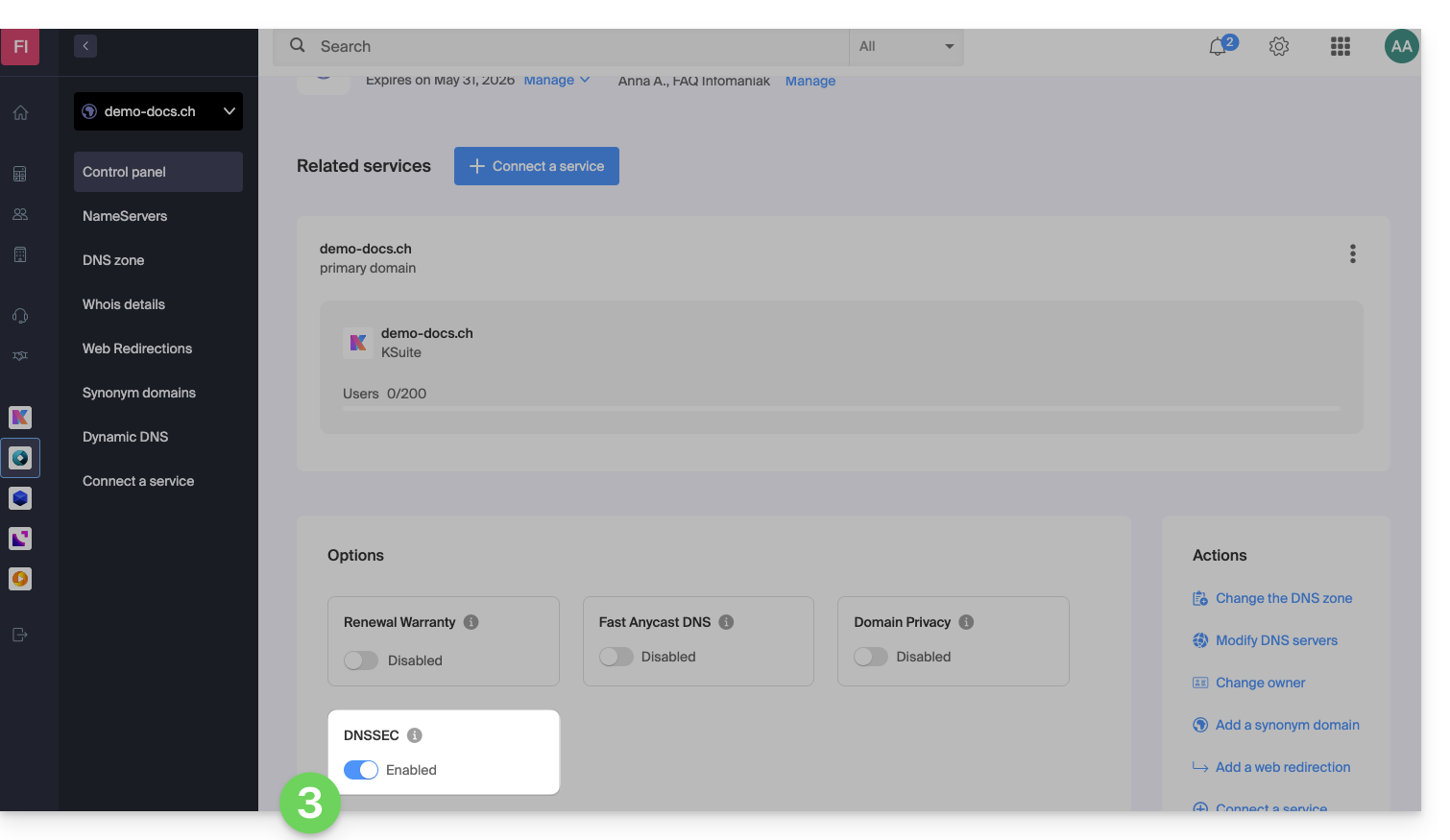
Si la zone DNS de votre domaine est gérée chez un autre registrar, il sera nécessaire de fournir des informations techniques fournies par ce dernier. Si les informations renseignées sont incorrectes, votre nom de domaine ne sera plus accessible. Par conséquent, il est recommandé de transférer la gestion complète de votre domaine chez Infomaniak avant d'activer DNSSEC si vous n'êtes pas familier avec ces manipulations.
Vérifier si DNSSEC est activé
La propagation de DNSSEC auprès du registre (registry) peut prendre plusieurs heures avant d'être effective.
Entrez le nom de domaine à vérifier sur ce site d'analyse.
Guide spécifique
Lien vers cette FAQ: https://faq.infomaniak.com/2208
Cette FAQ a été utile?
Ce guide explique comment commander, lier ou retirer une IP dédiée à un site Web.
Gérer les IP dédiées sur un hébergement
Commander une ou plusieurs premières adresses IP dédiées
Pour cela:
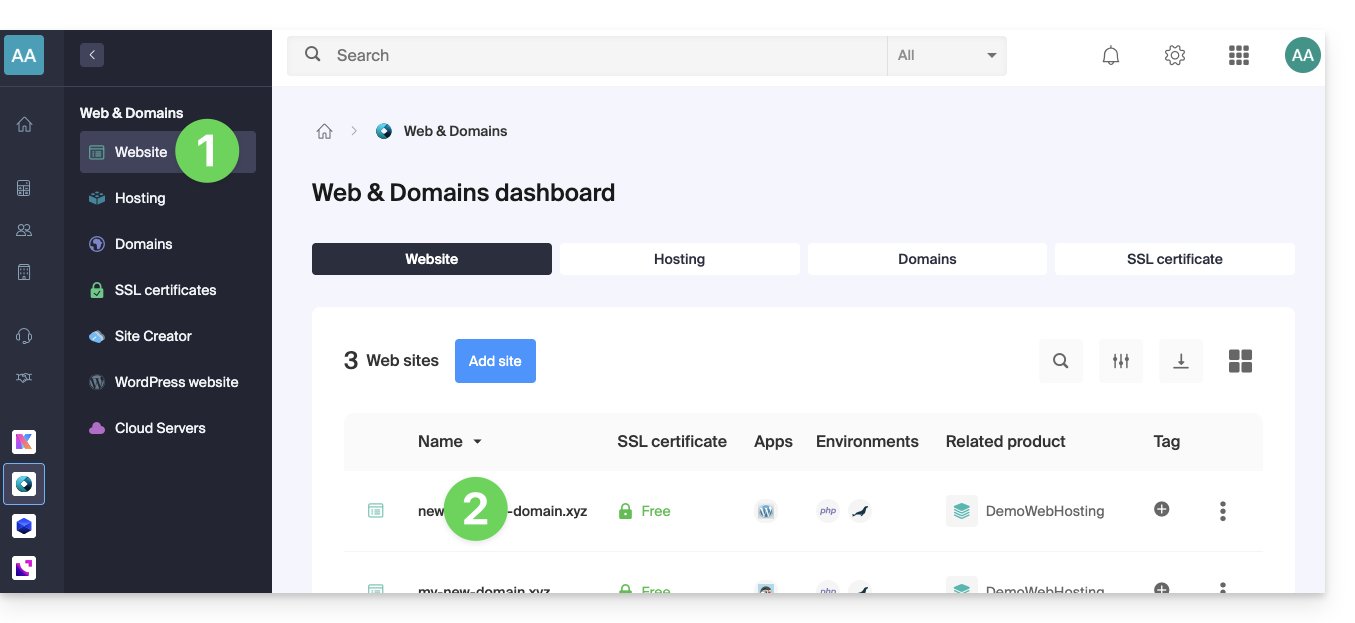
- Cliquez ici afin d'accéder à la gestion de votre site sur le Manager Infomaniak (besoin d'aide ?).
- Cliquez directement sur le nom attribué au site concerné:
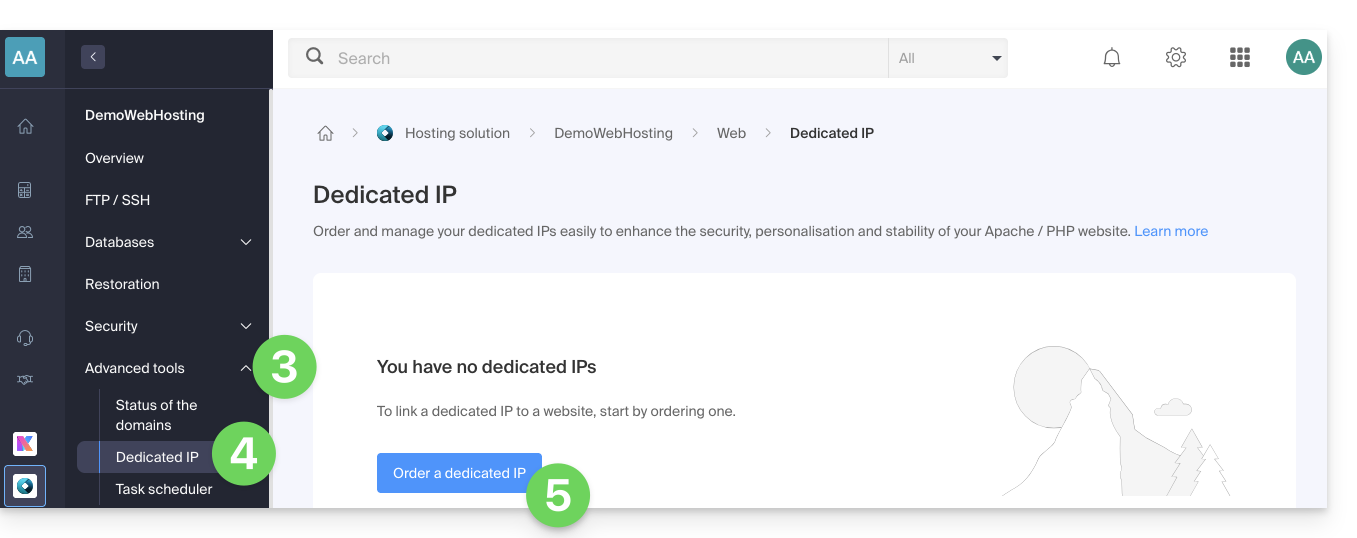
- Cliquez sur le chevron à droite de Outils avancés dans le menu latéral gauche.
- Cliquez sur IP dédiées dans le menu latéral gauche.
- Cliquez sur le bouton pour commander une ou plusieurs adresses IP:
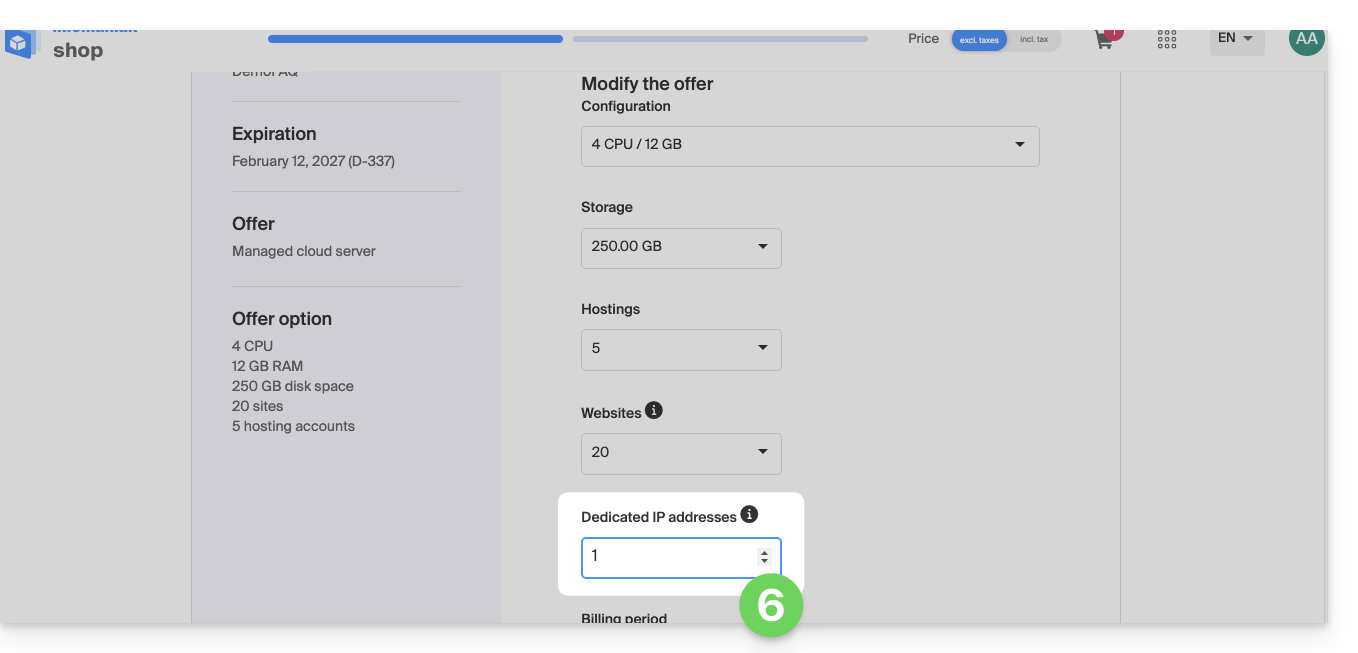
- Augmentez selon le nombre d'IP souhaitées:
Commander une ou plusieurs adresses IP dédiées supplémentaires
Pour cela:
- Cliquez ici afin d'accéder à la gestion de votre site sur le Manager Infomaniak (besoin d'aide ?).
- Cliquez directement sur le nom attribué au site concerné.
- Cliquez sur le chevron à droite de Outils avancés dans le menu latéral gauche.
- Cliquez sur IP dédiées dans le menu latéral gauche.
- Cliquez sur le texte pour commander une ou plusieurs adresses IP supplémentaires:
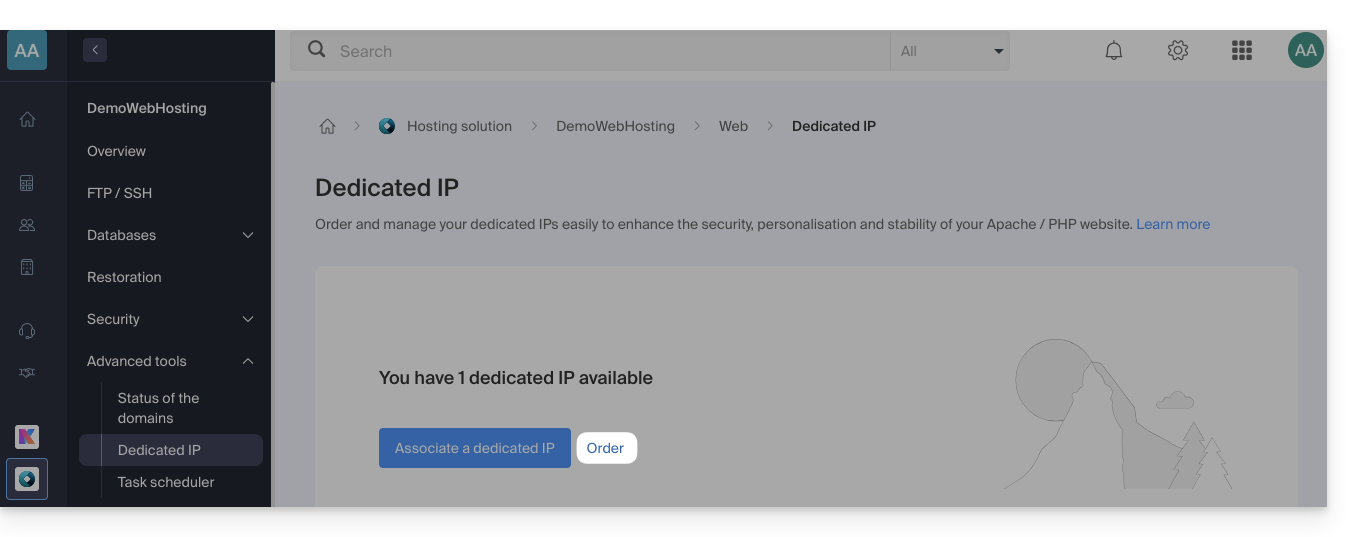
- Augmentez selon le nombre d'IP souhaitées.
Lier une adresse IP dédiée à un site Web sur un hébergement
Une fois l'IP commandée et payée, prenez connaissance des prérequis ci-dessous car passer à une adresse IP dédiée pour un site Web peut provoquer une interruption temporaire, notamment en présence d'un certificat SSL Let's Encrypt.
Prérequis
- Commencez par réduire le TTL des enregistrements DNS
AetAAAA(pour@etwww) à 5 minutes. - Attendez la durée du TTL précédent avant d'effectuer toute modification.
- Le changement ci-dessous doit être réalisé pendant une période de faible trafic pour limiter la gêne causée par l'interruption inévitable.
- A la fin de la procédure, il faudra patienter le temps du nouveau TTL pour que la nouvelle configuration se propage et que le certificat SSL soit régénéré, puis vérifier l'accessibilité du site en HTTPS pour s'assurer que tout fonctionne correctement.
Pour passer à une adresse IP dédiée:
- Cliquez ici afin d'accéder à la gestion de votre site sur le Manager Infomaniak (besoin d'aide ?).
- Cliquez directement sur le nom attribué au site concerné.
- Cliquez sur le chevron à droite de Outils avancés dans le menu latéral gauche.
- Cliquez sur IP dédiées dans le menu latéral gauche.
- Cliquez sur le bouton pour associer l'IP à un site de votre hébergement:
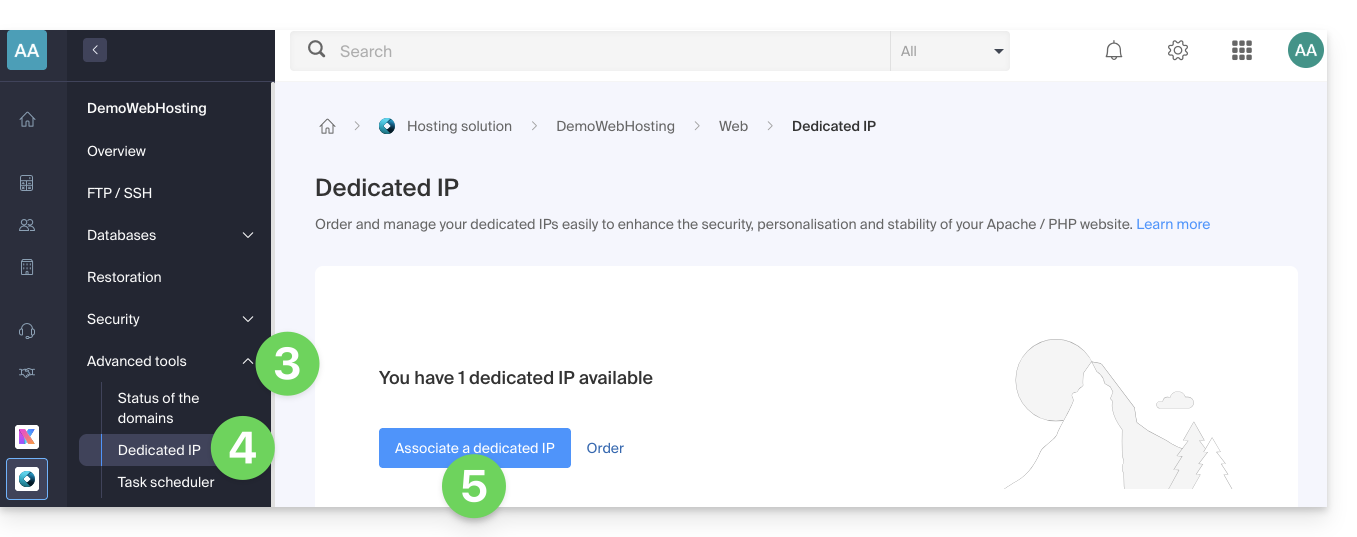
- Choisissez le site auquel attribuer la nouvelle adresse IP.
- Cochez la case après avoir pris connaissance des avertissements.
- Cliquez sur le bouton Associer:
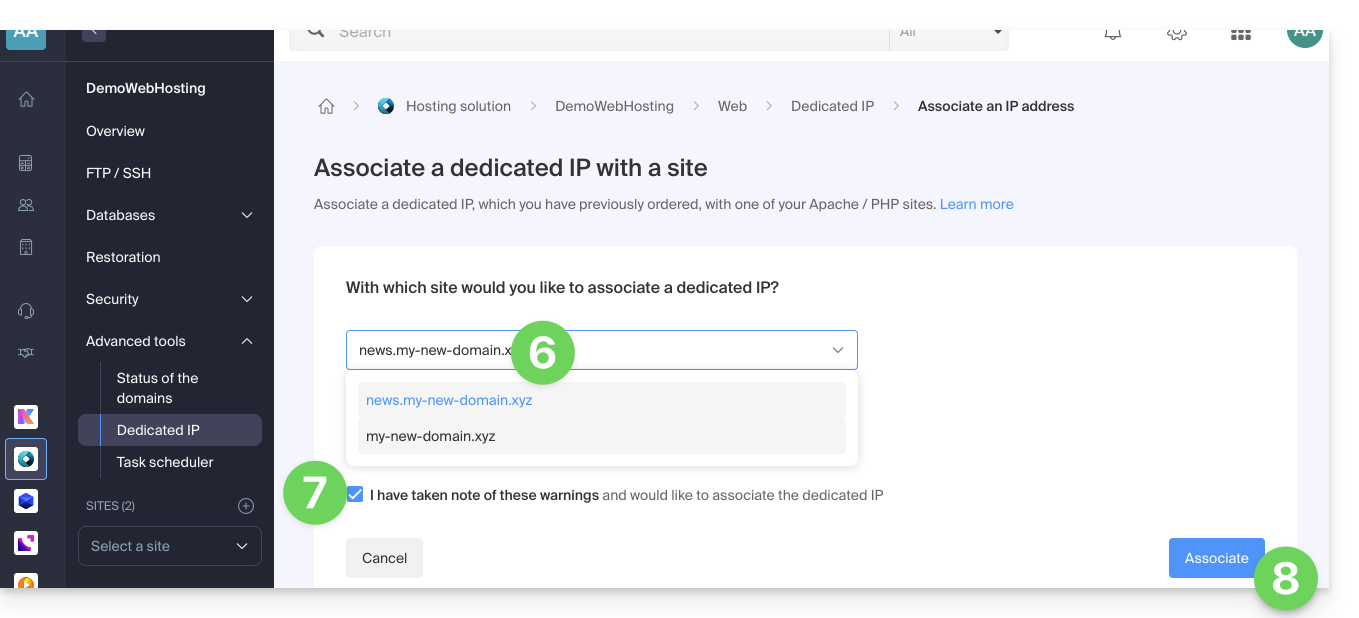
Retirer une adresse IP dédiée à un site Web
Une fois l'IP installée, pour la désinstaller:
- Cliquez ici afin d'accéder à la gestion de votre site sur le Manager Infomaniak (besoin d'aide ?).
- Cliquez directement sur le nom attribué au site concerné.
- Cliquez sur le chevron à droite de Outils avancés dans le menu latéral gauche.
- Cliquez sur IP dédiées dans le menu latéral gauche.
- Cliquez sur le menu d'action ⋮ situé à droite de l'élément concerné.
- Choisissez Délier:
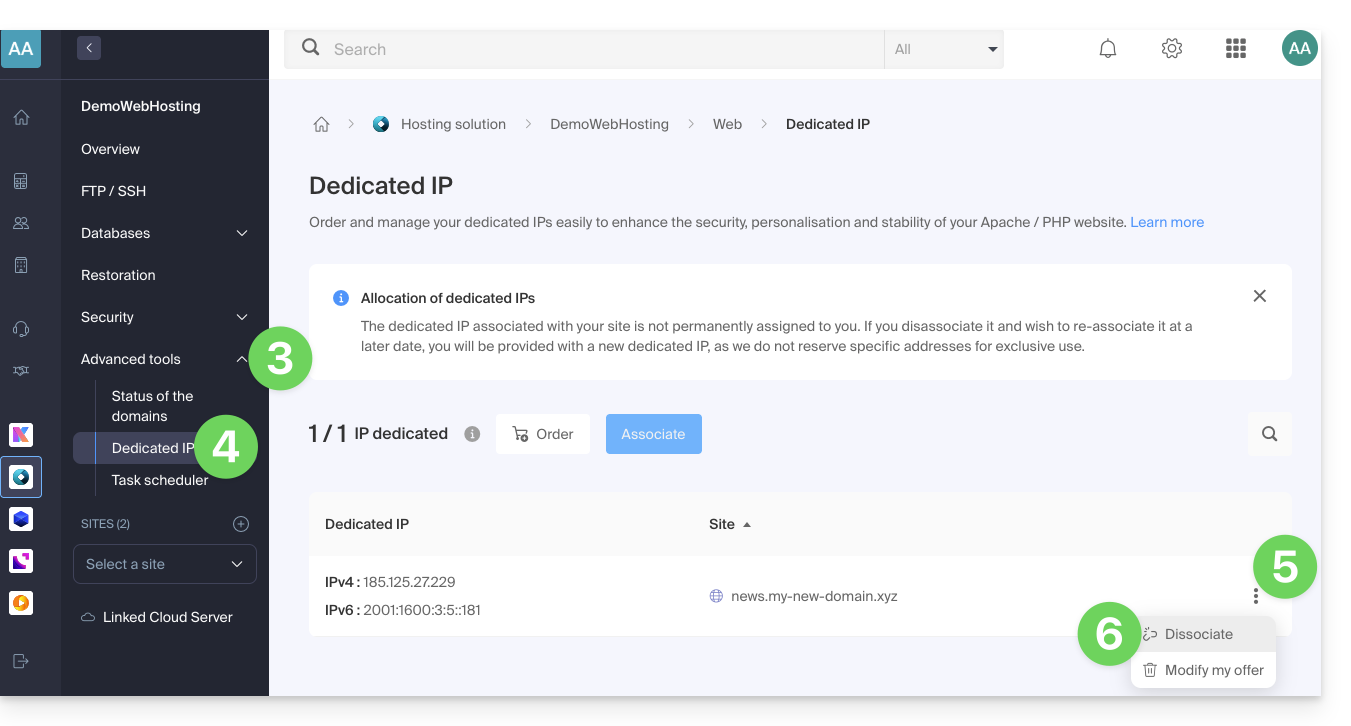
- Prenez connaissance des avertissements et validez la suppression pour terminer la procédure de désinstallation de l'IP.
Prenez connaissance de cet autre guide si vous recherchez des informations sur des éventuels soucis liés à votre IP.
Lien vers cette FAQ: https://faq.infomaniak.com/2139
Cette FAQ a été utile?
Ce guide est au sujet des adresses IP, celles…
- … attribuées aux sites/hébergements/serveurs, IP dynamiques ou statiques, partagées ou dédiées,
- … attribuées par votre Fournisseur d'Accès Internet (FAI) lors de l'établissement d'une connexion Internet vers votre produit Infomaniak.
Préambule
- Une adresse IP dédiée ou statique pour un site Web est une adresse IP permanente qui lui est spécifiquement attribuée.
- Contrairement à une adresse IP partagée, qui est utilisée par plusieurs sites Web, une adresse IP dédiée garantit que seule cette plateforme est associée à cette adresse.
- Les adresses IP dédiées pour les sites Web sont souvent utilisées dans des cas où la stabilité, la personnalisation et la sécurité sont importantes, tels que l'hébergement de serveurs, la configuration de pare-feu ou l'activation de certificats SSL (même s'il est possible de procéder sans adresse IP dédiée pour installer un certificat SSL).
- Voici les principaux avantages:
- Configurer une entrée PTR ou reverse DNS sur les IP dédiées, est utile notamment pour l'installation d'un serveur mail car certains fournisseurs de messagerie vérifient l'enregistrement PTR avant d'accepter les e-mails envoyés depuis un serveur.
- Meilleure stabilité de la connexion.
- Réduction du risque de mauvaise réputation liée à des sites Web partageant la même adresse IP.
- Facilité de configuration de certains aspects techniques.
- Une IP dédiée peut améliorer le référencement d'un site Web (bien qu'il existe des opinions divergentes parmi les spécialistes du référencement).
- Attention: Infomaniak ne permet pas d'accéder à des sites Web par HTTP(S) par des IP (dédiées) sur des serveurs gérés ; vous devez utiliser un nom de domaine qui pointe vers l'IP (ou utiliser l'URL de prévisualisation).
Ajouter une IP dédiée au site Web
Pour ajouter une IP dédiée à votre site Web prenez connaissance de ce guide.
En cas de souci si vous dirigez le trafic Web vers un port défini, prenez connaissance de cet autre guide.
Blocage de l'adresse IP (connexion Internet)
Si vous ne parvenez plus à consulter…
- … toutes vos adresses mail que vous possédez auprès d'Infomaniak (qui d'habitude fonctionnent bien) et ceci avec un logiciel/client de messagerie depuis un seul et même réseau Internet (c'est-à-dire depuis la même adresse IP fournie par votre FAI)…
… ou si vous avez malheureusement effectué ce type d'opération:
- tentatives répétées de connexions infructueuses par FTP, SSH, ou sur des points d'accès tels que le login WordPress…
- requêtes retournant trop d'erreurs comme des erreurs 403 en masse…
… votre accès aux serveurs Infomaniak peut être bloqué suite au bannissement de l'adresse IP (banip / ipban) de votre connexion internet.
Afin de débloquer la situation, contactez le support Infomaniak par mail et en précisant le domaine concerné et surtout votre adresse IP publique concernée.
Déblocage définitif (IP sur liste blanche)
Avec un Serveur Cloud, vous pouvez demander en sus d'autoriser définitivement l'adresse IP concernée afin que le blocage ne se reproduise plus jamais quelle que soit la situation. Pour cela, vous devez:
- Avoir une IP dédiée associée à votre Serveur Cloud.
- Etre conscient qu'Infomaniak ne bloquera plus d'éventuelles attaques provenant de cette IP ; les attaques ou tentatives d'accès malveillantes en provenance de cette adresse ne seront plus automatiquement bloquées par les systèmes de sécurité.
- Confirmer par mail et depuis une adresse de contact associée au compte (propriétaire ou administrateur) que vous comprenez et acceptez l'entière responsabilité en cas d'attaque provenant de cette IP.
Lien vers cette FAQ: https://faq.infomaniak.com/2138
Cette FAQ a été utile?
Ce guide donne des indications qui peuvent vous aider à optimiser le référencement de votre site dans les moteurs de recherche comme Google.
Préambule
- Infomaniak est l'un des hébergeurs le plus performant du marché francophone, ce qui contribue au bon référencement de vos sites.
- En revanche, Infomaniak n'interviendra pas sur le contenu ou le développement des sites hébergés.
Le référencement naturel (SEO)
Le référencement naturel (Search Engine Optimization) est l'optimisation d'un site Web pour faire en sorte que votre site soit visible dans les moteurs de recherche en fonction de certains mots clés tapés par les utilisateurs. Les efforts que vous investissez dans le SEO auront un impact sur le long terme.
Quelques conseils techniques pour optimiser votre référencement naturel:
- Installez un certificat SSL sur votre site.
- Activez la compression gzip pour accélérer le chargement de votre site.
- Compressez les images de votre site avec un logiciel (FileOptimizer, Imageoptim) ou un service en ligne comme Imagify.
Pour en savoir plus, prenez connaissance du guide Infomaniak sur le référencement naturel.
Google a d'ailleurs mis à jour son guide "Bien débuter en référencement naturel (SEO)" en 2024, avec de nouvelles "bonnes pratiques" fondamentales pour optimiser sa visibilité sur le moteur de recherche.
Le référencement payant (SEA)
Le référencement payant (Search Engine Advertising) est l'achat de liens sponsorisés dans des espaces publicitaires dans le but de positionner votre site rapidement sur des mots clés spécifiques. L'objectif est de mettre la meilleure enchère sur les mots-clés avec un bon ciblage pour avoir le plus de chances d'être visible au meilleur coût. Les efforts que vous investissez dans le SEA cesseront d'avoir un impact direct dès que vous stopperez vos campagnes publicitaires.
Lien vers cette FAQ: https://faq.infomaniak.com/408
Cette FAQ a été utile?
Ce guide explique comment mettre en place un réseau de sites WordPress afin de gérer plusieurs sites à partir d'une même installation WordPress Infomaniak, avec des adresses URL de type site1.domain.xyz, site2.domain.xyz, ou même avec domain1.com, domain2.com, etc.
Installation de WordPress multisite
Pour commencer:
- Installez WordPress via Infomaniak sur votre espace d'hébergement avec un nom de domaine principal:

- Ce premier site WordPress doit être atteignable et fonctionner correctement:

- Ce premier site WordPress doit être atteignable et fonctionner correctement:
- Connectez-vous par FTP.
- Editez le fichier
wp-config.phpde ce premier site WordPress concerné. - Au-dessus de la ligne "
/* That's all, stop editing! Happy blogging. */" (#94) copiez-collez le codedefine('WP_ALLOW_MULTISITE', true);:
- Enregistrez vos changements.
- Connectez-vous ensuite sur l'administration de votre site WordPress.
- Désactivez temporairement toutes les extensions WordPress:

- Rendez-vous dans le menu OUTILS afin de créer un Réseau:
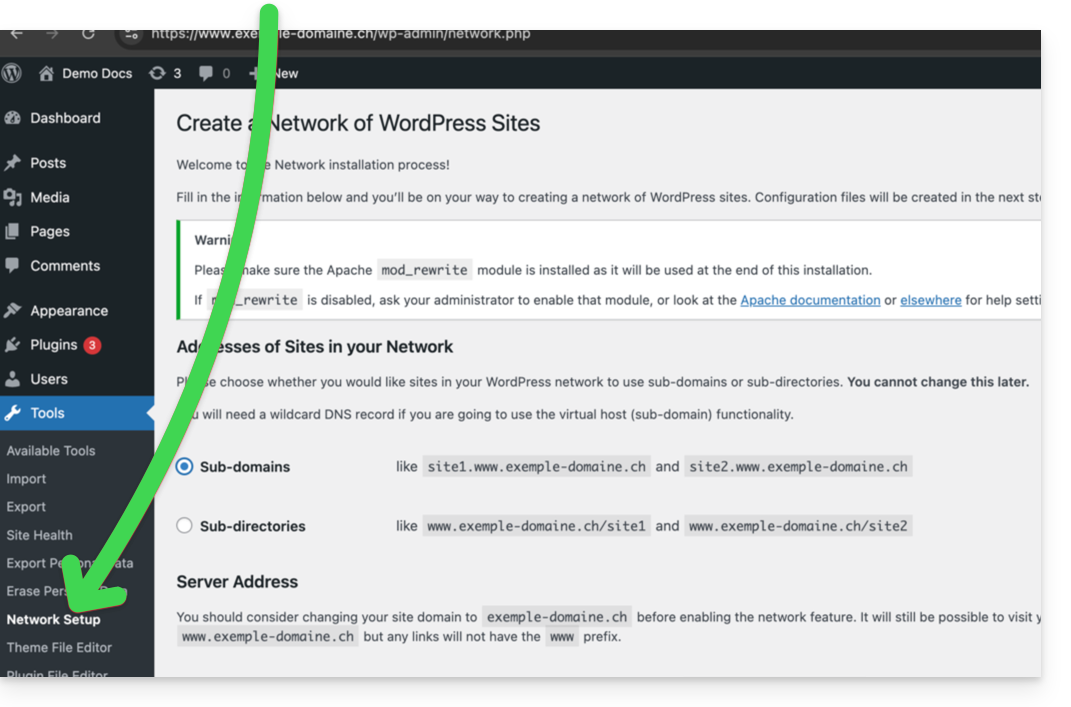
- Choisissez la méthode de création de vos différents WordPress (sur sous-domaines)…
- Cliquez sur le bouton d'installation:

- Ajoutez les indications qui s'affichent à l'écran dans le
wp-config.phpet.htaccesssur le serveur. - Après reconnexion à votre WordPress vous obtiendrez un nouveau menu "Mes sites" dans lequel vous pourrez ajouter et gérer vos différents sites du même réseau:

- Réactivez vos extensions désactivées.
- Sur le Manager, ajoutez un alias à votre site de la forme
*.votre-domaine-ici (l'astérisque permet de créer un alias wildcard) avec mise à jour DNS afin que le bonCNAMEsoit ajouté automatiquement dans la zone:
- Installez ou mettez à jour vos certificats SSL:

- Lorsque vous créerez un nouveau site au sein du réseau, en le nommant par exemple
home2alors il deviendra accessible viahome2.domain.xyzet ainsi de suite:
Lien vers cette FAQ: https://faq.infomaniak.com/1417
Cette FAQ a été utile?
Ce guide explique comment effectuer un transfert de site Web sur lequel est installé WordPress, à l'aide d'une de ses extensions, All-in-One WP Migration.
Prérequis
- Commander un hébergement Web / Serveur Cloud si vous n'en avez pas encore.
- Créer un site sur votre nouvel hébergement en choisissant d'y installer WordPress Infomaniak (choix proposé lors de l'ajout d'un site - vous pouvez également installer un site WordPress après création d'un site vierge).
Sauvegarde complète du site WordPress
Pour sauvegarder tous les fichiers et la base de données d'un site WordPress existant:
- Installez puis activez l'extension All-in-One WP Migration depuis l'interface d'administration WordPress du site actuel.
- Rendez-vous sur le tableau de bord de l'extension fraichement installée.
- Cliquez sur Exporter.
Téléchargez l'archive exportée:
Restauration du site
Comme spécifié dans le prérequis ci-dessus, installez un nouveau WordPress sur votre hébergement Web Infomaniak puis:
- Installez et activez l'extension All-in-One WP Migration depuis l'interface d'administration du nouveau WordPress (il est parfois nécessaire d'utiliser l'URL de prévisualisation pour se connecter au nouveau site, par exemple si le domaine est en cours de transfert).
- Rendez-vous sur le tableau de bord de l'extension fraichement installée.
- Cliquez pour importer un fichier, en l'occurrence ici l'archive exportée de votre précédent site WordPress.
- Si l'archive est volumineuse il faut augmenter, dans les paramètres du site Web, la valeur de la taille maximum autorisée pour les importations sur le serveur.
- Une fois le site réimporté, reconfigurez l'adresse principale du site côté Infomaniak.
- Lorsque les conditions le permettent (par exemple transfert du nom de domaine terminé), installez un certificat SSL et vérifiez à nouveau le point 4 ci-dessus pour y sélectionner l'adresse
httpS://.
Lien vers cette FAQ: https://faq.infomaniak.com/1643
Cette FAQ a été utile?
Ce guide explique comment remplacer, au sein d'un hébergement Web Infomaniak, l'adresse d'un site actuellement sous-domaine (https://dev.domain.xyz) par le domaine principal (https://domain.xyz).
Préambule
- Les opérations en bref:
- On débute avec un site créé et accessible par l'URL du domaine principal
dev.domain.xyz. - On lui ajoute un alias
domain.xyz. - On inverse les 2 types (le domaine principal devient alias et l'alias devient principal).
- On retire l'ancien nom
dev.domain.xyz.
- On débute avec un site créé et accessible par l'URL du domaine principal
- A noter que l'emplacement du site reste dans le dossier d'origine sur le serveur ; le nom de cet emplacement peut être de la forme
/sites/dev.domain.xyzmais cela n'a strictement aucune incidence sur le site en production. - Prenez également connaissance du dernier chapitre de cet autre guide.
Inverser un domaine lié
Voici les opérations en détail pour passer d'un site avec une adresse de type sous-domaine à une adresse directe (ici dev.domaine-exemple.ch devient domaine-exemple.ch):
- Cliquez ici afin d'accéder à la gestion de votre site sur le Manager Infomaniak (besoin d'aide ?).
- Cliquez directement sur le nom attribué au site concerné:
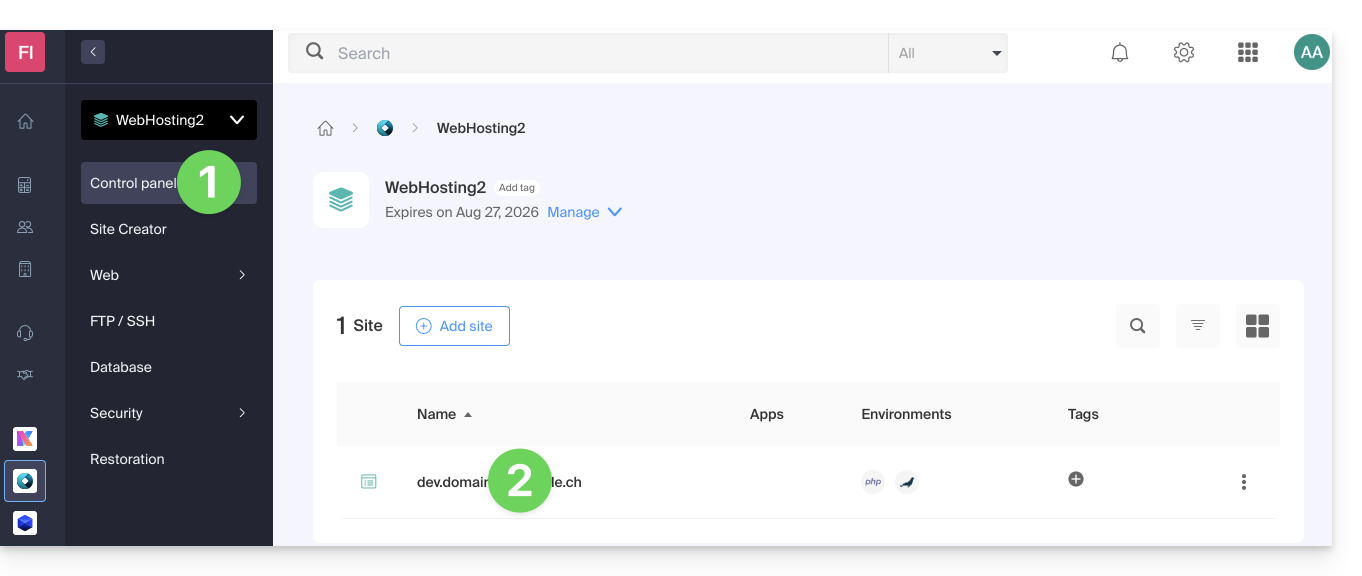
- Cliquez ensuite sur le chevron pour développer la partie Domaines de ce site:
- Cliquez sur le bouton Ajouter un domaine:
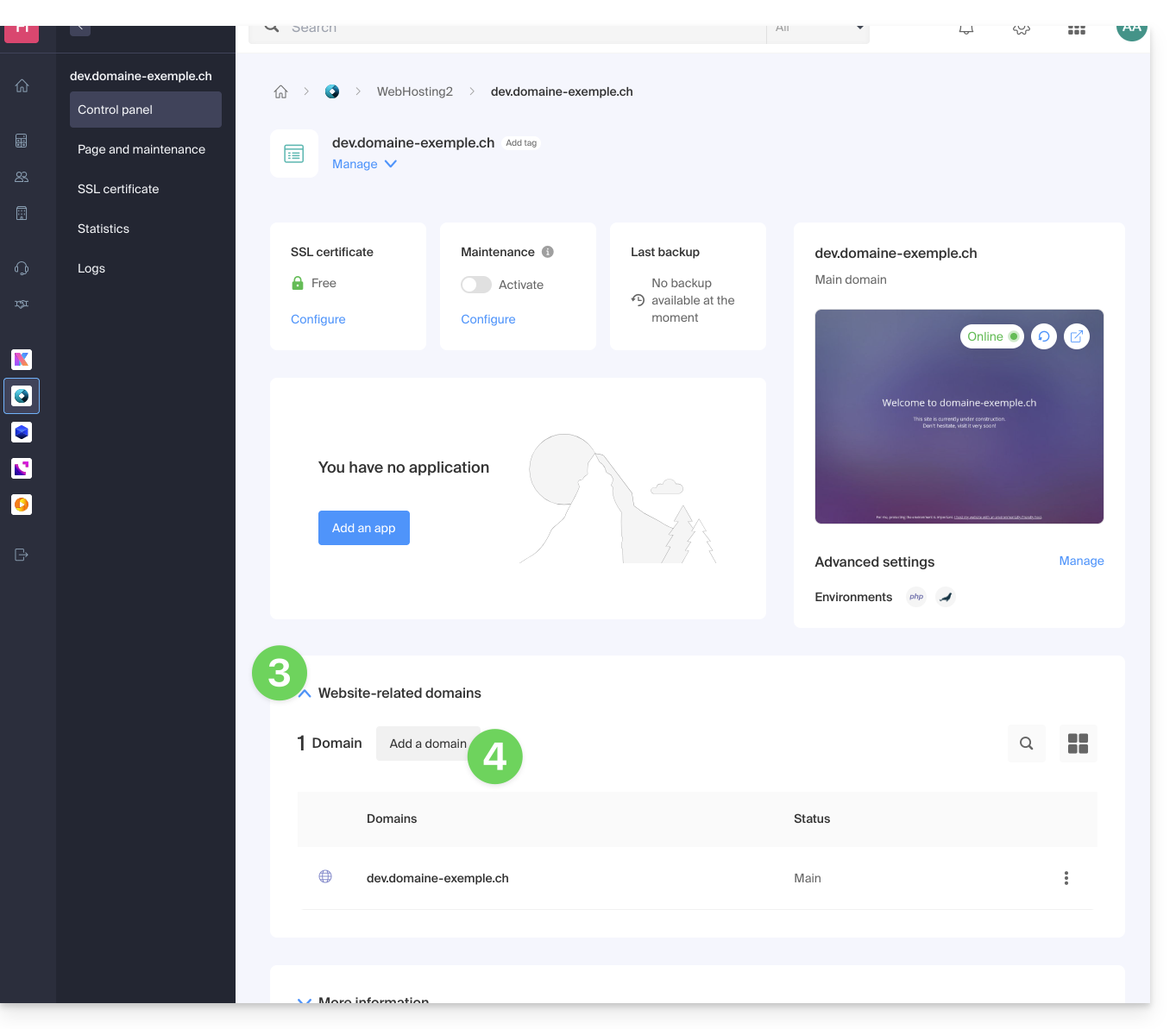
- Ajoutez le nouveau nom désiré (si le nom de domaine à ajouter se trouve sur la même Organisation, il sera proposé dans la liste, sinon entrez son orthographe):
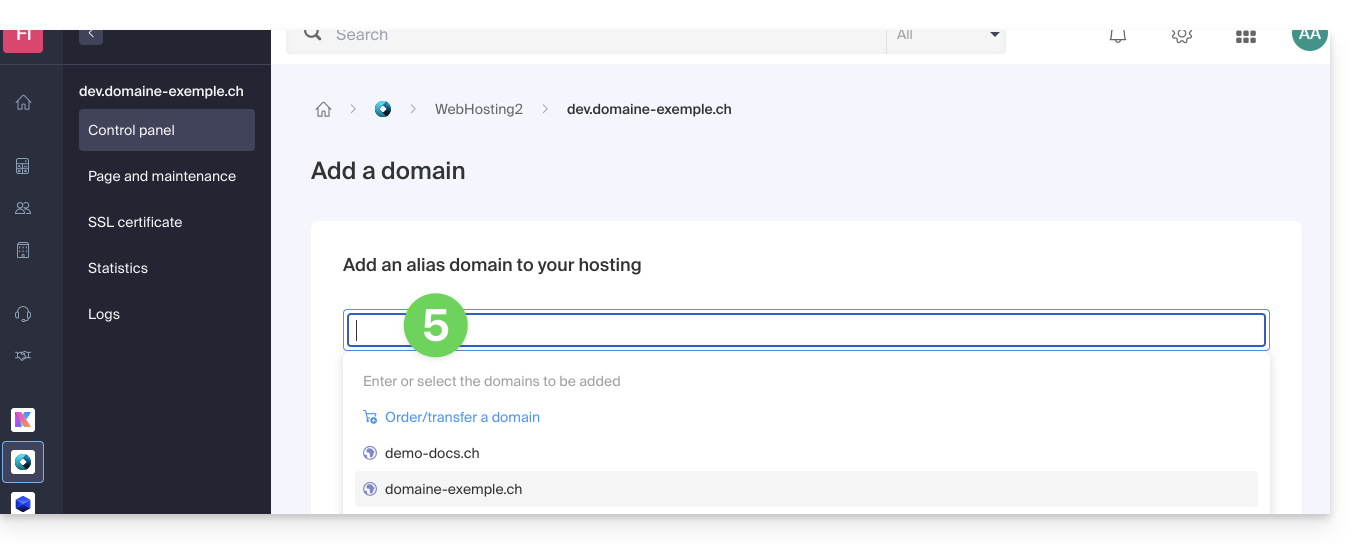
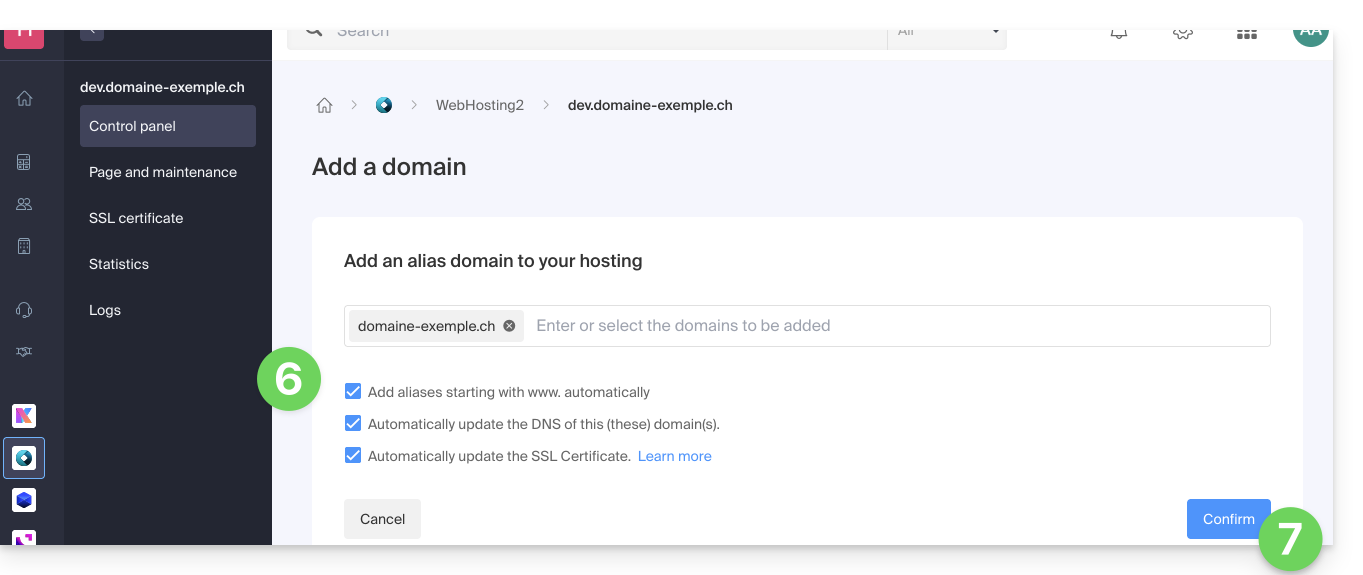
- Activez ou désactivez les cases à cocher:
- Si le domaine ajouté n'est pas sous la forme d'un sous-domaine, il est possible de demander à ajouter automatiquement la version
wwwdu domaine. - Automatiquement mettre à jour (si possible) les enregistrements DNS des domaines ajoutés.
- Automatiquement mettre à jour les certificats SSL en rapport (si possible).
- Si le domaine ajouté n'est pas sous la forme d'un sous-domaine, il est possible de demander à ajouter automatiquement la version
- Cliquez sur le bouton pour Confirmer et patientez:
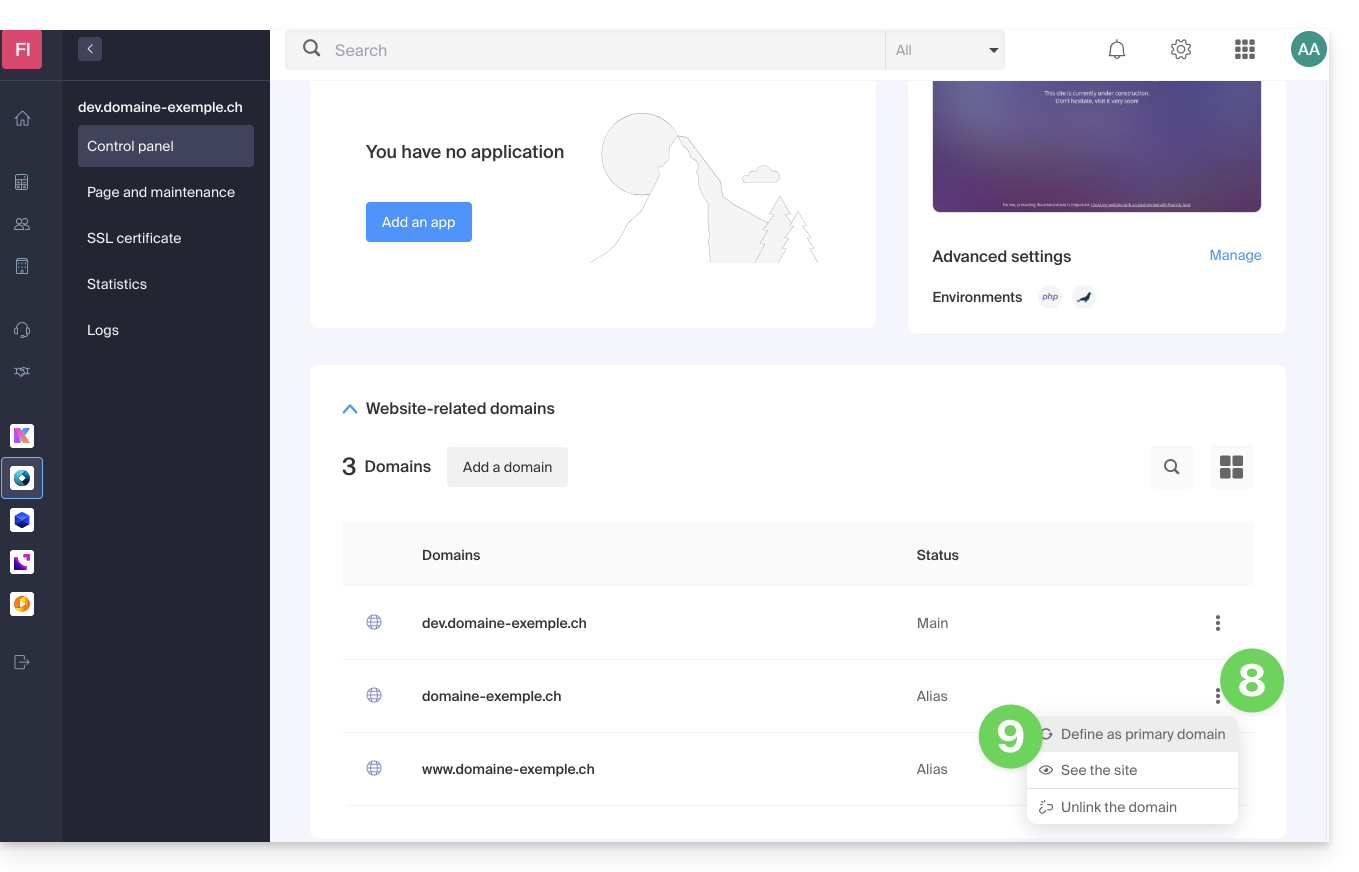
- Une fois l'ajout effectué, cliquez sur le menu d'action ⋮ situé à droite du domaine venant d'être ajouté et que vous souhaitez placer en tant que domaine principal:
- Choisissez de définir l'élément en tant que domaine principal:
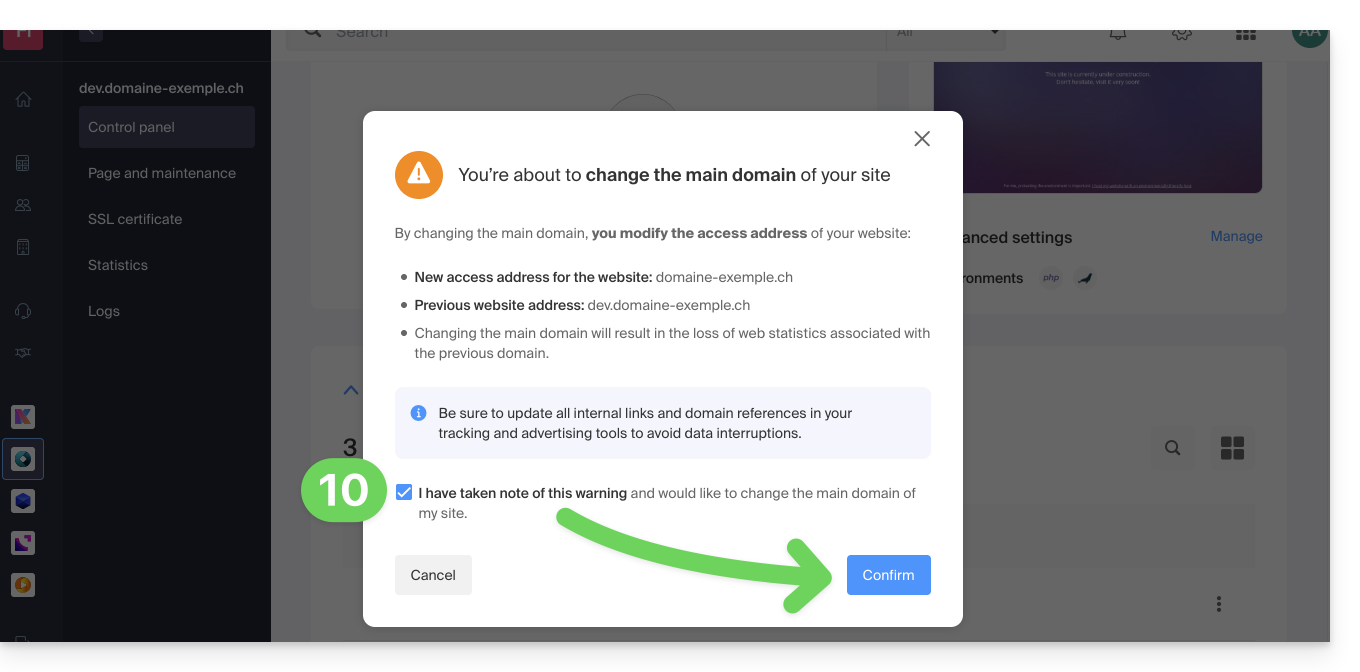
- Validez l'opération pour procéder à l'inversion des domaines:
Lien vers cette FAQ: https://faq.infomaniak.com/2160
Cette FAQ a été utile?
Ce guide explique comment ajouter un nouveau nom de domaine à un site Infomaniak.
Préambule
- Lorsque vous ajoutez un nouveau nom de domaine à un site, on parle de domaine lié mais également d'alias.
- Un domaine alias dans ce cas est un nom de domaine supplémentaire, également lié à un site existant.
- Pour que le site
domain.xyzsoit atteignable avec un tout autre nom de domaine commeprivate.abcpar exemple, il faut ajouterprivate.abcen tant qu'alias du site. - Second exemple, pour que le site
domain.xyzsoit atteignable également avecwww.domain.xyz, il faut l'ajouter en tant qu'alias au domainedomain.xyz. Dans cet exemple,domain.xyzest le site parent de l'aliaswww.domain.xyz. En général, l'aliaswwwest déjà ajouté automatiquement et présent…
- Pour que le site
Ajouter un alias à un site existant
Prérequis
- Si le nom de domaine (destiné à devenir alias) ou sa zone DNS est géré par Infomaniak, tout est OK. Si non:
- L'enregistrement A du nom de domaine doit pointer sur Infomaniak.
- Pour simplifier, vous pouvez confier la gestion du domaine à Infomaniak.
- Il faut également que le futur alias ne le soit pas déjà, auquel cas il faudra le délier du site actuel au préalable (idem si synonyme).
Afin d'ajouter un domaine supplémentaire qui sera lié à votre site:
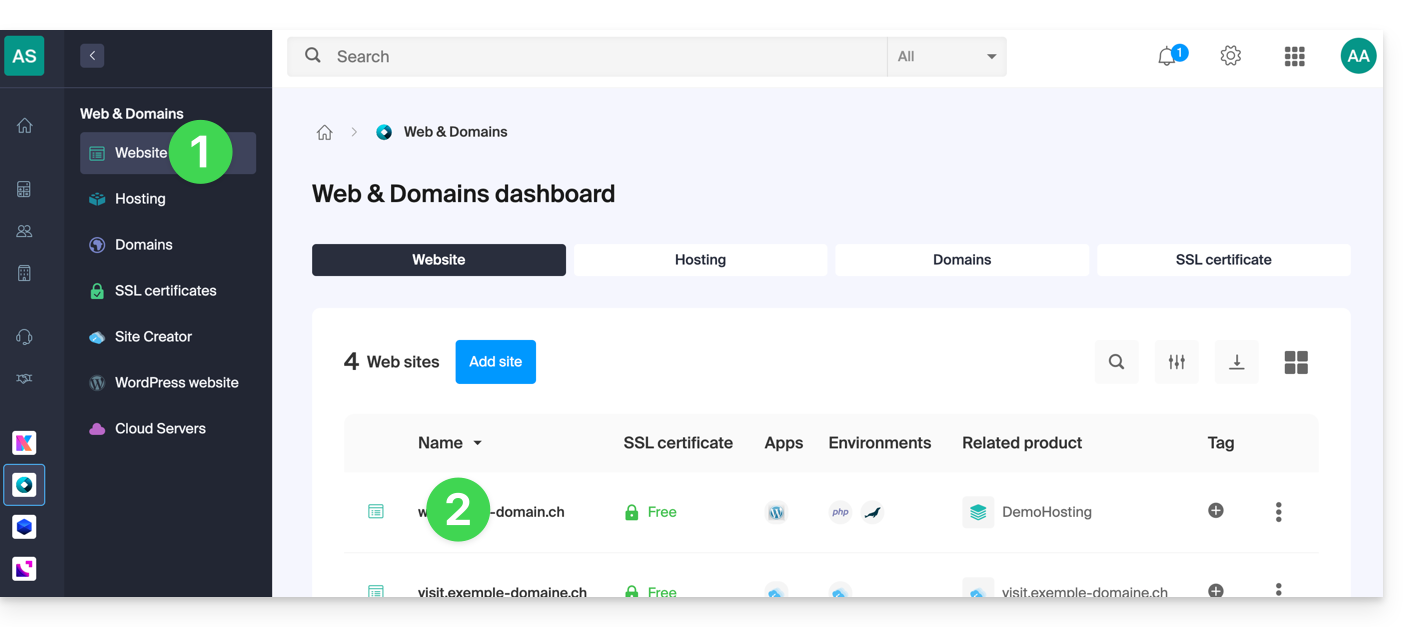
- Cliquez ici afin d'accéder à la gestion de votre site sur le Manager Infomaniak (besoin d'aide ?).
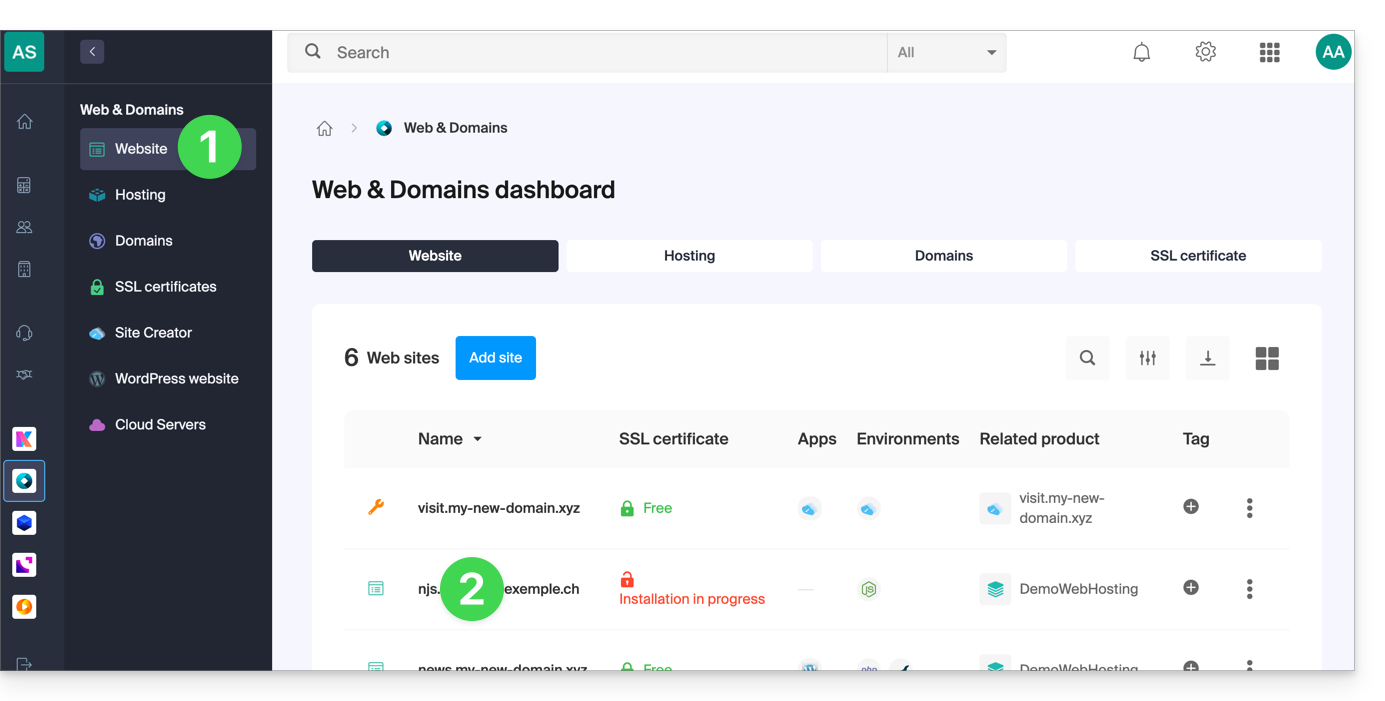
- Cliquez directement sur le nom attribué au site concerné:
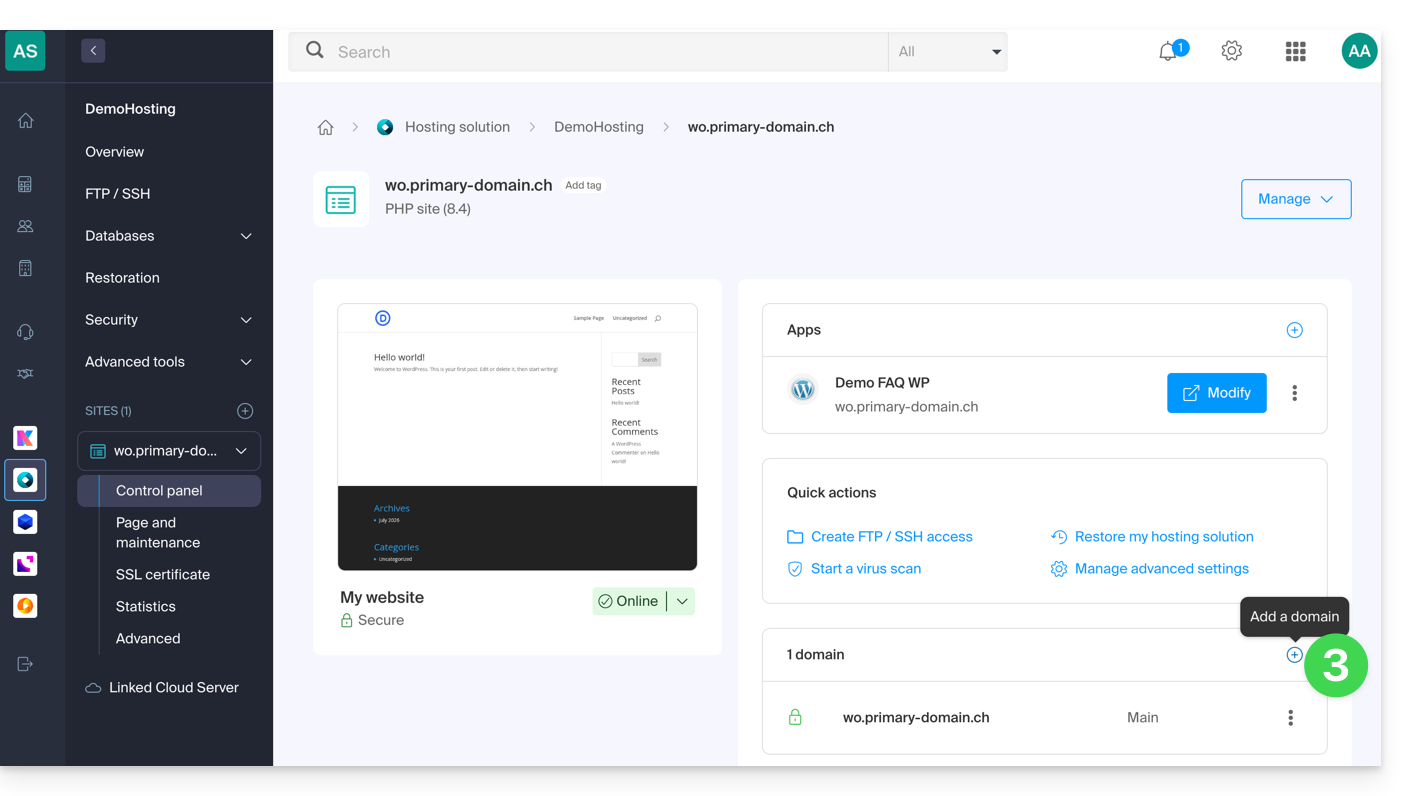
- Cliquez ensuite sur le bouton Ajouter un domaine:
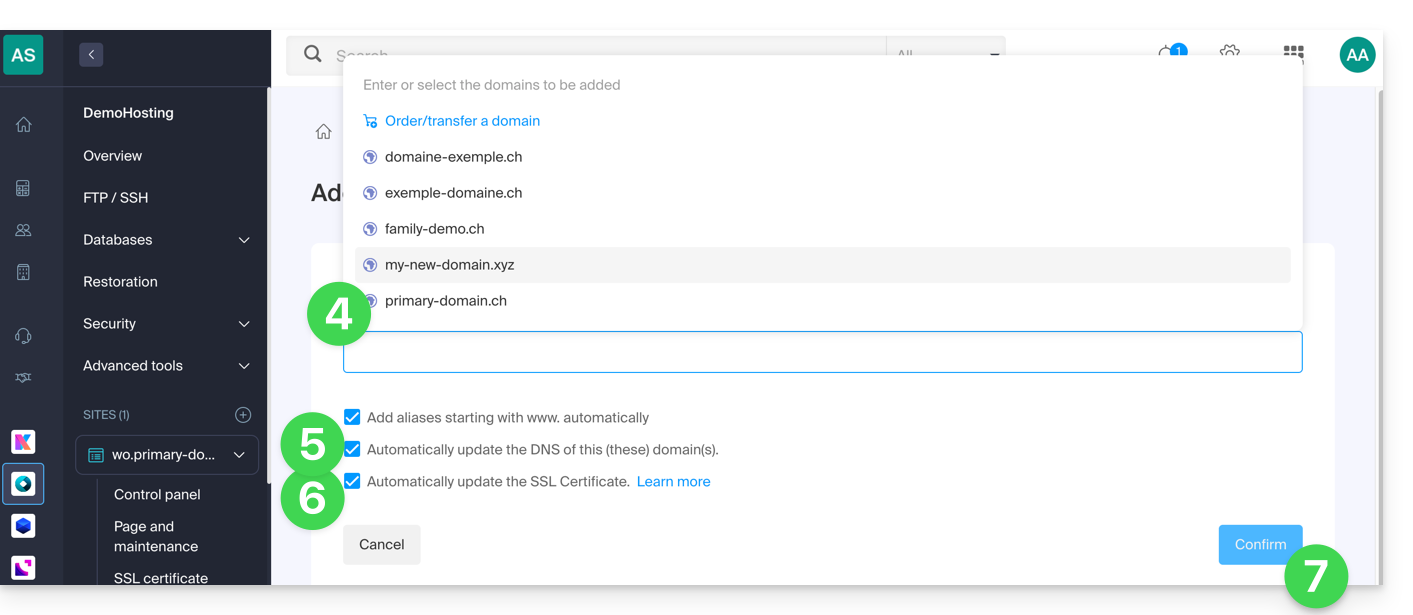
- Saisissez le ou les noms de domaine à ajouter, en les séparant par la touche Enter.
- Si l'alias ou sa zone DNS est géré par Infomaniak, il est possible de mettre à jour automatiquement les entrées DNS. Dans le cas inverse, faites les changements éventuels auprès de votre registrar ou transférez la gestion du nom de domaine à Infomaniak.
- Si vous disposez d'un certificat SSL comme Let's Encrypt par exemple vous pouvez demander à le mettre à jour ici pour inclure les nouveaux noms.
- Cliquez sur Valider pour terminer la procédure:
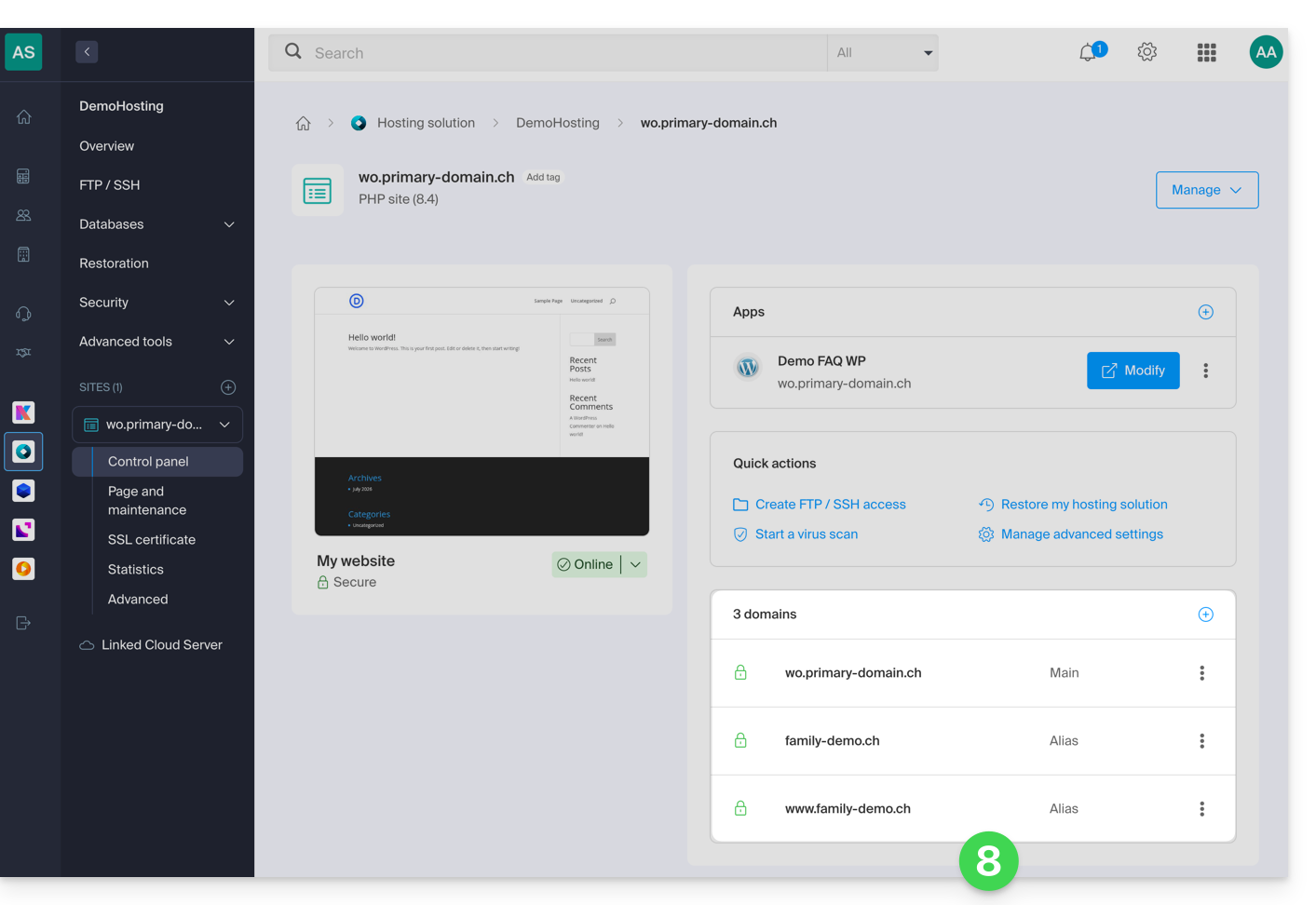
- Les domaines liés au site sont mis à jour:
Pour définir l'alias comme domaine principal, prenez connaissance de cet autre guide.
Lien vers cette FAQ: https://faq.infomaniak.com/1946
Cette FAQ a été utile?
Ce guide explique comment supprimer une sauvegarde Swiss Backup avec Acronis, et les différents scénarios qu'il est possible de rencontrer lors de la suppression. Prenez également connaissance de cet autre guide Acronis à ce sujet.
Prérequis
- Au moins un périphérique doit être enregistré (et en ligne) avec les mêmes identifiants utilisés pour faire la sauvegarde:
- Par exemple si le but est de supprimer une sauvegarde faite par
SBA-XXXX-ADMINmais qu'aucun périphérique n'est en ligne, il suffit de télécharger Acronis sur un autre périphérique et l'enregistrer avec ce même utilisateur:
- Par exemple si le but est de supprimer une sauvegarde faite par
- La suppression nécessite de l'espace libre:
- Veuillez envisager d'augmenter le quota de votre utilisateur (aide), une fois la suppression terminée, vous pouvez ramener le quota au niveau convenu:

- Veuillez envisager d'augmenter le quota de votre utilisateur (aide), une fois la suppression terminée, vous pouvez ramener le quota au niveau convenu:
- Actualiser le stockage:
- Si une suppression a été faite récemment, il faut être patient, la suppression peut prendre un certain temps en fonction de la taille de l'archive à supprimer ; si l'espace de stockage utilisé n'a pas changé, actualiser l'emplacement de sauvegarde:

- Si une suppression a été faite récemment, il faut être patient, la suppression peut prendre un certain temps en fonction de la taille de l'archive à supprimer ; si l'espace de stockage utilisé n'a pas changé, actualiser l'emplacement de sauvegarde:
Supprimer une sauvegarde Acronis
Pour cela:
- Connectez-vous au Stockage de sauvegarde sur la console Cyber Protect.
- Sélectionnez l'emplacement à partir duquel vous souhaitez supprimer les sauvegardes.
- Sélectionnez l'archive de sauvegarde à partir de laquelle vous souhaitez supprimer les sauvegardes.
Supprimer l'ensemble de l'archive de sauvegardes
- Cliquez sur Supprimer.
- La suppression d'une archive de sauvegardes supprime toutes les sauvegardes de cette archive.
Supprimer une sauvegarde spécifique dans l'archive de sauvegardes
- Cliquez sur Afficher les sauvegardes.
- Sélectionnez la sauvegarde (point de restauration) que vous souhaitez supprimer.
- Cliquez sur Actions > Supprimer:
- Lors de la suppression d'une archive de sauvegardes, cochez la case puis cliquez sur Supprimer pour confirmer votre décision.
- Lors de la suppression d'une sauvegarde spécifique, cliquez sur Supprimer pour confirmer votre décision.
Supprimer l'ensemble de sauvegardes liées à un utilisateur
- Même si aucun périphérique n'est en ligne, vous pouvez le Désactiver > Supprimer (prenez connaissance de ce guide Acronis à ce sujet).
Supprimer les sauvegardes incomplètes (s'il y en a)
- Prenez connaissance de cet autre guide pour des instructions détaillées.
Certificat
Si le problème de quota de stockage/suppression persiste même après avoir augmenté le quota de stockage de l'utilisateur concerné, il est recommandé de réinstaller Acronis.
Quand Acronis est complètement désinstallé, cela supprime le certificat qui peut être en cause de ce bug.
Pour supprimer le certificat manuellement, sans désinstaller Acronis :
- Vérifiez son emplacement et supprimer/déplacer le certificat - prenez connaissance de cet autre guide.
- Redémarrez Acronis Managed Machine Service - prenez connaissance de cet autre guide.
- Exécutez une sauvegarde ou actualisez le stockage.
- Cela générera un nouveau certificat et résoudra le problème de quota de stockage.
Lien vers cette FAQ: https://faq.infomaniak.com/2877
Cette FAQ a été utile?
La norme BIMI (Brand Indicators for Message Identification, indicateurs de marque pour l'identification des messages) offre la possibilité aux entreprises d'incorporer leur logo aux e-mails envoyés.
Préambule
- Les applications Infomaniak (et d'autres compagnies autour du globe - lire le chapitre en cas de problème ci-dessous) sont compatibles avec BIMI et afficheront les logos au côté des messages mail reçus.
- Les Services Mail Infomaniak permettent de configurer la messagerie avec votre logo ; les avantages sont nombreux:
- augmentation de la confiance: les destinataires peuvent identifier visuellement vos e-mails, réduisant ainsi les risques de phishing.
- renforcement de la Marque: un logo bien visible dans les boîtes de réception renforce la notoriété de la marque.
- meilleure délivrabilité: les e-mails conformes à DMARC ont plus de chances d'atteindre la boîte de réception principale.
1. Créer un logo
Créez un logo au format SVG (Scalable Vector Graphics). Ce format est requis car il assure une qualité optimale quel que soit l'appareil ou la taille d'affichage.
Pour être importé sur l'interface Infomaniak (lire ci-dessous) il ne doit pas dépasser 10 Mo, mais il peut également être hébergé sur un serveur sécurisé accessible publiquement et il faudra simplement indiquer son URL pour l'enregistrement DNS BIMI.
2. Obtenir le certificat VMC
Une certification de logo vérifié (VMC) est requise ; elle atteste que vous êtes le propriétaire légitime du logo. Vous pouvez obtenir cette certification auprès des autorités de certification reconnues comme DigiCert et Entrust.
Lorsque votre certificat VMC est émis, vous recevez un fichier PEM contenant le certificat de l'entité. Ce fichier PEM intègre votre logo au format SVG ainsi que le VMC.
3. Ajouter le logo au Service Mail
Prérequis
- Tous les voyants Sécurité globale de votre Service Mail doivent être au vert (SPF + DKIM + DMARC)!
Afin d'accéder au Service Mail et lui définir le logo de votre entreprise:
- Cliquez ici afin d'accéder à la gestion de votre Service Mail sur le Manager Infomaniak (besoin d'aide ?).
- Cliquez directement sur le nom attribué au Service Mail concerné.
- Cliquez sur Sécurité globale dans le menu latéral gauche.
- Cliquez sur le bouton Créer (dans la partie BIMI):

- Remplissez les informations demandées à partir des documents reçus (cf chapitre 2 ci-dessus) et n'oubliez pas d'enregistrer.
En cas de problème
- Si le bouton Créer dans l'encadré BIMI reste gris, bien vérifier les messages informatifs: le DMARC peut exister mais ne pas être au pourcentage de rejet requis, donc ajuster les paramètres selon les indications.
- Lorsqu'il y a plusieurs domaines liés au Service Mail, il faut s'assurer de posséder un certificat sur chaque domaine lié si vous souhaitez BIMI sur ceux-ci.
- À noter qu'Apple Mail supporte BIMI, contrairement à Microsoft Outlook, Thunderbird et l'app Mail de Samsung qui ne l'ont pas encore pleinement adopté.
Désactiver BIMI
Pour désactiver BIMI il suffit de vous rendre sur la page de gestion du nom de domaine lié au Service Mail et de supprimer l'enregistrement TXT correspondant.
Lien vers cette FAQ: https://faq.infomaniak.com/1816
Cette FAQ a été utile?
Ce guide explique comment désactiver ou paramétrer HSTS pour un site Web.
Préambule
- Lorsque HSTS est activé pour un site Web, le serveur indique au visiteur du site (si son navigateur Web est compatible) de remplacer tous les liens non sécurisés par des liens sécurisés.
- Exemple:
http://www.domain.xyz.com/one/page/est automatiquement remplacé parhttps://www.domain.xyz/one/page/. - Après avoir activé un certificat SSL sur un site Web, le HSTS est configuré comme suit:
max-age=16000000.
Désactiver HSTS…
… avec un CMS (WordPress, Joomla, etc.)
Inclure dans toutes les pages générées par le CMS la ligne suivante:
header( 'Strict-Transport-Security: max-age=0;' );Pour WordPress, il est par exemple possible d'ajouter cette directive dans le fichier functions.php de votre thème:
add_action( 'send_headers', 'add_header_xua' );
function add_header_xua() {
header( 'Strict-Transport-Security: max-age=0;' );
}
Plus de détails sur WordPress
… avec un site PHP
Inclure la ligne suivante dans toutes les pages php:
header( 'Strict-Transport-Security: max-age=0;' );Pour faire cela sans devoir modifier chaque page php d'un site, il est possible d'utiliser la directive auto_prepend_file dans le fichier .user.ini du site concerné:
auto_prepend_file=/home/clients/xxxx/web/hsts_disable.php... avec le fichier hsts_disable.php suivant:
header( 'Strict-Transport-Security: max-age=0;' );
… avec un site au contenu statique (non PHP)
Inclure ce header dans un fichier .htaccess:
# BEGIN DISABLE HSTS
<IfModule mod_headers.c>
Header always set Strict-Transport-Security "max-age=0; includeSubDomains;"
</IfModule>
# END DISABLE HSTS
Personnaliser le HSTS
La valeur par défaut peut être modifiée dans vos fichiers php de votre site Web avec la directive suivante:
header( 'Strict-Transport-Security: max-age=X; includeSubdomains; preload' );(X étant le nombre de secondes souhaité).
Activer HSTS pour tous les sous domaines hébergés
includeSubDomains; est activé par défaut et comme son nom l'indique il va inclure les sous-domaines dans les "Strict Transport Security".
Lorsque le visiteur va un sous-domaine non sécurisé, le navigateur redirigera vers le HTTPS automatiquement et provoquera une erreur de sécurité.
Si ce comportement n'est pas désiré, il faut enlever cet en-tête.
Effacer le cache HSTS du navigateur…
… sur Chrome
- Dans Chrome, tapez
chrome://net-internals/#hsts. - Entrez le nom de domaine dans le champ texte de la section "Delete domain security policies".
- Cliquez sur le bouton Delete.
- Entrez le nom de domaine dans le champ texte de la section "Query HSTS".
- Cliquez sur le bouton Query.
- La réponse doit être "
Not found" (non trouvé).
… sur Safari
- Avec Safari, commencez par fermer le navigateur.
- Effacez le fichier
~/Library/Cookies/HSTS.plist. - Rouvrez Safari.
… sur Firefox
- Avec Firefox, fermez tous les onglets.
- Ouvrez le menu de Firefox et cliquer sur Historique / Afficher l'historique.
- Recherchez la page dont vous voulez supprimer les préférences HSTS.
- Effectuez un clic droit sur une des entrées lui correspondant.
- Choisissez Oublier ce site.
Lien vers cette FAQ: https://faq.infomaniak.com/2133
Cette FAQ a été utile?
Ce guide explique comment configurer ddclient, un outil disponible sur la plupart des distributions Linux, pour l'utiliser avec le service DynDNS Infomaniak.
Prérequis
- Avoir installé le paquet
ddclientpour votre distribution (ex. :sudo apt install ddclient). - Disposer d'un enregistrement DynDNS déjà créé sur le domaine ou sous-domaine à mettre à jour.
- Vérifier que le module SSL pour Perl est installé :
sudo apt install libio-socket-ssl-perl.
Configuration de ddclient
Le fichier de configuration /etc/ddclient.conf doit contenir les informations suivantes :
protocol=dyndns2
ssl=yes
use=web
server=infomaniak.com
login=enter_your_login
password=enter_your_password
yourdomain.xyz- ssl=yes : permet une connexion sécurisée. Ce paramètre est obligatoire pour que la mise à jour fonctionne correctement.
- use=web : indique à ddclient d'utiliser un service externe pour détecter automatiquement votre adresse IP publique.
- login / password : identifiants DynDNS définis dans le Manager Infomaniak lors de l'ajout du Dynamic DNS (aide).
- yourdomain.xyz : remplacez par votre domaine ou sous-domaine DynDNS.
Test et vérification
Avant de lancer ddclient en service, vous pouvez tester la configuration avec :
sudo ddclient -daemon=0 -verbose -debugSi la configuration est correcte, vous verrez un message de type SUCCESS: updating yourdomain.xyz.
Démarrage du service
Une fois la configuration validée, redémarrez et activez ddclient :
sudo systemctl restart ddclient
sudo systemctl enable ddclient
Vous pouvez vérifier son état avec :
sudo systemctl status ddclient
Mais aussi:
- Protégez le fichier de configuration avec :
sudo chmod 600 /etc/ddclient.conf. - Vérifiez régulièrement que l'adresse IP est correctement mise à jour via une recherche DNS (
dig yourdomain.xyzounslookup). - Si votre IP ne change pas souvent, conservez un intervalle d'actualisation raisonnable pour éviter les requêtes inutiles.
Lien vers cette FAQ: https://faq.infomaniak.com/40
Cette FAQ a été utile?
Ce guide explique comment ajuster la configuration d'un site Node.js hébergé sur l'infrastructure Infomaniak. Vous apprendrez à adapter le comportement de votre application en fonction de son évolution, de ses dépendances ou de vos préférences techniques.
Prérequis
- Installer un site Node.js sur votre hébergement.
- Tester vos modifications en local avant de les appliquer en production.
- Vérifier que vos scripts (
start,build) sont bien définis dans votre fichierpackage.json. - Si vous modifiez la structure de votre projet, pensez à ajuster le dossier d'exécution et les commandes associées.
- Important : le port d'écoute défini dans le Manager doit impérativement correspondre à celui utilisé dans le code de l'application.
Accéder à la configuration
Chaque site dispose d'un tableau de bord dédié pour contrôler l'application (start, stop, restart), consulter les logs d'exécution, gérer les versions de Node.js et activer les certificats SSL :
- Cliquez ici afin d'accéder à la gestion de votre site sur le Manager Infomaniak (besoin d'aide ?).
- Cliquez directement sur le nom attribué au site concerné:
- Cliquez sur Gérer les paramètres avancés :
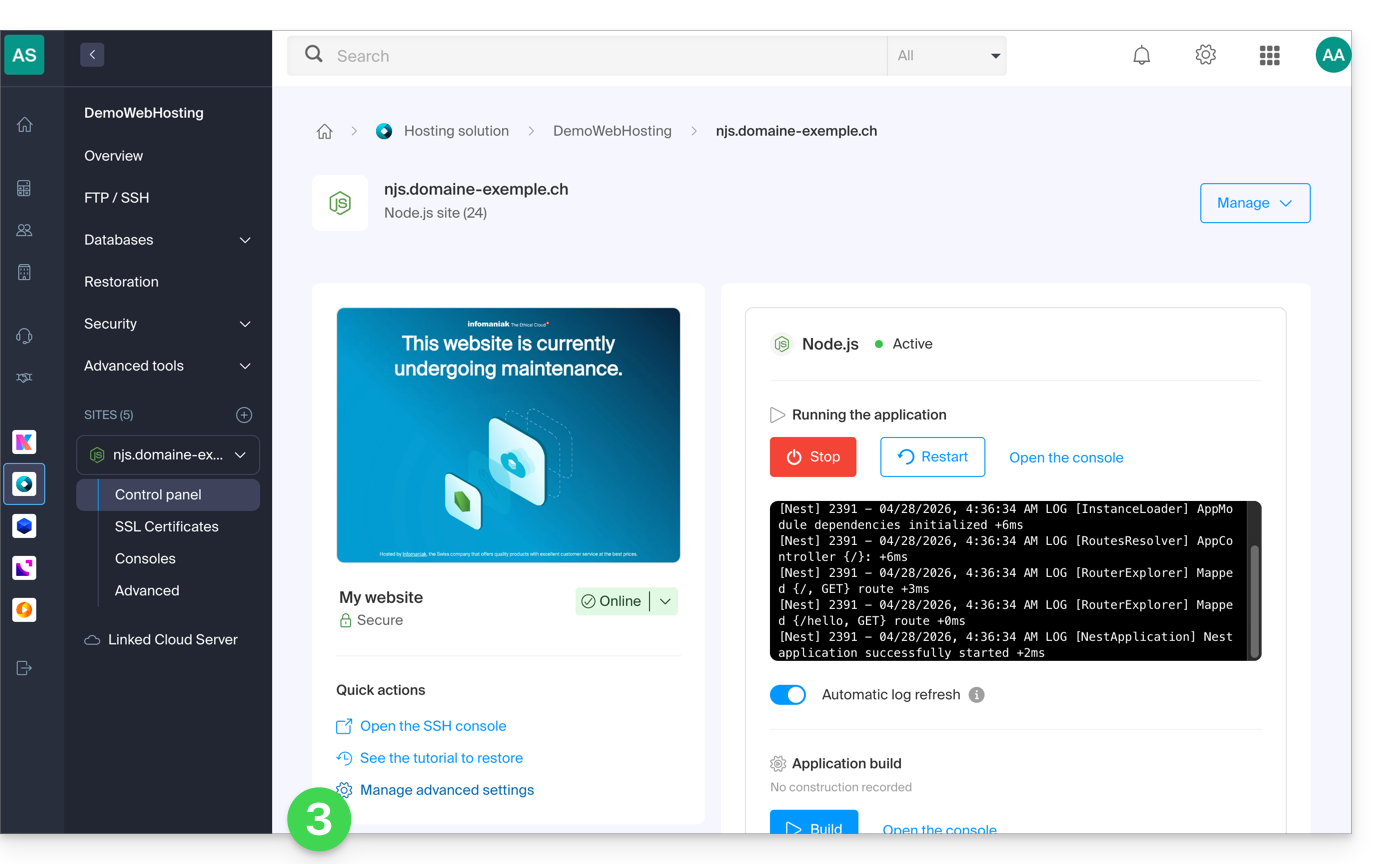
- Cliquez sur l'onglet Node.js pour accéder aux réglages :
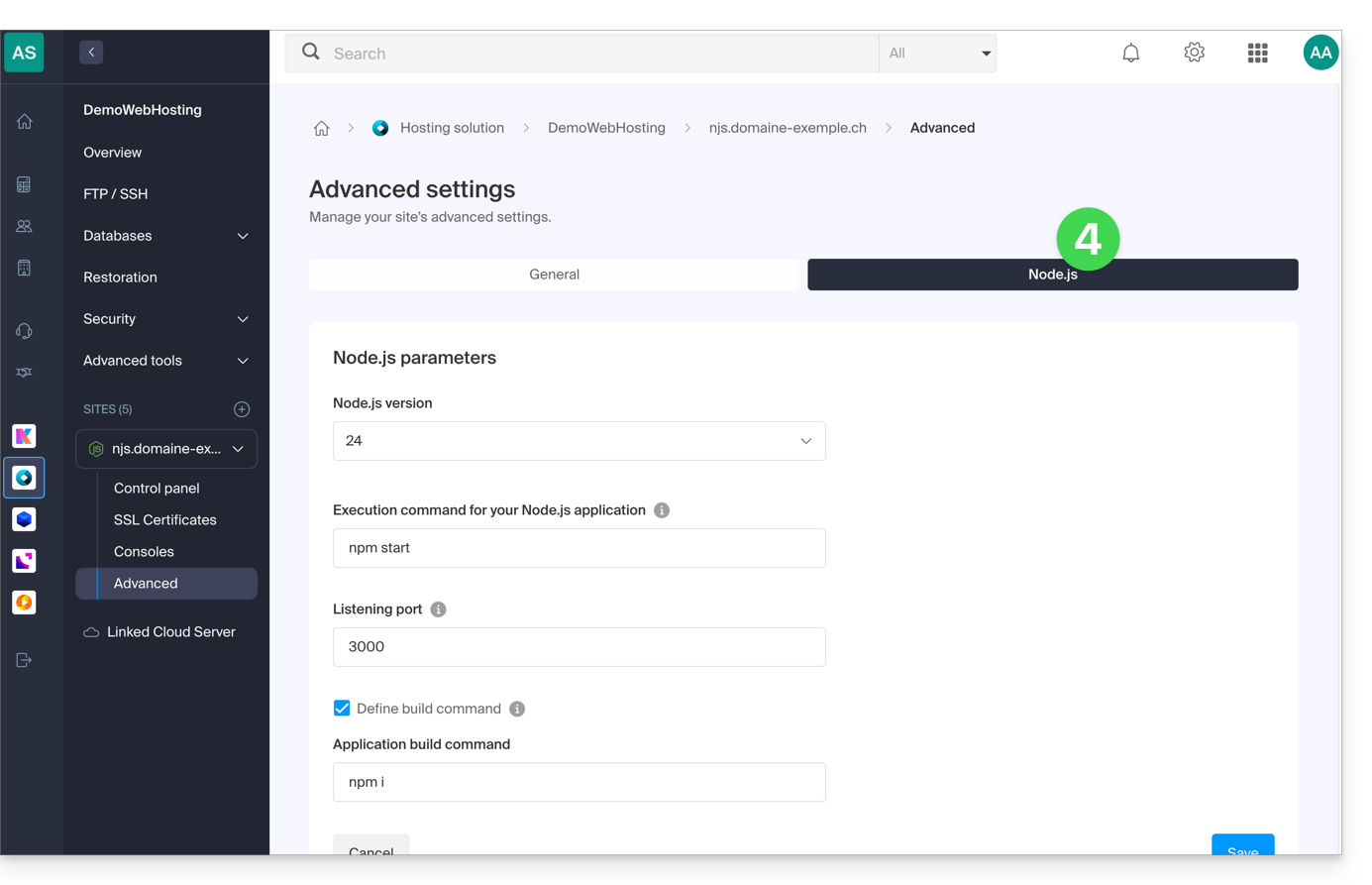
Commandes et automatisation
Dossier d'exécution
Le dossier d'exécution indique l'emplacement sur le serveur où seront exécutées les commandes de construction (build) et de lancement. Il doit pointer vers le répertoire racine de votre application, là où se trouve votre fichier package.json.
./          // Root directory
./app       // Subfolder named app
./backend   // Subfolder named backend
Commande de construction (Build)
Si votre application nécessite une étape de préparation (installation des dépendances, compilation TypeScript, minification), renseignez ici la commande à exécuter. C'est la méthode recommandée pour déployer vos mises à jour.
Contrairement à une exécution manuelle en SSH, cette interface utilise un environnement aux performances boostées pour garantir une construction rapide sans impacter les ressources de votre site en production. Vous pouvez y enchaîner plusieurs tâches (comme un git pull suivi d'un build) et suivre l'avancement ainsi que les logs du processus en temps réel directement depuis le Manager.
# Example: install dependencies and build
npm install && npm run build

# Example: update code and build with yarn
git pull && yarn install && yarn build
Note : Si votre projet est déjà compilé ou ne nécessite aucune étape intermédiaire, ce champ peut rester vide.
Commande de lancement
Cette instruction démarre votre serveur. Elle doit être identique à celle utilisée dans votre environnement de développement local pour lancer le point d'entrée de l'application.
# Option 1: Direct file launch
node index.js

# Option 2: Using npm script
npm start

# Option 3: Using yarn script
yarn start
Port d'écoute
Votre application doit impérativement écouter sur le port dynamique attribué par le Manager. Ce port est transmis à votre code via la variable d'environnement PORT.
// Use the port provided by the environment
const port = process.env.PORT || 8080;

app.listen(port, () => {
  console.log(`Application started on port ${port}`);
});
Version de Node.js
Vous pouvez sélectionner la version de Node.js souhaitée dans les réglages. Il est conseillé de privilégier une version stable (LTS) pour assurer la sécurité et la pérennité de votre projet.
Appliquer et valider les changements
Une fois vos modifications enregistrées dans le Manager, vous devez redémarrer votre application depuis le tableau de bord pour que les nouveaux paramètres (nouvelle version de Node, nouveau port ou nouvelle commande de build) soient pris en compte.
En cas de difficulté au démarrage, vous pouvez consulter la console d'exécution ou vous référer à cet autre guide pour un dépannage.
Lien vers cette FAQ: https://faq.infomaniak.com/2535
Cette FAQ a été utile?
Ce guide détaille les paramètres nécessaires pour configurer l'envoi d'e-mails (scan-to-mail / scan-to-email) depuis une imprimante, un scanner ou tout autre appareil (Hewlett-Packard, Xerox, Canon, Epson, Brothers, etc.) connecté via un compte de messagerie Infomaniak.
Préambule
- Votre appareil doit impérativement supporter l'authentification SMTP.
- Les envois anonymes ne sont pas autorisés.
- Configurer manuellement vos e-mails, contacts & calendriers sur vos appareils
Paramètres de configuration SMTP
Utilisez les réglages suivants dans l'interface de configuration de votre appareil :
- Serveur sortant (SMTP):
mail.infomaniak.com - Port et Sécurité:
465(SSL/TLS) ou587(STARTTLS) - Authentification: requise /
oui - Nom d'utilisateur: l'adresse mail complète (ex:
scan@domaine.xyz) - Mot de passe: le mot de passe créé pour cette adresse mail
En cas de problème
Si la connexion échoue, vérifiez que le port 465 ou 587 n'est pas bloqué par le pare-feu de votre réseau local.
Testez également la connexion en désactivant provisoirement le chiffrement (port 25 ou 587 sans SSL), bien que cela soit fortement déconseillé pour des raisons de sécurité.
Lien vers cette FAQ: https://faq.infomaniak.com/1236
Cette FAQ a été utile?
Ce guide explique comment installer un nouveau site WordPress Infomaniak inclus dans les offres d'Hébergement Web payantes. Vous trouverez 2 différentes façons de créer un site WordPress ainsi que des explications au sujet de la désinstallation.
Créer un site WordPress sur un hébergement existant
Afin d'accéder à l'Hébergement Web et d'y ajouter un nouveau site en installant WordPress en même temps :
- Cliquez ici afin d'accéder à la gestion de votre hébergement sur le Manager Infomaniak (besoin d'aide ?).
- Cliquez directement sur le nom attribué à l'hébergement concerné:
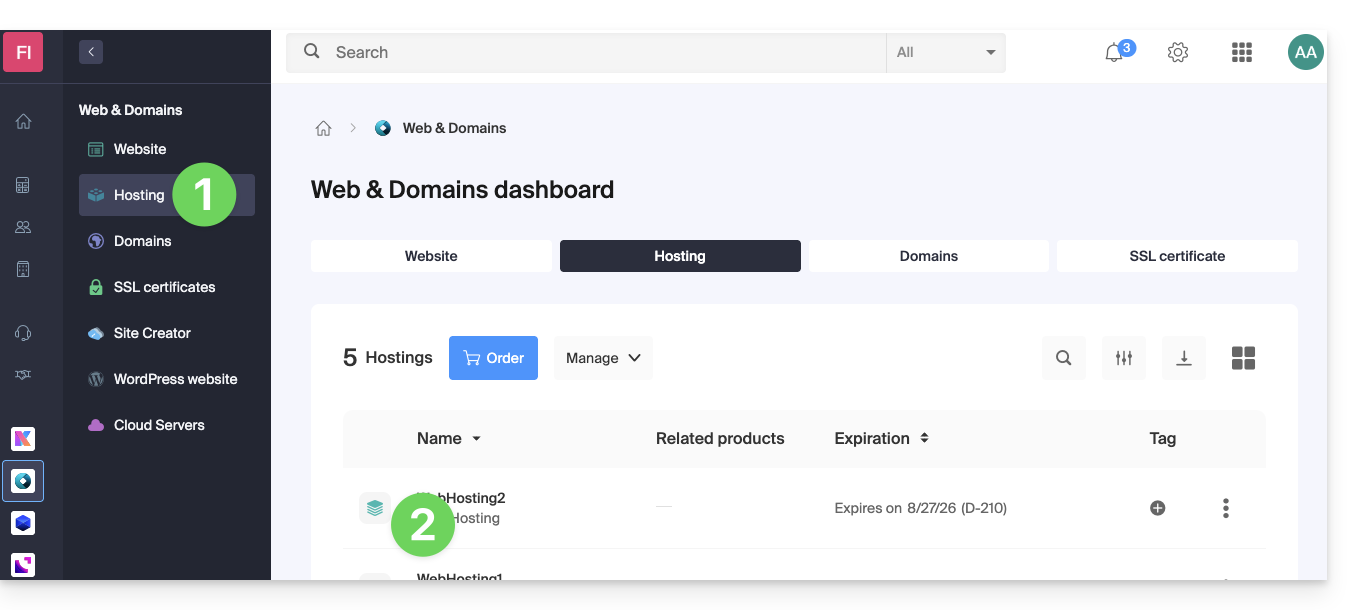
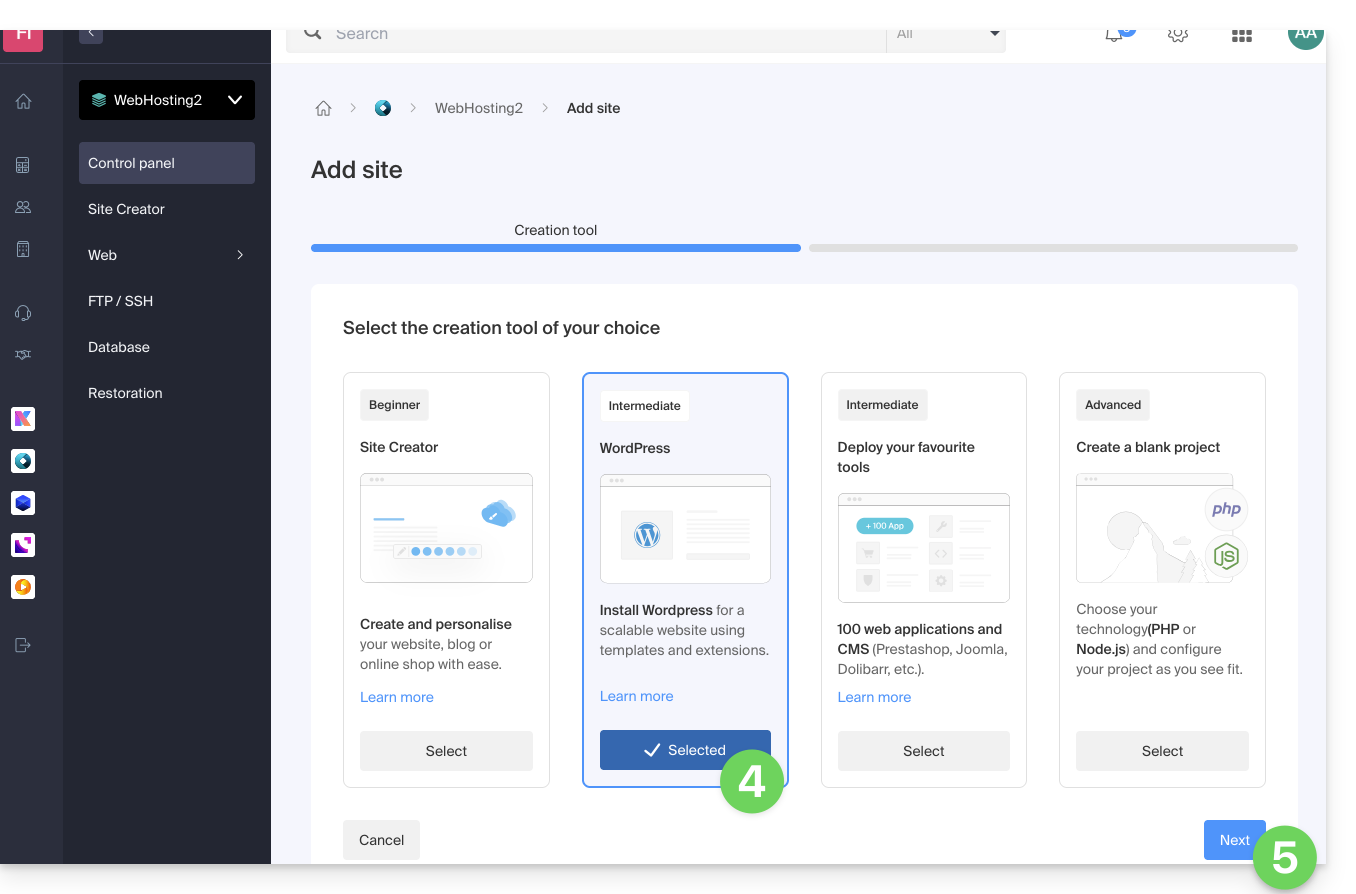
- Cliquez sur le bouton pour ajouter un site:
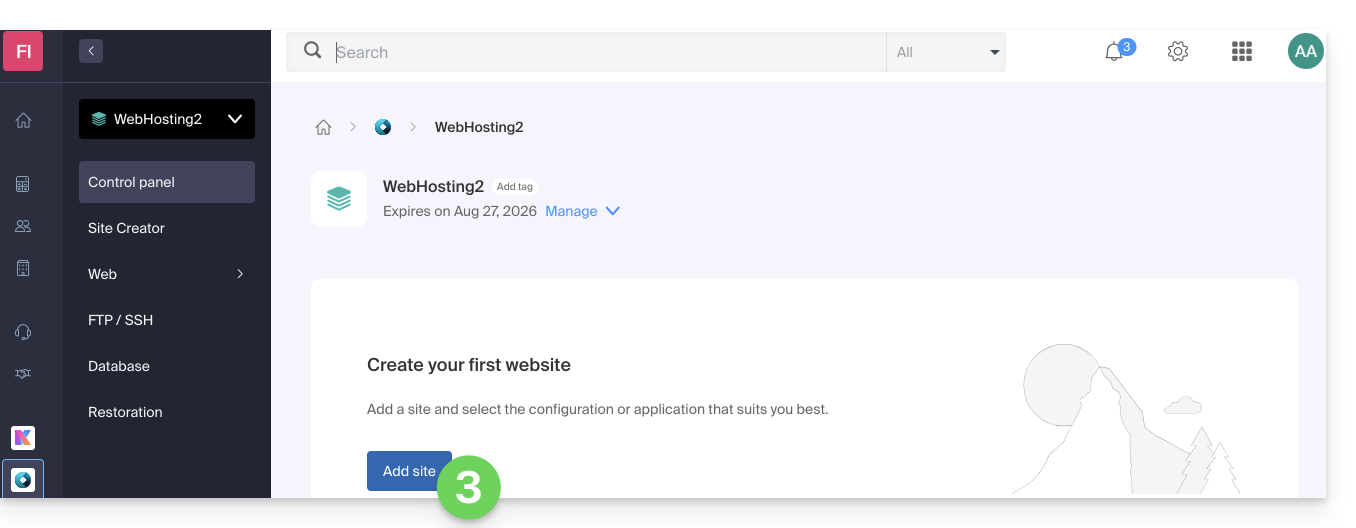
- Choisissez d'installer WordPress.
- Cliquez sur le bouton Suivant:
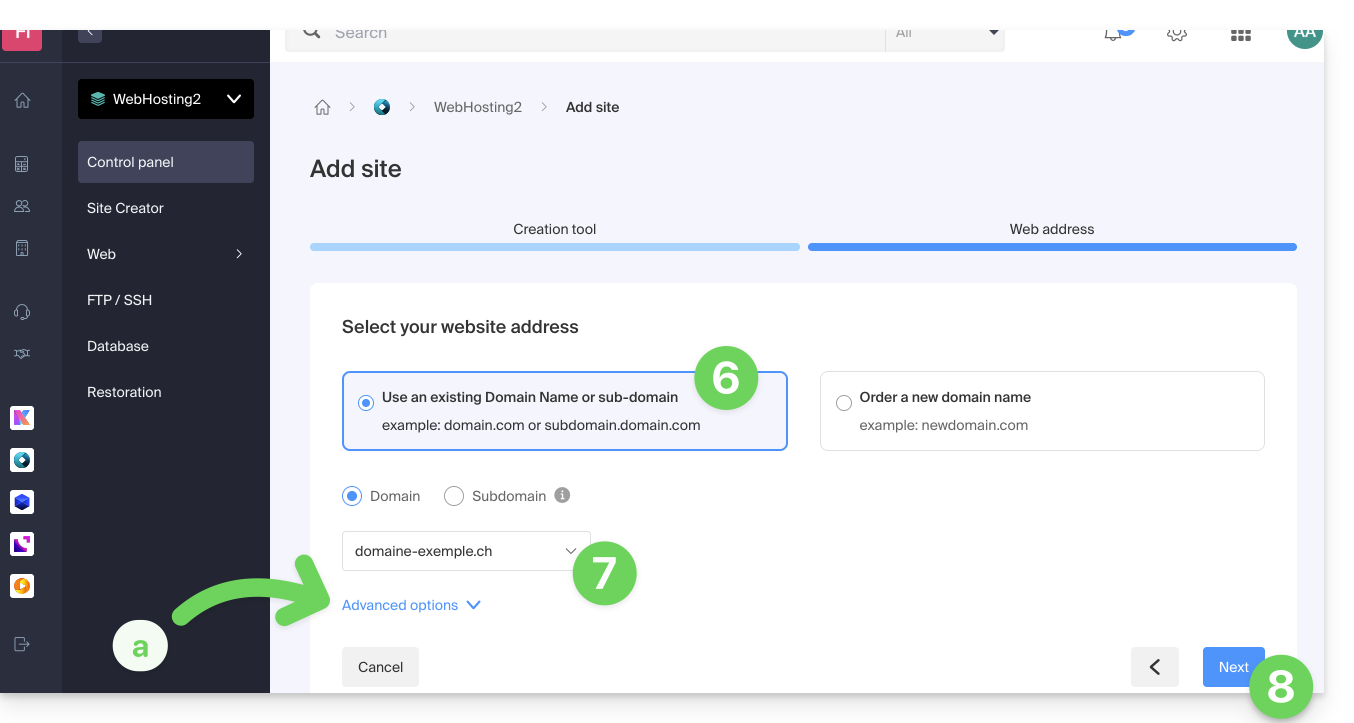
- Cliquez sur le bouton pour utiliser un nom de domaine déjà présent dans votre Organisation (ou sur l'autre bouton si vous devez d'abord commander un nouveau domaine).
- Sélectionnez le nom de domaine parmi vos domaines déjà acquis.
- Les options avancées permettent notamment de choisir un emplacement personnalisé sur le serveur de l'hébergement, et une version antérieure de PHP.
- Cliquez sur le bouton Suivant:
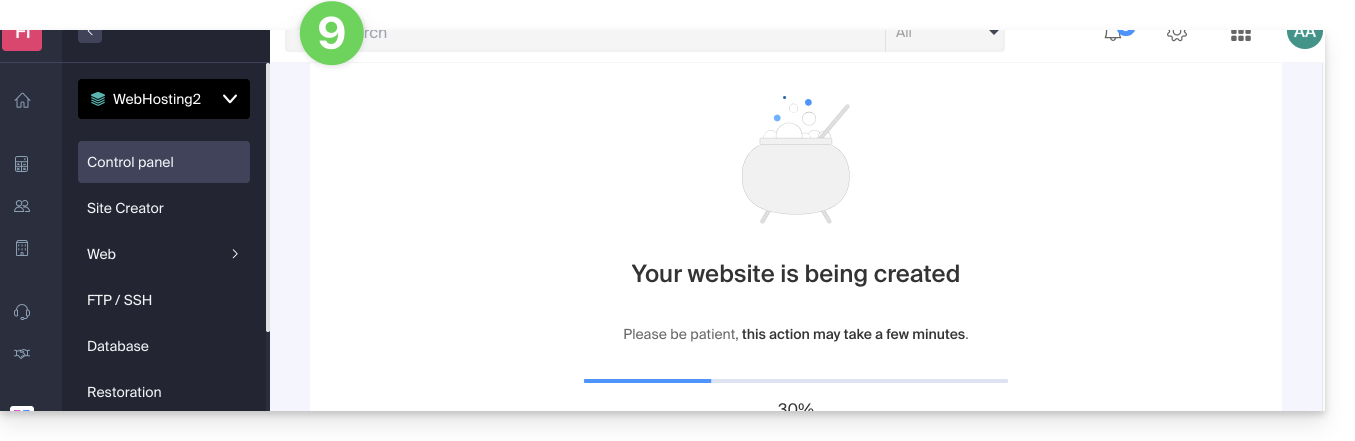
- Patientez quelques minutes le temps de la création du site sur l'hébergement:
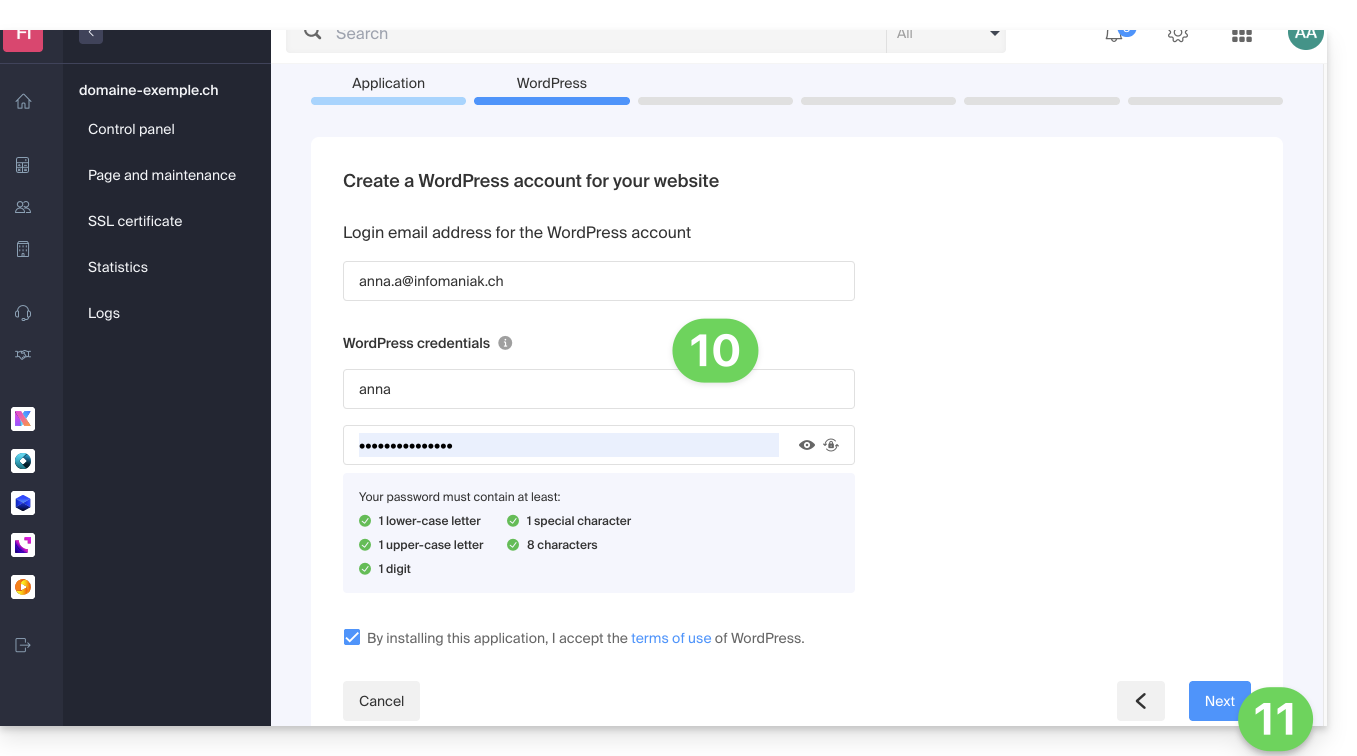
- Entrez les informations demandées, elles vous serviront à vous connecter dans le tableau de bord WordPress (il est possible de modifier ces informations en tout temps après l'installation).
- Cliquez sur le bouton Suivant:
- Entrez les informations relatives à votre site (il est possible de modifier ces informations en tout temps après l'installation).
- Cliquez sur le bouton Suivant:
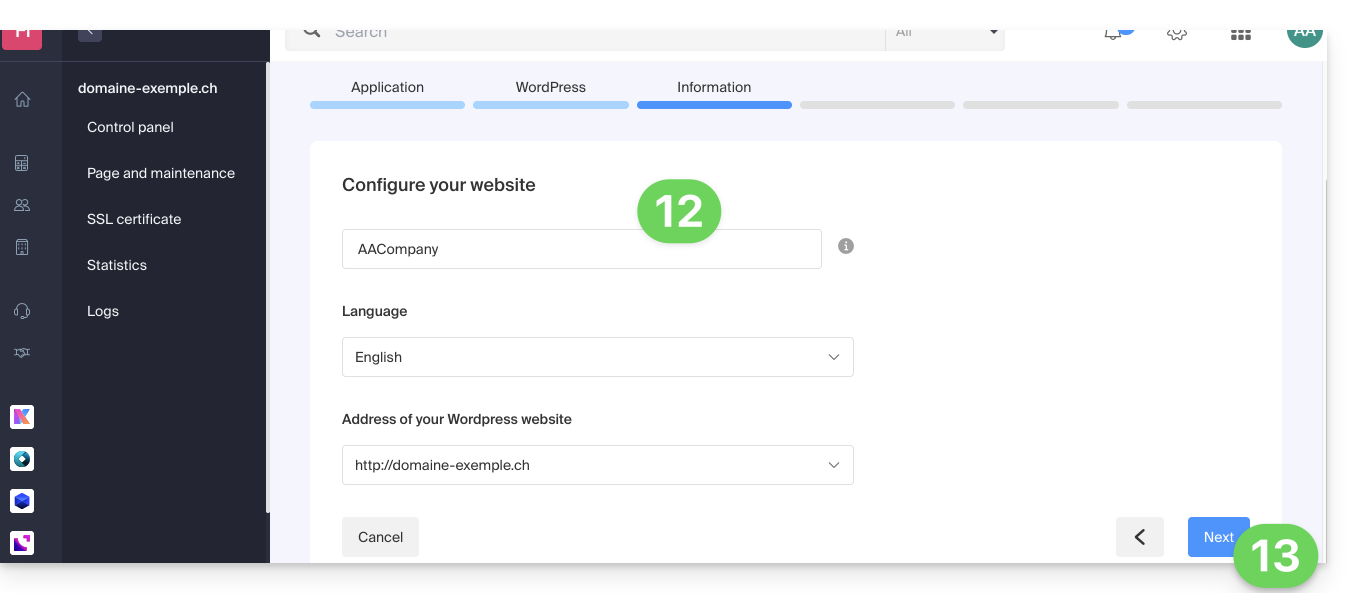
- Choisissez entre le thème Divi et le thème officiel de la version WordPress la plus récente (il est possible de modifier ces informations en tout temps après l'installation).
- Cliquez sur Suivant:
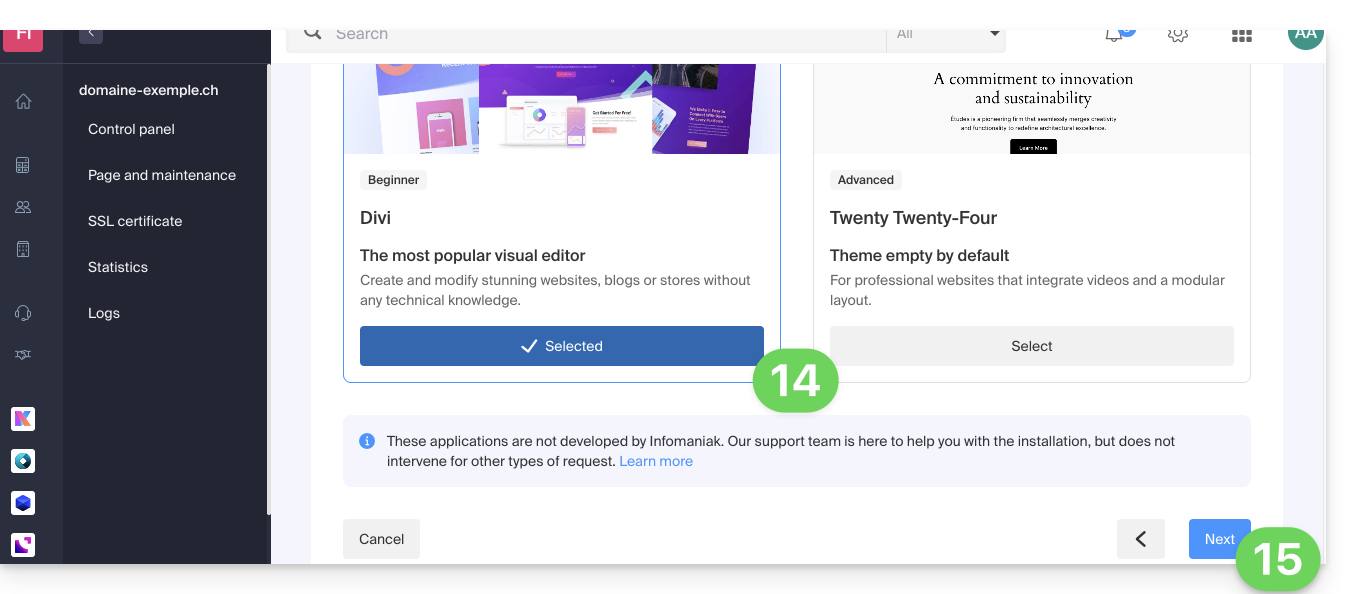
- Choisissez d'installer ou non deux extensions Premium offertes avec votre abonnement: Monarch et Bloom.
- Cliquez sur Suivant:
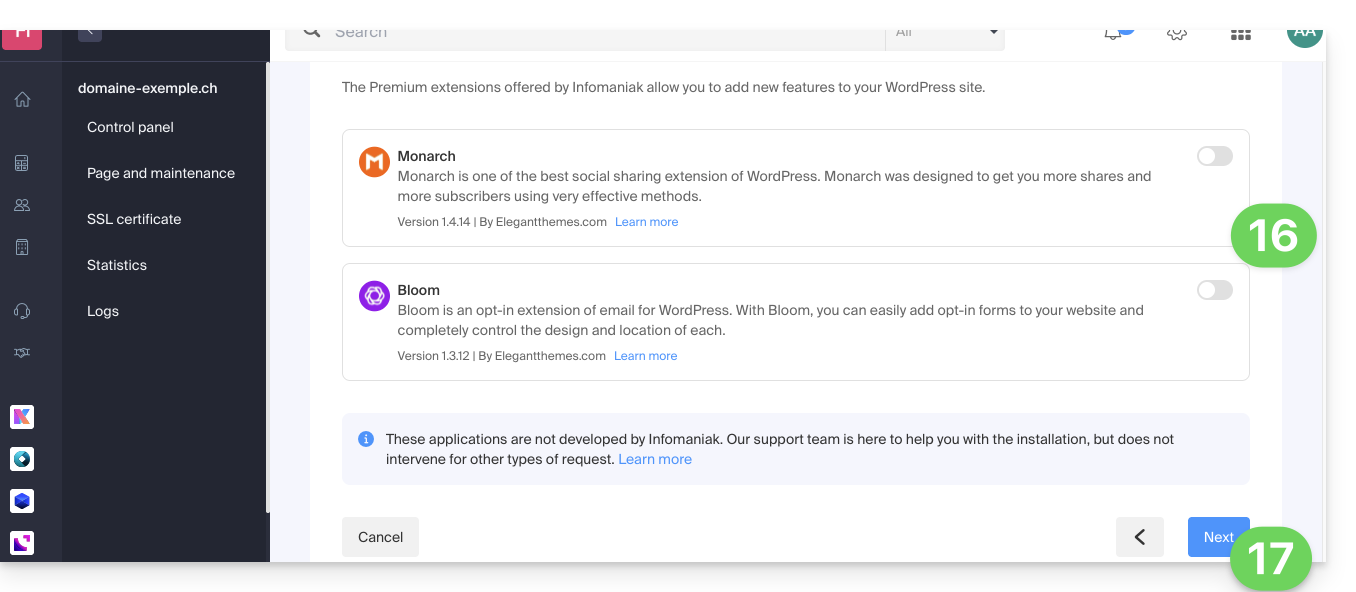
- Confirmez l'installation depuis la page de résumé:
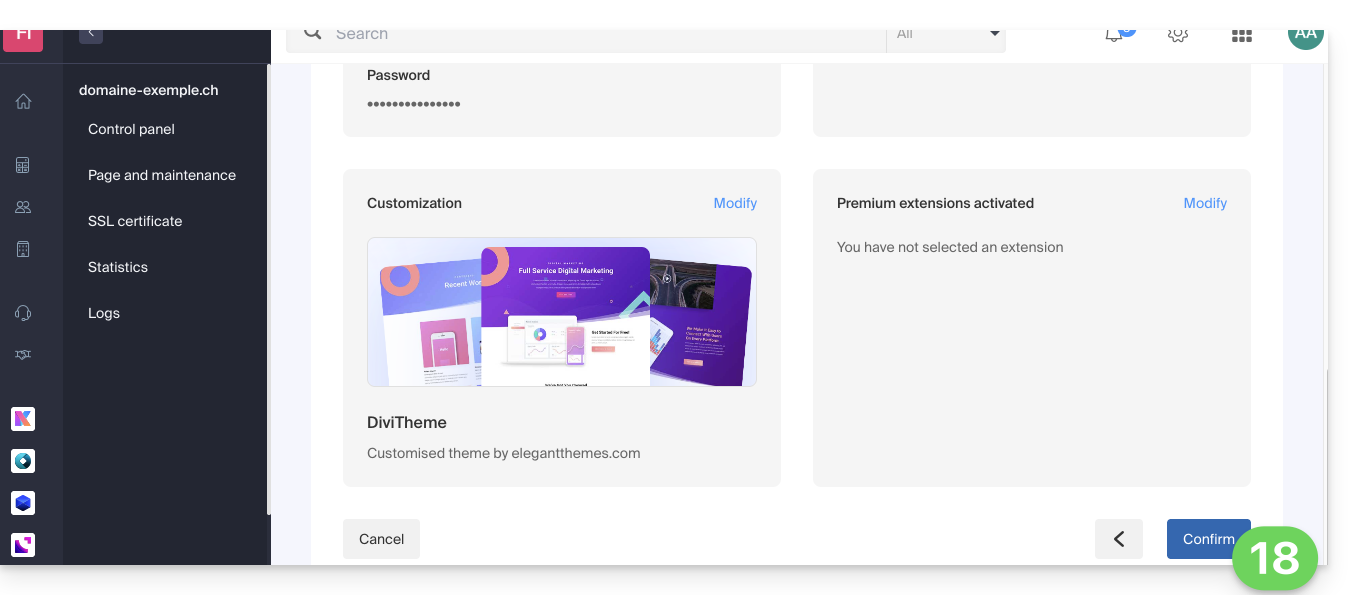
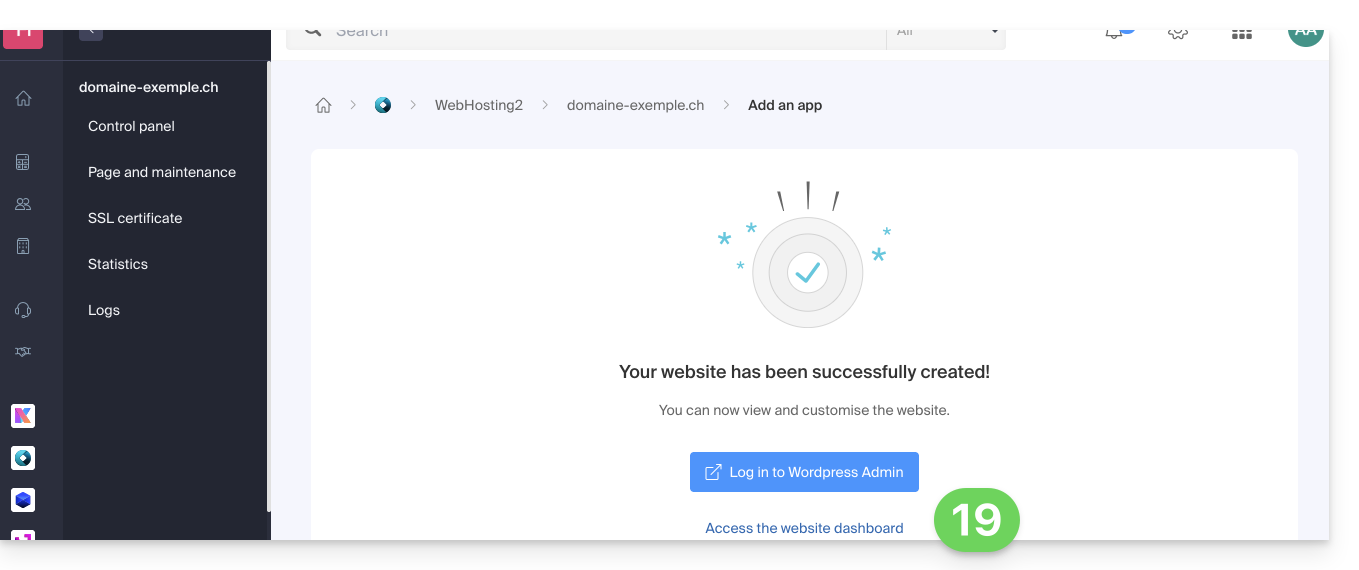
- Vous pourrez ensuite vous connecter sur le tableau de bord WordPress ou revenir sur la gestion du site Infomaniak:
Installer WordPress sur un site vierge existant
Afin d'accéder au site vierge existant sur l'hébergement et d'y installer WordPress :
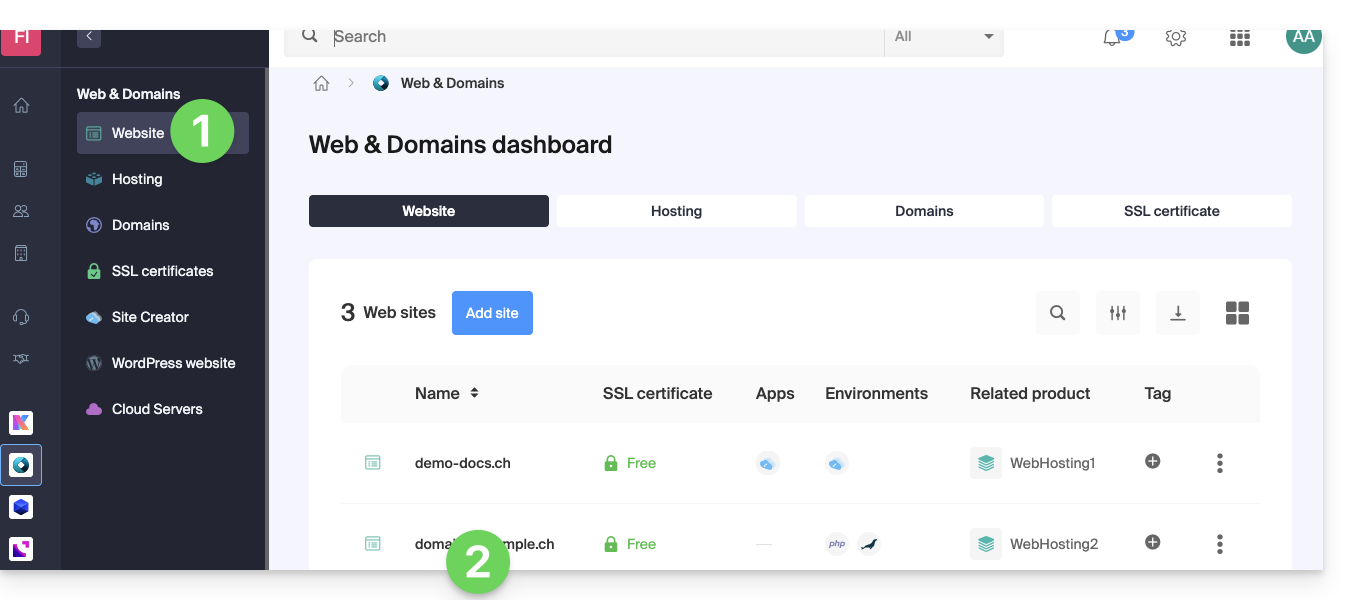
- Cliquez ici afin d'accéder à la gestion de votre site sur le Manager Infomaniak (besoin d'aide ?).
- Cliquez directement sur le nom attribué au site concerné:
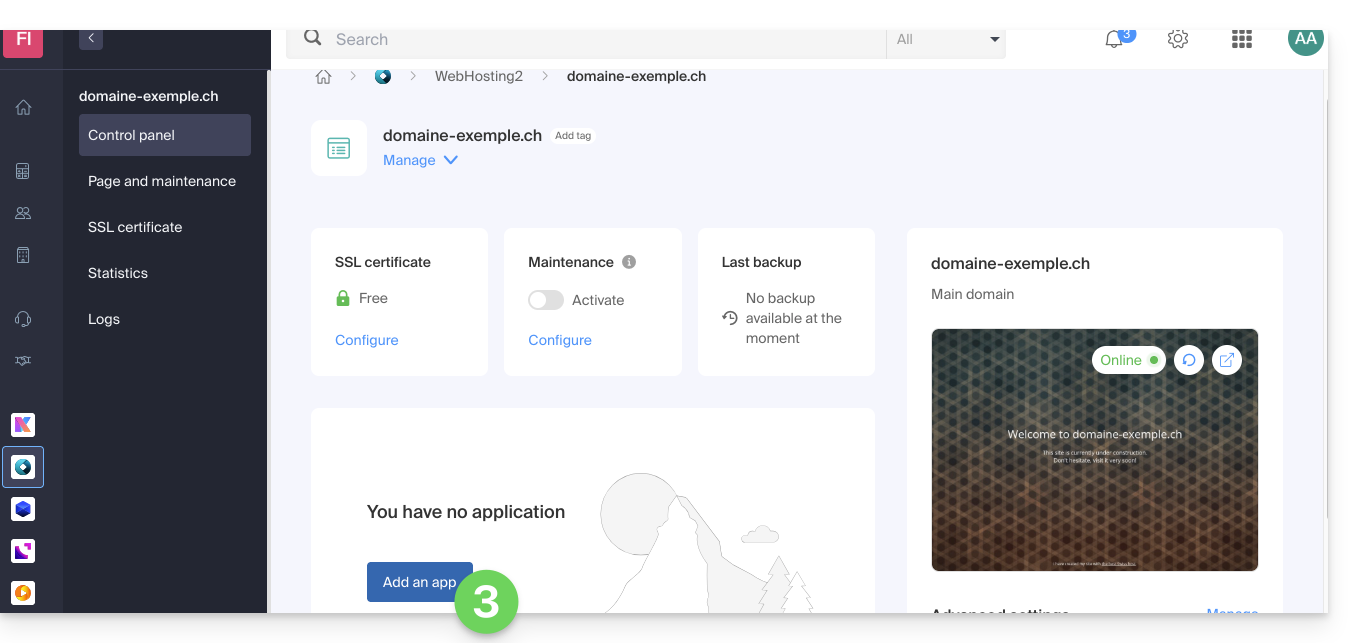
- Cliquez sur le bouton pour ajouter une applcation:
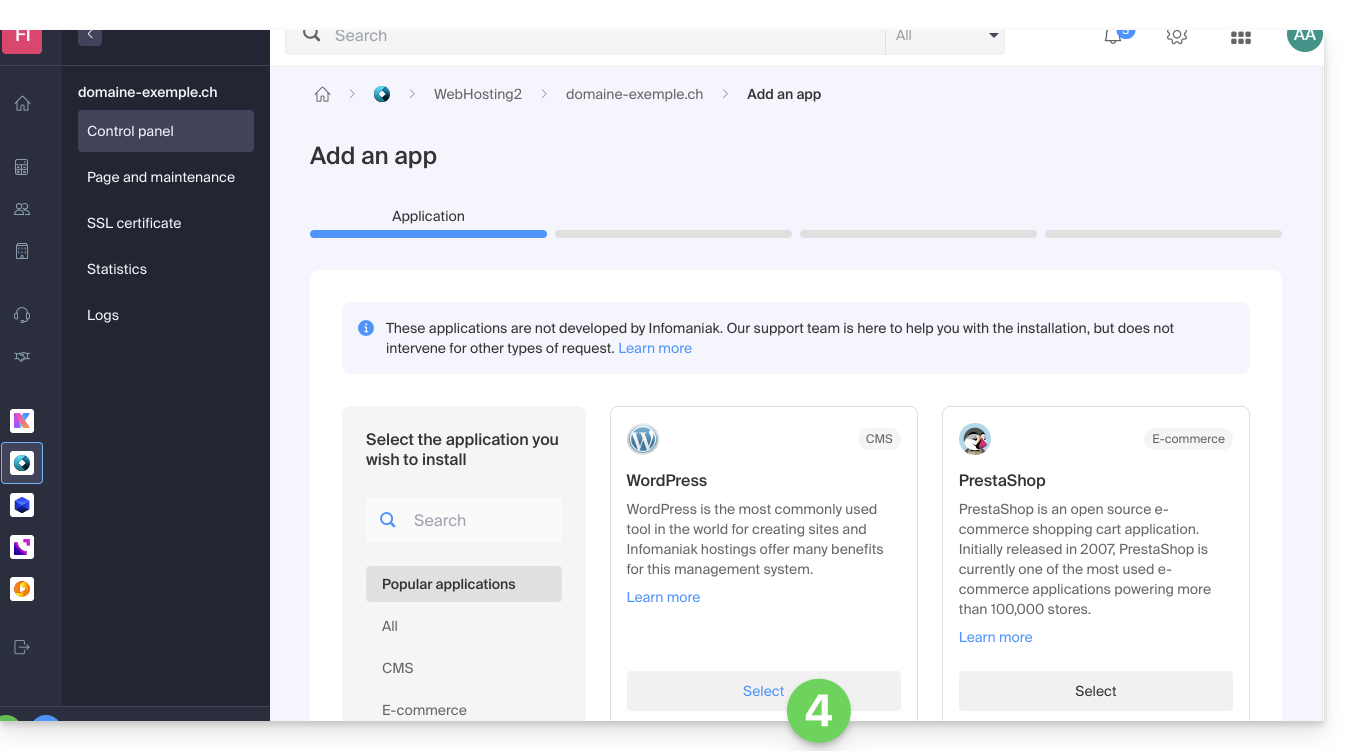
- Choisissez d'installer WordPress:
- Cliquez sur le bouton Suivant tout en bas de la page.
- Entrez les informations demandées, elles vous serviront à vous connecter dans le tableau de bord WordPress (il est possible de modifier ces informations en tout temps après l'installation).
- Cliquez sur le bouton Suivant:
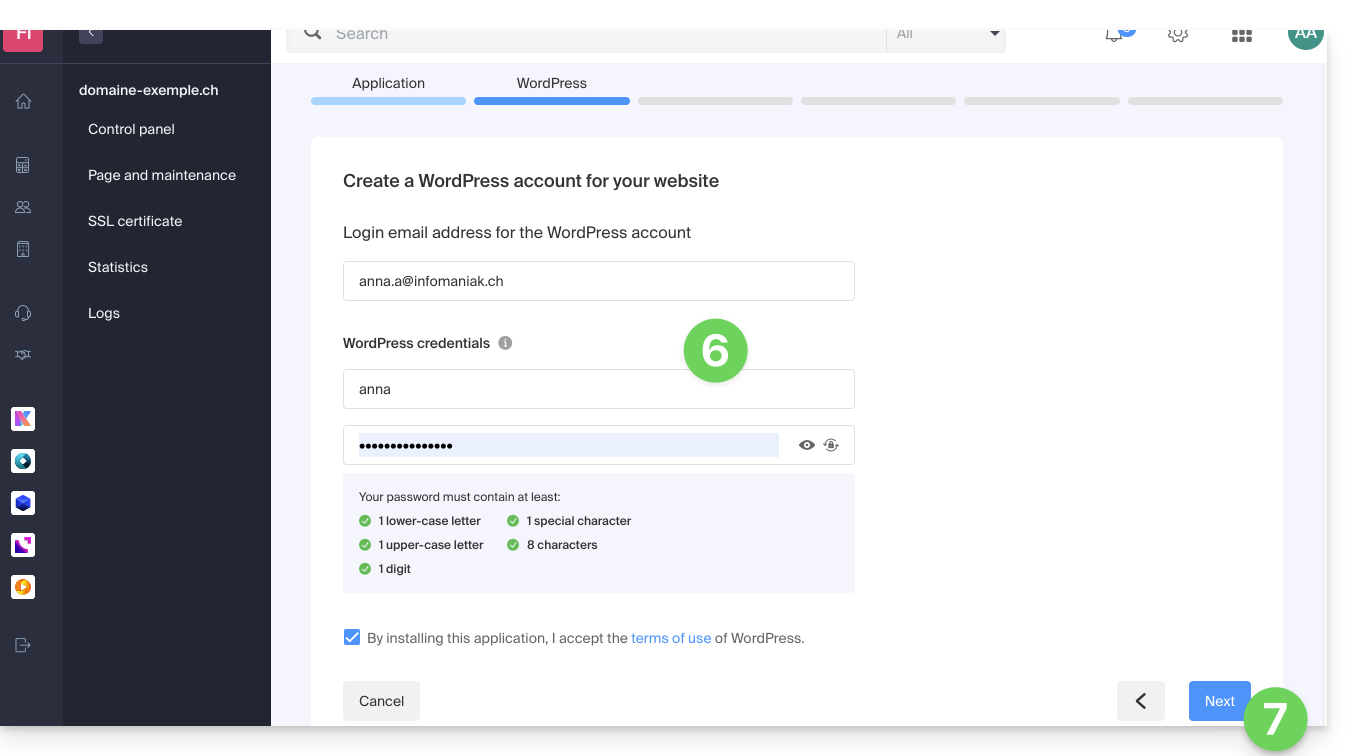
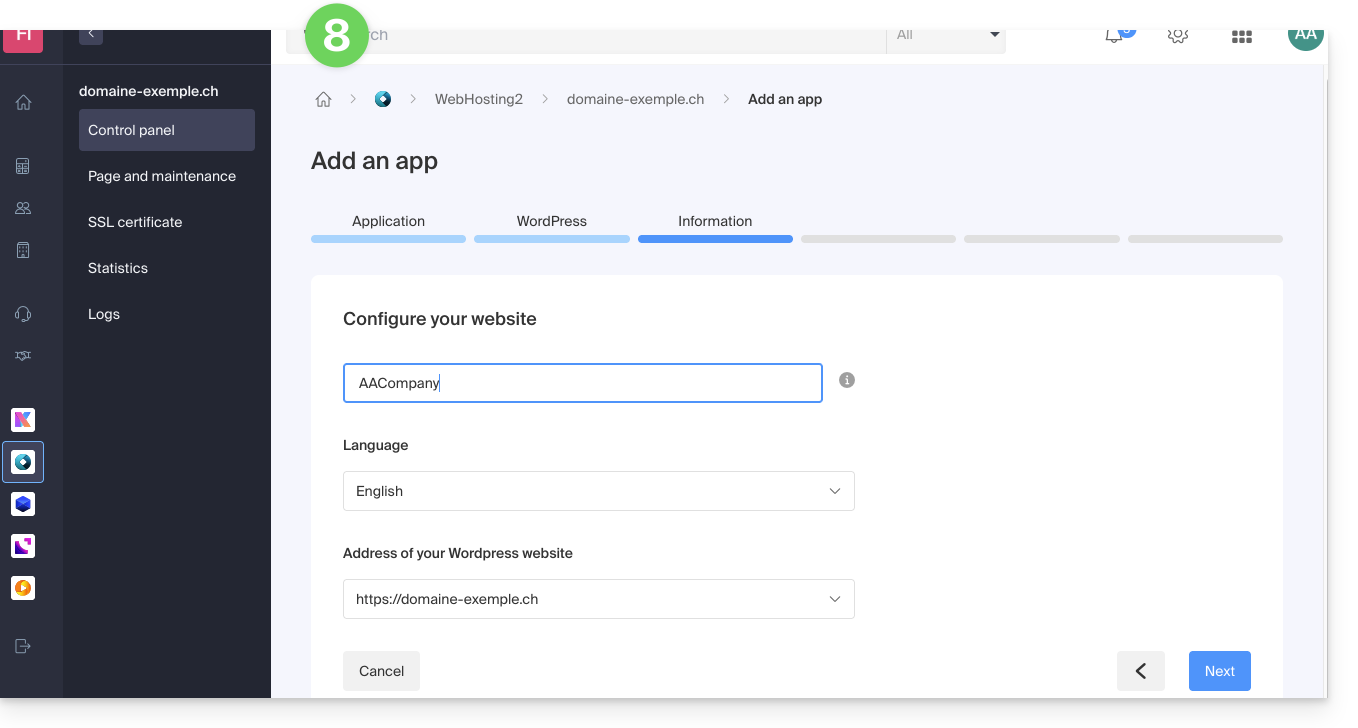
- Continuez ainsi comme à partir du point 12 du chapitre précédent ci-dessus.
Désinstaller WordPress Infomaniak
Vous pouvez effacer un site WordPress:
- en supprimant le site Web complètement de l'hébergement (et en gardant ou non les données WordPress, bases de données, etc.)
- en conservant le site Web sur l'hébergement mais en retirant l'app WordPress…
Option 1
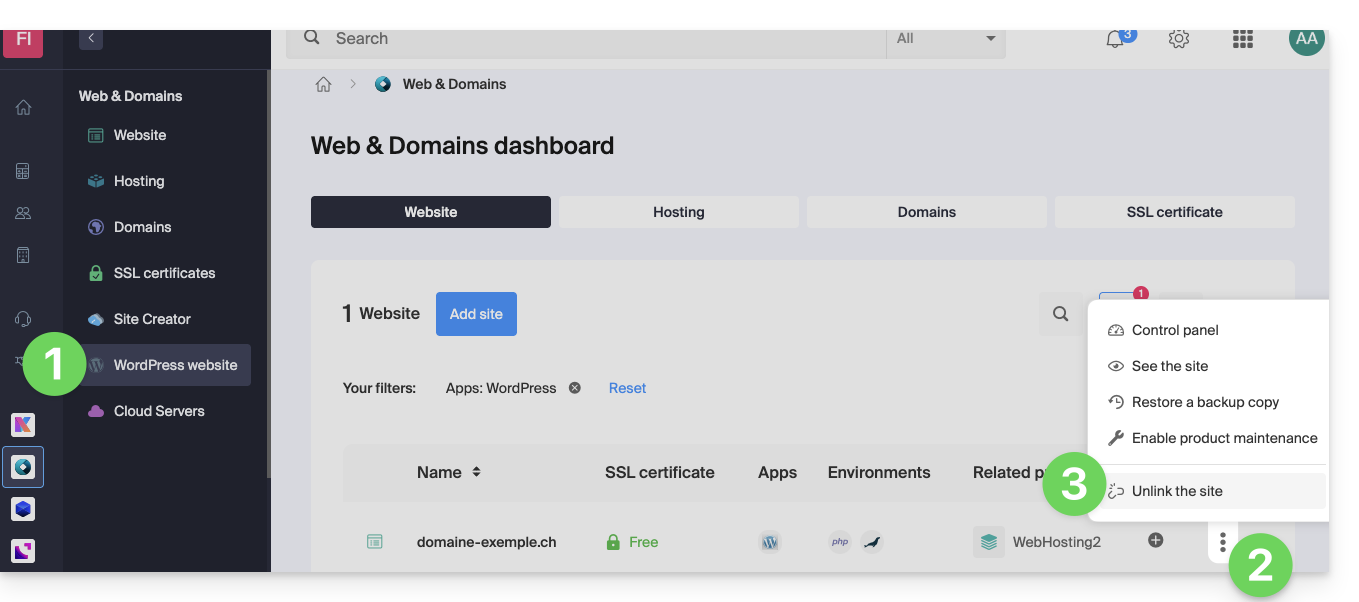
- Cliquez ici afin d'accéder à la gestion de votre site WordPress sur le Manager Infomaniak (besoin d'aide ?).
- Cliquez sur le menu d'action ⋮ situé à droite de l'élément concerné.
- Cliquez sur Délier le site:
- Choisissez si vous souhaitez tout effacer ou conserver malgré tout une trace des données WordPress sur le serveur de l'hébergement:
- Si vous activez la case à cocher, il n'y aura plus rien côté Manager (hormis les sauvegardes):
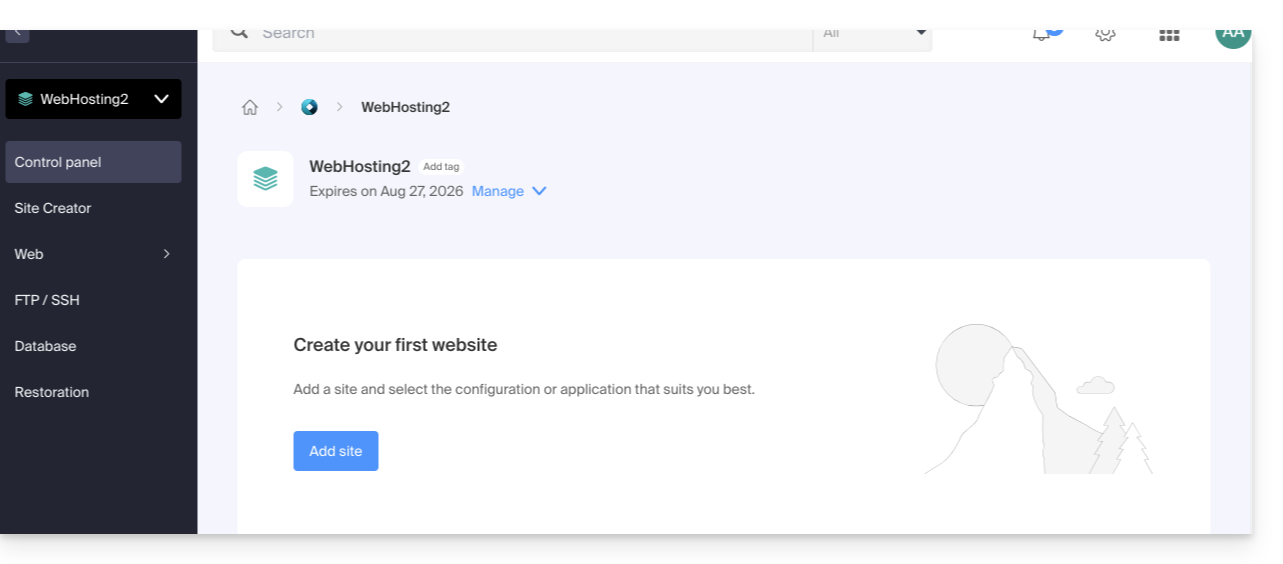
et plus rien côté serveur: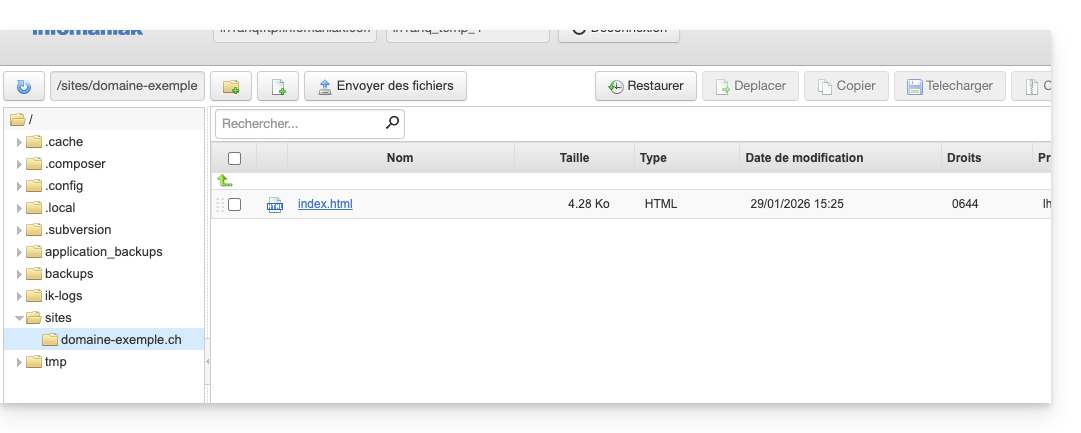
- Si vous ne cochez pas la case, il n'y aura plus rien côté Manager (hormis les sauvegardes):
mais les fichiers WordPress seront encore accessibles sur le serveur: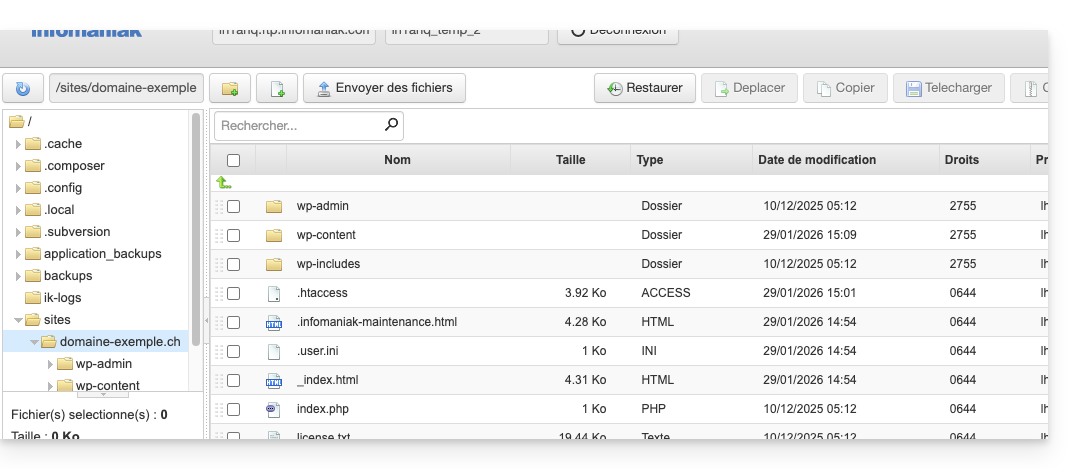
Et vous obtiendrez une erreur si par la suite vous tentez la réinstallation d'un nouveau site WordPress au même endroit avec le même nom de domaine: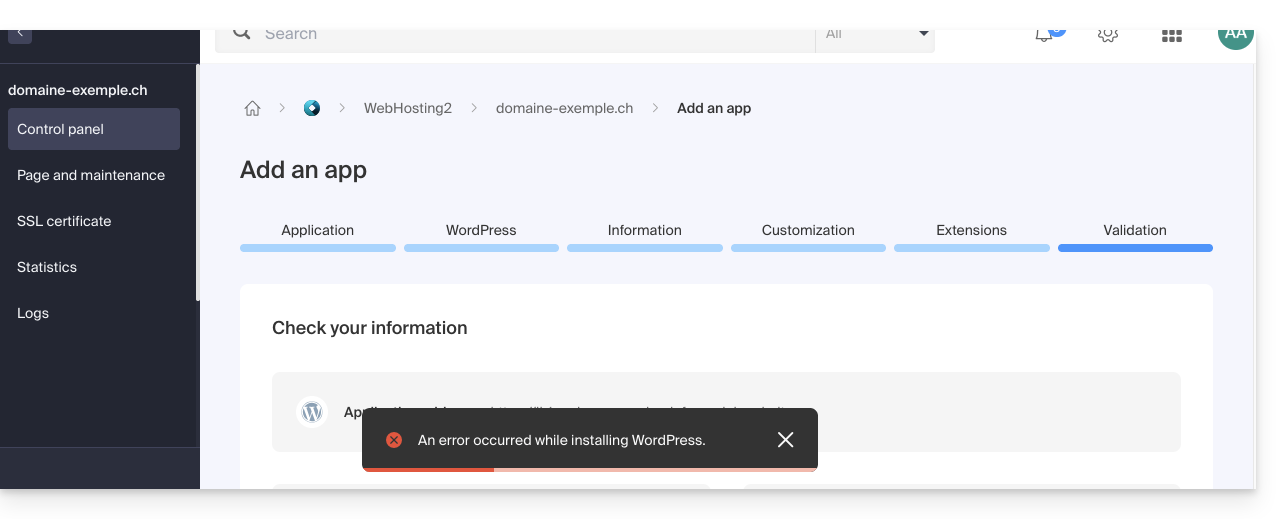
- Si vous activez la case à cocher, il n'y aura plus rien côté Manager (hormis les sauvegardes):
- Confirmez la suppression.
- Cliquez pour supprimer et patientez.
Option 2
- Cliquez ici afin d'accéder à la gestion de votre site WordPress sur le Manager Infomaniak (besoin d'aide ?).
- Cliquez directement sur le nom attribué au site concerné:
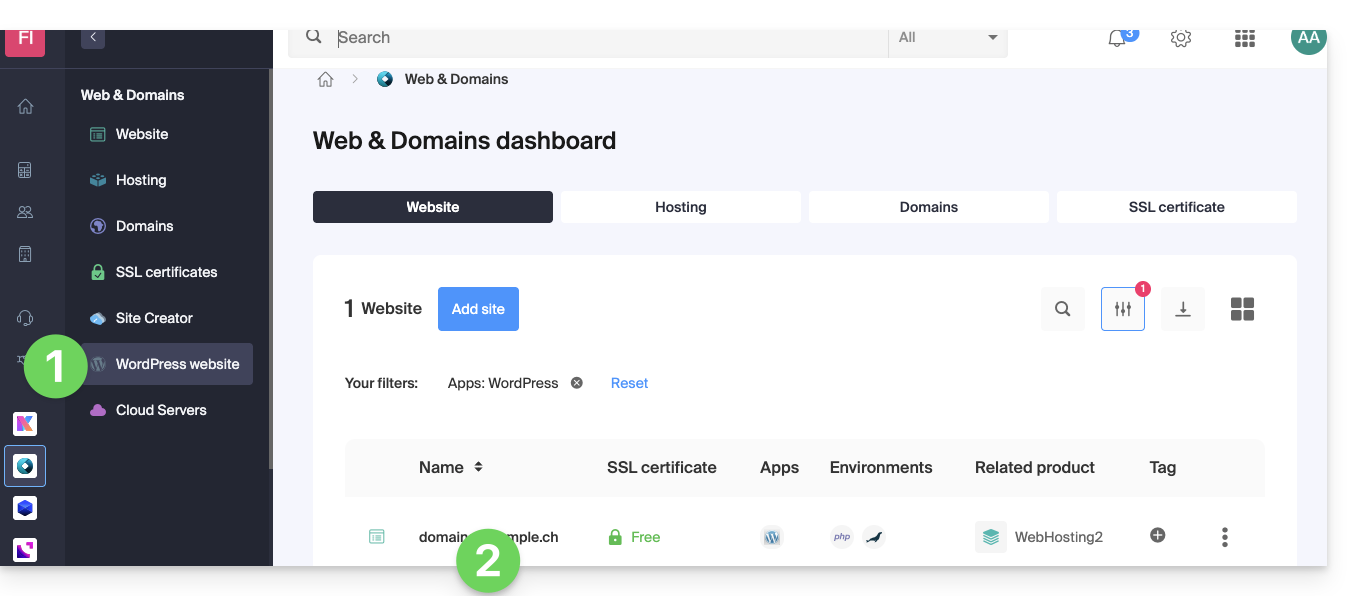
- Cliquez sur le menu d'action ⋮ situé à droite de l'élément concerné.
- Cliquez sur Supprimer l'app:
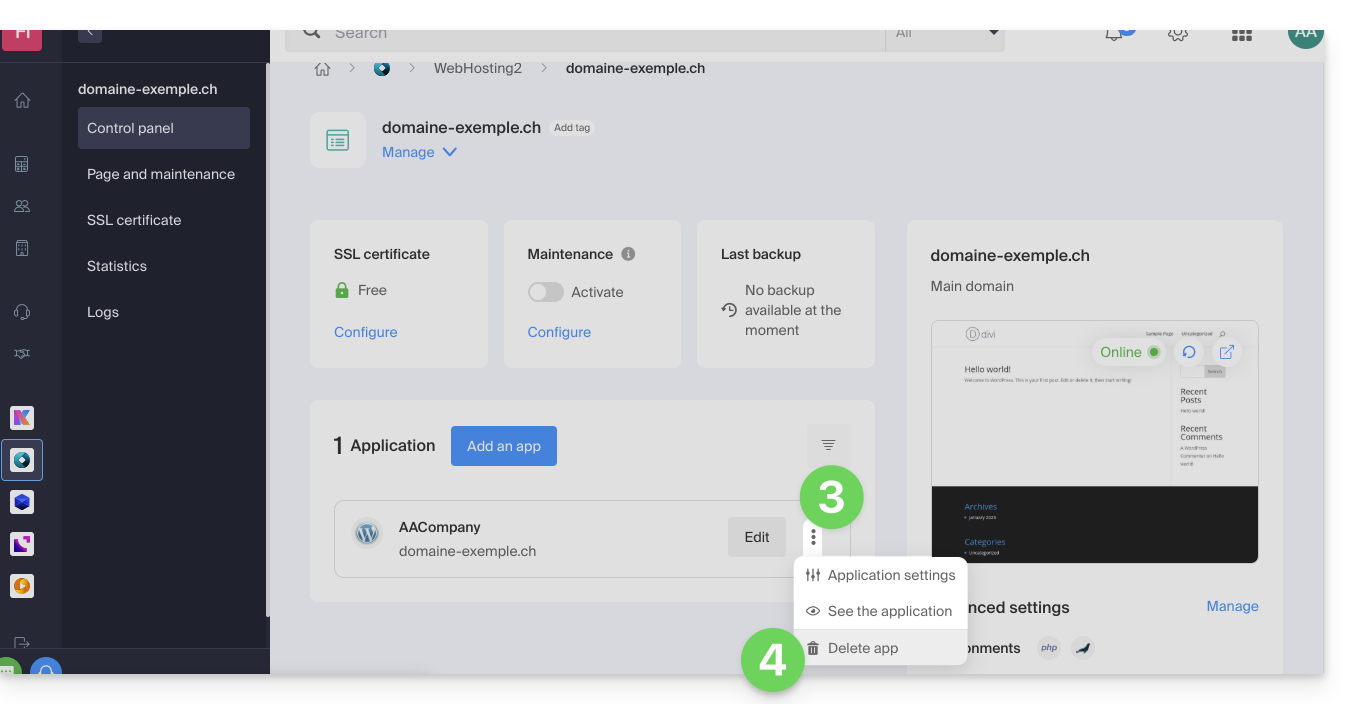
- Confirmez le suppression et patientez, votre hébergement contiendra toujours un site mais sans application installée:
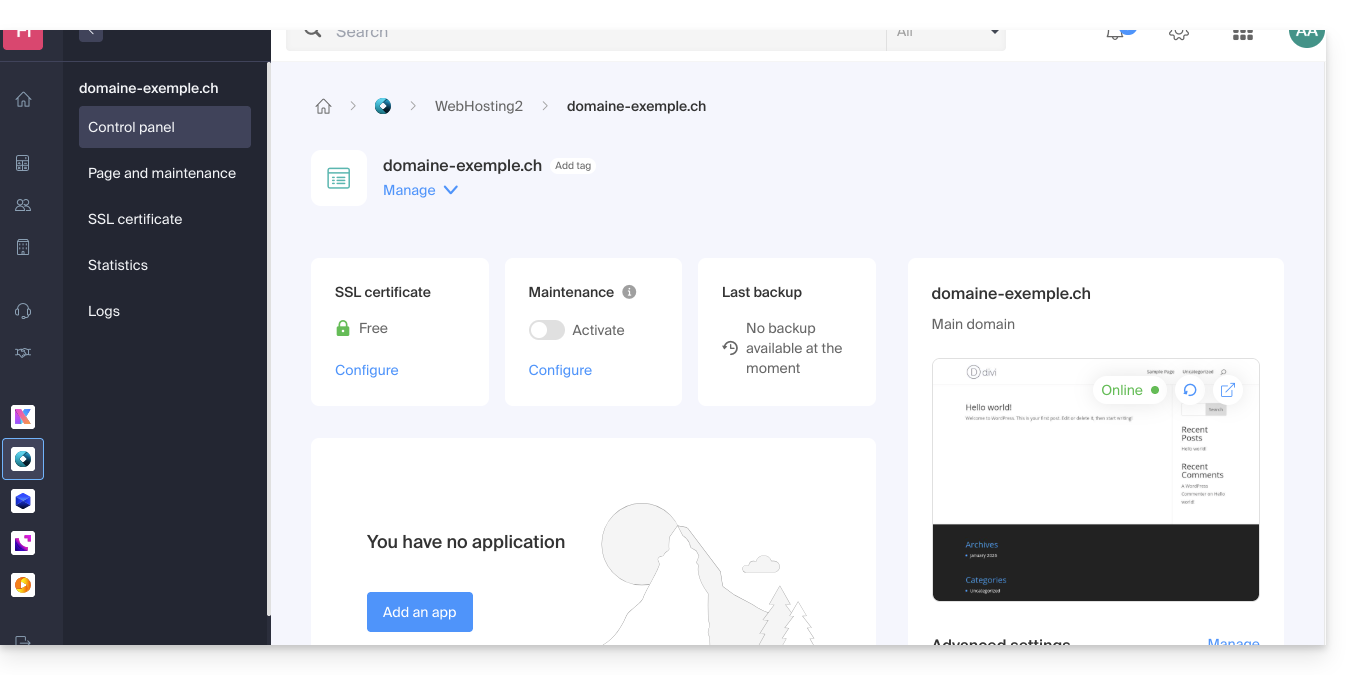
En savoir plus
Lien vers cette FAQ: https://faq.infomaniak.com/1931
Cette FAQ a été utile?
Ce guide explique comment connecter l'app desktop Outlook 2013 (application de bureau sur Windows) à une adresse mail hébergée chez Infomaniak.
Ajouter l'adresse mail à l'application
Prérequis
- Créer l'adresse mail (❓: my kSuite | Service Mail/kSuite).
- Créer un mot de passe d'appareil (❓: my kSuite | Service Mail/kSuite).
- Vérifier la configuration adéquate du domaine (❓: Service Mail/kSuite).
Pour configurer l'application de messagerie :
- Ouvrez l'application.
- Cliquez sur le menu Fichier:
- Cliquez sur Réglages du compte.
- Cliquez sur Ajouter ou enlever des comptes:
- Cliquez sur Nouveau:
- Cliquez sur Configuration manuelle:
- Cliquez sur POP / IMAP.
- Cliquez sur Suivant:
- Vérifiez et complétez les informations manquantes.
- Cliquez sur Paramètres supplémentaires:
- Cliquez sur l'onglet Serveur sortant.
- Cliquez sur Mon serveur sortant requiert une authentification.
- Cliquez sur l'onglet Avancé:
- Remplacez le numéro des ports par les informations correctes et activer SSL.
- Cliquez sur OK.
- Cliquez sur Suivant:
- Cliquez sur Fermer:
- Cliquez sur Terminer:
- Cliquez sur Fermer:
- Ca y est, votre adresse mail est désormais configurée dans l'application:
Paramètres recommandés
- Serveur IMAP entrant =
mail.infomaniak.com - Port IMAP =
993(avec SSL) - Serveur SMTP sortant =
mail.infomaniak.com - Port SMTP & protocole de chiffrement et commande/méthode pour activer ce protocole:
587+ STARTTLS - Nom d'utilisateur/username = l'adresse mail complète & entière (besoin d'aide ?)
- Mot de passe/password = celui généré pour l'adresse mail que vous voulez consulter (❓: my kSuite | Service Mail/kSuite).
- Authentification obligatoire pour l'envoi des e-mails:
- Elle s'active dans les paramètres SMTP de votre application.
- Cochez "utiliser les mêmes paramètres que le serveur entrant" ou selon les logiciels/clients de messagerie, remettez un nom d'utilisateur (= adresse mail complète & entière) et le mot de passe généré.
Prenez connaissance de cet autre guide si vous recherchez des informations au sujet d'autres ports et protocoles de messagerie compatibles (SSL / TLS par exemple).
En cas de problème
Vérifiez que le Service Mail est configuré de façon optimale.
Il n'est pas nécessaire de contacter le Support Infomaniak si votre adresse mail fonctionne bien en dehors de l'application. L'erreur la plus fréquente concerne l'utilisation d'un mot de passe erroné. Les guides de dépannage vous aident à résoudre un éventuel problème:
- Prenez connaissance des solutions données dans cet autre guide au sujet de la messagerie en général.
- Cet autre guide concerne plus particulièrement Outlook.
… et si votre Outlook ne fonctionne plus depuis un changement de mot de passe mail, prenez connaissance de cet autre guide.
Lien vers cette FAQ: https://faq.infomaniak.com/1796
Cette FAQ a été utile?
Ce guide détaille les protocoles de transfert de fichiers acceptés sur les Hébergement Web et Serveur Cloud Infomaniak lors de connexion aux serveurs ProFTPD.
Préambule
- Avec un hébergement Starter (page Web basique), seule une connexion FTP sur le port 21 (sans SSL/TLS) est possible.
- Lors de la création d'un site Web via un hébergement Apache / PHP, un accès aux fichiers est possible via différents protocoles (FTP, SFTP, SSH).
- Avec un site Node.js, seuls SSH / SFTP sont possibles pour accéder à votre environnement.
FTP (File Transfer Protocol)
Les connexions FTP en mode "actif" et "passif" sont supportées (alternez entre les 2 pour tenter de résoudre un éventuel problème).
Infomaniak ouvre les ports passifs de son côté [PassivePorts 42000 44000] mais uniquement pour les connexions vers son serveur FTP. Le mode FTP passif implique l'utilisation de ports distants définis par le serveur distant, ainsi que de ports locaux qui peuvent varier en fonction du logiciel/client FTP utilisé.
Le mode passif s'avère utile principalement lorsque le logiciel/client FTP est derrière un pare-feu ou un routeur NAT qui bloque les connexions FTP actives. Cependant, dans l'infrastructure Infomaniak sont autorisées les connexions FTP actives, ce qui signifie que le recours au mode passif n'est généralement pas nécessaire.
En ce qui concerne PHP, il n'est pas possible, par défaut, de gérer cette configuration de manière centralisée. Par conséquent, il n'est pas viable pour Infomaniak d'ouvrir tous les ports pour prendre en charge toutes les configurations distantes, car cela ne serait ni pratique ni sécurisé.
Dans l'ensemble, l'infrastructure ne prend pas en charge à 100% les connexions FTP sortantes en mode passif. Pour une expérience de transfert de fichiers plus fluide, il est recommandé d'utiliser le mode FTP actif ou d'explorer des technologies plus modernes telles que SFTP (lire ci-dessous).
SFTP (SSH File Transfer Protocol)
Créer des connexions SFTP garantit une sécurité élevée des transferts de fichiers. Assurez-vous d'avoir activé SSH sur votre logiciel/client SFTP et utilisez le port 22 pour la connexion : sftp://*****.
FTPES (FTP sécurisé avec TLS/SSL)
Utilisez FTPES pour des transferts de fichiers sécurisés avec le port 21 et l'encryption SSL/TLS. Avec le logiciel Filezilla par exemple, sélectionnez "Connexion FTP explicite sur TLS" pour configurer votre logiciel/client FTPES : ftpes://*****.
FTPaccess
L'accès à la configuration FTPaccess est disponible.
Ce qui n'est pas pris en charge
Utilisateur Public/Anonymous
Il n'est pas autorisé de se connecter en tant qu'utilisateur public ou anonyme. Vous devez disposer d'un compte d'utilisateur valide pour accéder à votre espace d'hébergement.
FTPs (FTP sécurisé sur un port personnalisé)
Le protocole FTPs n'est pas pris en charge, ce qui signifie que le port 2121 n'est pas ouvert pour ce type de connexion.
Lien vers cette FAQ: https://faq.infomaniak.com/446
Cette FAQ a été utile?
Ce guide explique comment connecter l'app desktop eM Client (application de bureau sur macOS / Windows) à une adresse mail hébergée chez Infomaniak.
Ajouter l'adresse mail à l'application
Prérequis
- Créer l'adresse mail (❓: my kSuite | Service Mail/kSuite).
- Créer un mot de passe d'appareil (❓: my kSuite | Service Mail/kSuite).
- Vérifier la configuration adéquate du domaine (❓: Service Mail/kSuite).
Pour configurer l'application de messagerie :
- Ouvrez l'application et cliquez sur Comptes:
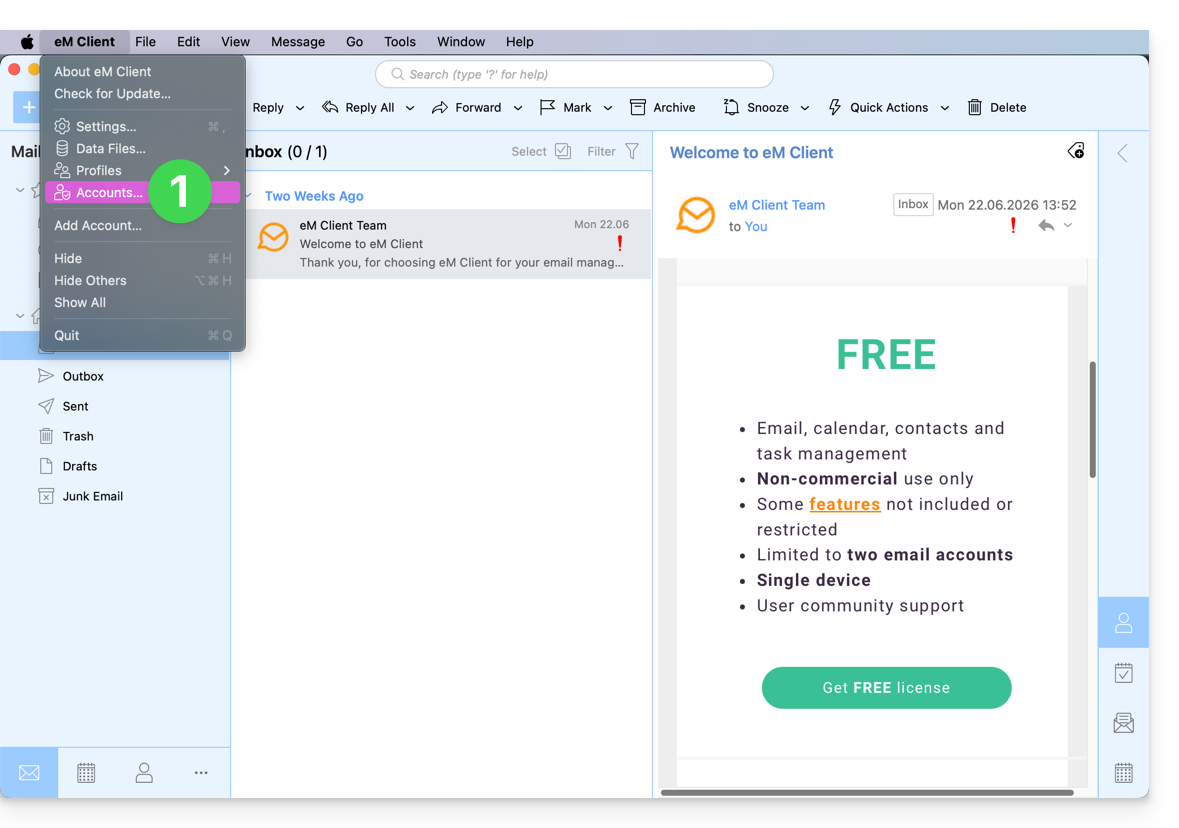
- Cliquez sur Ajouter un compte:
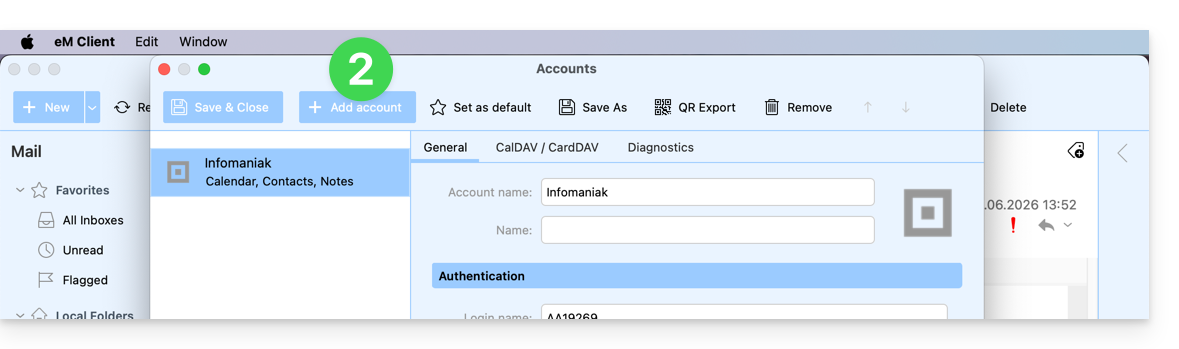
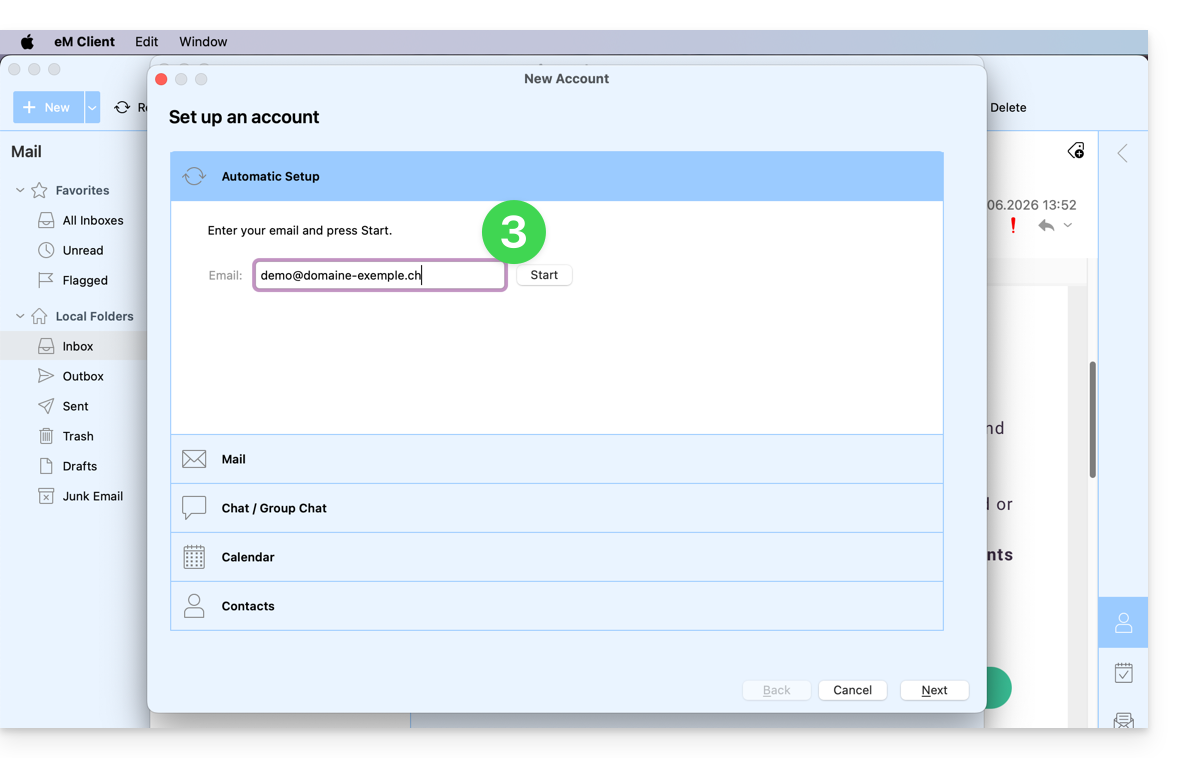
- Entrez l'adresse mail à rattacher puis cliquez sur le bouton Démarrer à côté du champ:
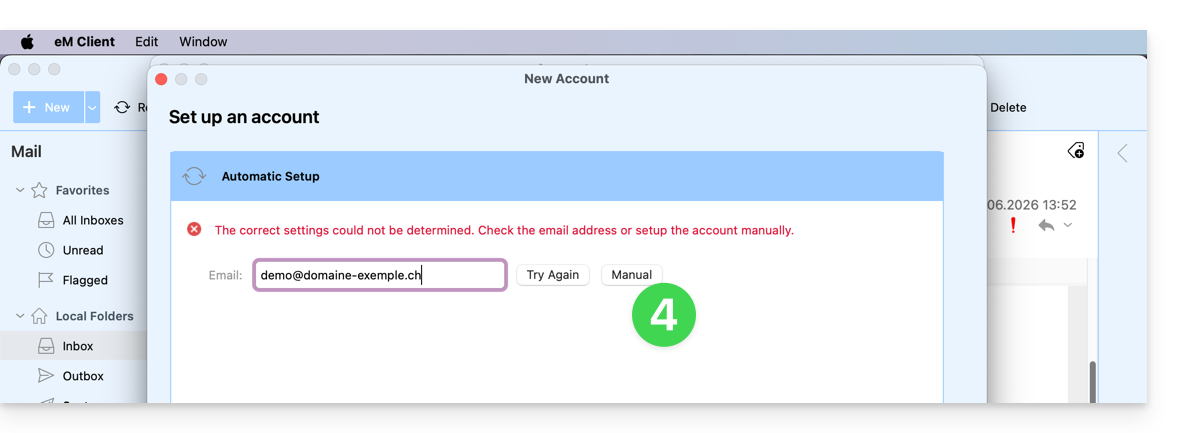
- Cliquez sur le bouton pour entrer manuellement les paramètres:
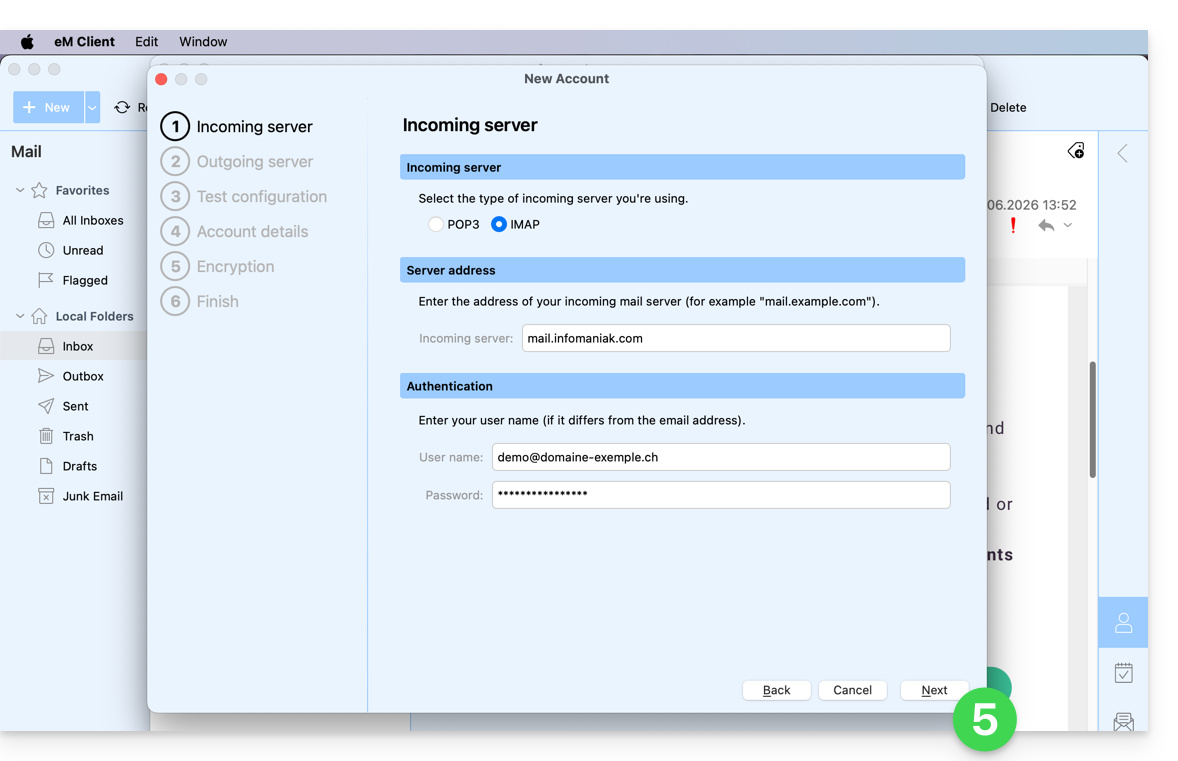
- Vérifiez le serveur entrant et complétez les informations manquantes puis appuyez sur Suivant:
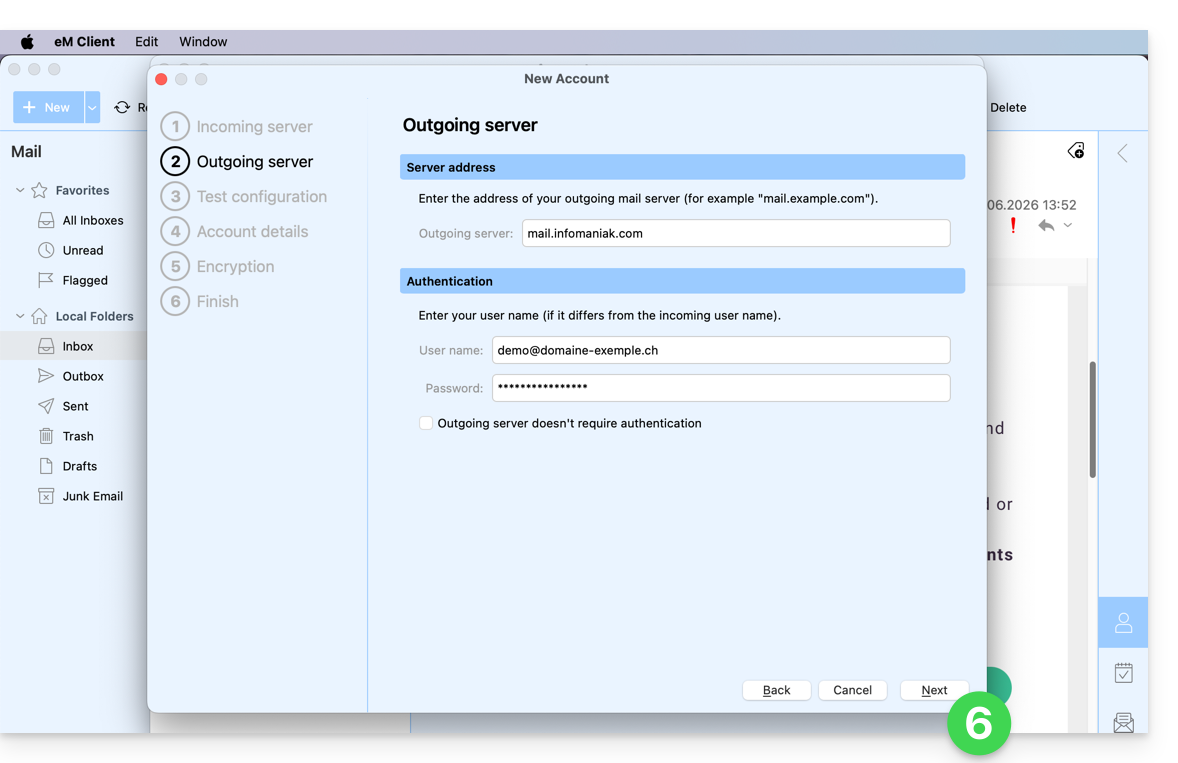
- Faites de même pour le serveur sortant:
- Les voyants du test au vert, appuyez sur Suivant:
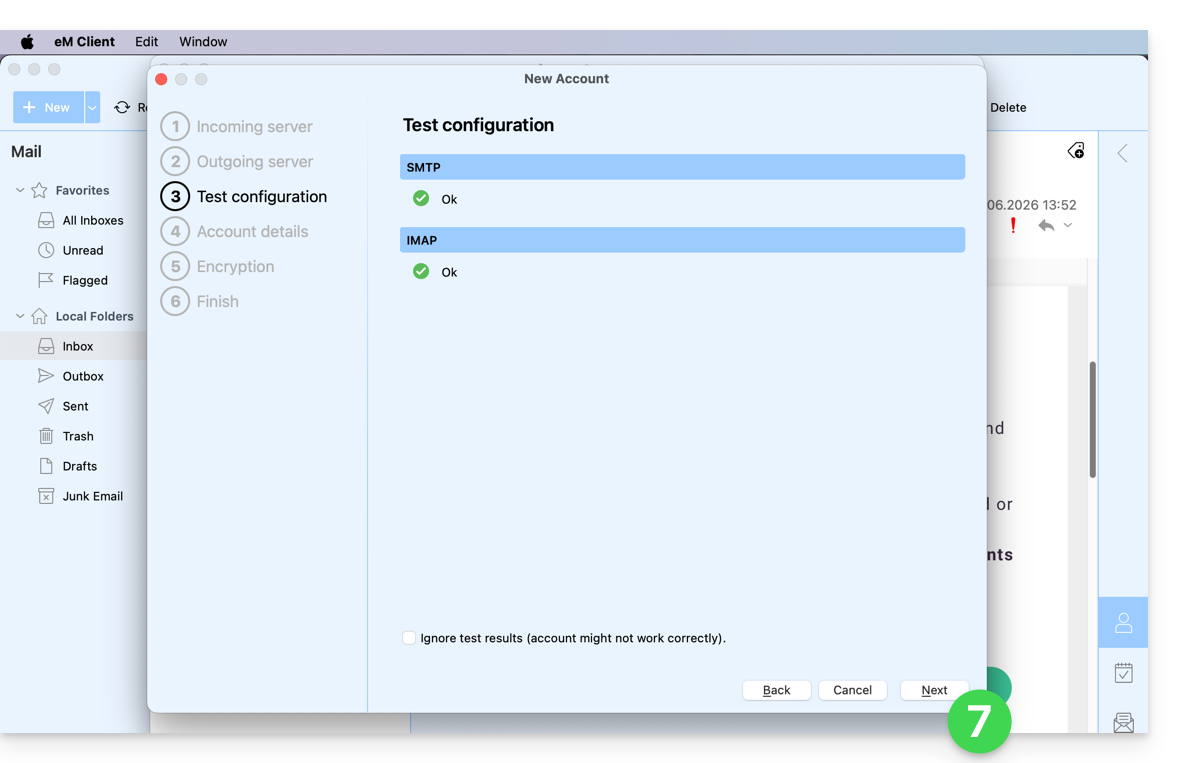
- Complétez les informations manquantes puis appuyez sur Suivant:
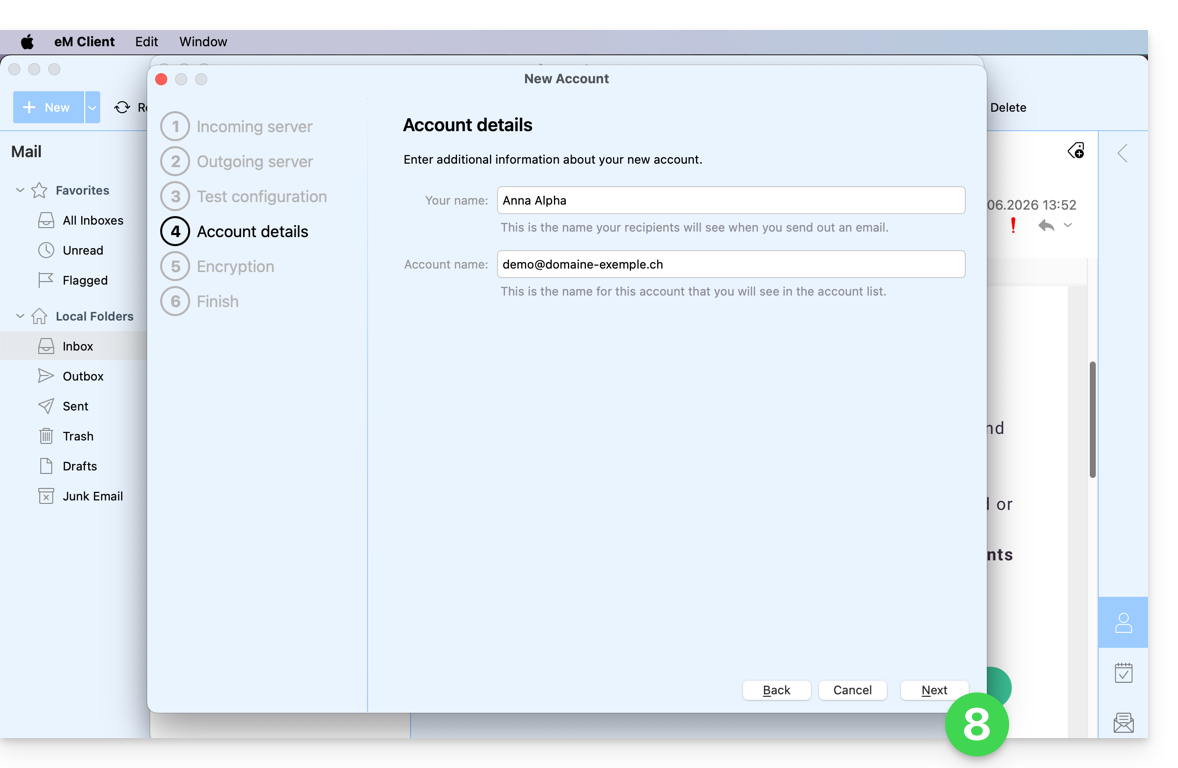
- Passez l'étape sans sécurité additionnelle:
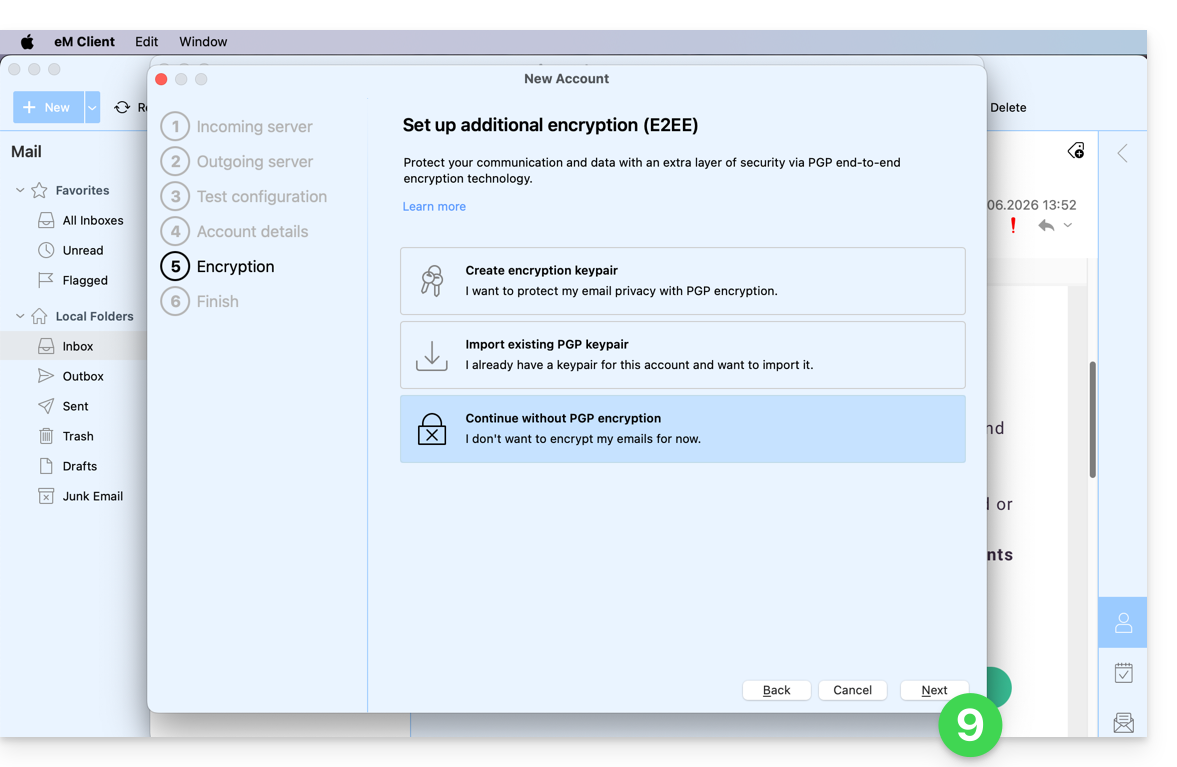
- Réglez vos préférences et appuyez pour Terminer:
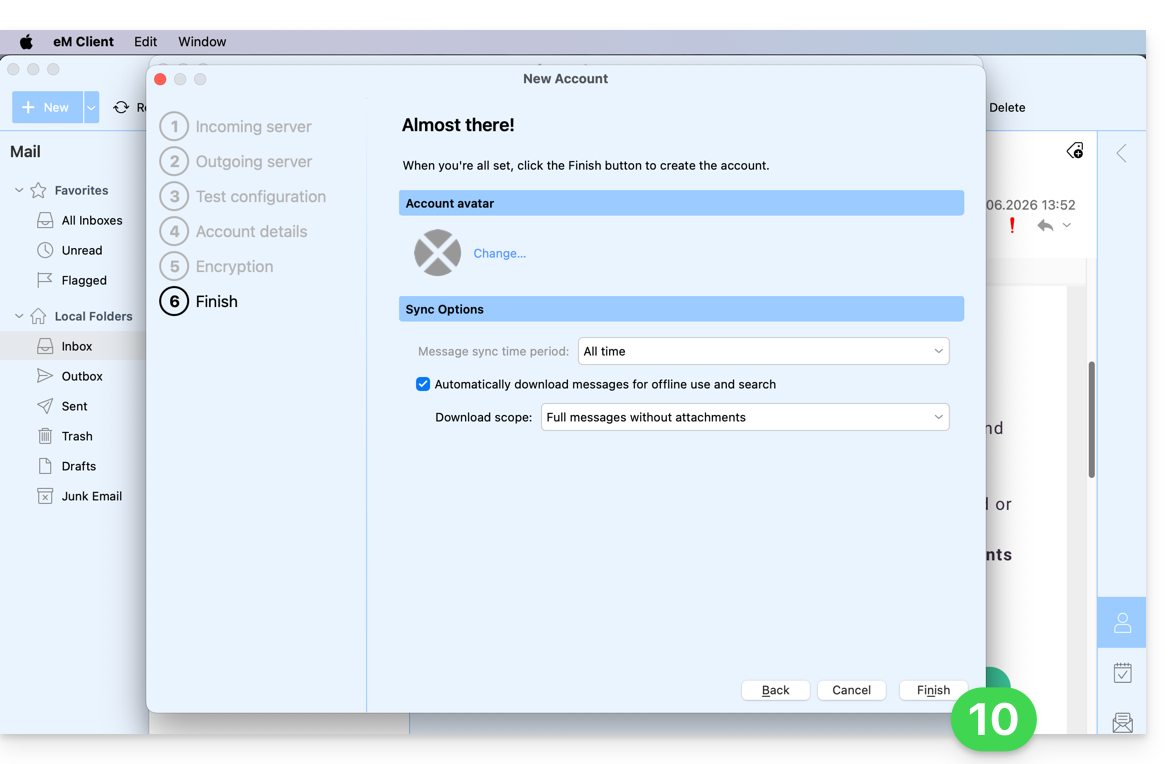
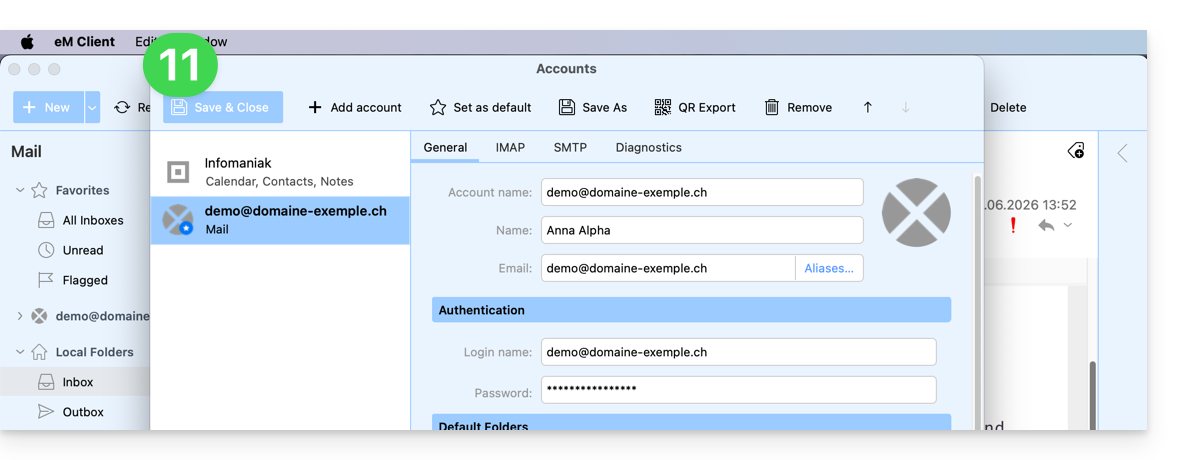
- Enregistrez l'ajout du compte:
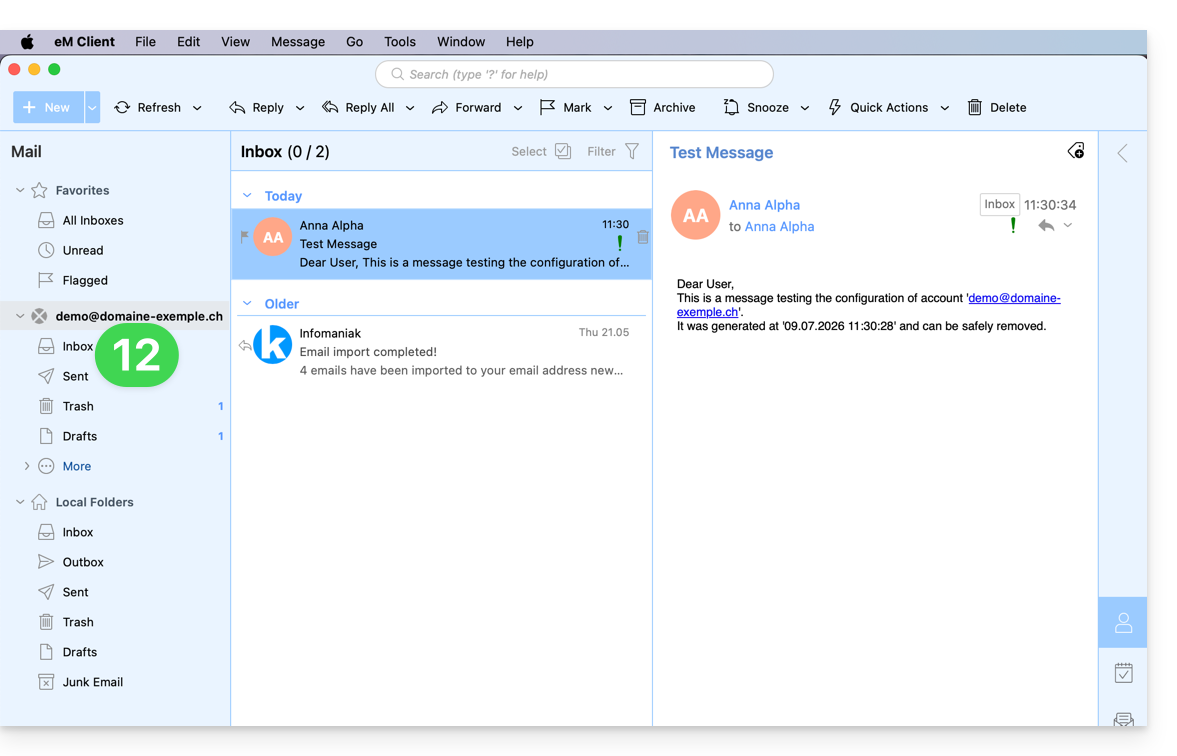
- Ca y est, votre adresse mail est désormais configurée dans l'application:
Paramètres recommandés
- Serveur IMAP entrant =
mail.infomaniak.com - Port IMAP =
993(avec SSL) - Serveur SMTP sortant =
mail.infomaniak.com - Port SMTP & protocole de chiffrement et commande/méthode pour activer ce protocole:
587+ STARTTLS - Nom d'utilisateur/username = l'adresse mail complète & entière (besoin d'aide ?)
- Mot de passe/password = celui généré pour l'adresse mail que vous voulez consulter (❓: my kSuite | Service Mail/kSuite).
- Authentification obligatoire pour l'envoi des e-mails:
- Elle s'active dans les paramètres SMTP de votre application.
- Cochez "utiliser les mêmes paramètres que le serveur entrant" ou selon les logiciels/clients de messagerie, remettez un nom d'utilisateur (= adresse mail complète & entière) et le mot de passe généré.
Prenez connaissance de cet autre guide si vous recherchez des informations au sujet d'autres ports et protocoles de messagerie compatibles (SSL / TLS par exemple).
En cas de problème
Vérifiez que le Service Mail est configuré de façon optimale.
Il n'est pas nécessaire de contacter le Support Infomaniak si votre adresse mail fonctionne bien en dehors de l'application. L'erreur la plus fréquente concerne l'utilisation d'un mot de passe erroné. Prenez connaissance des solutions données dans cet autre guide au sujet de la messagerie en général.
Lien vers cette FAQ: https://faq.infomaniak.com/2429
Cette FAQ a été utile?
Ce guide explique comment connecter l'app desktop Thunderbird (application de bureau sur macOS / Windows / Linux) à une adresse mail hébergée chez Infomaniak.
Ajouter l'adresse mail à l'application
Prérequis
- Créer l'adresse mail (❓: my kSuite | Service Mail/kSuite).
- Créer un mot de passe d'appareil (❓: my kSuite | Service Mail/kSuite).
- Vérifier la configuration adéquate du domaine (❓: Service Mail/kSuite).
Pour configurer l'application de messagerie :
- Téléchargez la dernière version de Thunderbird.
- Ouvrez l'application.
- Entrez vos informations de compte et cliquez sur Continuer:

- Restez bien en IMAP et cliquez sur Continuer:

- Entrez votre mot de passe et cliquez sur Continuer:

- Cliquez sur Continuer:

- Le résumé de votre inscription s'affiche, cliquez sur Terminer pour ajouter l'adresse (ou configurer d'autres services depuis là):

- Ca y est, votre adresse mail est désormais configurée dans l'application:

Paramètres recommandés
- Serveur IMAP entrant =
mail.infomaniak.com - Port IMAP =
993(avec SSL) - Serveur SMTP sortant =
mail.infomaniak.com - Port SMTP & protocole de chiffrement et commande/méthode pour activer ce protocole:
587+ STARTTLS - Nom d'utilisateur/username = l'adresse mail complète & entière (besoin d'aide ?)
- Mot de passe/password = celui généré pour l'adresse mail que vous voulez consulter (❓: my kSuite | Service Mail/kSuite).
- Authentification obligatoire pour l'envoi des e-mails:
- Elle s'active dans les paramètres SMTP de votre application.
- Cochez "utiliser les mêmes paramètres que le serveur entrant" ou selon les logiciels/clients de messagerie, remettez un nom d'utilisateur (= adresse mail complète & entière) et le mot de passe généré.
Prenez connaissance de cet autre guide si vous recherchez des informations au sujet d'autres ports et protocoles de messagerie compatibles (SSL / TLS par exemple).
En cas de problème
Vérifiez que le Service Mail est configuré de façon optimale.
Il n'est pas nécessaire de contacter le Support Infomaniak si votre adresse mail fonctionne bien en dehors de l'application. L'erreur la plus fréquente concerne l'utilisation d'un mot de passe erroné. Les guides de dépannage vous aident à résoudre un éventuel problème:
- Prenez connaissance des solutions données dans cet autre guide au sujet de la messagerie en général.
- Cet autre guide concerne plus particulièrement Thunderbird.
… et si Thunderbird ne fonctionne plus depuis un changement de mot de passe mail, prenez connaissance de cet autre guide.
Lien vers cette FAQ: https://faq.infomaniak.com/2430
Cette FAQ a été utile?