Base de connaissances
1 000 FAQ, 500 tutoriels et vidéos explicatives. Ici, il n'y a que des solutions !
Ce guide donne des indications afin d'afficher et interpréter correctement les statistiques VOD/AOD.
Préambule
- Il peut y avoir une différence entre le nombre de médias vus et le nombre de visiteurs uniques:
- Les utilisateurs qui regardent un flux avec une connexion Internet instable (Wifi, 3G, etc.) peuvent engendrer un grand nombre de déconnexions et reconnexions.
- Dans un tel cas, chaque reconnexion est comptabilisée comme une nouvelle visite, ce qui peut expliquer cette différence.
Accéder aux statistiques VOD/AOD
Pour consulter les statistiques de vos médias:
- Cliquez ici afin d'accéder à la gestion de votre produit sur le Manager Infomaniak (besoin d'aide ?).
- Cliquez directement sur le nom attribué au produit concerné:
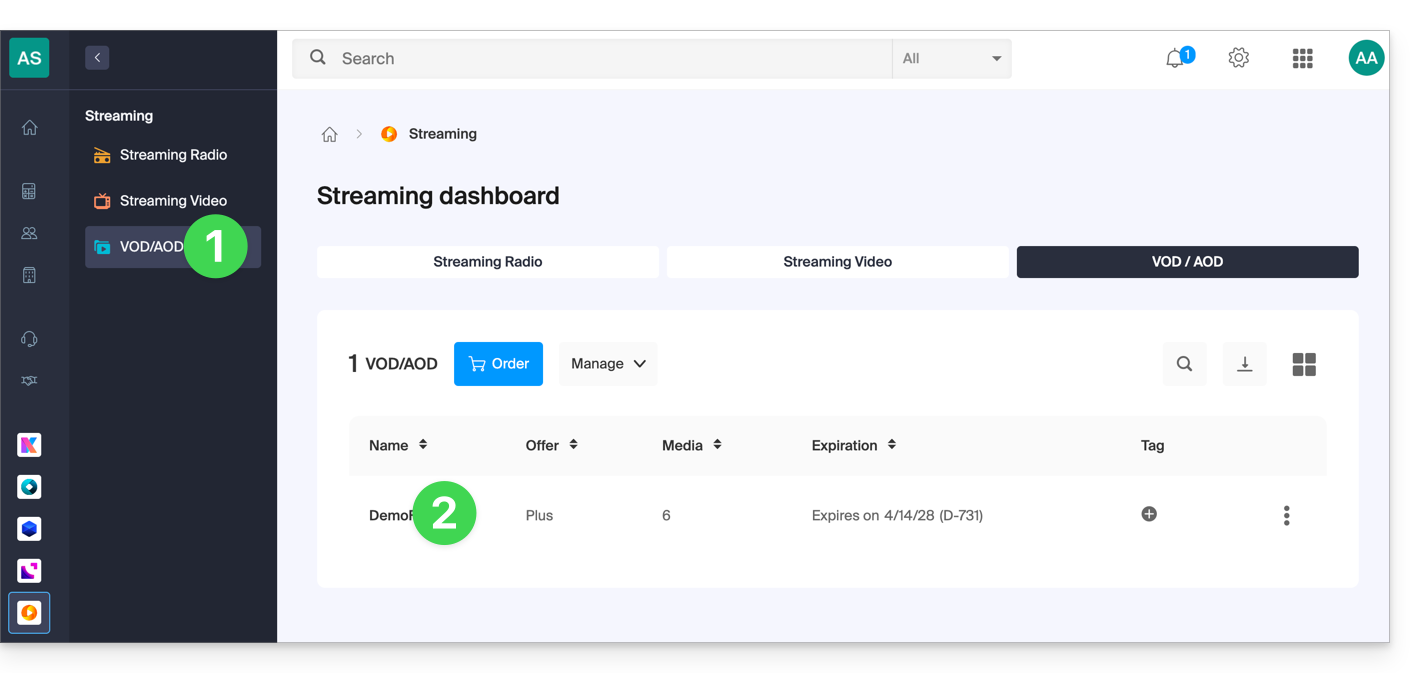
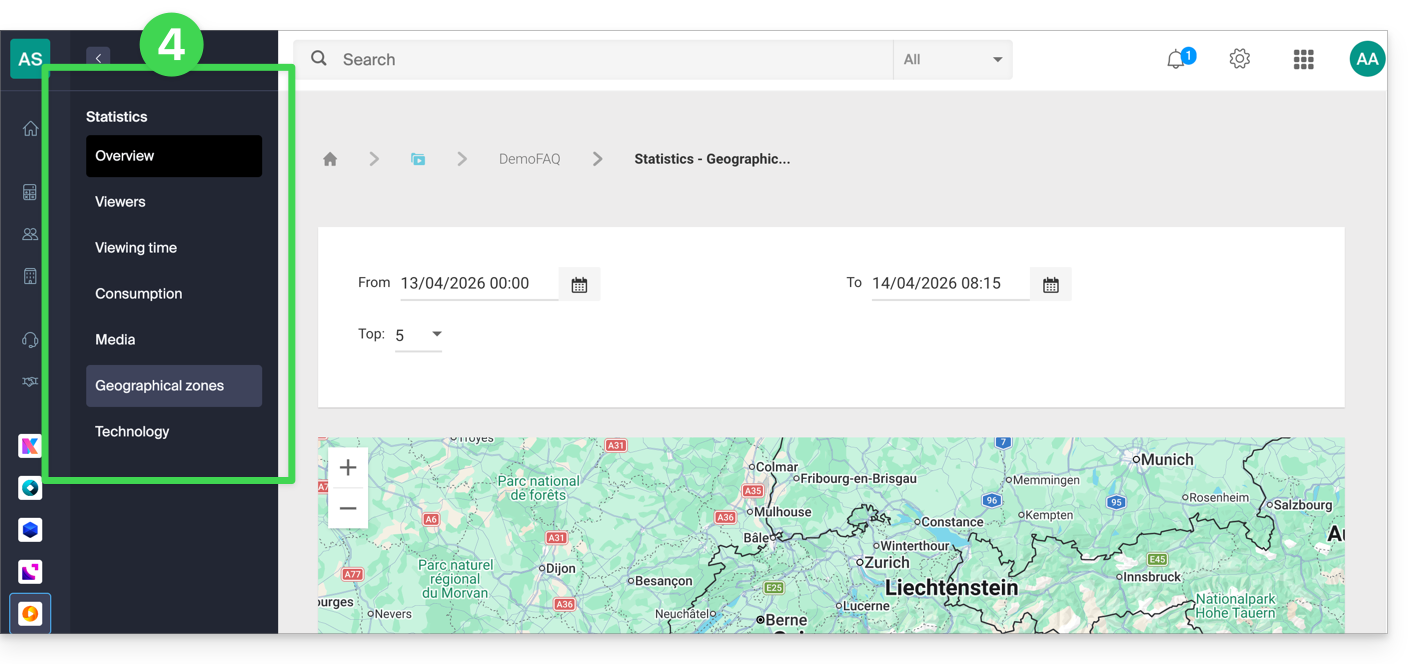
- Cliquez sur Statistiques dans le menu latéral gauche.
- Cliquez sur les éléments souhaités dans le menu latéral secondaire pour obtenir une vue d'ensemble ou des statistiques précises sur les spectateurs, le temps de visionnage, la consommation, les médias, les zones géographiques, les technologies:
Définitions des libellés
- Médias vus: nombre de vues sur l'ensemble des médias
- Visiteurs uniques: nombre de visiteurs avec des IP distinctes
Exemple: si deux collaborateurs d'une même société regardent la même vidéo, cela comptabilisera 1 visiteur unique et 2 visites.
Lien vers cette FAQ:
Cette FAQ a été utile?
Ce guide détaille comment restaurer un ordinateur équipé de Windows à l'aide d'Acronis sur Swiss Backup la solution de sauvegarde dans un cloud suisse indépendant.
Prérequis
- Posséder une sauvegarde de l'ordinateur sur Swiss Backup (prendre connaissance de cet autre guide).
- Prendre connaissance de la documentation d'Acronis au sujet de la restauration de machines physique.
- L'ordinateur à restaurer doit être connecté à Internet par câble Ethernet (ou Wifi selon capacité de l'ordinateur).
Restaurer la sauvegarde
Pour commencer, depuis l'ordinateur concerné ou n'importe quelle autre machine:
- Cliquez ici afin d'accéder à la Console Acronis avec les identifiants obtenus suite à l'ajout de l'appareil (besoin d'aide ?).
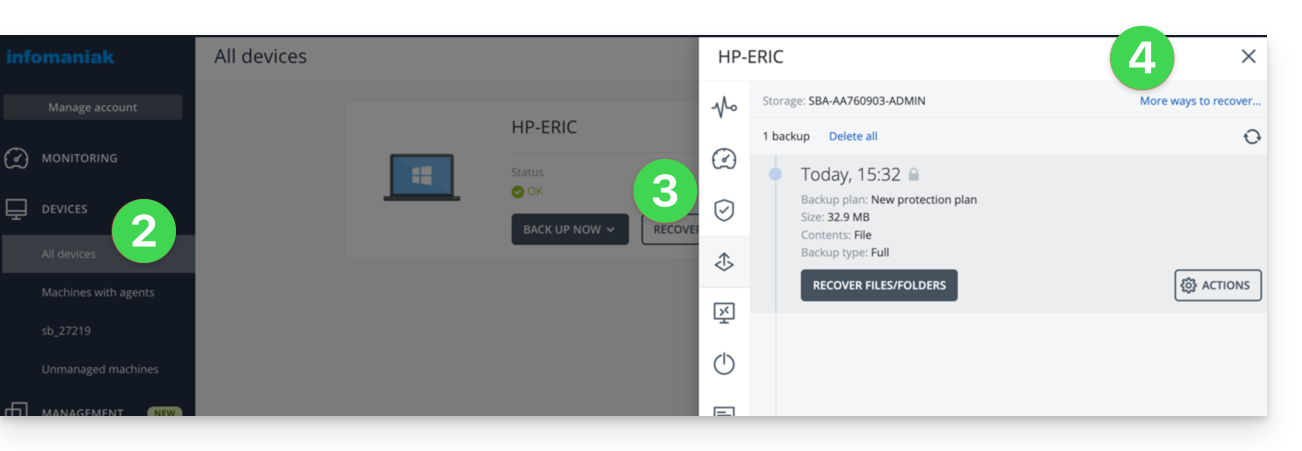
- Cliquez sur Appareils dans le menu latéral gauche
- Cliquez sur le bouton Restaurer sur votre plan de sauvegarde concerné
- Cliquez sur les autres façons de restaurer en haut de l'interface:
Naviguer parmi les fichiers sauvegardés
Si nécessaire, localement ou à distance, vous pouvez dans un premier temps simplement restaurer les fichiers dont vous auriez besoin:
- Cliquez sur le bouton Télécharger des fichiers (dans la partie Parcourez le stockage Cloud).
- Ouvrez la sauvegarde concernée.
- Entrez le mot de passe de chiffrement si nécessaire.
- Parcourez l'arborescence, sélectionnez vos fichiers:
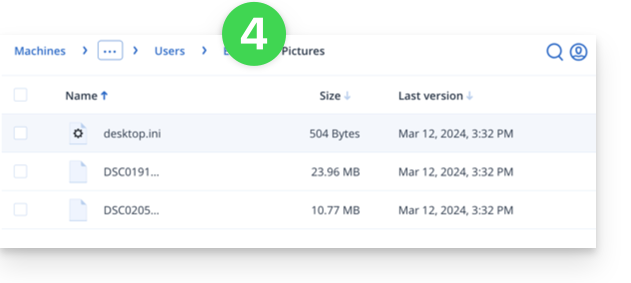
- Cliquez sur Télécharger afin d'obtenir un
.zipcontenant vos fichiers sélectionnés.
Prenez également connaissance de cet autre guide.
Créer un disque de démarrage (sur clé USB par exemple)
Afin de créer un disque de démarrage Windows et permettre la restauration d'un ordinateur:
- Cliquez sur le bouton Télécharger une image ISO (dans la partie Restaurer une machine entière):
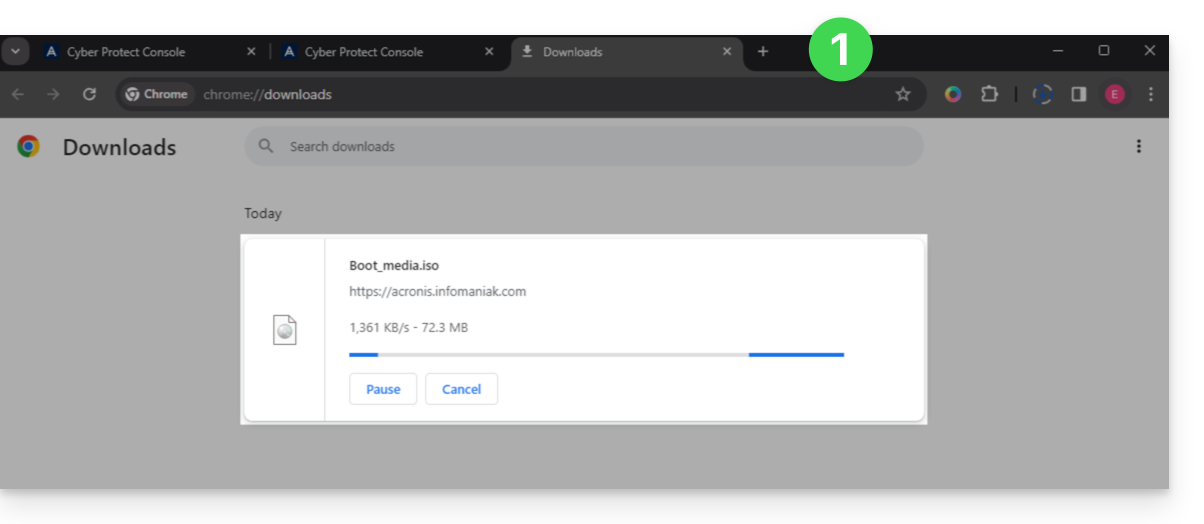
- Notez en lieu sûr le code de la forme
AA11-BB22-CC33qui apparait à l'écran (plus d'informations). - Utilisez un logiciel comme Etcher pour créer un disque de démarrage à partir du fichier
.isotéléchargé.
Démarrer l'ordinateur sur le média amovible
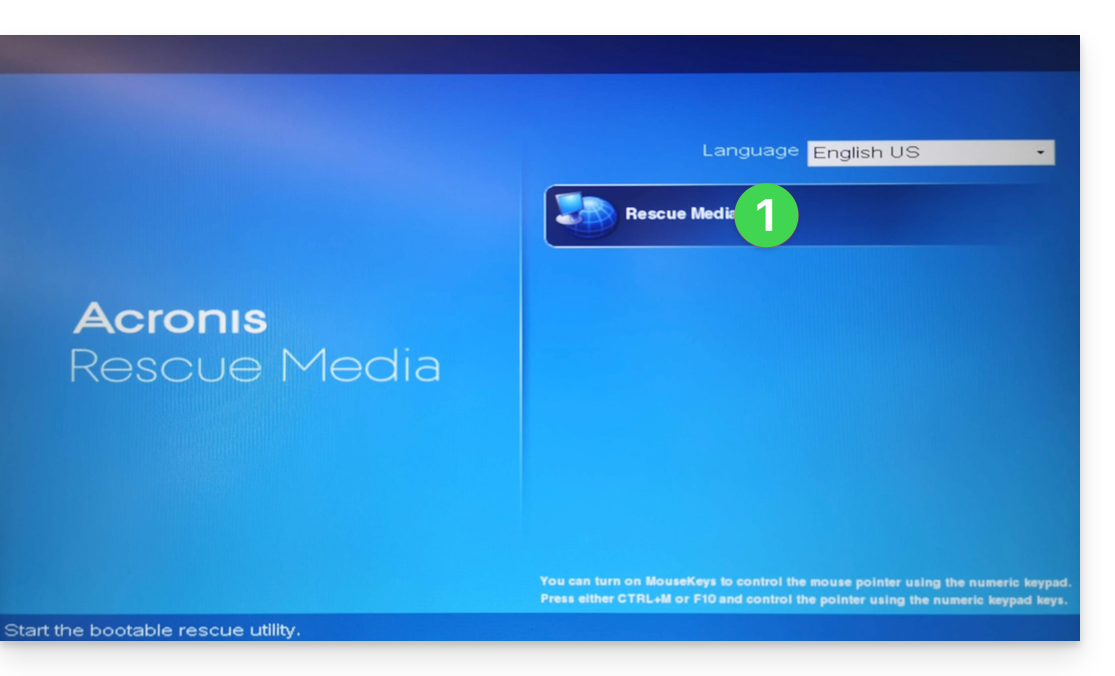
Démarrez l'ordinateur sur ce disque de démarrage (en appuyant sur la touche requise selon votre machine: F1, F2, F10, F12, DEL, etc.) puis suivez les étapes suivantes:
- Cliquez sur Rescue Media:
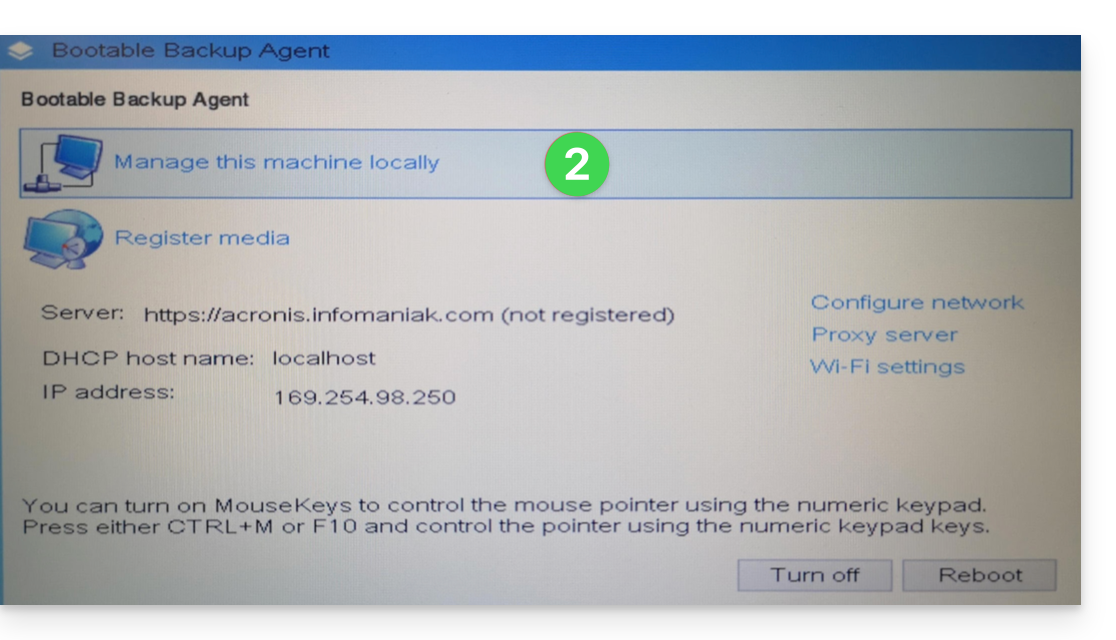
- Branchez l'ordinateur par Ethernet (ou si nécessaire configurer le Wifi depuis le lien situé sur la droite de l'interface si l'ordinateut le permet) puis cliquer sur Gérer l'appareil localement:
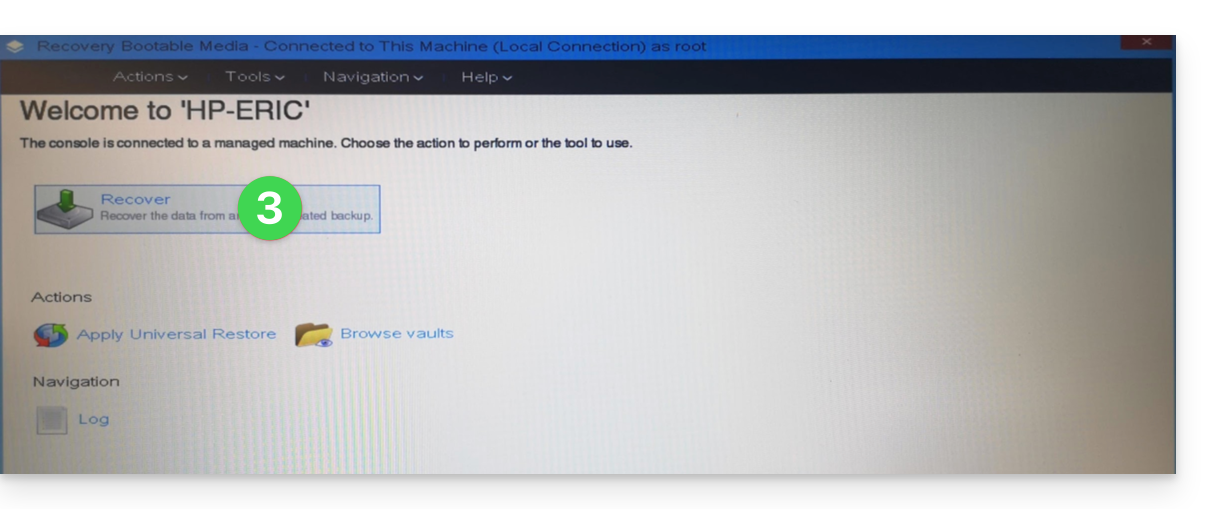
- Cliquez sur Restaurer:
- Cliquez sur Sélectionner les données...
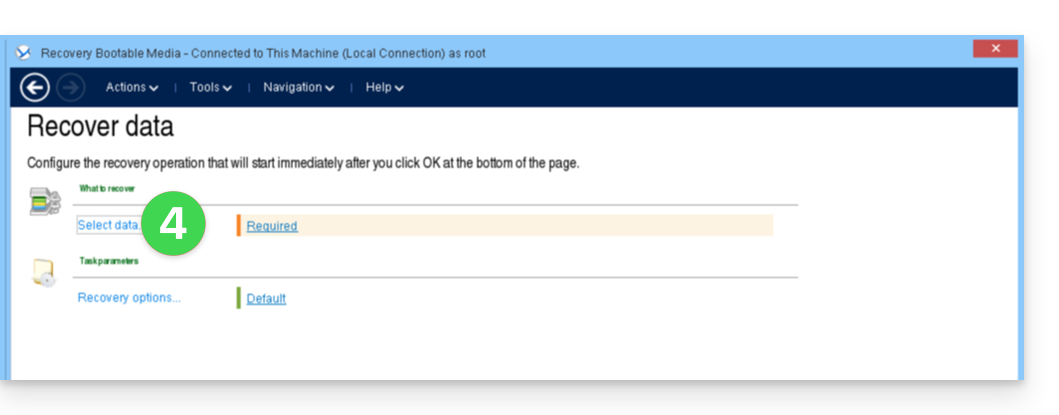
- Cliquez sur le bouton Parcourir:
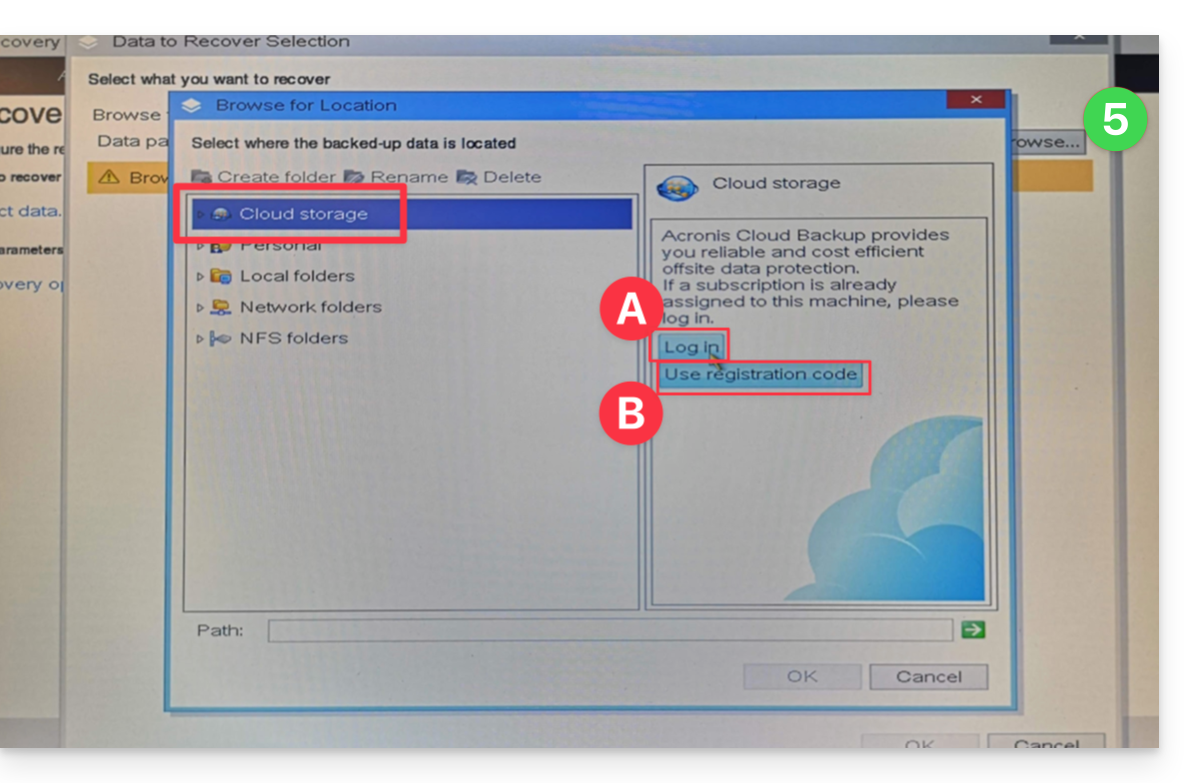
- Sous Cloud Storage cliquez à choix sur :
- Log In et utilisez les identifiants Acronis (de la forme
SBA-XXXX-ADMIN) pour s'authentifier (le clavier est par défaut en EN-US, assurez-vous de taper le mot en clair pour le vérifier si nécessaire):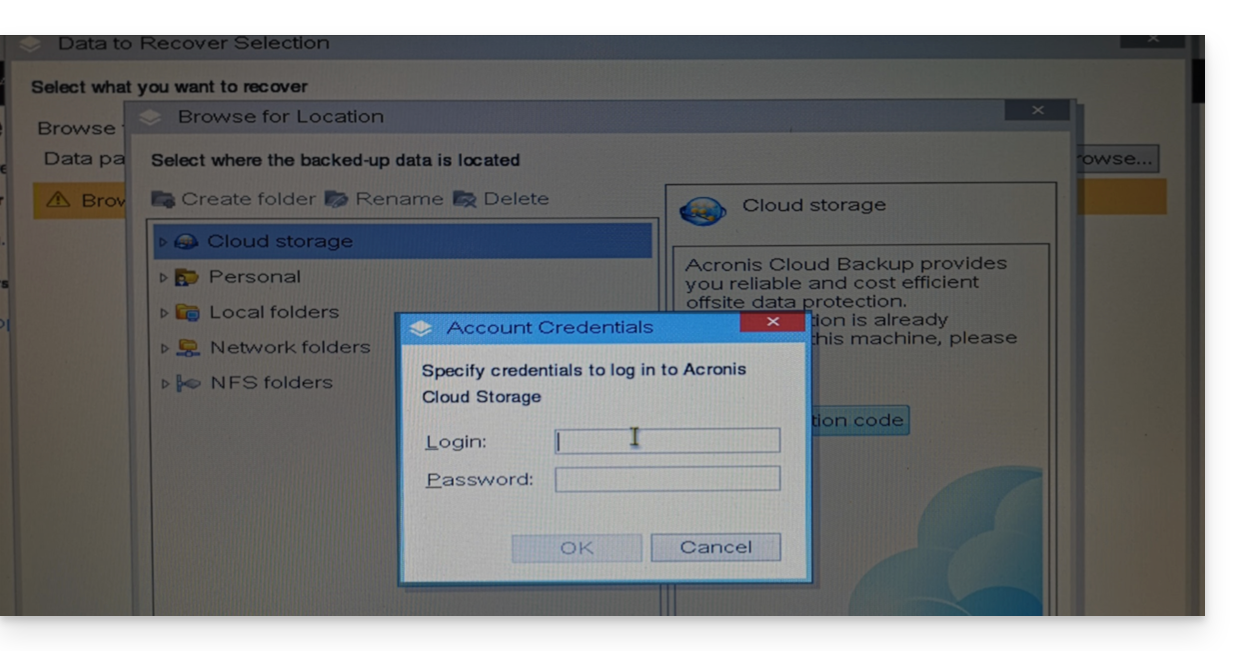
- OU Utiliser le code d'enregistrement si vous avez la 2FA activée, en suivant la procédure proposée (qui consiste à réclamer un code provisoire (de la forme ABCD-ABCD) puis à se rendre à la page
https://acronis.infomaniak.com/ui/#w=agentRegistrationafin d'entrer ce code une fois connecté à votre compte Acronis):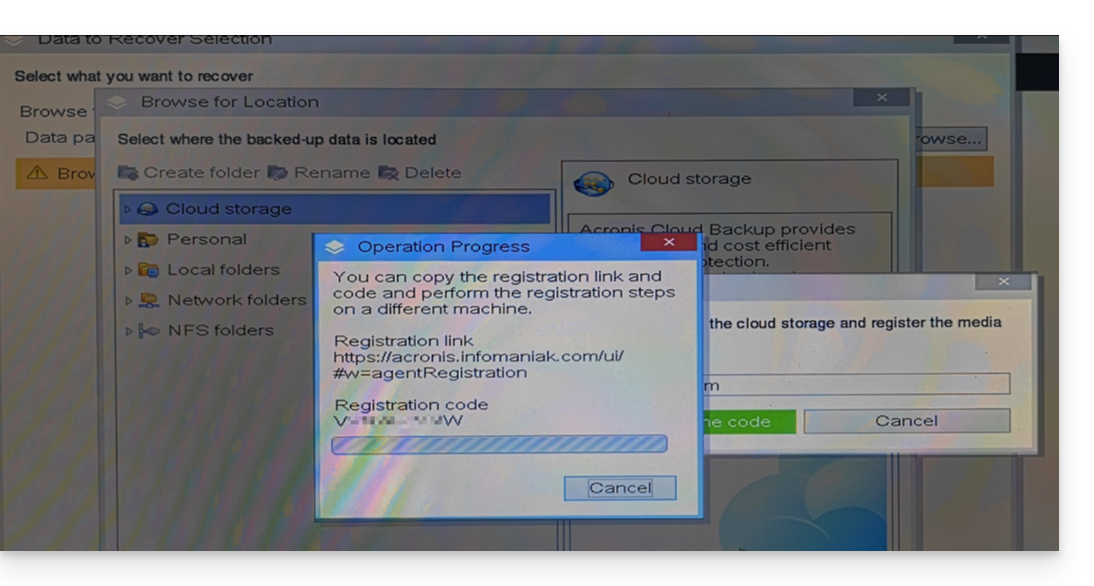
- Log In et utilisez les identifiants Acronis (de la forme
- Cliquez ensuite sur votre identifiant de compte Acronis et continuez pour accéder aux sauvegardes (le mot de passe de chiffrement sera demandé si celui-ci avait été activé - cf point 12 de ce guide).
- Choisissez le poste, le point de restauration et les volumes (disques) à restaurer:
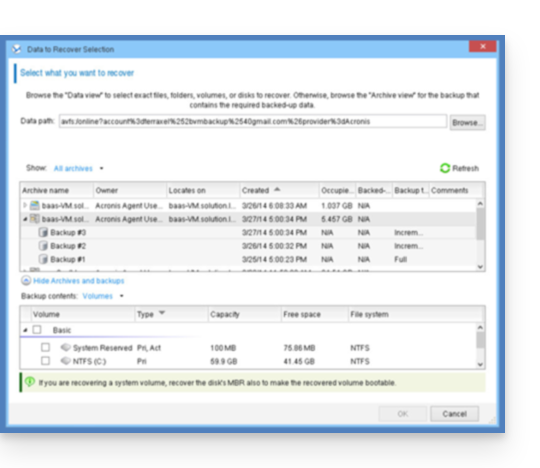
Informations utiles :- Utilisez la flèche à gauche du nom des postes pour afficher les sauvegardes…
- Le premier tableau en haut permet de choisir le poste et la sauvegarde à restaurer…
- Le deuxième tableau permet de choisir le contenu (les disques) de la sauvegarde à restaurer…
- Cliquez sur OK pour continuer.
- Faites la correspondance entre les volumes d'origine et de destination:
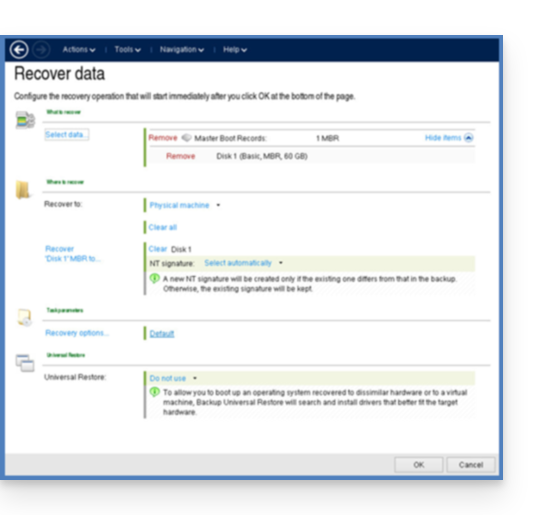
Informations utiles :- Pour chaque volume ou disque de la sauvegarde source, cliquez sur Requis pour choisir où restaurer les données.
- Sous Options de restauration, il est recommandé de cocher la case Redémarrage automatique.
- Cliquez sur OK pour lancer la restauration.
Lien vers cette FAQ:
Cette FAQ a été utile?
Ce guide vous donne la liste des triggers à utiliser pour vos pisteurs de type Google Tags et pixel Meta (Facebook) de votre boutique (dans le cadre du système de billetterie Infomaniak).
Ces triggers doivent être insérés dans la partie “HEAD” des options avancées sur votre boutique.
Exemples de pixel Meta et Google Tags
Prenez connaissance de la documentation externe pour le pixel Meta:
!function(f,b,e,v,n,t,s){
    if(f.fbq)return;
    n=f.fbq=function(){n.callMethod?
    n.callMethod.apply(n,arguments):n.queue.push(arguments)};
    if(!f._fbq)f._fbq=n;
    n.push=n;n.loaded=!0;
    n.version='2.0';
    n.queue=[];
    t=b.createElement(e);
    t.async=!0;
    t.src=v;
    s=b.getElementsByTagName(e)[0];
    s.parentNode.insertBefore(t,s)
}(window,document,'script','https://connect.facebook.net/en_US/fbevents.js');

document.addEventListener("ike_event_view", function( e ) {
  fbq('init', '14085424191xxxxx');
  fbq('track', "PageView");
  fbq('track', 'InitiateCheckout');
});

document.addEventListener("ike_cart_payment_launched", function( e ) {
  fbq('init', '14085424191xxxxx');
  fbq('track', "PageView");
  fbq('track', 'Purchase', {value: e.detail.topaid, currency: e.detail.currency.name});
});
… et pour le Google Tag Manager (GTM) + gtag.js:
window.dataLayer = window.dataLayer || [ ];
function gtag(){dataLayer.push(arguments);}
gtag('js', new Date());
gtag('config', 'UA-xxxxxxx-x');
document.addEventListener("ike_event_view", function( e ) {
  gtag('event', 'view_item', {
    'event_category' : e.name,
    'event_label' : e.date
  });
});

document.addEventListener("ike_cart_add", function( e ) {
  gtag('event', 'add_to_cart');
});

document.addEventListener("ike_cart_confirm", function( ) {
  gtag('event', 'checkout_progress', {
  'event_category' :'valid cart'
  });
});

document.addEventListener("ike_cart_payment_launched", function( e ) {
  gtag('event', 'add_payment_info', {
     'event_category' : 'paiement',
     'event_label' : e.detail.currency.name,
     'value': e.detail.topaid
  });
});
Sur le Google Tag Manager, assurez-vous que le format pour les tags soit bien respecté:
(view_item|add_cart|add_payment_info)
CSP et son impact sur le suivi des conversions
La “Content Security Policy” (CSP) est une politique de sécurité Web qui protège les pages contre certaines attaques comme le Cross-Site Scripting (XSS) et l’injection de contenu malveillant. Cependant, elle peut également bloquer certains scripts légitimes, comme les pixels de suivi Meta ou Google Tag Manager, empêchant ainsi le bon fonctionnement du suivi des conversions.
Pourquoi certains pixels ne fonctionnent pas ?
Si votre site Internet affiche une erreur liée à la Content Security Policy (CSP), notamment dans la console ou l’onglet réseau des outils de développement du navigateur, cela signifie que certains scripts tiers — comme les balises Google ou les pixels Meta (Facebook) — sont bloqués. Pour garantir le bon fonctionnement du suivi des conversions sur votre boutique, il est nécessaire d’ajouter une exception spécifique dans la configuration CSP de votre site afin d’autoriser les ressources utilisées par la billetterie Infomaniak.
Principales directives CSP impactant le tracking
script-src: définit les sources autorisées pour les scripts.img-src: contrôle les images (y compris les balises<img>utilisées pour les pixels de suivi).connect-src: gère les requêtes de suivi envoyées aux serveurs des outils marketing.
Par exemple, si vous utilisez Google Tag Manager ou Facebook Pixel, assurez-vous que votre politique CSP autorise explicitement le chargement des scripts et l’envoi de données vers leurs domaines. Voici un exemple de directives à inclure dans votre CSP, à adapter selon votre configuration :
script-src 'self' https://www.googletagmanager.com https://www.google-analytics.com https://connect.facebook.net;
img-src 'self' https://www.google-analytics.com https://www.facebook.com;
connect-src 'self' https://www.google-analytics.com https://www.facebook.com;
Google fournit un guide détaillé sur la configuration CSP compatible avec ses outils de tracking.
Vérifiez également que votre système de gestion de sécurité (pare-feu applicatif, CDN, CMS) ne bloque pas ces ressources, et appliquez les ajustements nécessaires pour permettre le bon déclenchement des événements de suivi.
Si votre CSP est trop restrictive, elle peut empêcher le chargement des scripts tiers comme :
- Facebook Pixel (connect.facebook.net)
- Google Tag Manager (GTM) (www.googletagmanager.com)
- Google Analytics (www.google-analytics.com)
Erreurs visibles dans la console développeur (Outils de développement du navigateur) :
Refused to load the script 'https://connect.facebook.net/en_US/fbevents.js'
because it violates the following Content Security Policy directive: "script-src 'self'"- Absence de données dans Google Analytics ou Facebook Ads Manager.
- Échec de déclenchement des événements définis dans GTM.
Lorsque la CSP bloque ces ressources, elles ne peuvent pas collecter de données sur les visiteurs ou enregistrer des événements de conversion.
Liste complète des triggers
Home page:
trigger : ike_home_view
Datas : none
document.addEventListener("ike_home_view", function(e) {
  //send to your tracking tool
});
Event page:
Page of an event with multiple dates
trigger : ike_event_view
Datas : detail.name
document.addEventListener("ike_home_view", function(e) {
  console.log(e.detail.name);
  //send to your tracking tool
});
Date page:
Page of a date of an even
trigger : ike_date_view
Datas : detail.name, detail.date
document.addEventListener("ike_home_view", function(e) {
  console.log(e.detail.name, e.detail.date);
  //send to your tracking tool
});
Pass page:
Page of a pass category
trigger : ike_abo_view
Datas : detail.name
document.addEventListener("ike_abo_view", function(e) {
  console.log(e.detail.name);
  //send to your tracking tool
});
Pass selection page:
Page of passes dates selection
trigger : ike_abo_selection
Datas : detail (cart details)
document.addEventListener("ike_abo_selection", function(e) {
  console.log(e.detail.name, e.detail.date);
//send to your tracking tool
});
User login:
Triggered login success
trigger : ike_user_login
Datas : detail (cart details)
document.addEventListener("ike_user_login", function(e) {
  console.log(e.detail);
  //send to your tracking tool
});
User logout:
trigger : ike_user_logout
Datas : detail (cart details)
document.addEventListener("ike_user_logout", function(e) {
  console.log(e.detail);
  //send to your tracking tool
});
Cart add:
Triggered when element added to cart
trigger : ike_cart_add
Datas : detail (cart details)
document.addEventListener("ike_cart_add", function(e) {
  console.log(e.detail);
  //send to your tracking tool
});
Cart page:
trigger : ike_cart_view
Datas : detail (cart details)
document.addEventListener("ike_cart_view", function(e) {
  console.log(e.detail);
  //send to your tracking tool
});
Cart update:
Triggered when a cart element is updated
trigger : ike_cart_update
Datas : detail (cart details)
document.addEventListener("ike_cart_update", function(e) {
  console.log(e.detail);
  //send to your tracking tool
});
Cart empty:
Triggered when empty button pressed
trigger : ike_cart_empty
Datas : detail (cart details)
document.addEventListener("ike_cart_empty", function(e) {
  console.log(e.detail);
  //send to your tracking tool
});
Cart confirm:
Triggered when confirm button pressed
trigger : ike_cart_confirm
Datas : detail (cart details)
document.addEventListener("ike_cart_confirm", function(e) {
  console.log(e.detail);
  //send to your tracking tool
});
Cart delivery page:
trigger : ike_cart_delivery_view
Datas : detail (cart details)
document.addEventListener("ike_cart_delivery_view", function(e) {
  console.log(e.detail);
  //send to your tracking tool
});
Cart form page:
trigger : ike_cart_form_view
Datas : detail (cart details)
document.addEventListener("ike_cart_form_view", function(e) {
  console.log(e.detail);
  //send to your tracking tool
});
Cart payment page:
trigger : ike_cart_payment_view
Datas : detail (cart details with paymentMethodSelected)
document.addEventListener("ike_cart_payment_view", function(e) {
  console.log(e.detail);
  //send to your tracking tool
});
Cart payment changed:
trigger : ike_cart_payment_changed
Datas : detail.path
document.addEventListener("ike_cart_payment_changed", function(e) {
  console.log(e.detail);
  //send to your tracking tool
});
Cart payment launched:
trigger : ike_cart_payment_launched
Datas : detail (cart details)
document.addEventListener("ike_cart_payment_launched", function(e) {
  console.log(e.detail);
  //send to your tracking tool
});
Cart payment success page:
trigger : ike_cart_payment_success
Datas : detail (cart details)
document.addEventListener("ike_cart_payment_success", function(e) {
  console.log(e.detail);
  //send to your tracking tool
});
Cart delete item:
trigger : ike_cart_delete
Datas : detail (previosCart and newCart)
document.addEventListener("ike_cart_delete", function(e) {
  console.log(e.detail);
  //send to your tracking tool
});
Page Changed:
trigger : ike_page_changed
Datas : detail.path
document.addEventListener("ike_page_changed", function(e) {
  console.log(e.detail);
  //send to your tracking tool
});
Lien vers cette FAQ:
Cette FAQ a été utile?
Ce guide explique comment gérer Memcached et notamment savoir si ce système de mise en cache en mémoire fonctionne correctement sur votre Serveur Cloud managé.
Prérequis
- Installer Memcached sur Serveur Cloud managé.
Vérifier l'exécution de Memcached
Afin de vérifier le bon fonctionnement de Memcached:
Copiez le code suivant dans un fichier PHP (connexion au serveur memcache local):
$fp = fsockopen("localhost", 11211); if ($fp) { // on demande les stats fwrite($fp, "stats\n"); while (!feof($fp)) { $buf = rtrim(fgets($fp)); if (preg_match('/^STAT curr_items ([0-9]+)$/', $buf, $matches)) { // le nombre d'items stockes print $matches[1] . PHP_EOL; } elseif (preg_match('/(END|ERROR)/', $buf)) { // fin des stats break; } } fclose($fp); } else { print "Error: cannot connect to local memcached server: $!" . PHP_EOL; }- Téléchargez le fichier PHP sur votre hébergement.
- Exécutez le fichier PHP.
Le script renvoie le nombre d'éléments mis en cache dans la mémoire du serveur.
Activer Memcached sur…
… Prestashop
L'intégration native de Memcached dans l'application Prestashop simplifie sa configuration. Pour l'activer:
- Accédez à votre espace d'administration Prestashop.
- Rendez-vous dans l'onglet Paramètres avancés.
- Sélectionnez Performances.
- Choisissez Oui dans le menu déroulant sous Utiliser le cache dans la section Mise en cache.
- Sélectionnez CacheMemcached.
- Ajoutez un serveur en fournissant les informations requises telles que
- l'adresse IP:
127.0.0.1 - le port:
11211 - le poids:
1
- l'adresse IP:
Vous pouvez vérifier les informations en cliquant sur le bouton "Tester le serveur" avant de les enregistrer en bas de la section "Mise en cache".
Une fois cette étape terminée, votre application PrestaShop est prête à utiliser Memcached pour mettre en cache certains appels d'API, appels de base de données et objets.
Lien vers cette FAQ:
Cette FAQ a été utile?
Ce guide explique comment résoudre d'éventuels problèmes pendant une réunion kMeet, la visioconférence sécurisée, illimitée et gratuite d'Infomaniak.
Pour un problème spécifique à la vidéo, prenez connaissance de cet autre guide ; pour l'audio, cet autre guide. Dans tous les cas, il est recommandé d'utiliser l'app desktop kMeet (application de bureau sur macOS / Windows / Linux) si un problème survient avec l'app Web kMeet Infomaniak (service en ligne kmeet.infomaniak.com) ou vice-versa.
Impossible de voir ou d'entendre le correspondant
Si la conférence est lancée, que votre correspondant a bien allumé la webcam et son micro, mais que malgré tout vous ne le voyez/entendez pas, demandez-lui de vérifier la présence d'un éventuel pare-feu sur sa machine ou son réseau d'entreprise.
Un pare-feu peut autoriser des solutions comme Google Meet ou Microsoft Teams sans pour autant autoriser les flux kMeet.
Dans les paramètres de votre pare-feu, voici ce qu'il faut autoriser:
- Protocole UDP :
443. - Pour le turn server (recommandé), ajoutez le port TCP
443. - Autorisez les adresses IP suivantes:
185.125.24.0/24(TCP)185.125.24.0/24(UDP)
Vous pouvez également changer de connexion (de Wifi à 4G/5G par exemple) pour vérifier si c'est bien un pare-feu qui est à l'origine des désynchronisations.
Partage d'écran impossible
Lors de l'utilisation de la solution de visioconférence kMeet, si le bouton pour partager son écran n'est pas disponible et/ou reste grisé, vérifiez les paramètres de sécurité sur votre ordinateur/système d'exploitation concernant…
- … l'application kMeet
- … le navigateur (si vous utilisez kMeet directement en ligne sans passer par l'application):
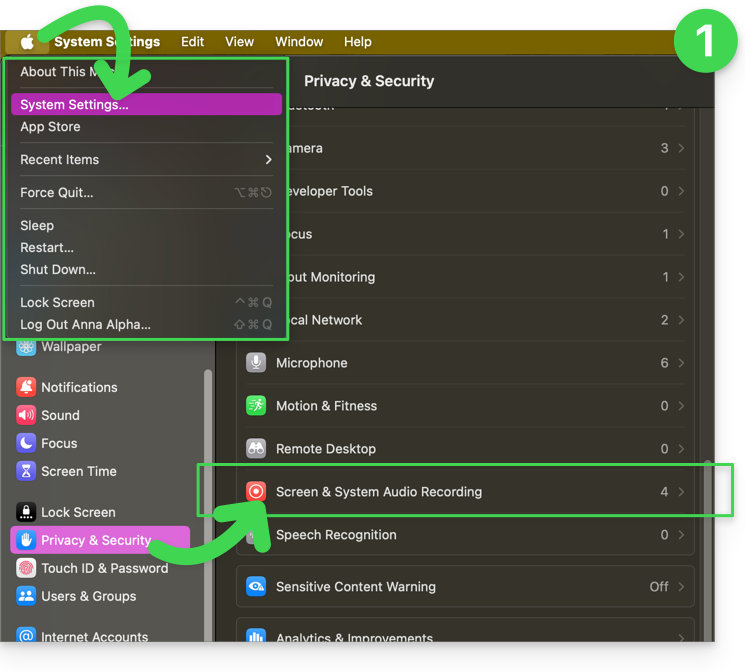
Sous macOS par exemple, vérifiez puis activez les permissions requises:
- Rendez-vous dans Réglages du système sous Confidentialité et sécurité puis Enregistrement de l'écran:
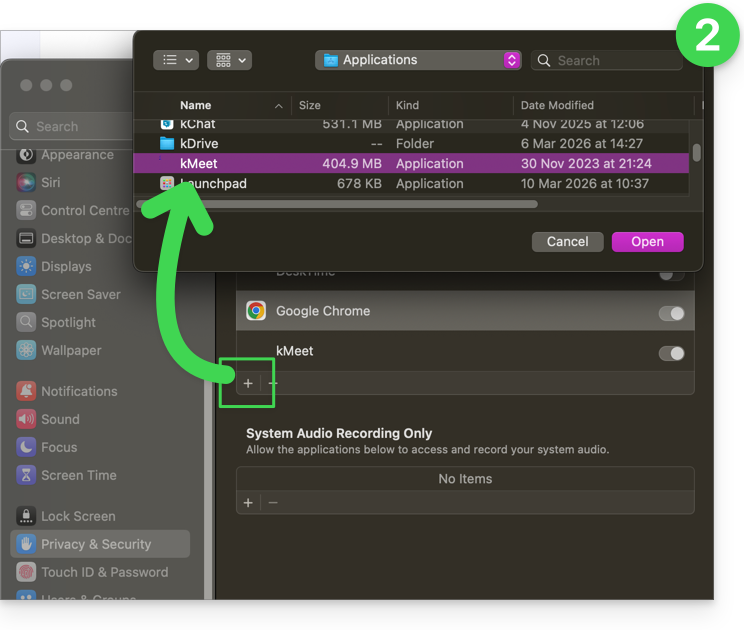
- Ajoutez votre navigateur si nécessaire, voire même kMeet si vous possédez l'app desktop sur votre ordinateur:
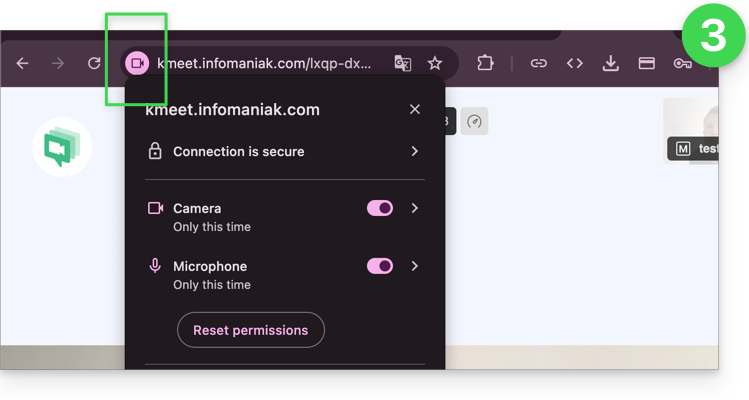
- Puis prenez également connaissance des icônes présentes dans la barre d'adresse de votre navigateur et détectez un éventuel souci d'autorisation en cliquant sur les symboles:
Lien vers cette FAQ:
Cette FAQ a été utile?
Ce guide vous explique comment mettre en place et utiliser votre pack de vente avec l'imprimante Zebra pour les billets de format spectacle et cinéma (dans le cadre du système de billetterie Infomaniak).
Installation et mise en place de votre pack de vente
Raccordement des machines
- Branchez l’alimentation de la tablette Samsung TabS.
- Branchez l’alimentation de l’imprimante Zebra.
- Branchez la borne Wifi ou 4G et s’assurer de la connexion avec les autres machines.
Il faut bien vérifier que la tablette est connecté au réseau Infomaniak.
Guide Vidéo
Mise en place de l’imprimante
- Ouvrez l’imprimante en utilisant les boutons d'ouverture situés sur les côtés:


- Insérez les billets dans la fente à l'arrière de l'imprimante. Pour le sens du billet, veuillez prendre en compte les logos Infomaniak : le premier sort à gauche, et le deuxième à droite. Le billet doit être à l'endroit quand le billets sort de droite à gauche.
 .
. 
- Fermez et allumez l’imprimante:

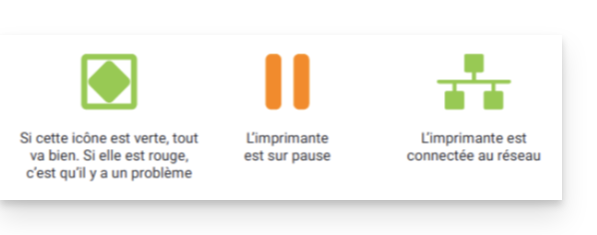
- Appuyez sur le bouton « Pause ». Il y aura deux voyants lumineux vert allumés:
Impression des billets avec l'imprimante
Vérification du format
Les imprimantes sont déjà paramétrées pour le format de billets commandé. Si besoin, il est possible de vérifier la configuration en ouvrant le menu en haut à gauche et sur les Options. L’option Billets au format cinéma ne doit être activée que si les billets vont utiliser ce format (voir plus bas dans le calibrage lors du changement de format).
Impression d’un billet
Pour lancer les impressions, il faut se connecter sur le compte de la billetterie depuis la tablette en utilisant l’identifiant et mot de passe du compte Infomaniak. La tablette se connectera automatiquement sur l’interface du guichet.
- Effectuez une commande « test » ou utiliser une commande dans le menu « Commande ».
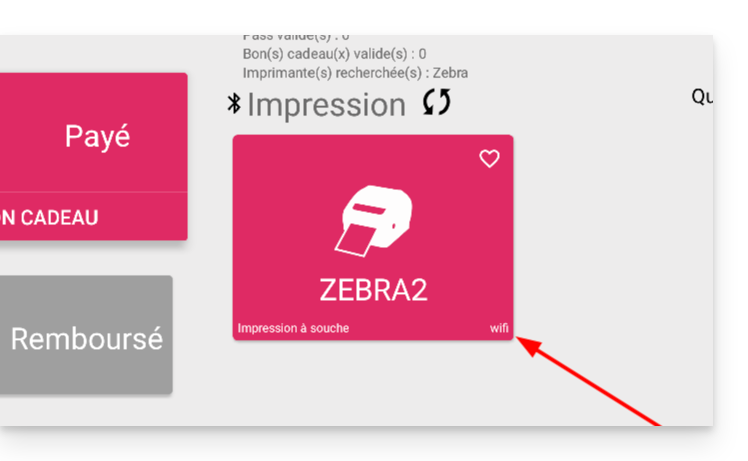
- L’imprimante doit s’afficher (ZEBRAXX) sur la partie droite de la tablette.
- Appuyez sur l’icône de l’imprimante pour lancer l’impression:
Paramétrer le bon billet sur l'imprimante
Cette section ne concerne que les personnes ayant un stock de billets commandé avant juillet 2024…
Depuis juillet 2024, Infomaniak fourni des billets dotés de nouveaux séparateurs sous la forme d'une encoche. S'il vous reste des anciens types de billets, veuillez visionner la vidéo ci-dessous pour paramétrer correctement vos billets:
En savoir plus
Lien vers cette FAQ:
Cette FAQ a été utile?
Ce guide détaille les limitations propres à l'offre my kSuite et les avantages de l'offre my kSuite+.
Limites my kSuite uniquement
L'offre my kSuite impose certaines limites que my kSuite+ n'impose pas…
Mail, contacts & calendriers
- Espace disque limité à 20 Go de stockage pour les e-mails.
- Pas de mode avancé dans les règles de tri des messages.
- Signature "my kSuite" imposée.
- Pas de lien de partage d'e-mail.
- 1 seul carnet d'adresses, 1 seul calendrier.
- Conservation (30 jours) des sauvegardes des e-mails ; récupérables en changeant d'offre.
kDrive
- 1 seule boite de dépôt kDrive.
- 25 liens de partage kDrive (et sans paramétrage de durée, mot de passe…).
- Conservation des versions précédentes de vos fichiers: 30 versions sur 30 jours (60 sur 120 jours pour my kSuite+, dont certaines à vie).
- Corbeille de 30 jours (60 pour my kSuite+).
- Aucune statistique.
- Aucune édition/signature des fichiers PDF.
Limitation des offres my kSuite & my kSuite+
Cliquez sur les liens ci-dessous pour connaitre les détails:
- Offre limitée à une adresse par compte (liée à un numéro de téléphone européen).
- Obligation d'indiquer un numéro de téléphone portable valide pour confirmer l'inscription.
- Nombre limité d'envois d'e-mails journaliers, de redirections mail et de destinataires uniques par message.
- Aucune création possible d'alias pour votre messagerie.
- Pas de signature mail personnalisable.
- Mise en attente d'un e-mail et envoi programmé: fonctionnalités restreintes (sans personnalisation) sur my kSuite et personnalisables avec my kSuite+.
- 15 Go de stockage Cloud avec my kSuite, 1/2/6/12 To avec my kSuite+.
- Inscription uniquement possible aux personnes domiciliées dans les pays membres de l’OCDE (liste officielle), donc notamment:
- Allemagne
- Australie
- Autriche
- Belgique
- Canada
- Chili
- Colombie
- Corée du Sud
- Costa Rica
- Danemark
- Espagne
- Estonie
- États-Unis
- Finlande
- France
- Grèce
- Guadeloupe
- Guyane française
- Hongrie
- Irlande
- Islande
- Israël
- Italie
- Japon
- Lettonie
- Lituanie
- Luxembourg
- Martinique
- Mayotte
- Mexique
- Monaco
- Nouvelle-Calédonie
- Nouvelle-Zélande
- Norvège
- Pays-Bas
- Pologne
- Polynésie française
- Portugal
- République tchèque
- Réunion
- Royaume-Uni
- Saint-Barthélemy
- Saint-Martin
- Saint-Pierre-et-Miquelon
- Slovaquie
- Slovénie
- Suède
- Suisse
- Territoires français du Sud
- Turquie
- Wallis-et-Futuna
Offre my kSuite+
L'offre my kSuite+ permet d'envoyer davantage de messages par jour à un plus grand nombre de destinataires uniques en une fois.
Pour vous aider à identifier l’offre my kSuite / kSuite la plus adaptée à vos besoins, prenez connaissance de cet autre guide.
Pour des envois d'e-mails à un grand nombre de destinataires, il existe un outil de Newsletter.
Lien vers cette FAQ:
Cette FAQ a été utile?
Ce guide explique comment utiliser les scanners pour le contrôle des billets de votre évènement (dans le cadre du système de billetterie Infomaniak).
Configurer les outils de contrôle
Pour activer vos outils de contrôle sur votre billetterie:
- Cliquez ici afin d'accéder à la gestion de votre produit sur le Manager Infomaniak (besoin d'aide ?).
- Cliquez sur Gérer à droite de la partie Outils de contrôle :

- Choisissez la billetterie concernée par votre session de contrôle.
- Cliquez sur le bouton Confirmer:

- Choisissez l'une des méthodes de contrôle:

- App mobile Infomaniak Etickets scan (application pour smartphone ou tablette iOS / Android).
- Location d'un lecteur de code-barres/code QR.
- Impression papier (non-recommandée au-delà de plusieurs dizaines de clients).
Utiliser le scanner
Prérequis matériel
- Brancher l’alimentation du socle, et y mettre les scanner pour les charger.
- Les scanners sont configurés pour se connecter automatiquement au réseau Infomaniak généré par les bornes Wifi et 4G
- Si aucune connexion n’est détectée, vérifier la connexion dans le menu Réglages de l’appareil.
Pour cela:
- Connectez-vous à l’app mobile en utilisant l'une des méthodes suivantes:
- Adresse mail et mot de passe du compte utilisateur Infomaniak ayant accès à la billetterie.
- Code organisateur (cf point 2 ci-dessus).
- Code généré dans le menu Gestion des profils (ou cliquez sur le menu d'action ⋮ situé à droite du profil concerné pour afficher un code QR remplaçant le code):

- Sélectionnez si besoin les dates en haut pour afficher les bons évènements.
- Sélectionnez un ou plusieurs évènements à scanner (longue pression sur chacun pour la multisélection).
- Pointez la caméra sur le code QR du billet pour effectuer le scan.
- Le scanner indiquera si le billet est valable ou non:
- Prenez connaissance de cet autre guide au sujet de la personnalisation de l'affichage lors du scan.
- Les différentes options du scanner se trouvent dans le menu en haut à gauche.
Gérer les paramètres de l'app
Sur la page principale
- Annulation rapide des billets
- Permet de scanner les billets imprimés à l’avance (vos invendus) afin de les remettre en vente rapidement sans avoir à consulter les commandes dans le Manager Infomaniak.
- Mode de Scan
- Normal - Scan classique, le billet est autorisé une seule fois à entrer.
- Entrée / Sortie - Valide les billets dans l’un ou l’autre mode pour autoriser les participants à entrer et à sortir.
- Entrées Multiples - Valide et autorise l’entrée plusieurs fois, billet jamais refusé (sauf s’il s’agit d’une mauvaise date).
- Mode Laser
- Bluebird - pour rendre l’application compatible avec les appareils Bluebird.
- Zebra - pour rendre l’application compatible avec les appareils Zebra.
Sur la page de l'évènement
- Recherche d’une commande
- Permet de retrouver une commande avec le nom du visiteur ou numéro de la commande.
- Flash
- Permet d’activer le flash sur l’appareil.
- Scan par zone
- Permet de limiter les billets attribués aux zones choisies.
Lien vers cette FAQ:
Cette FAQ a été utile?
Ce guide présente le fonctionnement des RBL, la politique discutable de certaines d'entre elles et les moyens pour résoudre un éventuel blocage mail.
Préambule
- Les RBL (Realtime Blackhole List) ou DNSBL (Black List DNS) sont des listes contenant des adresses / IP / noms de fournisseurs / serveurs, réputés comme grands émetteurs de spams.
- Il s'agit souvent de grandes listes noires généralisées (blacklist), permettant de repérer les messages considérés comme indésirables et ceux qui les envoient, que maintiennent certains prestataires (smtpcheck, uceprotect: liste non exhaustive)…
Ajout de l'adresse mail à la RBL
Lorsqu'une adresse mail est identifiée comme appartenant à un expéditeur indésirable, elle est bloquée pour prévenir la réception de messages non sollicités. Un blocage dans la RBL n'expire pas. Les adresses seront listées indéfiniment.
Si vous recevez un message indiquant que votre adresse mail est bloquée par RBL, cela signifie que le système de sécurité Infomaniak a détecté des activités suspectes ou indésirables associées à cette adresse mail. Cela peut inclure l'envoi massif de messages non sollicités, la participation à des campagnes de phishing ou d'autres comportements malveillants.
Résoudre un blocage mail (RBL)…
… si l'erreur mentionne votre adresse et RBL
Si vous obtenez des erreurs de type
anna.a@domain.xyz is rbl blacklisted - http://chk.me/rbl
lors de l'envoi d'un e-mail et que vous pensez que c’est un faux positif, contactez le support Infomaniak.
Pour éviter que votre adresse mail ne soit bloquée par le système de blocage RBL à l'avenir, respectez les bonnes pratiques d'utilisation de la messagerie:
- N'envoyez pas de message non sollicité ni de message en masse à des destinataires inconnus.
- Triez régulièrement la liste de destinataires utilisée.
- Ne participez pas à des activités de phishing ou de cybercriminalité.
- Assurez-vous du meilleur niveau de sécurité là où sont utilisés vos e-mails:
- mot de passe fort
- logiciels à jour
- système d'exploitation (iOS, Android, Windows, macOS, etc.) à jour
- configuration du domaine associé à jour
… si l'erreur mentionne un organisme comme Sorbs ou Barracuda
Si vous obtenez des erreurs de type
554 5.7.1 Client host blocked using sorbs
ou similaire:
- Suivez la procédure de l'organisme mentionné (par exemple http://www.barracudacentral.org) pour obtenir la suppression de votre adresse de la liste.
- Changez temporairement de fournisseur d’accès à Internet ou de méthode de connexion - WIFI vs 4G/5G - pour envoyer vos messages.
- Informez votre correspondant et son fournisseur de messagerie de faire le nécessaire et/ou de ne plus utiliser une RBL peu fiable.
- Patientez quelques heures et réessayez.
De moins en moins de professionnels (ISP, hébergeurs, etc.) se servent de prestataires type Backscatterer / UCEPROTECT à vocation avant tout pécuniaire et il y a énormément d'autres listes très efficaces, comme ABUSIX ou SPAMCOP, bien tenues à jour et dont le but réel est de lutter contre le spam, l'une des priorités d'Infomaniak.
Lien vers cette FAQ:
Cette FAQ a été utile?
Ce guide explique comment résoudre un problème d’importation d’un fichier .csv dans une table MySQL. L’alternative proposée consiste à lire le fichier CSV ligne par ligne avec PHP et à insérer les données dans la base de données MySQL.
Fonction "LOAD DATA LOCAL INFILE" désactivée
La fonction LOAD DATA LOCAL INFILE permet d’importer un fichier CSV directement dans une table MySQL. Cependant, cette fonctionnalité est souvent exploitée par des attaquants pour obtenir un accès non autorisé à des sites hébergés sur des serveurs qui l’acceptent.
Afin de prévenir tout risque de sécurité et de protéger les données des clients, Infomaniak a désactivé la fonction LOAD DATA LOCAL INFILE. Les utilisateurs qui importent leurs fichiers CSV via phpMyAdmin (sans cocher l’option “CSV via LOAD DATA”) ne sont pas concernés.
Voici une méthode alternative pour importer des données au format CSV dans une table MySQL. L’exemple ci-dessous montre comment gérer correctement les erreurs lors de l’ouverture du fichier CSV et de l’insertion des données dans la base de données.
Ce script utilise mysqli pour se connecter à la base et des requêtes préparées pour insérer les données. Cela garantit une meilleure sécurité, une compatibilité optimale avec les versions récentes de PHP et une intégration simple dans votre projet, que ce soit dans un script existant ou un nouveau fichier situé dans le répertoire /web :
$fileName = "data.csv";

// Connect to MySQL database using mysqli
$link = new mysqli("localhost", "username", "password", "database");

// Check database connection
if ($link->connect_error) {
   die("Connection failed: " . $link->connect_error);
}

// Open the CSV file for reading
if (($handle = fopen($fileName, "r")) !== FALSE) {

   // Read each line of the CSV file
   while (($data = fgetcsv($handle, 1000, ";")) !== FALSE) {

       // Prepare the SQL query dynamically
       $query = "INSERT INTO `test` VALUES (" . str_repeat('?,', count($data) - 1) . "?)";
       $stmt = $link->prepare($query);

       // Check if query preparation was successful
       if ($stmt === FALSE) {
           die("Query preparation failed: " . $link->error);
       }

       // Bind parameters (assuming all columns are strings)
       $types = str_repeat('s', count($data));
       $stmt->bind_param($types, ...$data);

       // Execute the query
       if (!$stmt->execute()) {
           die("Query execution failed: " . $stmt->error);
       }

       // Close the statement
       $stmt->close();
   }

   // Close the CSV file
   fclose($handle);

} else {
   echo "Error: unable to open the file.\n";
   exit(1);
}

// Close the database connection
$link->close();
?>
Obtenir de l’aide
Il est malheureusement impossible d’indiquer précisément à quel endroit du script ces lignes de code doivent être insérées.
Si cette méthode pose problème (par exemple en cas d’import simultané de plusieurs fichiers CSV sans message d’erreur), il est possible que la structure des tables ou l’indexation des champs soit en cause. Dans ce cas, contactez votre webmaster pour vérification.
Consultez également la documentation officielle PHP relative à la fonction fgetcsv().
Lien vers cette FAQ:
Cette FAQ a été utile?
Ce guide vous aide à identifier et corriger les erreurs rencontrées lorsque vous tentez d'utiliser votre logiciel/client de messagerie comme Microsoft Outlook, Mozilla Thunderbird, Apple Mail, etc.
Prenez connaissance de cet autre guide si vous recherchez des informations au sujet d'erreurs de type "mailer daemon" ou "delivery failure" suite à un envoi d'e-mail.
Toujours utiliser…
- l'unique nom du serveur:
mail.infomaniak.com(pour les serveurs de réception IMAP et d'envoi SMTP) - les bons numéros de ports entrants / sortants
- l'authentification dans les paramètres quand elle est proposée, et renseigner si nécessaire le nom d'utilisateur (votre adresse mail complète) et son mot de passe dans les cases relatives à l'authentification obligatoire
- le bon mot de passe de l'adresse mail qui est en principe différent de celui du nom d'utilisateur servant à la connexion à Infomaniak (si nécessaire, modifier le mot de passe de votre adresse mail) - attention au signe
$ - une adresse mail existante qui doit avoir été réellement créée (ou définie comme alias)
- un seul protocole à la fois (ne jamais consulter une boite mail avec des appareils configurés en POP3 pour les uns et en IMAP pour les autres car ces deux protocoles fonctionnement mal ensemble)
Obligatoirement essayer de...
- comparer les paramètres recommandés pour le logiciel/client de messagerie utilisé, en particulier si vous venez de modifier le mot de passe côté Infomaniak
- relever vos e-mails à l'aide d'un autre réseau (Wifi, partage de connexion depuis 4G/5G, ou une toute autre connexion Internet)
- désactiver temporairement vos applications de sécurité (antivirus, pare-feu, VPN...) ; si vous pouvez ensuite relever normalement vos e-mails, prendre contact avec l'éditeur du ou des applications de sécurité que vous utilisez
- taper votre mot de passe en clair dans un traitement de texte ; selon la configuration de votre clavier la touche A peut renvoyer à la lettre Z et la touche Q peut renvoyer à la lettre A...
- redémarrer et retenter un envoyer/recevoir: certaines applications requièrent de valider plusieurs fois la fenêtre contenant les paramètres de configuration ou demandent à ce qu'ils soient redémarrés pour prendre en compte leurs nouveaux paramètres
- rédiger un nouveau message après modification de vos paramètres: un message en cours de rédaction qui serait enregistré dans le dossier Brouillons risque de ne pas tenir compte d'éventuels changements de configuration
Les types d'erreurs
0x800...- prenez connaissance de cet autre guide- Erreur de certificat (SSL ou autre) : prenez connaissance de cet autre guide
550 5.7.1 relaying deniedouProper authentication required- prenez connaissance de cet autre guide535 5.7.0 authentication failed- prenez connaissance de cet autre guide
mais aussi:
- "573 Antispam: Connexion authentifiee pas possible. Veuillez utiliser le port 587 a la place du port 25."
ou "An operation on the server timed out. The server may be down, overloaded, or there may be too much net traffic."
ou "le délai imparti est dépassé" avec un numéro d'erreur qui suit (421, ou 573 par exemple).
La plupart des FAI (fournisseurs d'accès à Internet) ont bloqué le port d'envoi SMTP n°25 il y a de nombreuses années déjà. Par conséquent il ne faut jamais spécifier le port 25 comme port SMTP. Pour que vous puissiez malgré tout envoyer des e-mails, utilisez les ports recommandés.
Lien vers cette FAQ:
Cette FAQ a été utile?
Ce guide explique comment télécharger et utiliser l'app mobile Infomaniak kSync pour appareil Android (Samsung, Huawei, Google Pixel, etc.) qui permet de synchroniser les calendriers & contacts entre appareils Android (avec les données stockées chez Infomaniak).
Préambule
- Une fois l'application kSync configuré, les éléments choisis sont automatiquement synchronisés avec les applications Contacts et Agenda, installées par défaut sur un appareil Android.
- Possibilité d'afficher ou de masquer vos différents carnets et calendriers Infomaniak directement dans ces apps.
- Toute modification (ajout, édition, suppression) effectuée sur le téléphone est répercutée sur l'interface Infomaniak, et inversement.
- Les mises à jour des données s'effectuent en continu selon l'intervalle de synchronisation configuré.
- Prenez connaissance de cet autre guide pour un exemple d'utilisation de kSync: synchroniser un calendrier Infomaniak avec un agenda Google.
Configurer kSync
Prérequis
- Télécharger l'app mobile Infomaniak kSync (application pour smartphone ou tablette Android) ici:

- L'application kSync est également disponible sur F-droid.
- Installer kSync.
Ensuite, lancez l'app kSync sur votre appareil Android, un assistant étape par étape vous aidera à configurer l'application selon vos besoins:
- Décidez si vous souhaitez synchroniser les tâches.
- Autorisez kSync à accéder aux éléments requis sur l'appareil, le calendrier principalement.
- Autorisez l'application à fonctionner en arrière-plan pour une meilleure synchronisation (utilise davantage la batterie) ; les réglages sont également possibles au niveau de l'app elle-même:

- L'essentiel est d'accorder les droits d'accès aux services que vous devez synchroniser:

- Revenez sur l'app kSync et continuez la configuration:

- Appuyez pour ajouter un compte utilisateur Infomaniak (celui avec lequel vous vous connectez à vos services Infomaniak):

- Par exemple, sur l'app Web Calendar, le menu utilisateur en haut à droite vous informe de l'e-mail de connexion employé.
- Il est alors possible d'accéder aux calendriers de l'Organisation à laquelle est rattachée l'utilisateur en cours:

- Ce sont ces données qui vont être synchronisées sur votre appareil lorsque vous vous connecterez au même compte Infomaniak sur kSync…
- Entrez vos identifiants de connexion Infomaniak (cf point a ci-dessus).
- Appuyez sur le bouton pour vous connecter:

- Effectuez les étapes de double authentification comme lors de vos connexions habituelles.
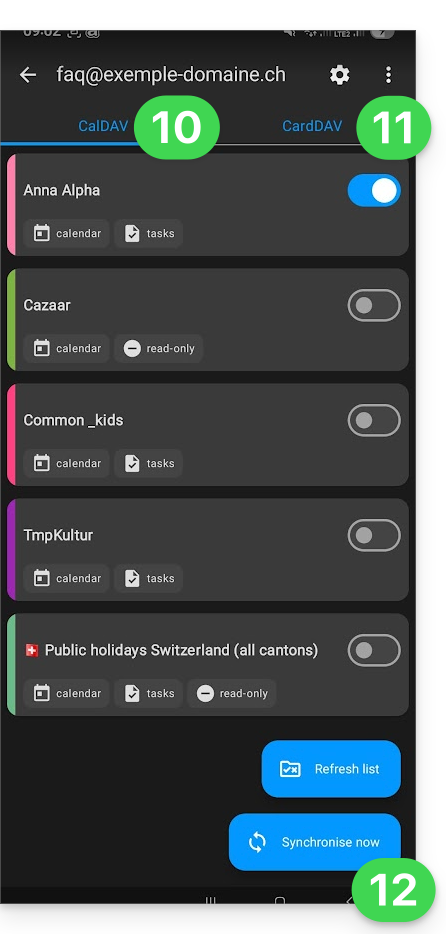
- Une fois connecté sur kSync, sous l'onglet Agendas CalDAV, choisissez le ou les calendriers qui devront s'afficher sur votre appareil.
- Sous l'onglet Carnets d'adresses CardDAV, choisissez le ou les carnets d'adresses qui devront s'afficher sur votre appareil.
- Lancez la synchronisation avec le bouton situé en bas à droite:
Paramètres de la synchronisation kSync
Cliquez sur l'icône Paramètres en haut à droite de l'interface afin de régler certains paramètres importants de kSync:
- Intervalle de synchronisation: vous avez la possibilité de modifier la fréquence des synchronisations (15, 30, 60 minutes, etc.) pour chaque type d'informations (carnets d'adresses, calendriers, tâches).
- Synchronisation seulement par Wifi (et si oui, avec quels réseaux...).
- Limite de l'affichage des évènements passés.
- Recevoir une notification pour chaque évènement ne comportant pas de rappel spécifique, avec un délai de notification défini en amont (en minutes).
- Affichage des couleurs d'évènements et synchronisation persistante des couleurs ou non.
- Affichage des groupes de contacts.
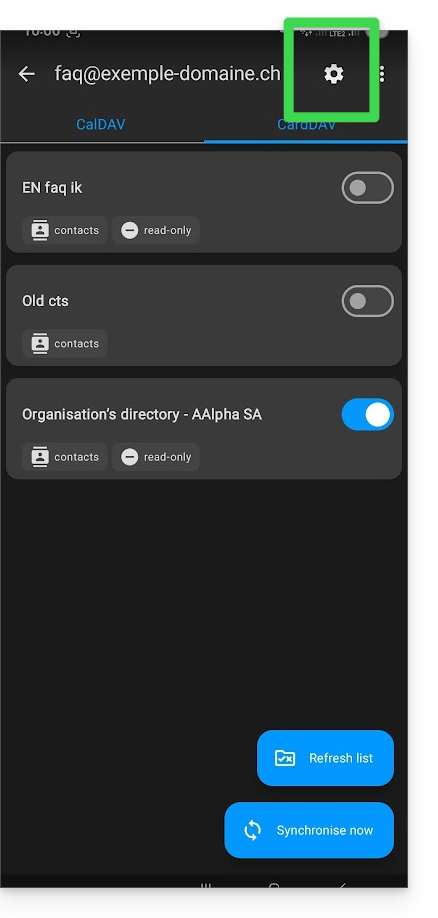
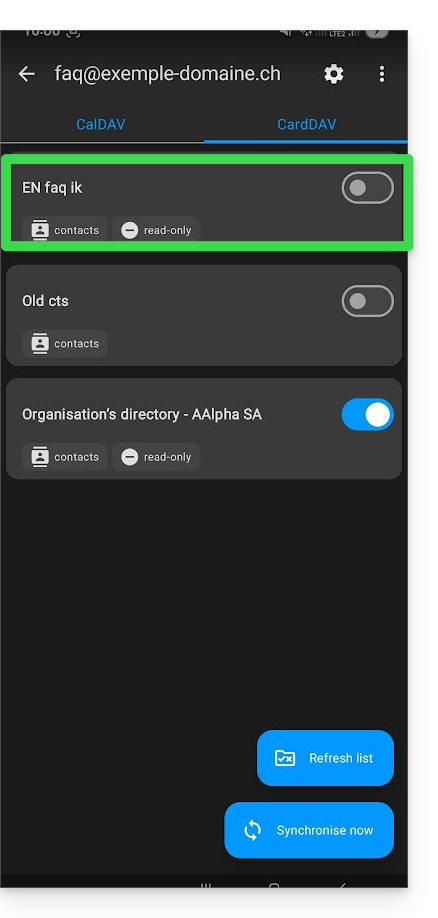
Vous pouvez également appuyer sur les carnets d'adresses ou calendrier pour paramétrer certains éléments:
- Il est possible de forcer la lecture seule via kSync ce qui signifie que les éléments sont synchronisés mais ne peuvent être modifiés par l'appareil.
- Vous pouvez également supprimer un calendrier ou un carnet (hors annuaire de l'Organisation):
Renommer/retirer le compte Infomaniak de kSync
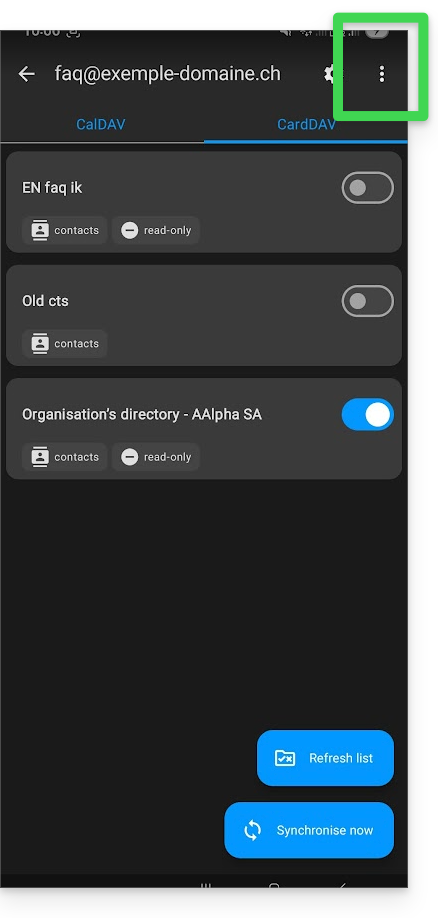
Appuyez sur le menu d'action ⋮ situé à droite du compte concerné:
- Vous pouvez créer un nouveau carnet d'adresses ou un calendrier.
- Vous pouvez renommer ou supprimer le compte lié à kSync:
Paramètres généraux de l'app kSync
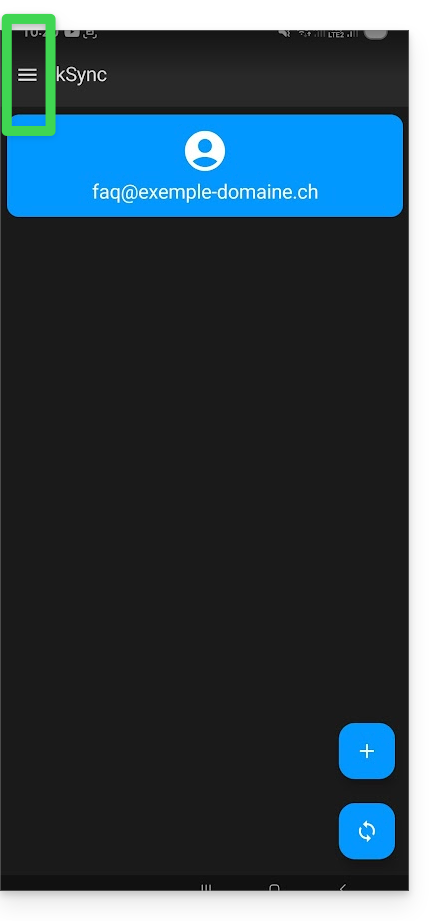
Appuyez sur la flèche de retour en haut à gauche de l'écran pour revenir à la page d'accueil.
- Appuyez ensuite sur le bouton de menu à trois lignes horizontales ☰ puis sur l'élément de menu “Paramètres”:
Lien vers cette FAQ:
Cette FAQ a été utile?
Ce guide explique comment transférer automatiquement les photos de votre appareil mobile (iOS) vers kDrive Infomaniak.
Préambule
- Une fois cette fonctionnalité activée, les photos de l'appareil mobile seront sauvegardées dans le dossier kDrive de votre choix.
- Mode premier plan :
- La synchronisation fonctionne de manière optimale lorsque l'application kDrive est active et au premier plan.
- Mode arrière-plan
- iOS limite le fonctionnement des applications fermées.
- kDrive pourra toutefois effectuer des envois par sessions courtes (toutes les 15 minutes environ) ou durant la nuit si l'appareil est en charge et connecté au Wi-Fi.
- Nommage des fichiers : la sauvegarde automatique est susceptible de renommer vos fichiers pour éviter des erreurs de collision ou les doublons (lire ci-dessous).
Activer l'envoi vers kDrive sur iOS (iPhone, iPad)
Prérequis
Pour configurer la sauvegarde automatique :
- Ouvrez l'app mobile kDrive.
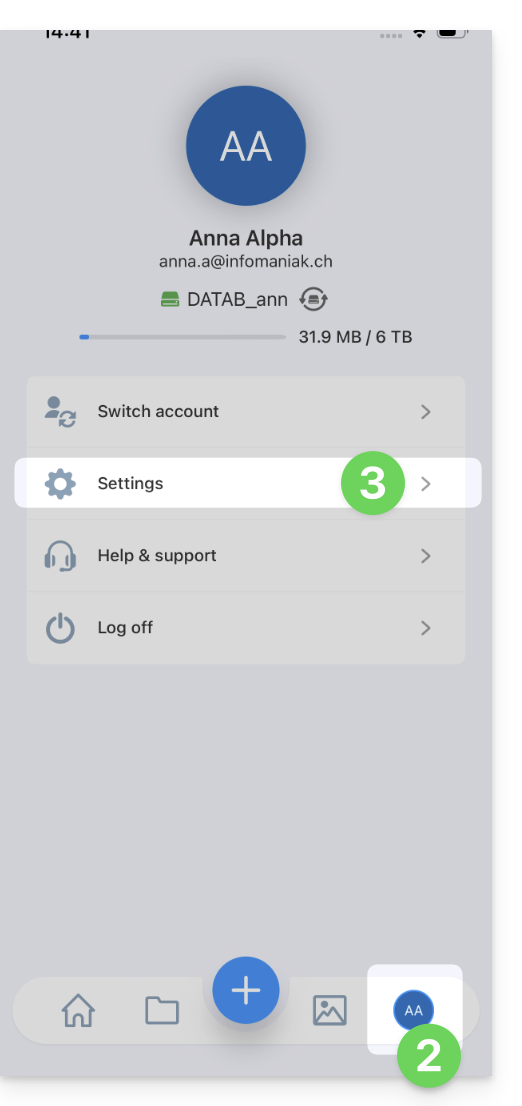
- Appuyez sur vos initiales ou votre avatar (en bas à droite).
- Allez dans Paramètres :
- Sélectionnez Sauvegarde photo :
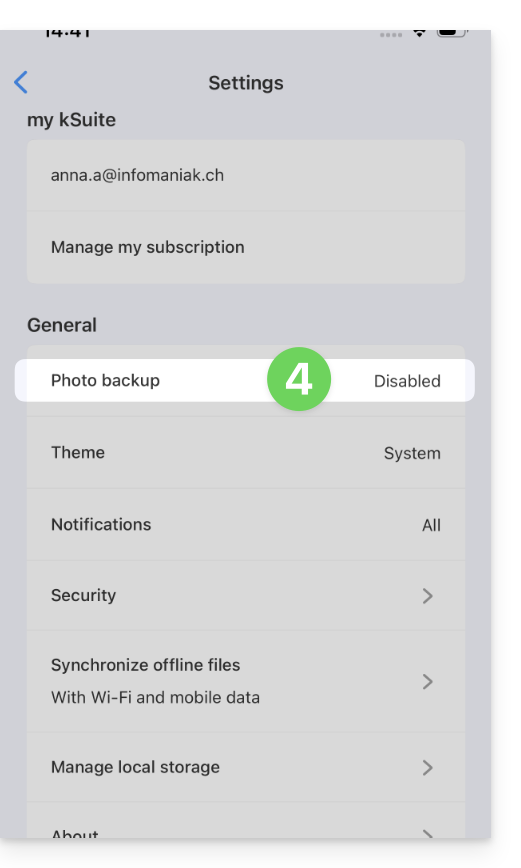
- Activez la Sauvegarde automatique.
- Autorisez l'accès à vos photos selon les options proposées par iOS.
- Choisissez le kDrive de destination et le dossier cible.
- Ajustez vos préférences (vidéos, captures d'écran, suppression après envoi, etc.) puis appuyez sur Enregistrer.
Conserver le nom d'origine des photos
Par défaut, la sauvegarde automatique renomme vos fichiers (ex: 20260101_101000_1234.jpg) pour éviter les erreurs de collision ou les doublons.
Si vous souhaitez que vos photos conservent leur nom d'origine (ex: IMG_3006.jpg) au lieu d'être renommées par date, vous devez utiliser la fonction de partage d'iOS plutôt que la sauvegarde automatique :
- Ouvrez l'application Photos d'iOS.
- Sélectionnez la ou les photos souhaitées.
- Appuyez sur l'icône Partager (carré avec une flèche vers le haut).
- Sélectionnez kDrive dans la liste des applications.
- Choisissez l'emplacement et envoyez.
L'exportation manuelle via le bouton Partager n'est pas recommandée pour des transferts massifs de milliers de photos, mais elle garantit l'intégrité du nom de fichier original.
Lien vers cette FAQ:
Cette FAQ a été utile?
Ce guide explique comment utiliser kPaste, l’outil gratuit proposé par Infomaniak pour partager des données sensibles de façon sécurisée, chiffrée et éphémère.
Préambule
- kPaste est une application web gratuite développée par Infomaniak, qui permet de partager des informations sensibles (mot de passe, code, identifiants…) de manière ultra-sécurisée et temporaire.
- Les données sont chiffrées directement dans votre navigateur, avant même de quitter votre ordinateur, grâce au chiffrement AES-256-GCM.
- Infomaniak ne peut pas accéder au contenu de vos messages : ils restent en « zero-knowledge », avec la clé de déchiffrement qui fait partie du lien et n’est jamais stockée.
- Le code source est ouvert (open-source), ce qui renforce la transparence de l’outil.
- Les serveurs sont exclusivement en Suisse, gérés par Infomaniak.
Utiliser kPaste pour partager des données sensibles
Pour cela:
- Rendez-vous sur kpaste.infomaniak.com.
- Écrivez votre message dans le champ prévu (par exemple un mot de passe, un code, un identifiant…).
- Choisissez la durée de disponibilité du message (5 minutes à 1 mois).
- Activez l’option « supprimer après la première lecture » (« burn after read ») si vous voulez que le message disparaisse automatiquement après ouverture.
- (Optionnel) Protégez le message avec un mot de passe, à transmettre séparément (ou à convenir à l'avance par oral par exemple).
- Cliquez sur « Générer le lien de partage ».
- Copiez le lien généré et envoyez-le au destinataire par un canal sécurisé (SMS, messagerie chiffrée, etc.).
- Dès que la personne ouvre le lien, le message est accessible — et, si l’option est activée, il est supprimé immédiatement après lecture.
Exemple
Vous souhaitez envoyer un mot de passe Wi-Fi à un ami sans risquer qu’il reste visible trop longtemps :
- Ouvrez kpaste.infomaniak.com.
- Tapez :
MotDePasseWiFi1234dans le champ. - Sélectionnez une durée courte, par exemple 10 minutes.
- Cochez « supprimer après la première lecture ».
- (Optionnel) Ajoutez un mot de passe :
AMIsecure. - Cliquez sur « Générer le lien ».
- Vous obtenez un lien de type
https://kpaste.infomaniak.com/?<token>#<clé>donc ici: https://kpaste.infomaniak.com/6bE4DzplVoghTQgoLaVH6NXfCi12D3bm#8kRmx51rf7msVzmNg7uPu4peJPboVhxuRvJee7EekLg6 - Envoyez ce lien via SMS à votre ami, et communiquez-lui le mot de passe séparément s’il y en a un.
- Dès qu’il clique, il voit le mot de passe, et le message est détruit immédiatement après la lecture.
Résultat : votre mot de passe est accessible une seule fois, pendant seulement 10 minutes, et Infomaniak n’a aucun moyen de le consulter.
L'exemple du lien kPaste ci-dessus sera donc bien évidemment devenu invalide à l'heure où vous l'ouvrirez.
kPaste est-il vraiment gratuit ?
Oui. Infomaniak finance ses activités avec ses services payants. Si vous souhaitez aider à promouvoir un Web respectueux de la vie privée des utilisateurs, parlez à vos contacts des services gratuits d'Infomaniak.
Lien vers cette FAQ:
Cette FAQ a été utile?
Ce guide vous aide à diagnostiquer et résoudre l'erreur "Votre connexion n'est pas privée" (ou NET::ERR_CERT_AUTHORITY_INVALID). Cette alerte de sécurité peut concerner aussi bien les visiteurs d'un site que ses administrateurs.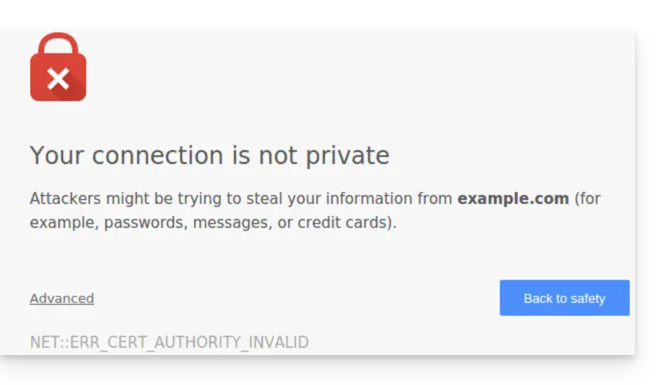
Préambule
- Cette alerte est un mécanisme de protection de votre navigateur.
- Elle indique qu'une connexion sécurisée n'a pas pu être établie avec le serveur pour l'une des raisons suivantes :
- Le site ne possède pas de certificat de sécurité SSL/TLS.
- Le certificat installé est expiré ou mal configuré.
- La connexion entre votre appareil et le serveur est interceptée ou perturbée.
- Attention : sur un site présentant cette erreur, les données que vous saisissez (mots de passe, numéros de carte) ne sont pas chiffrées et peuvent être interceptées par des tiers.
Solutions pour les visiteurs
Si vous rencontrez cette erreur sur un site que vous ne gérez pas, le problème peut parfois venir de votre propre configuration. Voici les points à vérifier :
- Vérifiez l'heure de votre appareil : si votre ordinateur ou smartphone n'est pas à la bonne date/heure, la validation du certificat échouera systématiquement.
- Testez en navigation privée : si l'erreur disparaît, videz le cache et les cookies de votre navigateur.
- Vérifiez votre réseau : évitez les réseaux Wi-Fi publics qui peuvent forcer leurs propres portails de connexion.
- Antivirus et Pare-feu : certains logiciels de sécurité analysent les connexions HTTPS et peuvent provoquer de faux positifs.
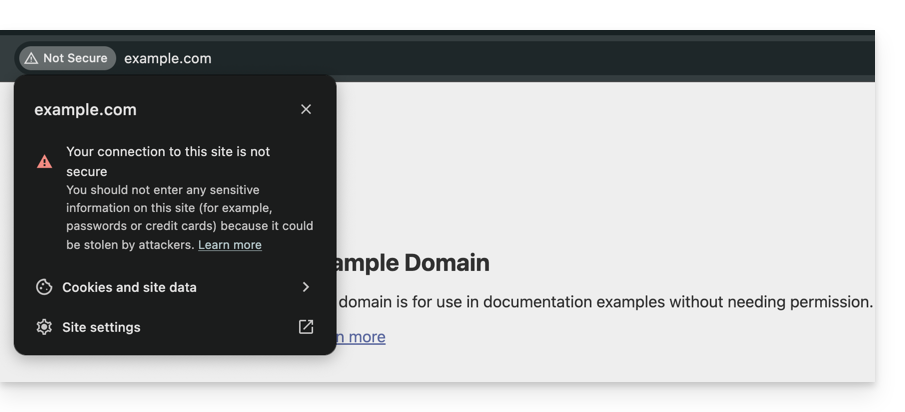
Solutions pour les propriétaires d'un site Infomaniak
Si vous êtes l'administrateur du site, vous devez vous assurer que votre certificat SSL est actif et valide pour couvrir l'intégralité de vos noms de domaine.
1. Le certificat SSL est-il installé ?
Si votre site est encore en HTTP, vous devez générer un certificat (gratuit via Let's Encrypt ou payant). Prenez connaissance des certificats disponibles chez Infomaniak.
Important : si vous avez ajouté des alias (noms de domaine secondaires) à votre site après l'installation du SSL, vous devez mettre à jour le certificat pour qu'il les intègre.
2. Vérifier la validité et l'expiration
Chez Infomaniak, les certificats se renouvellent automatiquement, mais un blocage technique peut parfois survenir. Pour vérifier l'état de votre certificat :
- Cliquez ici pour accéder à la gestion de vos certificats dans le Manager (besoin d'aide ?).
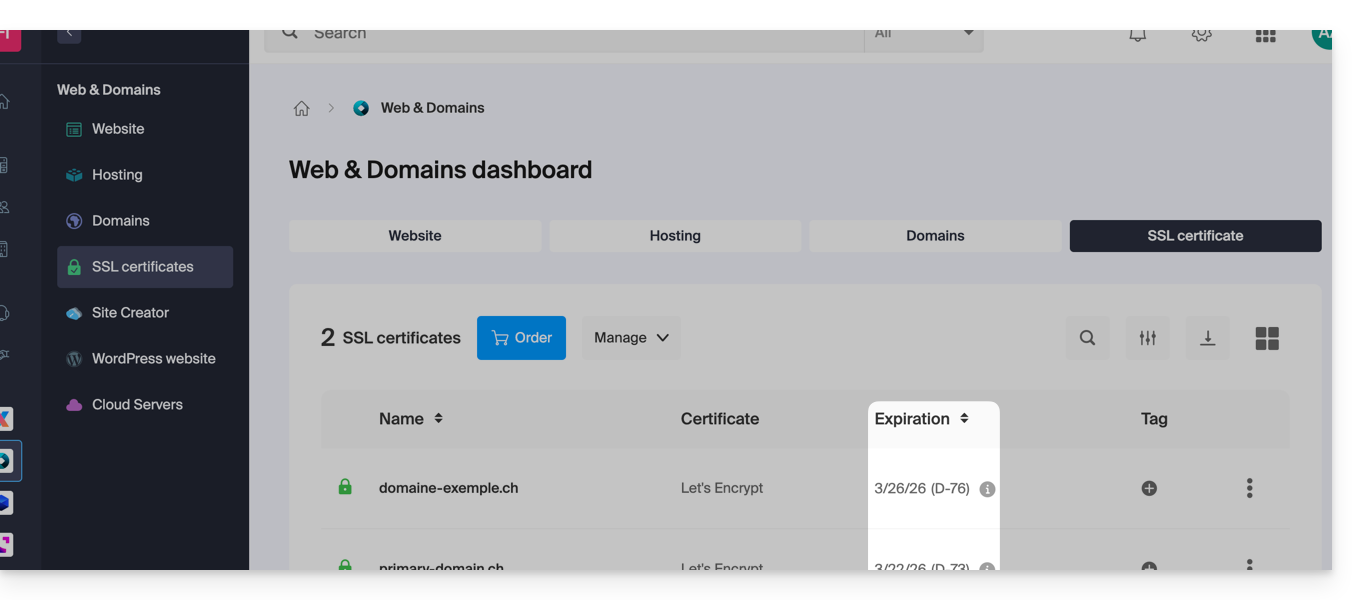
- Vérifiez le statut et la date d'expiration dans le tableau de bord :
3. Forcer le HTTPS et corriger le "Contenu Mixte"
Si votre certificat est valide mais que l'erreur persiste (ou que le cadenas n'est pas vert), il est possible que votre site charge encore des éléments (images, scripts) en HTTP. Pour corriger cela, prenez connaissance de cet autre guide.
Lien vers cette FAQ:
Cette FAQ a été utile?