Base de connaissances
1 000 FAQ, 500 tutoriels et vidéos explicatives. Ici, il n'y a que des solutions !
Ce guide détaille les éléments nécessaires à une diffusion optimale de vos flux sur le service de Streaming vidéo Infomaniak.
Bitrate recommandé selon la qualité vidéo
Lors de l'encodage de vos flux, il est essentiel d'adapter le bitrate à la qualité souhaitée :
- Vidéo SD (480p) : minimum 1000 kbit/s.
- Vidéo HD (720p) : entre 2500 et 4000 kbit/s.
- Vidéo Full HD (1080p) : entre 5000 et 8000 kbit/s.
- Vidéo 4K Ultra HD (2160p) : à partir de 15000 kbit/s.
Assurez un débit Internet suffisant
Pour garantir une diffusion sans interruption, il est recommandé d'avoir un débit Internet au moins deux fois supérieur au bitrate de votre flux encodé, par exemple:
- Pour un flux en Full HD encodé à 6000 kbit/s, un débit Internet minimum de 12 Mbit/s est requis.
- Cette marge évite les interruptions dues aux variations de connexion ou aux autres appareils utilisant le même réseau.
Utilisez le multi-bitrate pour une adaptabilité maximale
Le multi-bitrate permet à votre flux d’être disponible en plusieurs qualités, adaptées aux connexions des spectateurs. Cela garantit :
- Une expérience fluide pour ceux avec une bande passante limitée.
- Une qualité optimale pour les spectateurs disposant d'une connexion rapide.
Optimisez vos flux pour les utilisateurs mobiles
Les spectateurs sur mobile peuvent rencontrer des conditions réseau fluctuantes. Pour améliorer leur expérience :
- Encodage à un bitrate maximum de 1000 kbit/s par flux pour les résolutions plus faibles.
- Implémentez le multi-bitrate pour adapter la qualité automatiquement.
Bonnes pratiques pour un encodage et une diffusion réussis
- Testez votre connexion Internet avant chaque diffusion.
- Privilégiez un encodeur fiable et mettez à jour ses paramètres selon les recommandations ci-dessus.
- Assurez-vous que votre réseau est dédié à la diffusion pour éviter les perturbations causées par d’autres usages.
- Prévoyez une solution de secours (comme un modem 4G/5G) en cas de problème de connexion.
Lien vers cette FAQ:
Cette FAQ a été utile?
Ce guide explique le fonctionnement du Programme Partenaire d'Infomaniak, ses conditions d'éligibilité et ses nombreux avantages exclusifs pour les professionnels de l'IT.
Préambule
- En devenant Partenaire, vous développez vos activités avec un prestataire reconnu pour sa fiabilité, sa sécurité (certifié ISO) et son engagement écologique exemplaire.
- Le programme est ouvert à toute entité professionnelle (Suisse ou Europe) qui remplit les critères suivants :
- Être une société inscrite au Registre du Commerce (ou SIRET/équivalent) avec un site Web actif.
- Gérer un volume de produits égal ou supérieur à CHF 2000 / € 1800 par an.
- Assurer le support technique de premier niveau et la facturation de ses propres clients.
- S'engager à utiliser exclusivement les solutions Infomaniak pour les projets issus de la plateforme d'appels d'offres.
- Respecter les conditions particulières Revendeurs.
- Devenez Partenaire pour bénéficier immédiatement de remises, de cashbacks et d'outils de gestion centralisés.
- Si vous êtes un particulier, orientez-vous vers le Programme d'Affiliation (cumul impossible avec le statut Partenaire).
Avantages exclusifs des Partenaires
Le Programme Partenaire est conçu pour maximiser votre rentabilité tout en vous offrant une infrastructure souveraine et performante.
Support prioritaire "Support Plus" inclus
- Accès gratuit au Support Plus : en tant que Partenaire, vous profitez d'un accès privilégié aux experts Infomaniak.
- Vos demandes sont traitées prioritairement par des équipes techniques basées en Suisse, garantissant une réactivité maximale pour vos clients.
- Une ligne directe et une interface de ticketing dédiée pour résoudre rapidement vos problématiques complexes.
Rentabilité et Économies
- Remises et Cashbacks : jusqu'à 35% de remise sur les produits phares d'Infomaniak et des cashbacks récurrents sur les services sous gestion.
- Tarifs Domaines : accès aux meilleurs prix du marché sur les extensions les plus courantes.
- Outils Offerts : accès gratuit et illimité à l'ensemble des thèmes et plugins WordPress d'Elegant Themes (Divi, etc.).
Visibilité et Développement
- Appels d'offres : recevez en exclusivité les besoins déposés par les clients Infomaniak via la plateforme d'appels d'offre.
- Annuaire des Partenaires : améliorez votre SEO et votre notoriété en figurant gratuitement sur l'annuaire officiel.
Gestion simplifiée (console Revendeur)
- Interface centralisée : un tableau de bord unique pour piloter l'ensemble de votre parc client et suivre vos revenus.
- Délégation d'accès : gérez les droits d'accès de vos collaborateurs et définissez des périmètres d'intervention précis sur les comptes de vos clients.
- Marque blanche et facturation : liberté totale sur la refacturation de vos services et gestion simplifiée des flux financiers.
Ressources et Guides Techniques
- Qu'est-ce qu'un Partenaire ?
- Qu'est-ce qu'un Client (au sens Partenaire) ?
- Ajouter un Client et gérer ses produits
- Autoriser un Partenaire à gérer vos produits
- Gérer les autorisations d'accès entre Partenaire et Client
- Gérer la facturation Infomaniak entre Partenaire et Client
- Exporter des données de facturation Clients
- Stopper une relation entre Partenaire et Client
Lien vers cette FAQ:
Cette FAQ a été utile?
Ce guide explique comment personnaliser les limites d'un site hébergé sur un Hébergement Web mutualisé ou un Serveur Cloud.
Débloquer ou ajuster les limites d'un site
Pour accéder à la gestion du site Web :
- Cliquez ici afin d'accéder à la gestion de votre site sur le Manager Infomaniak (besoin d'aide ?).
- Cliquez directement sur le nom attribué au site concerné:

- Cliquez sur Gérer les paramètres avancés:

- Cliquez sur l'onglet PHP / Apache:

Vous pourrez notamment…
- … débloquer pendant 60 minutes la limite mémoire (
memory_limit= 1280 Mo) et le temps d'exécution maximal des scripts (max_execution_time= 60 minutes):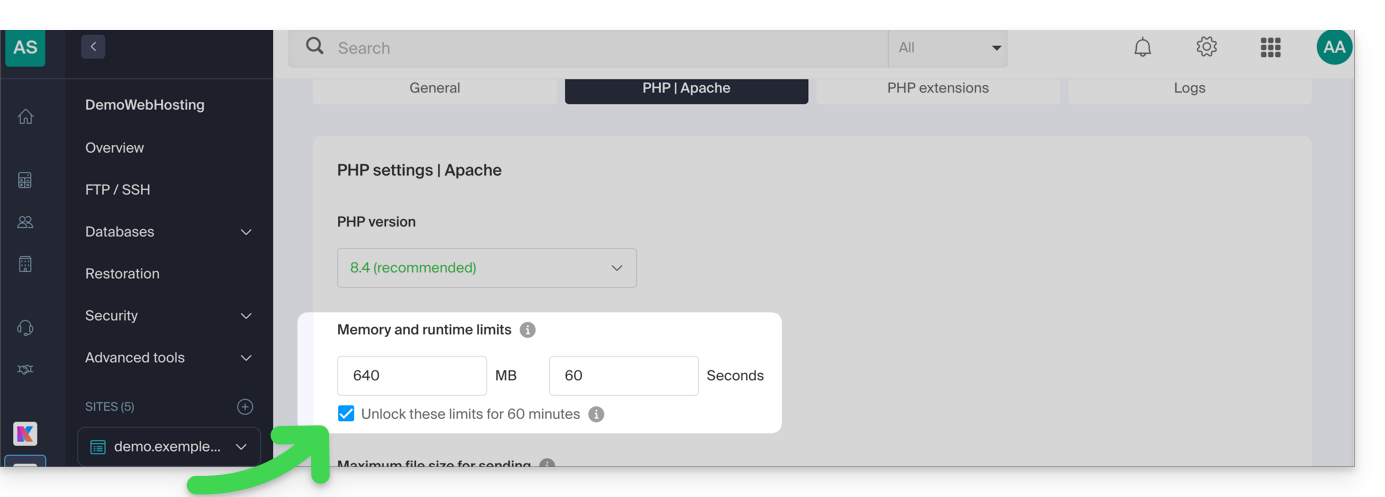
- Ce déblocage est possible au maximum 10 fois par an.
- … personnaliser les limites de:
max_execution_time(en secondes)memory_limit(en Mo)post_max_size&upload_max_filesize(taille maximum de fichier pour envoi, en Mo)- Serveur Cloud uniquement:
Max children(prenez connaissance de cet autre guide) - Serveur Cloud uniquement:
Max input time
N'oubliez pas d'enregistrer les changements en bas de page.
Valeurs maximales par type d'hébergement
| Limites | Mutualisé | Serveur Cloud | CLI (uniquement Serveur Cloud) |
|---|---|---|---|
| max_execution_time | 300 s | 3600 s | 0 (illimité) s max |
| memory_limit | 1280 Mo | 2048 Mo max | 512 Mo max |
| post_max_size + upload_max_filesize | 9223372036854775807 Mo max | 9223372036854775807 Mo max | 48 Mo max |
| max_children | 20 max | 20 (par défaut, modifiable) | |
| connexions simultanées par IP | 30 max | 30 (par défaut, modifiable) | |
| max_input_time | 0 (illimité) | 0 (par défaut, modifiable) | 0 (illimité) |
| fichiers (inodes) | aucune limite du nombre de fichier par hébergement | ||
Lien vers cette FAQ:
Cette FAQ a été utile?
Ce guide explique comment consulter et télécharger les journaux Apache d'Hébergement Web, utiles notamment pour analyser des erreurs PHP ou diagnostiquer certains comportements applicatifs.
Préambule
- Les journaux d'accès et d'erreurs sont conservés au moins 7 jours.
- Une fois la période de rétention écoulée, les entrées plus anciennes ne peuvent pas être restaurées, même sur demande.
- Vous pouvez également retrouver ces fichiers directement sur le serveur via SSH/FTP dans le dossier
ik-logsà la racine de votre hébergement.
Accéder aux journaux d'accès et d'erreurs
Pour afficher ces logs:
- Cliquez ici afin d'accéder à la gestion de votre site sur le Manager Infomaniak (besoin d'aide ?).
- Cliquez directement sur le nom attribué au site concerné:
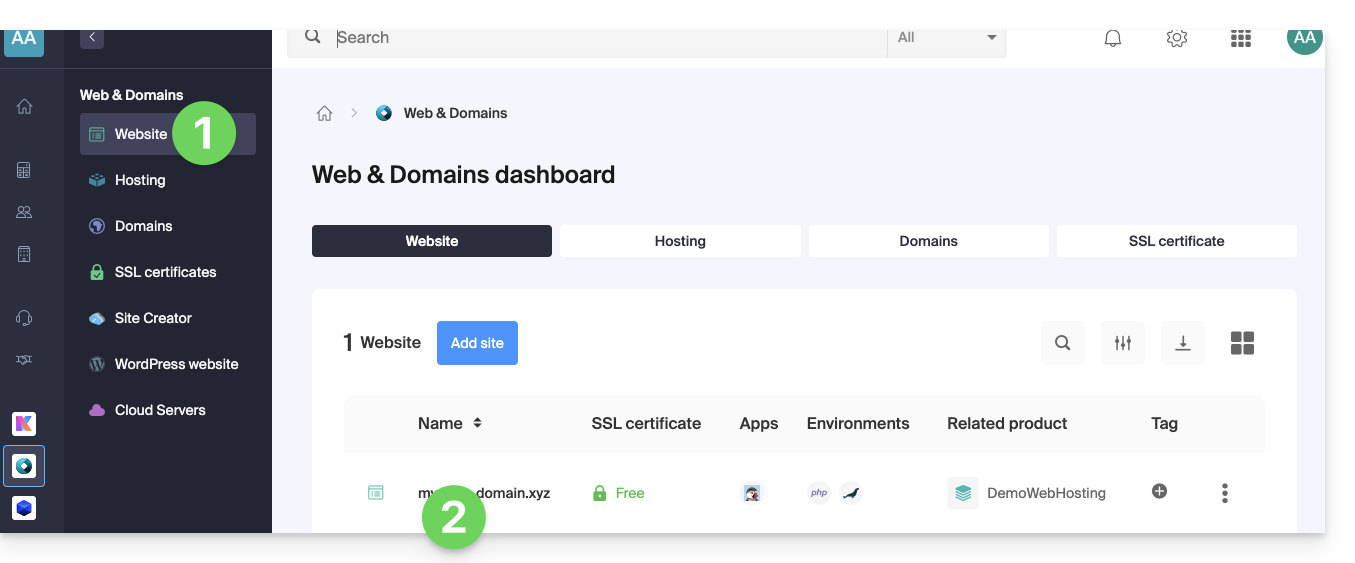
- Cliquez sur Avancé dans le panneau latéral gauche.
- Cliquez sur Journaux dans le panneau latéral gauche.
- Cliquez sur Erreurs ou Accès pour afficher le journal d'erreurs ou journal d'accès.
- Choisissez une période si nécessaire.
- Cliquez sur l'icône pour voir les détails.
- Cliquez sur Envoyer par e-mail pour recevoir immédiatement la totalité des entrées par mail à votre adresse utilisateur.
- Cliquez pour exporter les données au format
.log: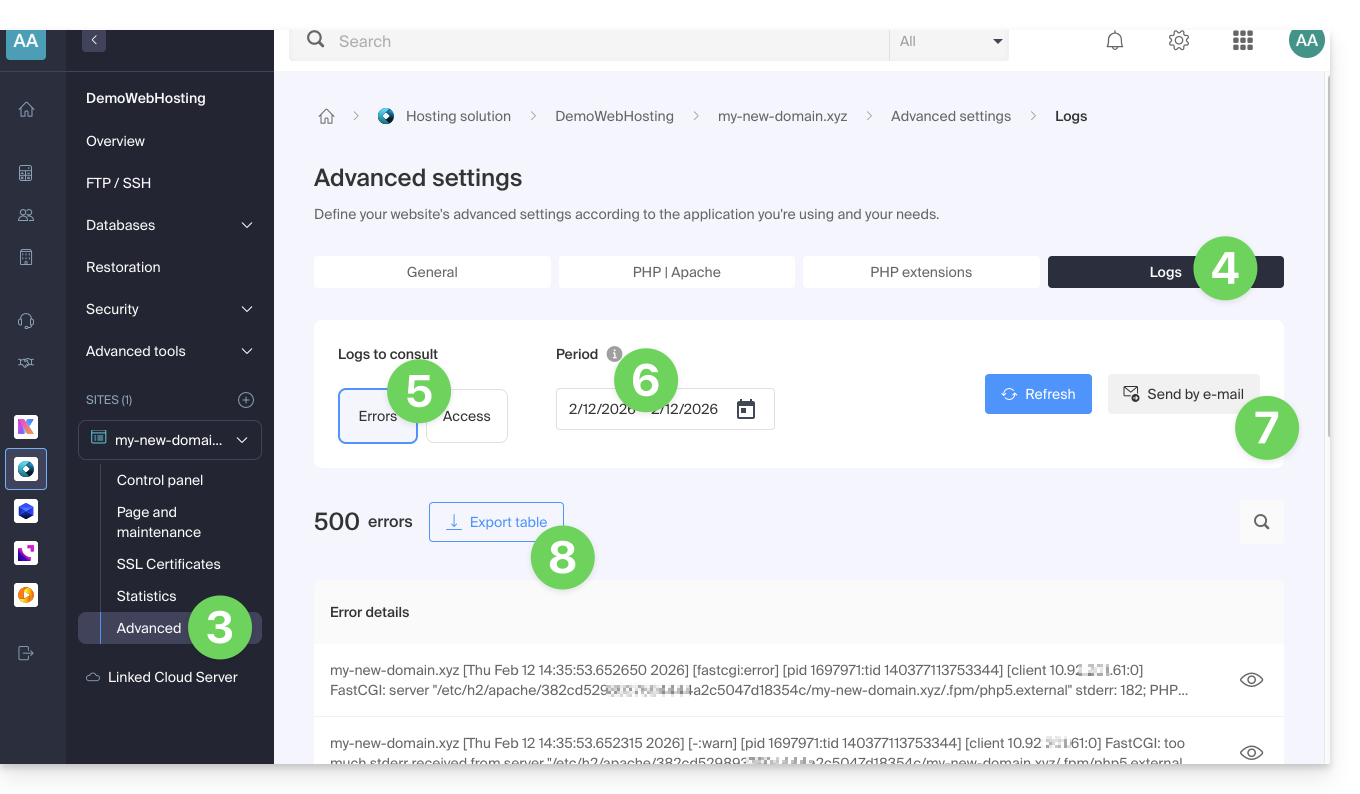
Identifier les adresses IP les plus actives dans les logs d'accès
Pour cela, connectez-vous sur le serveur en SSH (besoin d'aide ?).
La ligne à exécuter en SSH est la suivante :
cat ik-logs/access.log | awk '{ print $2}' | sort -n | uniq -c | sort -n | tail -n 20Lien vers cette FAQ:
Cette FAQ a été utile?
Ce guide vous explique comment configurer et optimiser les Projets sur Euria, l'assistant IA d'Infomaniak, pour créer des espaces de travail personnalisés et sécurisés grâce à vos propres instructions et documents.
Qu'est-ce qu'un Projet sur Euria, l'assistant IA d'Infomaniak ?
Un Projet sur Euria est un espace de travail dédié qui vous permet de regrouper vos échanges autour d'un même sujet ou d'une même activité. En y ajoutant des instructions personnalisées et vos propres documents, vous constituez une véritable base de connaissances que l'assistant IA utilise pour vous fournir des réponses beaucoup plus précises et adaptées à votre contexte. C'est l'équivalent des Projects sur ChatGPT ou Claude, avec l'avantage d'un hébergement exclusivement en Suisse et d'une protection totale de vos données.
Pourquoi créer un Projet avec des instructions personnalisées ?
Sans projet, un assistant IA répond de manière générale. Avec un projet Euria, vous lui donnez du contexte grâce à des instructions personnalisées : votre ton préféré, des informations sur votre entreprise, vos fichiers de référence… Résultat : des réponses sur mesure, comme si votre assistant IA connaissait déjà votre univers. Contrairement aux custom instructions de ChatGPT ou aux project instructions de Claude, vos données restent hébergées en Suisse et ne sont jamais utilisées pour entraîner des modèles.
Comment créer mon premier Projet IA sur Euria ?
Pour cela:
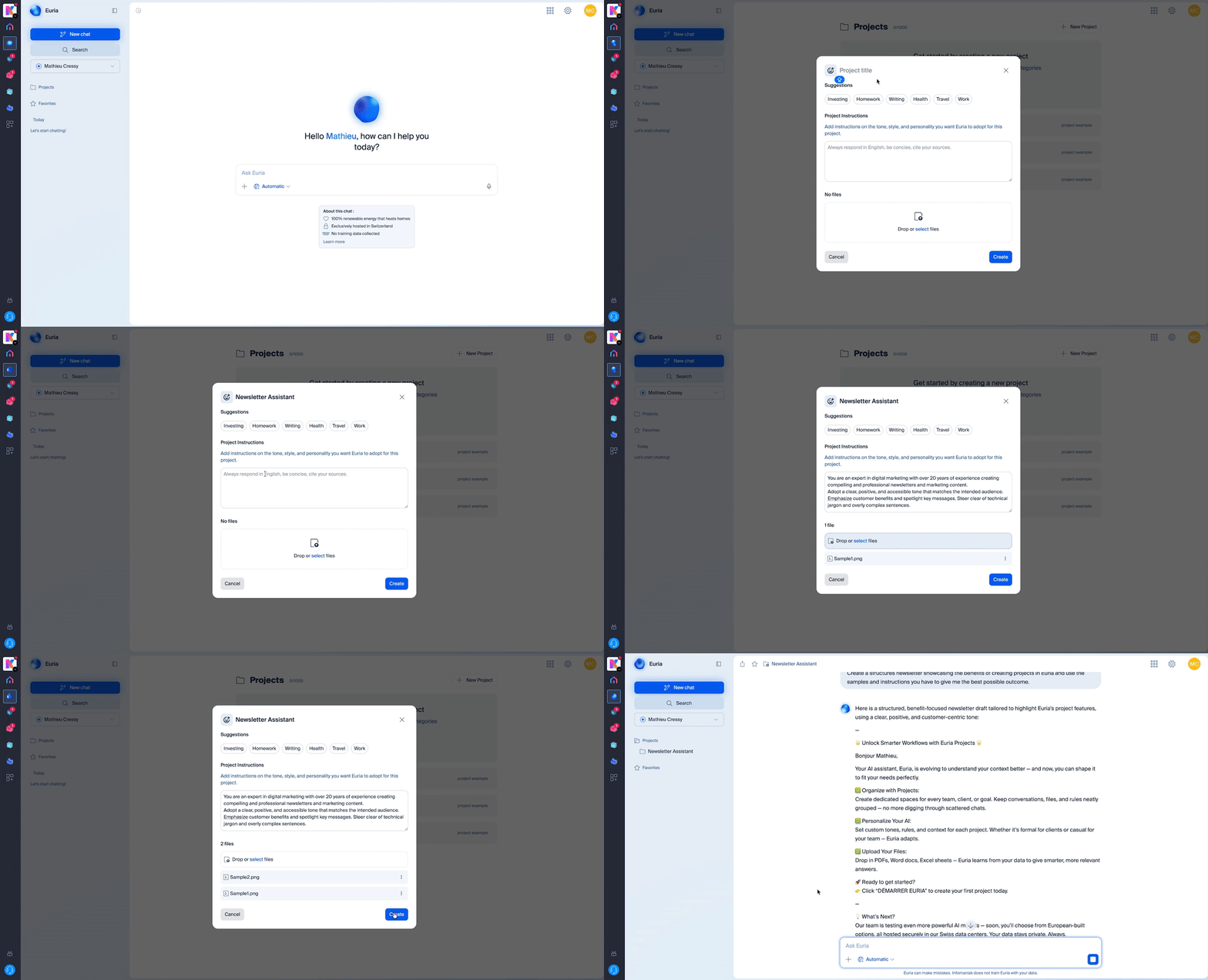
- Depuis l'écran d'accueil d'Euria, cliquez sur « Projets » dans le menu de gauche.
- Cliquez sur « Nouveau projet » et donnez-lui un nom (par exemple : « Marketing », « Support client », « Mon entreprise »).
- Votre projet est créé — il ne reste plus qu'à le personnaliser avec vos instructions et vos documents.
Qu'est-ce qu'une instruction personnalisée et comment en ajouter ?
Une instruction personnalisée (ou custom instruction) est une consigne que vous donnez à Euria pour qu'il adapte ses réponses à vos besoins spécifiques. Une fois dans votre projet, rendez-vous dans la section Instructions. C'est ici que vous pouvez préciser à Euria :
- Le ton à adopter (formel, amical, technique…)
- Le contexte de vos échanges (secteur d'activité, type de clients, objectifs…)
- Le rôle que doit jouer l'IA (rédacteur, conseiller, analyste…)
- Les consignes spécifiques (langues à utiliser, formats de réponse souhaités, informations à toujours mentionner…)
Plus vos instructions personnalisées sont détaillées, plus les réponses de votre assistant IA seront pertinentes et cohérentes.
Comment constituer une base de connaissances avec mes documents ?
Ouvrez un projet depuis euria.infomaniak.com, puis glissez/déposez les documents de votre choix dans la barre de droite.
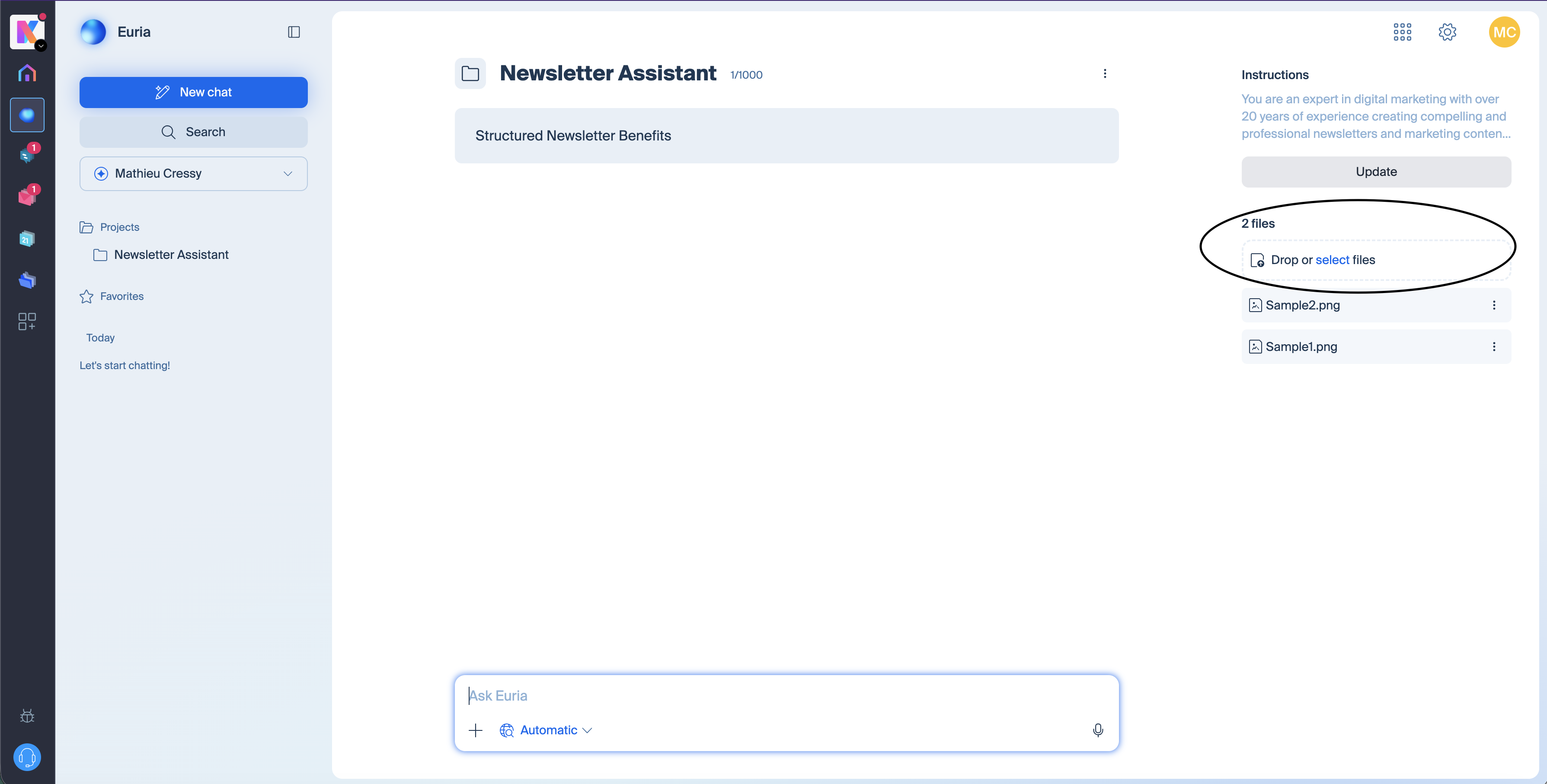
Vous pouvez y importer vos fichiers (PDF, textes, tableaux…). Euria s'appuiera sur ces documents pour répondre à vos questions avec des informations précises et à jour. C'est idéal pour y déposer par exemple une charte éditoriale, un catalogue produit, des FAQ internes, des procédures ou tout autre document de référence. Plus votre base de connaissances est riche, plus votre assistant IA personnalisé sera performant.
Quels types de fichiers puis-je ajouter à ma base de connaissances ?
Euria accepte plusieurs formats courants pour alimenter votre base de connaissances : PDF, documents texte, markdown, Word, Excel, etc. Si un format n'est pas pris en charge, Euria vous le signalera au moment de l'import.
En quoi Euria se distingue-t-il de ChatGPT et Claude pour la gestion de projets IA ?
Comme ChatGPT et Claude, Euria permet de créer des espaces de travail avec des instructions personnalisées et une base de connaissances. Les différences majeures résident dans la protection des données et la transparence technologique.
Euria est hébergé exclusivement en Suisse, dans les data centers d'Infomaniak. Vos documents et vos échanges restent privés, aucune donnée n'est utilisée pour entraîner les modèles d'IA, et vous bénéficiez d'un contrôle total sur vos informations. De plus, Euria repose exclusivement sur des modèles open source, auditables et déployés localement — contrairement aux technologies propriétaires et fermées de ChatGPT ou Claude. Un modèle open source "n'appelle pas son pays d'origine". Une fois déployé localement, il fonctionne comme n'importe quel logiciel installé sur un serveur. Pour les entreprises et professionnels soucieux de la souveraineté de leurs données, Euria offre une solution souveraine à ChatGPT et Claude conforme aux exigences de confidentialité les plus strictes. La souveraineté ici porte sur l'infrastructure, la juridiction, les flux de données et le modèle économique d'Infomaniak, qui dépend exclusivement de ses clients.
Mes données sont-elles protégées sur Euria ?
Euria repose exclusivement sur des modèles open source hébergés et exécutés en Suisse.
Concrètement : les modèles ne sont pas réentraînés avec les données utilisateurs et les conversations ne sont pas utilisées pour entraîner d'autres modèles.
La différence majeure avec OpenAI, Google ou Anthropic :
il n'y a pas de dépendance à une API externe
pas de flux de données vers un hyperscaler
pas de technologie propriétaire opaque
100% du personnel et des data centers d'Infomaniak sont en Suisse
et Infomaniak est une entreprise 100% indépendante et suisse, conforme au RGPD
Puis-je créer plusieurs Projets sur Euria ?
Absolument. Vous pouvez créer autant de projets que nécessaire — un par client, par département, par thématique… Chaque projet fonctionne de manière indépendante avec ses propres instructions personnalisées et sa propre base de connaissances, pour un assistant IA véritablement adapté à chaque usage.
Comment démarrer avec les Projets Euria ?
Rendez-vous sur Euria, l'assistant IA d'Infomaniak, connectez-vous, et créez votre premier projet en quelques clics. Ajoutez vos instructions personnalisées et vos documents pour obtenir immédiatement un assistant IA personnalisé, hébergé en Suisse.
Lien vers cette FAQ:
Cette FAQ a été utile?
Ce guide décrit le programme de lien d'affiliation d'Infomaniak et la manière d'utiliser son compte d'affiliation et les liens affiliés (liens d'affiliation).
Préambule
- Le programme d'affiliation (ou collaboration commerciale) est un excellent moyen de créer des revenus passifs conséquents et durables ; elle vous permet de gagner de l'argent en parlant naturellement des produits Infomaniak :
- Testez un produit proposé par Infomaniak (il est possible de tester une fois l'hébergement Web + Service Mail durant 3 mois).
- Rédigez un article (prenez connaissance de cet autre guide si vous recherchez des conseils) qui présente les avantages de ce produit et les particularités d'Infomaniak.
- Placez dans l'article quelques liens qui redirigent vos lecteurs sur la page de vente du produit en question.
- Touchez ensuite pendant 365 jours une commission allant jusqu'à 50% sur toutes les commandes et les renouvellements des nouveaux clients ayant cliqué au préalable sur l'un de vos liens.
- Cliquez ici pour rejoindre les affiliés actifs à qui Infomaniak verse chaque mois des milliers de francs ou d'euros ! Il y a autant de raison de créer un site que d'augmenter vos revenus.
Administrer les liens d'affiliation
Pour obtenir les liens avec votre propre tag/ID :
- Cliquez ici afin d'accéder au Manager Infomaniak.
- Cliquez sur Affiliation dans le menu latéral gauche.

- Cliquez sur Outils marketing dans le menu latéral gauche.
- Cliquez sur Liens d'affiliation dans le menu latéral gauche.
- Utilisez ces liens dans vos contenus.
Vous pouvez créer un lien vers n'importe quelle page du site Infomaniak en y ajoutant votre tag unique à la fin. Pour rediriger vos visiteurs par exemple sur la page https://www.infomaniak.com/gtl/hosting.ssd votre lien d'affiliation ressemblera à cela: https://www.infomaniak.com/gtl/hosting.ssd?utm_term=xxyyyyyzzz (xxyyyyyzzz étant votre ID unique).
La liste des commandes effectuées via votre lien reste anonyme. Vous verrez simplement le numéro de la commande et la commission associée.
Paiement des gains
Le paiement de vos gains s'effectue automatiquement au début de chaque mois dès que le montant des commissions s'élève à CHF/EUR 50.-.
- Le programme d'affiliation est valable uniquement pour les produits commandés lors de la création d'un nouveau compte client, et non sur un compte client existant.
- Vous continuerez à recevoir une commission pendant 1 an à partir de la création du compte client (sur les nouveaux produits et les renouvellements).
- Pour que les gains soient comptabilisés, il faut qu'il s'agisse d'un nouveau client ayant cliqué sur votre lien d'affiliation (le cache est conservé pendant 30 jours).
- Les gains sont en attente de validation pendant 30 jours après la création de la commande, en raison de la garantie "Satisfait ou remboursé".
- En cas de remboursement pendant cette période, l'affilié ne recevra pas de commission.
- Si vous recevez un paiement dans une devise différente de celle de votre compte d'affiliation, le montant sera converti au taux de change en vigueur.
Pour définir le mode de paiement (compte prépayé Infomaniak, PayPal, IBAN) :
- Cliquez ici afin d'accéder au Manager Infomaniak.
- Cliquez sur Affiliation dans le menu latéral gauche.
- Cliquez sur Gains et paiements dans le menu latéral gauche.
- Cliquez sur Préférences de paiement dans le menu latéral gauche:

Taux des commissions
Dès votre inscription au programme d'affiliation, vous percevez 25 % de commission sur chaque commande et renouvellement effectué par les nouveaux clients que vous avez recommandés. Votre taux de commission évolue automatiquement en fonction des gains que vous cumulez :
- 30 % dès que vos gains cumulés atteignent 50.–
- 35 % à partir de 1'000.– de gains cumulés
- 50 % une fois le seuil des 20'000.– de gains cumulés franchi
Autrement dit, plus vous êtes actif tôt, plus vos efforts seront rapidement récompensés.
Résoudre un problème en cas de commission non comptabilisée
Voici les raisons principales pour lesquelles une commission pourrait ne pas être prise en compte:
- Le client a oublié de cliquer sur la bannière disponible sur le site du partenaire affilié.
- Le nouveau compte client a été créé par la personne bénéficiant du programme d'affiliation (IP reconnue).
- Le nouveau compte client est géré par un utilisateur existant.
- Les nouveaux produits ont été commandés à partir d'un compte client existant.
- Les nouveaux produits ont été commandés par la personne qui bénéficie du programme d'affiliation.
- Les nouveaux produits ont été commandés depuis le bureau/domicile de la personne bénéficiant du programme d'affiliation.
- Les nouveaux produits n'ont pas été commandés lors de la création du nouveau compte client.
- La commande a été annulée durant les 30 premiers jours.
L'objectif de ce programme est de trouver de nouveaux clients et non de passer des commandes pour des clients existants.
- Si vous souhaitez "vendre" les produits Infomaniak à des clients existants, utilisez plutôt le programme de revendeur (partenaire), un système différent que l'affiliation elle-même.
- ⚠ Il n'est pas possible de souscrire au programme d'affiliation (collaboration commerciale) Infomaniak tout en étant Partenaire Infomaniak simultanément !
Produits couverts par ce programme
Le programme d'affiliation d'Infomaniak couvre presque tous les produits, notamment…
- ✓ kSuite : l'alternative 100% suisse à Google Workspace et Microsoft 365
- ✓ VPS Lite / VPS Cloud : Serveur Linux/Windows
- ✓ Public Cloud (et donc Kubernetes Service): l'alternative souveraine à AWS, GCP ou Azure
- ✓ AI Services : les meilleures alternatives souveraines aux IA du moment
- ✓ Jelastic
… à l'exception des services suivants :
- ⨉ Renewal Warranty ("garantie de renouvellement")
- ⨉ Domain Privacy ("confidentialité du domaine")
- ⨉ Nom de domaine
- ⨉ Housing
- ⨉ Hébergement Très Haute Disponibilité
Lien vers cette FAQ:
Cette FAQ a été utile?
Ce guide concerne les noms de domaine avec extension .se.
Préambule
- Les domaines en
.sesont gérés par Internetstiftelsen i Sverige (IIS), l'organisme officiel qui régit les noms de domaine en Suède. - Ils ont été introduits en 1986 et c'est durant les années 2000 qu'ils ont connu une vague de popularité car son suffixe pouvait être utilisé pour des mots comme "clo.se", "sen.se", etc.
Modifier le propriétaire d'un domaine .se
Pour changer le propriétaire (ou owner) d'un domaine .se, la procédure définie par l'IIS implique de remplir un formulaire spécifique.
Dans le formulaire, le champ IIS IDNO (ID Number) est une exigence clé:
- Pour les citoyens suédois: indiquez le numéro de sécurité sociale (Personnummer),
800101-1234par exemple, - Pour les entreprises suédoises: utilisez le numéro d'enregistrement de l'entreprise (Organisationsnummer)
556123-4567par exemple, - Pour les citoyens étrangers ou entreprises non suédoises: entrez un numéro d'identification tel qu'un numéro de passeport, une carte d'identité, ou un équivalent pour votre pays.
Cela sert à authentifier le propriétaire et à prévenir les litiges ou utilisations frauduleuses du domaine. Le changement peut prendre quelques jours, selon la rapidité avec laquelle les documents sont vérifiés.
Lien vers cette FAQ:
Cette FAQ a été utile?
Ce guide explique comment créer une (ou plusieurs, selon l'offre kDrive dont vous disposez) boîte de dépôt avec kDrive pour inviter des contacts à y déposer du contenu (fichiers ou dossiers). Les contenus chargés par vos contacts sont ainsi directement envoyés et classés au bon endroit sur votre kDrive.
Créer une boîte de dépôt
Pour accéder à kDrive et créer une boite de dépôt :
- Cliquez ici afin d'accéder à l'app Web kDrive Infomaniak (service en ligne ksuite.infomaniak.com/kdrive).
- Naviguez dans l'arborescence du kDrive qui s'affiche dans le menu latéral gauche et se rendre dans le dossier qui devra accueillir les données récoltées dans la boite de dépôt:
- Restez dans le dossier personnel (Mon dossier) si les données sont privées et propres à votre utilisateur.
- Rendez-vous dans le dossier commun (Dossiers de l'organisation) si vous souhaitez que les autres utilisateurs de votre kDrive puisse consulter directement les données de la boite de dépôt.
- Cliquez sur le bouton bleu Nouveau lorsque vous vous trouvez dans le répertoire de votre choix (celui qui devra accueillir les données récoltées à l'aide de la boite de dépôt).
- Cliquez sur Boîte de dépôt:
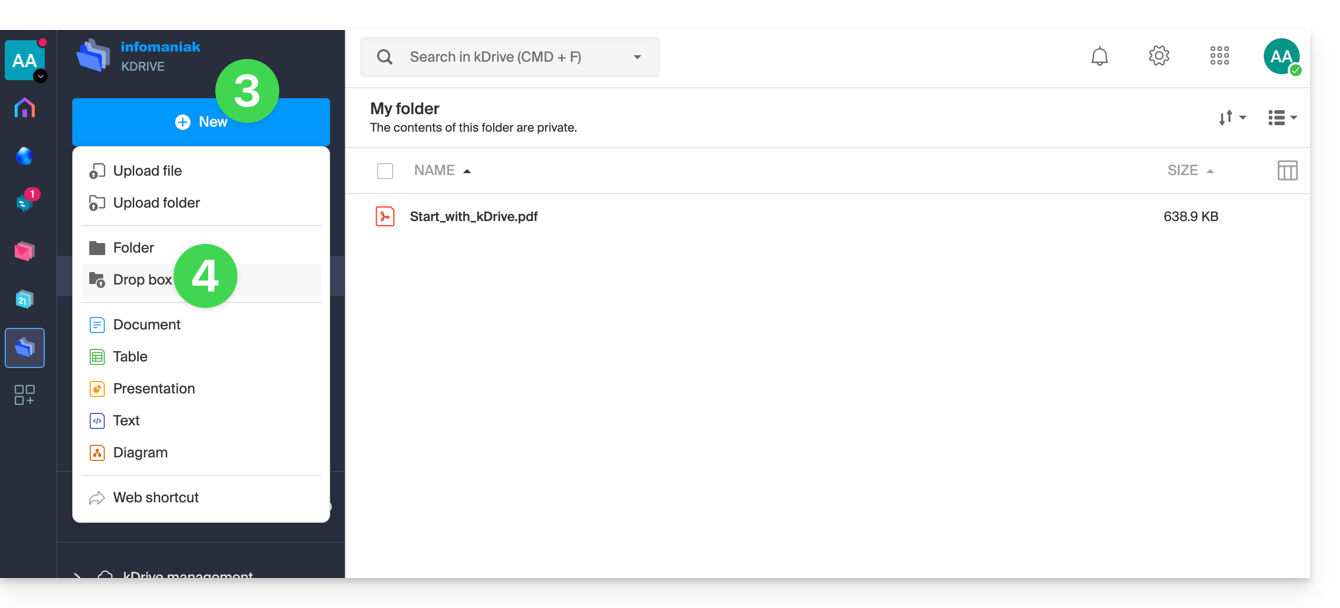
- Renseignez le nom de la boîte de dépôt.
- Le chemin complet (interne à votre kDrive) vers l'emplacement de cette boite de dépôt est spécifié pour votre information.
- En fonction de l'offre kDrive et du choix au point 2 ci-dessus, vous pouvez encore décider si malgré un emplacement dans un Dossiers de l'organisation (dossier commun), vous souhaitez restreindre l'accès à votre utilisateur uniquement.
- Cliquez sur le bouton bleu Créer:
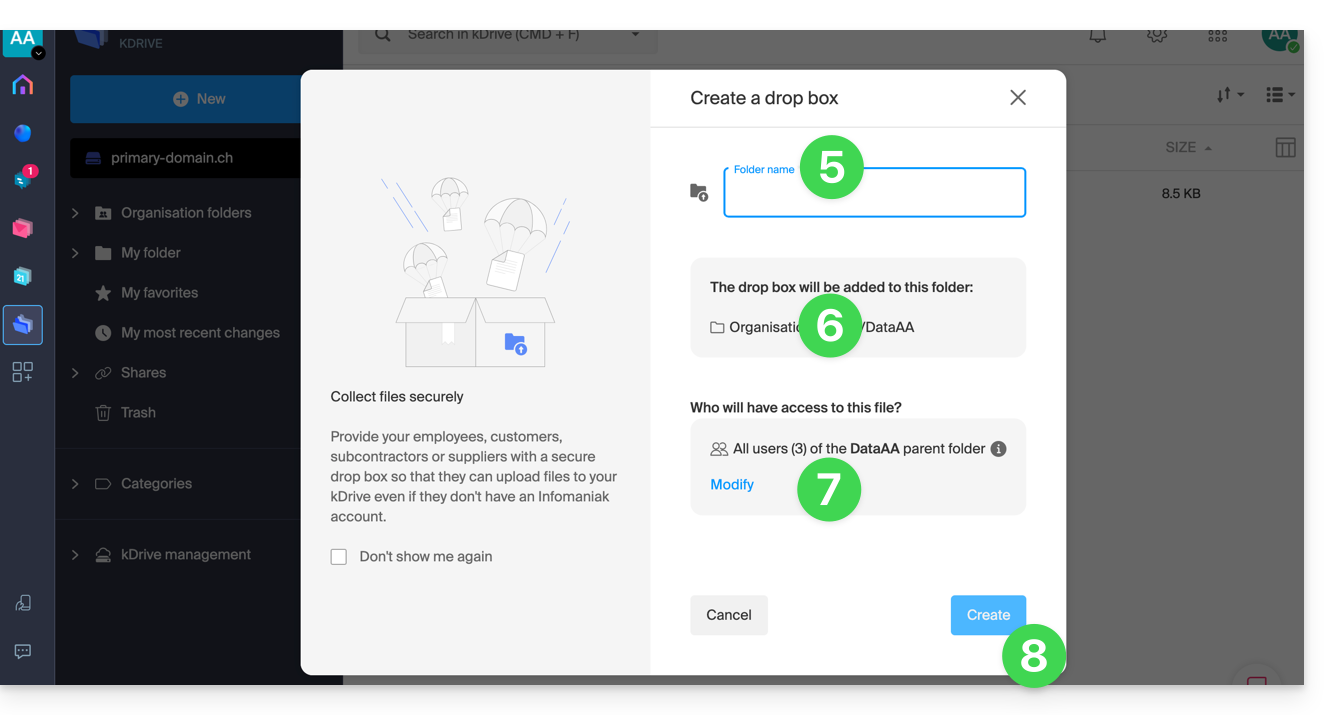
- Partagez le lien de la boîte de dépôt ou cliquez sur Envoyer par e-mail pour la partager à vos contacts.
- Les options avancées permettent de recevoir une notification par e-mail lors d'un dépôt de fichier, protéger le dossier avec un mot de passe, d'ajouter une date d'expiration et de limiter l'espace de stockage de la boîte de dépôt:
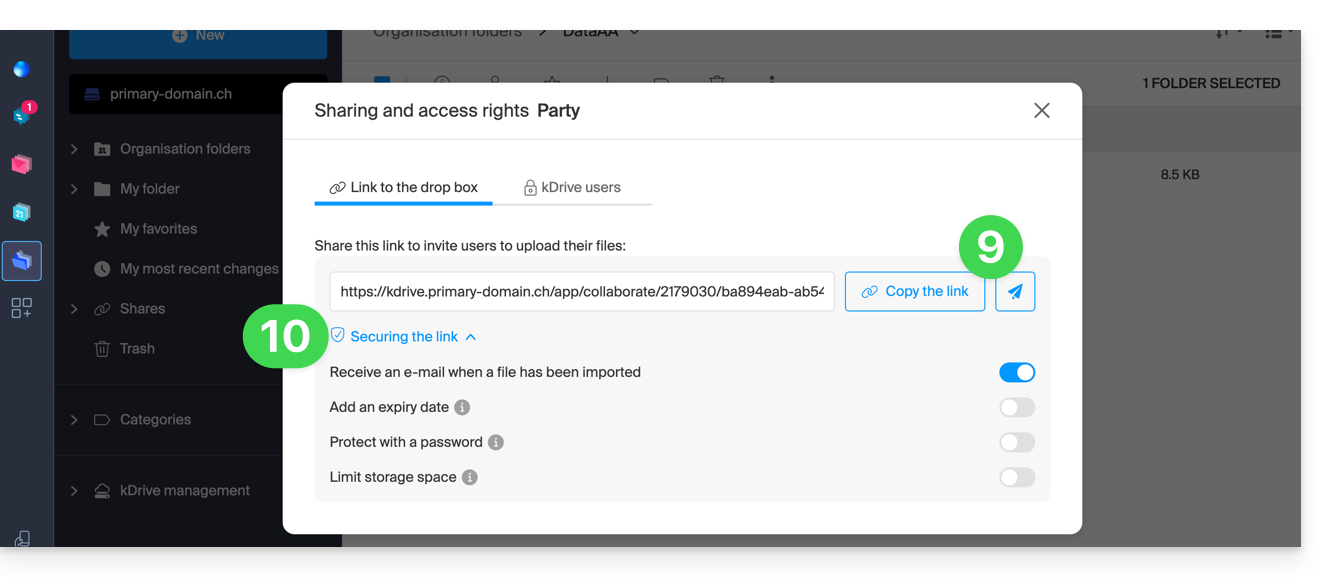
- Vous pouvez également en personnaliser l'apparence.
⚠ Nombre de boites de dépôt autorisées :
| kSuite | gratuit | 1 |
| Standard | 10 | |
| Business | 100 | |
| Enterprise | 1000 | |
| my kSuite | 1 | |
| my kSuite+ | illimité | |
| kDrive | Solo | 100 |
| Team | 1000 | |
| Pro | 1000 |
Les limites de taille de fichier sont celles de kDrive.
Désactiver ou modifier une boîte de dépôt
Pour accéder aux boites de dépôt :
- Cliquez ici afin d'accéder à l'app Web kDrive Infomaniak (service en ligne ksuite.infomaniak.com/kdrive).
- Cliquez sur Partages dans le menu latéral gauche.
- Cliquez sur Boites de dépôt.
- Faites un clic droit ou cliquez sur le menu d'action ⋮ à droite de l'objet concerné dans le tableau qui s'affiche.
- Cliquez sur Désactiver pour annuler le lien de partage sans supprimer les données déjà partagées (la boîte deviendra un simple dossier).
ou sur Paramètres plus haut dans le menu déroulant pour modifier les options avancées (point 10 ci-dessus):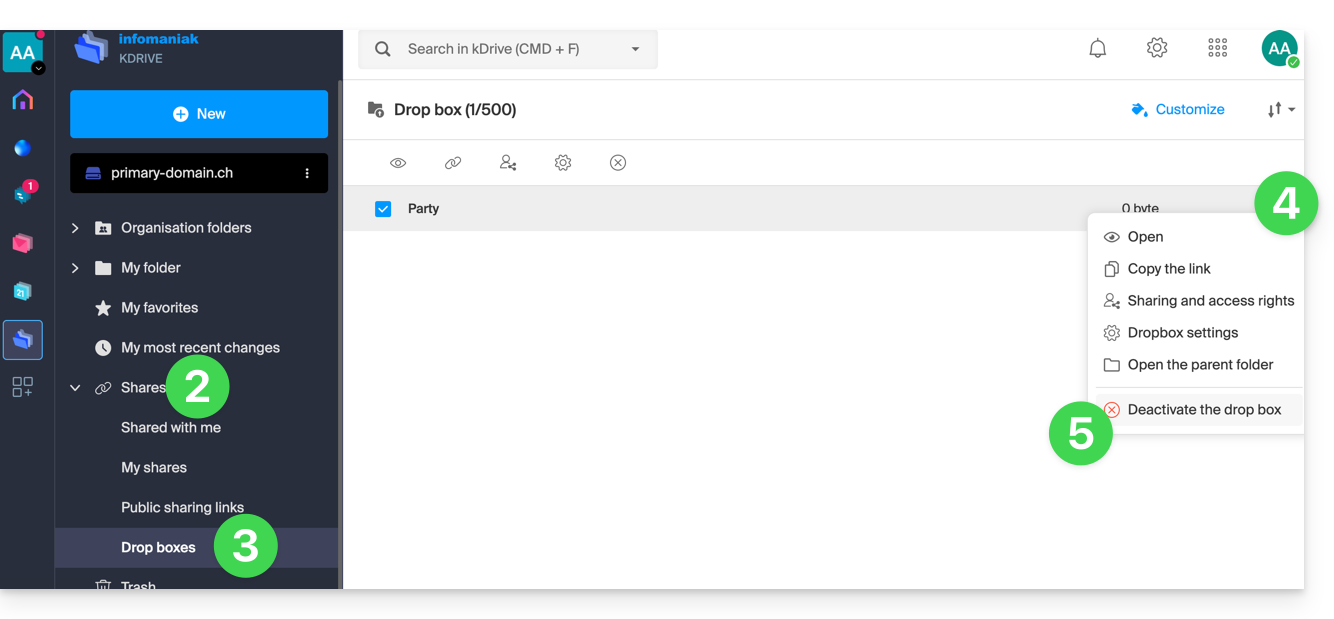
Lien vers cette FAQ:
Cette FAQ a été utile?
Ce guide explique comment résoudre un problème d’importation d’un fichier .csv dans une table MySQL. L’alternative proposée consiste à lire le fichier CSV ligne par ligne avec PHP et à insérer les données dans la base de données MySQL.
Fonction "LOAD DATA LOCAL INFILE" désactivée
La fonction LOAD DATA LOCAL INFILE permet d’importer un fichier CSV directement dans une table MySQL. Cependant, cette fonctionnalité est souvent exploitée par des attaquants pour obtenir un accès non autorisé à des sites hébergés sur des serveurs qui l’acceptent.
Afin de prévenir tout risque de sécurité et de protéger les données des clients, Infomaniak a désactivé la fonction LOAD DATA LOCAL INFILE. Les utilisateurs qui importent leurs fichiers CSV via phpMyAdmin (sans cocher l’option “CSV via LOAD DATA”) ne sont pas concernés.
Voici une méthode alternative pour importer des données au format CSV dans une table MySQL. L’exemple ci-dessous montre comment gérer correctement les erreurs lors de l’ouverture du fichier CSV et de l’insertion des données dans la base de données.
Ce script utilise mysqli pour se connecter à la base et des requêtes préparées pour insérer les données. Cela garantit une meilleure sécurité, une compatibilité optimale avec les versions récentes de PHP et une intégration simple dans votre projet, que ce soit dans un script existant ou un nouveau fichier situé dans le répertoire /web :
$fileName = "data.csv";

// Connect to MySQL database using mysqli
$link = new mysqli("localhost", "username", "password", "database");

// Check database connection
if ($link->connect_error) {
   die("Connection failed: " . $link->connect_error);
}

// Open the CSV file for reading
if (($handle = fopen($fileName, "r")) !== FALSE) {

   // Read each line of the CSV file
   while (($data = fgetcsv($handle, 1000, ";")) !== FALSE) {

       // Prepare the SQL query dynamically
       $query = "INSERT INTO `test` VALUES (" . str_repeat('?,', count($data) - 1) . "?)";
       $stmt = $link->prepare($query);

       // Check if query preparation was successful
       if ($stmt === FALSE) {
           die("Query preparation failed: " . $link->error);
       }

       // Bind parameters (assuming all columns are strings)
       $types = str_repeat('s', count($data));
       $stmt->bind_param($types, ...$data);

       // Execute the query
       if (!$stmt->execute()) {
           die("Query execution failed: " . $stmt->error);
       }

       // Close the statement
       $stmt->close();
   }

   // Close the CSV file
   fclose($handle);

} else {
   echo "Error: unable to open the file.\n";
   exit(1);
}

// Close the database connection
$link->close();
?>
Obtenir de l’aide
Il est malheureusement impossible d’indiquer précisément à quel endroit du script ces lignes de code doivent être insérées.
Si cette méthode pose problème (par exemple en cas d’import simultané de plusieurs fichiers CSV sans message d’erreur), il est possible que la structure des tables ou l’indexation des champs soit en cause. Dans ce cas, contactez votre webmaster pour vérification.
Consultez également la documentation officielle PHP relative à la fonction fgetcsv().
Lien vers cette FAQ:
Cette FAQ a été utile?
Ce guide détaille comment partager des fichiers et des dossiers dans kDrive avec qui vous voulez, sans installer l'app desktop kDrive (application de bureau sur macOS / Windows / Linux), et même si le destinataire ne possède pas de compte Infomaniak ou n'utilise pas encore kDrive.
Préambule
- L'app Web kDrive permet de partager du contenu de plusieurs façons notamment par un clic droit sur les éléments ou en pièce jointe d'un e-mail pour rapidement proposer la lecture ou modification d'un fichier.
- Une boite de dépôt peut également être partagée.
- L'apparence des fenêtres de partage peut être personnalisée.
- Pour accéder rapidement aux différentes fonctionnalités/opérations, faites un clic droit sur vos fichiers.
⚠ Nombre de liens de partage externe autorisés :
| kSuite | gratuit | 100 |
| Standard | 1000 | |
| Business | 2500 | |
| Enterprise | 5000 | |
| my kSuite | 25 | |
| my kSuite+ | 1000 | |
| kDrive | Solo | 1000 |
| Team | 1000 | |
| Pro | 1000 |
⚠ Nombre de clics possibles par heure sur un lien public :
| kSuite | gratuit | 150 |
| Standard | 200 | |
| Business | illimité | |
| Enterprise | illimité | |
| my kSuite | 150 | |
| my kSuite+ | illimité | |
| kDrive | Solo | illimité |
| Team | illimité | |
| Pro | illimité |
Les limites d'activité ci-dessus (ex: 150/h) sont globales à l'ensemble de vos liens de partage et comptabilisent au maximum une action par utilisateur (IP) par tranche d'une minute, peu importe le nombre de fichiers consultés ou téléchargés durant ce laps de temps. Vous pouvez suivre cet usage dans vos statistiques d'activité: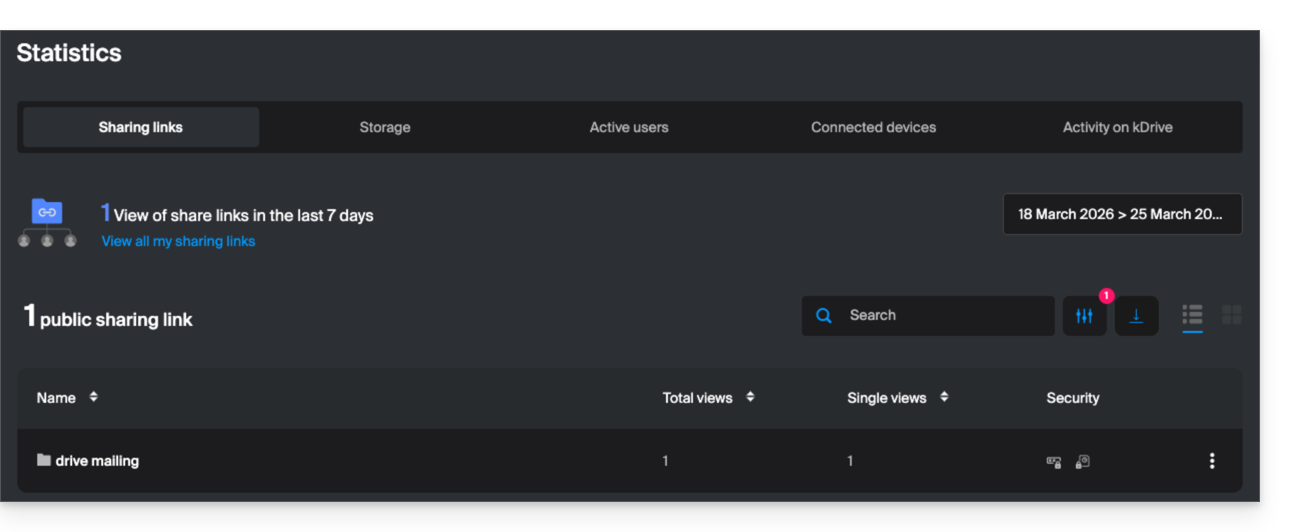
Pour optimiser ce quota, il est recommandé aux destinataires de télécharger les dossiers complets en une seule fois plutôt que les fichiers individuellement.
D'autres types de limites sont détaillés sur cet autre guide.
Partager un fichier / dossier sur kDrive
Pour que des utilisateurs puissent afficher, modifier, télécharger votre contenu, il faut désigner à qui partager un fichier / dossier de kDrive:
- Cliquez ici afin d'accéder à l'app Web kDrive Infomaniak (service en ligne ksuite.infomaniak.com/kdrive).
- Faites un clic droit sur le fichier / dossier concerné.
- Cliquez sur Partager... en haut du menu déroulant:
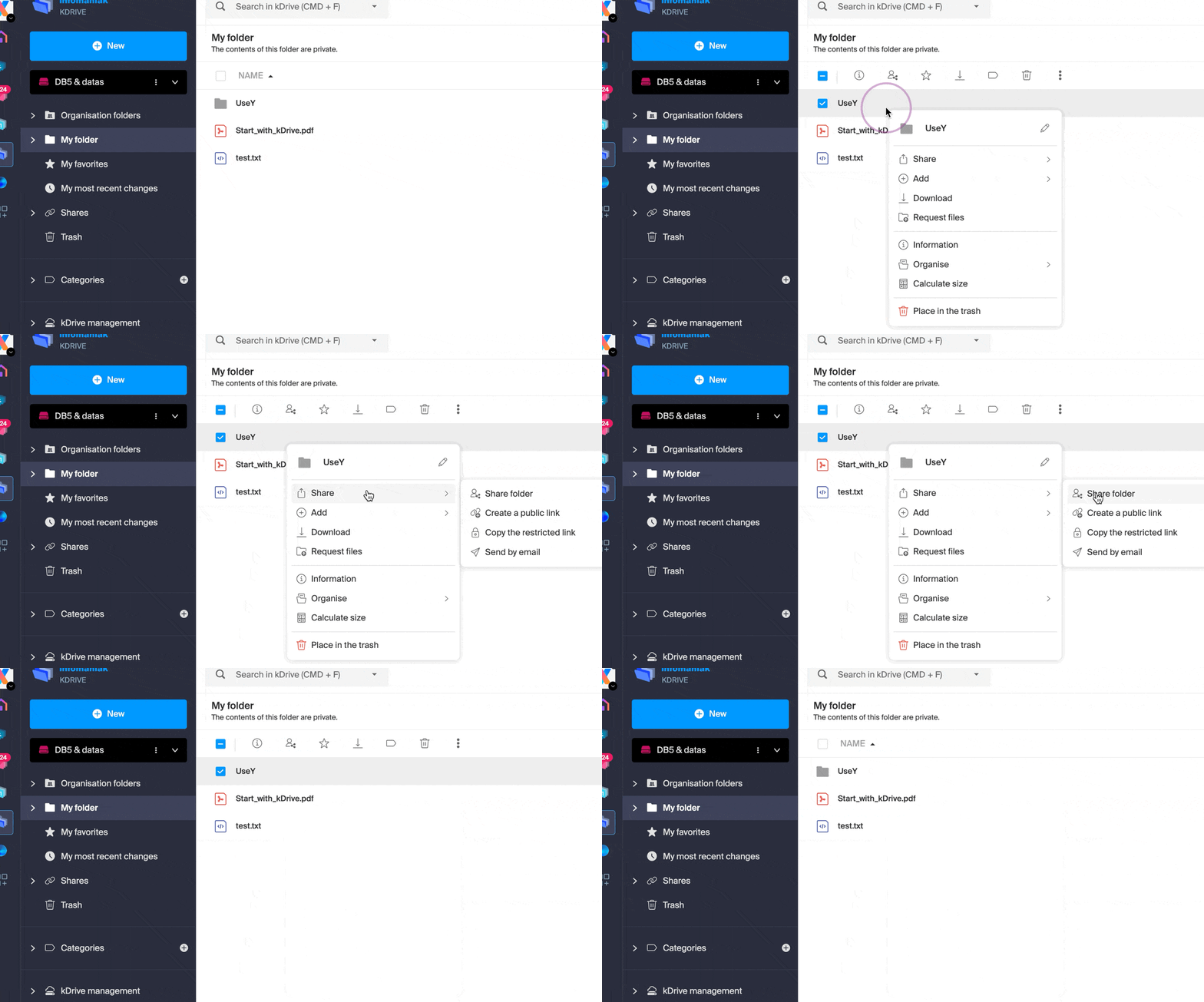
A partir de là, il est possible de…
- … soit activer un lien de partage public avec différentes options possibles:
- autorisation de modification du document s'il fait partie des formats collaboratifs
- date d'expiration
- mot de passe
- autorisation de téléchargement
- autorisation d'accès afin que l'utilisateur ayant accès au lien de partage puisse demander un accès complet - prenez connaissance du chapitre dédié ci-dessous
afin que n'importe qui possédant le lien affiché sur cette modale puisse accéder au fichier partagé: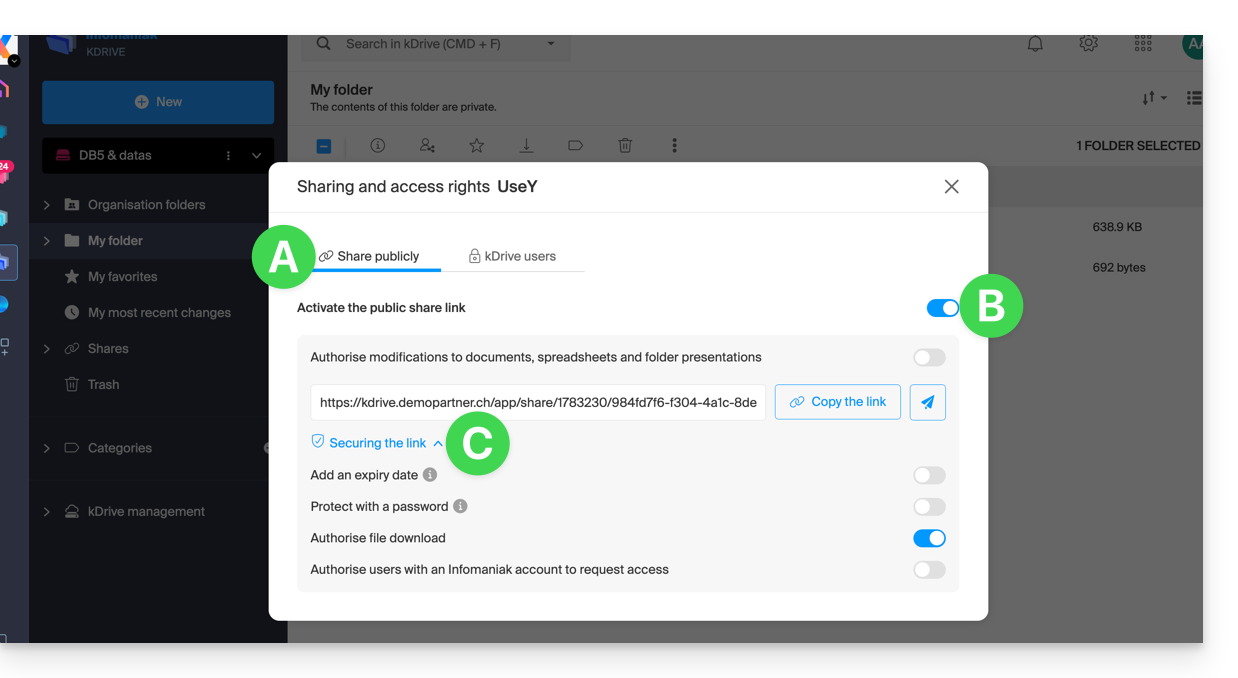
Attention: une simple désactivation / réactivation du lien de partage public change l'URL et rend caduque la précédente !
- … soit saisir un utilisateur kDrive, un contact de votre carnet d'adresses, l'adresse mail d'un nouveau contact (ou un Groupe si le partage se fait au sein des “dossiers communs”):
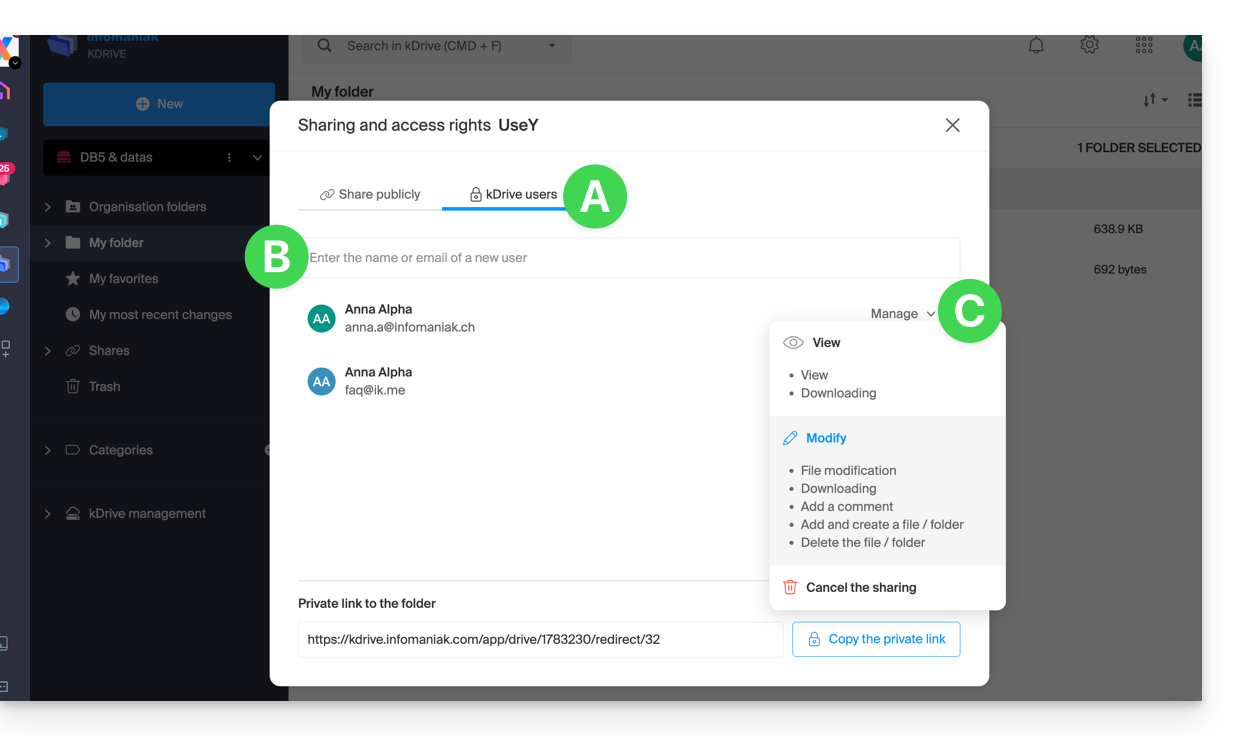
Un assistant permet de définir les droits de chaque personne que vous ajoutez: “consultation” / “modification” / “gestion” (prenez connaissance de cet autre guide si vous recherchez des informations au sujet des autorisation d'accès aux fichiers, dossiers et sous-dossiers du kDrive):
- La personne dont vous indiquez l'adresse mail recevra un e-mail avec les informations nécessaires pour accéder à votre contenu partagé.
- Si elle ne possède pas de compte Infomaniak, elle pourra en créer un gratuitement pour accéder, modifier et synchroniser les éléments partagés.
- En attendant, vous verrez l'invitation en attente et pourrez la révoquer en tout temps du même endroit.
- Le lien privé s'affiche chaque fois que vous irez dans le menu latéral de partage, ce qui permet de copier et renvoyer facilement le lien aux utilisateurs autorisés.
Avec une offre Solo ou kDrive gratuit, il est seulement possible de spécifier ce type d'utilisateur externe lorsque vous souhaitez partager un fichier/dossier.
Cliquez sur la croix de fermeture en haut à droite de la modale si vous avez terminé.
Créer un lien de partage public + éditable
Lorsque vous activez un lien de partage sur un fichier type Word, Excel ou PowerPoint, il est possible d'autoriser l'édition en ligne de ce dernier: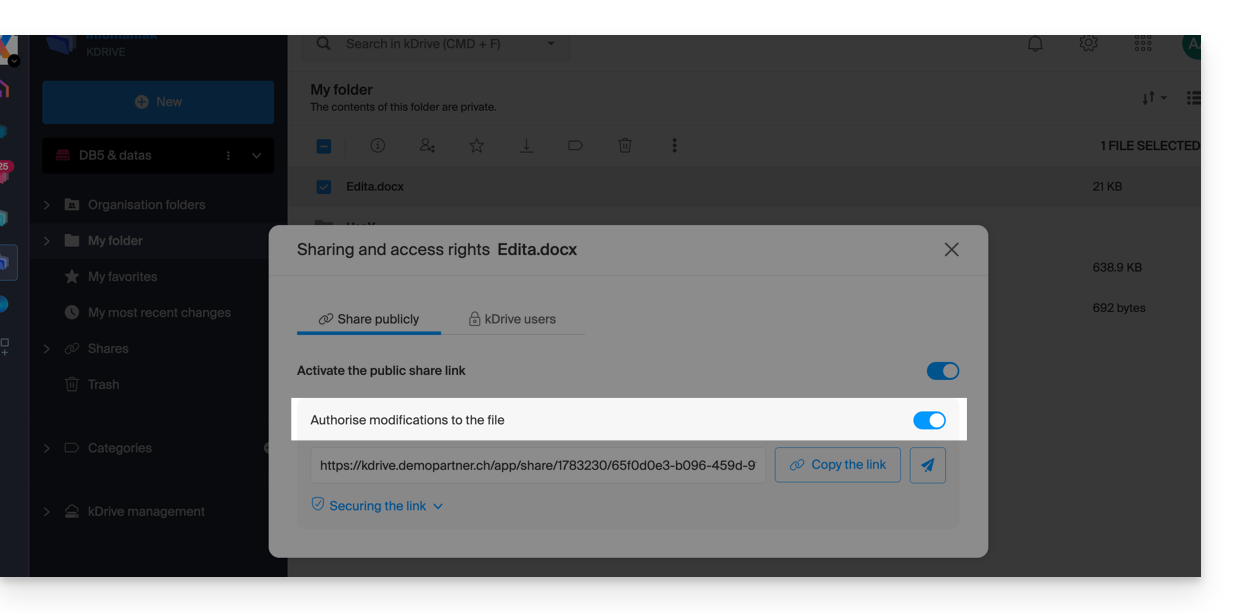
Toutes les personnes ayant accès à ce lien de partage pourront ensuite immédiatement modifier le fichier sans posséder de compte Infomaniak (il suffit de tester l'URL obtenue dans une navigation privée pour vérifier le résultat).
Vous pouvez également obtenir un lien de partage précis depuis le document.
Demander un accès depuis la page du fichier partagé
L'utilisateur qui partage un dossier peut activer un bouton dans les paramètres avancés du partage: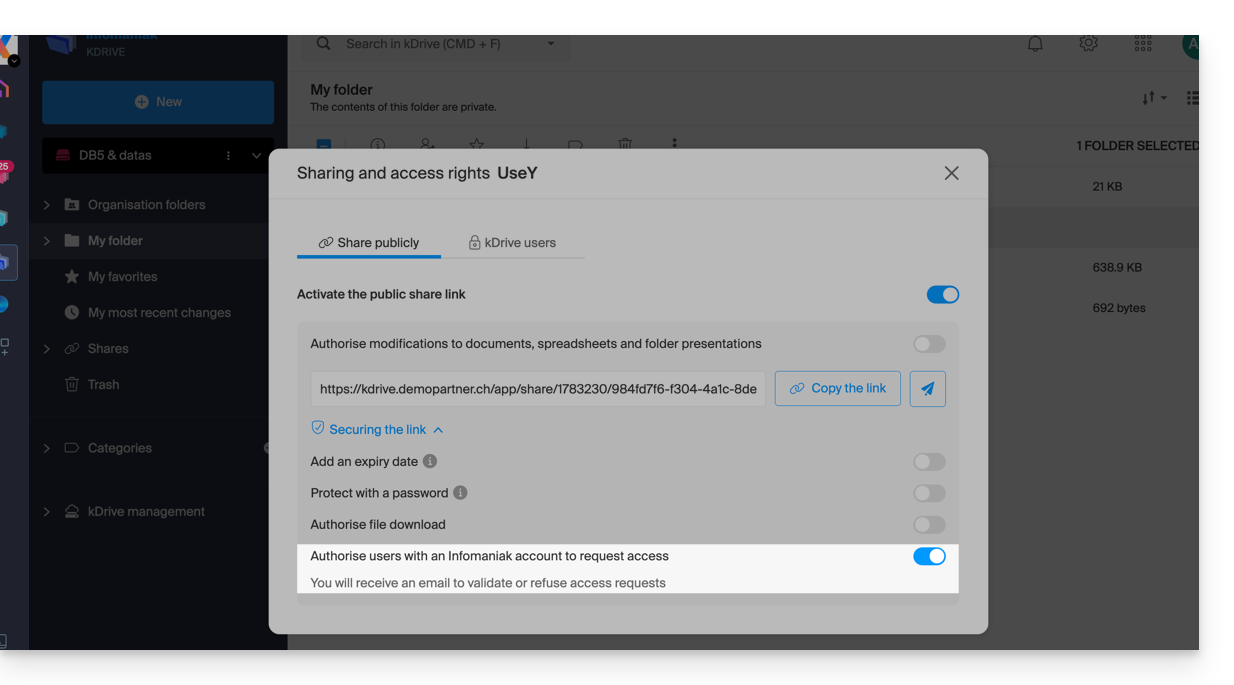
Ce bouton “Ajouter des fichiers” sera affiché sur la page de partage (A) afin que l'utilisateur qui accéde au lien de partage puisse demander à devenir utilisateur externe (s'il possède un compte Infomaniak ou s'il en créé un (B):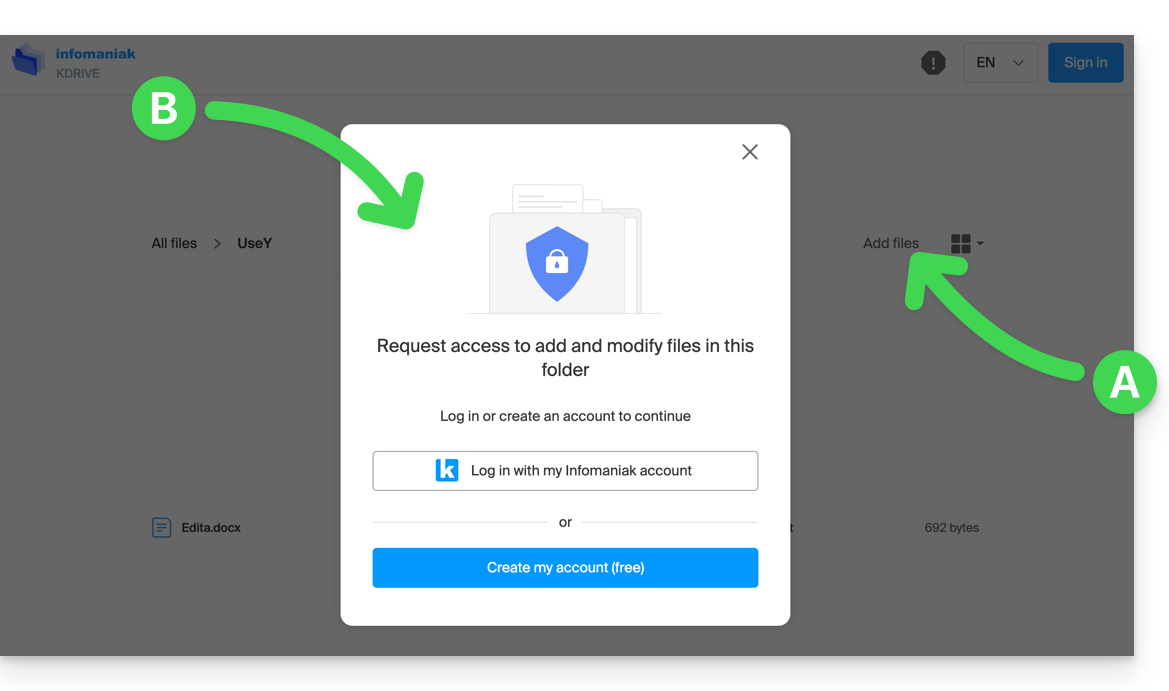
La demande sera alors envoyée par mail à l'utilisateur qui a initié le partage et il pourra décider d'accepter ou non.
Les dossiers communs
Prenez connaissance de cet autre guide pour bien comprendre les différences entre les différentes sections du kDrive.
Ces dossiers communs sont disponibles avec certaines offres payantes et permettent de partager vos données avec l'ensemble des utilisateurs du kDrive. Tout nouveau dossier créé à l'intérieur avec un choix de partage maximum sera indiqué comme tel à droite dans la liste des dossiers.
Mais un dossier peut aussi y être créé avec un partage restreint (cela vous est proposé lors de la création d'un nouveau dossier ou lorsque vous retourner sur le partage dudit dossier) et dans ce cas seules les personnes habilitées pourront en voir le contenu directement ; les utilisateurs qui y ont accès sont visibles à droite dans la liste des dossiers: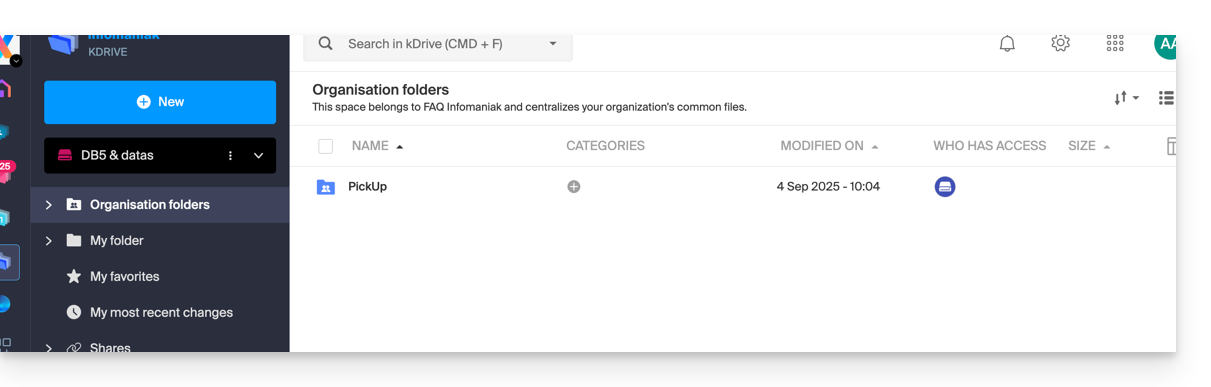
Les autres utilisateurs ayant accès aux dossiers communs pourront également accéder "de force" à un sous-dossier soit en cliquant dessus et en acceptant le message d'avertissement, soit grâce au menu d'action sur la droite du répertoire en choisissant "Forcer l'accès" ; cela notifiera par mail les autres utilisateurs de l'accès entrepris:
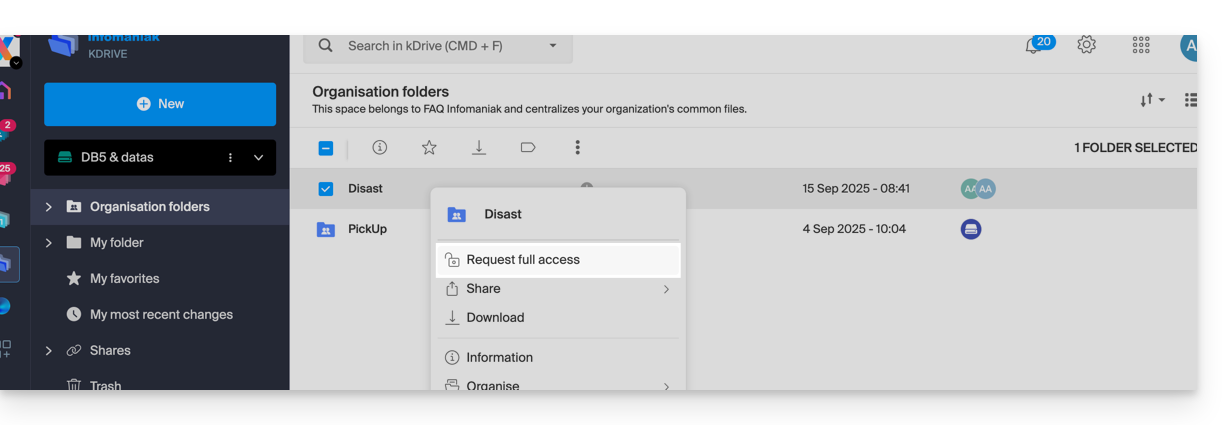
Prenez connaissance de cet autre guide si vous recherchez des informations sur les partages et dossiers communs.
Lien vers cette FAQ:
Cette FAQ a été utile?
Ce guide détaille les particularités de l'extension de nom de domaine .be (pour Belgique) notamment les démarches administratives à effectuer pour transférer la gestion d'un domaine .be vers Infomaniak.
Préambule
- Comme pour les autres extensions, mais particulièrement pour les
.beil est très important de tenir à jour les coordonnées WHOIS de votre nom de domaine pour éviter toute suspension de la part de DNS.be ! - Les termes "
EPP", "AuthCode", "AuthInfo", "code de transfert" et "code d'autorisation" désignent tous des séquences alphanumériques propres au domaine dont l'objectif principal est de vérifier l'autorisation du propriétaire avant un transfert entre Registrars.
Transférer un domaine .be vers Infomaniak
Les domaines en .be font l'objet d'une procédure particulière pour leur code d'autorisation (code EPP). Si votre ancien registrar vous a fourni un code d'autorisation, il est probable que celui-ci ne soit pas valide. En effet, pour obtenir le code d'autorisation pour un .be, vous devez soit:
- cliquer sur "Obtenir le code d'autorisation" depuis la page qui vous demande le code,
- ou vous rendre sur dnsbelgium.be et y demander le code d'autorisation (code EPP).
Il ne faut surtout pas essayer de transférer plusieurs fois de suite le domaine avec le mauvais code sinon vous bloquerez le domaine ainsi que le transfert (Command failed; please contact support - domain locked) pour plusieurs dizaines d'heures sans qu'Infomaniak ne puisse rien faire à ce sujet. Vous devrez patienter avant de réessayer avec un autre code qui devra absolument être le bon.
Sortir un .be de quarantaine
En dehors d'une période de transfert, et suite à des informations WHOIS obsolètes ou un usage suspicieux de votre domaine, il se peut que dnsbelgium.be le registre belge suspende temporairement ce domaine .be.
Une requête WHOIS habituelle mentionnera "NOT AVAILABLE" mais vous obtiendrez le statut réel sur leur site directement, et notamment une date de disponibilité avant laquelle il faut absolument suivre l'une des trois issues possibles:
- résoudre le problème avec DNSBelgium et transférer le domaine vers Infomaniak,
- résoudre le problème avec DNSBelgium et transférer le domaine vers un autre registrar (ou vers Infomaniak si le problème s'est produit avec un autre registrar),
- ignorer le problème et attendre cette date de disponibilité pour essayer de réenregistrer le domaine (non recommandé).
Dans les deux premières issues, il faudra obtenir de DNSBelgium la fin de quarantaine ainsi que le code d'autorisation. L'opération de (ré)inscription du domaine auprès d'Infomaniak est payante (une centaine d'€/CHF) donc il est important de tenir les informations à jour comme les CGU le spécifient.
Vérification requise
Si vous rencontrez ce type d'erreurs dans le WHOIS, sur votre site, ou via un signalement par e-mail:
Verification required for domain.beThis site can't be reached Check if there is a typo in domain.be. DNS_PROBE_FINISHED_NXDOMAINWe only activate this domain name once the contact details of the domain name holder have been validated
… vérifiez et mettez à jour vos informations relatives au nom de domaine pour que celui-ci refonctionne.
Lien vers cette FAQ:
Cette FAQ a été utile?
Ce guide explique comment gérer Memcached et notamment savoir si ce système de mise en cache en mémoire fonctionne correctement sur votre Serveur Cloud managé.
Prérequis
- Installer Memcached sur Serveur Cloud managé.
Vérifier l'exécution de Memcached
Afin de vérifier le bon fonctionnement de Memcached:
Copiez le code suivant dans un fichier PHP (connexion au serveur memcache local):
$fp = fsockopen("localhost", 11211); if ($fp) { // on demande les stats fwrite($fp, "stats\n"); while (!feof($fp)) { $buf = rtrim(fgets($fp)); if (preg_match('/^STAT curr_items ([0-9]+)$/', $buf, $matches)) { // le nombre d'items stockes print $matches[1] . PHP_EOL; } elseif (preg_match('/(END|ERROR)/', $buf)) { // fin des stats break; } } fclose($fp); } else { print "Error: cannot connect to local memcached server: $!" . PHP_EOL; }- Téléchargez le fichier PHP sur votre hébergement.
- Exécutez le fichier PHP.
Le script renvoie le nombre d'éléments mis en cache dans la mémoire du serveur.
Activer Memcached sur…
… Prestashop
L'intégration native de Memcached dans l'application Prestashop simplifie sa configuration. Pour l'activer:
- Accédez à votre espace d'administration Prestashop.
- Rendez-vous dans l'onglet Paramètres avancés.
- Sélectionnez Performances.
- Choisissez Oui dans le menu déroulant sous Utiliser le cache dans la section Mise en cache.
- Sélectionnez CacheMemcached.
- Ajoutez un serveur en fournissant les informations requises telles que
- l'adresse IP:
127.0.0.1 - le port:
11211 - le poids:
1
- l'adresse IP:
Vous pouvez vérifier les informations en cliquant sur le bouton "Tester le serveur" avant de les enregistrer en bas de la section "Mise en cache".
Une fois cette étape terminée, votre application PrestaShop est prête à utiliser Memcached pour mettre en cache certains appels d'API, appels de base de données et objets.
Lien vers cette FAQ:
Cette FAQ a été utile?
Ce guide explique comment configurer l'encodeur d'Infomaniak.
1. Accès par défaut et configuration du mot de passe
Une fois les branchements effectués, l'encodeur sera accessible sur votre réseau à l'adresse : 192.168.1.168
La configuration se fait depuis un navigateur Web à l'adresse : http://192.168.1.168
- Nom d'utilisateur : admin
- Mot de passe : admin
Dans un premier temps, définissez un mot de passe fort :
2. Configuration réseau
Si l'accès à l'adresse 192.168.1.168 vous convient, vous pouvez passer directement au point 3.
Dans le cas contraire, si votre réseau est configuré en DHCP ou si vous souhaitez spécifier une adresse IP différente, la page System > Network vous permet de définir les paramètres d'accès. Il sera peut-être nécessaire de contacter votre administrateur réseau pour procéder aux différents réglages et autoriser ce nouveau périphérique au niveau de votre pare-feu.
3. Configuration du flux principal
3.1 Dans le cas ou un seul flux en envoyé
Il s'agit alors de ces cas :
- Transcodage dans le Cloud => voir point (1) et (1.3) de ce guide
- ou du Monobitrate => voir point (3) de ce guide
Veuillez ajuster les paramètres suivants :
- Le bitrate (kbit) et la résolution (encoded size) doivent être ajustés selon vos besoins.
- RTMP PUBLISH URL correspond à l'URL de publication indiquée dans votre Manager dans la configuration des flux :
L'encodeur ne permet pas de renseigner une clé de stream. Il est donc nécessaire de concaténer cette dernière avec l'URL.
Exemple : rtmp://stream.vprimary.infomaniak.com/livecast?key=XXXXXX/stream
Les valeurs “stream” et le mot de passe (key=XXXXXX) doivent être remplacées par vos données personnelles.
3.2 Dans le cas où plusieurs flux sont envoyés
Pour en savoir plus sur ce cas, merci de vous reporter au point (2) et (2.2) de ce guide.
Dans le cas où plusieurs flux sont envoyés, vous serez dans un mode multibitrate avec n flux encodés sur l'encodeur.
Les sous-menus Substream1, Substream2 et Substream3 permettent de configurer l'encodage jusqu'à 3 flux supplémentaires :
3.3 Configuration audio
L'audio input sera à ajuster en fonction des branchements effectués. Le bitrate peut également être ajusté selon le type de contenu. Il est recommandé d'utiliser le codec suivant : 128 Kbps AAC, à 44100 Hz.
Lien vers cette FAQ:
Cette FAQ a été utile?
Ce guide explique comment maintenir un contrôle sur vos flux de Streaming Radio MP3/AAC ou HLS en activant la protection par clé unique (token) afin de décider par exemple si un auditeur peut écouter votre radio ou non.
Préambule
- A chaque connexion, vous effectuerez une requête vers l'API Infomaniak qui vous renverra en retour un token unique avec une durée de vie limitée et paramétrable.
- Ce token autorisera quiconque le possède à consommer le flux pendant cette période.
- Vous pouvez protéger un flux MP3/AAC ou HLS indépendamment l'un de l'autre (idem pour la géolocalisation d'ailleurs).
- L'activation de la restriction implique un changement de la configuration du flux qui peut prendre quelques minutes pour être répliquée sur les serveurs.
Protéger un flux audio par clé unique
Pour ce faire, il suffit de se rendre dans les paramètres de restrictions et d'activer la protection par token sur le flux que vous souhaitez sécuriser:
- Cliquez ici afin d'accéder à la gestion de votre produit sur le Manager Infomaniak (besoin d'aide ?).
- Cliquez directement sur le nom attribué au produit concerné:
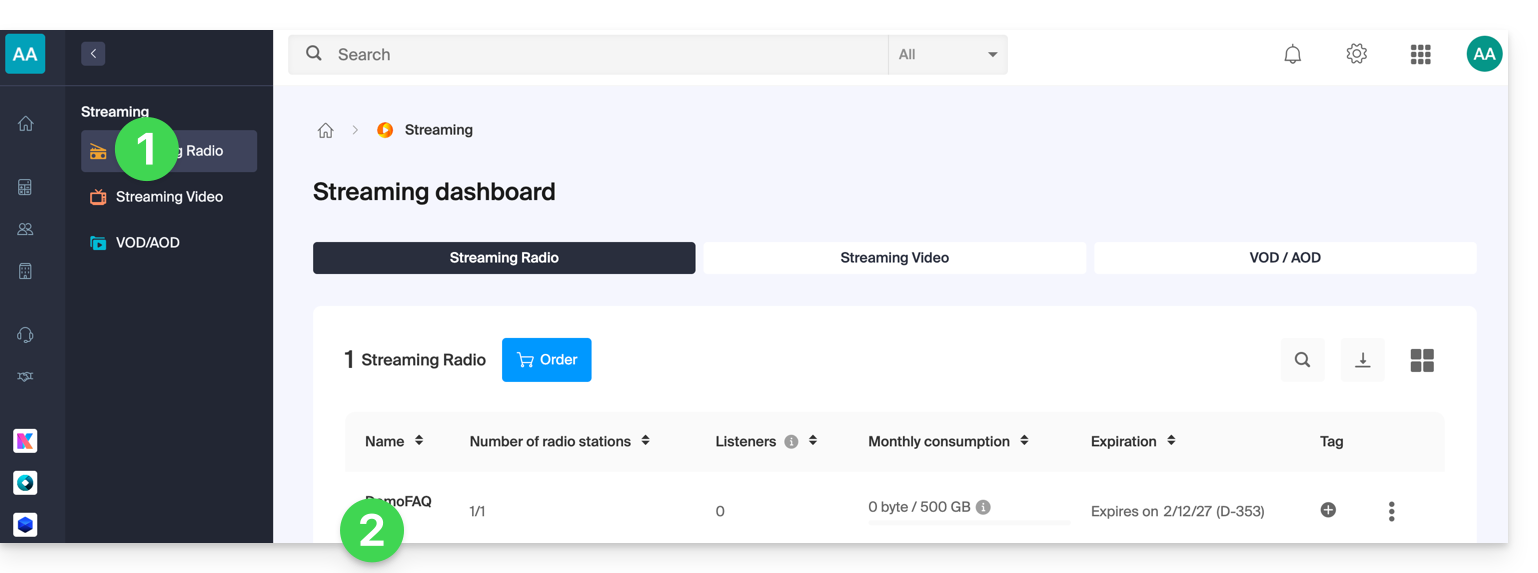
- Cliquez:
- soit sur le nom de la radio:
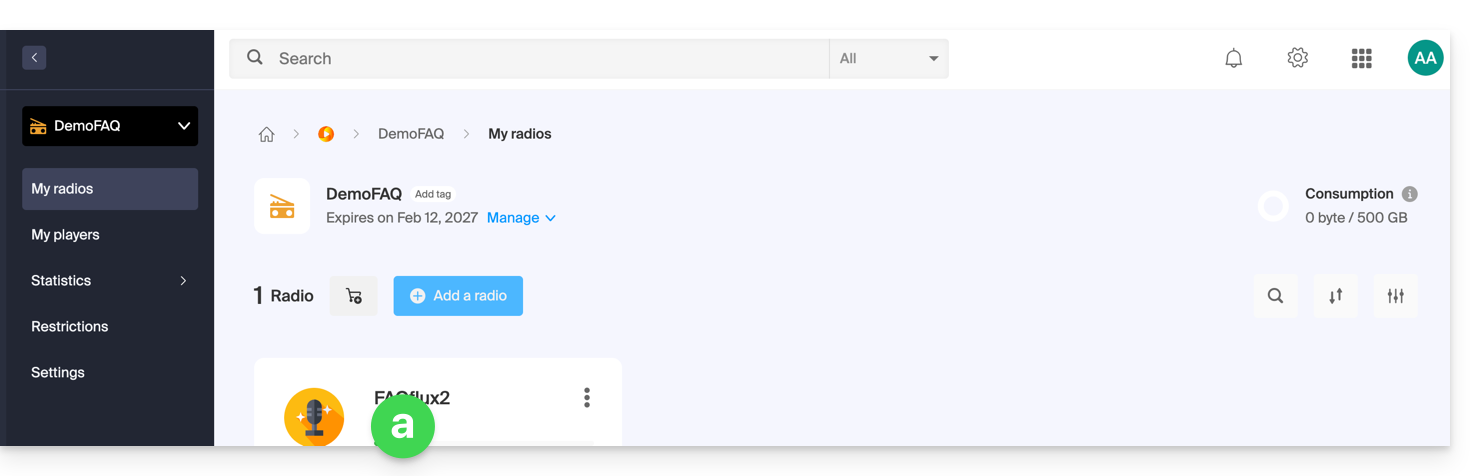
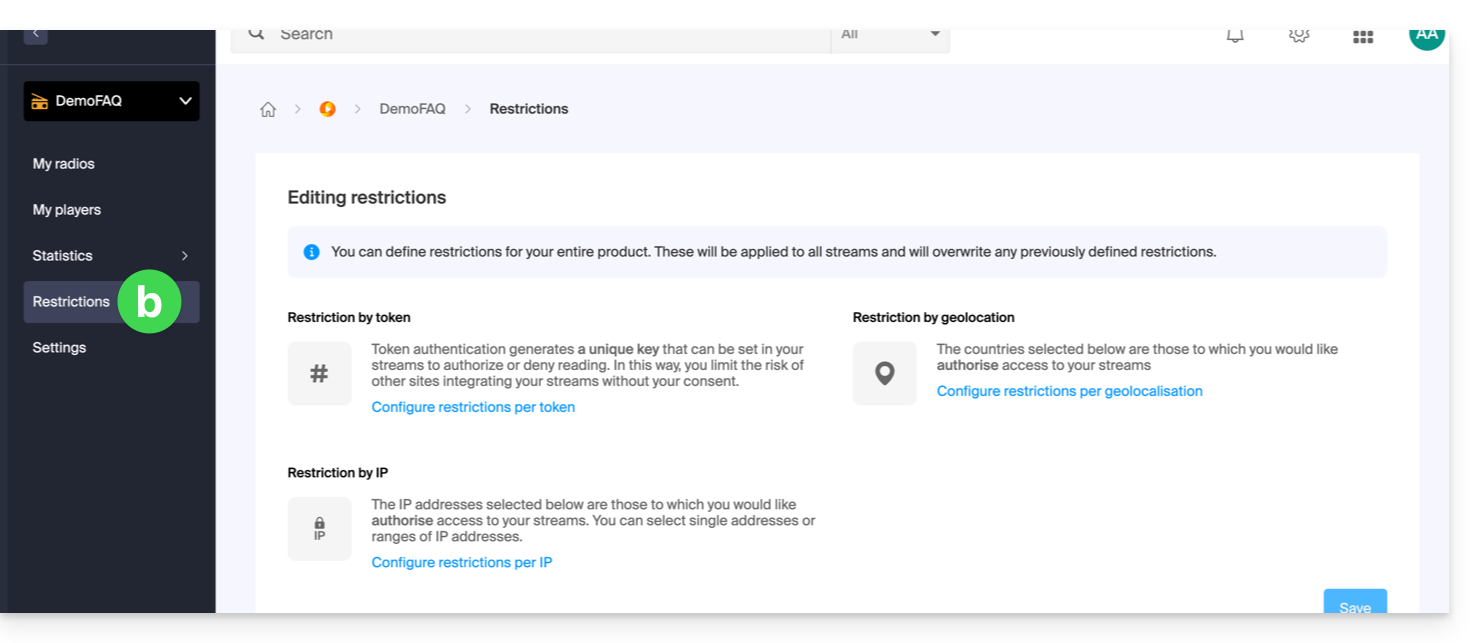
- soit sur Restrictions dans le menu latéral gauche pour appliquer des restrictions au produit entier:
- soit sur le nom de la radio:
- Lors du choix
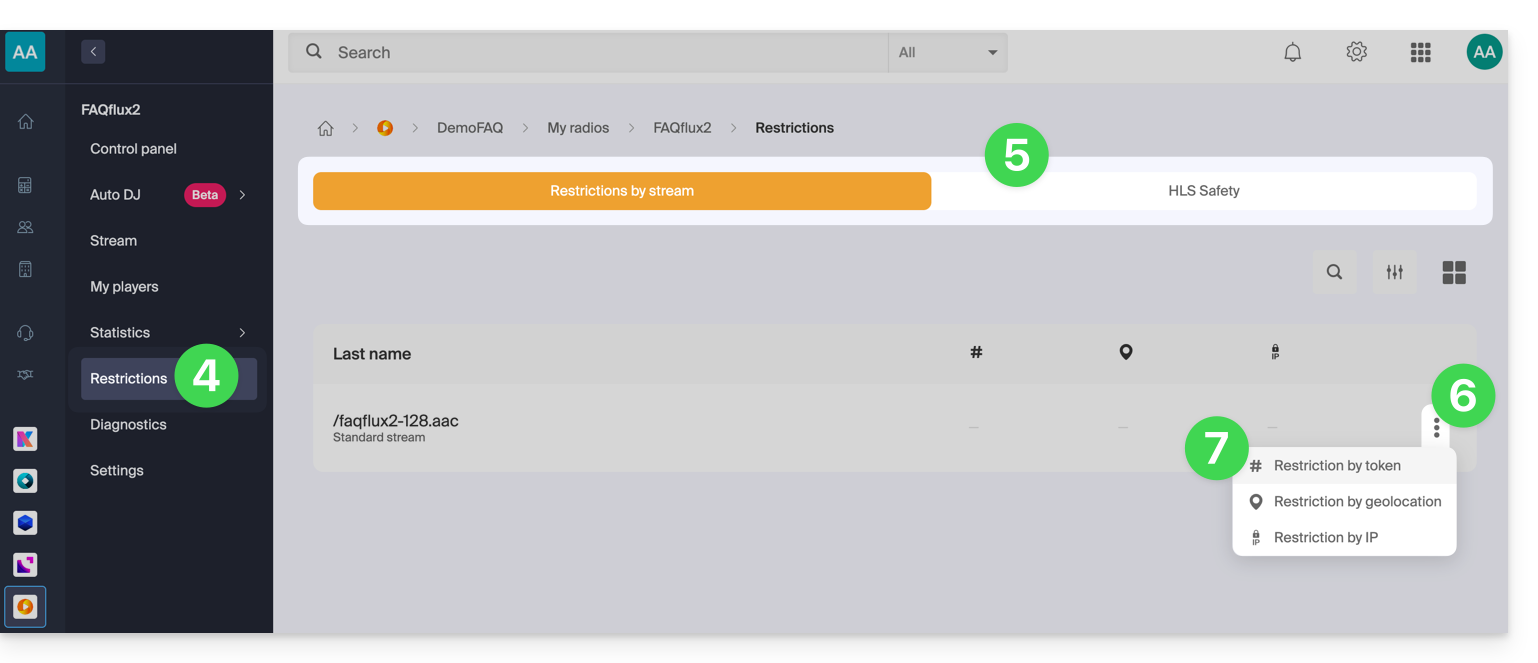
aci-dessus, cliquez ensuite sur Restrictions dans le menu latéral gauche. - Choisissez HLS si nécessaire.
- Cliquez sur le menu d'action ⋮ situé à droite de l'élément concerné.
- Cliquez sur Restriction par token:
Activez ensuite la protection.
Attention, au moment où vous allez activer cette option, l'accès au flux sera instantanément bloqué pour les nouvelles connexions. Adaptez vos Players pour prendre en compte la restriction, comme illustré dans l'exemple ci-dessous :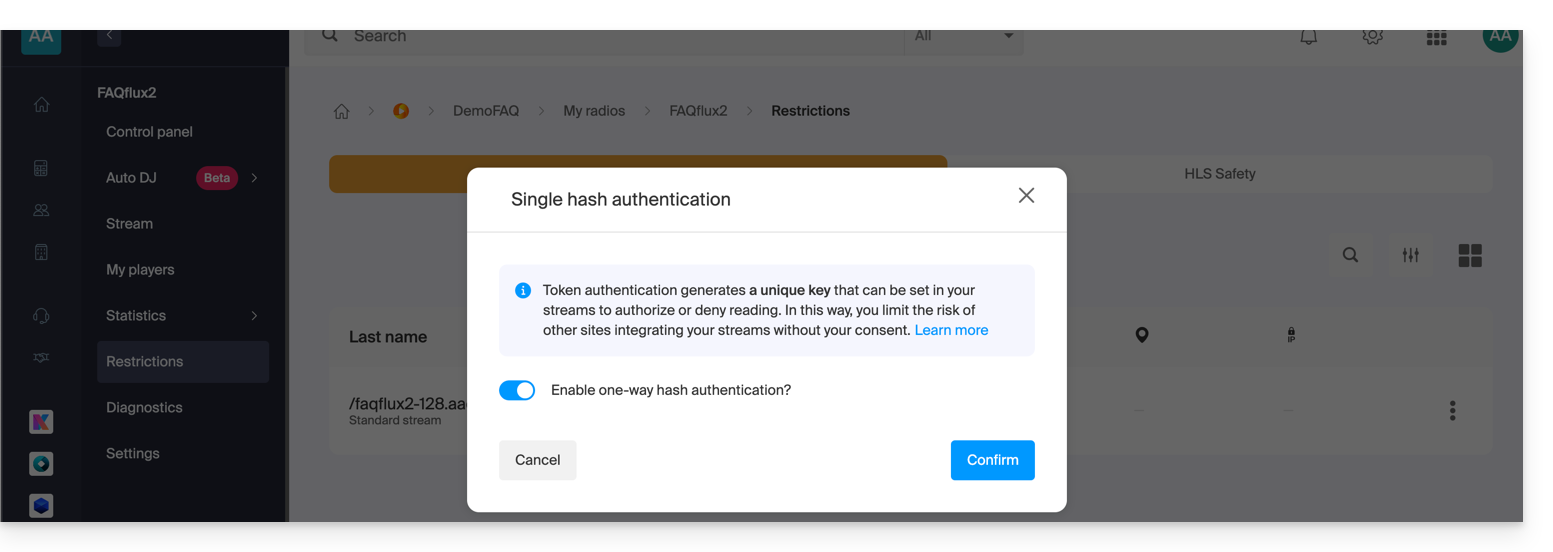
Créer un token API Radio
Pour avoir accès à l'API Radio, vous devez en premier lieu vous authentifier grâce à un token application. Cette étape n'est à faire qu'une seule fois. Pour créer ce token d'application, prenez connaissance de cet autre guide.
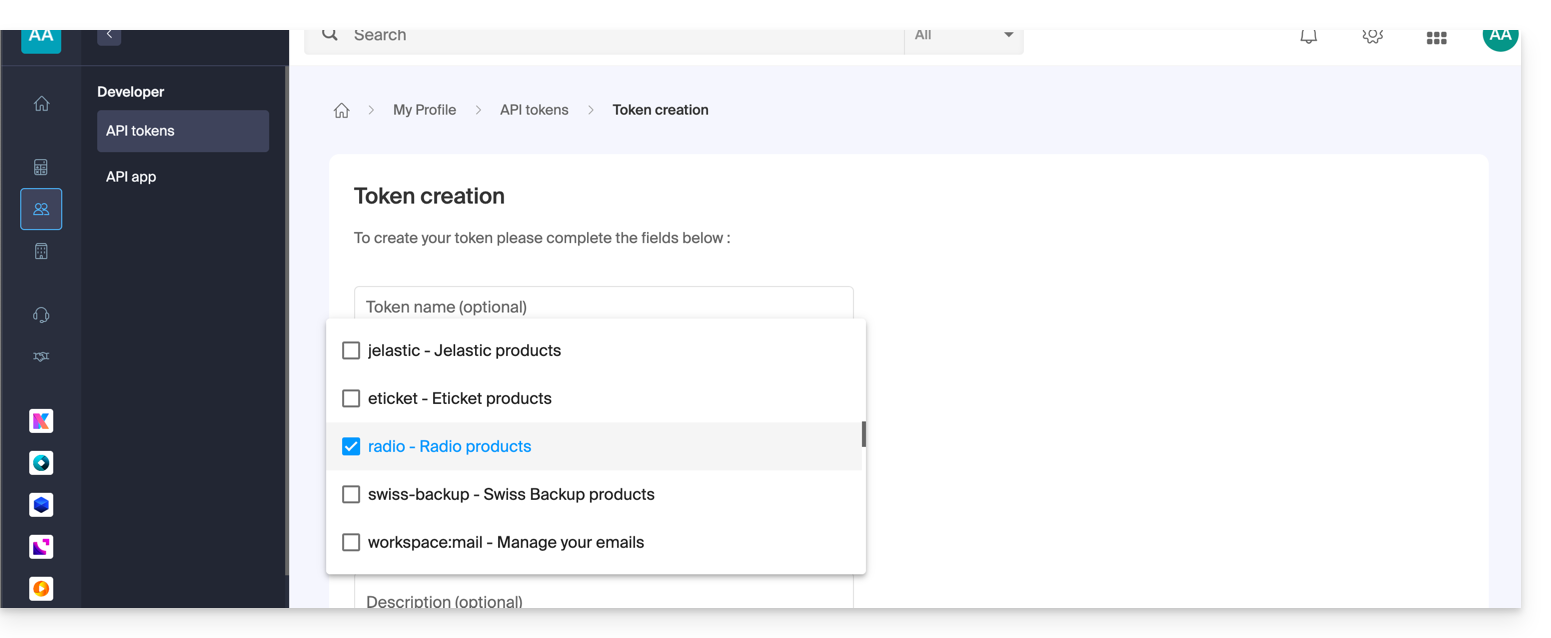
Le scope est radio et la durée de vie illimité pour éviter de devoir régénérer un code de manière régulière. Une fois le token généré, le copier afin de le coller dans l'exemple ci-dessous.
Exemple d'utilisation en langage PHP
Pour MP3/AAC ou HLS, le code peut être sensiblement le même, seule l'URL appelée en POST change au niveau de sa forme.
Collez ci-dessous le token généré en lieu et place de celui indiqué:
if (!defined('API_TOKEN')) {
     define('API_TOKEN', 'AYF5lSh3c7Xy5974Fs12RTkTThujT-L9R4Xk2ZfGyP6sV7QqJ1oC3jD8nFtKzIxUeMw5oNzR6');
}
/**
 * Fonction générique pour executer des requêtes cURL
 *
 * @param string $method Méthode HTTP (GET, POST, PUT, etc...)
 * @param string $url Url de l'api a requêter
 * @param array $headers Liste des en-têtes HTTP (l'autorisation doit être passée ici avec un ['Authorization: Bearer ']
 * @param array $payload Un tableau contenant les données pour créer un token
 * @return mixed
 */

function request(string $method, string $url, array $headers = [], array $payload = []): mixed{
    // prepare options array
    $opts = [
        CURLOPT_HTTPHEADER => $headers,
        CURLOPT_RETURNTRANSFER => true,
        CURLOPT_URL => $url,
        CURLOPT_CUSTOMREQUEST => strtoupper($method),
    ];

    // add payload if relevant
    if ($payload && $method !== 'GET') {
        $opts[CURLOPT_POSTFIELDS] = json_encode($payload);
    }
    $ch = curl_init();
    curl_setopt_array($ch, $opts);
    $result = curl_exec($ch);
    if(curl_errno($ch)){
        throw new Exception(curl_error($ch));
    }
    $data = json_decode($result, true);
    if ($data['result'] === 'error') {
        throw new Exception($data['error']['description'] ?? 'an error occured');

    }
    return $data['data'];
}
On va créer le token, l'URL de création du token se décompose comme suit :
- Pour un flux MP3 / AAC
POST https://api.infomaniak.com/1/radios/acl/streams/mountpoint.mp3/tokenExemple pour protéger https://newradiotest.ice.infomaniak.ch/newradiotest-128.aac la route sera: https://api.infomaniak.com/1/radios/acl/streams/newradiotest-128.aac/token
- Pour un flux HLS
POST https://api.infomaniak.com/1/radios/acl/hls_streams/<stream>/tokenExemple pour protéger https://myradiostream.radiohls.infomaniak.com/myradiostream/manifest.m3u8 la route sera: https://api.infomaniak.com/1/radios/acl/hls_streams/myradiostream/token
Exemple dans le cas du MP3 / AAC, pensez à ajuster :
$token = request(
    'POST',
   'https://api.infomaniak.com/1/radios/acl/streams/newradiotest-128.aac/token',
    // en-tête d'authorization
    [
        'Authorization: Bearer ' . API_TOKEN,
        'Content-Type: application/json',
    ],
    /**
     * payload pour créer le token, vous pouvez passer les valeurs suivantes
     * window     | 300               | optionnel | durée de validité du token (default: 5 minutes)
     */

    [
        'window' => 3600, // 1h validity
    ]
);
Il est important de noter que si ce code est généré au moment du chargement de la page, l'auditeur aura "window" secondes pour lancer la lecture du flux. Au-delà de ce délai, le token expirera, et le flux ne pourra plus être lancé à moins que la page ne soit rechargée. Selon vos besoins et votre cas d'utilisation, il sera nécessaire d'ajuster ce délai de la meilleure manière possible.
Il faudra également remplacer ci-dessous l'URL de lecture de votre flux à la place de celle indiqué tout en conservant le paramètre $token à la fin. Et pour finir, on affiche le Player (ici une simple balise html5, mais on peut ajouter bien sûr n'importe quelle surcouche après, le token étant passé dans les paramètres $_GET de l'url).
$streamUrl = "https://newradiotest.ice.infomaniak.ch/newradiotest-128.aac?$token";
echo "<audio controls=""><source src="$streamUrl"></audio>";
Lien vers cette FAQ:
Cette FAQ a été utile?
Ce guide liste les différentes distributions Linux et versions de Windows que vous pouvez déployer en 1 clic au lancement d'une nouvelle instance de votre Public Cloud.
Systèmes d'exploitation disponibles
Les images des différents systèmes d'exploitation, proposées par Infomaniak dans la partie Images et reprises dans la partie Source lorsque vous lancez une nouvelle instance de votre Public Cloud, sont actuellement les suivantes:
- Alpine Linux 3.17
- Amazon Linux 2
- Arch Linux
- CentOS 7
- CentOS 8 Stream
- CentOS 9 Stream
- CirrOS 0.6.1
- Debian 10.13 buster
- Debian 11.6 bullseye
- Fedora Cloud OS 37
- Fedora Core OS 37
- FreeBSD 13.1
- Infomaniak Rescue Image
- OPNsense 22.1.2_2-amd64
- Oracle Linux 9
- RancherOS 1.5.8
- RedHat Enterprise Linux 9
- Rocky Linux 9
- Ubuntu 18.04 LTS Bionic Beaver
- Ubuntu 20.04 LTS Focal Fossa
- Ubuntu 22.04 LTS Jammy Jellyfish
- openSUSE Leap 15.4 JeOS
- Microsoft Windows Server 2019 Standard
- Microsoft Windows Server 2019 Datacenter
- Microsoft Windows Server 2022 Standard
- Microsoft Windows Server 2022 Datacenter
- Microsoft Windows Server 2025 Standard
- Microsoft Windows Server 2025 Datacenter
Veillez à toujours privilégier l'ID de l'image plutôt que son nom lors d'un déploiement.
Lien vers cette FAQ:
Cette FAQ a été utile?
Ce guide explique le principe de la réécriture d'URL (URL Rewriting), une technique essentielle pour le SEO et l'expérience utilisateur.
Préambule
- Esthétique et Clarté : transforme une URL complexe (
index.php?id=123) en une URL lisible (/post-title/). - Référencement (SEO) : les moteurs de recherche privilégient les URLs contenant des mots-clés plutôt que des paramètres techniques.
- Sécurité : masque la structure interne de votre site et les technologies utilisées (comme les extensions
.php).
Exemple de réécriture d'URL
Imaginez l'URL : article.php?id=25&cat=4. Le souhait est qu'elle apparaisse ainsi : /article/25/4/. Voici comment configurer votre fichier .htaccess :
# Désactive l'affichage des répertoires et suit les liens symboliques
Options -Indexes +SymLinksIfOwnerMatch
# Active le moteur de réécriture
RewriteEngine on
# Définit la base de réécriture si votre site est dans un sous-dossier (ex: /admin/)
# RewriteBase /admin/
# Règle de réécriture
RewriteRule ^article/([0-9]+)/([0-9]+)/?$ article.php?id=$1&cat=$2 [L,QSA]- [L] (Last) : indique qu'il s'agit de la dernière règle à appliquer si la condition est remplie.
- [QSA] (Query String Append) : permet de conserver d'autres paramètres éventuels en fin d'URL.
Important : la mise en place de ces règles ne modifie pas automatiquement vos liens ; vous devez mettre à jour manuellement les liens internes dans votre code HTML ou votre base de données pour qu'ils utilisent le nouveau format.
Rediriger vers un domaine principal (SEO)
Pour éviter le "duplicate content" (contenu dupliqué), il est impératif de rediriger vos domaines secondaires vers votre domaine principal en HTTPS.
RewriteEngine On
RewriteCond %{HTTP_HOST} ^domaine-secondaire.xyz [NC,OR]
RewriteCond %{HTTP_HOST} ^www.domaine-secondaire.xyz [NC]
RewriteRule ^(.*)$ https://www.mon-domaine-principal.com/$1 [R=301,L]
L'en-tête R=301 indique aux moteurs de recherche que la redirection est permanente, transférant ainsi la "puissance" SEO vers le bon domaine.
Lien vers cette FAQ:
Cette FAQ a été utile?
Ce guide présente des commandes qui peuvent être exécutées dans un but de tester une connexion ou un réseau et ainsi préciser davantage la source d'erreur éventuelle.
Effectuer un Telnet…
TELNET permet de tester la connexion à un serveur sans tenir compte de tout les réglages supplémentaires d'une application mail ou FTP afin de déterminer l'origine d'un problème. Si la connexion ne passe pas sur un serveur SMTP, il vous faudra par exemple regarder si votre pare-feu ne bloque pas le port 587 ou 465.
… sur macOS
- Recherchez Utilitaire de réseau.
- Rendez-vous sous l'onglet
Ping,LookupouTracerouteselon ce que vous souhaitez tester. - Vous pouvez également utiliser une application de type
Terminal(interface en ligne de commande,CLI /Command Line Interface) sur votre appareil et, selon ce que vous souhaitez tester, entrez:traceroute [server]nc [server] [port]
Remplacez[server]par le nom du serveur ou son adresse IP, idem pour[port]…
… sur Windows
Activez Telnet au préalable si nécessaire.
- Utilisez une application de type
Terminal(interface en ligne de commande,CLI /Command Line Interface) sur votre appareil, par exemple en tapant Exécuter puiscmd. - Dans la fenêtre qui s'ouvre, selon ce que vous souhaitez tester, tapez:
tracert [server]telnet [server] [port]
Exemple:telnet mail.infomaniak.com 587(permet de tester le port SMTP si votre logiciel/client de messagerie ne permet pas l'envoi d'e-mail)…
… sur Android
- Utilisez l'application Simple Telnet Client qui permet de tester très simplement via 2 champs à remplir (par exemple
mail.infomaniak.comet le port143ou993)…
Effectuer un PING
PING permet de savoir si une machine est accessible par Internet. Vous pouvez aussi contrôler avec cet outil si vous vous adressez bien à la bonne machine, lors d'un changement de DNS par exemple, en regardant l'adresse IP obtenue. Il est possible d'effectuer un ping sur un nom de domaine, un hostname ou une adresse IP.
PING est définitivement bloqué sur les hébergements mutualisés.
Lien vers cette FAQ:
Cette FAQ a été utile?
Ce guide détaille les raisons pour lesquelles l’envoi d’une Newsletter via Infomaniak peut être bloqué, ainsi que les bonnes pratiques pour prévenir ces blocages à l’avenir.
Causes fréquentes de blocage d’une Newsletter
L’envoi d’une Newsletter peut être interrompu dans les cas suivants :
- un nombre excessif d’adresses e-mail destinataires sont invalides ou inexistantes, générant un fort taux de rebonds (« bounces »).
- un taux élevé de signalements de spam (« spam complaints ») provenant des destinataires.
En tant qu’hébergeur mail et fournisseur de service d’envoi de Newsletters, Infomaniak est tenu de mettre en place des mécanismes stricts de lutte contre le spam.
En effet, si les adresses IP ou les domaines d’Infomaniak sont inscrits sur des listes noires (« blacklists »), cela compromettrait la délivrabilité de tous les e-mails envoyés par ses clients, y compris ceux conformes, et nuirait à la réputation globale du service.
Prévenir les blocages lors de l’envoi d’une Newsletter
Pour cela:
- Utilisez exclusivement des listes de contacts obtenues avec leur consentement explicite.
- Privilégiez la constitution de vos listes par des formulaires double opt-in, garantissant une validation active des abonnés.
- Nettoyez régulièrement vos listes de contacts — au minimum une fois par an — avec des services spécialisés tels que NeverBounce, Bounceless, Verifalia ou QuickEmailVerification, afin de retirer les adresses invalides ou inactives.
- Veillez à ce que vos e-mails affichent clairement votre marque ou le nom de votre société, renforçant la confiance des destinataires et la transparence de vos communications.
- Évitez d’importer des listes provenant d’autres hébergeurs sans avoir préalablement effectué un nettoyage approfondi de ces contacts.
- Vérifiez minutieusement le ciblage de votre campagne pour vous assurer que seuls les abonnés pertinents et consentants recevront la Newsletter.
Que faire en cas de blocage d’envoi ?
En cas de blocage, contactez le support Infomaniak rapidement afin de diagnostiquer la cause et d’obtenir une assistance pour finaliser l’envoi bloqué.
Lien vers cette FAQ:
Cette FAQ a été utile?
Ce guide vous donne la liste des triggers à utiliser pour vos pisteurs de type Google Tags et pixel Meta (Facebook) de votre boutique (dans le cadre du système de billetterie Infomaniak).
Ces triggers doivent être insérés dans la partie “HEAD” des options avancées sur votre boutique.
Exemples de pixel Meta et Google Tags
Prenez connaissance de la documentation externe pour le pixel Meta:
!function(f,b,e,v,n,t,s){
    if(f.fbq)return;
    n=f.fbq=function(){n.callMethod?
    n.callMethod.apply(n,arguments):n.queue.push(arguments)};
    if(!f._fbq)f._fbq=n;
    n.push=n;n.loaded=!0;
    n.version='2.0';
    n.queue=[];
    t=b.createElement(e);
    t.async=!0;
    t.src=v;
    s=b.getElementsByTagName(e)[0];
    s.parentNode.insertBefore(t,s)
}(window,document,'script','https://connect.facebook.net/en_US/fbevents.js');

document.addEventListener("ike_event_view", function( e ) {
  fbq('init', '14085424191xxxxx');
  fbq('track', "PageView");
  fbq('track', 'InitiateCheckout');
});

document.addEventListener("ike_cart_payment_launched", function( e ) {
  fbq('init', '14085424191xxxxx');
  fbq('track', "PageView");
  fbq('track', 'Purchase', {value: e.detail.topaid, currency: e.detail.currency.name});
});
… et pour le Google Tag Manager (GTM) + gtag.js:
window.dataLayer = window.dataLayer || [ ];
function gtag(){dataLayer.push(arguments);}
gtag('js', new Date());
gtag('config', 'UA-xxxxxxx-x');
document.addEventListener("ike_event_view", function( e ) {
  gtag('event', 'view_item', {
    'event_category' : e.name,
    'event_label' : e.date
  });
});

document.addEventListener("ike_cart_add", function( e ) {
  gtag('event', 'add_to_cart');
});

document.addEventListener("ike_cart_confirm", function( ) {
  gtag('event', 'checkout_progress', {
  'event_category' :'valid cart'
  });
});

document.addEventListener("ike_cart_payment_launched", function( e ) {
  gtag('event', 'add_payment_info', {
     'event_category' : 'paiement',
     'event_label' : e.detail.currency.name,
     'value': e.detail.topaid
  });
});
Sur le Google Tag Manager, assurez-vous que le format pour les tags soit bien respecté:
(view_item|add_cart|add_payment_info)
CSP et son impact sur le suivi des conversions
La “Content Security Policy” (CSP) est une politique de sécurité Web qui protège les pages contre certaines attaques comme le Cross-Site Scripting (XSS) et l’injection de contenu malveillant. Cependant, elle peut également bloquer certains scripts légitimes, comme les pixels de suivi Meta ou Google Tag Manager, empêchant ainsi le bon fonctionnement du suivi des conversions.
Pourquoi certains pixels ne fonctionnent pas ?
Si votre site Internet affiche une erreur liée à la Content Security Policy (CSP), notamment dans la console ou l’onglet réseau des outils de développement du navigateur, cela signifie que certains scripts tiers — comme les balises Google ou les pixels Meta (Facebook) — sont bloqués. Pour garantir le bon fonctionnement du suivi des conversions sur votre boutique, il est nécessaire d’ajouter une exception spécifique dans la configuration CSP de votre site afin d’autoriser les ressources utilisées par la billetterie Infomaniak.
Principales directives CSP impactant le tracking
script-src: définit les sources autorisées pour les scripts.img-src: contrôle les images (y compris les balises<img>utilisées pour les pixels de suivi).connect-src: gère les requêtes de suivi envoyées aux serveurs des outils marketing.
Par exemple, si vous utilisez Google Tag Manager ou Facebook Pixel, assurez-vous que votre politique CSP autorise explicitement le chargement des scripts et l’envoi de données vers leurs domaines. Voici un exemple de directives à inclure dans votre CSP, à adapter selon votre configuration :
script-src 'self' https://www.googletagmanager.com https://www.google-analytics.com https://connect.facebook.net;
img-src 'self' https://www.google-analytics.com https://www.facebook.com;
connect-src 'self' https://www.google-analytics.com https://www.facebook.com;
Google fournit un guide détaillé sur la configuration CSP compatible avec ses outils de tracking.
Vérifiez également que votre système de gestion de sécurité (pare-feu applicatif, CDN, CMS) ne bloque pas ces ressources, et appliquez les ajustements nécessaires pour permettre le bon déclenchement des événements de suivi.
Si votre CSP est trop restrictive, elle peut empêcher le chargement des scripts tiers comme :
- Facebook Pixel (connect.facebook.net)
- Google Tag Manager (GTM) (www.googletagmanager.com)
- Google Analytics (www.google-analytics.com)
Erreurs visibles dans la console développeur (Outils de développement du navigateur) :
Refused to load the script 'https://connect.facebook.net/en_US/fbevents.js'
because it violates the following Content Security Policy directive: "script-src 'self'"- Absence de données dans Google Analytics ou Facebook Ads Manager.
- Échec de déclenchement des événements définis dans GTM.
Lorsque la CSP bloque ces ressources, elles ne peuvent pas collecter de données sur les visiteurs ou enregistrer des événements de conversion.
Liste complète des triggers
Home page:
trigger : ike_home_view
Datas : none
document.addEventListener("ike_home_view", function(e) {
  //send to your tracking tool
});
Event page:
Page of an event with multiple dates
trigger : ike_event_view
Datas : detail.name
document.addEventListener("ike_home_view", function(e) {
  console.log(e.detail.name);
  //send to your tracking tool
});
Date page:
Page of a date of an even
trigger : ike_date_view
Datas : detail.name, detail.date
document.addEventListener("ike_home_view", function(e) {
  console.log(e.detail.name, e.detail.date);
  //send to your tracking tool
});
Pass page:
Page of a pass category
trigger : ike_abo_view
Datas : detail.name
document.addEventListener("ike_abo_view", function(e) {
  console.log(e.detail.name);
  //send to your tracking tool
});
Pass selection page:
Page of passes dates selection
trigger : ike_abo_selection
Datas : detail (cart details)
document.addEventListener("ike_abo_selection", function(e) {
  console.log(e.detail.name, e.detail.date);
//send to your tracking tool
});
User login:
Triggered login success
trigger : ike_user_login
Datas : detail (cart details)
document.addEventListener("ike_user_login", function(e) {
  console.log(e.detail);
  //send to your tracking tool
});
User logout:
trigger : ike_user_logout
Datas : detail (cart details)
document.addEventListener("ike_user_logout", function(e) {
  console.log(e.detail);
  //send to your tracking tool
});
Cart add:
Triggered when element added to cart
trigger : ike_cart_add
Datas : detail (cart details)
document.addEventListener("ike_cart_add", function(e) {
  console.log(e.detail);
  //send to your tracking tool
});
Cart page:
trigger : ike_cart_view
Datas : detail (cart details)
document.addEventListener("ike_cart_view", function(e) {
  console.log(e.detail);
  //send to your tracking tool
});
Cart update:
Triggered when a cart element is updated
trigger : ike_cart_update
Datas : detail (cart details)
document.addEventListener("ike_cart_update", function(e) {
  console.log(e.detail);
  //send to your tracking tool
});
Cart empty:
Triggered when empty button pressed
trigger : ike_cart_empty
Datas : detail (cart details)
document.addEventListener("ike_cart_empty", function(e) {
  console.log(e.detail);
  //send to your tracking tool
});
Cart confirm:
Triggered when confirm button pressed
trigger : ike_cart_confirm
Datas : detail (cart details)
document.addEventListener("ike_cart_confirm", function(e) {
  console.log(e.detail);
  //send to your tracking tool
});
Cart delivery page:
trigger : ike_cart_delivery_view
Datas : detail (cart details)
document.addEventListener("ike_cart_delivery_view", function(e) {
  console.log(e.detail);
  //send to your tracking tool
});
Cart form page:
trigger : ike_cart_form_view
Datas : detail (cart details)
document.addEventListener("ike_cart_form_view", function(e) {
  console.log(e.detail);
  //send to your tracking tool
});
Cart payment page:
trigger : ike_cart_payment_view
Datas : detail (cart details with paymentMethodSelected)
document.addEventListener("ike_cart_payment_view", function(e) {
  console.log(e.detail);
  //send to your tracking tool
});
Cart payment changed:
trigger : ike_cart_payment_changed
Datas : detail.path
document.addEventListener("ike_cart_payment_changed", function(e) {
  console.log(e.detail);
  //send to your tracking tool
});
Cart payment launched:
trigger : ike_cart_payment_launched
Datas : detail (cart details)
document.addEventListener("ike_cart_payment_launched", function(e) {
  console.log(e.detail);
  //send to your tracking tool
});
Cart payment success page:
trigger : ike_cart_payment_success
Datas : detail (cart details)
document.addEventListener("ike_cart_payment_success", function(e) {
  console.log(e.detail);
  //send to your tracking tool
});
Cart delete item:
trigger : ike_cart_delete
Datas : detail (previosCart and newCart)
document.addEventListener("ike_cart_delete", function(e) {
  console.log(e.detail);
  //send to your tracking tool
});
Page Changed:
trigger : ike_page_changed
Datas : detail.path
document.addEventListener("ike_page_changed", function(e) {
  console.log(e.detail);
  //send to your tracking tool
});
Lien vers cette FAQ:
Cette FAQ a été utile?
Infomaniak améliore continuellement ses produits et son service client en priorisant vos suggestions partagées via le support, les réseaux sociaux ou le Web. Ces suggestions sont ensuite discutées lors des réunions du service concerné.
Apporter un feedback sur…
SERVICE INFOMANIAK | [FR] | [EN] | [DE] | [IT] | [ES] |
|---|---|---|---|---|---|
| Euria [ ☍ ] | ✎__ | ✎__ | ✎__ | ✎__ | ✎__ |
| Domains [ ☍ ] | ✎__ | ✎__ | ✎__ | ✎__ | ✎__ |
| Hosting / Site Creator [ ☍ ] | ✎__ | ✎__ | ✎__ | ✎__ | ✎__ |
| Cloud Server [ ☍ ] | ✎__ | ✎__ | ✎__ | ✎__ | ✎__ |
| Public Cloud [ ☍ ] | ✎__ | ✎__ | ✎__ | ✎__ | ✎__ |
| Jelastic Cloud [ ☍ ] | ✎__ | ✎__ | ✎__ | ✎__ | ✎__ |
| Synology [ ☍ ] | ✎__ | ✎__ | ✎__ | ✎__ | ✎__ |
| Housing [ ☍ ] | ✎__ | ✎__ | ✎__ | ✎__ | ✎__ |
| Swiss Backup [ ☍ ] | ✎__ | ✎__ | ✎__ | ✎__ | ✎__ |
| kSuite / my kSuite [ ☍ ] | ✎__ | ✎__ | ✎__ | ✎__ | ✎__ |
| Mail [ ☍ ] | ✎__ | ✎__ | ✎__ | ✎__ | ✎__ |
| app Mail iOS [ ☍ ] | ✎__ | ✎__ | ✎__ | ✎__ | ✎__ |
| app Mail Android [ ☍ ] | ✎__ | ✎__ | ✎__ | ✎__ | ✎__ |
| kDrive [ ☍ ] | ✎__ | ✎__ | ✎__ | ✎__ | ✎__ |
| Calendar [ ☍ ] | ✎__ | ✎__ | ✎__ | ✎__ | ✎__ |
| Contacts [ ☍ ] | ✎__ | ✎__ | ✎__ | ✎__ | ✎__ |
| Newsletter [ ☍ ] | ✎__ | ✎__ | ✎__ | ✎__ | ✎__ |
| SwissTransfer [ ☍ ] | ✎__ | ✎__ | ✎__ | ✎__ | ✎__ |
| Streaming Radio [ ☍ ] | ✎__ | ✎__ | ✎__ | ✎__ | ✎__ |
| Streaming Video [ ☍ ] | ✎__ | ✎__ | ✎__ | ✎__ | ✎__ |
| VOD / AOD [ ☍ ] | ✎__ | ✎__ | ✎__ | ✎__ | ✎__ |
| Guest Manager [ ☍ ] | ✎__ | ✎__ | ✎__ | ✎__ | ✎__ |
| kChat [ ☍ ] | ✎__ | ||||
| kMeet [ ☍ ] | ✎__ | ||||


Le support Infomaniak se tient également à votre disposition par e-mail, chat ou téléphone en cas de besoin.
Lien vers cette FAQ:
Cette FAQ a été utile?