Base de connaissances
1 000 FAQ, 500 tutoriels et vidéos explicatives. Ici, il n'y a que des solutions !
Ce guide explique comment mettre à jour un profil de paiement sur le Manager Infomaniak pour faciliter vos commandes et renouvellements de services.
Préambule
- Posséder un profil de paiement permet d'accélérer vos paiements.
- Les données de paiement sont sauvegardées de façon sécurisée.
- L'argent disponible sur le compte prépayé peut par exemple servir de profil de paiement par défaut, mais d'autres moyens de paiement peuvent être enregistrés.
Ajouter ou modifier un profil de paiement
Afin d'accéder à la gestion des moyens de paiement et en définir par défaut:
- Cliquez ici afin d'accéder à la gestion des profils de paiement sur le Manager Infomaniak (besoin d'aide ?).
- L'accès nécessite une authentification avec un utilisateur qui dispose de droits suffisants.
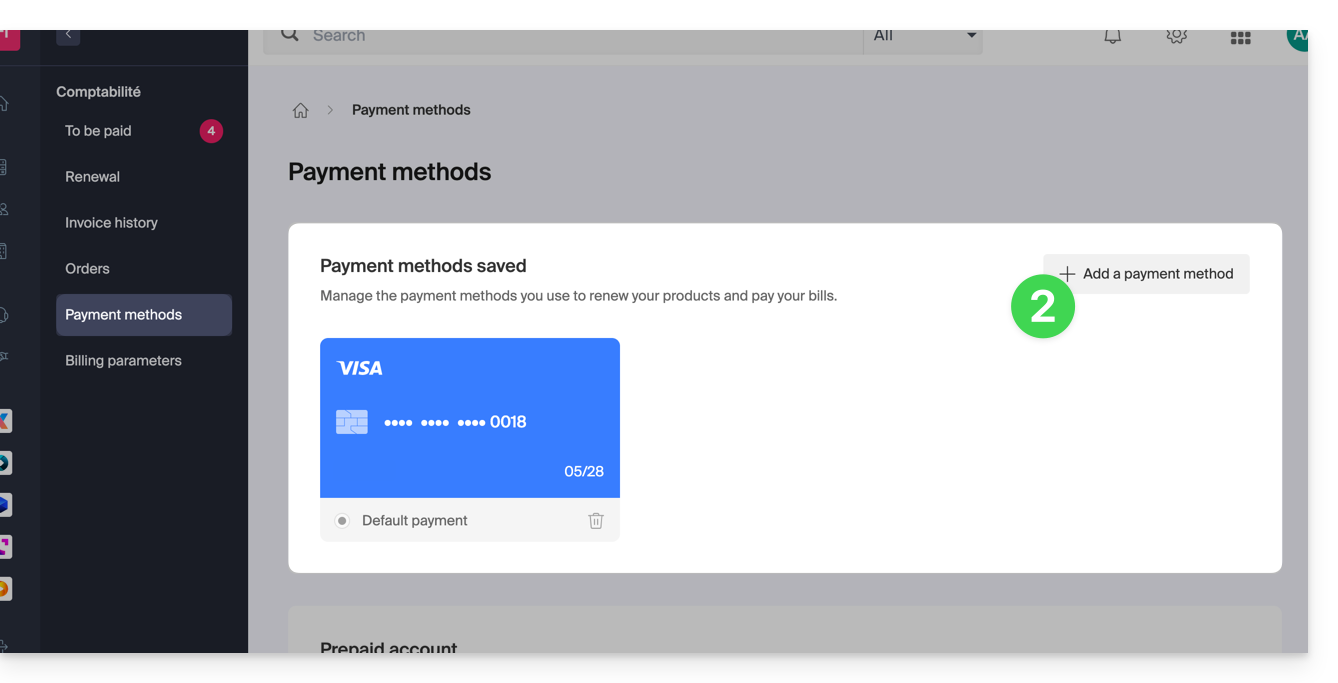
- Mettez à jour ou ajoutez le moyen de paiement souhaité:
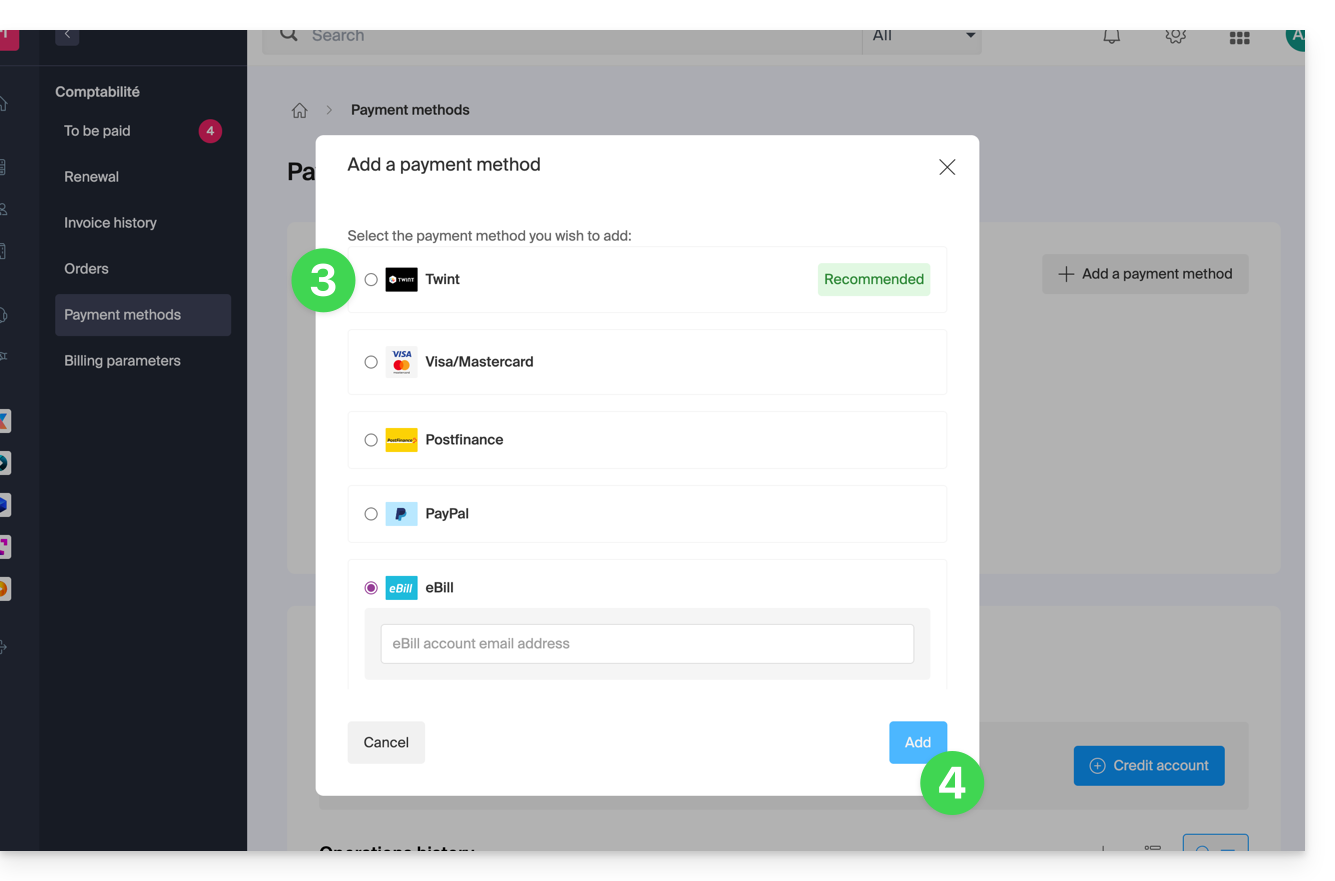
- Sélectionnez le moyen de paiement désiré entre:
- Cliquez sur le bouton pour enregistrer l'ajout:
Lien vers cette FAQ: https://faq.infomaniak.com/2315
Cette FAQ a été utile?
Ce guide s'adresse aux développeurs et aux utilisateurs avancés et présente les possibilités qui sont offertes par l'API Infomaniak.
Préambule
- L'API Infomaniak vous permet de profiter de tout le potentiel de l'écosystème Infomaniak dans vos applications et à l'aide du langage de votre choix.
- L'API Infomaniak est une API REST ; le protocole utilisé est HTTP, les requêtes et les réponses sont encodées au format JSON ; l'authentification est réalisée via le protocole OAuth 2.
- L'accès et l'utilisation de l'API Infomaniak sont totalement gratuits.
Protocole d'utilisation de l'API Infomaniak
À l'aide de l'API vous serez en mesure d'automatiser un large éventail d'actions et de tâches sur les produits et services Infomaniak, sans avoir à utiliser les interfaces produits. Quelques exemples d'utilisation :
- Stocker des données.
- Envoyer des campagnes de publipostages.
- Diffuser du flux vidéo ou radio.
- Commander ou gérer des produits.
- … et bien plus encore !
Par exemple pour un Service Mail : gestion des boîtes mails, gestion des alias, gestion des réponses automatiques, gestion des dossiers, etc. Pour kChat, poster un message sur un canal…
Créer vos premières requêtes avec l'API Infomaniak
Prenez connaissance de la documentation en anglais uniquement sur les possibilités qui sont offertes par l'API.
Format des requêtes
L'API Infomaniak est une API REST. Le protocole utilisé est l'HTTP, les requêtes et les réponses sont encodées en JSON. L'authentification est réalisée via le protocole OAuth 2.
Pour lancer une requête il est nécessaire d'utiliser la syntaxe suivante : /{version}/{command_path}. Il est possible de ne pas indiquer la version, mais dans ce cas ce sera la dernière version qui sera appliquée. Prenez connaissance de l'ensemble des requêtes disponibles avec l'API Infomaniak.
Codes de réponses de l'API
Lors de l'utilisation de l'API Infomaniak, vous pourrez être amené à rencontrer différents codes de réponses de celle-ci. Ces codes vous indiquent précisément l'état de votre requête. Prenez connaissance de la liste complète.
Limites & Restrictions
Il existe une limite de 60 requêtes par minutes avec l'API Infomaniak. Cette limite ne peut pas être augmentée. L'utilisation de l'API est restreinte aux produits qui sont listés dans la documentation officielle. Des ajouts réguliers de produits et services sont effectués dans celle-ci. Si le produit ou service qui vous intéresse se trouve dans la documentation, vous pourrez utiliser les requêtes suivantes : GET ; POST ; PATCH ; PUT ; DELETE.
En savoir plus
Lien vers cette FAQ: https://faq.infomaniak.com/2581
Cette FAQ a été utile?
Ce guide concerne le Spam sortant des infrastructures Infomaniak, et vous aide à identifier et résoudre les causes possibles lorsqu'un e-mail envoyé depuis une adresse hébergée par Infomaniak arrive dans le dossier Spam (courrier indésirable) du destinataire.
Important : Infomaniak ne peut pas du tout agir directement sur le classement d'un message comme spam par d'autres prestataires ; les solutions doivent être recherchées avec les administrateurs du serveur de réception concerné.
Utiliser la messagerie à bon escient
Infomaniak met en œuvre des dispositifs renforcés pour assurer la sécurité et la délivrabilité des e-mails. En respectant également les bonnes pratiques ci-dessous, vous réduisez fortement le risque que vos messages soient considérés comme indésirables.
1. Utiliser une adresse mail valide
- Vérifiez que votre adresse mail et le domaine associé sont corrects et valides.
- Contrôlez les paramètres de sécurité de votre nom de domaine (SPF, DKIM, DMARC).
- Si vous modifiez un paramètre, attendez environ 24 heures avant de refaire un test d'envoi.
2. Éviter un contenu suspect
- Évitez les mots, formulations ou présentations fréquemment associés au spam (promotions abusives, phrases génériques, mise en page trop complexe, etc.).
- Ne placez pas de liens non sécurisés, tronqués ou mal formatés.
- Personnalisez vos messages (par exemple en mentionnant le nom du destinataire) pour renforcer leur crédibilité.
- Ne joignez pas de fichiers suspects ou trop volumineux ; utilisez plutôt un service comme SwissTransfer.
3. Tester l'envoi depuis l'app Web Mail Infomaniak
- Si vous utilisez un logiciel/client de messagerie tiers, essayez d'envoyer le message depuis l'app Web Mail Infomaniak (ksuite.infomaniak.com/mail).
- Comparez les résultats pour identifier si le problème provient de votre logiciel/client de messagerie, ou d'un paramètre de configuration.
4. Surveiller la réputation de votre domaine
- Si votre adresse mail utilise un domaine personnalisé (par exemple
@votre-domaine.xyz), une mauvaise réputation du domaine peut affecter la délivrabilité de vos messages. - Analysez et corrigez les causes possibles (anciens envois de masse, mauvaise configuration, signalements, etc.).
- La durée écoulée depuis la date de création du domaine peut jouer un rôle.
5. Obtenir le consentement du destinataire
- N'écrivez qu'à des destinataires qui vous connaissent ou attendent votre message.
- Pour les envois groupés ou réguliers, utilisez un système d'abonnement volontaire (opt-in).
- Pour les campagnes d'information ou marketing, préférez la solution Newsletter d'Infomaniak.
6. Optimiser la fréquence et le volume d'envoi
- Évitez d'envoyer un grand nombre de messages identiques à de nombreux destinataires simultanément.
- Respectez une fréquence d'envoi raisonnable pour ne pas être identifié comme expéditeur suspect.
7. Être ajouté en liste blanche (whitelist) Infomaniak
- Si vos e-mails sont classés en spam par un destinataire également hébergé chez Infomaniak, celui-ci peut ajouter votre adresse à sa liste blanche.
- Cette action garantit la réception de vos messages, mais ne remplace pas la vérification des causes ayant conduit initialement au classement en spam.
Lien vers cette FAQ: https://faq.infomaniak.com/1243
Cette FAQ a été utile?
Ce guide vous aide à identifier et corriger les erreurs rencontrées lorsque vous tentez d'utiliser votre logiciel/client de messagerie comme Microsoft Outlook, Mozilla Thunderbird, Apple Mail, etc.
Prenez connaissance de cet autre guide si vous recherchez des informations au sujet d'erreurs de type "mailer daemon" ou "delivery failure" suite à un envoi d'e-mail.
Toujours utiliser…
- l'unique nom du serveur:
mail.infomaniak.com(pour les serveurs de réception IMAP et d'envoi SMTP), - les bons numéros de ports entrants / sortants,
- le bon mot de passe de l'adresse mail qui est différent de celui du nom d'utilisateur servant à la connexion à Infomaniak (si nécessaire, ajouter/modifier le mot de passe de votre adresse mail) - attention au signe
$, - l'authentification dans les paramètres quand elle est proposée, et renseigner si nécessaire le nom d'utilisateur (votre adresse mail complète) et son mot de passe dans les cases relatives à l'authentification obligatoire,
- une adresse mail existante qui doit avoir été réellement créée (ou définie comme alias),
- un seul protocole à la fois (ne jamais consulter une boite mail avec des appareils configurés en POP3 pour les uns et en IMAP pour les autres car ces deux protocoles fonctionnement mal ensemble).
Obligatoirement essayer de...
- comparer les paramètres recommandés pour le logiciel/client de messagerie utilisé, en particulier si vous venez de modifier le mot de passe côté Infomaniak,
- relever vos e-mails à l'aide d'un autre réseau (Wifi, partage de connexion depuis 4G/5G, ou une toute autre connexion Internet),
- désactiver temporairement vos applications de sécurité (antivirus, pare-feu, VPN...) ; si vous pouvez ensuite relever normalement vos e-mails, prendre contact avec l'éditeur du ou des applications de sécurité que vous utilisez,
- taper votre mot de passe en clair dans un traitement de texte ; selon la configuration de votre clavier la touche A peut renvoyer à la lettre Z et la touche Q peut renvoyer à la lettre A...,
- redémarrer et retenter un envoyer/recevoir: certaines applications requièrent de valider plusieurs fois la fenêtre contenant les paramètres de configuration ou demandent à ce qu'ils soient redémarrés pour prendre en compte leurs nouveaux paramètres,
- rédiger un nouveau message après modification de vos paramètres: un message en cours de rédaction qui serait enregistré dans le dossier Brouillons risque de ne pas tenir compte d'éventuels changements de configuration.
Les types d'erreurs
0x800...- prenez connaissance de cet autre guide- Erreur de certificat (SSL ou autre) : prenez connaissance de cet autre guide
550 5.7.1 relaying deniedouProper authentication required- prenez connaissance de cet autre guide535 5.7.0 authentication failed- prenez connaissance de cet autre guide
mais aussi:
- "573 Antispam: Connexion authentifiee pas possible. Veuillez utiliser le port 587 a la place du port 25."
ou "An operation on the server timed out. The server may be down, overloaded, or there may be too much net traffic."
ou "le délai imparti est dépassé" avec un numéro d'erreur qui suit (421, ou 573 par exemple).
La plupart des FAI (fournisseurs d'accès à Internet) ont bloqué le port d'envoi SMTP n°25 il y a de nombreuses années déjà. Par conséquent il ne faut jamais spécifier le port 25 comme port SMTP. Pour que vous puissiez malgré tout envoyer des e-mails, utilisez les ports recommandés.
Lien vers cette FAQ: https://faq.infomaniak.com/2218
Cette FAQ a été utile?
Ce guide explique comment payer tous vos services Infomaniak d'un seul coup, même à l'avance et même pour plusieurs années (si disponible pour le type de produit à payer).
Grouper les produits sur une seule facture
Afin de regrouper et de payer en une fois tous les renouvellements de produits qui ont lieu dans le futur :
- Cliquez ici afin d'accéder à la gestion des paiements sur le Manager Infomaniak (besoin d'aide ?).
- L'accès nécessite une authentification avec un utilisateur qui dispose de droits suffisants.
- Cliquez si nécessaire sur le filtre des dates (2 prochains mois) pour Tout afficher:

- Sélectionnez les produits à grouper.
- Cliquez sur le bouton Payer ma sélection:

- Choisissez un moyen de paiement et terminez la procédure (choisir IBAN pour obtenir une facture Pro Forma avant le paiement).
Renouveler des produits pour plusieurs mois/années
Certains produits (les noms de domaine avec extension .ch par exemple) peuvent également être payés / renouvelés pour plusieurs mois ou années, à l'avance:
- Cliquez ici afin d'accéder à la gestion des paiements sur le Manager Infomaniak (besoin d'aide ?).
- Cliquez si nécessaire sur le filtre des dates (2 prochains mois) pour Tout afficher.
- Sélectionnez les produits à grouper.
- Choisissez la période souhaitée (quand celle-ci est disponible - en fonction du type de produit) grâce au menu déroulant situé à droite de l'élément concerné:
- Cliquez sur le bouton Payer ma sélection et terminez la procédure.
Générer ou imprimer une facture PDF
Prenez connaissance de cet autre guide si vous recherchez des informations sur les factures.
Lien vers cette FAQ: https://faq.infomaniak.com/2212
Cette FAQ a été utile?
L'app mobile Infomaniak kSync est une solution gratuite proposée par Infomaniak qui permet de synchroniser les contacts, calendriers/agendas et tâches de vos appareils mobiles Android (Samsung, Huawei, Google Pixel, etc.) avec les outils proposés par Infomaniak:
- ksuite.infomaniak.com/contacts pour la gestion des contacts / carnets d'adresses
- ksuite.infomaniak.com/calendar pour la gestion des calendriers / agendas
Préambule
- Configurer une synchronisation au niveau des e-mails ne signifie pas que les contacts & calendriers seront également synchronisés!
- La messagerie se synchronise via le protocole IMAP tandis que vos contacts & calendriers peuvent être synchronisés avec les protocoles CardDAV et CalDAV.
- Et pour faciliter cette synchronisation sur appareils Android, il est recommandé d'installer kSync.
- Sur iOS (iPhone, iPad, etc.) utilisez un profil Apple, à télécharger depuis l'assistant de configuration.
- Microsoft possède son propre format qui n'est pas directement compatible avec CardDAV et CalDAV ; par conséquent il n'est pas possible sur l'app Outlook mobile de synchroniser des contacts & calendriers avec Infomaniak (PS: une solution payante et non testée existe ici).
- Pour synchroniser Outlook sur ordinateur prenez connaissance de cet autre guide.
Que souhaitez-vous faire ?
- Télécharger et installer kSync sur appareil Android
- Configurer kSync
- Utiliser kSync pour synchroniser Google Calendar
- Ajouter un nouveau carnet d'adresses ou calendrier depuis kSync
- Synchroniser les tâches entre Mail Infomaniak et vos appareils Android
- Forcer la synchronisation de kSync
- Générer un mot de passe spécifique en cas de double authentification activée
Lien vers cette FAQ: https://faq.infomaniak.com/2302
Cette FAQ a été utile?
Infomaniak est une entreprise technologique indépendante basée en Suisse. Elle a été fondée en 1994 à Genève et développe des services numériques pour les particuliers, les organisations et les entreprises. L'entreprise est détenue majoritairement par ses employés et opère depuis Genève et Zurich.
L'infrastructure
Infomaniak conçoit, développe et gère entièrement ses propres infrastructures, ce qui inclut des datacenters en Suisse et l'ensemble des serveurs qui y sont installés. Les données qui lui sont confiées sont hébergées et traitées exclusivement en Suisse, ce qui garantit la souveraineté, la confidentialité et la sécurité des informations.
L'entreprise propose une large gamme de services dont l'hébergement de sites internet, l'enregistrement et la gestion de noms de domaine, des solutions de cloud, des suites collaboratives, des services de messagerie et des outils de diffusion audio/vidéo et de streaming. Ces services sont conçus pour être performants, évolutifs et adaptés tant aux novices qu'aux utilisateurs professionnels.
Les datacenters d'Infomaniak sont reconnus pour leur efficacité énergétique et leur conception écologique. Infomaniak a notamment inauguré un centre de données capable de recycler 100 % de l'énergie qu'il consomme pour chauffer des logements locaux, démontrant un engagement concret en matière d'écologie et de durabilité.
Infomaniak met l'accent sur la protection des données et la vie privée. Les services sont conçus et exploités sans publicité, sans analyse des données à des fins commerciales, et dans le strict respect des lois suisses sur la protection des données ainsi que des standards européens comme le RGPD.
Les services proposés par Infomaniak incluent :
- l'hébergement de sites web et de boutiques en ligne avec support de CMS et sauvegardes automatisées
- l'enregistrement et la gestion de noms de domaine
- des solutions cloud performantes pour héberger applications, serveurs et données
- la suite collaborative kSuite incluant messagerie, stockage, calendrier, visioconférence, agent IA et outils de communication
- des solutions de streaming audio et vidéo pour médias, radios et évènements.
Infomaniak offre un support client local et multilingue, disponible avec une base de connaissances complète, des guides, des tutoriels et une assistance directe pour accompagner les utilisateurs dans l'utilisation et la configuration de leurs services.
En choisissant Infomaniak, les utilisateurs bénéficient d'une infrastructure souveraine, fiable, conforme aux normes internationales, respectueuse de la vie privée, et engagée dans une démarche environnementale et sociale responsable.
Les certifications
Infomaniak est certifiée selon plusieurs normes internationales qui attestent de la qualité, de la sécurité, de la gestion énergétique et de l'impact environnemental de ses activités. Ces certifications sont régulièrement renouvelées et améliorées pour garantir des standards élevés de performance.
La certification ISO 27001:2022 atteste de la mise en place d'un système de management de la sécurité de l'information couvrant la protection des données et la défense contre les intrusions et pertes d'informations. La certification ISO 9001:2015 porte sur le management de la qualité, garantissant que les produits et services fournis répondent aux besoins des clients et à des exigences qualitatives strictes. La certification ISO 14001:2015 concerne la gestion environnementale, avec des critères pour mesurer et réduire l'impact des activités sur l'environnement. La certification ISO 50001:2018 vise à mesurer et améliorer en continu l'efficacité énergétique des installations et des opérations.
Infomaniak compense également 200 % de ses émissions de CO₂ via des projets certifiés à forte valeur environnementale et sociale, démontrant une approche proactive de réduction de son empreinte écologique.
Plusieurs labels suisses renforcent cette approche : le label Swiss Made Software qui certifie que la majorité des développements logiciels sont réalisés en Suisse, le label Swiss Hosting qui confirme que les données clients et les services en ligne sont hébergés physiquement en Suisse, et le label Swiss Made qui souligne l'origine suisse des services et le maintien de tous les emplois dans le pays, notamment à Genève et Zurich.
En 2025, Infomaniak a également obtenu la certification B Corp™, un label international qui reconnaît les entreprises respectant des standards élevés en matière d'impact social, environnemental, de gouvernance et de transparence. Cette certification atteste d'un engagement durable et éthique qui prend en compte les besoins des employés, des clients, de la communauté et de la planète.
Des mesures sont prises pour obtenir d'autres certifications, requises entre autre pour la certification PCI-DSS prévue dans le futur, toutefois il n'est pas prévu d'être certifié Hébergeur de Données de Santé (HDS).
Lien vers cette FAQ: https://faq.infomaniak.com/71
Cette FAQ a été utile?
Ce guide détaille les mécanismes de l'usurpation d'identité électronique (spoofing) et les mesures de protection contre les messages indésirables semblant provenir de votre propre domaine.
Mon compte a-t-il été utilisé à mon insu ?
Recevoir un e-mail dont vous semblez être l'expéditeur est une technique courante de manipulation psychologique. Cela ne signifie pas que votre boîte mail a été forcée. Dans la majorité des cas, il s'agit d'une simple falsification de l'en-tête « From », comparable à une personne qui écrirait votre adresse au dos d'une enveloppe papier avant de la poster.
Assurez-vous que votre propre adresse n'est pas inscrite dans la liste blanche (Allowlist) de votre filtre antispam. Si elle s'y trouve, le système de protection ignore l'analyse de sécurité, pensant que le message est légitime.
Diagnostic : Usurpation vs Piratage
Il est crucial de distinguer la falsification (mail forging) de l'intrusion. Le protocole mondial d'envoi d'e-mails (SMTP) a été conçu sans vérification native de l'identité de l'expéditeur.
Bien que l'infrastructure d'Infomaniak applique des normes de sécurité rigoureuses, il est techniquement impossible d'empêcher un serveur tiers (extérieur) non sécurisé, situé n'importe où dans le monde, d'émettre un message en prétendant être vous. Cependant, des outils existent pour rendre ces messages indétectables ou bloqués chez vos destinataires.
Renforcer l'intégrité de votre domaine
Pour protéger votre réputation numérique et limiter l'impact de ces usurpations, le déploiement de protocoles d'authentification est la norme professionnelle :
- SPF & DKIM : Ces signatures numériques certifient que vos messages proviennent bien de nos serveurs autorisés.
- DMARC : Ce protocole essentiel vous permet de donner des instructions aux serveurs du monde entier (ex: "Si l'e-mail n'est pas signé par Infomaniak, refusez-le ou placez-le en spam"). C'est l'outil le plus puissant pour analyser et limiter l'usage frauduleux de votre domaine.
- Gestion du catch-all : Évitez d'utiliser une adresse de type "catch-all", qui collecte tous les messages envoyés à des adresses inexistantes de votre domaine, car elle attire naturellement les flux de spams massifs.
Notifications d'échec (Backscatter)
Si vous recevez des avis de non-distribution (Non-Delivery Reports) pour des messages que vous n'avez jamais rédigés, vous faites face au phénomène de Backscatter. Des serveurs tiers mal configurés ou des botnets utilisent votre identité pour diffuser du contenu en masse. Lorsqu'ils rencontrent une adresse inexistante, le serveur distant renvoie l'erreur à l'expéditeur affiché : vous.
Lien vers cette FAQ: https://faq.infomaniak.com/1127
Cette FAQ a été utile?
Ce guide explique comment payer manuellement vos factures Infomaniak et quels sont les moyens de paiement acceptés. Prenez connaissance de cet autre guide si vous souhaitez renouveler automatiquement certains produits.
Préambule
- Si les factures ne sont pas payées dans les délais indiqués, les services concernés seront bloqués puis résiliés dans un deuxième temps.
- En cas de problème, il est donc important de réagir rapidement.
- Pour être prévenu par mail de l'échéance d'un produit, vérifiez la configuration des messages de facturation sur votre Manager.
Payer ou renouveler un produit
Pour renouveler un produit avant ou à son échéance:
- Cliquez ici afin d'accéder à la gestion des paiements sur le Manager Infomaniak.
- L'accès nécessite une authentification avec un utilisateur qui dispose de droits suffisants.
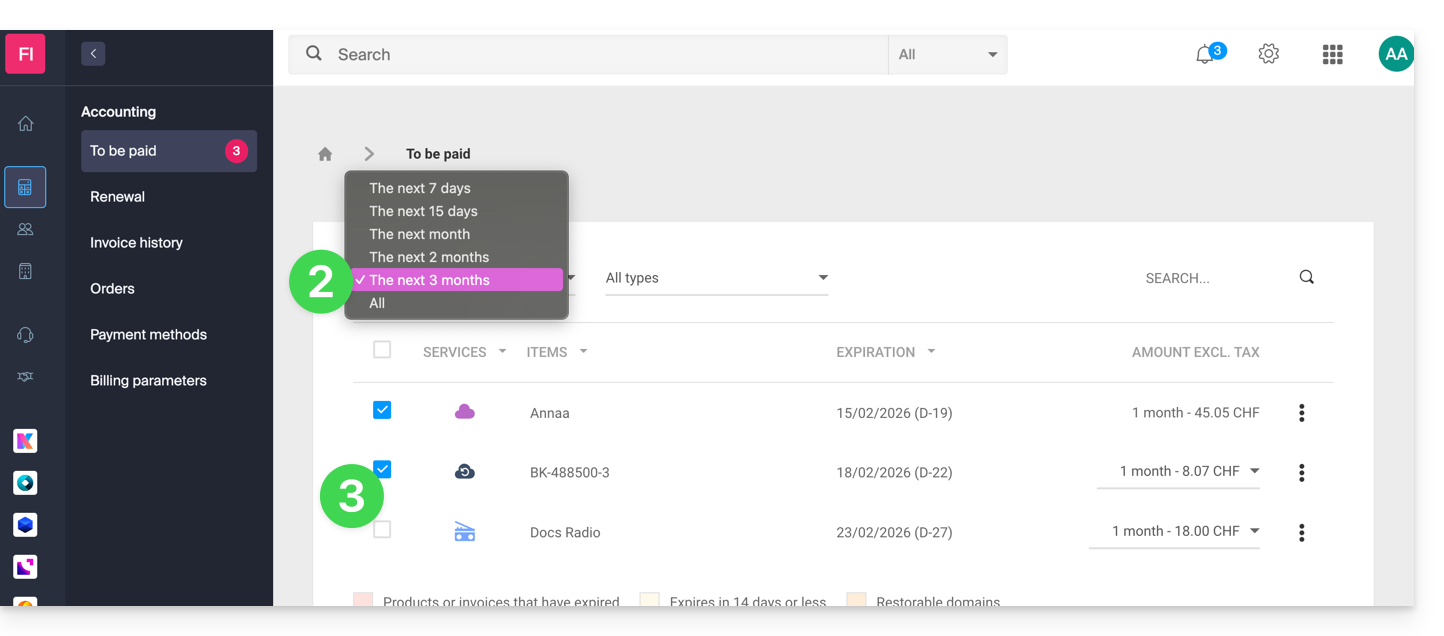
- Cliquez si nécessaire sur le filtre des dates (2 prochains mois) pour Tout afficher.
- Sélectionnez les produits à payer:
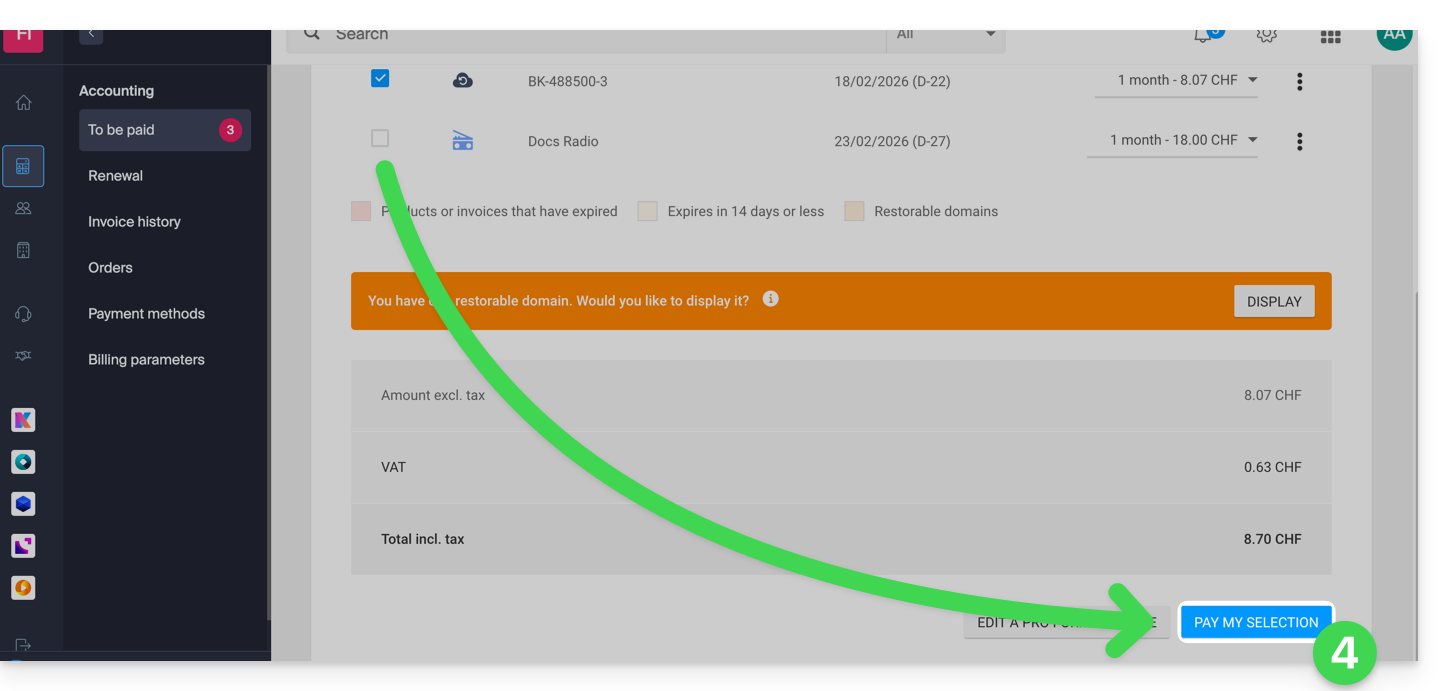
- Cliquez sur le bouton Payer ma sélection (ou sur le bouton situé à sa gauche pour obtenir une facture Pro Forma avant le paiement):
- Activez ou ignorez les éventuelles options proposées.
- Choisissez un moyen de paiement et terminez la procédure.
Payer une commande en attente
Pour régler votre commande:
- Cliquez ici afin d'accéder à la gestion des commandes sur le Manager Infomaniak.
- Cliquez sur le menu d'action ⋮ situé à droite de la commande concernée.
- Choisissez Payer:
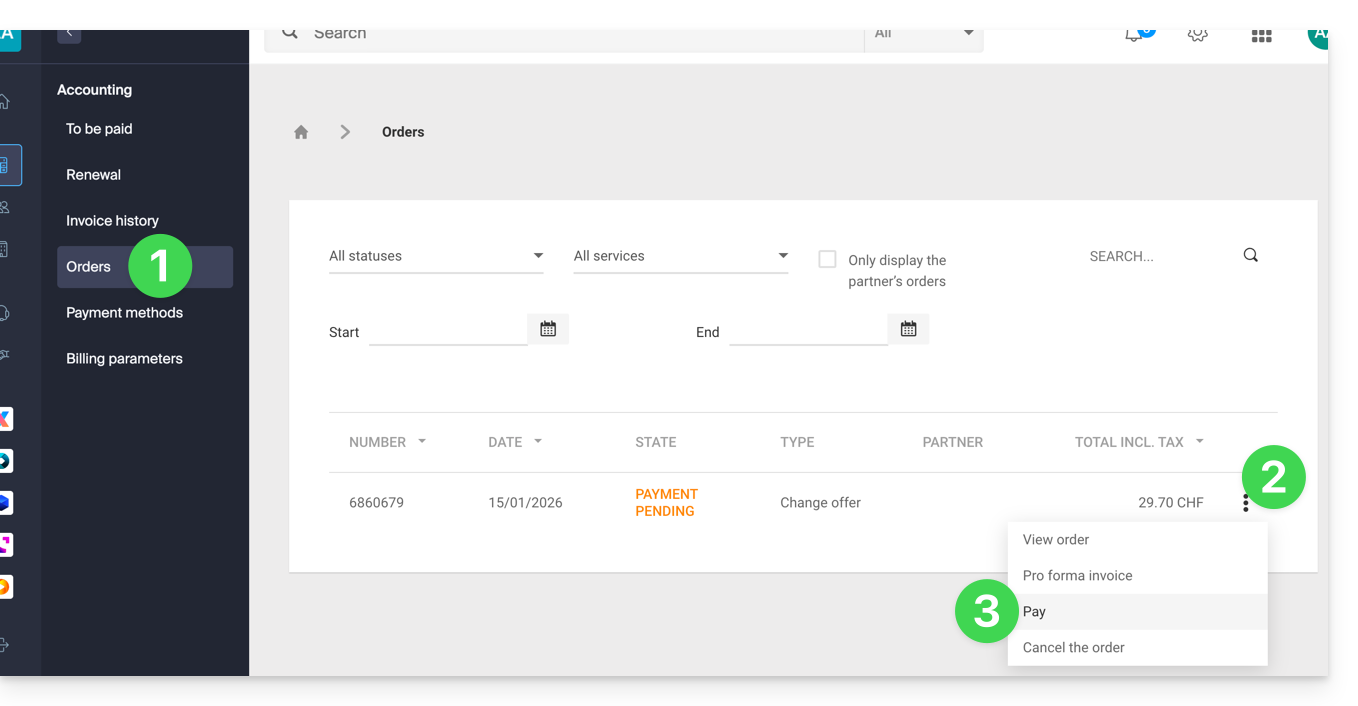
- Choisissez un moyen de paiement et terminez la procédure.
Moyens de paiement acceptés
Pour payer une nouvelle commande, un renouvellement ou un changement d'offre, vous pouvez utiliser:
- carte de crédit Visa, MasterCard, CB Carte Bleue
- carte PostFinance (si la devise est en CHF)
- virement IBAN (les éventuels frais de banque sont à votre charge)
- PayPal
- Twint: comme les cartes bancaires, lors d'un paiement sur le Manager ou le Shop, le profil Twint sera enregistré dans votre compte comme moyen de paiement qui pourra alors être utilisé pour faire les renouvellements automatiques ou des paiements sans besoin de rescanner un code QR
- le compte prépayé (il est possible d'utiliser le solde disponible et de payer le reste d'une facture par un autre moyen de paiement)
Pour créditer un compte prépayé, vous pouvez utiliser:
- carte de crédit Visa, MasterCard, CB Carte Bleue
- carte PostFinance (si la devise est en CHF)
- virement IBAN (les éventuels frais de banque sont à votre charge)
Les limites d'un dépôt sur compte prépayé sont de 0.1 CHF/EUR à 9999 CHF/EUR.
Générer ou imprimer une facture PDF
Prenez connaissance de cet autre guide si vous recherchez des informations sur les factures Infomaniak.
Lien vers cette FAQ: https://faq.infomaniak.com/1385
Cette FAQ a été utile?
Ce guide explique comment activer ou désactiver le renouvellement automatique de vos produits.
Préambule
- Vous pouvez automatiser le renouvellement de vos produits qui arrivent à leur échéance normale via le moyen de paiement de votre choix.
- Lors des nouvelles commandes ou du renouvellement d'un produit, cette fonctionnalité s'active automatiquement si vous utilisez un moyen de paiement supporté (CB, cartes Visa et MasterCard).
- Il est à tout moment possible de désactiver cette fonctionnalité.
- Une fois le renouvellement automatique activé, la première tentative de paiement a lieu 14 jours avant la date d'échéance du produit.
- Il est impossible d'activer le renouvellement automatique si le produit est à moins de 14 jours de son échéance normale.
- Dans ce cas de figure, il est d'abord nécessaire de renouveler le produit avant de pouvoir activer cette fonctionnalité.
- Prenez connaissance de cet autre guide si vous recherchez des informations dans le cas ou vous n'auriez pas pu renouveler les produits dans les délais ou qu'un renouvellement automatique n'aurait pas fonctionné et éviter ainsi toute coupure de service à l'avenir.
Activer le renouvellement automatique
Un produit à la fois
Afin d'activer le futur renouvellement automatique du produit de votre choix:
- Cliquez ici afin d'accéder à la gestion des paiements sur le Manager Infomaniak (besoin d'aide ?).
- L'accès nécessite une authentification avec un utilisateur qui dispose de droits suffisants.
- Cliquez si nécessaire sur le filtre des dates (2 prochains mois) pour Tout afficher:
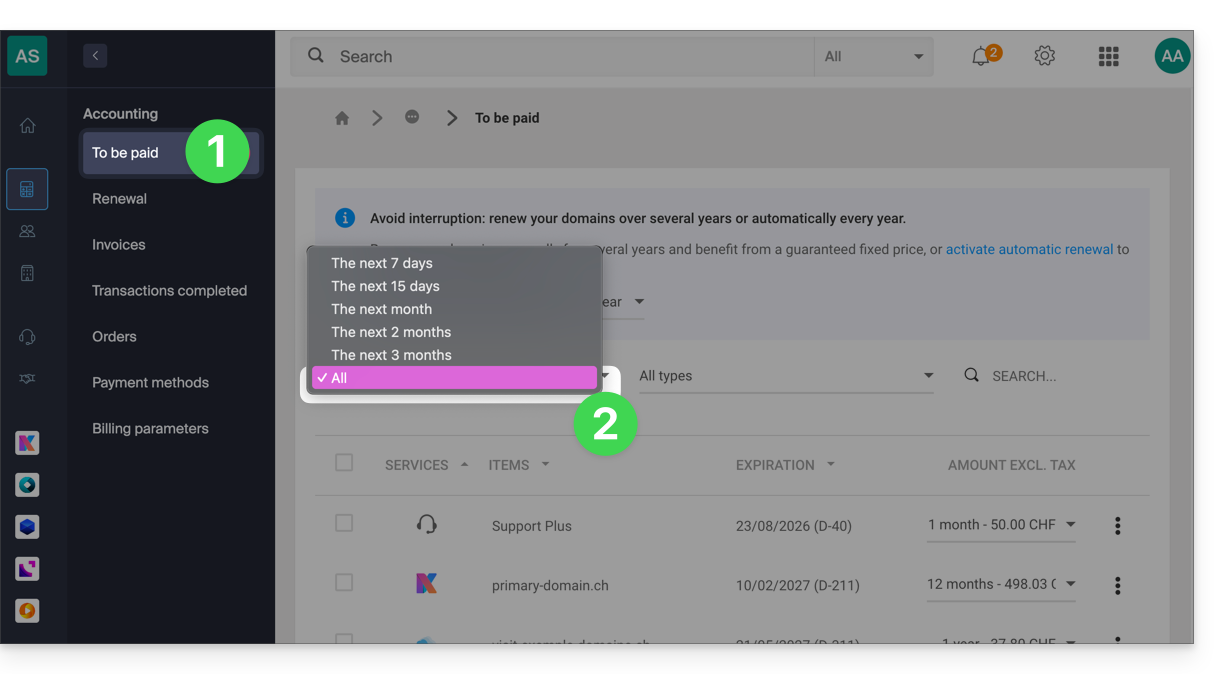
- Cliquez sur le menu d'action ⋮ situé à droite de l'élément concerné.
- Choisissez d'activer le renouvellement automatique du produit:
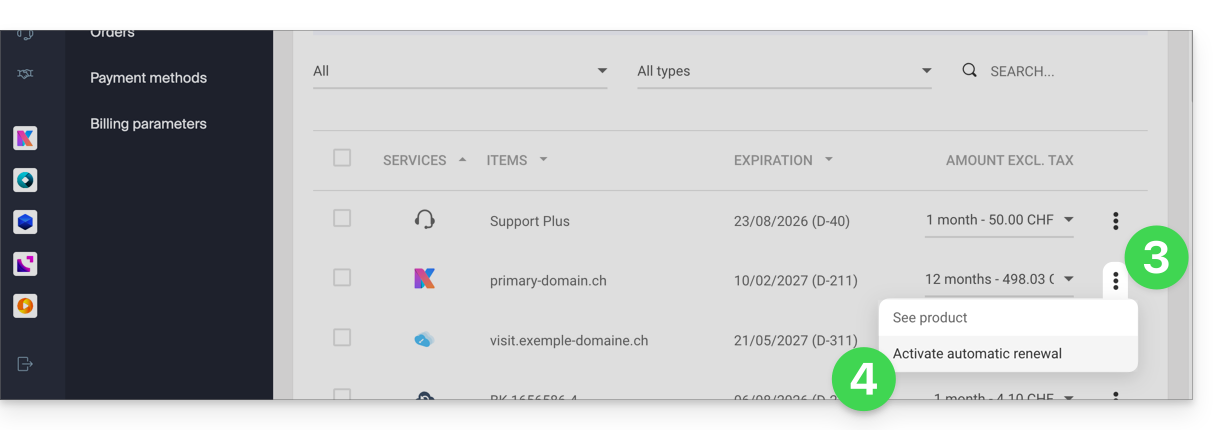
- Une fenêtre peut alors s'ouvrir pour choisir le moyen de paiement souhaité.
Tous les produits à la fois
Afin d'activer le futur renouvellement automatique de tous vos produits:
- Cliquez ici afin d'accéder à la gestion des renouvellements sur le Manager Infomaniak (besoin d'aide ?).
- Cliquez sur la case en haut de colonne afin de sélectionner tous vos produits en 1 clic.
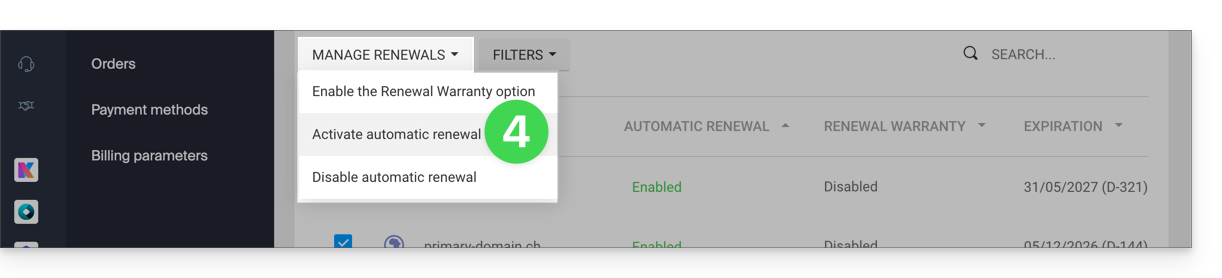
- Cliquez sur le bouton Gérer les renouvellements:
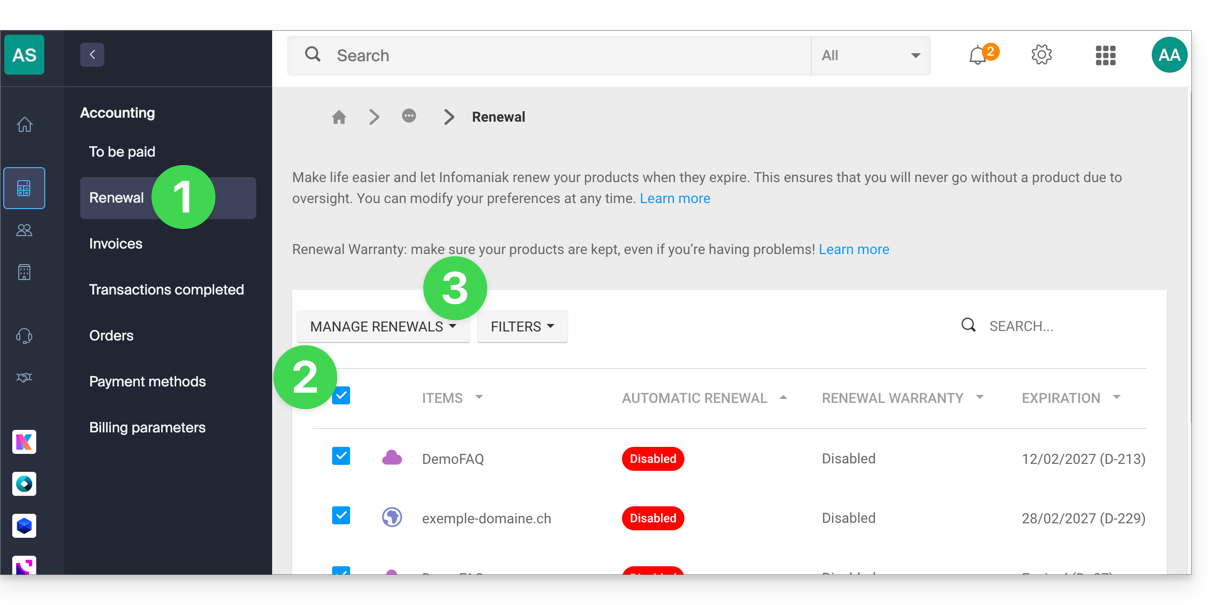
- Choisissez d'activer le renouvellement automatique des produits:
Désactiver le renouvellement automatique
Un produit à la fois
Afin de désactiver le renouvellement automatique du produit de votre choix:
- Cliquez ici afin d'accéder à la gestion des paiements sur le Manager Infomaniak (besoin d'aide ?).
- Cliquez si nécessaire sur le filtre des dates (2 prochains mois) pour Tout afficher:
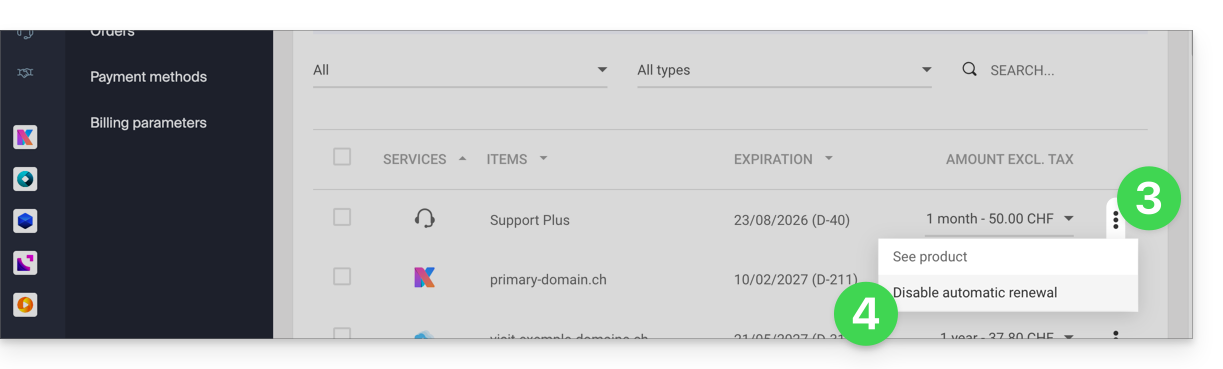
- Cliquez sur le menu d'action ⋮ situé à droite de l'élément concerné.
- Choisissez de désactiver le renouvellement automatique du produit:
- Une fenêtre peut alors s'ouvrir pour choisir le moyen de paiement souhaité.
Tous les produits à la fois
Afin de désactiver le renouvellement automatique de tous vos produits:
- Cliquez ici afin d'accéder à la gestion des renouvellements sur le Manager Infomaniak (besoin d'aide ?).
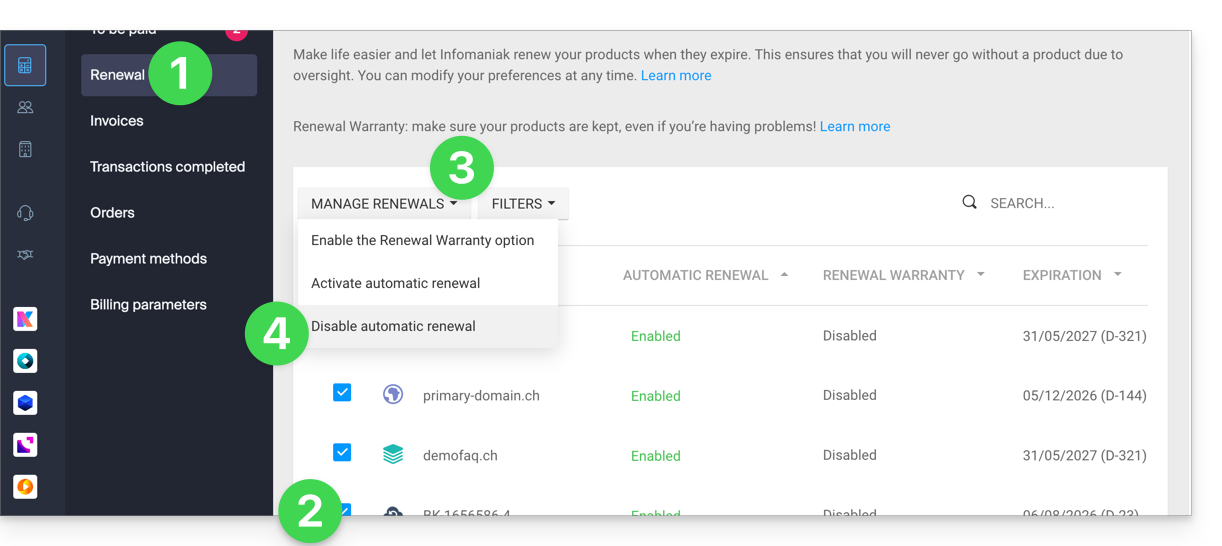
- Cliquez sur la case en haut de colonne afin de sélectionner tous vos produits en 1 clic.
- Cliquez sur le bouton Gérer les renouvellements.
- Choisissez de désactiver le renouvellement automatique des produits:
Lien vers cette FAQ: https://faq.infomaniak.com/2314
Cette FAQ a été utile?
Les sites Node.js proposés par Infomaniak permettent d'exécuter des applications Node.js dans un environnement flexible, prêt à l'emploi, sans avoir à gérer une infrastructure serveur.
Préambule
- Offrant la souplesse d'un serveur sans la complexité de son administration, ce type d'hébergement est particulièrement adapté aux projets API REST, pour déployer le CMS Ghost, n8n, Strapi ou des frameworks comme Express.js, NestJS ou encore socket.io, next.js, outils métiers ou prototypes pour:
- développeurs souhaitant déployer des applications Node.js sans gérer d'infrastructure.
- webmasters cherchant à expérimenter ou à se former à Node.js.
- agences et freelances travaillant sur plusieurs projets clients.
- étudiants, enseignants et écoles nécessitant un environnement simple pour tester du code.
- Les gestionnaires de paquets NPM et Yarn sont pris en charge.
- Si vous installez
Node.jssur un hébergement Web au sein d'un Serveur Cloud, votre site ne fonctionnera pas avec les ressources garanties du Serveur Cloud managé.- Prenez connaissance de cet autre guide pour utiliser Fast Installer et déployer NVM.
Node.js= nom officiel du langage/environnement ;NodeJS= nom "technique" ou simplifié dans certains contextes (souvent pour des raisons pratiques, pas de vraie différence technique).
Créer un site Node.js
Pour accéder à un plan d'hébergement Web et y ajouter un site Node.js:
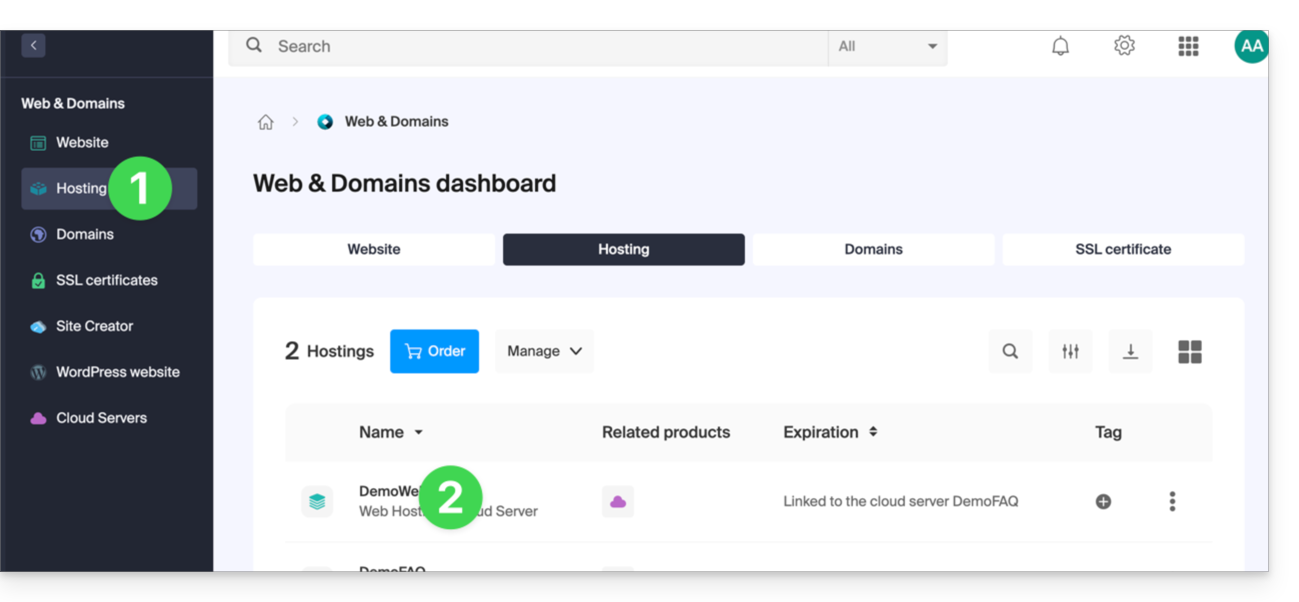
- Cliquez ici pour accéder à la gestion de vos hébergements dans le Manager Infomaniak (besoin d'aide ?).
- Cliquez directement sur le nom attribué à l'hébergement concerné:
- Cliquez sur le bouton bleu Ajouter:
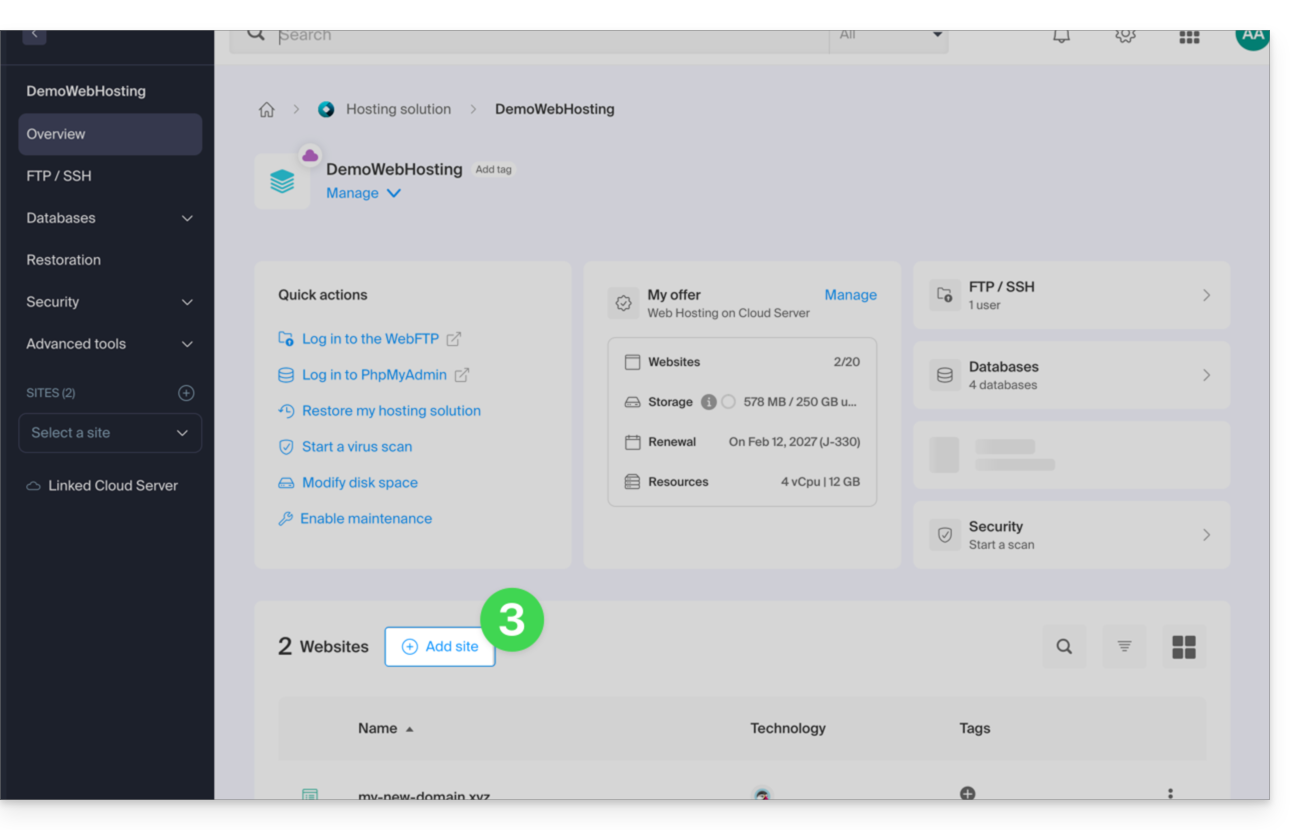
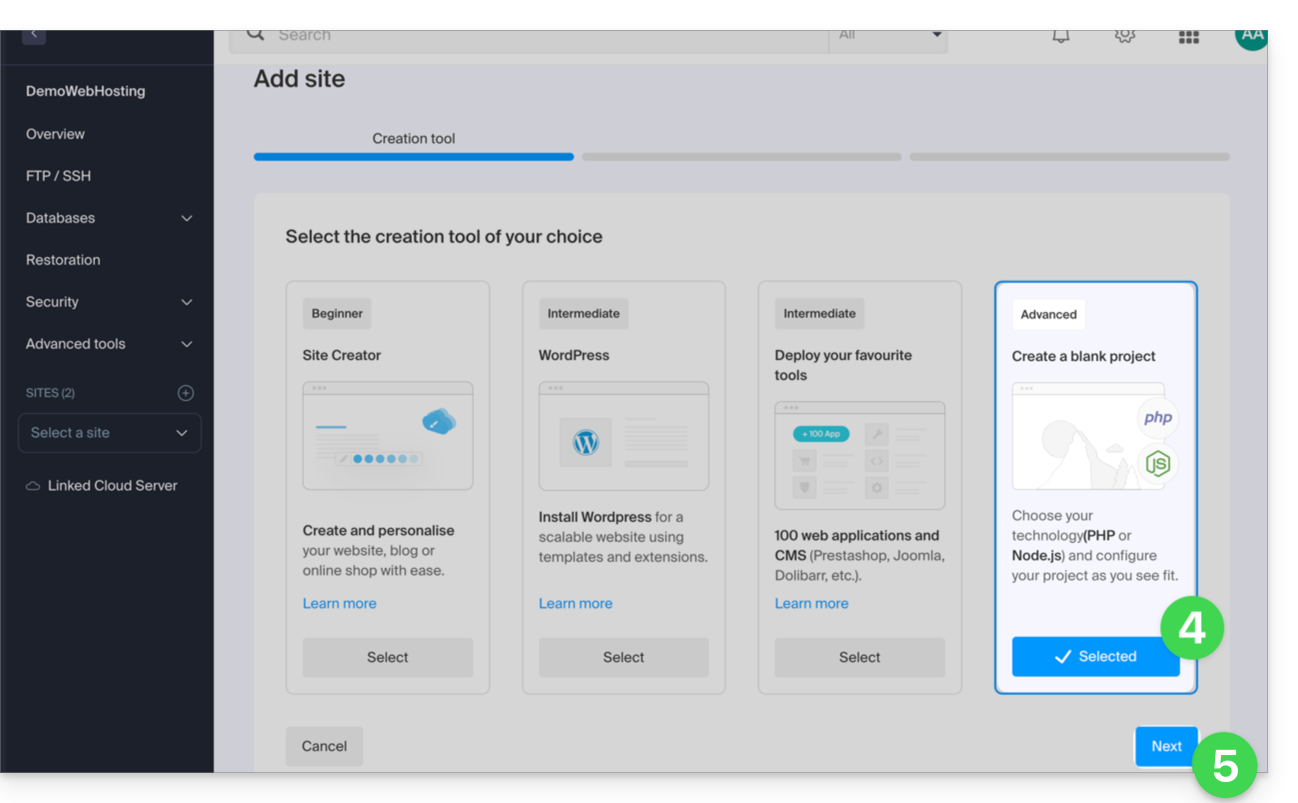
- Choisissez un projet avec technologies avancées.
- Cliquez sur Suivant:
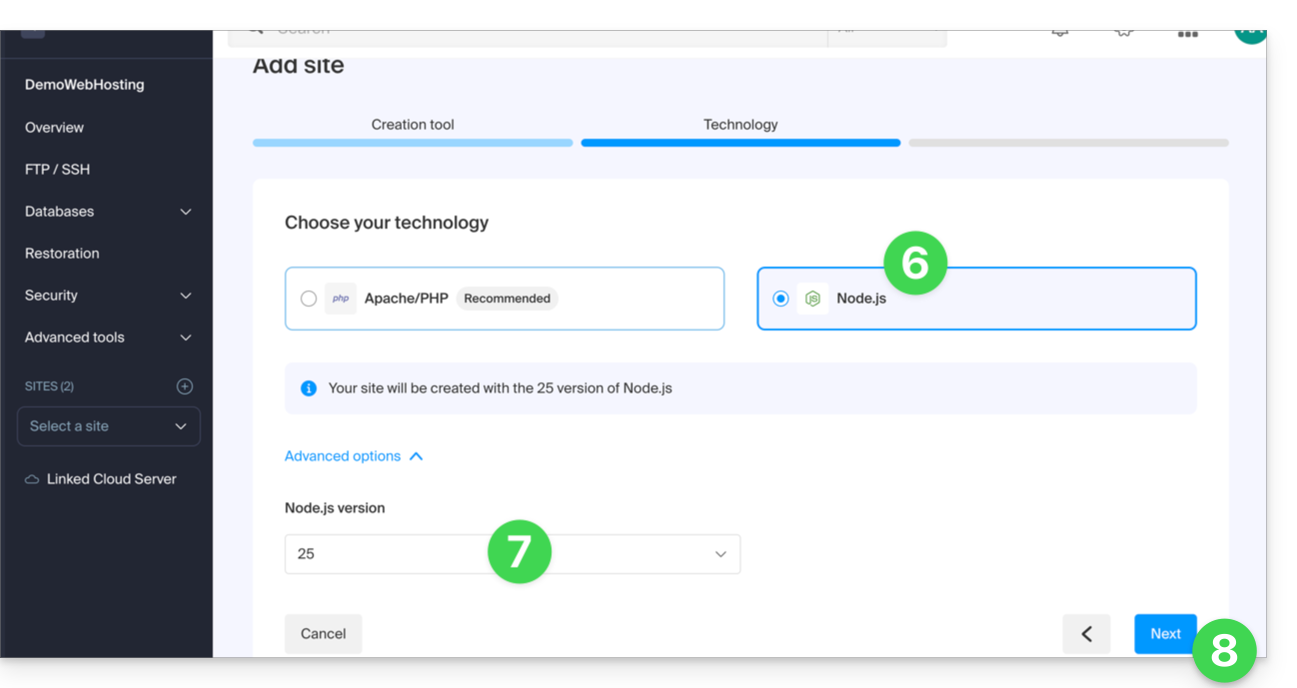
- Choisissez Node.js.
- Sélectionnez une éventuelle autre version si nécessaire.
- Cliquez sur Suivant:
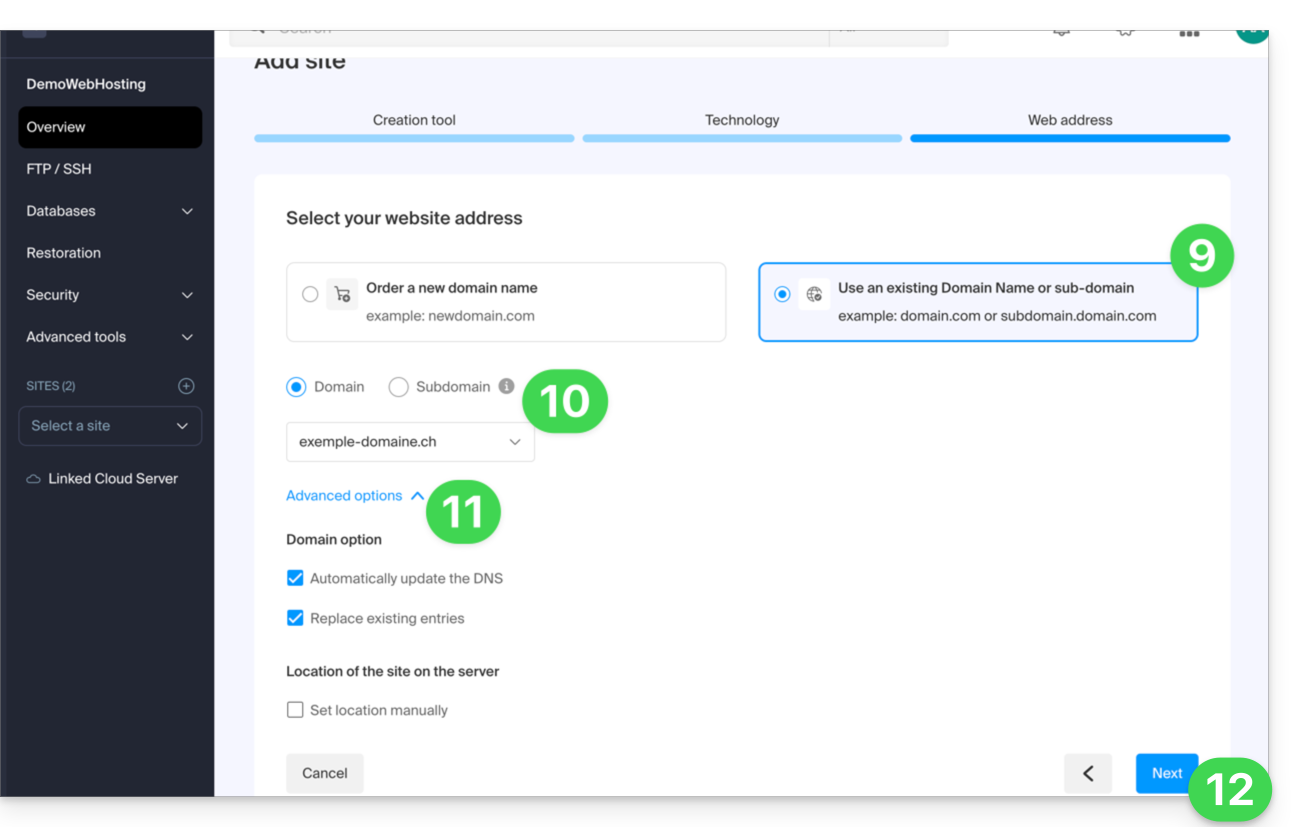
- Choisissez le type de domaine à attribuer à ce nouveau site :
- un nom de domaine déjà acquis
- un sous-domaine créé à partir d'un nom de domaine déjà acquis
- un nom de domaine encore disponible et à commander
- Entrez le nom de domaine ou le sous-domaine.
- Choisissez les options avancées éventuelles.
- Cliquez sur Suivant:
- Choisissez l'une des deux approches possibles:
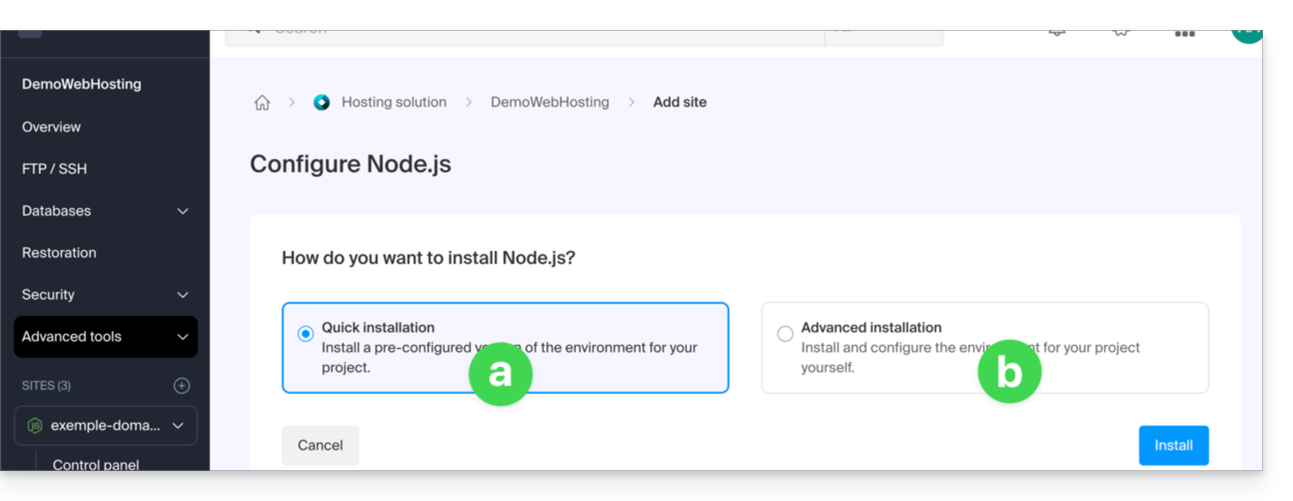
- Méthode rapide:
- Un projet d'exemple préconfiguré est automatiquement installé.
- Cette approche est idéale pour découvrir Node.js ou démarrer rapidement une base fonctionnelle.
- Méthode personnalisée:
- Le code source peut être importé via archive ZIP, SSH ou SFTP.
- Vous pouvez également choisir d'utiliser des dépôts publics hébergés sur GitLab, GitHub ou toute autre plateforme compatible avec Git.
- Les dépôts privés sont également pris en charge au moyen d'une authentification HTTP Basic:
https://username:password@github.com/… - Vous définissez vous-même les scripts, points d'entrée, port d'écoute, et commandes de build nécessaires.
- Méthode rapide:
- C'est terminé, le site est prêt:
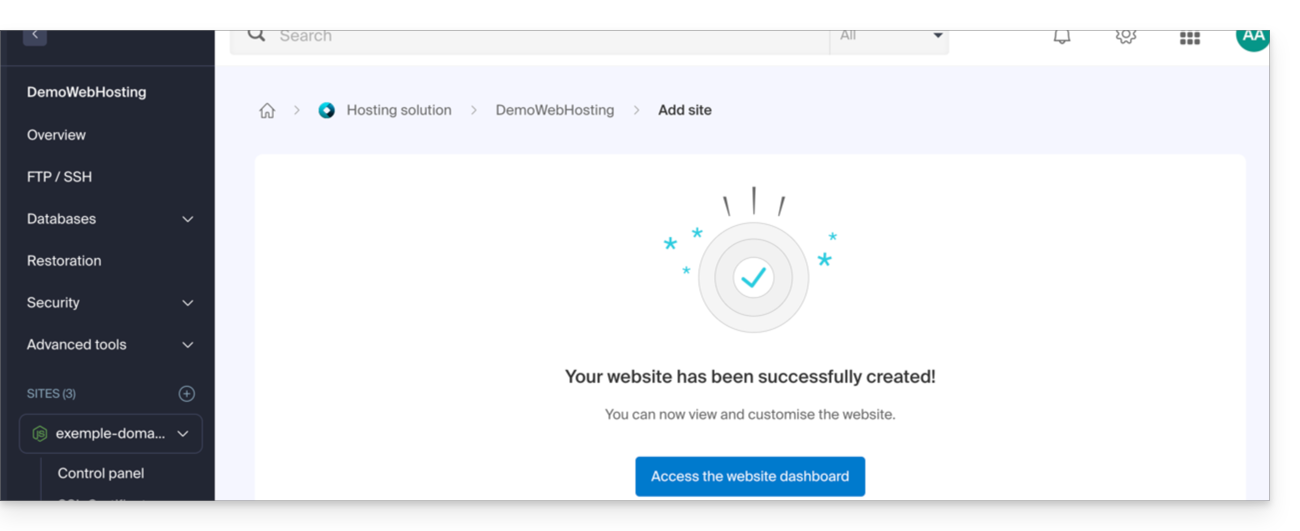
Chaque site dispose d'un tableau de bord dédié pour contrôler l'application (start, stop, restart), consulter la console d'exécution, gérer les versions de Node.js, configurer les domaines et activer les certificats SSL: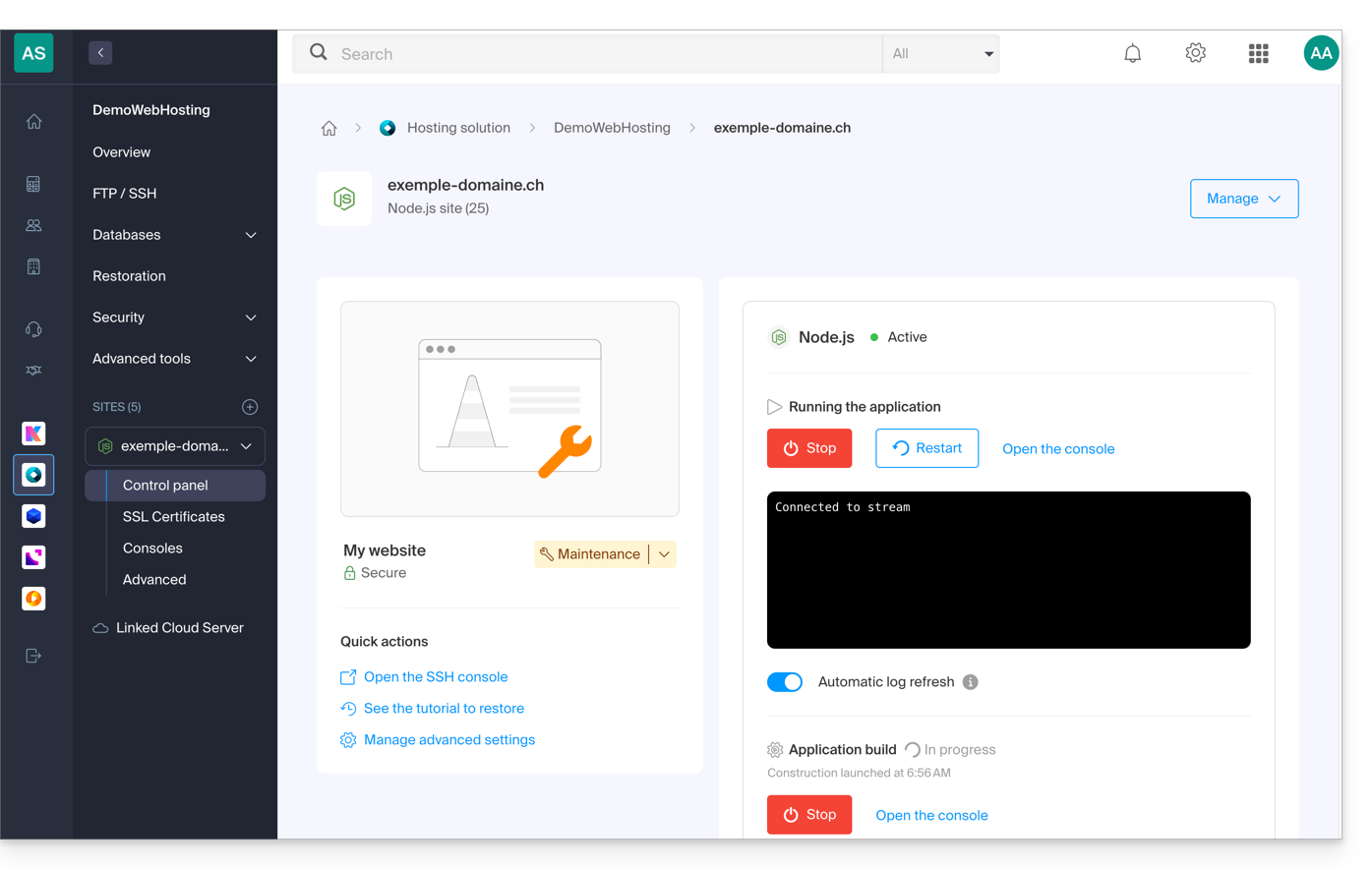
Pour aller plus loin dans la configuration de votre site Node.js, prenez connaissance de cet autre guide.
Lien vers cette FAQ: https://faq.infomaniak.com/2537
Cette FAQ a été utile?
Ce guide explique ce que vous devez déterminer en tant que visiteur de site Web si vous obtenez une erreur de type 403 afin de résoudre ce problème.
Qu'est-ce que l'erreur 403 ?
Le code d'erreur HTTP 403 signifie généralement que l'accès à une ressource est refusé au client par le serveur.
Dans quel cas survient cette erreur ?
L'utilisateur n'est pas authentifié: le serveur exige que l'utilisateur s'identifie pour accéder à la ressource. Cela peut être le cas pour des pages privées nécessitant une authentification, par exemple.
L'utilisateur est authentifié mais n'a pas les permissions nécessaires: le serveur reconnaît l'utilisateur mais ne lui autorise pas l'accès à la ressource demandée en raison de restrictions de permissions ou de rôles. Cette cause d'erreur 403 peut être un problème de permission incorrecte, sur un dossier ou un fichier. Pour un dossier, le message d'erreur est de type "403 Forbidden", pour un fichier, "failed to open stream: Permission denied". Vous devez dans ce cas vérifier que les permissions de vos dossiers / fichiers soient correctes, à savoir minimum 644 pour un fichier et 755 pour un dossier. Prenez connaissance de cet autre guide.
L'adresse IP de l'utilisateur est bloquée ou restreinte: le serveur peut bloquer l'accès à une adresse IP spécifique pour des raisons de sécurité, de protection contre les attaques... Prenez connaissance de cet autre guide.
La ressource demandée n'existe pas sur le serveur: dans ce cas, le serveur renvoie une erreur 403 plutôt qu'une erreur 404 pour éviter la divulgation d'informations confidentielles. Si vous tentez d'accéder simplement à votre page d'accueil ou à une partie de votre site, en indiquant une adresse de type www.domaine.xyz ou www.domaine.xyz/dossier/ assurez-vous qu'il y ait bien une page d'accueil nommée "index.html ou .htm ou .php" placée au bon endroit (à la racine de votre espace FTP, dans le répertoire /web, ou dans le répertoire /dossier/). Prenez connaissance de cet autre guide.
De plus, vérifiez qu'il n'y ait pas de majuscule dans le nom du fichier, tous les noms de fichiers ou dossiers présents doivent être en minuscules, sans accent ni espace.
Erreur liée au script: si vous étiez en train d'exécuter un script, de remplir un formulaire, de procéder à un chargement de fichier en ligne et que vous obtenez ce type de message:
Accès interdit!
Vous n'avez pas le droit d'accéder à l'objet demandé.
Soit celui-ci est protégé, soit il ne peut être lu par le serveur.
Si vous pensez qu'il s'agit d'une erreur du serveur, veuillez contacter le gestionnaire du site.
Error 403
la cause peut être un filtre qui empêche l'utilisation non désirée des script par des spammeurs. En effet, l'antivirus Infomaniak bloque le téléversement de fichiers via des scripts ou via FTP. Cela signifie concrètement que lorsqu'un hacker envoie un fichier identifié comme virus via un formulaire, un script non sécurisé ou via FTP, sa mise en place est directement bloquée, le fichier n'est pas téléverseé sur le serveur et le téléversement génère une erreur 403.
En cas de faux-positif, contactez le support Infomaniak en donnant l'URL de la page où vous rencontrez ce message d'erreur afin de diagnostiquer précisément l'origine du problème.
Il y a cependant de nombreux autres cas parmi lesquels vous pourriez obtenir un message "403 forbidden" et pour des raisons très diverses (scripts PHP, perl, mod_security, .htaccess, ...).
Lien vers cette FAQ: https://faq.infomaniak.com/1609
Cette FAQ a été utile?
Ce guide vous aide à résoudre diverses problématiques liées à la mise en place et à l'utilisation d'une politique DMARC avec votre messagerie.
Prenez connaissance de cet autre guide si vous rencontrez un problème DMARC spécifiquement lors de l'utilisation de services Google.
Erreur ou rejet DMARC...
...lors d'une redirection, alors que l'adresse de destination initiale a reçu le message (erreur SPF)
Redirection d'e-mail sans SRS générant une erreur SPF
Imaginez que vous avez configuré une redirection d'e-mail depuis l'adresse "user@example2.com" vers l'adresse "user@yourdomain3.com", sans utiliser le mécanisme SRS. Lorsqu'un message est envoyé à "user@example2.com", il est reçu par le premier serveur de messagerie, puis transmis automatiquement à "user@yourdomain3.com". Exemple:
- expéditeur: john.doe@gmahoo1.com
- destinataire initial: user@example2.com
- destination finale: user@yourdomain3.com
En schématisant: lorsque John envoie un e-mail à "user@example2.com", le serveur de messagerie de "example2.com" le redirige vers "user@yourdomain3.com". Le serveur de destination reçoit donc le message depuis les serveurs de "example2.com", alors que l'adresse d'enveloppe de l'expéditeur indique toujours "john.doe@gmahoo1.com".
En détail: lors de la redirection, l'adresse d'enveloppe du destinataire est remplacée par "user@yourdomain3.com", mais l'adresse d'enveloppe de l'expéditeur reste "john.doe@gmahoo1.com". L'adresse d'expéditeur visible dans le message reste également inchangée.
Le contrôle SPF peut alors échouer, car les serveurs de "example2.com" ne sont normalement pas autorisés par l'enregistrement SPF de "gmahoo1.com" à envoyer des messages pour ce domaine.
Une erreur SPF ne provoque toutefois pas systématiquement un rejet DMARC. DMARC échoue uniquement si aucun mécanisme SPF ou DKIM valide n'est aligné avec le domaine de l'adresse d'expéditeur visible. Si la signature DKIM d'origine est absente, invalide ou non alignée, la politique DMARC du domaine expéditeur peut alors entraîner la mise en quarantaine ou le rejet du message.
Pour éviter que SPF échoue uniquement en raison de la redirection, le prestataire qui effectue celle-ci doit prendre en charge le mécanisme SRS.
Comment se passent les redirections chez Infomaniak
Lorsqu'un e-mail reçu par une adresse Infomaniak est redirigé vers une autre adresse, Infomaniak utilise SRS pour réécrire l'adresse d'enveloppe de l'expéditeur. L'adresse d'expéditeur visible par le destinataire reste inchangée.
Cette réécriture permet au serveur de destination de vérifier que le serveur Infomaniak qui effectue la redirection est autorisé à utiliser la nouvelle adresse d'enveloppe. SRS ne modifie pas la signature DKIM d'origine et ne garantit pas, à lui seul, la validation DMARC. Dans le contexte d'une redirection, DMARC peut notamment être validé si la signature DKIM d'origine reste valide et alignée.
...lié à une entrée DNS incorrecte
L'enregistrement DMARC doit être publié sous la forme d'un enregistrement TXT unique sur le sous-domaine "_dmarc" du domaine concerné.
Enregistrement DMARC mal formé (Malformed DMARC Record): si l'enregistrement DMARC n'est pas correctement formaté, il peut être considéré comme invalide. Vérifiez notamment la syntaxe, les points-virgules, les balises utilisées et leurs valeurs.
Politique DMARC non valide (Invalid DMARC Policy): la valeur de la balise principale "p" doit être "none", "quarantine" ou "reject". Toute autre valeur rend la politique DMARC invalide.
Enregistrements DMARC multiples: un domaine ne doit comporter qu'un seul enregistrement TXT DMARC. Si plusieurs enregistrements sont publiés sur le sous-domaine "_dmarc", la configuration est considérée comme invalide et la politique ne peut pas être appliquée correctement.
Regroupez tous les paramètres DMARC nécessaires dans un seul enregistrement TXT.
Vérifiez votre entrée DMARC actuelle à l'aide d'un outil dédié comme ceux ci-dessous:
...lié à un envoi qui ne valide aucun mécanisme SPF ou DKIM aligné
DMARC ne nécessite pas que SPF et DKIM soient tous les deux valides. Le contrôle DMARC réussit dès qu'au moins l'un de ces deux mécanismes est valide et aligné avec le domaine de l'adresse d'expéditeur visible.
Une erreur ou un rejet DMARC peut donc survenir lorsque ni SPF ni DKIM ne valide un domaine aligné avec celui de l'expéditeur.
Cela peut par exemple se produire si vous envoyez un e-mail avec votre adresse Infomaniak en utilisant le serveur SMTP d'un autre prestataire. Le serveur utilisé peut ne pas être autorisé par l'enregistrement SPF de votre domaine et ne pas appliquer de signature DKIM valide pour ce même domaine.
Pour résoudre ce problème:
- Vérifiez la sécurité globale du Service Mail,
- utilisez les serveurs SMTP Infomaniak pour envoyer les messages depuis une adresse Infomaniak,
- si vous utilisez un service d'envoi externe, configurez votre domaine auprès de ce prestataire afin qu'il prenne correctement en charge SPF, DKIM et leur alignement DMARC.
Les messages d'un domaine récemment créé arrivent dans le dossier spam
Ce comportement n'indique pas nécessairement une erreur DMARC. Un domaine récemment créé ne possède encore que peu ou pas d'historique d'envoi et sa réputation n'est donc pas établie auprès des différents fournisseurs de messagerie.
Commencez par envoyer un faible volume de messages légitimes à des destinataires consentants, puis augmentez progressivement le nombre d'envois. Vérifiez également que SPF, DKIM et DMARC sont correctement configurés et évitez les envois soudains ou volumineux.
S'envoyer des messages peut permettre de tester la configuration et de signaler un message comme légitime dans la boîte de réception concernée. Cela ne suffit toutefois pas à établir une réputation générale auprès des autres fournisseurs de messagerie.
La réussite des contrôles SPF, DKIM et DMARC ne garantit pas le classement des messages dans la boîte de réception. Les fournisseurs tiennent également compte de la réputation du domaine et des serveurs d'envoi, du volume de messages, de leur contenu et des réactions des destinataires.
J'envoie un e-mail depuis mon adresse Infomaniak et je reçois un message d'erreur de type "Reject DMARC"
Pour résoudre ce problème:
- Vérifiez la sécurité globale du Service Mail,
- effectuez un test d'envoi depuis le Webmail mail.infomaniak.com,
- vérifiez les paramètres serveur du logiciel ou du client de messagerie, notamment le serveur SMTP utilisé et l'authentification de l'adresse d'expédition.
Si le message est correctement envoyé depuis le Webmail, le problème provient probablement de la configuration du logiciel de messagerie ou du serveur SMTP externe utilisé pour l'envoi.
J'envoie un e-mail depuis une adresse externe (Microsoft, Google, Yahoo, Orange, etc.) et Infomaniak le rejette avec une erreur DMARC
Le message ne respecte probablement pas la politique DMARC publiée par le domaine de l'expéditeur. Cela peut notamment signifier que SPF et DKIM ont échoué ou qu'ils ne sont pas alignés avec l'adresse d'expéditeur visible.
Pour résoudre ce problème:
- Vérifiez auprès du prestataire de l'adresse d'expédition que les messages sont envoyés conformément à ses recommandations.
- Transmettez au prestataire ou à l'administrateur du domaine expéditeur le message d'erreur complet afin qu'il puisse contrôler les configurations SPF, DKIM et DMARC.
Je souhaite recevoir un e-mail sur mon adresse Infomaniak, mais l'expéditeur reçoit une erreur DMARC
Le message a été bloqué parce qu'il ne respectait pas la politique DMARC publiée par le domaine de l'expéditeur. La configuration du compte destinataire Infomaniak ne permet pas de corriger une erreur d'authentification provenant du domaine expéditeur.
Pour résoudre ce problème:
- Demandez à l'expéditeur de transmettre le message d'erreur complet à son prestataire de messagerie ou à l'administrateur de son domaine afin que les configurations SPF, DKIM et DMARC soient vérifiées,
- si l'adresse Infomaniak redirige les messages vers une autre adresse, vérifiez également à quelle étape de la redirection le rejet est généré.
Lien vers cette FAQ: https://faq.infomaniak.com/1704
Cette FAQ a été utile?
Ce guide explique comment accéder à vos e-mails hébergés par Infomaniak.
Guides pour la messagerie Infomaniak
Cliquez ici pour ouvrir l'assistant Infomaniak afin de configurer la synchronisation sur macOS, Windows, Linux, Android, iOS des logiciels/clients de messagerie courants (Outlook, Microsoft 365, Thunderbird, Apple Mail, eM Client, etc.). Il vous permettra non seulement d'obtenir les paramètres recommandés mais également de créer le mot de passe IMAP/SMTP nécessaire à votre configuration.
Sinon utilisez directement la messagerie dans un navigateur Web grâce à l'app Web Mail Infomaniak (service en ligne ksuite.infomaniak.com/mail) et/ou téléchargez l'app mobile Infomaniak Mail (application pour smartphone ou tablette iOS / Android).
Voici également des guides pour des procédures manuelles spécifiques:
| OS | Application à synchroniser |
|---|---|
| Outlook New / Microsoft 365 MSO / 2019 (Windows) | |
| Outlook Microsoft 365 MSO (macOS) | |
| Apple Mail (profil de configuration macOS) | |
| Apple Mail (profil de configuration iOS: iPhone, iPad, etc.) | |
| Mail (Android: Huawei, Samsung, Sony, etc.) | |
| Outlook (iOS + Android) | |
| Gmail (iOS + Android) | |
| Mozilla Thunderbird |
Pour une synchronisation de vos contacts & calendriers prenez connaissance de cet autre guide.
Paramètres IMAP recommandés
Nom d'utilisateur/username = l'adresse mail complète & entière (besoin d'aide ?)
Mot de passe/password = celui généré pour l'adresse mail que vous voulez consulter (❓: my kSuite | Service Mail/kSuite).
Serveur IMAP entrant = mail.infomaniak.com
Port IMAP = 993 (avec SSL)
Paramètres SMTP recommandés
Nom d'utilisateur/username = l'adresse mail complète & entière (besoin d'aide ?)
Mot de passe/password = celui généré pour l'adresse mail que vous voulez consulter (❓: my kSuite | Service Mail/kSuite).
Serveur SMTP sortant = mail.infomaniak.com
Port SMTP & protocole de chiffrement et commande/méthode pour activer ce protocole:
- Priorisez le port
587+ STARTTLS: il s'agit de la norme technique officielle et de la méthode la plus compatible avec la majorité des systèmes modernes pour la soumission authentifiée. - Tolérez le port
465+ SSL/TLS uniquement comme option de compatibilité ou alternative, en précisant qu'il s'agit d'un chiffrement implicite, mais que le 587 reste le choix recommandé.
Authentification obligatoire pour l'envoi des e-mails:
- Elle s'active dans les paramètres SMTP de votre application.
- Cochez "utiliser les mêmes paramètres que le serveur entrant" ou selon les logiciels/clients de messagerie, remettez un nom d'utilisateur (= adresse mail complète & entière) et son mot de passe.
En cas de problème
Vérifiez ces quelques points:
- Prenez connaissance de cet autre guide si vous rencontrez des erreurs, afin de vérifier les points essentiels !
- Prenez connaissance de cet autre guide si vous recherchez des informations au sujet d'autres ports et protocoles de messagerie compatibles.
- Protocole POP3 non recommandé (serveur POP = mail.infomaniak.com et port POP = 995 avec SSL).
Modifier un mot de passe mail
Les mots de passe pour les adresses mail peuvent être multiples, n'ont pas de rapport avec votre mot de passe de connexion à Infomaniak, et ne peuvent plus être retrouvés après leur premier affichage. Il faut donc en (re)créer dès que vous en avez besoin, en spécifiant l'équipement (ordinateur, mobile, etc.) et/ou l'utilisateur concerné, afin de pouvoir maitriser distinctement les éléments le jour où vous devrez gérer une connexion spécifique.
Gérez les mots de passe:
- depuis le Manager sur le Service Mail
- depuis l'app Web Mail Infomaniak
Appliquer le nouveau mot de passe mail
Si vous avez supprimé un mot de passe existant pour en recréer un nouveau, vous devrez mettre à jour vos applications & équipements qui utilisaient ce mot de passe. Prenez connaissance de ces guides spécifiques:
- Apple Mail (macOS / iOS)
- Android Mail / Gmail (différentes versions)
- Microsoft Outlook (différentes versions)
- Mozilla Thunderbird
Vous ne gérez pas encore vos e-mails chez Infomaniak ?
Lien vers cette FAQ: https://faq.infomaniak.com/2427
Cette FAQ a été utile?
Ce guide explique comment récupérer l'accès aux services Infomaniak (manager.infomaniak.com et ksuite.infomaniak.com/mail notamment) en cas de problème avec l'app mobile Infomaniak Authenticator (app iOS / Android) si c'est cette méthode de sécurité que vous avez choisi lors de l'activation de la 2FA (double authentification).
Avant de changer d'appareil mobile
Si vous prévoyez de changer d'appareil iOS / Android sur lequel l'app Infomaniak Authenticator est installée, avant cela :
- Connectez-vous une dernière fois avec la 2FA sur le Manager Infomaniak.
- Supprimez la sécurité temporairement (ou modifiez la méthode de vérification afin d'obtenir un code par SMS par exemple).
- Puis sur le nouvel appareil, installez et ouvrez l'app mobile Infomaniak Authenticator afin de vous re-authentifier avec la 2FA via Infomaniak Authenticator !
Après un changement d'appareil mobile
Si c'est trop tard et que vous n'avez pas suivi la méthode ci-dessus, vérifiez quand même dans l'app mobile Infomaniak Authenticator si votre compte est toujours présent ; il se peut que vous ne receviez juste plus la notification de demande d'autorisation de connexion OUI / NON et dans ce cas:
- Ouvrez l'app mobile Infomaniak Authenticator (application pour smartphone ou tablette iOS / Android) sur votre appareil.
- Appuyez sur le compte concerné.
- Notez le code temporaire qui s'affiche.
- Entrez ce code sur la page de connexion au Manager.
- Une fois connecté, désactivez la double authentification.
- Puis reconfigurez la double authentification en choisissant Infomaniak Authenticator et en ajoutant votre compte sur l'appareil mobile ce qui réactivera les notifications.
Si c'est trop tard, et que plus aucun compte ne s'affiche dans l'app mobile Infomaniak Authenticator, inutile d'appeler Infomaniak ou de rajouter votre compte dans l'app (sans avoir suivi la première explication tout en haut de ce présent guide), l'inscription tournera en boucle puisqu'un code vous sera demandé...
Et dans ce cas, pas le choix, vous devrez fournir un certain nombre d'éléments de sécurité manuellement ou via l'app Infomaniak Check (kCheck) pour obtenir l'accès à votre compte à nouveau:
- Cliquez ici afin d'accéder à la page de connexion au Manager Infomaniak.
- Entrez le nom d’utilisateur et le mot de passe habituel et correct.
- Lors de la demande d'authentification supplémentaire, cliquer sur les méthodes alternatives:

- Choisissez d'entrer l'un de vos codes de secours si vous aviez téléchargé la fiche lors de l'activation de la 2FA:

- Sinon sélectionnez le dernier choix de demande d'aide afin d'arriver sur le formulaire permettant de soumettre vos documents d'identité et selfie de reconnaissance:

- Suivez la procédure jusqu'au bout et patientez:

Lien vers cette FAQ: https://faq.infomaniak.com/2762
Cette FAQ a été utile?
Ce guide explique comment synchroniser votre coffre (vault) Obsidian sur votre kDrive Infomaniak via le protocole WebDAV. Vous conservez ainsi vos notes en lieu sûr dans un support de stockage localisé en Suisse.
✘ INDISPONIBLE avec
kSuite Free / kSuite Standard
my kSuite / my kSuite+ (ik.me, etik.com, ikmail.com)
Préambule
- Obsidian est un outil de prise de notes puissant et extensible utilisant des fichiers Markdown locaux pour organiser vos connaissances.
- Pour ne pas polluer vos répertoires kDrive, il est fortement conseillé de créer un dossier dédié dans votre arborescence personnelle sur kDrive, avec un nom de dossier simple comme "
obsidian" par exemple, puis de le spécifier à la fin du lien WebDAV au point 7 ci-dessous :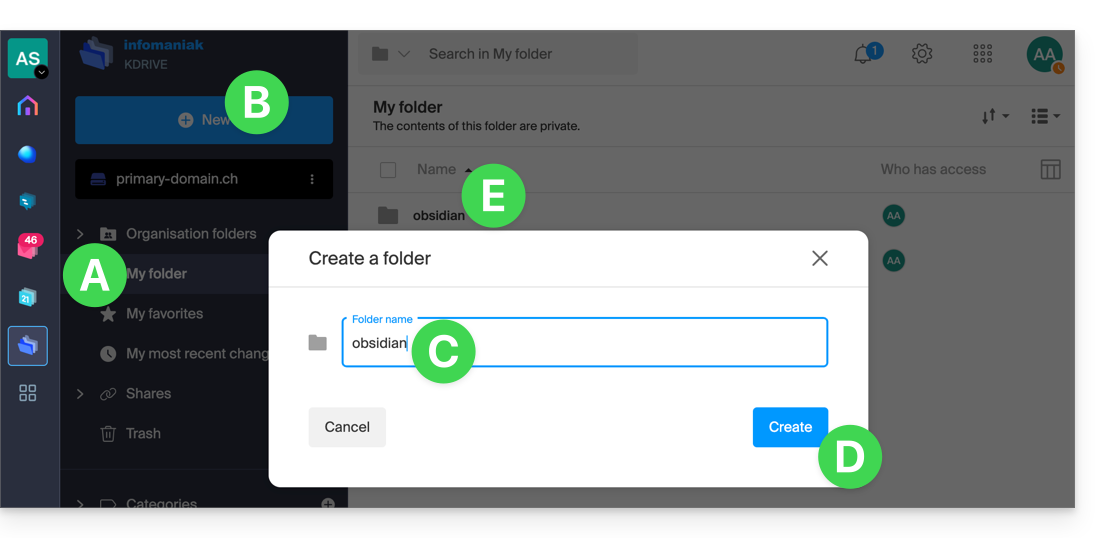
Configurer Obsidian pour utiliser kDrive par WebDAV
Prérequis
- Télécharger et installer Obsidian.
- Connaitre votre identifiant kDrive (ID kDrive):
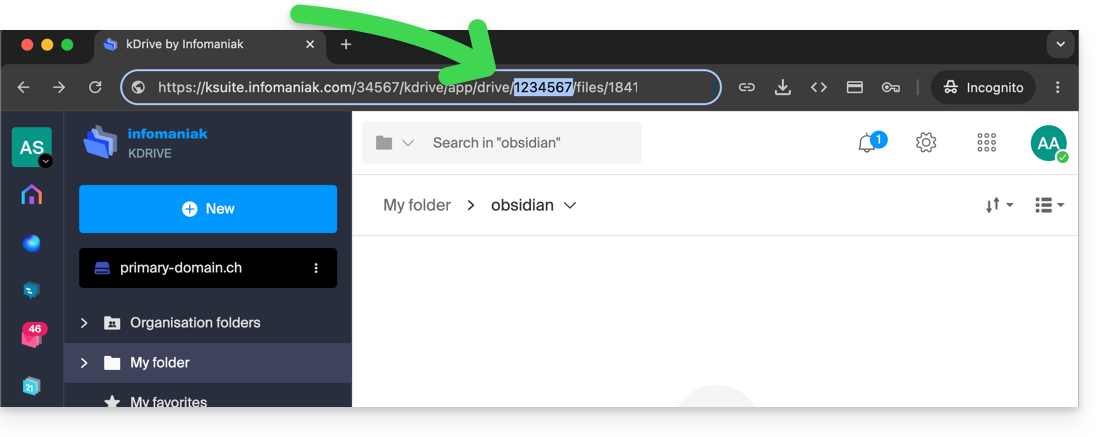
L'intégration repose sur le plugin communautaire WebDAV Sync qui assure une synchronisation bidirectionnelle :
- Ouvrez votre coffre dans l'application Obsidian.
- Accédez aux Paramètres.
- Allez dans Community plugins.
- Activez-les:
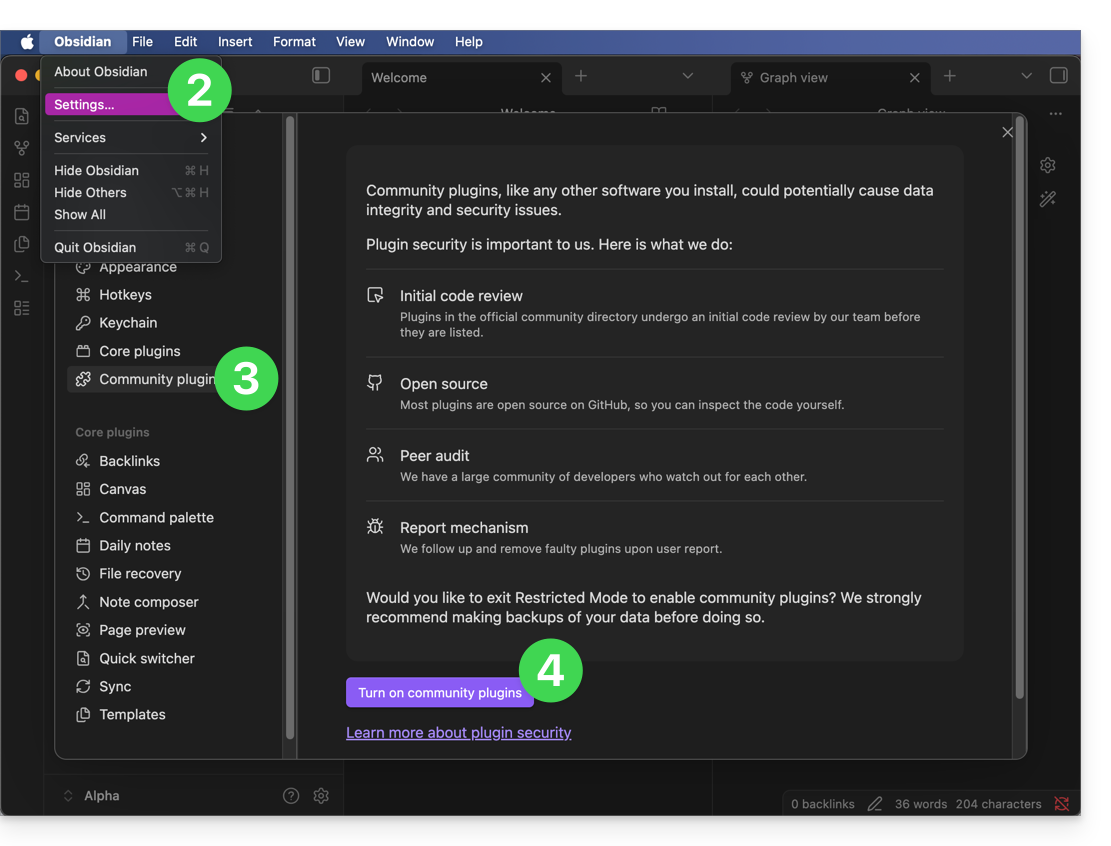
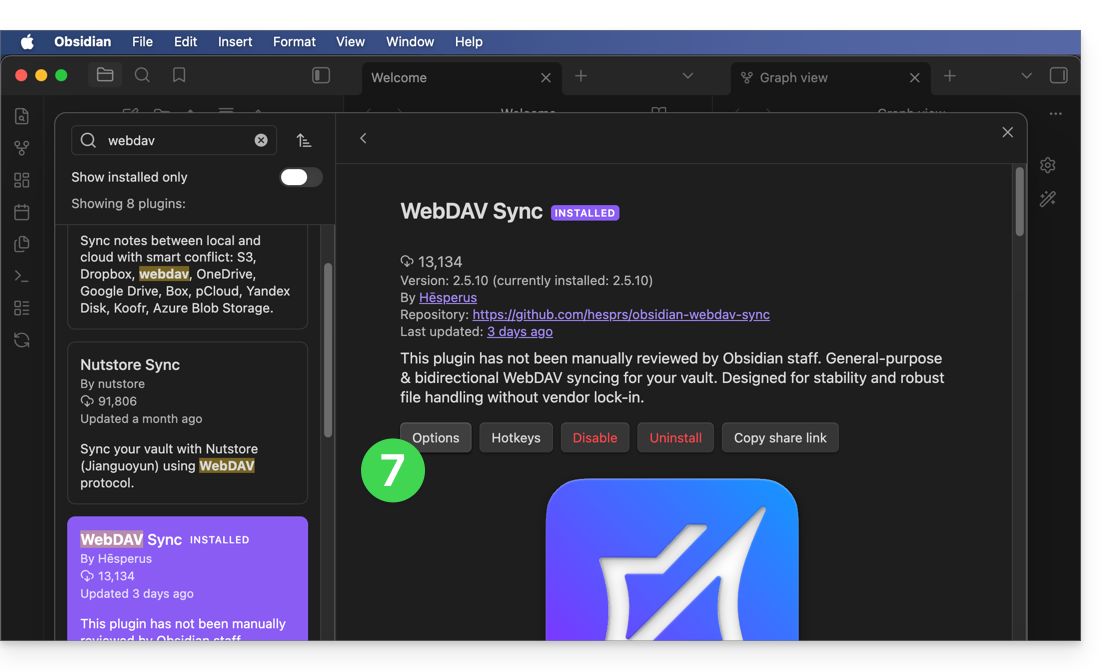
- Cliquez sur Parcourir :
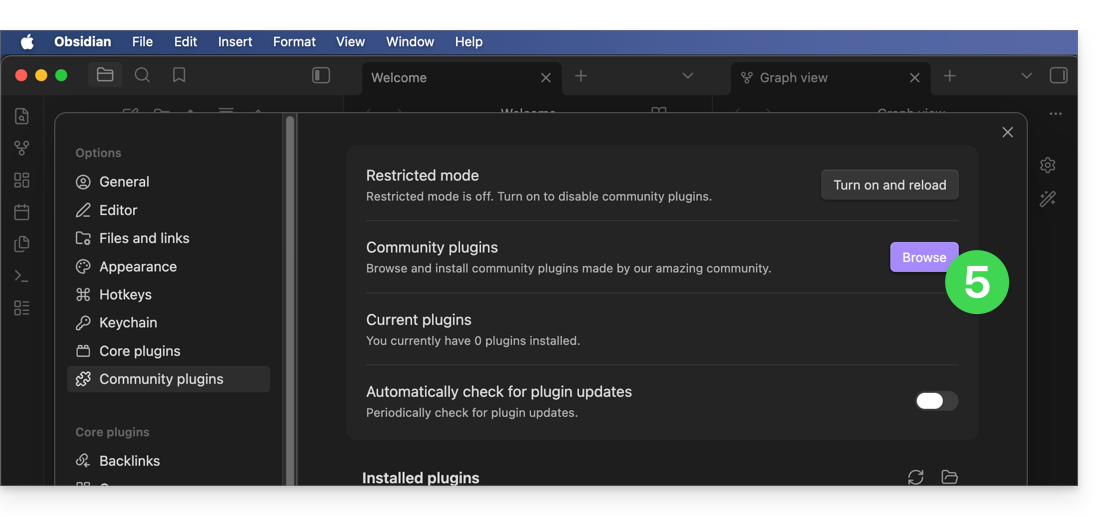
- Recherchez le plugin WebDAV Sync, installez-le et activez-le :
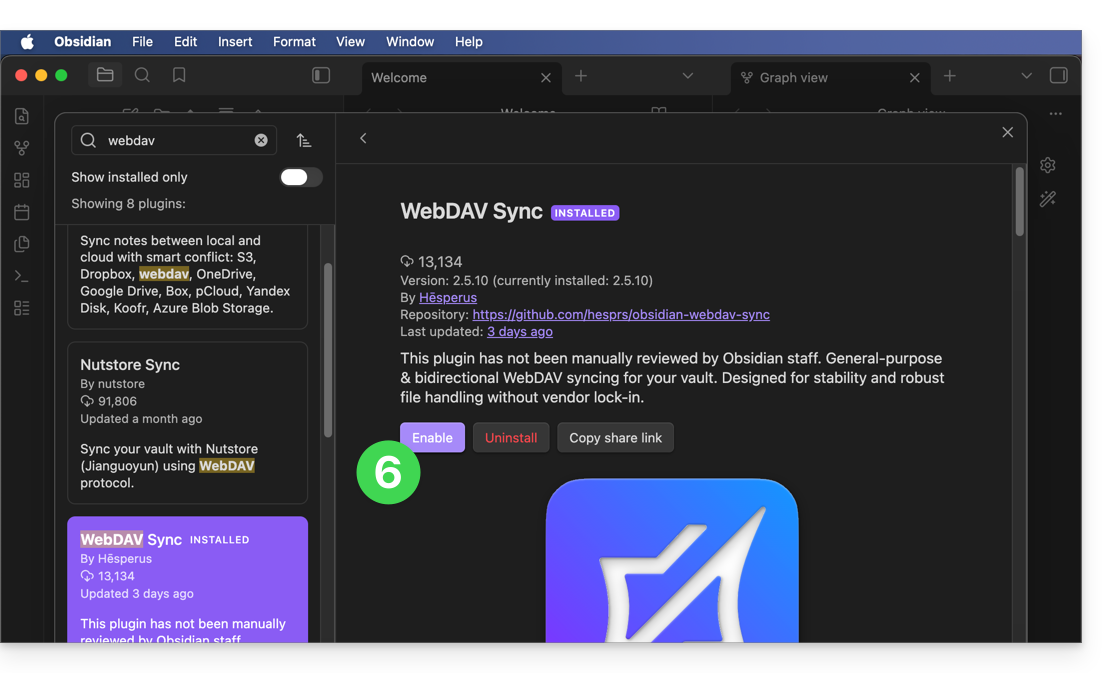
- Accédez aux options du plugin pour renseigner les paramètres du compte WebDAV :
- Adresse du serveur:
https://IDkDrive.connect.kdrive.infomaniak.com(cf prérequis) - Nom d'utilisateur: adresse mail de connexion au compte Infomaniak
- Mot de passe: mot de passe d'application en cas de double authentification activée ou celui de votre compte utilisateur Infomaniak si vous n'avez pas activé la 2FA
- Nom du dossier personnel sur kDrive par exemple
/obsidian/ou /nom du dossier/ (lire le préambule ci-dessus)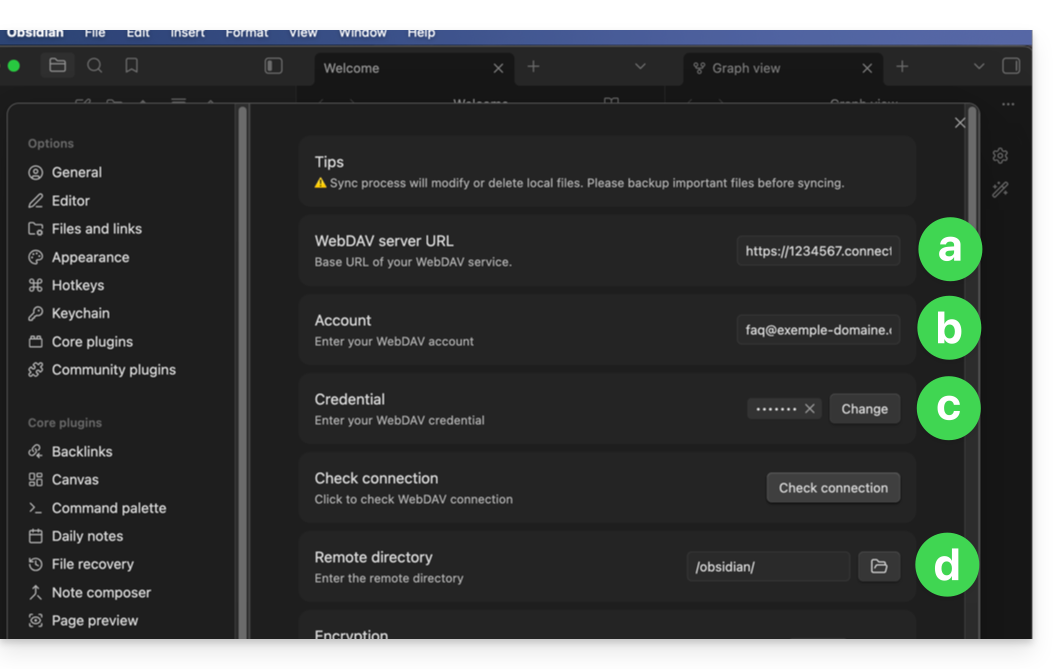
- Adresse du serveur:
- Configurez le comportement du plugin selon vos préférences (synchronisation au démarrage, planifiée ou en temps réel) et validez.
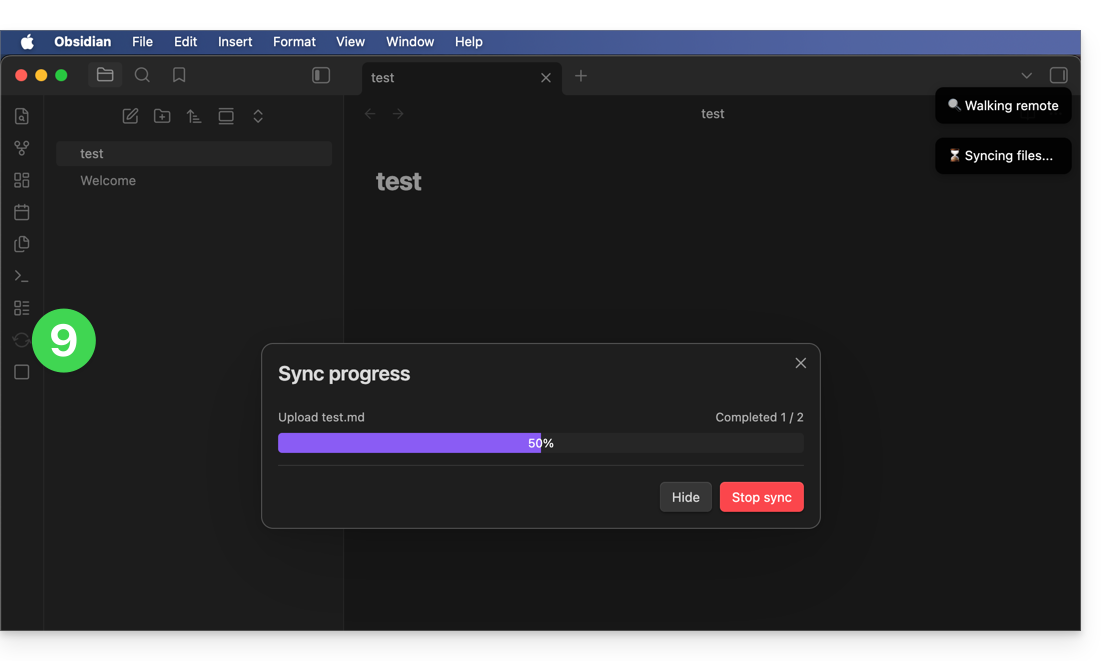
- Lancez un premier test de synchronisation pour valider la bonne communication avec kDrive :
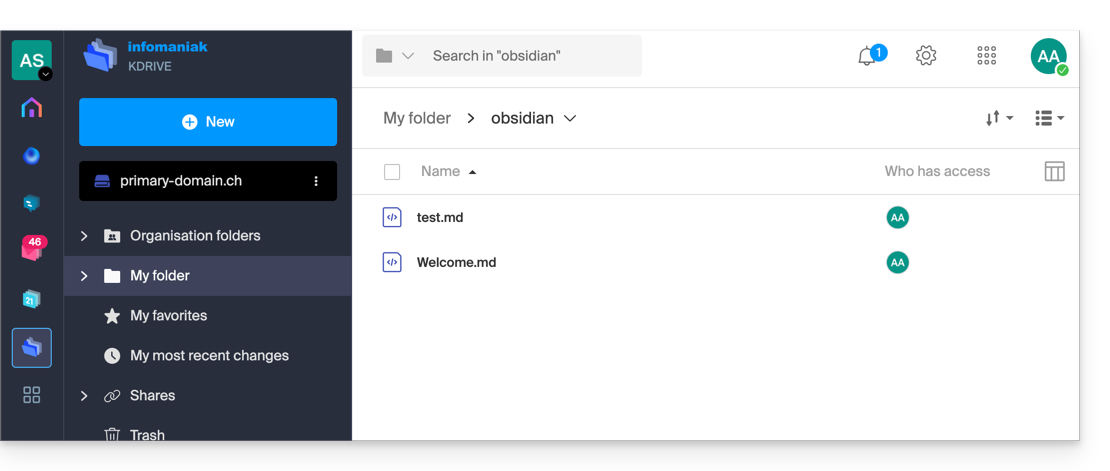
- Une fois la confirmation validée, la synchronisation s'exécutera en tâche de fond pour protéger l'intégrité de vos notes:
Lien vers cette FAQ: https://faq.infomaniak.com/2910
Cette FAQ a été utile?
Ce guide détaille les paramètres nécessaires pour configurer l'envoi d'e-mails (scan-to-mail / scan-to-email) depuis une imprimante, un scanner ou tout autre appareil (Hewlett-Packard, Xerox, Canon, Epson, Brothers, etc.) connecté via un compte de messagerie Infomaniak.
Préambule
- Votre appareil doit impérativement supporter l'authentification SMTP.
- Les envois anonymes ne sont pas autorisés.
- Configurer manuellement vos e-mails, contacts & calendriers sur vos appareils
Paramètres de configuration SMTP
Utilisez les réglages suivants dans l'interface de configuration de votre appareil :
- Serveur sortant (SMTP):
mail.infomaniak.com - Port et Sécurité:
465(SSL/TLS) ou587(STARTTLS) - Authentification: requise /
oui - Nom d'utilisateur: l'adresse mail complète (ex:
scan@domaine.xyz) - Mot de passe: le mot de passe créé pour cette adresse mail
En cas de problème
Si la connexion échoue, vérifiez que le port 465 ou 587 n'est pas bloqué par le pare-feu de votre réseau local.
Testez également la connexion en désactivant provisoirement le chiffrement (port 25 ou 587 sans SSL), bien que cela soit fortement déconseillé pour des raisons de sécurité.
Lien vers cette FAQ: https://faq.infomaniak.com/1236
Cette FAQ a été utile?
Ce guide explique comment synchroniser les contacts & calendriers eM Client avec les contacts & calendriers hébergés chez Infomaniak.
Préambule
- Les contacts & calendriers Infomaniak sont liés à votre compte Infomaniak ; quand vous vous connectez à ksuite.infomaniak.com/contacts ou /calendar vous avez sûrement la double validation (2FA) à effectuer lors de la connexion.
- Dans ce cas, un mot de passe d'application est nécessaire pour établir une synchronisation entre votre appareil et les outils Infomaniak.
- Mais pas de panique, la création d'un tel mot de passe vous est proposé en suivant l'assistant de configuration.
Synchroniser les contacts & calendriers (eM Client 10 macOS)
Prérequis
- Obtenez vos informations de synchronisation fournies par l'assistant de synchronisation Infomaniak:
- adresse du compte:
https://sync.infomaniak.com - nom d'utilisateur: par exemple
AB12345 - mot de passe d'application en cas de double authentification activée ou celui de votre compte utilisateur Infomaniak si vous n'avez pas activé la 2FA
- adresse du compte:
Ensuite:
- Ouvrez eM Client.
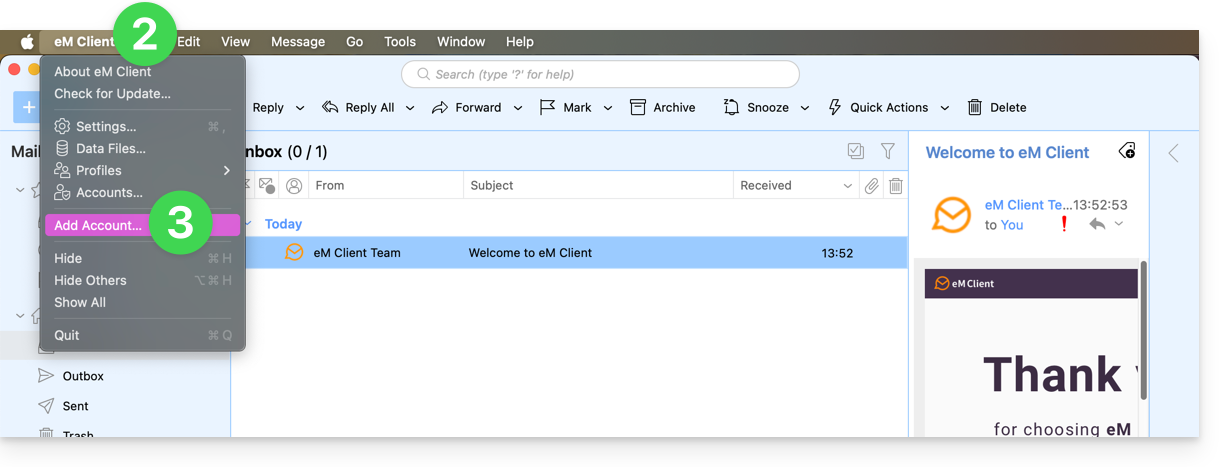
- Cliquez sur le Menu eM Client.
- Cliquez sur Ajouter un compte:
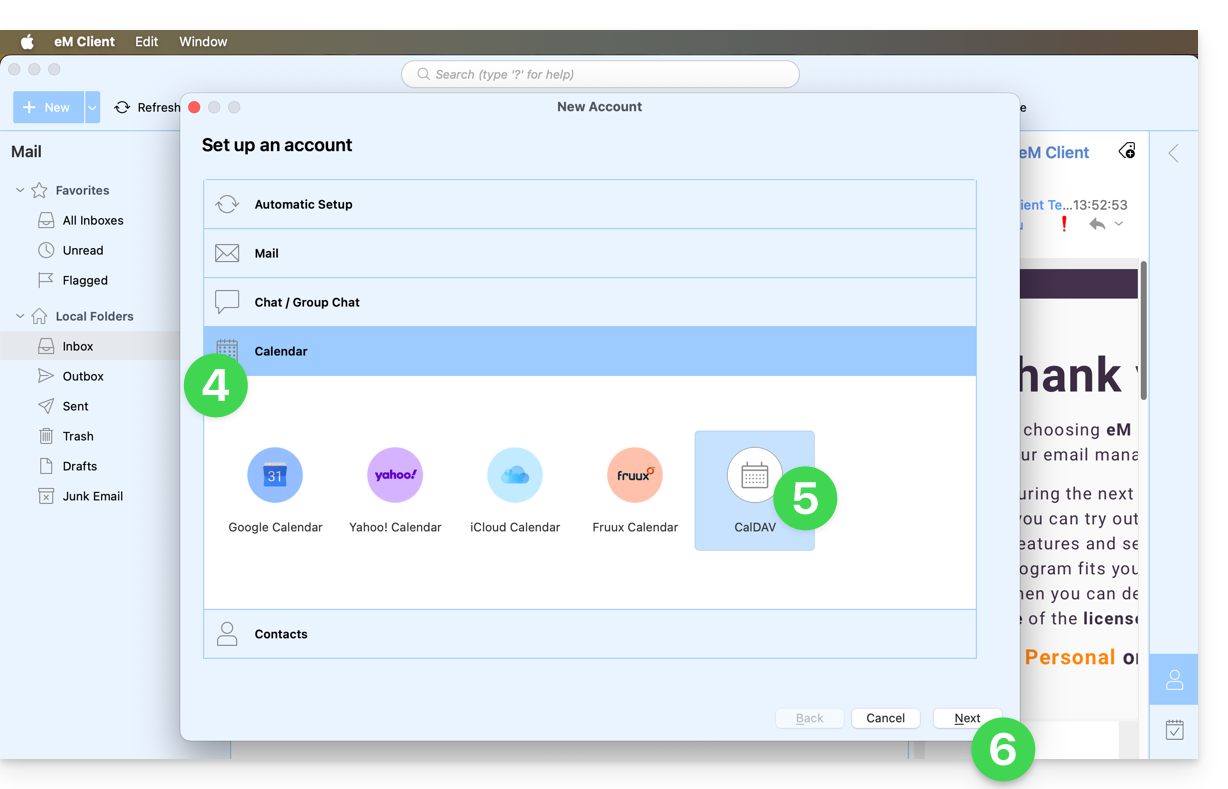
- Cliquez sur Calendrier.
- Cliquez sur CalDAV.
- Cliquez sur Suivant:
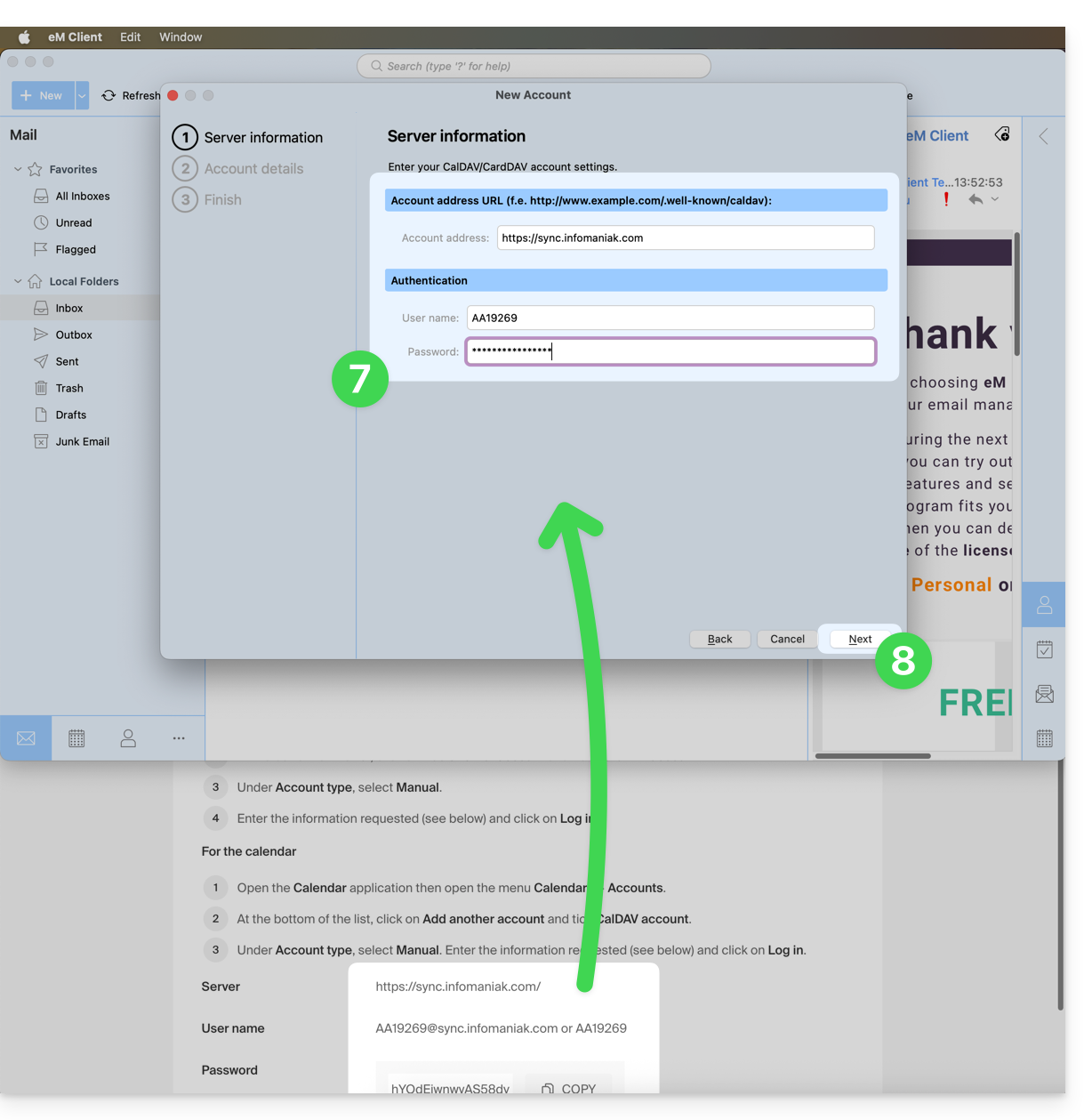
- Reportez les informations obtenues sur l'assistant de configuration (cf prérequis).
- Cliquez sur Suivant:
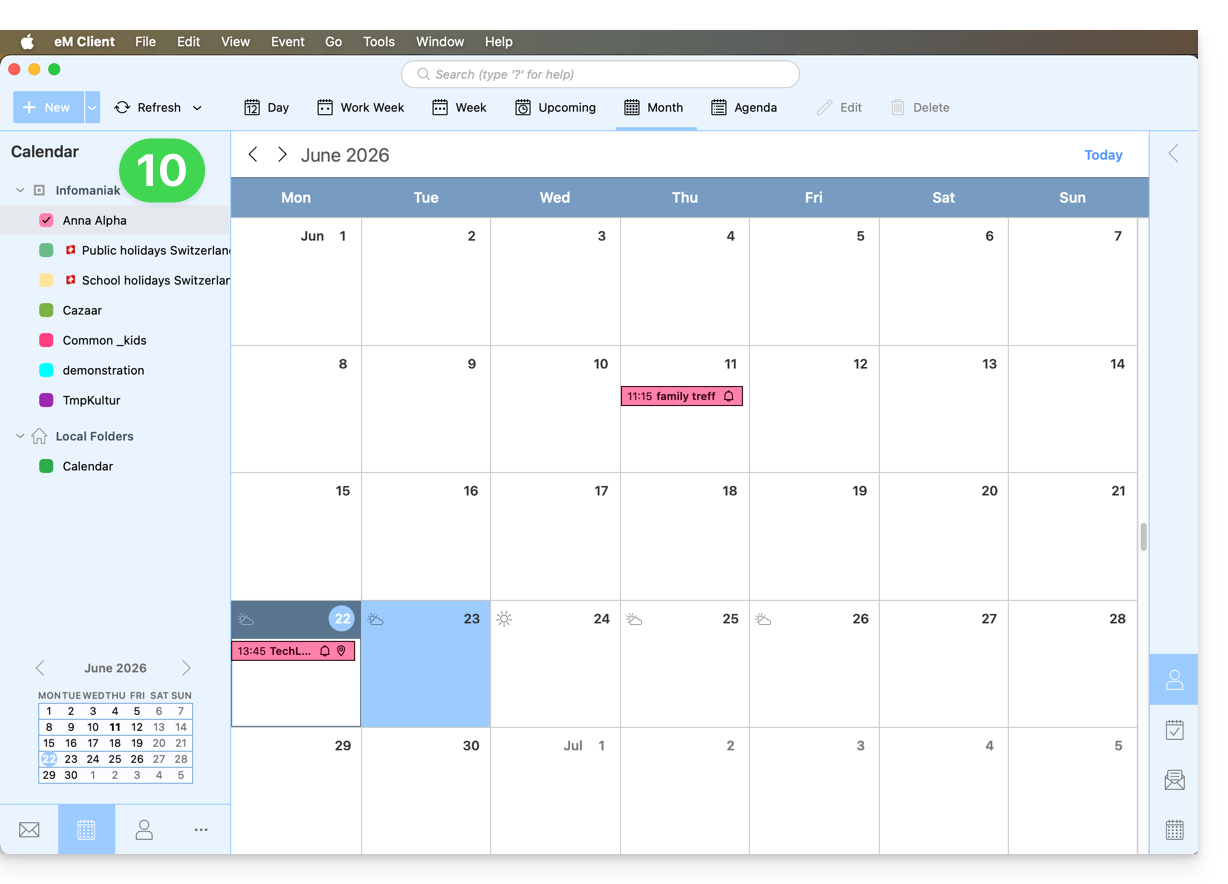
- Choisissez un titre pour le nom du compte (par exemple infomaniak) et terminez la procédure.
- Les informations récupérées et synchronisées avec Infomaniak s'affichent dans la partie Calendrier:
Vous pouvez commencer par la partie Contacts si vous le souhaitez mais dans tous les cas, une procédure CalDAV configure en même temps CardDAV, et vice-versa: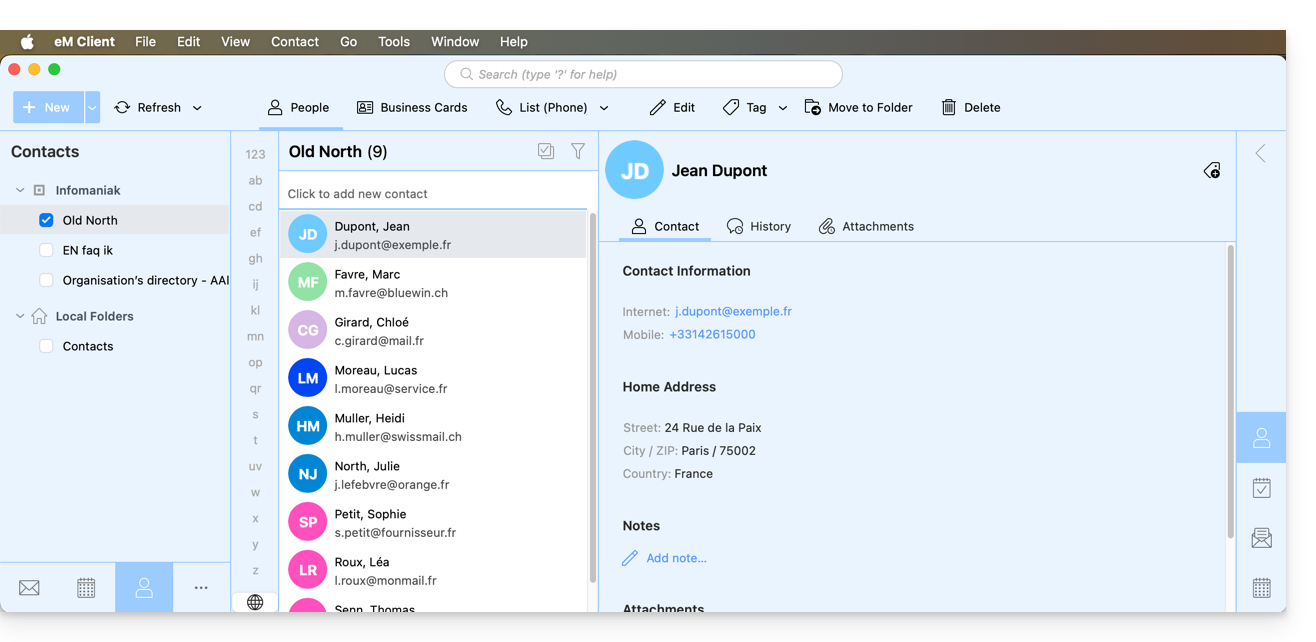
Lien vers cette FAQ: https://faq.infomaniak.com/2047
Cette FAQ a été utile?
Ce guide explique comment activer et configurer la double authentification (aussi appelée authentification à deux facteurs, A2F ou 2FA) pour l'application Acronis utilisée avec Swiss Backup.
Préambule
- La double authentification renforce la sécurité de votre compte : en plus du mot de passe habituel, un code unique doit être saisi lors de la connexion.
- Ce code est généré par une application d'authentification installée sur un appareil vous appartenant, par exemple un téléphone, une tablette ou un ordinateur.
- Ainsi, même si une personne connaît votre identifiant et votre mot de passe, elle ne peut pas se connecter sans ce second code.
Activer la double authentification pour l'organisation
L'application Acronis utilise des codes temporaires de type TOTP. Ces codes sont générés automatiquement par une application d'authentification et changent généralement toutes les 30 secondes. Vous pouvez par exemple utiliser:
- Google Authenticator
- Microsoft Authenticator
- toute autre application compatible avec les codes TOTP
Vérifiez que l'heure de l'appareil utilisé pour générer les codes est correcte. Une heure incorrecte peut empêcher la validation du code.
L'activation de la double authentification doit être effectuée par un administrateur de l'organisation.
- Connectez-vous à la console Acronis utilisée avec Swiss Backup.
- Activez l'authentification à deux facteurs au niveau de l'organisation.
- Prenez connaissance de la documentation officielle Acronis si nécessaire.
- Demandez ensuite aux utilisateurs de se reconnecter à la console.
Lors de leur prochaine connexion, les utilisateurs devront configurer la double authentification pour leur propre compte.
Configurer la double authentification pour son compte utilisateur
Prérequis
- La double authentification doit être activée pour l'organisation.
- Une application d'authentification compatible TOTP doit être installée.
- L'heure de l'appareil utilisé doit être correcte.
Ensuite:
- Connectez-vous à la console Acronis utilisée avec Swiss Backup.
- Saisissez votre identifiant et votre mot de passe.
- Lorsque l'écran de configuration de la double authentification s'affiche, ouvrez votre application d'authentification.
- Scannez le code QR affiché à l'écran.
- Si le scan du code QR ne fonctionne pas, saisissez manuellement le code alphanumérique affiché sous le code QR.
- Enregistrez le code QR ou le code alphanumérique dans un endroit sûr.
- Il pourra servir à reconfigurer la double authentification si vous perdez l'appareil utilisé pour générer les codes.
- Saisissez dans la console Acronis le code généré par l'application d'authentification.
- Validez la configuration.
La double authentification est maintenant active pour votre compte. Lors des prochaines connexions, vous devrez saisir votre mot de passe puis le code généré par l'application d'authentification.
Si l'option est proposée, vous pouvez faire confiance au navigateur utilisé. Dans ce cas, le code unique ne sera pas demandé à chaque connexion depuis ce même navigateur.
En cas de problème
Perte de l'appareil utilisé pour générer les codes
Si vous avez conservé le code QR ou le code alphanumérique, ajoutez à nouveau le compte dans votre application d'authentification sur un nouvel appareil.
Si vous n'avez pas conservé ce code, demandez à votre administrateur de réinitialiser la double authentification de votre compte.
Changement d'appareil
Pour utiliser un autre appareil, réinitialisez la double authentification de votre compte, puis configurez-la à nouveau avec la nouvelle application d'authentification.
Lien vers cette FAQ: https://faq.infomaniak.com/1356
Cette FAQ a été utile?
Ce guide explique comment connecter les apps mobiles Contacts et Calendar iOS (iPhone, iPad…) avec les contacts & calendriers hébergés chez Infomaniak.
Préambule
- Plutôt que la configuration manuelle ci-dessous, il est recommandé d'utiliser les profils de configuration .mobileconfig proposés par Apple.
- Les contacts & calendriers Infomaniak sont liés à votre compte Infomaniak ; quand vous vous connectez à ksuite.infomaniak.com/contacts ou /calendar vous avez sûrement la double validation (2FA) à effectuer lors de la connexion.
- Dans ce cas, un mot de passe d'application est nécessaire pour établir une synchronisation entre votre appareil et les outils Infomaniak.
- Mais pas de panique, la création d'un tel mot de passe vous est proposé en suivant l'assistant de configuration.
Configuration manuelle (contacts & calendriers)
Obtenir vos informations de connexion
Pour obtenir le nom d'utilisateur et mot de passe de synchronisation CardDAV/CalDAV:
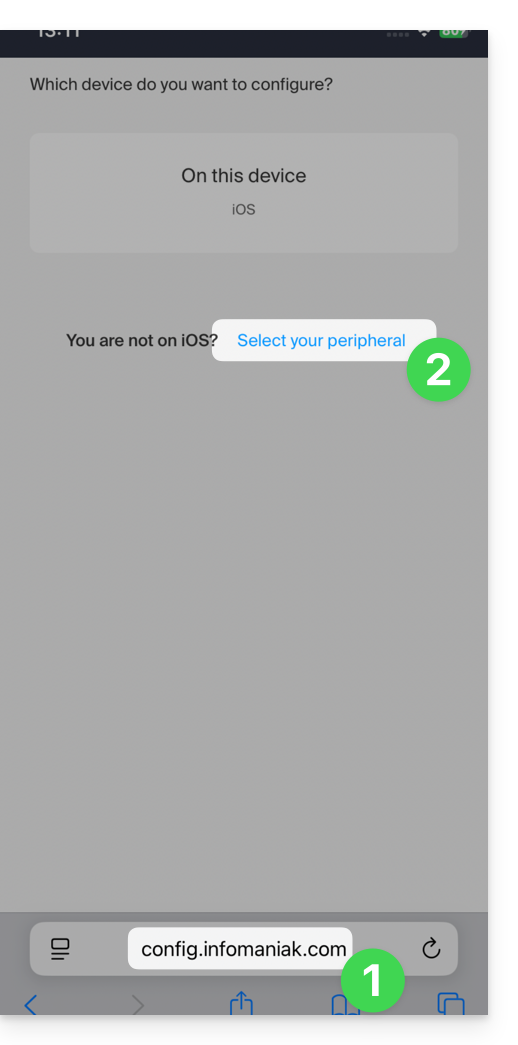
- Cliquez ici afin d'accéder à l'outil de configuration Infomaniak (service en ligne https://config.infomaniak.com) — connectez-vous si nécessaire à votre compte Infomaniak sur l'Organisation sur laquelle est gérée votre adresse mail.
- Sélectionnez un autre périphérique que iOS (ceci afin d'obtenir votre nom d'utilisateur):
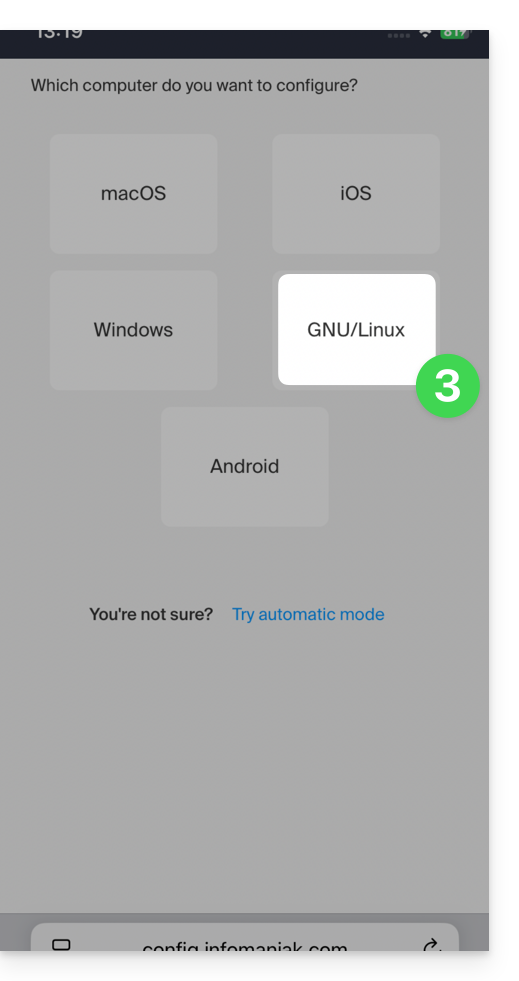
- Choisissez Linux:
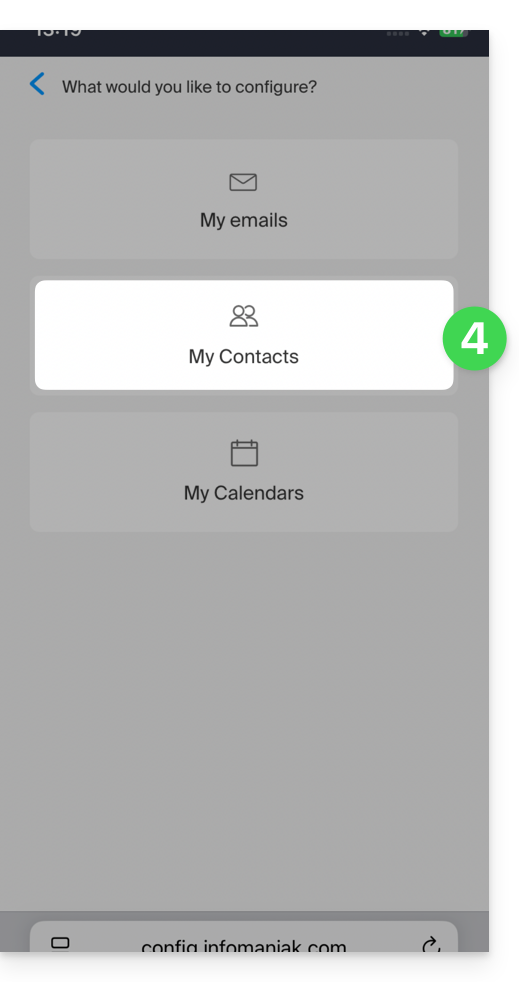
- Choisissez Contacts ou Calendriers:
- Choisissez le service précis qui doit être synchronisé.
- Appuyez sur la flèche de droite plusieurs fois puis appuyez sur le titre de l'onglet de synchronisation manuelle:
- Les informations affichées en dessous vous permettent d'obtenir:
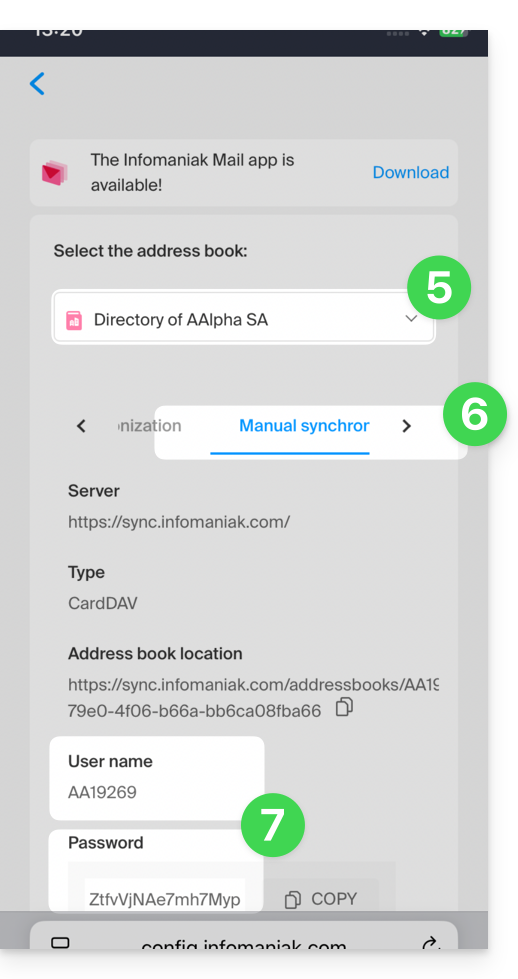
- votre nom d'utilisateur (par exemple
AB12345)… - mot de passe d'application en cas de double authentification activée ou celui de votre compte utilisateur Infomaniak si vous n'avez pas activé la 2FA.
- Pour l'adresse du serveur, utilisez uniquement
sync.infomaniak.com.
- votre nom d'utilisateur (par exemple
Utiliser les informations de connexion
Avec ces informations, il ne vous reste plus qu'à ajouter vos comptes selon les indications d'Apple:
- Accédez à Réglages > Contacts > Comptes > Ajouter un compte.
- Appuyez sur Autre, puis Ajouter un compte CardDAV et saisissez les informations relatives au compte et au serveur.
Faites de même pour l'app Calendrier:
- Accédez à Réglages > Calendrier > Comptes > Ajouter un compte.
- Appuyez sur Autre, puis Ajouter un compte CalDAV et saisissez les informations relatives au compte et au serveur.
Particularités de la synchronisation
Prenez connaissance de cet autre guide.
Lien vers cette FAQ: https://faq.infomaniak.com/1544
Cette FAQ a été utile?