Base de connaissances
1 000 FAQ, 500 tutoriels et vidéos explicatives. Ici, il n'y a que des solutions !
Ce guide vous permet de rapidement utiliser les fonctions essentielles du Streaming Radio Infomaniak (ou broadcast audio, streaming audio live… appellations différentes utilisées pour parler d'une même technologie: l'envoi de contenu en «direct» ou en léger différé permettant la lecture à mesure qu'il est diffusé).
Configurer les flux Radio
- Ajouter un flux de Streaming Radio
- Ajouter un relais de flux audio
- Ajouter un flux audio de secours
- Configurer un encodeur (exemple avec l'application Butt)
- Créer un Player audio pour diffuser le flux
- Supprimer un flux
Pour aller plus loin…
- Utiliser Auto DJ
- Sécuriser un flux MP3/AAC ou HLS par clé unique
- Sécuriser un flux audio par restriction GeoIP
- Consulter les statistiques d'écoute
- Exporter par FTP les logs Streaming Radio
- Exporter les logs vers ACPM (France)
- Exporter les logs vers Mediapulse (Suisse)
- Résoudre un problème de diffusion
- Transférer le produit au complet | Transférer des flux
Une question ou un feedback ?
- En cas de problème, merci de consulter la base de connaissances avant de prendre contact avec le support.
- Cliquez ici afin de partager un avis ou une suggestion sur un produit Infomaniak.
Lien vers cette FAQ: https://faq.infomaniak.com/1373
Cette FAQ a été utile?
Merci de confier à Infomaniak la gestion de votre serveur de stockage NAS Synology. Ce guide vous permet de rapidement utiliser les fonctions essentielles de votre nouveau produit.
Préambule
- En cas de problème, le support Infomaniak ne peut répondre qu'aux questions concernant la partie hardware des serveurs de stockage Synology.
- Pour des questions liées à l'utilisation du DSM (système d'exploitation) consulter l'aide Synology directement ; (en savoir plus).
Gérer le Synology
- Que peut-on faire avec un NAS Synology ?
- 10 méthodes pour sécuriser l'accès au NAS Synology
- Sécurité des données des NAS Synology
- Redémarrer et réinitialiser un NAS Synology
- Effectuer un speedtest sur NAS Synology
Sauvegarder ses données
- Installer un certificat SSL Let's Encrypt sur un NAS Synology
- Configurer un NAS Synology avec Time Machine
et aussi…
- Sauvegarder Synology avec Cloud Sync sur Swiss Backup (Swift)
- Sauvegarder Synology avec Hyper Backup sur Swiss Backup (Swift)
Étendre les fonctionnalités
- Lier un nom de domaine à Synology Infomaniak
- Créer un MX personnalisé (pour NAS Synology par exemple)
- Configurer DynDNS avec un NAS Synology
- Créer un réseau privé entre serveurs
- NAS Synology Haute Disponibilité dans un datacenter en Suisse
et aussi…
Cliquez ici afin de partager un avis ou une suggestion sur un produit Infomaniak.
Lien vers cette FAQ: https://faq.infomaniak.com/2005
Cette FAQ a été utile?
Ce guide concerne l'app mobile kCheck (application pour smartphone ou tablette iOS / Android), créée pour simplifier les procédures de vérification d'identité et renforcer la sécurité de votre compte Infomaniak.
Préambule
- Pour des raisons de sécurité, afin de garantir l'identité de la personne effectuant une demande spécifique auprès d'Infomaniak, une procédure de vérification d'identité peut se déclencher dans les cas suivants (liste non exhaustive):
- oubli d'un mot de passe de compte Infomaniak (compte utilisateur)
- oubli d'une adresse mail de connexion
- désactivation de la double authentification (2FA)
- déblocage d'un compte Infomaniak
- lors du premier reversement de recettes pour le produit Billetterie
- lors de la commande d'un produit (suspicion de spam ou escroquerie, nom de marque, etc.)
- Cette application vous permet de transférer en toute sécurité les éléments demandés.
- Infomaniak respecte votre vie privée: les informations transmises via l'application kCheck seront conservées jusqu'au traitement complet de votre dossier ; elles seront dans tous les cas automatiquement supprimées après 72 heures en cas de non traitement de cette demande.
Débuter la vérification d'identité
Prérequis
- Un code QR ou un lien fourni par Infomaniak.
- L'app mobile kCheck installée sur votre appareil iOS (iPhone, etc.) ou Android.
- Une connexion Internet sur l'appareil mobile.
Vous pouvez ensuite faire vérifier votre identité avec kCheck:
- Lancez l'app kCheck sur votre mobile.
- Appuyez sur Commencer.
- Appuyez sur Scanner un QR code.
- Pointez à l'aide de la caméra le QR code fourni.
- Saisissez votre numéro de téléphone mobile.
- Entrez le code de confirmation reçu.
- Autorisez la géolocalisation (obligatoire pour continuer la procédure).
- Sélectionnez le type de pièce d'identité en votre possession (carte d'identité ou passeport).
- Suivez les étapes pour photographier votre pièce d'identité.
- Prenez un selfie (de vous) avec votre pièce d'identité dans la main devant vous.
Vos documents seront ensuite transmis de manière sécurisée au support Infomaniak. Ces demandes sont traitées en priorité avec un temps de réponse moyen de 2 heures pendant les heures d'ouverture.
Si votre commande est bloquée...
Pour des raisons de sécurité, il arrive que certaines commandes soient automatiquement bloquées.
Au moment de votre commande un e-mail est envoyé à l'adresse mail de connexion de votre compte Manager Infomaniak. Cet e-mail contient la procédure de déblocage de votre commande. Dans le cas où vous ne le retrouvez pas, il est possible de vous le renvoyer depuis votre Manager en cliquant sur Renvoyer la procédure depuis le bandeau rouge vous informant du blocage.
Prérequis
- Ouvrir l'e-mail contenant la procédure de déblocage.
- L'app mobile kCheck installée sur votre appareil iOS (iPhone, etc.) ou Android.
- Une connexion Internet sur l'appareil mobile.
Vous pouvez ensuite débuter la procédure de déblocage avec kCheck:
- Lancez l'app kCheck sur votre mobile.
- Appuyez sur Commencer.
- Appuyez sur Scanner un QR code.
- Scannez le code QR présent dans l'e-mail.
- Suivez la procédure de déblocage jusqu'au bout.
Cas particuliers
- Sans réaction de votre part dans un délai de 10 jours, la commande est automatiquement annulée et le paiement intégralement remboursé sur le moyen de paiement utilisé.
- Dans le cas où vous n'auriez pas d'appareil mobile pour suivre cette procédure, contactez le support Infomaniak.
Lien vers cette FAQ: https://faq.infomaniak.com/2418
Cette FAQ a été utile?
Ce guide détaille comment bien débuter avec Swiss Backup (sauvegarde Acronis), la solution de sauvegarde dans un cloud suisse indépendant.
Configuration
- Activer le compte Acronis afin d'ajouter un nouvel appareil
- Informations de connexion Swiss Backup
- Gérer les utilisateurs Acronis
- Modifier les quotas d'utilisateurs
- Modifier la fréquence des sauvegardes Acronis
- Limiter les ressources utilisées par Acronis
- Activer la validation en deux étapes
- Gérer les notifications et alertes Acronis
- Modifier la langue Acronis
- Résoudre une erreur Gatekeeper sur macOS
- Résoudre une erreur d'enregistrement Acronis
- Résoudre une erreur de connexion
- Stockage immuable dans Swiss Backup
Exemples d'utilisation
- Sauvegarder Windows
- Sauvegarder macOS (Agent Acronis (Apple M1/M2...) / désinstaller Agent Acronis (macOS))
- Sauvegarder Linux (Agent Acronis (AlmaLinux 9))
- Sauvegarder un mobile Android (Samsung, Huawei, OnePlus, etc.)
- Sauvegarder un mobile iOS (iPhone, iPad, etc.)
- Sauvegarder Microsoft 365
- Sauvegarder Google Workspace
- Restaurer des fichiers et des dossiers spécifiques
- Restaurer intégralement un Mac
- Restaurer intégralement un PC (Windows)
- Restaurer une sauvegarde Swiss Backup sur machine virtuelle
- Résoudre un problème de suppression de sauvegardes Acronis
Lien vers cette FAQ: https://faq.infomaniak.com/2286
Cette FAQ a été utile?
Ce guide concerne AI Services, la plateforme IA indépendante d'Infomaniak permettant d'exploiter la puissance des meilleurs IA open source du marché sans risque et compromis sur la sécurité et la confidentialité des données.
Préambule
- Destinés aux développeurs et au grand public, les services IA du prestataire cloud Infomaniak garantissent la protection des données grâce à un traitement de bout en bout en Suisse.
- Cette plateforme propose en continu les modèles IA open source les plus puissants du marché (LLM, transcription vocale, génération d'images, etc.).
- Prenez connaissance de cet autre guide afin d'en savoir plus sur le cycle de vie et la migration des modèles.
- Facturé à l'usage, ce service offre des tarifs défiant toute concurrence.
- Un million de crédits gratuits permettent de tester le service sans engagement pendant un mois.
Obtenir AI Services
Les services IA à la demande peuvent s'utiliser de trois manières :
- Via l'app Web : le fonctionnement est similaire à l'interface Chat.com, Claude.ai, etc. Il suffit d'ouvrir AI Services et de choisir l'IA de son choix pour lui adresser ses demandes. Le chatbot d'Infomaniak permet de créer des agents conversationnels personnalisés, de transcrire des fichiers audio et de générer des images de très haute qualité dans le format de son choix (paysage, portrait, carré).
- Via l'API : les développeurs et les entreprises peuvent intégrer les modèles d'IA de leur choix dans leurs applications et environnements de travail.
- Il est nécessaire de créer un token API.
- Un seul produit peut exister par Organisation, mais les tokens API peuvent être multiples.
- La documentation de l'API se trouve sur https://developer.infomaniak.com/docs/api et contient des informations sur les méthodes disponibles, les paramètres, et des exemples.
- L'IA d'Infomaniak est également intégrée dans ses outils, notamment Site Creator et kSuite, sa suite collaborative regroupant tous ses outils de productivité en ligne:
- La messagerie instantanée kChat inclut ainsi une alternative souveraine à ChatGPT pour traiter les tâches quotidiennes.
- kDrive intègre l'IA notamment pour de la catégorisation de données.
- kMeet sous-titre et résume vos réunions virtuelles.
- L'app Web Mail permet de rédiger, répondre et améliorer ses e-mails en un clic, tout en garantissant une confidentialité totale des données.
AI Services peut être utilisé par les utilisateurs suivants :
- Responsable légal de l'Organisation
- Administrateurs de l'Organisation
- Collaborateurs de l'Organisation avec droits techniques
Pour accéder à AI Services et par exemple consulter sa consommation journalière:
- Cliquez ici afin d'accéder à la gestion de votre produit sur le Manager Infomaniak (besoin d'aide ?):
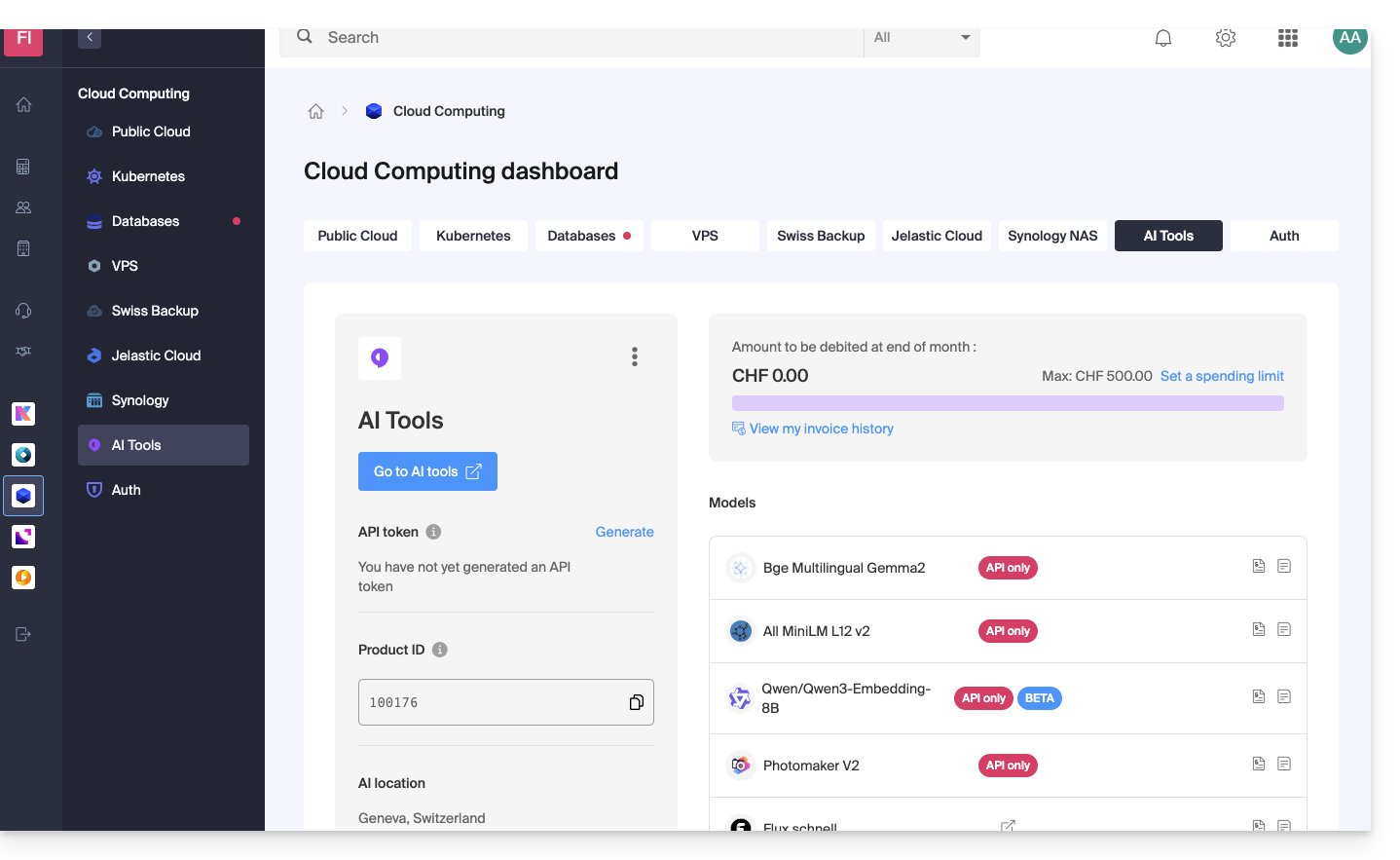
Facturation
- L'API est facturée au crédit.
- Chaque requête consomme un crédit ou token LLM *.
- La facturation est accessible aux responsables légaux et aux administrateurs.
- Les collaborateurs avec des droits techniques ont accès à la documentation, mais pas aux factures.
- Une carte de crédit est requise pour commencer à utiliser l'API.
- Une facture impayée entraîne la suspension du service.
- Une limite de dépense peut être fixée par un utilisateur disposant des droits de facturation dans l'organisation et sur le produit afin de limiter les coûts non prévus.
- Les tarifs sont présentés sur la page de vente.
* Les tokens LLM (à ne pas confondre avec les tokens API) sont des unités de base utilisées par les modèles de langage pour traiter et générer du texte. Chaque token représente généralement un mot, une partie de mot ou une entité dans un corpus de texte et est utilisé pour l'apprentissage et la génération de langage naturel.
Lien vers cette FAQ: https://faq.infomaniak.com/2845
Cette FAQ a été utile?
Merci d'avoir choisi le service de billetterie Infomaniak, qui vous permet de gérer l'ensemble de votre billetterie en ligne : création d'évènements, mise en ligne, contrôle des billets, suivi des ventes et gestion de la clientèle. Ces guides vous aident à utiliser rapidement les fonctionnalités essentielles.
Mise en place et gestion de la billetterie
- Créer une billetterie
- Configurer un évènement
- Gérer les évènements à représentations multiples
- Associer un plan de salle
- Utiliser les pass d'accès
- Configurer des promotions
- Émettre des bons cadeaux
- Définir les méthodes de paiement
- Créer des formulaires clients
Mise en ligne et marketing
- Checklist de mise en ligne
- Gérer les boutiques en ligne
- Configurer les e-mails automatiques avant l'évènement
- Référencement sur leprogramme.ch
- Connecter la billetterie à Zapier
- Utiliser l'API billetterie
Gestion avancée des évènements
Vente et contrôle des billets
Vente directe et par revendeurs
Matériel de vente et de contrôle
- Commander du matériel de location
- Formats de billets disponibles
- Utiliser les packs de vente
- Guide d'utilisation des imprimantes Badge
- Configurer les outils de contrôle
- Gérer les profils d'utilisateurs
Support et gestion des demandes clients
- Vérifications lors d'erreur de paiement par carte
- Échanger des billets au guichet
- Activer l'échange en ligne pour les visiteurs
- Procéder à un remboursement
- Proposer une assurance annulation
- Annuler une commande ou des billets
Suivi des ventes et des clients
Pourquoi ticket-net.ch ?
Si la mention ticket-net.ch apparaît sur vos relevés bancaires, cela correspond simplement à l'achat d'un billet de concert, de spectacle ou d'un autre évènement culturel pour lequel Infomaniak est la billetterie impliquée dans la transaction. De nombreux organisateurs / partenaires s'appuient sur la solution Infomaniak Ticketing / Infomaniak Events ce qui explique que cette référence puisse apparaître lors du débit de votre carte ou compte bancaire.
Lien vers cette FAQ: https://faq.infomaniak.com/2650
Cette FAQ a été utile?
Ce guide compare les différentes solutions Cloud d'Infomaniak pour vous aider à choisir l'infrastructure la plus adaptée à vos besoins. Dans tous les cas, vous bénéficiez de ressources dédiées et modulables.
Jelastic Cloud (PaaS)
Jelastic Cloud est une plateforme qui permet de créer des environnements de développement à la volée sans gérer l'administration système:
- Flexibilité maximale : la plateforme ajuste automatiquement vos ressources selon la charge en temps réel.
- Avantage : idéal si votre consommation (CPU, RAM) varie fortement selon les périodes de l'année.
- Facturation : vous ne payez que les ressources réellement consommées.
Serveur Cloud Managé
Un Serveur Cloud permet de gérer des sites et applications Web via une interface simplifiée, tout en permettant l'installation de logiciels spécifiques:
- Simplicité : aussi facile à utiliser qu'un hébergement mutualisé, mais avec la puissance de ressources dédiées.
- Avantage : idéal si votre consommation de ressources est stable et prévisible.
- Gestion : Infomaniak s'occupe de la maintenance technique et des mises à jour de sécurité du serveur.
VPS Cloud et VPS Lite
Les VPS Cloud ou VPS Lite offrent un accès root complet à une distribution Linux:
- Contrôle total : vous gérez la totalité de votre serveur et de vos configurations logicielles.
- Compétences requises : une solide expertise technique en administration système est indispensable.
- Usage : recommandé pour des besoins spécifiques avec une consommation de ressources stable.
Pour des besoins d'infrastructure à grande échelle, prenez connaissance de l'offre Public Cloud.
Lien vers cette FAQ: https://faq.infomaniak.com/2259
Cette FAQ a été utile?
Merci d'utiliser Infomaniak pour la transmission sécurisée de vos documents volumineux à vos correspondants, garantissant ainsi une solution professionnelle et efficace pour vos échanges de données.
Préambule
- SwissTransfer est une plateforme sécurisée de transfert de fichiers en ligne qui permet d'envoyer des fichiers volumineux de manière simple et efficace.
- Contrairement à de nombreux autres services de transfert de fichiers, SwissTransfer accepte des fichiers allant jusqu'à
50 Go, ce qui est particulièrement utile pour les fichiers volumineux qui ne peuvent pas être envoyés en pièce jointe d'un e-mail ou par d'autres moyens traditionnels. - De plus la sécurité des données est garantie car Infomaniak tient particulièrement à la confidentialité et l'éthique est au coeur de ses préoccupations.
Transférer des données avec SwissTransfer
Pour envoyer des fichiers par SwissTransfer:
- Cliquez ici afin d'accéder à l'app Web SwissTransfer Infomaniak (service en ligne swisstransfer.com).
- Vous pouvez également profiter de la personnalisation (❓: aide) de vos envois grâce aux offres payantes https://ksuite.infomaniak.com/swisstransfer.
- Vous pouvez également utiliser l'app mobile SwissTransfer (application pour smartphone ou tablette iOS / Android) ; grâce à son intégration sur iOS/Android, elle offre des possibilités de partage rapide de vos fichiers, photos, PDF, etc. depuis l'explorateur:
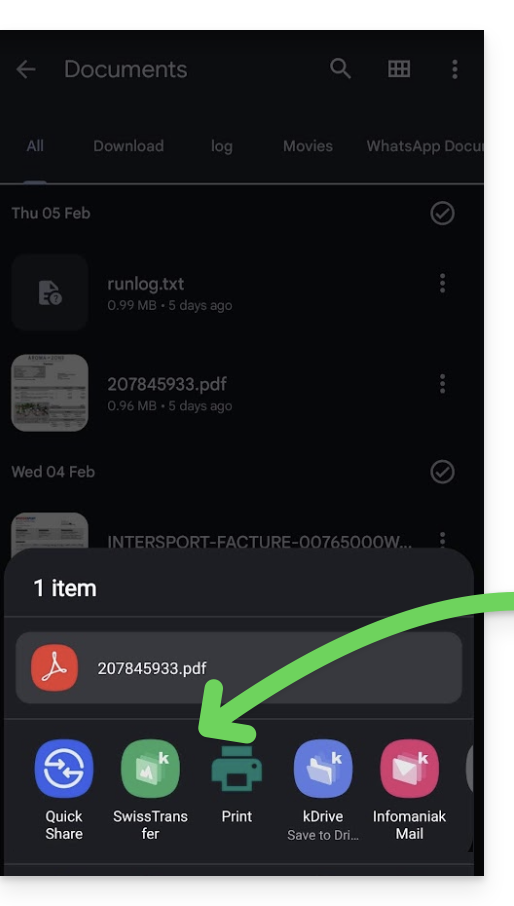
- Prenez connaissance de cet autre guide en cas de problème pour installer l'app.
Confirmation de l'adresse mail de l'utilisateur
Pour renforcer la sécurité, la validation de votre adresse mail est requise:
- Cette vérification ne se fait qu’une seule fois par appareil (elle est mémorisée dans votre navigateur).
- Si votre adresse mail a déjà été validée, rien ne change pour vous ; sinon, un code de confirmation vous sera envoyé par mail : il suffira de le saisir pour finaliser votre transfert.
Historique des transferts
Avec une offre payante, retrouvez vos précédents envois et leurs détails (statistiques notamment) dans le menu Envoyés ; vous pouvez supprimer un transfert afin qu'il ne soit plus disponible au téléchargement: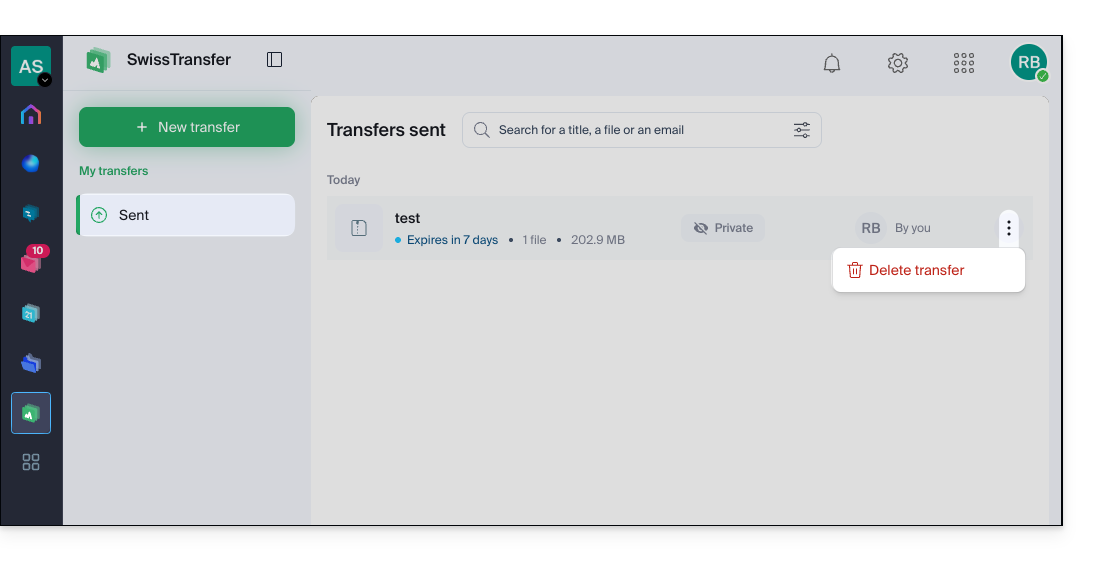
Limitation pour la création d'un envoi
Il n'y a pas de limitation d'utilisation quand vous réceptionnez un envoi SwissTransfer.
Prenez connaissance de cet autre guide concernant les limites de stockage (durée de rétention notamment).
Concernant la création d'un envoi par SwissTransfer, le service n'est pas disponible dans ces pays:
- Afghanistan
- Arabie saoudite
- Argentine
- Arménie
- Azerbaïdjan
- Bahreïn
- Bangladesh
- Belize
- Bhoutan
- Birmanie (Myanmar)
- Bolivie
- Brunei
- Cambodge
- Chine
- Colombie
- Corée du Nord
- Costa Rica
- Émirats arabes unis
- Équateur
- El Salvador
- Géorgie
- Guatemala
- Guyana
- Honduras
- Inde
- Indonésie
- Irak
- Iran
- Israël
- Jordanie
- Kazakhstan
- Kirghizistan
- Koweït
- Laos
- Liban
- Malaisie
- Maldives
- Mexique
- Mongolie
- Népal
- Nicaragua
- Oman
- Ouzbékistan
- Pakistan
- Palestine
- Panama
- Paraguay
- Pérou
- Philippines
- Qatar
- Sri Lanka
- Suriname
- Syrie
- Tadjikistan
- Taïwan
- Timor oriental
- Turkménistan
- Uruguay
- Venezuela
- Yémen
Lien vers cette FAQ: https://faq.infomaniak.com/2451
Cette FAQ a été utile?
Ce guide concerne Euria, l'assistant d'intelligence artificielle souverain, un service kSuite à part entière, également disponible au sein d'une app autonome.
Préambule
- La force d'Euria repose sur son infrastructure locale:
- Contrairement aux solutions basées sur le cloud public étranger, l'IA d'Infomaniak est hébergée exclusivement sur ses propres serveurs en Suisse.
- Cette approche permet de respecter strictement les normes de protection des données et d'assurer qu'aucune information traitée n'est utilisée pour entraîner des modèles tiers ou partagée en dehors de l'infrastructure sécurisée de l'hébergeur.
- L'usage de l'IA chez Infomaniak repose sur une approche transparente et éthique ; Euria utilise des modèles de langage de pointe (LLM) sélectionnés pour leur efficacité et leur performance, tout en étant optimisés pour minimiser leur empreinte énergétique.
- Infomaniak mise sur une transparence totale concernant les algorithmes utilisés, s'inscrivant dans une démarche d'indépendance technologique et de durabilité environnementale propre à l'entreprise.
Découvrir Euria
Pour bien débuter avec Euria, prenez connaissance de cet autre guide.
Afin de créer un projet IA avec instructions personnalisées et base de connaissances, prenez connaissance de cet autre guide.
Les services Infomaniak intègrent aussi Euria
Conçu pour offrir une alternative européenne aux géants technologiques américains, l'assistant d'intelligence artificielle souverain Euria se distingue par son intégration profonde dans l'écosystème de productivité d'Infomaniak, tout en garantissant une confidentialité absolue des données utilisateur:
- kChat
- L'IA Euria intégrée à kChat permet de gagner du temps dans les échanges : elle peut reformuler des phrases, générer des réponses rapides, corriger l'orthographe ou encore ajuster le ton d'un message. L'utilisateur conserve le contrôle total sur les suggestions, qui sont uniquement locales à chaque session.
- Mail Infomaniak
- Dans l'application Mail, Euria accompagne la rédaction d'e-mails. Elle peut générer du contenu à partir de quelques mots-clés, reformuler ou structurer un message, en s'adaptant à différents registres. Rien n'est envoyé automatiquement, et l'utilisateur peut modifier les textes à tout moment.
- Site Creator
- Un assistant rédactionnel basé sur l'IA permet à Site Creator de générer rapidement des contenus adaptés à différents types de pages web. Ce service est utile pour les personnes qui lancent un site et cherchent à produire des textes clairs, optimisés et pertinents.
- kDrive
- Sur kDrive, l'intelligence artificielle est mobilisée à deux niveaux complémentaires pour simplifier la gestion des documents. Euria permet d'interagir avec les fichiers texte stockés dans le drive. Ce module peut répondre à des questions sur le contenu d'un document, résumer, traduire ou extraire des informations utiles. Il est particulièrement efficace pour lire des rapports, comprendre des textes complexes ou générer rapidement un aperçu d'un fichier.
Limites d'utilisation
Chaque service intégrant de l'IA suit des principes stricts pour garantir un usage fiable et respectueux :
- la protection des informations est garantie par un traitement intégral des données au sein d'infrastructures situées exclusivement en Suisse, assurant ainsi une maîtrise complète de la souveraineté numérique,
- les résultats générés ne servent jamais à l'entraînement des modèles ni à des fins publicitaires,
- et l'IA n'a pas vocation à remplacer l'humain, mais à l'assister.
Pour garantir une expérience fluide et sécurisée, l'utilisation d'Euria est soumise à certaines conditions de volume et de taille de fichiers :
- Calcul des quotas (fenêtre glissante) : les limites (ci-dessous) ne sont pas réinitialisées à minuit mais calculées en temps réel sur une fenêtre de 24 heures ; chaque message envoyé "occupe" un emplacement dans votre quota et se libère automatiquement 24 heures après son envoi.
- Si vous envoyez des messages tout au long de la matinée jusqu'à atteindre votre limite à 11h, vos droits d'envoi se libéreront progressivement le lendemain matin, au fur et à mesure que chaque message atteindra ses 24 heures d'ancienneté.
- Quota global de messages : votre limite quotidienne est partagée ; chaque demande adressée à Euria est décomptée de votre quota global, quel que soit le projet ou la conversation dans lesquels vous interagissez.
- Une conversation ne peut pas dépasser 254 000 token pour le moment.
- Transcriptions : les services de transcription sont illimités.
- Nombre de projets possibles / Nombre max. de conversations par projet:
- kSuite Free = 2 / 5
- kSuite Standard = 10 / 50
- kSuite Business = illimité / illimité
- kSuite Enterprise = illimité / illimité
- my kSuite = 2 / 5
- my kSuite+ = illimité / illimité
- Limite de taille (en Mo) par fichier pour le chargement de documents / envoi d'images (20 fichiers max. par conversation):
- kSuite Free = 100 / 10
- kSuite Standard = 100 / 10
- kSuite Business = 100 / 10
- kSuite Enterprise = 100 / 10
- my kSuite = 20 / 10
- my kSuite+ = 20 / 10
- Formats de fichiers Documents pris en charge:
- PDF :
PDF - Tableurs :
CSV,XLS,XLSX - Traitement de texte :
DOC,DOCX - Texte & Code :
JSON,MD,TXT,XML,YAML,YML - Présentations :
PPT,PPTX
- PDF :
- Formats de fichiers Audio pris en charge:
AAC,M4A,MP3,OGA,OGG,OPUS,WAV
- Formats de fichiers Vidéo pris en charge:
MP4
- Formats de fichiers Images pris en charge:
- Locales (navigateur) :
BMP,JPG,JPEG,PNG,WEBP - Étendues :
TIF,TIFF
- Locales (navigateur) :
- Limitation pour l'utilisation d'Euria ; le service n'est pas disponible dans ces pays:
- Afghanistan
- Arabie saoudite
- Argentine
- Arménie
- Azerbaïdjan
- Bahreïn
- Bangladesh
- Belize
- Bhoutan
- Birmanie (Myanmar)
- Bolivie
- Brunei
- Cambodge
- Chine
- Colombie
- Corée du Nord
- Costa Rica
- Émirats arabes unis
- Équateur
- El Salvador
- Géorgie
- Guatemala
- Guyana
- Honduras
- Inde
- Indonésie
- Irak
- Iran
- Israël
- Jordanie
- Kazakhstan
- Kirghizistan
- Koweït
- Laos
- Liban
- Malaisie
- Maldives
- Mexique
- Mongolie
- Népal
- Nicaragua
- Oman
- Ouzbékistan
- Pakistan
- Palestine
- Panama
- Paraguay
- Pérou
- Philippines
- Qatar
- Sri Lanka
- Suriname
- Syrie
- Tadjikistan
- Taïwan
- Timor oriental
- Turkménistan
- Uruguay
- Venezuela
- Yémen
Responsabilités des parties
Données fournies à l'IA
- L'IA d'Infomaniak est actuellement basée par défaut sur ces modèles.
- Parmi eux, Mistral, Whisper, DeepSeek, Llama, granite…
- En utilisant un assistant de rédaction, les messages et les demandes adressées à l'IA sont exclusivement traités en Suisse par l'infrastructure d'Infomaniak.
- Aucune donnée n'est traitée ou partagée avec un tiers.
Données apportées par l'IA
- Le modèle de langage génère du texte en se basant sur les données qu'il a assimilées lors de son apprentissage, dépourvu de conscience, d'intentions ou de responsabilités morales.
- Il est crucial que l'utilisateur soit conscient que les informations générées par le modèle ne sont pas toujours précises et ne doivent pas être considérées comme une source d'information incontestable.
- Il doit exercer son discernement critique et vérifier les informations fournies par l'assistant auprès de sources fiables lorsque nécessaire.
- Par exemple si une personne utilise le modèle pour des tâches cruciales telles que des conseils médicaux, juridiques ou financiers, elle doit prendre des précautions supplémentaires pour confirmer les informations émanant du modèle.
- En cas d'utilisation inappropriée ou dangereuse de cet assistant, la responsabilité incombe à l'utilisateur qui prend ces actions.
Découvrez également AI Services : Infomaniak met à disposition une plateforme permettant d'intégrer facilement des modèles open source dans des projets personnalisés. Il est possible d'exploiter des fonctions d'analyse de texte, de génération de contenu, de traduction ou d'autres usages IA via des appels à la demande. Ces services permettent aux développeurs de tirer parti d'une IA performante, sans dépendre de solutions fermées ou propriétaires.
Lien vers cette FAQ: https://faq.infomaniak.com/1369
Cette FAQ a été utile?
Ce guide récapitule les étapes clés pour transférer un nom de domaine chez Infomaniak et vous oriente vers les instructions spécifiques à votre prestataire actuel.
Préambule
- Vérifiez que le domaine a été créé ou transféré depuis plus de 60 jours.
- Assurez-vous d'avoir accès à l'adresse mail liée au contact administratif du domaine.
- Notez et conservez vos enregistrements DNS actuels si vos hébergements (sites web, e-mails) restent provisoirement chez un tiers.
- Récupérez le code d'autorisation (
AuthCode/EPP- lire ci-dessous) et vérifiez que la protection contre le transfert est désactivée chez votre fournisseur actuel.
1. Obtenir le code d'autorisation selon votre bureau d'enregistrement
Sélectionnez votre registrar actuel dans la liste ci-dessous pour consulter la procédure pas à pas dédiée à l'obtention du code AuthCode et au déverrouillage du domaine :
- Amen
- EuroDNS
- Gandi
- GoDaddy
- Hostinger
- Hostpoint
- IONOS (ex-1and1)
- Namebay
- Namecheap
- o2switch
- OVH
- PlanetHoster
- Scaleway (ex-Online SAS)
- Squarespace (ex-Google Domains)
- Swisscom
- Swizzonic (ex-Switchplus)
Procédures spécifiques à certaines extensions
2. Votre prestataire n'est pas dans la liste ?
Si votre registrar actuel ne figure pas dans la liste ci-dessus, prenez connaissance de cet autre guide complet étape par étape pour transférer un domaine chez Infomaniak.
3. Transferts multiples
Si vous devez migrer plusieurs noms de domaine en une seule opération, utilisez directement l'outil de transfert par lot d'Infomaniak.
Besoin d'aide pour migrer également vos sites web et adresses e-mail ? Prenez connaissance du guide de migration de services ou contactez le support Infomaniak.
Lien vers cette FAQ: https://faq.infomaniak.com/1814
Cette FAQ a été utile?
Jelastic Cloud Infomaniak est l'une des solutions PaaS les plus complètes et flexibles du marché.
Préambule
Node.js= nom officiel du langage/environnement.NodeJS= nom "technique" ou simplifié dans certains contextes (souvent pour des raisons pratiques, pas de vraie différence technique).
Langages supportés
Vous pourrez déployer des applications Java, PHP, Ruby, Node.js, Python et Go sans devoir adapter votre code en utilisant Docker, Kubernetes, GIT, SVN ou des extensions intégrées comme Maven, Ant, Eclipse, NetBeans ou encore IntelliJ IDEA.
Bases de données SQL et NoSQL supportées
MariaDB, MongoDB, MySQL, Postgre, Redis, Neo4j, Cassandra, OrientDB, PerconaDB, CouchDB, Couchbase.
Serveurs d'application supportés
Tomcat, TomEE, Jetty, GlassFish, Payara, Apache PHP, Apache Ruby, Apache Python, NGINX PHP, NGINX Ruby, NodeJS, JBoss, SmartFoxServer, SpringBoot, WildFly, Golang.
Load balancers supportés
NGINX, Apache Balancer, HAProxy, Varnish.
Lien vers cette FAQ: https://faq.infomaniak.com/2257
Cette FAQ a été utile?
Ce guide explique comment ajouter, modifier, retirer des utilisateurs d'une Organisation au sein du Manager Infomaniak.
Préambule
- Depuis que vous avez ouvert votre compte auprès d'Infomaniak, vous faites partie au moins d'une Organisation.
- Si vous étiez seul et qu'il ne s'agissait pas d'une invitation, une Organisation a été créée à votre nom et vous en devenez automatiquement le responsable légal.
- Sinon vous appartenez à l'Organisation qui vous a invité (à rejoindre sa kSuite, à gérer un produit, etc.).
- Seul un propriétaire/responsable légal peut effectuer des modifications.
- Un éventuel collaborateur ayant également accès à votre Organisation n'aura pas la possibilité d'effectuer des modifications depuis son compte restreint.
Ajouter un nouvel utilisateur
En tant qu'utilisateur de l'Organisation ayant suffisamment de droits, vous pouvez:
- ajouter un nouvel utilisateur.
- Il peut s'agir d'une personne totalement externe à Infomaniak,
- ou possédant déjà son propre compte utilisateur Infomaniak qu'il pourra s'il le souhaite réutiliser en l'étendant à votre Organisation.
Lors de l'ajout vous pourrez:
- spécifier son rôle au sein de l'Organisation,
- les produits auxquels il aura accès,
- ainsi que les préférences de contact administratif.
Retirer un utilisateur
En tant qu'utilisateur de l'Organisation ayant suffisamment de droits, vous pouvez:
- retirer un ou plusieurs utilisateurs,
- ou quitter par vous-même une Organisation à laquelle vous appartenez.
Modifier les permissions/droits d'un utilisateur
En tant qu'utilisateur de l'Organisation ayant suffisamment de droits, vous pouvez:
- modifier le rôle d'un autre utilisateur,
- gérer les produits auxquels il a accès, et les permissions plus fines s'il s'agit d'un accès à une adresse mail par exemple,
- ainsi que les préférences de contact administratif que ce soit les vôtres ou celles des autres.
Remplacer un responsable légal
Pour modifier le responsable légal d'une Organisation sur le Manager, il est nécessaire de retirer l'utilisateur qui a le rôle de responsable légal, ce qui implique de nommer au préalable un nouveau responsable légal (en effet, il est impossible de retirer un responsable légal s'il n'y a pas d'autre responsable légal pour l'Organisation).
Gérer les utilisateurs par groupe (équipe de travail)
Vous pouvez organiser les utilisateurs de l'Organisation au sein de groupes.
Lien vers cette FAQ: https://faq.infomaniak.com/2821
Cette FAQ a été utile?
Merci d'avoir choisi Infomaniak pour sécuriser vos sites avec un certificat SSL EV ou DV de Sectigo.
Principaux guides SSL
Un certificat SSL sécurise tous les échanges entre le serveur et les visiteurs, affiche un cadenas et ajoute le https au site:
- Commander un certificat SSL EV de Sectigo
- Comprendre la validité et le renouvellement des certificats SSL EV & DV
- Résoudre un blocage de validation Sectigo
- Comprendre la différence entre certificat EV et DV
- Utiliser un certificat Sectigo sur site externe (autre hébergeur)
- Comprendre la garantie Sectigo des Certificats SSL
- Résoudre un problème lié à SSL/https
- Installer un certificat SSL gratuit Let's Encrypt sur un site
- Installer un certificat SSL "wildcard" gratuit
- Désinstaller un certificat SSL
- Mettre à jour un certificat SSL Let's Encrypt (par exemple après avoir ajouté/supprimé des alias)
Aide supplémentaire
- Prenez connaissance de toutes les FAQ sur le SSL
- Contacter le support Infomaniak
Lien vers cette FAQ: https://faq.infomaniak.com/2312
Cette FAQ a été utile?
Ce guide explique comment naviguer dans l'interface Public Cloud depuis le Manager Infomaniak et présente les différentes limites de ce service.
A la découverte de Public Cloud
La liste des maintenances planifiées et des problèmes en cours se trouve à l'adresse https://status.infomaniak.cloud/.
Pour accéder à la page d'accueil de votre Public Cloud :
- Cliquez ici afin d'accéder à la gestion de votre produit sur le Manager Infomaniak (besoin d'aide ?).
- Vous arrivez sur une page où sont listés l'ensemble des Public Cloud que vous avez commandé:
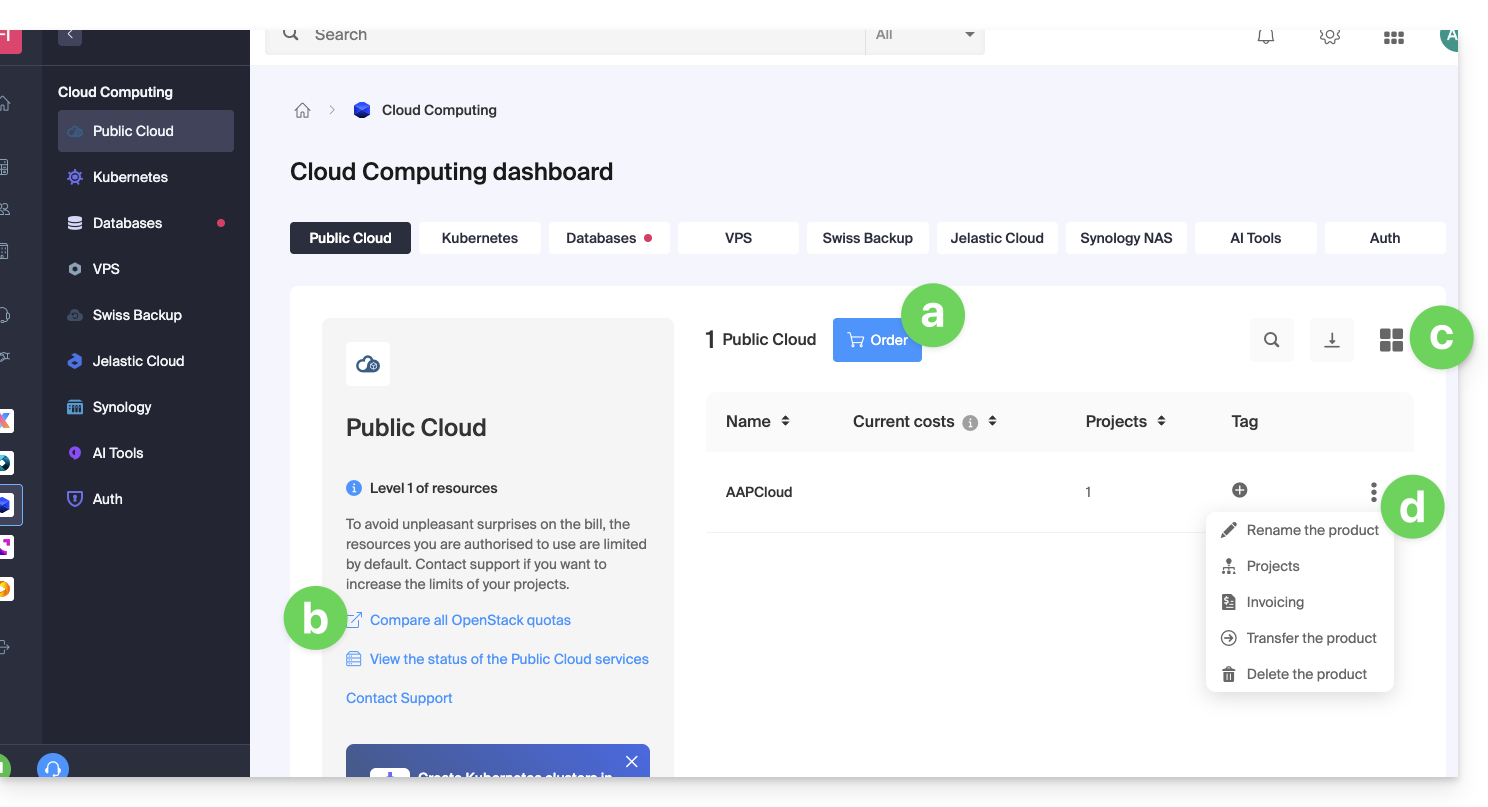
- Ce bouton permet de commander un nouveau Public Cloud.
- Ce lien permet d'accéder à la page de comparaison d'offre des différentes formules d'abonnement du Public Cloud.
- Ce bouton vous permet de passer d'un affichage en mode liste ou vignette.
- Cliquez sur le menu d'action ⋮ à droite de l'objet concerné pour accéder aux options:
- l'icône crayon ✎ vous permet de renommer votre Public Cloud
- l'icône d'arborescence permet d'accéder à la page des projets liés au Public Cloud sélectionné
- Depuis cette page des projets liés au Public Cloud, vous aurez accès à l'ensemble de vos projets:
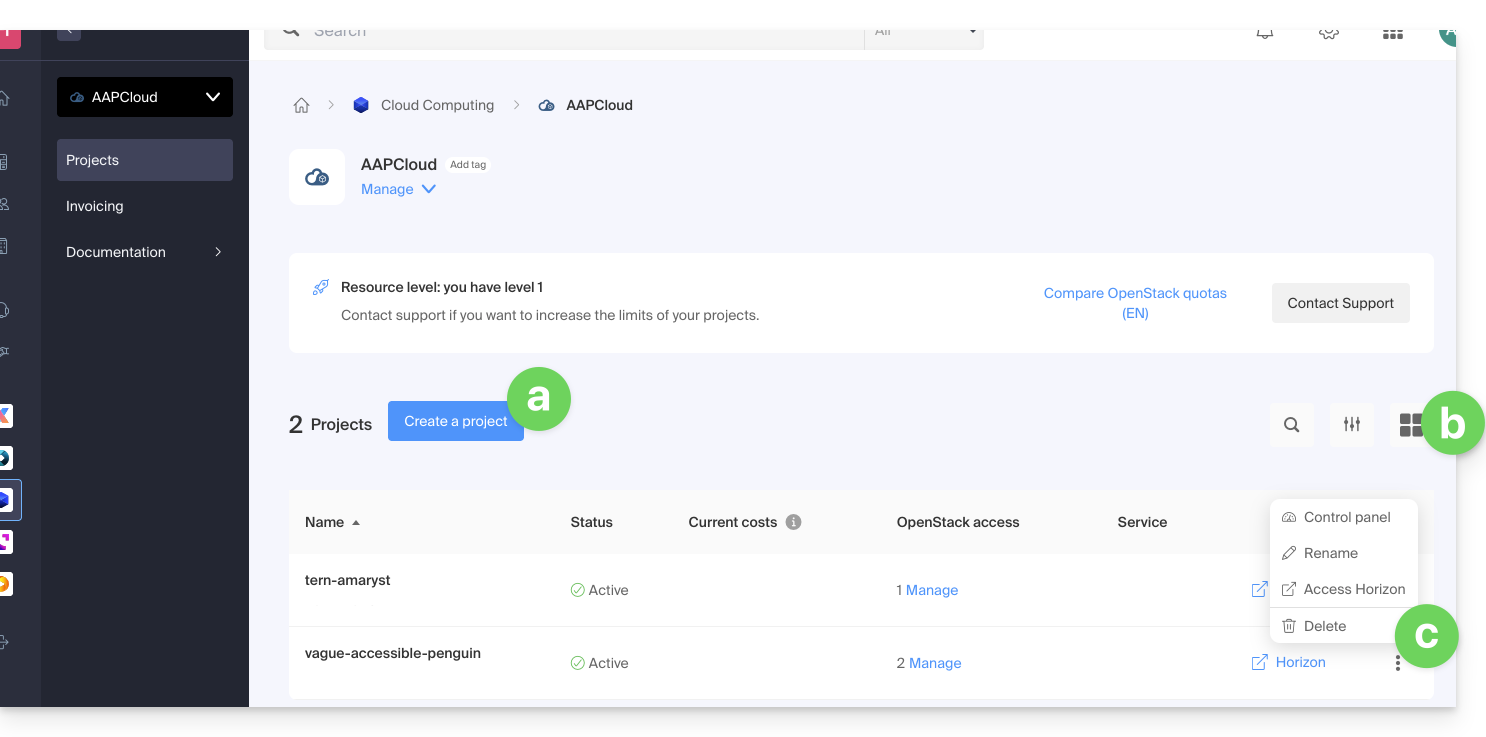
- Ce bouton vous permet de créer un nouveau projet qui sera lié au Public Cloud.
- Ce bouton vous permet de passer d'un affichage en mode liste ou vignette.
- Cliquez sur le menu d'action ⋮ à droite de l'objet concerné pour accéder aux options:
- le premier élément permet d'accéder au tableau de bord du projet
- l'icône crayon ✎ vous permet de renommer votre projet
- l'icône de flèche vers la droite permet d'accéder directement au tableau de bord OpenStack Horizon.
Des options supplémentaires sont accessibles depuis le panneau latéral gauche et sous Gérer: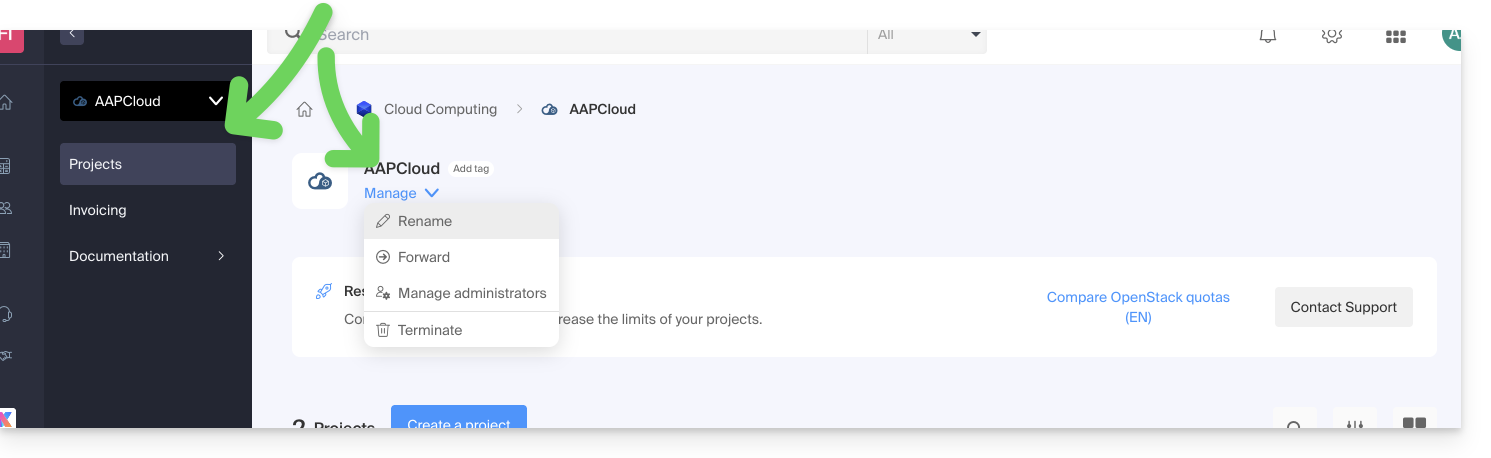
Pour inviter de nouveaux utilisateurs sur votre projet, il est impératif de passer directement par l'interface d'administration OpenStack.
Limites Public Cloud
Par défaut les ressources que l'on peut utiliser dans un projet sont limitées (pour des raisons de sécurité - afin d'éviter de se retrouver avec une facture trop élevée à la fin du mois par exemple).
Prenez connaissance des 3 niveaux de limite qui sont détaillés dans cet autre guide.
Le Manager vous indique quel est le niveau de limite attribué à l'Organisation: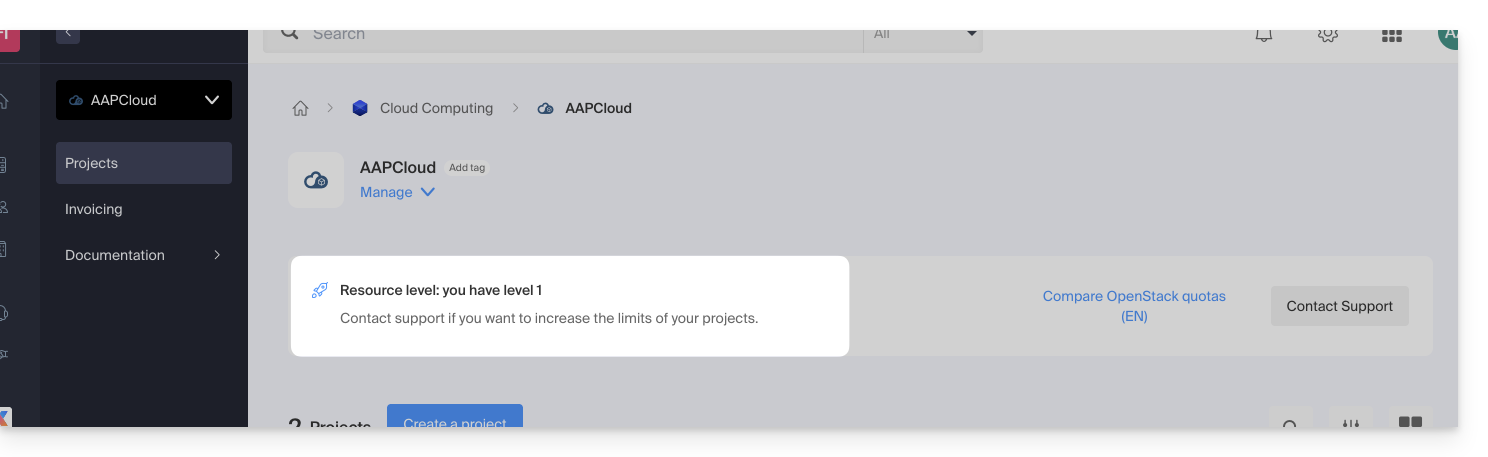
Pour augmenter la limite des projets, contactez le support Infomaniak.
Les limites s'appliquent à tous les projets de l'Organisation. Dans une Organisation avec 5 projets, dont 1 qui a besoin du niveau 3, les 4 autres projets hériteront d'une limite de niveau 3.
Lien vers cette FAQ: https://faq.infomaniak.com/2602
Cette FAQ a été utile?
Ce guide détaille l'offre de Serveur Cloud Infomaniak et l'offre VPS Infomaniak destinée à un usage différent.
Préambule
- Infomaniak propose deux solutions d'hébergement avancé :
- le Serveur Cloud managé, qui permet de créer plusieurs hébergements (espaces FTP/SSH) sur lesquels vous ajoutez vos sites (vhosts Apache),
- et le VPS (Serveur Virtuel Privé), qui offre une liberté totale d'administration et répond à des besoins différents.
Serveur Cloud managé
Le Serveur Cloud permet de dépasser les limites d'un hébergement mutualisé. Vous pouvez créer et répartir vos sites comme vous le souhaitez, définir le répertoire racine de chaque site et ajuster des paramètres tels que memory_limit et max_execution_time.
Des outils intégrés sont fournis : cronjobs, Site Creator, installation simplifiée de WordPress, journaux d'accès et d'erreurs (logs). Il est également possible d'ajouter des modules Apache spécifiques ou d'installer un système de cache.
L'environnement logiciel est géré par Infomaniak (FastCGI, PHP-FPM). Vous ne disposez pas d'une liberté totale pour configurer le serveur (pas d'installation logicielle arbitraire), mais certains programmes spécifiques peuvent être installés.
VPS (non managé)
Le VPS donne un contrôle complet sur le serveur mais il est sous votre responsabilité. Infomaniak gère le hardware et installe la version de Linux ou de Windows choisie à la commande. Aucune intervention logicielle n'est effectuée par Infomaniak : vous administrez le système, installez et configurez les logiciels.
Vous pouvez redémarrer le serveur via le Manager Infomaniak. Un système de snapshots est disponible (hors offre VPS Lite).
Contenu vidéo et alternatives
Si votre projet comporte essentiellement un important volume de vidéos, il est souvent préférable de dissocier la diffusion vidéo de l'hébergement principal. Associé à un hébergement mutualisé, l'espace VOD/AOD Infomaniak permet de stocker et diffuser efficacement des vidéos, de supporter les montées en charge et d'obtenir des statistiques détaillées de visionnage.
Migration entre Serveur Cloud et VPS
Il n'existe pas de solution de migration automatique entre un Serveur Cloud managé et un VPS. Pour passer d'une offre à l'autre, il faut résilier le produit que vous n'utilisez plus et commander la nouvelle offre. Infomaniak rembourse sur demande tout nouveau serveur si la résiliation intervient dans les 30 jours suivant la commande.
Lien vers cette FAQ: https://faq.infomaniak.com/1730
Cette FAQ a été utile?
Ce guide concerne le service de Liste de discussion uniquement proposé aux utilisateurs Infomaniak l'ayant activé par le passé et pour lesquels une migration de l'outil a été effectuée début 2025.
Préambule
- Le service de liste de discussion se distingue de la messagerie classique ou d'un service de Newsletter par des fonctionnalités uniques:
- Permettre à des utilisateurs de souscrire à un “abonnement” via un formulaire d'inscription simple dont le code est fourni.
- Permettre à un ou plusieurs utilisateurs désignés modérateurs d'accepter ou non les inscriptions, d'envoyer des messages aux abonnés puis de modérer les réponses des membres avant leur publication.
- Permettre aux utilisateurs de contribuer à la discussion en répondant à une adresse unique qui redistribue les messages entrants vers les autres membres automatiquement.
- Offrir une option de désabonnement simple et conforme aux normes RGPD.
- Prenez connaissance de cet autre guide au sujet des limites du service.
Les formulaires d'inscription (code html) éventuellement intégrés précédemment sur différentes pages doivent être générés à nouveau et réintégrés pour fonctionner (prenez connaissance du chapitre Formulaires ci-dessous).
Accéder à la liste de discussion
Le service de liste de discussion, s'il a été activé par le passé, est accessible au sein de votre Service Mail:
- Cliquez ici afin d'accéder à la gestion de votre Service Mail sur le Manager Infomaniak (besoin d'aide ?).
- Cliquez directement sur le nom de domaine attribué au produit concerné.
- Cliquez sur Liste de discussion dans le menu latéral gauche:

Création et configuration de la liste de discussion
Afin de créer une nouvelle liste de discussion:
- Cliquez sur le bouton Démarrer …

- … ou sur le bouton au-dessus de vos listes existantes:

Sinon:
- Editez une liste existante en cliquant sur son nom:

- Cliquez sur son onglet Configuration:

Les paramètres nécessaires au bon fonctionnement du système sont les suivants:
- Une liste de discussion s'articule autour d'une adresse mail qui ne doit pas encore exister sur le Service Mail du domaine concerné (et qui ne pourra pas être créée sur ce dernier, ni modifiée par la suite).
- Vous pouvez donner un nom à la liste afin de l'identifier plus facilement si vous en avez plusieurs ou si l'adresse mail n'est pas suffisament explicite.
- Vous pouvez également ajouter une description supplémentaire.
- Il faut déterminer la ou les adresses mail qui seront modératrices (= permission la plus élevée sur la liste).
- Vous pouvez définir une langue pour votre liste de diffusion.
- Le paramétrage de “qui peut s'abonner à la liste” est important:
- Il est possible de spécifier que l'utilisateur devra lui-même confirmer son inscription (en plus d'un modérateur).
- Le paramétrage de “qui peut écrire à la liste” est tout autant important:
- Vous pouvez utiliser le service tel un outil unilatéral, diffusion d'information par exemple, ou tel un outil multilatéral, échange d'information, discussion y compris avec des non-membres (avec modération)...
Cliquez sur Options avancées.

- Il est possible de configurer si les réponses doivent être adressées…
- … à l'expéditeur avec l'adresse mail de provenance visible
- … à la liste (tout le monde reçoit) avec l'adresse mail de provenance visible
- … à la liste comme provenant de l'adresse mail de la liste elle-même
- Permet de limiter la taille des e-mails envoyés via la liste de discussion (surtout en cas d'ajout de pièce jointe).
- Permet de personnaliser un message qui sera automatiquement envoyé à une adresse mail lors de son inscription sur la liste.
- Permet de personnaliser un message qui sera automatiquement envoyé à une adresse mail lors de sa désinscription sur la liste.
- Cliquez sur le bouton pour enregistrer.
Inscription (selon réglages du point 6 ci-dessus)
- Les abonnés peuvent s'inscrire en envoyant un message à l'adresse mail de la forme
nom-de-la-liste-join@domaine-de-la-liste. - Ils peuvent également être inscrits manuellement par le modérateur via l'interface et dans ce cas, recoivent un e-mail de notification dont le contenu peut être personnalisé.
- Si l'inscription effectuée par un abonné doit être validée par un modérateur, ce dernier reçoit un e-mail:
- Le modérateur approuve la demande en cliquant sur le lien de type “
mailto:” ce qui génère un nouveau message qui pourra être envoyé à l'adresse mail de la formenom-de-la-liste-request@domaine-de-la-listeavec comme sujetaccept adresse-mail-abonnéet dans le corps du message la ligneApproved: mot-de-passe-de-la-liste, en ajoutant éventuellement une lignestoppour éviter l'exécution d'autres scripts, par exemple dans le cas où il y a une signature.
- Le modérateur approuve la demande en cliquant sur le lien de type “
- Si l'inscription effectuée par un abonné doit être validée par l'abonné lui-même, ce dernier reçoit un e-mail auquel il doit répondre (en cliquant sur le lien pour créer un nouvel e-mail de réponse et pré-rempli):

- Et dans ce cas, le modérateur reçoit la demande dans un second temps, après la validation par l'abonné, et il doit y répondre pour valider l'inscription (le plus simple est toujours de cliquer sur le lien):

- Et dans ce cas, le modérateur reçoit la demande dans un second temps, après la validation par l'abonné, et il doit y répondre pour valider l'inscription (le plus simple est toujours de cliquer sur le lien):
Désinscription
- Les abonnés peuvent se désinscrire en envoyant un message à l'adresse mail de la forme
nom-de-la-liste-leave@domaine-de-la-liste. - Lors de la désinscription, un message de demande de confirmation est envoyé à l'utilisateur.
- L'utilisateur approuve la demande (toujours en cliquant sur le lien de type “
mailto:” ce qui génère un nouveau message qui pourra être envoyé à l'adresse mail de la formenom-de-la-liste-request@domaine-de-la-listeavec comme sujet la commande spécifiée dans l'e-mail de confirmation et un corps de message vide).
- L'utilisateur approuve la demande (toujours en cliquant sur le lien de type “
Envoi / réception des messages
- Chaque abonné peut créer une signature Mail et choisir son nom à l'envoi de l'e-mail.
- Un pied de page est ajouté automatiquement à chaque message envoyé via la liste de diffusion:

- Voir aussi les paramètres
reply-toetfromau point 9 ci-dessus.
Modération des messages
- Pour rejeter un message, le modérateur doit cliquer sur le lien de type “
mailto:” ce qui génère un nouveau message qui pourra être envoyé à l'adresse mail de la formenom-de-la-liste-request@domaine-de-la-liste. - Lorsqu'un modérateur est également membre de la liste, il ne reçoit pas les messages qu'il envoie lui-même, mais reçoit évidemment ceux envoyés par d'autres modérateurs.
Formulaires (inscription/désinscription)
Afin de proposer au visiteur d'un site Web de s'abonner à votre liste, il est possible de générer un code qu'il suffira d'insérer sur le site de votre choix ; exemple avec Site Creator:
L'onglet Formulaire permet de spécifier l'URL vers laquelle l'utilisateur sera redirigé après inscription ou désinscription:
- En cas d'erreur lors de l'utilisation du formulaire, une page d'erreur peut afficher l'adresse mail
moderation-owner@domaine-de-la-listepermettant de contacter les modérateurs. - Un utilisateur déjà abonné à la liste peut s'inscrire plusieurs fois sans qu'un message particulier ne soit affiché.
Gestion des erreurs
Le système indique le nombre d'erreurs rencontrées par une adresse et la date:
Lien vers cette FAQ: https://faq.infomaniak.com/2786
Cette FAQ a été utile?
Ce guide vous permet d'utiliser rapidement les fonctions essentielles du Gestionnaire d'invités d'Infomaniak, un outil qui inclut toutes les fonctionnalités dont vous avez besoin pour créer et gérer des invitations en ligne.
Bien débuter avec l'outil
Découvrez comment créer un évènement, envoyer vos invitations, et suivre la participation en temps réel:
- Configurer une invitation - les étapes clés
- Gérer les contacts
- Envoyer les invitations à partir d'une adresse personnalisée
- Différence entre les invitations et la billetterie
- Tarifs des crédits
En cas de problème, merci de consulter la base de connaissances avant de prendre contact avec le support.
Cliquez ici afin de partager un avis ou une suggestion sur un produit Infomaniak.
Lien vers cette FAQ: https://faq.infomaniak.com/2874
Cette FAQ a été utile?
Merci de choisir Infomaniak pour l'hébergement de vos solutions informatiques et félicitations pour l'optimisation de votre expérience client. Vous passez au niveau supérieur avec l'offre de Support Premium.
Préambule
- Depuis le début d'Infomaniak le département Support œuvre à la bonne résolution des problèmes des clients.
- Gratuit et illimité il répond dans les meilleurs délais à toutes vos demandes, ceci 5/7 de 9h à 18h par téléphone et 7/7 par mail de 6h à 23h.
- Infomaniak n'intervient pas directement sur vos machines ou réseaux mais peut demander au cas par cas un accès à Mail ou kDrive.
- De nombreux guides techniques répondent aux questions courantes, et des partenaires spécialisés offrent un accompagnement personnalisé au-delà du rôle de l'hébergeur.
- L'engagement au Support Premium est de 6 mois minimum, sans possibilité de résilier avant le terme.
Le Support Premium Infomaniak
En choisissant l'une des 3 déclinaisons de support, vous bénéficiez notamment de conseils personnalisés, de l'optimisation de produits et de temps de réponse plus rapides et dans des horaires plus élargis qu'avec le support standard. Voici les détails de ces 3 versions:
Support Plus
- Les partenaires peuvent bénéficier de ce support.
- Une première réponse est garantie sous 4 heures (heures d'ouverture ci-dessus).
Support Pro
- Une réponse est garantie dans les 2 heures (heures d'ouvertures ci-dessus).
- Les appels d'urgence peuvent se faire 24/7.
- Vous bénéficiez d'un responsable de compte désigné, 5/7 de 9h à 18h.
Support Enterprise
- Une réponse est garantie en 1 heure (heures d'ouvertures ci-dessus).
- Les appels d'urgence peuvent se faire 24/7.
- Des conseils sur mesure sont apportés 5/7 de 9h à 18h.
- Vous bénéficiez de deux responsables de compte désignés (dont un technique).
Les questions fréquentes
- Qu'est-ce que le code VIP et où l'obtenir?
- Qu'est-ce que le PDF document technique?
- Durée d'engagement
- Limites du Support Premium
- Est-ce avantageux de payer annuellement?
- Que signifie le temps de réponse garantit?
Toute l'équipe d'Infomaniak est impatiente de vous offrir un service de qualité supérieure et de vous aider à tirer le meilleur parti de ses offres.
Lien vers cette FAQ: https://faq.infomaniak.com/2500
Cette FAQ a été utile?
Ce guide présente Jelastic Cloud qui est le fruit d'une étroite collaboration entre Infomaniak et l'entreprise Jelastic (Virtuozzo).
Infomaniak
Infomaniak assure l'infrastructure, le support, et la performance, la sécurité, et la fiabilité de la solution. Son infrastructure garantit toujours la disponibilité et la fluidité des applications, répondant aux pics de trafic et réduisant automatiquement la consommation des ressources pendant les périodes creuses. Cette flexibilité optimise le rapport coûts/performances en ne comptabilisant que les ressources réellement utilisées.
Avec ce service Cloud, les ressources informatiques s'ajustent aux fluctuations de la demande tout en conservant une maîtrise budgétaire. Toutes les données sont gérées en Suisse dans les datacenters d'Infomaniak, avec un support disponible en cinq langues.
Jelastic
Jelastic assure la maintenance, le développement logiciel et fournit la partie logicielle du produit.
Fondée en 2011, Jelastic automatise la création, le redimensionnement, le clustering et les mises à jour de sécurité des applications traditionnelles et natives dans le Cloud. Elle prend également en charge les environnements Java, PHP, Ruby, Node.js, Python, .NET, Go, ainsi que le cluster Docker.
Lien vers cette FAQ: https://faq.infomaniak.com/2260
Cette FAQ a été utile?
Jelastic Cloud Infomaniak permet de créer des serveurs virtuels privés sur mesure avec CentOS, Ubuntu, Debian, AlmaLinux 8.7, Docker Image grâce à des paquets préconfigurés et certifiés: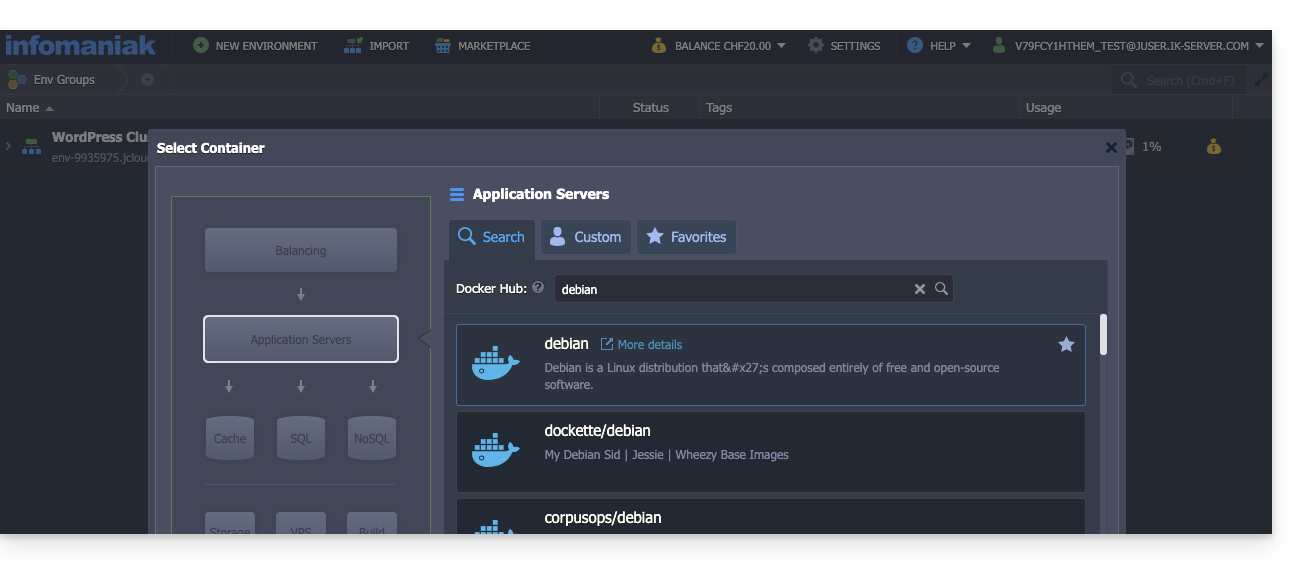
Prenez connaissance du Guide de démarrage de Jelastic Cloud
Lien vers cette FAQ: https://faq.infomaniak.com/2256
Cette FAQ a été utile?