Base de connaissances
1 000 FAQ, 500 tutoriels et vidéos explicatives. Ici, il n'y a que des solutions !
Ce guide détaille comment restaurer un ordinateur Apple macOS à l'aide d'Acronis sur Swiss Backup la solution de sauvegarde dans un cloud suisse indépendant.
Prérequis
- L'application Acronis doit être installée sur l'ordinateur sur lequel vous souhaitez effectuer la restauration ; utiliser les mêmes identifiants que ceux utilisés pour sauvegarder la machine lors de l'enregistrement de l'agent :
- Cliquez ici afin d'accéder à la Console Acronis avec les identifiants obtenus suite à l'ajout de l'appareil (besoin d'aide ?).
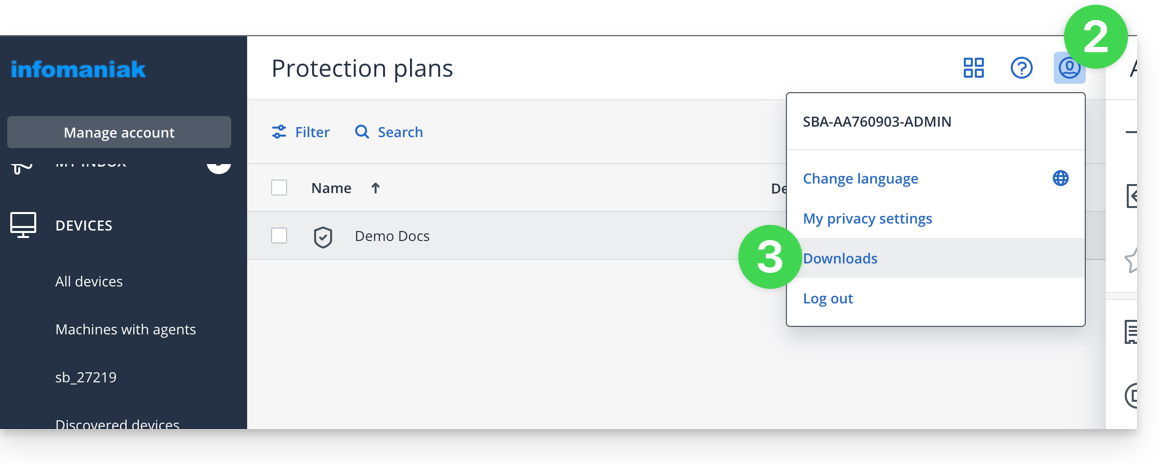
- Cliquez sur l'icône utilisateur tout en haut à droite.
- Cliquez sur Téléchargements:
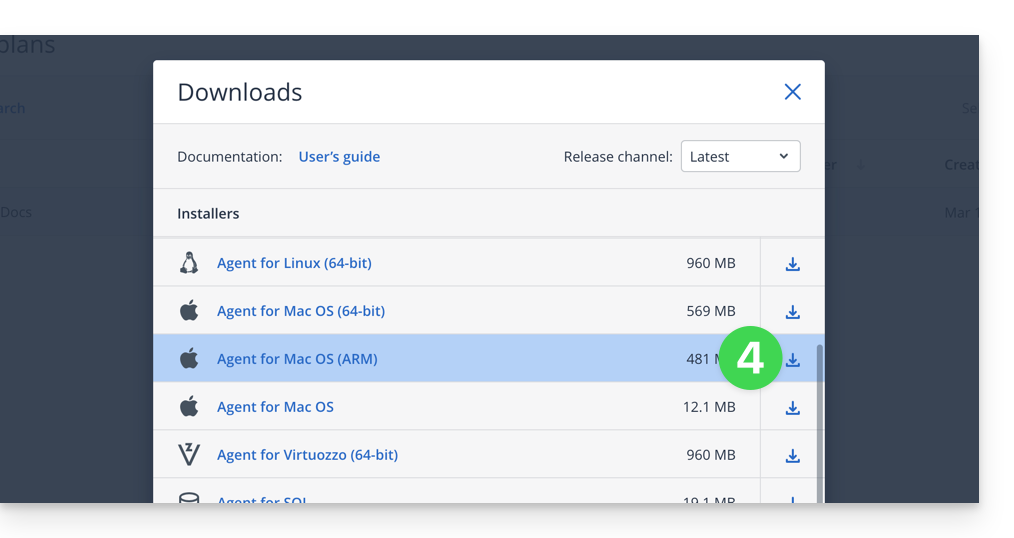
- Choisissez le client adapté à votre machine macOS:
Créer une clé USB de démarrage
Pour cela:
- Insérez une clé USB vierge d'au moins 4 Go dans votre ordinateur (attention : les données contenues sur la clé seront supprimées).
- Ouvrez l'application Rescue Media Builder depuis le dossier Applications du Finder de votre macOS. Cette application a automatiquement été installée avec l'application Acronis.
- Cochez la clé USB détectée et cliquez sur Create Media.
Lancer la procédure de restauration
Pour cela:
- Redémarrez l'ordinateur macOS avec la clé USB de démarrage.
- Selon la version macOS appuyez et maintenez une touche du clavier enfoncée (prenez connaissance de ce guide Apple pour savoir laquelle) lors du redémarrage.
- Si nécessaire, cliquez sur la clé USB de démarrage pour démarrer dessus.
Configurer et lancer la restauration
Pour cela:
- Sélectionnez votre clé sur Rescue Media Builder:

- Cliquez sur Support de démarrage de secours:

- Cliquez sur Recover:

- Cliquez sur Sélectionner les données:
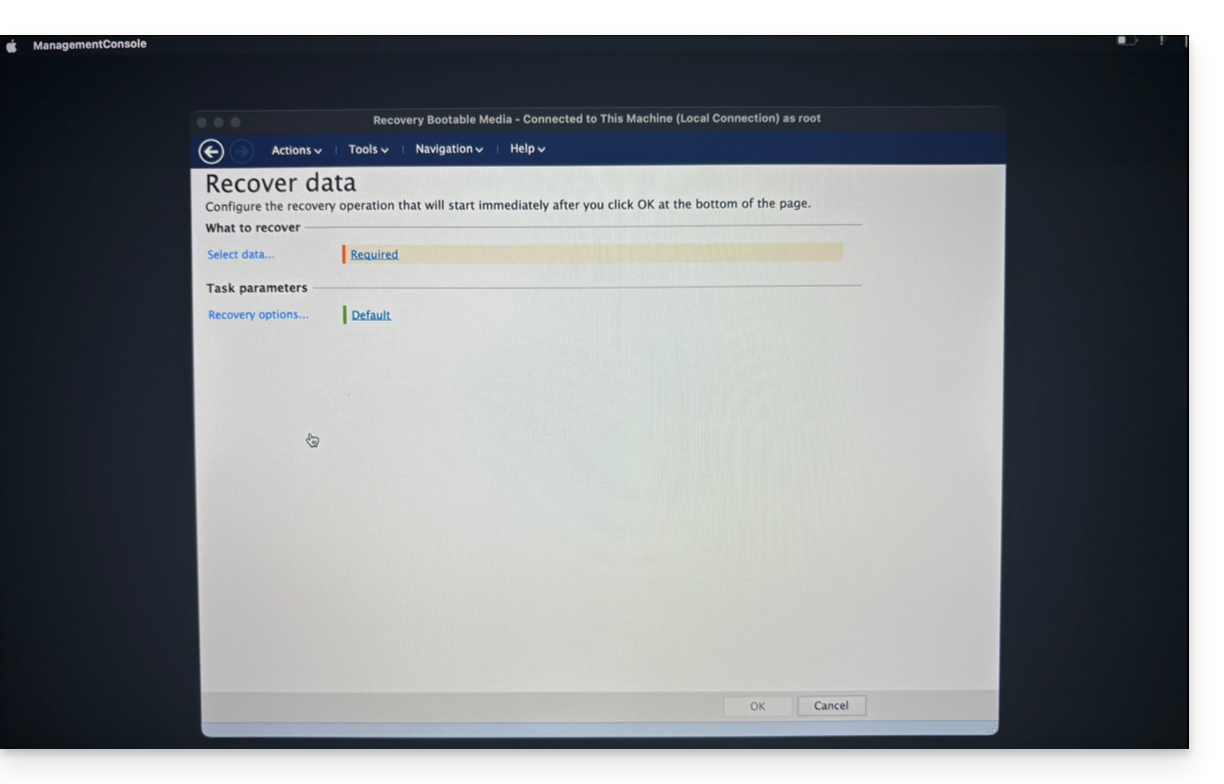
- … puis sur Parcourir:

- et sélectionnez Stockage sur le Cloud ; cliquez ensuite sur le bouton Log in:

- Utilisez les identifiants de l'appareil pour vous authentifier :

- Choisissez la machine macOS à restaurer puis cliquez sur OK pour lancer la restauration:

- Si vous avez choisi de chiffrer vos sauvegardes, le mot de passe des sauvegarde vous sera demandé:

- Dans la partie supérieure de l'écran, sélectionnez la sauvegarde disponible que vous souhaitez restaurer:

- Une fois la sauvegarde sélectionnée, vous pourrez dans la partie inférieure de l'écran sélectionner le type d'élément à restaurer ainsi que ceux que vous souhaitez restaurer ; il est recommandé de sélectionner le type Volumes et de restaurer l'ensemble des Volumes disponibles, ceci afin de restaurer l'ensemble de votre/vos disques dur... puis lancez la restauration par le bouton OK:

- La restauration est alors lancée, vous pouvez suivre l'avancement via l'onglet Progress:

Une fois à 100% la machine macOS redémarrera plusieurs fois d'affilée (c'est normal) jusqu'à ce que l'ensemble de la procédure soit terminée.
Lien vers cette FAQ: https://faq.infomaniak.com/2289
Cette FAQ a été utile?
Ce guide concerne Site Creator. L'outil est gratuit avec un hébergement Web ou existe sous différentes formules quand il est commandé séparément.
Préambule
- Quand Site Creator est installé en tant que site sur l'un de vos hébergements Web vous supprimez le site (et son contenu) créé avec Site Creator comme n'importe quel autre site parmi ceux que vous possédez sur un hébergement Web.
- Une confirmation de résiliation est envoyée aux éventuels autres administrateurs de l'Organisation.
- Les sauvegardes seront irrémédiablement supprimées lors de la résiliation d'un Site Creator quel qu'il soit, rendant toute restauration impossible.
Procédure de suppression de Site Creator
Pour supprimer le site créé avec Site Creator Infomaniak:
- Cliquez ici afin d'accéder à la gestion de votre produit sur le Manager Infomaniak (besoin d'aide ?).
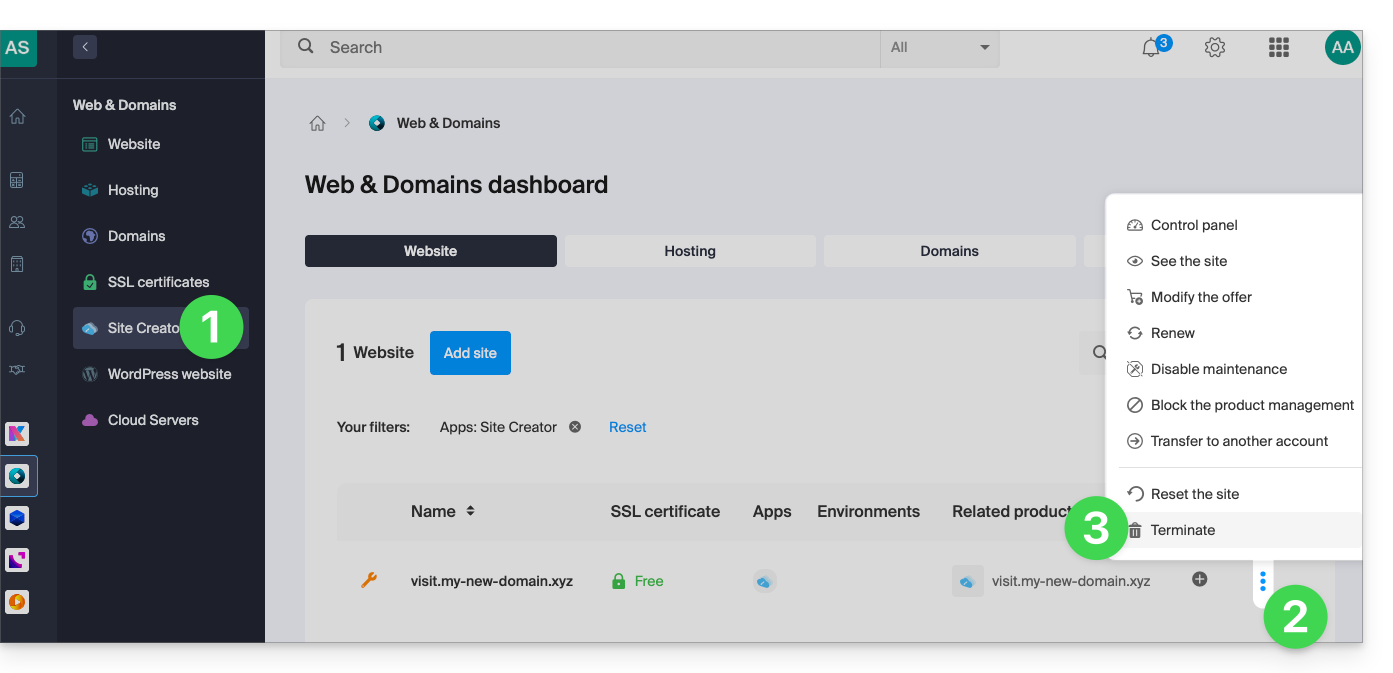
- Cliquez sur le menu d'action ⋮ à droite du site concerné dans le tableau qui s'affiche.
- Cliquez sur Résilier:
Vous pourrez relancer un Site Creator vierge après la suppression de l'outil.
Lien vers cette FAQ: https://faq.infomaniak.com/2686
Cette FAQ a été utile?
Ce guide donne des indications pour synchroniser kDrive avec Linux en utilisant le protocole de connexion WebDAV.
✘ INDISPONIBLE avec
kSuite Free / kSuite Standard
my kSuite / my kSuite+ (ik.me, etik.com, ikmail.com)
Préambule
- La plupart des logiciels récents supportant le protocole WebDAV sont compatibles avec les offres kDrive parmi celles supportant également WebDAV. Infomaniak ne peut garantir la compatibilité du service avec des applications externes et n'apporte pas de support sur ce protocole.
- Il est recommandé d'installer l'application kDrive pour éviter toute perte de fichier.
Se connecter à kDrive par WebDAV sur Linux (Gnome)
Pour cela:
- Ouvrez Fichiers.
- Dans la barre latérale, cliquer sur Réseau:
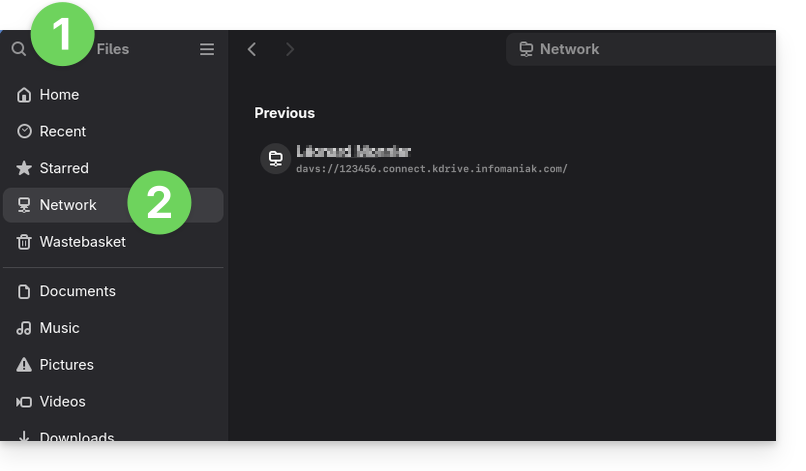
- Entrez l'adresse du serveur:
davs://IDkDrive.connect.kdrive.infomaniak.com(besoin d'aide ?). - Cliquez sur Connecter.
- Pour les paramètres du compte, utilisez les informations suivantes:
- Nom d'utilisateur: adresse mail de connexion au compte Infomaniak
- Mot de passe: créez un mot de passe d'application pour cet usage spécifique.
- Cliquez sur Connexion.
Lien vers cette FAQ: https://faq.infomaniak.com/2894
Cette FAQ a été utile?
Ce guide explique comment gérer les fichiers d'un Hébergement Web avec un logiciel/client FTP.
Préambule
- Pour gérer simplement & rapidement les fichiers de votre hébergement Web sans devoir installer une application ni entrer d'identifiants FTP, utilisez le Web FTP sur le Manager (il permet notamment le CHOWN et la compression/décompression de fichiers
zip). - Concernant les protocoles supportés par Infomaniak (FTP, SFTP, etc.) en fonction de votre offre d'hébergement (Starter, Node.js, etc.), prenez connaissance de cet autre guide.
Paramètres à fournir pour logiciels FTP
Prérequis
- Créer un compte FTP/SSH.
- Installer un logiciel/client FTP comme Filezilla, Cyberduck, Commander One, Transmit, etc.
Quel que soit votre logiciel/client FTP, les 3 paramètres indispensables pour configurer un accès FTP sont toujours:
- nom d'hôte: adresse du serveur FTP
- nom d'utilisateur: nom du compte FTP
- mot de passe: celui du compte FTP
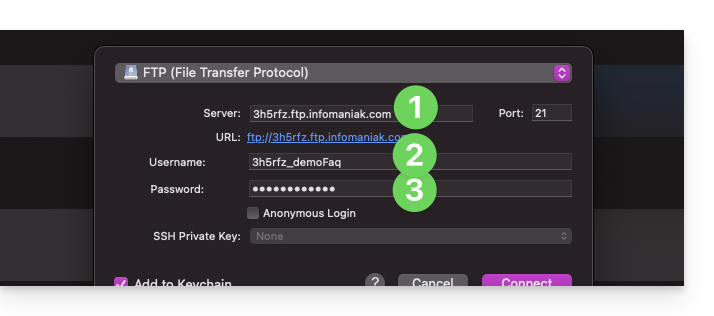
- Le numéro de port est généralement à laisser par défaut.
- Le type et le mode de connexion sont généralement à laisser par défaut.
- Si une limite du nombre de connexions simultanées est proposée, il est recommandé de l'activer.
Obtenir les informations de connexion à l'hébergement
Vous trouverez toutes les informations sur votre Manager Infomaniak:
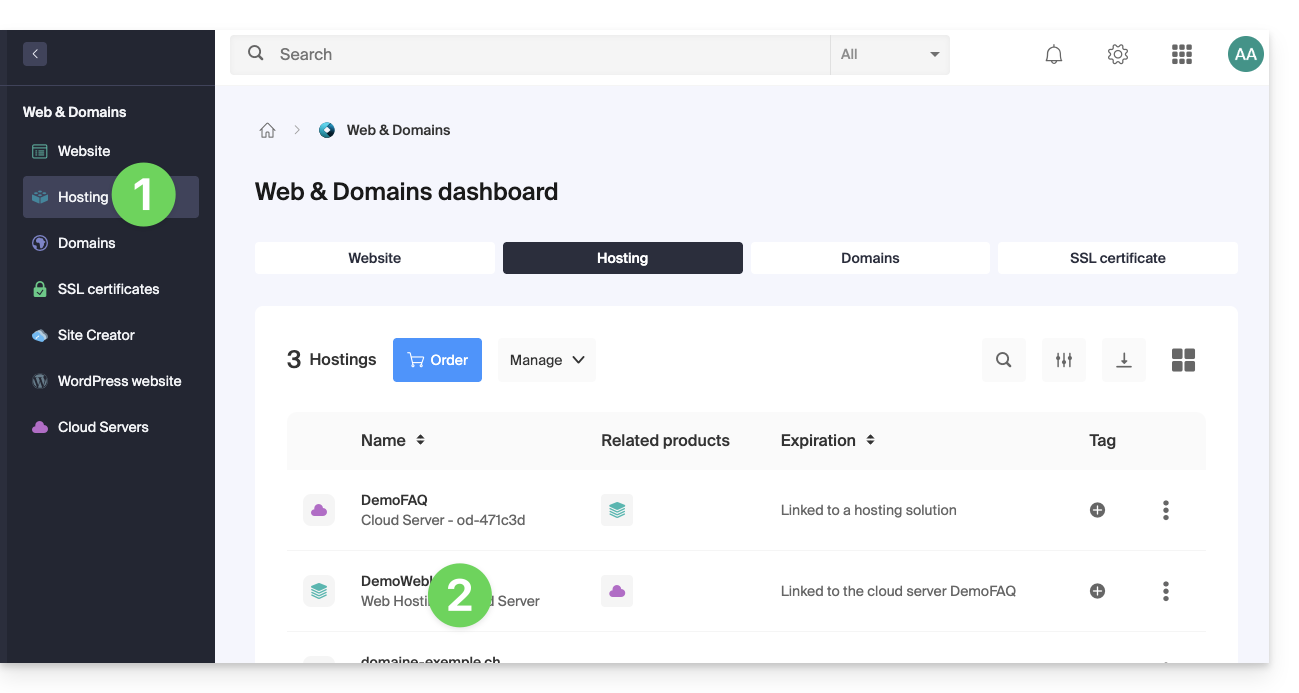
- Cliquez ici afin d'accéder à la gestion de votre hébergement sur le Manager Infomaniak (besoin d'aide ?).
- Cliquez directement sur le nom attribué à l'hébergement concerné:
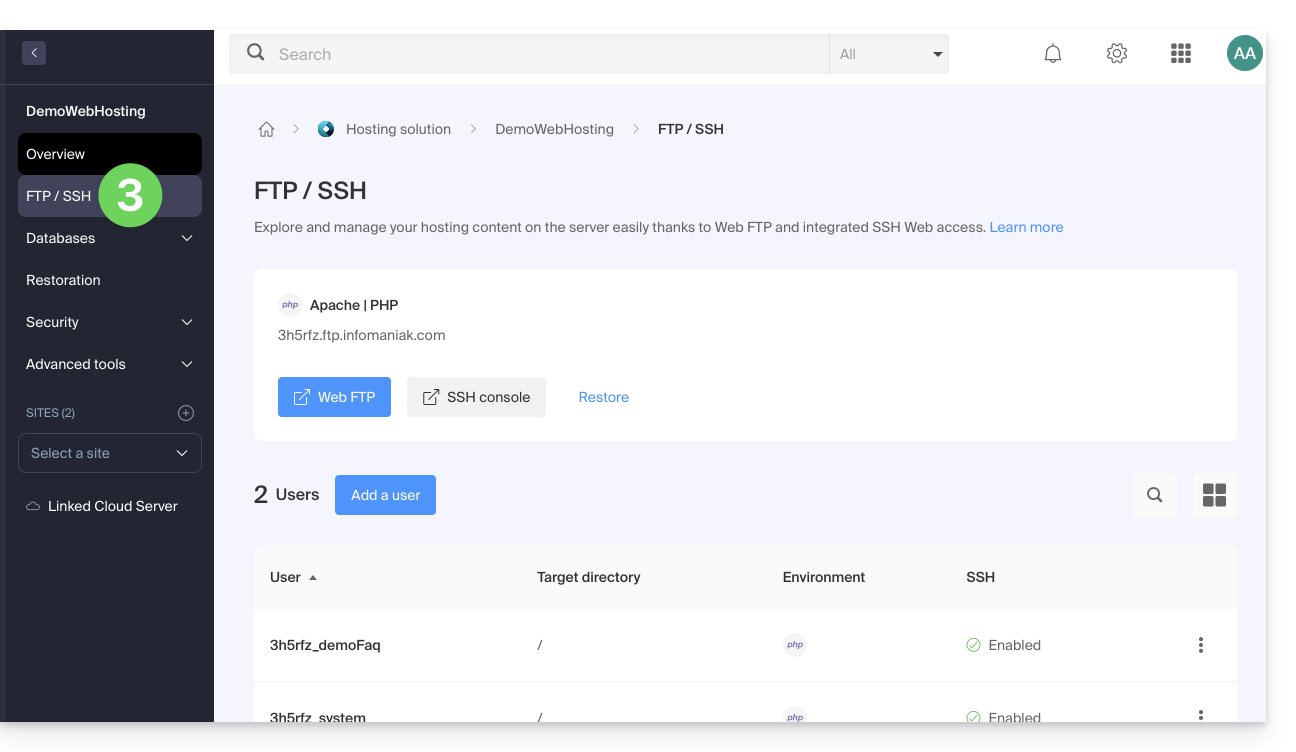
- Cliquez sur FTP (ou FTP / SSH) dans le menu latéral gauche
1. Nom d'hôte FTP
Le nom d'hôte à utiliser dans votre logiciel/client FTP est spécifié en haut de la page obtenue au point 3 ci-dessus et une icône vous permet de copier l'adresse dans le presse-papiers.
Offre Starter - page Web basique
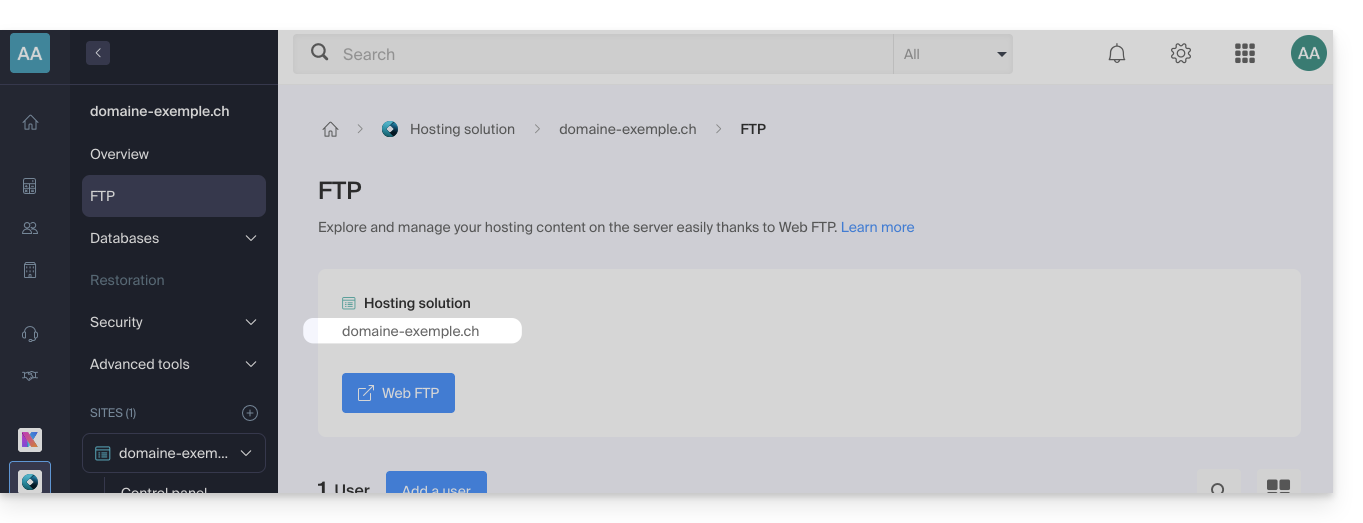
Si le domaine indiqué n'est pas fonctionnel (ne pointe pas sur l'adresse IP de l'hébergement par exemple) alors utilisez l'adresse IP comme nom d'hôte, de la forme 123.45.678.123 (prenez connaissance de cet autre guide).
Hébergement Web payant
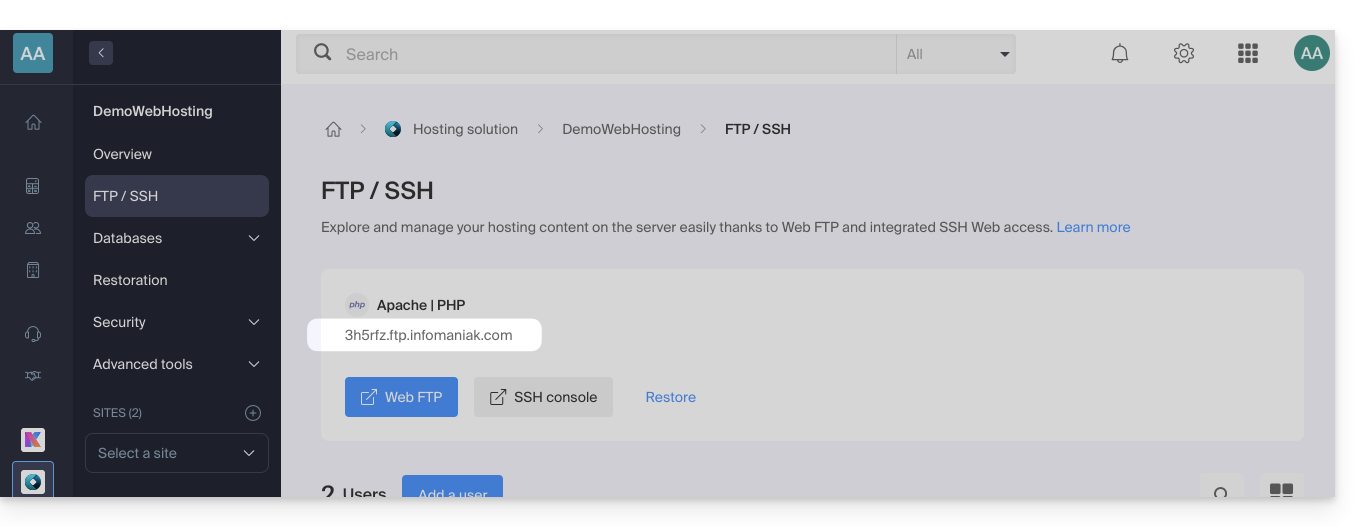
Utilisez le nom d'hôte de la forme xyzb.ftp.infomaniak.com par exemple.
2. Nom d'utilisateur FTP
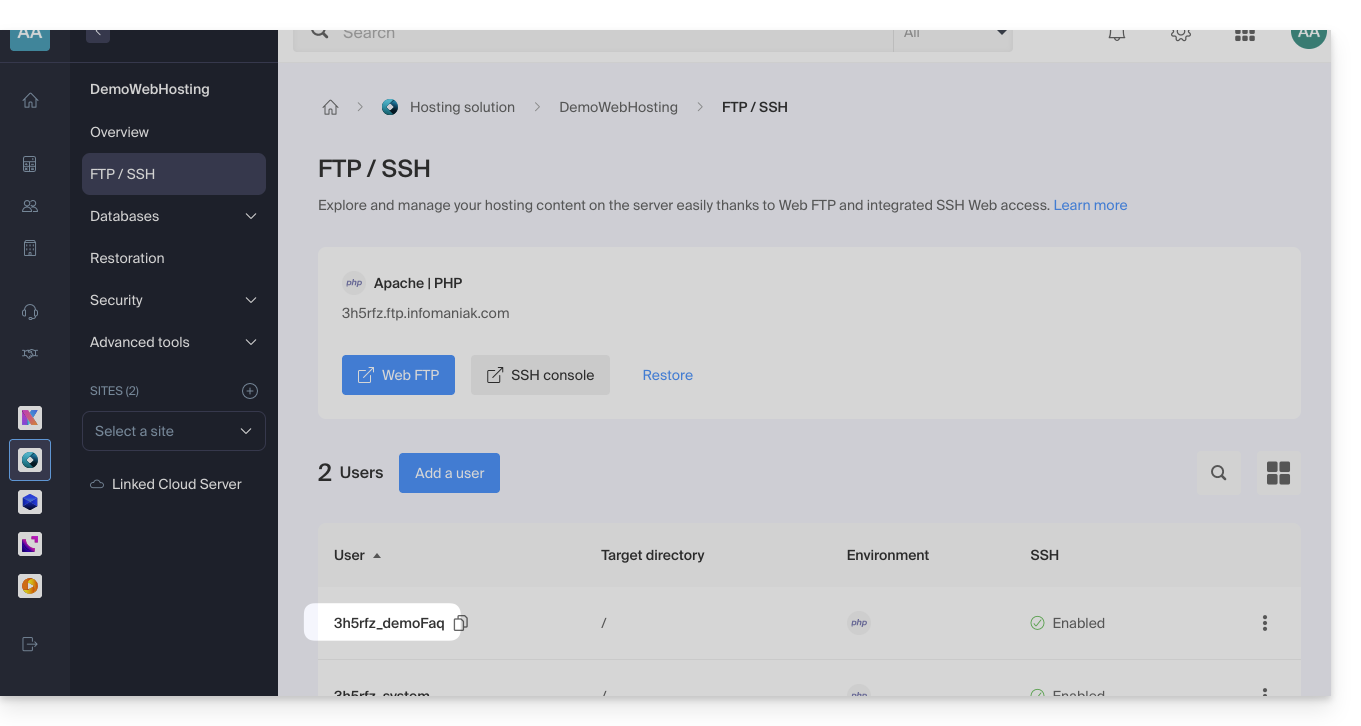
Le nom d'utilisateur est le nom du compte à créer sur votre Manager : xyzb_abcdefg par exemple.
3. Mot de passe de l'utilisateur FTP
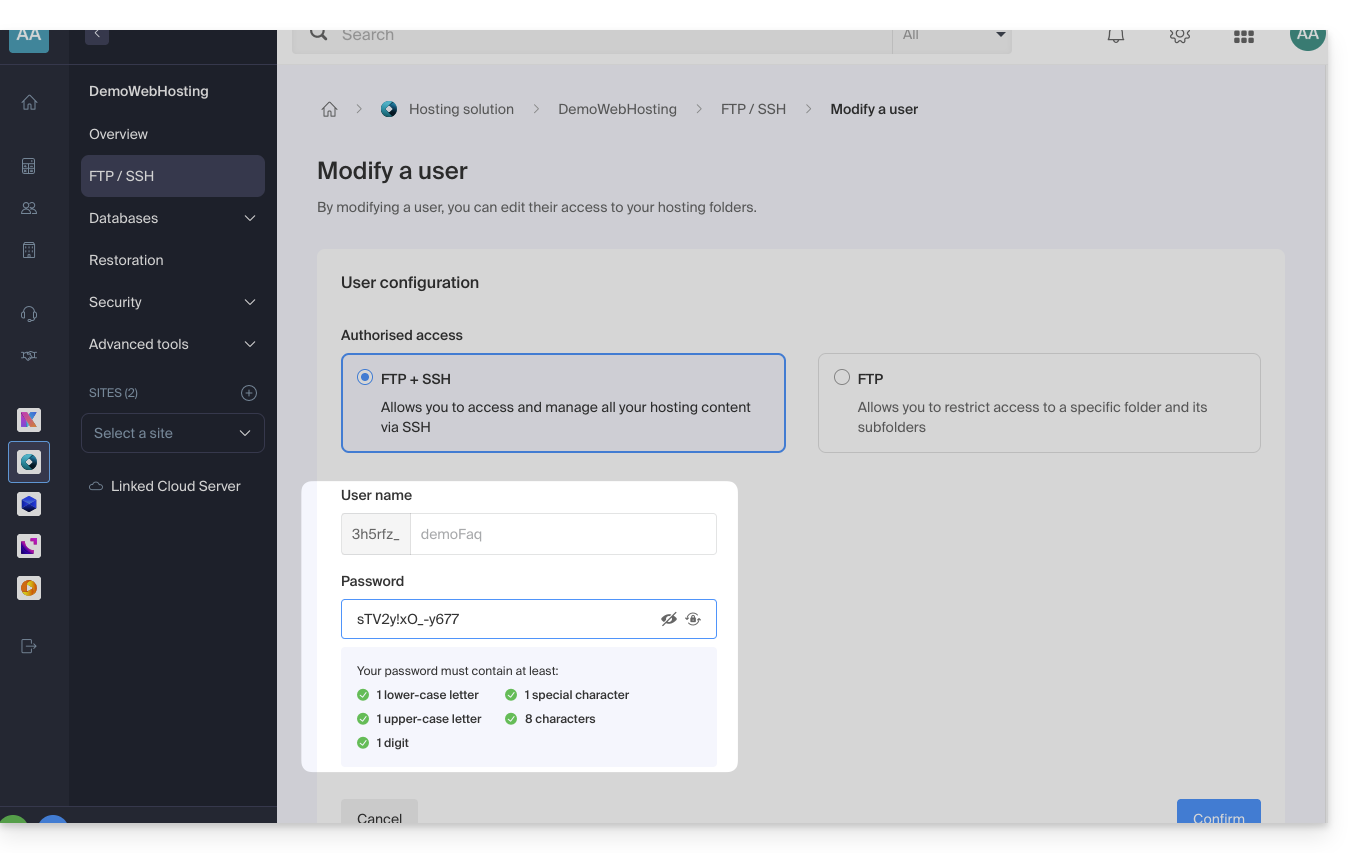
Le mot de passe de l'utilisateur FTP est défini par le créateur du compte FTP. En cas d'oubli, éditez le compte FTP en cliquant dessus et remettez un nouveau de passe.
Il n'est pas possible d'afficher un mot de passe déjà appliqué ; il faut réappliquer un nouveau mot de passe si vous n'avez plus le mot de passe actuellement défini.
Une fois la connexion établie…
Lorsque vous entrez les 3 paramètres requis, votre application FTP doit afficher l'arborescence de votre hébergement: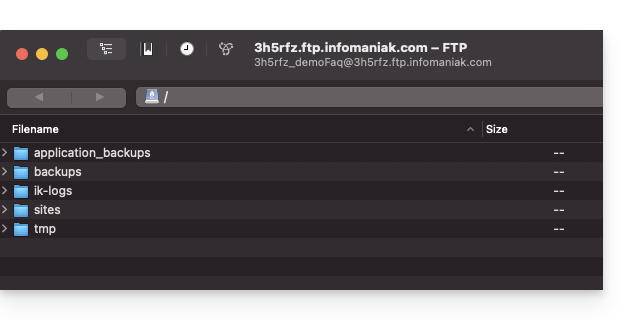
Lien vers cette FAQ: https://faq.infomaniak.com/1083
Cette FAQ a été utile?
Ce guide explique comment importer une base de données MySQL/MariaDB sur un Hébergement Web Infomaniak.
Importer une base de données
Afin d'importer une base de données Infomaniak:
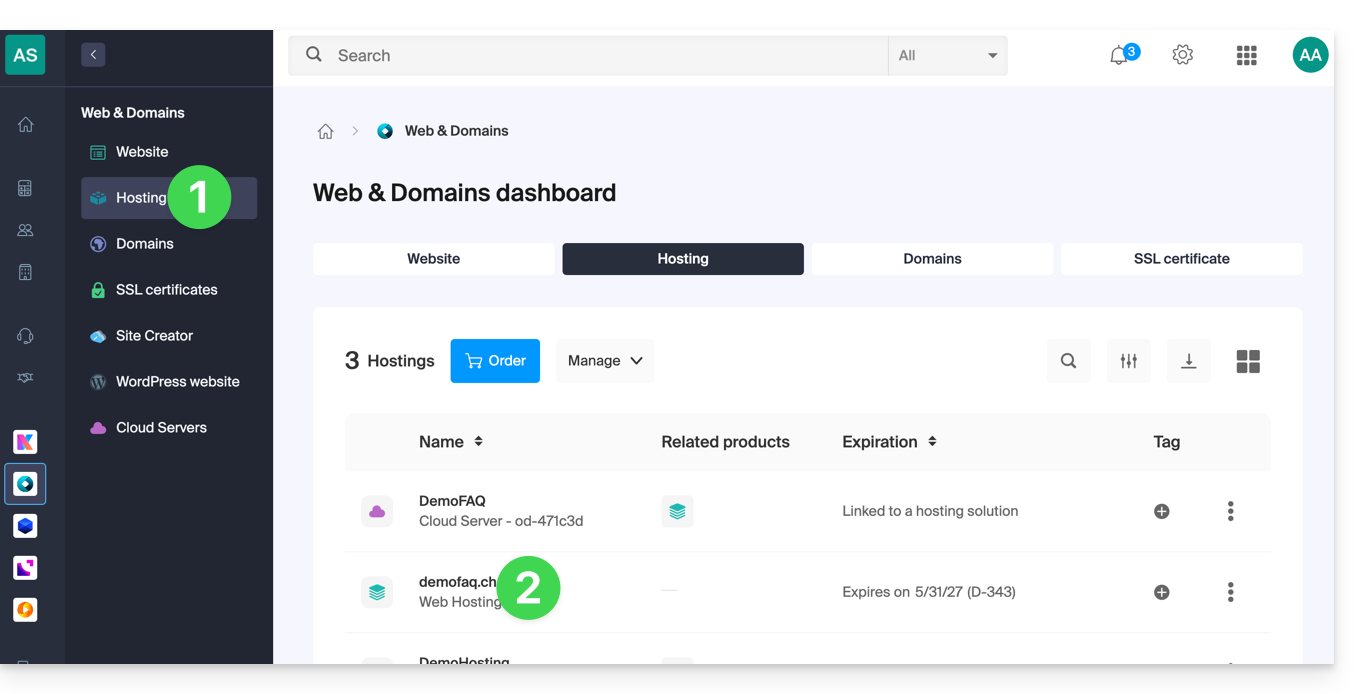
- Cliquez ici afin d'accéder à la gestion de votre produit sur le Manager Infomaniak (besoin d'aide ?).
- Cliquez directement sur le nom attribué au produit concerné:
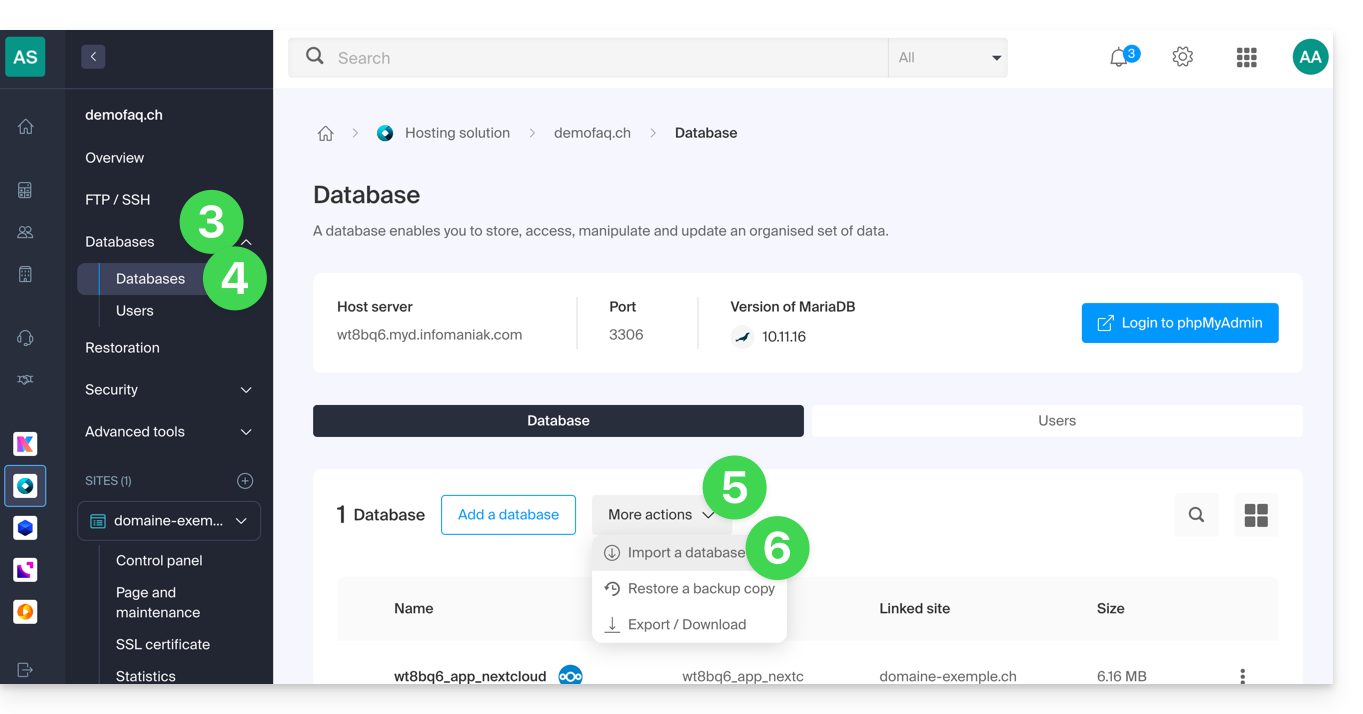
- Cliquez sur le chevron à droite du menu de bases de données dans le menu latéral gauche.
- Cliquez sur Bases de données.
- Cliquez sur le bouton / menu “Plus d'actions” pour obtenir différents choix.
- Choisissez Importer une base de données:
- Vous aurez alors le choix:
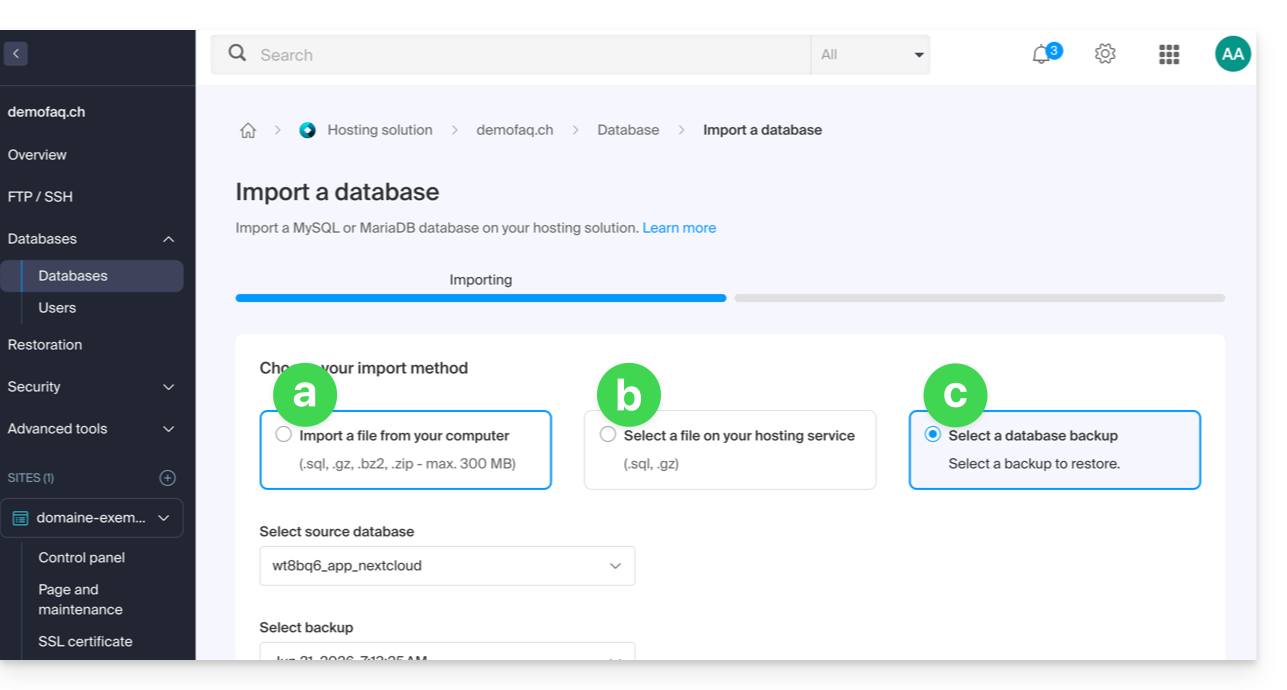
- d'envoyer directement votre base de données (
sql,gz,bz2,zip, 300 Mo max) depuis votre ordinateur, - de sélectionner le fichier à importer depuis votre hébergement après l'avoir déposé sur le serveur via FTP,
- de choisir une sauvegarde parmi celles qui se font de façon automatique.
- d'envoyer directement votre base de données (
- puis également à choix:
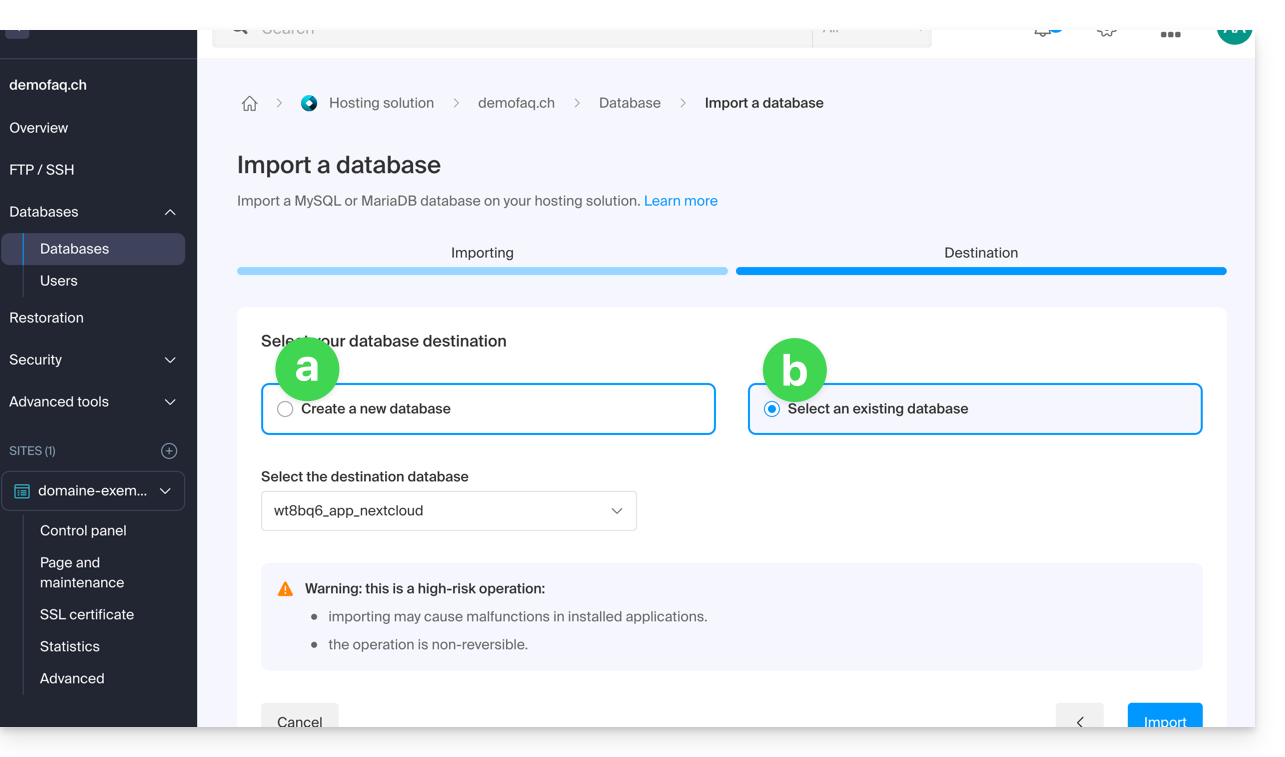
- importer les données vers une nouvelle base (création),
- importer sur une base existante (remplacement/écrasement).
Attention: une importation MySQL/MariaDB consécutive à une exportation nécessite une action de votre part si vous utilisez des TRIGGERS/VIEWS: prenez connaissance de cet autre guide !
Méthode alternative (SSH - pour utilisateurs avancés)
Prérequis
- Posséder le fichier
.sqlde la base de données à importer. - Avoir créé une nouvelle base de données vierge.
- Avoir un utilisateur qui a tous les droits sur la base de données.
- Avoir un compte FTP + SSH.
Pour importer en SSH:
- Envoyer la base de données à importer via FTP sur votre hébergement.
- Ouvrez un terminal/console SSH,
- Depuis une application de type
Terminal(interface en ligne de commande,CLI /Command Line Interface) sur votre appareil, par exemple l'application PuTTY (à télécharger et installer sur Windows) ou Terminal (installé par défaut sur macOS), exécutez et adaptez la commande suivante: ssh ftp-user@adresse-du-serveur- remplacez
ftp-userpar le nom d'utilisateur du compte FTP + SSH (par exempleabcd_user) - remplacez
adresse-du-serveurpar l'adresse du serveur web de votre hébergement
- remplacez
- Saisissez le mot de passe du compte FTP + SSH.
Saisissez et adaptez la commande suivante:
mysql --verbose -u db-user -p db-name -h db-host < path- remplacez
db-userpar le nom d'utilisateur de la base de données (par exempleabcd_user) - remplacez
db-namepar le nom de la base de données (par exempleabcd_sample) - remplacez
db-hostpar le serveur MySQL de votre hébergement - remplacez
pathpar le chemin où vous avez envoyé la base de données à l'étape 1 de cette procédure (si vous avez un seul site Web stocké à l'emplacement par défaut, le chemin serait par exemple~/web/test.sql)
- remplacez
- Patientez pendant l'importation (cela peut durer plusieurs minutes selon la taille).
Lien vers cette FAQ: https://faq.infomaniak.com/1942
Cette FAQ a été utile?
Infomaniak vous propose de remplacer Skype par ses propres solutions, que ce soit pour des appels individuels, des réunions à distance ou des échanges de groupes.
kMeet, la visioconférence pour particuliers & entreprises
Malgré son succès initial, la plateforme de communication Skype a vu son utilisation diminuer face à l'émergence de solutions mieux intégrées aux nouveaux usages collaboratifs.
L'une des façons les plus simples de remplacer Skype est d'adopter kMeet:
- Appels audio et vidéo illimités
- Accès sans inscription
- Compatibilité Web, mobile et bureau
- Chat intégré & réactions (émoticônes, sons)
- Partage d'écran avec outils de dessin, prise de contrôle
- Salles de sous-commission (breakout rooms)
- Intégration avec l'agenda (création de lien visio)
- Intégration avec kDrive pour le stockage des enregistrement de réunions
- Intégration avec kChat pour les appels vidéos
- Respect de la vie privée (aucune publicité, hébergement en Suisse)
- Sécurité avec chiffrement AES-256
- Écoresponsable (énergie renouvelable, compensation CO₂)
Remplacer Skype par kMeet
L'alternative kMeet pour remplacer Skype peut être mise en place de différentes façons:
1. Utilisation rapide sans inscription
Pour démarrer une communication privée entre plusieurs personnes sur Internet, il suffit que l'une d'entre elles se rende sur kMeet puis qu'elle communique le lien de la réunion aux autres. Voici la procédure étape par étape:
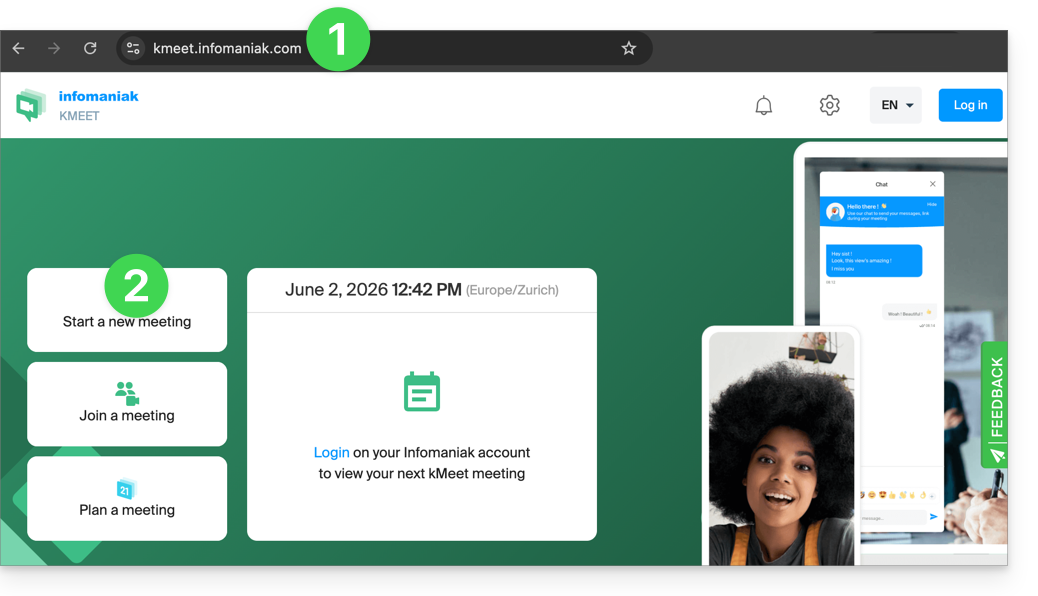
- Entrez kmeet.infomaniak.com sur un navigateur comme Chrome ou Safari.
- Cliquez sur Démarrer une nouvelle réunion:
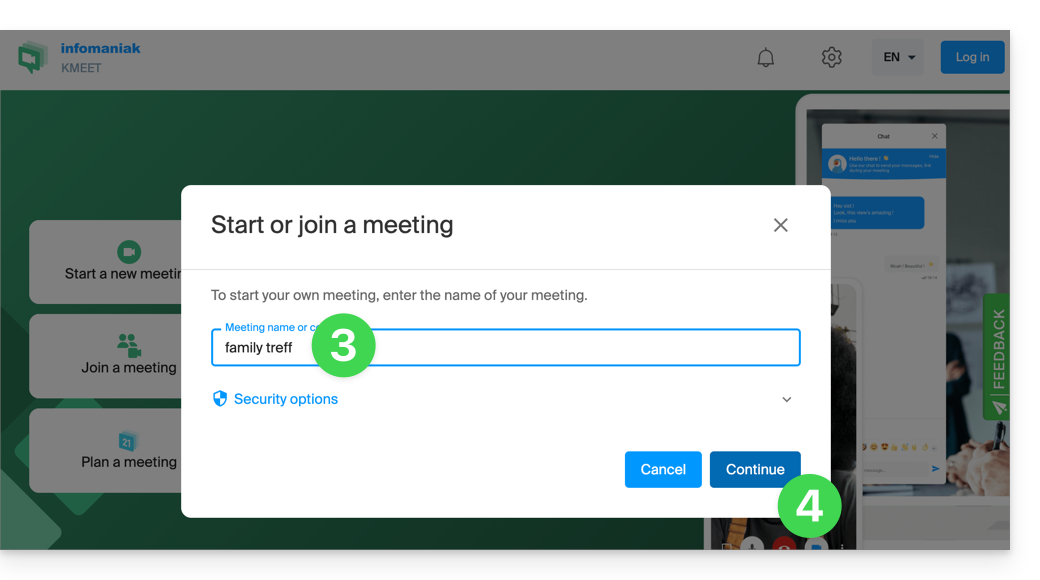
- Entrez un nom pour la réunion, ce qui permet d'indiquer aux futurs participants le sujet de la discussion qu'ils rejoignent.
- Cliquez sur le bouton pour Continuer:
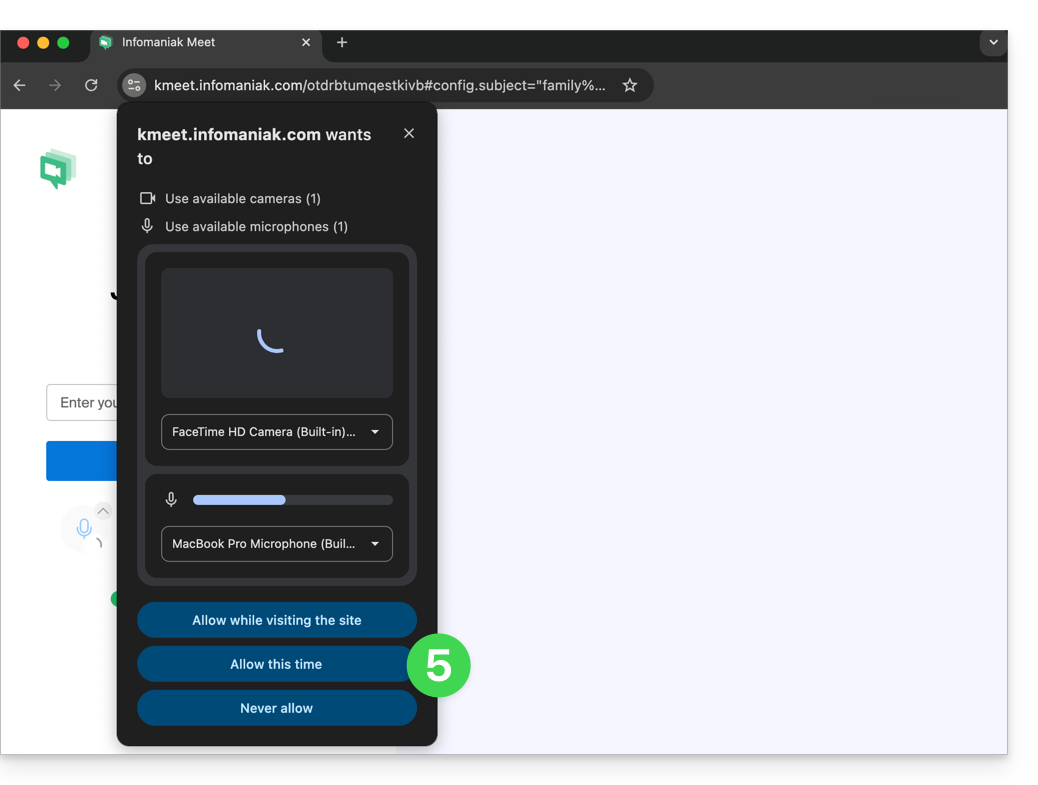
- Accordez les droits nécessaires à kMeet:
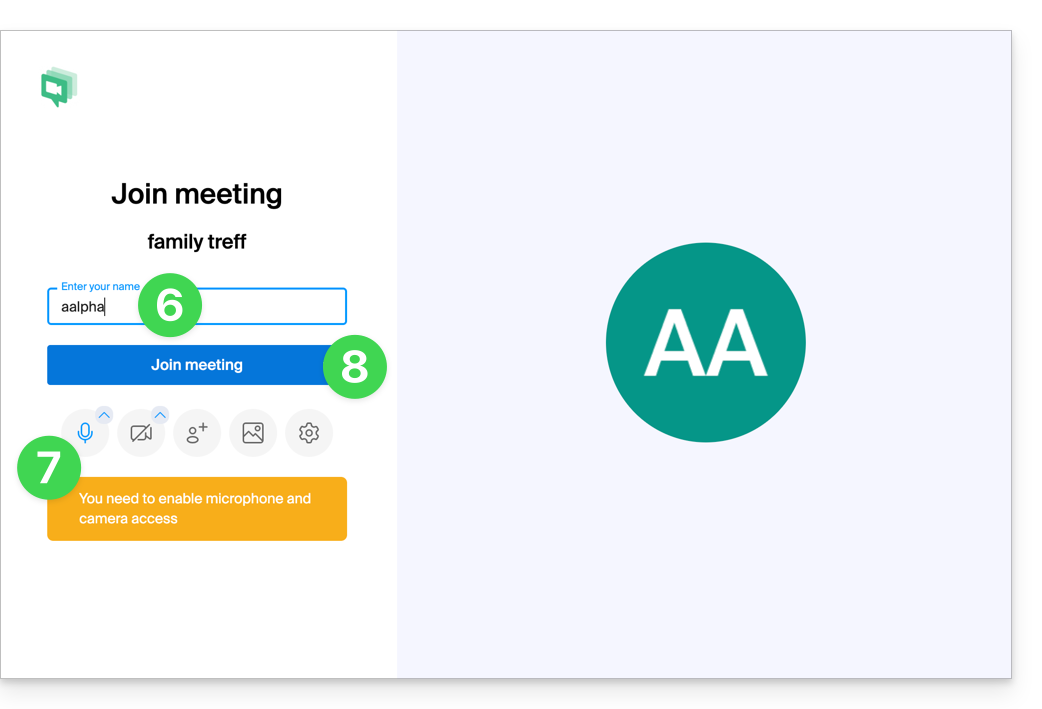
- Entrez votre nom, celui que verra les autres participants.
- Activez ou désactivez les éventuels moyens de communication si ceux-ci ne doivent pas encore être utilisés pour le moment.
- Cliquez sur le bouton pour rejoindre la salle de réunion virtuelle (en tant que premier participant puisque personne n'y a été convié à part vous pour le moment):
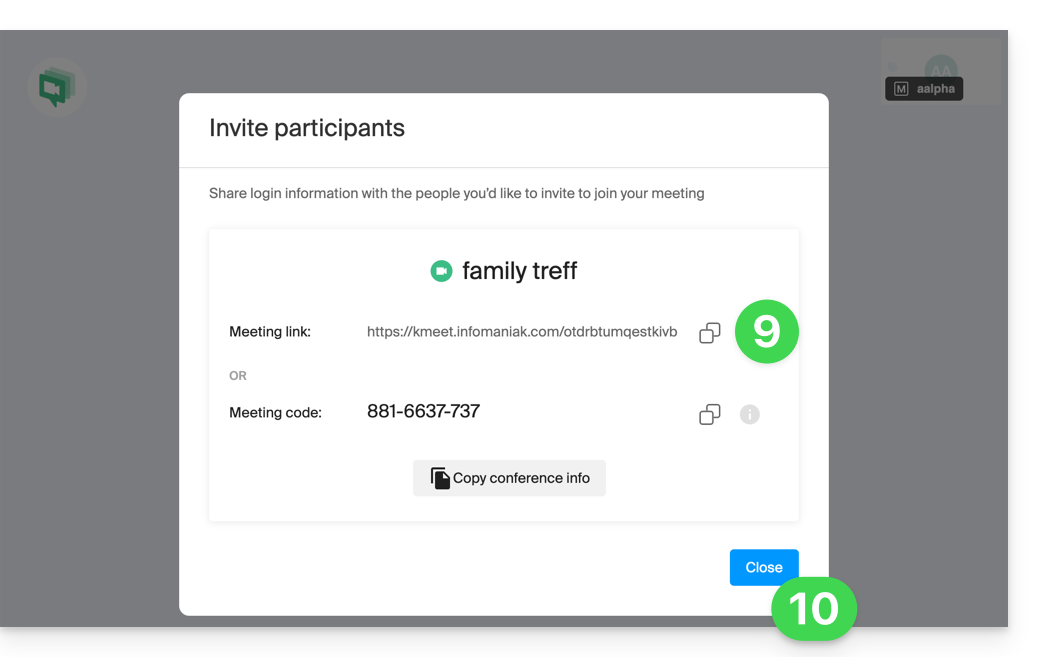
- Ca y est, le salon est créé et vous pouvez désormais copier les informations relatives à cette session et les envoyer aux correspondants pour que ceux-ci vous rejoignent (ils n'auront qu'à exécuter le lien que vous leur envoyez).
- Fermez la fenêtre d'information pour que vous puissiez converser tous ensemble:
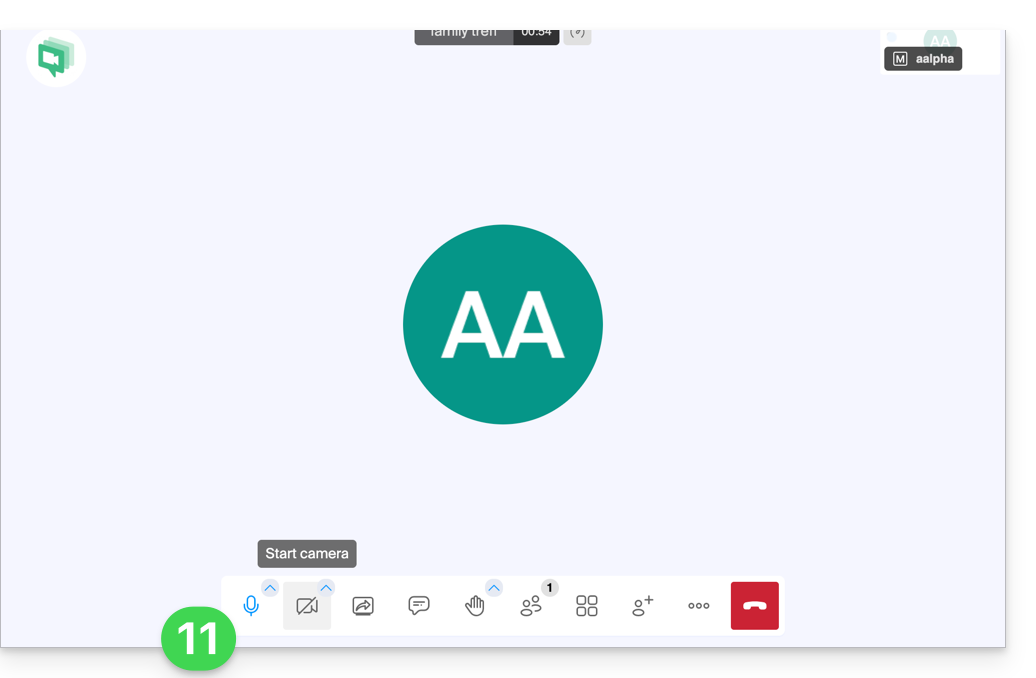
- La barre d'outils en bas de l'écran permet d'activer ou de désactiver le micro, la caméra, etc.:
Pour découvrir toutes les possibilités qu'offre kMeet, prenez connaissance de cet autre guide.
2. Planification et invitations avec my kSuite
Pour travailler efficacement, kMeet peut être relié directement à votre agenda professionnel. Cela signifie que chaque fois que vous créez un évènement dans votre calendrier…
- … un lien de visioconférence est automatiquement généré…
- … les participants reçoivent l'invitation par mail avec toutes les informations…
- … et le jour J, ils peuvent rejoindre la réunion en un clic, sans inscription ni logiciel à installer.
Avantage : vous centralisez la gestion des réunions, réduisez les oublis et simplifiez l'organisation, le tout depuis une seule interface.
Pour mettre en place cette solution:
- Inscrivez-vous gratuitement à my kSuite pour disposer d'une adresse mail par exemple
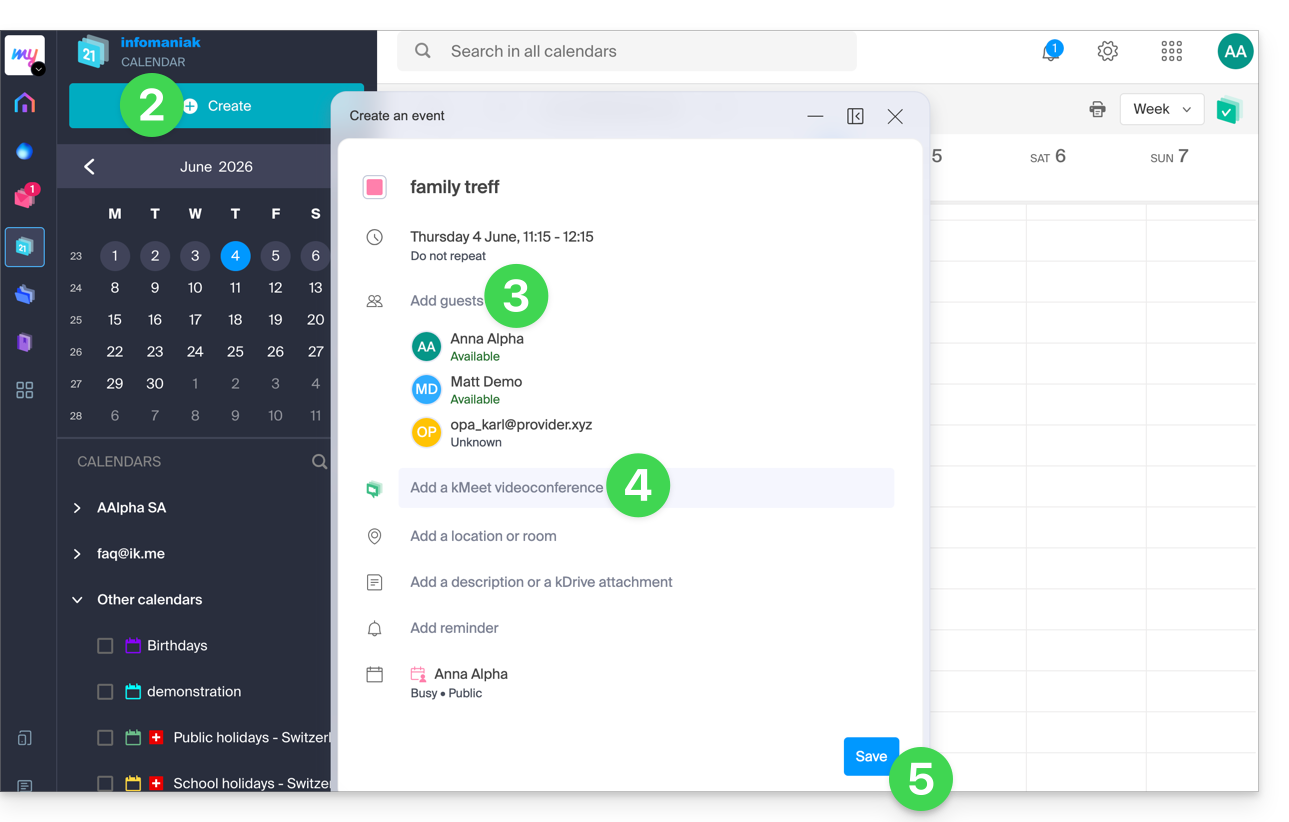
anna.alpha@ikmail.comet surtout d'un accès aux services Infomaniak. - Connectez-vous au calendrier ksuite.infomaniak.com/calendar puis créez un évènement le jour de votre choix.
- Ajoutez des participants à l'évènement, même s'ils ne sont pas clients Infomaniak.
- Cliquez sur le bouton vert pour automatiquement générer un lien kMeet qui sera ajouté à l'évènement.
- Cliquez sur le bouton pour sauvegarder votre évènement:
- Répondez par OUI à la proposition d'envoyer des notifications aux invités.
- Des invitations seront alors automatiquement envoyées par mail aux participants, contenant le lien kMeet cliquable permettant de rejoindre le moment venu la discussion en ligne:
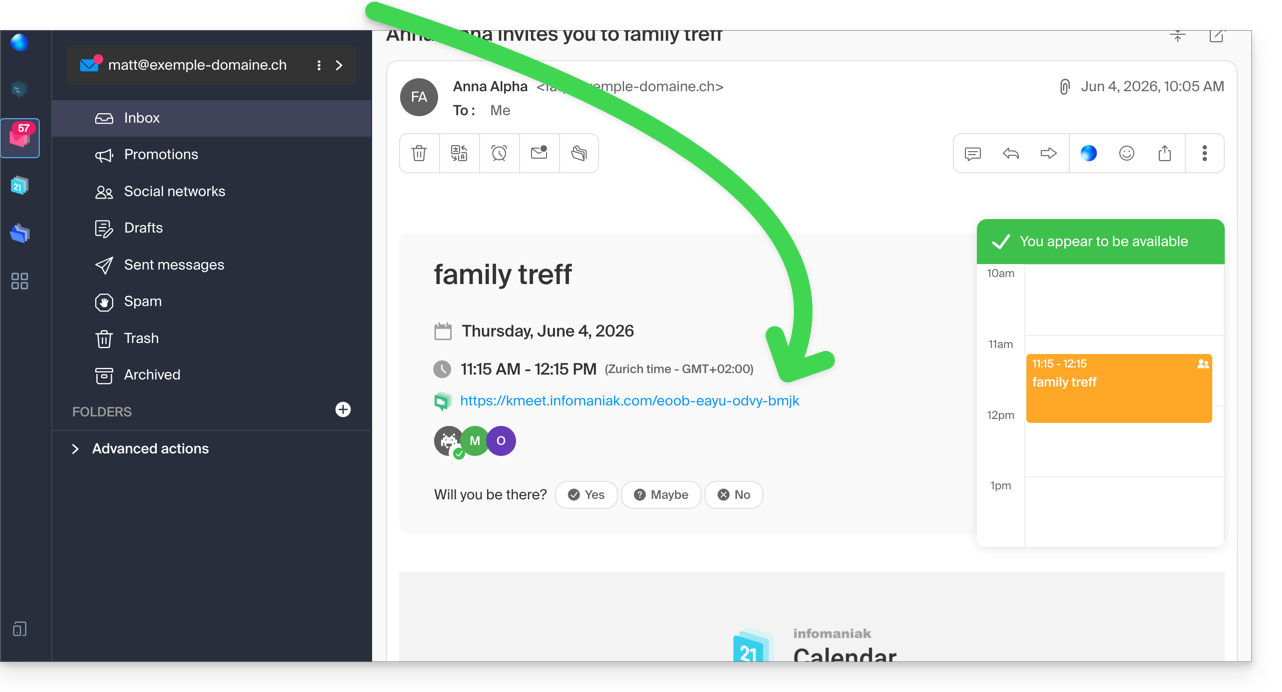
- Le lien de la réunion kMeet est également visible sur l'évènement dans le calendrier directement.
3. Appeler son correspondant à la manière de Skype
Pour engager une conversation à tout moment avec un contact préalablement enregistré dans votre carnet d'adresses, il est nécessaire que vous possédiez tous les 2 kChat, disponible au sein de la kSuite Infomaniak. Pour mettre en place cette solution, qui peut d'ailleurs s'étendre à tout un groupe de contacts:
- Inscrivez-vous à kSuite pour disposer d'un accès aux services Infomaniak correspondants.
- Configurez les utilisateurs (ceux-ci peuvent même être externes) sur la kSuite.
- Installez l'app kChat ou rendez-vous sur l'URL https://ksuite.infomaniak.com/kchat
- Un utilisateur peut ensuite être appelé via kChat, ce qui fera sonner l'appareil du destinataire:
- = navigateur Internet si l'URL kChat y est ouverte, ou ordinateur / appareil mobile si l'app kChat y est installée.
- Prenez connaissance de cet autre guide pour en savoir plus sur les appels en visioconférence sur kChat.
- Libre ensuite à votre correspondant de répondre ; l'appel se fera avec la technologie kMeet au sein de kChat ou sur l'app kMeet si celle-ci est installée.
Lien vers cette FAQ: https://faq.infomaniak.com/2890
Cette FAQ a été utile?
Ce guide détaille les différentes extensions Infomaniak disponibles au sein de la marketplace Jelastic Cloud.
Préambule
- Prenez connaissance de cet article Infomaniak à ce sujet.
Installer une extension depuis Marketplace
Pour cela:
- Connectez-vous au Tableau de bord Jelastic Cloud de votre serveur.
- Allez sur Marketplace.
- Recherchez et installez l'extension désirée:
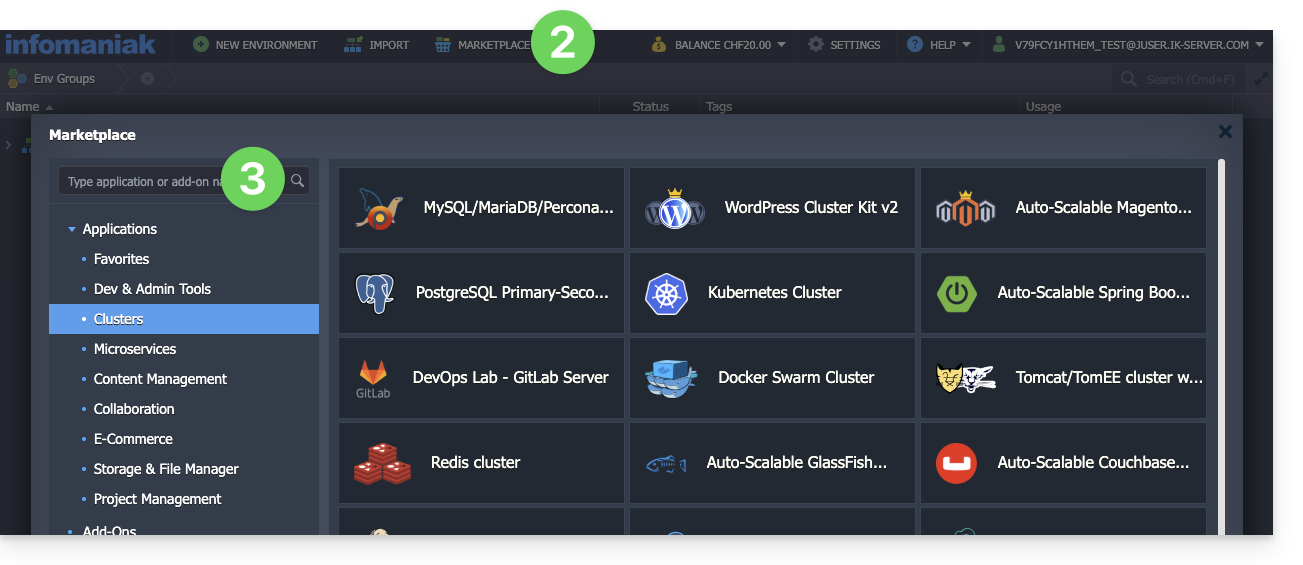
Liste des extensions Jelastic Cloud
- CPU Calculator simplifie l'estimation de la puissance dont vous avez besoin en vCPU.
- BitNinja protège en 1 clic l'environnement Jelastic Cloud de votre choix contre les menaces les plus courantes.
- Swiss Backup automatise la sauvegarde des dossiers et des environnements de votre choix. Le plugin permet de configurer la fréquence et la politique de rétention des sauvegardes.
- ClamAV est un antivirus pour scanner à la demande les conteneurs de votre choix. Pratique pour vérifier la présence de codes malveillants, de mining ou des virus.
- Grafana et Prometheus permettent de collecter des mesures utiles de vos conteneurs et de les visualiser dans des tableaux de bord modernes dans Grafana.
- Zabbix Server simplifie le déploiement d'un système d'alerte entièrement personnalisable.
- SSH Direct Access facilite l'accès à vos conteneurs sans passer par la passerelle publique de Jelastic. Idéal pour avoir un accès de secours à vos serveurs.
Lien vers cette FAQ: https://faq.infomaniak.com/174
Cette FAQ a été utile?
Ce guide s'adresse aux développeurs souhaitant utiliser l'ORM Propel sur un hébergement où l'accès ligne de commande est restreint.
Préambule
- L'ORM permet de lier les objets d'une application aux tables d'une base de données. On manipule les données via des objets
PHPplutôt que d'écrire duSQLbrut. Propelest la couche d'abstraction qui gère ces interactions (relations, jointures, pagination) pour simplifier la maintenance du code.
Particularités & limitations
Propeln'est pas préinstallé viaPear.- Vous devez l'installer manuellement dans votre projet.
- Il est impératif de télécharger la version "Conventional Package" de
Propel.
- Les commandes CLI (comme
propel-gen) ne sont pas exécutables sur le serveur.- En conséquence,
Propelne s'utilise qu'en mode "Runtime" sur la production. La génération des classes (build) doit être effectuée localement. - Le workflow consiste à générer le code sur un environnement de développement, puis à transférer les fichiers résultants vers le serveur.
- En conséquence,
- Dépendances:
- L'ensemble des librairies nécessaires à
Propelest disponible, à l'exception dePhing. - L'absence de
Phingn'impacte pas la production, car cet outil est uniquement requis lors de la phase de génération locale.
- L'ensemble des librairies nécessaires à
Lien vers cette FAQ: https://faq.infomaniak.com/1142
Cette FAQ a été utile?
Ce guide explique comment synchroniser les tâches avec kSync, l'app mobile Infomaniak servant à faire le lien entre vos calendriers & contacts stockés chez Infomaniak et les données sur vos appareils Android.
Prérequis
- Installer et télécharger l'application gratuite jtx Board.
Synchroniser les tâches
Afin de synchroniser les données entre les tâches de Calendar Infomaniak et vos appareils Android, jtx Board va, à l'aide de kSync, synchroniser à intervalles réguliers les tâches basées sur un ou plusieurs calendriers Infomaniak.
- Voici une tâche présente sur Infomaniak:

- Après synchronisation elle apparait sur jtx Board:

- Exemple de validation de la tâche quand elle est exécutée puis ajout d'une seconde tâche depuis l'application:

- Résultat sur Infomaniak:

Pour aller plus loin il peut être nécessaire d'acheter la version Pro de l'application jtx Board.
Paramètres conseillés
Il est recommandé pour améliorer la lisibilité de vos tâches dans l'application de désactiver ces 2 paramètres dans les réglages de l'application jtx Board…
… puis de supprimer "local" dans la liste des emplacements afin de ne conserver que la possibilité d'enregistrer dans votre ou vos compte(s) synchronisé(s).
Lien vers cette FAQ: https://faq.infomaniak.com/2301
Cette FAQ a été utile?
Ce guide détaille comment sauvegarder manuellement des données à l'aide de l'application Mountain Duck (macOS / Windows) via le protocole OpenStack Swift sur Swiss Backup la solution de sauvegarde dans un cloud suisse indépendant.
Préambule
- Mountain Duck permet la synchronisation des fichiers comme alternative à Dropbox (pour cet usage il est également recommander d'utiliser kDrive).
Configurer Mountain Duck avec Swiss Backup
Prérequis
- Posséder un espace Swiss Backup Infomaniak avec un quota d'appareil disponible (minimum 1) pour une sauvegarde Cloud.
- Ajouter 1 appareil de type Cloud pour obtenir les paramètres OpenStack Swift.
- Télécharger et installer Mountain Duck (macOS / Windows).
Pour configurer une nouvelle sauvegarde :
- Ouvrez Mountain Duck.
- Dans les préférences de l'application, recherchez et ajoutez les profils nécessaires:
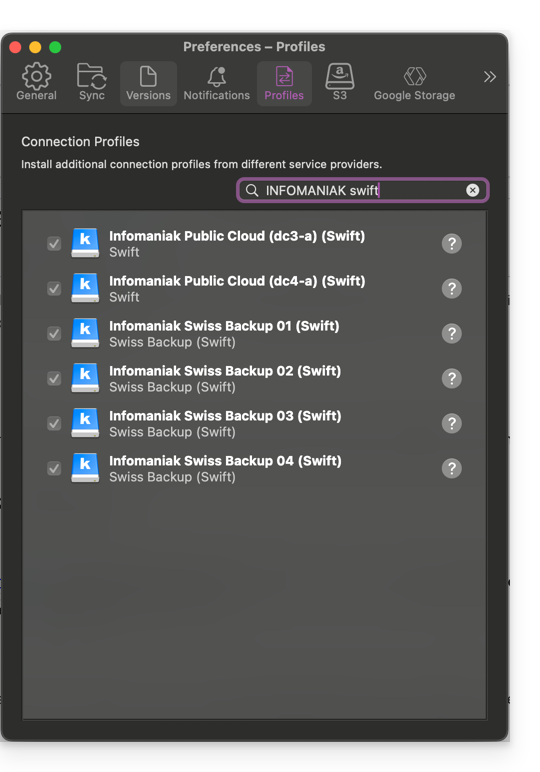
- Créez une Nouvelle connexion.
- Sélectionnez le profil correspondant dans la liste des profils proposés (selon les informations propres à votre appareil — prenez connaissance de cet autre guide).
- Renseignez les champs selon les informations propres à votre appareil (selon les informations propres à votre appareil — prenez connaissance de cet autre guide) en assemblant Project:Domain:Username:
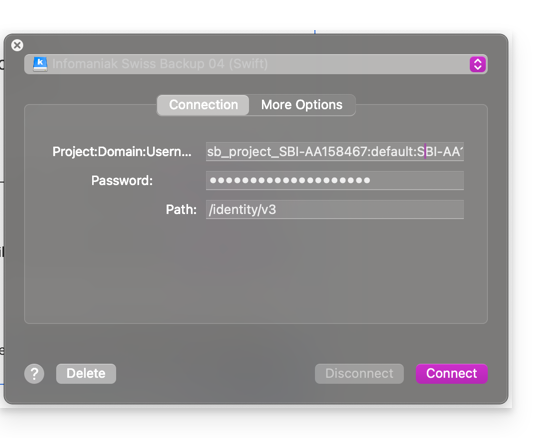
- Cliquez sur Connecter.
Lien vers cette FAQ: https://faq.infomaniak.com/2337
Cette FAQ a été utile?
Ce guide détaille comment sauvegarder manuellement des données à l'aide de l'application MSP360 (ex-CloudBerry Windows) via le protocole S3 Compatible sur Swiss Backup la solution de sauvegarde dans un cloud suisse indépendant.
Préambule
- Il est également possible d'utiliser FileZilla (SFTP): prenez connaissance de cet autre guide.
Configurer MSP360/CloudBerry
Prérequis
- Posséder un espace Swiss Backup Infomaniak avec un quota d'appareil disponible (minimum 1) pour une sauvegarde Cloud.
- Ajouter 1 appareil de type Cloud pour obtenir les paramètres S3 Compatible.
- Télécharger et installer MSP360 (Windows).
Pour configurer une nouvelle sauvegarde :
- Cliquez en haut à gauche sur l'icône CloudBerry.
- Choisissez Add Storage Account:

- Sélectionnez S3 compatible:

- Renseignez les champs selon les informations propres à votre appareil (prenez connaissance de cet autre guide):

Display name= choisissez un nom pour le stockage.AccessKeyetSecretKey= les clés d'accès générées depuis l'e-mail reçu d'Infomaniak suite à la création de l'espace de stockage.Service point= https://s3.swiss-backup02.infomaniak.comBucket name= default
- Cliquez sur OK.
Lien vers cette FAQ: https://faq.infomaniak.com/2549
Cette FAQ a été utile?
Ce guide détaille comment sauvegarder manuellement des données à l'aide de l'application MSP360 (ex-CloudBerry macOS) via le protocole S3 Compatible sur Swiss Backup la solution de sauvegarde dans un cloud suisse indépendant.
Préambule
- Il est également possible d'utiliser FileZilla (SFTP): prenez connaissance de cet autre guide.
Configurer MSP360/CloudBerry
Prérequis
- Posséder un espace Swiss Backup Infomaniak avec un quota d'appareil disponible (minimum 1) pour une sauvegarde Cloud.
- Ajouter 1 appareil de type Cloud pour obtenir les paramètres S3 Compatible.
- Télécharger et installer MSP360 (macOS).
Pour configurer une nouvelle sauvegarde :
- Rendez-vous dans Settings:

- Choisissez un stockage S3 Compatible dans la liste ci-dessous:

- Renseignez les champs selon les informations propres à votre appareil (prenez connaissance de cet autre guide):

Display Name: le nom de cet espace de stockage sur l'application.AccessKeyetSecretKey: les clés d'accès générées depuis l'e-mail reçu d'Infomaniak suite à la création de l'espace de stockage.Endpoint(ou URL du serveur) :https://s3.swiss-backup02.infomaniak.com- La valeur de "bucket" reste par défaut.
- Validez en cliquant sur OK.
Lien vers cette FAQ: https://faq.infomaniak.com/2550
Cette FAQ a été utile?
Ce guide explique comment activer et configurer la double authentification (aussi appelée authentification à deux facteurs, A2F ou 2FA) pour l'application Acronis utilisée avec Swiss Backup.
Préambule
- La double authentification renforce la sécurité de votre compte : en plus du mot de passe habituel, un code unique doit être saisi lors de la connexion.
- Ce code est généré par une application d'authentification installée sur un appareil vous appartenant, par exemple un téléphone, une tablette ou un ordinateur.
- Ainsi, même si une personne connaît votre identifiant et votre mot de passe, elle ne peut pas se connecter sans ce second code.
Activer la double authentification pour l'organisation
L'application Acronis utilise des codes temporaires de type TOTP. Ces codes sont générés automatiquement par une application d'authentification et changent généralement toutes les 30 secondes. Vous pouvez par exemple utiliser:
- Google Authenticator
- Microsoft Authenticator
- toute autre application compatible avec les codes TOTP
Vérifiez que l'heure de l'appareil utilisé pour générer les codes est correcte. Une heure incorrecte peut empêcher la validation du code.
L'activation de la double authentification doit être effectuée par un administrateur de l'organisation.
- Connectez-vous à la console Acronis utilisée avec Swiss Backup.
- Activez l'authentification à deux facteurs au niveau de l'organisation.
- Prenez connaissance de la documentation officielle Acronis si nécessaire.
- Demandez ensuite aux utilisateurs de se reconnecter à la console.
Lors de leur prochaine connexion, les utilisateurs devront configurer la double authentification pour leur propre compte.
Configurer la double authentification pour son compte utilisateur
Prérequis
- La double authentification doit être activée pour l'organisation.
- Une application d'authentification compatible TOTP doit être installée.
- L'heure de l'appareil utilisé doit être correcte.
Ensuite:
- Connectez-vous à la console Acronis utilisée avec Swiss Backup.
- Saisissez votre identifiant et votre mot de passe.
- Lorsque l'écran de configuration de la double authentification s'affiche, ouvrez votre application d'authentification.
- Scannez le code QR affiché à l'écran.
- Si le scan du code QR ne fonctionne pas, saisissez manuellement le code alphanumérique affiché sous le code QR.
- Enregistrez le code QR ou le code alphanumérique dans un endroit sûr.
- Il pourra servir à reconfigurer la double authentification si vous perdez l'appareil utilisé pour générer les codes.
- Saisissez dans la console Acronis le code généré par l'application d'authentification.
- Validez la configuration.
La double authentification est maintenant active pour votre compte. Lors des prochaines connexions, vous devrez saisir votre mot de passe puis le code généré par l'application d'authentification.
Si l'option est proposée, vous pouvez faire confiance au navigateur utilisé. Dans ce cas, le code unique ne sera pas demandé à chaque connexion depuis ce même navigateur.
En cas de problème
Perte de l'appareil utilisé pour générer les codes
Si vous avez conservé le code QR ou le code alphanumérique, ajoutez à nouveau le compte dans votre application d'authentification sur un nouvel appareil.
Si vous n'avez pas conservé ce code, demandez à votre administrateur de réinitialiser la double authentification de votre compte.
Changement d'appareil
Pour utiliser un autre appareil, réinitialisez la double authentification de votre compte, puis configurez-la à nouveau avec la nouvelle application d'authentification.
Lien vers cette FAQ: https://faq.infomaniak.com/1356
Cette FAQ a été utile?
Ce guide permet de tester le bon fonctionnement de la synchronisation kDrive sur votre appareil.
Préambule
- Pour que la synchronisation entre vos appareils puisse fonctionner lorsqu'il y a une mise à jour de vos données sur le kDrive (nouveau fichier, document édité, etc.), il est évidemment nécessaire que:
- l'app kDrive soit ouverte,
- l'app soit à jour et fonctionnelle,
- vous soyez connecté avec le bon compte Infomaniak.
Vérifier l'exécution de l'app kDrive en arrière-plan
Sur Windows
Pour visualiser si l'app kDrive est bien en cours d'exécution sur un ordinateur avec le système d'exploitation Windows, il est nécessaire de repérer l'icône kDrive représentant un dossier (de couleur grise, verte ou rouge) dans la zone de notification.
- Si nécessaire, ouvrez le logiciel kDrive installé sur votre ordinateur:
- Cliquez sur le menu Démarrer pour l'ouvrir.
- Recherchez
kdrive. - Le résultat de recherche doit afficher l'app kDrive (sinon réinstallez l'application).
- Ouvrez l'app kDrive en cliquant sur Ouvrir ou Exécuter en tant qu'administrateur:

- L'icône de l'app doit être visible dans la zone de notification de votre ordinateur en bas à droite sur Windows.
- Si elle n'y est pas:
- Repérez la petite flèche (ou chevron) qui indique des icônes masquées:

- Cliquez sur cette flèche pour développer la zone de notification.
- Les icônes masquées apparaîtront alors, vous permettant de visualiser l'application souhaitée:
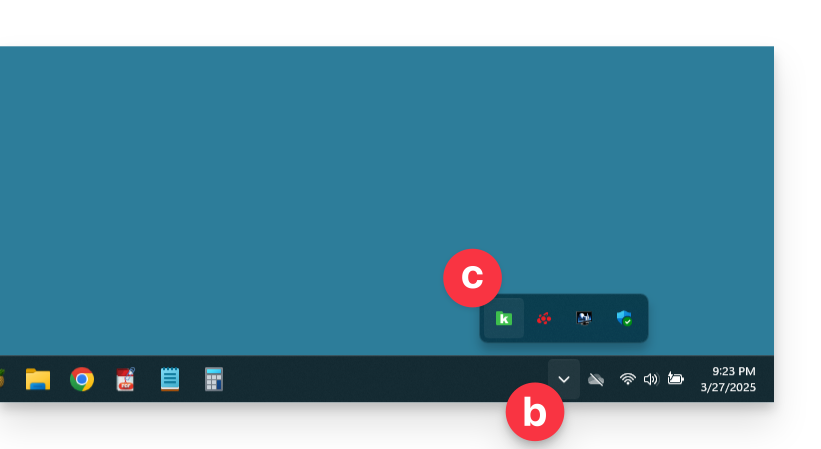
- Vous pouvez aussi vérifier les paramètres de personnalisation de la zone de notification dans les paramètres système de Windows.
- Repérez la petite flèche (ou chevron) qui indique des icônes masquées:
- Cliquez sur l'icône pour accéder aux réglages et informations de votre synchronisation kDrive:

Sur macOS
Si votre ordinateur n'affiche rien de nouveau dans le dossier correspondant à kDrive (pas de synchronisation):
- Vérifiez si vous voyez l'icône de l'app dans la zone de notification de votre ordinateur (en haut à droite sur macOS, en bas à droite sur Windows et un double clic gauche dans la barre des tâches sur Linux). .
- Si elle est absente mais que vous vous souvenez avoir installé l'application kDrive sur votre ordinateur, il est possible qu'elle ne soit tout simplement pas ouverte, donc recherchez-la puis lancez-la:
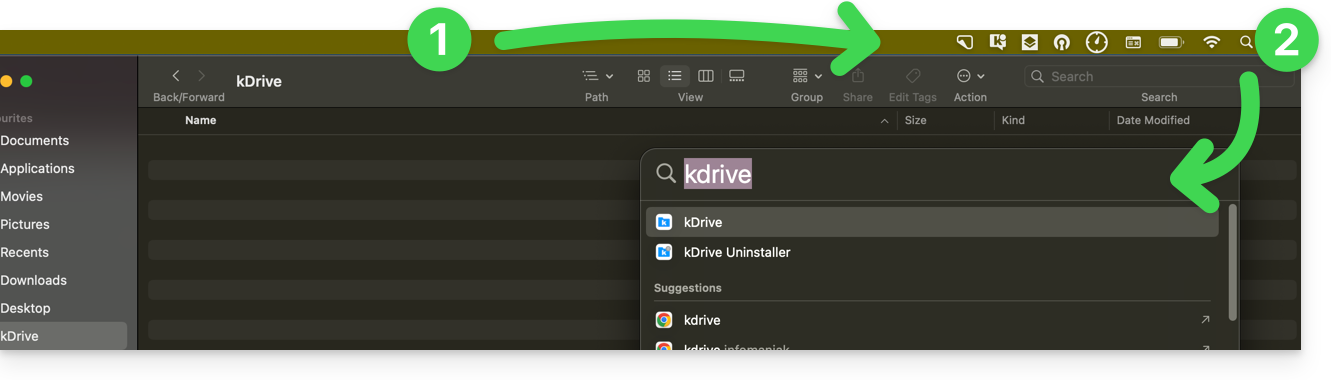
- Une fois ouverte (et avoir passé l'étape de la reconnexion au compte Infomaniak si nécessaire), l'icône kDrive apparait:
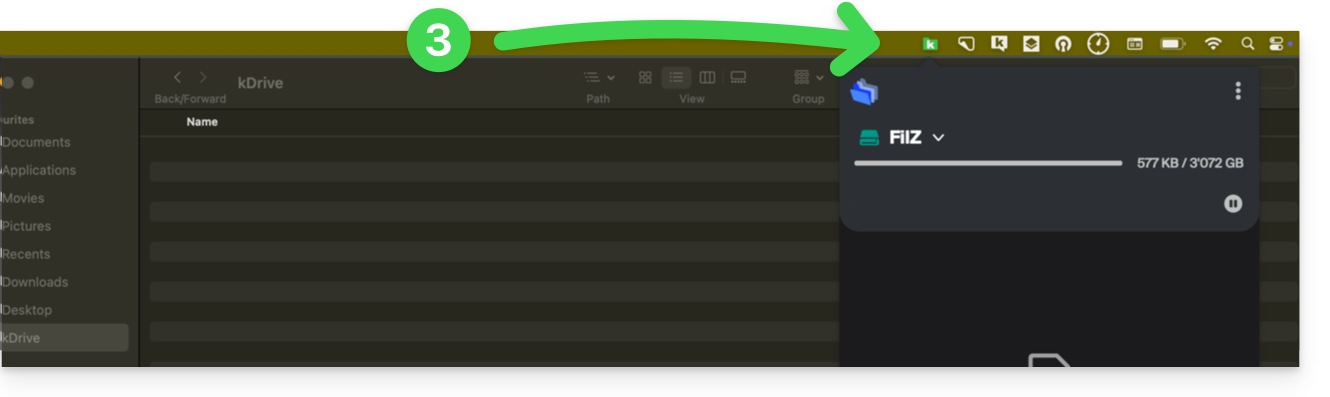
- Quelques secondes après, la synchronisation s'effectue dans les 2 sens:
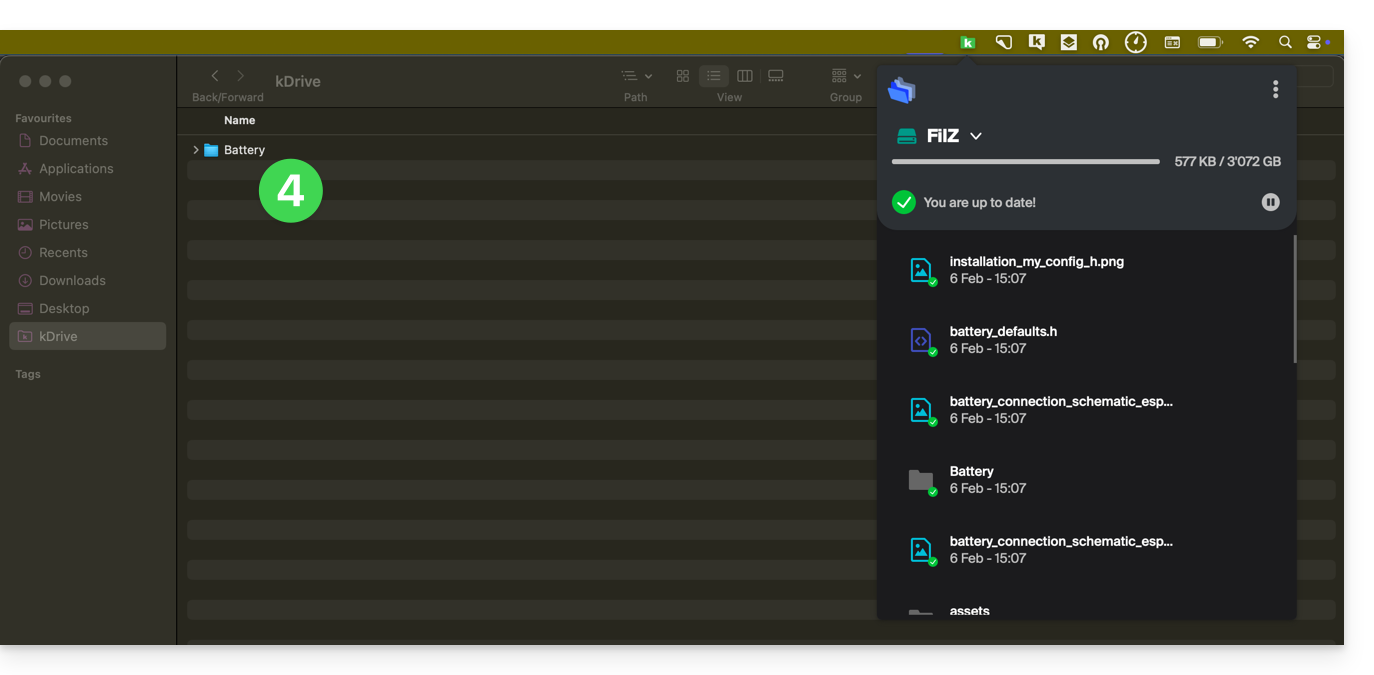
Sur Android
Lorsque vous importez des gros fichiers ou plusieurs fichiers dans kDrive, cela peut nécessiter plusieurs minutes. Afin d'assurer l'import des données, l'app mobile kDrive a besoin de pouvoir continuer cette tâche lorsque vous fermez l'application ou que vous en ouvrez une autre. La fonction de sauvegarde automatique des photos dans kDrive peut également être perturbée si l'app ne peut pas fonctionner en arrière-plan.
En raison de la politique de gestion d'alimentation sur certains appareils de certains constructeurs (chinois particulièrement), les applications qui ne font pas partie de leur liste blanche peuvent être stoppées automatiquement, ce qui empêche le bon fonctionnement de certaines tâches.
Il est possible de contourner ce problème en suivant les instructions disponibles en anglais sur le site don't kill my app à l'adresse dontkillmyapp.com:
Vous ne voyez pas la marque de votre téléphone ? C'est que votre téléphone ne pose probablement pas problème.
Lien vers cette FAQ: https://faq.infomaniak.com/2909
Cette FAQ a été utile?
Ce guide détaille comment sauvegarder manuellement des données à l'aide de l'application Cyberduck (macOS / Windows) via le protocole OpenStack Swift sur Swiss Backup la solution de sauvegarde dans un cloud suisse indépendant.
Préambule
Configurer Cyberduck
Prérequis
- Posséder un espace Swiss Backup Infomaniak avec un quota d'appareil disponible (minimum 1) pour une sauvegarde Cloud.
- Ajouter 1 appareil de type Cloud pour obtenir les paramètres OpenStack Swift.
- Télécharger et installer Cyberduck (macOS / Windows).
- Prendre connaissance de la documentation officielle https://docs.cyberduck.io/protocols/openstack/infomaniak/.
Pour configurer une nouvelle sauvegarde :
- Ouvrez l'application Cyberduck.
- Cliquez sur Open Connection:
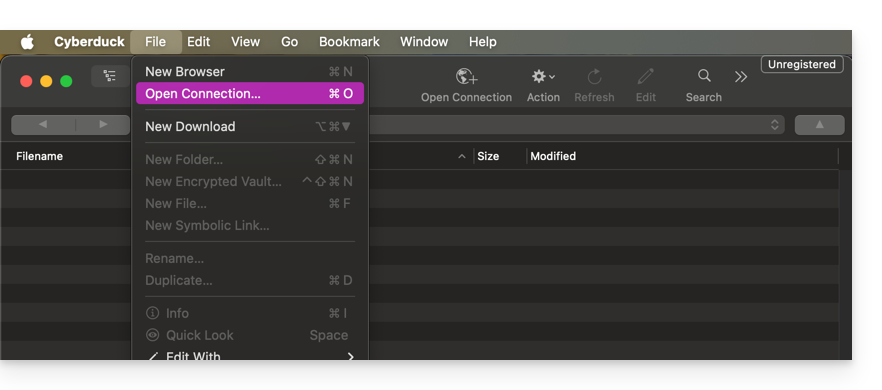
- Cliquez sur le menu déroulant et choisissez Plus d'options:
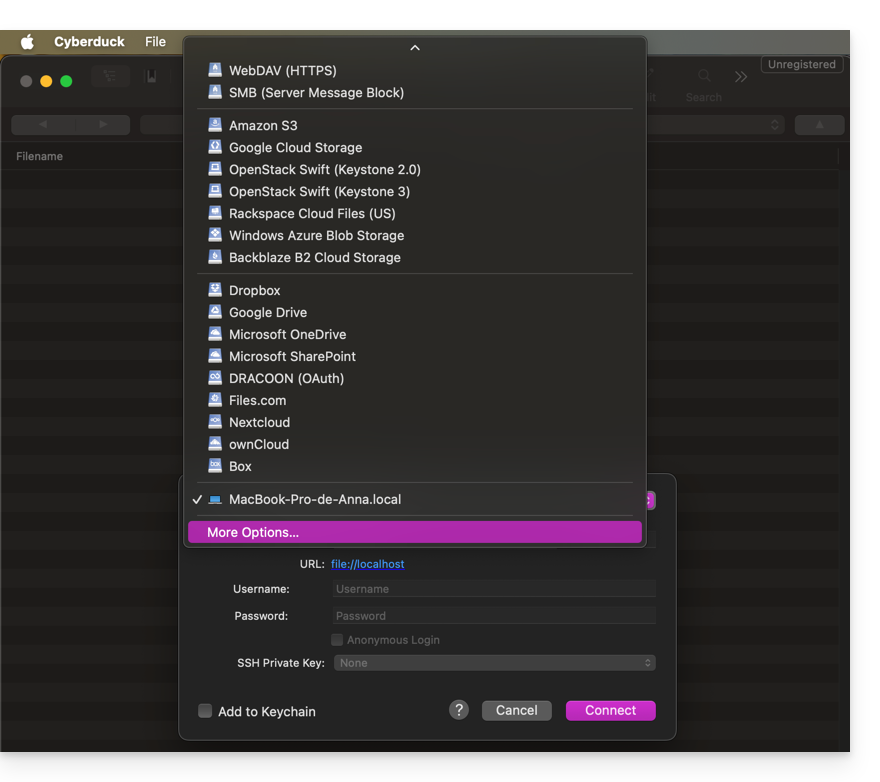
- Patientez le temps de charger les profils supplémentaires:
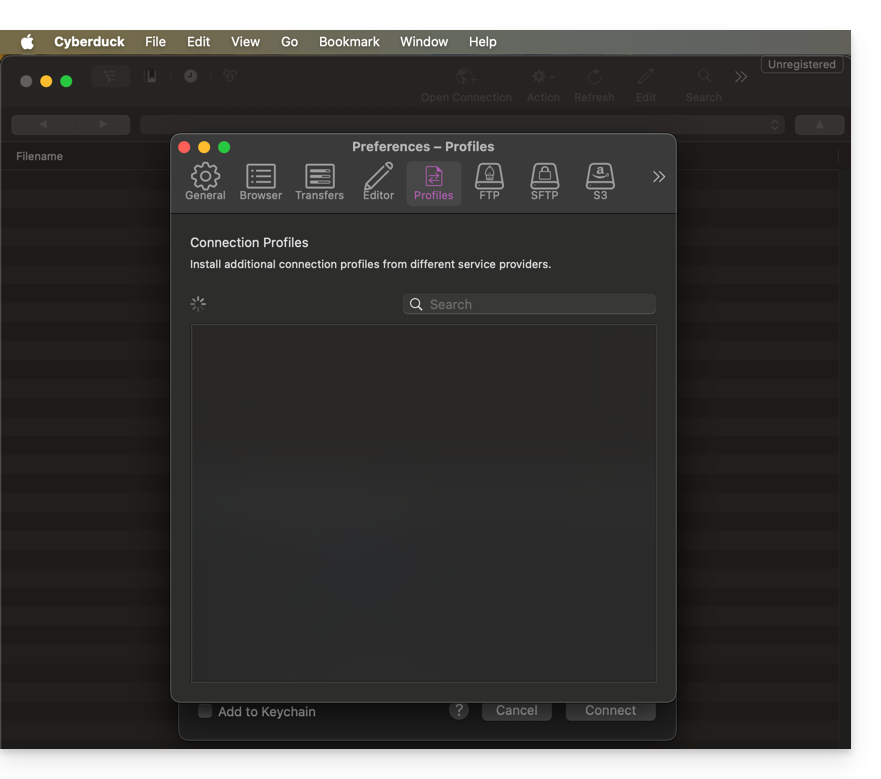
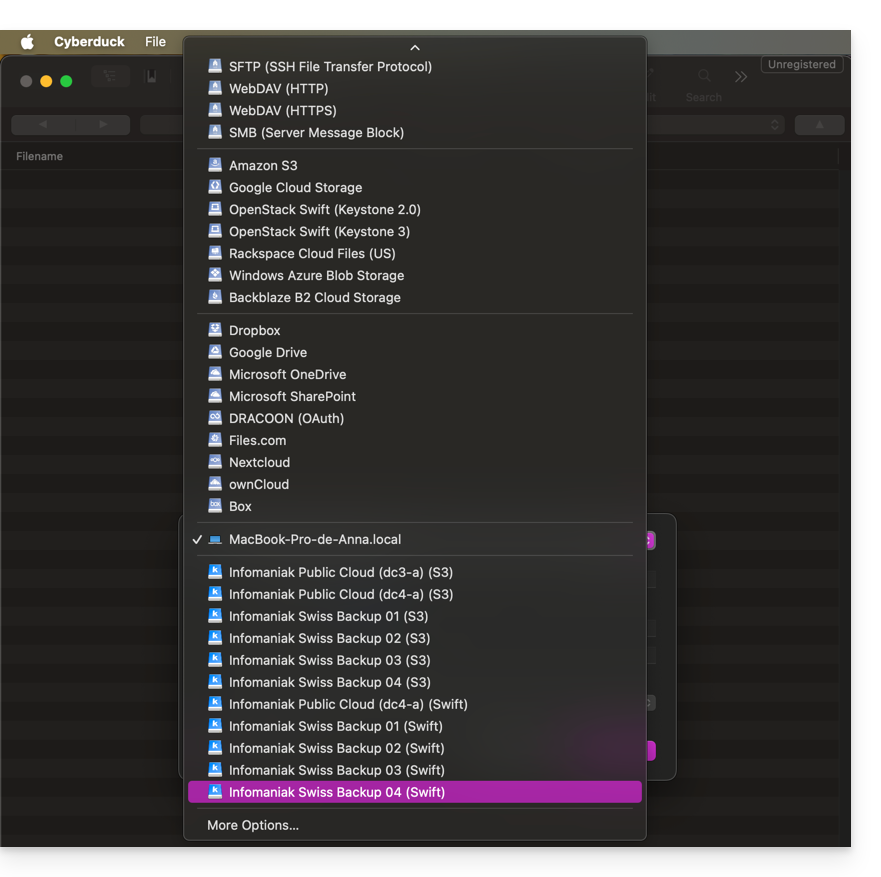
- Cherchez et sélectionnez les profils correspondant à Infomaniak Swift:
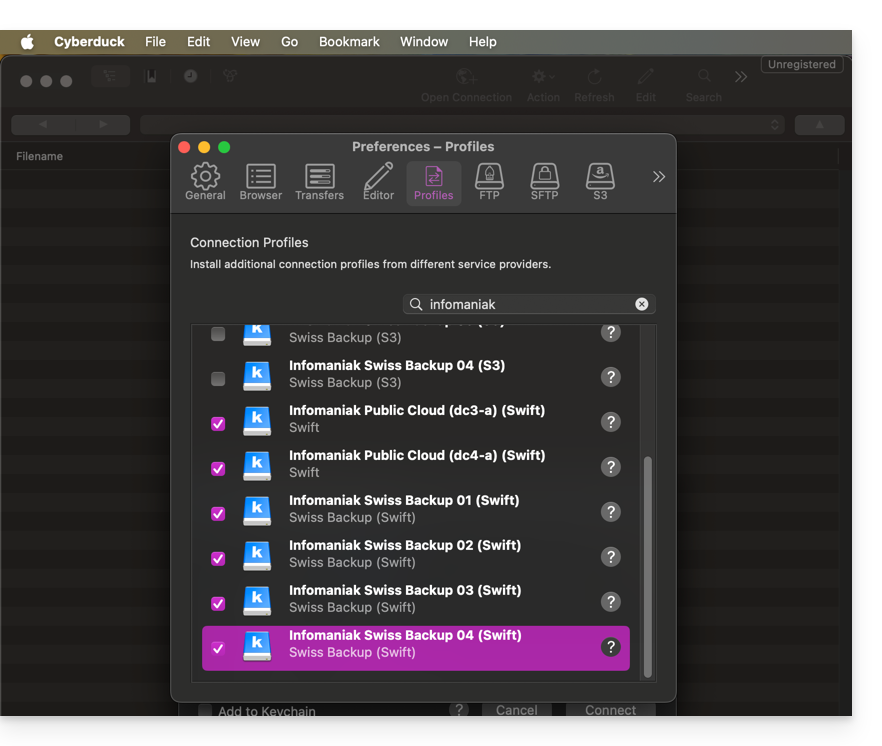
- Vérifiez si nécessaire votre numéro de cluster indiqué sur le Manager dans les informations de stockage Cloud sous "Emplacement".
- Fermez la fenêtre et redémarrez Cyberduck si les profils ne sont pas apparus dans le menu déroulant du point 3 ci-dessus.
- Choisissez le profil correspondant:
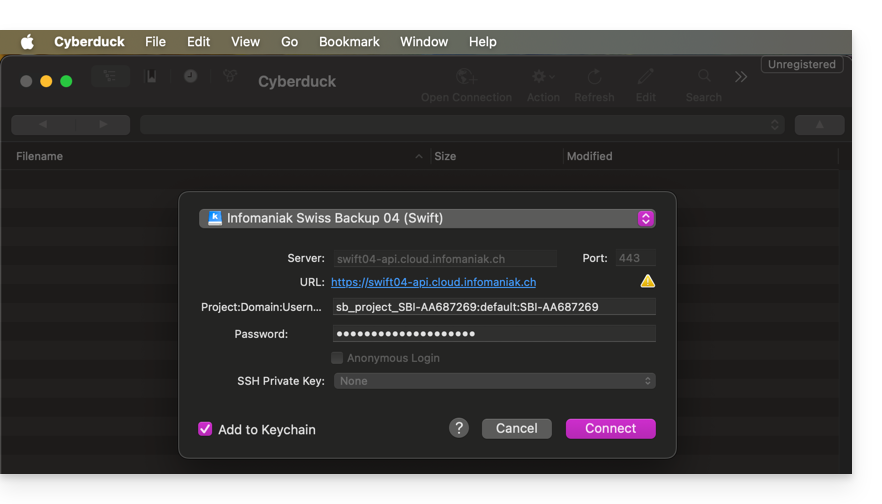
- Renseignez les champs selon les informations propres à votre appareil:
- Cliquez sur le bouton Connecter pour établir la connexion Swift.
Lien vers cette FAQ: https://faq.infomaniak.com/2282
Cette FAQ a été utile?
Ce guide détaille comment sauvegarder manuellement des données à l'aide de l'application FileZilla (macOS / Windows / Linux) via le protocole SFTP sur Swiss Backup la solution de sauvegarde dans un cloud suisse indépendant.
Préambule
Configurer FileZilla
Prérequis
- Posséder un espace Swiss Backup Infomaniak avec un quota d'appareil disponible (minimum 1) pour une sauvegarde Cloud.
- Ajouter 1 appareil de type Cloud pour obtenir les paramètres SFTP.
- Télécharger et installer FileZilla (macOS / Windows / Linux).
Pour configurer une nouvelle sauvegarde :
- Renseignez les champs selon les informations propres à votre appareil (prenez connaissance de cet autre guide):
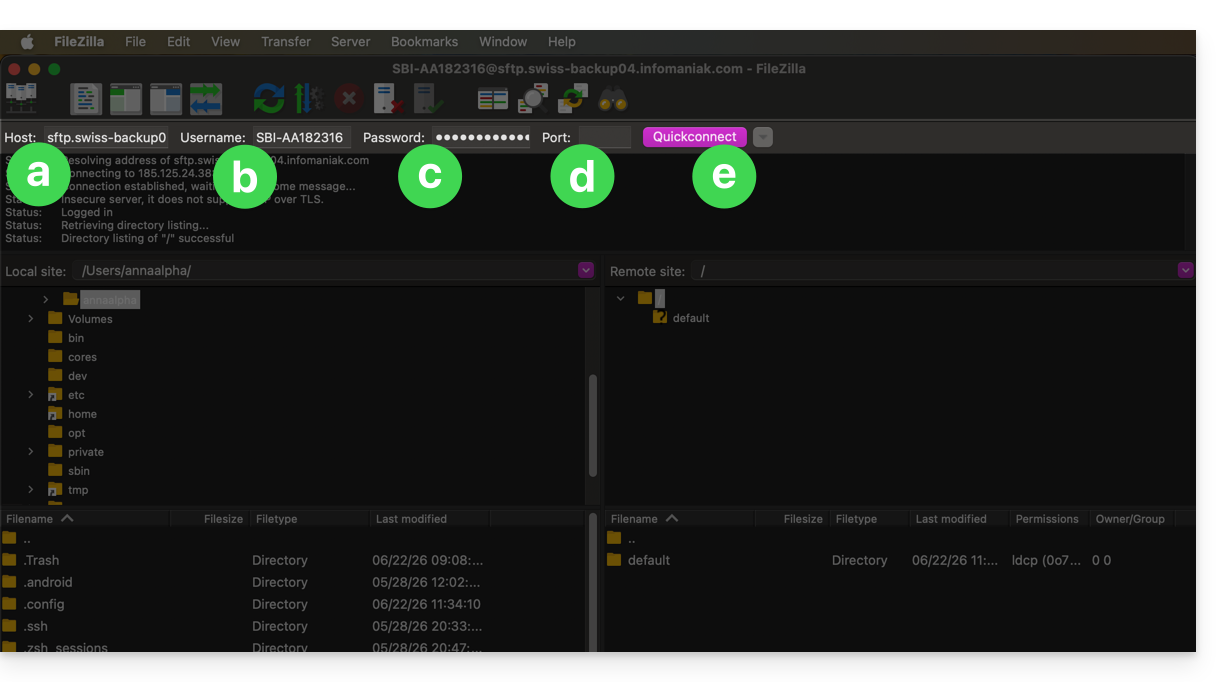
- Host :
sftp.swiss-backup02.infomaniak.com - Username : Nom de l'appareil Swiss Backup (par exemple
SBI-MS0020) - Password : Mot de passe généré via le mail reçu après la création de l'appareil Swiss Backup
- Port :
22 - Cliquez sur Connect
- Host :
FileZilla permet aussi de paramétrer des connexions afin de ne pas avoir à écrire à nouveau les identifiants de connexion:
- Cliquez sur l'icône Site manager.
- Cliquez sur Nouveau site:
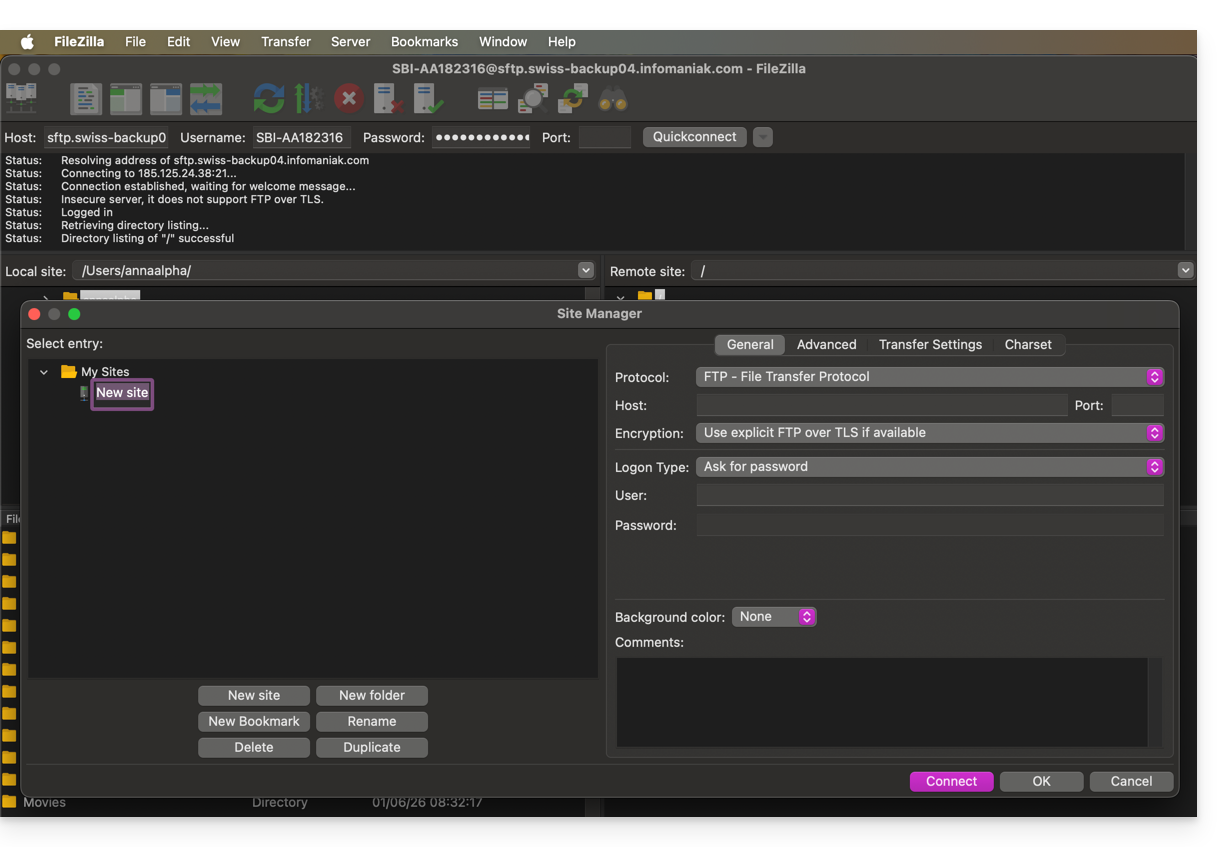
- Renseignez les champs selon les informations propres à votre appareil.
La connexion SFTP est recommandée pour que les données soit transmises de façon sécurisées.
Lien vers cette FAQ: https://faq.infomaniak.com/2547
Cette FAQ a été utile?
Ce guide permet de résoudre un problème sur le CMS Prestashop v9.x concernant la génération de factures PDF depuis le panneau d'administration (Back Office), particulièrement lorsque la langue française est utilisée.
Le problème
Lors de la tentative de visualisation ou de téléchargement d'une facture PDF pour une commande en langue française, PrestaShop (en version 9.x) retourne une Erreur 500. Ce dysfonctionnement est lié à une incompatibilité entre la librairie de génération de PDF (TCPDF) utilisant la police par défaut (helvetica) et les configurations d'hébergement.
Définir une police compatible
La solution consiste à forcer l'utilisation de la police freesans, plus compatible, via un fichier de configuration personnalisé.
Il est fortement recommandé de créer un fichier defines_custom.inc.php. Cette méthode est la plus sûre car elle assure que la correction ne sera pas perdue lors des mises à jour du cœur de PrestaShop.
Pour cela:
- Accédez à votre installation PrestaShop 9.x via FTP ou le Gestionnaire de fichiers.
- Naviguez jusqu'au répertoire
/config/. - Créez un nouveau fichier nommé
defines_custom.inc.php. Éditez le fichier
defines_custom.inc.phpet ajoutez le contenu suivant:<?php /** * Avoid error PDF, force font 'freesans'. */ define('PDF_FONT_NAME_MAIN', 'freesans');- Enregistrez le fichier et testez la génération d'une facture en français.
Lien vers cette FAQ: https://faq.infomaniak.com/2690
Cette FAQ a été utile?
Ce guide détaille comment sauvegarder manuellement des données à l'aide de l'application Cyberduck (macOS / Windows) via le protocole S3 Compatible sur Swiss Backup la solution de sauvegarde dans un cloud suisse indépendant.
Préambule
Configurer Cyberduck
Prérequis
- Posséder un espace Swiss Backup Infomaniak avec un quota d'appareil disponible (minimum 1) pour une sauvegarde Cloud.
- Ajouter 1 appareil de type Cloud pour obtenir les paramètres S3 Compatible.
- Télécharger et installer Cyberduck (macOS / Windows).
- Prendre connaissance de la documentation officielle https://docs.cyberduck.io/protocols/openstack/infomaniak/.
Pour configurer une nouvelle sauvegarde :
- Ouvrez l'application Cyberduck.
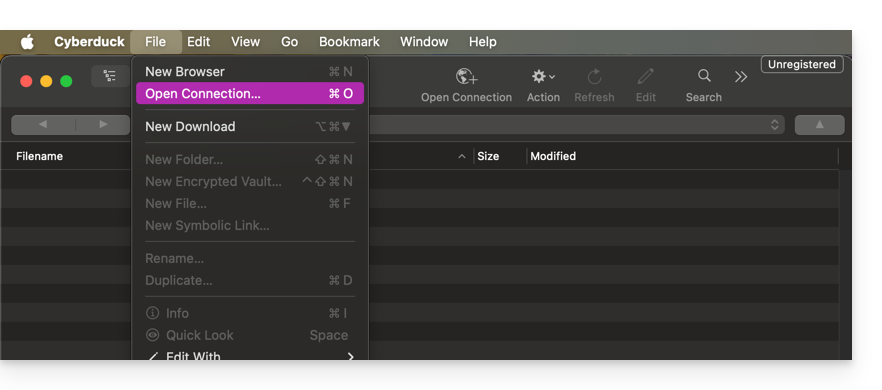
- Cliquez sur Open Connection:
- Cliquez sur le menu déroulant et choisissez Plus d'options:
- Patientez le temps de charger les profils supplémentaires:
- Cherchez et sélectionnez les profils correspondant à Infomaniak S3:
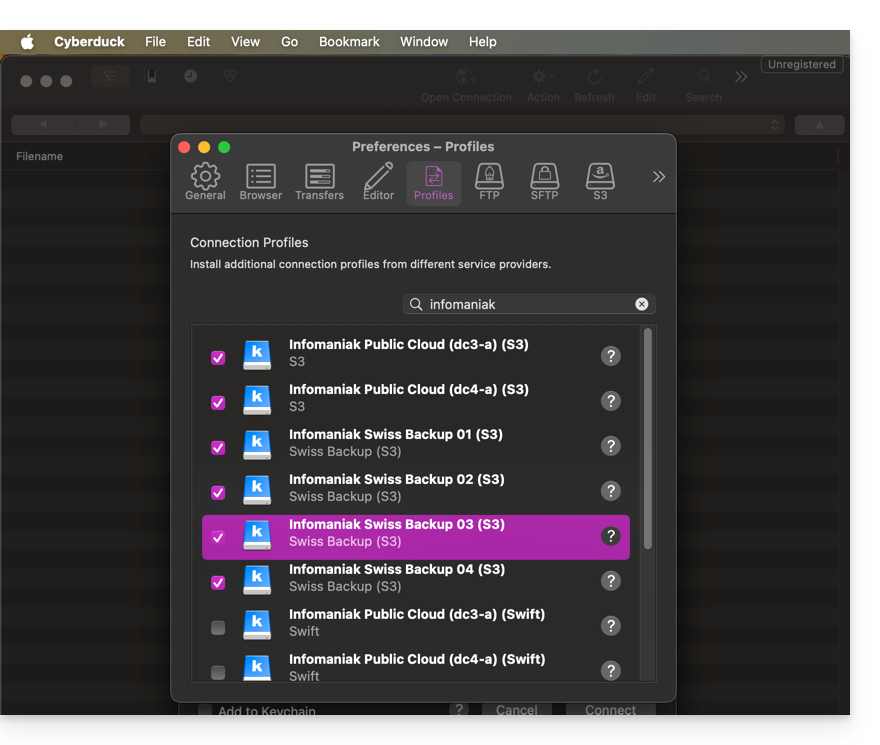
- Vérifiez si nécessaire votre numéro de cluster indiqué sur le Manager dans les informations de stockage Cloud sous "Emplacement".
- Fermez la fenêtre et redémarrez Cyberduck si les profils ne sont pas apparus dans le menu déroulant du point 3 ci-dessus.
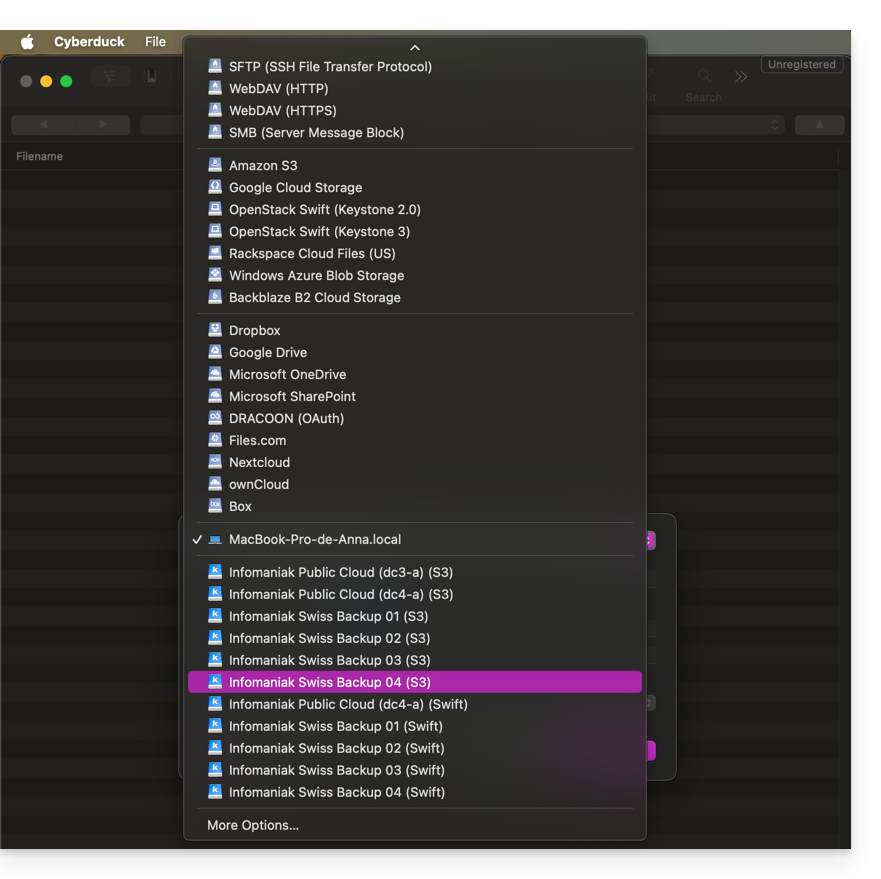
- Choisissez le profil correspondant:
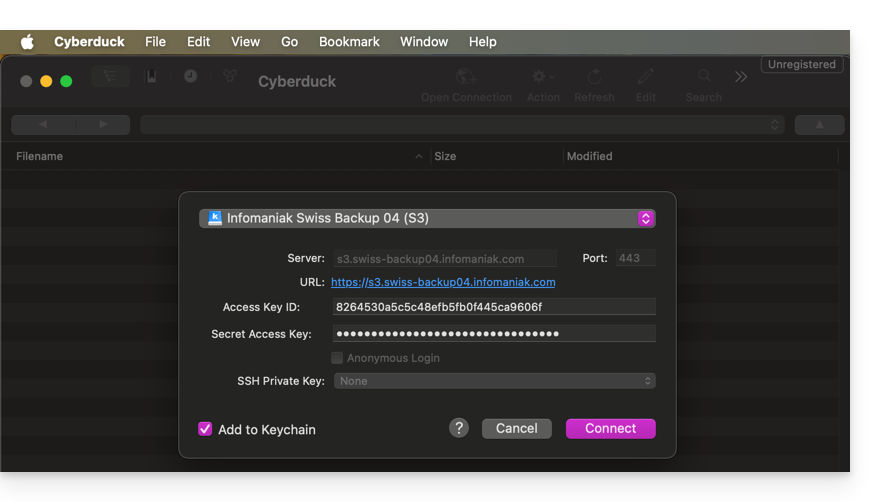
- Renseignez les champs selon les informations propres à votre appareil:
- Cliquez sur le bouton Connecter pour établir la connexion S3.
Lien vers cette FAQ: https://faq.infomaniak.com/2795
Cette FAQ a été utile?
Ce guide détaille comment importer des données Google Drive à l'aide de rClone sur kDrive Infomaniak.
✘ INDISPONIBLE avec
kSuite Free / kSuite Standard
my kSuite / my kSuite+ (ik.me, etik.com, ikmail.com)
⚠ ATTENTION ⚠
Infomaniak garantit la conformité de ses services aux protocoles standards (IMAP, S3, etc.) mais ne fournit pas d'aide supplémentaire pour les services ou logiciels externes, car leur configuration peut changer selon le fournisseur ou l'éditeur. Ce guide est donc fourni à titre indicatif et sa mise en place reste sous votre responsabilité (réf.: Politique de support / Art. 11.9 des CGU). Si besoin, une personne qualifiée peut vous accompagner.
1. Configurer rclone pour l'accès aux drives
Installation de rclone sur votre ordinateur
Il existe une version de rclone avec interface graphique (GUI) mais il est tout à fait possible de faire cela en ligne de commande (CLI):
- Installez rclone depuis une application de type
Terminalsur votre appareil, en tapant toute la commande suivante:sudo -v ; curl https://rclone.org/install.sh | sudo bash - Entrez le mot de passe de votre session sur votre ordinateur pour débuter l'installation:

- Prenez connaissance du guide officiel d'installation si nécessaire.
Configuration du disque distant (Google Drive) sur rclone
- Une fois rclone installé, entrez la commande
rclone config.- Prenez connaissance du guide officiel de configuration si nécessaire.
- Choisissez ensuite de configurer une nouvelle importation à distance en répondant
npourNew remote. - Nommez le disque à distance, par exemple
gdrive:
- Choisissez ensuite le type de disque à importer en répondant
drivece qui correspondant à Google Drive parmi les choix proposés.
Il faut ensuite autoriser la connexion à Google Drive depuis un navigateur.
Par défaut, rclone utilise un client ID partagé entre tous les utilisateurs, ce qui peut entraîner des limitations de requêtes imposées par Google. Il est fortement recommandé d'utiliser votre propre client ID pour éviter ces restrictions.
- Accédez à la Google API Console avec votre compte Google.
- Créez ou sélectionnez un projet.
- Activez l'API Google Drive via le bouton/lien "Activer des API et services".
- Cherchez le mot clé
Driveet cliquez surGoogle Drive API:
- Cliquez sur le bouton Activer.
- Cliquez sur Identifiants dans le menu latéral gauche (et pas sur un bouton similaire).
- Cliquez sur Configurez l'écran de consentement OAuth (si ce n’est pas déjà fait):
- Entrez un nom par exemple
rclone. - Sélectionnez "Externe" (ou "Interne" si vous êtes un utilisateur Google Workspace).
- Sous “Accès aux données”, ajoutez les scopes ("champs d'applications") nécessaires :
https://www.googleapis.com/auth/docs,https://www.googleapis.com/auth/drive,https://www.googleapis.com/auth/drive.metadata.readonly
- Enregistrez.
- Ajoutez votre compte mail en tant qu'utilisateur test sous "Audience".
- Revenez sur la partie "Google Auth Platform".
- Entrez un nom par exemple
- Créez des identifiants OAuth :
- Cliquez sur "Créer des identifiants / ID client OAuth".
- Choisissez "Application de bureau" et laissez le nom par défaut, puis cliquez sur le bouton Créer.
- Conservez le
client IDet leclient secret codeaffichés.
- Si "Externe" a été choisi au point 7 ci-dessus, revenez sur “Audience” dans le menu latéral gauche et cliquez sur “Publier l'application”.
En raison de la "sécurité renforcée" récemment introduite par Google, vous êtes théoriquement censé "soumettre votre application pour vérification" et attendre plusieurs semaines leur réponse.
En pratique, vous pouvez directement utiliser l’ID client et le secret client avec rclone (lire la suite du guide). La seule conséquence sera un écran de confirmation très intimidant lorsque vous vous connecterez via votre navigateur pour permettre à rclone d’obtenir son token-id. Cependant, comme cela ne se produit que lors de la configuration initiale du stockage distant, ce n’est pas un problème majeur.
Il est également possible de laisser l’application en mode "Test", mais dans ce cas, toute autorisation expirera au bout d’une semaine, ce qui peut être contraignant à renouveler fréquemment. Si une durée de validité courte ne pose pas de problème pour votre usage, alors maintenir l’application en mode test peut suffire.
Revenez à rclone dans le terminal:
- Indiquez à rclone le
client_iden copiant-collant leID Clientobtenu au point 8 ci-dessus, idem pour la phrase secrète. - Choisissez ensuite le
scopen°1:
- Appuyez sur la touche “
Enter” pour laisser vide la questionservice_account_file. - Répondez “Non”
nà la question sur la “configuration avancée”. - Répondez “Oui”
yà la question sur la connexion par navigateur Web:
- Une page Internet s'ouvre sur votre navigateur Web vous permettant de vous connecter à Google et d'autoriser l'application que vous avez créée au point 9 ci-dessus.
- Une fois les autorisations accordées, vous devez obtenir le message suivant:

- Dans le terminal, répondez “Non”
nà la question sur “Shared Drive (Team Drive)”. - Répondez “Oui”
yà la dernière question:
Configuration du disque de destination (kDrive) sur rclone
Il est possible d'agir directement sur le fichier de configuration de rclone en y collant votre configuration kDrive sous la forme par exemple:
[kdrive]
type = webdav
url = https://kDrive_ID_HERE.connect.kdrive.infomaniak.com/
vendor = other
user = user@email.com
pass = PASSWORD_HERE_OR_APP_PASSWORD_IF_2FA
Mais voici comment procéder étape par étape comme pour la configuration précédente:
- Toujours sur le terminal, entrez
npour une nouvelle configuration de disque et entrez le nomkDrivepour reconnaitre votre disque de destination:
- Choisissez ensuite le type de disque à importer en répondant
webdavce qui correspondant à une configuration WebDAV parmi les choix proposés. - Entrez les informations suivantes:
url= l'accès direct au kDrive (prenez connaissance de cet autre guide au sujet de l'ID kDrive pour l'URL de connexion)vendor= rclone (l'option n°6)user= adresse mail de connexion au compte utilisateur Infomaniak
- Répondez “Oui”
ypour la question sur le mot de passe puis entrez le mot de passe:- mot de passe d'application en cas de double authentification activée ou celui de votre compte utilisateur Infomaniak si vous n'avez pas activé la 2FA.
- Laissez vide le
bearer_tokenpuis répondez “Non”nà la question sur la “configuration avancée”. - Répondez “Oui”
yà la dernière question et vos 2 disques s'affichent:
2. Copier les données de Google Drive vers kDrive
kDrive prend en charge le streaming upload de rclone via WebDAV avec gestion automatique des erreurs si la limite est dépassée sans spécification préalable de la taille via Content-Length.
Prérequis
- Consulter les options à disposition sur le guide officiel avant de démarrer une importation, notamment ces commandes importantes:
--drive-skip-shortcutspour éviter les boucles infinie d'import--drive-shared-with-mepour obtenir ce qui a été partagé--drive-acknowledge-abusepour forcer le téléchargerment de fichier bloqué par Google
Exemple de commande permettant de lancer une copie de votre Google Drive vers la racine de votre kDrive:
sudo rclone copy gdrive: kDrive:Ceci aura pour effet de démarrer instantanément la copie de vos dossiers, sous-dossiers et contenus Google Drive vers le dossier personnel de votre kDrive Infomaniak !
Les documents Google de type Gdocs, Sheets, Slide, etc. sont convertis aux formats Office type .docx, .xlsx, etc. lisibles sur kDrive directement.
Lien vers cette FAQ: https://faq.infomaniak.com/2408
Cette FAQ a été utile?