Base de connaissances
1 000 FAQ, 500 tutoriels et vidéos explicatives. Ici, il n'y a que des solutions !
Ce guide explique comment importer des contacts sur des carnets d'adresses de l'app Web Contacts Infomaniak (service en ligne ksuite.infomaniak.com/contacts).
Préambule
- Un assistant permet l'importation facilitée des contacts depuis différentes sources, telles que Outlook, les carnets d'adresses macOS, Thunderbird, Gmail, etc.
- L'importation peut se faire au moyen d'un fichier au format
VCARDouCSV. - Le fichier ne doit ni excéder 50 Mo ni contenir plus de 10000 lignes.
Importer des contacts
Pour cela:
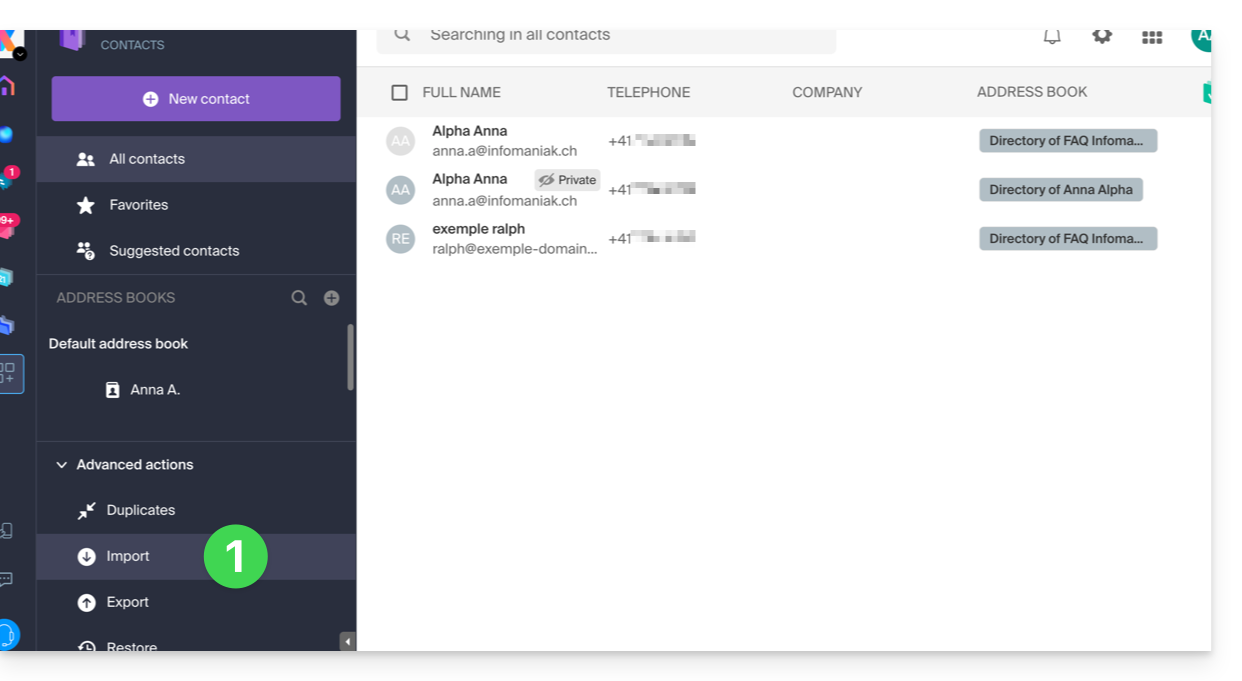
- Cliquez ici afin d'accéder à la partie Importation de l'app Web Contacts Infomaniak (service en ligne ksuite.infomaniak.com/contacts):
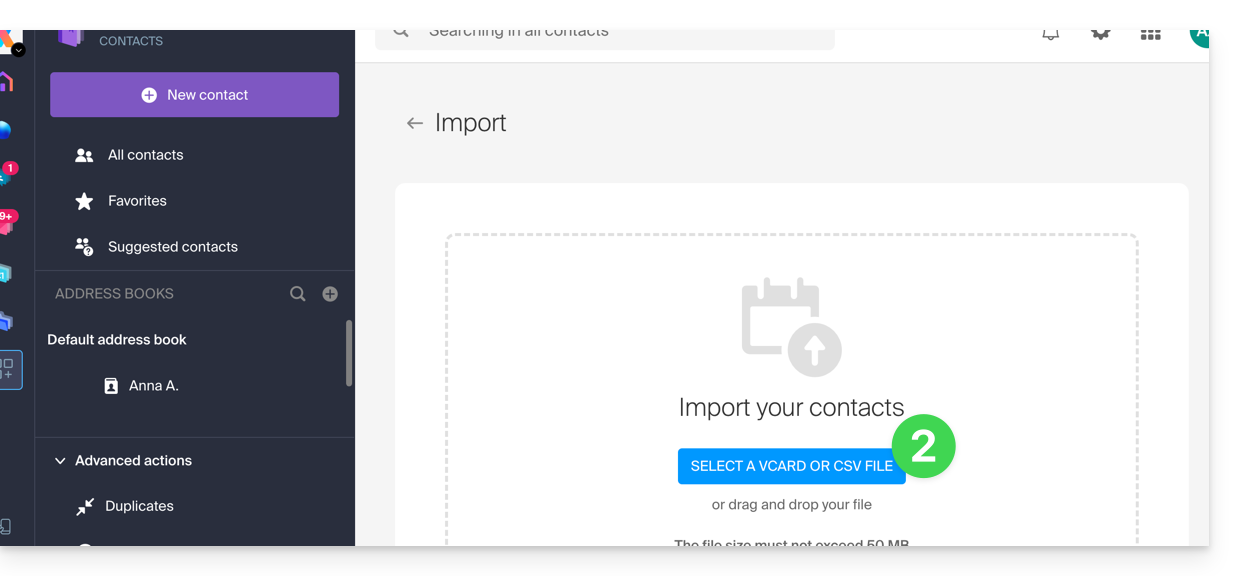
- Cliquez sur le bouton bleu Sélectionner un fichier VCARD ou CSV:
Importer à partir d'un fichier vCard (.vcf)
Le contenu d'un export de contacts au format vCard ressemble à ceci:
BEGIN:VCARD
VERSION:3.0
FN:Jean Dupont
N:Dupont;Jean;;;
EMAIL;TYPE=INTERNET:jean.dupont@email.com
TEL;TYPE=CELL:0601020304
ORG:Logistique SAS
END:VCARD
BEGIN:VCARD
VERSION:3.0
FN:Alice Martin
N:Martin;Alice;;;
EMAIL;TYPE=INTERNET:a.martin@web.fr
ORG:Indépendante
END:VCARD
...
Quand vous sélectionnez votre fichier .vcf sur l'outil d'importation, voici les étapes suivantes:
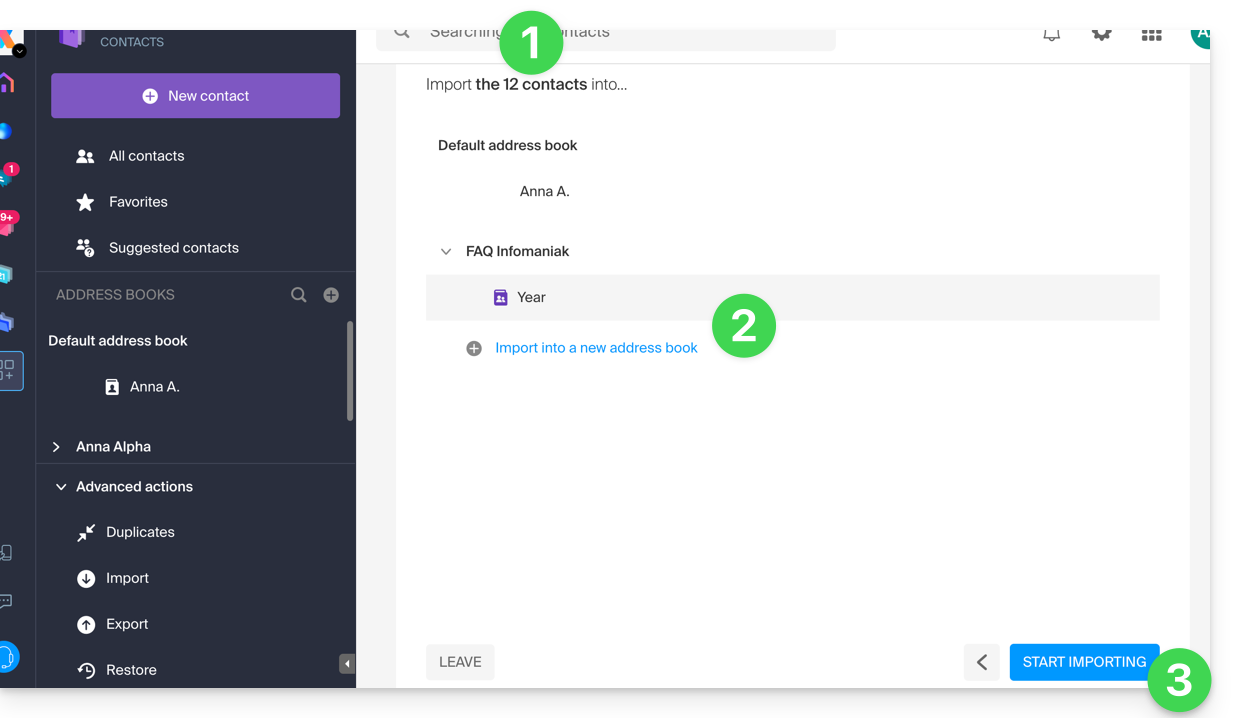
- L'assistant indique le nombre de contacts détectés au sein de votre fichier.
- Choisissez le carnet d'adresses (ou créez-en un nouveau) pour stocker vos contacts.
- Cliquez sur le bouton pour démarrer l'importation:
Importer à partir d'un fichier CSV (.csv)
Le contenu d'un export de contacts au format CSV ressemble à ceci:
Nom,Prénom,Email,Téléphone,Organisation,Note
Dupont,Jean,jean.dupont@email.com,0601020304,Logistique SAS,Client VIP
Martin,Alice,a.martin@web.fr,,Indépendante,
Bernard,Marc,,0788990011,,Ancien collègue
Petit,Sophie,sophie.p@service.com,0140506070,Mairie de Paris,
Gérard,Lucas,lucas.gerard@brico.org,,,Besoin devis mars
Morel,Élise,,0611223344,BioShop,
Fournier,Thomas,t.fournier@tech.io,0655443322,InnoTech,Expert Python
Leroy,Julie,j.leroy@gmail.com,,,
...
Quand vous sélectionnez votre fichier .csv sur l'outil d'importation, voici les étapes suivantes:
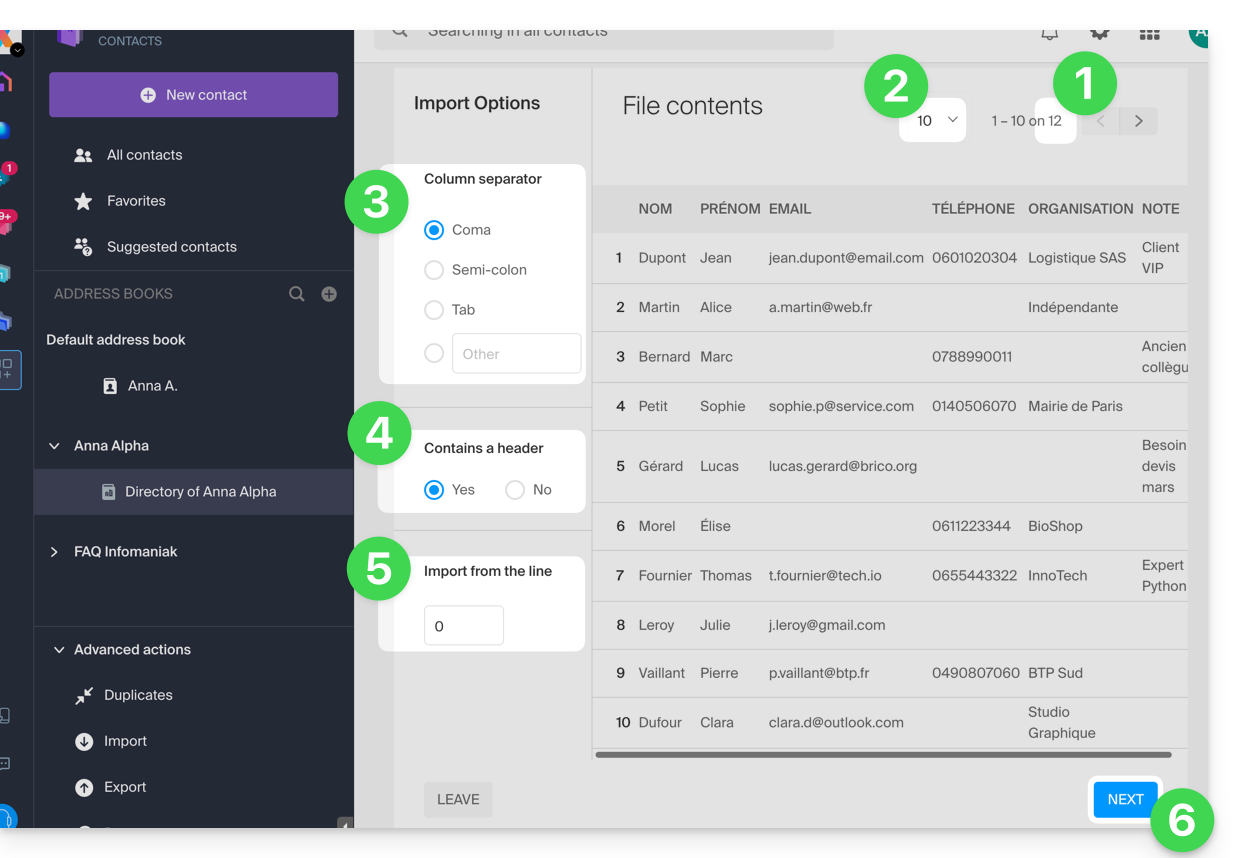
- L'assistant indique le nombre de contacts détectés au sein de votre fichier.
- Vous pouvez augmenter le nombre de contacts affichés par page, ceci afin de mieux les prévisualiser en entier si besoin.
- Choisissez le séparateur ayant servi pour délimiter les informations dans votre fichier texte.
- Spécifiez si le fichier contient une première ligne sans contact (seulement des informations de tête de colonne).
- Spécifiez si vous souhaitez importer des contacts qu'à partir d'une ligne précise.
- Cliquez sur le bouton pour continuer:
- Assignez les informations détectées dans le fichier pour chaque contact avec les champs disponibles dans votre carnet d'adresses:
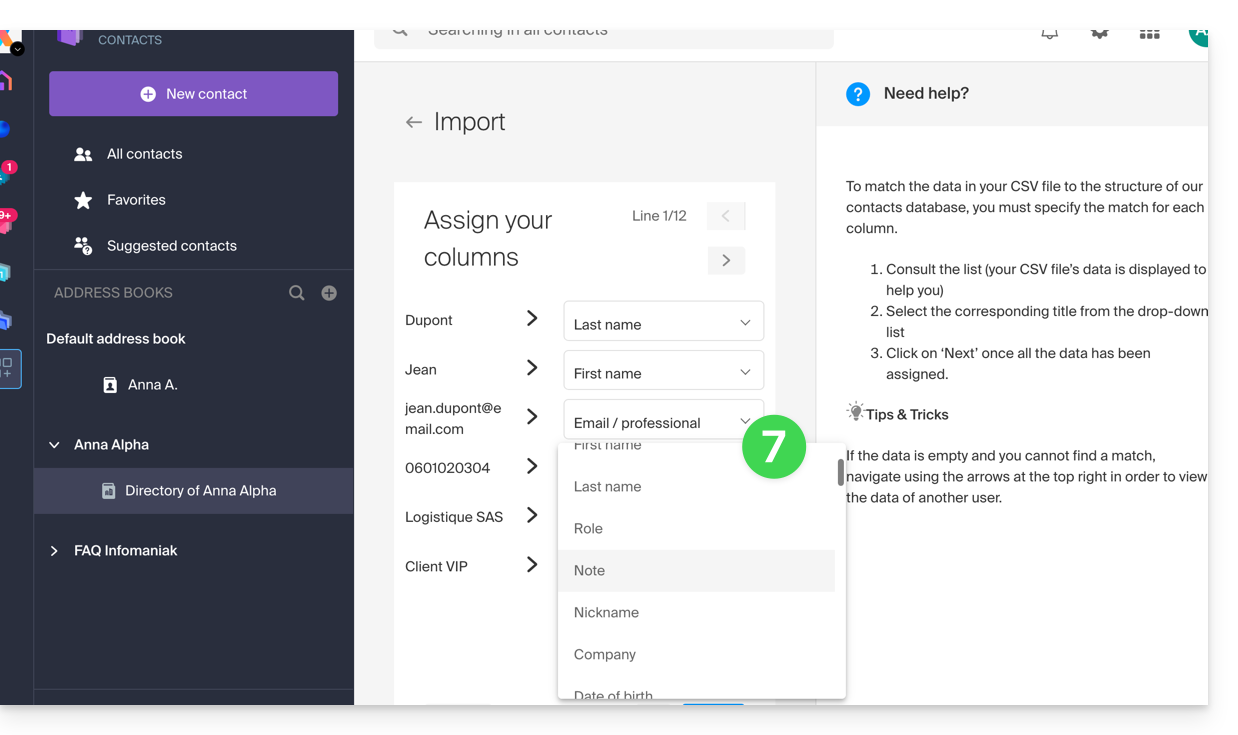
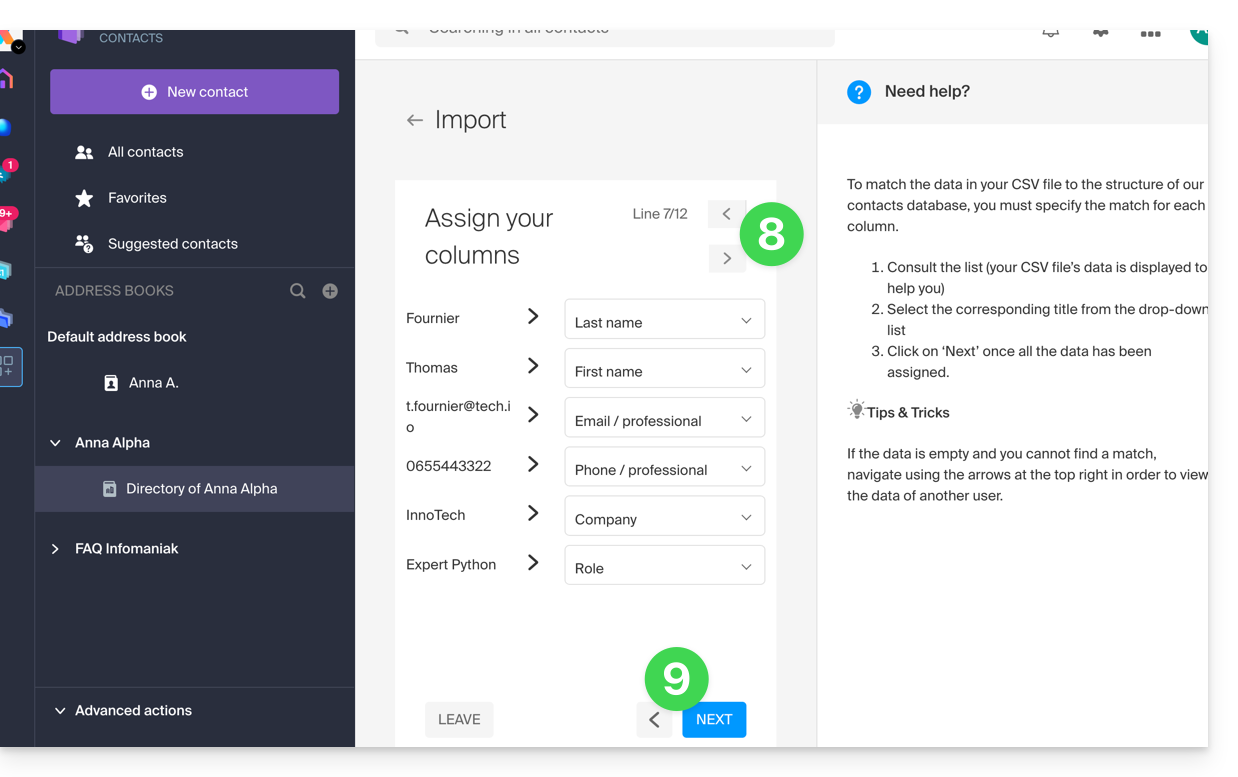
- Naviguez parmi les contacts à importer pour spécifier d'autres champs si nécessaire.
- Revenez en arrière pour vérifier l'impact de vos changements, puis cliquez sur le bouton pour continuer:
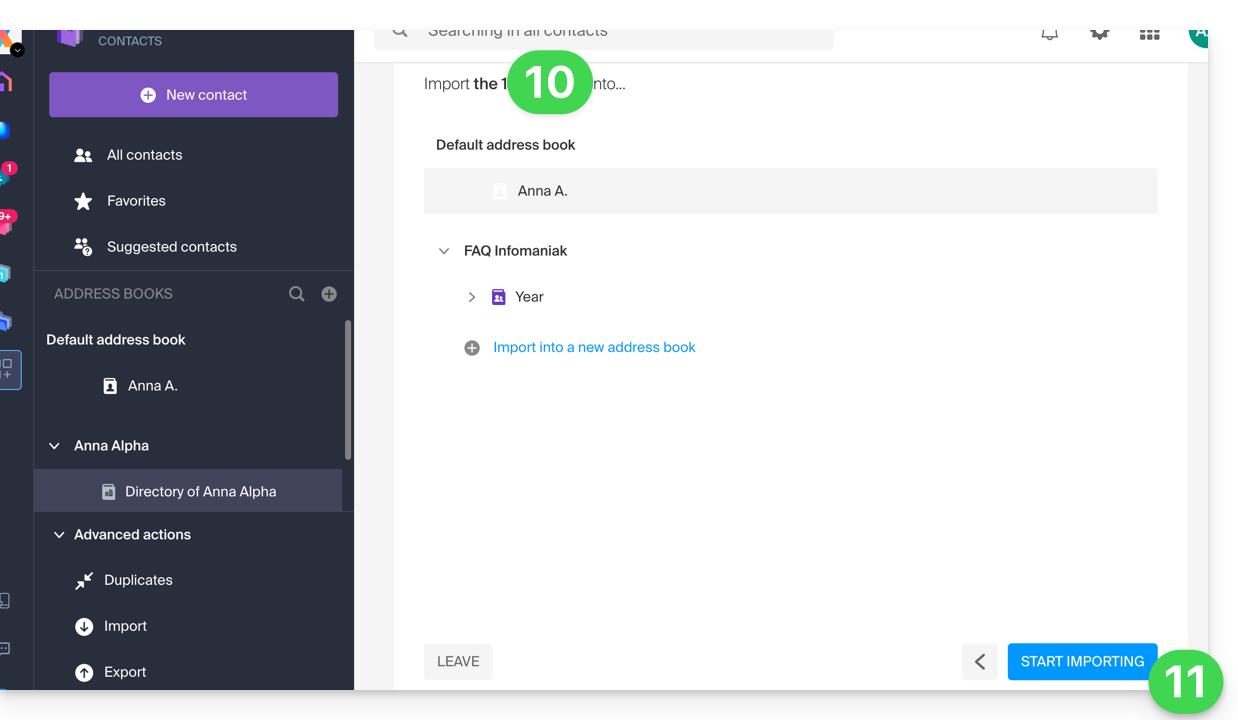
- Choisissez le carnet d'adresses (ou créez-en un nouveau) pour stocker vos contacts.
- Cliquez sur le bouton pour démarrer l'importation:
Contacts importés
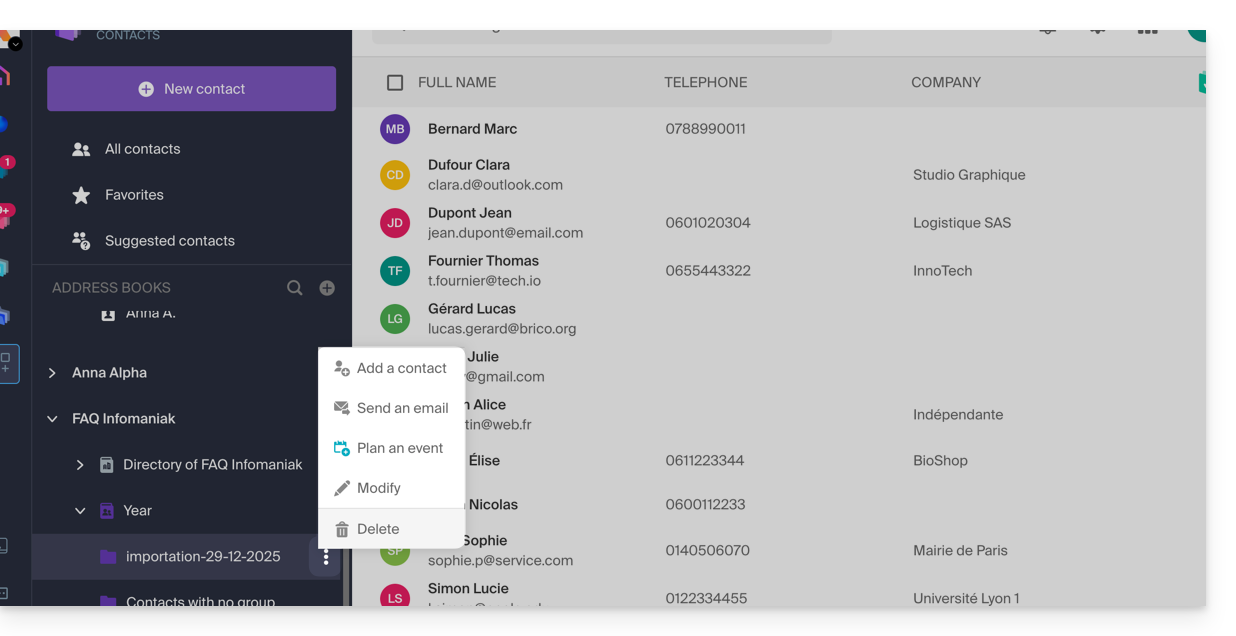
Les contacts sont importés dans l'emplacement spécifié, dans un groupe ; vous pouvez si nécessaire supprimer ce dossier qui a été créé pour l'occasion (cela ne supprime pas les contacts si vous n'activez pas cette option à la suppression du dossier):
- Cliquez sur le menu d'action ⋮ situé à droite du nom du groupe créé avec la date de l'importation.
- Cliquez sur Supprimer:
En cas de problème
- Complétez les fiches contacts :
- Un contact ne contenant que le nom et le prénom peut être ignoré par le système par sécurité.
- Assurez-vous qu'au moins une information supplémentaire est présente (adresse e-mail ou numéro de téléphone).
- Vérifiez l'en-tête de votre fichier (CSV) :
- Les colonnes doivent être clairement nommées (ex: "Nom", "Prénom", "Email").
- Si les titres sont manquants ou erronés, le système ne pourra pas lire les données.
- Format des données :
- Vérifiez que les numéros de téléphone ne contiennent pas de caractères spéciaux inhabituels et que les adresses e-mail sont correctement orthographiées (présence du
@et du point).
- Vérifiez que les numéros de téléphone ne contiennent pas de caractères spéciaux inhabituels et que les adresses e-mail sont correctement orthographiées (présence du
- Encodage du fichier :
- Pour un résultat optimal, enregistrez votre fichier CSV au format UTF-8 ; cela garantit que les accents et les caractères spéciaux s'affichent correctement.
Si vous devez d'abord les exporter de...
... Outlook (ancienne version)
- Depuis votre logiciel Outlook rendez-vous dans votre carnet d'adresses.
- Sélectionnez les contacts à exporter.
- Dans Actions, cliquez sur Transférer comme vCard.
- Faites partir l'e-mail contenant la vCard.
- Récupérez l'e-mail dans l'app Web Mail Infomaniak (service en ligne ksuite.infomaniak.com/mail)
- Cliquez sur Ajouter tous les contacts.
... macOS (ou prenez connaissance de cet autre guide)
- Depuis votre logiciel Contact, rendez-vous dans Fichier puis sélectionner Exporter.
- Choisissez Exporter vCard.
- Enregistrezvotre fichier vCard sur votre ordinateur.
... Thunderbird (ou prenez connaissance de cet autre guide)
- Depuis votre logiciel Thunderbird, rendez-vous dans Fenêtre puis sélectionner Carnet d'adresses.
- Dans Outils sélectionnez Exporter.
- Dans les options d'enregistrement choisissez Séparé par des virgules comme format.
- Enregistrez votre fichier CSV.
... Gmail (ou prenez connaissance de cet autre guide)
- Depuis votre espace Gmail, rendez-vous dans la partie Contacts.
- Cliquez sur le bouton Exporter.
- Sélectionnez Format vCard.
- Enregistrez votre fichier vCard sur votre ordinateur.
... Office 365 (ou prenez connaissance de cet autre guide)
- Depuis votre logiciel Outlook, rendez-vous dans la partie Contacts.
- Cliquez sur Gérer et choisir Exporter.
- Enregistrez votre fichier CSV sur votre ordinateur.
... Yahoo Mail: prenez connaissance de cet autre guide
... Proton Mail: prenez connaissance de cet autre guide
... Bluewin: prenez connaissance de cet autre guide
Lien vers cette FAQ:
Cette FAQ a été utile?
Ce guide explique comment copier au sein de l'app desktop kDrive (application de bureau sur macOS / Windows / Linux) des données d'un kDrive auquel votre utilisateur Infomaniak a accès vers un autre kDrive auquel le même utilisateur Infomaniak a accès.
Préambule
- Pour pouvoir être l'utilisateur de plusieurs Organisations, il faut avoir été ajouté à celles-ci et avoir obtenu un droit d'accès aux kDrive respectifs.
- Si par exemple l'utilisateur
abc@domain.xyzpossède au sein de son Organisation "ABC" un kDrive "ABC" et qu'il est invité dans l'Organisation "VWX" qui lui a accorde un droit d'accès au kDrive "VWX", il verra donc 2 kDrive sur ksuite.infomaniak.com/kdrive et pourra envoyer des données de l'un à l'autre en 1 clic: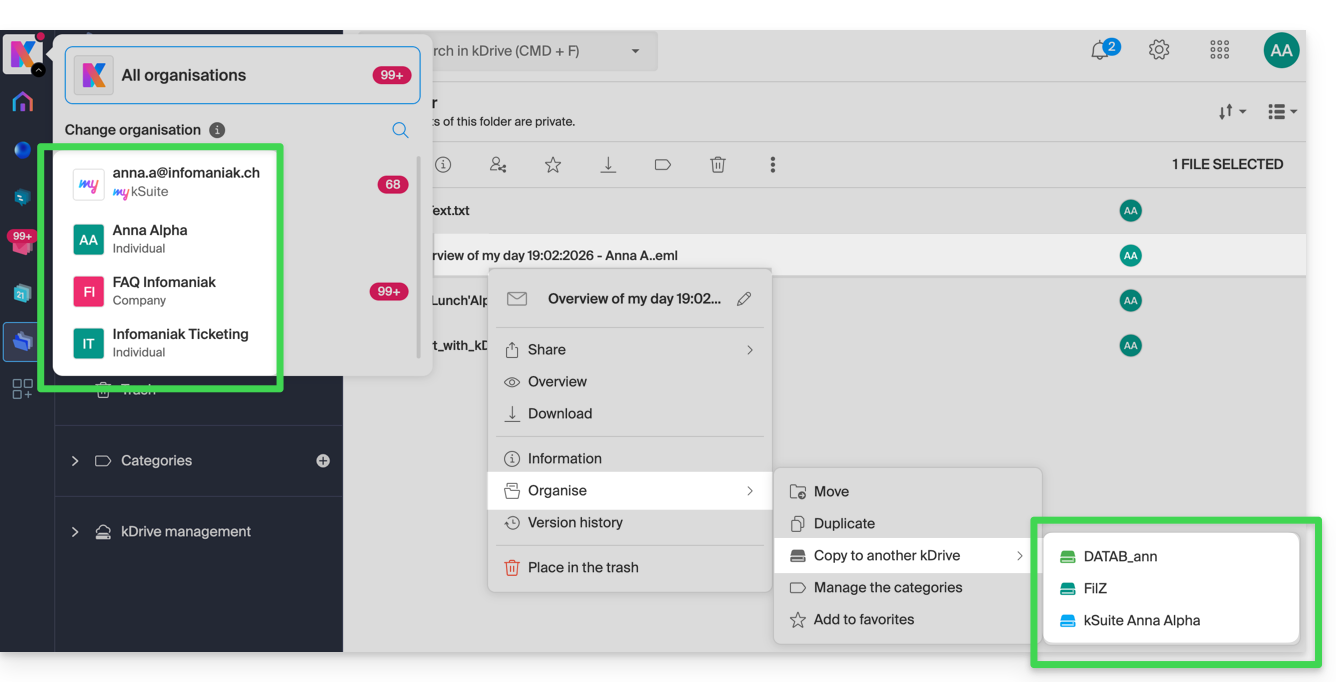
- Si par exemple l'utilisateur
- Sans être utilisateur de plusieurs Organisations, il est également possible de copier des données mais uniquement en important l'entier d'un kDrive, sans pouvoir choisir des données spécifiques.
- Si vous souhaitez importer en une fois toutes les données contenues sur l'autre kDrive en entier, prenez connaissance de cet autre guide et choisissez kDrive au point 6.
Copier des données entre plusieurs kDrive
Prérequis
- S'assurer d'avoir l'affichage de toutes les Organisations sous peine de ne pas pouvoir basculer d'un kDrive à l'autre et par conséquent de ne pas avoir la fonction de copie vers d'autres kDrive:
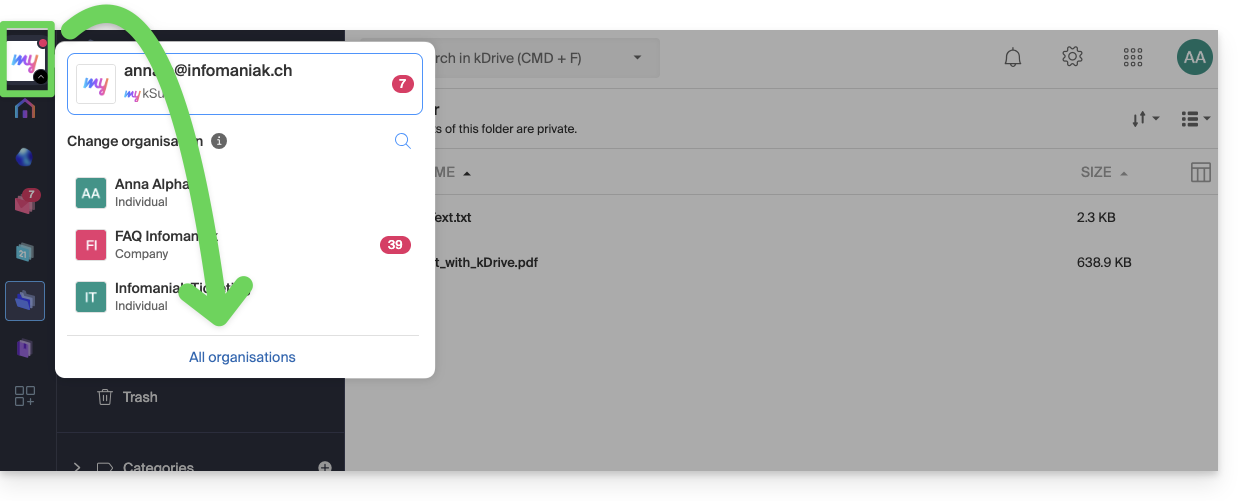
Afin de copier un dossier ou un fichier vers l'autre kDrive auquel vous avez accès depuis le même compte utilisateur:
- Cliquez ici afin d'accéder à l'app Web kDrive Infomaniak (service en ligne ksuite.infomaniak.com/kdrive).
- Vérifiez ou sélectionnez le kDrive concerné dans le menu déroulant du menu latéral gauche.
- Sélectionnez si nécessaire l'autre kDrive duquel vous souhaitez copier des fichiers:
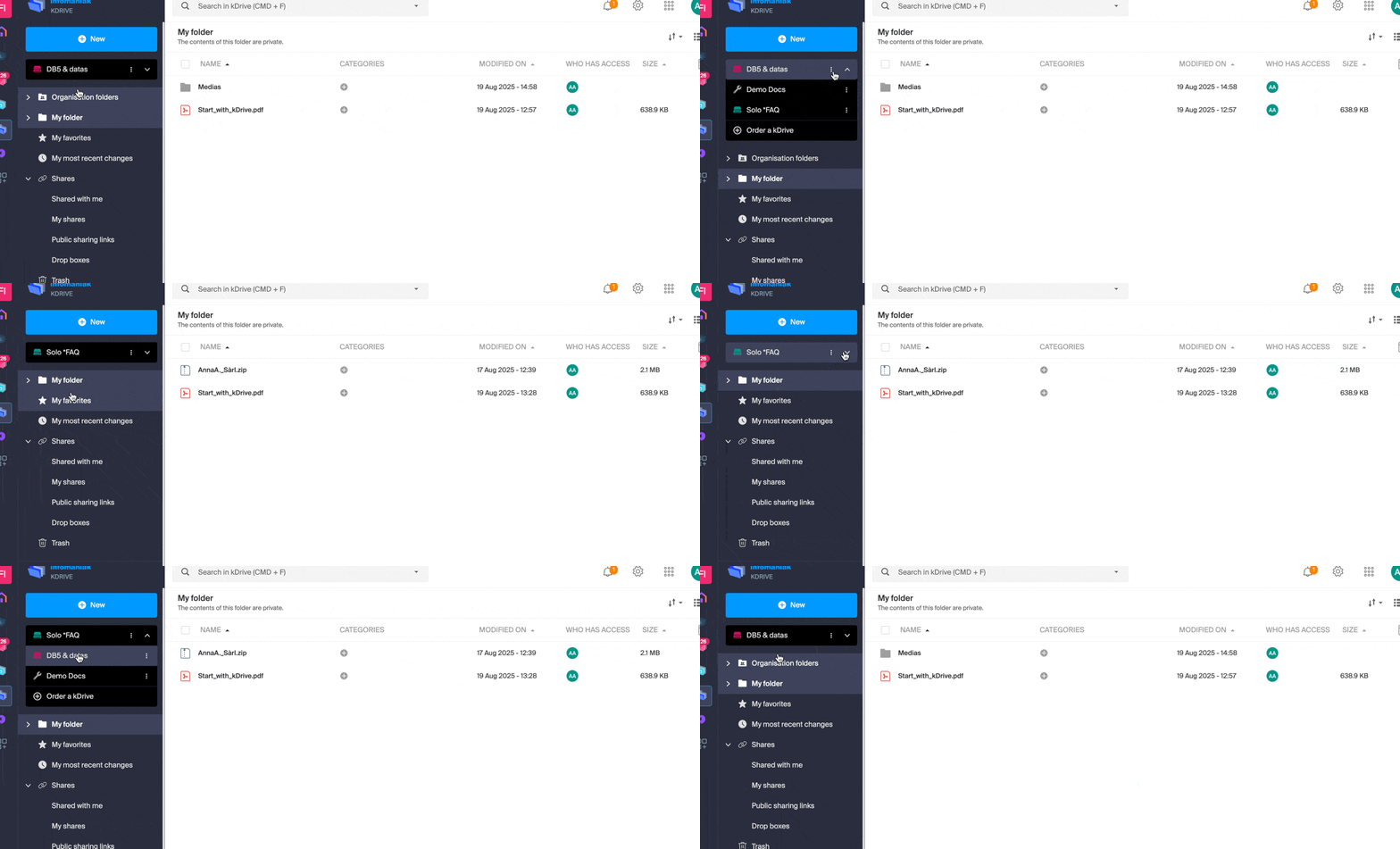
- Faites un clic droit ou cliquez sur le menu d'action ⋮ à droite du dossier ou du fichier que vous souhaitez copier vers l'autre kDrive.
- Cliquez sur Organiser.
- Cliquez sur Copier sur un autre kDrive.
- Choisissez le kDrive concerné parmi la liste visible sur ce même menu déroulant:
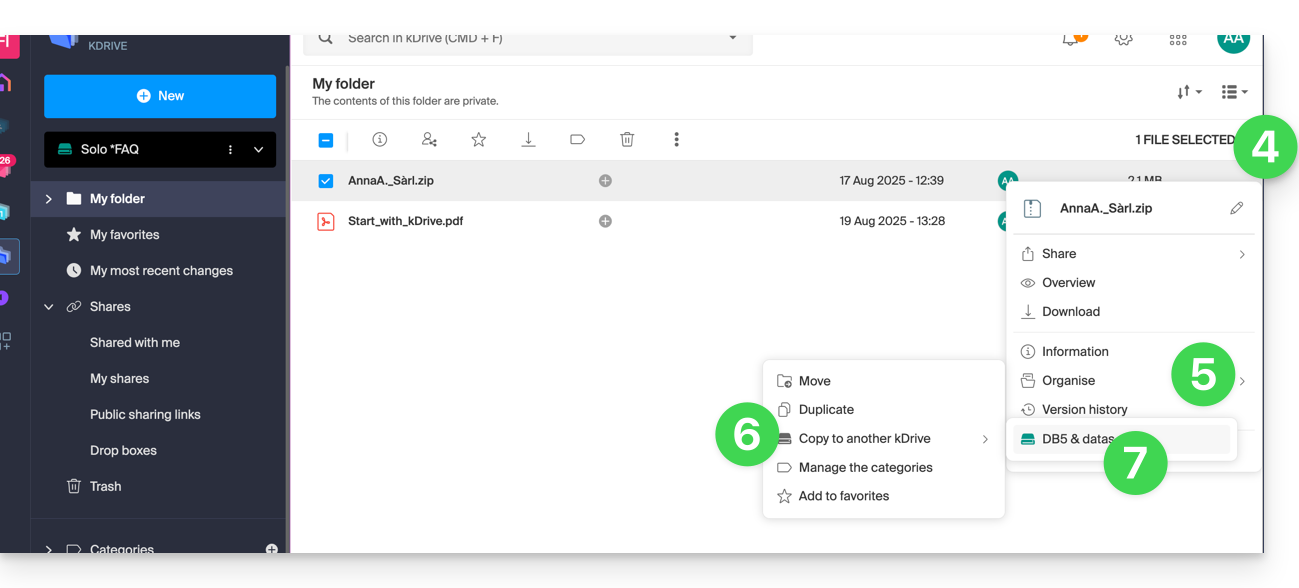
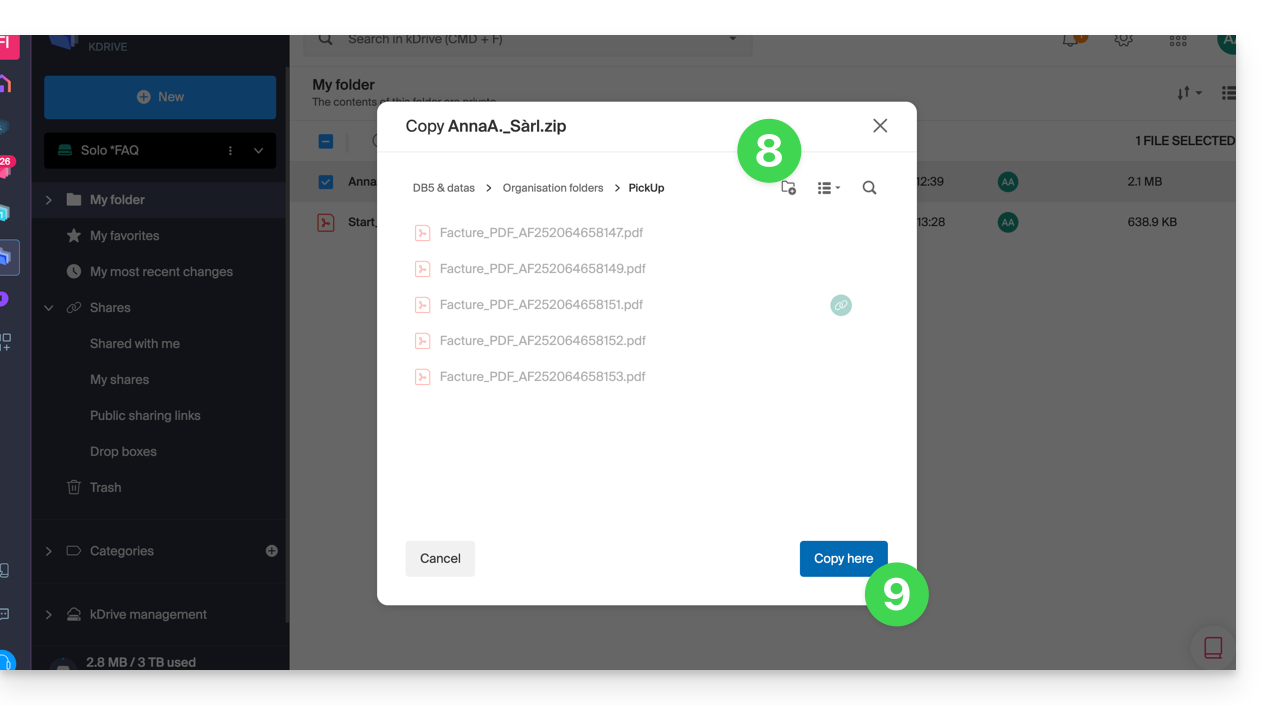
- Choisissez l'emplacement de destination (sachant que le dossier commun ("Dossiers de l'organisation") ne peut pas recevoir de fichier ou de dossier à sa racine mais vous pouvez créer un sous-dossier grâce à l'icône adéquate si l'utilisateur en a les droits).
- Cliquez sur le bouton bleu pour démarrer la copie:
La copie n'est pas instantanée ni immédiate - merci de patienter plusieurs minutes !
Lien vers cette FAQ:
Cette FAQ a été utile?
Ce guide détaille l'utilisation des médias dans Site Creator Infomaniak.
A noter qu'il est également possible d'insérer d'autres éléments comme par exemple un formulaire d'inscription à la Newsletter Infomaniak.
Prérequis
- Accéder à Site Creator:
- Cliquer ici afin d'accéder à la gestion de votre produit sur le Manager Infomaniak (besoin d'aide ?).
- Cliquer directement sur le nom attribué au Site Creator concerné.
- Cliquer sur le bouton Éditer mon site pour démarrer l'éditeur:

Ajouter une image
Les médias sont gérés dans la bibliothèque de fichiers :
- Ajoutez un nouveau bloc de contenu:
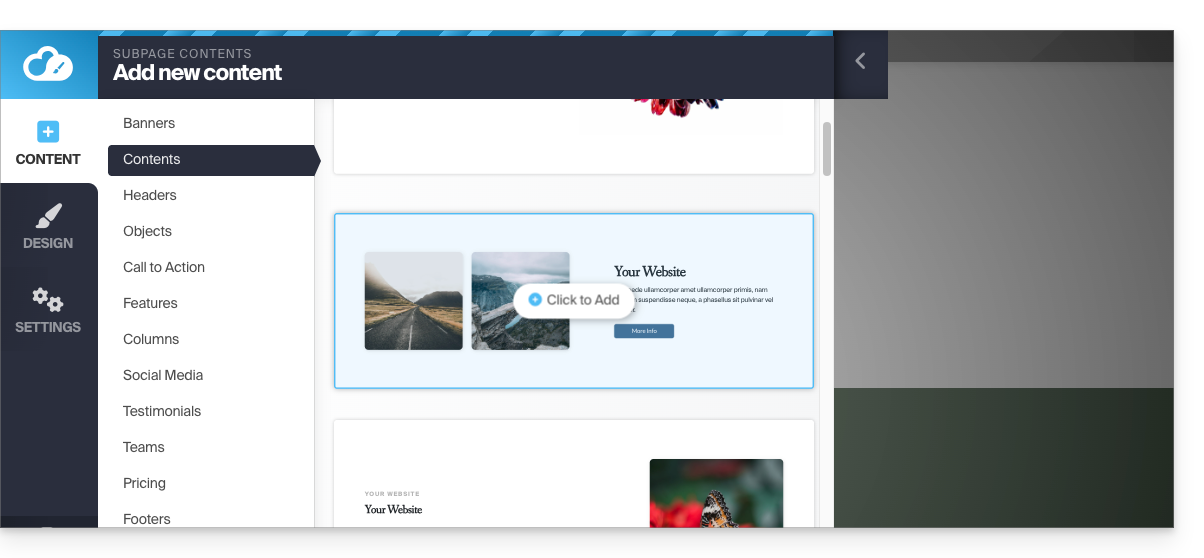
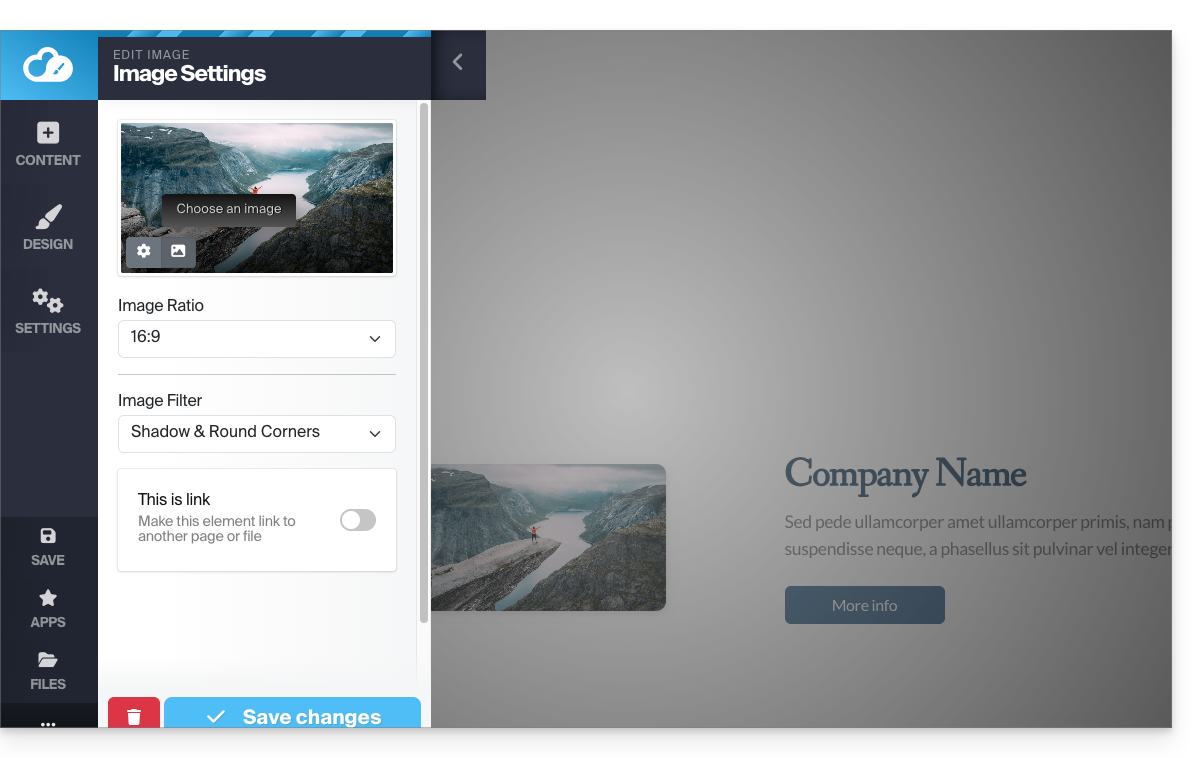
- Les médias peuvent ensuite être remplacés ou complétés:
Mais aussi:
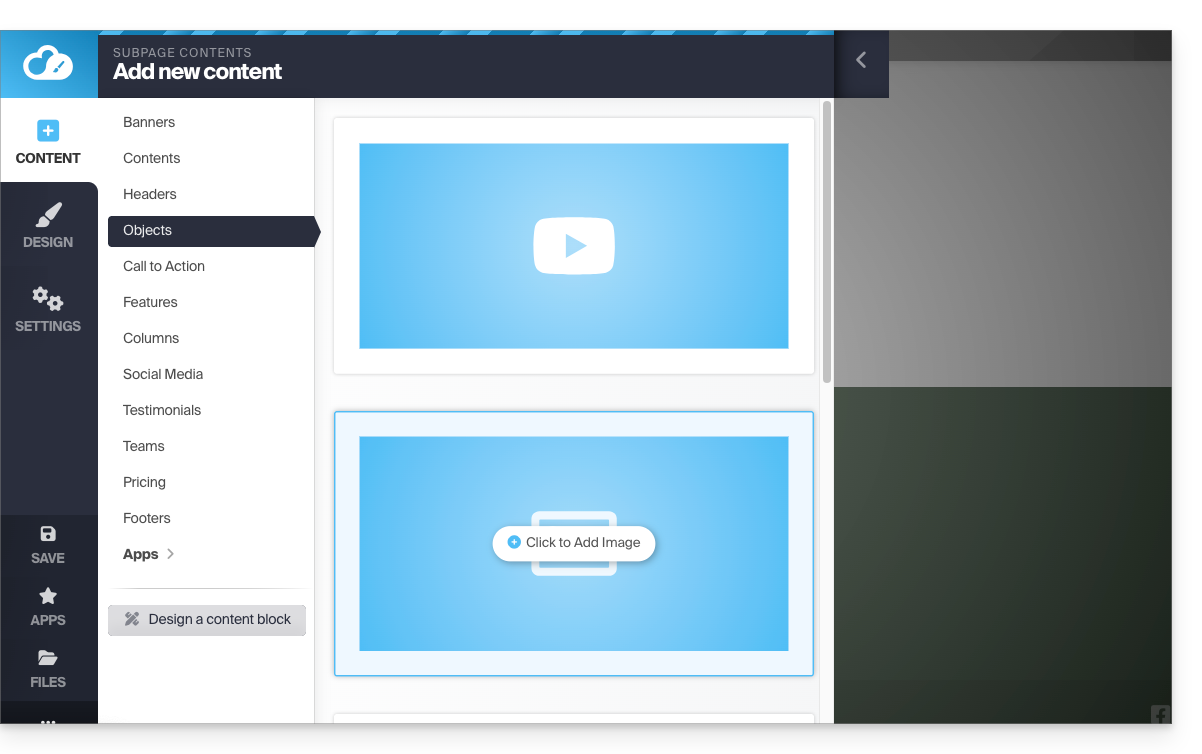
- Cliquez sur le bouton Contenu dans le menu latéral gauche.
- Cliquez sur Objets dans la liste pour insérer une image unique.
- Cliquez sur le bloc IMAGE sur la droite:
- Une fois l'image ajoutée, vous pouvez également en faire un lien cliquable ou modifier sa taille dans l'éditeur d'image:

Vous pouvez également ajouter des images en tant que module Galerie de photos.
Changer d'image
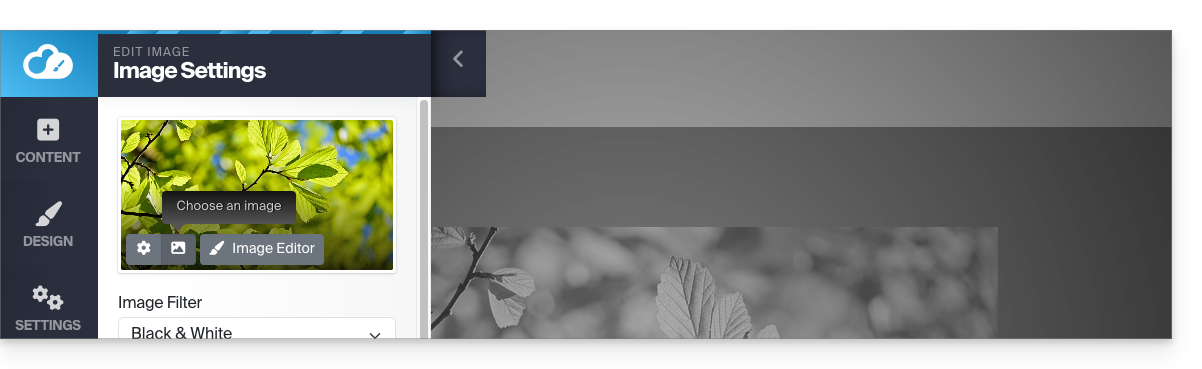
Pour remplacer une image insérée, qui reprendra les caractéristiques de la précédente:
- Cliquez sur une image pour l'éditer.
- Cliquez sur le bouton type Cadre photo sur la miniature de l'image pour pouvoir sélectionner une nouvelle image qui remplacera la précédente:
Ajouter une vidéo
Pour ajouter une vidéo:
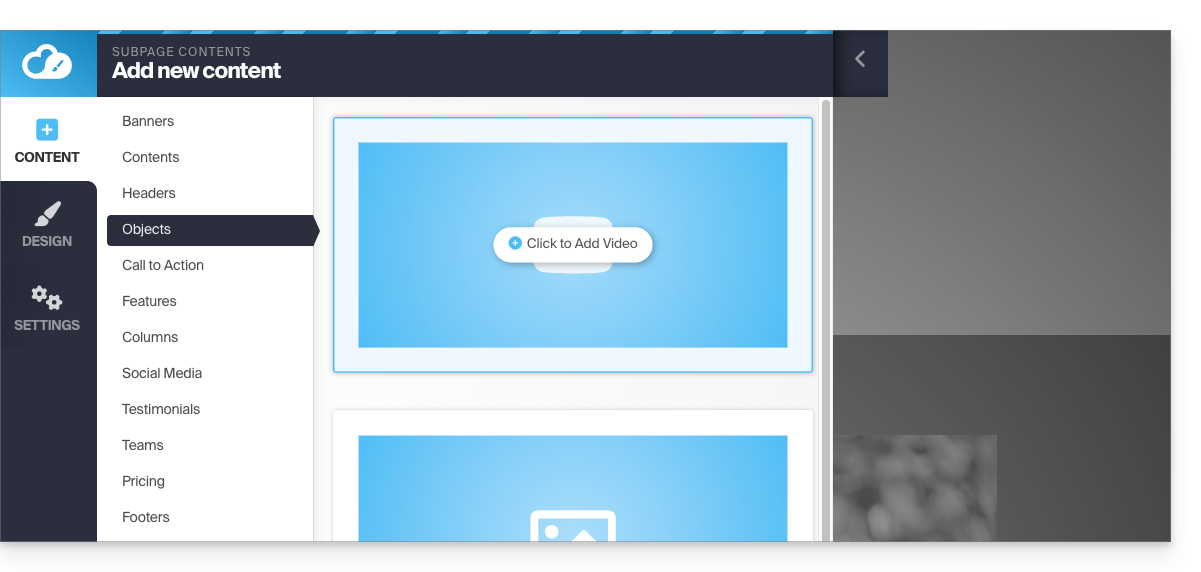
- Cliquez sur le bouton Contenu dans le menu latéral gauche.
- Cliquez sur Objets dans la liste.
- Cliquez sur le bloc VIDEO sur la droite pour insérer une vidéo en pleine largeur:
Vous pouvez également appliquer un lien sur une image en utilisant une vidéo YouTube comme URL: cela créera automatiquement une icône de type PLAY qui au clic ouvrira la vidéo dans une fenêtre de type lightbox.
Ajouter un fichier audio
Pour ajouter un fichier sonore:
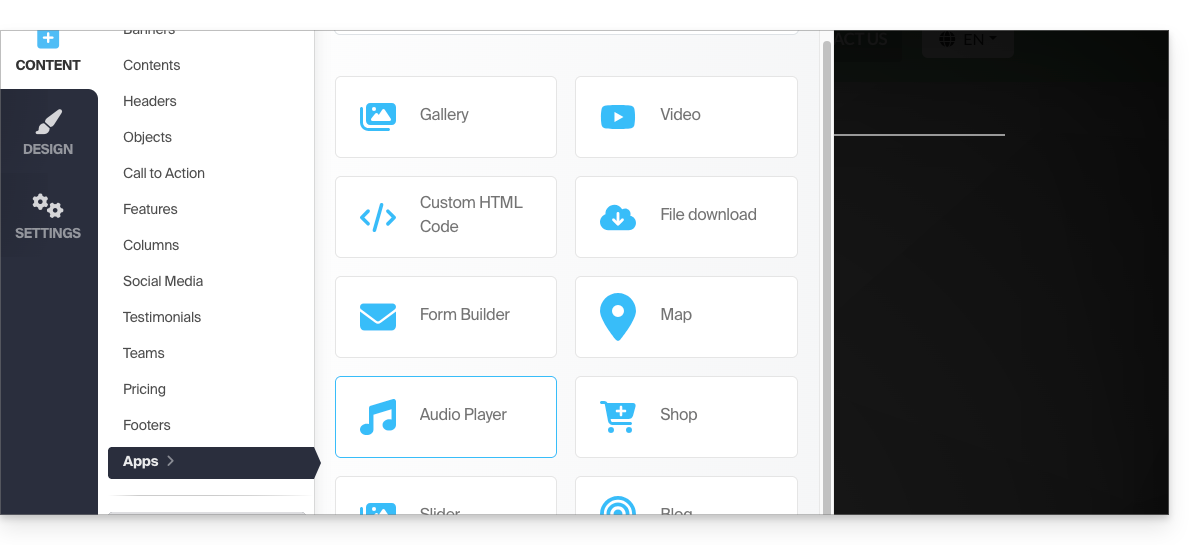
- Cliquez sur le bouton Contenu dans le menu latéral gauche.
- Cliquez sur Applications en bas.
- Le contenu à disposition s'affiche sur la droite.
- Cliquez sur le lecteur audio pour l'insérer dans la page et choisir les fichiers:
Vous pouvez le personnaliser de façon avancée via l'édition HTML.
Ajouter un fichier à télécharger
Pour facilement proposer un fichier au téléchargement:
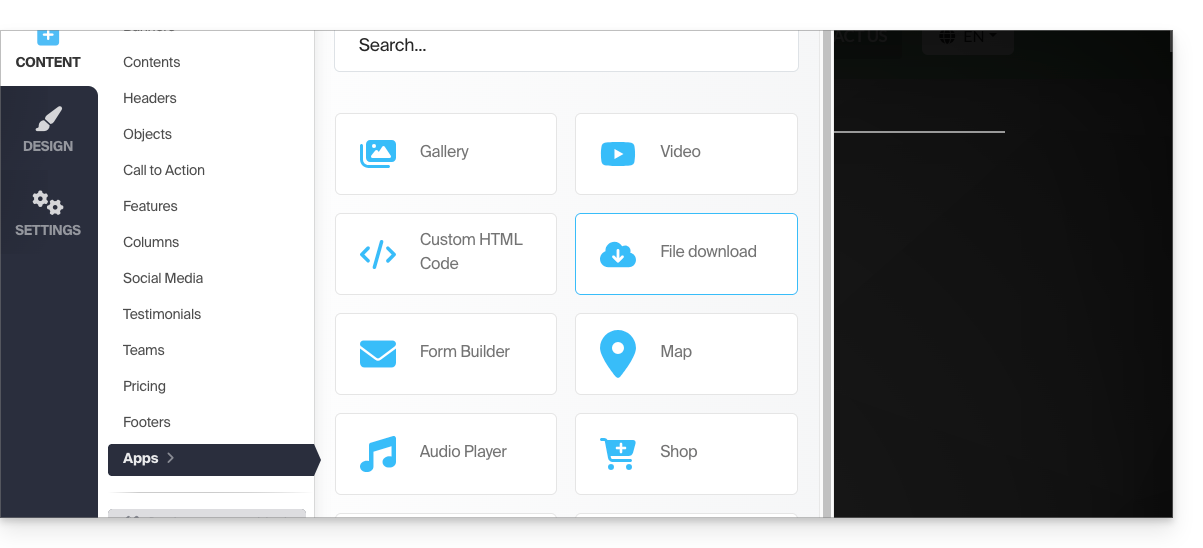
- Cliquez sur le bouton Contenu dans le menu latéral gauche.
- Cliquez sur Applications en bas.
- Le contenu à disposition s'affiche sur la droite.
- Cliquez sur le widget Téléchargement de fichier pour l'insérer dans la page:
- Sélectionnez dans la bibliothèque le fichier qui pourra être téléchargé par vos visiteurs.
Lien vers cette FAQ:
Cette FAQ a été utile?
Ce guide explique comment déployer n8n à l'aide de son image Docker officielle sur la plateforme Jelastic Cloud (PaaS Infomaniak).
Préambule
- Contrairement à des outils comme Zapier ou Make, n8n, outil d'automatisation de workflow “fair-code”, peut être auto-hébergé, ce qui vous permet de garder un contrôle total sur vos données tout en connectant des centaines de services via une interface visuelle intuitive.
- L'image officielle utilisée est
n8nio/n8n. - L'utilisation d'une base de données externe (PostgreSQL) est vivement recommandée pour la stabilité et la gestion des volumes de données importants.
- Le port interne par défaut est le
5678. - En cas de besoin, des partenaires locaux et référencés par Infomaniak peuvent s'occuper de ces démarches : lancez un appel d'offres gratuit ; ils s'occupent de tout, vous libérant des détails techniques — découvrez aussi le rôle de l'hébergeur.
1. Création de l'environnement Jelastic
Procédez comme suit pour configurer votre topologie :
- Connectez-vous au tableau de bord Jelastic Cloud.
- Cliquez sur Nouvel environnement.
- Dans l'assistant de création :
- Allez dans l'onglet Docker.
- Cliquez sur Sélectionner une image et recherchez
n8nio/n8n. Fixez une version (ex:latestou une version spécifique comme1.75.0). - Load Balancer : ajoutez un nœud (ex: Nginx) pour gérer le SSL et l'accès public.
- Base de données : ajoutez un nœud PostgreSQL (version 14+ recommandée).
- Attribuez suffisamment de Cloudlets (8 min. recommandés pour n8n en pointe) et nommez votre environnement.
- Cliquez sur Créer.
Note : l'ajout d'un Load Balancer permet d'activer facilement le module Let's Encrypt pour sécuriser vos échanges et vos webhooks en HTTPS.
2. Configuration du stockage et de la persistance
Par défaut, les données Docker sont éphémères. Il est impératif de monter un volume :
- Sur le nœud n8n, cliquez sur l'icône Configuration (la roue dentée).
- Allez dans la section Volumes.
- Cliquez sur Ajouter :
- Chemin local :
/home/node/.n8n
- Chemin local :
- Enregistrez ; les fichiers de configuration et le chiffrement local seront désormais préservés.
3. Variables d'environnement essentielles
Accédez à la section Variables d'environnement du conteneur n8n pour définir les paramètres suivants :
| Variable | Valeur suggérée / Description |
|---|---|
N8N_HOST | Le nom de domaine de votre environnement (ex: n8n.nom.jpc.infomaniak.com). |
WEBHOOK_URL | L'URL complète en HTTPS (ex: https://n8n.mondomaine.com/). Indispensable pour les déclencheurs HTTP. |
GENERIC_TIMEZONE | Europe/Bern (ou votre fuseau local). |
N8N_ENCRYPTION_KEY | Générez une chaîne aléatoire longue. Notez-la précieusement ! |
Liaison avec PostgreSQL
Pour utiliser la base de données externe, ajoutez également :
DB_TYPE:postgresdbDB_POSTGRESDB_HOST: Adresse IP interne ou DNS du nœud Postgres.DB_POSTGRESDB_PORT:5432DB_POSTGRESDB_DATABASE: Nom de la base (ex:n8n).DB_POSTGRESDB_USER: Votre utilisateur.DB_POSTGRESDB_PASSWORD: Votre mot de passe.
4. Premier accès et sécurité
- Une fois le conteneur redémarré, ouvrez l'URL de votre environnement.
- Création du compte : n8n vous demandera de créer le premier compte administrateur.
- SSL : si vous utilisez un domaine personnalisé, installez l'add-on Let's Encrypt sur le nœud Load Balancer.
Depuis la version 1.0, les anciennes variables N8N_BASIC_AUTH sont obsolètes. La gestion des utilisateurs se fait désormais directement dans l'interface graphique de n8n.
5. Vérification post-installation
- Créez un workflow de test avec un nœud Webhook et vérifiez que l'URL générée est bien en
https. - Vérifiez dans les logs du conteneur qu'aucune erreur de connexion à la base de données n'apparaît.
Lien vers cette FAQ:
Cette FAQ a été utile?
Ce guide explique comment emmener chez Infomaniak un nom de domaine que vous possédez chez une autre société.
Préambule
- En général lors d'un transfert, aucune période déjà payée n'est perdue ; la date d'expiration du domaine sera décalée d'un an.
- Un transfert par lot est également possible.
- Les termes "
EPP", "AuthCode", "AuthInfo", "code de transfert" et "code d'autorisation" désignent tous des séquences alphanumériques propres au domaine dont l'objectif principal est de vérifier l'autorisation du propriétaire avant un transfert entre Registrars.
1. Obtenez le code d'autorisation
Obtenez-le dans votre compte client chez le fournisseur actuel (prenez connaisances de ces autres guides spécifiques), sinon demandez-lui !
Il est parfois nécessaire de déverrouiller l'éventuelle protection contre le transfert.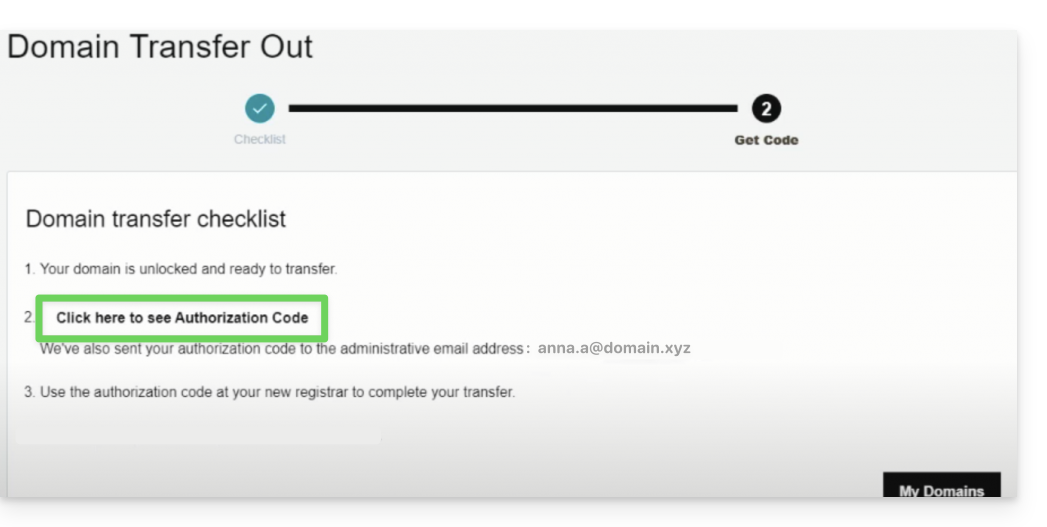
2. Transférez le nom de domaine
Recherchez le nom de domaine concerné sur cette page Infomaniak.
Cliquez sur le bouton pour démarrer le transfert !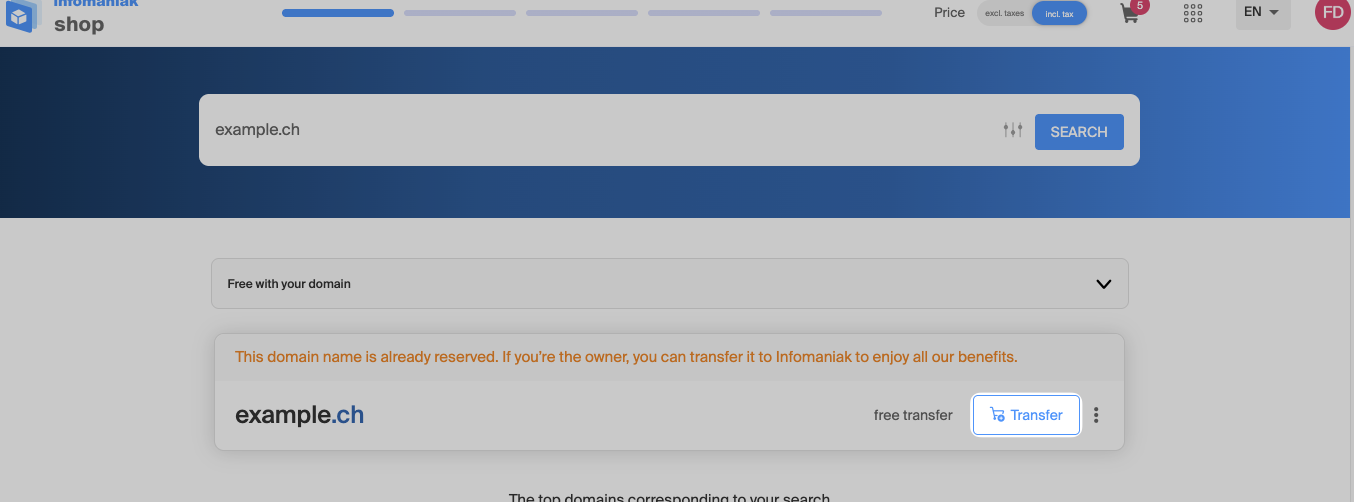
3. Configurez les options
Suivez l'assistant en ajoutant ou retirant les optons désirées.
Après avoir saisi les coordonnées du titulaire du nom de domaine, cette étape est la plus importante: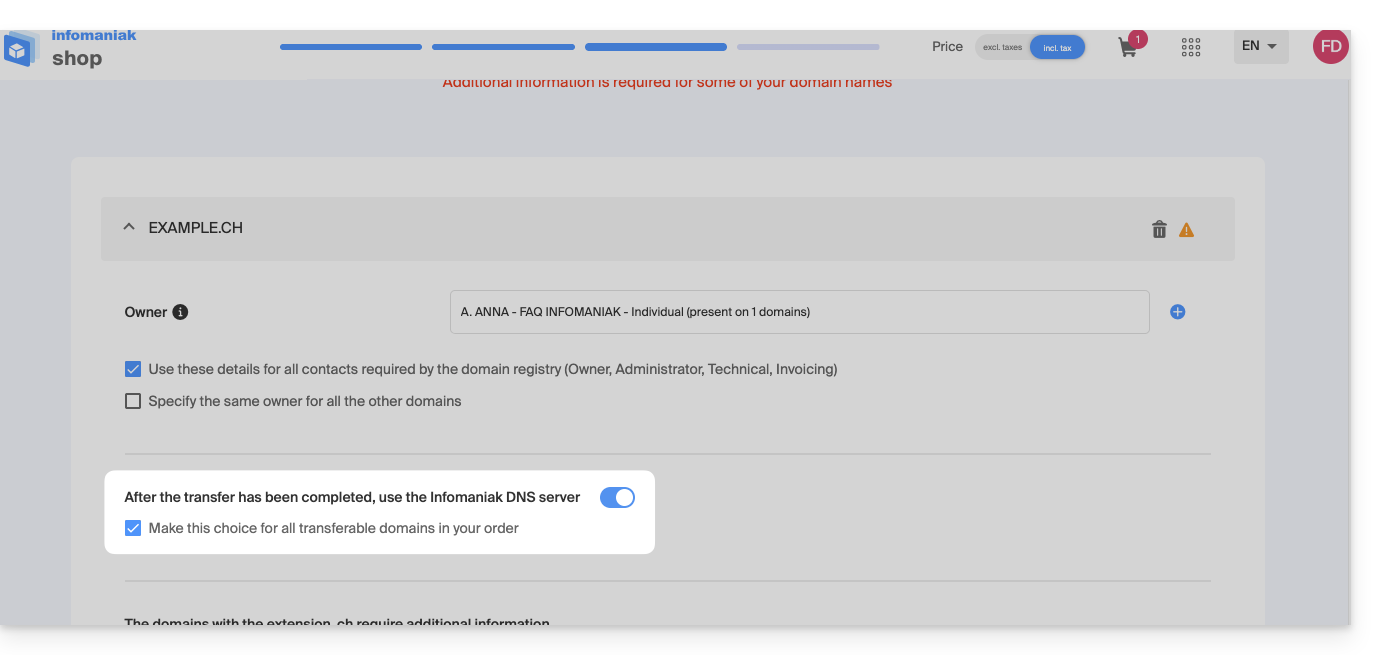
Laissez le bouton à bascule (toggle switch) activé comme ci-dessus si…
- … tous les produits ou services correspondants à ce nom de domaine sont déjà chez Infomaniak.
- … aucun produit ou service n'est relié à votre nom de domaine.
ou désactivez le bouton à bascule (toggle switch) si…
- … certains produits ou services correspondants à ce nom de domaine sont ailleurs que chez Infomaniak.
4. Entrez le code d'autorisation
En-dessous, collez le code d'autorisation copié à l'étape 1 puis validez le transfert en cliquant sur le bouton: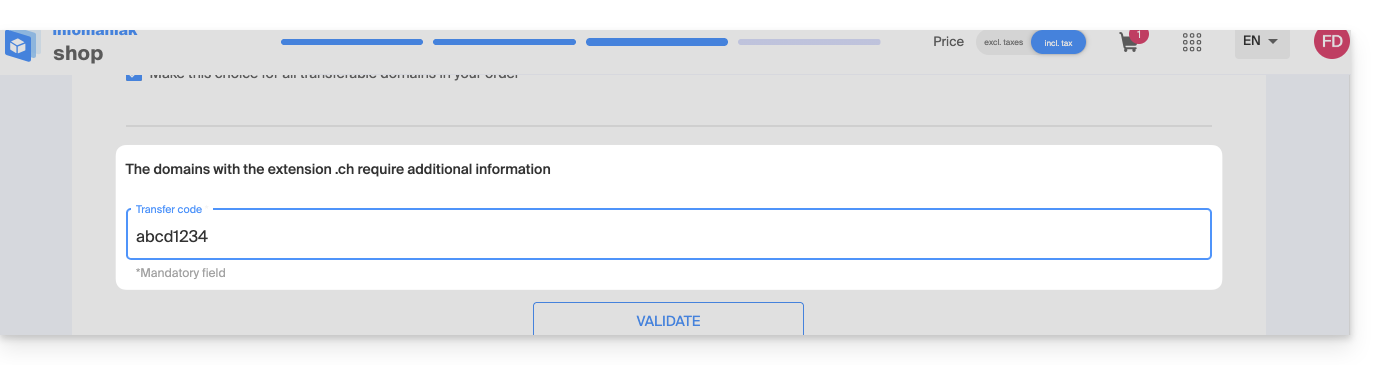
Cliquez ensuite sur le bouton Suivant en bas à droite pour passer à la dernière étape.
5. La dernière étape
La dernière étape vous permet de régler les éventuels frais (selon l'extension des domaines à transférer) et méthodes de renouvellement.
Lisez et acceptez les conditions générales puis cliquez sur Suivant pour terminer la commande: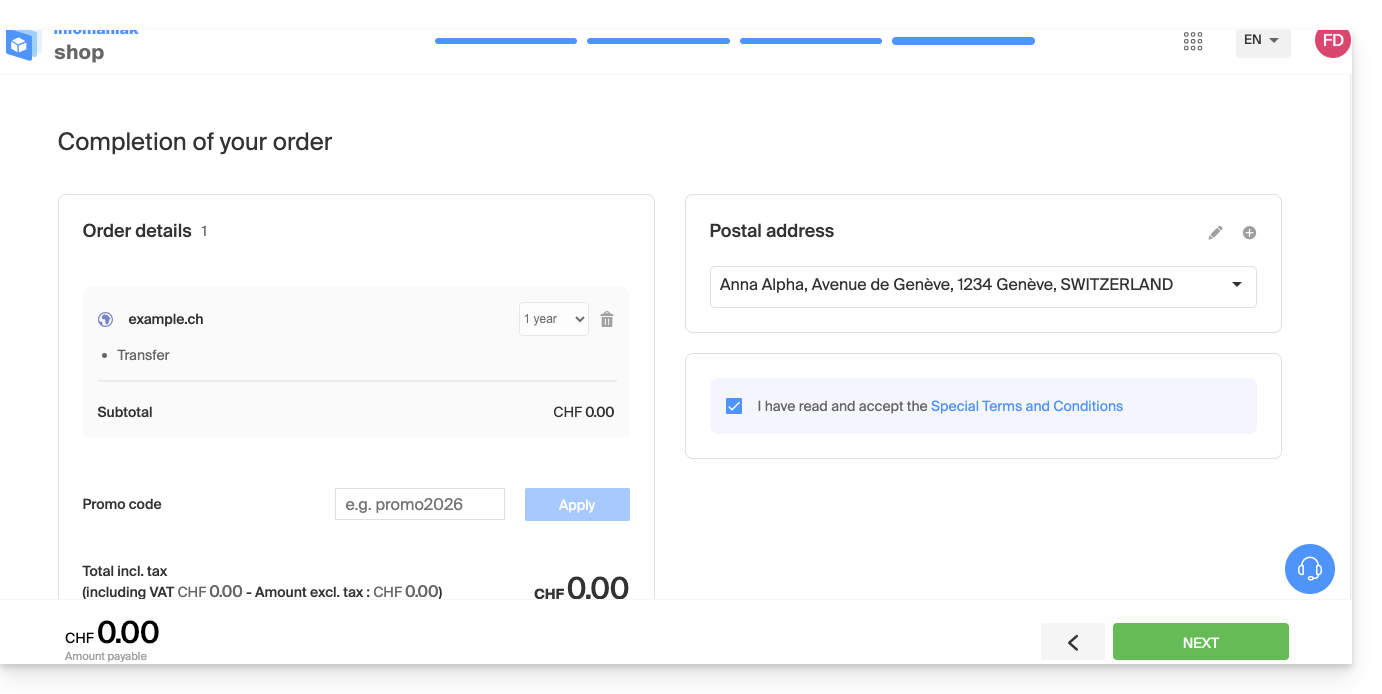
6. Gérez vos noms de domaine
Retrouvez vos noms de domaine sur le Manager Infomaniak et surveillez leur transfert, configuration, expiration…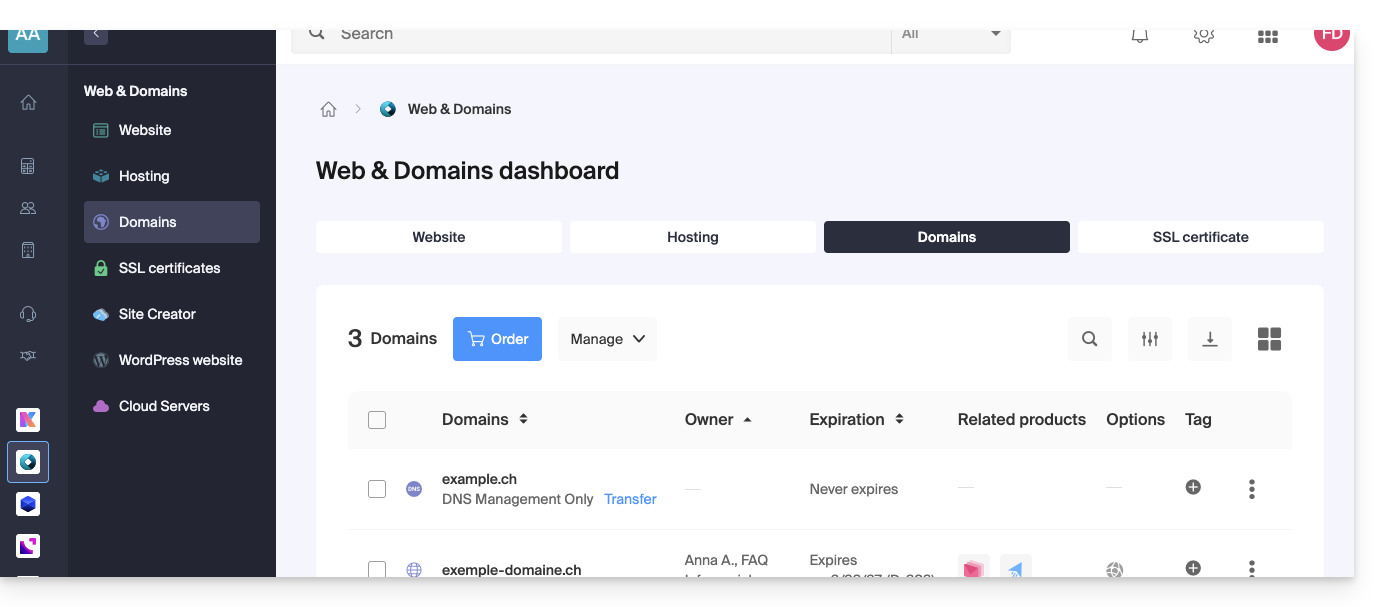
Si un problème survient avec le transfert, un e-mail vous est envoyé contenant la raison de l'échec ainsi que la procédure pour reprendre le transfert.
Transférer également vos services tels que sites ou adresses mail? Prenez connaissance de cet autre guide. Découvrez également le service de migration d'Infomaniak.
Lien vers cette FAQ:
Cette FAQ a été utile?
Ce guide explique comment connecter l'app desktop eM Client (application de bureau sur macOS / Windows) à une adresse mail hébergée chez Infomaniak.
Préambule
- Les différents services proposés par Infomaniak sont tous compatibles avec les protocoles standards correspondants (IMAP/SMTP pour le mail par exemple), par conséquent si vous rencontrez un problème avec un logiciel tiers, contactez directement son éditeur ou un Partenaire et consultez la politique de support ainsi que l'article 11.9 des CGU Infomaniak.
Ajouter l'adresse mail à l'application
Prérequis
- Créer l'adresse mail au sein de my kSuite ou d'un Service Mail / kSuite.
- Créer un mot de passe sur l'adresse mail pour l'appareil que vous allez configurer.
- Vérifiez que le Service Mail est configuré de façon optimale.
Pour configurer l'application de messagerie :
- Ouvrez l'application et choisissez le mode désiré puis cliquez sur Suivant:

- Entrez l'adresse mail à rattacher puis cliquez sur le bouton Démarrer à côté du champ:

- Entrez le mot de passe de l'adresse mail puis cliquez sur Continuer à côté du champ:

- Cochez la case et cliquez sur Oui:

- Vérifiez et complétez les informations manquantes:

- Choisissez le mode désiré puis cliquez sur Suivant:

- Ca y est, votre adresse mail est désormais configurée dans l'application:

Paramètres recommandés
- Serveur IMAP entrant =
mail.infomaniak.com - Port IMAP =
993(avec SSL) - Serveur SMTP sortant =
mail.infomaniak.com - Port SMTP & protocole de chiffrement et commande/méthode pour activer ce protocole:
587+ STARTTLS - Nom d'utilisateur/username = l'adresse mail complète & entière ( ? )
- Mot de passe/password = celui généré pour l'adresse mail que vous voulez consulter
- Authentification obligatoire pour l'envoi des e-mails:
- Elle s'active dans les paramètres SMTP de votre application.
- Cochez "utiliser les mêmes paramètres que le serveur entrant" ou selon les logiciels/clients de messagerie, remettez un nom d'utilisateur (= adresse mail complète & entière) et le mot de passe généré.
Prenez connaissance de cet autre guide si vous recherchez des informations au sujet d'autres ports et protocoles de messagerie compatibles (SSL / TLS par exemple).
En cas de problème
Vérifiez que le Service Mail est configuré de façon optimale.
Il n'est pas nécessaire de contacter le Support Infomaniak si votre adresse mail fonctionne bien en dehors de l'application. L'erreur la plus fréquente concerne l'utilisation d'un mot de passe erroné. Prenez connaissance des solutions données dans cet autre guide au sujet de la messagerie en général.
Lien vers cette FAQ:
Cette FAQ a été utile?
Ce guide vous aide à télécharger toutes les données relatives à votre site Web hébergé par Infomaniak.
Préambule
- Des sauvegardes automatiques sont réalisées quotidiennement sur les installations Infomaniak.
- Malgré tout vous pouvez télécharger une version saine et personnelle de votre site Web pour la mettre en sécurité sur votre installation locale, clé USB, archive
.zipsur kDrive, etc. - Pour télécharger un site réalisé avec WordPress, prenez connaissance de cet autre guide spécifique à 2 extensions permettant une sauvegarde locale des informations.
- A l'exception de Site Creator, les données d'un site Web hébergé par Infomaniak sont accessibles et visibles sur le serveur via une connexion FTP (ce qui signifie que pour réaliser une sauvegarde des données, il suffit de télécharger le contenu du dossier parent sur le serveur).
- Il ne restera plus qu'à ajouter une sauvegarde de la base de données du site (dans laquelle se trouve des informations qui ne sont pas inscrites dans les fichiers accessibles par FTP).
Emplacement du site
Lorsque vous arriverez dans l'arborescence des dossiers sur le serveur, il ne sera pas toujours facile de savoir où se rendre pour télécharger les informations relatives au site qui vous intéresse.
Commencez par noter l'emplacement exact du site que vous souhaitez télécharger, en vous rendant sur manager.infomaniak.com sur le tableau de bord du site au sein de votre Hébergement Web: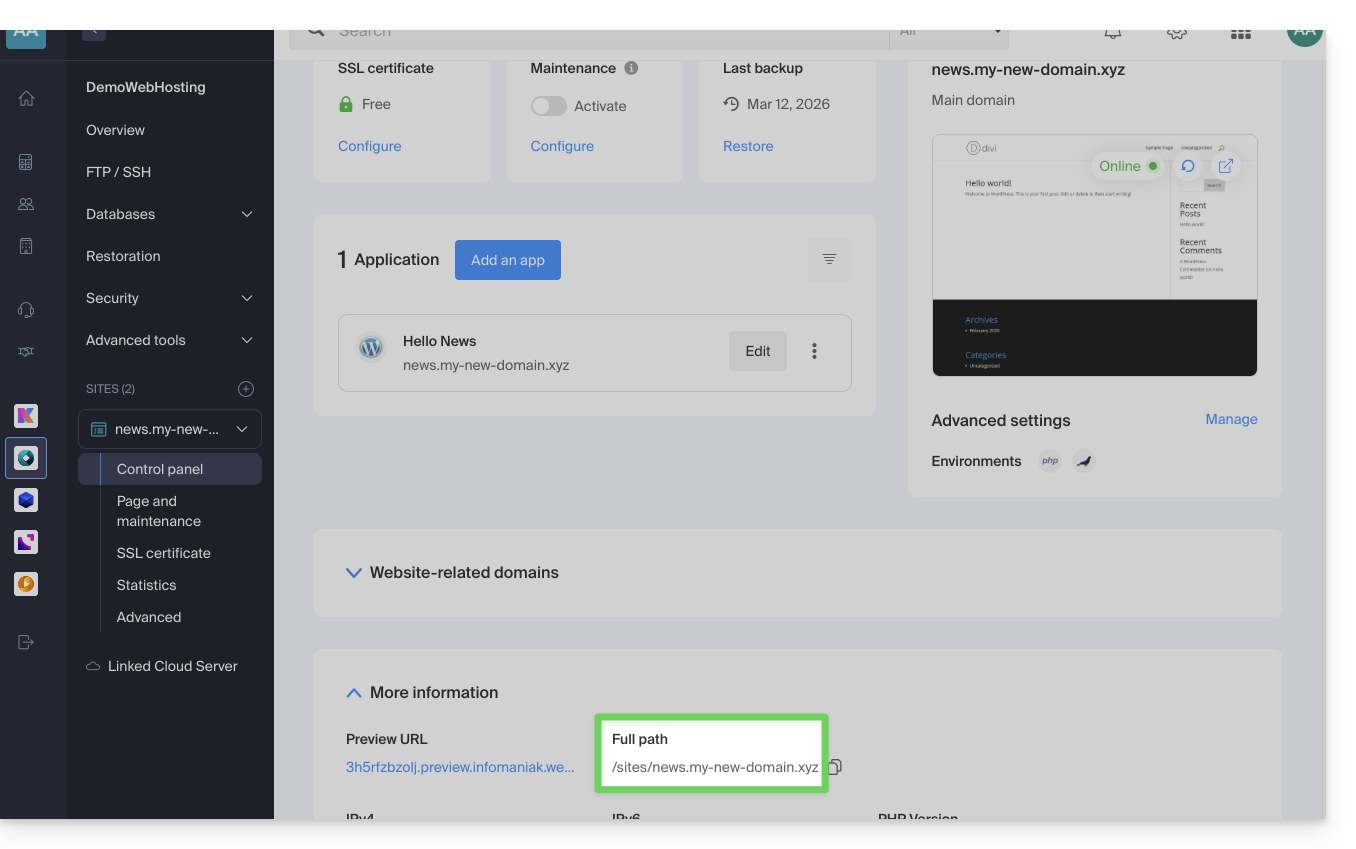
L'indication mise en évidence ci-dessus est l'emplacement du site d'exemple. Allez voir le vôtre !
Connexion au serveur
Pour vous rendre sur le serveur il faut utiliser un logiciel/client FTP ou le Web FTP sur le Manager qui peut convenir dans la plupart des cas: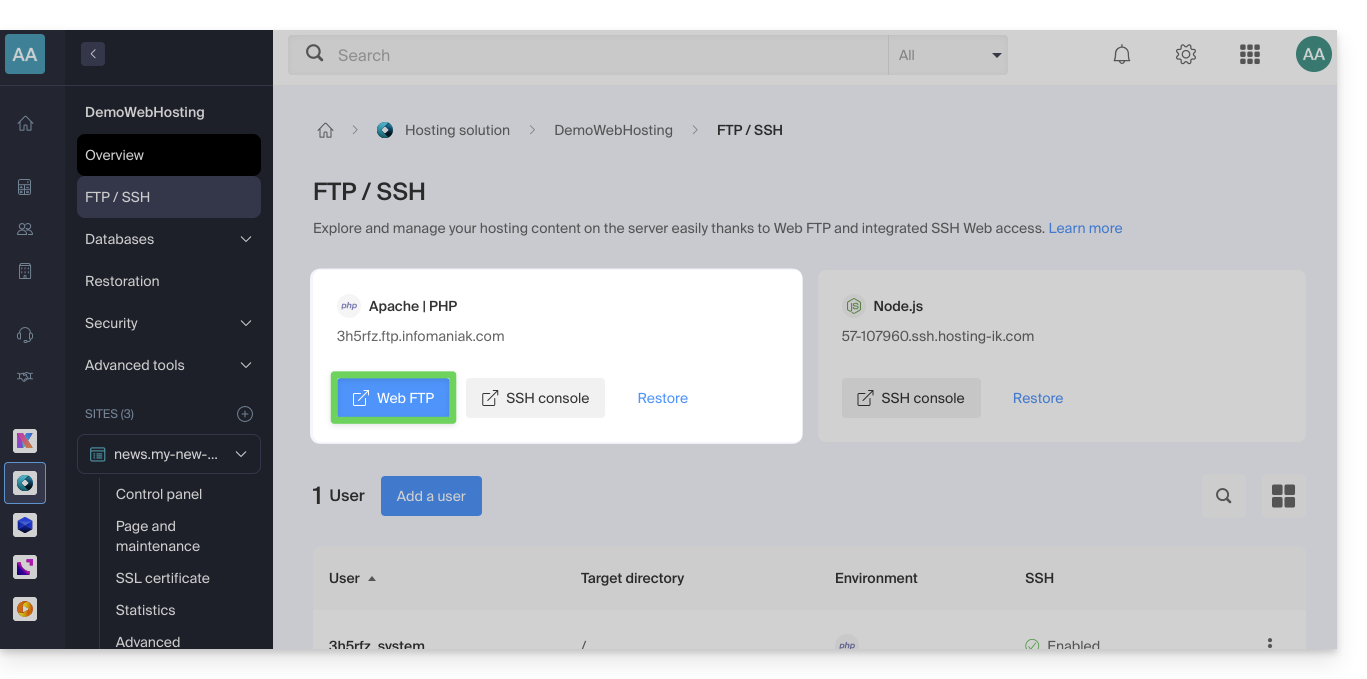
Téléchargement du site
Lorsque vous arrivez sur le Web FTP, il faut vous rendre à l'emplacement noté au premier chapitre ci-dessus, et cliquer sur l'icône de téléchargement à droite du dossier correspondant à votre site: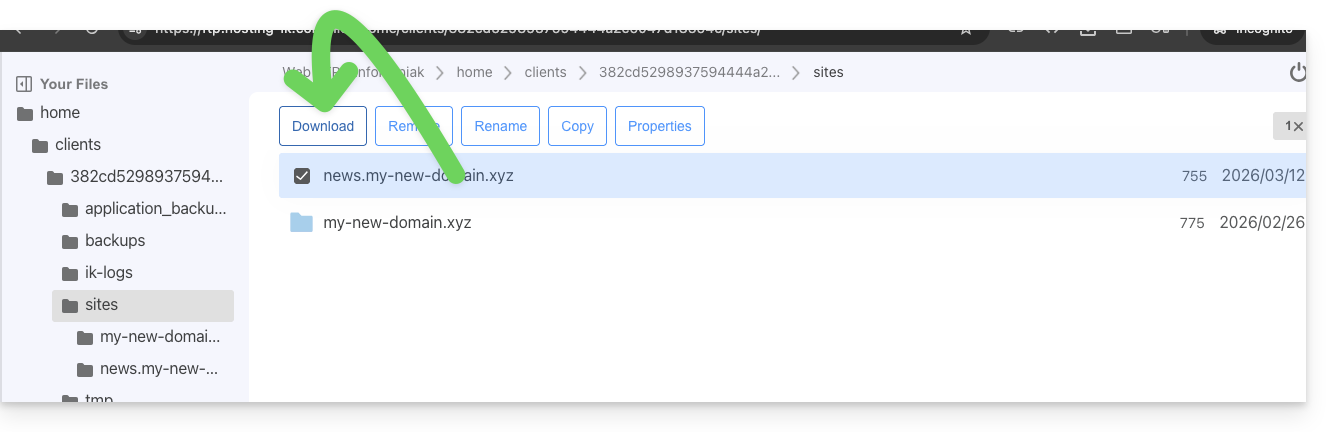
Le téléchargement démarre et vous obtenez une archive .zip avec l'ensemble des fichiers composants votre site Web (à l'exception des fichiers commençant par un "." comme .htaccess).
Téléchargement de la base de données
Dans la plupart des cas, votre site utilise une base de données pour fonctionner. Il faut donc également la télécharger.
Pour cela:
- Cliquez sur Bases de données dans le menu latéral gauche.
- Cliquez sur le menu d'action ⋮ situé à droite du nom de votre base de données (si vous n'êtes pas sûr de laquelle prendre, répétez l'opération pour chacune d'entre elles).
- Cliquez sur Télécharger:
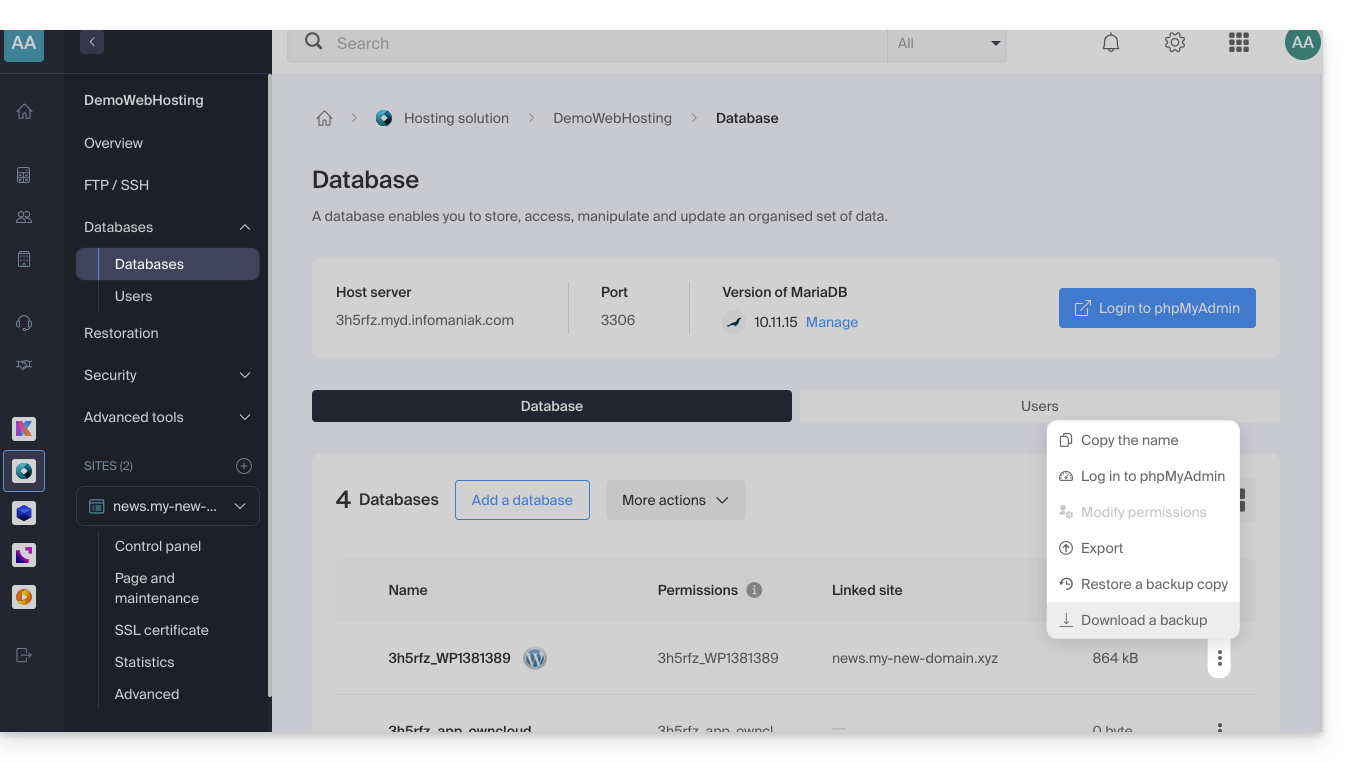
Vous devrez confirmer le téléchargement (ou l'export) du fichier correct le plus récent à l'étape suivante afin d'obtenir un fichier .sql.gz qui correspond à toutes les tables de votre base de données, à conserver précieusement.
Le lien de téléchargement est envoyé par e-mail.
Lien vers cette FAQ:
Cette FAQ a été utile?
Ce guide explique comment connecter un site réalisé avec Site Creator Infomaniak à un nom de domaine.
Prérequis
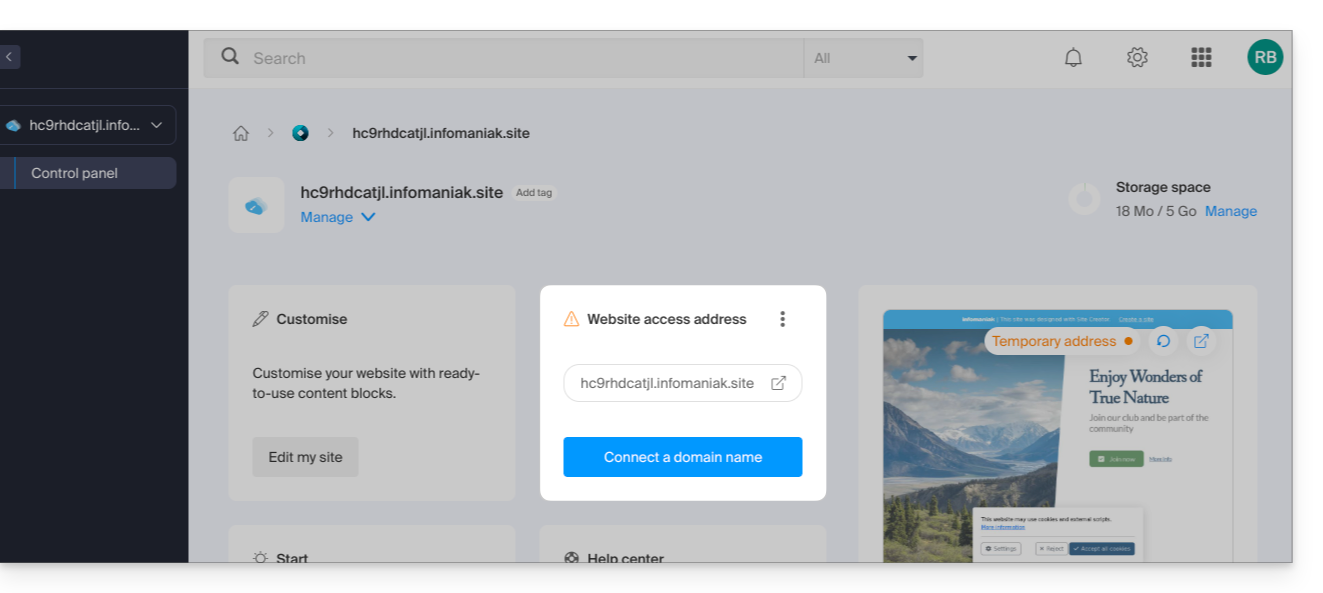
- L'offre Site Creator Free permet d'accéder au site par un nom de domaine de la forme
123xyz.infomaniak.site…- Pour connecter un nom de domaine personnalisé, il faut au préalable passer à une offre supérieure:
- Pour connecter un nom de domaine personnalisé, il faut au préalable passer à une offre supérieure:
- Les offres Site Creator Lite et Pro proposent un nom de domaine gratuit 1 an parmi les extensions
.ch,.com,.fr,.org,.co.uk,.be,.de,.eu,.it,.es - Si vous souhaitez utiliser un domaine existant, celui-ci devra se trouver dans la même Organisation.
Connecter Site Creator à un nom de domaine
Pour connecter Site Creator (Lite ou Pro) à un nom de domaine:
- Cliquez ici afin d'accéder à la gestion de votre site sur le Manager Infomaniak (besoin d'aide ?).
- Cliquez directement sur le nom attribué au site concerné.
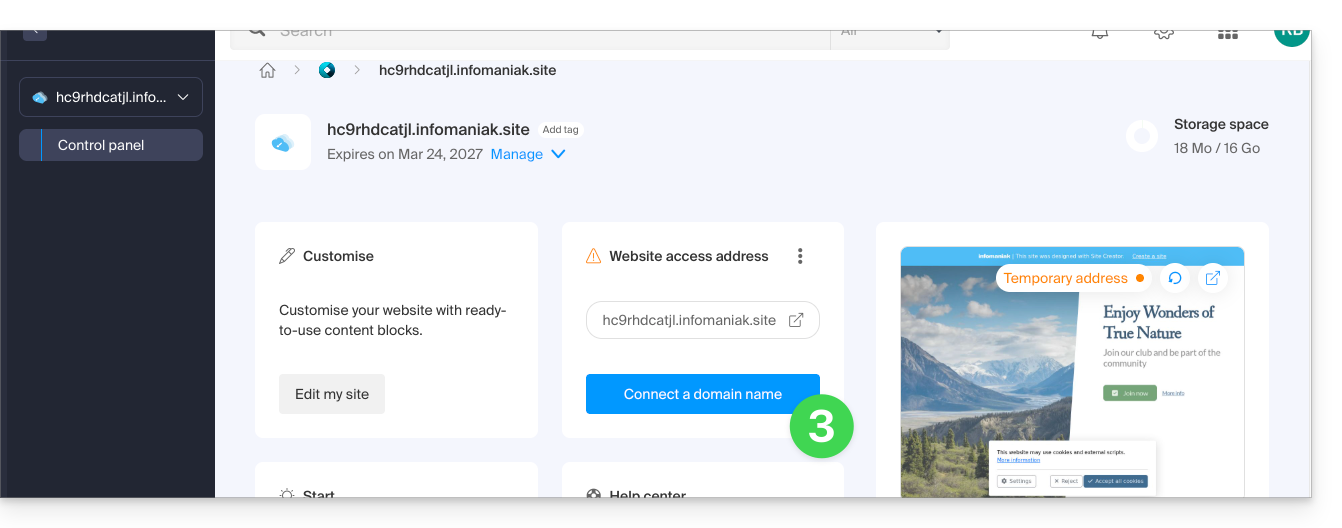
- Cliquez sur Connecter mon site à un domaine pour démarrer l'assistant de configuration:
- L'assistant vous propose de créer un nouveau nom de domaine ou d'utiliser un nom déjà existant:
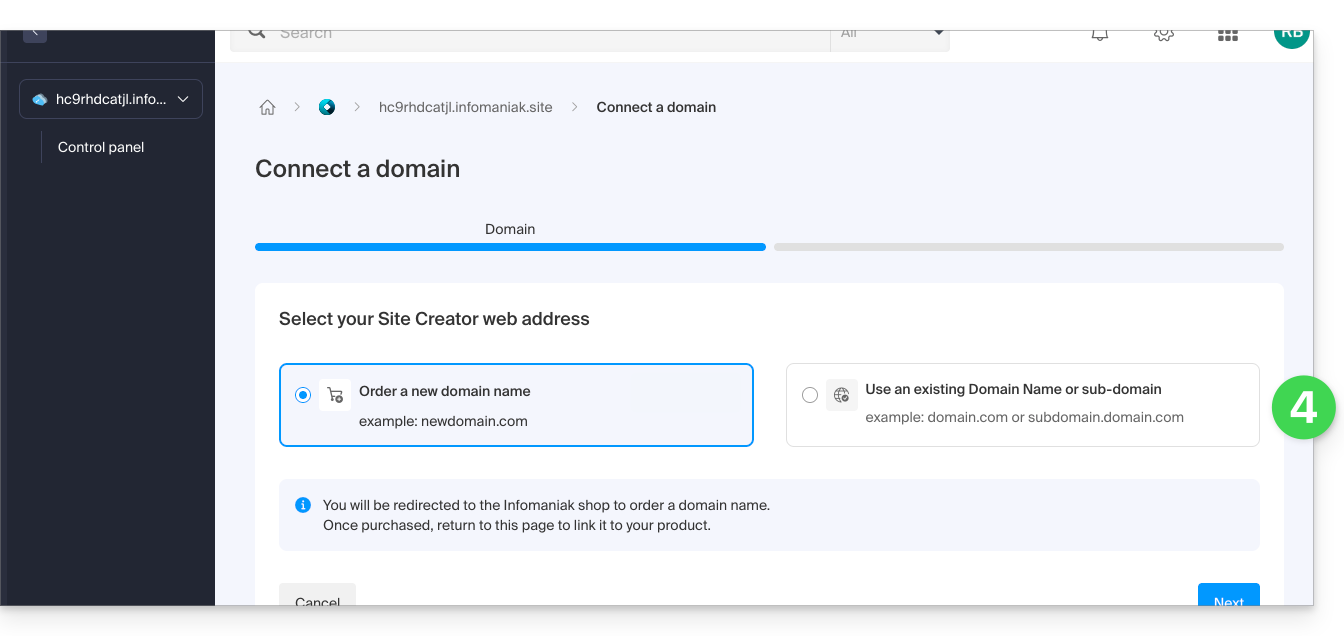
- Si vous créez un nouveau nom de domaine à cette occasion, il faudra revenir sur cet assistant de configuration une fois la commande terminée.
- Si vous choisissez d'attacher un domaine parmi ceux existants sur votre Organisation, l'assistant vous propose la liste des domaines et un sous-domaine peut être créé à cette occasion:
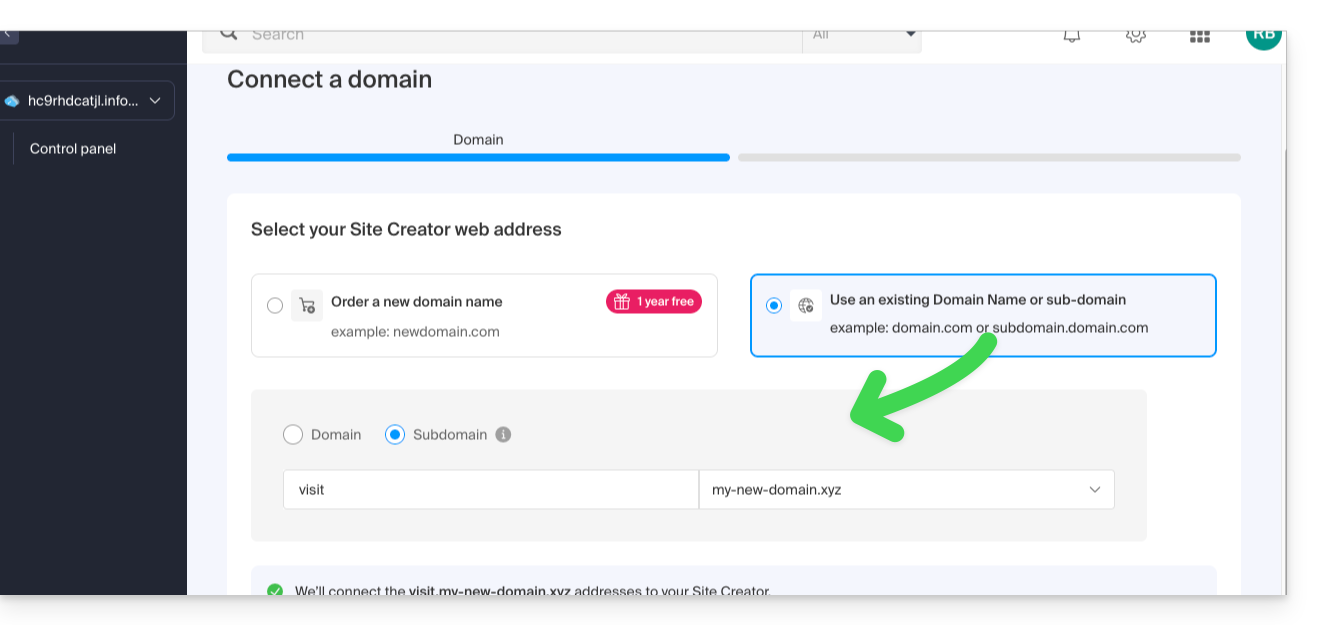
- Cliquez sur le bouton Suivant.
- Vérifiez l'adresse choisie puis cliquez sur le bouton pour Confirmer:
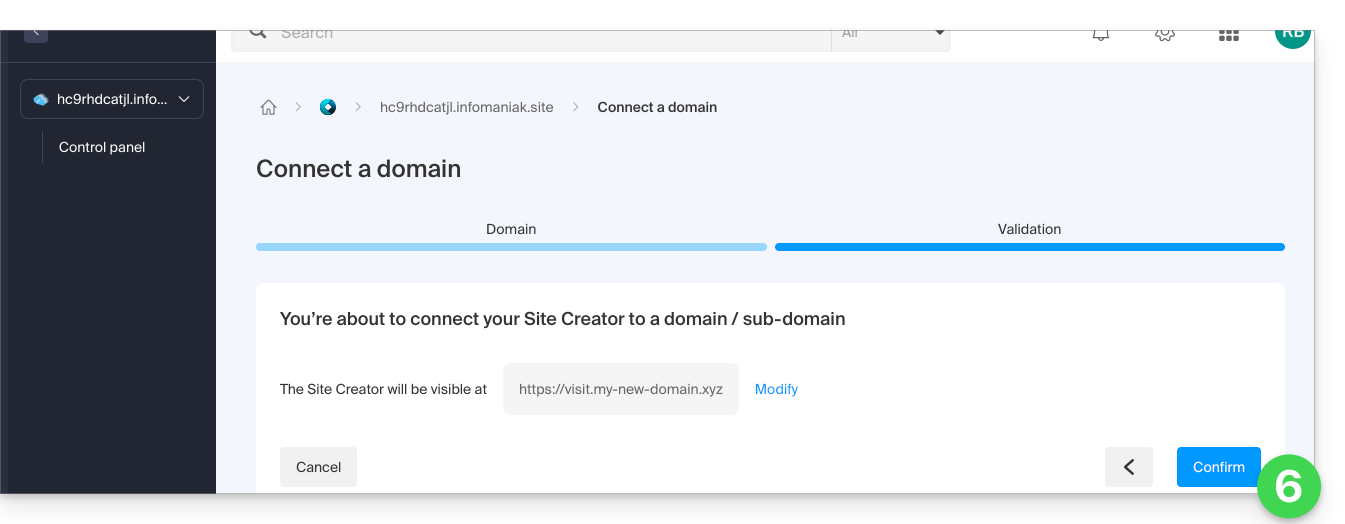
Certains noms de domaine ne peuvent être connectés à Site Creator ; l'assistant vous signalera d'éventuels problèmes. Prenez connaissance de cet autre guide pour comprendre et résoudre ces problèmes.
Gérer le(s) nom(s) de domaine Site Creator
Pour gérer le ou les nom(s) de domaine utilisé(s) avec Site Creator:
- Cliquez ici afin d'accéder à la gestion de votre site sur le Manager Infomaniak (besoin d'aide ?).
- Cliquez directement sur le nom attribué au site concerné.
En haut de page s'affichent les éventuels messages au sujet de problèmes concernant Site Creator et les domaines.
Plus bas, vous pouvez gérer vos domaines s'il y en a, cliquez sur le chevron si nécessaire: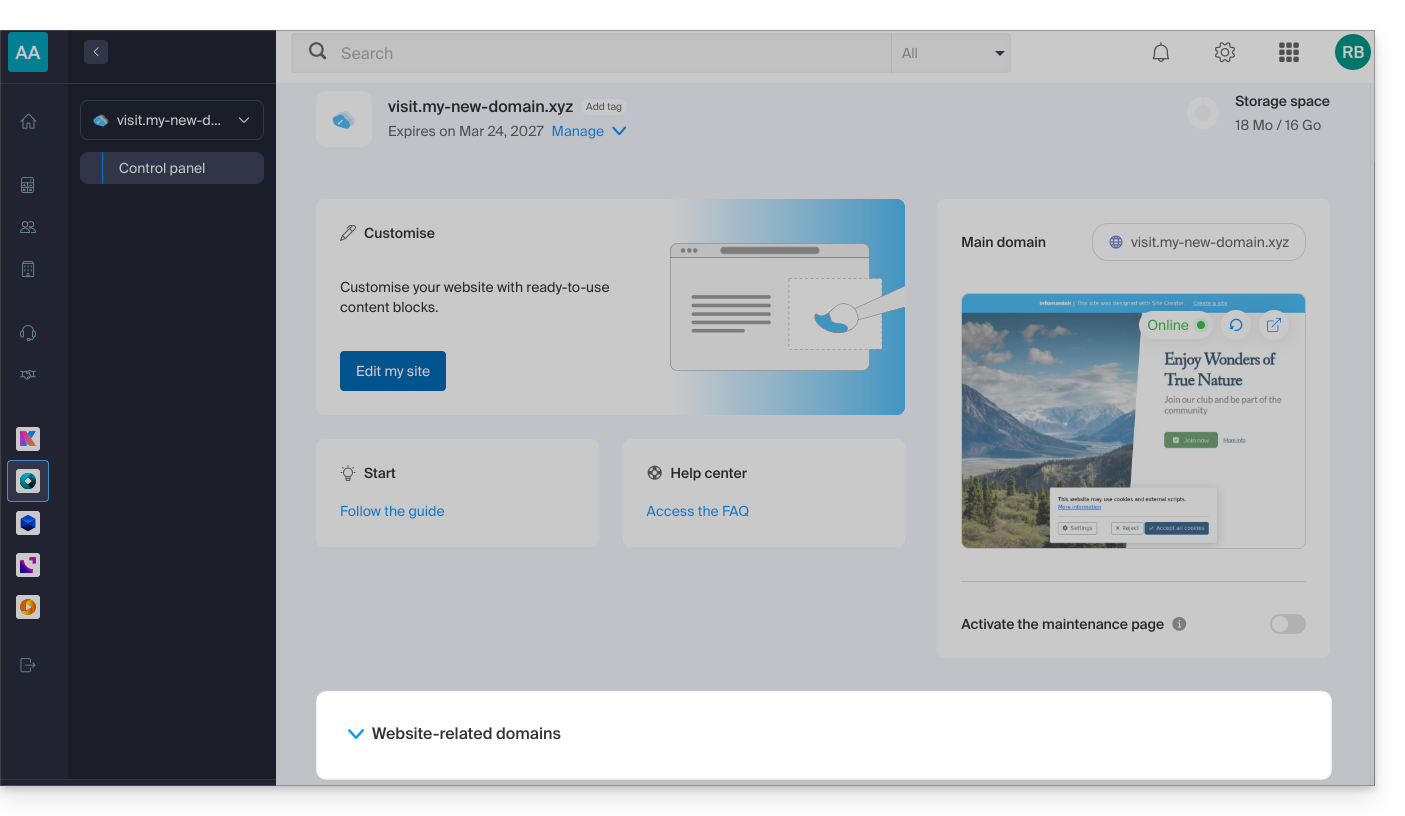
Domaine temporaire, adresse provisoire, URL de prévisualisation…
Plusieurs noms de domaine peuvent être reliés à Site Creator, supprimés ou interchangés et inversés si nécessaire.
Cliquez sur le menu d'action ⋮ à droite du domaine concerné: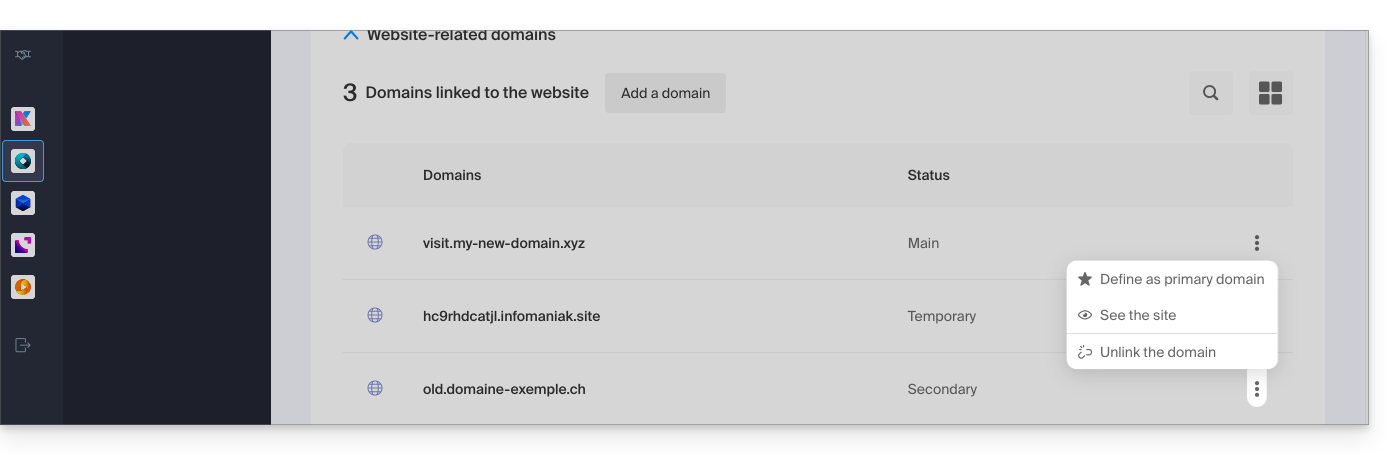
En revanche l'URL de prévisualisation, de type 123xyz.infomaniak.site et distincte dans la liste des domaines Site Creator, ne pourra jamais être supprimée pour le bon fonctionnement de votre site.
Lien vers cette FAQ:
Cette FAQ a été utile?
Ce guide explique comment revenir en arrière dans l'organisation des fichiers de votre kDrive, en particulier si des mouvements sont intervenus et que vous avez perdu le fil.
✘ INDISPONIBLE avec
kSuite gratuit
my kSuite (ik.me, etik.com, ikmail.com)
Préambule
- La restauration ou fonction Rewind permet de revenir à un état antérieur, comme une machine à remonter le temps, et de rétablir l'ordre des fichiers de votre choix ou tout votre kDrive jusqu’à 3 mois en arrière (lié à la durée de conservation des versions de fichiers).
- Les fichiers supprimés définitivement de votre corbeille kDrive et les versions de fichiers supprimées ne peuvent pas être restaurés.
- La restauration peut prendre plusieurs minutes, pendant lesquelles kDrive ne sera plus accessible pour tous les utilisateurs, ceci en fonction du volume de données à récupérer.
- Aucune action n'est effectuée sur les droits et les partages.
Accéder à l'outil de restauration kDrive
Prérequis
- Etre Administrateur ou Responsable légal au sein de l'Organisation.
Pour ouvrir l'interface de restauration:
- Cliquez ici afin d'accéder à l'app Web kDrive Infomaniak (service en ligne ksuite.infomaniak.com/kdrive).
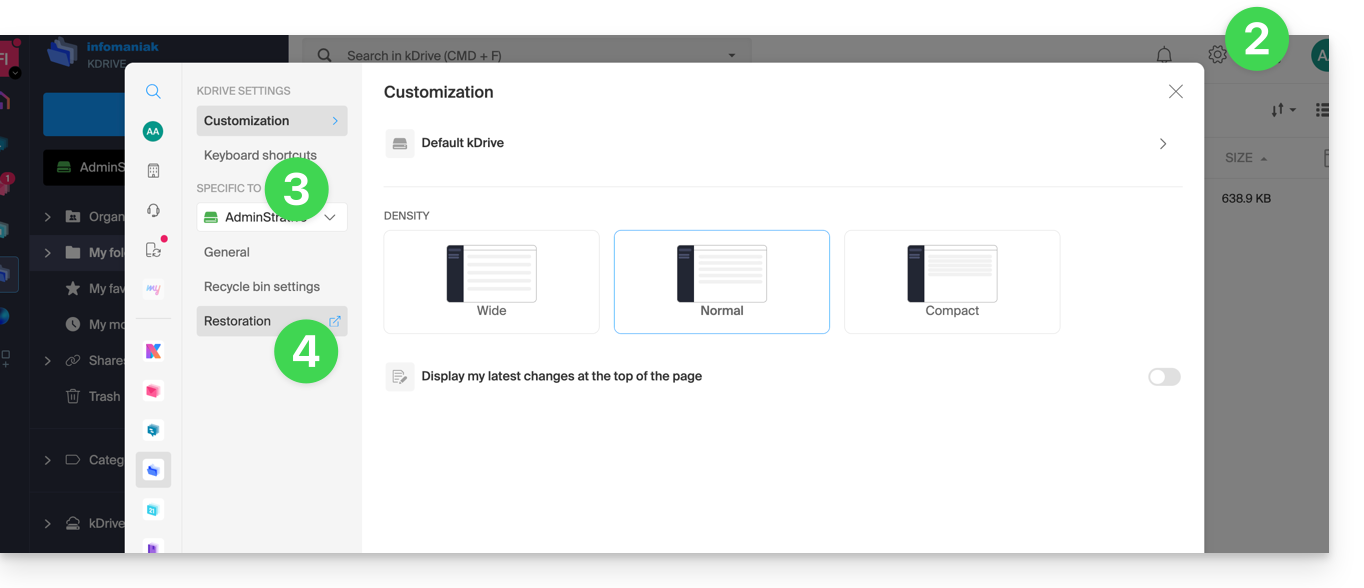
- Cliquez sur l'icône Paramètres en haut à droite.
- Vérifiez ou sélectionnez le kDrive concerné dans le menu déroulant du menu latéral gauche.
- Cliquez sur Restauration:
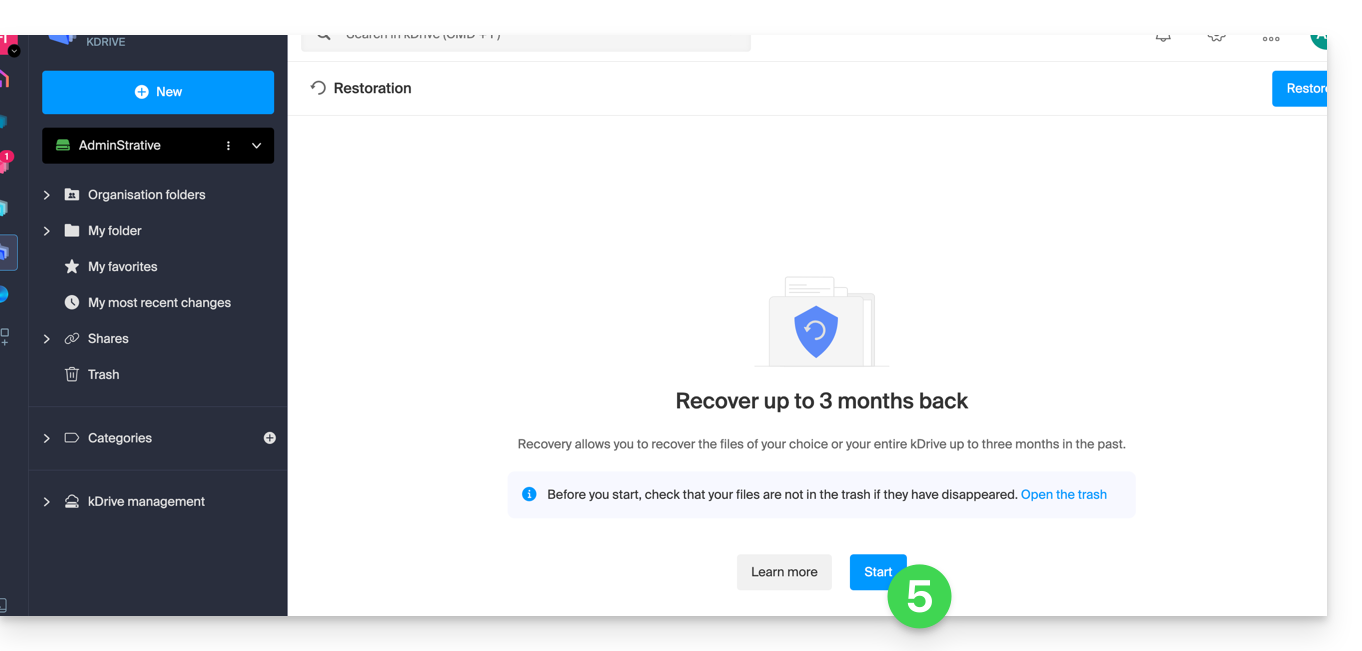
- Lisez les informations à l'écran puis cliquez sur le bouton pour démarrer:
- Prenez connaissance des informations de la modale qui s'affiche puis cliquez sur le bouton pour valider.
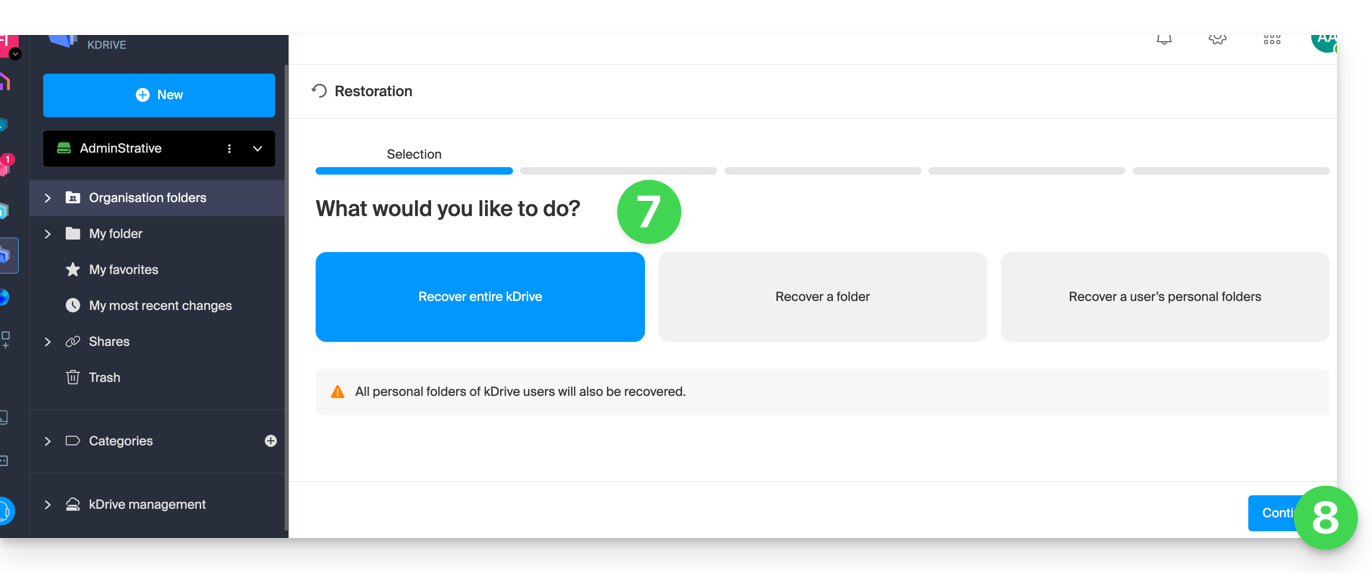
- Choisissez ce qui sera concerné par le retour en arrière (l'entier du kDrive ou seulement une partie et le cas échéant, pour quel utilisateur).
- Cliquez sur Continuer:
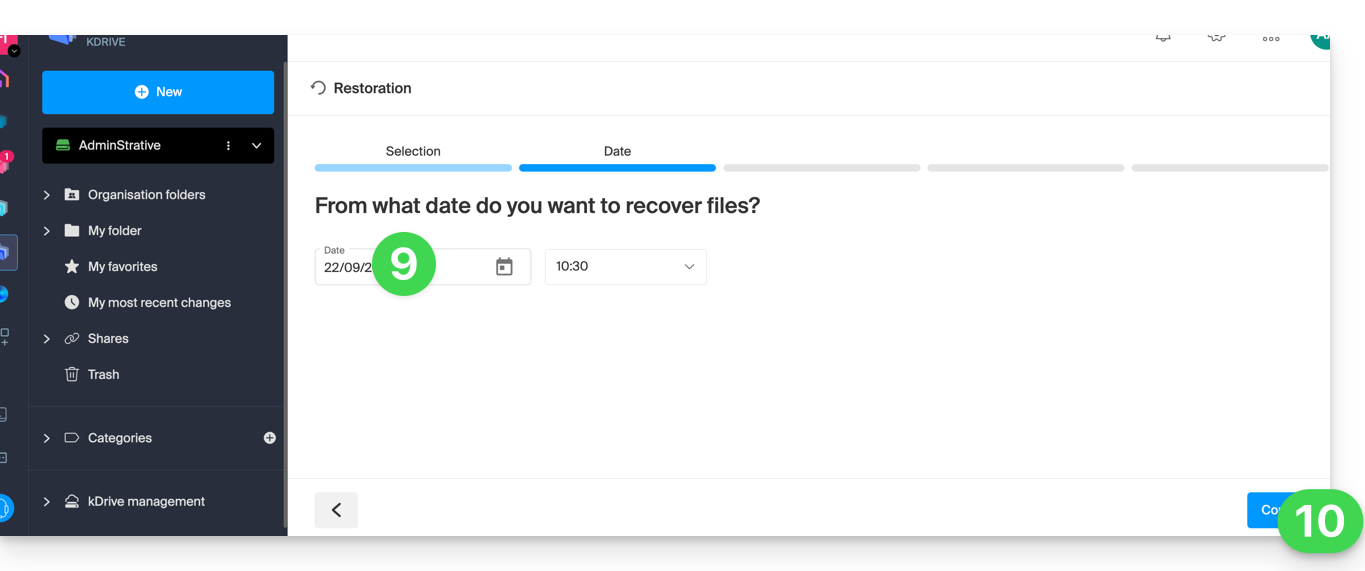
- Choisissez la date à laquelle revenir (maximum 3 mois / 90 jours).
- Cliquez sur Continuer:
- Lancez l'analyse à l'étape suivante, et déterminez la suite des opérations en fonction du résultat proposé (et si un retour en arrière ne produit aucun résultat, l'analyse vous l'indique):
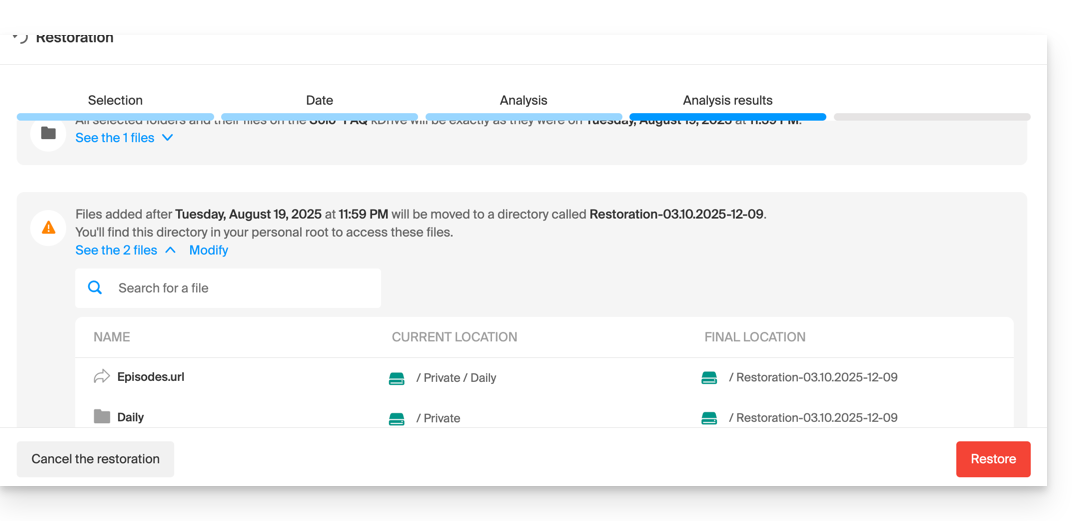
- Une dernière demande de sécurité s'affichera avant le début de la restauration.
Après l'opération, un e-mail est envoyé et une notification est affichée sur le kDrive en ligne.
Rapport d'analyse
Un administrateur qui consulte un rapport d’une restauration lancé par un autre administrateur ne verra pas tout ce qui concerne le dossier personnel de l’administrateur ayant lancé la restauration: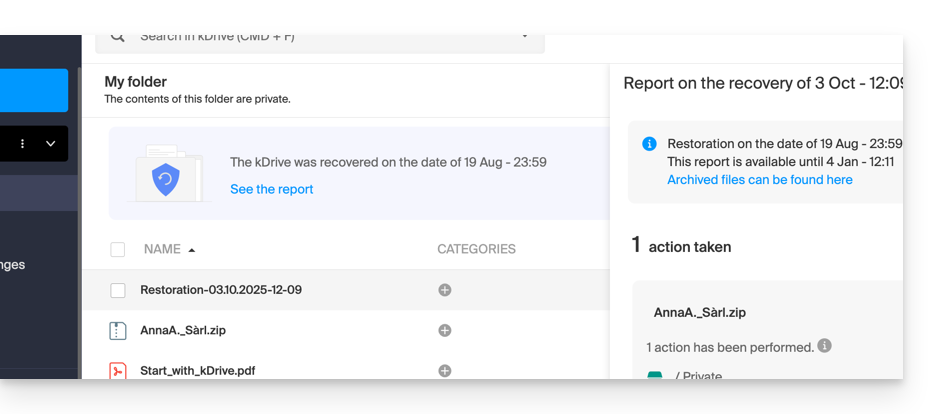
Dans la vue rapport d’analyses, les données sont listées et regroupées par rapport à l’emplacement actuel avant le retour en arrière.
En cas de conflit
A la racine du kDrive de l'administrateur ayant effectué l'opération (ou chez l'utilisateur concerné) sera créé un dossier "Restauration (date et heure)" contenant un sous-dossier avec les fichiers conflictuels appelé "Conflit" et un autre dossier pour les fichiers existants actuellement dans la cible appelé “Éléments postérieurs”: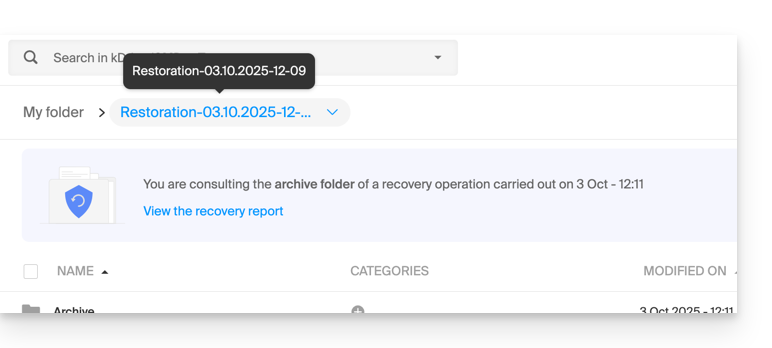
Lien vers cette FAQ:
Cette FAQ a été utile?
Ce guide explique comment restaurer un snapshot de VPS Cloud Infomaniak.
Attention: selon le système d'exploitation installé, le volume système peut se nommer /dev/sda, /dev/sda1 ou /dev/vda ; idem pour le volume de données /dev/sdb, /dev/sdb2 ou /dev/vdb … Il convient donc de remplacer ces indications par celles correspondant à votre situation.
Restaurer un snapshot
Pour cela:
- Cliquez ici afin d'accéder à la gestion de votre produit sur le Manager Infomaniak (besoin d'aide ?).
- Cliquez directement sur le nom attribué au produit concerné.
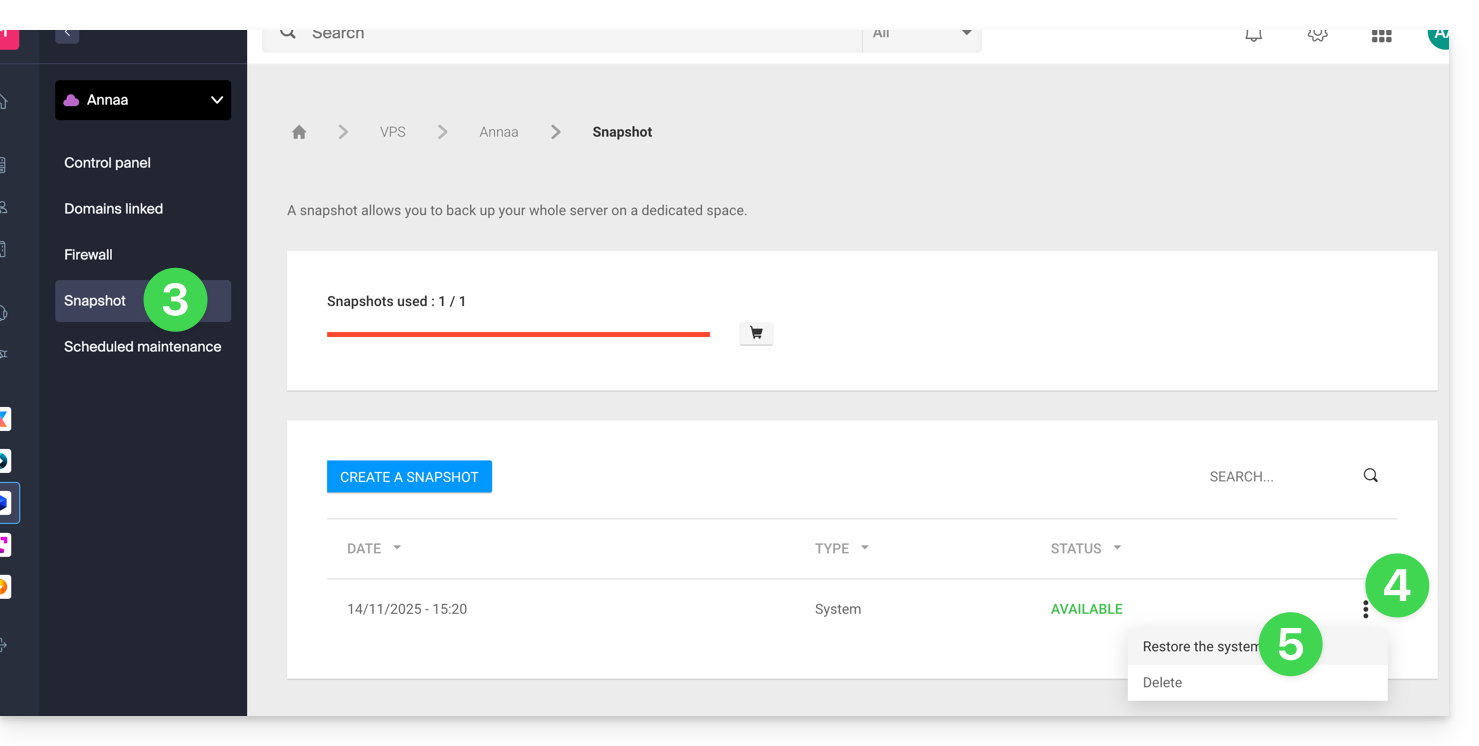
- Cliquez sur Snapshot dans le menu latéral gauche.
- Cliquez sur le menu d'action ⋮ à droite de l'objet concerné dans le tableau qui s'affiche.
- Cliquez sur Restaurer:
- Cliquez sur le bouton bleu pour démarrer la restauration du snapshot.
- Un e-mail est envoyé lorsque le snapshot est restauré.
Restaurer le disque du système d'exploitation
La restauration du volume système comme dans l'exemple ci-dessus est une opération irréversible. Le disque du système d'exploitation sera remplacé par le snapshot et le serveur se retrouvera dans l'état exact de la date de la sauvegarde.
Les données stockées sur le volume des données (vdb) ne sont pas affectées par cette opération.
Restaurer le disque des données (vdb)
Deux modes de restauration de données sont possibles :
1. Mode “Lecture seule”
Si la taille du snapshot diffère de la taille du volume, seul ce mode lecture seule est disponible.
Cette option permet de monter l'image du snapshot de données, ce qui permet d'accéder en lecture seule aux données de la sauvegarde.
À titre d'information, voici des commandes utiles pour exploiter votre sauvegarde :
- Pour accéder au volume de données principal :
mount /dev/vdb /mnt/. - Pour monter le volume des données dans un dossier spécifique "backup" :
mount -o nouuid -o ro,norecovery /dev/vdc /backup.
Pour savoir quelle lettre utiliser (/dev/vd?), utilisez la commande lsblk:

2. Mode “Restauration”
La restauration du volume des données est une opération irréversible. Le disque des données (vdb) sera remplacé par le snapshot. À la fin de la restauration, il sera nécessaire de remonter le volume des données afin que votre système d'exploitation rafraichisse le contenu.
La procédure et les commandes suivantes sont uniquement fournies à titre indicatif :
- Assurez-vous que votre volume de données n’est pas monté :
* umount /mnt(/mnt ou l’emplacement que vous aviez choisi pour accéder à vos données). - Remontez le volume de données :
* mount /dev/(vdb) /mnt
Pour connaître le nom du volume de données attaché à votre serveur, utilisez la commande lsblk (voir ci-dessus).
Lien vers cette FAQ:
Cette FAQ a été utile?
Ce guide explique comment connecter l'app desktop New Outlook (application de bureau sur Windows, remplaçante de Windows Mail) à une adresse mail hébergée chez Infomaniak.
Préambule
- Bien que les e-mails eux-mêmes restent stockés sur le serveur Infomaniak, l'expérience dans New Outlook est très intégrée au cloud Microsoft:
- Certaines informations de votre compte peuvent être utilisées par Microsoft pour une gestion centralisée et une meilleure expérience de synchronisation.
- Si vous souhaitez avoir un contrôle total et local sur vos e-mails, envisagez d'utiliser des logiciels/clients de messagerie tiers (comme Thunderbird par exemple) qui permettent un stockage plus direct.
- Les différents services proposés par Infomaniak sont tous compatibles avec les protocoles standards correspondants (IMAP/SMTP pour le mail par exemple), par conséquent si vous rencontrez un problème avec un logiciel tiers, contactez directement son éditeur ou un Partenaire et consultez la politique de support ainsi que l'article 11.9 des CGU Infomaniak.
Ajouter l'adresse mail à l'application
Prérequis
- Créer l'adresse mail au sein de my kSuite ou d'un Service Mail / kSuite.
- Créer un mot de passe sur l'adresse mail pour l'appareil que vous allez configurer.
- Vérifiez que le Service Mail est configuré de façon optimale.
Le mot de passe créé pour l'adresse mail doit correspondre à des critères détaillés en bas de ce guide.
Pour configurer l'application de messagerie :
- Ouvrez l'application.
- Si nécessaire cliquez sur la route dentée en haut à droite (sinon passez à l'étape 4).
- Cliquez sur Ajouter un compte:

- Entrez l'adresse mail à rattacher.
- Cliquez sur Continuer:

- Entrez le mot de passe de l'adresse mail.
- Cliquez sur le bouton Voir plus.
- Descendez avec l'ascenseur sur la page, puis vérifiez et complétez les informations manquantes.
- Cliquez sur Continuer:

- Prenez connaissance et passez les différentes fenêtres d'informations Microsoft:

- Ca y est, votre adresse mail est désormais configurée dans l'application:


Paramètres recommandés
- Serveur IMAP entrant =
mail.infomaniak.com - Port IMAP =
993(avec SSL) - Serveur SMTP sortant =
mail.infomaniak.com - Port SMTP & protocole de chiffrement et commande/méthode pour activer ce protocole:
587+ STARTTLS - Nom d'utilisateur/username = l'adresse mail complète & entière ( ? )
- Mot de passe/password = celui généré pour l'adresse mail que vous voulez consulter (il doit correspondre à des critères détaillés en bas de ce guide)
- Authentification obligatoire pour l'envoi des e-mails:
- Elle s'active dans les paramètres SMTP de votre application.
- Cochez "utiliser les mêmes paramètres que le serveur entrant" ou selon les logiciels/clients de messagerie, remettez un nom d'utilisateur (= adresse mail complète & entière) et le mot de passe généré.
Prenez connaissance de cet autre guide si vous recherchez des informations au sujet d'autres ports et protocoles de messagerie compatibles (SSL / TLS par exemple).
En cas de problème
Vérifiez que le Service Mail est configuré de façon optimale.
Créez un nouveau mot de passe en le laissant se générer de façon aléatoire mais en vérifiant également qu'il rentre dans ces critères imposés par Microsoft:
| Caractères autorisés |
|
| Caractères interdits |
|
| Longueur du mot de passe | 16 caractères MAXIMUM |
Les guides de dépannage vous aident à résoudre un éventuel problème:
- Prenez connaissance des solutions données dans cet autre guide au sujet de la messagerie en général.
- Cet autre guide concerne plus particulièrement Outlook.
… et si votre Outlook ne fonctionne plus depuis un changement de mot de passe mail, prenez connaissance de cet autre guide.
Lien vers cette FAQ:
Cette FAQ a été utile?
Les sites Node.js proposés par Infomaniak permettent d'exécuter des applications Node.js dans un environnement flexible, prêt à l'emploi, sans avoir à gérer une infrastructure serveur.
Préambule
- Offrant la souplesse d'un serveur sans la complexité de son administration, ce type d'hébergement est particulièrement adapté aux projets API REST, pour déployer le CMS Ghost, n8n, Strapi ou des frameworks comme Express.js, NestJS ou encore socket.io, next.js, outils métiers ou prototypes pour:
- développeurs souhaitant déployer des applications Node.js sans gérer d'infrastructure.
- webmasters cherchant à expérimenter ou à se former à Node.js.
- agences et freelances travaillant sur plusieurs projets clients.
- étudiants, enseignants et écoles nécessitant un environnement simple pour tester du code.
- Les gestionnaires de paquets NPM et Yarn sont pris en charge.
- Si vous installez
Node.jssur un hébergement Web au sein d'un Serveur Cloud, votre site ne fonctionnera pas avec les ressources garanties du Serveur Cloud managé.- Prenez connaissance de cet autre guide pour utiliser Fast Installer et déployer NVM.
Node.js= nom officiel du langage/environnement ;NodeJS= nom "technique" ou simplifié dans certains contextes (souvent pour des raisons pratiques, pas de vraie différence technique).
Créer un site Node.js
Pour accéder à un plan d'hébergement Web et y ajouter un site Node.js:
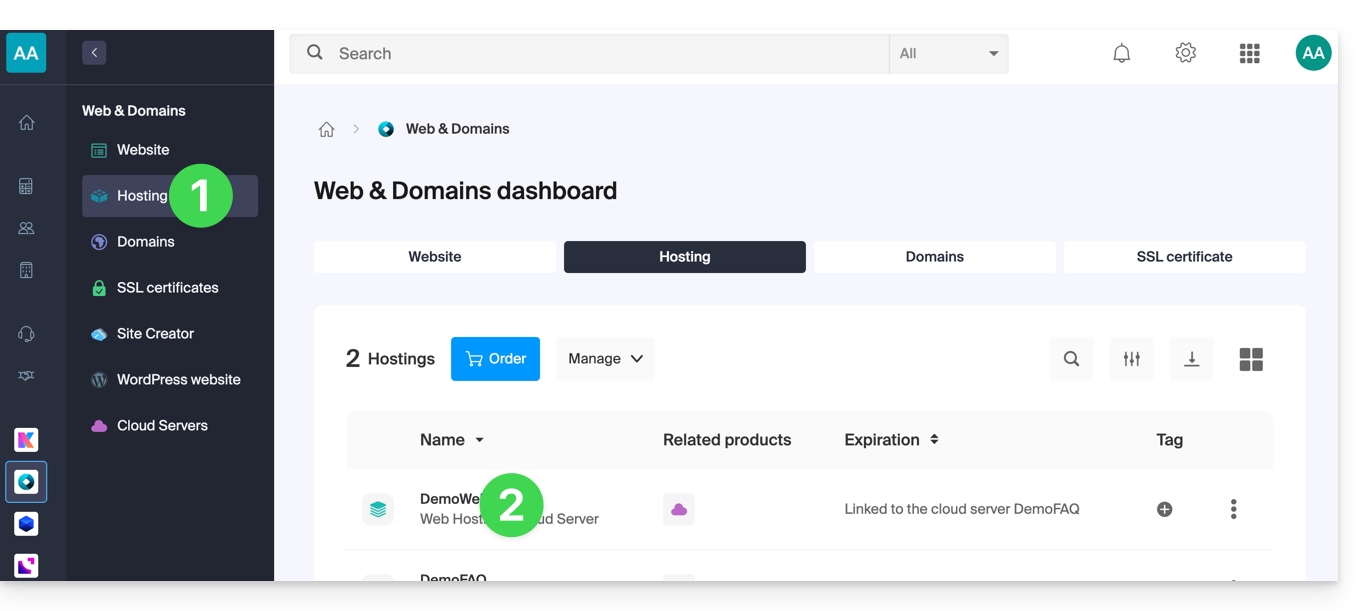
- Cliquez ici pour accéder à la gestion de vos hébergements dans le Manager Infomaniak (besoin d'aide ?).
- Cliquez directement sur le nom attribué à l'hébergement concerné:
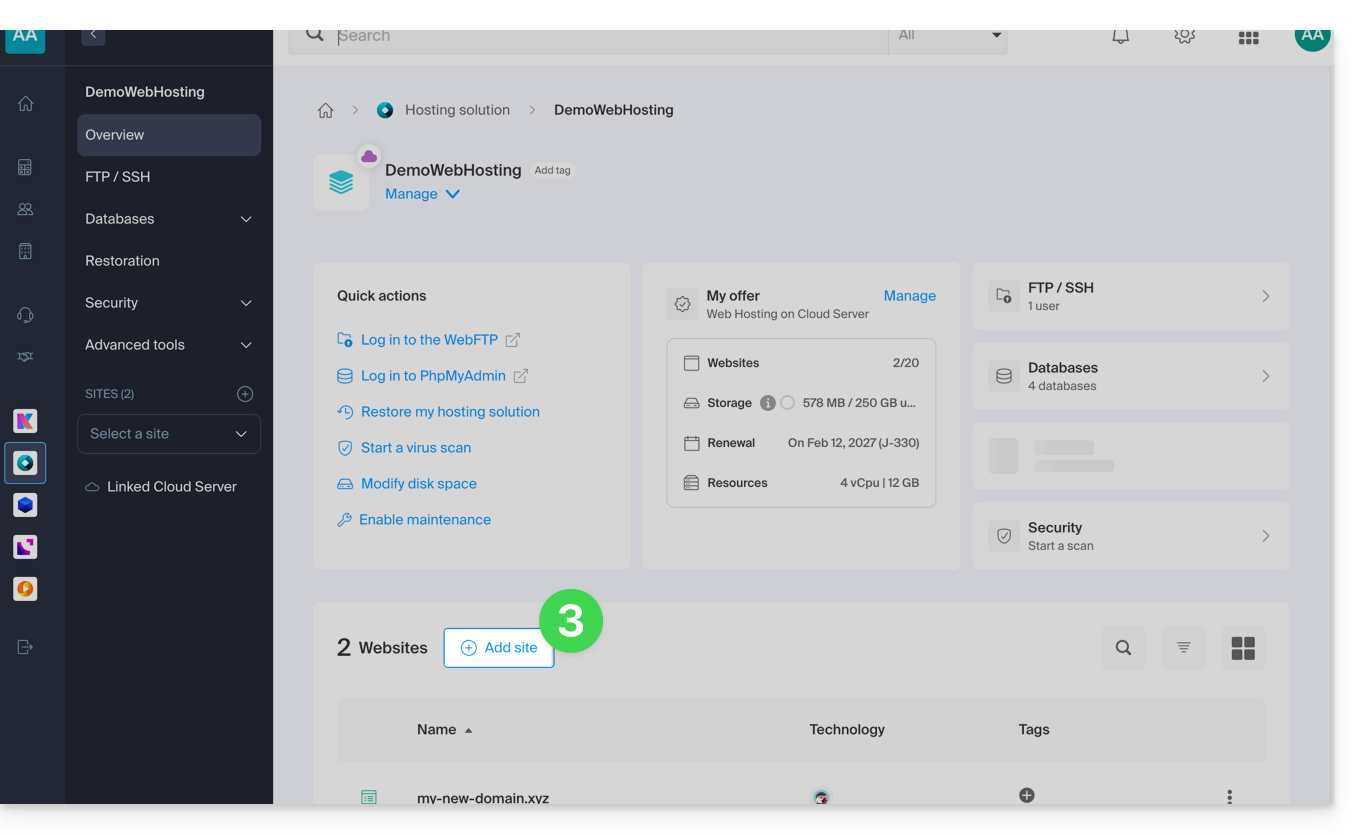
- Cliquez sur le bouton bleu Ajouter:
- Choisissez un projet avec technologies avancées.
- Cliquez sur Suivant:
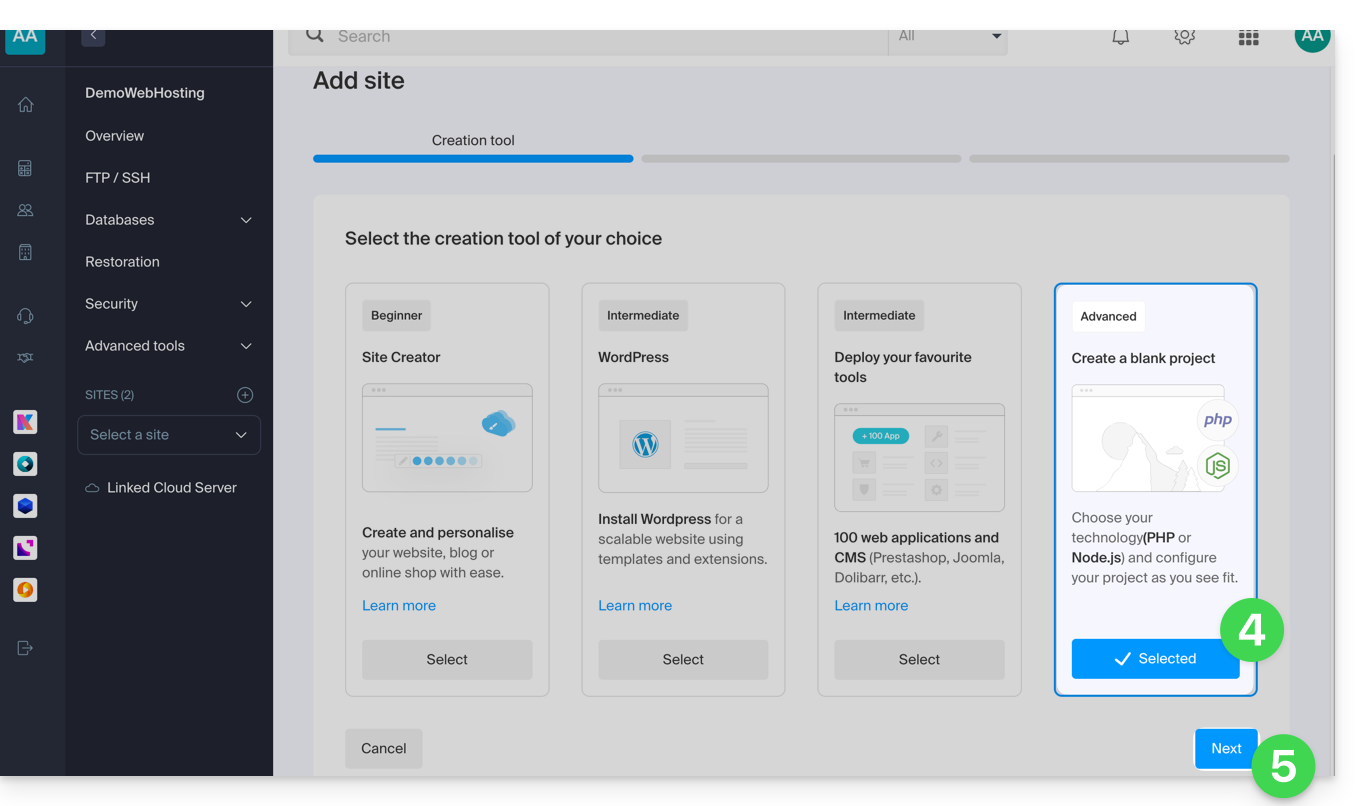
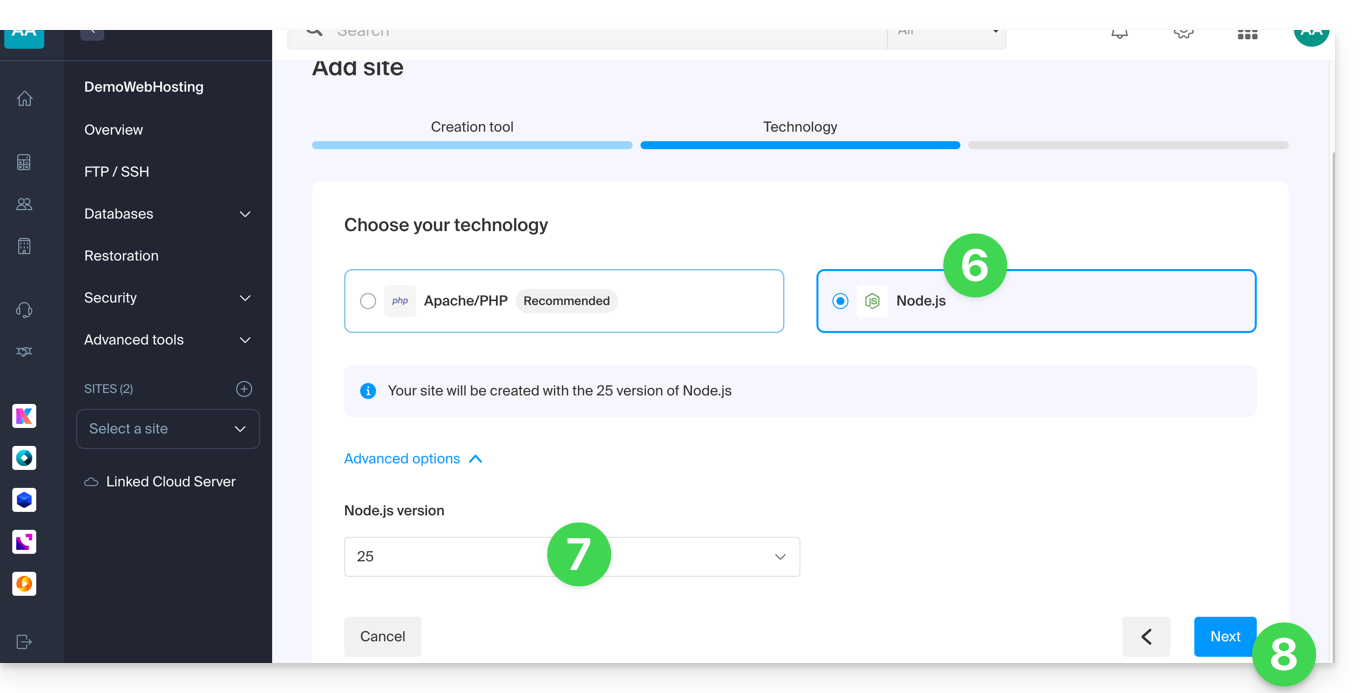
- Choisissez Node.js.
- Sélectionnez une éventuelle autre version si nécessaire.
- Cliquez sur Suivant:
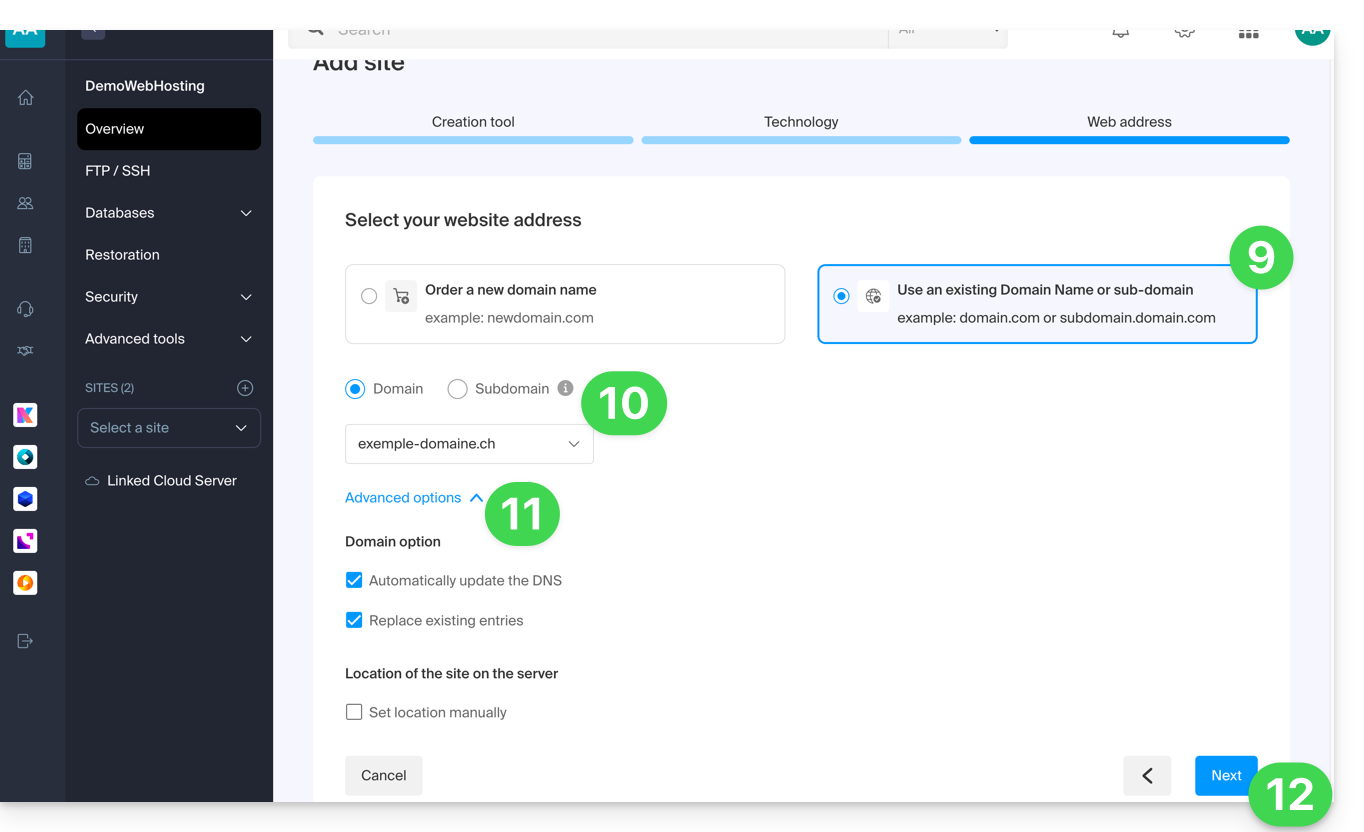
- Choisissez le type de domaine à attribuer à ce nouveau site :
- un nom de domaine déjà acquis
- un sous-domaine créé à partir d'un nom de domaine déjà acquis
- un nom de domaine encore disponible et à commander
- Entrez le nom de domaine ou le sous-domaine.
- Choisissez les options avancées éventuelles.
- Cliquez sur Suivant:
- Choisissez l'une des deux approches possibles:
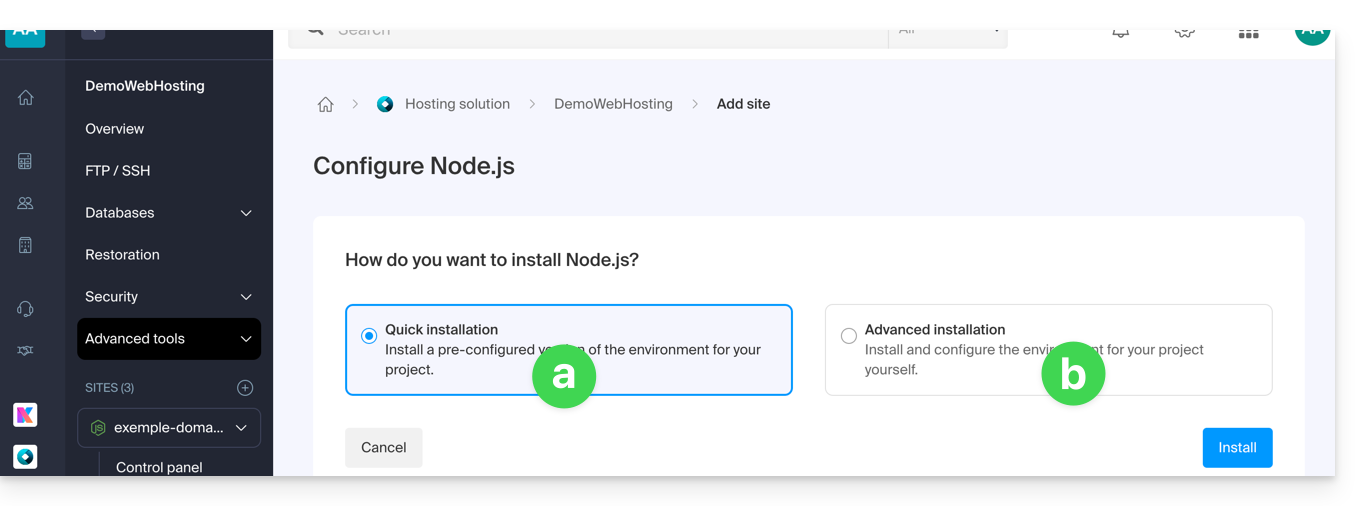
- Méthode rapide:
- Un projet d'exemple préconfiguré est automatiquement installé.
- Cette approche est idéale pour découvrir Node.js ou démarrer rapidement une base fonctionnelle.
- Méthode personnalisée:
- Le code source peut être importé via Git, archive ZIP, SSH ou SFTP.
- Vous définissez vous-même les scripts, points d'entrée, port d'écoute, et commandes de build nécessaires.
- Méthode rapide:
- C'est terminé, le site est prêt:
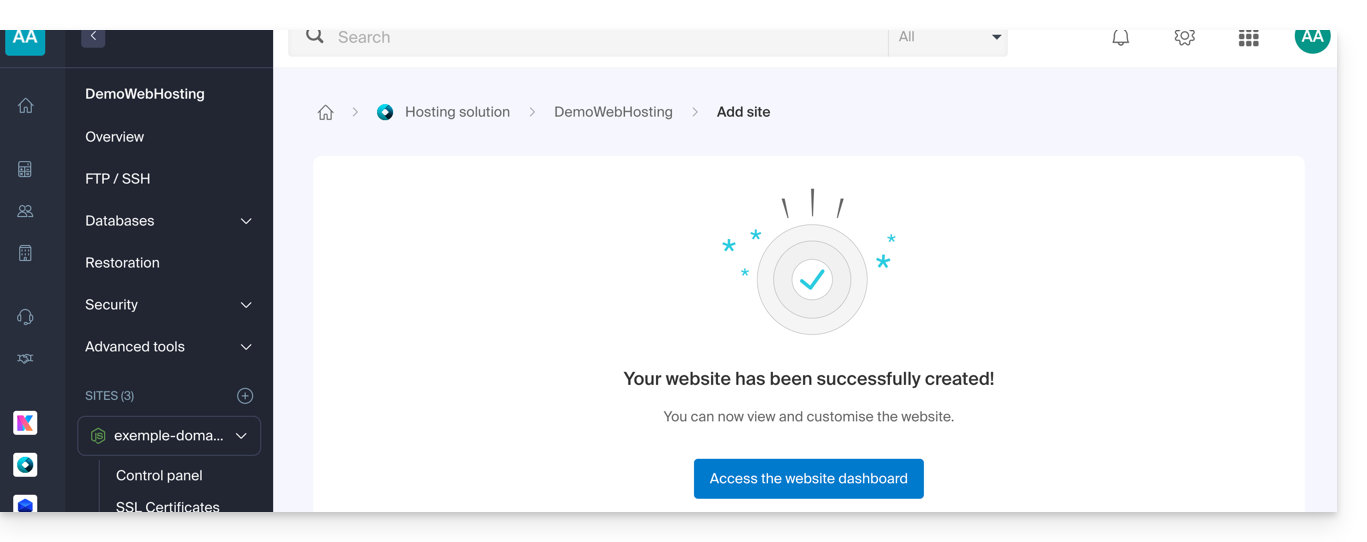
Chaque site dispose d'un tableau de bord dédié pour contrôler l'application (start, stop, restart), consulter la console d'exécution, gérer les versions de Node.js, configurer les domaines et activer les certificats SSL: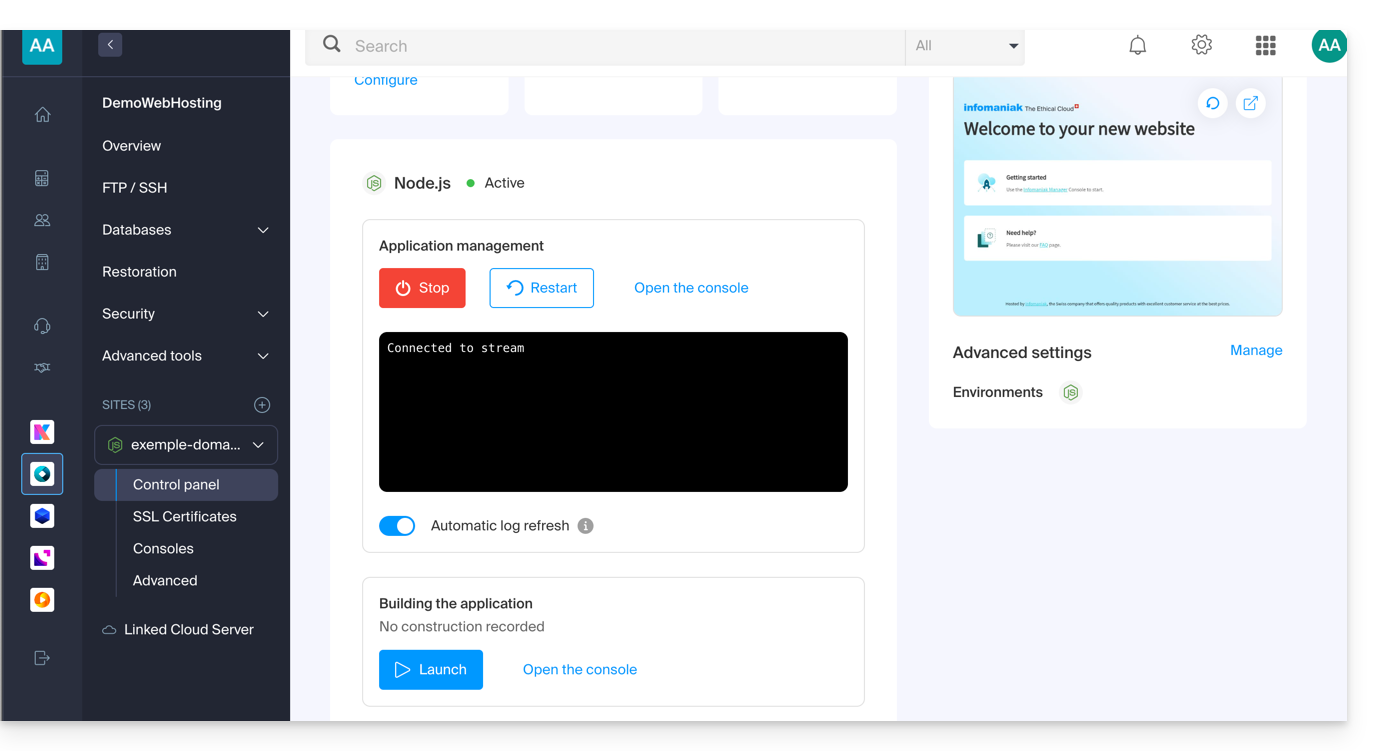
Pour aller plus loin dans la configuration de votre site Node.js, prenez connaissance de cet autre guide.
Lien vers cette FAQ:
Cette FAQ a été utile?
Ce guide détaille certaines opérations effectuées en arrière-plan par le service VOD / AOD Infomaniak.
Fonctionnement des requêtes SOAP et des callbacks
Dans le service de VOD (vidéo à la demande) et AOD (audio à la demande), certaines opérations comme le téléchargement de fichiers passent par des requêtes SOAP, un protocole qui permet à deux systèmes de communiquer entre eux, souvent utilisé pour échanger des données entre serveurs.
Lorsqu’un fichier est demandé via SOAP, il peut y avoir un délai avant que le serveur réponde. Ce délai dépend de plusieurs facteurs, comme la taille du fichier, la charge du serveur ou encore la qualité de la connexion. Le téléchargement démarre dès que possible, mais il faut savoir qu’il y a une file d’attente : si plusieurs utilisateurs font des demandes en même temps, chacune est traitée dans l’ordre, et chaque utilisateur a une limite de téléchargements simultanés.
Callback : une notification à la fin du téléchargement
Un callback est un système qui permet de notifier le client (par exemple, votre application) une fois que le téléchargement est terminé. Autrement dit, au lieu d’attendre en surveillant le téléchargement, le système vous « appelle » ou vous envoie une réponse quand tout est prêt. C’est utile pour éviter de bloquer votre application pendant que le fichier se télécharge.
Cependant, il existe aussi un délai maximal d’attente, appelé timeout. Si ce délai est atteint avant la fin du téléchargement, une réponse est tout de même envoyée. Cela ne signifie pas que le téléchargement a échoué, mais que la réponse a été donnée avant qu’il soit terminé. Dans ce cas, le traitement continue en arrière-plan.
Les gros fichiers prennent plus de temps
Lorsque le fichier demandé est volumineux (par exemple, plusieurs centaines de mégaoctets ou même plusieurs gigaoctets), le téléchargement peut prendre plusieurs minutes. Ce temps dépend beaucoup du serveur distant : certains sont très rapides, d’autres moins. Le système essaie de gérer cela du mieux possible, mais il faut garder à l’esprit que le temps de réponse ne sera pas toujours immédiat.
Appels bloquants et non bloquants
Par défaut, certains clients SOAP attendent que le serveur ait fini de répondre avant de continuer. On parle alors d’un appel bloquant : votre application est figée jusqu’à ce que la réponse arrive. Cela peut poser problème si la réponse met du temps.
Heureusement, il est souvent possible de configurer le client SOAP pour qu’il ne bloque pas. On parle alors d’un appel non bloquant. Cela permet d’envoyer plusieurs requêtes les unes après les autres sans devoir attendre la réponse de chaque appel. C’est plus rapide et plus efficace, surtout quand vous traitez plusieurs fichiers à la suite.
Lien vers cette FAQ:
Cette FAQ a été utile?
Ce guide explique comment optimiser un site géré sur un Hébergement Web afin de le rendre plus rapide et d'offrir une navigation fluide à tous vos visiteurs, quelle que soit leur vitesse de connexion.
Le rôle de l'hébergeur
La vitesse de chargement d'un site Web dépend de nombreux facteurs : performance du serveur, infrastructure réseau de l'hébergeur, connexion Internet du visiteur et optimisation du site lui-même.
En tant qu'hébergeur, Infomaniak s'efforce de proposer le meilleur de l'hébergement en faisant évoluer en permanence ses produits et son infrastructure :
- Tous les hébergements fonctionnent sur des disques SSD de dernière génération.
- L'infrastructure bénéficie de plus de 70 Gbit/s d'interconnexion et de redondance avec des partenaires comme Cogent ou Level3.
- Pour absorber les pics de fréquentation, les serveurs utilisent des processeurs Intel Xeon 64 bits régulièrement renouvelés. Les serveurs mutualisés n'utilisent en moyenne que 40 % de la puissance de leurs CPU.
Lorsque vous soumettez une demande de support concernant des lenteurs, Infomaniak vérifie les points suivants :
- Le serveur de votre hébergement fonctionne normalement et n'a rencontré aucun incident durant les 48 dernières heures.
- L'infrastructure réseau n'a subi aucune perturbation sur cette même période.
Le rôle du détenteur de site et du webmaster
Infomaniak n'intervient pas sur le contenu des serveurs ni sur le développement des sites. La création et la maintenance d'un site sont des métiers distincts, bien qu'ils utilisent les outils et services mis à disposition par l'hébergeur.
Analyser la cause des lenteurs
Voici les actions à entreprendre si vous constatez des lenteurs sur votre site :
- Appliquez les recommandations de Google PageSpeed Insights. Ces points concernent la conception du site et non la configuration du serveur. Prenez connaissance de cet autre guide si le test recommande d'autoriser la compression des ressources.
- En cas de lenteurs constatées depuis l'étranger, activez le DNS Fast Anycast.
- Installez un système de cache pour réduire les accès redondants aux bases de données et accélérer l'affichage.
- Envisagez l'utilisation d'un CDN.
- Testez le temps de réponse du serveur ou TTFB.
- Scannez votre hébergement pour détecter d'éventuels virus.
- Purgez régulièrement vos bases de données en supprimant les entrées inutiles.
- Utilisez la dernière version de PHP compatible avec votre site ou CMS.
- Évitez les images, compteurs ou médias hébergés sur des serveurs externes : s'ils sont inatteignables, votre site paraîtra lent.
- Désactivez les extensions WordPress superflues ou trop gourmandes en ressources.
- Maintenez vos CMS et applications Web à jour régulièrement.
- Limitez l'impact des robots d'indexation trop agressifs en configurant un Crawl-delay.
- Analysez les error-logs : corriger les erreurs générées par votre site améliore ses performances.
- Consultez les slowlogs pour identifier les requêtes SQL prenant plus de 5 secondes à s'exécuter et optimisez-les (exemples d'optimisation).
- Ajoutez un moteur de cache serveur comme Memcached (disponible sur serveur Cloud uniquement).
- Augmentez la valeur max_children (uniquement sur serveur Cloud).
Si le problème persiste
Si vous ou votre webmaster ne trouvez pas l'origine des lenteurs, contactez le support Infomaniak par écrit en fournissant les informations suivantes :
- Nom du site hébergé.
- Dates et heures précises des lenteurs.
- Nom de la base de données ou du compte FTP éventuellement concerné.
- Votre adresse IP publique lors des tests (visible sur https://www.infomaniak.com/ip).
- Type de lenteur (affichage, transferts FTP, etc.).
- Indiquez si vous accédez normalement au site d'Infomaniak durant ces épisodes.
- Résultat complet d'un traceroute vers
84.16.66.66. - Résultat d'un test de débit sur speedtest.net en sélectionnant Infomaniak comme serveur de destination.
Si vos besoins évoluent
Si l'hébergement mutualisé ne suffit plus, étudiez le passage à un Serveur Cloud. Votre site pourra y être migré facilement pour bénéficier de ressources dédiées et de technologies de cache avancées.
En cas de besoin, des partenaires locaux et référencés par Infomaniak peuvent s'occuper de ces démarches : lancez un appel d'offres gratuit ; ils s'occupent de tout, vous libérant des détails techniques.
Lien vers cette FAQ:
Cette FAQ a été utile?
Ce guide explique comment configurer la synchronisation des calendriers/agendas et contacts Infomaniak avec l'app desktop Mozilla Thunderbird (application de bureau sur macOS / Windows / Linux).
Préambule
- Les différents services proposés par Infomaniak sont tous compatibles avec les protocoles standards correspondants (CalDAV/CardDAV pour les contacts & calendriers par exemple), par conséquent si vous rencontrez un problème avec un logiciel tiers, contactez directement son éditeur ou un Partenaire et consultez la politique de support ainsi que l'article 11.9 des CGU Infomaniak.
Obtenir l'URL avancée
Prérequis
- Obtenir vos informations de synchronisation fournies par l'assistant de synchronisation Infomaniak:
- adresse du compte:
https://sync.infomaniak.com - nom d'utilisateur: par exemple
AB12345 - mot de passe d'application en cas de double authentification activée ou celui de votre compte Infomaniak si vous n'avez pas activé la 2FA
- adresse du compte:
Afin d'obtenir une URL de synchronisation plus élaborée, généralement demandée pour la synchronisation avec Thunderbird:
- Ouvrez l'assistant de synchronisation Infomaniak.
- Cliquez sur le lien bleu Sélectionner un appareil:
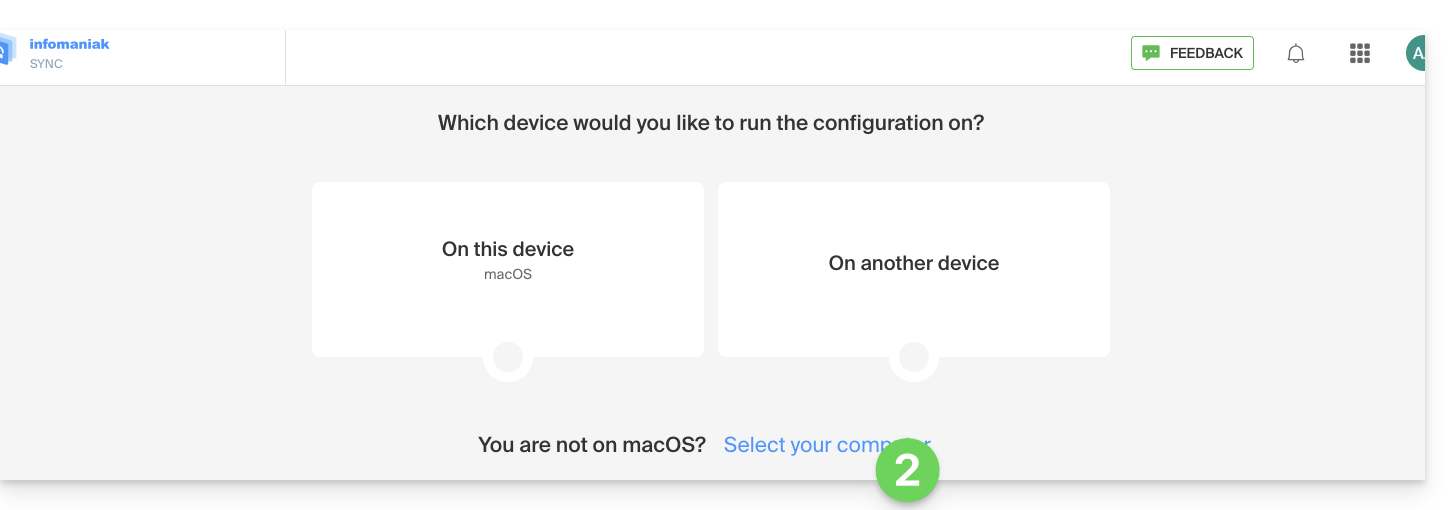
- Choisissez une synchronisation de type GNU/Linux.
- Notez l'URL de synchronisation au complet affichée au point 4 de l'assistant:

Synchroniser calendriers et carnets d'adresses
Se connecter à un carnet d'adresses CardDAV
Avec les dernières versions de Thunderbird, la synchronisation de vos calendriers et carnets d'adresses Infomaniak vous est proposée tout de suite après la configuration de votre adresse mail au sein du logiciel: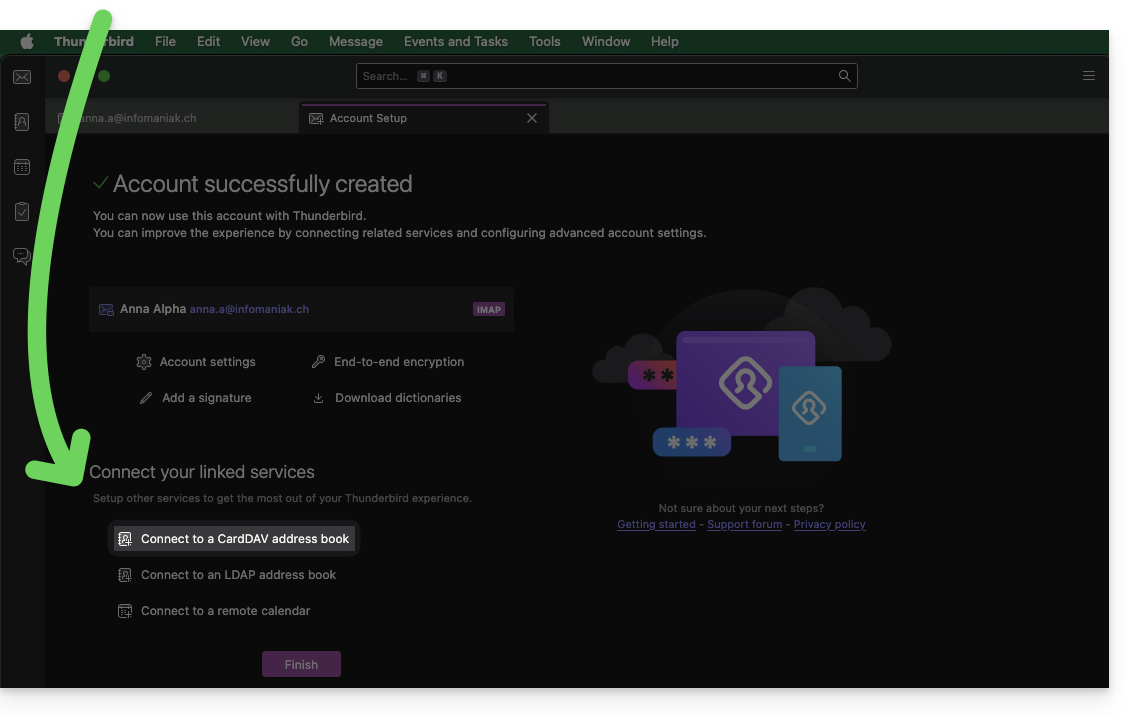
Cliquez dessus ; la configuration démarre:
- Entrez le nom d'utilisateur court et l'URL avancée (lire plus haut).
- Appuyez sur Continuer.
- Thunderbird demande ensuite le mot de passe (lire plus haut).
- Appuyez sur OK:

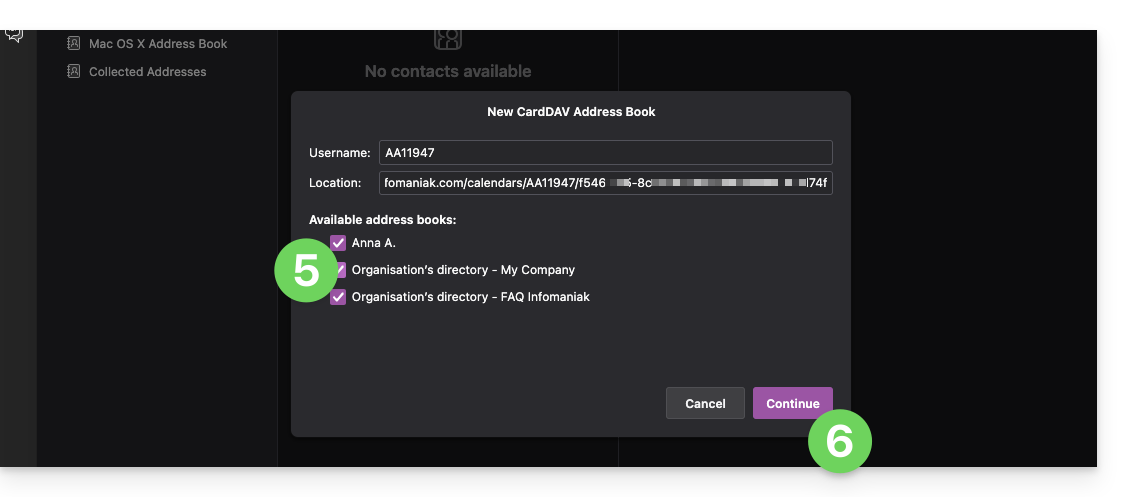
- Une fois l'authentification effectuée correctement, l'application vous montre les carnets d'adresses rattachés à votre compte Infomaniak ; choisissez lesquels synchroniser.
- Appuyez sur Continuer pour terminer:
Se connecter à un calendrier distant
Ajoutez un nouveau calendrier dans Thunderbird:
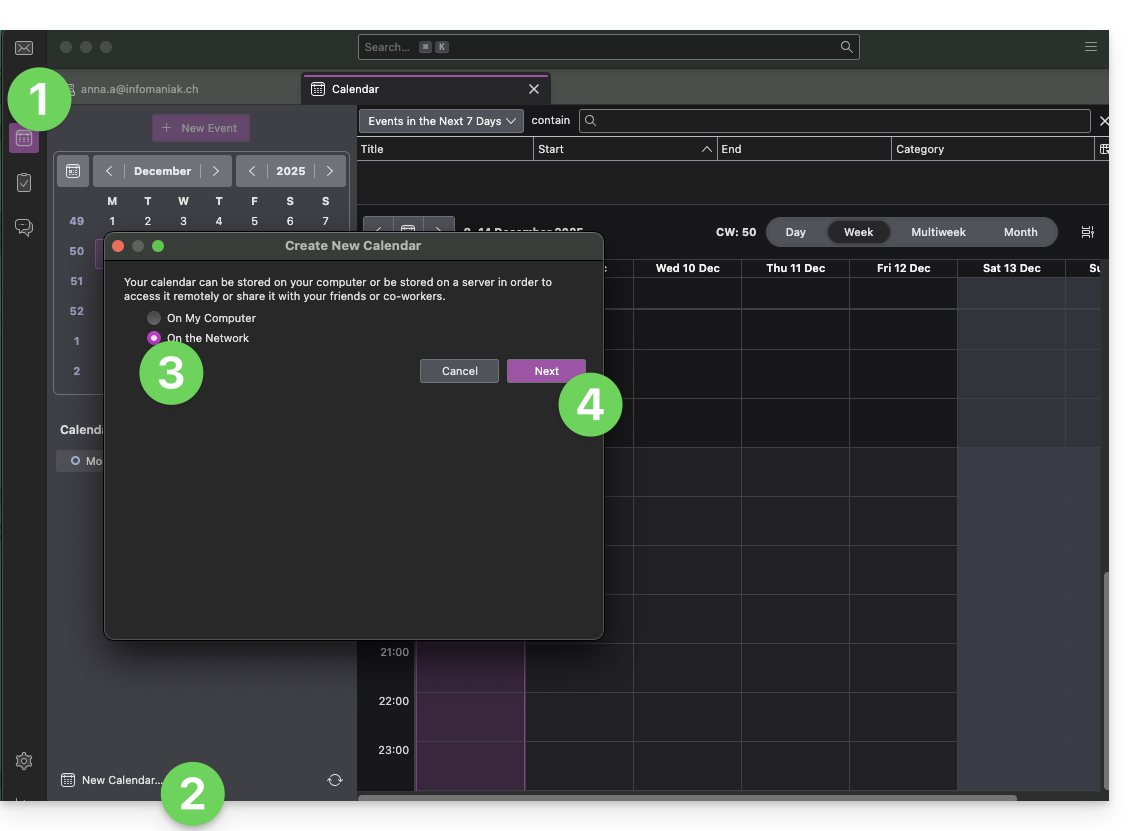
- Basculez si nécessaire vers les Calendriers.
- Cliquez sur Nouveau Calendrier…
- Choisissez Sur le réseau.
- Cliquez sur Suivant:
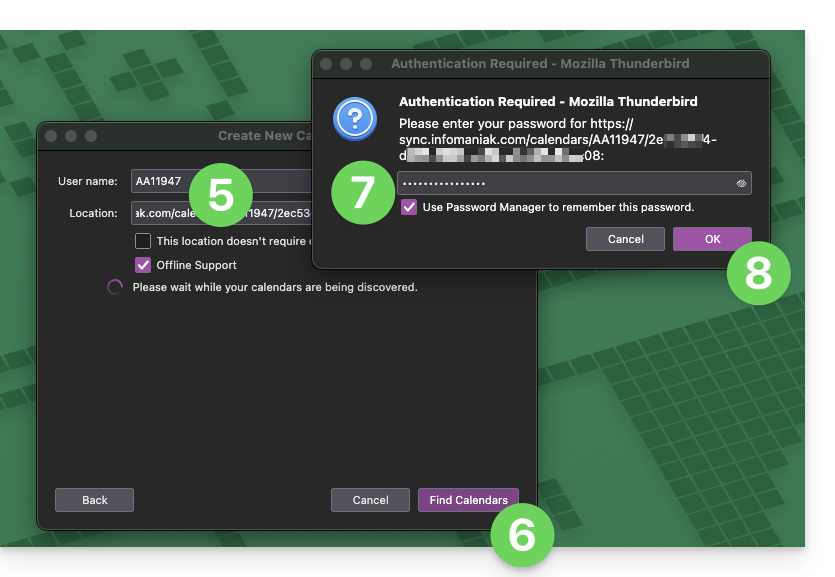
- Entrez le nom d'utilisateur court et l'URL avancée (lire plus haut).
- Appuyez sur le bouton pour trouver les Calendriers associés.
- Thunderbird demande ensuite le mot de passe (lire plus haut).
- Appuyez sur OK:
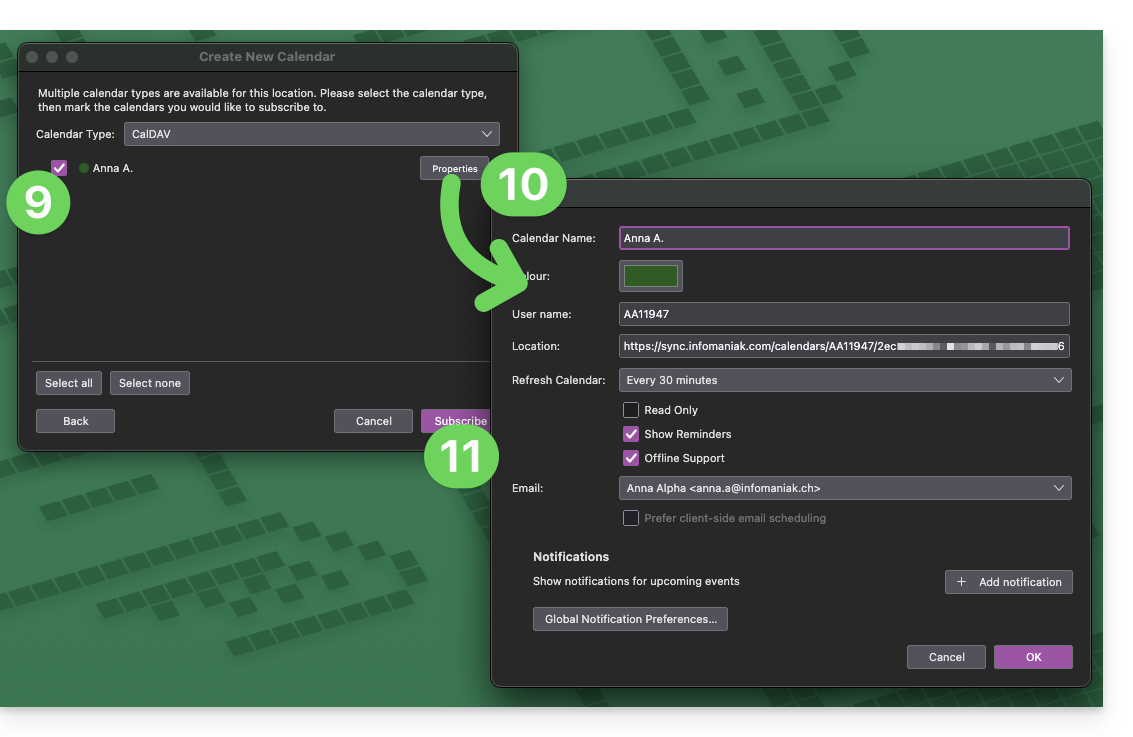
- Une fois l'authentification effectuée correctement, l'application vous montre les agendas rattachés à votre compte Infomaniak ; choisissez lesquels synchroniser.
- Vous pouvez si nécessaire gérer des propriétés avancées de vos calendriers sur Thunderbird.
- Appuyez sur le bouton pour S'abonner et terminer:
Prenez connaissance de cet autre guide si vous devez corriger un problème de configuration avec Thunderbird (e-mail, contacts, agendas)…
Lien vers cette FAQ:
Cette FAQ a été utile?
Ce guide explique comment transférer vers Infomaniak une adresse mail Gmail hébergée par Google. Prenez connaissance de cet autre guide si vous recherchez des informations sur l'importation d'adresses de domaines personnalisés.
Préambule
- L’opération n’affecte ni les données déjà présentes sur l’adresse de destination, ni celles de l’adresse source.
- Les éventuels doublons sont gérés: un contenu identique ne sera copié qu'une seule fois.
- En cas de besoin, des partenaires locaux et référencés par Infomaniak peuvent s'occuper de ces démarches: lancez un appel d'offres gratuit ; ils s'occupent de tout, vous libérant des détails techniques.
Transférer des e-mails de Gmail à Infomaniak
Prérequis
- Posséder un Service Mail sur votre Manager Infomaniak.
- Disposer d'un quota d'adresses libres à disposition ou l'ajuster au préalable si nécessaire.
- S'assurer que la messagerie est correctement sécurisée
a. Recréer la ou les adresses mail sur Infomaniak
Si vous avez de nombreuses (10+) adresses mail à créer, suivez cette procédure de création en masse.
Accédez au Service Mail Infomaniak et créez les adresses mail :
- Cliquez ici afin d'accéder à la gestion de votre produit sur le Manager Infomaniak (besoin d'aide ?).
- Cliquez directement sur le nom attribué au produit concerné.
- Cliquez le bouton bleu Créer une adresse mail en haut à droite.
- Entrez l'adresse (ce qui vient avant l'arobase @) par exemple contact ou michelle.
- Cliquez le bouton bleu Continuer.
- Sélectionnez Je consulterai seul l'adresse mail.
- Cliquez le bouton bleu Continuer.
- Entrer un mot de passe.
- Cliquez le bouton bleu Continuer.
- Cliquez le bouton bleu Terminer.
- Recommencez au point 3 ci-dessus afin de recréer toutes les adresses mail à l'identique.
b. Importer le contenu mail de Gmail vers Infomaniak
Accéder au Service Mail Infomaniak et importer vos e-mails :
- Cliquez ici afin d'accéder à la gestion de votre produit sur le Manager Infomaniak (besoin d'aide ?).
- Cliquez directement sur le nom attribué au produit concerné.
- Cliquez sur le chevron dans la partie droite du bouton bleu Créer une adresse mail.
- Cliquez sur Importer des e-mails (lien direct).
- Cliquez sur Importer mes e-mails dans une seule adresse mail.
- Entrez l'adresse mail existante chez Google.
- En spécifiant que votre précédente adresse est une adresse @gmail.com, l'assistant va vous proposer de vous connecter à votre compte Gmail.
- Cliquez sur le bouton "Se connecter avec Google" qui est apparu.
- Vérifiez bien que vous vous connectez au compte Gmail concerné par la copie des e-mails.
- Confirmez que vous autorisez l'outil Infomaniak à se connecter à votre compte (procédure automatique).
- Une fois le popup validé, vous pourrez choisir sur quelle adresse Infomaniak importer vos e-mails Gmail (si nécessaire prenez connaissance de cet autre guide à partir du point 7).
Labels et volume de données
L'espace de stockage affiché chez Infomaniak peut ne pas correspondre à celui indiqué dans Gmail, notamment en raison de la gestion différente des labels / étiquettes.
En effet, ceux-ci, présents dans Gmail, seront convertis en dossiers sur les serveurs Infomaniak (même principe que lors d'une relève du courrier avec un logiciel/client de messagerie IMAP comme Thunderbird):
Par conséquent, un e-mail étiqueté dans plusieurs dossiers Gmail peut être comptabilisé plusieurs fois lors de la migration, ce qui explique pourquoi un compte affichant par exemple 6 Go dans Gmail peut occuper 18 Go une fois transféré sur les serveurs Infomaniak.
Soyez patient lors de l'importation d'un gros volume d'e-mails ; les imports Gmail et Microsoft sont volontairement ralentis (exemple: bande passante de 1 Go/jour pour Google) afin d'éviter des rejets de leur part.
Ajuster les paramètres des applications
Dès que vous ferez le nécessaire pour que le nom de domaine associé à votre messagerie fonctionne avec Infomaniak, modifiez les paramètres des logiciels/clients de messagerie que vous utilisez pour que ces derniers se connectent correctement aux serveurs Infomaniak: suivez l'assistant de configuration.
Lien vers cette FAQ:
Cette FAQ a été utile?
Ce guide explique comment faire une sauvegarde d'un VPS Cloud sous la forme de snapshot.
Préambule
- Un snapshot, c'est comme une photo de votre VPS Cloud à un instant T, qui contiendra tout ce qui se trouve sur votre serveur, y compris votre système d'exploitation, vos applications, vos données, etc.
- Les snapshots peuvent être utilisés notamment pour…
- … protéger votre VPS Cloud en cas de problème: si vous rencontrez un problème avec votre VPS Cloud, vous pouvez restaurer un snapshot pour revenir à un état antérieur.
- … tester des modifications sans risque: avant d'apporter des modifications importantes à votre VPS Cloud, vous pouvez créer un snapshot pour pouvoir revenir en arrière si nécessaire.
- Vous bénéficiez d'un snapshot gratuit pour sauvegarder l'intégralité de votre serveur dans un espace dédié. En cas de besoin, il est possible de commander des espaces supplémentaires ou de supprimer un snapshot pour en créer un nouveau.
- Deux types de sauvegarde sont possibles:
- Snapshot des données: permet de créer une image du volume qui contient vos données (non disponible pour les distributions Windows).
- Snapshot du système d'exploitation: permet de créer une image du volume qui contient votre système d'exploitation. Ce type de sauvegarde implique une interruption de quelques minutes de vos applications et sites Web.
- Il est recommandé de créer des snapshots régulièrement, par exemple une fois par semaine ou par mois ; cela vous permettra de disposer d'un historique de votre VPS Cloud et de pouvoir revenir en arrière en cas de problème.
- Il est évidemment possible de restaurer l'état du VPS Cloud grâce au snapshot créé antérieurement.
Créer un snapshot
Pour cela:
- Cliquez ici afin d'accéder à la gestion de votre produit sur le Manager Infomaniak (besoin d'aide ?).
- Cliquez directement sur le nom attribué au produit concerné.
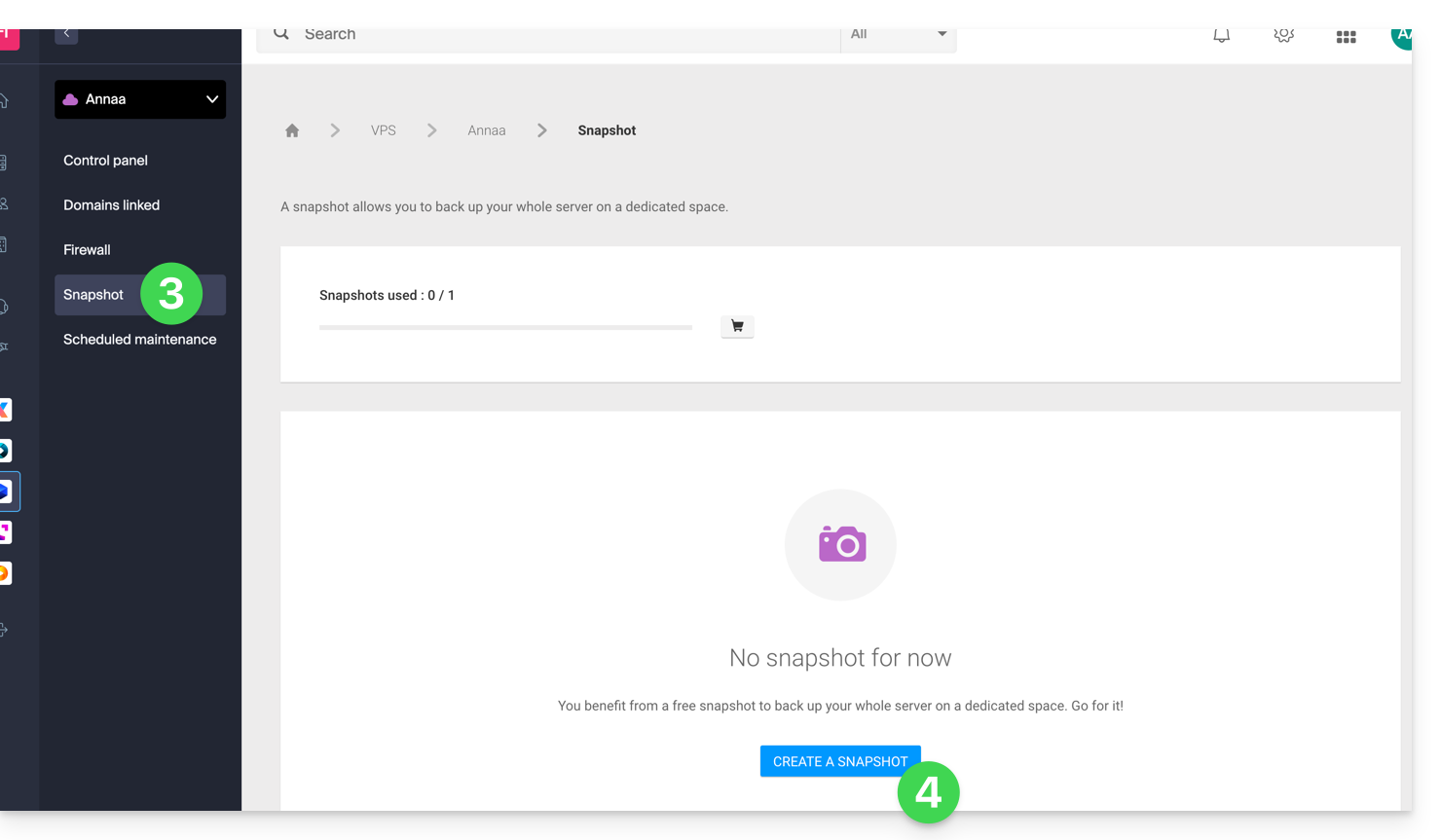
- Cliquez sur Snapshot dans le menu latéral gauche.
- Cliquez sur le bouton bleu Créer un snapshot:
- Choisissez le type de snapshot à créer (données ou système d'exploitation).
- Cliquez sur le bouton bleu pour démarrer la création du snapshot:
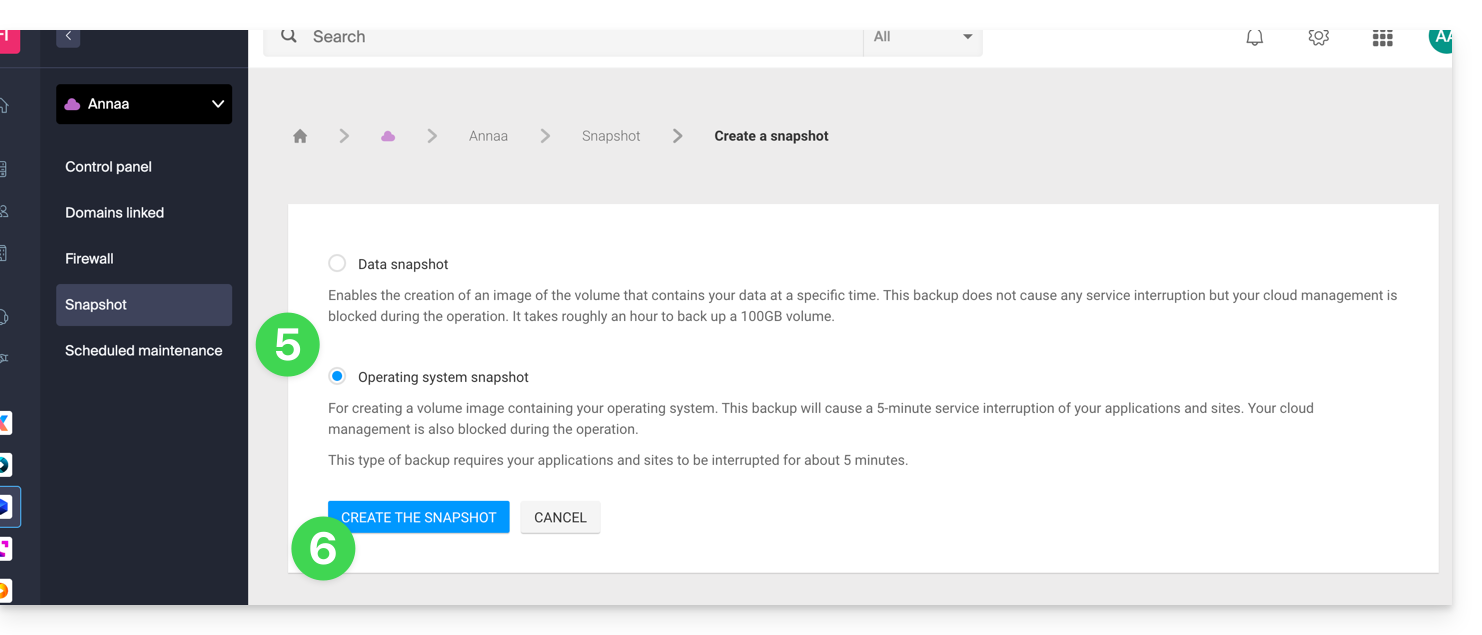
- Un e-mail est envoyé lorsque le snapshot est généré.
Supprimer un snapshot
Pour cela:
- Cliquez ici afin d'accéder à la gestion de votre produit sur le Manager Infomaniak (besoin d'aide ?).
- Cliquez directement sur le nom attribué au produit concerné.
- Cliquez sur Snapshot dans le menu latéral gauche.
- Cliquez sur le menu d'action ⋮ à droite de l'objet concerné dans le tableau qui s'affiche.
- Cliquez sur Supprimer:
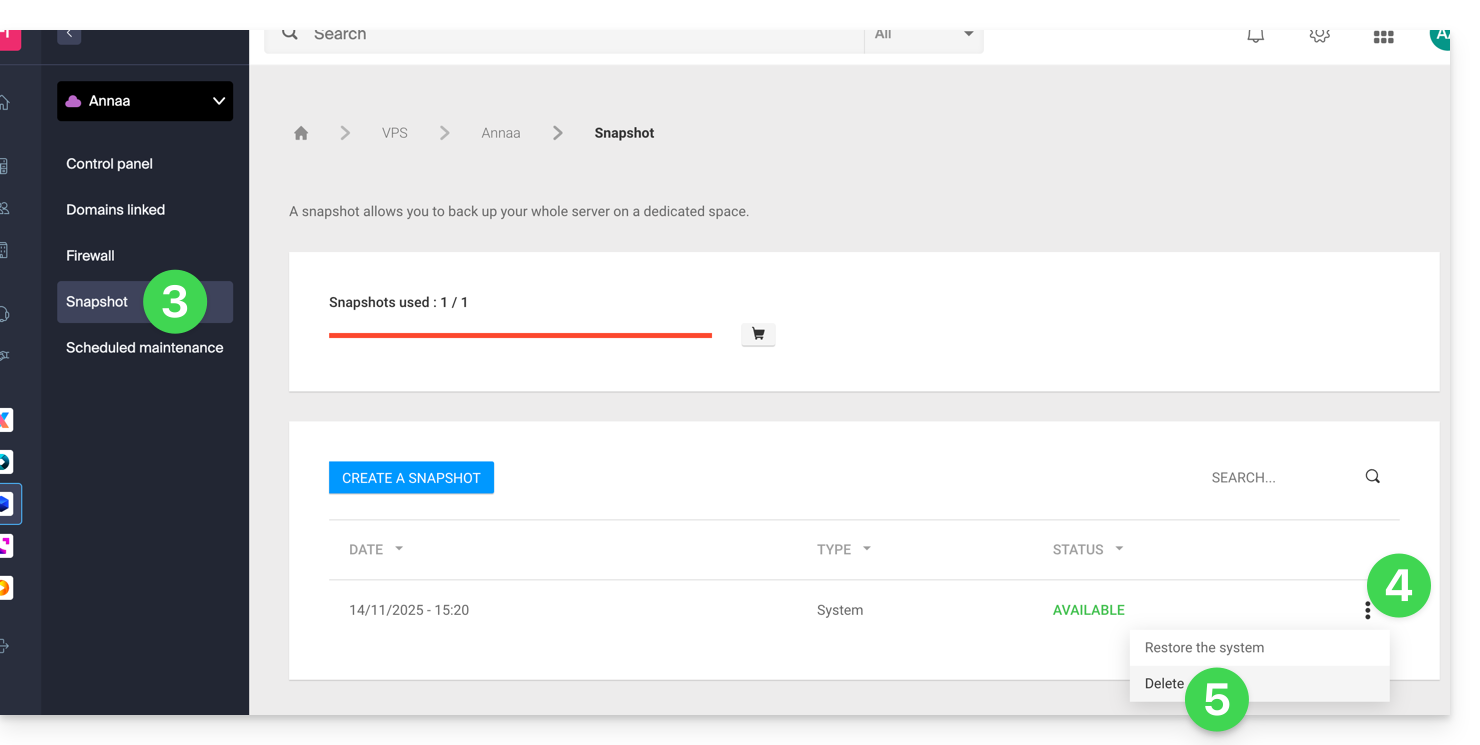
Commander des snapshots supplémentaires
Pour cela:
- Cliquez ici afin d'accéder à la gestion de votre produit sur le Manager Infomaniak (besoin d'aide ?).
- Cliquez directement sur le nom attribué au produit concerné.
- Cliquez sur Snapshot dans le menu latéral gauche.
- Cliquez sur l'icône de caddie de supermarché:
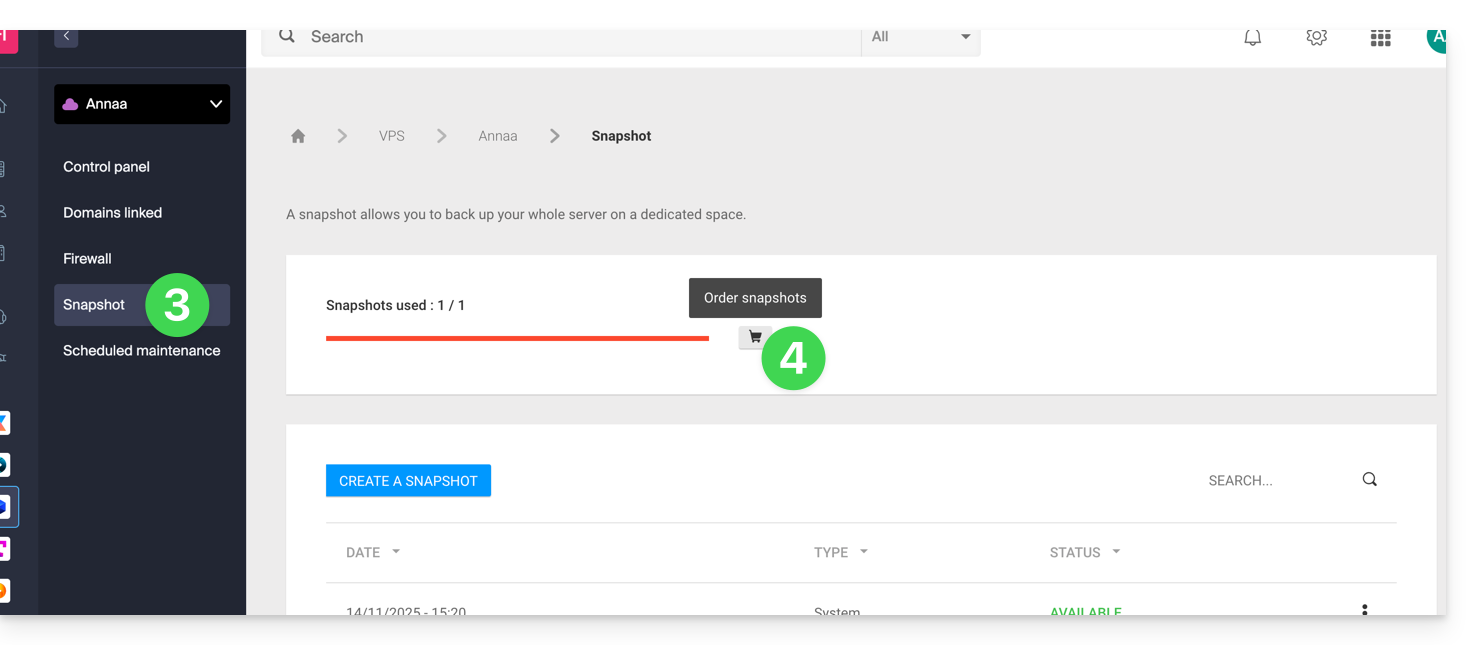
- Suivez les indications pour finaliser la commande.
Il n'est pas possible de commander un snapshot supplémentaire si un snapshot est en cours de réalisation.
Lien vers cette FAQ:
Cette FAQ a été utile?
Ce guide vous aide à comprendre le fonctionnement de création et d'édition de pages dans Site Creator Infomaniak.
Prérequis
- Accéder à Site Creator:
- Cliquer ici afin d'accéder à la gestion de votre produit sur le Manager Infomaniak ( besoin d'aide ?).
- Cliquer directement sur le nom attribué au Site Creator concerné.
- Cliquer sur le bouton Éditer mon site pour démarrer l'éditeur:
Édition simple de pages
L'édition d'une page se passe en direct et vos modifications sont sauvegardées au fur et à mesure que vous éditez le contenu de vos blocs. Vous pouvez annuler vos modifications si nécessaire.
Créer un lien
Créez un lien à partir d'image ou de texte, directement en sélectionnant l'objet. Sur la barre d'outils qui s'affiche, cliquez sur le menu d'action •••.
Cliquez ensuite sur l'icône du chainon pour ouvrir la partie qui vous permettra de spécifier le type de lien et les options associées: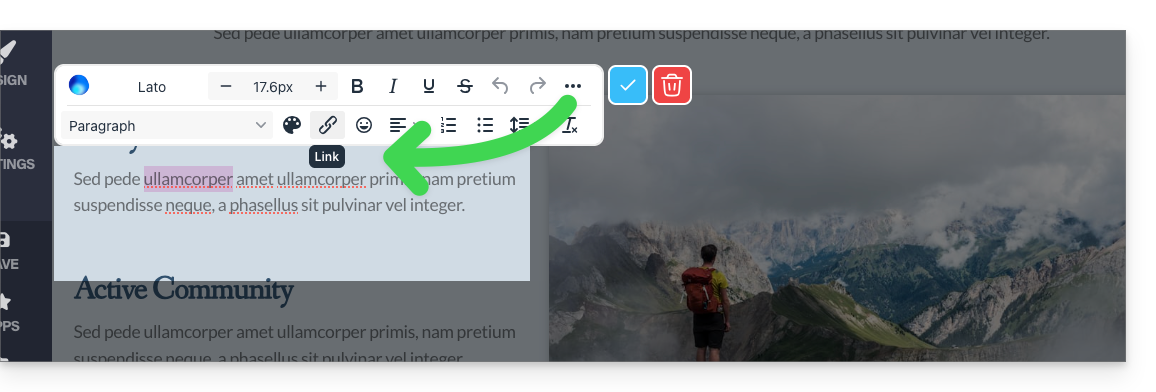
Transformer un lien en bouton
Dans les réglages de votre lien, vous pourrez en choisir le style (bouton arrondi, plein, etc.), l'icône associée, etc.: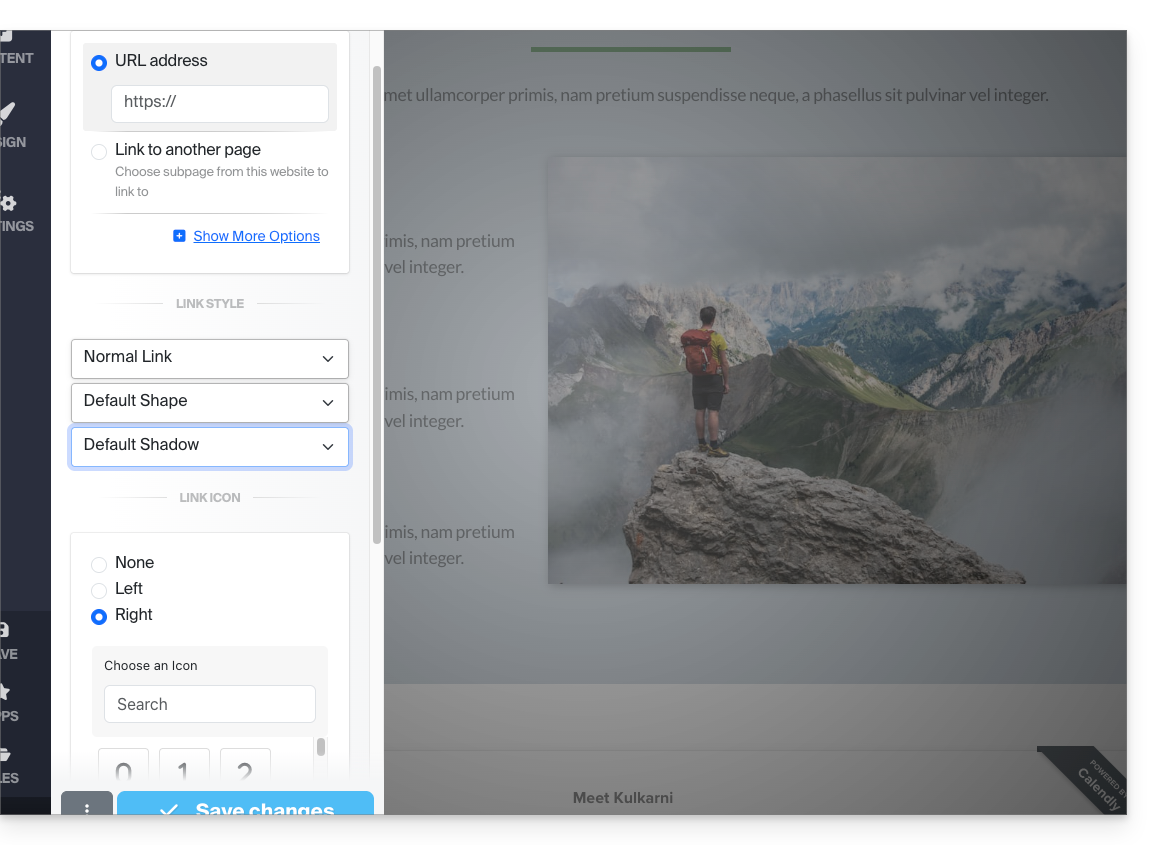
Éditer un lien
Éditez un lien en cliquant dessus puis en cliquant sur l'icône du chainon: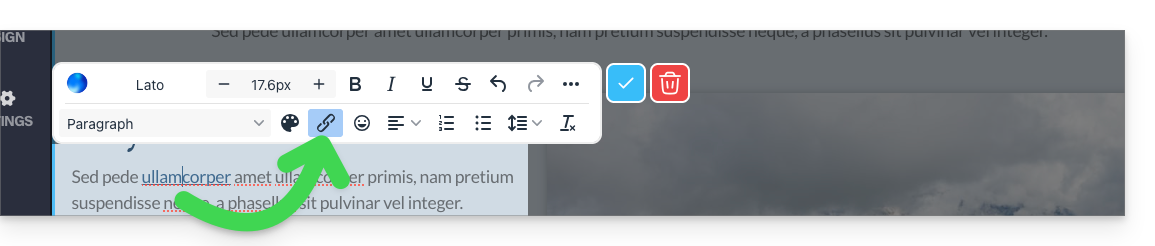
Créer un lien vers un fichier
Pour permettre à vos visiteurs de télécharger un fichier à partir d'un lien sur un objet, cliquez sur Afficher plus d'options dans les réglages de votre lien.
Puis choisissez le type “Fichier” ce qui vous permettra de téléverser le fichier correspondant sur le serveur, afin de le proposer en téléchargement à vos visiteurs: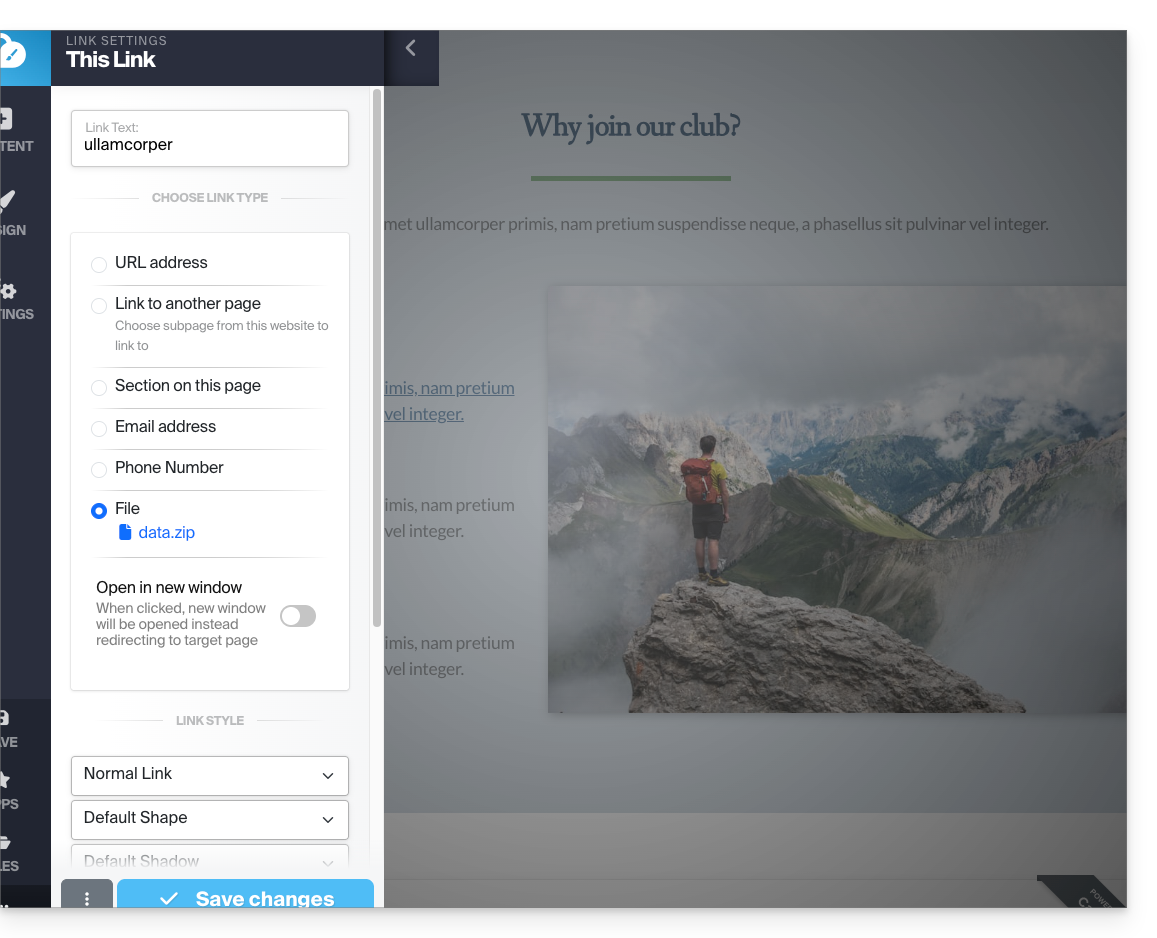
Créer un lien vers un e-mail
Choisissez le type "Adresse mail" dans les réglages de votre lien. Un clic sur le lien ouvrira l'application de messagerie par défaut chez le visiteur et commencera à rédiger un e-mail avec l'adresse mail pré-écrite: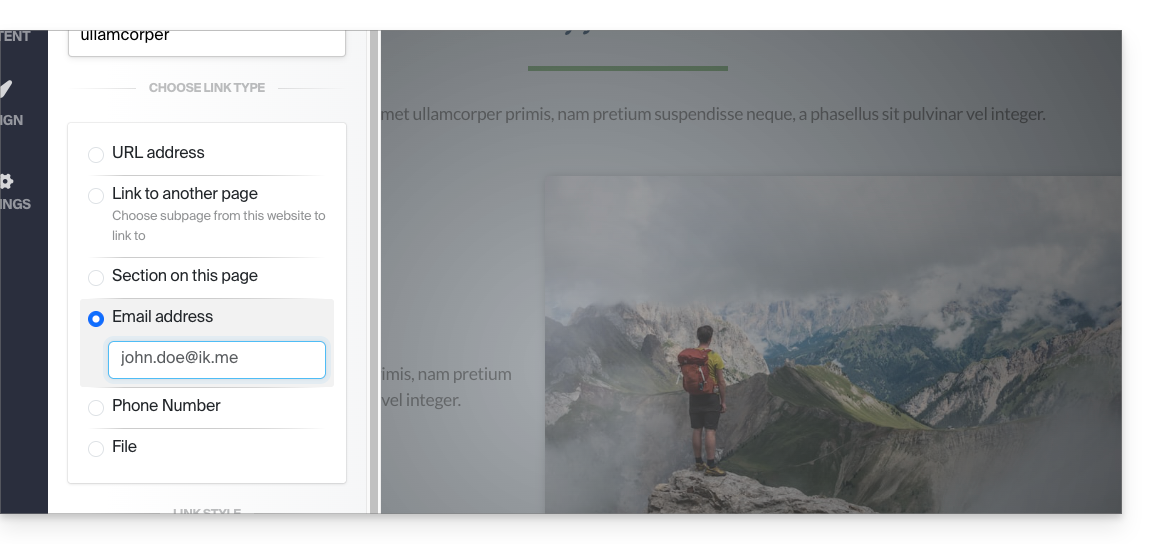
Afin d'éviter que l'adresse mail soit inscrite en dur sur votre page, insérez un formulaire de contact.
Créer un lien vers une section précise
Pour diriger le visiteur vers une portion précise de votre site ou d'un autre, utilisez le système des ancres.
Créer un lien à partir d'une image
Lorsque vous cliquez sur une image pour l'éditer, il suffit d'activer le bouton "Ceci est un lien" en-dessous de l'image pour pouvoir spécifier l'adresse URL qui devra être affichée lorsqu'un visiteur cliquera dessus: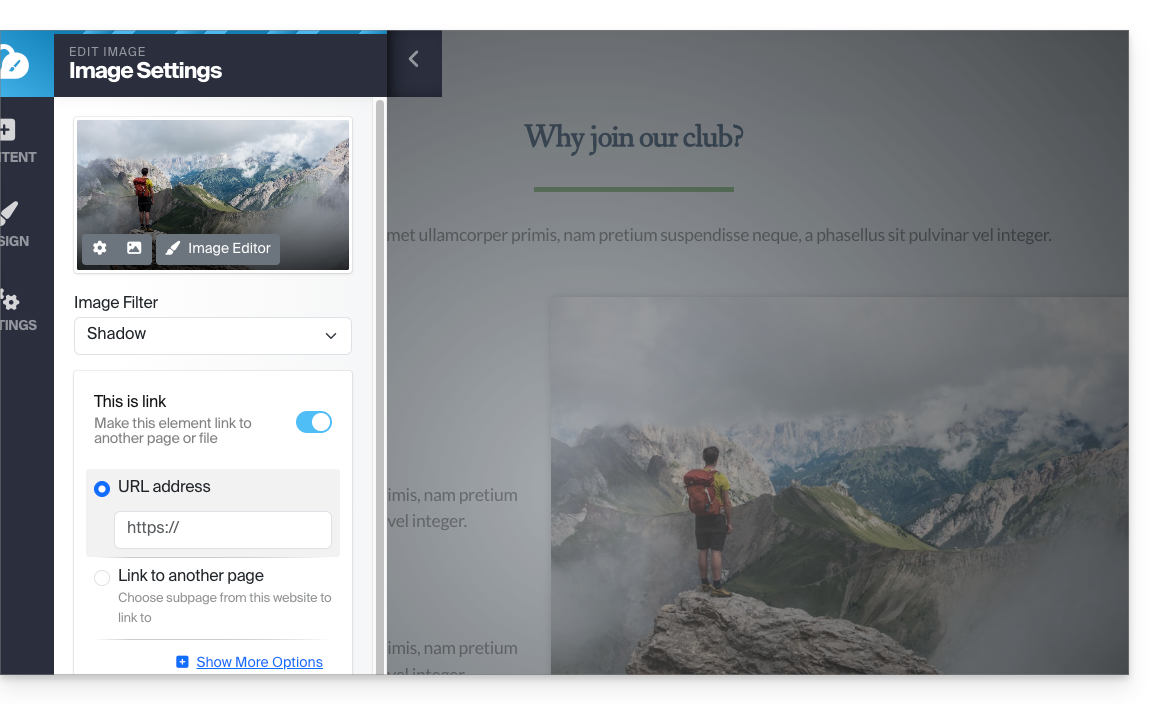
Vous pouvez également appliquer un lien sur une image en utilisant une vidéo YouTube comme URL: cela créera automatiquement une icône de type PLAY qui au clic ouvrira la vidéo dans une fenêtre de type lightbox.
Créer une liste, insérer une émoticône... et sauvegarder
Les différentes possibilités de formatage de votre texte se trouvent au-dessus de la sélection de votre texte:
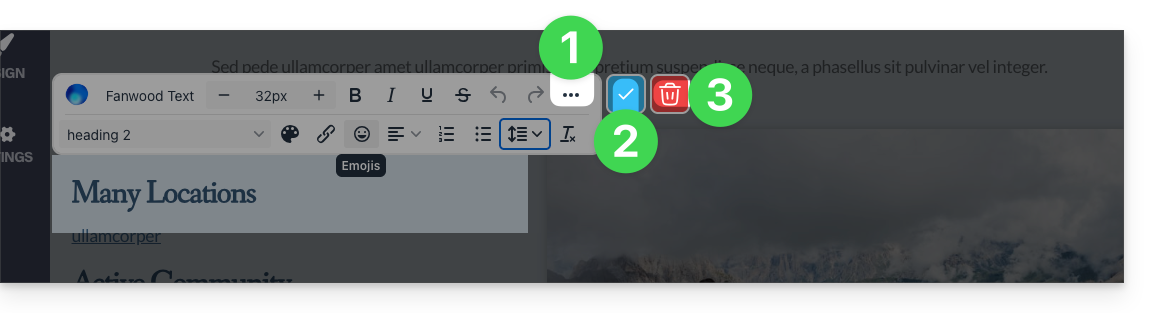
- Des options supplémentaires (listes à puces, alignement, émojis, etc.) sont accessibles avec le menu d'action ••• .
- Appliquez et validez les modifications avec le signe ✓.
- Attention: la corbeille supprime le texte que vous êtes en train d'éditer:
Lien vers cette FAQ:
Cette FAQ a été utile?
Ce guide explique comment trouver une solution si l'Agent Acronis pour Swiss Backup demande d'enregistrer votre machine puis retourne une erreur lorsque vous cliquez sur "Enregistrer la Machine".
Enregistrement manuel…
Dans certaines situations, notamment si vous avez (re)installé Acronis sur votre périphérique, l'application peut vous demander d'enregistrer votre machine puis afficher une erreur. Dans ce cas il faut effectuer un enregistrement manuel Acronis selon votre OS.
… sur macOS
Prenez connaissance de cet autre guide pour désinstaller l'application.
Sinon exécutez les commandes suivantes depuis une application de type Terminal (interface en ligne de commande, CLI /Command Line Interface) sur votre appareil macOS:
Pour désenregistrer, entrez la commande suivante:
sudo "/Library/Application Support/BackupClient/Acronis/RegisterAgentTool/RegisterAgent" -o unregister -t cloud -a acronis.infomaniak.comPour réenregistrer, entrez:
sudo "/Library/Application Support/BackupClient/Acronis/RegisterAgentTool/RegisterAgent" -o register -t cloud -a acronis.infomaniak.com -u SBA-XXXX-XX -p "PASSWORD_HERE"- Remplacez et complétez les indications propres à votre compte dans les commandes ci-dessus, puis indiquez le mot de passe de votre ordinateur quand celui-ci est demandé.
… sur Windows
Utilisez l'utilitaire de nettoyage Acronis pour désinstaller l'application.
Sinon exécutez les commandes suivantes depuis une application de type Terminal (interface en ligne de commande, CLI /Command Line Interface) sur votre appareil Windows:
Ouvrez le menu Démarrer en y tapant la commande suivante:
cmd
- Dans les résultats de la recherche, cliquez avec le bouton droit de la souris sur
cmdet sélectionnez Exécuter en tant qu'administrateur. Pour désenregistrer entrez:
cd "C:\Program Files\BackupClient\RegisterAgentTool\"Puis:
.\register_agent.exe -o unregister -t cloud -a acronis.infomaniak.comPour réenregistrer entrez:
cd "C:\Program Files\BackupClient\RegisterAgentTool\"Puis:
.\register_agent.exe -o register -t cloud -a acronis.infomaniak.com -u SBA-XXXX-XX -p "PASSWORD_HERE"- Remplacez et complétez les indications propres à votre compte dans les commandes ci-dessus.
Si vous avez la 2FA Acronis activée…
Si la double authentification Acronis est activée, alors les commandes changent légèrement:
- Générez un token d'enregistrement depuis https://acronis.infomaniak.com (besoin d'aide ?).
- Exécutez la commande
unregister(voir ci-dessus selon votre OS). - Exécutez la commande
registercomme ci-dessus mais en adaptant sur…… macOS
sudo "/Library/Application Support/BackupClient/Acronis/RegisterAgentTool/RegisterAgent" -o register -t cloud -a acronis.infomaniak.com --token TOKEN_HERE… Windows
.\register_agent.exe -o register -t cloud -a acronis.infomaniak.com --token TOKEN_HERE
L'enregistrement a-t-il réussi ?
Si vous obtenez un message 200 ou "success", la commande exécutée a bien fonctionné.
Si le résultat est différent, prenez une capture d'écran du message d'erreur puis contactez le support Infomaniak.
Lien vers cette FAQ:
Cette FAQ a été utile?