Base de connaissances
1 000 FAQ, 500 tutoriels et vidéos explicatives. Ici, il n'y a que des solutions !
Ce guide explique comment se connecter à une base de données externe depuis un Serveur Cloud.
Préambule
- Il est possible de se connecter en SSL à MySQL (externe ou pas) - à spécifier lors de l'établissement de la connexion.
- Le port MySQL
3306est fermé par défaut - pour l'ouvrir, prenez connaissance de cet autre guide. - Infomaniak n'installe pas
PDO_DBLIB.
Installer PHP_PDO_ODBC
Prérequis
- Avoir le menu Extensions PHP sur le Manager Infomaniak dans la partie Serveur Cloud (si non il sera nécessaire de faire évoluer le Serveur Cloud).
Il est possible d'installer l'extension PHP_PDO_ODBC depuis le menu Extensions PHP de votre Serveur Cloud:
- Cliquez ici afin d'accéder à la gestion de votre produit sur le Manager Infomaniak (besoin d'aide ?).
- Cliquez directement sur le nom attribué au produit concerné.
- Cliquez sur Extensions PHP dans le menu latéral gauche.
- Cliquez sur le bouton bleu Installer une extension.
- Choisissez l'extension
PHP_PDO_ODBC. - Validez l'installation.
Configurer le connecteur
La configuration du driver est déjà définie dans /etc/odbcinst.ini :
[FreeTDS]
Description = MS SQL database access with Free TDS Driver
Driver = /usr/lib/x86_64-linux-gnu/odbc/libtdsodbc.so
Setup = /usr/lib/x86_64-linux-gnu/odbc/libtdsS.so
Il n'y a pas besoin de la re-définir statiquement dans le .odbc.ini ou dans la home de l'utilisateur ~~/.odbc.ini ou aussi dynamiquement dans le code PHP.
Exemple avec le driver FreeTDS défini au préalable, il faut aussi que la version du driver soit spécifiée à la fin de la déclaration de l'objet pdo:
$con = new PDO('odbc:Driver=FreeTDS;Server=__SERVER IP__;Port=3306;DATABASE=__DATABASE NAME__;UID=__USERNAME__;PWD=__PASSWORD__;TDS_Version=8.0');Lien vers cette FAQ: https://faq.infomaniak.com/895
Cette FAQ a été utile?
Merci d'avoir choisi le service de billetterie Infomaniak, qui vous permet de gérer l'ensemble de votre billetterie en ligne : création d'évènements, mise en ligne, contrôle des billets, suivi des ventes et gestion de la clientèle. Ces guides vous aident à utiliser rapidement les fonctionnalités essentielles.
Mise en place et gestion de la billetterie
- Créer une billetterie
- Configurer un évènement
- Gérer les évènements à représentations multiples
- Associer un plan de salle
- Utiliser les pass d'accès
- Configurer des promotions
- Émettre des bons cadeaux
- Définir les méthodes de paiement
- Créer des formulaires clients
Mise en ligne et marketing
- Checklist de mise en ligne
- Gérer les boutiques en ligne
- Configurer les e-mails automatiques avant l'évènement
- Référencement sur leprogramme.ch
- Connecter la billetterie à Zapier
- Utiliser l'API billetterie
Gestion avancée des évènements
Vente et contrôle des billets
Vente directe et par revendeurs
Matériel de vente et de contrôle
- Commander du matériel de location
- Formats de billets disponibles
- Utiliser les packs de vente
- Guide d'utilisation des imprimantes Badge
- Configurer les outils de contrôle
- Gérer les profils d'utilisateurs
Support et gestion des demandes clients
- Vérifications lors d'erreur de paiement par carte
- Échanger des billets au guichet
- Activer l'échange en ligne pour les visiteurs
- Procéder à un remboursement
- Proposer une assurance annulation
- Annuler une commande ou des billets
Suivi des ventes et des clients
Pourquoi ticket-net.ch ?
Si la mention ticket-net.ch apparaît sur vos relevés bancaires, cela correspond simplement à l'achat d'un billet de concert, de spectacle ou d'un autre évènement culturel pour lequel Infomaniak est la billetterie impliquée dans la transaction. De nombreux organisateurs / partenaires s'appuient sur la solution Infomaniak Ticketing / Infomaniak Events ce qui explique que cette référence puisse apparaître lors du débit de votre carte ou compte bancaire.
Lien vers cette FAQ: https://faq.infomaniak.com/2650
Cette FAQ a été utile?
Infomaniak est une entreprise technologique indépendante basée en Suisse. Elle a été fondée en 1994 à Genève et développe des services numériques pour les particuliers, les organisations et les entreprises. L'entreprise est détenue majoritairement par ses employés et opère depuis Genève et Zurich.
L'infrastructure
Infomaniak conçoit, développe et gère entièrement ses propres infrastructures, ce qui inclut des datacenters en Suisse et l'ensemble des serveurs qui y sont installés. Les données qui lui sont confiées sont hébergées et traitées exclusivement en Suisse, ce qui garantit la souveraineté, la confidentialité et la sécurité des informations.
L'entreprise propose une large gamme de services dont l'hébergement de sites internet, l'enregistrement et la gestion de noms de domaine, des solutions de cloud, des suites collaboratives, des services de messagerie et des outils de diffusion audio/vidéo et de streaming. Ces services sont conçus pour être performants, évolutifs et adaptés tant aux novices qu'aux utilisateurs professionnels.
Les datacenters d'Infomaniak sont reconnus pour leur efficacité énergétique et leur conception écologique. Infomaniak a notamment inauguré un centre de données capable de recycler 100 % de l'énergie qu'il consomme pour chauffer des logements locaux, démontrant un engagement concret en matière d'écologie et de durabilité.
Infomaniak met l'accent sur la protection des données et la vie privée. Les services sont conçus et exploités sans publicité, sans analyse des données à des fins commerciales, et dans le strict respect des lois suisses sur la protection des données ainsi que des standards européens comme le RGPD.
Les services proposés par Infomaniak incluent :
- l'hébergement de sites web et de boutiques en ligne avec support de CMS et sauvegardes automatisées
- l'enregistrement et la gestion de noms de domaine
- des solutions cloud performantes pour héberger applications, serveurs et données
- la suite collaborative kSuite incluant messagerie, stockage, calendrier, visioconférence, agent IA et outils de communication
- des solutions de streaming audio et vidéo pour médias, radios et évènements.
Infomaniak offre un support client local et multilingue, disponible avec une base de connaissances complète, des guides, des tutoriels et une assistance directe pour accompagner les utilisateurs dans l'utilisation et la configuration de leurs services.
En choisissant Infomaniak, les utilisateurs bénéficient d'une infrastructure souveraine, fiable, conforme aux normes internationales, respectueuse de la vie privée, et engagée dans une démarche environnementale et sociale responsable.
Les certifications
Infomaniak est certifiée selon plusieurs normes internationales qui attestent de la qualité, de la sécurité, de la gestion énergétique et de l'impact environnemental de ses activités. Ces certifications sont régulièrement renouvelées et améliorées pour garantir des standards élevés de performance.
La certification ISO 27001:2022 atteste de la mise en place d'un système de management de la sécurité de l'information couvrant la protection des données et la défense contre les intrusions et pertes d'informations. La certification ISO 9001:2015 porte sur le management de la qualité, garantissant que les produits et services fournis répondent aux besoins des clients et à des exigences qualitatives strictes. La certification ISO 14001:2015 concerne la gestion environnementale, avec des critères pour mesurer et réduire l'impact des activités sur l'environnement. La certification ISO 50001:2018 vise à mesurer et améliorer en continu l'efficacité énergétique des installations et des opérations.
Infomaniak compense également 200 % de ses émissions de CO₂ via des projets certifiés à forte valeur environnementale et sociale, démontrant une approche proactive de réduction de son empreinte écologique.
Plusieurs labels suisses renforcent cette approche : le label Swiss Made Software qui certifie que la majorité des développements logiciels sont réalisés en Suisse, le label Swiss Hosting qui confirme que les données clients et les services en ligne sont hébergés physiquement en Suisse, et le label Swiss Made qui souligne l'origine suisse des services et le maintien de tous les emplois dans le pays, notamment à Genève et Zurich.
En 2025, Infomaniak a également obtenu la certification B Corp™, un label international qui reconnaît les entreprises respectant des standards élevés en matière d'impact social, environnemental, de gouvernance et de transparence. Cette certification atteste d'un engagement durable et éthique qui prend en compte les besoins des employés, des clients, de la communauté et de la planète.
Des mesures sont prises pour obtenir d'autres certifications, requises entre autre pour la certification PCI-DSS prévue dans le futur, toutefois il n'est pas prévu d'être certifié Hébergeur de Données de Santé (HDS).
Lien vers cette FAQ: https://faq.infomaniak.com/71
Cette FAQ a été utile?
Ce guide présente l'outil de détection des vulnérabilités de votre Hébergement Web.
Préambule
- Il existe des milliers de cybermenaces et si votre site Web devait être infecté, votre entreprise pourrait en souffrir, non seulement en raison de son indisponibilité, mais également de la perte de confiance de vos visiteurs et clients.
- L'outil proposé par Infomaniak est une protection gratuite et complémentaire à l'antivirus qui protège tous les hébergements d'Infomaniak contre les malwares et les failles de sécurité.
- Infomaniak assure la protection des hébergements en analysant exclusivement les dossiers des sites (webroot) ; en dehors aucun scan synchrone n'est réalisé sur le reste de l'hébergement.
Fonctionnement de ce service
L'outil agit en coulisse pour détecter les éventuels problèmes de sécurité. Ces vulnérabilités peuvent permettre à des personnes malveillantes d'altérer le contenu de vos sites, ce qui pourrait nuire à votre réputation auprès de vos clients et des moteurs de recherche.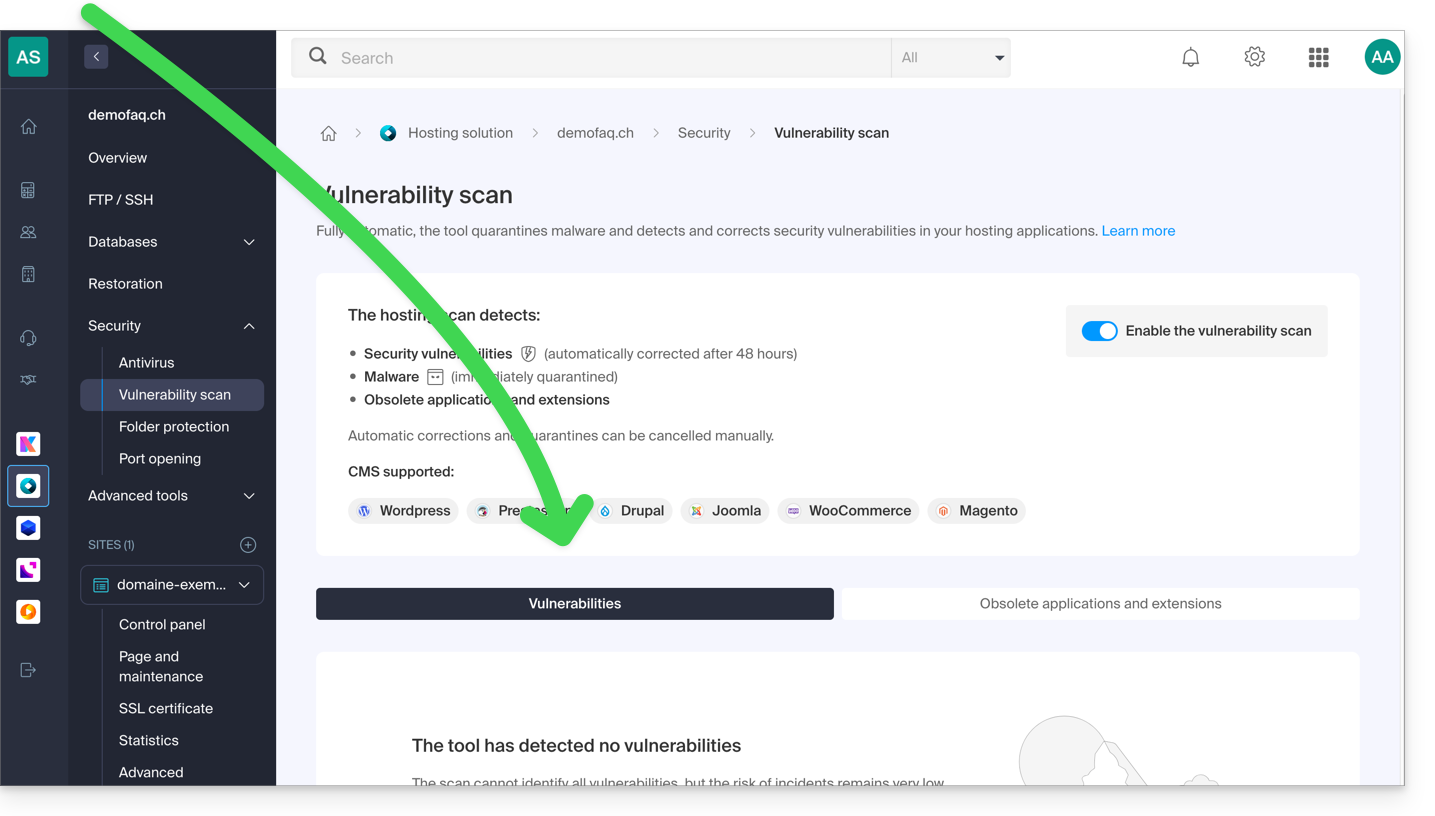
Sans action de votre part dans un délai de 48 heures suivant la détection, l'outil corrige automatiquement les failles de sécurité de la plupart des CMS et/ou met en quarantaine les logiciels malveillants, sans affecter le bon fonctionnement de vos sites.
En cas de besoin, vous pouvez :
Suite à une détection, il est recommandé de vérifier l'ensemble de votre hébergement, en particulier si vous constatez des modifications suspectes que la protection n'aurait pas détectées automatiquement.
Un second onglet permet d'analyser et d'afficher les applications et extensions obsolètes sur votre hébergement: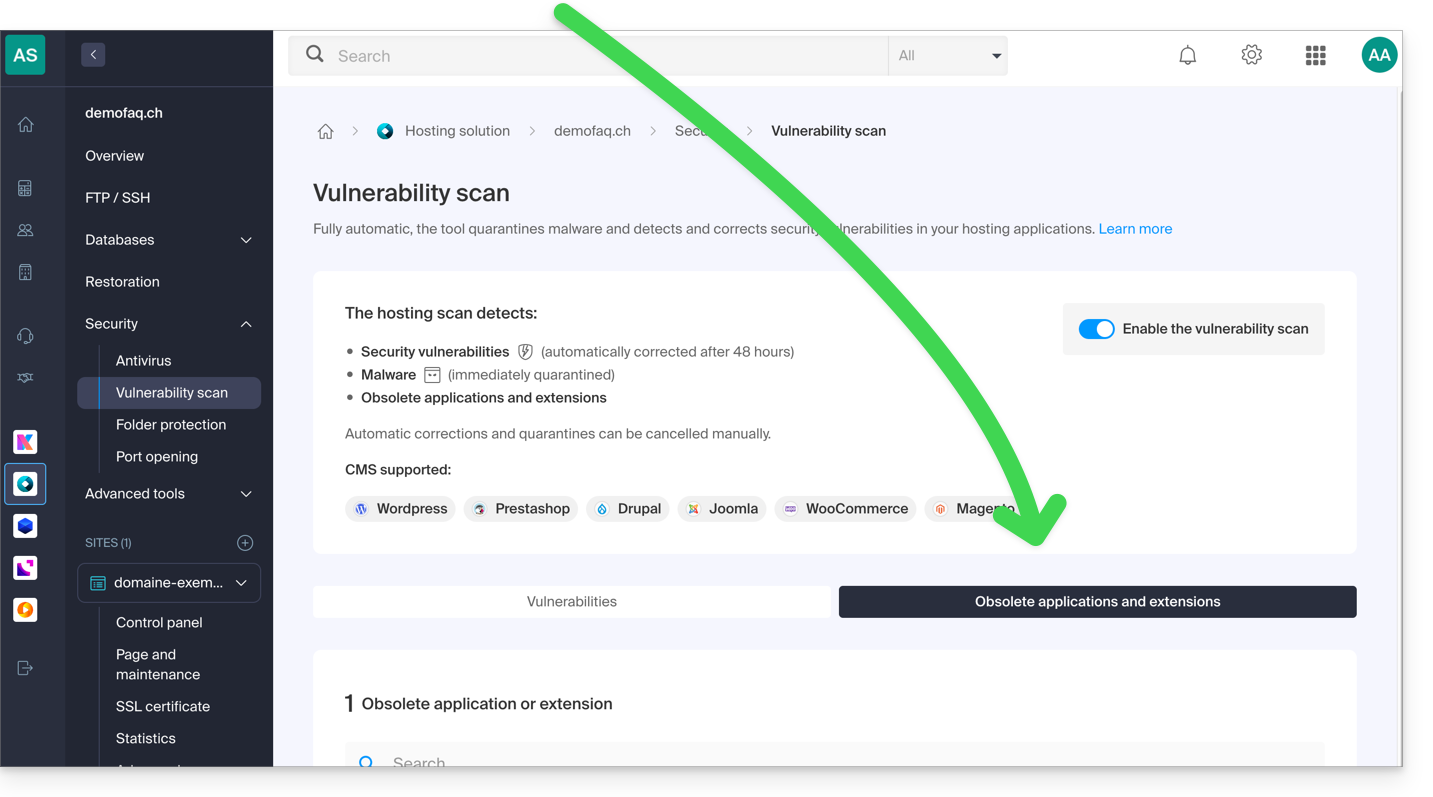
Confidentialité des données
À l'instar d'Infomaniak, l'outil est conforme au Règlement général sur la protection des données (RGPD) de l'Union européenne : les analyses sont effectuées en local sur les serveurs d'Infomaniak. Le contenu ou les signatures des fichiers scannés ne sont pas transmis en dehors des infrastructures.
Conformément à la politique de confidentialité, les données traitées sont limitées au strict nécessaire et concernent le nom d'utilisateur, l'adresse mail, le chemin ainsi que le nom des fichiers, principalement afin de communiquer au client les détections.
Lien vers cette FAQ: https://faq.infomaniak.com/2326
Cette FAQ a été utile?
Merci de confier à Infomaniak la gestion de votre serveur de stockage NAS Synology. Ce guide vous permet de rapidement utiliser les fonctions essentielles de votre nouveau produit.
Préambule
- En cas de problème, le support Infomaniak ne peut répondre qu'aux questions concernant la partie hardware des serveurs de stockage Synology.
- Pour des questions liées à l'utilisation du DSM (système d'exploitation) consulter l'aide Synology directement ; (en savoir plus).
Gérer le Synology
- Que peut-on faire avec un NAS Synology ?
- 10 méthodes pour sécuriser l'accès au NAS Synology
- Sécurité des données des NAS Synology
- Redémarrer et réinitialiser un NAS Synology
- Effectuer un speedtest sur NAS Synology
Sauvegarder ses données
- Installer un certificat SSL Let's Encrypt sur un NAS Synology
- Configurer un NAS Synology avec Time Machine
et aussi…
- Sauvegarder Synology avec Cloud Sync sur Swiss Backup (Swift)
- Sauvegarder Synology avec Hyper Backup sur Swiss Backup (Swift)
Étendre les fonctionnalités
- Lier un nom de domaine à Synology Infomaniak
- Créer un MX personnalisé (pour NAS Synology par exemple)
- Configurer DynDNS avec un NAS Synology
- Créer un réseau privé entre serveurs
- NAS Synology Haute Disponibilité dans un datacenter en Suisse
et aussi…
Cliquez ici afin de partager un avis ou une suggestion sur un produit Infomaniak.
Lien vers cette FAQ: https://faq.infomaniak.com/2005
Cette FAQ a été utile?
Ce guide explique comment déplacer un site Web existant au sein d'un Hébergement Web Infomaniak sur un autre hébergement Web Infomaniak.
Préambule
- Il n'y a pas beaucoup de solutions clé-en-main pour déplacer un site Web:
- De façon générale peu d'hébergeurs proposent l'exportation ou l'importation d'un site complet avec ses bases de données.
- Cela vient notamment du fait qu'il existe une multitude de façon de construire un site et tout autant de langages plutôt incompatibles entre eux.
- Si toutefois le site à transférer est construit avec WordPress, prenez connaissance de cet autre guide illustrant une solution simplifiée.
- Il est également possible de déplacer un hébergement Web complet (lire plus bas).
Solution manuelle: exemple de transfert de site
Pour le faire manuellement, il est nécessaire de:
- récupérer les données Web ainsi que les bases de données associées,
- republier cela sur un site créé sur l'hébergement Web de destination,
- et si le nom de domaine associé est identique, il faudra que le premier site soit effacé ou renommé.
Pour le reste, voici un exemple de marche à suivre :
- Commandez l'autre hébergement Web / Serveur Cloud si vous ne l'avez pas encore.
- Créez un «faux site» sur ce nouvel hébergement (par exemple dev.domain.xyz - lire plus bas).
- Copiez manuellement vos données en FTP et MySQL (export / import).
- Adaptez votre site si nécessaire (adresse de la base de données, etc.).
- Une fois que vous êtes satisfait du «nouveau site», supprimer l'ancien.
- Changez le nom du nouveau site pour lui donner son vrai nom.
Une alternative consiste, au point 2 ci-dessus, de travailler avec l'alias www. que vous pouvez détacher au préalable de votre site actuel. En effet, l'alias www(.domain.xyz) est souvent installé en tant qu'alias de votre site, et il suffit de le détacher, ce qui permet la création d'un site sur l'autre hébergement avec le nom www.domain.xyz (n'oubliez pas, au point 6, d'ajouter votre alias de type "domain.xyz" sans les www à ce nouveau site).
Déplacements d'hébergements Web entiers
Il existe une façon automatisée de déplacer un hébergement Web Infomaniak vers:
- un Serveur Cloud Infomaniak (si l'hébergement est actuellement mutualisé ou si l'hébergement est déjà sur Serveur Cloud)
- une autre Organisation Infomaniak
Un hébergement Starter ne peut être déplacé mais il peut être converti.
Lien vers cette FAQ: https://faq.infomaniak.com/2318
Cette FAQ a été utile?
Ce guide explique comment activer le compte Acronis sur Swiss Backup, la solution de sauvegarde dans un cloud suisse indépendant.
Prérequis
- Commander un espace Swiss Backup Infomaniak (sauvegarde Acronis).
- Lors de la commande, avoir défini le quota d'appareil(s) disponible(s) (minimum 1) selon vos besoins:
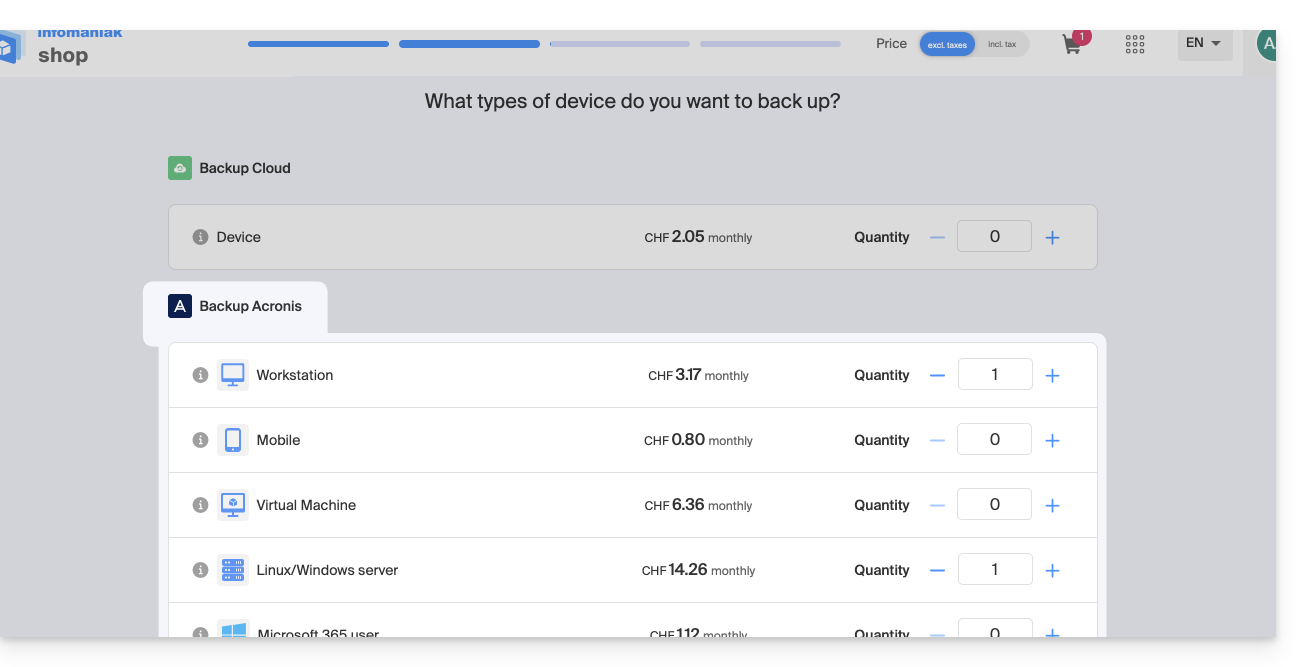
- Si nécessaire, augmenter le quota d'appareil selon vos besoins.
Activer le compte Acronis pour la sauvegarde
Pour accéder à Swiss Backup et préparer une nouvelle sauvegarde Acronis :
- Cliquez ici afin d'accéder à la gestion de votre produit sur le Manager Infomaniak (besoin d'aide ?).
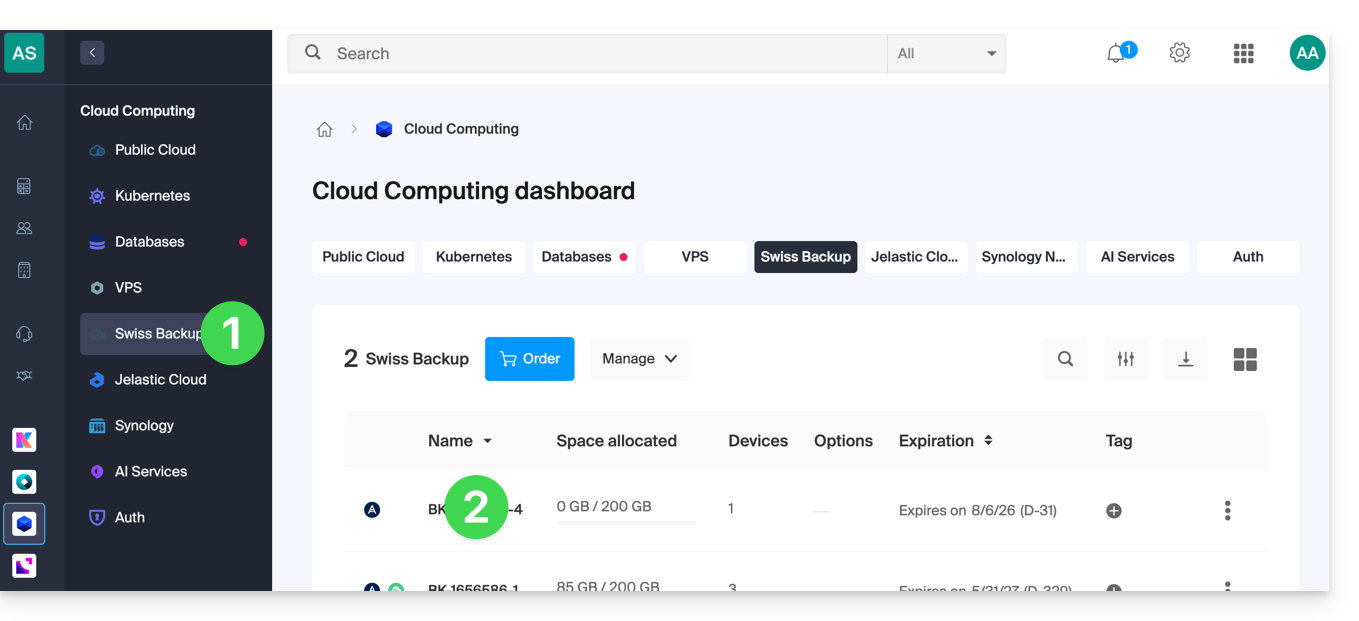
- Cliquez directement sur le nom attribué au produit concerné:
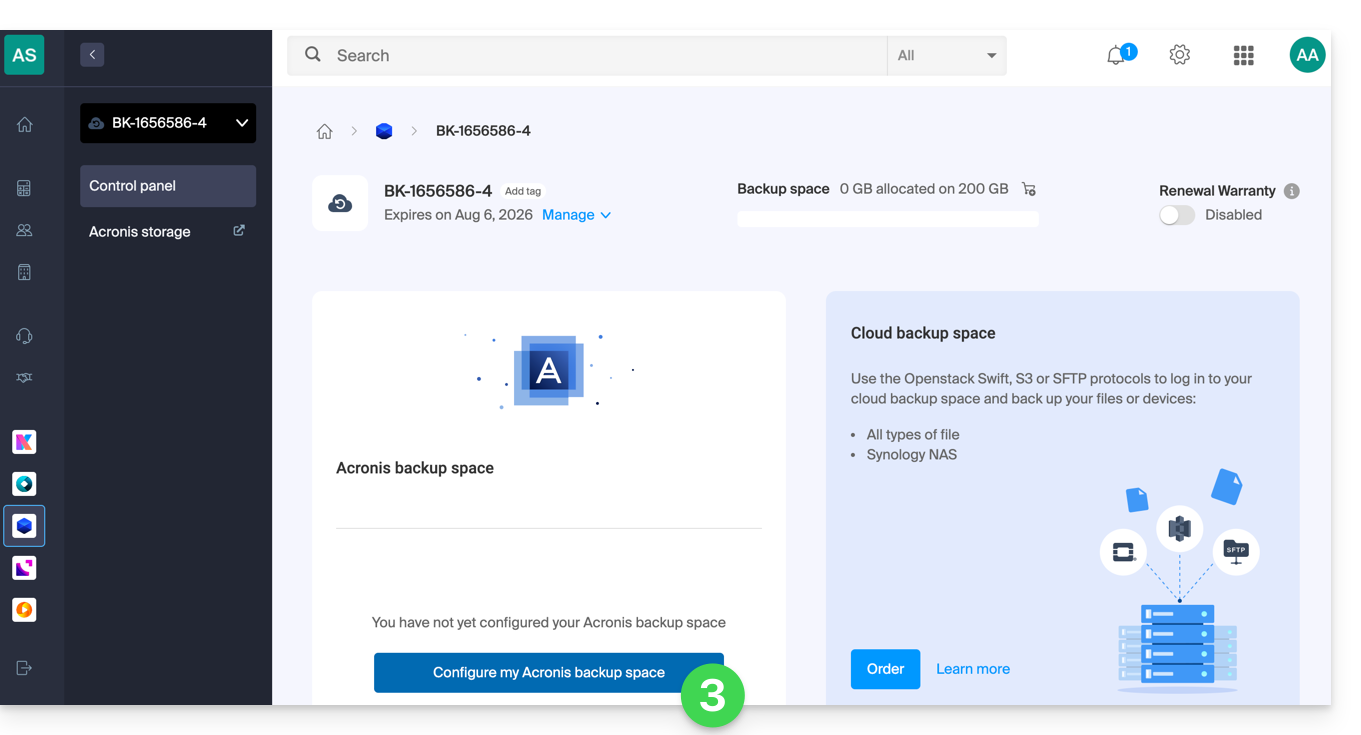
- Cliquez sur le bouton Configurer mon espace de sauvegarde Acronis (dans la partie Espace de sauvegarde Acronis):
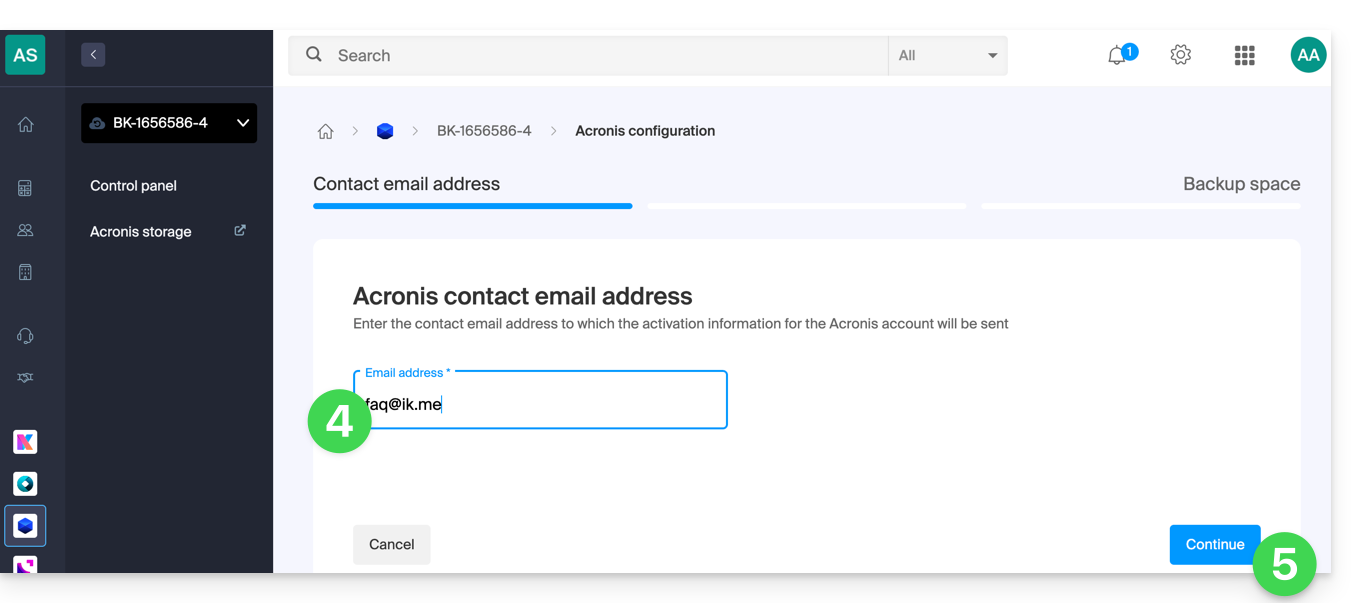
- Entrez une adresse mail de contact valide.
- Cliquez sur le bouton Continuer:
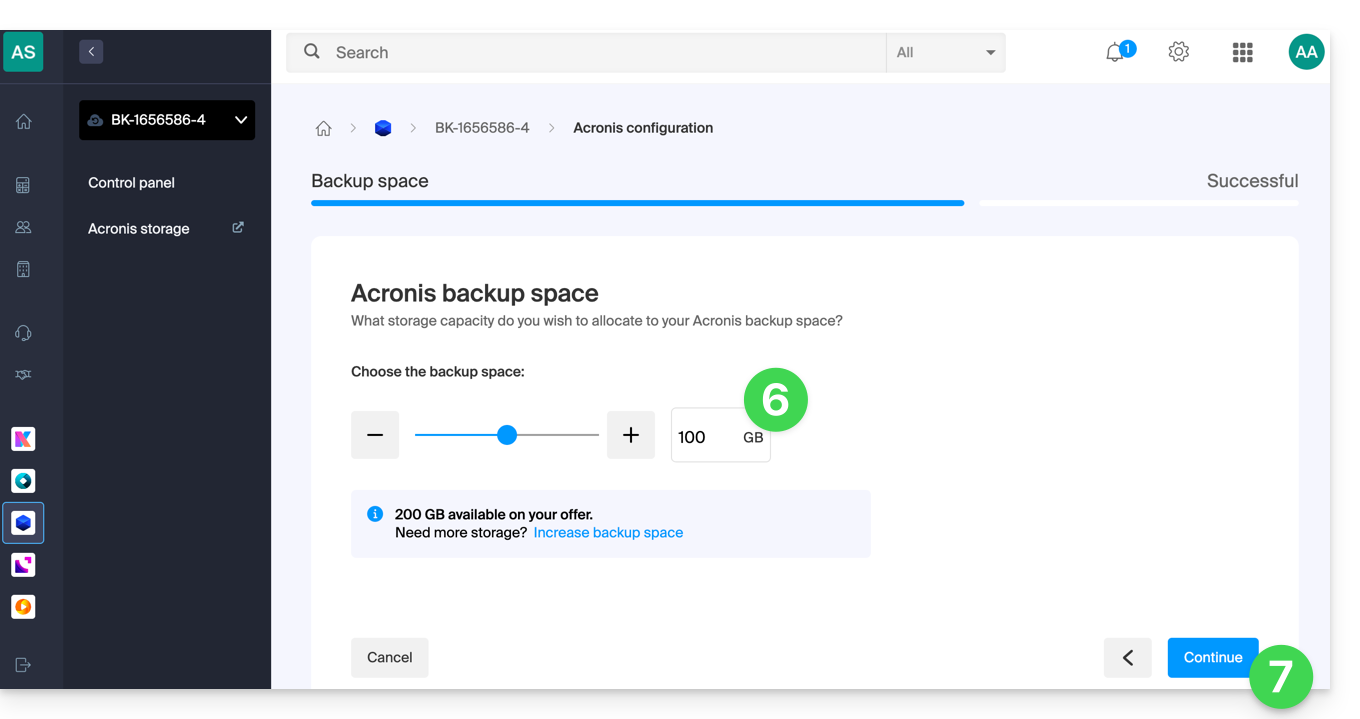
- Définissez l'espace disque maximum que cet espace de sauvegarde devra représenter à partir du volume total du Swiss Backup souscrit, en augmentant si nécessaire la taille totale grâce au lien bleu.
- Cliquez sur le bouton Continuer:
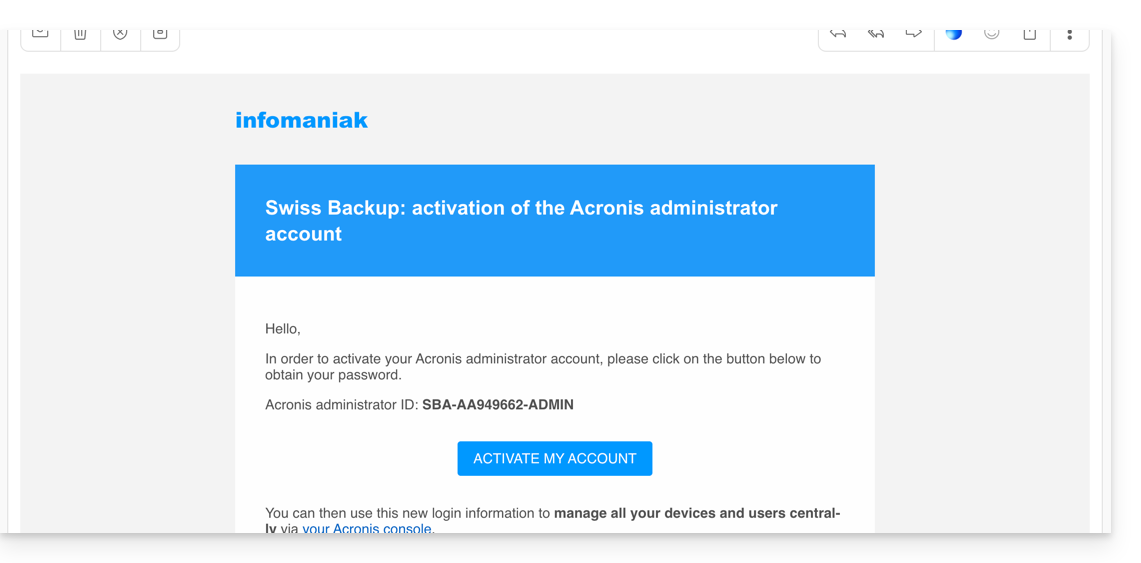
- Consultez l'e-mail reçu pour activer le compte et générer un mot de passe de connexion:
- Cliquez sur le bouton dans l'e-mail reçu:
- Notez précieusement le mot de passe qui s'affichera sur votre écran (exemple ci-dessous):
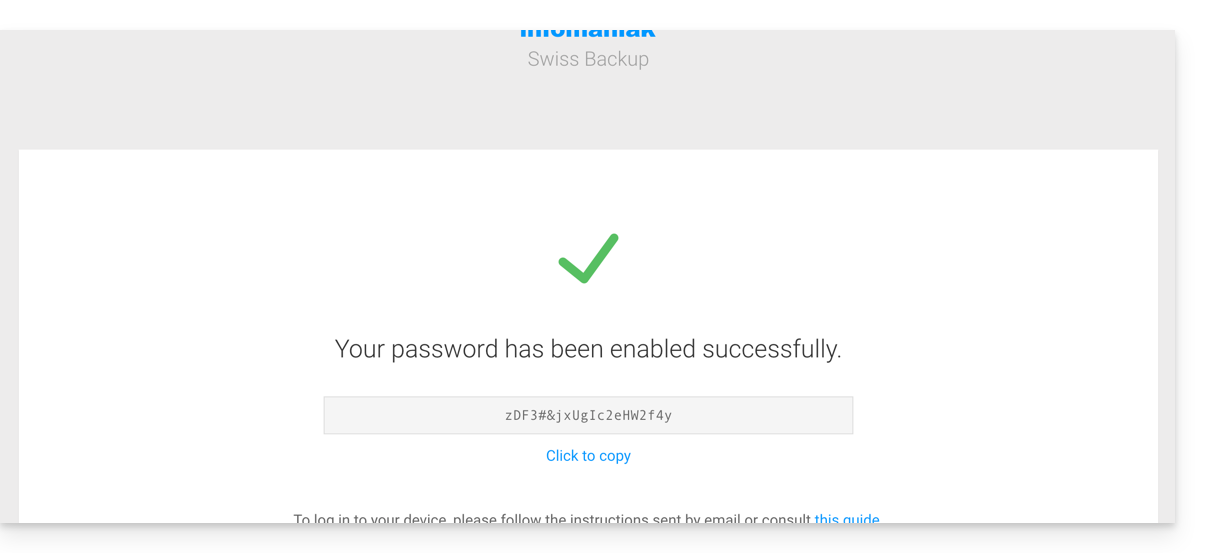
- En cas de besoin, vous pouvez regénérer un nouveau mot de passe de compte Acronis.
- Cliquez sur le bouton dans l'e-mail reçu:
- Les informations de connexion s'affichent désormais sur la page de gestion Swiss Backup du Manager Infomaniak:
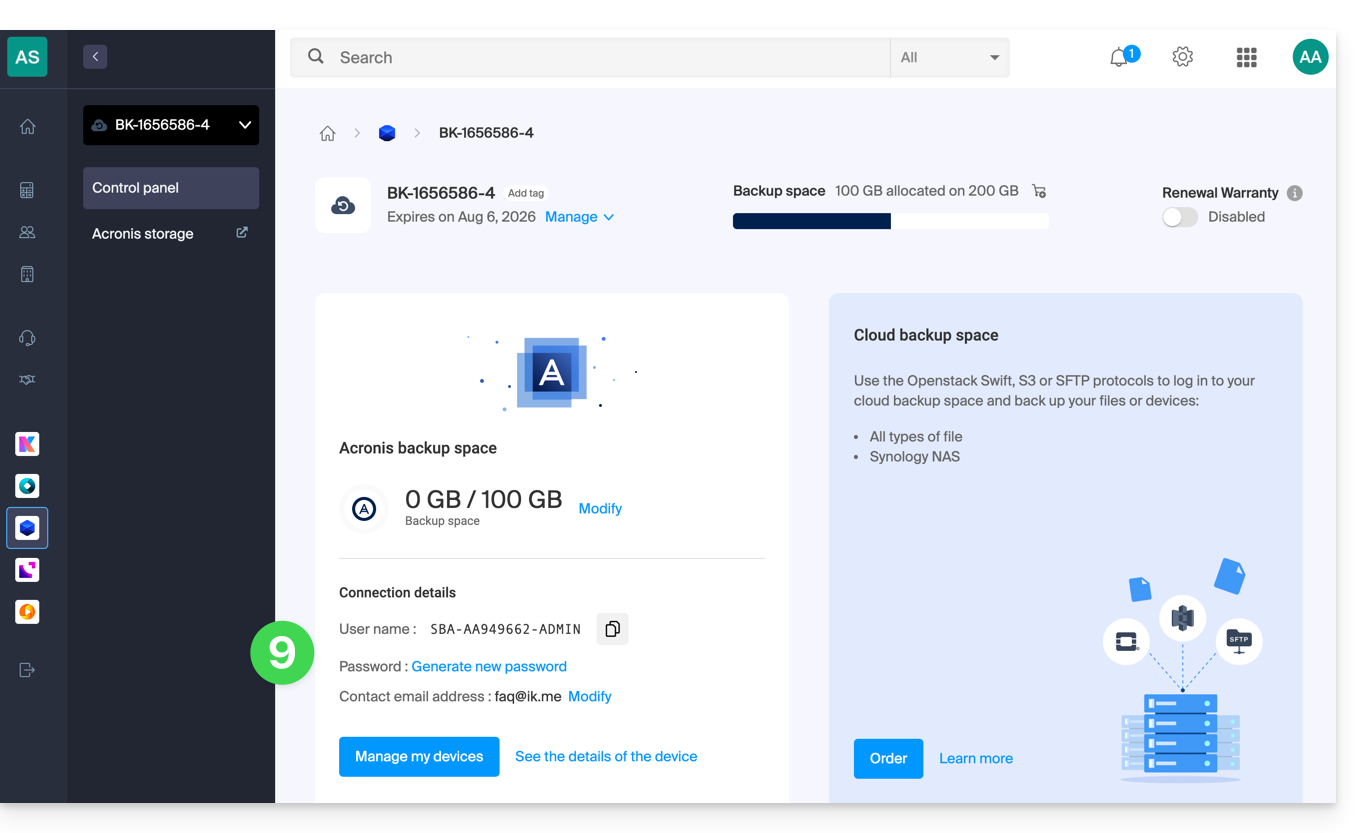
- Le bouton sous ces informations permet de se connecter à Acronis.
Et ensuite ?
Une fois l'appareil ajouté sur l'interface Swiss Backup au sein du Manager Infomaniak, vous pouvez configurer l'application Acronis afin de commencer vos plans de sauvegarde.
Lien vers cette FAQ: https://faq.infomaniak.com/2279
Cette FAQ a été utile?
Merci de choisir my kSuite pour gérer vos e-mails, sauvegarder et partager vos données en toute sécurité.
Ces guides vous accompagnent pour configurer vos e-mails, utiliser kDrive, changer d'offre et bien plus.
my kSuite & my kSuite+
- Comparer les versions gratuite et payante
- Différences entre my kSuite et kSuite (Standard, Pro, Enterprise)
- Explications sur les interfaces à votre disposition
Messagerie gratuite
Premiers pas
- Rediriger vos e-mails vers Infomaniak
- Synchroniser vos e-mails sur tous vos appareils
- Importer vos anciens e-mails
- Synchroniser contacts et calendriers
- Importer vos contacts
- Importer vos calendriers
Fonctionnalités avancées
- Personnaliser l'interface Webmail
- Gérer/Modifier les mots de passe
- Ajouter une signature
- Configurer une réponse automatique
- Utiliser les raccourcis clavier
- Consulter les limites d'envoi
- Gérer l'espace de stockage
- Créer une adresse avec un domaine personnalisé
Cloud gratuit
Premiers pas
- Ajouter ou importer des fichiers dans kDrive
- Synchroniser kDrive avec vos appareils
- Partager des fichiers
- Gérer l'espace de stockage kDrive
Fonctionnalités avancées
Autres services
- Organiser une visioconférence avec kMeet
- Partager des données sensibles avec kPaste
- Envoyer des fichiers volumineux avec SwissTransfer
- Conséquences de la suppression d'un compte
Une question ou un feedback ?
- En cas de problème, merci de consulter la base de connaissances avant de prendre contact avec le support.
- Cliquez ici afin de partager un avis ou une suggestion sur un produit Infomaniak.
Les demandes liées aux services gratuits sont traitées avec une priorité limitée. Pour bénéficier du support téléphonique, optez pour une offre Domaines, Hébergement Web, Sauvegarde, Stockage, Marketing, Event ou Multimédia.
Pour clôturer votre “my kSuite”, prenez connaissance de cet autre guide.
Lien vers cette FAQ: https://faq.infomaniak.com/2479
Cette FAQ a été utile?
Ce guide explique le fonctionnement, la configuration et la gestion de ModSecurity sur les serveurs Infomaniak.
Préambule
- ModSecurity (
mod_secure) est disponible et activé par défaut sur les serveurs Infomaniak :- Toutes les requêtes HTTP seront soumises aux règles de sécurité définies par ModSecurity.
- L'extension PHP
uploadprogressn'est pas disponible sur les serveurs Infomaniak, car PHP est utilisé dans sa version FPM.
- Il n'est pas possible de désactiver ModSecurity sur les serveurs Infomaniak :
- Le paramètre est global au serveur où votre site est hébergé, ce qui signifie que toutes les règles de sécurité définies seront appliquées à votre site.
En cas de problème
Erreur de langue dans le navigateur (code 403)
Si le message d'erreur ModSecurity: Access denied with code 403 (phase 2). Operator EQ matched 0 at REQUEST_HEADERS. (...) s'affiche au sujet de ModSecurity, vous devriez vérifier qu'une langue par défaut soit bien configurée dans votre navigateur Web. Cette erreur peut parfois être causée par des paramètres de langue mal configurés dans le navigateur.
Avertissement "Request body larger than configured limit"
Si vous constatez des messages concernant l'erreur ou l'avertissement Request body larger than configured limit, sachez qu'il s'agit uniquement d'un avertissement — la requête passe quand même et n'est pas bloquée. Cette configuration est propre à certaines anciennes générations d'hébergements (de type jessie) et laisse bien passer l'ensemble des requêtes sur le serveur sans impact pour vos visiteurs.
Lien vers cette FAQ: https://faq.infomaniak.com/2098
Cette FAQ a été utile?
Ce guide explique comment ajouter une pièce jointe issue de kDrive à un évènement d'un calendrier / agenda sur l'app Web Calendar Infomaniak (service en ligne ksuite.infomaniak.com/calendar).
Préambule
- Certains logiciels ou applications permettent également d'ajouter une pièce jointe et dans ce cas, si vous synchronisez l'agenda avec celui de votre solution, le fichier attaché est possible jusqu'à la taille maximum de 64 ko.
Ajouter une pièce jointe kDrive
Quand vous créez un nouvel évènement sur l'app Web Calendar Infomaniak (service en ligne ksuite.infomaniak.com/calendar), vous pouvez ajouter une ou plusieurs pièces jointes (liens vers des fichiers du kDrive):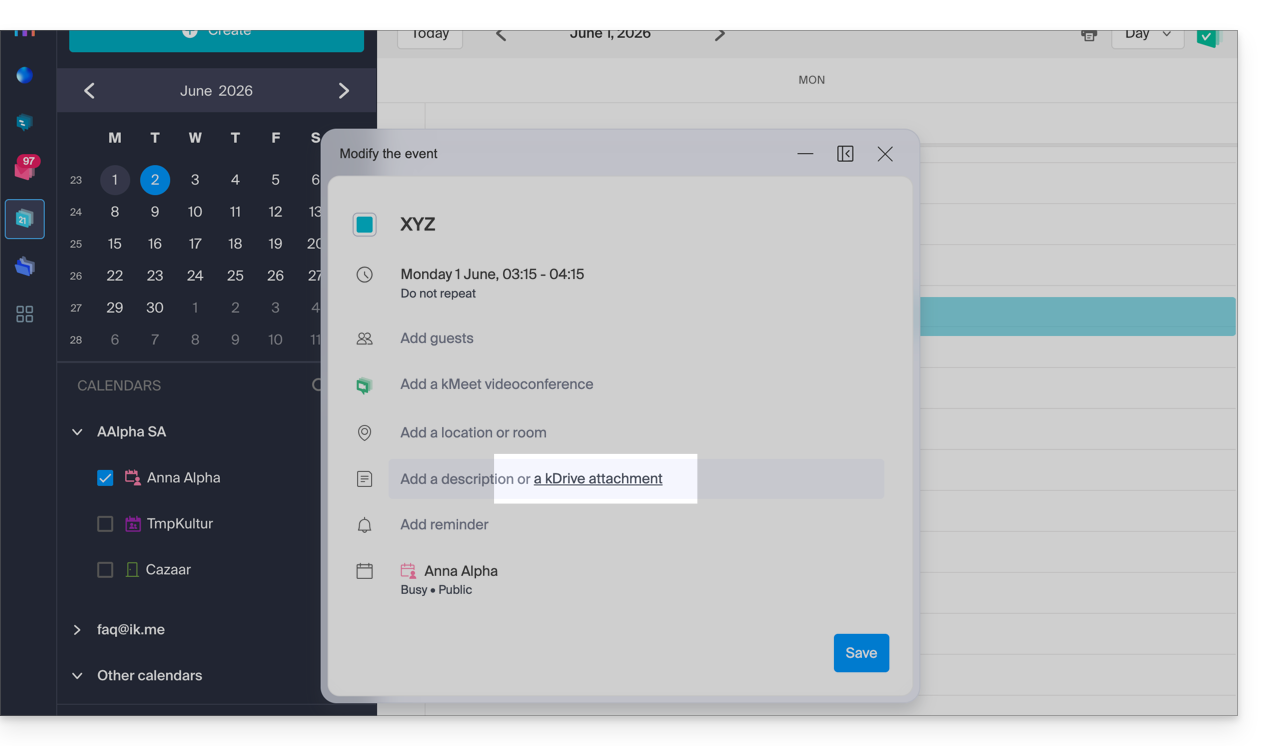
Cliquez ensuite sur le lien “Insérer un lien kDrive”, vous accédez à kDrive directement depuis la fenêtre de création d'évènement Calendar: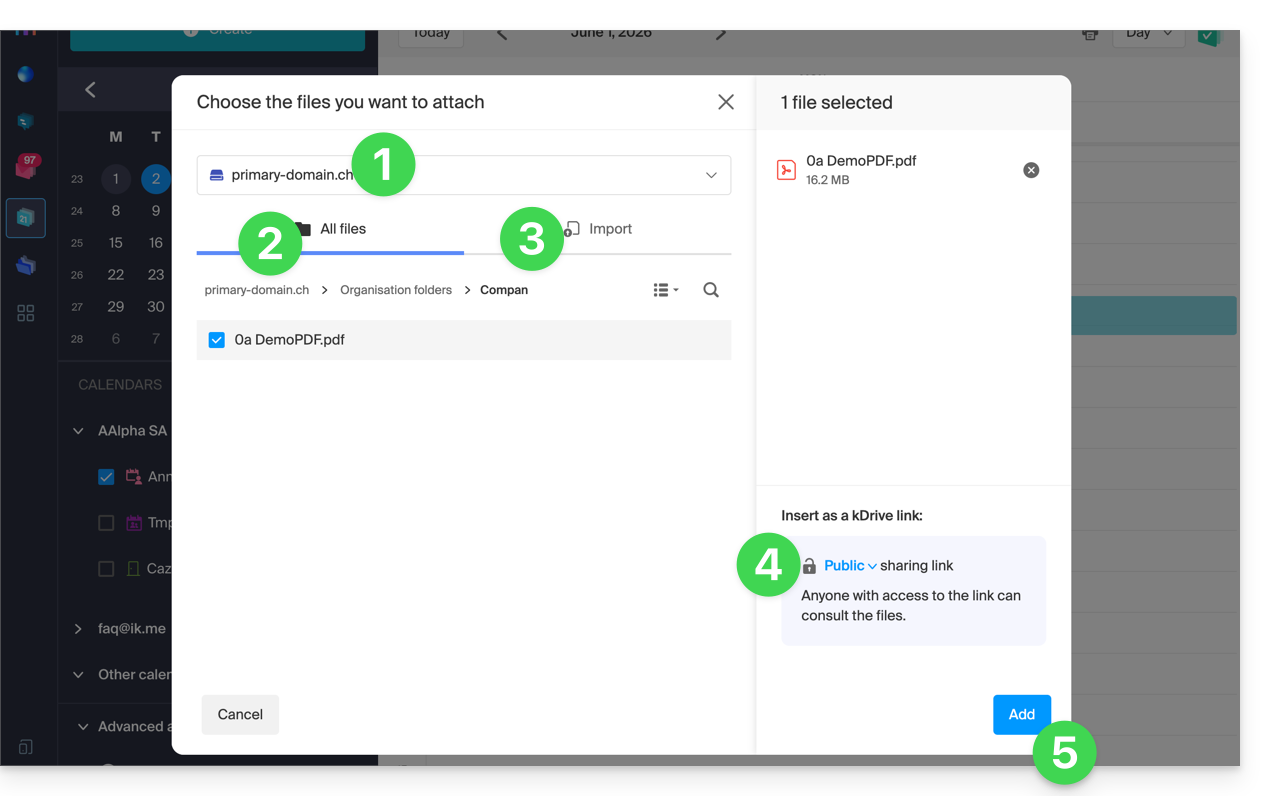
- Choisissez le kDrive si nécessaire.
- Naviguez et choisissez les fichiers à ajouter à l'évènement.
- Sinon importez de nouveaux documents qui seront stockés sur kDrive.
- Une fois sélectionnés, choisissez si leur lien doit être:
- un lien public (tout le monde peut y accéder)
- un lien restreint (seules les personnes ayant accès peuvent y accéder)
- Cliquez sur Ajouter.
Que l'évènement soit récurrent ou non, vous pouvez ajouter des fichiers qui seront partagés avec ceux qui consultent l'évènement dans le calendrier: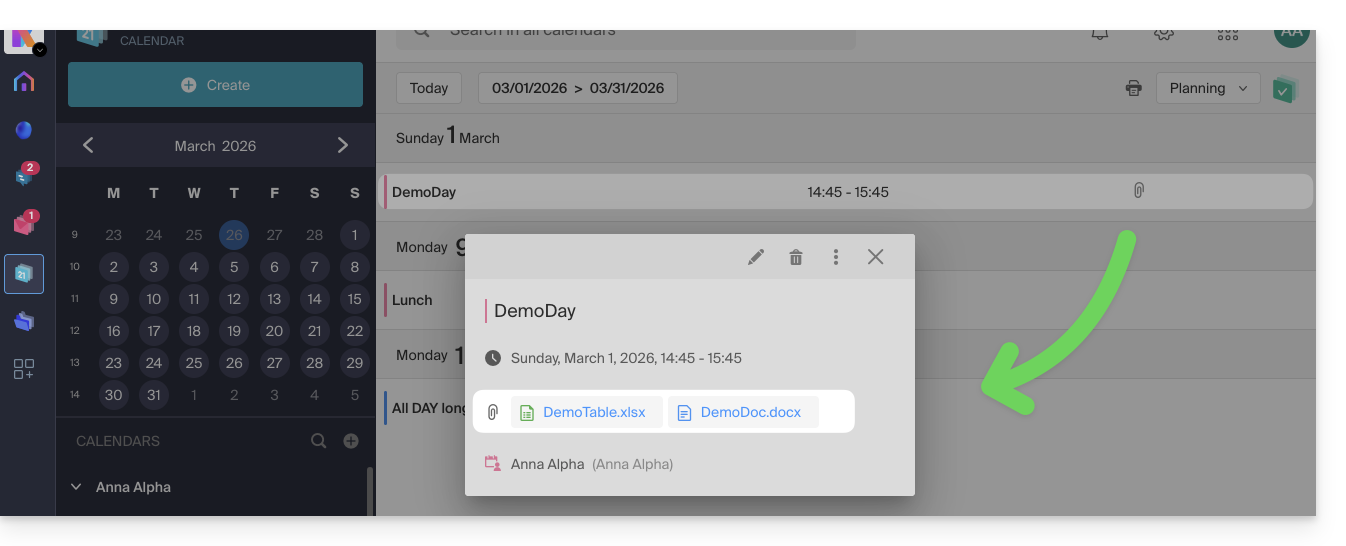
Les invités à l'évènement qui consulteraient la fiche via une application synchronisée, Outlook, Gmail et autres, verront les liens dans la description (comme c'est le cas pour l'éventuel lien kMeet par exemple si une visioconférence est prévue pour l'évènement).
Lien vers cette FAQ: https://faq.infomaniak.com/1673
Cette FAQ a été utile?
Ce guide vous permet de rapidement utiliser les fonctions essentielles du Streaming vidéo Infomaniak.
Configurer un flux
La transmission d'un flux aux serveurs d'Infomaniak peut se faire soit…
- … via un encodeur vidéo (ou une caméra faisant office d'encodeur) qui poussera le flux vers les serveurs Infomaniak ; pour offrir plusieurs qualités de flux et améliorer l'expérience de vos utilisateurs, vous avez la possibilité d'activer le multi-bitrate
- … via une caméra IP, ou une source externe à partir de la laquelle les serveurs Infomaniak iront tirer le flux
Guide spécifique
- Configurer une diffusion depuis OBS Studio
Créer un Player pour proposer le flux aux spectateurs
Le Player permettra d'obtenir une URL pour visualiser le flux, l'intégrer sur une page HTML, etc.:
- Cliquez ici afin d'accéder à la gestion de votre produit sur le Manager Infomaniak (besoin d'aide ?).
- Cliquez directement sur le nom attribué au produit concerné.
- Cliquez sur Intégration dans le menu latéral gauche.
- Cliquez sur Players dans le menu latéral gauche.
- Cliquez sur le bouton bleu pour ajouter un lecteur.
Enregistrer vos directs de manière planifiée ou automatique
Prenez connaissance de ce guide pour savoir comment archiver ou enregistrer vos diffusions.
Restreindre la diffusion
Un flux peut être restreint à un seul public:
- Sécuriser un flux vidéo par restriction d'IP
- Sécuriser un flux vidéo par restriction GeoIP
- Sécuriser un flux vidéo par clé unique
- Sécuriser un flux vidéo par restriction de domaine
Pour aller plus loin…
Guides sur divers sujets:
- Incruster un watermark / logo sur un flux vidéo en direct
- Pourquoi y a-t-il un délai de diffusion entre la source et la disponibilité d'un flux ?
- Quelles sont les caméras compatibles avec la plateforme d'Infomaniak ?
Une question ou un feedback ?
- En cas de problème, merci de consulter la base de connaissances avant de prendre contact avec le support.
- Cliquez ici afin de partager un avis ou une suggestion sur un produit Infomaniak.
Lien vers cette FAQ: https://faq.infomaniak.com/2329
Cette FAQ a été utile?
Ce guide détaille l'erreur "Database connection error: could not connect to mysql" qui peut survenir lors de modifications autour d'un hébergement Infomaniak sur lequel est installé l'app Web Joomla.
Préambule
- Pour que le site refonctionne, il faut vérifier et adapter certaines informations dans le fichier
configuration.phpde Joomla:- Le nom de la base de données — il s'agit souvent d'un préfixe qui a été ajouté devant le nom existant de la base et le nom d'utilisateur (par exemple
dbnameavant,abcd_dbnameaprès). - Le serveur hôte de la base de données (par exemple
mysql.domain.xyzavant,abcd.myd.infomaniak.comaprès). - Le nom d'utilisateur qui accède à la base de données (par exemple
dbuseravant,abcd_dbuseraprès). - Le chemin de deux répertoires
/tmpet/logs.
- Le nom de la base de données — il s'agit souvent d'un préfixe qui a été ajouté devant le nom existant de la base et le nom d'utilisateur (par exemple
Obtenir les informations actualisées
Pour les points 1, 2 et 3 du préambule ci-dessus:
- Cliquez ici afin d'accéder à la gestion de votre produit sur le Manager Infomaniak (besoin d'aide ?).
- Cliquez directement sur le nom attribué au produit concerné.
- Cliquez sur Base de données dans le menu latéral gauche.
- Retrouvez et conservez vos informations MySQL actuelles (besoin d'aide ?).
Pour le point 4 du préambule ci-dessus:
- Cliquez ici afin d'accéder à la gestion de votre site sur le Manager Infomaniak (besoin d'aide ?).
- Cliquez directement sur le nom attribué au site concerné:

- Cliquez sur Gérer les paramètres avancés:

- Cliquez sur l'onglet PHP / Apache:

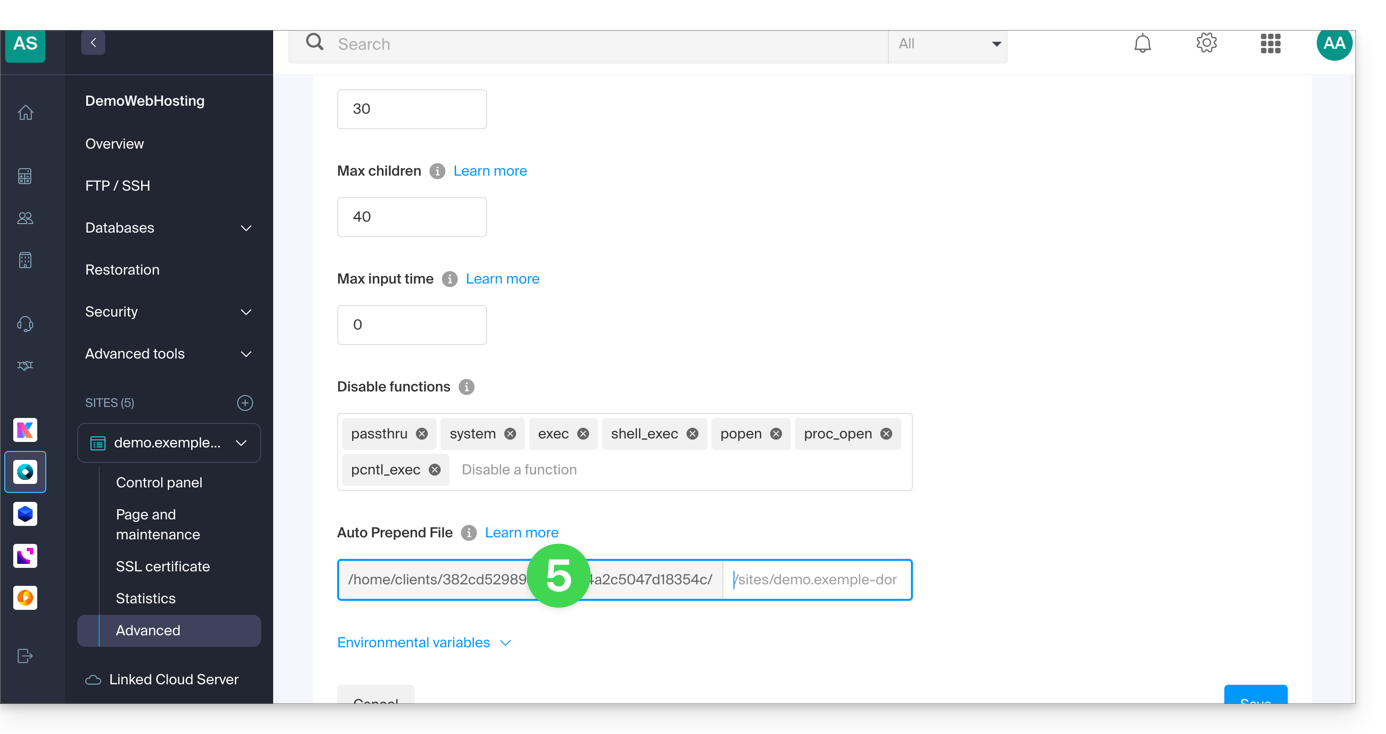
- Copiez le chemin affiché dans le premier champ sous Auto Prepend File en bas:
Modifier le fichier configuration.php de Joomla
Prérequis
- Créer un compte FTP (besoin d'aide ?).
- Se connecter par FTP (besoin d'aide ?).
Editez ensuite le fichier configuration.php qui se trouve dans le dossier racine de votre Joomla:
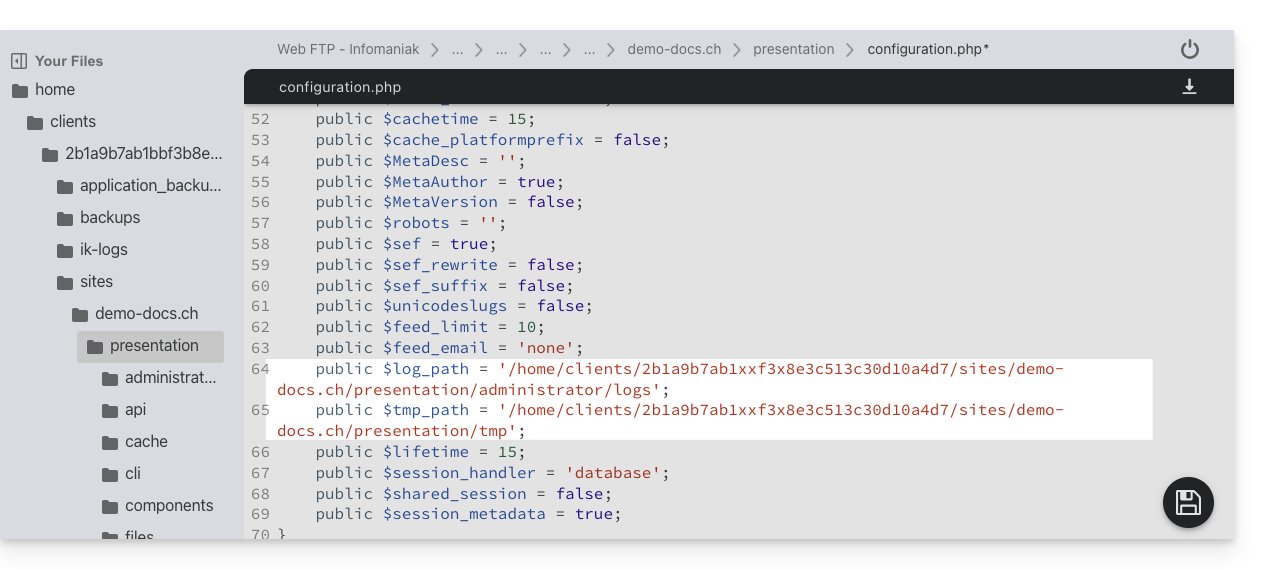
- Remplacez l'ancien chemin log et tmp par le nouveau chemin:
- Trouvez les paragraphes concernés pour le reste des informations du préambule ci-dessus:

- Sauvegardez le fichier ; votre Joomla se connectera désormais à la base de données correcte.
Vérifier les changements effectués
Sur l'interface de Joomla, il est possible de vérifier les chemins des dossiers /logs et /tmp:
- Pour le dossier
/logs: allez sous Système / Configuration puis Logs: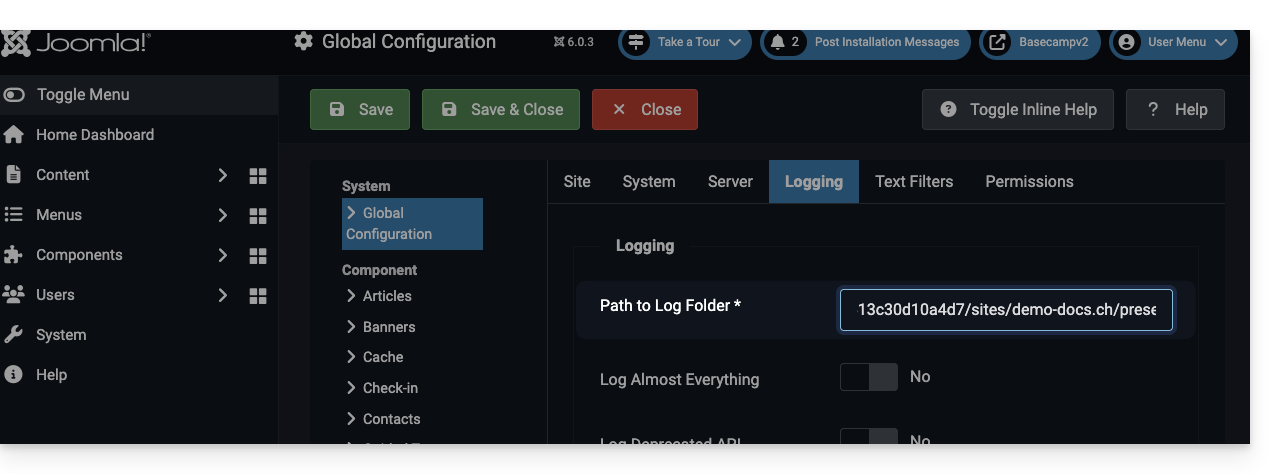
- Pour le dossier
/tmp: allez sous Système / Configuration puis Serveur: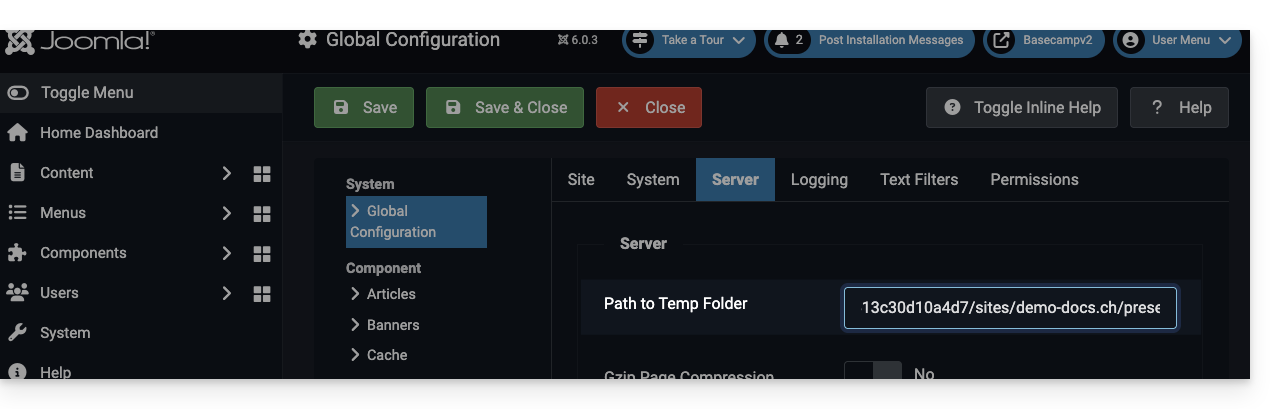
Lien vers cette FAQ: https://faq.infomaniak.com/272
Cette FAQ a été utile?
Ce guide explique comment rediriger le trafic d'un nom de domaine alias (synonyme) vers votre domaine principal, ou forcer l'affichage du domaine principal dans la barre d'adresse du navigateur.
Prévenir le contenu dupliqué (duplicate content)
Imaginons que votre site web soit hébergé sous le domaine principal example.com et que vous ayez configuré un domaine alias tel que example-alias.com.
Par défaut, lorsqu'un visiteur saisit l'une ou l'autre de ces adresses dans son navigateur, l'URL tapée reste affichée. Cela peut générer du contenu dupliqué (duplicate content), ce qui nuit au référencement naturel (SEO).
Pour éviter cela, vous pouvez forcer la redirection : si un visiteur tape example-alias.com, il sera automatiquement redirigé vers example.com.
Cette configuration s'effectue dans le fichier .htaccess situé à la racine de votre hébergement (généralement dans le dossier /web via votre accès FTP). Si ce fichier n'existe pas encore, vous devez le créer.
Insérez ensuite les directives suivantes dans le fichier :
RewriteEngine On

# Force HTTPS and canonical domain redirection
RewriteCond %{HTTP:X-Forwarded-Proto} !https [OR]
RewriteCond %{HTTP_HOST} !^example\.com$ [NC]
RewriteRule ^(.*)$ https://example.com/$1 [R=301,L]
Adaptez le code ci-dessus selon vos besoins :
- Remplacez
example.compar votre nom de domaine principal et son extension (.com, .org, .ch, etc.). Ajoutezwww.devant votre domaine si vous préférez forcer l'affichage du sous-domainewww. - Si une boucle de redirection survient, vous pouvez remplacer la condition de protocole par
RewriteCond %{HTTPS} off(notamment si votre hébergement n'utilise pas de proxy inverse / reverse proxy).
Pour en savoir plus, consultez la documentation relative aux redirections automatiques vers HTTPS.
Lien vers cette FAQ: https://faq.infomaniak.com/482
Cette FAQ a été utile?
Ce guide détaille les conditions et procédure pour utiliser un certificat Sectigo Infomaniak sur un site hébergé ailleurs, auprès d'un hébergeur tiers.
Préambule
- Vous avez la possibilité de bénéficier des tarifs avantageux d'Infomaniak pour vos certificats SSL tout en gérant vos sites chez un autre hébergeur.
Installer un certificat Sectigo
Du fait des différents prestataires, l'installation de votre certificat ne sera pas automatique:
1. Obtenir le CSR
Exportez le fichier de configuration CSR depuis votre hébergeur et le saisir à la commande de votre certificat chez Infomaniak.
2. Confirmer la propriété du domaine
Validez les domaines inclus dans le certificat via l'une des méthodes suivantes:
- Saisie d'un code de validation reçu à l'une des adresses mail suivantes (l'adresse mail complète doit exister sur le domaine à valider, ici “
domain.xyz” par exemple):- admin@domain.xyz
- administrator@domain.xyz
- hostmaster@domain.xyz
- postmaster@domain.xyz
- webmaster@domain.xyz
- Création d'un enregistrement CNAME unique dans les DNS du domaine.
- Fichier txt de validation à charger via FTP sur votre site.
Lien vers cette FAQ: https://faq.infomaniak.com/2305
Cette FAQ a été utile?
Ce guide concerne la diffusion de flux vidéo issus directement de caméras mobiles sur le service de Streaming vidéo Infomaniak.
Diffuser en direct…
… avec encodeur
Le fonctionnement classique du Streaming vidéo implique d'utiliser un encodeur pour transformer le flux provenant d'une source de type caméra ou webcam.
Exemple avec une GoPro: pour diffuser ce qu'elle filme en direct (mise en place d'une Webcam live par exemple) vous pouvez tout à fait la relier via son câble HDMI à votre carte d'acquisition (carte AVerMedia ou Blackmagic Design par exemple) qui possède une entrée HDMI.
Utilisez un logiciel comme OBS Studio et configurez-le pour reconnaître la source vidéo de la carte d'acquisition et encoder le flux vidéo et le transmettre au serveur de streaming (Infomaniak).
… sans encodeur
Avec des caméras adéquates, délivrant du h.264 en natif, il n'y a plus besoin d'encodeur; vous pouvez relier votre caméra directement avec le système de Streaming vidéo. La caméra encode directement le flux vidéo dans un format compatible (H.264) et le transmet via RTSP (Real-Time Streaming Protocol) directement au serveur de streaming. Ce système ne fonctionne toutefois qu'avec une liste limitée de caméras (lire ci-dessous). Certains modules, comme l'enregistrement vidéo, ne sont pas compatibles avec ce mode de fonctionnement.
Afin d'accéder à la configuration :
- Cliquez ici afin d'accéder à la gestion de votre produit sur le Manager Infomaniak (besoin d'aide ?).
- Cliquez directement sur le nom attribué au produit concerné.
- Cliquez sur le bouton pour configurer l'encodeur:

- Cliquez sur la source IP CAM / EXTERNE

Prenez connaissance des prérequis sur la page de configuration avant de continuer le paramétrage. Prenez également connaissance de cet autre guide.
Caméras Compatibles
- Axis
- Séries M: M10X, M11X, M30X, M31X, M7001
- Séries P: P13X, P33X, P55X
- Séries Q: Q1755, Q60X, Q16, Q17, Q19, Q35, Q61, Q62
- Sony
- SNC-CH110, SNC-DH110, SNC-CH210, SNC-DH210
- SNC-CH120, SNC-DH120, SNC-CH140, SNC-DH140
- SNC-CH160, SNC-DH160, SNC-CH180, SNC-DH180
- SNC-CH220, SNC-DH220, SNC-CH240, SNC-DH240
- SNC-CH260, SNC-DH260, SNC-CH280, SNC-DH280
- SNC-RH124, SNC-RH164
- Séries SNC-EB600, SNC-EM600, SNC-EM602RC, SNC-VM600, SNC-VM601, SNC-VB600, SNC-VB630, SNC-WR600, SNC-WR602
- Hikvision
- DS-2CD2020, DS-2CD2032, DS-2CD2042, DS-2CD2120, DS-2CD2132, DS-2CD2142, DS-2CD2152
- Dahua
- IPC-HFW1120S, IPC-HFW1220S, IPC-HFW1320S, IPC-HFW1400S, IPC-HDW1120S, IPC-HDW1220S, IPC-HDW1320S
- Bosch
- NDE-3502, NDE-4502, NDE-5502, NIN-50022, NIN-70122
- Panasonic
- WV-S1110, WV-S1131, WV-S2110, WV-S2131, WV-S3110, WV-S3131
- Samsung Hanwha Techwin
- QND-6010R, QND-6020R, QND-6030R, QND-7010R, QND-7020R, QND-7030R
Lien vers cette FAQ: https://faq.infomaniak.com/1501
Cette FAQ a été utile?
Ce guide présente les principales fonctionnalités d'un Service Mail Infomaniak. Découvrez l'interface d'administration de vos adresses mails créées et hébergées auprès d'Infomaniak.
Accéder au Service Mail
Pour accéder au Service Mail :
- Cliquez ici afin d'accéder à la gestion de votre produit sur le Manager Infomaniak (besoin d'aide ?):
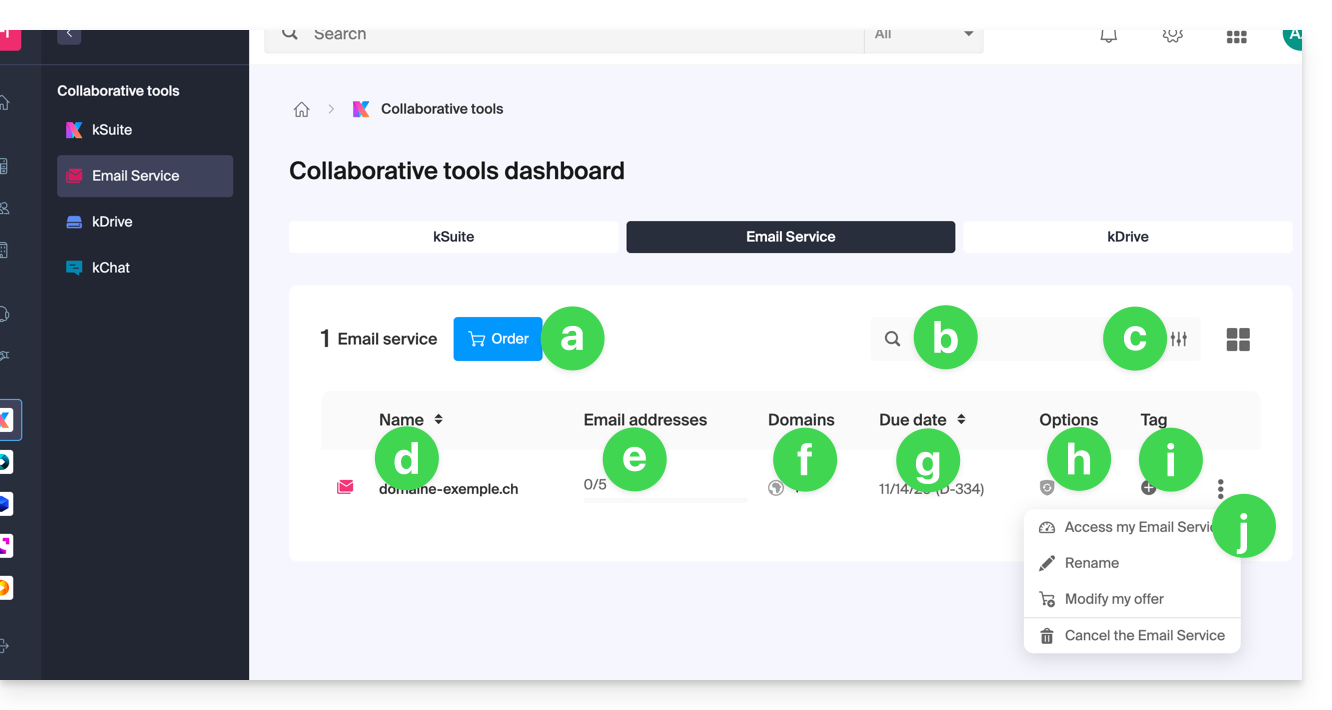
- Commander un nouveau Service Mail (pour obtenir des adresses mail sur un nouveau nom de domaine par exemple).
- Rechercher parmi vos noms de Services Mail.
- Options de filtrage/tri et de présentation du tableau.
- Le nom de votre Service Mail (attention, il peut être renommé (cf point j) pour faciliter son organisation mais le domaine associé et visible au survol (cf point f) restera le même).
- Le nombre d'adresses mail créée et disponible (ici le quota est de 5 mais aucune adresse n'a été créée).
- Le ou les domaines associés à votre Service Mail ; prenez connaissance de cet autre guide pour changer le nom de domaine de votre Service Mail.
- Date d'expiration du service (peut être liée à kSuite).
- Option(s) éventuelle(s) comme Renewal Warranty par exemple.
- Etiquette(s)/Tags éventuel(s).
- Menu d'action permettant notamment de renommer le Service Mail ou de modifier l'offre.
Accéder aux adresses mail
Pour accéder aux adresses mail contenues dans ce Service Mail:
- Cliquez directement sur le nom du Service Mail concerné dans le tableau (cf illustration ci-dessus).
- Vous arrivez sur ce type de page:
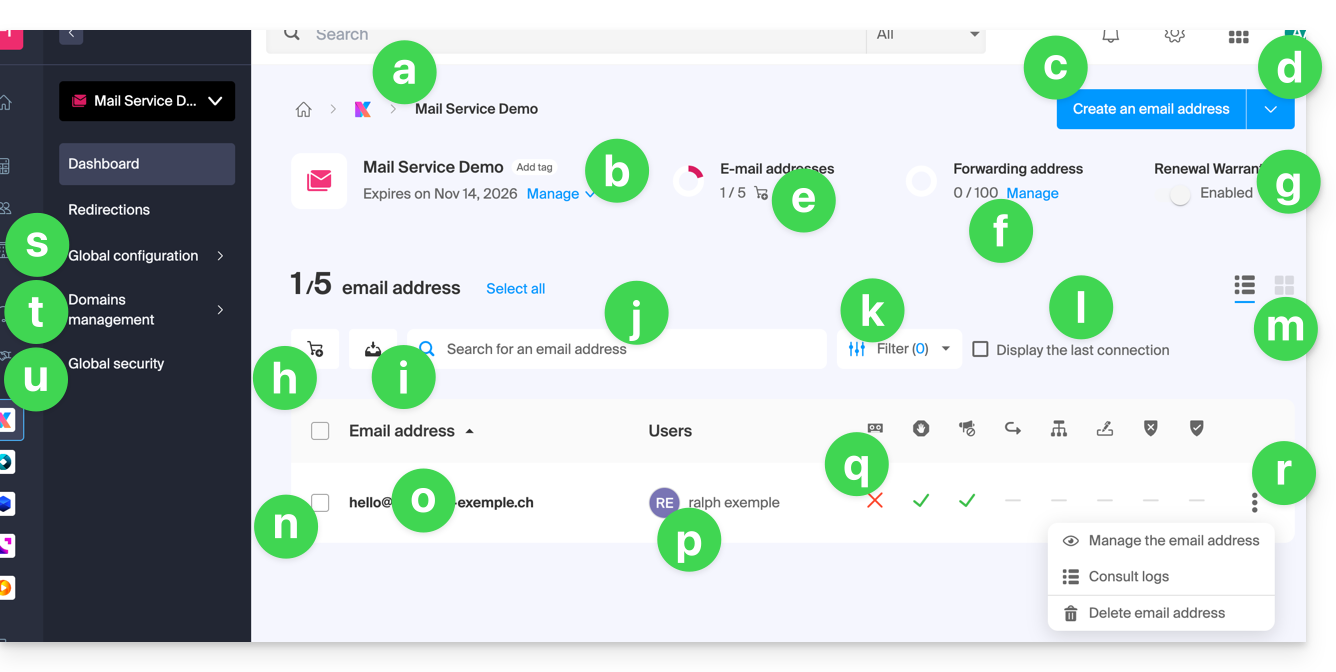
- Fil d'Ariane et dénomination du Service Mail (éventuellement renommé comme dans cet exemple).
- Menu de gestion du Service Mail, permet des actions que le point j du tableau précédent ne permet pas.
- Créer des adresses mail supplémentaires (ou en commander d'abord si le quota n'est pas suffisant) sur le même domaine.
- Menu supplémentaire pour notamment créer des adresses par lot ou génériques.
- Quota actuel (vous pouvez le modifier).
- Créer des adresses virtuelles (adresses de redirection).
- Cf point h du tableau précédent.
- Commander des adresses mail supplémentaires.
- Télécharger la liste des adresses dans un fichier CSV (format
.csv). - Rechercher parmi les adresses du Service Mail (à la différence de la barre de recherche au-dessus qui permet de rechercher parmi tous les produits de l'Organisation).
- Filtrer l'affichage en fonction de différents critères notamment les dates de connexion des utilisateurs.
- Afficher dans le tableau la dernière connexion d'un utilisateur à l'interface Mail Infomaniak dans laquelle est rattachée l'adresse mail en question.
- Options de présentation du tableau.
- Devant chaque adresse mail se trouve un petit carré qui peut être cliqué et permet de sélectionner plusieurs adresses en même temps afin de réaliser des actions (proposées en bas de page dès la sélection effectuée).
- Cliquez directement sur la dénomination de l'adresse mail pour pouvoir la configurer (cf tableau suivant).
- Le ou les utilisateurs de l'interface Mail Infomaniak ayant rattaché l'adresse mail en question.
- En cliquant sur les cases du tableau, il est possible d'accéder aux options ; un signe indique si l'option en question n'est pas activée.
- Actions possibles sur l'adresse mail.
- Configuration globale (concerne tout le Service Mail en question) pour par exemple appliquer une signature ou l'anti-spam à l'ensemble du Service Mail.
- Gestion des noms de domaines liés au Service Mail.
- Sécurité globale pour effectuer un diagnostic technique et si possible corriger les erreurs automatiquement.
Accéder aux détails et réglages d'une adresse mail
Pour accéder aux réglages et informations relatives à l'adresse mail (stockage, mot de passe, etc.) et aux utilisateurs de l'app Mail Infomaniak (donc hors utilisation IMAP) qui se servent de l'adresse mail:
- Cliquez directement sur l'adresse mail concernée dans le tableau.
- Vous arrivez sur ce type de page:
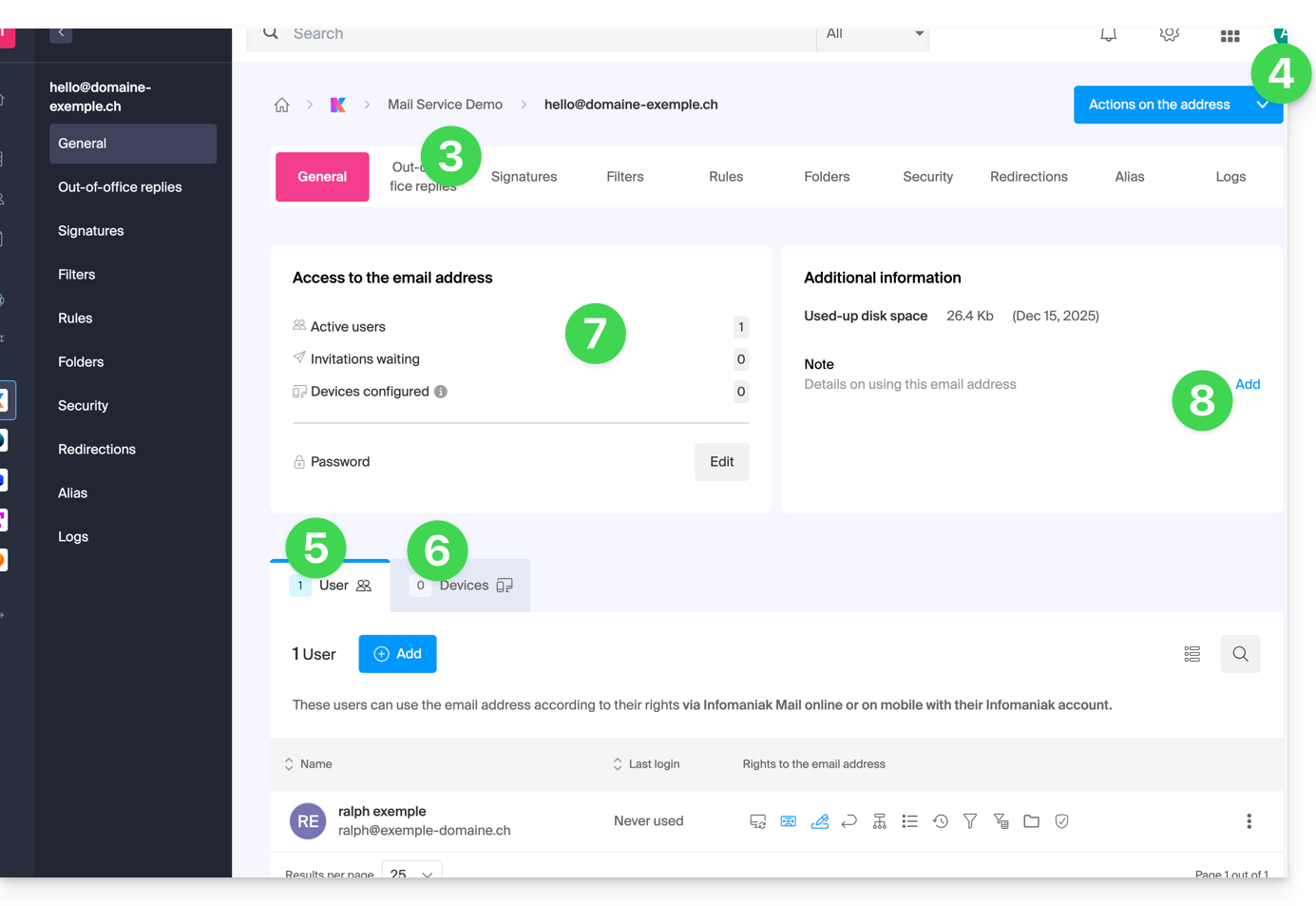
- Cliquez sur les différents onglets du haut de page (ou dans le menu latéral gauche) pour paramétrer les différents réglages de votre adresse mail.
- Des actions supplémentaires comme la restauration sont accessibles avec le bouton Actions.
- Onglet des utilisateurs de l'adresse (permet d'inviter et d'autoriser des utilisateurs à exploiter l'adresse).
- Onglet des appareils (permet d'ajouter un mot de passe à l'adresse pour utiliser l'adresse sur un appareil précis).
- Récapitulatif des accès actuels sur l'adresse (cf points 5 & 6).
- Permet d'ajouter du texte libre qui s'affichera à gauche.
Lien vers cette FAQ: https://faq.infomaniak.com/2435
Cette FAQ a été utile?
Ce guide explique comment insérer un logo ou un filigrane sur vos vidéos de l'espace VOD Infomaniak afin de renforcer votre image de marque et protéger vos contenus contre une utilisation non autorisée.
Préambule
- Il existe deux méthodes distinctes pour afficher une image sur vos médias :
- via la configuration d'un Player
- ou via les règles d'un Dossier d'importation.
- Ces deux technologies sont indépendantes: si vous les activez simultanément, le logo du Player se superposera au logo déjà incrusté dans la vidéo.
1. Superposition via le Player vidéo
Dans la gestion d'un Player, le logo sélectionné est ajouté en surcouche au moment de la lecture: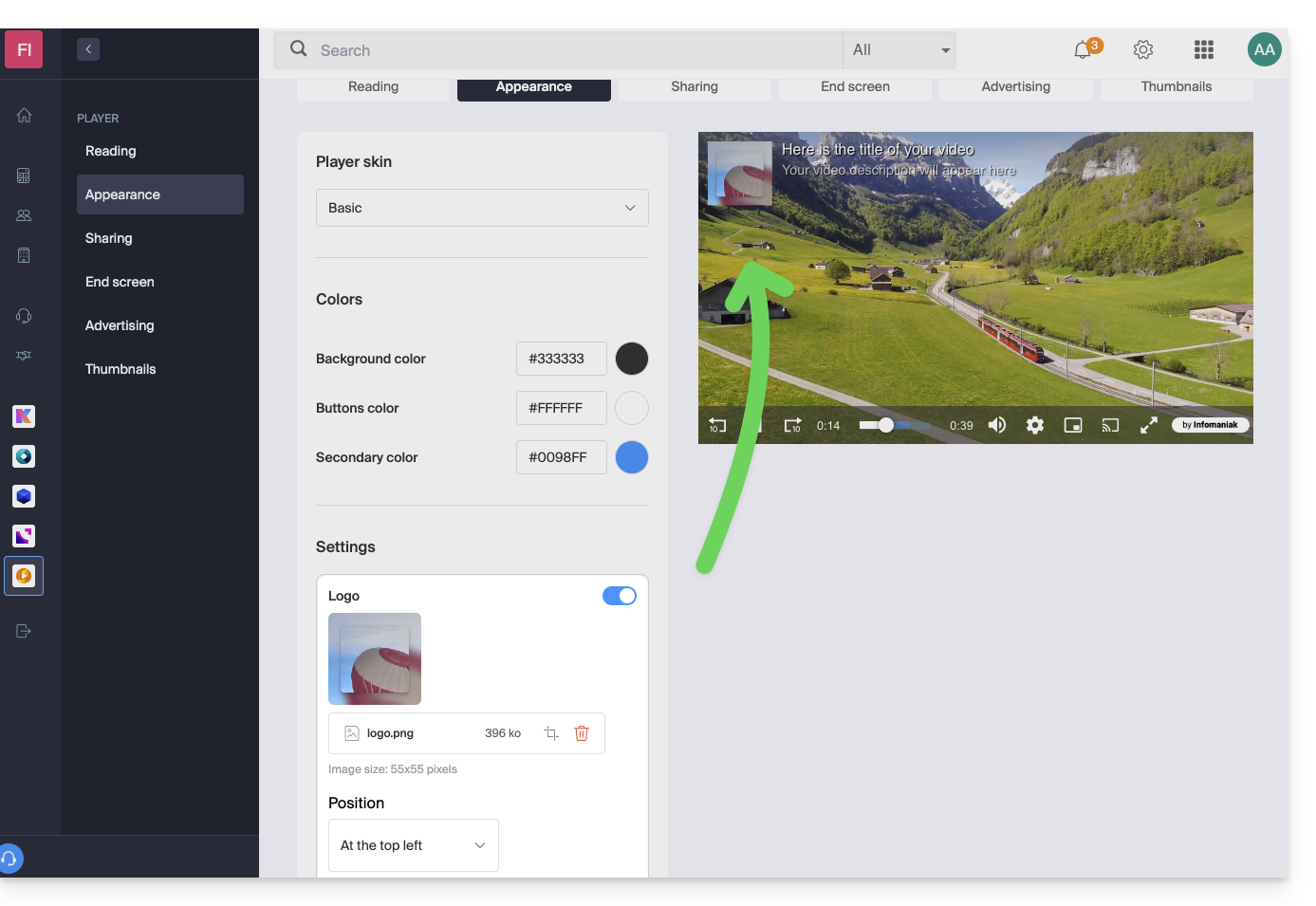
- Avantages : grande flexibilité.
- Vous pouvez modifier ou supprimer le logo à tout moment sans modifier le fichier source.
- Un même média peut être diffusé via différents Players avec des logos distincts.
- Limite : si un utilisateur accède directement au flux source de la vidéo (URL directe), le logo ne sera pas visible.
2. Incrustation via un Dossier d'importation
Dans la configuration d'un dossier (racine ou sous-dossier), l'image est directement incrustée dans le flux vidéo lors du processus d'encodage: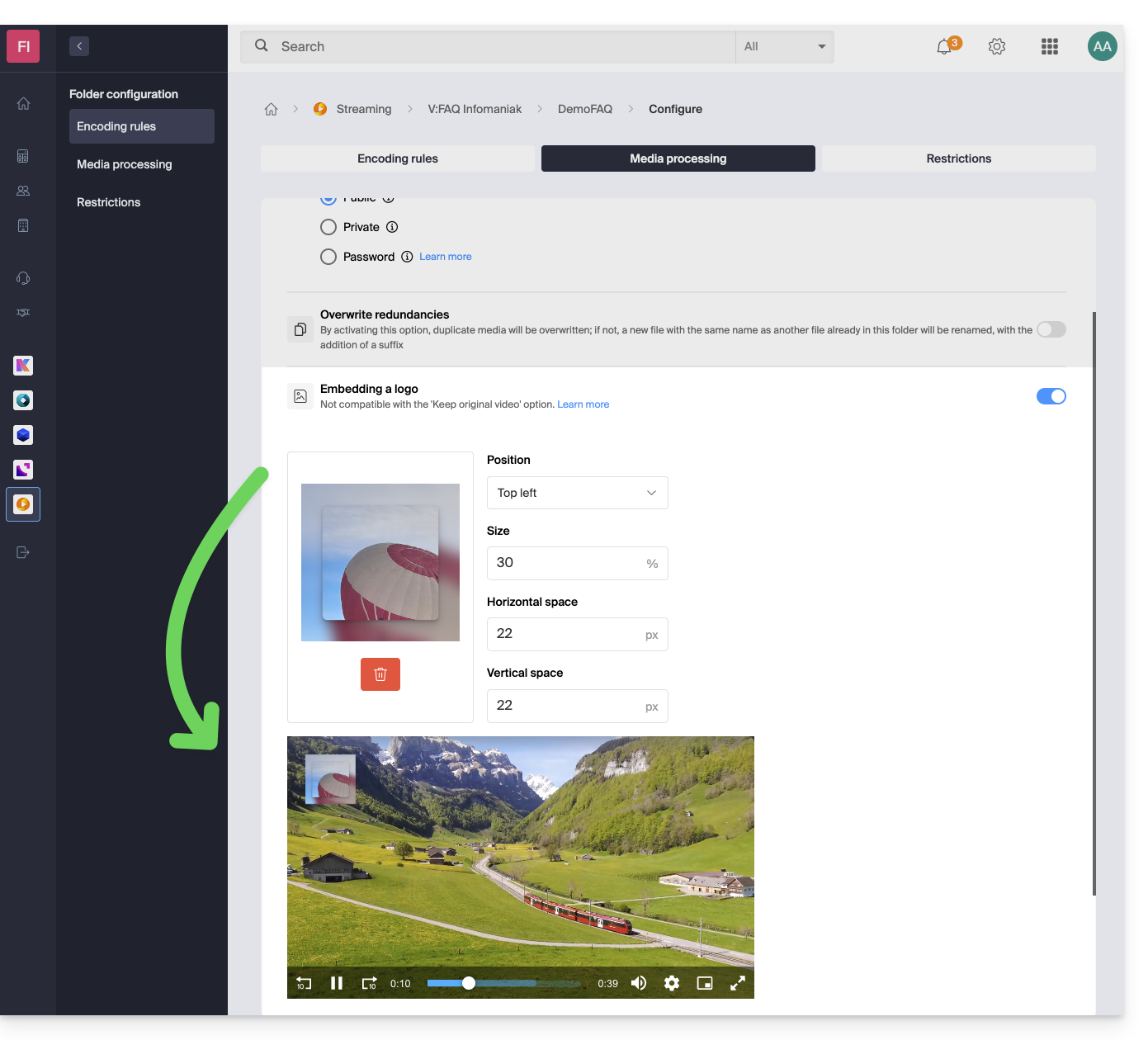
- Avantage : sécurité maximale.
- Le logo fait partie intégrante du fichier vidéo (burn-in).
- Il reste présent quel que soit le mode de lecture ou de téléchargement.
- Inconvénient : absence de flexibilité.
- Une fois la vidéo traitée, le logo ne peut plus être modifié ou retiré.
- Tout changement ultérieur nécessite une nouvelle importation du média.
Lien vers cette FAQ: https://faq.infomaniak.com/1403
Cette FAQ a été utile?
Ce guide explique comment, depuis l'app Web Mail Infomaniak (service en ligne ksuite.infomaniak.com/mail), gérer les mots de passe d'une adresse mail.
Les autres possibilités d'accès et de gestion sont présentées dans le guide principal.
Prérequis
- Avoir la permission de gérer les appareils: il est possible que le gestionnaire du Service Mail vous ait retiré ce droit depuis son compte admin.
Ajouter ou supprimer un appareil connecté
Créer et afficher un nouveau mot de passe pour ajouter l'adresse mail sur son ordinateur, app mobile, etc.
Pour gérer le mot de passe d'une adresse mail déjà rattachée à votre app Web Mail Infomaniak:
- Cliquez ici afin d'accéder à l'app Web Mail Infomaniak (service en ligne ksuite.infomaniak.com/mail).
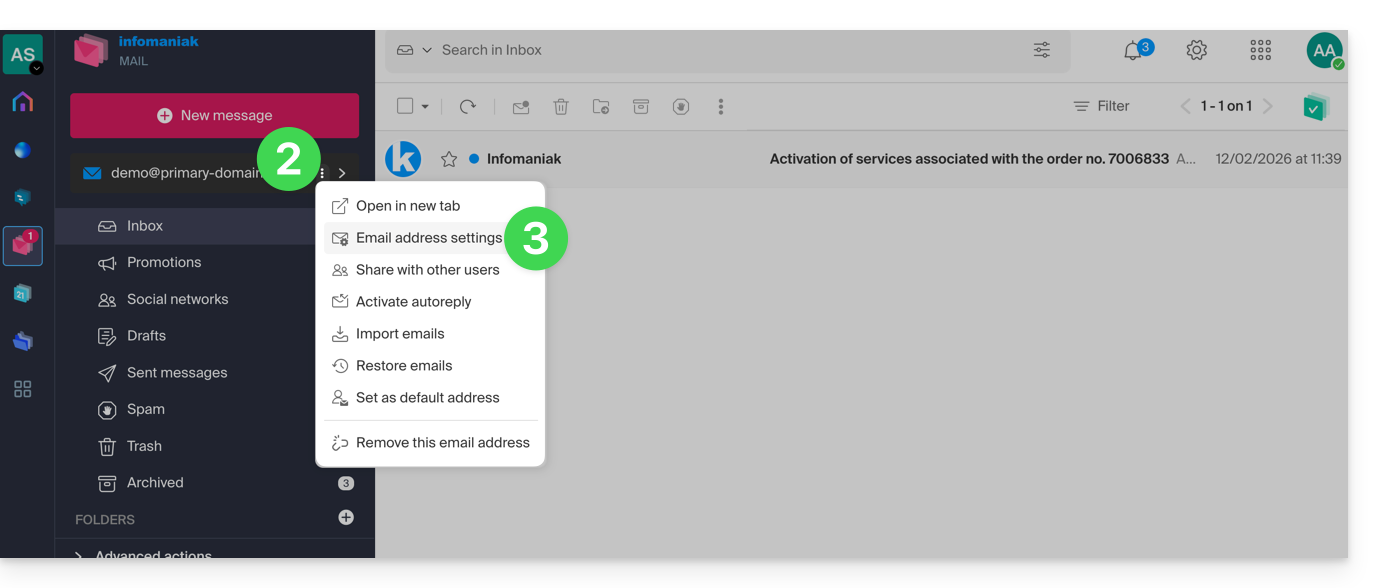
- Cliquez sur le menu d'action ⋮ à droite de l'adresse mail concernée.
- Cliquez sur Paramètres de l'adresse:
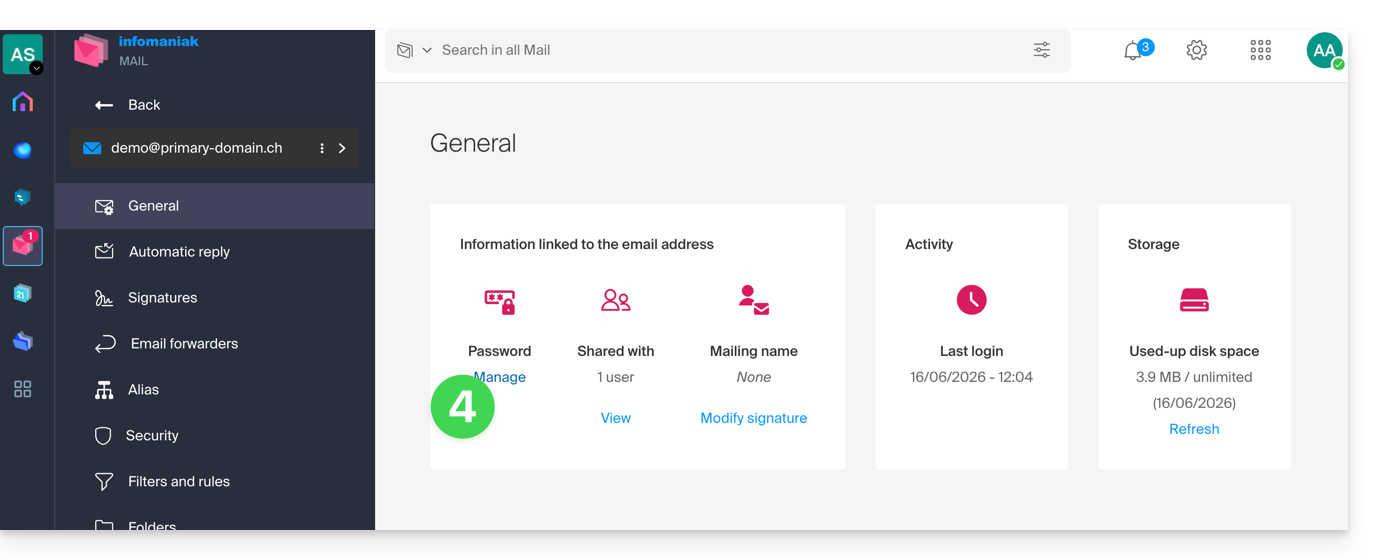
- Cliquez sur Gérer le mot de passe:
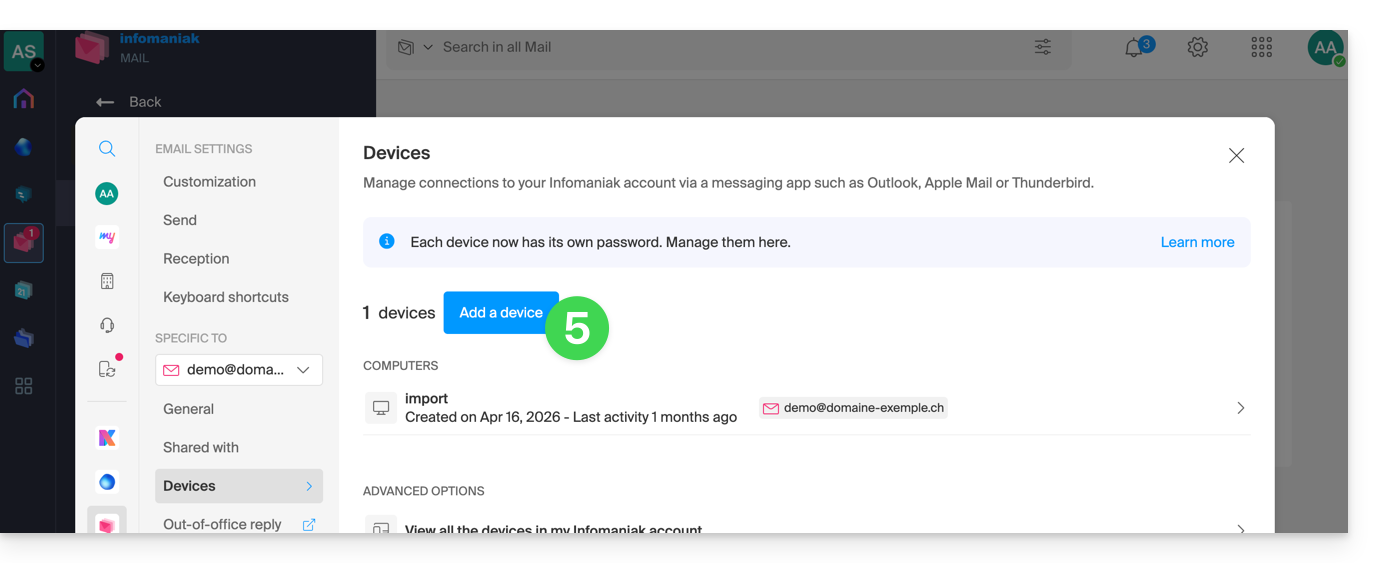
- Cliquez sur Ajouter un appareil:
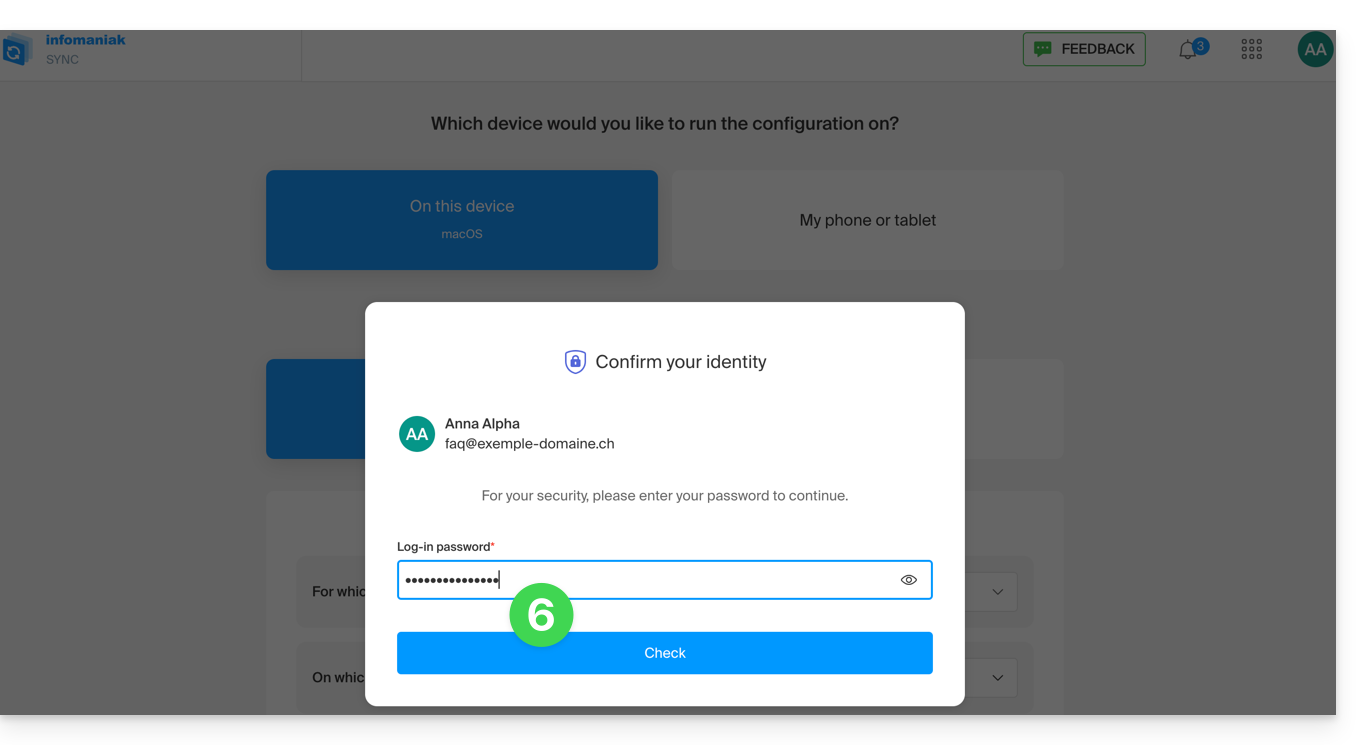
- Entrez le mot de passe de connexion à votre compte Infomaniak si celui-ci est demandé:
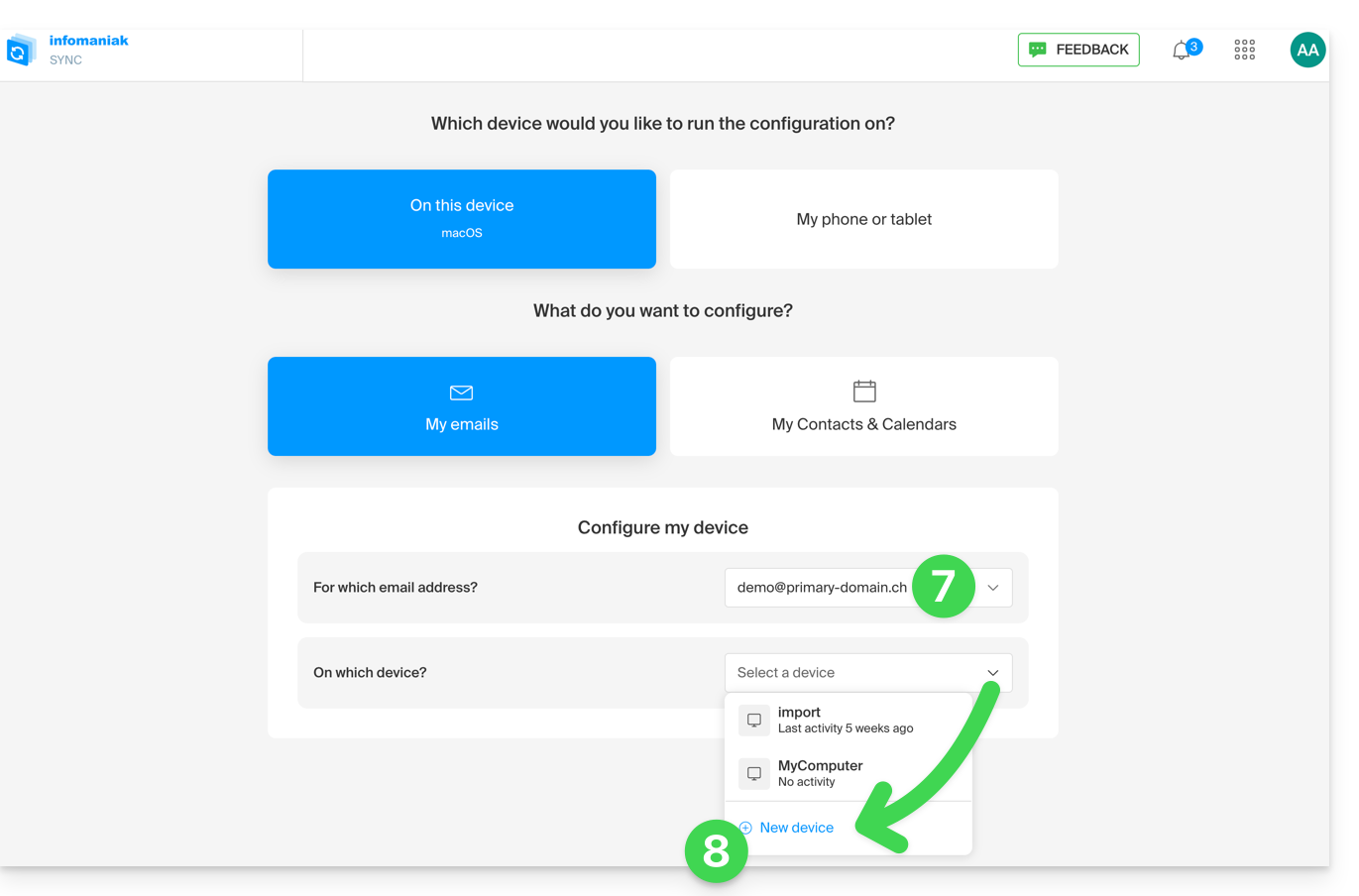
- L'assistant de configuration s'ouvre alors sur la partie MAIL ; vérifiez ou sélectionnez l'adresse mail concernée dans le menu déroulant.
- Sélectionnez “nouvel appareil” dans le menu déroulant:
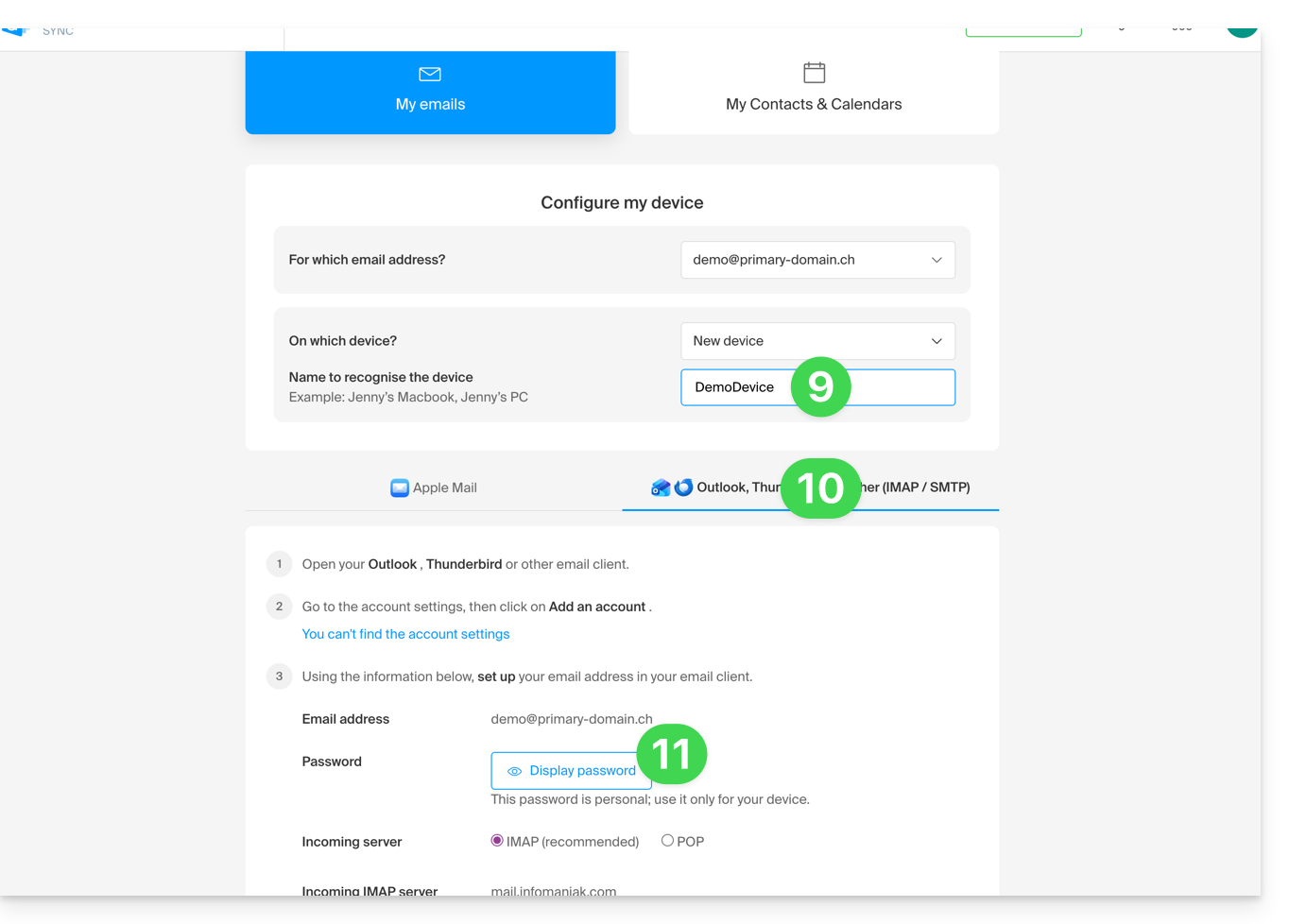
- Donnez une description à l'appareil.
- Cliquez sur l'onglet correspondant à votre besoin (soit la procédure pour Apple Mail, soit toute autre configuration IMAP/SMTP).
- Descendez et cliquez sur le bouton pour générer un mot de passe:
- Un nouveau mot de passe créé et fonctionnel s'affiche:
- vous pouvez le modifier en cliquant sur le bouton mais n'oubliez pas de le sauvegarder:
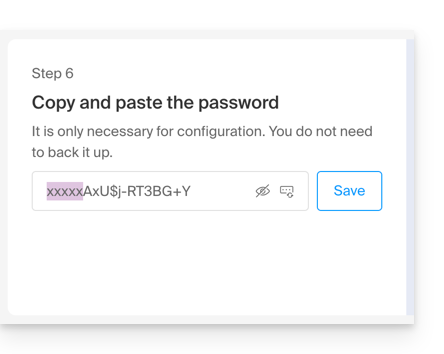
- vous pouvez le modifier en cliquant sur le bouton mais n'oubliez pas de le sauvegarder:
- Ensuite copiez-le et mettez-le en sûreté (gestionnaire de mots de passe par exemple) ; il ne pourra plus être affiché par la suite.
Supprimer un mot de passe afin de couper l'accès d'un ordinateur, app mobile, etc.
En tout temps, il est possible de gérer les accès créés / utilisés:
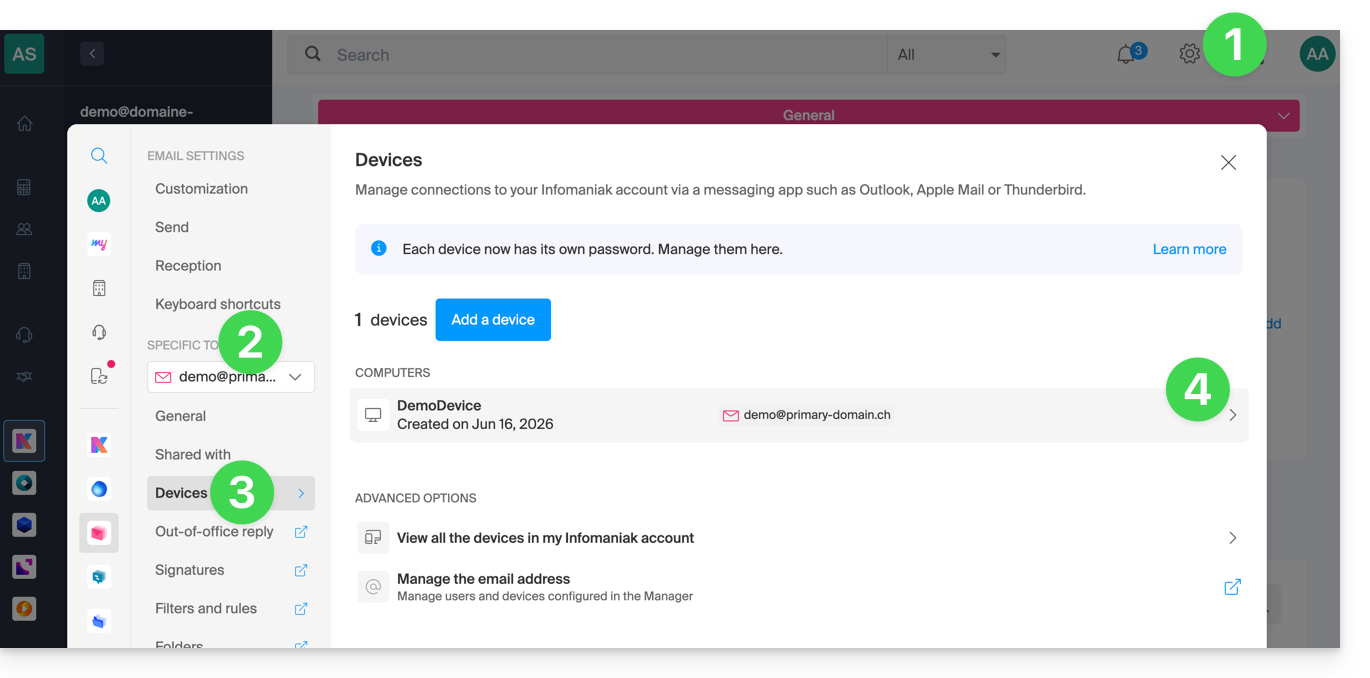
- Cliquez sur l'icône Paramètres en haut à droite de l'interface.
- Vérifiez ou sélectionnez l'adresse mail concernée dans le menu déroulant du menu latéral gauche.
- Cliquez sur Appareils dans le menu latéral gauche.
- Cliquez sur l'appareil concerné:
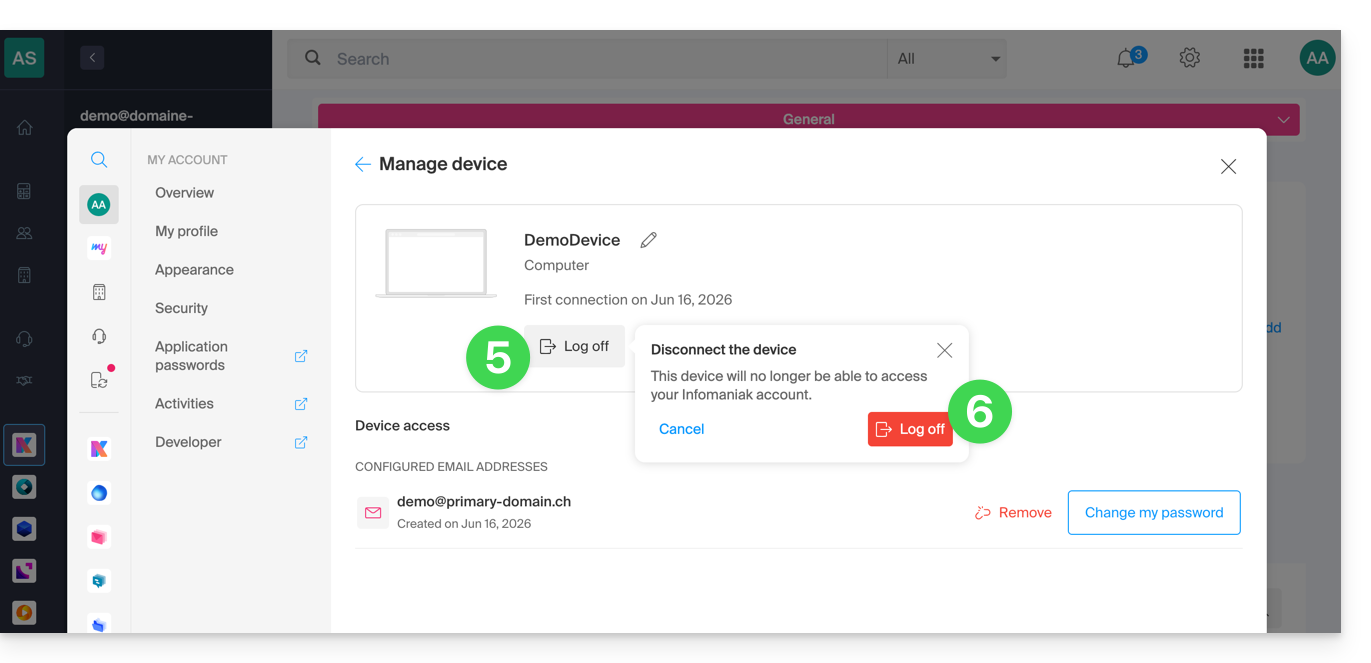
- Cliquez sur le bouton pour déconnecter l'appareil.
- Validez la déconnexion de l'appareil concerné:
Lien vers cette FAQ: https://faq.infomaniak.com/711
Cette FAQ a été utile?
Ce guide permet de résoudre une erreur d'envoi d'e-mail de type "le destinataire a été refusé par le serveur" / "recipient rejected" (code : 550 5.7.1 relaying denied) ou "authentification requise" / "proper authentication required".
Résoudre une erreur Relaying denied
Vérifiez que le paramètre "Mon serveur requiert une authentification" / "My outgoing server (SMTP) requires authentication" a bien été activé dans les réglages de votre serveur sortant (SMTP) sur le logiciel de messagerie employé.
Vous trouverez généralement ce réglage sous l'une des rubriques suivantes :
- "Paramètres supplémentaires" / "More Settings"
- "Configuration avancée" / "Advanced Settings"
- "Serveur sortant SMTP" / "Outgoing Server (SMTP)"
Après avoir corrigé ce paramètre, il est important de supprimer ou déplacer les messages en attente dans votre boîte d'envoi, puis d'essayer d'envoyer un nouveau message.
Utiliser config.infomaniak.com
Vous pouvez utiliser l'outil de configuration Infomaniak pour vous aider (connectez-vous à votre compte Infomaniak si nécessaire).
Prenez également connaissance de cet autre guide de résolution d'erreurs.
Si le message d'erreur mentionne spécifiquement IP name possibly forged, vous devrez contacter le responsable de votre connexion internet (votre fournisseur d'accès) pour vérifier avec lui la situation (ou changez d'adresse IP en testant depuis un autre appareil/réseau etc.).
Lien vers cette FAQ: https://faq.infomaniak.com/337
Cette FAQ a été utile?