Base de connaissances
1 000 FAQ, 500 tutoriels et vidéos explicatives. Ici, il n'y a que des solutions !
Ce guide explique comment rendre public l'un de vos calendriers / agendas depuis l'app Web Calendar Infomaniak (service en ligne ksuite.infomaniak.com/calendar).
Préambule
- Vous obtiendrez une URL propre à votre agenda au format
.icsque Calendar (ex-iCal Apple), Calendrier (ex-iCalendar Microsoft), Thunderbird (ex-Lightning Mozilla) ou encore Google Agenda peuvent reconnaitre pour afficher votre agenda:
- Les données contenues dans le calendrier partagé ne seront plus privées mais ne seront disponibles qu'en lecture seule aux utilisateurs qui s'y "abonnent”.
- La fréquence des mises à jour ponctuelles opérées par l'application qui souscrit à l'URL de votre calendrier doit être définie sur l'application en question.
- Des scripts PHP (non fournis) permettent également de parser de tels fichiers vous permettant par exemple l'inclusion d'évènements sur un site Web.
- Prenez connaissance de cet autre guide pour configurer la synchronisation de vos calendriers/agendas ou de cet autre guide pour partager un calendrier/agenda à vos collaborateurs avec différentes permissions.
Activer le partage public d'un calendrier Infomaniak
Pour partager un agenda publiquement :
- Cliquez ici afin d'accéder à l'app Web Calendar Infomaniak (service en ligne ksuite.infomaniak.com/calendar).
- Cliquez sur le menu d'action ⋮ à droite d'un calendrier.
- Cliquez sur Partager le calendrier.
- Activez le bouton à bascule (toggle switch) pour le partage public.
- Cliquez sur l'icône pour copier l'adresse dans le presse-papiers:
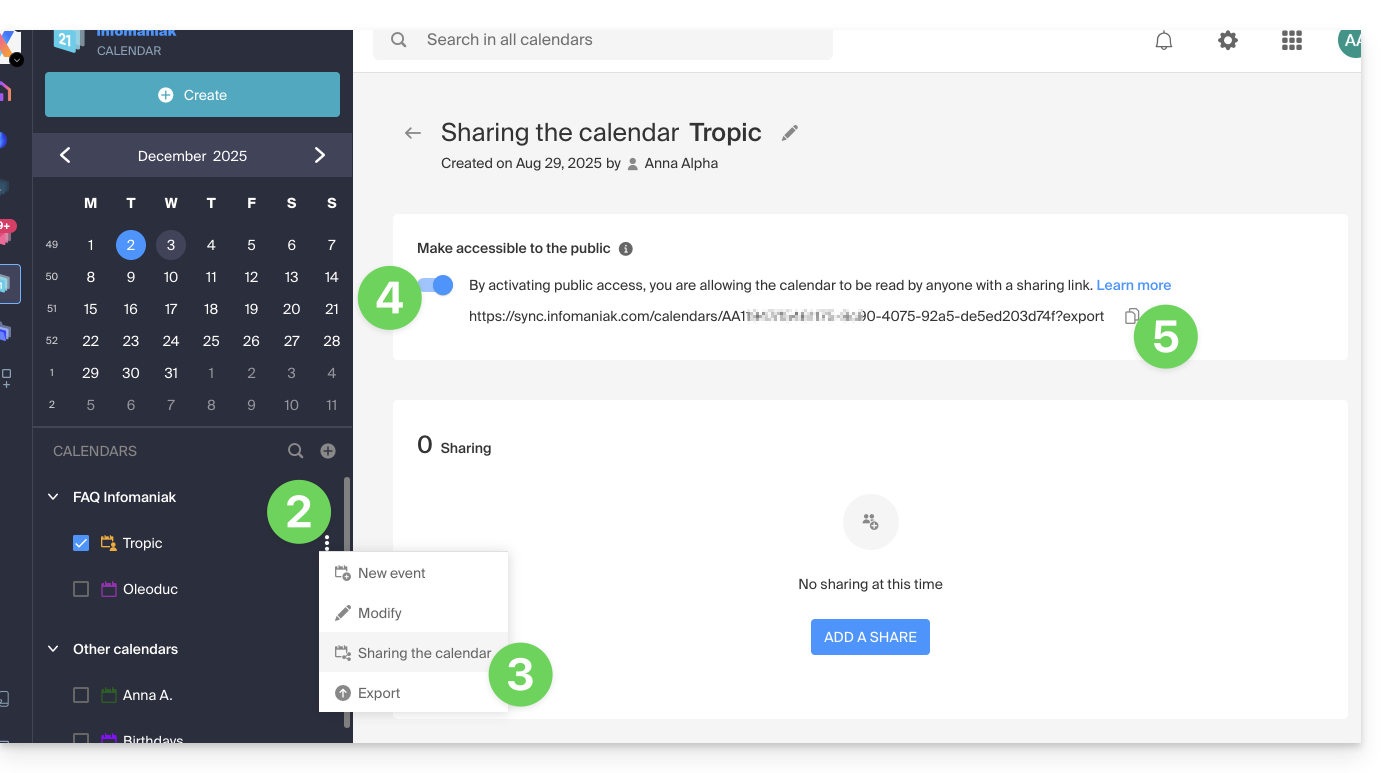
- Il est en tout temps possible de supprimer l'accès public depuis cette page de partage (cf point 4 ci-dessus):
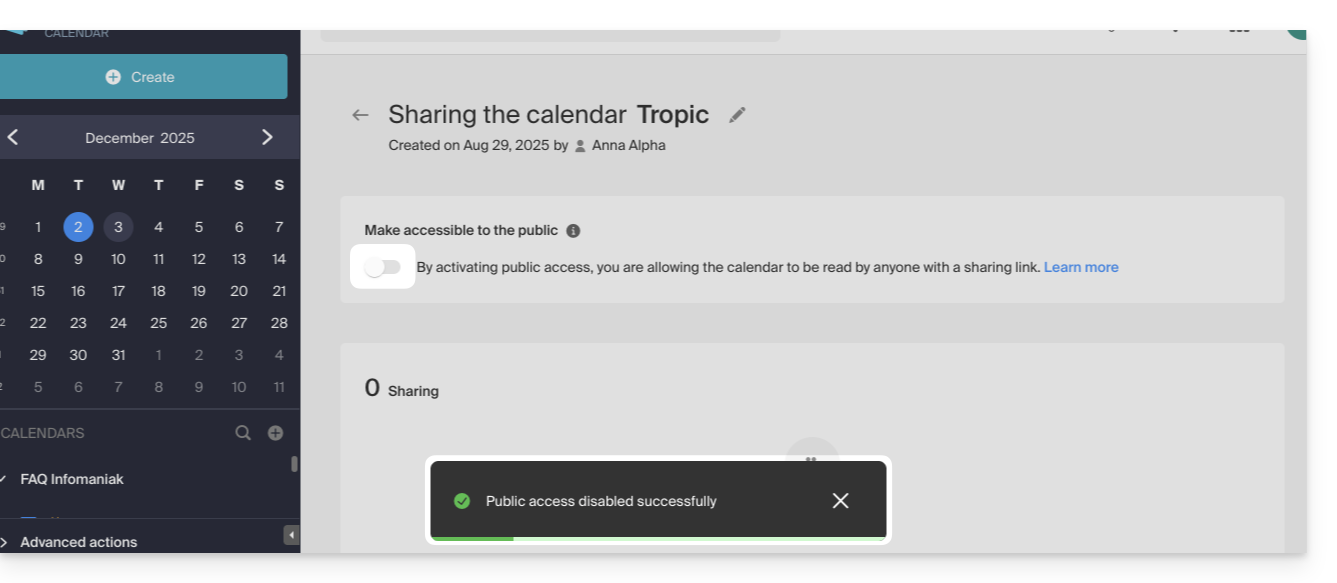
- Il est en tout temps possible de supprimer l'accès public depuis cette page de partage (cf point 4 ci-dessus):
Lien vers cette FAQ: https://faq.infomaniak.com/1763
Cette FAQ a été utile?
Ce guide explique comment ajouter, bloquer, remplacer ou supprimer un utilisateur d'un kDrive. Pour en savoir plus sur la gestion des droits des utilisateurs, prenez connaissance de cet autre guide.
Prérequis
- L'utilisateur devra créer (ou posséder) un compte Infomaniak pour accepter l'invitation et rejoindre le kDrive.
- Posséder une offre kDrive avec un quota d'utilisateurs disponibles suffisant (besoin d'aide ?).
Ajouter un utilisateur
Pour cela:
- Cliquez ici afin d'accéder à l'app Web kDrive Infomaniak (service en ligne ksuite.infomaniak.com/kdrive).
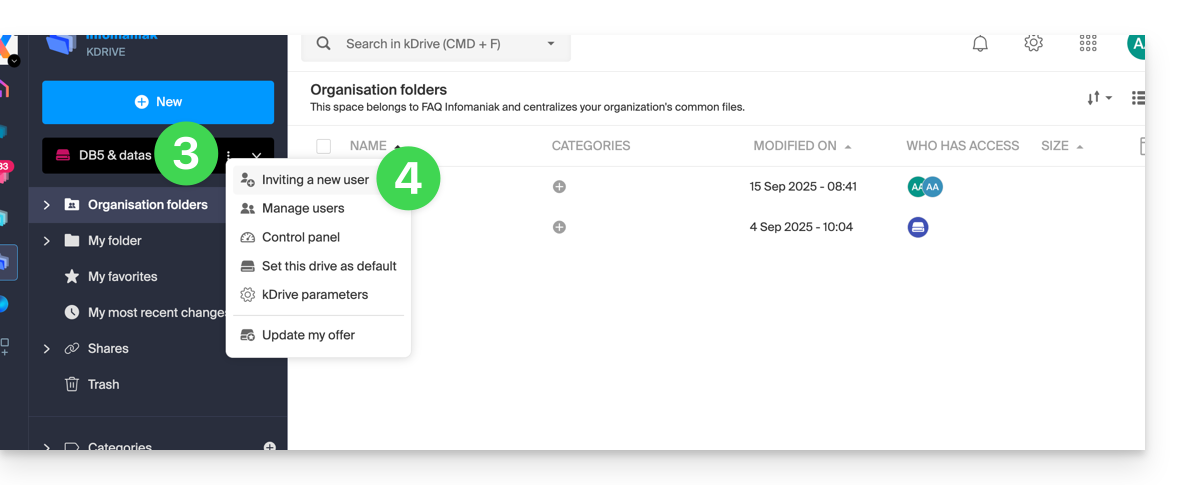
- Vérifiez ou sélectionnez le kDrive concerné dans le menu déroulant du menu latéral gauche.
- Cliquez sur le menu d'action ⋮ situé à droite de l'élément concerné.
- Cliquez sur Inviter un nouvel utilisateur:
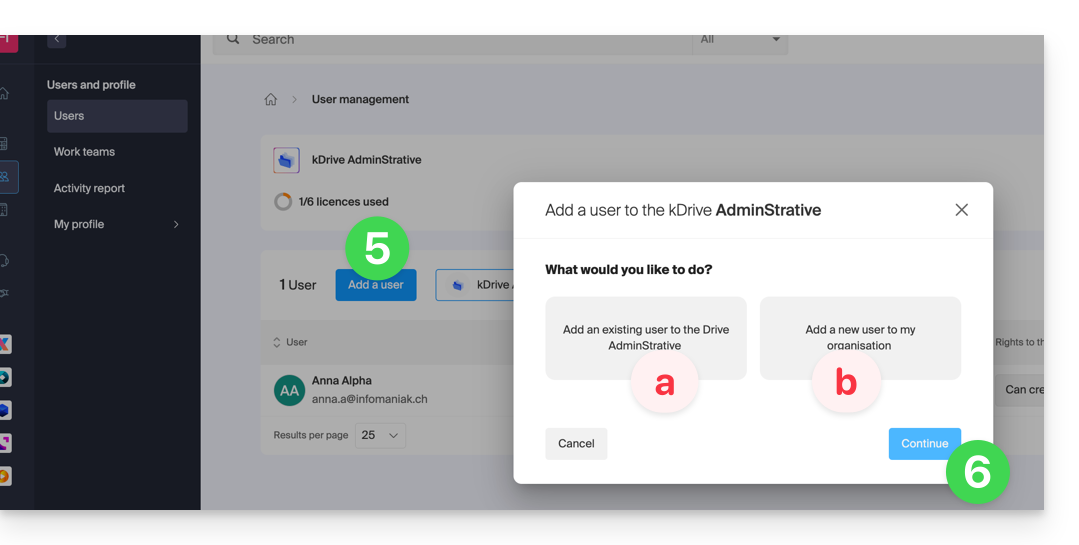
Recliquez si nécessaire sur le bouton pour inviter un nouvel utilisateur puis cliquez sur:
- Ajouter un utilisateur au Drive pour choisir un utilisateur déjà présent dans votre Organisation,
- Ajouter un utilisateur à mon Organisation pour inviter un utilisateur externe.
Avec kSuite c'est sensiblement la même chose:- Créer un (nouvel) utilisateur kSuite,
- Inviter sur kSuite un utilisateur existant.
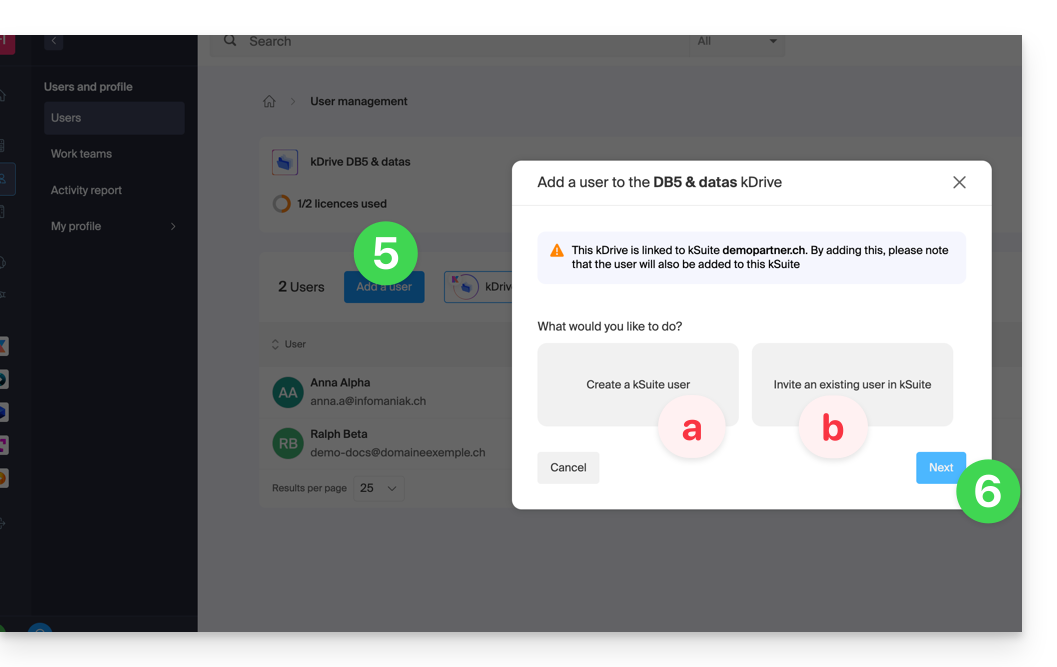
- Appuyez sur le bouton pour continuer.
- Selon votre choix, saisissez les coordonnées ou simplement l'adresse mail de l'utilisateur à inviter et préciser ses droits.
- Cliquez sur Inviter.
L'utilisateur recevra ensuite un mail qui lui permettra d'accepter l'invitation (valide 1 mois). Il sera indiqué comme utilisateur invité en attente dans la gestion des utilisateurs du kDrive.
Bloquer un utilisateur
Cette fonctionnalité permet d'empêcher un utilisateur d'accéder aux fichiers depuis l'interface Web de kDrive et depuis l'application sur un appareil:
- Cliquez ici afin d'accéder à l'app Web kDrive Infomaniak (service en ligne ksuite.infomaniak.com/kdrive).
- Vérifiez ou sélectionnez le kDrive concerné dans le menu déroulant du menu latéral gauche.
- Cliquez sur le menu d'action ⋮ situé à droite de l'élément concerné.
- Cliquez sur Gérer les utilisateurs:
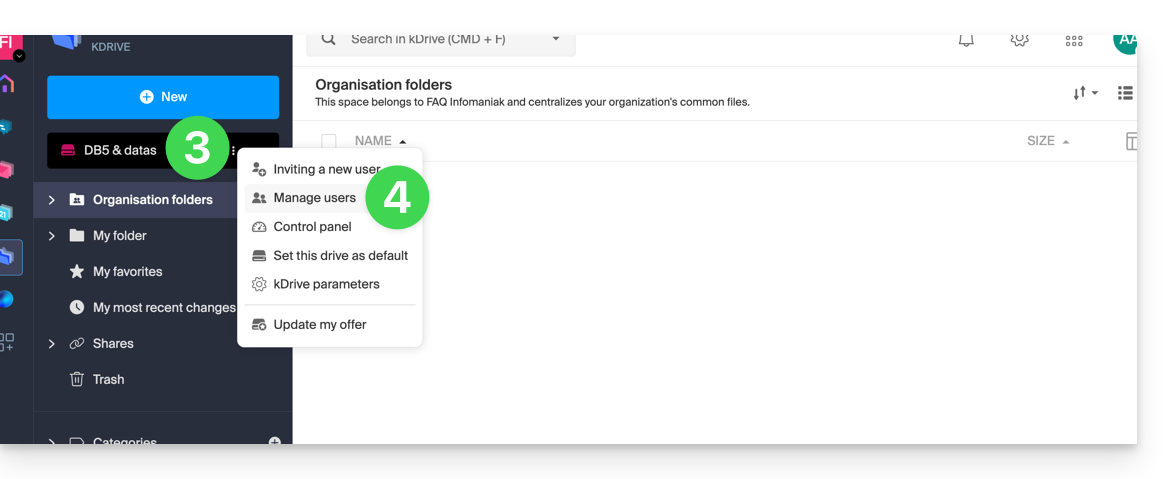
- Cliquez sur le menu d'action ⋮ à droite de l'utilisateur concerné dans le tableau qui s'affiche.
- Cliquez sur Bloquer l'utilisateur et confirmez l'action:
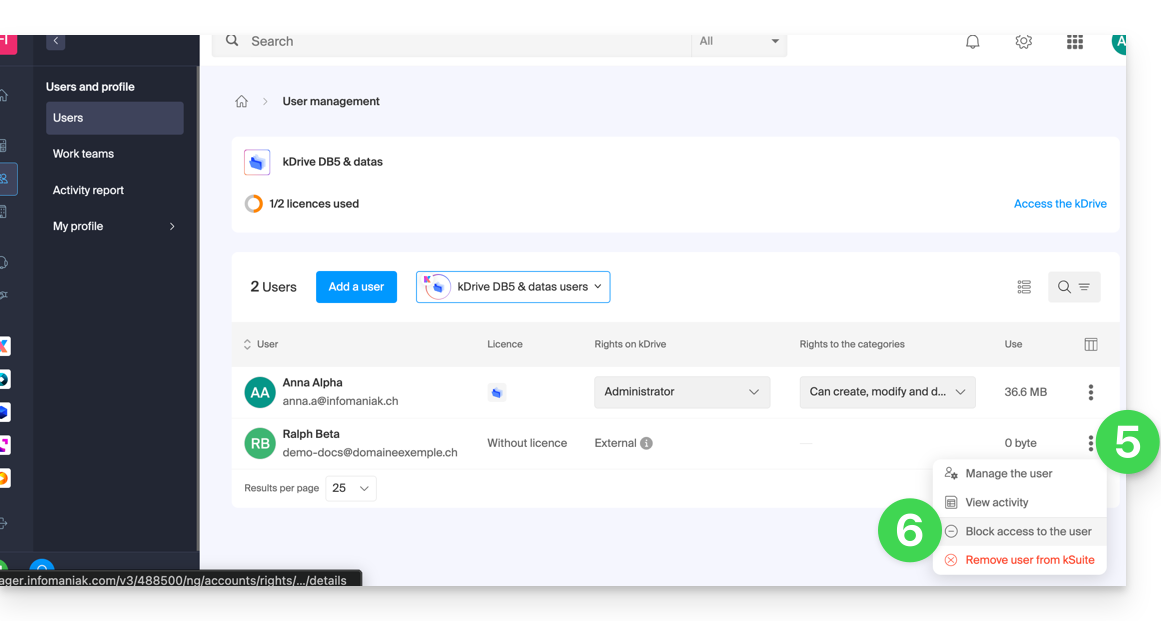
Pour débloquer un utilisateur, il suffit de suivre la même procédure.
Comment supprimer un utilisateur
Si un utilisateur quitte votre entreprise ou votre équipe, plusieurs options s'offrent à vous en tant qu'administrateur. Vous pouvez au choix…
- … bloquer l'utilisateur pendant un certain temps (voir ci-dessus).
- … supprimer totalement l'utilisateur et ses fichiers.
- … supprimer l'utilisateur et conserver ses fichiers pendant 6 mois.
- … supprimer l'utilisateur et transférer ses fichiers à un autre utilisateur.
Pour supprimer un utilisateur :
- Cliquez ici afin d'accéder à l'app Web kDrive Infomaniak (service en ligne ksuite.infomaniak.com/kdrive).
- Vérifiez ou sélectionnez le kDrive concerné dans le menu déroulant du menu latéral gauche.
- Cliquez sur le menu d'action ⋮ situé à droite de l'élément concerné.
- Cliquez sur Gérer les utilisateurs:
- Cliquez sur le menu d'action ⋮ à droite de l'utilisateur concerné dans le tableau qui s'affiche.
- Cliquez sur Retirer l'utilisateur.
- Choisissez de conserver ou non les données de l'utilisateur:
- Conserver les fichiers de l'utilisateur pendant 6 mois ou les transférer à un autre utilisateur.
- Supprimer immédiatement et définitivement les fichiers de l'utilisateur.
- Cliquez sur Supprimer les droits d'accès.
Supprimer un utilisateur externe au kDrive
Les utilisateurs externes sont ceux à qui vous avez uniquement partagé un ou plusieurs fichiers/dossiers sans leur donner accès au kDrive complet:
Pour retirer un utilisateur externe:
- Cliquez ici afin d'accéder à l'app Web kDrive Infomaniak (service en ligne ksuite.infomaniak.com/kdrive).
- Vérifiez ou sélectionnez le kDrive concerné dans le menu déroulant du menu latéral gauche.
- Cliquez sur le menu d'action ⋮ situé à droite de l'élément concerné.
- Cliquez sur Gérer les utilisateurs.
- Cliquez sur le menu d'action ⋮ à droite de l'utilisateur externe concerné dans le tableau qui s'affiche.
- Cliquez sur Retirer l'accès au kDrive:
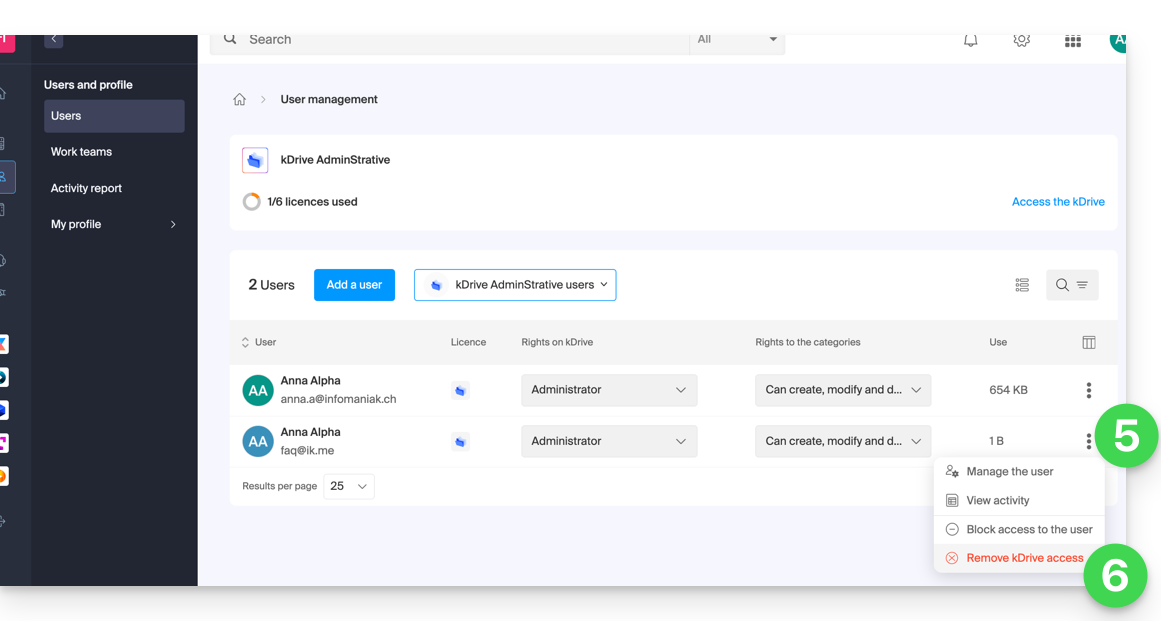
Vous pouvez également vous rendre à l'endroit du fichier partagé et cliquer sur la colonne des partages afin de supprimer l'accès à l'utilisateur concerné: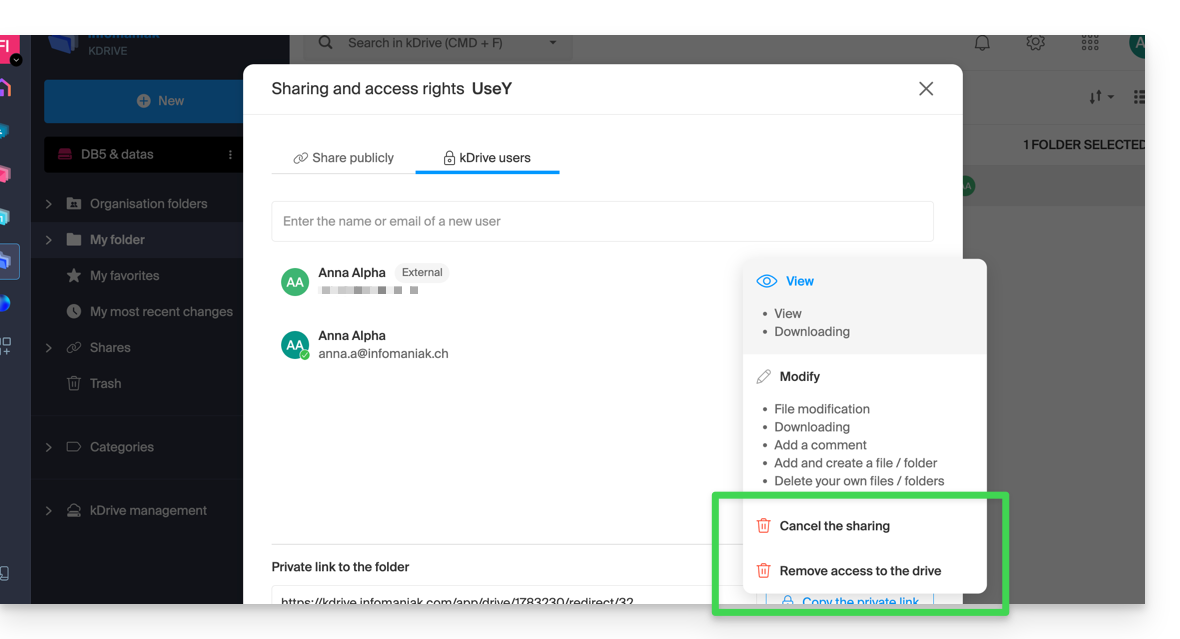
Vous pouvez:
- arrêter le partage du fichier avec lui (il continuera à voir les autres fichiers si vous en avez partagé d'autres)
- retirer son accès à tous les fichiers que vous lui avez partagé depuis ce kDrive
A noter que l'utilisateur externe peut également, depuis son kDrive limité, se retirer lui-même en coupant l'accès au fichier partagé s'il ne souhaite plus accéder à ce fichier: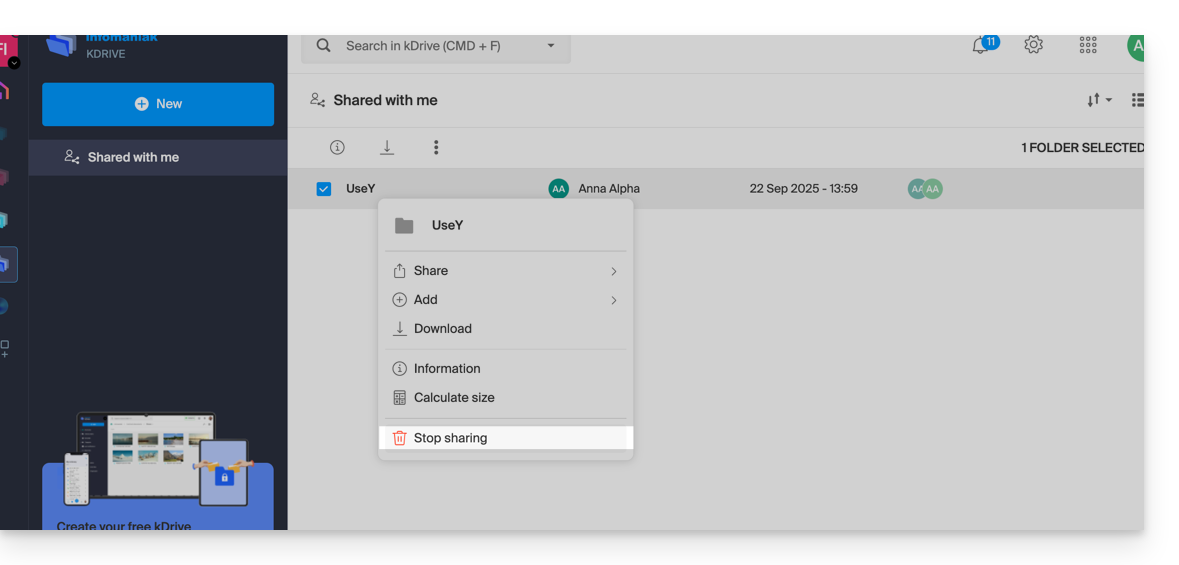
Il n'apparaitra plus dans les utilisateurs externes.
Remplacer un utilisateur kDrive
✘ INDISPONIBLE avec
kSuite
my kSuite / my kSuite+ (ik.me, etik.com, ikmail.com)
Dans le cas où un administrateur de kDrive souhaite se retirer (seul ce type de compte peut le faire) et attribuer les droits d'utilisation du kDrive à un utilisateur tiers (figurant déjà parmi les utilisateurs de l'Organisation sur laquelle se trouve le kDrive concerné):
- Cliquez ici afin d'accéder à l'app Web kDrive Infomaniak (service en ligne ksuite.infomaniak.com/kdrive).
- Vérifiez ou sélectionnez le kDrive concerné dans le menu déroulant du menu latéral gauche.
- Cliquez sur le menu d'action ⋮ situé à droite de l'élément concerné.
- Cliquez sur Tableau de bord.
- Cliquez sur Gérer les utilisateurs:
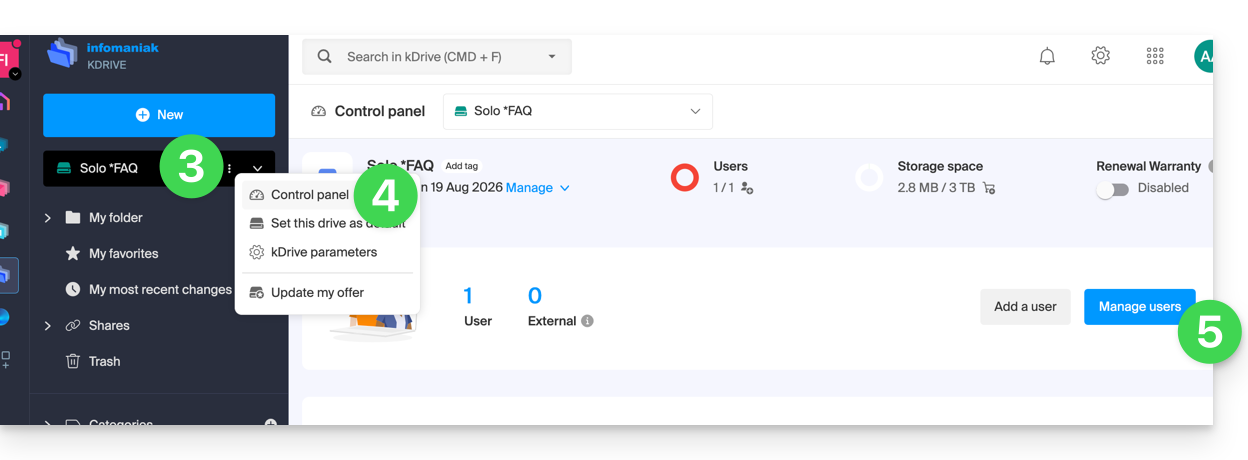
- Cliquez sur le menu d'action ⋮ situé à droite de l'utilisateur actuel.
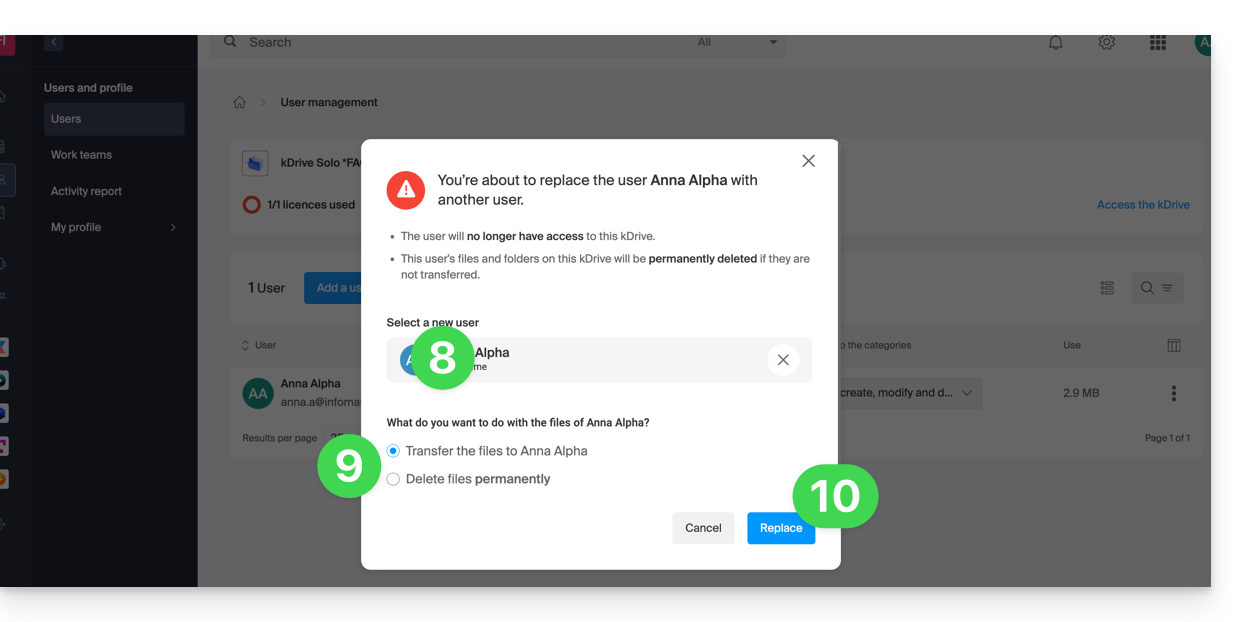
- Cliquez sur Remplacer l'utilisateur:
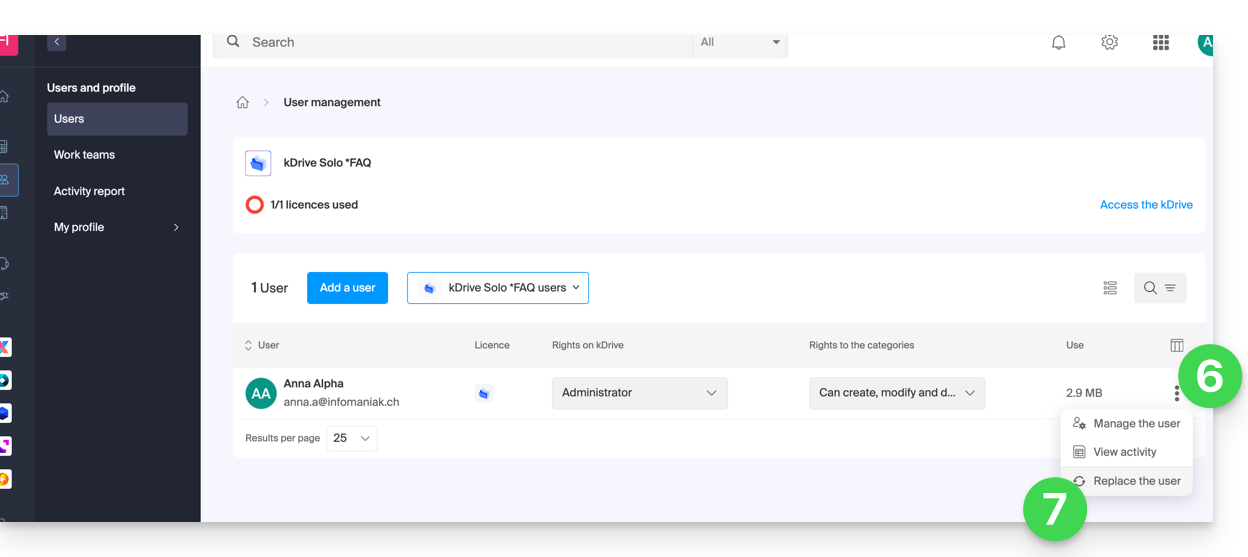
- Indiquez l'utilisateur (parmi ceux déjà rattachés à l'Organisation) qui devra être l'utilisateur principal du kDrive en remplacement de l'administrateur actuel.
- Choisissez si les données existantes sur kDrive doivent être conservées et transférées à l'utilisateur, ou s'il faut les supprimer entièrement et définitivement.
- Cliquez sur le bouton Remplacer:
Vidéo: à quoi accède un utilisateur ajouté ?
Imaginez un kDrive Pro au sein d'une kSuite, avec 1 seul utilisateur sur 3, des données dans le dossier commun “Dossiers de l'organisation” et dans le dossier personnel “Mon dossier”.
Si un nouvel utilisateur sans compte Infomaniak est invité sur kSuite en tant que collaborateur, à quoi pourra-t-il accéder par défaut sur le Manager et sur kDrive?
Le nouvel utilisateur est invité sur l'Organisation en tant que collaborateur, par conséquent par défaut il n'aura aucun droit de gestion sur les produits du Manager:
L'invité exécute dans un navigateur le lien obtenu et créé son compte Infomaniak:
et à la fin de son inscription, il accède au Manager qui est comme prévu entièrement vide au niveau de la gestion des produits…
Cependant, il a bien été invité à utiliser l'app Web kDrive (service en ligne ksuite.infomaniak.com/kdrive), accessible via l'icône en haut à droite, sous Applications:
et il accède bien aux Dossiers de l'organisation, déjà rempli par les autres utilisateurs!
Lien vers cette FAQ: https://faq.infomaniak.com/2364
Cette FAQ a été utile?
Ce guide explique comment gérer le comportement des fichiers supprimés et de la corbeille de kDrive.
Préambule
- Lorsqu'un fichier est supprimé depuis l'un des outils synchronisés à kDrive, l'app Web kDrive (service en ligne ksuite.infomaniak.com/kdrive) place le fichier dans sa corbeille.
- Si cette corbeille kDrive est vidée, il est impossible de récupérer son contenu.
- Si la poubelle du système d'exploitation de l'ordinateur sur lequel est installé kDrive est vidée, cela ne vide pas la corbeille de l'app Web kDrive.
- Le fichier reste au minimum 30 jours après son arrivée dans la corbeille kDrive, mais certaines offres peuvent définir une période de conservation jusqu'à 365 jours:
⚠ Durée max. qu'il est possible de choisir pour la conservation des fichiers dans la corbeille de kDrive:
| kSuite | gratuit | 30 |
| Standard | 60 | |
| Business | 180 | |
| Enterprise | 365 | |
| my kSuite | 30 | |
| my kSuite+ | 60 | |
| kDrive | Solo | 365 |
| Team | 365 | |
| Pro | 365 |
Supprimer un fichier…
… sur l'app Web kDrive
Pour supprimer un fichier et suivre son chemin vers la corbeille:
- Cliquez ici afin d'accéder à l'app Web kDrive (service en ligne ksuite.infomaniak.com/kdrive).
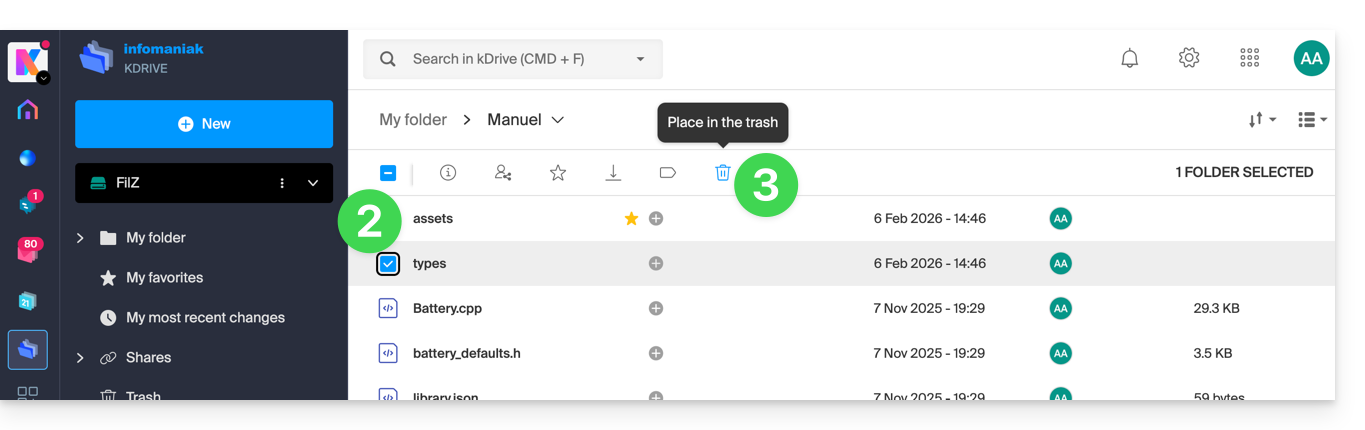
- Sélectionnez le ou les fichiers concernés.
- Cliquez sur l'icône de corbeille dans la barre supérieure:
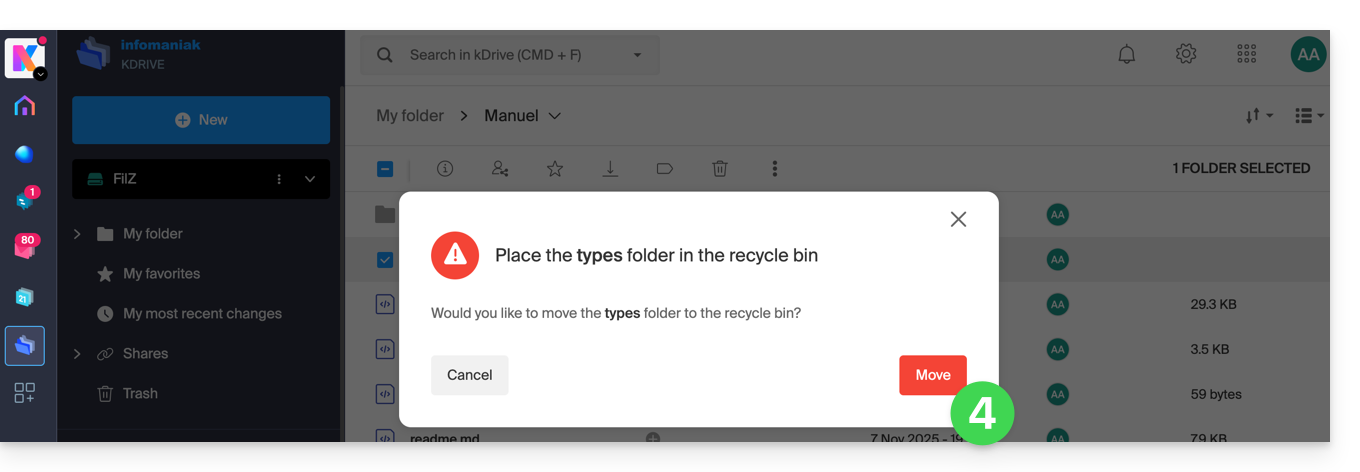
- Confirmez la suppression:
- Un message de confirmation s'affiche en bas de l'écran, vous permettant une éventuelle annulation de la suppression.
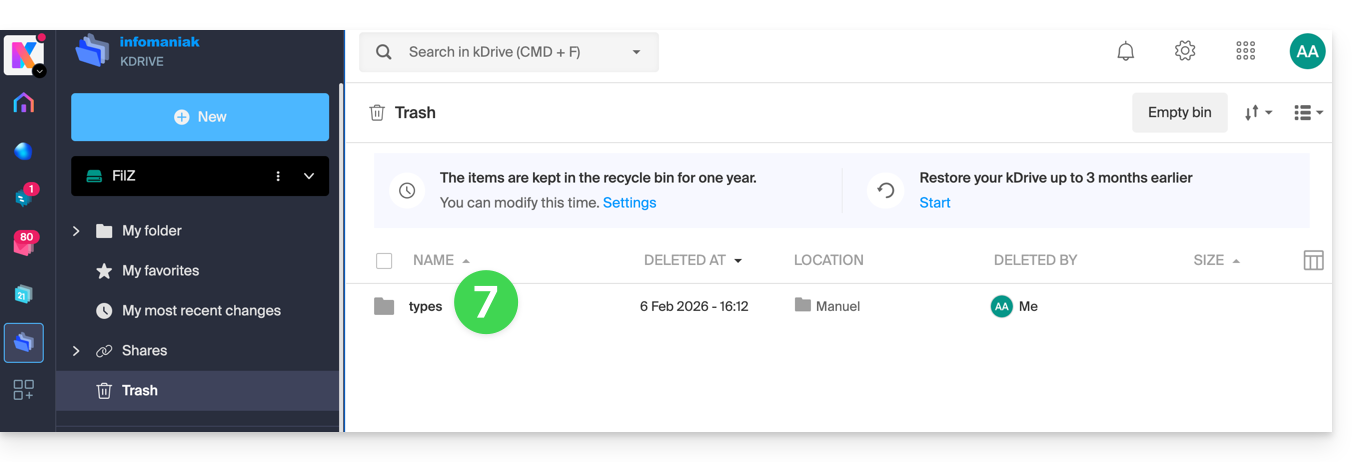
- Cliquez sur le menu Corbeille:
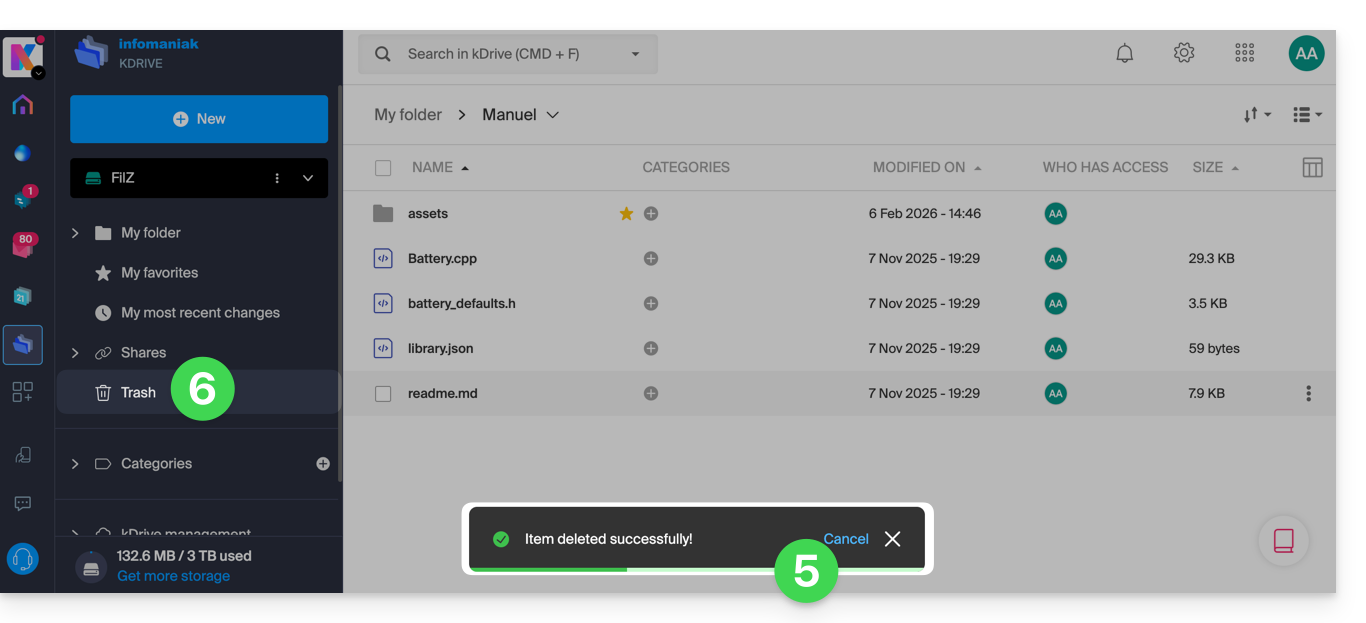
- Les éléments supprimés récemment s'affichent ici:
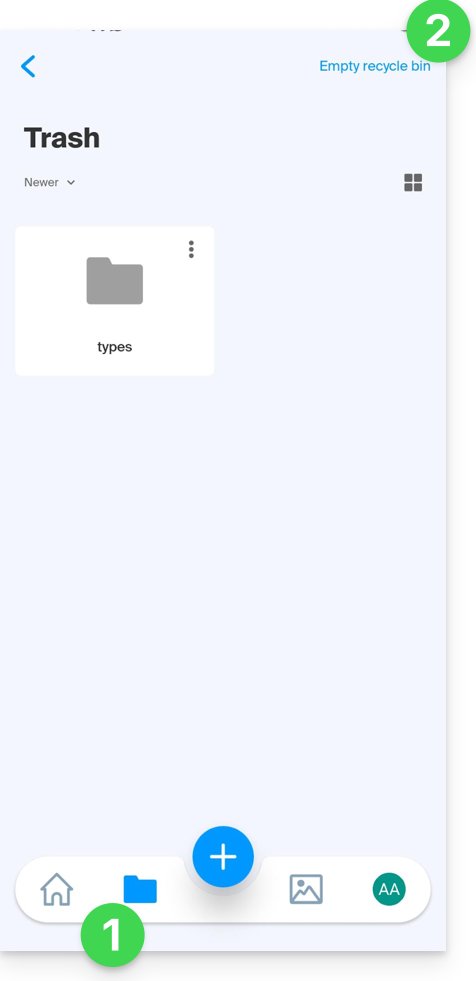
La suppression est synchronisée avec les différentes solutions reliées/connectées au même kDrive, par exemple l'app mobile kDrive (application pour smartphone ou tablette iOS / Android):
- Le menu Corbeille se trouve sous l'icône de Dossiers en bas.
- Vous pouvez vider la corbeille depuis cette page mais prenez connaissance des informations plus bas dans ce guide:
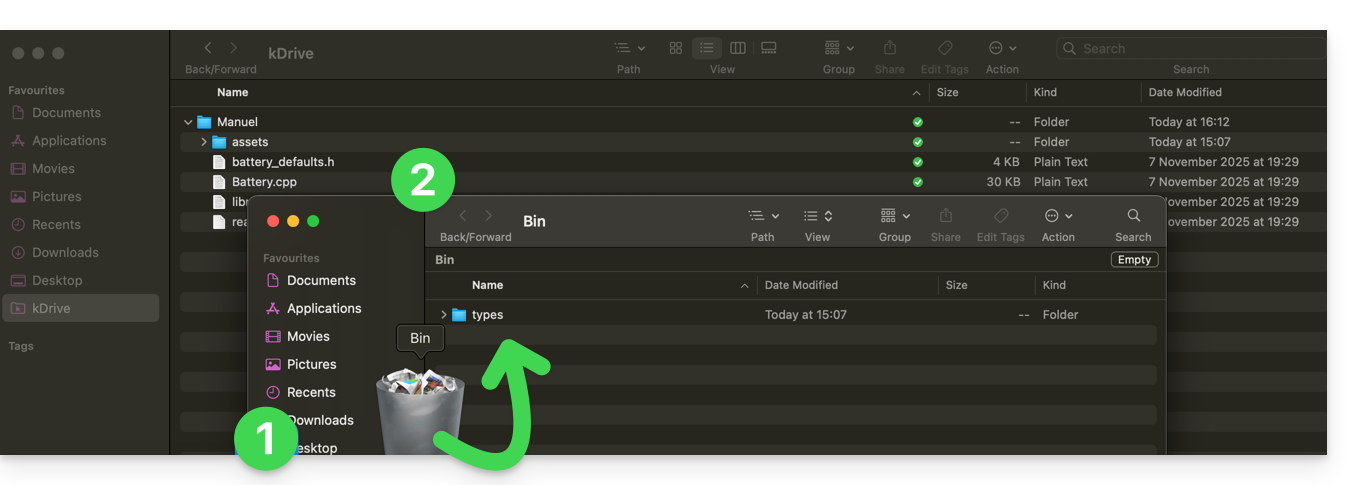
La suppression est également synchronisée (si cette option n'est pas désactivée — lire plus bas dans ce guide) avec l'app desktop kDrive (application de bureau sur macOS / Windows / Linux) qui va donner l'ordre d'envoyer dans la corbeille de l'ordinateur toute donnée supprimée depuis l'app Web (et vice-versa):
- Ouvrez la corbeille de l'ordinateur.
- Les données supprimées sont dans la corbeille, et non plus au sein de l'arborescence principale du kDrive:
Vider la corbeille manuellement…
… sur l'app Web kDrive
Pour vider la corbeille du kDrive manuellement (non recommandé car il vaut mieux laisser passer le délai prévu jusqu'à la suppression automatique):
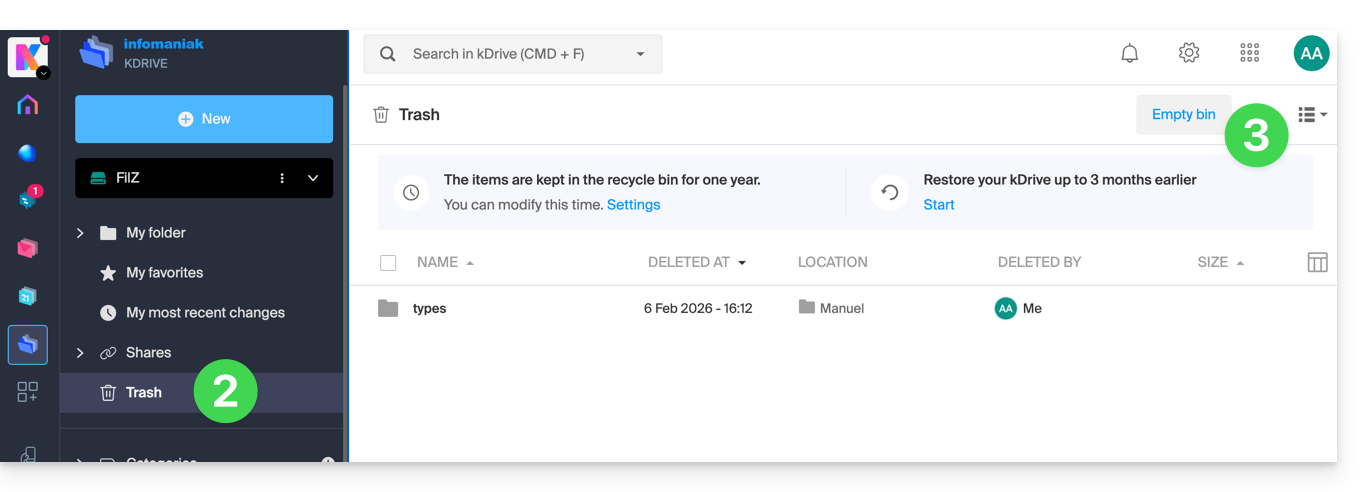
- Cliquez ici afin d'accéder à l'app Web kDrive (service en ligne ksuite.infomaniak.com/kdrive).
- Cliquez sur le menu Corbeille dans le menu latéral gauche.
- Cliquez sur Vider la corbeille:
- Confirmez l'opération:
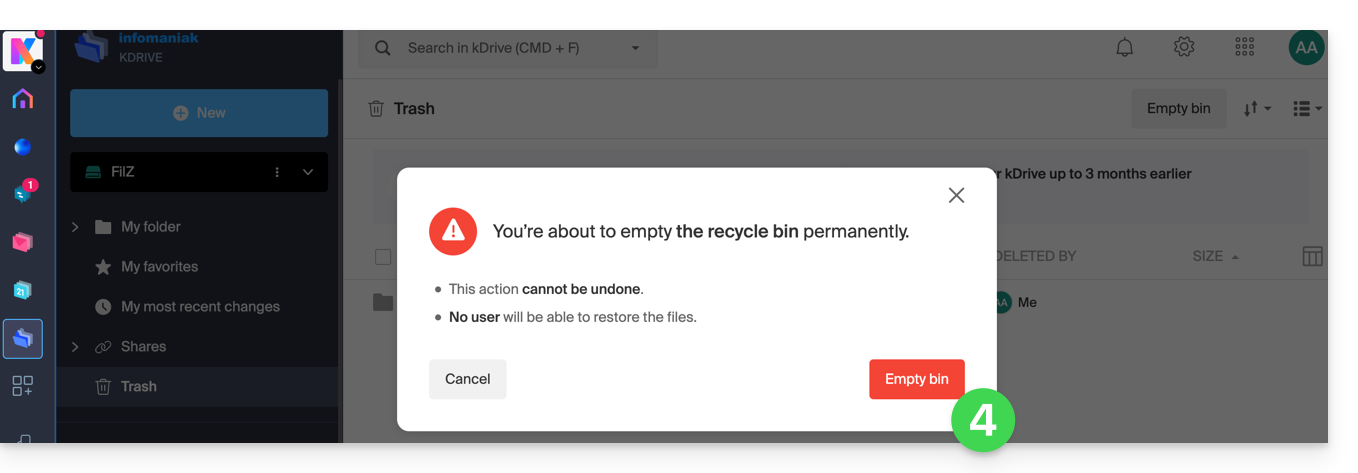
- Les données sont supprimées définitivement, sur l'app Web kDrive uniquement ; les fichiers restent dans la corbeille de l'ordinateur.
… sur l'ordinateur synchronisé
- Si la corbeille de l'ordinateur est vidée (bouton Vider dans l'exemple ci-dessous)…
- et la suppression confirmée…
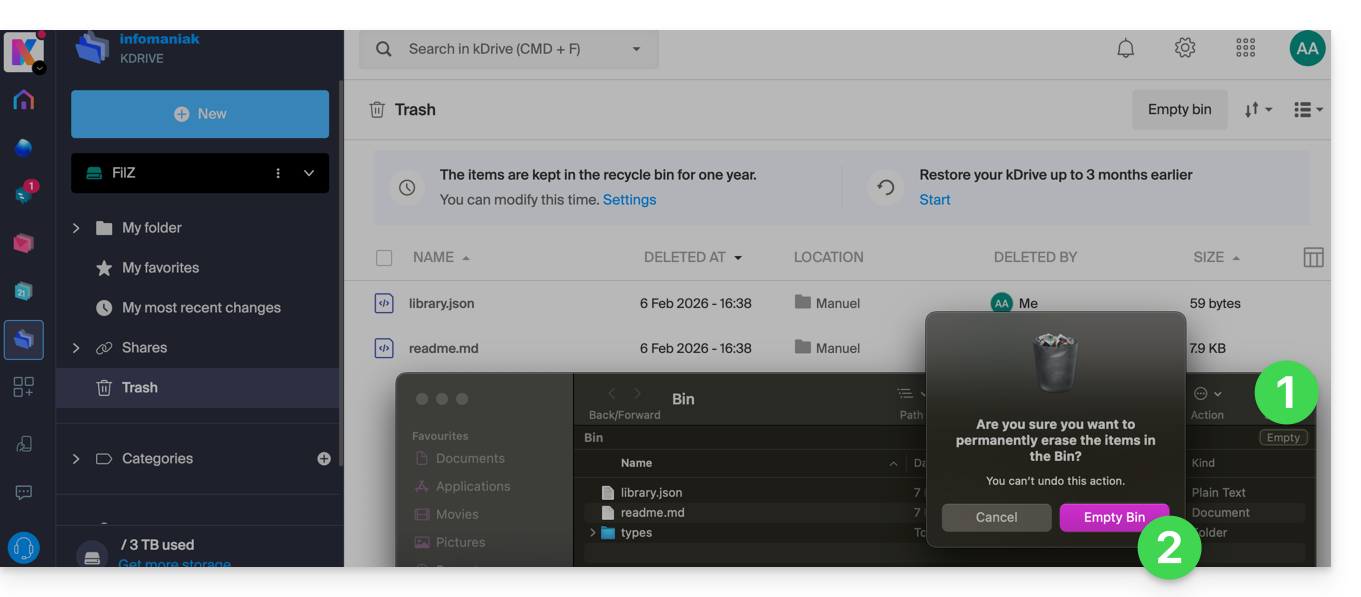
- … la corbeille de l'app Web kDrive quant à elle n'est pas affectée et les fichiers supprimés s'y trouveront toujours, tant que cette corbeille kDrive n'est pas vidée, manuellement ou automatiquement après délai.
Gérer le délai de rétention de la corbeille kDrive
Pour accéder aux fichiers de la corbeille:
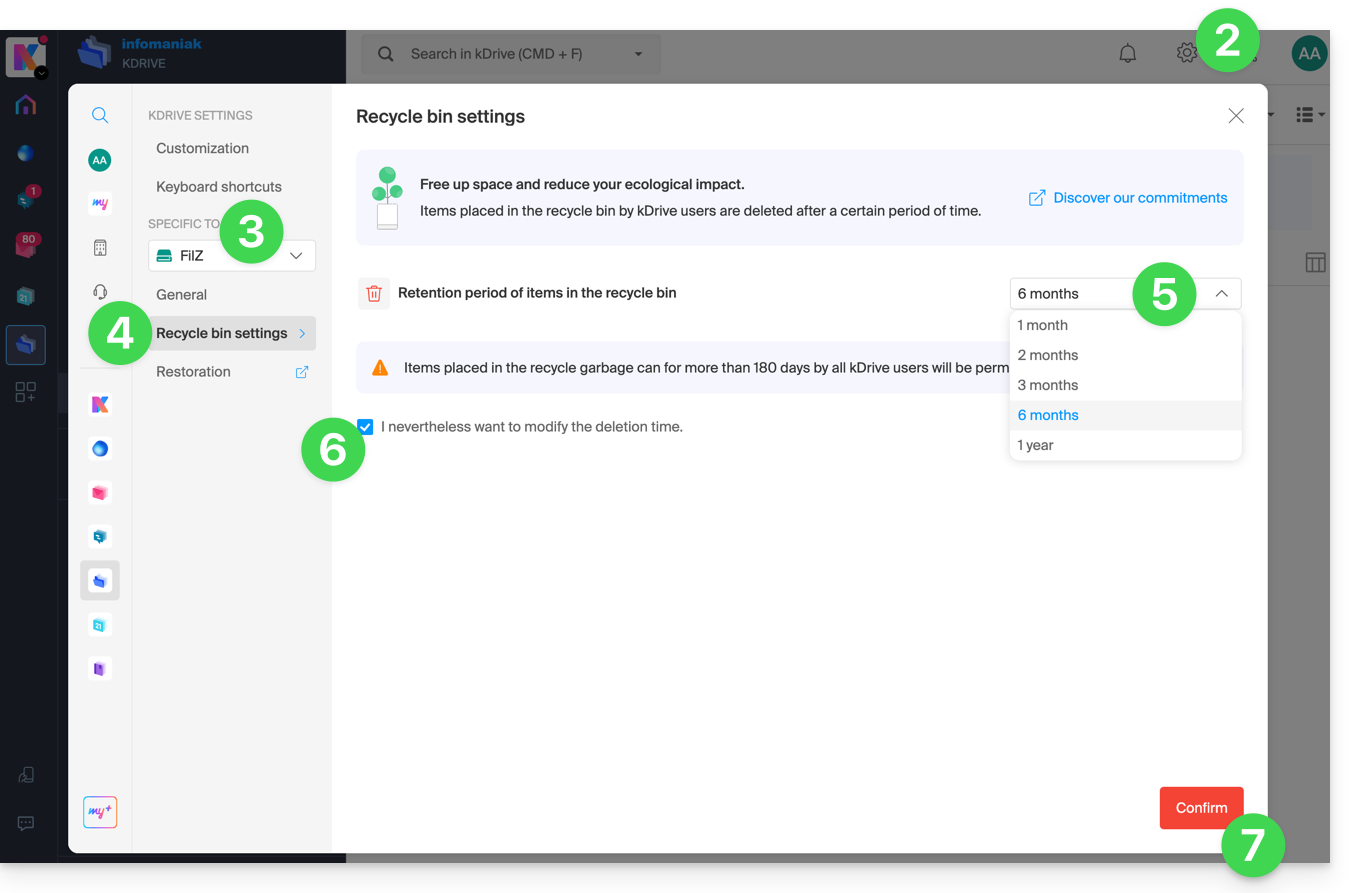
- Cliquez ici afin d'accéder à l'app Web kDrive (service en ligne ksuite.infomaniak.com/kdrive).
- Cliquez sur l'icône Paramètres en haut à droite.
- Vérifiez ou sélectionnez le kDrive concerné dans le menu déroulant du menu latéral gauche.
- Cliquez sur Paramètres de la corbeille.
- Choisissez la durée souhaitée depuis le menu déroulant (entre 1 mois et 1 an selon votre offre — voir en haut de ce guide).
- Prenez connaissance des informations concernant la suppression définitive éventuelle des fichiers déplacés dans la corbeille avant le nouveau délai que vous souhaitez appliquer, et confirmez votre choix.
- Cliquez sur le bouton pour Confirmer:
Désactivez l'ordre de suppression sur l'app desktop
Pour choisir si la suppression d'un fichier sur l'app Web ou l'app mobile doit placer le fichier synchronisé avec l'app desktop dans la corbeille de l'ordinateur:
- Faites un clic gauche sur l'icône de l'app desktop dans la zone de notification de votre ordinateur (en haut à droite sur macOS, en bas à droite sur Windows et un double clic gauche dans la barre des tâches sur Linux).
- Cliquez sur le menu d'action ⋮ à droite sur la fenêtre qui s'affiche.
- Cliquez sur Préférences d'application:
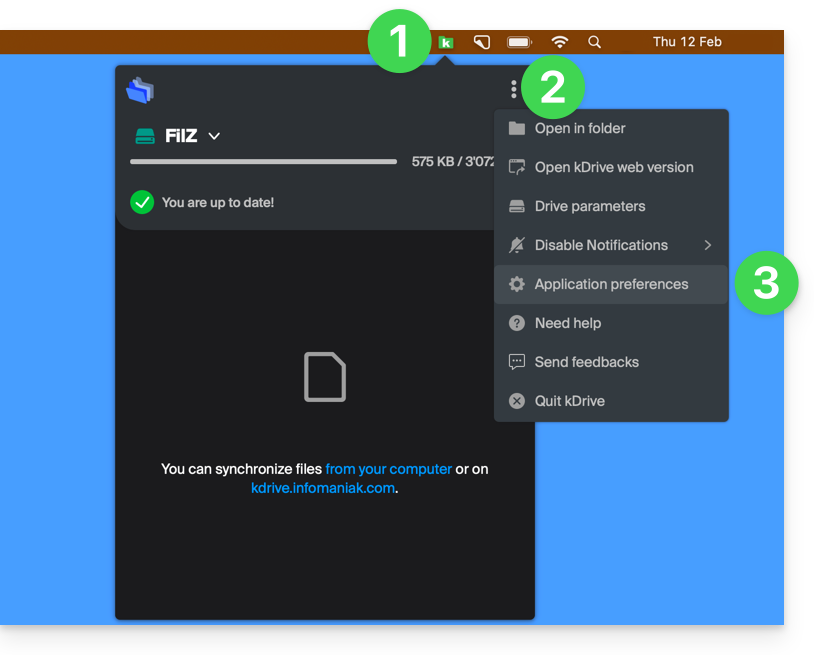
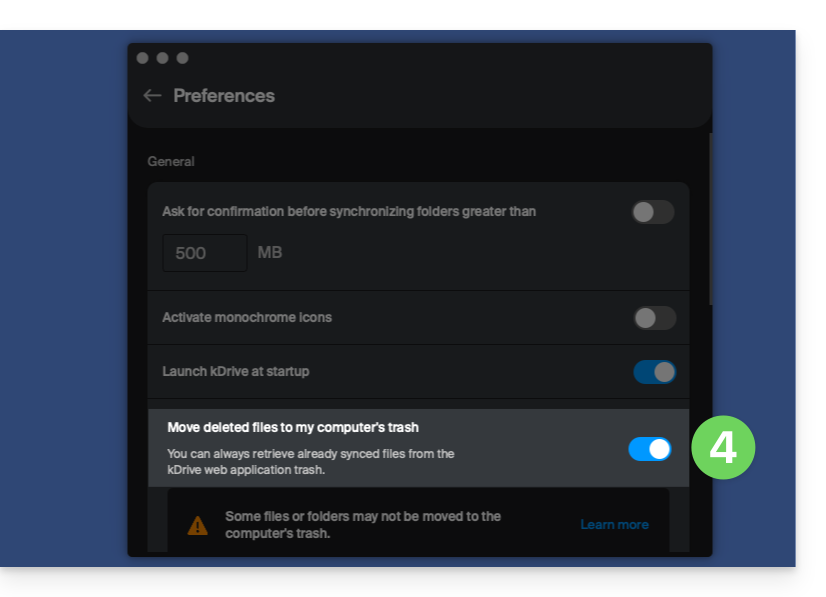
- Activez ou désactivez le bouton à bascule (toggle switch) pour décider d'envoyer ou non la version synchronisée dans la corbeille de l'ordinateur:
Résoudre un problème de mise à la corbeille sur ordinateur
Dans de rares cas, il se peut que malgré un réglage pour déplacer les fichiers dans la corbeille (point 4 ci-dessus), l'app desktop supprime définitivement sur l'ordinateur le fichier effacé depuis:
- … l'app Web (service en ligne ksuite.infomaniak.com/kdrive)…
- … l'app mobile (application pour smartphone ou tablette iOS / Android)…
- … un autre ordinateur synchronisé…
au lieu de la placer dans la corbeille, car:
- Espace insuffisant: la corbeille a atteint sa taille maximale configurée.
- Absence de corbeille: sur certains systèmes de fichiers, comme des lecteurs réseau, amovibles (clé USB par exemple), il peut ne pas y avoir de corbeille.
Cette liste est non exhaustive mais elle couvre la majorité des cas qui ne seront pas signalés à l'utilisateur. D'autres soucis comme ceux liés à l'utilisation de disques montés en lecture seule seront eux pris en compte et signalés à l'utilisateur.
En cas de doute, s'assurer également que votre ordinateur n'efface pas instantanément les éléments trop volumineux lorsqu'ils sont placés dans la corbeille, à cause de la taille de la corbeille Windows par exemple:
Restaurer un fichier de la corbeille…
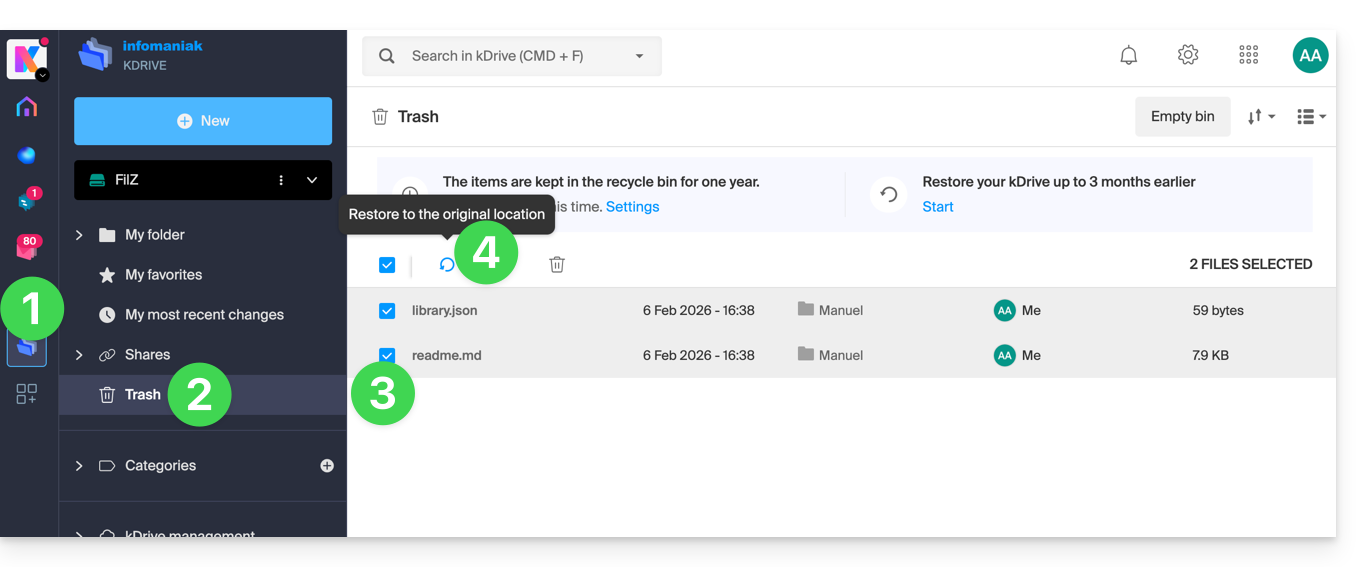
Pour restaurer un fichier à son emplacement d'origine lorsque la corbeille n'a pas encore été vidée sur l'app Web kDrive:
- Cliquez ici afin d'accéder à l'app Web kDrive (service en ligne ksuite.infomaniak.com/kdrive).
- Cliquez sur Corbeille dans le menu latéral gauche.
- Sélectionnez les éléments à restaurer.
- Cliquez sur Restaurer:
Pour remettre l'ensemble d'un kDrive tel qu'il était avant des déplacements ou réorganisations de fichiers, prenez connaissance de cet autre guide.
Pour restaurer une version précédente d'un fichier existant, prenez connaissance de cet autre guide.
Lien vers cette FAQ: https://faq.infomaniak.com/2383
Cette FAQ a été utile?
Ce guide concerne la gestion des mots de passe d'application depuis le Manager Infomaniak.
Préambule
Un mot de passe d'application n'est pas un mot de passe d'appareil - il ne permettra pas de synchroniser une adresse mail.
- Les mots de passe d'application permettent d'établir une connexion authentifiée entre certains outils & services même si la validation en deux étapes (authentification 2FA) est activée.
- Afin de synchroniser par exemple contacts & agendas de votre compte Infomaniak avec un périphérique mobile ou un logiciel/client de messagerie, effectuez les actions présentées dans le guide ci-dessous pour générer un nouveau mot de passe spécifique à cette application.
- Il est possible de générer plusieurs mots de passe spécifiques (par exemple 1 pour les contacts et 1 pour les agendas) ou d'utiliser le même pour la synchronisation des deux services.
Créer un mot de passe d'application
Pour cela:
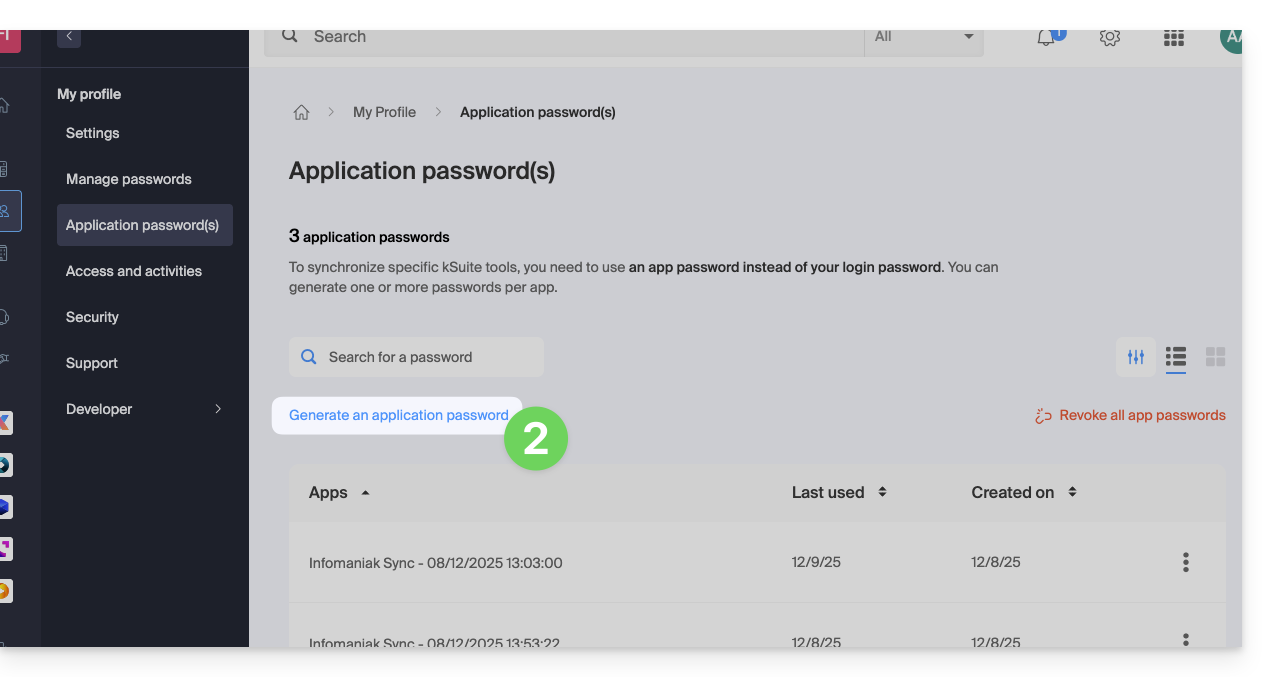
- Cliquez ici afin d'accéder à la gestion des mots de passe d'application sur le Manager Infomaniak.
- Cliquez sur Générer un mot de passe d'application:
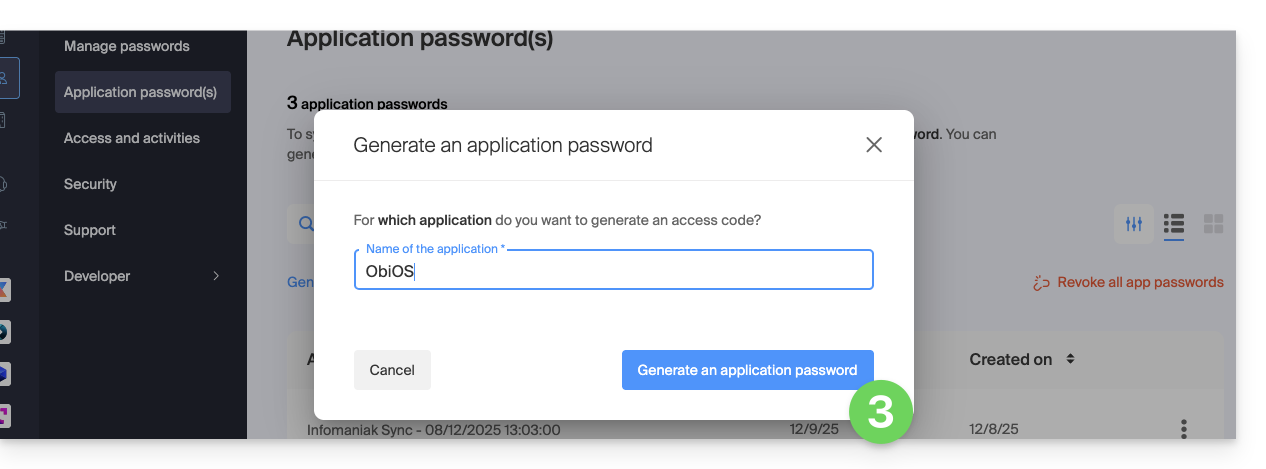
- Indiquez un nom pour le mot de passe d'application dans la boîte de dialogue, puis cliquez sur Générer un mot de passe d'application:
- Copiez et conservez le mot de passe d'application généré dans un endroit sûr, mais accessible, il ne sera plus accessible une fois la fenêtre fermée.
Révoquer les mots de passe d'application
Au même endroit vous pouvez supprimer un ou plusieurs mots de passe d'application lorsqu'ils sont devenus inutiles:
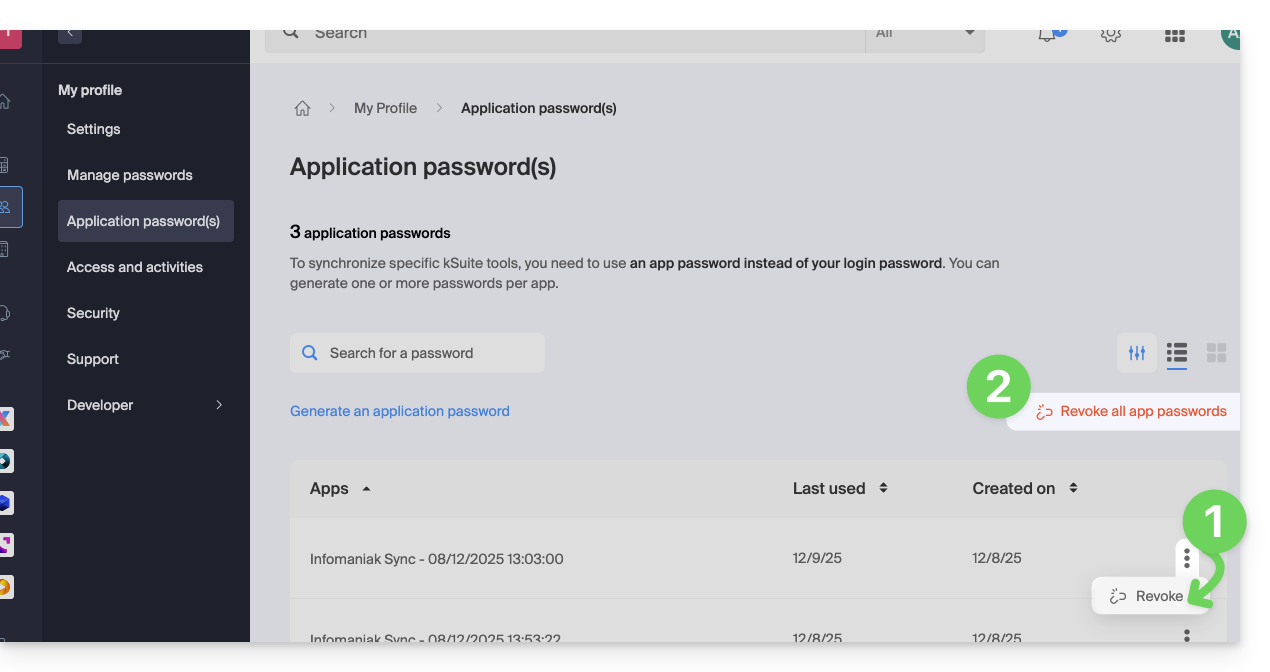
- Cliquez sur le bouton d'action ⋮ à droite de chaque mot de passe puis les révoquer…
- ou sur Tout révoquer en haut du tableau:
Lien vers cette FAQ: https://faq.infomaniak.com/2855
Cette FAQ a été utile?
Ce guide détaille les différents rôles, droits, permissions et privilèges que peuvent obtenir les utilisateurs au sein d'une Organisation Infomaniak.
Rôles et préférences de contact administratif
Vous pourrez définir les permissions (droit d'accès aux produits par exemple) ainsi que les préférences de contact administratif lors de l'ajout d'un utilisateur ou par la suite.
Définir les rôles d'un nouvel utilisateur
Lorsque vous ajoutez un nouvel utilisateur à une Organisation, vous devez définir son rôle et régler ses préférences au niveau administratif: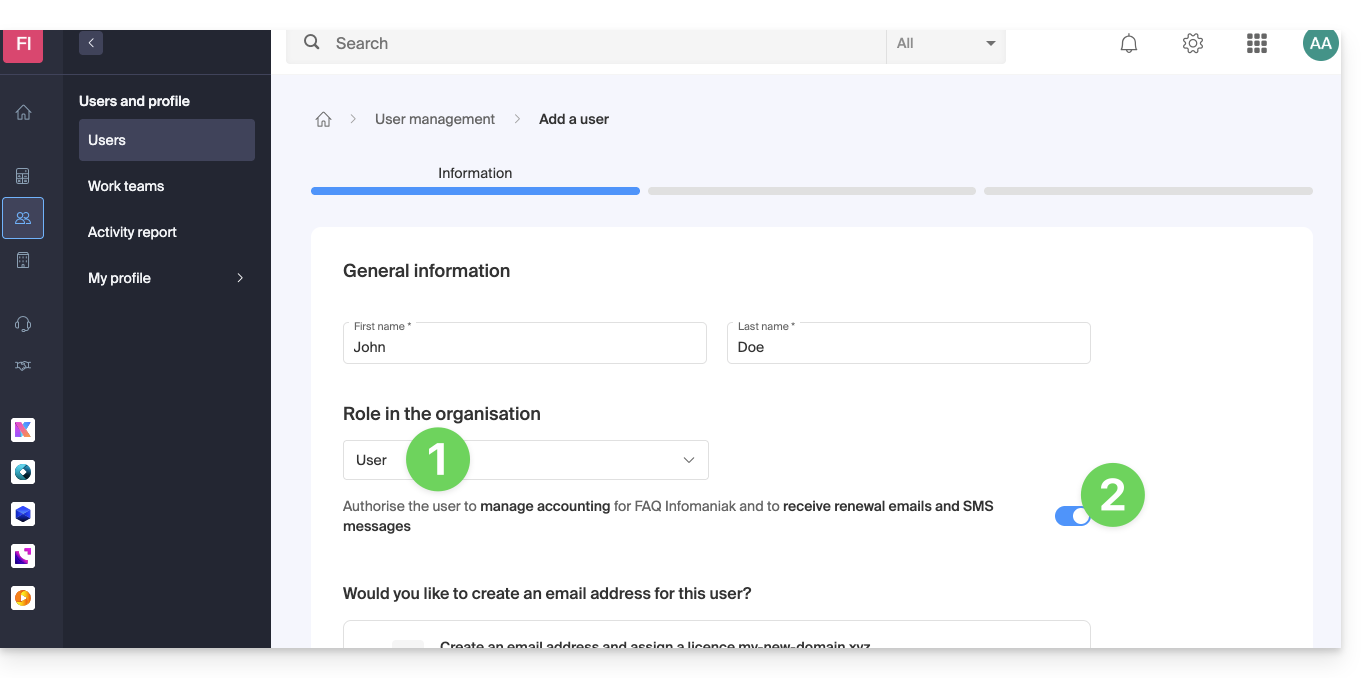
1. Rôles possibles au sein de l'Organisation
- Représentant légal (tous les droits + responsabilité légale (si vous envisagez un remplacement de votre rôle de responsable légal))
- Responsabilité légale de l'organisation
- Peut gérer tous les produits et utilisateurs
- Peut gérer la comptabilité et les commandes de nouveaux produits
- Peut gérer tous les clients
- Administrateur (tous les droits)
- Peut gérer tous les produits et utilisateurs
- Peut gérer la comptabilité et les commandes de nouveaux produits
- Peut gérer tous les clients
- Utilisateur (droits limités, collaborateur)
- Peut gérer les produits que vous autorisez
- Peut gérer la comptabilité si vous l'autorisez
- Peut gérer les clients que vous autorisez
2. Autorisations administratives
Décidez si vous souhaitez “autoriser la réception (mail / SMS) des rappels de facturation” donc toutes les communications comme par exemple:
- Nouvelle facture
- Paiement effectué sur le compte
- Réception d'un paiement
- Commande annulée
- Renouvellement automatique prévu
- Renouvellement effectué
- Virement PayPal en votre faveur
- etc.
et si le rôle “Utilisateur” doit également pouvoir gérer la comptabilité.
Lien vers cette FAQ: https://faq.infomaniak.com/1440
Cette FAQ a été utile?
Ce guide explique comment obtenir des rappels d'évènement de l'app Web Calendar Infomaniak (service en ligne ksuite.infomaniak.com/calendar) sur un système de discussion comme kChat afin d'être notifié dans le fil de discussion de votre choix lorsqu'un évènement est proche.
⚠ Disponible avec :
| kSuite | gratuit | * |
| Standard | ||
| Business | ||
| Enterprise | ||
| my kSuite | ||
| my kSuite+ | ||
| Service Mail | Starter 1 adresse max. | |
| Premium 5 adresses min. |
* limité à 1 webhook
Prérequis
- Créer sur l'app kChat un webhook entrant, afin d'obtenir une URL de type
https://your-server-kchat.xyz/hooks/xxx-key-generated-xxx: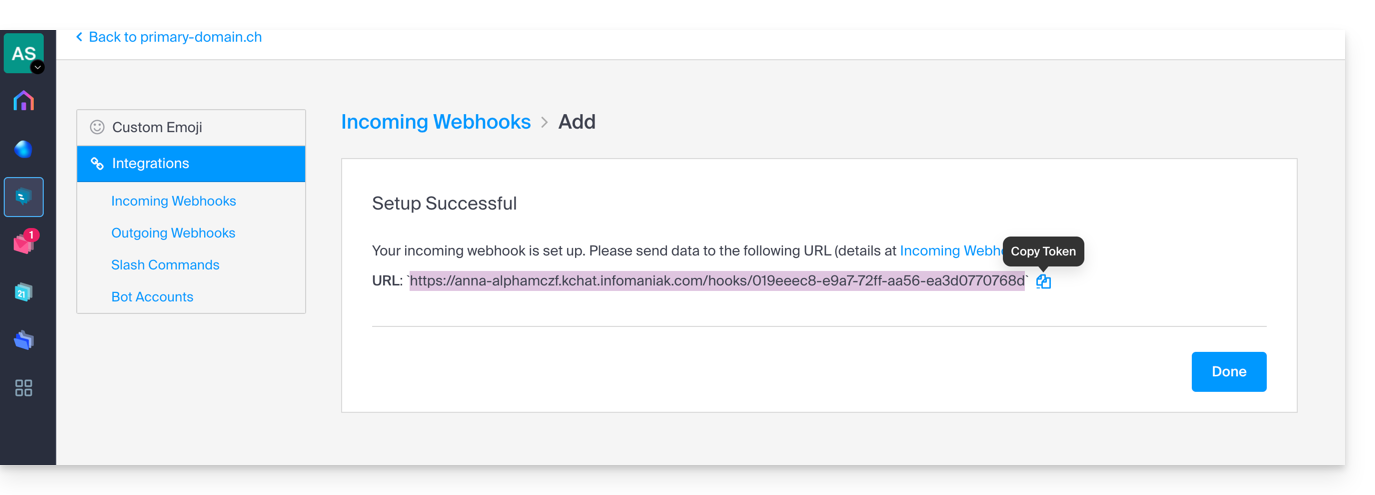
Lier le webhook kChat à Calendar
Pour ajouter le webhook de votre système de discussion sur l'app Calendar :
- Cliquez ici afin d'accéder à l'app Web Calendar Infomaniak (service en ligne ksuite.infomaniak.com/calendar).
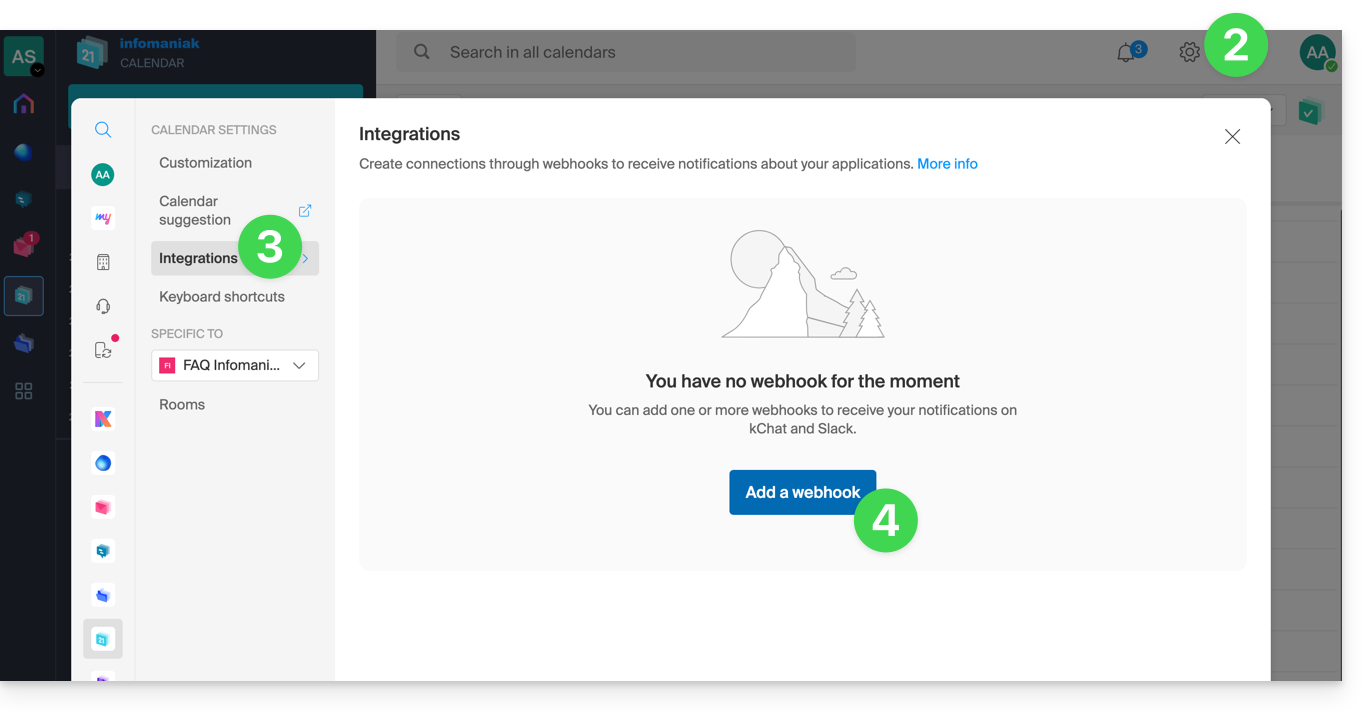
- Cliquez sur l'icône Paramètres en haut à droite.
- Cliquez sur Intégrations dans le menu latéral gauche.
- Cliquez sur le bouton Ajouter un webhook:
- Définissez:
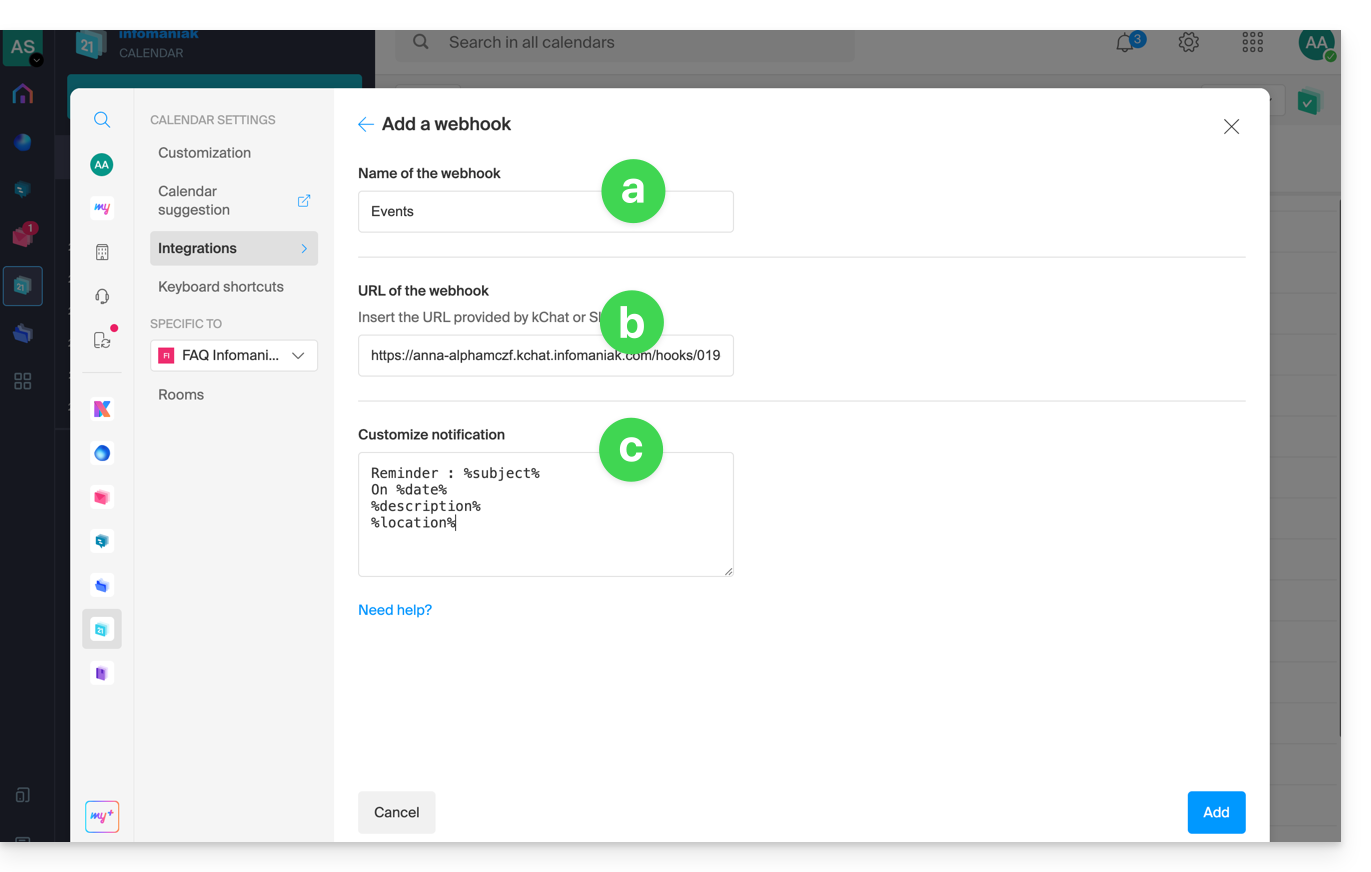
- Un nom pour identifier facilement le Webhook lorsque vous ajoutez des rappels.
- L'URL du webhook (obtenue auprès de votre système de discussion).
- Les éléments (repris automatiquement de votre évènement et/ou ajoutés manuellement ici) et leur disposition dans le message qui sera envoyé :
- Insérez %subject% pour inclure le sujet de l'évènement.
- Insérez %date% pour inclure la date de l'évènement.
- Insérez %description% pour inclure la description de l'évènement.
- Insérez %location% pour inclure l'éventuelle localisation de l'évènement.
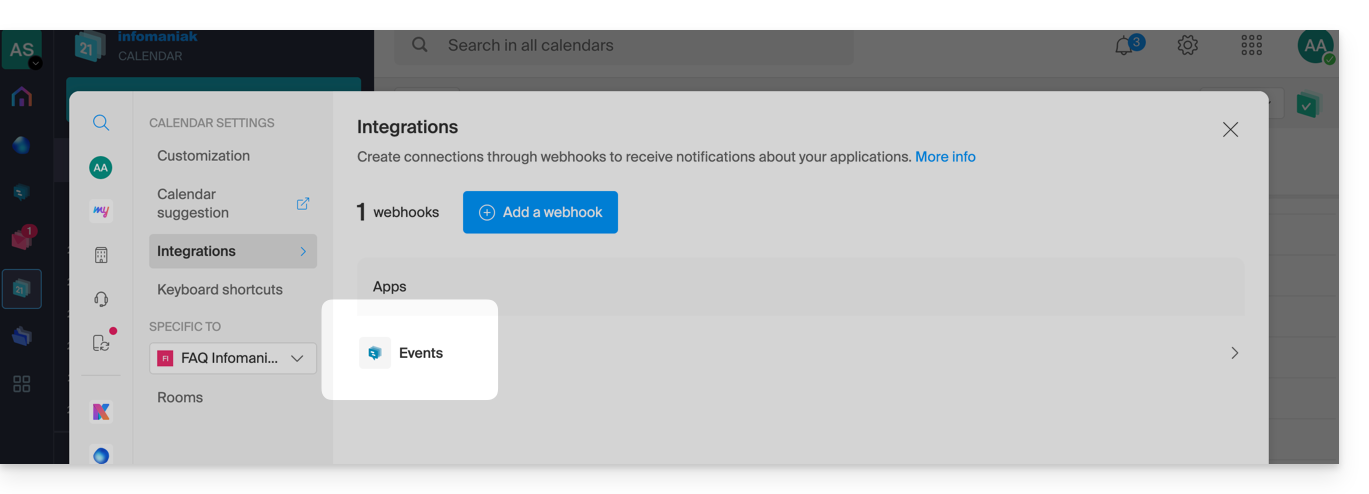
- Cliquez sur le bouton pour Ajouter l'élément configuré et le voir désormais créé:
Créez un évènement avec rappel par chat
Maintenant que Calendar est lié à votre compte de système de discussion, vous pouvez choisir d'être notifié dans une discussion lorsque vous ajoutez un rappel à un évènement :
- Cliquez ici afin d'accéder à l'app Web Calendar Infomaniak (service en ligne ksuite.infomaniak.com/calendar).
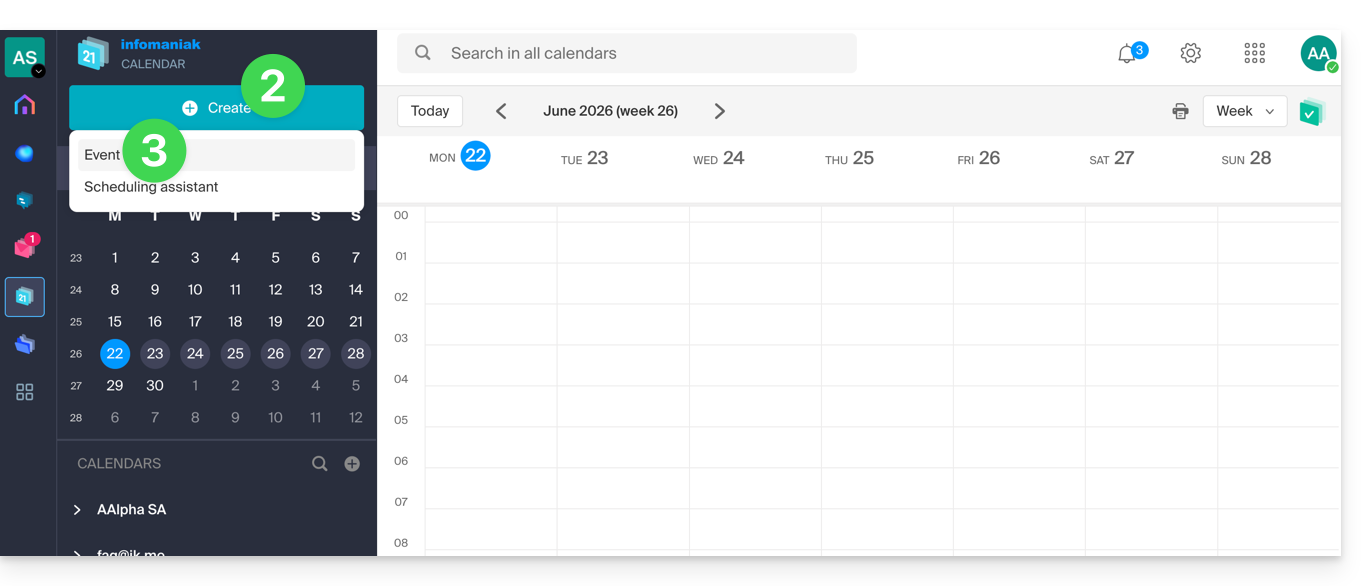
- Cliquez sur le bouton Créer en haut à gauche.
- Cliquez sur Evènement:
- Vous pourriez aussi cliquer sur un évènement existant sur le calendrier pour le modifier.
- Entrez les détails de l'évènement.
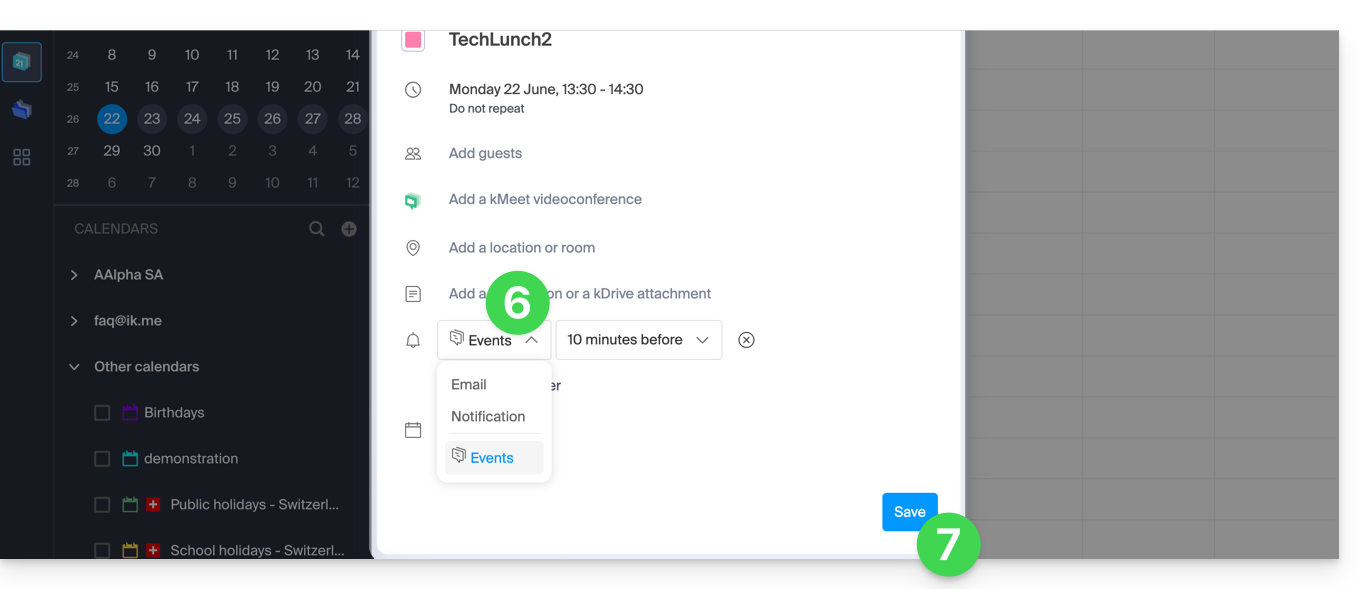
- Cliquez sur Ajouter un rappel pour le configurer:
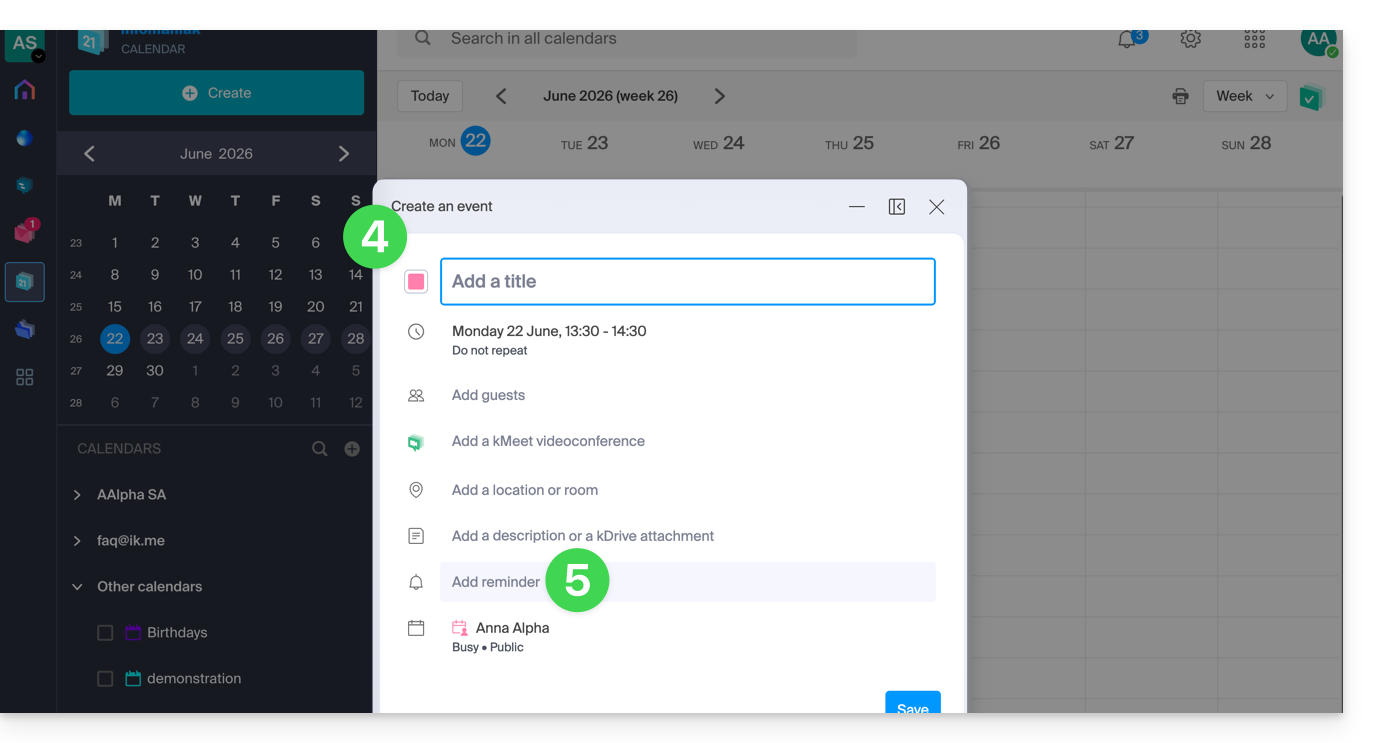
- Dans le menu déroulant des types de rappel, choisissez le webhook configuré (selon le nom donné au point 5a ci-dessus).
- Sauvegardez l'évènement en bas de page:
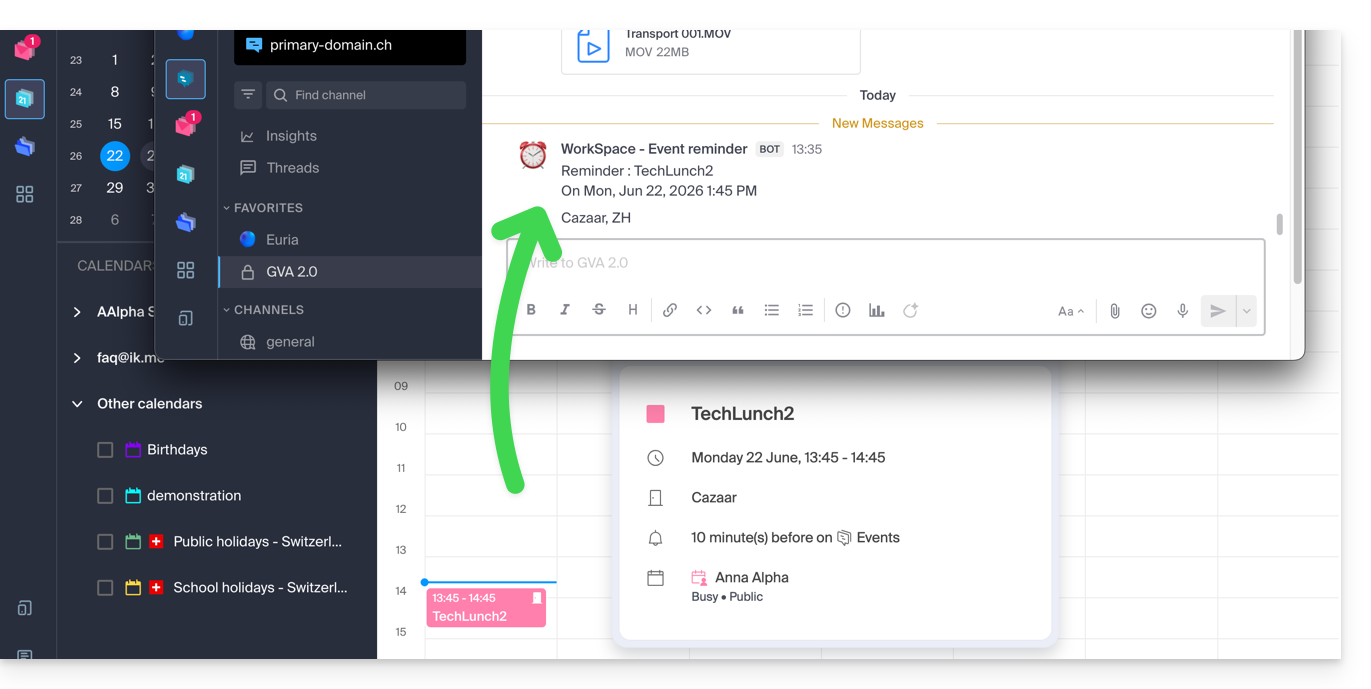
- Lorsque le moment du rappel arrive, un message (sous la forme configurée au point 5c ci-dessus) est bien envoyé (ici sur kChat) au sujet de l'évènement, sur le canal configuré dans le webhook (cf prérequis):
Et sur d'autres systèmes de discussion ?
Slack
- Cliquez ici afin d'accéder ax WebHooks Slack.
- Choisissez le fil de discussion dans lequel vos rappels s'afficheront (par exemple @slackbot ou #general):
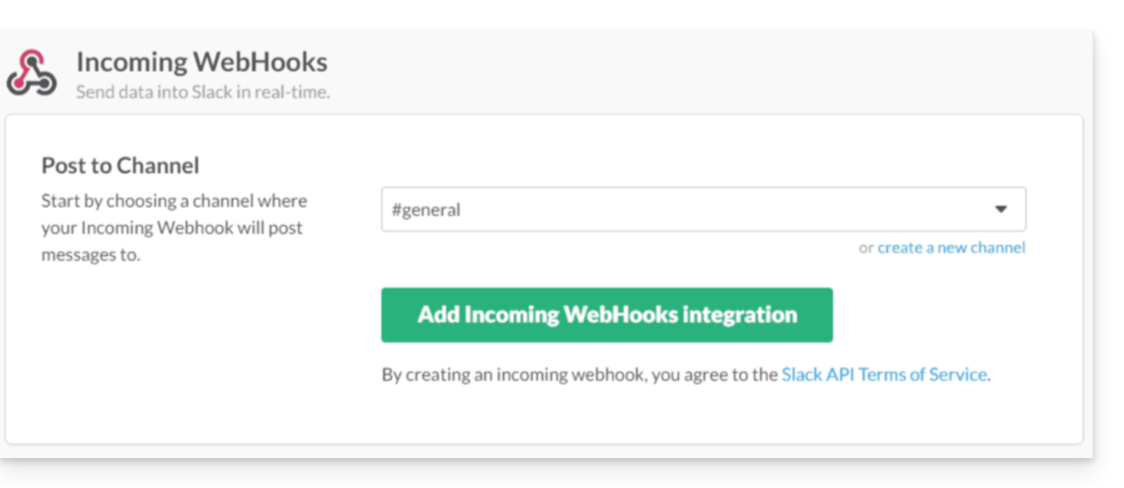
- Enregistrez pour obtenir l'URL du webhook.
Créez d'autres webhooks pour définir des rappels dans d'autres fils de discussion.
Vous pouvez librement utiliser les options de formatage de Slack dans vos notifications. Exemple en français :
N'oubliez pas de %subject% pour le %date%.
À prendre avec le jour J : %description%.
Lieu de l'évènement : %location%
Lien vers cette FAQ: https://faq.infomaniak.com/2244
Cette FAQ a été utile?
Ce guide explique comment se connecter à Elasticsearch après l'avoir installé sur Magento depuis un Serveur Cloud Infomaniak.
Prérequis
- Posséder un Serveur Cloud Infomaniak.
- Installer Magento.
- Prendre contact avec le support Infomaniak pour l'installation d'Elasticsearch.
Informations de connexion
Une fois connecté à votre espace Magento, il sera nécessaire d'indiquer les informations suivantes pour démarrer Elasticsearch :
- Hostname :
localhostou127.0.0.1 - Port :
9200 - Préfixe :
magento2
Lien vers cette FAQ: https://faq.infomaniak.com/2587
Cette FAQ a été utile?
Ce guide détaille la partie Signature présente dans les e-mails que vous envoyez depuis l'app Web Mail Infomaniak (service en ligne ksuite.infomaniak.com/mail) de my kSuite.
Préambule
- Il n'est pas possible de retirer l'ajout automatique de la mention Infomaniak dans la partie basse de vos e-mails my kSuite.
- Il est possible d'effacer la mention Infomaniak insérée automatiquement lors de la rédaction d'un nouveau message.
- Il est possible en outre d'ajouter vos coordonnées ou toute indication de votre choix dans la signature qui s'insère automatiquement à chaque nouveau message.
- Si nécessaire, my kSuite+ offre davantage de flexibilité.
Gérer la signature des e-mails
Pour ajouter votre nom ou toute indication au-dessus de la mention Infomaniak présente en bas de chacun de vos messages:
- Cliquez ici afin d'accéder à l'app Web Mail Infomaniak (service en ligne ksuite.infomaniak.com/mail).
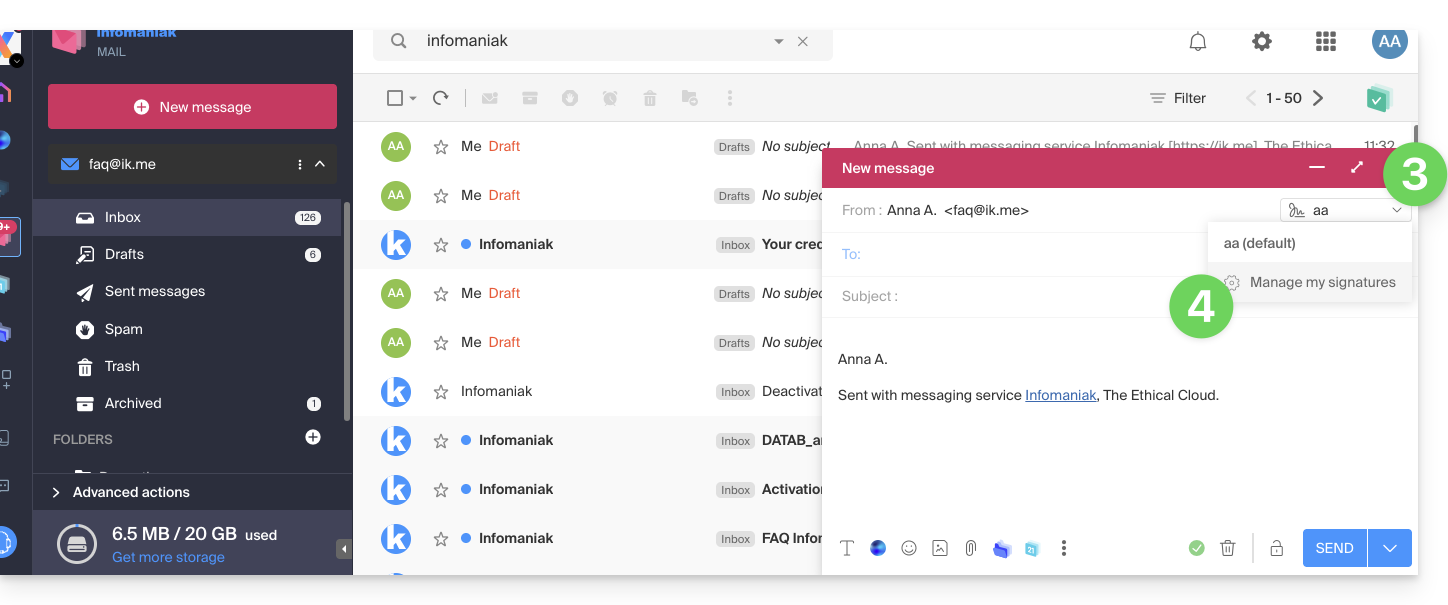
- Cliquez sur Nouveau message, la fenêtre de rédaction s'ouvre avec une signature intégrée pré-rédigée qu'il n'est pas possible d'enlever ou de modifier sans une modification de l'offre (my kSuite+).
- Cliquez sur le chevron à droite du menu de sélection de vos signatures.
- Cliquez sur Gérer mes signatures:
- Cliquez sur le menu d'action ⋮ situé à droite de la signature concernée.
- Cliquez sur Modifier:
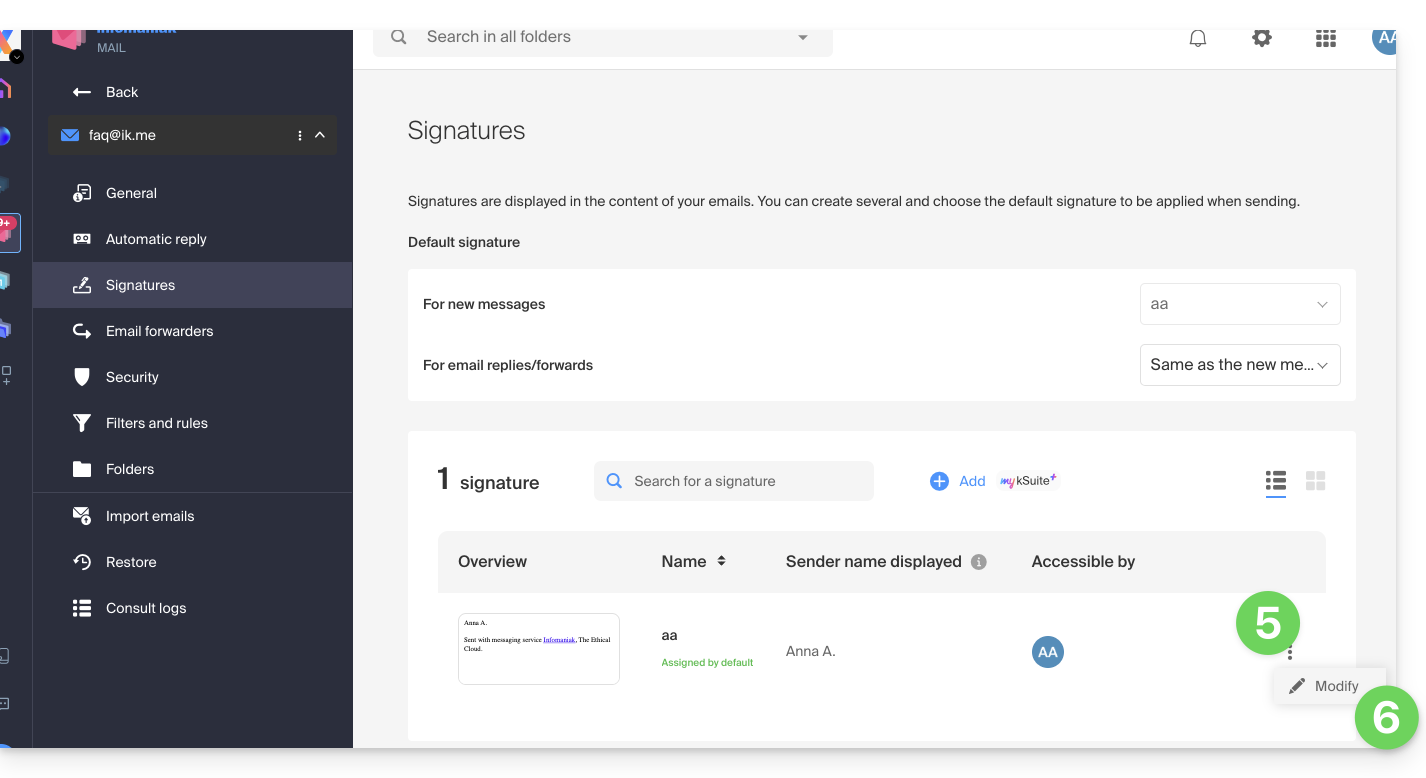
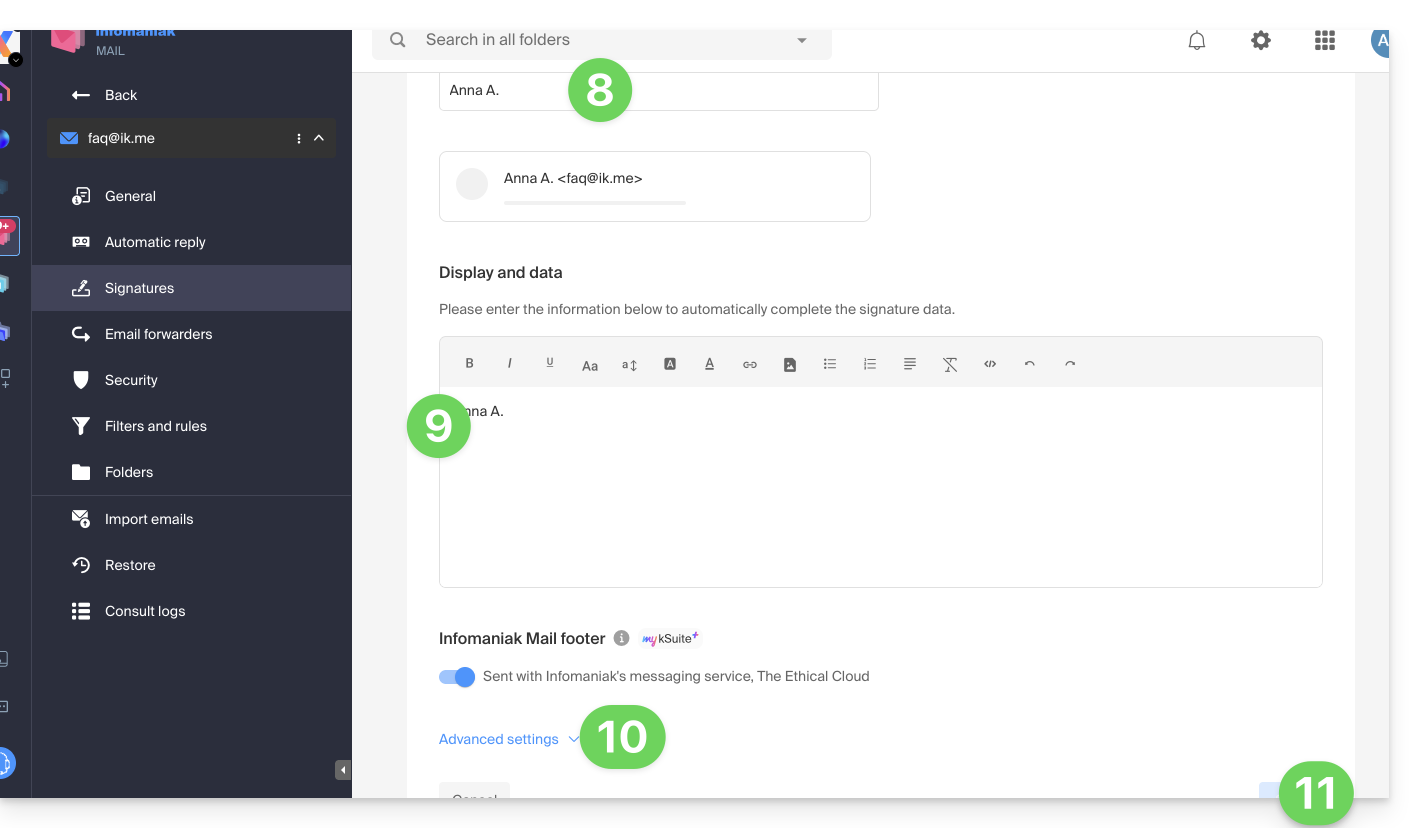
- Entrez un nom pour votre signature personnalisée.
- Entrez le nom que vous souhaitez afficher pour votre message lorsqu'il atteindra la boite de réception de vos correspondants.
- Entrez le contenu de votre signature (texte formaté, image, etc.).
- Gérez les paramètres avancés si nécessaire (position de la signature).
- Cliquez sur le bouton pour enregistrer:
Ca y est, tout nouveau message rédigé contiendra votre nouvelle signature en plus de la mention Infomaniak obligatoire, et vous pouvez la retirer au survol si nécessaire: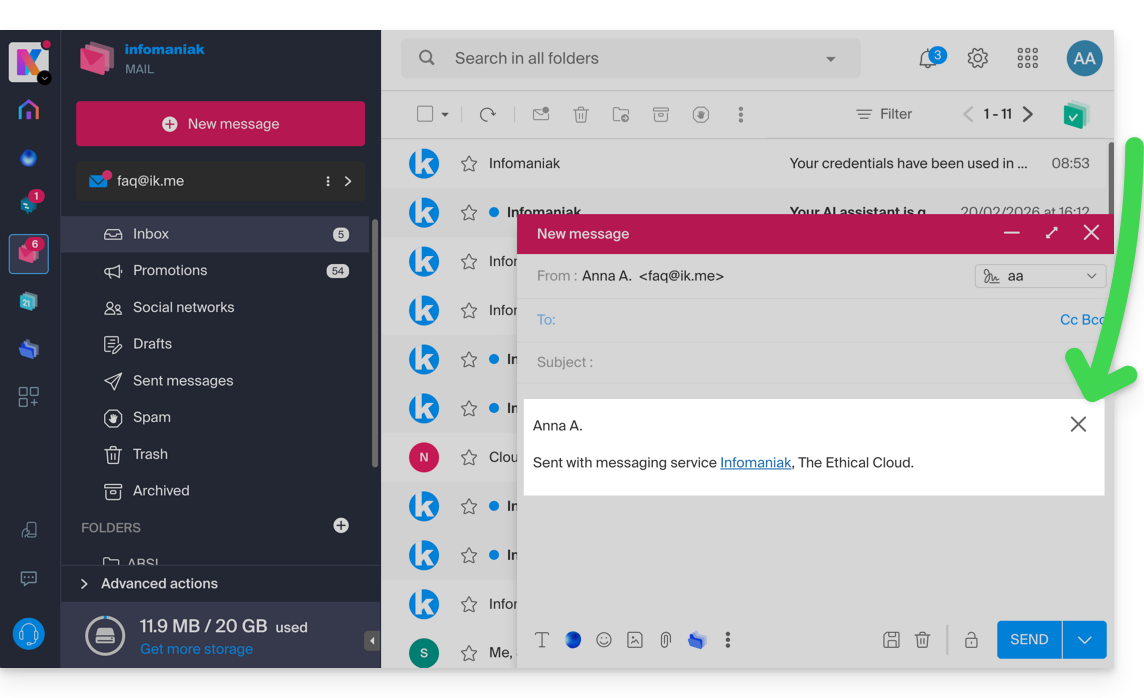
Lien vers cette FAQ: https://faq.infomaniak.com/2538
Cette FAQ a été utile?
Ce guide explique comment transmettre à un destinataire un ou plusieurs e-mails déjà reçus, en les plaçant soit…
- … dans le corps d'un nouveau message directement,
- … en tant que pièce jointe (cela permet de transmettre l'entier du message avec ses en-têtes et pas uniquement son contenu).
Préambule
- Pour obtenir un lien de partage permettant de consulter un e-mail spécifique, prenez connaissance de cet autre guide.
- Pour rediriger automatiquement tous les futurs messages entrants, prenez connaissance de cet autre guide.
- Pour filtrer et ne rediriger automatiquement que certains messages, prenez connaissance de cet autre guide.
- Pour savoir comment transmettre des e-mails mais depuis un logiciel/client de messagerie tiers:
Transférer un message depuis l'app Web Mail Infomaniak
Pour cela:
- Cliquez ici afin d'accéder à l'app Web Mail Infomaniak (service en ligne ksuite.infomaniak.com/mail).
- Ouvrez le message à transférer.
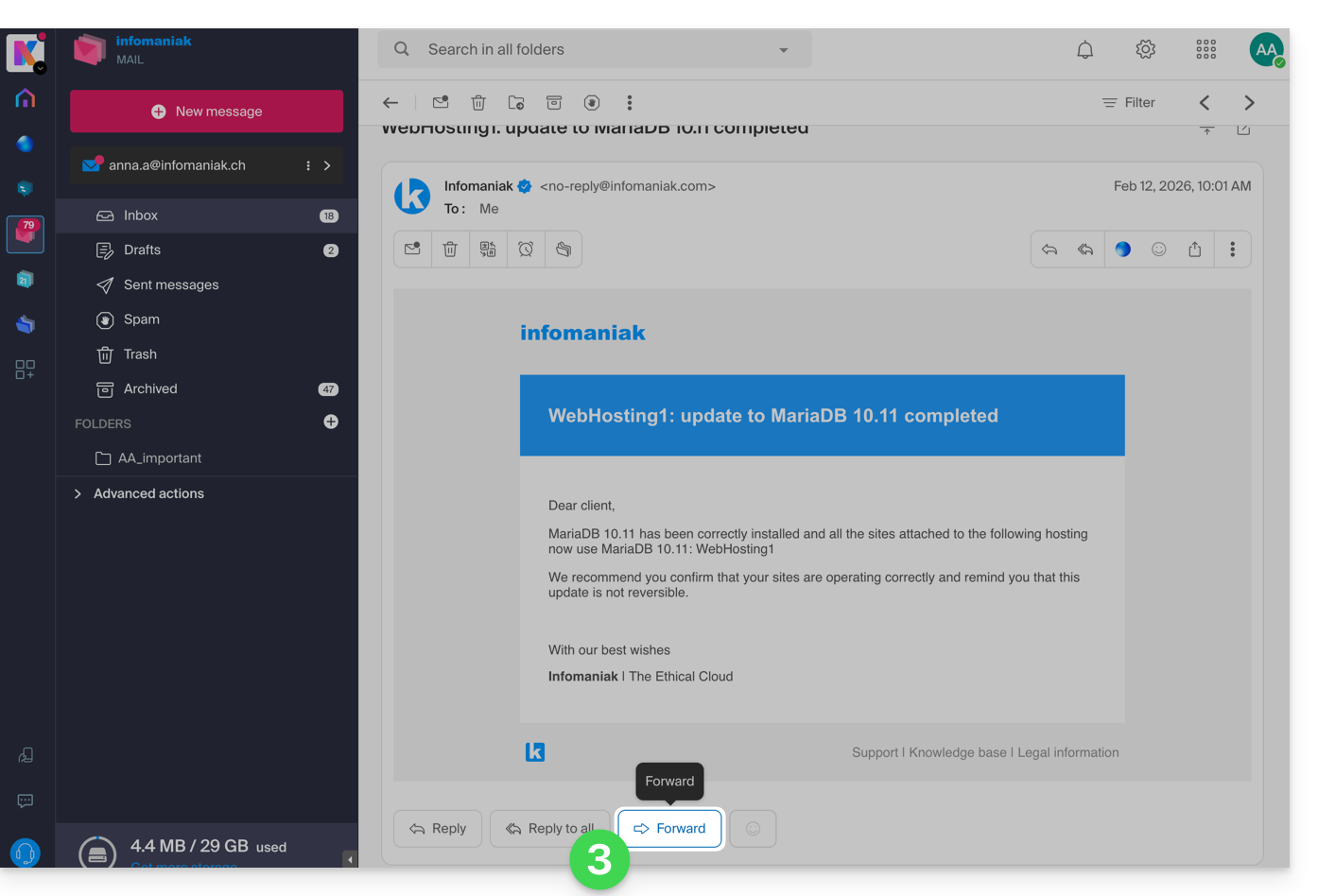
- Le bouton pour TRANSFÉRER est situé en-dessous du message:
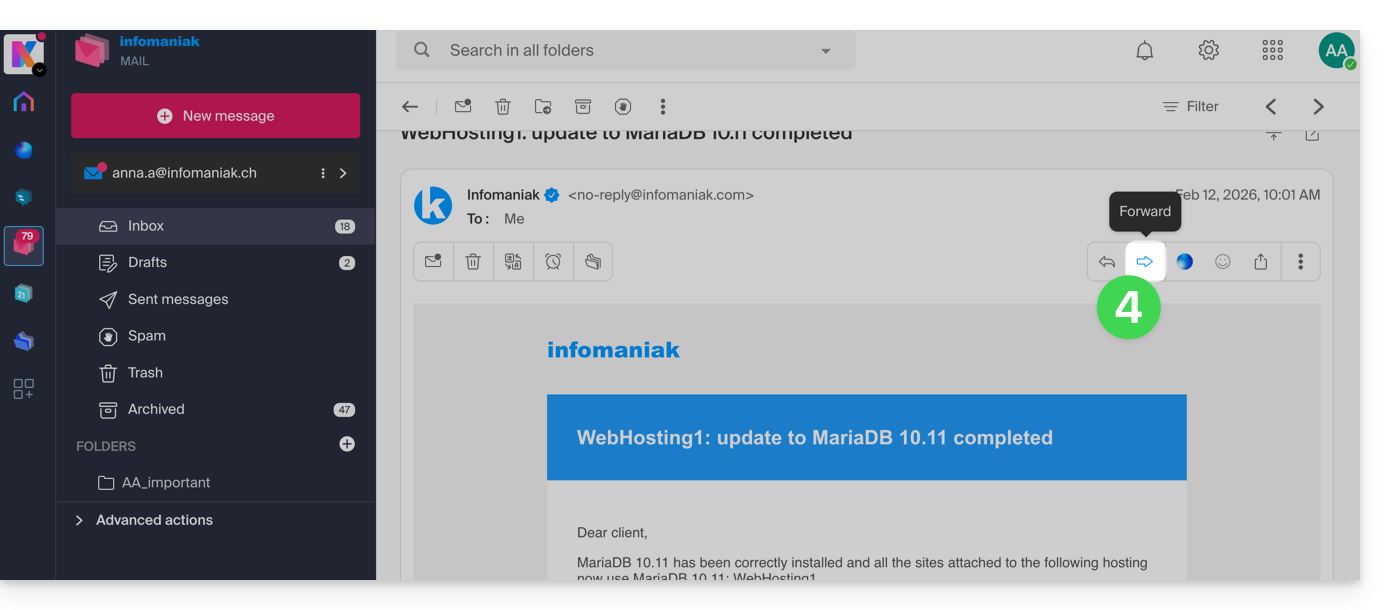
- Vous pouvez également activer des raccourcis pour qu'un bouton de transfert s'affiche au-dessus du message, dans la barre d'outils:
Configurer la méthode de transfert par défaut
Vous pouvez configurez Mail Infomaniak pour qu'un transfert (forward) d'e-mail soit toujours effectué en tant que pièce jointe et non pas cité dans le corps du message.
En effet, par défaut le mail d'origine sera cité en clair directement dans le corps du mail: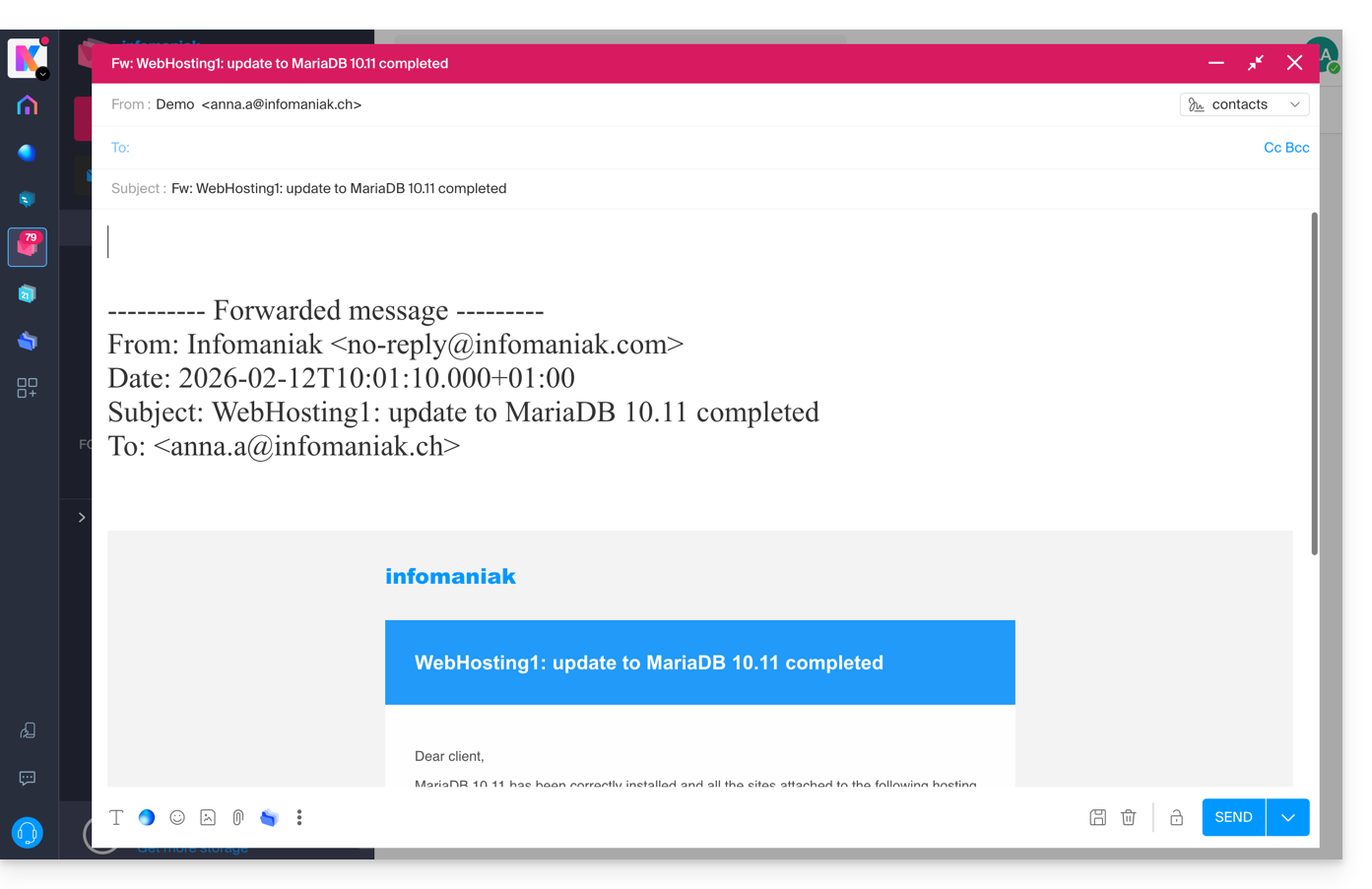
Pour modifier cela et définir la méthode de transfert par défaut:
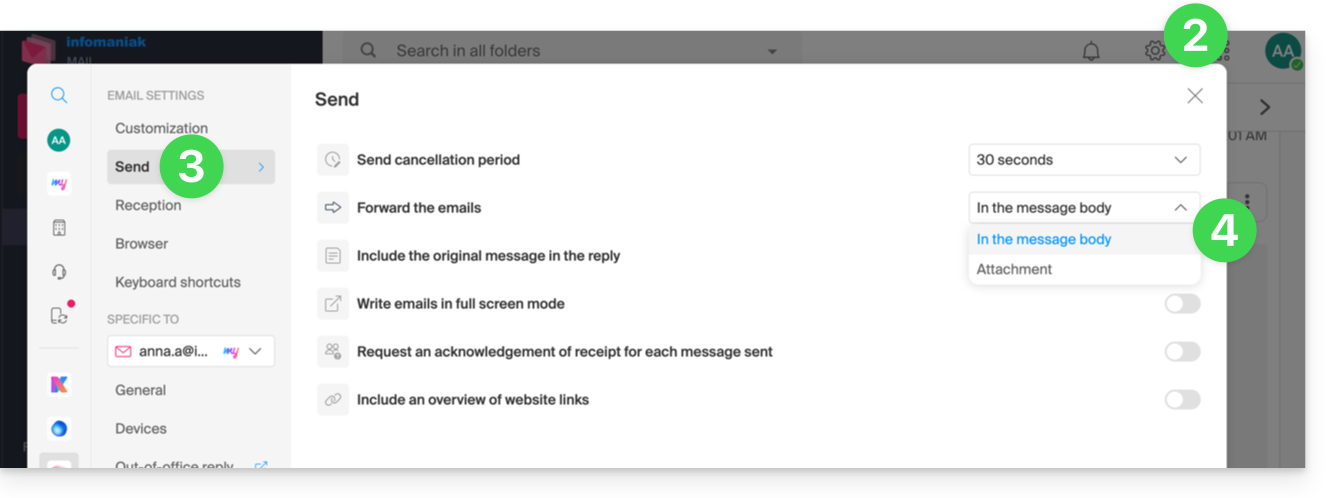
- Cliquez ici afin d'accéder à l'app Web Mail Infomaniak (service en ligne ksuite.infomaniak.com/mail).
- Cliquez sur l'icône Paramètres en haut à droite.
- Cliquez sur Envoi dans le menu latéral secondaire.
- Cliquez sur l'option désirée ("En pièce jointe") pour "Transférer les mails":
Désormais le mail d'origine sera attaché en pièce jointe du mail: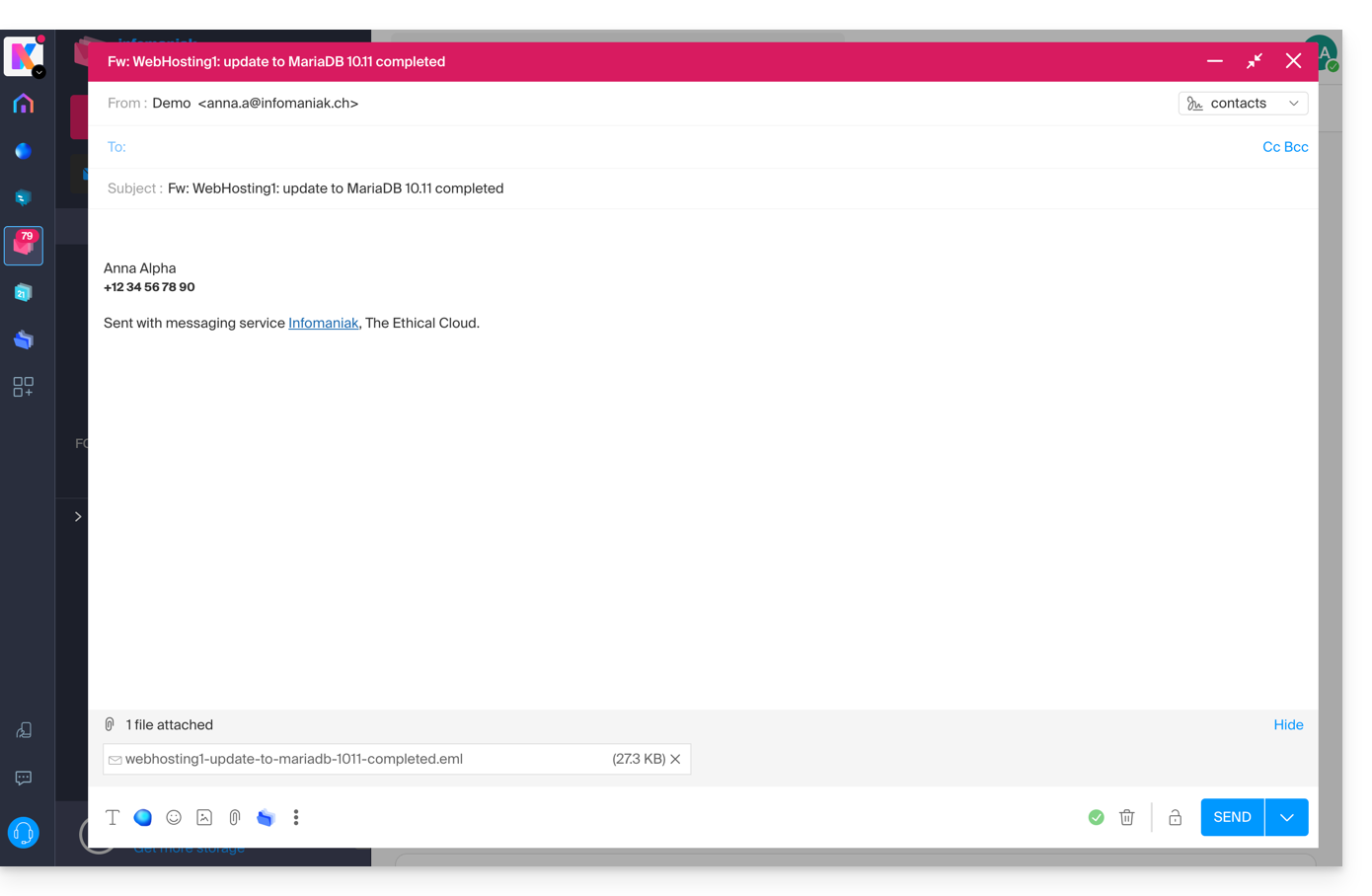
Lien vers cette FAQ: https://faq.infomaniak.com/1750
Cette FAQ a été utile?
Ce guide explique comment utiliser l'assistant de prise de rendez-vous sur un calendrier / agenda de l'app Web Calendar Infomaniak (service en ligne ksuite.infomaniak.com/calendar) et planifier ainsi une réunion entre plusieurs utilisateurs.
⚠ Disponible avec :
| kSuite | gratuit | * |
| Standard | ||
| Business | ||
| Enterprise | ||
| my kSuite | * | |
| my kSuite+ | ||
| Service Mail | Starter 1 adresse max. | * |
| Premium 5 adresses min. |
* limité à 7 jours
Préambule
- Pour créer et configurer simplement un nouvel évènement, prenez connaissance de cet autre guide.
Programmation différée: planifier une réunion
Afin de créer un nouvel évènement en commun grâce à l'assistant de planification:
- Cliquez ici afin d'accéder à l'app Web Calendar Infomaniak (service en ligne ksuite.infomaniak.com/calendar).
- Cliquez sur le bouton Créer en haut à gauche.
- Cliquez sur Assistant de planification:
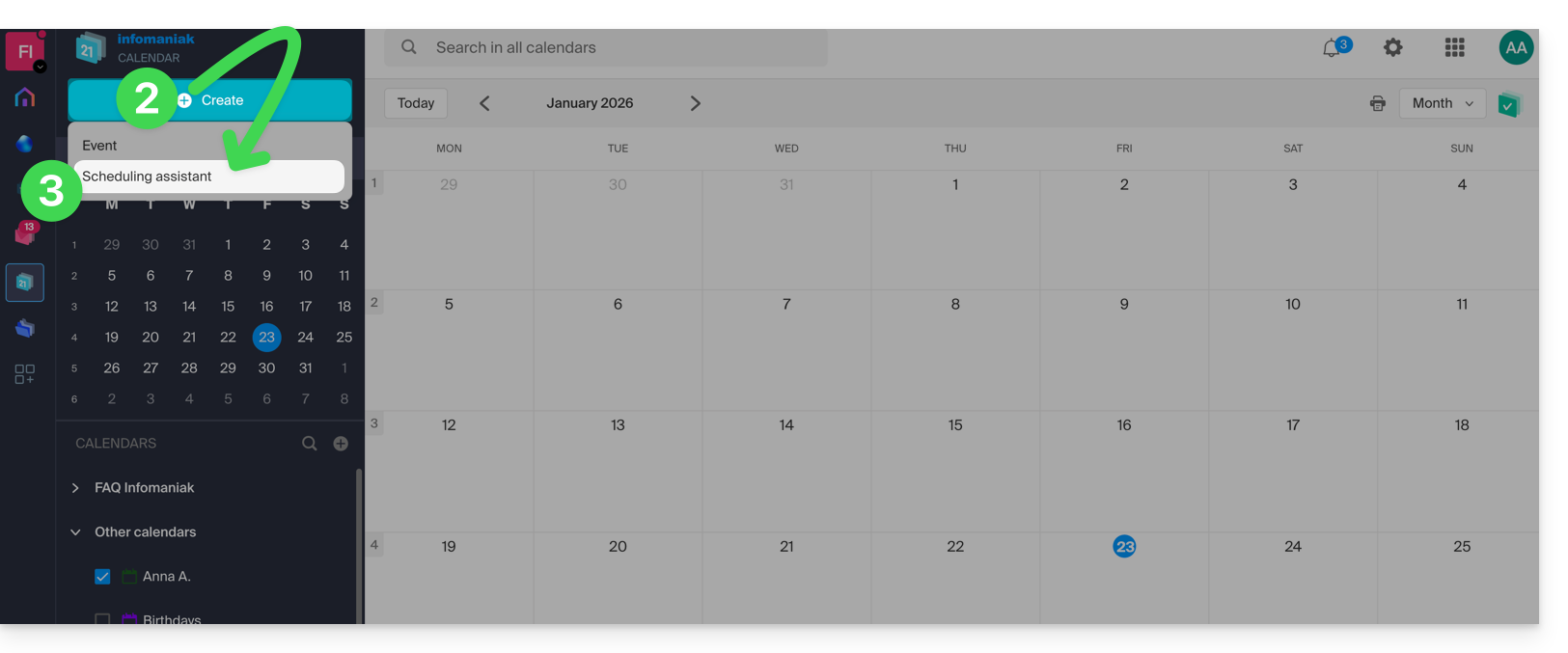
- L'assistant s'affiche sur la droite de l'écran tandis que la partie gauche vous permet de choisir le jour de l'évènement.
- Le principe, lorsque vous ajoutez un ou plusieurs participants, est de trouver automatiquement le meilleur moment pour prévoir une réunion entre plusieurs utilisateurs de l'Organisation.
- Pour cela, les disponibilités de chacun (en fonction de leur emploi du temps et des paramètres définis dans les préférences de calendrier) s'affichent en colonnes, y compris une colonne pour les disponibilités d'une salle de réunion si disponible (une éventuelle salle libre est automatiquement choisie sur la droite, mais il est possible de la modifier):
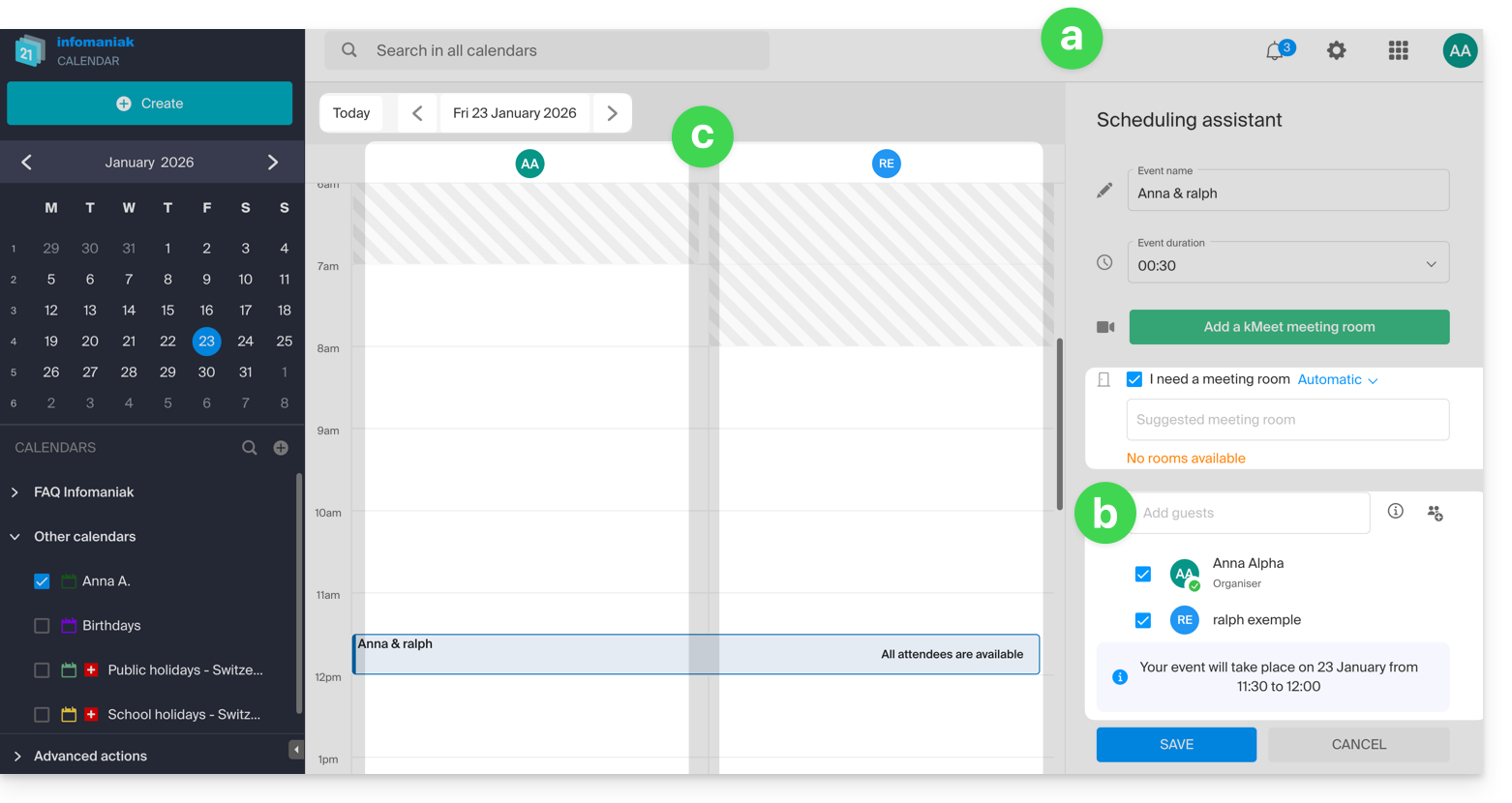
- Le titre de la réunion est automatiquement généré mais il est possible de le modifier.
- La durée de l'évènement (et son positionnement au sein de la journée) peut être modifiée, y compris sur la partie gauche avec le curseur de la souris.
- Les participants peuvent être ajoutés dans une limite maximum de 25.
- Sauvegardez les préférences avec le bouton en bas de page pour créer l'évènement et les invitations.
Lien vers cette FAQ: https://faq.infomaniak.com/1862
Cette FAQ a été utile?
Ce guide détaille comment partager des fichiers et des dossiers dans kDrive avec qui vous voulez, sans installer l'app desktop kDrive (application de bureau sur macOS / Windows / Linux), et même si le destinataire ne possède pas de compte Infomaniak ou n'utilise pas encore kDrive.
Préambule
- L'app Web kDrive permet de partager du contenu de plusieurs façons notamment par un clic droit sur les éléments ou en pièce jointe d'un e-mail pour rapidement proposer la lecture ou modification d'un fichier.
- Une boite de dépôt peut également être partagée.
- L'apparence des fenêtres de partage peut être personnalisée.
- Pour accéder rapidement aux différentes fonctionnalités/opérations, faites un clic droit sur vos fichiers.
⚠ Nombre de liens de partage externe autorisés :
| kSuite | gratuit | 100 |
| Standard | 1000 | |
| Business | 2500 | |
| Enterprise | 5000 | |
| my kSuite | 25 | |
| my kSuite+ | 1000 | |
| kDrive | Solo | 1000 |
| Team | 1000 | |
| Pro | 1000 |
⚠ Nombre de clics possibles par heure sur un lien public :
| kSuite | gratuit | 150 |
| Standard | illimité | |
| Business | illimité | |
| Enterprise | illimité | |
| my kSuite | 150 | |
| my kSuite+ | illimité | |
| kDrive | Solo | illimité |
| Team | illimité | |
| Pro | illimité |
Les limites d'activité ci-dessus (ex: 150/h) sont globales à l'ensemble de vos liens de partage et comptabilisent au maximum une action par utilisateur (IP) par tranche d'une minute, peu importe le nombre de fichiers consultés ou téléchargés durant ce laps de temps. Vous pouvez suivre cet usage dans vos statistiques d'activité: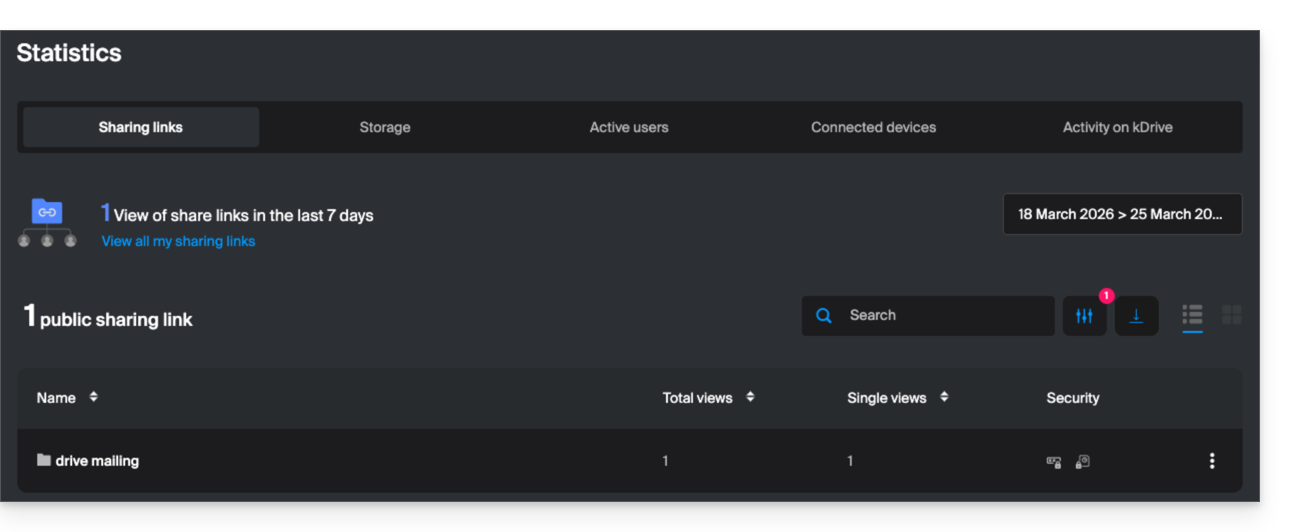
Pour optimiser ce quota, il est recommandé aux destinataires de télécharger les dossiers complets en une seule fois plutôt que les fichiers individuellement.
D'autres types de limites sont détaillés sur cet autre guide.
Partager un fichier / dossier sur kDrive
Pour que des utilisateurs puissent afficher, modifier, télécharger votre contenu, il faut spécifier à qui partager un fichier / dossier de kDrive:
- Cliquez ici afin d'accéder à l'app Web kDrive Infomaniak (service en ligne ksuite.infomaniak.com/kdrive).
- Faites un clic droit sur le fichier / dossier concerné.
- Cliquez sur Partager... en haut du menu déroulant:
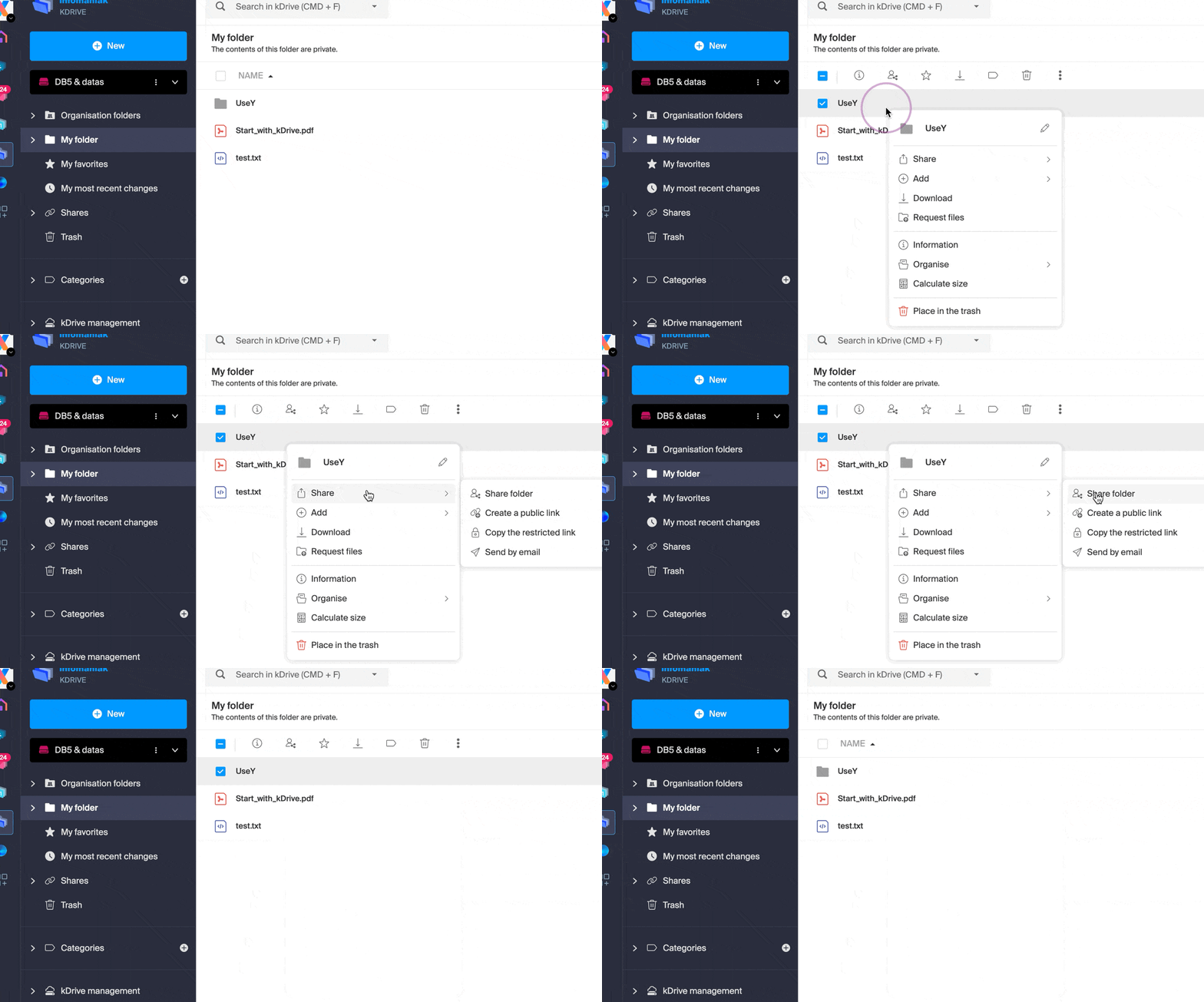
A partir de là, il est possible de…
- … soit activer un lien de partage public avec différentes options possibles:
- autorisation de modification du document s'il fait partie des formats collaboratifs
- date d'expiration
- mot de passe
- autorisation de téléchargement
- autorisation d'accès afin que l'utilisateur ayant accès au lien de partage puisse demander un accès complet - prenez connaissance du chapitre dédié ci-dessous
afin que n'importe qui possédant le lien affiché sur cette modale puisse accéder au fichier partagé: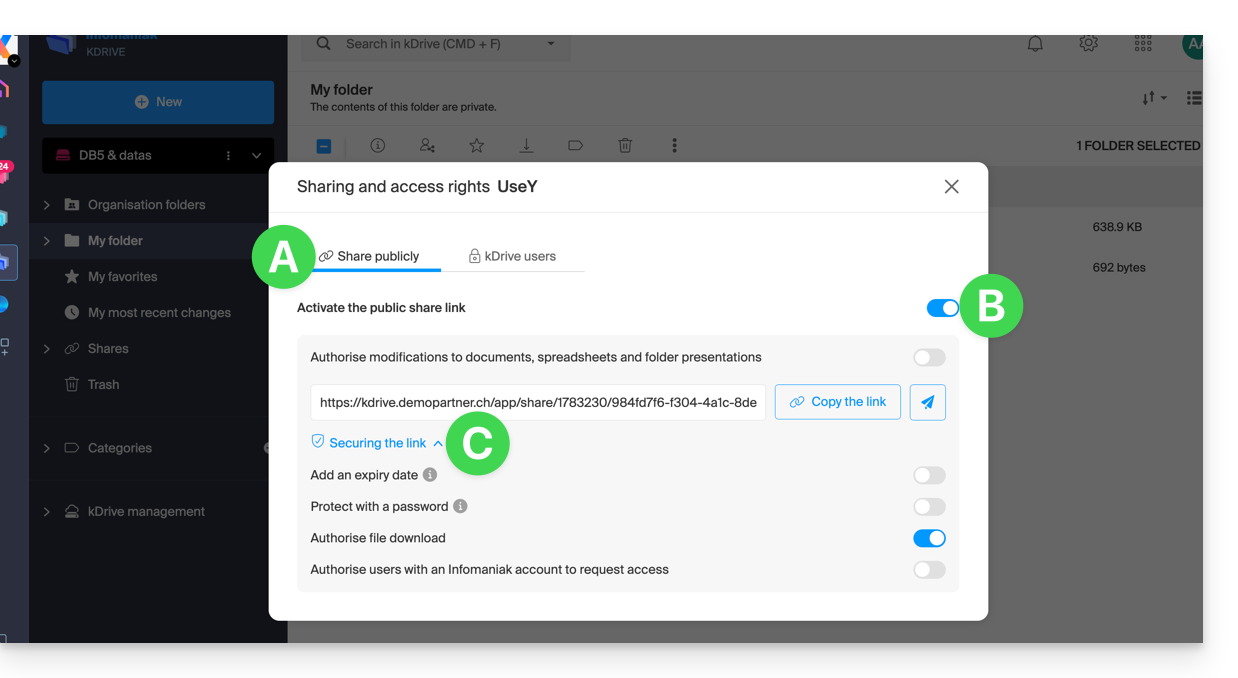
Attention: une simple désactivation / réactivation du lien de partage public change l'URL et rend caduque la précédente !
- … soit saisir un utilisateur kDrive, un contact de votre carnet d'adresses, l'adresse mail d'un nouveau contact (ou un Groupe si le partage se fait au sein des “dossiers communs”):
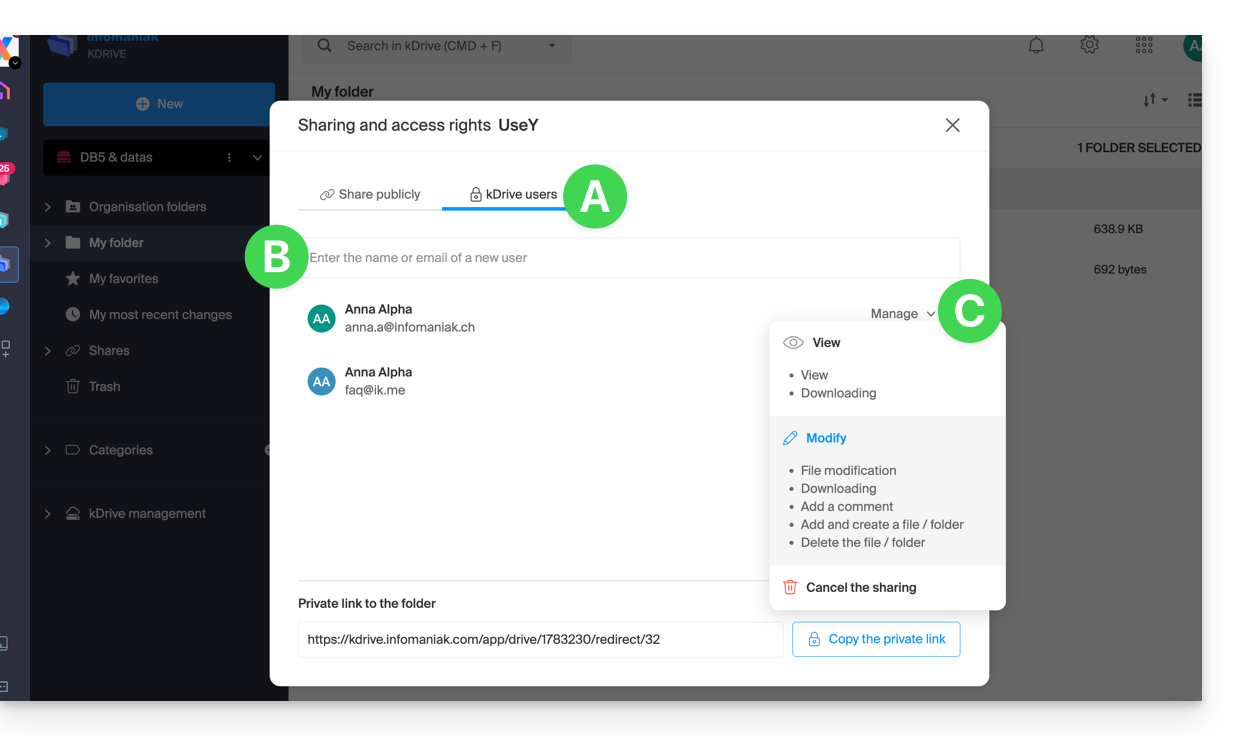
Un assistant permet de définir les droits de chaque personne que vous ajoutez: “consultation” / “modification” / “gestion” (prenez connaissance de cet autre guide si vous recherchez des informations au sujet des autorisation d'accès aux fichiers, dossiers et sous-dossiers du kDrive):
- La personne dont vous indiquez l'adresse mail recevra un e-mail avec les informations nécessaires pour accéder à votre contenu partagé.
- Si elle ne possède pas de compte Infomaniak, elle pourra en créer un gratuitement pour accéder aux éléments partagés et les modifier.
- En attendant, vous verrez l'invitation en attente et pourrez la révoquer en tout temps du même endroit.
- Le lien privé s'affiche chaque fois que vous irez dans le menu latéral de partage, ce qui permet de copier et renvoyer facilement le lien aux utilisateurs autorisés.
Avec une offre Solo ou kDrive gratuit, il est seulement possible de spécifier ce type d'utilisateur externe lorsque vous souhaitez partager un fichier/dossier.
Cliquez sur la croix de fermeture en haut à droite de la modale si vous avez terminé.
Créer un lien de partage public + éditable
Lorsque vous activez un lien de partage sur un fichier type Word, Excel ou PowerPoint, il est possible d'autoriser l'édition en ligne de ce dernier: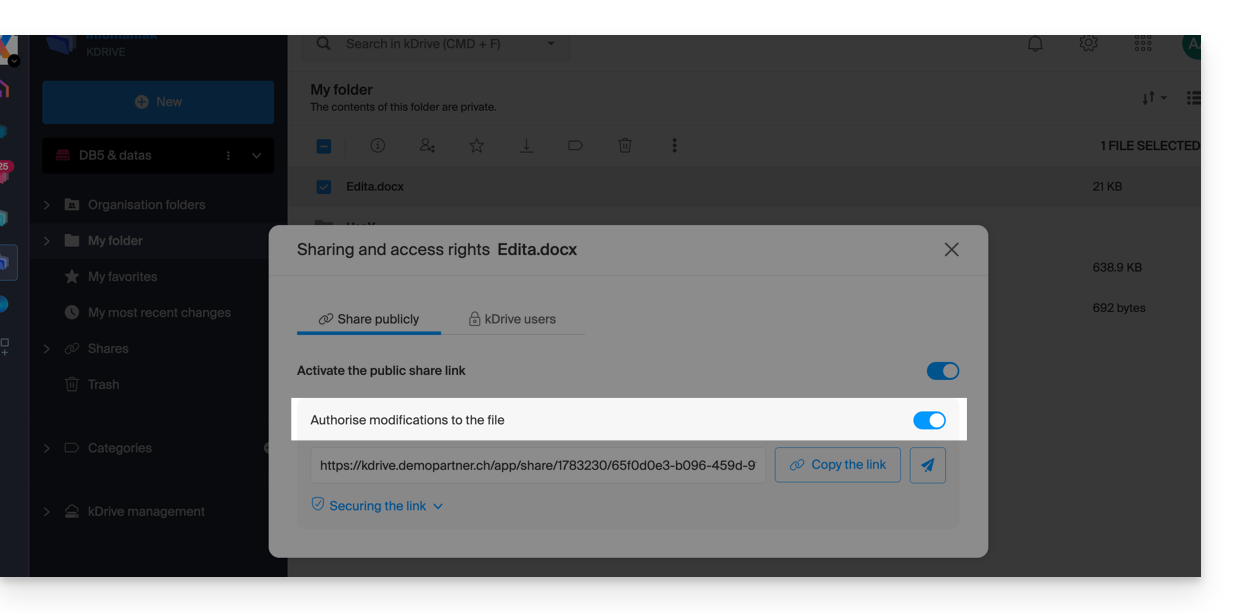
Toutes les personnes ayant accès à ce lien de partage pourront ensuite immédiatement modifier le fichier sans posséder de compte Infomaniak (il suffit de tester l'URL obtenue dans une navigation privée pour vérifier le résultat).
Vous pouvez également obtenir un lien de partage précis depuis le document.
Demander un accès depuis la page du fichier partagé
L'utilisateur qui partage un dossier peut activer un bouton dans les paramètres avancés du partage: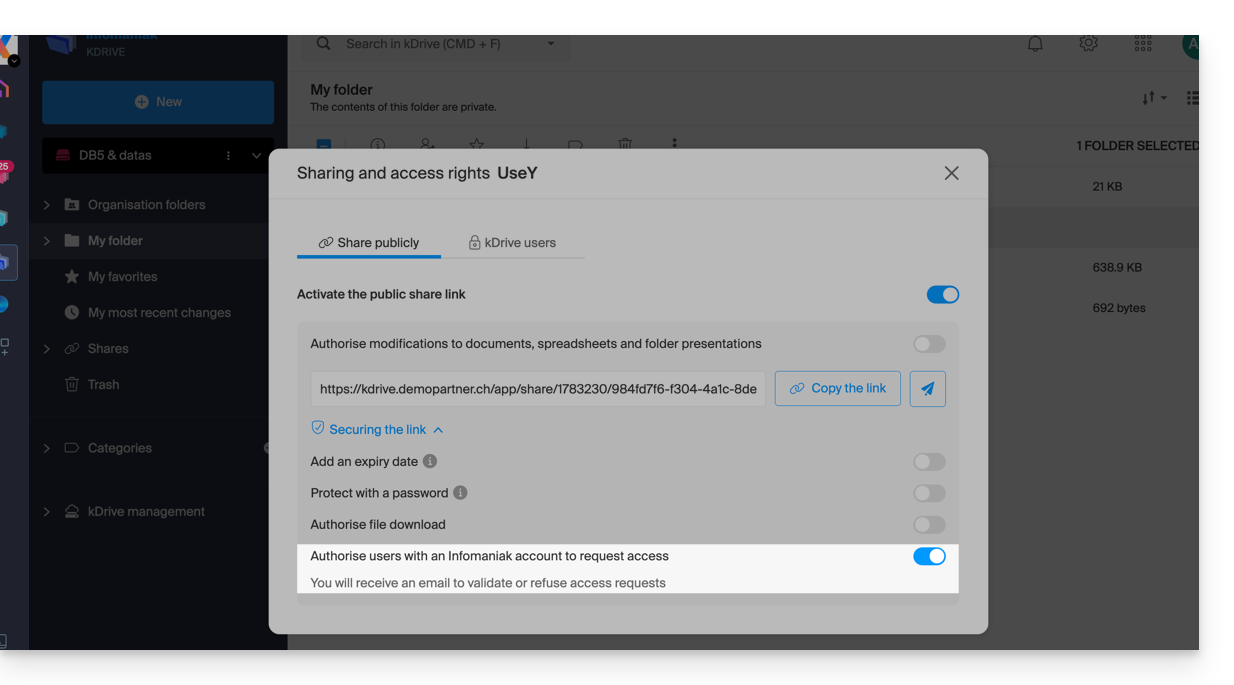
Ce bouton “Ajouter des fichiers” sera affiché sur la page de partage (A) afin que l'utilisateur qui accéde au lien de partage puisse demander à devenir utilisateur externe (s'il possède un compte Infomaniak ou s'il en créé un (B):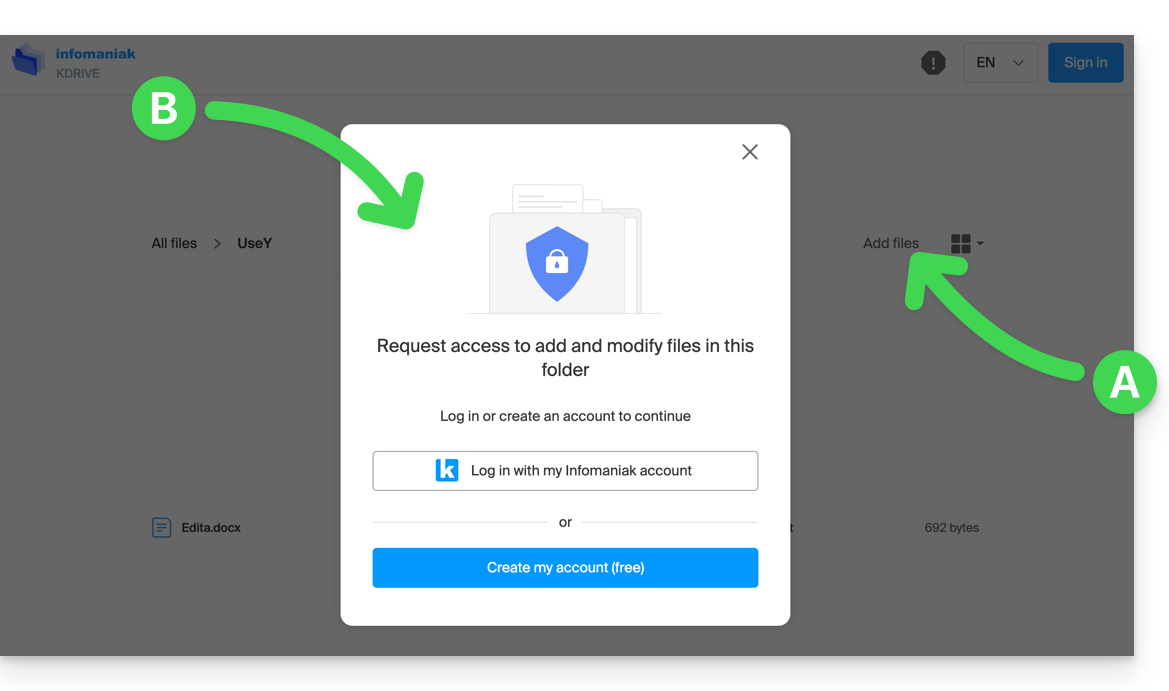
La demande sera alors envoyée par mail à l'utilisateur qui a initié le partage et il pourra décider d'accepter ou non.
Les dossiers communs
Prenez connaissance de cet autre guide pour bien comprendre les différences entre les différentes sections du kDrive.
Ces dossiers communs sont disponibles avec certaines offres payantes et permettent de partager vos données avec l'ensemble des utilisateurs du kDrive. Tout nouveau dossier créé à l'intérieur avec un choix de partage maximum sera indiqué comme tel à droite dans la liste des dossiers.
Mais un dossier peut aussi y être créé avec un partage restreint (cela vous est proposé lors de la création d'un nouveau dossier ou lorsque vous retourner sur le partage dudit dossier) et dans ce cas seules les personnes habilitées pourront en voir le contenu directement ; les utilisateurs qui y ont accès sont visibles à droite dans la liste des dossiers: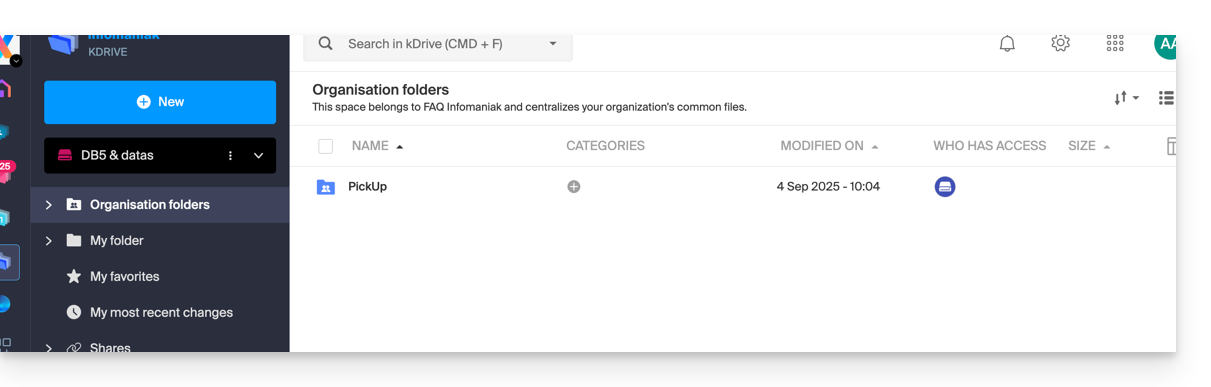
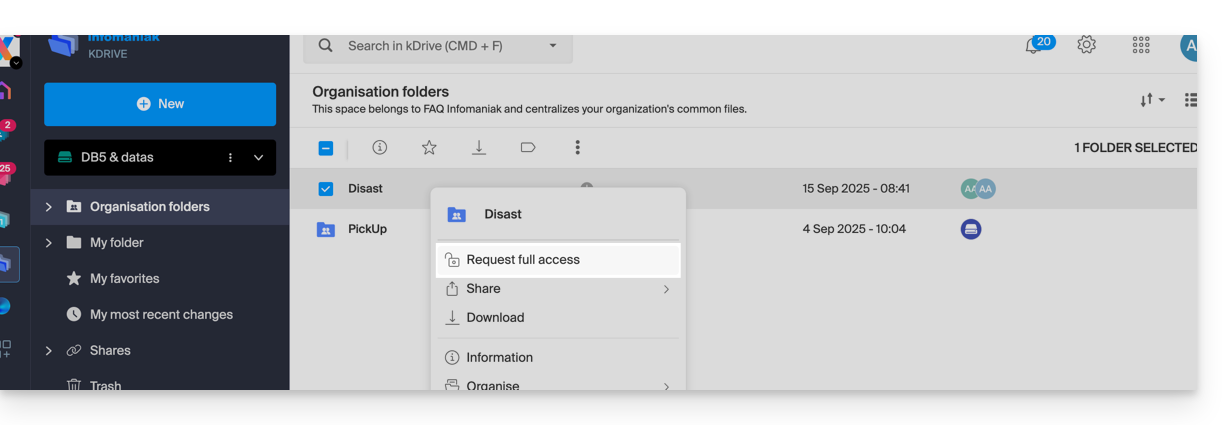
Les autres utilisateurs ayant accès aux dossiers communs pourront également accéder "de force" à un sous-dossier soit en cliquant dessus et en acceptant le message d'avertissement, soit grâce au menu d'action sur la droite du répertoire en choisissant "Forcer l'accès" ; cela notifiera par mail les autres utilisateurs de l'accès entrepris:
Prenez connaissance de cet autre guide si vous recherchez des informations sur les partages et dossiers communs.
Lien vers cette FAQ: https://faq.infomaniak.com/2382
Cette FAQ a été utile?
Ce guide explique comment copier le contenu d'une ou plusieurs adresses mail Infomaniak (tous les messages e-mails, dossiers, sous-dossiers, bref, toute l'arborescence de votre boite mail) sur une ou plusieurs autres de vos adresses existantes également chez Infomaniak (peu importe le Service Mail), grâce à l'outil d'importation Infomaniak !
Préambule
- L'opération n'affecte ni les données déjà présentes sur l'adresse de destination, ni celles de l'adresse source.
- La totalité de la boite sera importée.
- Une fois le processus d'importation démarré, il n'est plus possible de l'interrompre.
- Les éventuels doublons sont gérés: un contenu identique ne sera copié qu'une seule fois.
Copier les e-mails d'une boite Infomaniak à une autre
Prérequis
- Ajouter un mot de passe d'appareil à l'adresse source (celle dont le contenu doit être récupéré):
- Le mot de passe de connexion au compte Infomaniak ayant la même dénomination n'est pas celui attendu.
- Il faut un mot de passe propre à l'adresse mail concernée = un mot de passe d'appareil:
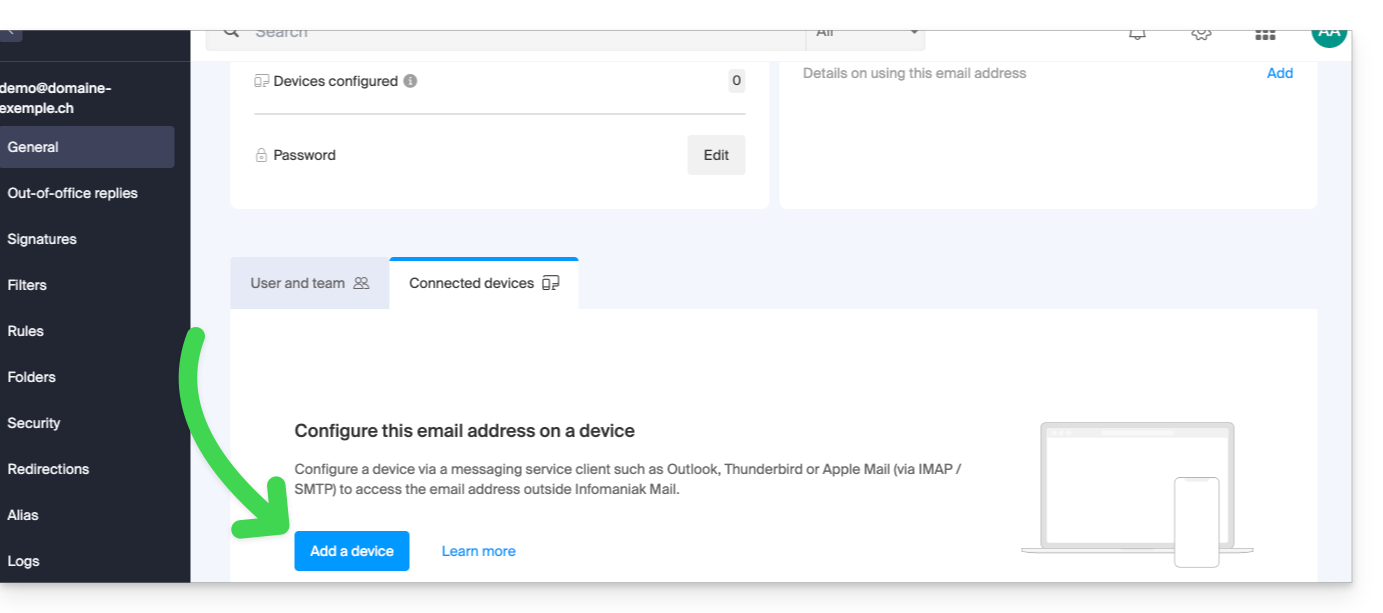
- L'adresse mail de destination doit être rattachée à l'utilisateur (= au compte Infomaniak) que vous utilisez.
Ensuite, pour importer le contenu mail :
- Cliquez ici afin d'accéder à l'outil d'importation (service en ligne https://import-email.infomaniak.com).
- Si nécessaire connectez-vous à votre compte Infomaniak sur l'Organisation concernée ; en effet l'importation se fera vers l'une des adresses mail rattachées à l'interface Web Mail Infomaniak (service en ligne ksuite.infomaniak.com/mail) du compte Infomaniak que vous utilisez.
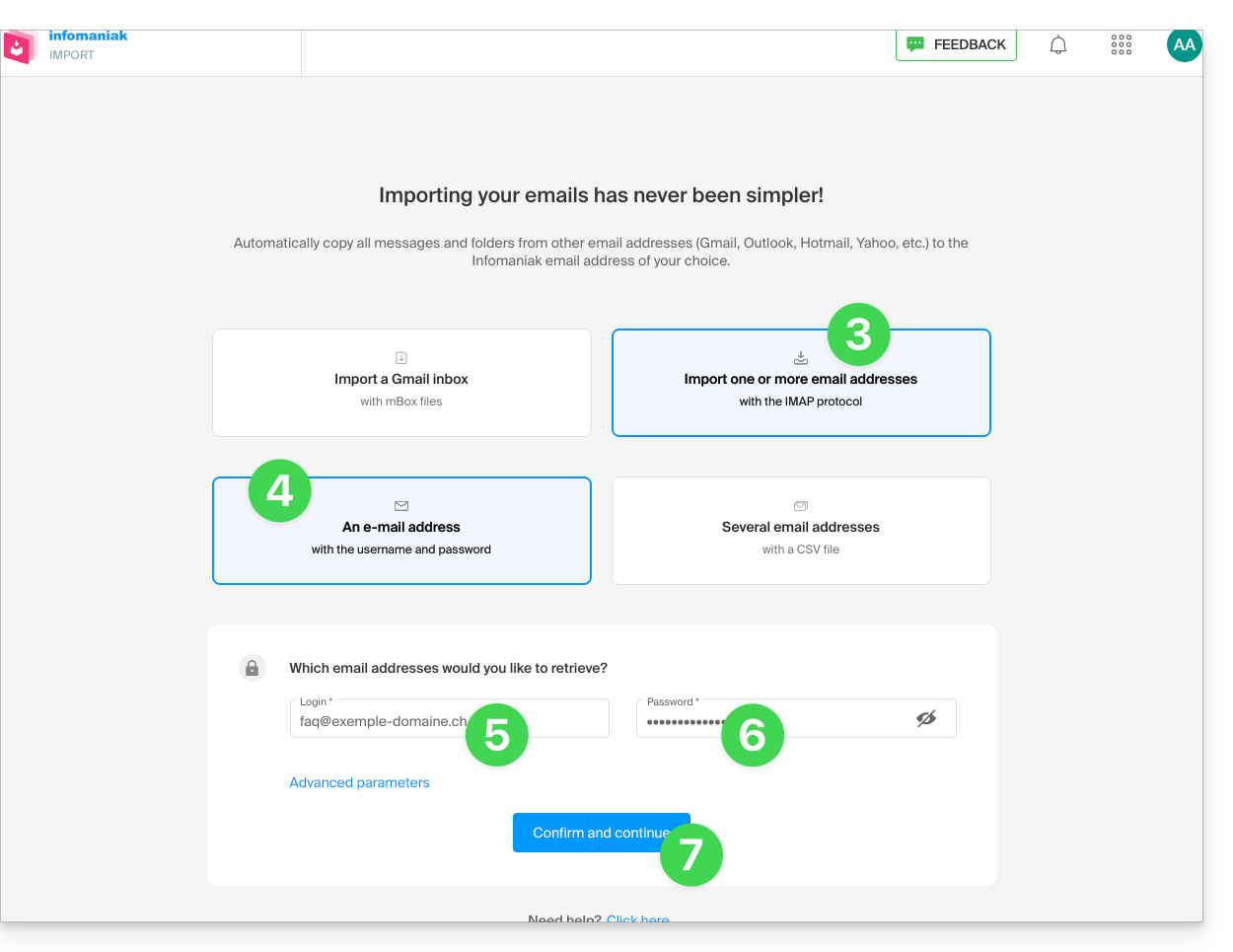
- Cliquez sur l'importation par IMAP.
- Cliquez sur l'importation unique.
- Remplissez le champ de gauche avec votre adresse mail de départ (dont le contenu est à copier).
- Remplissez le champ de droite avec le mot de passe de cette même adresse mail source (cf prérequis).
- Cliquez sur Confirmer:
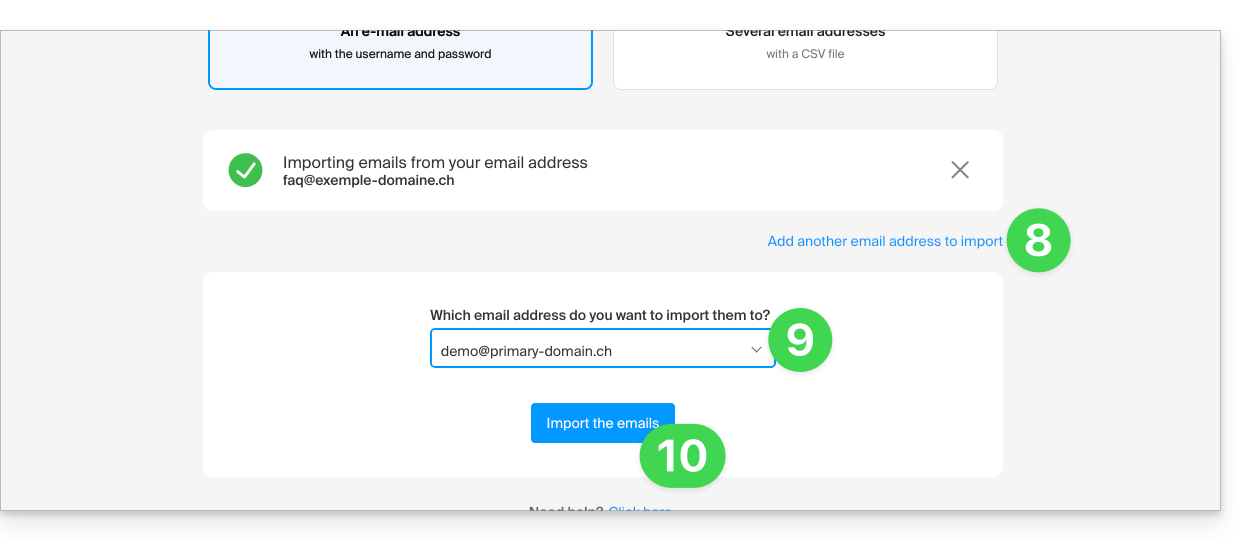
- Si nécessaire inscrivez une seconde adresse mail destinée à être importée en même temps.
- Choisissez sur quelle adresse mail importer les e-mails ; le menu déroulant vous liste les adresses mail actuellement rattachées à votre interface Web Mail Infomaniak (service en ligne ksuite.infomaniak.com/mail) du compte Infomaniak avec lequel vous êtes connecté.
- Il est évidemment impossible de copier les e-mails vers l'adresse identique à la source.
- Après avoir sélectionné dans la liste l'adresse de destination désirée, cliquez sur le bouton bleu Importer les e-mails:
- La copie débute, vous pouvez attendre et voir le résultat sur la page une fois l'import terminé, ou fermer la fenêtre (l'importation continue en arrière-plan et un suivi est disponible - lire ci-dessous):
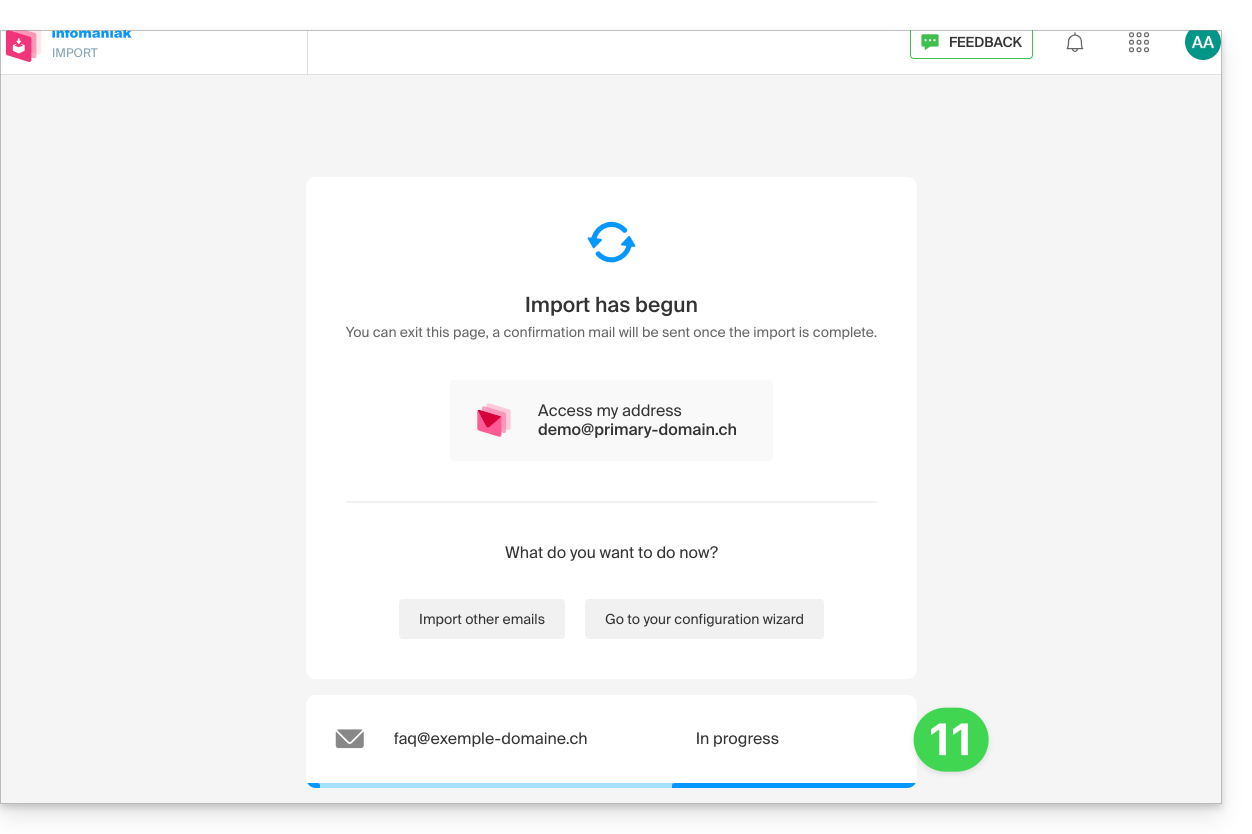
- Un e-mail de confirmation sera automatiquement envoyé à toutes les adresses mail concernées par l'opération une fois l'importation terminée, mentionnant le nombre de messages copiés:
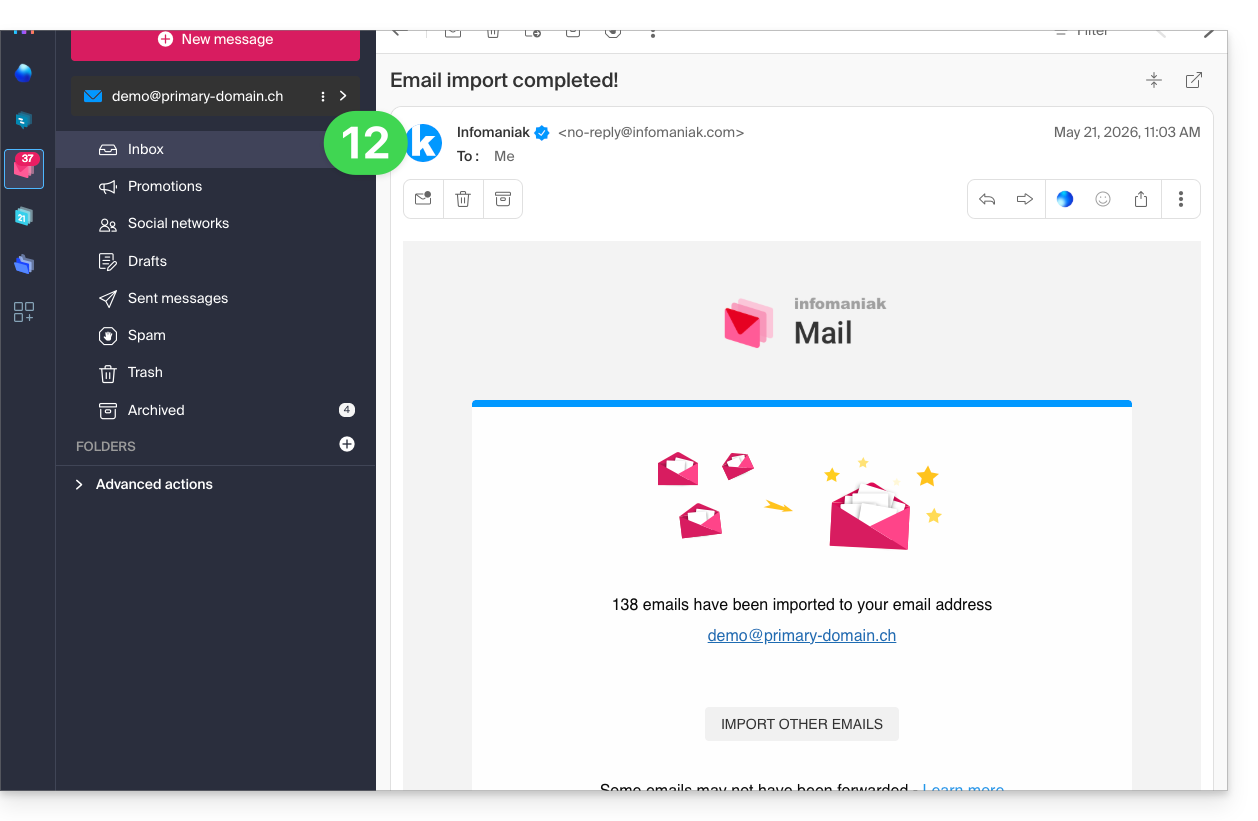
- Un suivi est disponible dans les réglages de l'adresse mail de destination, sur l'app Web Mail (service en ligne ksuite.infomaniak.com/mail) uniquement:
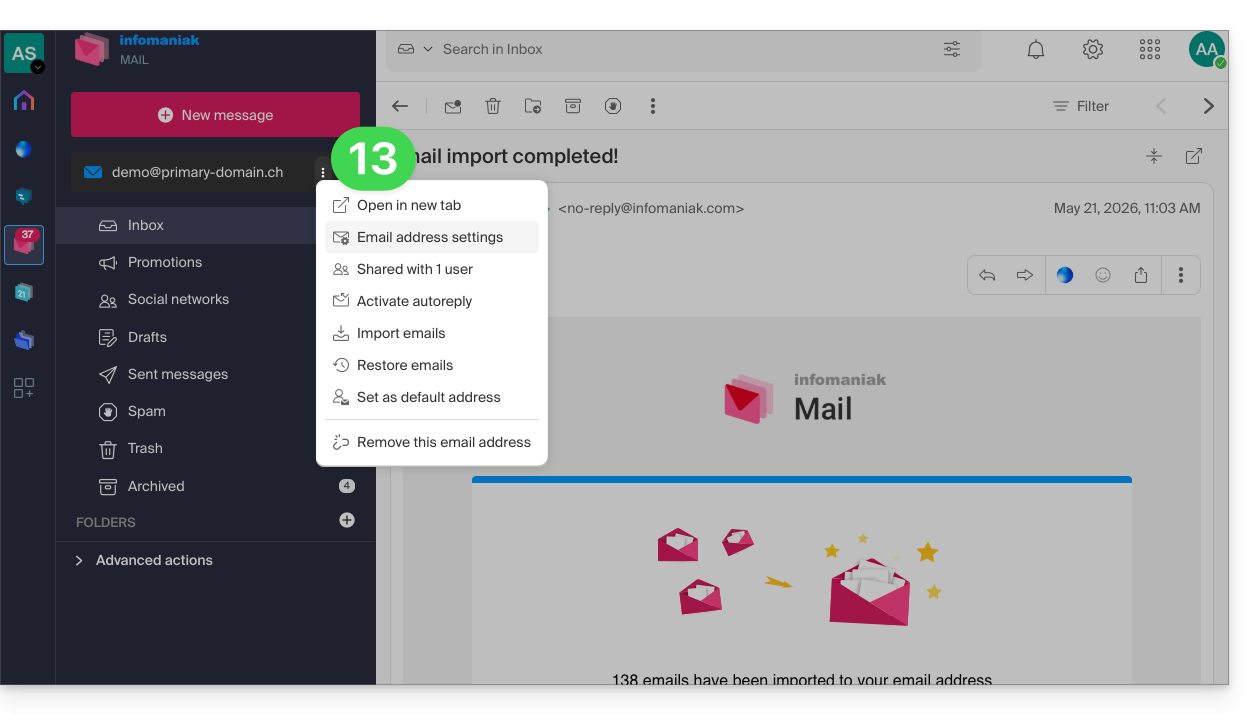
- Le suivi permet de voir l'historique des importations sur l'adresse concernée:
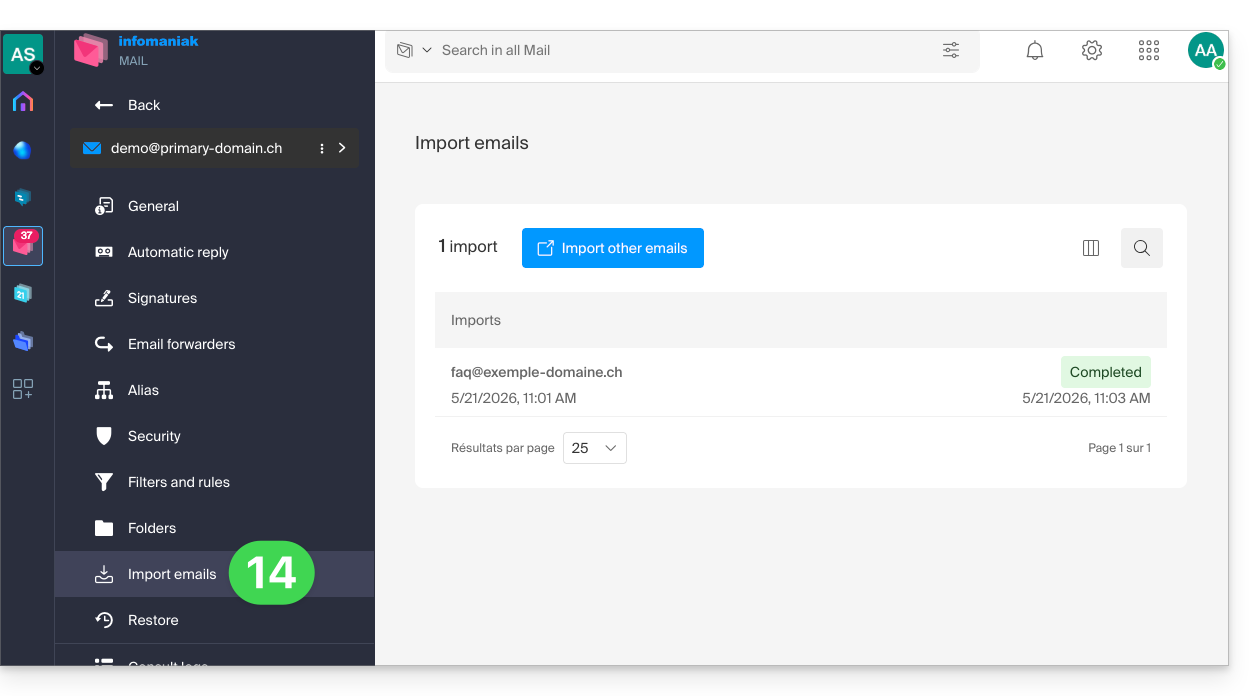
Copier le contenu de plusieurs adresses Infomaniak par lot
Prérequis
- Ajouter un mot de passe d'appareil à chaque adresse source Infomaniak (celles dont les contenus devront être récupérés).
- Le mot de passe de connexion au compte Infomaniak ayant la même dénomination n'est pas celui attendu.
- Il faut un mot de passe propre à chacune des adresses mail concernées = un mot de passe d'appareil par adresse.
- Les adresses mail de destination doivent être rattachées à l'utilisateur (= au compte Infomaniak) que vous utilisez.
Pour importer le contenu de plusieurs adresses mail Infomaniak (maximum 25 par 25) vers une ou plusieurs adresses mail de destination:
- Cliquez ici afin d'accéder à l'outil d'importation (service en ligne https://import-email.infomaniak.com).
- Si nécessaire connectez-vous à votre compte Infomaniak sur l'Organisation concernée ; en effet l'importation se fera vers l'une des adresses mail rattachées à l'interface Web Mail Infomaniak (service en ligne ksuite.infomaniak.com/mail) du compte Infomaniak que vous utilisez.
- Cliquez sur l'importation par IMAP.
- Cliquez sur le mode avancé: Importer plusieurs adresses mail à partir d'un fichier CSV (format
.csv). - Téléchargez le modèle
CSVproposé en exemple: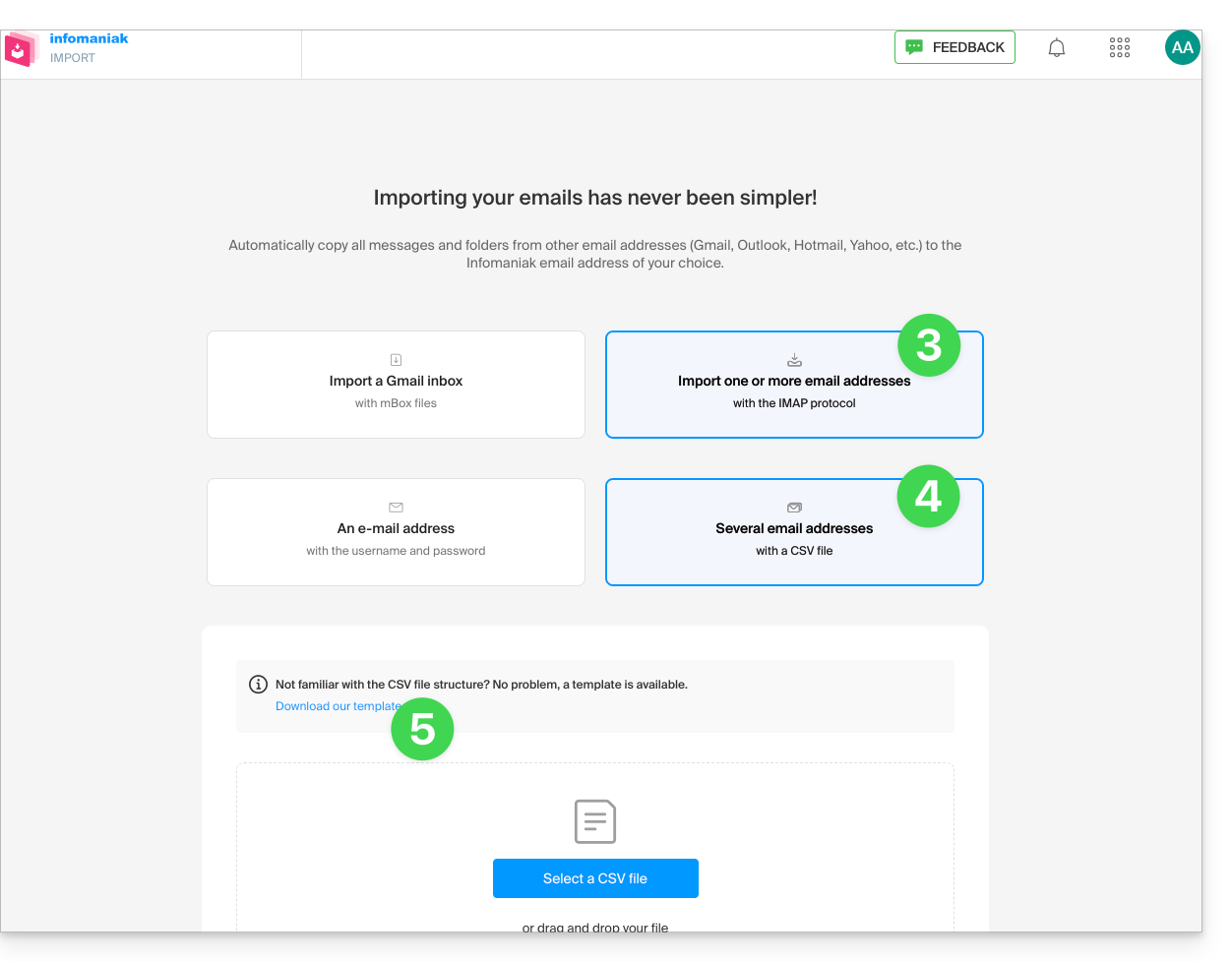
- Le modèle est sous cette forme:
source-email@domain.com;sourcePassword;imap.source-host.com;sourcePort(993);sourceSsl(1or0);dest-email@domain.com - Cela signifie dans le cas présent:
adresse mail source;mot de passe du mail source;mail.infomaniak.com;993;1;adresse mail de destinationtout ceci sans espace (exemple ci-dessous)
- Le modèle est sous cette forme:
- Editez le fichier
csvafin d'en créer un avec les bonnes informations nécessaires à la copie (cf prérequis):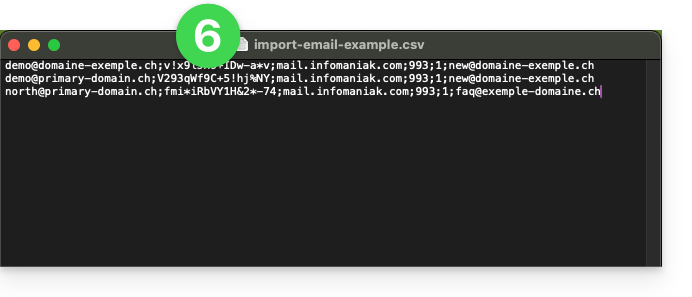
- Chargez le fichier grâce au bouton Sélectionner un fichier CSV.
- Une fois le fichier chargé sur la page de l'outil, corrigez ou ignorez les éventuelles erreurs ; cliquez sur Importer:
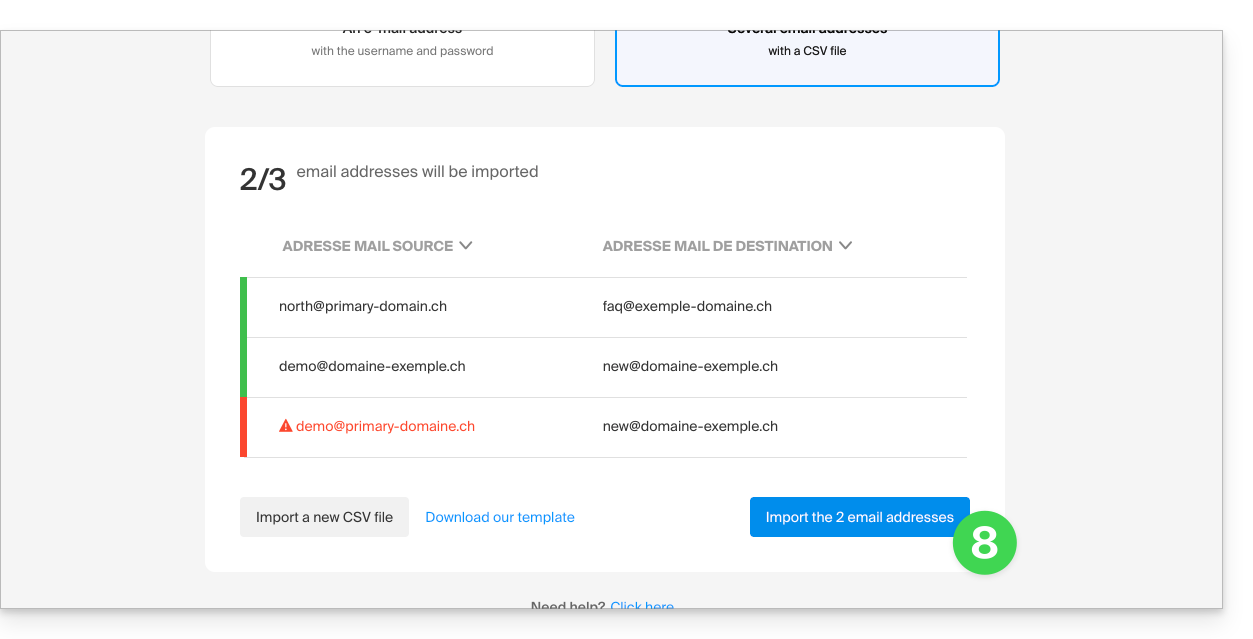
- La copie débute, vous pouvez attendre et voir le résultat sur la page une fois l'import terminé, ou fermer la fenêtre (l'importation continue en arrière-plan et un suivi est disponible - lire ci-dessous).
- Un e-mail de confirmation sera automatiquement envoyé à toutes les adresses mail concernées par l'opération une fois l'importation terminée, mentionnant le nombre de messages copiés.
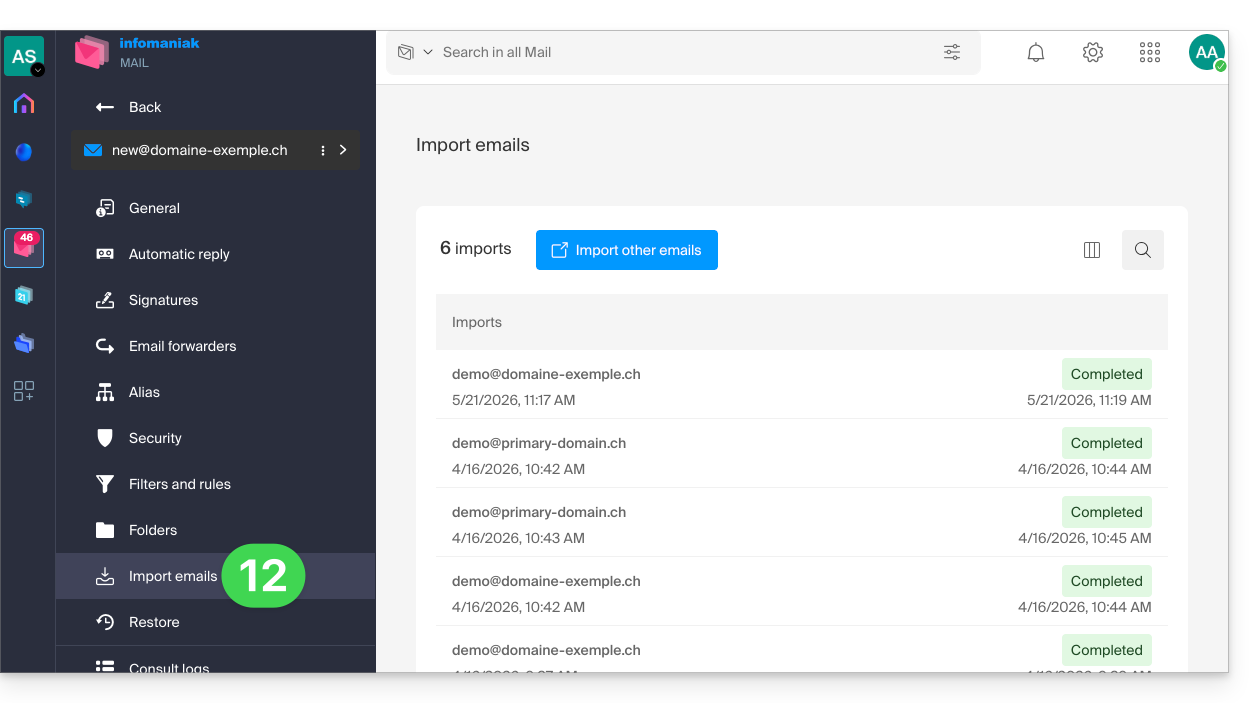
- Un suivi est disponible dans les réglages des adresses mail de destination, sur l'app Web Mail (service en ligne ksuite.infomaniak.com/mail) uniquement.
- Le suivi permet de voir l'historique des importations:
Lien vers cette FAQ: https://faq.infomaniak.com/2826
Cette FAQ a été utile?
Ce guide explique comment copier par IMAP le contenu d'une ou plusieurs adresses mail externes (tous les messages e-mails, dossiers, sous-dossiers, bref, toute l'arborescence de votre boite mail existante chez d'autres fournisseurs) sur une ou plusieurs autres de vos adresses existantes chez Infomaniak, grâce à l'outil d'importation Infomaniak !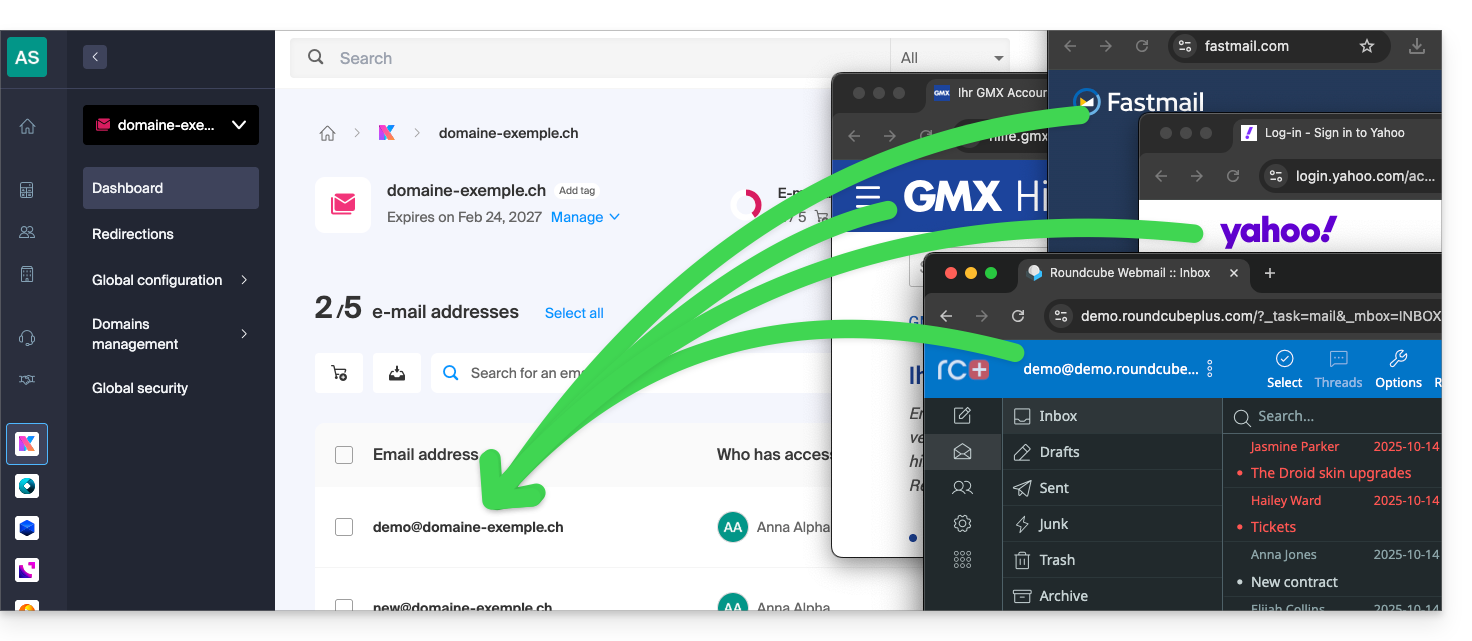
Préambule
- L'opération n'affecte ni les données déjà présentes sur l'adresse de destination, ni celles de l'adresse source.
- La totalité de la boite externe sera importée.
- Une fois le processus d'importation démarré, il n'est plus possible de l'interrompre.
- Les éventuels doublons sont gérés: un contenu identique ne sera copié qu'une seule fois.
- Prenez connaissance de cet autre guide si vous recherchez des alternatives à ce processus par IMAP.
Copier les e-mails d'un autre fournisseur sur Infomaniak
Prérequis
- Posséder un Service Mail sur votre Manager Infomaniak.
- Disposer d'un quota d'adresses libres à disposition ou l'ajuster au préalable si nécessaire.
- S'assurer que la messagerie est correctement sécurisée
- Créer une ou plusieurs adresses sur ce Service Mail.
- L'adresse mail de destination doit être rattachée à l'utilisateur (= au compte Infomaniak) que vous utilisez (ce n'est pas un prérequis pour l'importation en masse expliquée plus bas).
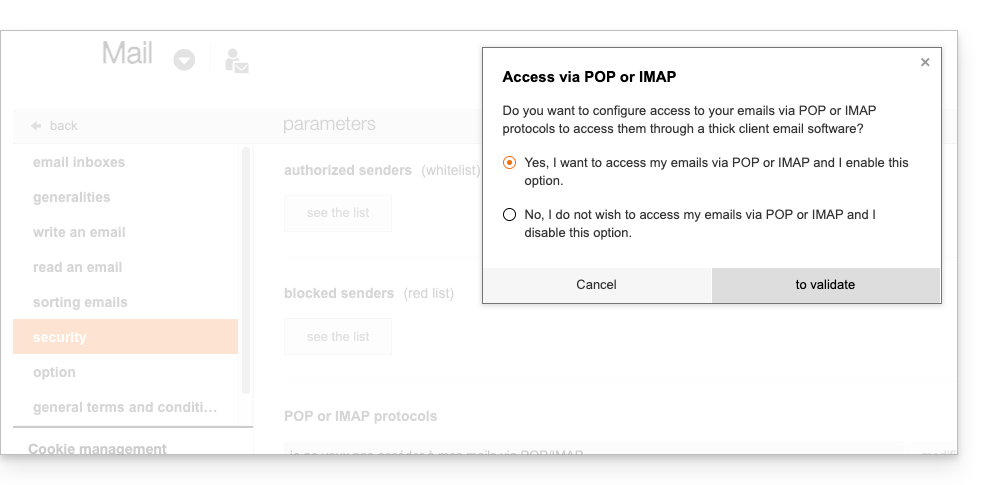
- L'adresse mail source, dont il faut copier le contenu, doit avoir été utilisée (ou être compatible) avec le protocole IMAP:
Ensuite, pour importer le contenu mail :
- Cliquez ici afin d'accéder à l'outil d'importation (service en ligne https://import-email.infomaniak.com).
- Si nécessaire connectez-vous à votre compte Infomaniak sur l'Organisation concernée ; en effet l'importation se fera vers l'une des adresses mail rattachées à l'interface Web Mail Infomaniak (service en ligne ksuite.infomaniak.com/mail) du compte Infomaniak que vous utilisez.
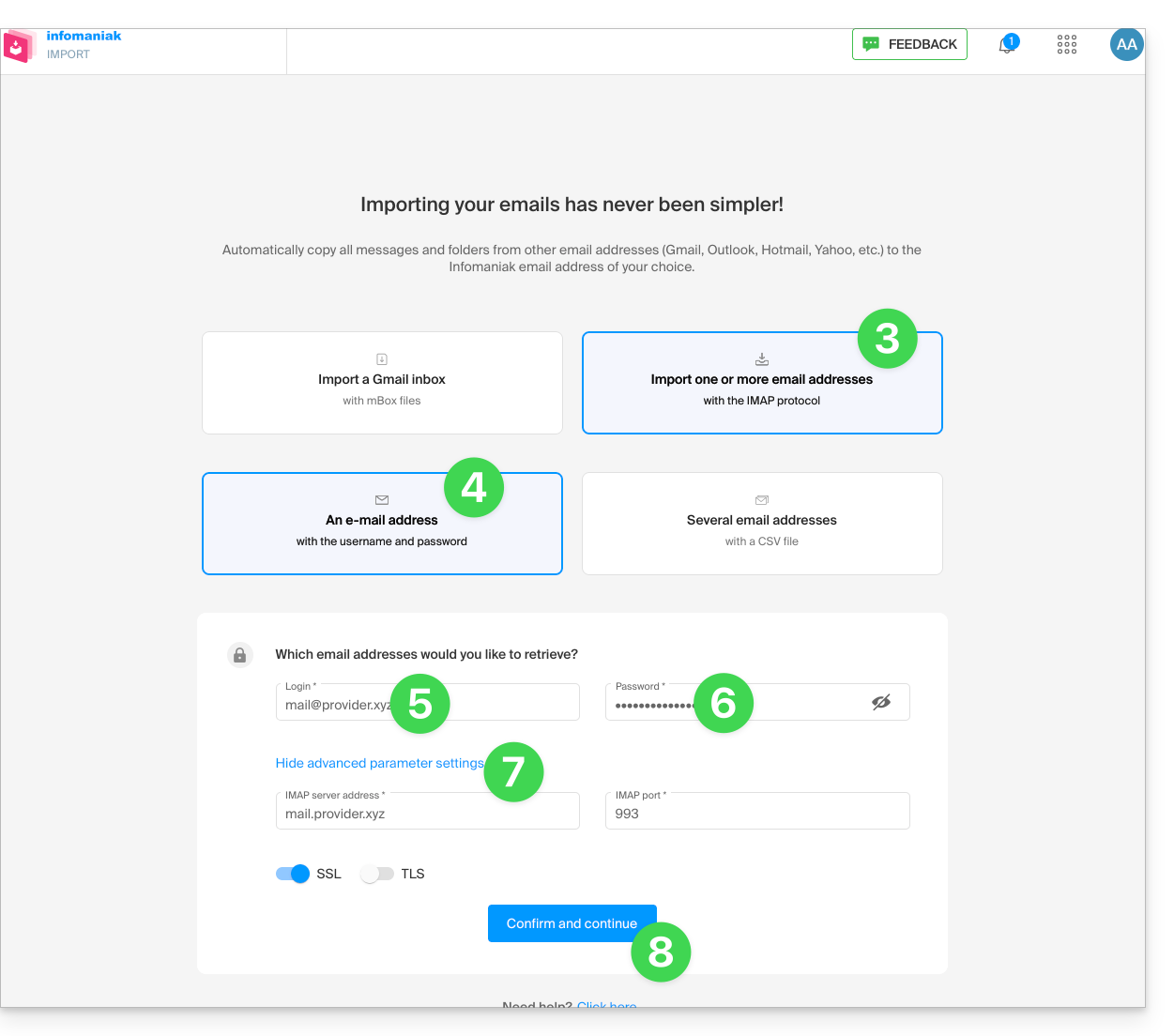
- Cliquez sur l'importation par IMAP.
- Cliquez sur l'importation unique.
- Remplissez le champ de gauche avec votre adresse mail de départ (dont le contenu est à copier).
- Remplissez le champ de droite avec le mot de passe de cette même adresse mail source (cf prérequis).
- Modifiez si nécessaire les Paramètres avancés afin de spécifier une adresse de serveur IMAP:
- Entrez le nom de serveur IMAP (nom d'hôte fourni par votre fournisseur de messagerie) par exemple
imap.domain.ch(ou .net, .com etc. en fonction de votre adresse mail au pt 5 ci-dessus). - Entrez le numéro de port (par défaut 993) et le SSL.
- Entrez le nom de serveur IMAP (nom d'hôte fourni par votre fournisseur de messagerie) par exemple
- Cliquez sur Confirmer:
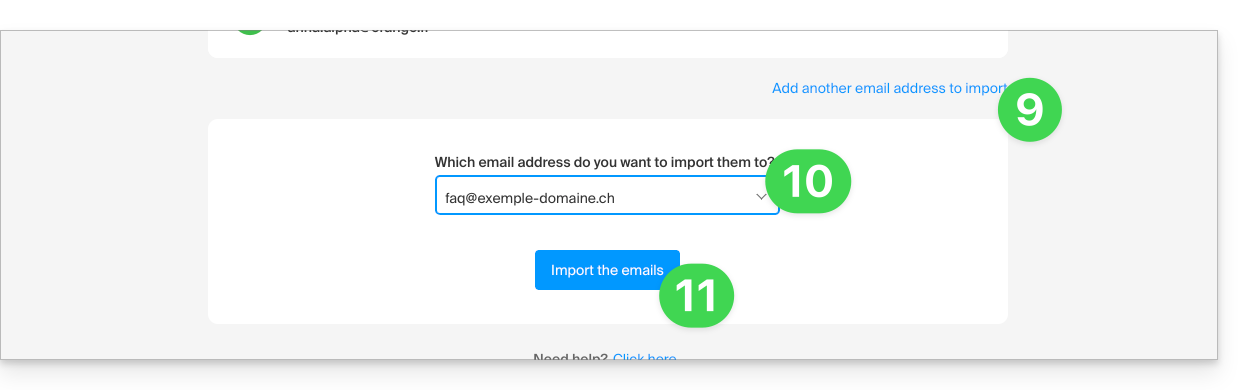
- Si nécessaire inscrivez une seconde adresse mail destinée à être importée en même temps.
- Choisissez sur quelle adresse mail importer les e-mails ; le menu déroulant vous liste les adresses mail actuellement rattachées à votre interface Web Mail Infomaniak (service en ligne ksuite.infomaniak.com/mail) du compte Infomaniak avec lequel vous êtes connecté.
- Après avoir sélectionné dans la liste l'adresse de destination désirée, cliquez sur le bouton bleu Importer les e-mails:
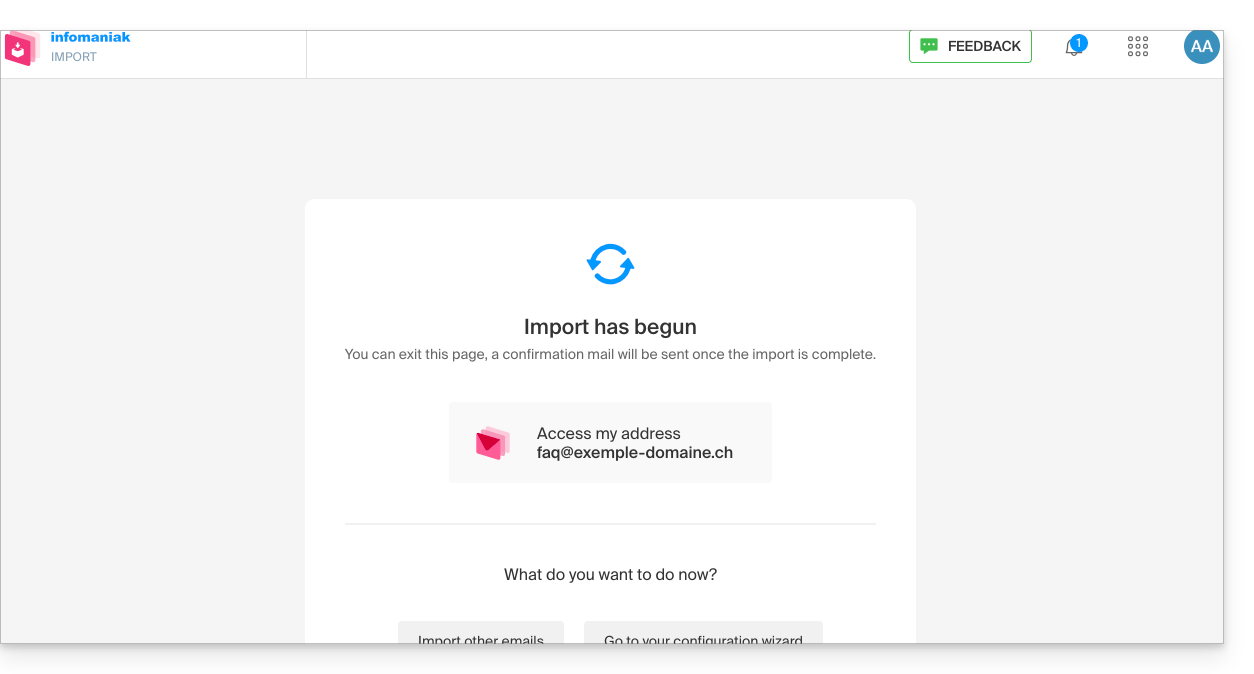
- La copie débute, vous pouvez attendre et voir le résultat sur la page une fois l'import terminé, ou fermer la fenêtre (l'importation continue en arrière-plan et un suivi est disponible - lire ci-dessous):
- Un e-mail de confirmation sera automatiquement envoyé à toutes les adresses mail concernées par l'opération une fois l'importation terminée, mentionnant le nombre de messages copiés:
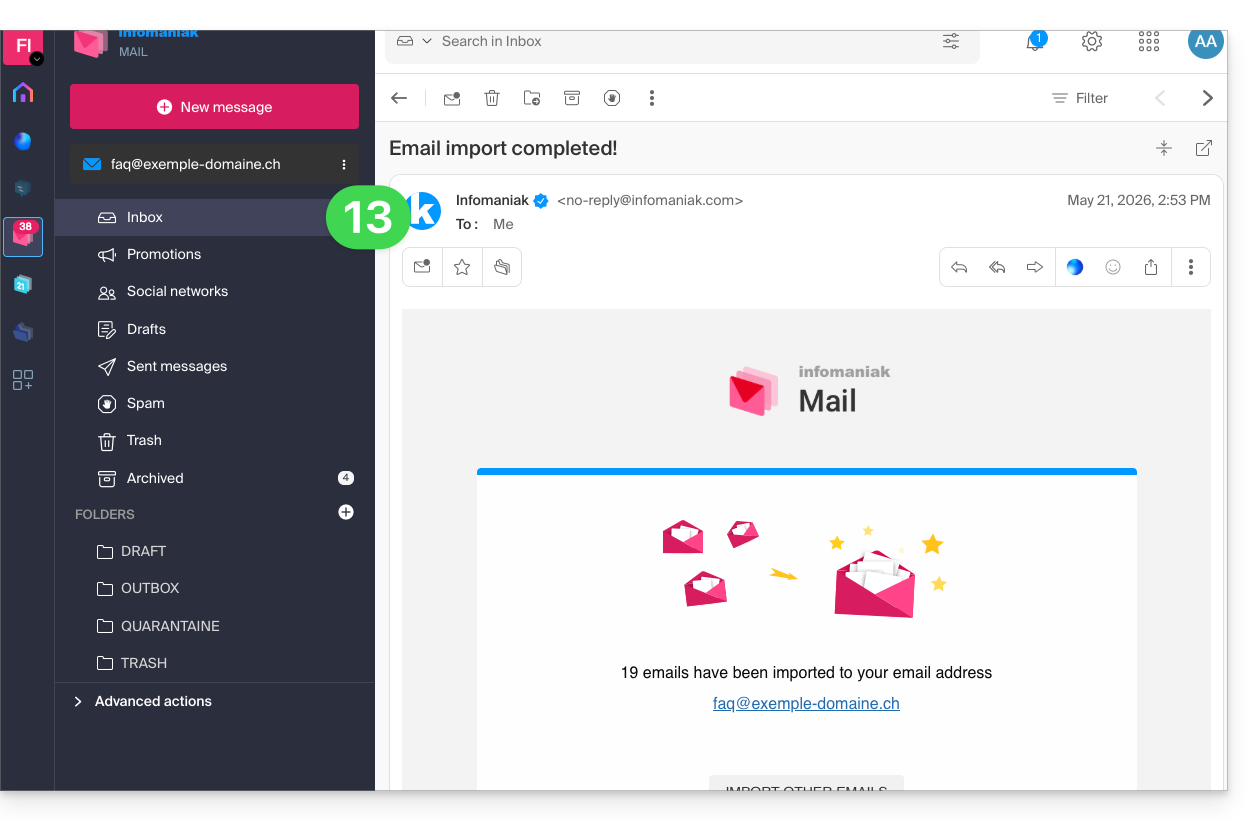
- Un suivi est disponible dans les réglages de l'adresse mail de destination, sur l'app Web Mail (service en ligne ksuite.infomaniak.com/mail) uniquement:
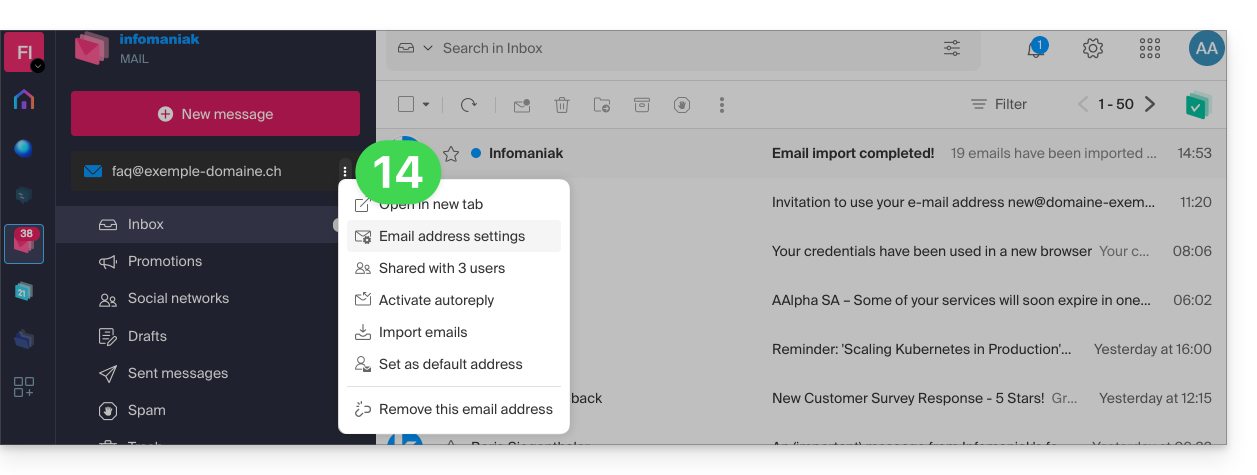
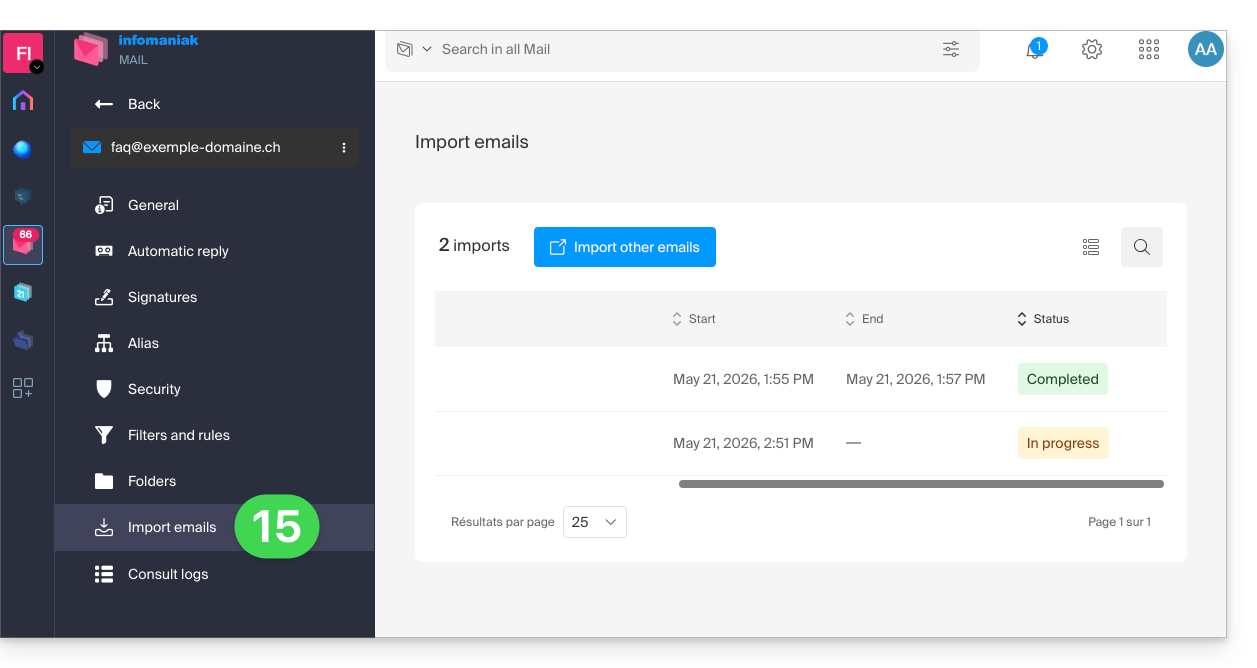
- Le suivi permet de voir l'historique des importations sur l'adresse concernée:
Rapatrier le contenu de plusieurs adresses mail par lot
Cette méthode via fichier CSV ne fonctionnera pas pour des adresses Google ou Microsoft en raison de leur système d'authentification — prenez également connaissance des prérequis plus haut dans ce guide.
Pour importer le contenu de plusieurs adresses mail externes (maximum 25 par 25) vers une ou plusieurs adresses mail Infomaniak:
- Cliquez ici afin d'accéder à l'outil d'importation (service en ligne https://import-email.infomaniak.com).
- Si nécessaire connectez-vous à votre compte Infomaniak sur l'Organisation concernée ; en effet l'importation se fera vers l'une des adresses mail rattachées à l'interface Web Mail Infomaniak (service en ligne ksuite.infomaniak.com/mail) du compte Infomaniak que vous utilisez.
- Cliquez sur l'importation par IMAP.
- Cliquez sur le mode avancé: Importer plusieurs adresses mail à partir d'un fichier CSV (format
.csv). - Téléchargez le modèle
CSVproposé en exemple:- Le modèle est sous cette forme:
source-email@domain.com;sourcePassword;imap.source-host.com;sourcePort(993);sourceSsl(1or0);dest-email@domain.com
- Le modèle est sous cette forme:
- Editez le fichier
csvafin d'en créer un avec les bonnes informations nécessaires à la copie (cf prérequis):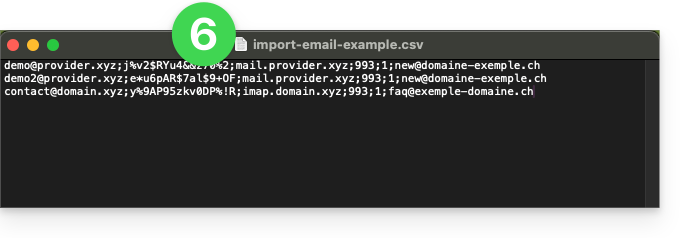
- Chargez le fichier grâce au bouton Sélectionner un fichier CSV.
- Une fois le fichier chargé sur la page de l'outil, corrigez ou ignorez les éventuelles erreurs ; cliquez sur Importer.
- La copie débute, vous pouvez attendre et voir le résultat sur la page une fois l'import terminé, ou fermer la fenêtre (l'importation continue en arrière-plan et un suivi est disponible - lire ci-dessous).
- Un e-mail de confirmation sera automatiquement envoyé à toutes les adresses mail concernées par l'opération une fois l'importation terminée, mentionnant le nombre de messages copiés.
- Un suivi est disponible dans les réglages des adresses mail de destination, sur l'app Web Mail (service en ligne ksuite.infomaniak.com/mail) uniquement.
- Le suivi permet de voir l'historique des importations:
Lien vers cette FAQ: https://faq.infomaniak.com/1144
Cette FAQ a été utile?
Ce guide permet de rediriger les visiteurs arrivant sur des pages inexistantes (anciennes pages d'un ancien site Web par exemple) dans le cas où votre site est actuellement géré avec Site Creator Infomaniak.
Prérequis
- Connaitre l'adresse Web (URL) de la page devenue inexistante.
- Accéder à Site Creator:
- Cliquer ici afin d'accéder à la gestion de votre produit sur le Manager Infomaniak (besoin d'aide ?).
- Cliquer directement sur le nom attribué au Site Creator concerné.
- Cliquer sur le bouton Éditer mon site pour démarrer l'éditeur:

Renvoyer les visiteurs vers la nouvelle page Site Creator
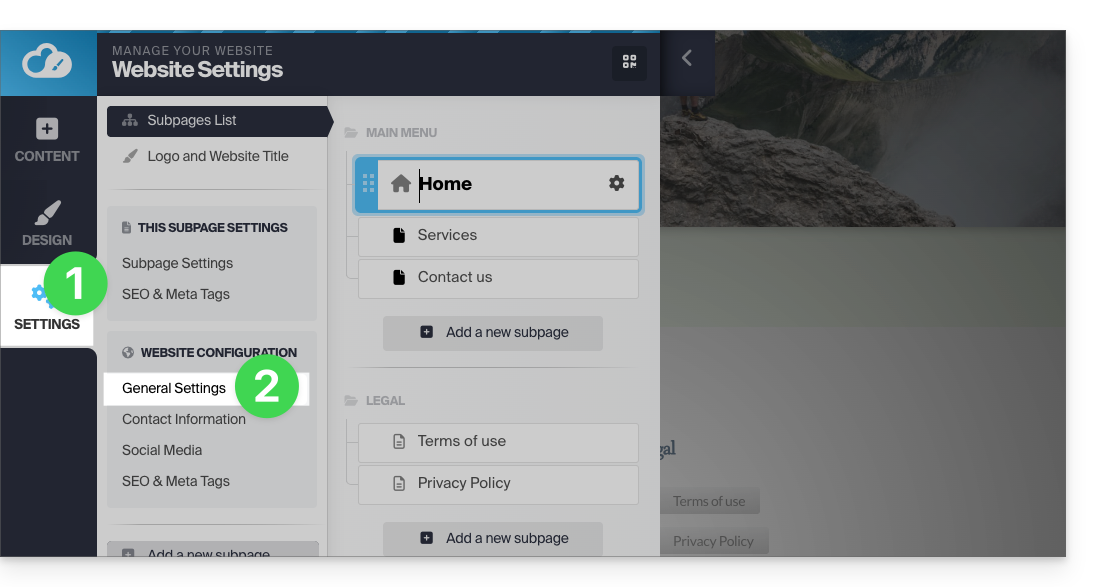
Dans le menu latéral gauche de Site Creator:
- Cliquez sur Réglages.
- Cliquez sur Paramètres généraux:
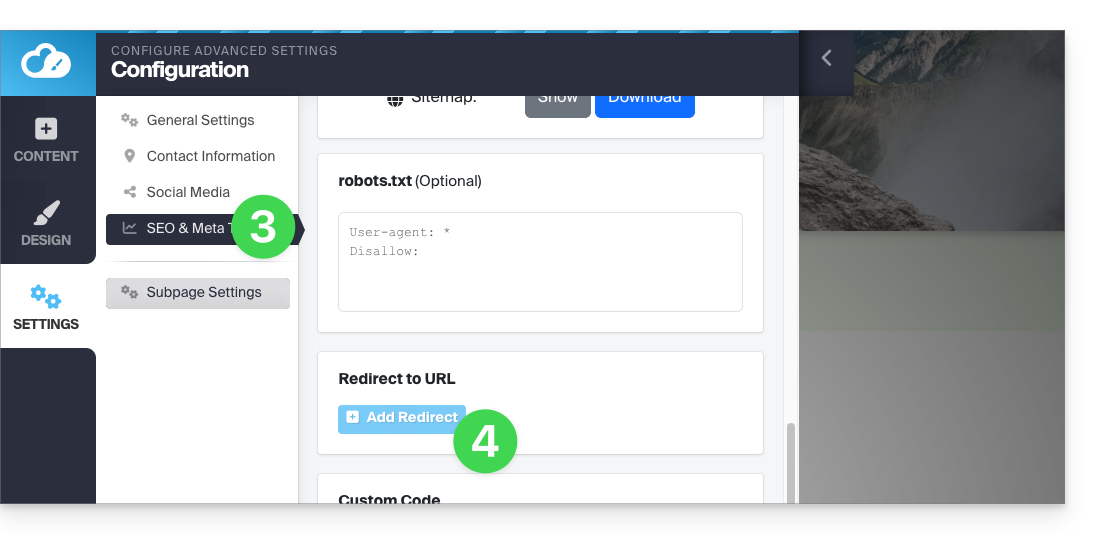
- Cliquez sur SEO & Meta Tags.
- Cliquez sur Ajouter une redirection:
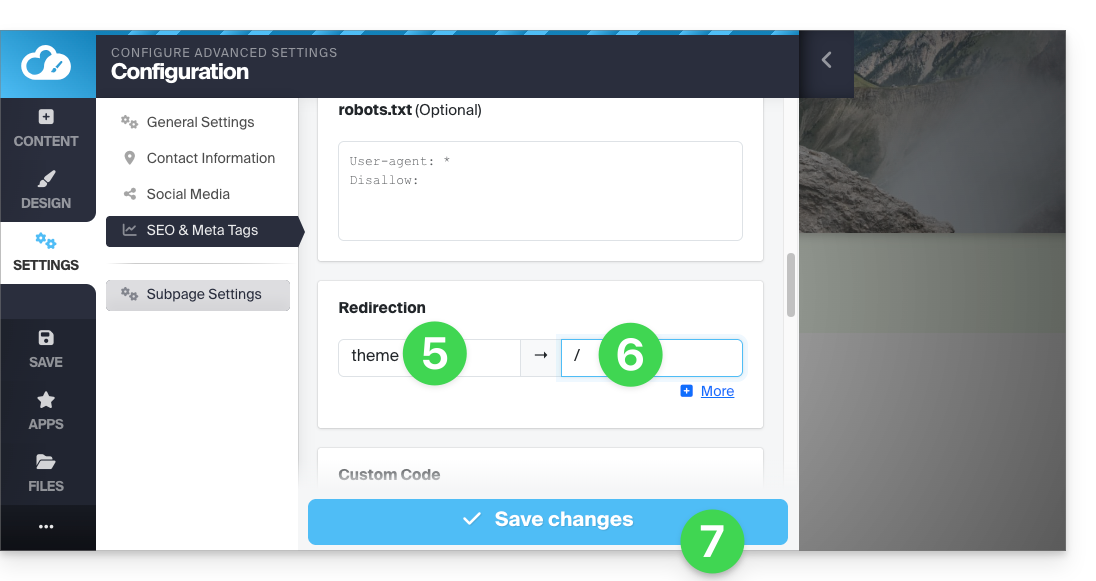
- Entrez l'adresse de l'ancienne page (sans le nom de votre site) sous Redirection.
- Entrez l'adresse de la nouvelle page (ou
/pour rediriger le visiteur à la racine de votre site, c'est-à-dire la page d'accueil). - Sauvegardez avec le bouton bleu en bas de page:
Par exemple:
- Votre précédent site Web contenait une page de contact à l'adresse
domainxyz.com/company/contact.html. - Désormais votre page de contact se trouve sur
domainxyz.com/about. - Vous devez donc entrer
company/contact.htmldans le champ de gauche… - … et
aboutdans le champ de droite afin que les visiteurs arrivant encore sur l'ancienne adresse (à cause d'un référencement pas à jour ou d'un clic sur un favori par exemple) soient automatiquement transférés vers la nouvelle page.
Une méthode alternative consiste à ajouter une nouvelle page Site Creator au nom de votre ancienne adresse de page, puis de spécifier une redirection vers l'URL de votre choix, et de la rendre invisible grâce au bouton à bascule (toggle switch) situé en-dessous du champ de redirection: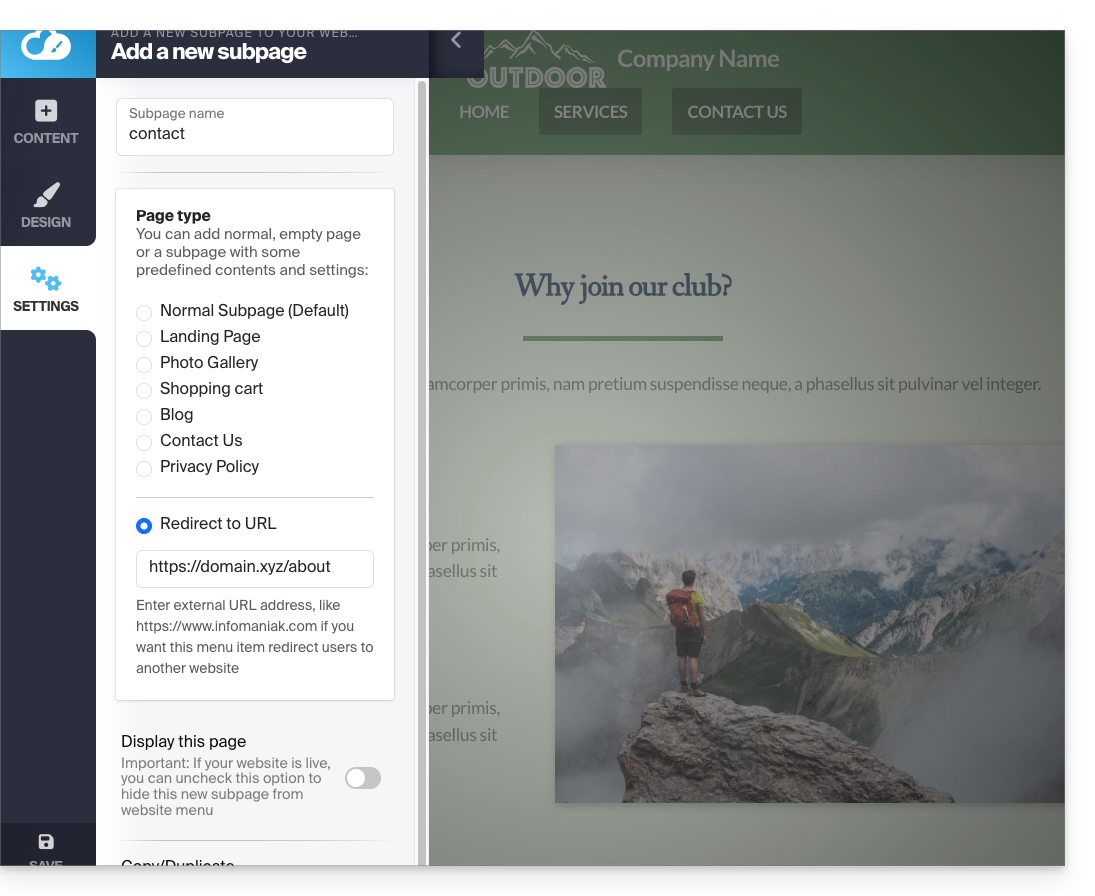
Lien vers cette FAQ: https://faq.infomaniak.com/2875
Cette FAQ a été utile?
Ce guide explique comment utiliser l'historique ou le versionnage des fichiers sur kDrive.
Préambule
- Cette fonctionnalité est très utile pour récupérer des informations supprimées ou modifiées par un tiers au sein d'un fichier collaboratif.
- Infomaniak conserve dans l'historique des versions une sauvegarde de toutes les modifications apportées aux fichiers sur kDrive.
- Vous pouvez choisir de conserver indéfiniment certaines versions.
⚠ Nombre de versions / Nombre de jours :
| kSuite | gratuit | 30 / 30 |
| Standard | 100 / 120 | |
| Business | 200 / 180 | |
| Enterprise | 200 / 365 | |
| my kSuite | 30 / 30 | |
| my kSuite+ | 60 / 120 | |
| kDrive | Solo | 100 / 60 |
| Team | 100 / 60 | |
| Pro | 200 / 120 |
Gérer les précédentes versions des fichiers
Pour accéder à kDrive :
- Cliquez ici afin d'accéder à l'app Web kDrive Infomaniak (service en ligne ksuite.infomaniak.com/kdrive).
- Sélectionnez le fichier à éditer (ou faites un clic droit sur le fichier et dans ce cas passez à l'étape 4).
- Cliquez sur le menu d'action ⋮ dans la barre d'outils.
- Cliquez sur Historique des versions:
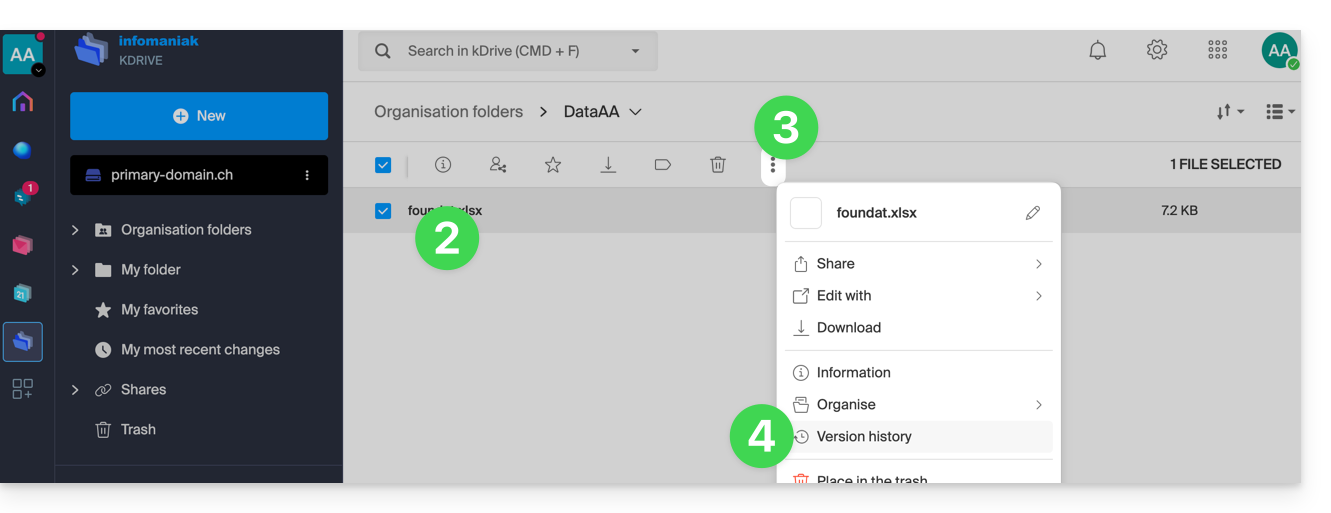
Les différentes versions du fichier sont listées par ordre chronologique inverse.
Vous pouvez supprimer toutes les versions de ce fichier grâce au bouton: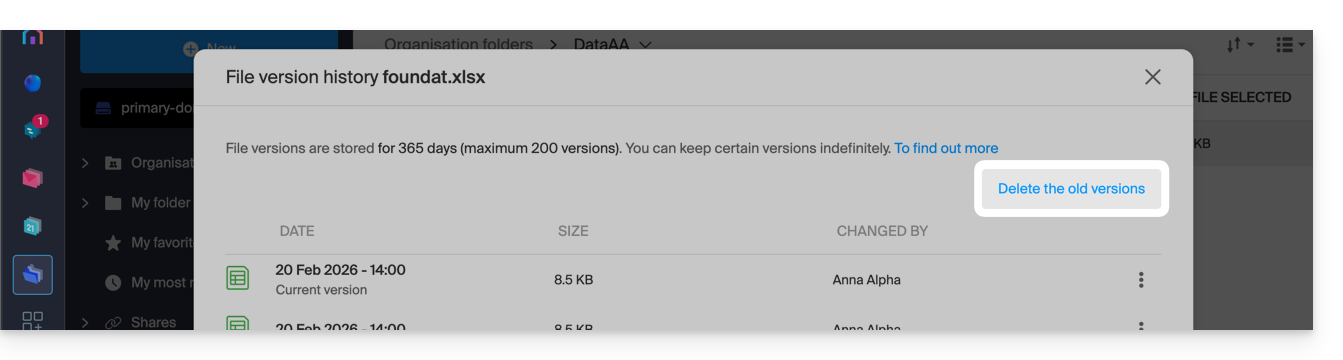
Sinon un menu à droite de chacune des versions permet de: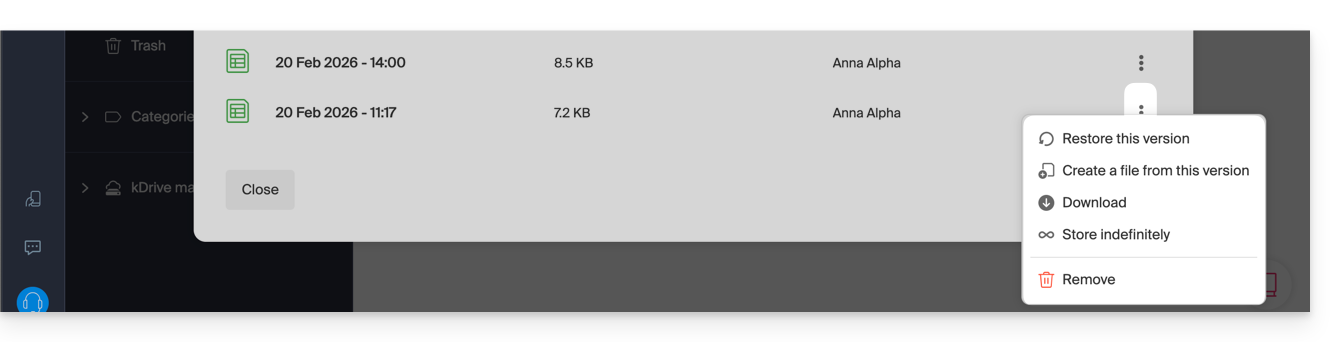
- … télécharger le fichier dans son état à la date/heure de la version sélectionnée,
- … la conserver indéfiniment: la version sera conservée après le délai de conservation standard,
- … créer un nouveau fichier sur kDrive à partir de cette version,
- … supprimer la version: permet d'effacer cette version uniquement.
Vous pouvez également accéder à l'ensemble des versions de tous vos fichiers:
- Cliquez ici afin d'accéder à l'app Web kDrive Infomaniak (service en ligne ksuite.infomaniak.com/kdrive).
- Cliquez sur Gestion du kDrive dans le menu latéral gauche.
- Cliquez sur Gérer l'espace de stockage
- Cliquez pour choisir Versions de fichiers:
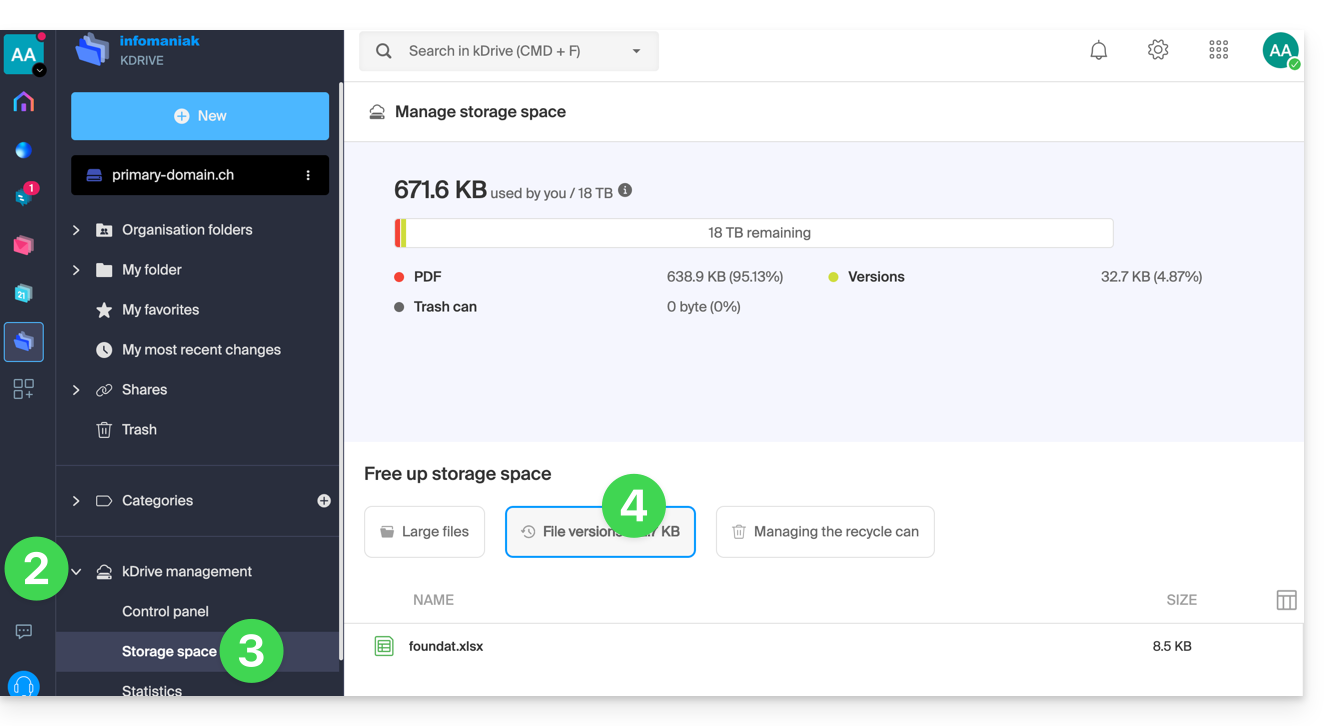
Il est également possible de restaurer une version antérieure de l'entierté de l'organisation de vos fichiers sur le kDrive.
Lien vers cette FAQ: https://faq.infomaniak.com/2384
Cette FAQ a été utile?
Ce guide explique comment, depuis l'app Web Mail Infomaniak (service en ligne ksuite.infomaniak.com/mail), gérer les autres utilisateurs qui consultent une adresse mail.
Les autres possibilités de gestion des accès (depuis le Service Mail par exemple) sont présentées dans le guide principal.
Gérer les utilisateurs ayant accès à l'adresse mail
Lorsqu'une adresse mail est créée au sein d'un Service Mail, vous pouvez notamment:
- vous ajouter vous-même afin de la consulter sur Infomaniak,
- ajouter un autre utilisateur afin qu'il puisse la consulter sur Infomaniak.
Afin de gérer rapidement ces différents accès par la suite, accédez à votre messagerie Infomaniak :
- Cliquez ici afin d'accéder à l'app Web Mail Infomaniak (service en ligne ksuite.infomaniak.com/mail).
- Cliquez sur l'icône Paramètres en haut à droite de l'interface.
- Vérifiez ou sélectionnez l'adresse mail concernée dans le menu déroulant du menu latéral gauche.
- Cliquez sur Partagé avec:
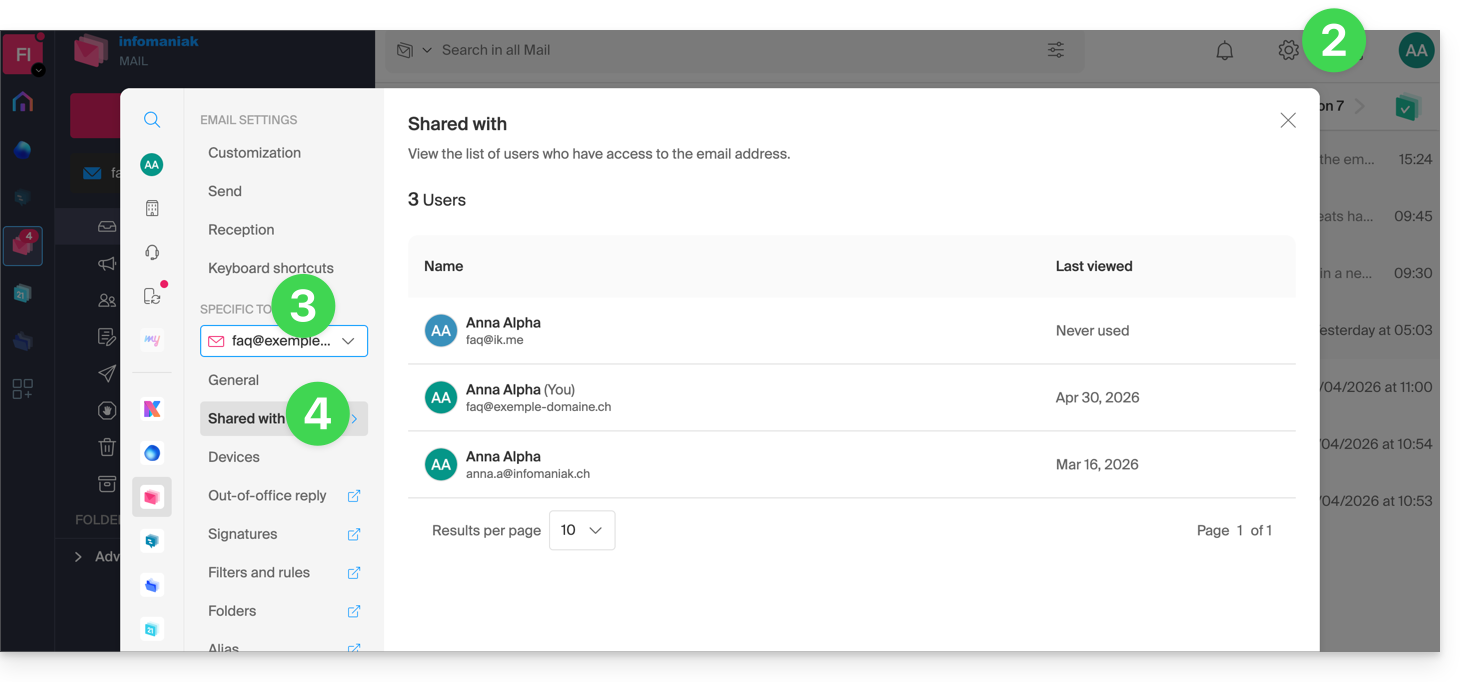
- Ici la liste est uniquement informative car l'adresse mail en question est gérée dans une autre Organisation - aucune action n'est possible.
Dans le cas d'une adresse mail gérée par vous-même, davantage d'éléments sont à votre disposition:
- Le bouton Gérer permet de vous rendre directement sur la gestion des utilisateurs au niveau du Service Mail concerné.
- Cliquez sur le menu d'action ⋮ à droite de l'utilisateur afin d'accéder à des actions rapides:
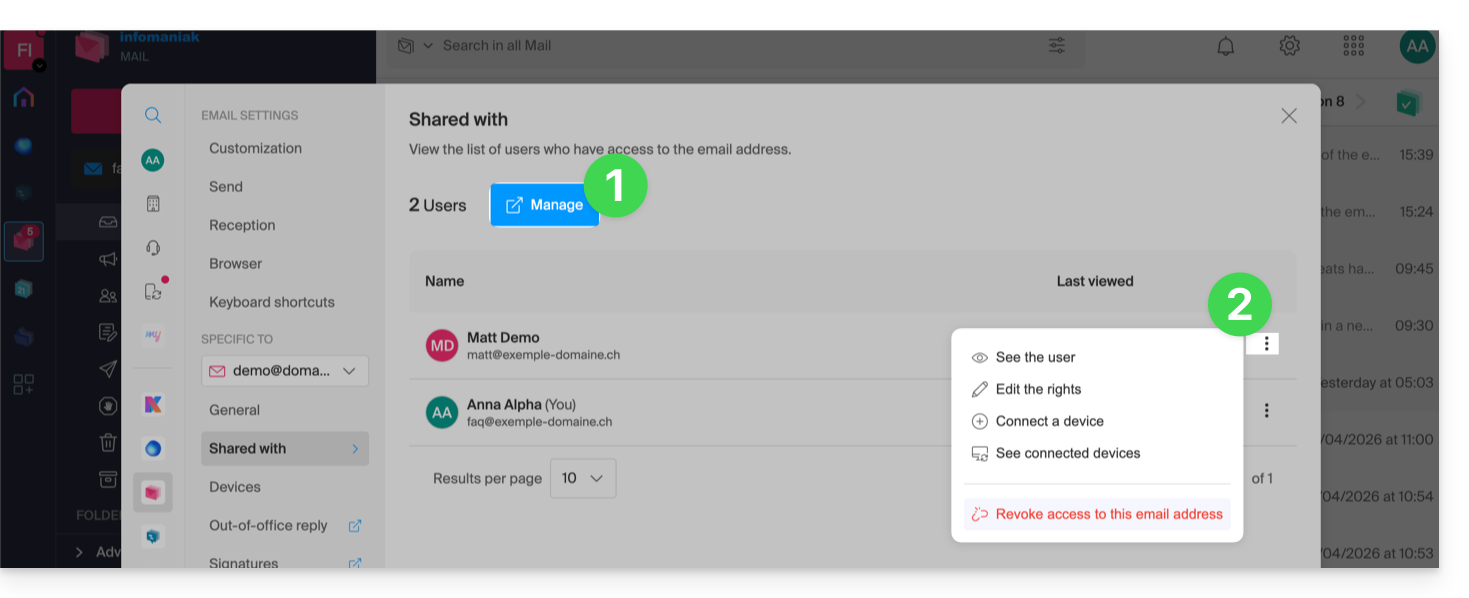
- Obtenir des détails sur l'utilisateur.
- Editer les droits de l'utilisateur.
- Connecter (ou permettre à l'utilisateur de connecter) un appareil (via la création d'un mot de passe).
- Voir les appareils connectés (disposant donc d'un mot de passe précédemment créé).
- Révoquer l'accès de l'utilisateur concerné.
Raccourci
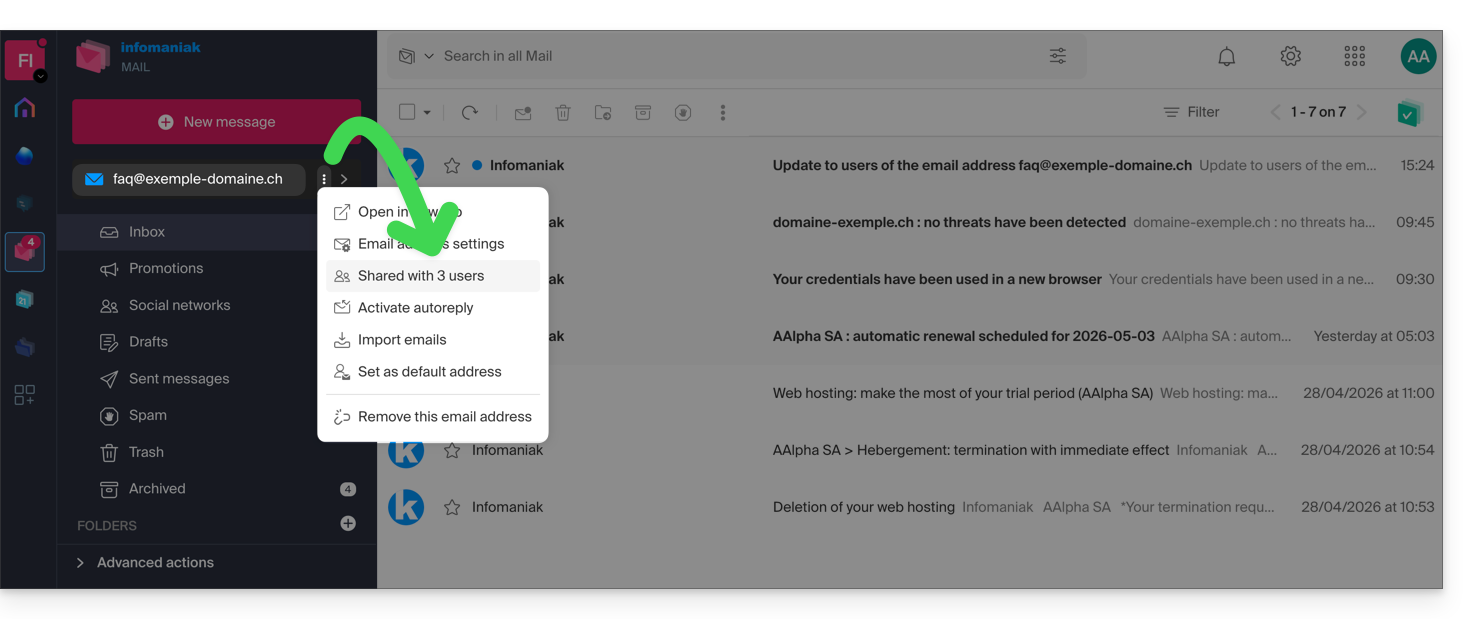
Vous pouvez également y accéder directement depuis la page d'accueil:
- Cliquez sur le menu d'action ⋮ à droite de votre adresse mail.
- Le nombre de partages s'affiche ; si vous cliquez sur l'élément vous arriverez sur la page de gestion décrite ci-dessus:
Lien vers cette FAQ: https://faq.infomaniak.com/1390
Cette FAQ a été utile?
Ce guide explique comment partager rapidement par e-mail du contenu présent sur l'app Web kDrive Infomaniak (service en ligne ksuite.infomaniak.com/kdrive).
Partager par e-mail depuis kDrive
Vous pouvez envoyer par mail un fichier (ou plutôt un lien vers un fichier, car l'e-mail ne contiendra pas de pièce jointe) de votre kDrive:
- Cliquez ici afin d'accéder à l'app Web kDrive (service en ligne ksuite.infomaniak.com/kdrive).
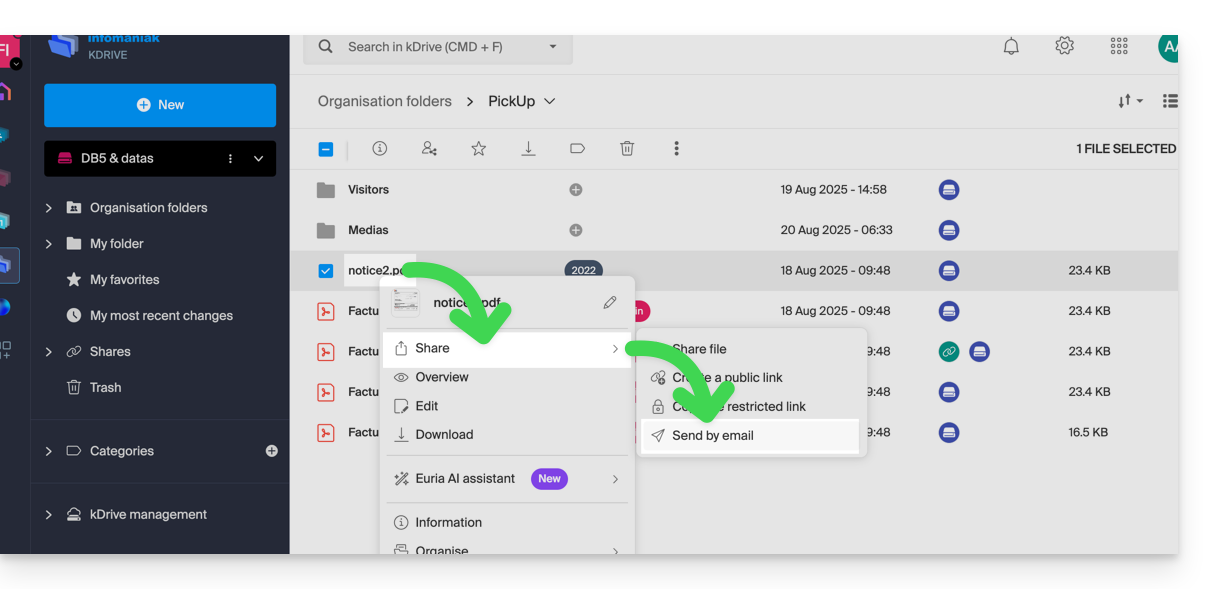
- Faites un clic droit sur le fichier/dossier concerné ou cliquez sur le menu d'action ⋮ à droite de l'objet concerné.
- Sur le menu déroulant qui s'affiche choisissez de partager l'élément par mail:
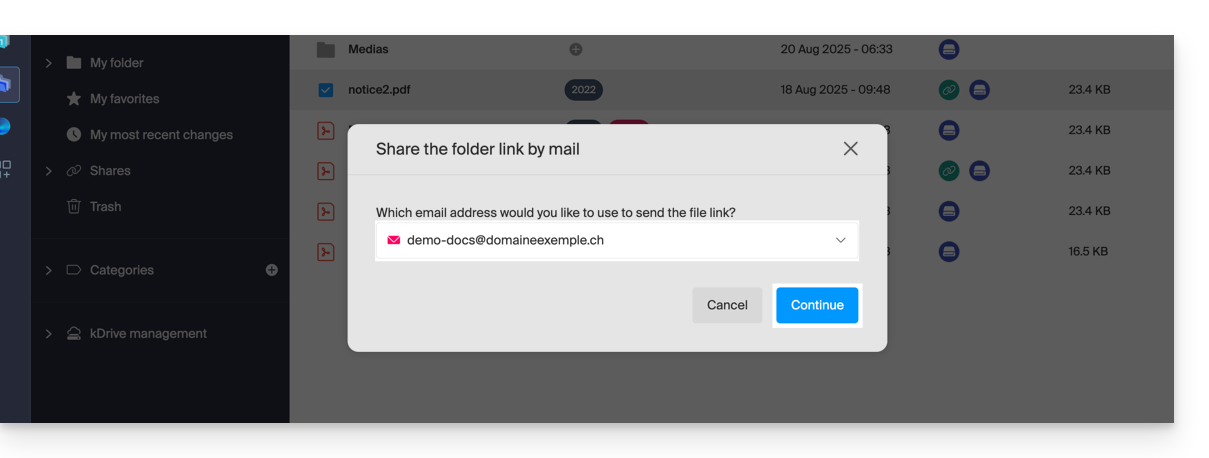
- Choisissez depuis quelle adresse (parmi celles actuellement rattachées à votre app Web Mail) envoyer le fichier.
- Cliquez sur Continuer:
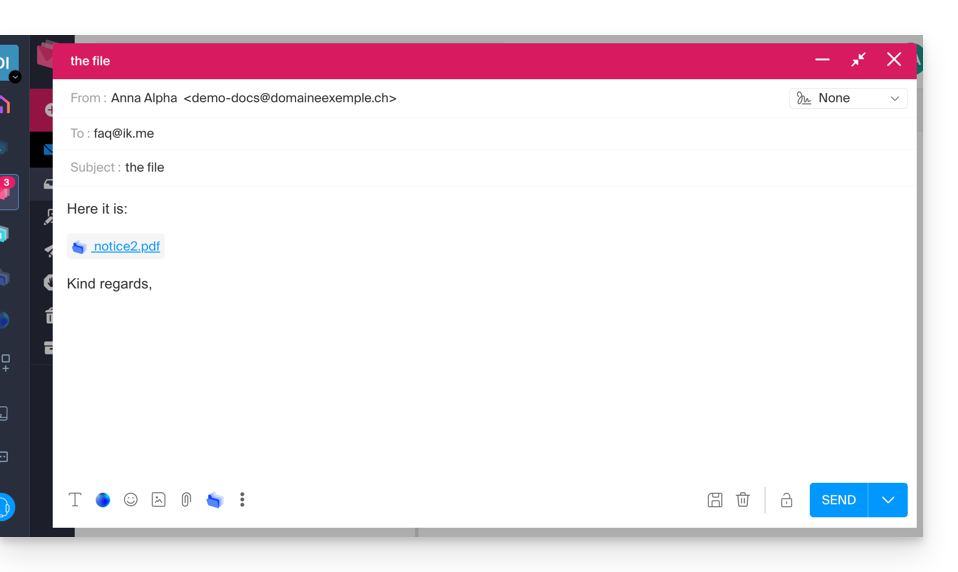
- L'app Web Mail s'ouvre dans le navigateur et le corps du message contient automatiquement les liens vers le contenu partagé:
- Il s'agit exactement de la même méthode que si vous sélectionnez le fichier directement depuis l'icône kDrive sur la fenêtre de rédaction de l'app Web Mail:
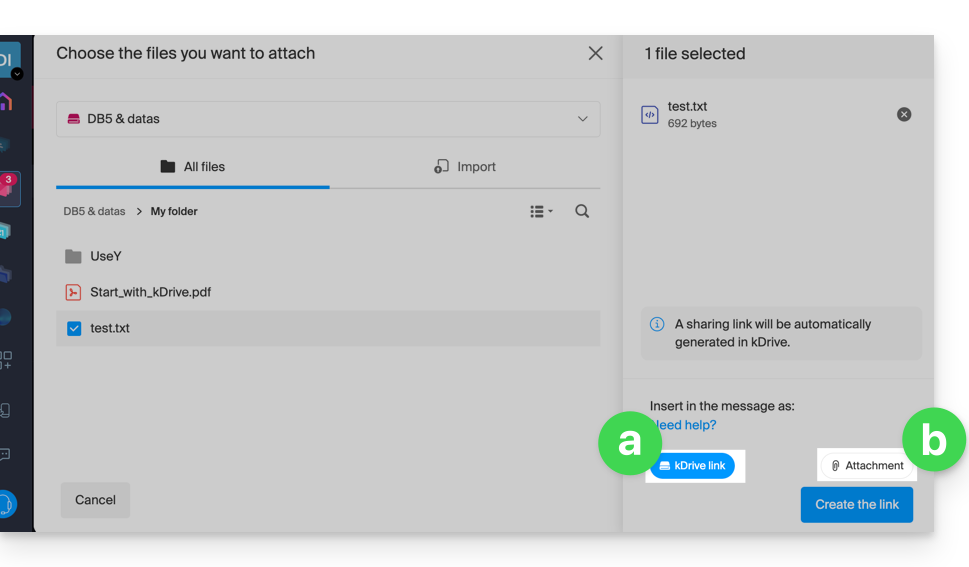
- Toutefois, en faisant cela (lier un fichier kDrive depuis Mail directement), un choix supplémentaire permet de joindre le fichier lui-même, en pièce jointe (le fichier sera envoyé dans l'état dans lequel il est à l'instant où vous le sélectionnez ; il n'y a plus de notion de collaboration / partage comme c'est le cas avec la méthode expliquée dans ce guide et dans le choix du point “
a” ci-dessus).
- Il s'agit exactement de la même méthode que si vous sélectionnez le fichier directement depuis l'icône kDrive sur la fenêtre de rédaction de l'app Web Mail:
Inviter à collaborer sur le fichier
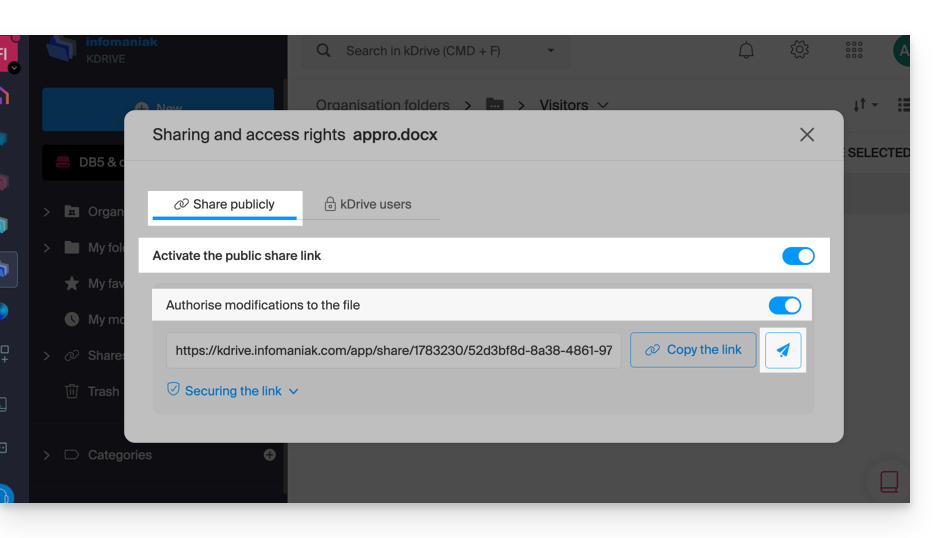
Pour les documents avec une extensions de fichier type Office .docx, .xls, etc., il est conseillé d'effectuer un partage standard du document (voir l'image ci-dessous) ce qui permet d'autoriser la modification du document si vous le souhaitez: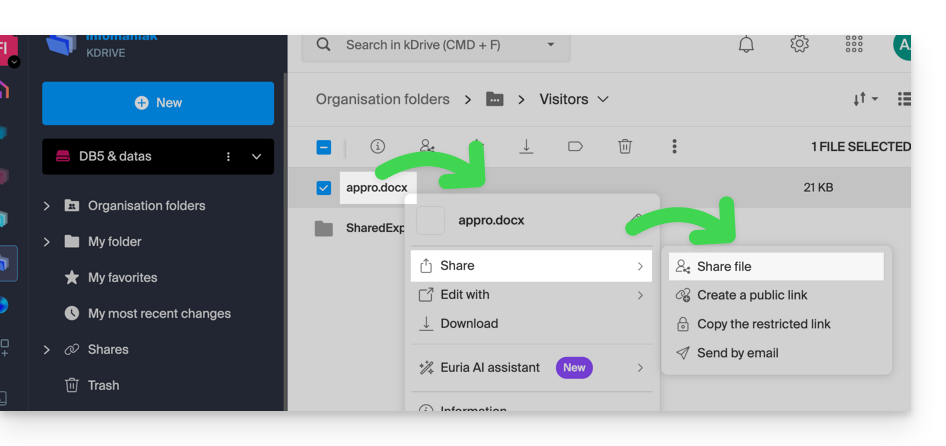
- Si vous autorisez la modification du document depuis kDrive, l'utilisateur pourra collaborer (avec ou sans inscription préalable) c'est à dire modifier dans son navigateur puis enregistrer le document que vous avez partagé:
Lien vers cette FAQ: https://faq.infomaniak.com/1854
Cette FAQ a été utile?
Ce guide explique comment transférer vers Infomaniak des adresses mail actuellement hébergées par Microsoft, au sein de Microsoft 365, avec l'aide d'un outil d'importation par IMAP.
Préambule
- L'opération n'affecte ni les données déjà présentes sur l'adresse de destination, ni celles de l'adresse source.
- La totalité de la boite externe sera importée.
- Une fois le processus d'importation démarré, il n'est plus possible de l'interrompre.
- Les éventuels doublons sont gérés: un contenu identique ne sera copié qu'une seule fois.
- Prenez connaissance de cet autre guide si vous recherchez des alternatives à ce processus par IMAP.
Importer l'intégralité de votre historique d'e-mails
1. Prérequis Microsoft
- Activer les fonctionnalités POP/IMAP/SMTP désactivées par défaut (besoin d'aide ?).
2. Prérequis Infomaniak
- Posséder un Service Mail sur votre Manager Infomaniak.
- Disposer d'un quota d'adresses libres à disposition ou l'ajuster au préalable si nécessaire.
- S'assurer que la messagerie est correctement sécurisée
- Créer une ou plusieurs adresses sur ce Service Mail.
- Si vous avez de nombreuses (10+) adresses mail à créer, prenez connaissance de cet autre guide au sujet des créations en masse.
- L'adresse mail de destination doit être rattachée à l'utilisateur (= au compte Infomaniak) que vous utilisez.
3. Importer le contenu mail de Microsoft vers Infomaniak
- Cliquez ici afin d'accéder à l'outil d'importation (service en ligne https://import-email.infomaniak.com).
- Si nécessaire connectez-vous à votre compte Infomaniak sur l'Organisation concernée ; en effet l'importation se fera vers l'une des adresses mail rattachées à l'interface Web Mail Infomaniak (service en ligne ksuite.infomaniak.com/mail) du compte Infomaniak que vous utilisez.
- Cliquez sur l'importation par IMAP.
- Cliquez sur l'importation unique.
- Remplissez le champ de gauche avec votre adresse mail de départ (dont le contenu est à copier).
- Cliquez sur le bouton "Se connecter avec Microsoft" qui est apparu:
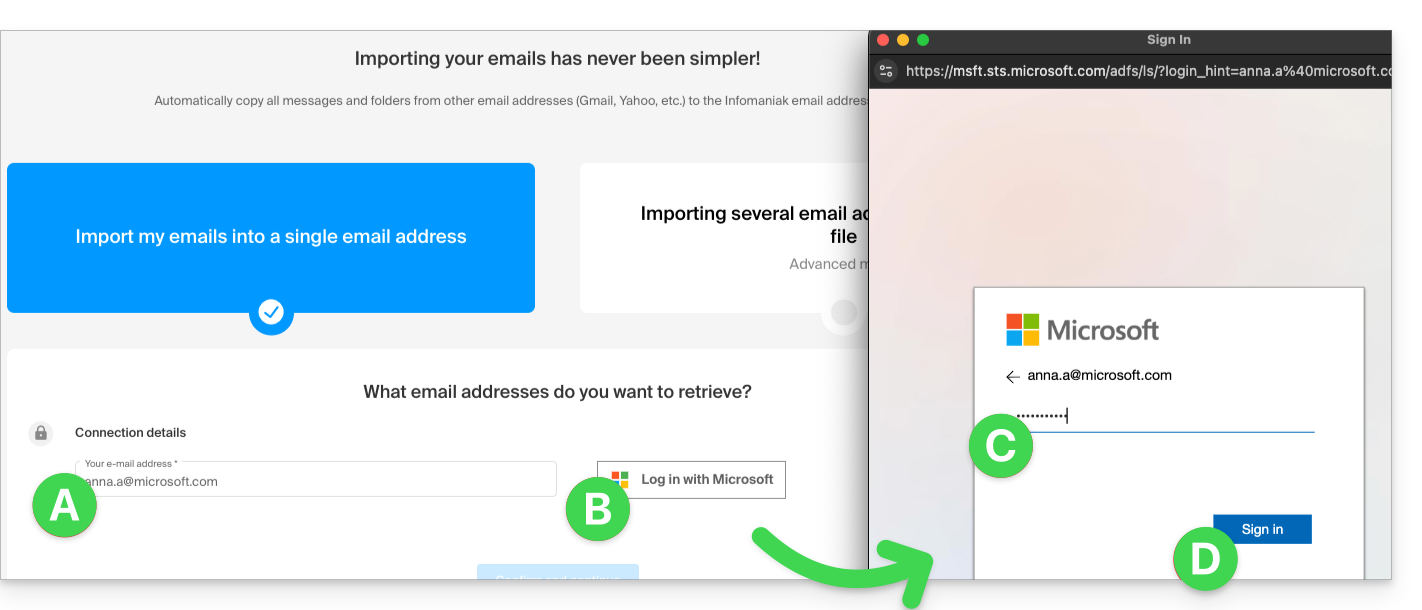
- Vérifiez bien que vous vous connectez au compte Microsoft concerné par la copie des e-mails.
- Confirmez que vous autorisez l'outil Infomaniak à se connecter à votre compte (procédure automatique).
- Une fois le popup validé, choisissez sur quelle adresse mail importer les e-mails ; le menu déroulant vous liste les adresses mail actuellement rattachées à votre interface Web Mail Infomaniak (service en ligne ksuite.infomaniak.com/mail) du compte Infomaniak avec lequel vous êtes connecté.
- Après avoir sélectionné dans la liste l'adresse de destination désirée, cliquez sur le bouton bleu Importer les e-mails.
- La copie débute, vous pouvez attendre et voir le résultat sur la page une fois l'import terminé, ou fermer la fenêtre (l'importation continue en arrière-plan et un suivi est disponible - lire ci-dessous).
- Un e-mail de confirmation sera automatiquement envoyé à toutes les adresses mail concernées par l'opération une fois l'importation terminée, mentionnant le nombre de messages copiés.
- Un suivi est disponible dans les réglages de l'adresse mail de destination, sur l'app Web Mail (service en ligne ksuite.infomaniak.com/mail) uniquement.
- Le suivi permet de voir l'historique des importations sur l'adresse concernée.
4. Ajuster les paramètres des applications
Dès que vous ferez le nécessaire pour que le nom de domaine associé à votre messagerie fonctionne avec Infomaniak, modifiez les paramètres des logiciels/clients de messagerie que vous utilisez pour que ces derniers se connectent correctement aux serveurs Infomaniak: suivez l'assistant de configuration.
Lien vers cette FAQ: https://faq.infomaniak.com/365
Cette FAQ a été utile?
Ce guide détaille la fonctionnalité de réservation de salles (de réunion, de sport, de cours, etc.) disponible sur l'app Web Calendar Infomaniak (service en ligne ksuite.infomaniak.com/calendar).
Préambule
- Il est possible de créer et d'associer des salles de réunion physiques à des évènements depuis Calendar, pour par exemple organiser un évènement dans un lieu précis disposant d'équipements et d'un nombre de places limité.
- Chaque salle créée affiche un calendrier dédié sur l'app, qu'il est possible de partager.
- Une double (ou plus) réservation de salle est possible.
- Nombre de salles possibles par ressource:
| kSuite | gratuit | 1 |
| Standard | 2 | |
| Business | 6 | |
| Enterprise | 50 | |
| 0 | ||
| 0 | ||
| Service Mail | 0 | |
| 0 |
Configurer les salles de réunion
Prérequis
- Etre Administrateur ou Responsable légal au sein de l'Organisation (les utilisateurs avec des droits limités (collaborateurs et clients) ayant accès à ce produit ne pourront pas le faire).
Pour créer des salles accessibles à la réservation par les collaborateurs:
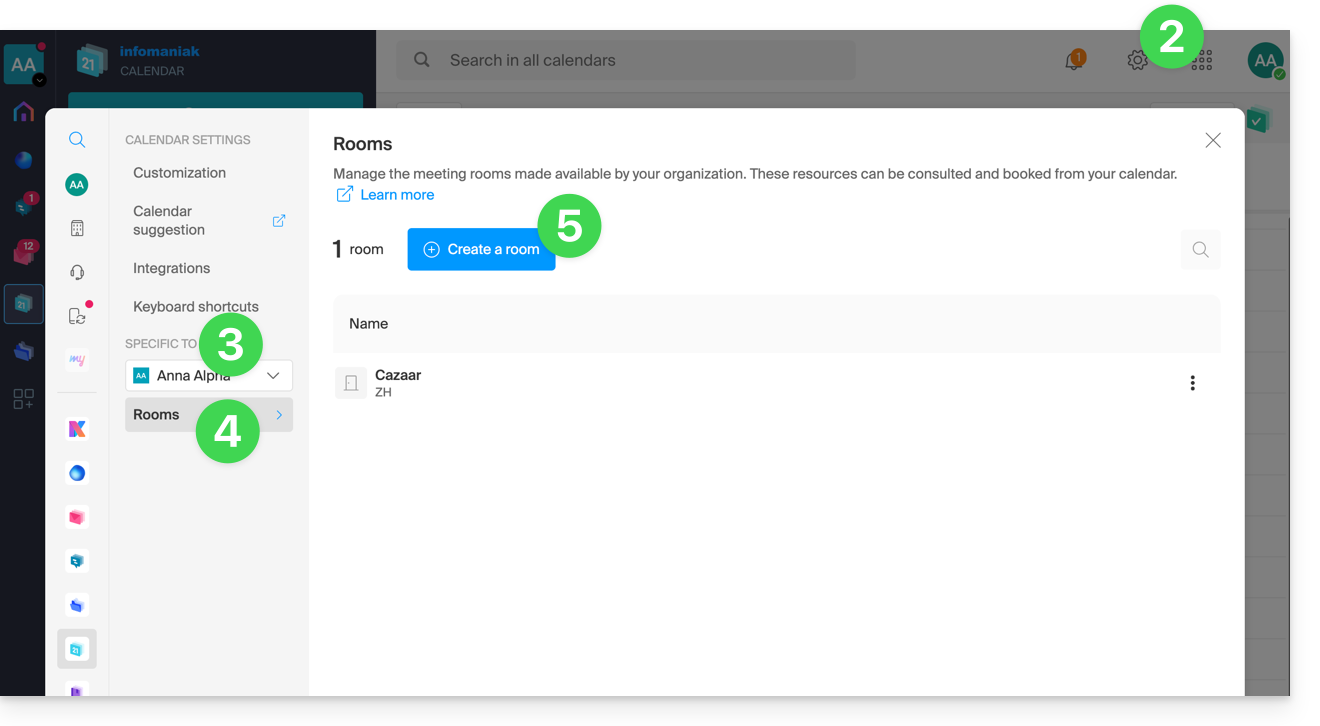
- Cliquez ici afin d'accéder à l'app Web Calendar Infomaniak (service en ligne ksuite.infomaniak.com/calendar).
- Cliquez sur l'icône Paramètres en haut à droite.
- Vérifiez ou sélectionnez l'Organisation concernée dans le menu déroulant du menu latéral gauche.
- Cliquez sur Salles dans le menu latéral gauche.
- Cliquez sur le bouton Créer une salle:
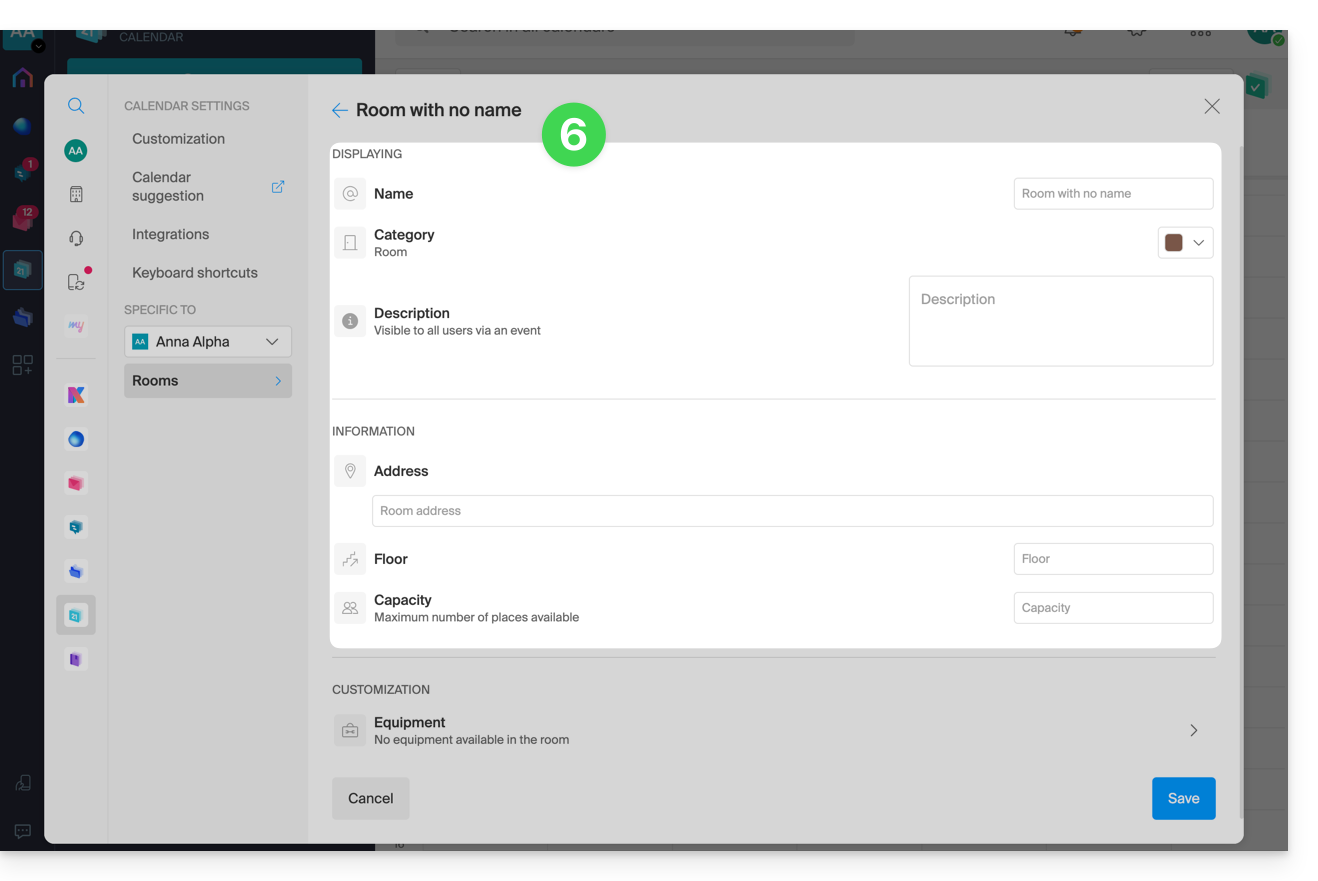
- Renseignez les informations essentielles telles que la dénomination, la localisation précise (adresse complète, niveau), une couleur, le nombre maximum de personnes pouvant être accueillies:
- Ajoutez le matériel éventuellement disponible dans la pièce et l'étage en question.
- Cliquez sur Enregistrer pour sauvegarder le matériel lié à la salle:
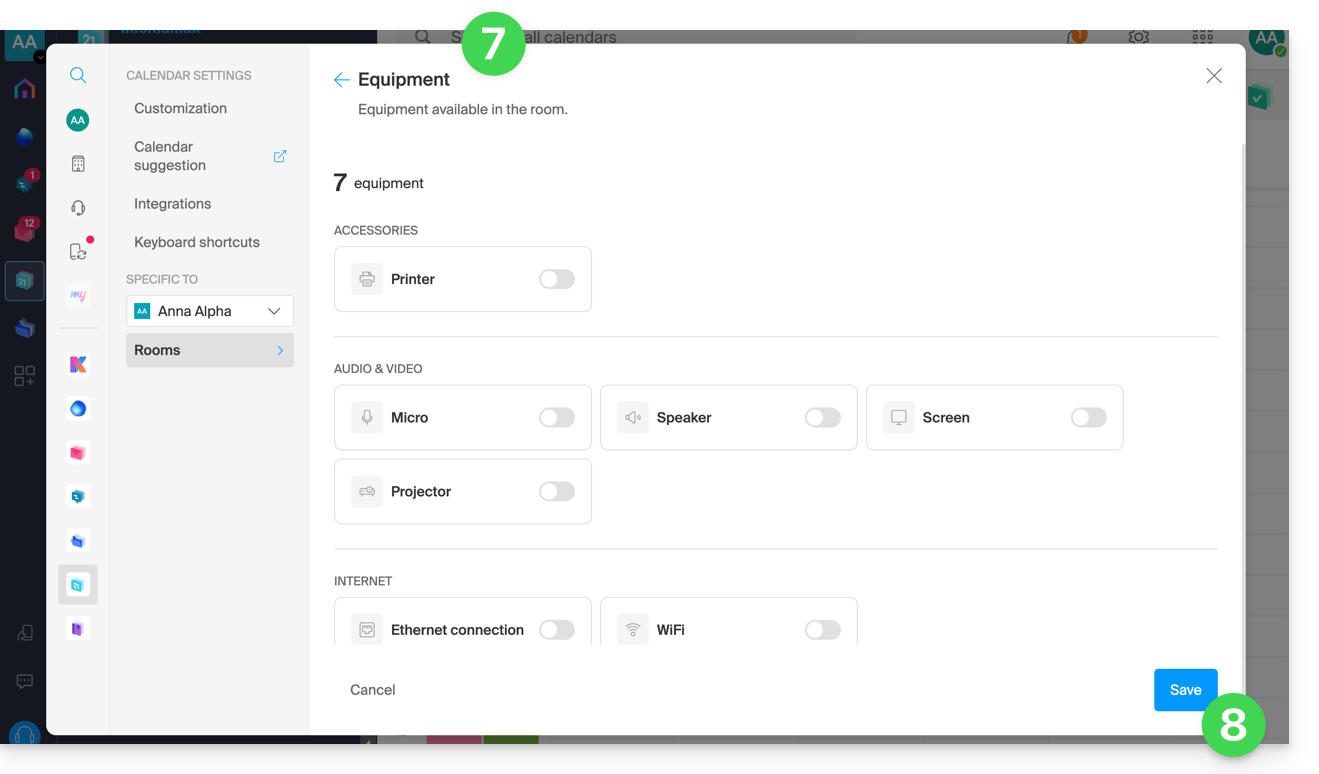
- Cliquez sur Enregistrer pour créer la salle de réunion.
Actions sur la salle créée
Si vous avez plusieurs salles similaires, vous pouvez accélérer leur création en dupliquant la première:
- Cliquez sur le menu d'action ⋮ à droite de la salle concernée dans le tableau qui s'affiche:
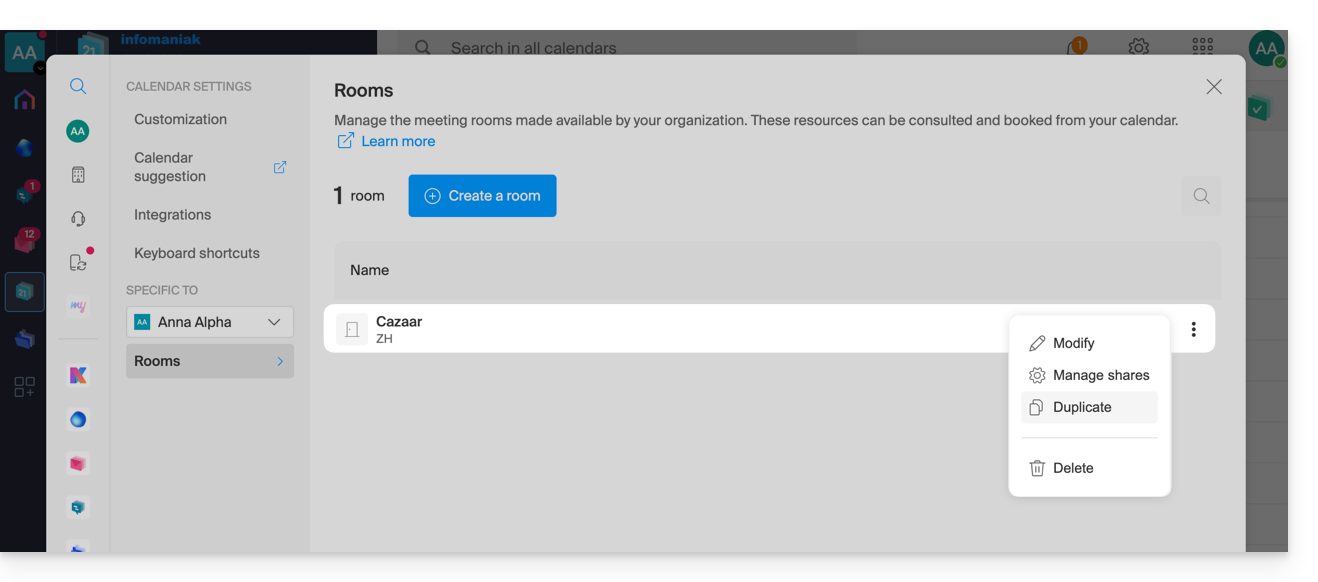
Créer un évènement en lui associant une salle
Une fois la salle créée et configurée, il suffit de créer un évènement pour lui associer la salle désirée:
- Cliquez ici afin d'accéder à l'app Web Calendar Infomaniak (service en ligne ksuite.infomaniak.com/calendar).
- Cliquez sur le bouton Plus en haut à gauche de l'interface pour créer un Nouvel évènement.
- Cliquez sur Ajouter une salle:
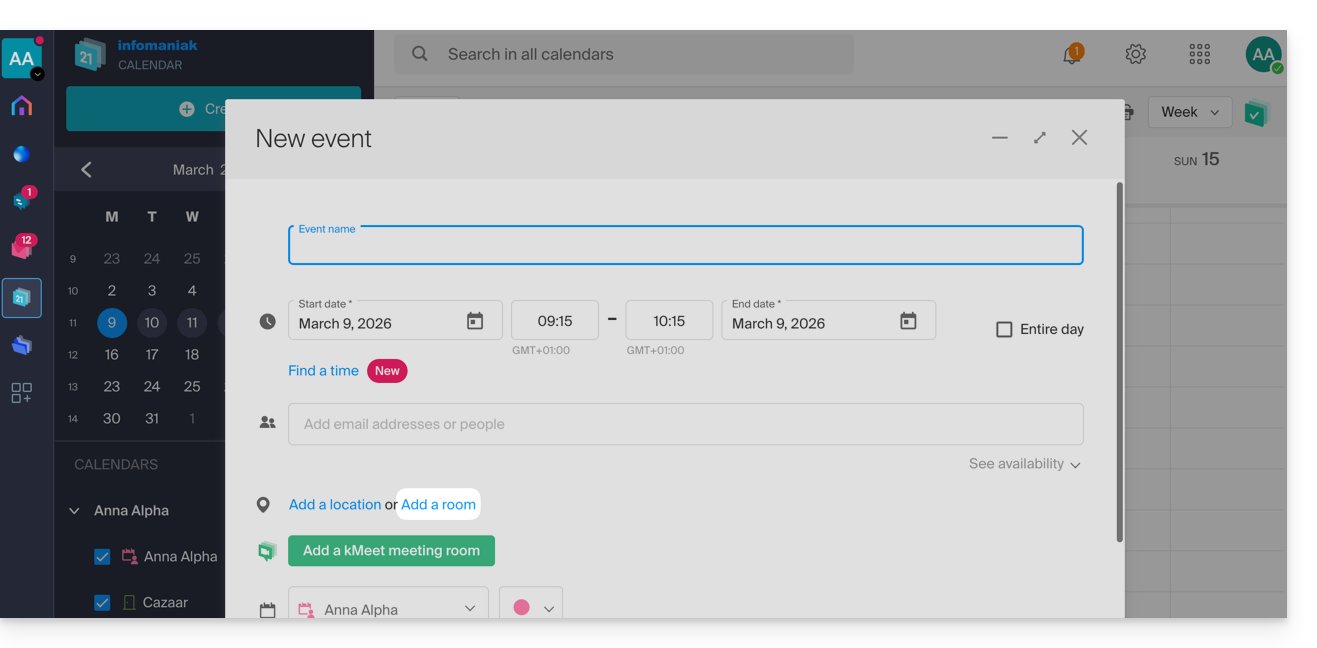
- Cliquez dans le champ Rechercher une salle ou un lieu pour afficher les salles libres sur le créneau (les 3 dernières réservées de la plus récente à la moins récente).
- Le matériel disponible dans chaque salle est affiché à droite:
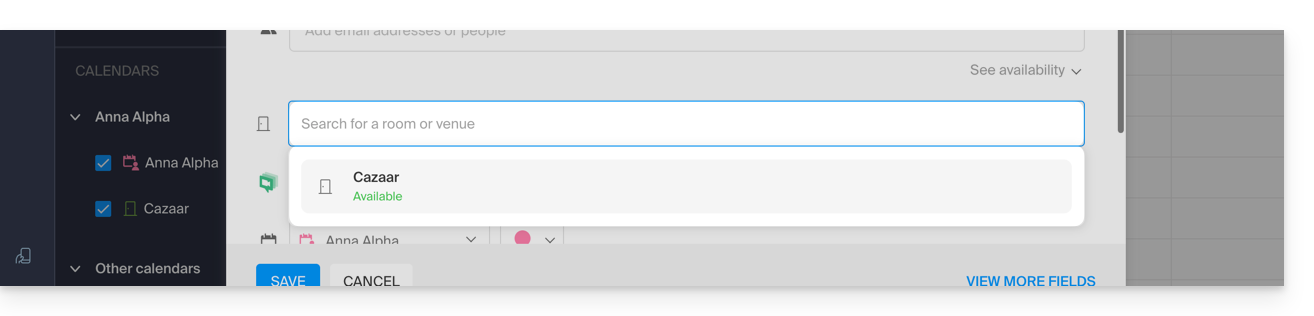
- Cliquez sur Enregistrer pour publier l'évènement et sa salle dans le calendrier.
- Vous retrouvez toutes les informations sur le lieu choisi et le matériel à disposition sur la page de l'évènement dans le calendrier:
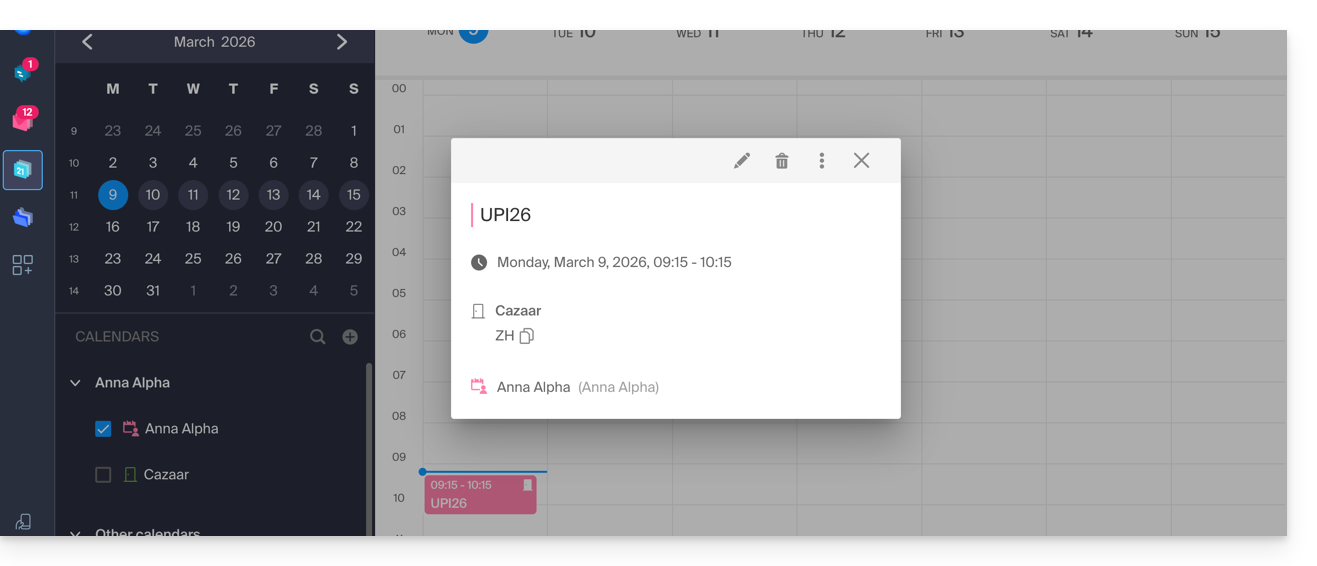
Vue globale des salles et de leur occupation
Il est possible d’avoir une vue globale sur un calendrier de chaque salle pour voir son occupation. En effet quand une salle est créée, un calendrier associé à celle-ci est créé dans les calendriers de l’Organisation: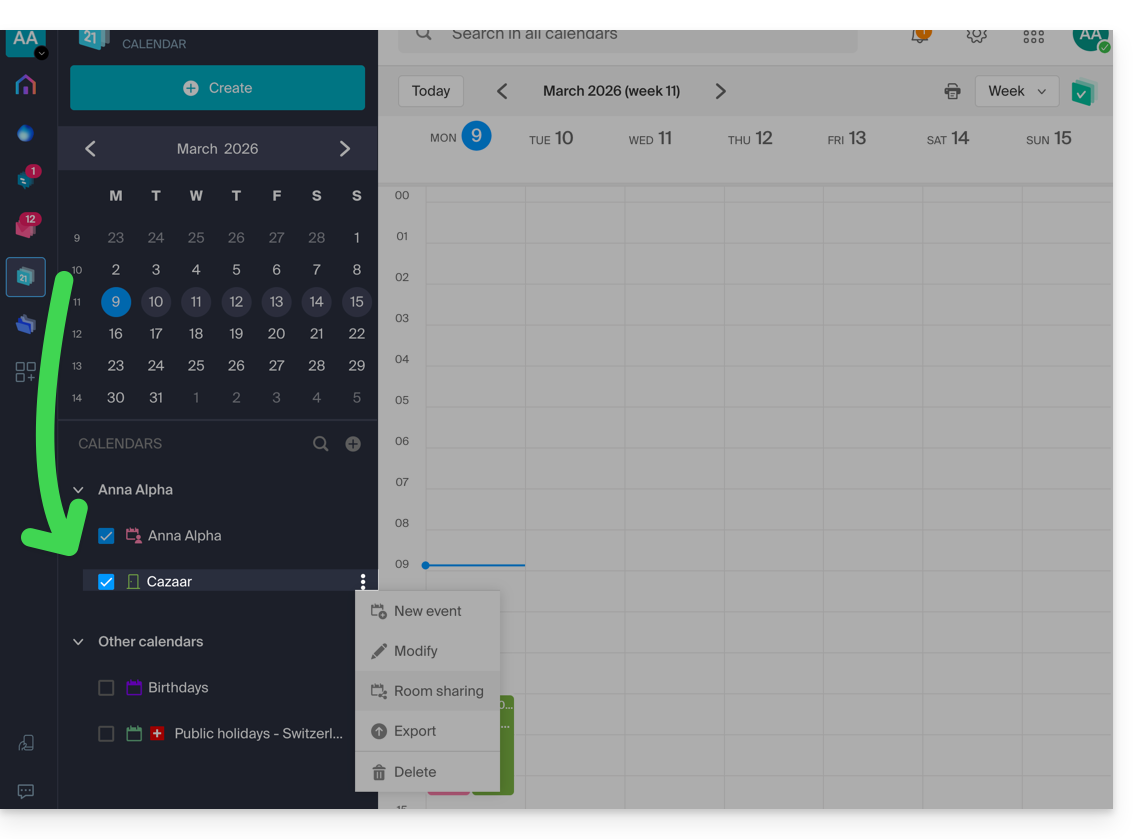
Votre espace kSuite dédié affiche également une vue des disponibilités de vos salles en temps réel, avec la possibilité d'en réserver une en quelques clics, ce qui vous fera gagner du temps dans l'organisation de vos réunions: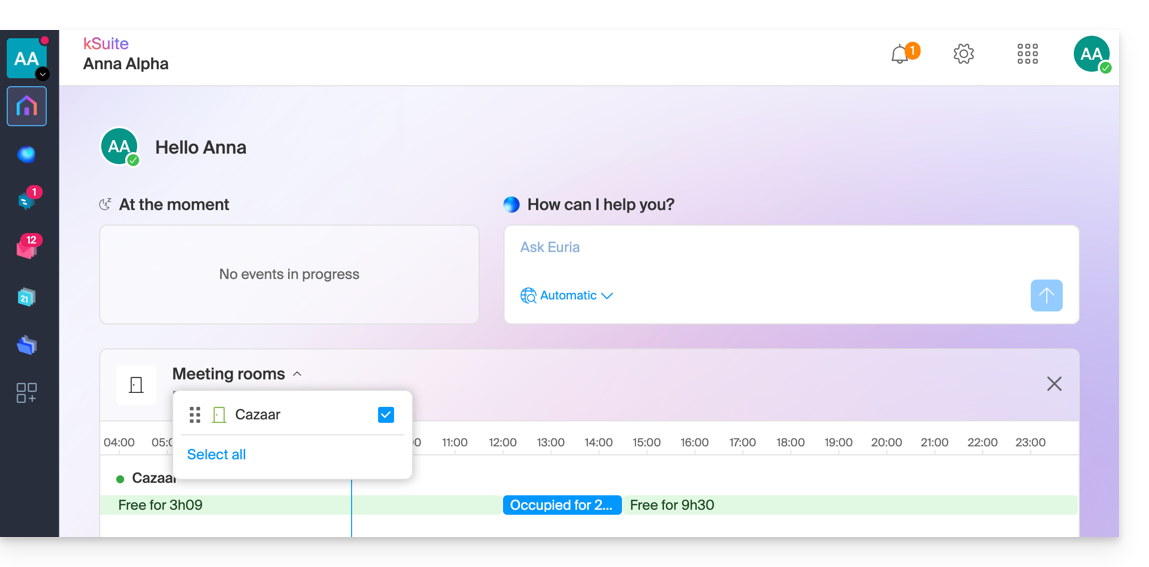
Lien vers cette FAQ: https://faq.infomaniak.com/1329
Cette FAQ a été utile?
Ce guide explique le fonctionnement des droits utilisateurs sur kDrive et comment vous pouvez modifier ces permissions d'accès.
Fonctionnement des droits des utilisateurs kDrive
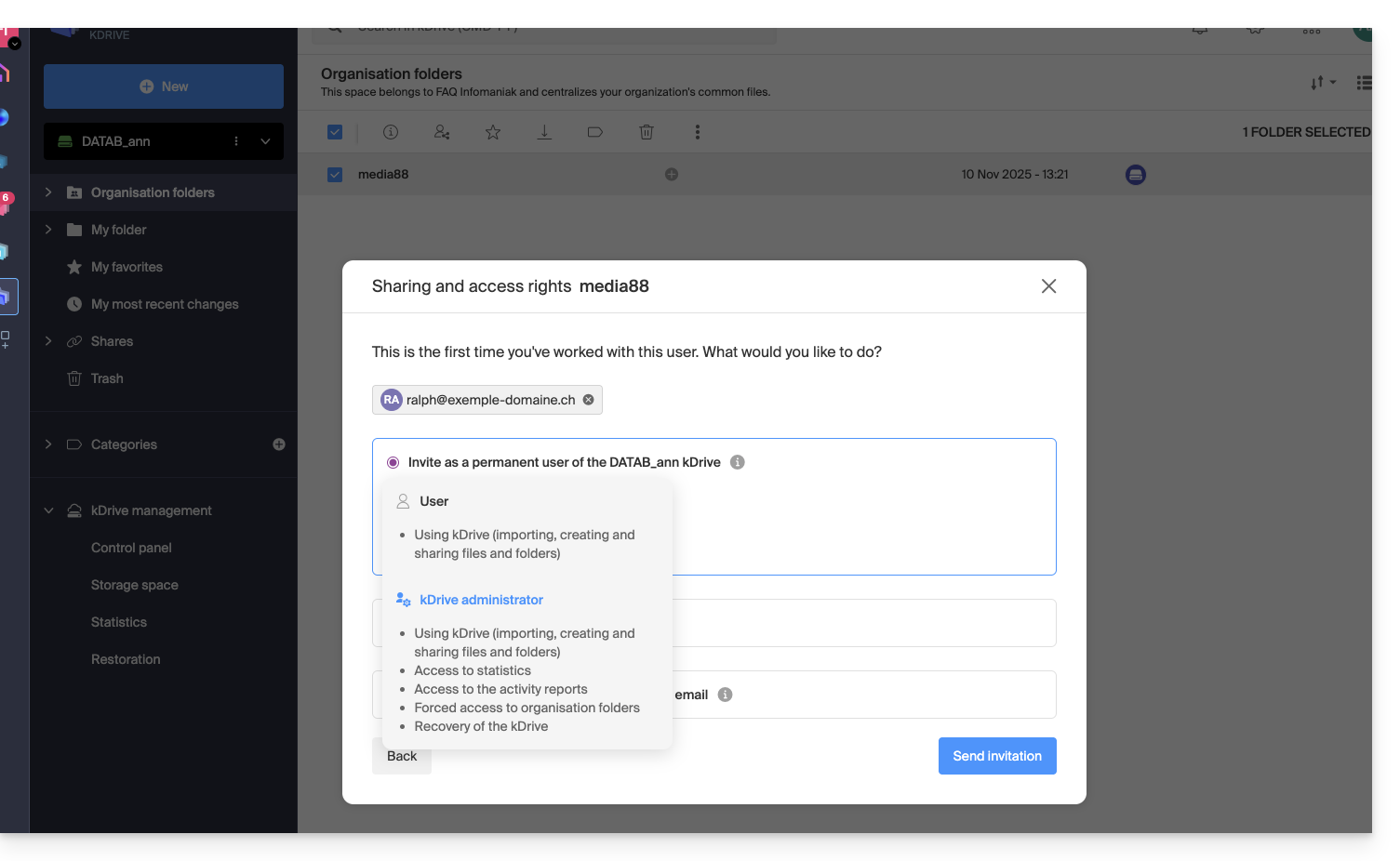
Vous pouvez ajouter un nouvel utilisateur à kDrive (kDrive Pro par exemple, donc hors kSuite), et définir 2 niveaux de permissions, par le partage de dossiers…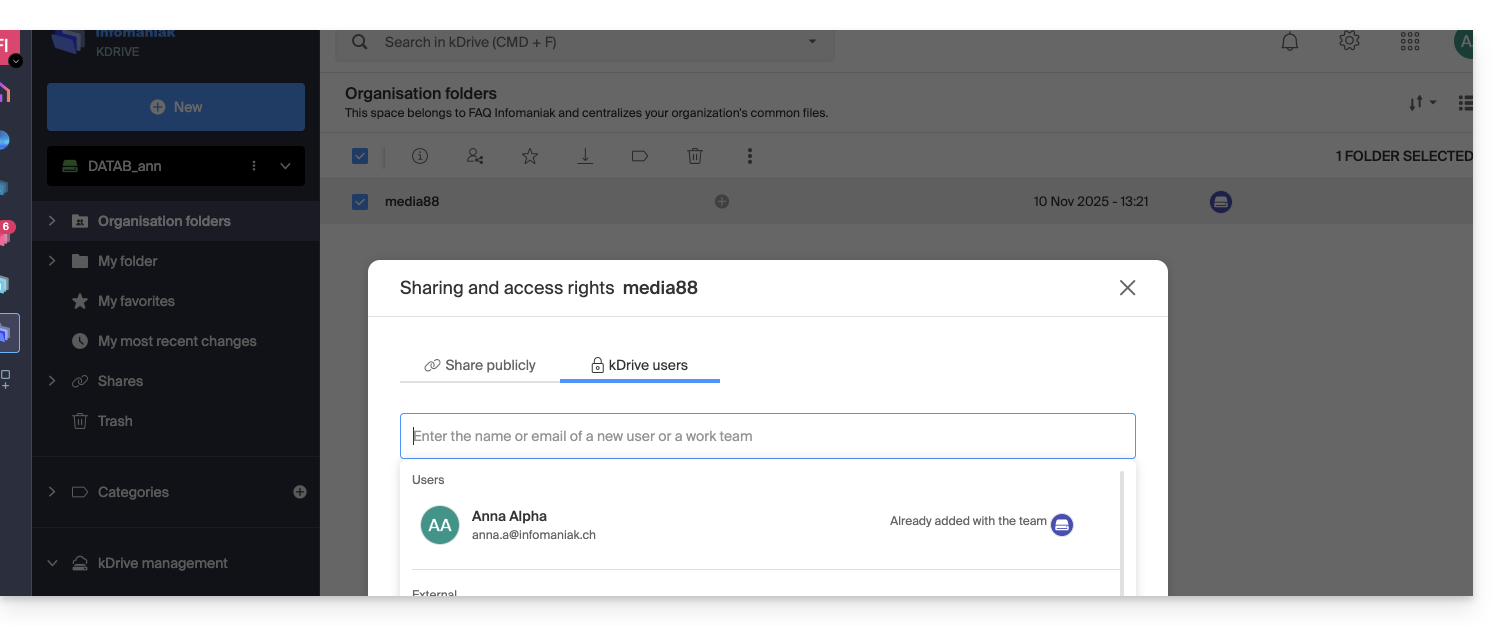
… ou par la gestion des utilisateurs du kDrive: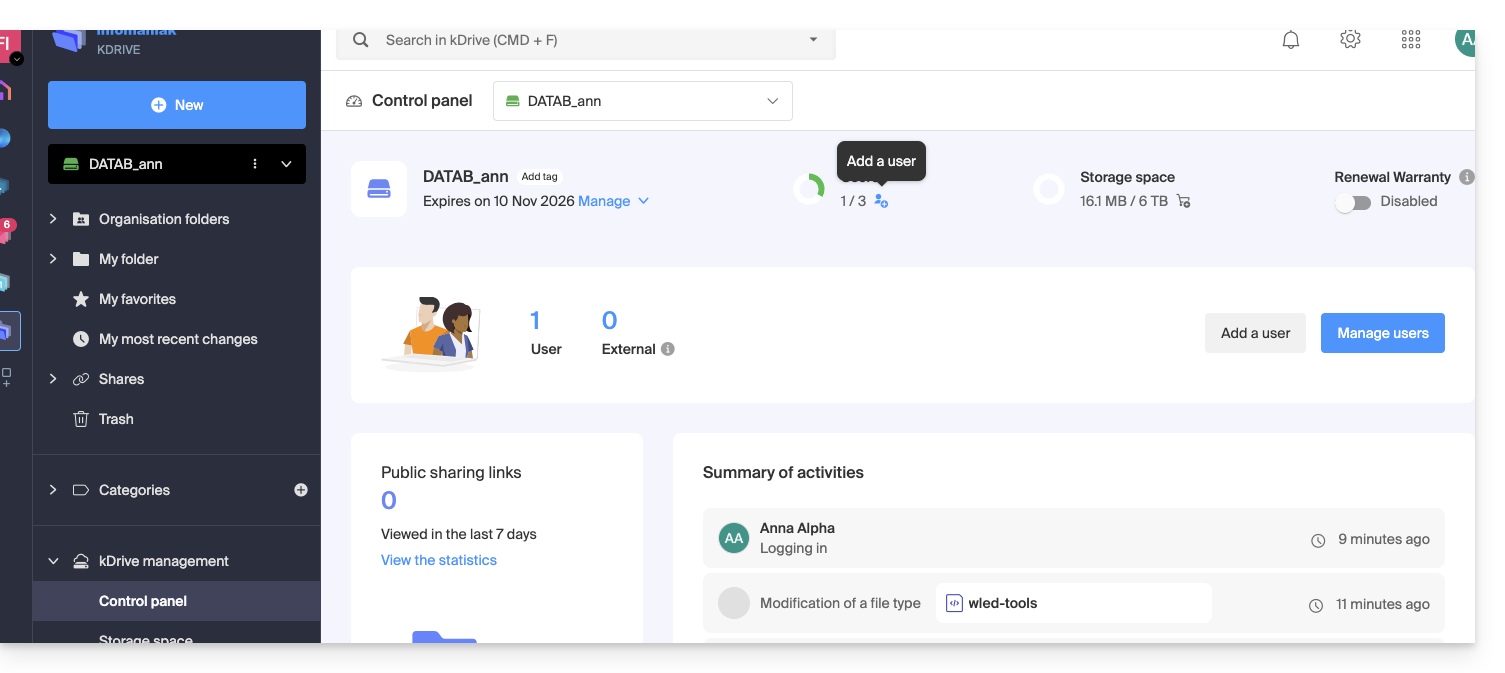
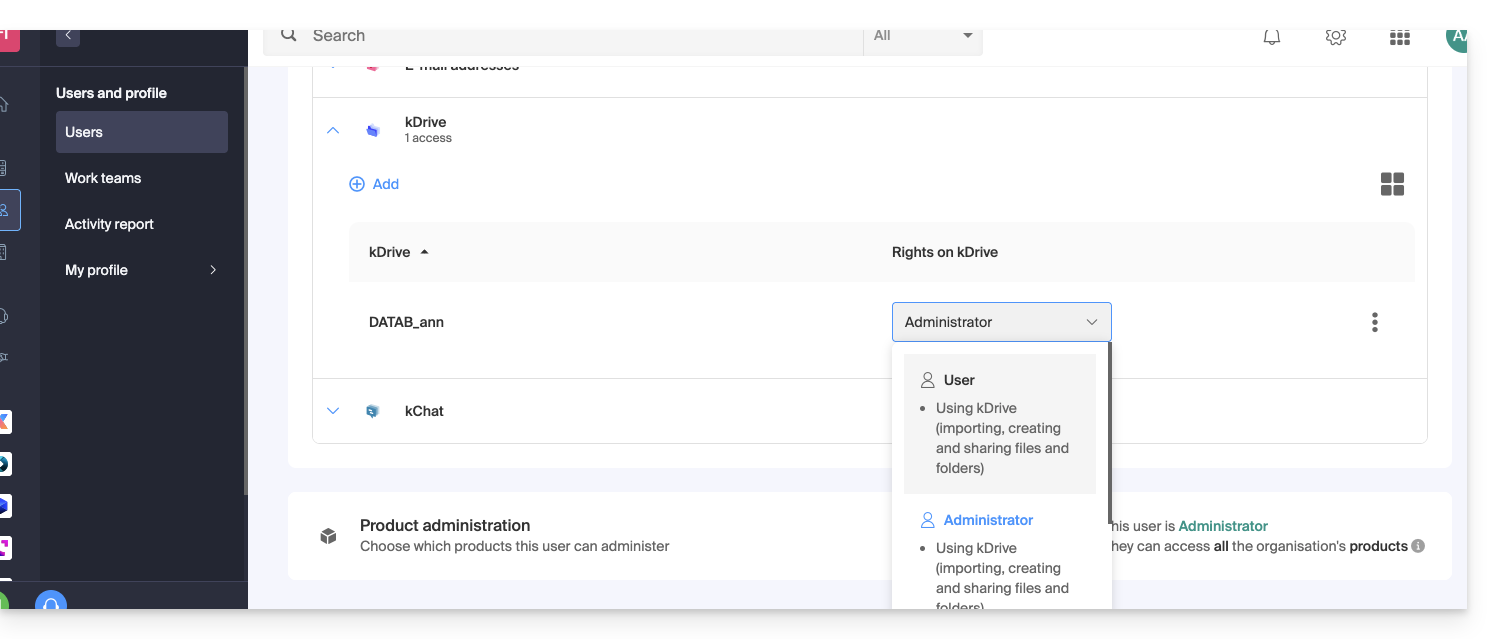
Dans ces 2 cas, 2 niveaux de permissions sont proposés:
- Administrateur offre aux utilisateurs les mêmes droits que le propriétaire du kDrive:
- Partages, statistiques, rapports d'activité, restauration et suppression de dossiers, importation de données externes, etc. et accéder aux fichiers et dossiers…
- Utilisateur permet d'accéder aux dossiers qui se trouvent à la racine du kDrive ainsi que de gérer et partager librement leur contenu:
- Accès aux fichiers et dossiers partagés, répertoire personnel et création/partage de fichiers…
- Cependant les utilisateurs ne pourront pas accéder à la gestion administrative du produit (gérer les utilisateurs, voir les statistiques, créer ou supprimer des dossiers à la racine du kDrive, importer des données depuis un service externe, etc.)…
Dans tous les cas:
- Le contenu du répertoire Dossiers de l'organisation est commun et visible par les autres utilisateurs du kDrive mais le partage peut être restreint.
- Les contenus partagés par les autres utilisateurs depuis leur partie privée du kDrive ne sont pas listés dans le menu Partages des autres utilisateurs.
- N'importe quel dossier ou fichier peut être partagé avec d'autres utilisateurs du kDrive et les contacts de votre choix.
Modifier les permissions d'un utilisateur kDrive
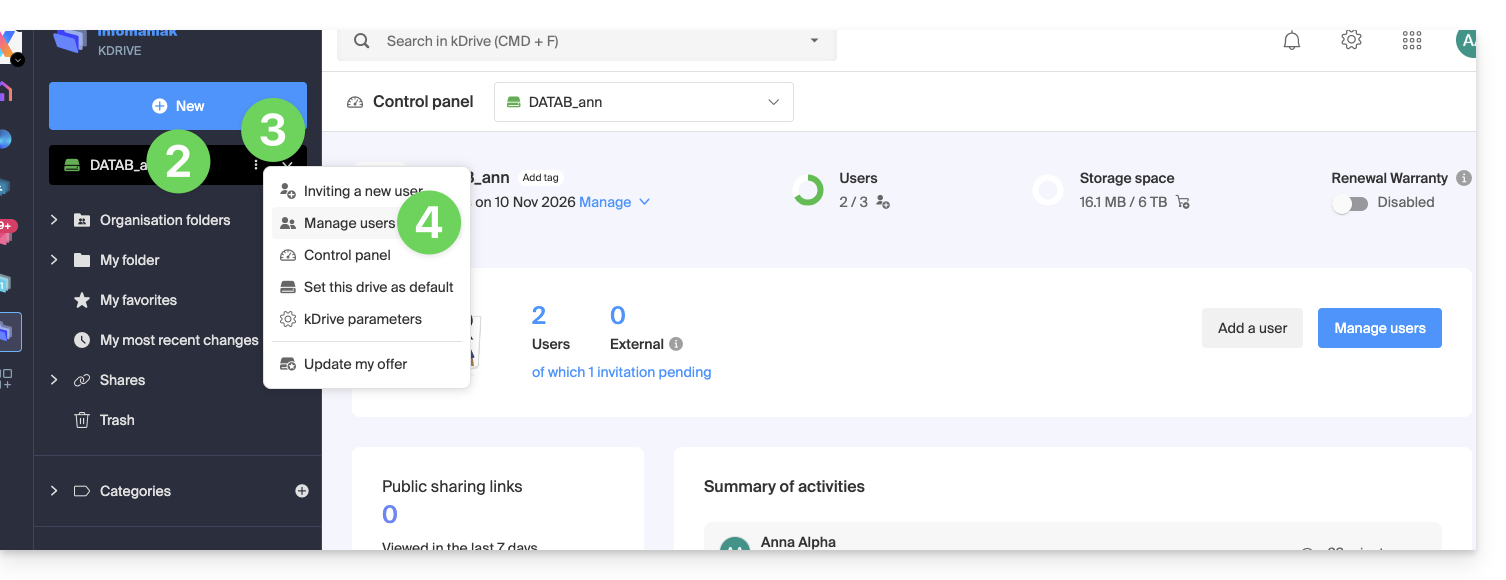
Pour accéder à kDrive et gérer les droits des utilisateurs :
- Cliquez ici afin d'accéder à l'app Web kDrive Infomaniak (service en ligne ksuite.infomaniak.com/kdrive).
- Vérifiez ou sélectionnez le kDrive concerné dans le menu déroulant du menu latéral gauche.
- Cliquez sur le menu d'action ⋮ situé à droite de l'élément concerné.
- Cliquez sur Gérer les utilisateurs:
- Gérez les droits de l'utilisateur désiré, choisissez le niveau d'accès souhaité:
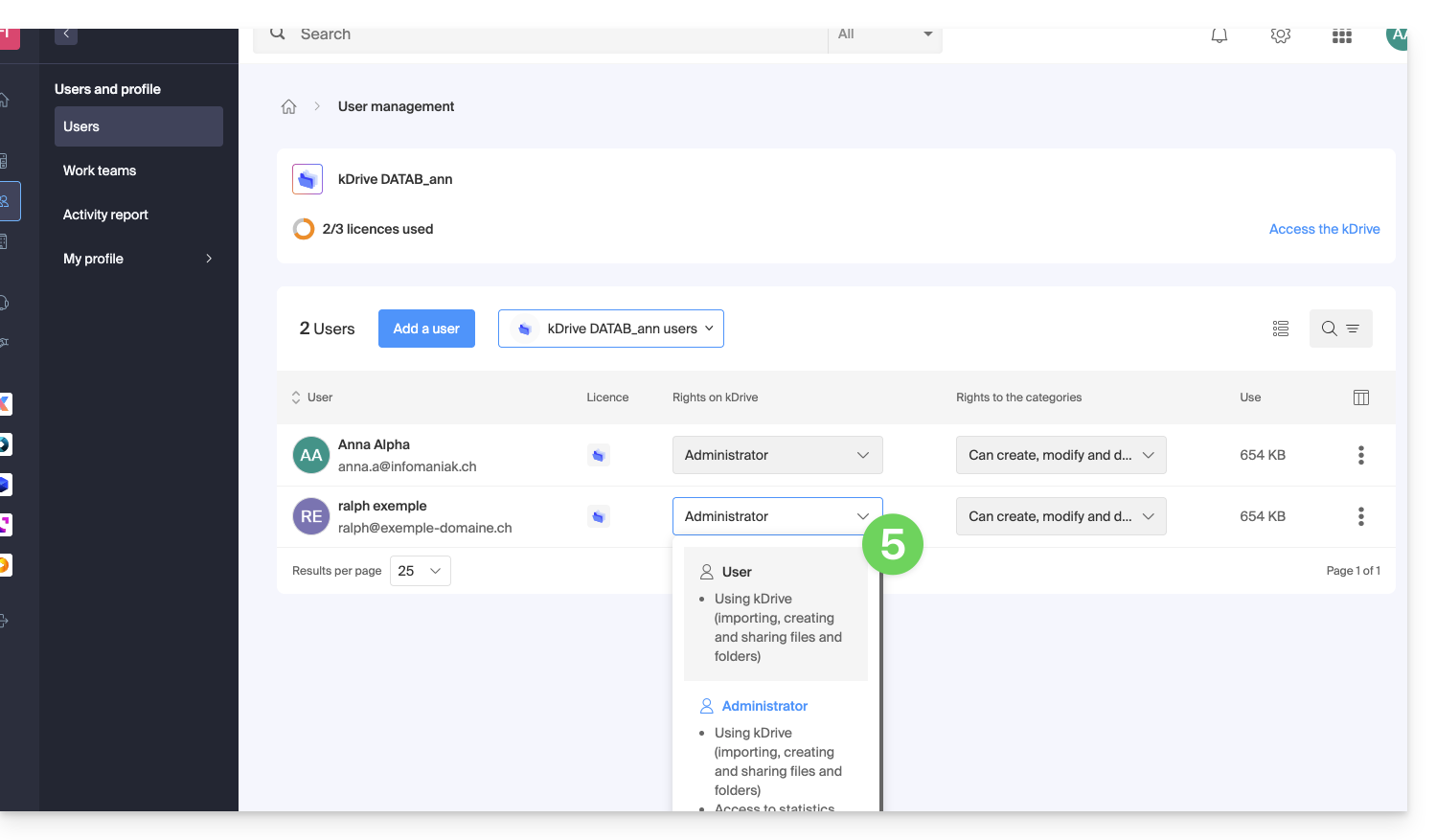
En cas de problème
Si une modification n'est pas possible: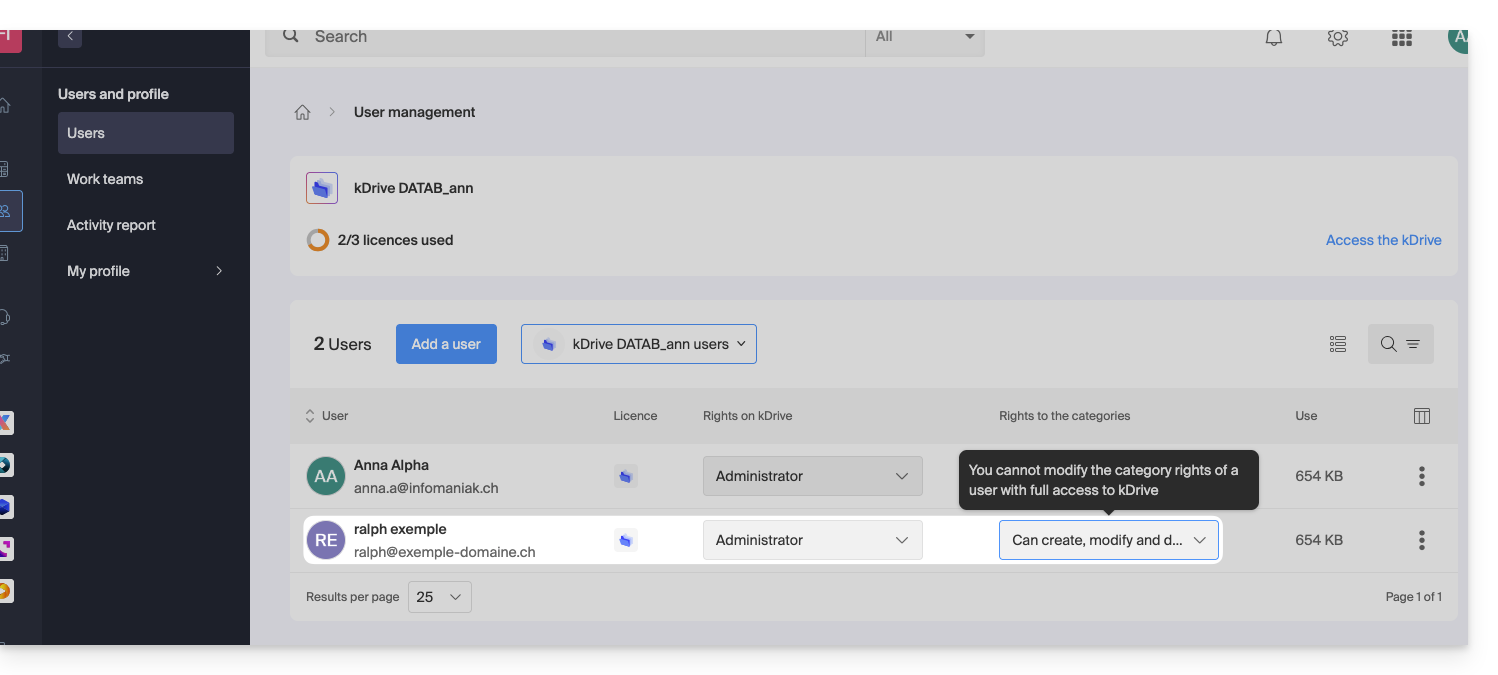
… alors il faut au préalable agir sur les droits de l'utilisateur au niveau de l'Organisation elle-même: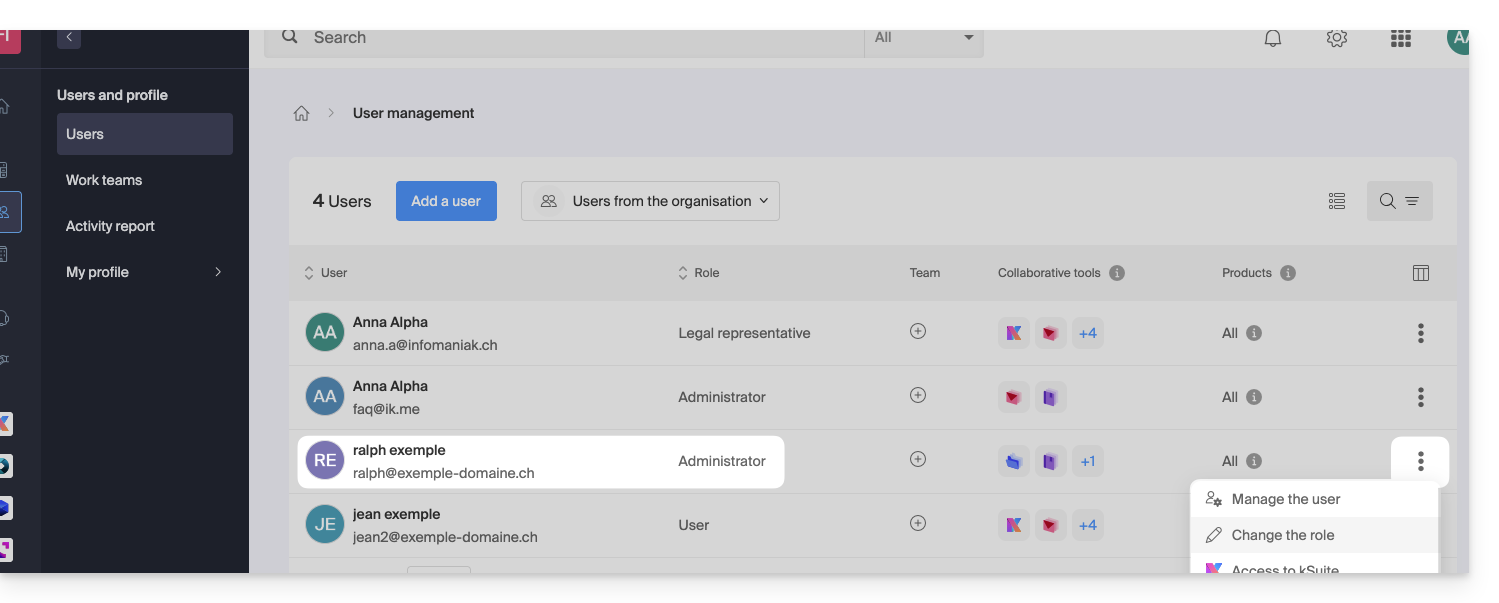
… et réduire son rôle d'administrateur en lui donnant un rôle d'utilisateur: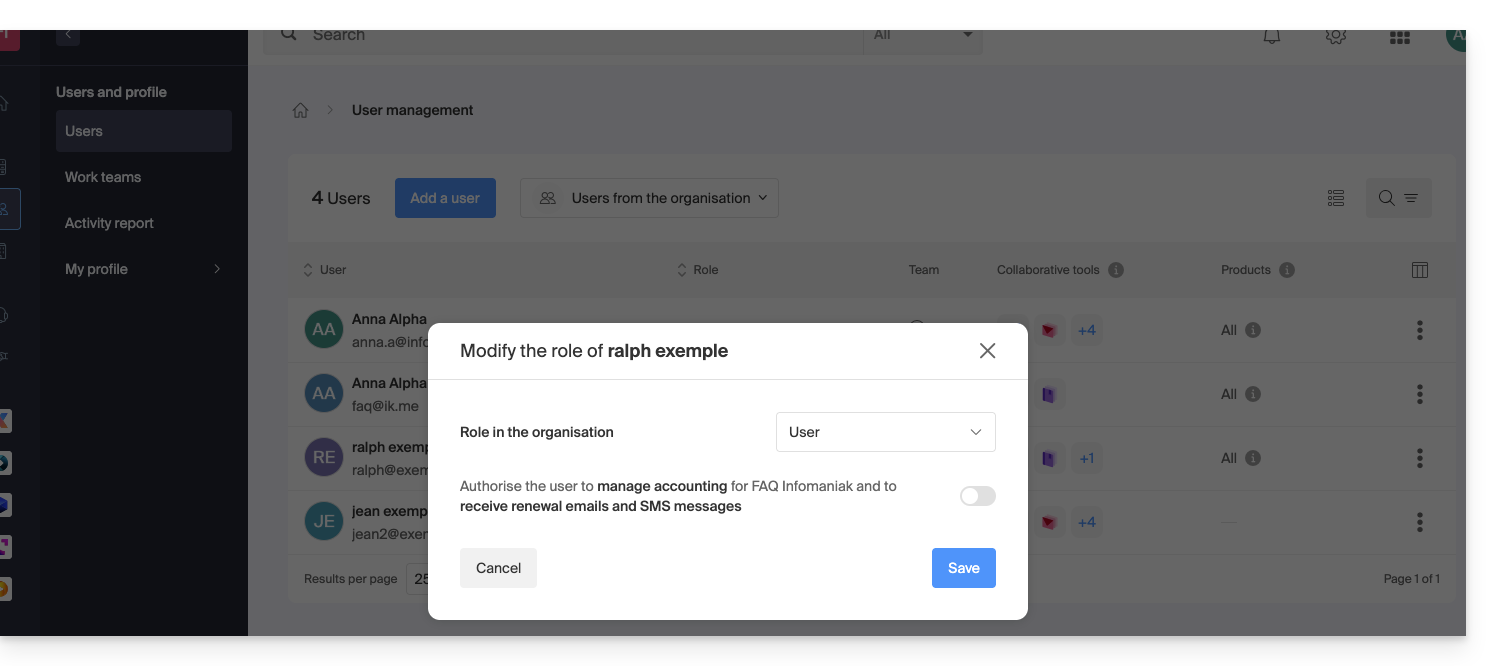
Ainsi la modification proposée au point 5 ci-dessus sera désormais accessible: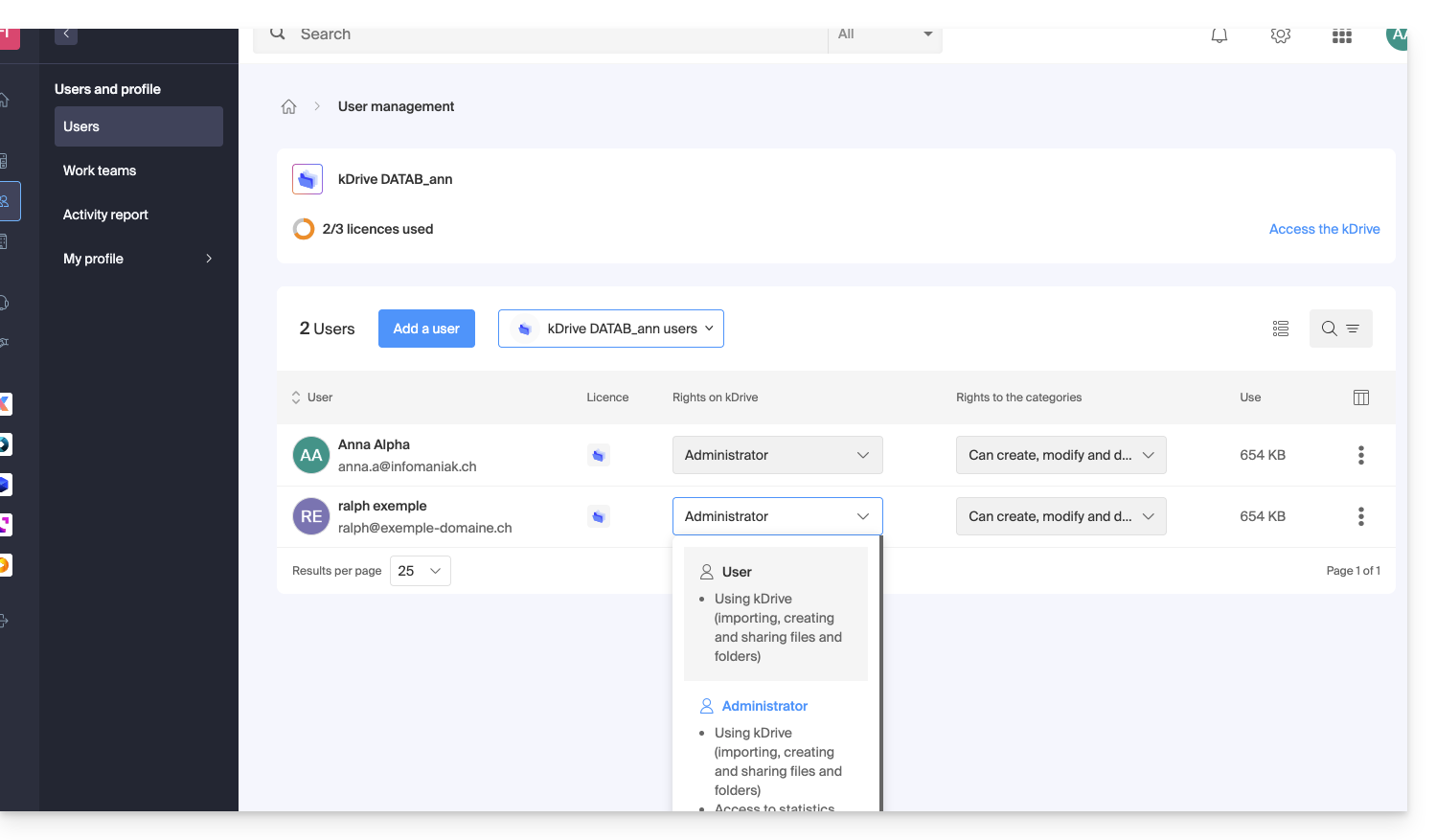
Autres actions sur l'utilisateur
Si nécessaire ouvrez le menu d'action ⋮ de l'utilisateur souhaité pour des actions avancées: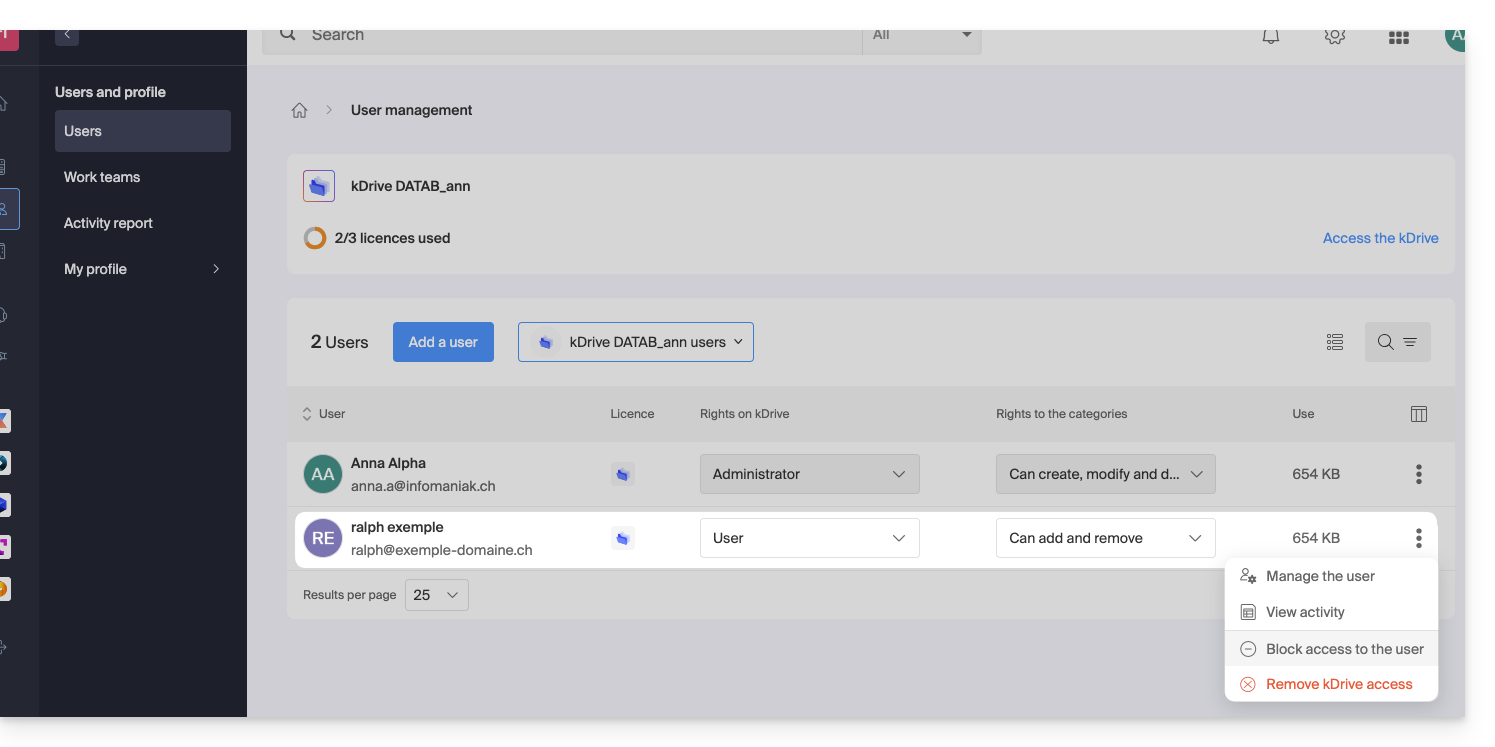
Vous pouvez gérer l'utilisateur, voir son activité, bloquer son accès et le retirer complètement de kDrive.
Si nécessaire, gérez également les permissions liées aux actions sur catégories: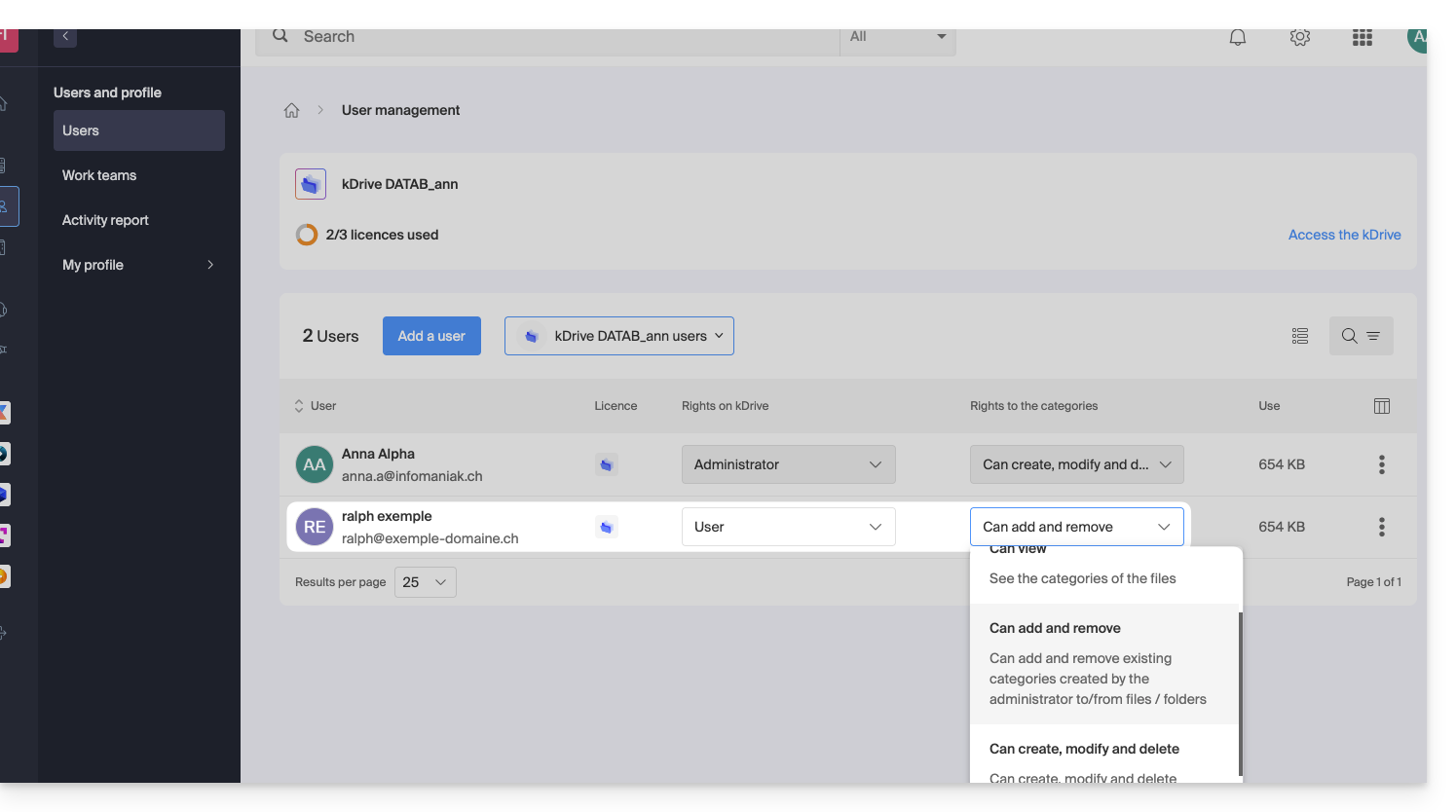
Droits dans l'Organisation / Droits sur kDrive
Comme on l'a vu ci-dessus, il ne faut pas confondre ou mélanger:
- les droits accordés pour la gestion du service kDrive sur le Manager,
- et les droits accordés à l'utilisateur au sein du kDrive.
En effet un utilisateur peut disposer de droits restreints voire nuls sur le produit kDrive dans le Manager (il n'aura donc pas la possibilité de gérer le produit kDrive lui-même ni d'avoir des détails techniques - lire plus bas) mais pourra avoir été défini comme administrateur dans kDrive et ainsi avoir accès à toutes les données stockées.
Droits dans l'Organisation: gestion du produit
Dans cet exemple, on peut gérer les droits de gestion kDrive de l'utilisateur ralph depuis les accès produits: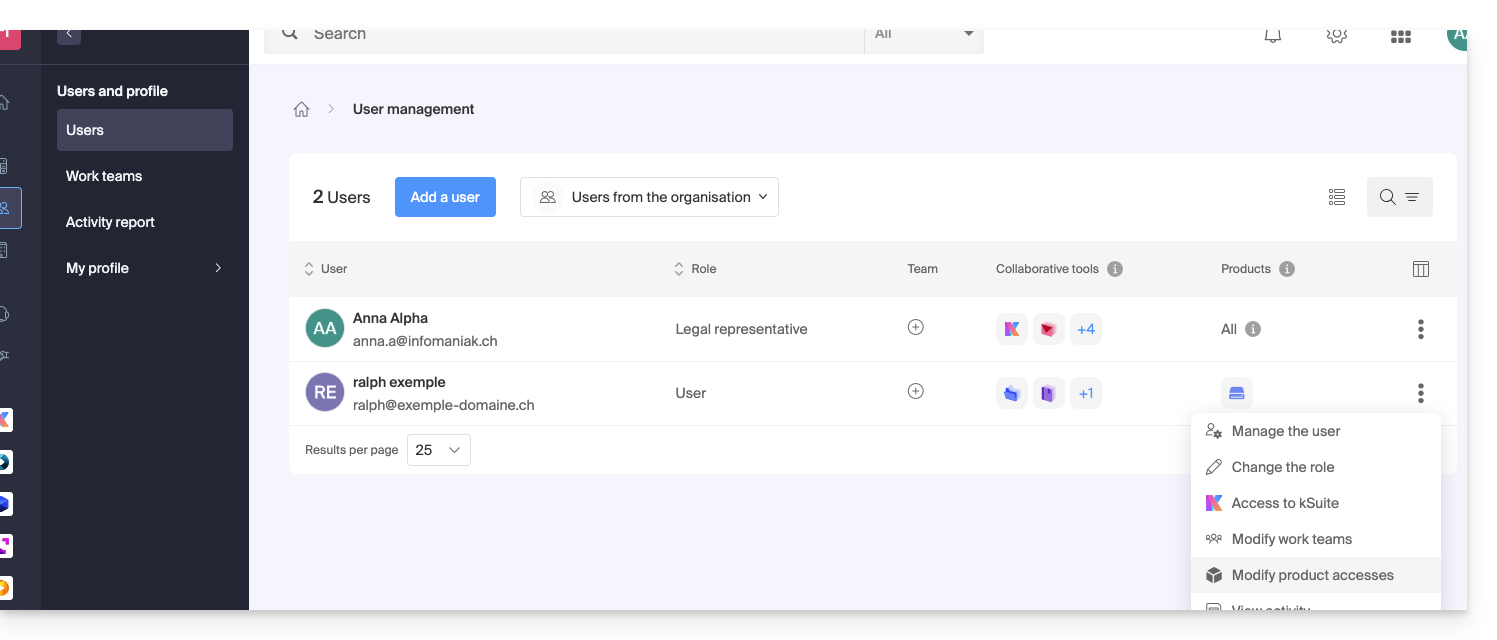
Si nécessaire, il faut préciser quel kDrive est concerné et surtout quelles permissions (techniques / statistiques) il doit posséder: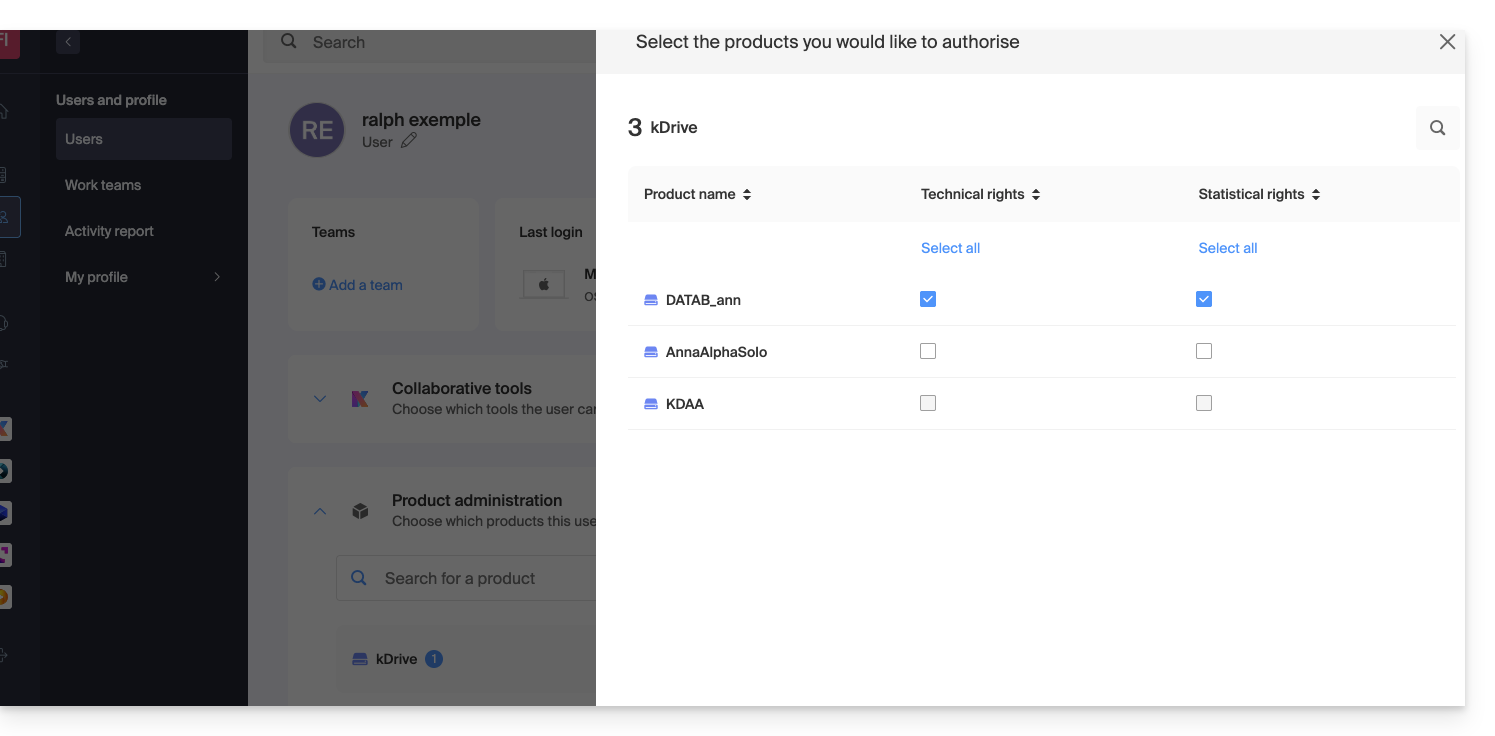
Avec des droits uniquement Techniques, il ne verra pas l'élément Statistiques dans le menu latéral: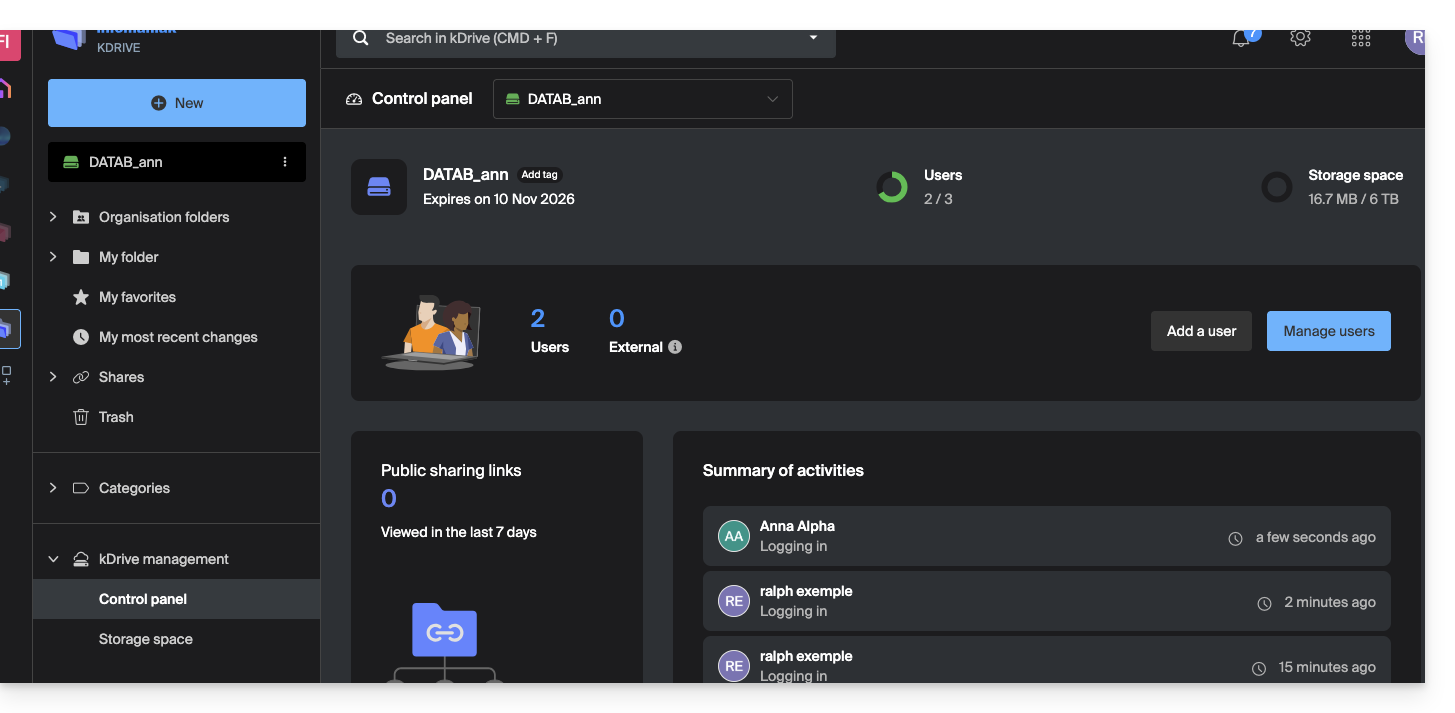
Si à l'inverse, seule la case Statistiques est activée, alors il n'accédera pas au tableau de bord: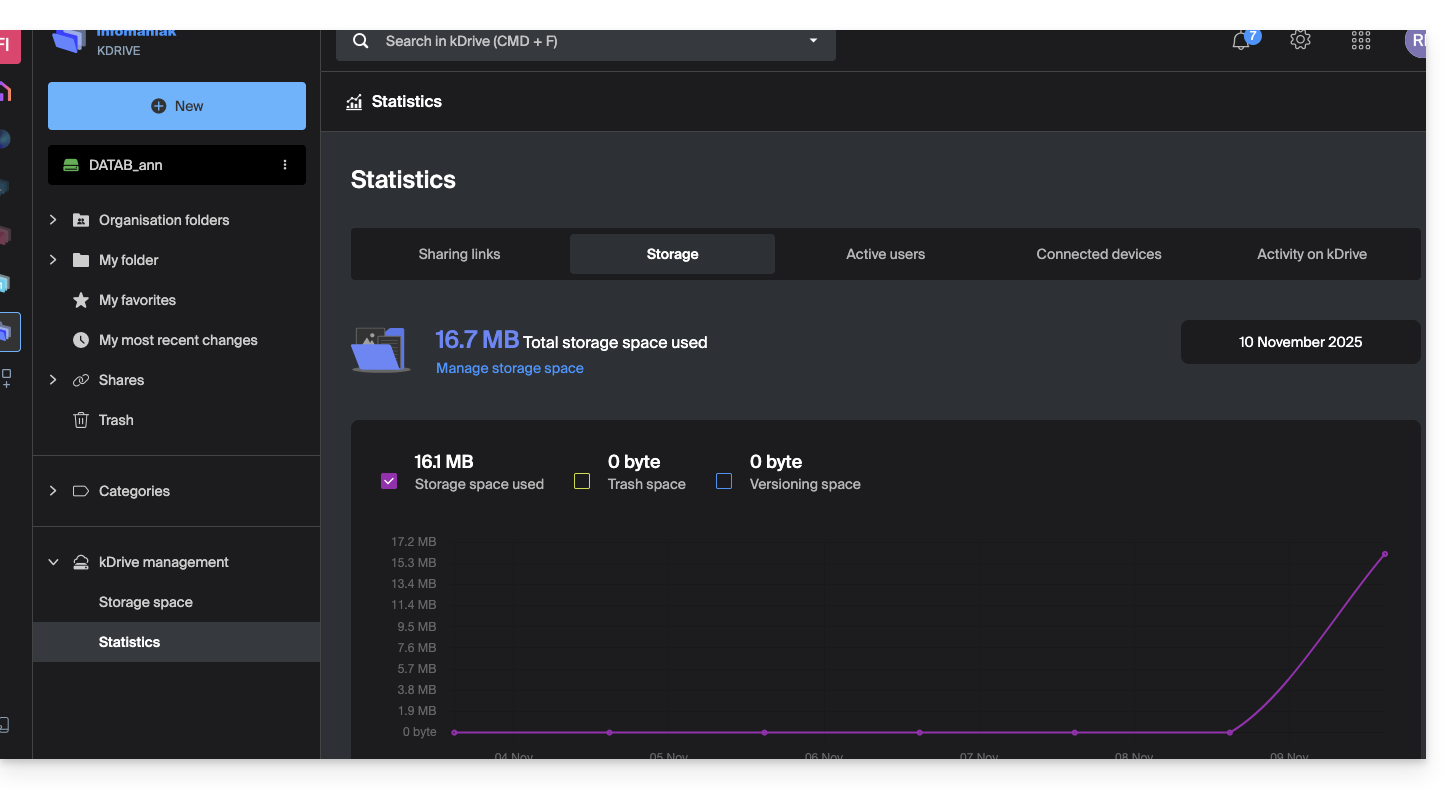
Et si l'administrateur désactive les 2 cases Techniques et Statistiques, seule les informations de stockage sont accessibles depuis le menu latéral: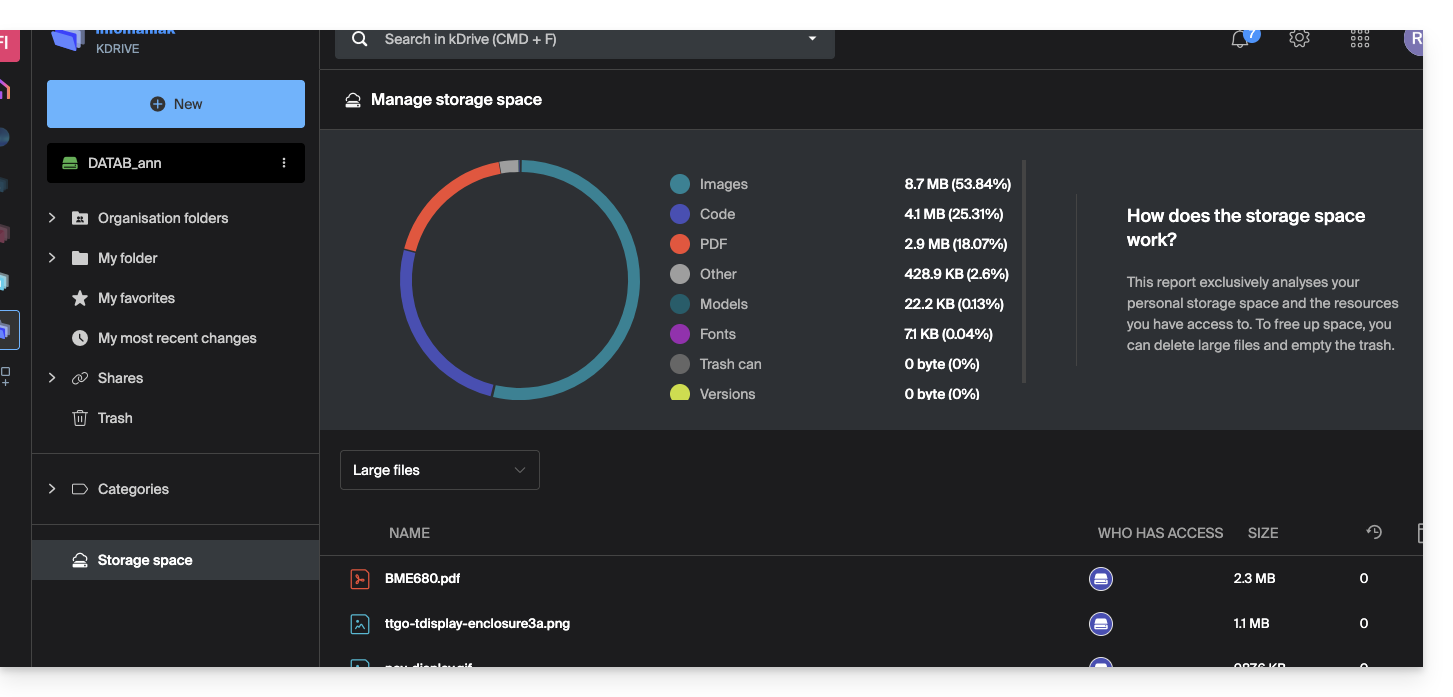
Droits de l'utilisateur sur kDrive
Même avec les 2 cases (dont il est question ci-dessus) Techniques et Statistiques activées, un utilisateur qui n'aurait que des droits Utilisateur au niveau de la gestion des utilisateurs kDrive ne pourra pas, entre autre, créer un nouveau dossier à la racine des Dossiers de l'organisation: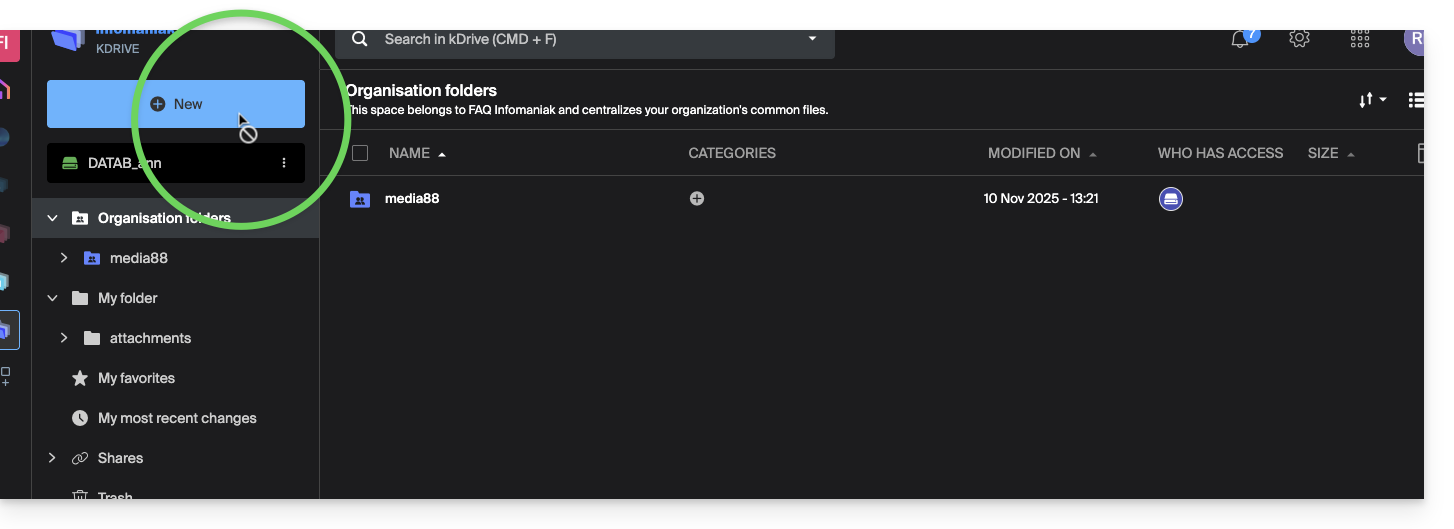
Il faudra à l'utilisateur un rôle Administrateur (cf point 5 ci-dessus) pour accéder à cette fenêtre de création de nouveau Dossier de l'organisation à la racine: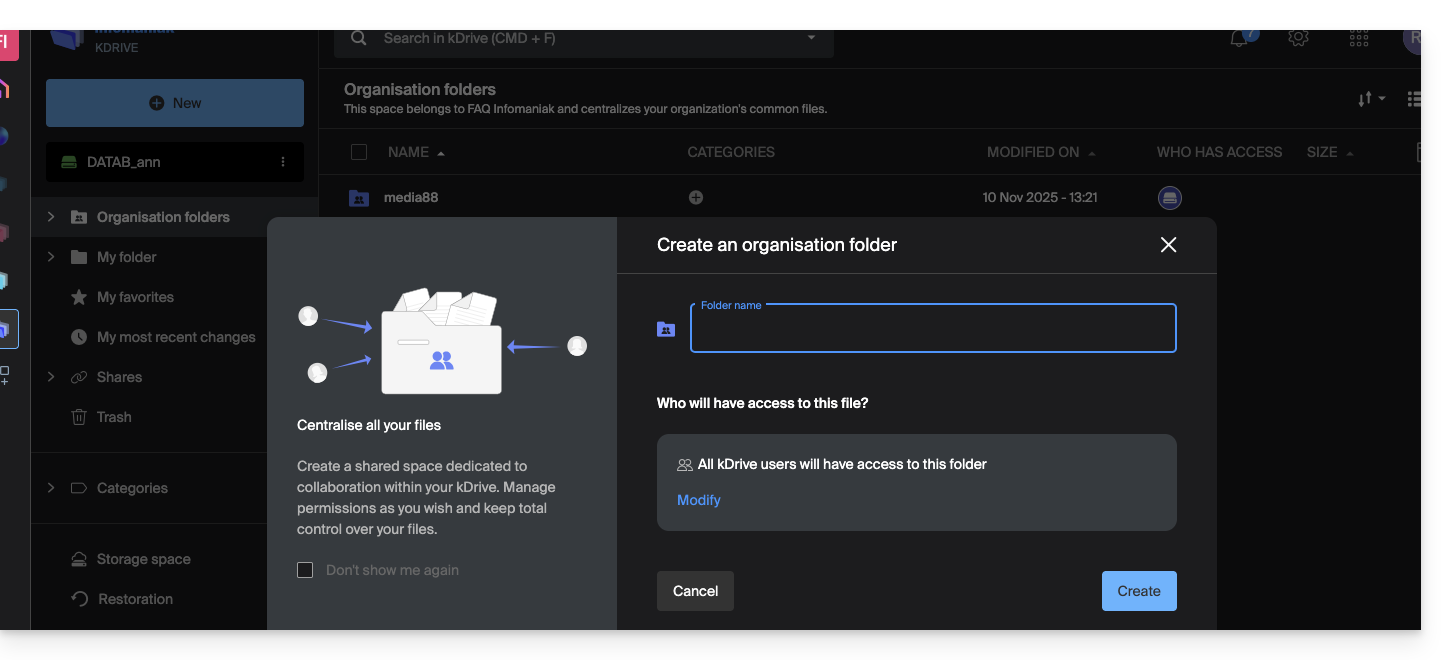
Lien vers cette FAQ: https://faq.infomaniak.com/2365
Cette FAQ a été utile?