Base de connaissances
1 000 FAQ, 500 tutoriels et vidéos explicatives. Ici, il n'y a que des solutions !
Ce guide vous explique comment vendre des billets avec un tarif libre (dans le cadre du système de billetterie Infomaniak).
Préambule
- Ce tarif permet aux visiteurs d'indiquer le montant qu'ils souhaitent payer pour leur billet.
- Le tarif libre n'est pas disponible dans le cas où l'évènement se déroule à Lausanne et qu'il est assujéti à l'impôt sur le divertissement.
- Le tarif minimum doit être supérieur à CHF/EUR 2.- du fait des frais bancaires liés aux transactions en ligne.
Gérer les tarifs libres de votre évènement
Pour cela:
- Cliquez ici afin d'accéder à la gestion de votre produit sur le Manager Infomaniak (besoin d'aide ?).
- Cliquez directement sur le nom attribué à la billetterie concernée par l'évènement.
- Cliquez sur Programmation dans le menu latéral gauche.
- Cliquez sur Évènements dans le menu latéral gauche.
- Cliquez directement sur le nom de l'évènement.
- Cliquez ensuite sur le chevron à droite du bouton Modifier.
- Cliquez sur Ajouter / modifier un tarif:

- Choisissez d'Ajouter un tarif.
- Choisissez le tarif Libre.
- Spécifiez le nom et les tarifs minimum dans les devises souhaitées.
- Activez les éventuels paramètres avancés.
- Cliquez sur Suivant pour passer à la sélection des dates et zones:

L’affichage de la tarification varie selon le type d’évènement : pour un évènement multidates, elle se gère via un menu d’action sur le bouton "Modifier", tandis que pour un évènement à date unique, elle apparaît directement dans l’onglet "Tarifs" en haut de page.
Lien vers cette FAQ:
Cette FAQ a été utile?
Ce guide explique comment protéger par clé unique des vidéos importées sur un service VOD Infomaniak.
Préambule
- Attention, la protection par token n'est effective que dans le cas d'une intégration standard par iframe et donc via l'utilisation du Player Infomaniak.
- D'autres restrictions d'accès peuvent être activées: mot de passe | geoip
Protéger une vidéo par clé unique
Vous avez la possibilité de protéger l'ensemble des médias d'un dossier avec la création d'un token. Ce dernier sera unique pour chacun de vos visiteurs et devra être passé en paramètre à votre media afin de limiter la consultation de ce dernier. Vous seul serez capable de générer la clé unique, nécessaire à chaque utilisateur pour voir les vidéos. Cette clé permet donc de n'autoriser que les personnes préalablement vérifiées par vos soins.
Cela permet de contrôler l'accès aux vidéos et de n'autoriser que certaines personnes, les autres étant refusées ; utile dans des cas tels que du pay-per-view ou des diffusions limitées. Cependant veuillez noter que c'est à vous de développer l'intégration à votre système existant.
Si le hash n'est pas valide, l'accès à la vidéo retournera une page d'erreur "403 forbidden".
Activer la restriction sur le dossier d'importation
Lorsque le mot de passe est défini une fois pour toute au niveau du dossier de destination, toutes les nouvelles importations de médias comporteront automatiquement ce mode à leur lecture. Afin de configurer ce dossier:
- Cliquez ici afin d'accéder à la gestion de votre VOD/AOD sur le Manager Infomaniak (besoin d'aide ?).
- Cliquez directement sur le nom attribué au produit concerné:
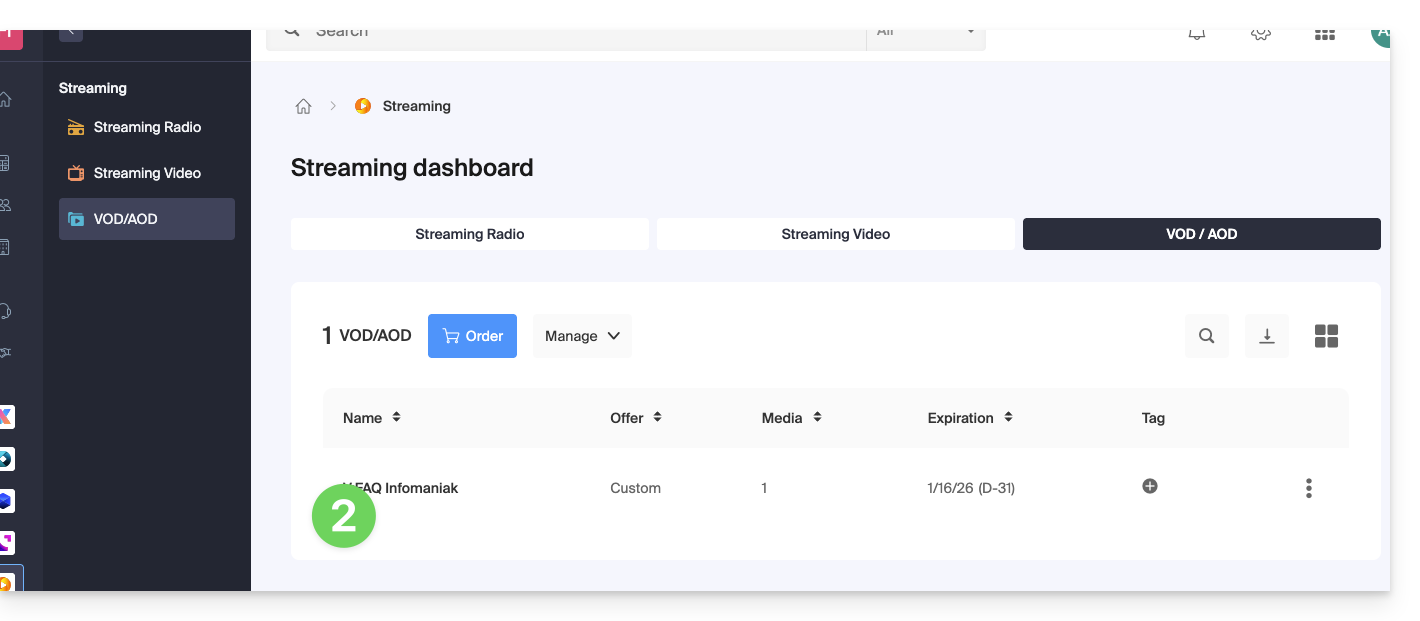
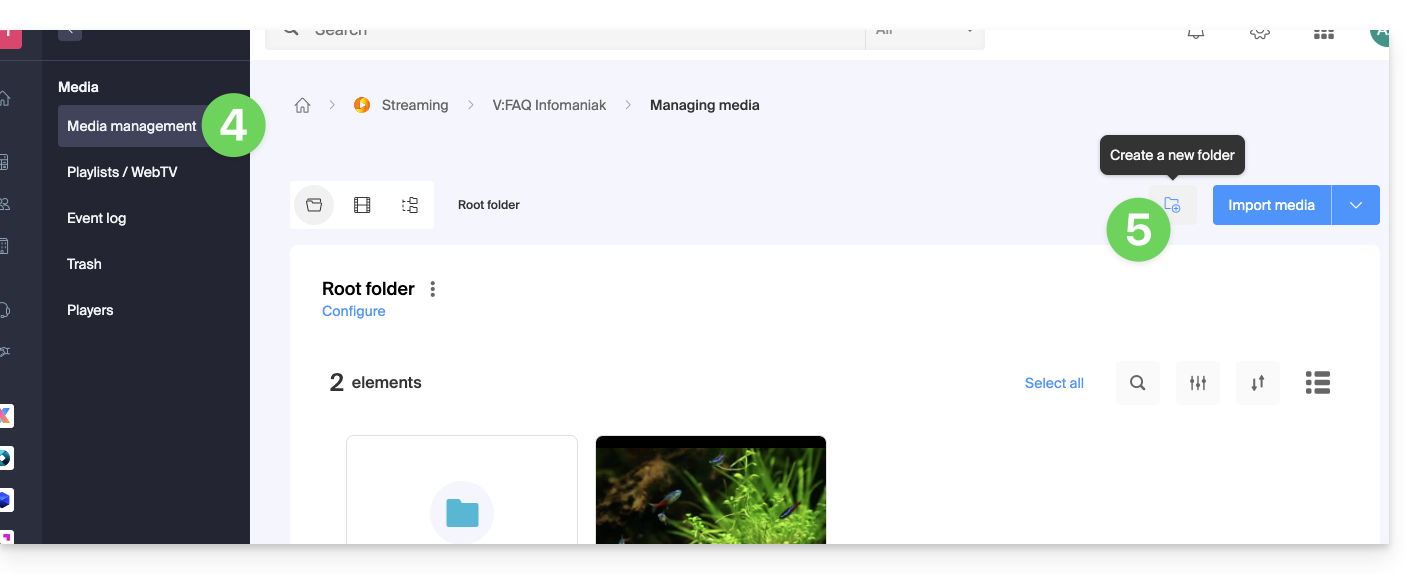
- Cliquez sur Médias dans le menu latéral gauche.
- Cliquez sur Gestion des médias dans le menu latéral gauche.
- Cliquez sur l'icône afin de créer un Nouveau dossier:
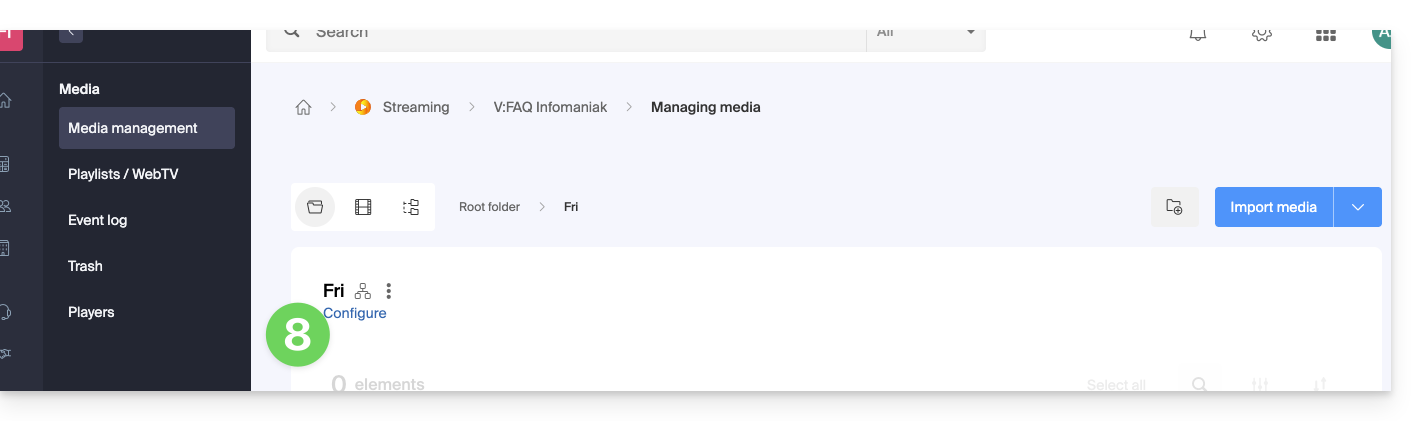
- Donnez un nom au dossier.
- Cliquez sur le bouton bleu pour Créer le dossier.
- Cliquez sur Configuration:
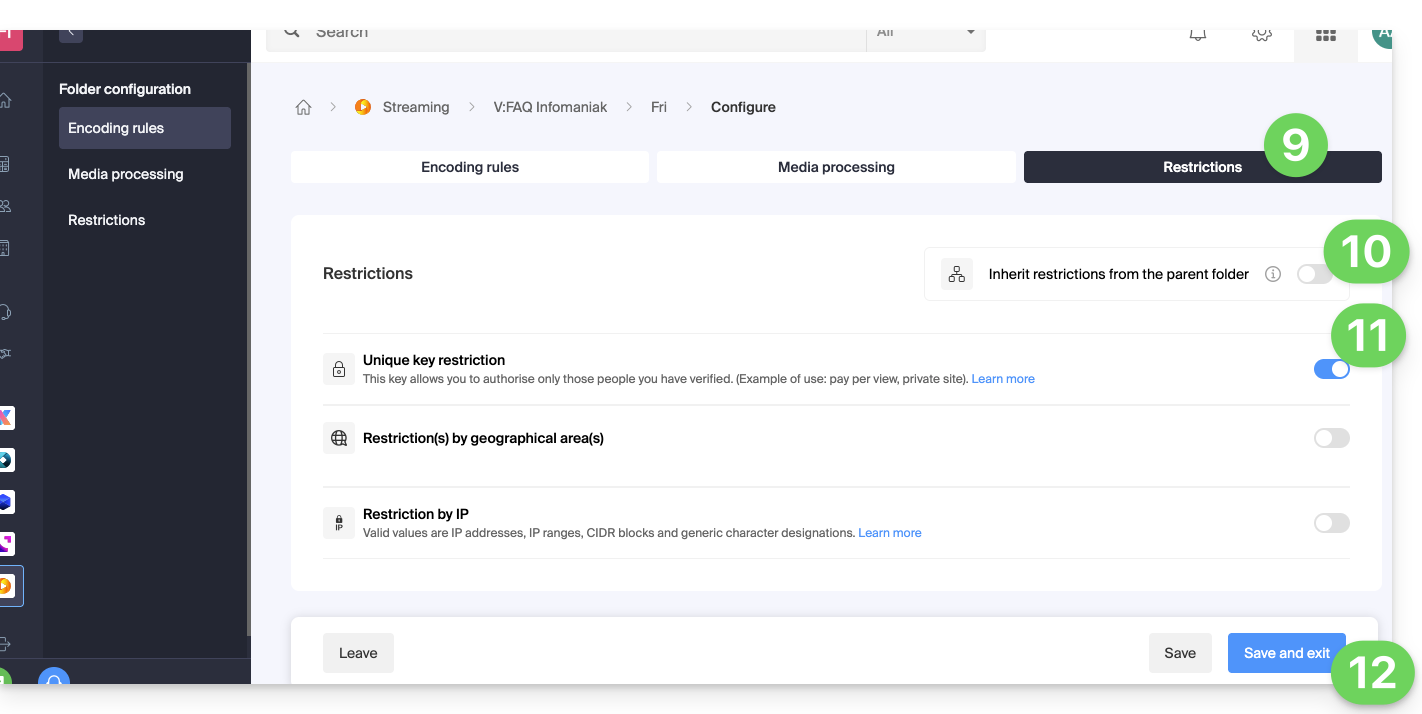
- Cliquez sur l'onglet Restrictions.
- Désactivez si nécessaire le bouton à bascule (toggle switch) pour retirer l'héritage du dossier parent, ceci afin de pouvoir configurer vos propres règles sur ce dossier spécifique.
- Activez le bouton à bascule (toggle switch) pour configurer la restriction par clé unique.
- Cliquez sur Enregistrer une fois les différentes options souhaitées configurées:
1. Créer un token API VOD
Pour avoir accès à l'API VOD, vous devez en premier lieu vous authentifier grâce à un token (à ne faire qu'une seule fois - il sera commun pour l'ensemble des dossiers que vous souhaitez protéger) ; prenez connaissance de cet autre guide puis de la documentation https://developer.infomaniak.com/getting-started#authentication.
2. Créer le token de playback
Cette étape sera à faire sur votre site internet/application et ce token devra être unique, donc généré pour chaque visiteur.
Il est donc important que la page qui aura pour rôle la génération de token ne possède pas de cache, afin de garantir l’unicité du token.
POST https://api.vod2.infomaniak.com/api/pub/v1/channel/channel_id/share/share_id/tokenchannel_id = 1227share_id = correspond à l'identifiant de votre vidéo
Exemple: https://api.vod2.infomaniak.com/res/embed/1jhvl2uqa5rdf.html
La liste des paramètres est disponible dans la documentation https://developer.infomaniak.com/docs/api/post/channel/share/token
3. Utilisation du token unique sur un media
Le token récupéré au point 2 ci-dessus sera ainsi passé en paramètre au media, il sera unique donc différent pour chaque visiteur:
<iframe frameborder="0" width="720" height="360" src="https://api.vod2.infomaniak.com/res/embed/1jhvl2uqa5rdf.html?token=st=1637143497~exp=1637143797~acl=/hls/1jhvl2uq4dnra/1jhvl2uq4dnmd/*~hmac=914aa838bdba141ec85db74266b54278572a1353a49e8851e4fd096dc6372127" allowfullscreen></iframe>Lien vers cette FAQ:
Cette FAQ a été utile?
Ce guide explique comment ajouter une pièce jointe issue de kDrive à un évènement d'un calendrier / agenda sur l'app Web Calendar Infomaniak (service en ligne ksuite.infomaniak.com/calendar).
Préambule
- Certains logiciels ou applications permettent également d'ajouter une pièce jointe et dans ce cas, si vous synchronisez l'agenda avec celui de votre solution, le fichier attaché est possible jusqu'à la taille maximum de 64 ko.
Ajouter une pièce jointe kDrive
Quand vous créez un nouvel évènement sur l'app Web Calendar Infomaniak (service en ligne ksuite.infomaniak.com/calendar), vous pouvez ajouter une ou plusieurs pièces jointes (liens vers des fichiers du kDrive):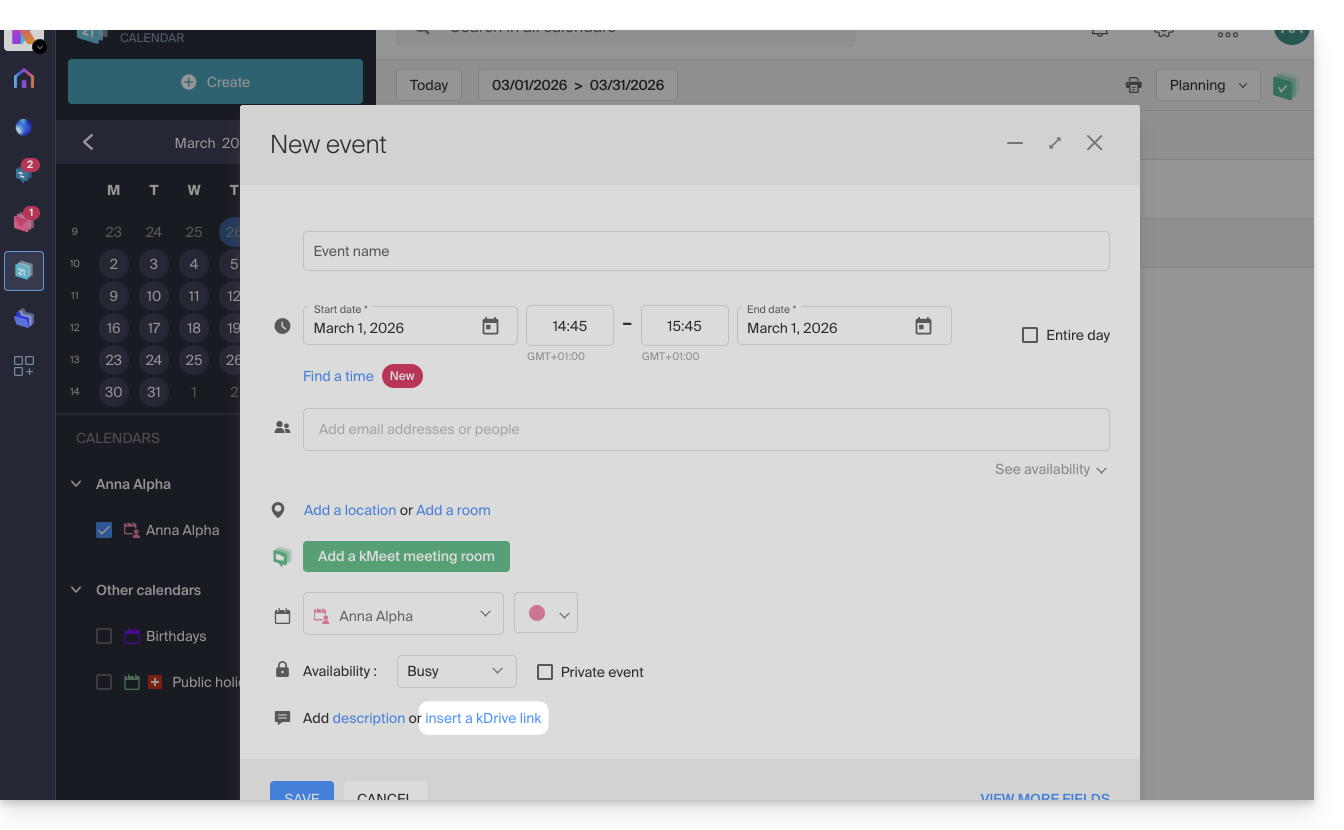
Grâce à ce lien “Insérer un lien kDrive”, vous accédez à kDrive directement depuis la fenêtre de création d'évènement Calendar: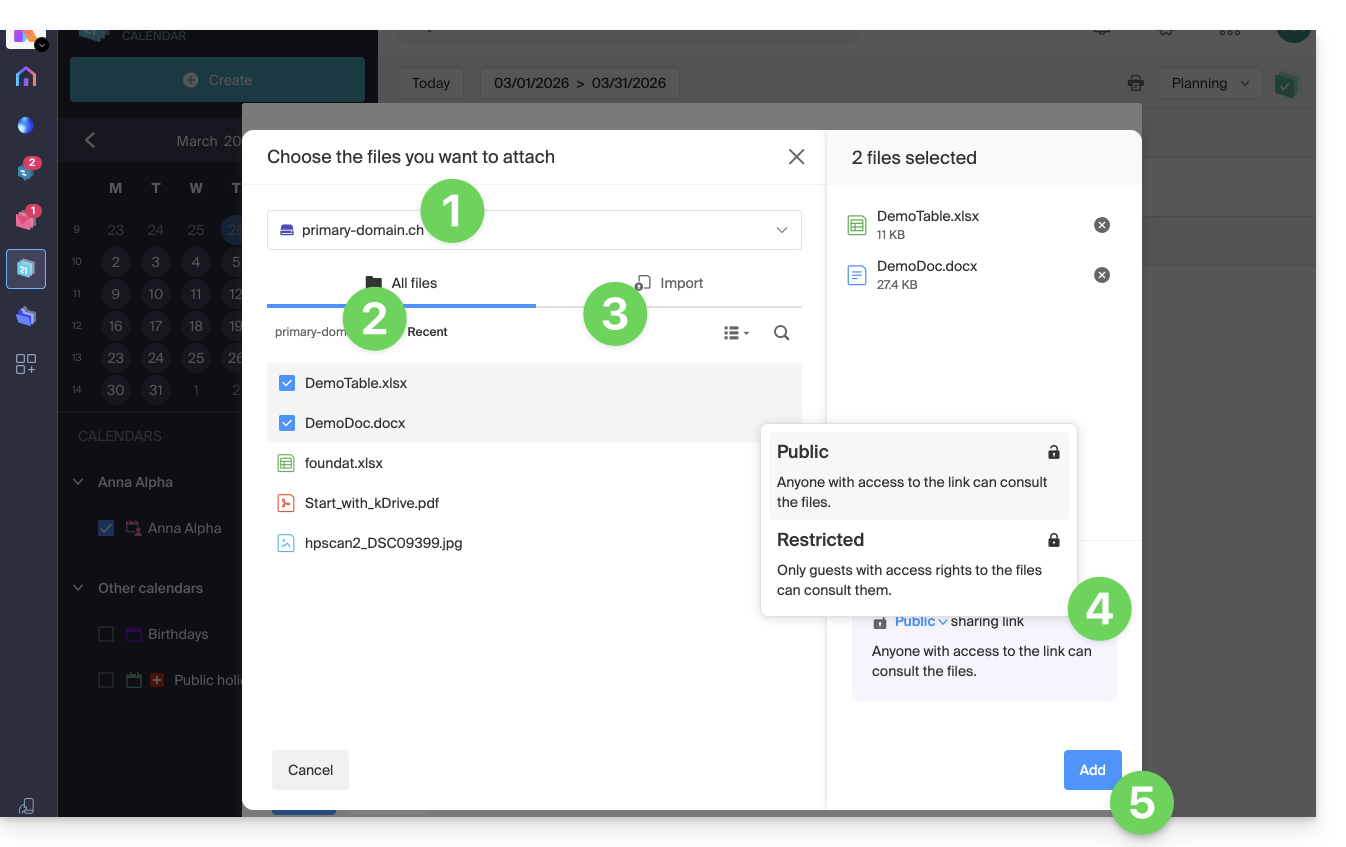
- Choisissez le kDrive si nécessaire.
- Naviguez et choisissez les fichiers à ajouter à l'évènement.
- Sinon importez de nouveaux documents qui seront stockés sur kDrive.
- Une fois sélectionnés, choisissez si leur lien doit être:
- un lien public (tout le monde peut y accéder)
- un lien restreint (seules les personnes ayant accès peuvent y accéder)
Que l'évènement soit récurrent ou non, vous pouvez ajouter des fichiers qui seront partagés avec ceux qui consultent l'évènement dans le calendrier: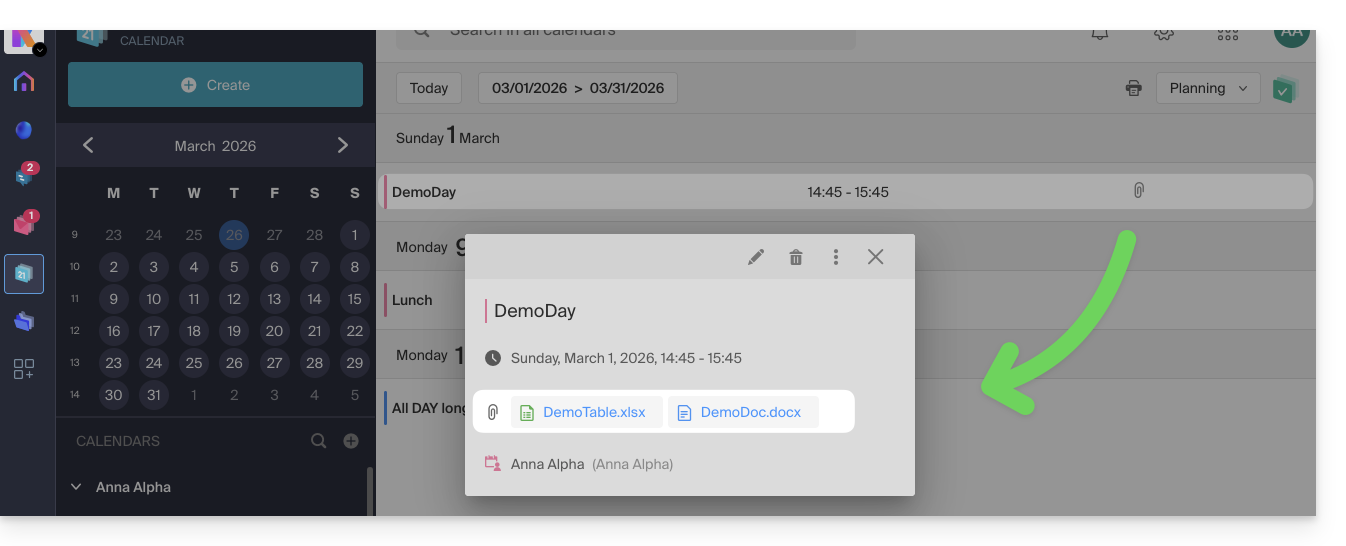
Les invités à l'évènement qui consulteraient la fiche via une application synchronisée, Outlook, Gmail et autres, verront les liens dans la description (comme c'est le cas pour l'éventuel lien kMeet par exemple si une visioconférence est prévue pour l'évènement).
Lien vers cette FAQ:
Cette FAQ a été utile?
Ce guide explique comment activer la compression de vos ressources (CSS, HTML, JSON, JS) pour accélérer le chargement de votre Hébergement Web.
Préambule
- En compressant vos fichiers, vous réduisez leur poids jusqu'à 70%, ce qui diminue le temps de transfert vers le navigateur de vos visiteurs.
- La rapidité d'affichage est un critère majeur pour les moteurs de recherche comme Google.
- Le Manager Infomaniak s'occupe de modifier vos fichiers
.htaccesset.user.ini.- Une copie de sauvegarde est créée automatiquement par sécurité.
- La modification peut prendre jusqu'à 5 minutes pour se propager sur l'ensemble de l'infrastructure.
Activer la compression Gzip / Brotli
La procédure via le Manager active les algorithmes de compression les plus performants supportés par votre navigateur (Gzip ou Brotli) :
- Cliquez ici afin d'accéder à la gestion de votre site sur le Manager Infomaniak (besoin d'aide ?).
- Cliquez directement sur le nom attribué au site concerné.
- Cliquez sur Avancé dans le menu latéral gauche.
- Cliquez sur l'onglet Apache:
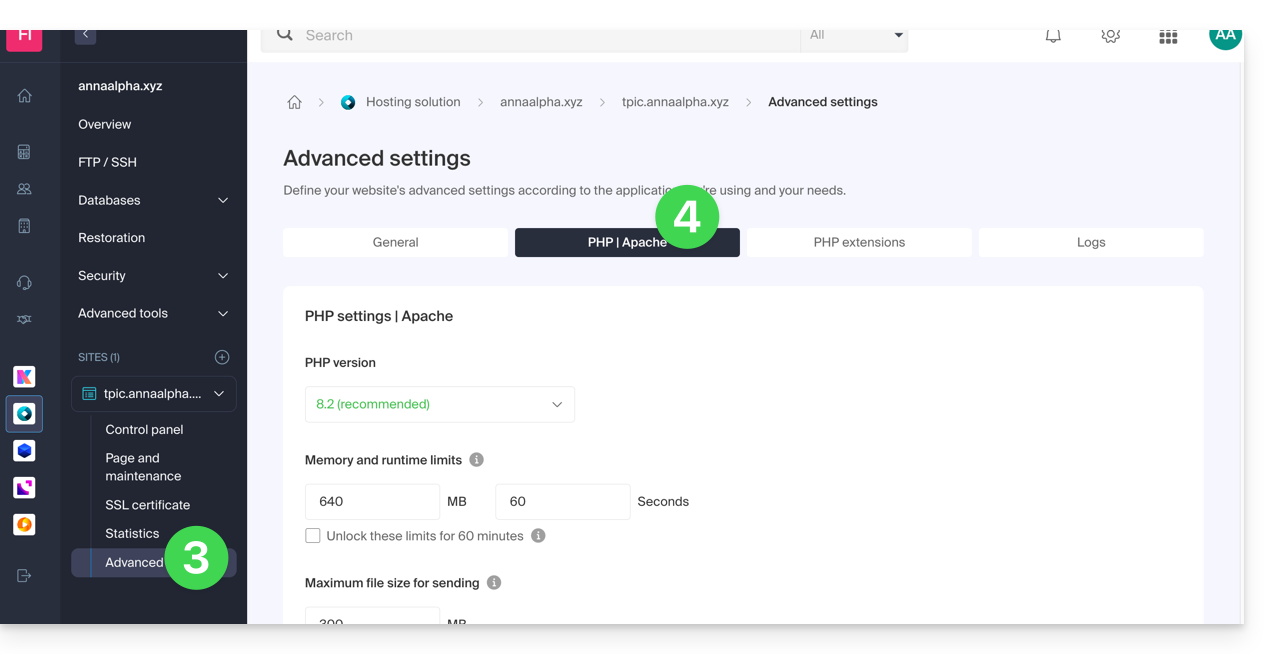
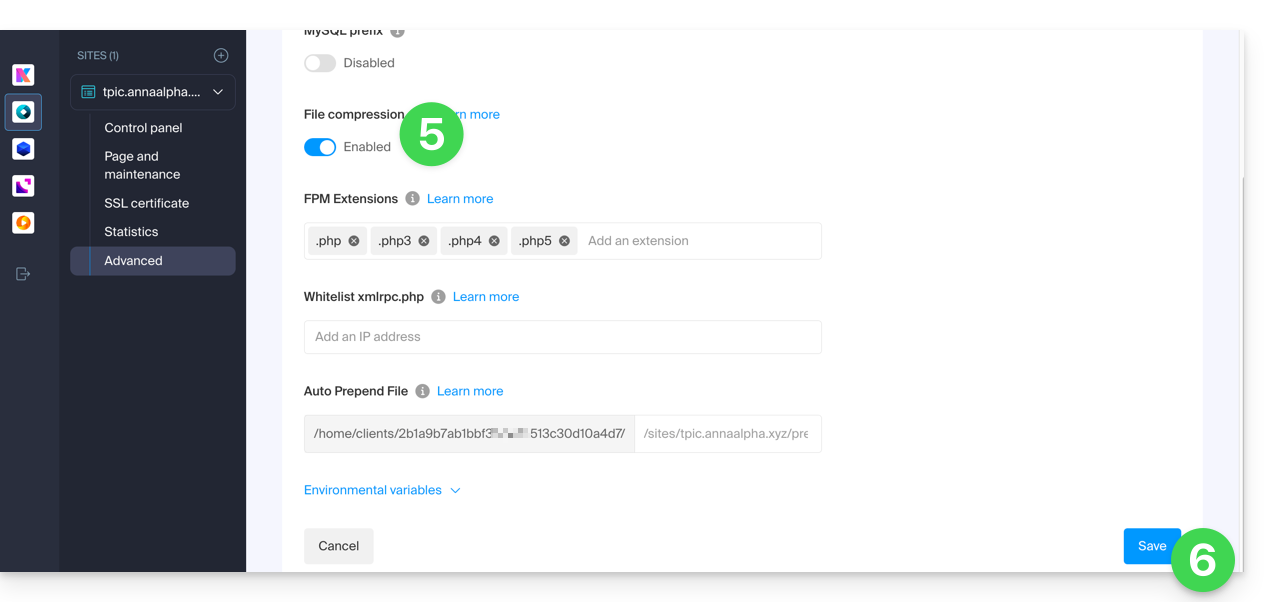
- Activez l'option Compression des fichiers.
- Cliquez sur Enregistrer en bas de page:
Vérifier si l'en-tête de compression est actif
Une fois activée, votre serveur enverra un en-tête HTTP Content-Encoding: gzip (ou br pour Brotli). Vous pouvez tester votre site avec ces outils :
- Google PageSpeed Insights (recommandé pour une analyse complète).
- GiftOfSpeed Gzip/Brotli Test (outil moderne et rapide).
- Inspecteur de navigateur : appuyez sur
F12> Onglet Réseau > Cliquez sur votre page > Vérifiez les en-têtes de réponse.
Lien vers cette FAQ:
Cette FAQ a été utile?
Ce guide explique comment transférer un produit Infomaniak d'une Organisation à une autre.
Préambule
- Vous pouvez déplacer presque tous les produits souscrits auprès d'Infomaniak vers une interface Manager Infomaniak différente de celle sur laquelle le produit se trouve actuellement ; il s'agit donc d'un transfert interne, d'Organisation vers Organisation.
- kSuite ne peut être transférée.
- Les utilisateurs ayant actuellement accès aux produits sélectionnés ne seront pas transférés (donc potentiellement n'auront plus accès aux produits).
- Concernant kDrive: les utilisateurs ayant actuellement accès au kDrive seront intégrés à la nouvelle Organisation.
- Ils conserveront leur accès, leurs permissions kDrive, mais leurs éventuels droits de gestion sur le produit lui-même seront perdus.
- Les Groupes (anciennement "équipes de travail") ne sont pas déplacées non plus, les droits gérés via les Groupes sautent également.
- Si votre utilisateur donne accès à plusieurs Organisations il est encore plus facile d'envoyer vers l'une de celles-ci le produit de votre choix.
- Les factures des produits sélectionnés ne seront pas transférées.
- Cette opération n'entraine aucune interruption.
Générer un lien de transfert
Prérequis
- Etre Administrateur ou Responsable légal au sein de l'Organisation.
Pour transférer un produit:
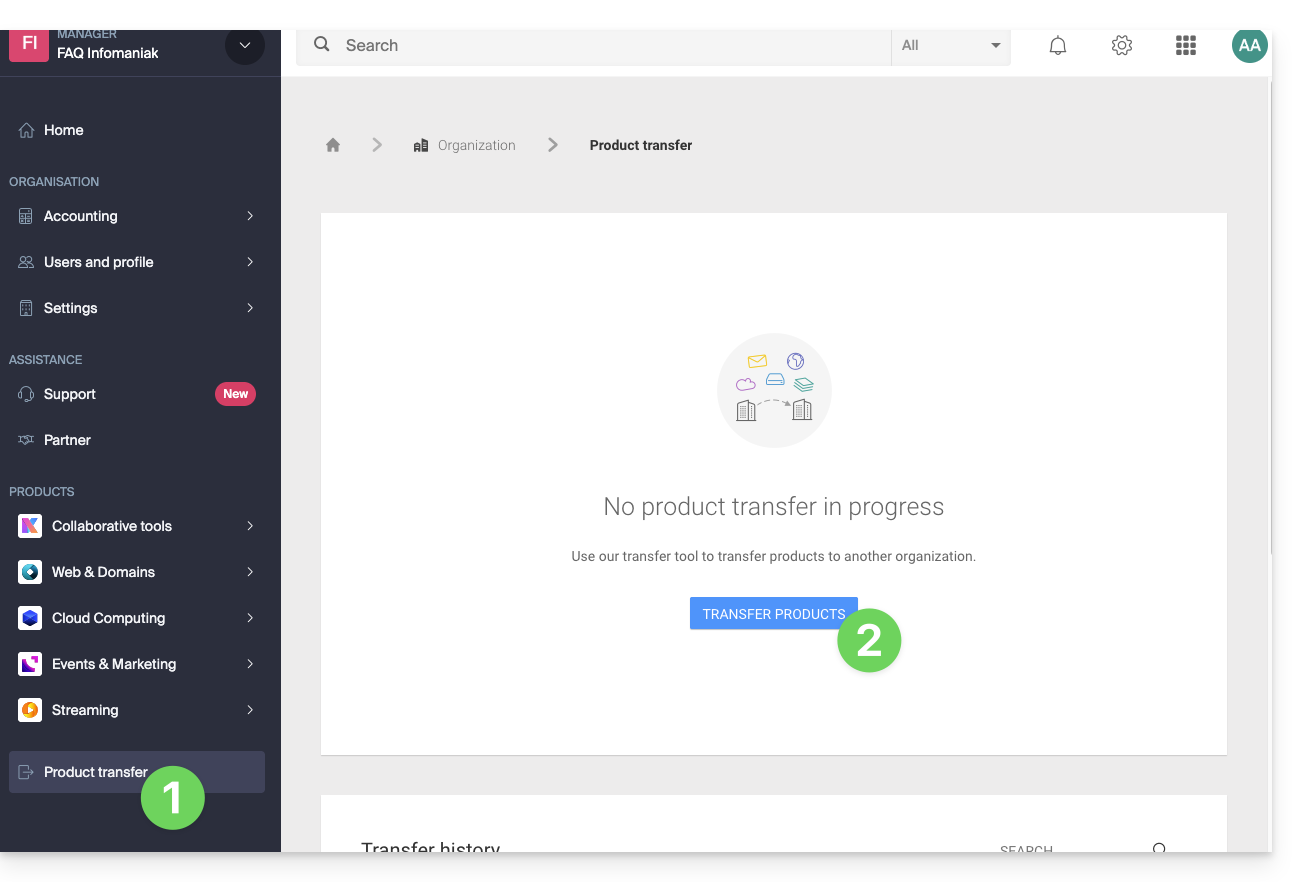
- Cliquez ici afin d'accéder à la gestion des transferts de produits sur le Manager Infomaniak (besoin d'aide ?).
- Cliquez sur le bouton Transférer des produits:
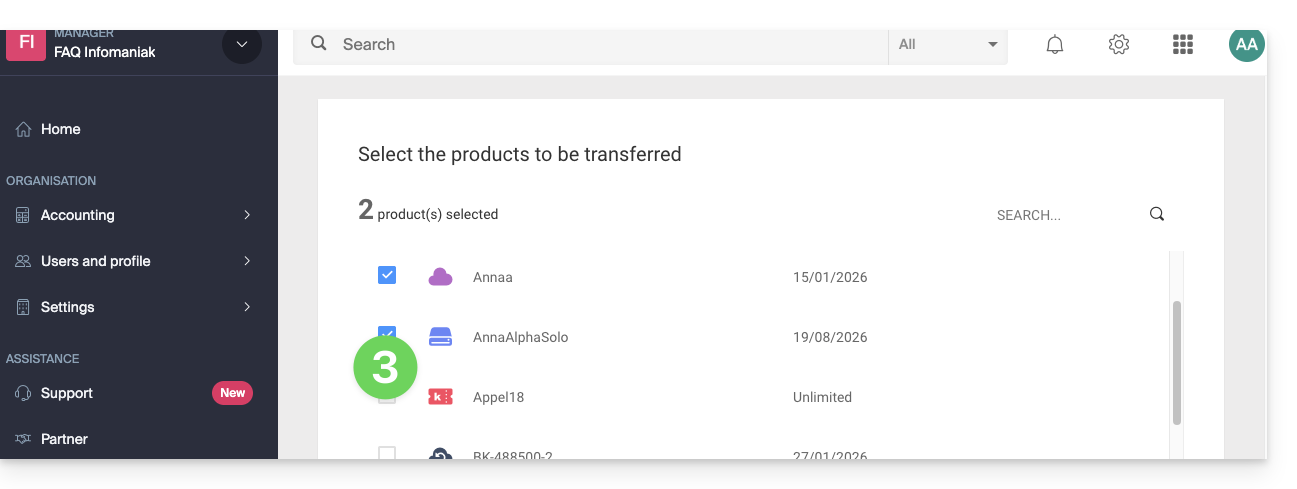
- Cochez le ou les produits à déplacer:
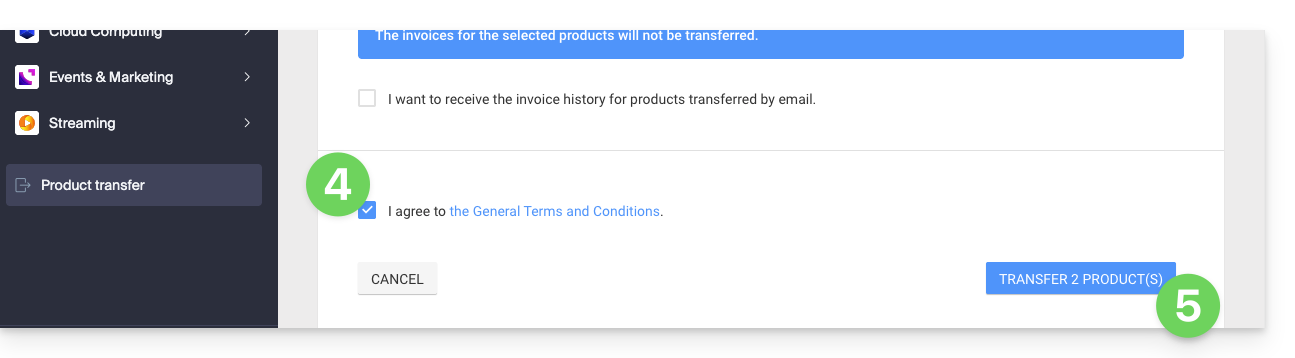
- Prenez connaissance et acceptez les conditions générales.
- Cliquez sur le bouton Transférer:
- Prenez connaissance et validez les éventuels avertissements:
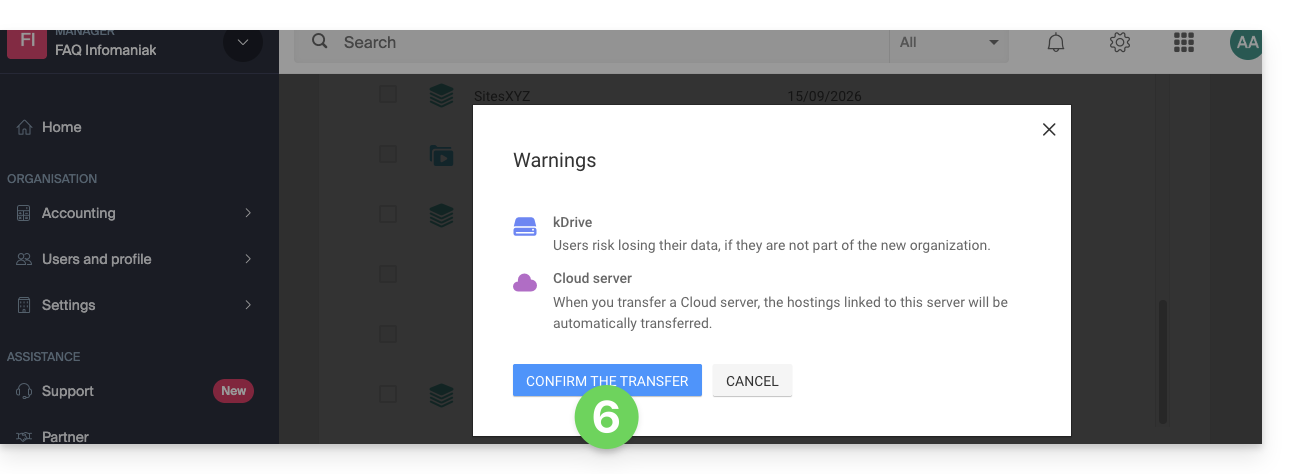
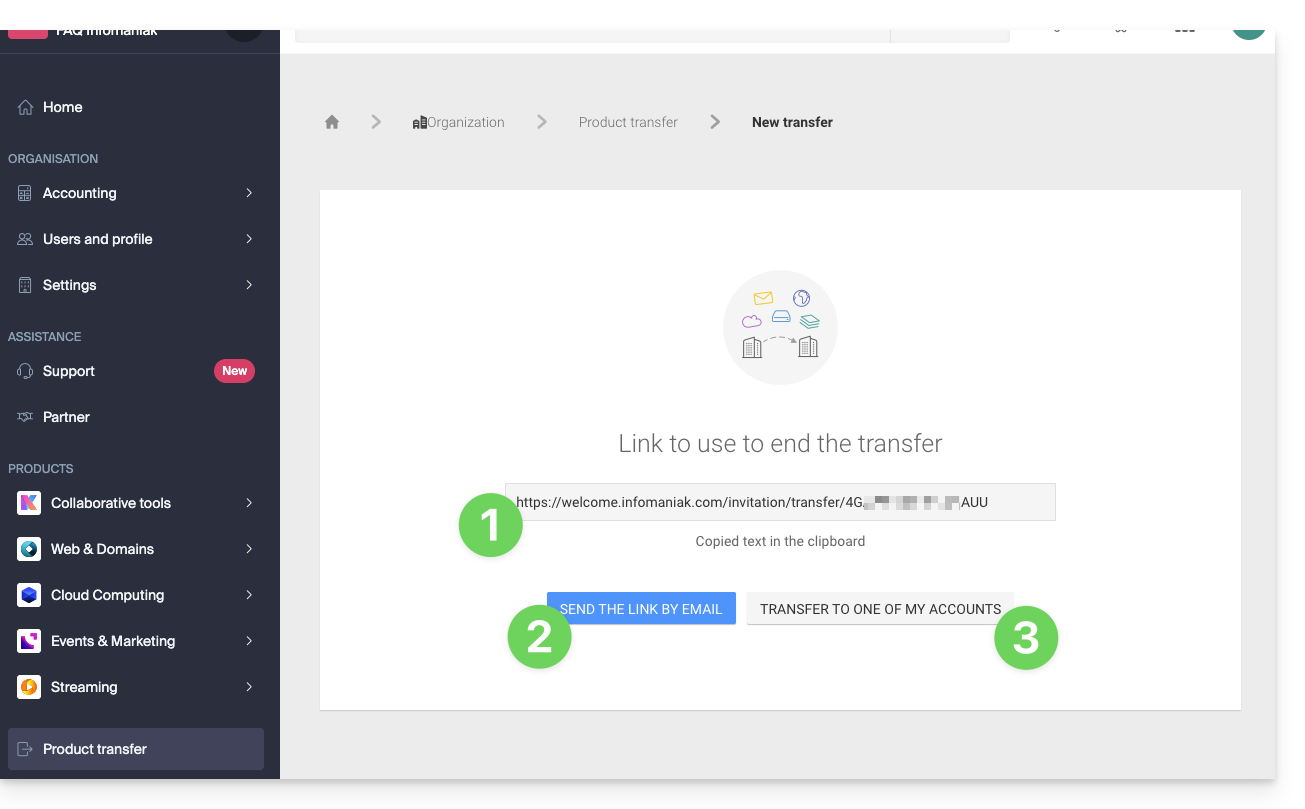
Le transfert a débuté. Désormais, à choix, vous pouvez:
- Copier le lien de transfert…
- ou l'envoyer à l'adresse mail de votre choix…
- ou sélectionner directement l'une des Organisations auxquelles votre utilisateur est rattaché, et le produit sélectionné y sera transféré:
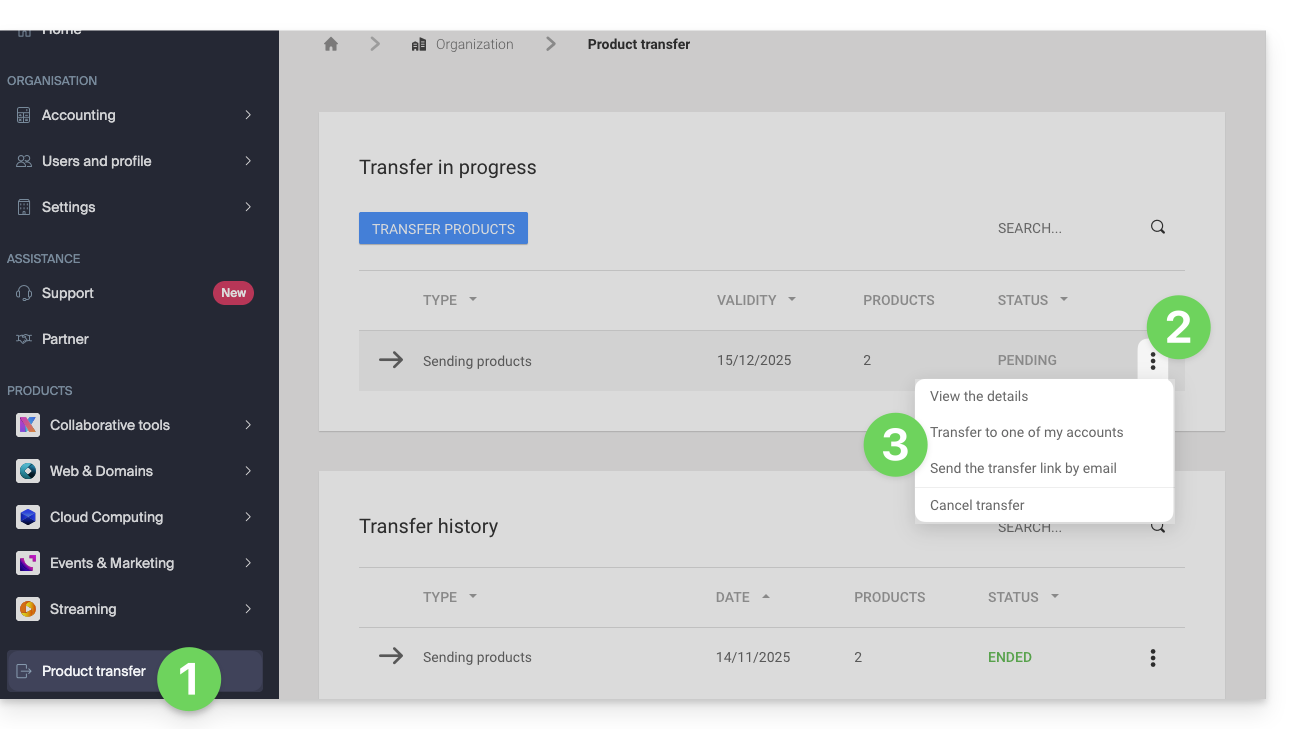
En tout temps vous pouvez revenir sur la page des transferts de produits pour retrouver les possibilités listées ci-dessus:
Méthode alternative
Dans le cas de transfert ponctuel vous pouvez également vous rendre directement sur le tableau de bord du produit concerné et cliquer sur Gérer (exemple sur l'image ci-dessous) toutefois ce menu n'étant pas toujours présent il vaut mieux privilégier la première méthode ci-dessus qui permet en outre le transfert par lot: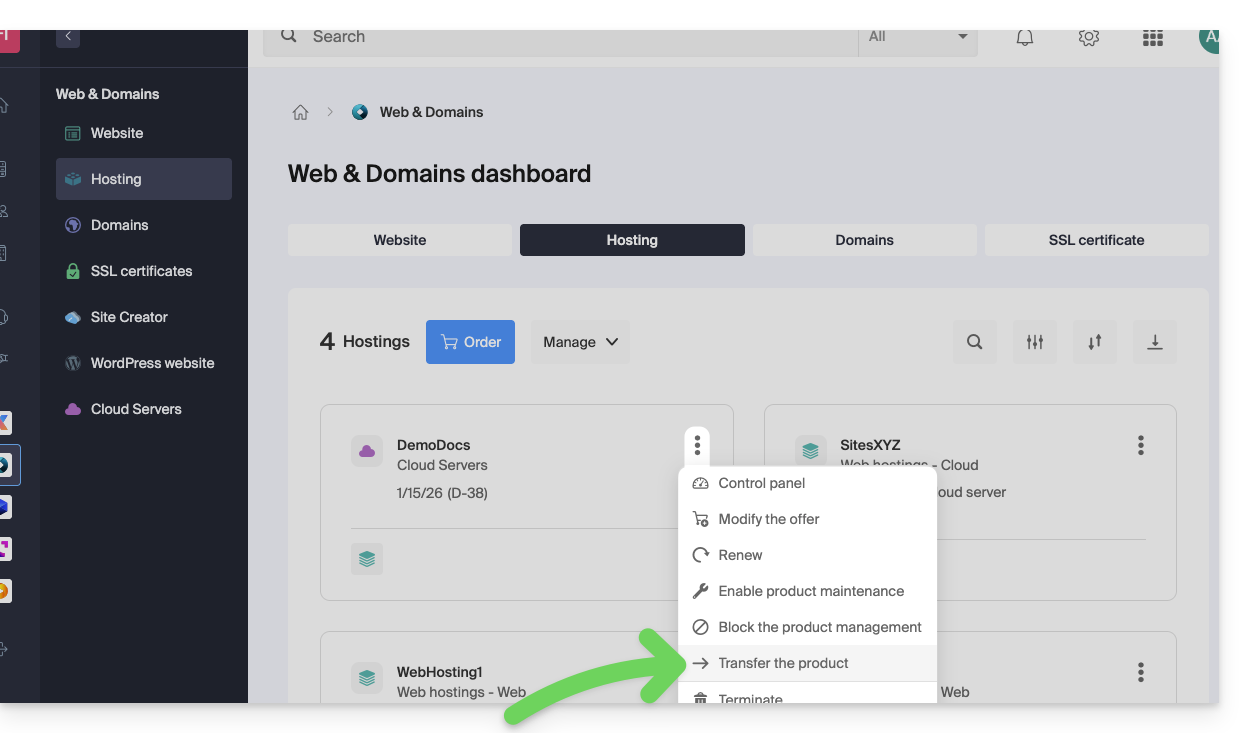
Prenez connaissance de cet autre guide concernant Jelastic Cloud.
Réceptionner le produit
Une fois un transfert de produit débuté par un utilisateur…
1. Etre sur l'Organisation qui doit recevoir le produit
- Cliquez ici afin de vous connecter au Manager sur l'Organisation qui doit réceptionner le(s) produit(s).
- L'utilisateur spécifié lors de la connexion au compte Infomaniak doit posséder des droits administratifs.
- Si besoin, vous pouvez créer une nouvelle Organisation pour réceptionner des produits.
2. Exécuter le lien obtenu
- Cliquez sur le lien obtenu à la première étape ci-dessus.
- Vous pouvez également simplement le coller dans un navigateur en étant connecté dans le compte Infomaniak adéquat.
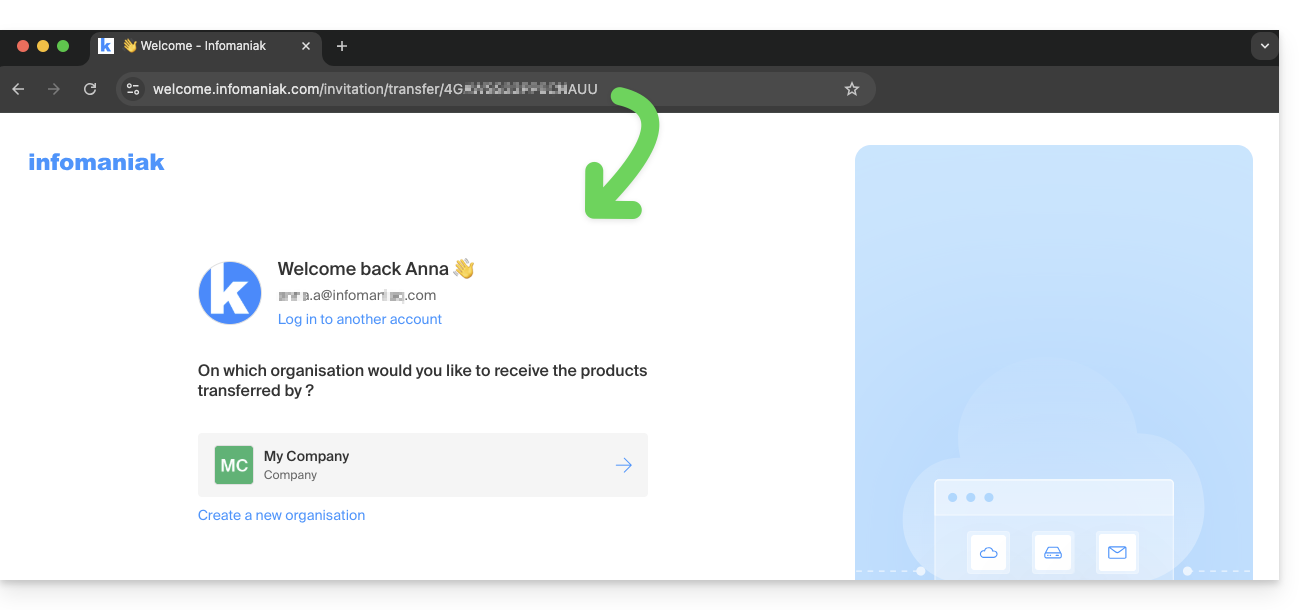
3. Valider le transfert de produits
- Choisissez si nécessaire l'Organisation de destination à l'aide du menu déroulant.
- Prenez connaissance et acceptez les conditions générales.
- Cliquez sur le bouton Réceptionner les produit (si le bouton n'est pas cliquable, s'assurer d'avoir sélectionné l'Organisation):
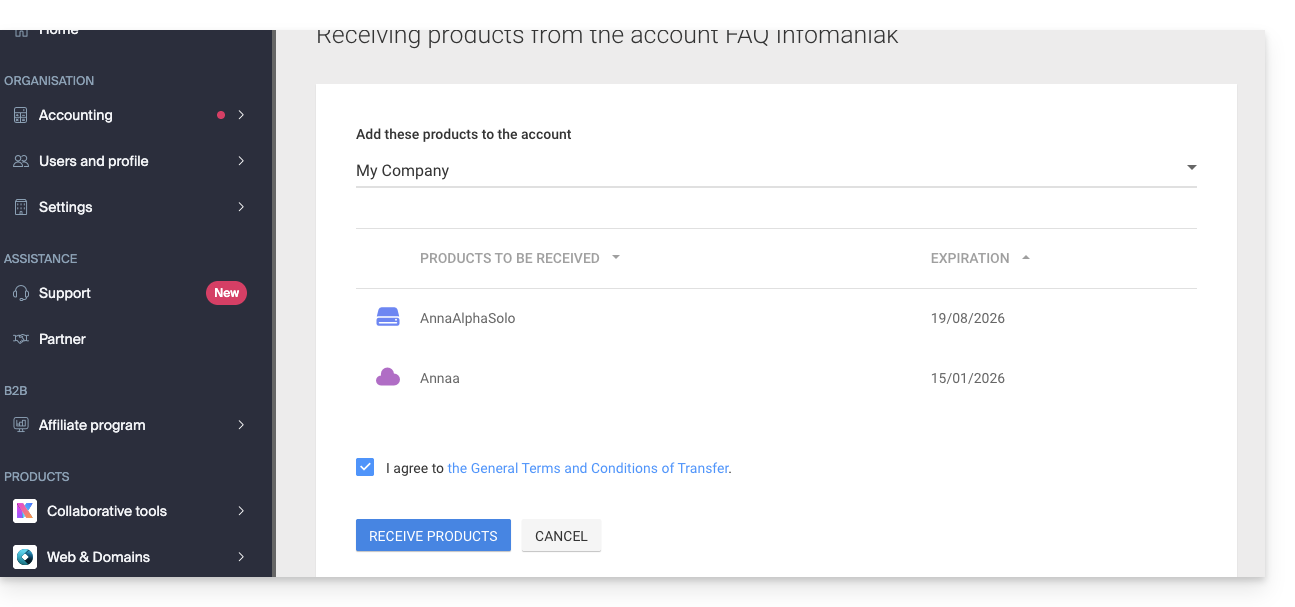
Retrouvez en tout temps les transferts en cours ou terminés depuis l'icône inférieure sur le menu latéral gauche du Manager Infomaniak: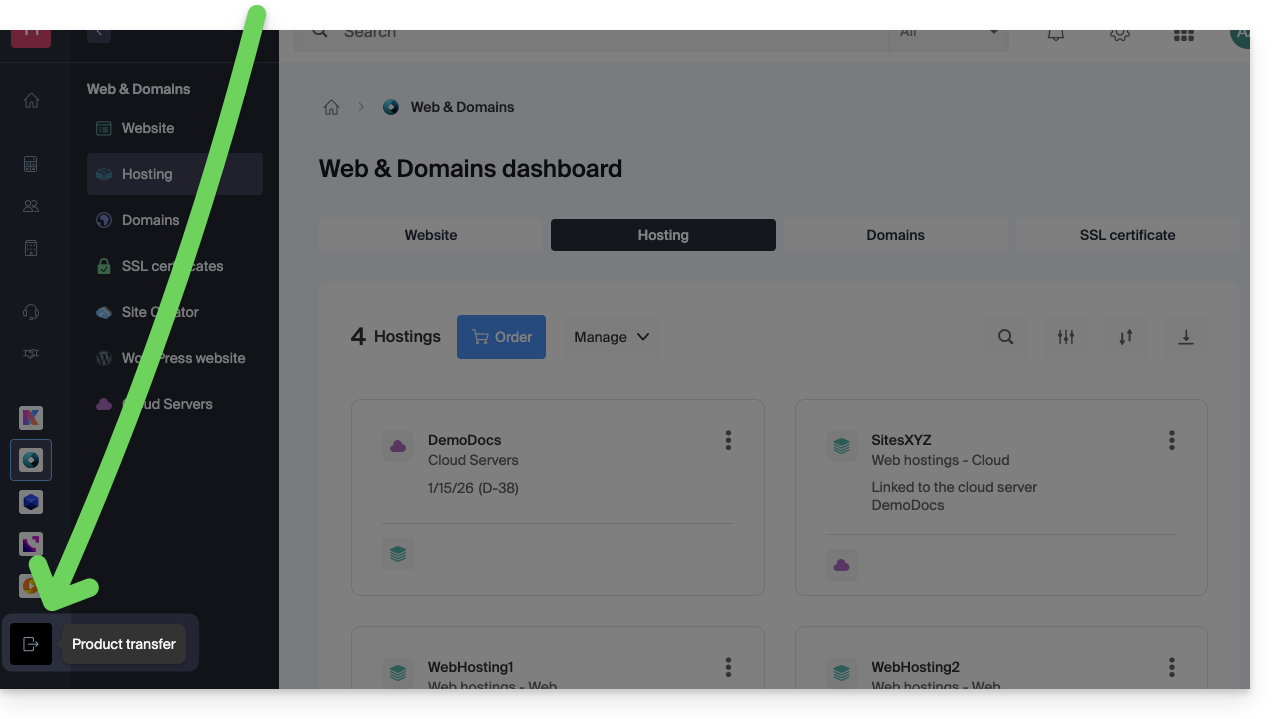
Lien vers cette FAQ:
Cette FAQ a été utile?
Ce guide explique les différents statuts de vos abonnés Newsletter Infomaniak et détaille le fonctionnement de la gestion des adresses invalides pour optimiser la délivrabilité de vos envois.
Accéder à la liste des abonnés et filtrer la vue
Pour organiser et filtrer vos contacts selon leur statut :
- Cliquez ici afin d'accéder à la gestion de votre Newsletter sur le Manager Infomaniak (besoin d'aide ?).
- Cliquez sur le nom du domaine concerné dans le tableau qui s'affiche:
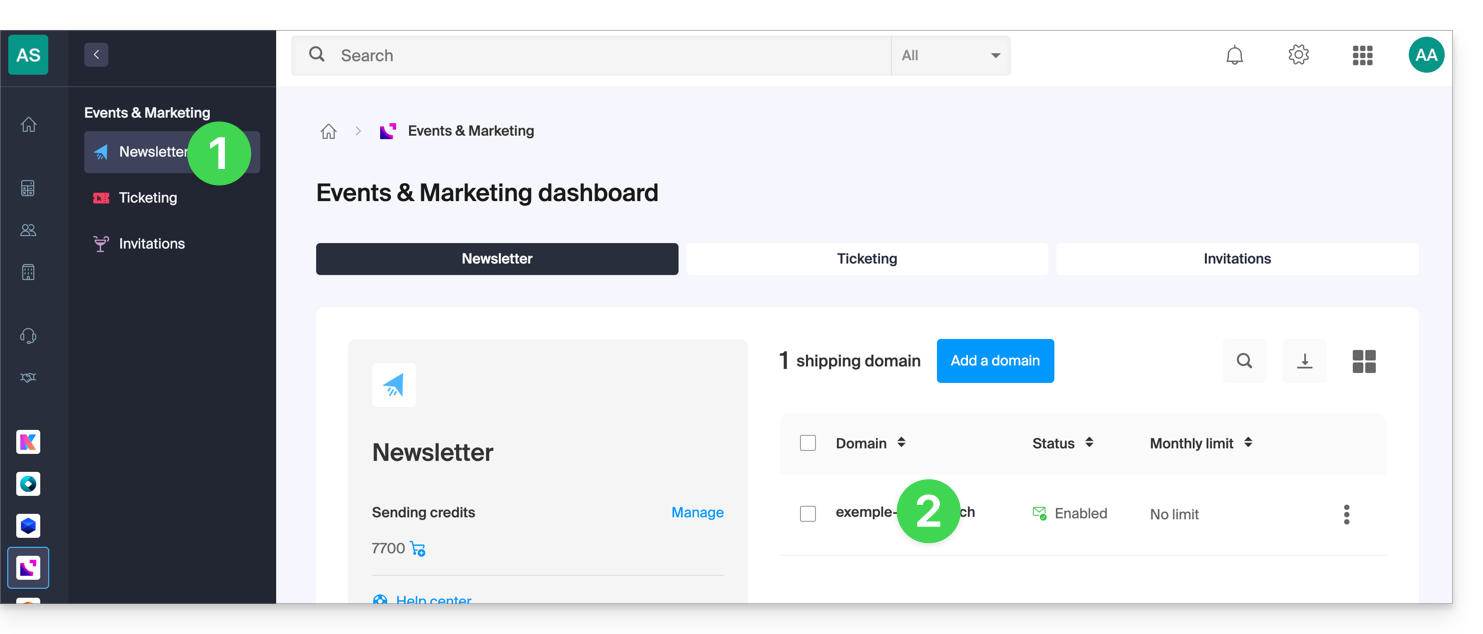
- Cliquez sur Abonnés dans le menu latéral gauche.
- Utilisez le menu déroulant situé à droite au-dessus du tableau (filtre par défaut : ACTIF) pour modifier l'affichage selon le statut souhaité:
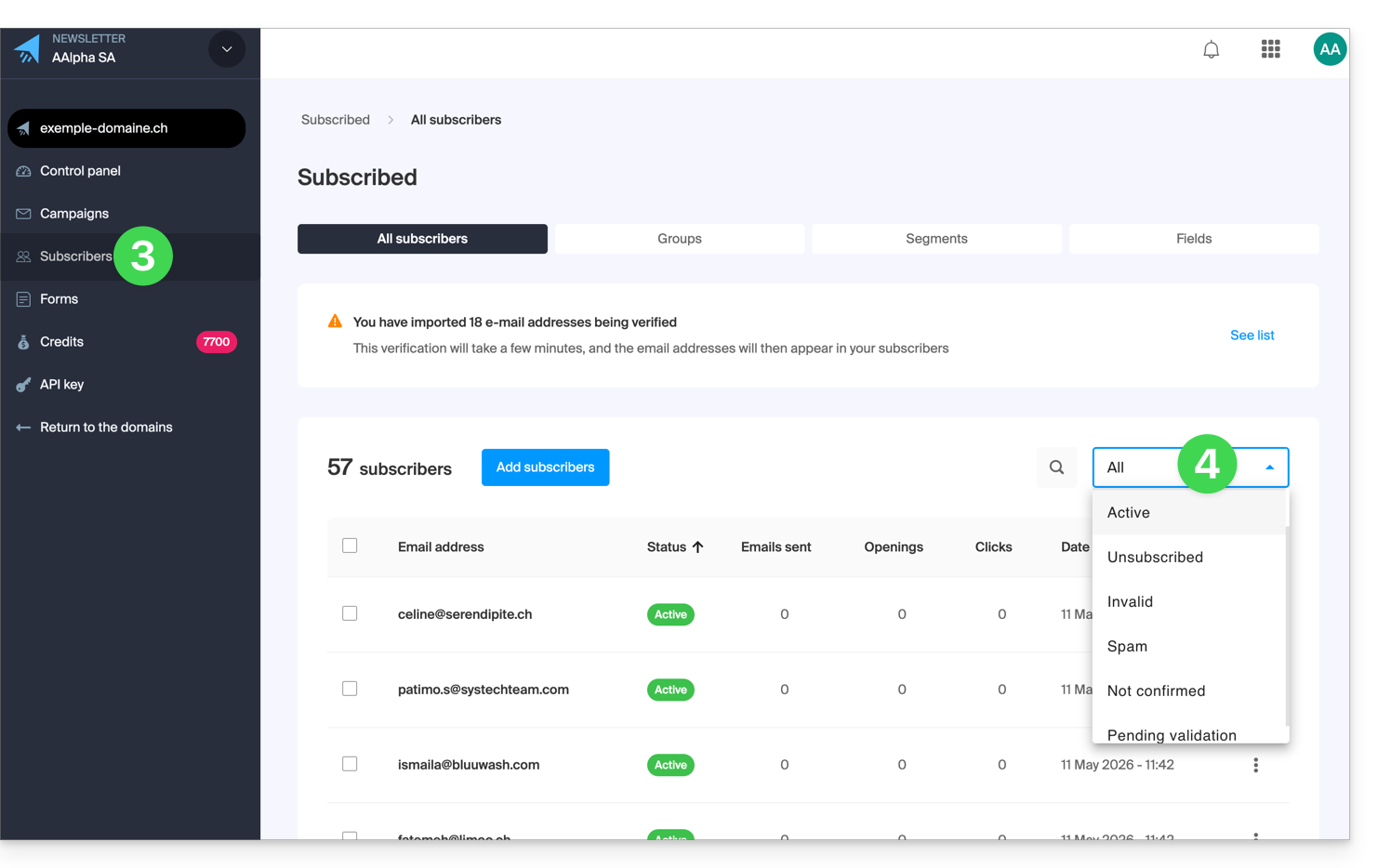
- Le filtre TOUS permet d'afficher l'intégralité de vos contacts.
Comprendre les différents statuts d'un abonné
Chaque contact au sein de votre liste possède un statut spécifique qui détermine s'il recevra ou non vos communications :
1. Les abonnés ACTIFS
- C'est le statut standard lors d'une inscription ou d'une importation réussie.
- Un abonné actif reçoit toutes vos Newsletters tant que son statut ne change pas.
2. Les abonnés DÉSINSCRITS
- Ce statut indique que l'abonné a choisi de ne plus recevoir vos messages (généralement via le lien de désinscription en bas de vos envois).
- Vous pouvez également désabonner manuellement un contact depuis sa fiche abonné via le bouton dédié (prenez connaissance de cet autre guide).
3. Les abonnés INVALIDES
- Une adresse est marquée comme Invalide si elle est détectée comme erronée, injoignable, désactivée ou à risque.
- Ce changement de statut peut survenir à deux moments :
- À l'import : suite au scan automatique du système de vérification.
- À l'envoi : si l'hébergeur du destinataire informe de manière permanente que l'adresse est injoignable (hard bounce).
4. Les abonnés SPAM
- Ce statut indique que l'abonné a choisi de ne plus recevoir vos messages en sélectionnant "ceci est du spam" ou "je ne me suis jamais inscrit" sur le lien de désinscription en bas de vos envois.
5. Les abonnés NON CONFIRMÉS
- Ce statut concerne les utilisateurs inscrits via un formulaire utilisant le modèle double opt-in mais n'ayant pas encore cliqué sur le lien de confirmation.
- Note : il est impossible de forcer l'abonnement d'un contact tant qu'il n'a pas validé son inscription.
6. Les abonnés EN ATTENTE DE VALIDATION
- Statut temporaire intervenant juste après une importation.
- Le système analyse les adresses pour vérifier leur validité technique ; le statut définitif est attribué une fois le scan terminé.
Pourquoi certaines adresses sont-elles filtrées ?
La gestion rigoureuse des adresses Invalides est essentielle pour garantir que vos Newsletters arrivent bien en boîte de réception (délivrabilité) et éviter le blocage des services d'envoi Infomaniak.
Les causes principales d'invalidité
- Adresse inexistante : Cela peut être dû à une faute de frappe (ex:
john.doe@infomania.comau lieu deinfomaniak.com) ou à une adresse supprimée. - Obsolescence des listes : Une liste non entretenue peut voir son taux d'adresses invalides doubler chaque année.
- Restrictions techniques : Si l'option Catchall est activée sur le domaine de destination ou si le serveur distant refuse la vérification, le système peut marquer l'adresse comme invalide par mesure de sécurité pour protéger votre réputation d'expéditeur.
En écartant ces adresses, vous maximisez votre taux d'ouverture et minimisez les risques de plaintes pour spam auprès des hébergeurs de vos destinataires.
Lien vers cette FAQ:
Cette FAQ a été utile?
Ce guide explique comment ne pas publier directement des modifications sur une page de Site Creator Infomaniak.
Préambule
- Le mode brouillon permet de ne pas publier les modifications suivantes:
- ajout d’un nouveau bloc de contenu via le menu Contenu
- modification visuelles ou textuels d’un bloc de contenu
- suppression d’un bloc de contenu
- Le mode brouillon ne s’applique pas aux:
- changements globaux de design, via le menu Design (couleurs, polices …)
- modifications de contenus liés aux applications (questions/réponse, e-commerce …)
- modifications des paramètres globaux, via le menu Réglages (Pages, langues …)
- sous-pages de la page que vous dépubliez
1. Sauvegarder sans publier
Prérequis
- Accéder à Site Creator:
- Cliquer ici afin d'accéder à la gestion de votre produit sur le Manager Infomaniak (besoin d'aide ?).
- Cliquer directement sur le nom attribué au Site Creator concerné.
- Cliquer sur le bouton Éditer mon site pour démarrer l'éditeur:

Vous pouvez passer une page en mode brouillon afin de procéder à des changements de texte ou autre dans le contenu d'une page qui ne seront pas visibles en direct, ceci jusqu'au moment où vous déciderez de remettre le site en mode de publication direct:
- Cliquez sur le bouton ... situé tout en bas du menu latéral gauche, pour développer les options de publication et prévisualisation.
- Cliquez sur En Direct pour basculer vers le mode Non Publié:
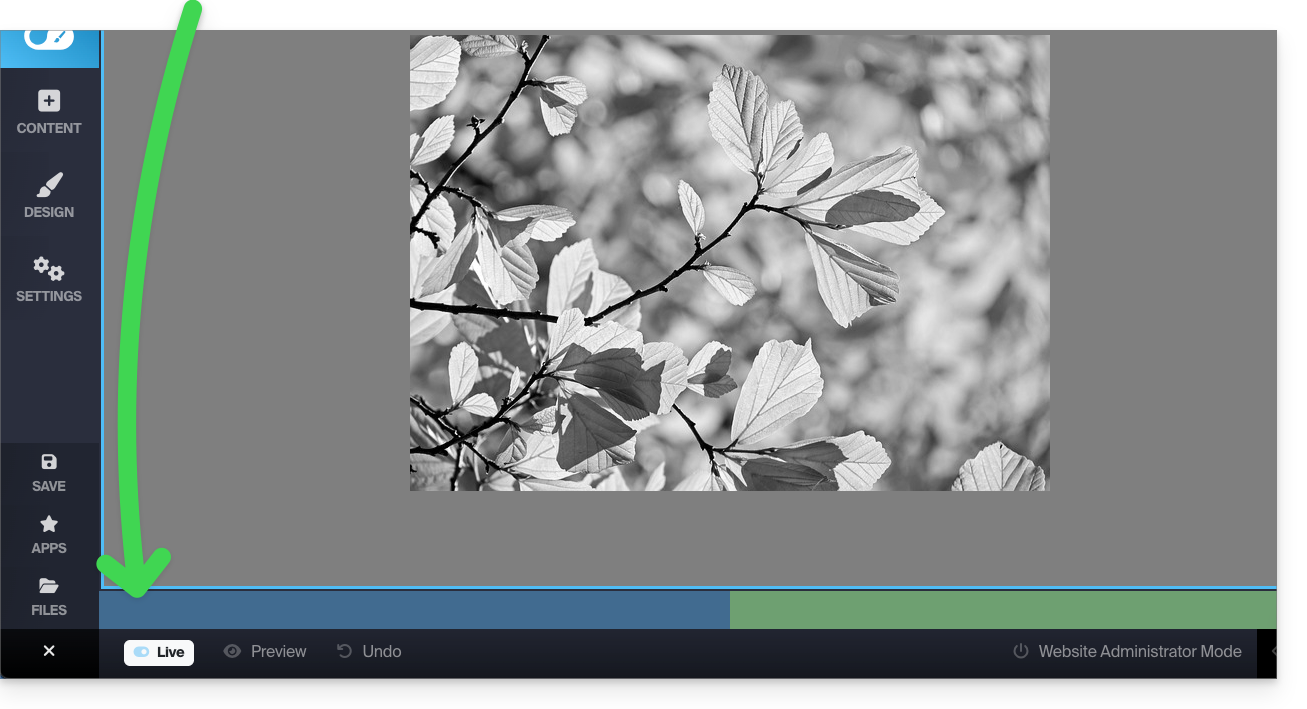
- A présent, le mode jaune affiché en bas indique que toutes vos modifications (sur cette page uniquement) ne se verront pas en direct (contrairement au mode En direct / Live) car elles ne seront pas publiées automatiquement:

- Les modifications seront sauvegardées dans un brouillon même si vous quittez la page ou l'éditeur…
- En mode brouillon, vous pouvez travailler sur la page, ajouter du texte, le sauvegarder, partir, revenir pour continuer à l'éditer, et ce travail ne sera pas publié tant que vous ne le décidez pas expressément (lire plus bas):
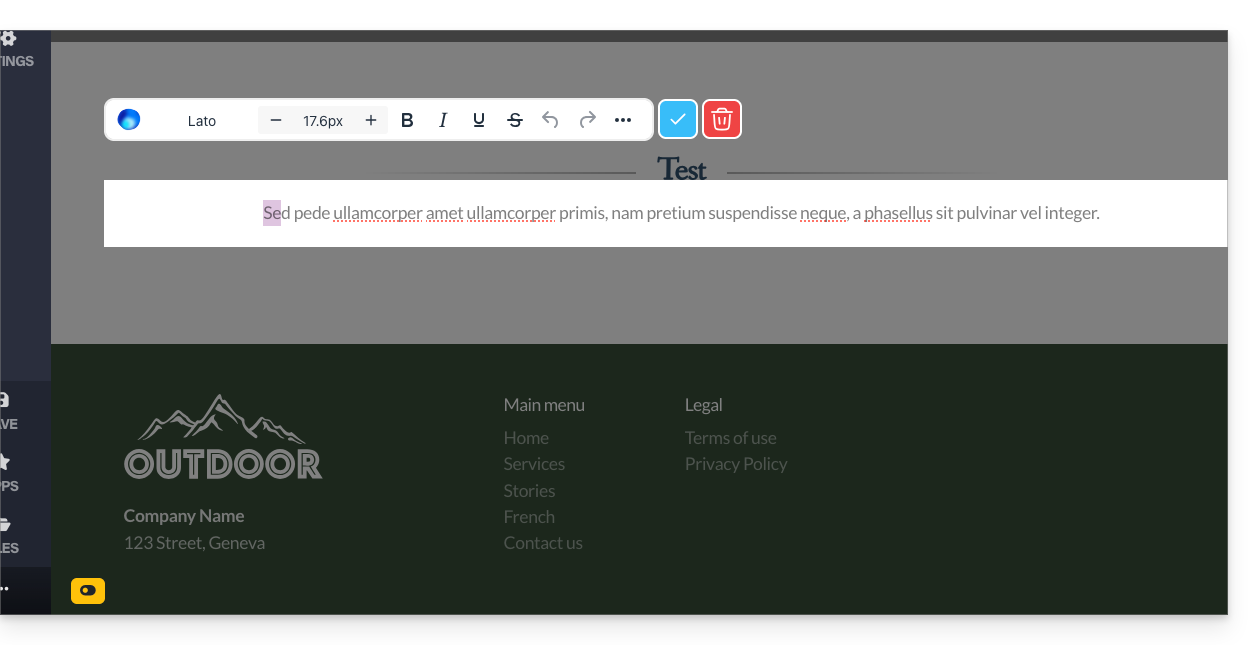
- Selon les modifications effectuées (ajout d'un bloc de contenu par exemple) pensez à faire une édition du texte pour valider vos changements et les sauvegarder.
- Pour vérifier et confirmer que vos modifications en cours ne sont pas publiées au fur et à mesure, il suffit de vous rendre à l'adresse de votre site depuis une autre page de navigateur en mode incognito par exemple.
2. Publier les modifications ou supprimer le brouillon
Vous pouvez sortir du mode Brouillon afin de revenir à des publications instantanées:
- Quand le mode Non publié est actif, cliquez sur le bouton jaune du mode Non publié pour afficher un volet de réglage:
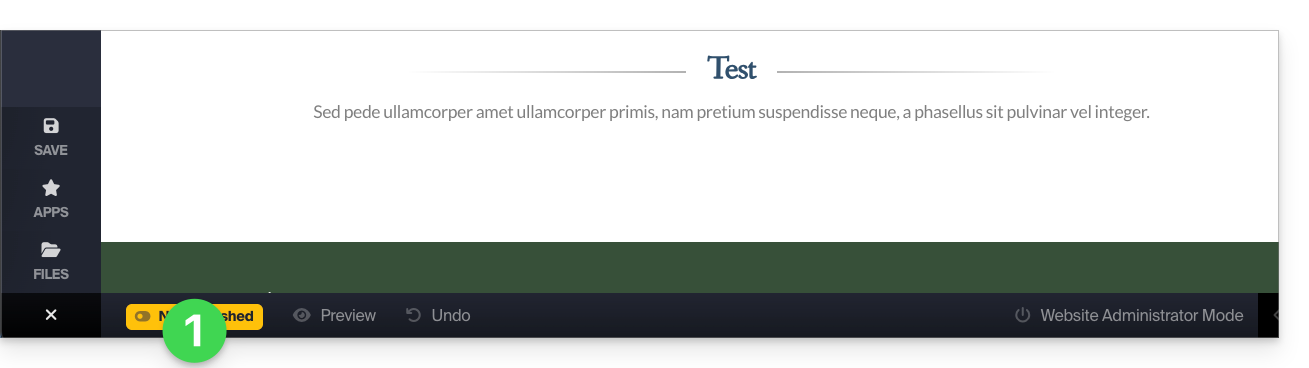
- Le volet de réglage s'ouvre afin que vous puissiez:
- publier vos modifications,
- ou supprimer le brouillon en cours et revenir à l'état initial de la page:
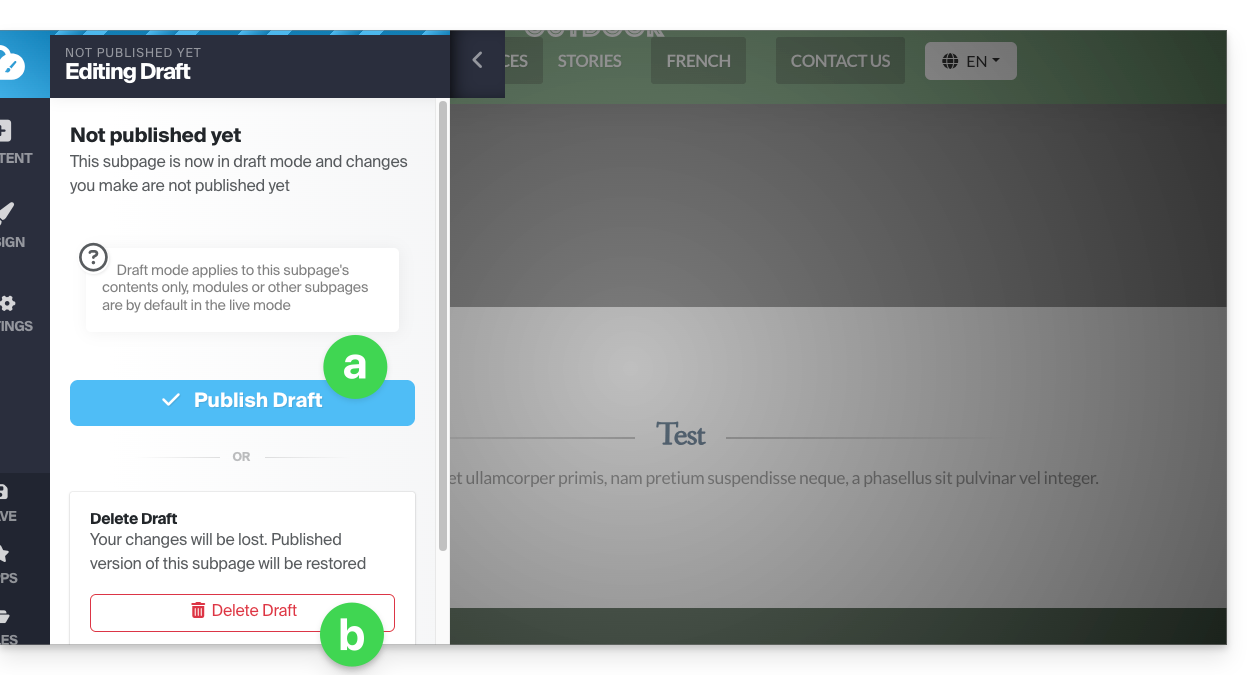
Exemple
- Avec le mode En direct / Live (visible en bas de l'écran) une modification est directement visible par les visiteurs de la page.
- Avec le mode Non publié / brouillon (identifiable par un symbole jaune en bas des pages passées dans ce mode) vos modifications ne sont pas visibles en direct.
- Quittez la page pour travailler sur une autre page, le mode revient au mode par défaut, c'est-à-dire le mode En direct car la page n'est pas la même et le mode ne s'applique qu'aux pages choisies.
- Revenez sur la page mise en brouillon, un symbole en bas de page indique toujours le mode brouillon activé.
- Cliquez dessus pour choisir de publier ou de supprimer les modifications et remettre la page telle qu'elle était avant vos modifications en mode brouillon.
Lien vers cette FAQ:
Cette FAQ a été utile?
Ce guide explique comment utiliser la fonctionnalité tarifs de groupe (dans le cadre du système de billetterie Infomaniak).
Préambule
- Ce tarif permet aux visiteurs d'acheter de manière groupée plusieurs entrées en un clic.
- Cette option est particulièrement utile pour les familles, les classes scolaires, ou encore les offres spéciales groupées.
- Bien que l'acheteur ne fasse qu'un achat, le tarif groupé regroupe plusieurs billets en un seul achat.
- Plusieurs billets seront donc émis, et chaque membre du groupe peut alors présenter son propre billet au moment de l'évènement.
Gérer les tarifs groupés de votre évènement
Pour cela:
- Cliquez ici afin d'accéder à la gestion de votre produit sur le Manager Infomaniak (besoin d'aide ?).
- Cliquez directement sur le nom attribué à la billetterie concernée par l'évènement.
- Cliquez sur Programmation dans le menu latéral gauche.
- Cliquez sur Évènements dans le menu latéral gauche.
- Cliquez directement sur le nom de l'évènement.
- Cliquez ensuite l'onglet Tarifs.
- Cliquez sur Ajouter un tarif:
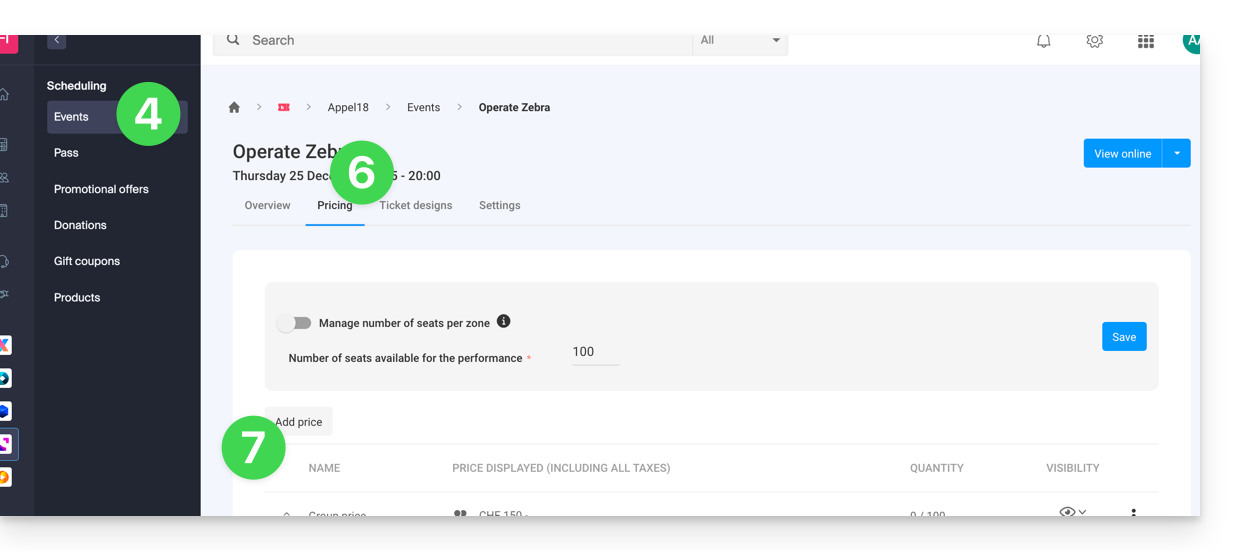
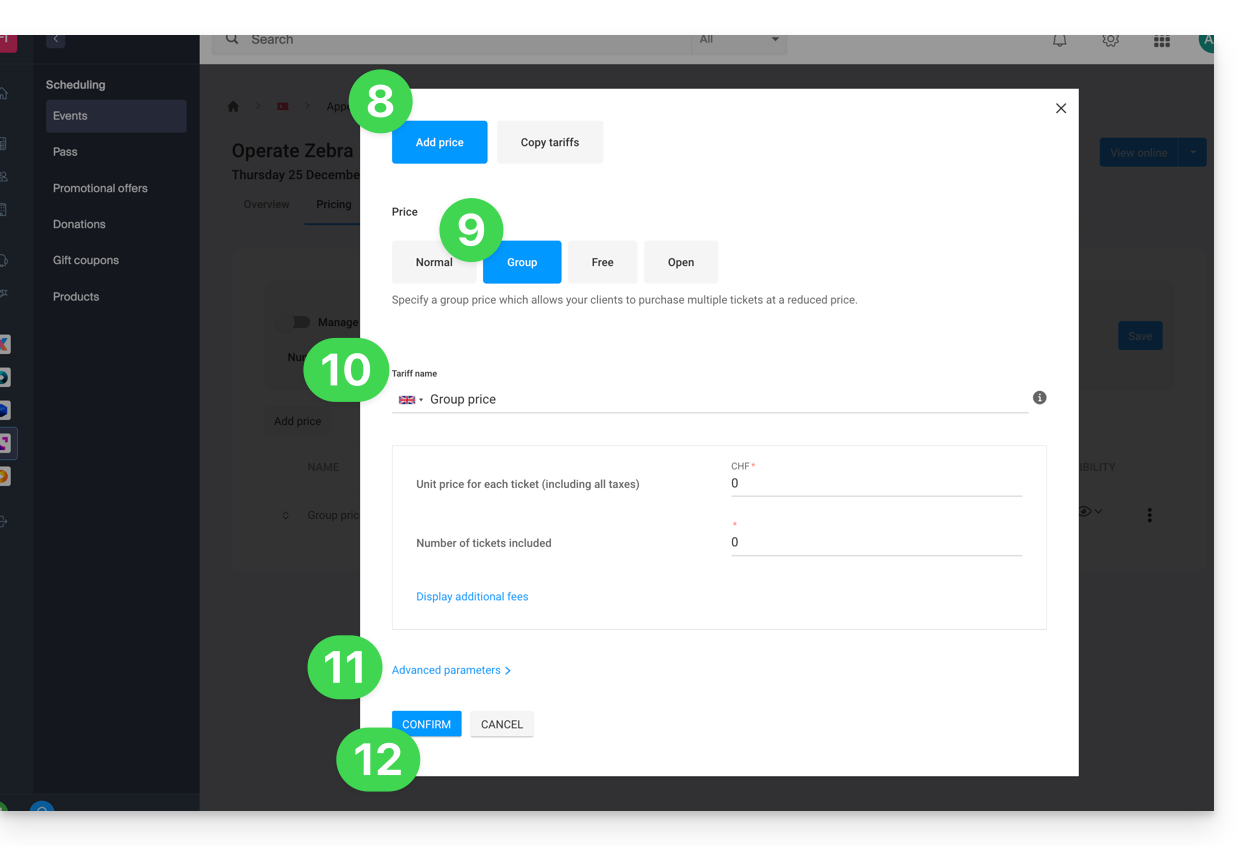
- Choisissez d'Ajouter un tarif.
- Choisissez le tarif de groupe.
- Spécifiez :
- le nom
- le nombre de billet inclus dans le tarif
- le prix de chaque entrée individuel (le prix du tarif groupé sera égal au prix individuel multiplié par le nombre de billets)
- Activez les éventuels paramètres avancés.
- Cliquez sur Confirmer:
L’affichage de la tarification varie selon le type d’évènement : pour un évènement multidates, elle se gère via un menu d’action sur le bouton "Modifier", tandis que pour un évènement à date unique, elle apparaît directement dans l’onglet "Tarifs" en haut de page.
Lien vers cette FAQ:
Cette FAQ a été utile?
Ce guide explique comment enregistrer ou archiver l'intégralité de vos diffusions Streaming vidéo, ce qui peut être utile pour créer des replays TV ou revisionner les vidéos enregistrées par des caméras de surveillance par exemple.
Gérer l'enregistrement automatique des diffusions en direct
Pour activer cette option :
- Cliquez ici afin d'accéder à la gestion de votre produit sur le Manager Infomaniak (besoin d'aide ?).
- Cliquez directement sur le nom attribué au produit concerné.
- Activez l'enregistrement des directs par le bouton à bascule (toggle switch) depuis le tableau de bord du flux:

Une fois cette fonctionnalité activée, le flux sera automatiquement et perpétuellement enregistré à partir du moment qu'il est envoyé vers (ou tiré par) la plateforme d'Infomaniak.
Restez vigilant par rapport à votre espace FTP qui pourrait rapidement être saturé. En cas de besoin, vous avez également la possibilité de planifier manuellement des enregistrements depuis l'outil de planification.
Fonctionnement des enregistrement automatiques
Une fois cette option activée, un fichier mp4 sera automatiquement généré après chaque diffusion, lequel sera transféré vers l'espace FTP ou VOD configuré par vos soins.
Précisions importantes :
- Une diffusion est définie comme le moment entre la connexion et la déconnexion jusqu'à l'encodeur vidéo.
- Qualité des enregistrements : dans le cas d'un flux multi-bitrate, la qualité source maximum sera conservée.
- Limitation de la taille des fichiers : en cas de diffusion en continu, vous avez la possibilité de définir la durée maximum de chaque fichier mp4 ; cette option vous permet d'éviter de générer des fichiers trop lourds et de garantir l'enregistrement de vos archives vers l'espace FTP ou VOD de votre choix (et une fois la durée atteinte, l'enregistrement est automatiquement stoppé puis envoyé par FTP et un nouvel enregistrement est lancé).
Personnalisation des noms des enregistrements
Afin de vous permettre de facilement identifier et classer vos archives, le nom des enregistrements est personnalisable de manière dynamique à l'aide de paramètres spécifiés entre des accolades.
Exemple :
template_{stream_id}_{date|format:YYYY-MM-dd_hh:mm:ss}_{fragment_id|from:1|prefix:fragment_(|suffix:)}.{extension}stream_id= représente l'identifiant du flux sous forme d'une chaîne de caractères.date|format: ISO 8601 = date du jour de l'enregistrement.time|format: ISO 8601 = heure de l'enregistrement.datetime|format: ISO 8601 = date et heure de l'enregistrement.fragment_id|from:number|prefix:string|suffix:string: = numéro du fragment dans le cas où un enregistrement est découpé avec possibilité de le préfixer et/ou de le suffixer.- Chaque fragment sera incrémenté, "
from" permettant d'indiquer quel sera le premier fragment de référence.
- Chaque fragment sera incrémenté, "
extension= extension finale du fichier.
Ces paramètres et leurs options sont optionnels et leur ordre est totalement libre. Ils peuvent être utilisés autant de fois que souhaité. Si vous fournissez la même option plusieurs fois, seule la dernière sera prise en compte. Toute option non reconnue sera simplement ignorée.
Exemple 1
Situation : vous avez deux programmations quotidiennes, la première démarre à 10h00 et la seconde à 20h05. En configurant le nommage des fichiers de cette façon template_{date|format:hh:mm:ss} vous obtiendrez les noms de fichier suivants :
Pour la journée du 5 décembre 2019 :
- Le premier enregistrement à 10h00 s'appellera:
template-10:00:00.mp4 - Le second enregistrement à 20h05 s'appellera:
template-20:05:00.mp4
Pour la journée du 6 décembre 2019 :
- Le premier enregistrement à 10h00 s'appellera:
template-10:00:00.mp4
L'enregistrement de la veille du même nom sera écrasé et remplacé par celui-ci. - Le second enregistrement à 20h05 s'appellera:
template-20:05:00.mp4
L'enregistrement de la veille du même nom sera écrasé et remplacé par celui-ci. - etc.
Cette logique peut d'avérer particulièrement utile pour avoir un système d'enregistrement en boucle, par exemple pour une vidéo surveillance. L'utilisateur ira récupérer la vidéo uniquement en cas de besoin et cela évite d'archiver un nombre de vidéos potentiellement infini au risque de saturer l'espace FTP.
Exemple 2
Situation : vous avez cette fois un enregistrement perpétuel, 24h/7, avec une limitation de la durée des fichiers fixée à 360 minutes. En configurant le nommage des fichiers de cette façon template_{date|format:YYYY-MM-dd}_{fragment_id|from:1|prefix:fragment_(|suffix:)}.{extension} vous obtiendrez les noms de fichier suivants :
- Le premier fichier de la journée à 0h00 s'appellera:
template_2019-02-05.mp4 - Le second fichier de la journée à 6h00 s'appellera:
template_2019-02-05_fragment(1).mp4 - Le troisième fichier de la journée à 12h00 s'appellera:
template_2019-02-05_fragment(2).mp4 - Le quatrième fichier de la journée à 18h00 s'appellera:
template_2019-02-05_fragment(3).mp4
En configurant le nommage des fichiers de cette façon template_{date|format:YYYY-MM-dd}_{fragment_id|from:0|prefix:fragment_(|suffix:)}.{extension} vous obtiendrez les noms suivants :
- Le premier fichier de la journée à 0h00 s'appellera:
template_2019-02-05_fragment(0).mp4 - Le second fichier de la journée à 6h00 s'appellera:
template_2019-02-05_fragment(1).mp4 - Le troisième fichier de la journée à 12h00 s'appellera:
template_2019-02-05_fragment(2).mp4 - Le quatrième fichier de la journée à 18h00 s'appellera:
template_2019-02-05_fragment(3).mp4
Lien vers cette FAQ:
Cette FAQ a été utile?
Ce guide détaille certaines opérations effectuées en arrière-plan par le service VOD / AOD Infomaniak.
Fonctionnement des requêtes SOAP et des callbacks
Dans le service de VOD (vidéo à la demande) et AOD (audio à la demande), certaines opérations comme le téléchargement de fichiers passent par des requêtes SOAP, un protocole qui permet à deux systèmes de communiquer entre eux, souvent utilisé pour échanger des données entre serveurs.
Lorsqu’un fichier est demandé via SOAP, il peut y avoir un délai avant que le serveur réponde. Ce délai dépend de plusieurs facteurs, comme la taille du fichier, la charge du serveur ou encore la qualité de la connexion. Le téléchargement démarre dès que possible, mais il faut savoir qu’il y a une file d’attente : si plusieurs utilisateurs font des demandes en même temps, chacune est traitée dans l’ordre, et chaque utilisateur a une limite de téléchargements simultanés.
Callback : une notification à la fin du téléchargement
Un callback est un système qui permet de notifier le client (par exemple, votre application) une fois que le téléchargement est terminé. Autrement dit, au lieu d’attendre en surveillant le téléchargement, le système vous « appelle » ou vous envoie une réponse quand tout est prêt. C’est utile pour éviter de bloquer votre application pendant que le fichier se télécharge.
Cependant, il existe aussi un délai maximal d’attente, appelé timeout. Si ce délai est atteint avant la fin du téléchargement, une réponse est tout de même envoyée. Cela ne signifie pas que le téléchargement a échoué, mais que la réponse a été donnée avant qu’il soit terminé. Dans ce cas, le traitement continue en arrière-plan.
Les gros fichiers prennent plus de temps
Lorsque le fichier demandé est volumineux (par exemple, plusieurs centaines de mégaoctets ou même plusieurs gigaoctets), le téléchargement peut prendre plusieurs minutes. Ce temps dépend beaucoup du serveur distant : certains sont très rapides, d’autres moins. Le système essaie de gérer cela du mieux possible, mais il faut garder à l’esprit que le temps de réponse ne sera pas toujours immédiat.
Appels bloquants et non bloquants
Par défaut, certains clients SOAP attendent que le serveur ait fini de répondre avant de continuer. On parle alors d’un appel bloquant : votre application est figée jusqu’à ce que la réponse arrive. Cela peut poser problème si la réponse met du temps.
Heureusement, il est souvent possible de configurer le client SOAP pour qu’il ne bloque pas. On parle alors d’un appel non bloquant. Cela permet d’envoyer plusieurs requêtes les unes après les autres sans devoir attendre la réponse de chaque appel. C’est plus rapide et plus efficace, surtout quand vous traitez plusieurs fichiers à la suite.
Lien vers cette FAQ:
Cette FAQ a été utile?
Ce guide permet de résoudre les problèmes liés aux caractères spéciaux (accents, emojis, etc.) qui ne s’affichent pas correctement ou apparaissent sous forme de symboles comme ??, souvent dû à un mauvais encodage lors de la connexion à MySQL.
Préambule
- Par défaut, MySQL utilise
UTF-8. - Les serveurs MySQL récents sont généralement configurés pour utiliser
UTF-8ouUTF-8MB4par défaut.- Cela convient à la majorité des cas, notamment pour les langues internationales et les emojis.
- Prenez également connaissance de cet autre guide pour apprendre à éviter de provoquer des problèmes d'encodage avec les caractères non européens et les emojis dans vos développements.
Définir le charset MySQL / MariaDB par défaut (Serveur Cloud)
Avec un Serveur Cloud Infomaniak, il est possible de définir le charset par défaut (utf8 ou utf8mb4):
- Cliquez ici afin d'accéder à la gestion de votre produit sur le Manager Infomaniak (besoin d'aide ?).
- Cliquez directement sur le nom attribué au produit concerné.
- Cliquez sur MariaDB dans le menu latéral gauche.
- Choisissez le charset par défaut:
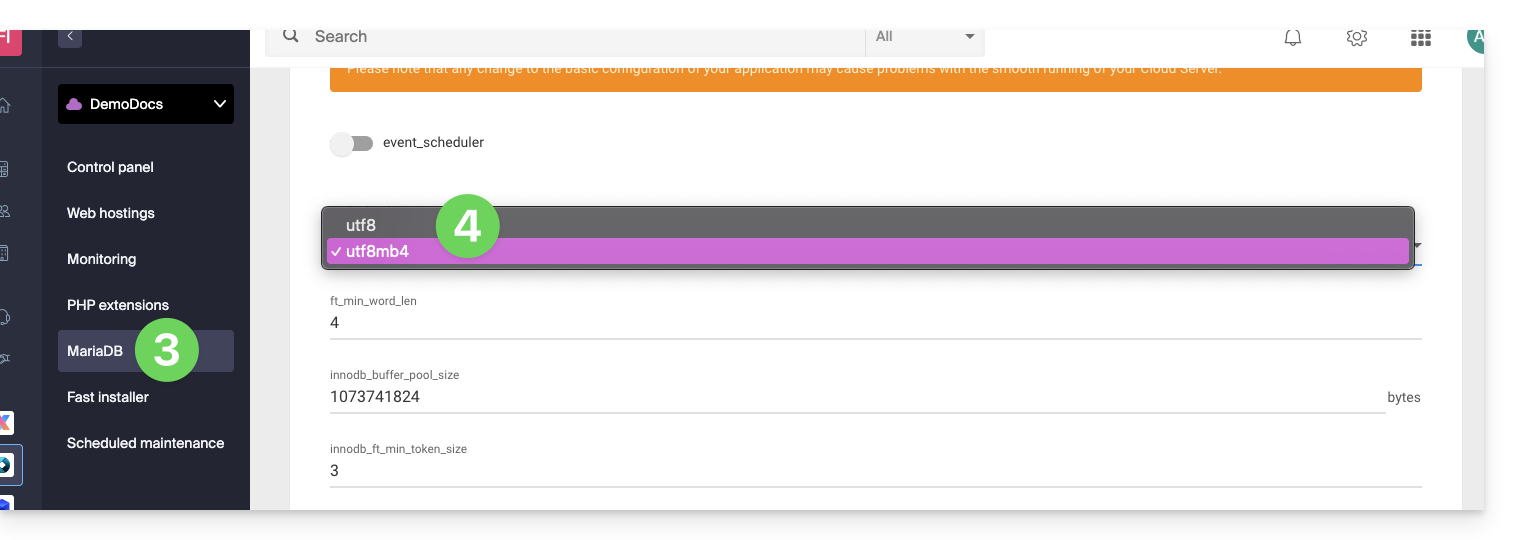
- Si vous n'avez pas encore migré vers MariaDB, le principe est le même.
- Sauvegardez vos changements en bas de page.
Forcer un encodage spécifique (latin1 par exemple)
Si vous devez travailler avec une base de données en latin1 (ISO-8859-1), vous devez aligner explicitement l'encodage lors de la connexion, selon votre environnement.
Sur les offres actuelles, placez le code suivant dans un fichier user.ini situé à la racine de votre hébergement:
mysql.connect_charset = "latin1"
mysqli.connect_charset = "latin1"
pdo_mysql.connect_charset = "latin1"
ou en PHP (API MySQL):
mysql_query("SET CHARACTER SET latin1");Sur les anciennes formules d'hébergement, forcez la connexion MySQL en latin1 via le fichier .htaccess situé à la racine de votre hébergement:
php_value mysql.connect_charset latin1
php_value mysqli.connect_charset latin1
php_value pdo_mysql.connect_charset latin1
Lien vers cette FAQ:
Cette FAQ a été utile?
Ce guide explique comment accéder à votre box domotique Jeedom (qui se trouve derrière une adresse IP dynamique, fournie par votre FAI) avec un nom de domaine chez Infomaniak via l'option gratuite DynDNS.
Préambule
- L'intégration que vous installez agit comme un messager: elle surveille en permanence l'adresse IP de votre réseau local.
- Dès qu'elle détecte que votre fournisseur d'accès a changé votre IP, elle envoie instantanément un signal à Infomaniak.
- Infomaniak met alors à jour votre nom de domaine (ex:
jee.domain.xyz) pour qu'il pointe vers la nouvelle adresse IP.
Lier Jeedom à un nom de domaine
Prérequis
- Posséder une installation Jeedom (sur Raspberry Pi 5 par exemple) connectée à Internet avec une adresse IP dynamique.
- Un DNS dynamique doit avoir été créé sur le domaine concerné.
Ensuite:
- Installez le plugin officiel et gratuit DynDNS sur votre application Jeedom depuis le Market.
- Activez le plugin comme à votre habitude.
- Configurez un nouvel équipement en choisissant Infomaniak dans la liste des services:
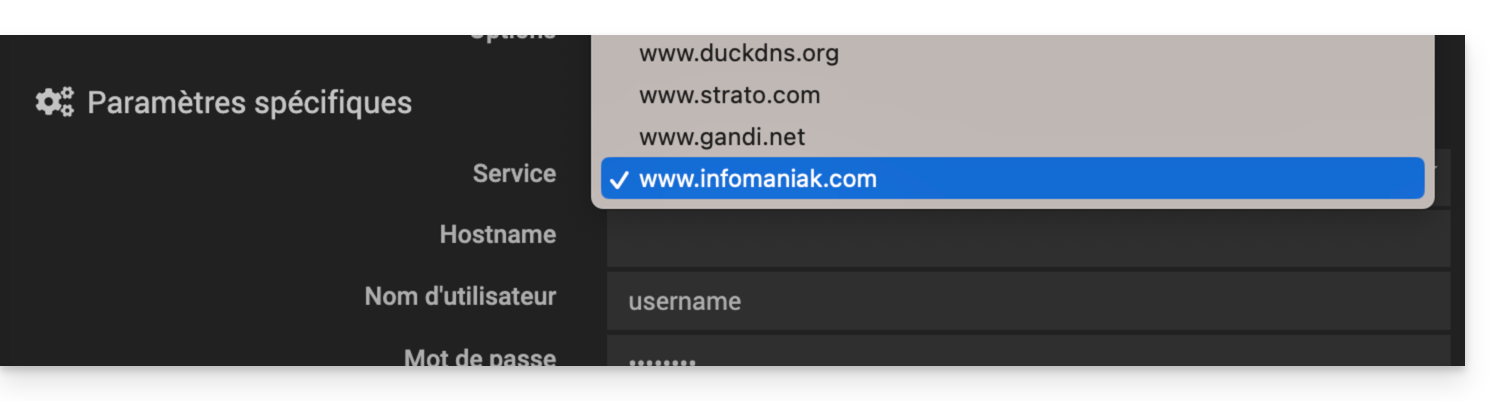
- Nom d'hôte (hostname) : l'URL configurée dans le Manager lors de l'ajout du Dynamic DNS
- Nom d'utilisateur : l'identifiant défini dans le Manager lors de l'ajout du Dynamic DNS
- Mot de passe : le mot de passe défini dans le Manager lors de l'ajout du Dynamic DNS
Jeedom va vérifier toutes les 15 minutes l'IP externe, si celle-ci a changé alors le DNS sera mise à jour. Ainsi votre nom de domaine pointera continuellement sur votre installation domotique même si votre Fournisseur d'Accès à Internet change votre adresse IP publique.
Prenez également connaissance de la documentation officielle du plugin.
Lien vers cette FAQ:
Cette FAQ a été utile?
Ce guide détaille les protocoles de transfert de fichiers acceptés sur les Hébergement Web et Serveur Cloud Infomaniak lors de connexion aux serveurs ProFTPD.
Préambule
- Avec un hébergement Starter (page Web basique), seule une connexion FTP sur le port 21 (sans SSL/TLS) est possible.
- Lors de la création d'un site Web via un hébergement Apache / PHP, un accès aux fichiers est possible via différents protocoles (FTP, SFTP, SSH).
- Avec un site Node.js, seuls SSH / SFTP sont possibles pour accéder à votre environnement.
FTP (File Transfer Protocol)
Les connexions FTP en mode "actif" et "passif" sont supportées (alternez entre les 2 pour tenter de résoudre un éventuel problème).
Infomaniak ouvre les ports passifs de son côté [PassivePorts 42000 44000] mais uniquement pour les connexions vers son serveur FTP. Le mode FTP passif implique l'utilisation de ports distants définis par le serveur distant, ainsi que de ports locaux qui peuvent varier en fonction du logiciel/client FTP utilisé.
Le mode passif s'avère utile principalement lorsque le logiciel/client FTP est derrière un pare-feu ou un routeur NAT qui bloque les connexions FTP actives. Cependant, dans l'infrastructure Infomaniak sont autorisées les connexions FTP actives, ce qui signifie que le recours au mode passif n'est généralement pas nécessaire.
En ce qui concerne PHP, il n'est pas possible, par défaut, de gérer cette configuration de manière centralisée. Par conséquent, il n'est pas viable pour Infomaniak d'ouvrir tous les ports pour prendre en charge toutes les configurations distantes, car cela ne serait ni pratique ni sécurisé.
Dans l'ensemble, l'infrastructure ne prend pas en charge à 100% les connexions FTP sortantes en mode passif. Pour une expérience de transfert de fichiers plus fluide, il est recommandé d'utiliser le mode FTP actif ou d'explorer des technologies plus modernes telles que SFTP (lire ci-dessous).
SFTP (SSH File Transfer Protocol)
Créer des connexions SFTP garantit une sécurité élevée des transferts de fichiers. Assurez-vous d'avoir activé SSH sur votre logiciel/client SFTP et utilisez le port 22 pour la connexion : sftp://*****.
FTPES (FTP sécurisé avec TLS/SSL)
Utilisez FTPES pour des transferts de fichiers sécurisés avec le port 21 et l'encryption SSL/TLS. Avec le logiciel Filezilla par exemple, sélectionnez "Connexion FTP explicite sur TLS" pour configurer votre logiciel/client FTPES : ftpes://*****.
FTPaccess
L'accès à la configuration FTPaccess est disponible.
Ce qui n'est pas pris en charge
Utilisateur Public/Anonymous
Il n'est pas autorisé de se connecter en tant qu'utilisateur public ou anonyme. Vous devez disposer d'un compte d'utilisateur valide pour accéder à votre espace d'hébergement.
FTPs (FTP sécurisé sur un port personnalisé)
Le protocole FTPs n'est pas pris en charge, ce qui signifie que le port 2121 n'est pas ouvert pour ce type de connexion.
Lien vers cette FAQ:
Cette FAQ a été utile?
Ce guide explique comment accéder à votre box domotique Home Assistant (qui se trouve derrière une adresse IP dynamique, fournie par votre FAI) avec un nom de domaine chez Infomaniak via l'option gratuite DynDNS et un script gratuit proposé ici.
Préambule
- L'intégration que vous installez agit comme un messager: elle surveille en permanence l'adresse IP de votre réseau local.
- Dès qu'elle détecte que votre fournisseur d'accès a changé votre IP, elle envoie instantanément un signal à Infomaniak.
- Infomaniak met alors à jour votre nom de domaine (ex:
ha.domain.xyz) pour qu'il pointe vers la nouvelle adresse IP.
Installer Infomaniak DynDNS — Home Assistant Integration
Prérequis
- Posséder une installation Home Assistant (sur Raspberry Pi 5 par exemple) connectée à Internet avec une adresse IP dynamique.
- Un DNS dynamique doit avoir été créé sur le domaine concerné.
Ensuite:
- Connectez-vous à votre backoffice Home Assistant.
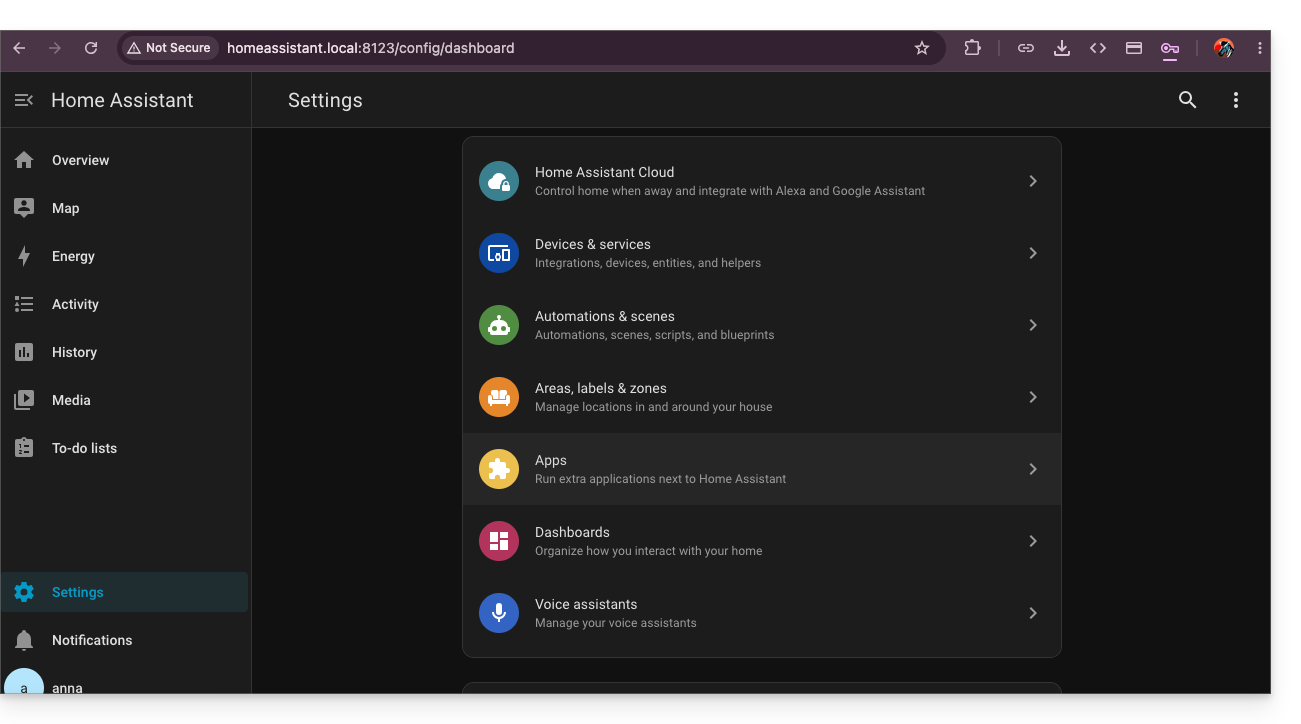
- Installez HACS si vous ne l'avez pas encore ; rendez-vous dans les paramètres de Home Assistant:
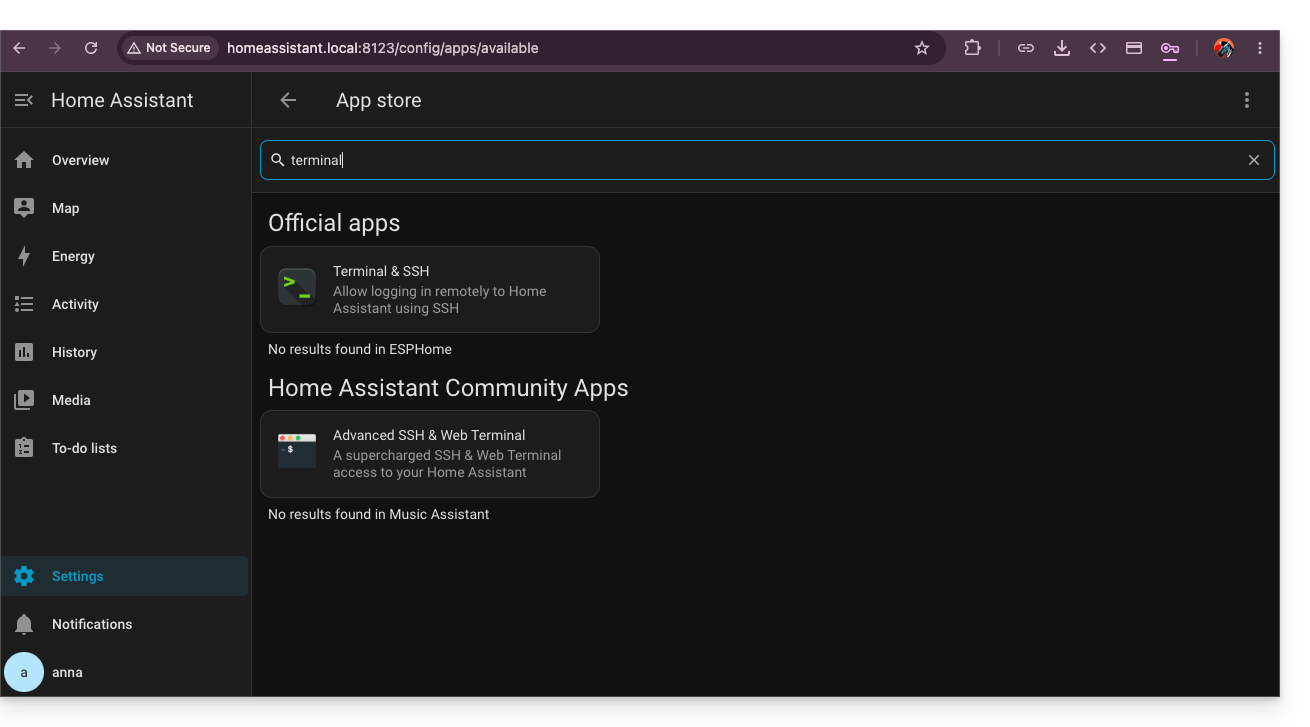
- Installez l'app Terminal & SSH:
- Dans ce terminal, entrez la commande
wget -O - https://get.hacs.xyz | bash -: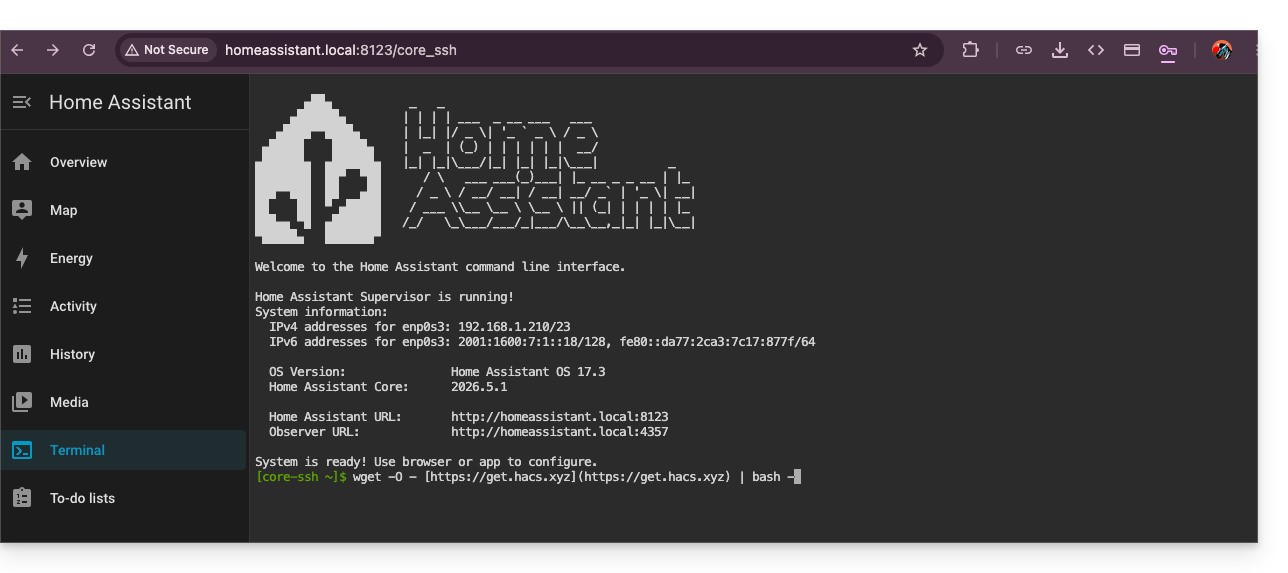
- Une fois HACS installé, redémarrez Home Assistant.
- Activez HACS en le recherchant dans les intégrations:
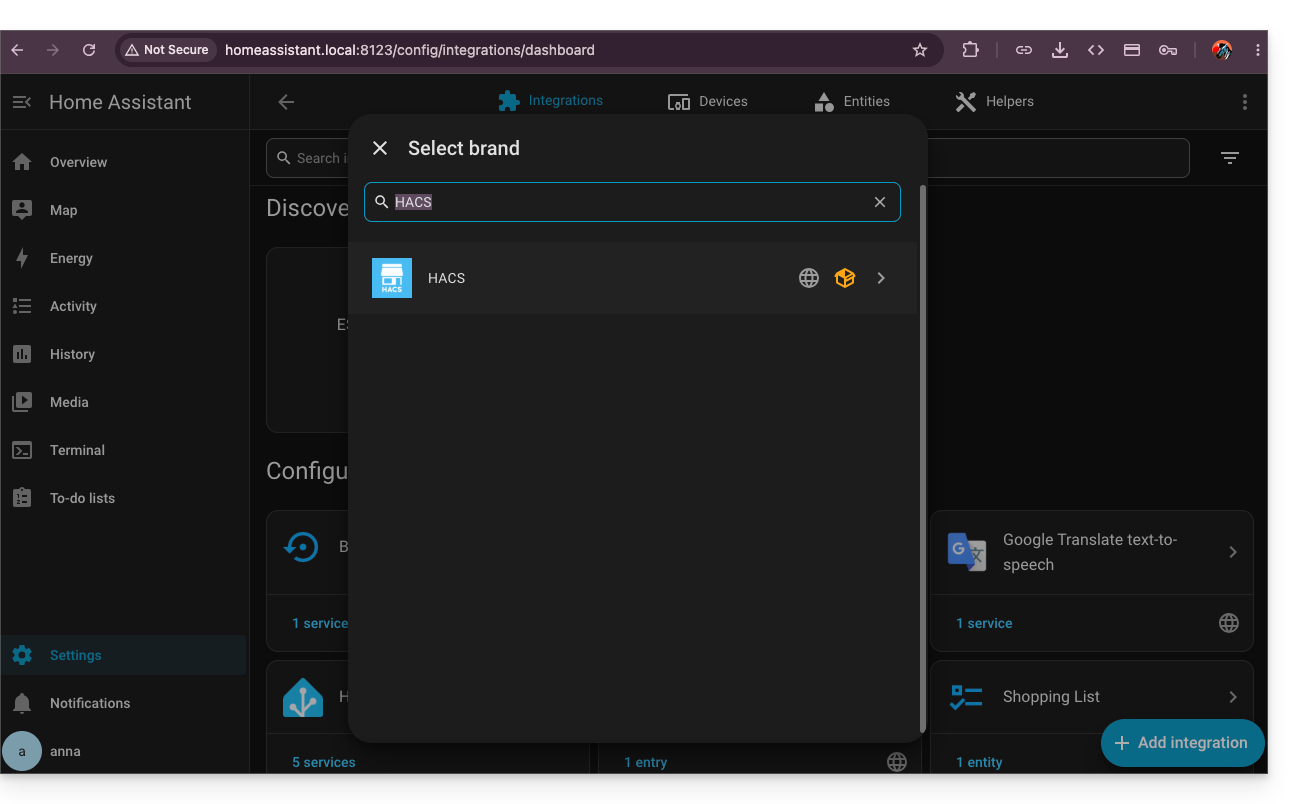
- Une fois la validation via Github effectuée, revenez sur HACS installé dans votre barre latérale gauche, puis cliquez sur le menu d'action ⋮ en haut à droite de l'interface HACS afin de choisir les dépôts personnalisés:
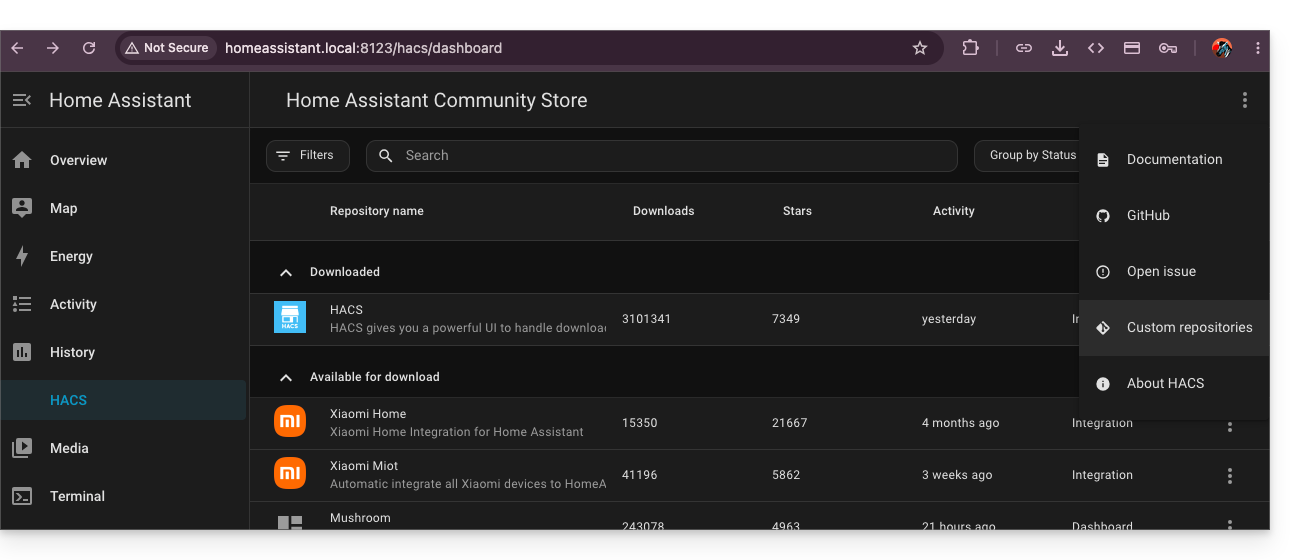
- Entrez l'URL
https://github.com/cy-bertrand/Infomaniak-dyndns-haet choisissez le type Intégration, avant de cliquer sur Ajouter: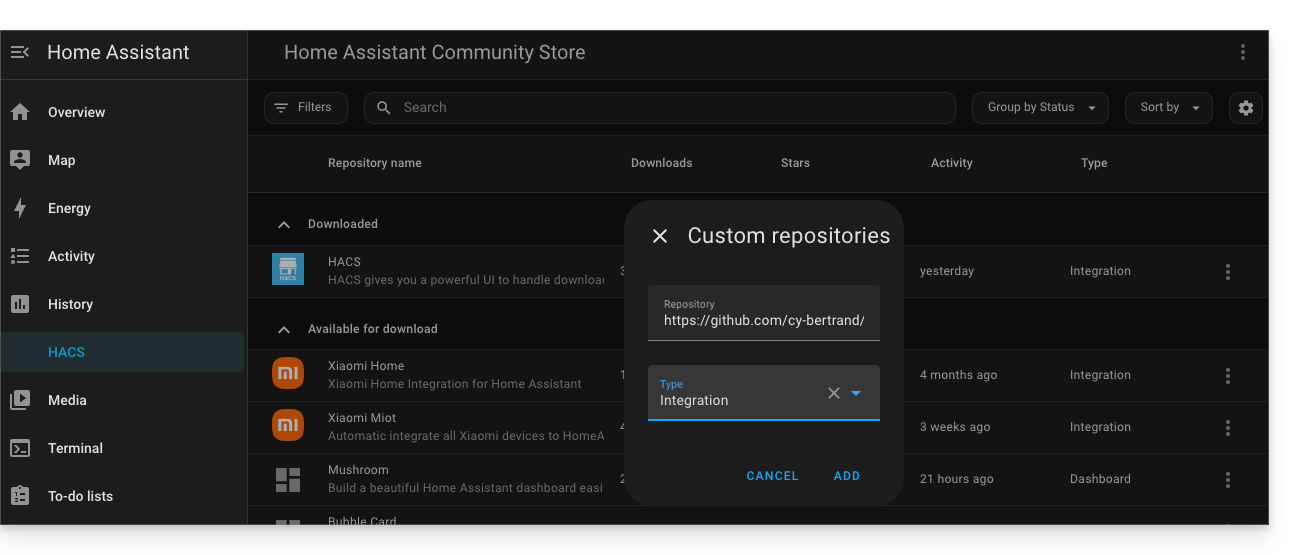
- Recherchez ensuite Infomaniak DynDNS et cliquez dessus:
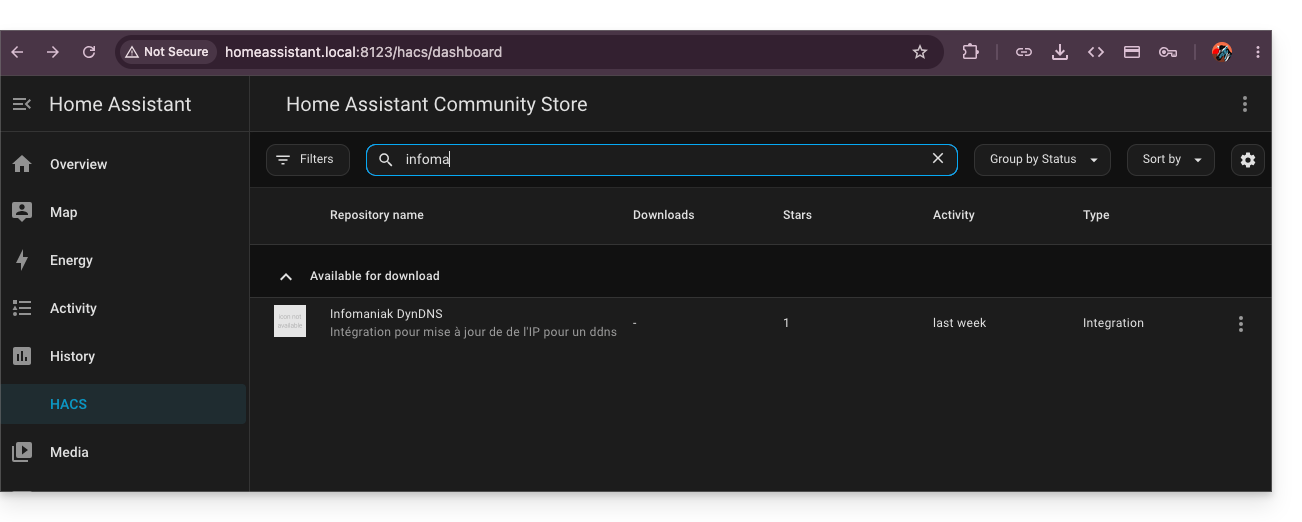
- Installez ce service en cliquant sur le bouton Télécharger en bas à droite:
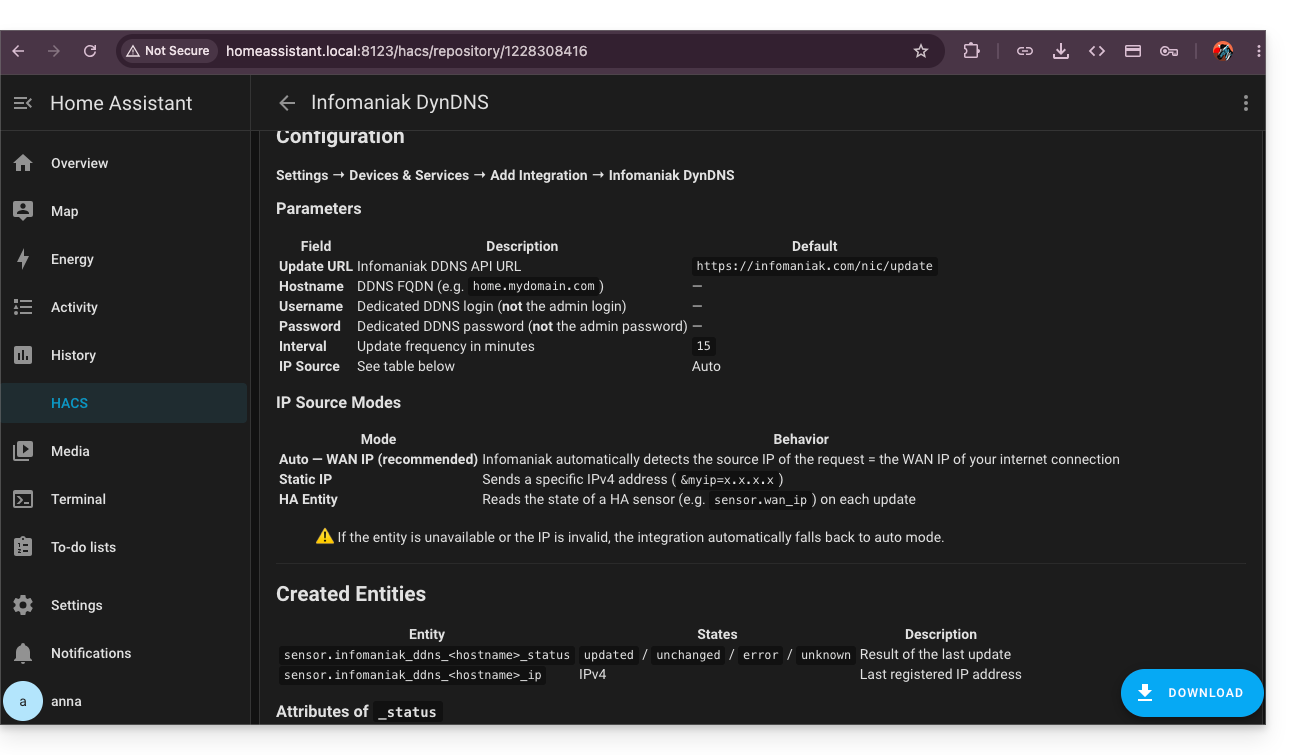
- Redémarrez Home Assistant.
Configurer Infomaniak DynDNS — Home Assistant Integration
Pour cela:
- Cliquez sur Paramètres dans le menu latéral gauche de HA.
- Cliquez sur Appareils & services:
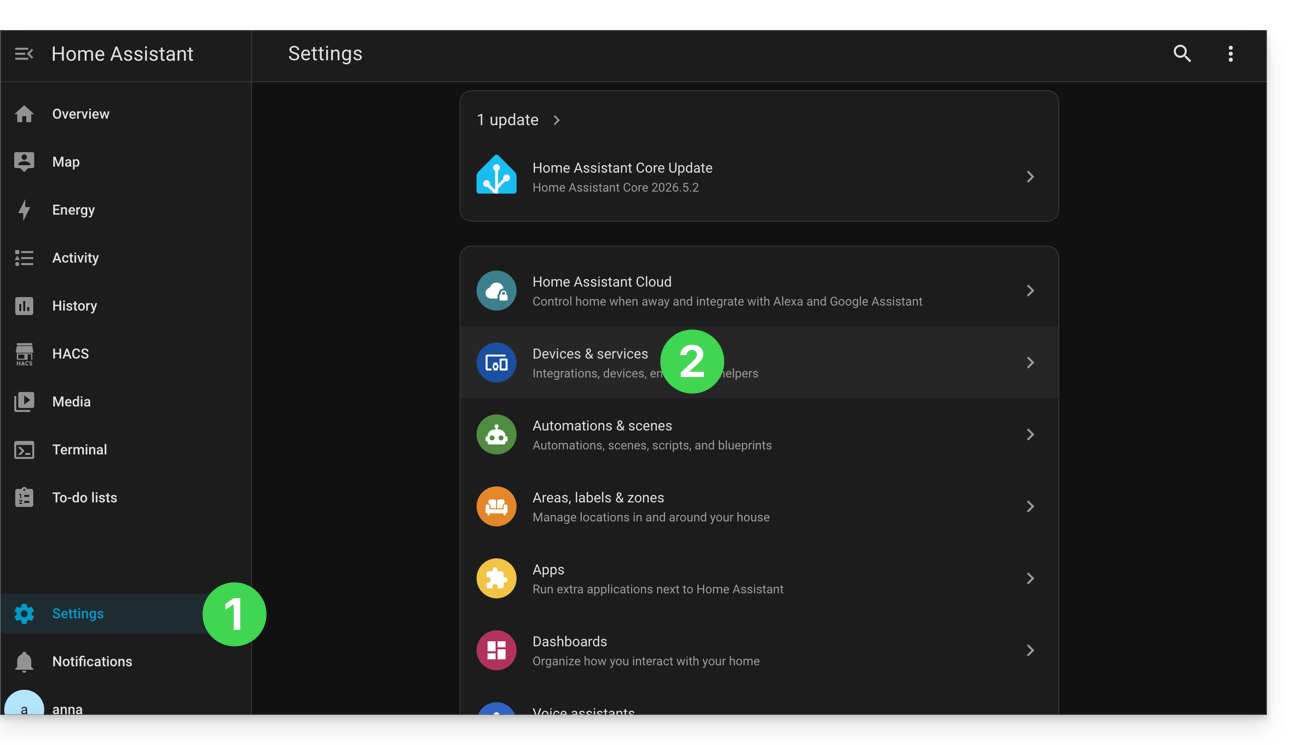
- Cliquez sur le bouton pour Ajouter une intégration.
- Cliquez sur Infomaniak DynDNS:
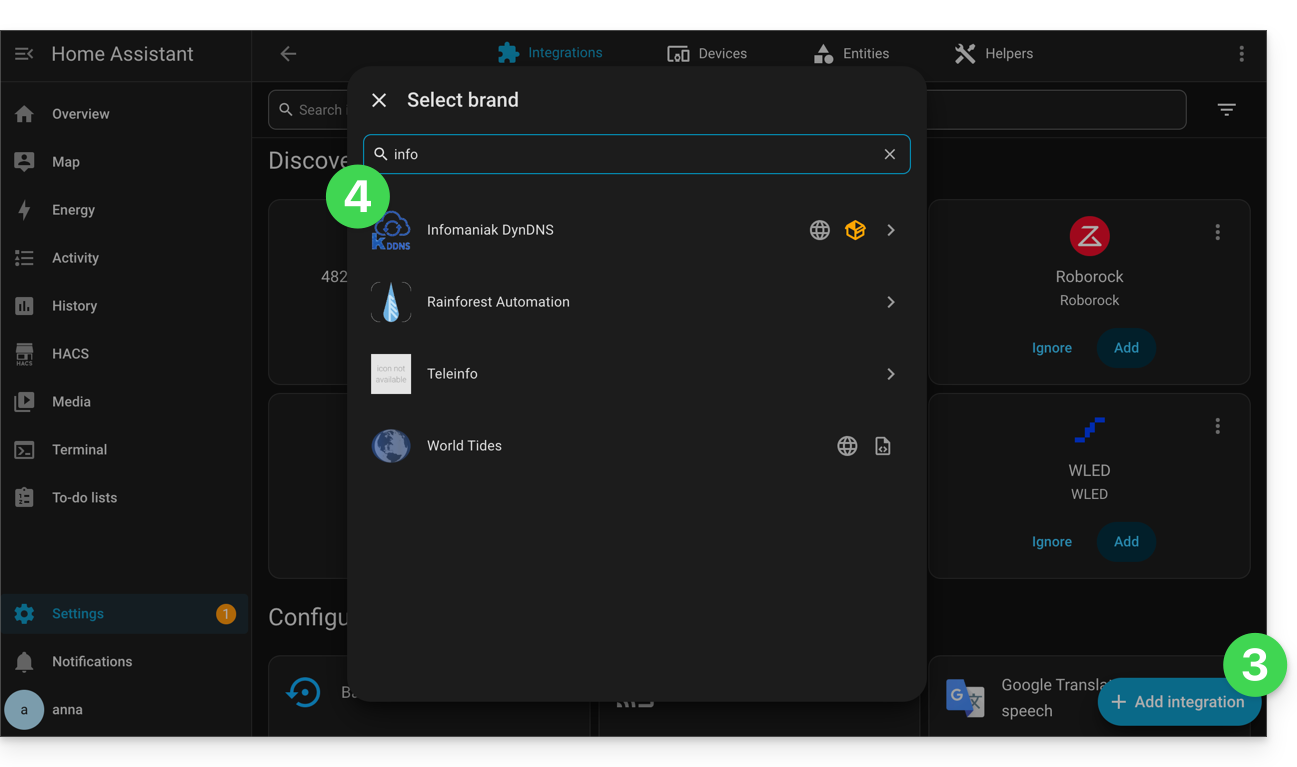
- Configurez votre équipement:
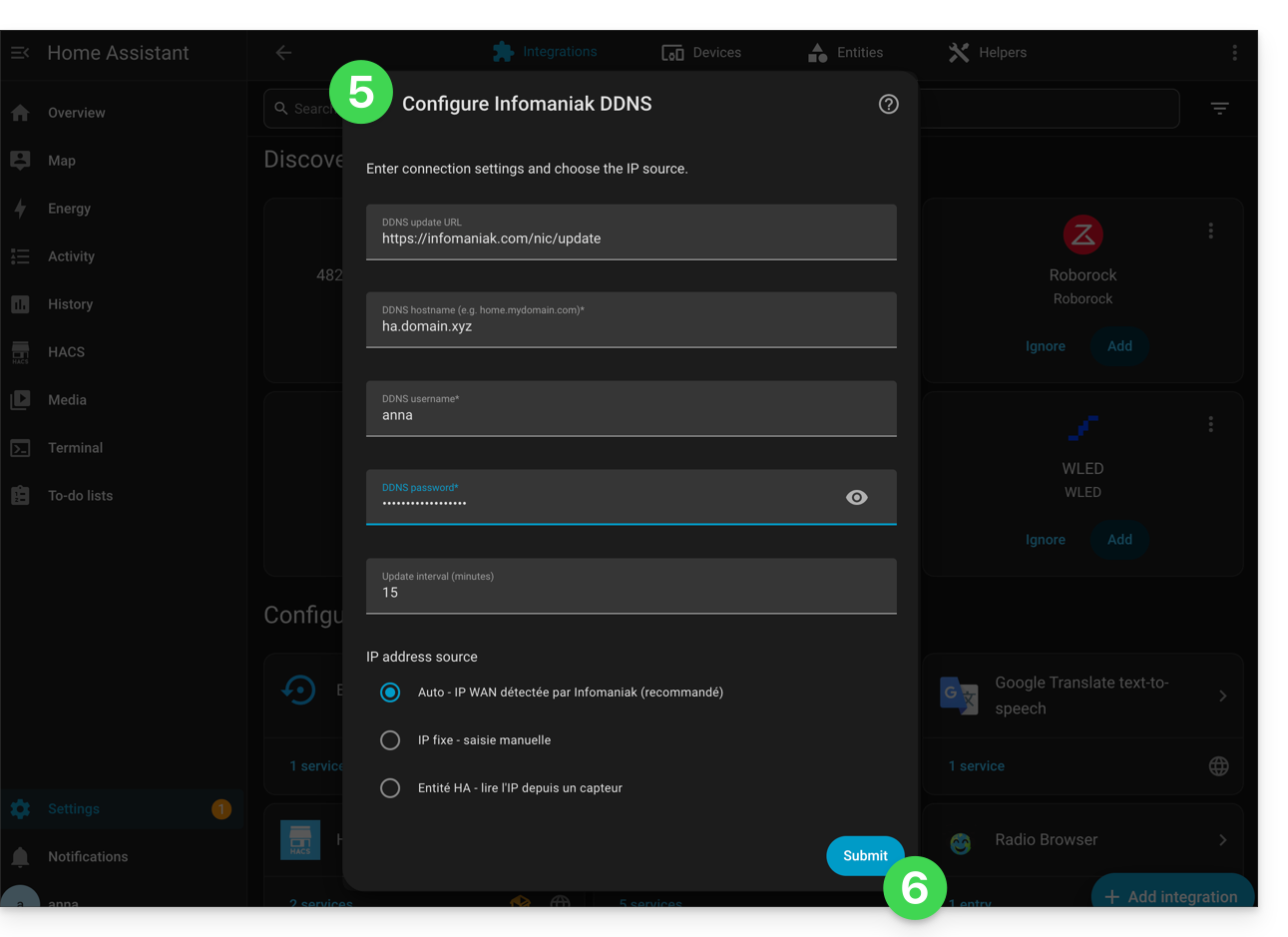
- Nom d'hôte (hostname) : l'URL configurée dans le Manager lors de l'ajout du Dynamic DNS
- Nom d'utilisateur : l'identifiant défini dans le Manager lors de l'ajout du Dynamic DNS
- Mot de passe : le mot de passe défini dans le Manager lors de l'ajout du Dynamic DNS
- Validez en bas de page.
- Donnez un nom à l'entité et sauvegardez vos modifications en cliquant sur Terminer:
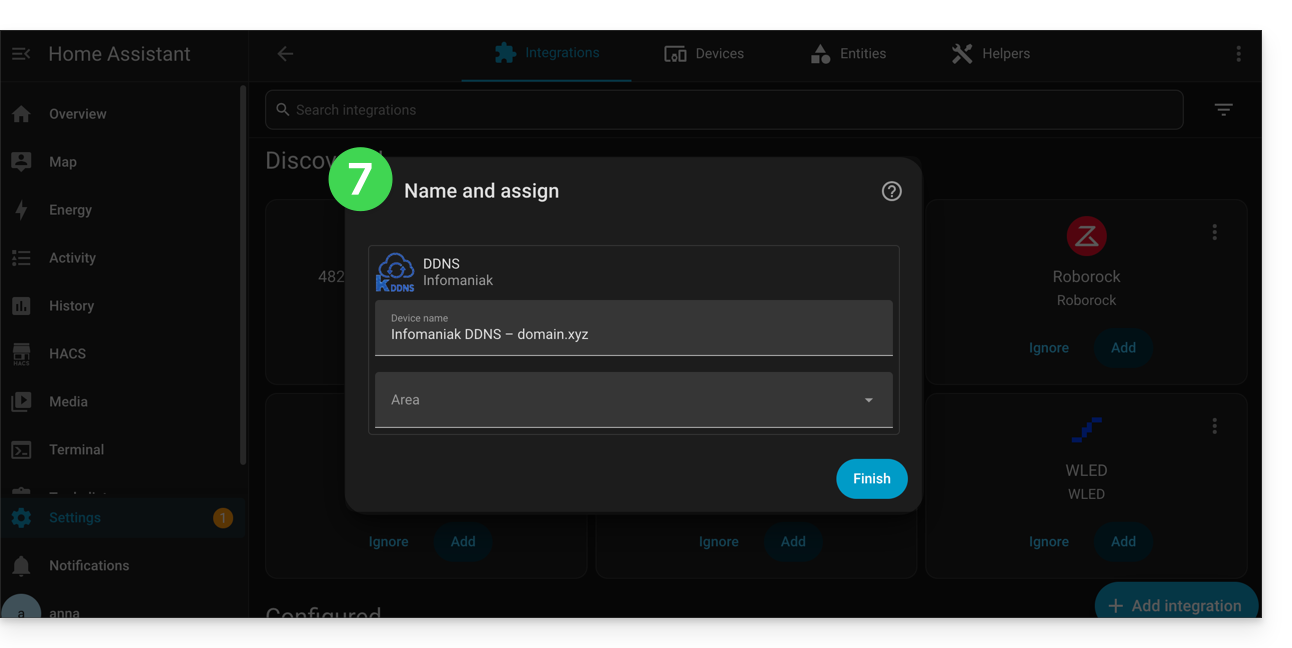
Home Assistant va vérifier toutes les 15 minutes l'IP externe, si celle-ci a changé alors le DNS sera mise à jour. Ainsi votre nom de domaine pointera continuellement sur votre installation domotique même si votre Fournisseur d'Accès à Internet change votre adresse IP publique.
Prenez également connaissance de la documentation officielle du plugin.
Lien vers cette FAQ:
Cette FAQ a été utile?
Ce guide explique comment importer une base de données MySQL/MariaDB sur un Hébergement Web Infomaniak.
Importer une base de données
Afin d'importer une base de données Infomaniak:
- Cliquez ici afin d'accéder à la gestion de votre produit sur le Manager Infomaniak (besoin d'aide ?).
- Cliquez directement sur le nom attribué au produit concerné.
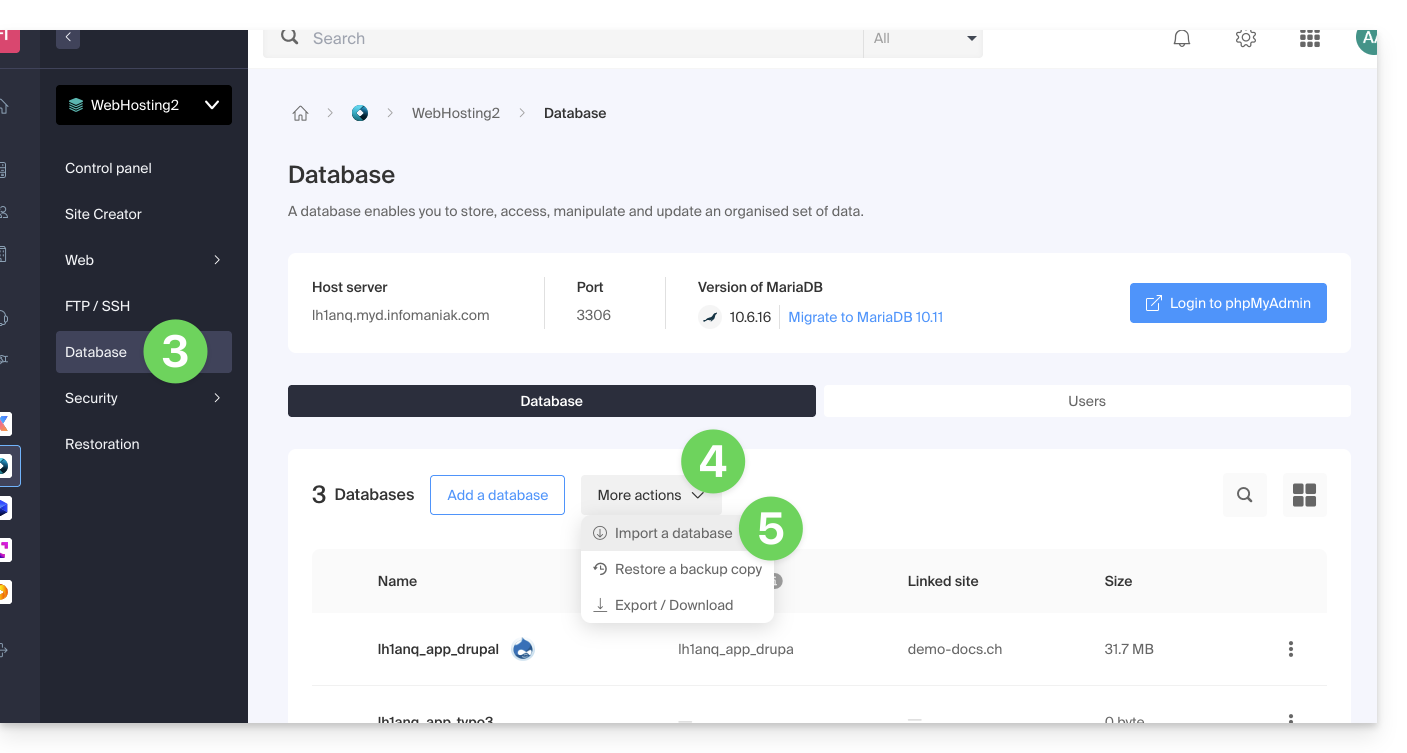
- Cliquez sur Bases de données dans le menu latéral gauche.
- Cliquez sur le bouton / menu “Plus d'actions” pour davantage de choix.
- Choisissez Importer une base de données:
- Suivez l'assistant jusqu'au bout.
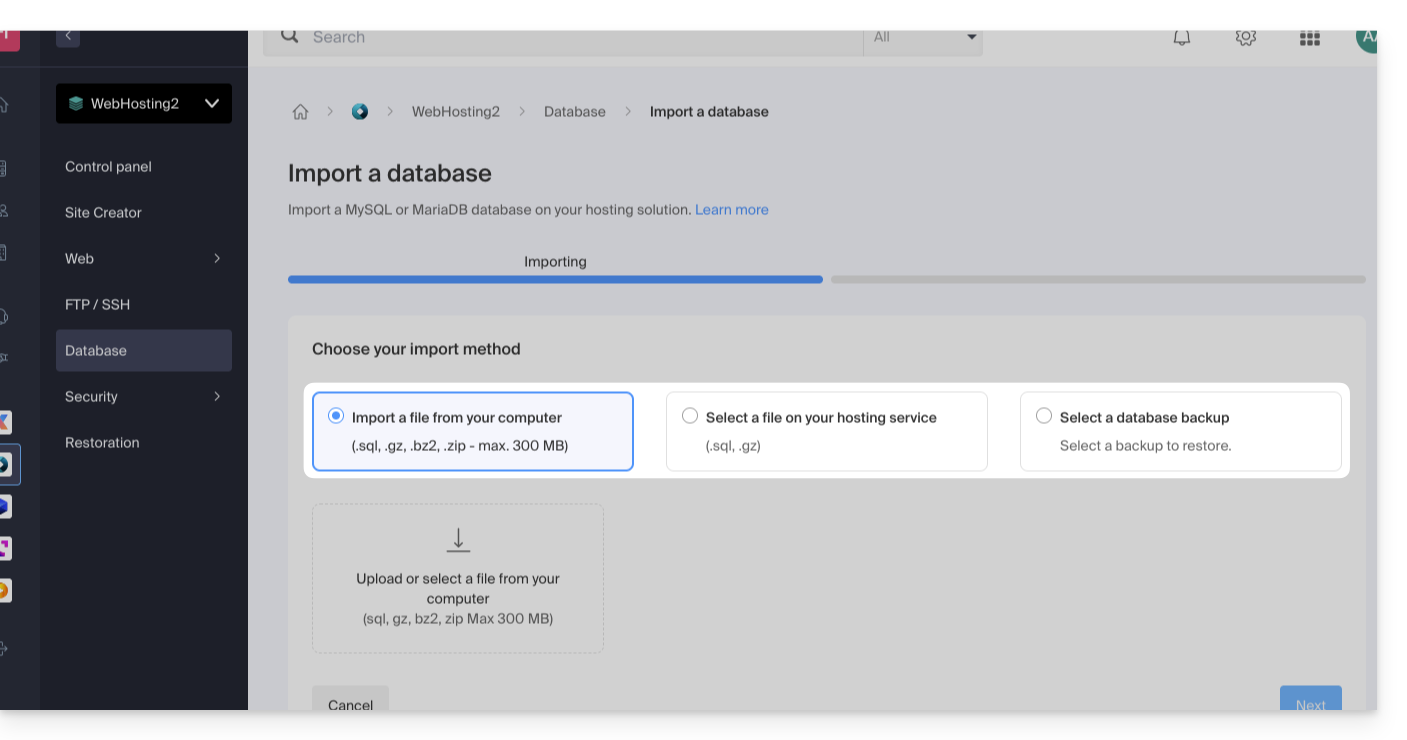
Vous aurez alors le choix…
- … d'envoyer directement votre base de données (
sql,gz,bz2,zip, 300 Mo max) depuis votre ordinateur - … de sélectionner le fichier à importer depuis votre hébergement après l'avoir déposé sur le serveur via FTP
- … de choisir une sauvegarde parmi celles qui se font de façon automatique
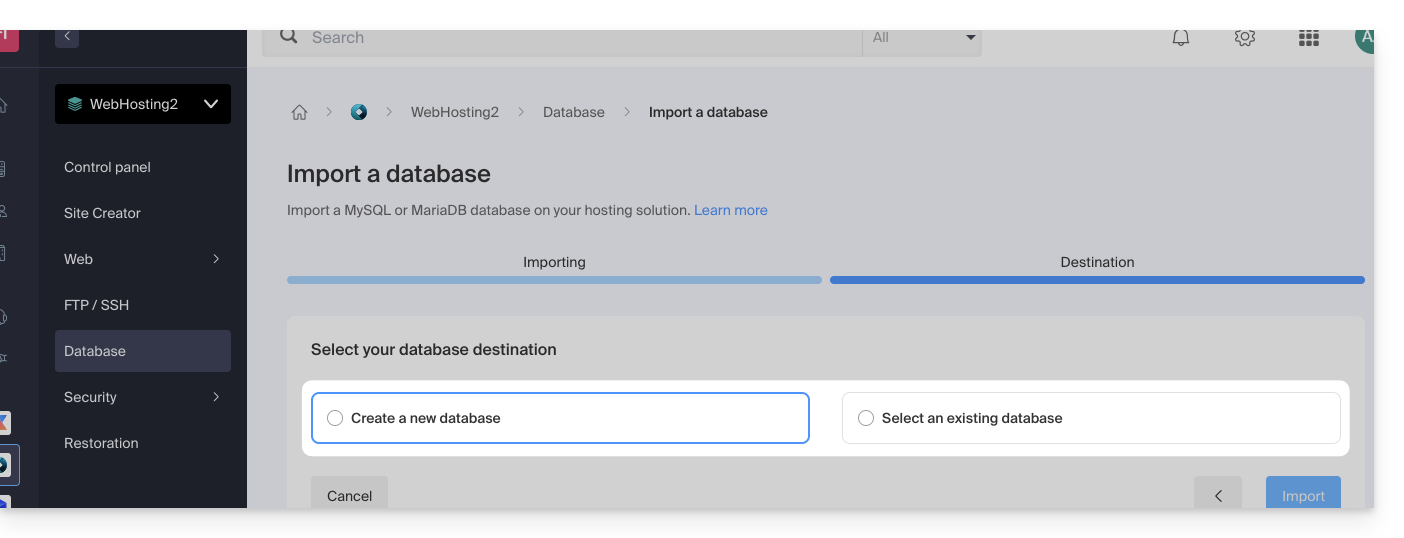
… puis également à choix:
- importer les données vers une nouvelle base (création)
- importer sur une base existante (remplacement/écrasement)
Attention: une importation MySQL/MariaDB consécutive à une exportation nécessite une action de votre part si vous utilisez des TRIGGERS/VIEWS: prenez connaissance de cet autre guide !
Méthode alternative (SSH - pour utilisateurs avancés)
Prérequis
- Posséder le fichier
.sqlde la base de données à importer. - Avoir créé une nouvelle base de données vierge.
- Avoir un utilisateur qui a tous les droits sur la base de données.
- Avoir un compte FTP + SSH.
Pour importer en SSH:
- Envoyer la base de données à importer via FTP sur votre hébergement.
- Ouvrez un terminal/console SSH,
- Depuis une application de type
Terminal(interface en ligne de commande,CLI /Command Line Interface) sur votre appareil, par exemple l'application PuTTY (à télécharger et installer sur Windows) ou Terminal (installé par défaut sur macOS), exécutez et adaptez la commande suivante: ssh ftp-user@adresse-du-serveur- remplacez
ftp-userpar le nom d'utilisateur du compte FTP + SSH (par exempleabcd_user) - remplacez
adresse-du-serveurpar l'adresse du serveur web de votre hébergement
- remplacez
- Saisissez le mot de passe du compte FTP + SSH.
Saisissez et adaptez la commande suivante:
mysql --verbose -u db-user -p db-name -h db-host < path- remplacez
db-userpar le nom d'utilisateur de la base de données (par exempleabcd_user) - remplacez
db-namepar le nom de la base de données (par exempleabcd_sample) - remplacez
db-hostpar le serveur MySQL de votre hébergement - remplacez
pathpar le chemin où vous avez envoyé la base de données à l'étape 1 de cette procédure (si vous avez un seul site Web stocké à l'emplacement par défaut, le chemin serait par exemple~/web/test.sql)
- remplacez
- Patientez pendant l'importation (cela peut durer plusieurs minutes selon la taille).
Lien vers cette FAQ:
Cette FAQ a été utile?
Ce guide vous permet de protéger vos ressources contre le hotlinking sur vos Hébergements Web Infomaniak.
Préambule
- Le hotlinking se produit lorsqu'un site tiers affiche vos images, vidéos ou musiques en utilisant directement l'URL de votre serveur ; le site distant utilise vos ressources et votre puissance serveur à vos frais, souvent sans citer la source.
- Bien que la bande passante soit plus généreuse aujourd'hui, le hotlinking reste un problème pour la protection de vos droits d'auteur et pour éviter la surcharge inutile de votre serveur.
Empêcher le hotlinking via .htaccess
Vous pouvez bloquer ces accès non autorisés en ajoutant des règles dans le fichier .htaccess à la racine de votre site. Voici une version optimisée incluant les formats d'image modernes (WebP, AVIF) :
RewriteEngine on

# 1. Autoriser les requêtes avec un Referer vide (certains navigateurs pour la vie privée)
RewriteCond %{HTTP_REFERER} !^$

# 2. Autoriser votre propre site (remplacez par votre domaine)
RewriteCond %{HTTP_REFERER} !^http(s)?://(www\.)?votre-domaine\.com [NC]

# 3. AUTORISER LES MOTEURS DE RECHERCHE (Indispensable pour votre SEO)
RewriteCond %{HTTP_REFERER} !^http(s)?://(www\.)?google\. [NC]
RewriteCond %{HTTP_REFERER} !^http(s)?://(www\.)?bing\. [NC]
RewriteCond %{HTTP_REFERER} !^http(s)?://(www\.)?yahoo\. [NC]

# 4. Bloquer le hotlinking (renvoie une erreur 403 Forbidden)
RewriteRule \.(jpg|jpeg|png|gif|svg|webp|avif)$ - [F,NC,L]
Recommandations :
- Remplacer : changez
votre-domaine\.compar votre nom de domaine réel. - SEO : ne retirez les lignes Google/Bing que si vous souhaitez volontairement que vos images n'apparaissent jamais dans les résultats de recherche.
- Alternative 403 : la règle ci-dessus utilise
[F](Forbidden). C'est plus écologique et performant que de charger une image de remplacement qui consomme encore de la bande passante.
Lien vers cette FAQ:
Cette FAQ a été utile?
Ce guide détaille la gestion des accès et de la sécurité pour vos bases de données (MySQL, MariaDB et MongoDB) sur un Serveur Cloud managé.
Préambule
- Le pare-feu est accessible dans votre Manager même si aucun site Apache n'est configuré (utile pour les projets exclusivement Node.js par exemple).
- Concernant l'accès aux bases MySQL depuis un autre hébergement Web Infomaniak, prenez connaissance de cet autre guide.
- Concernant MongoDB:
- Pour garantir la sécurité de vos données, le système bloque l'enregistrement si vous tentez de désactiver le mode
local_onlysans activer l'authentification. - Les sauvegardes automatiques d'Infomaniak n'incluent pas les bases de données MongoDB.
- Pour garantir la sécurité de vos données, le système bloque l'enregistrement si vous tentez de désactiver le mode
Autoriser l'accès sortant (Infomaniak → extérieur)
Depuis un hébergement Web ou un Serveur Cloud Infomaniak, les requêtes vers des bases de données externes sont autorisées par défaut sans restriction de port.
Autoriser l'accès entrant (extérieur → Infomaniak)
Pour accéder à vos bases de données depuis l'extérieur, vous devez posséder un Serveur Cloud et ouvrir les ports correspondants dans le pare-feu de votre serveur :
- MySQL / MariaDB : port
3306(TCP) - MongoDB : port
27017(TCP)
Configurer l'accès distant pour MongoDB
Par défaut, MongoDB n'accepte que les connexions locales.
Avant de rendre votre instance publique (accès distant), vous devez impérativement créer un utilisateur au sein de votre base de données.
Pour permettre un accès distant via Fast Installer, vous devez ajuster la configuration tout en respectant des règles de sécurité strictes.
- Cliquez ici afin d'accéder à la gestion de votre Serveur Cloud sur le Manager Infomaniak (besoin d'aide ?).
- Cliquez directement sur le nom attribué au Serveur Cloud concerné.
- Cliquez sur Fast Installer dans le menu latéral gauche.
- Cliquez sur MongoDB.
- Cliquez sur le menu d'action ⋮ à droite de l'instance et choisissez Configurer.
- Désactivez l'option
local_only. - Activez l'option
authentification. - Enregistrez les modifications:
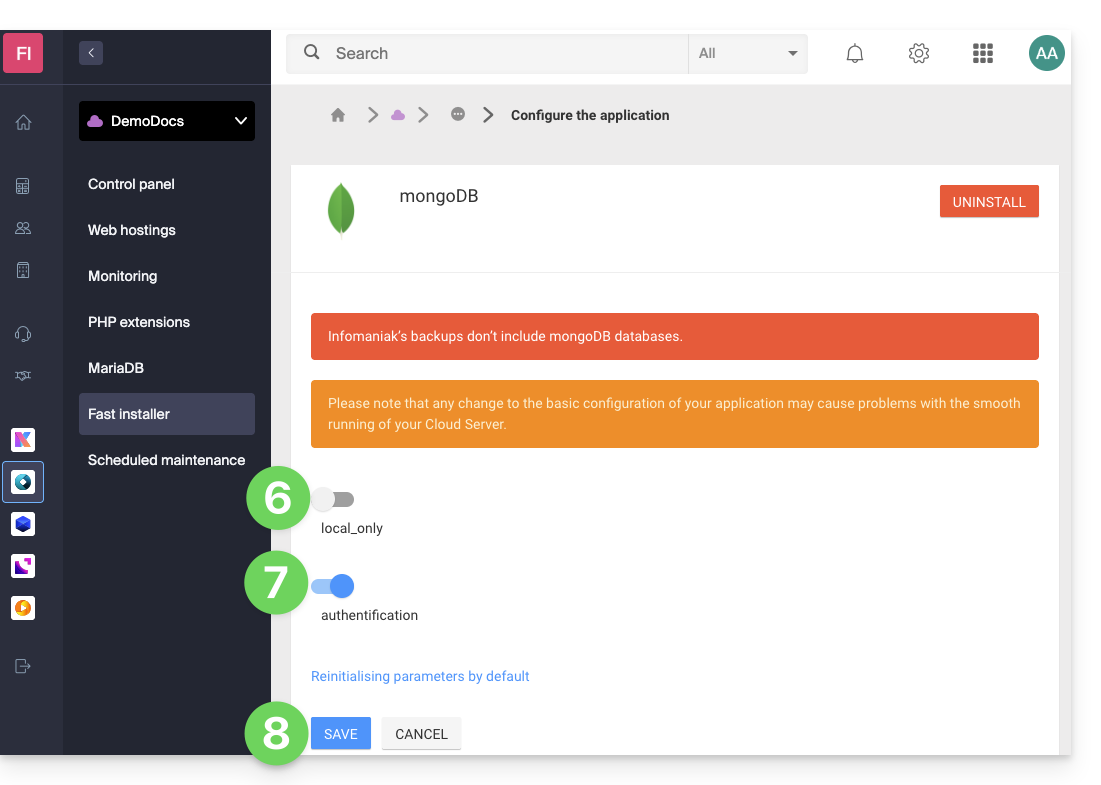
Lien vers cette FAQ:
Cette FAQ a été utile?
Ce guide explique comment rediriger vers une version https sécurisée (SSL) tous les visiteurs d'un site sur Hébergement Web Infomaniak.
Préambule
- Cette redirection est en principe automatique avec une configuration et installation standard.
Redirection manuelle par fichier .htaccess
Prérequis
- Posséder un certificat SSL valide et fonctionnel pour le site Web Infomaniak.
Ensuite, modifiez ou d'ajoutez les 3 lignes suivante au fichier .htaccess du site Web concerné pour que tous ses visiteurs accèdent automatiquement à sa version https sécurisée:
RewriteEngine on
RewriteCond %{HTTPS} off
RewriteRule (.*) https://domain.xyz/$1 [R=301,L]
Remplacez domain.xyz par votre nom de domaine avec l'extension adéquate (.com, .fr, .ch, etc.).
Remplacez la deuxième ligne du code ci-dessus par RewriteCond %{HTTP:X-Forwarded-Proto} !https en cas de problème.
Avec un CMS
La plupart des applications Web comme WordPress et Joomla possèdent des extensions/plugins qui redirigent automatiquement les visiteurs d'un site vers sa version https sécurisée.
WordPress
Si vous utilisez un système de gestion de contenu (CMS) comme WordPress pour réaliser votre site, il est recommandé d'installer une extension pour faire cette redirection:
- Sauvegardez les fichiers et la base de données du site par précaution.
- Installez l'extension Really Simple SSL ou similaire depuis la console WordPress et activez-la.
- Les visiteurs sont désormais automatiquement redirigés sur la version https du site.
Joomla
Remplacez domain.xyz par votre nom de domaine avec l'extension adéquate (.com, .fr, .ch, etc.).
Trouvez la ligne
var $live_site ='';dans le fichier de configuration de Joomla (
configuration.php) sur le serveur.Remplacez par
var $live_site = 'https://www.domain.xyz';Ajoutez trois lignes dans votre fichier
.htaccesssur le serveur:RewriteEngine On RewriteCond %{HTTPS} OFF RewriteRule (.*) https://%{HTTP_HOST}%{REQUEST_URI}- Ouvrez le panneau d'administration Joomla dans "Système - Configuration".
- Cliquez sur l'onglet "Serveur" et sous "Forcer SSL" choisir "Administration et site".
- Enregistrez et les visiteurs seront désormais automatiquement redirigés sur la version https du site.
Prestashop
- Accédez aux paramètres généraux dans le back-office de Prestashop, afin d'activer le SSL:
- < v1.7 cliquer sur "Préférences" puis sur "Générales"
- > v1.7 cliquer sur "Paramètres de la boutique" puis sur "Général"
- Activez le bouton à bascule (toggle switch) "Activer le SSL" sur "OUI"
- Cliquez sur "Enregistrer"
- Au même endroit, activez le bouton à bascule (toggle switch) "Activer le SSL sur tout le site" sur "OUI".
- Cliquez sur "Enregistrer".
Dans le cas où un cadenas de sécurité n’apparaît pas dans le navigateur ou qu'un avertissement est affiché, il faut regarder du côté template ou modules car il arrive parfois que ceux-ci ne soient pas parfaitement compatibles avec le SSL. Votre Prestashop charge alors des éléments (images, fichiers .css ou .js, polices d'écritures...) en "http" alors que ceux-ci devraient désormais être chargés en "https".
Drupal
Prenez connaissance de cet article (en anglais) qui explique comment passer un site Drupal de http à https.
Solutions alternatives
Remplacez domain.xyz par votre nom de domaine avec l'extension adéquate (.com, .fr, .ch, etc.).
Dans votre fichier .htaccess, pour forcer l'URL du site à être https:// mais sans www :
RewriteEngine On
RewriteCond %{HTTPS} off [OR]
RewriteCond %{HTTP_HOST} ^www. [NC]
RewriteRule (.*) https://domain.xyz/$1 [R=301,L]
Dans le cas d'une boucle de redirection, adaptez le code ci-dessus par :
RewriteEngine on
RewriteCond %{HTTP:X-Forwarded-Proto} !https [OR]
RewriteCond %{HTTP_HOST} ^www. [NC]
RewriteRule (.*) https://domain.xyz/$1 [R=301,L]
Dans votre fichier .htaccess, pour forcer la redirection avec www
avec les sous-domaines :
RewriteEngine On
RewriteCond %{HTTPS} off [OR]
RewriteCond %{HTTP_HOST} !^www. [NC]
RewriteRule (.*) https://www.domain.xyz/$1 [R=301,L]
Dans le cas d'une boucle de redirection, adaptez le code ci-dessus par :
RewriteEngine on
RewriteCond %{HTTP:X-Forwarded-Proto} !https [OR]
RewriteCond %{HTTP_HOST} !^www. [NC]
RewriteRule (.*) https://www.domain.xyz/$1 [R=301,L]
et sans les sous-domaines :
RewriteEngine on
RewriteCond %{HTTPS} off [OR]
RewriteCond %{HTTP_HOST} ^domain.xyz [NC]
RewriteRule (.*) https://www.domain.xyz/$1 [R=301,L]
Dans le cas d'une boucle de redirection, adaptez le code ci-dessus par :
RewriteEngine on
RewriteCond %{HTTP:X-Forwarded-Proto} !https [OR]
RewriteCond %{HTTP_HOST} ^domain.xyz [NC]
RewriteRule (.*) https://www.domain.xyz/$1 [R=301,L]
Erreurs courantes suite à une redirection https
Pour résoudre les problèmes courants qui peuvent survenir suite à une redirection de votre site Web sur sa version https sécurisée, prenez connaissance de cet autre guide.
Lien vers cette FAQ:
Cette FAQ a été utile?
Ce guide concerne le service de Liste de discussion uniquement proposé aux utilisateurs Infomaniak l'ayant activé par le passé et pour lesquels une migration de l'outil a été effectuée début 2025.
Préambule
- Le service de liste de discussion se distingue de la messagerie classique ou d'un service de Newsletter par des fonctionnalités uniques:
- Permettre à des utilisateurs de souscrire à un “abonnement” via un formulaire d'inscription simple dont le code est fourni.
- Permettre à un ou plusieurs utilisateurs désignés modérateurs d'accepter ou non les inscriptions, d'envoyer des messages aux abonnés puis de modérer les réponses des membres avant leur publication.
- Permettre aux utilisateurs de contribuer à la discussion en répondant à une adresse unique qui redistribue les messages entrants vers les autres membres automatiquement.
- Offrir une option de désabonnement simple et conforme aux normes RGPD.
- Prenez connaissance de cet autre guide au sujet des limites du service.
Les formulaires d'inscription (code html) éventuellement intégrés précédemment sur différentes pages doivent être générés à nouveau et réintégrés pour fonctionner (prenez connaissance du chapitre Formulaires ci-dessous).
Accéder à la liste de discussion
Le service de liste de discussion, s'il a été activé par le passé, est accessible au sein de votre Service Mail:
- Cliquez ici afin d'accéder à la gestion de votre Service Mail sur le Manager Infomaniak (besoin d'aide ?).
- Cliquez directement sur le nom de domaine attribué au produit concerné.
- Cliquez sur Liste de discussion dans le menu latéral gauche:

Création et configuration de la liste de discussion
Afin de créer une nouvelle liste de discussion:
- Cliquez sur le bouton Démarrer …

- … ou sur le bouton au-dessus de vos listes existantes:

Sinon:
- Editez une liste existante en cliquant sur son nom:

- Cliquez sur son onglet Configuration:

Les paramètres nécessaires au bon fonctionnement du système sont les suivants:
- Une liste de discussion s'articule autour d'une adresse mail qui ne doit pas encore exister sur le Service Mail du domaine concerné (et qui ne pourra pas être créée sur ce dernier, ni modifiée par la suite).
- Vous pouvez donner un nom à la liste afin de l'identifier plus facilement si vous en avez plusieurs ou si l'adresse mail n'est pas suffisament explicite.
- Vous pouvez également ajouter une description supplémentaire.
- Il faut déterminer la ou les adresses mail qui seront modératrices (= permission la plus élevée sur la liste).
- Vous pouvez définir une langue pour votre liste de diffusion.
- Le paramétrage de “qui peut s'abonner à la liste” est important:
- Il est possible de spécifier que l'utilisateur devra lui-même confirmer son inscription (en plus d'un modérateur).
- Le paramétrage de “qui peut écrire à la liste” est tout autant important:
- Vous pouvez utiliser le service tel un outil unilatéral, diffusion d'information par exemple, ou tel un outil multilatéral, échange d'information, discussion y compris avec des non-membres (avec modération)...
Cliquez sur Options avancées.

- Il est possible de configurer si les réponses doivent être adressées…
- … à l'expéditeur avec l'adresse mail de provenance visible
- … à la liste (tout le monde reçoit) avec l'adresse mail de provenance visible
- … à la liste comme provenant de l'adresse mail de la liste elle-même
- Permet de limiter la taille des e-mails envoyés via la liste de discussion (surtout en cas d'ajout de pièce jointe).
- Permet de personnaliser un message qui sera automatiquement envoyé à une adresse mail lors de son inscription sur la liste.
- Permet de personnaliser un message qui sera automatiquement envoyé à une adresse mail lors de sa désinscription sur la liste.
- Cliquez sur le bouton pour enregistrer.
Inscription (selon réglages du point 6 ci-dessus)
- Les abonnés peuvent s'inscrire en envoyant un message à l’adresse mail de la forme
nom-de-la-liste-join@domaine-de-la-liste. - Ils peuvent également être inscrits manuellement par le modérateur via l'interface et dans ce cas, recoivent un e-mail de notification dont le contenu peut être personnalisé.
- Si l'inscription effectuée par un abonné doit être validée par un modérateur, ce dernier reçoit un e-mail:
- Le modérateur approuve la demande en cliquant sur le lien de type “
mailto:” ce qui génère un nouveau message qui pourra être envoyé à l’adresse mail de la formenom-de-la-liste-request@domaine-de-la-listeavec comme sujetaccept adresse-mail-abonnéet dans le corps du message la ligneApproved: mot-de-passe-de-la-liste, en ajoutant éventuellement une lignestoppour éviter l’exécution d’autres scripts, par exemple dans le cas où il y a une signature.
- Le modérateur approuve la demande en cliquant sur le lien de type “
- Si l'inscription effectuée par un abonné doit être validée par l'abonné lui-même, ce dernier reçoit un e-mail auquel il doit répondre (en cliquant sur le lien pour créer un nouvel e-mail de réponse et pré-rempli):

- Et dans ce cas, le modérateur reçoit la demande dans un second temps, après la validation par l'abonné, et il doit y répondre pour valider l'inscription (le plus simple est toujours de cliquer sur le lien):

- Et dans ce cas, le modérateur reçoit la demande dans un second temps, après la validation par l'abonné, et il doit y répondre pour valider l'inscription (le plus simple est toujours de cliquer sur le lien):
Désinscription
- Les abonnés peuvent se désinscrire en envoyant un message à l’adresse mail de la forme
nom-de-la-liste-leave@domaine-de-la-liste. - Lors de la désinscription, un message de demande de confirmation est envoyé à l'utilisateur.
- L'utilisateur approuve la demande (toujours en cliquant sur le lien de type “
mailto:” ce qui génère un nouveau message qui pourra être envoyé à l’adresse mail de la formenom-de-la-liste-request@domaine-de-la-listeavec comme sujet la commande spécifiée dans l'e-mail de confirmation et un corps de message vide).
- L'utilisateur approuve la demande (toujours en cliquant sur le lien de type “
Envoi / réception des messages
- Chaque abonné peut créer une signature Mail et choisir son nom à l’envoi de l'e-mail.
- Un pied de page est ajouté automatiquement à chaque message envoyé via la liste de diffusion:

- Voir aussi les paramètres
reply-toetfromau point 9 ci-dessus.
Modération des messages
- Pour rejeter un message, le modérateur doit cliquer sur le lien de type “
mailto:” ce qui génère un nouveau message qui pourra être envoyé à l’adresse mail de la formenom-de-la-liste-request@domaine-de-la-liste. - Lorsqu’un modérateur est également membre de la liste, il ne reçoit pas les messages qu’il envoie lui-même, mais reçoit évidemment ceux envoyés par d’autres modérateurs.
Formulaires (inscription/désinscription)
Afin de proposer au visiteur d'un site Web de s'abonner à votre liste, il est possible de générer un code qu'il suffira d'insérer sur le site de votre choix ; exemple avec Site Creator:
L'onglet Formulaire permet de spécifier l'URL vers laquelle l'utilisateur sera redirigé après inscription ou désinscription:
- En cas d'erreur lors de l'utilisation du formulaire, une page d'erreur peut afficher l'adresse mail
moderation-owner@domaine-de-la-listepermettant de contacter les modérateurs. - Un utilisateur déjà abonné à la liste peut s'inscrire plusieurs fois sans qu'un message particulier ne soit affiché.
Gestion des erreurs
Le système indique le nombre d’erreurs rencontrées par une adresse et la date:
Lien vers cette FAQ:
Cette FAQ a été utile?
Ce guide explique comment supprimer des dossiers qui apparaissent grisés sur l'app Web Mail Infomaniak (service en ligne ksuite.infomaniak.com/mail) ou dans certains logiciels/clients de messagerie comme Apple Mail, Mozilla Thunderbird ou Microsoft Outlook.
Dossiers fantômes
Certains logiciels/clients de messagerie comme Microsoft Outlook permettent de créer des sous-dossiers de dossiers inexistants. Par exemple, il est possible de créer le dossier /abc/klm/xyz alors que le dossier "klm" n'existe pas.
Sur Mail Infomaniak ou dans d'autres logiciels, les dossiers fantômes comme le dossier "klm" apparaissent en gris et ne peuvent pas être supprimés directement car ils ne sont que des "chemins" vers un sous-dossier réel.
Pour supprimer ces dossiers fantômes, il est nécessaire de supprimer leurs sous-dossiers au préalable (dans cet exemple: xyz).
Dossiers récalcitrants
Si, lors de la consultation de votre adresse mail Infomaniak sur Outlook, des dossiers fantômes persistent ou réapparaissent instantanément après suppression, voici les procédures techniques recommandées par Microsoft pour forcer la synchronisation:
1. Forcer la réinitialisation des dossiers Outlook
Parfois, la table des dossiers locale d'Outlook est corrompue. Une commande simple peut souvent corriger cela sans rien supprimer :
- Fermez Outlook complètement.
- Appuyez sur les touches
Windows + Rde votre clavier. - Tapez
outlook.exe /resetfolderset validez (cela restaure les dossiers manquants ou corrompus à partir du serveur).
2. Réinitialiser le cache IMAP (.ost)
Si le problème persiste, forcer Outlook à reconstruire sa base de données locale est souvent la solution la plus efficace :
- Fermez Outlook.
- Accédez au dossier :
C:\Users\[Votre Nom d'Utilisateur]\AppData\Local\Microsoft\Outlook. - Identifiez le fichier
.ostportant le nom de votre adresse Infomaniak et supprimez-le (ou renommez-le en.oldpar sécurité). - Relancez Outlook ; le logiciel va retélécharger l'intégralité de vos messages et dossiers proprement depuis les serveurs Infomaniak.
3. Utiliser l'outil MFCMAPI (Niveau Avancé)
MFCMAPI permet d'accéder directement à la structure MAPI de votre boîte aux lettres pour supprimer ce que l'interface standard d'Outlook refuse de toucher :
- Téléchargez la dernière version de MFCMAPI sur GitHub (Source officielle).
- Lancez
MFCMAPI.exeet allez dansSession > Logon; sélectionnez votre profil Outlook. - Double-cliquez sur votre compte de messagerie Infomaniak dans la liste.
- Dans la nouvelle fenêtre, développez
Root Container(ouRacine - Boîte aux lettres), puisIPM_SUBTREE. - Localisez le dossier récalcitrant ; faites un clic droit et choisissez
Delete folder. - Attention : dans la boîte de dialogue, essayez d'abord la suppression simple ; si cela échoue, recommencez en cochant
DELETE_HARD_DELETE(suppression définitive au niveau serveur).
4. Vérification finale via le Webmail
Si un dossier est supprimé dans Outlook mais revient toujours, vérifiez impérativement sur l'app Web Mail Infomaniak si le dossier y est présent, et supprimez-le d'abord via l'interface Web pour ensuite appliquer l'étape n°1 (resetfolders) dans Outlook.
La suppression d'un compte et sa reconfiguration immédiate reste l'alternative la plus simple si MFCMAPI vous semble trop complexe.
Lien vers cette FAQ:
Cette FAQ a été utile?