Base de connaissances
1 000 FAQ, 500 tutoriels et vidéos explicatives. Ici, il n'y a que des solutions !
Ce guide vous permet d'utiliser rapidement les fonctions essentielles du Gestionnaire d'invités d'Infomaniak, un outil qui inclut toutes les fonctionnalités dont vous avez besoin pour créer et gérer des invitations en ligne.
Bien débuter avec l'outil
Découvrez comment créer un évènement, envoyer vos invitations, et suivre la participation en temps réel:
- Configurer une invitation - les étapes clés
- Gérer les contacts
- Envoyer les invitations à partir d'une adresse personnalisée
- Différence entre les invitations et la billetterie
- Tarifs des crédits
En cas de problème, merci de consulter la base de connaissances avant de prendre contact avec le support.
Cliquez ici afin de partager un avis ou une suggestion sur un produit Infomaniak.
Lien vers cette FAQ: https://faq.infomaniak.com/2874
Cette FAQ a été utile?
Ce guide montre comment créer / importer / gérer les contacts au sein de listes d'abonnés Newsletter Infomaniak.
Préambule
- Vous devez obtenir le consentement explicite de vos destinataires via le modèle double opt-in:
- L’envoi de spam et l’utilisation de listes d’adresses achetées/louées sont interdits.
- L’importation n’envoie aucun message aux contacts ajoutés (donc lire et accepter les points ci-dessus).
- Les doublons seront automatiquement supprimés.
- Si vous réimportez une adresse qui est déjà abonnée, les champs personnalisés différents se mettront à jour.
Constituer une liste d'abonnés
Pour accéder à la gestion des abonnés de la Newsletter :
- Cliquez ici afin d'accéder à la gestion de votre produit sur le Manager Infomaniak (besoin d'aide ?).
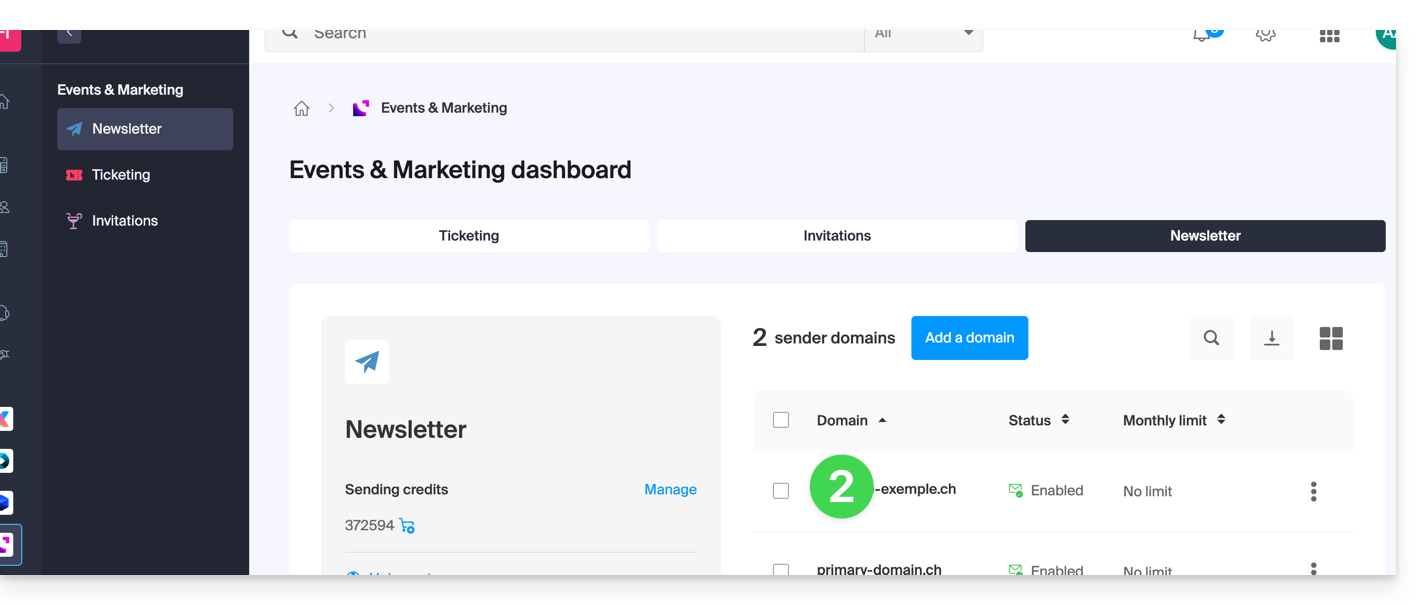
- Cliquez sur le nom du domaine concerné dans le tableau qui s'affiche:
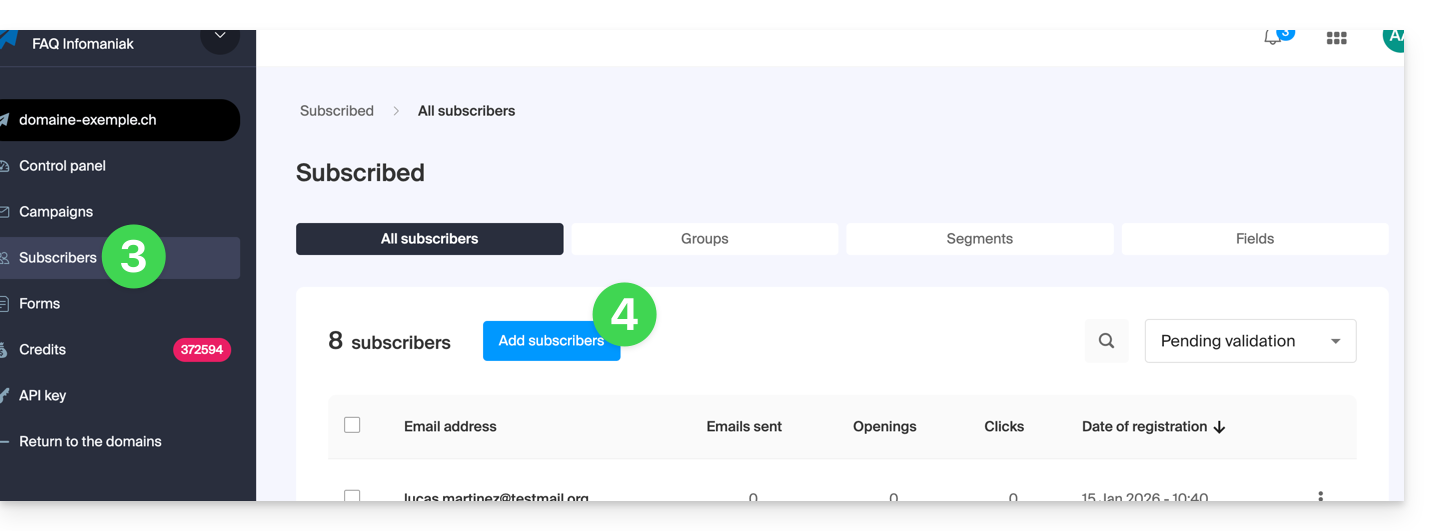
- Cliquez sur Abonnés dans le menu latéral gauche.
- Cliquez sur le bouton bleu Ajouter des contacts:
- Lisez et acceptez les CGU.
- Faites un choix parmi les différents moyens pour constituer une liste d'abonnés:

A. Importer un fichier CSV (format .csv) ou fichier .txt (format prédéfini)
- Le format doit être respecté (un modèle à télécharger est à votre disposition comme exemple sur la page). Taille maximum: 300 Mo
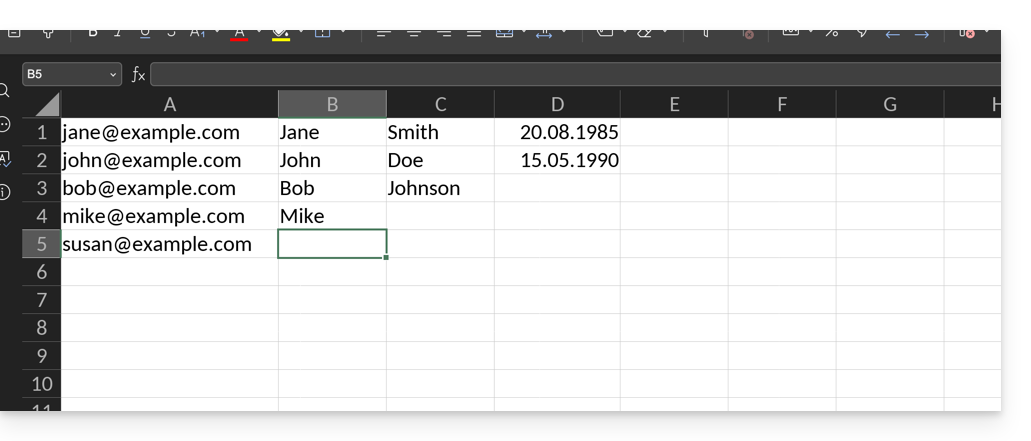
- Une fois le document type tableur rédigé, exportez-le en
.csvce qui va créer une sorte de document texte avec un séparateur entre chaque information présentes dans les différentes cellules: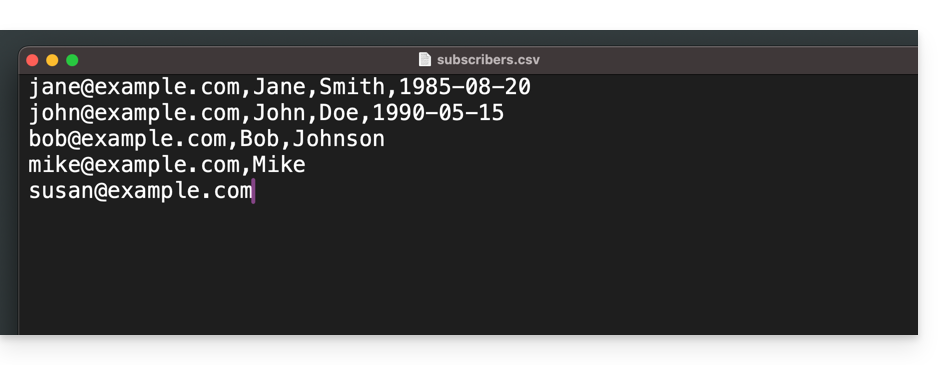
- Sélectionnez le fichier
.csvdepuis l'interface d'importation puis cliquer sur le bouton bleu Importer: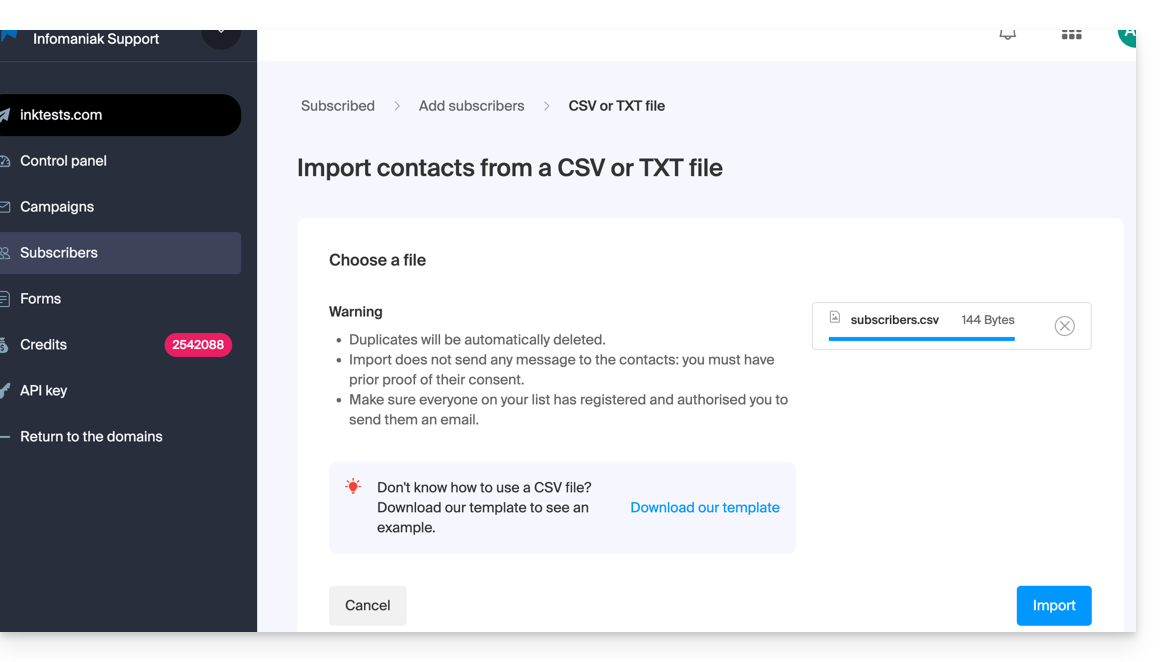
- Il faut attribuer le champ souhaité à l'information souhaitée (les infos sont groupées selon les colonnes d'origine).
- En bas du menu déroulant, il est possible de créer les champs qui n’existeraient pas encore (le type de champ peut être forcé à des chiffres ou à une date, boléen, etc.).
- Choisissez un éventuel groupe parmi vos groupes créés dans lequel placer les contacts importés:
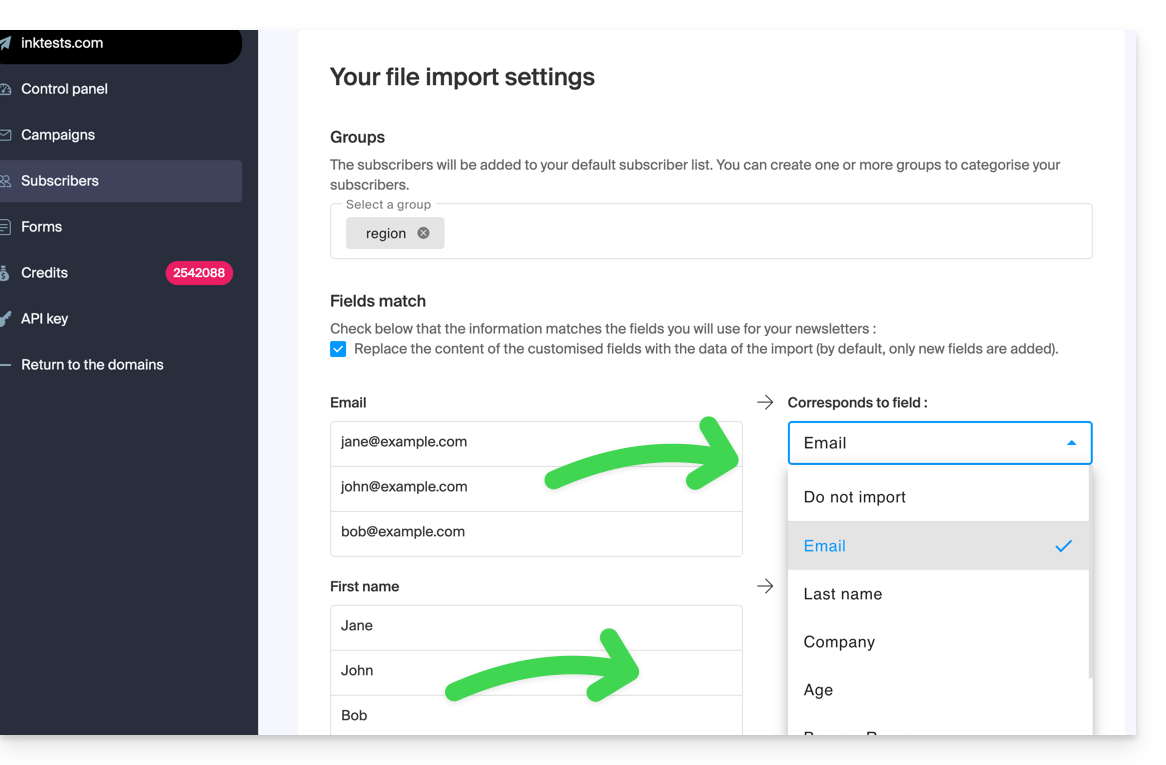
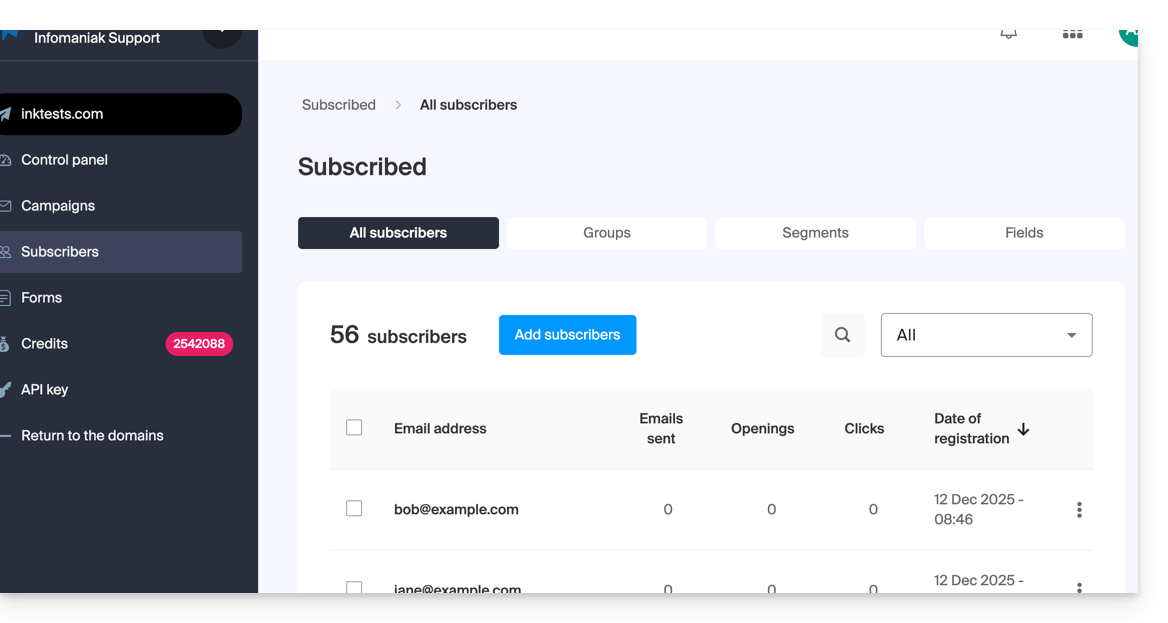
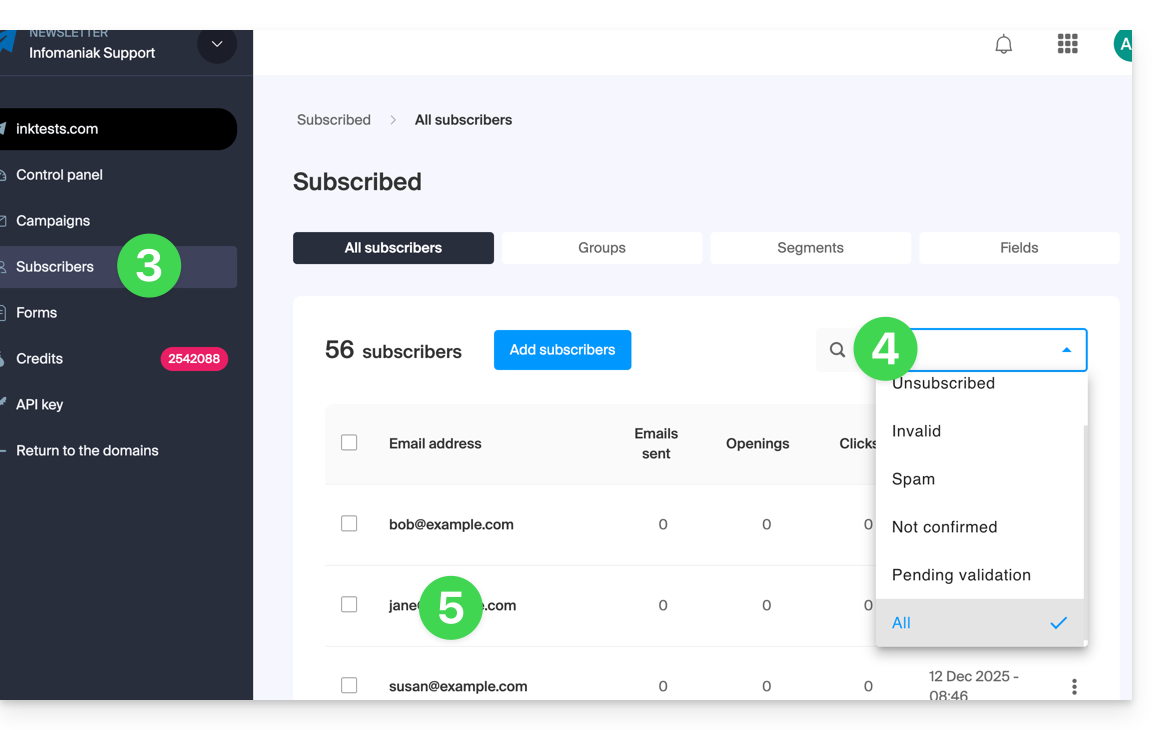
- Ca y est, que ce soit sous Groupes ou sous Abonnés, votre importation est visible.
- Si tel n'est pas le cas, vérifiez s'ils sont visibles avec le filtrage d'affichage “Tous”:
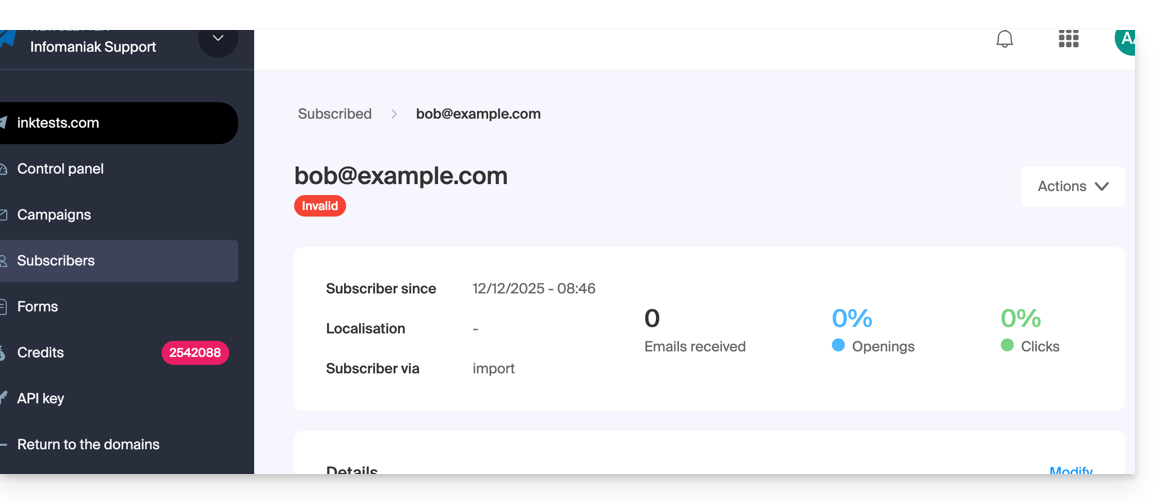
- Il se peut que suite à une vérification de l'e-mail, le statut de l'abonné importé soit invalide, vous ne pourrez donc pas lui écrire:
- Si tel n'est pas le cas, vérifiez s'ils sont visibles avec le filtrage d'affichage “Tous”:
B. Copier-coller l'équivalent d'un .csv ou .txt (format prédéfini)
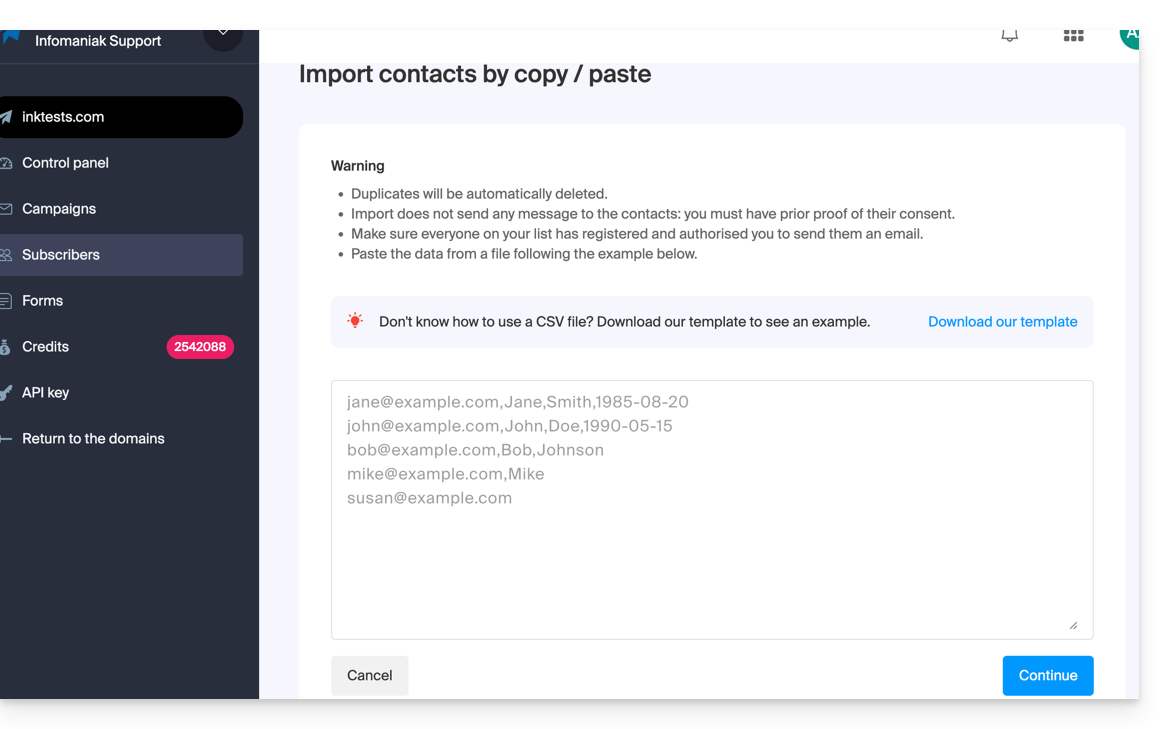
- Le format doit être respecté, comme dans le fichier à télécharger (lire ci-dessus), par exemple:
anna.a@domain.xyz,Anna,Alpha,1985-08-20
alfred.a@domain.xyz,Alfred,Alpha
contact@domain.xyz,Support
mail@domain.xyz- Une fois ces informations collées dans le champ dédié à cet effet, cliquez sur le bouton bleu Continuer:
- La suite et fin de l'importation est identique au point A ci-dessus.
C. Remplissage d'une fiche contact individuelle
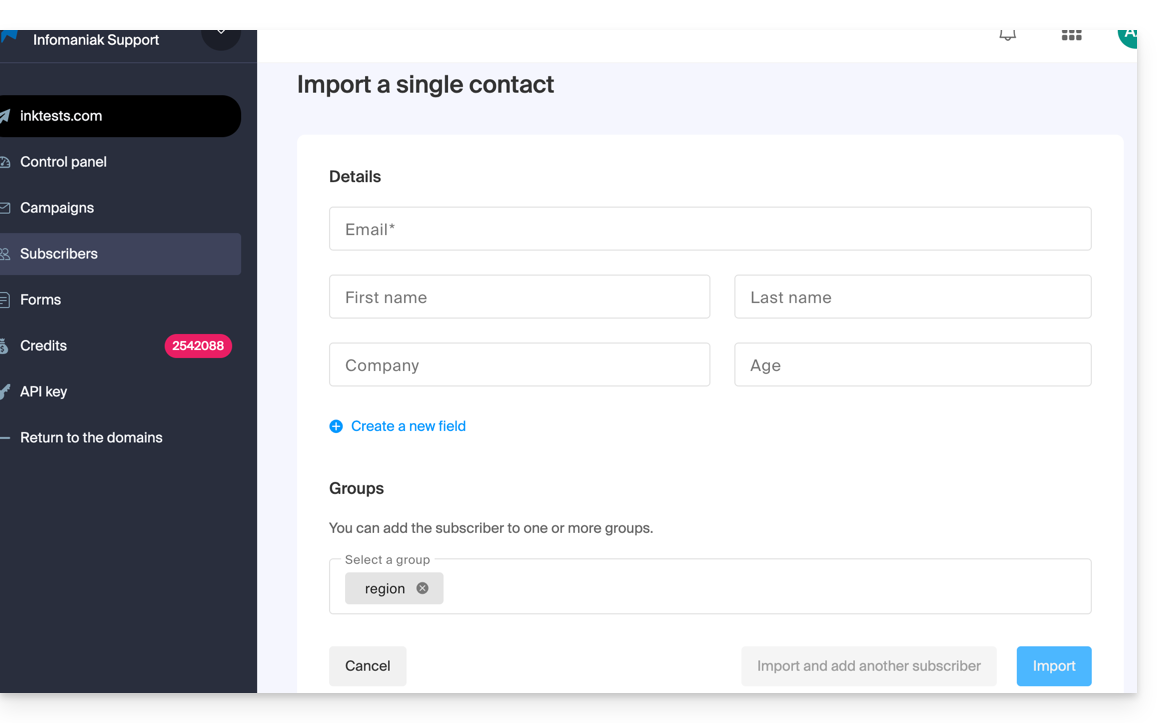
- Importez des contacts l'un après l'autre grâce au formulaire proposé.
- Ajoutez si nécessaire des champs libres (le type de champ peut être forcé à des chiffres ou à une date, boléen, etc.).
- Spécifiez le groupe existant éventuel:
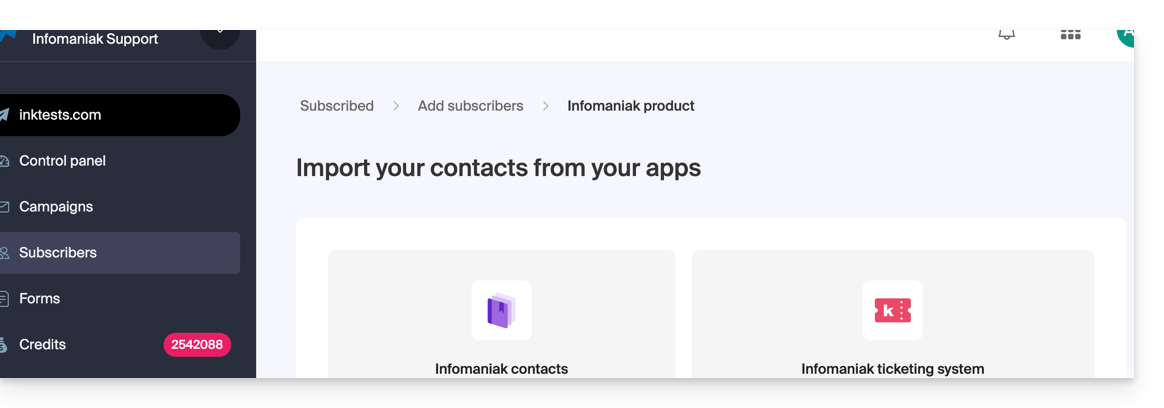
D. Import automatique depuis d'autres outils Infomaniak
- Importez les contacts de vos carnets d'adresses Infomaniak et de l'outil de billetterie Infomaniak si disponible (avec la possibilité de n'importer que les utilisateurs ayant spécifié vouloir recevoir une Newsletter):
Editer la fiche d'un abonné
Pour éditer les informations relatives à vos abonnés:
- Cliquez ici afin d'accéder à la gestion de votre produit sur le Manager Infomaniak (besoin d'aide ?).
- Cliquez sur le nom du domaine concerné dans le tableau qui s'affiche.
- Cliquez sur Abonnés dans le menu latéral gauche.
- Recherchez ou filtrez le type d'affichage si nécessaire.
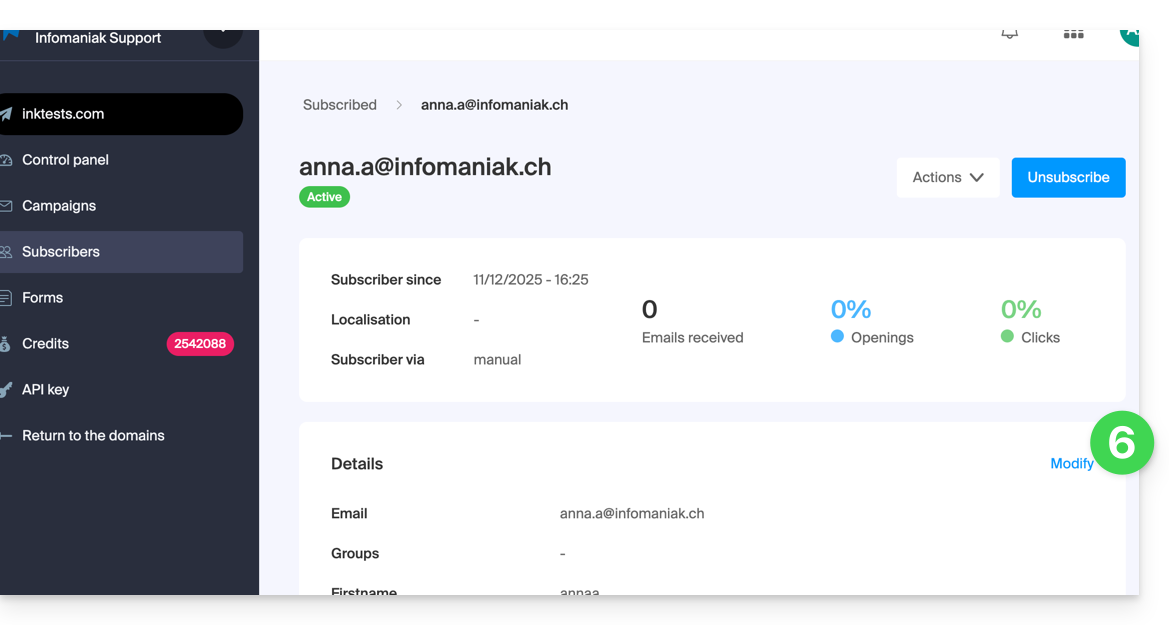
- Cliquez sur l'abonné dont vous souhaiter éditer les détails:
- Cliquez sur Modifier:
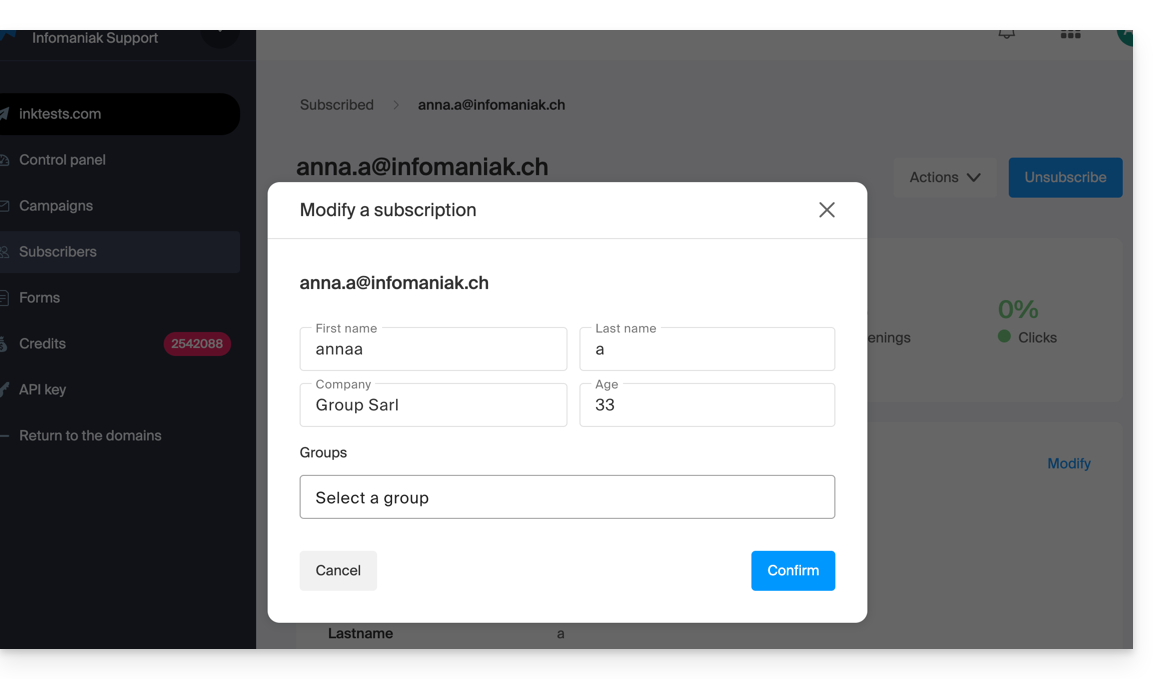
- Editez les informations (seule l'adresse mail ne peut être modifiée):
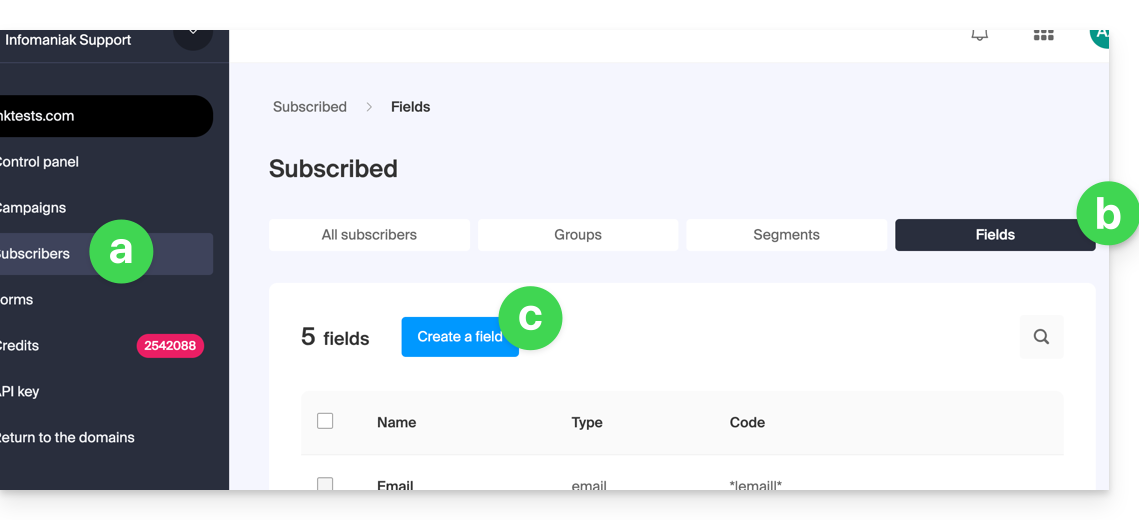
- Si vous souhaitez ajouter un nouveau champ, il faut l'ajouter de façon globale en revenant sur le menu Abonnés.
- Cliquez sur l'onglet Champs.
- Cliquez sur Créer un champ.
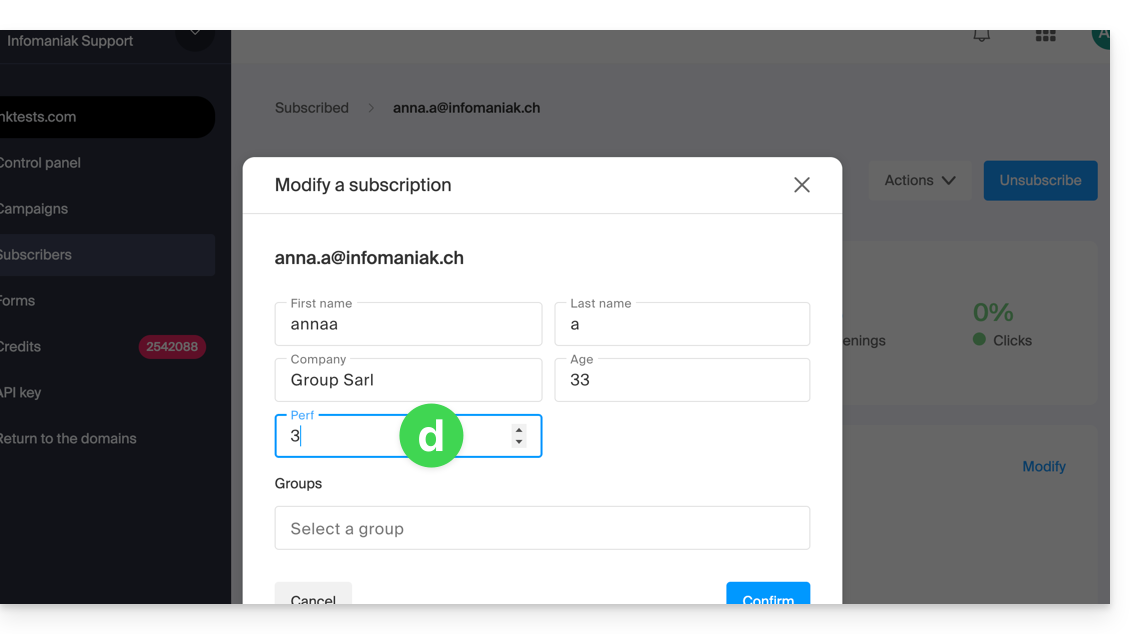
- La fiche de l'abonné peut désormais être éditée au niveau de ce nouveau champ:
Supprimer des abonnés
Pour supprimer des abonnés de la Newsletter:
- Cliquez ici afin d'accéder à la gestion de votre produit sur le Manager Infomaniak (besoin d'aide ?).
- Cliquez sur le nom du domaine concerné dans le tableau qui s'affiche.
- Cliquez sur Abonnés dans le menu latéral gauche.
- Recherchez ou filtrez le type d'affichage si nécessaire.
- Cliquez sur la case pour sélectionner un ou plusieurs abonnés.
- Cliquez sur Supprimer:
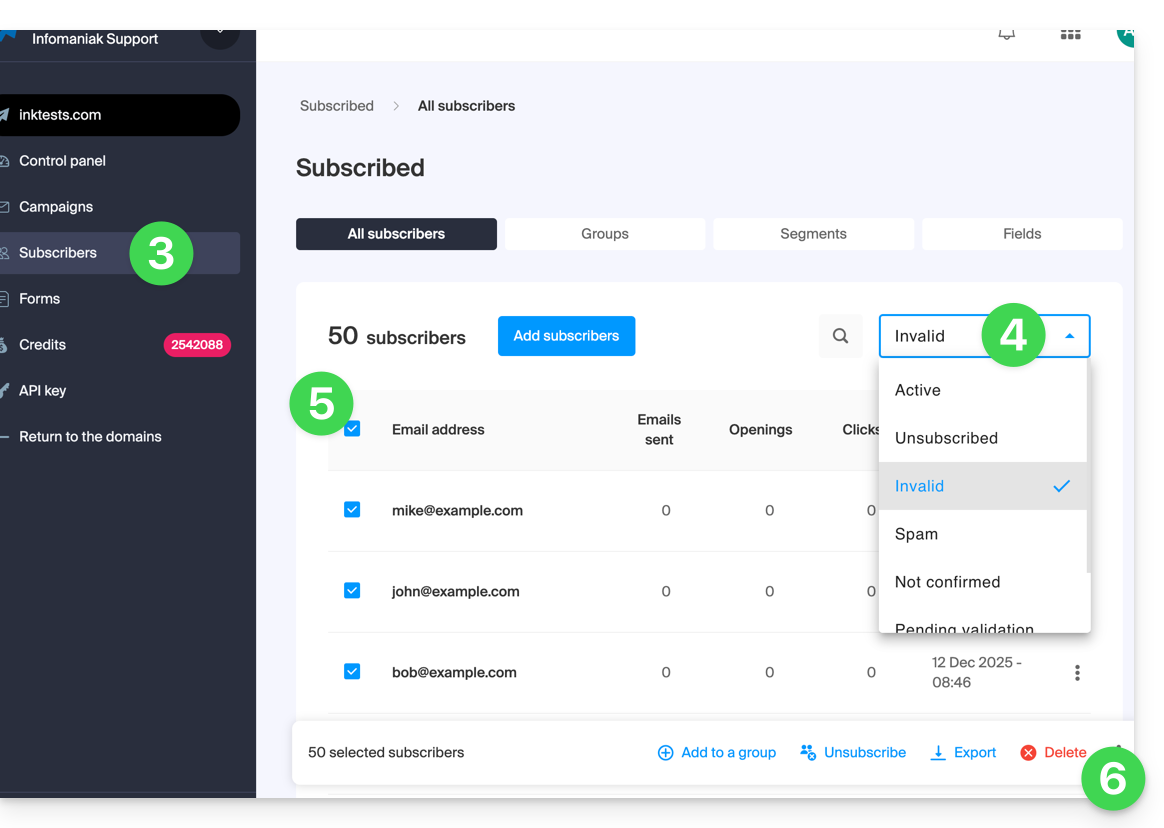
- Confirmez la suppression
Vous pouvez également cliquer sur Désinscrire au lieu de Supprimer afin que les contacts soient toujours présents dans la liste: prenez connaissance de cet autre guide.
Exporter des abonnés
Pour exporter la liste des abonnés à la Newsletter, au format .csv et selon des critères choisis :
- Cliquez ici afin d'accéder à la gestion de votre produit sur le Manager Infomaniak (besoin d'aide ?).
- Cliquez sur le nom du domaine concerné dans le tableau qui s'affiche.
- Cliquez sur Abonnés dans le menu latéral gauche.
- Recherchez ou filtrez le type d'affichage si nécessaire.
- Cliquez sur la case pour sélectionner un ou plusieurs abonnés.
- Cliquez sur Exporter:
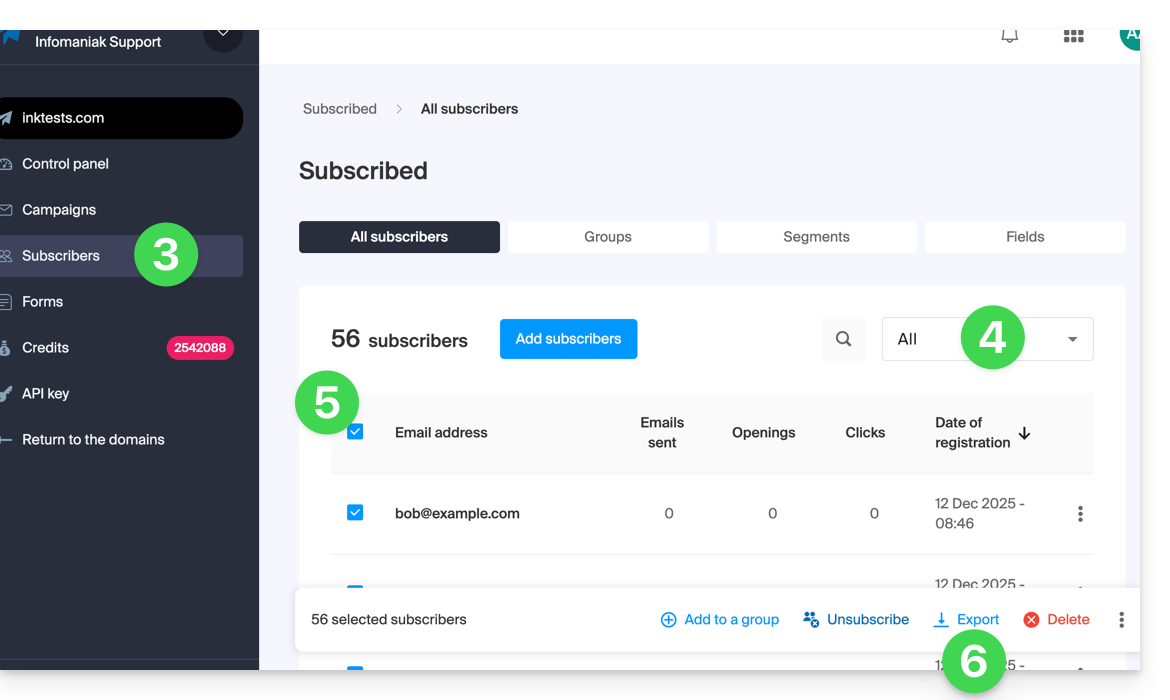
- Cliquez sur le bouton bleu une fois l'export préparé afin de télécharger les données dans un fichier CSV (format
.csv).
Le fichier obtenu comporte ces colonnes :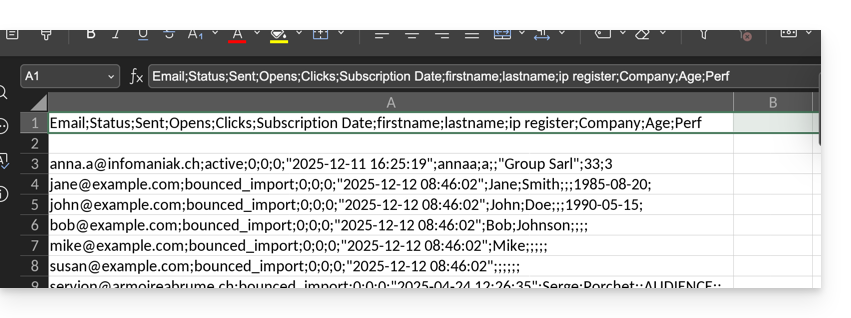
- Status
- Sent
- Opens
- Clicks
- Subscription Date
- firstname
- lastname
- ip register
- puis les champs personnalisés (texte, nombre, date, etc.) créés manuellement…
Lien vers cette FAQ: https://faq.infomaniak.com/2165
Cette FAQ a été utile?
Ce guide vous explique comment aider les clients qui seraient bloqués lors de l'utilisation d'une carte de crédit (dans le cadre du système de billetterie Infomaniak).
Demandez des informations aux clients
La billetterie en ligne d'Infomaniak permet aux clients de régler leurs achats de manière sécurisée avec une carte de crédit. Pour cette raison, l'authentification 3-D Secure est obligatoire pour tous les paiements par cartes de crédit et de débit.
Demandez au client quel est le souci rencontré pour tenter de le résoudre. Voici quelques exemples types qui peuvent être rencontrés:
Fenêtre ou page blanche qui s'affiche
La billetterie essaie de faire appel à la page de 3D-Secure de la banque du client. La page blanche indique que sa carte n'a pas l'option de 3D-Secure activée. Il faut que le client prenne contact avec sa banque pour demander l'activation de cette option.
Impossible d'effectuer le paiement avec la carte de crédit
Assurez-vous que le client utilise bien une carte de crédit VISA ou MasterCard. Certaines banques émettent des cartes qui ne sont pas sur ces réseaux. Infomaniak n'accepte pas les cartes de crédit sur les réseaux American Express.
Notification pour l'authentification reçue, mais impossible à procéder
Il faudra que le client contacte sa banque ou essaie avec une autre carte.
Soucis de paiement lié à une carte de crédit
Il vous est possible d'obtenir plus d'informations sur ce genre de problème depuis le Manager Infomaniak.
Veuillez retrouver la commande au moyen du numéro de commande, adresse mail, ou toute autre information liée au client:
- Cliquez ici afin d'accéder à la gestion de votre produit sur le Manager Infomaniak (besoin d'aide ?).
- Cliquez directement sur le nom attribué à la billetterie concernée par l'évènement.
- Cliquez sur Ventes dans le menu latéral gauche.
- Cliquez sur Commande dans le menu latéral gauche.
- Cherchez la commande au moyen des informations fournies par le client.
- Cliquez sur le numéro de commande:

- Cliquez sur l'onglet Transactions.
- Vérifiez les Notes des transactions n'ayant pas abouti:

Cas de transactions inachevées avec des notes
Dans le cas illustré ci-dessus, il s'agit d'un échec de la double authentification par 3D-Secure, mais les raisons peuvent être diverses. Ces notes sont les messages d'erreurs transmises par la banque du client, et sont souvent juste une indication du type d'erreur.
Seul le client pourra obtenir les détails liés à son erreur en prenant contact avec sa banque.
Cas de transactions non existantes
Si l'onglet Transactions indique un 0 et n'a aucun élément, le client n'a pas pu commencer les démarches du paiement en ligne. Il faut donc qu'il vérifie si sa carte est bien une carte VISA ou MasterCard.
Résolution du problème
Il y a deux façons d'aider le client lors de problèmes de paiement avec la carte de crédit. Il doit soit…
- … essayer avec une autre carte de crédit ou un autre mode de paiement,
- … contacter sa banque afin de régler le problème avec la carte utilisée.
Pour les autres cas
Veuillez vous munir d'un maximum d'information avant de contacter le support Infomaniak qui pourra entreprendre des recherches plus approfondies.
Lien vers cette FAQ: https://faq.infomaniak.com/2849
Cette FAQ a été utile?
Ce guide détaille l'utilisation et gestion des canaux dans kChat.
Préambule
- Un canal kChat est un espace de communication dédié à un projet, un thème ou une équipe dans lequel les membres peuvent s'échanger des documents, s'écrire en direct et organiser des visioconférences.
- Les canaux privés (et publics, ainsi que les invités) sont limités en nombre selon l'offre kSuite acquise ; prenez connaissance du tableau comparatif sur la page de vente pour en savoir plus.
⚠ Historique conservé visible (en jours) :
| kSuite | gratuit | 90 (et supprimé après 365) |
| Standard | illimité | |
| Business | illimité | |
| Enterprise | illimité | |
Canal Général
Chaque Organisation sur kChat possède automatiquement un canal Général dans lequel tous les utilisateurs sont automatiquement invités: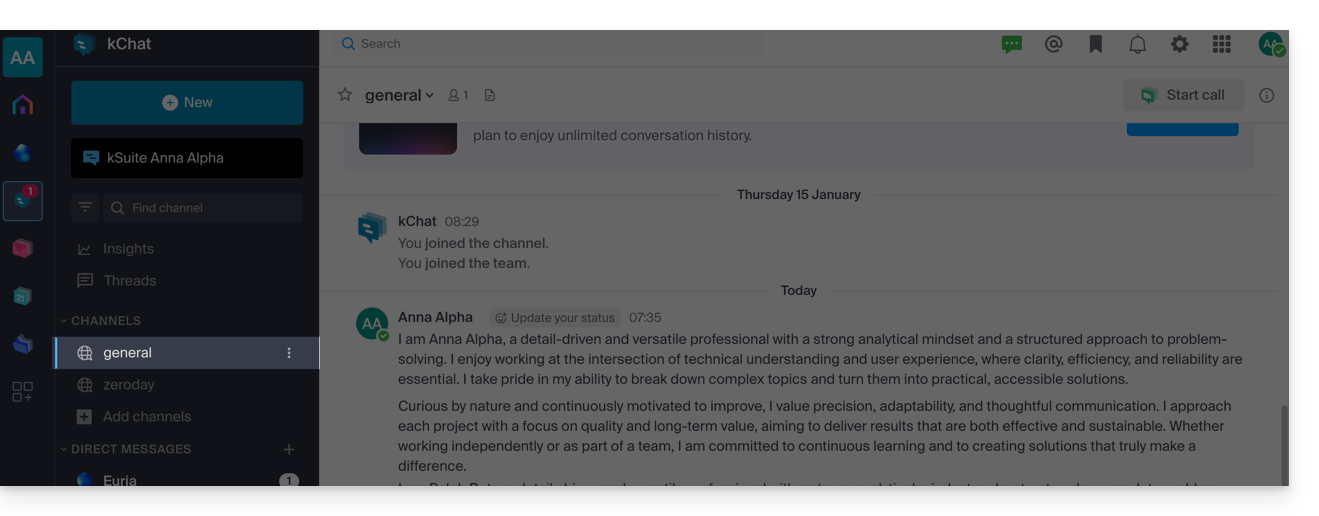
Vous pouvez utiliser ce canal pour partager des informations qui concernent toute votre organisation, comme les sorties d'entreprise ou des bonnes nouvelles motivantes.
Vous pouvez bien entendu démarrer un nouveau fil de conversation à l'intérieur du canal Général.
Canal supplémentaire
Pour ajouter un nouveau canal de discussion:
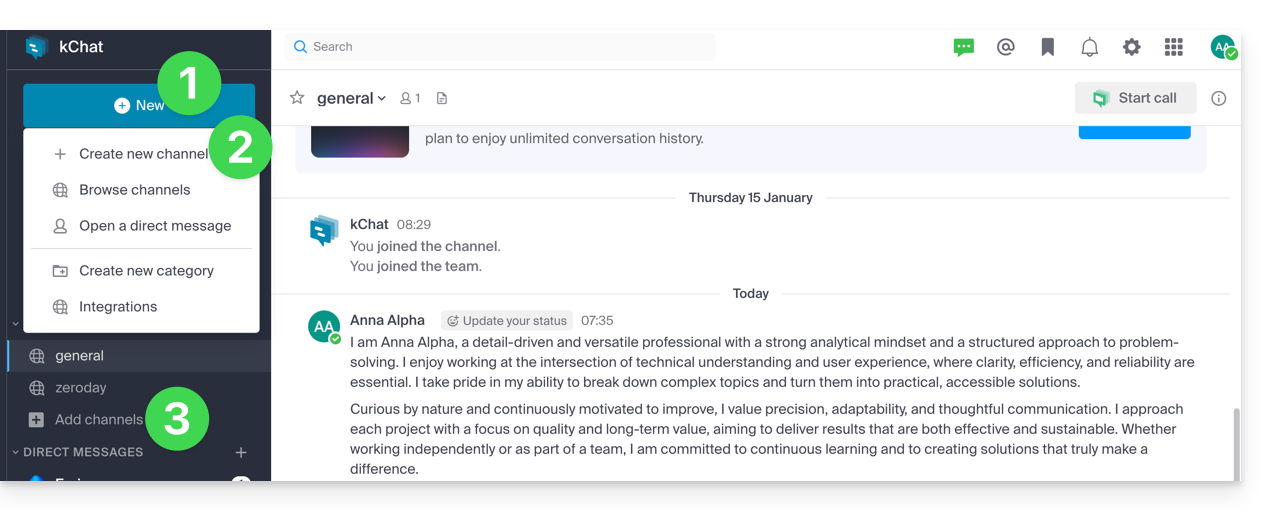
- Cliquez sur le bouton Nouveau situé dans la barre latérale gauche de l'app Web kChat (service en ligne ksuite.infomaniak.com/kchat).
- Cliquez sur Créer un nouveau canal.
- Vous pouvez également cliquer sur Ajouter des canaux en dessous de la liste des canaux:
Informations relatives à un canal
Quand vous créez un nouveau canal, vous pouvez choisir: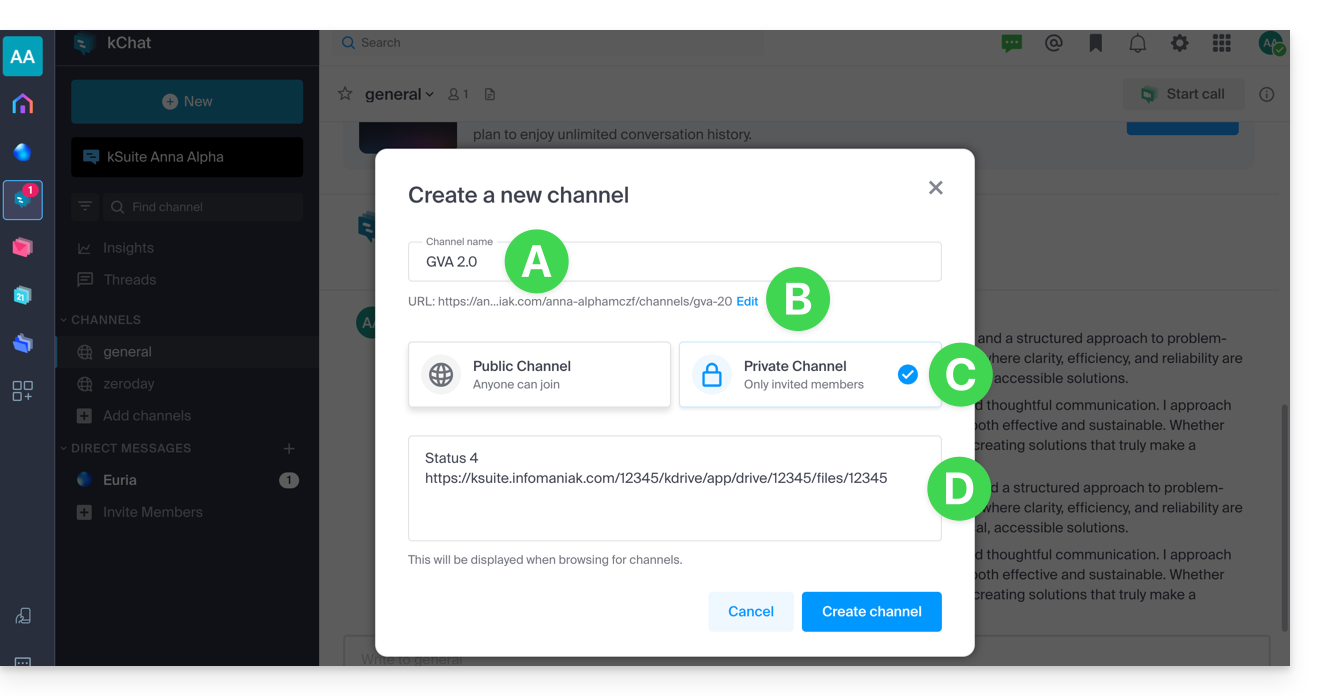
A. son nom
Il sera modifiable par la suite.
B. son URL
Par défaut elle reprend le nom du canal mais vous pouvez la modifier en utilisant des lettres minuscules, nombres, points, tirets et underscores - modifiable par la suite également.
C. son statut PRIVÉ ou PUBLIC
Il sera modifiable par la suite (lire plus bas).
D. sa description
La description permet de préciser de quelle manière ce canal devrait être utilisé. Ce texte apparaît dans la liste des canaux dans le menu «Plus...» et donne une indication aux utilisateurs pour savoir s'ils doivent rejoindre le canal ou non.
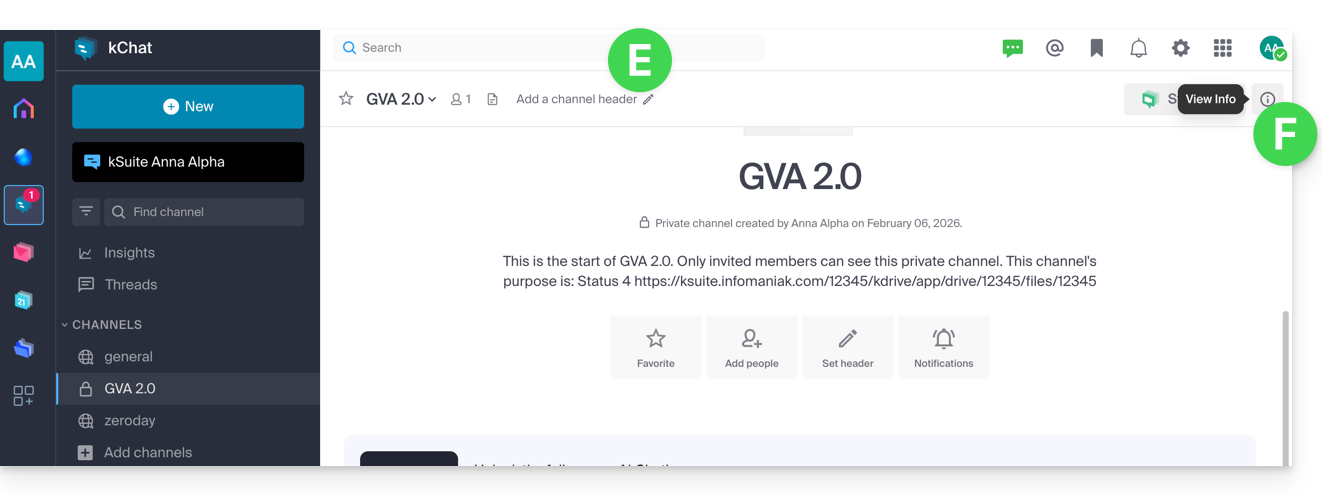
Une fois le canal créé, vous pouvez encore définir:
E. un en-tête
et vous pouvez cliquer sur Informations (F)…
… pour retrouver les informations et pouvoir en éditer certaines: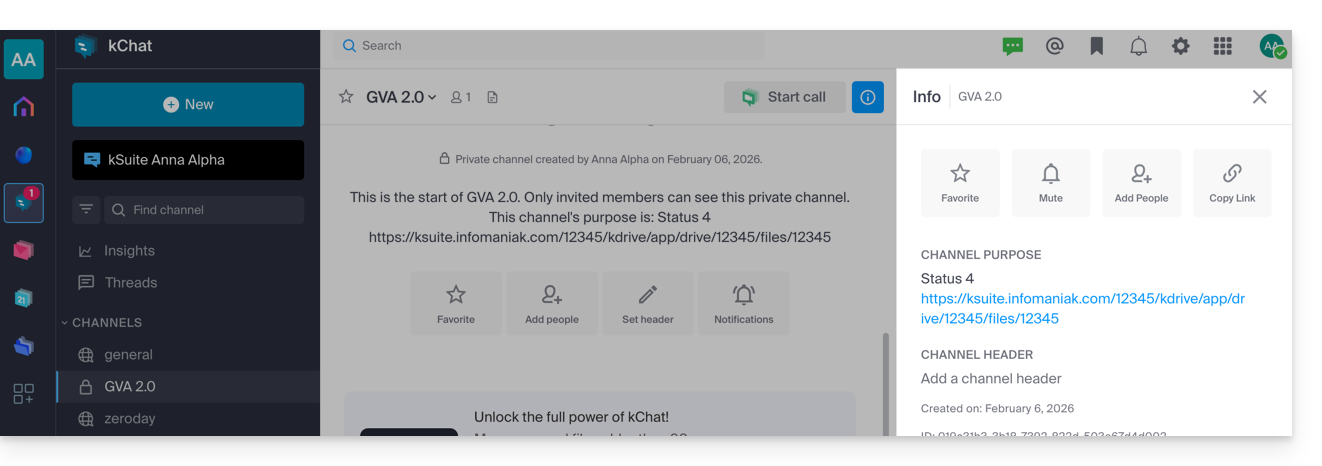
Différences entre canal PRIVÉ ou PUBLIC
Les canaux PUBLICS augmentent la transparence. Tous les utilisateurs peuvent voir et rejoindre un canal public, ce qui permet de s'assurer que toutes les personnes concernées par un projet, un thème ou une équipe ont accès à la même information.
Les canaux PRIVÉS permettent de restreindre le contenu sensible aux utilisateurs de votre choix. Seul un membre existant peut inviter un autre utilisateur dans un canal privé. Il existe également des différences dans la gestion de l'archivage / suppression (lire plus bas).
⚠ Nombre de canaux PRIVÉS / PUBLICS max. :
| kSuite | gratuit | 5 / 10 |
| Standard | 50 / 50 | |
| Business | 100 / 100 | |
| Enterprise | 1000 / 1000 | |
Convertir un canal public en canal privé, ou l'inverse
Prérequis
- Etre administrateur kChat:
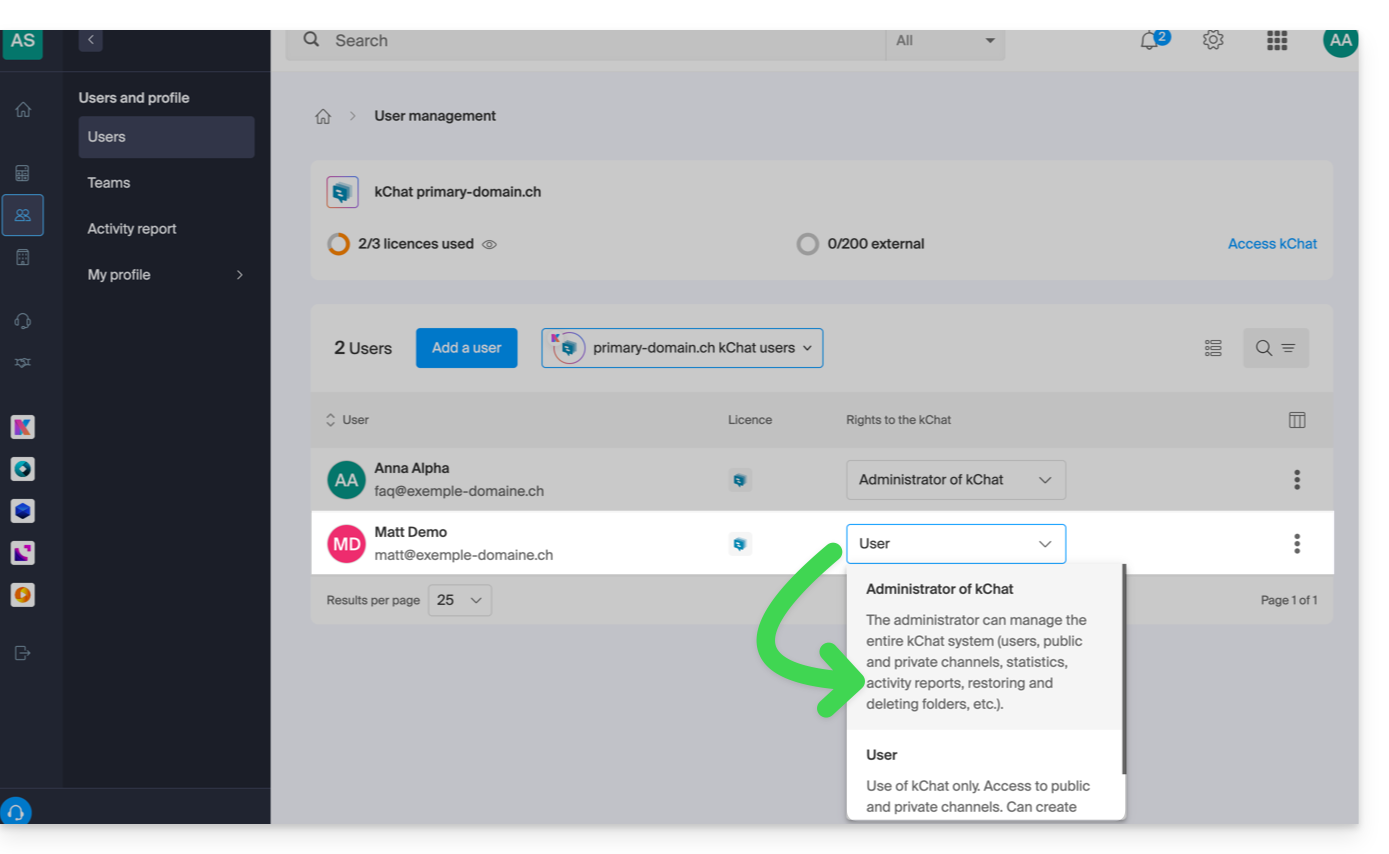
- Peu importe le rôle dans l'Organisation ; être administrateur de l'Organisation dans laquelle il y a la kSuite (et donc kChat) n'est pas obligatoire, et ne suffit de toute façon pas:
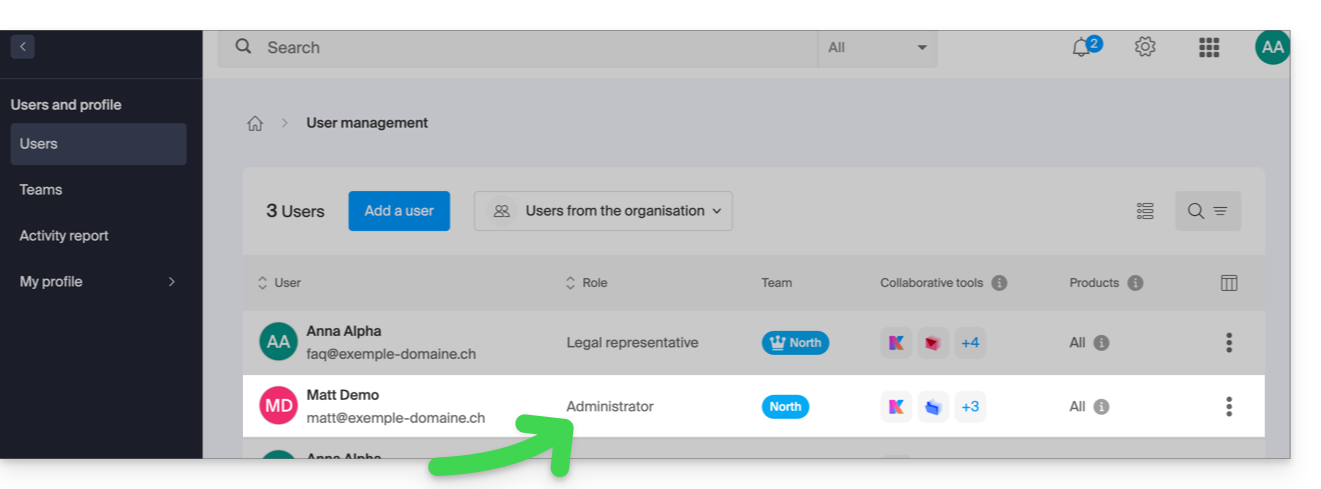
- Être administrateur du canal ne suffit pas non plus.
- Peu importe le rôle dans l'Organisation ; être administrateur de l'Organisation dans laquelle il y a la kSuite (et donc kChat) n'est pas obligatoire, et ne suffit de toute façon pas:
Il est possible de modifier un canal Public en canal Privé ou l'inverse, rendre public un canal privé. L'historique des messages et les membres ayant déjà accès au canal seront conservés.
Pour verrouiller un canal auparavant public (les fichiers partagés publiquement restent accessibles à toute personne disposant du lien ; le changement est permanent et ne peut pas être annulé):
- Cliquez sur le chevron sur le titre du canal en haut de discussion sur le canal Public.
- Cliquez sur les paramètres du canal.
- Choisissez Convertir:
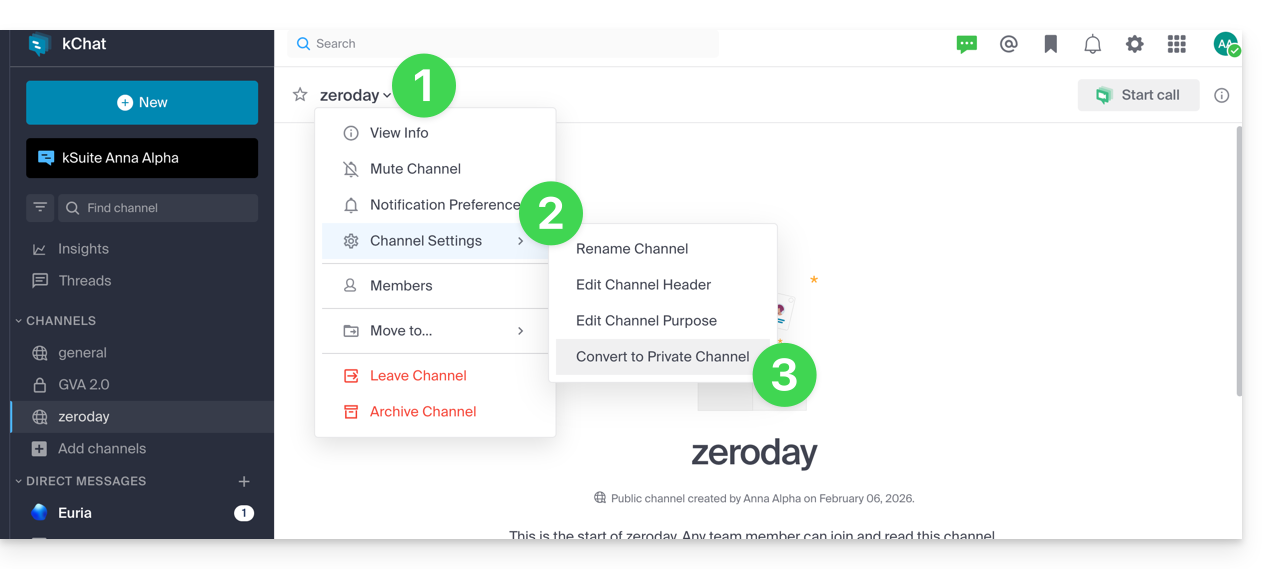
Pour rendre accessible un canal auparavant privé (le canal deviendra accessible à tous les utilisateurs des autres canaux publics de l'Organisation excepté les utilisateurs externes qui devront être invités manuellement):
- Cliquez sur le chevron sur le titre du canal en haut de discussion sur le canal Privé.
- Cliquez sur les paramètres du canal.
- Choisissez Convertir:
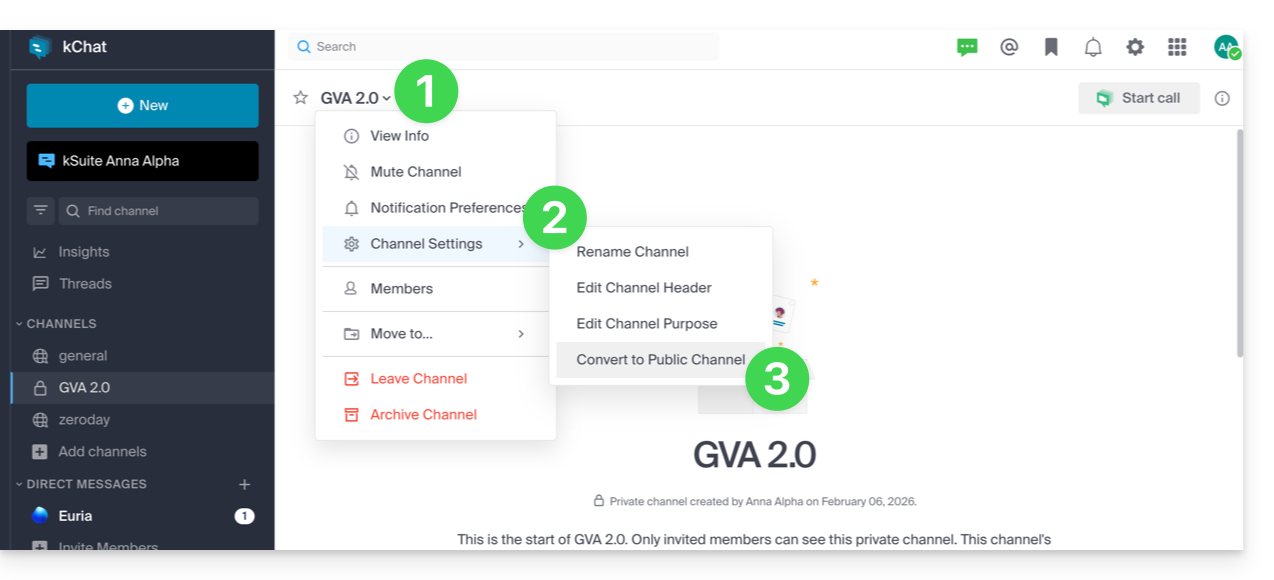
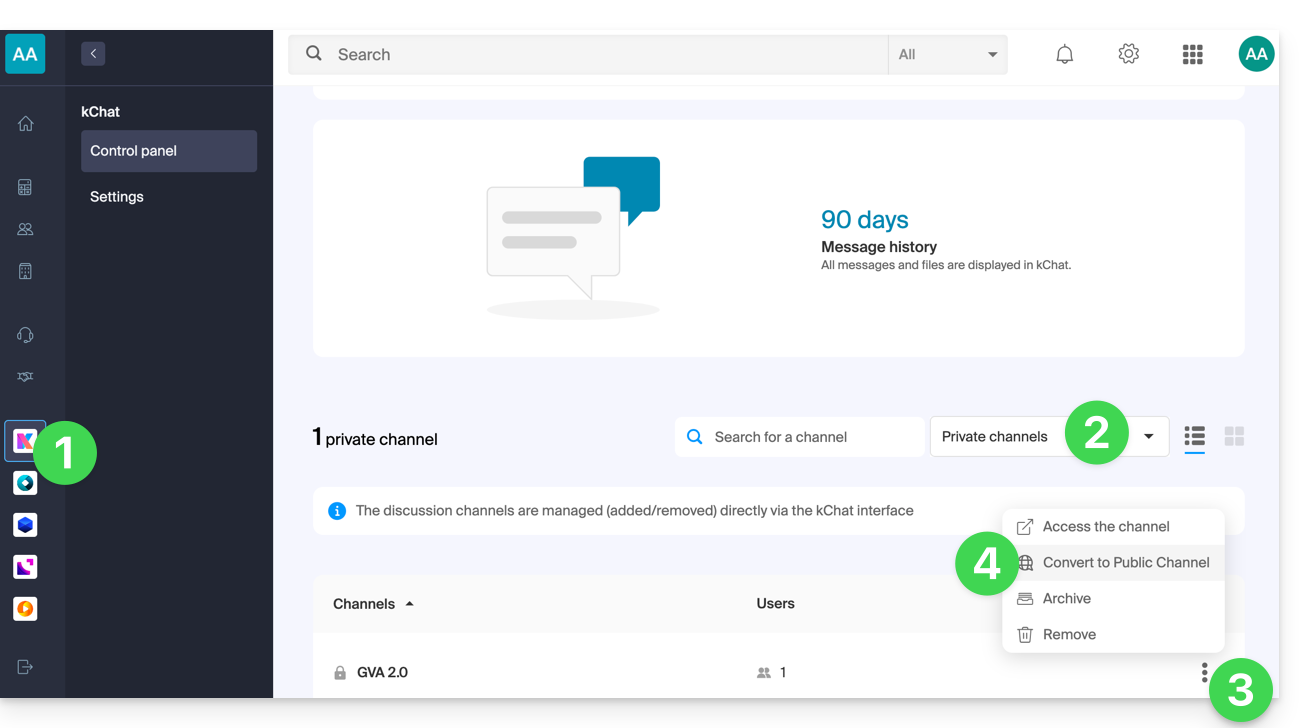
Vous pouvez également effectuer la conversion depuis la gestion de kChat sur le Manager:
- Cliquez ici afin d'accéder à la gestion de votre kChat sur le Manager Infomaniak (besoin d'aide ?).
- Cliquez sur le menu déroulant afin d'afficher les canaux privés.
- Cliquez sur le menu d'action ⋮ situé à droite de l'élément concerné.
- Cliquez sur Convertir en canal public:
Quitter un canal
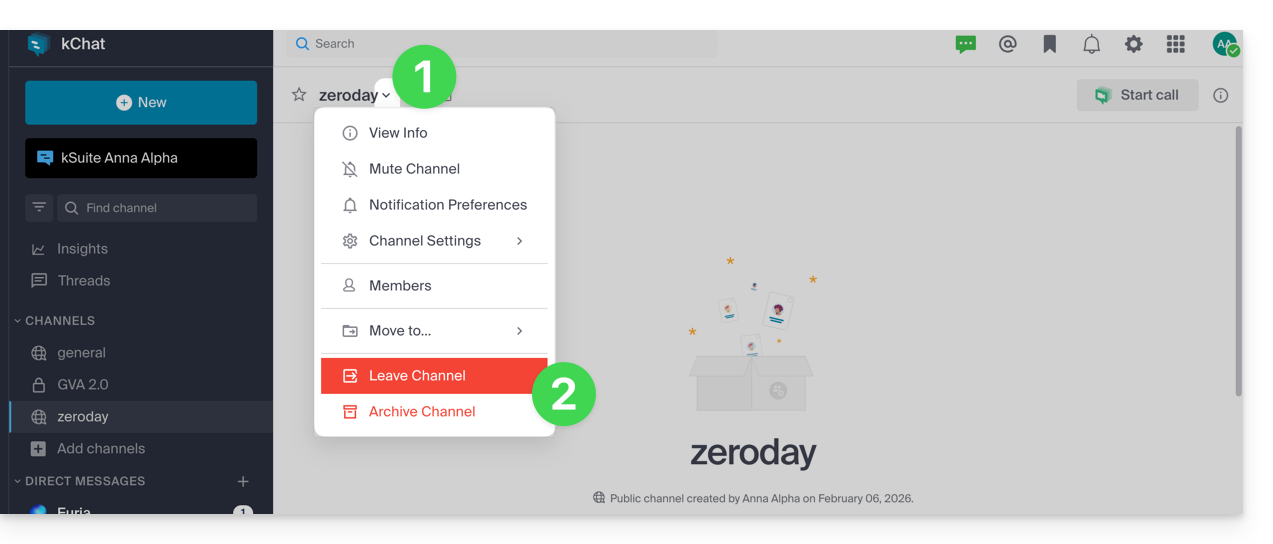
Mis à part le canal principal intitulé Général vous pouvez quitter un canal en tout temps:
- Cliquez sur le chevron sur le titre du canal en haut de discussion.
- Cliquez sur Quitter le canal:
Si vous quittez un canal privé vous ne le retrouverez plus dans la recherche mais uniquement via son URL si vous la possédez ou en étant réinvité par un membre du canal.
Si vous quittez un canal public, vous le quittez immédiatement mais pouvez le rejoindre quand vous le souhaitez simplement en le retrouvant avec son nom (2) dans la recherche (1), y compris s'il a été archivé: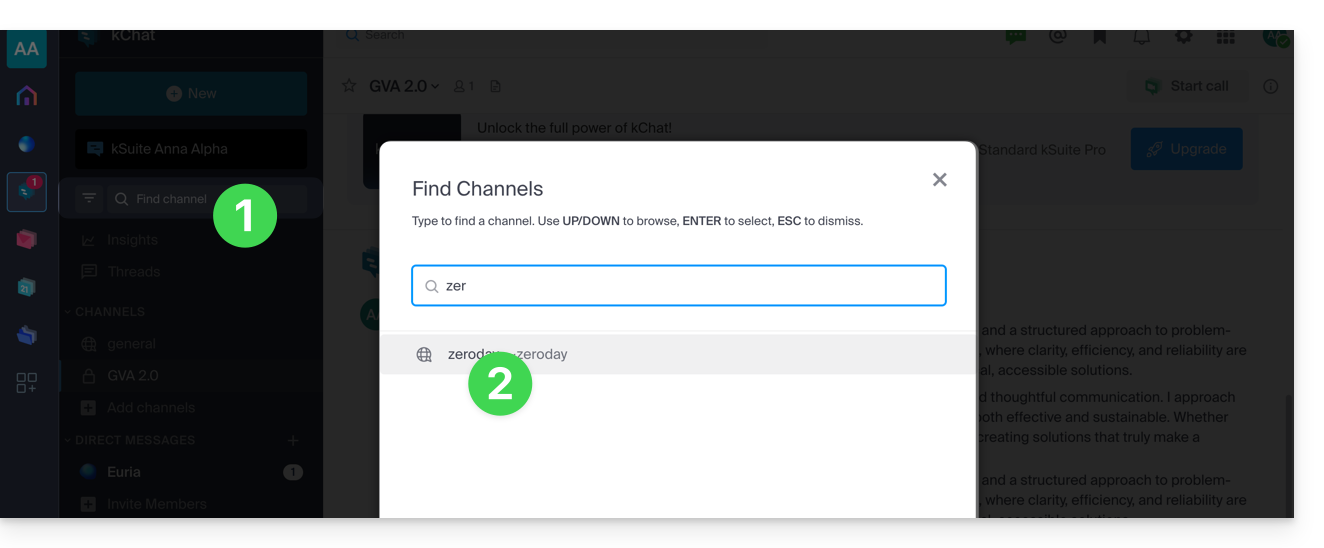
Archiver / supprimer un canal
Mis à part le canal principal intitulé Général, vous pouvez archiver un canal en tout temps ce qui empêche tout nouveau message et ne le comptera plus dans le quota de vos canaux disponibles. L'opération est faisable depuis le Manager ou directement sur l'interface kChat:
- Cliquez sur le chevron sur le titre du canal en haut de discussion.
- Cliquez sur Archiver le canal:
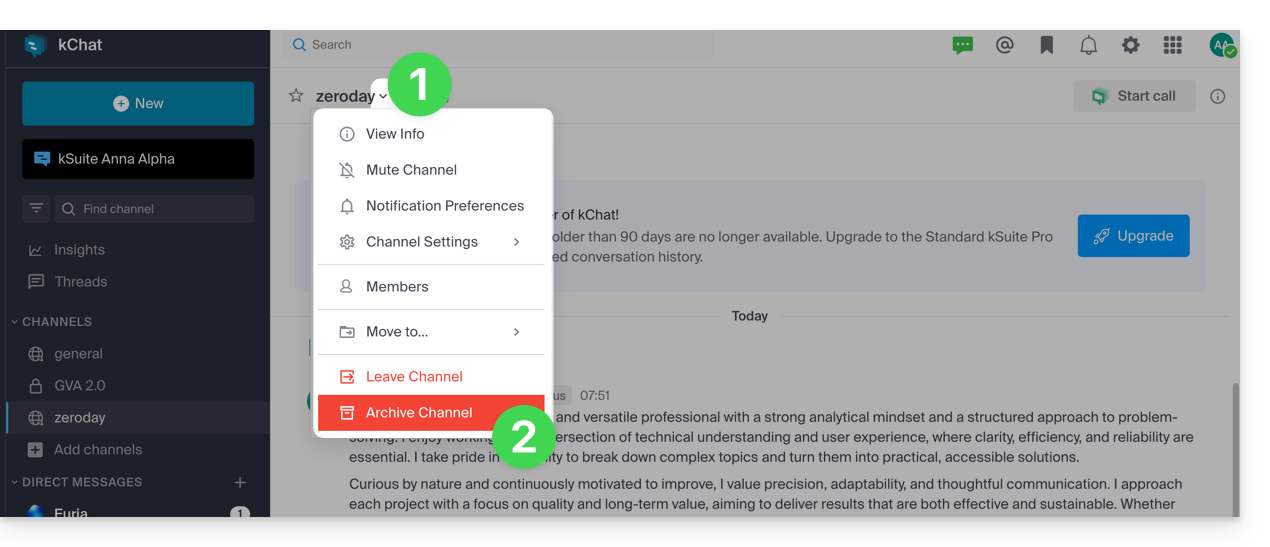
Si vous créez un canal et qu'ensuite vous l'archivez vous pouvez le rejoindre quand vous le souhaitez simplement en le retrouvant avec son nom (2) dans la recherche (1):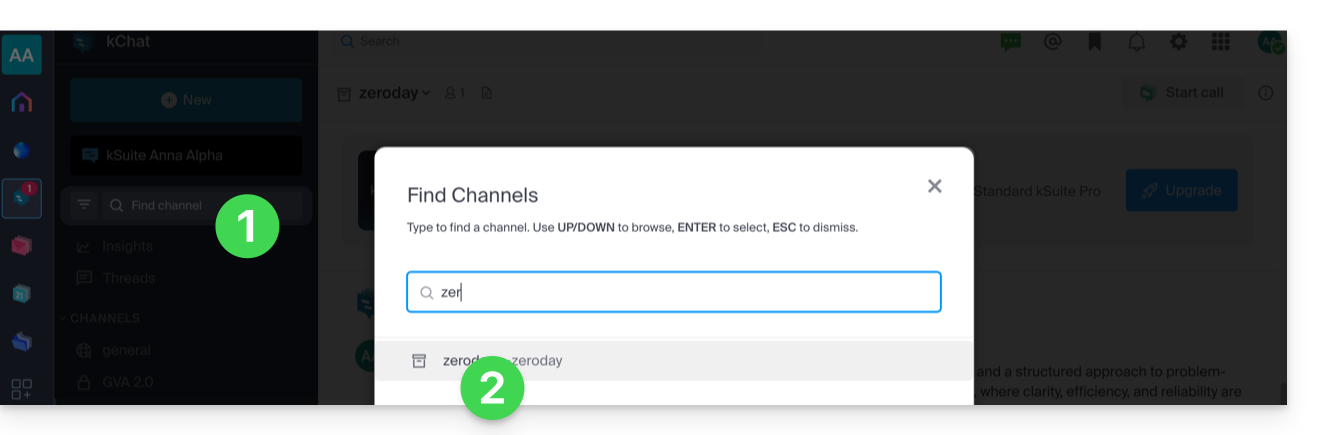
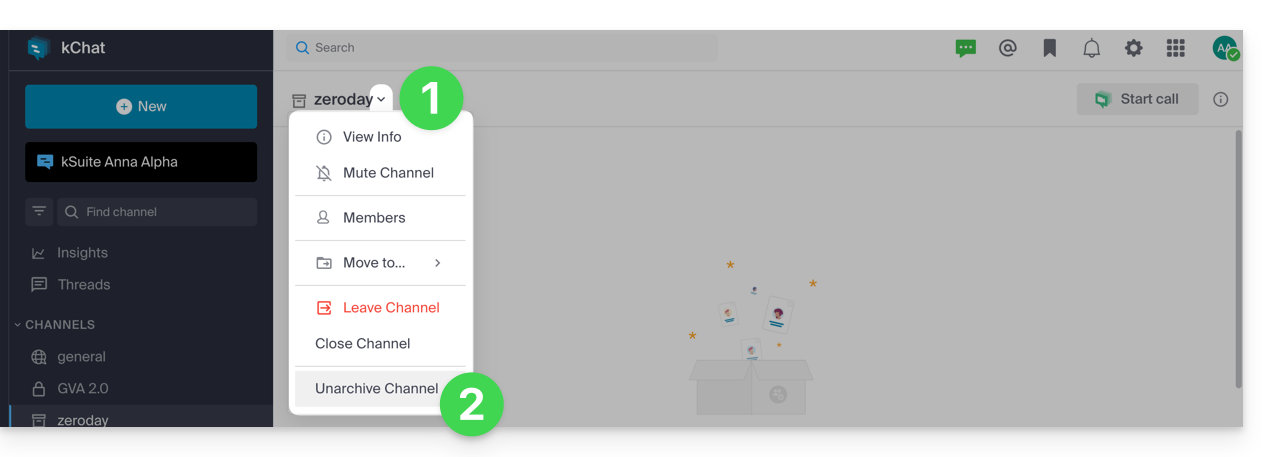
Vous pourrez ensuite le désarchiver:
- Cliquez sur le chevron sur le titre du canal en haut de discussion.
- Cliquez sur Désarchiver le canal:
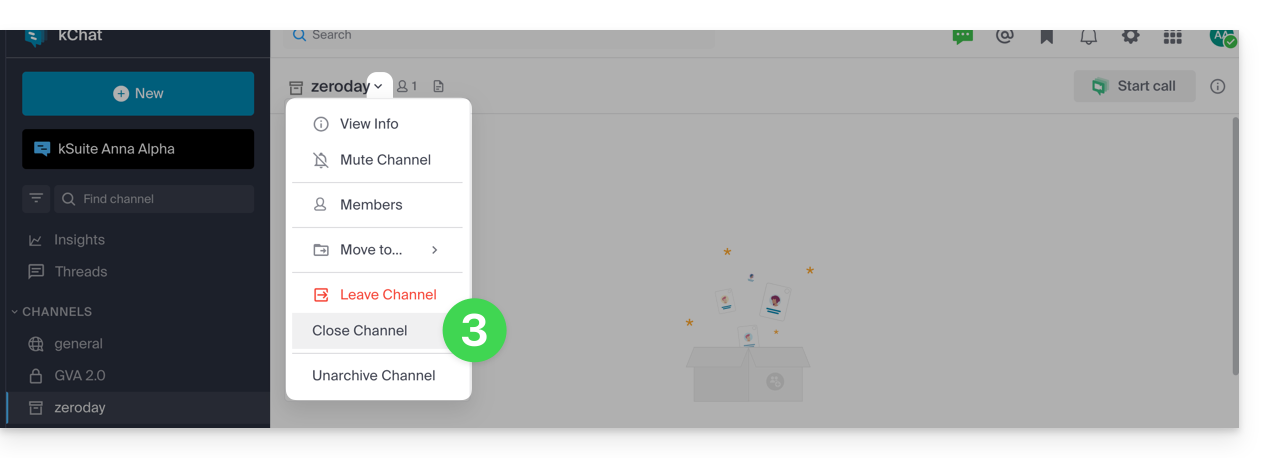
- … ou le clore pour ne plus le voir sur votre interface:
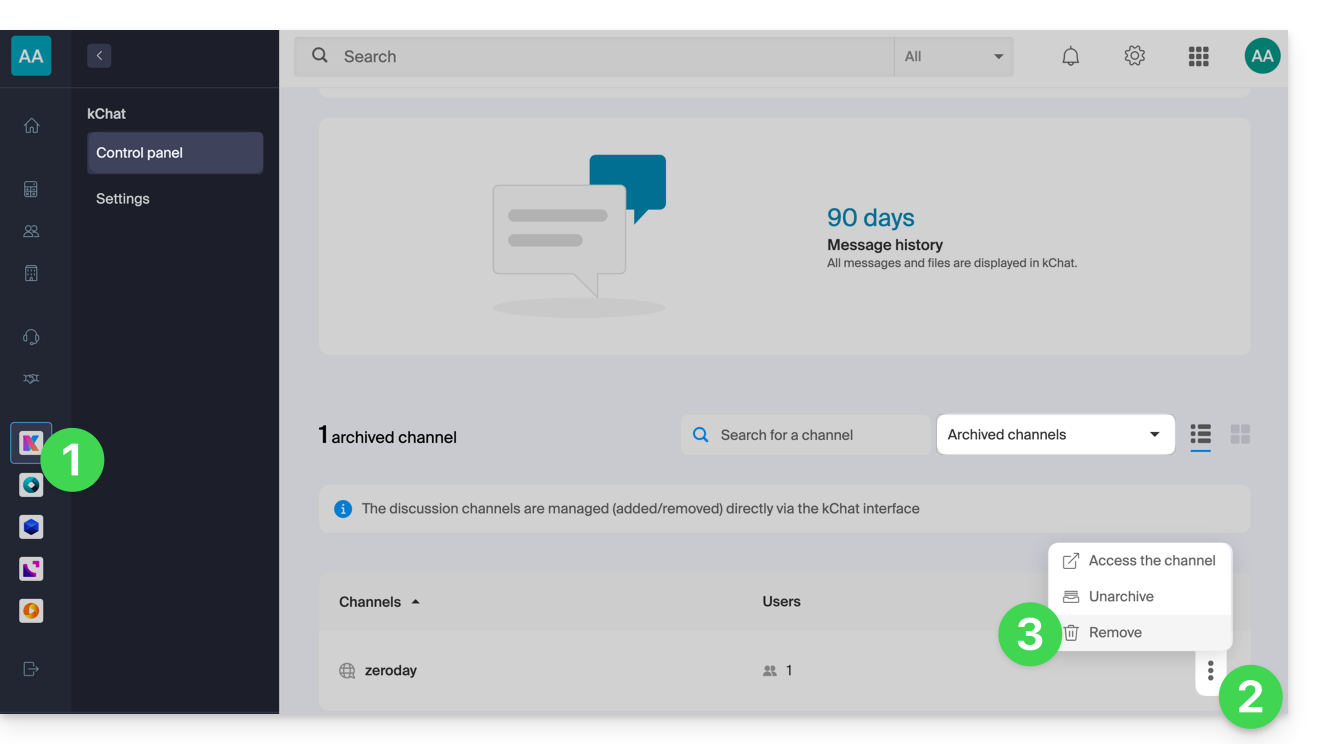
Vous pouvez également supprimer un canal et dans ce cas toutes les données associées seront supprimées définitivement:
- Cliquez ici afin d'accéder à la gestion de votre kChat sur le Manager Infomaniak (besoin d'aide ?).
- Cliquez sur le menu d'action ⋮ situé à droite de l'élément concerné.
- Cliquez sur Supprimer:
Mettre en favori
Pour mettre n'importe quel canal (ou utilisateur) en favori:
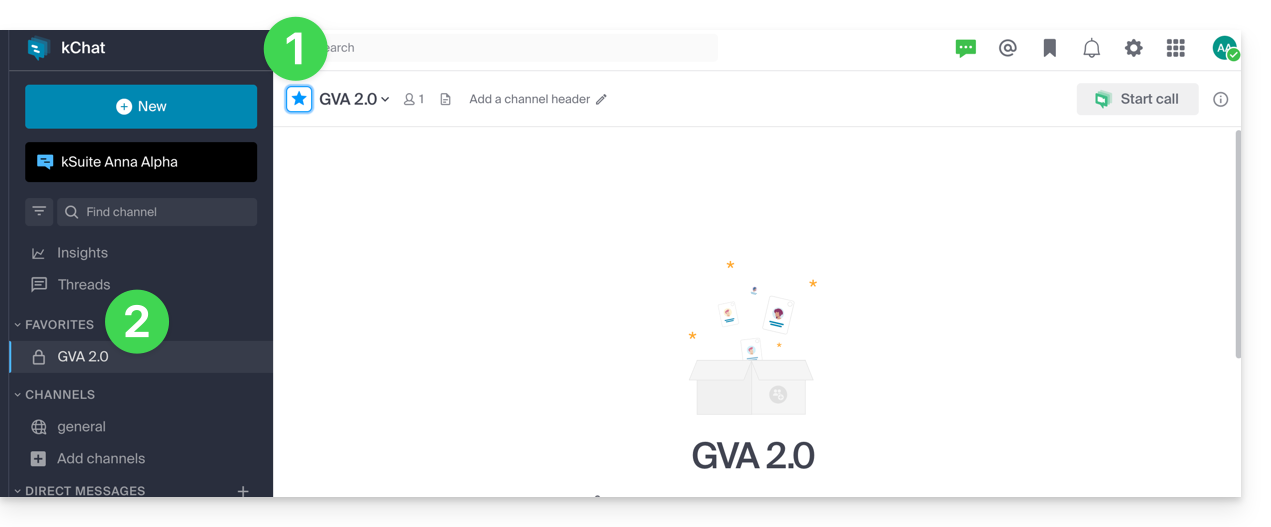
- Depuis l'app Web kChat (service en ligne ksuite.infomaniak.com/kchat), cliquez sur l'icône étoile située en haut d'un canal ou d'un utilisateur.
- Un nouveau menu Favoris apparaitra dans la barre latérale gauche regroupant tous les éléments que vous aurez mis en favori (visible pour votre utilisateur uniquement):
Mettre un canal en sourdine
Vous pouvez masquer les notifications d'un canal pour ne plus en recevoir lorsqu'un nouveau message est posté:
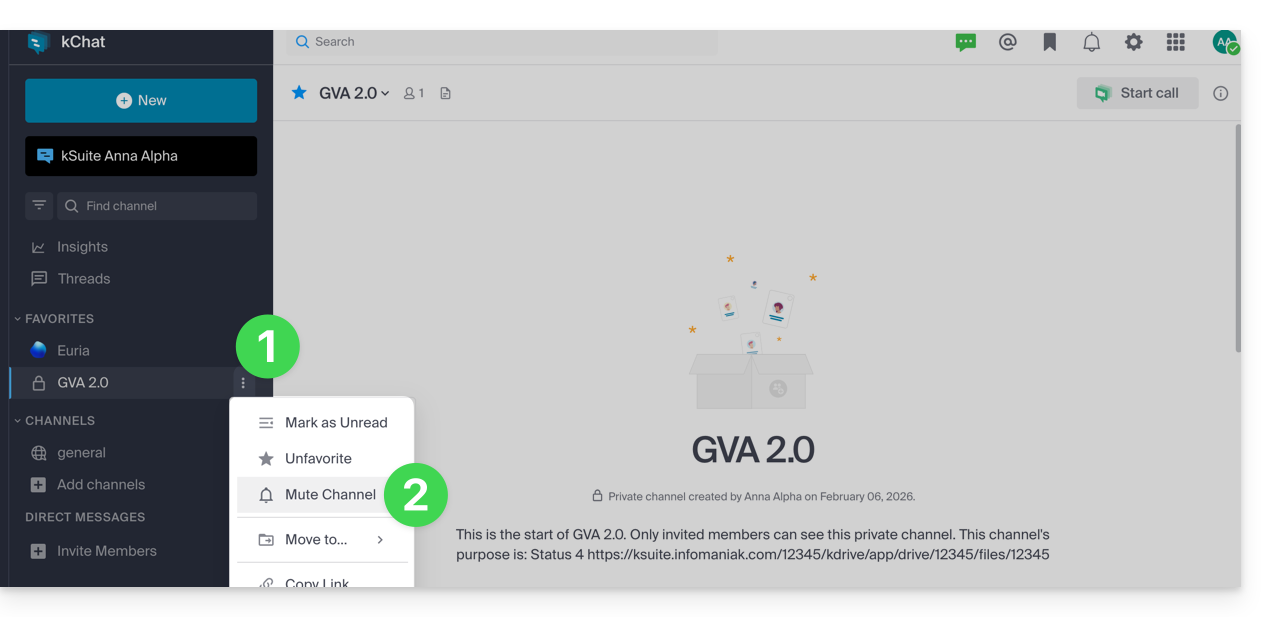
- Depuis l'app Web kChat (service en ligne ksuite.infomaniak.com/kchat), cliquez sur le menu d'action ⋮ à droite du canal concerné (dans la barre latérale gauche).
- Choisissez Sourdine:
Organiser par catégories
⚠ Nombre de catégories max. (par utilisateur) :
| kSuite | gratuit | 1 (hors Favoris) |
| Standard | illimité | |
| Business | illimité | |
| Enterprise | illimité | |
Vous pouvez ajouter une ou plusieurs catégories vous permettant de placer des éléments (canal, contact, etc.) au sein de ces dernières:
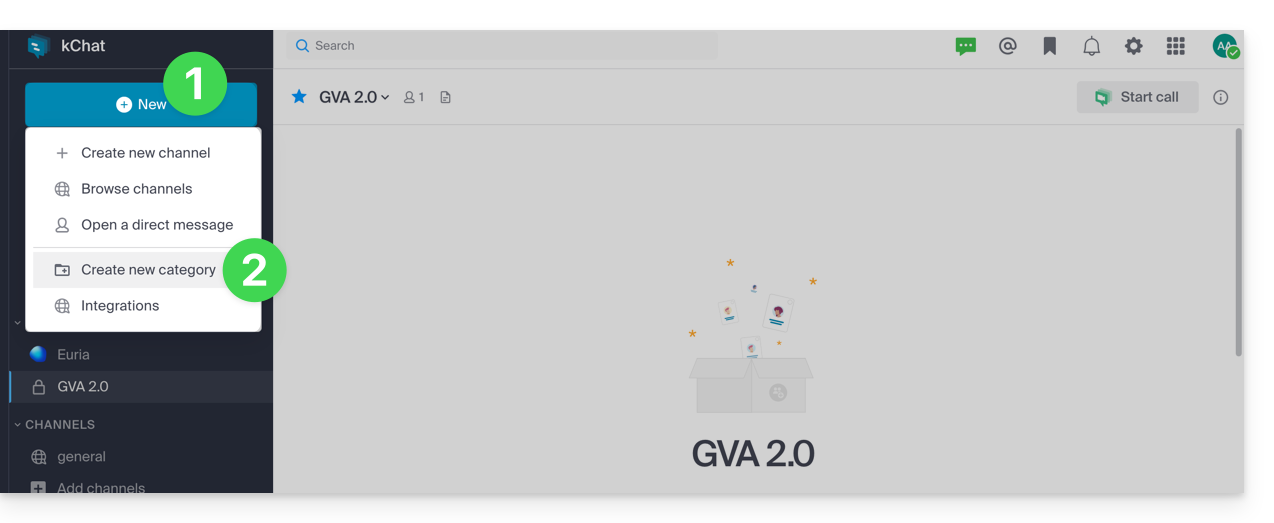
- Cliquez sur le bouton Nouveau situé dans la barre latérale gauche de l'app Web kChat (service en ligne ksuite.infomaniak.com/kchat).
- Cliquez sur Créer une nouvelle catégorie:
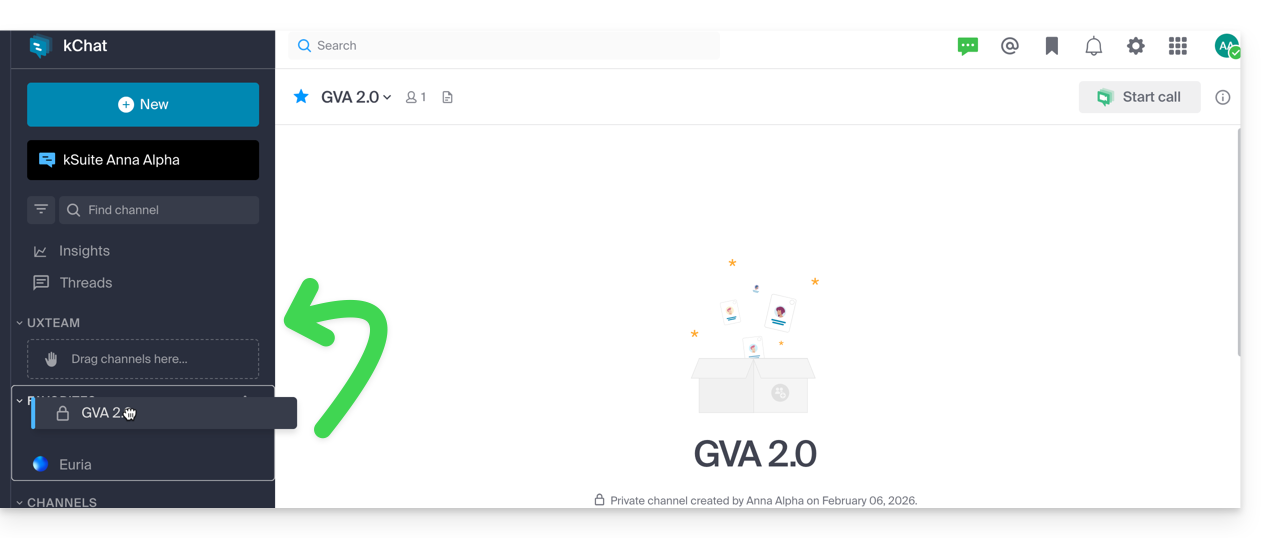
- Glissez ensuite le canal désiré sur la catégorie créée (valable pour votre utilisateur uniquement):
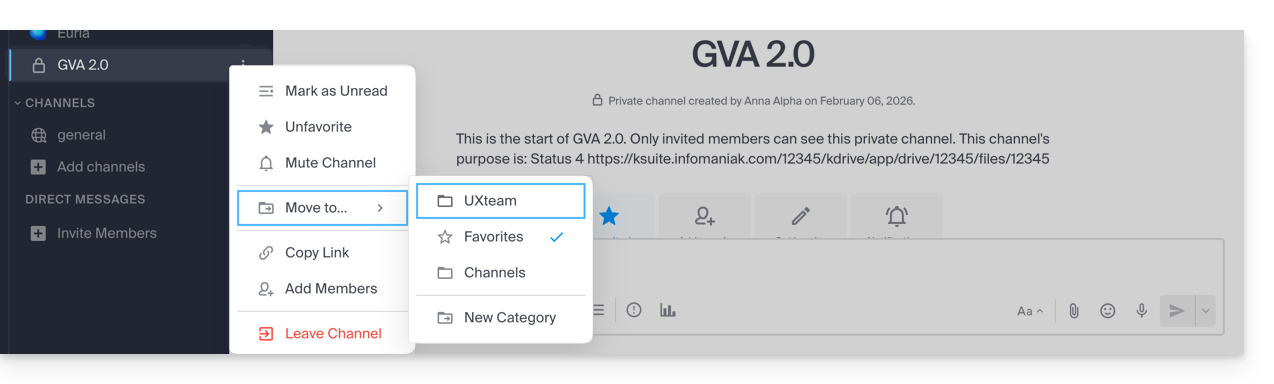
- Vous pouvez également utiliser le menu d'action ⋮ à droite du canal concerné (dans la barre latérale gauche) pour faire ces opérations:
Canal de discussion d'utilisateur à utilisateur
Les messages personnels sont des conversations directes entre deux ou plusieurs personnes qui ont lieu en dehors des canaux.
Chaque utilisateur d'une Organisation peut librement créer des messages personnels dont le contenu sera uniquement visible par les personnes concernées: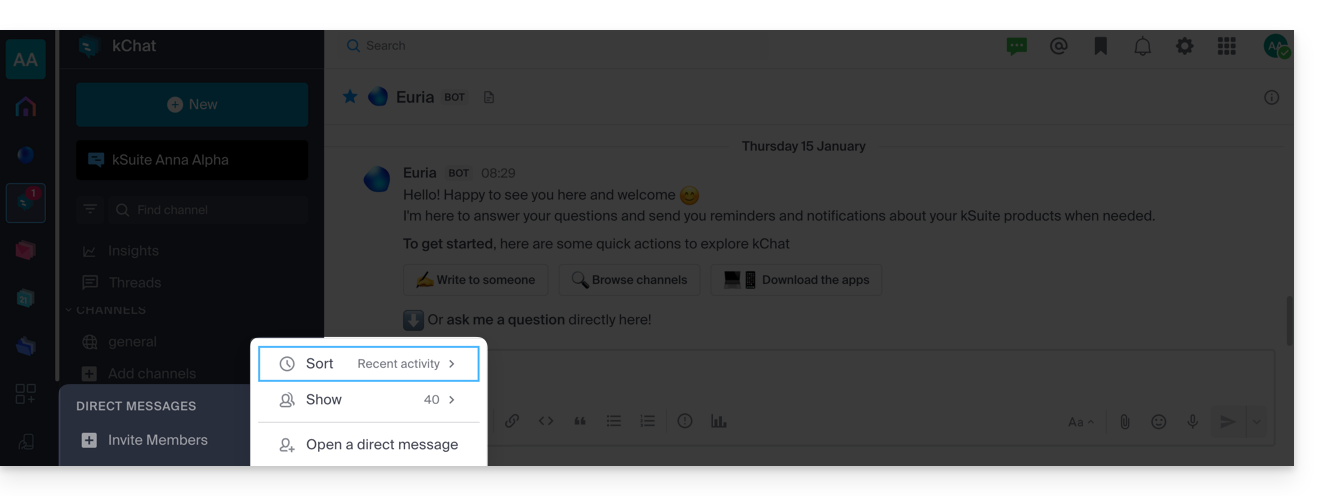
Lien vers cette FAQ: https://faq.infomaniak.com/2732
Cette FAQ a été utile?
Ce guide détaille la procédure pour modifier les coordonnées WHOIS du titulaire de noms de domaine, que vous pouvez appliquer sur un lot entier de domaines dans votre Organisation auprès d'Infomaniak.
Changer les coordonnées par lot
Pour modifier les coordonnées WHOIS de plusieurs noms de domaine à la fois:
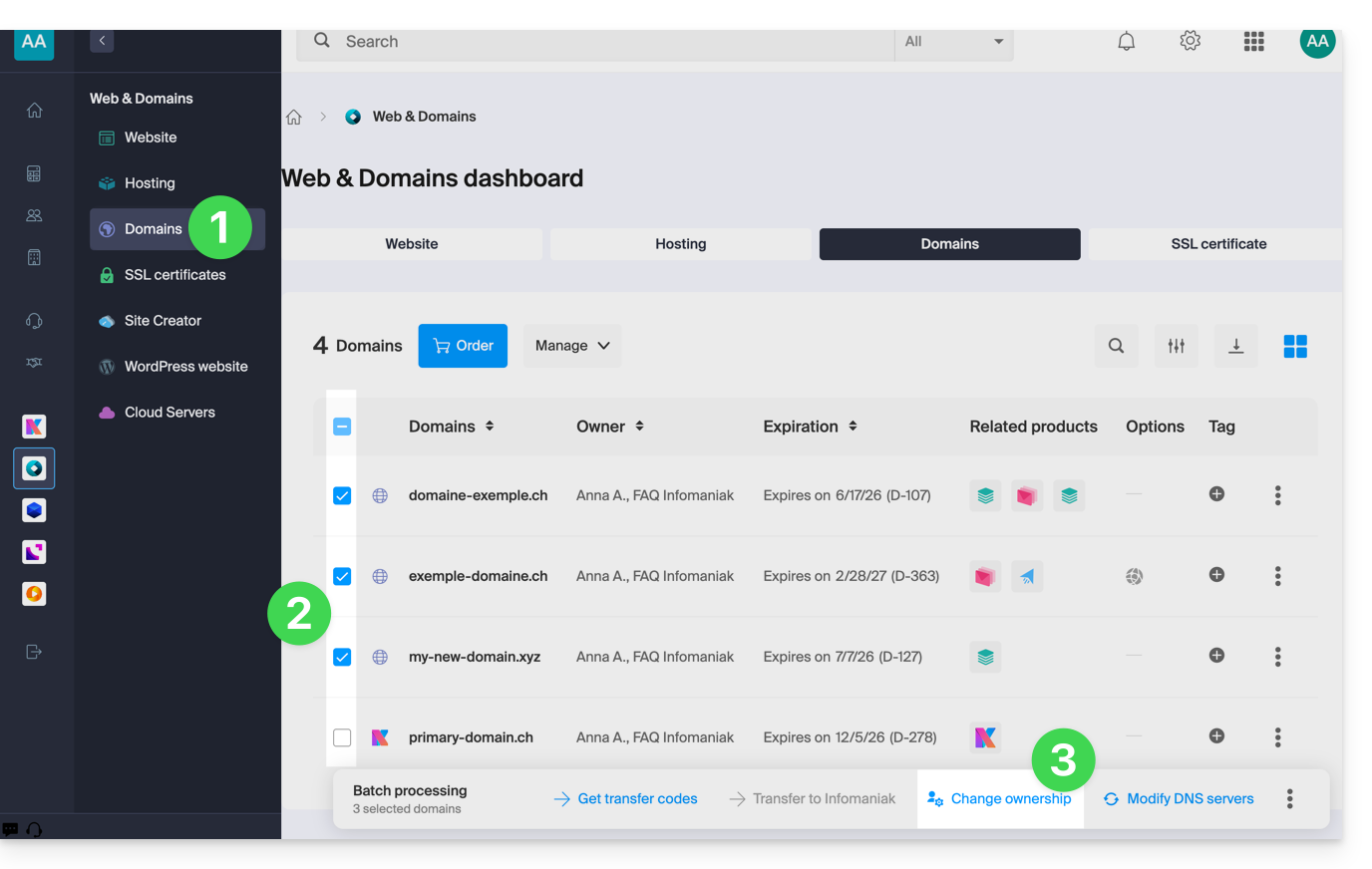
- Cliquez ici afin d'accéder à la gestion de votre domaine sur le Manager Infomaniak (besoin d'aide ?).
- Sélectionnez les domaines dont le propriétaire doit être modifié à l'aide des cases à cocher.
- Cliquez sur Changer de propriétaire en bas du tableau:
- Choisissez une autre fiche contact déjà existante…
- … ou cliquez sur le bouton Ajouter afin de créer une toute nouvelle fiche contact.
- Vérifiez votre sélection ainsi que les éventuels frais de modification dans l'encadré:
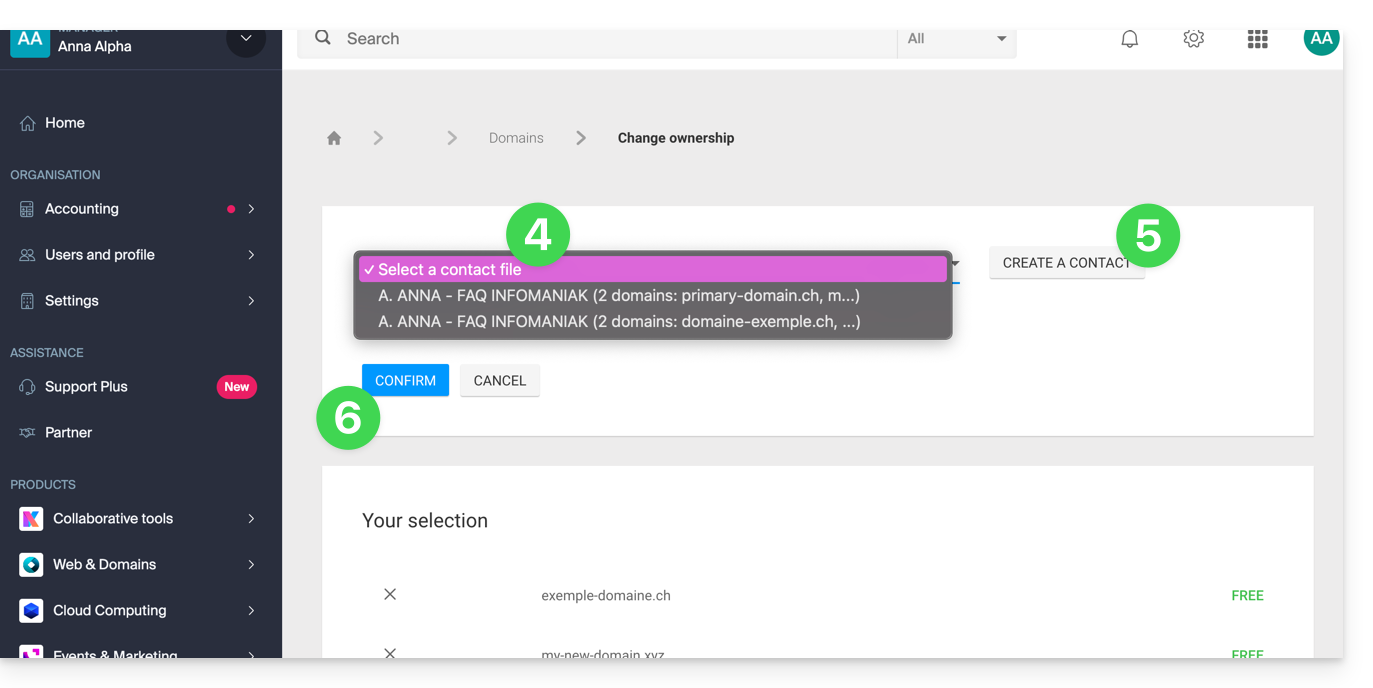
- Cliquez sur Confirmer.
Lien vers cette FAQ: https://faq.infomaniak.com/2348
Cette FAQ a été utile?
Ce guide explique comment configurer les réécritures d'URL sur votre hébergement. Le module Apache "mod_rewrite" est activé par défaut sur l'ensemble des infrastructures Infomaniak.
Gestion via le fichier .htaccess
Pour des raisons de sécurité et de stabilité, Infomaniak ne permet pas la modification directe de la configuration du serveur (VirtualHost).
Toute personnalisation doit impérativement s'effectuer via un fichier .htaccess placé à la racine de votre site.
Dans un fichier .htaccess, les expressions régulières de vos règles de réécriture ne doivent pas commencer par un slash (/).
Syntaxe correcte
Exemple: il faut utiliser RewriteRule ^contact$ contact.php (au lieu de RewriteRule ^/contact$ contact.php)…
Il est recommandé d'ajouter la directive RewriteBase / juste après l'activation du moteur (RewriteEngine On) pour garantir la compatibilité de vos chemins relatifs.
Lien vers cette FAQ: https://faq.infomaniak.com/456
Cette FAQ a été utile?
Ce guide vous permet de découvrir rapidement les fonctions essentielles de Euria, l'intelligence artificielle à votre disposition au sein de kSuite, performante notamment pour résumer des e-mails sur l'app Web Mail Infomaniak (service en ligne ksuite.infomaniak.com/mail).
✘ INDISPONIBLE avec
kSuite gratuit
my kSuite (ik.me, etik.com, ikmail.com)
Résumer un e-mail
Prérequis
- Lire et comprendre cet autre guide au sujet du modèle utilisé et des responsabilités de chacun.
Pour accéder à la fonctionnalité de résumé:
- Cliquez ici afin d'accéder à l'app Web Mail Infomaniak (service en ligne ksuite.infomaniak.com/mail).
- Connectez-vous avec les identifiants de votre compte Infomaniak (et non pas le mot de passe de votre adresse mail).
- Rendez-vous sur le message mail à résumer (il peut se trouver dans n'importe quel dossier).
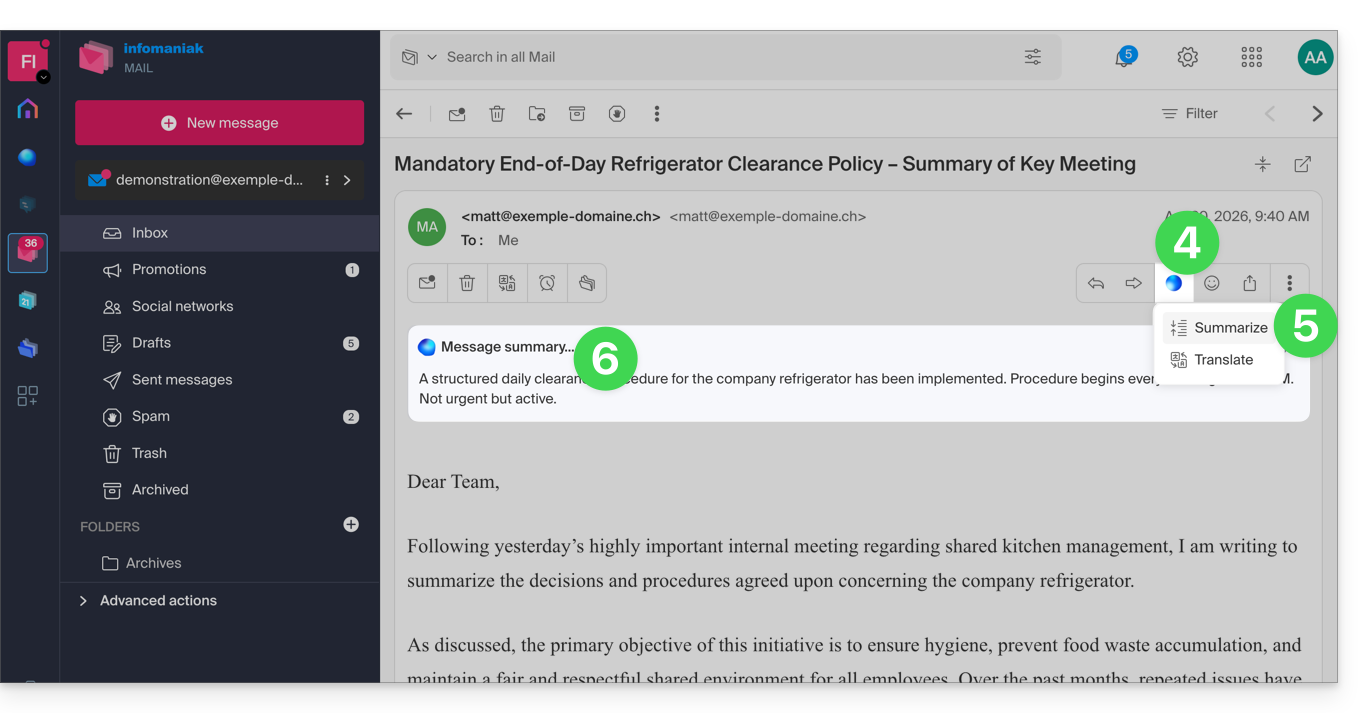
- Cliquez sur le bouton Euria situé sur la barre d'outils supérieure.
- Cliquez sur Résumer.
- Le résumé du message s'affiche dans un bloc au-dessus du message initial (visible uniquement par vous-même):
Lien vers cette FAQ: https://faq.infomaniak.com/308
Cette FAQ a été utile?
Ce guide explique comment utiliser le gestionnaire de tâches présent sur l'app Web Calendar Infomaniak (service en ligne ksuite.infomaniak.com/calendar/tasks).
Gérer ses tâches à effectuer
Pour ajouter une tâche sur le gestionnaire de tâches :
- Cliquez ici afin d'accéder à l'app Web Tasks (service en ligne ksuite.infomaniak.com/calendar/tasks)…
- … également accessible depuis votre agenda en cliquant sur l'icône des Tâches dans le menu latéral droit:
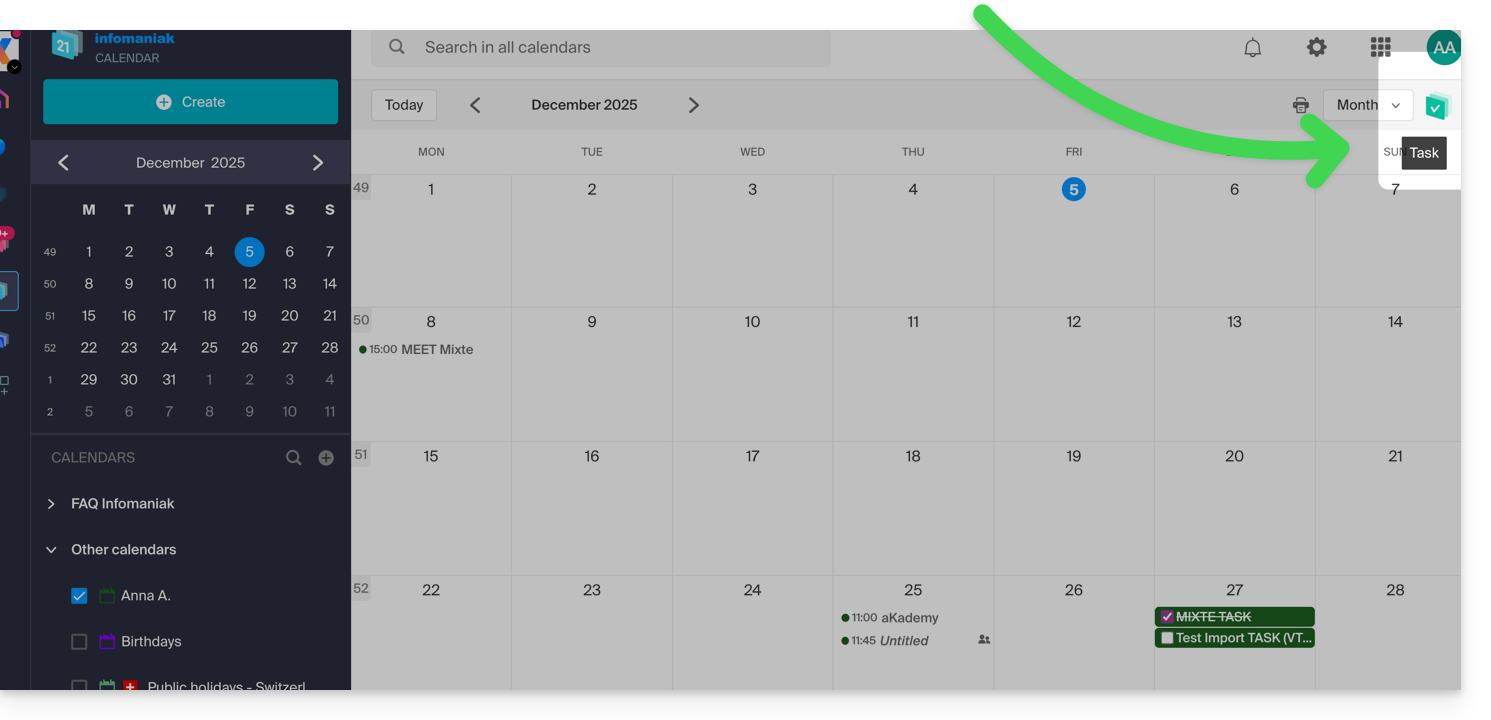
- … également accessible depuis votre agenda en cliquant sur l'icône des Tâches dans le menu latéral droit:
Le gestionnaire une fois ouvert, vous pouvez Créer une tâche en haut à gauche, liée au calendrier spécifié à droite du bouton: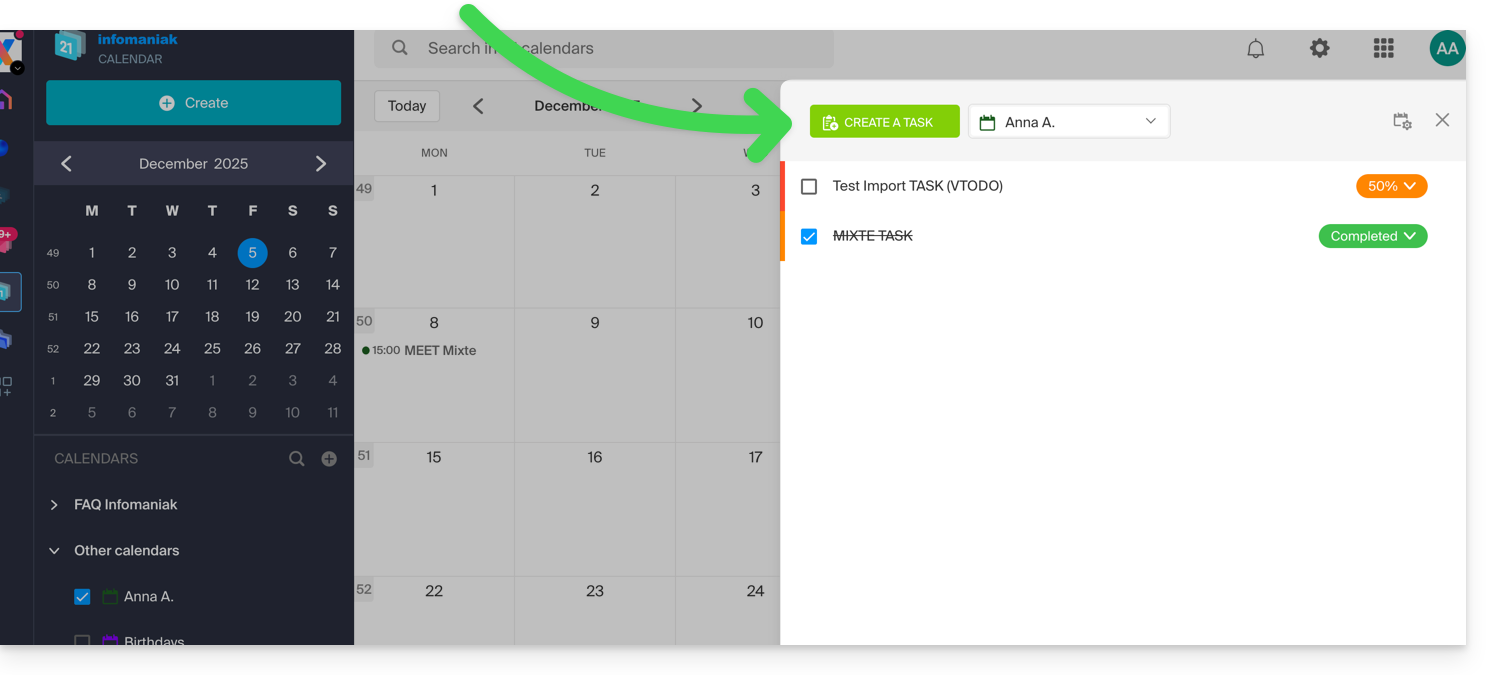
Si vous ajoutez une date d'échéance à votre tâche celle-ci s'affichera sur l'agenda correspondant: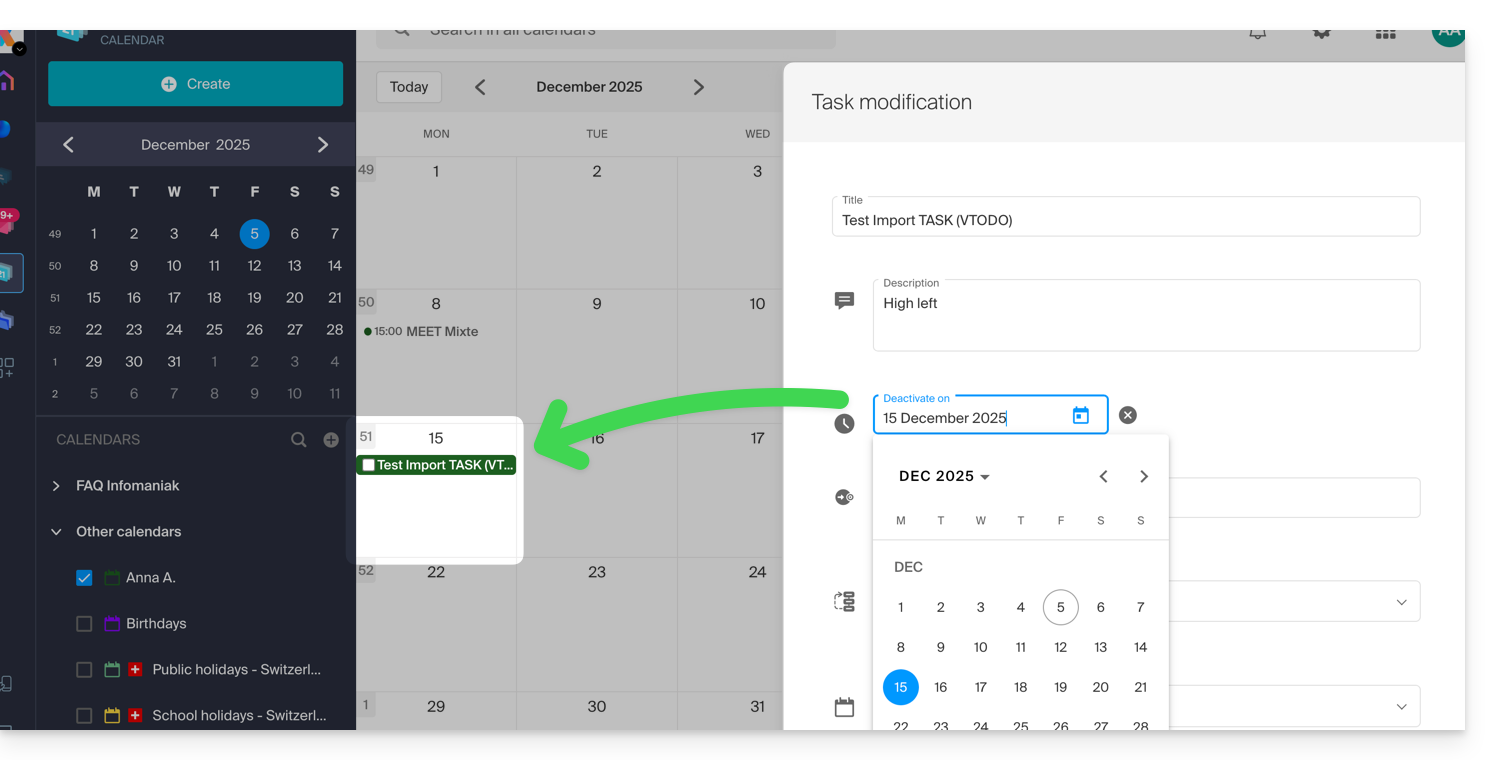
Vous pouvez également filtrer et trier vos tâches affichées grâce au bouton situé en haut à droite du gestionnaire, à côté de la croix permettant de le fermer: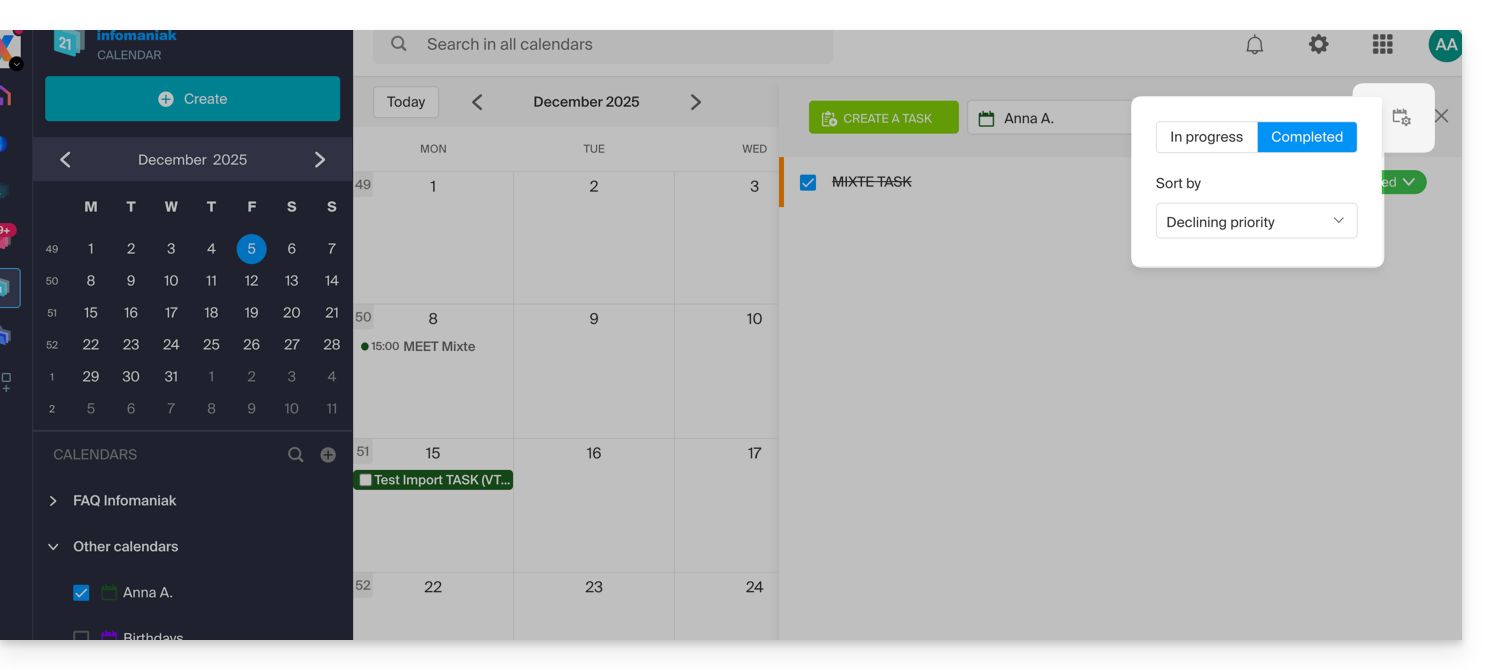
Vous pouvez importer des tâches sur votre calendrier.
Pour synchroniser des tâches avec un appareil Android, prenez connaissance de cet autre guide.
Lien vers cette FAQ: https://faq.infomaniak.com/984
Cette FAQ a été utile?
Ce guide explique comment activer ou désactiver l'inclusion du message d'origine lors de votre réponse à un e-mail depuis l'app Web Mail Infomaniak (service en ligne ksuite.infomaniak.com/mail) pour navigateur Web.
Ne plus citer le message initial
Par défaut, le texte du message auquel vous êtes en train de répondre sera placé en-dessous de votre propre texte de réponse (A):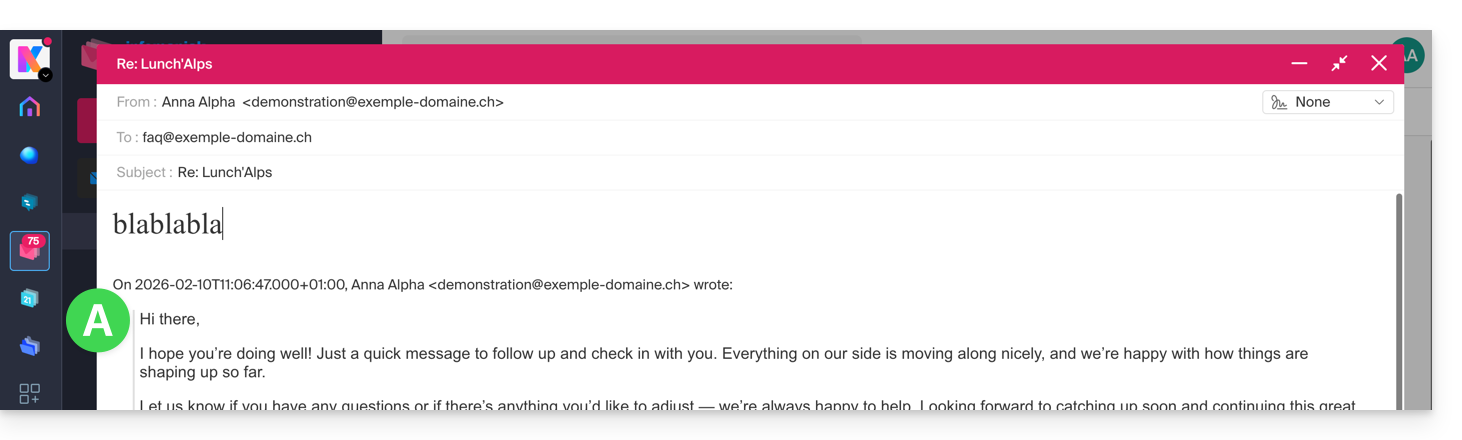
En suivant le guide ci-dessous, rien ne sera cité du message d'origine et vous répondrez à partir d'une base vierge avec ou sans signature (B):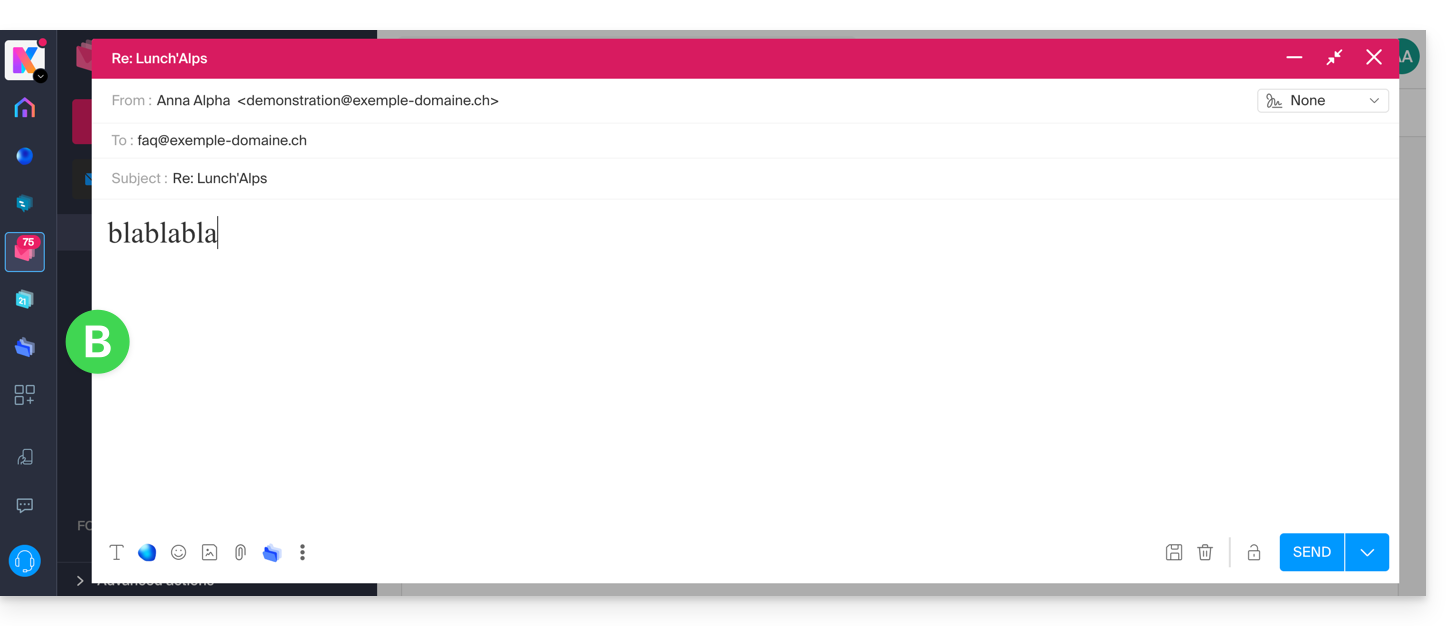
Afin de ne plus jamais citer le message original lors d'une réponse à un correspondant:
- Cliquez ici afin d'accéder à l'app Web Mail Infomaniak (service en ligne ksuite.infomaniak.com/mail).
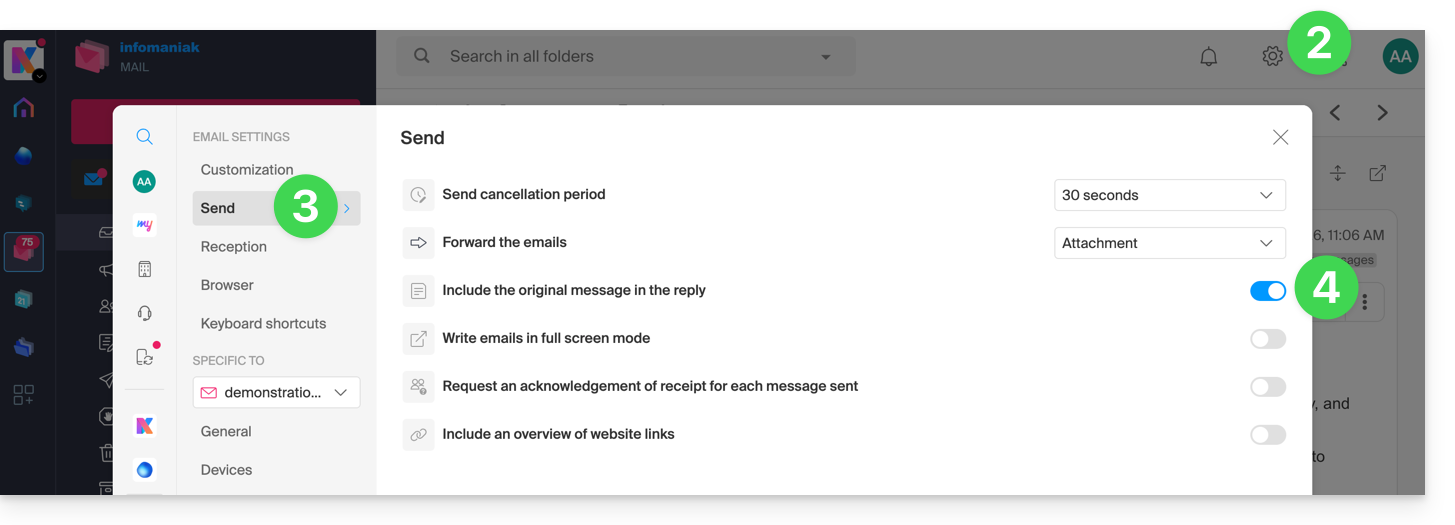
- Cliquez sur l'icône Paramètres en haut à droite.
- Cliquez sur Envoi dans le menu latéral gauche.
- Désactivez le bouton à bascule (toggle switch) à droite de l'élément "Inclure le message original dans la réponse":
Lien vers cette FAQ: https://faq.infomaniak.com/1199
Cette FAQ a été utile?
Ce guide pour l'app Web Mail Infomaniak (service en ligne ksuite.infomaniak.com/mail) ou l'app mobile Infomaniak Mail (application pour smartphone ou tablette iOS / Android) explique comment imprimer un e-mail afin d'obtenir une impression papier (ou mieux: PDF) de votre message et non pas de l'interface elle-même.
Imprimer un e-mail…
… depuis l'app Web Mail Infomaniak
Pour cela:
- Cliquez ici afin d'accéder à l'app Web Mail Infomaniak (service en ligne ksuite.infomaniak.com/mail).
- Consultez l'e-mail à imprimer.
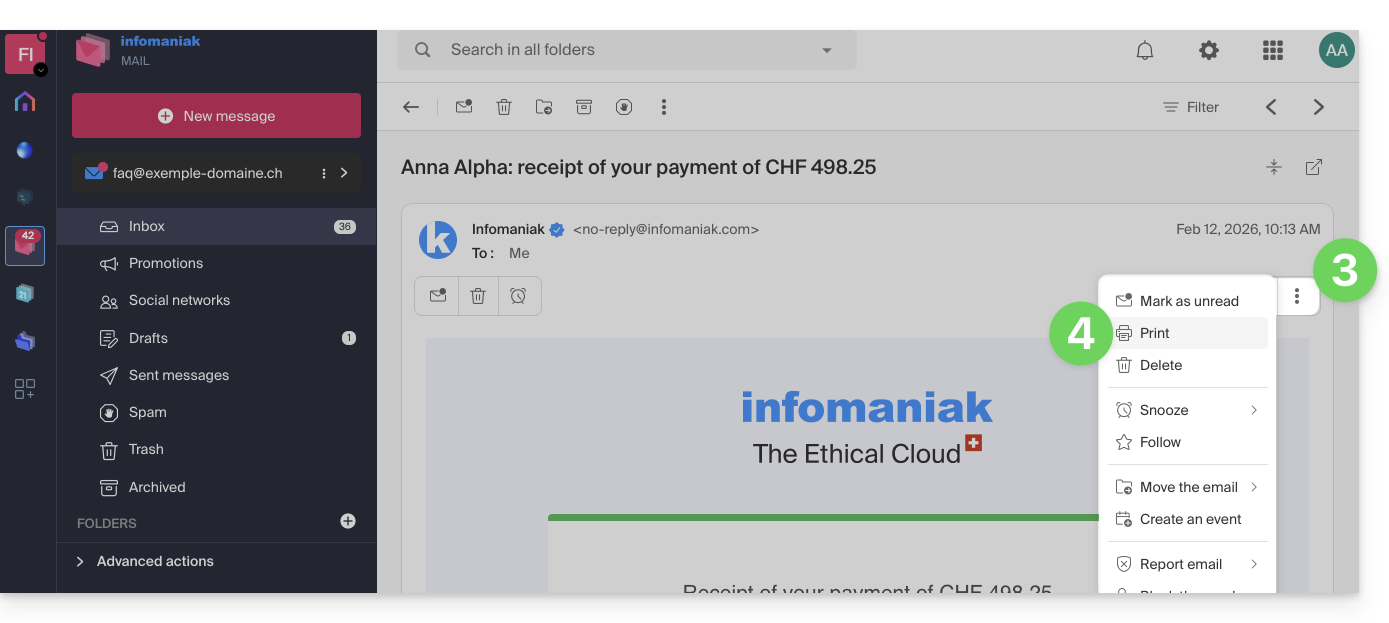
- Cliquez le menu d'action ⋮ en haut de votre message.
- Cliquez sur Imprimer:
… depuis l'app mobile Infomaniak Mail
Pour cela:
- Ouvrez l'app mobile Infomaniak Mail (application pour smartphone ou tablette iOS / Android).
- Consultez l'e-mail à imprimer.
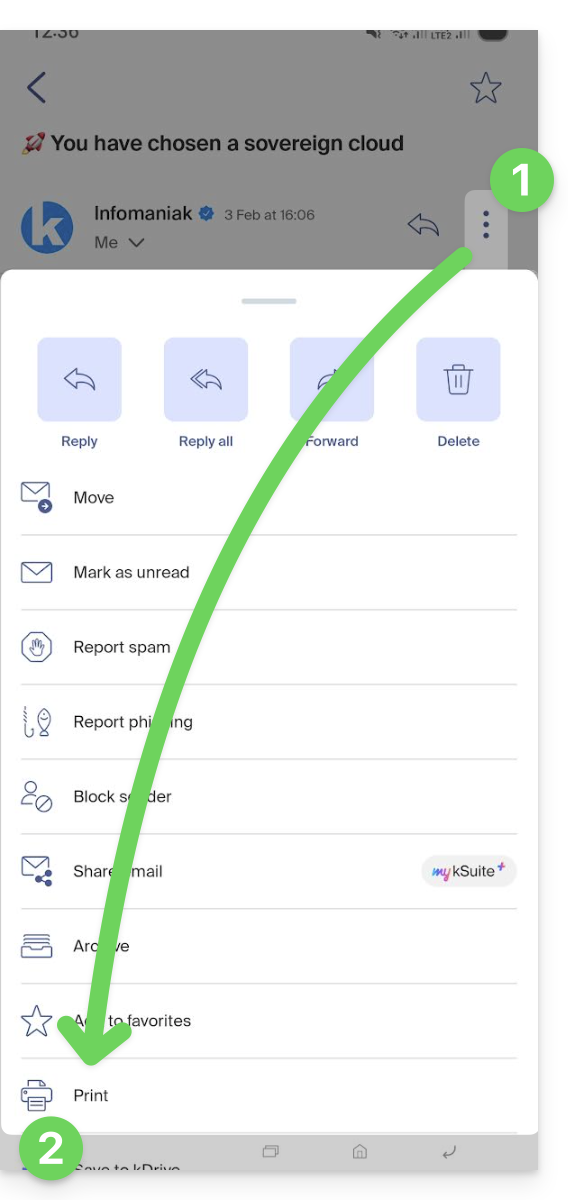
- Appuyez sur le menu d'action ⋮ en haut à droite du message.
- Appuyez sur Imprimer:
Lien vers cette FAQ: https://faq.infomaniak.com/1786
Cette FAQ a été utile?
Ce guide explique comment ajouter une adresse mail à l'app Web Mail Infomaniak (service en ligne ksuite.infomaniak.com/mail) qui permet de gérer une ou plusieurs adresses mail hébergées par Infomaniak.
Préambule
- Tout ajout ou enlèvement d'adresse mail visible sur l'app Web Mail Infomaniak le sera également sur l'app mobile Infomaniak Mail.
- Cela n'agit pas sur les logiciels/clients de messagerie type Outlook.
- Prenez connaissance de cet autre guide si vous recherchez des informations au sujet de la suppression définitive d'une adresse mail et de son contenu
- Prenez connaissance de cet autre guide pour délier une adresse mail.
Rattacher une adresse mail
Dans cet exemple, l'administrateur (a) va créer une adresse mail (b):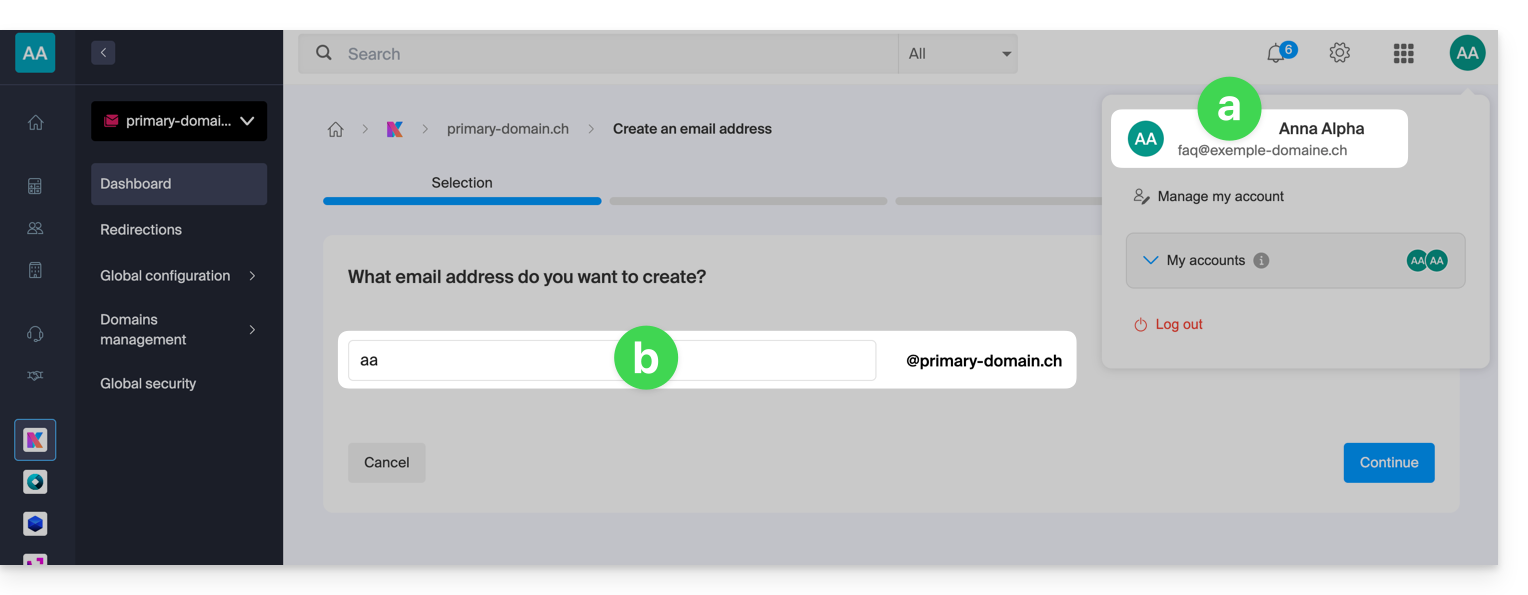
A la fin du processus de création, il choisit de consulter l'adresse lui-même (c):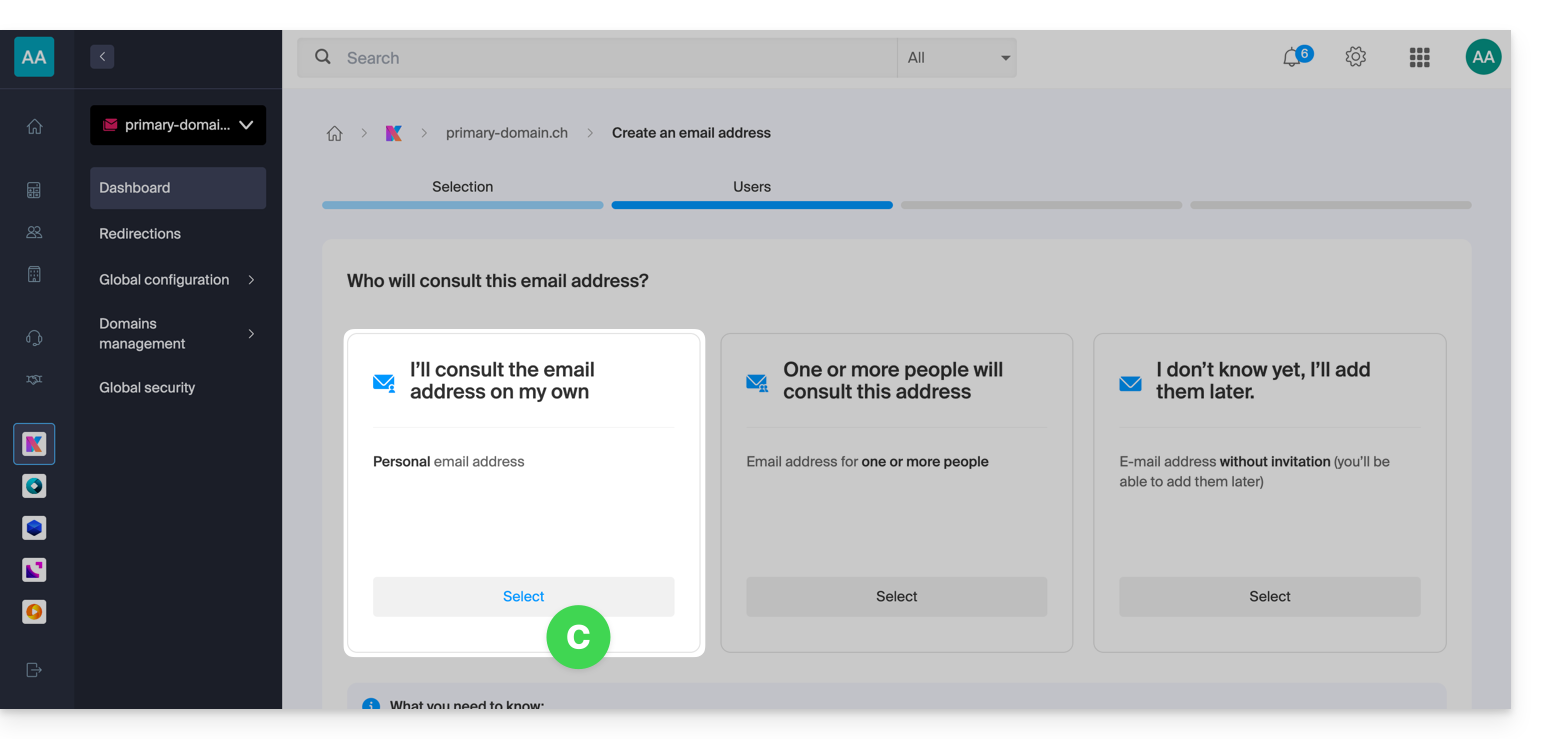
Résultat: l'adresse est immédiatement visible sur l'app Web Mail Infomaniak (service en ligne ksuite.infomaniak.com/mail) de l'administrateur: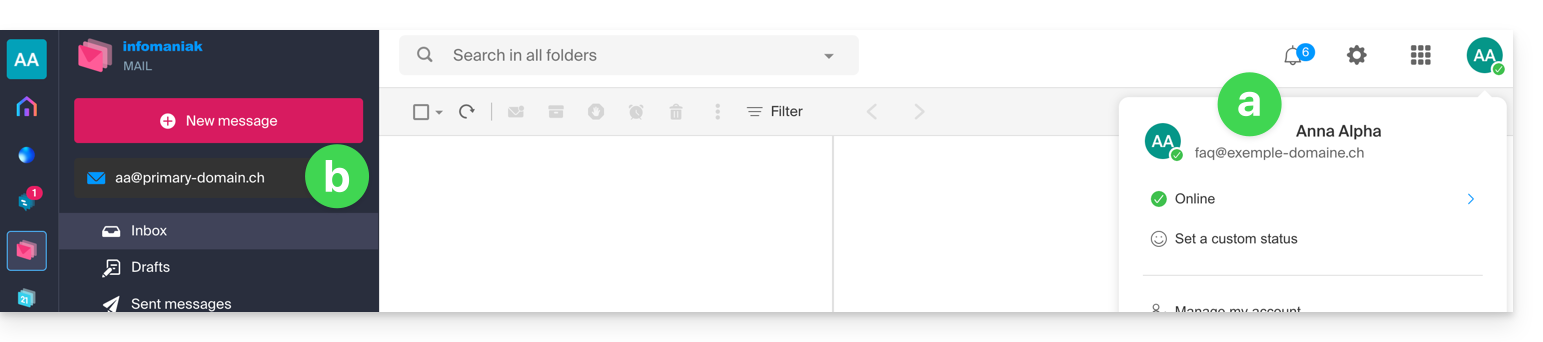
En revenant sur le Service Mail sur lequel l'adresse mail a été créée, l'administrateur peut donner un accès à cette adresse à tout autre utilisateur Infomaniak (et donc rattacher l'adresse automatiquement dans l'app Web Mail de l'utilisateur):
- Cliquez sur l'utilisateur existant:
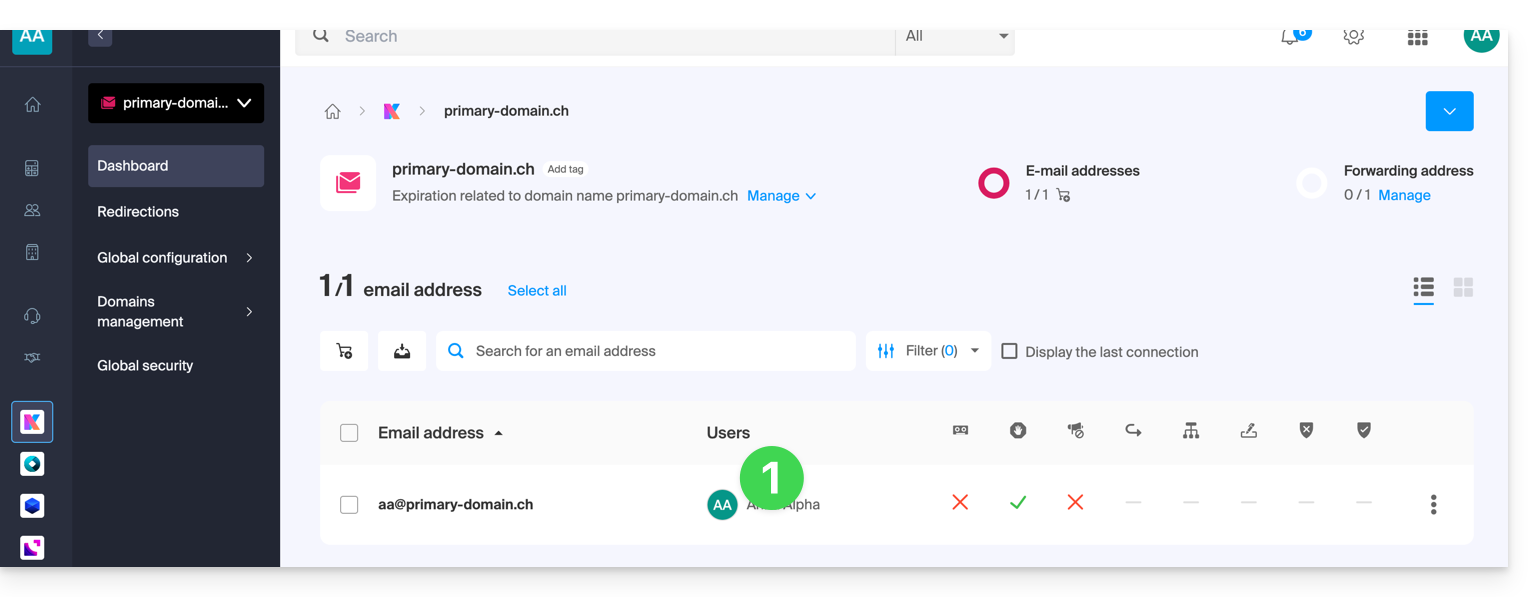
- Cliquez sur Ajouter un utilisateur:
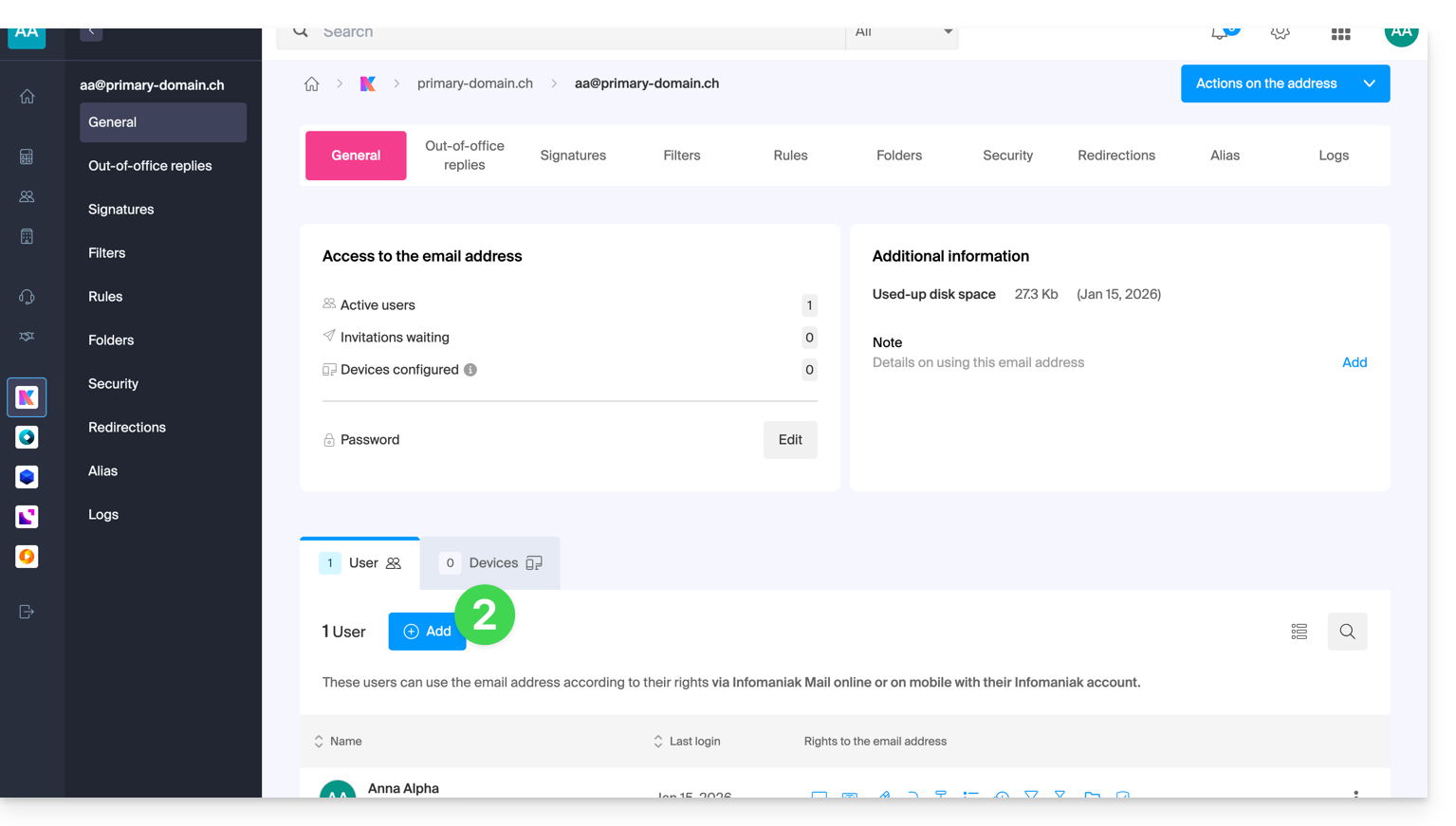
- Continuez la procédure (prenez connaissance de cet autre guide si nécessaire).
Consulter les différentes adresses rattachées
Pour basculer d'une adresse à l'autre:
- Cliquez ici afin d'accéder à l'app Web Mail Infomaniak (service en ligne ksuite.infomaniak.com/mail).
- Cliquez ensuite sur le chevron à droite de l'adresse mail indiquée en haut à gauche:
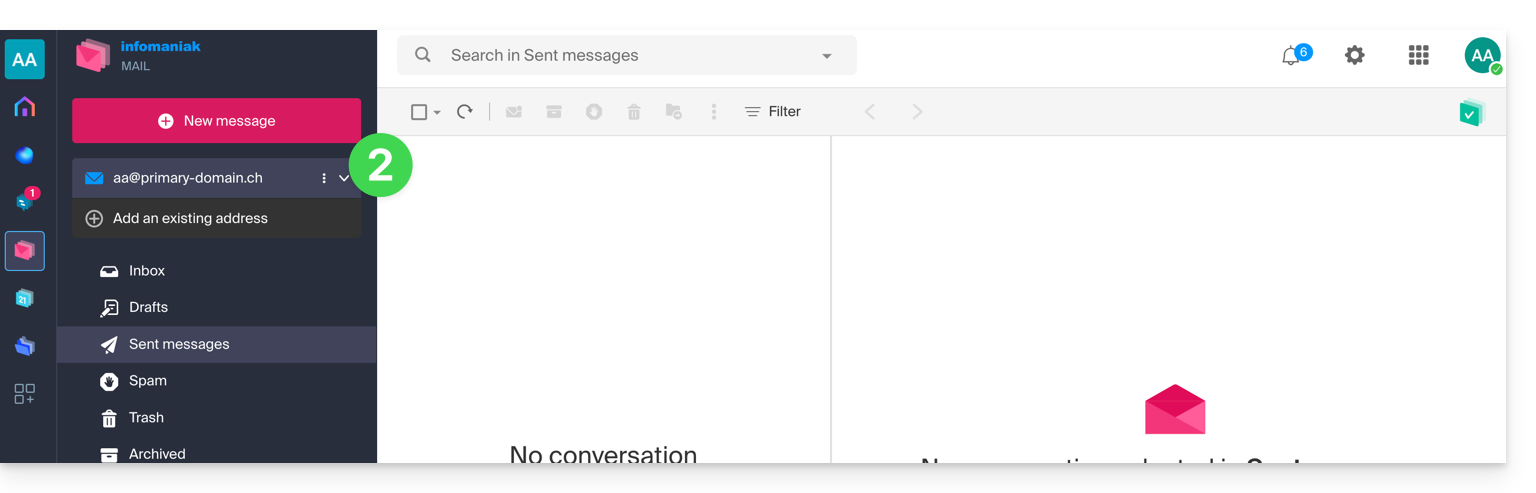
- Cliquez sur une adresse parmi celles déjà rattachées.
Si l'adresse n'est pas immédiatement visible, vérifiez si le compte Infomaniak est rattaché à plusieurs Organisations, et le cas échéant, choisissez d'afficher les e-mails de toutes les Organisations: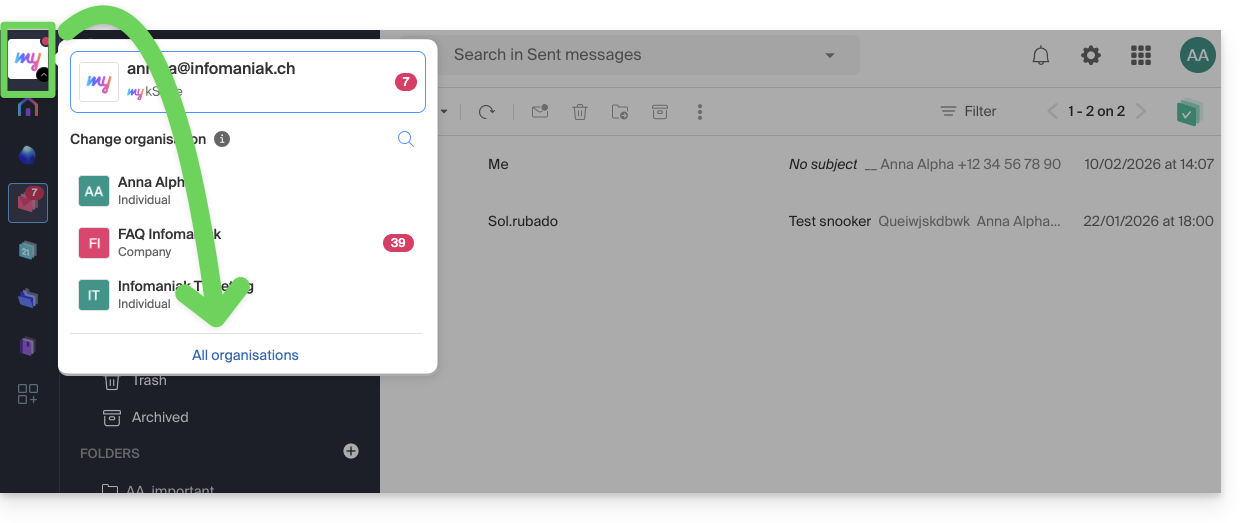
Définir par défaut le type d'ouverture d'une nouvelle adresse
Pour choisir si l'affichage d'une adresse différente doit se faire par défaut dans un nouvel onglet du navigateur, ou directement en remplacement de l'affichage actuel, dans la même fenêtre:
- Cliquez ici afin d'accéder à l'app Web Mail Infomaniak (service en ligne ksuite.infomaniak.com/mail).
- Cliquez sur l'icône Paramètres en haut à droite.
- Cliquez sur Navigateur.
- Cliquez sur le bouton à bascule (toggle switch) afin d'activer l'ouverture par défaut d'une boite mail dans un nouvel onglet plutôt que dans la fenêtre actuelle:
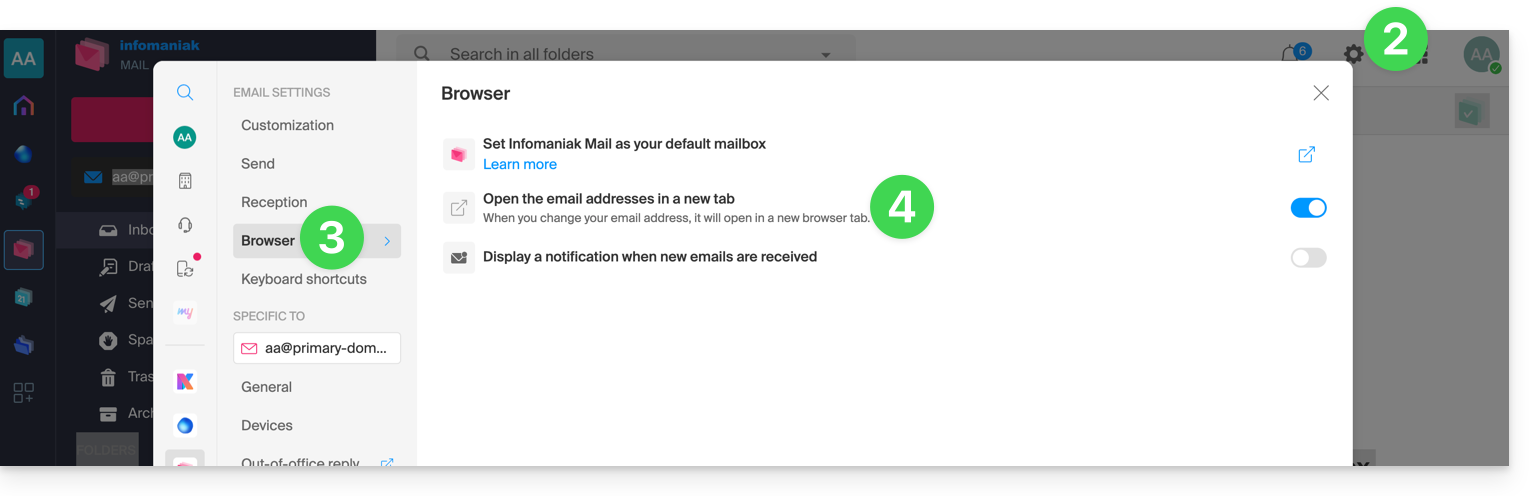
Et pour définir quelle adresse doit s'afficher en premier par défaut sur l'interface, prenez connaissance de cet autre guide sous “Personnalisation : adresse mail par défaut”.
Lien vers cette FAQ: https://faq.infomaniak.com/1714
Cette FAQ a été utile?
Ce guide explique comment joindre des pièces jointes et/ou des images aux e-mails envoyés depuis l'app Web Mail Infomaniak (service en ligne ksuite.infomaniak.com/mail), la solution en ligne complète pour lire et gérer vos e-mails.
Préambule
- Prenez connaissance de cet autre guide au sujet des limitations d'envoi de mail / pièce jointe.
Joindre des fichiers de l'ordinateur à votre message
Pour ajouter une pièce jointe présente sur votre ordinateur:
- Cliquez ici afin d'accéder à l'app Web Mail Infomaniak (service en ligne ksuite.infomaniak.com/mail).
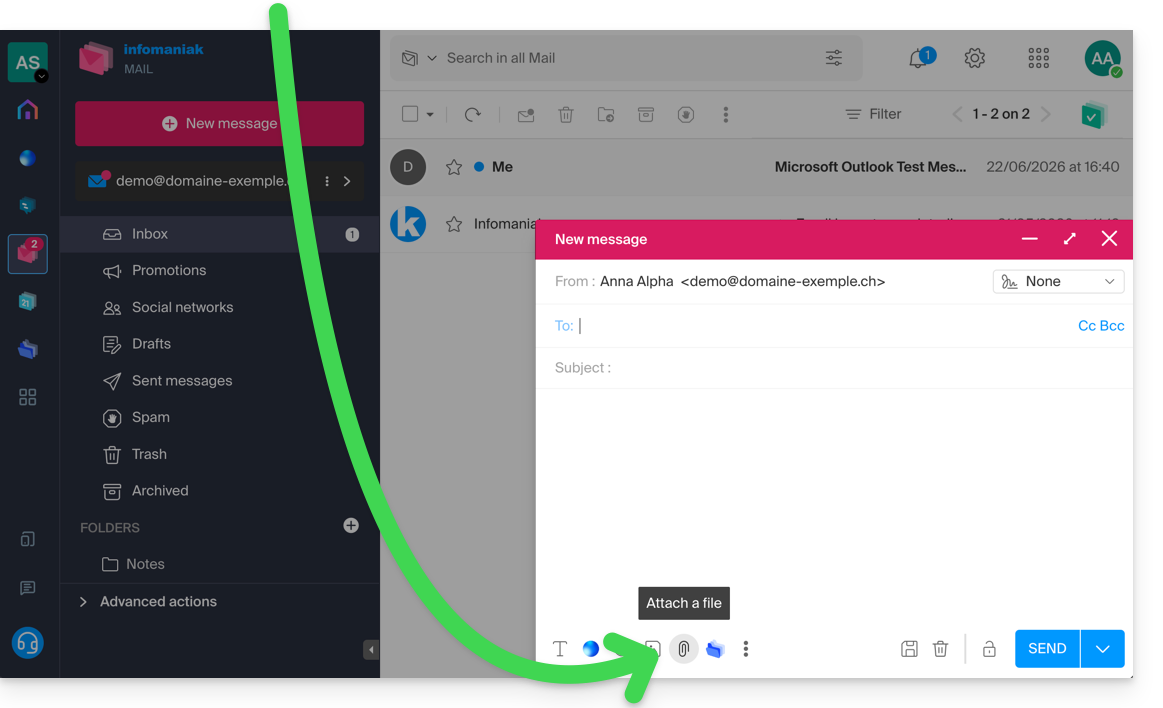
- Cliquez sur Nouveau message.
- Cliquez sur l'icône trombone Joindre un fichier:
- Parcourez les emplacements pour sélectionner les pièces à joindre au message:
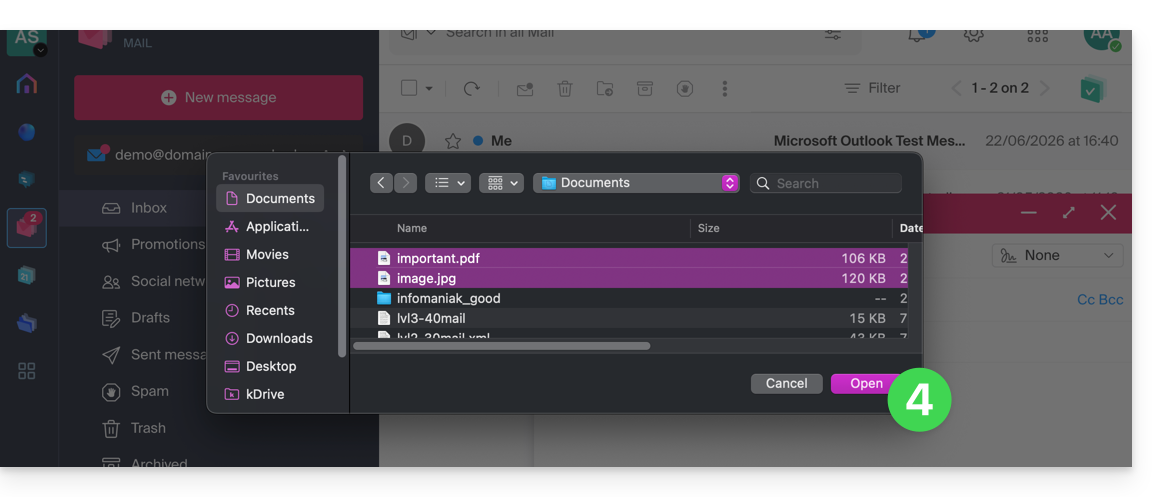
- Avec l'app Web Mail Infomaniak (service en ligne ksuite.infomaniak.com/mail) la limite de taille des pièces jointes est de 25 Mo.
- Au-delà et dans une limite de 3 Go, un lien SwissTransfer est généré et intégré à votre message: les données sont stockées en Suisse dans le Cloud d'Infomaniak et vos destinataires pourront utiliser ce lien pour facilement télécharger les pièces jointes durant une période prédéfinie.
- Au delà de 3 Go (et jusqu'à 50 Go), il est recommandé de passer systématiquement par SwissTransfer pour vos envois.
- Avec l'app Web Mail Infomaniak (service en ligne ksuite.infomaniak.com/mail) la limite de taille des pièces jointes est de 25 Mo.
Joindre des fichiers kDrive à votre message
Pour ajouter une pièce jointe existante sur kDrive:
- Cliquez ici afin d'accéder à l'app Web Mail Infomaniak (service en ligne ksuite.infomaniak.com/mail).
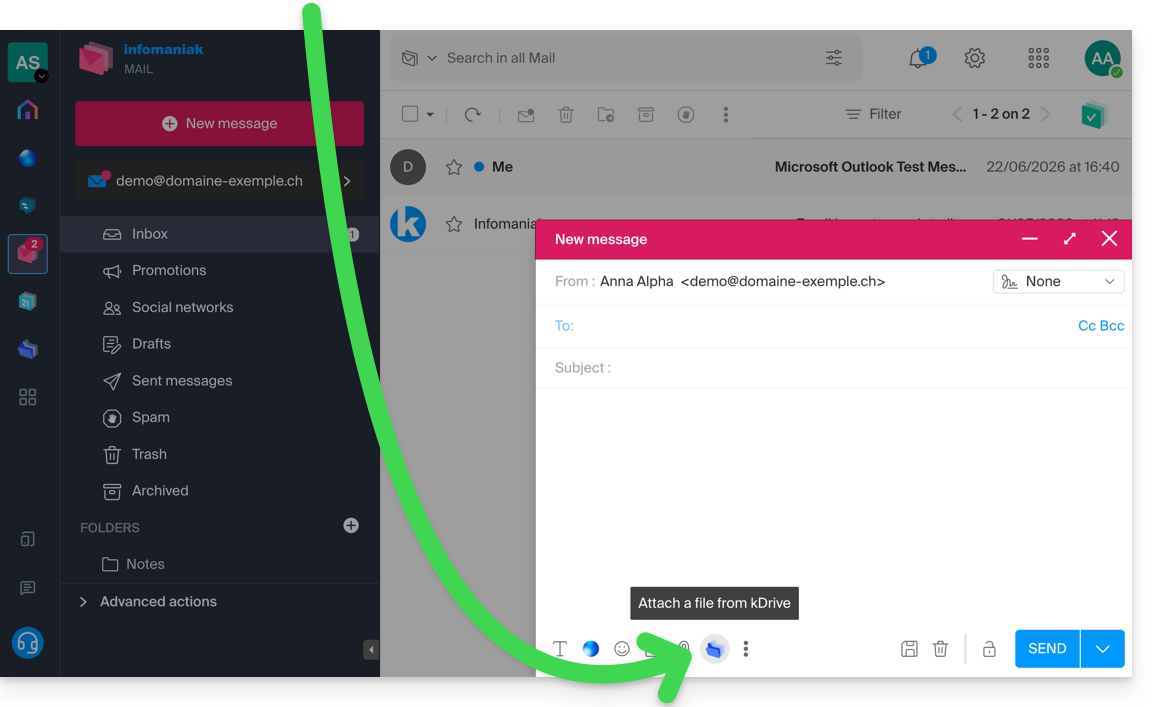
- Cliquez sur Nouveau message.
- Cliquez sur l'icône de dossier kDrive pour parcourir les emplacements ; sélectionnez les fichiers kDrive à joindre au message:
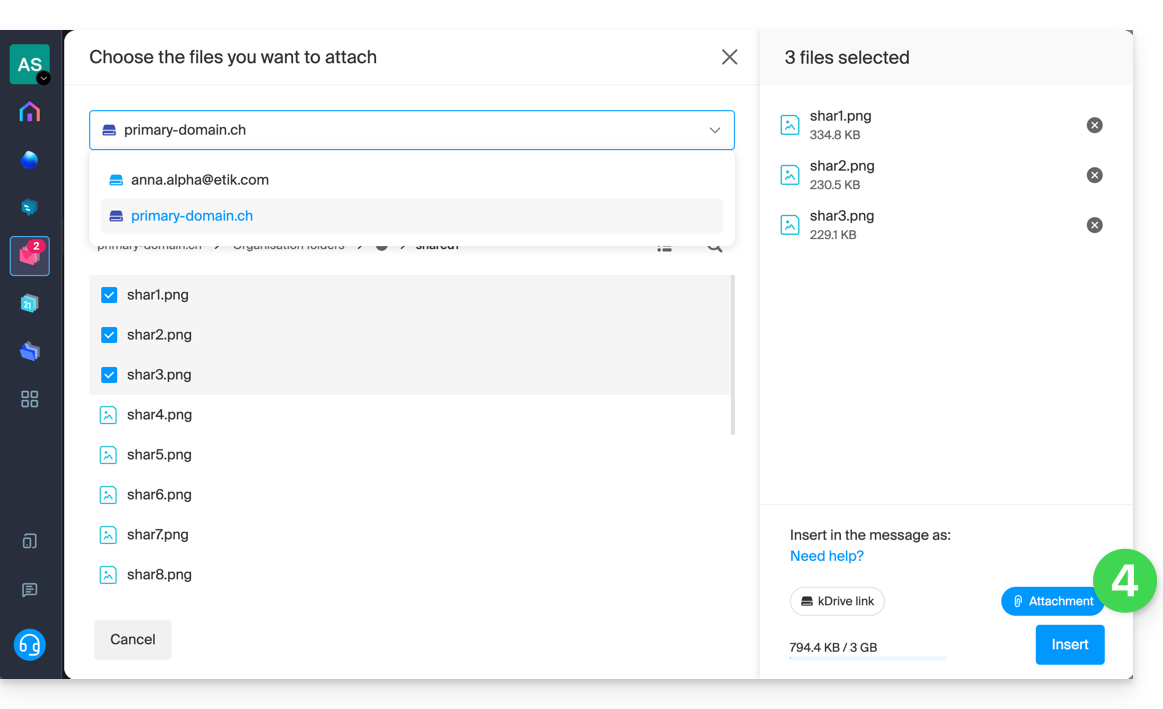
- Une fois les données trouvées & ajoutées (si besoin changez le kDrive sélectionné via le menu déroulant), sélectionnez l'option Pièce jointe à droite (pour attacher les fichiers kDrive au message plutôt que d'envoyer un simple lien vers les fichiers) puis cliquez sur le bouton Insérer:
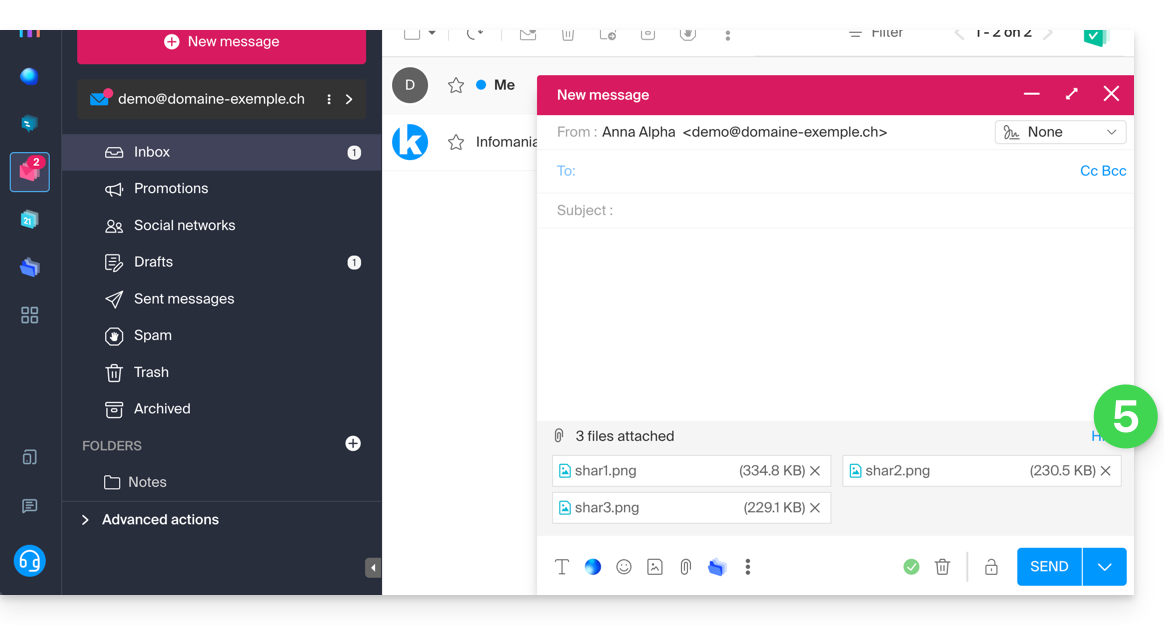
- Les fichiers sélectionnés sont ajoutés au message:
Inclure une image dans le corps de votre message
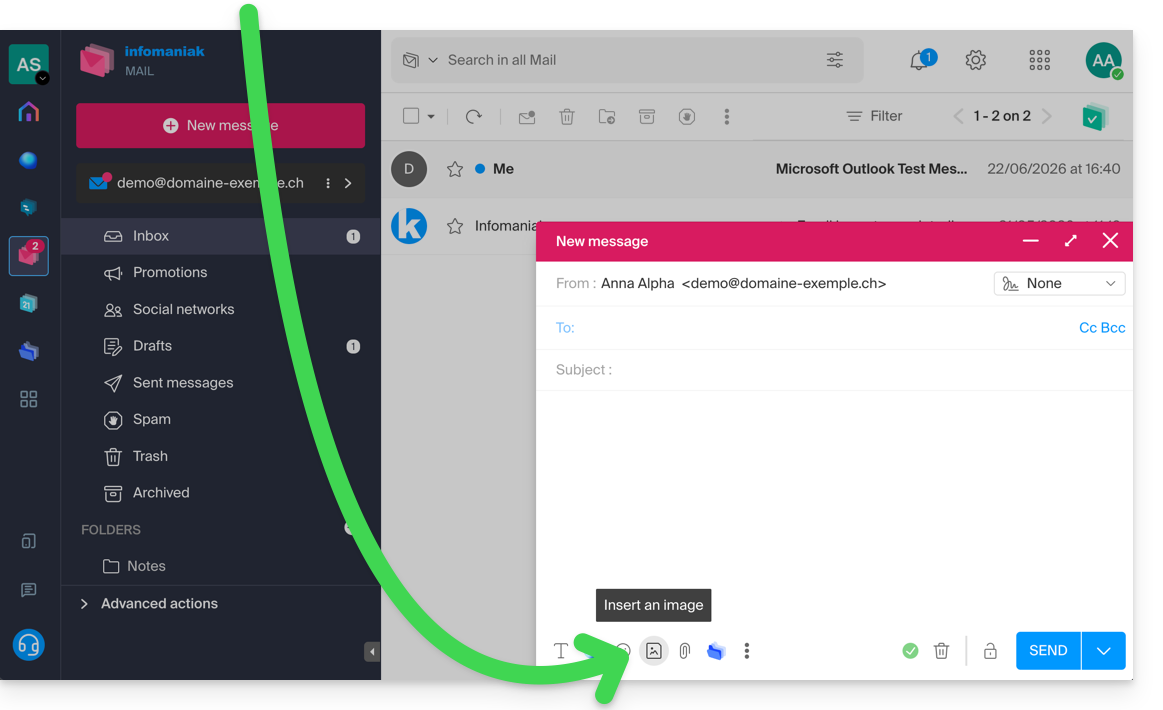
Pour ajouter une image au message (au milieu du texte de votre message par exemple), 2 possibilités:
- Glissez/déposez l'image dans l'interface de saisie (les images de plus de 10 Mo ne seront pas affichées mais seront mises en pièce jointe).
- … ou cliquez sur l'icône représentant un paysage:
- puis:
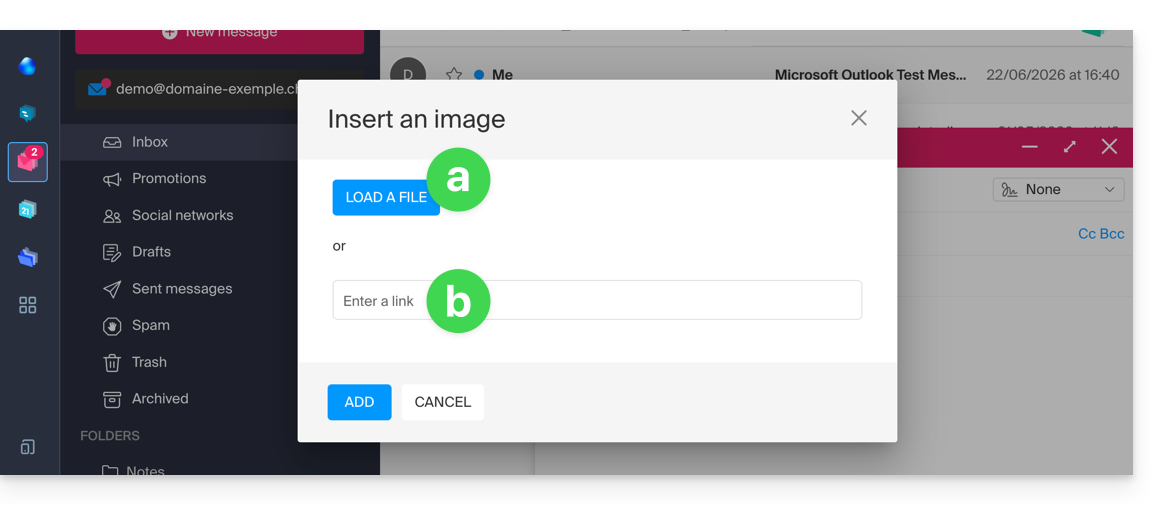
- Cliquez sur le bouton pour téléverser une image (ce qui permet de la choisir à l'emplacement de votre choix puis de l'insérer dans le corps du message)…
- … ou inscrivez l'adresse URL de l'image que vous souhaitez inclure dynamiquement ; l'image doit se trouver quelque part sur Internet (vous pouvez utiliser le Web FTP pour envoyer votre image sur votre espace d'hébergement si vous en possédez) et devra encore s'y trouver au moment de la consultation du message par votre correspondant.
- Cliquez sur le bouton pour ajouter l'image.
Lien vers cette FAQ: https://faq.infomaniak.com/1697
Cette FAQ a été utile?
Ce guide vous explique comment contacter les personnes ayant acheté des billets à vos évènements directement depuis le système de billetterie Infomaniak.
Envoyer un e-mail ou SMS aux clients
Cet outil permet ainsi de communiquer rapidement avec vos clients, qu'il s'agisse de leur indiquer un changement d'horaire, une annulation ou report, ou pour préciser certaines informations importantes. L'envoi d'e-mail ou SMS s'effectue à la liste des clients ayant passé commande et non aux participants:
- Cliquez ici afin d'accéder à la gestion de votre produit sur le Manager Infomaniak (besoin d'aide ?).
- Cliquez directement sur le nom attribué à la billetterie concernée par l'évènement.
- Cliquez sur Programmation dans le menu latéral gauche.
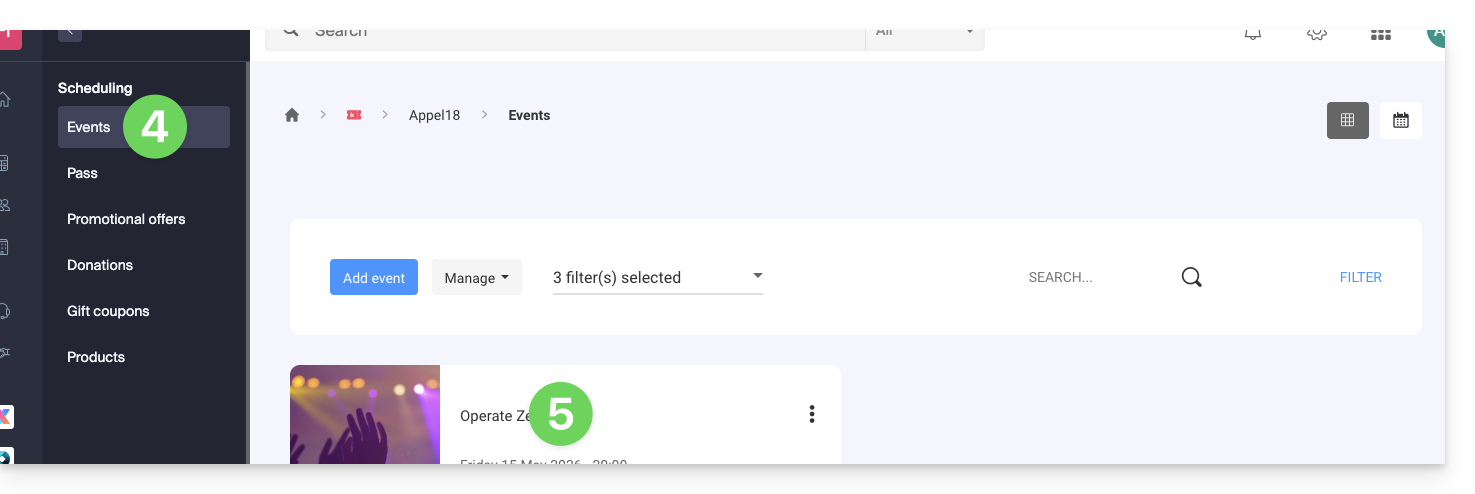
- Cliquez sur Évènements dans le menu latéral gauche.
- Cliquez sur le nom de l'évènement concerné:
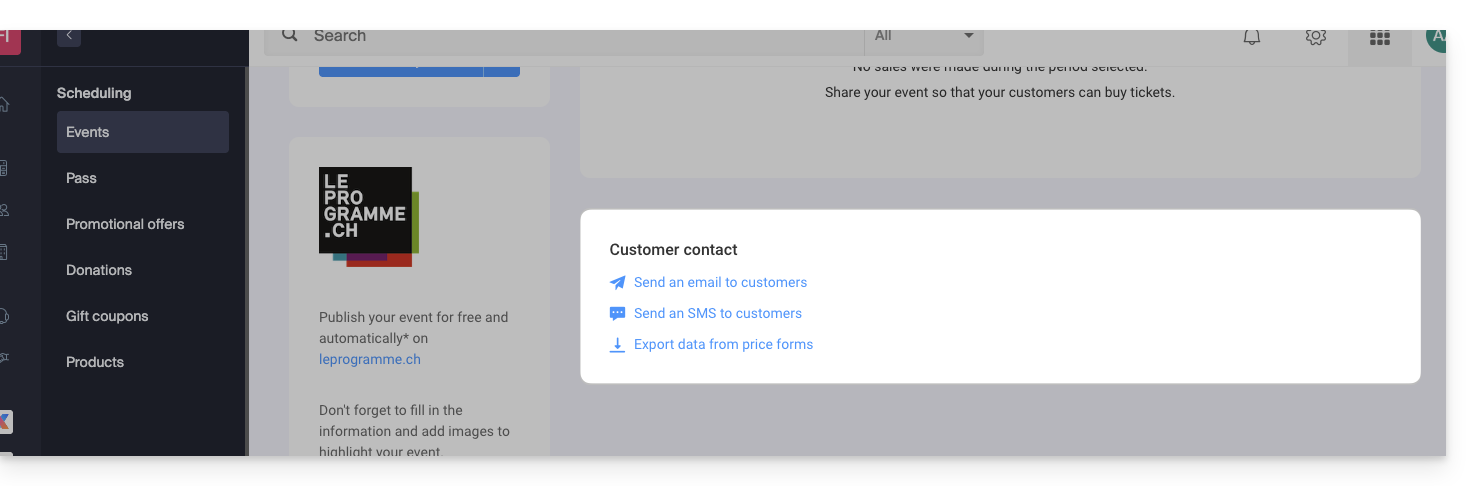
- Cliquez sur le lien souhaité en bas de la page:
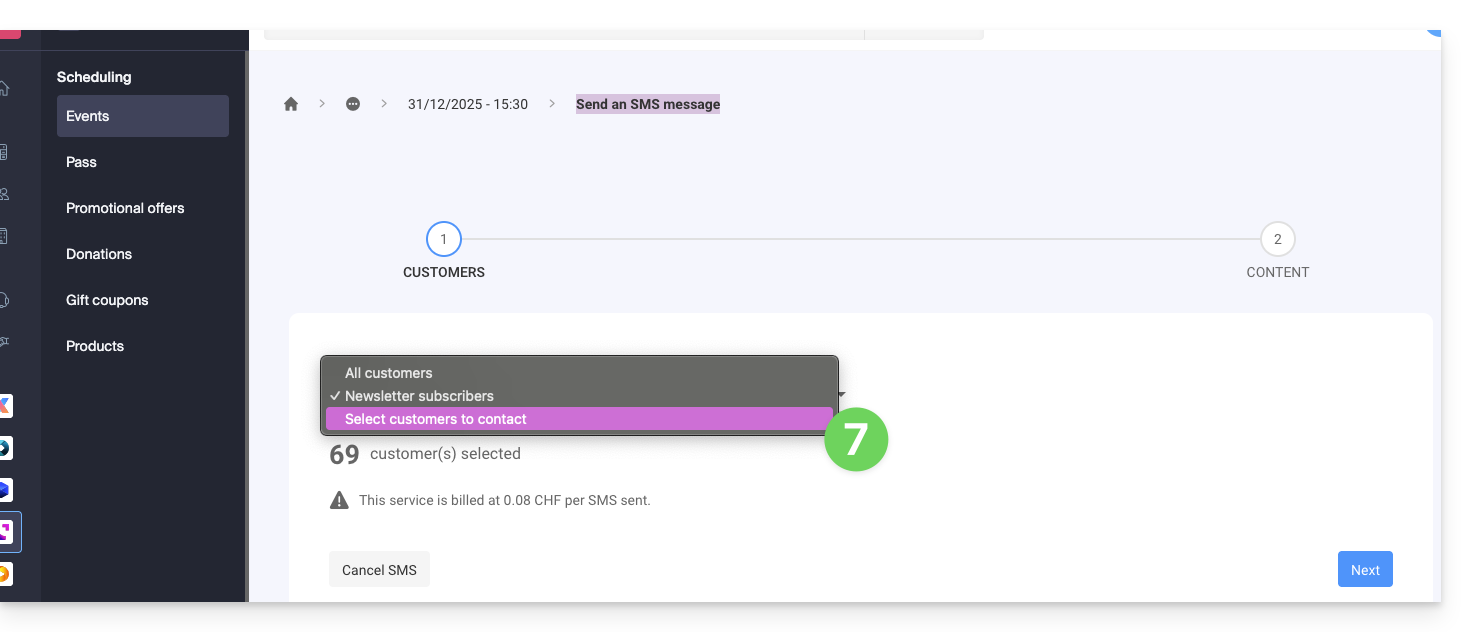
- Choisissez les clients à contacter (exemple d'envoi de SMS):
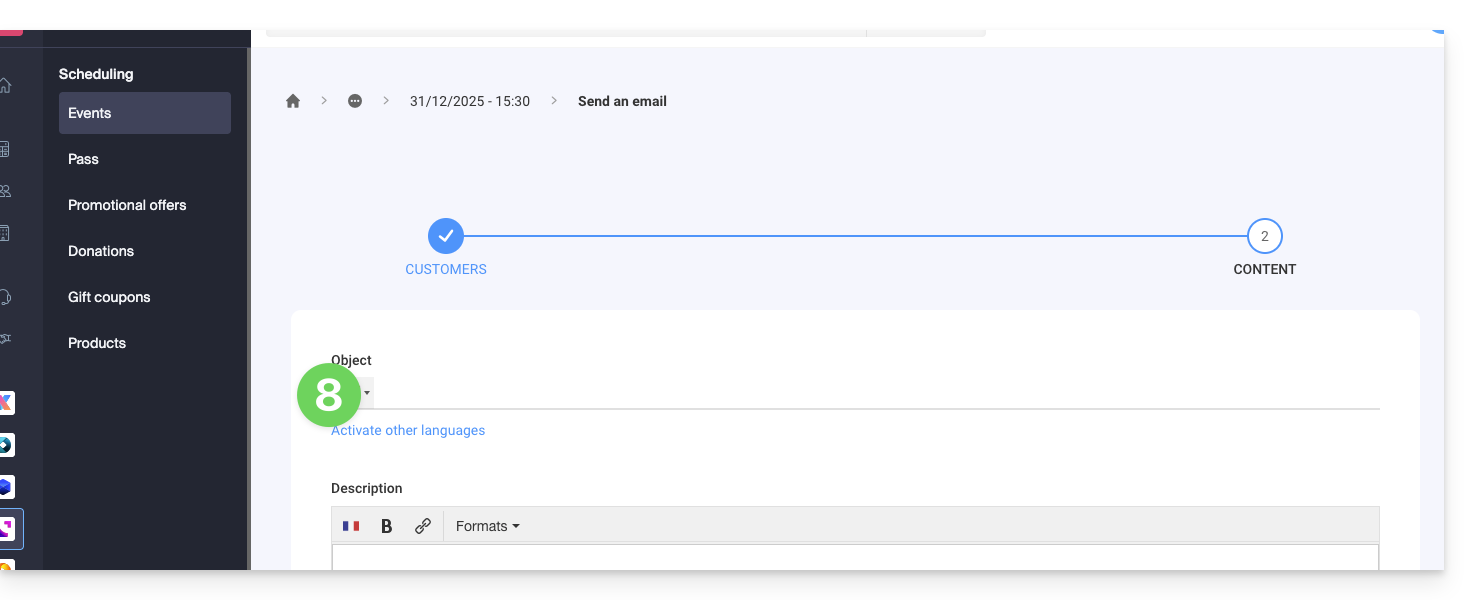
- Rédigez le message à envoyer (exemple d'envoi d'e-mail):
Lien vers cette FAQ: https://faq.infomaniak.com/2700
Cette FAQ a été utile?
Ce guide explique comment répondre à un e-mail visible sur l'app Web Mail Infomaniak (service en ligne ksuite.infomaniak.com/mail) en envoyant la réponse directement dans l'app Web kChat (service en ligne ksuite.infomaniak.com/kchat) ou l'app desktop, sous la forme d'un message privé à l'expéditeur de l'e-mail.
Préambule
- Cette fonctionnalité permet de répondre à un e-mail directement dans kChat, avec un rappel du message original pour faciliter la compréhension.
- Elle vise à fluidifier la collaboration en permettant de réagir rapidement à un e-mail sans quitter l'environnement kSuite.
- Elle réduit les allers-retours entre la messagerie classique et l'espace de travail collaboratif.
Envoyer une réponse à un e-mail via kChat
Prérequis
- Le bouton donnant accès à la fonctionnalité ne s'affichera que dans le cas d'un e-mail reçu d'un expéditeur rattaché à la kSuite, et ceci dans la même Organisation que l'utilisateur qui souhaite répondre..
- Pour afficher un raccourci vers cette fonctionnalité comme au premier point 3 ci-dessous, prenez connaissance de cet autre guide.
Lorsque vous avez reçu un e-mail d'un collaborateur et que vous souhaitez lui apporter une réponse directement sur kChat:
- Cliquez ici afin d'accéder à l'app Web Mail Infomaniak (service en ligne ksuite.infomaniak.com/mail).
- Ouvrez le message auquel répondre par kChat.
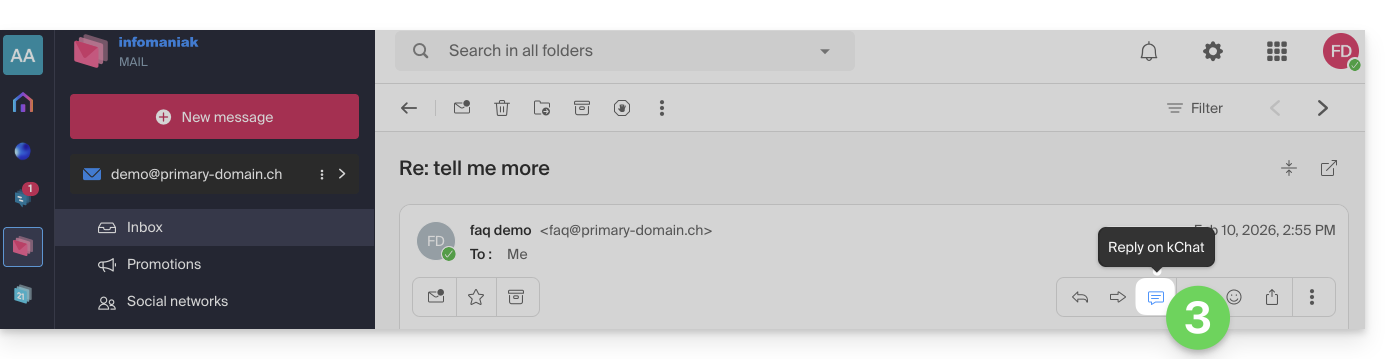
- Cliquez sur l'icône kChat dans la barre d'outils de l'e-mail :
- Il est également possible de cliquer sur un bouton en-dessous du message:
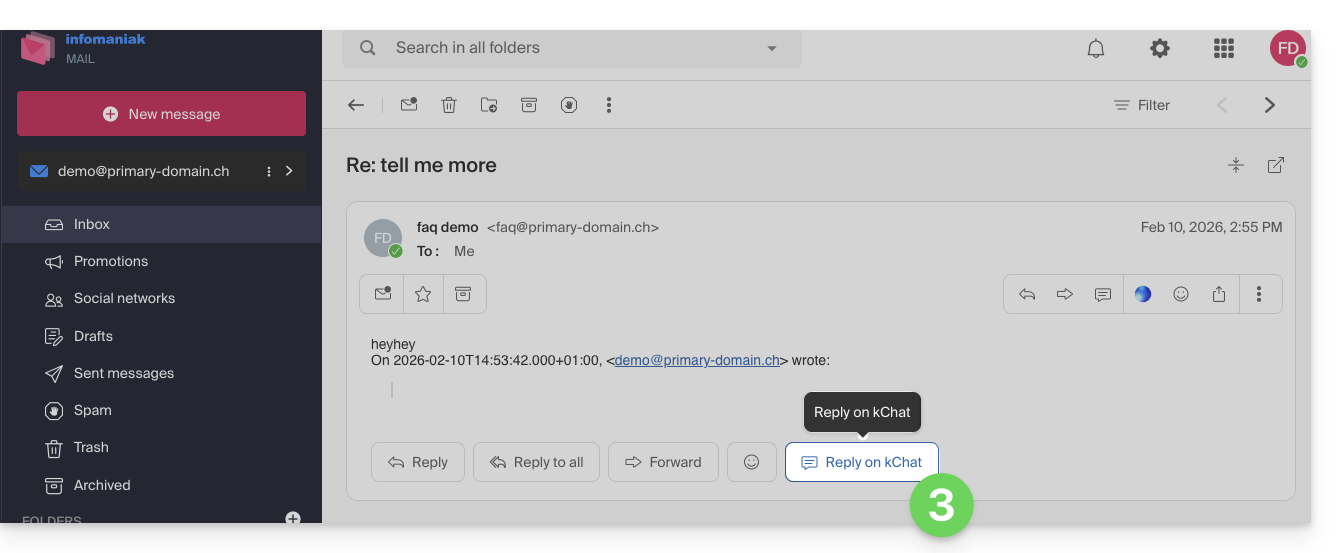
- Il est également possible de cliquer sur un bouton en-dessous du message:
- Rédigez votre message kChat, mettez-le en forme si nécessaire et cliquez sur le bouton Envoyer en bas à droite:
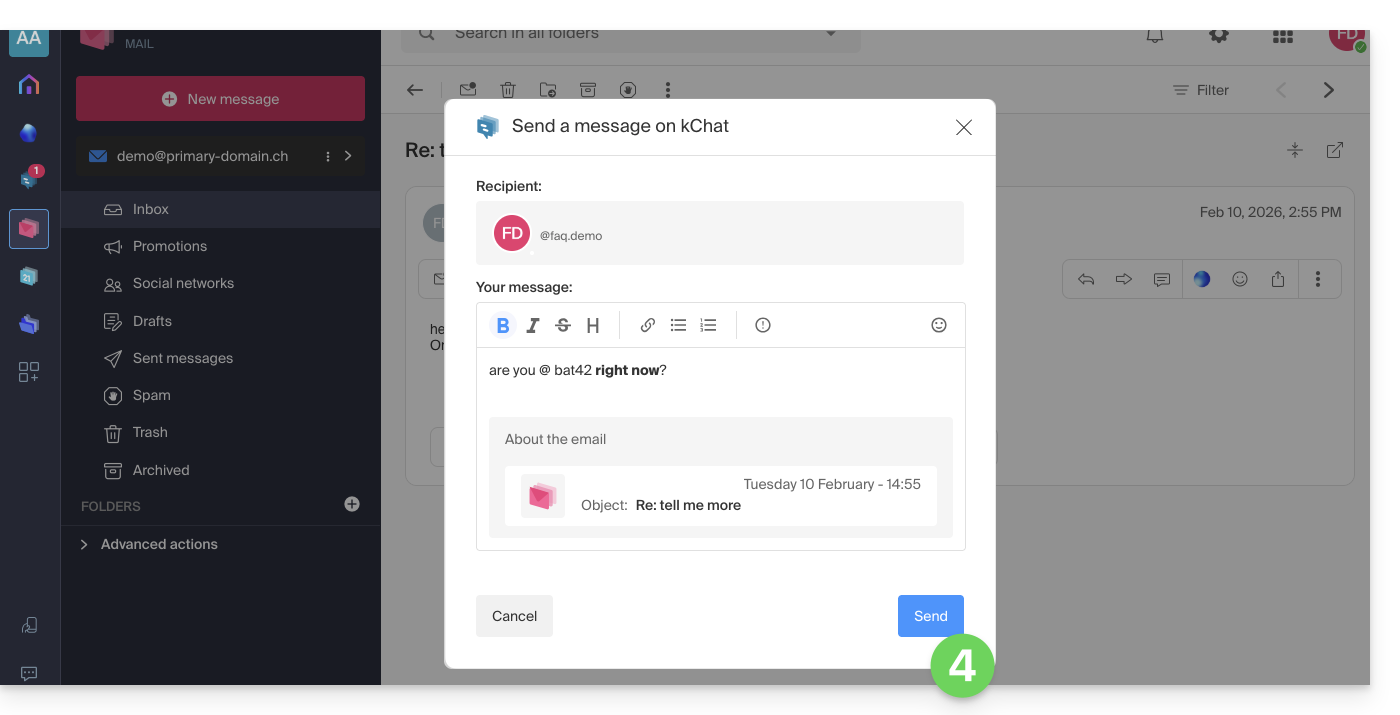
- Votre correspondant reçoit le message sur kChat accompagné d'un encadré représentant l'e-mail original (date & heure, sujet):
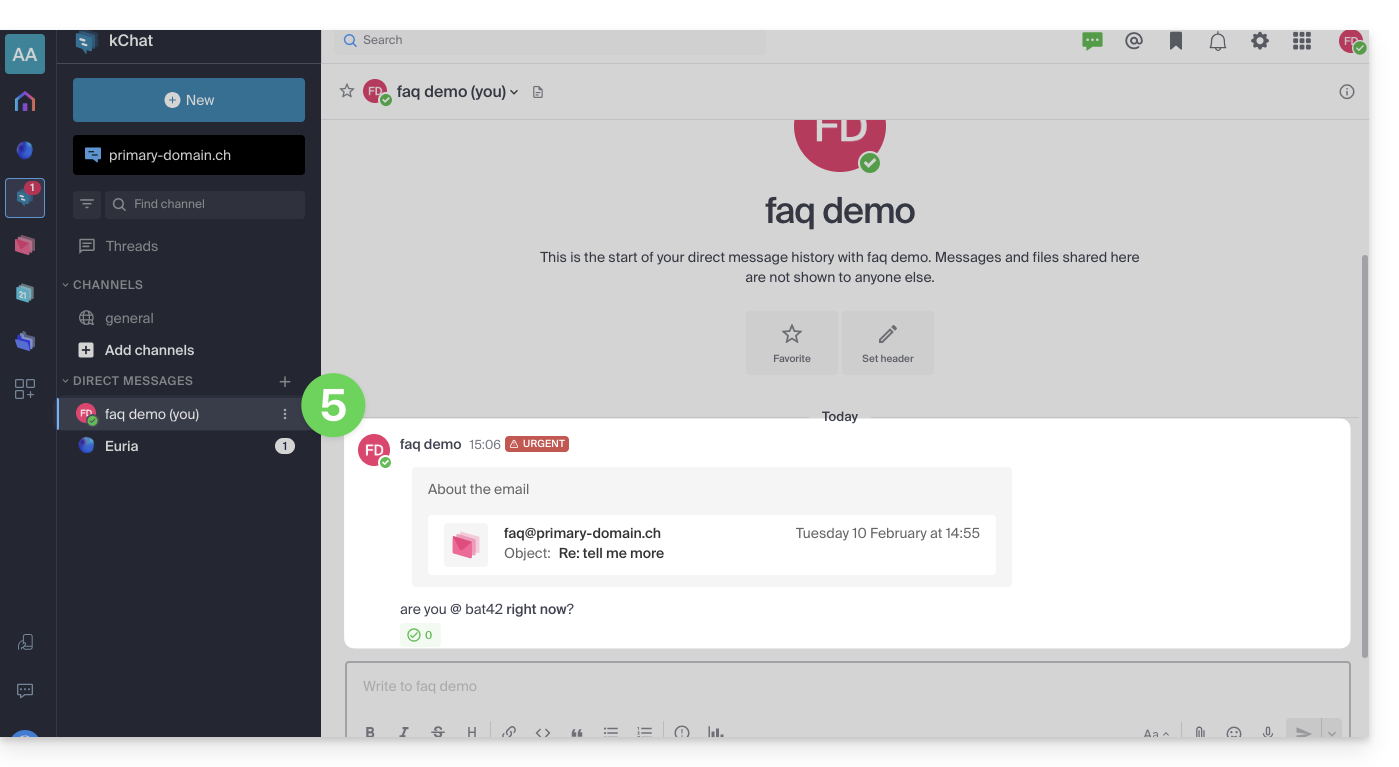
Vous pouvez accéder à ce message sur kChat (dans le fil des messages privés échangés avec votre correspondant comme ci-dessus) mais aussi:
- dans un bandeau d'information sur la conversation mail,
- dans le message de confirmation d'envoi:
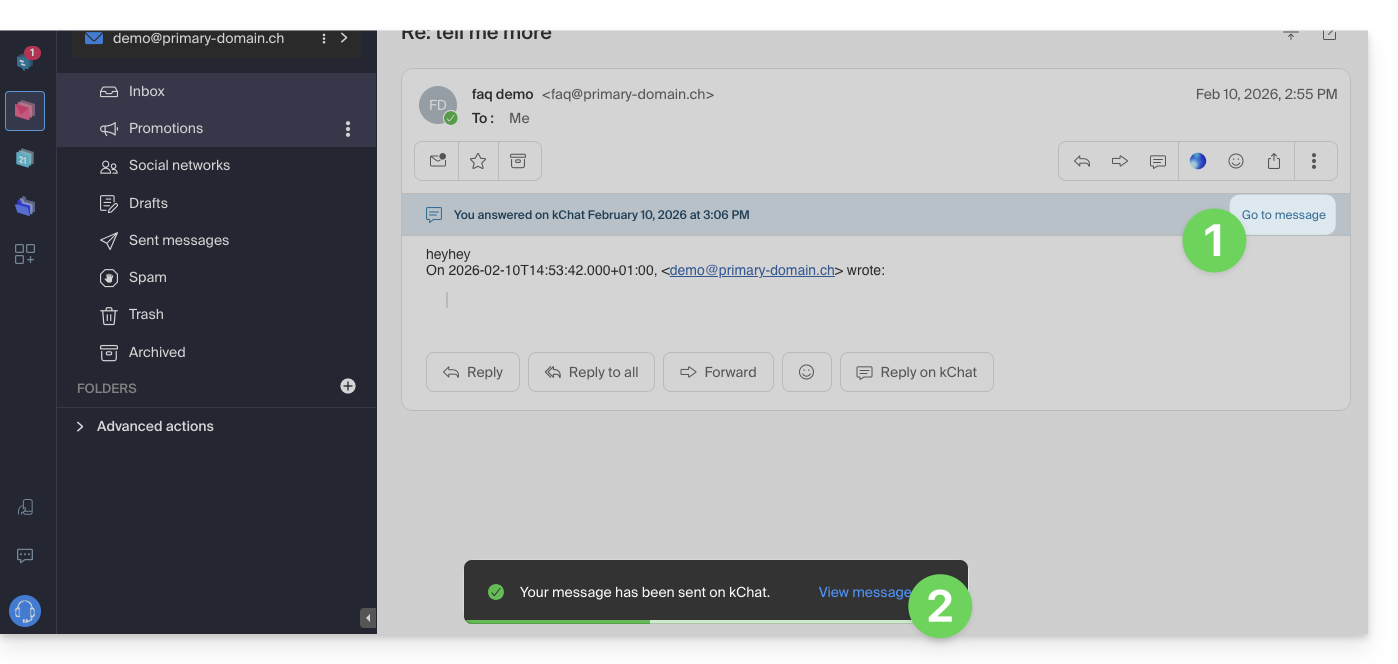
Lien vers cette FAQ: https://faq.infomaniak.com/2512
Cette FAQ a été utile?
Ce guide explique comment insérer du texte enrichi et des images au sein de vos messages sur l'app Web Mail Infomaniak (service en ligne ksuite.infomaniak.com/mail).
Préambule
- Pour définir certains des réglages ci-dessous par défaut pour tous vos nouveaux messages, prenez connaissance de cet autre guide.
- Prenez connaissance de cet autre guide si vous recherchez des informations au sujet de l'ajout et insertion d'images.
Personnaliser et mettre en forme un e-mail
Afin de modifier le style d'écriture de vos e-mails sur Mail Infomaniak:
- Cliquez ici afin d'accéder à l'app Web Mail Infomaniak (service en ligne ksuite.infomaniak.com/mail).
- Rédigez un nouveau message et sélectionnez-en une partie.
- Cliquez sur l'icône
Aen bas à droite de la fenêtre de rédaction pour afficher la barre d'outils. - Mettez en forme votre texte avec les options de style (italique / gras / souligné), taille, police, alignement, couleurs, etc. ou revenir à du texte brut:

- Il est également possible d'éditer le code source (HTML) de votre message:

Lien vers cette FAQ: https://faq.infomaniak.com/1412
Cette FAQ a été utile?
Ce guide explique comment classer de côté un e-mail de façon temporaire jusqu'à une date/heure précise, ceci sur l'app Web Mail Infomaniak (service en ligne ksuite.infomaniak.com/mail).
Préambule
- La mise en attente est également possible sur l'app mobile Infomaniak Mail (application pour smartphone ou tablette iOS / Android).
- Au maximum un total de 1000 discussions de la boite de réception uniquement peuvent être mis en attente, ceci jusqu'à maximum 1 an (cette mise en attente peut être stoppée ou modifiée temporellement à tout moment).
- kSuite gratuit / my kSuite / Service Mail Starter ne permettent pas la personnalisation de l'horaire lors de la mise en attente.
Fonctionnement
Lors de cette mise en attente (fonction snooze, ou remind):
- La discussion est déplacée dans un dossier "En attente" visible sur l'app Mail et sur lequel est affiché le nombre de discussions en attente.
- Si un nouveau message arrive dans une discussion mise en attente, celle-ci sera automatiquement annulée et la discussion sera visible dans la boite de réception.
- Lorsque l'échéance arrive:
- La discussion revient automatiquement dans la boite de réception, en première position, avec une notification particulière.
- Le message, jusqu'à sa lecture, affichera une indication "En attente depuis X" (X étant la date à laquelle le message est revenu dans la boite de réception).
Sur un logiciel/client de messagerie type Outlook en IMAP:
- Lors de la mise en attente, la discussion restera à sa place initiale.
- Si vous déplacez manuellement un message mis en attente, la fonctionnalité sur ce message n'est plus effective du côté de l'app Web.
- Lorsque l'échéance arrive, la discussion remontera en premiere position comme sur l'app Web et une notification standard de "nouveau message" sera affichée.
Archiver temporairement un e-mail
Prérequis
- Activer le mode discussions pour vos adresses mail de l'app Web Mail Infomaniak (service en ligne ksuite.infomaniak.com/mail).
Ensuite pour faire temporairement disparaitre l'un de vos messages parmi tous vos e-mails, et faire qu'il réapparaisse dans votre boite de réception au moment futur que vous aurez programmé:
- Cliquez ici afin d'accéder à l'app Web Mail Infomaniak (service en ligne ksuite.infomaniak.com/mail).
- Ouvrez le message à rappeler plus tard.
- Cliquez sur le menu d'action ⋮ en haut à droite
- Cliquez sur la fonction Rappeler.
- Choisissez jusqu'à quand le message devra disparaitre de votre boite de réception, parmi les choix prédéfinis ou en personnalisant la durée:
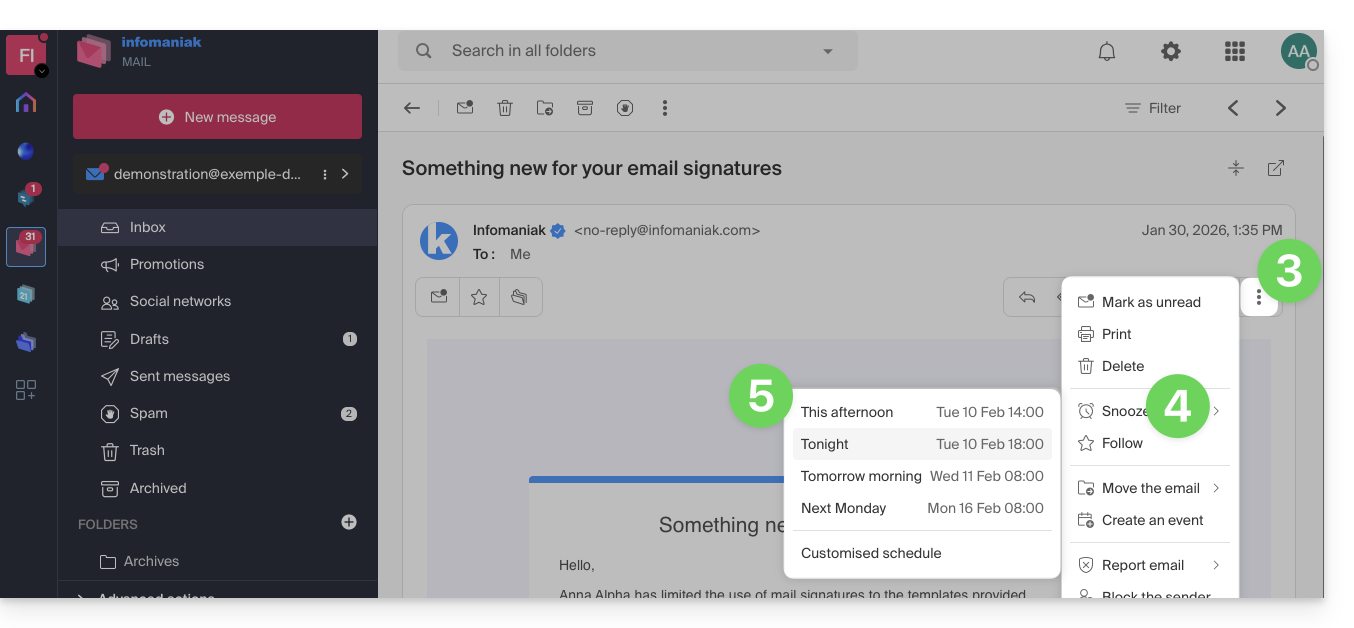
- Une fois mis en attente, le message s'affiche dans un nouveau dossier dédié aux messages en attente.
- La date/heure de fin de mise en attente est affiché au côté de chacun des messages:
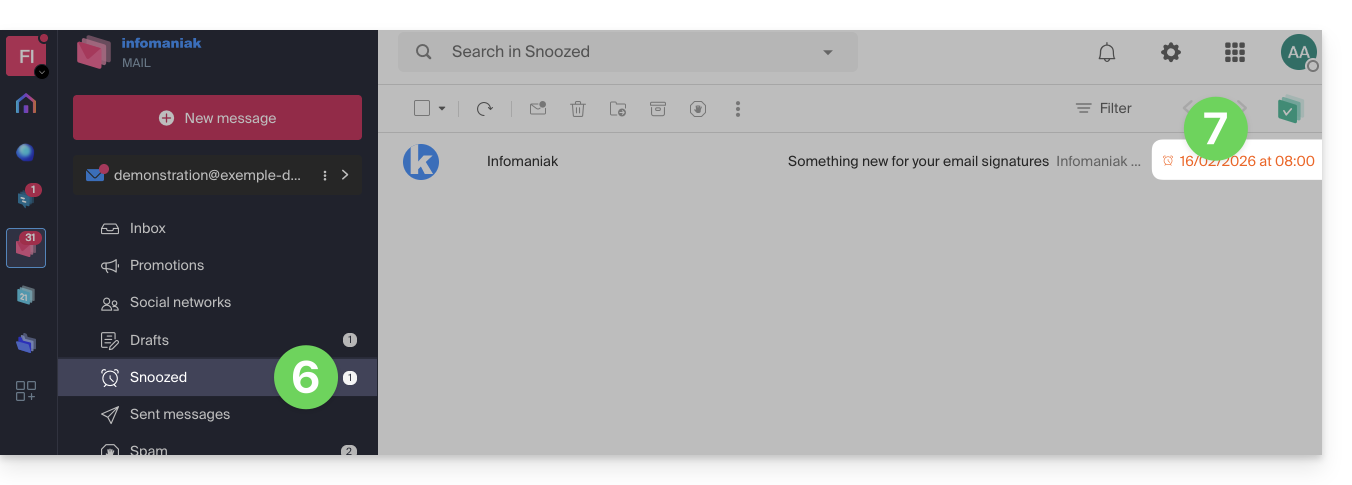
Pour activer l'accès à cette fonctionnalité directement depuis la barre d'actions au-dessus d'un e-mail:
- Cliquez ici afin d'accéder à l'app Web Mail Infomaniak (service en ligne ksuite.infomaniak.com/mail).
- Cliquez sur l'icône Paramètres en haut à droite.
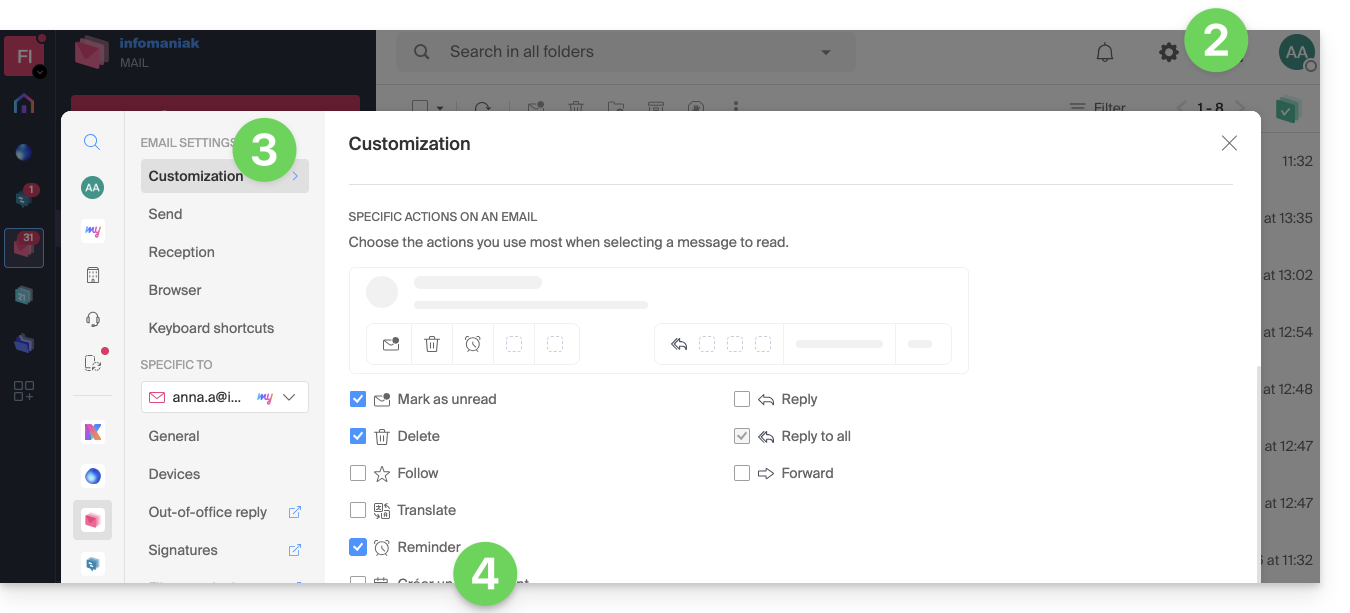
- Cliquez sur Personnalisation dans le menu latéral gauche.
- Activez la fonctionnalité de rappel de message dans la partie Actions spécifiques sur un e-mail:
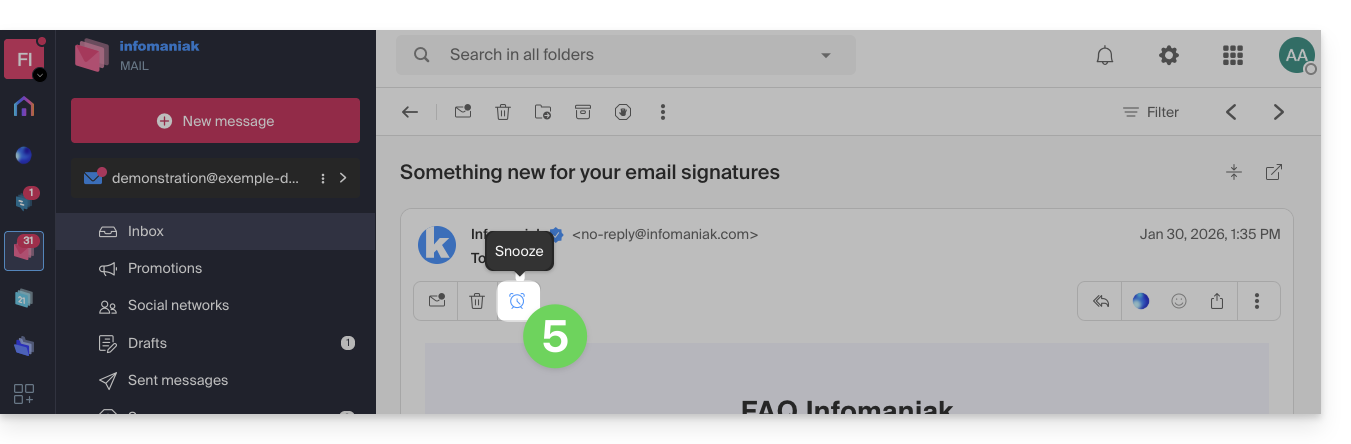
- Revenez sur votre message, vous aurez ainsi la possibilité de le mettre en attente directement depuis la barre d'actions:
Pour activer l'accès à cette fonctionnalité directement depuis la liste de vos messages dans la boite de réception:
- Cliquez ici afin d'accéder à l'app Web Mail Infomaniak (service en ligne ksuite.infomaniak.com/mail).
- Cliquez sur l'icône Paramètres en haut à droite.
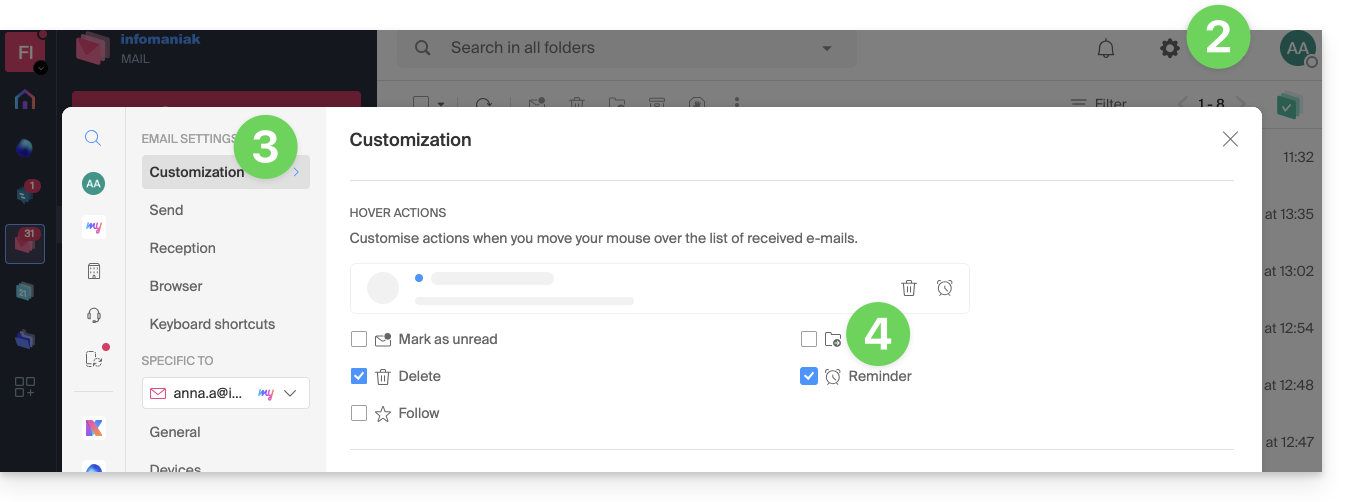
- Cliquez sur Personnalisation dans le menu latéral gauche.
- Activez la fonctionnalité de rappel de message dans la partie Actions au survol:
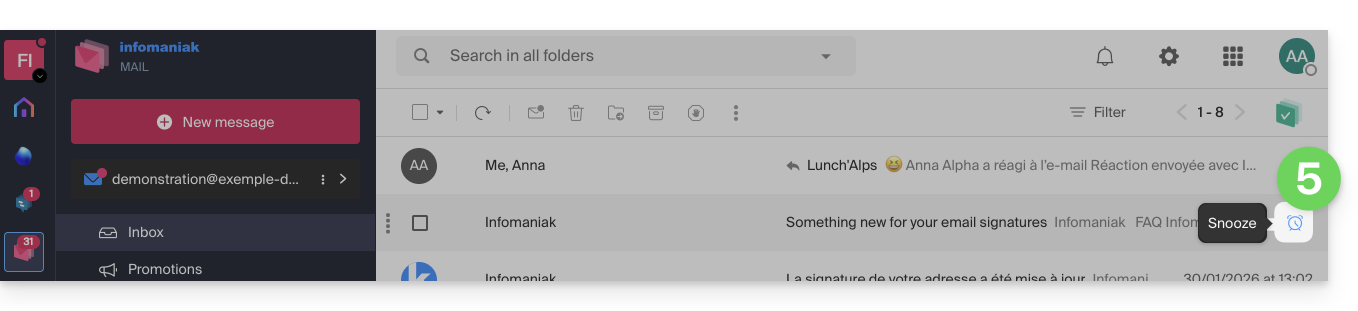
- Revenez sur la boite de réception, vous aurez ainsi la possibilité de mettre en attente l'un de vos e-mails directement dans la liste:
- Vous pouvez mettre en attente plusieurs messages à la fois en les sélectionnant (une sélection de 5 messages maximum) puis en cliquant avec le bouton droit de la souris pour choisir la mise en attente.
Lien vers cette FAQ: https://faq.infomaniak.com/207
Cette FAQ a été utile?
Ce guide détaille les raisons pour lesquelles l’envoi d’une Newsletter via Infomaniak peut être bloqué, ainsi que les bonnes pratiques pour prévenir ces blocages à l’avenir.
Causes fréquentes de blocage d’une Newsletter
L’envoi d’une Newsletter peut être interrompu dans les cas suivants :
- un nombre excessif d’adresses e-mail destinataires sont invalides ou inexistantes, générant un fort taux de rebonds (« bounces »).
- un taux élevé de signalements de spam (« spam complaints ») provenant des destinataires.
En tant qu’hébergeur mail et fournisseur de service d’envoi de Newsletters, Infomaniak est tenu de mettre en place des mécanismes stricts de lutte contre le spam.
En effet, si les adresses IP ou les domaines d’Infomaniak sont inscrits sur des listes noires (« blacklists »), cela compromettrait la délivrabilité de tous les e-mails envoyés par ses clients, y compris ceux conformes, et nuirait à la réputation globale du service.
Prévenir les blocages lors de l’envoi d’une Newsletter
Pour cela:
- Utilisez exclusivement des listes de contacts obtenues avec leur consentement explicite.
- Privilégiez la constitution de vos listes par des formulaires double opt-in, garantissant une validation active des abonnés.
- Nettoyez régulièrement vos listes de contacts — au minimum une fois par an — avec des services spécialisés tels que NeverBounce, Bounceless, Verifalia ou QuickEmailVerification, afin de retirer les adresses invalides ou inactives.
- Veillez à ce que vos e-mails affichent clairement votre marque ou le nom de votre société, renforçant la confiance des destinataires et la transparence de vos communications.
- Évitez d’importer des listes provenant d’autres hébergeurs sans avoir préalablement effectué un nettoyage approfondi de ces contacts.
- Vérifiez minutieusement le ciblage de votre campagne pour vous assurer que seuls les abonnés pertinents et consentants recevront la Newsletter.
Que faire en cas de blocage d’envoi ?
En cas de blocage, contactez le support Infomaniak rapidement afin de diagnostiquer la cause et d’obtenir une assistance pour finaliser l’envoi bloqué.
Lien vers cette FAQ: https://faq.infomaniak.com/2159
Cette FAQ a été utile?
Ce guide explique comment ajouter ou modifier un nom d'expéditeur qui sera utilisé lors de l'envoi de vos e-mails depuis l'app Web Mail Infomaniak (service en ligne ksuite.infomaniak.com/mail).
Préambule
- Ce nom complet (généralement un nom et un prénom) est lié à votre adresse mail, à votre compte Infomaniak et aux éventuelles signatures.
- Il s'affiche en remplacement ou à côté de votre adresse mail chez le destinataire de votre e-mail.
- A noter que s'il vous a déjà ajouté dans son carnet d'adresses avec un nom/prénom, c'est souvent ces coordonnées enregistrées qui prennent le dessus.
Ajouter / modifier le nom de l'expéditeur
Sans signature
Si vous n'employez pas de signature lors de l'envoi de votre message, les coordonnées utilisées sont celles de votre compte Infomaniak:
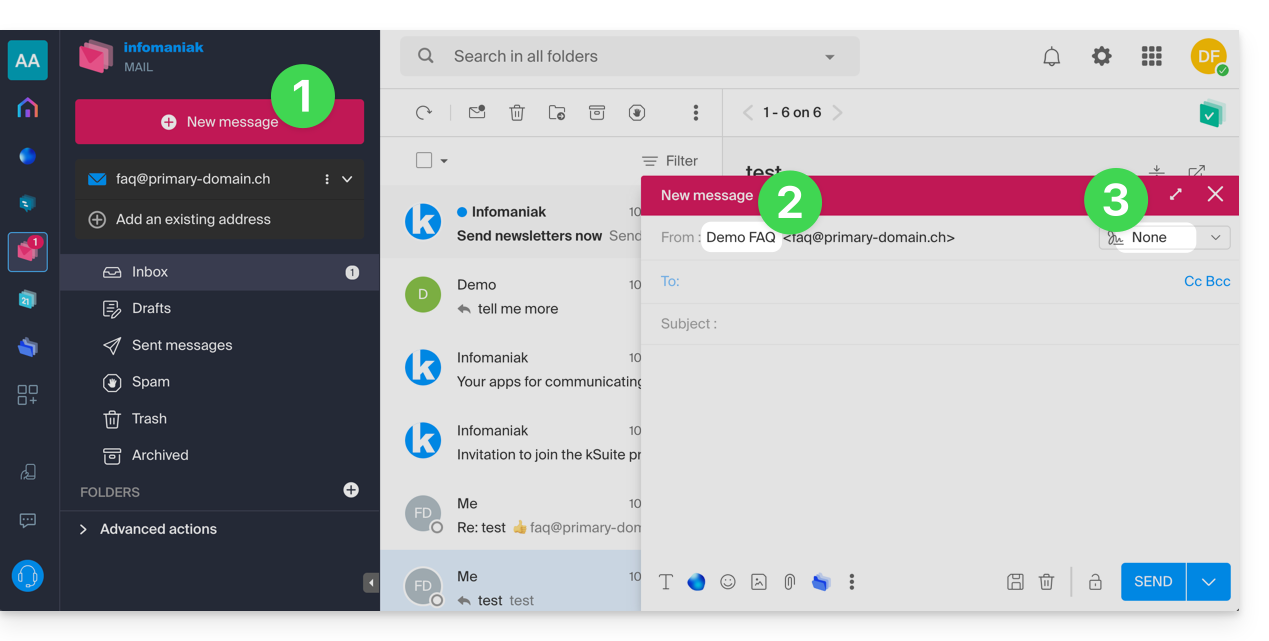
- Cliquez ici afin d'accéder à l'app Web Mail Infomaniak (service en ligne ksuite.infomaniak.com/mail) afin de rédiger un nouveau message.
- Vérifiez le From: c'est-à-dire l'expéditeur.
- Vérifiez que vous n'utilisez pas de signature:
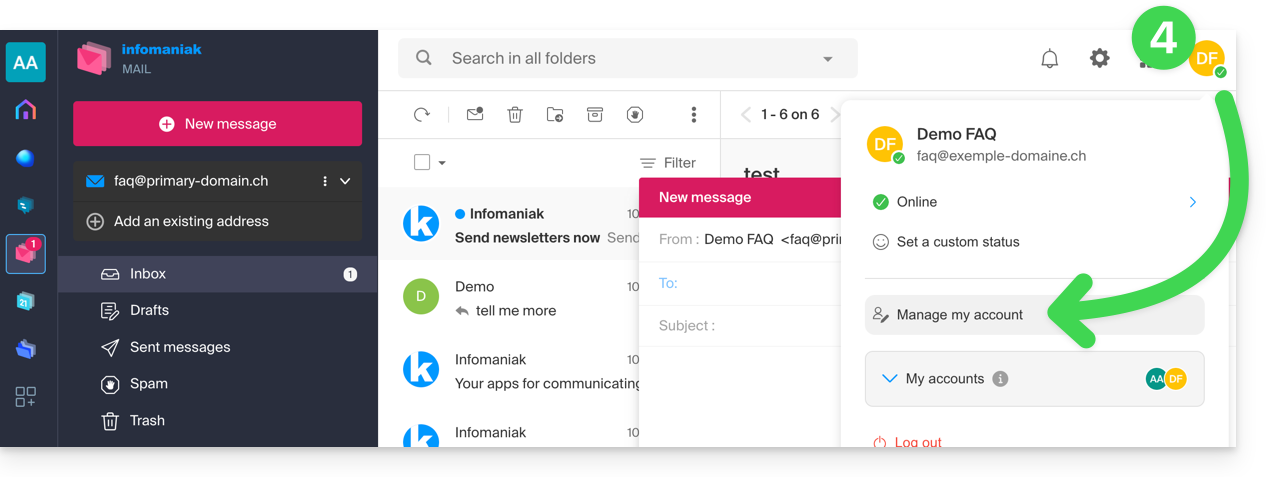
- Dans ce cas, cliquez ici (ou sur la pastille avec vos initiales / avatar en haut à droite du Manager Infomaniak) afin de "Gérer mon compte":
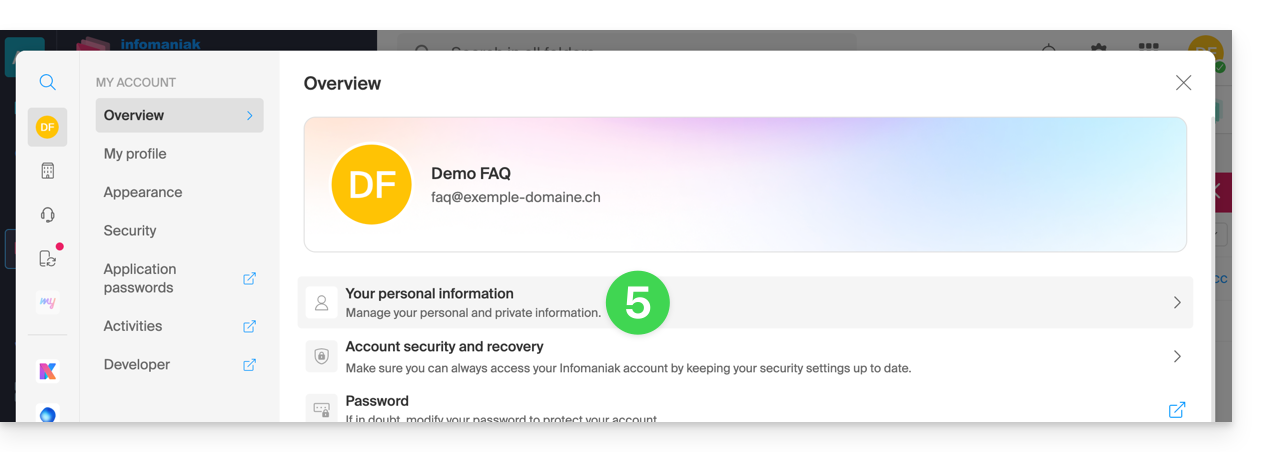
- Cliquez pour éditer vos informations personnelles:
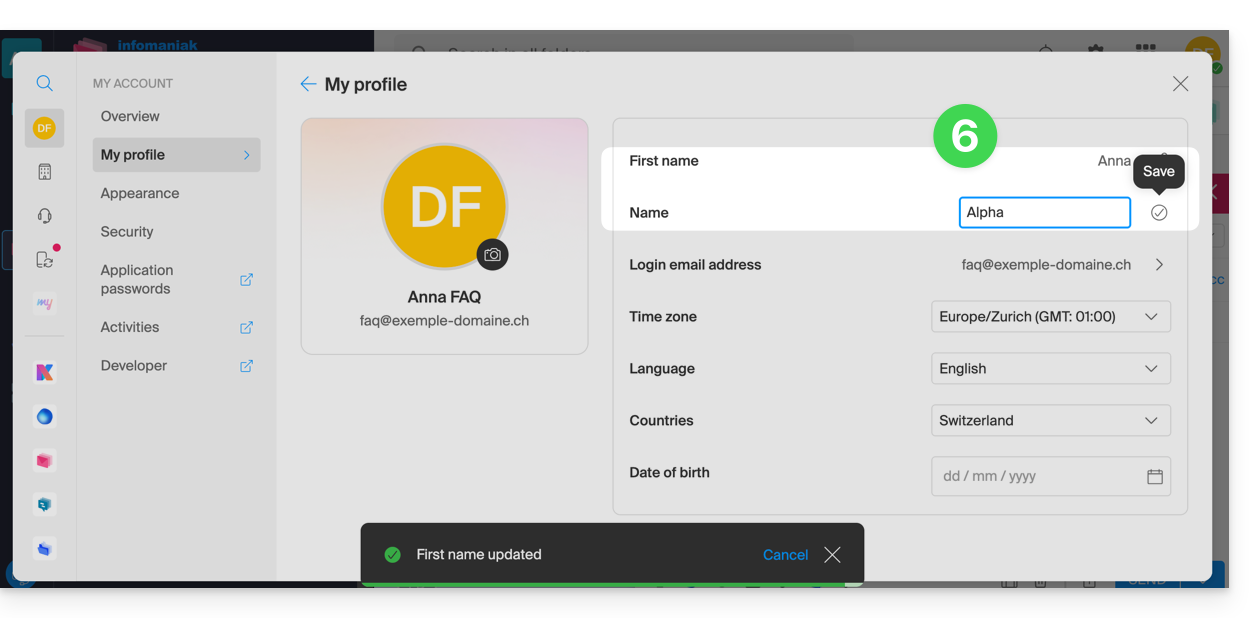
- Editez le nom et prénom, validez en cliquant à droite de la ligne concernée:
- Revenez sur la rédaction d'un nouvel e-mail, rafraichissez la fenêtre du navigateur si nécessaire, et vérifiez que le from a bien été modifié:
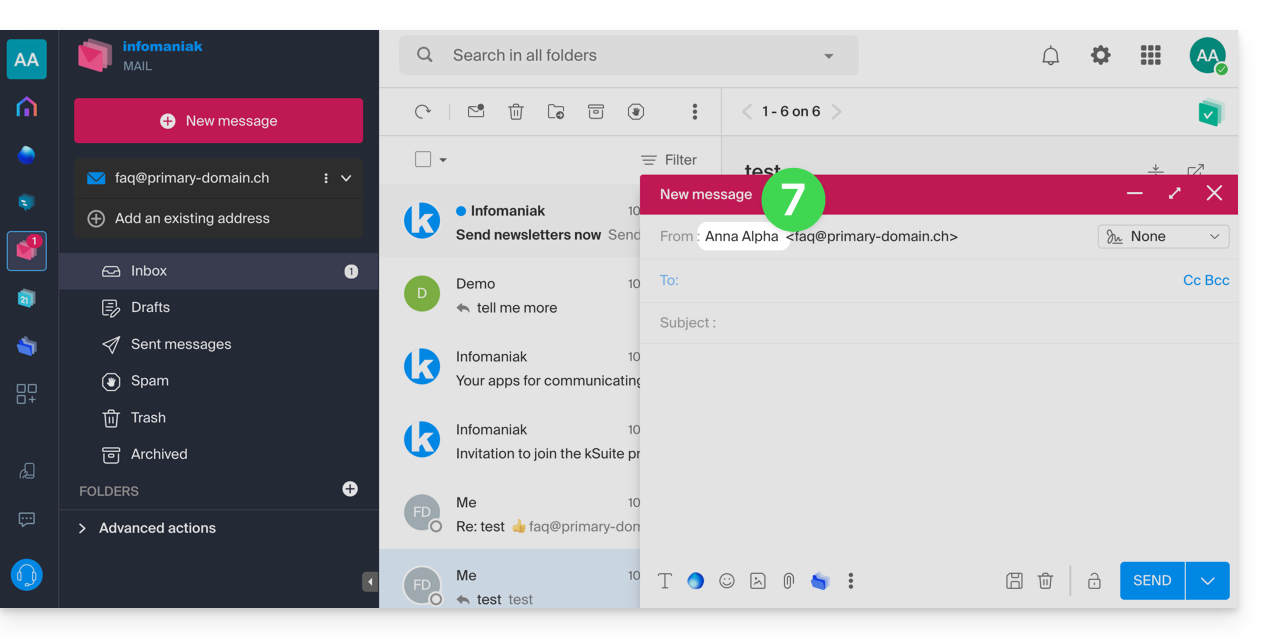
Avec signature
- Cliquez ici afin d'accéder à l'app Web Mail Infomaniak (service en ligne ksuite.infomaniak.com/mail) afin de rédiger un nouveau message.
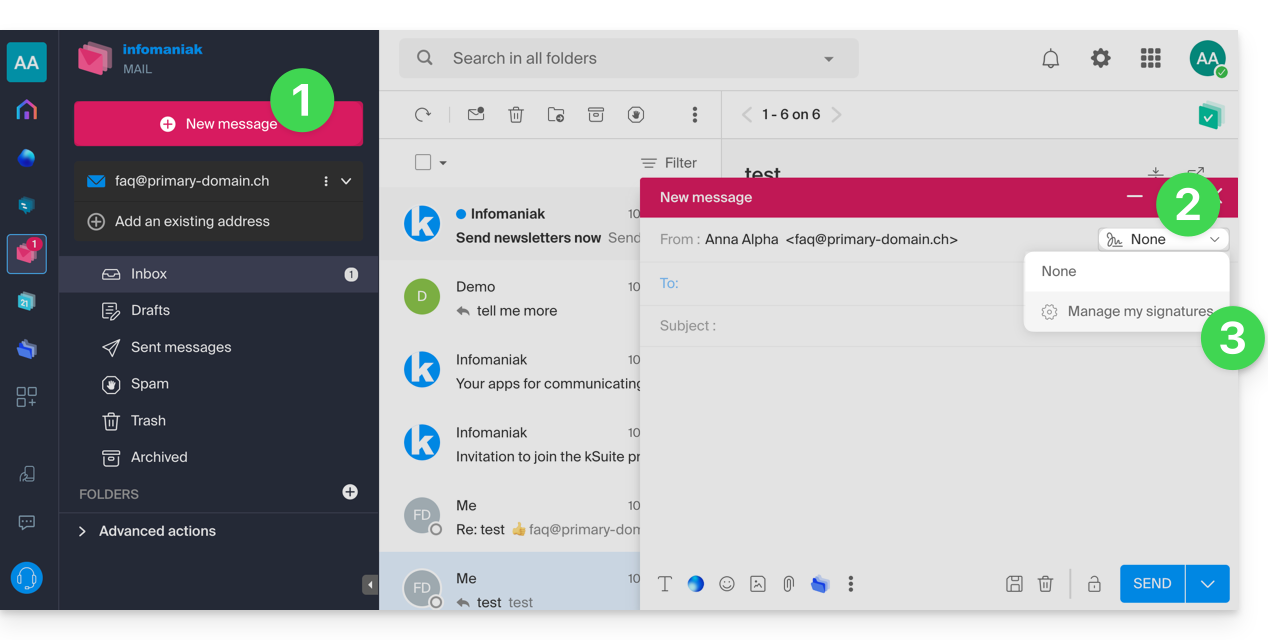
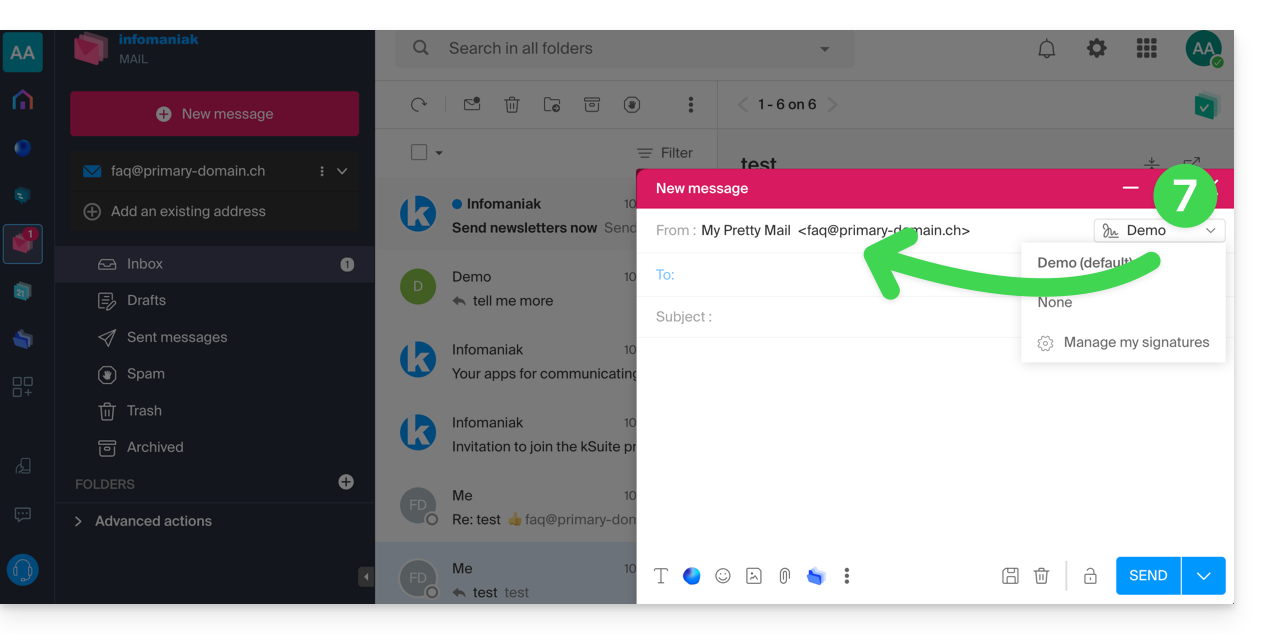
- Cliquez sur le menu des signatures.
- Cliquez sur Gérer mes signatures:
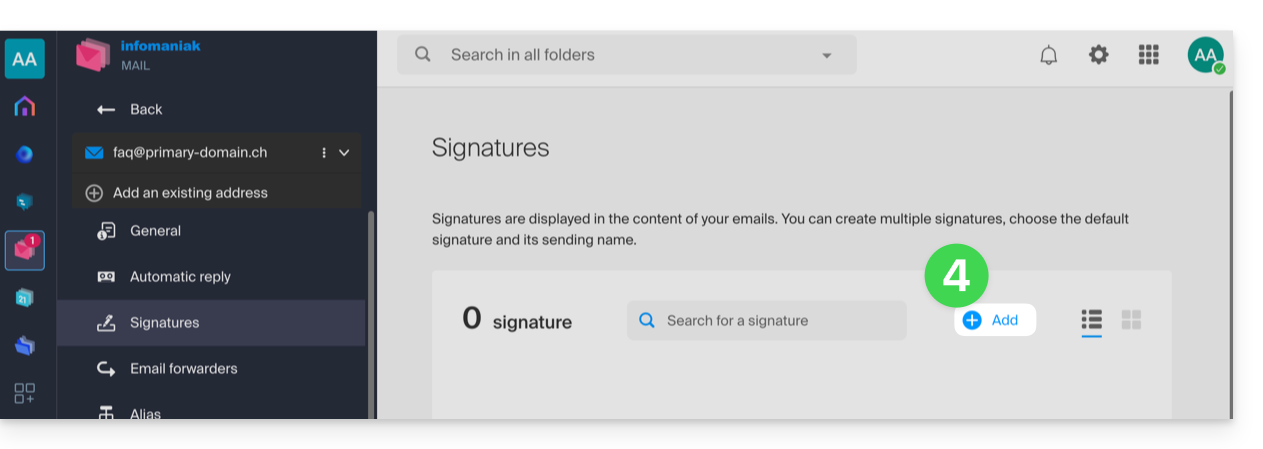
- Ajoutez une nouvelle signature:
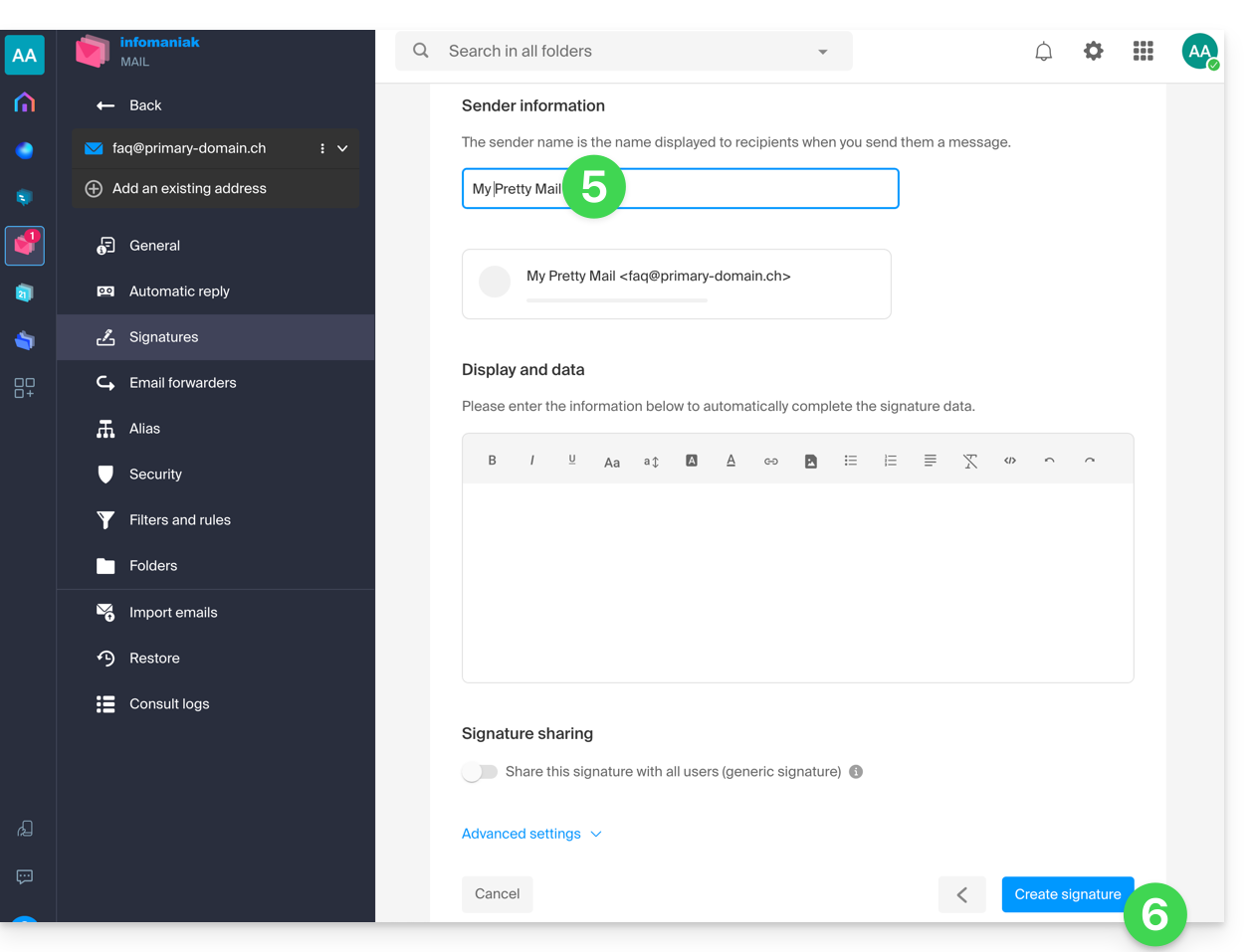
- Choisissez le modèle à utiliser, puis sur la page d'édition, entrez le nom qui devra s'afficher comme expéditeur.
- Sauvegardez votre signature:
- Sélectionnez votre nouvelle signature, elle complétera le from de votre message par le nom que vous avez personnalisé:
Prenez connaissance de cet autre guide si vous recherchez des informations sur l'édition des signatures Mail et sur le comportement du nom complet chez les différents utilisateurs d'un modèle de signature.
Lien vers cette FAQ: https://faq.infomaniak.com/1662
Cette FAQ a été utile?
Ce guide explique comment planifier rapidement une réunion entre plusieurs utilisateurs depuis l'app Web Mail Infomaniak (service en ligne ksuite.infomaniak.com/mail).
Créer un évènement à partir d'un e-mail
Pour démarrer l'assistant de planification:
- Cliquez ici afin d'accéder à l'app Web Mail Infomaniak (service en ligne ksuite.infomaniak.com/mail).
- Ouvrez le message de l'expéditeur (ou la discussion entre plusieurs participants) avec qui vous désirez organiser une réunion / un évènement en commun.
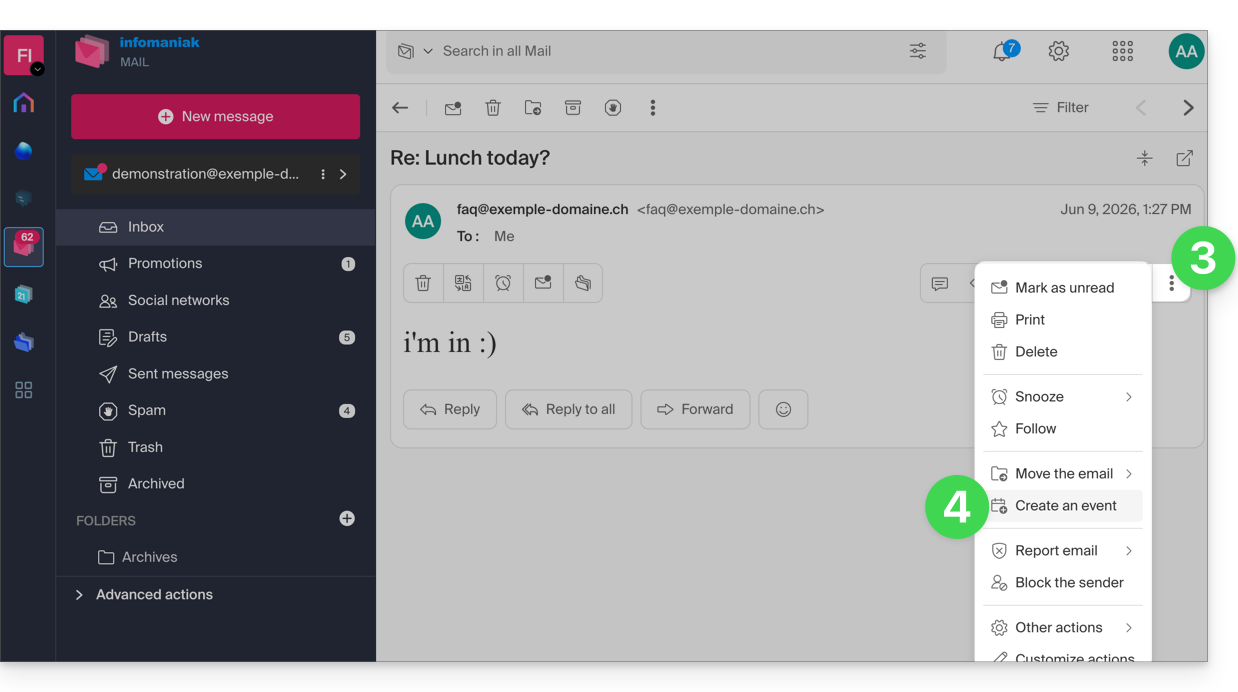
- Cliquez sur l'icône ⋮ en haut à droite du message ouvert.
- Cliquez sur Créer un évènement:
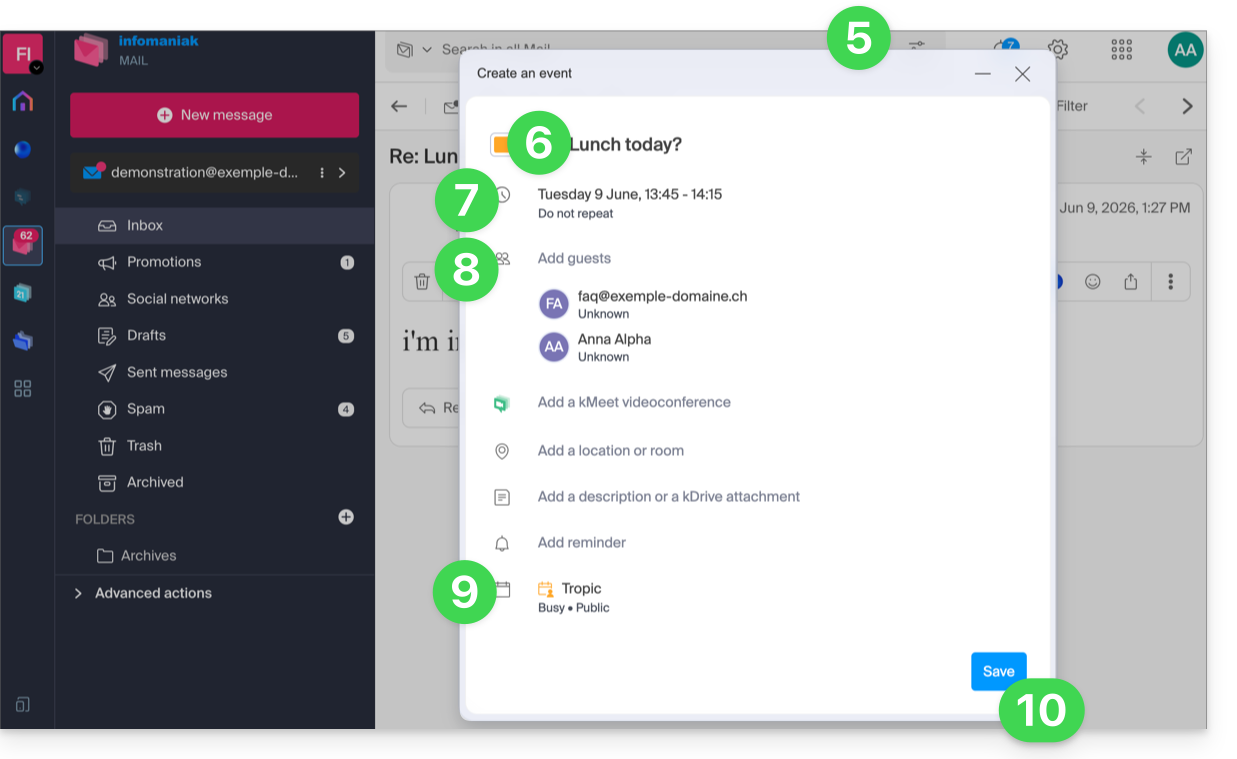
- L'assistant de l'app Calendar Infomaniak s'affiche.
- Le titre de la réunion est automatiquement généré à partir du sujet de l'e-mail mais il est possible de le modifier.
- La durée de l'évènement (et son positionnement au sein de la journée) est automatiquement généré au plus proche du moment présent, mais il est possible de le modifier, tout comme une éventuelle salle peut être ajoutée en dessous.
- Les participants à la discussion sont automatiquement ajoutés à partir de leur adresse mail.
- Vérifiez ou changez le calendrier utilisé.
- Sauvegardez les informations afin de créer l'évènement et les invitations:
Lien vers cette FAQ: https://faq.infomaniak.com/2572
Cette FAQ a été utile?
Ce guide explique comment ajouter un nouvel évènement récurrent sur un calendrier / agenda de l'app Web Calendar Infomaniak (service en ligne ksuite.infomaniak.com/calendar).
Préambule
- Pour créer un simple évènement unique, prenez connaissance de cet autre guide.
- Pour planifier/agender une réunion entre plusieurs utilisateurs et trouver le meilleur créneau, prenez connaissance de cet autre guide concernant l'assistant de prise de rendez-vous.
- Il est possible de modifier (déplacer / supprimer) une seule occurrence d'un évènement récurrent dans l'agenda Infomaniak sans affecter l'ensemble de la série, permettant ainsi d'adapter ponctuellement l'horaire, les participants, le lieu ou la durée d'une réunion spécifique tout en préservant la configuration originale pour toutes les autres occurrences.
Ajouter un évènement récurrent
Pour ajouter un évènement qui serait répété dans le futur:
- Cliquez ici afin d'accéder à l'app Web Calendar Infomaniak (service en ligne ksuite.infomaniak.com/calendar).
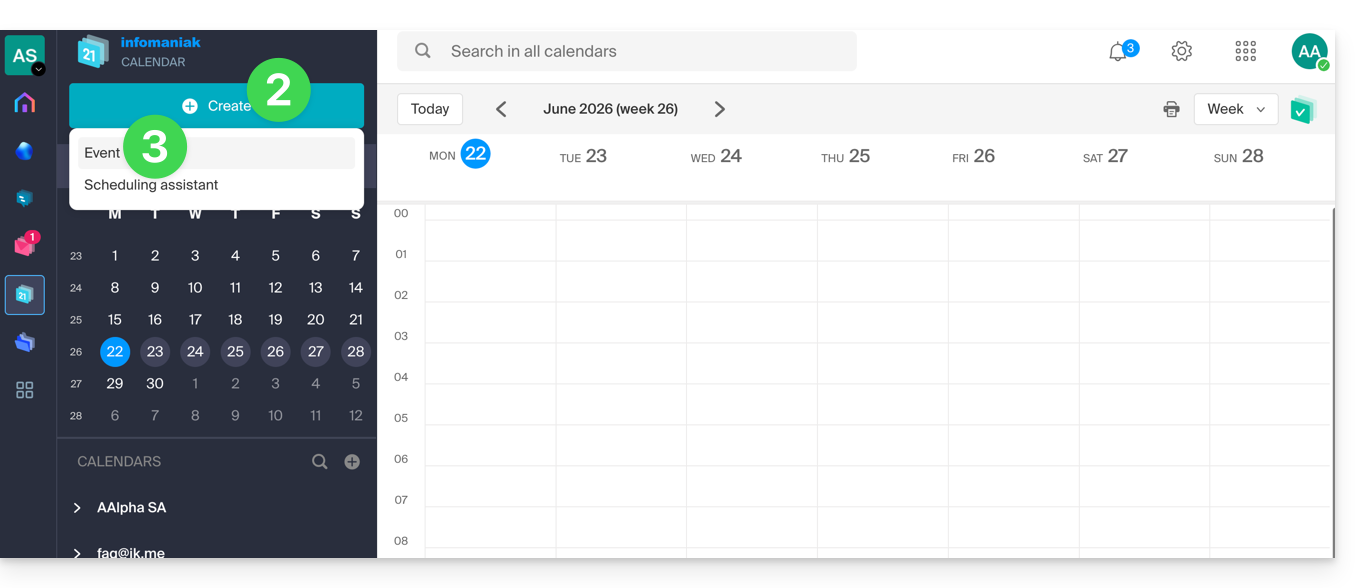
- Cliquez sur le bouton Créer en haut à gauche.
- Cliquez sur Evènement:
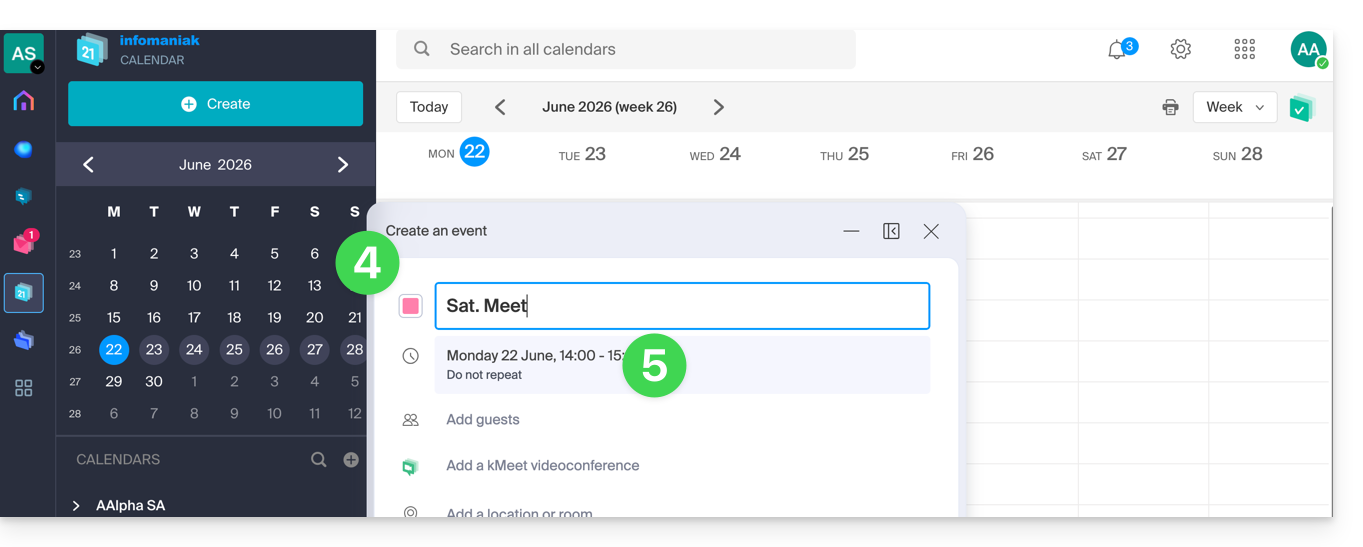
- Entrez les détails de l'évènement
- Cliquez sur la partie des horaires/dates:
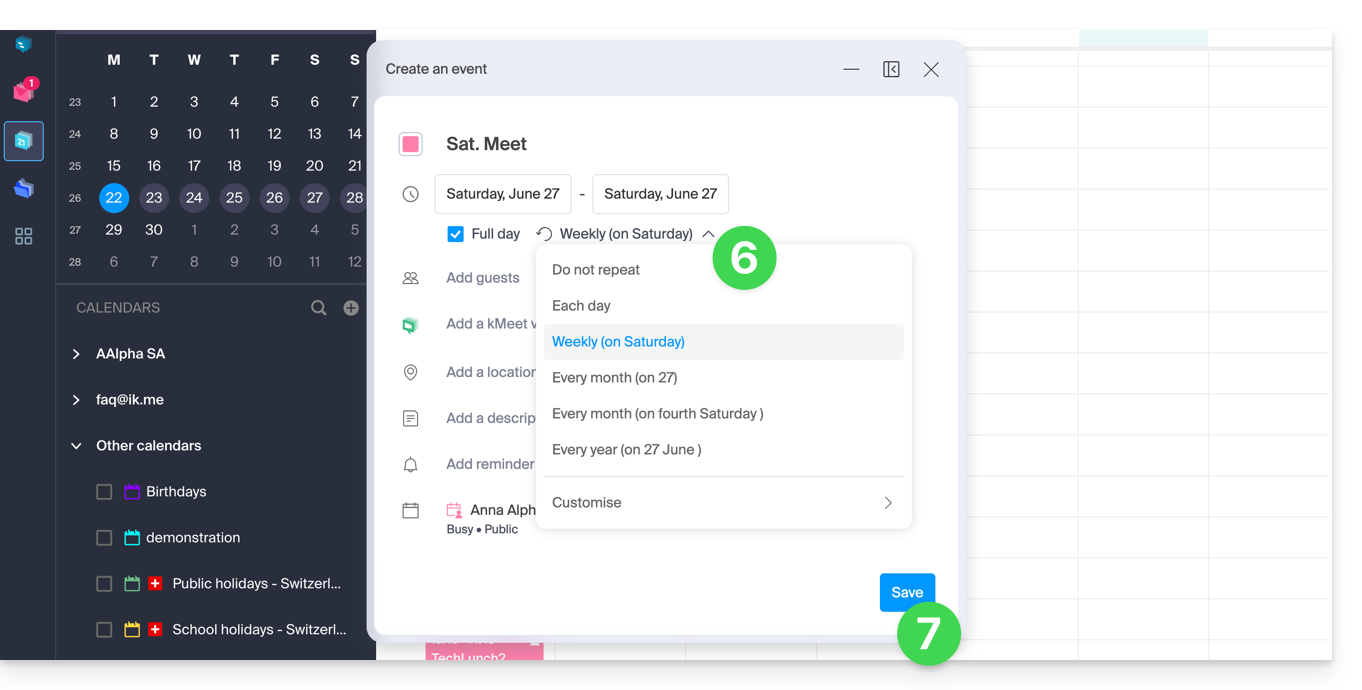
- Activez la récurrence et personnalisez-la à votre convenance.
- Sauvegardez l'évènement récurrent en bas de page:
Lien vers cette FAQ: https://faq.infomaniak.com/1565
Cette FAQ a été utile?