Base de connaissances
1 000 FAQ, 500 tutoriels et vidéos explicatives. Ici, il n'y a que des solutions !
Ce guide explique comment avoir plusieurs dénominations (tout ce qui vient après l'arobase @ de votre adresse mail) pour un Service Mail existant, en lui ajoutant des noms de domaine liés.
Préambule
- Les adresses mail (existantes et futures) sont automatiquement valables avec tous les domaines liés.
- Pour totalement transformer et inverser les noms de domaine d'un Service Mail, prenez connaissance de cet autre guide.
- Pour plutôt modifier la partie de votre adresse mail venant avant l'arobase
@, prenez connaissance de cet autre guide. - A noter également que vous pouvez renommer votre produit dans le Manager Infomaniak mais changer le nom d'un Service Mail n'a strictement aucune incidence sur ses adresses ; il faut agir sur le nom de domaine.
Ajouter un nom de domaine au Service Mail
Prérequis
- Posséder le nouveau nom de domaine (au besoin il faudra le créer au préalable).
- Prendre connaissance des indications de cet autre guide en appliquant les indications correspondant à votre situation (ceci afin que le nom de domaine fonctionne lorsqu'il sera rattaché à votre Service Mail).
Une fois que le nouveau nom de domaine est prêt à être utilisé aux côtés de l'ancien, il faut l'ajouter au Service Mail :
- Cliquez ici afin d'accéder à la gestion de votre produit sur le Manager Infomaniak (besoin d'aide ?).
- Cliquez directement sur le nom attribué au produit concerné.
- Cliquez sur Gestion des domaines dans le menu latéral gauche:
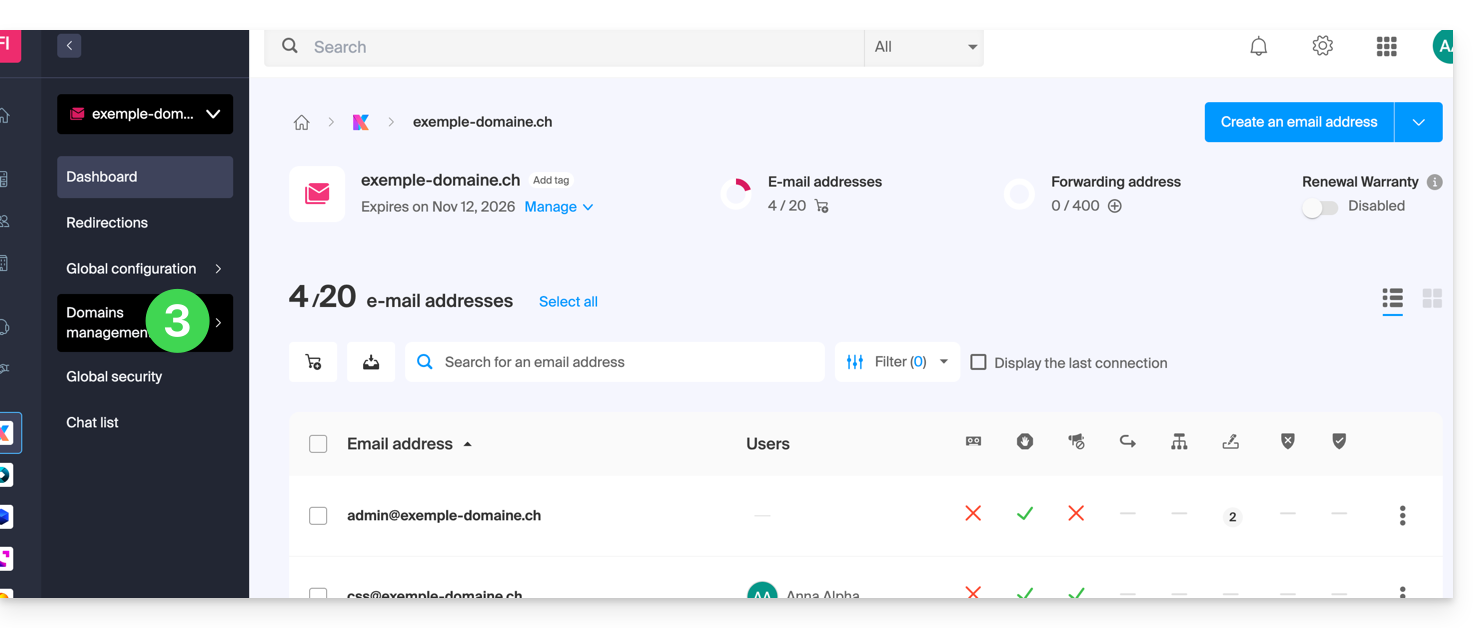
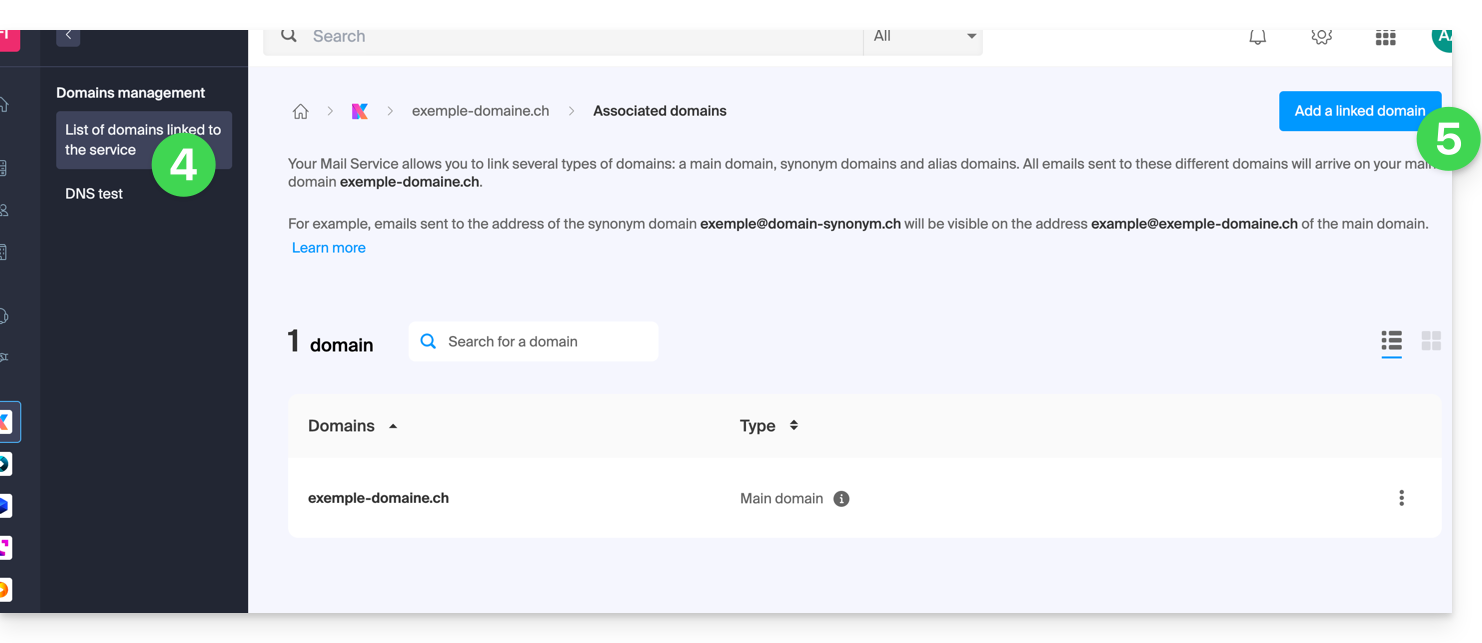
- Cliquez sur Liste des domaines liés au service dans le menu latéral gauche.
- Cliquez le bouton bleu Ajouter un domaine lié:
- Il est possible de…
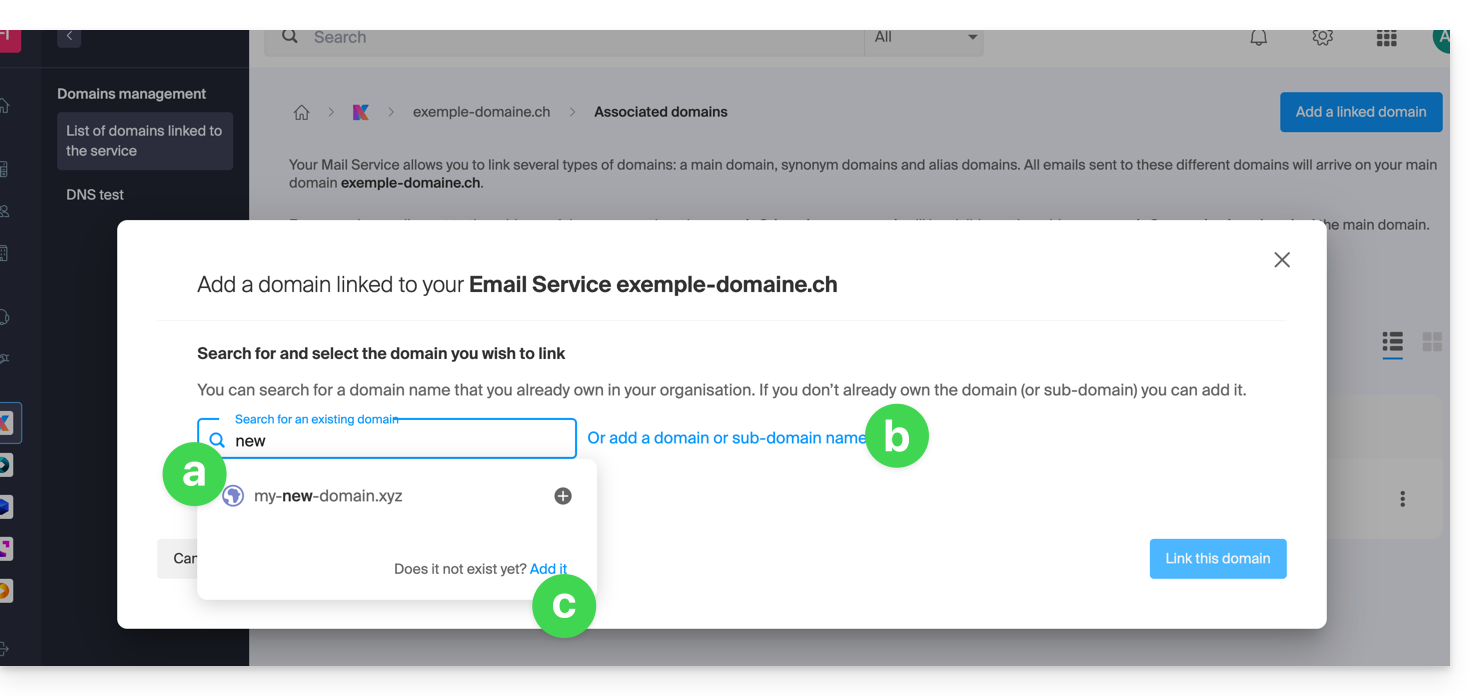
- … Rechercher un domaine existant sur l'organisation à laquelle vous êtes connecté ; cela liera et mettra à jour automatiquement la zone DNS du domaine ajouté.
- … Ajouter un nom de domaine ou sous-domaine afin d'indiquer manuellement le nom de domaine ou sous-domaine à utiliser (idéal si le nom de domaine se trouve ailleurs).
- … Acheter un nouveau nom de domaine.
a : Le domaine existe au niveau de l'Organisation
- Cliquez sur le nom de domaine proposé.
- Cliquez sur le bouton bleu Lier ce domaine:
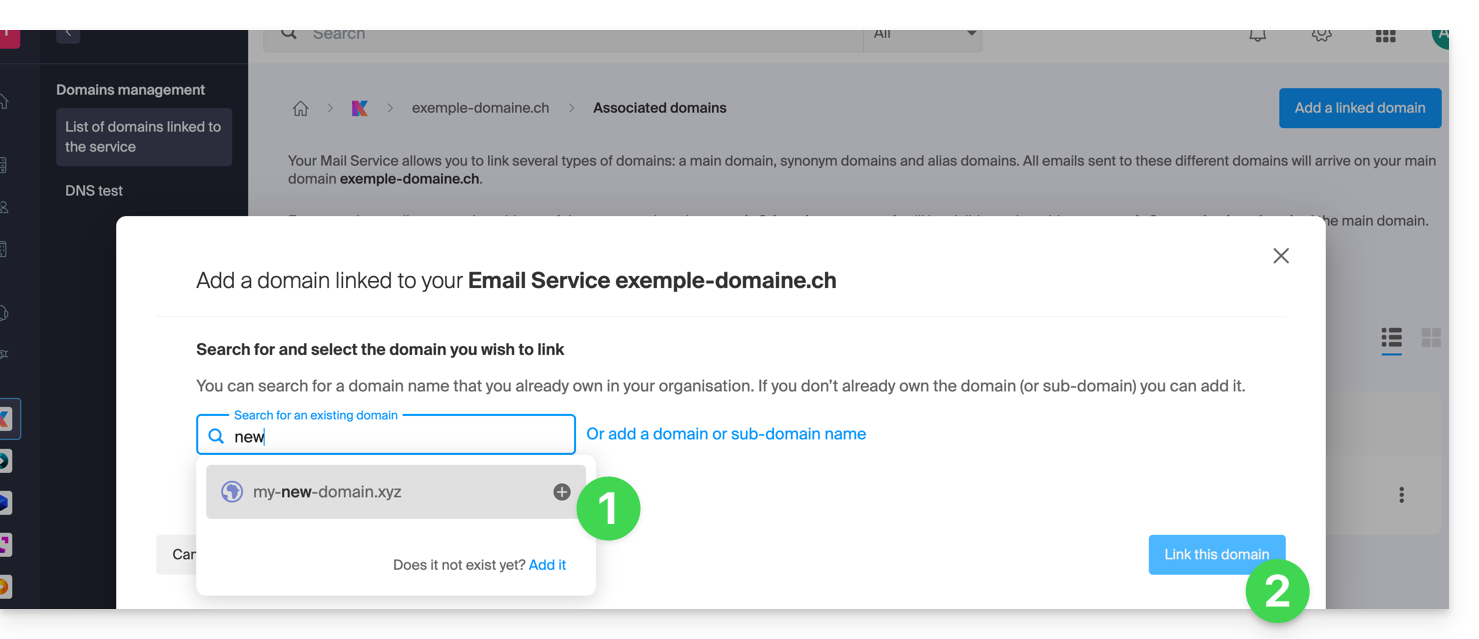
C'est terminé, le Service Mail répond désormais à un second nom de domaine: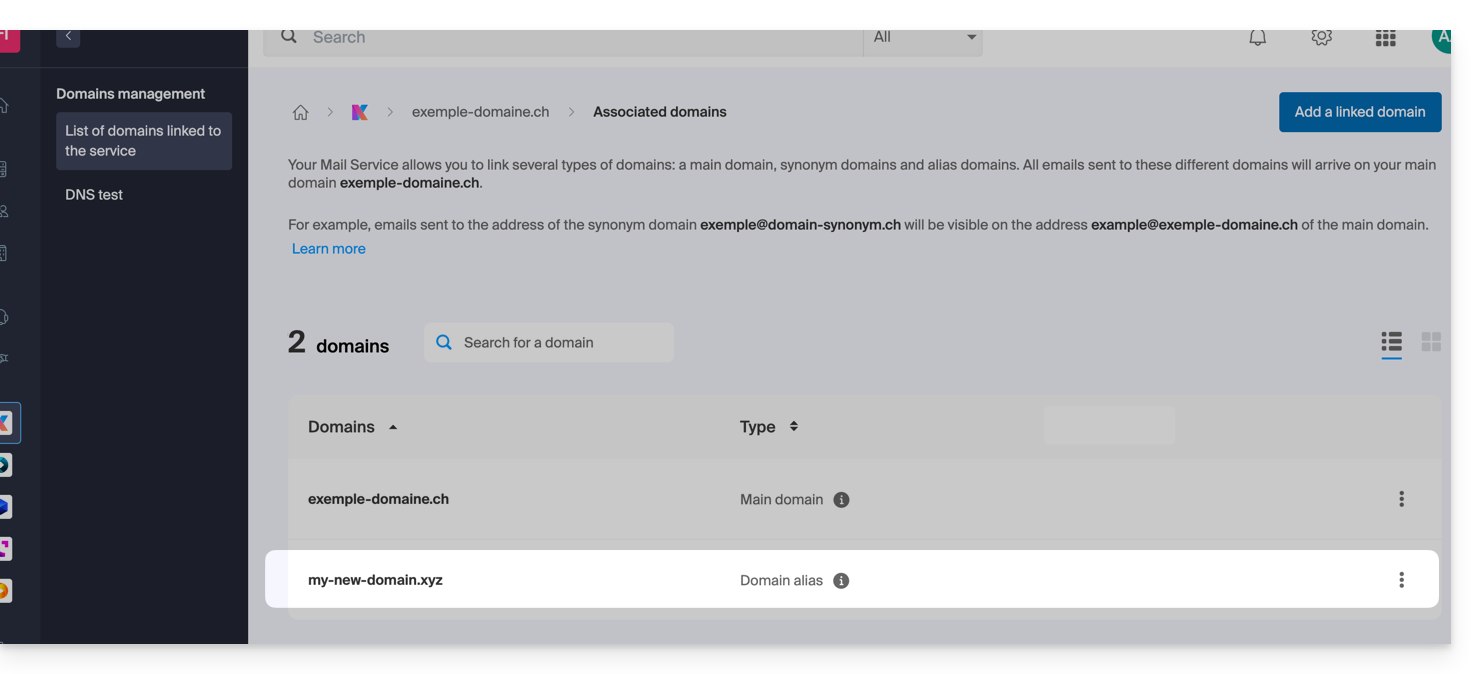
b : Le domaine existe mais ailleurs (autre Organisation, autre Registrar…)
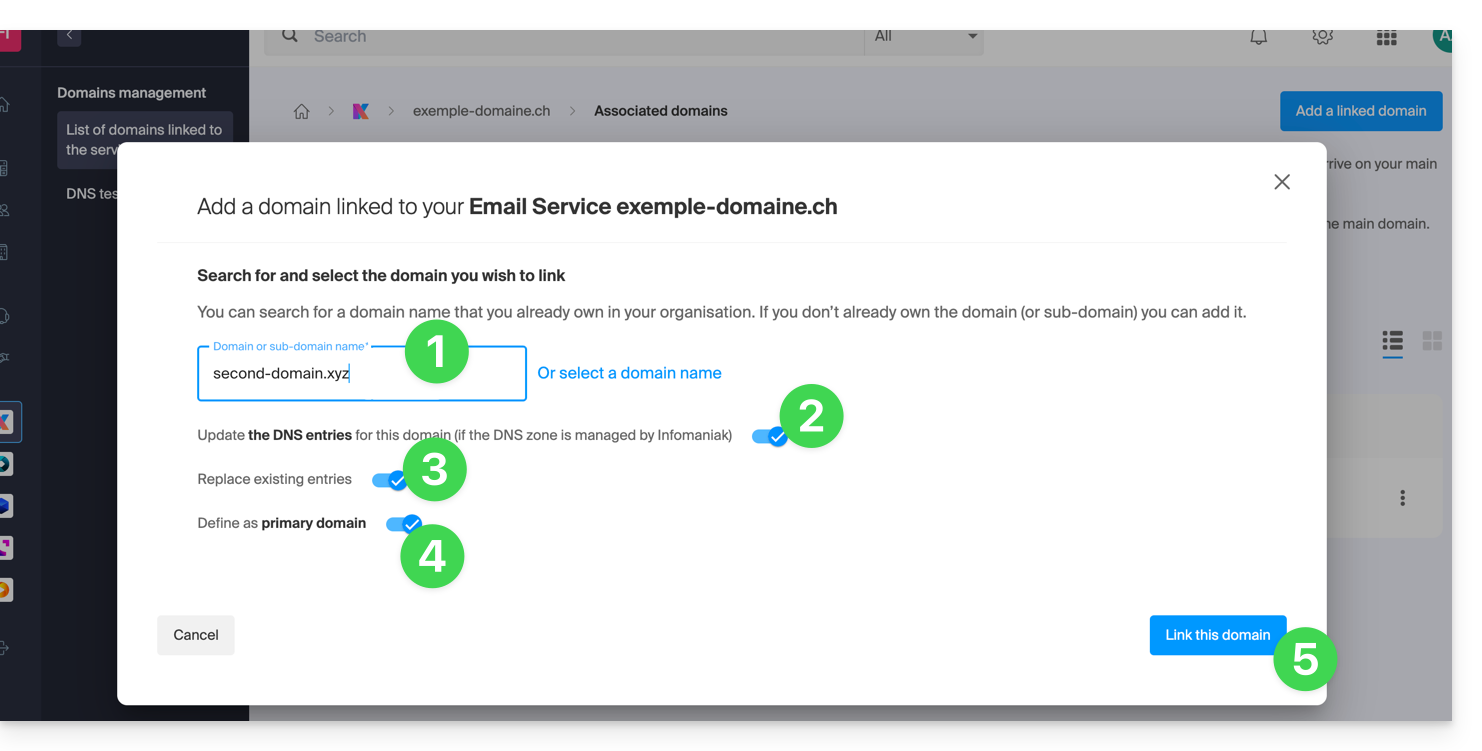
- Entrez le nom de domaine à ajouter.
- Activez la mise à jour des entrées DNS (si la situation du nom de domaine le permet, la zone DNS du nom de domaine sera automatiquement mise à jour).
- Si le point 2 ci-dessus est actif alors activez le remplacement des entrées éventuellement existantes.
- N'activez l'inversion du nom de domaine que si vous souhaitez définir ce nouveau nom de domaine comme étant le principal (c'est principalement une question administrative plus que technique).
- Cliquez sur le bouton bleu Lier ce domaine:
Exemple d'utilisation
Le mail contact@une-super-entreprise-familiale.com est une longue adresse mail. Le domaine synonyme contact@usef.com est plus court et facile à retenir.
En ajoutant le domaine "usef.com" au Service Mail "une-super-entreprise-familiale.com" vous autorisez tous les messages envoyés à contact@usef.com (le domaine lié) à arriver parmi les messages que reçoit déjà l'adresse contact@une-super-entreprise-familiale.com.
Lien vers cette FAQ:
Cette FAQ a été utile?
Ce guide explique comment supprimer les dénominations additionnelles d'un Service Mail existant (tout ce qui vient après l'arobase @ de votre adresse mail), en détachant ses noms de domaine liés.
Préambule
- Une fois retiré, le nom de domaine est de nouveau disponible pour commander un nouveau Service Mail ou pour être rattaché à un autre Service Mail existant.
- A noter également que vous pouvez renommer votre produit dans le Manager Infomaniak mais changer le nom d'un Service Mail n'a strictement aucune incidence sur ses adresses ; il faut agir sur le nom de domaine.
Retirer le domaine lié
Prérequis
- Avoir dissocié le nom de domaine synonyme du nom de domaine principal s'il y avait une association auparavant.
- Avoir défini le nom de domaine à délier en tant que domaine secondaire (au lieu de domaine principal) — cette inversion peut se faire en suivant cet autre guide au chapitre nommé "a" à partir du point 3.
Pour délier un nom de domaine de votre Service Mail :
- Cliquez ici afin d'accéder à la gestion de votre produit sur le Manager Infomaniak (besoin d'aide ?).
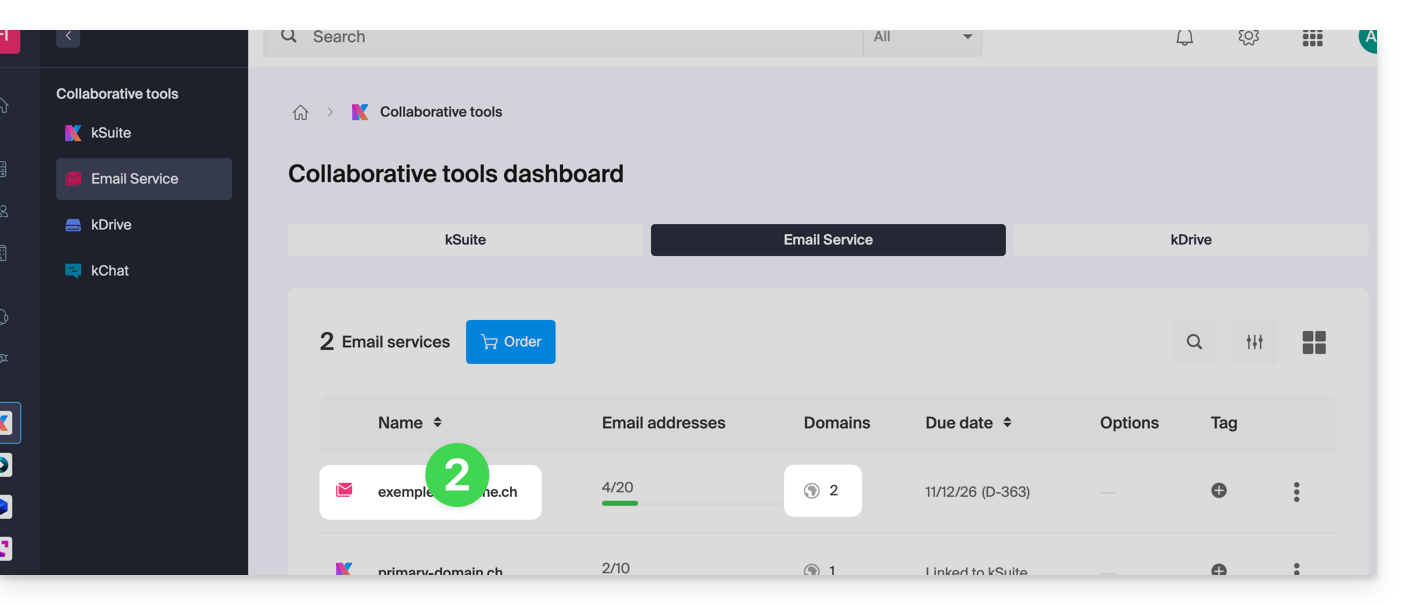
- Cliquez directement sur le nom attribué au produit concerné:
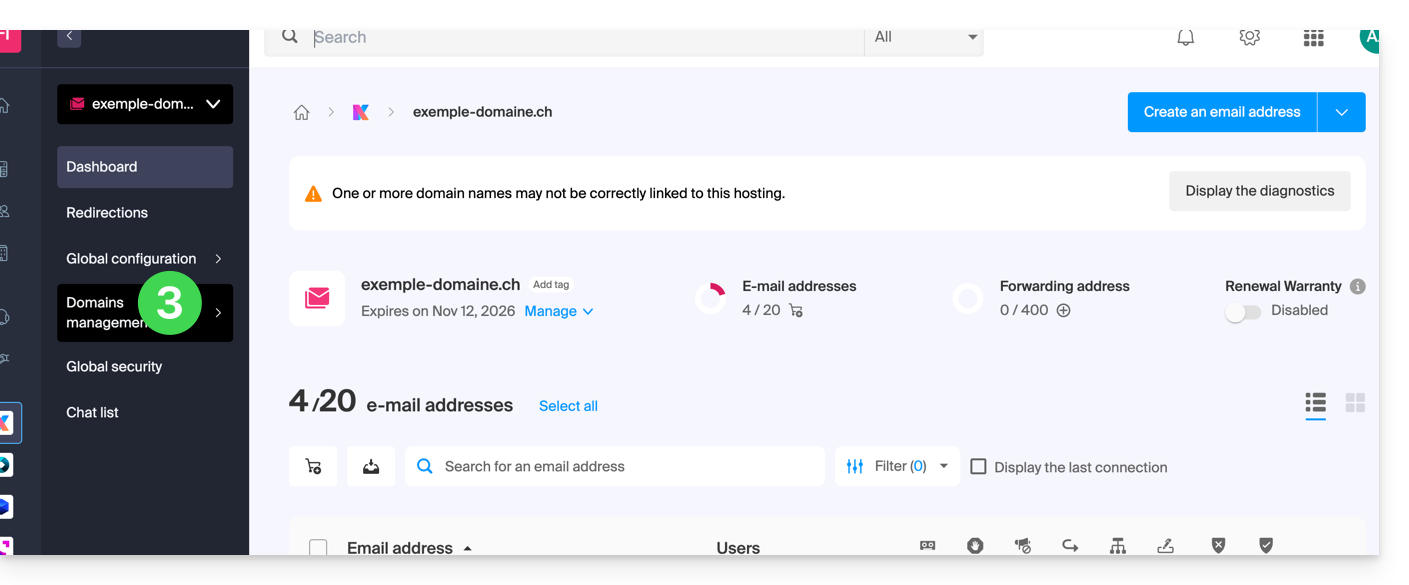
- Cliquez sur Gestion des domaines dans le menu latéral gauche:
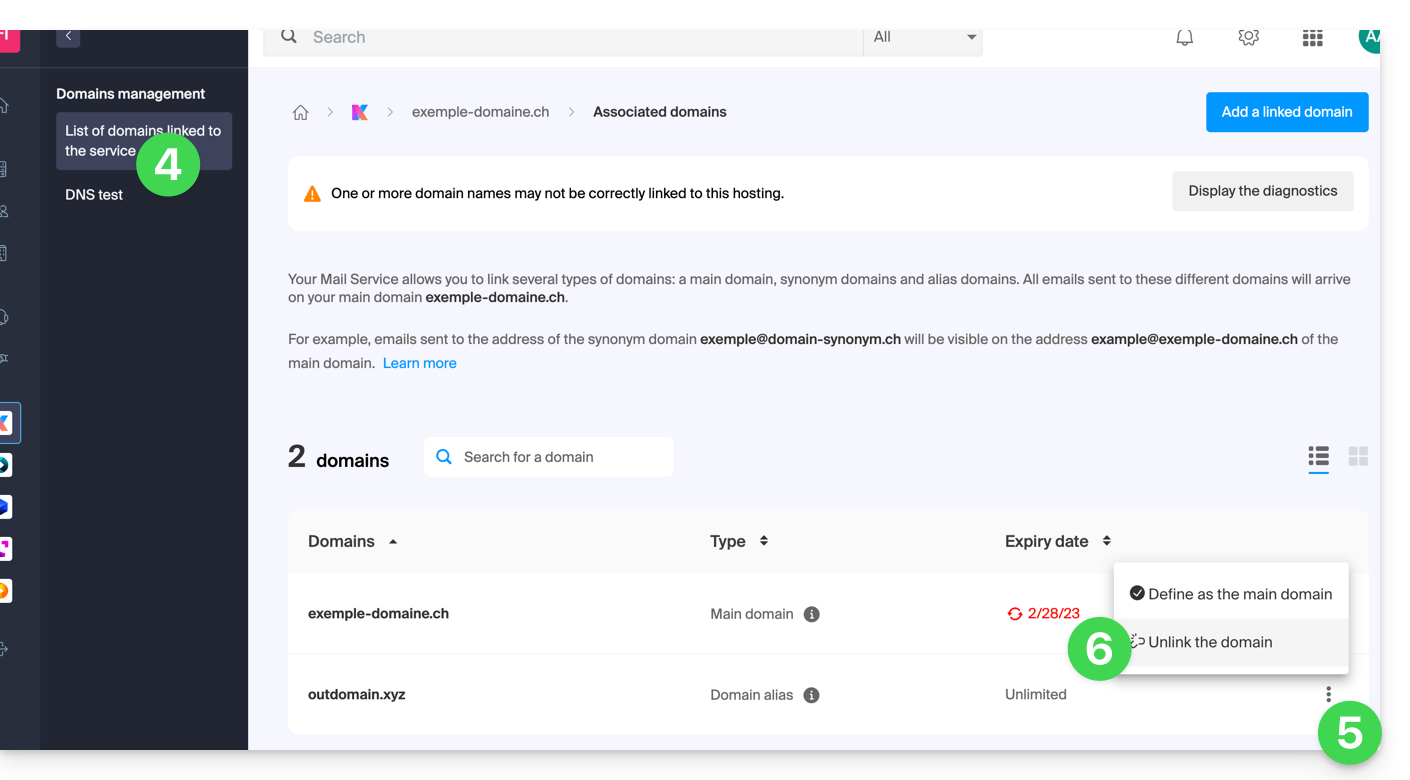
- Cliquez sur Liste des Domaines liés au service dans le menu latéral gauche.
- Cliquez sur l'icône ⋮ à droite du nom de domaine à délier.
- Cliquez sur Délier le domaine (cf prérequis ci-dessus si l'élément n'est pas proposé):
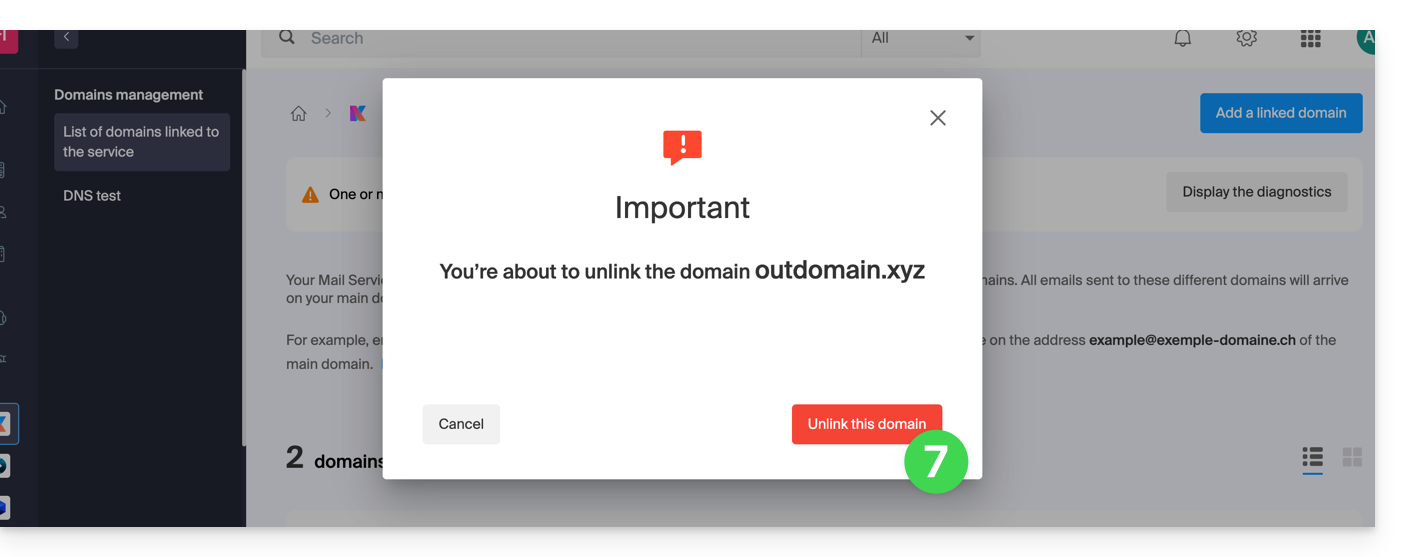
- Confirmez le détachement:
Lien vers cette FAQ:
Cette FAQ a été utile?
Ce guide détaille les paramètres nécessaires pour configurer l'envoi d'e-mails (scan-to-mail / scan-to-email) depuis une imprimante, un scanner ou tout autre appareil (Hewlett-Packard, Xerox, Canon, Epson, Brothers, etc.) connecté via un compte de messagerie Infomaniak.
Préambule
- Votre appareil doit impérativement supporter l'authentification SMTP.
- Les envois anonymes ne sont pas autorisés.
- Configurer manuellement vos e-mails, contacts & calendriers sur vos appareils
Paramètres de configuration SMTP
Utilisez les réglages suivants dans l'interface de configuration de votre appareil :
- Serveur sortant (SMTP):
mail.infomaniak.com - Port et Sécurité:
465(SSL/TLS) ou587(STARTTLS) - Authentification: requise /
oui - Nom d'utilisateur: l'adresse mail complète (ex:
scan@domaine.xyz) - Mot de passe: le mot de passe créé pour cette adresse mail
En cas de problème
Si la connexion échoue, vérifiez que le port 465 ou 587 n'est pas bloqué par le pare-feu de votre réseau local.
Testez également la connexion en désactivant provisoirement le chiffrement (port 25 ou 587 sans SSL), bien que cela soit fortement déconseillé pour des raisons de sécurité.
Lien vers cette FAQ:
Cette FAQ a été utile?
Ce guide vous aide à identifier et corriger les erreurs rencontrées lorsque vous tentez d'utiliser votre logiciel/client de messagerie comme Microsoft Outlook, Mozilla Thunderbird, Apple Mail, etc.
Prenez connaissance de cet autre guide si vous recherchez des informations au sujet d'erreurs de type "mailer daemon" ou "delivery failure" suite à un envoi d'e-mail.
Toujours utiliser…
- l'unique nom du serveur:
mail.infomaniak.com(pour les serveurs de réception IMAP et d'envoi SMTP) - les bons numéros de ports entrants / sortants
- l'authentification dans les paramètres quand elle est proposée, et renseigner si nécessaire le nom d'utilisateur (votre adresse mail complète) et son mot de passe dans les cases relatives à l'authentification obligatoire
- le bon mot de passe de l'adresse mail qui est en principe différent de celui du nom d'utilisateur servant à la connexion à Infomaniak (si nécessaire, modifier le mot de passe de votre adresse mail) - attention au signe
$ - une adresse mail existante qui doit avoir été réellement créée (ou définie comme alias)
- un seul protocole à la fois (ne jamais consulter une boite mail avec des appareils configurés en POP3 pour les uns et en IMAP pour les autres car ces deux protocoles fonctionnement mal ensemble)
Obligatoirement essayer de...
- comparer les paramètres recommandés pour le logiciel/client de messagerie utilisé, en particulier si vous venez de modifier le mot de passe côté Infomaniak
- relever vos e-mails à l'aide d'un autre réseau (Wifi, partage de connexion depuis 4G/5G, ou une toute autre connexion Internet)
- désactiver temporairement vos applications de sécurité (antivirus, pare-feu, VPN...) ; si vous pouvez ensuite relever normalement vos e-mails, prendre contact avec l'éditeur du ou des applications de sécurité que vous utilisez
- taper votre mot de passe en clair dans un traitement de texte ; selon la configuration de votre clavier la touche A peut renvoyer à la lettre Z et la touche Q peut renvoyer à la lettre A...
- redémarrer et retenter un envoyer/recevoir: certaines applications requièrent de valider plusieurs fois la fenêtre contenant les paramètres de configuration ou demandent à ce qu'ils soient redémarrés pour prendre en compte leurs nouveaux paramètres
- rédiger un nouveau message après modification de vos paramètres: un message en cours de rédaction qui serait enregistré dans le dossier Brouillons risque de ne pas tenir compte d'éventuels changements de configuration
Les types d'erreurs
0x800...- prenez connaissance de cet autre guide- Erreur de certificat (SSL ou autre) : prenez connaissance de cet autre guide
550 5.7.1 relaying deniedouProper authentication required- prenez connaissance de cet autre guide535 5.7.0 authentication failed- prenez connaissance de cet autre guide
mais aussi:
- "573 Antispam: Connexion authentifiee pas possible. Veuillez utiliser le port 587 a la place du port 25."
ou "An operation on the server timed out. The server may be down, overloaded, or there may be too much net traffic."
ou "le délai imparti est dépassé" avec un numéro d'erreur qui suit (421, ou 573 par exemple).
La plupart des FAI (fournisseurs d'accès à Internet) ont bloqué le port d'envoi SMTP n°25 il y a de nombreuses années déjà. Par conséquent il ne faut jamais spécifier le port 25 comme port SMTP. Pour que vous puissiez malgré tout envoyer des e-mails, utilisez les ports recommandés.
Lien vers cette FAQ:
Cette FAQ a été utile?
Ce guide vous aide à identifier et corriger la plupart des erreurs de messagerie rencontrées après l'envoi d'un e-mail à un destinataire. Prenez connaissance de cet autre guide si vous recherchez des informations au sujet d'erreurs obtenues lors de la configuration d'une adresse mail dans un logiciel/client de messagerie.
Préambule
- En général, un message d'erreur au niveau de la messagerie fait suite à…
- … une mauvaise configuration du nom de domaine utilisé avec votre messagerie,
- … un problème chez (le fournisseur mail de) votre destinataire.
- Dans tous les cas, un rapport d'échec de livraison (Mailer Daemon ou Mail Delivery Subsystem) contenant l'explication est envoyé à l'expéditeur.
Chercher et identifier l'erreur mail
Lorsque votre message ne parvient pas à votre destinataire, un premier rapport d'échec (Temporary Delivery Failure Report) est envoyé et spécifie que le serveur va tenter de renvoyer votre message plusieurs fois.
Un rapport de non-remise finale (Final Delivery Failure Report ou Undeliverable Mail) émis par le serveur du correspondant est envoyé à l'expéditeur (via un passage par le serveur de mail Infomaniak, d'où la mention d'Infomaniak au début de la plupart des messages d'erreur que vous pouvez recevoir) pour l'informer que l'e-mail n'a pas pu être livré même après plusieurs tentatives.
La notification contient toujours la raison de l'échec. Exemple ci-dessous:
This is the mail system at host smtp-1-1234.mail.infomaniak.ch.
I'm sorry to have to inform you that your message could not be delivered to one or more recipients. It's attached below.
For further assistance, please send mail to postmaster.
If you do so, please include this problem report. You can delete your own text from the attached returned message.
The mail system anna.a@abc.xyz: host mxbw-abc-xyz.abc-ab12.abc.ch[123.456.789.00] said: 550 5.1.1
anna.a@abc.xyz recipient rejected, account administratively disabled (in reply to RCPT TO command)
Donc ici l'adresse de votre correspondant est visiblement suspendue par son fournisseur de messagerie (account administratively disabled).
Parfois il faut chercher la raison du message d'erreur reçu parmi ses pièces jointes (souvent un fichier texte brut). Exemple:
Reporting-MTA: dns; mxbw.abc.ch [123.456.789.00]
Received-From-MTA: dns; smtp-1-1234.mail.infomaniak.ch [12.345.678.99]
Arrival-Date: Tue, 01 Aug 2023 15:49:22 +0200
Final-recipient: rfc822; anna.a@abc.xyz
Diagnostic-Code: smtp; 552 RCPT TO:anna.a@abc.xyz Mailbox disk quota exceeded
Last-attempt-Date: Tue, 01 Aug 2023 15:49:22 +0200Ici la boite mail de votre correspondant externe à Infomaniak semble pleine (Mailbox disk quota exceeded).
Cas les plus courants
SPF Failure
L'enregistrement SPF (Sender Policy Framework) n'est pas correctement configuré:
Subject: Delivery Status Notification (Failure)
From: Mail Delivery System mailer-daemon@domain.xyz
To: Anna.A anna.a@abc.xyz
This is an automatically generated Delivery Status Notification.
Delivery to the following recipient failed due to SPF failure:
anna.a@abc.xyz
Technical details of SPF failure:
The sender's domain domain.xyz does not have a valid SPF record. Please contact your email administrator to correct the SPF configuration.Solution: vérifiez la configuration de votre nom de domaine et notamment l'enregistrement de type SPF si votre site Web est hébergé chez Wix ou un autre fournisseur.
User Unknown
L'adresse e-mail spécifiée dans le message est invalide ou n'existe pas:
Subject: Delivery Status Notification (Failure)
From: Mail Delivery System mailer-daemon@domain.xyz
To: Anna.A anna.a@abc.xyz
This is an automatically generated Delivery Status Notification.
Delivery to the following recipient failed permanently:
anna.a@abc.xyz
Technical details of permanent failure:
The email address does not exist. Please check the recipient's email address and try again.Solution: vérifiez soigneusement l'adresse mail du destinataire et corrigez-la si nécessaire ; assurez-vous d'utiliser une adresse mail valide pour le destinataire.
Temporary Failure
Le serveur de messagerie du destinataire rencontre des problèmes temporaires ou est indisponible.Solution: attendez un certain temps, puis réessayez d'envoyer le message ultérieurement. Si le problème persiste, contactez le support technique du destinataire pour obtenir de l'aide.
Blocked by SPAM Filter (ou Content Rejected)
Le serveur de messagerie du destinataire a bloqué le message en raison de règles de filtrage anti-spam:
Subject: Delivery Status Notification (Failure)
From: Mail Delivery System mailer-daemon@domain.xyz
To: Anna.A anna.a@domain.xyz
This is an automatically generated Delivery Status Notification.
Delivery to the following recipient failed due to the message being rejected as spam:
anna.a@domain.xyz
Technical details of delivery failure:
The content of the message triggered the spam filters of the recipient's email server. Please review the message content and try again.Solution: vérifiez si votre message contient des éléments susceptibles d'être considérés comme du spam (mots-clés, liens suspects, etc.). Contactez le destinataire pour vérifier si le message a été filtré dans le dossier des envois indésirables.
Prenez connaissance de cet autre guide au sujet du spam sortant et cet autre guide au sujet du spam entrant.
Bad Reputation
Le serveur de messagerie du destinataire a bloqué le message en raison de règles de filtrage anti-spam:
gmail-smtp-in.l.google.com said: 550-5.7.1
Our system has detected that this message is likely suspicious due to the very low reputation of the sending domain.
To best protect our users from spam, the message has been blocked.
Please visit https://support.google.com/mail/answer/188131 for more information.Solution: vérifiez la réputation du domaine, déterminez s'il n'y a pas eu récemment une exploitation involontaire de l'une de vos adresses mail à des fins malveillantes par exemple.
Domain Not Found (ou DNS Error)
Le nom de domaine du destinataire n'a pas pu être résolu ou n'existe pas.Solution: vérifiez l'orthographe du domaine du destinataire et corrigez-la si nécessaire ; assurez-vous que le nom de domaine et les DNS sont valides et actifs.
Mailbox Full
La boîte de réception du destinataire est pleine, empêchant la réception de nouveaux messages.Solution: informez le destinataire de la situation et demandez-lui de libérer de l'espace en supprimant des e-mails ou en archivant des éléments.
Cela ne peut pas arriver avec des adresses mail gérées par Infomaniak puisque celles-ci n'ont pas de limite de taille de stockage.
Part of their network is on our block list
Si le message d'erreur (obtenu en principe à la suite d'un envoi effectué depuis un outil en ligne, placé sur le serveur où se trouve votre site Web, par exemple une confirmation de commande du Prestashop ou autre boutique en ligne que vous gérez) contient ceci:
host hotmail-com.olc.protection.outlook.com[104.47.30.97] said: 550 5.7.1
Unfortunately, messages from [89.123.456.789] weren't sent. Please contact your Internet service provider since part of their network is on our block list.Solution: changez la méthode d'envoi des e-mails. L'envoi est non authentifié et part depuis le serveur avec une adresse IP précise qui est apparemment bloquée chez le destinataire pour une quelconque raison (Infomaniak n'intervient pas pour demander un déblocage). Il faut donc configurer l'outil en ligne pour effectuer des envois authentifiés.
Erreurs moins fréquentes
Deferred - Delayed
Le message d'erreur Deferred - Delayed - Warning: message still undelivered after 4 hours, Will keep trying until message is 3 days old signifie que le serveur de messagerie Infomaniak a essayé de se connecter au serveur de messagerie de votre correspondant pour envoyer le message mais que pour une raison indéterminée il n'y est pas parvenu. Ce message d'erreur précise que le serveur Infomaniak continuera d'essayer d'envoyer votre message pendant la période spécifiée dans le message d'erreur. Si, passé ce délai le message n'a toujours pas été distribué, vous recevrez un dernier message d'erreur vous précisant que votre message n'a finalement pas pu être distribué et que votre correspondant ne l'a donc pas reçu.
Greylisting Delay
Cette erreur Greylisting Delay se produit lorsque le serveur de messagerie de votre destinataire utilise, comme Infomaniak, une technique appelée "greylisting" qui impose un délai temporaire lors de la première tentative de livraison d'un message provenant d'un expéditeur inconnu. Le Mailer Daemon peut éventuellement envoyer un rapport d'erreur indiquant que la livraison a été retardée en raison du greylisting. L'erreur peut également mentionner banned sender. Il faut retenter votre envoi quelques minutes/heures plus tard.
Malware message rejected
Cette erreur Malware message rejectedse produit lorsque le message contient une pièce jointe, un lien vers un site de stockage type Dropbox ou du contenu dynamique y compris dans la partie "transmise" du message (dans le cas d'un "forward" de message par exemple). Il faut essayer de renvoyer le message depuis l'app Web Mail Infomaniak (service en ligne ksuite.infomaniak.com/mail) au lieu d'une application de messagerie, et d'éliminer tout contenu susceptible de provoquer cette erreur.
Message Size Exceeded / File Too Large
Ces erreurs Message Size Exceeded / File Too Largese produisent lorsque la taille du message (ou des pièces jointes) dépasse la limite autorisée par le serveur de messagerie du destinataire. Le Mailer Daemon renverra un rapport d'erreur indiquant que la livraison a échoué en raison du dépassement de la taille du message.
Rate Limit Exceeded
Cette erreur Rate Limit Exceeded se produit lorsque l'expéditeur a dépassé la limite de fréquence ou de volume autorisée par le serveur de messagerie du destinataire. Les serveurs de messagerie peuvent imposer des limites pour prévenir le spam ou la surcharge du système.
Sender denied: auth guards failed
Prenez connaissance de cet autre guide si vous rencontrez une erreur Sender denied: auth guards failed.
The message contains a unicode character in a disallowed header
Cette erreur The message contains a unicode character in a disallowed header peut apparaitre si vous avez inséré un caractère spécial comme un cœur ♥ par exemple dans le corps du mail, le sujet ou surtout dans le nom complet ; le risque d'être refusé par les fournisseurs est très élevé: il faut rester le plus simple possible dans l'emploi des signes, caractères et polices.
Lien vers cette FAQ:
Cette FAQ a été utile?
Ce guide vous aide dans le cas où vous recevez des mails d'erreur qui mentionnent SPF quand vous écrivez à des adresses gmail , microsoft, ou similaires.
Tous vos services sont chez Infomaniak ?
L'outil Sécurité globale vous informe de toute incohérence de configuration concernant votre Service Mail Infomaniak.
Certains de vos services sont ailleurs ?
Afin de résoudre un problème d'envoi d'e-mail quand votre messagerie est gérée par Infomaniak et que votre site Web est chez un autre fournisseur (comme Wix par exemple) et que dans cette situation la zone DNS du nom de domaine est gérée ailleurs, prenez connaissance de cet autre guide.
Lien vers cette FAQ:
Cette FAQ a été utile?
Ce guide explique comment obtenir automatiquement chaque matin dans votre boite de réception Mail et/ou kChat le résumé de vos activités inscrites sur Calendar Infomaniak.
Préambule
- Cette fonctionnalité est désactivée par défaut sur tous les calendriers.
- Ce récapitulatif est envoyé sur votre adresse mail (celle qui sert à la connexion à votre compte Infomaniak).
- Il contient la liste de tous les évènements de la journée avec leurs informations les plus importantes (lien kMeet éventuel, localisation, horaires, etc.).
- Vous pouvez même imaginer transmettre ce planning quotidien à votre équipe ou à votre assistant pour qu'ils sachent à quel moment il est préférable de vous contacter, y compris en faisant une règle de transmission automatique basée sur les critères correspondants au mail reçu.
Obtenir un planning de façon automatique et journalière
Prérequis
- L'envoi d'un résumé sur kChat nécessite de posséder kChat au sein de son Organisation.
Pour commencer la journée en consultant un message dans votre boîte de réception Infomaniak contenant le planning basé sur votre agenda Infomaniak:
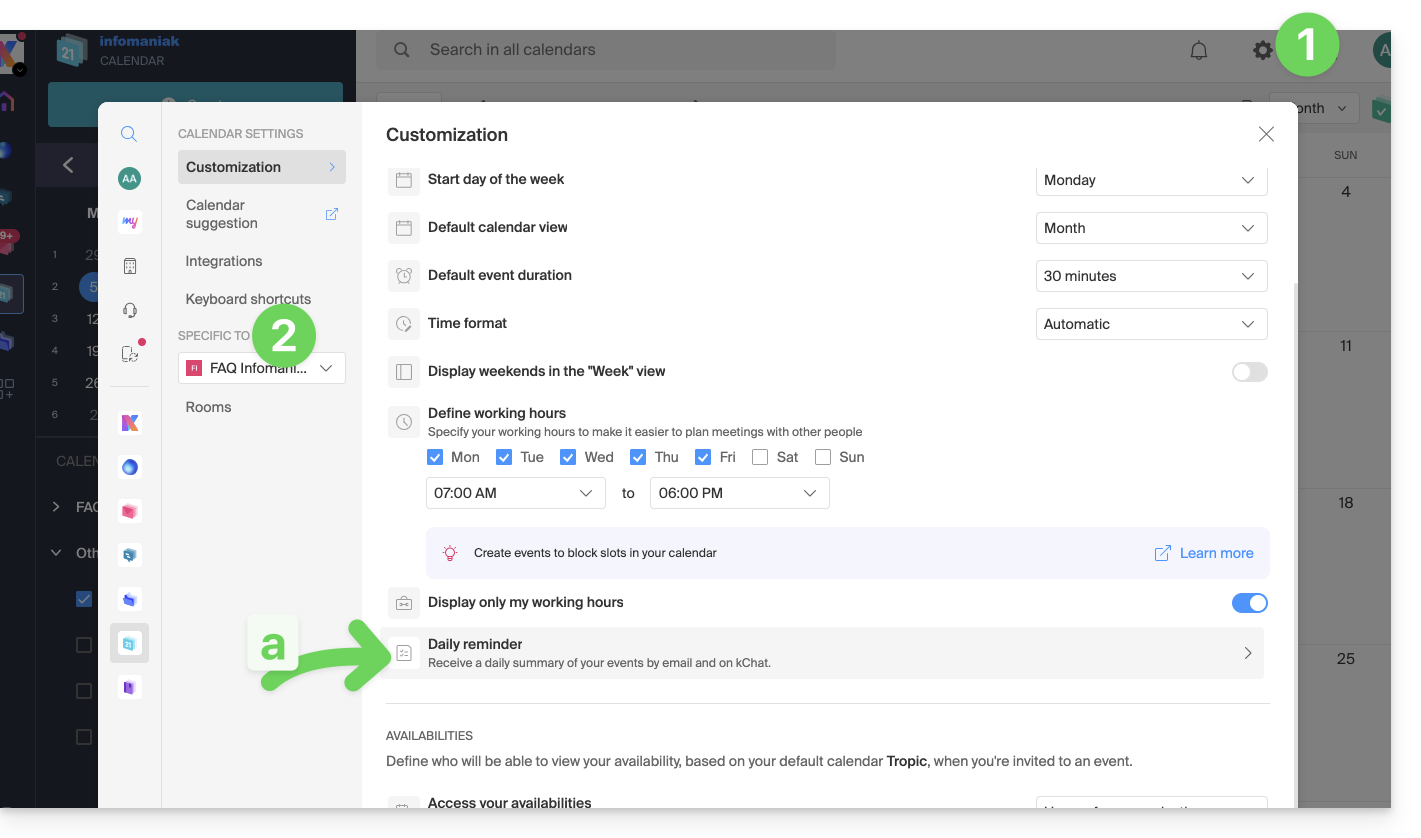
- Cliquez ici afin de vous connecter aux paramètres unifiés de vos apps Web Infomaniak et plus particulièrement aux réglages du rappel quotidien de l'app Calendar.
- Vérifiez ou sélectionnez l'Organisation concernée dans le menu déroulant du menu latéral gauche.
- Si vous la modifiez, revenez aux réglages en cliquant sur l'élément de rappel quotidien pour accéder aux réglages:
- Si vous la modifiez, revenez aux réglages en cliquant sur l'élément de rappel quotidien pour accéder aux réglages:
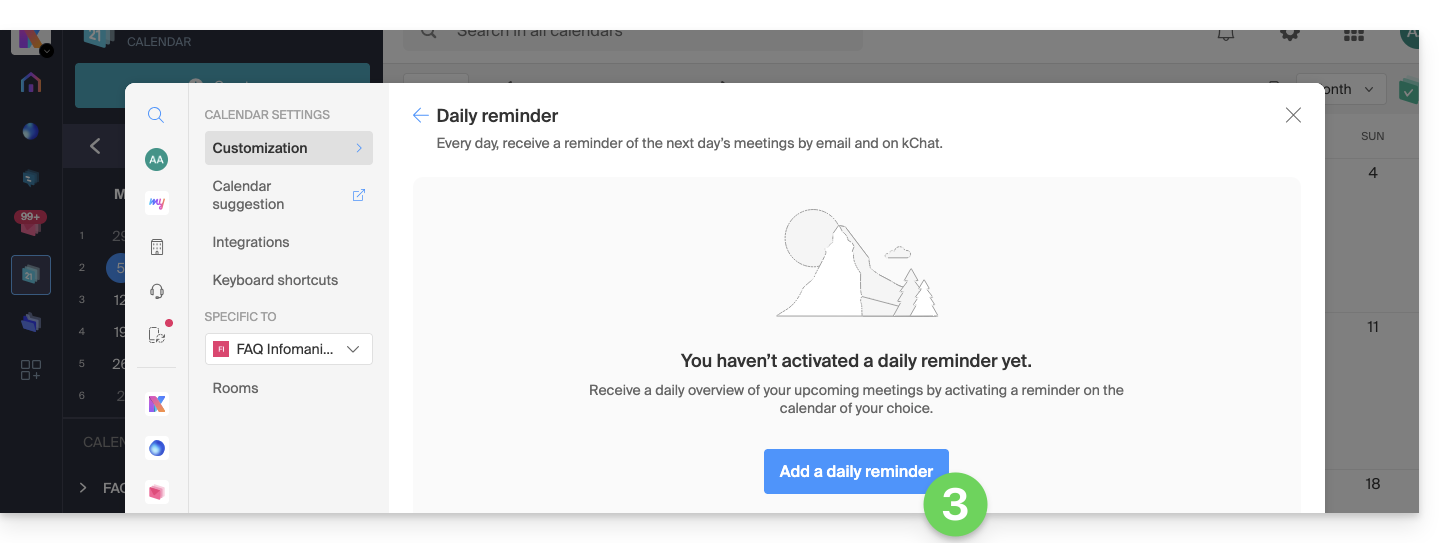
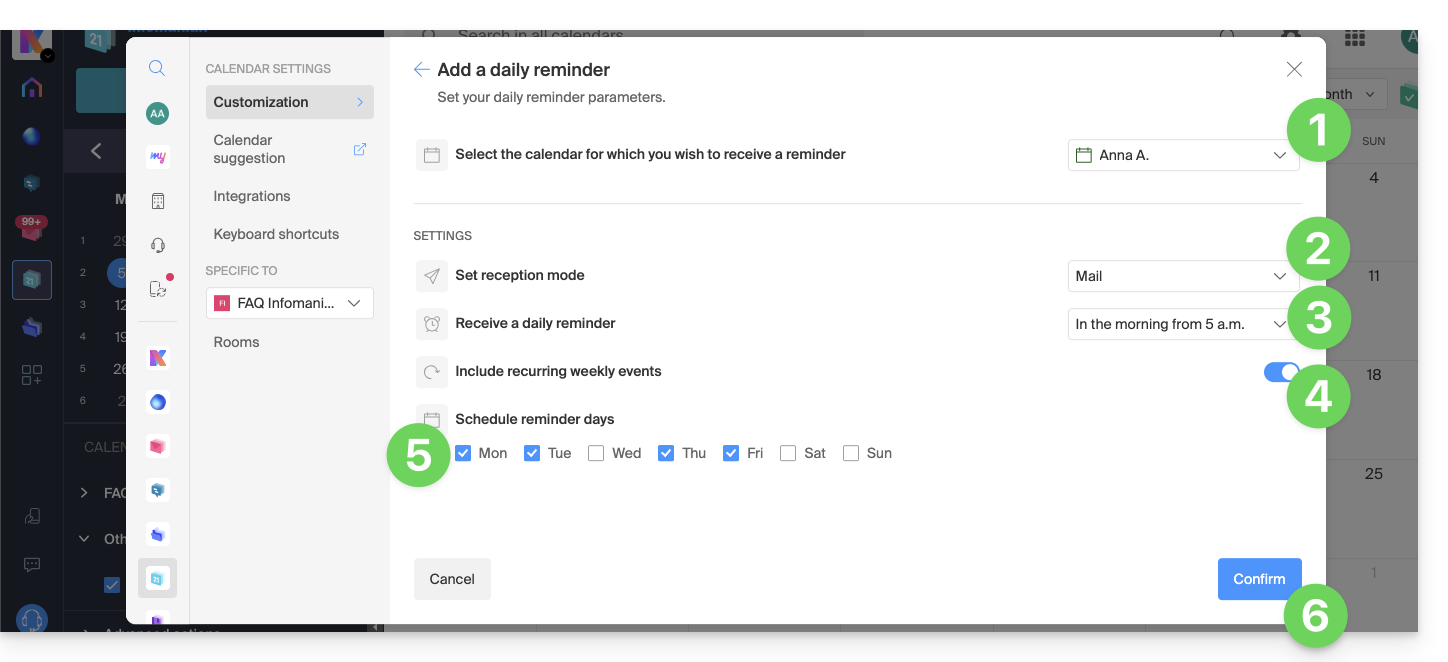
- Cliquez sur le bouton pour Ajouter un rappel quotidien et le configurer:
Afin de personnaliser votre rappel selon vos besoins:
- Sélectionnez le calendrier concerné.
- Choisissez le mode de réception (Mail, kChat ou les 2).
- Choisissez le moment où vous souhaitez recevoir le rappel (le soir d'avant ou tôt le jour-même).
- Choisissez d'inclure ou non les évènements récurrents.
- Choisissez les jours durant lesquels le rappel quotidien sera envoyé.
- Validez vos choix en bas de page:
Désactiver le rappel journalier
Afin de stopper l'envoi du résumé quotidien par mail ou par Euria sur kChat:
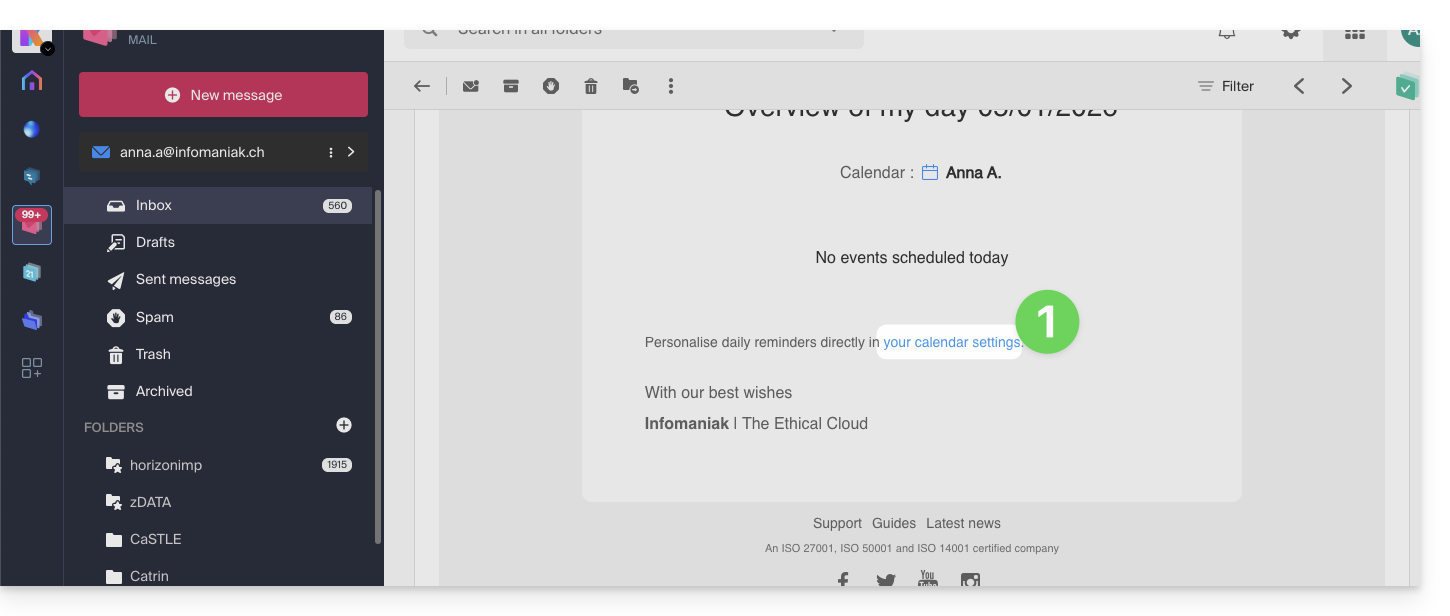
- Cliquez sur le lien situé tout en bas de la notification reçue:
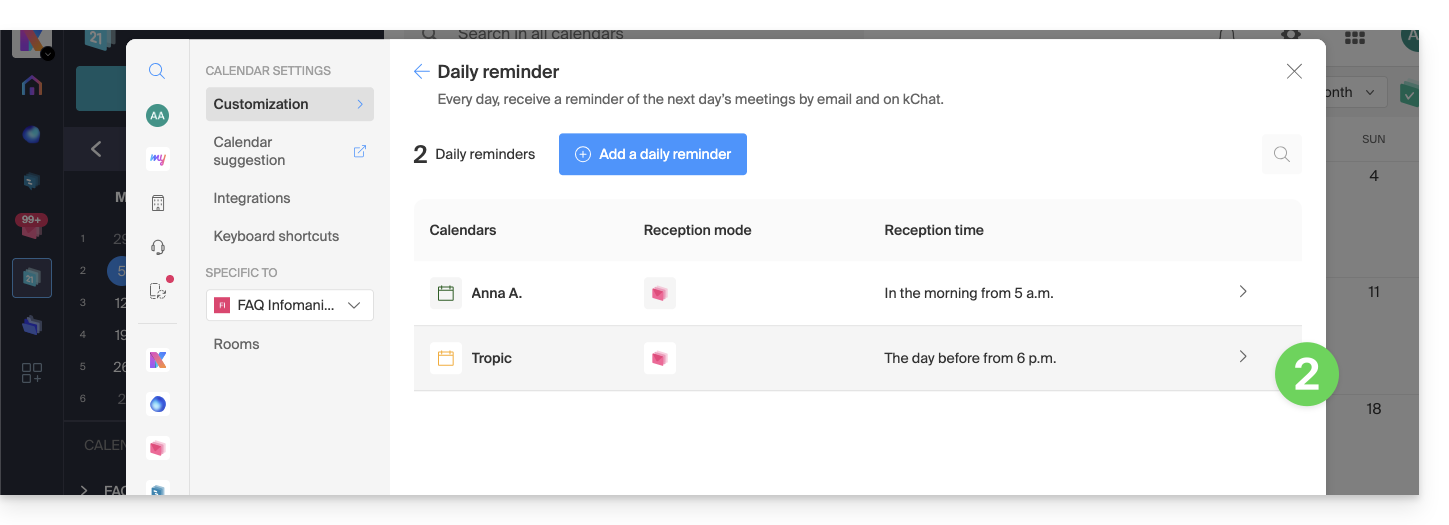
- Cliquez sur le rappel à éliminer:
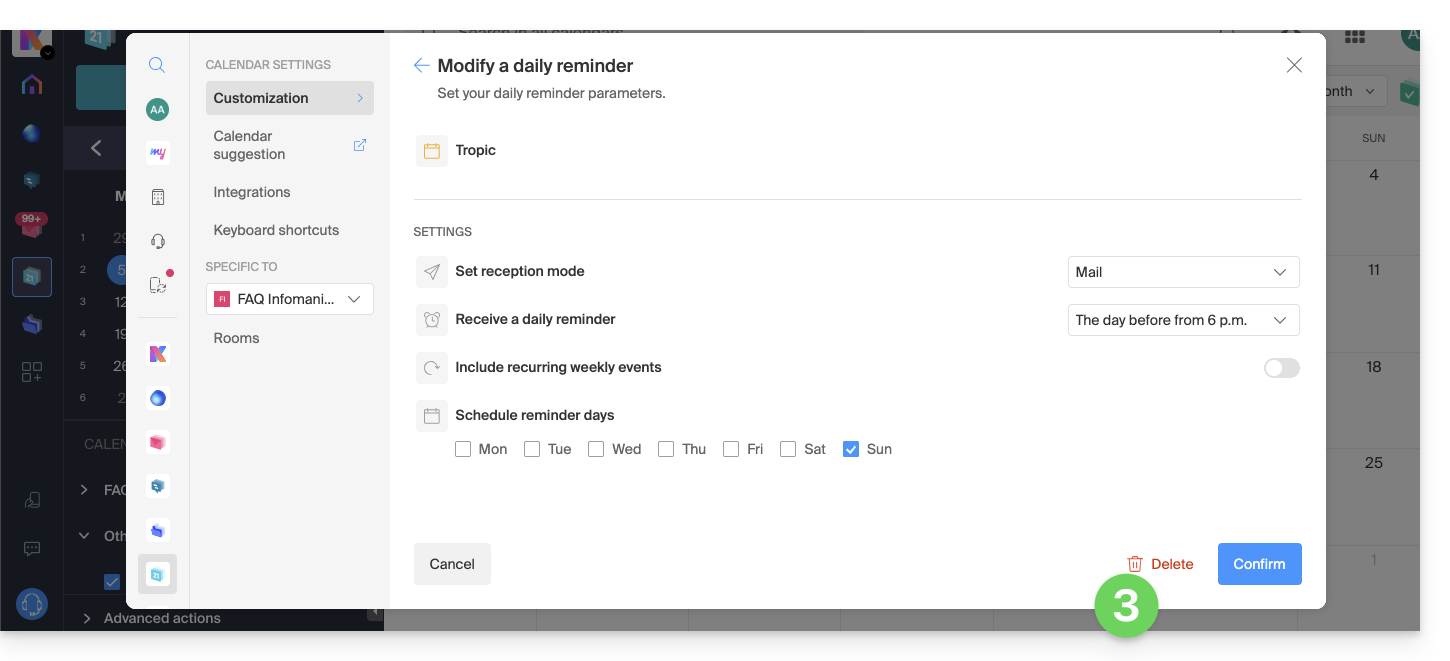
- Supprimez le rappel depuis la page d'édition:
Lien vers cette FAQ:
Cette FAQ a été utile?
Ce guide explique comment définir l'app Web Mail Infomaniak (service en ligne ksuite.infomaniak.com/mail) comme fournisseur de messagerie par défaut sur les navigateurs Web qui le proposent (Brave, Vivaldi, Firefox, etc. à l'exception de Safari).
Configurer la messagerie Infomaniak par défaut
Afin de configurer les navigateurs pour qu'ils utilisent automatiquement l'interface de gestion de vos e-mails Infomaniak lorsque vous cliquez sur des liens de messagerie (par exemple des liens "mailto:") et/ou que vous essayez d'envoyer un e-mail depuis une page Web:
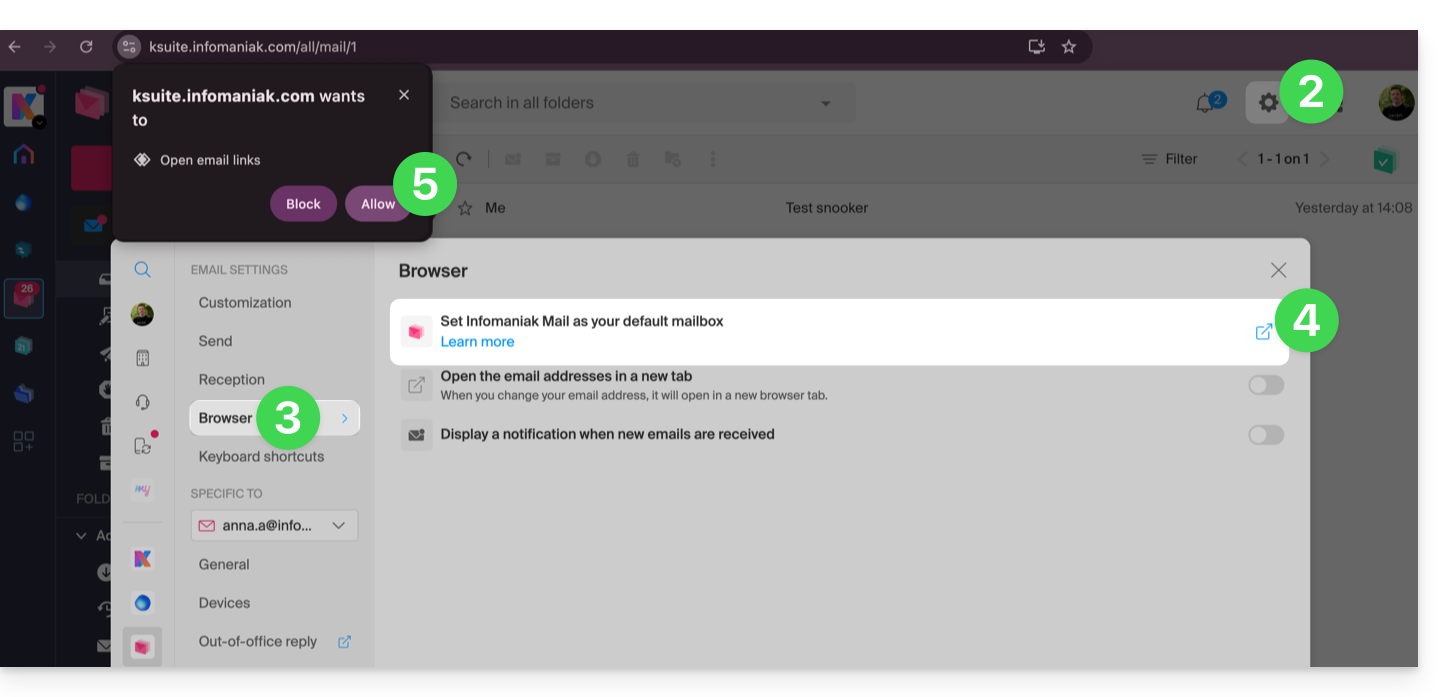
- Cliquez ici afin d'accéder à l'app Web Mail Infomaniak (service en ligne ksuite.infomaniak.com/mail).
- Cliquez sur l'icône Paramètres en haut à droite.
- Cliquez sur Navigateur.
- Cliquez sur Définir Mail par défaut.
- Suivez les instructions proposées par le navigateur employé (une notification doit s'afficher en haut de la fenêtre):
En cas de problème…
Pour résoudre les problèmes d'utilisation de Mail Infomaniak comme messagerie par défaut, suivez les instructions manuelles de votre navigateur habituel:
…sur Firefox
- Ouvrez Firefox.
- Dans la barre de menu indiquez about:preferences
- Dans le panneau latéral allez dans General, puis Applications
- Dans la colonne « Type et Contenu » sélectionnez mailto
- Cliquez sur Toujours demander et sélectionnez «
ksuite.infomaniak.com» comme gestionnaire de messagerie.
… sur Google Chrome
- Ouvrez Google Chrome.
- Dans la barre de menu entrez chrome://settings/handlers.
- Dans le panneau latéral rendez-vous dans Confidentialité et Sécurité.
- Dans le Gestionnaire de Protocole autorisez et sélectionnez «
ksuite.infomaniak.com» comme gestionnaire de messagerie par défaut: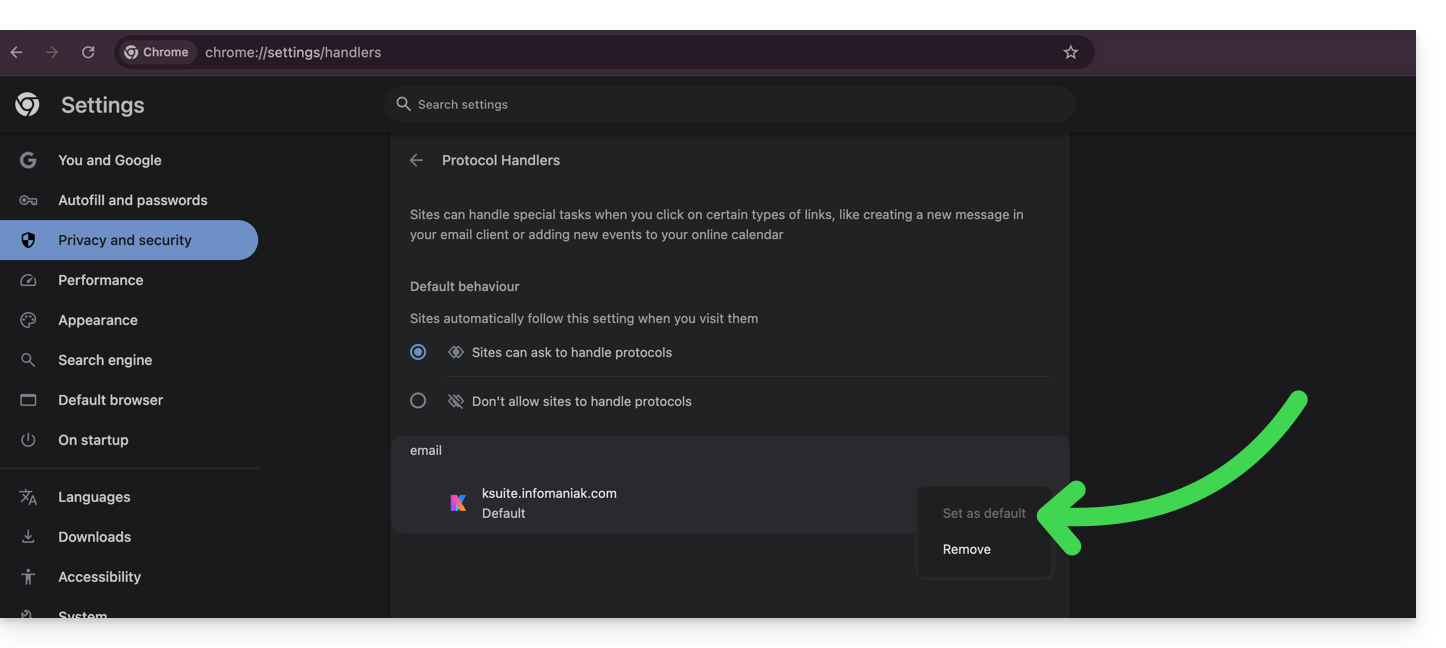
Lien vers cette FAQ:
Cette FAQ a été utile?
Ce guide explique comment lier un nom de domaine à un Service Mail Infomaniak.
Si le nom de domaine se trouve…
… chez Infomaniak, même Organisation
Si votre nom de domaine est enregistré auprès d'Infomaniak et qu'il se trouve dans le même compte utilisateur ou Organisation que la messagerie, alors il n'y a rien à faire.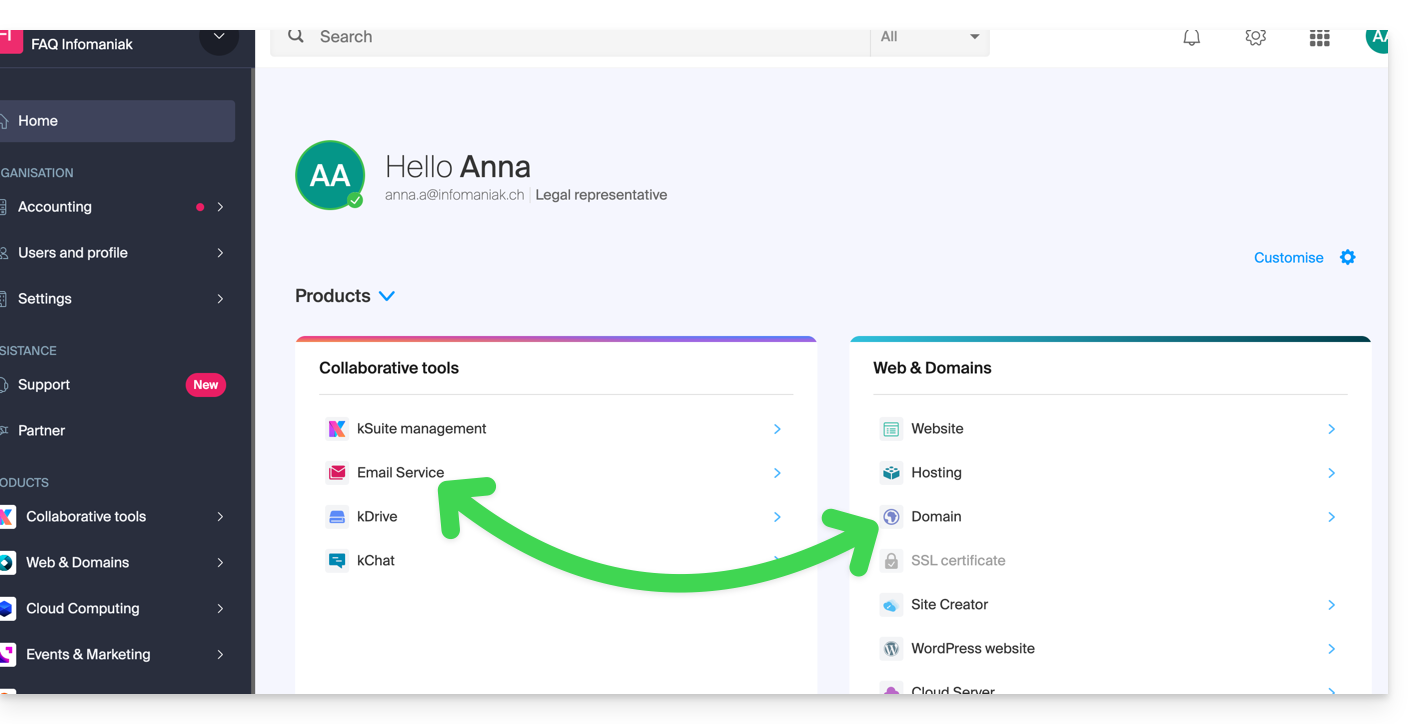
- Prenez connaissance de cet autre guide afin de vérifier et corriger d'éventuelles erreurs de configuration.
… chez Infomaniak, Organisation différente
Si votre nom de domaine est enregistré auprès d'Infomaniak mais dans un autre compte utilisateur ou Organisation, alors:
- Éditez sa zone DNS en y spécifiant le MX d'Infomaniak (+ SPF & DKIM).
- Tout ajout / modification DNS peut prendre jusqu'à 48 heures pour se propager.
OU
- Déplacez-le au sein de la même Organisation.
… chez Infomaniak avec des DNS externes
Si votre nom de domaine comporte des DNS qui ne sont pas ceux d'Infomaniak alors:
- Éditez la zone DNS actuelle là où elle se trouve (si nécessaire consultez l'aide du prestataire concerné) en y spécifiant le MX d'Infomaniak (+ SPF & DKIM).
- Tout ajout / modification DNS peut prendre jusqu'à 48 heures pour se propager.
OU
- Changez les DNS actuels et sélectionnez l'utilisation des DNS Infomaniak.
- Tout ajout / modification DNS peut prendre jusqu'à 48 heures pour se propager.
- Prenez connaissance de cet autre guide afin de vérifier et corriger d'éventuelles erreurs de configuration.
… ailleurs avec des DNS externes
Si votre nom de domaine comporte des DNS qui ne sont pas ceux d'Infomaniak alors:
- Éditez la zone DNS actuelle là où elle se trouve (si nécessaire prenez connaissance de l'aide du prestataire concerné) en y spécifiant le MX d'Infomaniak (+ SPF & DKIM).
- Tout ajout / modification DNS peut prendre jusqu'à 48 heures pour se propager.
OU
- Changez les DNS actuels (si nécessaire prenez connaissance de l'aide du prestataire concerné) en y spécifiant ceux d'Infomaniak (cela implique d'avoir une zone DNS auprès d'Infomaniak.
- Tout ajout / modification DNS peut prendre jusqu'à 48 heures pour se propager.
- Cette zone DNS auprès d'Infomaniak sera configurée correctement mais prenez connaissance de cet autre guide afin de vérifier et corriger d'éventuelles erreurs de configuration.
… ailleurs mais vous le rapatriez
Si votre nom de domaine est enregistré chez un autre registrar et que vous souhaitez le rapatrier au même endroit que votre messagerie Infomaniak, alors:
- Transférez le nom de domaine vers Infomaniak (celui-ci sera configuré correctement mais prenez connaissance de cet autre guide afin de vérifier et corriger d'éventuelles erreurs de configuration).
Sinon envisagez la commande d'un nouveau nom de domaine si nécessaire.
Lien vers cette FAQ:
Cette FAQ a été utile?
Ce guide explique comment lier un site Web externe (hébergé par un service de création de site clé en main par exemple) à votre messagerie Infomaniak.
Ceci vous sera utile dans le cas où par exemple votre webmaster a modifié les informations techniques (DNS) de votre nom de domaine pour diriger celui-ci vers votre site Web externe et que cela a interrompu votre messagerie.
Prérequis
- Votre nom de domaine comporte les DNS correspondants au prestataire de votre service Web externe (car c'est la zone DNS chez ce prestataire que vous allez éditer).
- Noter le MX Infomaniak
mta-gw.infomaniak.chou parfoismta-gw.infomaniak.ch.(présence d'un point final). - Noter le SPF Infomaniak
v=spf1 include:spf.infomaniak.ch -all. - Noter le DKIM Infomaniak.
- Comprendre que tout ajout / modification DNS peut prendre jusqu'à 48 heures pour se propager.
Guides spécifiques
Cliquez sur le lien correspondant au fournisseur du site Web:
- Wix
- Wordpress.com
- Shopify
- Jimdo (guide A | guide B)
Guide pour tout autre fournisseur Web
De façon générale, il faut trouver l'endroit sur le tableau de bord de votre fournisseur Web sur lequel vous pourrez ajouter les informations techniques (les 3 indications figurant dans les prérequis ci-dessus) permettant de faire fonctionner la messagerie Infomaniak alors que votre nom de domaine dirige tout le trafic vers ce fournisseur Web:
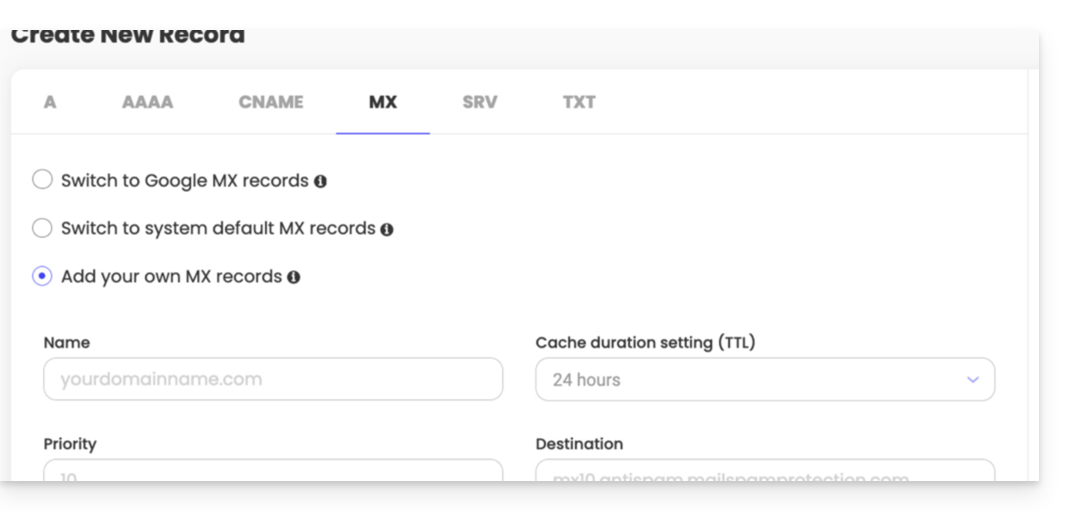
- Le MX d'Infomaniak.
- Le SPF est une méthode de vérification qui permet de s'assurer qu'un e-mail est bien envoyé par l'expéditeur qu'il prétend être, ce qui aide à lutter contre le spam et les e-mails frauduleux ; cela s'ajoute souvent sous la forme d'un ajout d'enregistrement TXT.
- La présence d'un DKIM est devenue indispensable pour le fonctionnement optimal de votre messagerie Infomaniak.
Lien vers cette FAQ:
Cette FAQ a été utile?
Ce guide explique comment bloquer (ou autoriser) des expéditeurs d'e-mails de façon globale sur un Service Mail entier. Prenez connaissance de cet autre guide si vous recherchez des informations sur le fonctionnement des listes d'expéditeurs interdits et autorisés.
Gérer la Sécurité sur la Configuration globale
Un administrateur de Service Mail peut ajouter des adresses mail voire des domaines entiers aux listes d'expéditeurs approuvés ou refusés, et ces listes seront appliquées à toutes les adresses mail d'un Service Mail (sans modifier les réglages existants déjà sur chacune des adresses mail):
- Cliquez ici afin d'accéder à la gestion de votre Service Mail sur le Manager Infomaniak (besoin d'aide ?).
- Cliquez directement sur le nom attribué au Service Mail concerné:
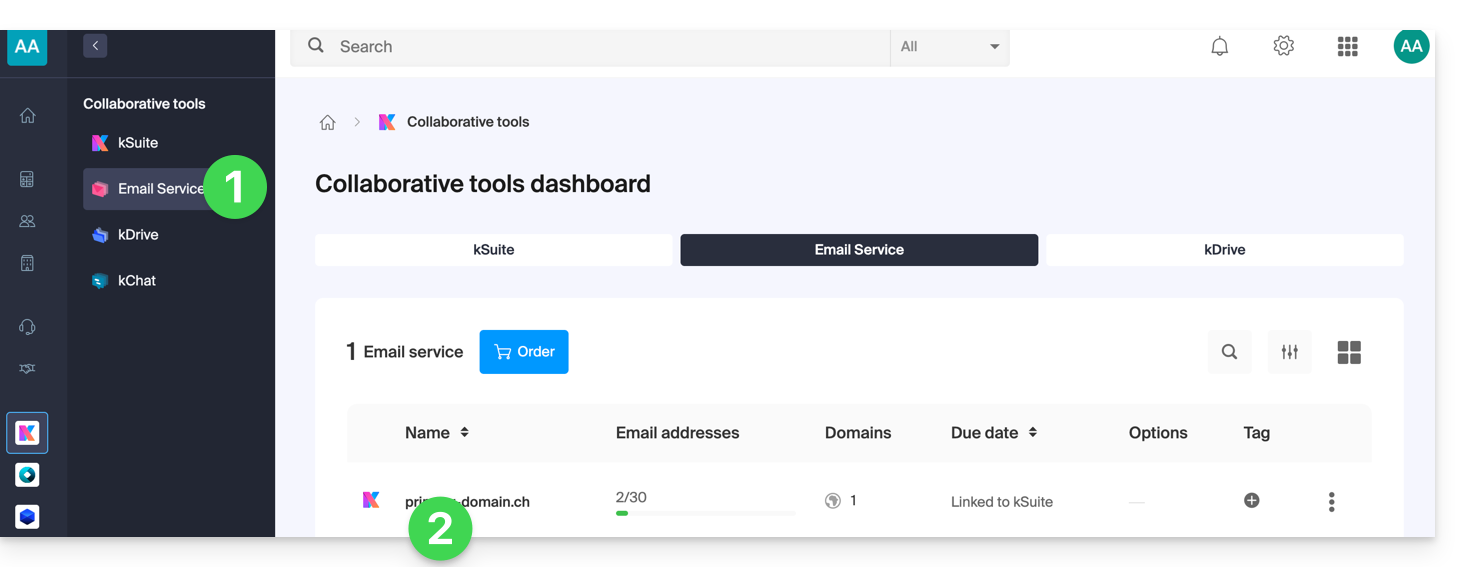
- Cliquez sur Configuration globale dans le menu latéral gauche.
- Cliquez sur l'onglet Sécurité.
- Cliquez sur le bouton Ajouter une adresse dans l'encadré Adresse bloquée pour bloquer l'entrée d'un e-mail provenant d'un expéditeur non-autorisé.
- Faites de même pour les expéditeurs devant être approuvés dans l'autre encadré:
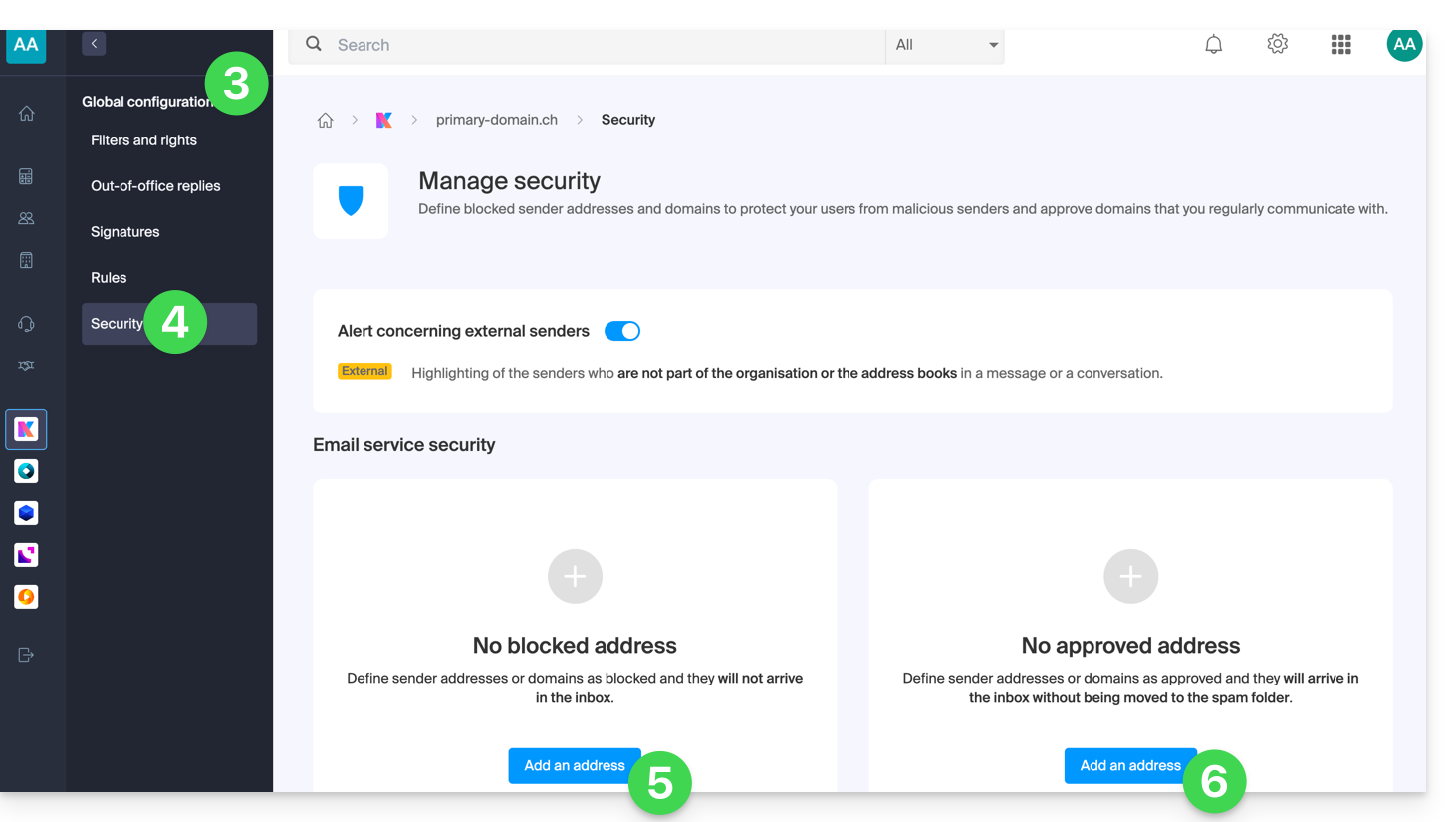
- Cliquez sur Valider pour activer ces listes sur toutes les adresses mail du domaine.
Concernant la partie supérieure de la page, prenez connaissance de cet autre guide.
Lien vers cette FAQ:
Cette FAQ a été utile?
Ce guide explique comment créer des règles de tri (en mode Standard) pour classer automatiquement vos e-mails entrants sur Infomaniak selon certaines conditions.
Préambule
- Ces règles permettent notamment les actions automatiques suivantes :
- Supprimer ou déplacer les messages provenant d'adresses e-mail que vous ne souhaitez plus voir.
- Transférer à votre conjoint(e) les e-mails provenant d'une adresse mail pour que vous soyez tous les deux à les recevoir.
- Copier les messages qui contiennent un mot-clé précis vers un dossier.
- etc.
- Contrairement aux règles de tri proposées au sein de logiciels/clients de messagerie (Microsoft Outlook, Mozilla Thunderbird, Apple Mail...), ces règles agiront directement sur le serveur de vos boîtes mail avant même la connexion IMAP.
- Vous pouvez en faire un modèle pour l'entier des adresses de votre Service Mail.
- Si vous utilisez un logiciel/client de messagerie configuré en POP, en parallèle de Mail Infomaniak, les messages classés dans des dossiers ne seront plus téléchargés par votre application car le protocole POP ne relève que les messages qui se trouvent dans votre boîte de réception principale (inbox). Pour consulter les messages classés, il sera nécessaire d'utiliser le protocole IMAP ou uniquement Mail.
- Selon l'offre dont vous disposez, il existe un mode avancé pour créer des règles de tri dans un langage dédié.
Accéder aux règles depuis l'app Web Mail Infomaniak
Prérequis
- Avoir la permission de gérer les règles: si vous aviez été invité sur l'app Web Mail Infomaniak (service en ligne ksuite.infomaniak.com/mail) afin de gérer votre adresse, il est possible que le gestionnaire du Service Mail vous ait retiré ce droit depuis son compte admin.
Afin d'accéder aux filtres de tri pour votre messagerie Infomaniak :
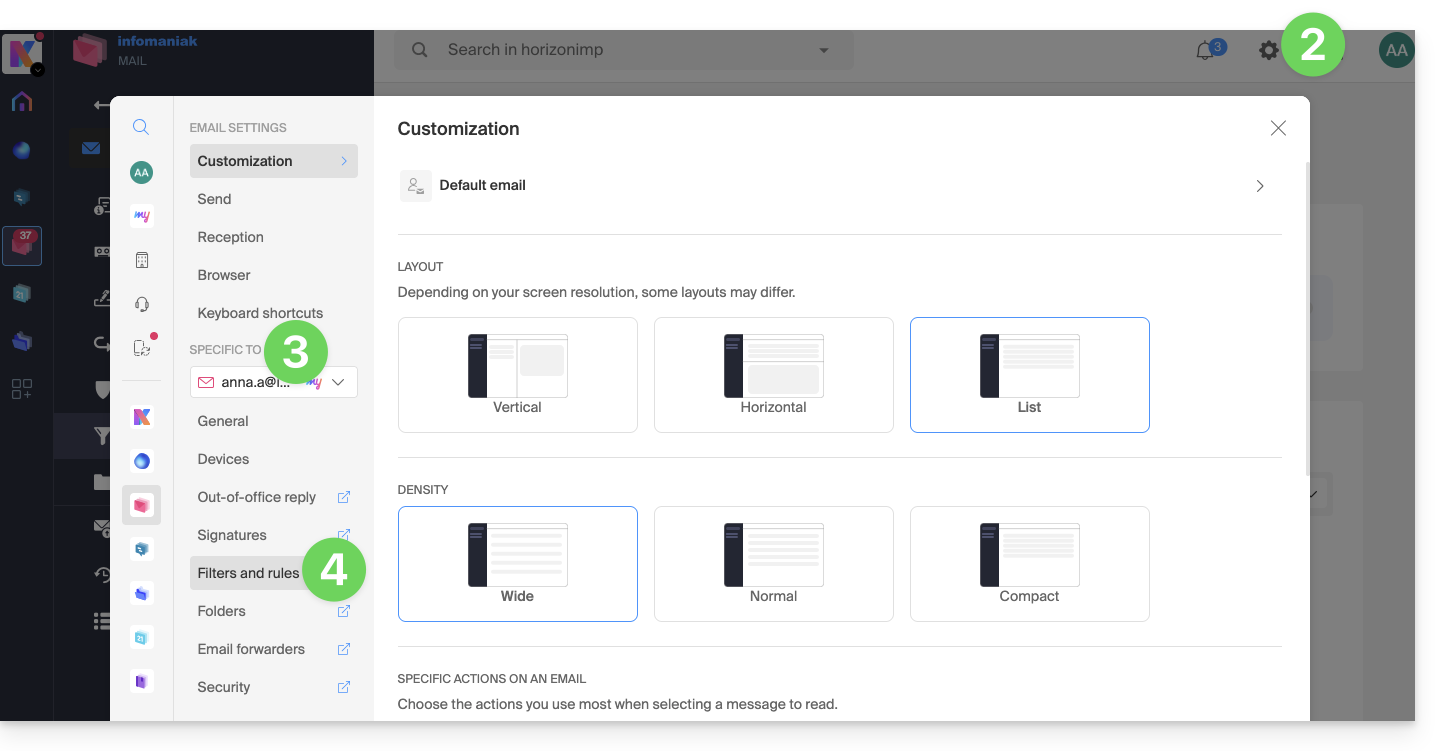
- Cliquez ici afin d'accéder à l'app Web Mail Infomaniak (service en ligne ksuite.infomaniak.com/mail).
- Cliquez sur l'icône Paramètres en haut à droite.
- Vérifiez ou sélectionnez l'adresse mail concernée dans le menu déroulant.
- Cliquez sur Filtres et règles:
Définir une règle en se basant sur un e-mail reçu
Vous pouvez également créer une règle directement depuis l'e-mail reçu :
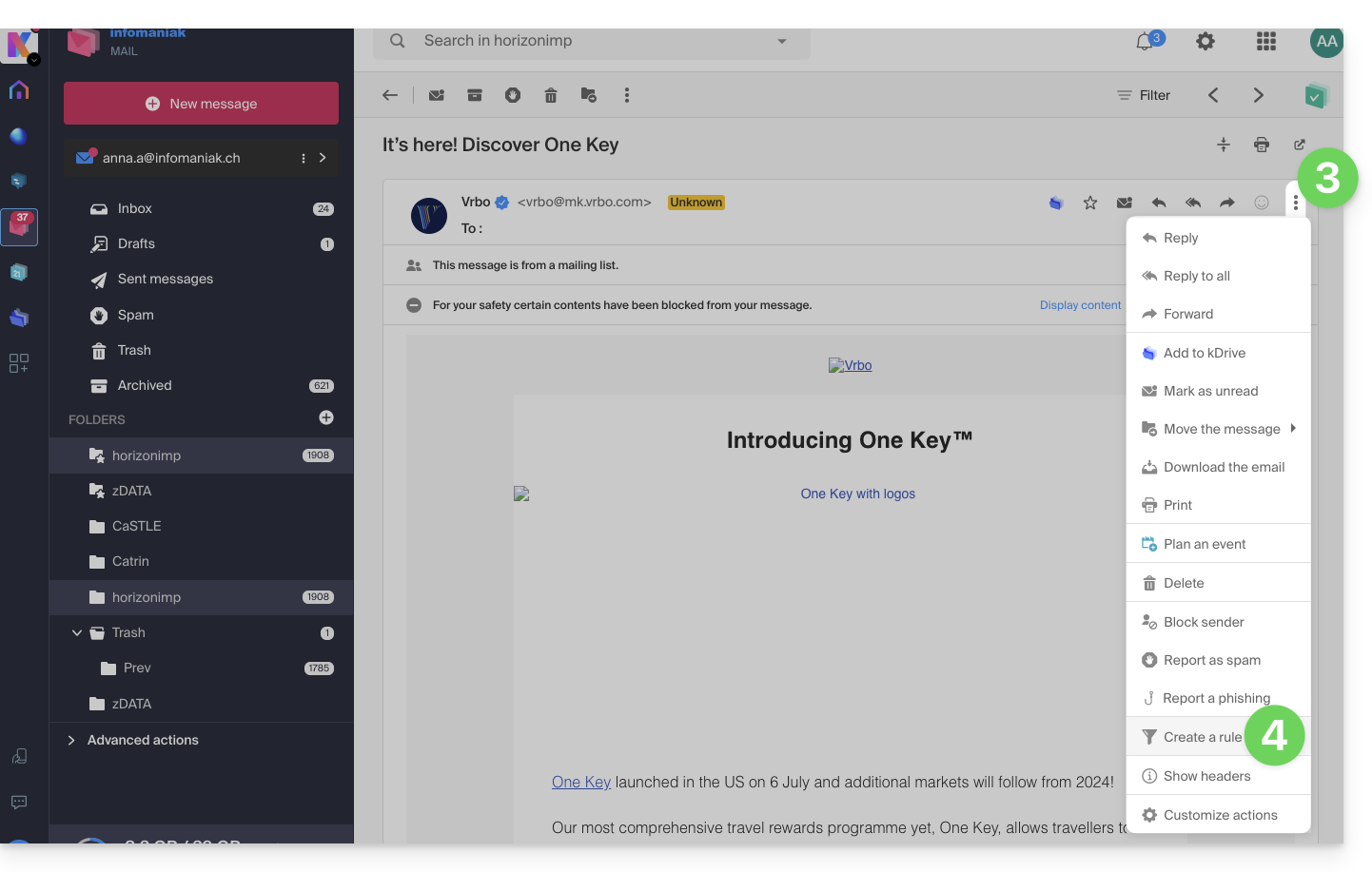
- Cliquez ici afin d'accéder à l'app Web Mail Infomaniak (service en ligne ksuite.infomaniak.com/mail).
- Ouvrez le message de l'expéditeur concerné.
- Cliquez sur le menu d'action ⋮ en haut à droite du message ouvert.
- Choisissez Créer une règle pour ouvrir l'assistant de création qui sera pré-rempli avec les éléments du message:
Accéder aux règles depuis un Service Mail
Afin d'accéder aux filtres de tri pour votre messagerie Infomaniak :
- Cliquez ici afin d'accéder à la gestion de votre produit sur le Manager Infomaniak (besoin d'aide ?).
- Cliquez directement sur le nom attribué au produit concerné.
- Cliquez sur l'adresse mail concernée dans le tableau qui s'affiche.
- Cliquez sur l'onglet Règles depuis le menu latéral gauche (ou barre supérieure):
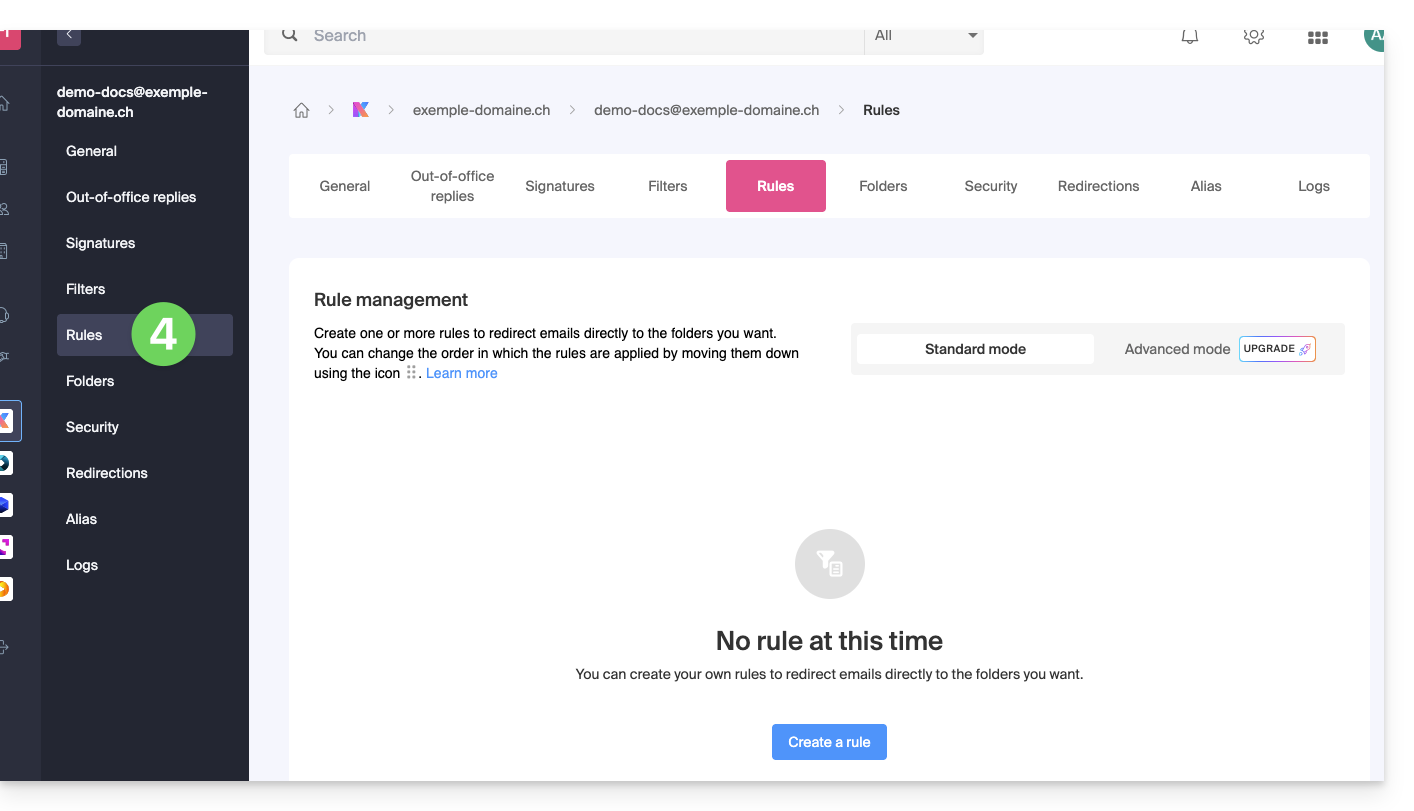
Créer une nouvelle règle en mode Standard
- Cliquez sur le bouton Ajouter une règle en mode Standard pour créer une nouvelle règle à l'aide d'un assistant/formulaire de création:

- Les différentes conditions disponibles pour les filtres de tri sont présentées dans cet autre guide.
- Une fois un filtre créé, cliquez sur Continuer pour l'activer.
Ajouter, dupliquer ou modifier une règle en mode Standard
S'il y a déjà des filtres de tri, le bouton pour en ajouter se trouve en haut à droite du tableau :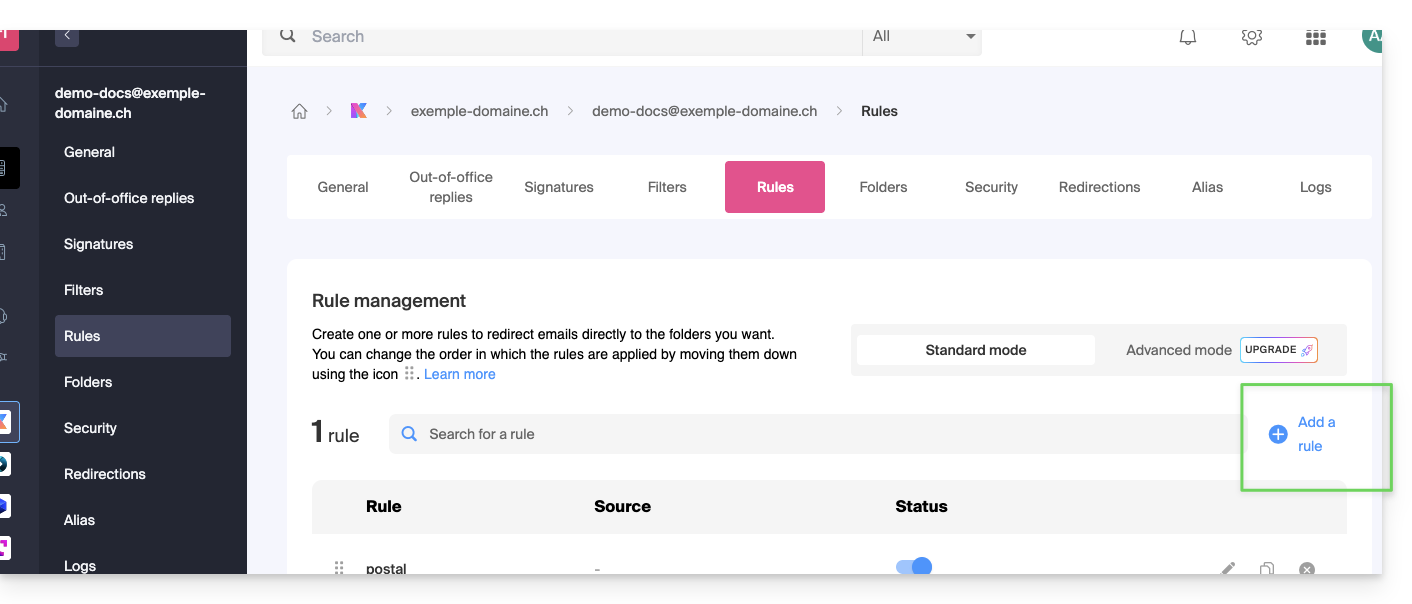
Ces réglages peuvent être modifiés lorsque vous le souhaitez en cliquant sur l'icône crayon ✎ situé à droite de l'élément concerné.
Il est également possible de dupliquer une règle déjà existante afin de la retravailler en copie sans affecter la première: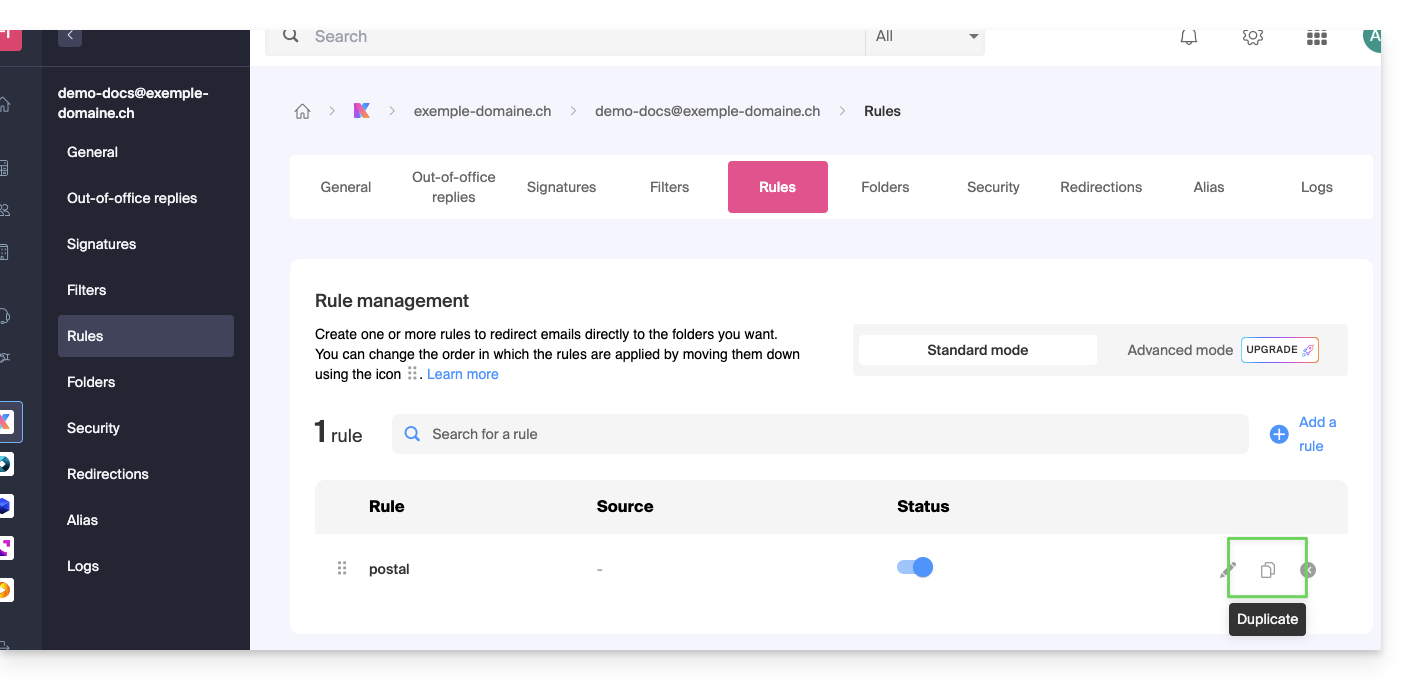
Lien vers cette FAQ:
Cette FAQ a été utile?
Ce guide propose plusieurs solutions afin d'effacer rapidement un grand nombre d'e-mails contenus au sein d'une adresse mail hébergée par Infomaniak. A noter que la taille de votre boite aux lettres n'est pas limitée.
Effacer des e-mails en masse…
… depuis l'app Web Mail Infomaniak
- Cliquez ici afin d'accéder à l'app Web Mail Infomaniak (service en ligne ksuite.infomaniak.com/mail).
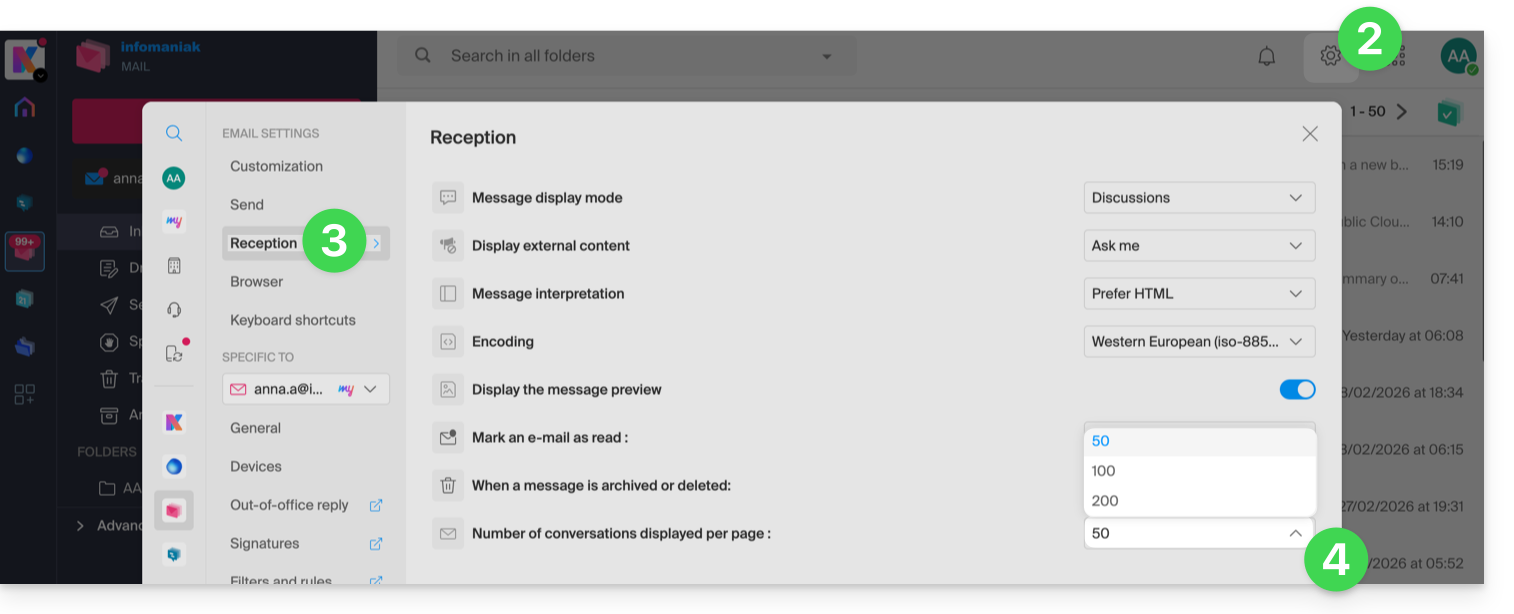
- Cliquez sur l'icône Paramètres en haut à droite de l'interface.
- Cliquez sur Réception.
- Affichez le nombre maximal d'éléments chargés à la fois:
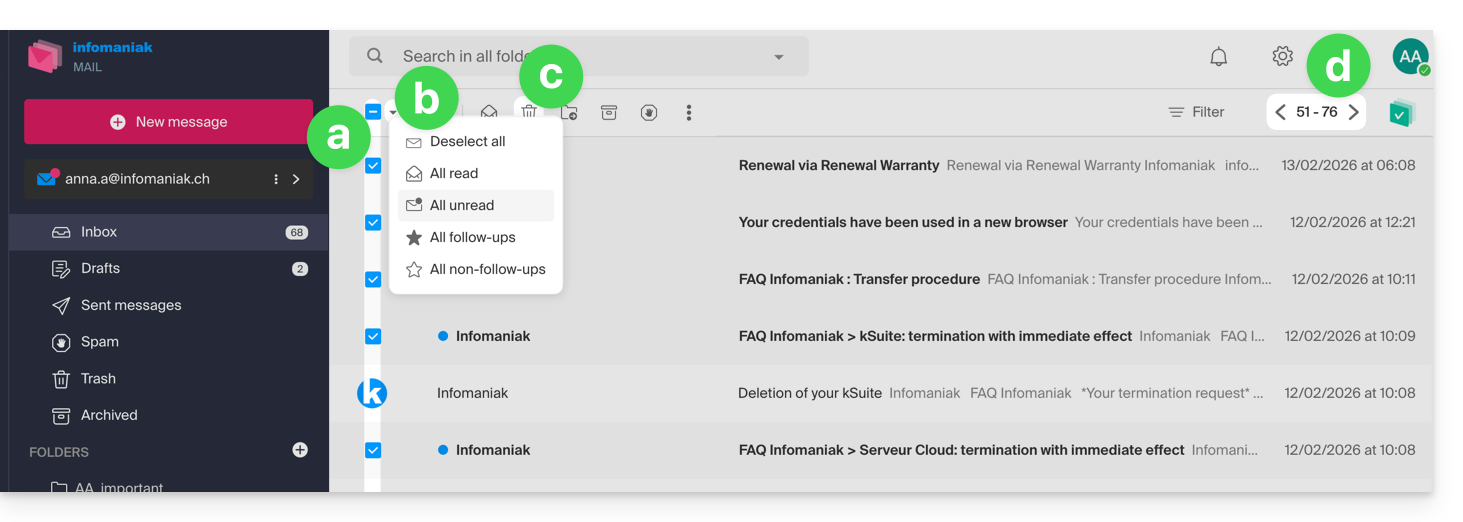
- Pour vider la boite de réception:
- Sélectionnez l'ensemble des éléments visibles à l'écran.
- Une sélection plus fine est possible.
- Cliquez sur l'icône Corbeille pour les envoyer vers la corbeille.
- Recommencez ce processus sur toutes les pages:
- Hormis la boite de réception, les dossiers peuvent être vidés en quelques clics:
- Cliquez sur le menu d'action ⋮ à droite du dossier concerné.
- Cliquez sur Vider le dossier:
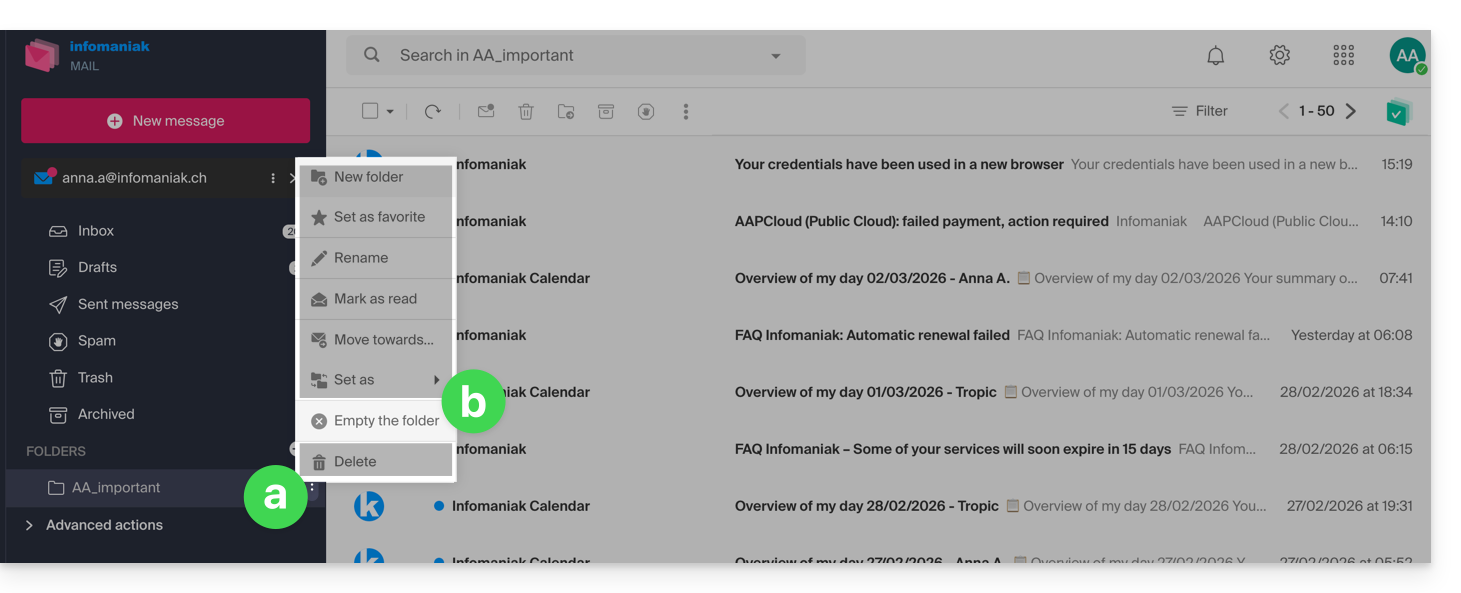
- Attention les e-mails sont supprimés sans passer par la corbeille, comme si vous supprimiez le dossier lui-même — seule une restauration peut permettre une éventuelle récupération.
Vous pouvez également supprimer l'adresse mail se trouvant au sein d'un Service Mail, puis la recréer. Elle sera alors entièrement vide.
… depuis un logiciel/client de messagerie IMAP
Une solution solide consiste à configurer l'adresse mail dans un logiciel/client de messagerie en IMAP, qui permettra une sélection de tous les messages (sans la notion de pagination…) par conséquent l'effacement est aisé et rapide:
- Installez Thunderbird (ou n'importe quelle autre app de messagerie sur votre appareil).
- Ajoutez votre adresse mail en indiquant son mot de passe.
- Patientez le temps que la boite de réception se charge.
- Sélectionnez tous les messages.
- Cliquez sur Effacer.
- C'est terminé, vous pouvez retirer l'application si vous le souhaitez.
Cas particulier: les messages barrés
Pour supprimer définitivement les éventuels e-mails tracés / biffés apparaissant dans votre logiciel/client de messagerie ou sur Mail Infomaniak: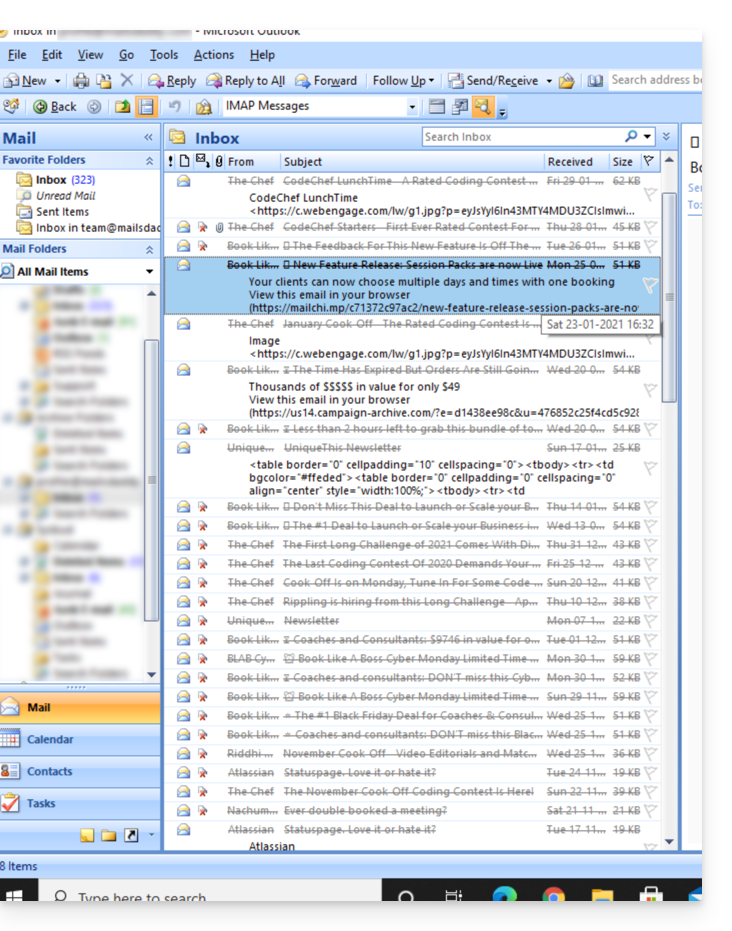
- Microsoft Outlook
- se rendre dans le menu Édition -> Effacer les messages supprimés (en anglais, vous devez avoir un menu Purge)
- Apple Mail
- se rendre dans le menu BAL -> Effacer les éléments supprimés
Ils disparaitront ensuite de l'interface Mail Infomaniak également.
Lien vers cette FAQ:
Cette FAQ a été utile?
Ce guide détaille l'envoi d'e-mail authentifié depuis un site Web / CMS hébergé par Infomaniak.
Préambule
- L'utilisation d'un serveur SMTP authentifié pour l'envoi d'e-mails à partir de vos applicatifs présente de nombreux avantages par rapport à la fonction PHP mail() standard non authentifiée :
- une sécurité renforcée,
- une meilleure fiabilité de livraison,
- une gestion d'erreurs plus précise,
- une compatibilité optimale avec les serveurs de messagerie tiers,
- et une traçabilité complète des envois.
- Paramètres recommandés:
- Serveur SMTP sortant =
mail.infomaniak.com - Port SMTP & protocole de chiffrement et commande/méthode pour activer ce protocole:
587+ STARTTLS - Nom d'utilisateur/username = l'adresse mail complète & entière ( ? )
- Mot de passe/password = celui généré pour l'adresse mail que vous voulez consulter ( ? )
- Authentification obligatoire pour l'envoi des e-mails:
- Elle s'active dans les paramètres SMTP de votre CMS.
- Cochez "utiliser les mêmes paramètres que le serveur entrant" ou selon les CMS, remettez un nom d'utilisateur (= adresse mail complète & entière) et le mot de passe généré.
- Serveur SMTP sortant =
Exemples de configuration SMTP…
Prérequis
- Posséder un service de messagerie.
- Vous avez la possibilité d'utiliser le Service Mail proposé par Infomaniak ou tout autre service de messagerie à votre convenance.
Lorsque vous possédez une adresse mail dont le domaine est rattaché à votre site Web (e-mail@domain-site.xyz par exemple) renseignez ses détails afin de l'utiliser pour les envois depuis serveur Web via SMTP:
… sur WordPress
- Connectez-vous au tableau d'administration WordPress.
- Installez une extension SMTP (WP Mail SMTP fonctionne).
- Configurez l'extension, par exemple:
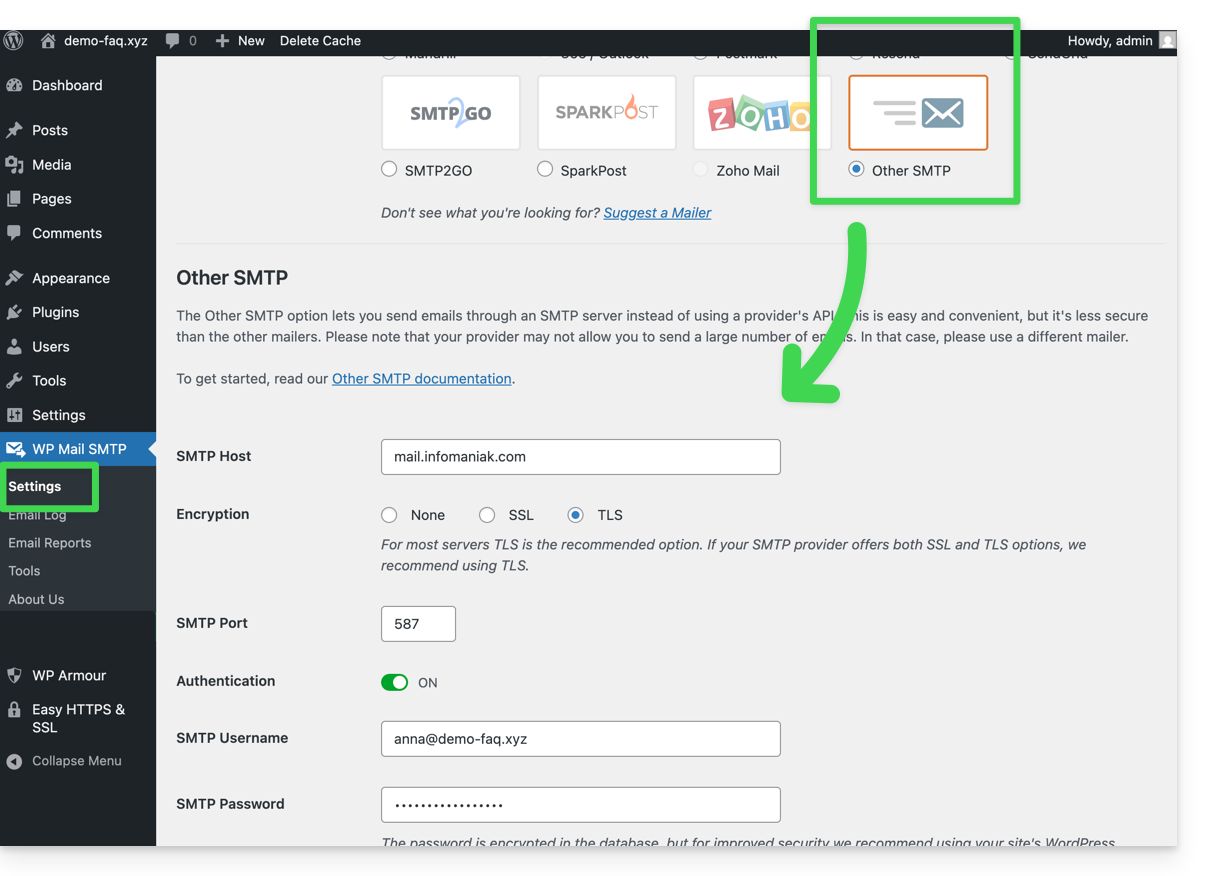
Dès lors, un e-mail envoyé depuis un formulaire de contact présent sur le site (formulaire par défaut Divi par exemple) le sera via une méthode SMTP.
Pour s'en assurer, il suffit de regarder les en-têtes d'un message parvenu par ce biais notamment la ligne x-mailer qui pourra mentionner par exemple WPMailSMTP/Mailer/smtp au lieu de PHPMailer.
A noter: le x-mailer peut être n'importe quelle indication pas forcément représentative de la méthode d'envoi réelle!
… sur Prestashop
- Connectez-vous au tableau d'administration Prestashop.
- Allez sous Paramètres avancés puis E-mail.
- Configurez l'envoi via SMTP:
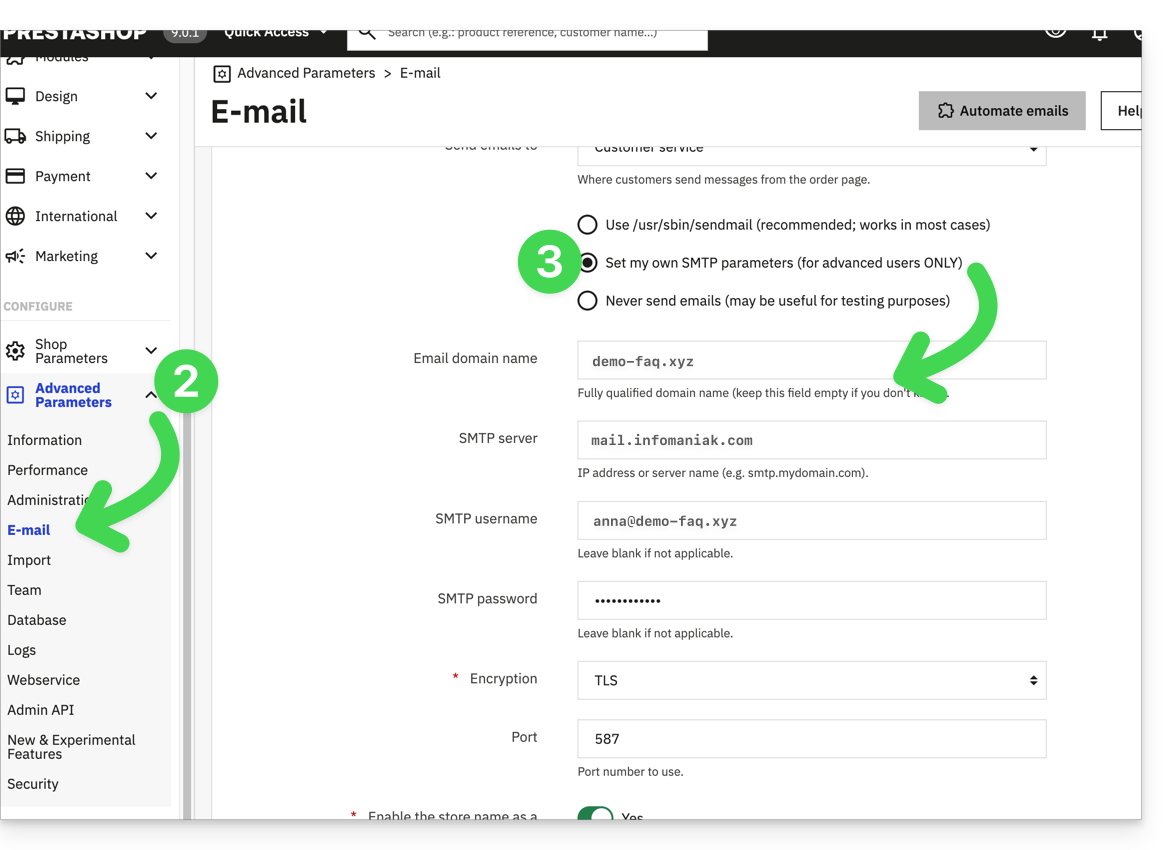
Vérifiez ensuite (afin d'éviter une erreur type Could not instantiate mail function ou sender mismatch) que l'adresse que vous avez configuré dans ces paramètres avancés corresponde bien à l'adresse qu'utilise Prestashop lors des envois. Pour cela:
- Connectez-vous au tableau d'administration Prestashop.
- Allez sous Paramètres de la boutique.
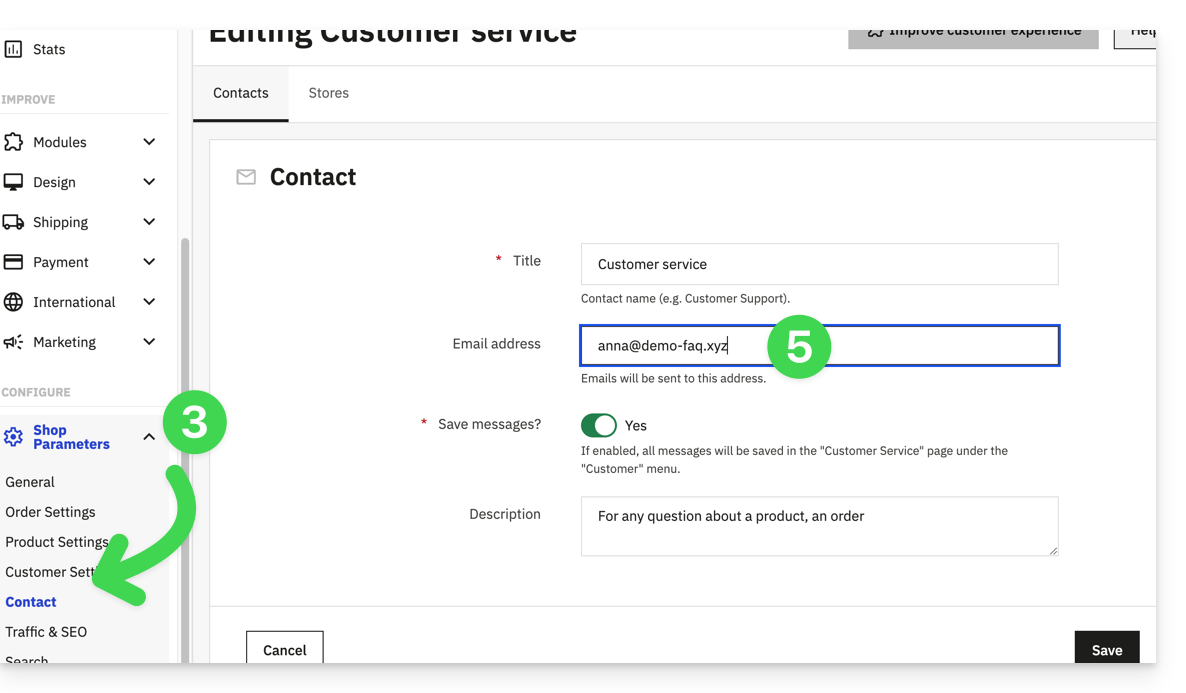
- Cliquez sur Contact dans le menu latéral gauche.
- Sur l'onglet Contacts, vérifiez que l'adresse mail mentionnée soit la même que celle configurée précédemment.
- Éditez les adresses mail si nécessaire:
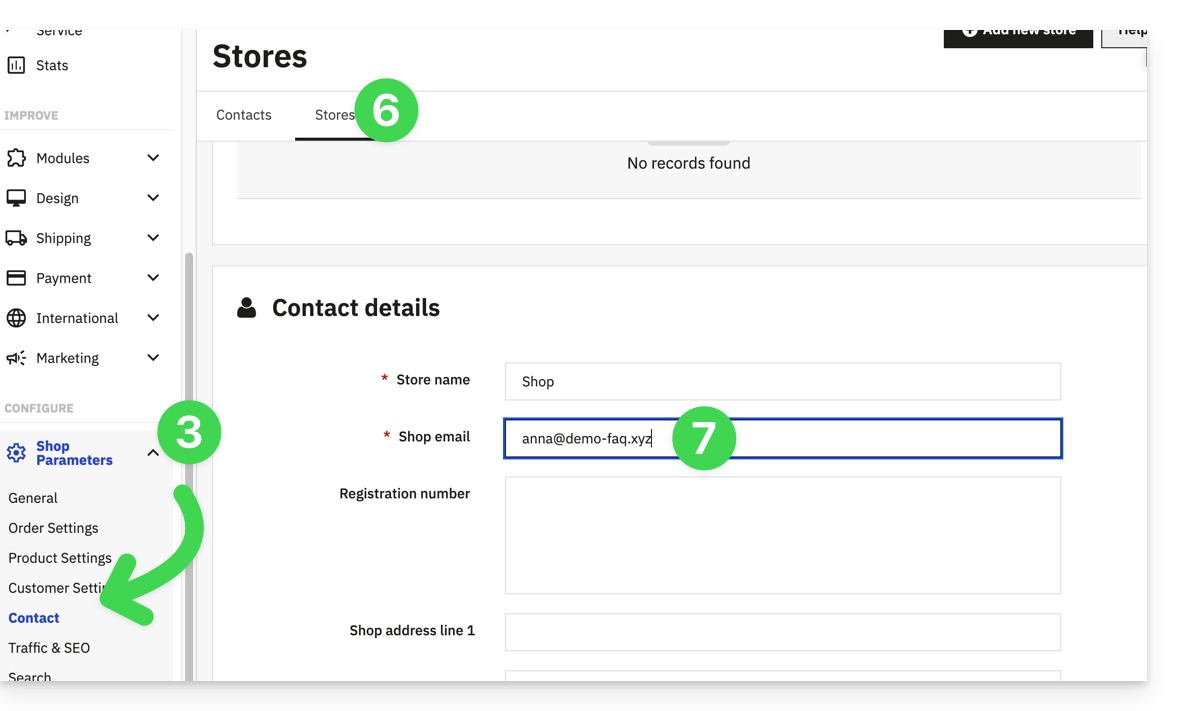
- Cliquez sur l'onglet Magasins.
- Vérifiez (et corrigez si nécessaire pour) que l'adresse mail mentionnée soit la même que celle configurée précédemment:
… sur Joomla
- Connectez-vous au tableau d'administration Joomla.
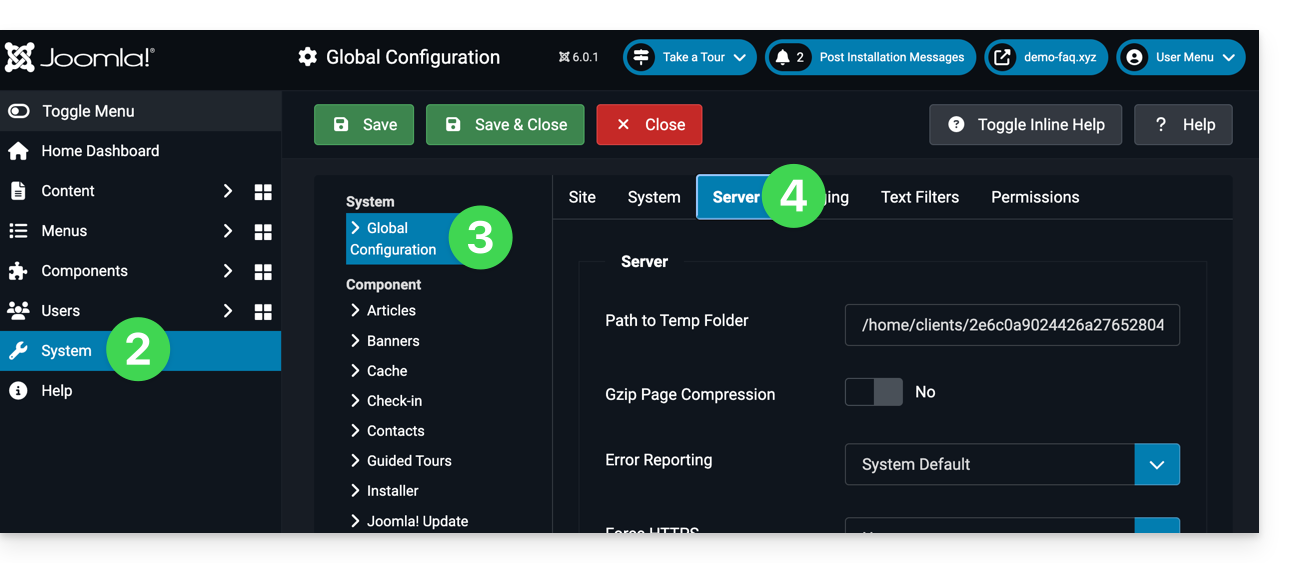
- Cliquez sur Système dans le menu latéral gauche.
- Cliquez sur Configuration globale.
- Cliquez sur l'onglet Serveur:
- Configurez l'envoi via la méthode d'envoi SMTP:
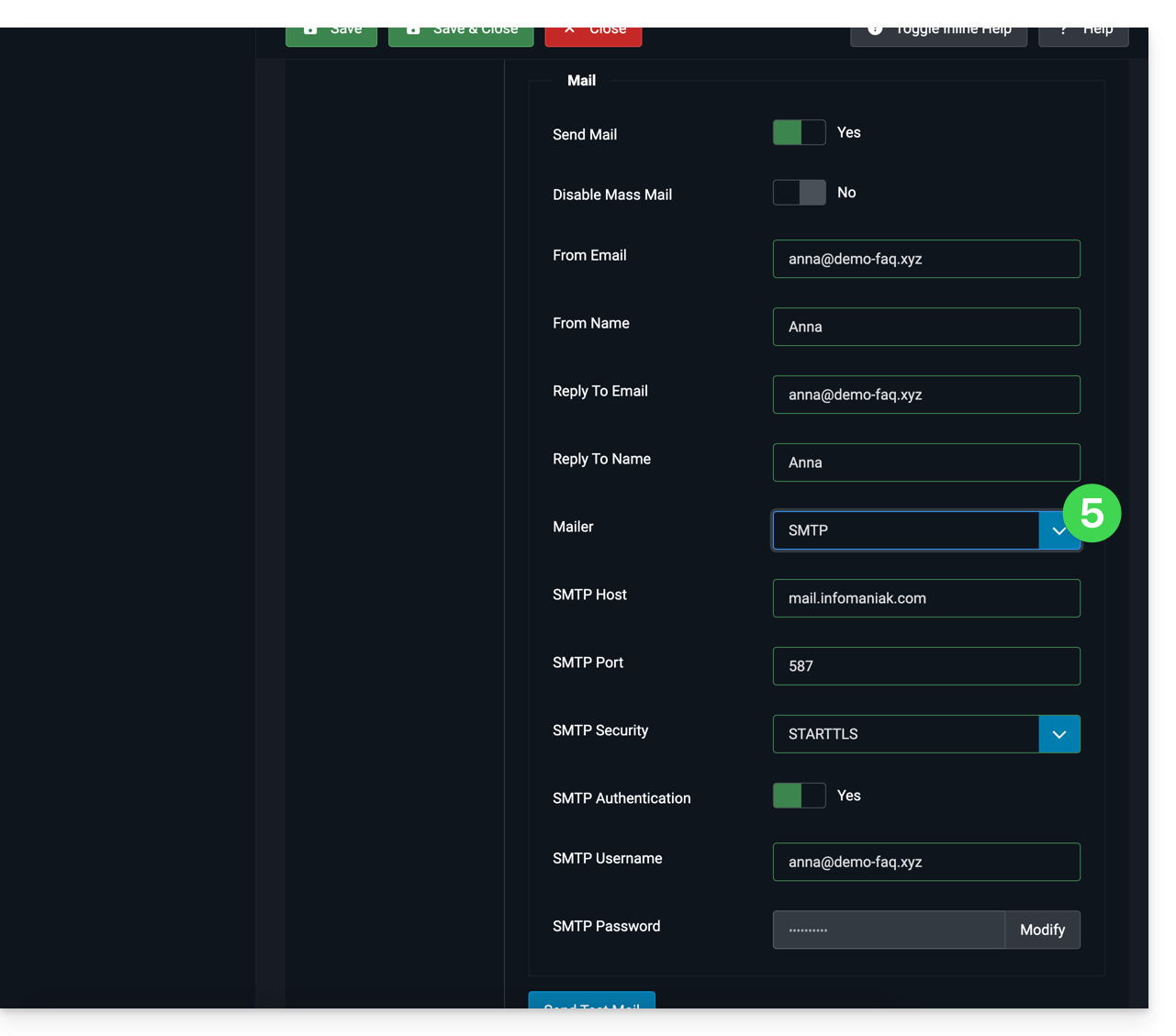
Lien vers cette FAQ:
Cette FAQ a été utile?
Ce guide explique comment trier facilement ses messages à l'aide du Plus Addressing ("+ addressing" ou "sub-addressing") c'est-à-dire des alias de votre adresse mail qui ne nécessitent pas d'être réellement créés sur un Service Mail Infomaniak.
Préambule
- Cette fonctionnalité est gratuite et permet d'avoir de multiples versions de votre adresse mail existante (= alias), afin de par exemple séparer vos e-mails personnels des newsletters auxquelles vous êtes abonnés.
- Ces alias de type "wildcard" signifient donc qu'un message peut être adressé à une adresse mail contenant un
+(par exempleabc+def@domain.xyz) et il arrivera malgré tout dans la boîte existanteabc@domain.xyzet aura la possibilité d'être filtré et trié automatiquement en fonction de ce qui se trouve après le "+" si vous mettez cela en place. - A noter qu'il existe également la possibilité de créer de vrais alias sans le caractère
+... - Infomaniak est entièrement compatible avec le système DEA dont dépend la fonctionnalité présentée ici ; en cas de problème contactez l'organisme sur lequel elle est utilisée.
Utiliser un alias “jetable” avec une adresse mail Infomaniak
La prochaine fois que vous vous inscrivez à une newsletter ou à un espace client qui requiert un nom d'utilisateur:
- Utilisez tout simplement une formulation de votre adresse mail comprenant le signe "+" (exemple: anna+event@domain.xyz) au lieu de renseigner votre véritable adresse mail:
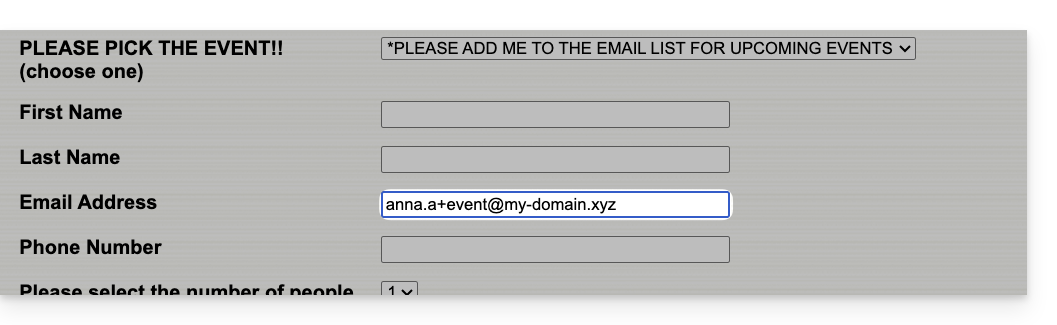
Donc si votre adresse mail habituelle est anna@domain.xyz, les e-mails adressés à anna+event@domain.xyz ou anna+nospam@domain.xyz (bref, anna+"ce que vous voulez ici"@domain.xyz …) arriveront dans la boite de réception de anna@domain.xyz.
Ensuite, pour déplacer automatiquement dans des dossiers spécifiques les prochains messages entrants envoyés à vos alias, prenez connaissance de cet autre guide afin de créer des filtres de tri qui se baseront sur le destinataire de l'envoi reçu.
Vous pouvez également configurer un logiciel/client de messagerie pour que l'envoi depuis ce type d'adresse mail fonctionne: prenez connaissance de la seconde partie de cet autre guide — cela ne fonctionne pas pour un envoi depuis l'app Web Mail Infomaniak (service en ligne ksuite.infomaniak.com/mail).
Lien vers cette FAQ:
Cette FAQ a été utile?
Ce guide explique comment ajouter ou modifier un nom d'expéditeur qui sera utilisé lors de l'envoi de vos e-mails depuis l'app Web Mail Infomaniak (service en ligne ksuite.infomaniak.com/mail).
Préambule
- Ce nom complet (généralement un nom et un prénom) est lié à votre adresse mail, à votre compte Infomaniak et aux éventuelles signatures.
- Il s'affiche en remplacement ou à côté de votre adresse mail chez le destinataire de votre e-mail.
- A noter que s'il vous a déjà ajouté dans son carnet d'adresses avec un nom/prénom, c'est souvent ces coordonnées enregistrées qui prennent le dessus.
Ajouter / modifier le nom de l'expéditeur
Sans signature
Si vous n'employez pas de signature lors de l'envoi de votre message, les coordonnées utilisées sont celles de votre compte Infomaniak:
- Cliquez ici afin d'accéder à l'app Web Mail Infomaniak (service en ligne ksuite.infomaniak.com/mail) afin de rédiger un nouveau message.
- Vérifiez le From: c'est-à-dire l'expéditeur.
- Vérifiez que vous n'utilisez pas de signature:
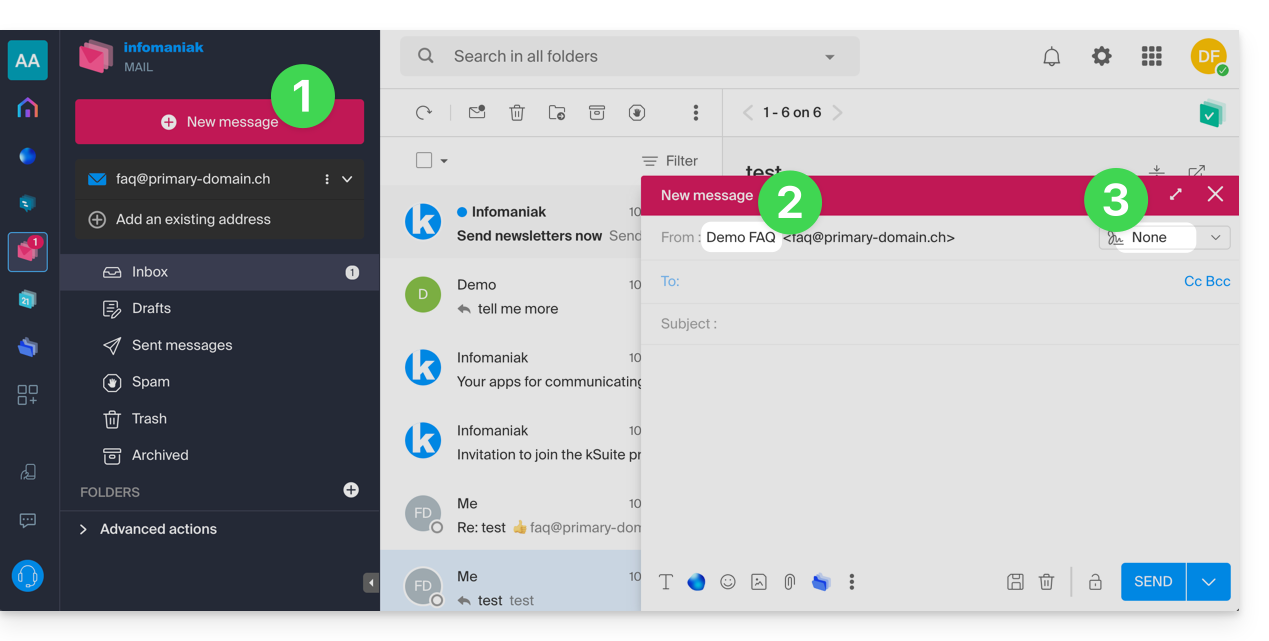
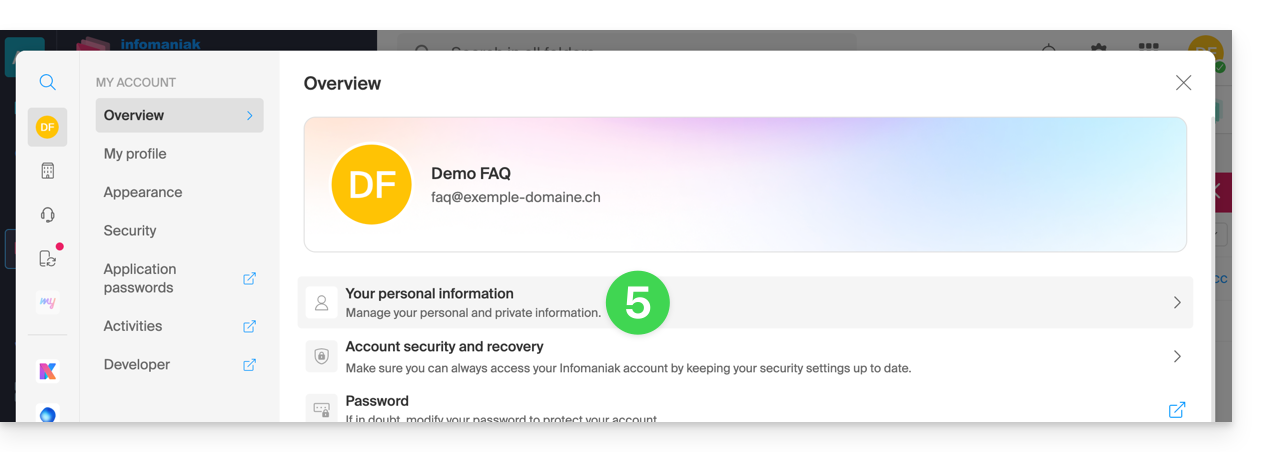
- Dans ce cas, cliquez ici (ou sur la pastille avec vos initiales / avatar en haut à droite du Manager Infomaniak) afin de "Gérer mon compte":
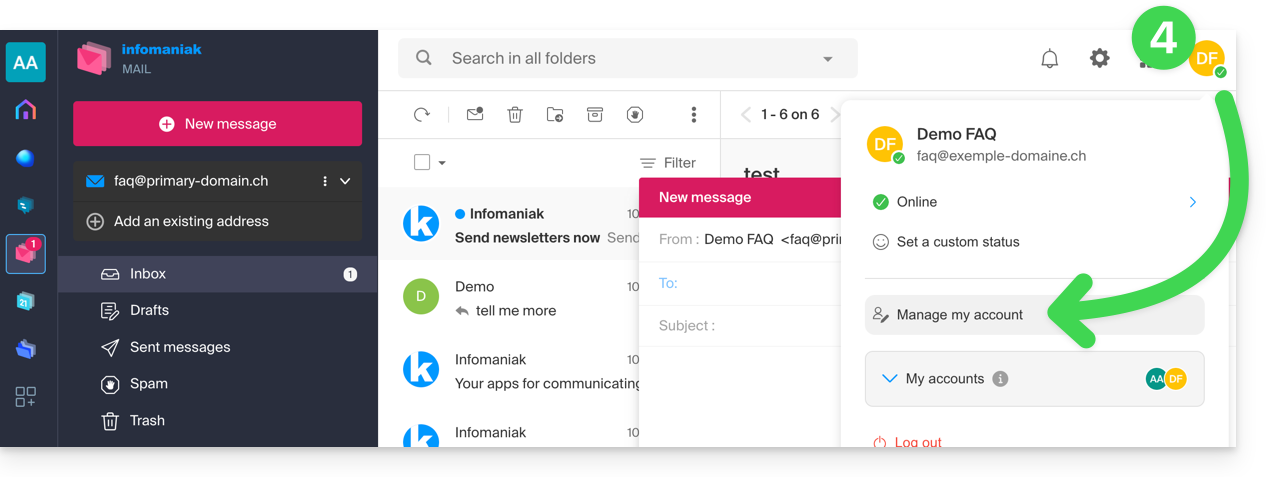
- Cliquez pour éditer vos informations personnelles:
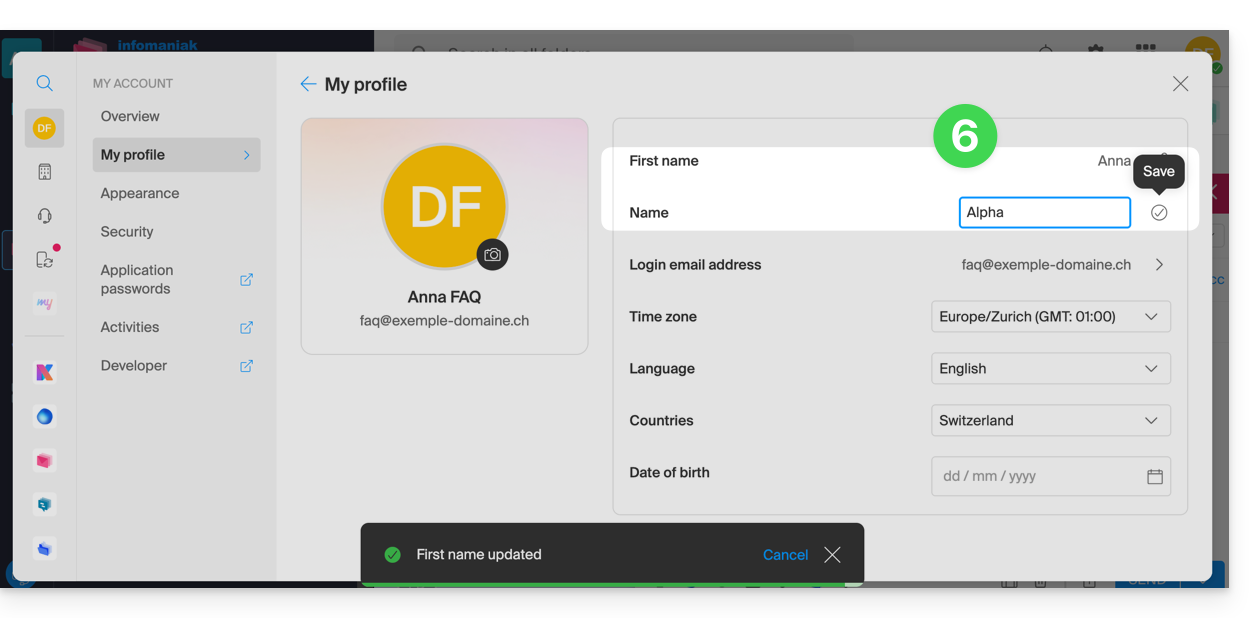
- Editez le nom et prénom, validez en cliquant à droite de la ligne concernée:
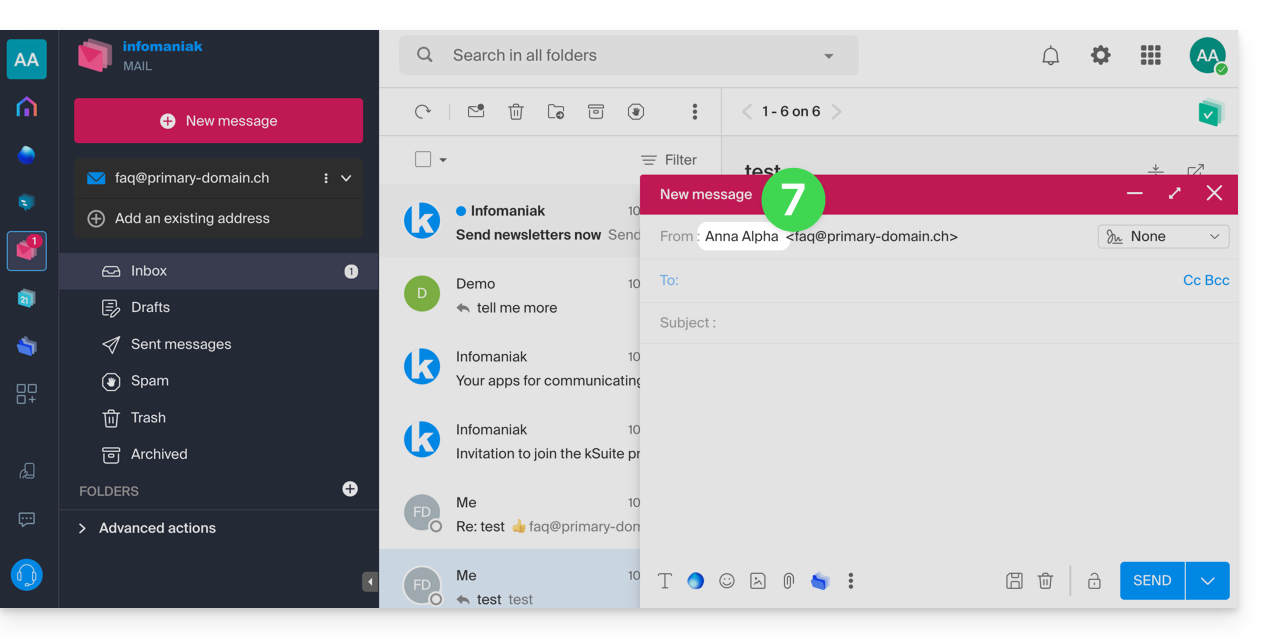
- Revenez sur la rédaction d'un nouvel e-mail, rafraichissez la fenêtre du navigateur si nécessaire, et vérifiez que le from a bien été modifié:
Avec signature
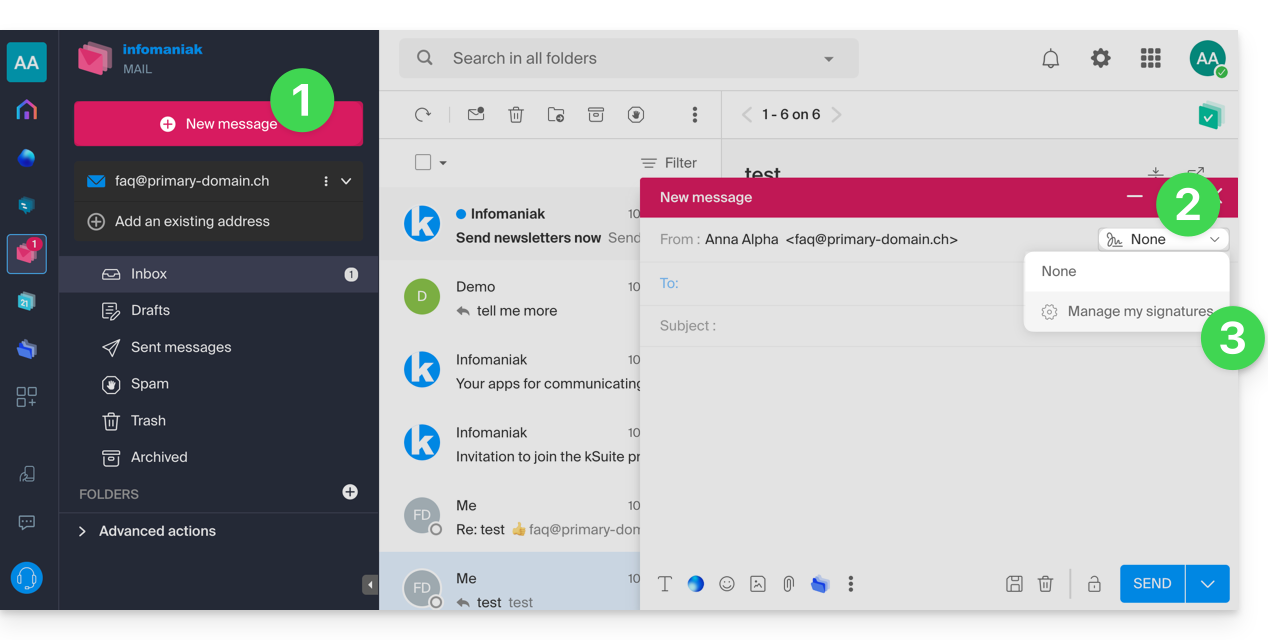
- Cliquez ici afin d'accéder à l'app Web Mail Infomaniak (service en ligne ksuite.infomaniak.com/mail) afin de rédiger un nouveau message.
- Cliquez sur le menu des signatures.
- Cliquez sur Gérer mes signatures:
- Ajoutez une nouvelle signature:
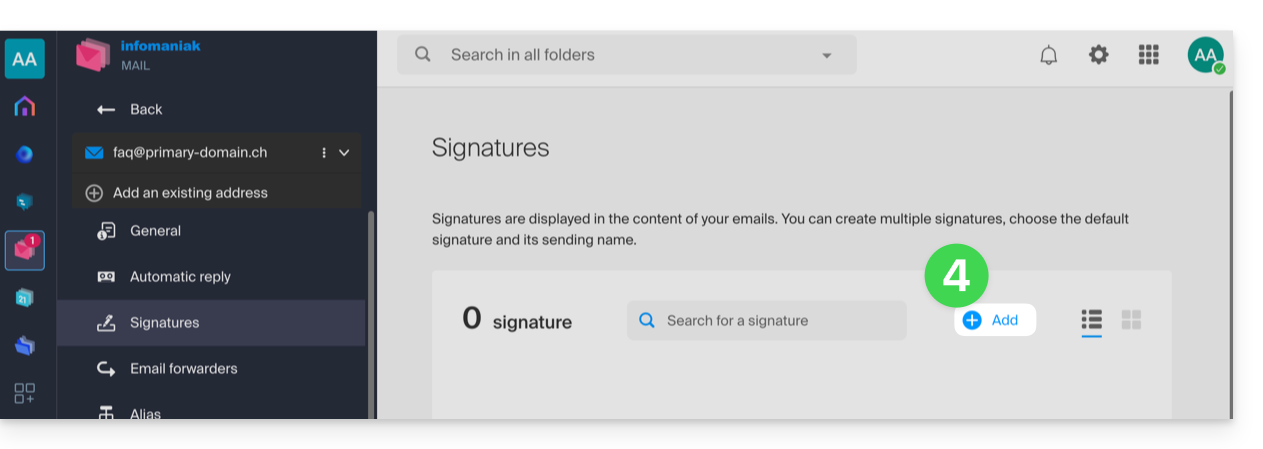
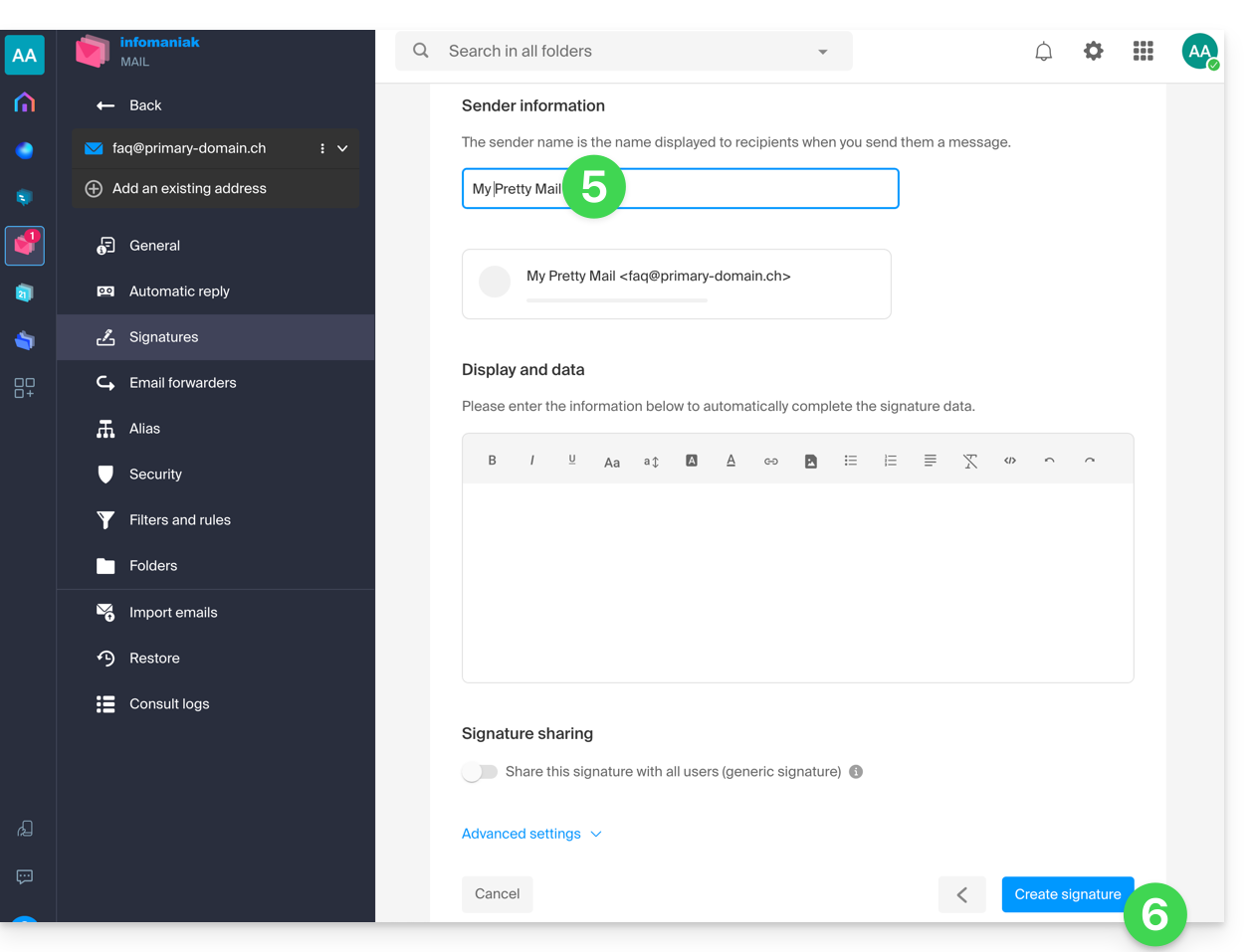
- Choisissez le modèle à utiliser, puis sur la page d'édition, entrez le nom qui devra s'afficher comme expéditeur.
- Sauvegardez votre signature:
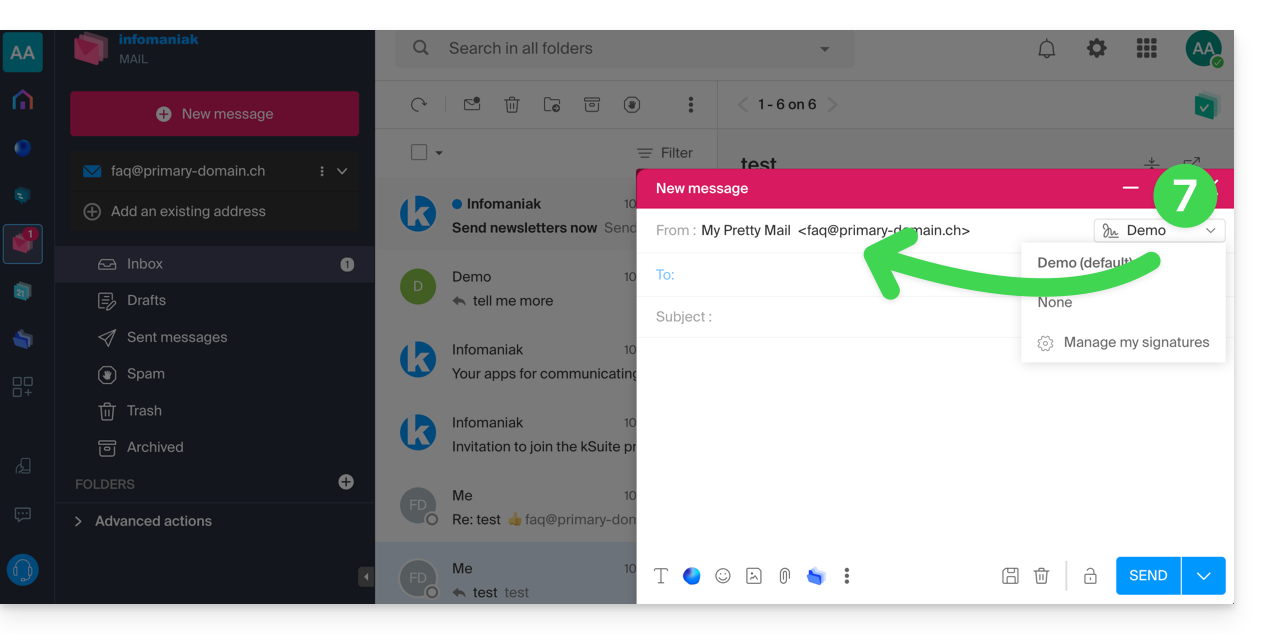
- Sélectionnez votre nouvelle signature, elle complétera le from de votre message par le nom que vous avez personnalisé:
Prenez connaissance de cet autre guide si vous recherchez des informations sur l'édition des signatures Mail et sur le comportement du nom complet chez les différents utilisateurs d'un modèle de signature.
Lien vers cette FAQ:
Cette FAQ a été utile?
Ce guide explique comment, après l'acquisition auprès d'Infomaniak d'un nom de domaine, obtenir gratuitement un Service Mail + un hébergement Web.
Préambule
- Pour chaque nom de domaine enregistré ou transféré chez Infomaniak, vous pouvez bénéficier gratuitement:
- d'une adresse mail qui vous donne accès notamment à l'app Mail Infomaniak
- et d'un espace Web de 10 Mo pour une page basique.
- Il est également possible d'avoir un Service Mail gratuit tout en possédant une offre Web payante, ou l'inverse.
- Plutôt qu'un Service Mail de type Starter, il existe également kSuite.
Activer l'offre Starter Mail + Web
Prérequis
- Posséder un nom de domaine auprès d'Infomaniak (une zone DNS ne suffit pas).
- Si nécessaire, commandez ou transférez un domaine.
- Selon le type (Mail ou Web) désiré, ne pas avoir de produit correspondant déjà associé au nom de domaine et ceci dans n'importe quelle Organisation Infomaniak existante.
Pour commander un Service Mail Starter et Hébergement Web Starter compris avec chaque domaine:
- Cliquez ici afin d'accéder à la gestion de votre produit sur le Manager Infomaniak (besoin d'aide ?).
- Cliquez directement sur le nom attribué au produit concerné:

- Il est nécessaire qu'aucun produit ne soit relié pour le moment au domaine (visible sur la colonne des produits liés).
- Cliquez sur l'un ou l'autre des raccourcis pour Connecter un service (mail ou web):

- Dans les 2 cas, cliquez sur Commander …:
- Vous pourrez choisir le service gratuit (mail ou web) correspondant et l'étape suivante vous proposera de choisir l'autre (mail ou web) si désiré.
- Cliquez en bas de page pour continuer:
- Terminez la commande:

- Revenez sur votre Manager Infomaniak pour découvrir et utiliser vos nouveaux produits:






Utiliser vos produits Starter
- Créez l'adresse mail désirée sur votre Service Mail Starter.
- Pour utiliser l'espace Web de 10 Mo et créer une page Web basique sur votre Hébergement Web Starter, employez:
- l'éditeur de page
- ou le Web FTP sur le Manager pour gérer vos pages HTML
- ou n'importe quel logiciel/client FTP avec le protocole FTP classique
Faire évoluer une offre Starter
- Modifier une offre Mail (cliquez ici).
- Modifier une offre Web (cliquez ici).
En cas de problème avec un hébergement Starter
Un hébergement Web de type Starter ne propose pas d'IPv6. Attention donc aux enregistrements AAAA dans la zone DNS du nom de domaine concerné qui peuvent notamment vous empêcher d'activer le SSL ; prenez également connaissance de cet autre guide.
Lien vers cette FAQ:
Cette FAQ a été utile?
Ce guide explique comment transférer votre messagerie actuellement gérée par Bluewin vers l'offre Infomaniak gratuite à vie !
Préambule
- Il est facile de basculer toute l'arborescence de vos e-mails vers Infomaniak - découvrir les offres.
- Utilisez votre adresse mail sur simple navigateur, Outlook, etc. et sur appareil mobile iOS/Android grâce à l'app Infomaniak Mail.
- Importez vos contacts pour continuer à communiquer avec eux depuis votre nouvelle messagerie.
- L'opération n'affecte ni les données déjà présentes sur l'adresse de destination, ni celles de l'adresse source.
- La totalité de la boite externe sera importée.
- Une fois le processus d'importation démarré, il n'est plus possible de l'interrompre.
- Les éventuels doublons sont gérés: un contenu identique ne sera copié qu'une seule fois.
- Avertissez vos correspondants que votre adresse
@bluewindevient l'adresse Infomaniak que vous aurez choisie lors de la souscription à l'offre.
Créer votre adresse mail gratuite
Depuis votre appareil mobile iOS ou Android, téléchargez l'app Infomaniak Mail ici:


Ouvrez l'application, vous pourrez vous inscrire gratuitement et choisir votre nouvelle adresse mail Infomaniak.
Importer l'intégralité de votre historique d'e-mails
Pour récupérer l'ensemble de vos messages sur la boite Bluewin, lancez l'assistant ici:
https://import-email.infomaniak.com
Une fois connecté à l'assistant:
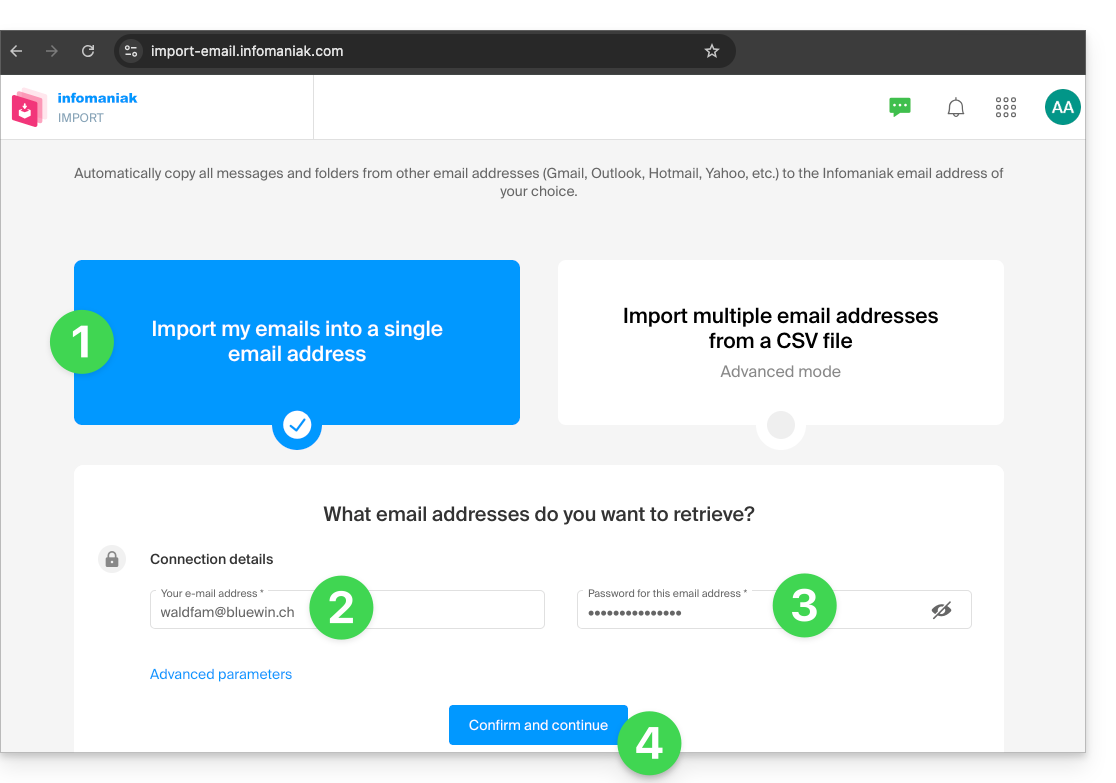
- Cliquez sur l'importation unique.
- Remplissez le champ de gauche avec votre adresse Bluewin (dont le contenu est à copier).
- Remplissez le champ de droite avec le mot de passe de cette même adresse mail.
- Cliquez sur Confirmer et continuer:
- Sélectionnez votre nouvelle adresse mail Infomaniak sur laquelle importer les e-mails:
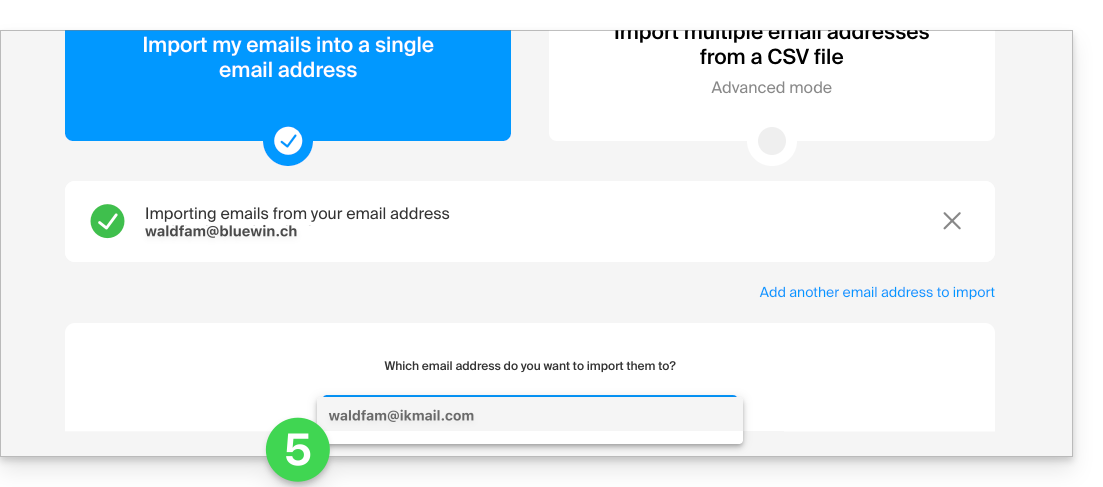
- Après avoir sélectionné dans la liste l'adresse de destination désirée, cliquez sur le bouton bleu Importer les e-mails.
- La copie débute, vous pouvez attendre et voir le résultat sur la page une fois l'import terminé, ou fermer la fenêtre (l'import continue en arrière-plan - prenez connaissance de cet autre guide à partir du point 13 au sujet des suivis d'importation).
- Un e-mail de confirmation sera automatiquement envoyé à toutes les adresses mail concernées par l'opération une fois l'importation terminée, mentionnant le nombre de messages copiés.
Importer tous vos contacts
Pour continuer à utiliser votre carnet d'adresses, il faut exporter les contacts depuis Bluewin:
- Connectez-vous à votre interface Bluewin.
- Cliquez sur Contacts.
- Cliquez sur l'icône Paramètres dans la barre d'outils.
- Cliquez sur Exporter contacts.
- Enregistrez le fichier
contacts.csvsur votre appareil.
Ensuite il faut les importer:
- Connectez-vous à votre Carnet d'adresses Infomaniak.
- Cliquez sur Actions avancées en bas à gauche.
- Cliquez sur Importer.
- Sélectionnez votre fichier
.csvtéléchargé au point 5 ci-dessus. - Cliquez sur Suivant et lancez l'importation.
Rediriger les e-mails vers Infomaniak
Si l'adresse Bluewin continue d'exister encore quelques temps, vous pouvez mettre une redirection des messages entrants. Ainsi ceux-ci sont automatiquement réacheminés vers votre nouvelle adresse Infomaniak:
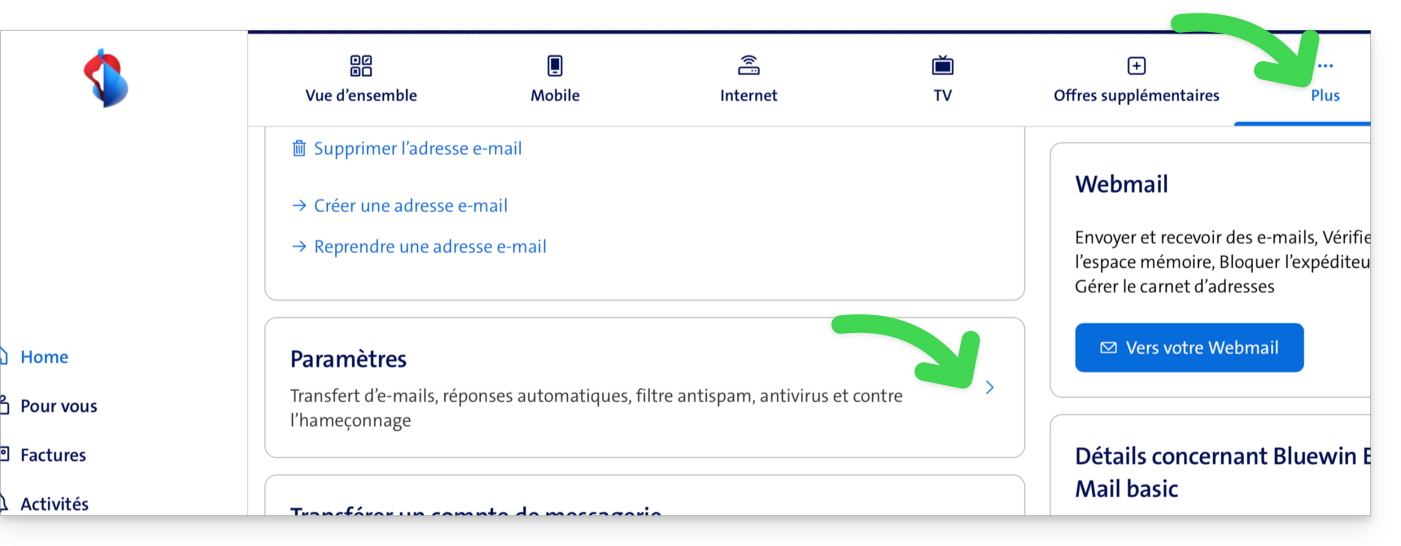
- Connectez-vous à “MySwisscom”, cliquez sur la case "Plus" puis “Paramètres”:
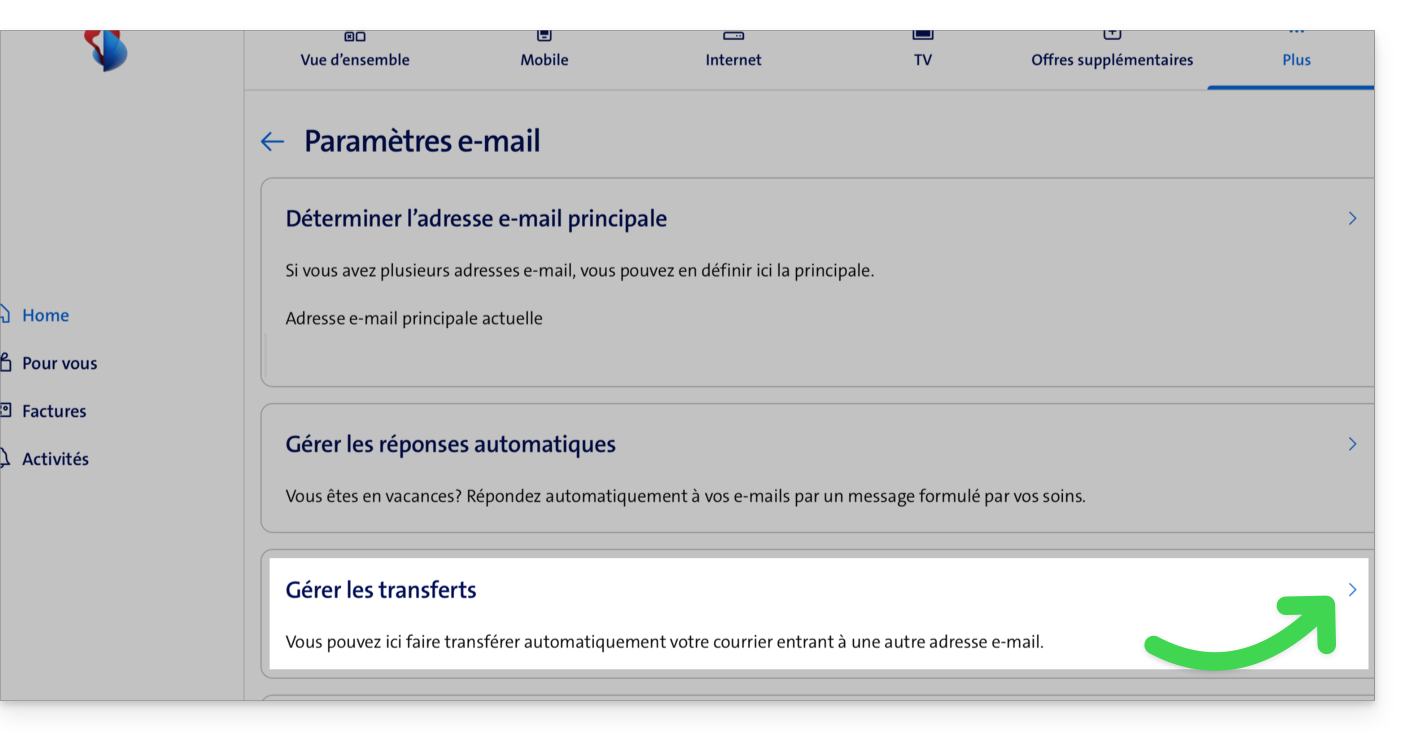
- Cliquez ensuite sur “Gérer les transferts”:
- Indiquez l'adresse mail créée chez Infomaniak comme destination de tous vos futurs e-mails entrants.
Lien vers cette FAQ:
Cette FAQ a été utile?
Ce guide explique comment créer des règles de tri en mode Avancé, scripts en langage Sieve, pour classer automatiquement vos e-mails entrants sur Infomaniak selon certaines conditions.
✘ INDISPONIBLE avec
kSuite gratuit
my kSuite (ik.me, etik.com, ikmail.com)
Service Mail Starter
Préambule
- Si vous ne disposez pas d'une offre compatible ou si vous préférez une configuration simplifiée, prenez connaissance de cet autre guide.
- ⚠️ Aucun support n'est apporté concernant le langage Sieve (prenez connaissance de cette documentation — découvrez aussi le rôle de l'hébergeur).
- Contrairement aux règles de tri proposées au sein de logiciels/clients de messagerie (Microsoft Outlook, Mozilla Thunderbird, Apple Mail...), ces règles agiront directement sur le serveur de vos boîtes mail avant même la connexion IMAP.
- Il est possible d'importer des fichiers Sieve via un bouton.
- En activant ce mode, les règles standard existantes seront conservées mais désactivées.
- La commande
redirect(permettant de renvoyer un e-mail vers une autre adresse) n'est pas autorisée dans les scripts.- Si vous importez un script Sieve provenant d'un autre hébergeur, assurez-vous de retirer cette commande.
- Pour transférer des e-mails, utilisez l'assistant en mode Standard ou la rubrique Redirections de votre Service Mail.
Accéder aux règles depuis l'app Web Mail Infomaniak
Prérequis
- Avoir la permission de gérer les règles: si vous aviez été invité sur l'app Web Mail Infomaniak (service en ligne ksuite.infomaniak.com/mail) afin de gérer votre adresse, il est possible que le gestionnaire du Service Mail vous ait retiré ce droit depuis son compte admin.
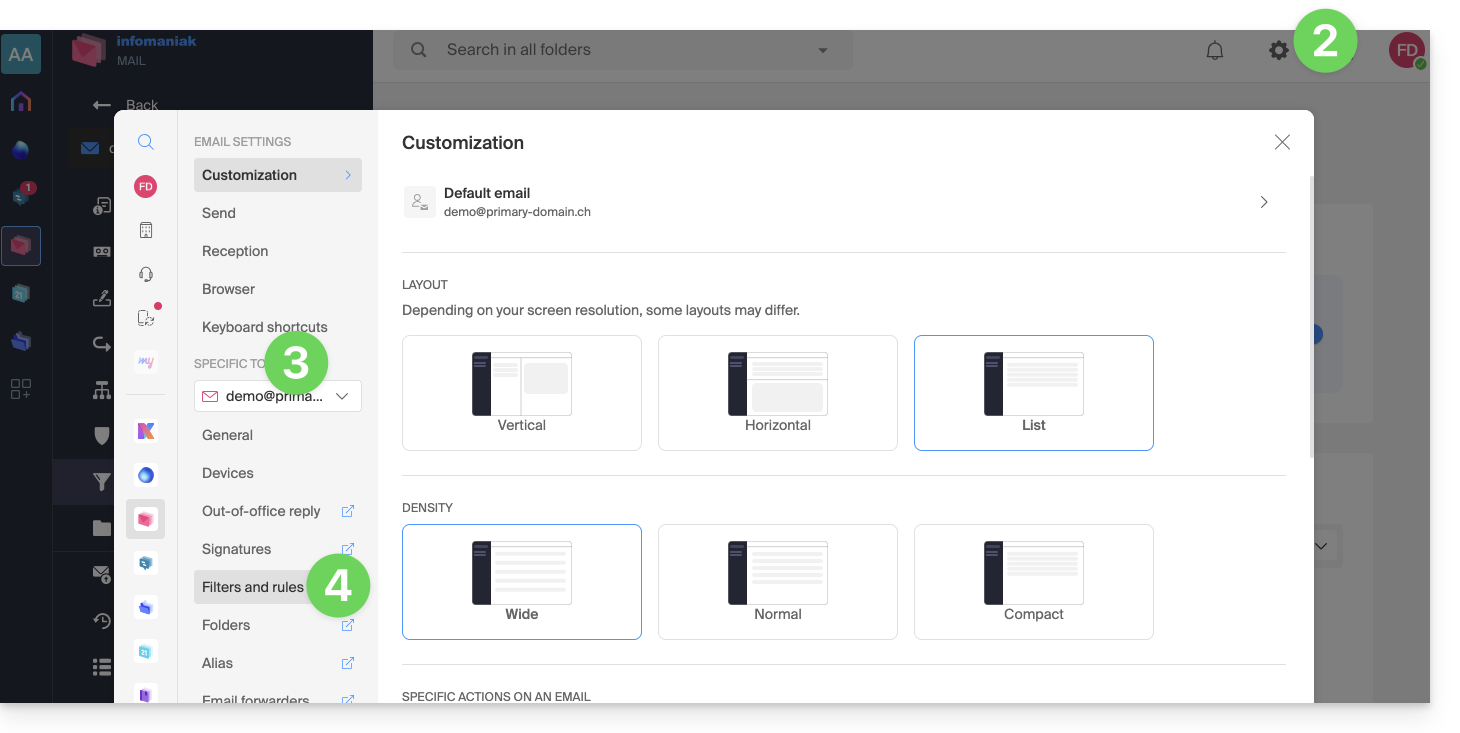
Afin d'accéder aux filtres de tri pour votre messagerie Infomaniak :
- Cliquez ici afin d'accéder à l'app Web Mail Infomaniak (service en ligne ksuite.infomaniak.com/mail).
- Cliquez sur l'icône Paramètres en haut à droite.
- Vérifiez ou sélectionnez l'adresse mail concernée dans le menu déroulant.
- Cliquez sur Filtres et règles:
Accéder aux règles depuis un Service Mail
Afin d'accéder aux filtres de tri pour votre messagerie Infomaniak :
- Cliquez ici afin d'accéder à la gestion de votre produit sur le Manager Infomaniak (besoin d'aide ?).
- Cliquez directement sur le nom attribué au produit concerné.
- Cliquez sur l'adresse mail concernée dans le tableau qui s'affiche.
- Cliquez sur l'onglet Règles depuis le menu latéral gauche (ou barre supérieure):
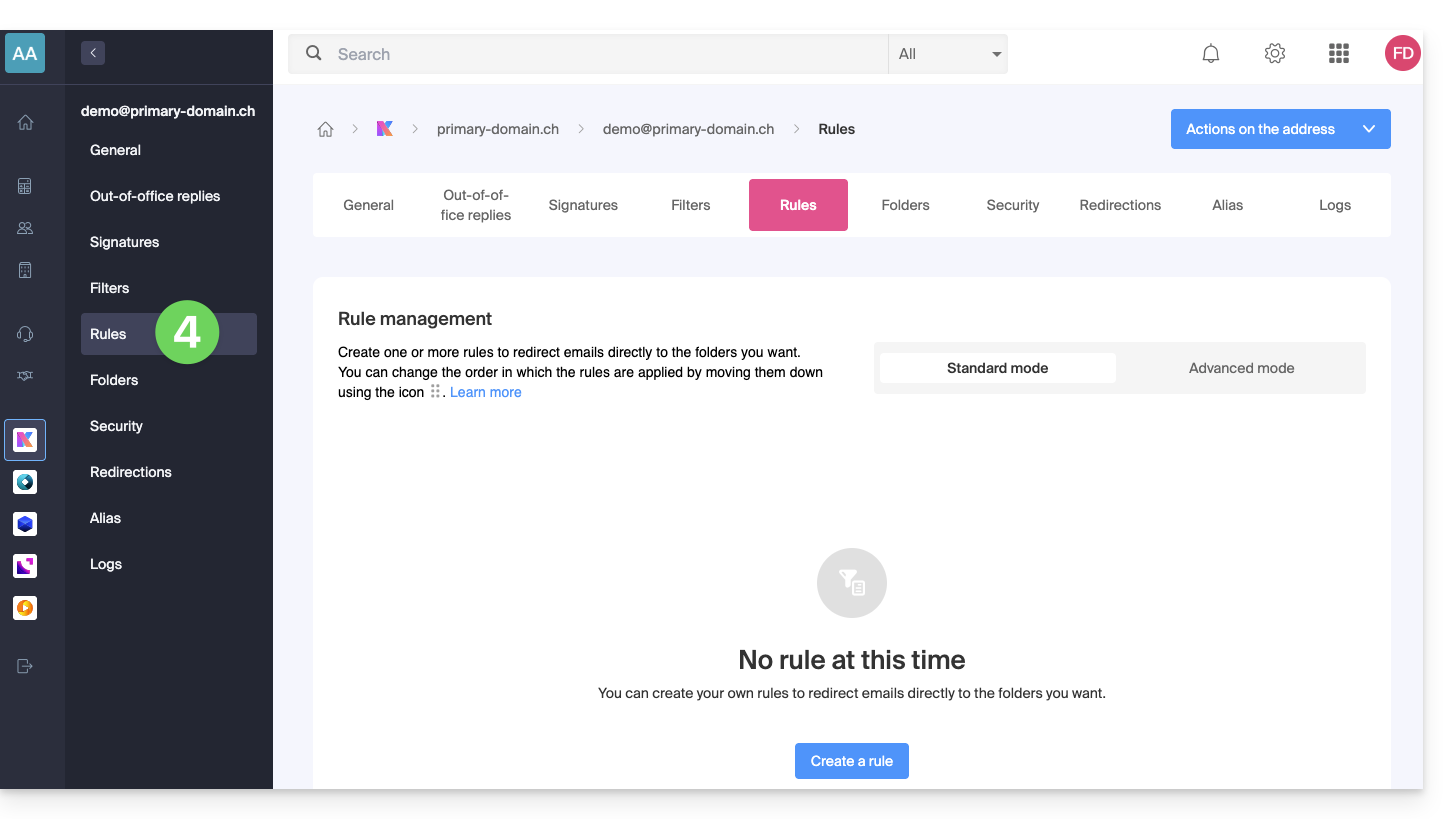
Créer une nouvelle règle en mode Avancé (expert)
- Assurez-vous de cliquer sur le mode Avancé :
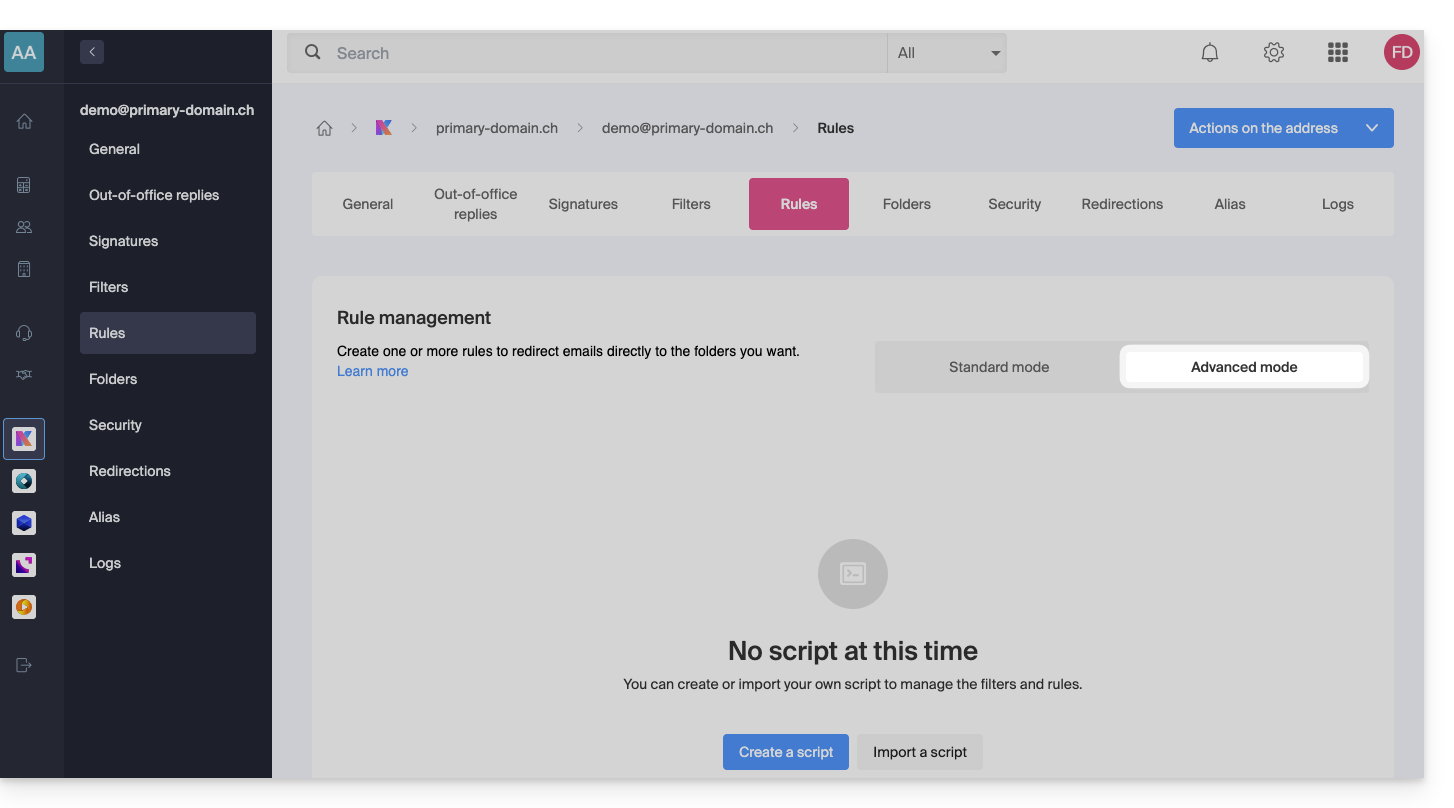
Premier exemple de tri avancé
Voici un exemple simple d'une commande utilisant ce langage :
require ["fileinto"];
if address :contains "from" "facebook.com" {
    fileinto "fb";
} elsif header :matches "List-Unsubscribe" "*" {
    fileinto "nl";
} else {
    keep;
}
Explications :
- Chargement des extensions requises : utilisez
require ["fileinto"];pour indiquer que vous allez utiliser la fonctionfileinto. - Filtrage des messages Facebook : utilisez
if address :contains "from" "facebook.com"pour vérifier si l'adresse de l'expéditeur contient "facebook.com" ; si oui, le message est classé dans le dossier "fb" avecfileinto "fb";. - Filtrage des messages avec un lien de désinscription : utilisez
elsif header :matches "List-Unsubscribe" "*"pour vérifier si l'en-tête "List-Unsubscribe" est présent dans le message ; si oui, le message est classé dans le dossier "nl" avecfileinto "nl";. - Conservation des autres messages : utilisez
else { keep; }pour conserver tous les autres messages qui ne correspondent pas aux critères précédents.
Attention :
- Si vous devez mentionner un sous-dossier, utilisez le séparateur
/(comme dans le second exemple), mais il n'est pas nécessaire de spécifierINBOXdans vos codes - Assurez-vous que les dossiers "
fb" et "nl" existent déjà dans votre boîte de réception ; sinon, les messages risquent de ne pas être triés correctement - Le filtre
address :contains "from" "facebook.com"fonctionne correctement pour les adresses qui contiennent "facebook.com" dans le champ "from" - Le filtre
header :matches "List-Unsubscribe" "*"vérifie uniquement la présence de l'en-tête "List-Unsubscribe", pas son contenu
Second exemple de tri avancé
Ce code modifie l'objet en fonction de l'expéditeur (ajoute un préfixe à l'objet lorsqu'un e-mail passe le filtre, par exemple) :
require ["fileinto", "editheader", "variables", "regex"];
if address "sender" "owner-scientific-linux-devel at LISTSERV.FNAL.GOV" {
    if header :regex "subject" "((Re|Fwd): *)\\[SCIENTIFIC-LINUX-DEVEL\\] *(.*)" {
        deleteheader "Subject";
        addheader "Subject" "${1}${3}";
    } else {
        # Ajouter un préfixe si l'objet ne correspond pas déjà au modèle
        deleteheader "Subject";
        addheader "Subject" "[SL-Devel] ${1}";
    }
    fileinto "Mail List/SL-Devel";
}
Explications :
- Extensions requises :
fileinto: pour classer les messages dans des dossiers.editheader: pour modifier les en-têtes des e-mails.variables: pour utiliser des variables dans les expressions.regex: pour les expressions régulières.
- Condition sur l'expéditeur :
if address "sender" "owner-scientific-linux-devel at LISTSERV.FNAL.GOV": vérifie si l'expéditeur correspond.
- Condition sur l'objet :
if header :regex "subject" "((Re|Fwd): *)\\[SCIENTIFIC-LINUX-DEVEL\\] *(.*)": vérifie si l'objet correspond au modèle spécifié.deleteheader "Subject";etaddheader "Subject" "${1}${3}";: supprime l'objet existant et ajoute un nouvel objet avec les parties capturées.
- Ajout d'un préfixe si l'objet ne correspond pas déjà au modèle :
addheader "Subject" "[SL-Devel] ${1}";: ajoute un préfixe "[SL-Devel]" à l'objet s'il n'est pas déjà présent.
- Classement du message :
fileinto "Mail List/SL-Devel";: classe les messages dans le dossier "Mail List/SL-Devel".
Attention :
- Assurez-vous que le dossier "
Mail List/SL-Devel" existe déjà dans votre boîte de réception. - Vérifiez que le script modifie correctement l'objet des e-mails pour ajouter ou ajuster le préfixe si nécessaire.
Lien vers cette FAQ:
Cette FAQ a été utile?
Ce guide explique comment planifier rapidement une réunion entre plusieurs utilisateurs depuis l'app Web Mail Infomaniak (service en ligne ksuite.infomaniak.com/mail).
Créer un évènement à partir d'un e-mail
Pour démarrer l'assistant de planification:
- Cliquez ici afin d'accéder à l'app Web Mail Infomaniak (service en ligne ksuite.infomaniak.com/mail).
- Ouvrez le message de l'expéditeur (ou la discussion entre plusieurs participants) avec qui vous désirez organiser une réunion / un évènement en commun.
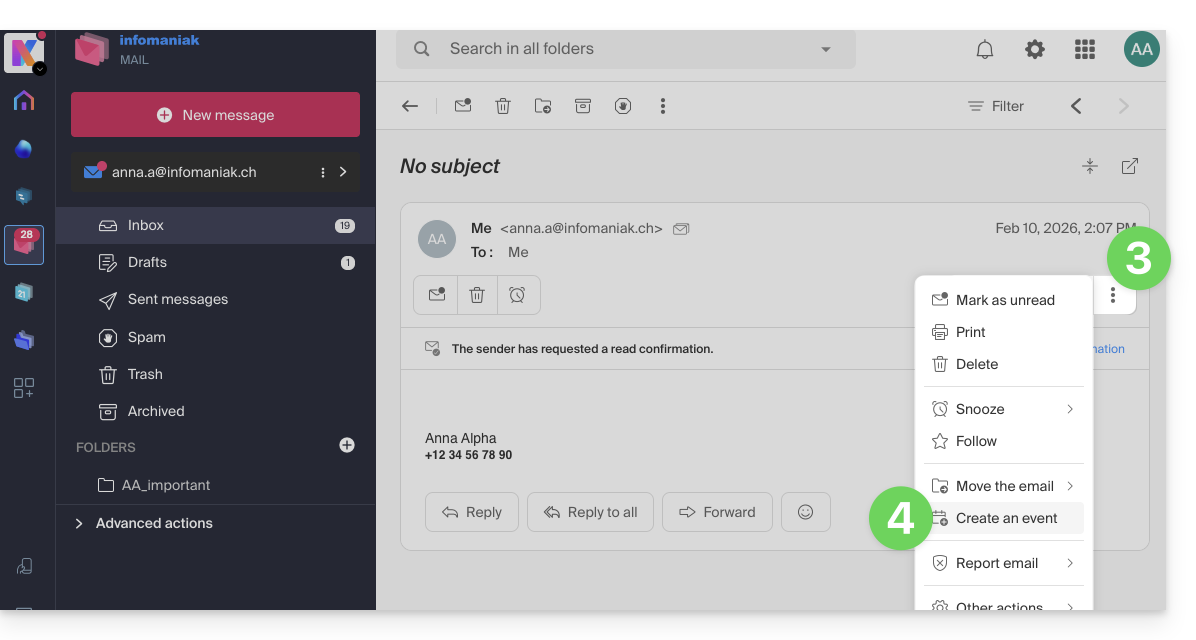
- Cliquez sur l'icône ⋮ en haut à droite du message ouvert.
- Cliquez sur Créer un évènement:
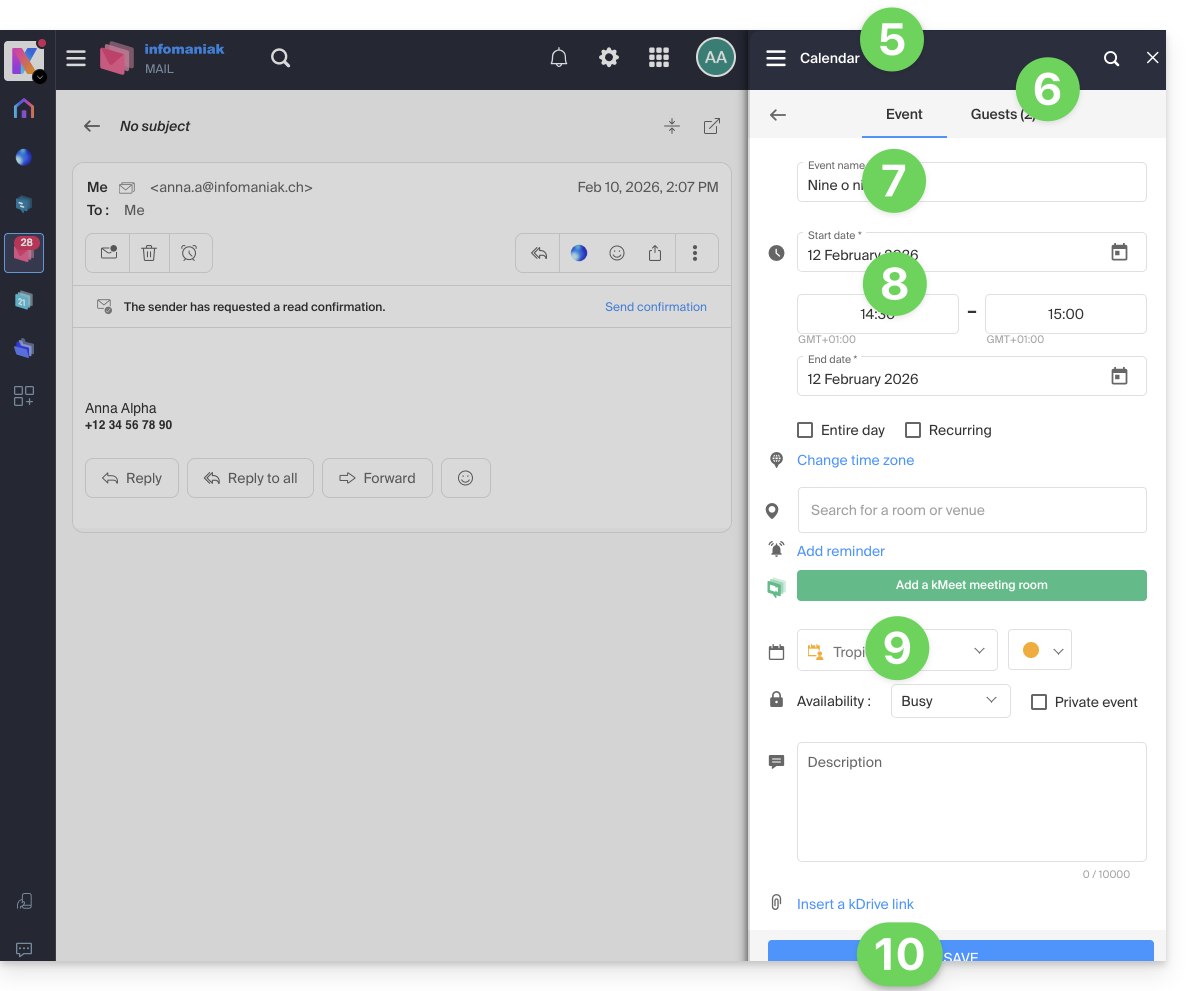
- L'assistant de l'app Calendar Infomaniak s'affiche sur la droite de l'écran.
- Les participants à la discussion sont automatiquement ajoutés à partir de leur adresse mail et peuvent être gérés dans le second onglet.
- Le titre de la réunion est automatiquement généré à partir du sujet de l'e-mail mais il est possible de le modifier.
- La durée de l'évènement (et son positionnement au sein de la journée) est automatiquement généré au plus proche du moment présent, mais il est possible de le modifier, tout comme une éventuelle salle peut être ajoutée en dessous.
- Vérifiez ou changez le calendrier utilisé.
- Sauvegardez les informations afin de créer l'évènement et les invitations:
Lien vers cette FAQ:
Cette FAQ a été utile?