Base de connaissances
1 000 FAQ, 500 tutoriels et vidéos explicatives. Ici, il n'y a que des solutions !
Ce guide explique comment remplacer le nom de domaine principal associé à un Service Mail dans le cas où vous souhaitez par exemple modifier l'orthographe de tout ce qui vient après l'arobase @ de votre adresse mail (= le nom de domaine).Si votre Service Mail est présent au sein d'une kSuite, alors il faudra agir sur le domaine de kSuite directement.
Préambule
- Vous pouvez également suivre cette procédure si le but est d'avoir de toutes nouvelles adresses mail tout en conservant l'historique de vos e-mails sur Mail (puisque l'adresse mail continuera d'exister, par exemple info@premier-domaine.xyz deviendra info@nouveau-domaine.xyz sans modification de son contenu).
- En effet il n'est pas possible de simplement modifier l'orthographe du nom de domaine concerné ; il est donc nécessaire de remplacer le nom de domaine actuel associé à vos adresses mail par un autre nom de domaine.
- Pour simplement ajouter un nom de domaine supplémentaire, prenez connaissance de cet autre guide.
- Pour plutôt modifier la partie de votre adresse mail venant avant l'arobase
@, prenez connaissance de cet autre guide. - A noter également que vous pouvez renommer votre produit (exemple) sur le Manager Infomaniak mais changer le nom d'un Service Mail n'a strictement aucune incidence sur ses adresses ; il faut agir sur le nom de domaine.
Si votre Service Mail est présent au sein d'une kSuite, alors il faudra agir sur le domaine de kSuite directement.
Modifier le nom de domaine du Service Mail
Prérequis
- Posséder le nouveau nom de domaine (au besoin créez-le au préalable).
- Prendre connaissance des indications de cet autre guide en appliquant les indications correspondant à votre situation (ceci afin que le nom de domaine fonctionne lorsqu'il sera rattaché à votre Service Mail).
Une fois que le nouveau nom de domaine est prêt à être utilisé à la place de l'ancien, il faut l'ajouter au Service Mail puis faire une inversion:
- Cliquez ici afin d'accéder à la gestion de votre produit sur le Manager Infomaniak (besoin d'aide ?).
- Cliquez directement sur le nom attribué au produit concerné.
- Cliquez sur Gestion des domaines dans le menu latéral gauche
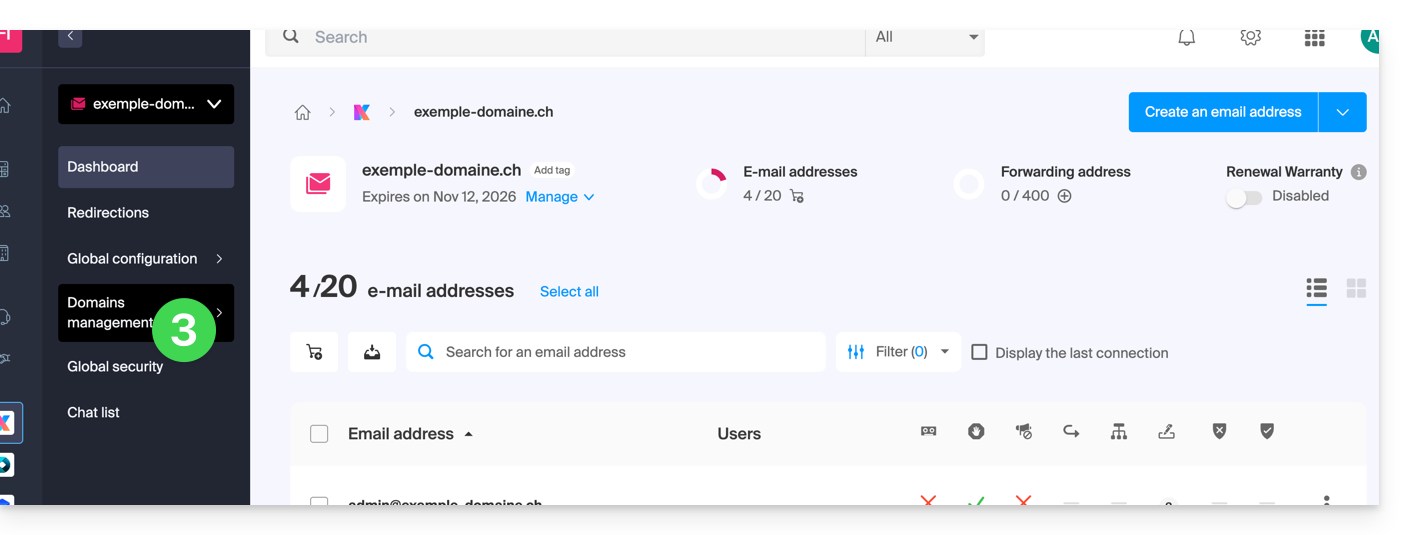
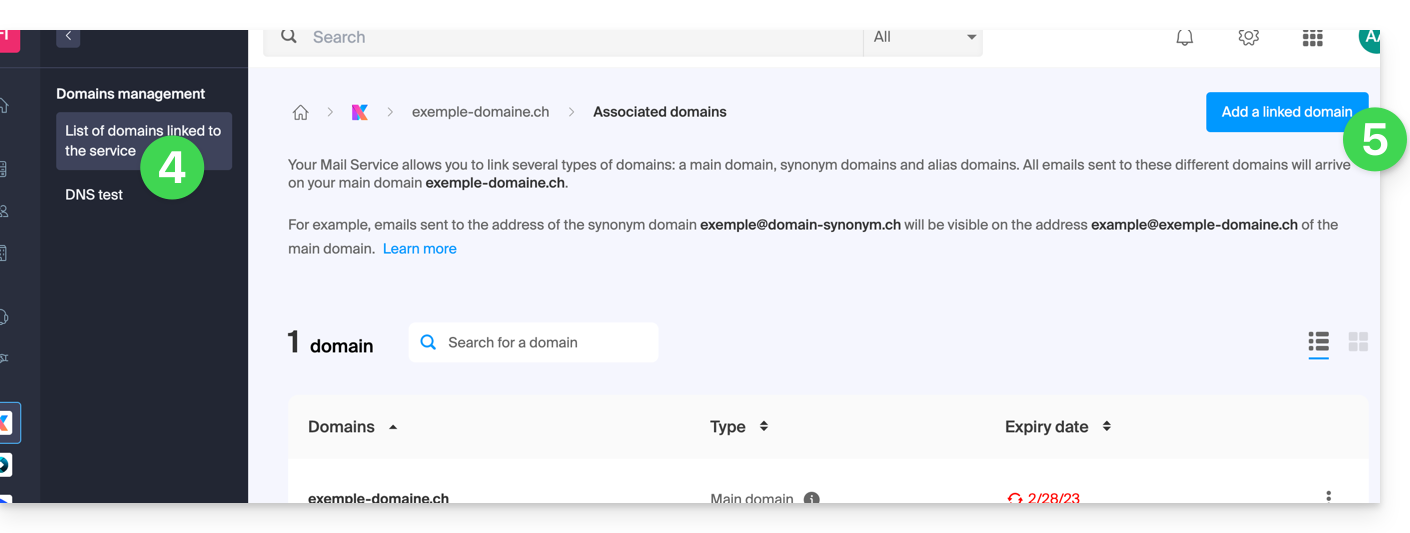
- Cliquez sur Domaines liés au service dans le menu latéral gauche.
- Cliquez le bouton bleu Ajouter un domaine lié:
- Il est possible de:
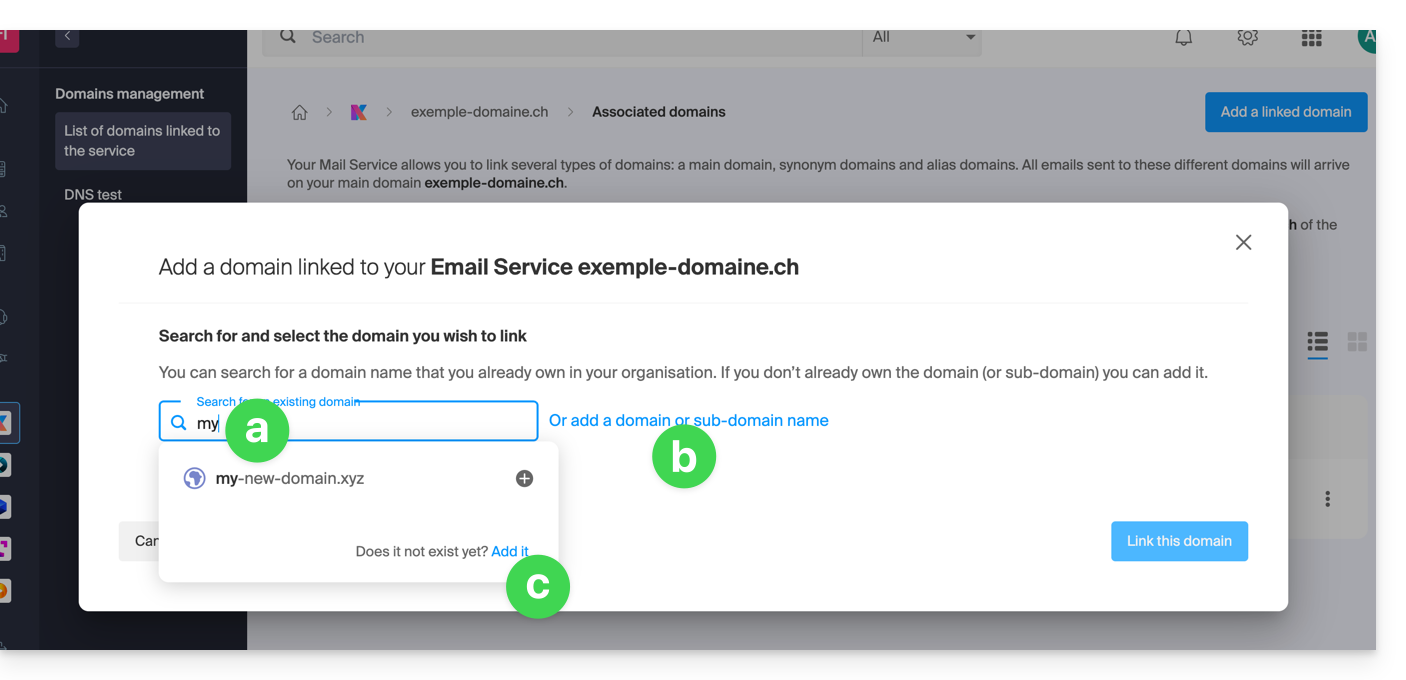
- Rechercher un domaine existant sur l'Organisation à laquelle vous êtes connecté ; cela liera et mettra à jour automatiquement la zone DNS du domaine ajouté.
- Ajouter un nom de domaine ou sous-domaine afin d'indiquer manuellement le nom de domaine ou sous-domaine à utiliser (idéal si le nom de domaine se trouve ailleurs).
- Acheter un nouveau nom de domaine (cf prérequis ci-dessus).
a : Le domaine existe au niveau de l'Organisation
Avant de poursuivre, veillez à dissocier le nom de domaine si celui-ci avait été défini en tant que domaine synonyme auparavant.
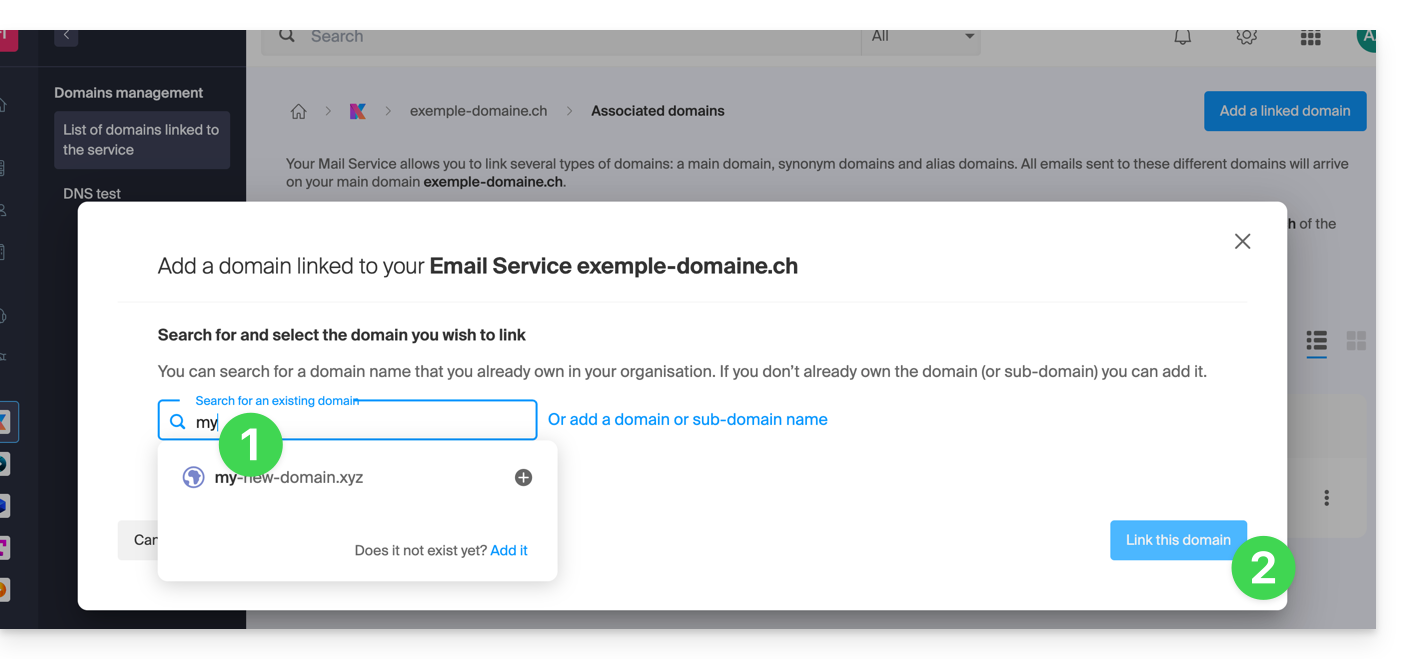
- Cliquez sur le nom de domaine proposé.
- Cliquez sur le bouton bleu Lier ce domaine:
- Cliquez sur l'icône ⋮ à droite du nouveau nom de domaine ajouté.
- Cliquez sur Définir comme domaine principal (il faut avoir dissocié le nom de domaine synonyme du nom de domaine principal s'il y avait une association auparavant):

- Confirmez l'inversion puis patientez le temps de l'opération.
- Cliquez sur l'icône ⋮ à droite de l'ancien nom de domaine.
- Cliquez sur Délier le domaine:
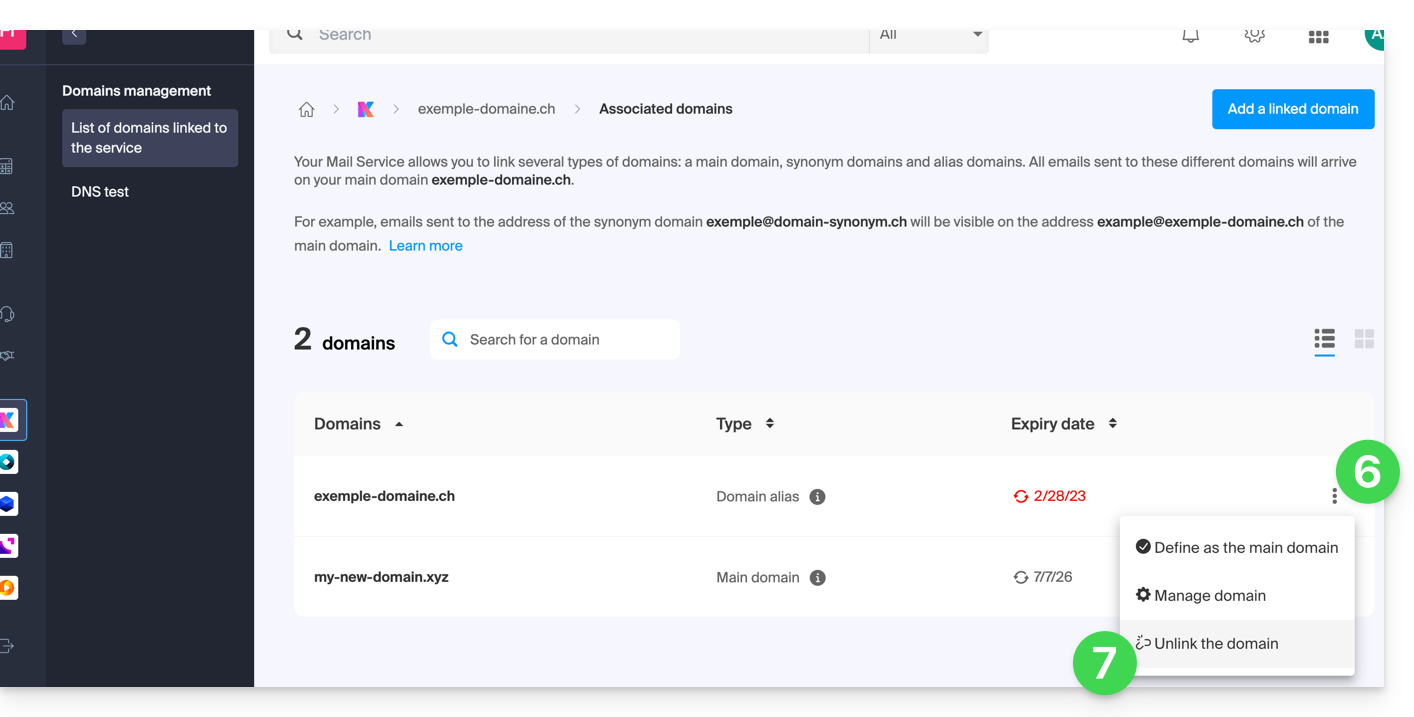
- Confirmez le détachement en vérifiant si vous voulez supprimer les DNS associés lors de l'opération de détachement.
C'est terminé, le Service Mail répond désormais à un nouveau nom de domaine.
b : Le domaine existe mais ailleurs
- Après avoir cliqué sur Ajouter un domaine ou un sous-domaine, entrez le nom de domaine qui servira à remplacer le nom actuel.
- Activez la mise à jour des entrées DNS (si la situation du nom de domaine le permet, la zone DNS du nom de domaine sera automatiquement mise à jour).
- Si le point 2 ci-dessus est actif alors activez le remplacement des entrées éventuellement existantes.
- Activez l'inversion du nom de domaine (afin d'éviter des étapes supplémentaires comme au point "a" ci-dessus).
- Cliquez sur le bouton bleu Lier ce domaine:
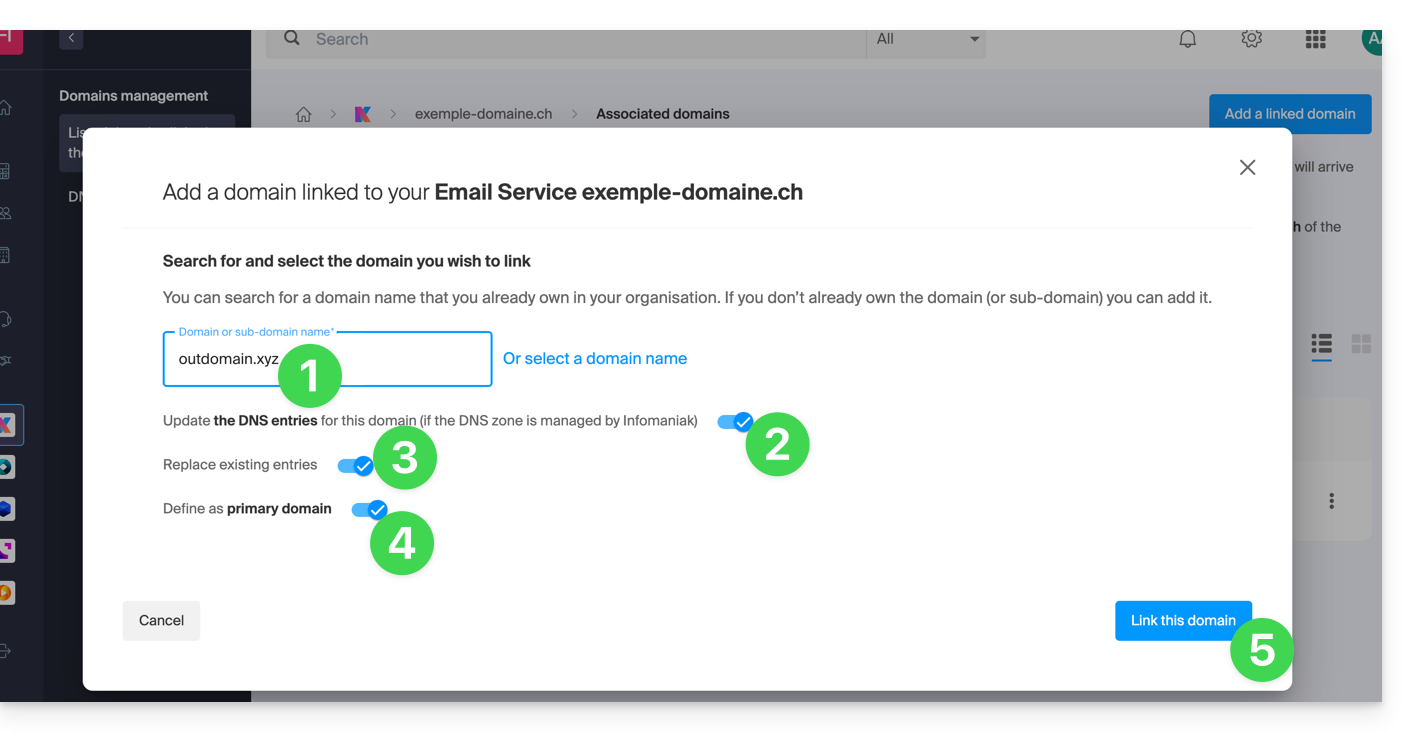
- Patientez le temps de l'opération.
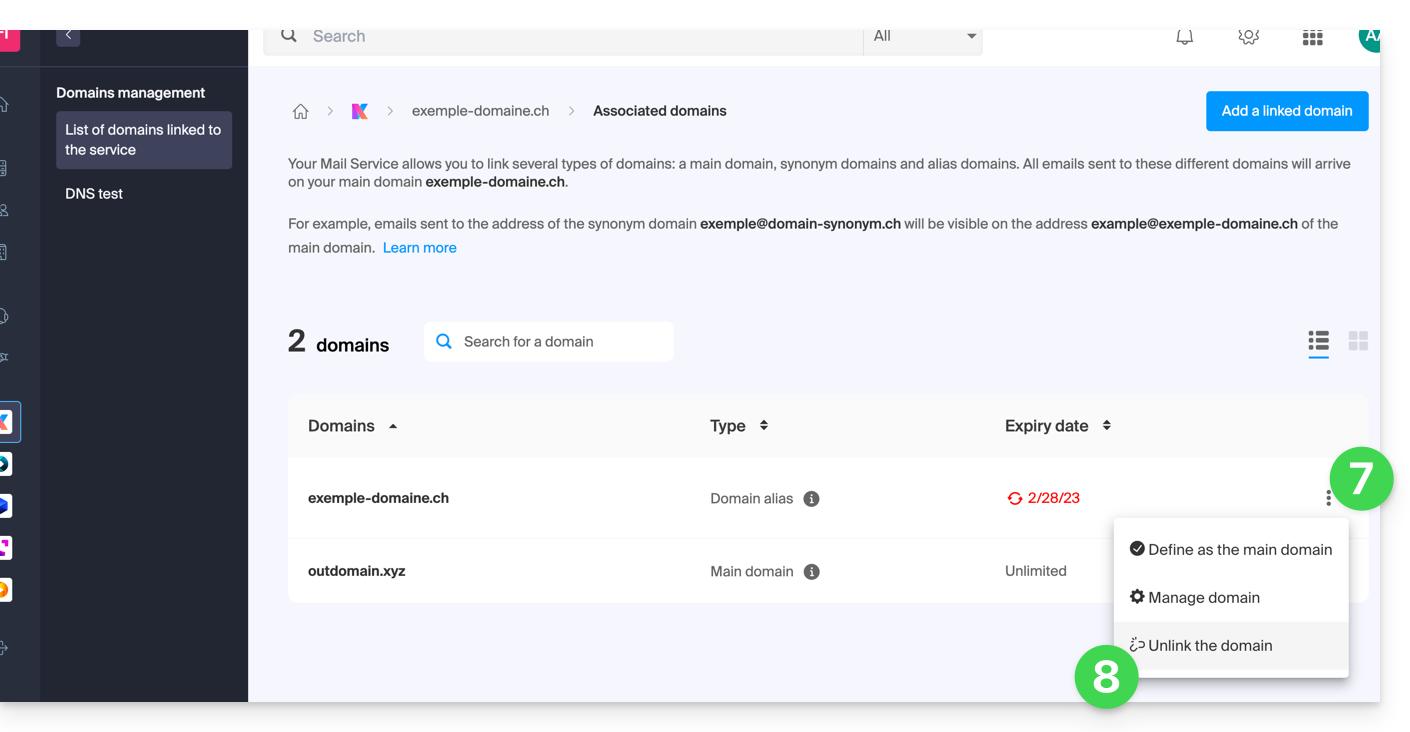
- Cliquez sur l'icône ⋮ à droite de l'ancien nom de domaine.
- Cliquez sur Délier le domaine:
Lien vers cette FAQ:
Cette FAQ a été utile?
Ce guide explique comment passer, dans un logiciel/client de messagerie, d'une configuration POP à une configuration IMAP pour une même boite mail. En effet, pour plein de raisons, il est fortement recommandé d'utiliser le protocole IMAP au lieu de POP.
Passer du protocole POP au protocole IMAP…
Si votre adresse mail est déjà configurée avec le protocole POP dans votre logiciel/client de messagerie (Mozilla Thunderbird, Microsoft Outlook, etc.), il est impossible de passer au protocole IMAP directement sur le compte. En effet les logiciels/clients de messagerie les plus courants ne permettent pas de modifier un compte existant POP3 et de le définir en IMAP à la place.
La solution est donc d'ajouter le même compte mail mais avec le protocole IMAP dans votre logiciel/client de messagerie puis de déplacer vos messages et dossiers du compte POP (de votre ordinateur) au compte IMAP (sur le serveur de messagerie).
⚠️ Attention : un compte POP3 sur votre logiciel/client de messagerie implique qu'Infomaniak ne possède la plupart du temps aucune sauvegarde. Il faut donc veiller à sauvegarder vos messages de votre côté avant toute manipulation critique.
… avec Microsoft Outlook
Certaines versions d'Outlook comme la 2016 empêchent l'ajout simple d'un second compte qui aurait la même dénomination (adresse mail identique).
Pour contourner cela il faut ajouter le compte depuis la partie Profils:
Et depuis là vous pourrez ajouter le compte supplémentaire, en IMAP:
- Configurez le nouveau compte mail avec le protocole IMAP (le même compte que celui configuré en POP mais cette fois en IMAP):
- Déplacez un dossier après l'autre en les glissant vers la boite de réception du nouveau compte configuré en IMAP:
- Patientez pendant le transfert des éléments (cela peut prendre beaucoup de temps selon le volume à transférer sur le serveur) ; l'activité est indiquée en bas de la fenêtre:
Si votre compte POP gardait une copie des messages sur le serveur (option déconseillée présente dans les paramètres avancés de votre Outlook), vous risquez d'avoir des messages à double.
… avec Apple Mail
La suppression du compte mail configuré en POP supprime les messages qu'il contient. Il est donc recommandé de désactiver le compte POP au lieu de le supprimer !
Une fois le compte POP désactivé, prenez connaissance de cet autre guide pour configurer votre adresse mail dans Apple Mail, en IMAP.
Lorsque vous aurez terminé, il ne vous restera plus qu'à glisser les messages présents dans votre arborescence de compte POP vers l'arborescence du nouveau compte IMAP.
Lien vers cette FAQ:
Cette FAQ a été utile?
Ce guide explique comment placer les e-mails de votre choix en tant que "favori" sur la messagerie Infomaniak afin d'avoir un "suivi" particulier de ces messages et qu'ils puissent ainsi s'afficher de manière séparée si vous le décidez.
Surveiller un ou plusieurs messages…
… depuis l'app Web Mail Infomaniak
Pour ajouter un message en tant que favori:
- Cliquez ici afin d'accéder à l'app Web Mail Infomaniak (service en ligne ksuite.infomaniak.com/mail).
- Cliquez sur l'icône ☆…
- … à gauche d'un message dans la liste des messages
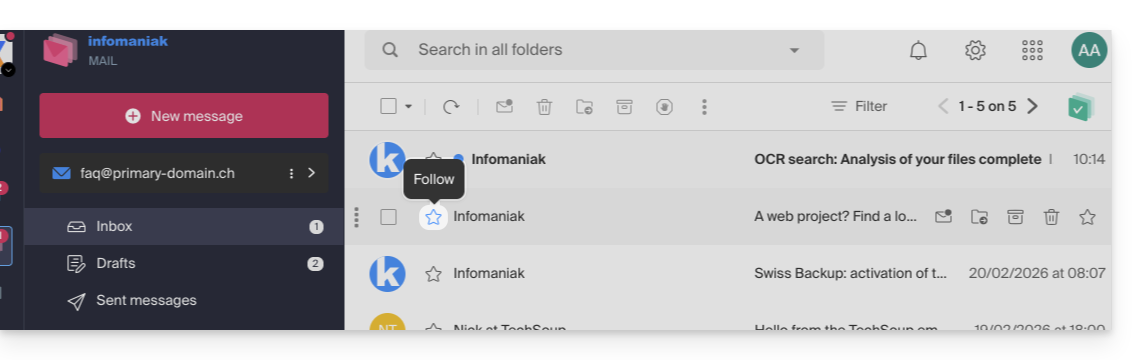
- … en haut à droite de la fenêtre de lecture d'un message
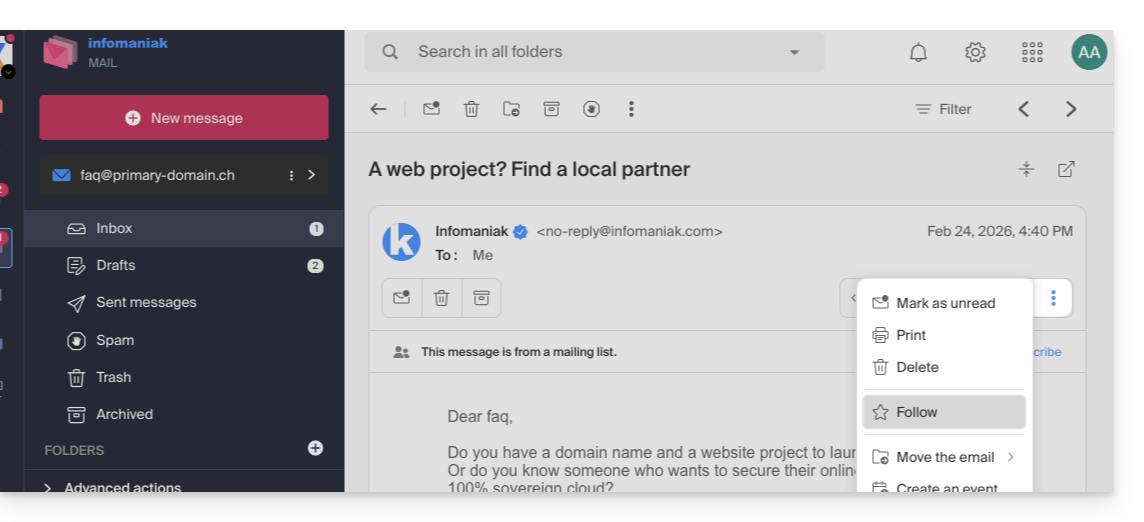
- … à gauche d'un message dans la liste des messages
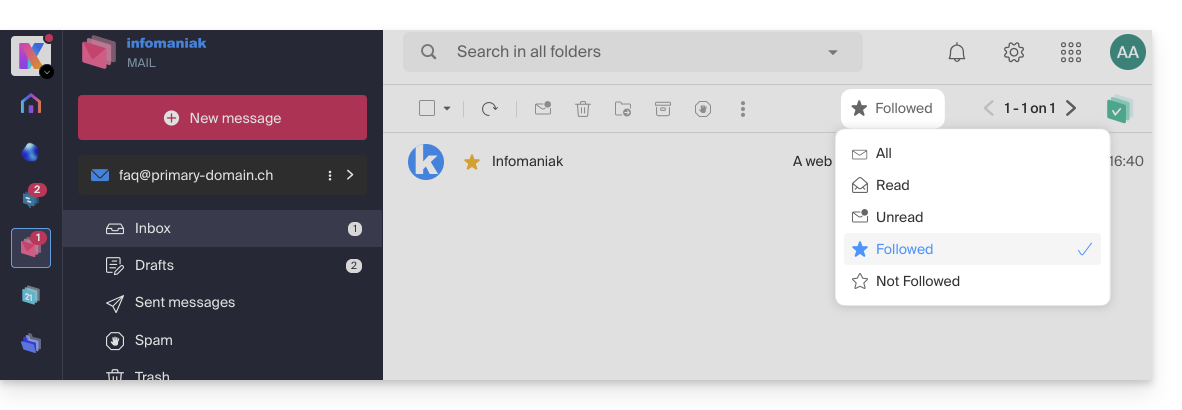
- Une fois le suivi activé, un menu déroulant dans le coin supérieur droit permet de n'afficher qu'une sélection de vos messages reçus selon plusieurs critères: Tous, Lus, Non lus, Suivis, Non-suivis:
Il est également possible de définir une action au survol ou d'ajouter un raccourci dans la barre au-dessus des listes de messages: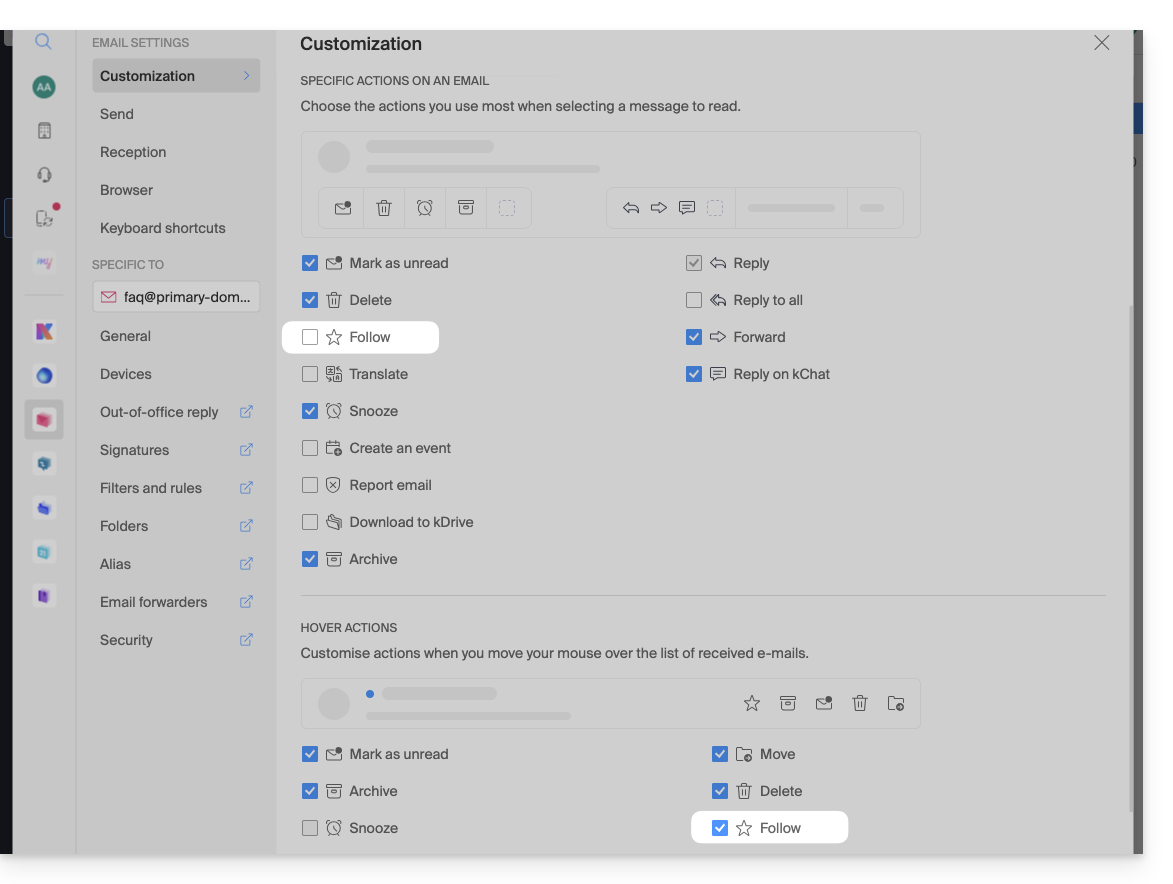
… depuis l'app mobile Infomaniak Mail
Sur la liste des messages:
- Laissez appuyer votre doigt sur un message.
- Appuyez sur l'icône ☆ en bas de l'écran:
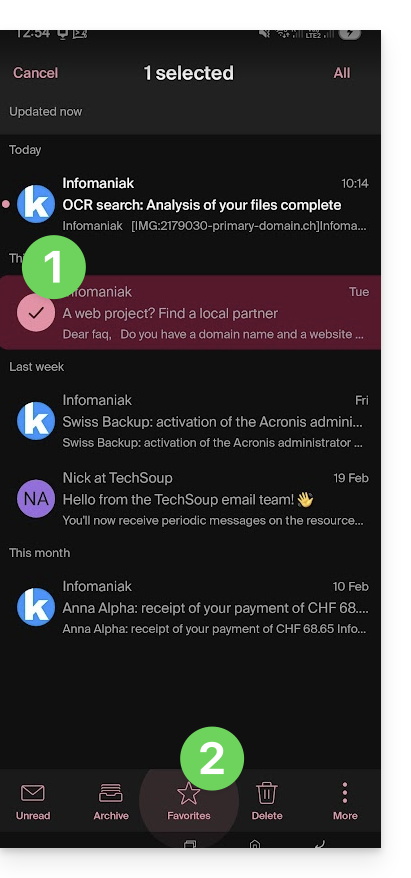
Sur un message en cours de lecture:
- Appuyez sur l'icône ☆ en haut à droite de la fenêtre de lecture d'un message:
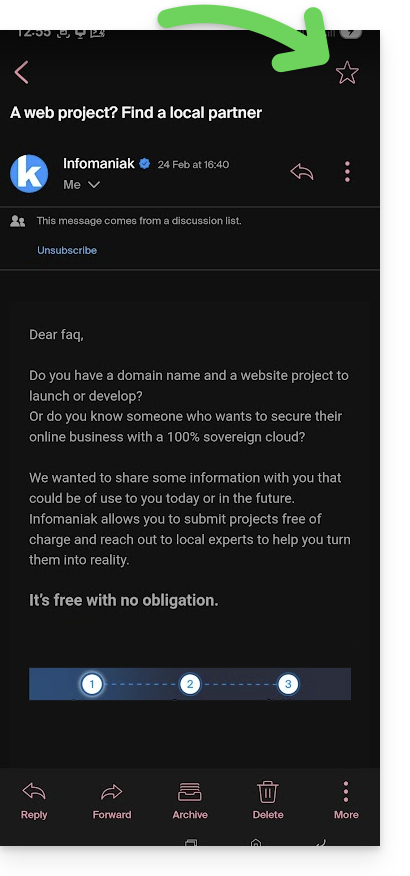
Il est également possible de définir un geste de balayage qui conduirait vers une mise en favori du message balayé d'un doigt.
Lien vers cette FAQ:
Cette FAQ a été utile?
Ce guide détaille les caractères autorisés et interdits lors de la création d'une adresse mail (jusqu'à 64 caractères) dans un Service Mail Infomaniak.
Préambule
- Les caractères admis diffèrent selon qu'ils apparaissent avant ou après l'arobase
@. Par exemple, dansnom-utilisateur.mail@nom-domaine.xyz:- Avant l'arobase : la partie
nom-utilisateur.mailcorrespond au nom d'utilisateur. - Après l'arobase : la partie
nom-domaine.xyzcorrespond au nom de domaine.
- Avant l'arobase : la partie
- Pour connaître les possibilités offertes au niveau du nom de domaine (partie après l'arobase
@), consultez cet autre guide.
Partie avant l'arobase : nom-utilisateur.mail
Les normes RFC 5321 et RFC 5322 définissent la syntaxe générale des adresses e-mail. Toutefois, les fournisseurs de messagerie — y compris Infomaniak — appliquent des restrictions supplémentaires afin de garantir la sécurité, la cohérence et la compatibilité avec la majorité des logiciels/clients de messagerie.
Par exemple, une adresse telle que -@exemple.com est syntaxiquement valide selon la RFC 5322, mais n'est pas acceptée en création sur les serveurs Infomaniak.
Ces règles supplémentaires permettent notamment :
- d'éviter les abus (spams, automatisations malveillantes, etc.) ;
- de respecter les conventions de nommage (un identifiant composé uniquement de
-n'a pas de sens) ; - d'assurer la compatibilité avec les logiciels/clients de messagerie de messagerie qui gèrent mal certains formats d'adresse.
En résumé : la RFC 5322 définit ce qui est syntaxiquement possible, mais chaque serveur détermine ce qui est effectivement utilisable en pratique.
Caractères autorisés avant l'arobase
Les caractères suivants peuvent être utilisés dans la partie avant l'arobase d'une adresse mail Infomaniak :
| Caractères autorisés | Exemples / Remarques |
|---|---|
| Lettres | a à z et A à Z |
| Chiffres | 0 à 9 |
| Tiret | - (non autorisé en premier ni en dernier caractère) |
| Tiret bas (underscore) | _ |
| Point | . (autorisé à condition de ne pas être placé au début, à la fin ou de manière consécutive) |
Caractères interdits avant l'arobase
Les caractères suivants (arobase, point d'exclamation, dièse, dollar, pourcentage, caret, esperluette, astérisque, parenthèse, signe égal, crochet, chevron, virgule, guillemets, point-virgule, point d'interrogation…) ne peuvent pas être utilisés pour créer une adresse mail Infomaniak :
| Caractères interdits | Remarques |
|---|---|
@ | réservé à la séparation entre le nom d'utilisateur et le domaine |
| (espace) | |
!, #, $, %, ^, &, * | non pris en charge |
(, ), =, [, ] | non pris en charge |
<, >, ,, ;, ", /, ? | non pris en charge |
| Caractères non ASCII | par exemple les accents ou lettres non latines |
| Caractères de contrôle (codes ASCII < 32) | non imprimables, interdits |
Lien vers cette FAQ:
Cette FAQ a été utile?
Ce guide détaille les règles spécifiques à respecter lors de l'utilisation d'un mot de passe contenant le caractère “dollar” $ pour envoyer un e-mail via le SMTP Infomaniak dans un script (PowerShell, Python, etc.).
Préambule
- Si lors de l'envoi d'un e-mail via SMTP vous obtenez une erreur d'authentification (par exemple
auth failed,invalid login or password) alors que le mot de passe est correct et fonctionne dans un logiciel comme Outlook, le problème peut venir du traitement du caractère$dans votre script ou fichier de configuration. - Pour garantir une exécution fiable de vos scripts SMTP, il est fortement conseillé d'éviter tout caractère spécial ayant une signification syntaxique, en particulier
$, dans les mots de passe utilisés dans les scripts et fichiers de configuration. - Le problème peut également survenir pour se connecter aux bases de données.
Règles à respecter
Le caractère $ est un symbole spécial dans de nombreux langages et environnements. Lorsqu'il est utilisé dans un mot de passe dans un script ou un fichier de configuration, il peut être interprété à tort comme une variable ou un caractère de contrôle.
Voici des cas fréquents où il ne faut pas utiliser le caractère $ dans un mot de passe :
- PowerShell :
$est utilisé pour déclarer des variables. Un mot de passe contenant$peut provoquer des erreurs de syntaxe ou être tronqué. - Bash / Shell (Linux) :
$est également un préfixe de variable. Il peut déclencher des substitutions inattendues. - Fichiers YAML (par exemple Home Assistant, GitHub Actions, Docker Compose) :
$peut être interprété comme une variable d'environnement. - Fichiers
.env,.ini, ou autres fichiers de configuration : les outils qui lisent ces fichiers peuvent tenter d'interpréter les variables. - Commandes ou URL avec authentification : un mot de passe contenant
$peut être mal encodé ou échoué lors de l'analyse.
Pour corriger ou prévenir ce type d'erreur :
- Évitez d'utiliser le caractère
$dans les mots de passe destinés à être utilisés dans des scripts ou systèmes automatisés. - Si vous devez absolument l'utiliser, encadrez toujours la chaîne de mot de passe correctement selon le langage :
- En PowerShell : utilisez des guillemets simples
'password$Test'si possible. - En Python : assurez-vous que la chaîne est bien entre guillemets simples ou doubles, sans interprétation.
- En Bash : échappez le
$avec un antislash\$.
- En PowerShell : utilisez des guillemets simples
Lien vers cette FAQ:
Cette FAQ a été utile?
Ce guide explique comment retirer depuis l'app Web Mail Infomaniak (service en ligne ksuite.infomaniak.com/mail) une adresse mail actuellement consultée par votre compte Infomaniak.
Toute opération (ajout ou enlèvement d'adresse mail) faite depuis l'app Web Mail Infomaniak sera immédiatement reproduite sur l'app mobile Infomaniak Mail (cela n'agit pas sur les logiciels/clients de messagerie type Outlook).
Détacher une adresse mail
Pour retirer une adresse mail actuellement consultée:
- Cliquez ici afin d'accéder à l'app Web Mail Infomaniak (service en ligne ksuite.infomaniak.com/mail).
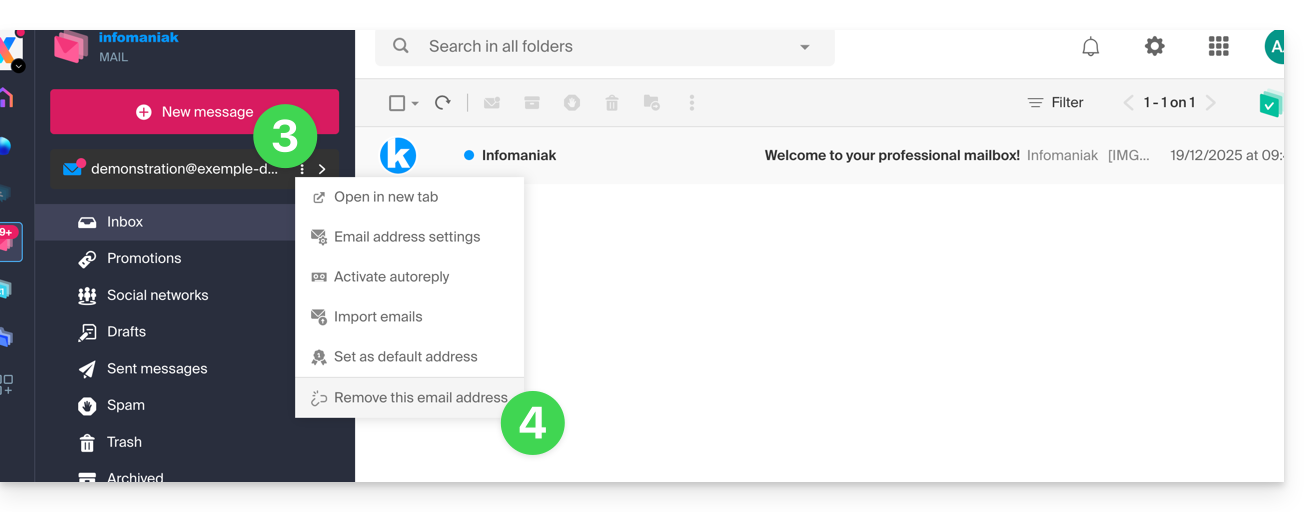
- Si nécessaire cliquez sur le chevron à droite de l'adresse mail actuellement visible sur l'app Web Mail Infomaniak.
- Cliquez sur le menu d'action ⋮ à droite de l'adresse mail que vous souhaitez délier.
- Cliquez sur Détacher cette adresse mail:
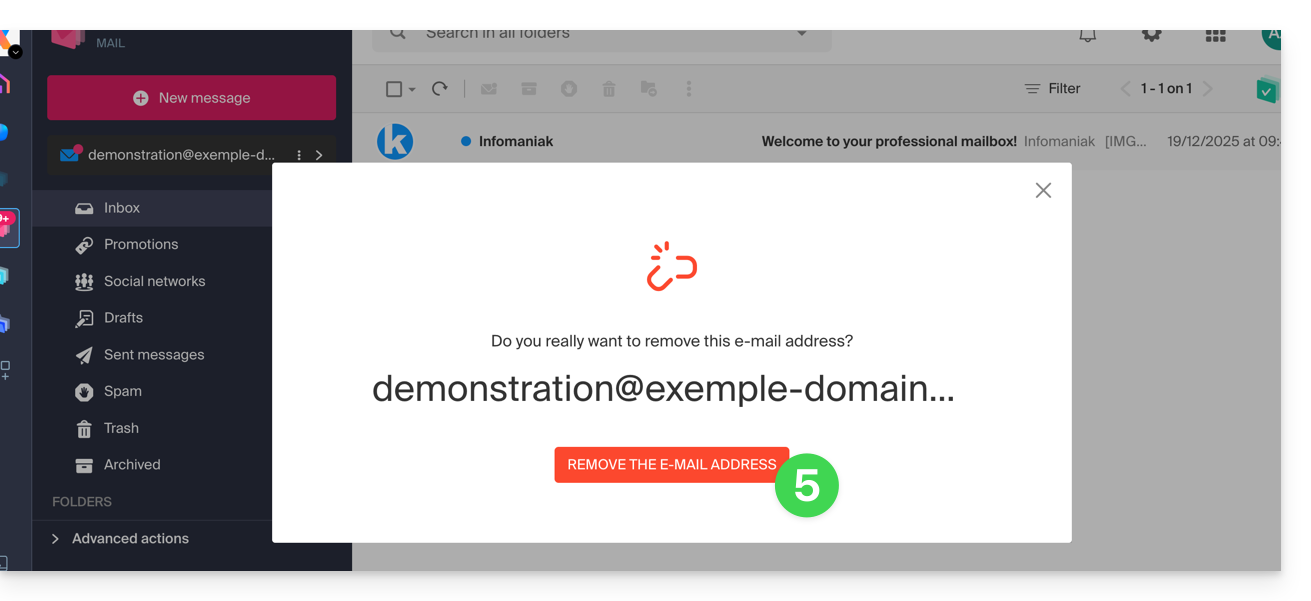
- Cliquez sur le bouton rouge pour confirmer l'enlèvement:
Détacher une adresse en erreur
Pour retirer une adresse mail actuellement rattachée et qui affiche une signe d'avertissement ⚠️ :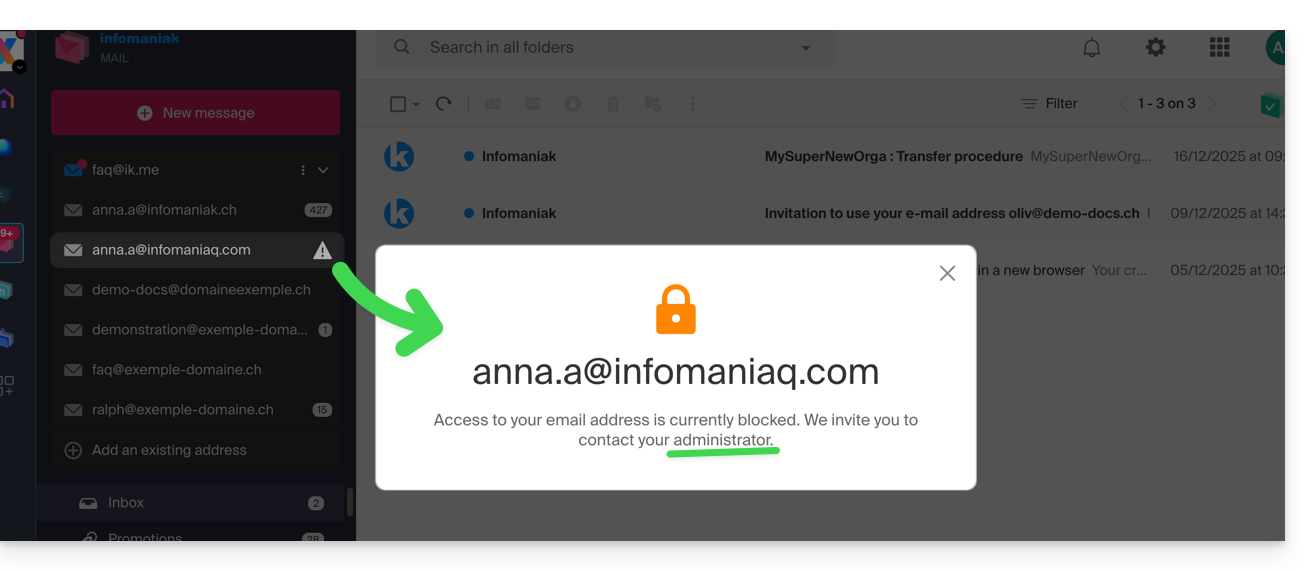
C'est à l'administrateur du Service Mail concerné de faire le nécessaire (soit en supprimant l'accès de l'utilisateur depuis la gestion des utilisateurs de l'adresse mail en question, si nécessaire en débloquant le service au préalable si celui-ci se retrouve bloqué pour une échéance de paiement dépassée, ou autre souci de sécurité):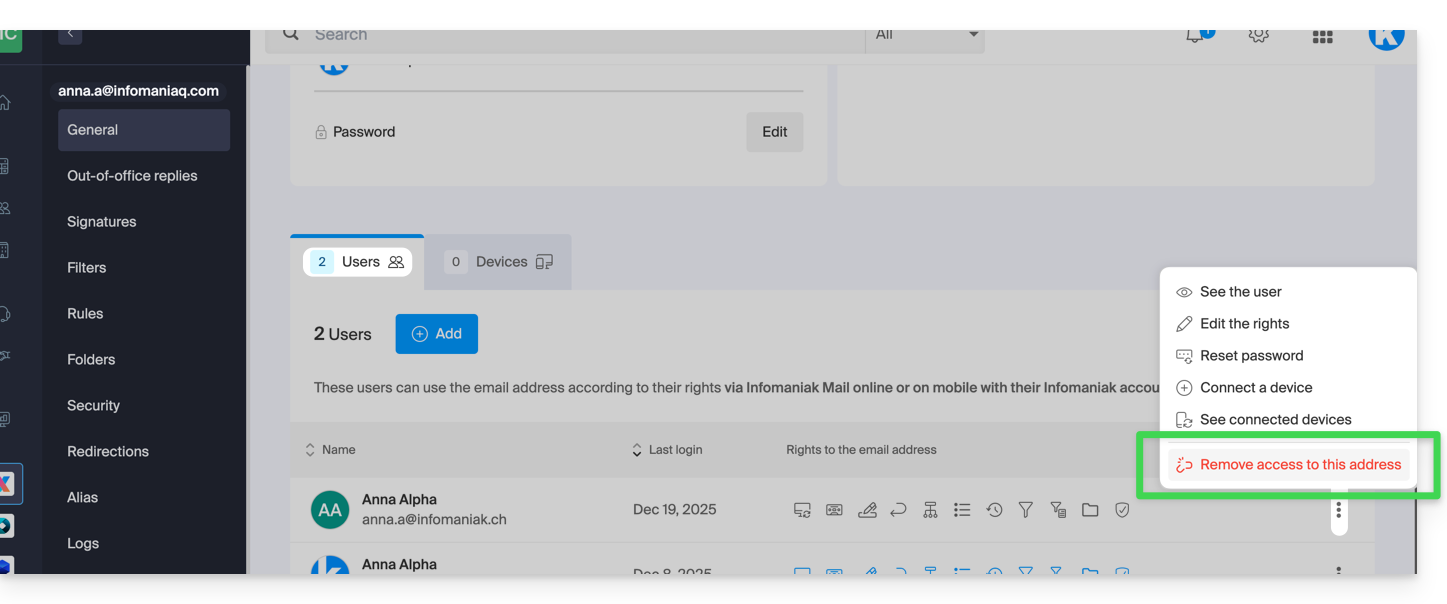
Prenez connaissance de cet autre guide si vous recherchez des informations au sujet de la suppression définitive d'une adresse mail et de son contenu, et de cet autre guide pour lier et consulter une adresse mail supplémentaire.
Lien vers cette FAQ:
Cette FAQ a été utile?
Ce guide présente, sur le même modèle que l'ajout d'appareils (mots de passe mail), les méthodes pour vous permettre (vous, avec votre identifiant de connexion à votre compte Infomaniak) de consulter et utiliser une adresse mail que vous avez créé au sein d'un Service Mail Infomaniak, sur l'app Web Mail Infomaniak (service en ligne ksuite.infomaniak.com/mail).
Préambule
- Prenez connaissance de cet autre guide pour inviter un autre utilisateur que vous-même.
- Aucun mot de passe n'est nécessaire.
- L'adresse mail sera ajoutée automatiquement à l'interface Mail Infomaniak.
Accéder soi-même à une adresse mail
Pour utiliser l'adresse mail existante demonstration@exemple-domaine.ch:
- Entrez l'identifiant de connexion à votre compte Infomaniak et son mot de passe sur la page https://manager.infomaniak.com/:

- Validez l'entrée sur le Manager avec la méthode de 2FA (double authentification) définie initialement:

- Une fois sur le tableau de bord, cliquez sur Service Mail:

- Une fois sur vos Services Mail, cliquez sur le nom / nom de domaine auquel appartient l'adresse mail concernée:

- Une fois sur le Service Mail auquel appartient l'adresse, cliquez sur l'adresse mail concernée:

- Une fois sur l'adresse mail concernée, cliquez sur le bouton Ajouter un utilisateur:

- Il est parfois nécessaire à ce stade de re-entrer le mot de passe de connexion (celui du point B ci-dessus):

- Choisissez ensuite l'option pour ajouter un utilisateur existant, puis cliquez sur le champ en-dessous, ce qui fait apparaitre la liste des utilisateurs de l'Organisation sur laquelle vous êtes connecté, et cliquez sur votre utilisateur (votre identifiant de connexion au compte Infomaniak). Validez l'ajout avec le bouton en bas à droite:

- C'est fait, votre propre utilisateur a été ajouté:

- Cliquez ensuite sur l'icône en haut de l'écran pour ouvrir les outils kSuite et cliquez sur l'app Web Mail Infomaniak:

- L'adresse mail a bien été ajoutée à l'app Web Mail (cliquez si nécessaire sur le chevron pour développer le menu des adresses et pouvoir y accéder). Un e-mail d'information a été envoyé à l'utilisateur (vous-même dans le cas présent) pour avertir de l'opération:

Lorsque votre identifiant est ajouté comme utilisateur ayant accès à l'adresse mail, la boite s'ajoute automatiquement sur vos apps Mail Infomaniak:
Vous pouvez basculer entre vos adresses à tout moment via le chevron situé en haut à gauche de l'écran:
Pour y parvenir, il est parfois nécessaire au préalable de choisir d'afficher, depuis la partie supérieure gauche, toutes les Organisations: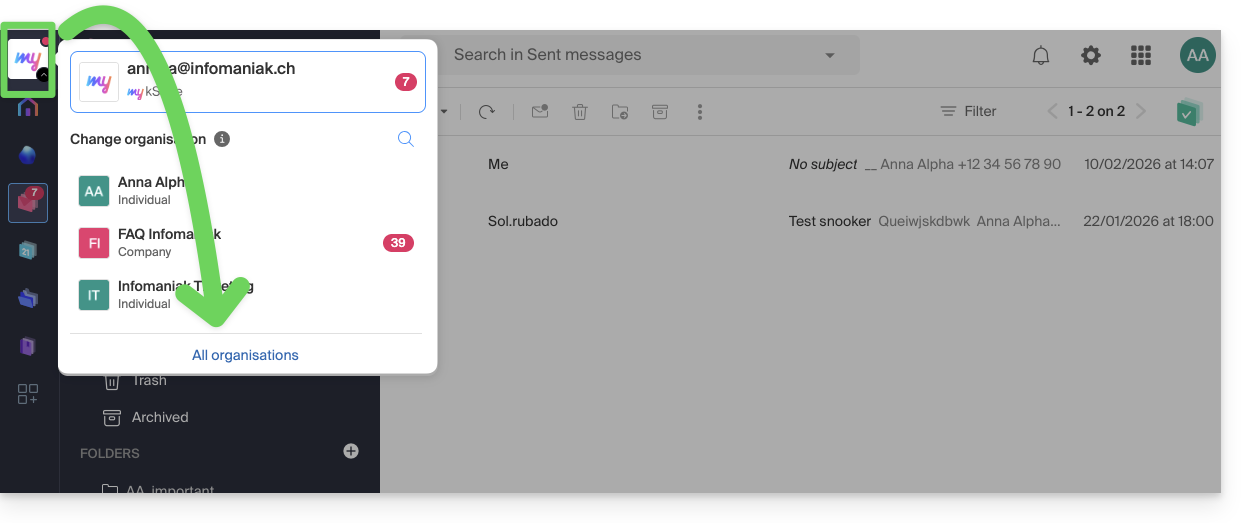
Si l'adresse ne s'affiche toujours pas, essayez de rafraichir la page du navigateur (Command ⌘ + R sur macOS et Ctrl + F5 sur Windows).
Lien vers cette FAQ:
Cette FAQ a été utile?
La création et gestion des adresses mail classiques / normales s'effectue directement depuis le Service Mail de l'interface d'administration (Manager) Infomaniak: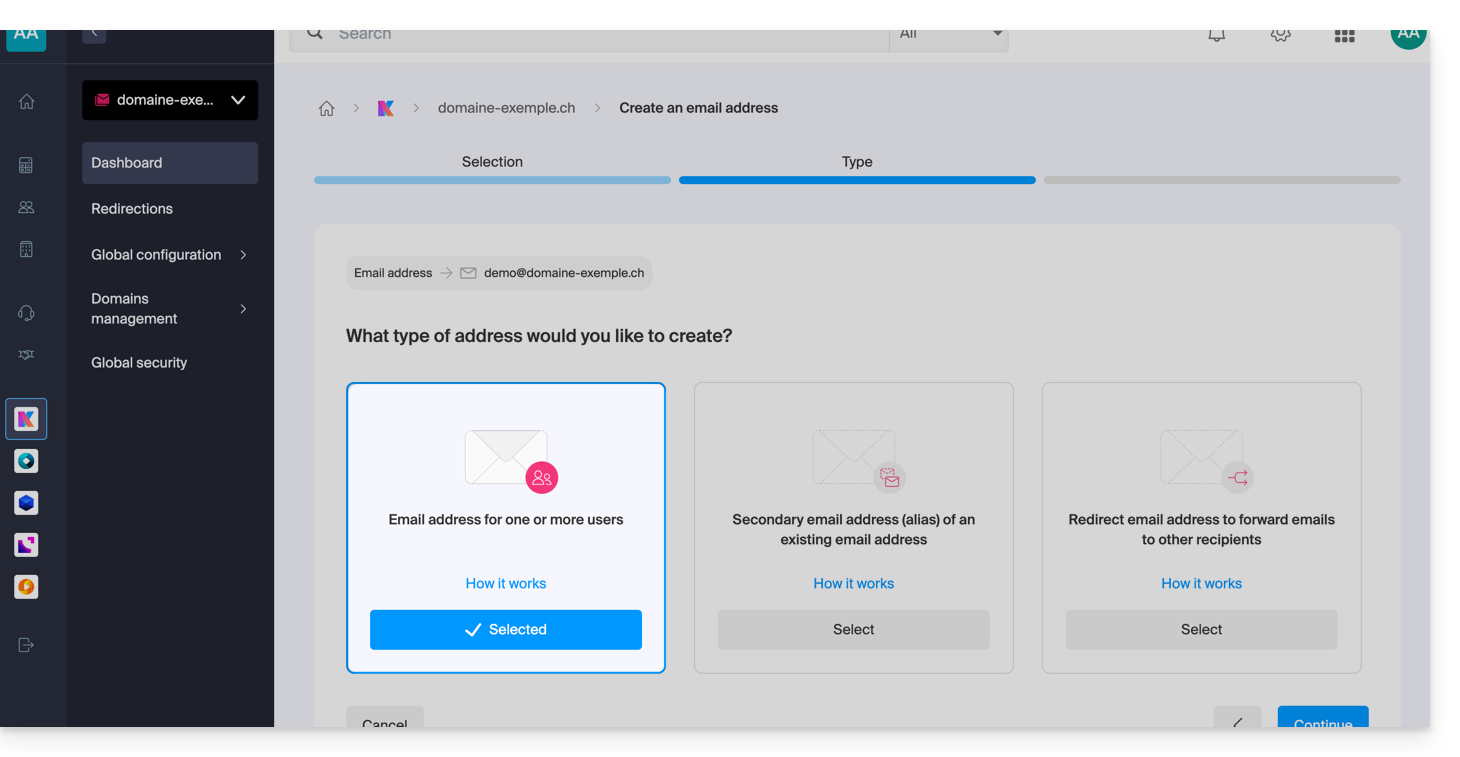
Créer une adresse mail principale
Prérequis
- Prendre connaissance du guide préalable pour Ajouter et choisir la dénomination de l'adresse mail
Ensuite:
- Sélectionnez le premier encadré lors de la (visible ci-dessus: adresse mail pour 1 ou plusieurs utilisateurs).
- Cliquez sur le bouton Continuer en bas à droite.
Choisir qui devra pouvoir consulter l'adresse
Cliquez dans le champ de texte afin de choisir qui devra pouvoir consulter l'adresse mail parmi: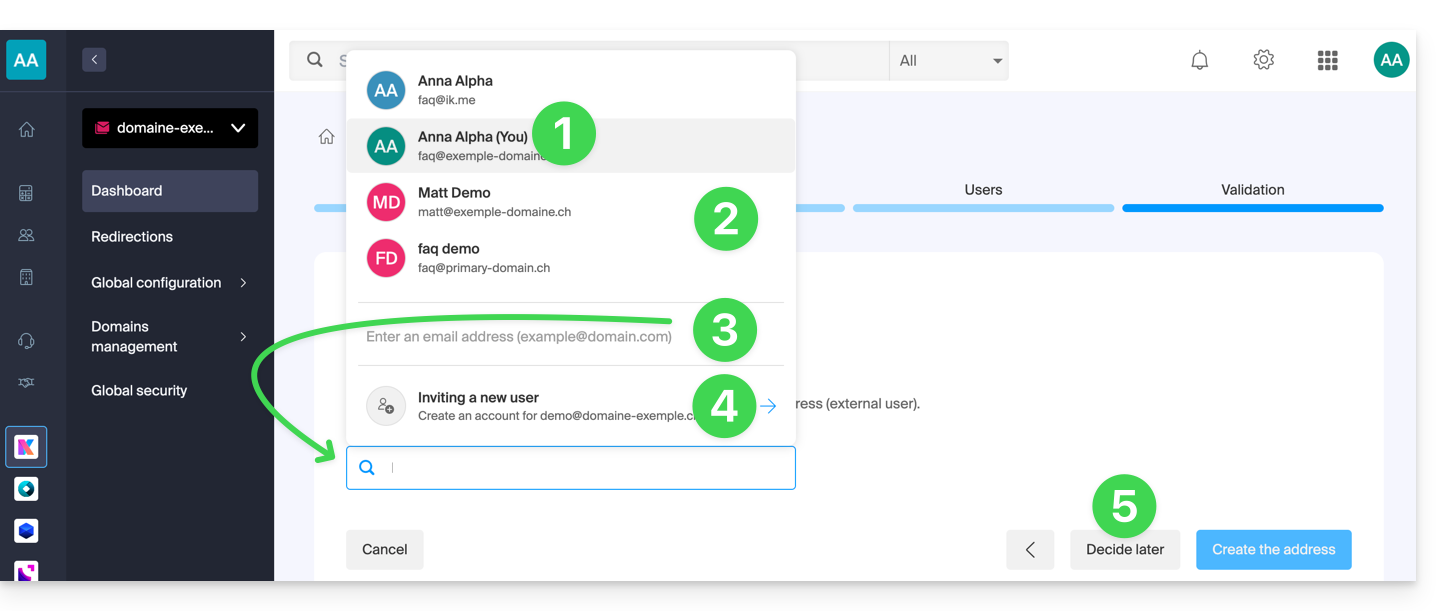
- Vous-même (vous pourrez directement accéder et utiliser l'adresse mail sur les apps Mail Infomaniak - Web, mobile, …).
- Utilisateurs existants sur votre Organisation (ils pourront directement accéder et utiliser l'adresse mail sur les apps Mail Infomaniak - Web, mobile, …).
- Un utilisateur externe ayant déjà son adresse mail à qui vous envoyez un lien d'invitation sur l'adresse mail que vous devez spécifier dans le champ en-dessous.
- Un utilisateur externe encore non-existant pour qui vous créerez un compte Infomaniak qui aura l'identifiant de connexion identique à l'adresse que vous désirez créer.
- VOUS et/ou un nouvel utilisateur à qui vous enverrez par la suite un lien d'invitation par vos propres moyens (l'adresse ne sera visible nulle part dans un premier temps).
Choix 1: vous-même (votre identifiant)
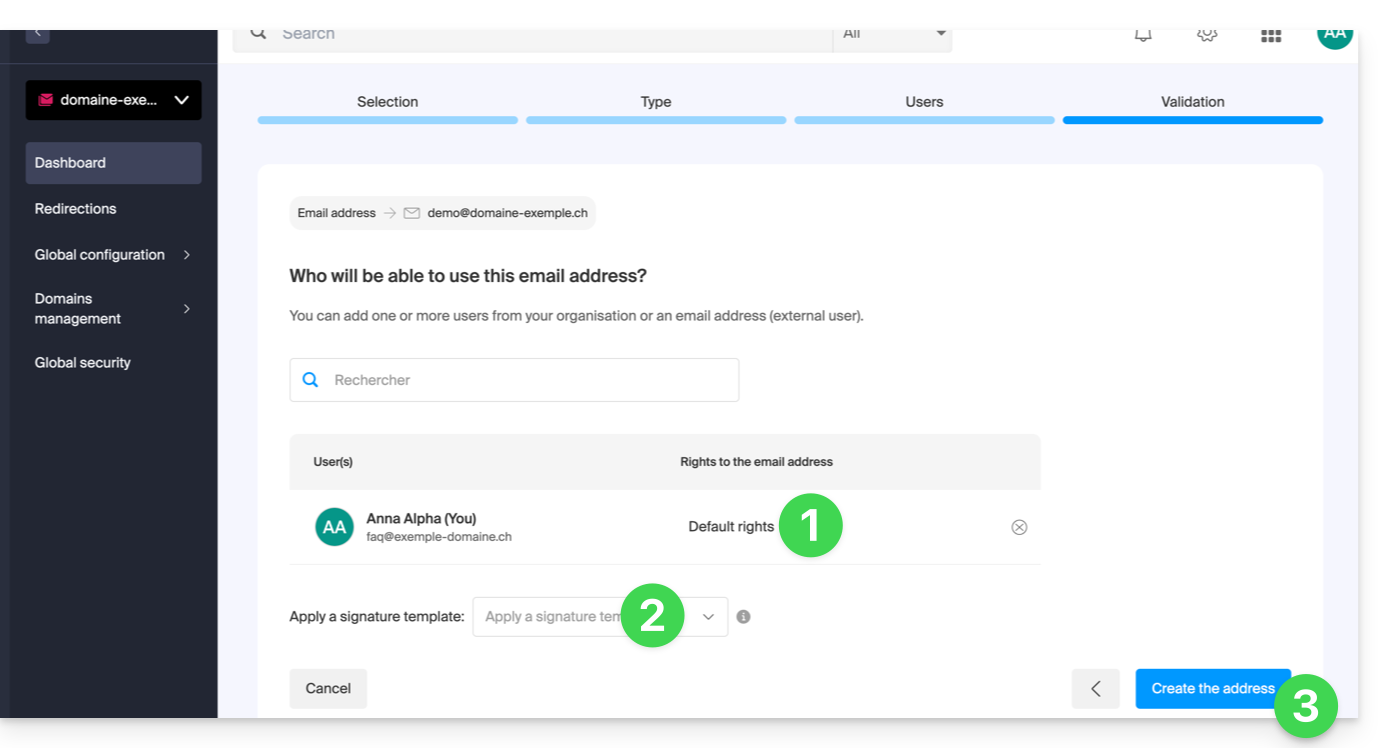
Dans la liste d'utilisateurs, vous cliquez sur votre identifiant de connexion (vous-même):
- Gérez vos éventuels droits d'accès au répondeur, ajout d'appareil, etc. en cliquant sur “Droits par défaut”.
- Choisissez un éventuel modèle de signature.
- Cliquez sur Créer l'adresse:
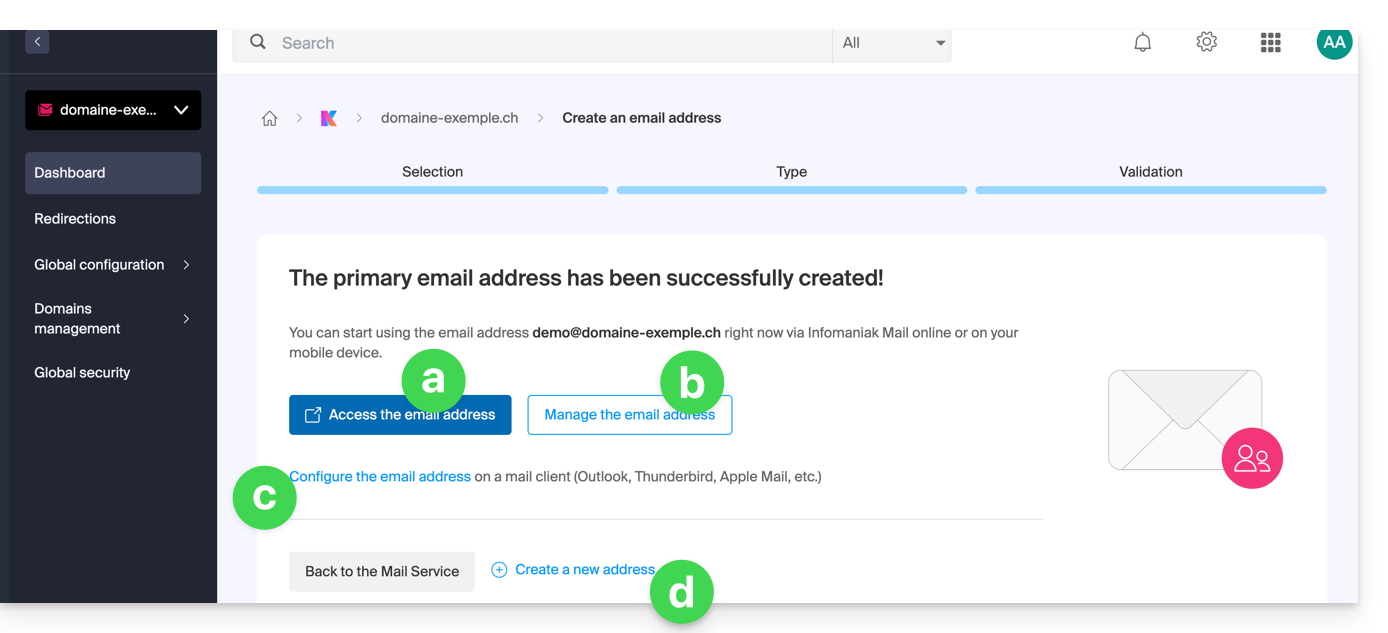
- C'est terminé:
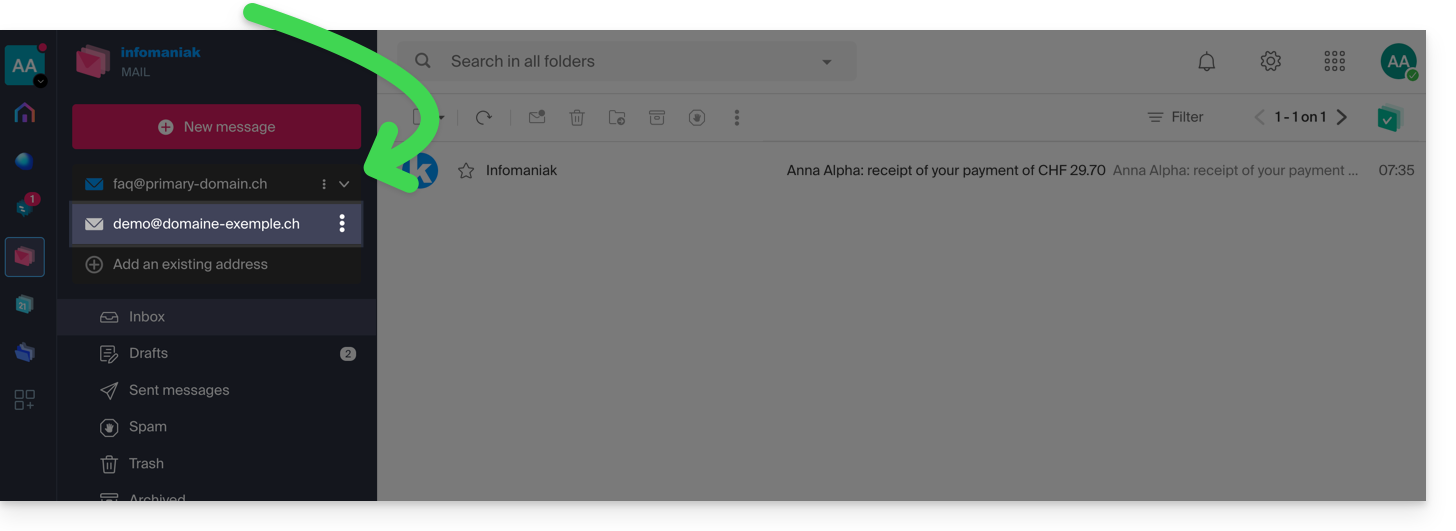
- l'adresse mail est désormais visible sur les apps Mail Infomaniak (ksuite.infomaniak.com/mail, app mobile, etc.) ; cliquez si nécessaire sur l'adresse créée pour la visualiser:
- Gérer les options de votre adresse (comme le message d'absence, les filtres, etc.).
- Configurez si nécessaire différents équipements pour qu'ils accèdent également à cette adresse mail.
- Créez des adresses supplémentaires selon vos besoins.
- l'adresse mail est désormais visible sur les apps Mail Infomaniak (ksuite.infomaniak.com/mail, app mobile, etc.) ; cliquez si nécessaire sur l'adresse créée pour la visualiser:
Choix 2: sélection d'autres utilisateurs de l'Organisation
Dans la liste, vous choisissez d'autres utilisateurs existants au sein de l'Organisation:
- Gérez leurs éventuels droits d'accès au répondeur, ajout d'appareil, etc. en cliquant sur “Droits par défaut”.
- Cliquez sur Créer l'adresse:
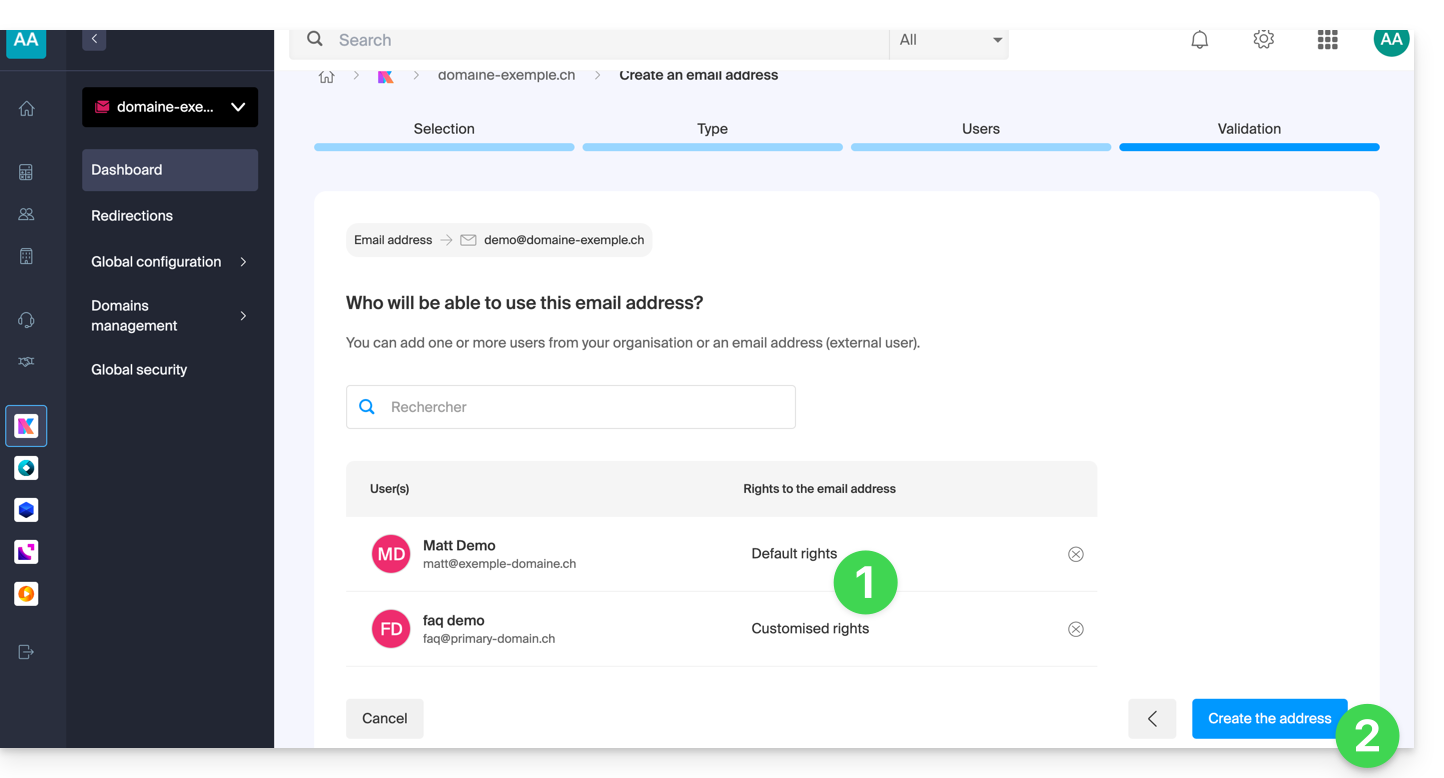
- C'est terminé: l'adresse mail est désormais visible sur leurs apps Mail Infomaniak (ksuite.infomaniak.com/mail, app mobile, etc.).
Choix 3: inviter un utilisateur externe ayant déjà une adresse mail personnelle
Vous souhaitez renseigner l'adresse mail existante d'une connaissance, collègue, etc. afin de lui donner accès à la nouvelle adresse mail que vous êtes en train de créer:
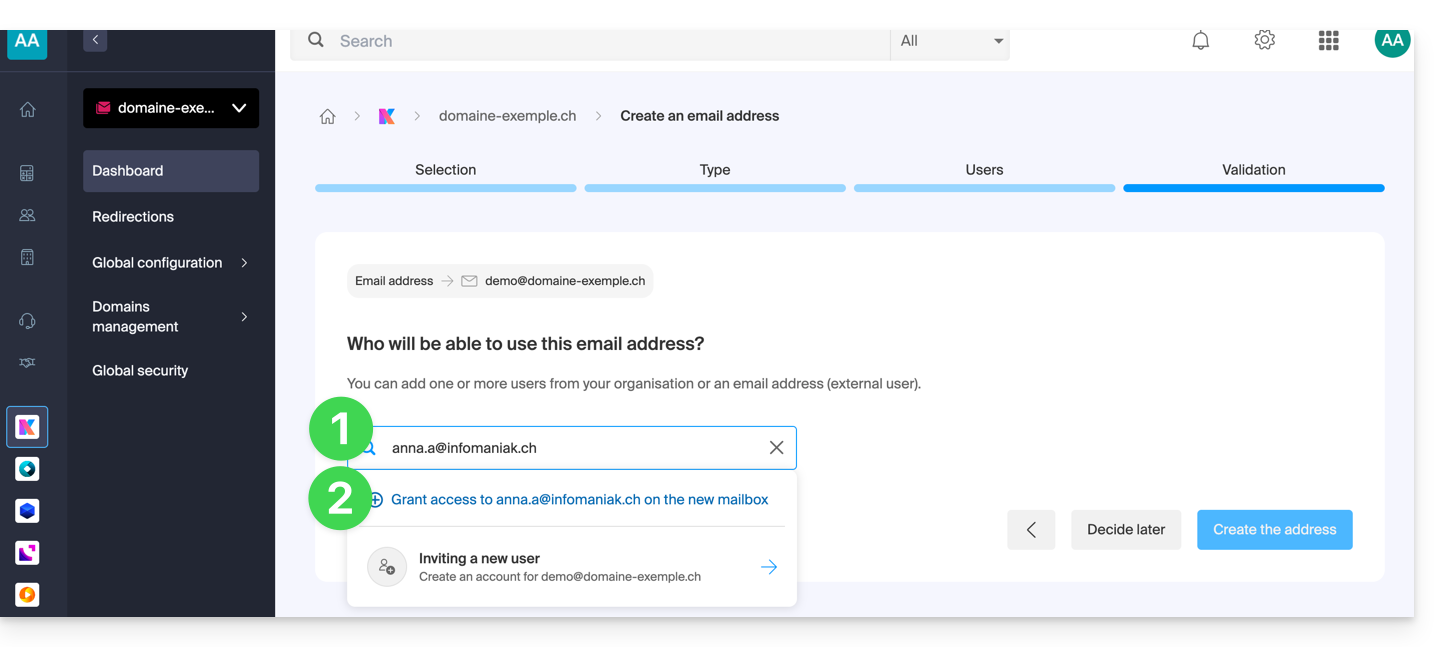
- Entrez l'adresse mail de l'utilisateur (qu'il possède déjà, ou pas encore, un compte Infomaniak) dans le champ de recherche.
- Cliquez sur la ligne pour l'ajouter comme utilisateur:
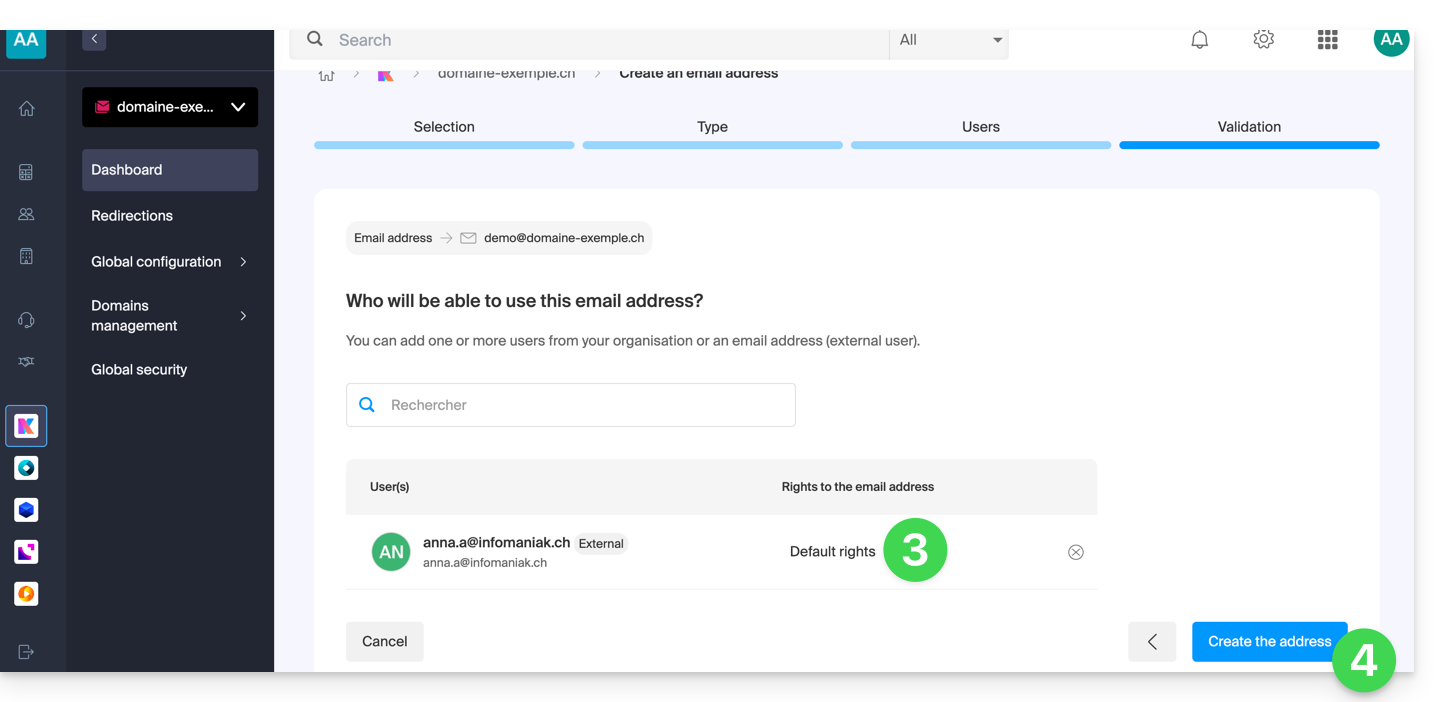
- Gérez ses éventuels droits d'accès au répondeur, ajout d'appareil, etc. en cliquant sur “Droits par défaut”.
- Cliquez sur Créer l'adresse:
- C'est terminé:
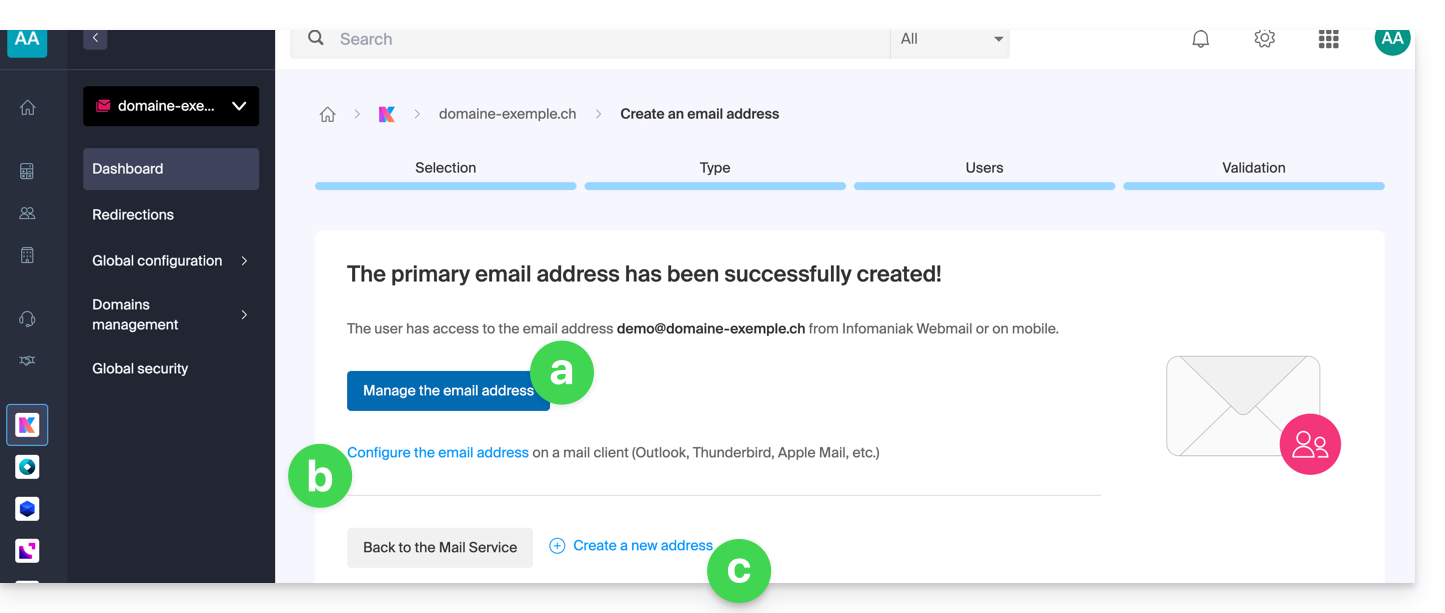
- Gérer les options de l'adresse (comme le message d'absence, les filtres, etc.).
- Configurez si nécessaire différents équipements pour qu'ils accèdent également à cette adresse mail.
- Créez des adresses supplémentaires selon vos besoins.
- L'utilisateur reçoit une invitation à consulter l'adresse mail, valable 30 jours:
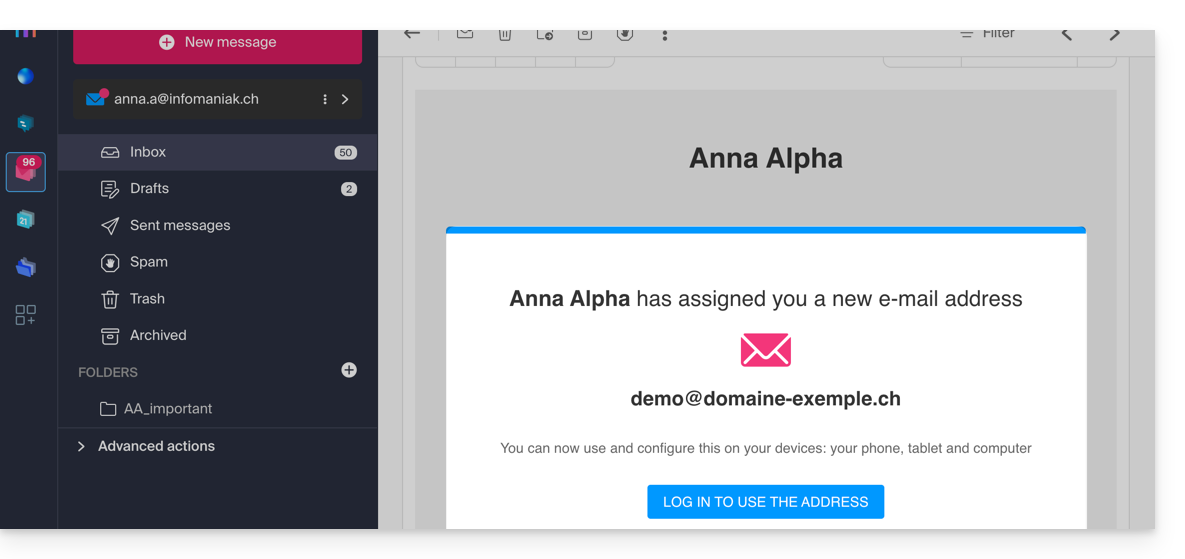
- Le bouton le conduit vers une page sur laquelle il pourra soit se créer un nouveau compte ou se connecter à un éventuel compte qu'il posséderait déjà chez Infomaniak. Une fois terminé, l'adresse sera automatiquement visible sur ses apps Mail Infomaniak (ksuite.infomaniak.com/mail, app mobile, etc.).
- L'invitation en cours est visible sur la gestion de l'adresse mail au sein de votre Service Mail:
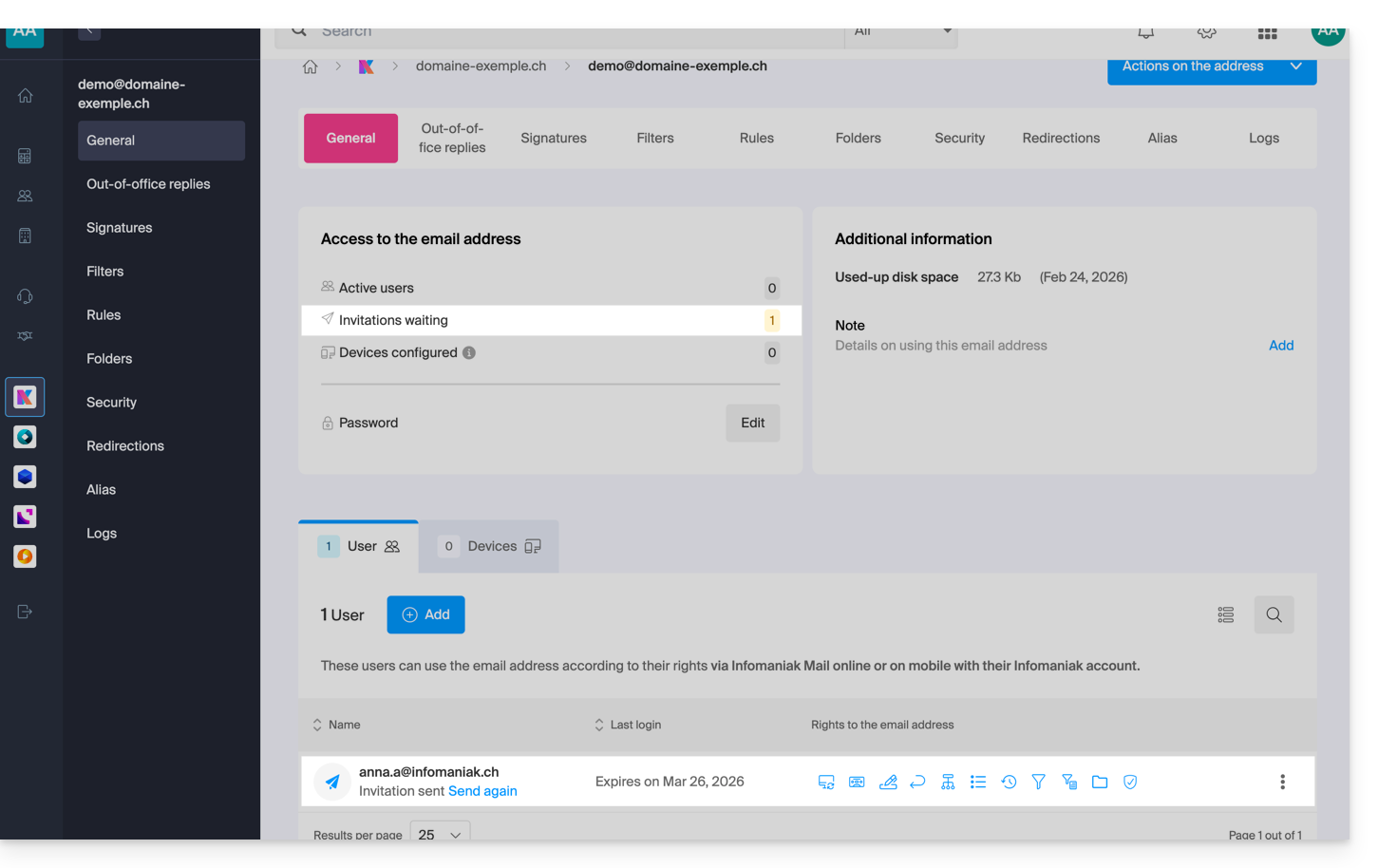
- En cliquant sur Renvoyer, vous pouvez visualiser le lien afin de le copier, et/ou le renvoyer.
Choix 4: créer entièrement le compte Infomaniak associé à la nouvelle adresse mail
Vous êtes redirigé vers la création d'utilisateur au sein de l'Organisation, ce qui vous permettra d'ajouter l'utilisateur de zéro, en lui créant l'adresse mail désiré par la même occasion. Certaines restrictions peuvent alors exister: prenez connaissance de cet autre guide à ce sujet.
Choix 5 : Décider plus tard
- L'adresse mail est directement créée (toujours sans mot de passe, et cette fois-ci sans aucun utilisateur, donc l'adresse ne sera visible nulle part dans un premier temps) et fonctionne entièrement.
- Vous pouvez bien entendu gérer les utilisateurs et les mots de passe depuis la gestion de l'adresse mail directement.
Lien vers cette FAQ:
Cette FAQ a été utile?
Ce guide pour l'app Web Mail Infomaniak (service en ligne ksuite.infomaniak.com/mail) ou l'app mobile Infomaniak Mail (application pour smartphone ou tablette iOS / Android) explique comment activer le chiffrement pour les e-mails envoyés depuis les services Web et mobile Infomaniak.
Préambule
- Lorsque le chiffrement est activé, les e-mails et pièces jointes sont chiffrés dès leur réception sur les serveurs Infomaniak, via les clés publiques des expéditeurs et destinataires.
- Chaque adresse mail génère une clé à sa première utilisation, stockée de manière sécurisée dans les datacenters Infomaniak.
- Les clés reposent sur la cryptographie à courbes elliptiques (ECC) et utilisent le standard OpenPGP.
- Elles sont elles-mêmes chiffrées en AES-256-GCM avec un déchiffrement automatique via l’authentification Infomaniak.
- Dans les résultats de recherche, seul l'objet des messages chiffrés sera visible, tandis que leur contenu restera sécurisé lors du stockage.
Activer le chiffrement des e-mails…
… depuis l'app Web Mail Infomaniak
Afin de chiffrer automatiquement un message envoyé à une adresses mail:
- Cliquez ici afin d'accéder à l'app Web Mail Infomaniak (service en ligne ksuite.infomaniak.com/mail).
- Rédigez un nouveau message comme à votre habitude.
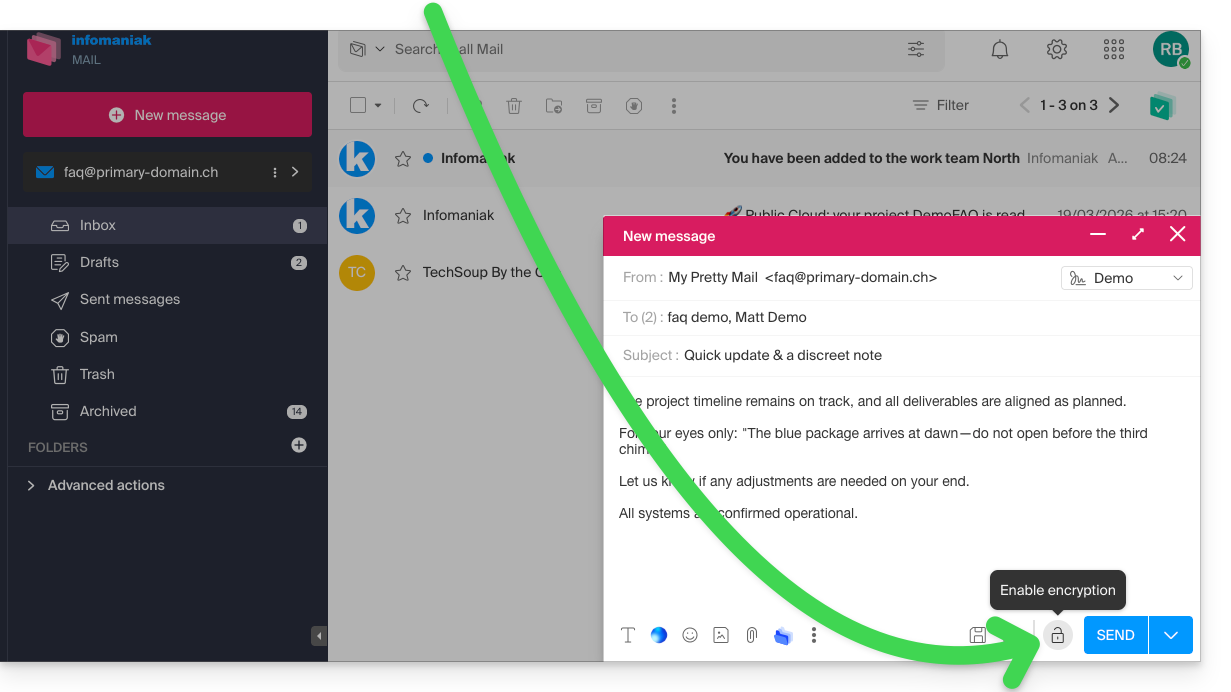
- Cliquez sur l'icône cadenas à gauche du bouton Envoyer pour activer le chiffrement:
- Validez l'action si une fenêtre de confirmation s'affiche.
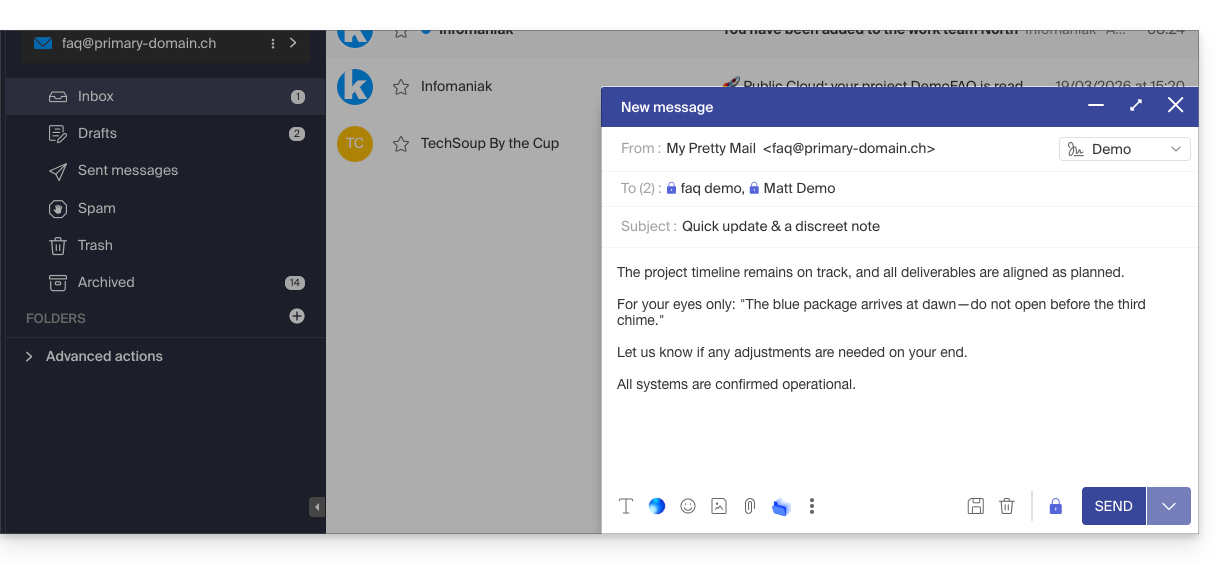
- L'icône représente désormais un cadenas fermé et la couleur de l'ensemble est modifiée:
- Appuyez sur le bouton Envoyer.
L'action est à réaliser lors de chaque nouvel envoi.
A. Destinataire dont le mail est géré auprès d'Infomaniak
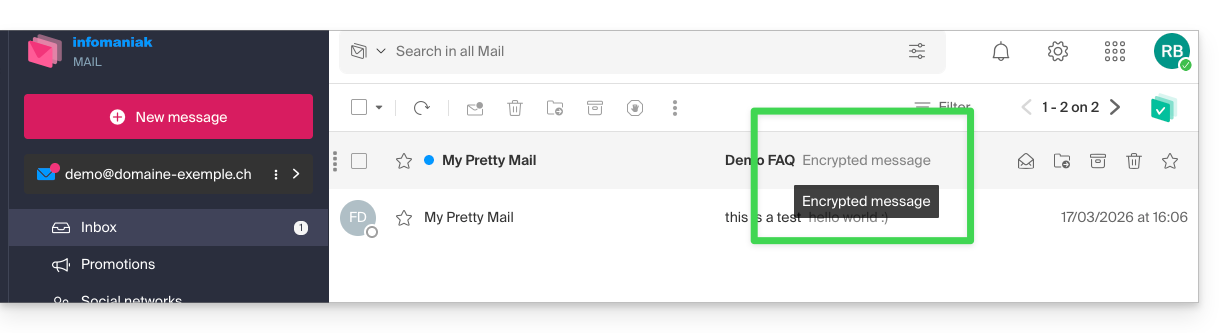
Si le destinataire du mail chiffré possède une adresse mail gérée auprès d'Infomaniak, le chiffrement se fait de manière totalement transparente pour l'expéditeur comme pour le destinataire. Une mention indiquera le chiffrement du message…
- … dans la boite de réception du destinataire:
- … à l'ouverture du message reçu:
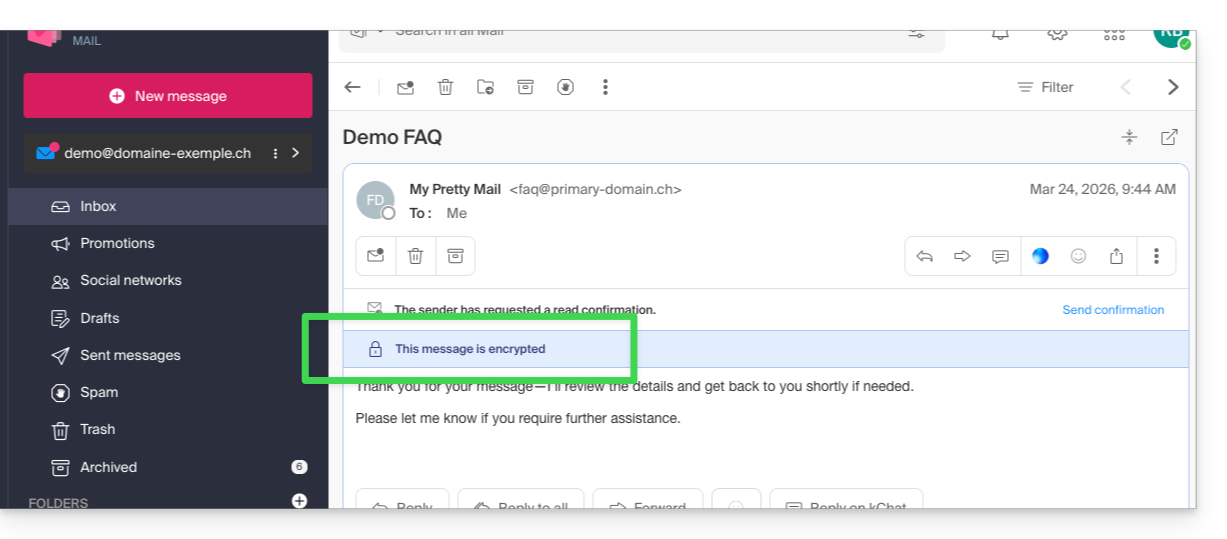
- … et dans le dossier des messages envoyés par l'expéditeur:
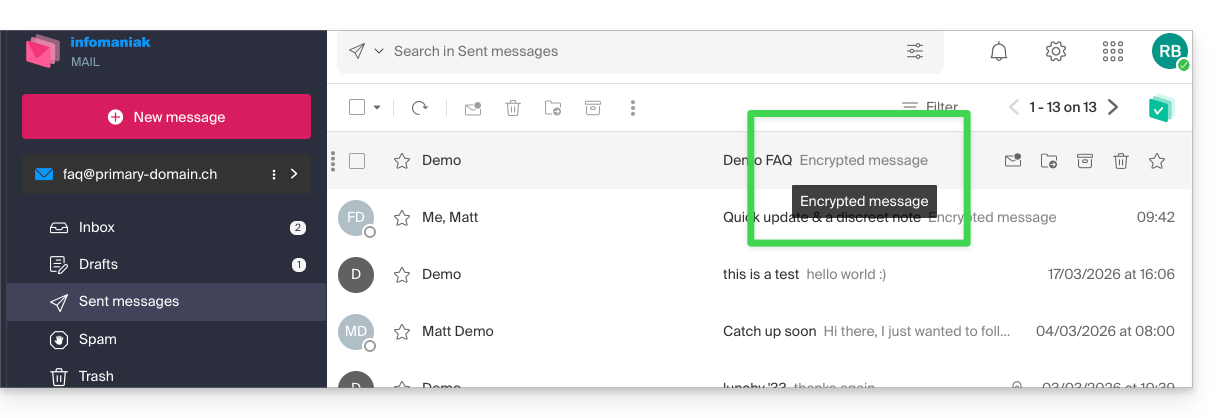
B. Destinataire externe
Si le destinataire du mail chiffré possède une adresse mail gérée en dehors des services Infomaniak, le chiffrement est toujours possible, mais il nécessite la définition d’un mot de passe:
- Cliquez ici afin d'accéder à l'app Mail Infomaniak (service en ligne ksuite.infomaniak.com/mail).
- Rédigez un nouveau message comme à votre habitude, mais adressé à une adresse mail hors Infomaniak.
- Cliquez sur l'icône cadenas à gauche du bouton Envoyer pour activer le chiffrement.
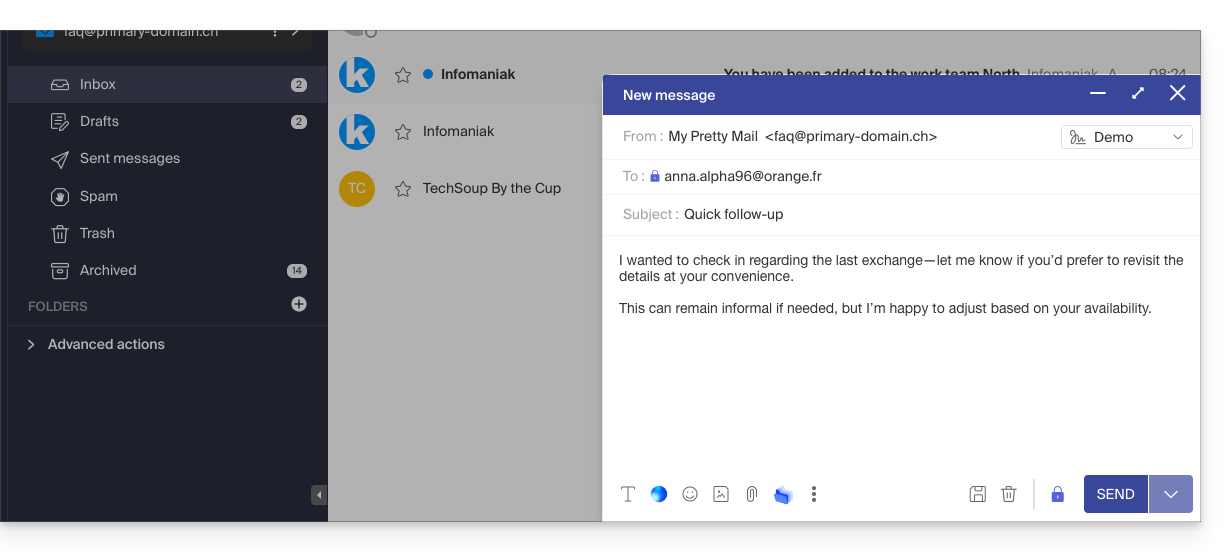
- Une modale s'ouvre pour vous permettre de créer un mot de passe:
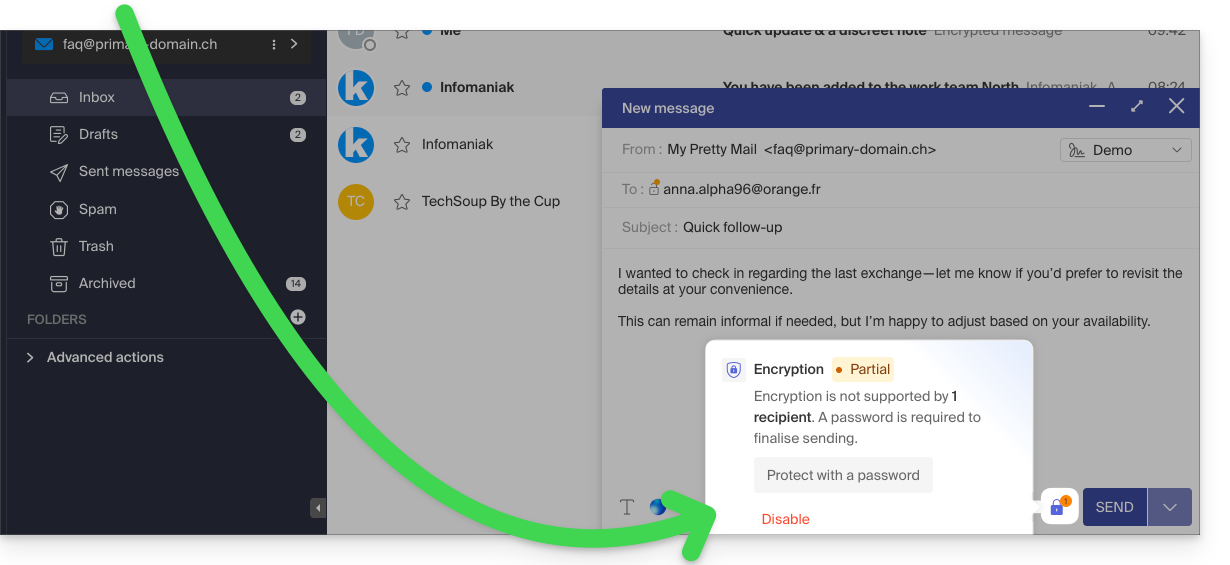
- Entrez un mot de passe et copiez-le afin de le faire parvenir par vos propres moyens (kPaste par exemple) au destinataire (vous pouvez convenir d'un mot de passe à l'avance ainsi le destinataire sera déjà informé):
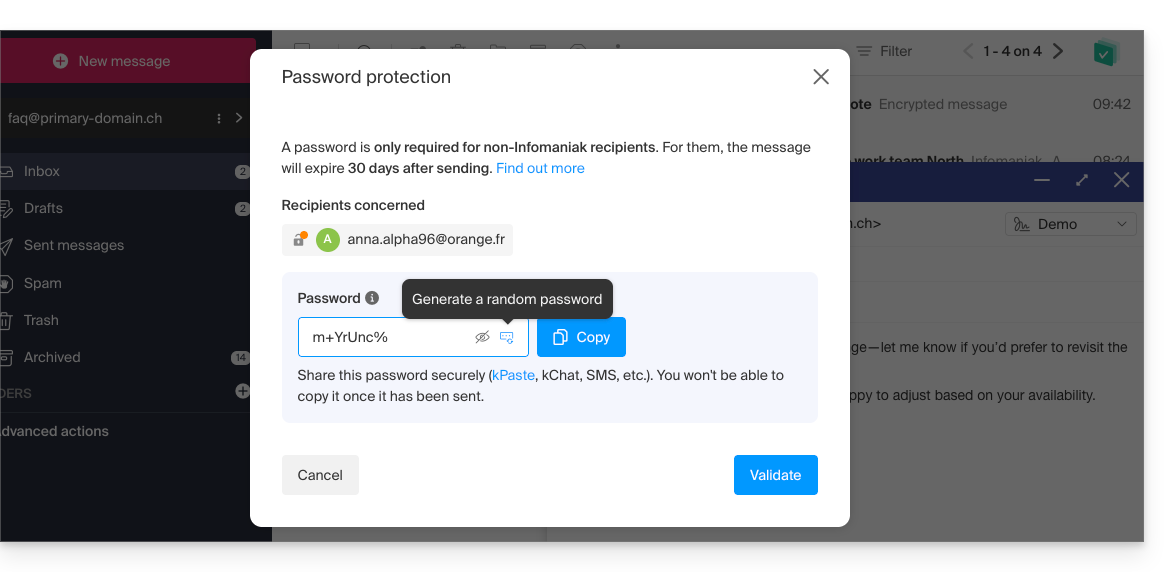
- Entrez un mot de passe et copiez-le afin de le faire parvenir par vos propres moyens (kPaste par exemple) au destinataire (vous pouvez convenir d'un mot de passe à l'avance ainsi le destinataire sera déjà informé):
- L'icône représente désormais un cadenas fermé sans puce orange et vous pouvez envoyer l'e-mail comme d'habitude:
- Les destinataires recevront alors un message leur signalant qu’un mail chiffré les attend:
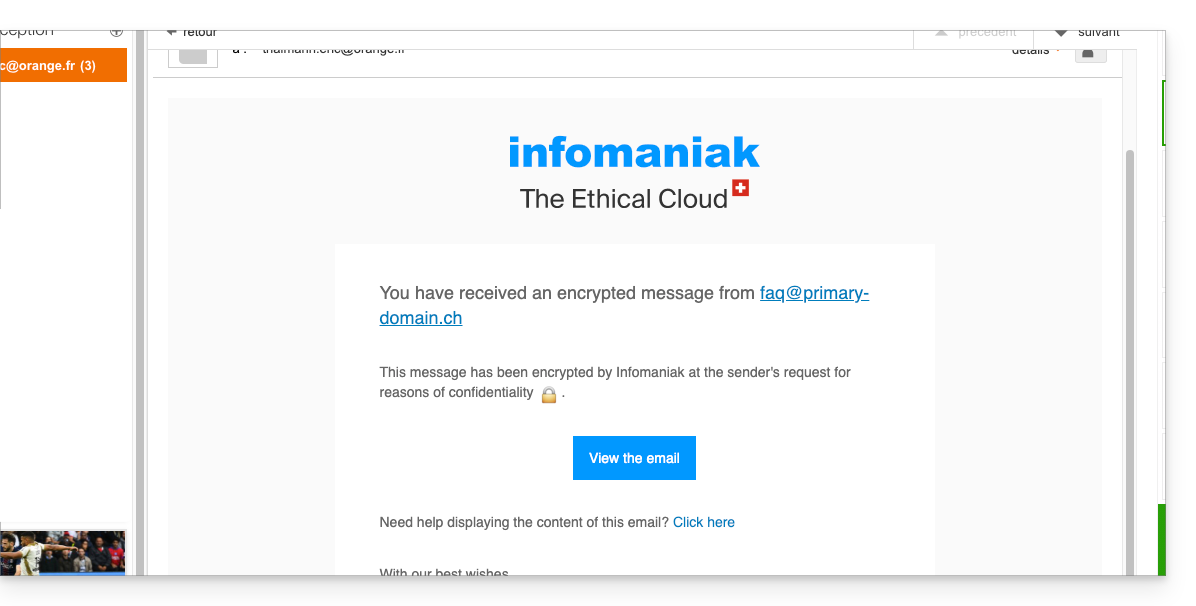
- En cliquant sur le bouton fourni, ils seront redirigés vers une page Web sécurisée où le mot de passe devra être saisi.
- Une fois le mot de passe validé, le message chiffré pourra être consulté sur cette même page valable 30 jours.
… depuis l'app mobile Infomaniak Mail
Afin de chiffrer automatiquement un message envoyé à une adresses mail:
- Ouvrez l'app mobile Infomaniak Mail (application pour smartphone ou tablette iOS / Android).
- Rédigez un nouveau message comme à votre habitude.
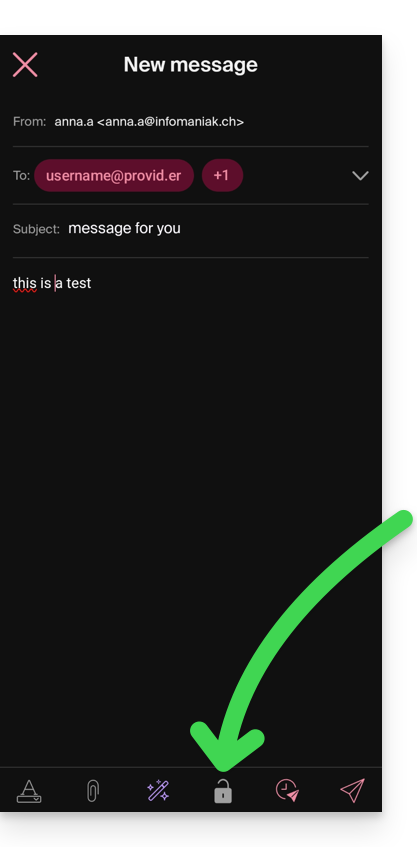
- Appuyez sur l'icône cadenas à bas de la fenêtre de rédaction pour activer le chiffrement:
A. Destinataire dont le mail est géré auprès d'Infomaniak
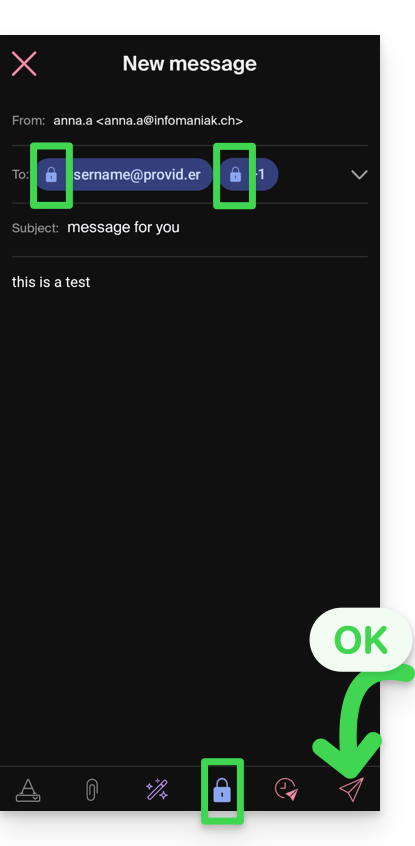
Si le destinataire du mail chiffré possède une adresse mail gérée auprès d'Infomaniak, le chiffrement se fait de manière totalement transparente pour l'expéditeur comme pour le destinataire:
- Des cadenas fermés sont représentés à l'écran.
- Appuyez sur l'icône d'envoi:
B. Destinataire externe
Si le destinataire du mail chiffré possède une adresse mail gérée en dehors des services Infomaniak, le chiffrement est toujours possible, mais il nécessite la définition d’un mot de passe:
- . L'envoi ne sera pas possible car l'icône d'envoi restera grisée et des symboles apparaitront sur les cadenas:
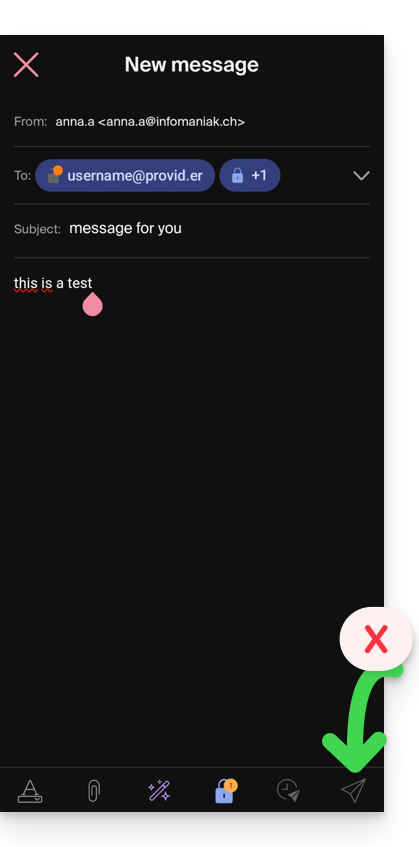
- Appuyez sur l'icône cadenas.
- Une modale s'ouvre pour vous permettre de créer un mot de passe.
- Laissez le mot de passe suggéré ou entrez un nouveau mot de passe et copiez-le afin de le faire parvenir par vos propres moyens (kPaste par exemple) au destinataire (vous pouvez convenir d'un mot de passe à l'avance ainsi le destinataire sera déjà informé).
- Appuyez sur la croix en haut à gauche si vous avez terminé la gestion du mot de passe.
- Ca y est, l'envoi peut désormais s'effectuer de façon chiffrée:
Lien vers cette FAQ:
Cette FAQ a été utile?
Ce guide explique comment activer ou désactiver les demandes d'accusé de réception / lecture depuis l'app Web Mail Infomaniak (service en ligne ksuite.infomaniak.com/mail).
Préambule
- Les demandes de confirmation de réception et/ou lecture sont compatibles avec la plupart des systèmes de messagerie.
- Elles dépendent malgré tout de l'action de l'utilisateur et des paramètres de son système de messagerie.
- La réception (ou non-réception) d'une confirmation de lecture ne garantit rien (les logs peuvent être mieux adaptés à certains cas).
Demander un accusé de réception/lecture
Pour permettre à votre correspondant de pouvoir confirmer facilement la bonne réception de votre message envoyé depuis l'app Web Mail Infomaniak (service en ligne ksuite.infomaniak.com/mail):
- Cliquez ici afin d'accéder à l'app Web Mail Infomaniak (service en ligne ksuite.infomaniak.com/mail).
- Cliquez sur l'icône Paramètres en haut à droite de l'interface.
- Cliquez sur Envoi dans le menu latéral gauche.
- Activez le bouton à bascule (toggle switch) pour demander un accusé de réception/lecture:
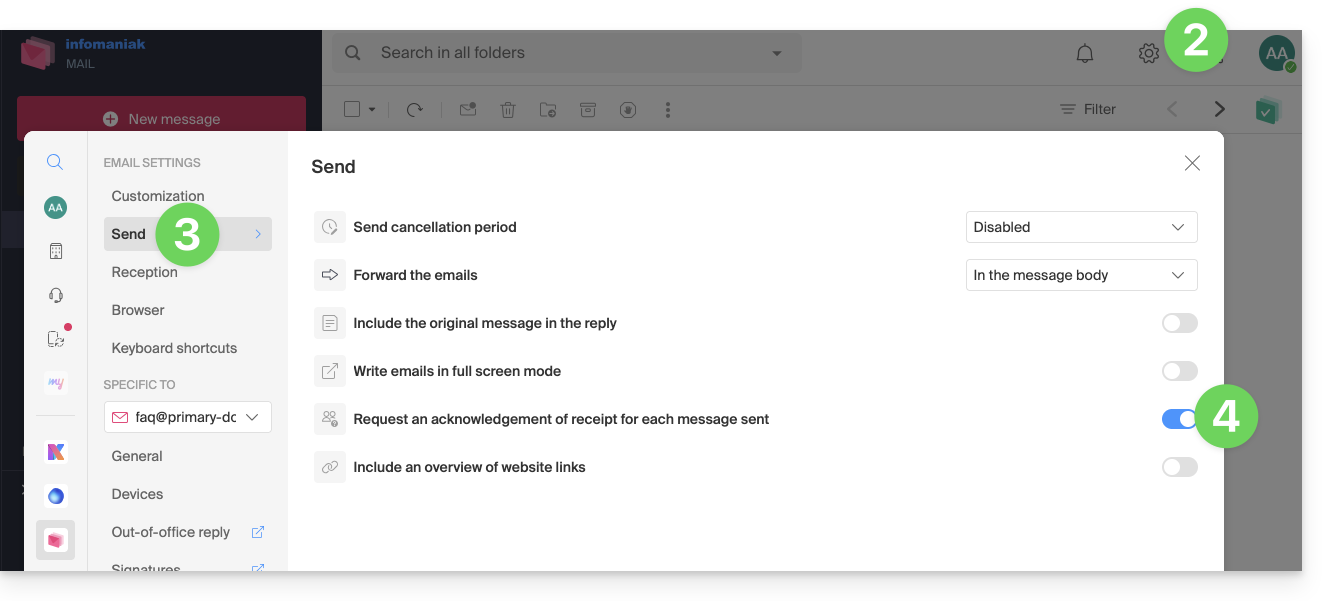
A noter qu'il est également possible de l'activer au cas par cas lors de l'envoi de votre message sur Mail, depuis les options de rédaction en cliquant sur ⋮ puis sur l'option en question: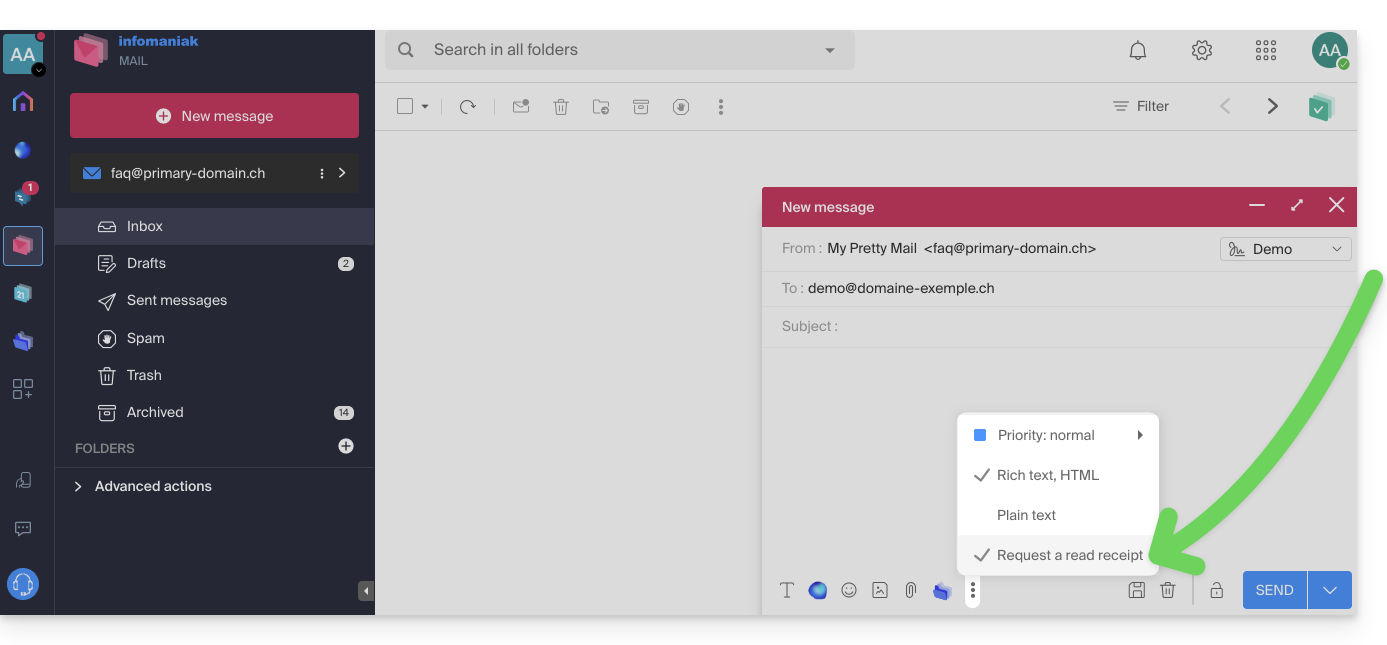
Accuser réception du message
Si vous recevez un mail et que vous le consultez sur l'app Web Mail Infomaniak (service en ligne ksuite.infomaniak.com/mail) alors que son expéditeur a spécifiquement demandé à en être prévenu, vous pouvez accuser réception du message lors de sa lecture: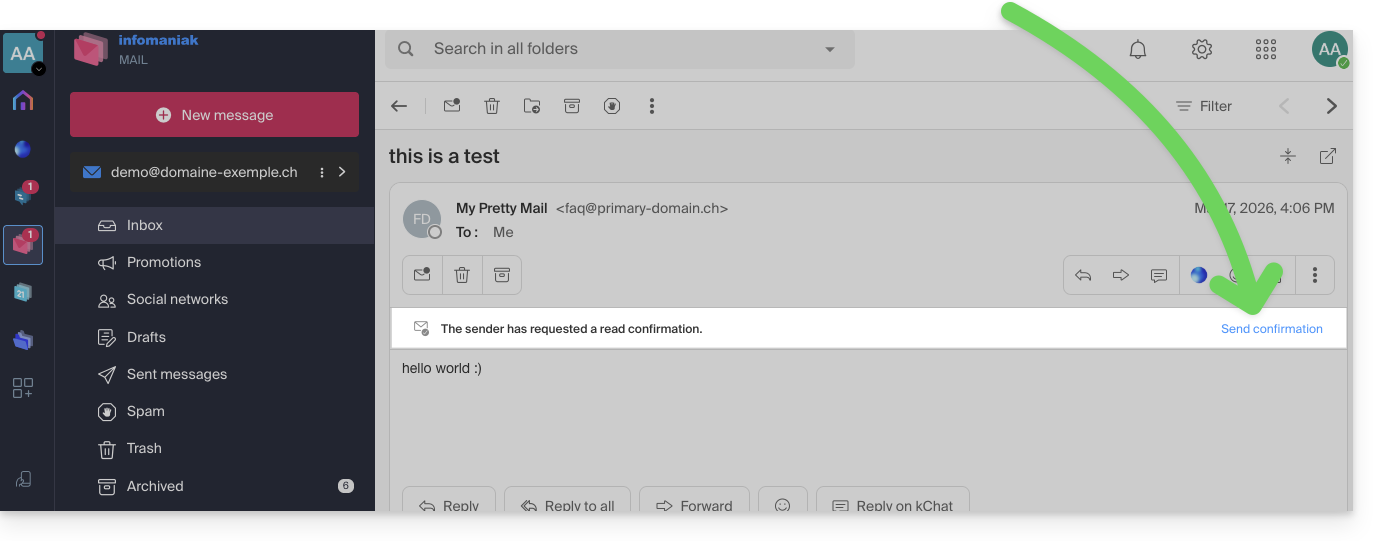
Lien vers cette FAQ:
Cette FAQ a été utile?
Ce guide explique comment récupérer l'accès aux outils Infomaniak (manager.infomaniak.com et Mail / ksuite.infomaniak.com) en cas d'oubli de mot de passe ou d'identifiant de connexion au compte Infomaniak.
Préambule
- Pour se connecter au sein d'une Organisation qui gère un ou plusieurs produits Infomaniak, il faut se rendre sur manager.infomaniak.com puis entrer ces informations:
- Une adresse mail de connexion (identifiant pour le compte Infomaniak).
- Le mot de passe choisi lors de votre inscription.
- Un code supplémentaire si la 2FA (double authentification) est active.
- Si la connexion à la plateforme fonctionne et qu'il vous manque plutôt un mot de passe pour l'une de vos adresses mail, prenez connaissance de cet autre guide.
- S'il s'agit plutôt d'un problème d'affichage du formulaire de connexion, particulièrement avec un appareil mobile, prenez connaissance de cet autre guide à ce sujet.
Vous avez oublié...
... le mot de passe du compte Infomaniak
En cas d'oubli de ce mot de passe, suivre la procédure de réinitialisation:
- Cliquez ici afin de pouvoir réinitialiser votre mot de passe.
- Entrez l'adresse mail de connexion de votre compte Infomaniak
- Choisissez l'option de récupération souhaitée ou suivez la procédure de vérification d'identité en cliquant sur “Vous n’avez accès à aucune option”.
... l'adresse mail de connexion au compte Infomaniak
Lors de votre inscription, vous avez du fournir un numéro de téléphone ; il est possible de retrouver l'adresse mail de connexion au compte Infomaniak à partir de votre numéro de téléphone:
- Cliquez ici afin de pouvoir retrouver votre adresse mail de connexion au compte Infomaniak.
- Entrez votre numéro de mobile.
- Entrez (si nécessaire) votre adresse mail de récupération.
Deux cas de figure sont ensuite possibles:
- Le système parvient à identifier votre compte: choisissez alors comment recevoir votre identifiant de connexion au compte Infomaniak.
- Dans le cas inverse: suivez l'assistant à l'écran pour procéder à la vérification de l'identité manuellement ou via kCheck:
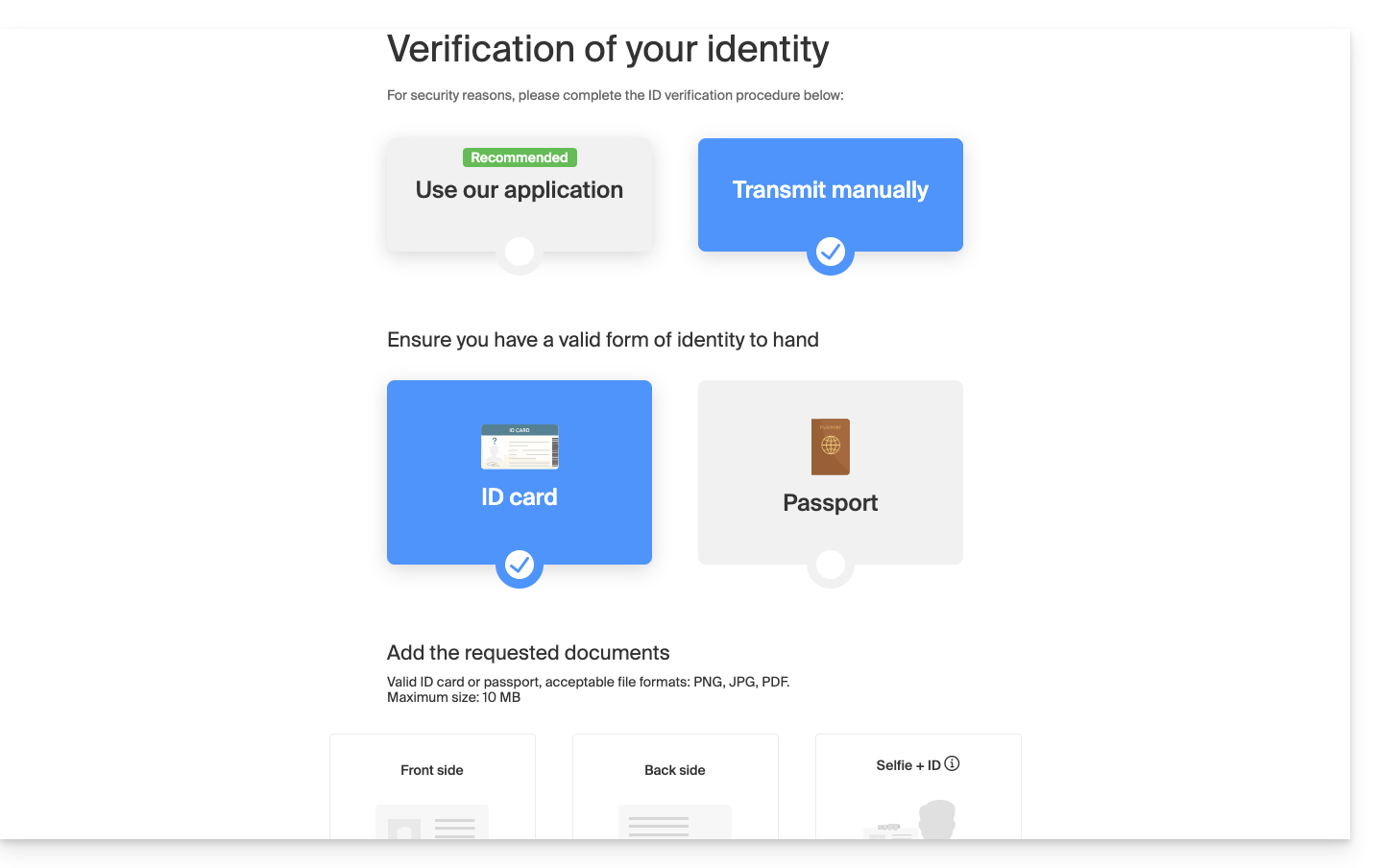
Et si l'adresse mail n'existe plus…
Si vous avez un compte Infomaniak pour lequel l'identifiant de connexion est de la forme toto123@yahoo.com, aucun souci si l'adresse mail toto123@yahoo.com est supprimée ou n'est plus valable, il vous suffit de vous connecter une dernière fois sur le Manager Infomaniak avec cet identifiant toto123@yahoo.com et de prendre connaissance de cet autre guide pour modifier votre adresse mail de connexion au compte Infomaniak.
En revanche, si l'adresse mail servant d'identifiant est hébergée par Infomaniak (par exemple anna789@assoziation.ch) et qu'un administrateur supprime l'adresse mail en question ou résilie le Service Mail “assoziation.ch”, la situation est différente: vous recevez automatiquement un e-mail sur l'adresse secondaire et un SMS sur le numéro de téléphone portable spécifié dans votre compte Infomaniak:
La situation peut également se produire dans un cas précis de gestion de service mail.
Pour pouvoir entrer à nouveau dans son compte Infomaniak maintenant que l'accès n'est plus possible avec l'ancienne adresse mail, il faut que l'utilisateur du compte Infomaniak se rende sur l'adresse mentionnée dans le SMS:
- Cliquez ici afin d'accéder à la page de connexion.
- Entrez le nom d'utilisateur spécifié dans le SMS (en principe les initiales de votre compte et une suite de chiffres).
- Entrez le mot de passe habituel (il n'a pas changé):

- Entrez les nouvelles informations demandées:

- Vous serez à nouveau connecté dans votre compte:

Lien vers cette FAQ:
Cette FAQ a été utile?
Ce guide explique comment transférer vers Infomaniak une adresse mail hébergées par Google (Workspace avec un domaine personnalisé ou adresse @gmail).
Préambule
- Il est facile de basculer toute l'arborescence de vos e-mails vers Infomaniak - découvrir les offres.
- Utilisez votre adresse mail sur simple navigateur, Outlook, etc. et sur appareil mobile iOS/Android grâce à l'app Infomaniak Mail.
- Importez vos contacts pour continuer à communiquer avec eux depuis votre nouvelle messagerie.
- L'opération n'affecte ni les données déjà présentes sur l'adresse de destination, ni celles de l'adresse source.
- La totalité de la boite externe sera importée.
- Une fois le processus d'importation démarré, il n'est plus possible de l'interrompre.
- Les éventuels doublons sont gérés: un contenu identique ne sera copié qu'une seule fois.
Importer l'intégralité de votre historique d'e-mails
Prérequis Infomaniak
- Posséder un Service Mail sur votre Manager Infomaniak.
- Disposer d'un quota d'adresses libres à disposition ou l'ajuster au préalable si nécessaire.
- S'assurer que la messagerie est correctement sécurisée
- Créer une ou plusieurs adresses sur ce Service Mail.
- Si vous avez de nombreuses (10+) adresses mail à créer, prenez connaissance de cet autre guide au sujet des créations en masse.
- L'adresse mail de destination doit être rattachée à l'utilisateur (= au compte Infomaniak) que vous utilisez.
Importer le contenu mail de Gmail vers Infomaniak
- Cliquez ici afin d'accéder à l'outil d'importation (service en ligne https://import-email.infomaniak.com).
- Si vous avez de nombreuses (10+) adresses mail à importer, prenez connaissance de cet autre guide au sujet des importations de masse.
- Si nécessaire connectez-vous à votre compte Infomaniak sur l'Organisation de votre choix ; en effet l'importation se fera vers l'une des adresses mail rattachées à l'interface Web Mail Infomaniak (service en ligne ksuite.infomaniak.com/mail) du compte Infomaniak que vous utilisez.
- Cliquez sur l'importation unique.
- Remplissez le champ de gauche avec votre adresse Gmail (dont le contenu est à copier).
- Cliquez sur le bouton "Se connecter avec Google" qui est apparu:
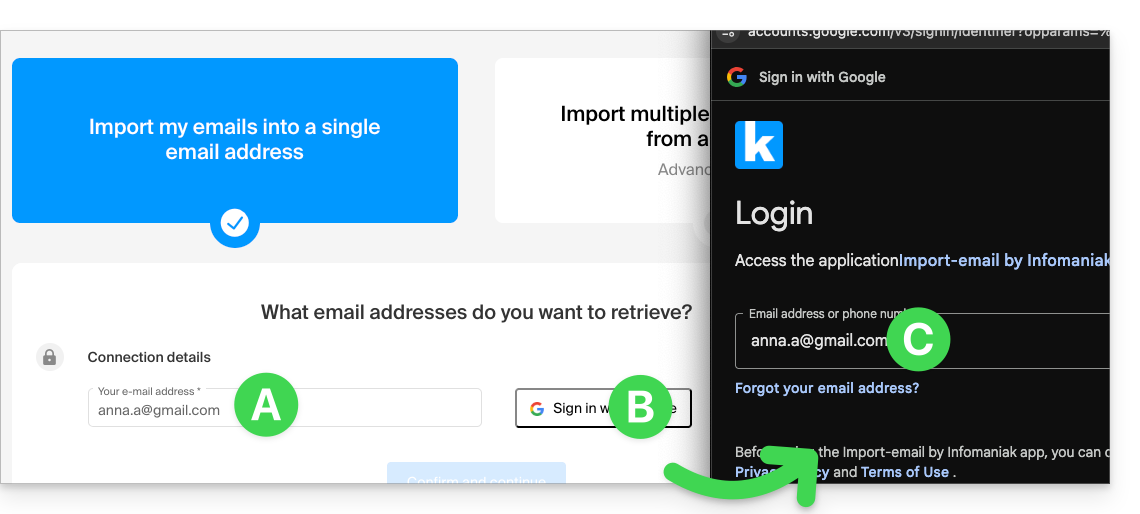
- Vérifiez bien que vous vous connectez au compte Google concerné par la copie des e-mails.
- Confirmez que vous autorisez l'outil Infomaniak à se connecter à votre compte (procédure automatique).
- Une fois le popup validé, vous pourrez choisir sur quelle adresse Infomaniak importer vos e-mails (si nécessaire prenez connaissance de cet autre guide à partir du point 7).
Ajuster les paramètres des applications
Dès que vous ferez le nécessaire pour que le nom de domaine associé à votre messagerie fonctionne avec Infomaniak, modifiez les paramètres des logiciels/clients de messagerie que vous utilisez pour que ces derniers se connectent correctement aux serveurs Infomaniak: suivez l'assistant de configuration.
Labels et volume de données
L'espace de stockage affiché chez Infomaniak peut ne pas correspondre à celui indiqué dans Gmail, notamment en raison de la gestion différente des labels / étiquettes. En effet, ceux-ci, présents dans Gmail, seront convertis en dossiers sur les serveurs Infomaniak (même principe que lors d'une relève du courrier avec un logiciel/client de messagerie IMAP comme Thunderbird):
Par conséquent, un e-mail étiqueté dans plusieurs dossiers Gmail peut être comptabilisé plusieurs fois lors de la migration, ce qui explique pourquoi un compte affichant par exemple 6 Go dans Gmail peut occuper 18 Go une fois transféré sur les serveurs Infomaniak.
Soyez patient lors de l'importation d'un gros volume d'e-mails ; les imports Gmail et Microsoft sont volontairement ralentis (exemple: bande passante de 1 Go/jour pour Google) afin d'éviter des rejets de leur part.
Lien vers cette FAQ:
Cette FAQ a été utile?
Ce guide détaille ce qu'il est possible de rechercher sur l'app Web Mail Infomaniak (service en ligne ksuite.infomaniak.com/mail) ou d'autres services de kSuite. Pour rechercher sur kDrive prenez connaissance de cet autre guide.
Rechercher un e-mail
Sur ksuite.infomaniak.com/mail, tapez sur la barre de recherche en haut de page le terme qui doit être trouvé.
La recherche s'effectuera au sein de l'adresse mail mentionnée dans la barre latérale gauche (pour rechercher sur plusieurs adresses mail à la fois, utilisez un logiciel / client de messagerie IMAP sur lequel vous connectez vos différentes adresses):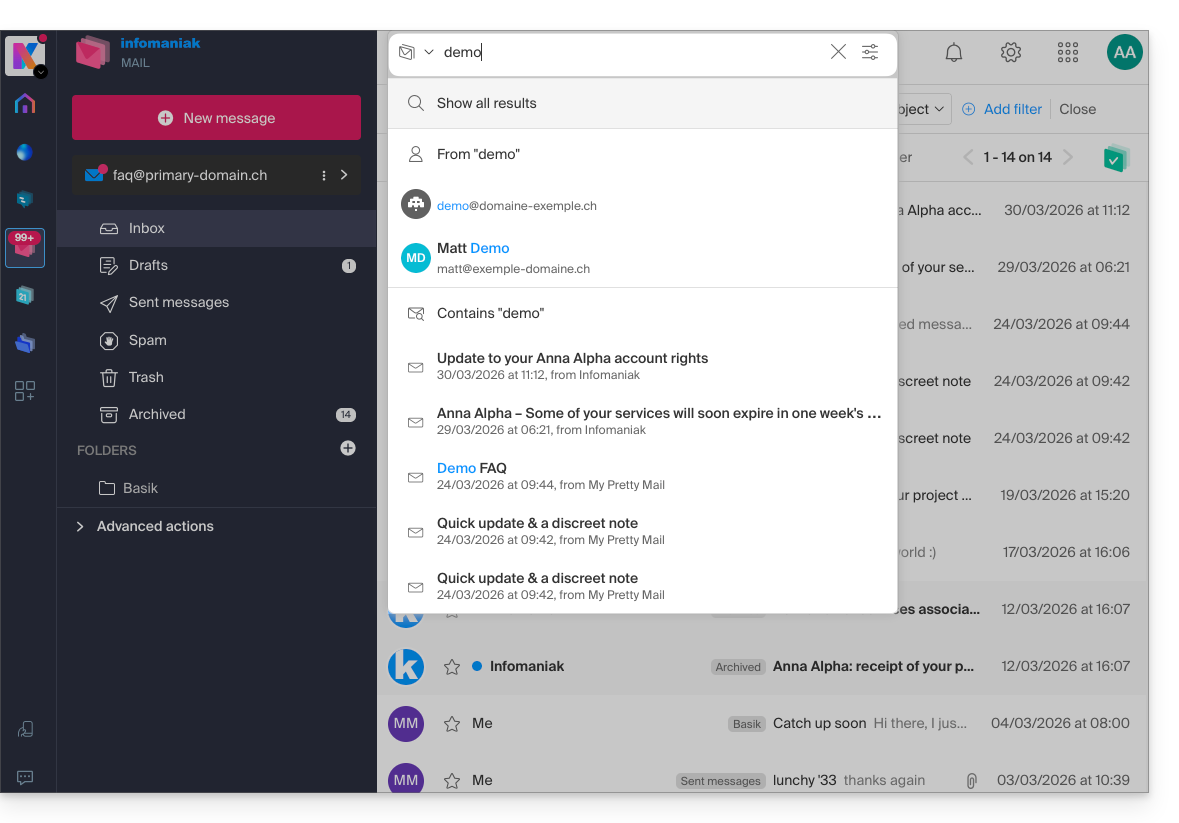
La recherche avancée est accessible à droite du champ de recherche en haut de votre Mail: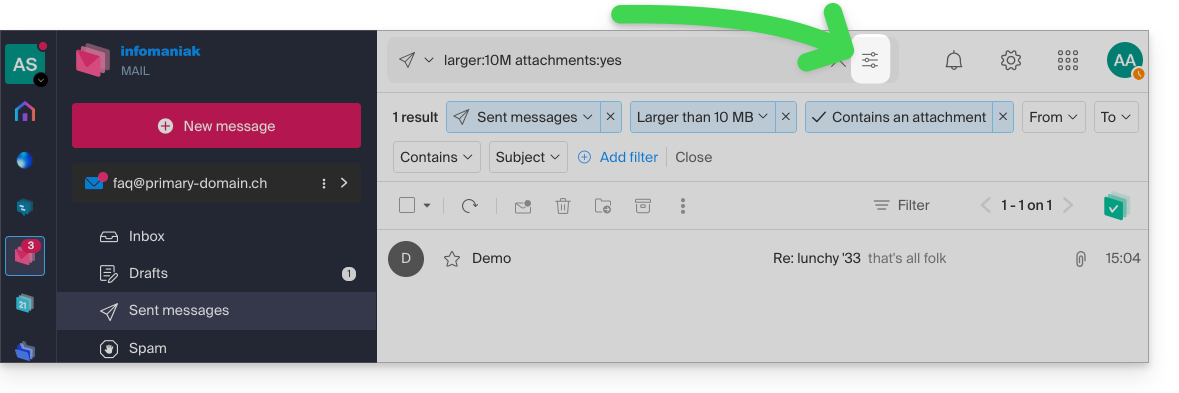
Vous pouvez rechercher du contenu…
- soit dans le corps du message,
- soit dans son sujet,
- soit parmi ses expéditeurs/destinataires…
Vous pouvez également filtrer la recherche par taille du message et par présence de pièce jointe ou non.
Concernant l'étendue des recherches:
- Le contenu des e-mails chiffrés n'est pas indexé (sauf l'objet du mail).
- Le contenu des pièces jointes, tout comme leur nom, n'est pas indexé : il n'est donc pas possible de retrouver un e-mail en recherchant le nom du fichier qui y était associé.
- La mention "Rechercher tous les e-mails" n'inclut ni la Corbeille, ni le dossier Spam:
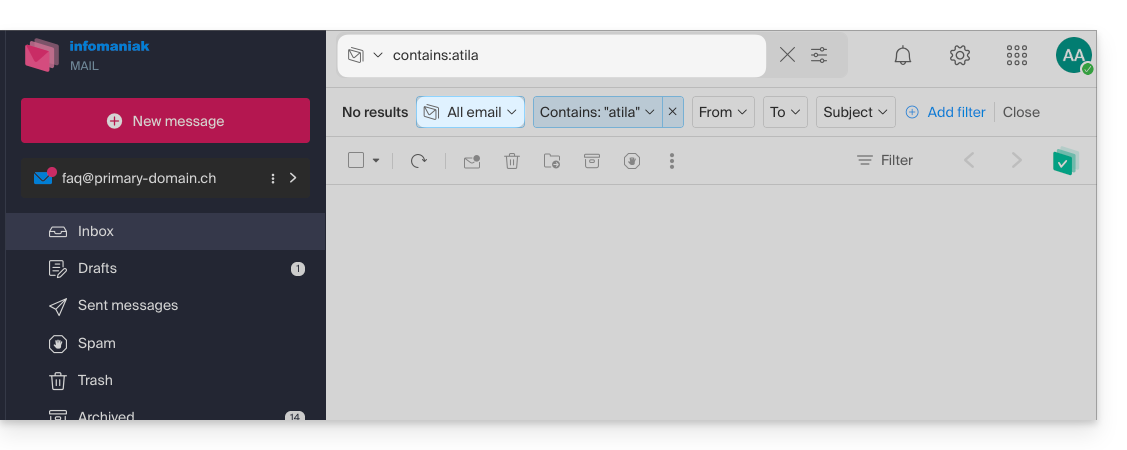
- Si une recherche globale ne donne aucun résultat, il est possible que l'e-mail se trouve dans l'un de ces deux dossiers.
- Vous devrez alors vous rendre spécifiquement dans la Corbeille ou les Spams pour y effectuer la recherche, ou alors lancer la recherche en sélectionnant l'un de ces 2 éléments:
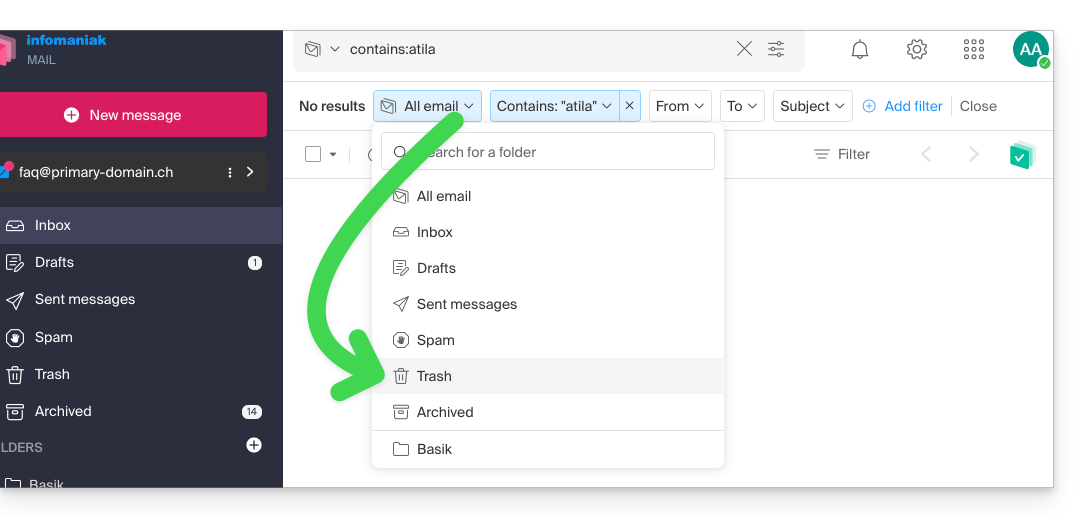
- Les éventuels éléments trouvés s'afficheront alors:
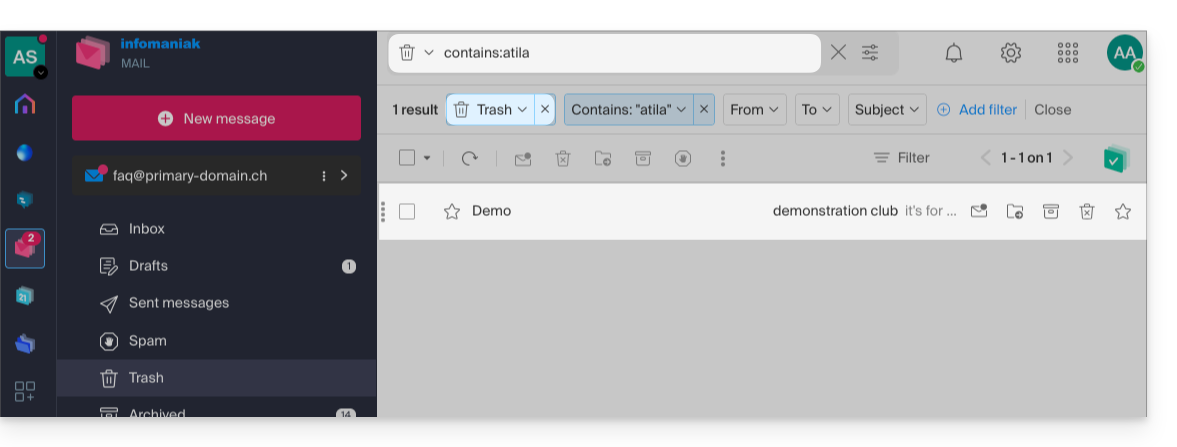
- Idem lorsque vous souhaitez trouver un message dans un répertoire précis, il vaut mieux d'abord vous y rendre depuis le menu latéral gauche, puis lancer une recherche.
Pour rechercher la trace d'un e-mail ou connaitre son activité, vous pouvez également rechercher dans les logs d'une adresse mail.
La recherche mail avec un logiciel/client de messagerie
Pour savoir comment votre application de messagerie spécifique effectue les recherches, consultez sa documentation. Par exemple les apps desktop (application de bureau) Thunderbird et Outlook peuvent synchroniser les messages localement et effectuer des recherches en local, tandis que d'autres applications peuvent préférer la recherche sur le serveur IMAP et dans ce cas, le logiciel/client de messagerie envoie une commande de recherche au serveur, qui recherche ensuite dans tous les messages stockés sur le serveur et renvoie les résultats au logiciel/client de messagerie.
Rechercher un contact
La recherche d'un élément s'effectue automatiquement parmi tous vos carnets d'adresses, groupes, équipes, contacts, grâce au champ de recherche en haut de l'interface ksuite.infomaniak.com/contacts: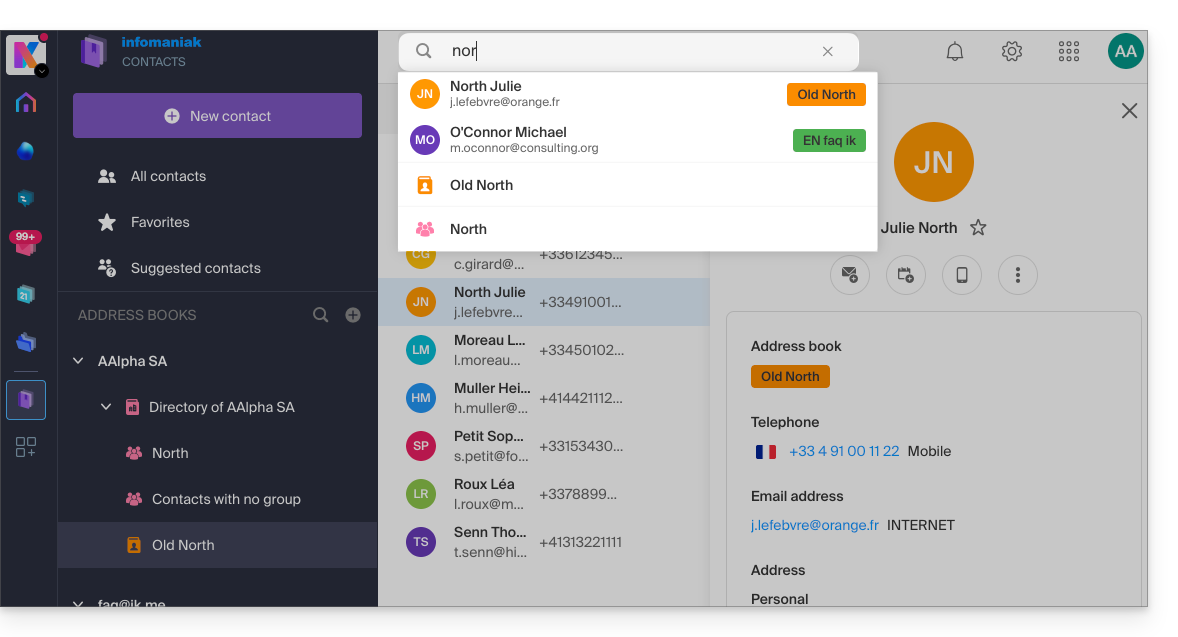
Rechercher un évènement
La recherche d'un élément sur ksuite.infomaniak.com/calendar s'effectue automatiquement parmi tous vos calendriers, évènements, salles, y compris parmi la description de ceux-ci et les personnes qui y étaient liées (si vous cliquez sur un contact, vous obtenez les évènements en commun avec celui-ci):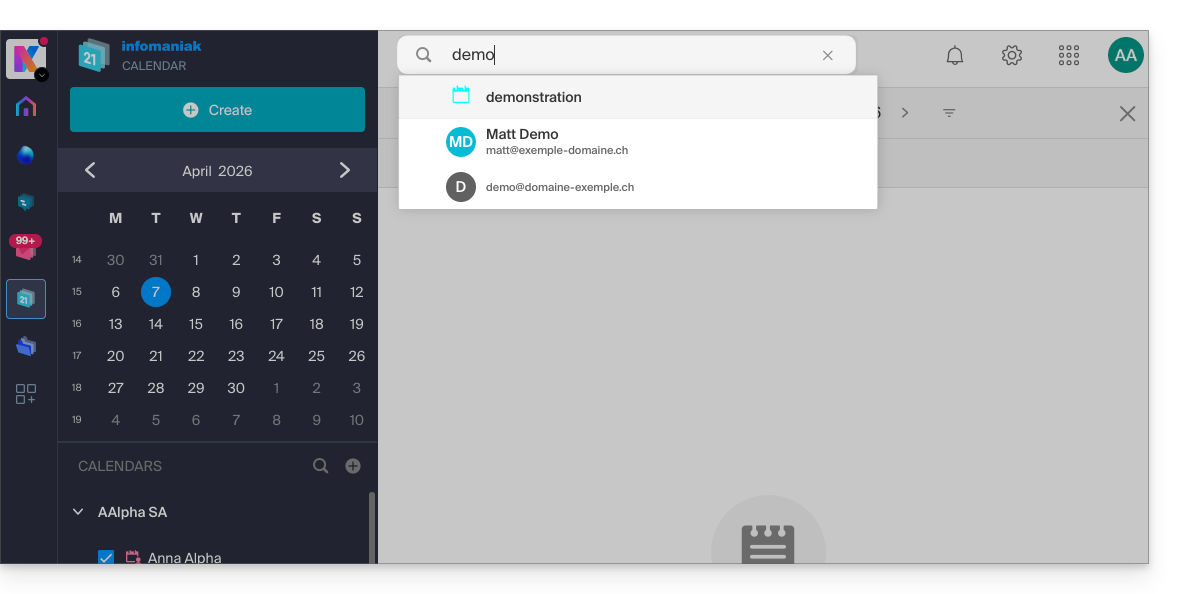
Lien vers cette FAQ:
Cette FAQ a été utile?
Ce guide explique comment paramétrer une adresse d'envoi et de réponse différente de l'adresse mail utilisée sur la plateforme Infomaniak.
✘ INDISPONIBLE avec
my kSuite / my kSuite+ (ik.me, etik.com, ikmail.com)
Préambule
- Ceci est utile pour travailler avec l'un de vos alias mail (alias spéciaux exclus) ou domaines synonymes.
- Cela fonctionnera avec l'app Web Mail Infomaniak (service en ligne ksuite.infomaniak.com/mail) mais également avec la plupart des logiciels/clients de messagerie.
- Attention toutefois: il n'y a pas de lien entre les paramètres entrés dans la partie Signature de Mail Infomaniak et les logiciels/clients de messagerie.
- Chaque logiciel/client de messagerie dispose de ses propres réglages et vous pouvez par exemple définir une adresse de réponse différente au sein de chacun des outils respectifs (lire tout en bas de ce guide).
Paramétrer l'adresse d'envoi sur l'app Web Mail Infomaniak
Prérequis
- L'adresse mail secondaire qui pourra être utilisée doit avoir été ajoutée en tant que:
- … soit alias mail (exemple:
aa@au lieu deanna.alpha@) mais alias spéciaux exclus: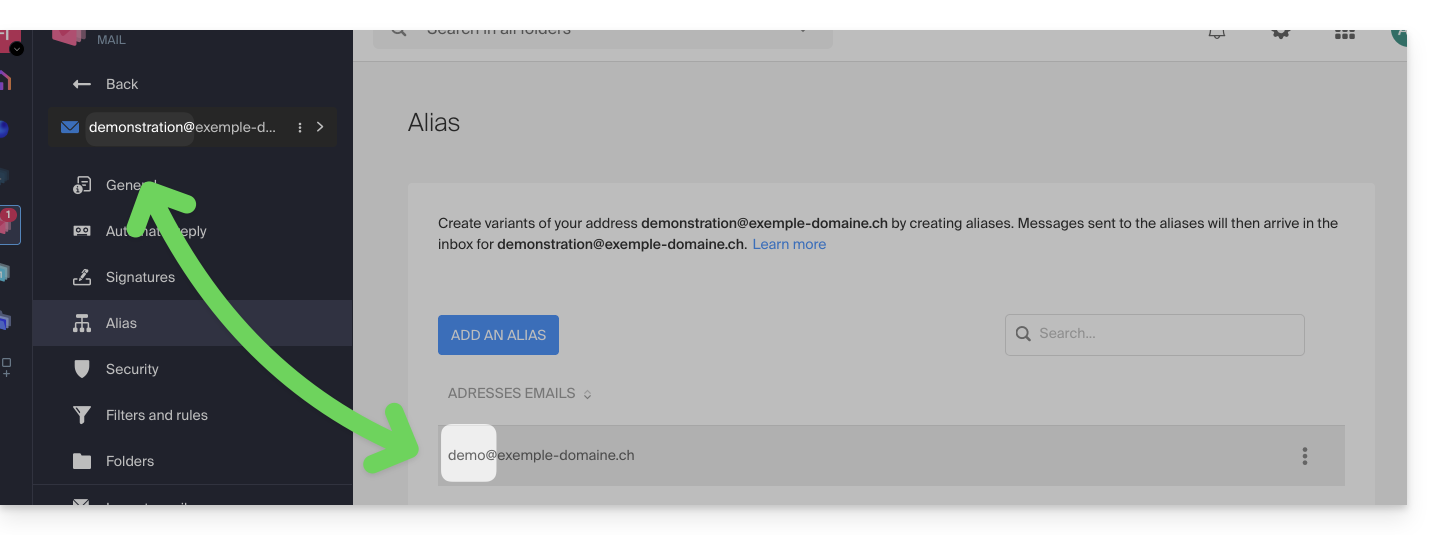
- … soit domaines synonymes (exemple:
@short-dom.xyzau lieu de@my-super-long-domain.xyz).
- … soit alias mail (exemple:
Pour accéder aux options pour les adresses d'envoi:
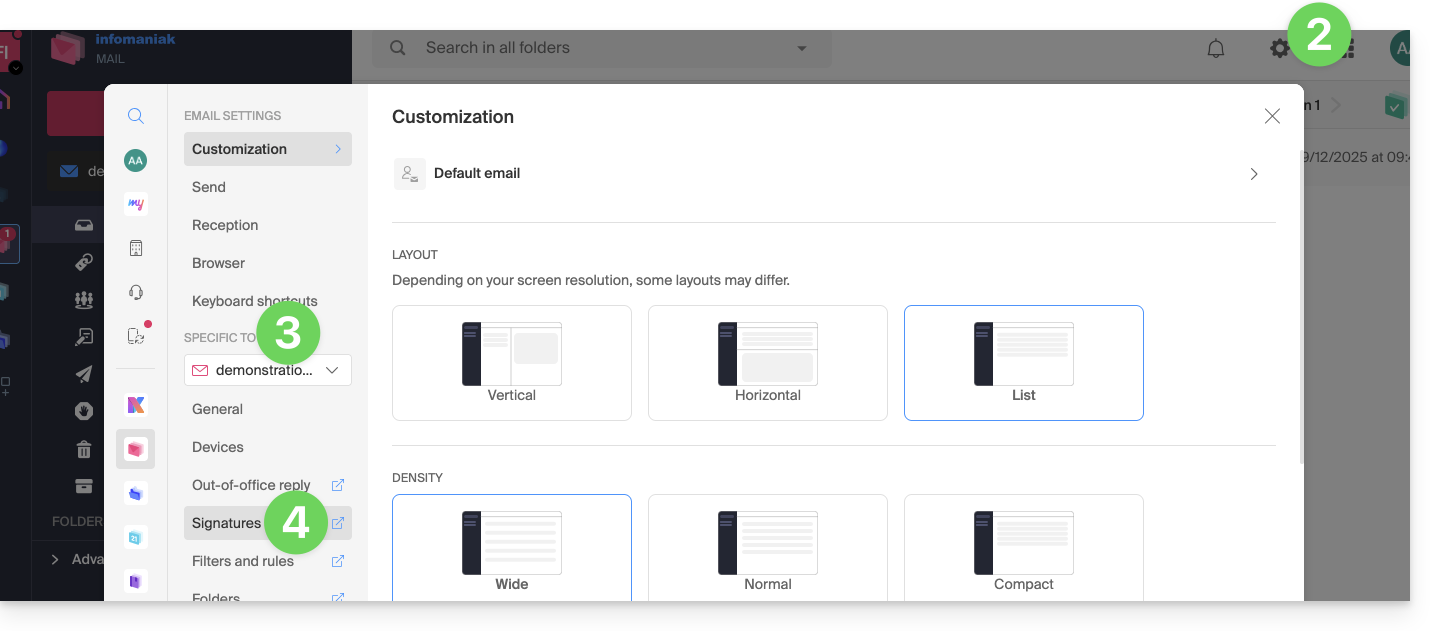
- Cliquez ici afin d'accéder à l'app Web Mail Infomaniak (service en ligne ksuite.infomaniak.com/mail).
- Cliquez sur l'icône Paramètres en haut à droite de l'interface.
- Vérifiez ou sélectionnez l'adresse mail concernée dans le menu déroulant du menu latéral gauche.
- Cliquez sur Signatures:
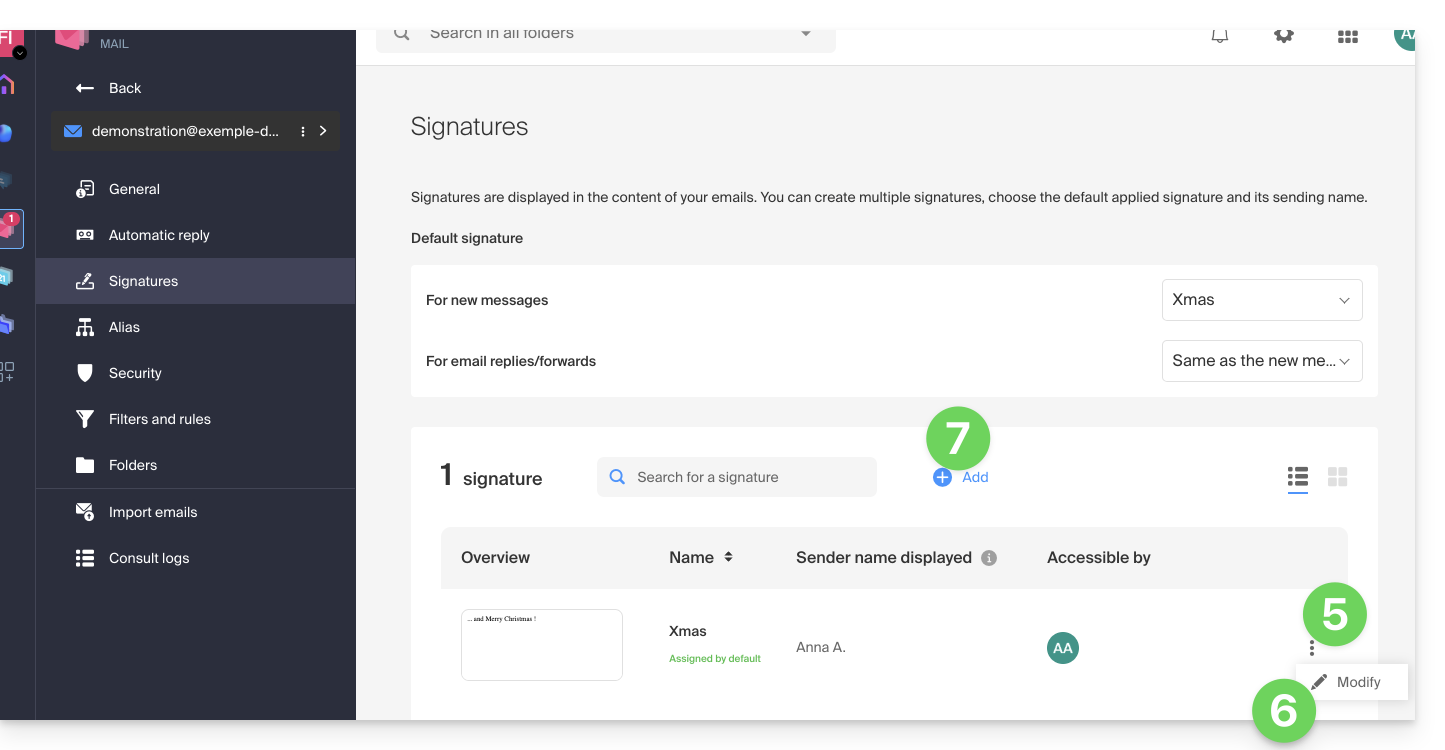
- Cliquez sur le menu d'action ⋮ à droite de la signature en cours.
- Cliquez sur l'icône crayon ✎ pour éditer la signature en cours.
- OU SINON créez une nouvelle signature:
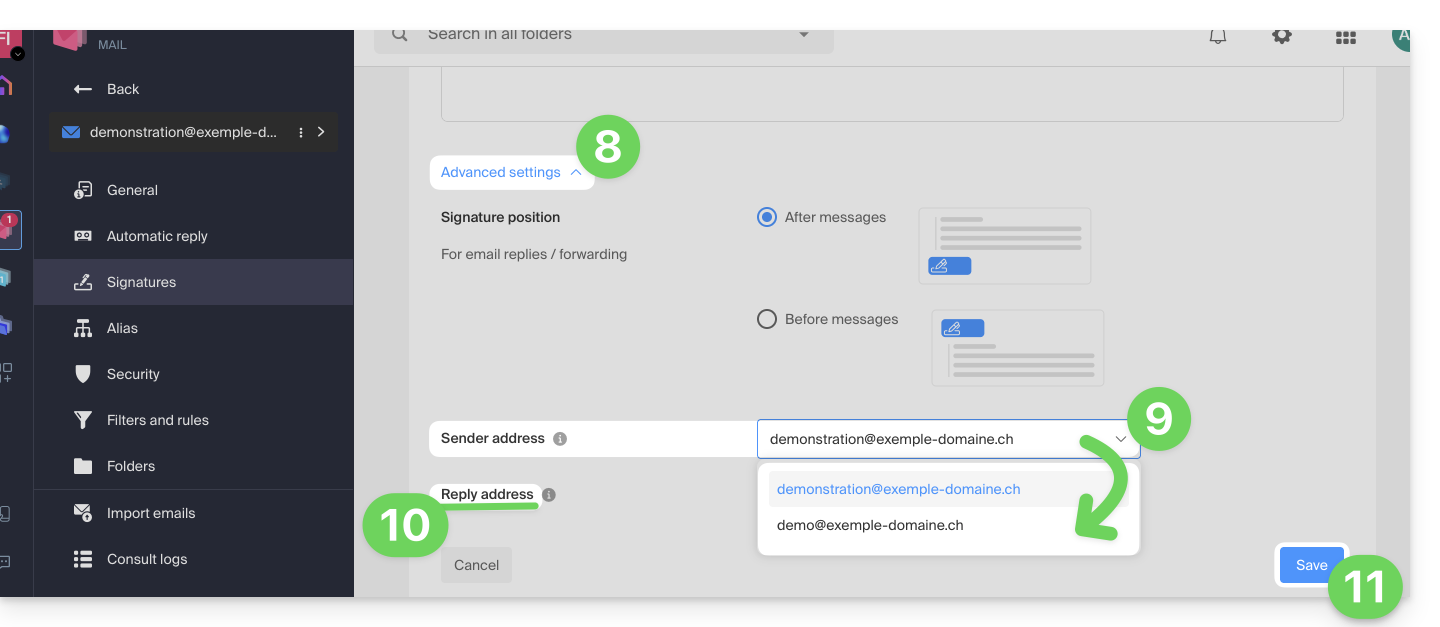
- Cliquez sur le chevron pour développer la partie Paramètres avancés en bas de page.
- L'adresse d'envoi permet, si proposé, de définir l'adresse qui sera mentionnée en tant qu'expéditeur dans la boite de réception de vos destinataires.
- L'adresse de réponse permet de recevoir les futures réponses à vos envois (return-path) sur une adresse différente (parmi les choix spécifiés dans les prérequis ci-dessus)…
- …et si vous rédigez un message à la suite d'une réponse obtenue sur cet alias, la signature permettant l'envoi avec cette identité alternative sera appliquée en lieu et place de la signature pourtant définie par défaut.
- Validez avec le bouton Enregistrer (si celui-ci reste grisé assurez-vous que tous les champs soient remplis, surtout celui du nom complet):
- Rédigez un nouveau message en sélectionnant la signature correspondante:
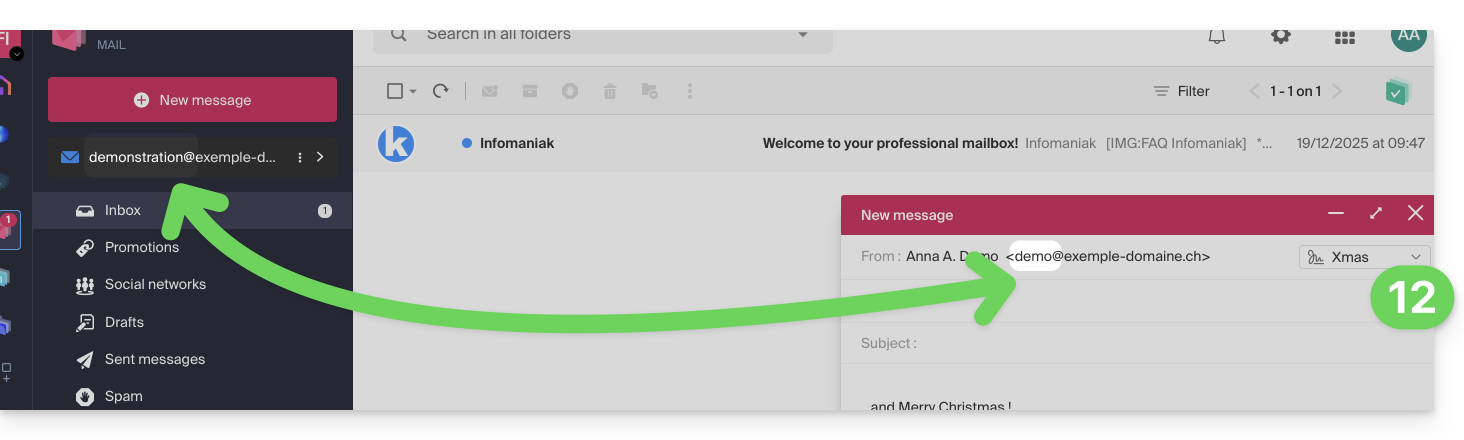
Dans l'exemple ci-dessus, l'adresse d'expédition a été modifiée mais pas l'adresse de réponse. Ce qui donne le résultat attendu chez le destinataire (il suffit de regarder les en-têtes du message réceptionné pour en avoir la preuve).
Ajoutez maintenant la même adresse secondaire dans un logiciel/client de messagerie, l'effet sera le même.
Paramétrer l'adresse d'envoi sur un logiciel/client de messagerie
Prérequis
- L'adresse mail secondaire qui pourra être utilisée doit avoir été ajoutée en tant que:
- … soit alias mail (exemple:
aa@au lieu deanna.alpha@) y compris alias spéciaux. - … soit domaines synonymes (exemple:
@short-dom.xyzau lieu de@my-super-long-domain.xyz).
- … soit alias mail (exemple:
Il est possible de configurer un logiciel/client de messagerie avec n'importe quelle adresse mail existante même si celle-ci existe en tant qu'alias dans votre Service Mail. L'envoi se fera de la même façon qu'avec une adresse définie comme mail "principal".
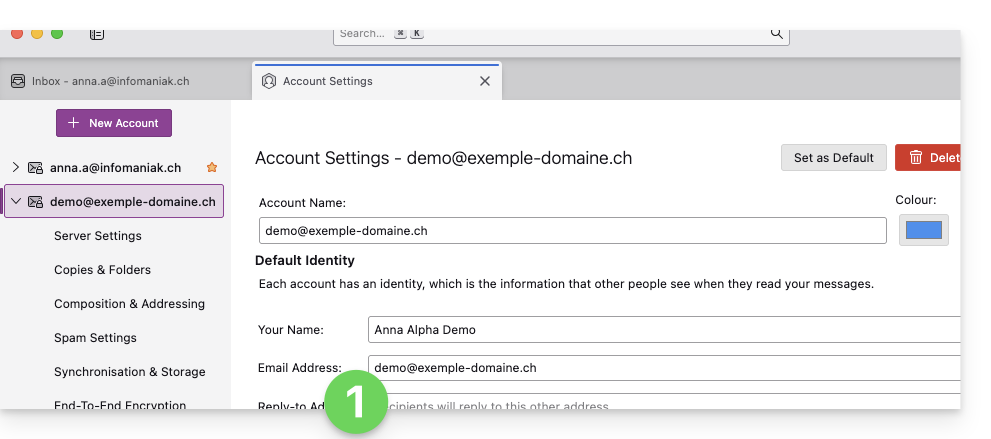
Exemple dans le logiciel Thunderbird:
- Ajoutez un compte avec les paramètres mail corrects relatifs à l'alias:
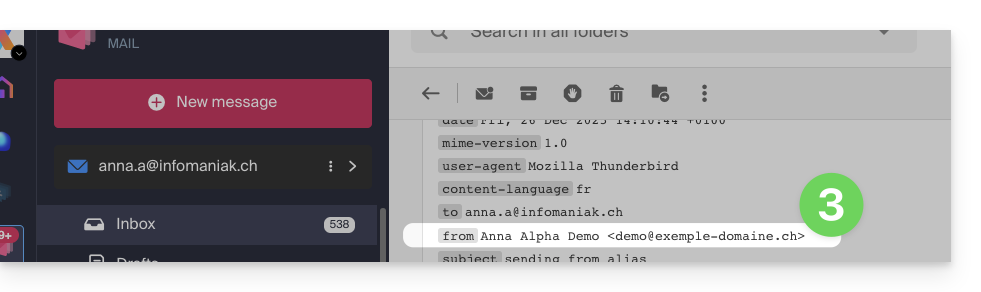
- Rédigez un nouveau message depuis le logiciel/client de messagerie.
- Une fois reçu, le message est bien décrit, même dans ses en-têtes, comme étant envoyé d'une adresse que vous saurez être un alias:
Lien vers cette FAQ:
Cette FAQ a été utile?
Ce guide explique comment être notifié pour l'arrivée de nouveaux e-mails avec à l'app Web Mail Infomaniak (service en ligne ksuite.infomaniak.com/mail).
Préambule
- L'app Web Mail Infomaniak est compatible avec les navigateurs Web (Chrome, Firefox, etc.) qui proposent les alertes visuelles à l'arrivée d'un message en arrière-plan.
- L'app mobile Infomaniak Mail (iOS / Android) propose également d'exploiter les possibilités de notification de votre appareil mobile.
Afficher une notification dans le navigateur
Pour activer les notifications du navigateur lors d'arrivée de nouveau message entrant:
- Cliquez ici afin d'accéder à l'app Web Mail Infomaniak (service en ligne ksuite.infomaniak.com/mail).
- Cliquez sur l'icône Paramètres en haut à droite.
- Cliquez sur Navigateur dans le menu latéral gauche.
- Activez le bouton à bascule (toggle switch) pour Afficher une notification lors de la réception de nouveaux e-mails:
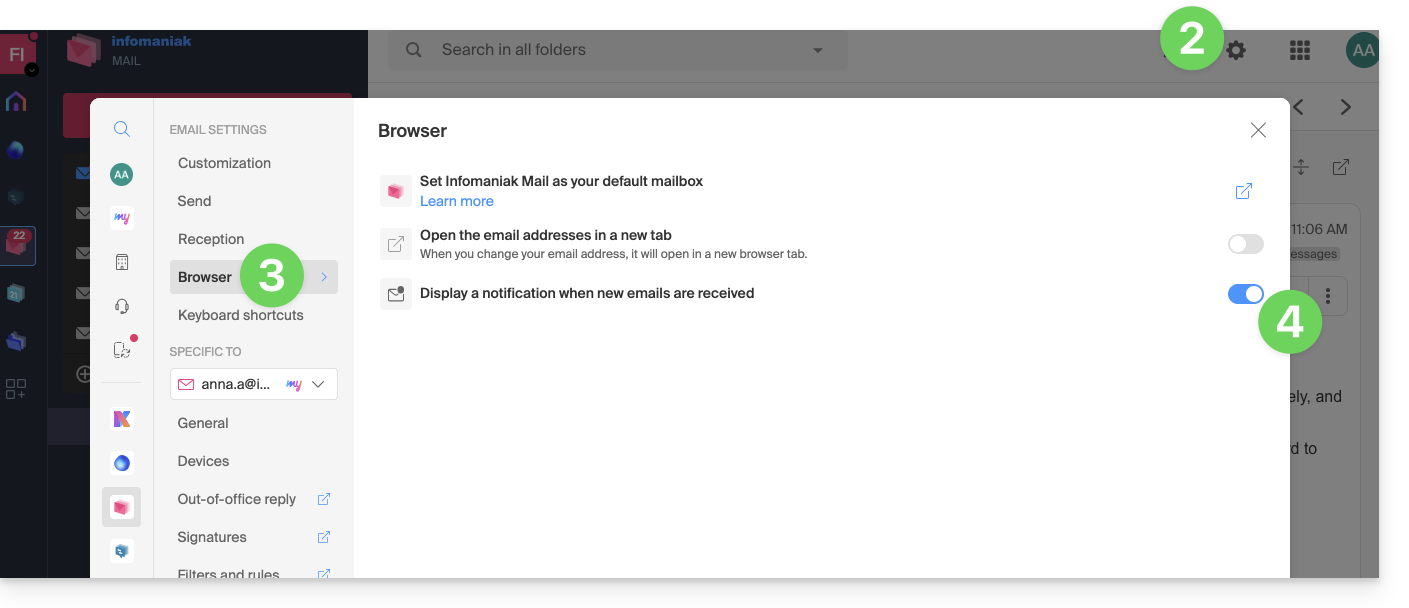
Pour retirer cette fonctionnalité, désactivez le bouton toggle. Il faudra également retirer l'autorisation de notifier dans le navigateur directement (voir la documentation de son éditeur).
Autoriser les notifications du navigateur…
… sur Safari
- Ouvrez Safari.
- Cliquez sur Préférences et sélectionner Sites web puis Notifications.
- Recherchez le site ksuite.infomaniak.com/mail et sélectionner Autoriser.
Pour plus d'information, prenez connaissance de la documentation Apple.
… sur Firefox
- Ouvrez Firefox.
- Rendez-vous dans le menu principal dans Préférences ou Paramètres.
- Rendez-vous dans Vie privée et sécurité dans le panneau de gauche.
- Descendez jusqu'à la section Permissions.
- Cliquez sur le bouton Paramètres à droite de Notifications.
- Recherchez le site ksuite.infomaniak.com/mail et sélectionnez Autoriser.
Pour plus d'information, prenez connaissance de la documentation Firefox.
… sur Google Chrome
- Ouvrez Google Chrome.
- Cliquez en haut à droite sur le menu Plus ⋮ > Paramètres.
- Rendez-vous dans Confidentialité et sécurité, puis cliquez sur Paramètres du site.
- Cliquez sur Notifications et choisir d'autoriser les notifications :
- Autoriser un site : à côté de l'option Autoriser, cliquez sur Ajouter. Saisissez l'URL : https://ksuite.infomaniak.com/mail, puis cliquez sur Ajouter.
Pour plus d'information, prenez connaissance de la documentation Google Chrome.
… sur Microsoft Edge
- Ouvrez Microsoft Edge.
- Cliquez en haut à droite sur le menu puis cliquez sur Paramètres.
- Rendez-vous dans le menu Cookies et autorisations de site.
- Cliquez sur Notifications :
- Autoriser un site : à côté de l'option Autoriser, cliquez sur Ajouter. Saisissez l'URL : https://ksuite.infomaniak.com/mail, puis cliquez sur Ajouter.
Lien vers cette FAQ:
Cette FAQ a été utile?
Ce guide explique comment modifier l'emplacement de certains dossiers présents automatiquement dans l'arborescence de votre adresse mail Infomaniak.
Préambule
- L'arborescence d'une boite de messagerie classique peut contenir certains dossiers spéciaux comme par exemple celui qui stocke les e-mails…
- … une fois leur envoi effectué (= "Sent messages" ou "Messages envoyés").
- … durant quelques jours avant leur suppression définitive (= "Trash" ou "Corbeille").
- Tout est déjà configuré pour que par défaut ce soit synchronisé entre les différentes interfaces de messagerie autour du globe.
- Si vous souhaitez procéder à des ajustements pour différentes raisons, linguistiques parfois, alors prenez connaissance du guide ci-dessous afin de modifier ces dossiers spéciaux:
- brouillons
- messages envoyés
- corbeille
- archives
- Cela permet notamment de personnaliser la synchronisation de ces dossiers avec des clients IMAP comme Outlook, Mail iOS, Thunderbird, Spark, etc.
- Attention cela ne change pas la limite de durée de conservation des e-mails placés dans certains de ces dossiers spéciaux.
Accéder depuis l'app Web Mail Infomaniak
Prérequis
- Posséder un accès valide à l'app Web Mail Infomaniak (service en ligne ksuite.infomaniak.com/mail) dans lequel l'adresse mail est rattachée.
- Avoir la permission de modifier les dossiers spéciaux: il est possible que le gestionnaire du Service Mail vous ait retiré ce droit depuis son compte admin:
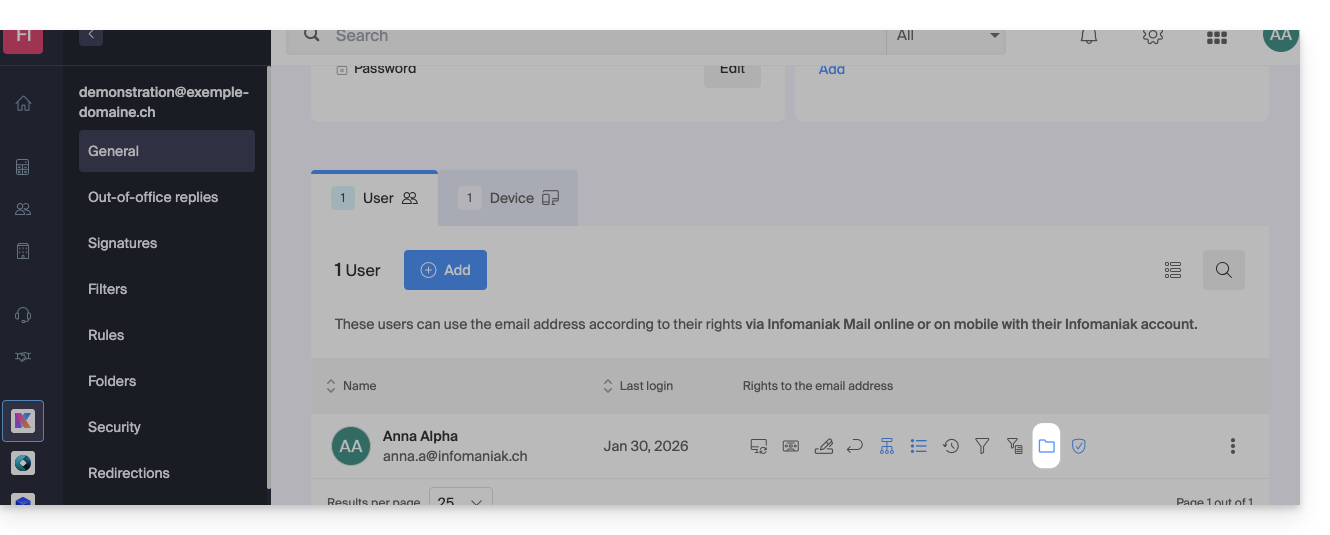
Pour modifier ces dossiers spéciaux:
- Cliquez ici afin d'accéder à l'app Web Mail Infomaniak (service en ligne ksuite.infomaniak.com/mail).
- Cliquez sur l'icône Paramètres en haut à droite.
- Vérifiez ou sélectionnez l'adresse mail concernée dans le menu déroulant du menu latéral gauche.
- Cliquez sur Dossiers:
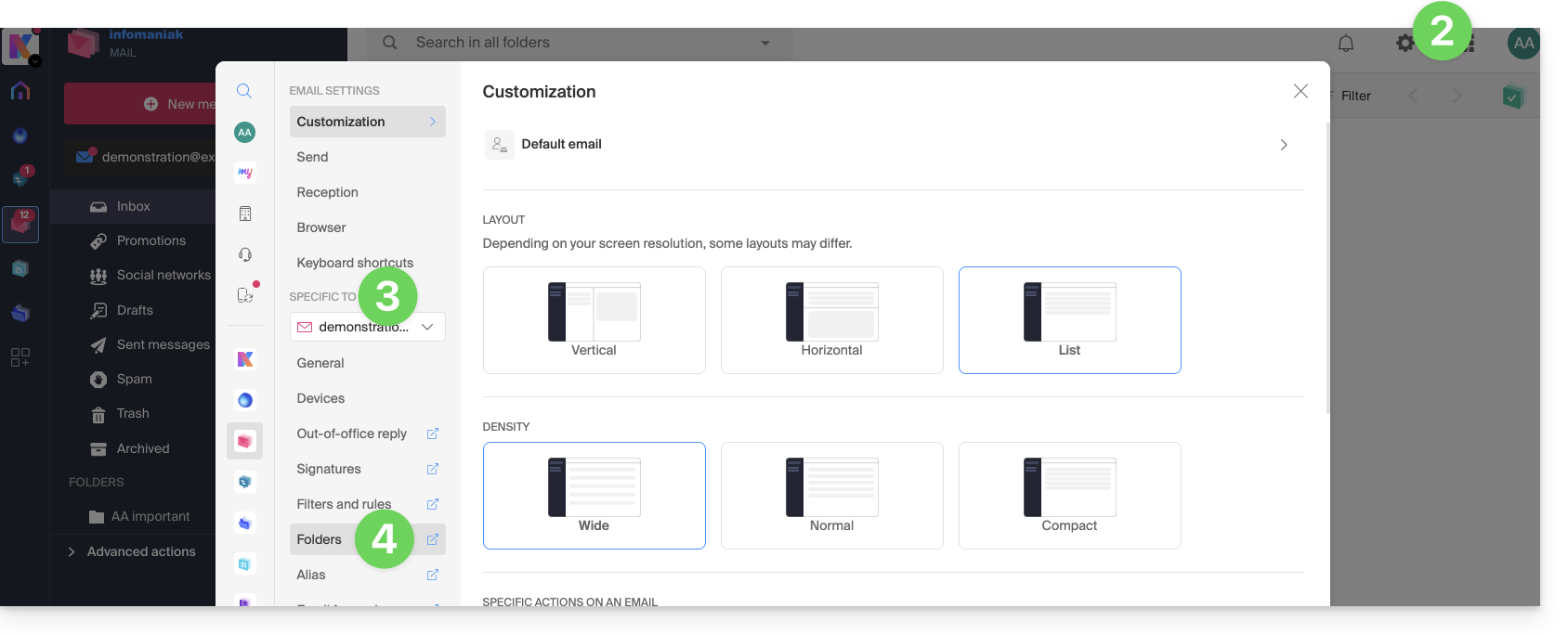
Accéder depuis le Service Mail
Afin d'accéder à cette option depuis un Service Mail :
- Cliquez ici afin d'accéder à la gestion de votre produit sur le Manager Infomaniak (besoin d'aide ?).
- Cliquez directement sur le nom attribué au produit concerné.
- Cliquez sur l'adresse mail concernée dans le tableau qui s'affiche:
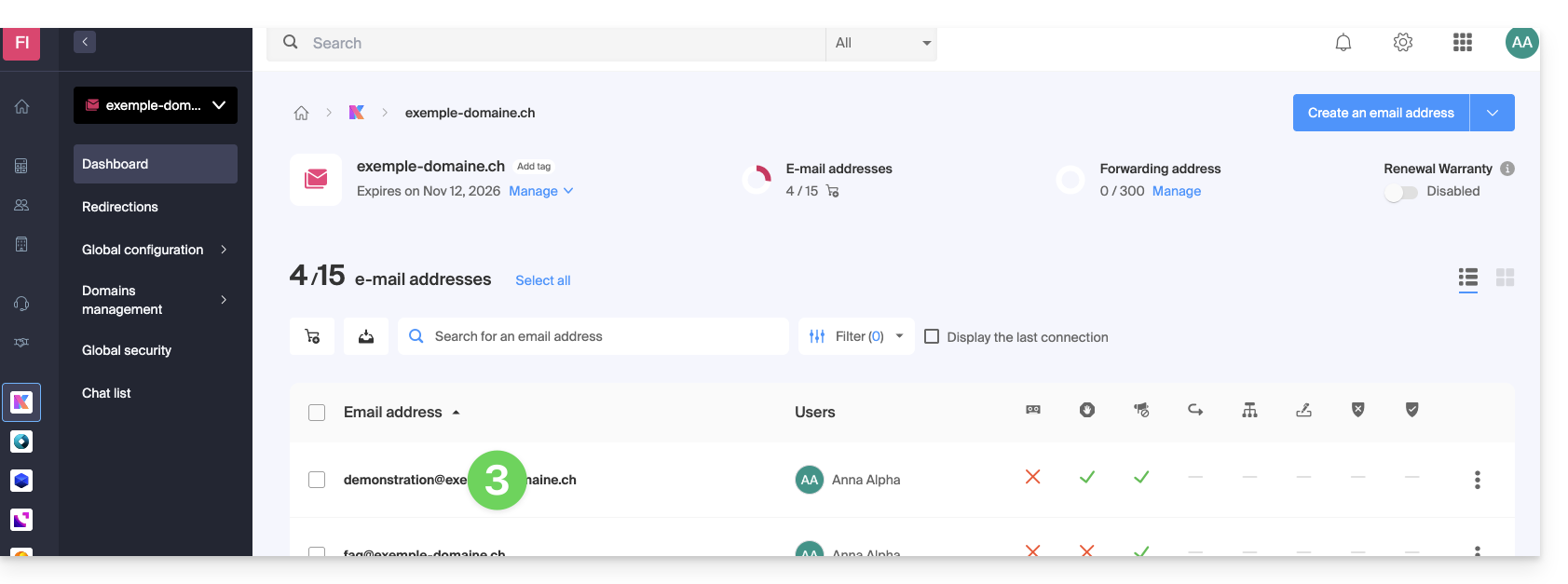
- Cliquez sur l'onglet/menu Dossiers:
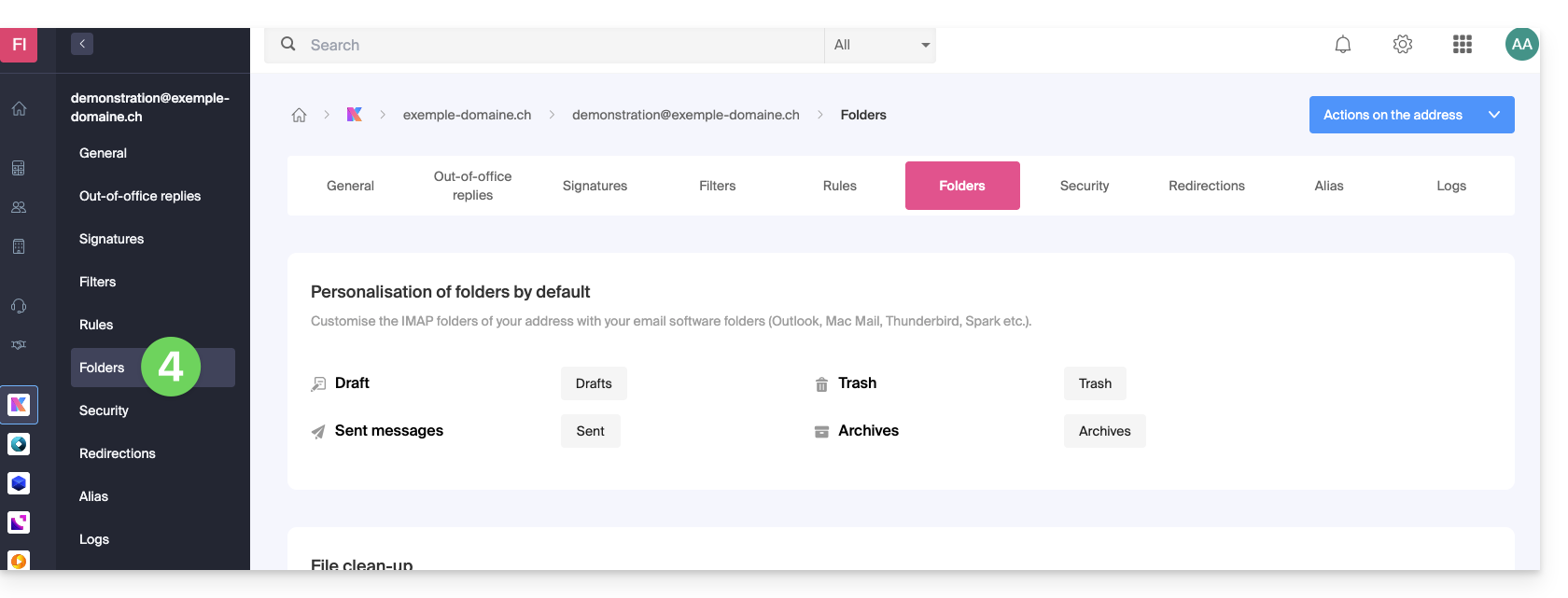
Configurer les dossiers spéciaux
Pour des raisons de sécurité, la gestion des dossiers est confidentielle et réservée aux utilisateurs ajoutés à l'adresse mail concernée.
Sélectionnez les dossiers souhaités pour stocker par défaut vos brouillons, archives, messages envoyés ainsi que votre corbeille en cliquant sur la zone à droite de chaque élément: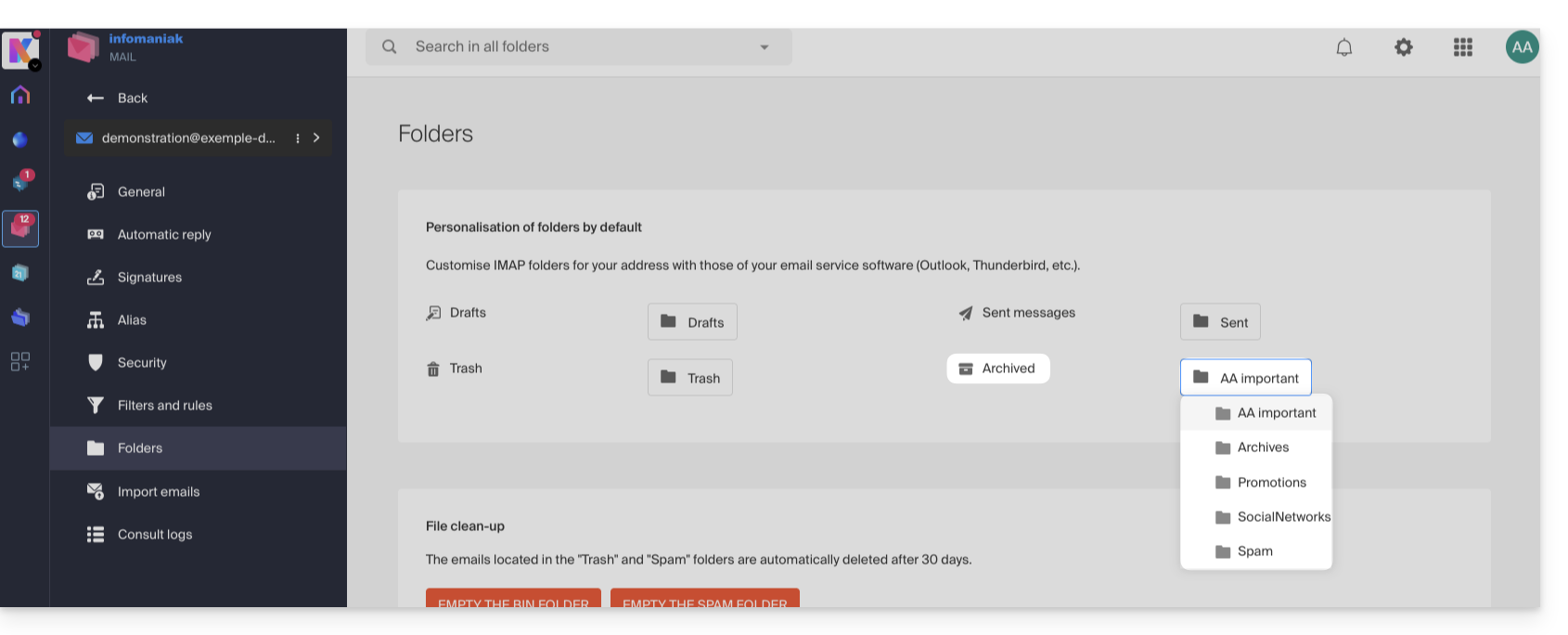
Cela affichera la liste des dossiers déjà présents dans l'arborescence de votre messagerie.
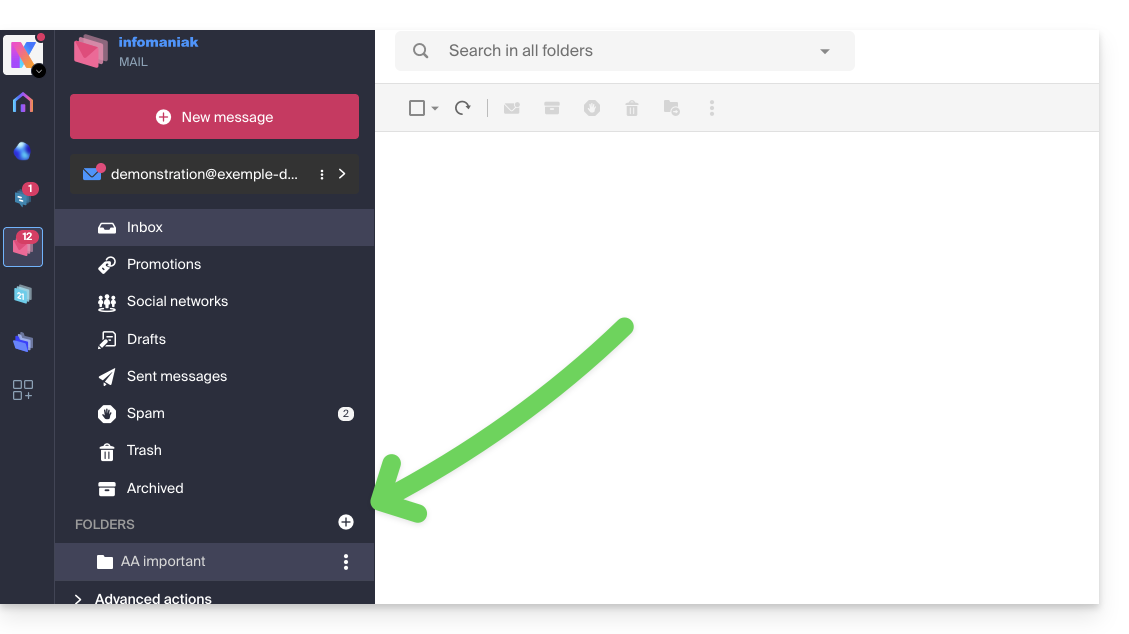
- En cas de besoin, créez le dossier souhaité au préalable depuis Mail ou un logiciel en IMAP:
Pour modifier les dossiers par défaut accueillant le spam et les messages publicitaires & notifications de réseaux sociaux il faut le faire directement depuis la partie Filtre Spam et Filtre publicitaire: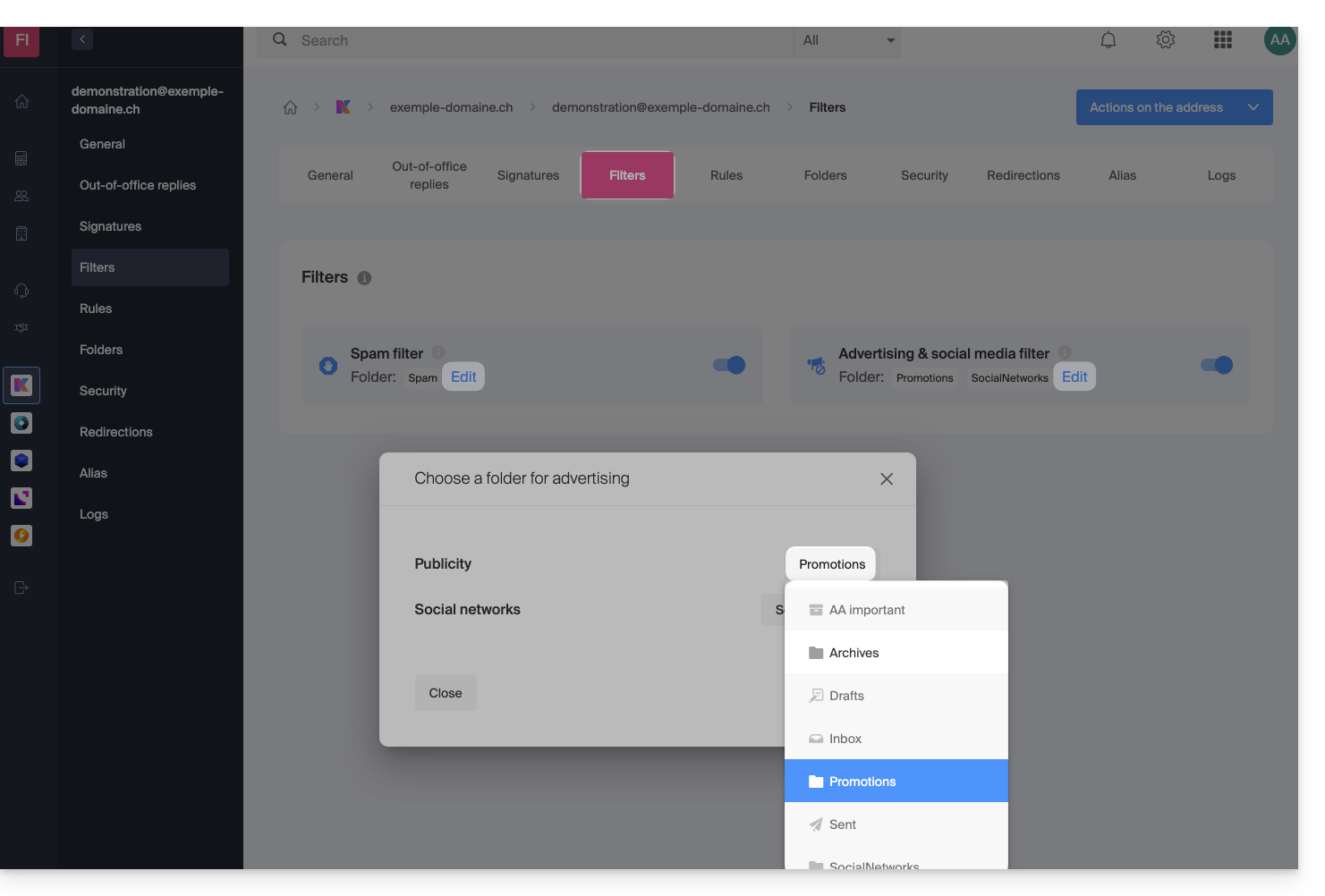
Solutions alternatives pour…
Certains logiciels/clients de messagerie permettent également de modifier l'emplacement des dossiers spéciaux. Prenez connaissance de la documentation officielle de votre application en cas de besoin. Les liens suivants sont fournis à titre d'information:
… Mozilla Thunderbird
Prenez connaissance de cet autre guide officiel si vous recherchez des informations sur l'attribution des dossiers spécifiques (comme la Corbeille, Brouillons, Messages envoyés) au compte IMAP et leur synchronisation avec Infomaniak.
… Microsoft Outlook 2013
Prenez connaissance de cet autre guide non-officiel si vous recherchez des informations sur comment l'utilisation du protocole IMAP dans l'application peut conduire à une configuration où les messages sont stockés uniquement localement et non synchronisés avec le serveur, ce qui contredit l'objectif principal d'IMAP de maintenir une cohérence entre les appareils.
… Microsoft Outlook 2021
Prenez connaissance de cet autre guide non-officiel si vous recherchez des informations pour enregistrer les e-mails envoyés dans le dossier “Envoyé” ("Sent") plutôt que “Éléments envoyés” sur l'application.
… Apple iOS
Prenez connaissance de cet autre guide non-officiel si vous recherchez des informations sur comment configurer les dossiers d'envoi, de brouillons et de messages supprimés sur un iPhone pour qu'ils soient synchronisés avec le serveur de messagerie, en accédant aux paramètres avancés de l'application Mail et en sélectionnant les dossiers correspondants sur le serveur IMAP.
Lien vers cette FAQ:
Cette FAQ a été utile?
Ce guide explique comment voir et modifier l'identifiant d'accès à votre compte utilisateur sur le Manager, l'interface de gestion et tableau de bord de vos produits Infomaniak. Ce même identifiant vous permet également de vous connecter à Mail Infomaniak et aux différentes applications iOS / Android comme kDrive, Infomaniak Mail, etc.
Préambule
- Pour plutôt gérer les coordonnées de votre compte Infomaniak, prenez connaissance de cet autre guide.
- Pour modifier le numéro de téléphone, prenez connaissance de cet autre guide.
- Pour gérer les détails de l'Organisation à laquelle vous appartenez, prenez connaissance de cet autre guide.
Voir l'identifiant actuellement connecté
L'adresse mail qui a servi à la connexion actuellement en cours est affichée sur votre menu utilisateur + sur la page de profil:
- Cliquez sur la pastille avec vos initiales / avatar en haut à droite du Manager Infomaniak afin de noter l'identifiant de connexion en cours d'utilisation:
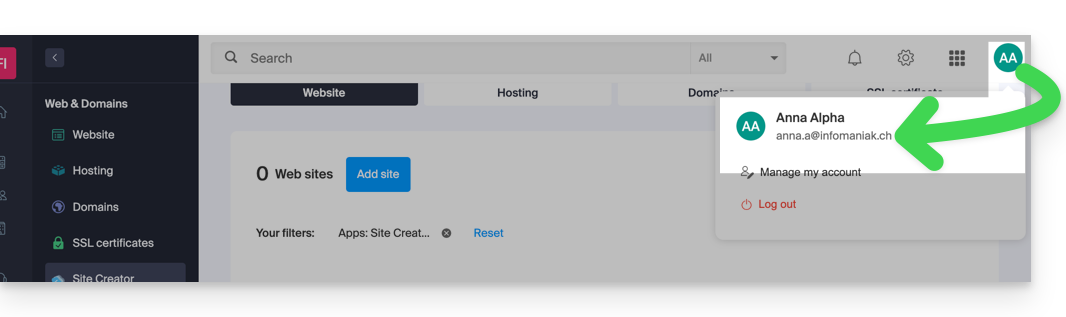
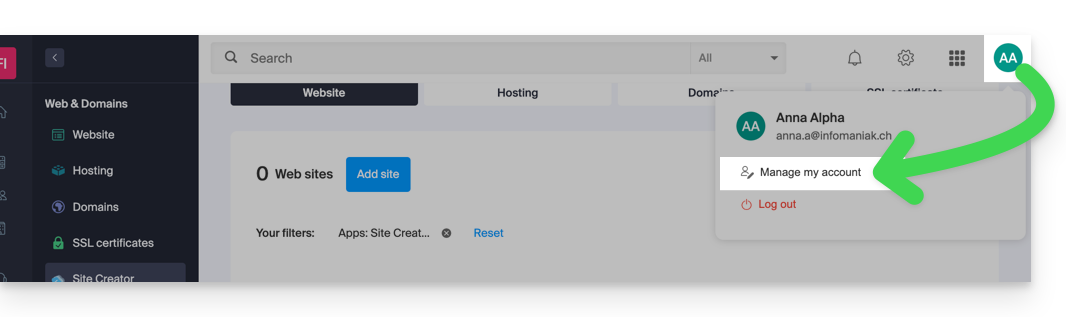
- Cliquez sur Gérer mon compte juste en-dessous afin d'accéder à la gestion de votre profil sur le Manager Infomaniak.
- Votre identifiant de connexion actuel est également affiché sur la page atteinte:
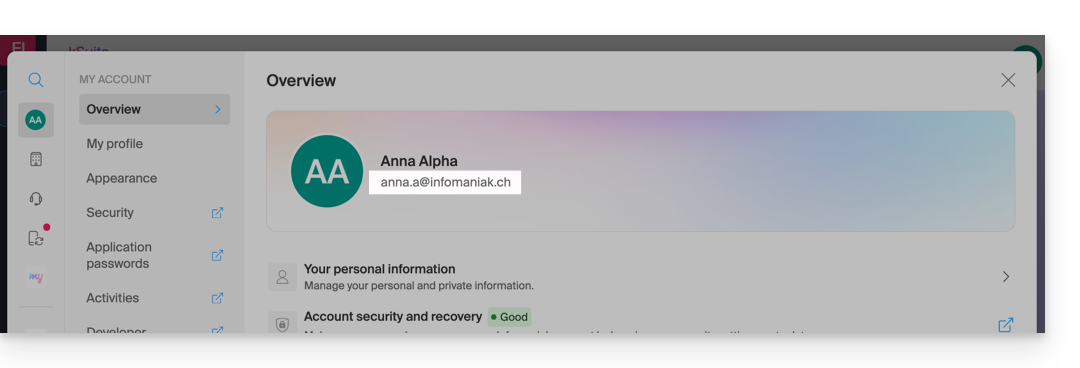
Modifier l'identifiant (e-mail de connexion)
Prérequis
- L'identifiant d'accès est une adresse mail qui doit exister et que vous devez pouvoir consulter.
- La nouvelle adresse mail devra être différente de l'adresse mail de récupération.
- La nouvelle adresse mail ne devra pas être déjà utilisée comme identifiant de connexion sur un autre compte utilisateur (sinon il faut envisager de l'inviter au préalable sur l'Organisation pour lui donner tous les droits et ensuite pouvoir retirer l'ancien compte avec l'ancien identifiant).
Pour modifier l'identifiant de votre compte Infomaniak:
- Cliquez ici (ou sur la pastille avec vos initiales / avatar en haut à droite du Manager Infomaniak) afin de "Gérer mon compte":
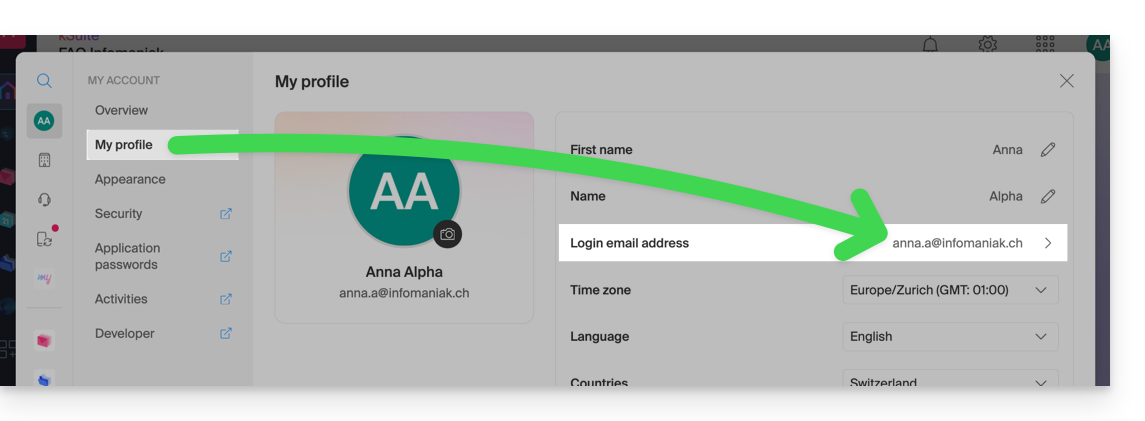
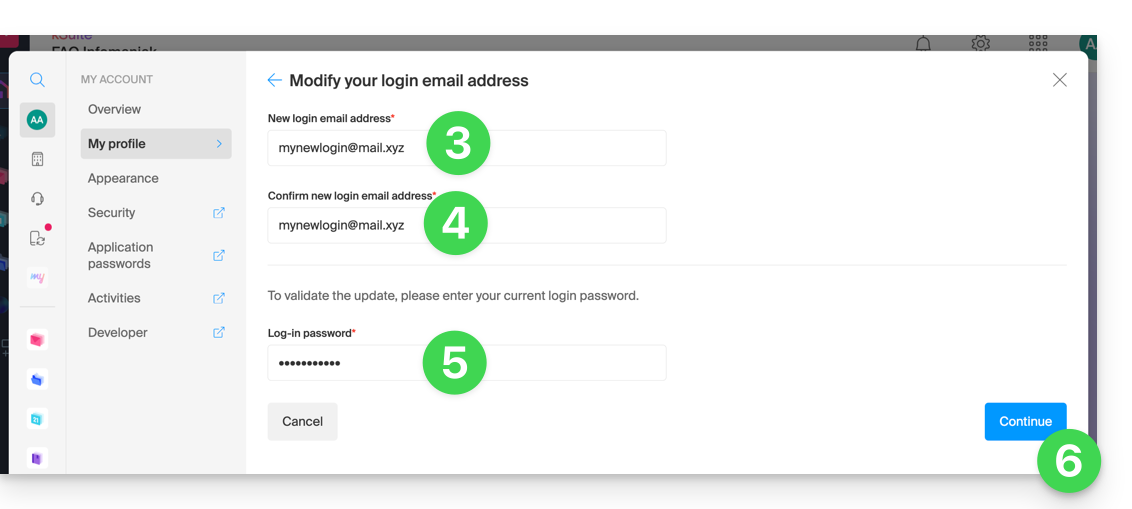
- Depuis le menu Mon profil, cliquez sur votre adresse mail de connexion:
- Indiquez une nouvelle adresse mail de connexion.
- Confirmez votre nouvelle adresse en la spécifant une seconde fois.
- Entrez le mot de passe de connexion à votre compte Infomaniak.
- Cliquez sur Continuer:
Lien vers cette FAQ:
Cette FAQ a été utile?
Ce guide explique comment rapidement créer/obtenir un mot de passe depuis un Service Mail Infomaniak quand vous devez consulter une adresse mail Infomaniak sur un logiciel tiers, tel qu'Outlook ou Thunderbird.
Préambule
- Lors de la création d'une adresse mail, aucun mot de passe n'est défini:
- Une adresse mail peut être consultée sur les apps Mail Infomaniak sans mot de passe autre que celui qui permet déjà d'accéder à votre compte Infomaniak.
- Il suffit d'autoriser votre compte ou d'inviter une connaissance à être utilisateur de l'adresse mail.
- Vous créez ensuite simplement des mots de passe spécifiques pour chaque appareil (Outlook, iPhone, CRM, etc.) selon vos besoins:
- Vous pouvez créer plusieurs mots de passe pour une même adresse mail sans interrompre les connexions existantes.
- Chaque mot de passe peut être révoqué individuellement, sans impact sur les autres utilisateurs ou appareils liés à cette adresse.
- Un mot de passe n'est jamais réaffiché après sa création ; modifiez-le ou créez-en un nouveau si nécessaire.
Générer un mot de passe d'adresse mail
Prérequis
- Commander un Service Mail auprès d'Infomaniak.
- Créer une ou plusieurs adresses sur ce Service Mail.
- Etre Administrateur ou Responsable légal au sein de l'Organisation.
Si vous ne parvenez pas à ces étapes parce que vous obtenez d'autres informations à l'écran, il vous manque probablement des droits si vous n'êtes pas à l'origine de la création de l'adresse mail — prenez connaissance de cet autre guide — un administrateur peut par exemple ajouter l'adresse mail directement sur votre app Web Mail ou vous envoyez un lien vous permettant de générer vous-même un mot de passe.
Pour ajouter un mot de passe à l'adresse d'exemple demonstration@exemple-domaine.ch:
- Entrez l'identifiant de connexion à votre compte Infomaniak et son mot de passe sur la page https://manager.infomaniak.com/:
- Validez l'entrée sur le Manager avec la méthode de 2FA (double authentification) définie initialement:
- Une fois sur le tableau de bord, cliquez sur Service Mail:
- Une fois sur vos Services Mail, cliquez sur le nom / nom de domaine auquel appartient l'adresse mail concernée:
- Une fois sur le Service Mail auquel appartient l'adresse, cliquez sur l'adresse mail concernée:
- Une fois sur l'adresse mail concernée, cliquez sur l'onglet Appareils puis sur Ajouter un appareil:

- Il est parfois nécessaire à ce stade de re-entrer le mot de passe de connexion (celui du point B ci-dessus):

- Choisissez ensuite de ne pas spécifier d'utilisateur particulier ("Sans utilisateur").
- Entrez un nom descriptif vous permettant d'identifier la raison pour laquelle vous avez créé cet appareil (ici l'utilisateur a besoin d'un mot de passe pour pouvoir envoyer des e-mails depuis un site, et il ajoute comme information utile la date du jour):

- Ca y est: le nouveau mot de passe s'affiche, vous pouvez en changer les caractères (16 minimum) si nécessaire (attention, il ne sera pas possible de le réafficher par la suite).
- Sauvegardez-le en bas de page pour en faire l'usage de votre choix:

Vous avez cliqué sur le bouton “Terminer” ( ci-dessus “P” ) sans noter le mot de passe? Aucun souci, modifiez ou regénérez-en un nouveau !
- Cliquez sur le menu d'action ⋮ situé à droite de l'appareil tout juste créé et cliquez sur Modifier le mot de passe:

- Cliquez sur le bouton tout à droite du champ pour générer un nouveau mot de passe aléatoire et/ou entrez directement les caractères sécurisés que vous souhaitez utiliser (16 minimum) pour le nouveau mot de passe, puis cliquez sur le bouton pour enregistrer la modification:

- Ca y est le mot de passe qui remplace l'ancien s'affiche définitivement, vous pouvez l'entrer sur votre ou vos appareils en remplacement du précédent (attention, il ne sera pas possible de le réafficher par la suite).
Vous avez besoin d'un mot de passe pour un utilisateur secondaire et temporaire ? Aucun souci, générez-en un deuxième !
- Cliquez sur le bouton pour Ajouter un nouvel appareil supplémentaire:

- Choisissez ensuite de ne pas spécifier d'utilisateur particulier, et entrez un nom vous permettant d'identifier la raison pour laquelle vous avez créé cet appareil (ici l'utilisateur a besoin d'un mot de passe pour un stagiaire d'une semaine):

- Ca y est le mot de passe s'affiche, vous pouvez l'utiliser pour l'usage de votre choix (attention, il ne sera pas possible de le réafficher par la suite, toutefois comme avant, il sera évidemment possible de le modifier ou d'en regénérer un):

Alternative: créer un mot de passe pour un utilisateur
Plutôt que de créer un mot de passe vous-même et devoir le communiquer à l'utilisateur dans un second temps, vous pouvez directement permettre à un utilisateur n'ayant pas autant de permissions que vous d'obtenir le mot de passe pour l'appareil dont il a besoin:
- Ajoutez le nouvel utilisateur (existant dans l'Organisation ou pas) tel que décrit dans cet autre guide:

- Une fois l'utilisateur ajouté, basculez sur l'onglet des appareils pour ajouter un nouvel appareil:

- Entrez si nécessaire le mot de passe de connexion à votre compte Infomaniak puis sélectionnez l'utilisateur créé au point 1.
- Cliquez sur la première option permettant d'envoyer un assistant de configuration pour l'appareil de l'utilisateur.
- Cliquez sur le bouton Continuer:

- Copiez le lien d’invitation valable 30 jours à transmettre à l’utilisateur.
- Si nécessaire, envoyez l'invitation à l'adresse mail de l'utilisateur:

Au point 4 ci-dessus, vous pouvez également choisir de générer un mot de passe:
- Le mot de passe créé s'affichera, vous pouvez le modifier une dernière fois, le copier et le mettre en sûreté (gestionnaire de mots de passe par exemple) ; il ne pourra plus être affiché par la suite.
Modifier ou retirer un mot de passe existant
Lorsque l'accès n'est plus nécessaire, révoquez uniquement le mot de passe concerné : les autres accès à l'adresse mail restent actifs.
Lien vers cette FAQ:
Cette FAQ a été utile?
Ce guide explique comment réinitialiser ou supprimer les mots de passe d'une adresse mail depuis un Service Mail Infomaniak.
Préambule
- Changer le mot de passe d'une adresse mail revient à changer le mot de passe IMAP / SMTP:
- Dès que le mot de passe est modifié, il faut mettre à jour vos logiciels (Outlook, etc.), appareils mobiles (iPhone), etc. avec le nouveau mot de passe (ceci est de votre responsabilité).
- Si vous ne parvenez pas à vous connecter au Manager ou Mail / kSuite, vous ne pourrez pas gérer les mots de passe d'une des adresses mail: prenez connaissance de cet autre guide dans ce cas.
Retirer un mot de passe / appareil
Afin de couper toute connexion IMAP/POP/SMTP qui se ferait actuellement grâce à un mot de passe généré sur cette interface (cela ne retire pas l'adresse de l'app Web Mail Infomaniak (service en ligne ksuite.infomaniak.com/mail) — il faut administrer les utilisateurs de l'adresse mail pour cela), il est possible de révoquer un appareil, voire même de supprimer toutes les configurations existantes en 1 clic:
- Cliquez ici pour accéder à la gestion de votre produit dans le Manager Infomaniak (besoin d'aide ?).
- Cliquez sur le nom du produit concerné.
- Cliquez sur l’adresse mail concernée dans le tableau:

- Cliquez sur l'onglet Appareils.
- Cliquez sur le lien rouge pour déconnecter tous les appareils enregistrés (une confirmation est requise).
- Cliquez sur le menu d'action ⋮ situé à droite de l'appareil concerné.
- Cliquez sur “Modifier le mot de passe” pour couper la connexion actuelle mais permettre de reconnecter l'appareil avec un nouveau mot de passe directement.
- Cliquez sur “Déconnecter l'appareil” pour le retirer de la liste et supprimer la connexion correspondante:

Qu'est-ce qu'un mot de passe “générique” ?
Certaines adresses mail peuvent afficher une indication particulière dans la partie Appareils:
Si tel est le cas, ne vous inquiétez pas, cela correspond au fait que l'adresse possède un mot de passe attribué lors de sa création (antérieure à l'an 2026). Celui-ci reste valable mais comme pour d'autres mots de passe, il est impossible de l'afficher. Et contrairement à d'autres mots de passe, celui-ci ne peut être réinitialisé (l'option est grisée, désactivée):
Vous pouvez dans ce cas sans problème ajouter un mot de passe supplémentaire.
Lien vers cette FAQ:
Cette FAQ a été utile?
Ce guide détaille les étapes à réaliser lorsque vous souhaitez “libérer” la gestion d'une adresse mail qui serait actuellement “limitée” par l'utilisation d'un compte Infomaniak avec la même dénomination.
Préambule
- Par exemple l'adresse mail
benevolsur le Service Mailexample.xyzne pourra plus être partagée à d'autres utilisateurs à partir du moment où un compte Infomaniak est créé avec un identifiant de connexion de la forme l'adresse mailbenevol@example.xyz. - Par conséquent une procédure existe pour que l'administrateur d'un Service Mail puisse si besoin activer la libération du compte Infomaniak correspondant.
- L'adresse mail correspondante, auparavant rattachée et lisible, ne le sera plus mais les donnés du compte ne sont pas supprimées.
- Seule l'adresse de connexion doit être proposée sous une forme différente par l'utilisateur en question.
Demander la libération du compte Infomaniak bloquant
Pour activer la suppression de l'identifiant de connexion lorsque celui-ci est identique à une adresse mail qui ne peut plus être partagée, il faut que l'administrateur du Service Mail se rende sur le Manager:
- Cliquez ici afin d'accéder à la gestion de votre produit sur le Manager Infomaniak (besoin d'aide ?).
- Cliquez directement sur le nom attribué au produit concerné.
- Cliquez sur l'adresse mail concernée dans le tableau qui s'affiche.
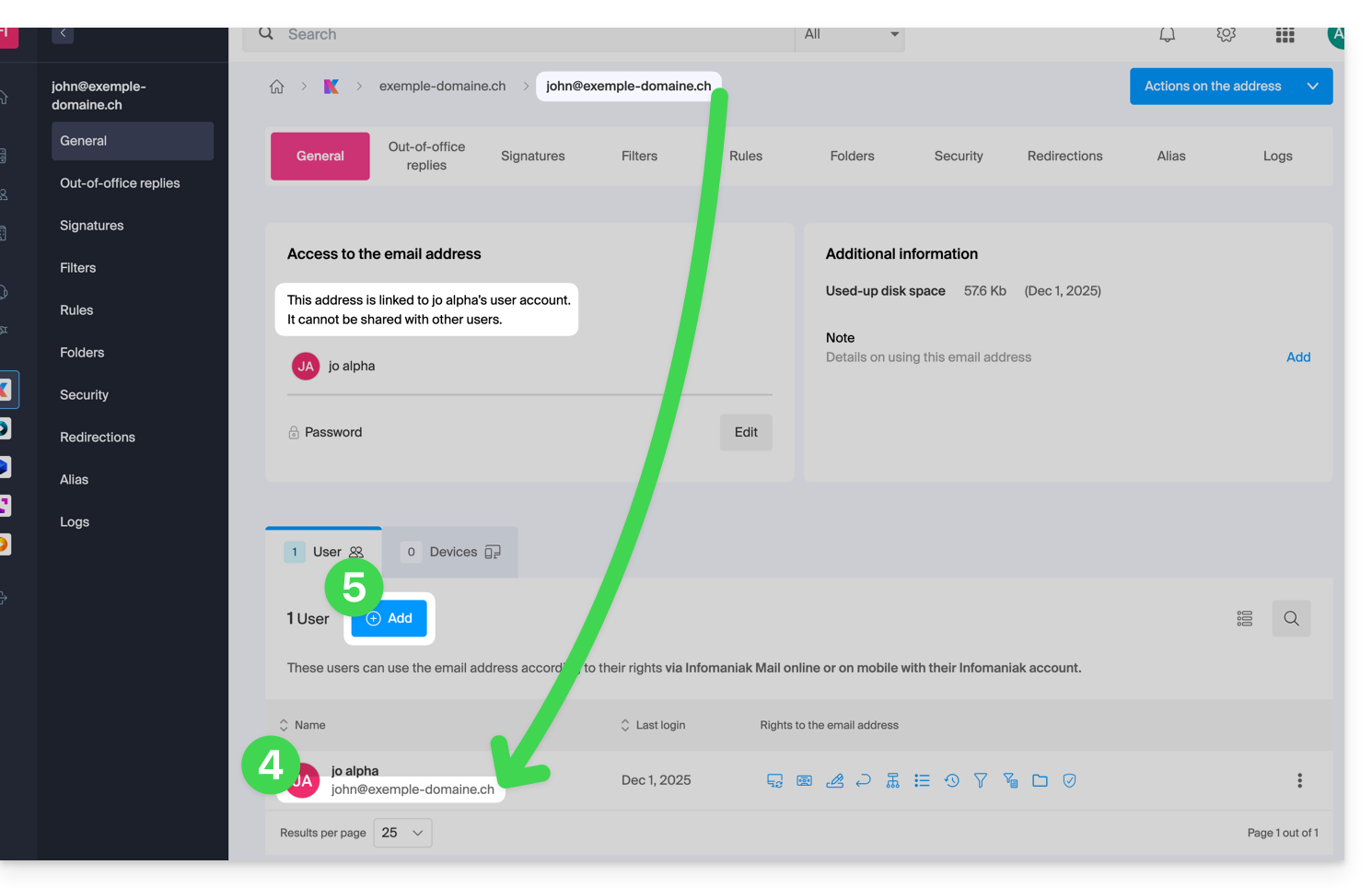
- Sous l'onglet Général, il est possible de voir les utilisateurs qui consulte cette adresse, et parmi eux, se trouve l'utilisateur correspondant.
- Cliquez sur le bouton Ajouter dans la partie Utilisateurs (opération qui n'est justement pas possible actuellement):
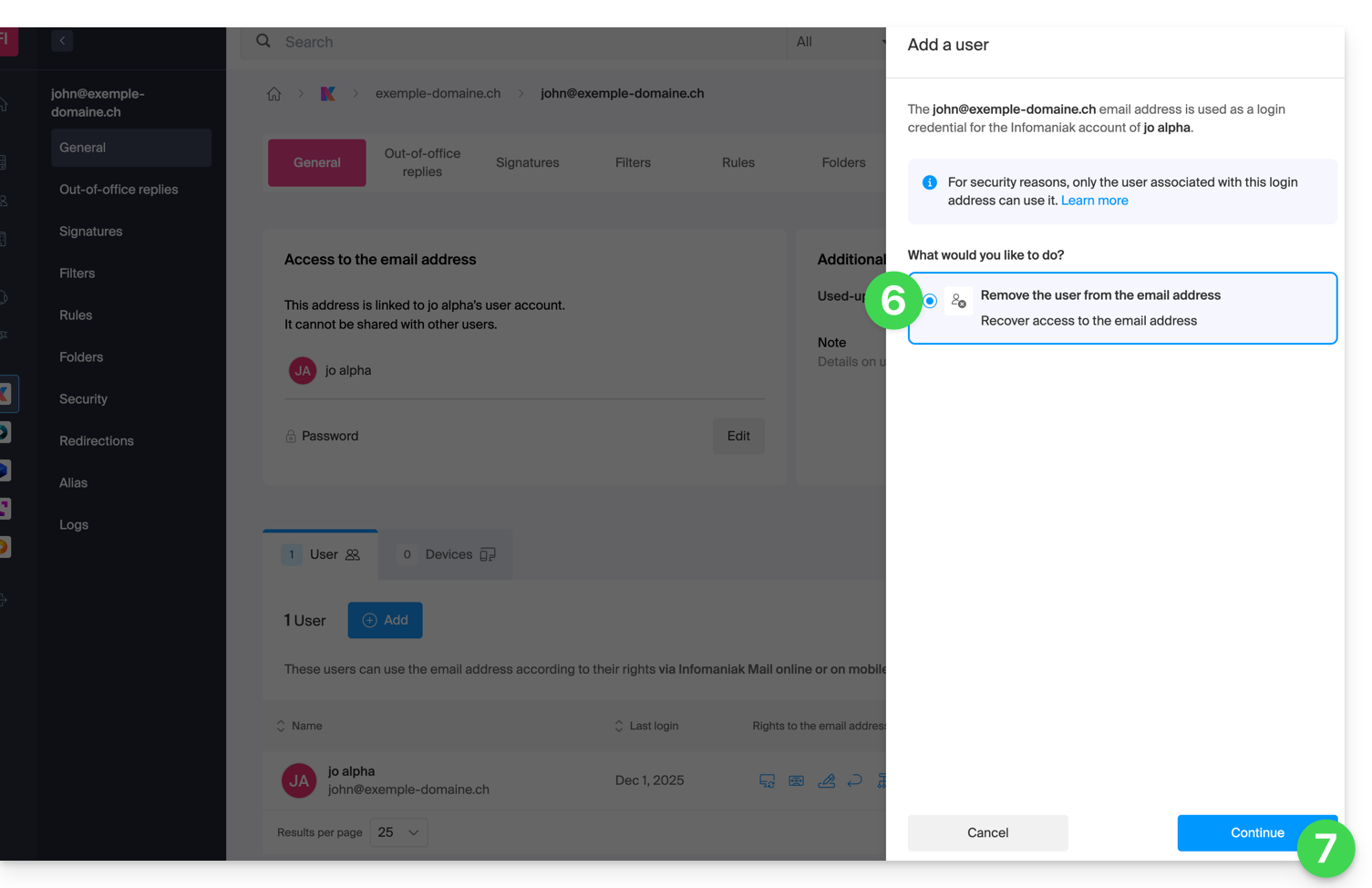
- Dans la partie latérale droite s'ouvre l'assistant permettant de libérer l'adresse ; cliquez sur le bouton radio pour activer l'opération.
- Cliquez sur Continuer:
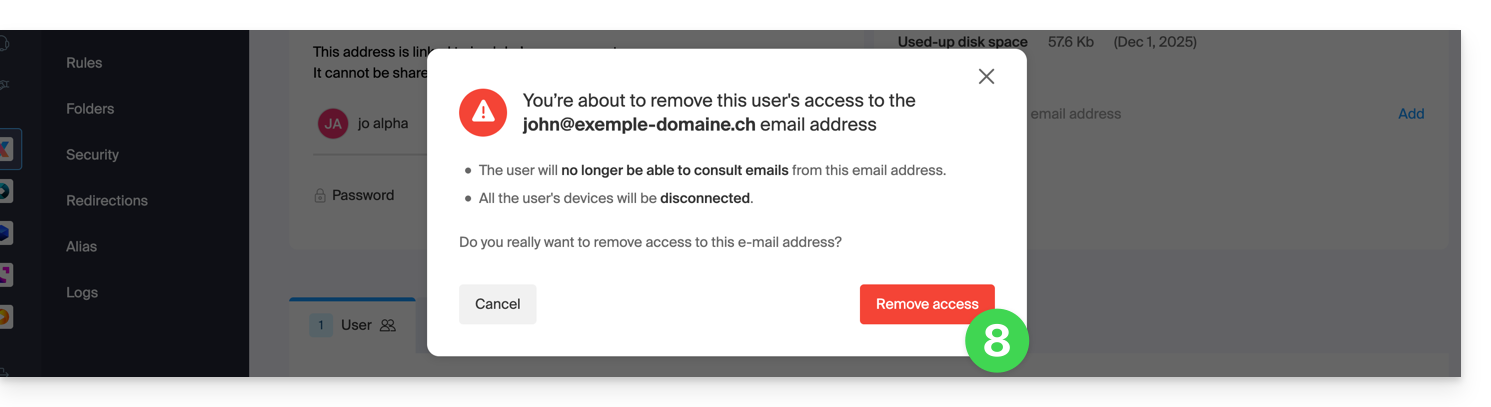
- Confirmez l'opération de déconnexion de l'utilisateur:
- L'utilisateur lié disparait de la page des utilisateurs:
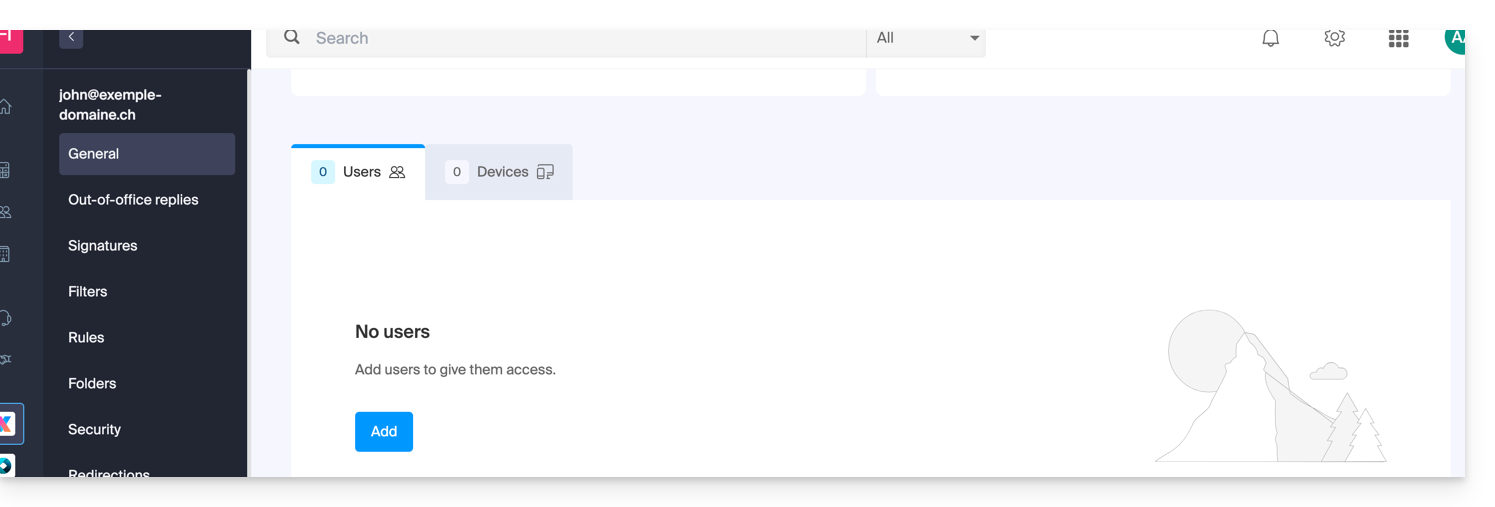
- Parallèlement il reçoit un SMS similaire à l'exemple ci-dessous, sur le numéro de téléphone qu'il avait indiqué lors de son inscription:
- Ce SMS lui indique la procédure à suivre pour se reconnecter à son compte Infomaniak avec une autre adresse mail de son choix (lire ci-dessous).
Récupérer l'accès au compte Infomaniak
Pour pouvoir entrer à nouveau dans son compte Infomaniak maintenant que l'accès n'est plus possible avec l'ancienne adresse mail, il faut que l'utilisateur du compte Infomaniak se rende sur l'adresse mentionnée dans le SMS:
- Cliquez ici afin d'accéder à la page de connexion.
- Entrez le nom d'utilisateur spécifié dans le SMS (en principe les initiales de votre compte et une suite de chiffres).
- Entrez le mot de passe habituel (il n'a pas changé):
- Entrez les nouvelles informations demandées:
- Vous serez à nouveau connecté dans votre compte:
Lien vers cette FAQ:
Cette FAQ a été utile?