Base de connaissances
1 000 FAQ, 500 tutoriels et vidéos explicatives. Ici, il n'y a que des solutions !
Infomaniak ne fournit pas directement de service VPN, tunnel ou réseau sécurisé construit entre deux points (VPN = Virtual Private Network, réseau privé virtuel). Vous pouvez toutefois envisager une solution alternative à l'aide de services Infomaniak comme Public Cloud. Ce guide explique comment utiliser ce produit d'hébergement Infomaniak pour créer un VPN.
Créer un VPN avec Public Cloud Infomaniak
Infomaniak ne fournit pas le module OpenStack VPNaaS (Virtual Private Network-as-a-Service), malheureusement très limité en terme de fonctionnalités et de sécurité, pour créer un VPN.
Infomaniak propose d'utiliser l'une des alternatives suivantes afin de vous permettre de créer une VM VPN manuellement:
Lien vers cette FAQ:
Cette FAQ a été utile?
Ce guide décrit le programme de lien d'affiliation d'Infomaniak et la manière d'utiliser son compte d'affiliation et les liens affiliés (liens d'affiliation).
Préambule
- Le programme d'affiliation (ou collaboration commerciale) est un excellent moyen de créer des revenus passifs conséquents et durables ; elle vous permet de gagner de l'argent en parlant naturellement des produits Infomaniak :
- Testez un produit proposé par Infomaniak (il est possible de tester une fois l'hébergement Web + Service Mail durant 3 mois).
- Rédigez un article (prenez connaissance de cet autre guide si vous recherchez des conseils) qui présente les avantages de ce produit et les particularités d'Infomaniak.
- Placez dans l'article quelques liens qui redirigent vos lecteurs sur la page de vente du produit en question.
- Touchez ensuite pendant 365 jours une commission allant jusqu'à 50% sur toutes les commandes et les renouvellements des nouveaux clients ayant cliqué au préalable sur l'un de vos liens.
- Cliquez ici pour rejoindre les affiliés actifs à qui Infomaniak verse chaque mois des milliers de francs ou d'euros ! Il y a autant de raison de créer un site que d'augmenter vos revenus.
Administrer les liens d'affiliation
Pour obtenir les liens avec votre propre tag/ID :
- Cliquez ici afin d'accéder au Manager Infomaniak.
- Cliquez sur Affiliation dans le menu latéral gauche.

- Cliquez sur Outils marketing dans le menu latéral gauche.
- Cliquez sur Liens d'affiliation dans le menu latéral gauche.
- Utilisez ces liens dans vos contenus.
Vous pouvez créer un lien vers n'importe quelle page du site Infomaniak en y ajoutant votre tag unique à la fin. Pour rediriger vos visiteurs par exemple sur la page https://www.infomaniak.com/gtl/hosting.ssd votre lien d'affiliation ressemblera à cela: https://www.infomaniak.com/gtl/hosting.ssd?utm_term=xxyyyyyzzz (xxyyyyyzzz étant votre ID unique).
La liste des commandes effectuées via votre lien reste anonyme. Vous verrez simplement le numéro de la commande et la commission associée.
Paiement des gains
Le paiement de vos gains s'effectue automatiquement au début de chaque mois dès que le montant des commissions s'élève à CHF/EUR 50.-.
- Le programme d'affiliation est valable uniquement pour les produits commandés lors de la création d'un nouveau compte client, et non sur un compte client existant.
- Vous continuerez à recevoir une commission pendant 1 an à partir de la création du compte client (sur les nouveaux produits et les renouvellements).
- Pour que les gains soient comptabilisés, il faut qu'il s'agisse d'un nouveau client ayant cliqué sur votre lien d'affiliation (le cache est conservé pendant 30 jours).
- Les gains sont en attente de validation pendant 30 jours après la création de la commande, en raison de la garantie "Satisfait ou remboursé".
- En cas de remboursement pendant cette période, l'affilié ne recevra pas de commission.
- Si vous recevez un paiement dans une devise différente de celle de votre compte d'affiliation, le montant sera converti au taux de change en vigueur.
Pour définir le mode de paiement (compte prépayé Infomaniak, PayPal, IBAN) :
- Cliquez ici afin d'accéder au Manager Infomaniak.
- Cliquez sur Affiliation dans le menu latéral gauche.
- Cliquez sur Gains et paiements dans le menu latéral gauche.
- Cliquez sur Préférences de paiement dans le menu latéral gauche:

Taux des commissions
Dès votre inscription au programme d'affiliation, vous percevez 25 % de commission sur chaque commande et renouvellement effectué par les nouveaux clients que vous avez recommandés. Votre taux de commission évolue automatiquement en fonction des gains que vous cumulez :
- 30 % dès que vos gains cumulés atteignent 50.–
- 35 % à partir de 1'000.– de gains cumulés
- 50 % une fois le seuil des 20'000.– de gains cumulés franchi
Autrement dit, plus vous êtes actif tôt, plus vos efforts seront rapidement récompensés.
Résoudre un problème en cas de commission non comptabilisée
Voici les raisons principales pour lesquelles une commission pourrait ne pas être prise en compte:
- Le client a oublié de cliquer sur la bannière disponible sur le site du partenaire affilié.
- Le nouveau compte client a été créé par la personne bénéficiant du programme d'affiliation (IP reconnue).
- Le nouveau compte client est géré par un utilisateur existant.
- Les nouveaux produits ont été commandés à partir d'un compte client existant.
- Les nouveaux produits ont été commandés par la personne qui bénéficie du programme d'affiliation.
- Les nouveaux produits ont été commandés depuis le bureau/domicile de la personne bénéficiant du programme d'affiliation.
- Les nouveaux produits n'ont pas été commandés lors de la création du nouveau compte client.
- La commande a été annulée durant les 30 premiers jours.
L'objectif de ce programme est de trouver de nouveaux clients et non de passer des commandes pour des clients existants.
- Si vous souhaitez "vendre" les produits Infomaniak à des clients existants, utilisez plutôt le programme de revendeur (partenaire), un système différent que l'affiliation elle-même.
- ⚠ Il n'est pas possible de souscrire au programme d'affiliation (collaboration commerciale) Infomaniak tout en étant Partenaire Infomaniak simultanément !
Produits couverts par ce programme
Le programme d'affiliation d'Infomaniak couvre presque tous les produits, notamment…
- ✓ kSuite : l'alternative 100% suisse à Google Workspace et Microsoft 365
- ✓ VPS Lite / VPS Cloud : Serveur Linux/Windows
- ✓ Public Cloud (et donc Kubernetes Service): l'alternative souveraine à AWS, GCP ou Azure
- ✓ AI Services : les meilleures alternatives souveraines aux IA du moment
- ✓ Jelastic
… à l'exception des services suivants :
- ⨉ Renewal Warranty ("garantie de renouvellement")
- ⨉ Domain Privacy ("confidentialité du domaine")
- ⨉ Nom de domaine
- ⨉ Housing
- ⨉ Hébergement Très Haute Disponibilité
Lien vers cette FAQ:
Cette FAQ a été utile?
Ce guide détaille comment sauvegarder un ordinateur équipé de la distribution Linux de votre choix à l'aide d'Acronis sur Swiss Backup la solution de sauvegarde dans un cloud suisse indépendant.
Il est également possible de sauvegarder (Sauvegarde Cloud) un serveur Linux à l'aide de rClone.
Prérequis
- Vérifier les versions Linux supportées par l'Agent Acronis ; utiliser
uname -rpour connaître votre version de kernel.- Prenez connaissance de cet autre guide concernant AlmaLinux 9.
- Posséder un espace Swiss Backup Infomaniak avec un quota d'appareil disponible (minimum 1) pour VM ou Linux/Windows server:
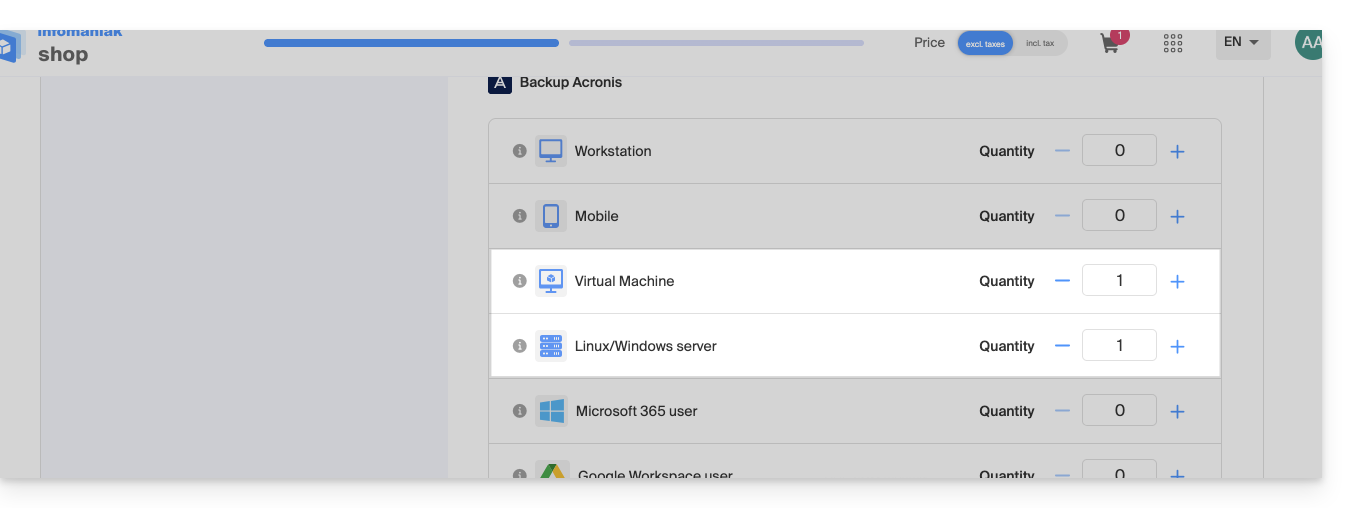
- Si nécessaire, augmenter le quota d'appareil selon vos besoins.
- Ajouter l'appareil sur le Manager Infomaniak afin de recevoir les identifiants de connexion.
Différences entre les appareils
Choisissez Machine Virtuelle:
- Machine virtuelle hébergée sur un environnement d'hyperviseur (par ex. VMware, Hyper-V, Scale Computing HC3 ou Virtuozzo).
- Serveur VPS ou machine virtuelle dans un environnement Public Cloud Infomaniak
- Ces environnements reposent sur des technologies de virtualisation, et la licence est conçue pour couvrir ce type de configuration.
- L'hôte physique qui héberge les machines virtuelles doit être couvert par une seule licence, et cette licence inclut toutes les VM présentes sur cet hôte.
- Cluster d'hyperviseurs avec plusieurs hôtes (chaque hôte nécessite une licence VM).
Choisissez Linux Server:
- Machine physique ou une machine virtuelle individuelle fonctionnant sous Linux (système d'exploitation serveur).
- Machine de type serveur autonome (qu'il soit hébergé localement ou sur un cloud sans environnement de virtualisation complexe, et sans hyperviseur comme VMware ou Hyper-V pour gérer des machines virtuelles sur cet appareil).
- Chaque licence couvre une machine physique ou virtuelle individuelle.
- Serveur physique chez vous ou en colocation.
Configurer la sauvegarde
Afin d'installer l'agent Acronis Cyber Protect 15 sur un système Debian en ligne de commande uniquement, sans interface graphique:
1. Mise à jour du système
Avant d'installer quoi que ce soit, il est recommandé de mettre à jour la liste des paquets disponibles.
sudo apt updateVous pouvez afficher la liste des mises à jour disponibles sans les installer :
apt list --upgradableMise à jour partielle (au choix)
Si vous ne souhaitez mettre à jour que certains paquets spécifiques :
sudo apt install package_name_1 package_name_2Mise à jour complète du système (optionnel)
Pour appliquer toutes les mises à jour disponibles :
sudo apt upgrade -y
2. Installation des dépendances requises
Les paquets suivants sont nécessaires au bon fonctionnement de l'agent Acronis :
sudo apt install -y rpm gcc linux-image-$(uname -r) linux-headers-$(uname -r)
3. Téléchargement de l'agent Acronis
Téléchargez l'installateur officiel de l'agent Acronis Cyber Protect 15 pour Linux (version complète) :
wget "https://dl.acronis.com/u/AcronisCyberProtect15/Release/AcronisCyberProtect_15_64-bit.x86_64" -O acronis_agent.bin
4. Installation de l'agent
Rendez le fichier exécutable et lancez l'installation :
chmod +x acronis_agent.bin

sudo ./acronis_agent.bin
L'installation démarre en mode interactif.
5. Enregistrement de l'agent
À la fin de l'installation, un message s'affichera vous demandant d'enregistrer l'agent.
Il vous sera indiqué un code d'enregistrement du type :
Go to https://acronis.infomaniak.com/bc/reg

Enter the code: AB12-CD34
Ouvrez l'URL indiquée depuis un autre appareil disposant d'un navigateur (ordinateur, tablette ou téléphone) et saisissez le code affiché pour terminer l'enregistrement.
Créez ensuite un plan de sauvegarde.
Lien vers cette FAQ:
Cette FAQ a été utile?
Il est possible de modifier une vidéo qui a déjà été uploadée sur un service VOD. Il n'est pas possible d'utiliser cet outil dans le cas d'un média de type sonore uniquement.
Raccourcir / élaguer une vidéo
Afin d'accéder à un média de l'espace VOD :
- Cliquez ici afin d'accéder à la gestion de votre VOD/AOD sur le Manager Infomaniak (besoin d'aide ?).
- Cliquez directement sur le nom attribué au produit concerné:
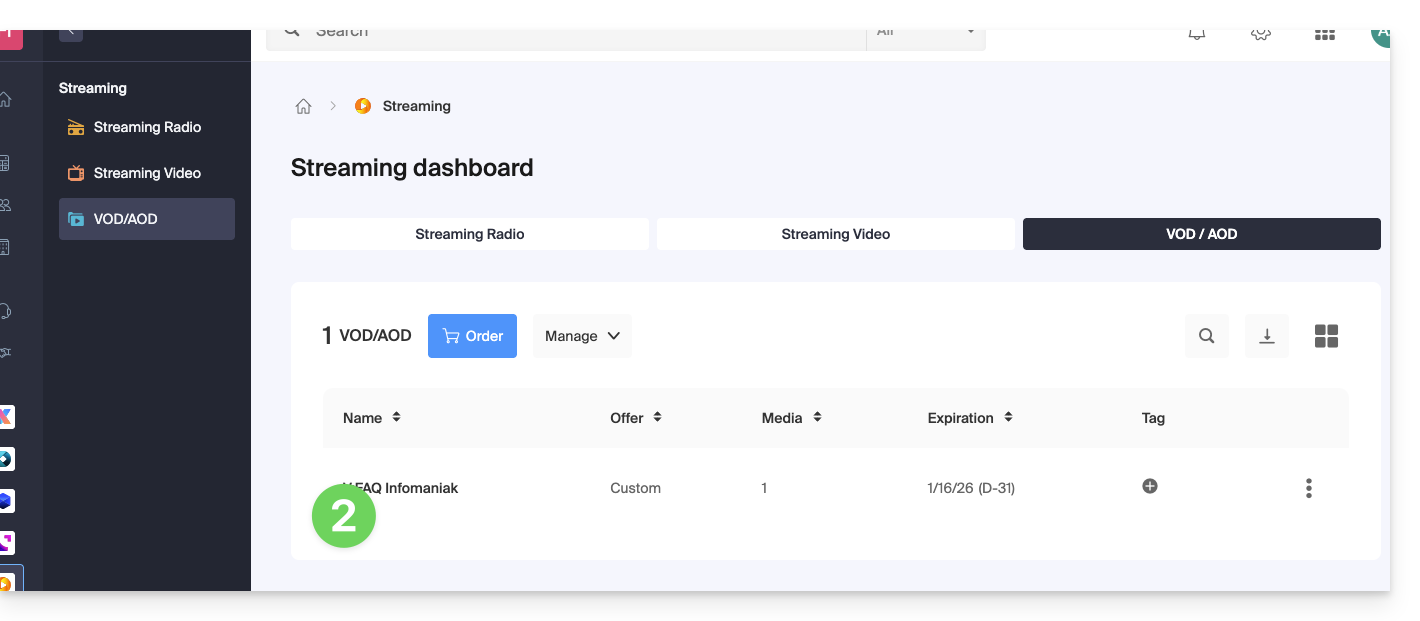
- Cliquez sur Médias dans le menu latéral gauche.
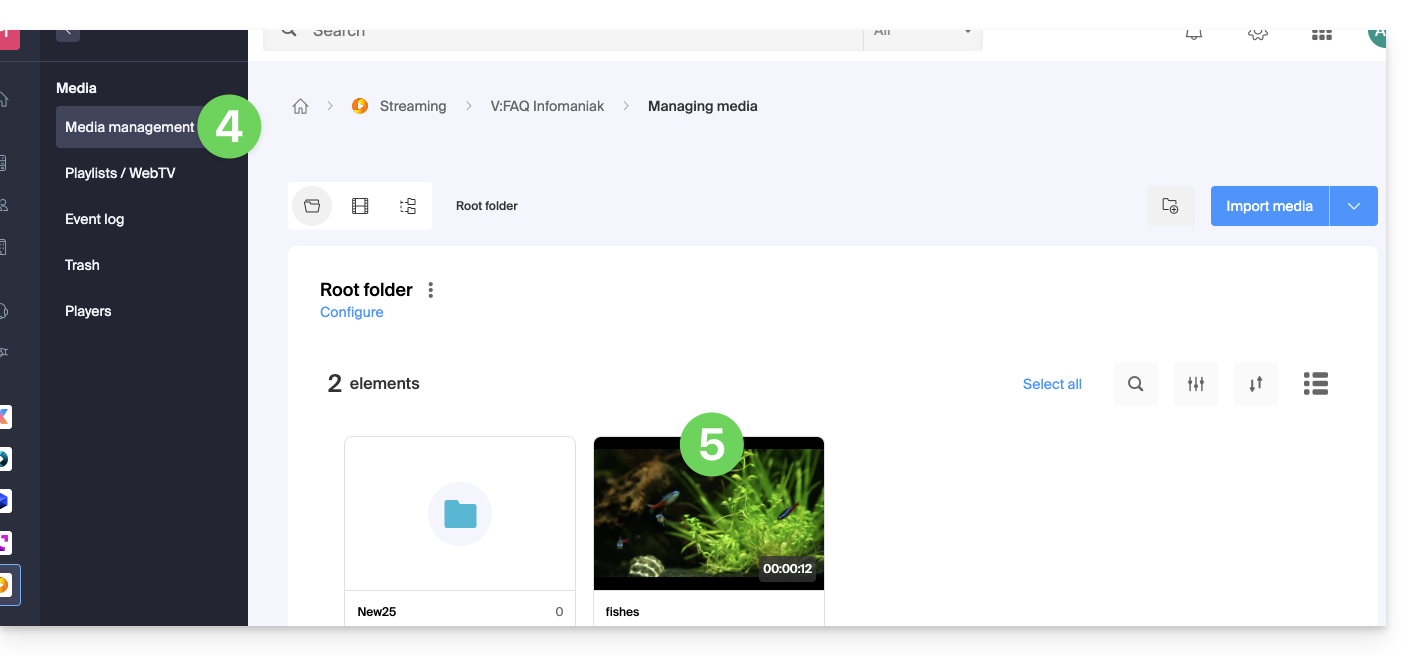
- Cliquez sur Gestion des médias dans le menu latéral gauche.
- Cliquez sur le média concerné:
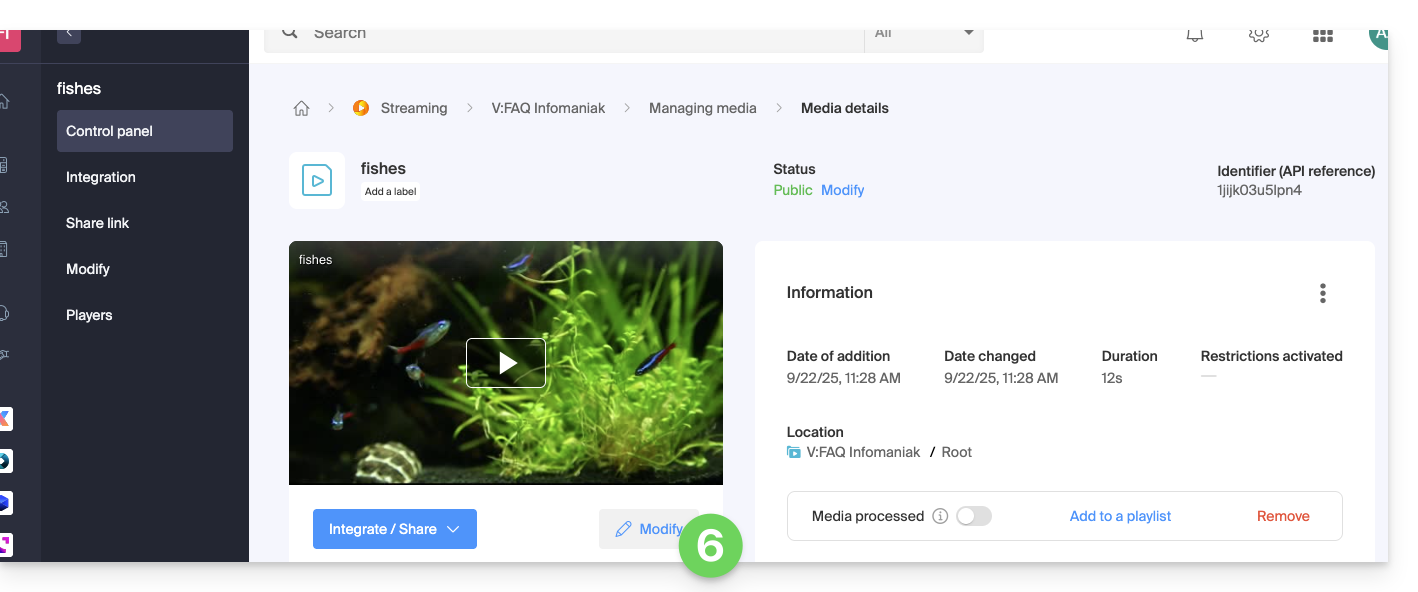
- Cliquez sur le bouton Modifier:
- Cliquez sur l'onglet ÉDITION.
- Raccourcissez la vidéo en bas de page selon votre besoin.
- Cliquez sur Enregistrer (ou Prévisualiser si nécessaire):
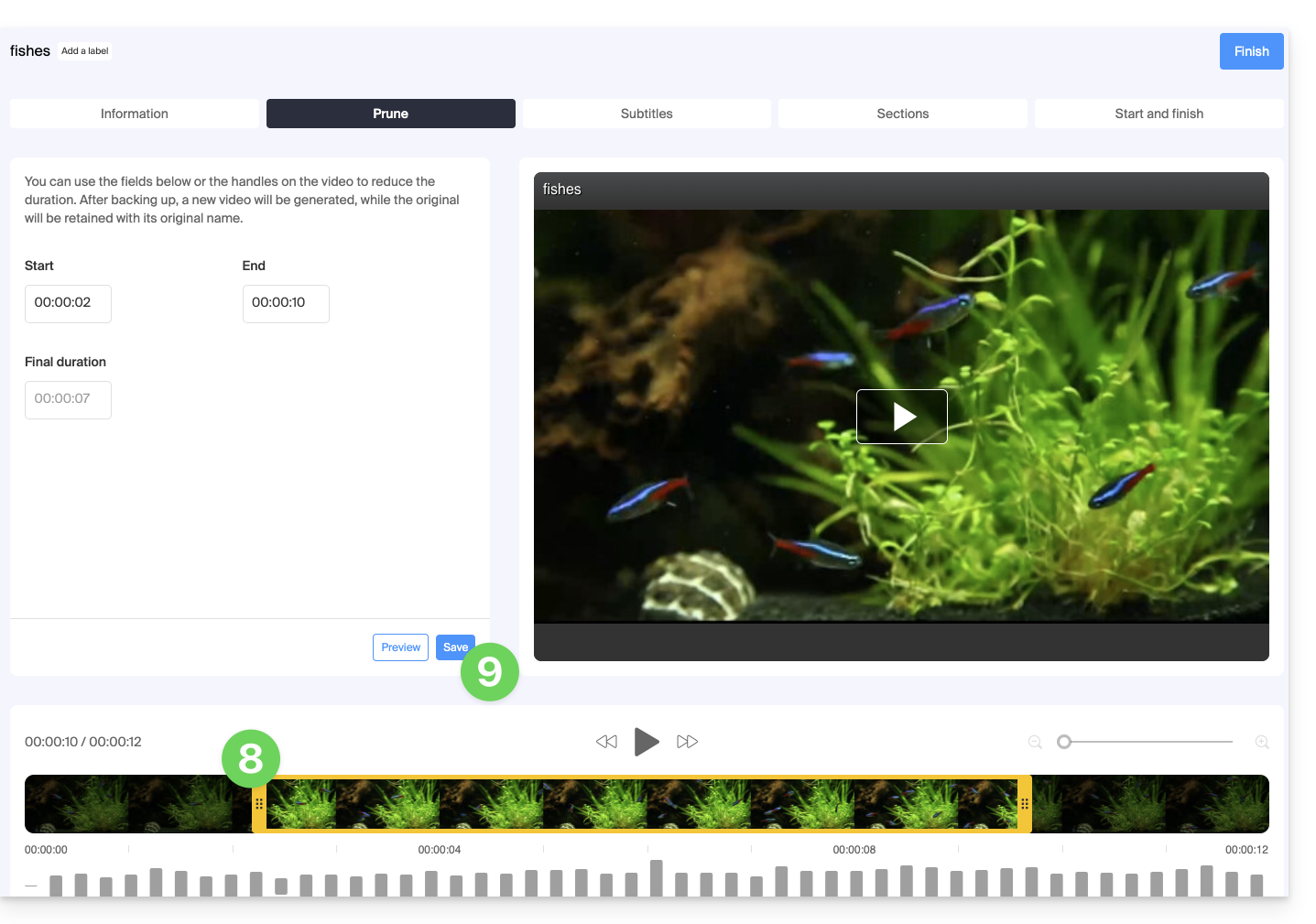
- La découpe de votre média va générer une nouvelle vidéo, l'originale sera conservée avec son nom d'origine:
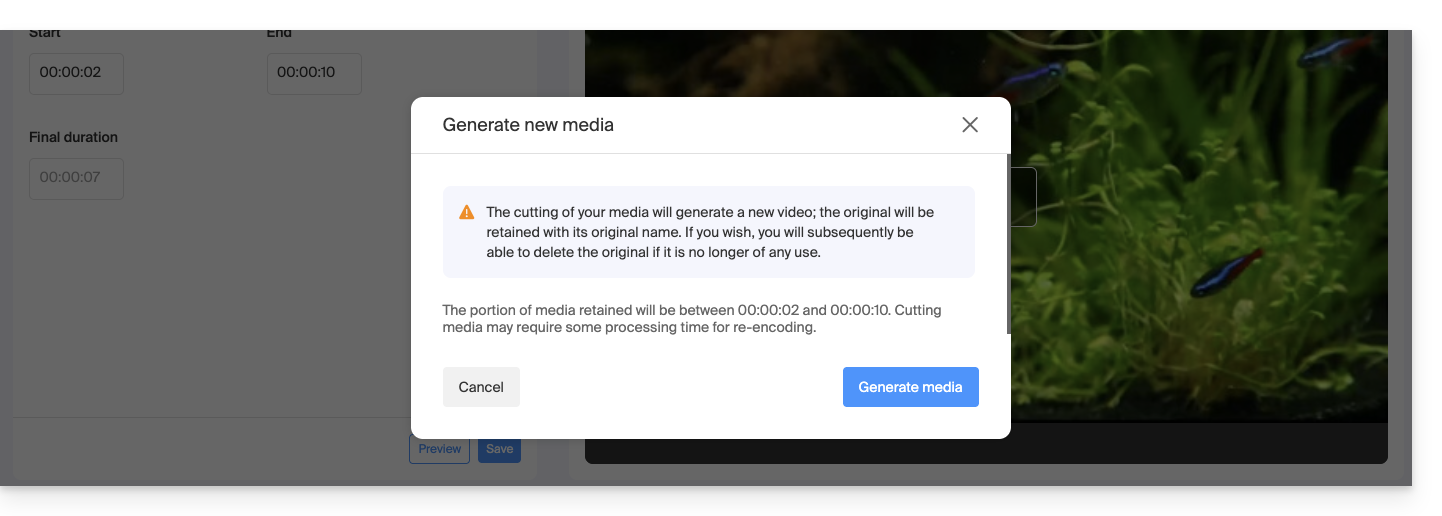 Vous pourrez si vous le souhaitez supprimer cette dernière après-coup, si elle n'est plus utile.
Lien vers cette FAQ:
Cette FAQ a été utile?
Ce guide détaille les actions à effectuer en priorité si vous ne voyez pas de différence entre votre site Web après un changement que vous auriez effectué dessus, et sa version avant le changement. Ces conseils sont également valables si vous rencontrez des soucis lors de l'utilisation de l'interface de produits Infomaniak.
Préambule
- Pendant votre navigation, un navigateur Web sauvegarde dans un espace réservé les données consultées, ceci afin d'éviter de demander une nouvelle fois au serveur les données déjà consultées, pour gagner du temps et des ressources.
- Votre cache peut contenir énormément de données et parfois le navigateur s’emmêle les pinceaux. Les sites peuvent alors mal s’afficher ou afficher une version obsolète.
- Effacer le cache permet d'être sûr d'avoir la toute dernière version en date de la page ou du dossier consulté.
Effacer le cache du navigateur Web …
… sur Safari
Choisissez votre version macOS afin de prendre connaissance de l'aide Apple correspondante.
… sur les outils Google (Chrome, Android, etc.)
Prenez connaissance de l'aide de Google.
… sur Firefox
Prenez connaissance de l'aide Mozilla.
… sur Edge / Internet Explorer
Prenez connaissance de l'aide Microsoft.
Lien vers cette FAQ:
Cette FAQ a été utile?
Ce guide explique comment insérer un logo ou un filigrane sur vos vidéos de l'espace VOD Infomaniak afin de renforcer votre image de marque et protéger vos contenus contre une utilisation non autorisée.
Préambule
- Il existe deux méthodes distinctes pour afficher une image sur vos médias :
- via la configuration d'un Player
- ou via les règles d'un Dossier d'importation.
- Ces deux technologies sont indépendantes: si vous les activez simultanément, le logo du Player se superposera au logo déjà incrusté dans la vidéo.
1. Superposition via le Player vidéo
Dans la gestion d'un Player, le logo sélectionné est ajouté en surcouche au moment de la lecture: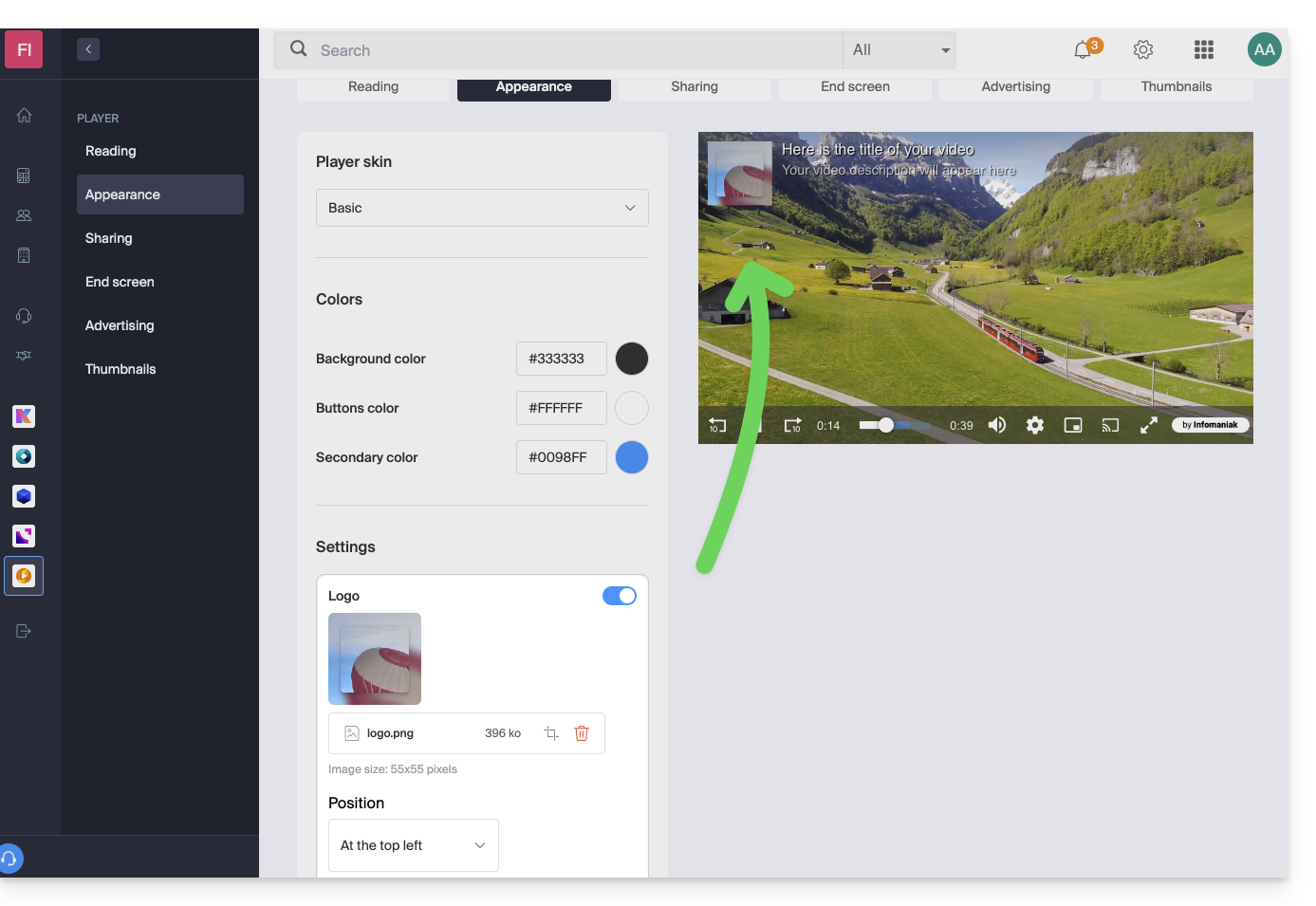
- Avantages : grande flexibilité.
- Vous pouvez modifier ou supprimer le logo à tout moment sans modifier le fichier source.
- Un même média peut être diffusé via différents Players avec des logos distincts.
- Limite : si un utilisateur accède directement au flux source de la vidéo (URL directe), le logo ne sera pas visible.
2. Incrustation via un Dossier d'importation
Dans la configuration d'un dossier (racine ou sous-dossier), l'image est directement incrustée dans le flux vidéo lors du processus d'encodage: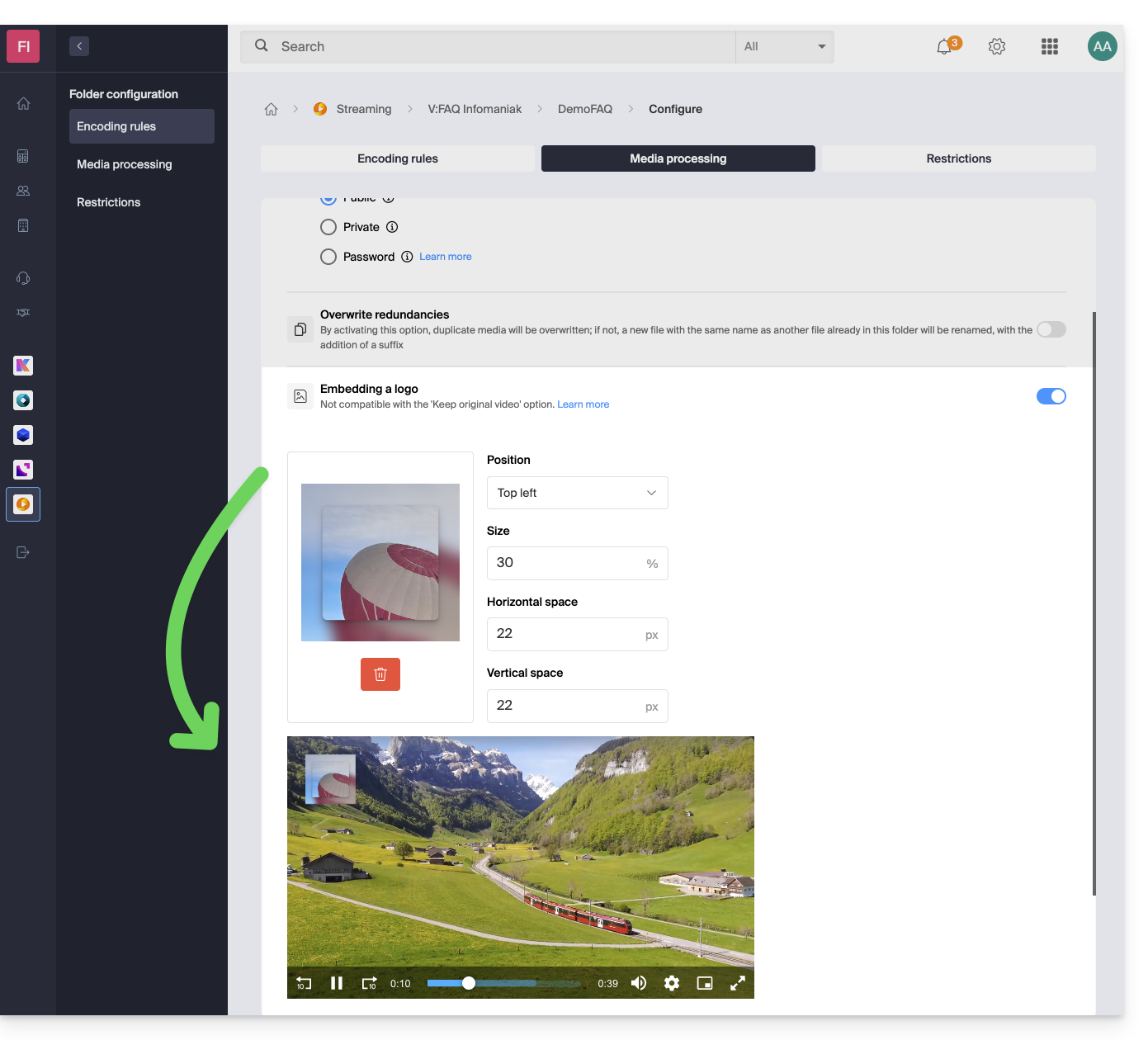
- Avantage : sécurité maximale.
- Le logo fait partie intégrante du fichier vidéo (burn-in).
- Il reste présent quel que soit le mode de lecture ou de téléchargement.
- Inconvénient : absence de flexibilité.
- Une fois la vidéo traitée, le logo ne peut plus être modifié ou retiré.
- Tout changement ultérieur nécessite une nouvelle importation du média.
Lien vers cette FAQ:
Cette FAQ a été utile?
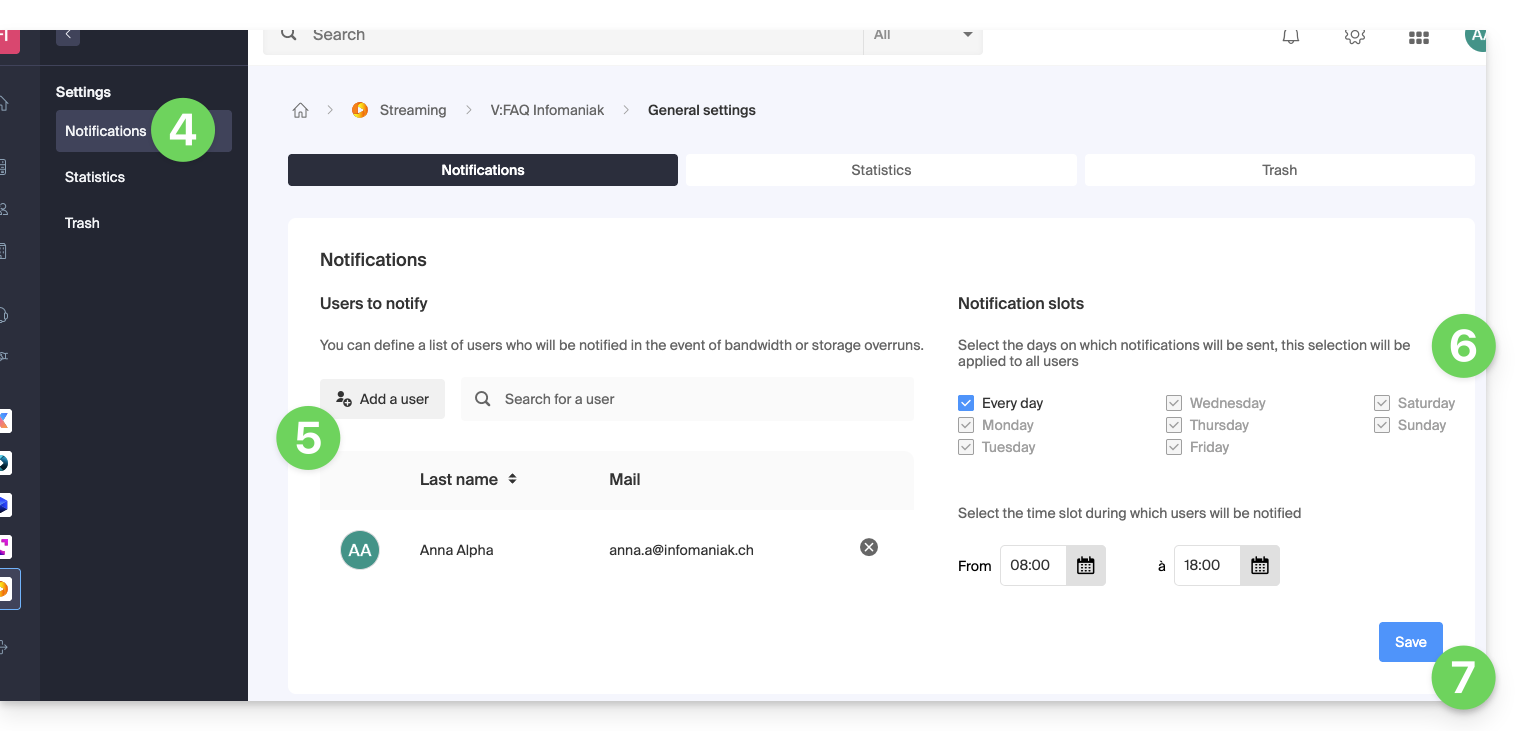
Ce guide explique comment obtenir et configurer des notifications en cas d'incident ou de dépassement de consommation de VOD/AOD.
Avertissements par mail
Pour configurer les notifications:
- Cliquez ici afin d'accéder à la gestion de votre produit sur le Manager Infomaniak (besoin d'aide ?).
- Cliquez directement sur le nom attribué au produit concerné.
- Cliquez sur Paramètres dans le menu latéral gauche.
- Cliquez sur Notifications dans le menu latéral gauche.
- Ajoutez les utilisateurs de l'Organisation devant être notifiés par e-mail.
- Configurez les horaires de surveillance (jours de la semaine / heures).
- Enregistrez les modifications:
Lien vers cette FAQ:
Cette FAQ a été utile?
Ce guide explique comment récupérer sur votre appareil le média une fois que celui-ci a été téléversé sur votre espace VOD/AOD.
Préambule
- Lorsque vous envoyez une vidéo sur votre espace VOD, vous obtenez le lien correspondant à l'adresse de la vidéo sur le serveur.
- La plupart des navigateurs une fois cette adresse chargée vont "streamer" la vidéo c'est-à-dire que la vidéo sera lue petit à petit sans que vous puissiez télécharger le fichier entier sur votre disque dur.
- Si vous avez effacé la vidéo d'origine sur votre disque dur, vous souhaitez peut-être la récupérer.
- Il n'y a pas d'accès direct (par FTP par exemple) au serveur hébergeant les vidéos.
Télécharger le média source
Afin d'accéder à un média de l'espace VOD :
- Cliquez ici afin d'accéder à la gestion de votre VOD/AOD sur le Manager Infomaniak (besoin d'aide ?).
- Cliquez directement sur le nom attribué au produit concerné:
- Cliquez sur Médias dans le menu latéral gauche.
- Cliquez sur Gestion des médias dans le menu latéral gauche.
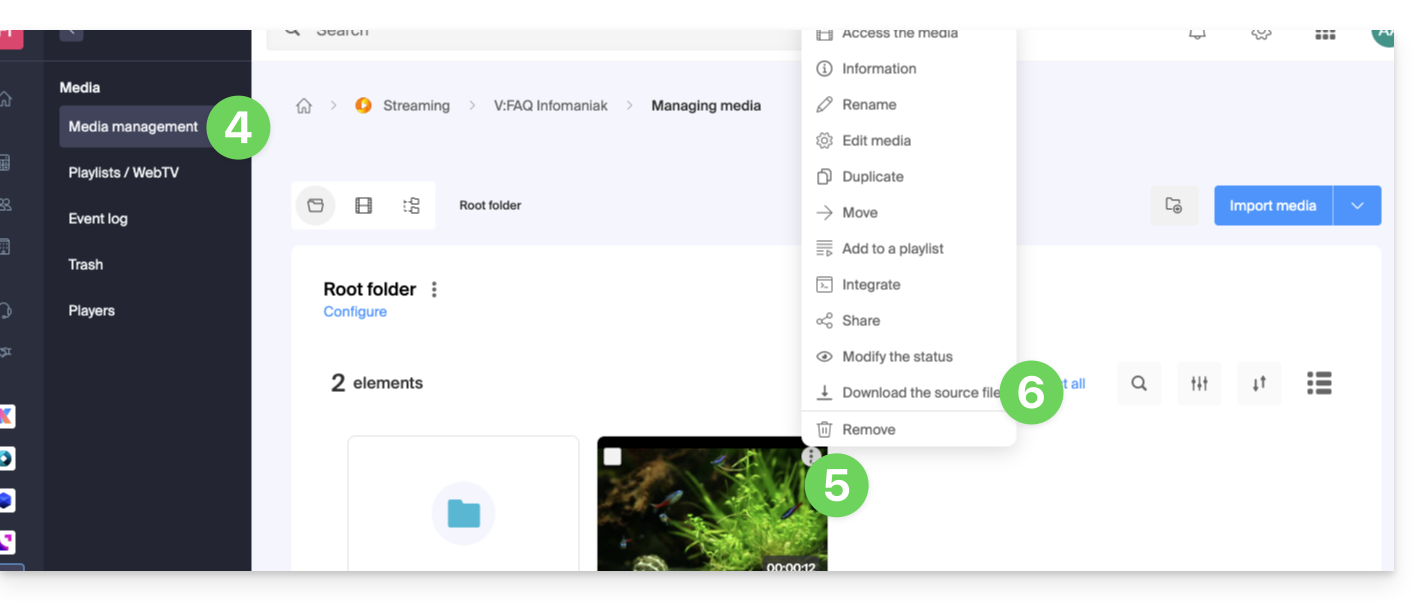
- Cliquez sur le menu d'action ⋮ en haut à droite de la vignette du média concerné.
- Cliquez sur Télécharger le fichier source pour que votre navigateur Web propose le téléchargement du média source sur votre appareil:
Lien vers cette FAQ:
Cette FAQ a été utile?
Ce guide explique comment gérer les interactions entre votre espace VOD/AOD Infomaniak et n'importe lequel de vos sites WordPress, à l'aide d'une extension développée par Infomaniak
Préambule
- Cette extension WordPress permet de récupérer et de gérer l'ensemble de vos vidéos présentes sur un espace VOD/AOD Infomaniak, avec une mise à jour automatique lors de l'ajout de nouvelles vidéos.
- Elle gère la récupération automatique des Players existants et la gestion des playlists.
- Vous pourrez rechercher vos vidéos lors de l'écriture d'un article ou d'une page ou importer des médias directement depuis l'administration du CMS.
- Incompatibilités éventuelles:
- Le plugin n’est pas compatible avec Elementor.
- Testez si le problème persiste après l'installation d'un autre éditeur.
- Le plugin n’est pas compatible avec WordPress Multisite.
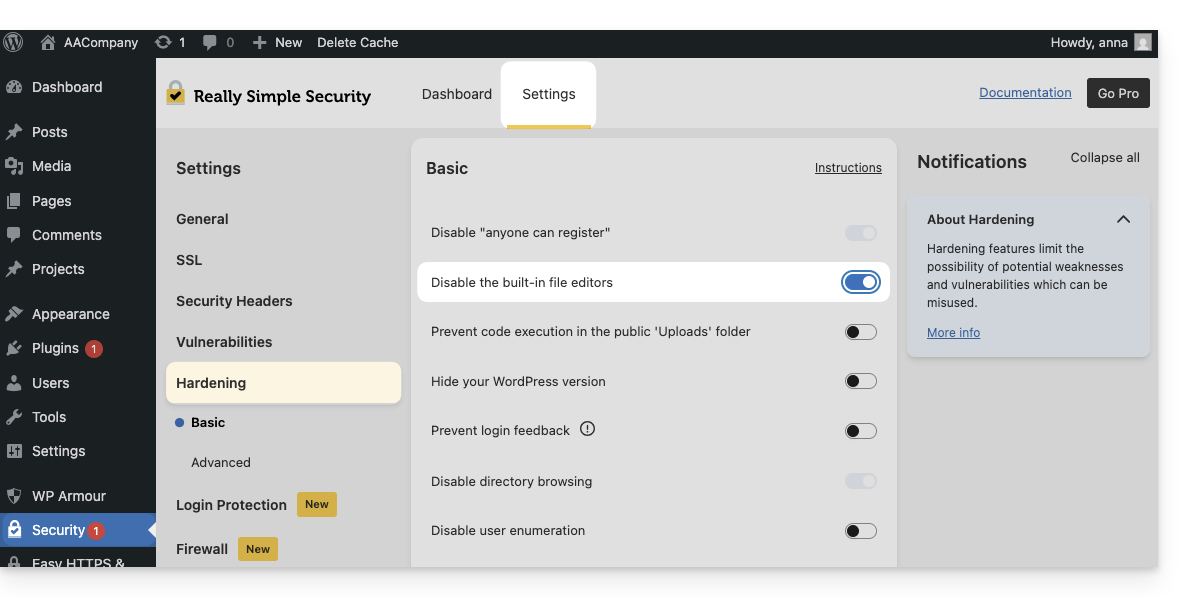
- Le plugin n’est pas compatible avec Really Simple Security (Really Simple SSL).
- Testez si le problème persiste en activant ou désactivant ce paramètre de l'extension Really Simple Security:
- Testez si le problème persiste après l'utilisation d'un autre module similaire.
- Si des problèmes persistent, prenez connaissance de cet autre guide.
- Testez si le problème persiste en activant ou désactivant ce paramètre de l'extension Really Simple Security:
- Le plugin n’est pas compatible avec Elementor.
Obtenir l'extension VOD Infomaniak
Rendez-vous dans votre espace VOD pour obtenir les informations nécessaires au module externe WordPress:
- Cliquez ici afin d'accéder à la gestion de votre produit sur le Manager Infomaniak (besoin d'aide ?).
- Cliquez directement sur le nom attribué au produit concerné:
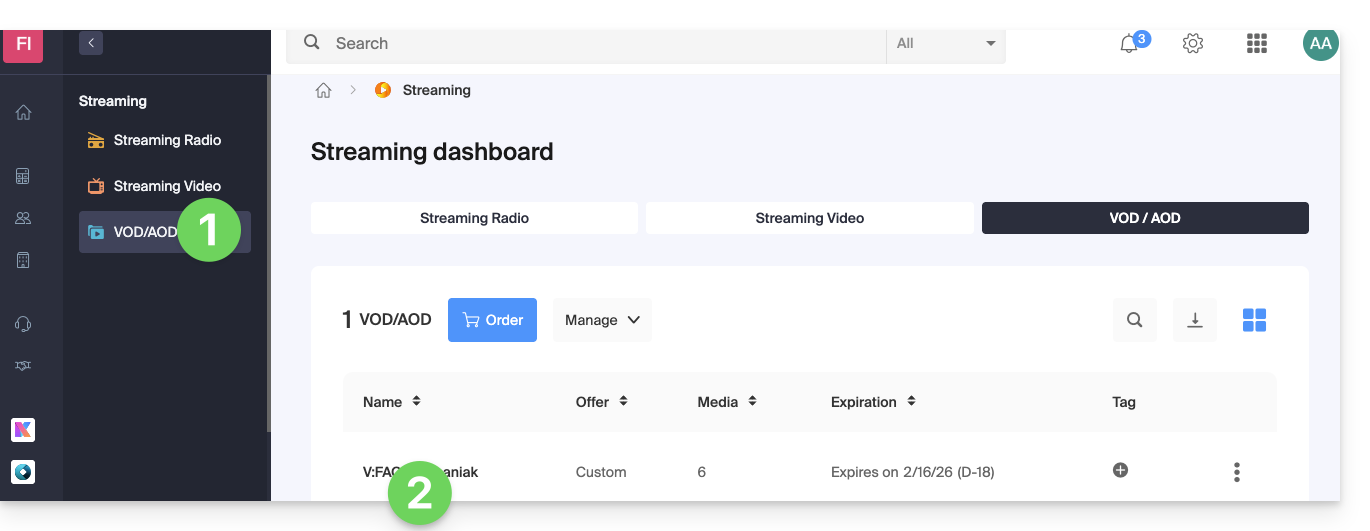
- Cliquez sur Extensions CMS/API dans le menu latéral gauche.
- Cliquez sur Extensions CMS dans le menu latéral gauche.
- Téléchargez l'extension WordPress.
- Configurez l'extension à l'aide des indications fournies:
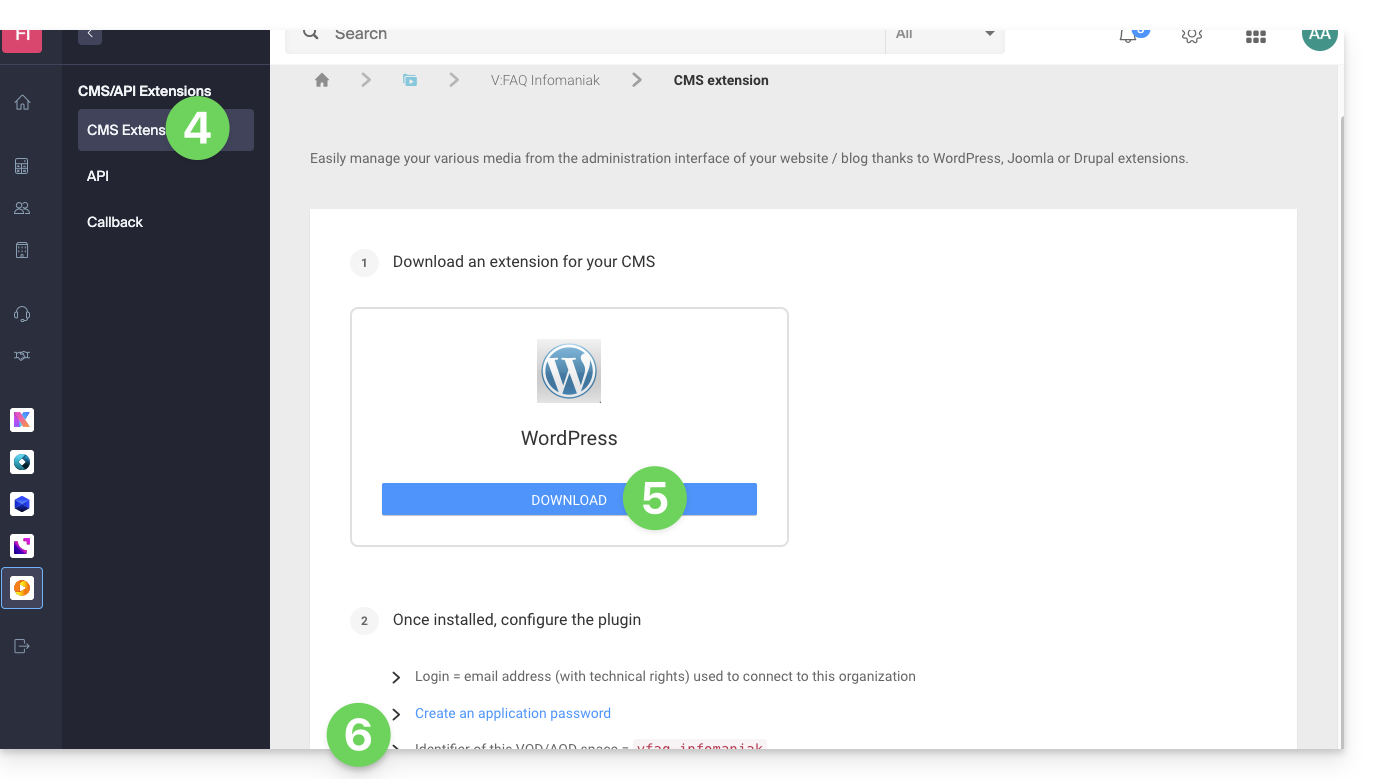
- Il est recommandé de créer un nouvel utilisateur dans votre Organisation avec uniquement des droits techniques sur le produit VOD/AOD puis de créer le mot de passe d'application depuis ce compte dédié.
Vous pouvez également télécharger l'extension directement depuis la bibliothèque d'extensions WordPress: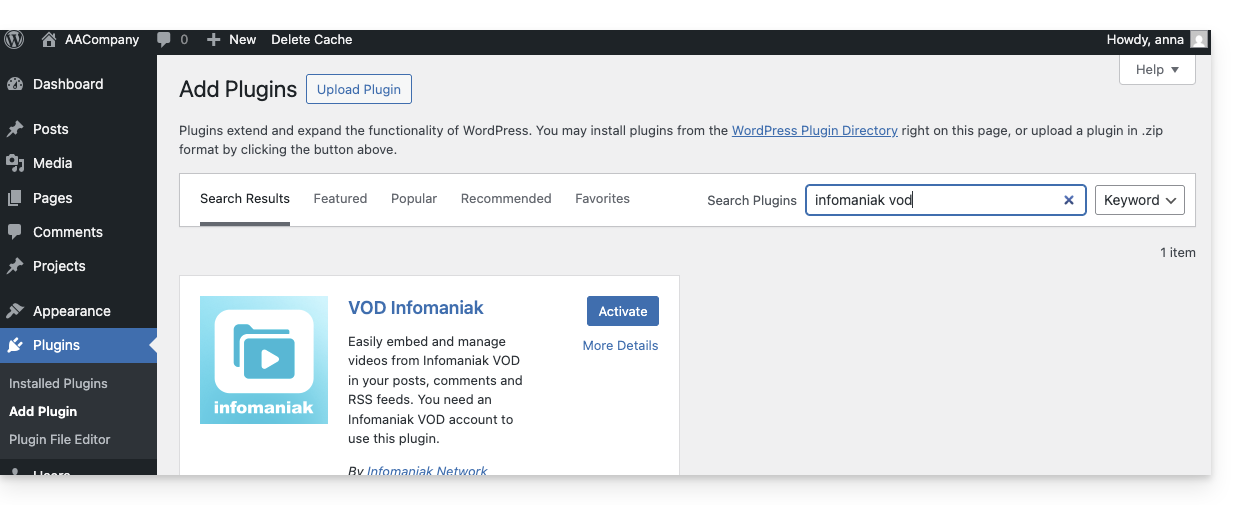
Une fonctionnalité similaire existe pour Typo3 avec l'extension dédiée que vous pouvez retrouver et installer depuis sa bibliothèque d'extensions: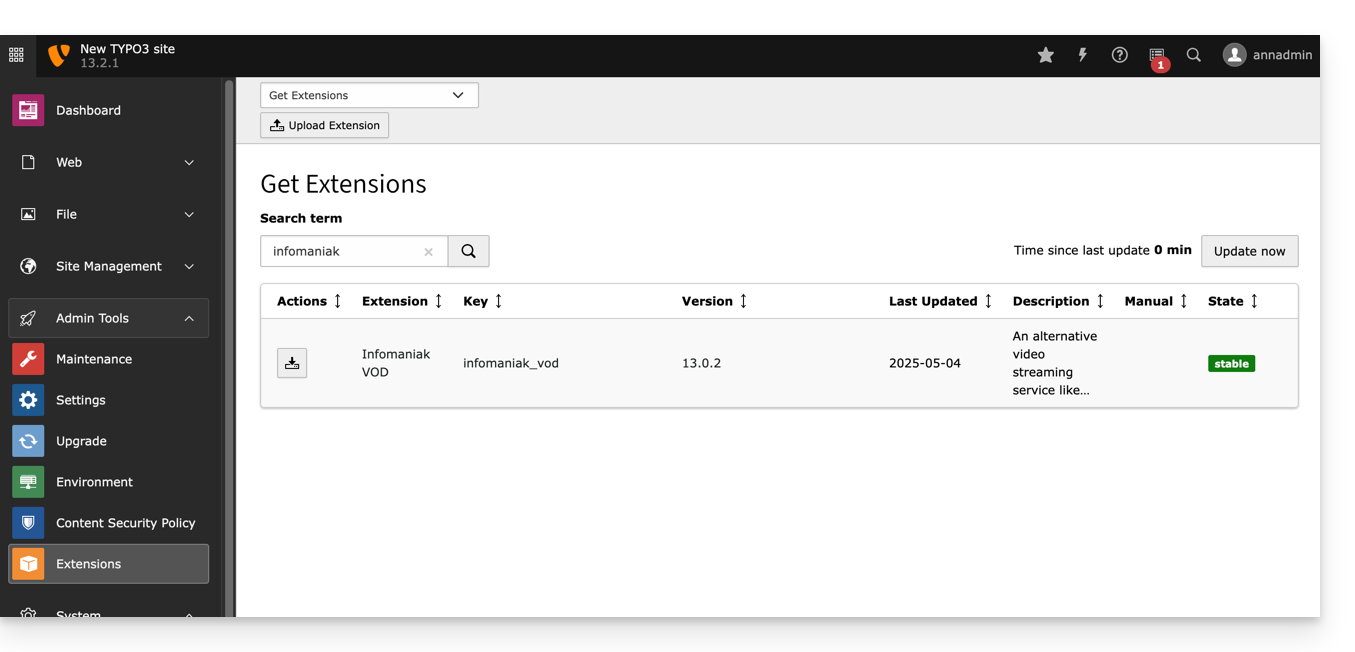
Lien vers cette FAQ:
Cette FAQ a été utile?
Ce guide explique comment modifier la vignette (miniature, ou thumbnail / poster) représentant une vidéo sur un service VOD.
Préambule
- L'utilisation de gif animés n'est pas possible.
Modifier la miniature vidéo
Afin d'accéder à un média de l'espace VOD :
- Cliquez ici afin d'accéder à la gestion de votre VOD/AOD sur le Manager Infomaniak (besoin d'aide ?).
- Cliquez directement sur le nom attribué au produit concerné:
- Cliquez sur Médias dans le menu latéral gauche.
- Cliquez sur Gestion des médias dans le menu latéral gauche.
- Cliquez sur le média concerné:
- Cliquez sur le bouton Modifier:
Deux possibilités s'offrent à vous pour remplacer l'image par défaut de la vidéo à l'arrêt: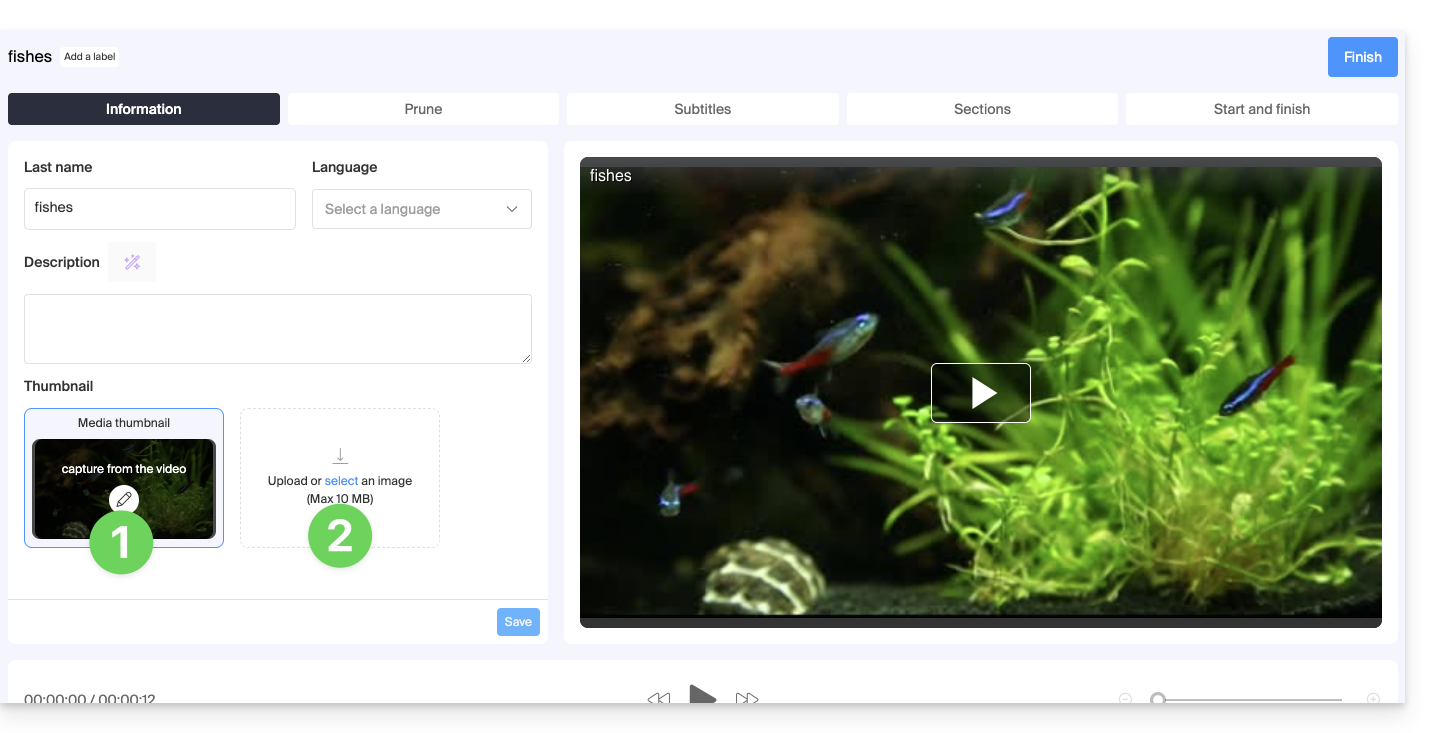
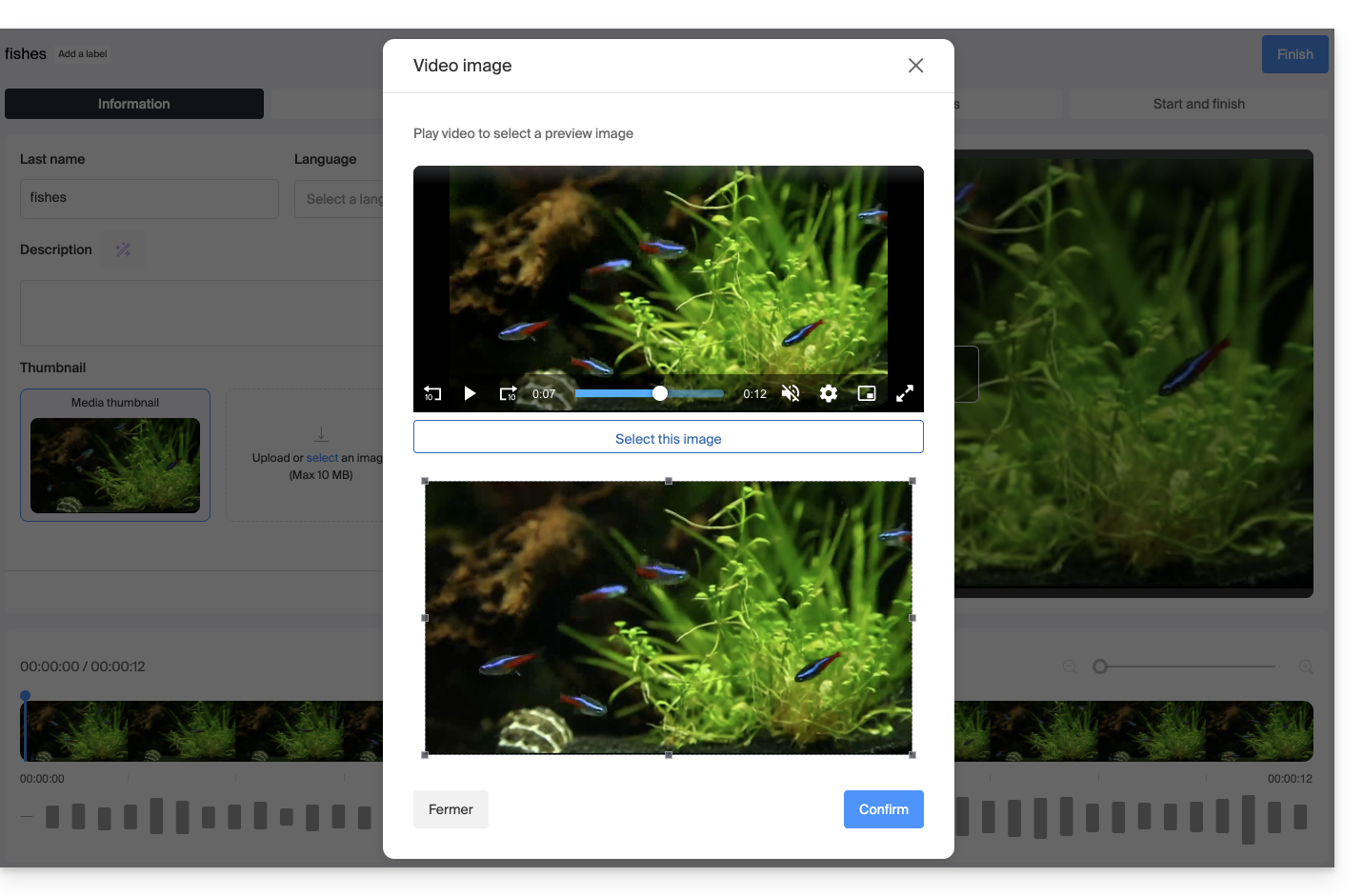
- Sélectionnez une image au sein de la vidéo elle-même (cliquez pour faire défiler la vidéo et appuyez sur le bouton pour extraire l'image que vous pouvez ensuite recadrer/retailler):
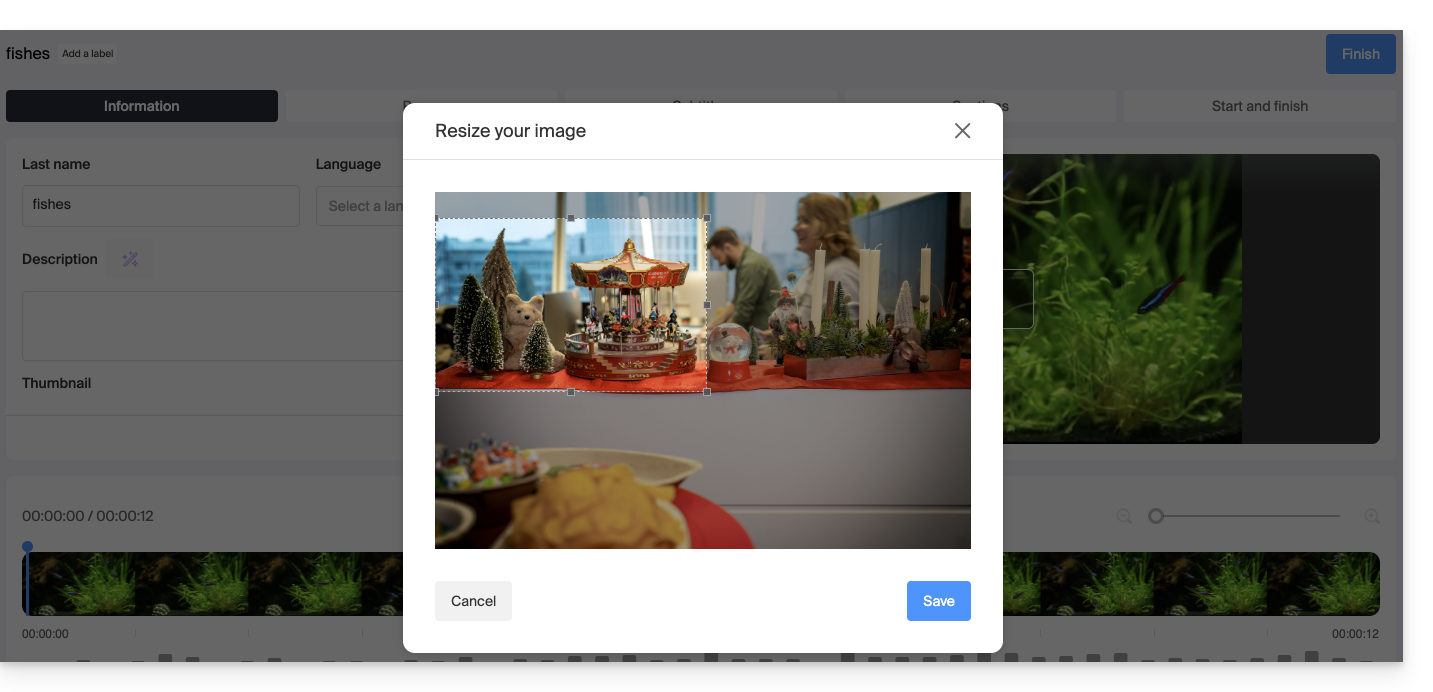
- Chargez une image depuis votre disque dur (10 Mo max.) que vous pouvez ensuite recadrer/retailler:
Validez en cliquant sur le bouton bleu Enregistrer: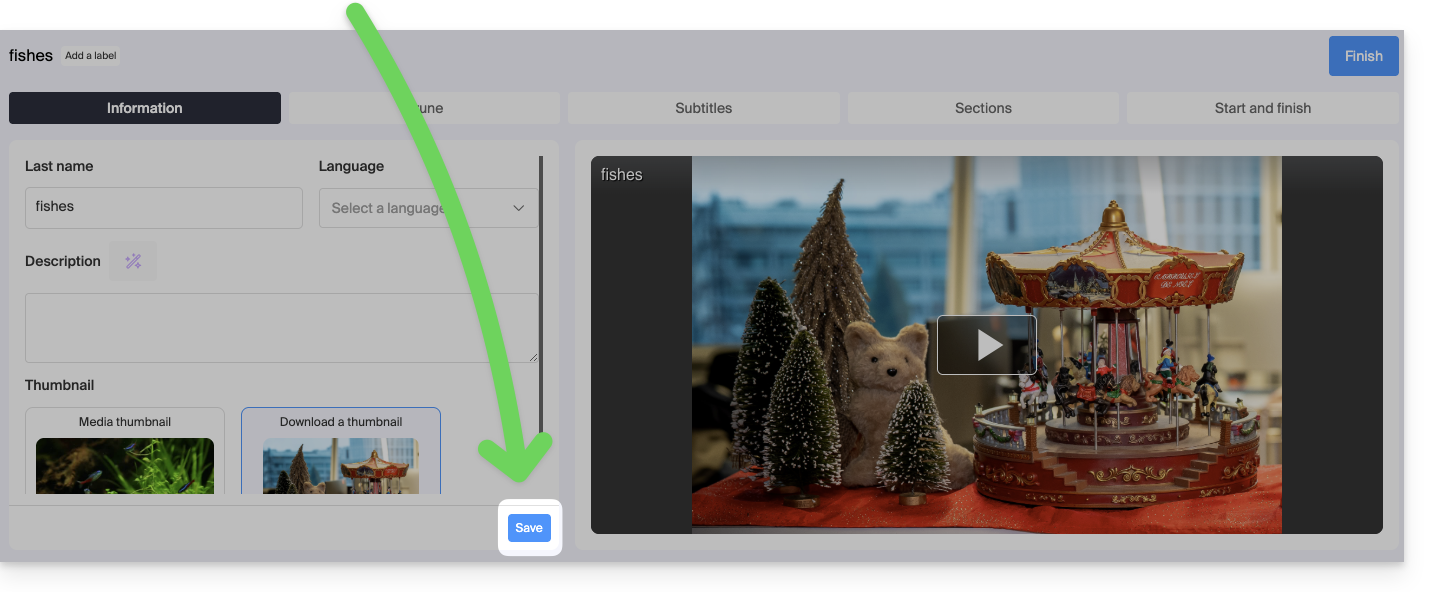
Lien vers cette FAQ:
Cette FAQ a été utile?
Ce guide concerne la création de chapitres sur une vidéo du service VOD et la personnalisation de l'affichage du menu (miniature, titre, descriptif, etc.).
Préambule
- Le fichier vidéo doit être encodé en
MP4pour avoir accès à l'édition (création + modification) des chapitres. - L'édition des chapitres ne sera pas possible sur une vidéo FLV mais cette dernière affichera quand même les chapitres sur le Player vidéo si elle a également été encodée en MP4 parallèlement.
- Si la vidéo MP4 est supprimée, les chapitres resteront sur le FLV mais sans possibilité d'édition.
- Il n'est pas possible d'utiliser cet outil dans le cas d'un média de type sonore uniquement.
Création du chapitrage
Afin d'accéder à un média de l'espace VOD :
- Cliquez ici afin d'accéder à la gestion de votre VOD/AOD sur le Manager Infomaniak (besoin d'aide ?).
- Cliquez directement sur le nom attribué au produit concerné:
- Cliquez sur Médias dans le menu latéral gauche.
- Cliquez sur Gestion des médias dans le menu latéral gauche.
- Cliquez sur le média concerné:
- Cliquez sur le bouton Modifier:
- Cliquez sur l'onglet Chapitrage.
- Choisissez la position du premier chapitre.
- Cliquez sur le bouton bleu pour créer et paramétrer le premier chapitre:
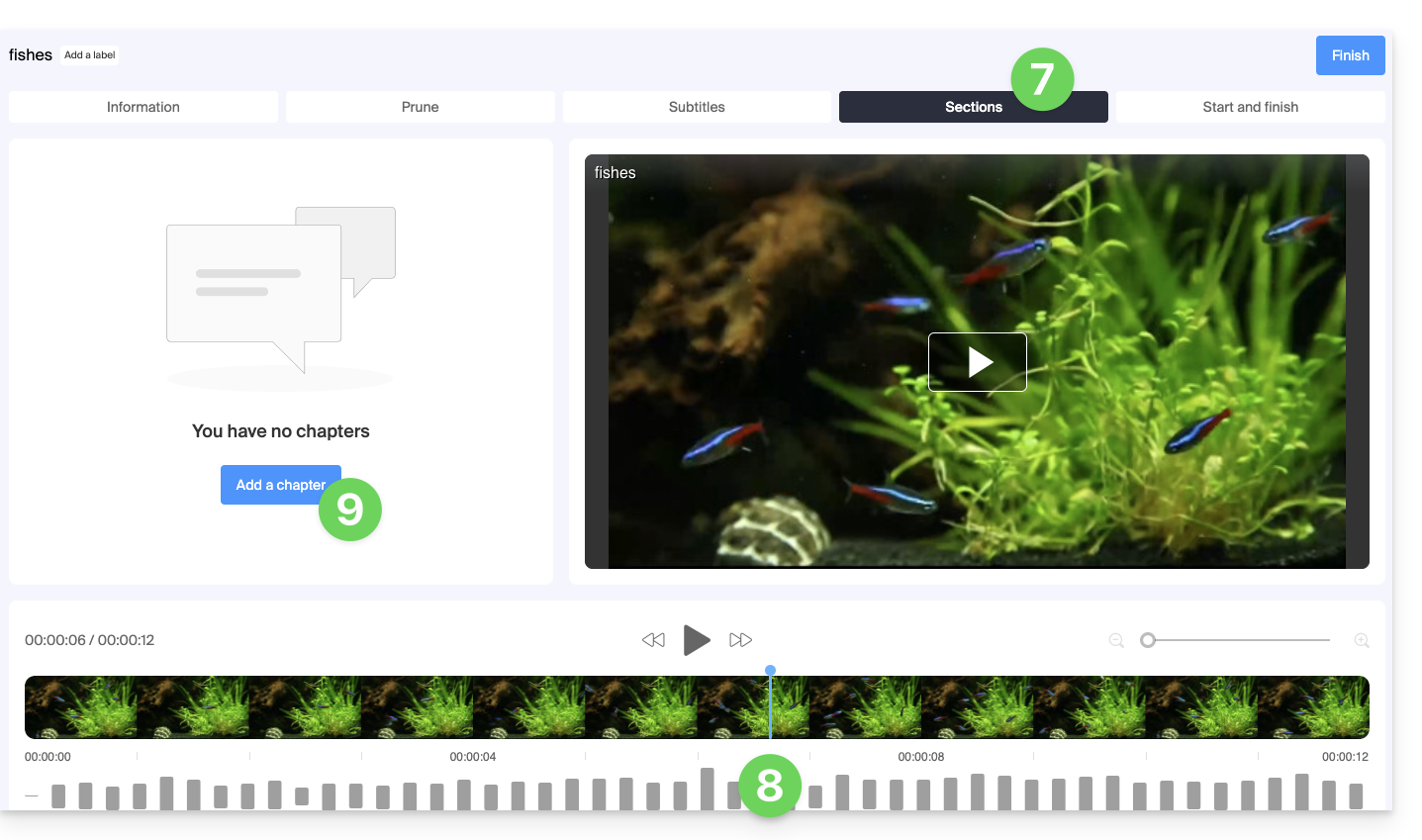
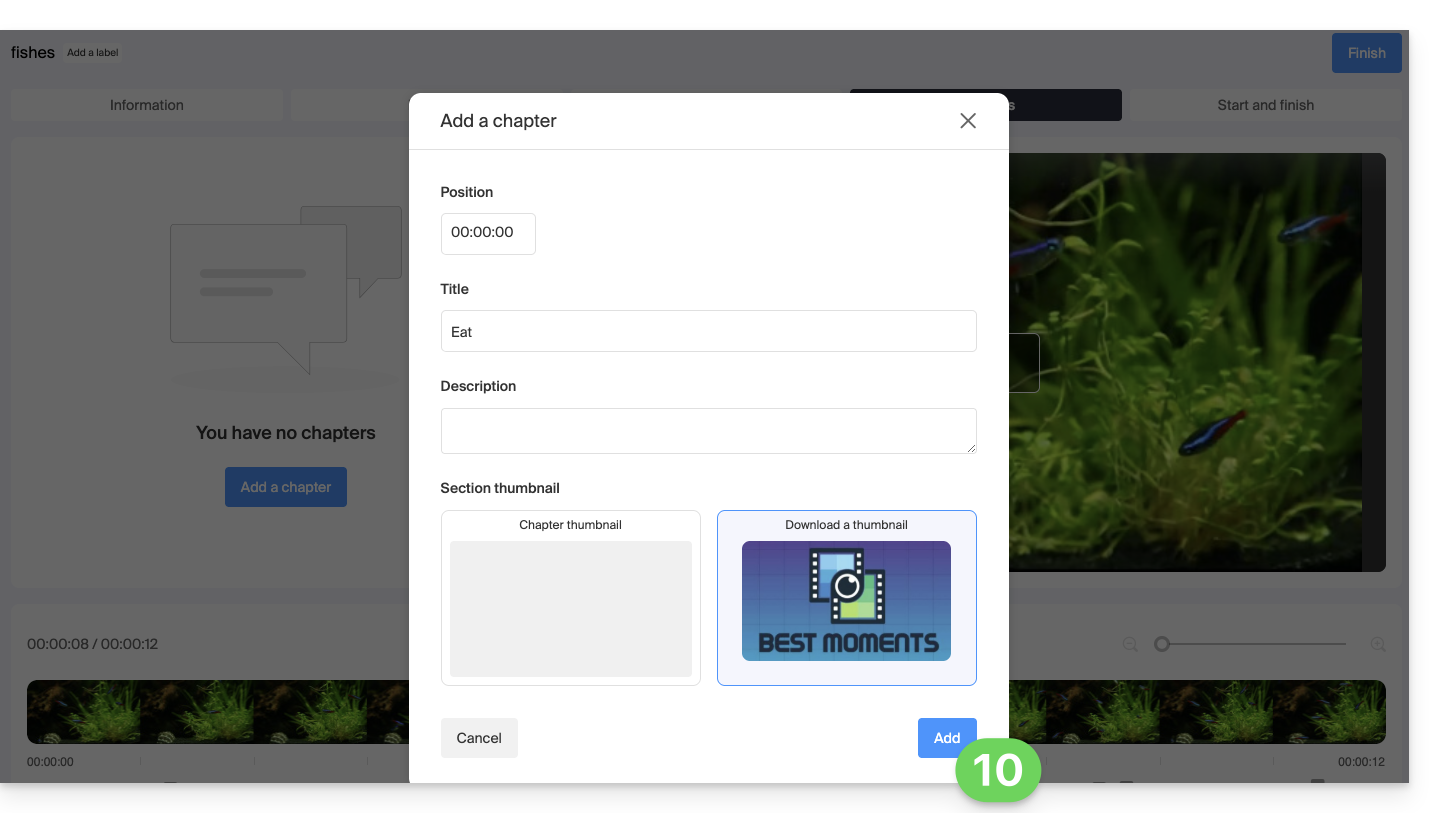
- Editez le premier chapitre (infos, vignette) et sauvegardez avec le bouton pour Ajouter le chapitre:
- Recommencez pour les chapitres suivants.
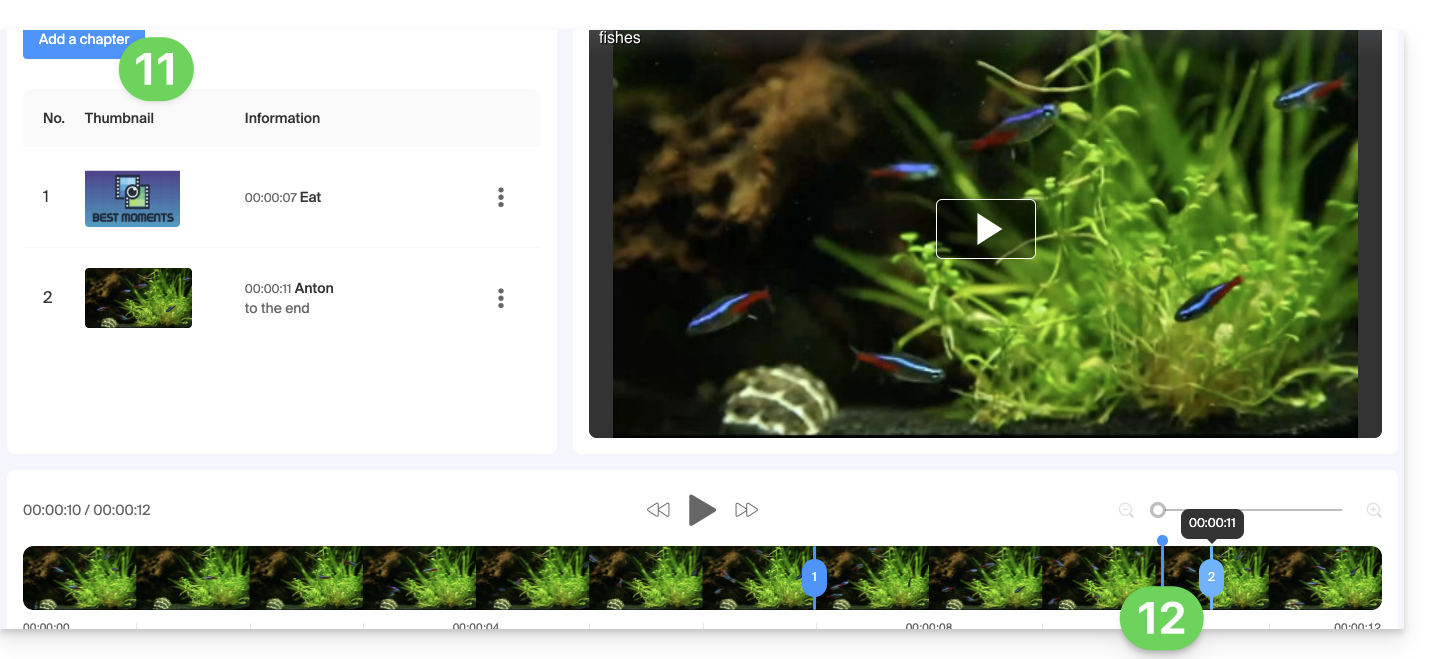
- Vous pouvez modifier l'emplacement de vos chapitres en cliquant sur la timeline directement:
- Terminez l'édition des chapitres par le bouton en haut à droite.
Lien vers cette FAQ:
Cette FAQ a été utile?
Ce guide explique comment déplacer un média qui a été téléversé sur un espace VOD/AOD vers un autre dossier.
Préambule
- Lors d'un déplacement, le média conserve ses différents encodages.
- Il n'est pas réencodé et n'hérite donc pas des encodages du dossier de destination.
Gérer les médias VOD/AOD
Afin d'accéder aux médias :
- Cliquez ici afin d'accéder à la gestion de votre produit sur le Manager Infomaniak (besoin d'aide ?).
- Cliquez directement sur le nom attribué au produit concerné.
- Cliquez sur Médias dans le menu latéral gauche.
- Cliquez sur Gestion des médias dans le menu latéral gauche.
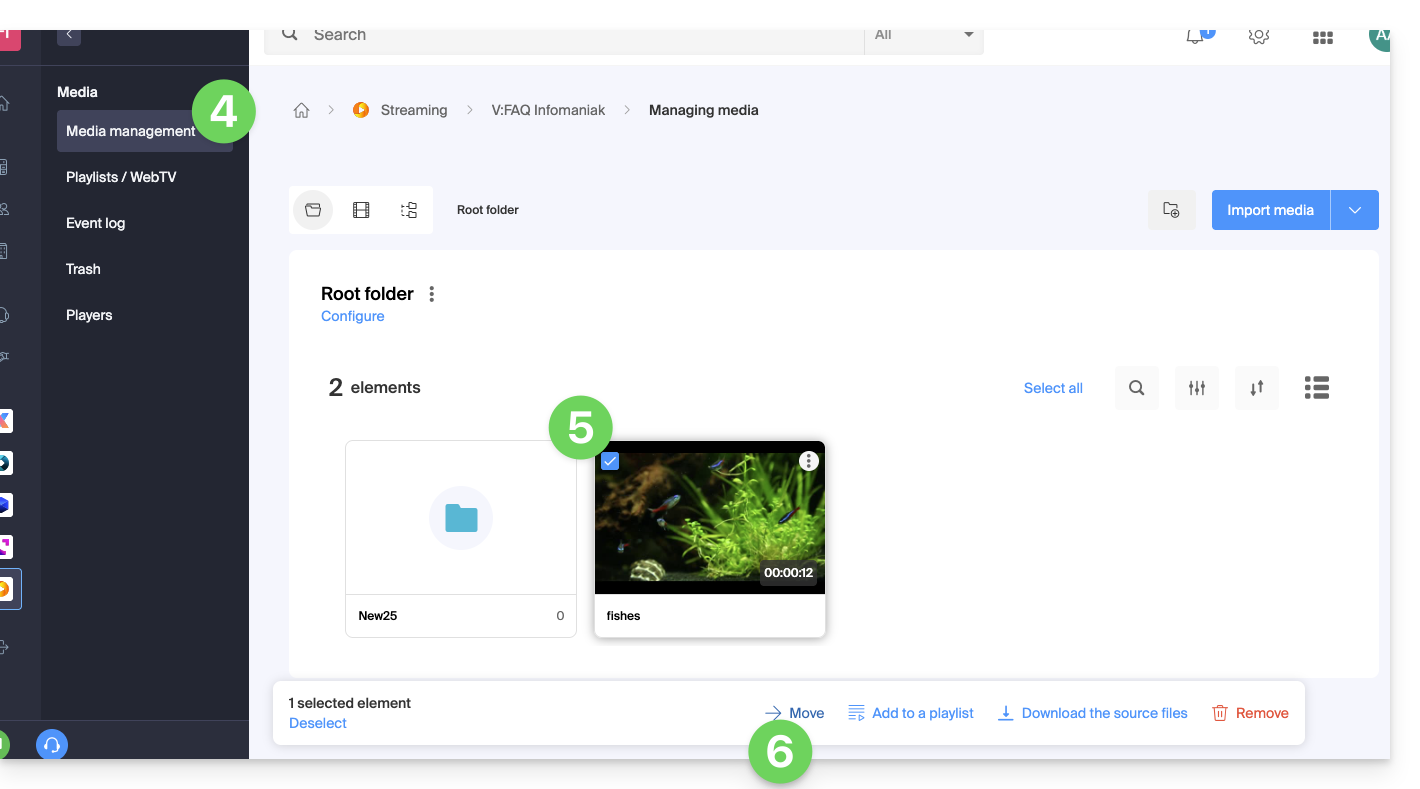
- Sélectionnez un ou plusieurs médias.
- Choisissez l'option souhaitée en bas de page:
- … ou cliquez sur un média pour l'ouvrir et cliquez sur le menu d'action ⋮ à droite:
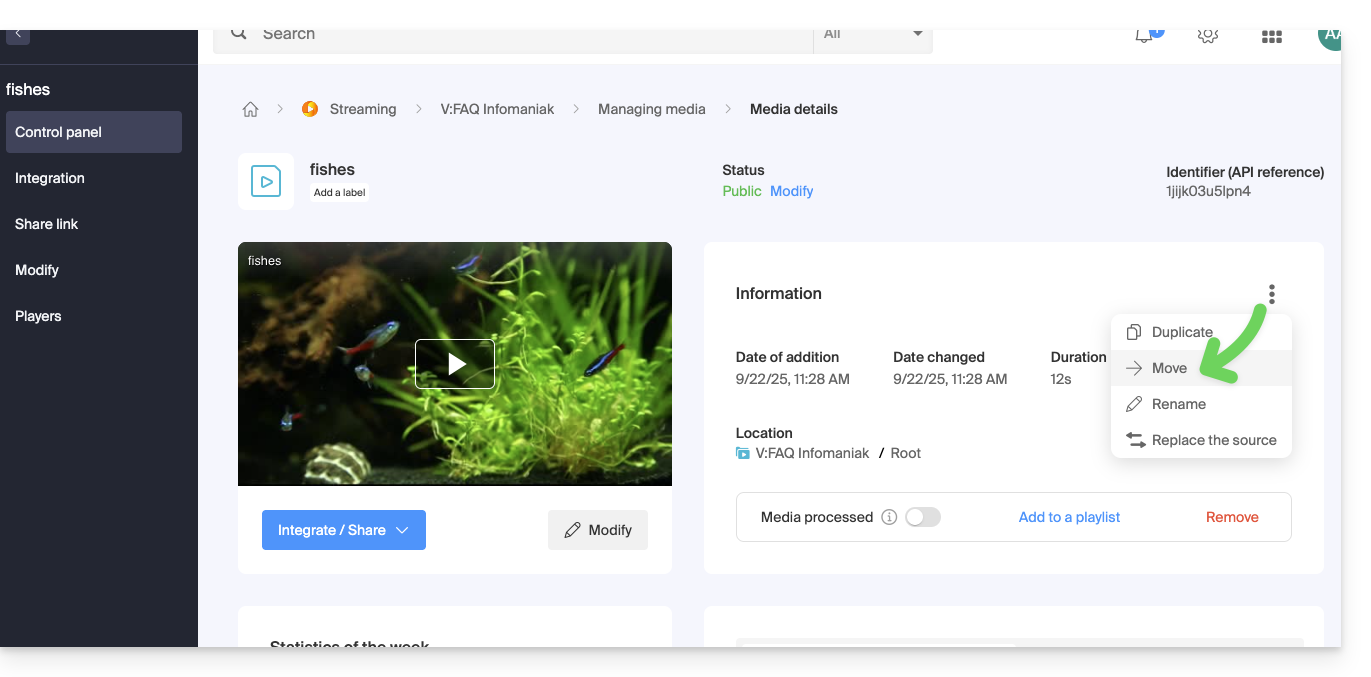
- … ou cliquez sur un média pour l'ouvrir et cliquez sur le menu d'action ⋮ à droite:
Lien vers cette FAQ:
Cette FAQ a été utile?
Ce guide explique comment envoyer de nouveaux médias dans un espace VOD/AOD Infomaniak. Prenez connaissance de cet autre guide si vous souhaitez remplacer un média déjà importé.
Ajouter et encoder un nouveau média
Pour envoyer un média afin qu'il soit encodé et diffusé depuis votre espace VOD :
- Cliquez ici pour accéder à la gestion de votre produit dans le Manager Infomaniak (besoin d'aide ?).
- Cliquez sur le nom du produit concerné:
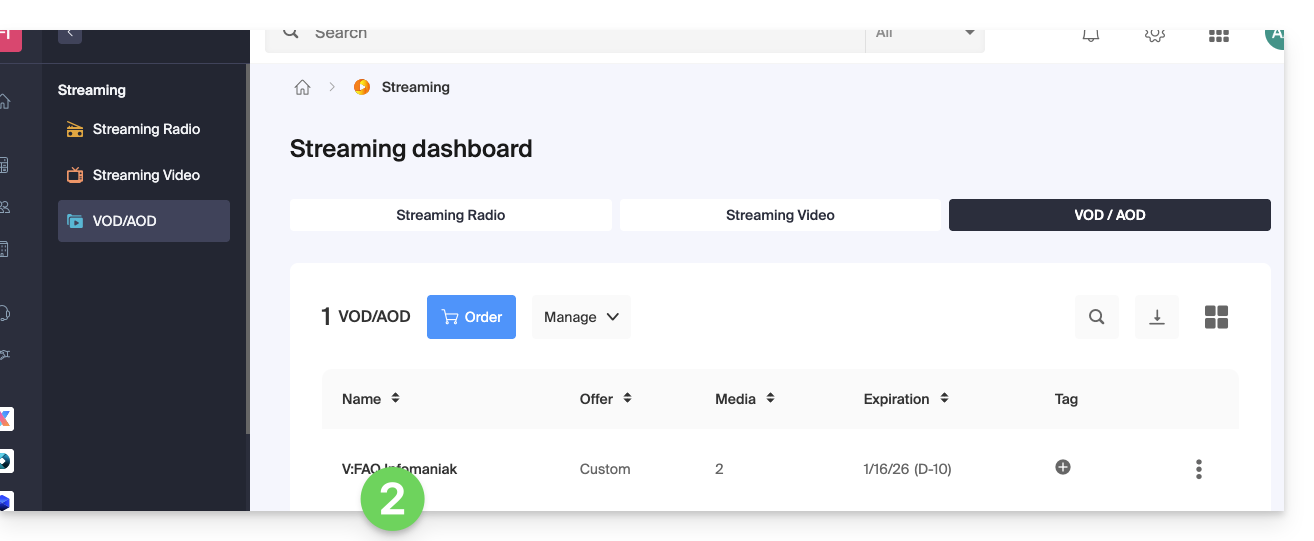
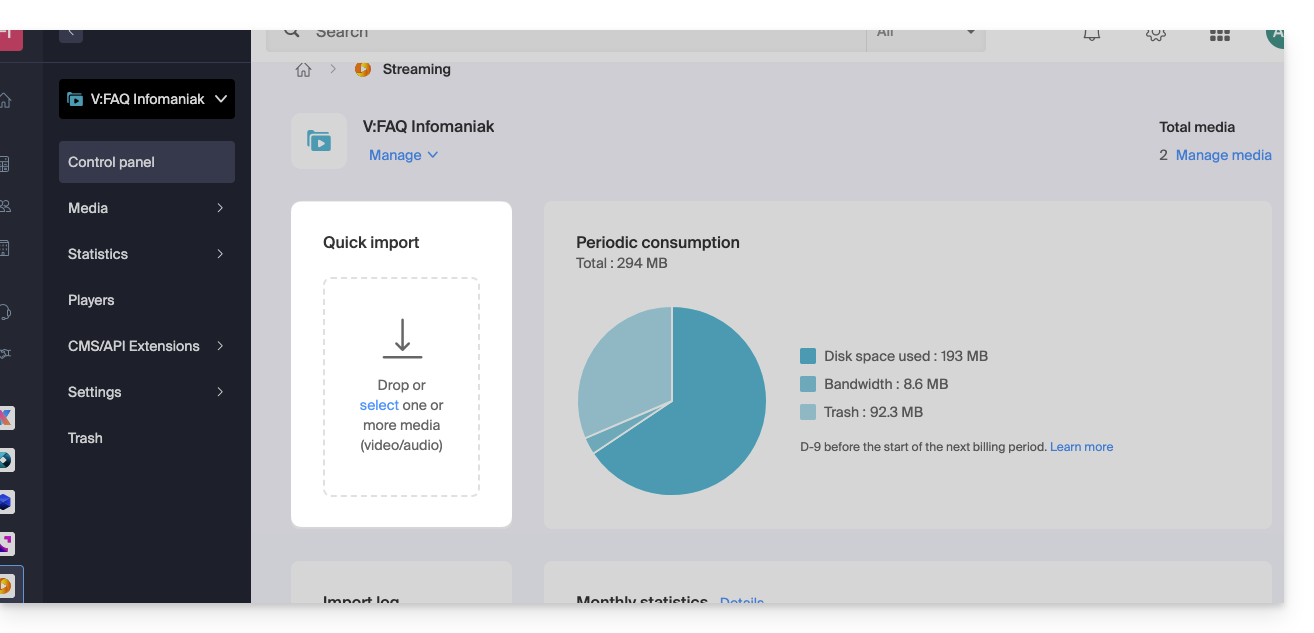
Il existe ensuite plusieurs manières d'importer votre média:
- Depuis la page d'accueil (tableau de bord de l'espace VOD/AOD) :
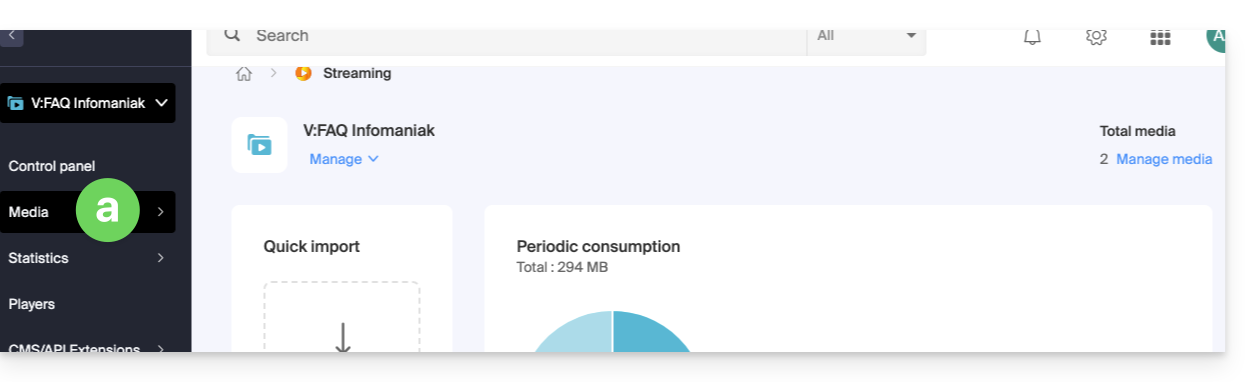
- Depuis la page des Médias :
- Cliquez sur Médias dans le menu latéral gauche:
- Cliquez sur Gestion des médias dans le menu.
- Créez ou accédez à un dossier d'importation si nécessaire:
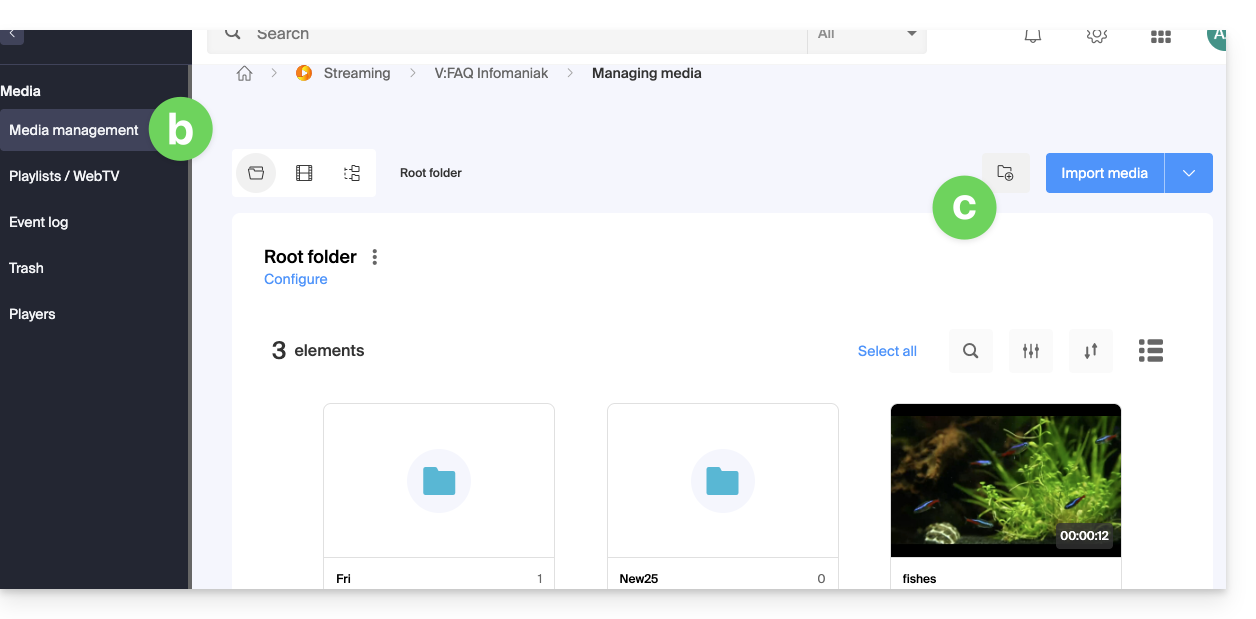
- Cliquez sur Médias dans le menu latéral gauche:
Depuis cette page, plusieurs options s'offrent à vous :
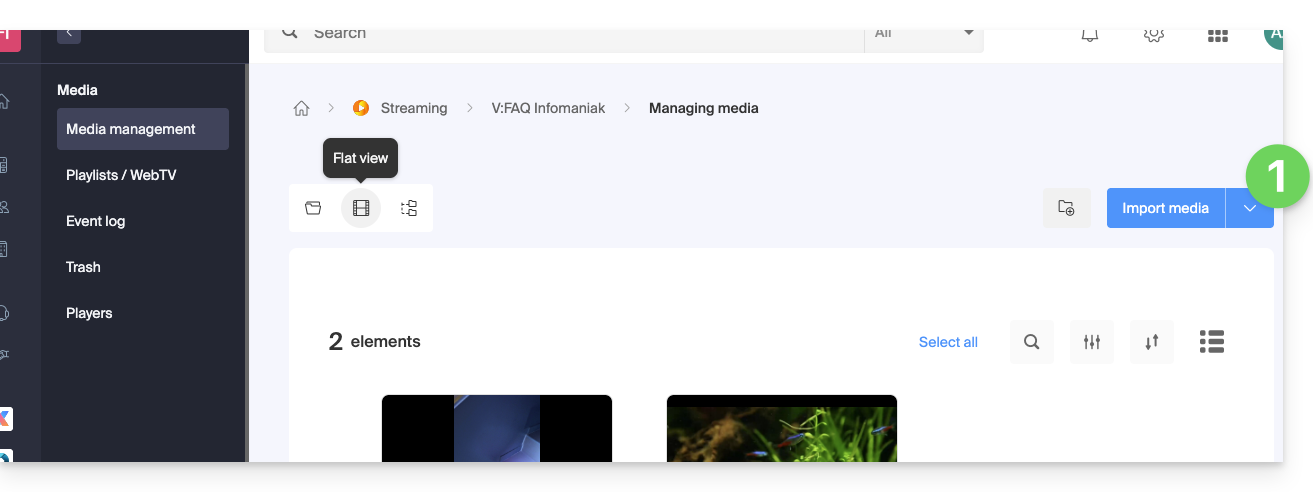
- Cliquez sur le bouton bleu Importer des médias :
- Choisissez une méthode d'envoi:
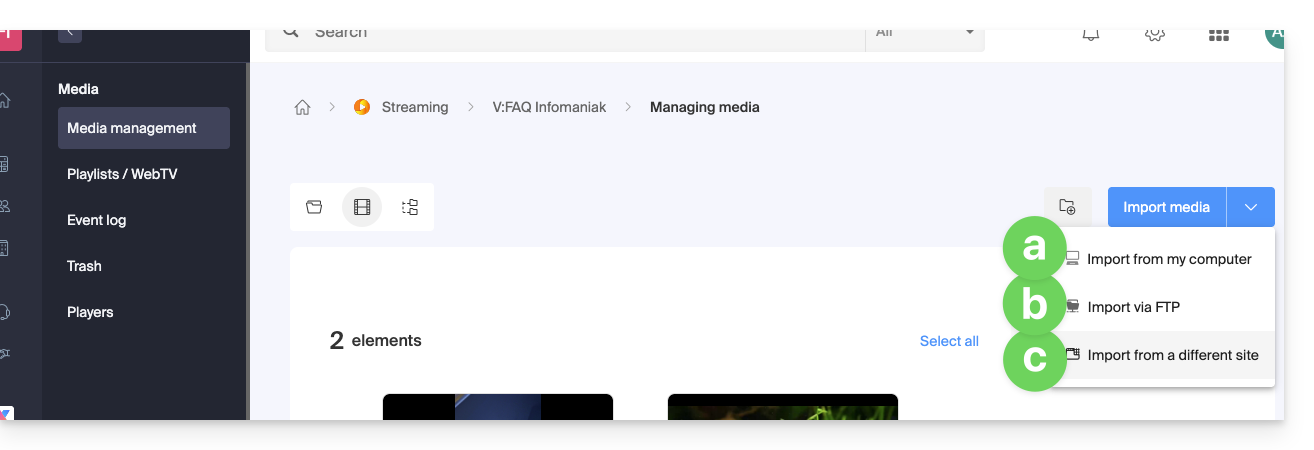
- Importer depuis l'appareil (limite maximale par fichier :
50 Go)
Permet de sélectionner un fichier depuis votre disque dur ou support externe :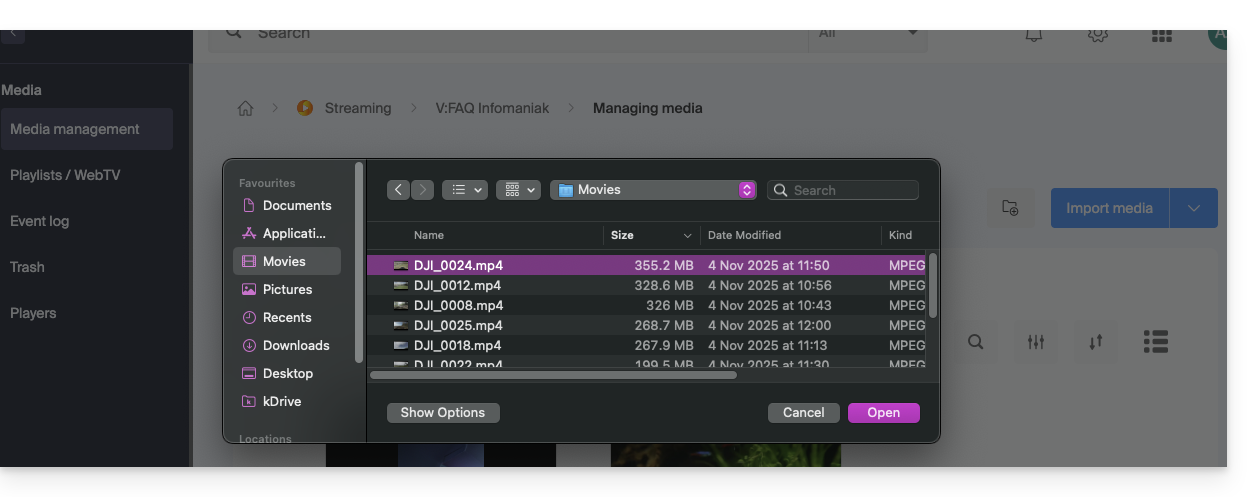
- Importer par FTP (pas de limite de taille, mais dépend de l'espace disque disponible)
Activez le mode TLS dans votre logiciel FTP. Les paramètres et la gestion des utilisateurs FTP sont personnalisables depuis la page :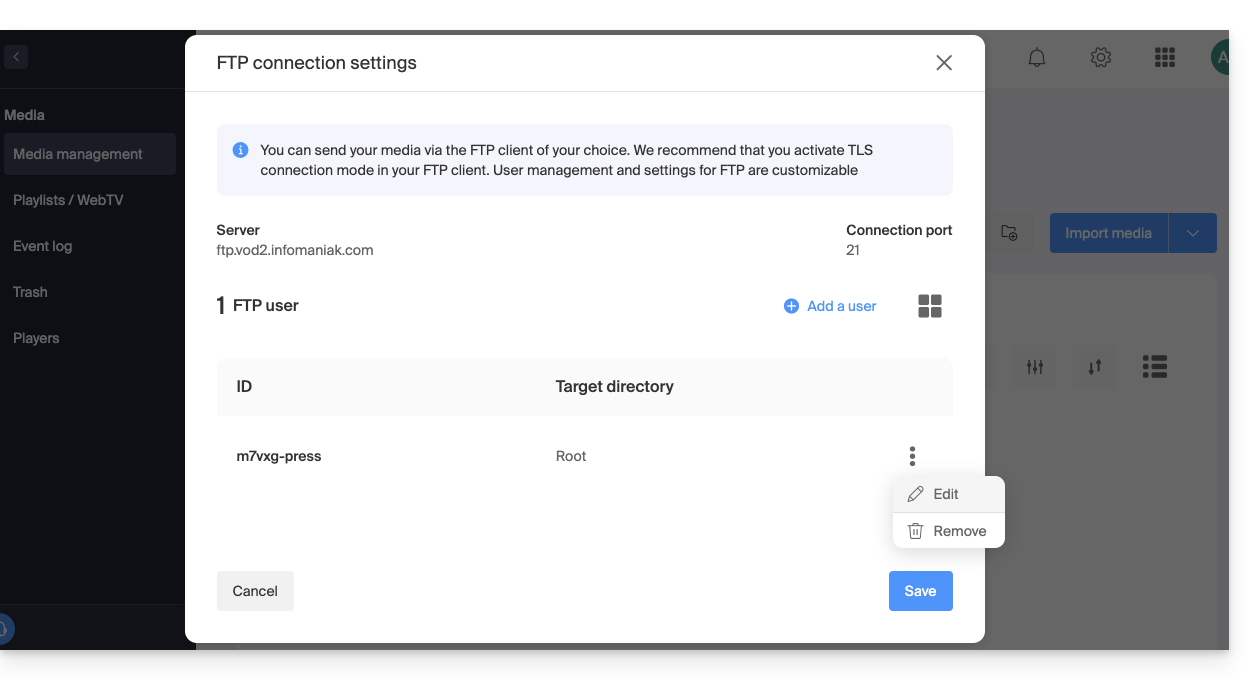
Si vous utilisez un logiciel de montage prenant en charge la publication FTP (comme Adobe Premiere), vous pouvez exporter directement vers l'espace VOD. L'encodage commencera automatiquement. Sinon, utilisez un client FTP tel que FileZilla. - Depuis un site externe (limite maximale par fichier :
40 Go)
Permet de saisir l'URL d'un média hébergé en ligne, y compris protégé par mot de passe :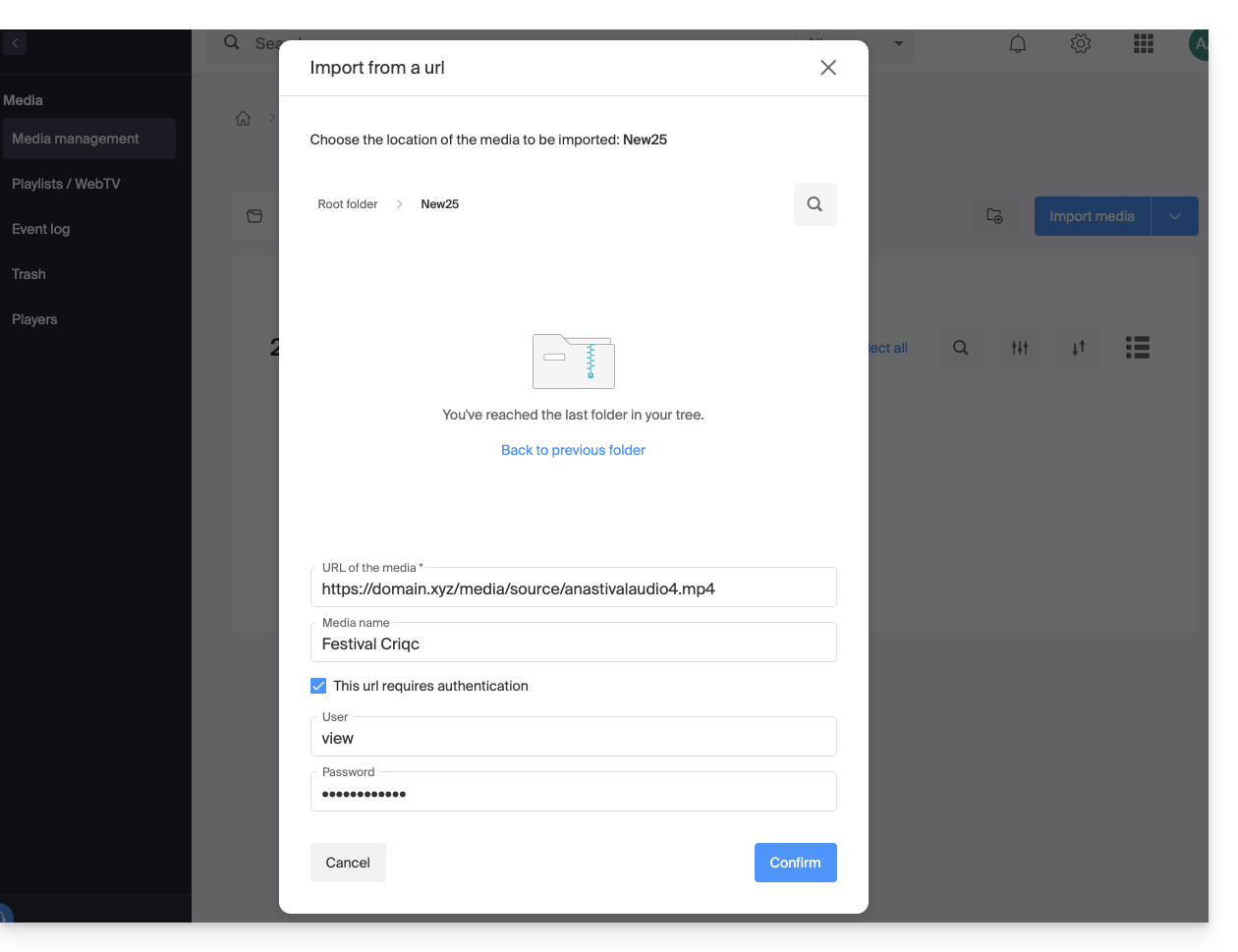
- Importer depuis l'appareil (limite maximale par fichier :
Une autre méthode consiste à utiliser l'API Infomaniak (limite maximale par fichier : 40 Go). La documentation est accessible dans le menu latéral gauche, sous API :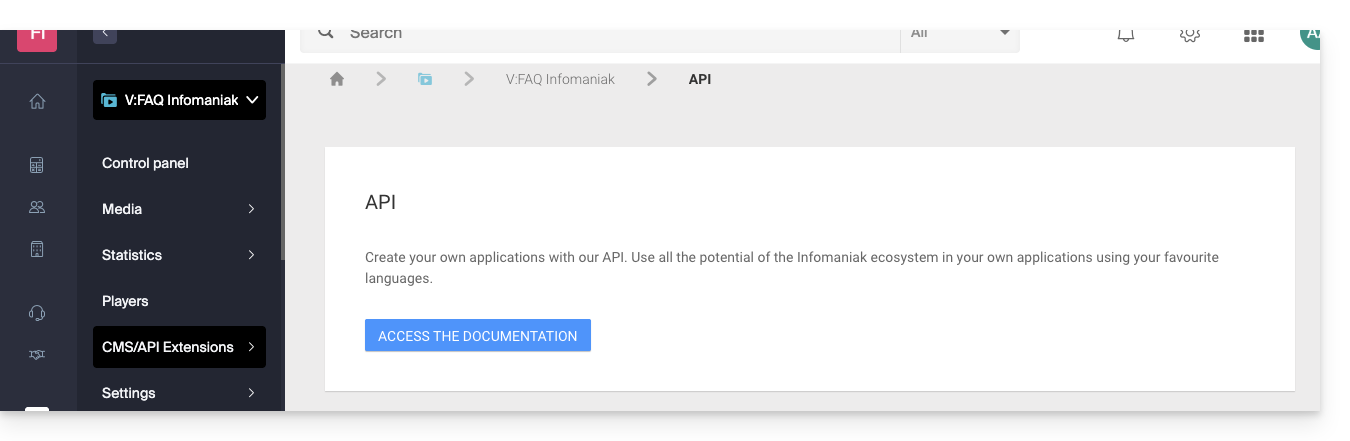
Formats supportés
Types de fichiers pris en charge :
- Vidéo :
3gp,asf,avi,f4v,flv,m2ts,m2v,m4v,mkv,mov,mp4,mpeg,mpg,rm,ts,webm,wmv - Audio :
aac,flac,m4a,mp2,mp3,ogg,tta,vob,wav,wma
Lien vers cette FAQ:
Cette FAQ a été utile?
Ce guide donne des indications afin d'afficher et interpréter correctement les statistiques VOD/AOD.
Préambule
- Il peut y avoir une différence entre le nombre de médias vus et le nombre de visiteurs uniques:
- Les utilisateurs qui regardent un flux avec une connexion Internet instable (Wifi, 3G, etc.) peuvent engendrer un grand nombre de déconnexions et reconnexions.
- Dans un tel cas, chaque reconnexion est comptabilisée comme une nouvelle visite, ce qui peut expliquer cette différence.
Accéder aux statistiques VOD/AOD
Pour consulter les statistiques de vos médias:
- Cliquez ici afin d'accéder à la gestion de votre produit sur le Manager Infomaniak (besoin d'aide ?).
- Cliquez directement sur le nom attribué au produit concerné:
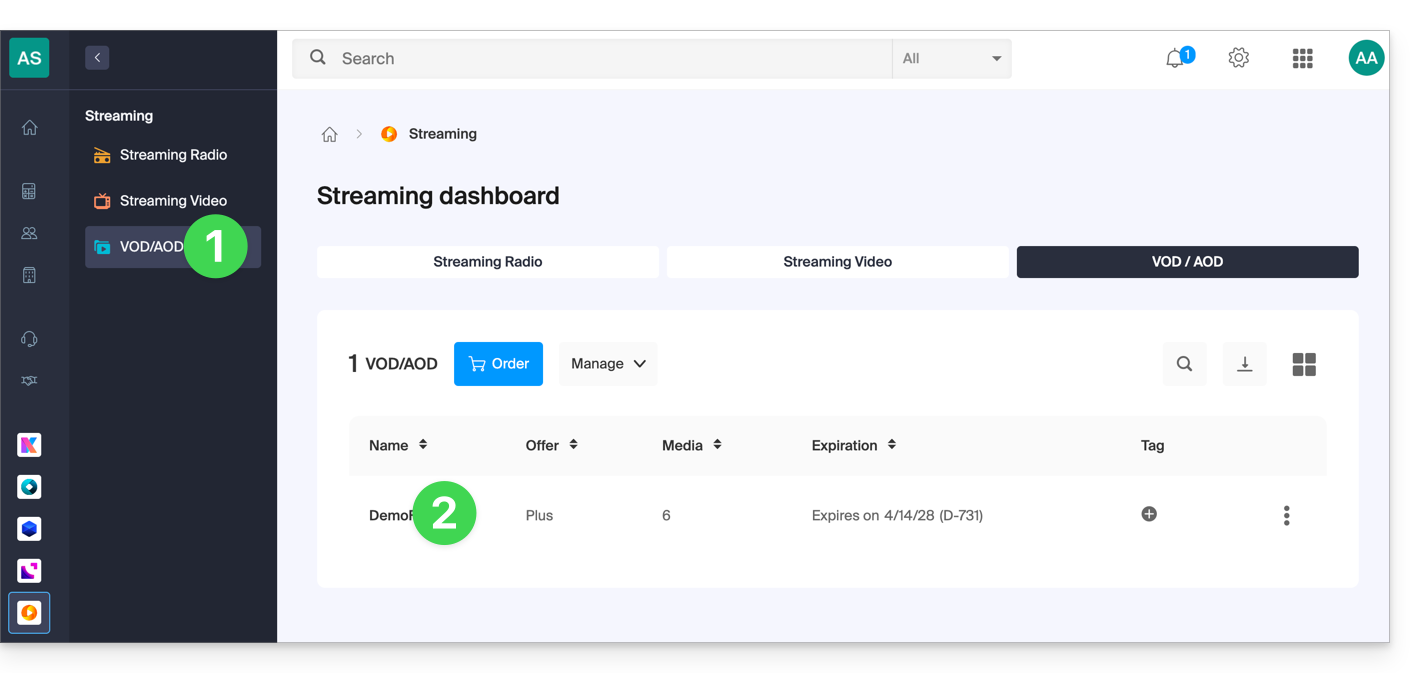
- Cliquez sur Statistiques dans le menu latéral gauche.
- Cliquez sur les éléments souhaités dans le menu latéral secondaire pour obtenir une vue d'ensemble ou des statistiques précises sur les spectateurs, le temps de visionnage, la consommation, les médias, les zones géographiques, les technologies:
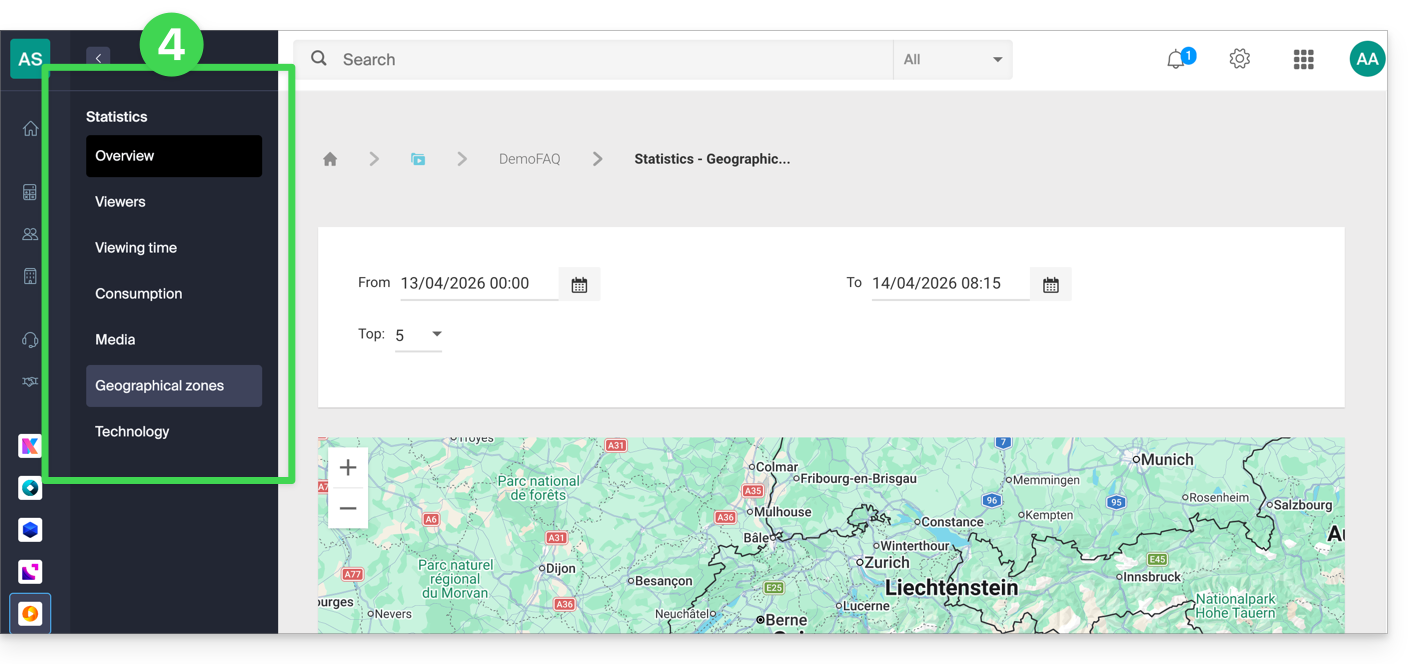
Définitions des libellés
- Médias vus: nombre de vues sur l'ensemble des médias
- Visiteurs uniques: nombre de visiteurs avec des IP distinctes
Exemple: si deux collaborateurs d'une même société regardent la même vidéo, cela comptabilisera 1 visiteur unique et 2 visites.
Lien vers cette FAQ:
Cette FAQ a été utile?
Ce guide explique comment remplacer un média déjà importé sur un espace VOD/AOD Infomaniak et ainsi conserver l'historique des statistiques.
Ajouter un nouveau média en remplacement d'un autre
Afin d'accéder à un média de l'espace VOD :
- Cliquez ici afin d'accéder à la gestion de votre VOD/AOD sur le Manager Infomaniak (besoin d'aide ?).
- Cliquez directement sur le nom attribué au produit concerné:
- Cliquez sur Médias dans le menu latéral gauche.
- Cliquez sur Gestion des médias dans le menu latéral gauche.
- Cliquez sur le média concerné:
- Cliquez sur le bouton Modifier:
- Cliquez sur le menu d'action ⋮ situé à droite sous Information.
- Cliquez sur Remplacer la source:
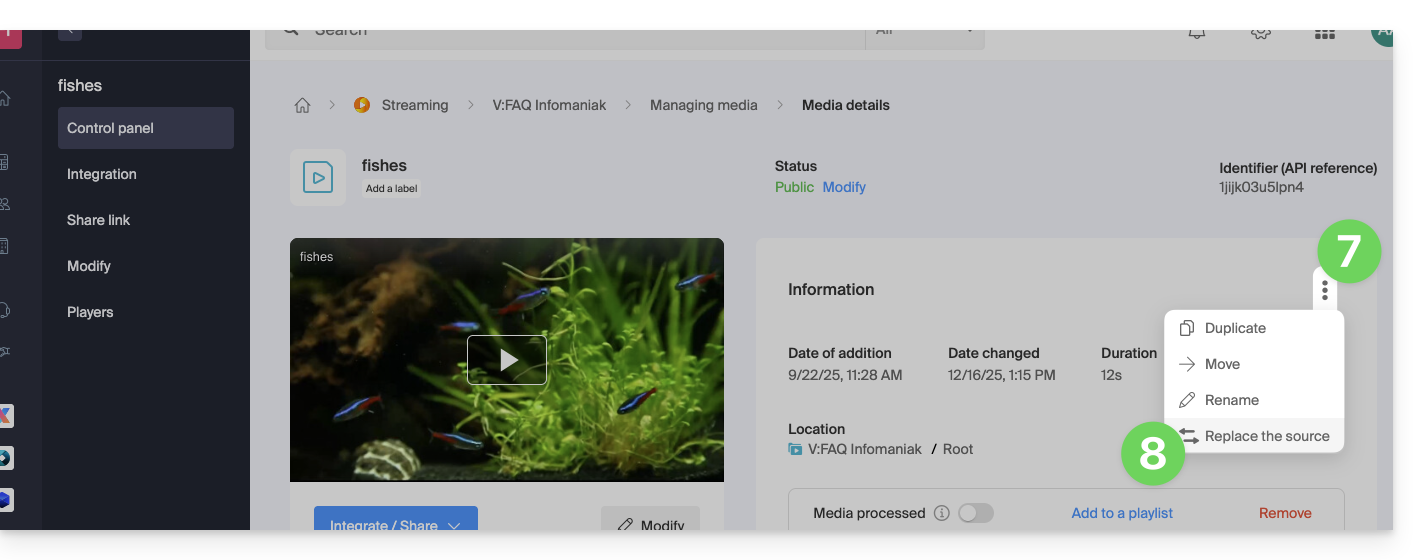
- Choisissez le média sur le disque dur de l'appareil par exemple (ou sur un média amovible) et téléversez-le.
- Patientez le temps de l'encodage afin que le média remplace le précédent.
Le remplacement d'un média peut également s'effectuer par un envoi via FTP en utilisant le même nom de fichier que celui déjà existant.
Lien vers cette FAQ:
Cette FAQ a été utile?
Ce guide explique comment intégrer sur des pages Web des fichiers vidéo / audio importés sur un service VOD / AOD Infomaniak.
Préambule
- Ce code d'intégration VOD / AOD est unique et correspond aux paramètres que vous êtes en train de spécifier sur la page.
- Il vous permet d'intégrer une même vidéo avec des configurations d'affichage différentes selon vos besoins.
- Par la suite, vous pourrez modifier les paramètres de cette intégration en les ajustant depuis la page d'historique des intégrations sur le Manager Infomaniak.
- Vous pouvez parallèlement partager un média de différentes manières.
Générer et copier le code d'intégration
Le code d'intégration se trouve sur votre interface VOD ; voici un exemple avec un Player par défaut:
- Cliquez ici afin d'accéder à la gestion de votre produit sur le Manager Infomaniak (besoin d'aide ?).
- Cliquez directement sur le nom attribué au produit concerné:
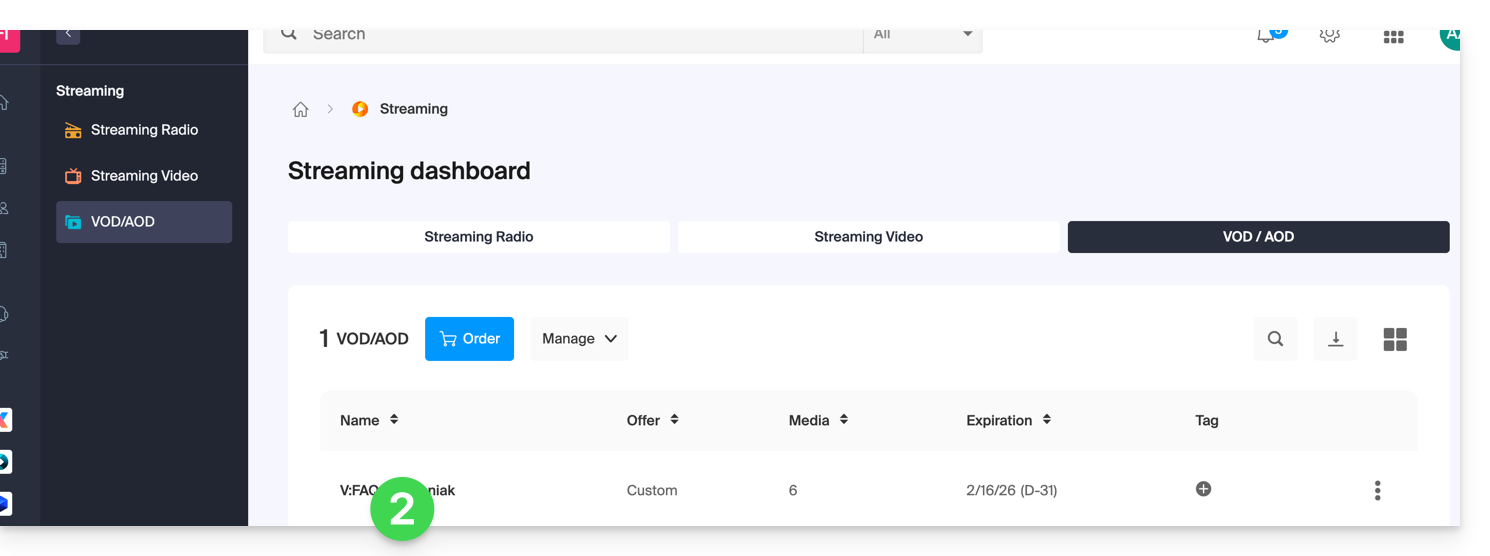
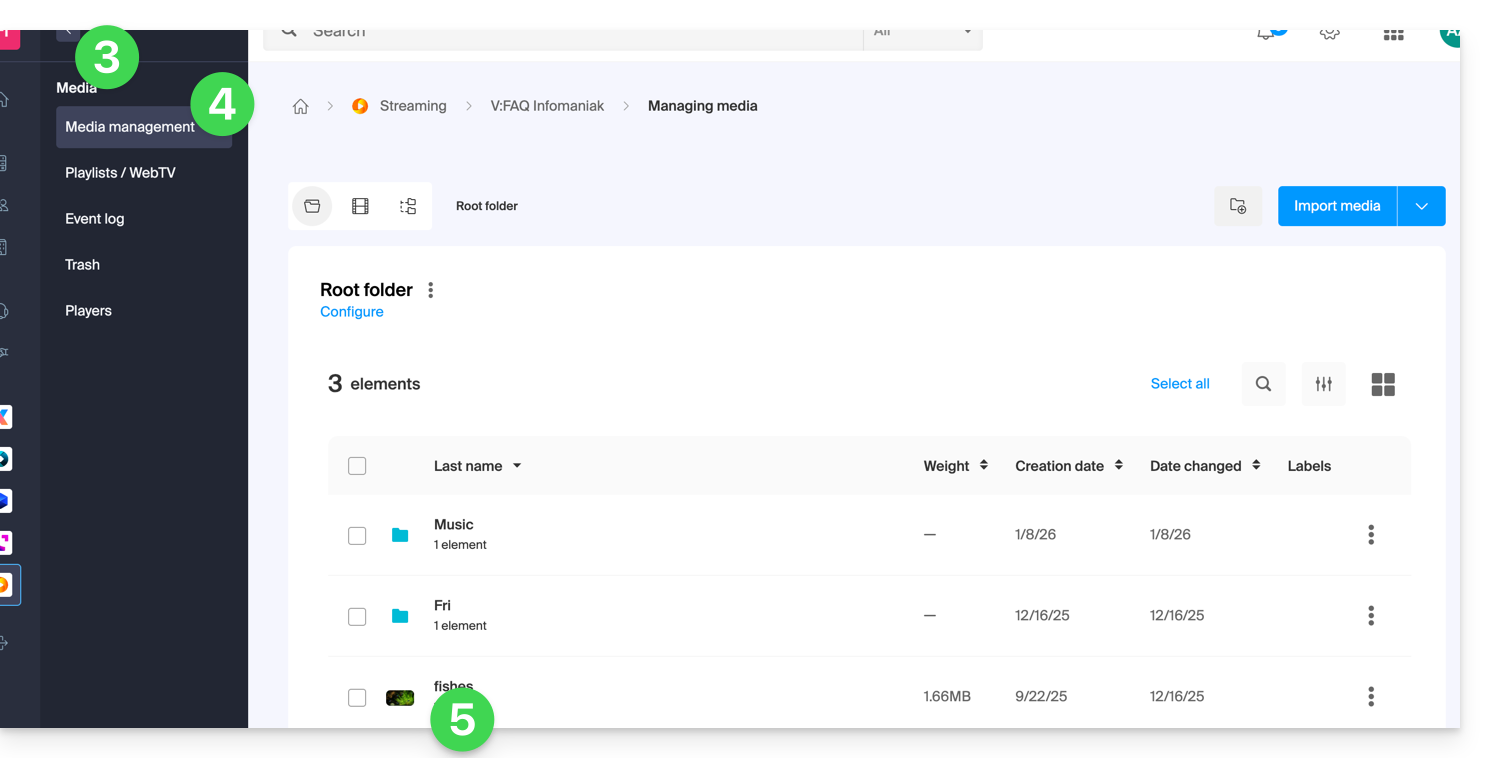
- Cliquez sur Médias dans le menu latéral gauche.
- Cliquez sur Gestion des médias dans le menu latéral gauche.
- Cliquez sur le média concerné dans le tableau qui s'affiche:
- Cliquez sur le bouton bleu Intégrer.
- Cliquez sur Créer une intégration:
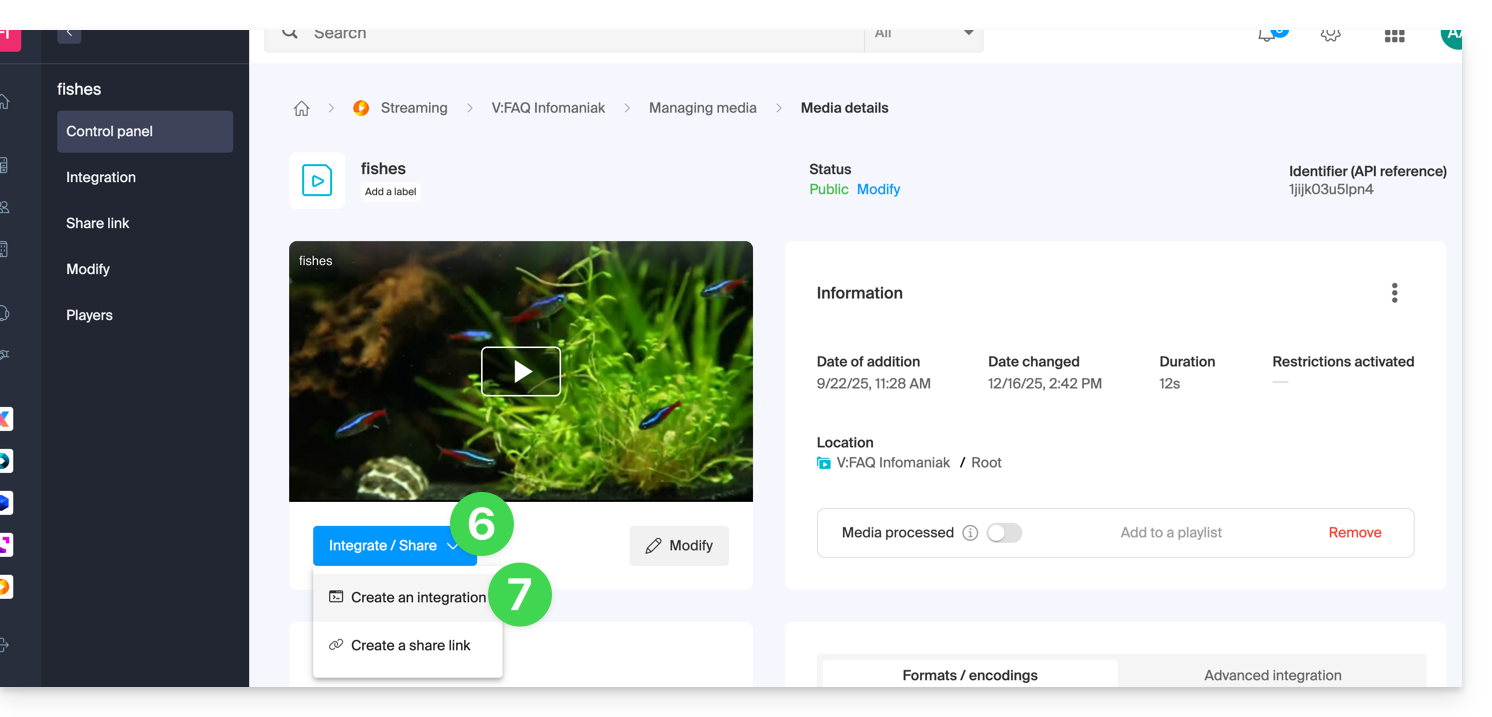
- Personnalisez l'intégration du média (Player à utiliser, timestamp, lecture en boucle, démarrage automatique, …).
- Choisissez la miniature à afficher lorsque le média est à l'arrêt.
- Cliquez sur le bouton pour Générer le code d'intégration:
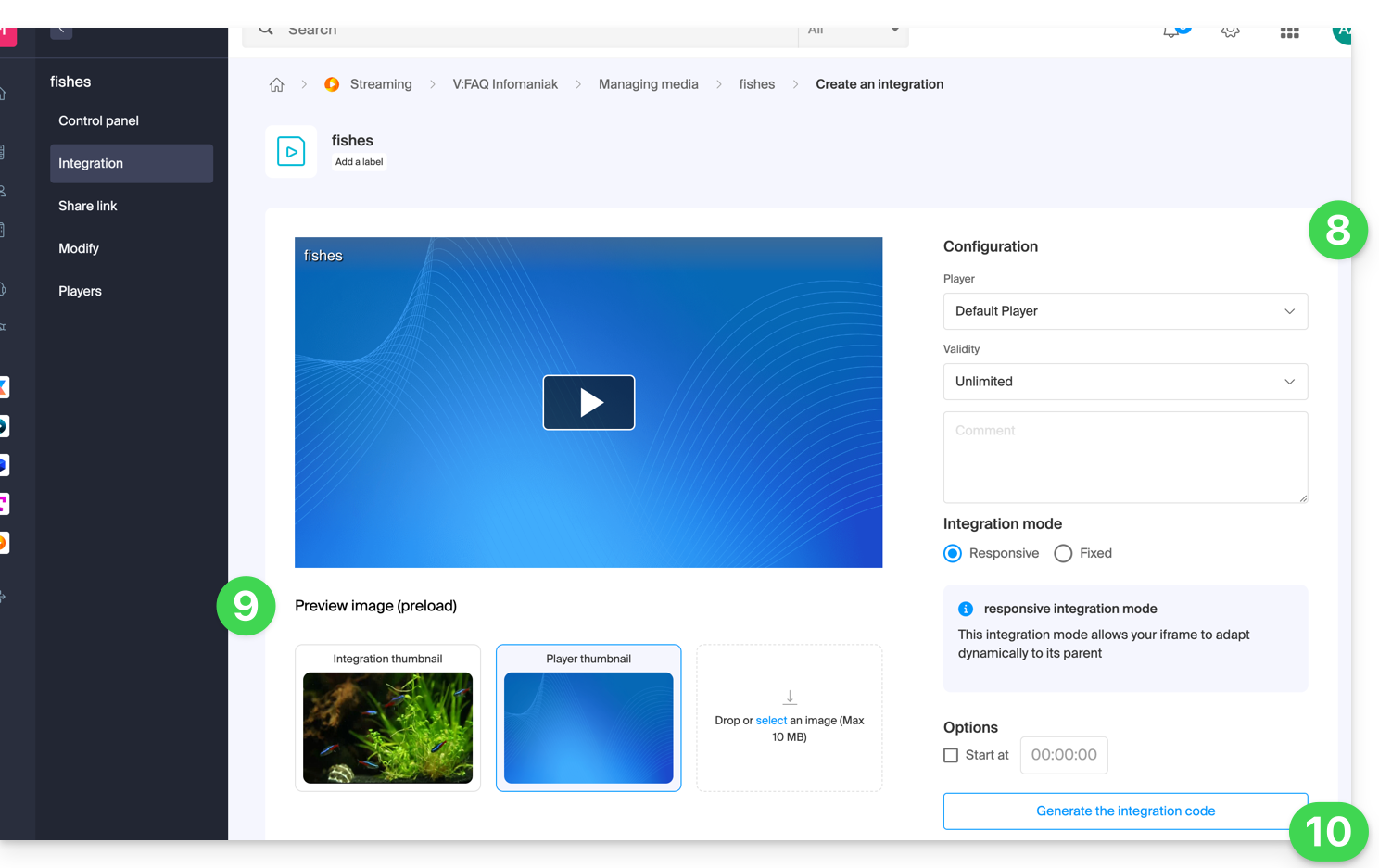
- Copiez le code pour l'intégrer à l'emplacement de votre choix:
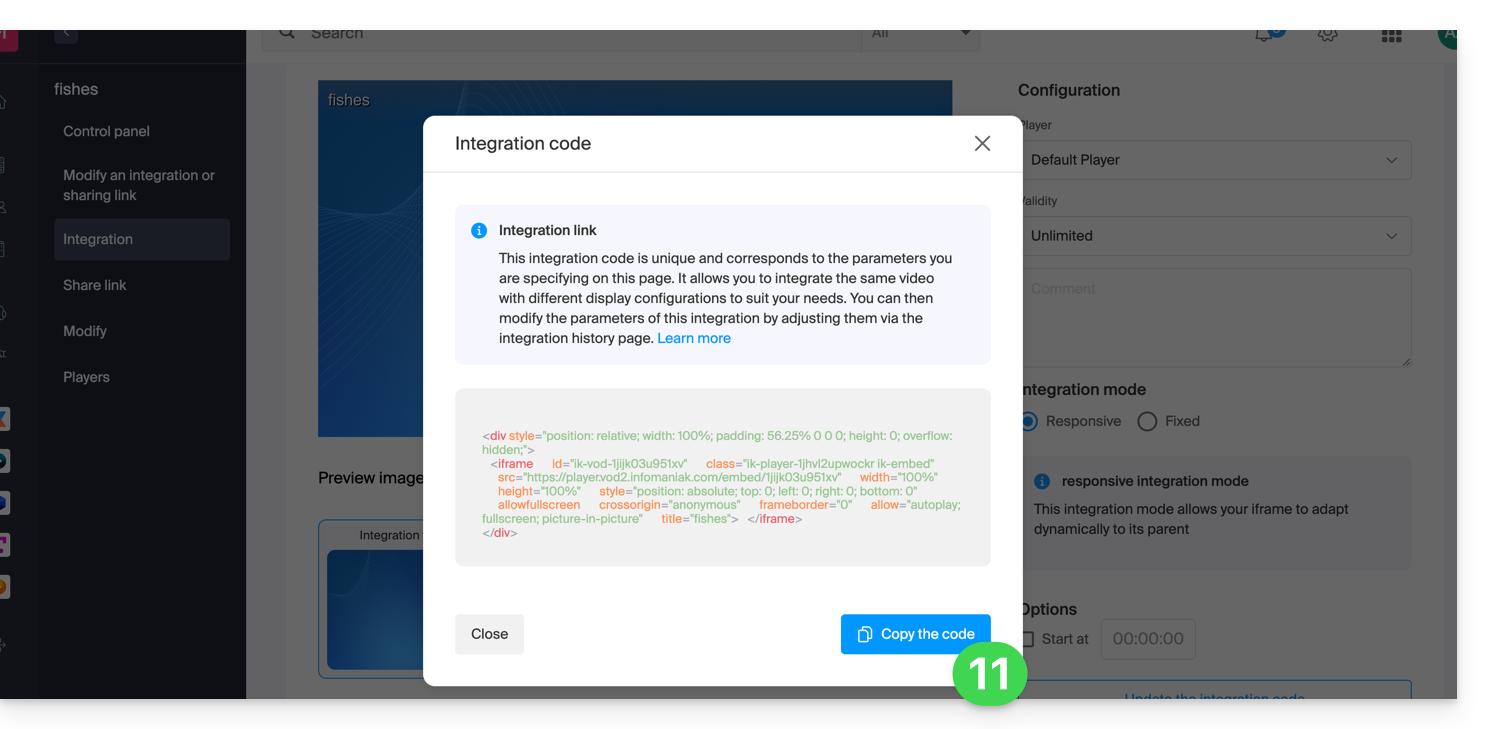
Le média sera dans ce cas inséré avec le Player par défaut mais vous avez la possibilité de choisir parmi vos Players créés celui devant être proposé lors de l'intégration.
Modifier une précédente intégration
Pour personnaliser à nouveau l'intégration déjà effectuée de votre média, et dans le but de conserver le code correspondant sans devoir l'insérer à nouveau:
- Cliquez ici afin d'accéder à la gestion de votre produit sur le Manager Infomaniak (besoin d'aide ?).
- Cliquez directement sur le nom attribué au produit concerné.
- Cliquez sur Médias dans le menu latéral gauche.
- Cliquez sur Gestion des médias dans le menu latéral gauche.
- Cliquez sur le média concerné dans le tableau qui s'affiche.
- Cliquez sur le bouton bleu Intégrer.
- Cliquez sur Modifier une intégration:
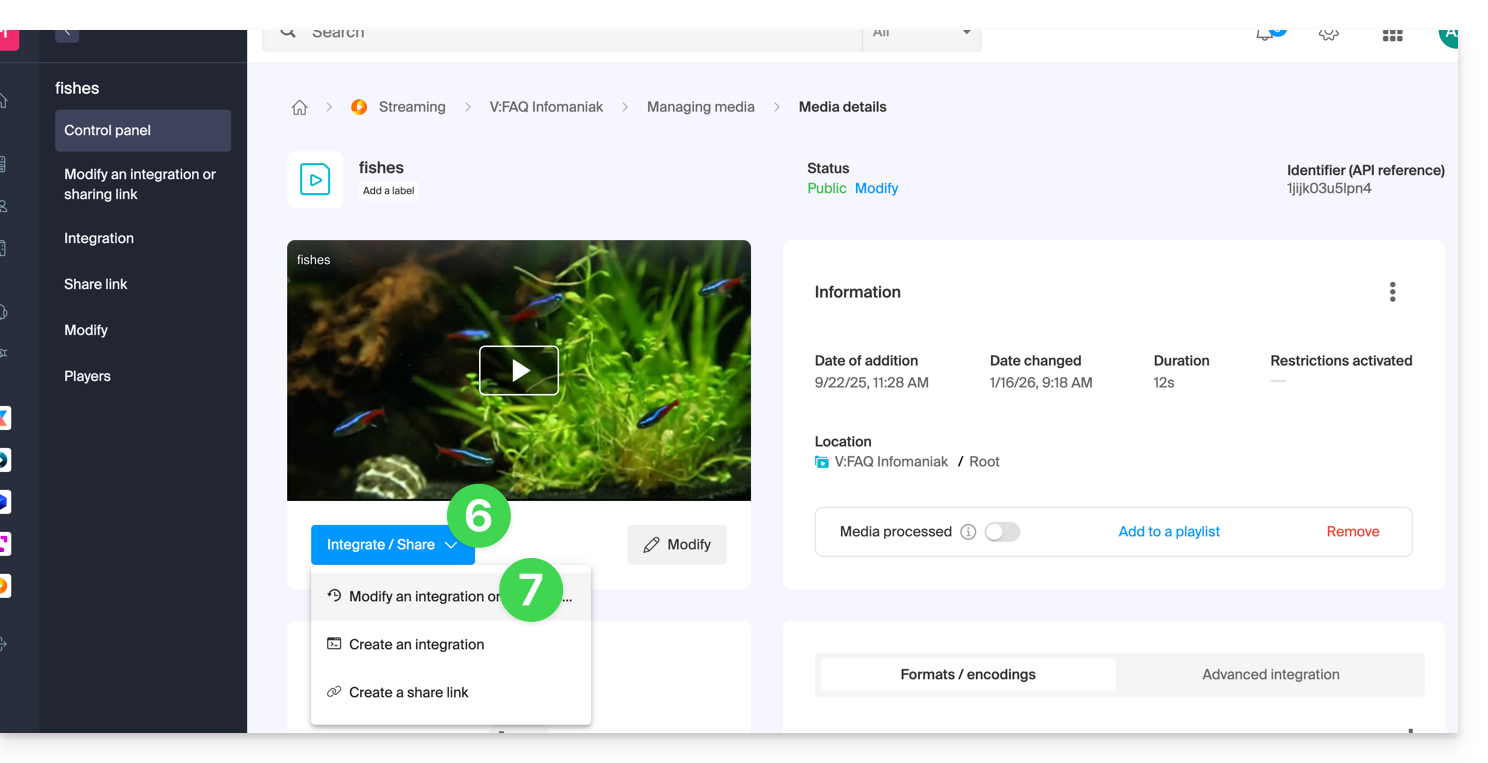
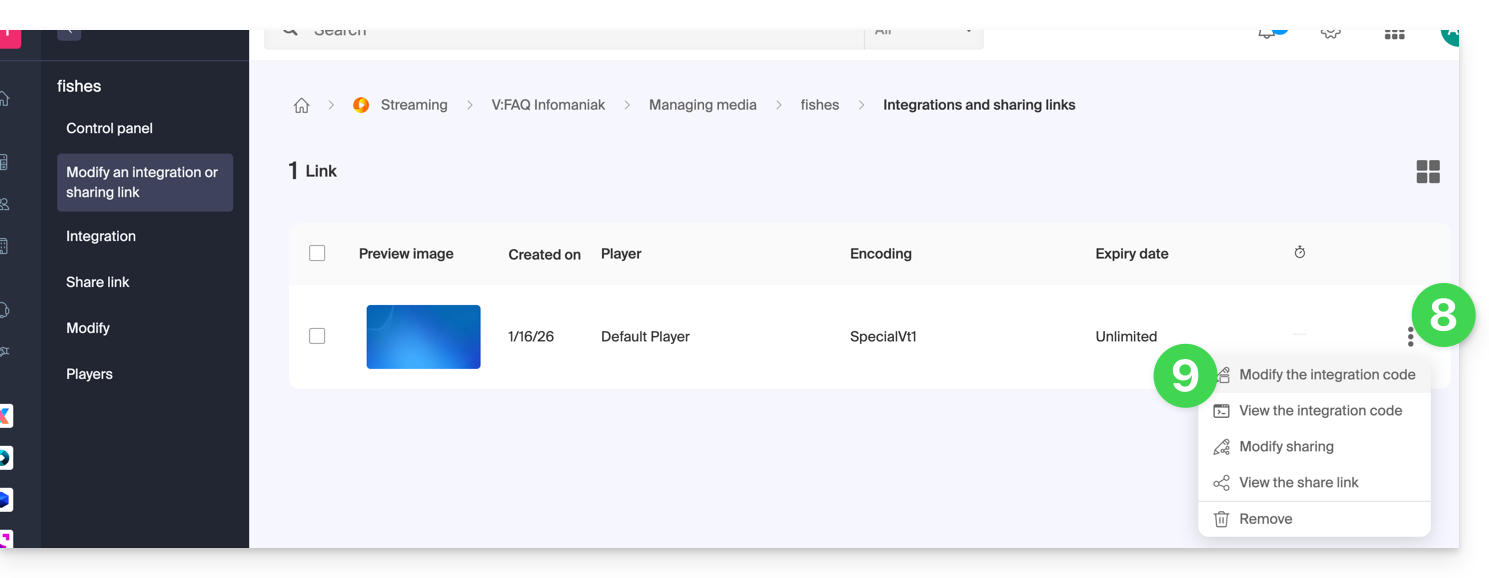
- Cliquez sur le menu d'action ⋮ à droite de l'objet concerné dans le tableau qui s'affiche.
- Cliquez sur l'élément désiré afin d'obtenir / modifier les codes d'intégration:
Coller le code d'intégration…
Sur la page Web de votre choix, collez le code HTML à l'endroit désiré: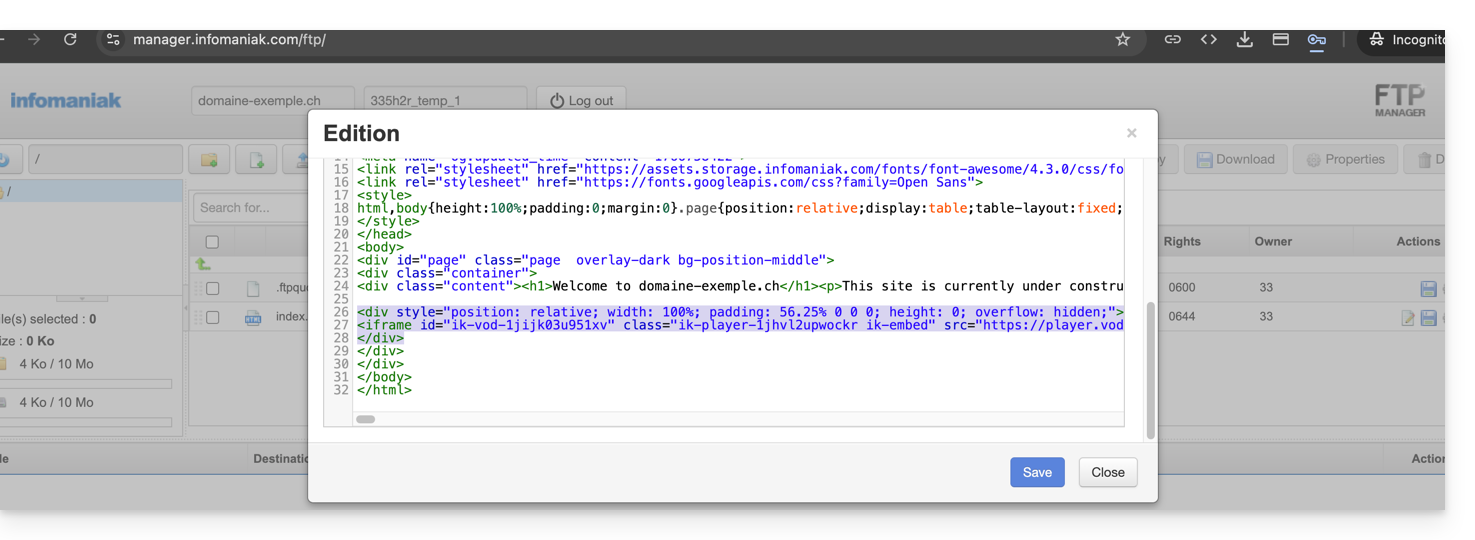
… sur Site Creator Infomaniak
- Pour Site Creator, il faut générer un code d'intégration “Fixe” (et non “Responsive / Réactif”):
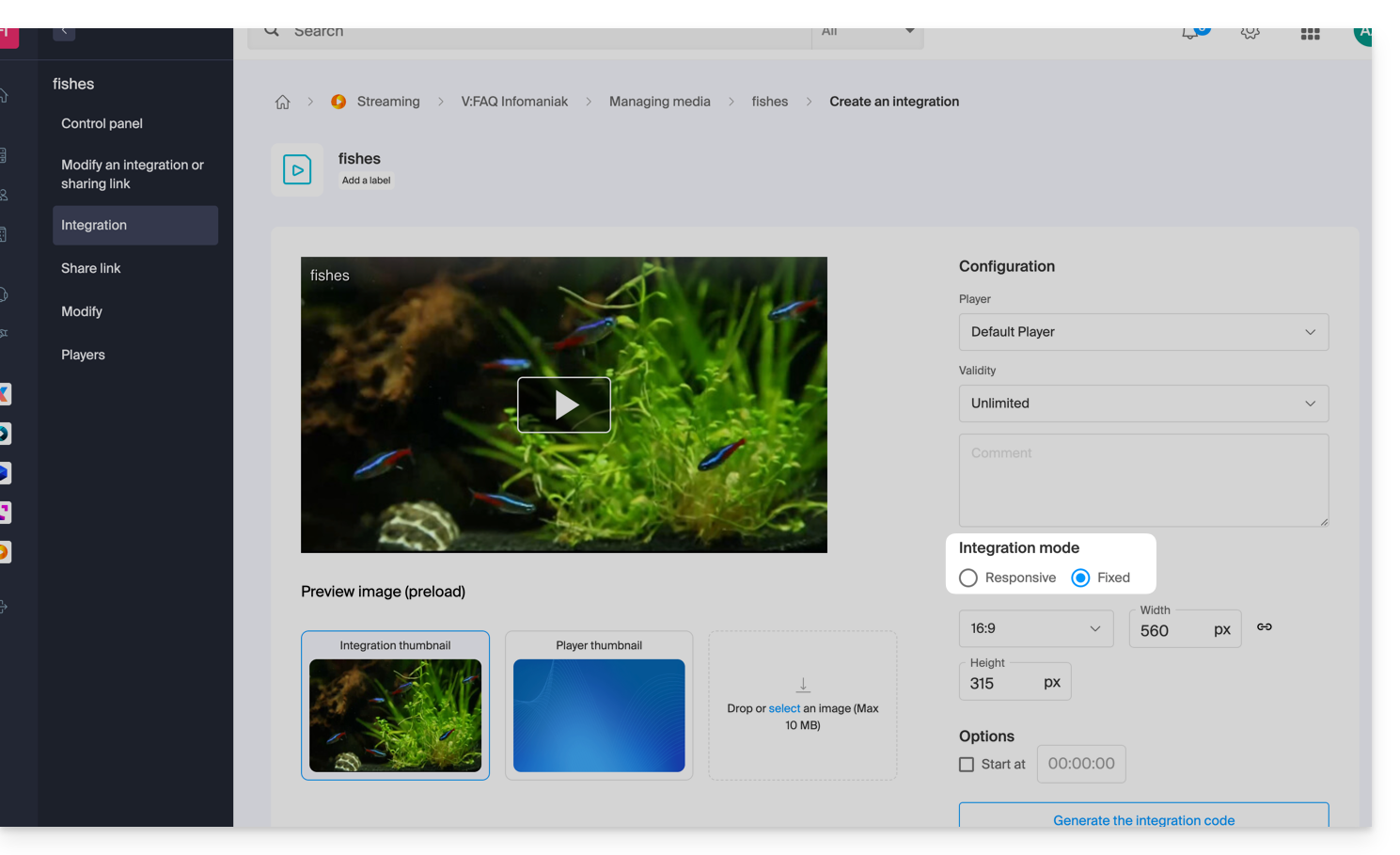
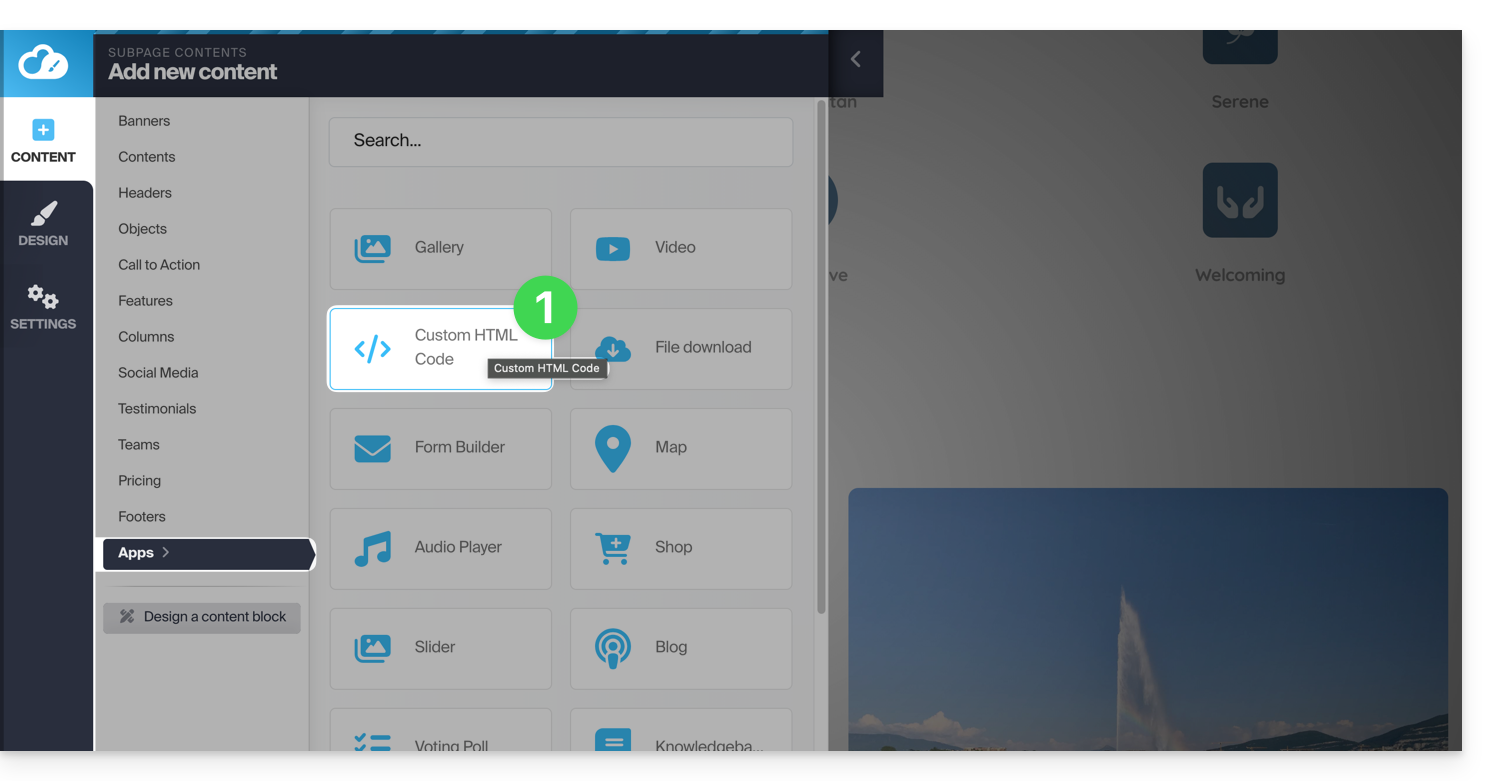
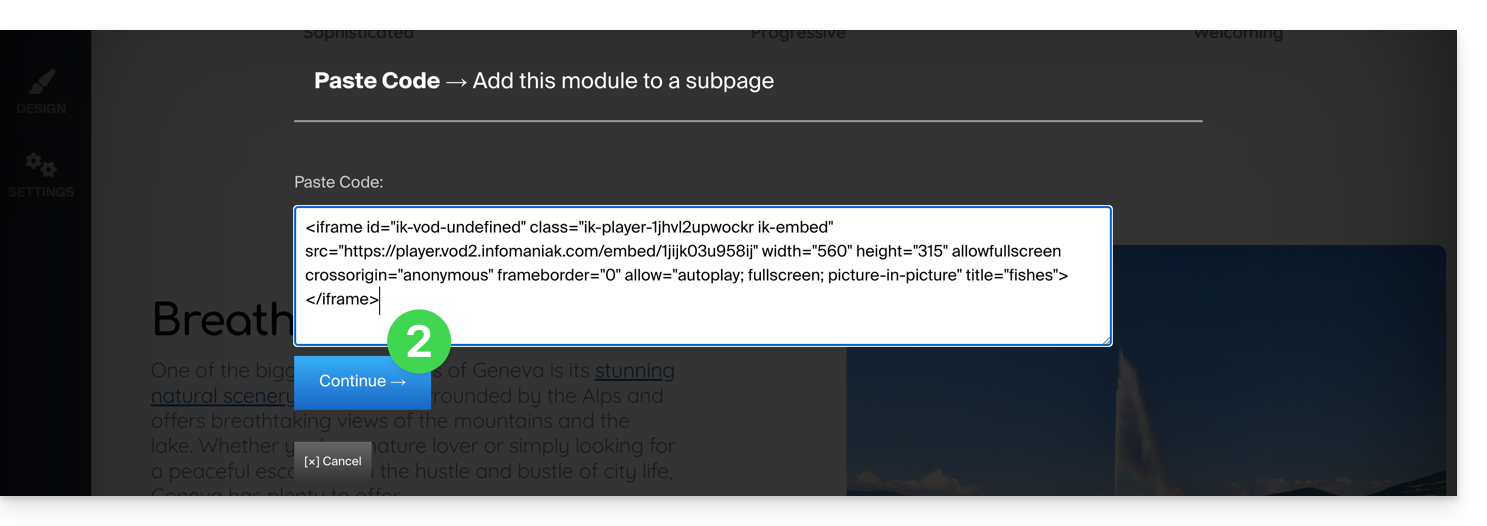
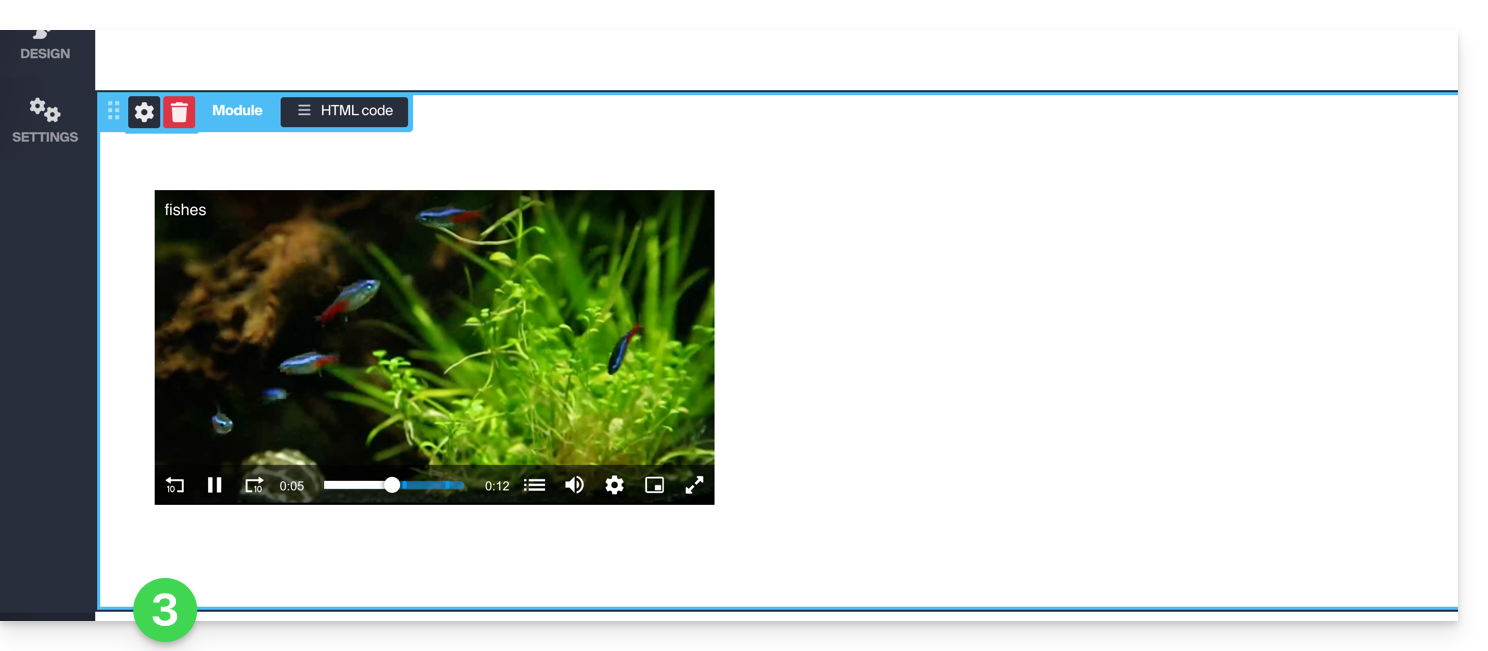
- Collez ensuite ce code sur Site Creator au sein d'un bloc “Code HTML personnalisé”:
Lien vers cette FAQ:
Cette FAQ a été utile?
Ce guide explique comment partager des fichiers vidéo / audio importés sur un service VOD / AOD Infomaniak.
Préambule
- Lorsque partagez un média hébergé auprès d'Infomaniak, vous avez la possibilité de spécifier notamment:
- le moment précis de la vidéo (timestamp heure/minute/seconde) auquel accédera le spectateur qui utilisera le lien en question
- une date d'expiration du lien de partage
- lequel de vos Players devra servir à la lecture du média
- le démarrage automatique du média une fois le lien de partage exécuté
- la lecture en boucle du média partagé
- Un bouton de partage (Whatsapp, X, etc.) peut également être configuré au sein du Player lui-même.
Partager un média VOD / AOD depuis le Manager
Pour cela:
- Cliquez ici afin d'accéder à la gestion de votre produit sur le Manager Infomaniak (besoin d'aide ?).
- Cliquez directement sur le nom attribué au produit concerné:
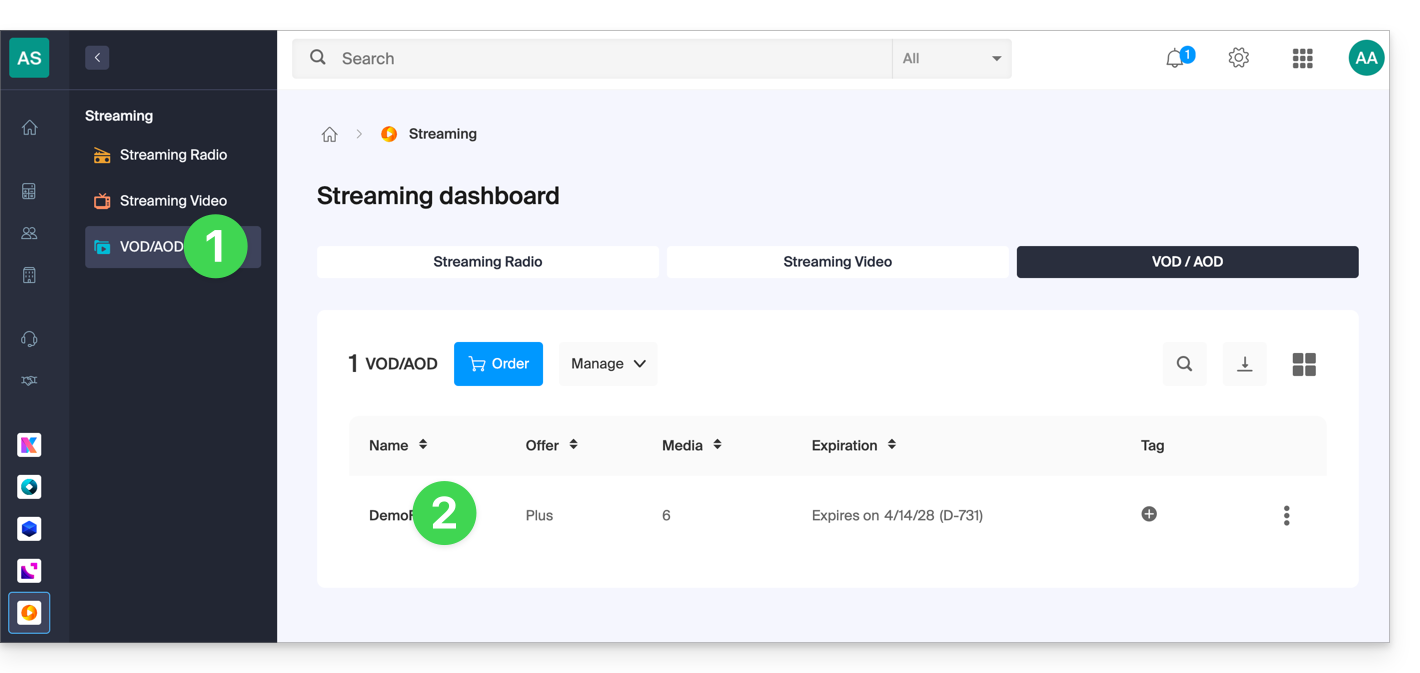
- Cliquez sur Médias dans le menu latéral gauche.
- Cliquez sur Gestion des médias dans le menu latéral gauche.
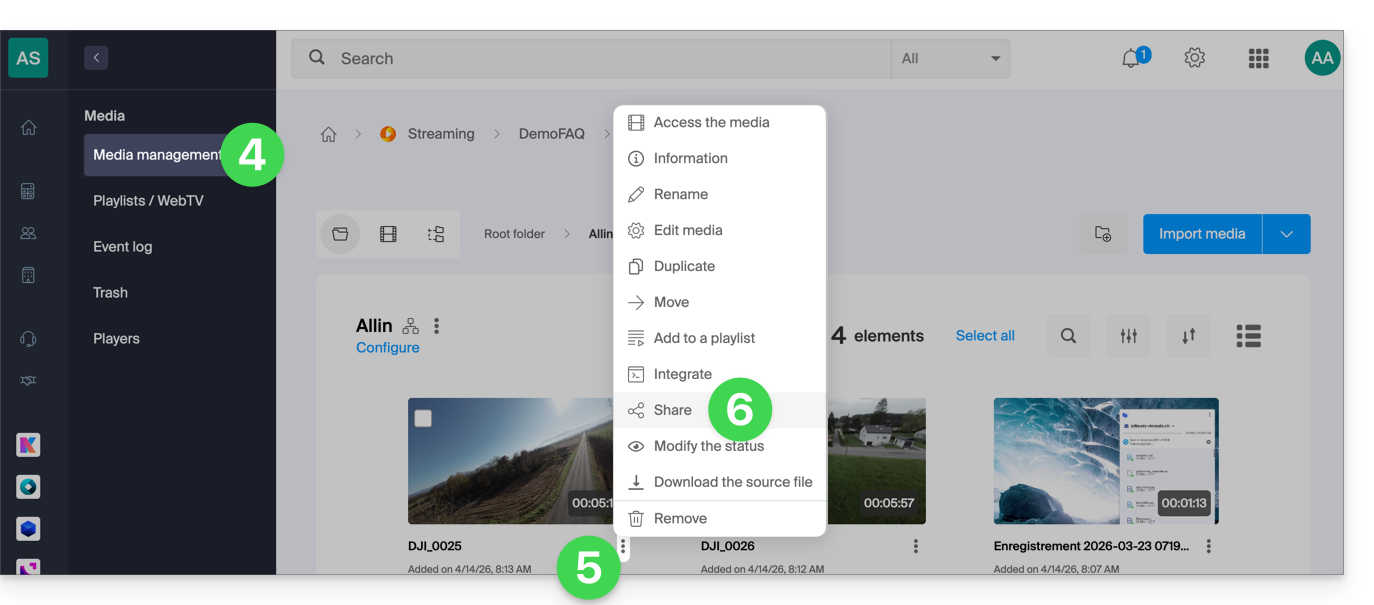
- Cliquez sur le menu d'action ⋮ du média concerné dans le tableau qui s'affiche.
- Cliquez sur Partager:
Vous pouvez également cliquer sur le média en question afin d'avoir une solution de partage plus complète:
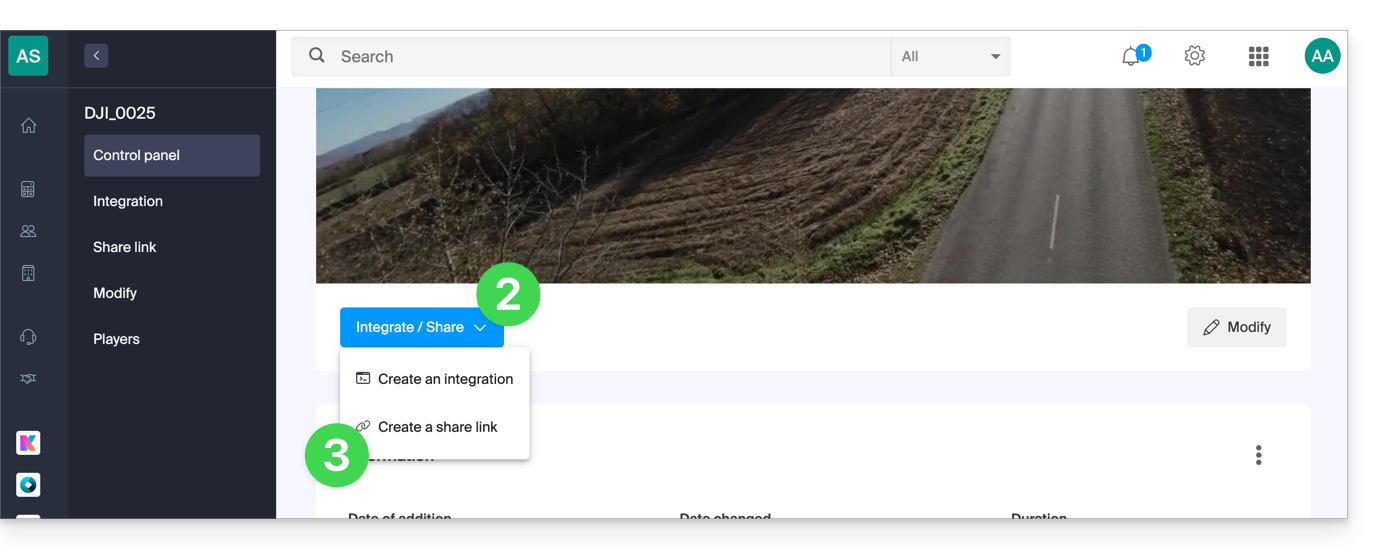
- Au point 5 ci-dessus, cliquez directement sur la vignette du média concerné.
- Cliquez sur le bouton bleu Partager.
- Choisissez de créer un lien de partage:
- Réglez les options désirées y compris la vignette de la vidéo partagée si nécessaire.
- Cliquez sur le bouton pour générer un lien de partage:
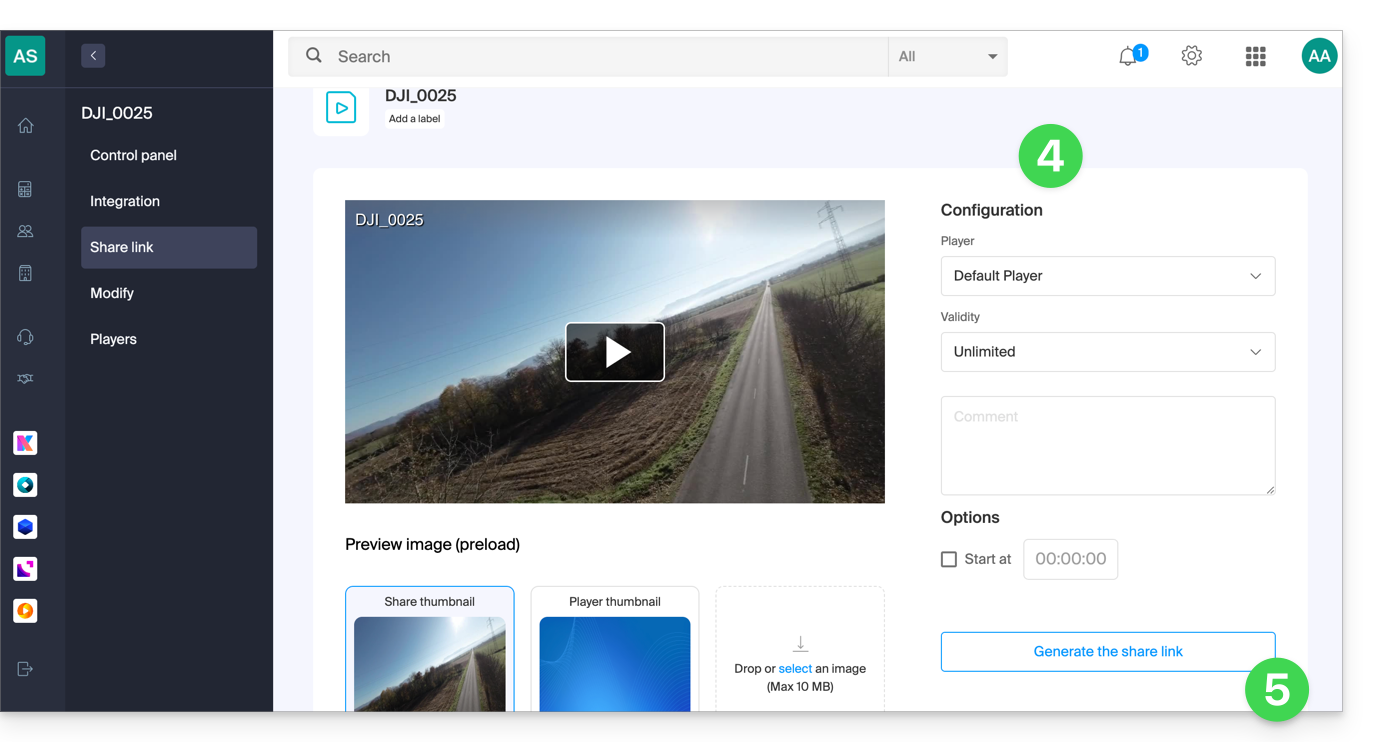
Utiliser le lien de partage
Chaque fois que vous cliquez sur le bouton pour générer ou mettre à jour le lien de partage, vous obtenez un encart proposant le partage facilité vers différentes plateformes comme Linkedin ou Whatsapp: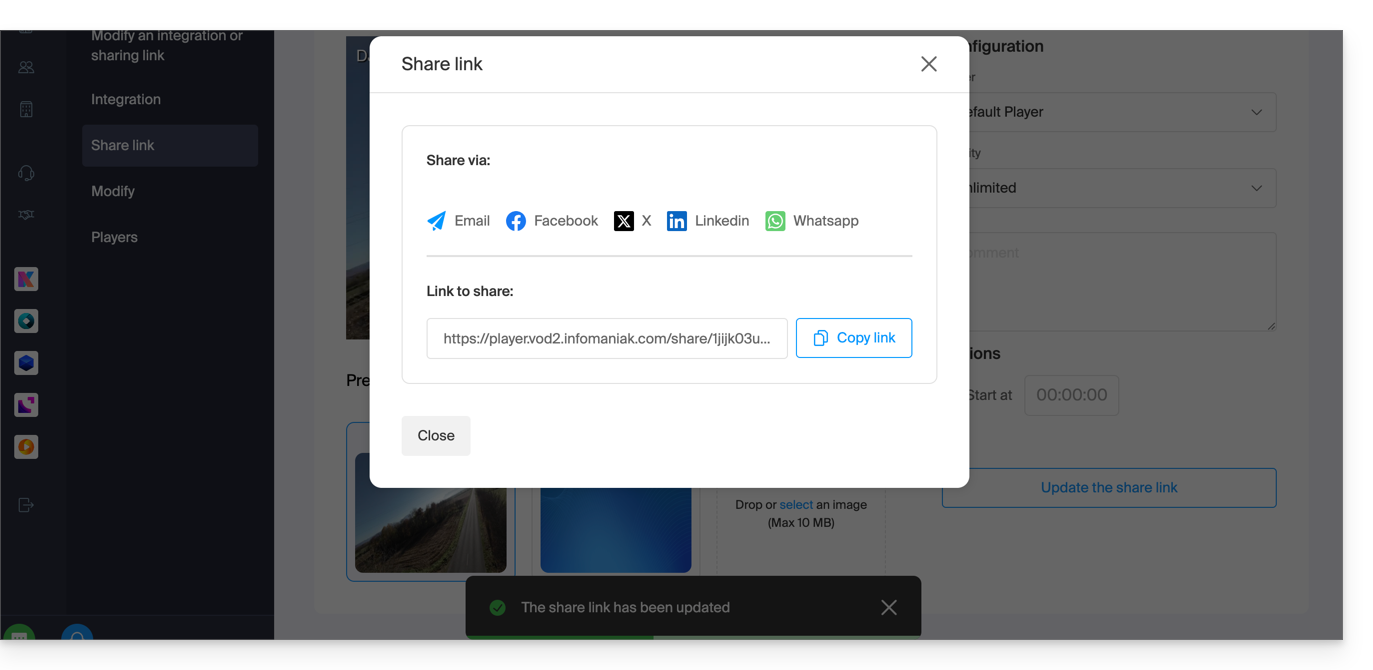
Pour simplement obtenir un lien conduisant directement vers le média en question, cliquez sur le bouton de copie du lien.
L'exécution de ce lien affichera une page simplifiée diffusant votre média et le commentaire associé si vous en aviez indiqué un:
Un bouton de partage sur cette page de diffusion permet de repartager une nouvelle fois la vidéo à d'autres personnes ou de l'intégrer (y compris par un code iframe) directement sur les plateformes compatibles:
Modifier ou supprimer un lien de partage
Pour cela:
- Cliquez ici afin d'accéder à la gestion de votre produit sur le Manager Infomaniak (besoin d'aide ?).
- Cliquez directement sur le nom attribué au produit concerné.
- Cliquez sur Médias dans le menu latéral gauche.
- Cliquez sur Gestion des médias dans le menu latéral gauche.
- Cliquez directement sur la vignette du média concerné.
- Cliquez sur le bouton bleu Partager.
- Choisissez de modifier un lien de partage:
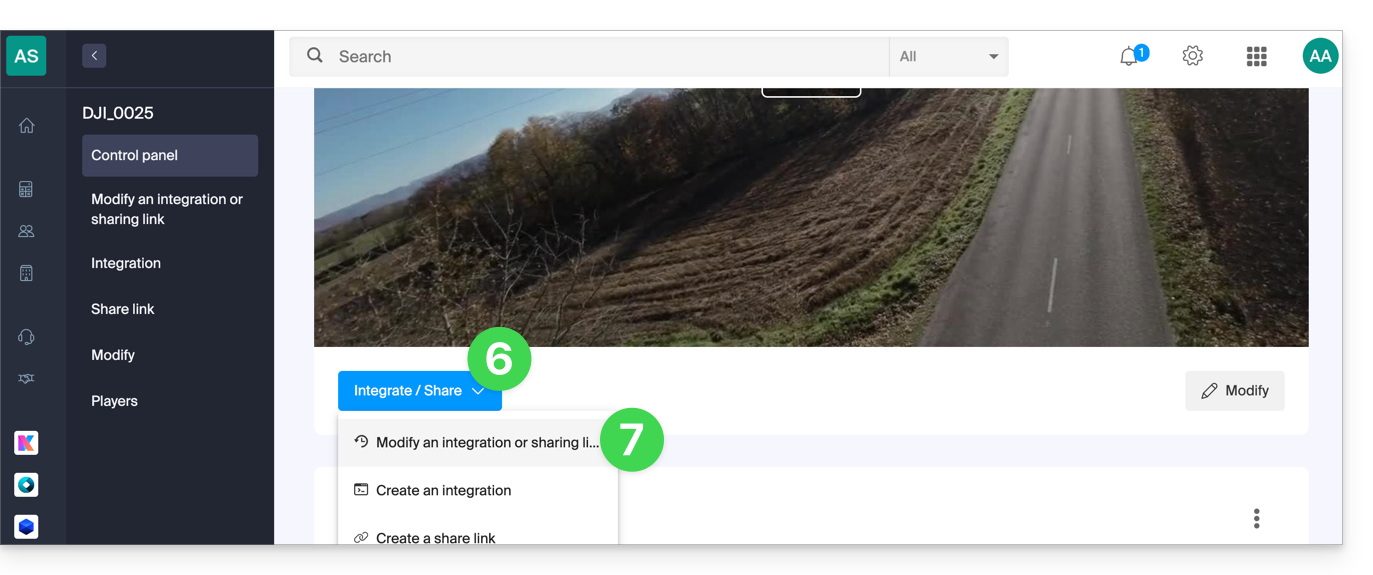
- Depuis la page qui s'affiche, cliquez sur le menu d'action ⋮ à droite du lien à modifier ou à supprimer:
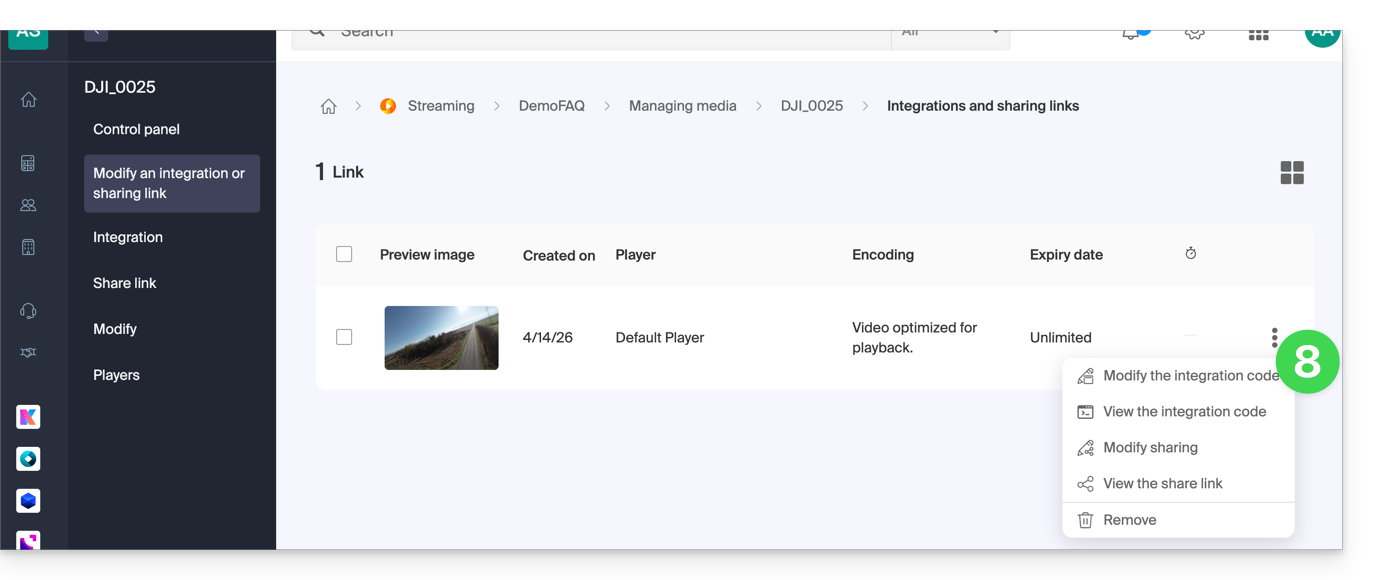
Lien vers cette FAQ:
Cette FAQ a été utile?
Ce guide vous permet de rapidement utiliser les fonctions essentielles de votre espace VOD/AOD Infomaniak.
Gérer des médias
- Importer un média
- Déplacer un média
- Éditer un média
- Gérer les sous-titres de médias
- Ajouter un nouveau média en remplacement d'un autre
- Télécharger le média source
Diffuser / partager les médias
- Gérer les Players
- Intégrer les médias
- Partager les médias
- Gérer les partages de médias depuis un Player
- Intégrer et partager les médias sur WordPress
- Diffuser une liste VOD en direct sur Streaming vidéo
- Modifier une miniature
- Créer des chapitres sur une vidéo
- Gérer des publicités au sein d'un Player
Sécuriser la VOD/AOD
- Sécuriser des vidéos par restriction GeoIP
- Sécuriser des vidéos par mot de passe
- Sécuriser des vidéos par clé unique
- Ajouter un filigrane
Une question ou un feedback ?
- En cas de problème, merci de consulter la base de connaissances avant de prendre contact avec le support.
- Cliquez ici afin de partager un avis ou une suggestion sur un produit Infomaniak.
Lien vers cette FAQ:
Cette FAQ a été utile?
Un Player (c'est-à-dire un lecteur de fichiers multimédias) est indispensable à vos médias lorsque vous intégrez ces derniers sur votre espace VOD/AOD Infomaniak afin de les proposer à vos spectateurs & internautes.
Créer un Player
Pour créer un Player:
- Cliquez ici afin d'accéder à la gestion de votre produit sur le Manager Infomaniak (besoin d'aide ?).
- Cliquez directement sur le nom attribué au produit concerné:
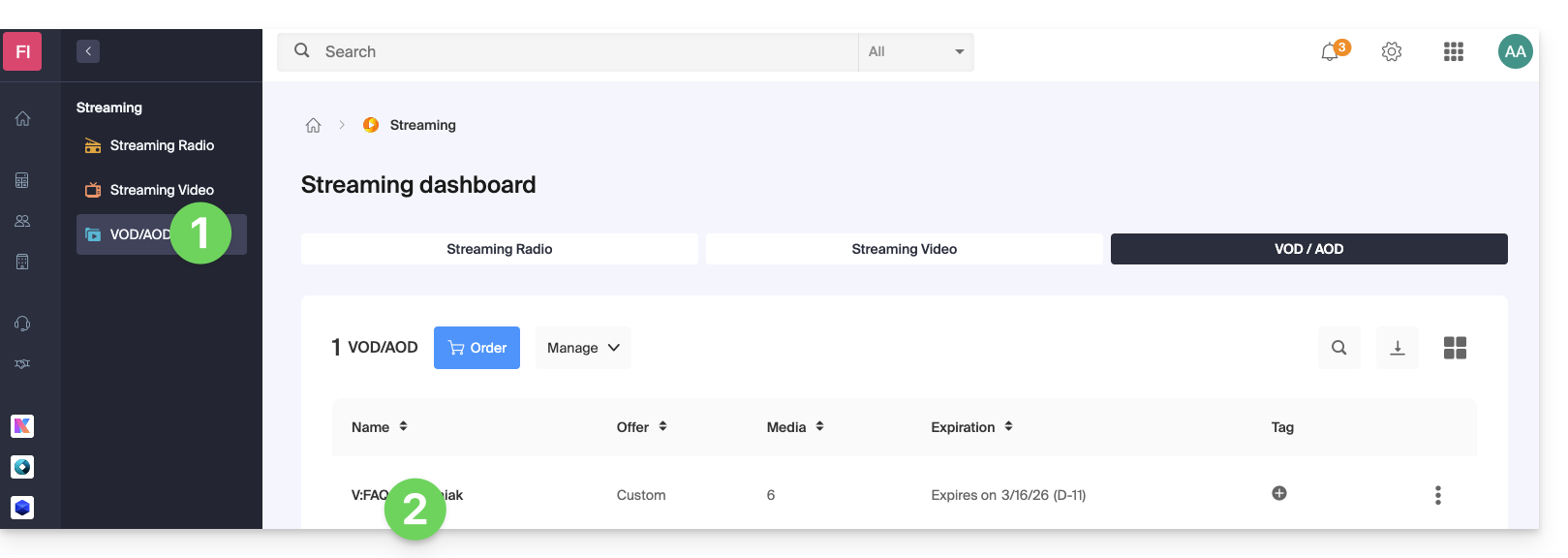
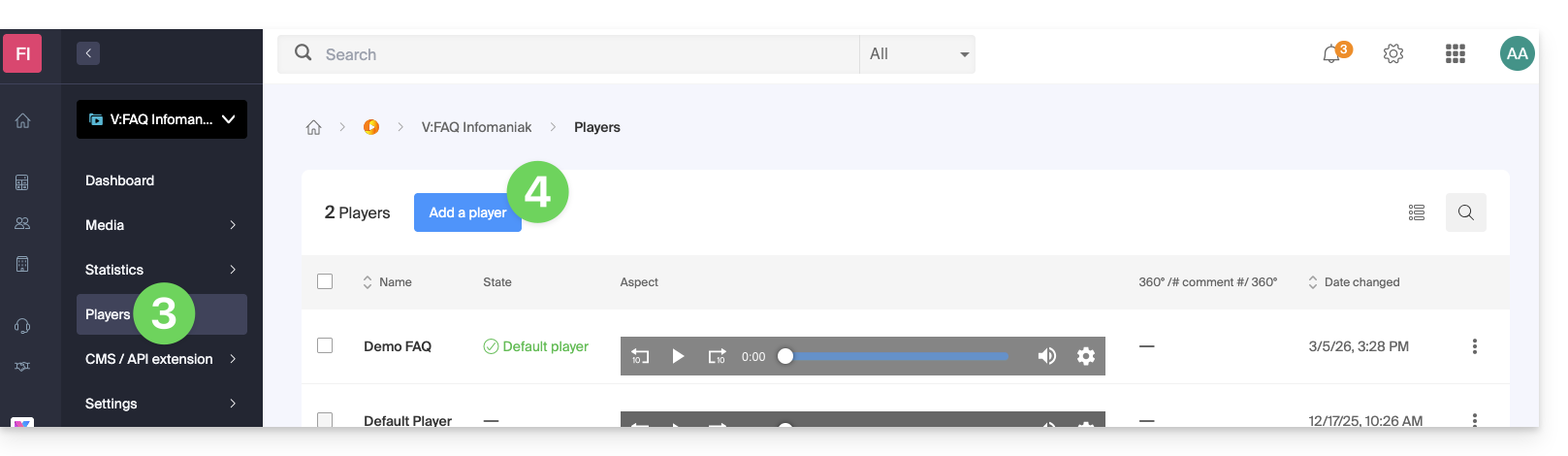
- Cliquez sur Players dans le menu latéral gauche.
- Cliquez sur le bouton bleu pour ajouter un nouveau Player:
- Vous arrivez ensuite sur la page de configuration et des onglets (ou menus) permettent de gérer plusieurs aspects du Player, comme la barre de lecture en bas et les icônes de partage:
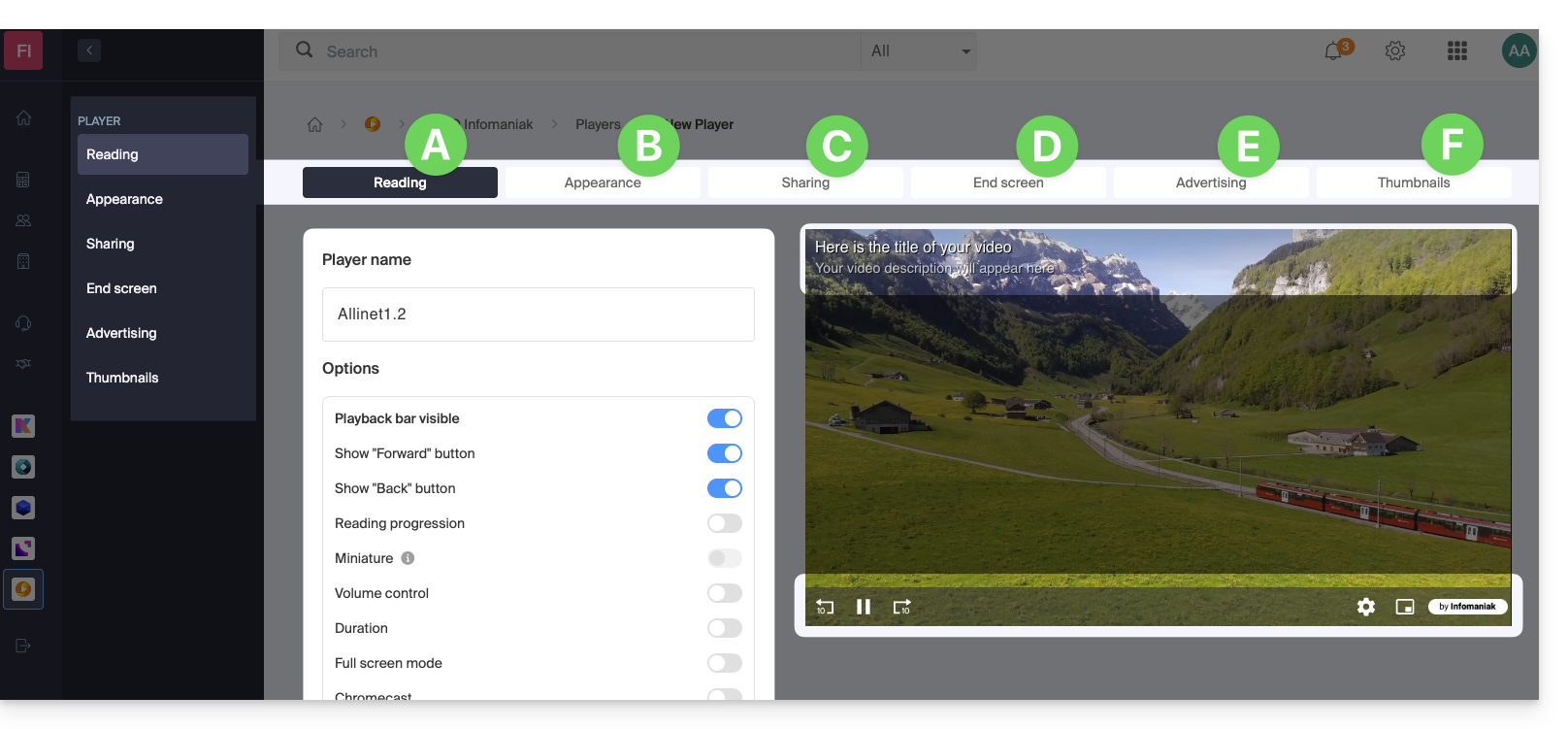
A. Onglet Lecture
C'est ici que vous pouvez nommer le Player et personnaliser les éléments qui doivent s'y trouver ou non:
- barre de lecture (avec ou sans disparition après X secondes d'inactivité)
- bouton Avancer et Reculer
- affichage de la progression de lecture et si oui, affichage des miniatures sur la barre de lecture
- contrôle du volume
- durée du média
- affichage plein écran
- Chromecast (si vous l'affichez, l'option pourra être activée par un spectacteur utilisant le navigateur Chrome et possédant un Chromecast sur son même réseau)
- logo Infomaniak
- bouton “Passer l'introduction” et si oui, à quel timecode envoyer le spectacteur
Il est également possible de choisir le mode de lecture MPEG-DASH au lieu de HLS par défaut, de démarrer automatiquement la lecture (autoplay) lors du chargement du média et de forcer l'affichage des sous-titres (que le spectateur pourra toujours désactiver s'il le souhaite).
B. Onglet Apparence
C'est ici que vous pouvez choisir les couleurs et styles d'habillage (modèles) du Player, mais aussi un logo et l'affichage du titre et descriptif du média.
C. Onglet Partage
C'est ici que vous pouvez choisir les autorisations concernant les partages et l'intégration du Player sur d'autres sites.
D. Onglet Ecran de fin
C'est ici que vous pouvez définir un comportement global du Player pour l’écran de fin (par exemple proposition de la vidéo suivante à lire en fonction de ce qui se trouve dans le même dossier). Vous pouvez également ajuster ces paramètres individuellement pour chaque vidéo.
E. Onglet Publicité
Le Pre roll, Mid roll et Post roll sont gérés ici. Prenez connaissance de cet autre guide à ce sujet.
F. Onglet Vignettes
C'est ici que vous pouvez choisir les images visibles lorsque le média est en chargement, ou indisponible/restreint (cela ne remplace pas la miniature de la vidéo).
Modifier un Player
Pour modifier et accéder aux paramètres d'un Player existant:
- Cliquez ici afin d'accéder à la gestion de votre produit sur le Manager Infomaniak (besoin d'aide ?).
- Cliquez directement sur le nom attribué au produit concerné.
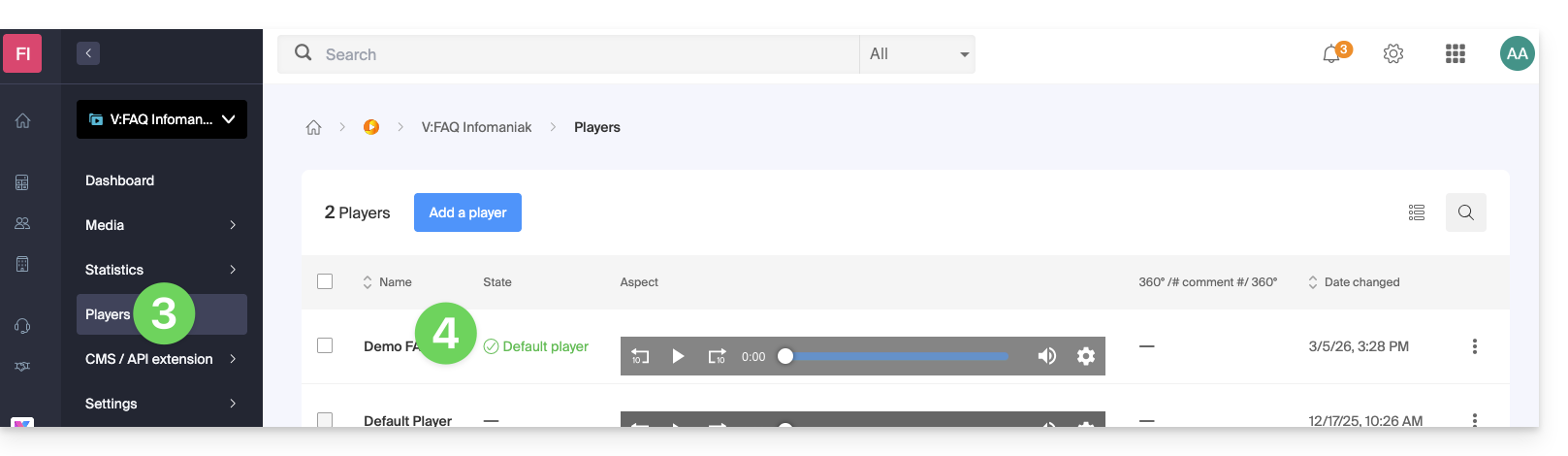
- Cliquez sur Players dans le menu latéral gauche.
- Cliquez directement sur le nom attribué au Player concerné:
Bouton plein écran
Il n'est pas possible d'avoir automatiquement l'affichage du média directement en plein écran au démarrage de la lecture.
Il faut procéder au clic pour débuter la lecture puis cliquer sur le bouton correspondant au plein écran, en l'ayant ajouté au préalable sur votre Player sur l'onglet Lecture: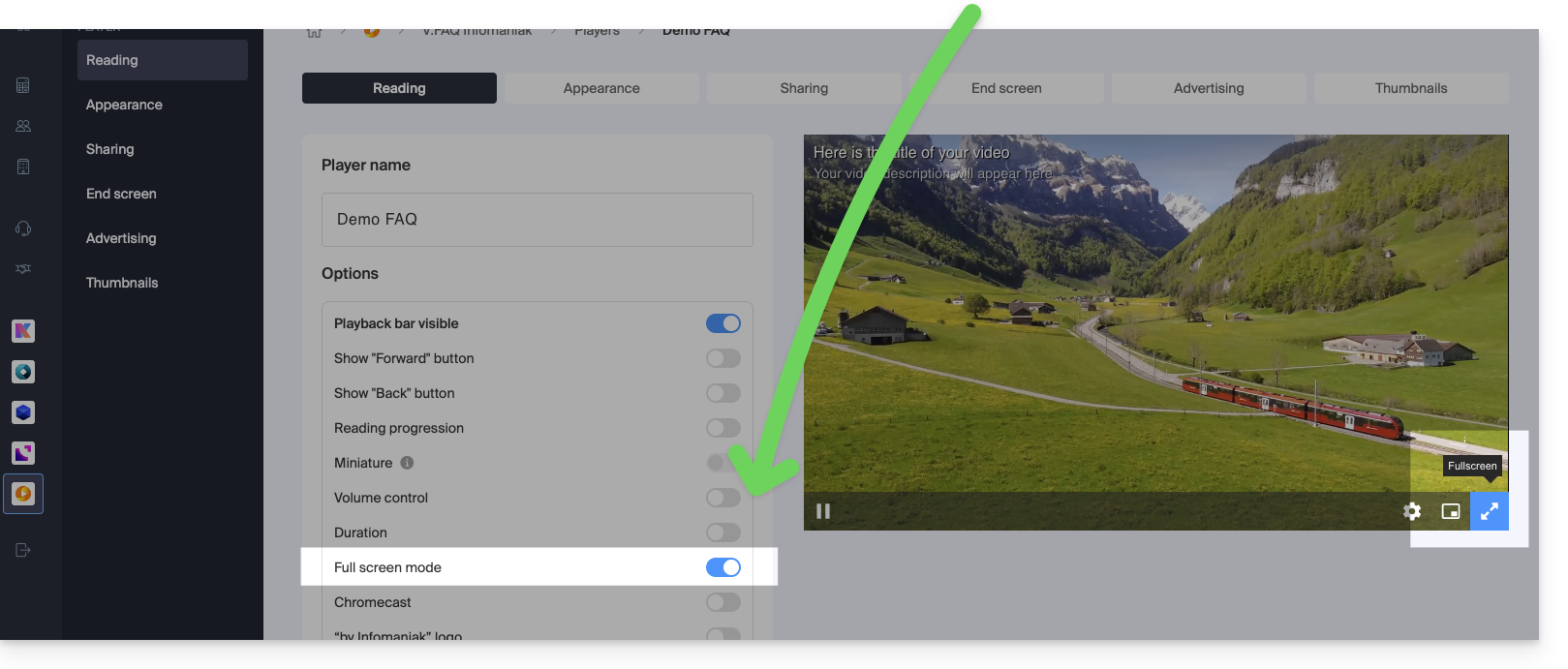
Lien vers cette FAQ:
Cette FAQ a été utile?
Ce guide détaille la façon avec laquelle la consommation VOD/AOD Infomaniak est calculée.
Calculer la consommation
Le calcul de votre consommation mensuelle repose sur l'agrégation de deux critères essentiels. À la clôture de chaque période d'échéance, deux éléments sont automatiquement pris en compte :
- espace disque : cela englobe la quantité de données stockées dans votre espace, y compris celles présentes dans la corbeille
- bande passante : ceci représente la consommation de bande passante sur votre période mensuelle (renouvelée à votre date d'échéance)
La somme de ces deux valeurs constitue le montant total de votre consommation pour la période spécifiée.
De plus, un indicateur de temps restant est mis à votre disposition pour vous informer du nombre de jours restant avant la prochaine échéance.
Si le quota autorisé est dépassé
Plusieurs options sont à votre disposition :
- Vider la corbeille : dans un premier temps, il est recommandé de vérifier si votre corbeille est pleine ; si vous êtes sûr que ces fichiers ne sont plus utilisés, en la vidant, vous pouvez libérer un espace précieux.
- Régler le coût de dépassement : si vous estimez que le dépassement est temporaire, il vous faudra régler les frais supplémentaires par giga-octet consommé ; pour plus d'informations à ce sujet, prenez connaissance de la page des tarifs indiquant les différents coûts du dépassement selon le pack.
- Faire évoluer votre offre : si vous avez de plus en plus de médias ou si ceux-ci sont beaucoup consultés, vous avez la possibilité de passer à un pack supérieur.
Lien vers cette FAQ:
Cette FAQ a été utile?