Base de connaissances
1 000 FAQ, 500 tutoriels et vidéos explicatives. Ici, il n'y a que des solutions !
Ce guide explique comment modifier la configuration de stockage d'un VPS Cloud / VPS Lite Infomaniak.
Préambule
- Il est nécessaire d'étendre le volume après une augmentation du volume de stockage.
- Les modifications de configuration (CPU/RAM) ou de stockage rendent le service indisponible pendant environ 20 minutes.
Modifier la taille de stockage sur VPS Cloud / VPS Lite
Pour accéder au VPS Cloud / VPS Lite :
- Cliquez ici afin d'accéder à la gestion de votre produit sur le Manager Infomaniak (besoin d'aide ?).
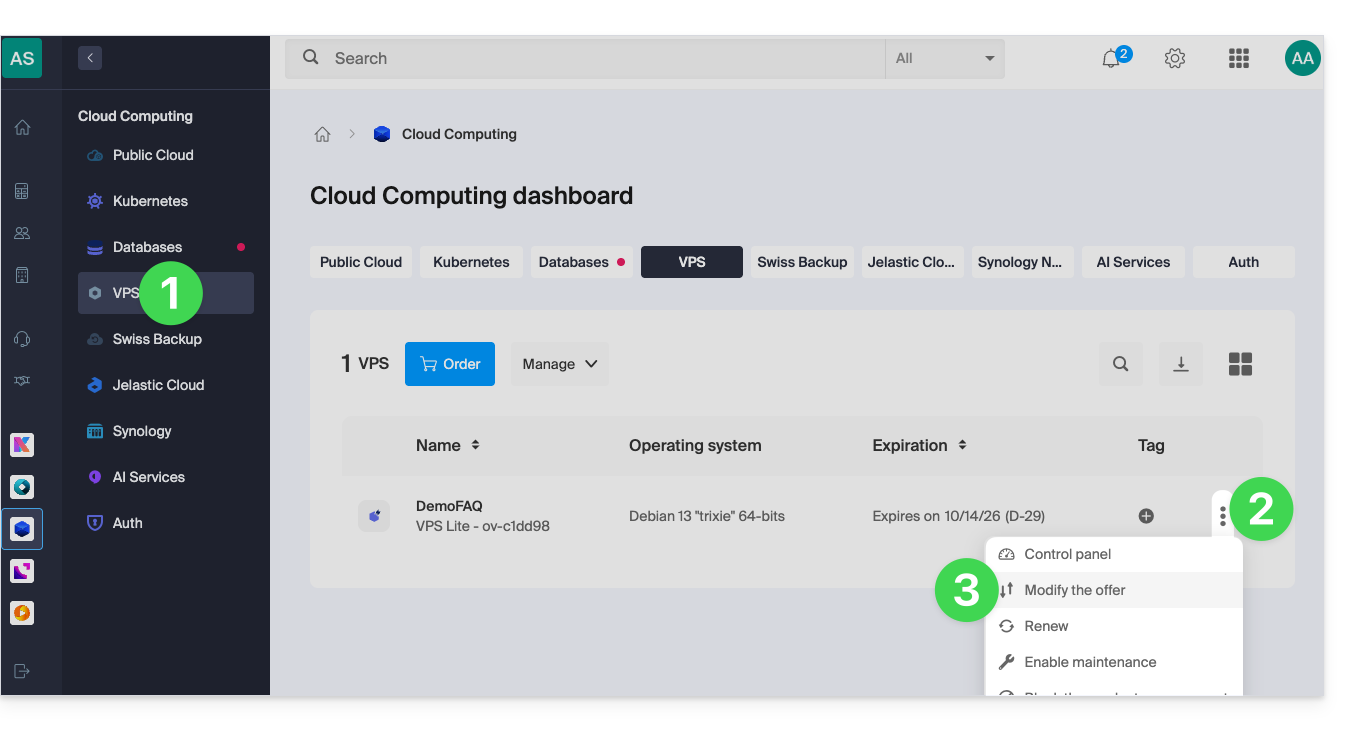
- Cliquez sur le menu d'action ⋮ à droite de l'objet concerné dans le tableau qui s'affiche.
- Cliquez sur Modifier l'offre:
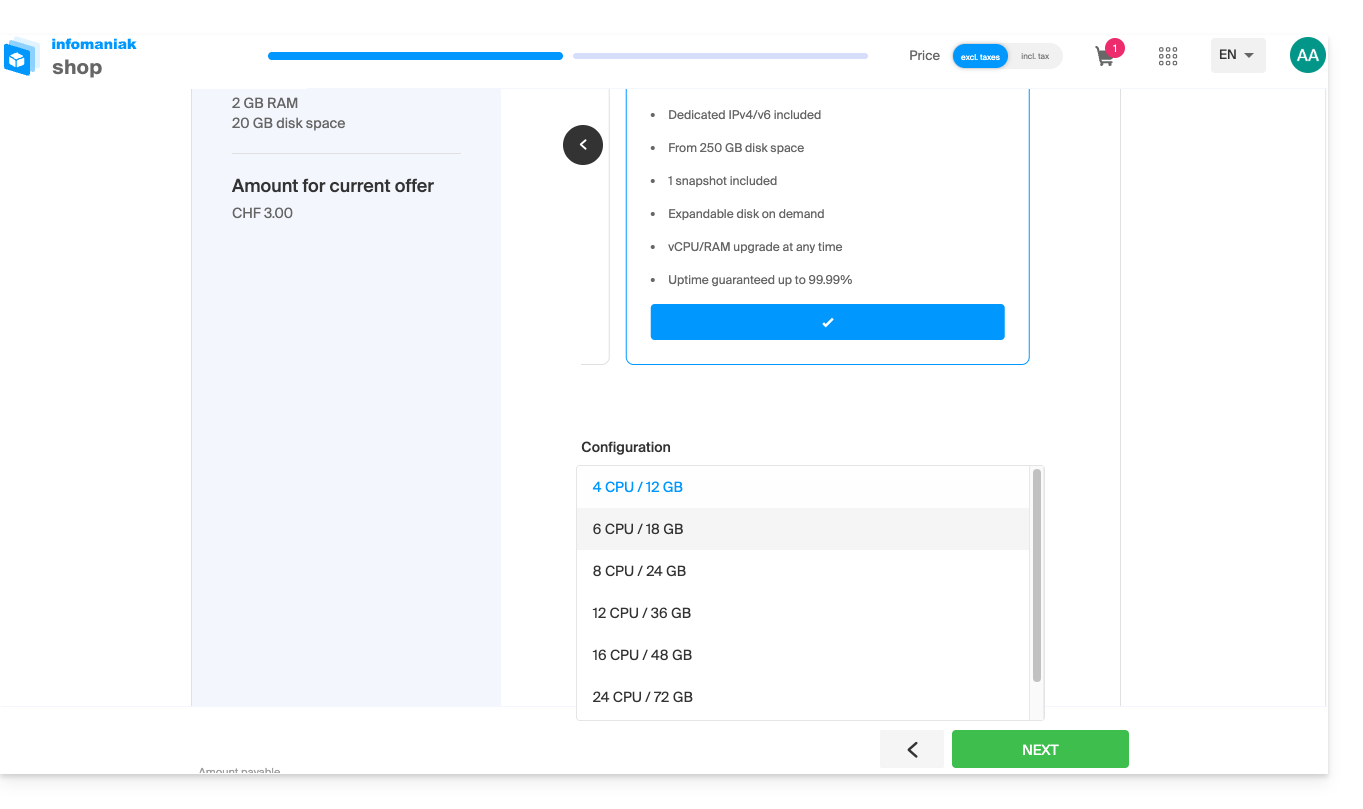
- Effectuez les ajustements souhaités parmi les propositions du shop et terminez la procédure en bas:
Lien vers cette FAQ: https://faq.infomaniak.com/2815
Cette FAQ a été utile?
Ce guide liste les versions du système d'exploitation Windows qu'il est possible d'installer lors de la commande d'un VPS Cloud / VPS Lite.
Concernant Linux, merci de prendre connaissance de cet autre guide.
Versions de Windows supportées
Lors de la commande de votre Serveur, vous pourrez choisir la version de Windows à installer.
Windows Server
Déclinaisons possibles avec Windows Server 2025, 2022 ou 2019:
- Windows Server Standard conçu pour les environnements à faible densité ou non virtualisés
- Windows Server Datacenter idéal pour les environnements de datacenter-defined et hautement virtualisés
A noter:
- En tant que partenaire Microsoft, Infomaniak fournit des VPS Cloud / VPS Lite Windows Server 2025, 2022 ou 2019 contenant une licence Microsoft Windows Server. En cas de défaut d'activation, prenez connaissance de cet autre guide.
- En tant que partenaire Microsoft, Infomaniak ne propose pas la possibilité d'utiliser votre propre licence Windows Server (ou Bring You Own Licence).
- Si vous utilisez des logiciels Microsoft au sein de Windows Server nécessitant une Licence Mobility, comme Microsoft SQL Server, Microsoft Sharepoint Server ou Microsoft Exchange Server, vous devez obligatoirement transmettre le document de Software Assurance via le formulaire de contact Infomaniak.
Windows 11 Professionnel Evaluation
Windows 11 Professionnel possède toutes les fonctionnalités de Windows 11 Famille ainsi que des fonctionnalités professionnelles pour le chiffrement, la connexion à distance, la création de machines virtuelles et bien plus.
La version 10 de Windows Professionnel Evaluation est également disponible.
A noter:
- Il sera nécessaire d'activer Windows, Infomaniak fournit uniquement une version d'évaluation.
Lien vers cette FAQ: https://faq.infomaniak.com/2230
Cette FAQ a été utile?
Il n'est pas possible de commander et d'obtenir davantage d'adresses IP sur un VPS Cloud / VPS Lite.
Les alternatives possibles seraient d'utiliser…
- … un hébergement de type Public Cloud (il est possible d'y ajouter autant d'adresses IP que désiré),
- … l'outil Newsletter selon vos besoins.
Lien vers cette FAQ: https://faq.infomaniak.com/2816
Cette FAQ a été utile?
Ce guide permet de “déverrouiller” n'importe quel paramètre Windows bloqué par le message “Des paramètres sont masqués ou gérés par votre organisation” (comme le changement de fond d'écran par exemple) et de lever ces restrictions en place par défaut sur l'offre de serveur VPS Cloud / VPS Lite.
Réinitialiser les paramètres de stratégie de groupe locale
Pour réinitialiser tous les paramètres de stratégie de groupe locale à leurs valeurs par défaut:
- Ouvrez l'invite de commandes en tant qu'administrateur.
Entrez les commandes suivantes:
RD /S /Q "%windir%\System32\GroupPolicyUsers" RD /S /Q "%windir%\System32\GroupPolicy" gpupdate /force- Redémarrez la machine.
Lien vers cette FAQ: https://faq.infomaniak.com/744
Cette FAQ a été utile?
Ce guide explique comment accéder à la console VNC avec VPS Cloud / VPS Lite Infomaniak.
Préambule
- L'accès initial au serveur se fait par clé SSH ; il est donc nécessaire d'attribuer un mot de passe au compte
rootou de créer un autre utilisateur avant de pouvoir vous authentifier avec la console VNC. - Attention: il faut employer le clavier avec disposition US pour pouvoir utiliser VNC normalement !
Ouvrir la console VNC
Pour cela:
- Cliquez ici afin d'accéder à la gestion de votre produit sur le Manager Infomaniak (besoin d'aide ?).
- Cliquez directement sur le nom attribué au produit concerné.
- Cliquez sur Ouvrir la console VNC sous Actions rapides.
Si un souci d'affichage de la console se produit, alors depuis la VM:
Dans /etc/default/grub modifiez GRUB_CMDLINE_LINUX_DEFAULT, GRUB_GFXMODE et GRUB_GFXPAYLOAD_LINUX (cette dernière variable est sans doute manquante et à ajouter):
GRUB_CMDLINE_LINUX_DEFAULT="biosdevname=0 net.ifnames=0 console=tty0 console=ttyS0,115200
earlyprintk=ttyS0,115200 consoleblank=0 systemd.show_status=true video=VGA-1:1280x1024"
GRUB_GFXMODE=1280x1024x16
GRUB_GFXPAYLOAD_LINUX=keep
Puis mettez à jour grub et redémarrez:
grub-mkconfig -o /boot/grub/grub.cfgLa résolution peut être modifiée (1000x400 au lieu de 1280x1024 par exemple) pour permettre d'afficher la console VNC dans l'interface d'administration sans ouvrir un nouvel onglet.
Lien vers cette FAQ: https://faq.infomaniak.com/2123
Cette FAQ a été utile?
Ce guide explique comment accéder au bootloader d'un VPS Cloud / VPS Lite depuis le Manager Infomaniak.
Le bootloader (ou chargeur d'amorçage) est le logiciel qui permet de lancer un ou plusieurs systèmes d'exploitation (multi-boot) sur votre VPS Cloud / VPS Lite.
Afficher le bootloader d'un VPS Cloud / VPS Lite
La procédure suivante permet d'afficher le bootloader de GRUB:
- Cliquez ici afin d'accéder à la gestion de votre produit sur le Manager Infomaniak (besoin d'aide ?).
- Cliquez directement sur le nom attribué au produit concerné.
- Cliquez sur Ouvrir la console VNC.
- Cliquez sur Redémarrer le serveur tout en gardant la nouvelle fenêtre avec la console VNC affichée.
- Rafraichissez immédiatement la console VNC dès que le serveur redémarre afin d'afficher le bootloader du serveur ; GRUB s'affiche alors et vous pouvez le laisser affiché en pressant une touche de votre clavier:

Lien vers cette FAQ: https://faq.infomaniak.com/2182
Cette FAQ a été utile?
Ce guide explique comment redémarrer un VPS Cloud / VPS Lite Infomaniak et ce que vous pouvez faire dans le cas où vous n'avez plus accès au serveur.
Reboot de VPS Cloud / VPS Lite
Le mode classique permet de redémarrer normalement votre serveur. Pour accéder au VPS Cloud / VPS Lite :
- Cliquez ici afin d'accéder à la gestion de votre produit sur le Manager Infomaniak (besoin d'aide ?).
- Cliquez directement sur le nom attribué au produit concerné.
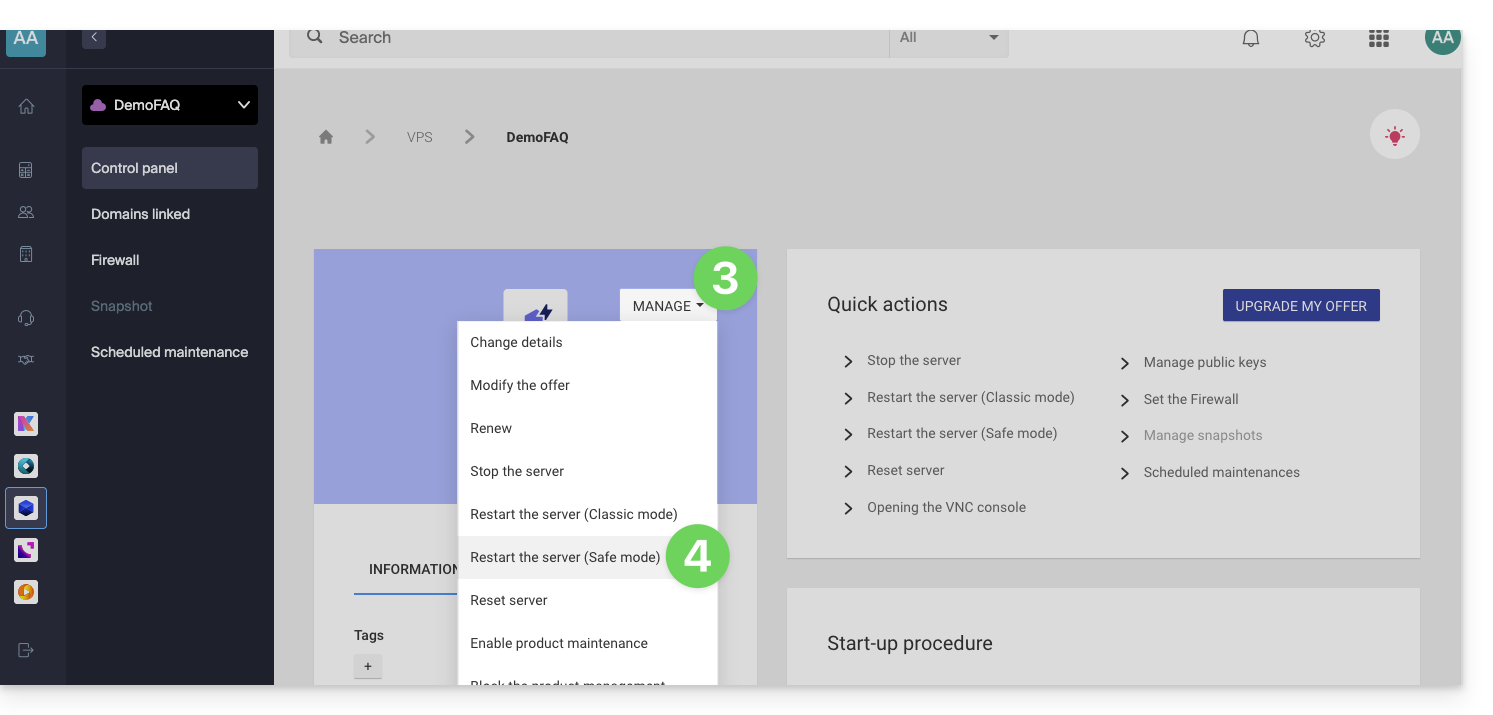
- Cliquez sur le bouton Gérer.
- Cliquez sur Redémarrer (mode classique) :
Activer/désactiver le mode sans échec
Si vous avez perdu votre clé SSH, ou fait une erreur de configuration, etc.
Vous avez la possibilité de redémarrer en mode rescue. Cela consiste à redémarrer sur une image de base depuis laquelle vous pouvez monter les partitions de votre cloud. De cette manière vous pourrez modifier/réparer votre configuration.
Attention : selon le système d'exploitation installé, le volume système peut se nommer /dev/sda, /dev/sda1 ou /dev/vda ; idem pour le volume de données /dev/sdb, /dev/sdb2 ou /dev/vdb ! Il convient donc de remplacer ces indications par celles correspondant à votre situation.
Pour activer le mode rescue :
- Cliquez ici afin d'accéder à la gestion de votre produit sur le Manager Infomaniak (besoin d'aide ?).
- Cliquez directement sur le nom attribué au produit concerné.
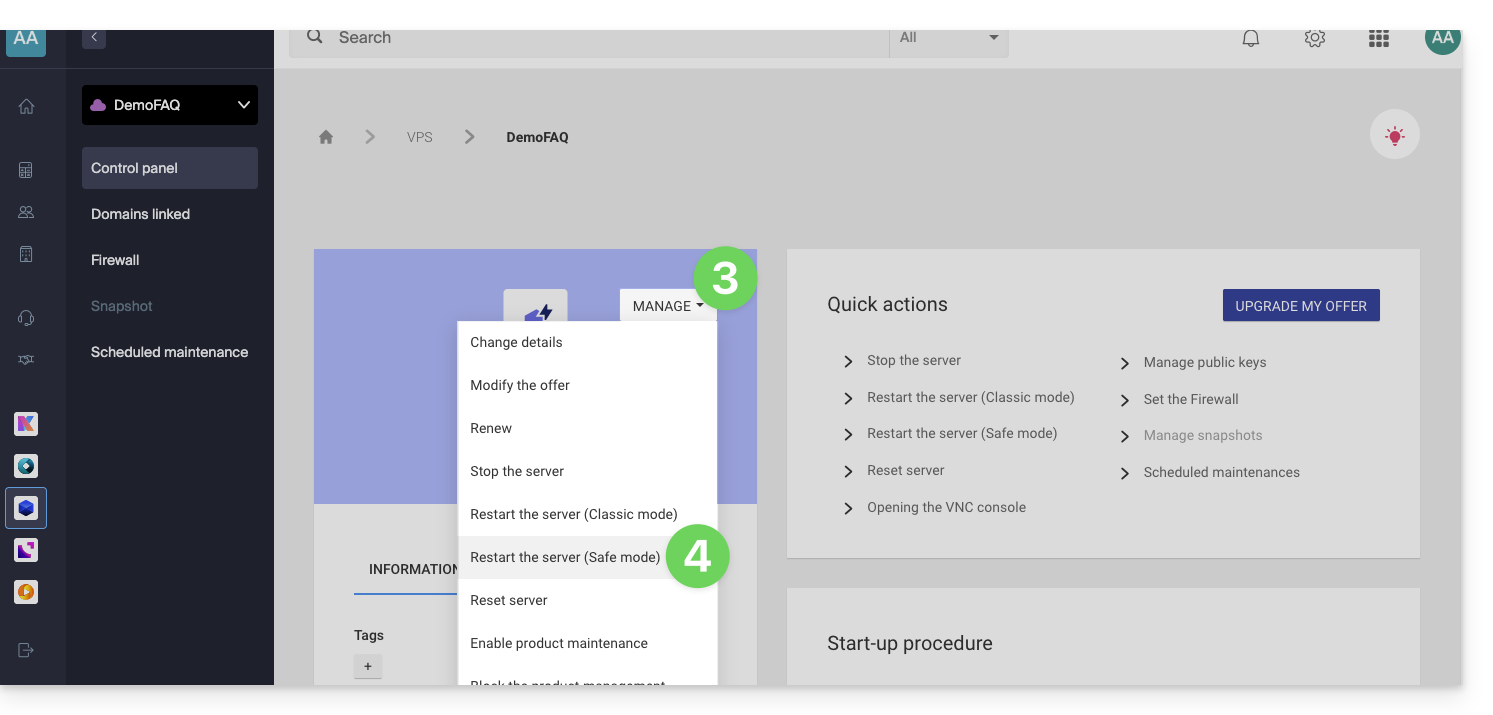
- Cliquez sur le bouton Gérer.
- Cliquez sur Redémarrer (mode sans échec) :
Attention : votre disque de données n'est pas accessible lorsque votre VPS Cloud / VPS Lite est en mode sans échec ; seul le disque système est accessible.
Effectuer des opérations
Une fois le mode sans échec actif, accédez en SSH à votre Cloud, soit avec votre clé ssh, soit avec le mot de passe provisoire disponible dans l'interface.
Une fois connecté, passez en utilisateur root :
sudo -iPuis listez les partitions disponibles (remplacer ov-abcd par votre nom d'hôte) :
[root@ov-abcd ~]# lsblk
NAME    MAJ:MIN RM  SIZE RO TYPE MOUNTPOINT
vda     253:0    0    8G  0 disk
└─vda1  253:1    0    8G  0 part /
vdb     253:16   0   20G  0 disk
└─vdb1  253:17   0   20G  0 part
vdb correspond au disque de votre cloud (votre système habituel à réparer).
Pour y accéder en écriture, vous devez le monter :
[root@ov-abcd ~]# mount /dev/vdb1 /mnt/Vous pouvez ensuite modifier les fichiers se trouvant sur votre disque :
[root@ov-abcd ~]# ls /mnt/
bin  boot  dev  etc  home  lib  lib64  lost+found  media  mnt  opt  proc  root  run  sbin  srv  sys  tmp  usr  var
Selon le système d'exploitation de votre cloud, vous pouvez également effectuer un chroot afin de travailler directement dans votre environnement habituel :
[root@ov-abcd ~]# chroot /mnt/
root@ov-abcd:/# export PATH="$PATH:/usr/sbin:/sbin:/bin"
root@ov-abcd:/# ls
Une fois les modifications nécessaires effectuées, désactivez le mode sans échec depuis le Manager pour redémarrer votre cloud sur le disque d'origine.
Lien vers cette FAQ: https://faq.infomaniak.com/1106
Cette FAQ a été utile?
Infomaniak ne propose pas de chiffrement de disque virtuel sur VPS Cloud / VPS Lite mais fournit un périphérique bloc que vous pouvez formater et chiffrer si vous le souhaitez.
Lien vers cette FAQ: https://faq.infomaniak.com/2823
Cette FAQ a été utile?
Ce guide explique comment initialiser votre VPS Cloud / VPS Lite avec Windows lors d'une première connexion.
Initialisation d'un Serveur Cloud avec Windows
Il faut changer le mot de passe de votre utilisateur Windows avant de pouvoir effectuer une connexion via RDP (Remote Desktop Protocol) à votre serveur, sinon une erreur est retournée (indiquant que le mot de passe doit être changé).
Pour cela il faut se connecter en utilisant la console VNC la toute première fois.
Une fois le mot de passe de l'utilisateur changé (via VNC), il sera possible de se connecter sans souci via RDP. Ce protocole est déjà activé sur les images Windows Infomaniak.
Identifiants de connexion
- Nom d'utilisateur:
- pour Windows 11 Professionnel =
Infomaniak - pour Windows 10 Professionnel =
Infomaniak - pour Windows Server =
Administrator
- pour Windows 11 Professionnel =
- Mot de passe: celui que vous avez choisi lors de la commande du serveur ; en cas d'oubli, veuillez réinitialiser le serveur.
- Adresse IP: celle indiquée dans le tableau de bord de votre serveur.
Se connecter par RDP…
- … sur Windows: le bureau à distance est une fonctionnalité incluse.
- … sur macOS: installez l'app desktop gratuite Windows App (ex-Microsoft Remote Desktop).
- … sur Linux: installez l'app Remmina.
Lien vers cette FAQ: https://faq.infomaniak.com/2316
Cette FAQ a été utile?
Ce guide compare les différentes solutions Cloud d'Infomaniak pour vous aider à choisir l'infrastructure la plus adaptée à vos besoins. Dans tous les cas, vous bénéficiez de ressources dédiées et modulables.
Jelastic Cloud (PaaS)
Jelastic Cloud est une plateforme qui permet de créer des environnements de développement à la volée sans gérer l'administration système:
- Flexibilité maximale : la plateforme ajuste automatiquement vos ressources selon la charge en temps réel.
- Avantage : idéal si votre consommation (CPU, RAM) varie fortement selon les périodes de l'année.
- Facturation : vous ne payez que les ressources réellement consommées.
Serveur Cloud Managé
Un Serveur Cloud permet de gérer des sites et applications Web via une interface simplifiée, tout en permettant l'installation de logiciels spécifiques:
- Simplicité : aussi facile à utiliser qu'un hébergement mutualisé, mais avec la puissance de ressources dédiées.
- Avantage : idéal si votre consommation de ressources est stable et prévisible.
- Gestion : Infomaniak s'occupe de la maintenance technique et des mises à jour de sécurité du serveur.
VPS Cloud et VPS Lite
Les VPS Cloud ou VPS Lite offrent un accès root complet à une distribution Linux:
- Contrôle total : vous gérez la totalité de votre serveur et de vos configurations logicielles.
- Compétences requises : une solide expertise technique en administration système est indispensable.
- Usage : recommandé pour des besoins spécifiques avec une consommation de ressources stable.
Pour des besoins d'infrastructure à grande échelle, prenez connaissance de l'offre Public Cloud.
Lien vers cette FAQ: https://faq.infomaniak.com/2259
Cette FAQ a été utile?
Ce guide détaille les limites de Site Creator Infomaniak.
Limites de Site Creator
Accédez au descriptif des offres Site Creator Free, Lite et Pro pour comparer les limites selon l'offre dont vous disposez.
Pour résumer, Site Creator est disponible…
- … avec chaque hébergement Web payant (l'offre équivaut à un Site Creator Pro sans le nom de domaine offert)
- … ou de façon autonome (standalone déclinée en 3 versions Free, Lite et Pro) et ne requiert dans ce cas aucune autre offre particulière
Contenu
- Le nombre maximal de pages qu'il est possible de créer, indiqué sur la page de vente, inclut les éventuelles pages légales si vous en utilisez.
- Avec la version Pro, il n'y a pas de limite au nombre de pages ou d'articles de boutique qu'il est possible d'ajouter par Site Creator.
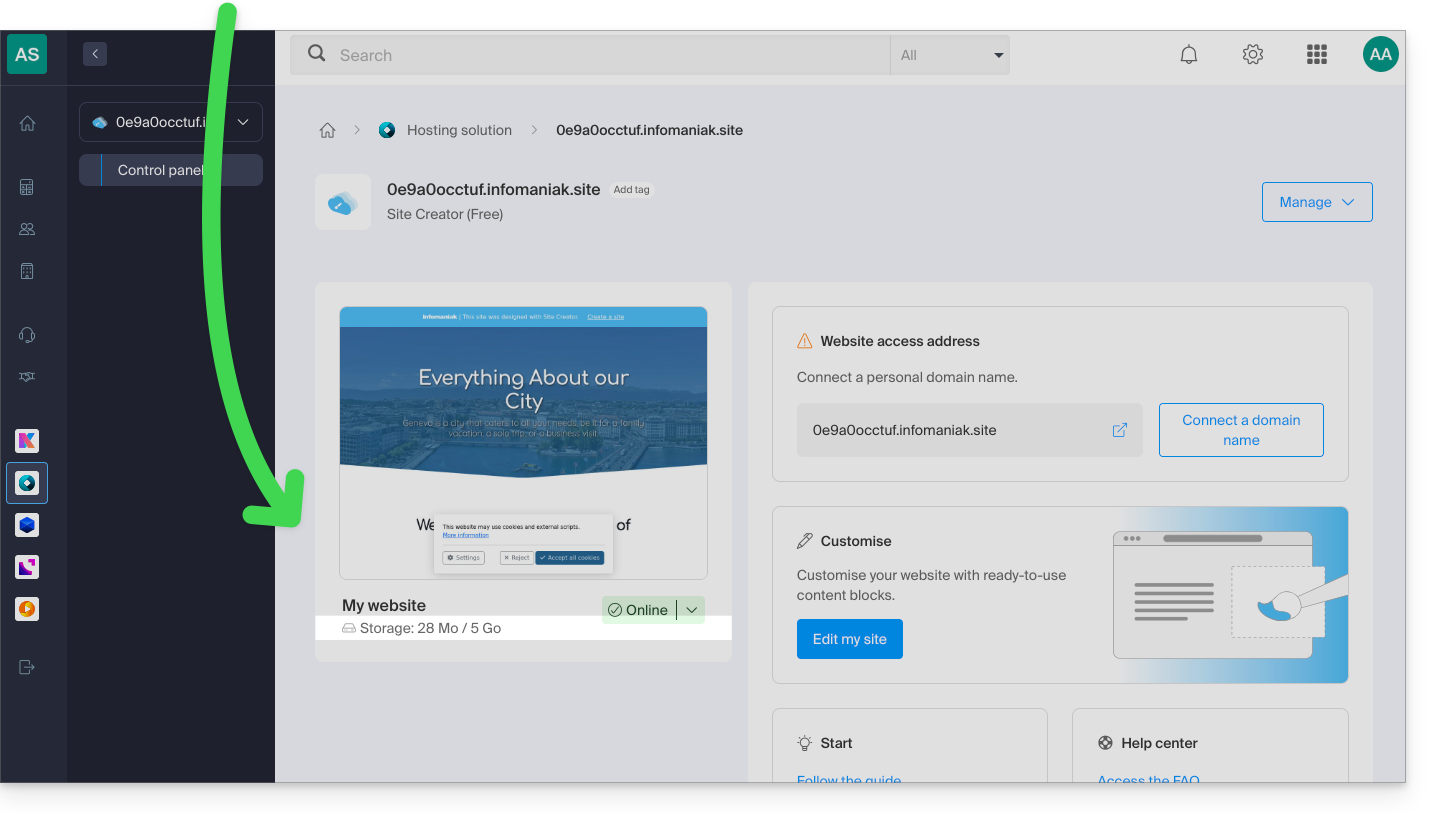
- L'espace disque libre restant à disposition en fonction de l'offre dont vous disposez est spécifié sur votre tableau de bord:
Gestion FTP
- Vous ne pouvez pas accéder aux fichiers de votre site côté serveur, ni par FTP ni par un autre moyen que le gestionnaire proposé depuis le Manager Infomaniak.
Export du site Web
- Il n'est pas possible d'importer ou d'exporter le site Web (vers un autre hébergeur ou autre hébergement par exemple).
- Les thèmes ou modules ne sont pas exportables ni importables.
Compatibilité d'un thème/extension WordPress et Site Creator
WordPress et Site Creator sont deux outils de création de site totalement différents et il n'est malheureusement pas possible d'utiliser les composants de l'un avec l'autre.
Lien vers cette FAQ: https://faq.infomaniak.com/2860
Cette FAQ a été utile?
Merci de confier à Infomaniak la gestion de votre serveur de stockage NAS Synology. Ce guide vous permet de rapidement utiliser les fonctions essentielles de votre nouveau produit.
Préambule
- En cas de problème, le support Infomaniak ne peut répondre qu'aux questions concernant la partie hardware des serveurs de stockage Synology.
- Pour des questions liées à l'utilisation du DSM (système d'exploitation) consulter l'aide Synology directement ; (en savoir plus).
Gérer le Synology
- Que peut-on faire avec un NAS Synology ?
- 10 méthodes pour sécuriser l'accès au NAS Synology
- Sécurité des données des NAS Synology
- Redémarrer et réinitialiser un NAS Synology
- Effectuer un speedtest sur NAS Synology
Sauvegarder ses données
- Installer un certificat SSL Let's Encrypt sur un NAS Synology
- Configurer un NAS Synology avec Time Machine
et aussi…
- Sauvegarder Synology avec Cloud Sync sur Swiss Backup (Swift)
- Sauvegarder Synology avec Hyper Backup sur Swiss Backup (Swift)
Étendre les fonctionnalités
- Lier un nom de domaine à Synology Infomaniak
- Créer un MX personnalisé (pour NAS Synology par exemple)
- Configurer DynDNS avec un NAS Synology
- Créer un réseau privé entre serveurs
- NAS Synology Haute Disponibilité dans un datacenter en Suisse
et aussi…
Cliquez ici afin de partager un avis ou une suggestion sur un produit Infomaniak.
Lien vers cette FAQ: https://faq.infomaniak.com/2005
Cette FAQ a été utile?
Ce guide détaille la procédure pour établir votre première connexion SSH sur un VPS Cloud ou VPS Lite Infomaniak.
Connexion via Windows (PuTTY)
Sur Windows, l'outil de référence est PuTTY.
Votre clé privée doit être convertie au format .ppk pour fonctionner.
Étape A : Conversion avec PuTTYgen
- Lancez PuTTYgen.
- Cliquez sur Load pour charger votre clé privée actuelle.
- Cliquez sur Save private key pour générer votre fichier
.ppk.
Étape B : Configuration de PuTTY
- Dans Session entrez l'adresse IP du serveur dans "Host Name".
- Dans Connection > SSH > Auth cliquez sur Browse pour charger votre fichier
.ppk. - Cliquez sur Open.
- Une fenêtre s'ouvre : saisissez votre nom d'utilisateur.
Connexion via un terminal Unix (macOS et Linux)
Utilisez le client SSH natif de votre système en ouvrant un terminal.
La syntaxe est la suivante :
ssh -i [key_path] [user]@[server]
Détails des paramètres
[key_path]: Chemin vers votre fichier de clé privée (généré ou importé lors de la commande).[user]: Nom d'utilisateur (voir le tableau des distributions ci-dessous).[server]: Adresse IPv4 de votre VPS, disponible dans le Manager.
Note sur les permissions : si vous obtenez une erreur de type "UNPROTECTED PRIVATE KEY FILE", sécurisez votre clé avec la commande suivante : chmod 400 [key_path]
Liste des utilisateurs par défaut
Utilisez l'identifiant correspondant à la distribution Linux installée sur votre serveur :
| Distribution Linux | Utilisateur par défaut |
|---|---|
| Ubuntu | ubuntu |
| Debian 8 et versions supérieures | debian |
| Debian 7 et versions antérieures | root |
| AlmaLinux | almalinux |
| Arch Linux | arch |
| CentOS | cloud-user |
| Fedora | fedora |
| FreeBSD | freebsd |
| OpenBSD | openbsd |
| openSUSE Leap 15 | opensuse |
| openSUSE 16 | sles |
| openSUSE 42 / SLES | root |
| RancherOS | rancher |
| RockyLinux | rocky |
Note : l'utilisateur est toujours celui défini par défaut par l'éditeur de la distribution.
Passage en mode Administrateur (Root)
Par sécurité, la connexion initiale ne se fait pas directement en root.
Pour obtenir les pleins pouvoirs sur le système, exécutez :
sudo -iCette commande charge l'environnement complet de l'utilisateur root (variables système et répertoire personnel).
Lien vers cette FAQ: https://faq.infomaniak.com/1973
Cette FAQ a été utile?
Ce guide détaille comment bien débuter avec Swiss Backup (sauvegarde libre de type Openstack Swift, S3, SFTP...), la solution de sauvegarde dans un cloud suisse indépendant.
Préambule
- La sauvegarde Cloud libre vous permet de sauvegarder votre machine en utilisant l'une des méthodes suivantes:
- Les 3 guides ci-dessus montrent comment ajouter un appareil pour chacun de ces 3 types de sauvegarde.
- Il n'est pas possible d'utiliser les 3 protocoles en même temps, il doit être choisi lors de la création du slot.
- Pour retirer un appareil, prenez connaissance de cet autre guide.
- Pour informations au sujet des principaux paramètres de connexion, prenez connaissance de cet autre guide.
Guides spécifiques
Voici ci-dessous des guides détaillés:
| Données sauvegardées | Outil / OS | Protocole |
|---|---|---|
| fichiers, dossiers | CyberDuck | Swift |
| fichiers, dossiers | CyberDuck | SFTP |
| fichiers, dossiers | CyberDuck | S3 |
| fichiers, dossiers | Filezilla | SFTP |
| fichiers, dossiers | MSP360 (ex-CloudBerry) | S3 |
| fichiers, dossiers | MSP360 (ex-CloudBerry) | S3 |
| WordPress | UpdraftPlus | S3 |
| Nextcloud | Swift | |
| NAS Qnap | rClone / HBS | Swift |
| NAS Synology | Hyper Backup | Swift |
| NAS Synology | Cloud Sync | Swift |
| Jelastic Cloud | Swift | |
| hébergement Web | Restic | Swift |
| macOS / Windows / Linux | Duplicati | Swift |
| serveur Linux | rClone | Swift |
| Mountain Duck | Swift |
Lien vers cette FAQ: https://faq.infomaniak.com/2543
Cette FAQ a été utile?
Merci d'avoir confié la gestion de vos services à Infomaniak en espérant que vous avez eu du plaisir à les utiliser.
Préambule
- Pour la plupart des produits, confirmez la demande de résiliation par mail sinon aucune donnée ne sera supprimée.
- Les frais ouverts et hors forfait demeurent dus.
- Une confirmation de résiliation est envoyée aux éventuels autres administrateurs de l'Organisation.
- Les sauvegardes seront irrémédiablement supprimées lors de la résiliation, rendant toute restauration impossible.
Quel produit/service souhaitez-vous supprimer?
Outils collaboratifs
Web & Domaines
- Nom de domaine
- Hébergement Web
- Site Creator Infomaniak
- Serveur Cloud
- Certificat SSL
- Custom Brand (URLs personnalisées)
Cloud Computing
Events & Marketing
Streaming
Clôturez votre compte Infomaniak ou supprimez l'une de vos Organisations.
N'hésitez pas à partager votre expérience personnelle avec Infomaniak. Le retour de clients satisfaits et moins satisfaits est utile et permet d'améliorer la qualité de services et de proposer des solutions adaptées aux besoins !
Lien vers cette FAQ: https://faq.infomaniak.com/2078
Cette FAQ a été utile?
Ce guide explique comment résoudre un problème d'accès ou d'utilisation de kDrive sur Windows et macOS quand un logiciel tiers peut venir interférer avec votre synchronisation.
Préambule
- L'application kDrive peut parfois rencontrer des problèmes d'interaction avec les pare-feu (firewalls) Windows ou macOS ainsi qu'avec certaines solutions d'antivirus, VPN ou de nettoyage, ce qui peut entraîner des difficultés de synchronisation des fichiers, empêcher l'ouverture des PDF sur le Web ou rendre impossible l'utilisation du mode Lite Sync (fichiers à la demande).
- Il est nécessaire d'autoriser kDrive au sein de ces applications et mettre en liste blanche (whitelist) trois composants essentiels:
kdrive.exe(oukdrive.appsur macOS)kdrive_client.exe- Le domaine
*.infomaniakusercontent.com
- Si vous constatez plutôt un problème de synchronisation et de dossiers manquants, prenez connaissance de cet autre guide.
Avast
Pour cela:
- Ouvrez l'interface Avast.
- Allez dans Menu > Paramètres.
- Sous l'onglet Général, cliquez sur Exceptions.
- Cliquez sur Ajouter une exception et saisissez le domaine :
https://*.infomaniakusercontent.com/* - Allez dans l'onglet Chemins de fichiers pour ajouter les executables de kDrive (
kdrive.exe,kdrive_client.exeoukdrive.app).
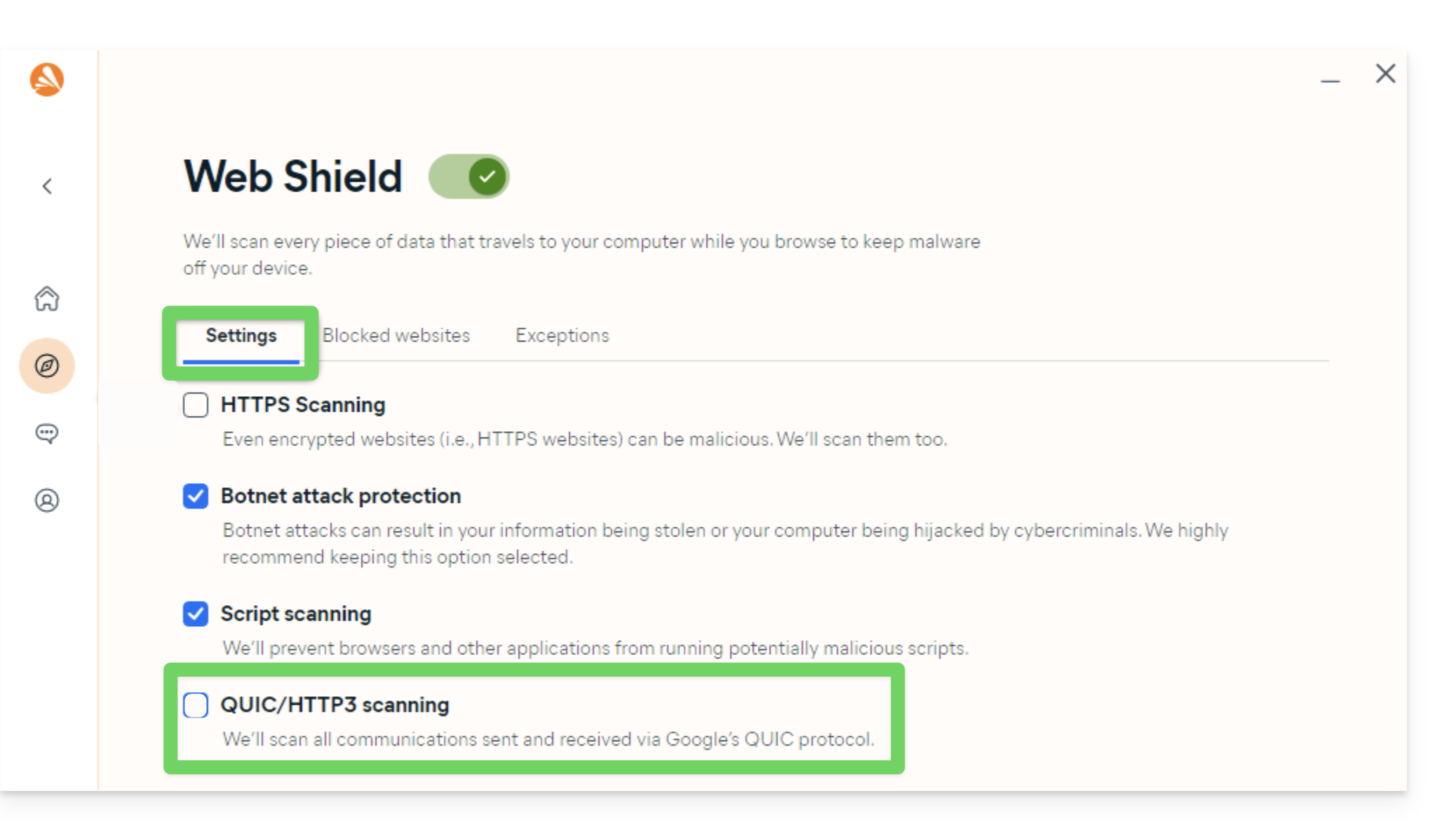
Une action supplémentaire est recommandée sur Avast pour éviter tout blocage (lors de l'ouverture de PDF notamment) :
- Désactivez l'analyse QUIC/HTTP3 (prenez connaissance de la documentation officielle sous l'onglet Windows PC) :
AVG
Prenez connaissance de la documentation officielle d'AVG.
- Ouvrez AVG Antivirus.
- Allez dans Menu > Paramètres > Général > Exceptions.
- Cliquez sur Ajouter une exception et saisissez le domaine
https://*.infomaniakusercontent.com/*. - Ajoutez également les chemins d'accès aux exécutables kDrive (
kdrive.exeetkdrive_client.exeoukdrive.app).
Avira
Prenez connaissance de la documentation officielle d'Avira.
- Faites un clic droit sur l'icône Avira et désactivez temporairement la protection.
- Allez dans Configuration > Protection du PC > Scan > Exceptions.
- Ajoutez les fichiers exécutables kDrive (
kdrive.exe,kdrive_client.exeoukdrive.app). - Répétez l'opération dans Protection en temps réel > Exceptions.
- Dans la section Protection Web, ajoutez le domaine
*.infomaniakusercontent.comaux URL autorisées.
Bitdefender
Prenez connaissance de la documentation officielle de Bitdefender.
- Ouvrez Bitdefender et allez dans Protection > Prévention des menaces en ligne > Paramètres.
- Cliquez sur Gérer les exceptions et ajoutez le domaine
*.infomaniakusercontent.com(cochez l'option de prévention en ligne). - Si vous utilisez l'extension de navigateur TrafficLight, ajoutez aussi ce domaine dans sa liste blanche.
- Pour exclure les fichiers exécutables kDrive (
kdrive.exe,kdrive_client.exeoukdrive.app), allez dans Protection > Antivirus > Paramètres > Gérer les exceptions.
CCleaner
Prenez connaissance de la documentation officielle de CCleaner.
- Ouvrez CCleaner et allez dans Options > Exclure.
- Cliquez sur Ajouter et sélectionnez les fichiers exécutables de kDrive (
kdrive.exe,kdrive_client.exe) ou le dossier d'installation global pour éviter toute suppression de cache ou interruption de processus.
CleanMyMac
Prenez connaissance de la documentation officielle de CleanMyMac (MacPaw).
- Ouvrez CleanMyMac.
- Dans l'écran des résultats d'analyse, maintenez la touche Ctrl enfoncée et cliquez sur les éléments liés à kDrive (
kdrive.app). - Sélectionnez Ajouter à la liste d'exclusion.
ESET
Prenez connaissance de la documentation officielle d'ESET.
- Ouvrez ESET et appuyez sur F5 (Configuration avancée).
- Allez dans Antivirus > Exclusions et cliquez sur Ajouter pour insérer les chemins vers les exécutables kDrive (
kdrive.exe,kdrive_client.exeoukdrive.app). - Allez dans Web et messagerie > Protection de l'accès Web > Gestion des adresses URL et ajoutez
*.infomaniakusercontent.comaux adresses autorisées.
Kaspersky
Prenez connaissance de la documentation officielle de Kaspersky.
- Ouvrez Kaspersky et allez dans Paramètres > Exclusions et gestion des menaces.
- Ajoutez les fichiers exécutables de kDrive (
kdrive.exe,kdrive_client.exeoukdrive.app) dans la liste des applications de confiance. - Pour résoudre les problèmes d'accès web, excluez les domaines
kdrive.infomaniak.comet*.infomaniakusercontent.comde l'analyse :
- En cas de problème persistant avec les connexions sécurisées SSL/TLS, décochez la case suivante :

macOS (pare-feu)
Prenez connaissance de la documentation officielle Apple (Pare-feu macOS).
- Ouvrez les Réglages Système (ou Préférences Système).
- Cliquez sur Confidentialité et sécurité.
- Sélectionnez le Pare-feu.
- Cliquez sur le bouton Options du pare-feu (saisissez votre mot de passe administrateur si demandé).
- Cliquez sur le bouton Ajouter une application (+).
- Sélectionnez l'application kDrive (
kdrive.app) pour lui autoriser les connexions entrantes. - Cliquez sur Ajouter puis sur OK.
Malwarebytes
Prenez connaissance de la documentation officielle de Malwarebytes.
- Ouvrez Malwarebytes et allez dans Paramètres > Liste d'autorisations (Exclusions).
- Cliquez sur Ajouter une autorisation.
- Sélectionnez Exclure un fichier ou dossier et désignez
kdrive.exe,kdrive_client.exe(oukdrive.app). - Sélectionnez Exclure un site web et saisissez le domaine
*.infomaniakusercontent.com.
McAfee
Prenez connaissance de la documentation officielle de McAfee.
- Ouvrez McAfee et accédez aux Paramètres (icône d'engrenage) > Analyse en temps réel.
- Sous Fichiers exclus, ajoutez les fichiers exécutables kDrive (
kdrive.exeetkdrive_client.exeoukdrive.app). - Dans la section Pare-feu / Protection Web, ajoutez le domaine
*.infomaniakusercontent.comà la liste des adresses web autorisées.
NordVPN
Prenez connaissance de la documentation officielle de NordVPN (Threat Protection).
- Ouvrez NordVPN.
- Accédez à la fonction Protection anti-menaces Pro (
Threat Protection). - Consultez la liste des fichiers ou activités bloqués pour autoriser l'application kDrive (
kdrive.exe,kdrive_client.exeoukdrive.app). - Ajoutez le domaine
*.infomaniakusercontent.comdans la liste des domaines autorisés de la Protection anti-menaces. - Si le VPN actif perturbe la synchronisation locale, configurez le Split Tunneling pour exclure l'application kDrive du tunnel VPN.
Norton
Prenez connaissance de la documentation officielle de Norton.
- Ouvrez Norton et allez dans Paramètres > Antivirus > Scans et risques.
- Dans Exclusions / Risques faibles, configurez les "URL à exclure du scan" et ajoutez
*.infomaniakusercontent.com. - Pour exclure les fichiers exécutables (
kdrive.exe,kdrive_client.exeoukdrive.app), configurez les sections Exclusions d'analyse de sécurité et Exclusions Auto-Protect.
Windows (pare-feu)
Prenez connaissance de la documentation officielle de Microsoft (Pare-feu Windows).
- Ouvrez le menu Démarrer et cliquez sur Paramètres.
- Dans le champ de recherche, saisissez Pare-feu.
- Cliquez sur Autoriser une application via le pare-feu Windows.
- Cliquez sur le bouton Modifier les paramètres.
- Cochez les cases à côté des applications kDrive (
kdrive.exeetkdrive_client.exe). Si elles ne figurent pas dans la liste, cliquez sur Autoriser une autre application... pour les parcourir et les ajouter. - Cochez les cases sous les types de réseaux (Privé et Public) puis cliquez sur OK.
Windows Defender
Prenez connaissance de la documentation officielle de Microsoft (Sécurité Windows).
- Ouvrez Sécurité Windows depuis la zone de notification ou le menu Démarrer.
- Sélectionnez Protection contre les virus et menaces.
- Sous *Paramètres de la protection contre les virus et menaces*, cliquez sur Gérer les paramètres.
- Faites défiler jusqu'à Exclusions et cliquez sur Ajouter ou supprimer des exclusions.
- Cliquez sur Ajouter une exclusion et sélectionnez les fichiers ou dossiers de kDrive (
kdrive.exeetkdrive_client.exe).
Lien vers cette FAQ: https://faq.infomaniak.com/1822
Cette FAQ a été utile?
Ce guide explique comment obtenir et se connecter à Site Creator Infomaniak avec un hébergement Web existant.
Préambule
- Site Creator est disponible…
- … soit gratuitement avec chaque hébergement Web payant.
- … soit de façon autonome (standalone déclinée en 3 versions) et ne requiert dans ce cas aucune autre offre particulière.
- Prenez connaissance de cet autre guide pour comparer les différentes formules à votre disposition.
- Vous n'avez besoin d'aucun téléchargement pour utiliser Site Creator, tout se passe en ligne sur une interface accessible depuis n'importe quel navigateur.
1. Ajouter Site Creator à votre hébergement Web existant
Pour ajouter Site Creator sur un site de votre hébergement Web existant:
- Cliquez ici afin d'accéder à la gestion de votre hébergement sur le Manager Infomaniak (besoin d'aide ?).
- Cliquez directement sur le nom de l'hébergement concerné.
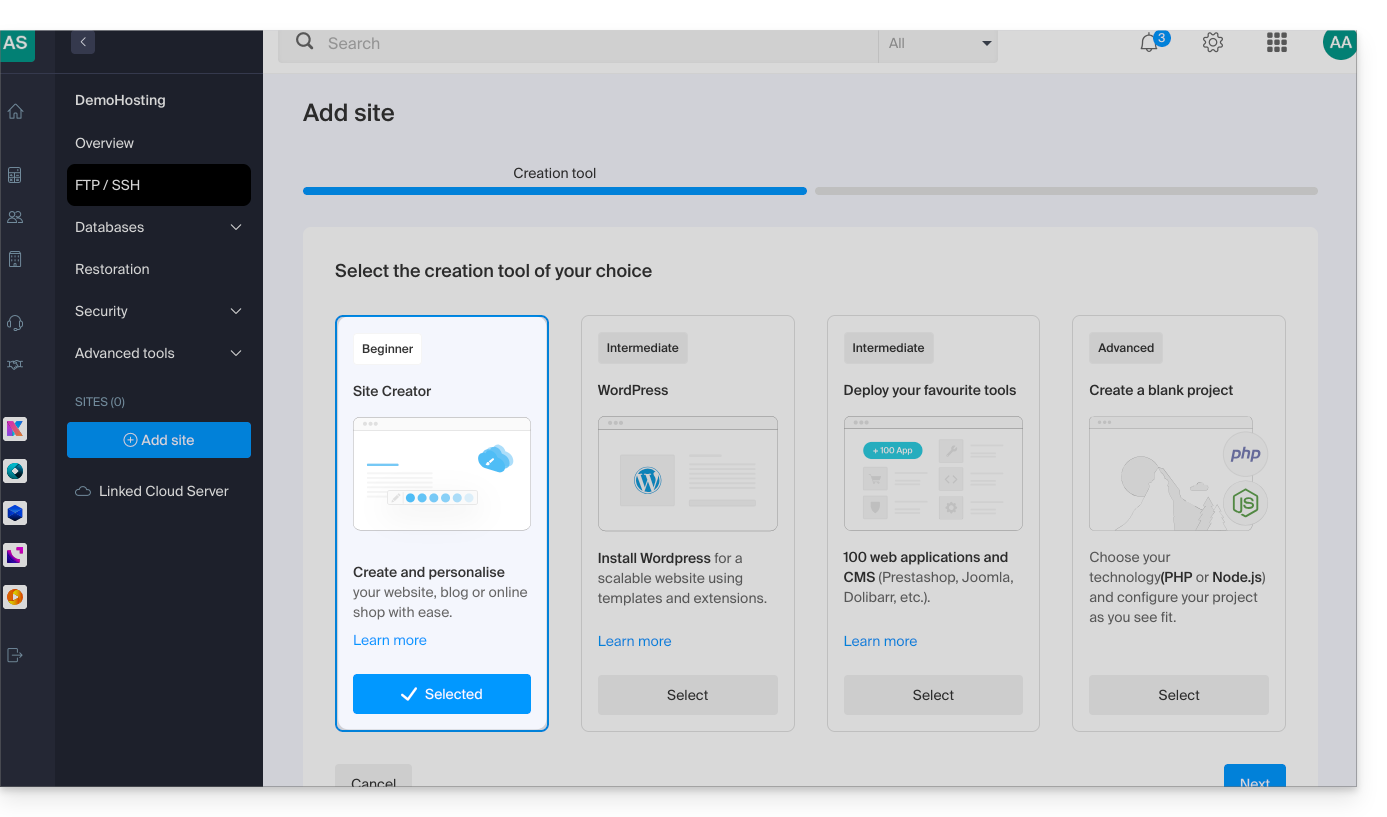
- Pour ajouter un site, prenez connaissance de cet autre guide à partir du point 3 et choisir Site Creator au point 4:
2. Commander Site Creator sans hébergement particulier
Pour obtenir Site Creator de façon autonome, accédez au descriptif des offres Site Creator Free, Lite et Pro et laissez-vous guider en cliquant sur le bouton de l'offre qui vous intéresse.
Accéder à Site Creator
Pour commencer à utiliser Site Creator pour la conception de votre site Web:
- Cliquez ici afin d'accéder à la gestion de votre produit sur le Manager Infomaniak (besoin d'aide ?).
- Cliquez directement sur le nom attribué au Site Creator concerné.
- Cliquez sur le bouton Éditer mon site pour démarrer l'éditeur:

Lorsque Site Creator est installé sur votre site et que vous naviguez sur celui-ci, si vous ne vous êtes pas déconnecté du Manager Infomaniak, alors le menu d'édition sera visible (de vous seul) pour utiliser à tout moment l'éditeur.
Vous pouvez le masquer et y revenir quand vous le souhaitez:

Lien vers cette FAQ: https://faq.infomaniak.com/2704
Cette FAQ a été utile?
Ce guide donne des indications pour synchroniser kDrive avec un NAS Qnap (ou l'inverse) via le protocole WebDAV que l'on retrouve dans l'application HBS 3 Hybrid Backup Sync.
✘ INDISPONIBLE avec
kSuite Free / kSuite Standard
my kSuite / my kSuite+ (ik.me, etik.com, ikmail.com)
Prérequis
- Posséder un NAS Qnap accessible depuis Internet.
- Connaitre votre identifiant kDrive (ID kDrive).
Synchroniser kDrive et Qnap via HBS 3
Pour cela:
- Connectez-vous à l'interface d'administration du NAS Qnap (QTS).
- Si nécessaire, téléchargez et installez l'app HBS 3 Hybrid Backup Sync.
- Ouvrez HBS 3.
- Allez sur Sync depuis le menu à gauche.
- Créez une tâche de synchronisation (Two-way Sync Job).
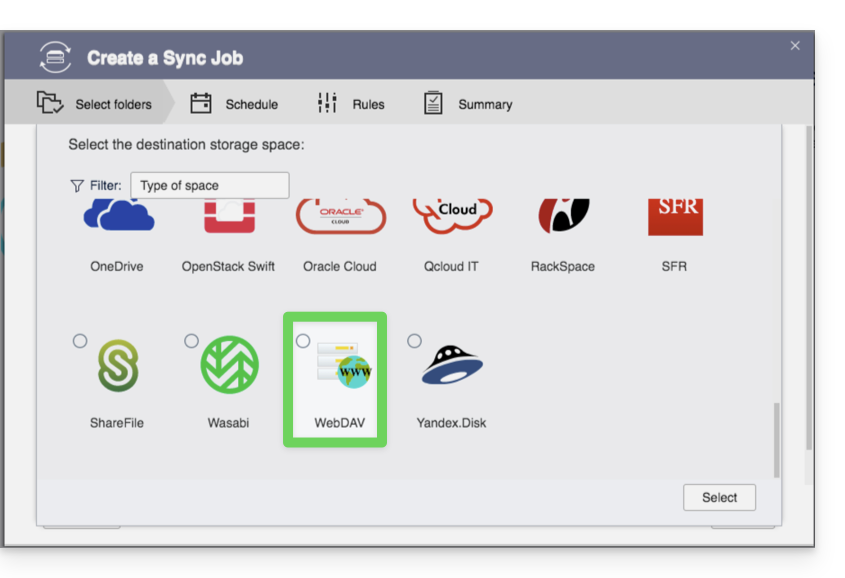
- Choisissez WebDAV dans la liste des fournisseurs Cloud:
- Pour les paramètres du compte, utilisez les informations suivantes:
- Adresse du serveur:
https://IDkDrive.connect.kdrive.infomaniak.com(cf prérequis) - Nom d'utilisateur: adresse mail de connexion au compte Infomaniak
- Mot de passe: créez un mot de passe d'application pour cet usage spécifique.
- Adresse du serveur:
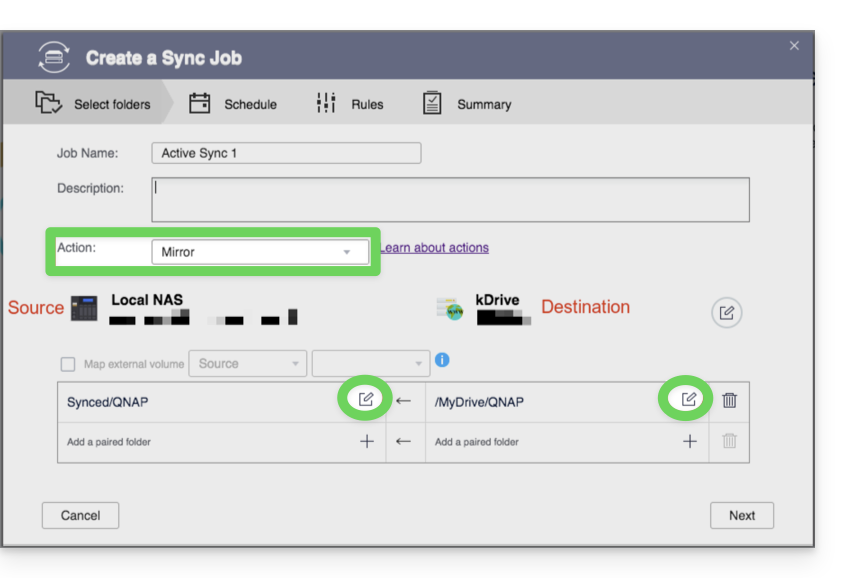
- Choisissez le dossier local et de destination:
- Personnalisez la fréquence de la tâche.
- Terminez l'assistant.
Lien vers cette FAQ: https://faq.infomaniak.com/2405
Cette FAQ a été utile?
Ce guide explique comment installer et utiliser l'app kDrive pour synchroniser les fichiers stockés dans kDrive et y accéder facilement sur toutes vos machines macOS, Windows, Linux, iOS et Android.
Préambule
- Pour que toute modification apportée à vos fichiers & dossiers sur votre poste de travail (Finder / Explorateur) soit automatiquement synchronisée…
- sur l'app Web kDrive Infomaniak (service en ligne ksuite.infomaniak.com/kdrive),
- sur l'app mobile kDrive (application pour smartphone ou tablette iOS / Android),
- ceci chez tous les collaborateurs qui accèdent aux données,
- et ceci dans tous les sens,
- … il faut installer l'app desktop kDrive (application de bureau sur macOS / Windows / Linux).
- Vous avez la possibilité de personnaliser les dossiers kDrive qui doivent être synchronisés sur votre ordinateur.
- Vous pouvez également sauvegarder automatiquement les photos de votre mobile:
- Prenez connaissance de cet autre guide pour iOS et pour Android.
- Attention, il n'y a pas de synchronisation automatique entre le reste du contenu de votre appareil mobile et kDrive ; ce fonctionnement est identique aux apps concurrentes qui ne le proposent pas non plus, les restrictions des OS mobiles étant trop importantes pour le permettre.
Télécharger l'app desktop kDrive
Ouvrez la page de téléchargement kDrive pour télécharger kDrive (d'autres versions et apps peuvent être téléchargées depuis les paramètres unifiés kSuite, notamment une version iOS optimisée pour iPad, adaptée aux écrans de ces tablettes.
| OS | Version minimum requise et supportée |
|---|---|
| Windows 10 (v10 1709 pour bénéficier de Lite Sync) | |
| macOS 10.15, ARM OK | |
| Ubuntu 22.04 LTS, ARM OK ni Lite Sync ni menu contextuel au clic droit sur Linux Environnements de bureau : GNOME ou KDE | |
| iOS 16.4 | |
| Android 8.1 |
Installer l'app kDrive
Pour cela:
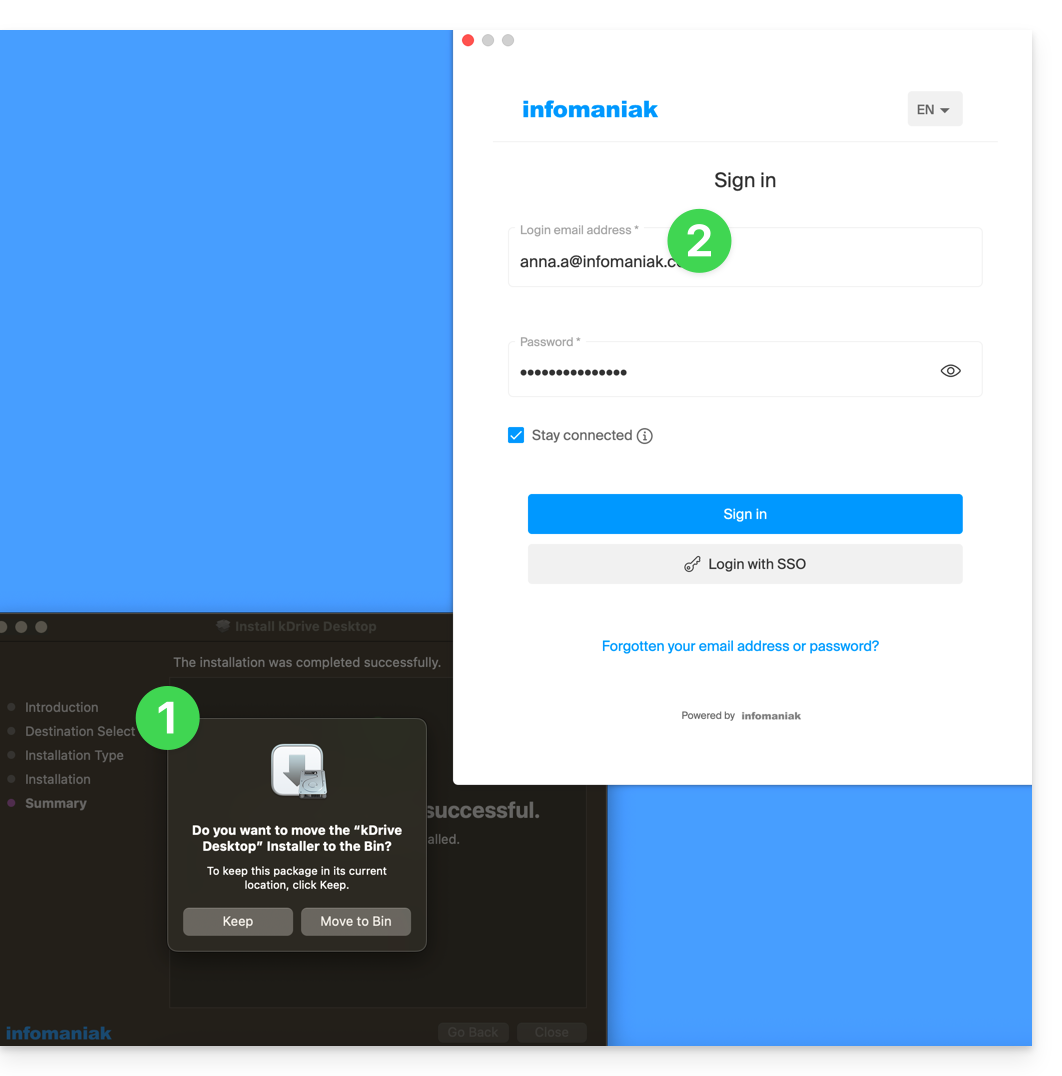
- Ouvrez l'application téléchargée pour lancer l'installation sur votre appareil.
- A la fin de l'installation, l'application doit s'ouvrir et un formulaire vous demande de vous connecter à votre compte Infomaniak (besoin d'aide ?):
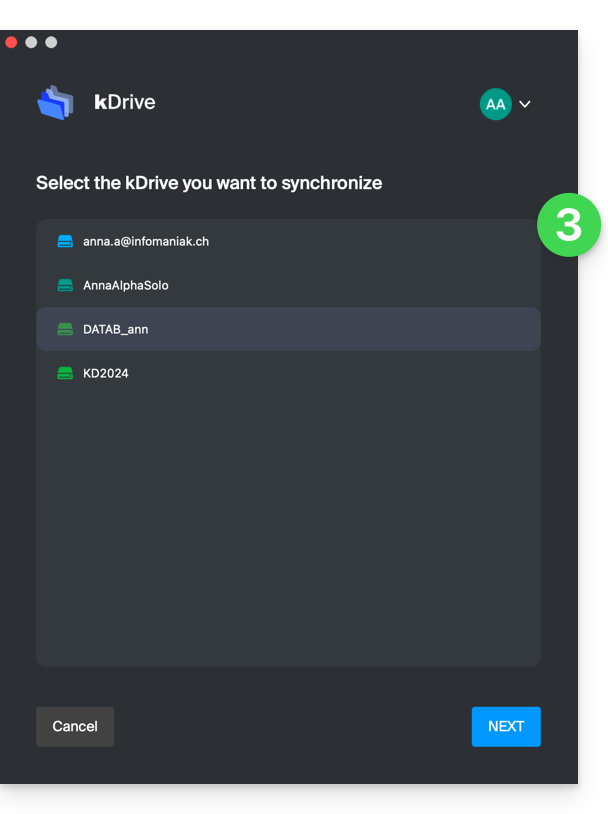
- Choisissez ensuite dans la liste le kDrive que vous souhaitez synchroniser (si votre compte permet l'accès à plusieurs kDrive — vous pourrez en lier d'autres par la suite si nécessaire):
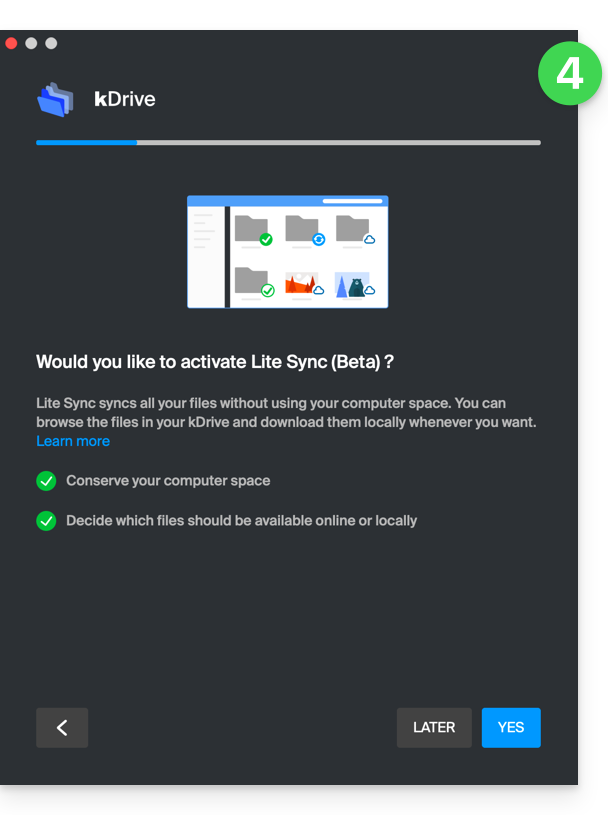
- Activez ou non l'option Lite Sync (fonctionnalité de l'app Windows et macOS qui économise de l'espace en stockant virtuellement vos fichiers kDrive sur votre ordinateur, ne les téléchargeant que lorsque nécessaire):
- Un dossier kDrive est créé sur votre disque dur à l'emplacement indiqué (emplacement qu'il est recommandé de ne pas modifier, mais si nécessaire vous pouvez le faire en cliquant sur l'icône crayon ✎):
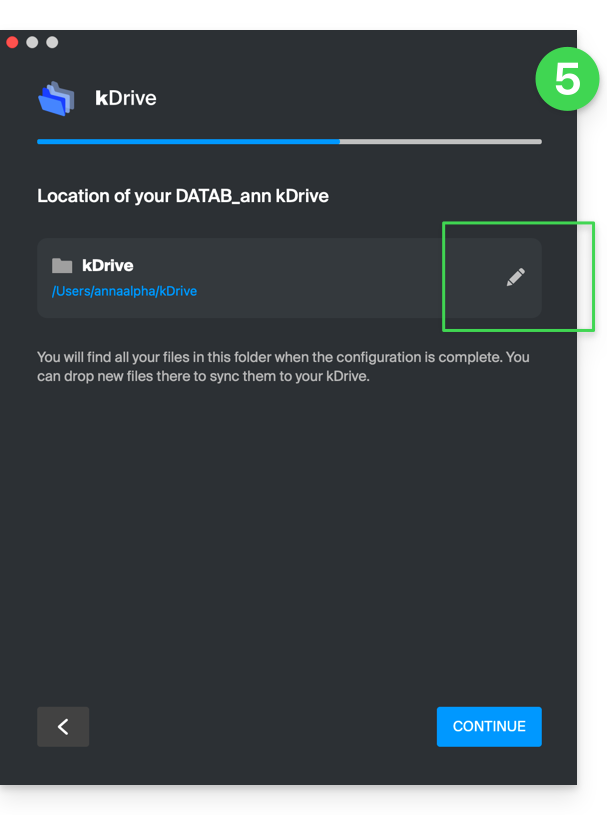
- Il contiendra les fichiers éventuellement déjà existants sur votre kDrive (certains dossiers peuvent être ignorés - lire plus bas) et enverra sur le serveur kDrive tous les fichiers que vous y placerez à l'avenir.
- Lors de l'installation, prêtez attention aux autorisations qui peuvent être demandées (notamment sur macOS) et qui doivent être accordées pour le bon fonctionnement de l'application:
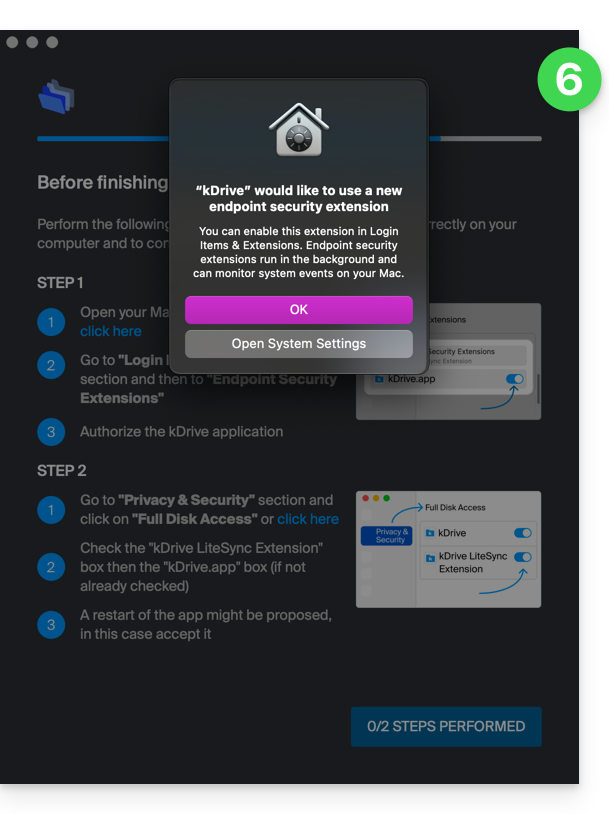
- Il faut notamment activer ceci sur macOS:
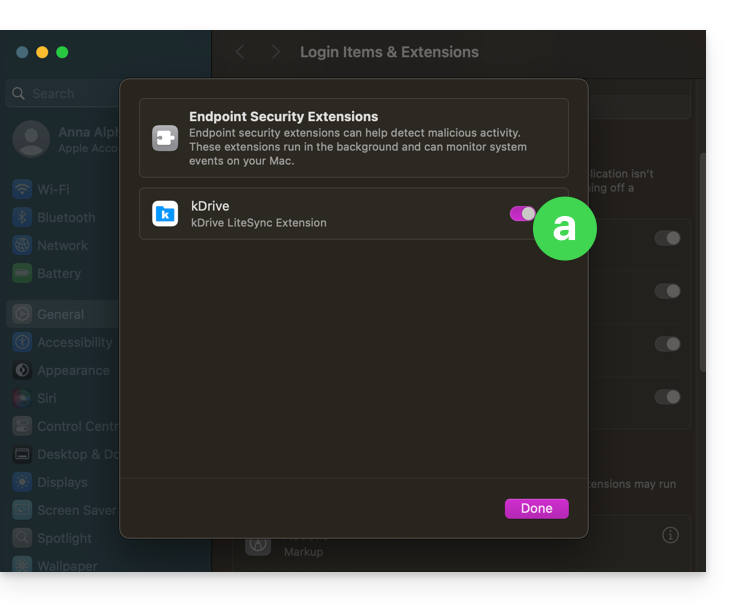
- mais également cela:
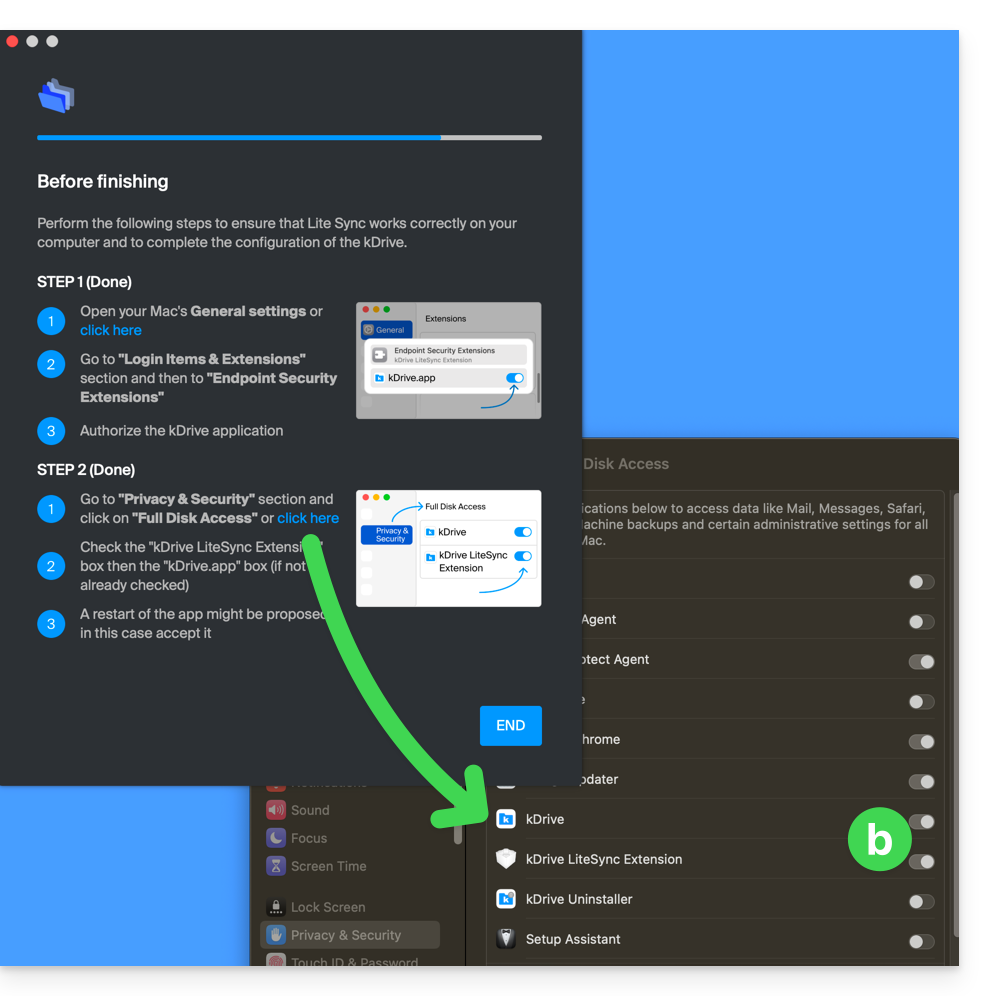
- Il faut notamment activer ceci sur macOS:
- Lorsque l'installation est terminée, vous pouvez choisir d'ouvrir l'emplacement des fichiers kDrive sur votre disque dur:
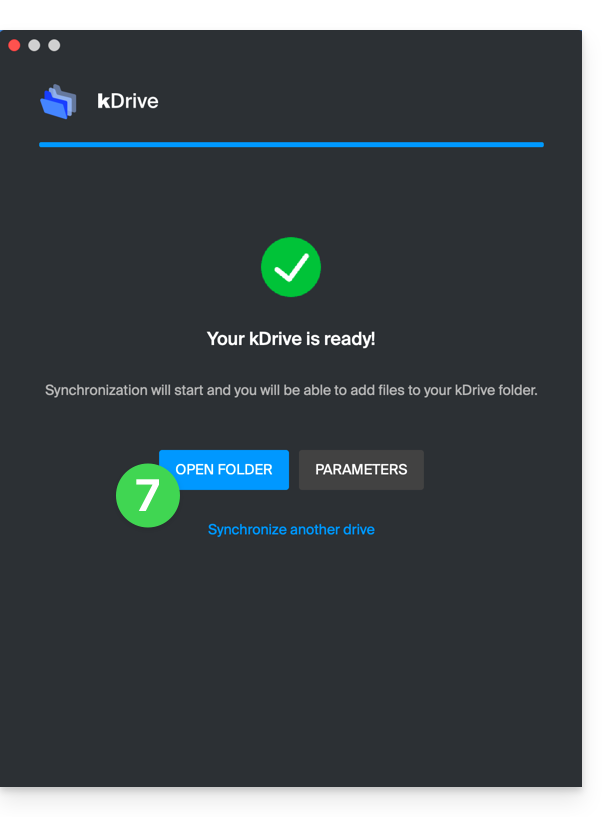
- Sur un appareil macOS par exemple, cela ressemble à ceci:
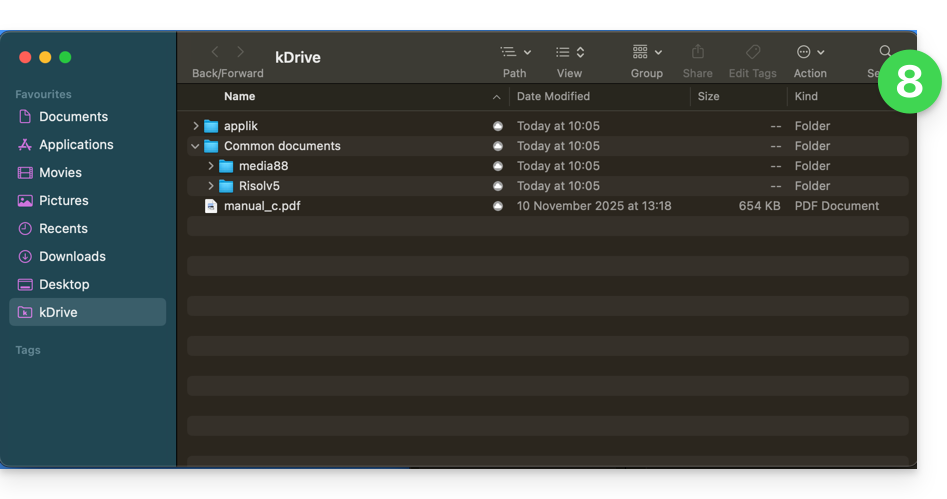
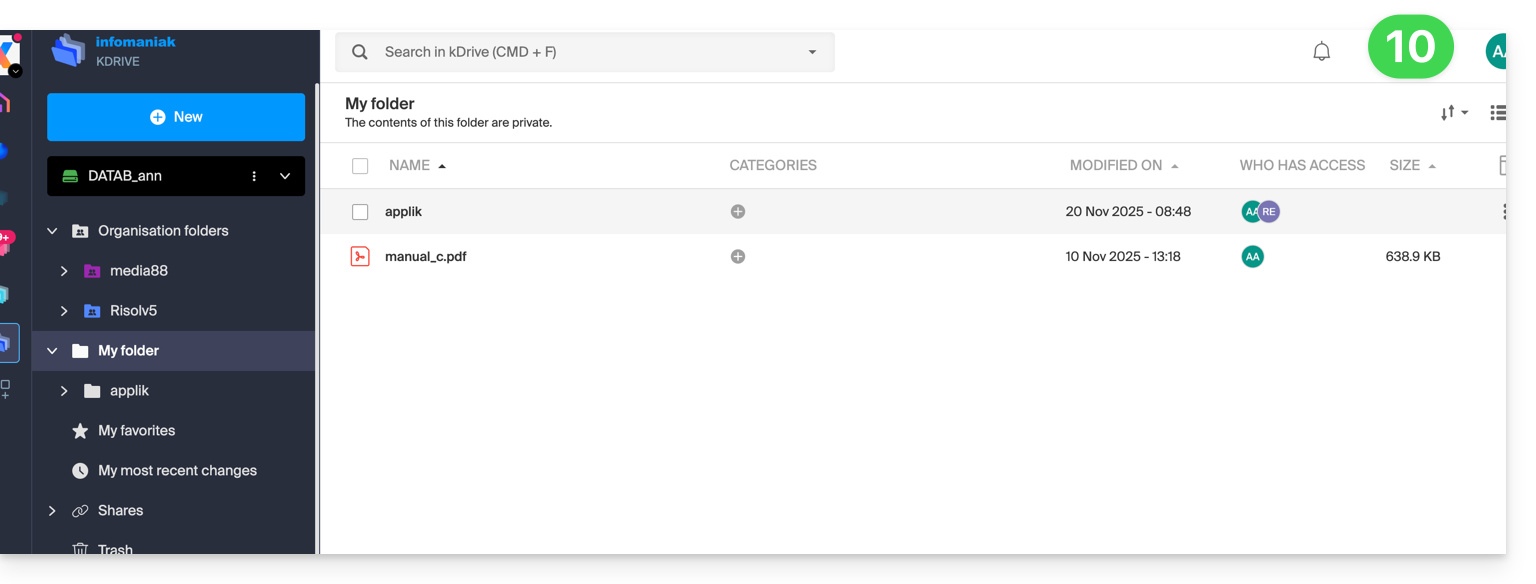
- Et vous pouvez comparer les données présentes sur votre disque dur avec les données de l'app Web kDrive Infomaniak (service en ligne ksuite.infomaniak.com/kdrive):
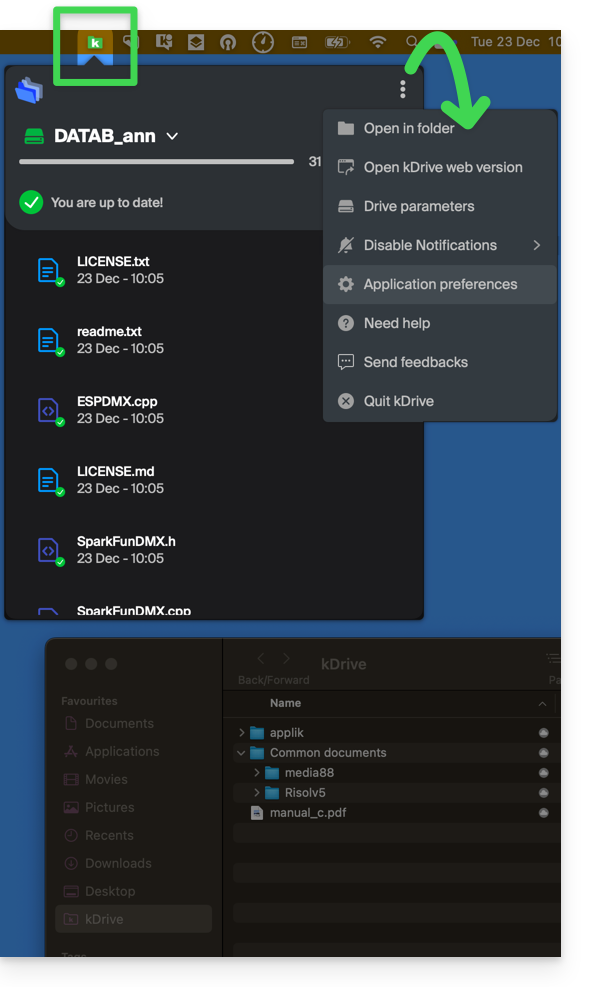
- Cliquez sur le menu d'action ⋮ à droite de la fenêtre kDrive.
- Cliquez pour ouvrir la version Web:
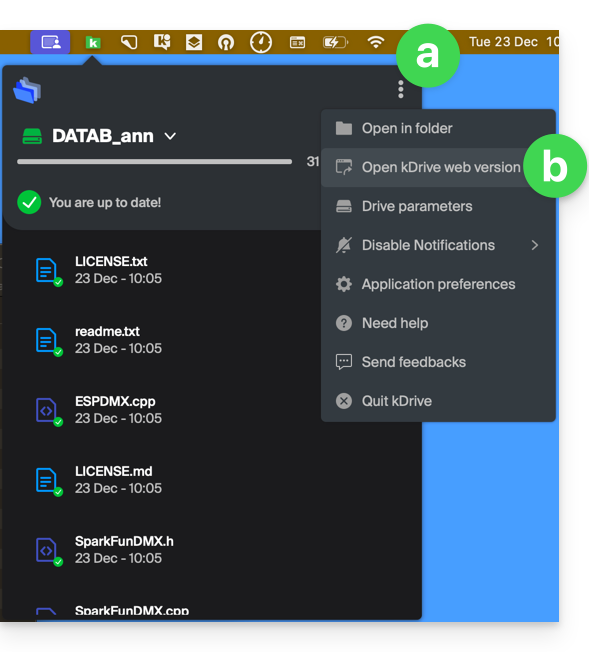
- Les données apparaissent, vous pouvez les comparer avec le point 8 ci-dessus:
Synchroniser les fichiers avec kDrive
Une fois l'application installée et la connexion à votre compte établie, vous disposez de l'application kDrive sur votre appareil:
- Sur un ordinateur, l'icône de l'app apparait dans la zone de notification de votre ordinateur (en haut à droite sur macOS, en bas à droite sur Windows et un double clic gauche dans la barre des tâches sur Linux).
- Profitez-en pour parcourir les préférences de l'application et les préférences du Drive, depuis le menu d'action ⋮ à droite de la fenêtre kDrive.
Prenez connaissance des autres guides pour continuer la découverte de l'application kDrive.
Lien vers cette FAQ: https://faq.infomaniak.com/2374
Cette FAQ a été utile?
Ce guide donne des indications pour synchroniser kDrive avec un NAS Synology (ou l'inverse) via le protocole WebDAV que l'on retrouve dans l'application Cloud Sync.
✘ INDISPONIBLE avec
kSuite Free / kSuite Standard
my kSuite / my kSuite+ (ik.me, etik.com, ikmail.com)
Prérequis
- Posséder un NAS Synology accessible depuis Internet.
- Connaitre votre identifiant kDrive (ID kDrive).
Synchroniser kDrive et Synology via Cloud Sync
Pour cela:
- Connectez-vous au DiskStation Manager (DSM) du Synology.
- Si nécessaire, téléchargez et installez l'app Cloud Sync depuis le Centre de paquets.
- Ouvrez Cloud Sync.
- Cliquez sur le + en bas à gauche pour ajouter un Cloud.
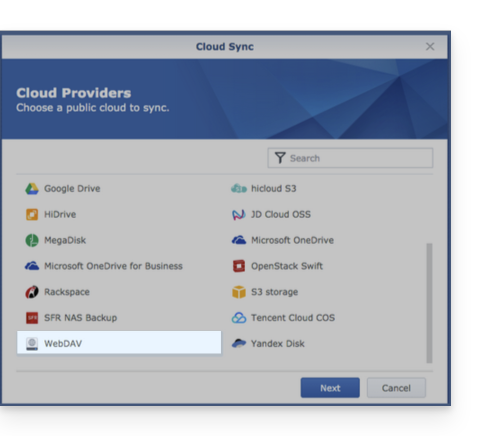
- Choisissez WebDAV en bas de la liste des Cloud disponibles:
- Pour les paramètres du compte, utilisez les informations suivantes:
- Adresse du serveur:
https://IDkDrive.connect.kdrive.infomaniak.com(cf prérequis) - Nom d'utilisateur: adresse mail de connexion au compte Infomaniak
- Mot de passe: créez un mot de passe d'application pour cet usage spécifique.
- Adresse du serveur:
- Choisissez le dossier local, de destination et le type de synchronisation souhaité:
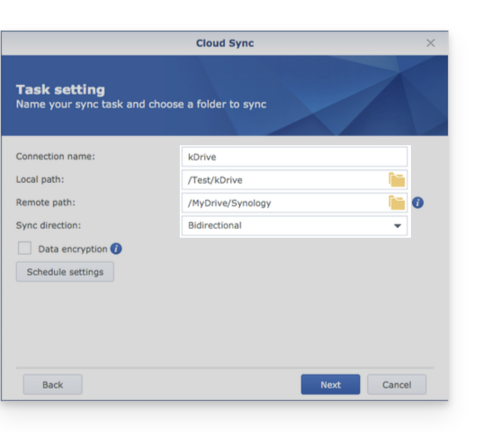
- Bidirectionnel: les modifications apportées seront répercutées dans les deux sens.
- Télécharger uniquement les modifications distantes: idéal pour sauvegarder un kDrive sur votre NAS.
- Télécharger uniquement les modifications locales: idéal pour sauvegarder des données de votre NAS sur un kDrive.
Lien vers cette FAQ: https://faq.infomaniak.com/2404
Cette FAQ a été utile?