Base de connaissances
1 000 FAQ, 500 tutoriels et vidéos explicatives. Ici, il n'y a que des solutions !
Ce guide explique comment déployer n8n à l'aide de son image Docker officielle sur la plateforme Jelastic Cloud (PaaS Infomaniak).
Préambule
- Contrairement à des outils comme Zapier ou Make, n8n, outil d'automatisation de workflow “fair-code”, peut être auto-hébergé, ce qui vous permet de garder un contrôle total sur vos données tout en connectant des centaines de services via une interface visuelle intuitive.
- L'image officielle utilisée est
n8nio/n8n. - L'utilisation d'une base de données externe (PostgreSQL) est vivement recommandée pour la stabilité et la gestion des volumes de données importants.
- Le port interne par défaut est le
5678.
1. Création de l'environnement Jelastic
Procédez comme suit pour configurer votre topologie :
- Connectez-vous au tableau de bord Jelastic Cloud.
- Cliquez sur Nouvel environnement.
- Dans l'assistant de création :
- Allez dans l'onglet Docker.
- Cliquez sur Sélectionner une image et recherchez
n8nio/n8n. Fixez une version (ex:latestou une version spécifique comme1.75.0). - Load Balancer : ajoutez un nœud (ex: Nginx) pour gérer le SSL et l'accès public.
- Base de données : ajoutez un nœud PostgreSQL (version 14+ recommandée).
- Attribuez suffisamment de Cloudlets (8 min. recommandés pour n8n en pointe) et nommez votre environnement.
- Cliquez sur Créer.
Note : l'ajout d'un Load Balancer permet d'activer facilement le module Let's Encrypt pour sécuriser vos échanges et vos webhooks en HTTPS.
2. Configuration du stockage et de la persistance
Par défaut, les données Docker sont éphémères. Il est impératif de monter un volume :
- Sur le nœud n8n, cliquez sur l'icône Configuration (la roue dentée).
- Allez dans la section Volumes.
- Cliquez sur Ajouter :
- Chemin local :
/home/node/.n8n
- Chemin local :
- Enregistrez ; les fichiers de configuration et le chiffrement local seront désormais préservés.
3. Variables d'environnement essentielles
Accédez à la section Variables d'environnement du conteneur n8n pour définir les paramètres suivants :
| Variable | Valeur suggérée / Description |
|---|---|
N8N_HOST | Le nom de domaine de votre environnement (ex: n8n.nom.jpc.infomaniak.com). |
WEBHOOK_URL | L'URL complète en HTTPS (ex: https://n8n.mondomaine.com/). Indispensable pour les déclencheurs HTTP. |
GENERIC_TIMEZONE | Europe/Bern (ou votre fuseau local). |
N8N_ENCRYPTION_KEY | Générez une chaîne aléatoire longue. Notez-la précieusement ! |
Liaison avec PostgreSQL
Pour utiliser la base de données externe, ajoutez également :
DB_TYPE:postgresdbDB_POSTGRESDB_HOST: Adresse IP interne ou DNS du nœud Postgres.DB_POSTGRESDB_PORT:5432DB_POSTGRESDB_DATABASE: Nom de la base (ex:n8n).DB_POSTGRESDB_USER: Votre utilisateur.DB_POSTGRESDB_PASSWORD: Votre mot de passe.
4. Premier accès et sécurité
- Une fois le conteneur redémarré, ouvrez l'URL de votre environnement.
- Création du compte : n8n vous demandera de créer le premier compte administrateur.
- SSL : si vous utilisez un domaine personnalisé, installez l'add-on Let's Encrypt sur le nœud Load Balancer.
Depuis la version 1.0, les anciennes variables N8N_BASIC_AUTH sont obsolètes. La gestion des utilisateurs se fait désormais directement dans l'interface graphique de n8n.
5. Vérification post-installation
- Créez un workflow de test avec un nœud Webhook et vérifiez que l'URL générée est bien en
https. - Vérifiez dans les logs du conteneur qu'aucune erreur de connexion à la base de données n'apparaît.
Lien vers cette FAQ: https://faq.infomaniak.com/2253
Cette FAQ a été utile?
Ce guide précise les ressources dont vous pouvez bénéficier avec un Jelastic Cloud selon le type de compte que vous possédez.
Préambule
- Tous les comptes Jelastic Cloud offrent des avantages:
- Applications Web: plus de 40 CMS installables en 1 clic.
- Support de technologies variées.
- Bases de données: SQL & NoSQL.
- Certificats SSL: gratuit avec Let's Encrypt.
Compte d'essai de 14 jours
La période d'essai permet de tester Jelastic Cloud sans engagement. Vous pouvez ainsi vérifier si cette solution répond à vos attentes et estimer les ressources dont vous avez besoin. Grâce au calculateur, vous pourrez ensuite déterminer le tarif horaire ou mensuel de votre PaaS en fonction de vos tests.
Pendant la période d'essai, vous disposez des ressources suivantes :
- nombre d'environnements: 5
- puissance: 8 Cloudlets (3.2 GHz de CPU et 1 Go de RAM)
- stockage SSD: 10 Go
- bande passante: 20'000 Kb/s
Les adresses IP publiques, les SSL personnalisés, les images Docker et VPS Elastic sont uniquement disponibles avec un compte payant.
Compte payant
Dès que vous achetez des crédits Jelastic, les restrictions du compte d'essai sont levées et vous pouvez librement ajuster les ressources de votre PaaS selon vos besoins :
- nombre d'environnements: selon vos besoins
- puissance: personnalisable selon vos besoins
- stockage SSD: 20 Go inclus, puis extensible jusqu'à 100 Go par environnement
- trafic entrant et sortant: 2.8 Go / heure (2.4 To / mois) inclus, puis facturé au Go
- bande passante: 400'000 Kb/s
Lien vers cette FAQ: https://faq.infomaniak.com/2262
Cette FAQ a été utile?
Ce guide donne des indications pour créer une infrastructure haute disponibilité multi-datacenters avec Jelastic Cloud.
Préambule
- Le principe d'une infrastructure haute disponibilité multi-datacenters est de répliquer tous les éléments nécessaires (serveur Web, serveur de bases de données et load balancer) dans un autre datacenter pour assurer le fonctionnement de vos sites et apps en cas d'imprévu (pics de charge, panne matérielle, panne réseau, etc.).
- Les avantages d'une infrastructure haute disponibilité multi-datacenters sont nombreux:
- En cas d'imprévu sur un serveur, un autre serveur prend immédiatement le relai ; vos sites et apps restent accessibles.
- En cas de perturbation avec un composant d'un datacenter, l'infrastructure répliquée dans l'autre datacenter et prend immédiatement le relai ; vos sites et apps restent accessibles.
- En cas de pics de charge importants, le trafic est réparti entre les deux infrastructures par des répartiteurs de charge (load balancers) ; vos sites et apps restent accessibles et rapides.
Mise en place d'une infra haute disponibilité avec Jelastic Cloud
Pour les besoins de cet exemple, 2 serveurs Web avec 2 load balancers seront mis en place, chacun de ces éléments étant hébergé en Suisse dans un datacenter d'Infomaniak différent.
Avant de poursuivre, connectez-vous à l'interface d'administration de votre serveur Jelastic Cloud :
- Cliquez ici afin d'accéder à la gestion de votre produit sur le Manager Infomaniak (besoin d'aide ?).
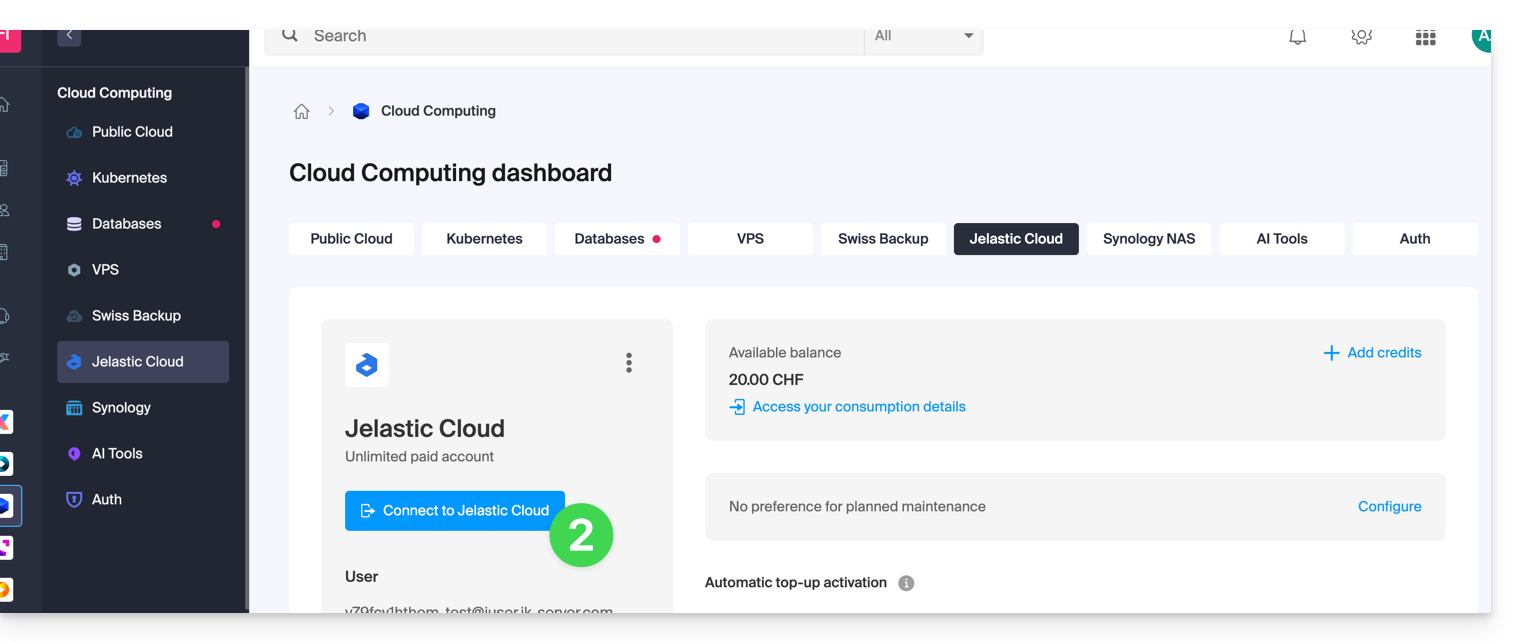
- Cliquez sur Se connecter à Jelastic Cloud:
1. Création des serveurs Web
Un serveur Web héberge le contenu de vos sites (les fichiers php, images, pdf, etc.).
Voici les actions à effectuer pour créer premier serveur :
- Cliquez sur Nouvel environnement.
- Cliquez sur l'onglet PHP.
- Dans App. Serveurs, choisissez par ex. un serveur Apache.
- Adaptez les ressources de l'environnement selon vos besoins.
- Choisissez Genève DC2 pour la localisation du serveur.
- Renommez l'environnement pour facilement l'identifier par la suite (par exemple DC2-apache).
- Cliquez sur Créer.
Créer ensuite le deuxième serveur Web dans un autre datacenter :
- Cliquez sur Nouvel environnement.
- Cliquez sur l'onglet PHP.
- Dans App. Serveurs, choisissez par exemple un serveur Apache.
- Adaptez les ressources de l'environnement selon vos besoins.
- Choisissez Genève DC3 pour la localisation du serveur.
- Renommez l'environnement pour facilement l'identifier par la suite (par exemple DC3-apache).
- Cliquez sur Créer.
2. Création des répartiteurs de charge (load balancers)
Un répartiteur de charge permet de distribuer la charge et le trafic de vos sites entre vos serveurs Web.
Voici les actions à effectuer pour créer premier serveur :
- Cliquez sur Nouvel environnement.
- Cliquez sur l'onglet PHP.
- Dans Equilibrage, choisissez par exemple un serveur NGINX.
- Adaptez les ressources de l'environnement selon vos besoins.
- Choisissez Genève DC2 pour la localisation du serveur.
- Renommez l'environnement pour facilement l'identifier par la suite (par exemple DC2-nginx).
- Cliquez sur Créer.
Créer ensuite le deuxième load balancer dans un autre datacenter :
- Cliquez sur Nouvel environnement.
- Cliquez sur l'onglet PHP.
- Dans Equilibrage, choisissez par exemple un serveur NGINX.
- Adaptez les ressources de l'environnement selon vos besoins.
- Choisissez Genève DC3 pour la localisation du serveur.
- Renommez l'environnement pour facilement l'identifier par la suite (par exemple DC3-nginx).
- Cliquez sur Créer.
3. Configuration des répartiteurs de charge et du nom de domaine
À présent, il ne reste plus qu'à indiquer aux load balancers sur quels serveurs Web ils doivent distribuer le trafic.
Commencez par créer le fichier load-balancer.conf sur les deux load balancers :
- Connectez-vous en SSH sur le serveur
DC2-nginxen cliquant sur le bouton Web SSH de l'environnement. - Ouvrez le fichier load-balancer.conf :
nano /etc/nginx/conf.d/load-balancer.conf. - Adaptez le code du fichier avec l'URL de vos serveurs Web :
http {
upstream backend {
server apache-dc2.jcloud-ver-jpc.ik-server.com;
server apache-dc3.jcloud.ik-server.com;
}
server {
listen 80;
location / {
proxy_pass http://backend;
}
}
}
- Répétez ces 3 étapes pour le serveur
DC3-nginx.
Modifier ensuite le fichier de configuration des load balancers :
- Connectez-vous en SSH sur le serveur
DC2-nginxen cliquant sur le bouton Web SSH de l'environnement. - Créez le fichier de configuration suivant :
nano /etc/nginx/nginx.conf. - Adaptez l'URL du fichier de configuration du serveur :
user nginx;
worker_processes auto;
worker_rlimit_nofile 2048;
load_module modules/ngx_stream_module.so;
#load_module modules/ngx_http_modsecurity_module.so;
error_log /var/log/nginx/error_log info;
events {
worker_connections 2048;
use epoll;
}
include /etc/nginx/conf.d/load-balancer.conf;
- Redémarrez le service NGINX :
sudo /etc/init.d/nginx restart. - Répétez ces quatre étapes pour le serveur
DC3-nginx.
Il est maintenant nécessaire d'indiquer à votre nom de domaine sur quels serveurs le trafic doit être redirigé.
Au préalable, installez une adresse IP publique sur vos répartiteurs de charge :
- Déployez le noeud du serveur DC2-nginx.
- Passez la souris sur la ligne IP publique et cliquez sur le + qui apparaît à droite.
- Ajoutez une IPv4 publique.
- Répétez ces 3 étapes pour le serveur DC3-nginx.
À ce stade, il ne vous reste plus que de créer deux enregistrements A dans la zone DNS de votre nom de domaine avec l'IP publique de vos deux répartiteurs de charge.
Afin que les changements soient rapidement pris en compte, il est recommandé de configurer les enregistrements A avec un TTL de 5 minutes.
Dans cet exemple, le domaine redirige donc vos visiteurs sur les load balancers qui redirigent à leur tour le trafic vers les serveurs Web.
4. Test de l'infrastructure haute disponibilité
Afin de tester le bon fonctionnement de votre infrastructure, saisissez votre nom de domaine dans un navigateur Web et essayez tour à tour de désactiver un élément de votre infrastructure (un des deux load balancers, un des deux serveurs Web). Si tout fonctionne, vous devriez toujours accéder au contenu hébergé sur l'un des deux serveurs Web.
Attention: la réplication des données entre les serveurs Web ou des serveurs de bases de données doit être mise en place par vos soins.
Lien vers cette FAQ: https://faq.infomaniak.com/2401
Cette FAQ a été utile?
Ce guide détaille l'accès root Jelastic Cloud pour exécuter des commandes sur n'importe lequel de vos conteneurs.
Préambule
- Certains conteneurs Jelastic Cloud ne disposent pas d'un accès root par défaut.
- Il est possible d'ouvrir cet accès sur les conteneurs de votre choix via l'installation d'un add-on.
- Prenez également connaissance de cet autre guide si vous recherchez des informations au sujet de l'installation de paquets sans accès root.
Autoriser l'accès root
Pour cela:
- Connectez-vous au tableau de bord de votre Jelastic Cloud.
- Cliquez sur le bouton Importation depuis la barre de menu en haut.
- Allez dans l'onglet JPS.
Copiez le code suivant et collez-le dans l'onglet JPS:
type: update name: Root Access targetNodes: nodeGroup: '*' onInstall: - cmd[${targetNodes.nodeGroup}]: |- TARGET_UID=$(id -u jelastic 2>/dev/null) || TARGET_UID="700" getent passwd "${TARGET_UID}" &>/dev/null && TARGET_USER=$(getent passwd "${TARGET_UID}" | cut -d: -f1) || TARGET_USER="jelastic" sed -i "\$a${TARGET_USER}\ ALL=NOPASSWD\:\ ALL" /etc/sudoers; echo ${TARGET_USER} user: root - setGlobals: sudo_user: ${response.out} onUninstall: cmd[${targetNodes.nodeGroup}]: |- sed -i "/${globals.sudo_user}\ ALL=NOPASSWD\:\ ALL/d" /etc/sudoers user: root- Cliquez sur le bouton Importation.
- Choisissez l'environnement et le nœud sur lequel l'accès root est nécessaire.
- Cliquez sur le bouton Installer.
Pour exécuter ensuite des commandes en tant que root, connectez-vous en SSH à votre application et entrez la commande sudo su.
Lien vers cette FAQ: https://faq.infomaniak.com/2346
Cette FAQ a été utile?
Merci d'avoir confié la gestion de vos services à Infomaniak en espérant que vous avez eu du plaisir à les utiliser.
Préambule
- Pour la plupart des produits, confirmez la demande de résiliation par mail sinon aucune donnée ne sera supprimée.
- Les frais ouverts et hors forfait demeurent dus.
- Une confirmation de résiliation est envoyée aux éventuels autres administrateurs de l'Organisation.
- Les sauvegardes seront irrémédiablement supprimées lors de la résiliation, rendant toute restauration impossible.
Quel produit/service souhaitez-vous supprimer?
Outils collaboratifs
Web & Domaines
- Nom de domaine
- Hébergement Web
- Site Creator Infomaniak
- Serveur Cloud
- Certificat SSL
- Custom Brand (URLs personnalisées)
Cloud Computing
Events & Marketing
Streaming
Clôturez votre compte Infomaniak ou supprimez l'une de vos Organisations.
N'hésitez pas à partager votre expérience personnelle avec Infomaniak. Le retour de clients satisfaits et moins satisfaits est utile et permet d'améliorer la qualité de services et de proposer des solutions adaptées aux besoins !
Lien vers cette FAQ: https://faq.infomaniak.com/2078
Cette FAQ a été utile?
Ce guide détaille comment bien débuter avec Swiss Backup (sauvegarde libre de type Openstack Swift, S3, SFTP...), la solution de sauvegarde dans un cloud suisse indépendant.
Préambule
- La sauvegarde Cloud libre vous permet de sauvegarder votre machine en utilisant l'une des méthodes suivantes:
- Les 3 guides ci-dessus montrent comment ajouter un appareil pour chacun de ces 3 types de sauvegarde.
- Il n'est pas possible d'utiliser les 3 protocoles en même temps, il doit être choisi lors de la création du slot.
- Pour retirer un appareil, prenez connaissance de cet autre guide.
- Pour informations au sujet des principaux paramètres de connexion, prenez connaissance de cet autre guide.
Guides spécifiques
Voici ci-dessous des guides détaillés:
| Données sauvegardées | Outil / OS | Protocole |
|---|---|---|
| fichiers, dossiers | CyberDuck | Swift |
| fichiers, dossiers | CyberDuck | SFTP |
| fichiers, dossiers | CyberDuck | S3 |
| fichiers, dossiers | Filezilla | SFTP |
| fichiers, dossiers | MSP360 (ex-CloudBerry) | S3 |
| fichiers, dossiers | MSP360 (ex-CloudBerry) | S3 |
| WordPress | UpdraftPlus | S3 |
| Nextcloud | Swift | |
| NAS Qnap | rClone / HBS | Swift |
| NAS Synology | Hyper Backup | Swift |
| NAS Synology | Cloud Sync | Swift |
| Jelastic Cloud | Swift | |
| hébergement Web | Restic | Swift |
| macOS / Windows / Linux | Duplicati | Swift |
| serveur Linux | rClone | Swift |
| Mountain Duck | Swift |
Lien vers cette FAQ: https://faq.infomaniak.com/2543
Cette FAQ a été utile?
Ce guide explique comment transférer un produit Infomaniak d'une Organisation à une autre.
Préambule
- Vous pouvez déplacer presque tous les produits souscrits auprès d'Infomaniak vers une interface Manager Infomaniak différente de celle sur laquelle le produit se trouve actuellement ; il s'agit donc d'un transfert interne, d'Organisation vers Organisation.
- kSuite ne peut être transférée.
- Les utilisateurs ayant actuellement accès aux produits sélectionnés ne seront pas transférés (donc potentiellement n'auront plus accès aux produits).
- Concernant kDrive: les utilisateurs ayant actuellement accès au kDrive seront intégrés à la nouvelle Organisation.
- Ils conserveront leur accès, leurs permissions kDrive, mais leurs éventuels droits de gestion sur le produit lui-même seront perdus.
- Les Groupes (anciennement "équipes de travail") ne sont pas déplacées non plus, les droits gérés via les Groupes sautent également.
- Si votre utilisateur donne accès à plusieurs Organisations il est encore plus facile d'envoyer vers l'une de celles-ci le produit de votre choix.
- Les factures des produits sélectionnés ne seront pas transférées.
- Cette opération n'entraine aucune interruption.
Générer un lien de transfert
Prérequis
- Etre Administrateur ou Responsable légal au sein de l'Organisation.
Pour transférer un produit:
- Cliquez ici afin d'accéder à la gestion des transferts de produits sur le Manager Infomaniak (besoin d'aide ?).
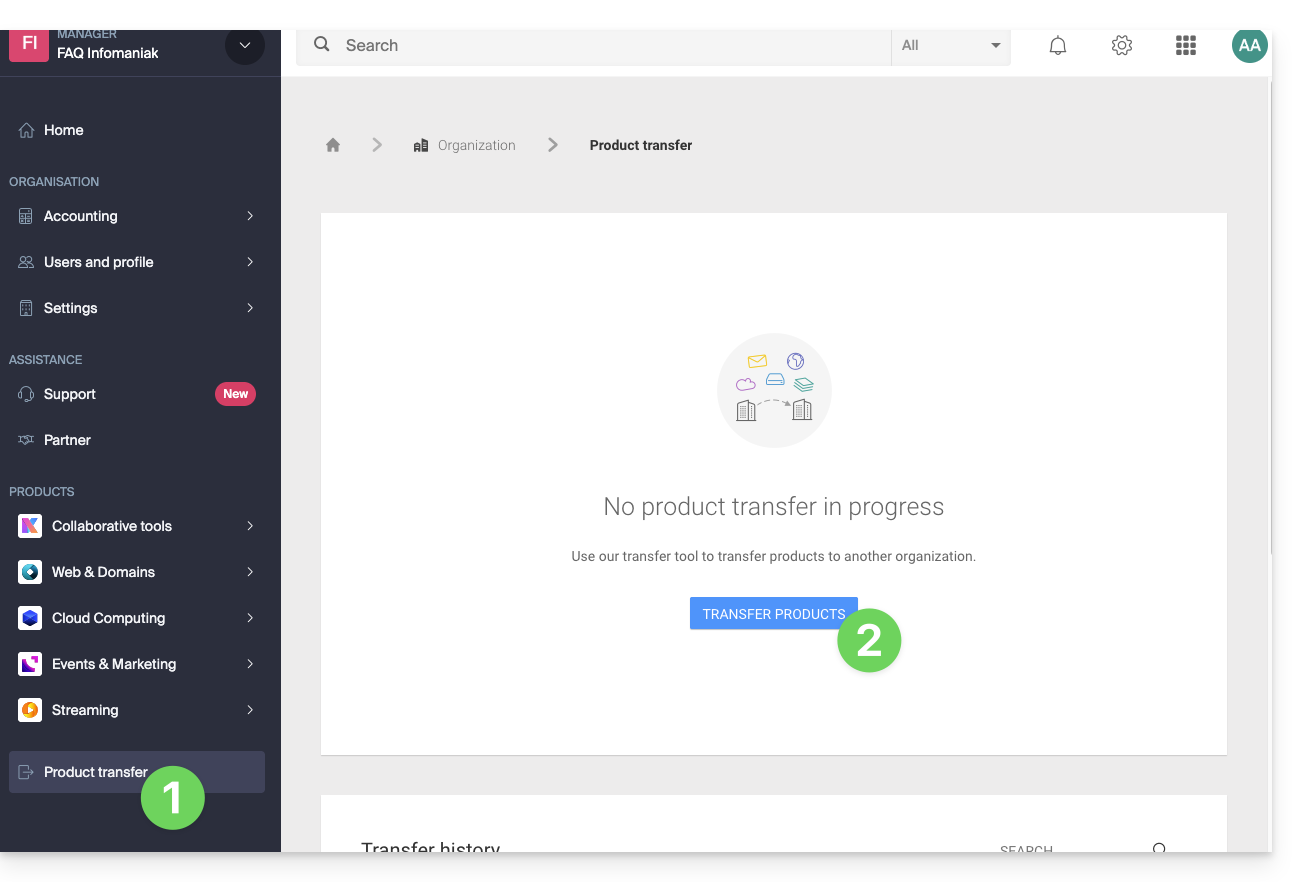
- Cliquez sur le bouton Transférer des produits:
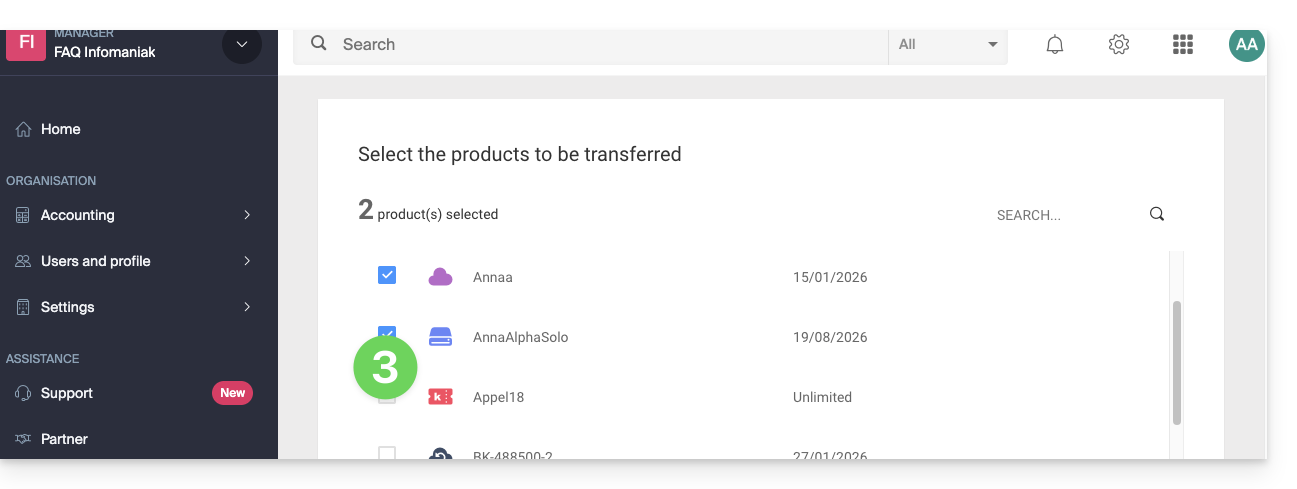
- Cochez le ou les produits à déplacer:
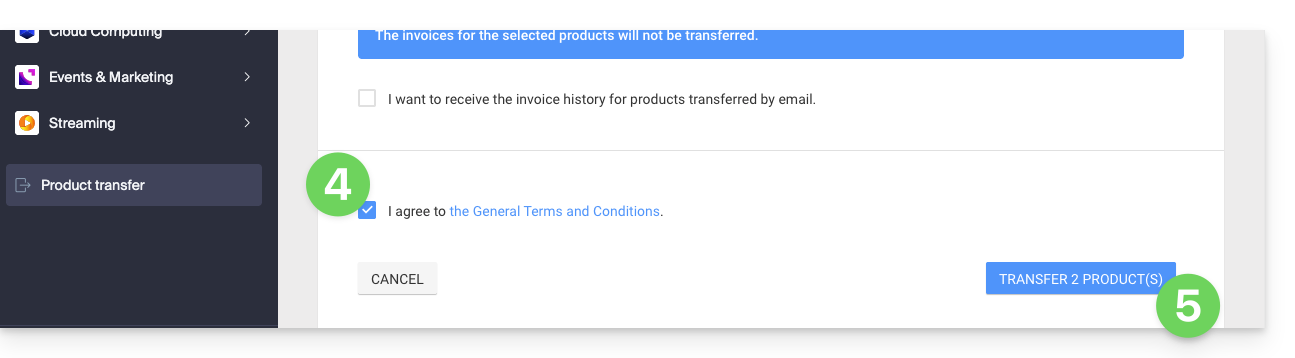
- Prenez connaissance et acceptez les conditions générales.
- Cliquez sur le bouton Transférer:
- Prenez connaissance et validez les éventuels avertissements:
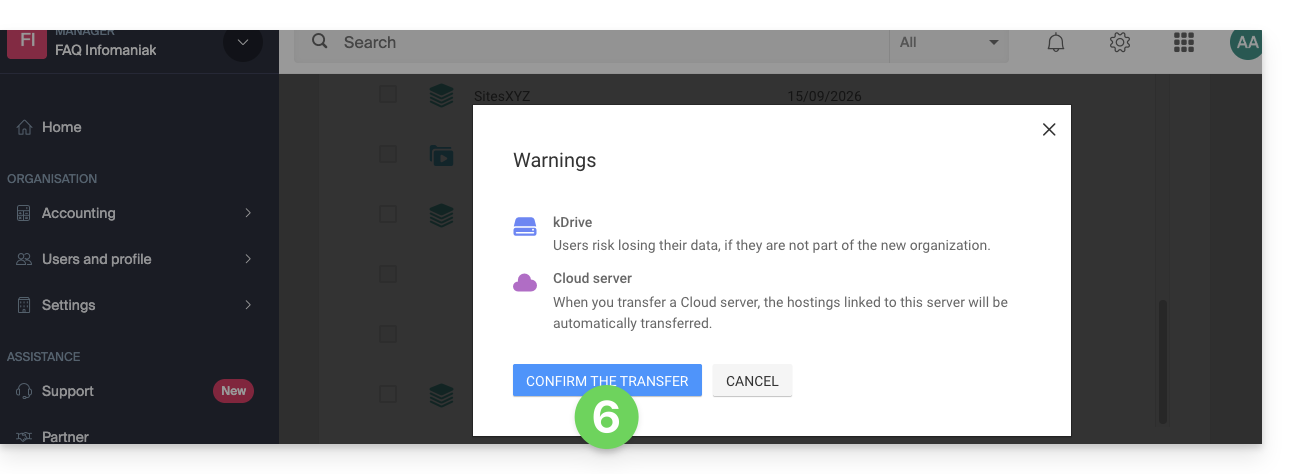
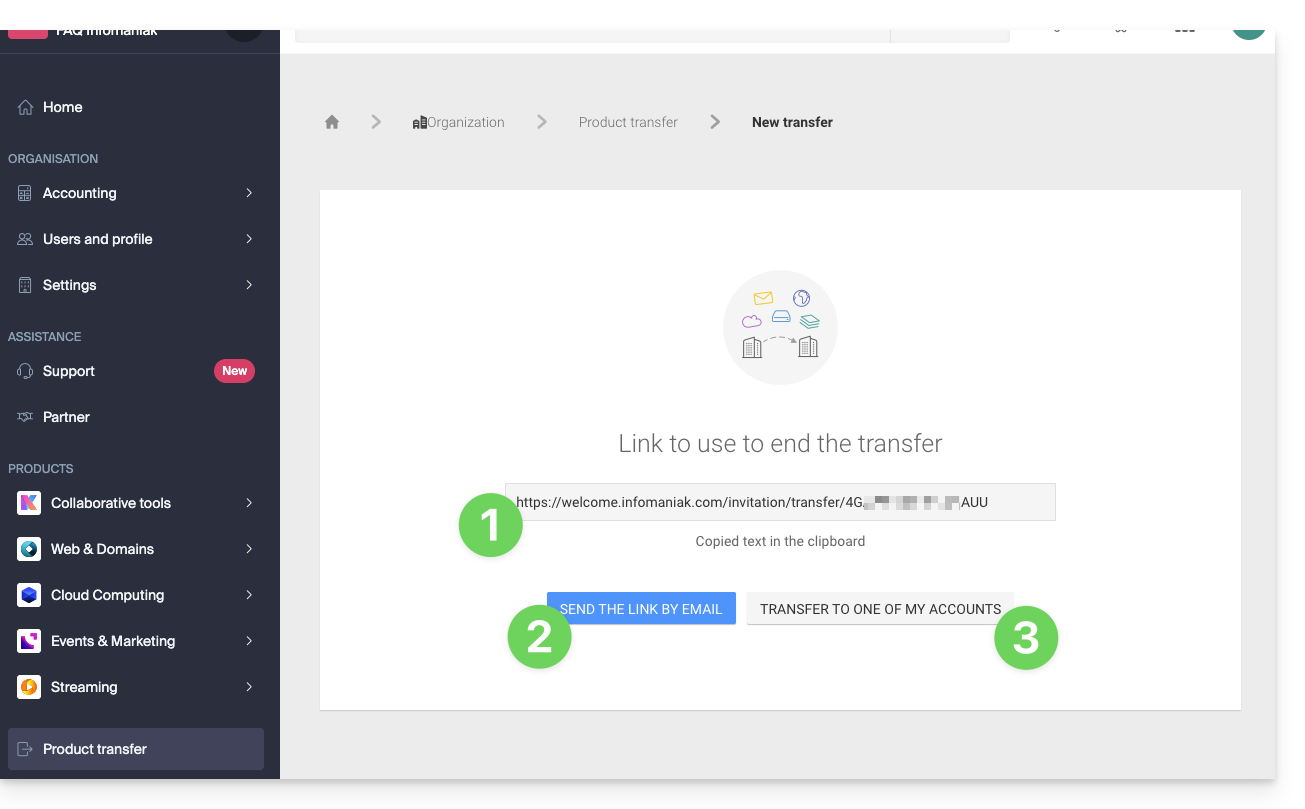
Le transfert a débuté. Désormais, à choix, vous pouvez:
- Copier le lien de transfert…
- ou l'envoyer à l'adresse mail de votre choix…
- ou sélectionner directement l'une des Organisations auxquelles votre utilisateur est rattaché, et le produit sélectionné y sera transféré:
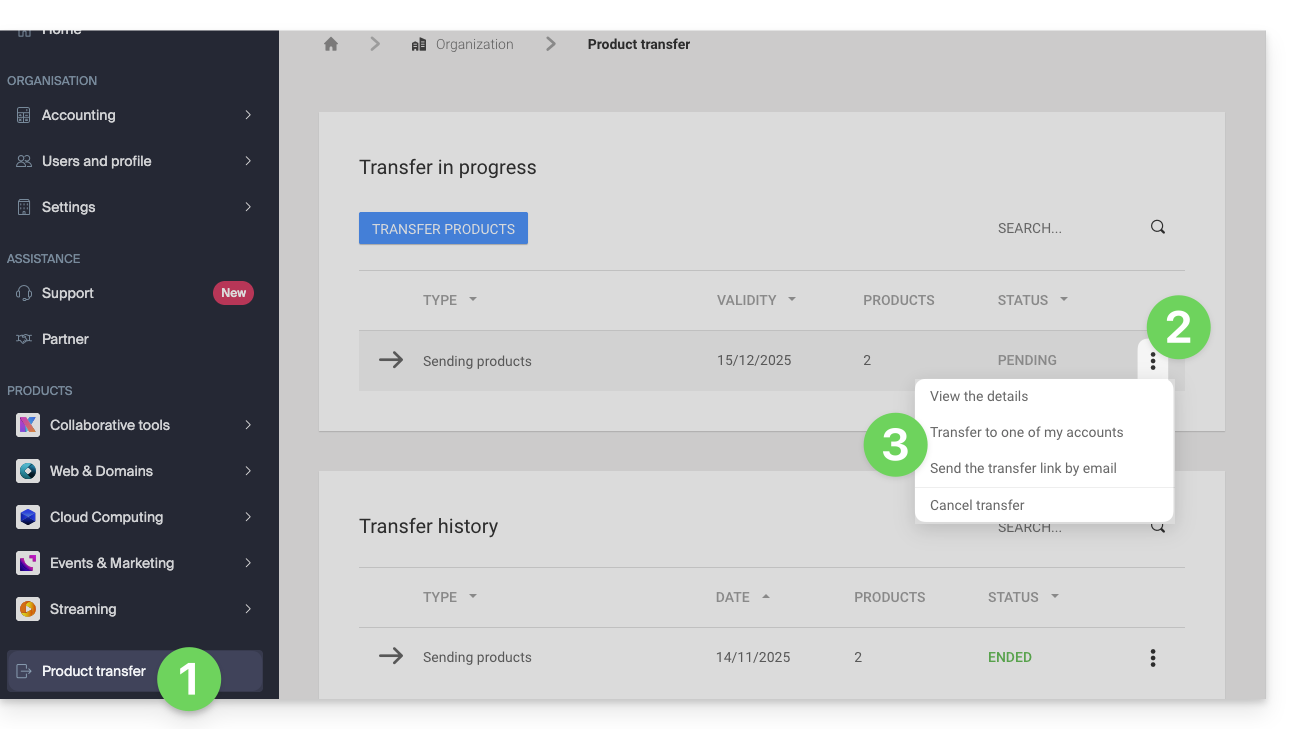
En tout temps vous pouvez revenir sur la page des transferts de produits pour retrouver les possibilités listées ci-dessus:
Méthode alternative
Dans le cas de transfert ponctuel vous pouvez également vous rendre directement sur le tableau de bord du produit concerné et cliquer sur Gérer (exemple sur l'image ci-dessous) toutefois ce menu n'étant pas toujours présent il vaut mieux privilégier la première méthode ci-dessus qui permet en outre le transfert par lot: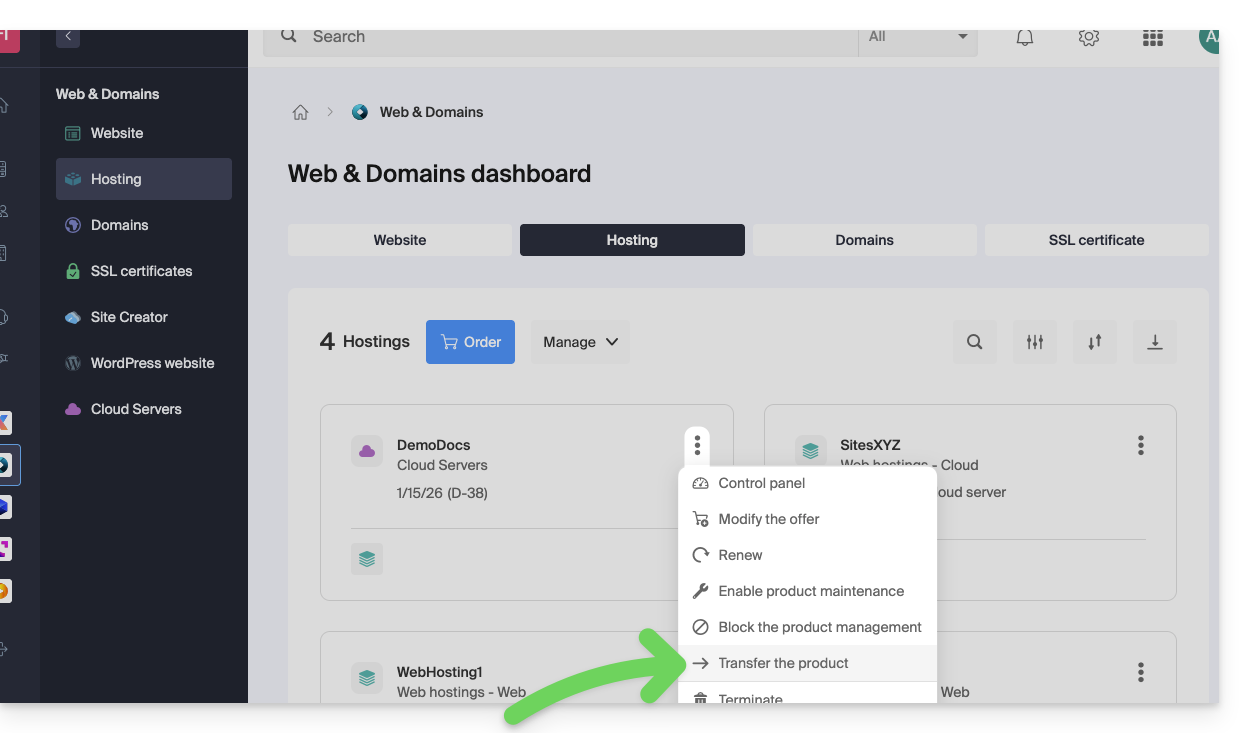
Prenez connaissance de cet autre guide concernant Jelastic Cloud.
Réceptionner le produit
Une fois un transfert de produit débuté par un utilisateur…
1. Etre sur l'Organisation qui doit recevoir le produit
- Cliquez ici afin de vous connecter au Manager sur l'Organisation qui doit réceptionner le(s) produit(s).
- L'utilisateur spécifié lors de la connexion au compte Infomaniak doit posséder des droits administratifs.
- Si besoin, vous pouvez créer une nouvelle Organisation pour réceptionner des produits.
2. Exécuter le lien obtenu
- Cliquez sur le lien obtenu à la première étape ci-dessus.
- Vous pouvez également simplement le coller dans un navigateur en étant connecté dans le compte Infomaniak adéquat.
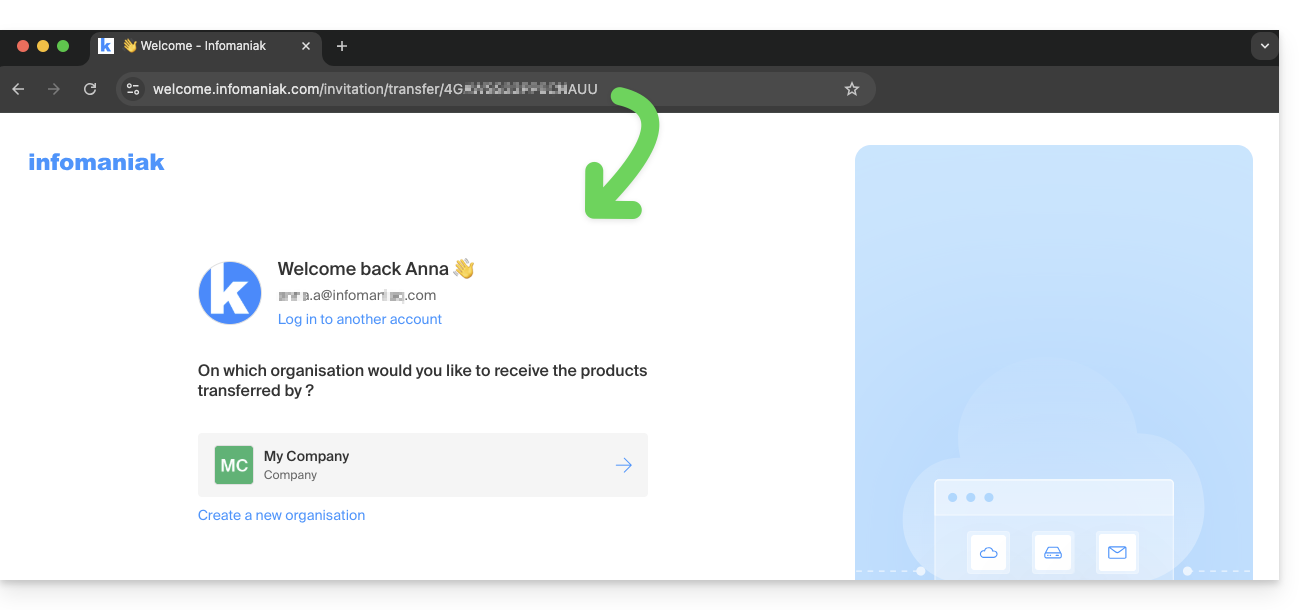
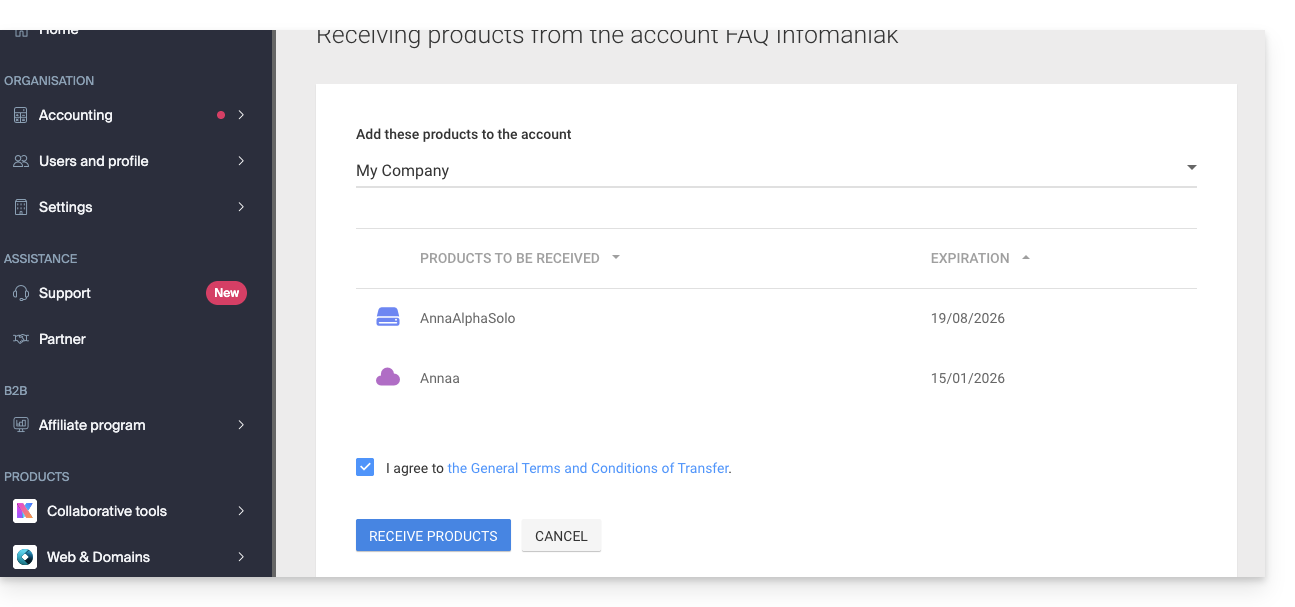
3. Valider le transfert de produits
- Choisissez si nécessaire l'Organisation de destination à l'aide du menu déroulant.
- Prenez connaissance et acceptez les conditions générales.
- Cliquez sur le bouton Réceptionner les produit (si le bouton n'est pas cliquable, s'assurer d'avoir sélectionné l'Organisation):
Retrouvez en tout temps les transferts en cours ou terminés depuis l'icône inférieure sur le menu latéral gauche du Manager Infomaniak: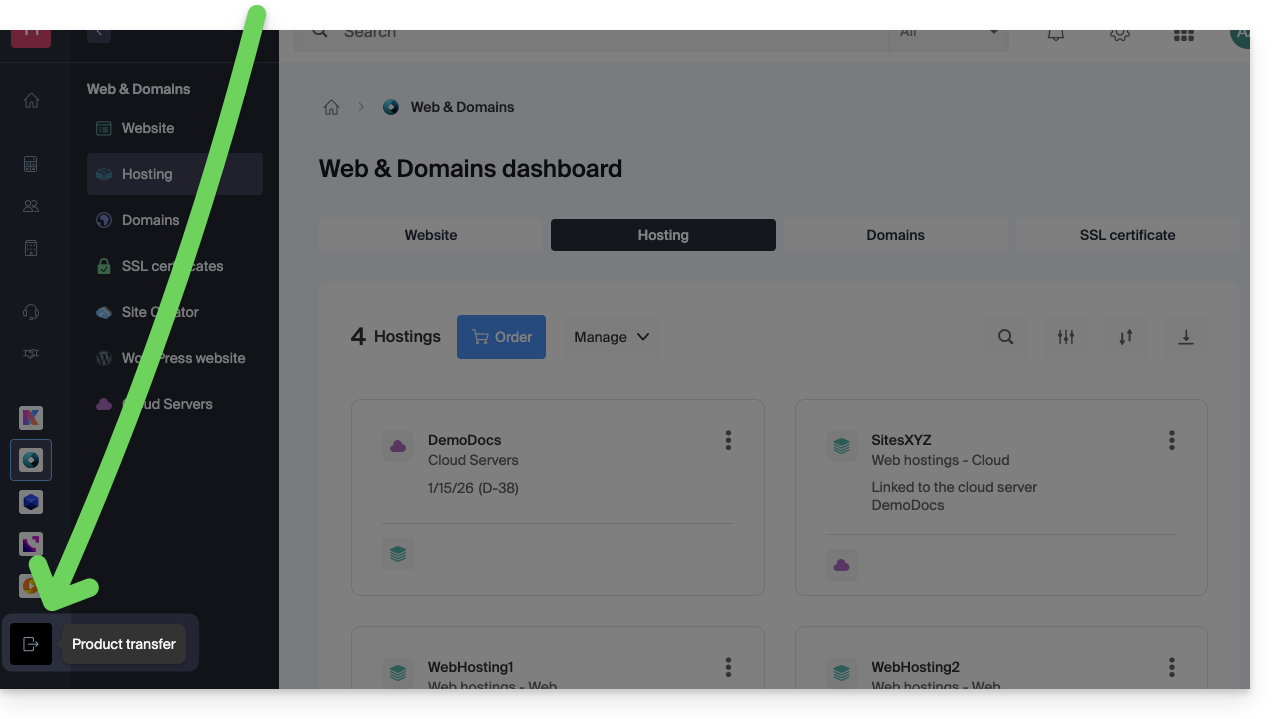
Lien vers cette FAQ: https://faq.infomaniak.com/2024
Cette FAQ a été utile?
Ce guide explique comment personnaliser le ou les créneaux durant lesquels Infomaniak pourra effectuer des maintenances pour faire évoluer vos services (nouvelles fonctionnalités, correctifs, etc.).
Préambule
- Cette fonctionnalité est uniquement disponible pour les:
- Serveurs Cloud
- VPS Cloud / VPS Lite
- Jelastic Cloud
- Sans indication de votre part, les maintenances planifiées sont généralement effectuées par Infomaniak entre 22h et 6h du matin.
Modifier la période de maintenances planifiées
Pour cela:
- Cliquez ici afin d'accéder au service pour lequel vous souhaitez planifier les maintenances sur le Manager Infomaniak (besoin d'aide ?).
- Cliquez directement sur le nom attribué au produit concerné.
- Cliquez sur Maintenances planifiées dans le menu latéral gauche ou sur la page centrale selon le service concerné (ci-dessous Jelastic):
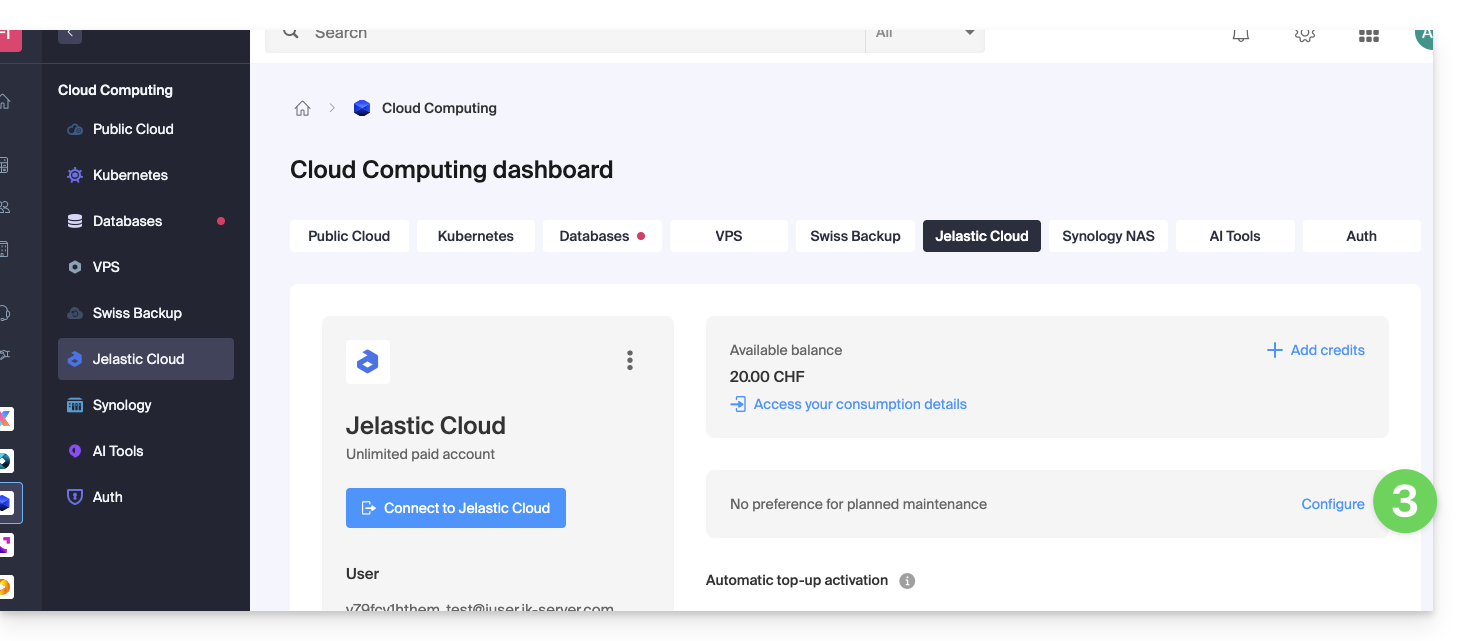
- Même principe pour un VPS:
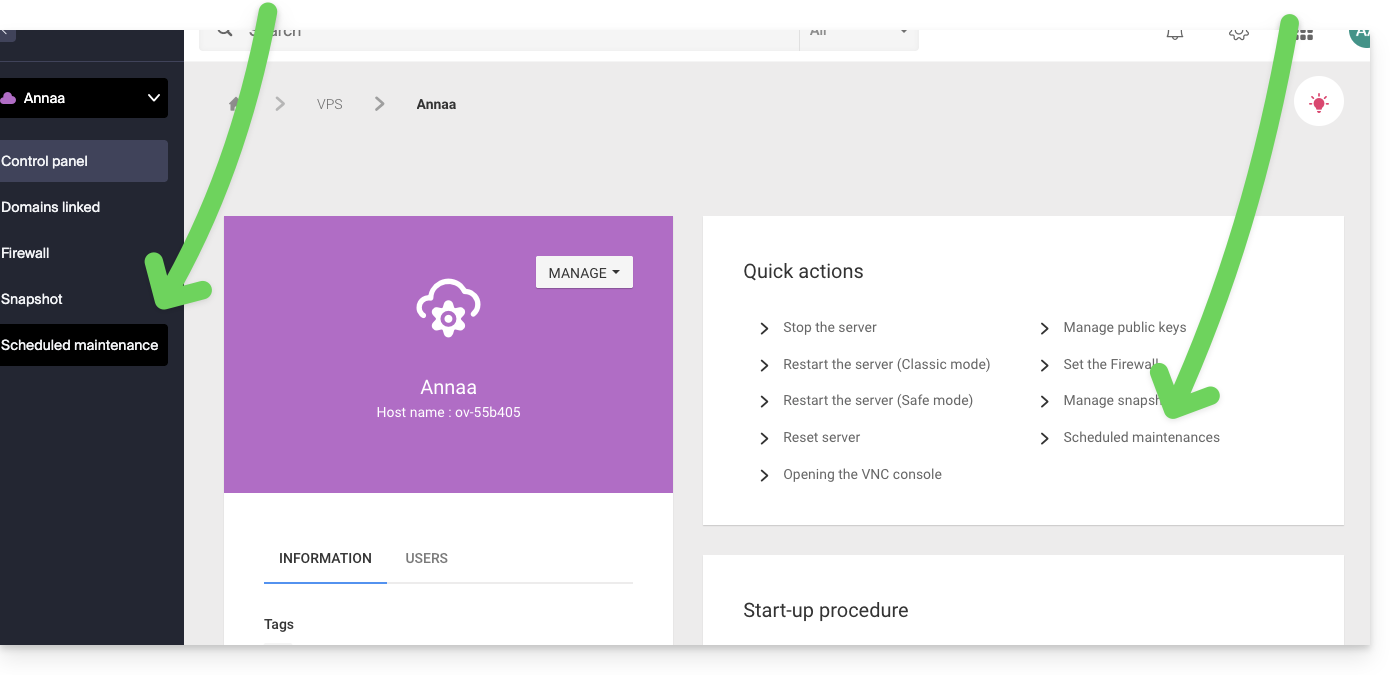
- Même principe pour un VPS:
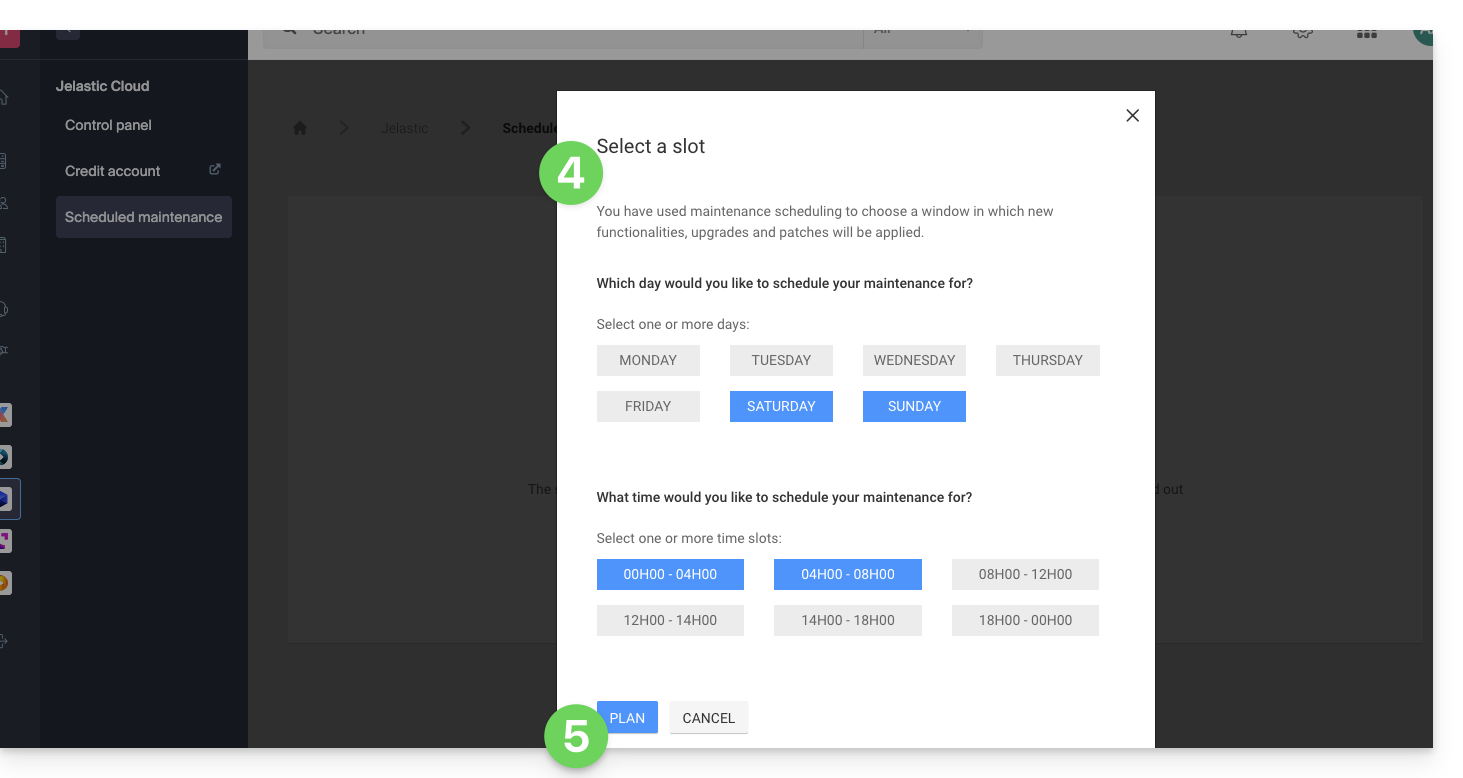
- Cliquez sur les boutons pour définir, en bleu, un créneau d'intervention préféré.
- Validez en cliquant sur le bouton tout en bas:
Lien vers cette FAQ: https://faq.infomaniak.com/2424
Cette FAQ a été utile?
Infomaniak ne fournit pas d'accès root sur Serveur Cloud.
En revanche, un accès root est possible sur:
Lien vers cette FAQ: https://faq.infomaniak.com/2814
Cette FAQ a été utile?
Git et GitHub sont disponibles chez Infomaniak avec toutes les offres d'hébergement sur…
et bien-sûr l'offre Jelastic Cloud qui vous permettra une intégration en profondeur du versioning.
Lien vers cette FAQ: https://faq.infomaniak.com/402
Cette FAQ a été utile?
Ce guide traite de l'exécution du langage C# et du framework .NET via l'implémentation Mono sur les hébergements Infomaniak.
Technologies pour le développement logiciel
Pour utiliser le langage C# et le framework .NET avec l'implémentation Mono, afin de développer des applications logicielles déployables et exécutables sur plusieurs plateformes, en dehors de l'environnement Windows, il est recommandé d'opter pour des solutions telles que :
La souplesse et la portabilité offertes par ces environnements multiplateformes signifient qu'un hébergement Web mutualisé ne permet pas l'exécution de projets basés sur C#, .NET ou Mono.
Lien vers cette FAQ: https://faq.infomaniak.com/607
Cette FAQ a été utile?
Ce guide détaille l'intégration de l'environnement ASP / ASP.NET au sein de l'écosystème Infomaniak.
Compatibilité & Infrastructure
Les solutions d'Hébergement Web et Serveurs Cloud managés sont optimisées pour des environnements Linux/Apache. Par conséquent, le module Apache::ASP n'est pas supporté nativement sur ces offres mutualisées.
Alternatives & solutions Cloud
Pour déployer vos applications ASP en toute fluidité, plusieurs options s'offrent à vous :
- VPS Cloud : installez et configurez votre propre stack ASP/IIS ou utilisez Mono/Core sur une distribution de votre choix.
- Jelastic Cloud (PaaS) : déployez vos applications ASP.NET Core via des conteneurs Docker en quelques clics avec un scaling horizontal automatique.
- Public Cloud : pour les infrastructures à haute disponibilité utilisant OpenStack, idéal pour les architectures micro-services.
Lien vers cette FAQ: https://faq.infomaniak.com/631
Cette FAQ a été utile?