Base de connaissances
1 000 FAQ, 500 tutoriels et vidéos explicatives. Ici, il n'y a que des solutions !
Ce guide explique comment…
- … générer une
CSRet clé privée pour faire la demande d'un certificat tiers auprès d'une autorité de certification (CA), - … importer ce certificat pour votre site Infomaniak, grâce au
CRTobtenu auprès de laCA.
Préambule
- Bien qu'Infomaniak propose tous les certificats SSL dont vous pourriez avoir besoin…
- certifs gratuits Let's Encrypt pour les sites personnels (uniquement possible avec les sites hébergés chez Infomaniak),
- certifs DV de Sectigo pour les sites professionnels/particuliers qui ne sont pas inscrits au registre du commerce,
- certifs EV de Sectigo pour les entreprises inscrites au registre du commerce,
- … il est également possible d'installer un certificat SSL obtenu ailleurs (certificat intermédiaire/intermediate d'un organisme de certification de votre choix), certificats personnalisés ou auto-signés.
1. Générer une CSR (Certificate Signing Request)
Une CSR (Certificate Signing Request ou Demande de Signature de Certificat) est un fichier encodé contenant des informations nécessaires pour demander un certificat SSL/TLS.
Elle doit être générée de votre côté, afin de garantir que la clé privée reste sous votre contrôle, en utilisant par exemple OpenSSL.
Adaptez et exécutez la commande suivante depuis une application de type Terminal (interface en ligne de commande, CLI /Command Line Interface) sur votre appareil:
openssl req -utf8 -nodes -sha256 -newkey rsa:2048 -keyout domain.xyz.key -out domain.xyz.csr -addext "subjectAltName = DNS:domain.xyz, DNS:www.domain.xyz"
Explications
newkey rsa:2048: Génère une nouvelle clé RSA de 2048 bits.keyout domain.xyz.key: Spécifie le fichier où sera sauvegardée la clé privée.out domain.xyz.csr: Spécifie le fichier où sera enregistrée la CSR.addext “subjectAltName = ...”: Ajoute des domaines supplémentaires via l'extensionSAN (Subject Alternative Name), nécessaire pour inclure tous les domaines souhaités dans le certificat (le domaine principal domain.xyz + tout autre domaine ou sous-domaine associé, comme www.domain.xyz).
Après génération, vous pouvez vérifier le contenu de la CSR avec la commande suivante :
openssl req -in domain.xyz.csr -noout -textCela permet de vérifier que tous les domaines listés dans subjectAltName sont correctement inclus.
Une fois la CSR générée, vous pouvez la transmettre à l'autorité de certification (CA) pour obtenir votre certificat SSL/TLS.
2. Importer le certificat externe
Une fois validée, la CA vous délivre un certificat (domain.xyz.crt) et parfois un certificat intermédiaire (ca_bundle.crt).
Pour accéder à la gestion des certificats SSL :
- Cliquez ici afin d'accéder à la gestion de votre site sur le Manager Infomaniak (besoin d'aide ?).
- Cliquez directement sur le nom attribué au site concerné:
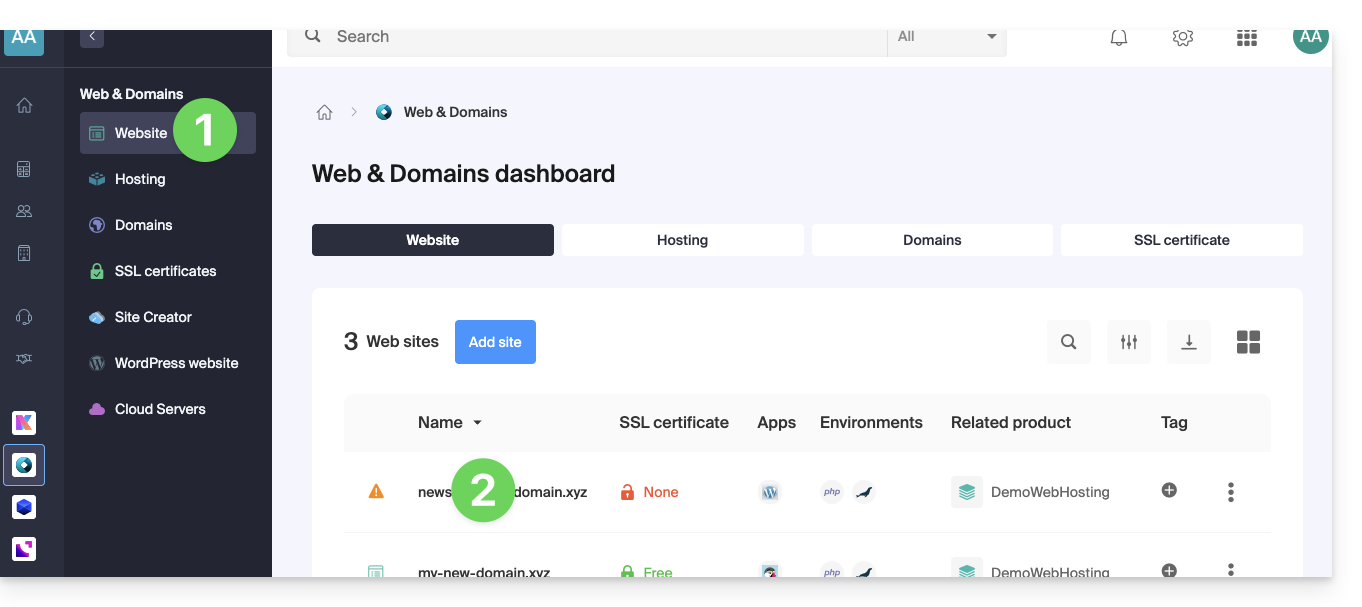
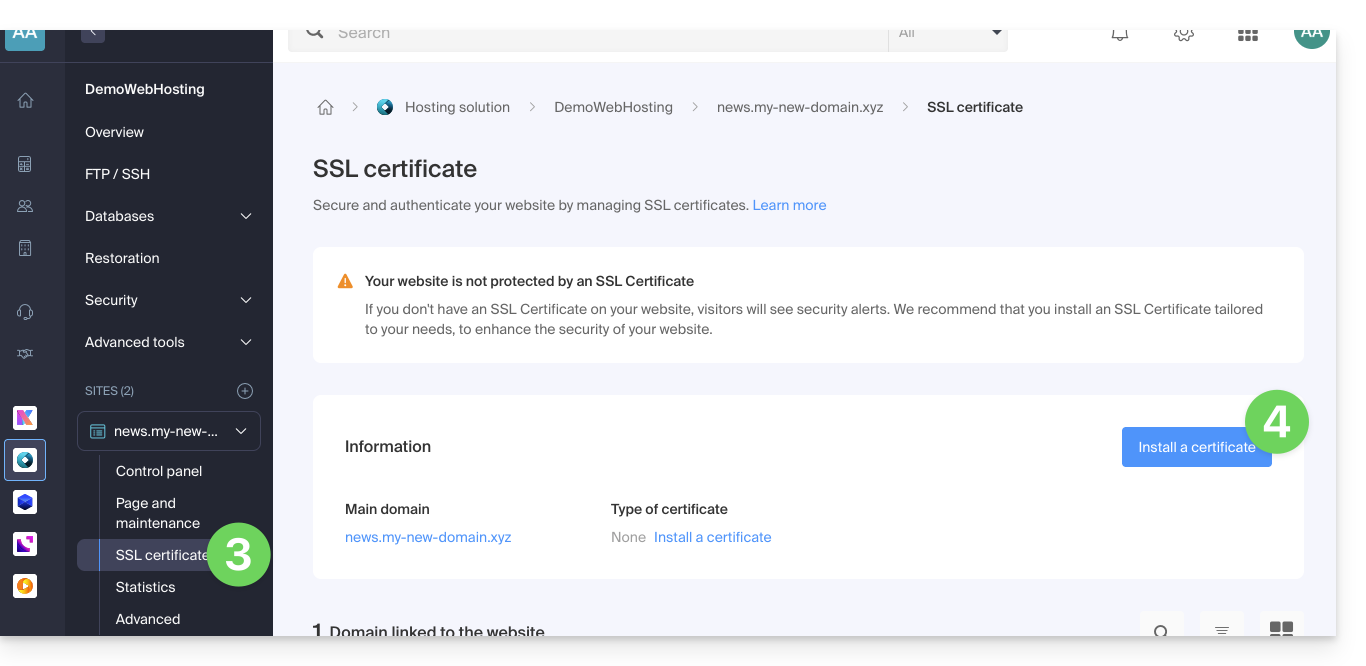
- Cliquez sur Certificats SSL dans le menu latéral gauche.
- Cliquez sur le bouton bleu Installer un certificat:
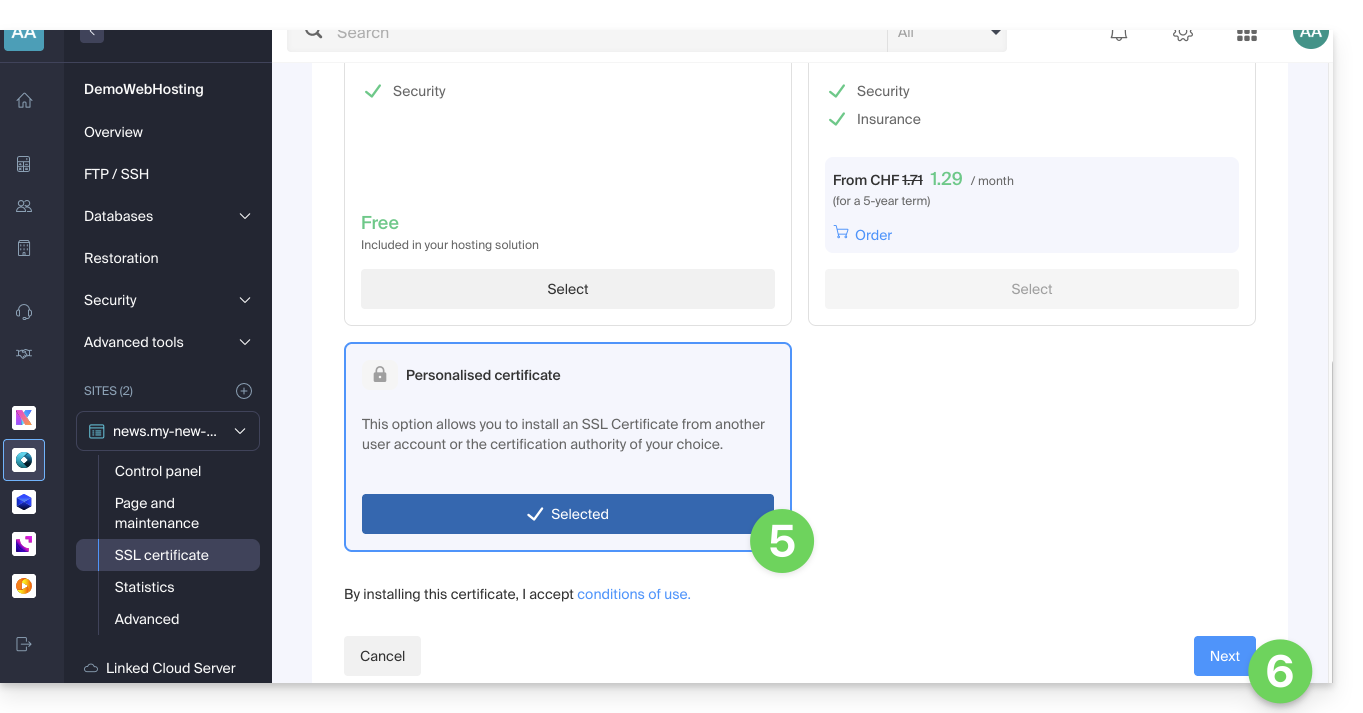
- Choisissez le certificat personnalisé.
- Cliquez sur le bouton Suivant:
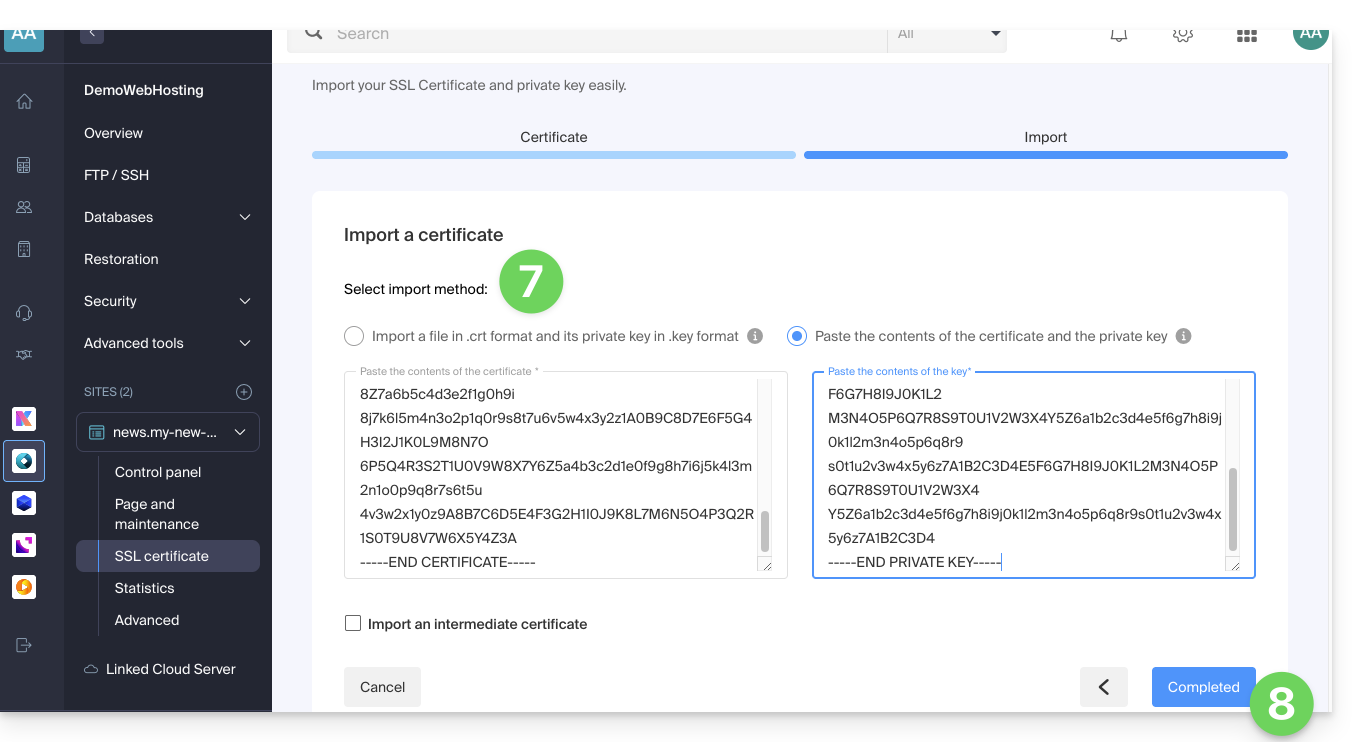
- Importez votre certificat et clé privée, soit par importation des fichiers
.crtet.keysoit par copier-coller. - Cliquez sur Compléter:
Commande alternative pour générer un certificat auto-signé (facultatif)
Si vous souhaitez un certificat local uniquement pour des tests ou sans passer par une CA (non recommandé pour la production), vous pouvez utiliser cette commande :
openssl req -x509 -nodes -days 365 -newkey rsa:2048 -keyout domain.xyz.key -out domain.xyz.crt -addext “subjectAltName = DNS:domain.xyz, DNS:www.domain.xyz”Cela génère à la fois un certificat auto-signé (domain.xyz.crt) et une clé privée (domain.xyz.key). Cependant les certificats auto-signés ne sont pas reconnus comme valides par les navigateurs ou systèmes publics. Ils ne conviennent qu'à des environnements internes ou de développement.
Importer un certificat intermédiaire
Lors de l'ajout d'un certificat SSL personnalisé, il est possible d'importer le certificat intermédiaire (par importation du fichier .crt ou copier-coller des données fournies par l'organisme de certification):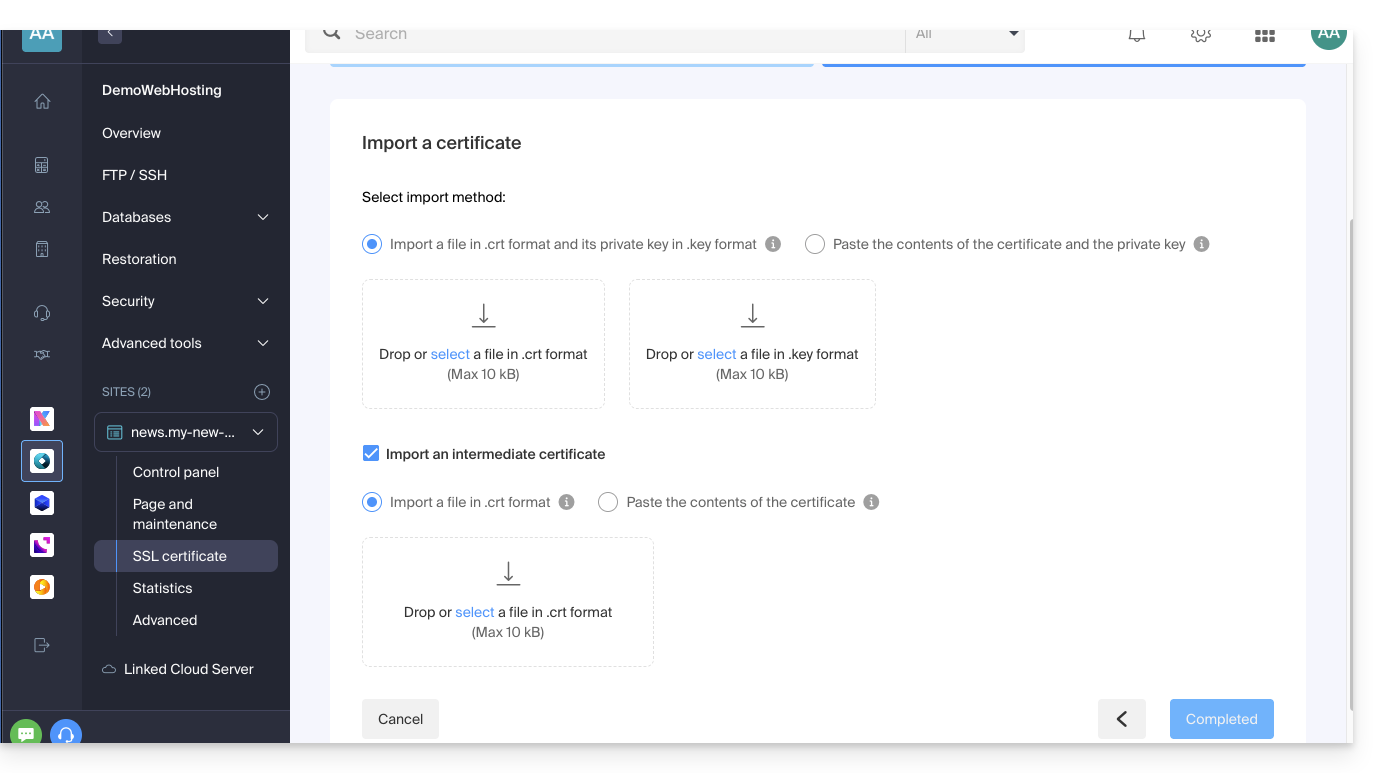
Lien vers cette FAQ:
Cette FAQ a été utile?
Ce guide suggère des solutions pour résoudre les problèmes courants et erreurs fréquentes qui peuvent survenir lorsque vous tentez d'afficher votre site Web en https après avoir activé un certificat SSL.
Le navigateur Web affiche automatiquement la version http du site lorsque vous tentez d'y accéder en https
Il est recommandé d'effectuer les actions suivantes:
- Videz le cache de vos applications ou de votre site.
- Vérifiez que les pages et les scripts du site ne contiennent pas de redirections sur la version
httpdu site. - Vérifiez que le fichier
.htaccessdu site ne contienne pas de redirections sur la versionhttpdu site. - Définissez l’adresse
httpsdu site comme celle par défaut:
Le site Web s'affiche mal (images manquantes, feuilles de style non prises en charge, etc.) ou affiche un avertissement dans la barre d'adresse
Il est recommandé d'effectuer les actions suivantes:
- Videz le cache de vos applications ou de votre site.
- Vérifiez que les pages et les scripts ne pointent pas sur des ressources externes en
http; le site whynopadlock.com peut vous aider à identifier les éléments non sécurisés de votre site. - Prenez également connaissance de cet autre guide à ce sujet.
"Cette page Web présente une boucle de redirection", "ERR_TOO_MANY_REDIRECTS"
Si votre navigateur Web affiche cette erreur, il est recommandé d'effectuer les actions suivantes :
- Si le site fonctionne avec une application Web comme WordPress ou Joomla, désactivez les extensions une par une pour identifier celle qui pose problème.
- Vérifiez que les pages et les scripts du site ne contiennent pas de redirections sur la version http du site.
- Essayez de désactiver HSTS.
- Si Prestashop est utilisé, il faut activer le SSL sur toutes les pages:
- Ajoutez votre domaine SSL :
- Allez dans Préférences > SEO & URLs.
- Dans la section "URL de la boutique", entrez l'adresse de votre site dans le champ "Domaine SSL" (sans le
https://, justewww.domain.xyz).
- Activez le SSL :
- Allez dans Préférences > Paramètres généraux.
- En haut de la page, cliquez sur "Cliquez ici pour utiliser le protocole HTTPS avant d'activer le mode SSL."
- Une nouvelle page s'ouvrira avec votre site en version sécurisée HTTPS.
- Forcez l'utilisation du SSL sur tout le site :
- Revenez dans Préférences > Paramètres généraux.
- Mettez l'option "Activer le SSL" sur OUI.
- Mettez également "Forcer l'utilisation de SSL pour toutes les pages" sur OUI.
- Ajoutez votre domaine SSL :
Un ancien certificat SSL s'affiche - vider le cache SSL
Les navigateurs Web mettent en cache les certificats SSL pour accélérer la navigation. Normalement, ce n'est pas un problème. Cependant, lorsque vous développez des pages pour votre site web ou que vous installez un nouveau certificat, l'état SSL du navigateur peut vous gêner. Par exemple vous pourriez ne pas voir l'icône du cadenas dans la barre d'adresse du navigateur après avoir installé un nouveau certificat SSL.
La première chose à faire dans ce cas c'est de s'assurer que le domaine pointe bien sur l'adresse IP du serveur (enregistrements A et AAAA) et si c'est toujours le mauvais certificat SSL qui est retourné, videz le cache SSL:
- Chrome: se rendre dans les Paramètres et cliquer sur Paramètres. Cliquez sur Afficher les paramètres avancés. Sous Réseau, cliquez sur Modifier les paramètres du proxy. La boîte de dialogue Propriétés Internet s'affiche. Cliquez sur l'onglet Contenu. Cliquez sur Effacer l'état SSL, puis cliquez sur OK. Prenez connaissance d'autres pistes dans cet autre guide.
- Firefox: se rendre dans Historique. Cliquez sur Effacer l'historique récent puis sélectionnez Connexions actives et cliquez sur Effacer maintenant.
Perte de mise en forme CSS
Si le site Web s'affiche sans style CSS, analysez le chargement des pages avec la Console du navigateur. Des erreurs de contenu mixte (mixed content) en rapport avec vos styles .css, s'y trouvent peut-être, qu'il faudra résoudre pour qu'ils soient à nouveau chargés correctement.
Cloudflare
Si vous utilisez Cloudflare, prenez connaissance de cet autre guide à ce sujet.
Lien vers cette FAQ:
Cette FAQ a été utile?
Ce guide détaille comment restaurer un ordinateur équipé de Windows à l'aide d'Acronis sur Swiss Backup la solution de sauvegarde dans un cloud suisse indépendant.
Prérequis
- Posséder une sauvegarde de l'ordinateur sur Swiss Backup (prendre connaissance de cet autre guide).
- Prendre connaissance de la documentation d'Acronis au sujet de la restauration de machines physique.
- L'ordinateur à restaurer doit être connecté à Internet par câble Ethernet (ou Wifi selon capacité de l'ordinateur).
Restaurer la sauvegarde
Pour commencer, depuis l'ordinateur concerné ou n'importe quelle autre machine:
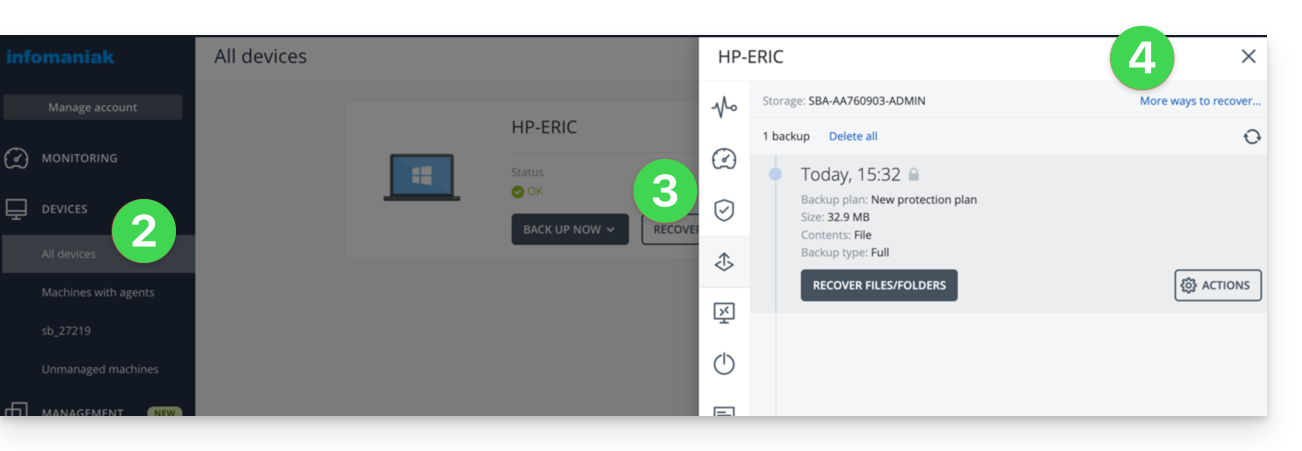
- Cliquez ici afin d'accéder à la Console Acronis avec les identifiants obtenus suite à l'ajout de l'appareil (besoin d'aide ?).
- Cliquez sur Appareils dans le menu latéral gauche
- Cliquez sur le bouton Restaurer sur votre plan de sauvegarde concerné
- Cliquez sur les autres façons de restaurer en haut de l'interface:
Naviguer parmi les fichiers sauvegardés
Si nécessaire, localement ou à distance, vous pouvez dans un premier temps simplement restaurer les fichiers dont vous auriez besoin:
- Cliquez sur le bouton Télécharger des fichiers (dans la partie Parcourez le stockage Cloud).
- Ouvrez la sauvegarde concernée.
- Entrez le mot de passe de chiffrement si nécessaire.
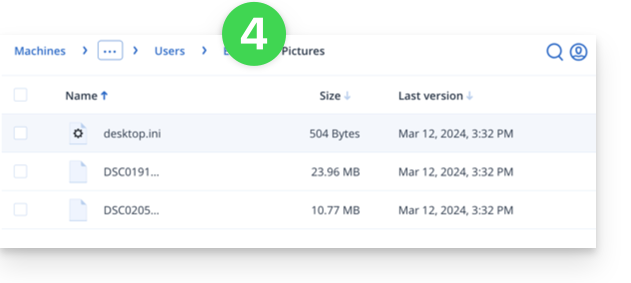
- Parcourez l'arborescence, sélectionnez vos fichiers:
- Cliquez sur Télécharger afin d'obtenir un
.zipcontenant vos fichiers sélectionnés.
Prenez également connaissance de cet autre guide.
Créer un disque de démarrage (sur clé USB par exemple)
Afin de créer un disque de démarrage Windows et permettre la restauration d'un ordinateur:
- Cliquez sur le bouton Télécharger une image ISO (dans la partie Restaurer une machine entière):
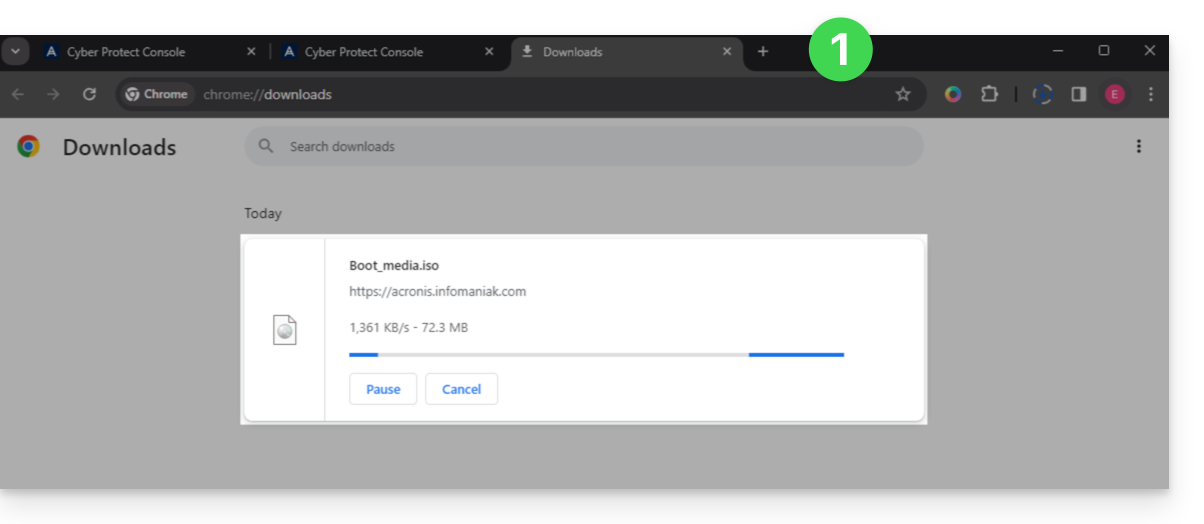
- Notez en lieu sûr le code de la forme
AA11-BB22-CC33qui apparait à l'écran (plus d'informations). - Utilisez un logiciel comme Etcher pour créer un disque de démarrage à partir du fichier
.isotéléchargé.
Démarrer l'ordinateur sur le média amovible
Démarrez l'ordinateur sur ce disque de démarrage (en appuyant sur la touche requise selon votre machine: F1, F2, F10, F12, DEL, etc.) puis suivez les étapes suivantes:
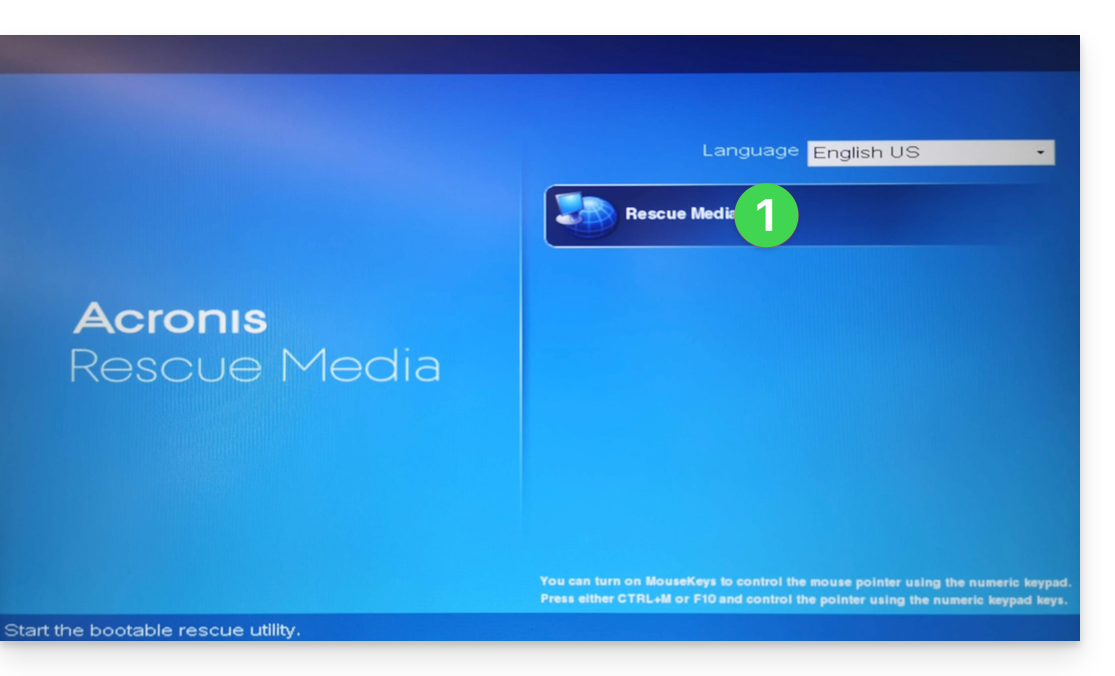
- Cliquez sur Rescue Media:
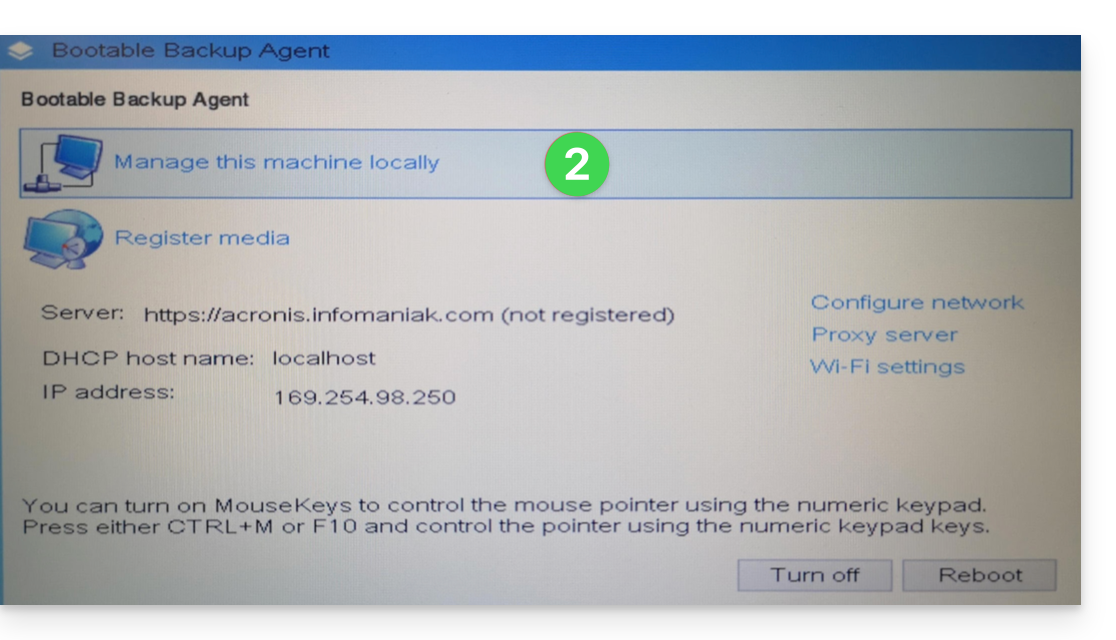
- Branchez l'ordinateur par Ethernet (ou si nécessaire configurer le Wifi depuis le lien situé sur la droite de l'interface si l'ordinateut le permet) puis cliquer sur Gérer l'appareil localement:
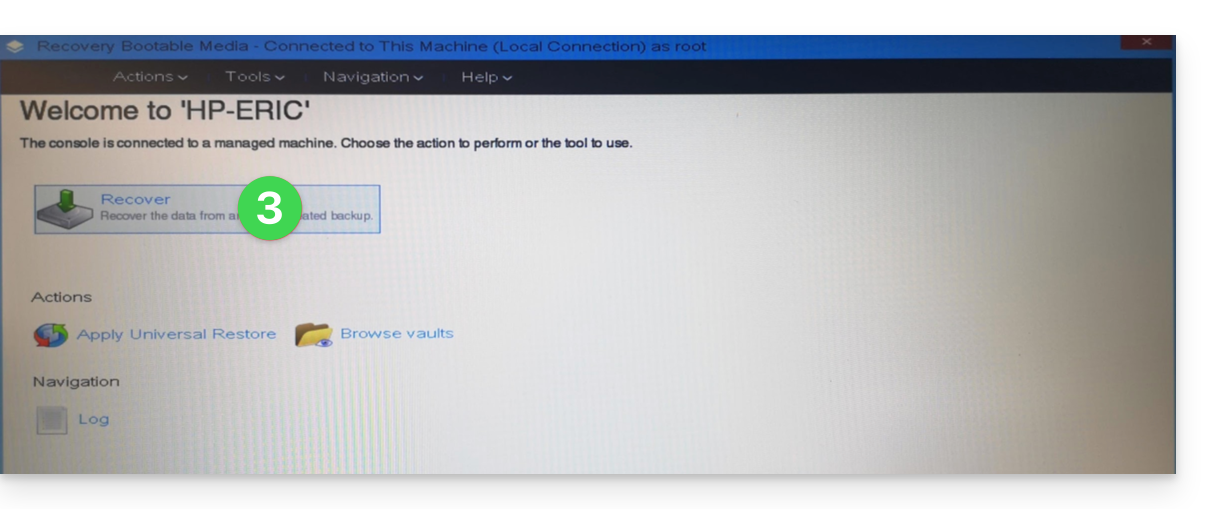
- Cliquez sur Restaurer:
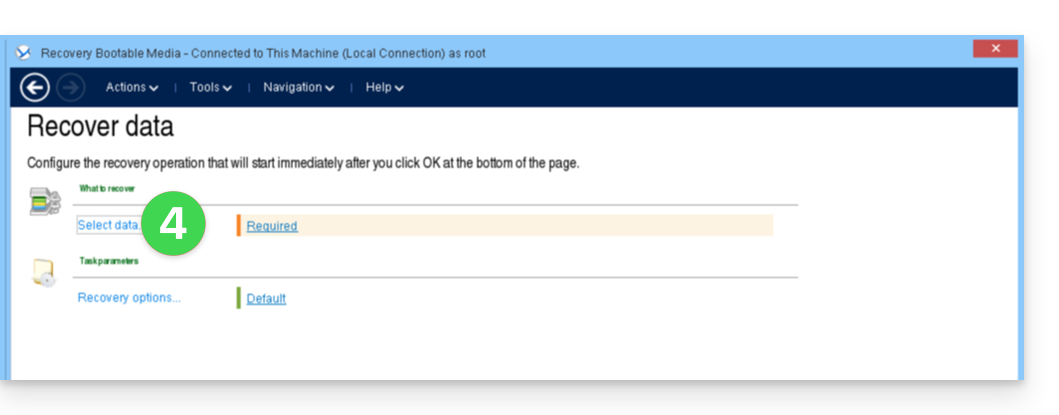
- Cliquez sur Sélectionner les données...
- Cliquez sur le bouton Parcourir:
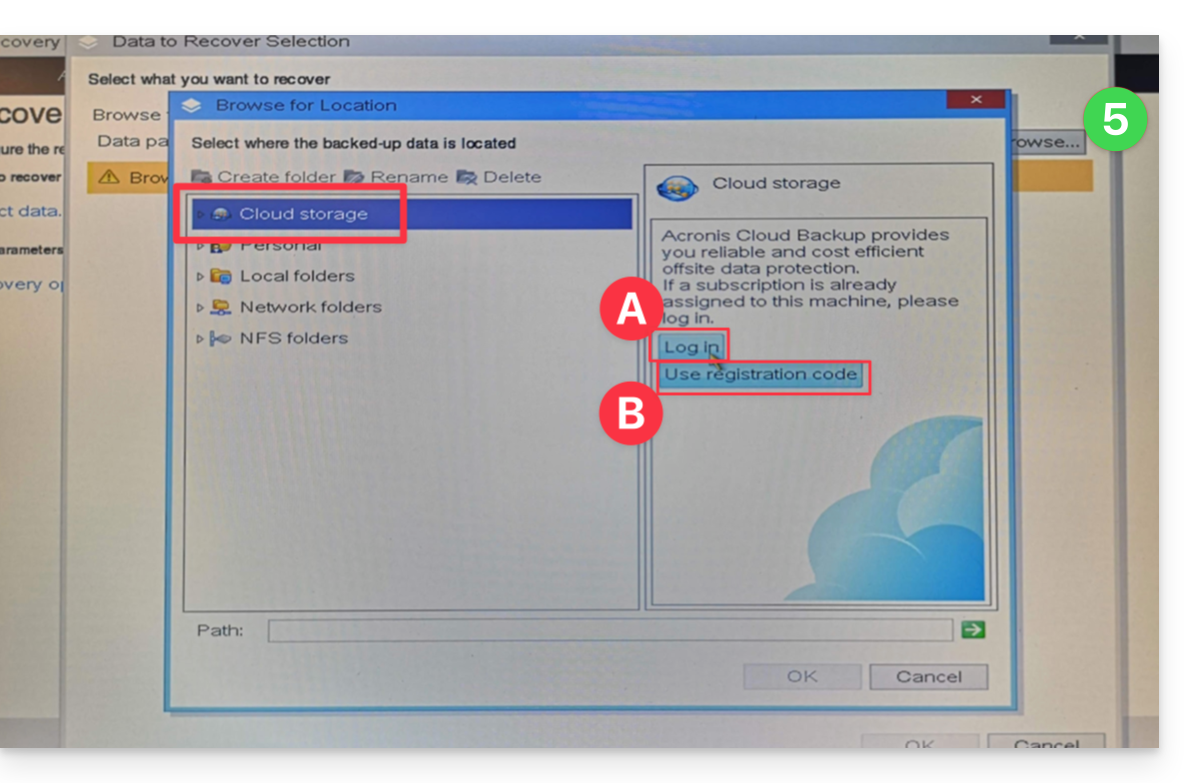
- Sous Cloud Storage cliquez à choix sur :
- Log In et utilisez les identifiants Acronis (de la forme
SBA-XXXX-ADMIN) pour s'authentifier (le clavier est par défaut en EN-US, assurez-vous de taper le mot en clair pour le vérifier si nécessaire):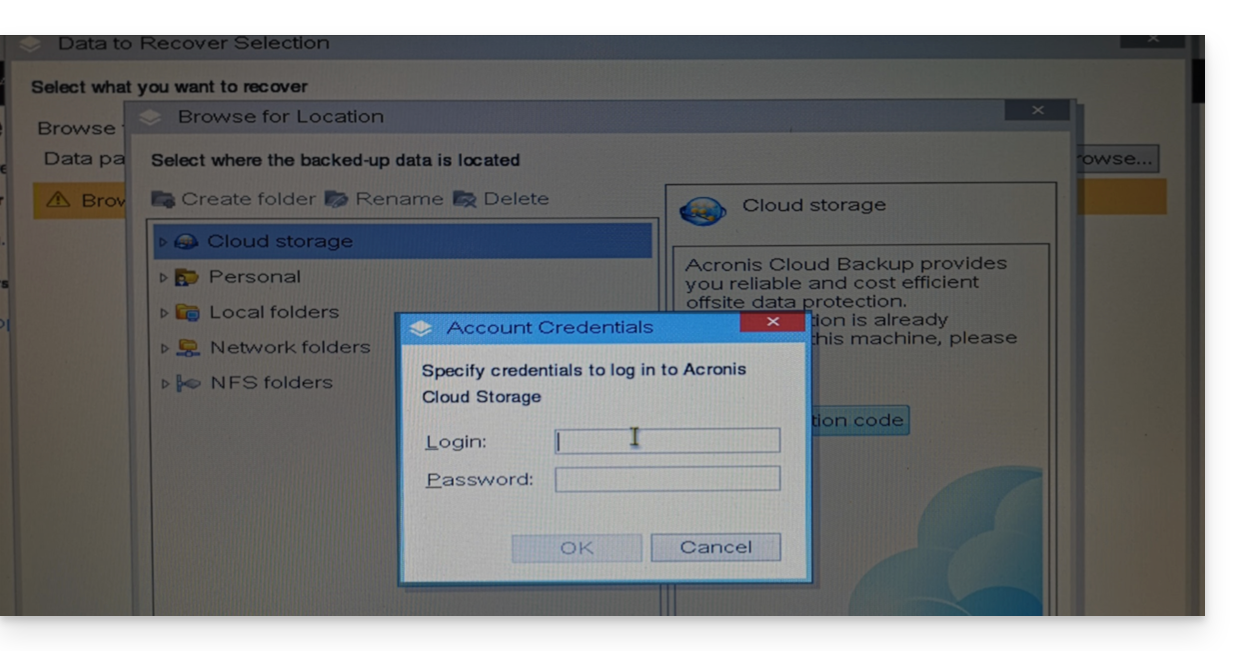
- OU Utiliser le code d'enregistrement si vous avez la 2FA activée, en suivant la procédure proposée (qui consiste à réclamer un code provisoire (de la forme ABCD-ABCD) puis à se rendre à la page
https://acronis.infomaniak.com/ui/#w=agentRegistrationafin d'entrer ce code une fois connecté à votre compte Acronis):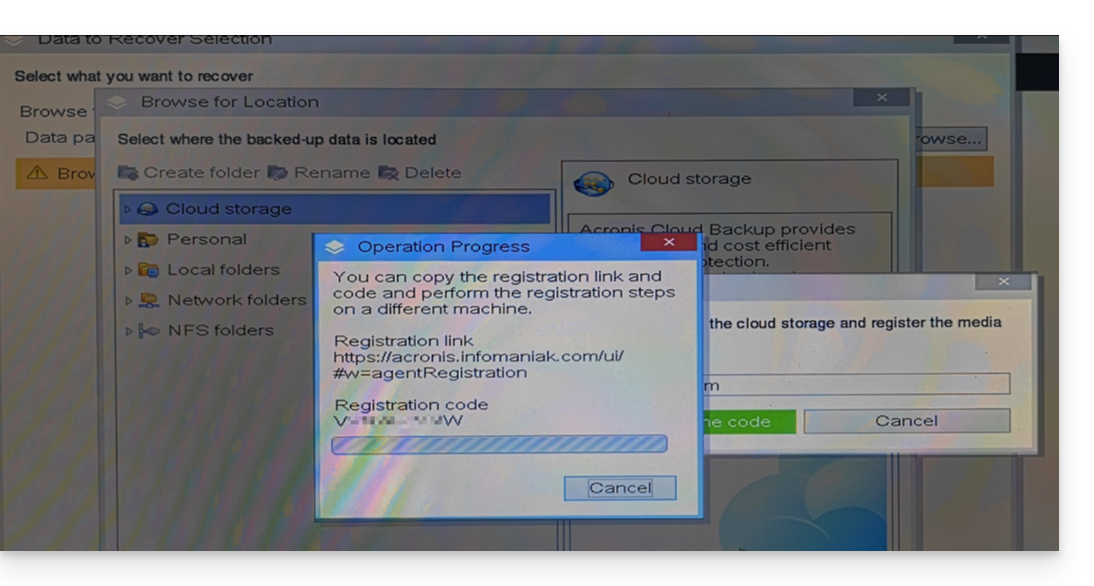
- Log In et utilisez les identifiants Acronis (de la forme
- Cliquez ensuite sur votre identifiant de compte Acronis et continuez pour accéder aux sauvegardes (le mot de passe de chiffrement sera demandé si celui-ci avait été activé - cf point 12 de ce guide).
- Choisissez le poste, le point de restauration et les volumes (disques) à restaurer:
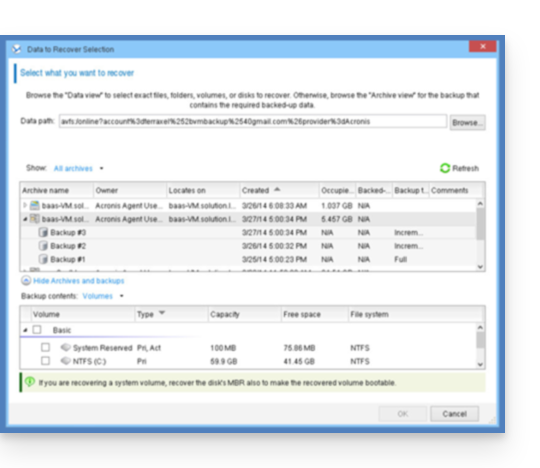
Informations utiles :- Utilisez la flèche à gauche du nom des postes pour afficher les sauvegardes…
- Le premier tableau en haut permet de choisir le poste et la sauvegarde à restaurer…
- Le deuxième tableau permet de choisir le contenu (les disques) de la sauvegarde à restaurer…
- Cliquez sur OK pour continuer.
- Faites la correspondance entre les volumes d'origine et de destination:
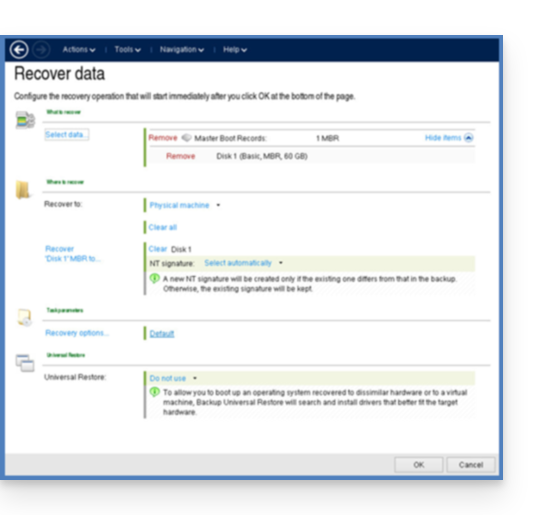
Informations utiles :- Pour chaque volume ou disque de la sauvegarde source, cliquez sur Requis pour choisir où restaurer les données.
- Sous Options de restauration, il est recommandé de cocher la case Redémarrage automatique.
- Cliquez sur OK pour lancer la restauration.
Lien vers cette FAQ:
Cette FAQ a été utile?
Ce guide vous permet de découvrir rapidement les fonctions essentielles de Euria, l'intelligence artificielle à votre disposition au sein de kSuite, performante notamment avec l'app Web Mail Infomaniak (service en ligne ksuite.infomaniak.com/mail). L'assistant est également disponible sur l'app mobile Infomaniak Mail (application pour smartphone ou tablette iOS / Android).
✘ INDISPONIBLE avec
kSuite gratuit
my kSuite (ik.me, etik.com, ikmail.com)
Accéder à l'assistant
Prérequis
- Lire et comprendre cet autre guide au sujet du modèle utilisé et des responsabilités de chacun.
L'assistant de rédaction vous aide à rédiger un texte grâce à l'intelligence artificielle, sur le thème de votre choix y compris s'il doit se baser sur des éléments présents dans la conversation mail en cours ; utilisez-le par exemple pour rédiger…
- … un nouveau message qui doit contenir des éléments précis
- … une réponse à un message reçu
- … une reformulation d'un extrait de texte
- … une syntaxe grammaticale correcte
- etc.
Vous pouvez également résumer le contenu de n'importe quel e-mail.
Pour accéder à l'assistant de rédaction:
- Cliquez ici afin d'accéder à l'app Web Mail Infomaniak (service en ligne ksuite.infomaniak.com/mail).
- Connectez-vous avec les identifiants de votre compte Infomaniak (et non pas le mot de passe de votre adresse mail).
- Si nécessaire, rattachez les adresses mail à gérer avec Mail Infomaniak.
Utiliser Euria lors d'un nouveau message
Vous pouvez demander à Euria de rédiger un texte selon vos idées qu'il faudra lui transmettre:
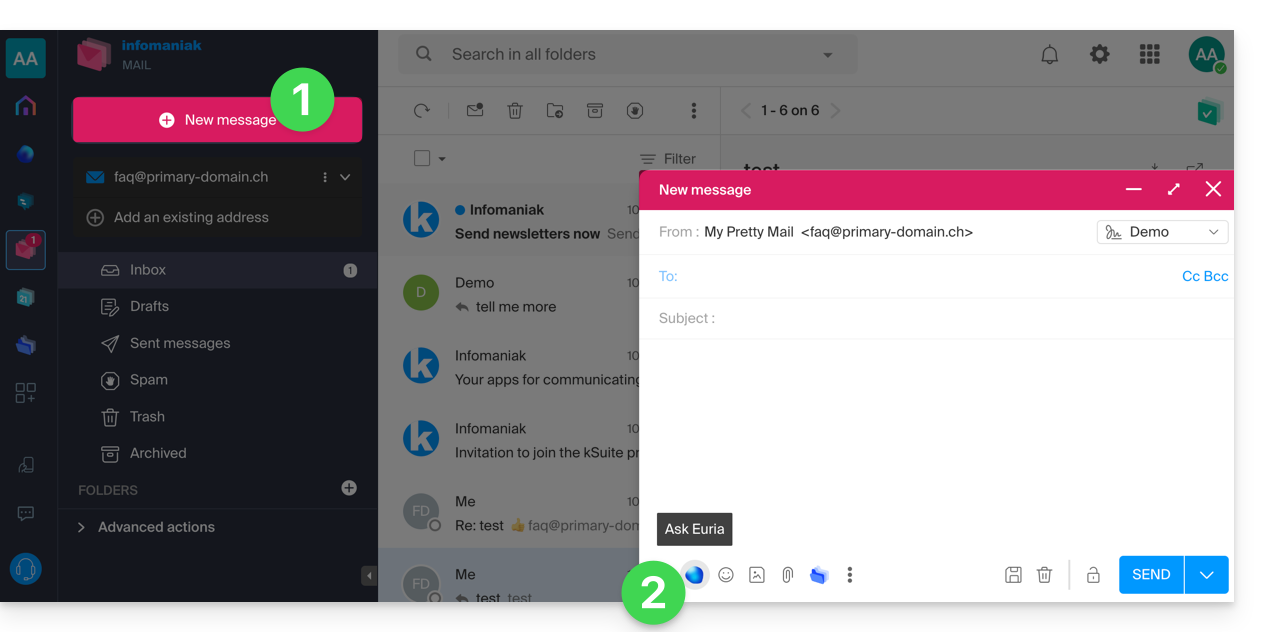
- Cliquez sur Nouveau message en haut à gauche de l'interface Mail.
- Cliquez sur l'icône Euria dans la barre d'édition pour ouvrir l'assistant:
- Indiquez à l'assistant ce que vous désirez écrire, comme si vous conversiez avec un humain.
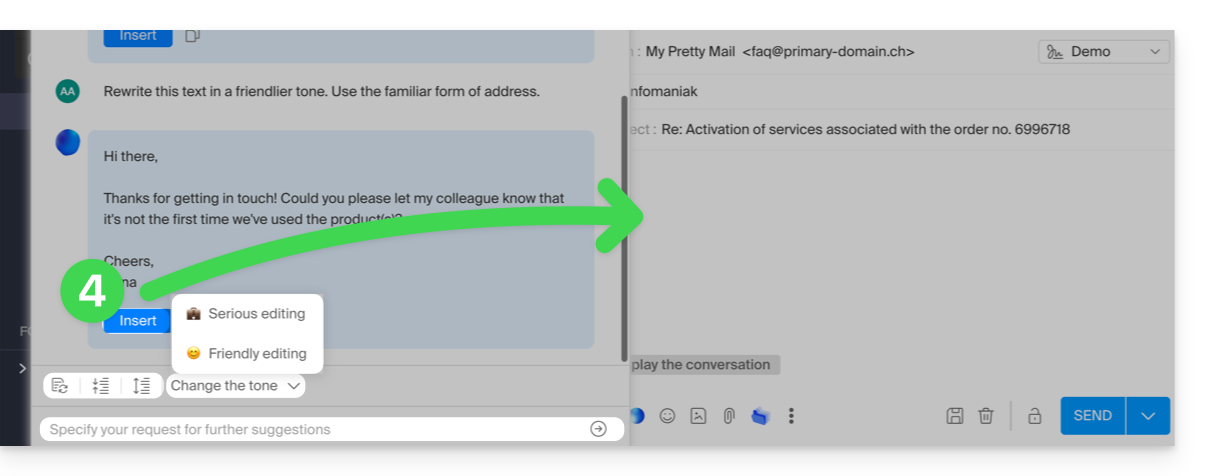
- Une fois la proposition affichée par l'IA, ajustez la longueur, et changez le ton si nécessaire pour obtenir une réponse plus familière.
- Insérez la proposition dans votre message ou copiez le texte dans le presse-papiers.
Utiliser Euria lors de la rédaction du message
Vous pouvez également utiliser l'assistant de rédaction en sélectionnant un passage de votre texte en cours d'écriture, puis en choisissant dans le menu contextuel qui s'affiche l'option désirée: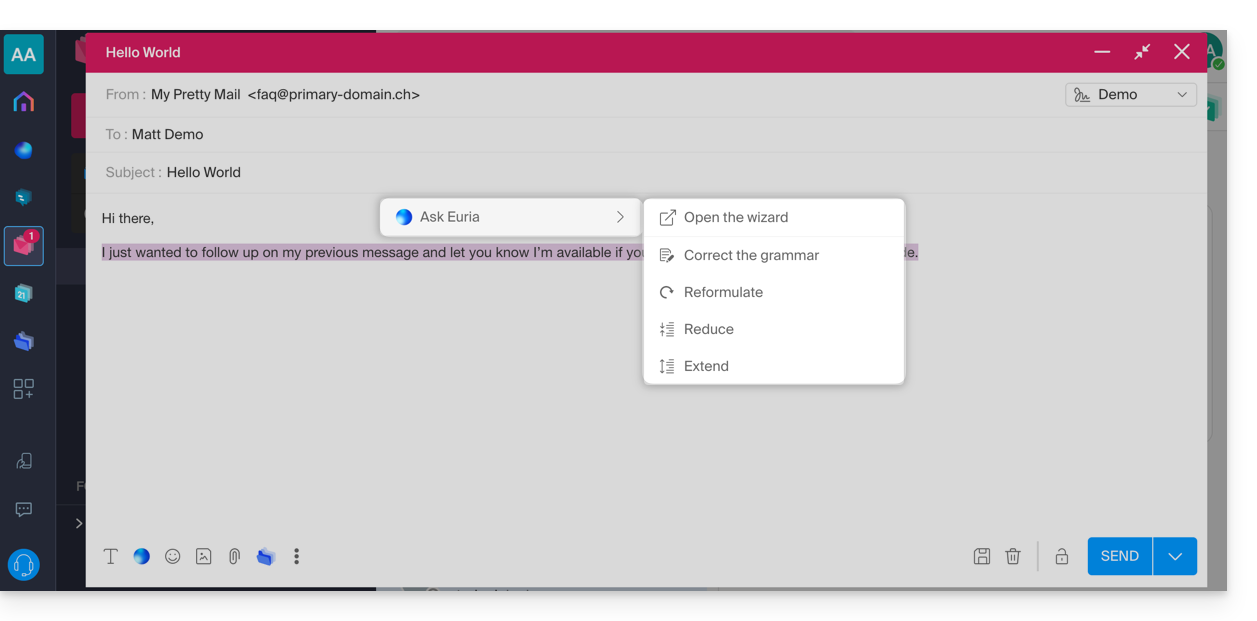
- Ouvrir l'assistant pour demander des suggestions.
- Corriger la grammaire.
- Reformuler la proposition afin d'en obtenir une nouvelle.
- Raccourcir le texte suggéré en ôtant certains éléments superflus.
- Rédiger davantage de texte, enrober la conversation.
Suggérer une réponse avec Euria lors de la lecture d'un e-mail
Vous pouvez lancer Euria en consultant un message reçu auquel vous souhaitez répondre rapidement:
- Sélectionnez avec la souris le passage sur lequel baser la réponse.
- Choisissez de répondre avec Euria dans le menu contextuel qui s'affiche.
- Indiquez à l'assistant ce que vous désirez répondre, comme si vous conversiez avec un humain.
- Insérez la proposition qui va s'afficher dans le message de réponse automatiquement composé:
- Il ne vous reste plus qu'à le relire et à l'envoyer.
Suggérer le sujet du mail avec Euria
Lorsque vous commencez à rédiger un nouveau message, l'assistant peut se charger d'inscrire un titre adapté à votre message dans le champ Sujet:
- Entrez du texte.
- Cliquez sur l'icône Euria à droite du champ Sujet:
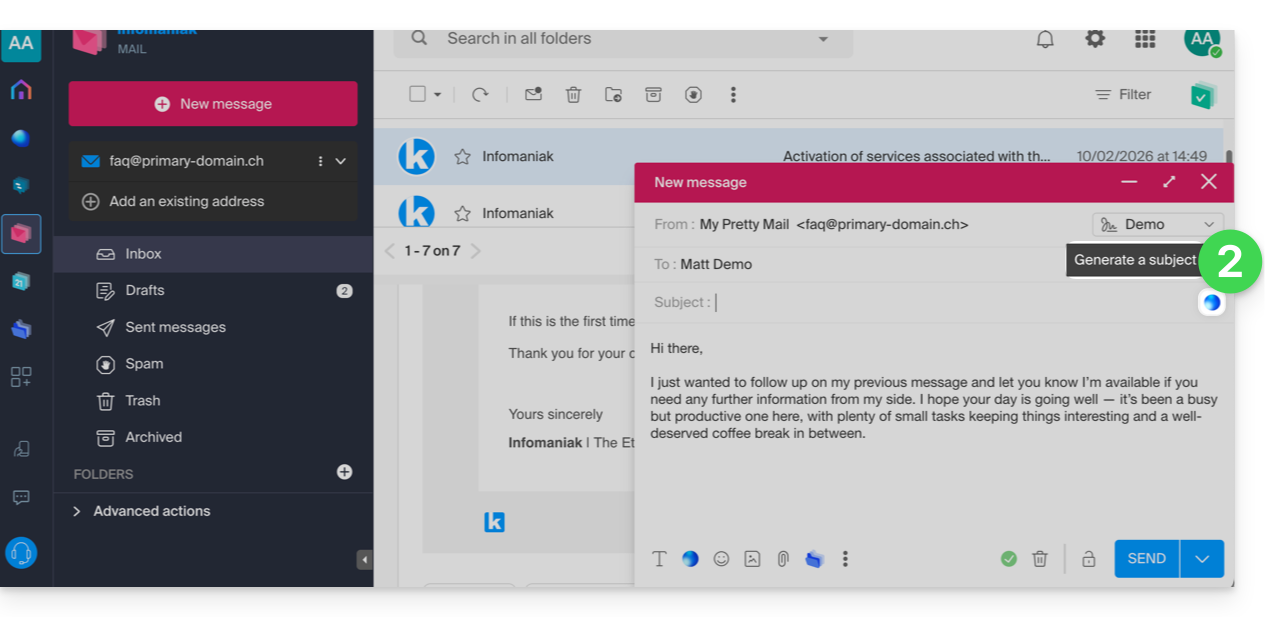
- Insérez la proposition si celle-ci vous convient:
- Si un sujet est déjà inscrit dans le champ (par exemple parce que vous avez inséré un nouveau message + sujet composé par l'assistant puis que vous avez demandé un nouveau message à l'assistant) l'assistant vous proposera de le remplacer par un objet plus approprié.
Désactiver l'assistant
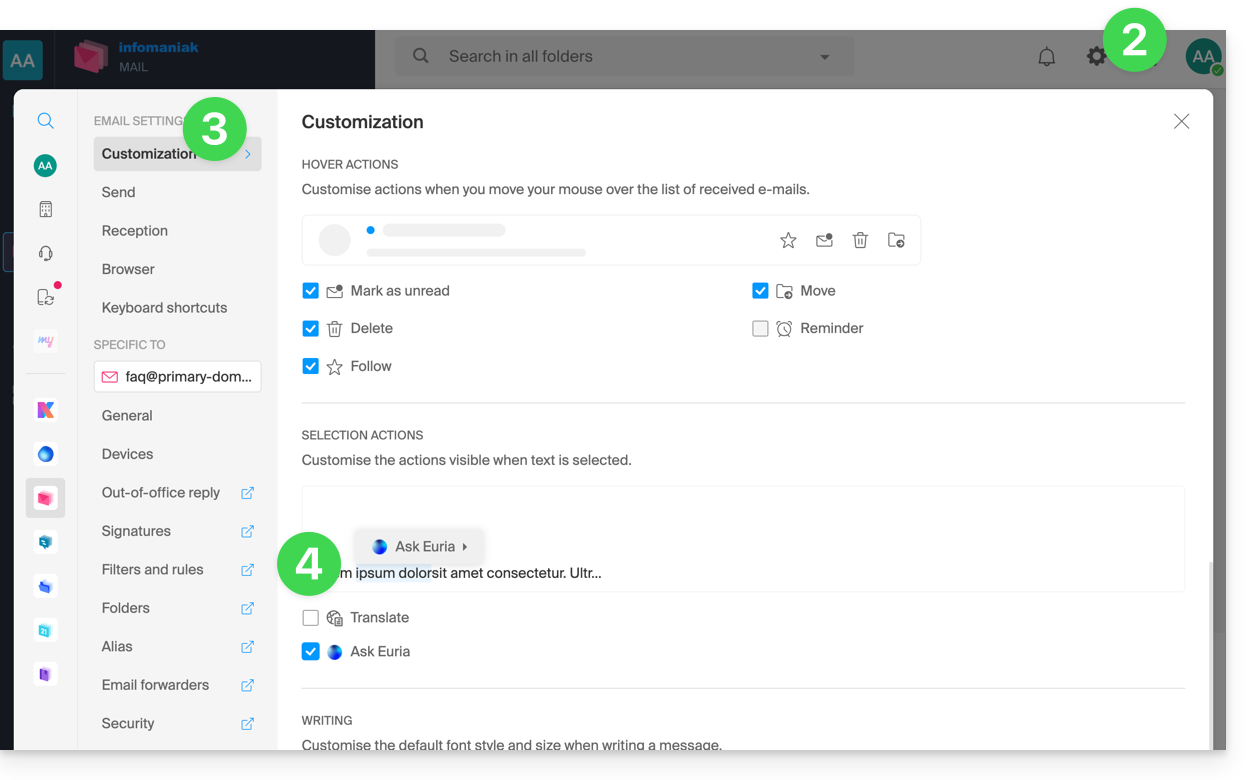
Vous pouvez régler les éléments (traductions / Euria) qui s'affichent lors d'un clic sur votre message:
- Cliquez ici afin d'accéder à l'app Web Mail Infomaniak (service en ligne ksuite.infomaniak.com/mail).
- Cliquez sur l'icône Paramètres en haut à droite de l'interface.
- Cliquez sur Personnalisation dans le menu latéral gauche.
- Cochez ou décochez les actions que vous souhaitez avoir au clic:
Lien vers cette FAQ:
Cette FAQ a été utile?
Ce guide explique comment inviter sur kChat un utilisateur encore externe à votre Organisation mais qui sera comptabilisé comme un utilisateur kSuite.
Préambule
- Prenez connaissance de cet autre guide afin de donner l'accès à un ou plusieurs canaux kChat à un utilisateur externe qui pourra ainsi interagir avec votre équipe sans compter comme un utilisateur kSuite et sans avoir de droits particuliers dans l'Organisation (dont il ne fera pas partie).
- Vous pouvez également inviter un Groupe au complet depuis kChat.
- Prenez connaissance de cet autre guide si vous désirez gérer les canaux auxquels devront automatiquement appartenir les nouveaux membres.
Inviter à utiliser kSuite
Prérequis
- Etre administrateur de l'Organisation sur laquelle se trouve kSuite avec des droits complets accordés pour kChat.
Une fois invité, l'utilisateur pourra confirmer son adhésion et accédera à kChat avec les permissions limitées que vous lui aurez accordées:
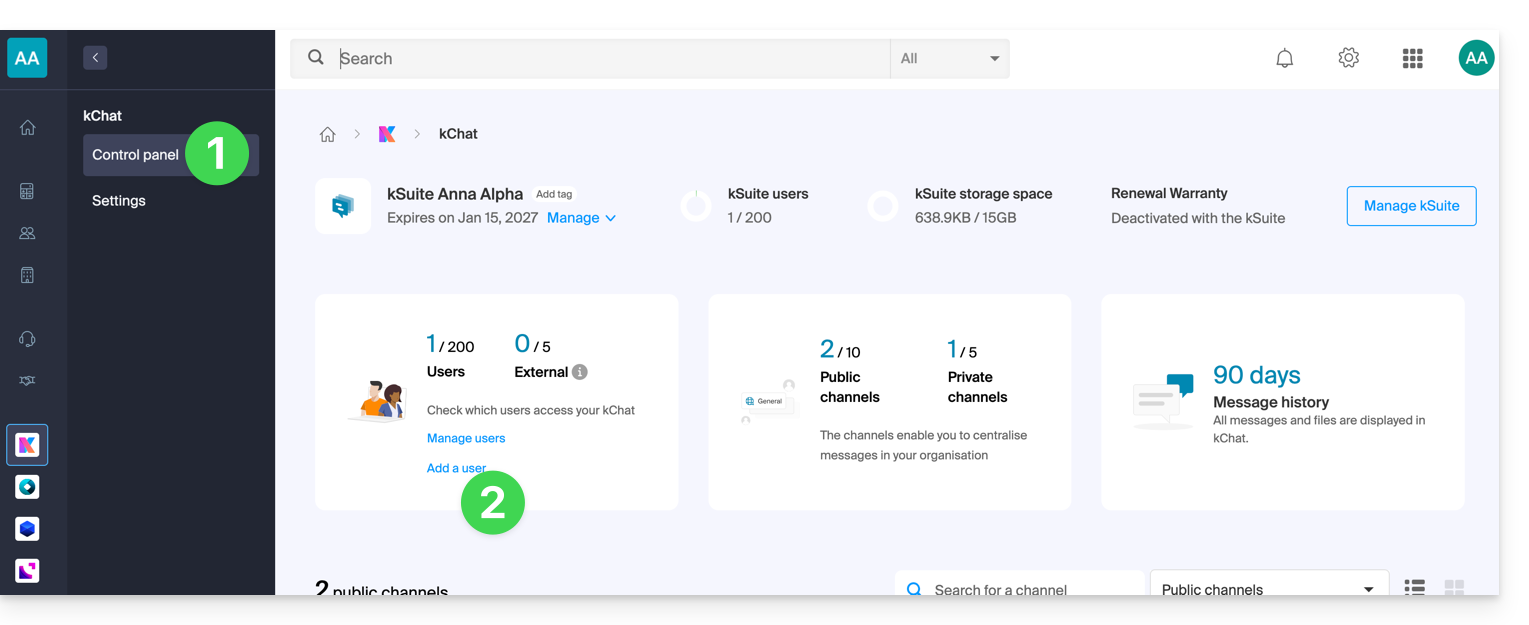
- Cliquez ici afin d'accéder à la gestion de kChat sur le Manager Infomaniak (besoin d'aide ?).
- Cliquez sur Ajouter un utilisateur:
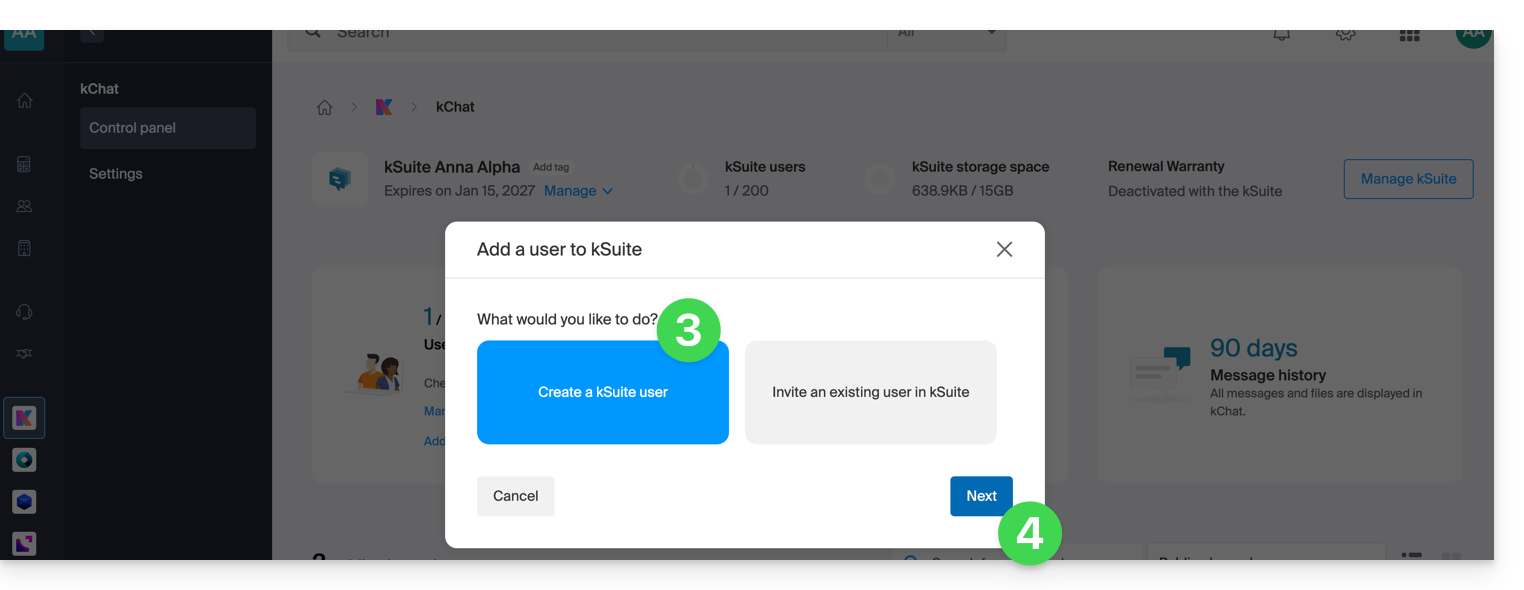
- Cliquez sur Créer un utilisateur kSuite.
- Cliquez sur Suivant:
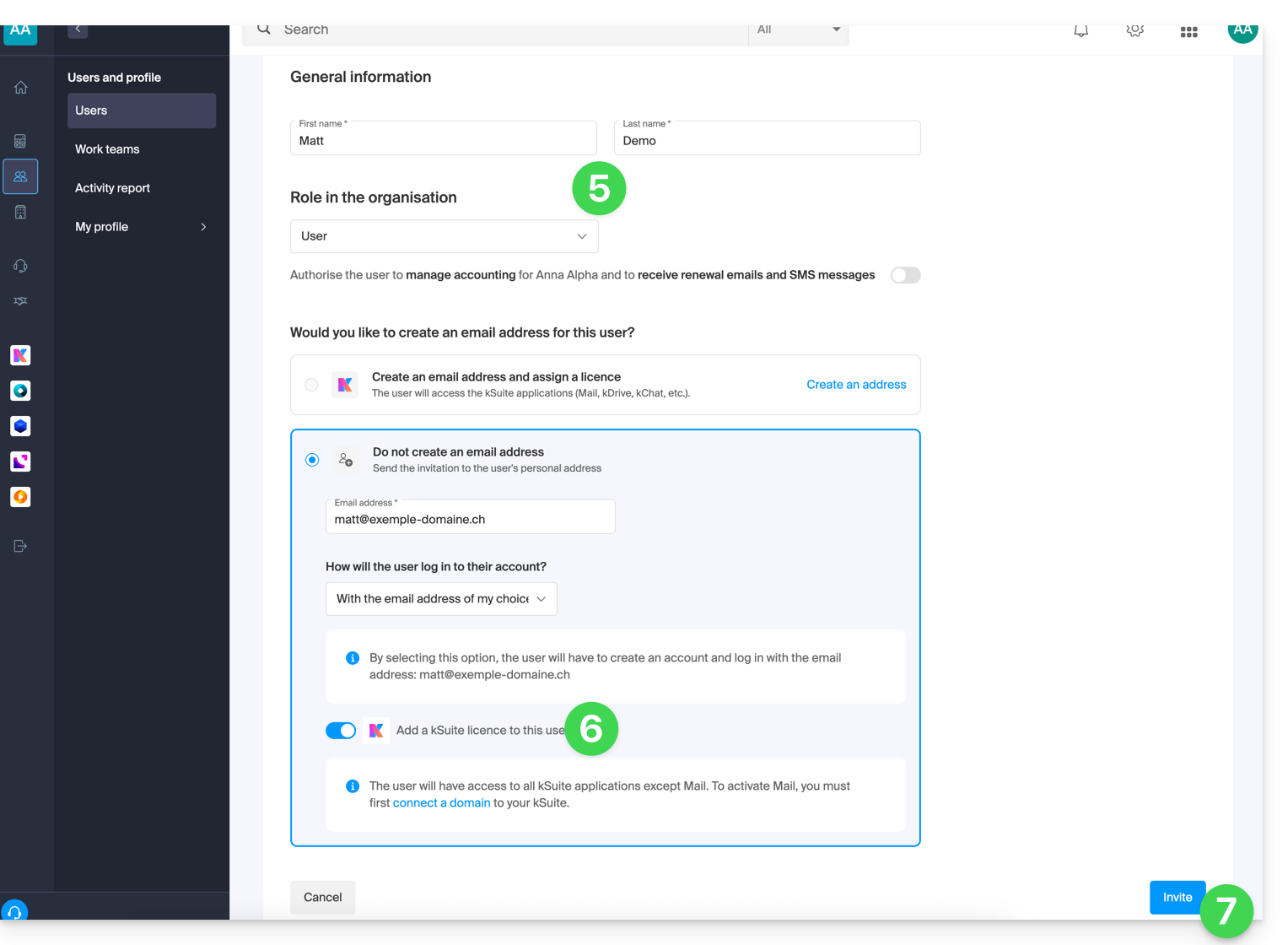
- Entrez prénom et nom de l'utilisateur, et définissez son rôle en tant qu'utilisateur simple:
- Représentant légal
- Responsabilité légale de l'organisation
- Peut gérer tous les produits et utilisateurs
- Peut gérer la comptabilité et les commandes de nouveaux produits
- Administrateur
- Peut gérer tous les produits et utilisateurs
- Peut gérer la comptabilité et les commandes de nouveaux produits
- Utilisateur
- Peut gérer les produits que vous autorisez
- Peut gérer la comptabilité si vous l'autorisez
- Représentant légal
- Ne pas créer d'adresse mail pour l'utilisateur et indiquer son adresse mail existante à laquelle envoyer l'invitation:
- Vous pouvez forcer ce futur utilisateur à devoir se connecter avec cette adresse mail ou l'autoriser à spécifier une autre adresse mail (utile notamment s'il a déjà un compte utilisateur auprès d'Infomaniak avec un autre identifiant de connexion).
- Ajouter l'utilisateur à votre kSuite avec le bouton à bascule (toggle switch).
- Cliquez sur le bouton Inviter:
- L'invitation est en attente jusqu'à l'inscription définitive de l'utilisateur invité (lire plus bas). Le tableau de bord des utilisateurs de l'Organisation indique bien cet état:
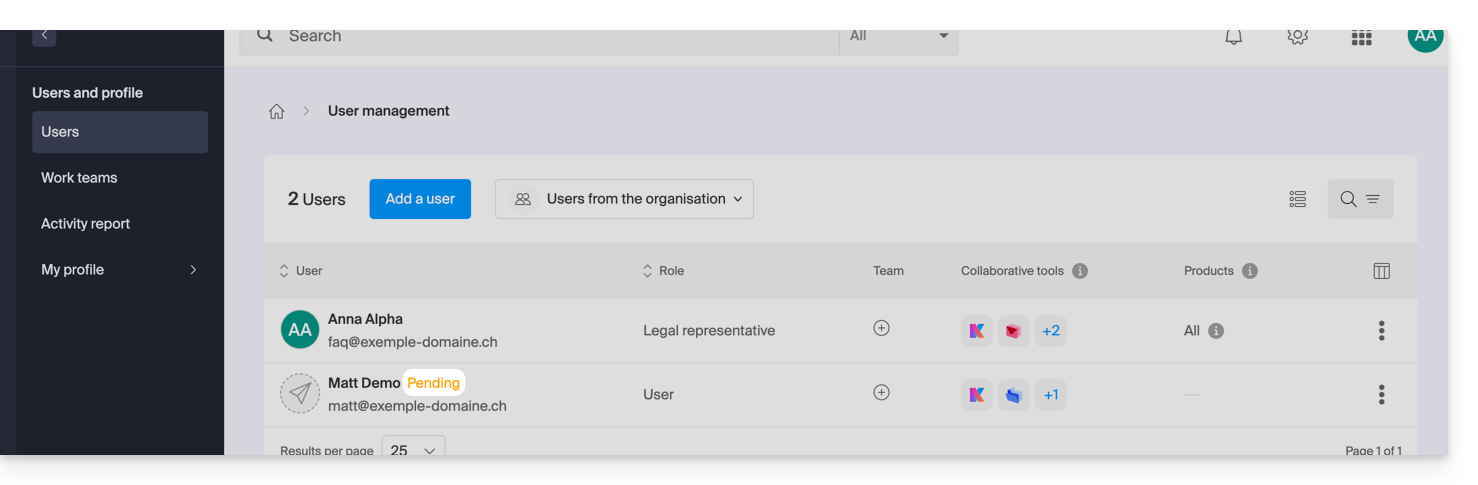
- L'invitation est en attente jusqu'à l'inscription définitive de l'utilisateur invité (lire plus bas). Le tableau de bord des utilisateurs de l'Organisation indique bien cet état:
Accepter l'invitation
Afin d'accéder à l'Organisation détenant kChat:
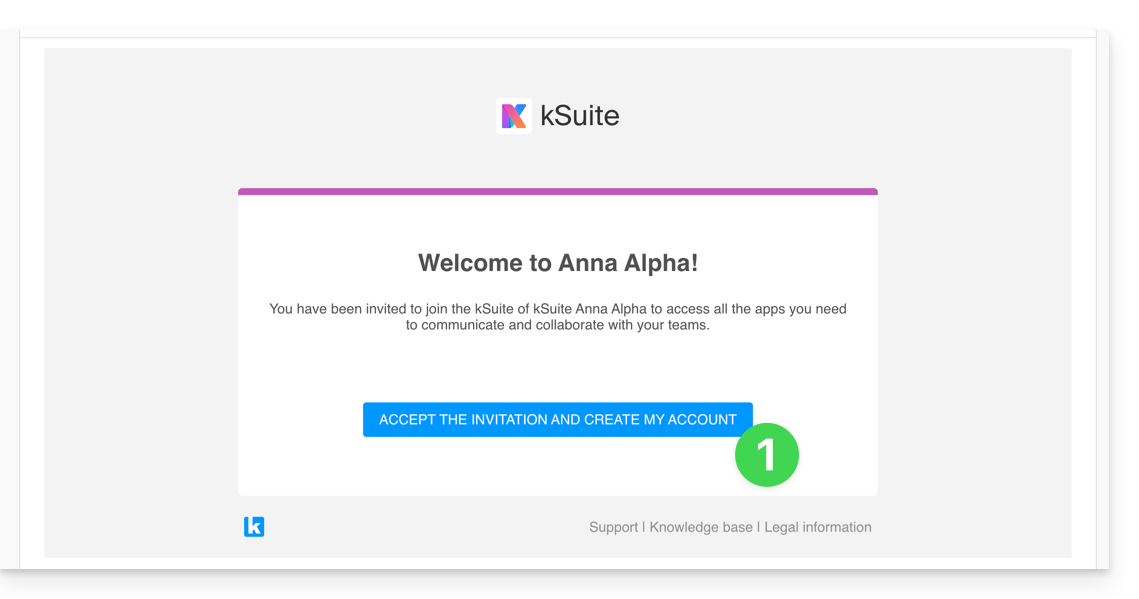
- L'utilisateur invité reçoit l'invitation sur son adresse mail et clique sur le bouton Accepter l'invitation:
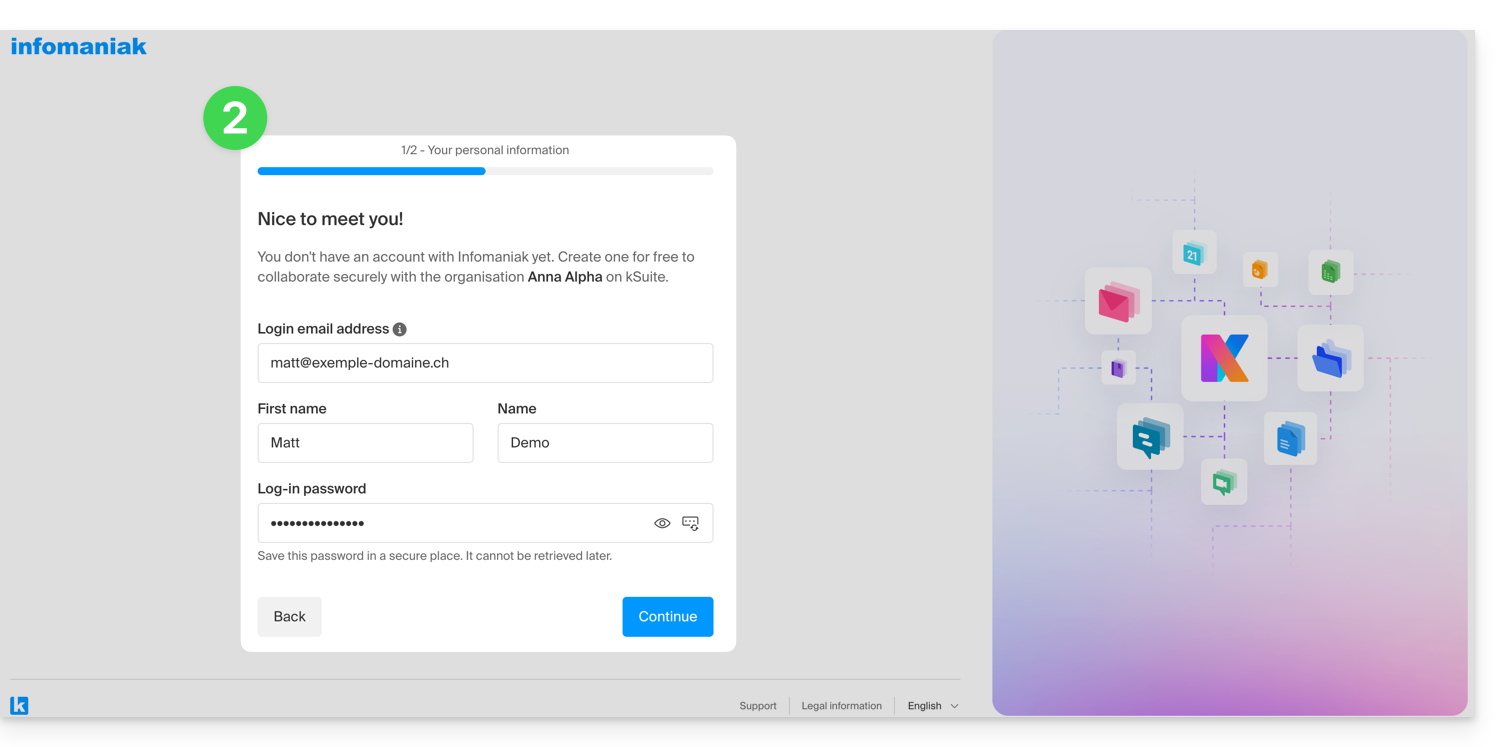
- Il spécifie ses coordonnées ainsi que l'adresse mail / mot de passe qu'il souhaite utiliser et termine l'inscription:
- Une fois l'inscription terminée, l'utilisateur nouvellement inscrit peut se connecter à son Manager et accéder à kChat auquel il a été invité.
- Les utilisateurs existants sont automatiquement prévenus de l'arrivée du nouveau participant et peuvent désormais converser avec lui ; dès son ajout, le nouvel utilisateur reçoit un message de Euria (Bot IA Infomaniak) lui souhaitant la bienvenue:
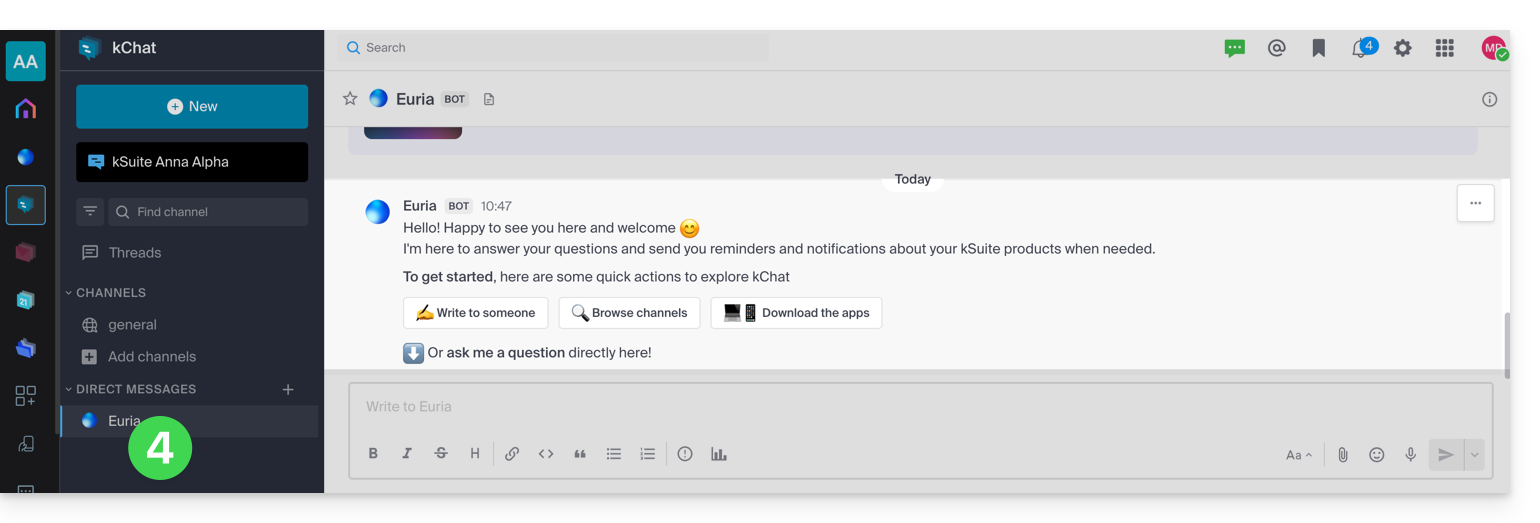
Un accès à kSuite, et pas un accès à la gestion de kSuite !
Il est important de différencer l'utilisation de l'app kChat (au sein de kSuite) et la gestion de kSuite elle-même.
Dans l'exemple d'invitation ci-dessus, le nouvel utilisateur a été invité à rejoindre kChat, il compte donc désormais comme un utilisateur de la kSuite quand un administrateur accède à la gestion des utilisateurs kChat: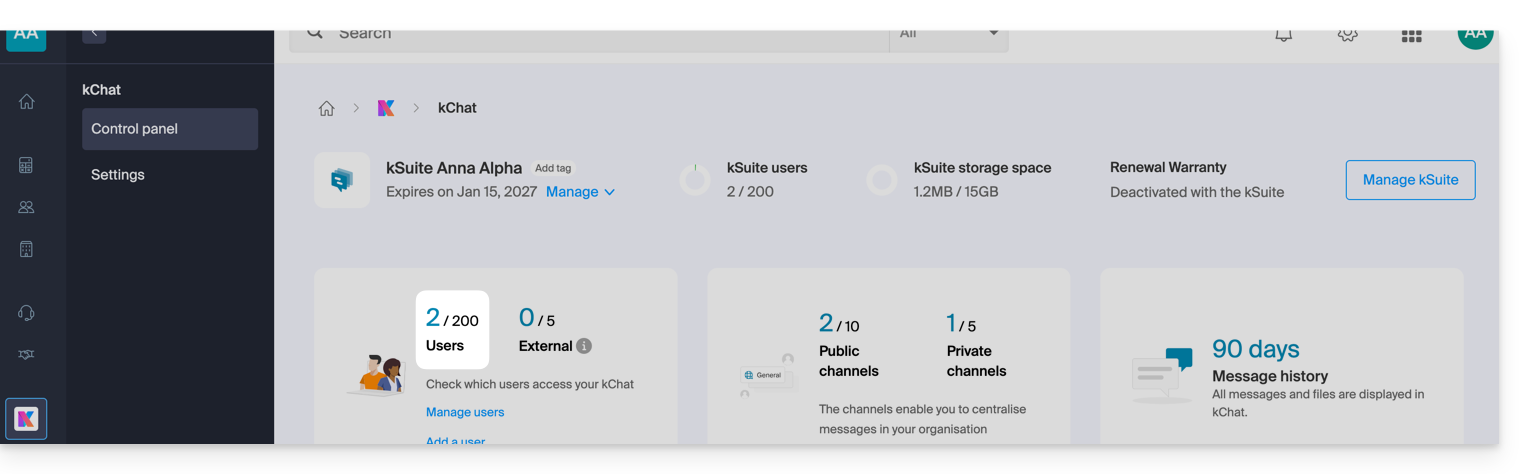
Même chose évidemment sur la gestion des utilisateurs kSuite: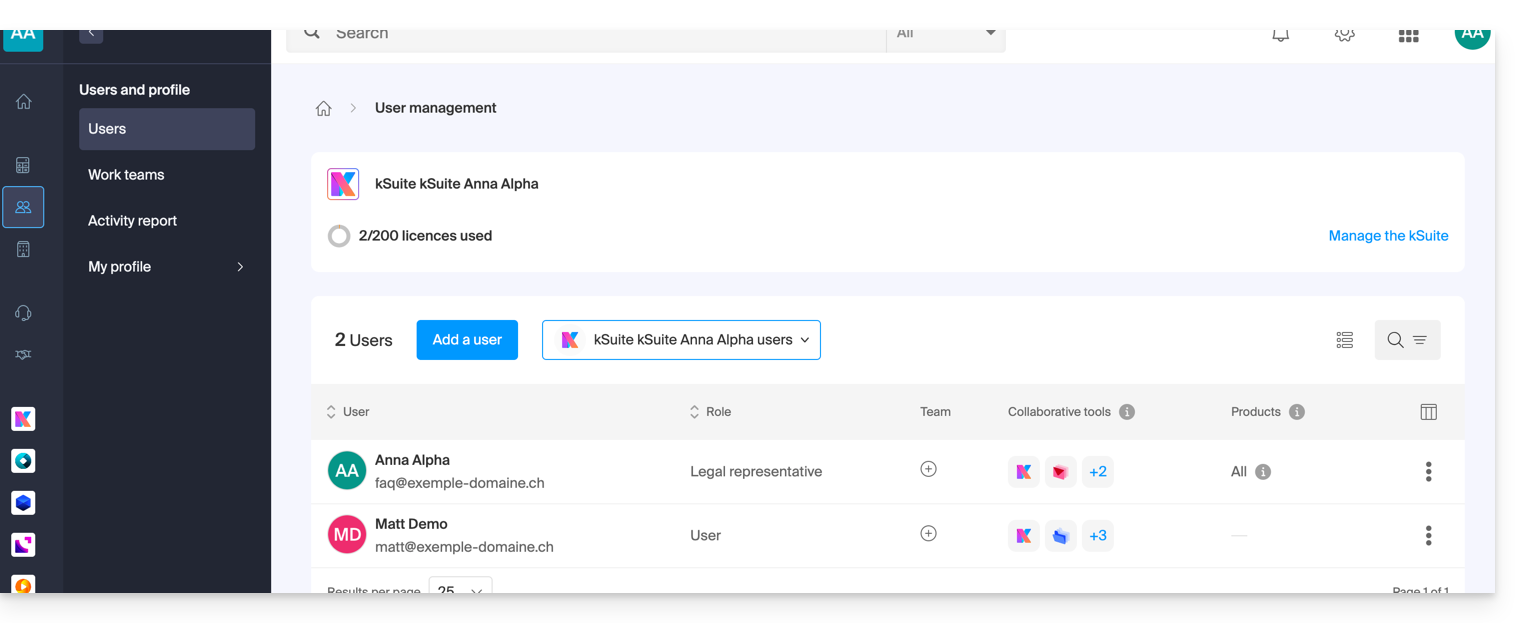
Par contre, ce nouvel utilisateur ne pourra pas lui-même directement gérer la kSuite à laquelle il a été invité puisque son rôle (défini au premier point 5 ci-dessus) ne l'y autorisait pas: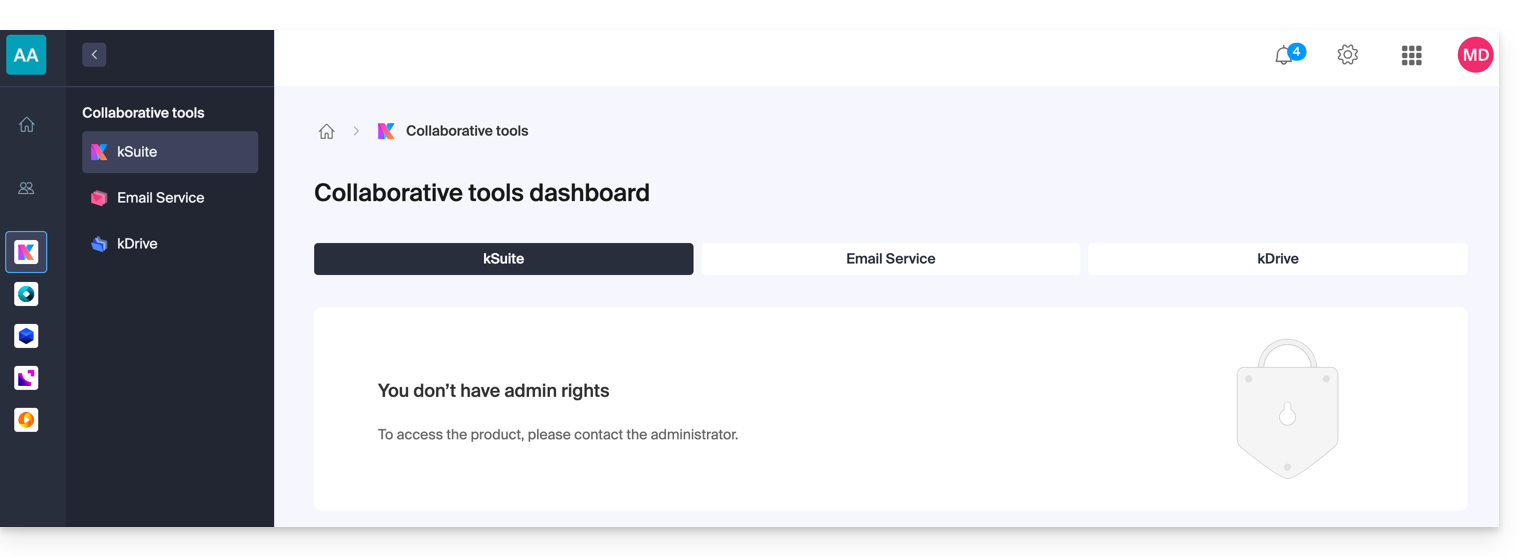
- C'est la raison pour laquelle cet utilisateur ne verra aucun lien actif dans la partie Outils Collaboratifs → kSuite de son Manager Infomaniak.
- Il lui faudra basculer vers les applications Infomaniak grâce au menu en haut à droite:
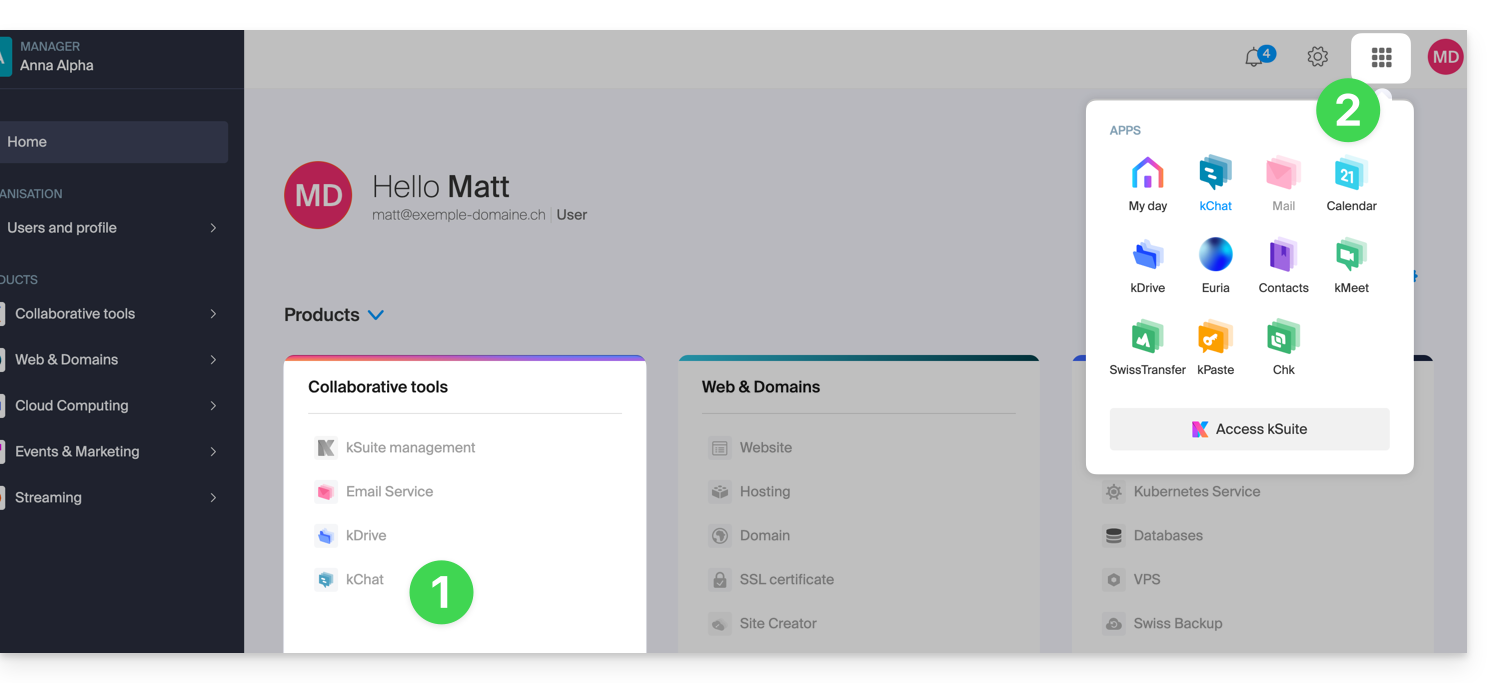
A noter que s'il le souhaite, cet utilisateur pourra commander sa propre kSuite sans lien avec la kSuite à laquelle il a été invité.
Lien vers cette FAQ:
Cette FAQ a été utile?
Ce guide explique comment ajouter et configurer un module de blog sur votre site créé avec Site Creator Infomaniak.
Préambule
- Il n'existe pas de fonctionnalité permettant la gestion de multiples utilisateurs sur la section Blog (ni sur Site Creator).
- Plusieurs utilisateurs d'une même Organisation ayant accès à Site Creator (via leur autorisation d'accès à l'hébergement Web) pourront publier sur le blog, mais l'identité de l'auteur restera la même pour tous.
- Il est possible de se faire aider par l'intelligence artificielle Euria comme c'est le cas sur le reste des pages de Site Creator.
- Prenez connaissance de cet autre guide au sujet du modèle utilisé par l'assistant de rédaction et des responsabilités de chacun.
Commencer un blog sur Site Creator
Prérequis
- Accéder à Site Creator:
- Cliquer ici afin d'accéder à la gestion de votre produit sur le Manager Infomaniak (besoin d'aide ?).
- Cliquer directement sur le nom attribué au Site Creator concerné.
- Cliquer sur le bouton Éditer mon site pour démarrer l'éditeur:

Une fois dans Site Creator, sur la page où vous voulez insérer vos futurs articles de blog:
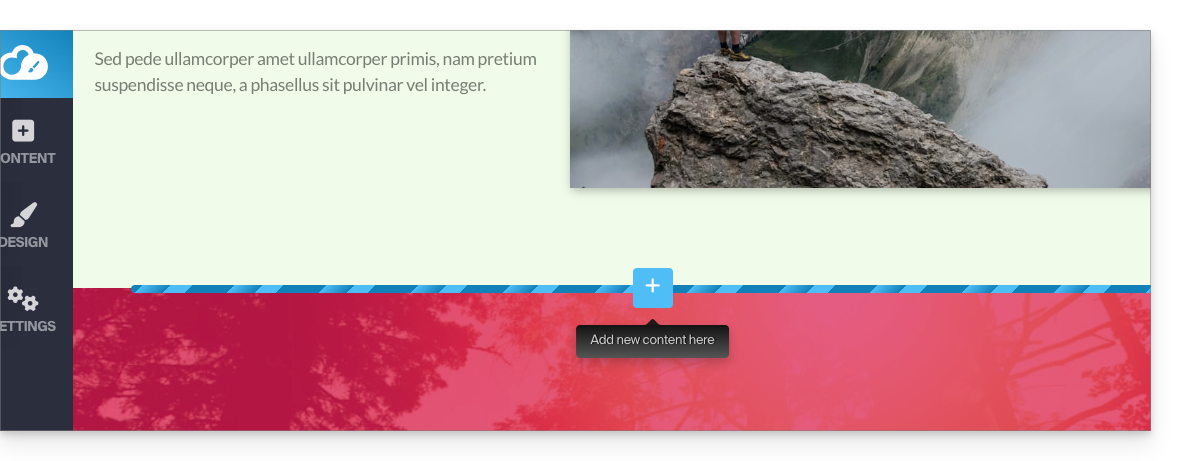
- Cliquez sur le bouton + situé en-dessous d'un bloc déjà inséré:
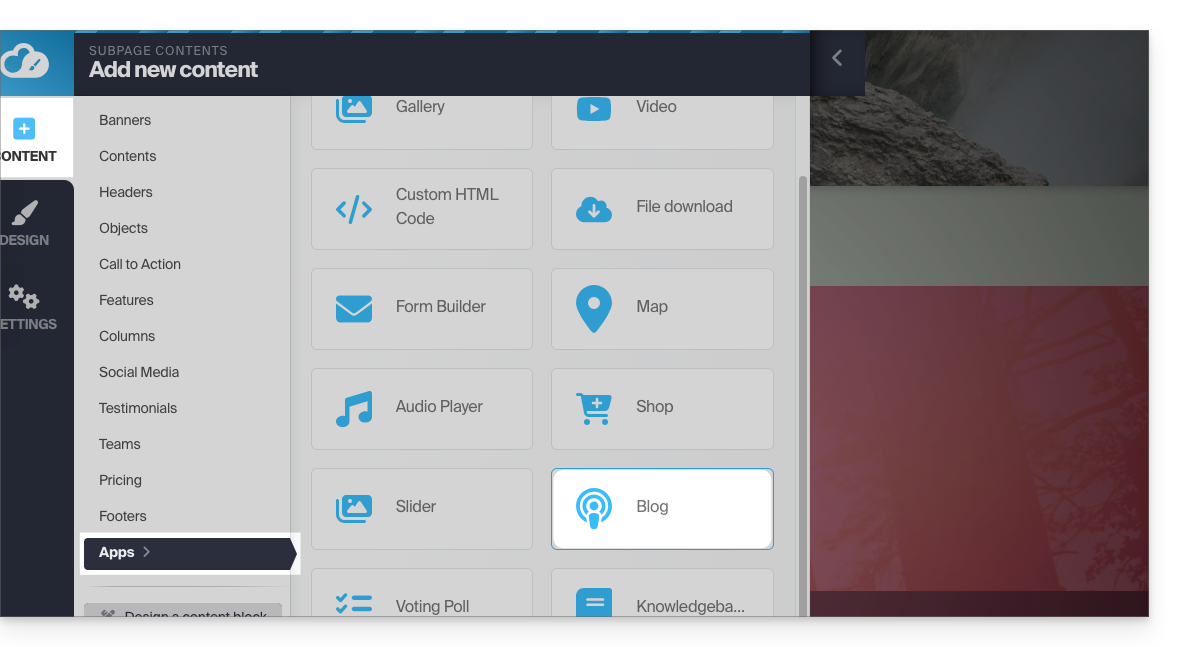
- Cliquez sur Applications (sur l'onglet Contenu qui s'est ouvert quand vous avez cliqué pour ajouter le bloc visuel).
- Cliquez sur le module Blog:
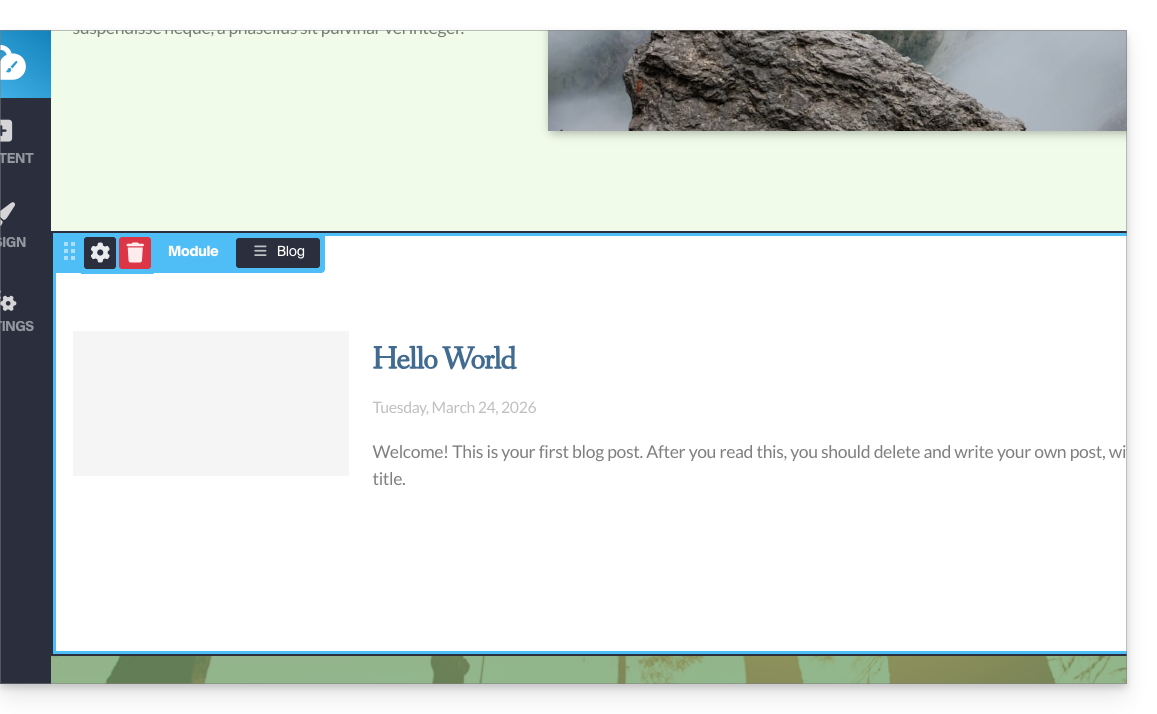
- Si c'est la première insertion de ce module, alors vous obtenez le bloc visuel suivant avec un exemple de premier article publié (passez au point 4 ci-dessous):
- Si vous avez déjà testé le module Blog auparavant et que vous l'avez retiré de vos pages, vous obtenez ceci:
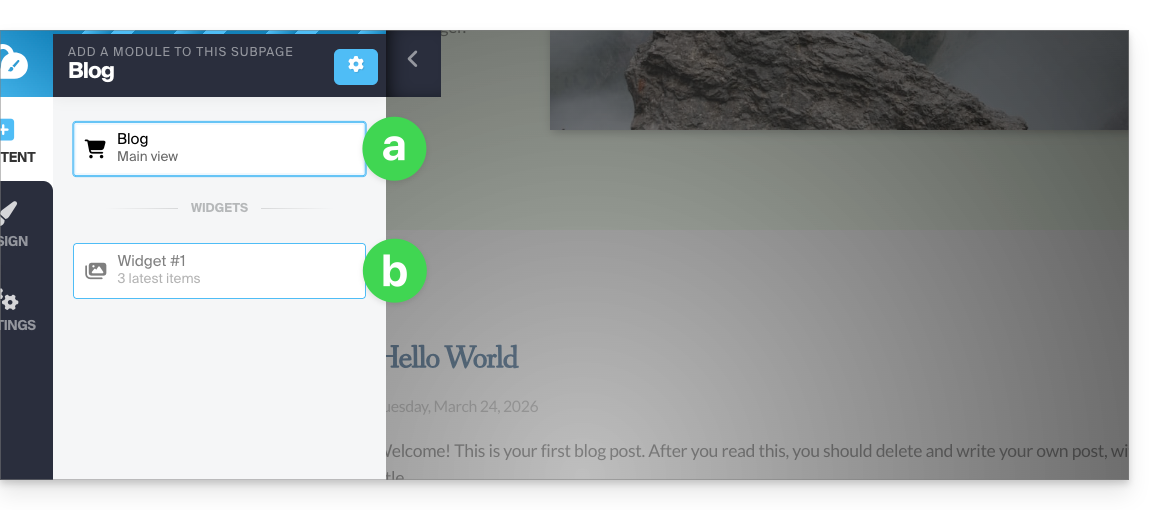
- Appuyez sur le choix du haut pour insérer le bloc principal.
- Appuyez sur le second choix pour afficher un bloc avec les 3 derniers articles publiés uniquement si vous avez déjà un bloc principal inséré ailleurs sur le site.
- Si c'est la première insertion de ce module, alors vous obtenez le bloc visuel suivant avec un exemple de premier article publié (passez au point 4 ci-dessous):
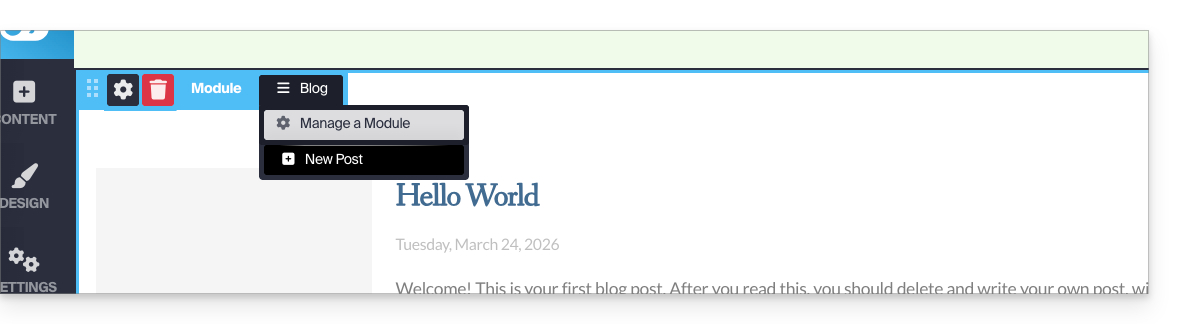
- Une fois le module Blog inséré, survolez le bloc et cliquez sur le bouton de menu à trois lignes horizontales ☰ Blog puis sur Nouvel article pour insérer un article vierge:
Publier du contenu en exploitant l'intelligence artificielle
Pour rédiger du contenu et si nécessaire améliorer vos rédactions:
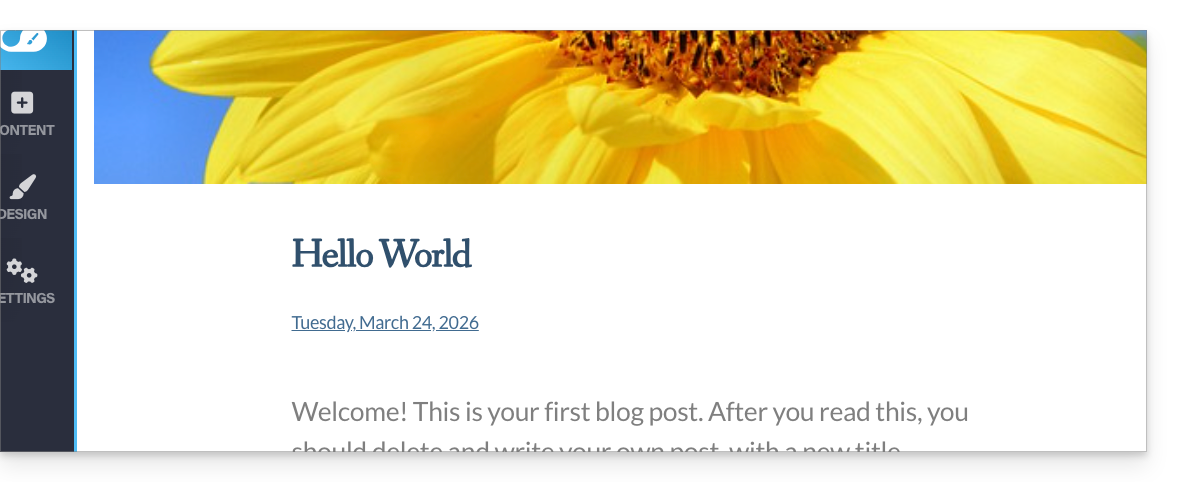
- Choisissez une image pour la bannière, entrez un titre, sous-titre optionnel, corps de l'article avec différentes mises en forme:
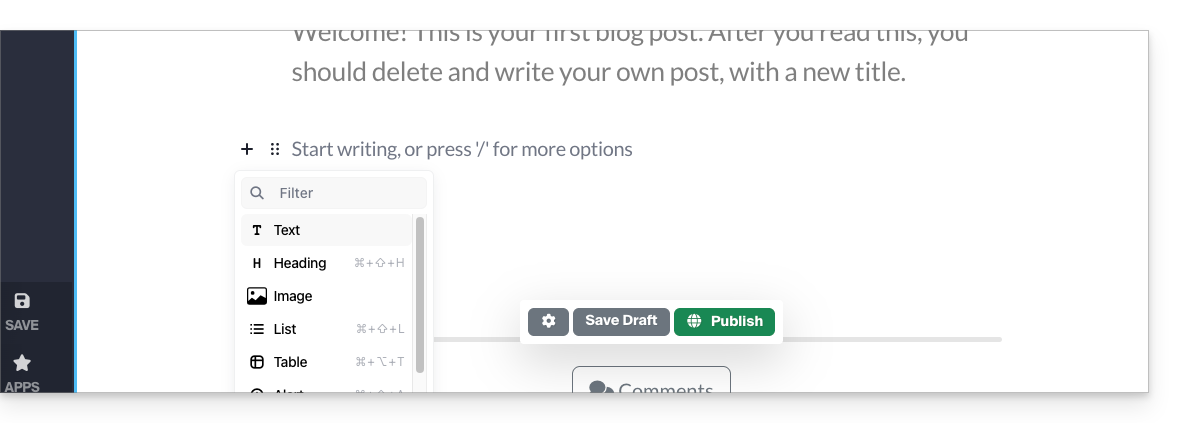
- Appuyez sur le signe + au niveau du texte de l'article ou la touche tabulation de votre clavier:
- Sélectionnez le contenu puis cliquez dessus pour faire apparaitre une barre d'outils de formatage du texte.
- Depuis cette barre d'outils, accédez aux possibilités offertes par l'IA (traduction, reformulation, correction, etc.):
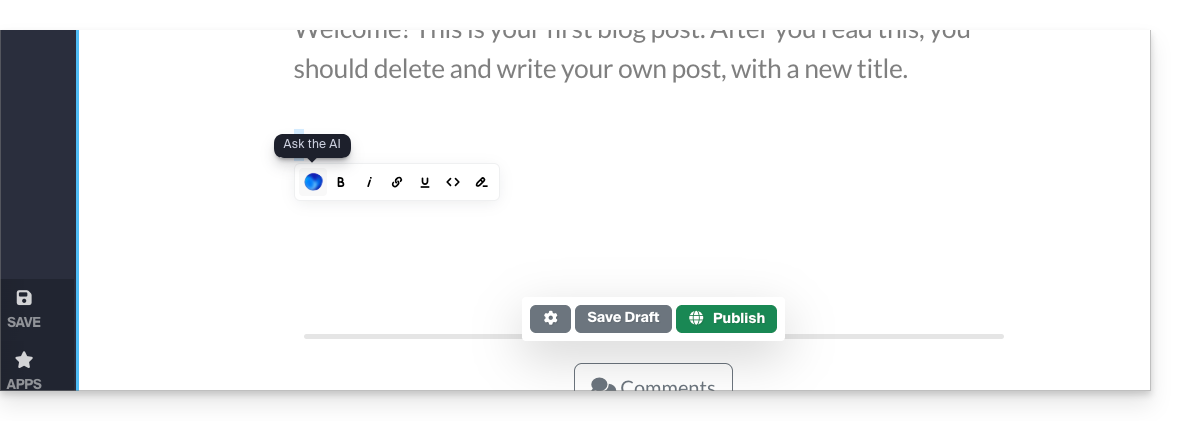
- Publiez en cliquant sur le bouton Publier (ou sauvegardez le brouillon pour plus tard).
Éditer le blog
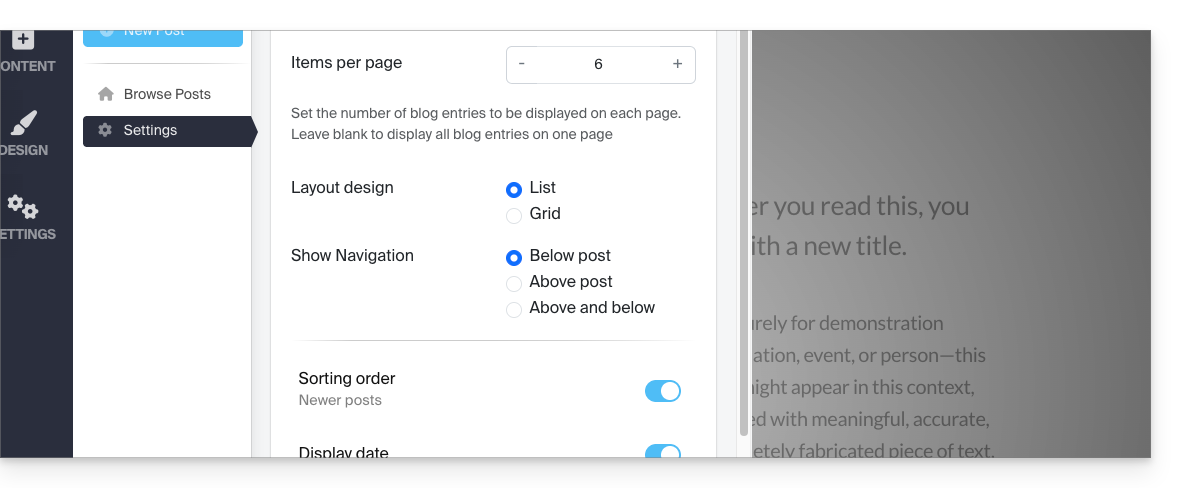
Pour activer les commentaires, les notifications par mail, la disposition par liste et le tri de celles-ci, etc.:
- Cliquez sur Applications dans le menu latéral gauche.
- Cliquez sur Blog.
- Cliquez sur Paramètres et réglez vos préférences sans oublier de sauvegarder en bas de page:
Éditer les articles de blog
Quel que soit l'endroit où vous vous trouvez lors de l'édition de votre site, il vous suffit d'aller dans le menu Applications en bas à gauche, puis de cliquer sur Blog: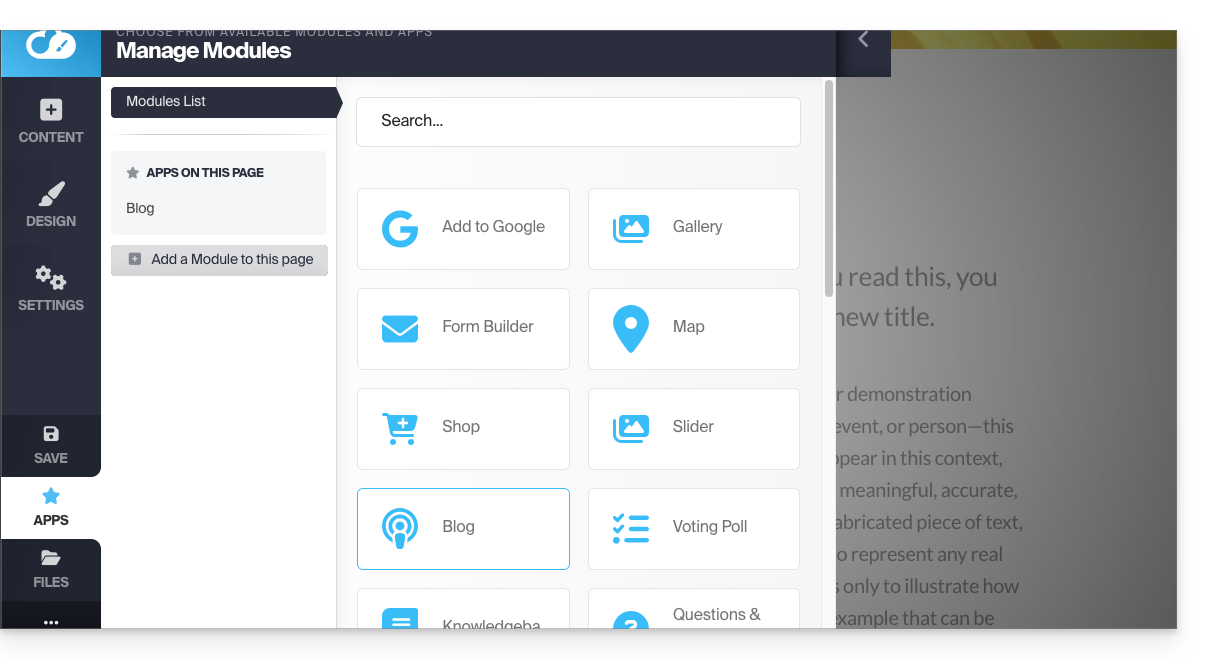
Pour éditer le contenu de votre article, cliquez sur Parcourir les articles dans le menu latéral gauche, survolez et cliquez sur l'icône crayon ✎: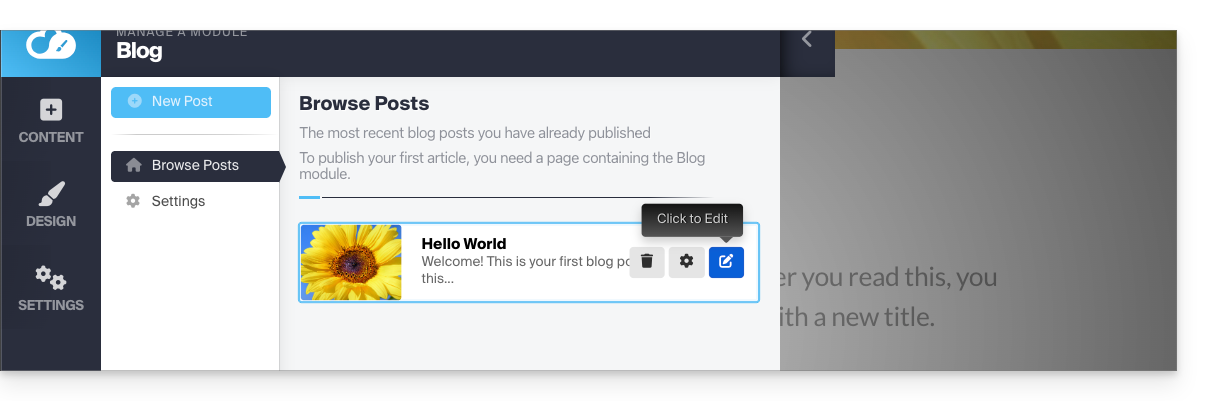
Pour paramétrer (lire ci-dessous) l'un des articles, survolez et cliquez sur la roue dentée: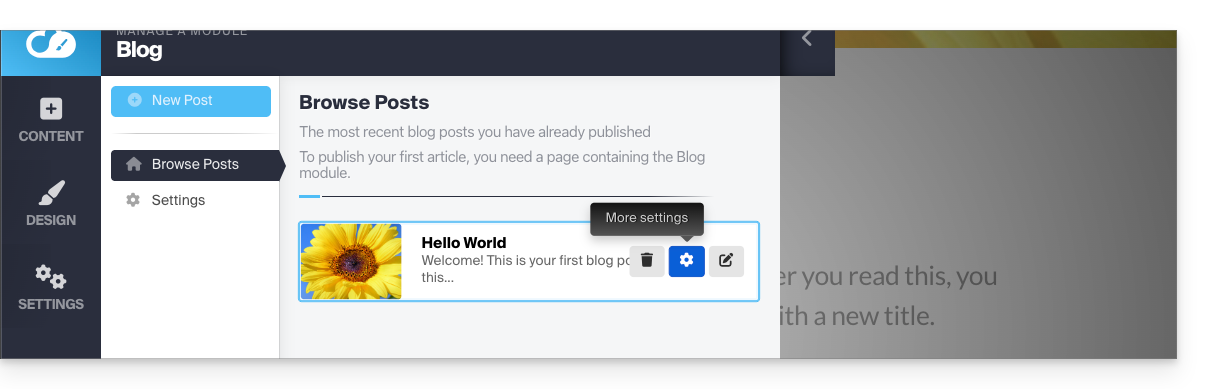
Étiqueter, archiver ou faire expirer un article
Un article de blog peut disparaitre de votre liste d'articles, soit en lui donnant une date d'expiration soit en l'archivant de suite. Il est également possible d'ajouter un tag (étiquette) qui sera cliquable pour le visiteur et facilitera ainsi la navigation au sein des posts: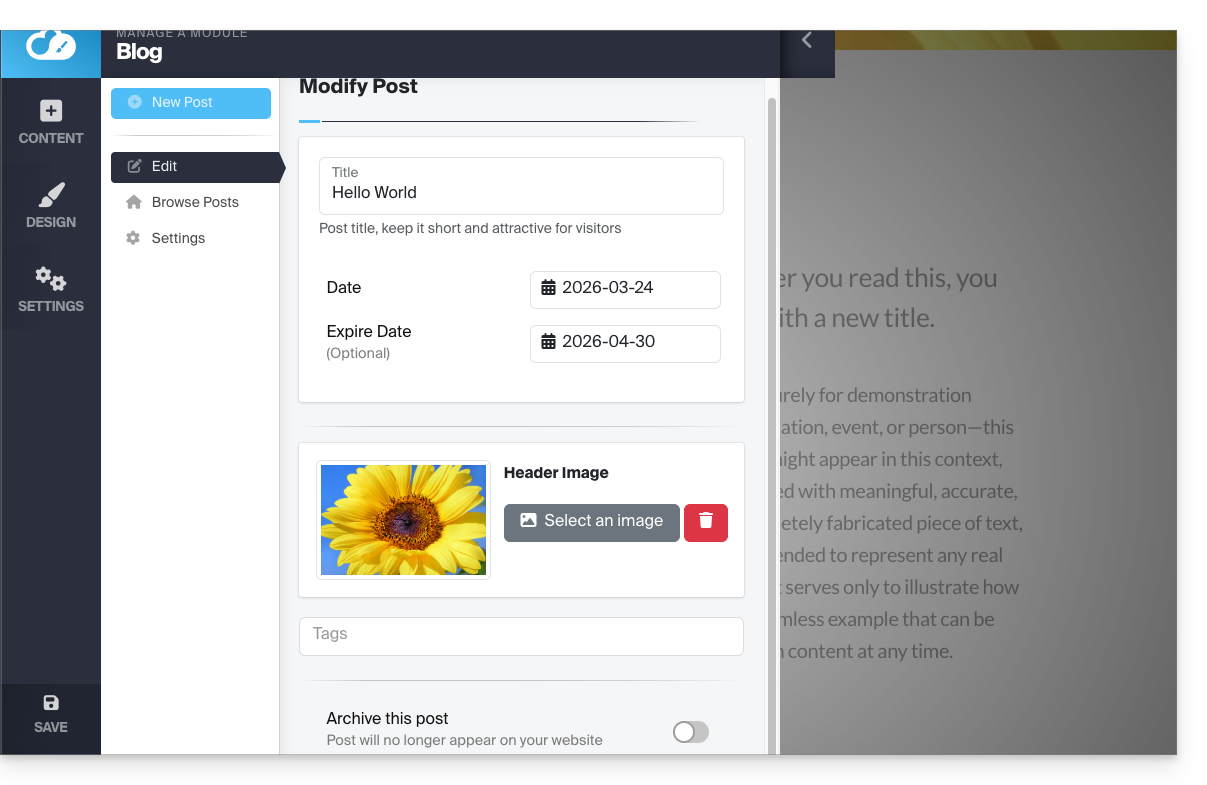
N'oubliez pas de sauvegarder les modifications en bas de page.
Date des articles
Par défaut, les nouveaux articles de blog seront ajoutés avec la date "d'aujourd'hui" mais il est possible de la modifier:
- Survolez et cliquez sur le lien de la date (directement sur l'article):
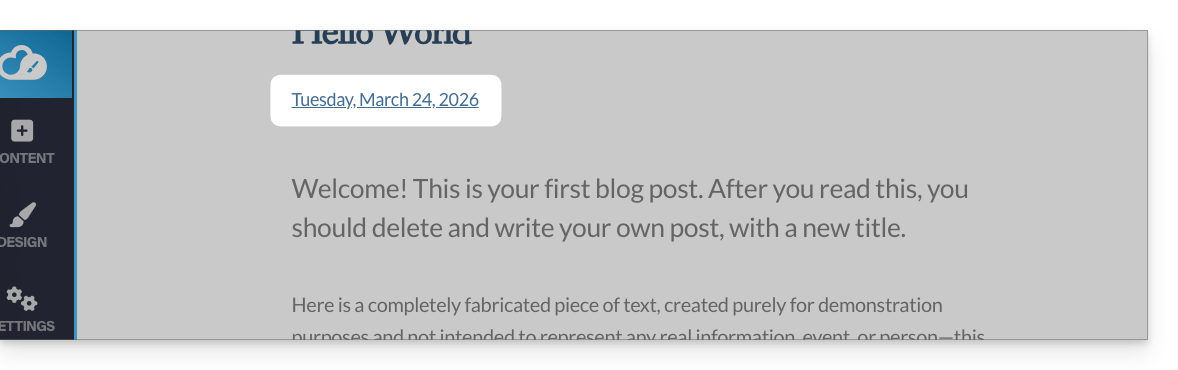
- Choisissez une nouvelle date.
Lien vers cette FAQ:
Cette FAQ a été utile?
Ce guide concerne les "Applications" (ou "modules", “extensions”) disponibles dans Site Creator Infomaniak selon la version dont vous disposez, pour créer un site vitrine, un blog ou une boutique en ligne 100% personnalisable, sans aucune connaissance technique.
Différentes Applications
En plus des blocs de contenu proposant différentes mises en page préformatées, vous pouvez également insérer des blocs sous forme de modules ayant chacun une fonction précise:
- Vidéo
- Lecteur audio
- Slider d'images / diaporama
- Téléchargement de fichier
- Localisation sur plan
- Sondage
- Base de connaissances
- Questions et réponses
- Calendrier
- Calendly
- Menu de sous-pages
- Plan du site (sitemap)
- Ajouter à Google
- Code HTML personnalisé
- Formulaire de contact
- Blog
- Shop
- Lecteur de flux RSS
- Menu de restaurant
Insérer un module sur une page
Pour insérer un module:
- Cliquez ici afin d'accéder à la gestion de votre produit sur le Manager Infomaniak (besoin d'aide ?).
- Cliquez directement sur le nom attribué au Site Creator concerné.
- Cliquez sur le bouton Éditer mon site pour démarrer l'éditeur:
Une fois dans Site Creator:
- Cliquez sur le bouton Contenu dans le menu latéral gauche.
- Cliquez sur Applications en bas et le contenu à disposition s'affiche sur la droite.
- Cliquez sur l'une de ces applications pour l'insérer dans la page:
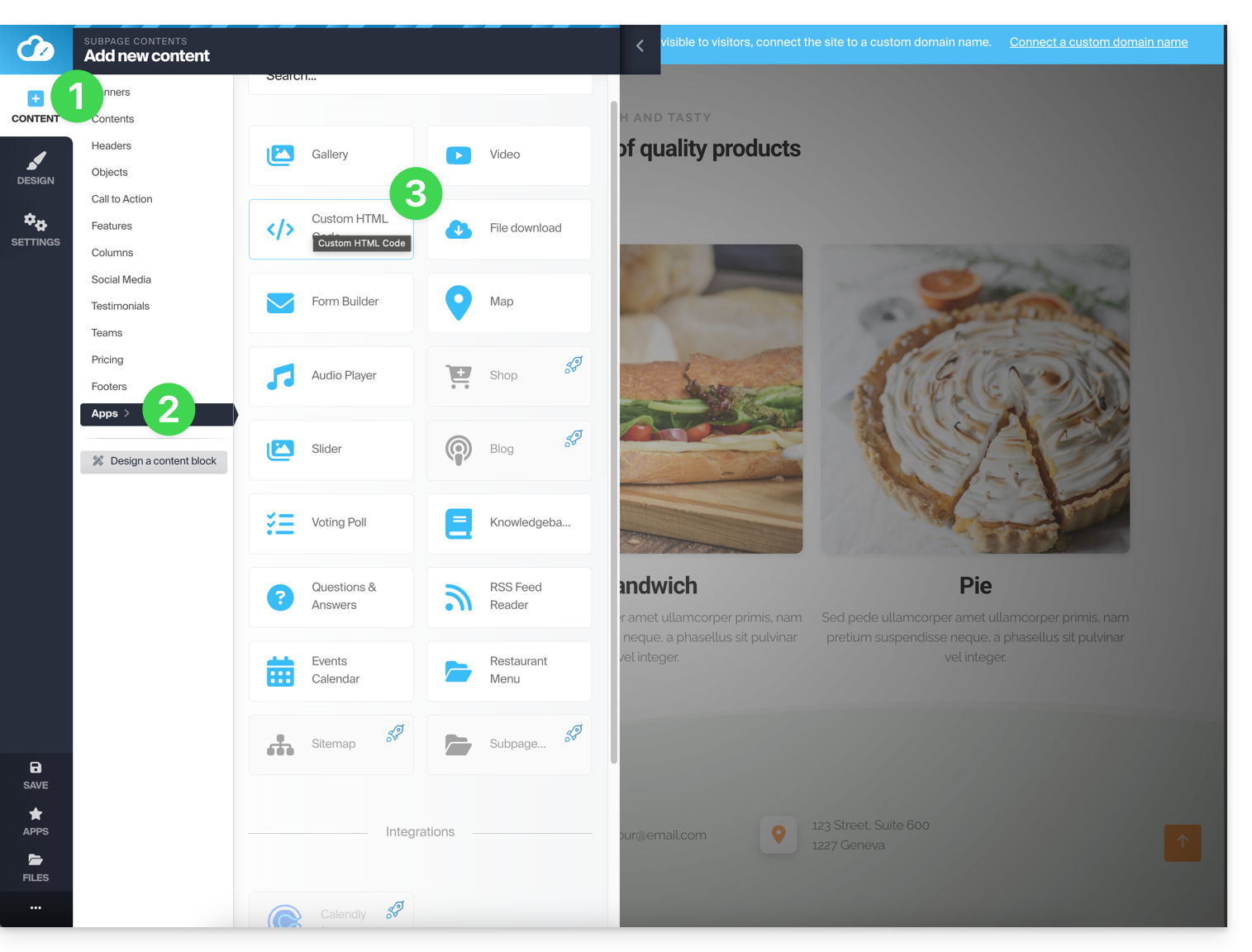
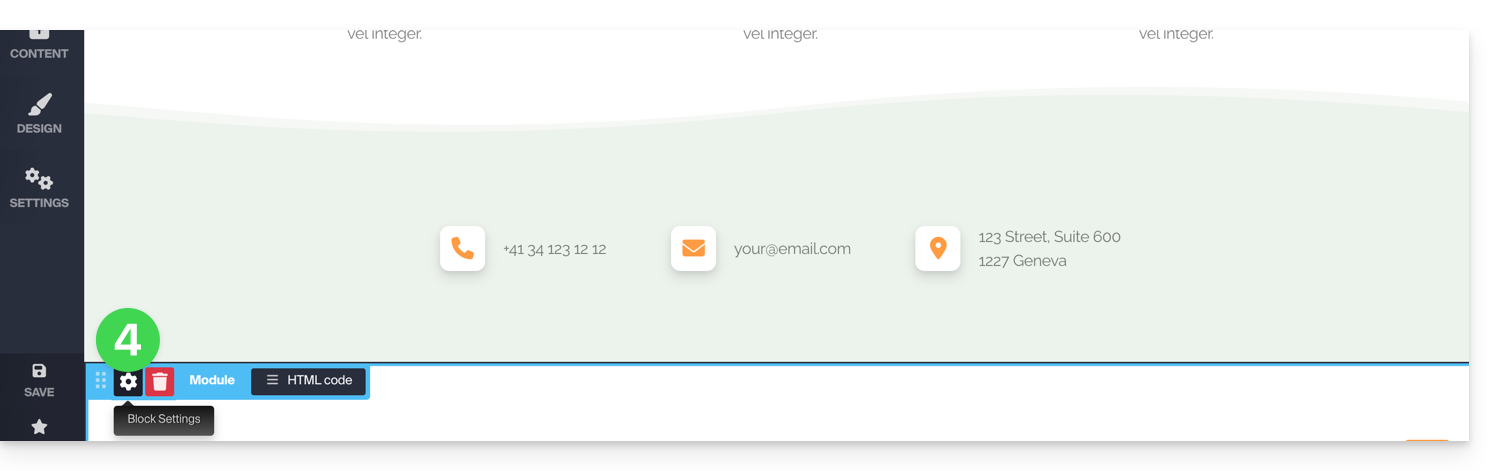
- Une fois inséré, survolez le module (ou le bloc lui-même selon le module) pour accéder à ses réglages:
Module multiple ou module disparu
Si vous supprimez un de vos modules (tel que celui pour faire un sondage) déjà configuré et souhaitez revenir en arrière, appuyez sur Annuler immédiatement:
ou
Vous pouvez également réinsérer le module qui devrait revenir avec ces précédents réglages.
Vous ne pouvez pas insérer plusieurs modules du même type pour les personnaliser indépendamment l'un de l'autre.
Autres intégrations & widgets
Cliquez sur le bouton APPLICATIONS dans la barre latérale gauche de Site Creator: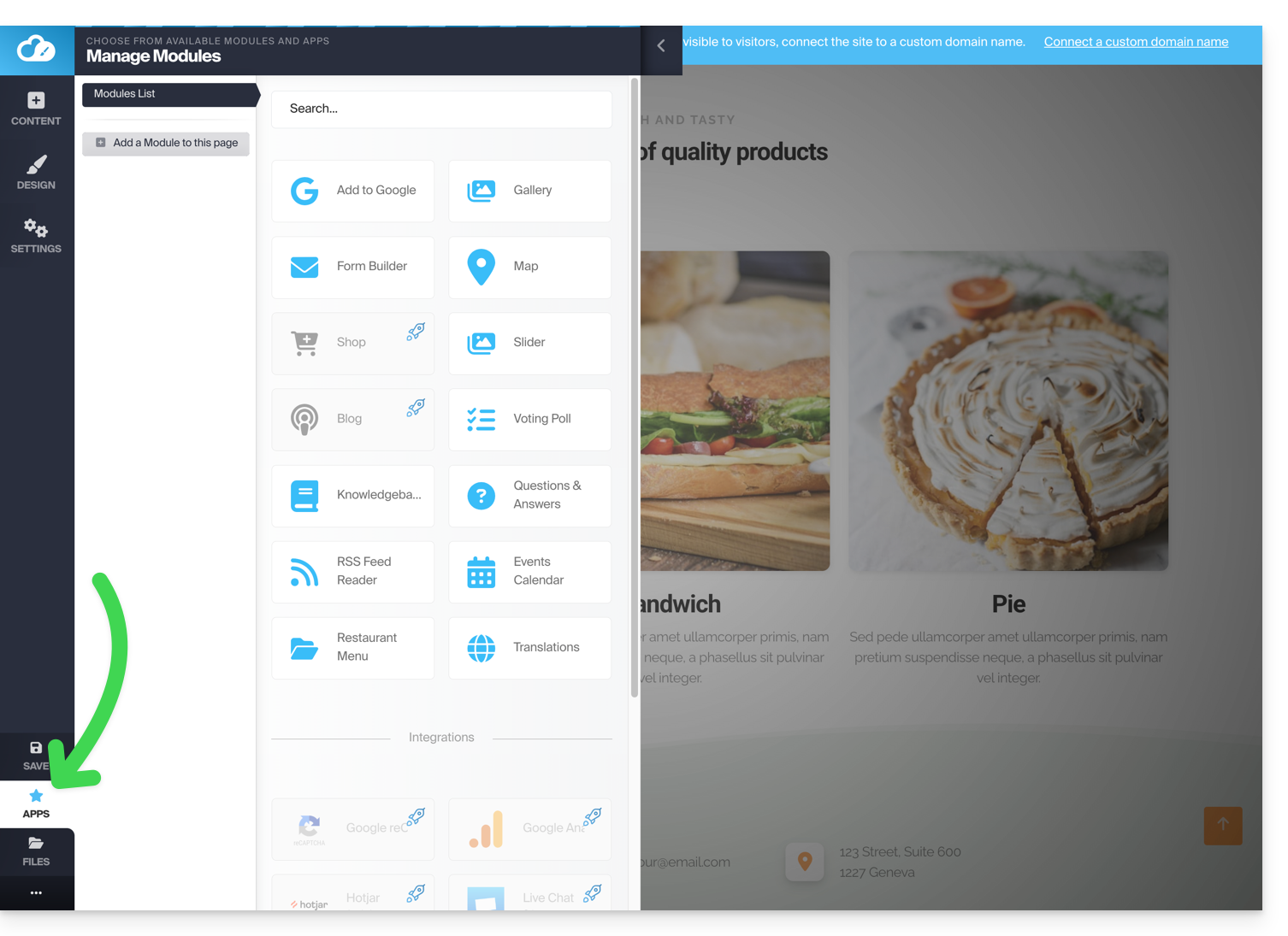
Exemple: insérer un décompte
Pour ajouter un compteur permettant l'affichage d'un décompte:
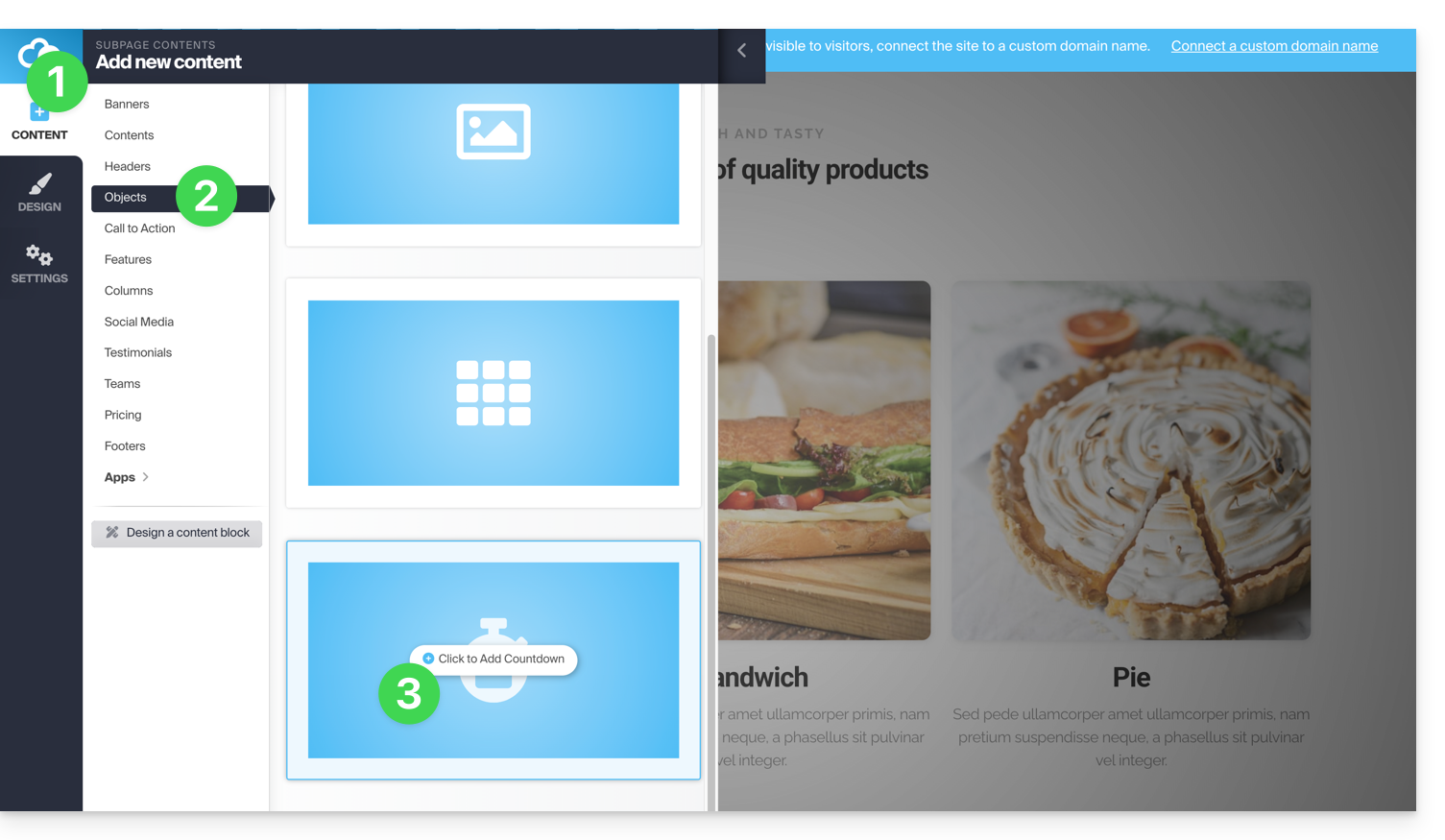
- Dans le menu latéral gauche cliquez sur le bouton Contenu.
- Cliquez sur Objets dans la liste et le contenu à disposition s'affiche sur la droite.
- Cliquez sur l'un de ces objets pour l'insérer sur la page:
- Une fois inséré, survolez le module pour accéder à ses réglages::

Lien vers cette FAQ:
Cette FAQ a été utile?
Ce guide vous donne quelques informations au sujet des licences Windows pour Public Cloud Infomaniak.
Informations de licences Windows
En tant que Partenaire Microsoft, Infomaniak fournit et facture automatiquement des licences Microsoft pour les systèmes d'exploitation suivants:
- Windows Server 2019 standard et datacenter
- Windows Server 2022 standard et datacenter
- Windows Server 2025 standard et datacenter
La facturation est établie en fonction du nombre de VCPU de l'instance.
La licence appartient à Infomaniak, celle-ci n'est pas la propriété du client. Elle démarre au moment où le client utilise une de ces versions de Windows Server et s'arrête au moment où l'instance est détruite.
Il n'y a pas de facturation de licences en cas de pause ou arrêt de l'instance.
Partenaire Microsoft
- En tant que partenaire Microsoft, Infomaniak fournit sur Public Cloud, via Horizon ou le CLI Openstack, des images pré-activées correspondantes.
- En cas de défaut d'activation, prenez connaissance de cet autre guide à ce sujet.
- En tant que partenaire Microsoft, Infomaniak n'autorise pas l'utilisation d'une licence personnelle du client (Bring Your Own Licence) ; dans le cas d'une utilisation de sa propre licence, Infomaniak met à disposition et facture automatiquement les licences fournies par Infomaniak.
- Le client peut alors activer son OS, via la procédure d'activation.
- En tant que partenaire Microsoft, la non-utilisation de licences (c'est à dire une version Evaluation 180 jours) n'est pas autorisée non plus.
- Ces versions sont à but de tests dans un environnement interne.
- Dans le cas d'une utilisation d'une version d'évaluation, Infomaniak met à disposition et facture automatiquement les licences fournies par Infomaniak.
- Le client peut alors activer son OS, via la procédure de transformation d'une version d'evaluation en version normale activée.
- Si vous utilisez des logiciels Microsoft au sein de Windows Server nécessitant une Licence Mobility, comme Microsoft SQL Server, Microsoft Sharepoint Server ou Microsoft Exchange Server, vous devez obligatoirement transmettre le document de Software Assurance via le formulaire de contact Infomaniak.
Lien vers cette FAQ:
Cette FAQ a été utile?
Ce guide vous explique comment activer et utiliser le mode de paiement "test" (dans le cadre du système de billetterie Infomaniak) permettant d'effectuer des commandes sans utiliser votre carte de crédit.
Préambule
- Ce mode de paiement de test vous permet de réaliser des paiements sur la billetterie en ligne comme le font vos clients avec une carte bancaire de test.
- Cela crée une vraie réservation avec de vrais billets, mais une commission à 0.99% du prix du billet + 0.89 CHF (ou EUR).
- Ce mode de paiement n'est visible que lorsque vous êtes connecté sur le shop avec le compte d'un administrateur et que celui-ci est lié à une fiche client (cf prérequis ci-dessous).
Activer le mode de paiement "Carte de Crédit Test"
Prérequis
- Ajouter l'adresse mail à la base de donnée des clients, dans le cas où l'adresse de l'administrateur ne serait pas encore inscrite comme client:
- Cliquez ici afin d'accéder à la gestion de votre produit sur le Manager Infomaniak (besoin d'aide ?).
- Cliquez directement sur le nom attribué à la billetterie concernée par l'évènement.
- Cliquez sur Ventes dans le menu latéral gauche.
- Cliquez sur Clients dans le menu latéral gauche.
- Cliquez sur Ajouter un client et remplissez les champs:

Ensuite:
- Cliquez ici afin d'accéder à la gestion de votre produit sur le Manager Infomaniak (besoin d'aide ?).
- Cliquez directement sur le nom attribué à la billetterie concernée par l'évènement.
- Cliquez sur Ventes dans le menu latéral gauche.
- Cliquez sur Modes de paiement dans le menu latéral gauche:

- Passez le bouton à bascule (toggle switch) sur ON à droite de l'élément carte de crédit test:

Utiliser la carte pour effectuer des commandes de tests
Pour cela:
- Rendez-vous sur la billetterie en ligne.
- Connectez-vous à la billetterie en utilisant une adresse mail d'un administrateur du compte de la billetterie:

- Effectuez une commande, et lors du choix de la méthode de paiement, choisissez la carte de crédit Test.
- Entrez les informations suivantes lors de la commande:
- Code :
4242 4242 4242 4242 - CVV:
100 - Date d'expiration :
01/32ou n'importe quelle date dans le futur - Mot de passe pour le 3D-Secure :
Checkout1!(spécifié directement sur le champ à remplir)
- Code :
- Terminez la commande…
N'oubliez pas d'annuler les commandes depuis le menu Ventes - Commande une fois vos tests terminés!
Lien vers cette FAQ:
Cette FAQ a été utile?
Ce guide concerne Domain Privacy qui protège les coordonnées du propriétaire d'un domaine dans le répertoire WHOIS, et plus particulièrement les extensions de noms de domaine compatibles avec ce service.
Préambule
- La possibilité ou non de masquer les coordonnées propriétaire peut varier en fonction de l'extension.
- La plupart des extensions de domaines sont prises en charge par la protection Domain Privacy.
Extensions compatibles avec Domain Privacy
Pour être informé de la prise en charge ou non en fonction de l'extension qui vous intéresse:
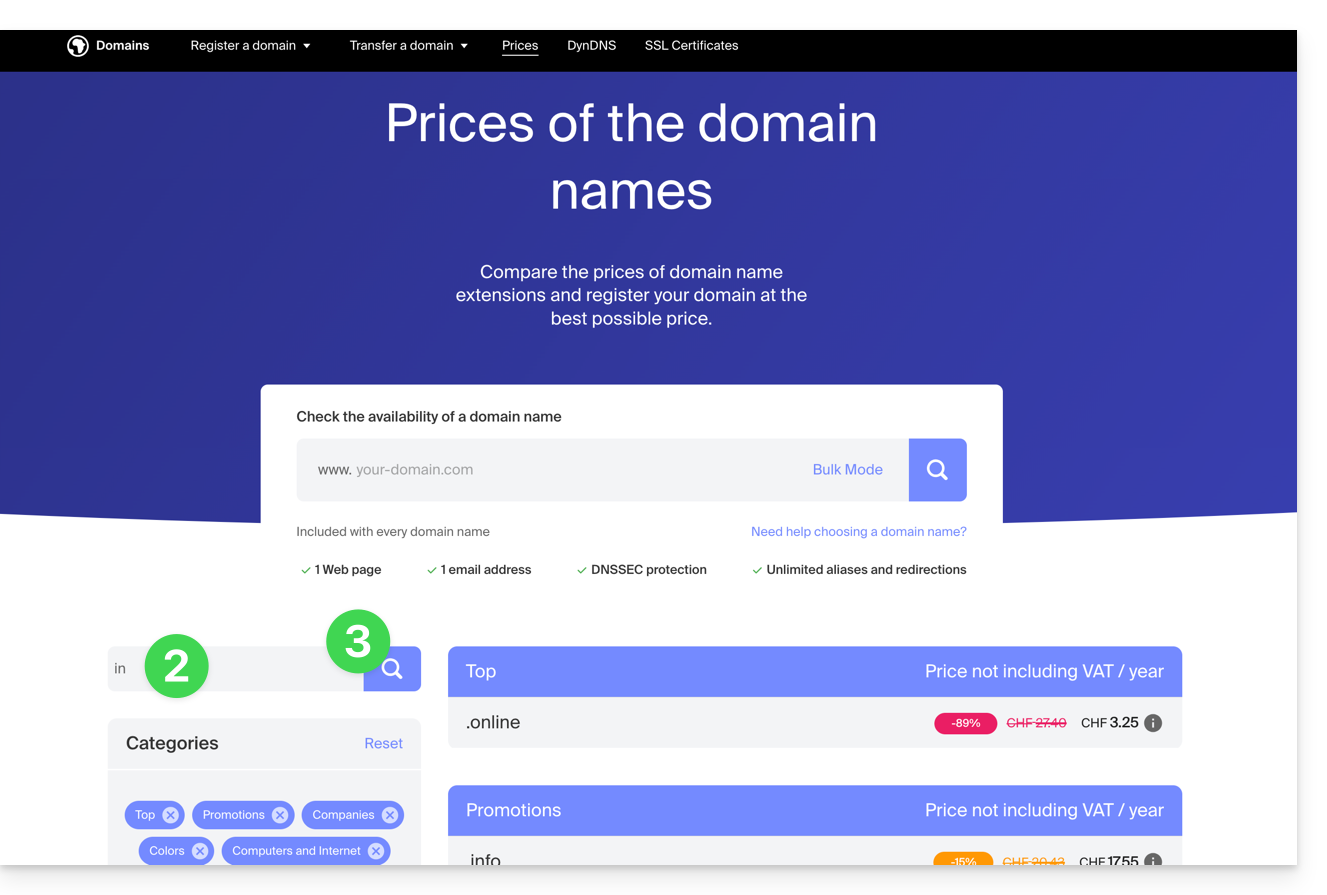
- Rendez-vous sur cette page.
- Indiquez l'extension souhaitée.
- Cliquez sur l'icône loupe pour lancer la recherche:
- Cliquez sur l'extension souhaitée parmi les résultats affichés sur la partie latérale:
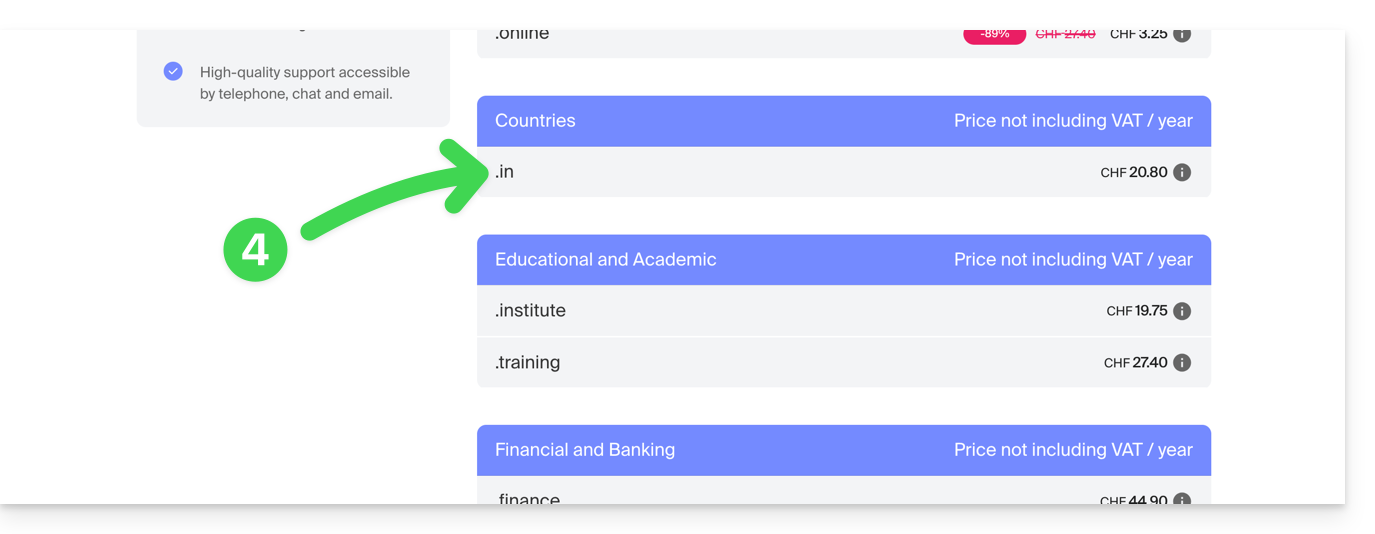
- Descendez en bas de page jusqu'aux Questions fréquentes et lisez les informations requises:
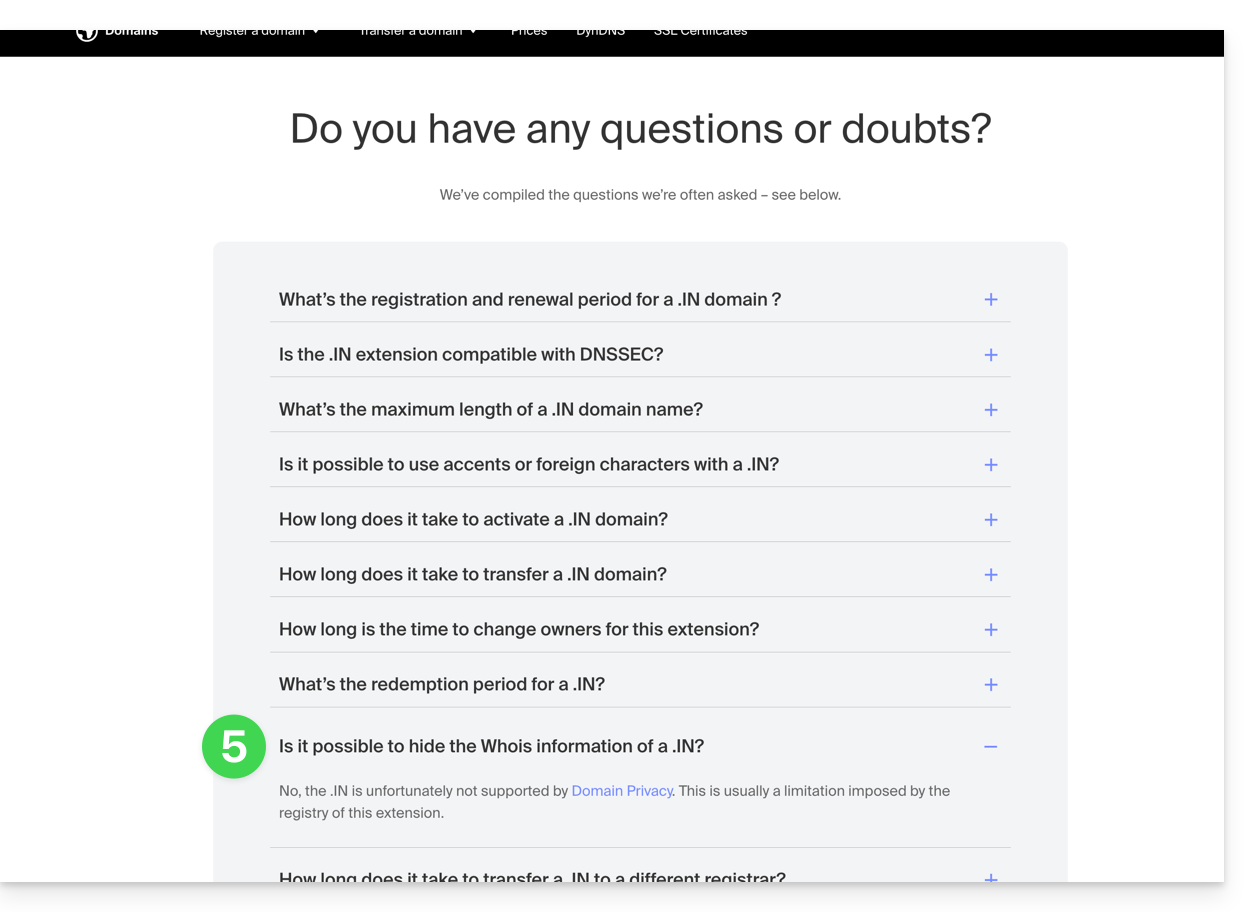
Liste non exhaustive fournie à titre d'exemple:
ac
academy
accountant
accountants
actor
adult
aero
agency
airforce
apartments
archi
army
art
asia
associates
auction
audio
auto
band
bar
bargains
basketball
best
bet
bid
bike
bingo
bio
biz
black
blackfriday
blue
boutique
builders
business
cab
cafe
cam
camera
camp
capital
cards
care
careers
cars
cash
casino
cat
catering
center
ch
chat
cheap
christmas
church
city
claims
cleaning
click
clinic
clothing
cloud
club
co
coach
codes
coffee
college
com
com.co
community
company
computer
condos
construction
consulting
contractors
cool
country
credit
creditcard
cricket
cruises
cz
dance
date
dating
deals
degree
delivery
democrat
dental
desi
design
diamonds
diet
digital
direct
directory
discount
doctor
dog
domains
download
education
email
energy
engineer
engineering
enterprises
equipment
estate
events
exchange
expert
exposed
express
fail
faith
family
fans
farm
finance
financial
fish
fitness
flights
florist
flowers
fm
football
forsale
foundation
fr
frl
fund
furniture
futbol
gallery
game
games
gent
gift
gifts
gives
glass
global
gmbh
gold
golf
graphics
gratis
green
gripe
group
guide
guitars
guru
gy
haus
health
healthcare
help
hiphop
hiv
hockey
holdings
holiday
host
hosting
house
immo
immobilien
industries
info
ink
institute
insure
international
investments
io
irish
jetzt
jewelry
juegos
kaufen
kim
kitchen
land
lat
lease
legal
lgbt
li
life
lighting
limited
limo
link
live
loan
loans
lol
love
ltd
maison
management
market
marketing
me
media
memorial
mobi
moda
moe
money
mortgage
nagoya
name
navy
net
net.co
network
news
ninja
nom.co
onl
online
org
partners
parts
party
pet
photo
photography
photos
pics
pictures
pink
pizza
pl
place
plumbing
plus
poker
porn
press
pro
productions
promo
properties
property
protection
pub
pw
qpon
racing
recipes
red
rehab
reisen
rentals
repair
report
republican
rest
restaurant
review
reviews
rich
rip
rocks
run
saarland
sale
salon
sarl
school
schule
science
security
services
sex
sexy
sh
shiksha
shoes
shop
shopping
show
singles
site
ski
social
software
solar
solutions
space
storage
store
stream
studio
style
supplies
supply
support
surgery
systems
taipei
tattoo
tax
taxi
team
tech
technology
tennis
tf
theater
theatre
tienda
tips
tires
tk
tm
today
tokyo
tools
top
tours
town
toys
trade
training
tube
tv
university
uno
vacations
vegas
ventures
vet
viajes
video
villas
vin
vision
voyage
watch
webcam
website
whoswho
wiki
win
wine
works
world
ws
wtf
xyz
yokohama
zone
Lien vers cette FAQ:
Cette FAQ a été utile?
Ce guide vous permet de découvrir rapidement les fonctions essentielles de Euria, l'intelligence artificielle à votre disposition au sein de kSuite, performante notamment avec l'app Web kDrive Infomaniak (service en ligne ksuite.infomaniak.com/kdrive).
✘ INDISPONIBLE avec
kSuite gratuit / kSuite Standard
my kSuite / my kSuite+ (ik.me, etik.com, ikmail.com)
offres kDrive (hors kSuite)
Utiliser l'IA pour vos fichiers sur kDrive
Prérequis
- Etre Administrateur ou Responsable légal au sein de l'Organisation qui gère le kDrive.
- Pour activer Euria à tous les utilisateurs de votre kDrive concerné, suivez l'assistant qui s'ouvre à la connexion du kDrive.
- Lire et comprendre cet autre guide au sujet du modèle utilisé et des responsabilités de chacun.
- Vous pouvez également activer (ou désactiver) Euria en vous rendant dans les paramètres unifiés:
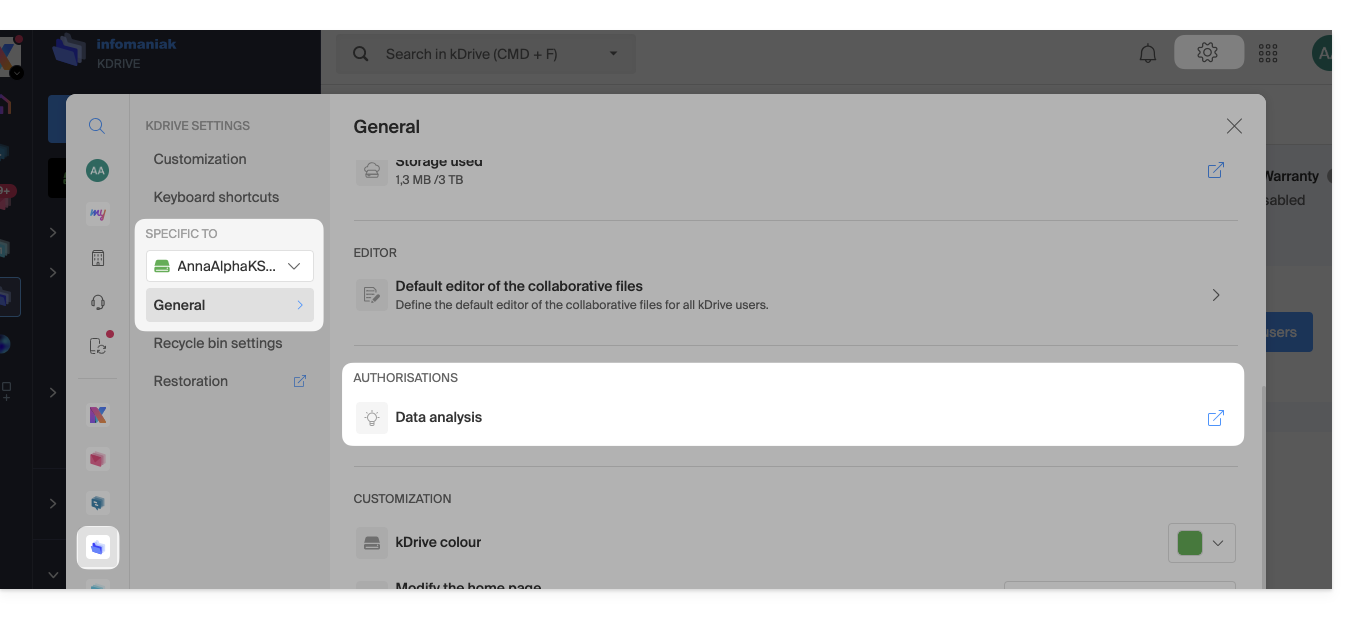
- Il est ensuite nécessaire d'accepter (ou révoquer) les fonctionnalités de recherche de contenu sur les documents:
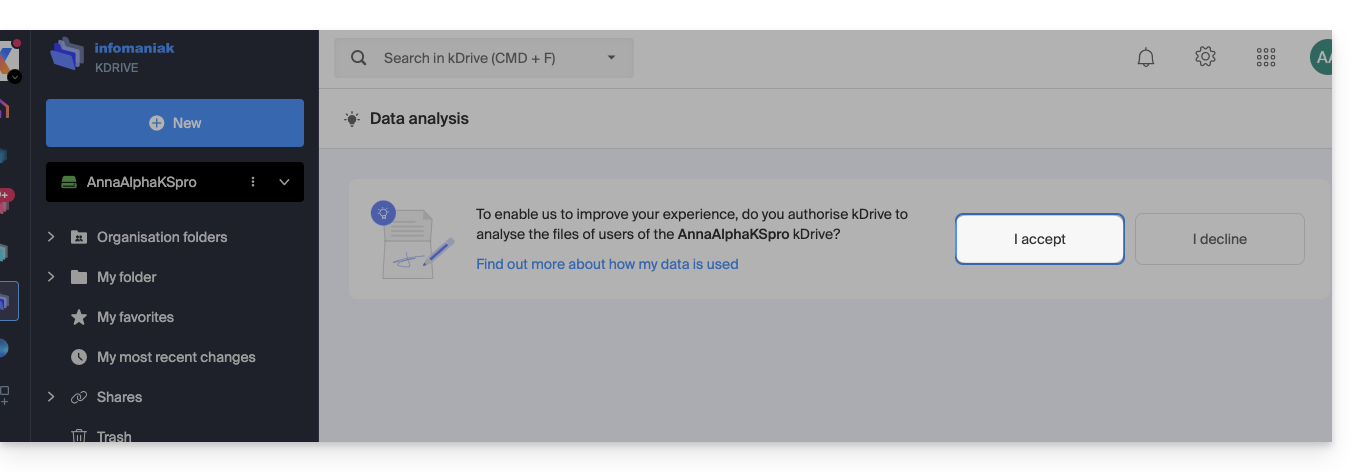
Pour accéder à Euria sur kDrive:
- Cliquez ici afin d'accéder à l'app Web kDrive Infomaniak (service en ligne ksuite.infomaniak.com/kdrive).
- Ouvrez un document PDF (Euria est également disponible avec d'autres types de fichier texte / code :
.md,.txt,.json,.php, etc.) ou effectuez un clic-droit sur le fichier en question: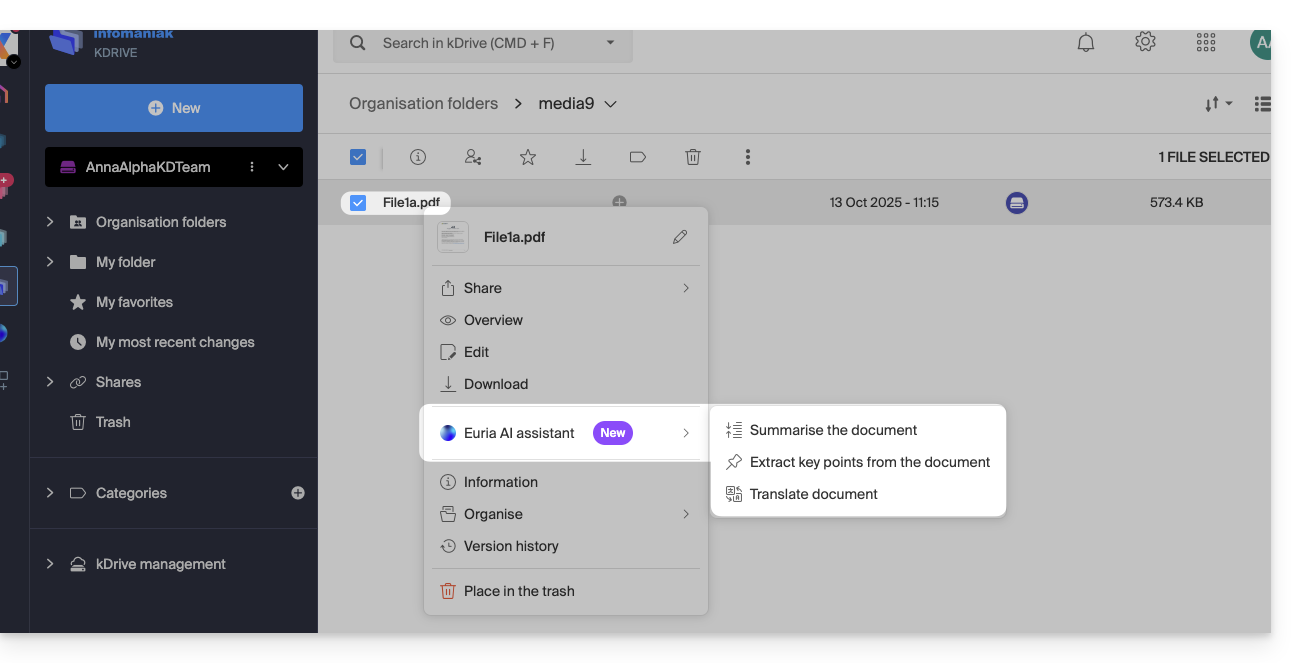
- Euria va s'ouvrir dans un volet latéral droite ; si vous le fermez, Euria reste accessible via l'icône ronde située en haut à droite:
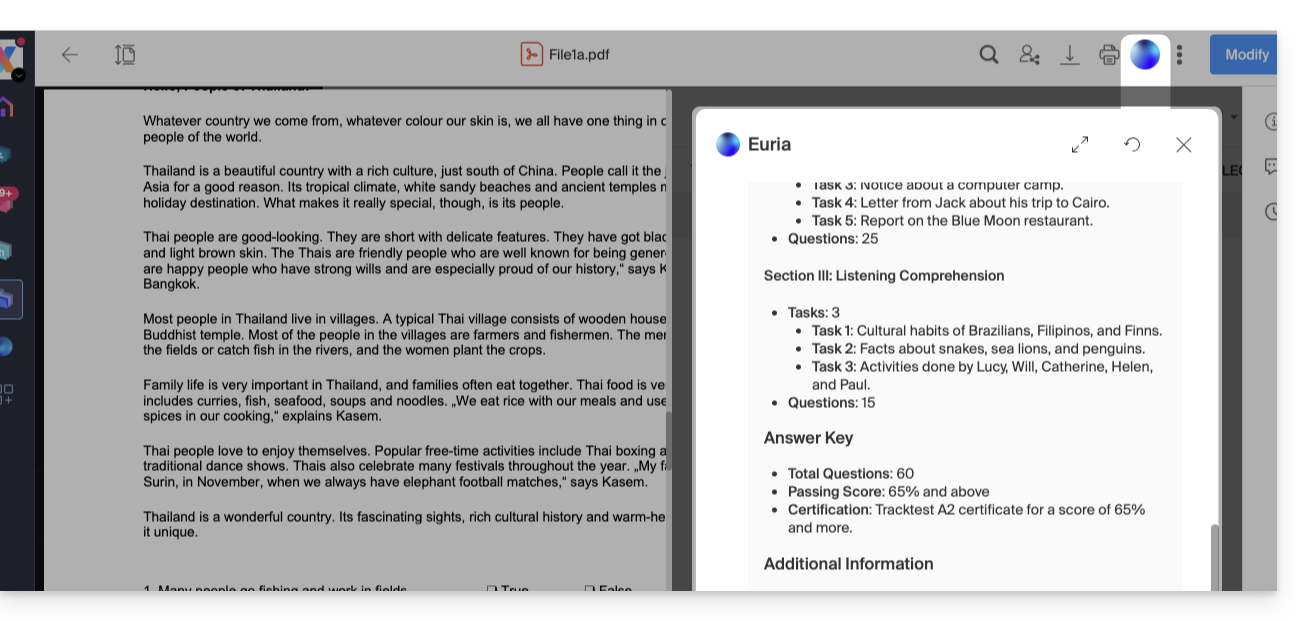
Comment Euria peut aider?
Euria vous aide à exploiter efficacement le document que vous avez ouvert (et uniquement celui-ci) ; elle peut notamment:
- répondre à vos questions sur son contenu (détails, statistiques, changements)
- en résumer les points clés (voire même le vulgariser et encore plus si vous précisez “pour un enfant de 10 ans”…)
- le traduire
- fournir des métadonnées (taille, date de création ou de modification)
- expliquer les termes ou acronymes qui y figurent
Par exemple si le document est un long rapport de société sur l'année écoulée, vous pouvez demander la taille actuelle du département Développement, quels sont les projets en priorité absolue, ou encore la dernière date de modification du document…
Créer un évènement pour votre agenda
Avec un document mentionnant un rendez-vous (médical par exemple), vous pouvez demander à Euria de créer un bout de code qui, une fois copié-collé dans un fichier adéquat, vous permettra d'ajouter un évènement sur votre calendrier. Exemple de formulation: “Crée un event au format ics en prenant les détails de ce rendez-vous”.
Euria peut également extraire des évènements à partir d'un document plus complexe:
Euria va vous expliquer ce qu'il a fait (un code VCALENDAR) et ce qu'il vous faudra faire (créer un nouveau fichier avec l'extension .ics contenant le code qu'il a généré, et l'ouvrir sur votre ordinateur afin de l'importer dans votre app d'agenda habituelle ou l'importer sur votre calendrier kSuite):
Créer un arbre généalogique des personnages
Avec un livre stocké sur votre kDrive, vous pouvez demander à Euria de faire un arbre généalogique précis et complet pour montrer les liens entre tous les personnages. Vous obtiendrez ainsi une liste de noms/prénoms avec leurs relations.
Mais vous pouvez pousser l'expérience plus loin en demandant ensuite un diagramme “Mermaid” basé sur cette liste. Il vous suffira de copier-coller le code proposé par Euria dans un outil comme mermaid.live:
Analyser une enquête, rédiger un article de blog
A partir d'un document de type enquête / reportage, vous pouvez demander à Euria de rédiger un nouvel article au ton que vous souhaitez et adressé à la cible désirée. Exemple: “A partir de tout ça, écris un article de blog avec un titre accrocheur et un texte de max 400 mots, pour un public cible de femmes de 30 à 40 ans”.
Mais vous pouvez également lui demander de trouver “quels sont les biais de cette enquête” ou "quels éléments mériteraient d'être approfondis ou vérifiés". Euria peut ainsi vous aider à adopter une posture critique face à une enquête ou un reportage, en pointant les éventuelles lacunes, exagérations ou partis pris.
Elle peut aussi reformuler les conclusions de l'enquête pour différents publics (professionnels, adolescents, lecteurs curieux…), suggérer des angles alternatifs pour un article dérivé, ou encore générer des titres, introductions ou synthèses selon le niveau de complexité souhaité.
L'objectif est de tirer un maximum de valeur éditoriale d'un même contenu source, en diversifiant les formes, les tons et les points de vue.
Lien vers cette FAQ:
Cette FAQ a été utile?
Ce guide concerne le paramétrage de l'app mobile Infomaniak Mail (application pour smartphone ou tablette iOS / Android).
La langue de l'application est basée sur la langue de votre appareil sur lequel est installée l'app mobile Infomaniak Mail et non pas sur la langue paramétrée sur votre compte utilisateur.
Accéder aux paramètres de l'application
Pour ouvrir les paramètres de l'app mobile Infomaniak Mail (application pour smartphone ou tablette iOS / Android) sur votre appareil:
- Appuyez en haut à gauche de votre boite de réception:
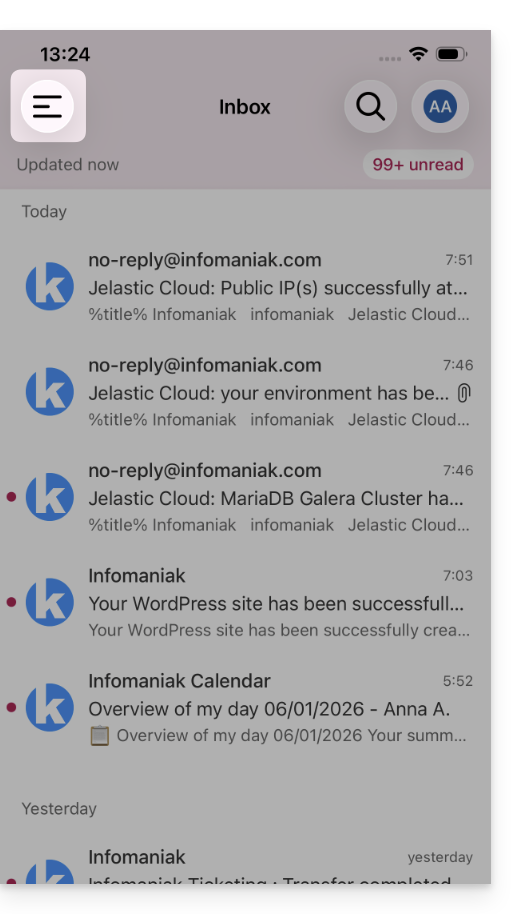
- Cliquez sur l'icône Paramètres en haut à droite du volet qui s'est ouvert:
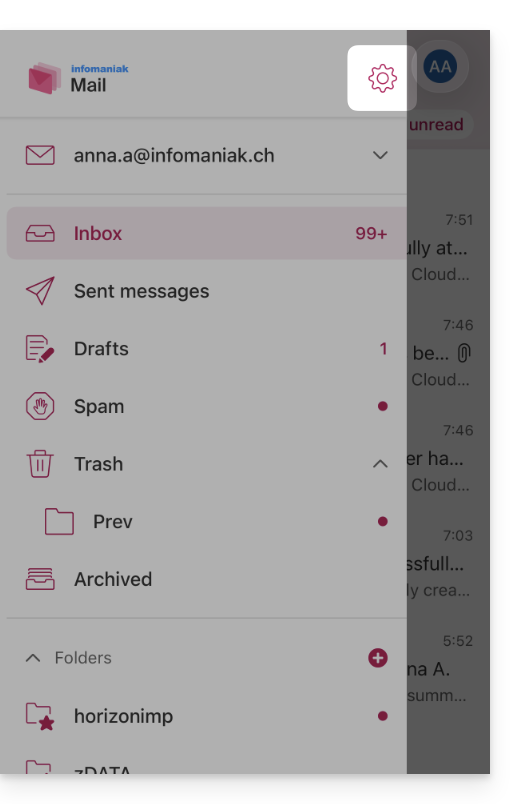
- Vous pouvez gérer les réglages depuis l'écran qui s'affiche:
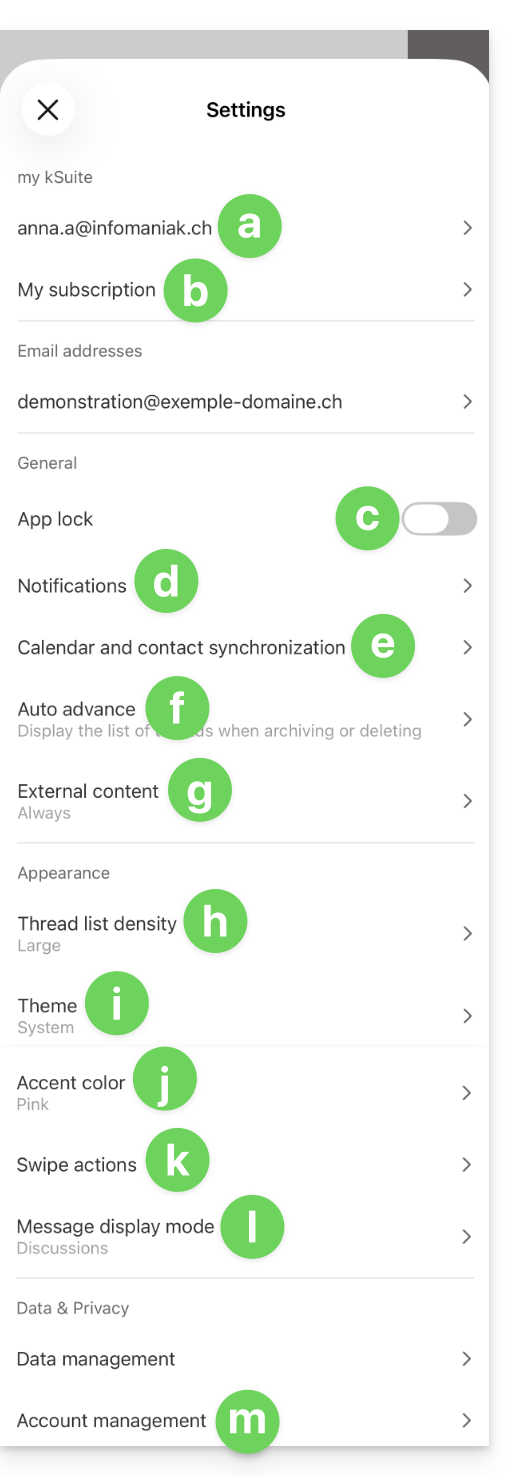
a. Choix de la signature
Si vous avez plusieurs adresses mail rattachées à votre compte, appuyez sur l'adresse mail dont vous désirez changer la signature. Ensuite choisissez une autre signature parmi celles configurées.
Sur iOS, vous pouvez également gérer vos demandes d'accusés de lecture.
b. my kSuite uniquement
Permet d'avoir des renseignements sur la souscription actuelle.
c. Verrouillage de l'application
Cette option vous permet de protéger l'application par une des méthodes de verrouillage de votre appareil, ce qui permet de rester connecté à la messagerie Infomaniak avec votre compte utilisateur mais d'empêcher l'accès à Infomaniak Mail par un tiers lorsque l'app n'est plus dans les applications ouvertes.
Si votre appareil possède un lecteur d'empreinte, vous pouvez utiliser cette méthode pour activer le verrou. Idem pour le Face ID sur iOS: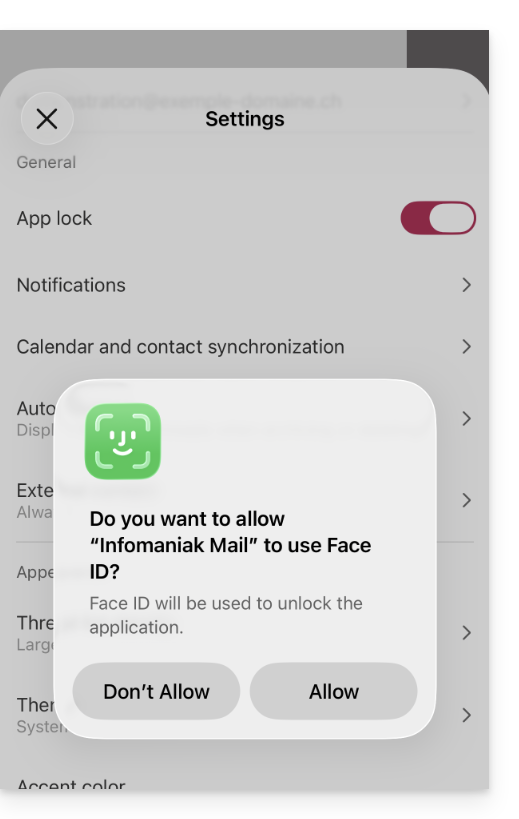
Lors de la réouverture de l'application, une authentification sera demandée.
d. Notifications sur l'appareil
Vous pouvez configurer les notifications pour chacune des adresses mail rattachées dans l'application.
e. Synchronisation des contacts & calendriers
Pour l'instant cette synchronisation est gérée de façon externe ; prenez connaissance de l'assistant https://config.infomaniak.com/.
f. Avance automatique
Cette rubrique permet de choisir l'action qui doit être faite après l'archivage ou la suppression d'un e-mail: ouvrir le message suivant, ou le précédent, ou revenir à la liste des messages.
g. Contenu externe
Cette rubrique permet de choisir s'il faut afficher automatiquement tout contenu externe présent au sein d'un e-mail entrant que vous lisez, ou si vous préférez le masquer et ne l'afficher que sur demande.
h. Densité de la liste de conversion
Le mode d'affichage peut être compact, normal, ou large.
i. Thème
Le thème permet de choisir un affichage type dark mode (sombre) ou à l'inverse, un affichage lumineux noir sur blanc. Cet affichage peut également être défini en fonction du thème de l'appareil (permettant ainsi de reprendre un éventuel réglage système qui ferait varier l'affichage en fonction de l'heure).
j. Couleur d'accentuation
La couleur d'accentuation est soit le bleu soit le rose.
k. Actions de balayage
Les actions de balayage permettent de définir quelle opération Infomaniak Mail doit effectuer si vous glissez votre doigt sur un message de la liste de droite à gauche ou de gauche à droite: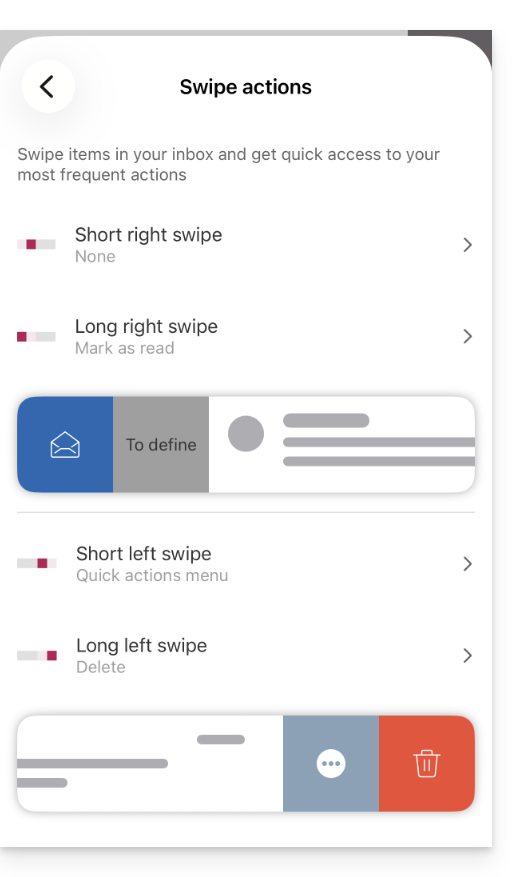
Les actions possibles sont:
- supprimer le message (il va dans la corbeille)
- archiver le message (il va dans un dossier d'archive)
- le rendre lu ou non lu
- déplacer le message (et dans ce cas la liste des dossiers s'affiche après un balayage)
- favoris (afin d'activer un suivi sur le message)
- signaler comme spam
- menu d'actions rapides (accessible également depuis la lecture du message et qui propose d'écrire une réponse, d'effectuer un transfert, une suppression, une impression, etc.)
et il est possible également de choisir "aucune" afin d'éviter des opérations qui ne seraient pas souhaitées si votre appareil n'est pas adapté au balayage: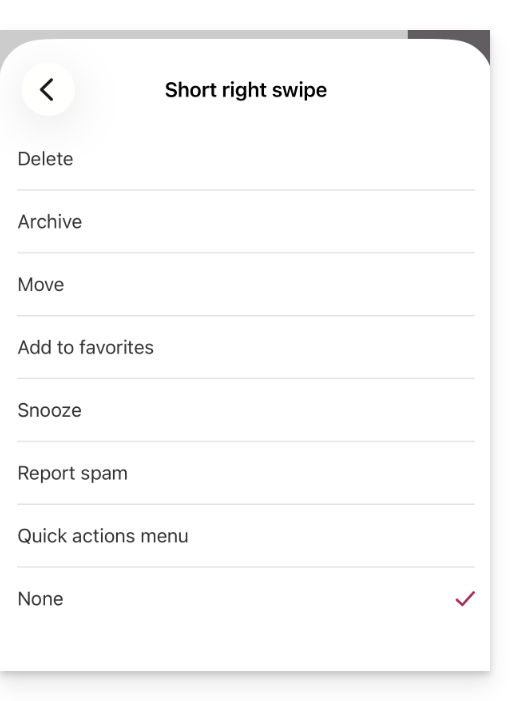
l. Mode d'affichage des messages
Choisissez entre un affichage individuel des messages ou un mode “discussion” / “conversation”, mode qui permet de regrouper vos e-mails par sujets/expéditeurs, c'est-à-dire grouper les e-mails reçus en fonction du sujet de la discussion, ainsi l'affichage de la boite de réception est plus léger et le suivi des messages des différents intervenants de la conversation est plus facile à faire:
m. Gestion du compte
Permet de supprimer le compte Infomaniak (après confirmation de lecture de l'avertissement important). Prenez également connaissance de cet autre guide.
Lien vers cette FAQ:
Cette FAQ a été utile?