Base de connaissances
1 000 FAQ, 500 tutoriels et vidéos explicatives. Ici, il n'y a que des solutions !
Ce guide explique comment protéger une partie d'un site sur un Hébergement Web en rendant obligatoire la saisie d'un mot de passe avant de consulter un répertoire (sous-répertoires inclus) depuis un navigateur comme Brave, Chrome, Edge, Firefox, Opera, Safari….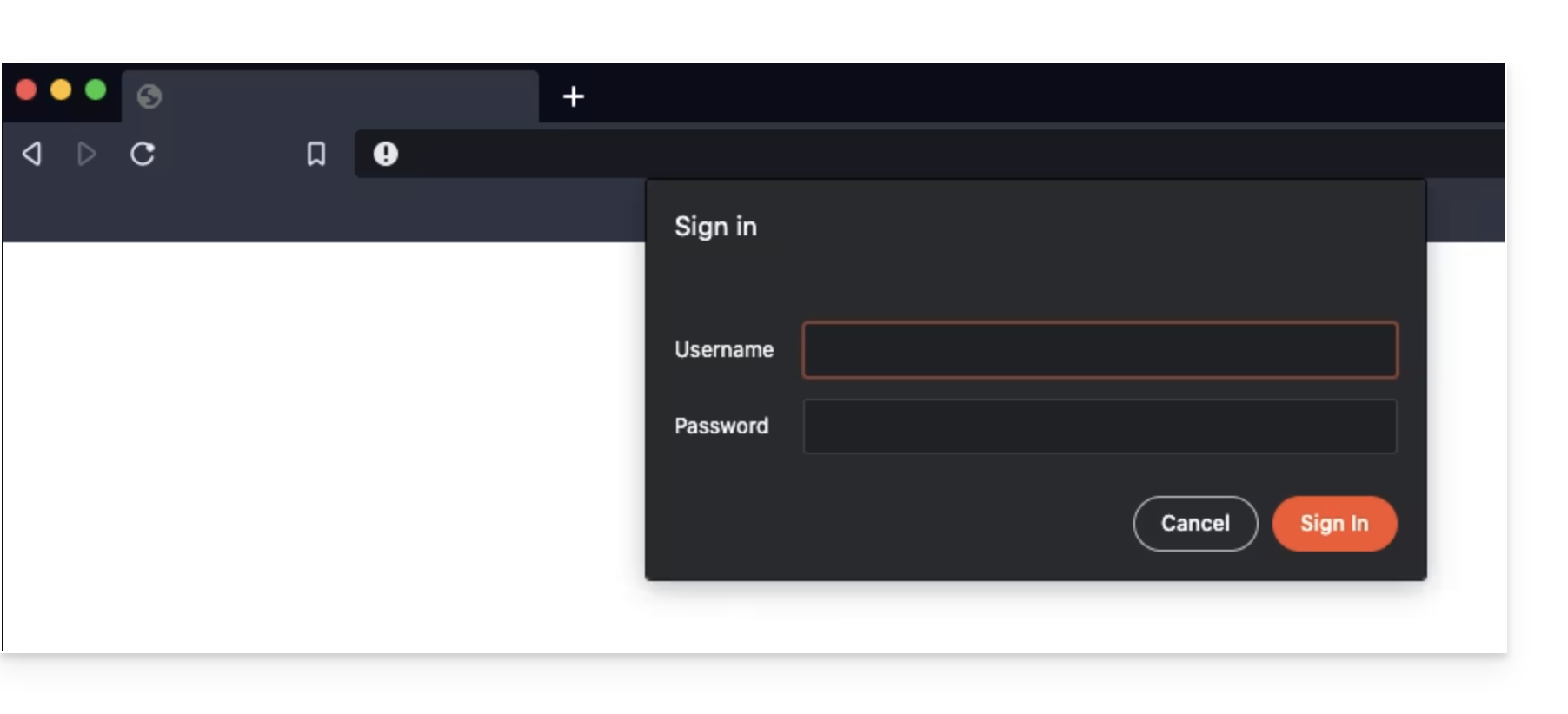
Attention, cela n'empêche pas une consultation du dossier par un utilisateur FTP.
Méthode simple
Afin de protéger par mot de passe (authentification Digest) un répertoire en utilisant l'outil "Protection de dossiers":
- Cliquez ici afin d'accéder à la gestion des hébergements & sites sur votre Manager Infomaniak (❓: aide).
- Cliquez sur le nom de l'hébergement concerné.
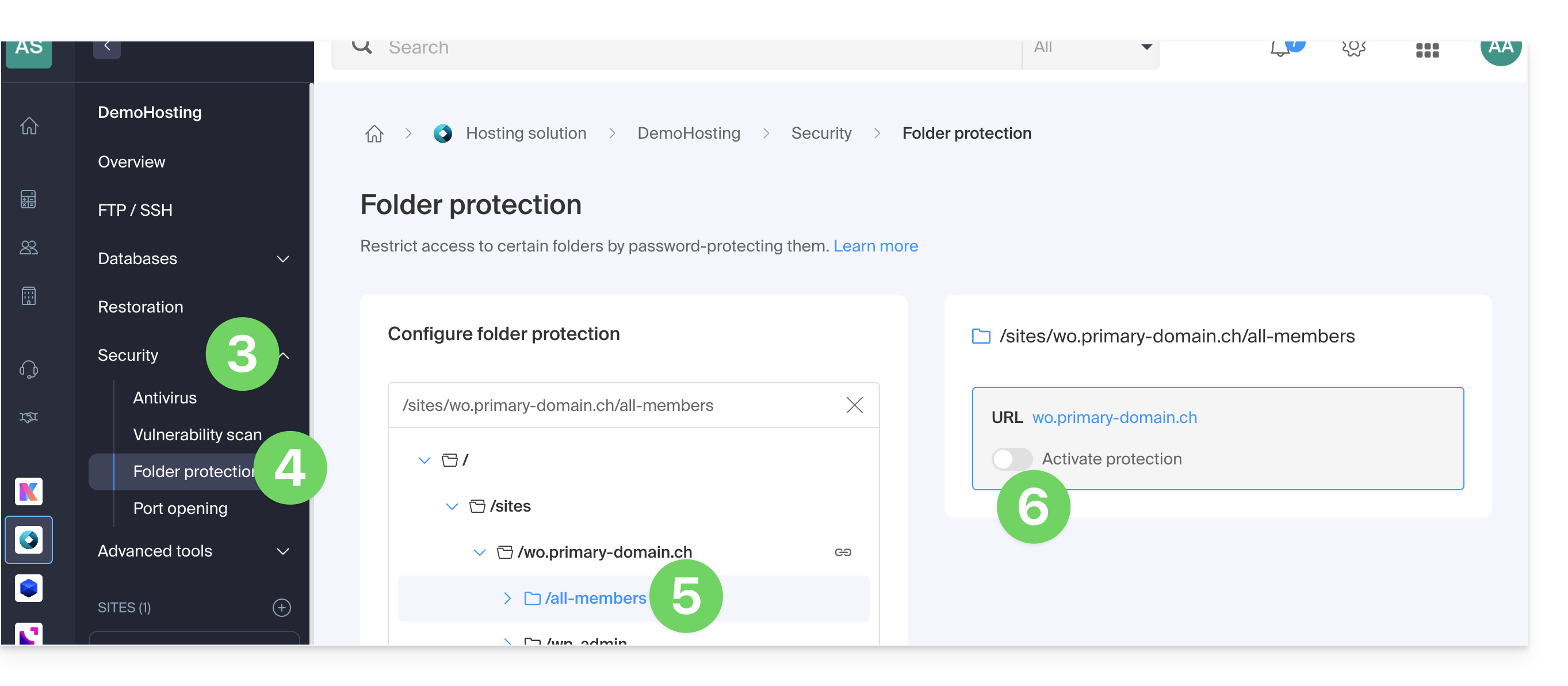
- Cliquez sur Sécurité dans le menu latéral gauche.
- Cliquez sur Protection de dossiers.
- Cliquez sur le répertoire à protéger.
- Activez la protection par le bouton à bascule (toggle switch) puis créez un ou plusieurs utilisateurs*:
- * Les utilisateurs sont définis par répertoire ; l'outil ne permet pas de gérer des groupes d'utilisateurs:
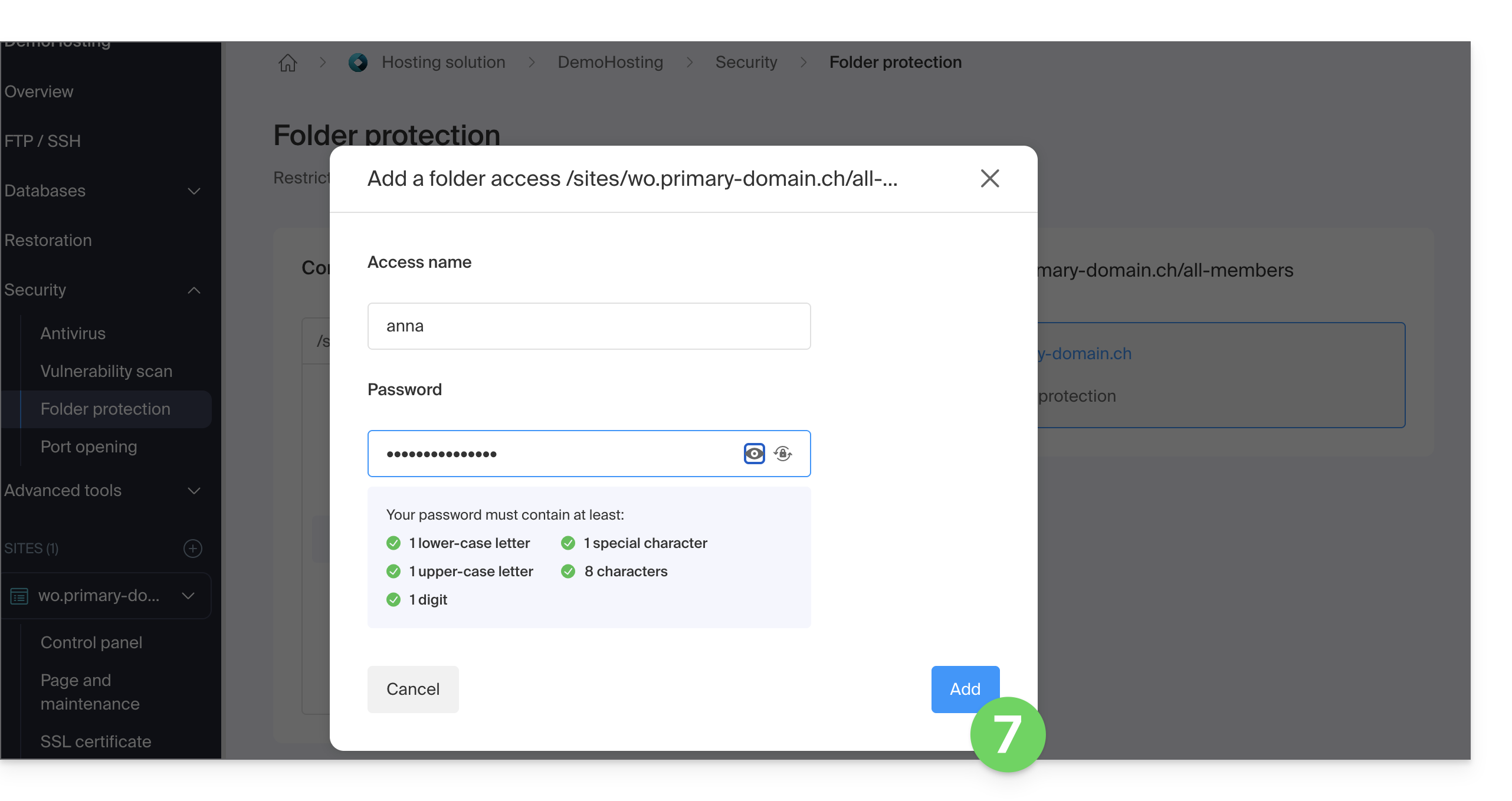
- * Les utilisateurs sont définis par répertoire ; l'outil ne permet pas de gérer des groupes d'utilisateurs:
- Cliquez sur le bouton Ajouter.
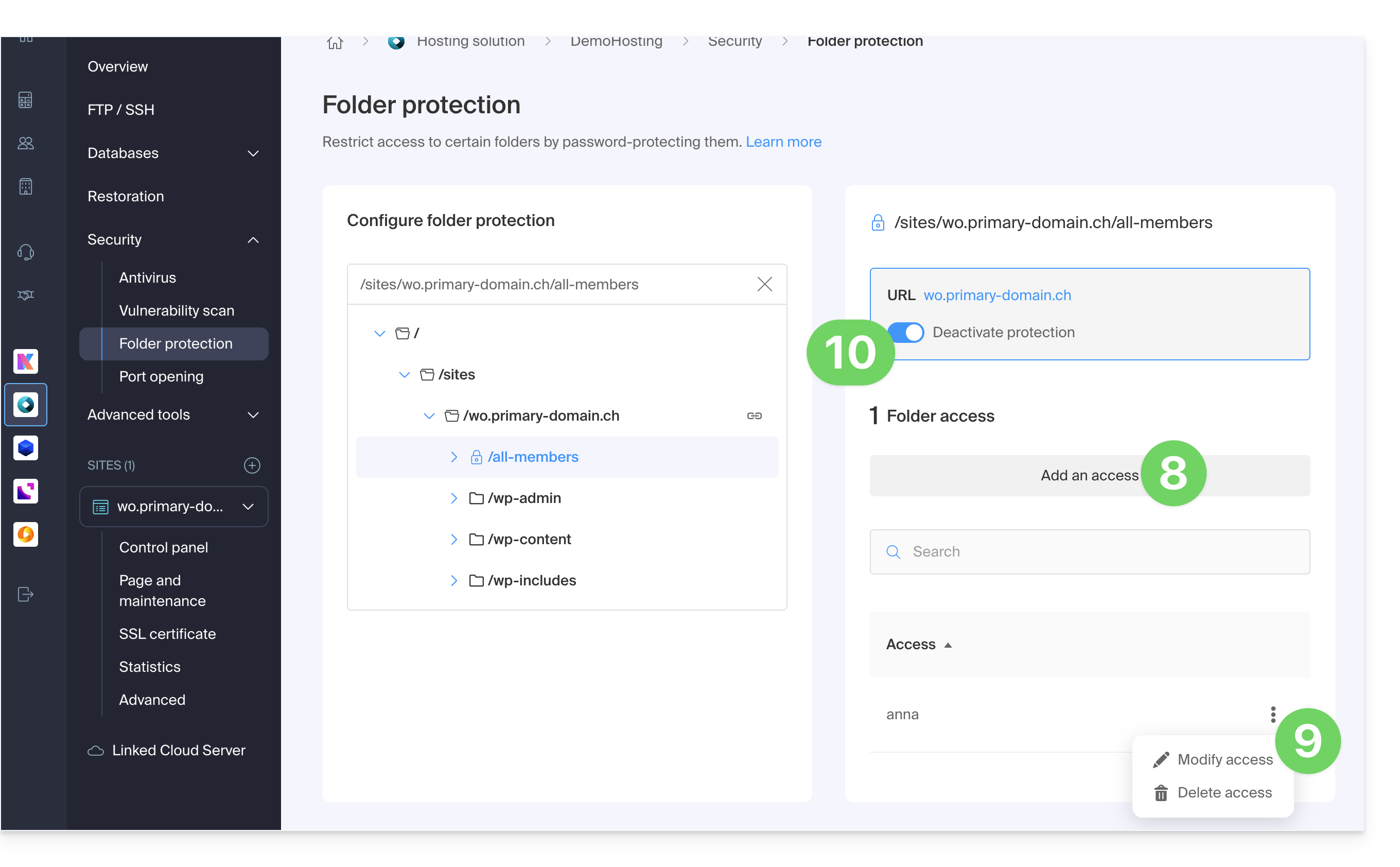
- Cliquez sur le bouton pour Ajouter l'accès d'un utilisateur supplémentaire si nécessaire.
- Cliquez sur le menu d'action ⋮ situé à droite de l'utilisateur concerné pour le modifier ou le retirer.
- Cliquez à nouveau sur le bouton à bascule (toggle switch) afin de désactiver complètement la protection du répertoire:
Méthode manuelle via .htaccess
Afin de protéger un dossier par un mot de passe en utilisant le fichier .htaccess de votre site:
- Connectez-vous à votre hébergement via un logiciel/client FTP ou le Web FTP.
Dans le dossier à protéger, créez un fichier appelé
password.phpet adaptez le contenu suivant à l'intérieur en remplaçant12345par le mot de passe désiré:<?php $password = "12345"; echo password_hash($password, PASSWORD_DEFAULT); // Displays the hashed password ?>- Ouvrez un navigateur et affichez le fichier
password.php(exemple: domain.xyz/dossier-à-protéger/password.php). - Le navigateur affiche votre mot de passe chiffré ; copiez le mot de passe chiffré, il y en aura besoin par la suite…
Dans le dossier à protéger, créez un fichier appelé .htaccess et adaptez le contenu suivant à l'intérieur:
AuthName "Protected Administration Page"
AuthType Basic
AuthUserFile "/example/.htpasswd"
Require valid-user
Remplacez /example/ par le chemin absolu du dossier à protéger. Exemple:
AuthUserFile "/home/clients/0f83c7afb710e5ae2645a1b704d8772f/web/protected_folder/.htpasswd"Dans le dossier à protéger, créez un fichier appelé htpasswd.txt et adaptez le contenu suivant à l'intérieur:
username:hashed_password- Remplacez
usernamepar le login souhaité. - Remplacez
hashed_passwordpar le mot de passe chiffré copié à l'étape 1 de ce guide.
Une fois le fichier htpasswd.txt sauvegardé, renommez-le comme suit: .htpasswd.
Ouvrez un navigateur et essayez d'afficher l'une des pages contenues dans le dossier protégé. Si le guide a bien été suivi, le login et le mot de passe (non chiffré) choisis permettent d'accéder au dossier protégé.
D'autres restrictions peuvent également être apportées par .htaccess.
Lien vers cette FAQ: https://faq.infomaniak.com/68
Cette FAQ a été utile?
Ce guide explique comment rediriger un nom de domaine directement vers un autre ou comment envoyer automatiquement les visiteurs de votre site vers une autre adresse de page (URL interne ou externe).
Préambule
- Pour rediriger du trafic, vous devrez agir…
- … soit sur le nom de domaine lui-même (il doit être hébergé par Infomaniak et ses DNS doivent être ceux d'Infomaniak également),
- … soit sur le code présent dans vos pages (page .htaccess, page d'accueil, etc.) si vous avez un site.
Agir sur le nom de domaine
via Outil de Redirection Web
L'outil disponible sur le Manager permet d'agir de manière simple sur le nom de domaine (ou sous-domaine) afin de le rediriger vers l'adresse Internet de votre choix.
via modifications DNS ou enregistrement A
Changer les DNS du nom de domaine ou modifier ses enregistrements A/AAAA permet de diriger le trafic Web chez un autre fournisseur.
Agir sur le code des pages…
… via code HTML à insérer
Insérez cette ligne de code entre les balises <head> et </head> de votre page d'accueil (en principe nommée index.html):
<meta http-equiv="refresh" content="5;url=INSERT-HERE-NEW-URL">Remplacez 5 par le temps d'attente en seconde désiré (0 pour que cela se fasse immédiatement).
Le moteur de recherche Google indique qu'il est préférable d'utiliser une redirection de type 301 côté serveur (lire plus bas). Le W3C conseille également de ne pas l'utiliser.
… via code PHP à insérer
Si la page du site possède une extension .php, insérez cet appel de fonction header tout en haut du fichier:
header("refresh: 5; url=INSERT-HERE-NEW-PAGE-URL");… via fichier .htaccess
Pour rediriger absolument tout le trafic visant votre site (quelle que soit la page appelée) vers une autre adresse, insérez ceci dans le fichier .htacces à la racine de votre site:
RewriteEngine On
RewriteRule ^(.*)$ INSERT-HERE-NEW-URL/$1 [R=301]
Pour cibler la page qui doit être redirigée:
Redirect permanent /ancienne_page.html insérer ici adresse URL de destinationRedirectpermanent, Redirect permanent et Redirect 301 sont des commandes équivalentes.
Ci-après un autre exemple de redirection d'une sous-partie vers la page d'accueil (cette directive à l'avantage de fonctionner avec les "deep link" contrairement à une redirection permanente):
RewriteEngine on
RewriteRule "old/path/url "/" [L]
Prenez connaissance de cet autre guide à ce sujet.
Lien vers cette FAQ: https://faq.infomaniak.com/79
Cette FAQ a été utile?
Ce guide explique comment activer sur un hébergement Web Infomaniak le support de certains types de fichier (.inc par exemple) par PHP afin qu'ils soient traités de la même façon qu'un fichier .php.
Préambule
- Auparavant, il fallait auparavant ajouter la ligne suivante dans un fichier
.htaccess:AddType application/x-httpd-php .inc- Cela évitait que lors d'un accès via navigateur, le contenu du fichier soit affiché en texte au lieu d'être interprété correctement par PHP.
- Désormais vous pouvez gérer les extensions de fichiers via le champ FPM Extensions dans le Manager de votre hébergement.
Gérer les extensions reconnues par PHP
Pour ajouter le support d'un type de fichier précis:
- Cliquez ici afin d'accéder à la gestion des hébergements & sites sur votre Manager Infomaniak (❓: aide).
- Cliquez sur le nom du site concerné.
- Cliquez sur Gérer les paramètres avancés:

- Cliquez sur l'onglet PHP / Apache:

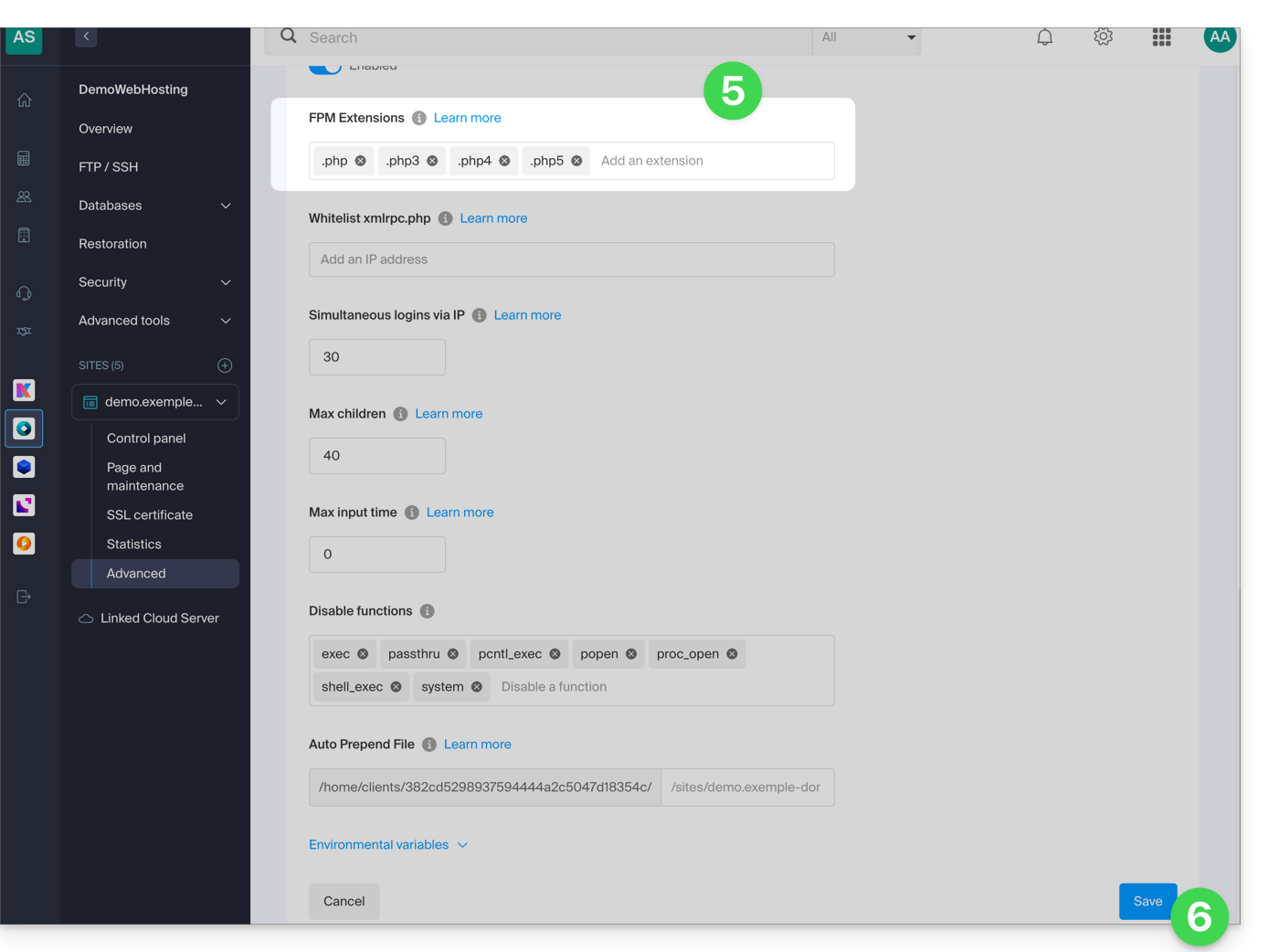
- Editez le champ FPM Extensions vous permettant l'ajout désiré.
- Cliquez sur le bouton en bas de page pour sauvegarder:
Lien vers cette FAQ: https://faq.infomaniak.com/82
Cette FAQ a été utile?
Ce guide explique comment consulter les informations sur les visiteurs ayant accédé aux sites de votre Hébergement Web (stats de fréquentation).
✘ INDISPONIBLE avec
Site Creator autonome (indépendant d'un hébergement Web)
hébergements Starter
Préambule
- Prenez connaissance de cet autre guide si vous recherchez spécifiquement les logs d'accès.
- Prenez connaissance de cet autre guide concernant l'offre Site Creator Pro.
Accéder aux statistiques de fréquentation
Pour consulter les statistiques relatives à la fréquentation du public sur vos sites:
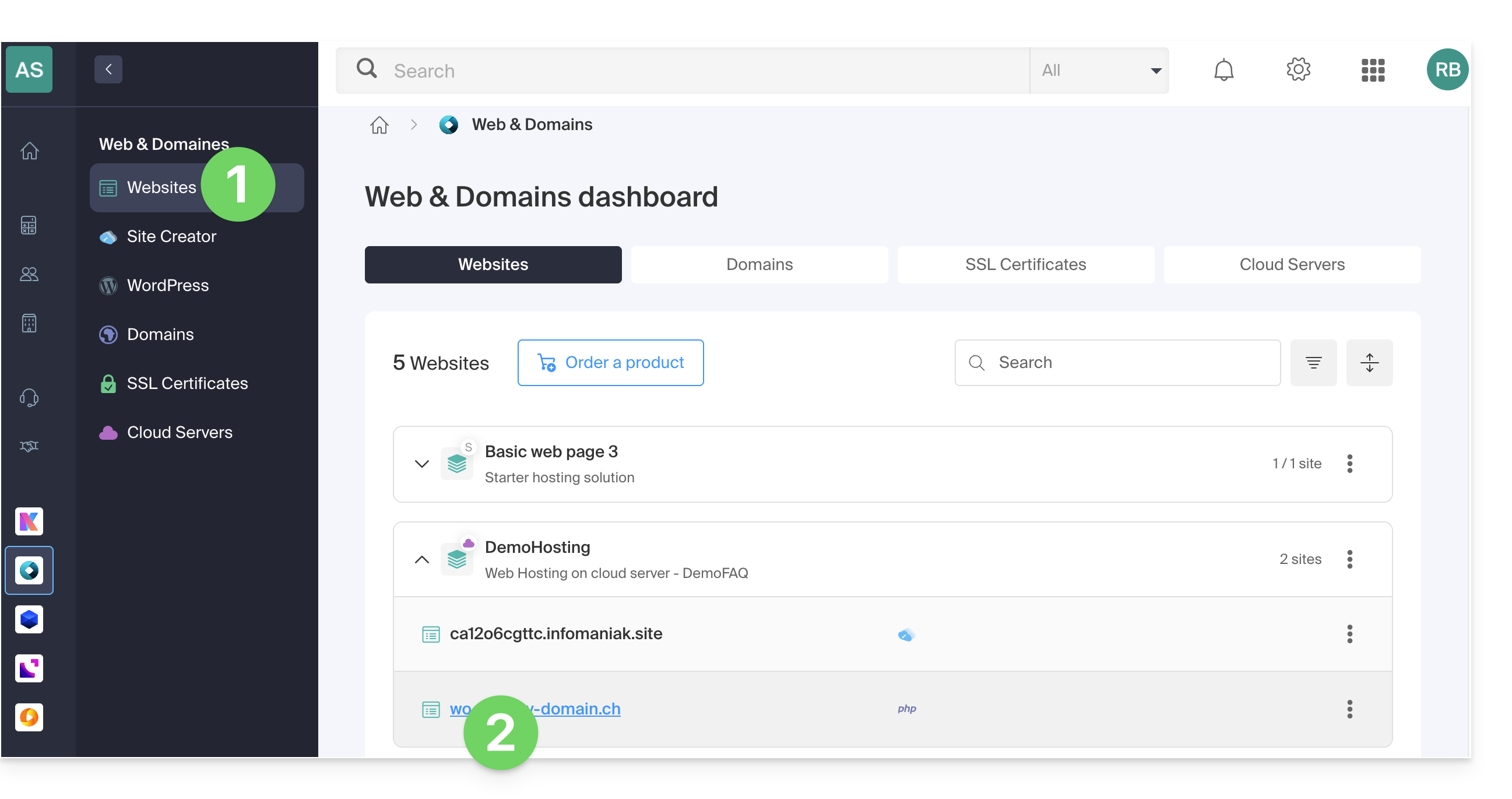
- Cliquez ici afin d'accéder à la gestion des hébergements & sites sur votre Manager Infomaniak (❓: aide).
- Cliquez sur le nom du site concerné:
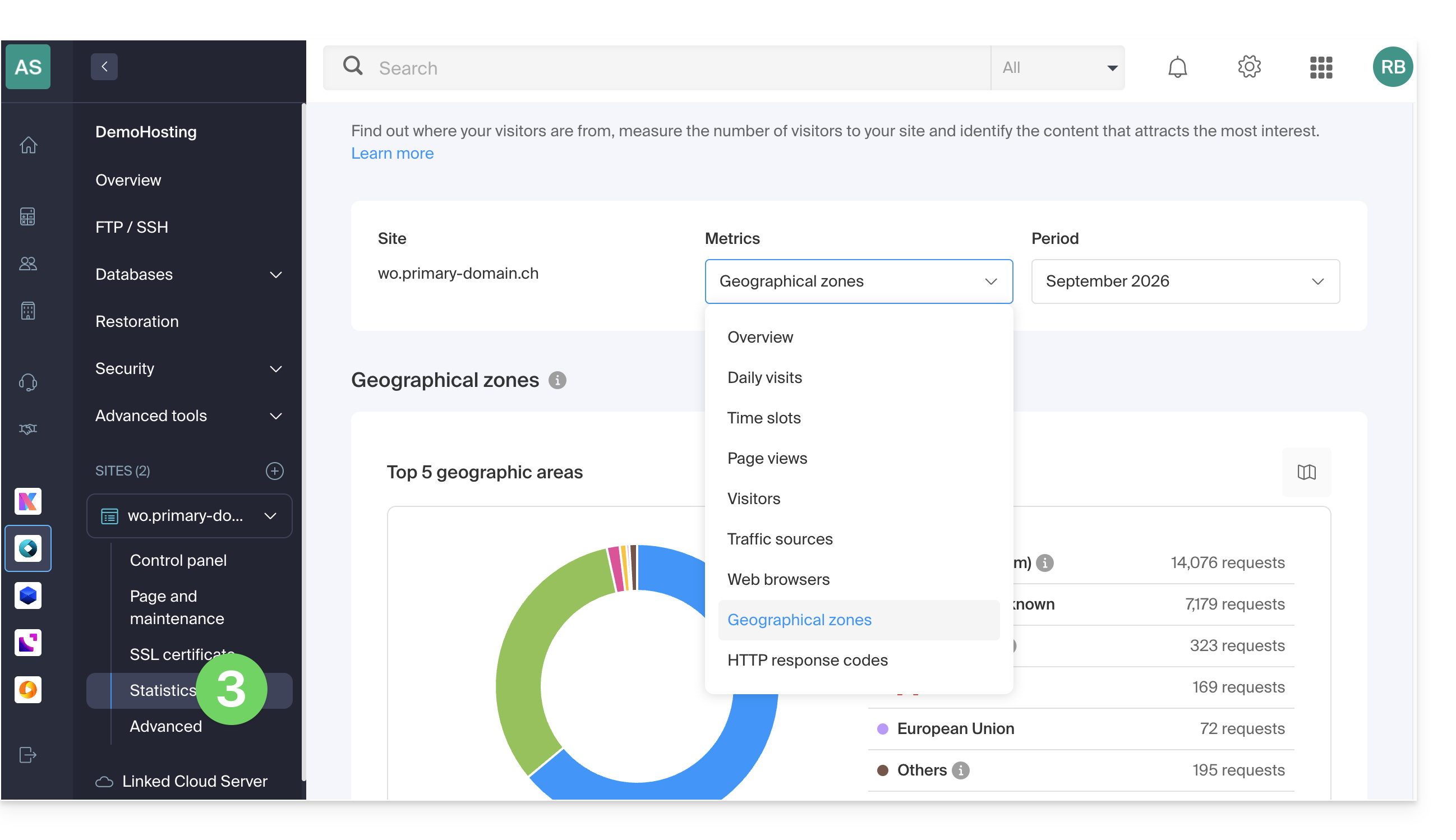
- Cliquez sur Statistiques dans le menu latéral gauche:
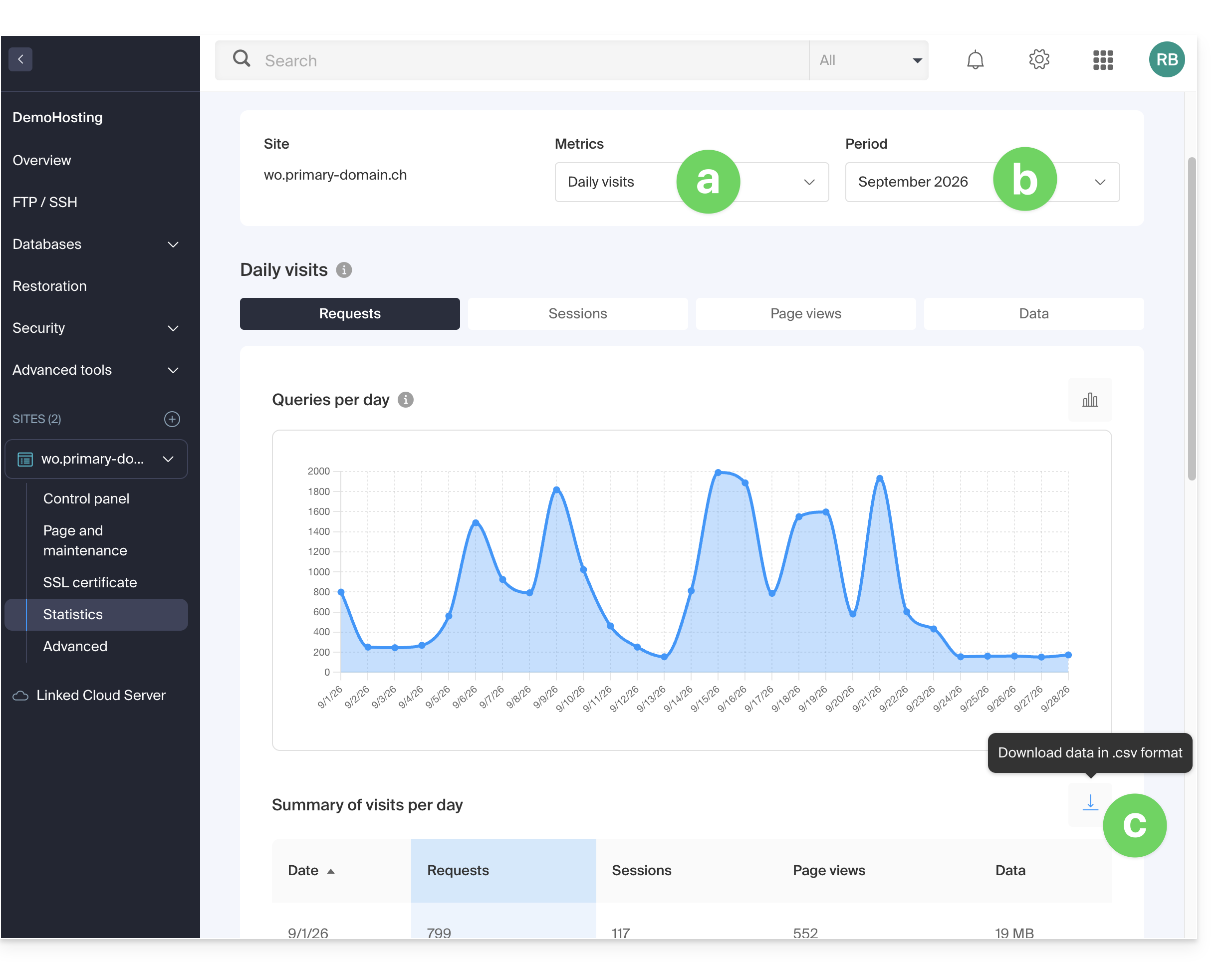
- Les barres d'outils vous permettent de choisir:
- le type de statistiques,
- la période,
- ou de télécharger les données pour un outil tiers :
Explications des termes
Il n'y a pas de distinction entre humains et robots. Vous pouvez aussi utiliser des outils comme Matomo, Open Web Analytics ou Google Analytics.
| Catégorie | Description | Détails |
|---|---|---|
| Hits | Toute requête adressée au serveur. | Inclut tout (HTML, images, audio, etc.). Chaque élément sollicité, visible ou non, compte pour un hit. C'est comme si un visiteur activait un bouton invisible à chaque interaction. |
| Fichiers | Requêtes nécessitant un envoi de données en retour. | Enregistre les requêtes obligeant le serveur à renvoyer un fichier (graphique, HTML). La différence avec les hits correspond au rapport entre demandes entrantes et données sortantes. |
| Pages | Nombre de pages affichées sur votre site. | Mesure les pages HTML vues en excluant les fichiers graphiques ou audio. Chaque accès à une nouvelle page HTML est enregistré comme une page vue. |
| Visites | Sessions basées sur l'adresse IP. | Une visite commence par une requête IP. Si l'adresse revient sous 30 minutes, c'est une visite unique. Au-delà, une nouvelle visite est comptabilisée. |
| Sites | Estimation des visites via adresses IP fixes. | Exclut les connexions mobiles ou dynamiques. Cela cible les visiteurs réguliers (entreprises, institutions) pour mieux comprendre votre public cible. |
| Ko | Volume de données envoyées par le serveur. | Quantité totale de données transférées durant la période, calculée via les fichiers journaux (avec une marge d'erreur possible selon la taille des fichiers). |
| Total des hits | Cumul global des requêtes. | Une page avec 3 images et un texte génère 5 hits (la page + le texte + les 3 images). Ce total est donc bien plus élevé que le nombre de pages vues. |
| Total Pages / Visites | Indicateurs d'engagement. | Le nombre de pages vues par rapport aux visites uniques permet d'évaluer l'intérêt des internautes pour votre contenu. |
| Total des sites uniques | Nombre d'IP distinctes. | Représente la diversité des sources de trafic et permet d'identifier les segments de public les plus actifs sur la période. |
| Total des URLs uniques | Chemins distincts empruntés. | Correspond aux différentes pages ou fichiers consultés, fournissant un aperçu de votre structure de navigation et des contenus les plus populaires. |
| Total des référents uniques | Nombre de sites sources. | Sites externes ayant dirigé du trafic vers vous. C'est un indicateur clé de l'efficacité de votre marketing et de vos partenariats. |
Signification de "Commercial (com)" et "Unresolved"
"Commercial" représente souvent une part importante du trafic géographique. Il inclut les utilisateurs connectés via des fournisseurs d'accès (FAI) utilisant un domaine .com. Cette extension étant utilisée par de nombreux FAI et entreprises mondialement, elle ne permet pas de déterminer un pays précis.
Les "unresolved" sont des adresses IP non résolues géographiquement, souvent à cause de paramètres de confidentialité, de l'usage de VPN ou de restrictions réseaux.
Lien vers cette FAQ: https://faq.infomaniak.com/83
Cette FAQ a été utile?
Ce guide vous concerne si vous obtenez une erreur 500 qui peut avoir diverses origines liées en général au développement de votre site sur un Hébergement Web, en particulier avec les rewrites de vos fichiers .htaccess.
Préambule
- Apache2, en place sur les serveurs, ne supporte plus certains modules comme
mod_auth_anon,mod_auth_dbm,mod_authz_dbm,mod_cern_meta,mod_imap,mod_imagemap,mod_mime_magic - Apache2 est strict sur les erreurs de syntaxe et lorsqu'il rencontre des erreurs de syntaxe dans un fichier
.htaccess, cela peut entraîner des erreurs 500 Internal Server Error ou des erreurs de réécriture d'URL inattendues
Exemples de syntaxes et correction
Dans ce premier exemple, l'erreur de syntaxe est que la règle de réécriture ne spécifie pas le code de réponse de redirection HTTP à renvoyer.
RewriteRule ^articles/([0-9]+)/$ /article.php?id=$1 [L]La correction ajoute la directive R=301 pour spécifier que la redirection doit renvoyer un code 301 (permanent):
RewriteRule ^articles/([0-9]+)/$ /article.php?id=$1 [L,R=301]
Dans ce second exemple, l'erreur de syntaxe est que la directive Options ne spécifie pas correctement les options à activer ou désactiver.
Options -Indexes FollowSymLinksLa correction ajoute le signe "+" pour spécifier que FollowSymLinks doit être activé plutôt que désactivé:
Options -Indexes +FollowSymLinks
Résoudre ces erreurs
- Si la première page ou une autre page affiche une erreur 500, renommer le fichier
.htaccessou commenter toutes les lignes avec#et décommenter ligne par ligne jusqu'à trouver le passage qui pose problème. - Si l'erreur survient après une modification effectuée sur l'une de vos pages, le plus simple est de restaurer la version précédente du fichier.
Lien vers cette FAQ: https://faq.infomaniak.com/106
Cette FAQ a été utile?
Ce guide détaille CHMOD (abréviation de change mode) qui permet de changer les permissions d'accès d'un fichier ou d'un répertoire.
Modifier les droits FTP
Les droits (prenez connaissance de cet autre guide Wikipedia) disponibles pour chaque personne/groupe sont les suivantes:
- lecture: donne le droit de lister (nécessite aussi le droit exécution) et lire dans un répertoire et/ou lire un fichier
- écriture: donne le droit de créer, modifier, renommer, supprimer des fichiers et/ou répertoires
- exécution: pour un répertoire : donne le droit de le traverser pour lire ses sous-répertoires -> Pour un fichier : donne le droit de l'exécuter si c'est un programme ou un script par exemple.
- set uid (?): sur un fichier avec les droits d'exécution cela aura pour effet de l'exécuter avec les droits du propriétaire s'il utilise l'appel système execve ou setuid
- set gid (?): tous les nouveaux fichiers créés appartiendront au groupe du répertoire et sur un fichier avec les droits d'exécution cela aura pour effet de l'exécuter avec les droits du groupe
- sticky bit (?): sur un répertoire, les fichiers du répertoire pourront être renommés ou supprimés uniquement par le propriétaire, même si les autres utilisateurs ont le droit d'écriture. Droit pas vraiment utile sur les fichiers
Le Web FTP sur le Manager permet de changer les permissions des fichiers (y compris celui de /web).
La plupart des logiciels/clients FTP permettent de changer les droits d'accès aux fichiers; la fonction s'appelle généralement "CHMOD" et se trouve sous "Propriétés", "Permissions" ou "Attributs" (en général en faisant clic droit sur le fichier ou dossier à modifier). Une case permet souvent d'appliquer les permissions à tous les sous-répertoires et fichiers dans le dossier, en mode récursif.
Lorsque vous avez coché les permissions qui vous intéressent, validez et les droits seront modifiés sauf ceux que vous n'avez pas l'autorisation de modifier ou plutôt que l'utilisateur sous lequel vous êtes identifié n'a pas le droit de modifier.
En savoir plus
Lorsqu'on parle de changer des permissions, en général il s'agit de faire un "chmod 777", "chmod 666" ou autre. Donc trois chiffres dont:
- le premier correspond aux droits du propriétaire
- le deuxième correspond aux droits du groupe
- le troisième chiffre correspond aux droits des autres utilisateurs.
Et les droits se décomposent ainsi:
- "4" pour le droit de lecture (read)
- "2" pour le droit d'écriture (write)
- "1" pour le droit d'exécution (execute)
Il suffit ensuite d'additionner ces chiffres. Par exemple si vous voulez tous les droits pour le propriétaire mais aucun droit pour les autres, vous ferez "chmod 700" (4 + 2 + 1 = 7). Si vous voulez uniquement les droits de lecture et écriture pour tout le monde (4 + 2 = 6), vous ferez un "chmod 666".
Ces valeurs sont connues de tout bon logiciel/client FTP, donc vous aurez la possibilité de mettre directement le nombre dans votre logiciel/client FTP pour que les permissions soient changées.
Pour changer les permissions sur des fichiers ou répertoires en PHP, vous pouvez également le faire avec la fonction “chmod”, comme sur l'exemple suivant:
chmod ("/a_folder/a_file", 0755)Notez que la valeur à appliquer doit être en octale, d'où le zéro devant obligatoire. Attention si vous stockez la valeur dans une variable, vous allez avoir un problème de type de données, que vous pouvez contourner avec la fonction octdec(), comme sur l'exemple suivant:
$mode = 0755;chmod("a_folder/a_file", octdec($mode))Lien vers cette FAQ: https://faq.infomaniak.com/111
Cette FAQ a été utile?
Ce guide concerne l'installation d'extension PHP sur Hébergements Web Infomaniak.
Utilisation d'extensions PHP Zend
Attention:
- Zend Guard Loader est une extension PHP qui permet d'exécuter des scripts PHP chiffrés via Zend Guard.
- Zend Guard Loader est installé de base pour PHP <= 5.6 sur tous les hébergements Web et n'est pas disponible pour les versions de PHP >= 5.6.
- Depuis PHP 5.3.x, le module Zend Optimizer a été remplacé par ZendGuardLoader
- L'extension ZendOPCache nécessite un Serveur Cloud configuré avec PHP 5.5 minimum
Lien vers cette FAQ: https://faq.infomaniak.com/130
Cette FAQ a été utile?
Ce guide explique comment activer les fonctions suivantes sur Hébergement Web (en italique, Serveur Cloud uniquement):
proc_openpopenexec()shell_exec()set_time_limitpassthrusystem
Ces fonctions sont désactivées par défaut car elles représentent un risque de sécurité important en cas de piratage d'un site Internet. Ne les activez qu'en cas de réel besoin (d'un script ou CMS ImageMagick, Typo3, CraftCMS, etc.).
Activer des fonctions PHP
Pour accéder à la gestion du site :
- Cliquez ici afin d'accéder à la gestion des hébergements & sites sur votre Manager Infomaniak (❓: aide).
- Cliquez sur le nom du site concerné.
- Cliquez sur Gérer les paramètres avancés:
- Cliquez sur l'onglet PHP / Apache:
- Cliquez sur les boutons à bascule (toggle switch) On/Off comme désiré:
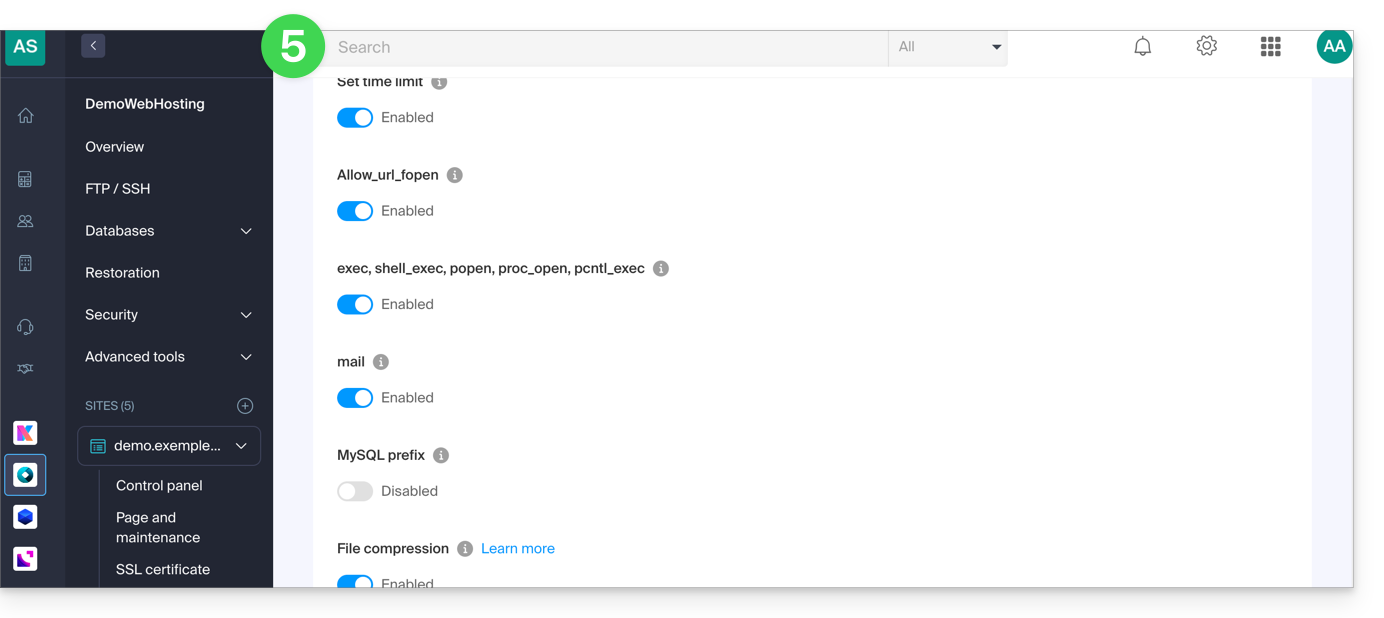
- Cliquez sur le bouton Enregistrer en bas de page pour valider les modifications.
Lien vers cette FAQ: https://faq.infomaniak.com/173
Cette FAQ a été utile?
Ce guide explique comment accéder à InnoDB chez Infomaniak.
Utiliser le moteur de stockage MySQL InnoDB
Dès lors que votre hébergement Infomaniak vous donne accès aux bases de données MySQL / MariaDB, InnoDB est disponible dans le même temps (MyISAM auparavant).
InnoDB offre des fonctionnalités avancées telles que les transactions ACID, les verrous au niveau de la ligne, les indexes de texte complet, etc. Vous pouvez tirer parti de ces fonctionnalités en utilisant des instructions SQL appropriées dans vos requêtes.
Lien vers cette FAQ: https://faq.infomaniak.com/176
Cette FAQ a été utile?
Ce guide explique le principe de la réécriture d'URL (URL Rewriting) et montre comment l'utiliser sur un Hébergement Web Infomaniak à l'aide d'un fichier .htaccess.
Préambule
- La réécriture d'URL permet de présenter des adresses plus lisibles et plus explicites, par exemple en remplaçant une URL telle que
index.php?id=123par/article/123/. - Des URLs claires facilitent la navigation des visiteurs et peuvent contribuer à améliorer le référencement naturel (
SEO) en mettant davantage en valeur le contenu de la page. - Cette technique permet également de masquer certains détails techniques de l'application, comme les extensions de fichiers ou l'utilisation de paramètres dans l'URL, sans modifier le fonctionnement du site.
Exemple de réécriture d'URL
L'exemple suivant transforme une URL telle que article.php?id=25&cat=4 en une URL plus lisible sous la forme /article/25/4/.
Ajoutez les règles suivantes dans le fichier .htaccess situé à la racine de votre site :
# Disable directory listing and allow symbolic links owned by the same user
Options -Indexes +SymLinksIfOwnerMatch

# Enable the rewrite engine
RewriteEngine On

# Set the rewrite base if your site is installed in a subdirectory
# RewriteBase /admin/

# Rewrite rule
RewriteRule ^article/([0-9]+)/([0-9]+)/?$ article.php?id=$1&cat=$2 [L,QSA]
Les options utilisées dans cette règle ont la signification suivante :
L(Last) : indique qu'aucune autre règle de réécriture ne doit être appliquée si celle-ci correspond.QSA(Query String Append) : conserve les éventuels paramètres supplémentaires déjà présents dans l'URL.
Important : la création de ces règles ne modifie pas automatiquement les liens présents sur votre site. Vous devez mettre à jour vos liens internes afin qu'ils utilisent le nouveau format d'URL.
Rediriger vers un domaine principal
Si plusieurs noms de domaine permettent d'accéder au même site, il est recommandé de rediriger l'ensemble des domaines secondaires vers un domaine principal. Cette pratique évite la duplication des contenus (duplicate content) et permet aux moteurs de recherche d'indexer une seule version de votre site.
Exemple de redirection permanente vers un domaine principal en HTTPS :
RewriteEngine On

RewriteCond %{HTTP_HOST} ^domaine-secondaire\.xyz$ [NC,OR]
RewriteCond %{HTTP_HOST} ^www\.domaine-secondaire\.xyz$ [NC]

RewriteRule ^(.*)$ https://www.mon-domaine-principal.com/$1 [R=301,L]
L'option R=301 indique qu'il s'agit d'une redirection permanente. Les navigateurs et les moteurs de recherche sont ainsi informés que le contenu est désormais accessible à cette nouvelle adresse.
Lien vers cette FAQ: https://faq.infomaniak.com/206
Cette FAQ a été utile?
Ce guide détaille les erreurs de type Rejected, too many connections from this host si celles-ci surviennent en visitant un site.
Origine des erreurs
429 Too Many Requests
Cette erreur survient lorsque le serveur est submergé par un grand nombre de requêtes en un court laps de temps, ce qui peut être dû à une utilisation intensive du site ou à des abus.
503 Service momentanément indisponible
Cette erreur peut être causée par plusieurs facteurs, notamment des travaux de maintenance planifiés sur le serveur, une surcharge du serveur due à un trafic élevé, ou l'exécution d'un script qui dépasse les limites de ressources du serveur.
Rejected, too many connections from this host
Cette erreur survient lorsque le serveur refuse les connexions en raison du nombre élevé de connexions simultanées en provenance de la même adresse IP. Prenez connaissance des "Journaux d'accès et d'erreurs" sur le tableau de bord de votre hébergement pour y retrouver de multiples entrées de la forme:
[Fri Sep 02 11:40:31] [error] [client 222.111.123.123] Rejected, too many connections from this host. (vhost:domain.xyz uri:/js/modules/blocktopmenu/js/superfish-modified.js current:34 limit:30

[Fri Sep 02 11:40:31] [error] [client 222.111.123.123] Rejected, too many connections from this host. (vhost:domain.xyz uri:/js/modules/blocktopmenu/js/hoverIntent.js current:34 limit:30

[Fri Sep 02 11:40:31] [error] [client 222.111.123.123] Rejected, too many connections from this host. (vhost:domain.xyz uri:/js/modules/productscategory/productscategory.js current:34 limit:30

[Fri Sep 02 11:40:31] [error] [client 222.111.123.123] Rejected, too many connections from this host. (vhost:domain.xyz uri:/modules/feeder/rss.php current:35 limit:30

[Fri Sep 02 11:40:31] [error] [client 222.111.123.123] Rejected, too many connections from this host. (vhost:domain.xyz uri:/js/modules/favoriteproducts/favoriteproducts.js current:34 limit:30
Dans cet exemple, l'IP 222.111.123.123 exécute 30 connexions simultanées sur chaque page par conséquent elle est automatiquement rejetée car cela peut ressembler à une attaque ou scan.
Pistes de résolution
Quelques pistes pour résoudre ces erreurs:
- Vérifiez les scripts qui font des connexions multiples au serveur pour afficher des données.
- Optimisez le ou les scripts concernés afin qu'ils nécessitent moins de ressources.
- Augmentez les limites du site concerné pour permettre au script de faire tout ce qu'il a à faire et/ou limiter le nombre de connexions simultanées (surtout sur un Serveur Cloud où les limites — mémoire vive, temps d'exécution, connexions simultanées — peuvent être augmentées significativement).
- Migrez votre hébergement sur un Serveur Cloud.
Lien vers cette FAQ: https://faq.infomaniak.com/231
Cette FAQ a été utile?
Ce guide explique comment bloquer l'accès à certains répertoires d'un Hébergement Web pour certains visiteur / robot / aspirateur en filtrant et bloquant leurs adresses IP ou noms d'hôte.
Mettre en place des règles .htaccess
Créer un document .htaccess à la racine de votre site et inscrire les règles destinées à bloquer certaines adresses IP ou certains bots.
Pour bloquer les visiteurs en fonction par exemple du début de leur adresse IP, utiliser la directive "deny from":
Order Deny,Allow
Deny from 123.456.
Allow from all
Cela signifie que toutes les requêtes provenant d'une adresse IP commençant par "123.456." seront refusées, tandis que toutes les autres requêtes seront autorisées. Les utilisateurs bloqués recevront un message d'erreur HTTP 403 Forbidden.
Bloquer une adresse IP spécifique
Order Allow,Deny
Deny from 123.456.789
Allow from all
Cela signifie qu'une seule adresse IP, 123.456.789, est bloquée et toutes les autres adresses IP peuvent accéder au site.
Bloquer plusieurs adresses IP
Order Allow,Deny
Deny from 123.456.789
Deny from 987.654.321
Allow from all
Cela signifie que deux adresses IP, 123.456.789 et 987.654.321, sont bloquées et toutes les autres adresses IP peuvent accéder au site.
Bloquer un bot par son user-agent
SetEnvIfNoCase User-Agent "BadBot" BadBot
Order Allow,Deny
Deny from env=BadBot
Allow from all
Cela signifie que tout bot identifié avec un user-agent "BadBot" sera bloqué et tous les autres utilisateurs peuvent accéder au site.
Bloquer un accès à un dossier spécifique
Order Allow,Deny
Deny from all
Cela signifie que tous les accès au dossier "/dossier" seront bloqués, indépendamment de l'adresse IP ou du user-agent. Un assistant pour une fonctionnalité similaire est disponible sur votre Manager Infomaniak.
Directives mod_rewrite
Vous pouvez également utiliser la directive mod_rewrite pour bloquer certaines adresses IP ou certains bots dans un fichier .htaccess.
La directive mod_rewrite peut affecter les performances de votre site en cas d'utilisation excessive ou incorrecte. Il est donc recommandé de faire preuve de prudence lors de la modification de votre fichier .htaccess.
Voici quelques exemples:
Bloquer une adresse IP spécifique
RewriteEngine on
RewriteCond %{REMOTE_ADDR} ^123\.456\.789\.
RewriteRule ^(.*)$ - [F,L]
Cela signifie qu'une seule adresse IP, 123.456.789, est bloquée et toutes les autres adresses IP peuvent accéder au site.
Bloquer plusieurs adresses IP
RewriteEngine on
RewriteCond %{REMOTE_ADDR} ^123\.456\.789\. [OR]
RewriteCond %{REMOTE_ADDR} ^987\.654\.321\.
RewriteRule ^(.*)$ - [F,L]
Cela signifie que deux adresses IP, 123.456.789 et 987.654.321, sont bloquées et toutes les autres adresses IP peuvent accéder au site.
Bloquer un bot par son user-agent
RewriteEngine on
RewriteCond %{HTTP_USER_AGENT} BadBot [NC]
RewriteRule ^(.*)$ - [F,L]
Cela signifie que tout bot identifié avec un user-agent "BadBot" sera bloqué et tous les autres utilisateurs peuvent accéder au site. Cela peut être utile pour empêcher les robots indésirables d'accéder à certaines pages ou de consommer des ressources inutilement.
Bloquer un accès à un dossier spécifique
RewriteEngine on
RewriteRule ^dossier/secret - [F,L]
Cela signifie que tous les accès au dossier "/dossier/secret" seront bloqués, indépendamment de l'adresse IP ou du user-agent.
Bloquer et rediriger ailleurs
RewriteEngine On
RewriteCond %{REMOTE_ADDR} ^123\.456\.789\.
RewriteRule ^(.*)$ http://www.domain.xyz/blocked.html [L,R=301]
Cela signifie que toutes les requêtes provenant de l'adresse IP 123.456.789 seront redirigées vers la page "blocked.html" sur le site "www.domain.xyz". La dernière partie de la ligne RewriteRule, [L,R=301] indique que la redirection est permanente (R=301) et que c'est la dernière règle à être appliquée (L).
Vous pouvez ajouter plusieurs conditions RewriteCond pour bloquer différentes adresses IP et rediriger vers différentes pages.
Prenez également connaissance de cet autre guide.
Lien vers cette FAQ: https://faq.infomaniak.com/232
Cette FAQ a été utile?
Ce guide explique comment restaurer des sauvegardes des versions antérieures de vos fichiers et d'autres données Web de vos hébergements Infomaniak, et comment mettre en place une politique de sauvegarde efficace si les sauvegardes mises à disposition automatiquement et gratuitement ne correspondent pas ou plus à vos besoins en terme de disponibilité ou de sécurité.
Hébergements Web (Starter, Mutualisé, Serveur Cloud)
Prenez connaissance de ces guides pour restaurer les sauvegardes automatiques:
- d'un hébergement entier (FTP + MySQL),
- de fichiers spécifiques sur l'hébergement,
- de bases de données spécifiques,
- d'une Application Web (Wordpress & Apps),
- des crons SSH de Serveur Cloud.
Prenez connaissance de ces guides pour sauvegarder et restaurer:
- un hébergement avec Swiss Backup et Restic (avancé),
- WordPress avec Swiss Backup,
- WordPress avec une extension.
Prenez connaissance également de https://faq.infomaniak.com/snapshot.
Messagerie / kSuite
- Restaurez des messages à partir des sauvegardes automatiques Infomaniak.
- Restaurez des contacts ou des évènements du calendrier.
- Sauvegardez le contenu actuel d'un compte mail:
- en téléchargeant le contenu actuel en local,
- en dupliquant tout le contenu actuel vers une boite de secours,
- en copiant les futurs e-mails au fur et à mesure de leur arrivée vers une boite de secours.
Domaines / Zones DNS
- Restaurez des enregistrements DNS supprimés à partir des sauvegardes automatiques Infomaniak.
- Restaurez un domaine expiré en période de rédemption.
Lien vers cette FAQ: https://faq.infomaniak.com/250
Cette FAQ a été utile?
Ce guide vous aide à mettre en place l'en-tête "Access-Control-Allow-Origin", un header HTTP qui spécifie quelle origine (domaine, protocole et port) peut accéder aux ressources sur un serveur. Cet en-tête est utilisé pour contrôler l'accès en cross-origin (CORS) à partir d'une application Web.
Liste des domaines autorisés
Vous pouvez ajouter l'origine d'une requête à la liste des domaines autorisés à accéder aux ressources du serveur en l'ajoutant aux valeurs de l'en-tête Access-Control-Allow-Origin.
Pour autoriser par exemple le site https://domain.xyz à accéder aux ressources avec CORS, le header doit être comme suit:
Access-Control-Allow-Origin: https://domain.xyzVous pouvez le régler via la fonction header() de PHP en vous inspirant de ce guide notamment.
Si vous avez besoin que cet en-tête soit appliqué partout, vous pouvez passer par un auto-prepend.
Lien vers cette FAQ: https://faq.infomaniak.com/256
Cette FAQ a été utile?
Ce guide vous permet de comprendre les différents codes d'état HTTP.
1xx - Informations
erreur 100: OK pour continuer
Le serveur a reçu les en-têtes de la requête et le client peut continuer à envoyer le corps de la requête.
erreur 101: Le serveur a changé de protocoles
Le serveur accepte de changer le protocole de communication selon la demande du client.
2xx - Succès
erreur 200: Requête effectuée avec succès
La requête a été traitée avec succès par le serveur.
erreur 201: Document créé (raison: nouvelle URI)
La requête a abouti et a entraîné la création d'une nouvelle ressource.
erreur 202: Requête achevée de manière asynchrone (TBS)
La requête a été acceptée mais le traitement n'est pas encore terminé.
erreur 203: Requête achevée de manière incomplète
Le serveur a traité la requête avec succès, mais les informations renvoyées proviennent d'une source tierce.
erreur 204: Aucune information à renvoyer
La requête a été traitée avec succès, mais il n'y a pas de contenu à renvoyer.
erreur 205: Requête terminée mais formulaire vide
Le serveur a traité la requête avec succès et demande au client de réinitialiser le document qui a soumis la requête.
erreur 206: Requête GET incomplète
Le serveur renvoie seulement une partie des données, comme demandé par le client avec l'en-tête Range.
3xx - Redirections
erreur 300: Le serveur ne peut pas déterminer le code de retour
La demande a plusieurs réponses possibles, et le serveur ne peut pas choisir automatiquement l'une d'elles.
erreur 301: Document déplacé de façon permanente
La ressource demandée a été déplacée de façon permanente vers une nouvelle URL.
erreur 302: Document déplacé de façon temporaire
La ressource demandée est temporairement située à une autre URL.
erreur 303: Redirection avec nouvelle méthode d'accès
La réponse à la requête peut être trouvée sous une autre URL en utilisant une méthode GET.
erreur 304: Le champ 'If-Modified-Since' n'était pas modifié
La ressource n'a pas été modifiée depuis la dernière demande. Aucune nouvelle donnée ne sera renvoyée.
erreur 305: Redirection vers un proxy spécifié par l'en-tête
La ressource demandée doit être accédée par un proxy spécifié.
erreur 307: Redirection temporaire
La ressource demandée réside temporairement sous une autre URL, mais le client doit utiliser la même méthode pour effectuer la requête suivante.
4xx - Erreurs du client
erreur 400: Erreur de syntaxe dans l'adresse du document
La requête est incorrecte ou mal formée.
erreur 401: Pas d'autorisation d'accès au document
L'accès à la ressource nécessite une authentification.
erreur 402: Accès au document soumis au paiement
Ce code est réservé pour une utilisation future concernant les paiements en ligne. Des services en dehors d'Infomaniak l'utilisent dans certains cas pour indiquer un problème de paiement, mais ces usages sont spécifiques à ces plateformes — pas une norme globale.
erreur 403: Pas d'autorisation d'accès au serveur
Le serveur comprend la requête mais refuse de l'autoriser.
erreur 404: La page demandée n'existe pas
Le serveur ne trouve pas la ressource demandée.
erreur 405: Méthode de requête du formulaire non autorisée
La méthode spécifiée dans la requête n'est pas autorisée pour la ressource visée.
erreur 406: Requête non acceptée par le serveur
La ressource demandée n'est pas capable de générer du contenu acceptable selon les en-têtes Accept envoyés dans la requête.
erreur 407: Autorisation du proxy nécessaire
L'accès à la ressource nécessite une authentification par un proxy.
erreur 408: Temps d'accès à la page demandée expiré
Le serveur n'a pas reçu la requête complète dans le délai imparti.
erreur 409: L'utilisateur doit soumettre à nouveau avec plus d'infos
La requête ne peut être traitée à cause d'un conflit avec l'état actuel de la ressource.
erreur 410: Cette ressource n'est plus disponible
La ressource demandée n'est plus disponible et cela de manière permanente.
erreur 411: Le serveur a refusé la requête car elle n'a pas de longueur
Le serveur refuse de traiter la requête sans un en-tête Content-Length valide.
erreur 412: La précondition donnée dans la requête a échoué
Une des conditions spécifiées dans les en-têtes de la requête a échoué.
erreur 413: L'entité de la requête était trop grande
Le serveur refuse de traiter la requête car la taille de l'entité est trop grande.
erreur 414: L'URI de la requête était trop longue
Le serveur refuse de traiter la requête car l'URI est trop longue.
erreur 415: Type de média non géré
Le serveur refuse de traiter la requête car le format de l'entité de la requête n'est pas supporté.
5xx - Erreurs du serveur
erreur 500: Erreur interne du serveur
Le serveur a rencontré une condition inattendue qui l'empêche de traiter la requête.
erreur 501: Requête faite au serveur non supportée
Le serveur ne supporte pas la fonctionnalité requise pour traiter la requête.
erreur 502: Mauvaise passerelle d'accès
Le serveur, en tant que passerelle ou proxy, a reçu une réponse invalide depuis le serveur en amont.
erreur 503: Service non disponible
Le serveur n'est pas disponible sur le moment (surcharge ou maintenance).
erreur 504: Temps d'accès à la passerelle expiré
Le serveur, en tant que passerelle ou proxy, n'a pas reçu de réponse à temps du serveur en amont.
erreur 505: Version HTTP non gérée
Le serveur ne supporte pas la version du protocole HTTP utilisée dans la requête.
Lien vers cette FAQ: https://faq.infomaniak.com/257
Cette FAQ a été utile?
Ce guide concerne le nom des pages d'accueil qu'il est possible d'avoir sur votre Hébergement Web Infomaniak, et qui seront prises en compte en priorité lorsqu'un visiteur accède à votre site via son nom de domaine.
Concernant Site Creator, prenez connaissance de cet autre guide.
Préambule
- Les pages d'accueil par défaut sur un serveur Web sont les premières pages qui s'affichent lorsqu'un utilisateur accède à un site sans spécifier de fichier particulier.
- Si vous entrez simplement
http://domain.xyzdans la barre d'adresse de votre navigateur, le serveur Web va chercher une page d'accueil par défaut à afficher, par exempleindex.html,index.php,index.htm, ou d'autres variations similaires.
Ordre de priorité des pages d'accueil
Voici dans l'ordre de priorité les pages chargées par défaut chez Infomaniak :
- index.html
- index.htm
- home.html
- home.htm
- default.html
- default.htm
- index.cgi
- index.php
- index.php5
- index.php4
- index.php3
- default.php
- home.php
- welcome.php
Pour résumer:
- Si vous avez 2 pages à la racine de votre hébergement, grâce au classement ci-dessus, vous constatez que
index.phpest reconnu en priorité par rapport àwelcome.php. - On peut aussi en déduire que si vous n'avez que
welcome.phpcomme page sur le dossier racine, elle sera chargée et fonctionnera comme page d'accueil. - Si vous avez une page
accueil.html, cela ne fonctionnera pas car ce nom n'est pas dans la liste. - Lorsque vous taperez
www.domaine.xyzdans le navigateur, seuleindex.phps'affichera automatiquement (et pour afficherwelcome.phpvous devrez taper le nom précis de la pagewww.domaine.xyz/welcome.php).
Personnaliser la page d'accueil par défaut
Pour définir une autre page d'accueil chargée par défaut, ajouter DirectoryIndex puis les pages adéquates dans le fichier .htaccess:
DirectoryIndex accueil.html index.php index.htmlCela signifie que le serveur Web va d'abord chercher un fichier nommé accueil.html. S'il ne trouve pas accueil.php, il cherchera index.php, puis index.html.
Lien vers cette FAQ: https://faq.infomaniak.com/261
Cette FAQ a été utile?
Ce guide détaille l'erreur "Database connection error: could not connect to mysql" qui peut survenir lors de modifications autour d'un hébergement Infomaniak sur lequel est installé l'app Web Joomla.
Préambule
- Pour que le site refonctionne, il faut vérifier et adapter certaines informations dans le fichier
configuration.phpde Joomla:- Le nom de la base de données — il s'agit souvent d'un préfixe qui a été ajouté devant le nom existant de la base et le nom d'utilisateur (par exemple
dbnameavant,abcd_dbnameaprès). - Le serveur hôte de la base de données (par exemple
mysql.domain.xyzavant,abcd.myd.infomaniak.comaprès). - Le nom d'utilisateur qui accède à la base de données (par exemple
dbuseravant,abcd_dbuseraprès). - Le chemin de deux répertoires
/tmpet/logs.
- Le nom de la base de données — il s'agit souvent d'un préfixe qui a été ajouté devant le nom existant de la base et le nom d'utilisateur (par exemple
Obtenir les informations actualisées
Pour les points 1, 2 et 3 du préambule ci-dessus:
- Cliquez ici afin d'accéder à la gestion des hébergements & sites sur votre Manager Infomaniak (❓: aide).
- Cliquez sur le nom de l'hébergement concerné.
- Cliquez sur Base de données dans le menu latéral gauche.
- Retrouvez et conservez vos informations MySQL actuelles (❓: aide).
Pour le point 4 du préambule ci-dessus:
- Cliquez ici afin d'accéder à la gestion des hébergements & sites sur votre Manager Infomaniak (❓: aide).
- Cliquez sur le nom du site concerné.
- Cliquez sur Gérer les paramètres avancés:
- Cliquez sur l'onglet PHP / Apache:
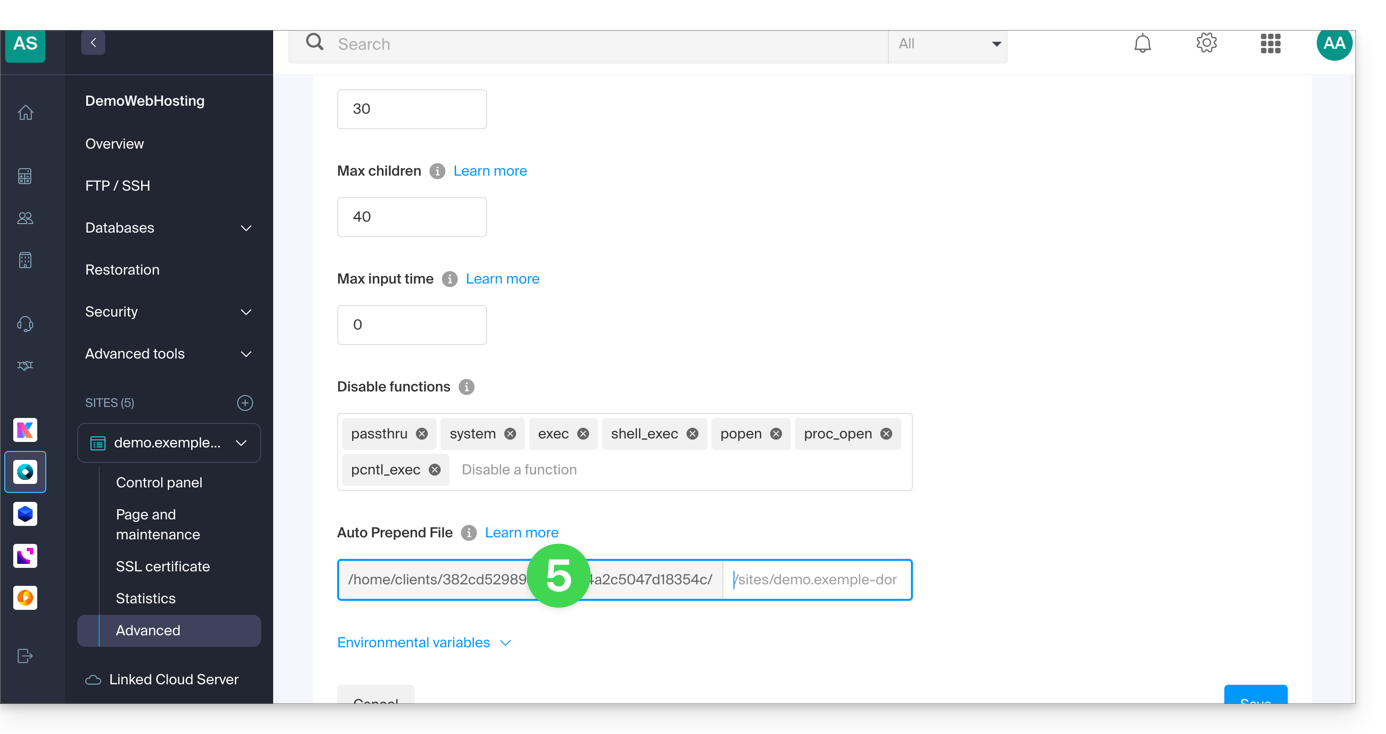
- Copiez le chemin affiché dans le premier champ sous Auto Prepend File en bas:
Modifier le fichier configuration.php de Joomla
Prérequis
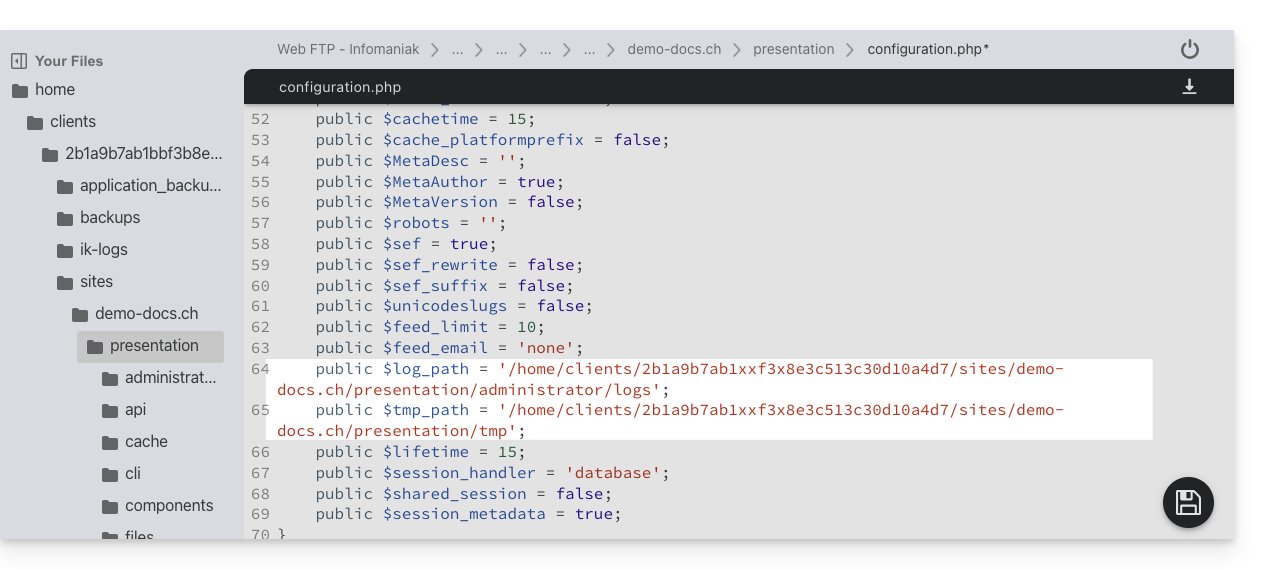
Editez ensuite le fichier configuration.php qui se trouve dans le dossier racine de votre Joomla:
- Remplacez l'ancien chemin log et tmp par le nouveau chemin:
- Trouvez les paragraphes concernés pour le reste des informations du préambule ci-dessus:

- Sauvegardez le fichier ; votre Joomla se connectera désormais à la base de données correcte.
Vérifier les changements effectués
Sur l'interface de Joomla, il est possible de vérifier les chemins des dossiers /logs et /tmp:
- Pour le dossier
/logs: allez sous Système / Configuration puis Logs: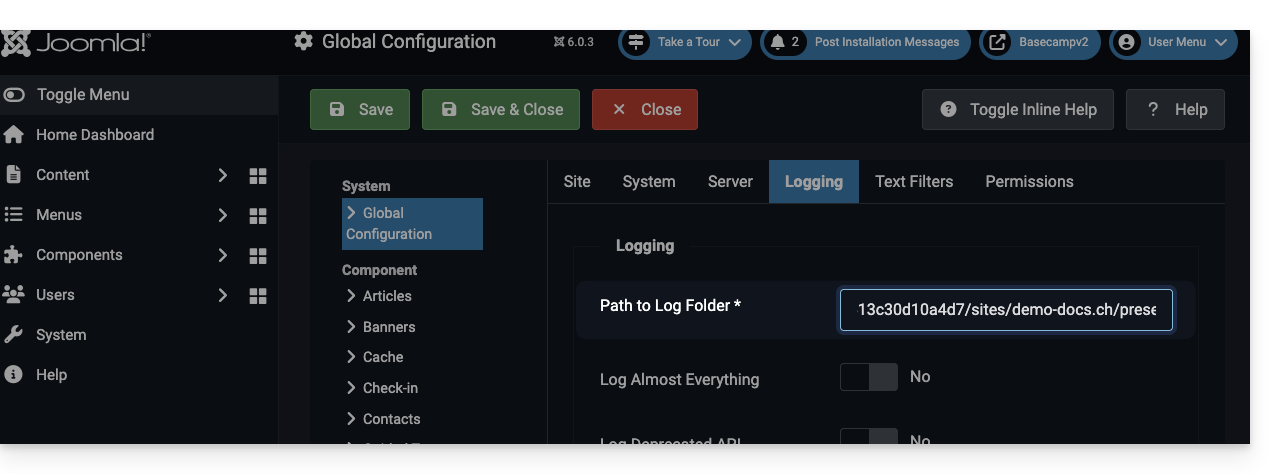
- Pour le dossier
/tmp: allez sous Système / Configuration puis Serveur: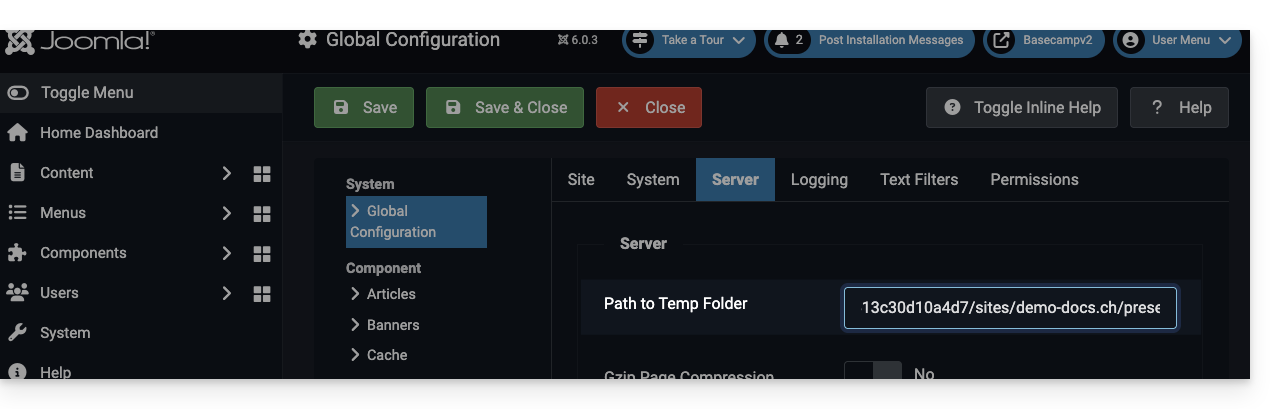
Lien vers cette FAQ: https://faq.infomaniak.com/272
Cette FAQ a été utile?
Ce guide concerne IonCube Loader, un module PHP qui permet de décoder les scripts PHP qui ont été encodés avec IonCube Encoder.
Préambule
- L'encodage IonCube est utilisé pour protéger le code source d'une application et empêcher la modification ou la distribution illégale de celui-ci.
- En utilisant IonCube Loader, les propriétaires de site peuvent garantir la sécurité de leur code et leur contenu tout en permettant une distribution en toute sécurité et facile de leurs applications.
Utiliser ionCube Loader
Avec un hébergement mutualisé il n'est plus proposé. Vous pouvez le vérifier depuis le tableau de bord:
- Cliquez ici afin d'accéder à la gestion des hébergements & sites sur votre Manager Infomaniak (❓: aide).
- Cliquez sur le nom du site concerné.
- Cliquez sur Gérer les paramètres avancés:
- Cliquez sur l'onglet Extensions PHP.
- Cliquez sur ionCube Loader (si présent dans la liste) pour voir le détail:
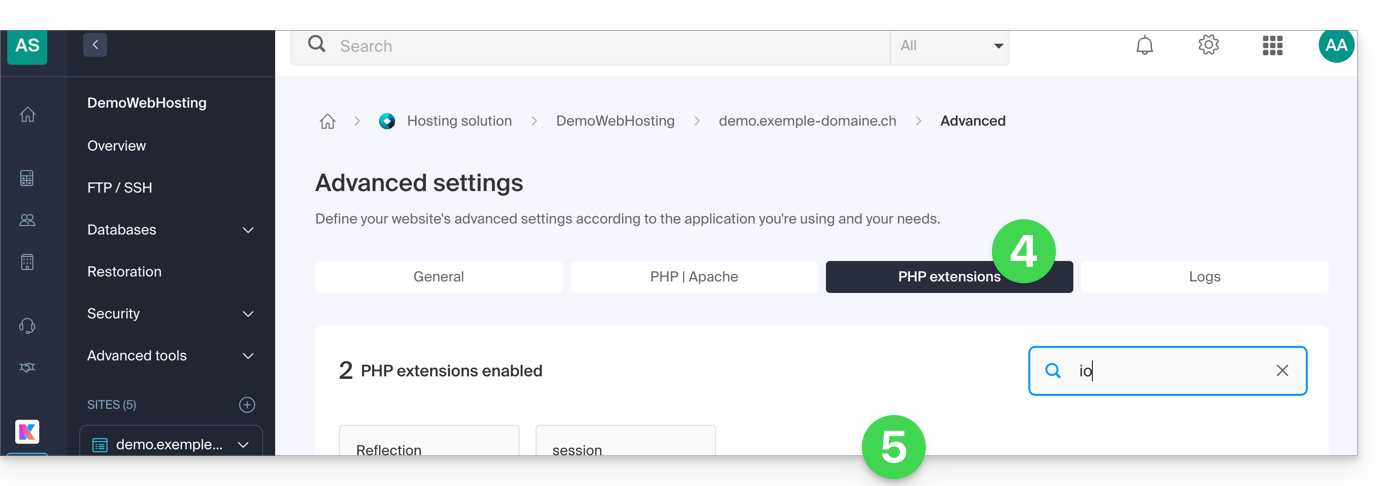
- Ici, il faudra donc envisager un Serveur Cloud.
Lien vers cette FAQ: https://faq.infomaniak.com/285
Cette FAQ a été utile?
En terme de logiciels libres permettant de manipuler des fichiers multimédia, FFmpeg est un outil puissant et flexible. Il peut être utilisé pour convertir, éditer, et streamer des vidéos et des audios.
Cependant, l'utilisation de FFmpeg sur des hébergements mutualisés pose certaines problématiques et limites, tant pour les utilisateurs que pour les hébergeurs.
Il faut vous orienter vers l'offre de Serveur Cloud pour une utilisation de FFmpeg.
Vous pouvez également vous orienter vers le service de VOD/AOD Infomaniak.
Lien vers cette FAQ: https://faq.infomaniak.com/286
Cette FAQ a été utile?
Ce guide explique comment effectuer des transferts de fichiers entre Hébergement Web et/ou Serveur Cloud de façon sécurisée et simplifiée.
Préambule
- Le FXP (File eXchange Protocol) est une méthode de transfert de fichiers directement entre deux serveurs FTP sans que les données ne transitent par le client local.
- Utilisant les commandes FTP PORT et PASV, il permet d'établir une connexion entre les deux serveurs pour un transfert de fichiers plus rapide et efficace, économisant ainsi la bande passante.
- Cette méthode peut cependant présenter des risques de sécurité si les connexions ne sont pas sécurisées par FTPS, et elle requiert une configuration plus complexe comparée aux transferts FTP traditionnels (❓: aide)
Transférer des données entre serveurs
FXP est activé par défaut sur Serveurs Cloud et hébergements Web (hors Starter).
Vous pouvez par exemple employer CrossFTP, un logiciel multiplateforme permettant de faire du FXP (mais également du FTP, SFTP, S3, OpenStack Swift…).
Lien vers cette FAQ: https://faq.infomaniak.com/295
Cette FAQ a été utile?