Base de connaissances
1 000 FAQ, 500 tutoriels et vidéos explicatives. Ici, il n'y a que des solutions !
Ce guide concerne les fonctions ODBC de PHP.
Les fonctions ODBC de PHP ne sont supportées que sur Serveur Cloud.
Fonctions Open Database Connectivity
Il s'agit des fonctions utilisées pour interagir avec des bases de données via l'interface ODBC (Open Database Connectivity), un standard pour accéder à des sources de données de manière uniforme. Voici quelques exemples d'utilisation des fonctions ODBC de PHP :
- Pouvoir lire des données d'une base de données externe, et les afficher sur votre site
- Insérer ou modifier des données dans une base de données externe
- Effectuer des requêtes complexes sur une base de données externe
Lien vers cette FAQ: https://faq.infomaniak.com/296
Cette FAQ a été utile?
Ce guide concerne ImageMagick, une suite logicielle puissante pour la manipulation d'images, disponible sur les Hébergements Web et Serveurs Cloud Infomaniak.
Installation simplifiée : Pour installer ImageMagick ou ses extensions, il est recommandé d'utiliser Fast Installer depuis votre Manager.
ImageMagick et solutions de manipulation d'images
Plusieurs outils sont à votre disposition pour traiter vos visuels (redimensionnement, conversion, filigranes) :
- ImageMagick (CLI) : la suite principale utilisable en ligne de commande (via SSH) ; la commande moderne est
magick, mais l'ancienne syntaxeconvertreste disponible. - Extension PHP
imagick: c'est la solution la plus courante pour les sites (WordPress, etc.) ; elle permet d'utiliser ImageMagick directement dans vos scripts PHP. - Bibliothèque GD : une alternative plus légère, souvent pré-installée, idéale pour des manipulations simples (miniatures, texte sur image).
- PerlMagick : interface dédiée aux scripts Perl pour accéder aux fonctionnalités d'ImageMagick.
Chemins d'accès et commandes
Sur les infrastructures Infomaniak, ImageMagick est installé de manière standard. Les exécutables se situent dans le répertoire suivant :
/usr/bin/Voici les principales commandes disponibles :
| Commande | Usage principal |
|---|---|
magick (ou convert) | Convertir, redimensionner et transformer des images. |
identify | Obtenir les métadonnées d'un fichier (format, taille, etc.). |
mogrify | Appliquer une modification directement sur le fichier original. |
composite | Superposer plusieurs images (ex: ajout d'un logo en filigrane). |
Pour tester la présence du module Perl Image::Magick, vous pouvez utiliser la commande suivante :
perl -e 'use Image::Magick; print "Installed\n"';Lien vers cette FAQ: https://faq.infomaniak.com/322
Cette FAQ a été utile?
Ce guide détaille l'utilisation de Crontab (crons via SSH), disponible uniquement sur Serveur Cloud, par défaut (il existe aussi un planificateur de tâches pour tout hébergement).
Prérequis
- Les fichiers scripts appelés par le cron doivent être exécutables (CHMOD).
Chemin complet
Les tâches Cron n'ont pas connaissance du chemin absolu (path). Appeler PHP sans spécifier les chemins complets vers l'exécutable rend donc impossible l'exécution de la tâche. Il faut spécifier
/opt/phpX.X/bin/phpen remplaçant X.X par la version de PHP souhaitée (/opt/php8.1/bin/php par exemple).
Autres opérations
Par exemple:
Lister les crons de l'utilisateur SSH en question:
crontab -l -u UsernameEditer les crons:
crontab -e -u UsernameEtre notifié par mail du résultat de vos tâches cron (à ajouter en début de fichier):
MAILTO=e-mail@domain.xyz
Restaurer une sauvegarde
Infomaniak sauvegarde les crons des 7 derniers jours (une fois par jour). En cas de suppression accidentelle, contactez le support Infomaniak pour demander une restauration en précisant l'heure et la date de l'effacement.
Lien vers cette FAQ: https://faq.infomaniak.com/350
Cette FAQ a été utile?
Ce guide explique comment utiliser l'en-tête HTTP X-Frame-Options afin de limiter l'affichage de vos pages dans des cadres (<frame> et <iframe>) et de contribuer à la protection contre les attaques de clickjacking (détournement de clic).
La valeur ALLOW-FROM n'est plus prise en charge par les navigateurs modernes. Si vous souhaitez autoriser un ou plusieurs domaines spécifiques, utilisez plutôt l'en-tête Content-Security-Policy (CSP) avec la directive frame-ancestors.
Valeurs de l'en-tête X-Frame-Options
L'en-tête HTTP X-Frame-Options indique au navigateur si une page peut être affichée dans une balise <frame> ou <iframe>.
DENY: interdit totalement l'affichage de la page dans un cadre, y compris depuis votre propre site.SAMEORIGIN: autorise l'affichage uniquement lorsque la page est intégrée depuis le même domaine.
Mettre en place l'en-tête
Pour appliquer cette protection à l'ensemble de votre site, ajoutez la directive suivante dans le fichier .htaccess :
Header set X-Frame-Options "SAMEORIGIN"Vous pouvez également envoyer cet en-tête depuis un script PHP :
<?php
header('X-Frame-Options: SAMEORIGIN');
?>
Autoriser un domaine spécifique avec Content-Security-Policy
Pour autoriser un domaine externe à intégrer votre contenu dans une iframe, utilisez l'en-tête Content-Security-Policy avec la directive frame-ancestors.
Exemple :
Header set Content-Security-Policy "frame-ancestors 'self' https://domain.xyz"Cette règle autorise votre propre site ('self') ainsi que https://domain.xyz à intégrer vos pages dans une iframe.
Lien vers cette FAQ: https://faq.infomaniak.com/360
Cette FAQ a été utile?
Ce guide concerne le module Apache mod_auth_mysql qui permet l'authentification des utilisateurs et l'autorisation d'accès via une base de données MySQL.
Avec un hébergement mutualisé
Le module mod_auth_mysql n'est pas disponible avec les hébergements mutualisés ; il faut envisager un Serveur Cloud ou utiliser scripts PHP et sessions.
Lien vers cette FAQ: https://faq.infomaniak.com/363
Cette FAQ a été utile?
Ce guide détaille la gestion des connexions entrantes et sortantes (incoming and outgoing connections) entre vos différents environnements d'hébergement, spécifiquement pour l'accès distant aux bases de données.
Connexion aux bases de données entre hébergements
1. Depuis un Hébergement Web (Mutualisé)
Si vous disposez d'un Hébergement Web (à l'exception de l'ancienne offre "v1 - 60 Go"), vous pouvez établir une connexion vers des bases de données situées sur :
- un autre Hébergement Web (mutualisé),
- un hébergement de type Serveur Cloud.
Cette flexibilité permet de partager une base de données entre plusieurs sites, d'établir des connexions distantes ou de configurer des accès croisés entre vos services.
2. Depuis un Serveur Cloud
Avec un Serveur Cloud, il est possible de se connecter aux bases de données hébergées sur un autre Serveur Cloud de votre parc:
- Assurez-vous que le port
3306(protocoleTCP) est ouvert en entrée dans votre pare-feu / Firewall. - Si vous restreignez l'accès à certaines adresses, vérifiez les règles pour les protocoles
IPv4etIPv6.
Note importante : les connexions sortantes depuis un Serveur Cloud vers les bases de données d'un hébergement mutualisé ne sont pas autorisées.
3. Depuis un prestataire externe
Si vous souhaitez accéder à vos bases de données MySQL depuis un serveur ou un outil situé en dehors de l'infrastructure Infomaniak (prestataire tiers, application locale, etc.), prenez connaissance de cet autre guide.
Lien vers cette FAQ: https://faq.infomaniak.com/374
Cette FAQ a été utile?
Ce guide est conçu pour vous aider à alléger et optimiser vos bases de données chez Infomaniak.
Préambule
- Le nombre et la taille des bases de données sont illimités.
- Toutefois, il est crucial d'optimiser vos tables (via des index) pour éviter de surcharger le serveur et garantir un affichage rapide de votre site, surtout lorsque le volume de données augmente.
Optimiser les requêtes
Les index sont essentiels pour les performances : ils fonctionnent comme le sommaire d'un livre, permettant à MySQL/MariaDB de trouver une information sans lire toutes les pages. Sans index, le serveur doit effectuer un "scan complet" de la table, ce qui est très gourmand en ressources.
Un index est particulièrement efficace sur les colonnes utilisées pour filtrer les résultats (clause WHERE), pour effectuer des jointures entre tables (JOIN) ou pour trier les données (ORDER BY).
Analyser avec EXPLAIN
Avant d'ajouter un index, il faut identifier la requête lente. La commande EXPLAIN (disponible aussi via l'interface de phpMyAdmin) permet de simuler la requête.
Observez la colonne "rows" (nombre de lignes analysées) et la colonne "key" (clé utilisée). Si "rows" est élevé et que "key" est vide (NULL), il est fortement recommandé de créer un index.
Ajouter des index
Pour ajouter un index, vous pouvez utiliser l'onglet "Structure" de phpMyAdmin ou la commande SQL suivante :
ALTER TABLE nom_de_table ADD INDEX nom_index (colonne_cible);Note : N'indexez que les colonnes nécessaires. Trop d'index peuvent ralentir l'ajout ou la modification de données (INSERT/UPDATE).
En savoir plus / Références
Documentation MySQL 8.0 : Optimisation et Index
Documentation MySQL 8.0 : Comprendre EXPLAIN
Lien vers cette FAQ: https://faq.infomaniak.com/377
Cette FAQ a été utile?
Ce guide explique comment activer ou désactiver la fonction PHP set_time_limit d'un Hébergement Web.
Préambule
set_time_limitest une fonction PHP qui fixe le délai d'expiration d'un script, en secondes ; si cette limite est atteinte, le script s'interrompt et renvoie une erreur fatale.set_time_limitn'est pas utilisable pour définir des valeurs allant au-delà de la limite du temps d'exécution des scripts (max_execution_time) définie dans le Manager.
Activer ou désactiver la fonction PHP set_time_limit
Pour accéder à la gestion du site :
- Cliquez ici afin d'accéder à la gestion des hébergements & sites sur votre Manager Infomaniak (❓: aide).
- Cliquez sur le nom du site concerné.
- Cliquez sur Gérer les paramètres avancés:

- Cliquez sur l'onglet PHP / Apache:

- Cliquez sur le bouton à bascule (toggle switch) On/Off comme désiré:
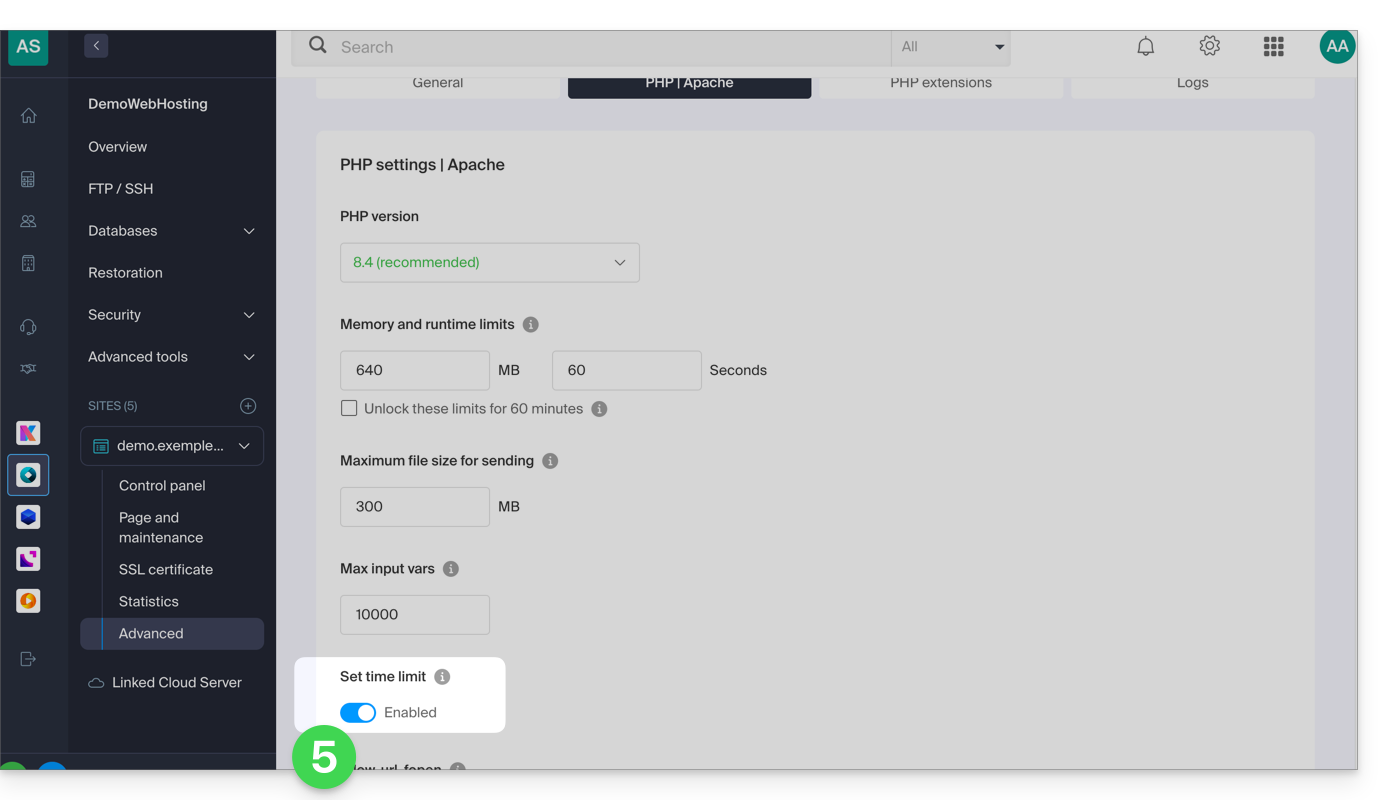
- Cliquez sur le bouton Enregistrer en bas de page pour valider les modifications.
Lien vers cette FAQ: https://faq.infomaniak.com/383
Cette FAQ a été utile?
Ce guide vous aide à télécharger toutes les données relatives à votre site hébergé par Infomaniak.
Préambule
- Des sauvegardes automatiques sont réalisées quotidiennement sur les installations Infomaniak.
- Malgré tout vous pouvez télécharger une version saine et personnelle de votre site pour la mettre en sécurité sur votre installation locale, clé USB, archive
.zipsur kDrive, etc. - Pour télécharger un site réalisé avec WordPress, prenez connaissance de cet autre guide spécifique à 2 extensions permettant une sauvegarde locale des informations.
- A l'exception de Site Creator, les données d'un site hébergé par Infomaniak sont accessibles et visibles sur le serveur via une connexion FTP (ce qui signifie que pour réaliser une sauvegarde des données, il suffit de télécharger le contenu du dossier parent sur le serveur).
- Il ne restera plus qu'à ajouter une sauvegarde de la base de données du site (dans laquelle se trouve des informations qui ne sont pas inscrites dans les fichiers accessibles par FTP).
Emplacement du site
Lorsque vous arriverez dans l'arborescence des dossiers sur le serveur, il ne sera pas toujours facile de savoir où se rendre pour télécharger les informations relatives au site qui vous intéresse.
Commencez par noter l'emplacement exact du site que vous souhaitez télécharger, en vous rendant sur manager.infomaniak.com sur le tableau de bord du site au sein de votre Hébergement Web: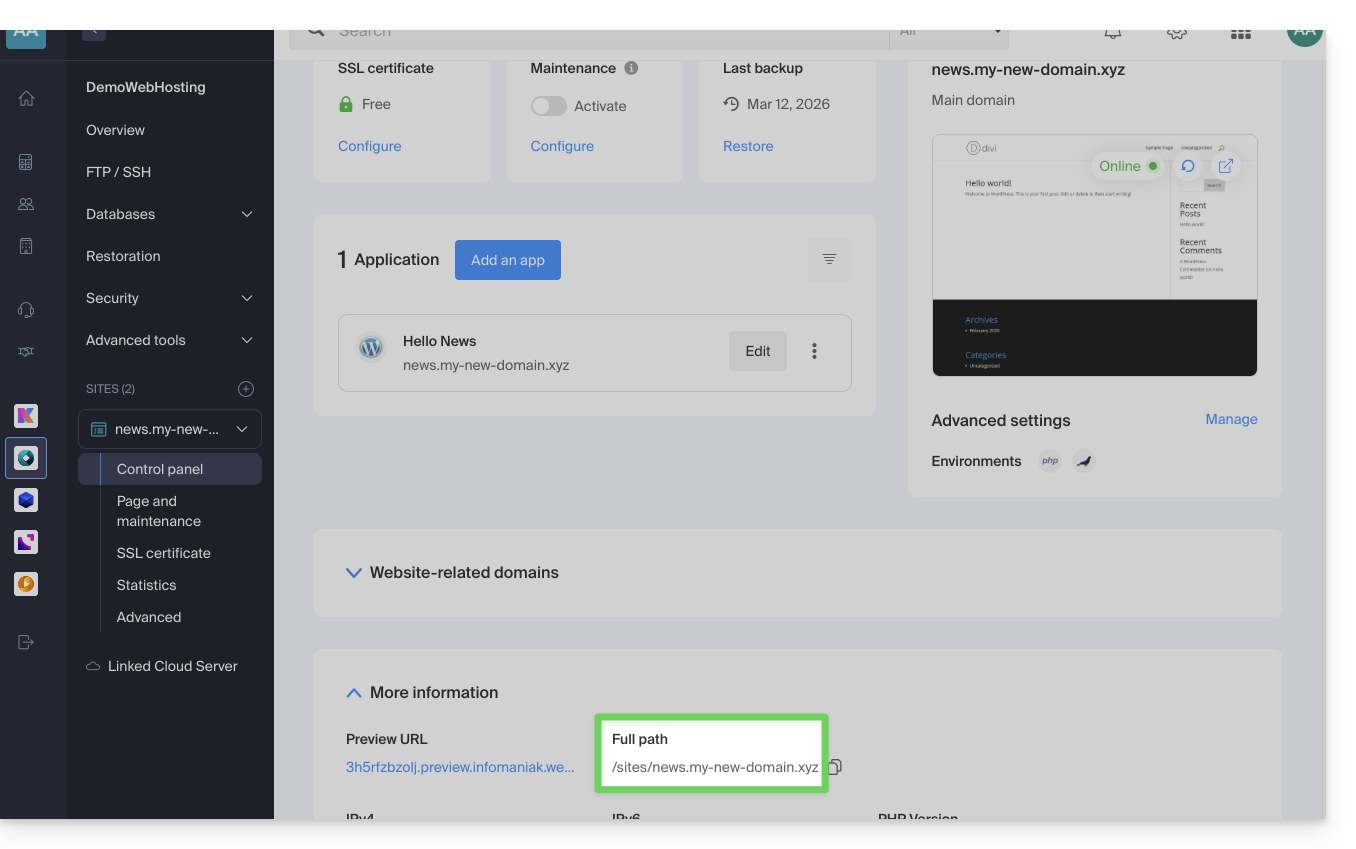
L'indication mise en évidence ci-dessus est l'emplacement du site d'exemple. Allez voir le vôtre !
Connexion au serveur
Pour vous rendre sur le serveur il faut utiliser un logiciel/client FTP ou le Web FTP sur le Manager qui peut convenir dans la plupart des cas: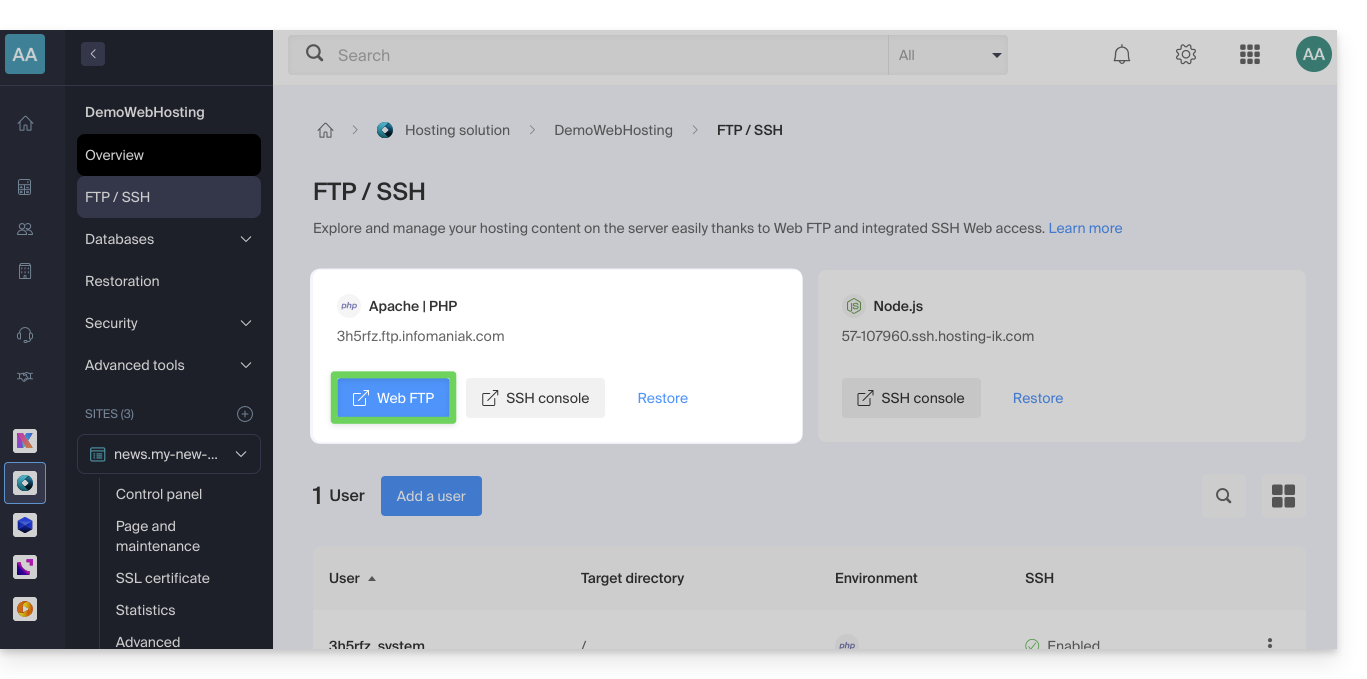
Téléchargement du site
Lorsque vous arrivez sur le Web FTP, il faut vous rendre à l'emplacement noté au premier chapitre ci-dessus, et cliquer sur l'icône de téléchargement à droite du dossier correspondant à votre site: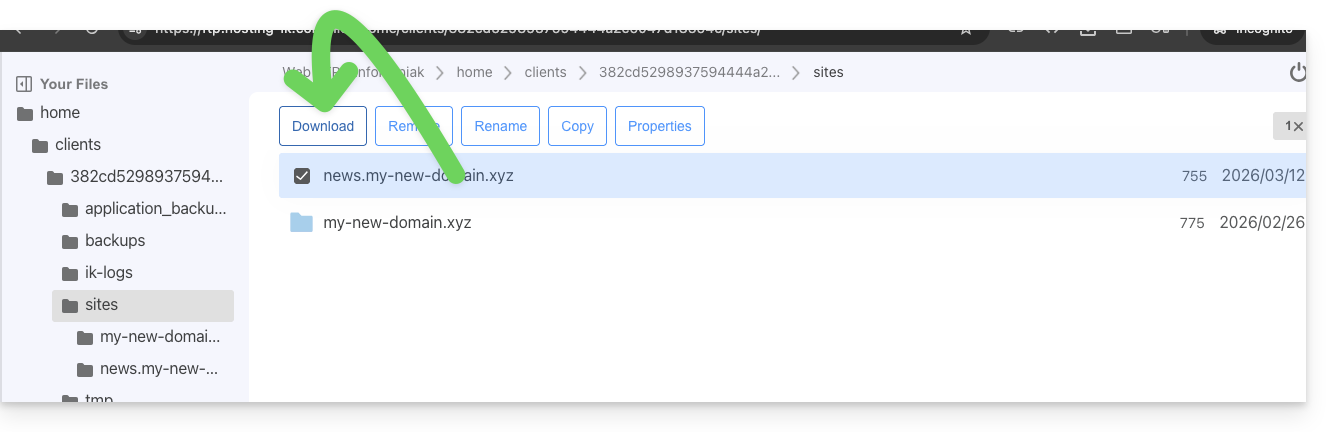
Le téléchargement démarre et vous obtenez une archive .zip avec l'ensemble des fichiers composants votre site (à l'exception des fichiers commençant par un "." comme .htaccess).
Téléchargement de la base de données
Dans la plupart des cas, votre site utilise une base de données pour fonctionner. Il faut donc également la télécharger.
Pour cela:
- Cliquez sur Bases de données dans le menu latéral gauche.
- Cliquez sur le menu d'action ⋮ situé à droite du nom de votre base de données (si vous n'êtes pas sûr de laquelle prendre, répétez l'opération pour chacune d'entre elles).
- Cliquez sur Télécharger:
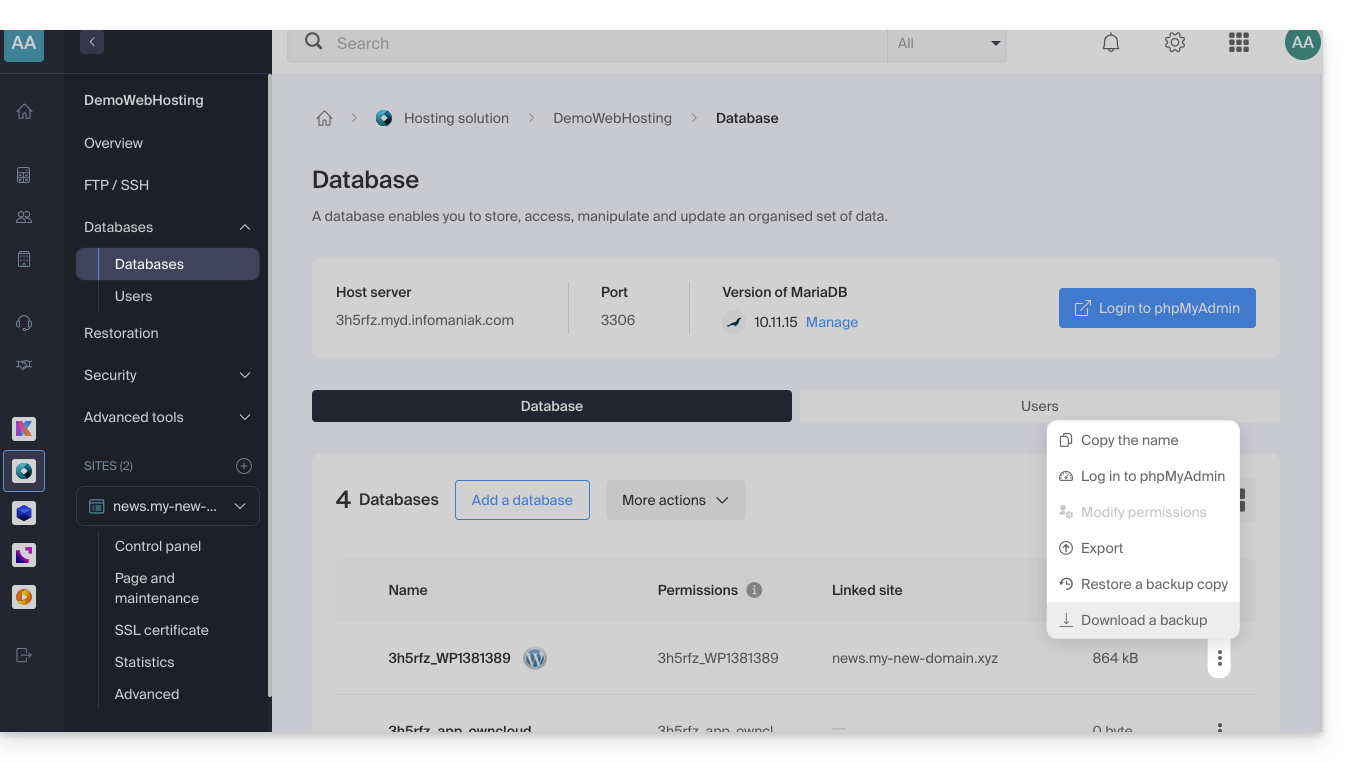
Vous devrez confirmer le téléchargement (ou l'export) du fichier correct le plus récent à l'étape suivante afin d'obtenir un fichier .sql.gz qui correspond à toutes les tables de votre base de données, à conserver précieusement.
Le lien de téléchargement est envoyé par mail.
Lien vers cette FAQ: https://faq.infomaniak.com/384
Cette FAQ a été utile?
Afin d'éviter une erreur “Créer une base de données: aucun privilège” il faut impérativement passer par le Manager Infomaniak et non par phpMyAdmin pour ajouter une nouvelle base de données.
Lien vers cette FAQ: https://faq.infomaniak.com/395
Cette FAQ a été utile?
Git et GitHub sont disponibles chez Infomaniak avec toutes les offres d'hébergement sur…
et bien-sûr l'offre Jelastic Cloud qui vous permettra une intégration en profondeur du versioning.
Lien vers cette FAQ: https://faq.infomaniak.com/402
Cette FAQ a été utile?
Ce guide donne des indications qui peuvent vous aider à optimiser le référencement de votre site dans les moteurs de recherche comme Google.
Préambule
- Infomaniak est l'un des hébergeurs le plus performant du marché francophone, ce qui contribue au bon référencement de vos sites.
- En revanche, Infomaniak n'interviendra pas sur le contenu ou le développement des sites hébergés.
Le référencement naturel (SEO)
Le référencement naturel (Search Engine Optimization) est l'optimisation d'un site pour faire en sorte que votre site soit visible dans les moteurs de recherche en fonction de certains mots clés tapés par les utilisateurs. Les efforts que vous investissez dans le SEO auront un impact sur le long terme.
Quelques conseils techniques pour optimiser votre référencement naturel:
- Installez un certificat SSL sur votre site.
- Activez la compression gzip pour accélérer le chargement de votre site.
- Compressez les images de votre site avec un logiciel (FileOptimizer, Imageoptim) ou un service en ligne comme Imagify.
Pour en savoir plus, prenez connaissance du guide Infomaniak sur le référencement naturel.
Google a d'ailleurs mis à jour son guide "Bien débuter en référencement naturel (SEO)" en 2024, avec de nouvelles "bonnes pratiques" fondamentales pour optimiser sa visibilité sur le moteur de recherche.
Le référencement payant (SEA)
Le référencement payant (Search Engine Advertising) est l'achat de liens sponsorisés dans des espaces publicitaires dans le but de positionner votre site rapidement sur des mots clés spécifiques. L'objectif est de mettre la meilleure enchère sur les mots-clés avec un bon ciblage pour avoir le plus de chances d'être visible au meilleur coût. Les efforts que vous investissez dans le SEA cesseront d'avoir un impact direct dès que vous stopperez vos campagnes publicitaires.
Lien vers cette FAQ: https://faq.infomaniak.com/408
Cette FAQ a été utile?
Ce guide concerne les fonctionnalités de gestion de base de données disponibles avec les hébergements Infomaniak.
Découvrez également la solution de bases de données managées (DBaaS) haute disponibilité hébergée en Suisse, permettant de déployer facilement des clusters performants et sécurisés (MySQL, MariaDB, PostgreSQL) sans avoir à gérer l'infrastructure sous-jacente.
MySQL, SQLite, MariaDB, PostgreSQL…
Au niveau Système de Gestion de Base de Données, les hébergements supportent…
- … bases de données MySQL via accès PHP MySQL ou via Perl DBI+DBD::mysql
- Vous pouvez utiliser MySQL comme système de gestion de base de données (SGBD) sur les serveurs Infomaniak.
- Vous pouvez y accéder soit via PHP en utilisant les fonctions de base de données MySQL intégrées à PHP, soit via Perl en utilisant les modules DBI et DBD::mysql
- … MySQLI, l'interface d'accès native au MySQL (PHP5)
- MySQLI est une extension de PHP qui permet d'accéder à une base de données MySQL.
- C'est une version améliorée et plus récente de l'ancienne extension MySQL de PHP, offrant des fonctionnalités et des performances améliorées.
- … SQLite 3.x
- SQLite est un moteur de base de données SQL léger, autonome et sans serveur.
- Les serveurs Infomaniak prennent en charge SQLite version 3.x, ce qui signifie que vous pouvez utiliser SQLite pour stocker des données sur ces serveurs.
- … MariaDB
- MariaDB est un fork de MySQL et est souvent utilisé comme alternative à MySQL
- Vous pouvez donc utiliser MariaDB comme système de gestion de base de données sur les serveurs Infomaniak
- … le module PGSQL
- PGSQL est un module PHP qui permet de se connecter à une base de données PostgreSQL
- Cette fonctionnalité spécifique vous permet de vous connecter à une base de données PostgreSQL DISTANTE via PHP ; cela nécessite d'ouvrir le port approprié vers l'IP précise de la base de données PostgreSQL depuis le manager Infomaniak.
Dba, dbm, db2, sqlite ne sont pas supportées, SQL Server non plus (il s'agit d'un serveur de base de données qui nécessite une architecture Microsoft).
Lien vers cette FAQ: https://faq.infomaniak.com/418
Cette FAQ a été utile?
L'écriture dans les dossiers /etc et /lib est désactivée pour des raisons de sécurité.
Lien vers cette FAQ: https://faq.infomaniak.com/430
Cette FAQ a été utile?
Ce guide détaille les protocoles de transfert de fichiers acceptés sur les Hébergement Web et Serveur Cloud Infomaniak lors de connexion aux serveurs ProFTPD.
Préambule
- Avec un hébergement Starter (page Web basique), seule une connexion FTP sur le port 21 (sans SSL/TLS) est possible.
- Lors de la création d'un site via un hébergement Apache / PHP, un accès aux fichiers est possible via différents protocoles (FTP, SFTP, SSH).
- Avec un site Node.js, seuls SSH / SFTP sont possibles pour accéder à votre environnement.
FTP (File Transfer Protocol)
Les connexions FTP en mode "actif" et "passif" sont supportées (alternez entre les 2 pour tenter de résoudre un éventuel problème).
Infomaniak ouvre les ports passifs de son côté [PassivePorts 42000 44000] mais uniquement pour les connexions vers son serveur FTP. Le mode FTP passif implique l'utilisation de ports distants définis par le serveur distant, ainsi que de ports locaux qui peuvent varier en fonction du logiciel/client FTP utilisé.
Le mode passif s'avère utile principalement lorsque le logiciel/client FTP est derrière un pare-feu ou un routeur NAT qui bloque les connexions FTP actives. Cependant, dans l'infrastructure Infomaniak sont autorisées les connexions FTP actives, ce qui signifie que le recours au mode passif n'est généralement pas nécessaire.
En ce qui concerne PHP, il n'est pas possible, par défaut, de gérer cette configuration de manière centralisée. Par conséquent, il n'est pas viable pour Infomaniak d'ouvrir tous les ports pour prendre en charge toutes les configurations distantes, car cela ne serait ni pratique ni sécurisé.
Dans l'ensemble, l'infrastructure ne prend pas en charge à 100% les connexions FTP sortantes en mode passif. Pour une expérience de transfert de fichiers plus fluide, il est recommandé d'utiliser le mode FTP actif ou d'explorer des technologies plus modernes telles que SFTP (lire ci-dessous).
SFTP (SSH File Transfer Protocol)
Créer des connexions SFTP garantit une sécurité élevée des transferts de fichiers. Assurez-vous d'avoir activé SSH sur votre logiciel/client SFTP et utilisez le port 22 pour la connexion : sftp://*****.
FTPES (FTP sécurisé avec TLS/SSL)
Utilisez FTPES pour des transferts de fichiers sécurisés avec le port 21 et l'encryption SSL/TLS. Avec le logiciel Filezilla par exemple, sélectionnez "Connexion FTP explicite sur TLS" pour configurer votre logiciel/client FTPES : ftpes://*****.
FTPaccess
L'accès à la configuration FTPaccess est disponible.
Ce qui n'est pas pris en charge
Utilisateur Public/Anonymous
Il n'est pas autorisé de se connecter en tant qu'utilisateur public ou anonyme. Vous devez disposer d'un compte d'utilisateur valide pour accéder à votre espace d'hébergement.
FTPs (FTP sécurisé sur un port personnalisé)
Le protocole FTPs n'est pas pris en charge, ce qui signifie que le port 2121 n'est pas ouvert pour ce type de connexion.
Lien vers cette FAQ: https://faq.infomaniak.com/446
Cette FAQ a été utile?
Ce guide explique comment obtenir des informations sur la présence d'un système de cache sur un site en utilisant la commande curl.
Préambule
- Dans le monde de la programmation et de l'administration système, il est souvent nécessaire de déterminer si un site utilise un système de mise en cache pour améliorer ses performances.
- Les systèmes de mise en cache comme Fastly sont couramment utilisés pour stocker temporairement des données afin de les servir plus rapidement aux utilisateurs.
Déterminer si un site utilise un système de mise en cache
Afin de déterminer si un site utilise un système de mise en cache pour améliorer ses performances et comprendre le fonctionnement et l'optimisation des sites:
- Exécutez la commande suivante depuis une application de type
Terminal(interface en ligne de commande,CLI /Command Line Interface) sur votre appareil: curl -svo /dev/null [url] -H “Fastly-Debug: true”- Remplacez
[url]par l'adresse du site que vous souhaitez vérifier.
- Remplacez
Si le site utilise Fastly ou un autre système de mise en cache similaire, vous verrez des informations de débogage spécifiques dans la sortie de la commande. Les détails fournis peuvent inclure des informations sur les requêtes et les réponses HTTP, ainsi que des informations sur le cache et les performances.
Utilisation de la commande curl
curl est un outil en ligne de commande permettant de transférer des données à l'aide d'URL.
L'option -svo /dev/null est utilisée pour effectuer une requête silencieuse (-s), afficher des informations détaillées sur la requête (-v) et rediriger les données de sortie vers /dev/null pour les ignorer (/dev/null est un périphérique spécial sur les systèmes Unix/Linux qui se comporte comme une poubelle). -H "Fastly-Debug: true" est un en-tête HTTP ajouté à la requête pour demander des informations de débogage spécifiques à Fastly.
Lien vers cette FAQ: https://faq.infomaniak.com/453
Cette FAQ a été utile?
Ce guide explique comment configurer les réécritures d'URL sur votre hébergement. Le module Apache "mod_rewrite" est activé par défaut sur l'ensemble des infrastructures Infomaniak.
Gestion via le fichier .htaccess
Pour des raisons de sécurité et de stabilité, Infomaniak ne permet pas la modification directe de la configuration du serveur (VirtualHost).
Toute personnalisation doit impérativement s'effectuer via un fichier .htaccess placé à la racine de votre site.
Dans un fichier .htaccess, les expressions régulières de vos règles de réécriture ne doivent pas commencer par un slash (/).
Syntaxe correcte
Exemple: il faut utiliser RewriteRule ^contact$ contact.php (au lieu de RewriteRule ^/contact$ contact.php)…
Il est recommandé d'ajouter la directive RewriteBase / juste après l'activation du moteur (RewriteEngine On) pour garantir la compatibilité de vos chemins relatifs.
Lien vers cette FAQ: https://faq.infomaniak.com/456
Cette FAQ a été utile?
Ce guide explique quels sont les protocoles et ports qui peuvent être utilisés avec les services de messagerie Infomaniak (Service Mail notamment).
Ports et paramètres recommandés pour la configuration client
Lorsque cela vous est demandé lors d'une configuration de logiciel/client de messagerie (Outlook, Thunderbird, mobile, etc.), privilégiez les paramètres ci-dessous.
Paramètres communs à tous les comptes
- Nom du serveur :
mail.infomaniak.com - Authentification : obligatoire (nom d'utilisateur = adresse mail complète)
| Protocole / Usage | Port | Mécanisme de sécurité |
|---|---|---|
| IMAPs – trafic entrant (recommandé) | 993 | SSL / TLS (implicite) |
| SMTP – trafic sortant (option 1 : standard IETF) | 587 | STARTTLS (explicite) |
| SMTPs – trafic sortant (option 2 : chiffrement implicite) | 465 | SSL / TLS (implicite) |
Note technique : le port 587 avec STARTTLS est la pratique standard IETF pour la soumission sécurisée de courriels. Le port 465 constitue une alternative sécurisée utilisant un chiffrement implicite.
Si vous renseignez d'autres paramètres ou désactivez le chiffrement, des erreurs de messagerie peuvent survenir.
Autres ports supportés (non chiffrés ou rétrocompatibilité)
Ports alternatifs :
- Port
143: port standard pour la réception IMAP (non chiffré, utiliser le993). - Port
110: port standard pour la réception POP3 (non chiffré, utiliser le995). - Port
995: port sécurisé pour la réception POP3s (option sécurisée POP3). - Port
25: port standard pour le transfert de serveur à serveur (peut supporter STARTTLS pour la soumission, mais le port587reste la norme pour les clients).
Compatibilité d'authentification et de chiffrement :
- L'authentification STARTTLS est prise en charge sur les ports non chiffrés (
143,110,25) pour activer le chiffrement TLS. - L'authentification SMTP est supportée via les méthodes LOGIN ou PLAIN.
Utilisation de l'API et sécurité des transferts
L'API Infomaniak ne propose aucune connexion directe à la messagerie, car IMAP et SMTP font eux-mêmes office d'interfaces ("API"). Pour interagir avec la messagerie par programmation, utilisez une bibliothèque dédiée (par exemple en Python : email.examples et imaplib).
Exemple pour afficher les e-mails à partir de PHP :imap_open("{mail.infomaniak.com:993/imap/ssl}", $email, $password);
Le mécanisme MTA-STS n'est pas mis en place ni vérifié, Infomaniak utilisant plutôt DANE (DNS-based Authentication of Named Entities) pour garantir une connexion chiffrée entre serveurs lorsque les conditions suivantes sont remplies :
- Le client envoie un e-mail à un domaine qui a configuré DANE.
- Le client reçoit un e-mail de la part d'un serveur SMTP qui utilise DANE.
Dans tous les autres cas (en l'absence de DANE), la connexion chiffrée reste opportuniste.
Lien vers cette FAQ: https://faq.infomaniak.com/468
Cette FAQ a été utile?
Ce guide détaille l'utilisation du script FormMail sur les différentes offres d'hébergement Infomaniak.
Préambule
- FormMail est un script CGI gratuit qui capture et traite le contenu d'un formulaire pour l'envoyer aux utilisateurs spécifiés.
- Supporté sur Hébergement mutualisé & Serveur Cloud.
Utiliser FormMail
Vous pouvez installer librement FormMail sur un hébergement afin d'envoyer des formulaires de votre site aux destinataires de votre choix:
- Téléchargez la version remaniée (compat) du script original de Matt Wright's FormMail.
- Placez le fichier Perl
FormMail.pldans un sous-dossier nommécgi-bin. - Donnez-lui la permission exécution pour l'utilisateur:
chmod u+x FormMail.pl
- Éditez le fichier
FormMail.plpour y indiquer les destinataires.
Le fichier EXAMPLE contient un exemple de formulaire que vous pourrez adapter selon vos besoins.
Lien vers cette FAQ: https://faq.infomaniak.com/470
Cette FAQ a été utile?
Ce guide détaille les restrictions relatives au nombre de connexions simultanées autorisées sur les bases de données MySQL des hébergements Web.
Seuils de connexions MySQL simultanées
Afin de préserver la stabilité, la sécurité et la réactivité du serveur pour l'ensemble des utilisateurs, des limites de connexions simultanées sont appliquées par le système.
Pour chaque utilisateur de base de données chez Infomaniak, le plafond est fixé à 38 connexions MySQL simultanées.
Ce quota prévient toute saturation des ressources partagées. Si ce seuil est franchi, l'accès est momentanément bloqué et des erreurs de type User has already more than 'max_user_connections' active connections ou Too many connections peuvent s'afficher.
En pratique, ce seuil est rarement atteint. Si nécessaire, il est tout à fait possible de répartir la charge en créant des utilisateurs MySQL distincts pour les différents scripts ou services de votre site.
Aucun quota de connexions horaires
Infomaniak n'impose aucune restriction sur le volume de requêtes par heure. Les paramètres tels que MAX_QUERIES_PER_HOUR ou MAX_CONNECTIONS_PER_HOUR ne sont pas activés.
À l'inverse de certaines offres concurrentes, vous ne rencontrerez pas d'erreur de dépassement de ressources de type SQL Error : 1226 liée à un volume d'activité horaire.
En savoir plus
Lien vers cette FAQ: https://faq.infomaniak.com/471
Cette FAQ a été utile?