Base de connaissances
1 000 FAQ, 500 tutoriels et vidéos explicatives. Ici, il n'y a que des solutions !
Ce guide explique comment éditer les notifications & alertes mail de l'Agent Acronis utilisé pour sauvegarder vos appareils avec Swiss Backup.
Activer / désactiver les alertes & notifications
Pour accéder à l'interface de gestion:
- Cliquez ici afin d'accéder à la Console Acronis avec les identifiants obtenus suite à l'ajout de l'appareil (besoin d'aide ?).
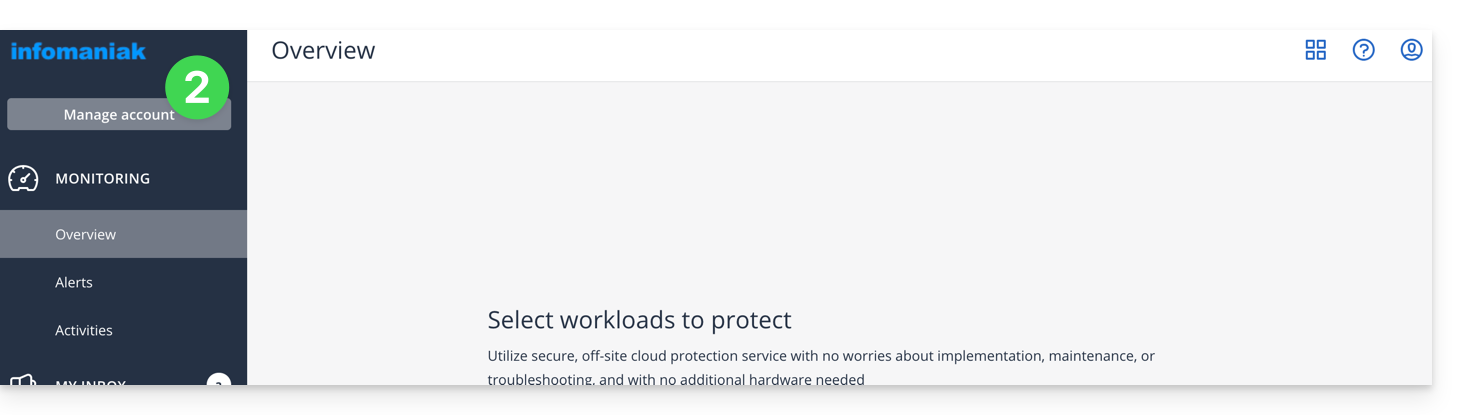
- Cliquez sur Gestion du compte dans le menu latéral gauche:
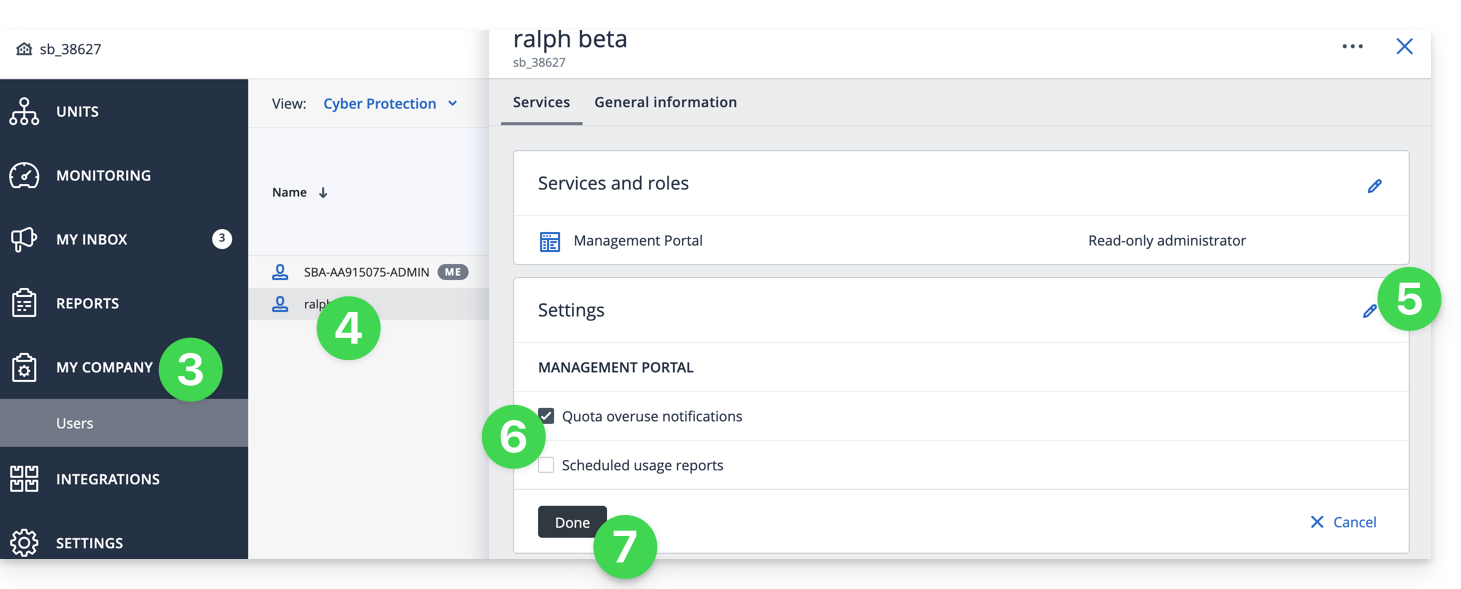
- Cliquez sur Mon entreprise.
- Cliquez sur l'utilisateur concerné dans le tableau qui s'affiche.
- Cliquez sur l'icône crayon ✎ dans le bloc des paramètres.
- Activez ou désactivez les notifications souhaitées.
- Cliquez sur Valider pour sauvegarder les modifications:
Modifier l'adresse mail de réception
Pour changer l'adresse mail qui reçoit les notifications:
- Cliquez ici afin d'accéder à la Console Acronis avec les identifiants obtenus suite à l'ajout de l'appareil (besoin d'aide ?).
- Cliquez sur Gestion du compte dans le menu latéral gauche:
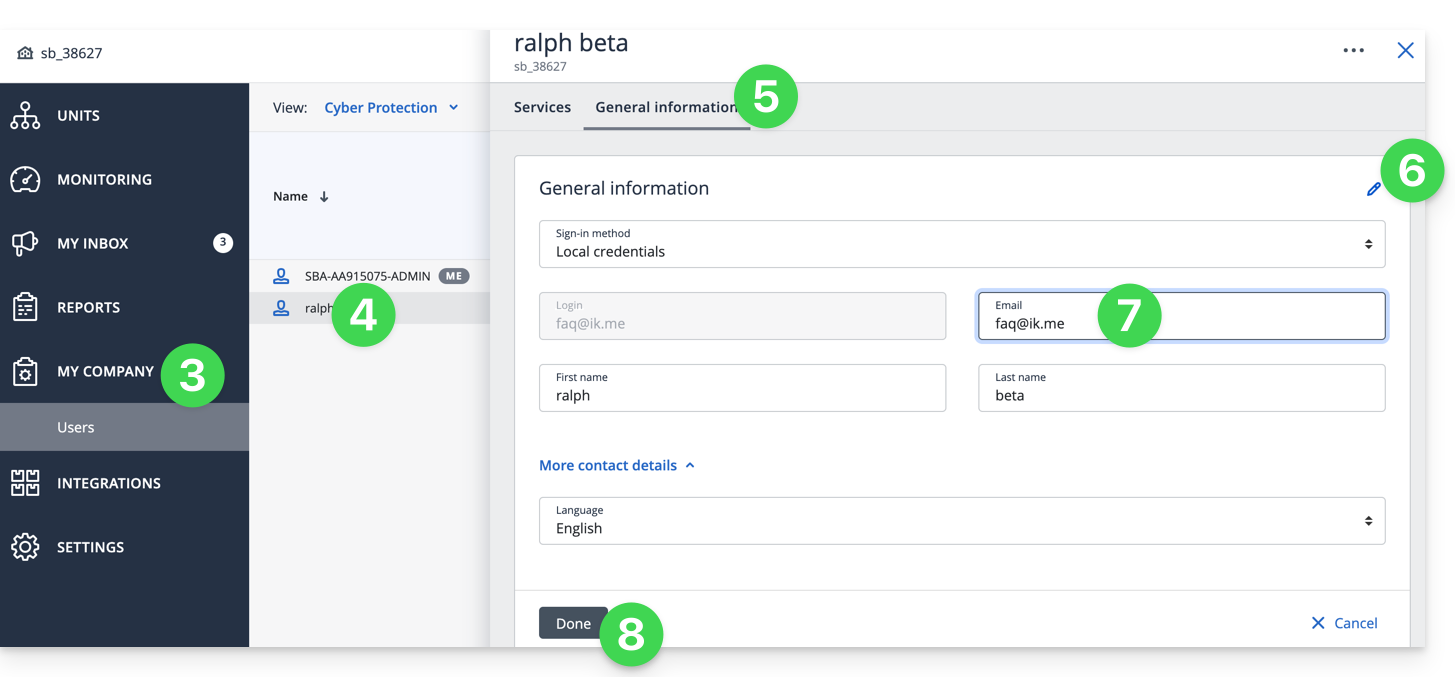
- Cliquez sur Mon entreprise.
- Cliquez sur l'utilisateur concerné dans le tableau qui s'affiche.
- Cliquez sur l'onglet Informations générales en haut à droite.
- Cliquez sur l'icône crayon ✎.
- Editez l'adresse mail.
- Cliquez sur Valider pour sauvegarder la modification:
Générer des rapports ponctuels
Prenez connaissance de cet autre guide si vous recherchez des informations au sujet de la gestion des rapports ponctuels (les personnaliser, ou permettre à plusieurs personnes de les recevoir).
Lien vers cette FAQ: https://faq.infomaniak.com/2292
Cette FAQ a été utile?
Ce guide explique comment changer la langue du tableau de bord Acronis ainsi que la langue des communications mail de l'Agent Acronis utilisé pour sauvegarder vos appareils avec Swiss Backup.
Gérer les paramètres linguistiques Acronis
Afin de modifier la langue affichée par Acronis:
- Cliquez ici afin d'accéder à la Console Acronis avec les identifiants obtenus suite à l'ajout de l'appareil (besoin d'aide ?).
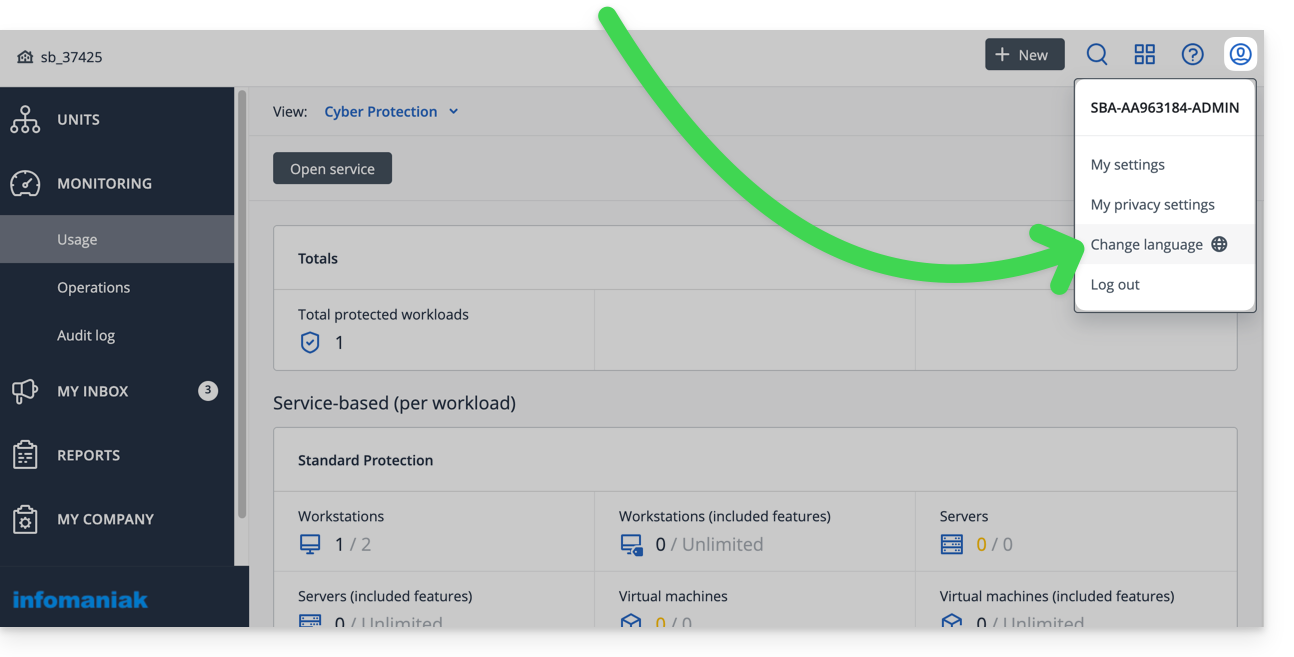
- Cliquez sur l'icône utilisateur tout en haut à droite.
- Cliquez sur Changer la langue:
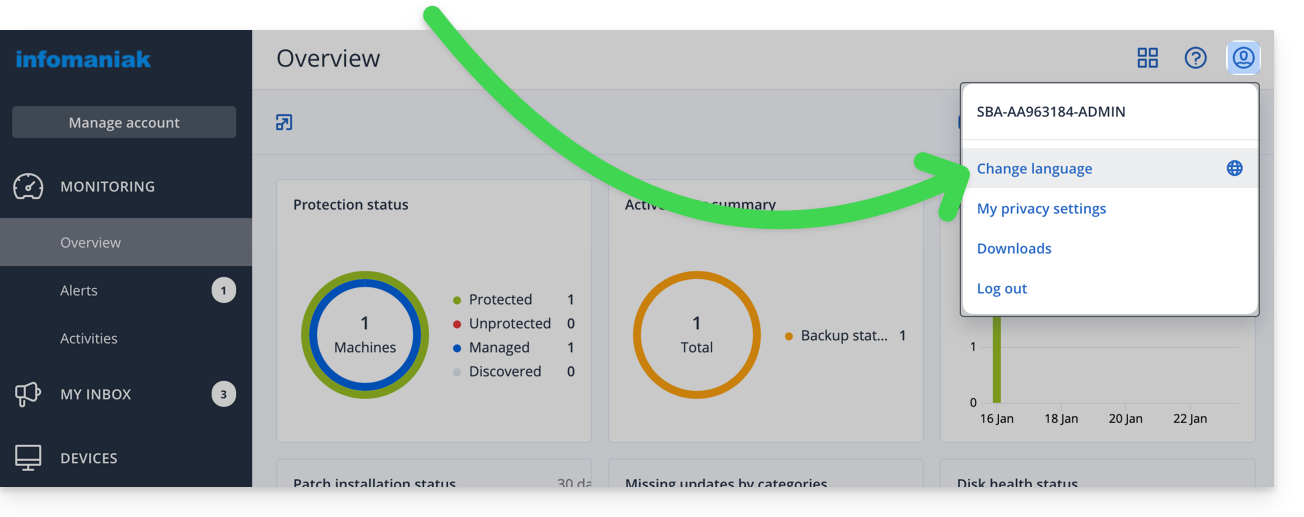
- Il est également possible d'accéder à ce menu depuis la gestion du compte Acronis:
- Cliquez sur la langue souhaitée.
Gérer les paramètres par utilisateur
Il est possible de changer la langue des e-mails / alertes / notifications pour vos différents clients/utilisateurs (dont 1 parlerait anglais et l'autre français par exemple) - cela ne modifie pas la langue de l'interface elle-même - en allant dans la gestion du compte Acronis puis dans l'ordre A, B, C…: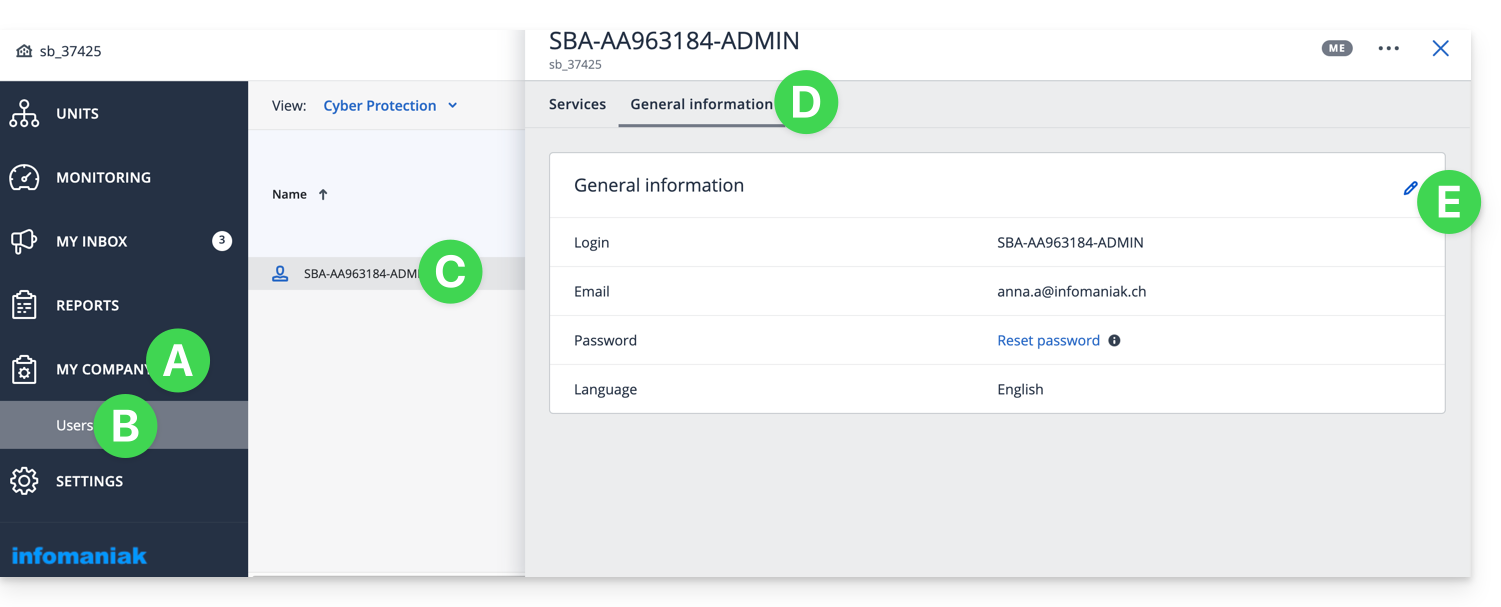
Lien vers cette FAQ: https://faq.infomaniak.com/2293
Cette FAQ a été utile?
Ce guide détaille comment sauvegarder un appareil Android (Samsung, Huawei, OnePlus, etc.) à l'aide d'Acronis sur Swiss Backup Infomaniak, la solution de sauvegarde dans un cloud suisse indépendant.
Préambule
- Ce que vous pourrez sauvegarder:
- Contacts & Calendriers
- Photos (la taille et le format d'origine de vos photos sont préservés)
- Vidéos
- Il est également possible de sauvegarder d'autres types de données.
Configurer la sauvegarde
Prérequis
- Posséder un espace Swiss Backup Infomaniak avec un quota d'appareil disponible (minimum 1) pour Mobile:
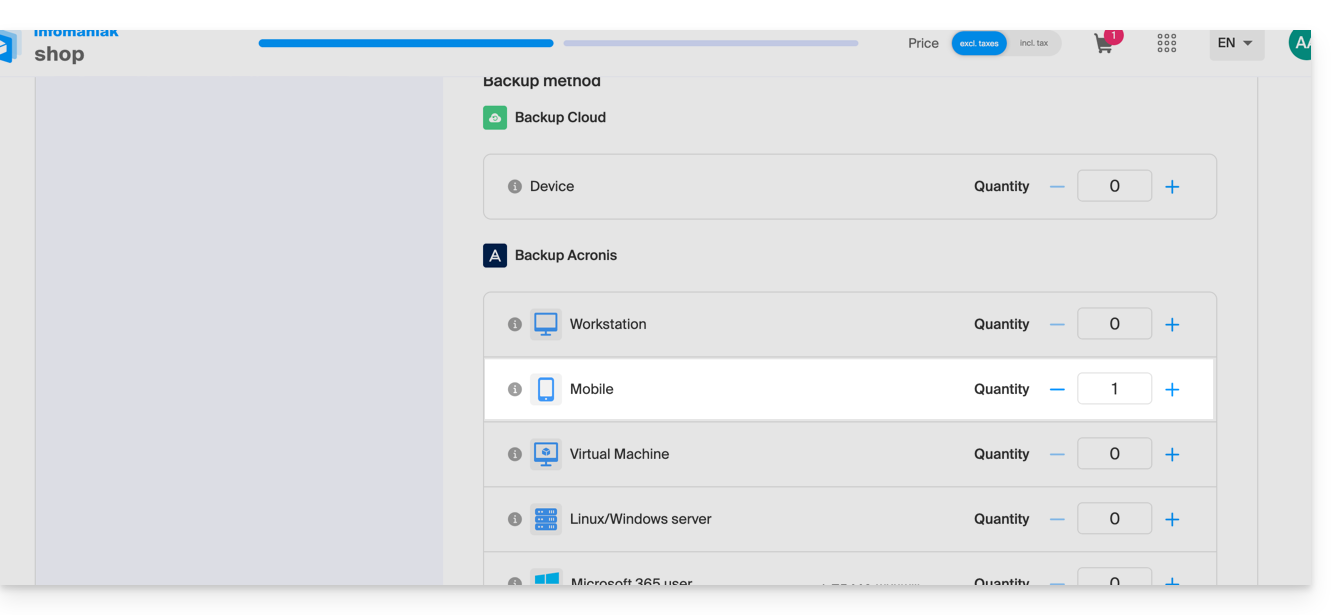
- Si nécessaire, augmenter le quota d'appareil selon vos besoins.
- Ajouter l'appareil sur le Manager Infomaniak afin de recevoir les identifiants de connexion.
- Prenez connaissance de la documentation Acronis à ce sujet.
Pour configurer la sauvegarde du mobile sur Android avec Acronis:
- Téléchargez et installez l'application Acronis Cyber Protect depuis le Google Play Store.
- Ouvrez l'app mobile Cyber Protect en vous connectant à l'Agent Acronis avec les identifiants obtenus suite à l'ajout de l'appareil (besoin d'aide ?).
- Cliquez sur Sauvegarder et choisir les données à sauvegarder.
- Cliquez sur Valider pour lancer la sauvegarde des données.
Lien vers cette FAQ: https://faq.infomaniak.com/2294
Cette FAQ a été utile?
Ce guide détaille comment sauvegarder un appareil Apple iOS (iPhone, iPad, etc.) à l'aide d'Acronis sur Swiss Backup la solution de sauvegarde dans un cloud suisse indépendant.
Préambule
- Ce que vous pourrez sauvegarder:
- Contacts & Calendriers
- Photos (la taille et le format d'origine de vos photos sont préservés)
- Vidéos
- Il est également possible de sauvegarder d'autres types de données.
Configurer la sauvegarde
Prérequis
- Posséder un espace Swiss Backup Infomaniak avec un quota d'appareil disponible (minimum 1) pour Mobile:
- Si nécessaire, augmenter le quota d'appareil selon vos besoins.
- Ajouter l'appareil sur le Manager Infomaniak afin de recevoir les identifiants de connexion.
- Prenez connaissance de la documentation Acronis à ce sujet.
Pour configurer la sauvegarde du mobile sur Android avec Acronis:
- Téléchargez et installez l'application Acronis Cyber Protect (pas Acronis Mobile) depuis l'App Store.
- Ouvrez l'application en se connectant à l'Agent Acronis avec les identifiants obtenus suite à l'ajout de l'appareil (besoin d'aide ?).
- Cliquez sur Sauvegarder et choisissez les données à sauvegarder.
- Cliquez sur Valider pour lancer la sauvegarde des données.
Lien vers cette FAQ: https://faq.infomaniak.com/2295
Cette FAQ a été utile?
Ce guide explique comment récupérer des fichiers ou des dossiers/répertoires spécifiques d'une sauvegarde effectuée avec Acronis et Swiss Backup, la solution de sauvegarde suisse d'Infomaniak.
Préambule
- La vue en ligne depuis la console Acronis permet la consultation de fichier ou dossier d'une taille maximale de 100Mo ; au-delà il est impératif de télécharger le fichier ou dossier pour être en mesure de le consulter.
- Prenez également connaissance de la documentation d'Acronis à ce sujet.
Restaurer des données spécifiques
Pour cela:
- Cliquez ici afin d'accéder à la Console Acronis avec les identifiants obtenus suite à l'ajout de l'appareil (besoin d'aide ?).
- Cliquez sur l'appareil concerné depuis le menu Tous les appareils à gauche.
- Cliquez sur Restaurer depuis le menu qui apparaît à droite.
- Cliquez sur Restaurer des fichiers / dossiers.
- Choisissez les fichiers à restaurer.
- Cliquez sur Restaurer.
Lien vers cette FAQ: https://faq.infomaniak.com/2296
Cette FAQ a été utile?
Ce guide explique comment désinstaller définitivement l'Agent de sauvegarde Acronis pour Swiss Backup sur les appareils d'Apple.
Prenez également connaissance de la documentation d'Acronis à ce sujet.
Supprimer Backup Agent de macOS
Pour retirer Cyber Protect:
- Cliquez ici afin d'accéder à la Console Acronis avec les identifiants obtenus suite à l'ajout de l'appareil (besoin d'aide ?).
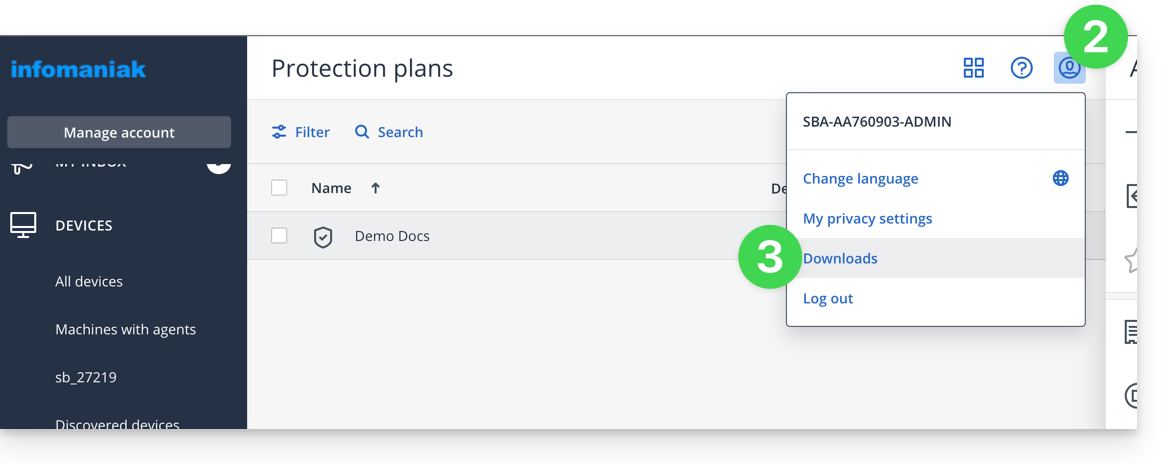
- Cliquez sur l'icône utilisateur tout en haut à droite.
- Cliquez sur Téléchargements:
- Choisissez le client adapté à votre machine.
- Ouvrez le
.dmgune fois téléchargé. - Double-cliquez sur Uninstall:
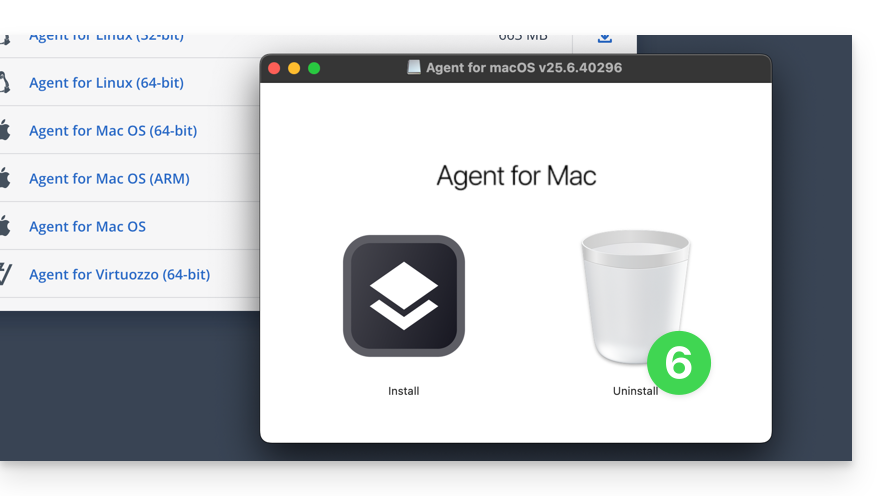
- Confirmez si nécessaire l'ouverture de l'application.
- Confirmez si nécessaire la désinstallation de l'application.
- Patientez jusqu'à la fin de la désinstallation.
Lien vers cette FAQ: https://faq.infomaniak.com/2311
Cette FAQ a été utile?
Ce guide détaille comment sauvegarder un NAS de type QNAP à l'aide de rClone ou HBS via le protocole OpenStack Swift sur Swiss Backup la solution de sauvegarde dans un cloud suisse indépendant.
Connexion via rClone
Prérequis
- Posséder un espace Swiss Backup Infomaniak avec un quota d'appareil disponible (minimum 1) pour une sauvegarde Cloud.
- Ajouter 1 appareil de type Cloud pour obtenir les paramètres OpenStack Swift.
- Installer l'application rClone (https://www.qnapclub.eu/en/qpkg/330) ou HBS (https://www.qnap.com/en/software/hybrid-backup-sync) sur le QNAP.
Pour configurer une nouvelle sauvegarde :
- Copiez le contenu ci-dessous dans le fichier
rclone.confdans le répertoire.config/rclonede l'utilisateur (par exemple/share/homes/backupuser/.config/rclone/rclone.conf) - Vérifiez la configuration avec "
rclone config". - Lancez la copie avec la commande "
rclone sync /share/to/sync Infomaniak:default"
Remplacez SBI-XXXXXXXX et "passwd" selon les informations propres à votre appareil (prenez connaissance de cet autre guide):
[sb_project_SBI-XXXXXXXX]
type = swift
user = SBI-XXXXXXXX
key = passwd
auth (1) = https://swiss-backup.infomaniak.com/identity/v3
domain = default
tenant = sb_project_SBI-XXXXXXXX
tenant_domain = default
region = RegionOne
storage_url =
auth_version =
Connexion via HBS (Hybrid Backup Sync)
Pour configurer une nouvelle sauvegarde :
- Ouvrez HBS et rendez-vous sous Backup & Restore puis cliquez sur Create new Backup job.
- Sélectionnez le dossier du NAS à sauvegarder puis cliquez sur Next.
- Choisissez OpenStack Swift puis entrez les informations selon les indications ci-dessous:
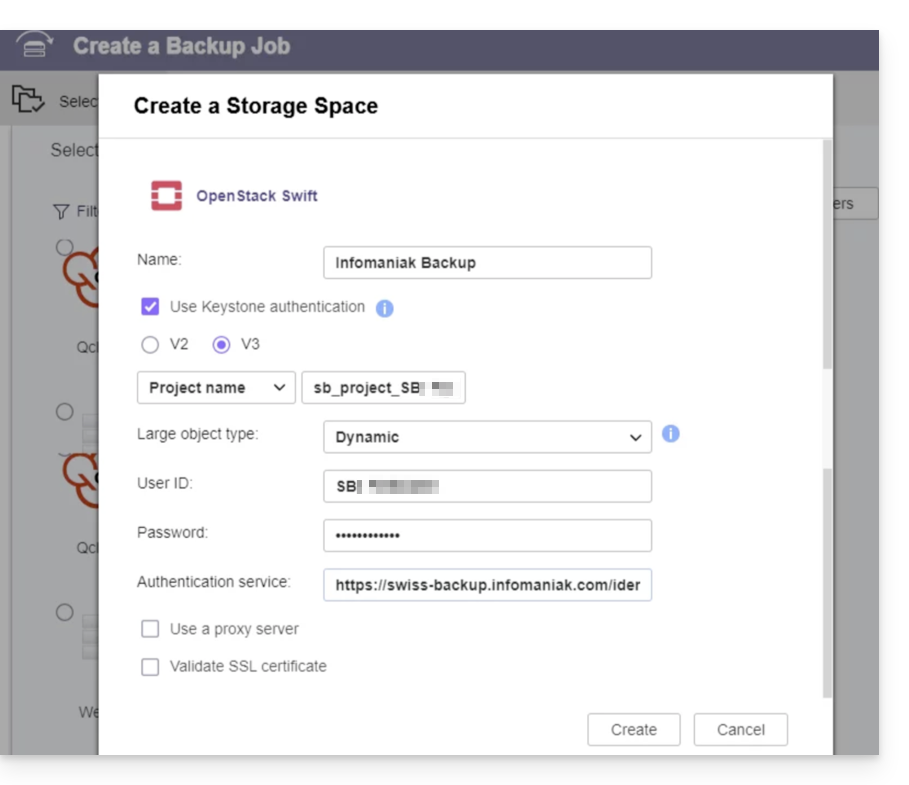
- Name: donnez un nom à la sauvegarde
- Sélectionnez “
Use Keystone Infrastructure” - Sélectionnez “
V3” - Project name:
sb_project_SBI-XXXXXXXX(remplacerSBI-XXXXXXXXavec votre propre identifiant, idem ci-dessous) - User ID:
SBI-XXXXXXXX - Password: celui généré sur Swiss Backup
- Authentication service (1):
https://swiss-backup.infomaniak.com/identity/v3
- Cliquez sur Create.
- Region name:
RegionOne - Bucket name:
default - Multipart Size: laissez
128MB - Cliquez sur Select.
- Cliquez sur default au niveau de la destination puis sur OK.
- Donnez un nom à la tâche.
- Configurez ensuite les paramètres souhaités comme la fréquence des sauvegardes et la limitation de bande passante.
- Cliquez sur Create.
(1) L'indication "//swiss-backup02", "//swiss-backup03" etc. change en fonction du numéro de cluster indiqué sur le Manager dans les informations de stockage Cloud sous "Emplacement" ; et si votre appareil Swiss Backup a été créé avant octobre 2020, il faudra utiliser https://swiss-backup.infomaniak.com/identity/v3
Lien vers cette FAQ: https://faq.infomaniak.com/2319
Cette FAQ a été utile?
Ce guide explique comment trouver une solution si vous exécutez une sauvegarde Swiss Backup mais que celle-ci échoue avec une erreur de connexion. Il est nécessaire de vérifier ce qui peut bloquer la connexion…
Antivirus
Dans certains cas, les programmes de sécurité type antivirus ou autres suites de sécurité bloquent la fonctionnalité de l'Agent Acronis.
Ajoutez les dossiers du programme et exécutables à la liste blanche (whitelist) pour résoudre le problème:
- Windows: https://kb.acronis.com/content/36429#Windows3
- macOS: https://kb.acronis.com/content/36429#macOS4
- Linux: https://kb.acronis.com/content/36429#Linux5
Ports fermés
Prenez connaissance de la documentation sur les ports qui doivent être ouverts ou inutilisés par un autre processus et vérifiez les ports automatiquement avec l'utilitaire CVT d'Acronis :
- Windows / Linux: https://kb.acronis.com/content/47678
- macOS: depuis une application de type
Terminal(interface en ligne de commande,CLI /Command Line Interface) exécutez la commande suivante:
echo 0 | nc eu5-cloud.acronis.com 443 >/dev/null && echo "eu5-cloud.acronis.com 443: OK";echo 0 | nc eu5-cloud.acronis.com 7790 >/dev/null && echo "eu5-cloud.acronis.com 7790: OK";echo 0 | nc swift01-acronis.cloud.infomaniak.ch 44445 >/dev/null && echo "swift01-acronis.cloud.infomaniak.ch 44445: OK"; echo 0 | nc eu5-baas.acronis.com 8443 > /dev/null && echo "eu5-baas.acronis.com 8443: OK"Lien vers cette FAQ: https://faq.infomaniak.com/2328
Cette FAQ a été utile?
Ce guide détaille comment sauvegarder manuellement des données à l'aide de l'application Mountain Duck (macOS / Windows) via le protocole OpenStack Swift sur Swiss Backup la solution de sauvegarde dans un cloud suisse indépendant.
Préambule
- Mountain Duck permet la synchronisation des fichiers comme alternative à Dropbox (pour cet usage il est également recommander d'utiliser kDrive).
Configurer Mountain Duck avec Swiss Backup
Prérequis
- Posséder un espace Swiss Backup Infomaniak avec un quota d'appareil disponible (minimum 1) pour une sauvegarde Cloud.
- Ajouter 1 appareil de type Cloud pour obtenir les paramètres OpenStack Swift.
- Télécharger et installer Mountain Duck (macOS / Windows).
Pour configurer une nouvelle sauvegarde :
- Ouvrez Mountain Duck.
- Dans les préférences de l'application, recherchez et ajoutez les profils nécessaires:
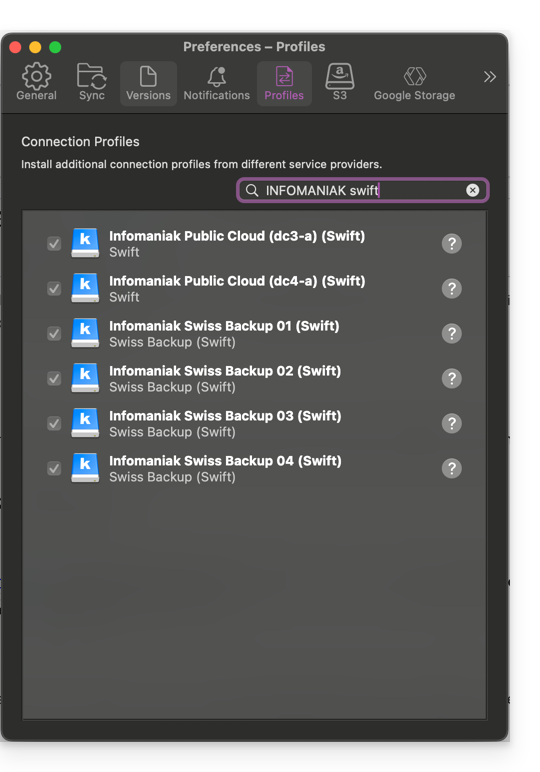
- Créez une Nouvelle connexion.
- Sélectionnez le profil correspondant dans la liste des profils proposés (selon les informations propres à votre appareil — prenez connaissance de cet autre guide).
- Renseignez les champs selon les informations propres à votre appareil (selon les informations propres à votre appareil — prenez connaissance de cet autre guide) en assemblant Project:Domain:Username:
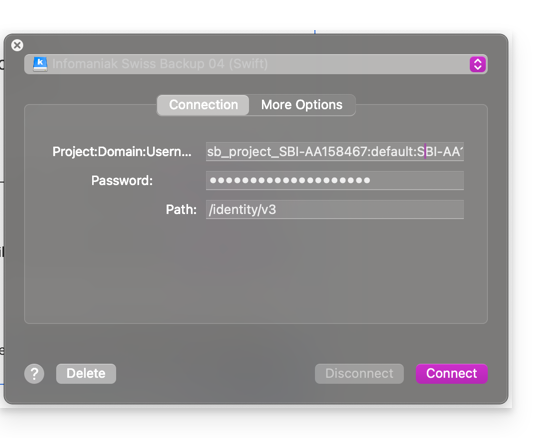
- Cliquez sur Connecter.
Lien vers cette FAQ: https://faq.infomaniak.com/2337
Cette FAQ a été utile?
Ce guide détaille comment sauvegarder un NAS Synology à l'aide de l'application Hyper Backup via le protocole OpenStack Swift sur Swiss Backup la solution de sauvegarde dans un cloud suisse indépendant.
Préambule
- En cas de sinistre, il est possible de commander un Synology directement auprès d'Infomaniak. Vous pourrez ensuite restaurer vos données en toute simplicité grâce à l'outil Hyper Backup, garantissant ainsi la continuité et la sécurité de vos informations.
- Il est également possible d'utiliser Cloud Sync: prenez connaissance de cet autre guide.
Configurer Hyper Backup pour NAS Synology
Prérequis
- Posséder un espace Swiss Backup Infomaniak avec un quota d'appareil disponible (minimum 1) pour une sauvegarde Cloud.
- Ajouter 1 appareil de type Cloud pour obtenir les paramètres OpenStack Swift.
Pour configurer une nouvelle sauvegarde :
- Connectez-vous à l'interface d'administration de votre NAS Synology (DSM).
- Si nécessaire, installez l'application Hyper Backup depuis le Centre de paquets:

- Ouvrez l'application Hyper Backup.
- Cliquez sur le pour ajouter un nouveau fournisseur de Cloud.
- Choisissez OpenStack Swift dans la liste des fournisseurs:

- Renseignez les champs selon les informations propres à votre appareil (prenez connaissance de cet autre guide) et en modifiant si nécessaire les menus déroulants comme ci-dessous:

Attention: spécifiez bien “name” sur les menu déroulants visibles ci-dessus, car ceux-ci indiquent en principe “id” par défaut…
- Choisissez les volumes et les applications à sauvegarder:

- Définissez la fréquence de la sauvegarde et cochez la case pour activer le chiffrement (conservez précieusement la clé de chiffrement afin de pouvoir utiliser votre sauvegarde en cas de nécessité):

- La rotation des sauvegardes permet de ne pas surcharger votre emplacement de sauvegarde en limitant le nombre maximum de sauvegardes à conserver :

En cas de quota de sauvegarde insuffisant sur Hyper Backup ou pour supprimer les versions historiques des données de sauvegarde, prenez connaissance de cet autre guide.
Restaurer / voir les sauvegardes
Pour restaurer / consulter vos sauvegardes:
- Il est possible d'utiliser n'importe quel client Swift compatible Keystone V3, par exemple Cyberduck.
- Si vos sauvegardes sont dans un format
.hbk(format propriétaire Synology)…- … et que vous n'avez plus de NAS, téléchargez le fichier
.hbket utilisez leur logiciel Hyper Backup Explorer. - Prenez connaissance de leur guide officiel pour restaurer sur un autre NAS Synology.
- … et que vous n'avez plus de NAS, téléchargez le fichier
Lien vers cette FAQ: https://faq.infomaniak.com/2341
Cette FAQ a été utile?
Ce guide détaille comment sauvegarder un ordinateur équipé de la distribution Linux de votre choix à l'aide d'Acronis sur Swiss Backup la solution de sauvegarde dans un cloud suisse indépendant.
Il est également possible de sauvegarder (Sauvegarde Cloud) un serveur Linux à l'aide de rClone.
Prérequis
- Vérifier les versions Linux supportées par l'Agent Acronis ; utiliser
uname -rpour connaître votre version de kernel.- Prenez connaissance de cet autre guide concernant AlmaLinux 9.
- Posséder un espace Swiss Backup Infomaniak avec un quota d'appareil disponible (minimum 1) pour VM ou Linux/Windows server:
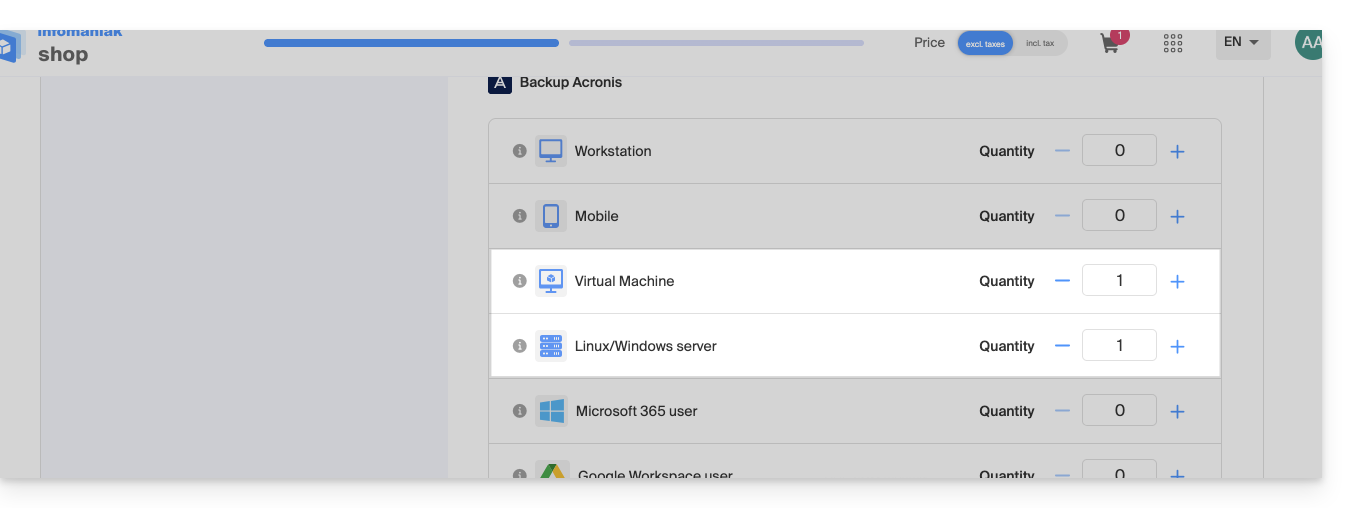
- Si nécessaire, augmenter le quota d'appareil selon vos besoins.
- Ajouter l'appareil sur le Manager Infomaniak afin de recevoir les identifiants de connexion.
Différences entre les appareils
Choisissez Machine Virtuelle:
- Machine virtuelle hébergée sur un environnement d'hyperviseur (par ex. VMware, Hyper-V, Scale Computing HC3 ou Virtuozzo).
- Serveur VPS ou machine virtuelle dans un environnement Public Cloud Infomaniak
- Ces environnements reposent sur des technologies de virtualisation, et la licence est conçue pour couvrir ce type de configuration.
- L'hôte physique qui héberge les machines virtuelles doit être couvert par une seule licence, et cette licence inclut toutes les VM présentes sur cet hôte.
- Cluster d'hyperviseurs avec plusieurs hôtes (chaque hôte nécessite une licence VM).
Choisissez Linux Server:
- Machine physique ou une machine virtuelle individuelle fonctionnant sous Linux (système d'exploitation serveur).
- Machine de type serveur autonome (qu'il soit hébergé localement ou sur un cloud sans environnement de virtualisation complexe, et sans hyperviseur comme VMware ou Hyper-V pour gérer des machines virtuelles sur cet appareil).
- Chaque licence couvre une machine physique ou virtuelle individuelle.
- Serveur physique chez vous ou en colocation.
Configurer la sauvegarde
Afin d'installer l'agent Acronis Cyber Protect 15 sur un système Debian en ligne de commande uniquement, sans interface graphique:
1. Mise à jour du système
Avant d'installer quoi que ce soit, il est recommandé de mettre à jour la liste des paquets disponibles.
sudo apt updateVous pouvez afficher la liste des mises à jour disponibles sans les installer :
apt list --upgradableMise à jour partielle (au choix)
Si vous ne souhaitez mettre à jour que certains paquets spécifiques :
sudo apt install package_name_1 package_name_2Mise à jour complète du système (optionnel)
Pour appliquer toutes les mises à jour disponibles :
sudo apt upgrade -y
2. Installation des dépendances requises
Les paquets suivants sont nécessaires au bon fonctionnement de l'agent Acronis :
sudo apt install -y rpm gcc linux-image-$(uname -r) linux-headers-$(uname -r)
3. Téléchargement de l'agent Acronis
Téléchargez l'installateur officiel de l'agent Acronis Cyber Protect 15 pour Linux (version complète) :
wget "https://dl.acronis.com/u/AcronisCyberProtect15/Release/AcronisCyberProtect_15_64-bit.x86_64" -O acronis_agent.bin
4. Installation de l'agent
Rendez le fichier exécutable et lancez l'installation :
chmod +x acronis_agent.bin

sudo ./acronis_agent.bin
L'installation démarre en mode interactif.
5. Enregistrement de l'agent
À la fin de l'installation, un message s'affichera vous demandant d'enregistrer l'agent.
Il vous sera indiqué un code d'enregistrement du type :
Go to https://acronis.infomaniak.com/bc/reg

Enter the code: AB12-CD34
Ouvrez l'URL indiquée depuis un autre appareil disposant d'un navigateur (ordinateur, tablette ou téléphone) et saisissez le code affiché pour terminer l'enregistrement.
Créez ensuite un plan de sauvegarde.
Lien vers cette FAQ: https://faq.infomaniak.com/2342
Cette FAQ a été utile?
Ce guide détaille comment sauvegarder les fichiers et répertoires de votre choix à l'aide de l'application Duplicati via le protocole OpenStack Swift sur Swiss Backup la solution de sauvegarde dans un cloud suisse indépendant.
Installer le logiciel Duplicati
Pour cela:
- Rendez-vous sur le site de Duplicati : https://www.duplicati.com/
- Cliquez sur le bouton "Download Duplicati".
- Choisissez la version correspondant à votre système d'exploitation ou votre distribution Linux.
- Lancez l'installation du programme, vous pouvez conserver les choix par défaut.
Configurer le logiciel Duplicati
Prérequis
- Posséder un espace Swiss Backup Infomaniak avec un quota d'appareil disponible (minimum 1) pour une sauvegarde Cloud.
- Ajouter 1 appareil de type Cloud pour obtenir les paramètres OpenStack Swift.
Ensuite:
- Après l'installation, une page Web a dû s'ouvrir ; si ce n'est pas le cas rendez-vous sur
http://localhost:8200. - Cliquez sur Ajouter Sauvegarde puis sélectionnez Configurer une nouvelle sauvegarde.
- Donnez un nom et éventuellement une description à votre plan de sauvegarde.
- Activez ou non le chiffrement et créer une phrase de chiffrement si besoin.
- Dans Type de Stockage sélectionnez Openstack Object Storage / Swift.
- Remplacez
SBI-XXXXXXXXet "passwd" selon les informations propres à votre appareil (prenez connaissance de cet autre guide):
Nom du Bucket:default
OpenStack AuthURi:https://swiss-backupXX.infomaniak.com/identity/v3(XX = vérifiez votre compte Manager Swiss Backup et remplacez l'URL exacte)
Version de l'API Keystone:V3
Nom de domaine:default
Nom d'utilisateur:SBI-XXXXXXXX
Mot de passe: votre mot de passe
Nom d'identité:sb_project_SBI-XXXXXXXXXX
Clé API: laissez vide
Région du conteneur: laissez vide - Cliquez sur Tester la connexion et vérifiez que vos identifiants sont corrects puis cliquez sur Suivant.
- Remplacez
- Sélectionnez les dossiers à sauvegarder et cliquez sur Suivant.
- Définissez vos préférences de sauvegarde.
- Il est recommandé de laisser l'option Taille du volume distant à sa valeur par défaut.
- Choisissez votre préférence concernant la rétention des données.
- L'option Rétention de sauvegarde intelligente est recommandée - sera alors conservée une sauvegarde pour chacun des 7 derniers jours, chacune des 4 dernières semaines, chacun des 12 derniers mois.
- Cliquez sur Enregistrer.
- Vous serez ramené à la page d'accueil ; vous pouvez lancer une sauvegarde immédiatement en cliquant sur Démarrer maintenant à côté du nom de votre sauvegarde ou attendre la prochaine sauvegarde programmée.
Restaurer un appareil avec Duplicati
Pour cela:
- Ouvrez un navigateur comme Brave, Chrome, Edge, Firefox, Opera, Safari… et rendez-vous sur http://localhost:8200.
- Cliquez sur le menu "Restaurer" à gauche.
- Si Duplicati n'est pas configuré pour accéder à votre espace de sauvegarde Swiss Backup, voir ci-dessus.
- Choisissez l'emplacement depuis lequel vous souhaitez restaurer des données.
- Choisissez la date des données à restaurer dans le menu déroulant Restaurer depuis …
- Vous pouvez également vous servir du champ de recherche si vous voulez restaurer un fichier/dossier bien précis.
- Sélectionnez vos données à restaurer dans l'arborescence.
- Choisissez l'emplacement de la restauration des données:
- Emplacement d'origine restaure les données la où elle étaient durant la sauvegarde.
- Choisir emplacement vous permet de restaurer des données dans un autre dossier que celui d'origine.
- Choisissez si vous souhaitez conserver ou non les fichiers qui existent déjà sur votre machine en cas de conflit ou renommer les fichier avec leur dernière date de modification.
- Cliquez sur Restaurer et attendre la fin du processus.
Résoudre une erreur 502 bad gateway ou 401 unauth
Avec Windows 10, les connexions au serveur Swift Infomaniak s'effectue avec TLS1.2 alors qu'avec Windows 11, cela se fait en TLS1.3 ce qui génère des erreurs. Si on restreint le choix à TLS 1.2, alors tout se passe bien.
Pour cela:
- Ajoutez l'option avancée des versions SSL autorisées :

- et sélectionnez Tls 1 2 :

Lien vers cette FAQ: https://faq.infomaniak.com/2355
Cette FAQ a été utile?
Ce guide explique comment installer sur macOS l'Agent Acronis pour Swiss Backup même si l'application Gatekeeper tente de bloquer l'installation et provoque une erreur “Impossible d'ouvrir install.pkg car Apple ne peut pas vérifier qu'il ne contient pas de logiciel malveillant”.
Autoriser Acronis dans Gatekeeper
Pour cela:
- Ouvrez le fichier
install.pkgd'Acronis de manière à ce que l'erreur s'affiche. - Allez dans Préférences système (dans le menu Pomme).
- Choisissez Sécurité et confidentialité puis l'onglet Général si nécessaire.
- Un texte s'affiche au sujet de
install.pkg, cliquez sur Ouvrir quand même. - Validez votre décision d'ouverture de fichier en cliquant sur le bouton adéquat.
Lien vers cette FAQ: https://faq.infomaniak.com/2402
Cette FAQ a été utile?
Ce guide détaille comment sauvegarder les données de vos dossiers et nœuds Jelastic Cloud via le protocole OpenStack Swift sur Swiss Backup la solution de sauvegarde dans un cloud suisse indépendant.
Préambule
- Afin de sauvegarder les données, une extension pour Virtuozzo (Jelastic Cloud) est disponible dans les addons du nœud.
- En savoir plus sur l'extension (add-on) sur Github.
Configurer l'extension Swiss Backup sur Jelastic Cloud
Prérequis
- Utiliser Jelastic Cloud (au moins un environnement Jelastic doit être actif avec l'extension installée pour que vos sauvegardes soient visibles).
- Posséder un espace Swiss Backup Infomaniak avec un quota d'appareil disponible (minimum 1) pour une sauvegarde Cloud.
- Ajouter 1 appareil de type Cloud pour obtenir les paramètres OpenStack Swift.
Pour ajouter l'extension utile à Swiss Backup sur Jelastic Cloud:
- Connectez-vous au Tableau de bord Jelastic Cloud de votre serveur.
- Rendez-vous sur la section addons du nœud:
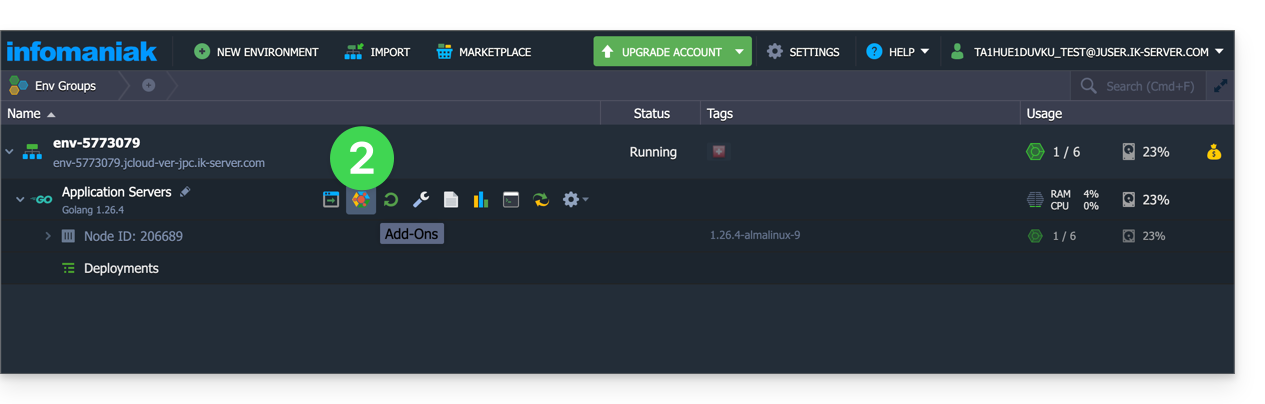
- Recherchez et installez l'extension Backup / Restoration:
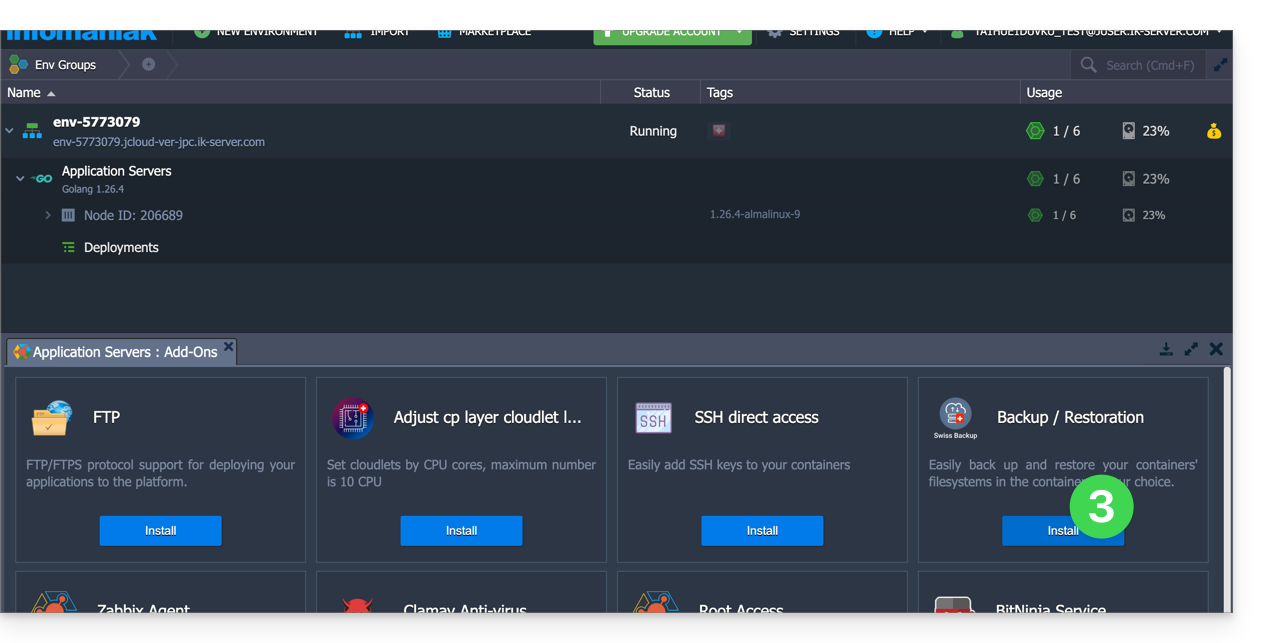
Deux types de sauvegarde sont ensuite possibles et détaillées ci-dessous :
- Sauvegardez des dossiers spécifiques.
- Créez un snapshot d'un nœud entier.
Sauvegarder des dossiers spécifiques
Pour la sauvegarde de répertoires spécifiques:
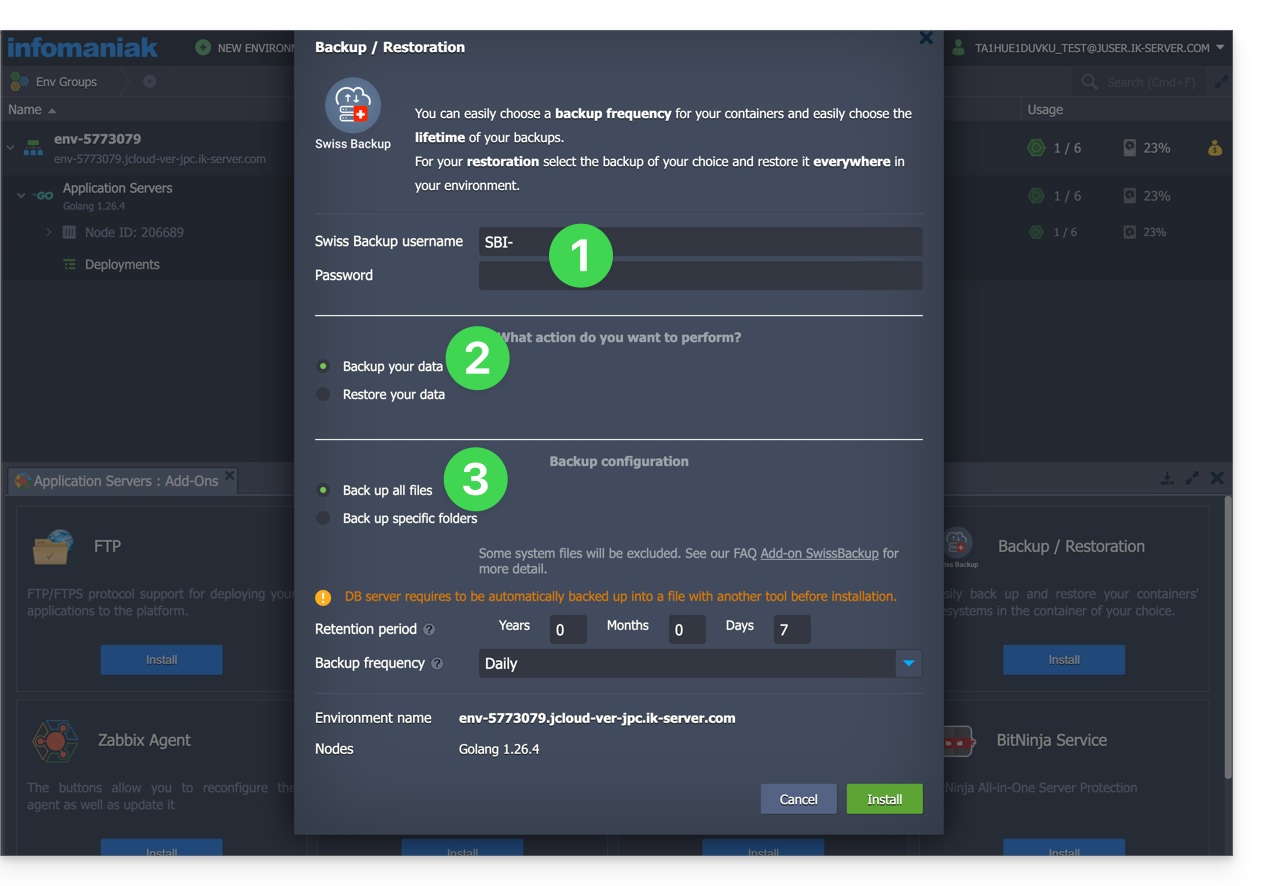
- Renseignez le nom d'utilisateur et le mot de passe selon les informations propres à votre appareil.
- Cochez Backup your data.
- Cochez Backup specific folders
- Renseignez le chemin absolu des dossiers à sauvegarder dans le champ Folders to backup ; il est possible de spécifier plusieurs dossiers en séparant chaque chemin par une virgule, par exemple :
/root/admin/, /home/user1/, /jelastic/containers/(dans cet exemple, 3 dossiers ont été spécifiés)…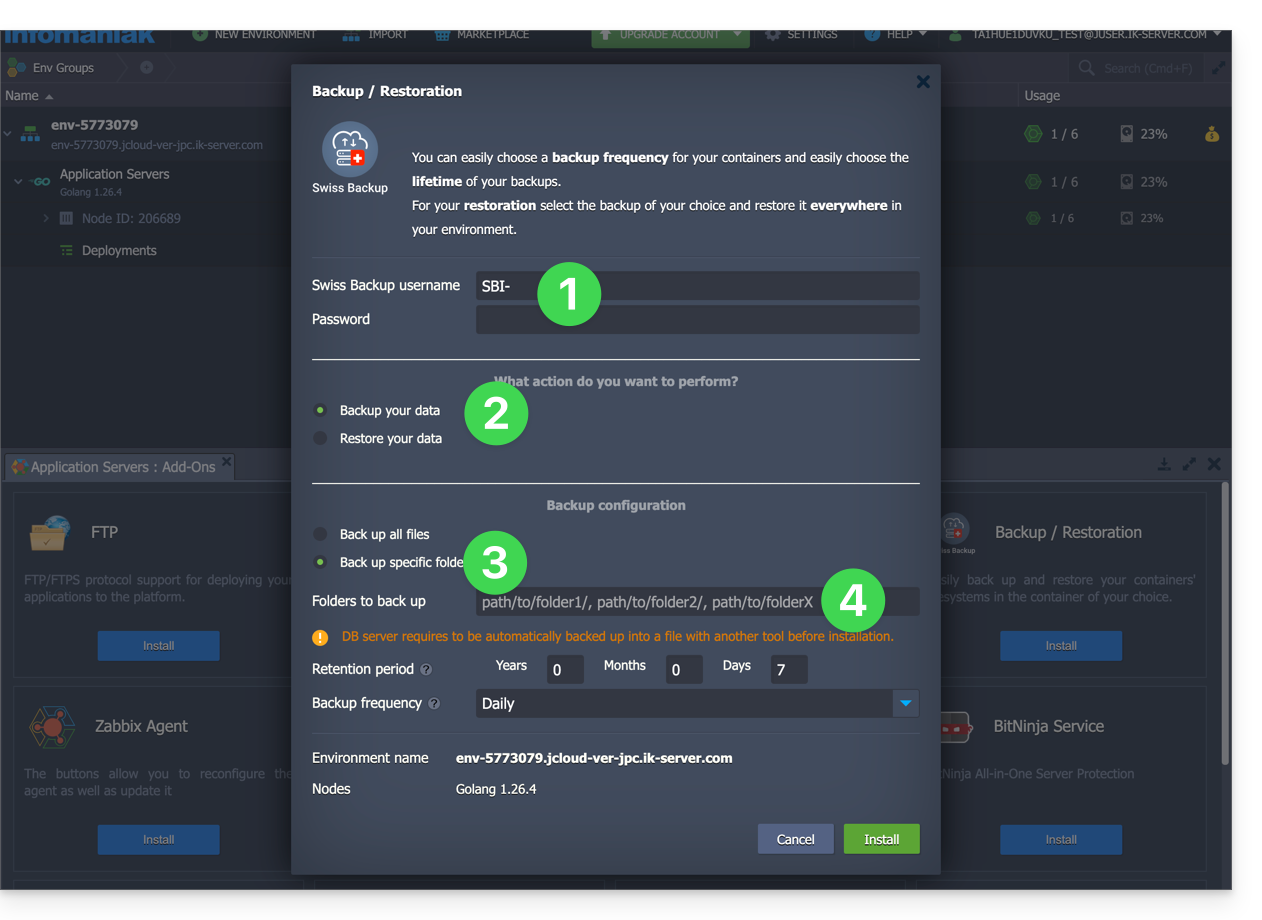
Ensuite il faut définir la fréquence des sauvegardes (lire plus bas).
Sauvegarder un nœud entier
Pour la sauvegarde d'un noeud entier:
- Renseignez le nom d'utilisateur et le mot de passe de votre appareil Swift sur Swiss Backup.
- Cochez Backup your data.
- Cochez Backup all files pour sauvegarder l'ensemble du système de fichiers d'un nœud ; certains fichiers sont automatiquement exclus :
- les dossiers
/dev,/proc,/sys,/run - les systèmes de fichiers non montés en tant que partie de la partition racine, y compris les systèmes de fichiers virtuels
- les dossiers
Ensuite il faut définir la fréquence des sauvegardes.
Définir fréquence et politique de rétention des sauvegardes
Deux options sont disponibles pour effectuer la sauvegarde :
- quotidiennement (à 20h UTC)
- toutes les heures (au début de l'heure, par exemple à 13h, à 14h, etc.)
Vous pouvez définir la durée de conservation de vos sauvegardes en années, mois, jours et heures. Afin de conserver indéfiniment vos sauvegardes, régler simplement les paramètres sur 0.
Si par exemple vous effectuez des sauvegardes toutes les heures et que vous définissez une politique de conservation à 1 an, 2 mois, 4 jours, 2 heures, cela signifie que chaque sauvegarde sera disponible pendant une période de 1 an, 2 mois, 4 jours, 2 heures (=10322 sauvegardes). Notez que la suppression des sauvegardes est effectuée chaque dimanche à 22h30 (UTC).
Attention : ne pas mettre tous les paramètres à 0, car des sauvegardes permanentes peuvent entraîner des échecs de sauvegarde.
Limites recommandées :
- Année : 1
- Mois : 12
- Jours : 99
Pour une sauvegarde horaire (chaque heure), il est conseillé une rétention maximum d'un mois. Au-delà de cette valeur, certaines sauvegardes peuvent échouer.
Restaurer des sauvegardes
Restaurer des données d'un nœud
- Connectez-vous au Tableau de bord Jelastic de votre serveur.
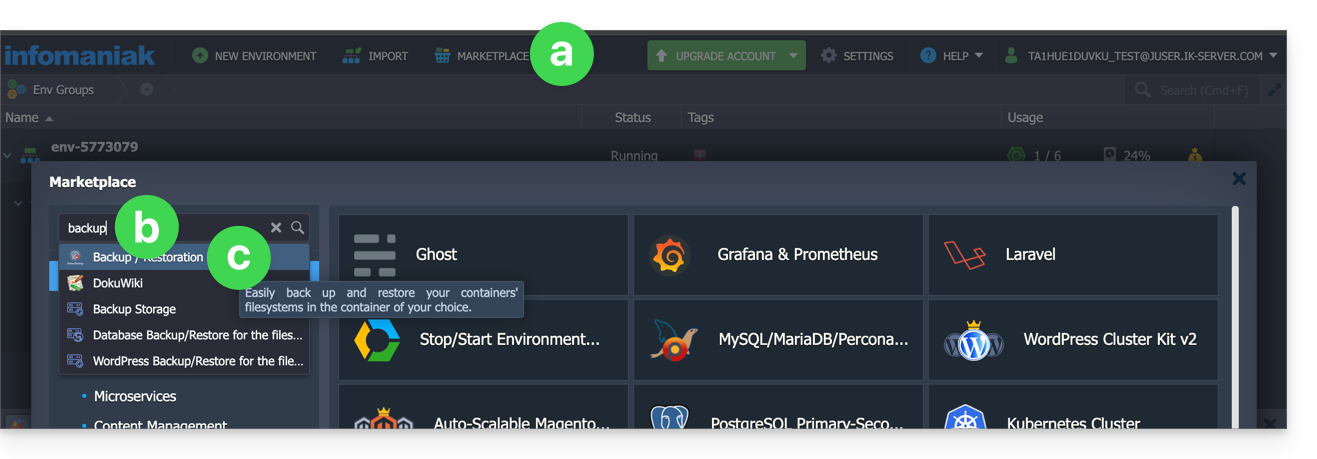
- Vous devrez probablement ré-installer (relancer) l'addon depuis la Marketplace:
- Cliquez sur Marketplace.
- Recherchez “backup”…
- Cliquez sur l'addon "Backup / Restoration":
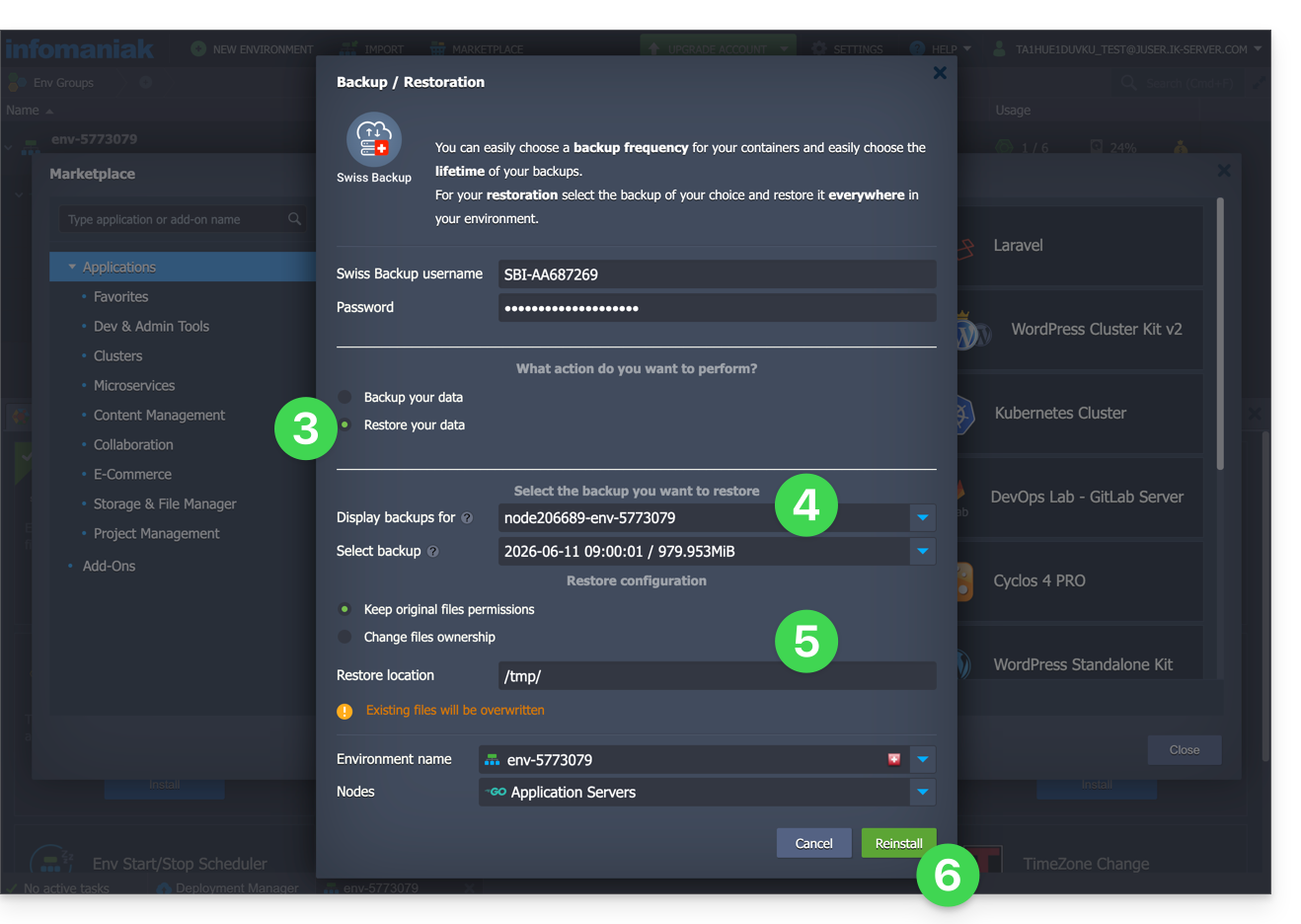
- Une fois l'extension rajoutée et le nom d'utilisateur mot de passe de votre appareil Swift sur Swiss Backup renseigné, cochez Restore your data.
- Sélectionnez le nœud qui contient la sauvegarde à restaurer.
- Sélectionnez la sauvegarde à restaurer et le dossier de restauration.
- Cliquez sur le bouton Restaurer:
Restaurer des dossiers spécifiques d'un snapshot (CLI)
Chaque sauvegarde correspond à un ID unique. Vous pouvez inclure et exclure des dossiers de vos snapshots lors d'une restauration. Pour voir vos snapshots :
. /home/.config/swissbackup/openrc.shrestic snapshots
- Utilisez
--excludeet--includepour restreindre la restauration à un sous-ensemble de fichiers dans le snapshot ; par exemple pour restaurer un seul fichier :restore 79766175 --target /tmp/restore-work --include /work/foo
Il existe des variantes insensibles à la casse de --exclude et --include appelées --iexclude et --iinclude. Ces options se comportent de la même manière mais ignorent la casse des chemins.
Modifier la configuration de la sauvegarde
Pour cela:
- Connectez-vous au Tableau de bord Jelastic de votre serveur.
- Une fois l'extension ajoutée et le nom d'utilisateur mot de passe de votre appareil Swift sur Swiss Backup renseigné, modifiez la configuration comme souhaité.
Le calendrier des sauvegardes est défini par un cronjob et les sauvegardes sont effectuées à l'aide de l'outil restic.
Pour modifier manuellement la planification des sauvegardes (CLI), en tant qu'utilisateur root, exécuter la commande crontab -l pour afficher les horaires actuels :
- la ligne contenant
retention-all.shcorrespond à la tâche de sauvegarde - la ligne contenant
purge.shcorrespond à la tâche de rétention des sauvegardes
Exemple :

Modifiez le planning à l'aide de la commande crontab -e.
Vous pouvez modifier la ligne composée du script retention-all.sh ou retention.sh, ces scripts correspondent au lancement de vos sauvegardes. Attention : les crons ont été pensés pour ne pas causer de problèmes entre les sauvegardes et les suppressions multiples. Attention au temps requis pour les sauvegardes et les suppressions…
- En savoir plus sur les cronjobs: crontab.guru
- En savoir plus sur restic: restic.net
Supprimer manuellement des sauvegardes (CLI)
Pour cela:
- Sourcez le fichier de configuration:
. /home/.config/swissbackup/openrc.sh - Affichez les sauvegardes disponibles:
restic snapshots - Supprimez la sauvegarde souhaitée :
restic forget IdBackup --prune - Supprimez toutes les sauvegardes d'un fichier sauf une :
restic forget --tag folders --keep-last 1 --prune

Supprimer la planification de la sauvegarde
Ce bouton vous permet de supprimer la planification de votre sauvegarde: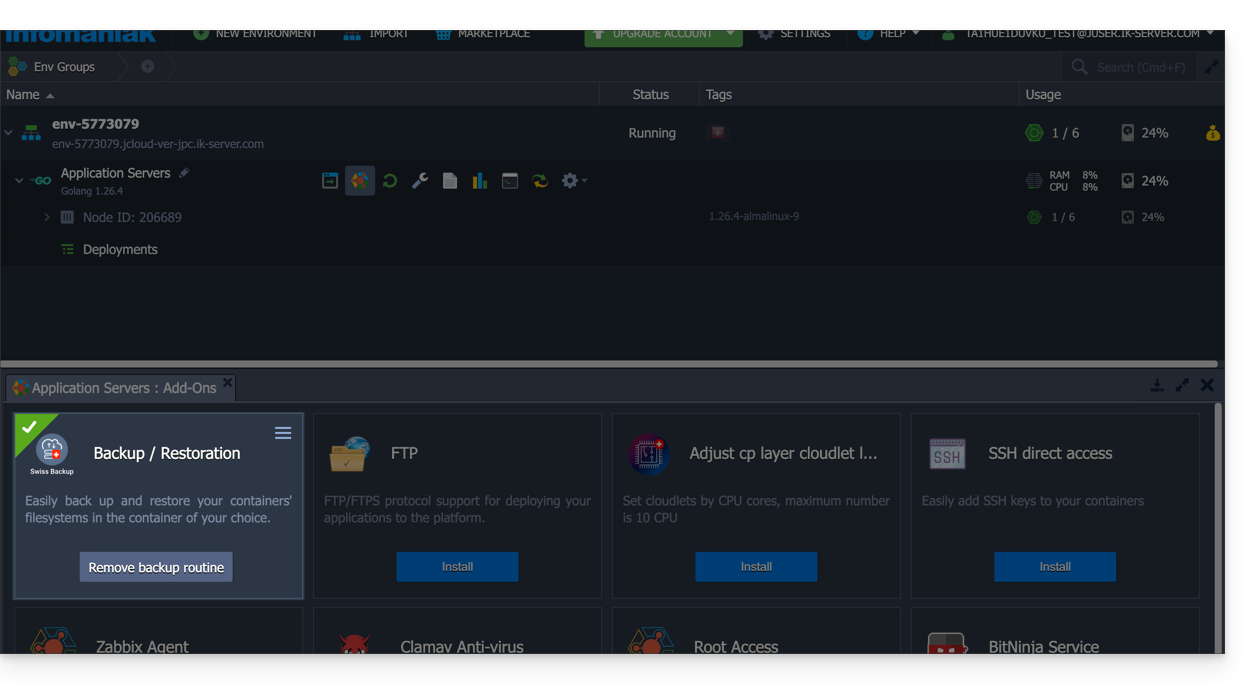
Désinstaller l'extension Swiss Backup
Il nécessaire de supprimer la planification de la sauvegarde (voir ci-dessus) avant de pouvoir supprimer l'extension Swiss Backup:
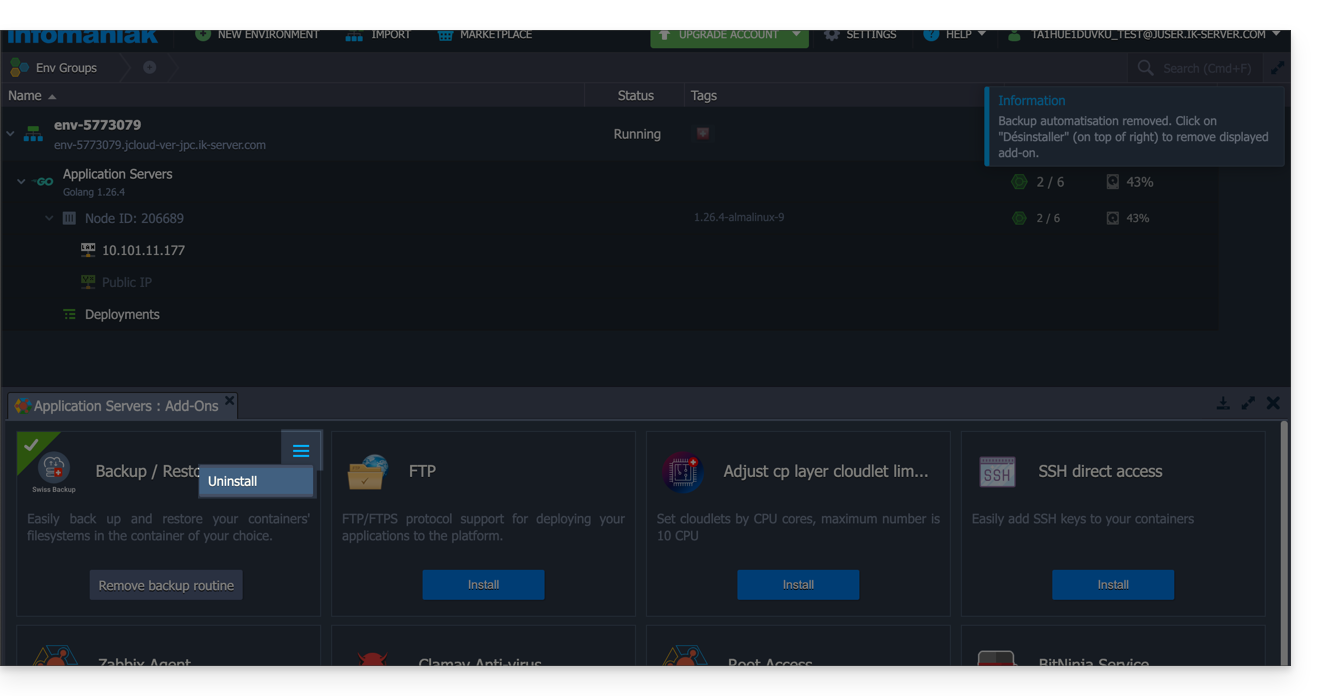
Lien vers cette FAQ: https://faq.infomaniak.com/2420
Cette FAQ a été utile?
Ce guide explique comment personnaliser les ressources (CPU et bande passante) utilisées par le logiciel Acronis pour sauvegarder votre ordinateur avec Swiss Backup.
Préambule
- Cette procédure est particulièrement utile si votre connexion Internet ou votre ordinateur deviennent lents lorsque des sauvegardes sont en cours.
- Prenez également connaissance de la documentation Acronis à ce sujet.
- Attention: en limitant les ressources allouées à vos sauvegardes, ces dernières pourront prendre plus de temps à être complétées.
Personnaliser les ressources dédiées aux sauvegardes
Pour accéder à l'interface de gestion Acronis:
- Cliquez ici afin d'accéder à la Console Acronis avec les identifiants obtenus suite à l'ajout de l'appareil (besoin d'aide ?).
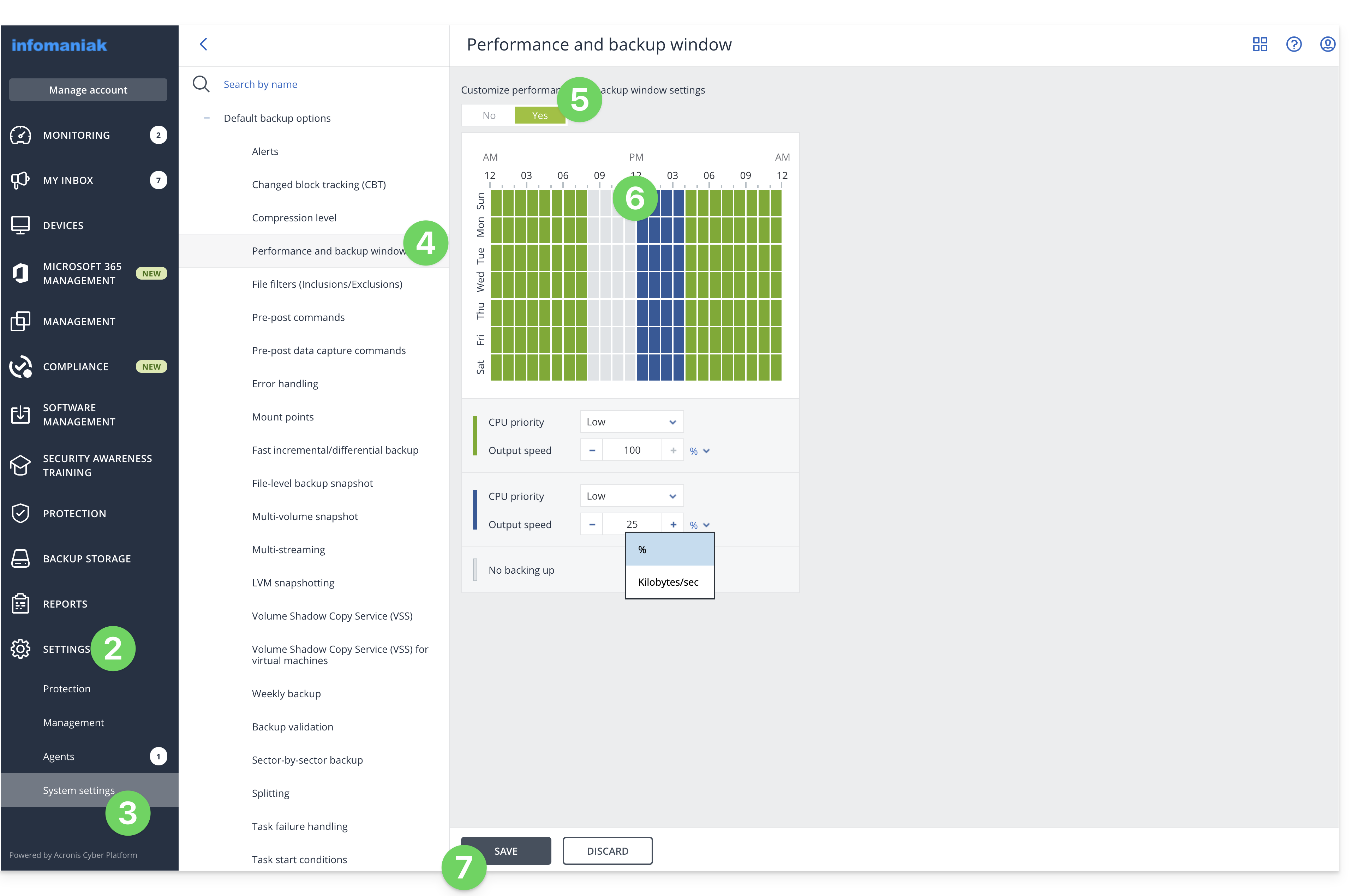
- Cliquez sur Paramètres dans le menu latéral gauche.
- Cliquez sur Paramètres système dans le menu latéral gauche.
- Cliquez sur Performance et créneau de sauvegarde.
- Cliquez sur OUI pour activer la personnalisation des performances.
- Définissez les ressources dédiées à Acronis:
- Priorité CPU: permet de limiter la puissance allouée à vos sauvegardes.
- Vitesse de sortie: permet de limiter la bande passante allouée à vos sauvegardes ; sur macOS, renseignez ce paramètre en Ko/seconde car la valeur en % est uniquement prise en compte sous Windows.
- Définissez un créneau durant lequel les ressources seront plus basses: cela vous permet d'allouer toutes les ressources à vos sauvegardes lorsque vous n'utilisez pas votre ordinateur par exemple ressources réduites de 6h à 18h tandis que Acronis peut utiliser la totalité des ressources durant la nuit.
- Cliquez sur Enregistrer:
Lien vers cette FAQ: https://faq.infomaniak.com/2425
Cette FAQ a été utile?
Ce guide détaille comment bien débuter avec Swiss Backup (sauvegarde libre de type Openstack Swift, S3, SFTP...), la solution de sauvegarde dans un cloud suisse indépendant.
Préambule
- La sauvegarde Cloud libre vous permet de sauvegarder votre machine en utilisant l'une des méthodes suivantes:
- Les 3 guides ci-dessus montrent comment ajouter un appareil pour chacun de ces 3 types de sauvegarde.
- Il n'est pas possible d'utiliser les 3 protocoles en même temps, il doit être choisi lors de la création du slot.
- Pour retirer un appareil, prenez connaissance de cet autre guide.
- Pour informations au sujet des principaux paramètres de connexion, prenez connaissance de cet autre guide.
Guides spécifiques
Voici ci-dessous des guides détaillés:
| Données sauvegardées | Outil / OS | Protocole |
|---|---|---|
| fichiers, dossiers | CyberDuck | Swift |
| fichiers, dossiers | CyberDuck | SFTP |
| fichiers, dossiers | CyberDuck | S3 |
| fichiers, dossiers | Filezilla | SFTP |
| fichiers, dossiers | MSP360 (ex-CloudBerry) | S3 |
| fichiers, dossiers | MSP360 (ex-CloudBerry) | S3 |
| WordPress | UpdraftPlus | S3 |
| Nextcloud | Swift | |
| NAS Qnap | rClone / HBS | Swift |
| NAS Synology | Hyper Backup | Swift |
| NAS Synology | Cloud Sync | Swift |
| Jelastic Cloud | Swift | |
| hébergement Web | Restic | Swift |
| macOS / Windows / Linux | Duplicati | Swift |
| serveur Linux | rClone | Swift |
| Mountain Duck | Swift |
Lien vers cette FAQ: https://faq.infomaniak.com/2543
Cette FAQ a été utile?
Ce guide explique comment créer un nouvel appareil (sauvegarde Cloud via OpenStack Swift) sur Swiss Backup, la solution de sauvegarde dans un cloud suisse indépendant.
Prérequis
- Commander un espace Swiss Backup Infomaniak.
- Lors de la commande, avoir défini le quota d'appareil(s) disponible(s) (minimum 1) sous sauvegarde type Cloud:
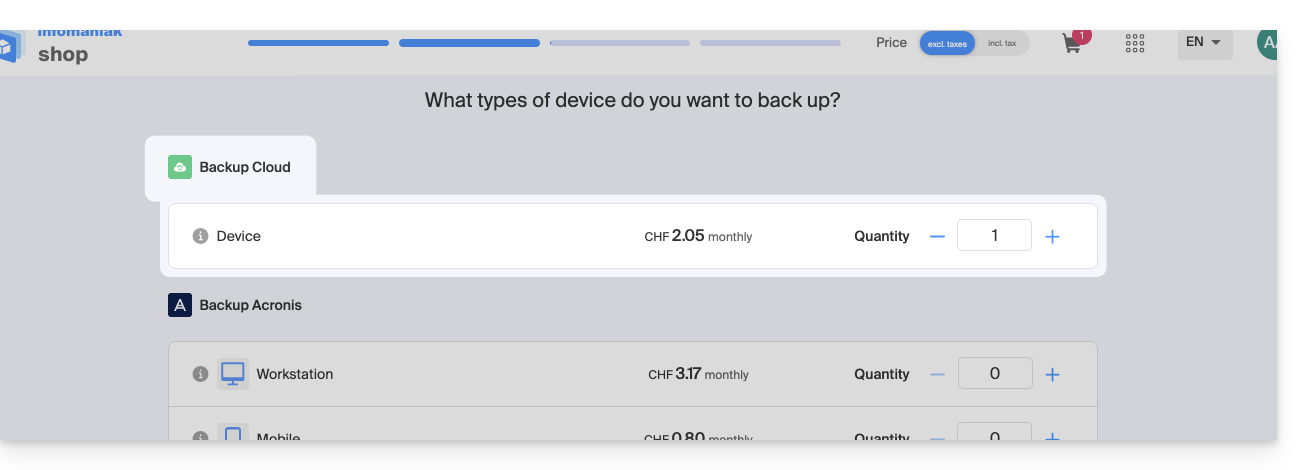
- Si nécessaire, augmenter le quota d'appareil selon vos besoins.
Ajouter un appareil (pour connexion OpenStack Swift)
Pour accéder à Swiss Backup et configurer une nouvelle sauvegarde libre :
- Cliquez ici afin d'accéder à la gestion de votre produit sur le Manager Infomaniak (besoin d'aide ?).
- Cliquez directement sur le nom attribué au produit concerné:
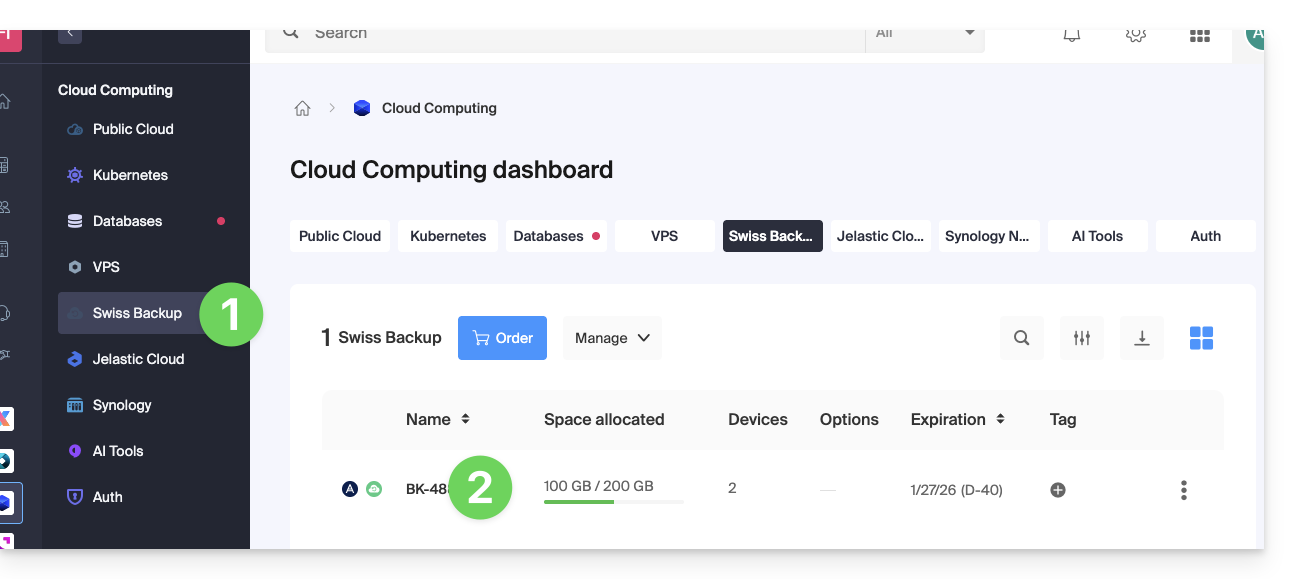
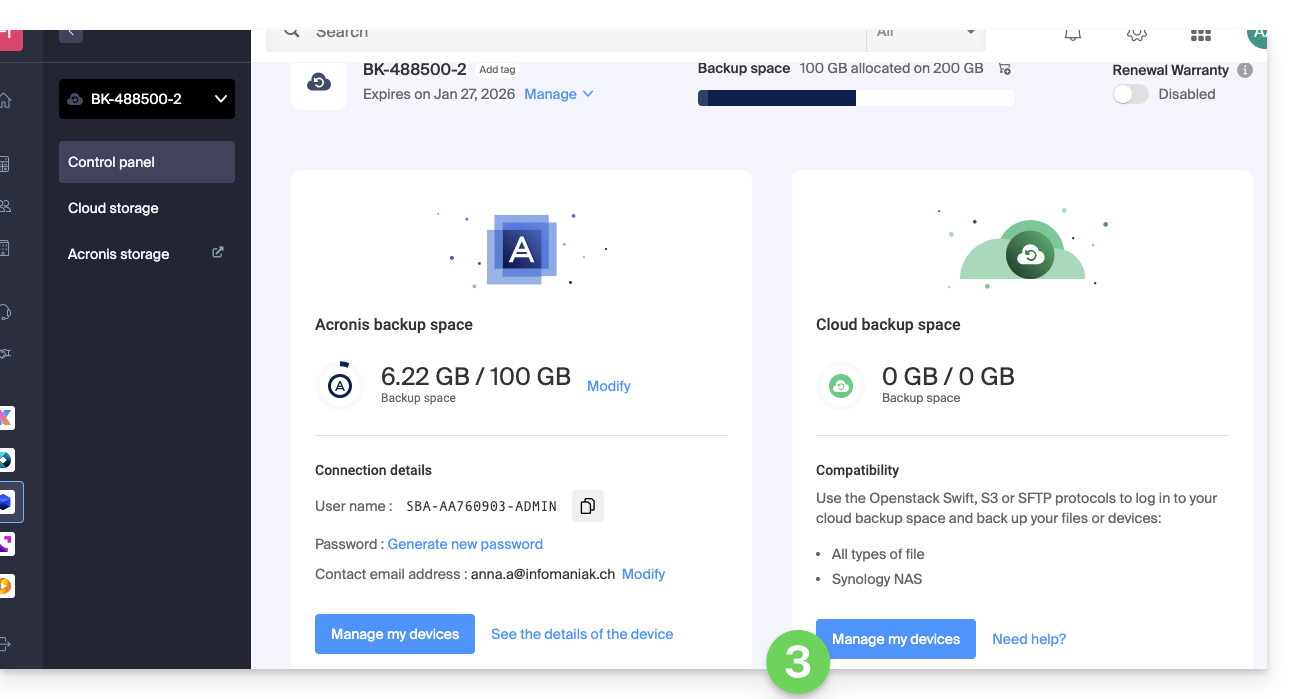
- Cliquez sur le bouton bleu Gérer mes appareils (dans la partie Espace de sauvegarde Cloud) :
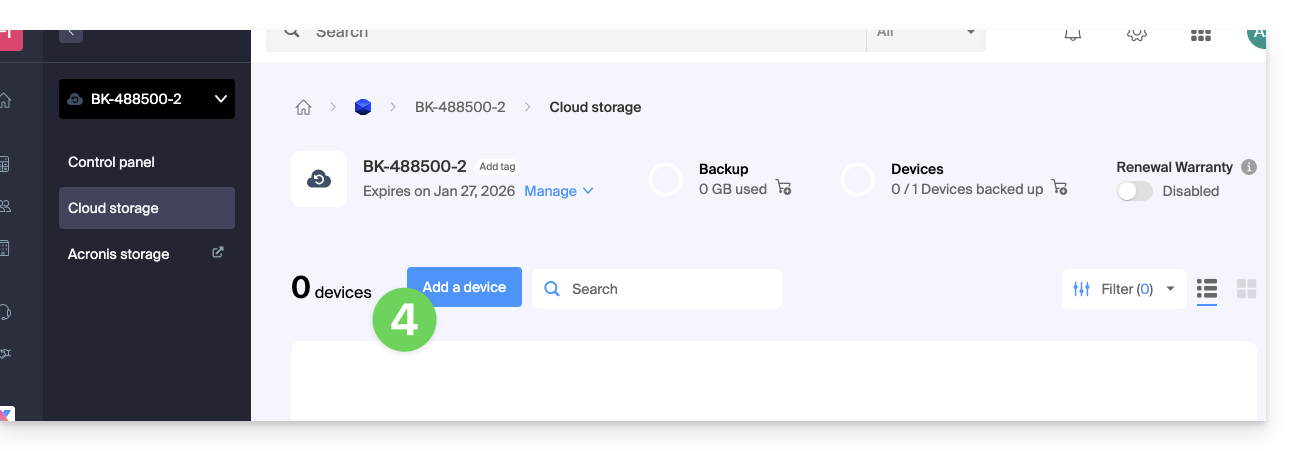
- Cliquez sur le bouton bleu Ajouter un appareil :
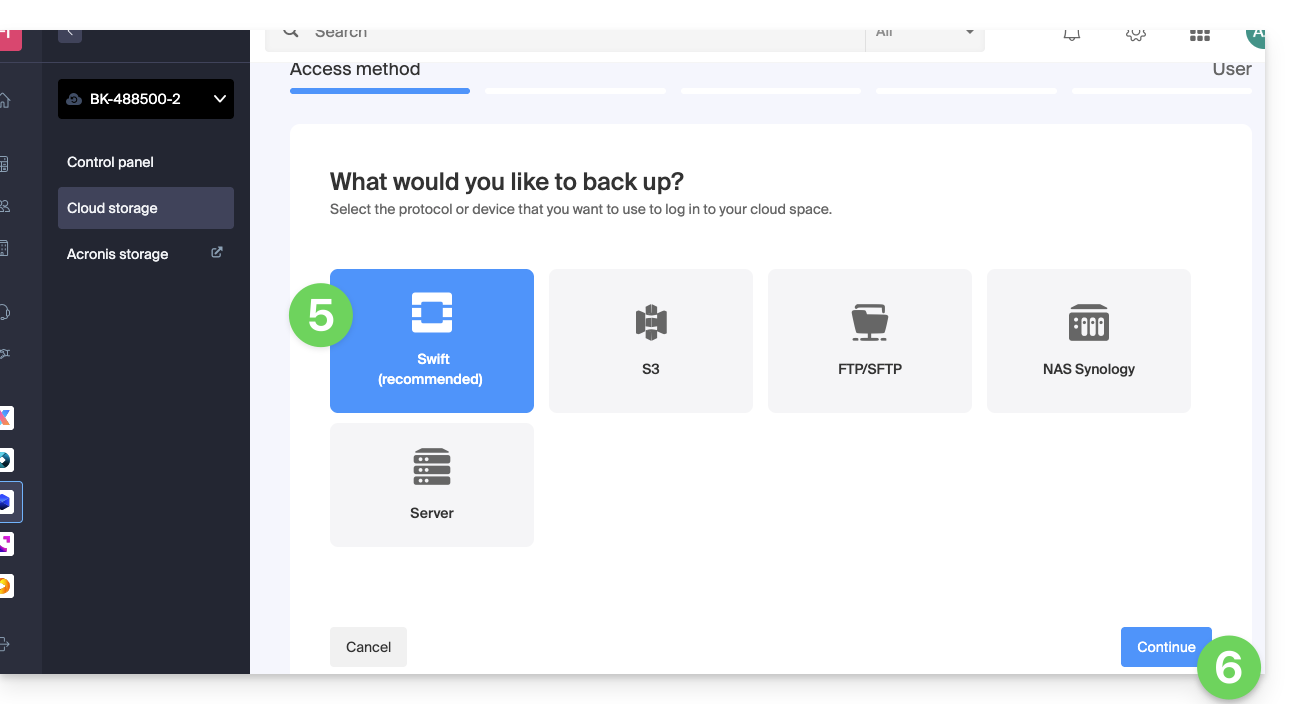
- Choisissez le type / protocole de sauvegarde libre Swift.
- Cliquez sur le bouton bleu Continuer :
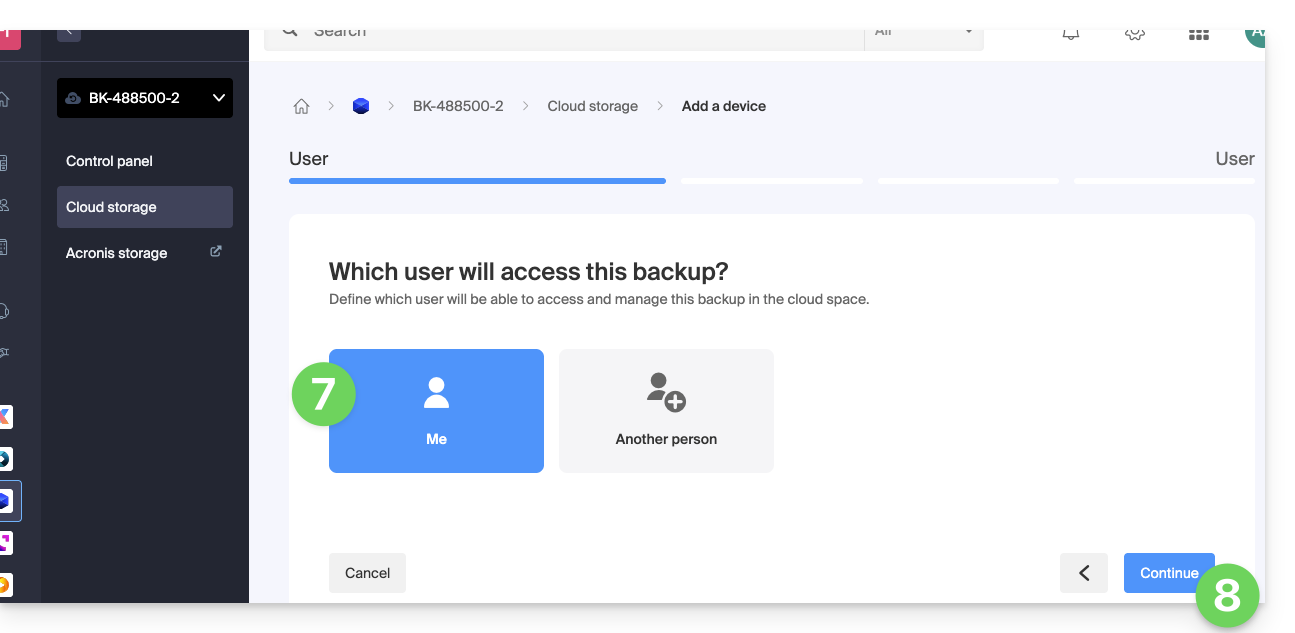
- Choisissez l'utilisateur qui recevra les informations de connexion (si nécessaire choisir un utilisateur différent du vôtre et spécifier les coordonnées de la personne à l'étape supplémentaire suivante).
- Cliquez sur le bouton bleu Continuer :
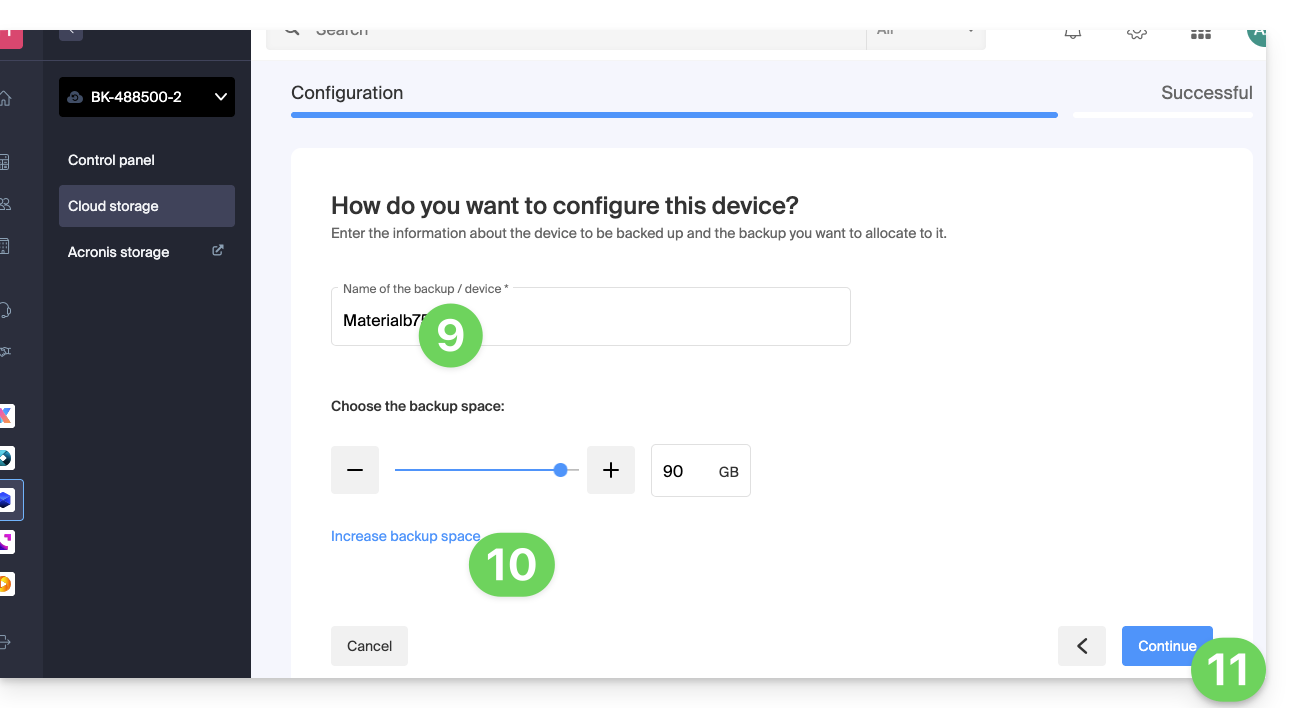
- Donnez un nom à la sauvegarde.
- Définissez l'espace disque maximum que cet espace de sauvegarde devra représenter à partir du volume total du Swiss Backup souscrit, en augmentant si nécessaire la taille totale grâce au lien bleu.
- Cliquez sur le bouton bleu Continuer :
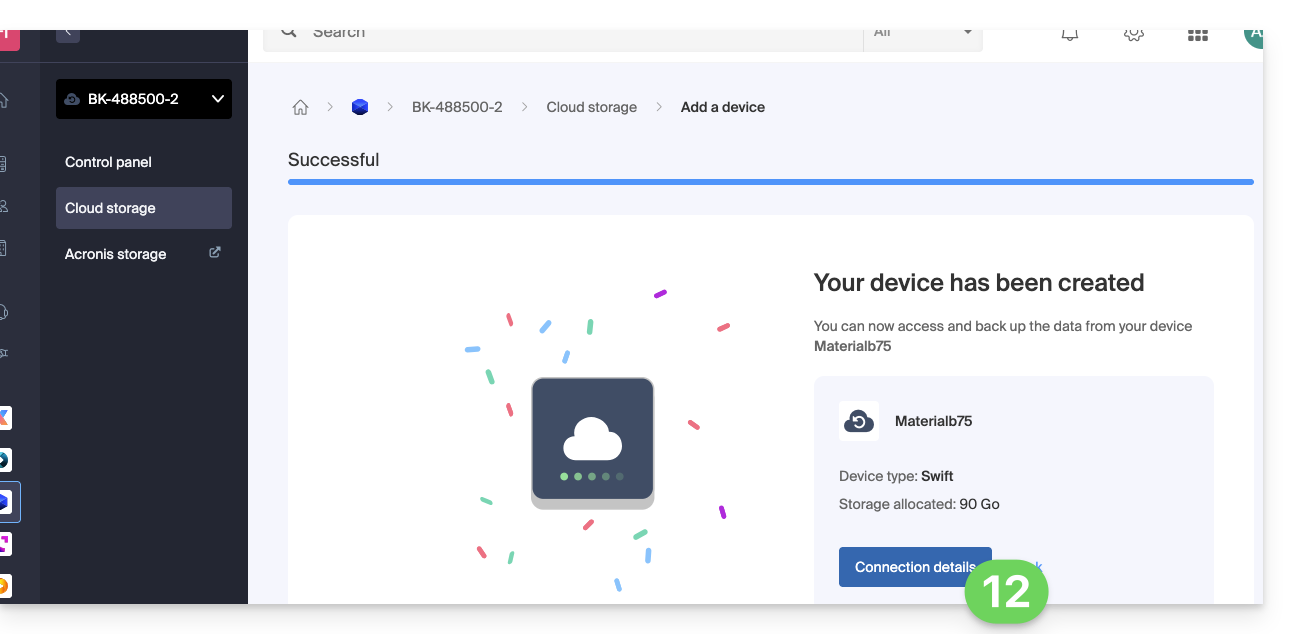
- Cliquez sur le bouton bleu pour afficher les informations de connexion :
- Cette partie mentionne entre autre le chiffre représentant l'emplacement, utile pour compléter certaines informations que vous devrez fournir lors de la configuration de votre application de sauvegarde.
- Cette partie donne un exemple de méthode de sauvegarde, facilitée grâce au téléchargement d'un profil de configuration.
- Cette partie fournit l'ensemble des informations de connexion.
- L'emplacement ou nom de serveur hôte.
- Le mot de passe (à générer grâce au lien bleu qui va ouvrir l'assistant dans un popup du navigateur ou via le lien reçu par mail) ainsi que d'autres informations supplémentaires, comme le
Tenant, pour certaines application de sauvegarde :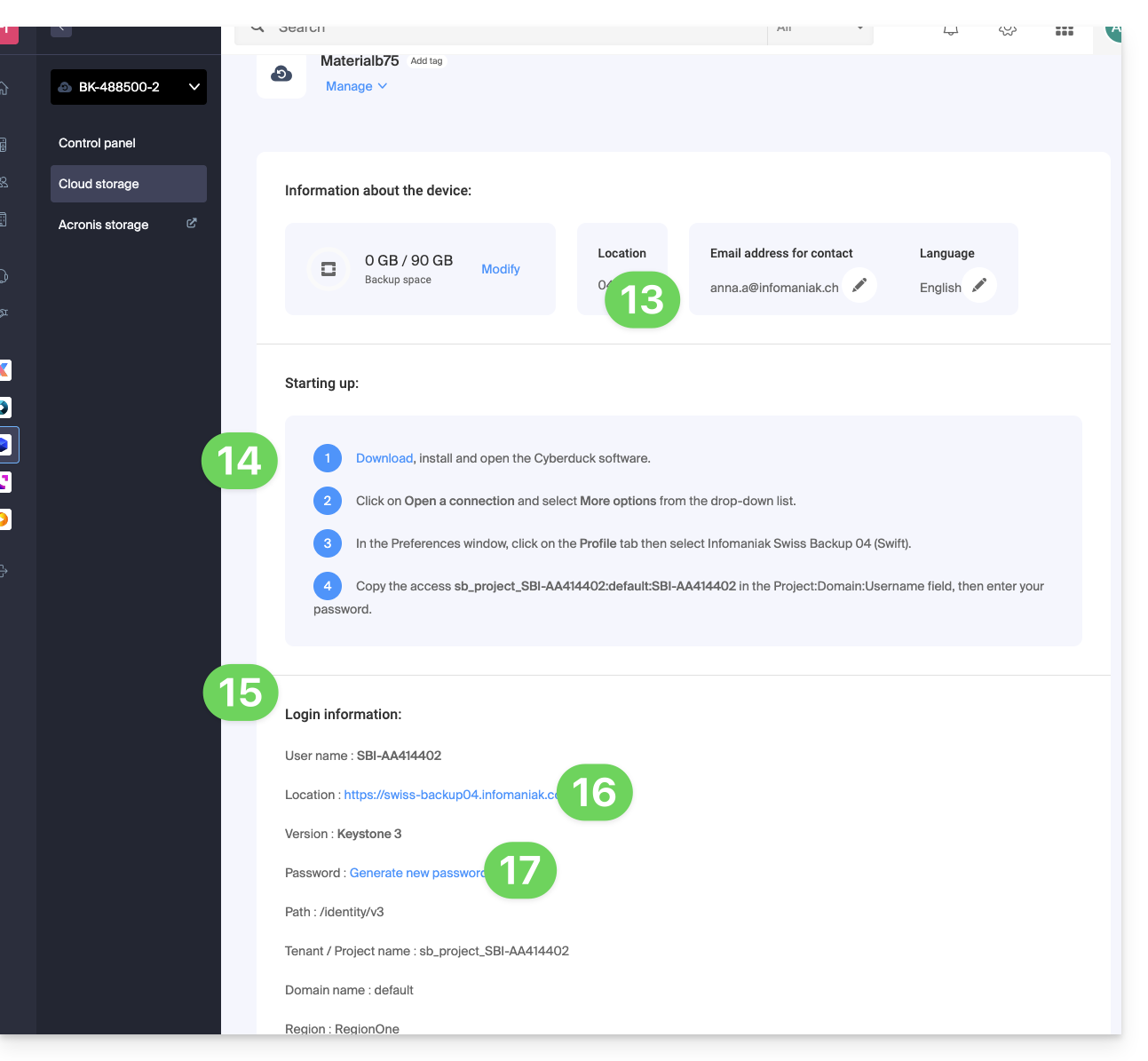
Et ensuite ?
Une fois l'appareil ajouté sur l'interface Swiss Backup au sein du Manager Infomaniak, vous pouvez configurer l'application de votre choix afin de commencer vos sauvegardes Cloud via le protocole mentionné dans ce guide.
Lien vers cette FAQ: https://faq.infomaniak.com/2544
Cette FAQ a été utile?
Ce guide explique comment créer un nouvel appareil (sauvegarde Cloud via FTP / SFTP) sur Swiss Backup, la solution de sauvegarde dans un cloud suisse indépendant.
Prérequis
- Commander un espace Swiss Backup Infomaniak.
- Lors de la commande, avoir défini le quota d'appareil(s) disponible(s) (minimum 1) sous sauvegarde type Cloud:
- Si nécessaire, augmenter le quota d'appareil selon vos besoins.
- Attention: pour que le transfert d'un fichier depuis une connexion en FTP / SFTP réussisse, le volume du fichier ne doit pas dépasser 10 To.
- Il est recommandé de vérifier et d'ajuster si nécessaire les paramètres de délai d'attente (timeout) de votre logiciel/client FTP.
Ajouter un appareil (pour connexion FTP/SFTP)
Pour accéder à Swiss Backup et configurer une nouvelle sauvegarde libre :
- Cliquez ici afin d'accéder à la gestion de votre produit sur le Manager Infomaniak (besoin d'aide ?).
- Cliquez directement sur le nom attribué au produit concerné:
- Cliquez sur le bouton bleu Gérer mes appareils (dans la partie Espace de sauvegarde Cloud) :
- Cliquez sur le bouton bleu Ajouter un appareil :
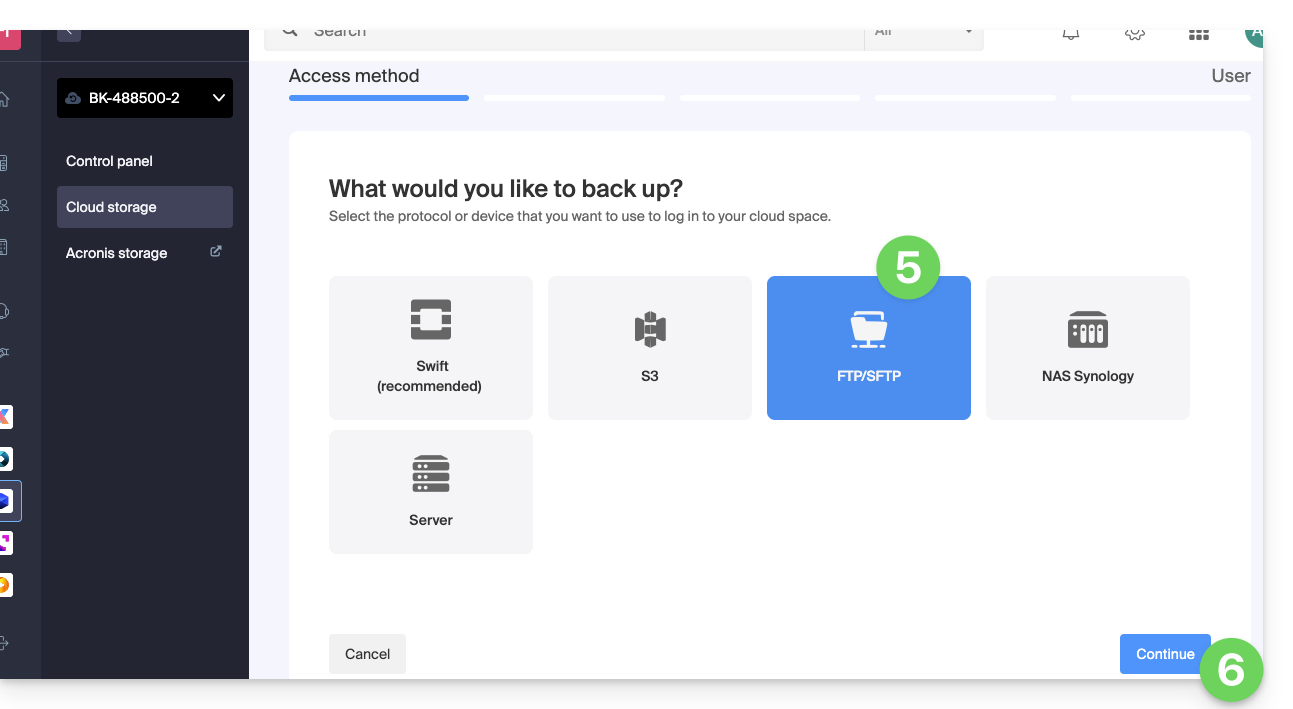
- Choisissez le type / protocole de sauvegarde libre FTP/SFTP.
- Cliquez sur le bouton bleu Continuer :
- Choisissez l'utilisateur qui recevra les informations de connexion (si nécessaire choisir un utilisateur différent du vôtre et spécifier les coordonnées de la personne à l'étape supplémentaire suivante).
- Cliquez sur le bouton bleu Continuer :
- Donnez un nom à la sauvegarde.
- Définissez l'espace disque maximum que cet espace de sauvegarde devra représenter à partir du volume total du Swiss Backup souscrit, en augmentant si nécessaire la taille totale grâce au lien bleu.
- Cliquez sur le bouton bleu Continuer :
- Cliquez sur le bouton bleu pour afficher les informations de connexion :
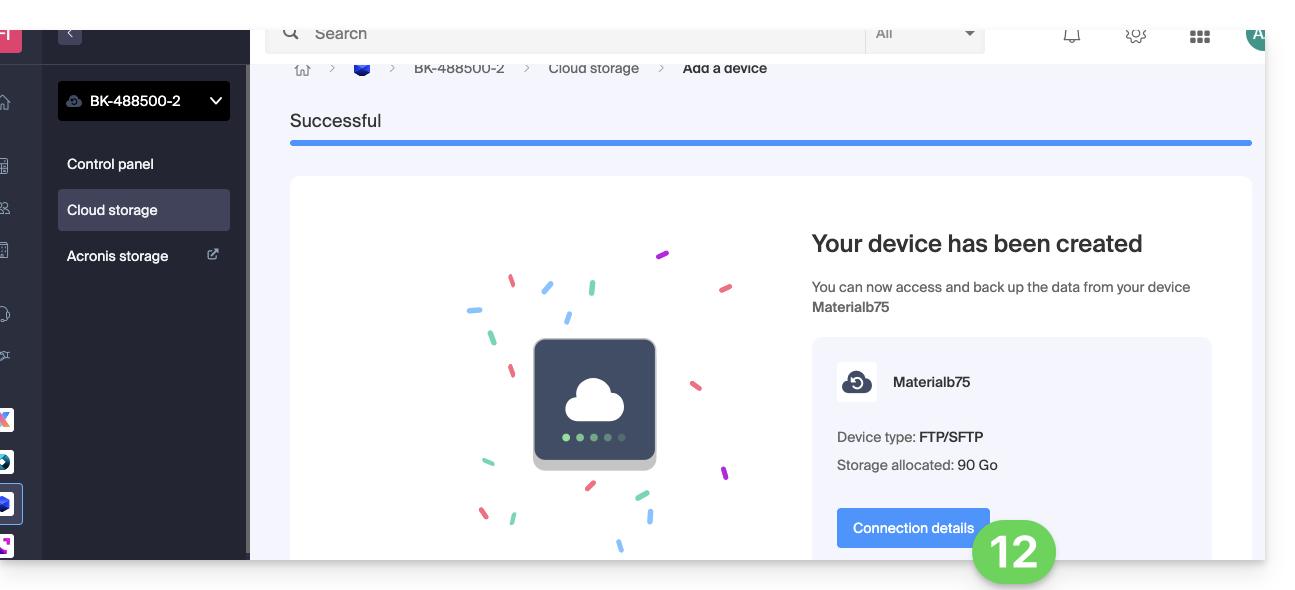
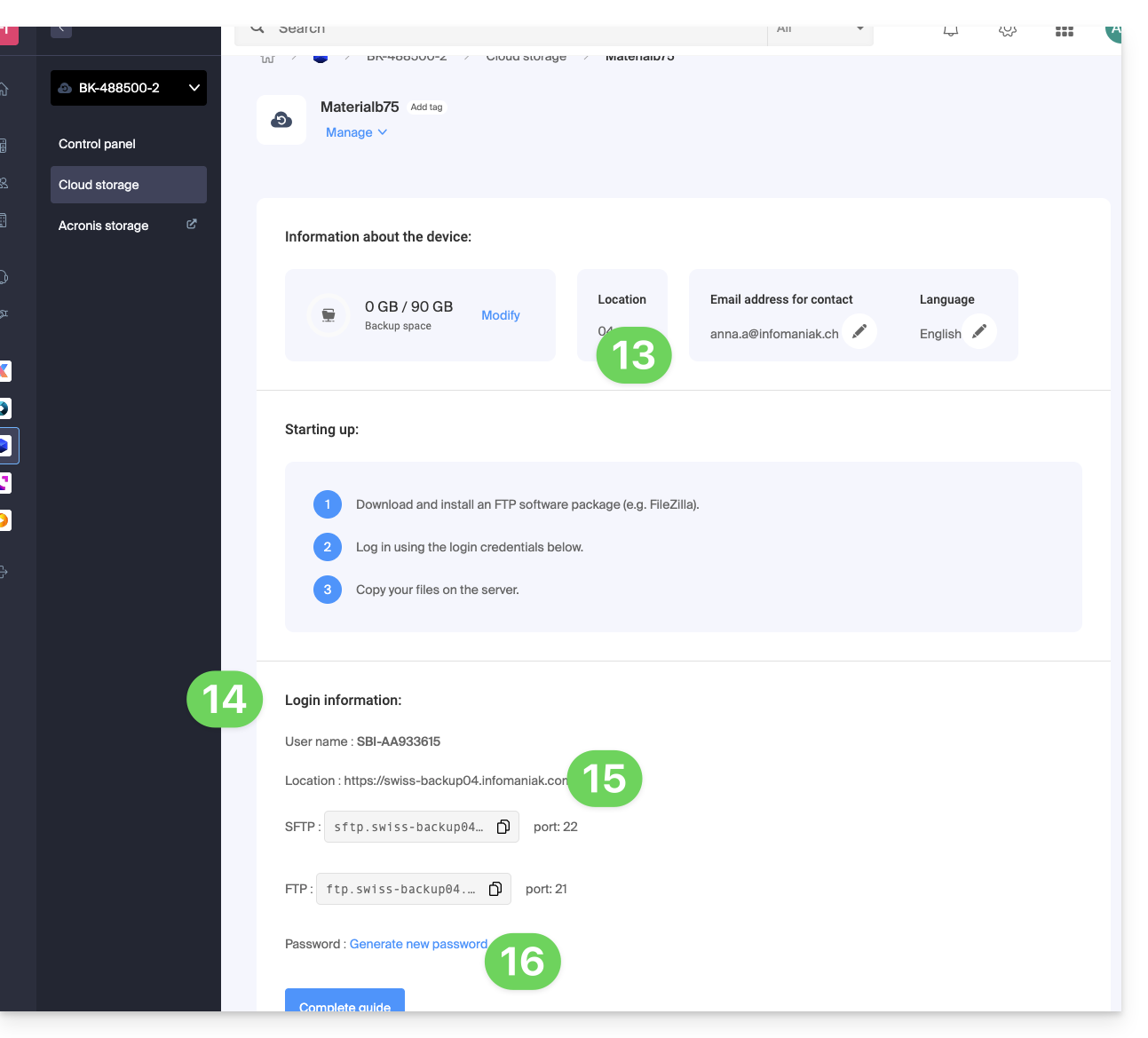
- Cette partie mentionne entre autre le chiffre représentant l'emplacement, utile pour compléter certaines informations que vous devrez fournir lors de la configuration de votre application de sauvegarde.
- Cette partie fournit l'ensemble des informations de connexion.
- L'emplacement ou nom de serveur hôte pour la connexion SFTP et FTP en dessous, avec le numéro de port (ports par défaut pour ces protocoles).
- Le mot de passe (à générer grâce au lien bleu qui va ouvrir l'assistant dans un popup du navigateur ou via le lien reçu par mail) :
Et ensuite ?
Une fois l'appareil ajouté sur l'interface Swiss Backup au sein du Manager Infomaniak, vous pouvez configurer l'application de votre choix afin de commencer vos sauvegardes Cloud via le protocole mentionné dans ce guide.
Lien vers cette FAQ: https://faq.infomaniak.com/2545
Cette FAQ a été utile?
Ce guide explique comment créer un nouvel appareil (sauvegarde Cloud via S3 Compatible) sur Swiss Backup, la solution de sauvegarde dans un cloud suisse indépendant.
Prérequis
- Commander un espace Swiss Backup Infomaniak.
- Lors de la commande, avoir défini le quota d'appareil(s) disponible(s) (minimum 1) sous sauvegarde type Cloud:
- Si nécessaire, augmenter le quota d'appareil selon vos besoins.
Ajouter un appareil (pour connexion S3)
Pour accéder à Swiss Backup et configurer une nouvelle sauvegarde libre :
- Cliquez ici afin d'accéder à la gestion de votre produit sur le Manager Infomaniak (besoin d'aide ?).
- Cliquez directement sur le nom attribué au produit concerné:
- Cliquez sur le bouton bleu Gérer mes appareils (dans la partie Espace de sauvegarde Cloud) :
- Cliquez sur le bouton bleu Ajouter un appareil :
- Choisissez le type / protocole de sauvegarde libre S3.
- Cliquez sur le bouton bleu Continuer :
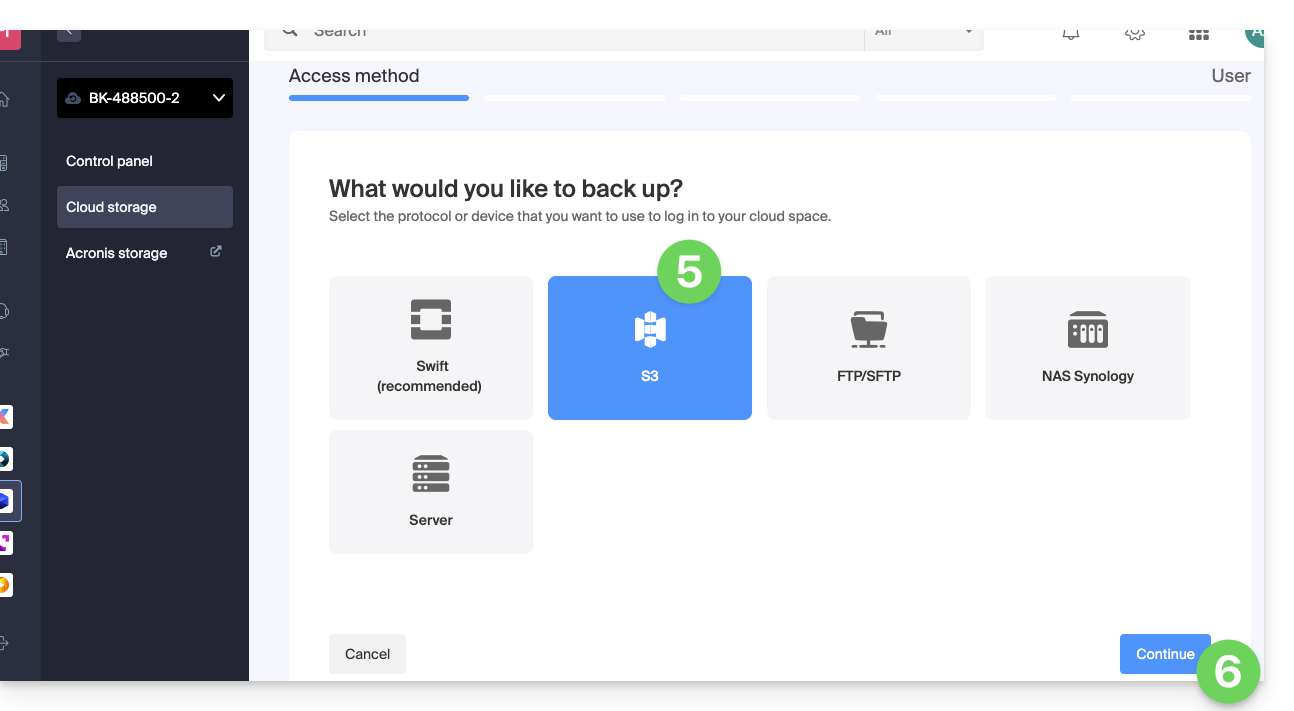
- Choisissez l'utilisateur qui recevra les informations de connexion (si nécessaire choisir un utilisateur différent du vôtre et spécifier les coordonnées de la personne à l'étape supplémentaire suivante).
- Cliquez sur le bouton bleu Continuer :
- Donnez un nom à la sauvegarde.
- Définissez l'espace disque maximum que cet espace de sauvegarde devra représenter à partir du volume total du Swiss Backup souscrit, en augmentant si nécessaire la taille totale grâce au lien bleu.
- Cliquez sur le bouton bleu Continuer :
- Cliquez sur le bouton bleu pour afficher les informations de connexion :
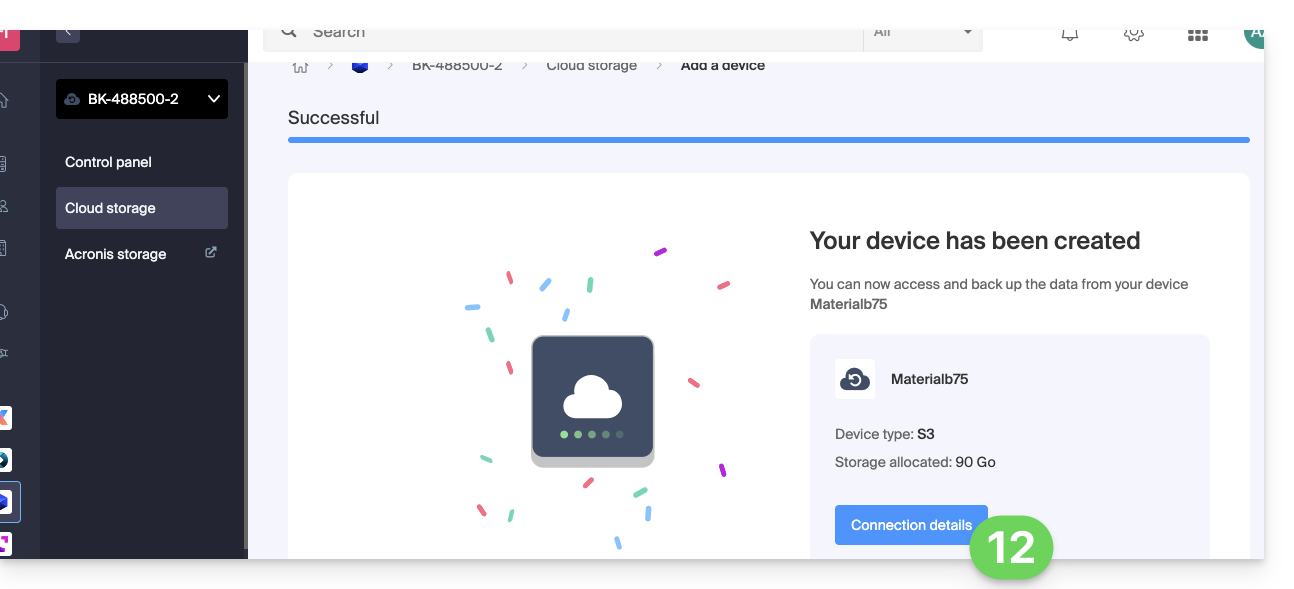
- Cette partie mentionne entre autre le chiffre représentant l'emplacement, utile pour compléter certaines informations que vous devrez fournir lors de la configuration de votre application de sauvegarde.
- Cette partie fournit l'ensemble des informations de connexion.
- Le mot de passe (à générer grâce au lien bleu qui va ouvrir l'assistant dans un popup du navigateur ou via le lien reçu par mail) qui comporte un "
Endpoint", un "Access Key" et un "Secret Key" :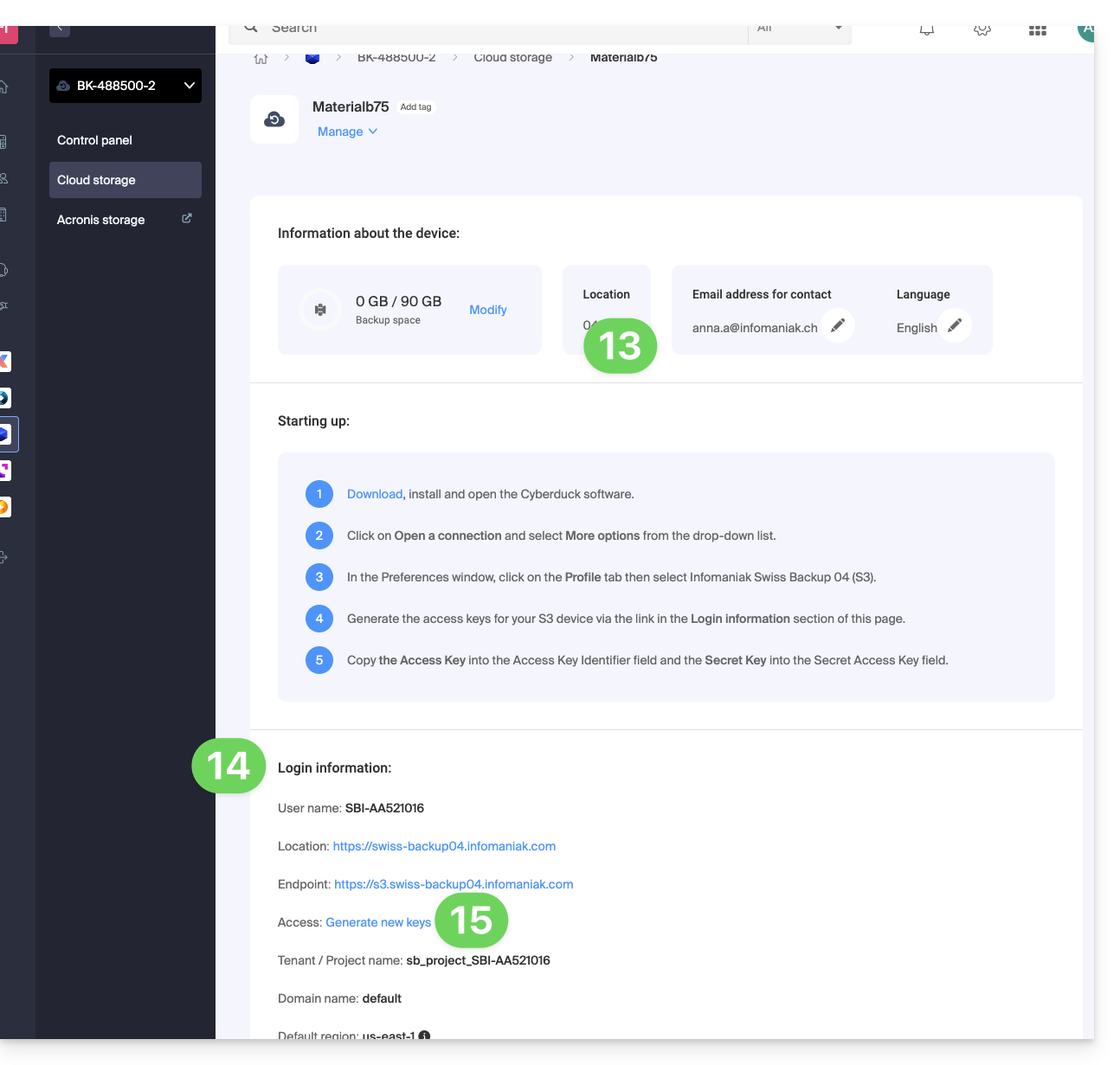
Et ensuite ?
Une fois l'appareil ajouté sur l'interface Swiss Backup au sein du Manager Infomaniak, vous pouvez configurer l'application de votre choix afin de commencer vos sauvegardes Cloud via le protocole mentionné dans ce guide.
Lien vers cette FAQ: https://faq.infomaniak.com/2546
Cette FAQ a été utile?
Ce guide détaille comment sauvegarder manuellement des données à l'aide de l'application FileZilla (macOS / Windows / Linux) via le protocole SFTP sur Swiss Backup la solution de sauvegarde dans un cloud suisse indépendant.
Préambule
Configurer FileZilla
Prérequis
- Posséder un espace Swiss Backup Infomaniak avec un quota d'appareil disponible (minimum 1) pour une sauvegarde Cloud.
- Ajouter 1 appareil de type Cloud pour obtenir les paramètres SFTP.
- Télécharger et installer FileZilla (macOS / Windows / Linux).
Pour configurer une nouvelle sauvegarde :
- Renseignez les champs selon les informations propres à votre appareil (prenez connaissance de cet autre guide):
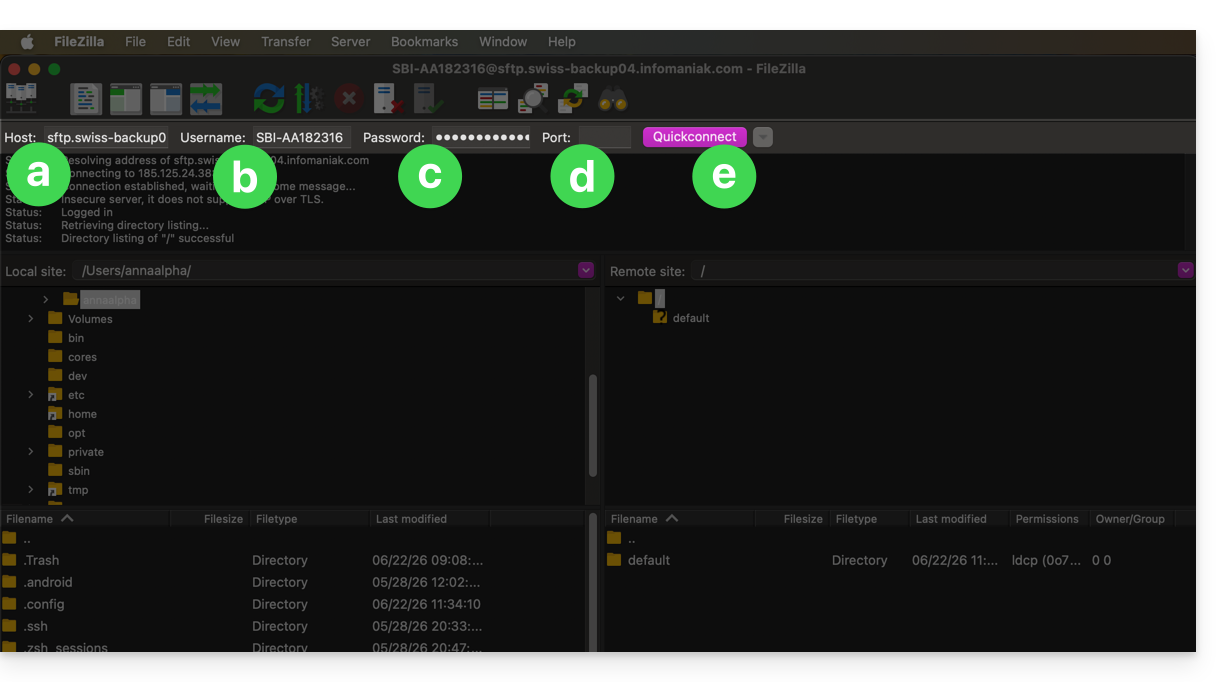
- Host :
sftp.swiss-backup02.infomaniak.com - Username : Nom de l'appareil Swiss Backup (par exemple
SBI-MS0020) - Password : Mot de passe généré via le mail reçu après la création de l'appareil Swiss Backup
- Port :
22 - Cliquez sur Connect
- Host :
FileZilla permet aussi de paramétrer des connexions afin de ne pas avoir à écrire à nouveau les identifiants de connexion:
- Cliquez sur l'icône Site manager.
- Cliquez sur Nouveau site:
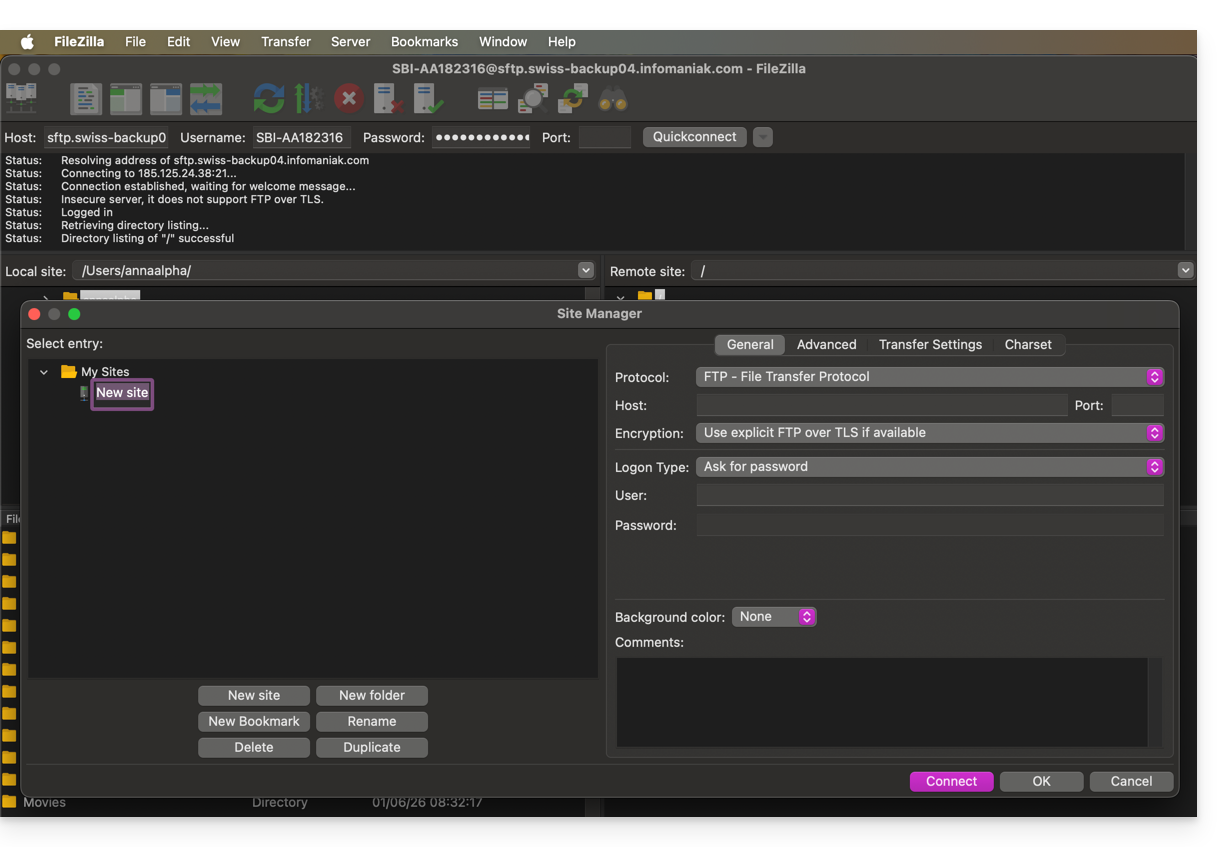
- Renseignez les champs selon les informations propres à votre appareil.
La connexion SFTP est recommandée pour que les données soit transmises de façon sécurisées.
Lien vers cette FAQ: https://faq.infomaniak.com/2547
Cette FAQ a été utile?