Base de connaissances
1 000 FAQ, 500 tutoriels et vidéos explicatives. Ici, il n'y a que des solutions !
Ce guide explique ce que sont les adresses mail de type spamtrap.
Préambule
- Un spamtrap, également connu sous le nom de honeypot, est un outil utilisé pour détecter et attraper les spammeurs.
- Il s'agit essentiellement d'une adresse e-mail ou d'un système qui est créé dans le but d'attirer les messages indésirables, tels que les spams.
Fonctionnement d'une adresse Spamtrap
Une adresse spamtrap fonctionne en attirant les spams et en identifiant les expéditeurs de messages indésirables. Voici comment cela peut se produire:
- Une adresse mail est créée spécifiquement dans le but d'agir comme un piège à spams ; elle est généralement configurée de manière à ne pas recevoir de communication légitime.
- L'adresse spamtrap est cachée ou obscurcie de manière à ce qu'elle ne soit pas visible pour les utilisateurs légitimes, mais seulement pour les spammeurs ; cela peut se faire en la plaçant sur des pages masquées, dans des forums inaccessibles au public ou en la rendant invisible pour les humains (par exemple en utilisant du texte blanc sur fond blanc).
- Les spammeurs utilisent des techniques automatisées pour extraire des adresses e-mail à partir de diverses sources, telles que des sites, des forums, des réseaux sociaux ou des listes d'adresses volées ; au cours de ce processus, ils peuvent involontairement ou intentionnellement inclure des spamtraps dans leurs listes.
- Lorsqu'un spammeur envoie un message à une adresse spamtrap, celui-ci est capturé et enregistré ; étant donné que l'adresse n'est pas utilisée pour la communication légitime, tout e-mail reçu est considéré comme indésirable.
- Lorsqu'un spamtrap reçoit un spam, cela déclenche une alerte pour les fournisseurs de services de messagerie comme Infomaniak ; ces derniers peuvent ainsi identifier l'expéditeur du spam en examinant les en-têtes du message ou les informations liées à l'adresse IP source.
- Une fois qu'un spammeur est identifié grâce à une adresse spamtrap, des mesures peuvent être prises pour bloquer ou filtrer ses messages indésirables ; Infomaniak pourra ajouter l'adresse IP du spammeur à une liste noire, mettre en place des filtres anti-spam plus stricts ou prendre d'autres mesures pour protéger leurs utilisateurs.
Lien vers cette FAQ: https://faq.infomaniak.com/1863
Cette FAQ a été utile?
Ce guide détaille comment travailler sur un site WordPress avec un environnement de développement.
Préambule
- Le procédé peut servir au début d'un processus de staging c'est à dire la création d'une nouvelle version de votre site en direct, sur un environnement de développement ou de test:
- Cela permet aux propriétaires de sites de tester des fonctionnalités, des mises à jour de sécurité, des plugins, des thèmes, des mises à jour de WordPress et des changements de contenu, sans risque de causer des interruptions ou des problèmes sur le site en direct.
- Une fois que les tests ont été effectués et que les modifications ont été validées sur la copie de staging, il est possible de les déployer en production (sur le site en direct) en utilisant des outils de déploiement automatisés ou en effectuant les modifications manuellement.
Méthode simple
Pour installer et préparer un nouveau site WordPress avec l'installateur Infomaniak sans écraser votre site actuel:
1. Installer WordPress sur un second emplacement
Prenez connaissance de cet autre guide afin de créer le nouveau site (en parallèle de l'ancien site domain.xyz) en lui attribuant un nom de domaine de la forme new.domain.xyz par exemple et en y installant WordPress via les Applications Web (installateur WordPress Infomaniak).
À ce stade, le site principal (domain.xyz) reste intouché et vous pouvez tranquillement travailler sur le nouveau site new.domain.xyz. Les deux fonctionnent en parallèle.
2. Remplacer l'ancien site par le nouveau
Une fois le nouveau site terminé, vous pouvez supprimer le premier site afin de réutiliser son nom de domaine sur le nouveau:
- Supprimez l'ancien site pour ainsi rendre disponible le nom de domaine et pouvoir le réutiliser.
- Ajoutez domain.xyz en alias de
new.domain.xyz. - Inversez l'alias avec le domaine principal.
- Retirez (délier/supprimer)
new.domain.xyzdevenu alias. - Par précaution vérifiez l'URL principale du site WordPress via le tableau de bord des Applications Web sur le Manager Infomaniak, afin qu'elle corresponde bien au nouveau nom, et non plus au sous-domaine que vous aviez choisi.
Méthode avancée
Pour travailler sur un site WordPress existant sans modifier sa version publique, il est recommandé de procéder en 3 étapes:
- Dupliquer le site existant
- Travailler ensuite sur sa copie
- Modifier le répertoire cible du site en production vers le répertoire de l'environnement de production et modifier les URLs du site de pré-production en fonction du nom de domaine du site en production grâce à une extension WordPress ou via phpMyAdmin.
1. Dupliquer le site sur un second emplacement
- Prenez connaissance de cet autre guide afin de créer le nouveau site (en parallèle de l'ancien site
domain.xyz) en lui attribuant un nom de domaine de la formenew.domain.xyzpar exemple et en y installant WordPress via les Applications Web (installateur WordPress Infomaniak). - Copiez votre site existant et collez-le sur le second site WordPress nouvellement créé, à l'aide d'une extension WordPress.
2. Editer le site dupliqué
- À ce stade, le site principal (
domain.xyz) reste intouché et vous pouvez tranquillement travailler sur le nouveau sitenew.domain.xyz. Les deux fonctionnent en parallèle. - Il est recommandé d'installer une extension WordPress (il en existe des dizaines) dédiée à la mise en maintenance du second site.
- Si vous modifiez la structure de votre site et que les URLs de vos articles/pages changeront, vous pouvez utiliser une extension gratuite comme Redirection pour créer automatiquement des redirections. Cela évitera à vos visiteurs de tomber sur des pages 404 le temps que les moteurs réindexent votre site ou si des sites externes font des liens sur votre site.
3. Remplacer la cible
- Lorsque vous avez terminé la refonte de votre site, tout ce que vous avez à faire est de modifier le répertoire cible du site en production vers le répertoire de l'environnement de production et de modifier les URLs du site de pré-production en fonction du nom de domaine du site en production grâce à une extension.
- Si vous utilisez une extension de cache comme WP-Rocket, W3 Total Cache ou encore WP Super Cache, il sera nécessaire de vider complètement tout le cache voire de désactiver puis réactiver le plugin.
- Si vous avez continué à modifier votre site en production pendant la refonte de votre site, il sera nécessaire de récupérer vos modifications (articles, médias, pages, etc.).
- Après les vérifications d'usage (images manquantes, liens erronés, etc.), il ne vous reste plus qu'à désactiver le mode maintenance de votre site et d'admirer le résultat.
Lien vers cette FAQ: https://faq.infomaniak.com/1907
Cette FAQ a été utile?
Ce guide explique comment commander une zone DNS auprès d'Infomaniak.
Préambule
- Posséder la zone DNS chez Infomaniak est utile si votre nom de domaine est enregistré ailleurs (fournisseur / registrar tiers) et que vous souhaitez lier facilement ce domaine avec des produits Infomaniak.
- En effet il ne suffit pas de posséder un site
domain.xyzchez Infomaniak et d'indiquer les 2 adresses DNS d'Infomaniak chez le registrar du nom de domaine (si celui-ci n'est pas Infomaniak) pour que le site s'affiche lorsqu'on tapedomain.xyzdans un navigateur. - Vous devez ajouter une zone DNS au même endroit que l'hébergement pour faire fonctionner le site facilement.
- Cela vous sera également particulièrement utile si le prestataire qui gère votre nom de domaine ne propose pas de gestion de zone DNS.
Commander une zone DNS
Pour cela:
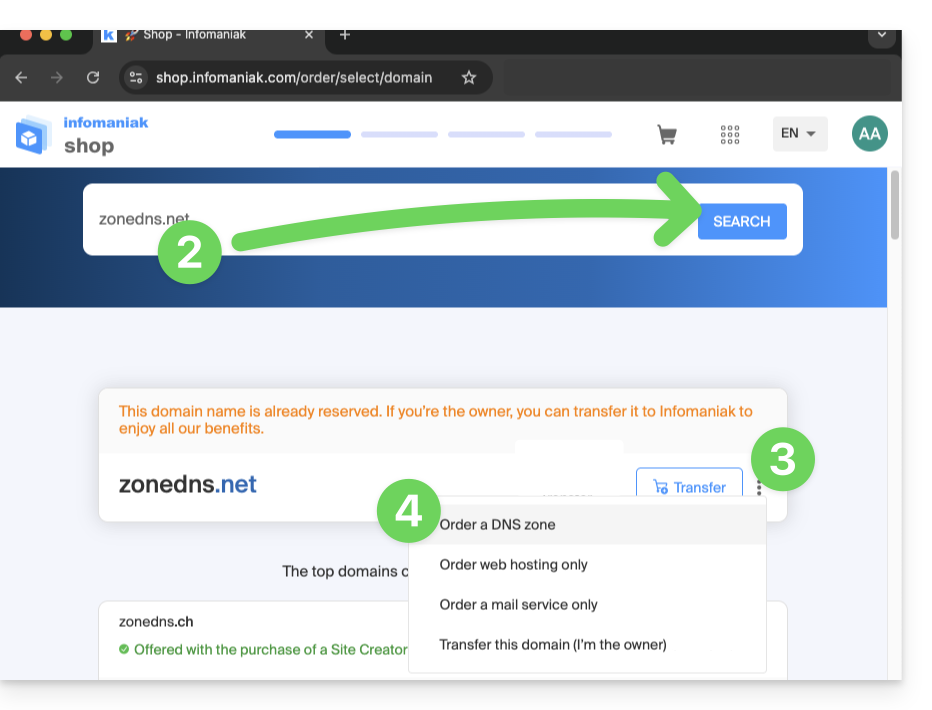
- Cliquez ici afin d'accéder au Shop des domaines Infomaniak.
- Lancez une recherche avec le nom du domaine enregistré ailleurs.
- Cliquez sur le menu d'action ⋮ situé à droite du résultat obtenu.
- Sélectionnez Commander une zone DNS:
- Terminez l'achat.
- Une fois ajoutée à votre Manager, la zone peut être éditée.
Lien vers cette FAQ: https://faq.infomaniak.com/1914
Cette FAQ a été utile?
Ce guide détaille les bibliothèques logicielles permettant de manipuler le format PDF et compatibles avec les différentes offres d'hébergement web Infomaniak.
Préambule
- Les extensions PHP
PDFpermettent entre autre de générer un PDF à partir de données dynamiques pour création de factures personnalisées par exemple.
PDF et Serveur Cloud
Sur Serveur Cloud, vous pouvez installer des apps comme PDFtk …
- La classe PHP
FPDFest supportée. PDFlibde l'éditeur Apryse n'est plus proposé sur les Serveurs Cloud les plus récents car l'extensionPHP_PDFest devenue payante. Si vous vous la procurez il faudra l'installer sur VPS Cloud / VPS Lite ou Public Cloud .
Sur hébergement mutualisé, ImageMagick est actif et supporte les formats EPDF, PDF et PDFA.
Lien vers cette FAQ: https://faq.infomaniak.com/1925
Cette FAQ a été utile?
Ce guide explique comment consulter et télécharger les journaux Apache d'Hébergement Web, utiles notamment pour analyser des erreurs PHP ou diagnostiquer certains comportements applicatifs.
Préambule
- Les journaux d'accès et d'erreurs sont conservés au moins 7 jours.
- Une fois la période de rétention écoulée, les entrées plus anciennes ne peuvent pas être restaurées, même sur demande.
- Vous pouvez également retrouver ces fichiers directement sur le serveur via SSH/FTP dans le dossier
ik-logsà la racine de votre hébergement.
Accéder aux journaux d'accès et d'erreurs
Pour afficher ces logs:
- Cliquez ici afin d'accéder à la gestion des hébergements & sites sur votre Manager Infomaniak (❓: aide).
- Cliquez sur le nom du site concerné.
- Cliquez sur Avancé dans le panneau latéral gauche.
- Cliquez sur Journaux dans le panneau latéral gauche.
- Cliquez sur Erreurs ou Accès pour afficher le journal d'erreurs ou journal d'accès.
- Choisissez une période si nécessaire.
- Cliquez sur l'icône pour voir les détails.
- Cliquez sur Envoyer par mail pour recevoir immédiatement la totalité des entrées par mail à votre adresse utilisateur.
- Cliquez pour exporter les données au format
.log: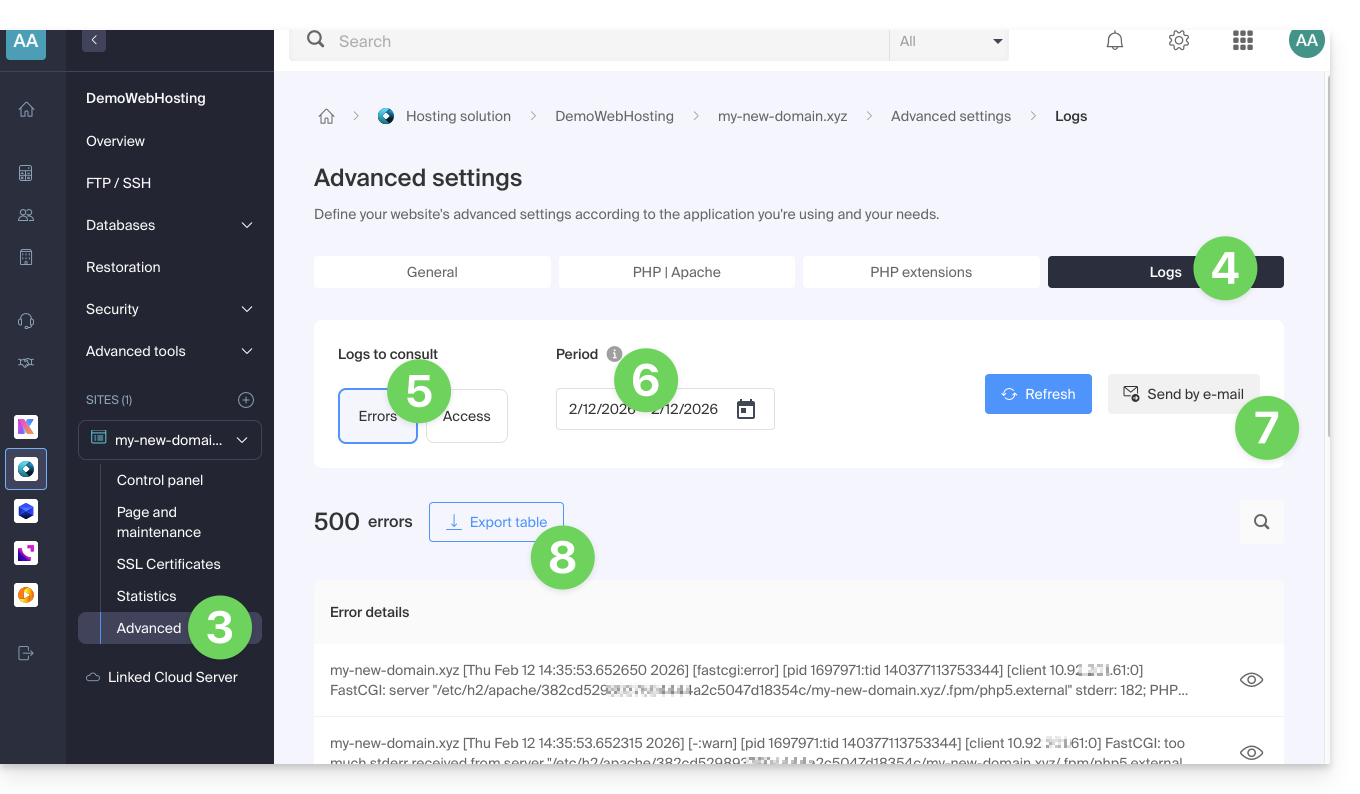
Identifier les adresses IP les plus actives dans les logs d'accès
Pour cela, connectez-vous sur le serveur en SSH (besoin d'aide ?).
La ligne à exécuter en SSH est la suivante :
cat ik-logs/access.log | awk '{ print $2}' | sort -n | uniq -c | sort -n | tail -n 20Lien vers cette FAQ: https://faq.infomaniak.com/1926
Cette FAQ a été utile?
Ce guide explique comment modifier la configuration serveur d'un site sur Hébergement Web Infomaniak.
Préambule
- Apache est le serveur HTTP.
- Il se configure avec un fichier
.htaccessplacée à la racine du site.
- Il se configure avec un fichier
- PHP est un langage de programmation utilisé pour créer des pages dynamiques via un serveur HTTP.
- Il est possible de personnaliser les directives PHP avec un fichier
.user.inilesquelles seront effectives dans les dossier et sous-dossiers de l'emplacement du fichier .user.ini.
- Il est possible de personnaliser les directives PHP avec un fichier
- Prenez connaissance de cet autre guide au sujet de la création de fichiers .htaccess & .user.ini.
Modifier la configuration serveur d'un site…
… via le Manager
Pour modifier la configuration PHP et la plupart des paramètres (max_input_vars, allow_url_fopen, memory_limit, post_max_size + upload_max_filesize , etc.):
- Cliquez ici afin d'accéder à la gestion de votre site sur le Manager Infomaniak (besoin d'aide ?).
- Cliquez directement sur le nom attribué au site concerné.
- Cliquez sur Gérer les paramètres avancés:

- Cliquez sur les différents onglets Général, PHP / Apache et Extensions PHP pour procéder aux ajustements désirés:
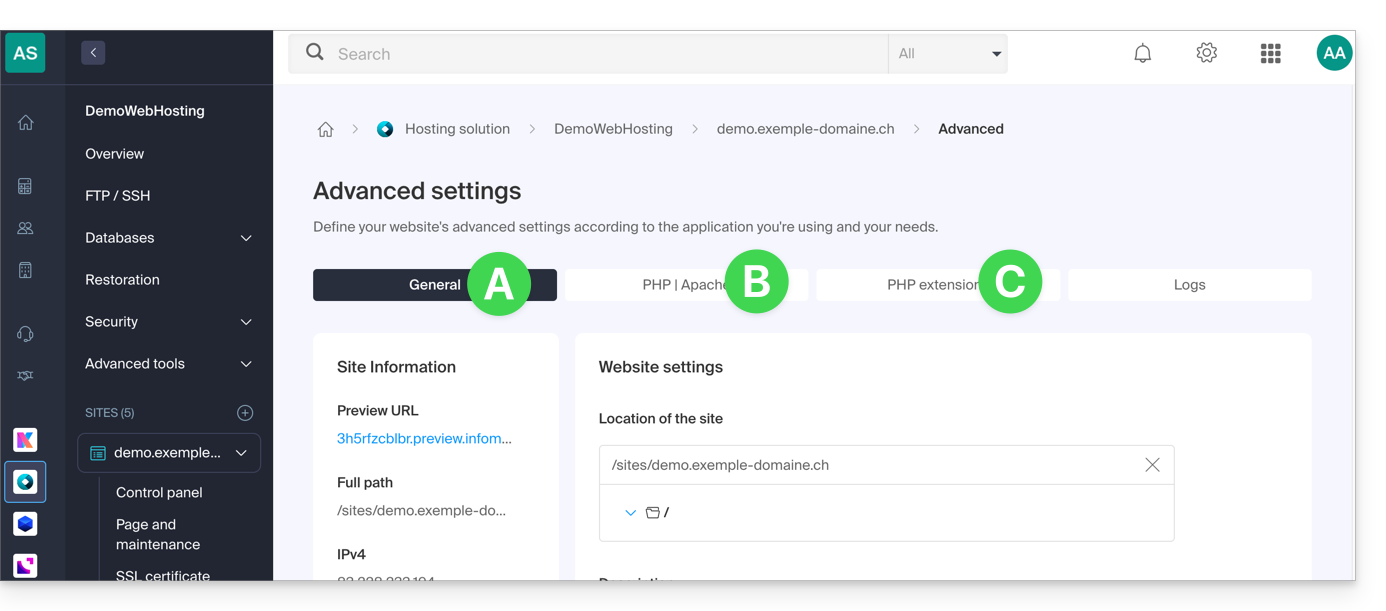
- Prenez connaissance de cet autre guide si vous recherchez des informations au sujet des valeurs limites et des possibilités de déblocage de ces dernières.
- Prenez si nécessaire connaissance de cet autre guide concernant le quatrième onglet.
N'oubliez pas d'enregistrer les changements en bas de page.
… via le fichier .user.ini
Pour les directives PHP qui ne sont pas présentes côté Manager, il est nécessaire de définir les valeurs souhaitées dans le fichier .user.ini par exemple:
max_file_uploads = 20La liste des directives existantes se trouve sur le site officiel de PHP mais les éléments avec l'indication PHP_INI_SYSTEM dans la colonne Modifiable ainsi que max_input_time, memory_limit et mysqli.default_socket ne sont pas utilisables.
… en CLI
Pour personnaliser des directives PHP lors de l'exécution de scripts en ligne de commande (CLI) ou dans des tâches CRON, il est nécessaire de spécifier les valeurs souhaitées dans un fichier .user.ini.
Ensuite, pour appliquer ces configurations, on utilise l'exécutable PHP avec l'option -c suivi du chemin vers le fichier .user.ini.
Par exemple pour modifier la limite de mémoire disponible pour PHP à 1024M, on peut créer ou modifier le fichier .user.ini en utilisant la commande suivante:
echo 'memory_limit = 1024M' > .user.iniCette commande écrit la directive memory_limit avec la valeur 1024M dans le fichier .user.ini.
Ensuite, lors de l'exécution d'un script PHP en ligne de commande ou dans une tâche CRON, on utilisera la commande PHP avec l'option -c pour spécifier le fichier .user.ini contenant les configurations personnalisées.
L'exemple suivant active allow_url_fopen pour l'outil WP CLI (permet notamment de récupérer des extensions):
php -d allow_url_fopen=On ~/bin/wp package install trepmal/wp-revisions-cliphp: l'exécutable PHP-d allow_url_fopen=On: l'option-dpermet de définir une directive de configuration PHP (allow_url_fopen) avec la valeurOn~/bin/wp: chemin vers l'exécutable WP CLIpackage install trepmal/wp-revisions-cli: la commande spécifique pour installer le package WP CLItrepmal/wp-revisions-cli
Cela garantit que l'option allow_url_fopen est activée pendant l'exécution de la commande WP CLI spécifiée. L'activation de allow_url_fopen peut être nécessaire pour certaines opérations qui impliquent l'ouverture d'URL distantes, comme le téléchargement d'extensions ou de packages. Assurez-vous que cette option est activée de manière sécurisée et conformément aux meilleures pratiques de sécurité.
Lien vers cette FAQ: https://faq.infomaniak.com/1928
Cette FAQ a été utile?
Ce guide explique comment installer un nouveau site WordPress Infomaniak inclus dans les offres d'Hébergement Web payantes. Vous trouverez 2 différentes façons de créer un site WordPress ainsi que des explications au sujet de la désinstallation.
Créer un site WordPress sur un hébergement existant
Afin d'accéder à l'Hébergement Web et d'y ajouter un nouveau site en installant WordPress en même temps :
- Cliquez ici afin d'accéder à la gestion de votre hébergement sur le Manager Infomaniak (besoin d'aide ?).
- Cliquez directement sur le nom attribué à l'hébergement concerné.
- Cliquez sur le bouton pour ajouter un site:
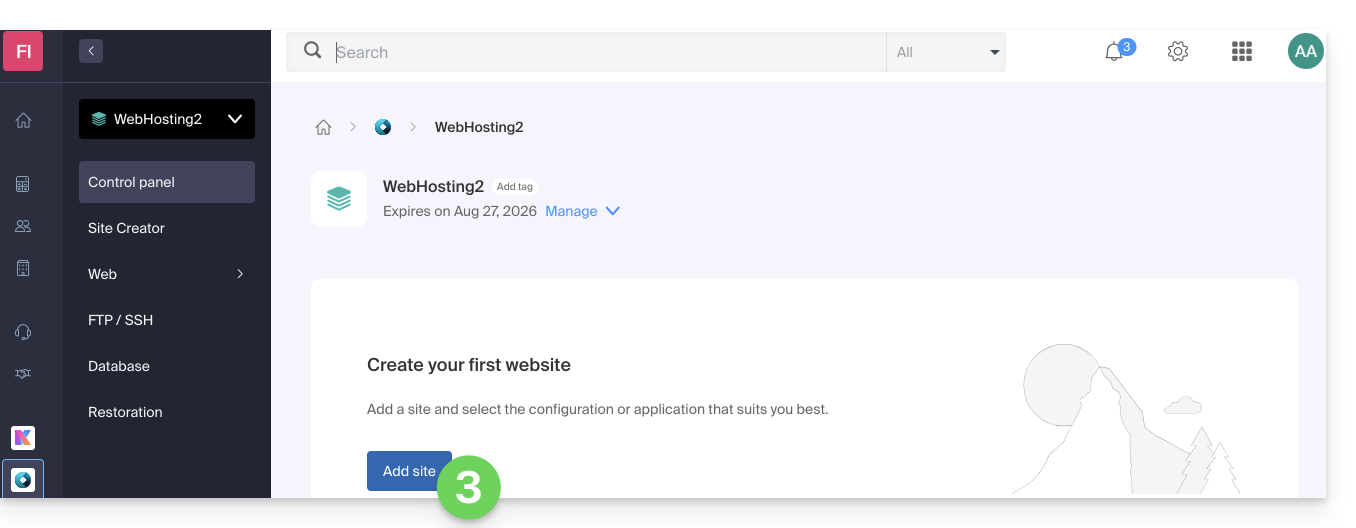
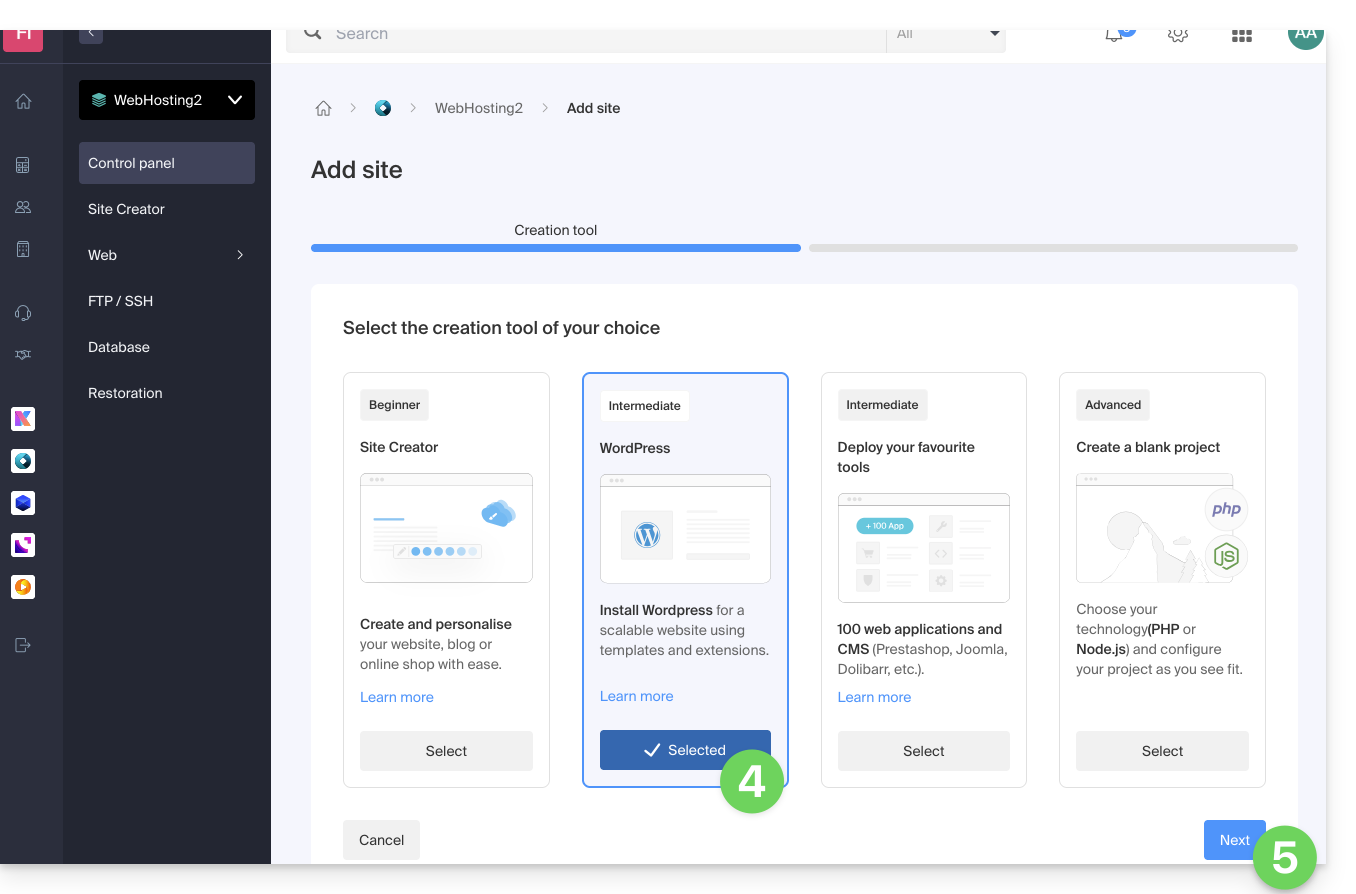
- Choisissez d'installer WordPress.
- Cliquez sur le bouton Suivant:
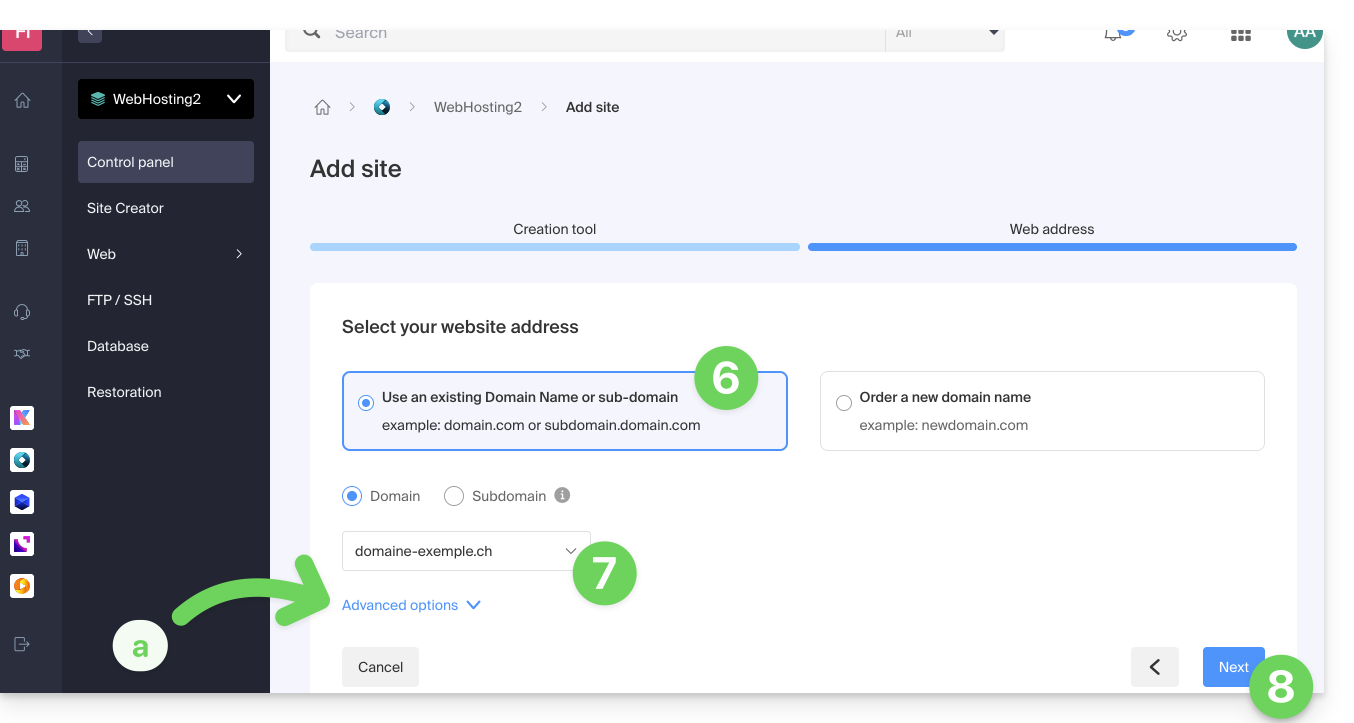
- Cliquez sur le bouton pour utiliser un nom de domaine déjà présent dans votre Organisation (ou sur l'autre bouton si vous devez d'abord commander un nouveau domaine).
- Sélectionnez le nom de domaine parmi vos domaines déjà acquis.
- Les options avancées permettent notamment de choisir un emplacement personnalisé sur le serveur de l'hébergement, et une version antérieure de PHP.
- Cliquez sur le bouton Suivant:
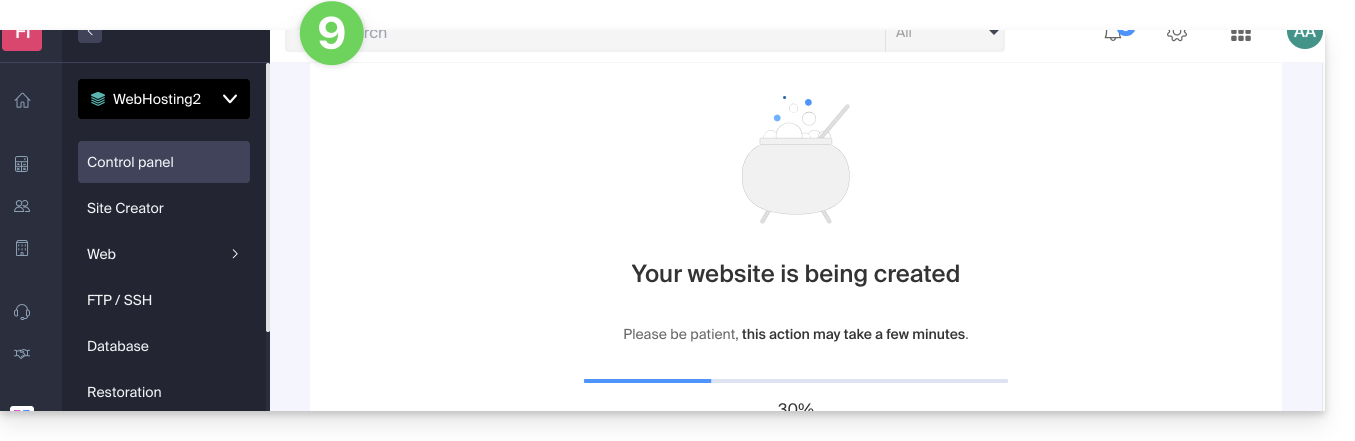
- Patientez quelques minutes le temps de la création du site sur l'hébergement:
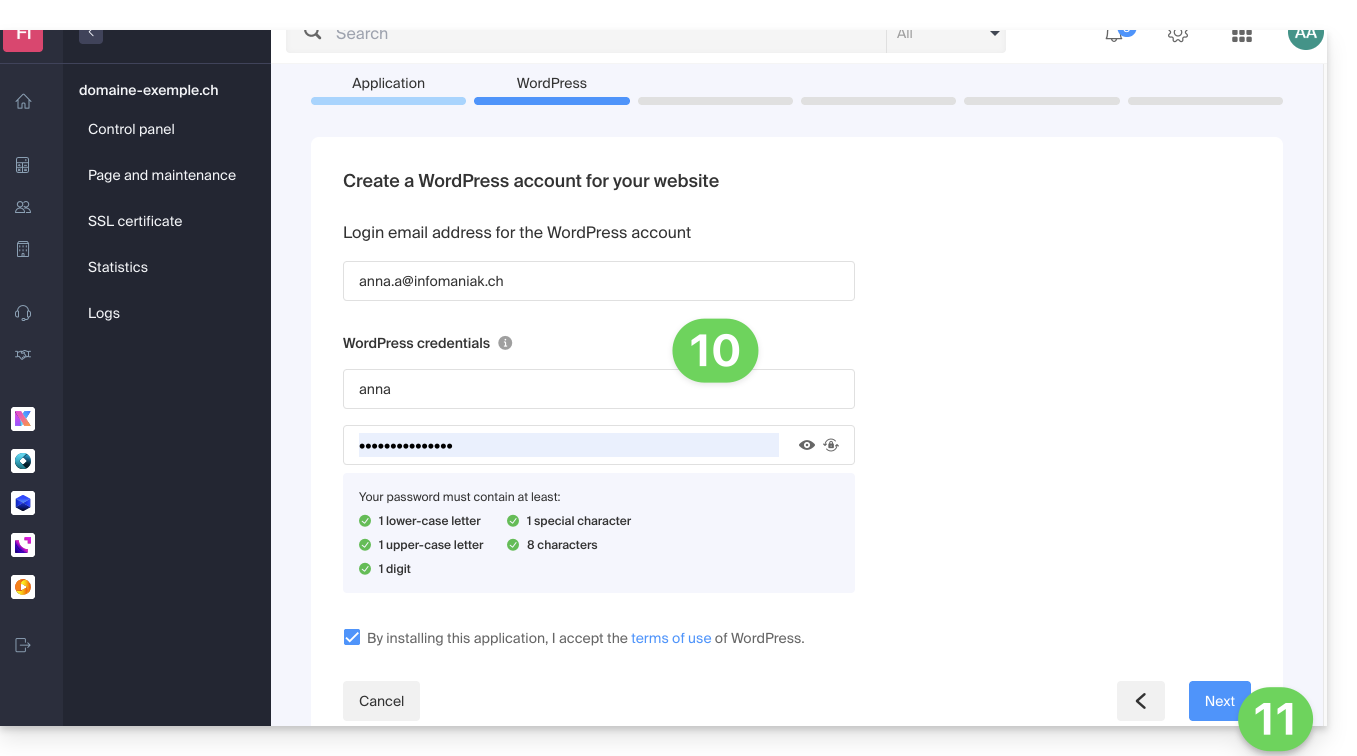
- Entrez les informations demandées, elles vous serviront à vous connecter dans le tableau de bord WordPress (il est possible de modifier ces informations en tout temps après l'installation).
- Cliquez sur le bouton Suivant:
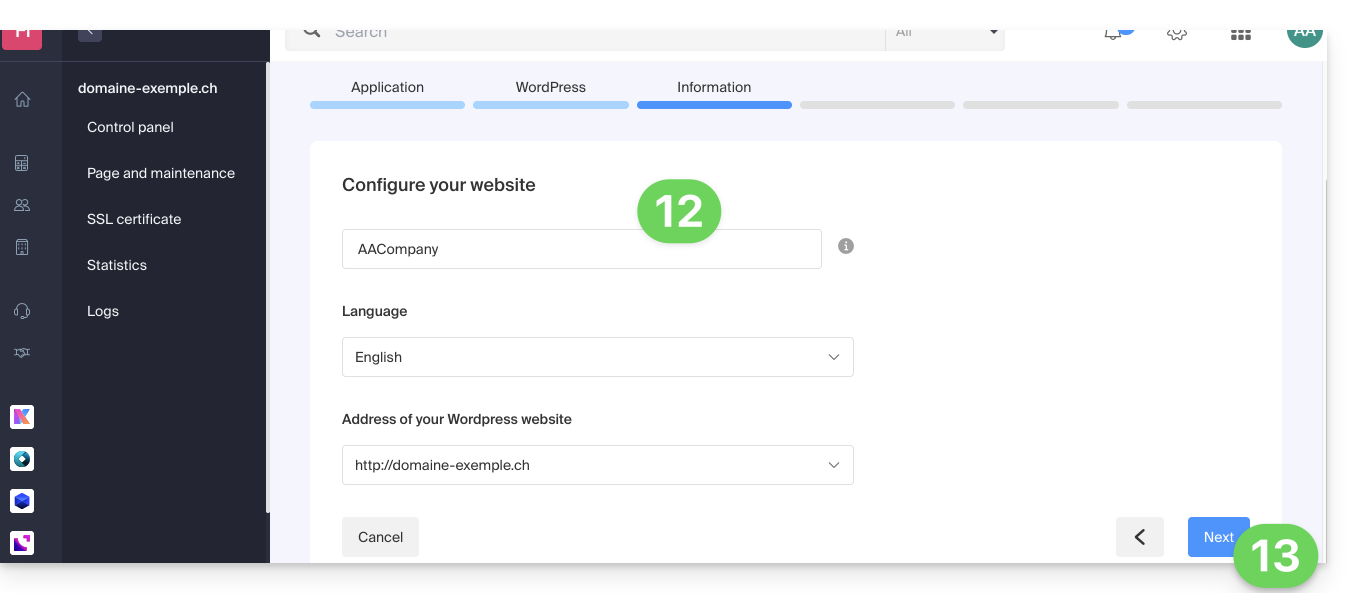
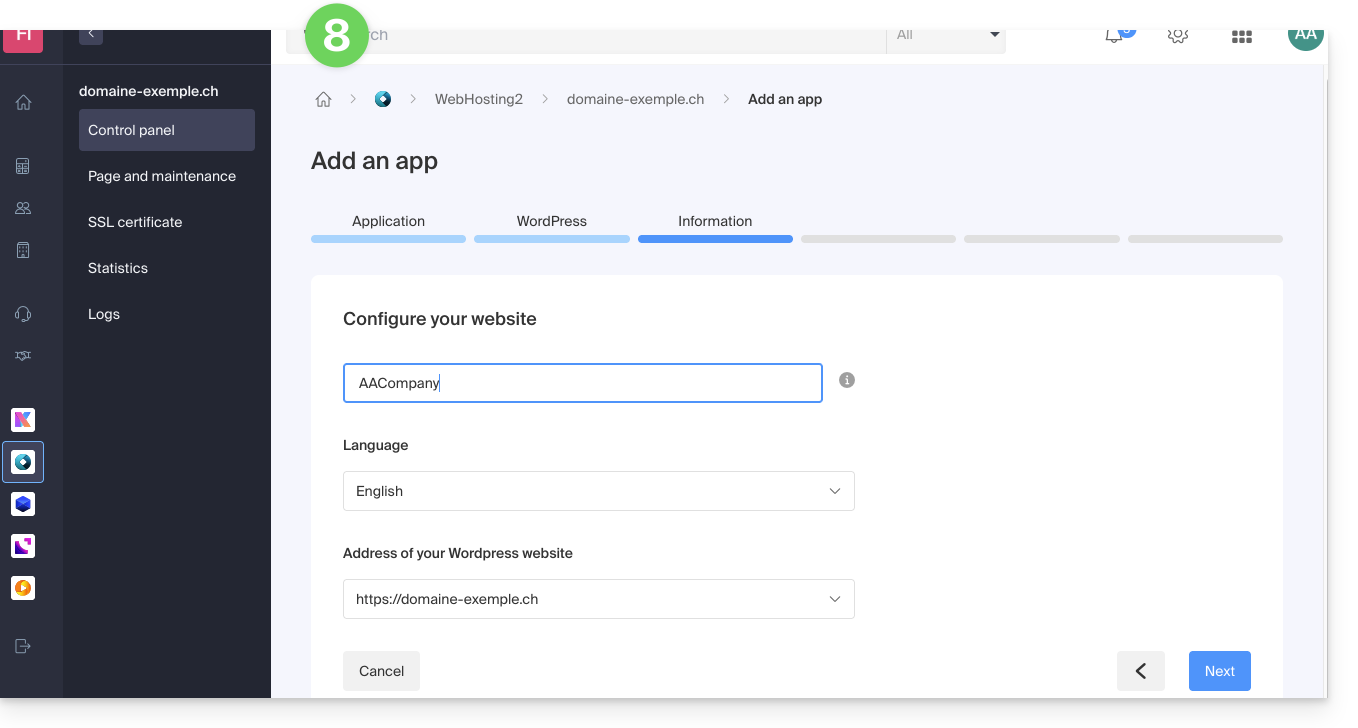
- Entrez les informations relatives à votre site (il est possible de modifier ces informations en tout temps après l'installation).
- Cliquez sur le bouton Suivant:
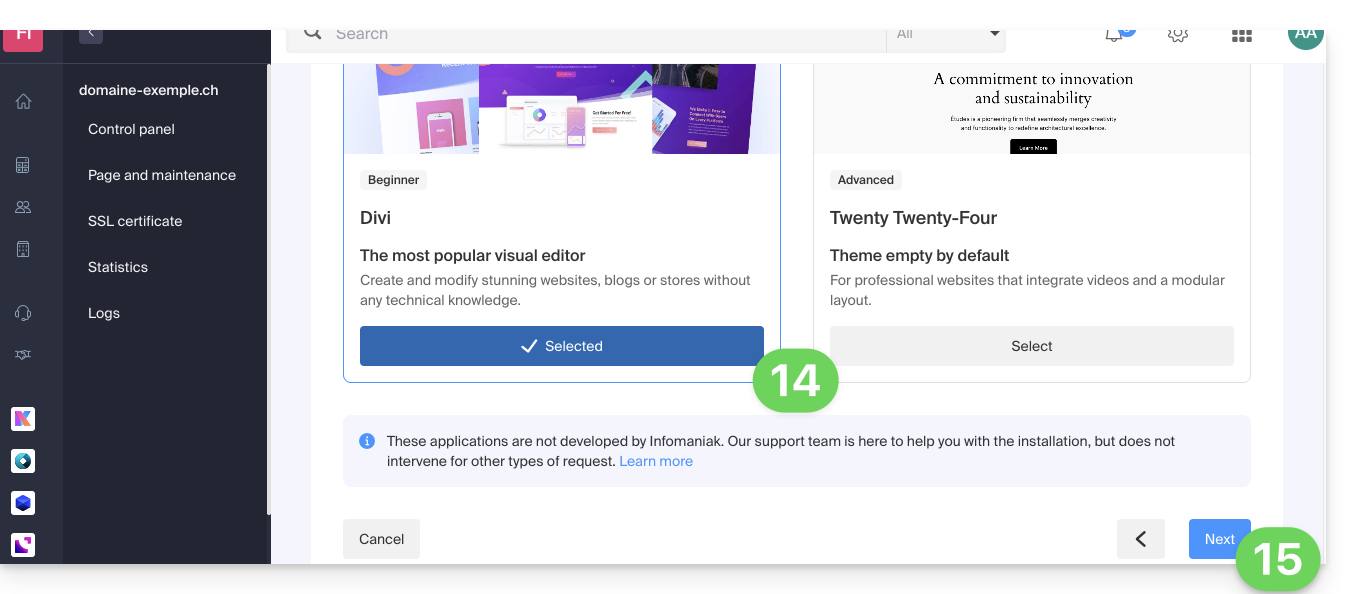
- Choisissez entre le thème Divi et le thème officiel de la version WordPress la plus récente (il est possible de modifier ces informations en tout temps après l'installation).
- Cliquez sur Suivant:
- Confirmez l'installation depuis la page de résumé.
- Vous pourrez ensuite vous connecter sur le tableau de bord WordPress ou revenir sur la gestion du site.
Installer WordPress sur un site vierge existant
Afin d'accéder au site vierge existant sur l'hébergement et d'y installer WordPress :
- Cliquez ici afin d'accéder à la gestion de votre site sur le Manager Infomaniak (besoin d'aide ?).
- Cliquez directement sur le nom attribué au site concerné.
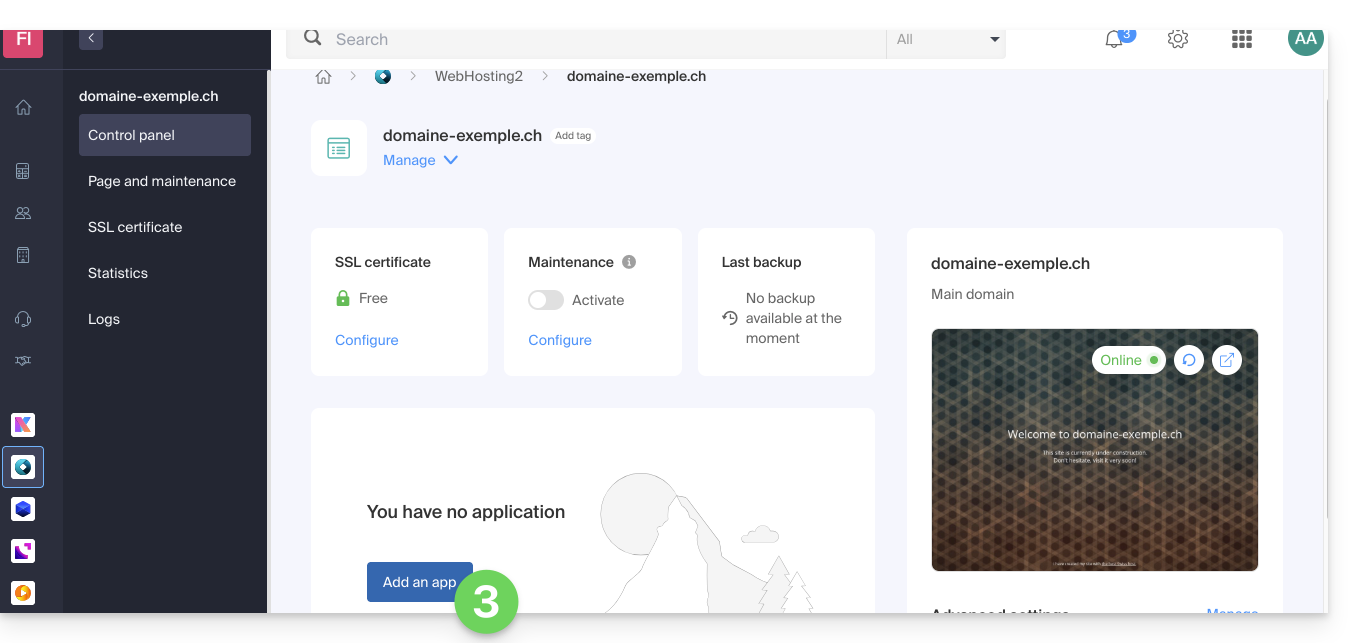
- Cliquez sur le bouton pour ajouter une applcation:
- Choisissez d'installer WordPress:
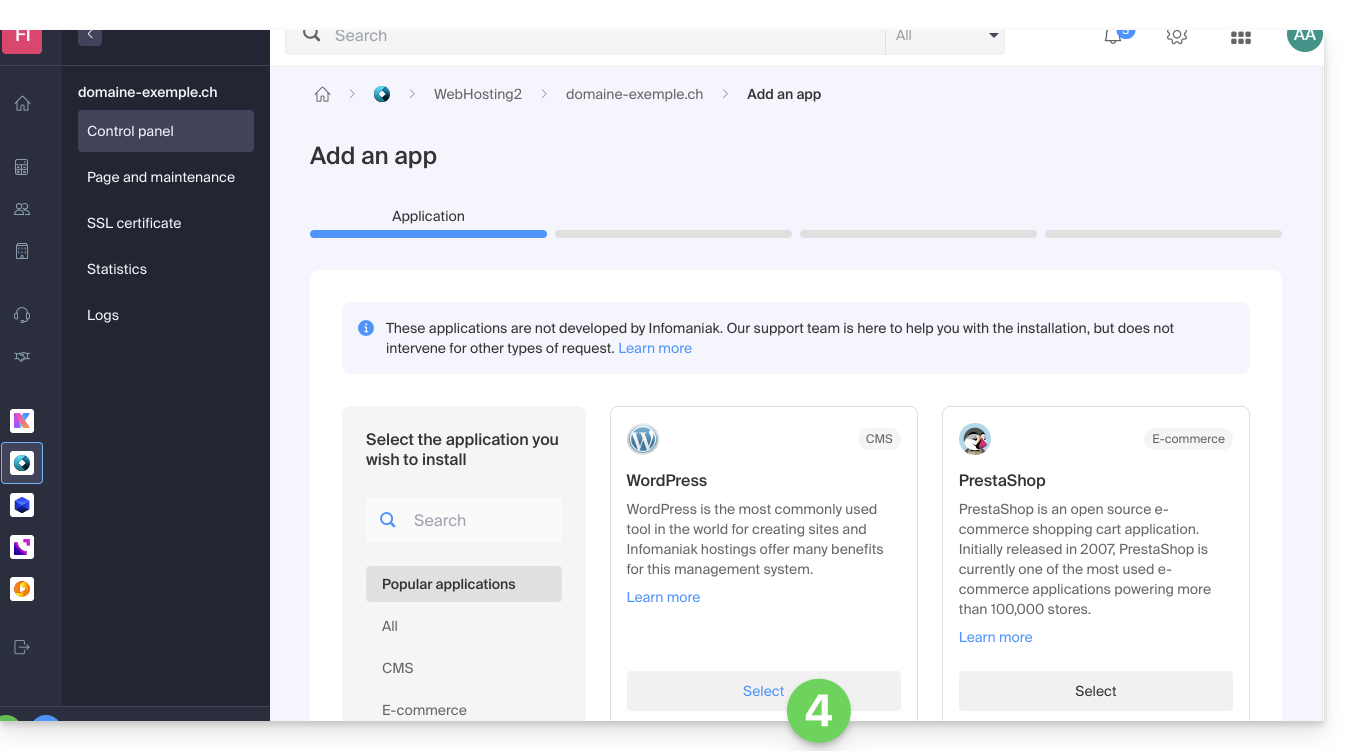
- Cliquez sur le bouton Suivant tout en bas de la page.
- Entrez les informations demandées, elles vous serviront à vous connecter dans le tableau de bord WordPress (il est possible de modifier ces informations en tout temps après l'installation).
- Cliquez sur le bouton Suivant:
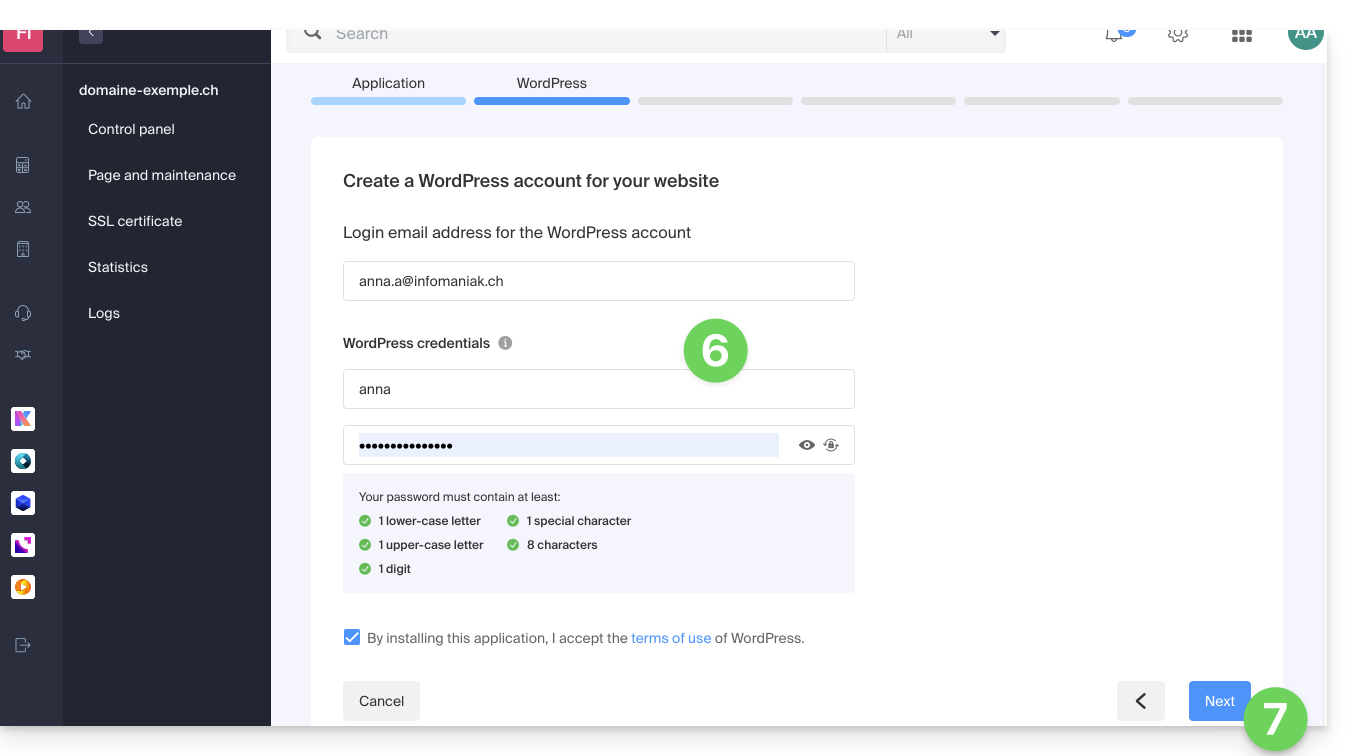
- Continuez ainsi comme à partir du point 12 du chapitre précédent ci-dessus.
Désinstaller WordPress Infomaniak
Vous pouvez effacer un site WordPress:
- en supprimant le site complètement de l'hébergement (et en gardant ou non les données WordPress, bases de données, etc.)
- en conservant le site sur l'hébergement mais en retirant l'app WordPress…
Option 1
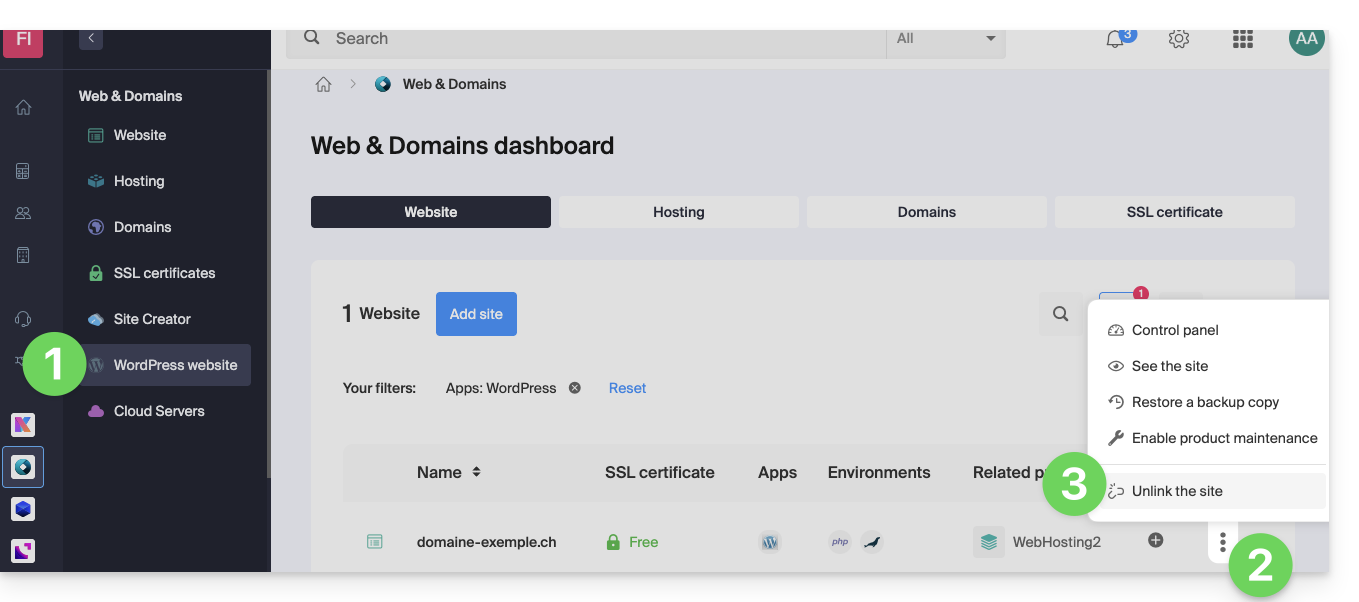
- Cliquez ici afin d'accéder à la gestion de votre site WordPress sur le Manager Infomaniak (besoin d'aide ?).
- Cliquez sur le menu d'action ⋮ situé à droite de l'élément concerné.
- Cliquez sur Délier le site:
- Choisissez si vous souhaitez tout effacer ou conserver malgré tout une trace des données WordPress sur le serveur de l'hébergement:
- Si vous activez la case à cocher, il n'y aura plus rien côté Manager (hormis les sauvegardes):
et plus rien côté serveur: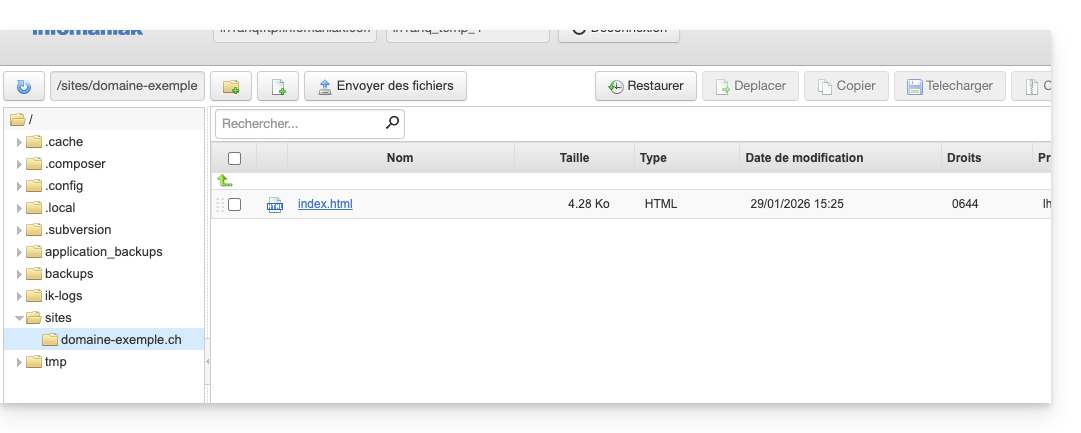
- Si vous ne cochez pas la case, il n'y aura plus rien côté Manager (hormis les sauvegardes):
mais les fichiers WordPress seront encore accessibles sur le serveur: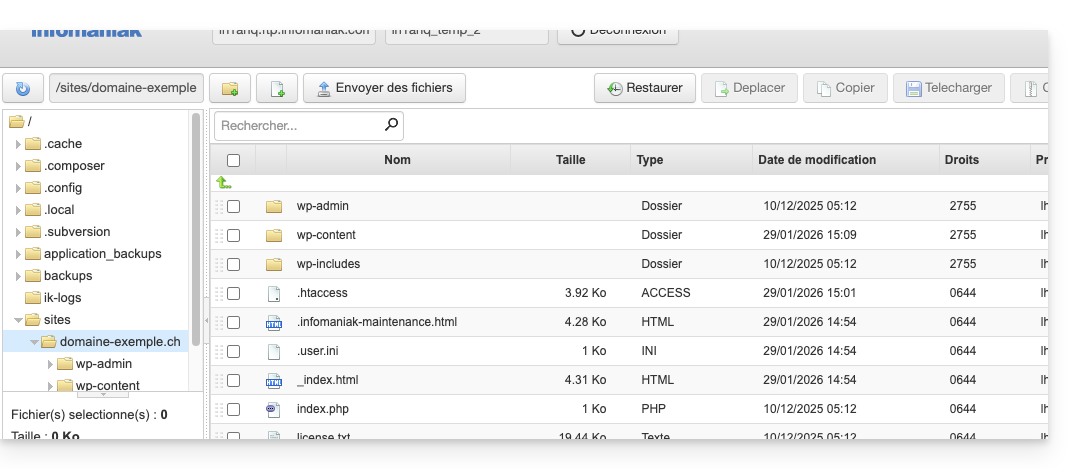
Et vous obtiendrez une erreur si par la suite vous tentez la réinstallation d'un nouveau site WordPress au même endroit avec le même nom de domaine: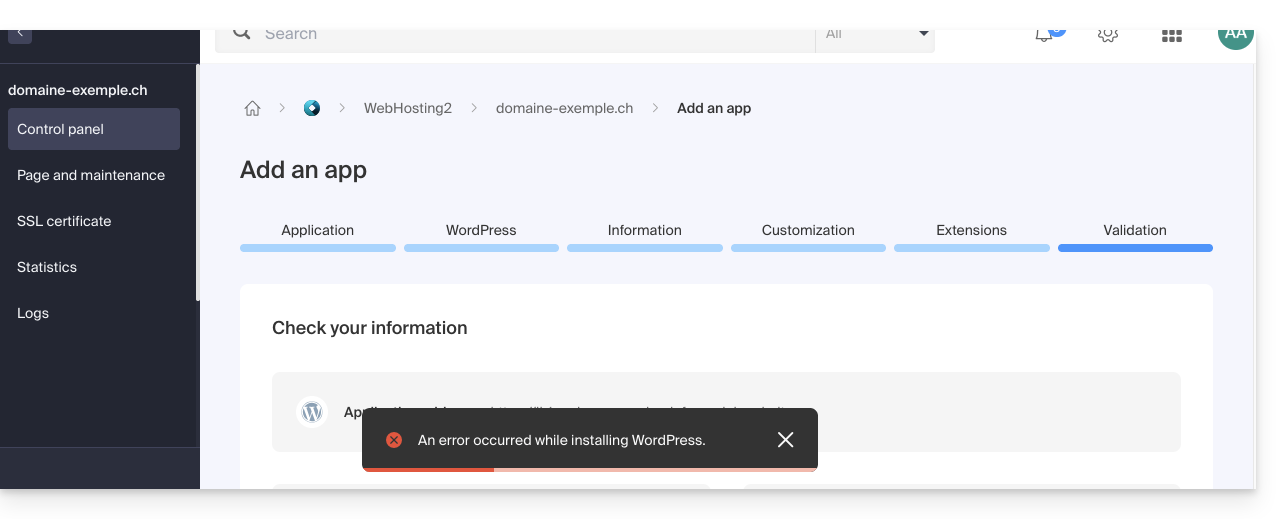
- Si vous activez la case à cocher, il n'y aura plus rien côté Manager (hormis les sauvegardes):
- Confirmez la suppression.
- Cliquez pour supprimer et patientez.
Option 2
- Cliquez ici afin d'accéder à la gestion de votre site WordPress sur le Manager Infomaniak (besoin d'aide ?).
- Cliquez directement sur le nom attribué au site concerné:
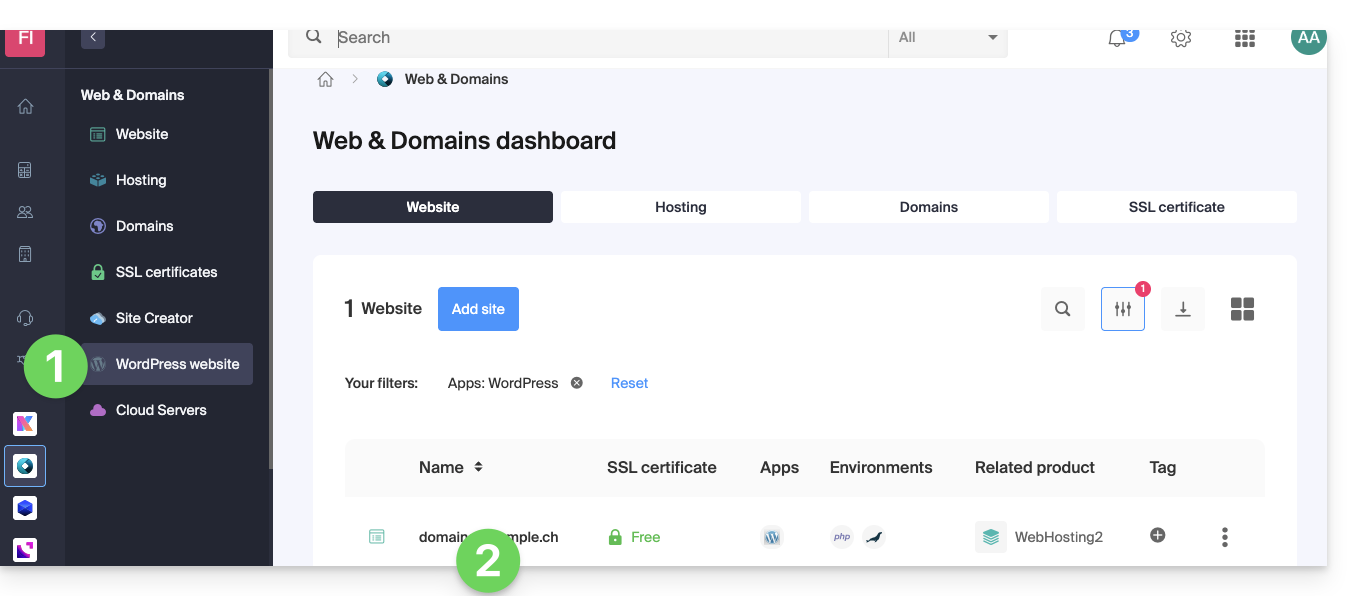
- Cliquez sur le menu d'action ⋮ situé à droite de l'élément concerné.
- Cliquez sur Supprimer l'app:
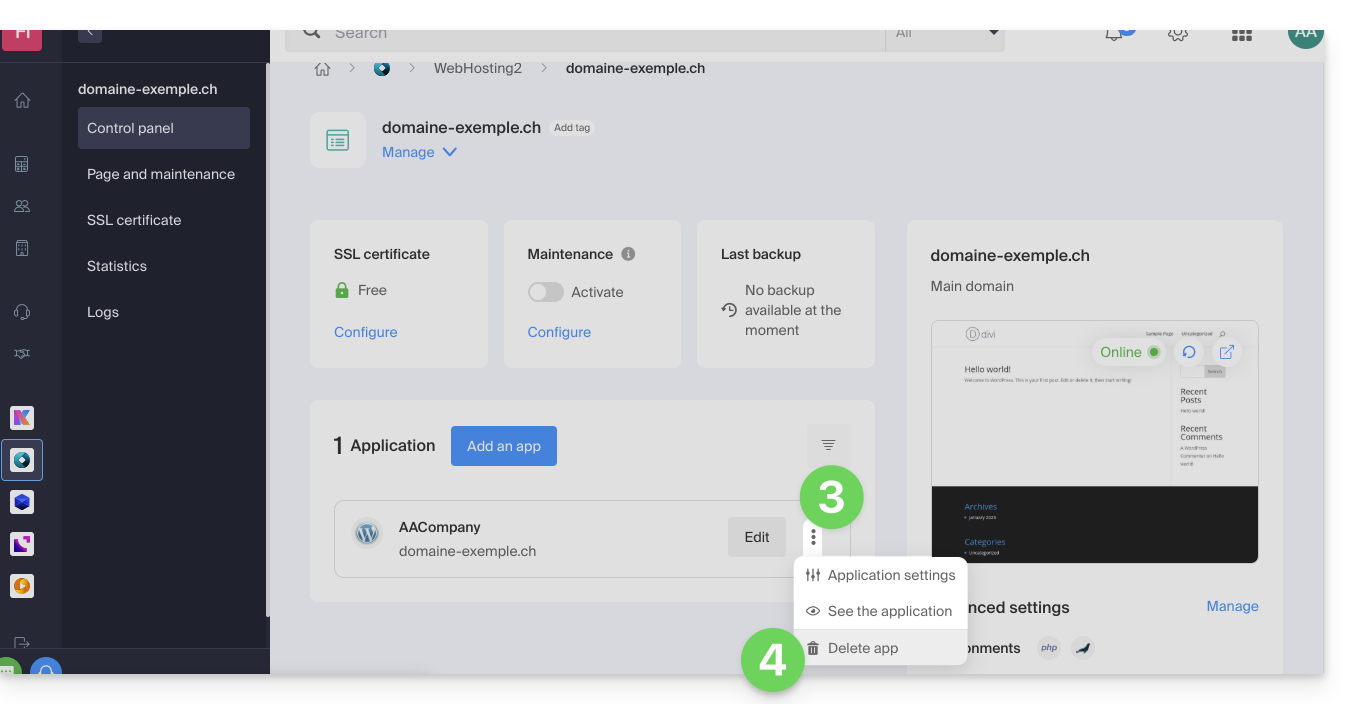
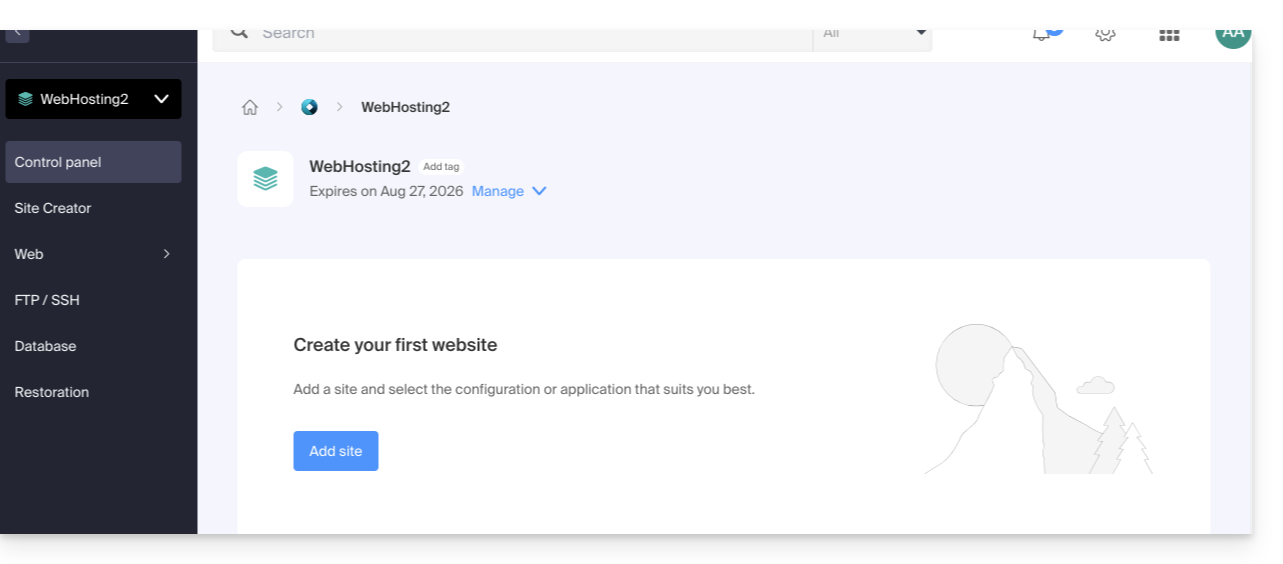
- Confirmez le suppression et patientez, votre hébergement contiendra toujours un site mais sans application installée:
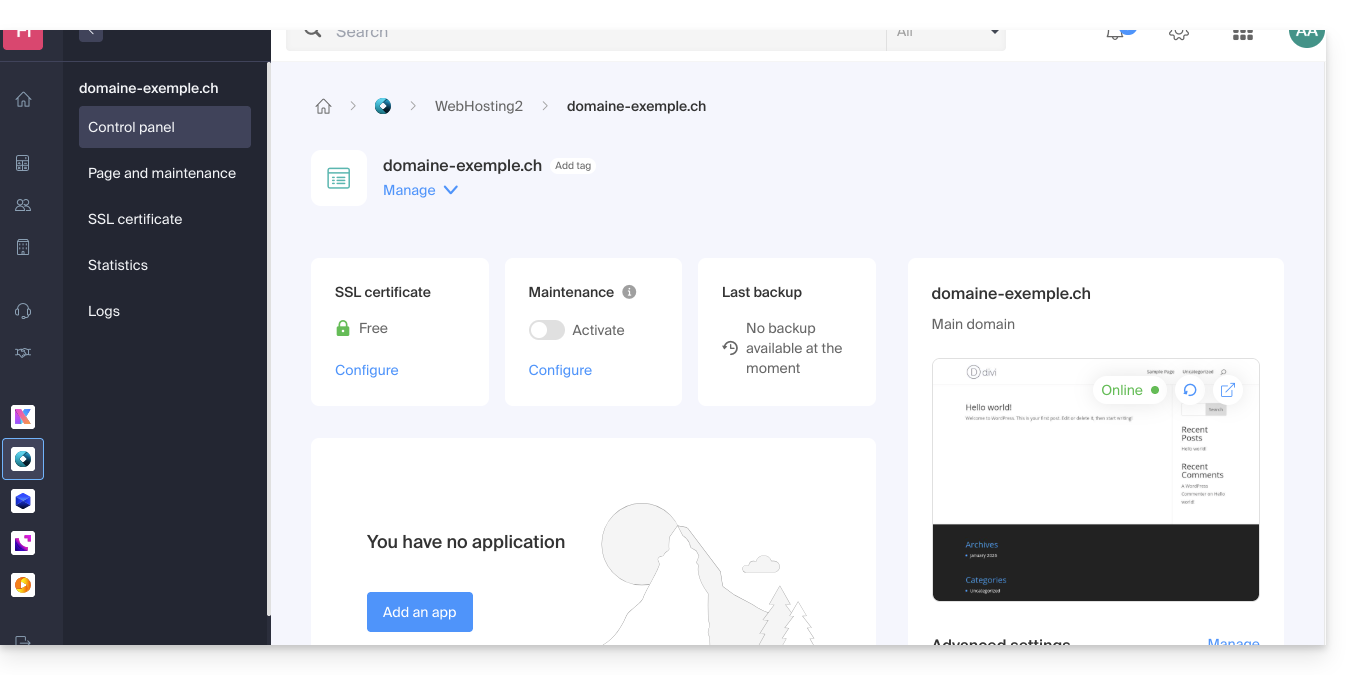
En savoir plus
Lien vers cette FAQ: https://faq.infomaniak.com/1931
Cette FAQ a été utile?
Ce guide explique comment désactiver sur un Hébergement Web l'ensemble des extensions installées sur votre WordPress.
Préambule
- Désactiver les extensions WordPress permet d'identifier rapidement si l'une d'entre elle serait la cause d'un souci rencontré sur votre site, et d'en tirer ainsi les conclusions qui s'imposent afin de le réparer.
Désactiver rapidement des extensions WP
Pour désactiver l'ensemble des extensions WordPress:
- Connectez-vous sur le serveur en FTP (besoin d'aide ?).
- Rendez-vous à l'emplacement du site (dossier correspondant à votre site WordPress).
- Renommez
/wp-content/pluginsen/wp-content/_pluginspar exemple.- Pour désactiver une extension spécifique, renommez
/wp-content/plugins/PluginNameen/wp-content/plugins/_PluginNamepar exemple.
- Pour désactiver une extension spécifique, renommez
Lien vers cette FAQ: https://faq.infomaniak.com/1937
Cette FAQ a été utile?
Ce guide explique comment se connecter en SSH à un Hébergement Web ou un Serveur Cloud.
Se connecter en SSH…
… via un navigateur comme Brave, Chrome, Edge, Firefox, Opera, Safari…
- Cliquez ici afin d'accéder à la gestion des hébergements & sites sur votre Manager Infomaniak (❓: aide).
- Cliquez sur le nom de l'hébergement concerné:
- Cliquez sur FTP / SSH dans le menu latéral gauche.
- Cliquez sur le bouton Console SSH:
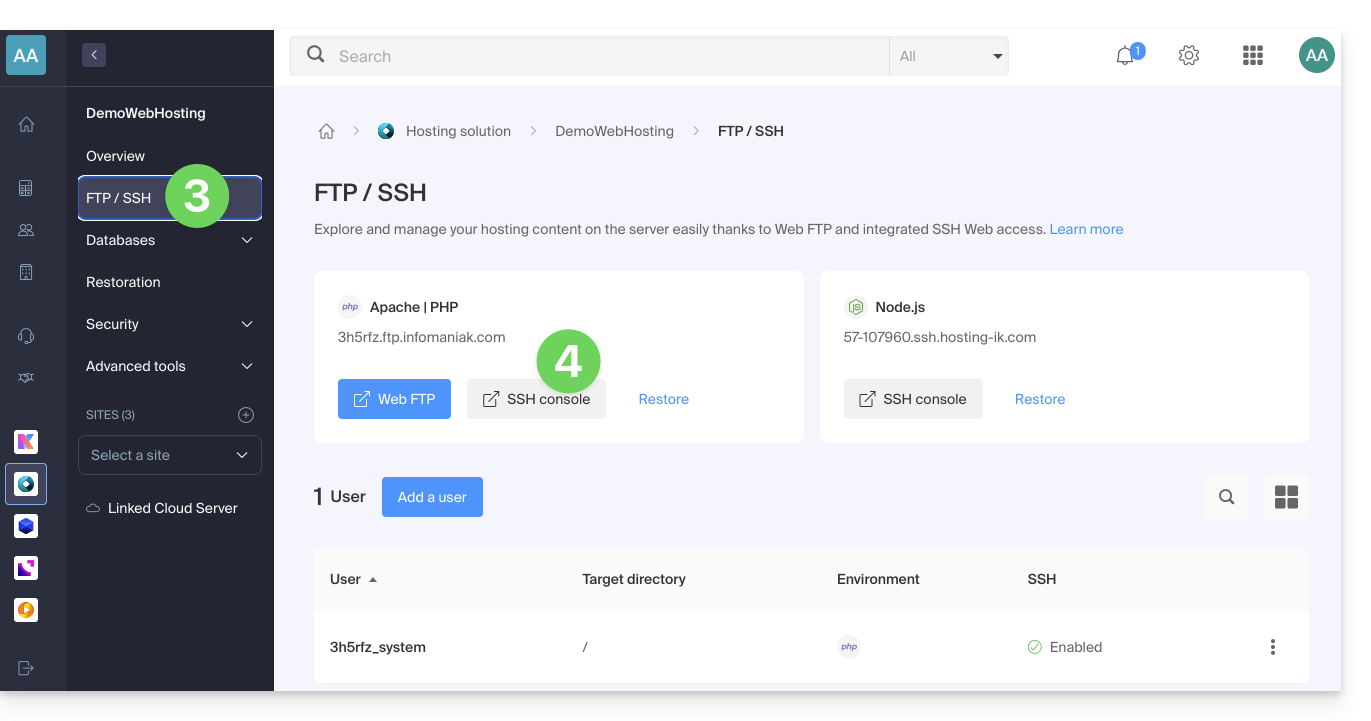
… via le terminal ou une application
Pour se connecter en SSH, utilisez les commandes suivantes depuis une application de type Terminal (interface en ligne de commande, CLI /Command Line Interface) sur votre appareil, par exemple:
- Terminal (application déjà intégrée à macOS et Linux)
- PuTTY (Windows) (❓: aide)
Entrez ensuite la commande suivante:
ssh username@serverusernameétant le nom d'utilisateur du compte FTP (❓: aide)serverétant le serveur hôte (par exemple. xxxx.ftp.infomaniak.com)
Pour savoir quelle commande est disponible et connaitre le chemin à utiliser, exécutez la commande "whereis":
$ whereis mysql
mysql: /opt/mysql/bin/mysql
Lien vers cette FAQ: https://faq.infomaniak.com/1941
Cette FAQ a été utile?
Ce guide explique comment importer une base de données MySQL/MariaDB sur un Hébergement Web Infomaniak.
Importer une base de données
Afin d'importer une base de données Infomaniak:
- Cliquez ici afin d'accéder à la gestion des hébergements & sites sur votre Manager Infomaniak (❓: aide).
- Cliquez sur le nom de l'hébergement concerné.
- Cliquez sur le chevron à droite du menu de bases de données dans le menu latéral gauche.
- Cliquez sur Bases de données.
- Cliquez sur le bouton / menu “Plus d'actions” pour obtenir différents choix.
- Choisissez Importer une base de données:
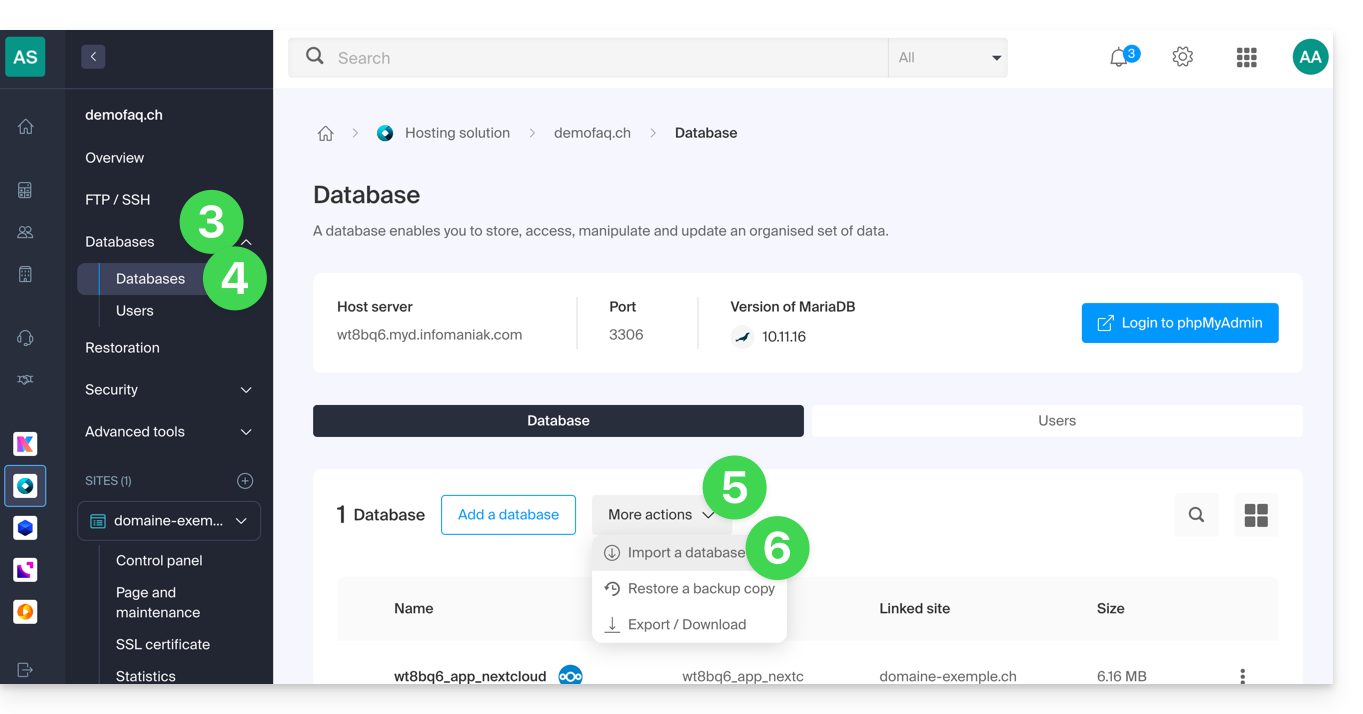
- Vous aurez alors le choix:
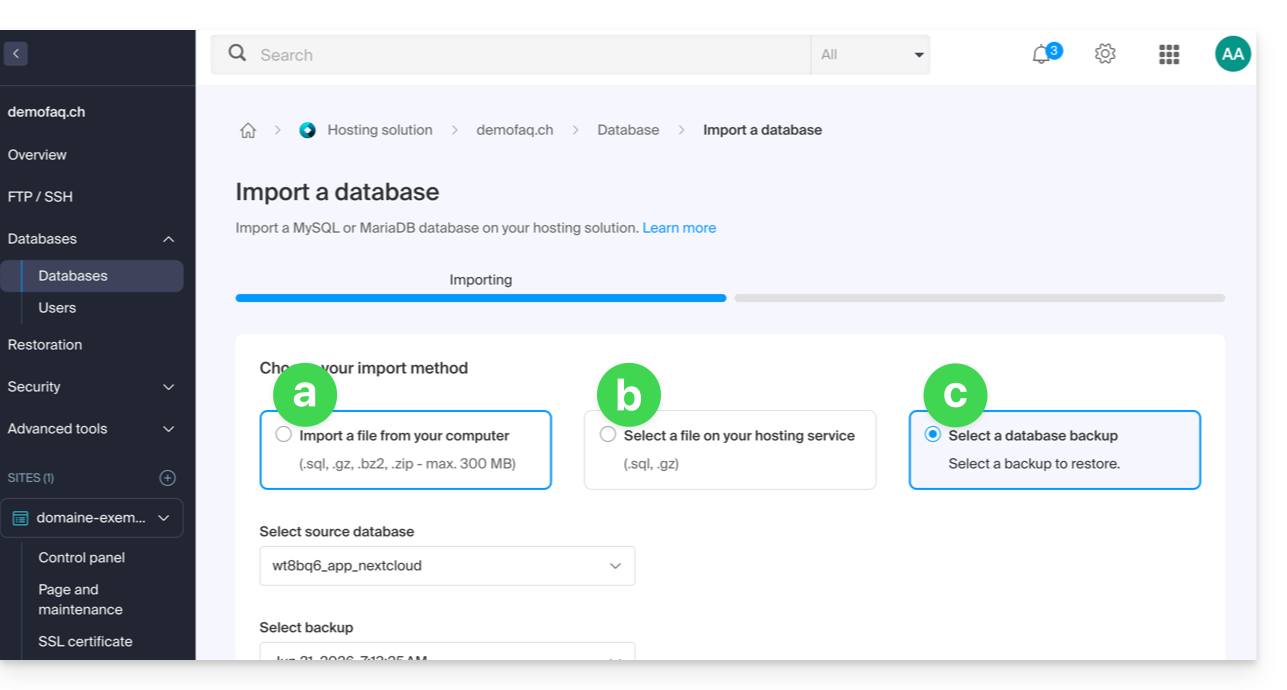
- puis également à choix:
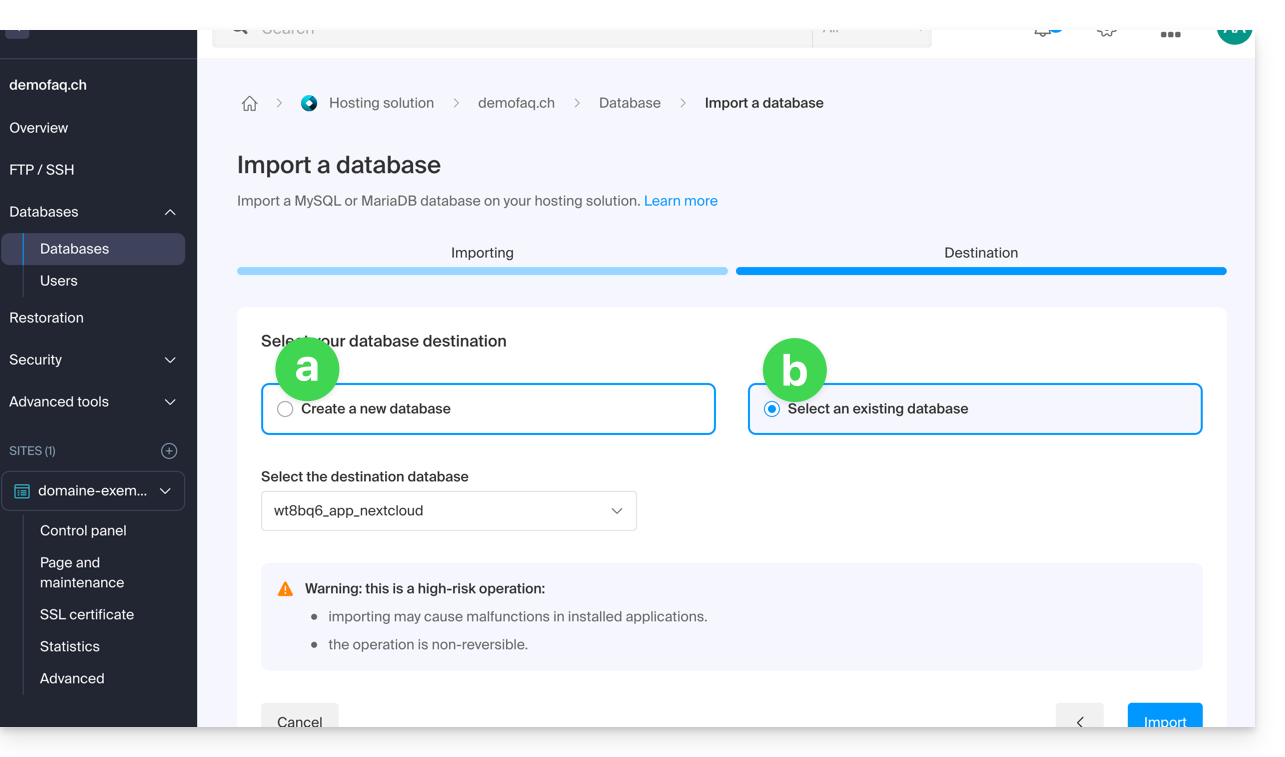
- importer les données vers une nouvelle base (création),
- importer sur une base existante (remplacement/écrasement).
Attention: une importation MySQL/MariaDB consécutive à une exportation nécessite une action de votre part si vous utilisez des TRIGGERS/VIEWS (❓: aide).
Méthode alternative (SSH - pour utilisateurs avancés)
Prérequis
- Posséder le fichier
.sqlde la base de données à importer. - Avoir créé une nouvelle base de données vierge (❓: aide).
- Avoir un utilisateur qui a tous les droits sur la base de données (❓: aide).
- Avoir un compte FTP + SSH (❓: aide).
Pour importer en SSH:
- Envoyer la base de données à importer via FTP sur votre hébergement (❓: aide).
- Ouvrez un terminal/console SSH,
- Depuis une application de type
Terminal(interface en ligne de commande,CLI /Command Line Interface) sur votre appareil, par exemple l'application PuTTY (à télécharger et installer sur Windows) ou Terminal (installé par défaut sur macOS), exécutez et adaptez la commande suivante: ssh ftp-user@adresse-du-serveur- Remplacez
ftp-userpar le nom d'utilisateur du compte FTP + SSH (par exempleabcd_user). - Remplacez
adresse-du-serveurpar l'adresse du serveur Web de votre hébergement (❓: aide).
- Remplacez
- Saisissez le mot de passe du compte FTP + SSH.
Saisissez et adaptez la commande suivante:
mysql --verbose -u db-user -p db-name -h db-host < path- remplacez
db-userpar le nom d'utilisateur de la base de données (par exempleabcd_user) - remplacez
db-namepar le nom de la base de données (par exempleabcd_sample) - remplacez
db-hostpar le serveur MySQL de votre hébergement (❓: aide) - remplacez
pathpar le chemin où vous avez envoyé la base de données à l'étape 1 de cette procédure (si vous avez un seul site stocké à l'emplacement par défaut, le chemin serait par exemple~/web/test.sql)
- remplacez
- Patientez pendant l'importation (cela peut durer plusieurs minutes selon la taille).
Lien vers cette FAQ: https://faq.infomaniak.com/1942
Cette FAQ a été utile?
Ce guide explique comment ajouter un nouveau nom de domaine à un site hébergé par Infomaniak.
Préambule
- Lorsque vous ajoutez un nouveau nom de domaine à un site, on parle de domaine lié mais également d'alias.
- Un domaine alias dans ce cas est un nom de domaine supplémentaire, également lié à un site existant.
- Pour que le site
domain.xyzsoit atteignable avec un tout autre nom de domaine commeprivate.abcpar exemple, il faut ajouterprivate.abcen tant qu'alias du site. - Second exemple, pour que le site
domain.xyzsoit atteignable également avecwww.domain.xyz, il faut l'ajouter en tant qu'alias au domainedomain.xyz. Dans cet exemple,domain.xyzest le site parent de l'aliaswww.domain.xyz. En général, l'aliaswwwest déjà ajouté automatiquement et présent…
- Pour que le site
Ajouter un alias à un site existant
Prérequis
- Si le nom de domaine (destiné à devenir alias) ou sa zone DNS est géré par Infomaniak, tout est OK. Si non:
- L'enregistrement A du nom de domaine doit pointer sur Infomaniak.
- Pour simplifier, vous pouvez confier la gestion du domaine à Infomaniak.
- Il faut également que le futur alias ne le soit pas déjà, auquel cas il faudra le délier du site actuel au préalable (idem si synonyme).
Afin d'ajouter un domaine supplémentaire qui sera lié à votre site:
- Cliquez ici afin d'accéder à la gestion des hébergements & sites sur votre Manager Infomaniak (❓: aide).
- Cliquez sur le nom du site concerné.
- Cliquez ensuite sur le bouton Ajouter un domaine:
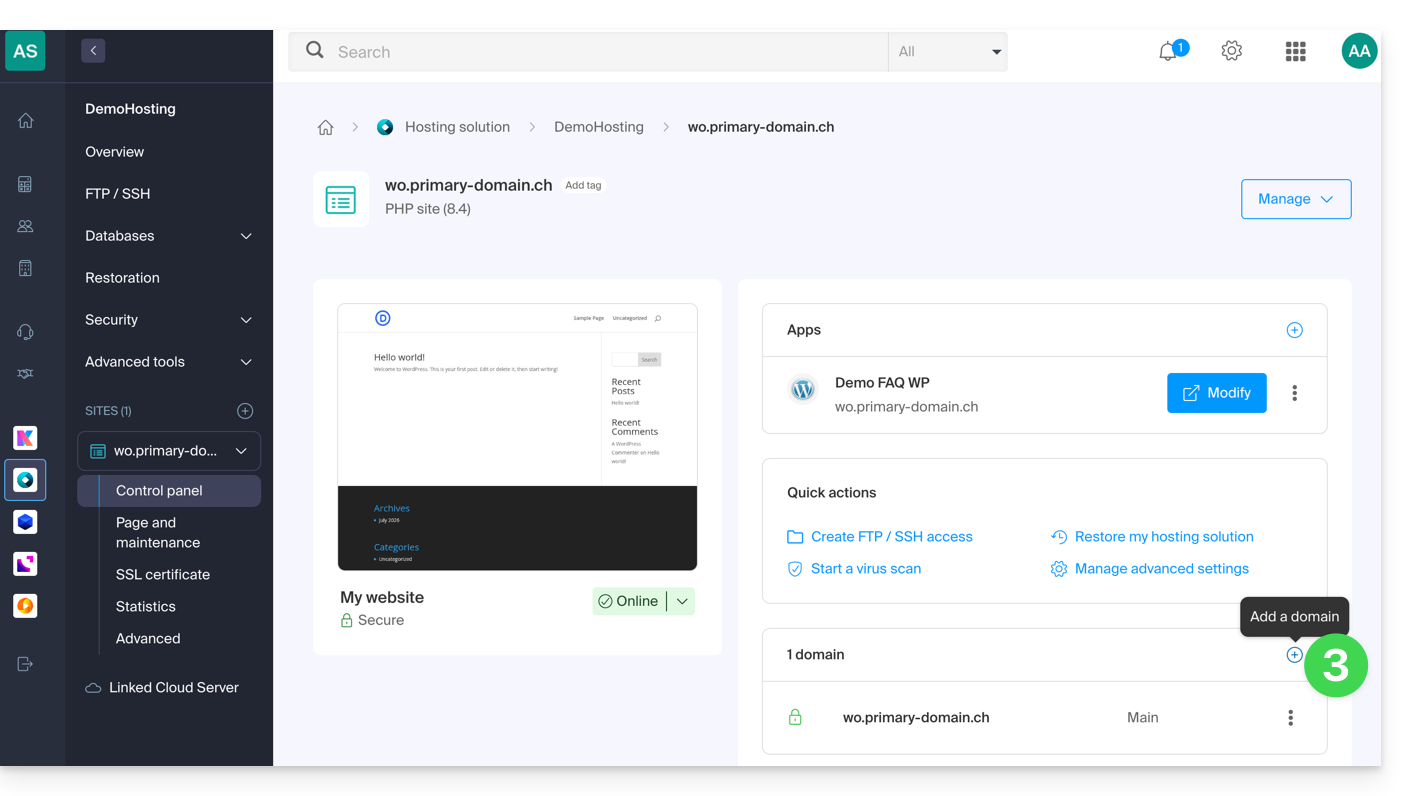
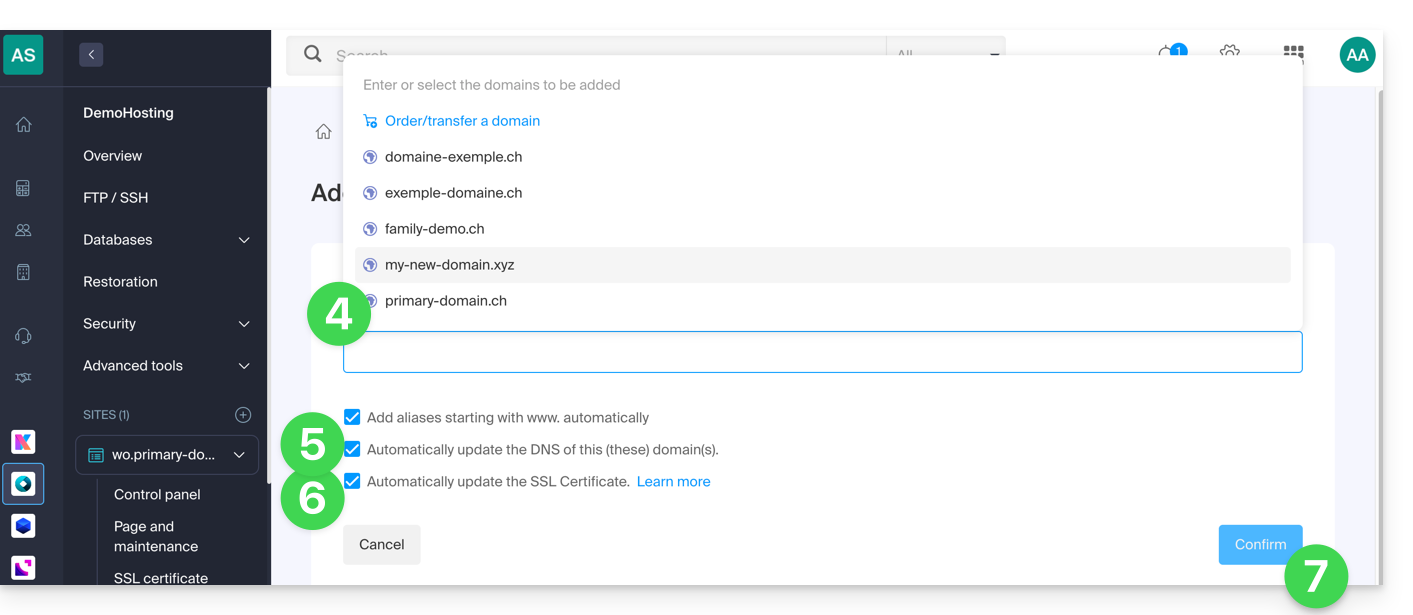
- Saisissez le ou les noms de domaine à ajouter, en les séparant par la touche Enter.
- Si l'alias ou sa zone DNS est géré par Infomaniak, il est possible de mettre à jour automatiquement les entrées DNS. Dans le cas inverse, faites les changements éventuels auprès de votre registrar ou transférez la gestion du nom de domaine à Infomaniak.
- Si vous disposez d'un certificat SSL comme Let's Encrypt par exemple vous pouvez demander à le mettre à jour ici pour inclure les nouveaux noms.
- Cliquez sur Valider pour terminer la procédure:
- Les domaines liés au site sont mis à jour:
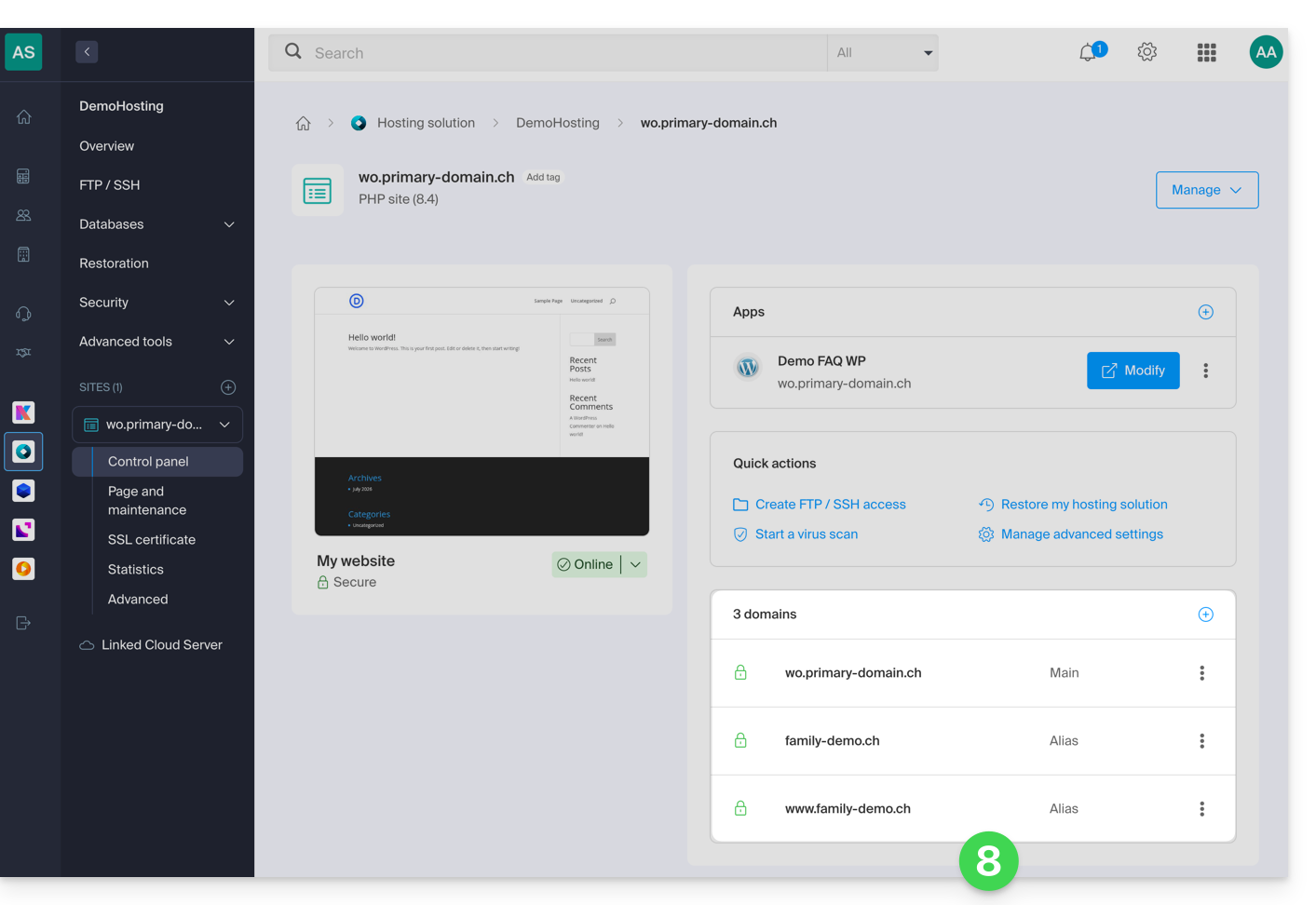
Pour définir l'alias comme domaine principal, prenez connaissance de cet autre guide.
Lien vers cette FAQ: https://faq.infomaniak.com/1946
Cette FAQ a été utile?
Ce guide vous explique le fonctionnement de l'hébergement de plusieurs sites sur une même plateforme, tant au niveau technique qu'administratif.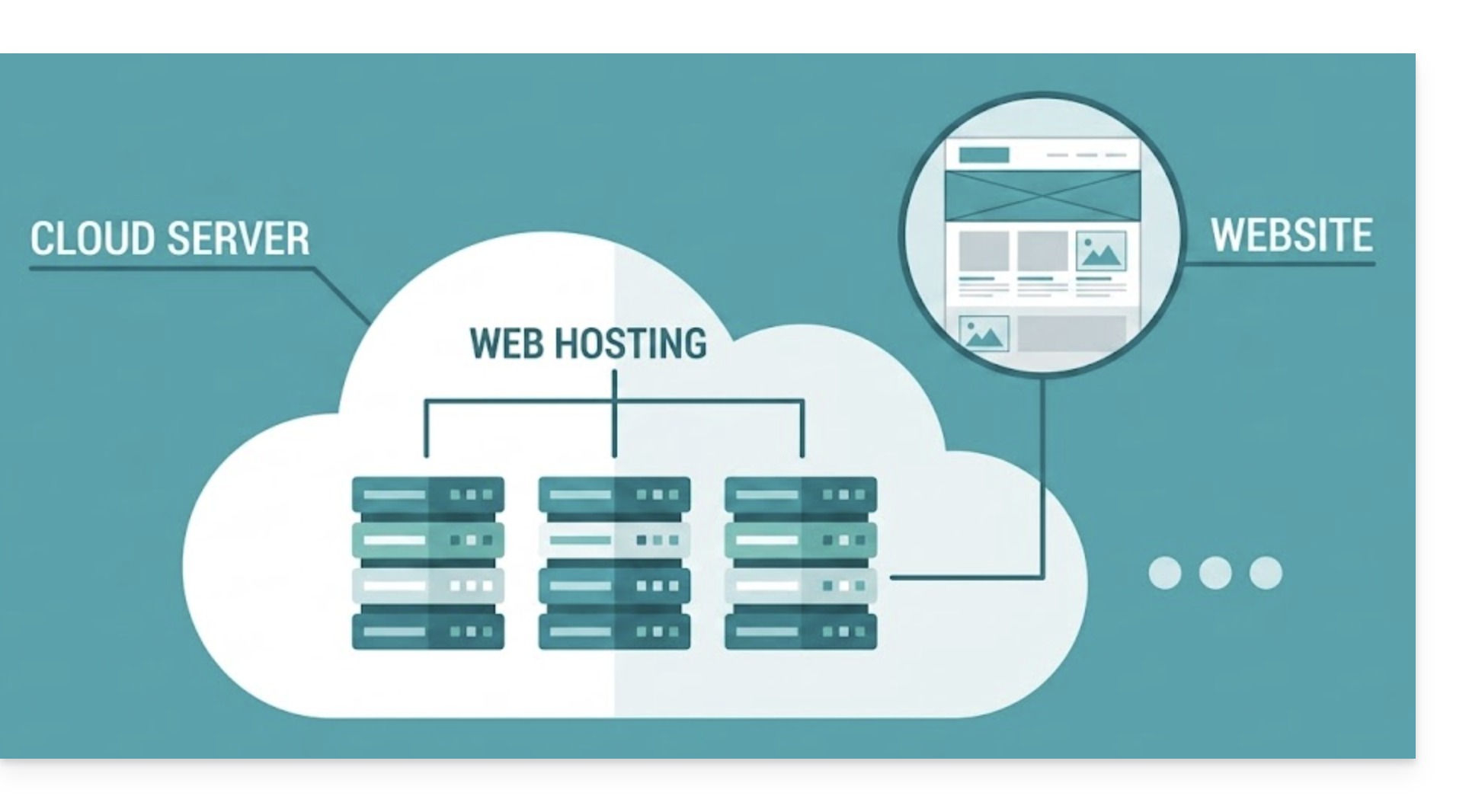
Fonctionnement technique
Un hébergement Web peut regrouper plusieurs sites:
- Dans ce cas, les ressources de cet hébergement (espace disque, bases de données, mémoire, etc.) sont partagées entre tous les sites qui s'y trouvent.
Avec un Serveur Cloud, vous disposez d'une infrastructure plus vaste:
- Par exemple, une offre standard peut inclure 5 hébergements et permettre de créer jusqu'à 20 sites. Vous êtes libre de répartir ces 20 sites sur vos 5 hébergements selon vos besoins.
Gestion des accès
Dans le Manager Infomaniak, les droits d'accès s'appliquent à l'hébergement dans sa globalité:
- Il n'est pas possible de limiter l'accès d'un utilisateur à un seul site précis : s'il est invité sur un hébergement, il aura accès à tous les sites que celui-ci contient.
Cependant, pour restreindre l'accès à un seul site, vous pouvez utiliser ces alternatives :
- Sur le serveur : créer un utilisateur FTP et limiter son accès uniquement au dossier spécifique du site.
- Sur le site lui-même : gérer les droits et les accès directement depuis le système de création de votre site (par exemple, avec la gestion des rôles WordPress).
Lien vers cette FAQ: https://faq.infomaniak.com/1947
Cette FAQ a été utile?
Ce guide explique comment accéder aux sauvegardes MySQL/MariaDB et effectuer la restauration d'une base de données spécifiques d'un hébergement Infomaniak.
Restaurer une base de données spécifique
Pour accéder à l'hébergement Web :
- Cliquez ici afin d'accéder à la gestion des hébergements & sites sur votre Manager Infomaniak (❓: aide).
- Cliquez sur le nom de l'hébergement concerné.
- Cliquez sur Restauration dans le menu latéral gauche.
- Choisissez le type “Restauration avancée” qui permet de choisir les bases de données à restaurer.
- Cliquez sur le bouton Suivant :
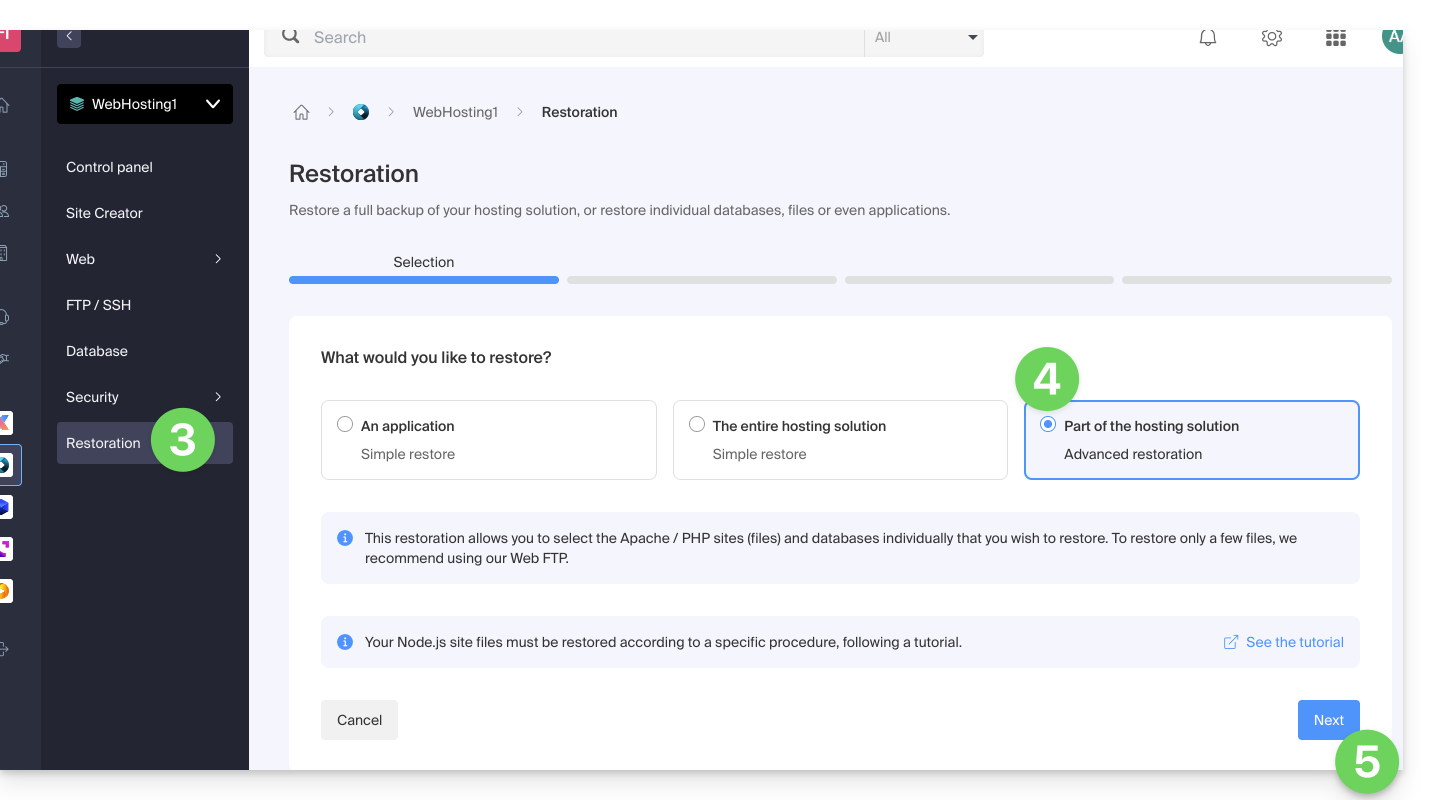
- Choisissez la date de restauration souhaitée et cliquez sur le bouton Suivant:
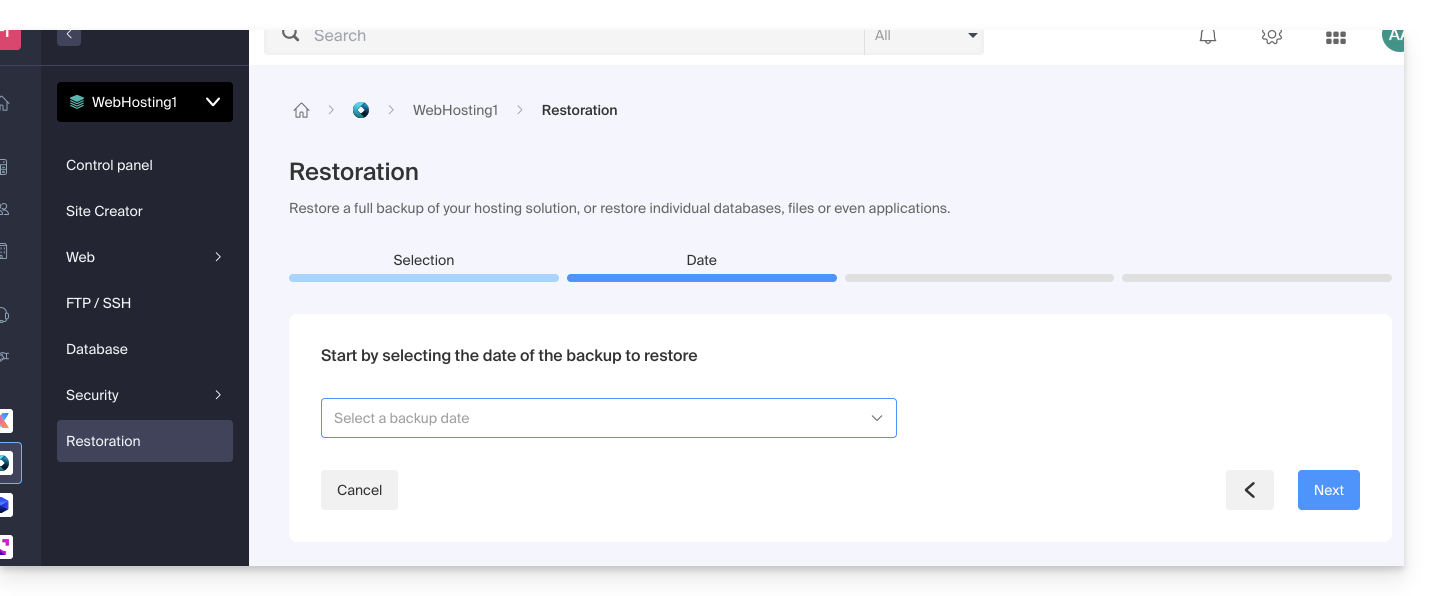
- Dans la section Bases de données, choisissez la ou les bases de données à restaurer (date la plus proche indiquée à droite) et cliquez sur le bouton Suivant:
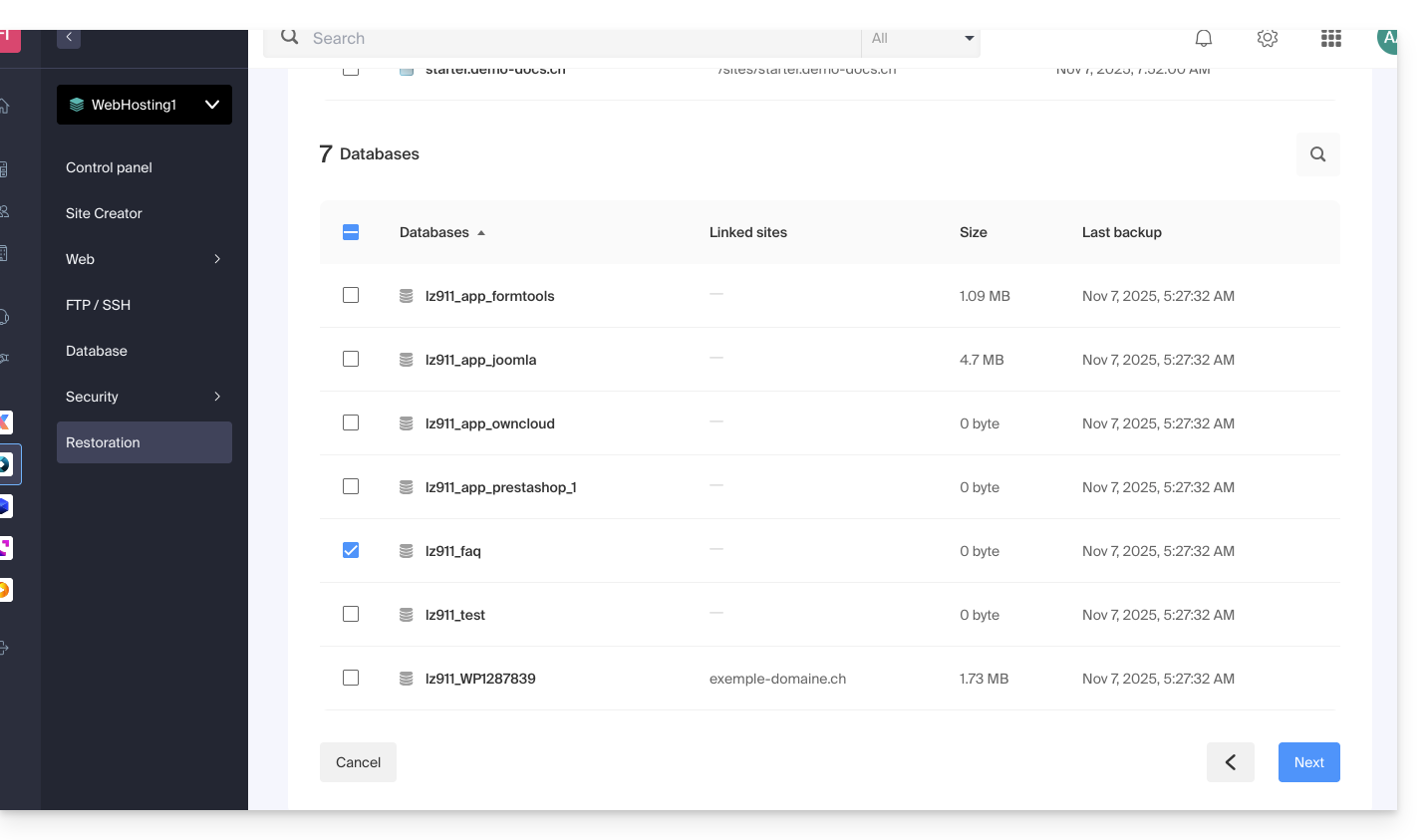
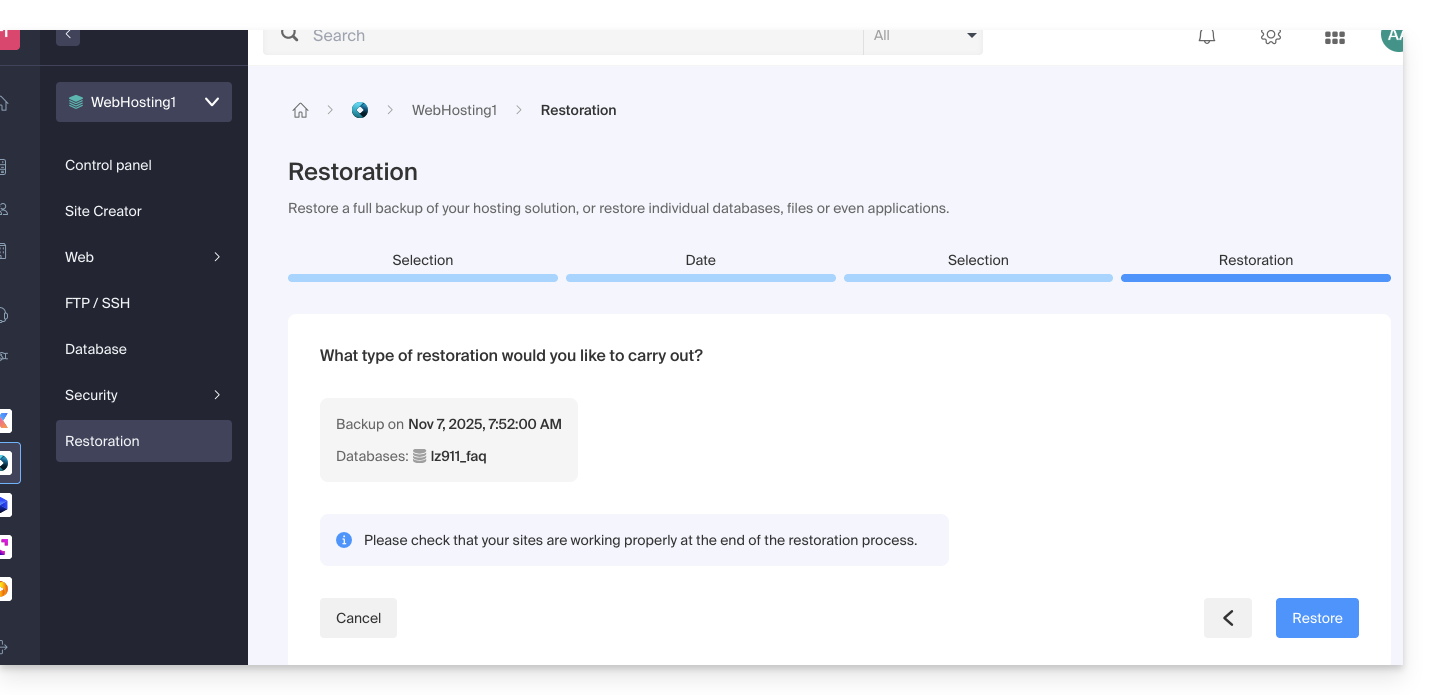
- Choisissez (si proposé) la façon de réimporter le contenu et cliquez sur le bouton Restaurer:
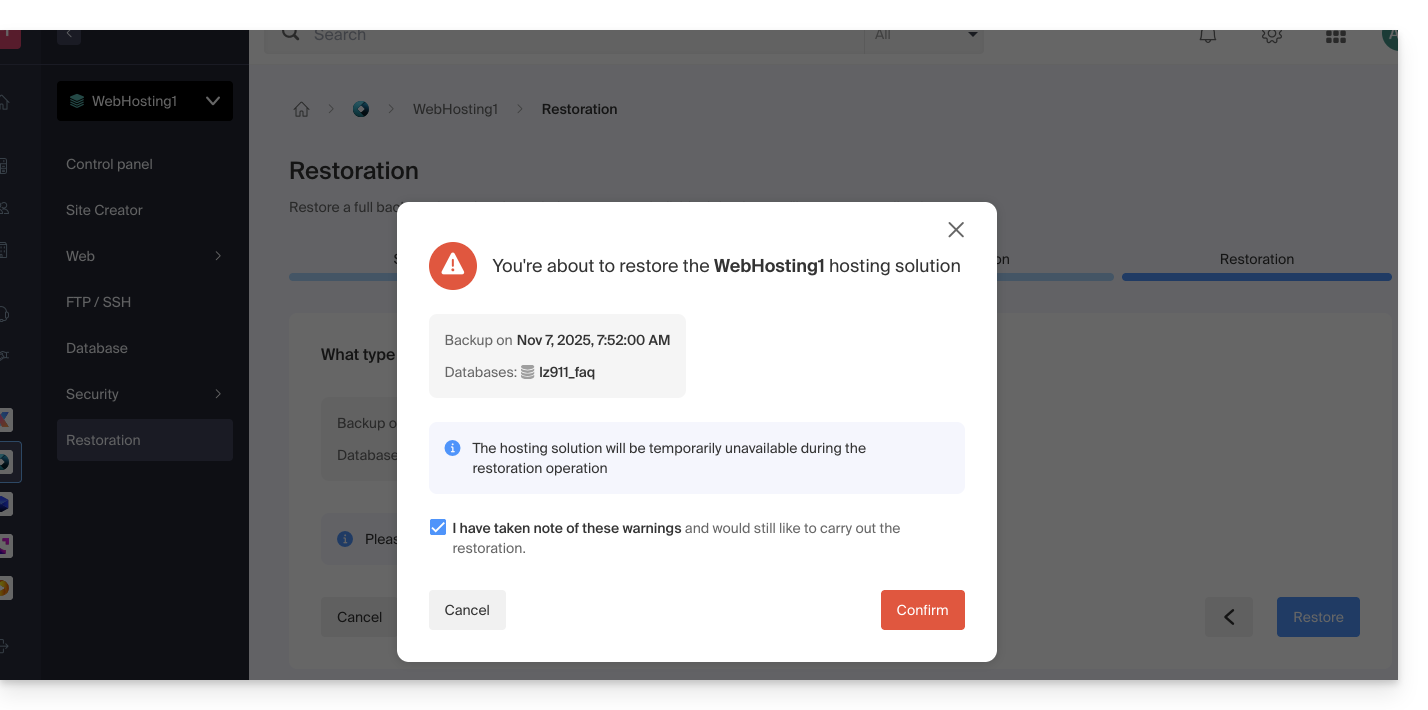
- Confirmez la méthode de réimportation et ses implications:
- Vous recevrez un e-mail lorsque l'opération est terminée.
Lien vers cette FAQ: https://faq.infomaniak.com/1960
Cette FAQ a été utile?
Ce guide explique comment rediriger vers une version https sécurisée (SSL) tous les visiteurs d'un site sur Hébergement Web Infomaniak.
Préambule
- Cette redirection est en principe automatique avec une configuration et installation standard.
Redirection manuelle par fichier .htaccess
Prérequis
- Posséder un certificat SSL valide et fonctionnel pour le site sur Infomaniak.
Ensuite, modifiez ou d'ajoutez les 3 lignes suivante au fichier .htaccess du site concerné pour que tous ses visiteurs accèdent automatiquement à sa version https sécurisée:
RewriteEngine on
RewriteCond %{HTTPS} off
RewriteRule (.*) https://domain.xyz/$1 [R=301,L]
Remplacez domain.xyz par votre nom de domaine avec l'extension adéquate (.com, .fr, .ch, etc.).
Remplacez la deuxième ligne du code ci-dessus par RewriteCond %{HTTP:X-Forwarded-Proto} !https en cas de problème.
Avec un CMS
La plupart des applications Web comme WordPress et Joomla possèdent des extensions/plugins qui redirigent automatiquement les visiteurs d'un site vers sa version https sécurisée.
WordPress
Si vous utilisez un système de gestion de contenu (CMS) comme WordPress pour réaliser votre site, il est recommandé d'installer une extension pour faire cette redirection:
- Sauvegardez les fichiers et la base de données du site par précaution.
- Installez l'extension Really Simple SSL ou similaire depuis la console WordPress et activez-la.
- Les visiteurs sont désormais automatiquement redirigés sur la version https du site.
Joomla
Remplacez domain.xyz par votre nom de domaine avec l'extension adéquate (.com, .fr, .ch, etc.).
Trouvez la ligne
var $live_site ='';dans le fichier de configuration de Joomla (
configuration.php) sur le serveur.Remplacez par
var $live_site = 'https://www.domain.xyz';Ajoutez trois lignes dans votre fichier
.htaccesssur le serveur:RewriteEngine On RewriteCond %{HTTPS} OFF RewriteRule (.*) https://%{HTTP_HOST}%{REQUEST_URI}- Ouvrez le panneau d'administration Joomla dans "Système - Configuration".
- Cliquez sur l'onglet "Serveur" et sous "Forcer SSL" choisir "Administration et site".
- Enregistrez et les visiteurs seront désormais automatiquement redirigés sur la version https du site.
Prestashop
- Accédez aux paramètres généraux dans le back-office de Prestashop, afin d'activer le SSL:
- < v1.7 cliquer sur "Préférences" puis sur "Générales"
- > v1.7 cliquer sur "Paramètres de la boutique" puis sur "Général"
- Activez le bouton à bascule (toggle switch) "Activer le SSL" sur "OUI"
- Cliquez sur "Enregistrer"
- Au même endroit, activez le bouton à bascule (toggle switch) "Activer le SSL sur tout le site" sur "OUI".
- Cliquez sur "Enregistrer".
Dans le cas où un cadenas de sécurité n'apparaît pas dans un navigateur comme Brave, Chrome, Edge, Firefox, Opera, Safari… ou qu'un avertissement est affiché, il faut regarder du côté template ou modules car il arrive parfois que ceux-ci ne soient pas parfaitement compatibles avec le SSL. Votre Prestashop charge alors des éléments (images, fichiers .css ou .js, polices d'écritures...) en "http" alors que ceux-ci devraient désormais être chargés en "https".
Drupal
Prenez connaissance de cet article (en anglais) qui explique comment passer un site Drupal de http à https.
Solutions alternatives
Remplacez domain.xyz par votre nom de domaine avec l'extension adéquate (.com, .fr, .ch, etc.).
Dans votre fichier .htaccess, pour forcer l'URL du site à être https:// mais sans www :
RewriteEngine On
RewriteCond %{HTTPS} off [OR]
RewriteCond %{HTTP_HOST} ^www. [NC]
RewriteRule (.*) https://domain.xyz/$1 [R=301,L]
Dans le cas d'une boucle de redirection, adaptez le code ci-dessus par :
RewriteEngine on
RewriteCond %{HTTP:X-Forwarded-Proto} !https [OR]
RewriteCond %{HTTP_HOST} ^www. [NC]
RewriteRule (.*) https://domain.xyz/$1 [R=301,L]
Dans votre fichier .htaccess, pour forcer la redirection avec www
avec les sous-domaines :
RewriteEngine On
RewriteCond %{HTTPS} off [OR]
RewriteCond %{HTTP_HOST} !^www. [NC]
RewriteRule (.*) https://www.domain.xyz/$1 [R=301,L]
Dans le cas d'une boucle de redirection, adaptez le code ci-dessus par :
RewriteEngine on
RewriteCond %{HTTP:X-Forwarded-Proto} !https [OR]
RewriteCond %{HTTP_HOST} !^www. [NC]
RewriteRule (.*) https://www.domain.xyz/$1 [R=301,L]
et sans les sous-domaines :
RewriteEngine on
RewriteCond %{HTTPS} off [OR]
RewriteCond %{HTTP_HOST} ^domain.xyz [NC]
RewriteRule (.*) https://www.domain.xyz/$1 [R=301,L]
Dans le cas d'une boucle de redirection, adaptez le code ci-dessus par :
RewriteEngine on
RewriteCond %{HTTP:X-Forwarded-Proto} !https [OR]
RewriteCond %{HTTP_HOST} ^domain.xyz [NC]
RewriteRule (.*) https://www.domain.xyz/$1 [R=301,L]
Erreurs courantes suite à une redirection https
Pour résoudre les problèmes courants qui peuvent survenir suite à une redirection de votre site sur sa version https sécurisée, prenez connaissance de cet autre guide.
Lien vers cette FAQ: https://faq.infomaniak.com/1961
Cette FAQ a été utile?
Supervisor n'est pas proposé directement car systemd est recommandé, mieux intégré à Debian et disponible dans Fast installer.
Si vous deviez l'installer malgré tout, contactez le support Infomaniak par écrit.
Lien vers cette FAQ: https://faq.infomaniak.com/1963
Cette FAQ a été utile?
Ce guide explique comment installer une nouvelle Application Web (Joomla, Drupal, Typo3, PrestaShop, etc.) en quelques clics sur les offres d'Hébergement Web payantes.
Prérequis
- Posséder un hébergement Web Infomaniak (commander si nécessaire).
Guides spécifiques
Prenez connaissances de ces guides si vous êtes concernés par l'installation spécifique de:
Prenez connaissance de cet autre guide au sujet de technologies supplémentaires pouvant être installées en quelques clics mais sur Serveur Cloud uniquement.
Guides pour toute autre Application Web
Afin d'accéder à l'Hébergement et d'y installer un nouveau site ainsi qu'une Application Web dessus:
- Cliquez ici afin d'accéder à la gestion des hébergements & sites sur votre Manager Infomaniak (❓: aide).
- Cliquez sur le nom de l'hébergement concerné.
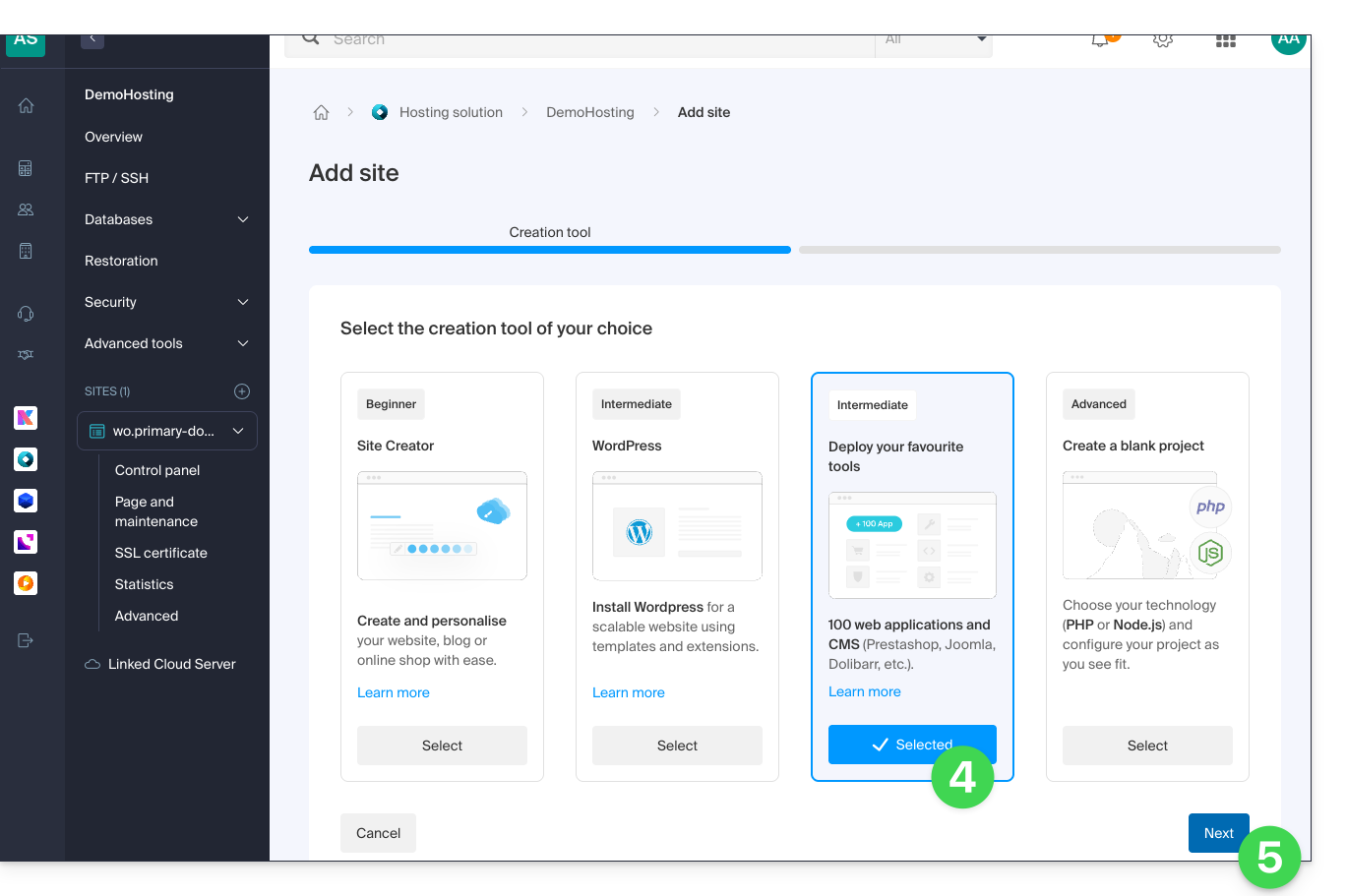
- Cliquez sur le bouton Ajouter un site:
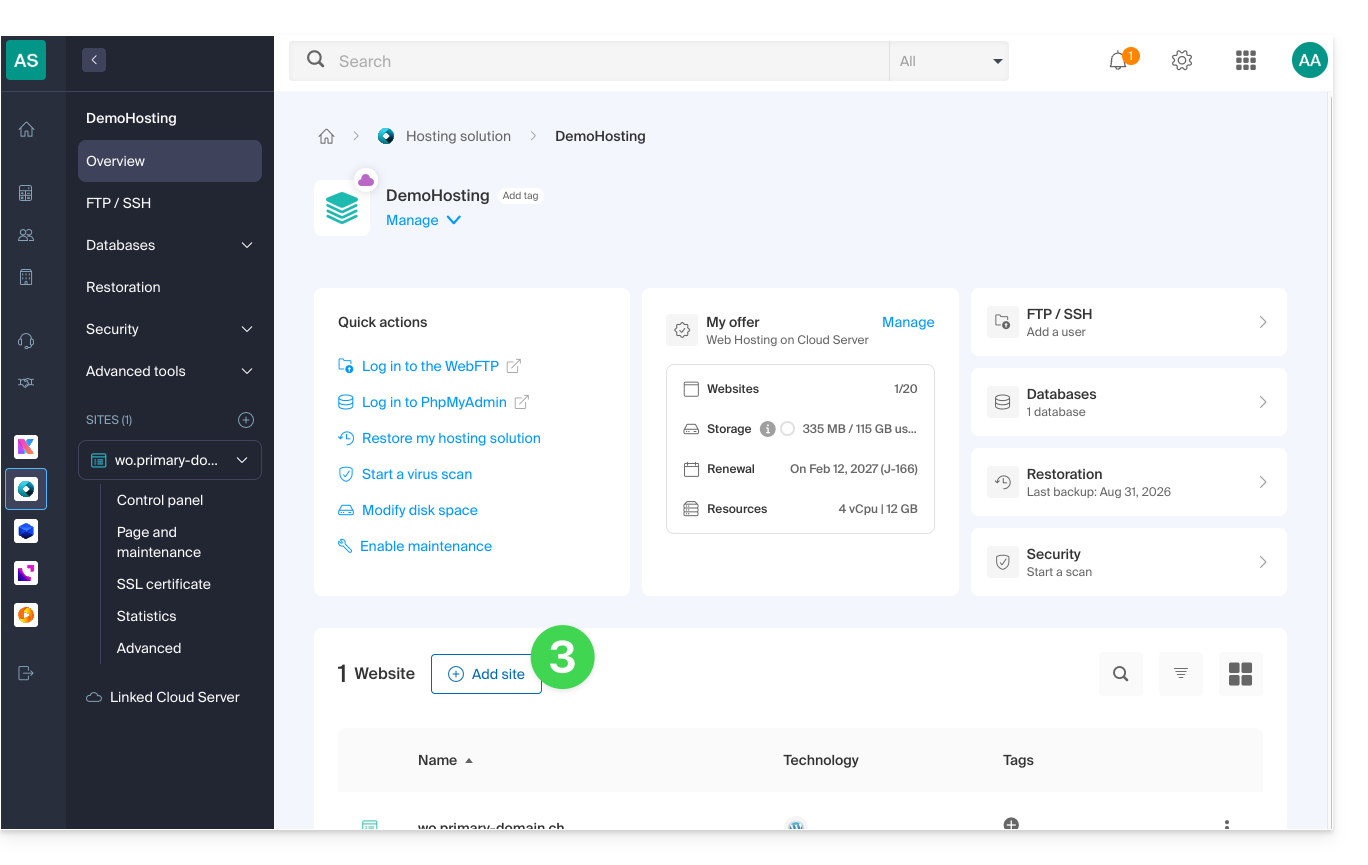
- Choisissez d'installer un site avec dessus une Application à choix.
- Cliquez sur Suivant en bas de page:
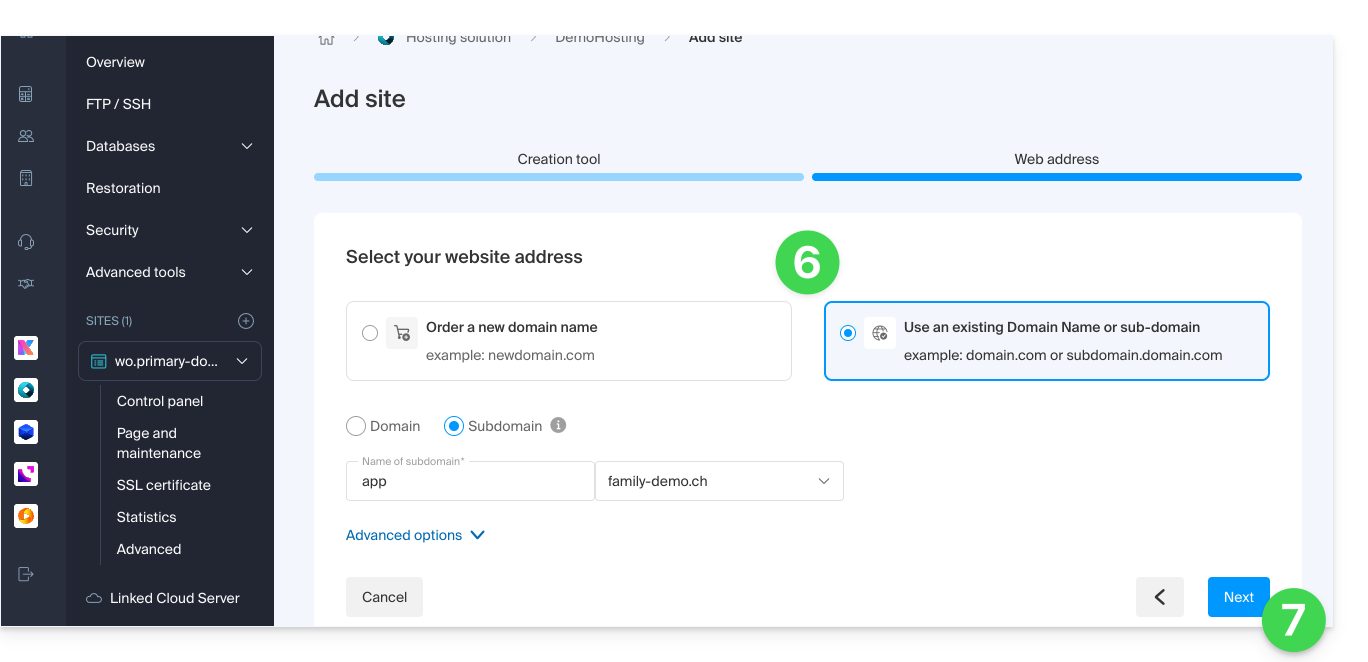
- Choisissez le nom de domaine qui devra correspondre au site et à l'application.
- Cliquez sur Suivant:
- Patientez le temps de la création du site sur l'hébergement.
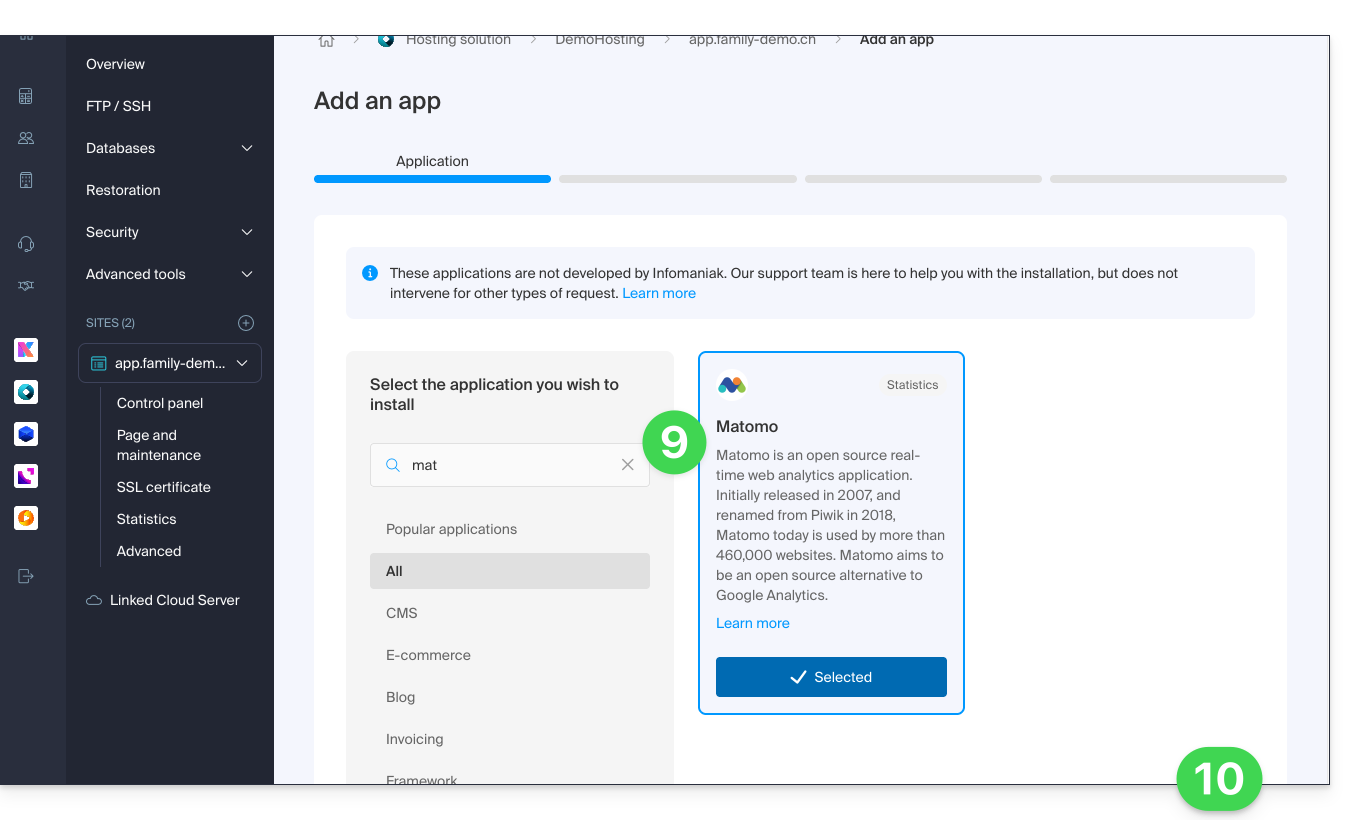
- Sélectionnez l'application à installer (si nécessaire, filtrez et recherchez).
- Cliquez sur Suivant en bas de page:
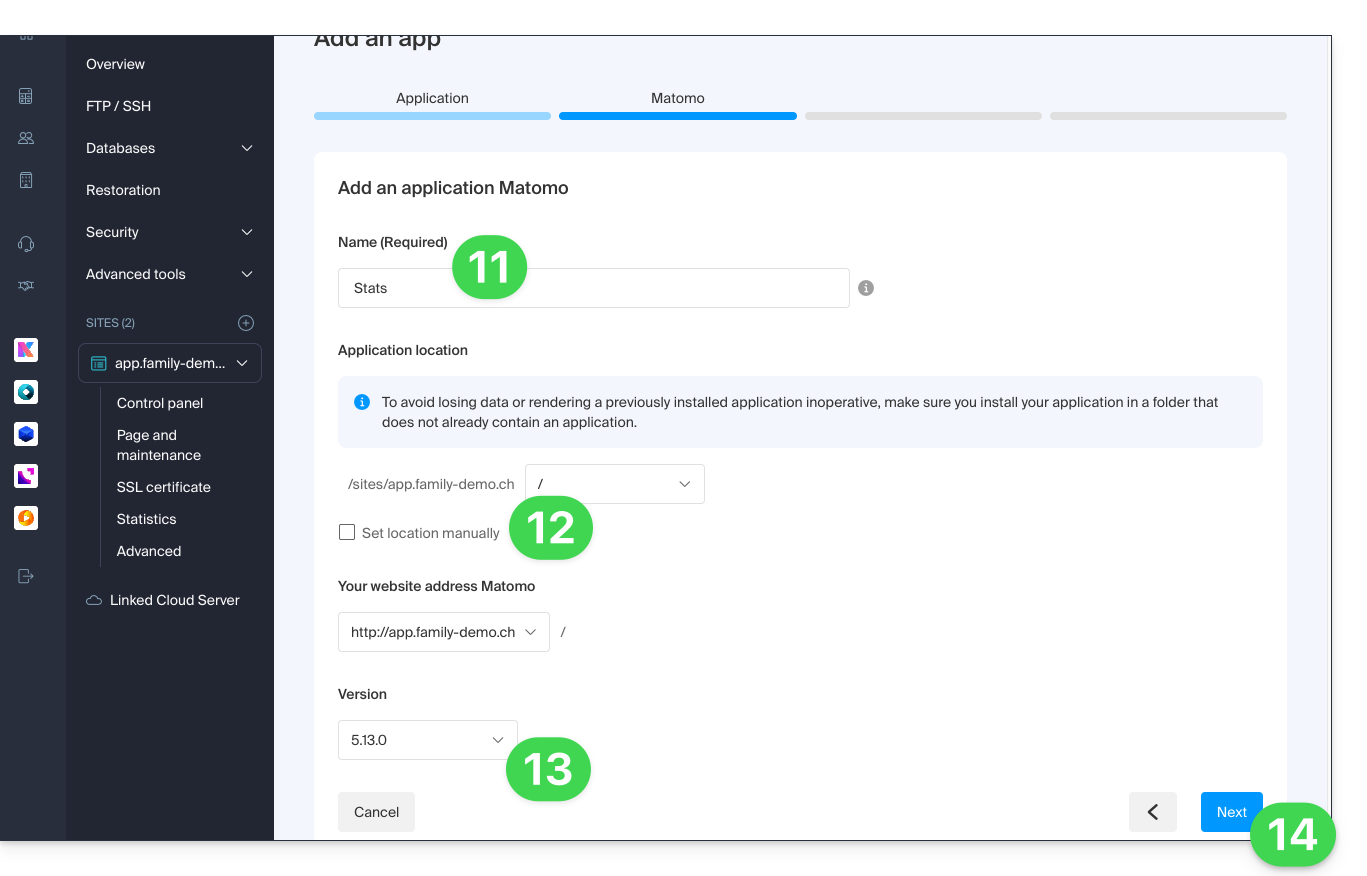
- Entrez un nom.
- Laissez l'emplacement par défaut ou choisissez d'installer l'app dans un nouveau dossier que vous pouvez créer grâce à une icône visible à droite du point 8 sur l'image.
- Choisissez éventuellement d'installer une version antérieure si nécessaire.
- Cliquez sur Suivant:
- Configurez nom d'utilisateur et mot de passe.
- Spécifiez certains réglages avancés si nécessaire (type de sauvegarde notamment).
- Prenez connaissance et acceptez les conditions d'utilisation de l'app sélectionnée.
- Cliquez sur Suivant:
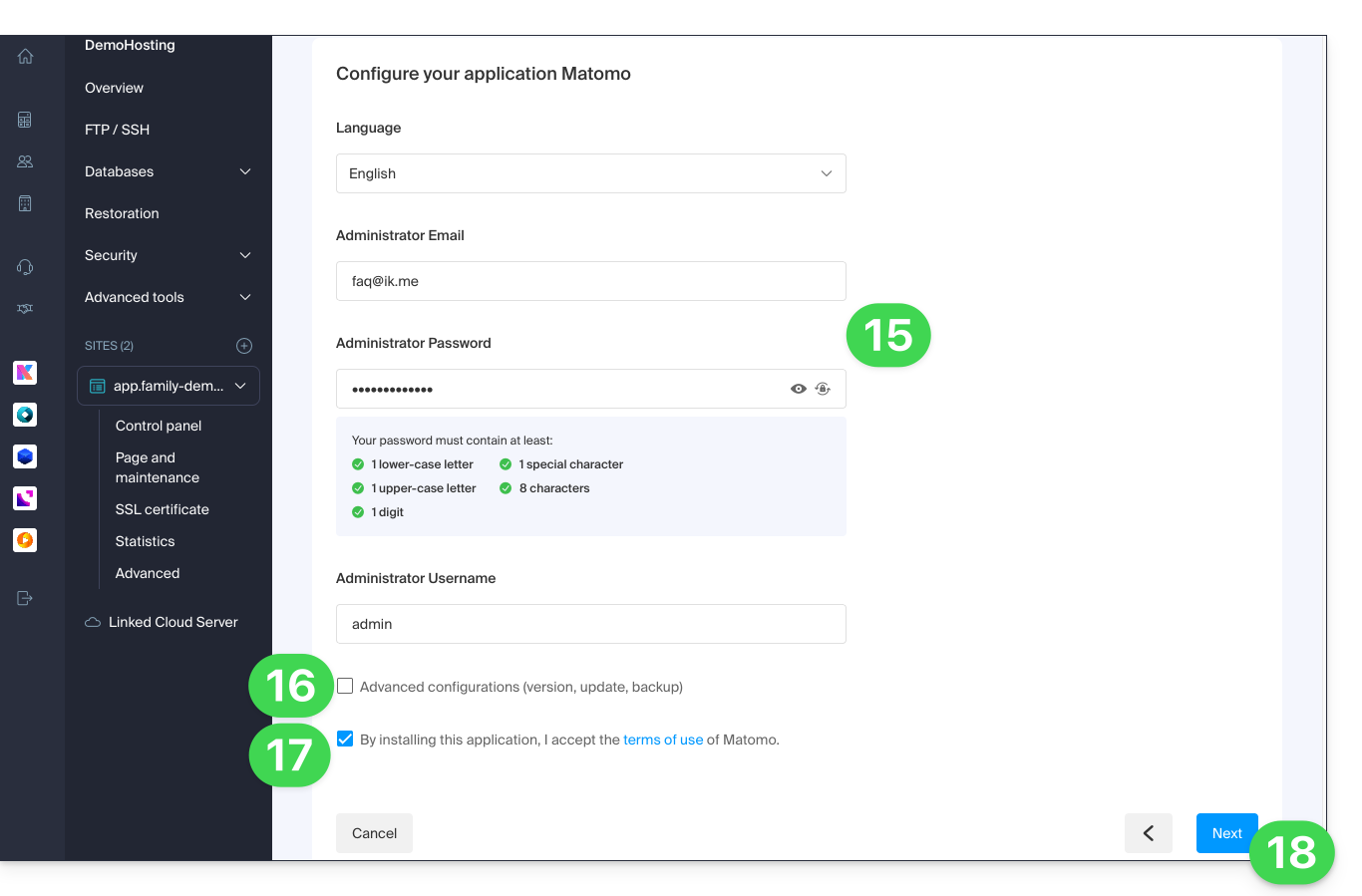
- Confirmez l'installation de l'application à l'étape suivante et patientez:
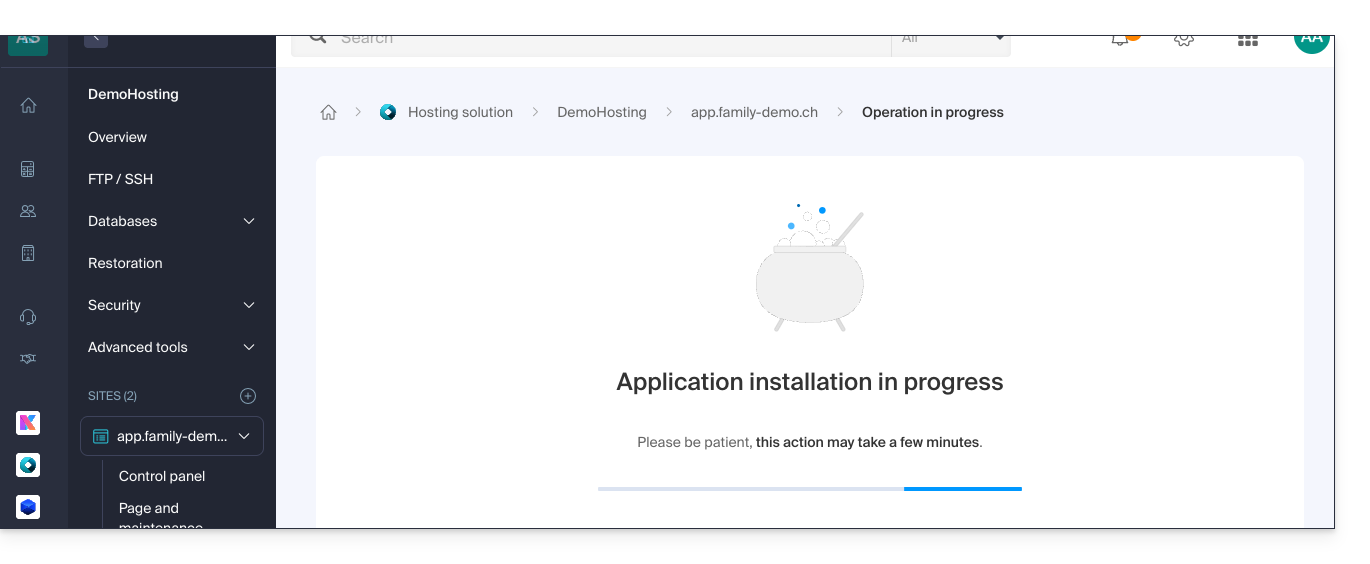
- Prenez connaissance d'éventuel message d'erreur à l'écran si par exemple le dossier d'installation choisi n'est pas vide ou si la version de PHP du site sur lequel vous tentez l'installation n'est pas compatible.
Désinstaller une Application Web
Afin d'accéder à l'Hébergement Web et d'y désinstaller l'application précédemment installée :
- Cliquez ici afin d'accéder à la gestion de votre hébergement sur le Manager Infomaniak (besoin d'aide ?).
- Cliquez directement sur le nom attribué à l'hébergement concerné:
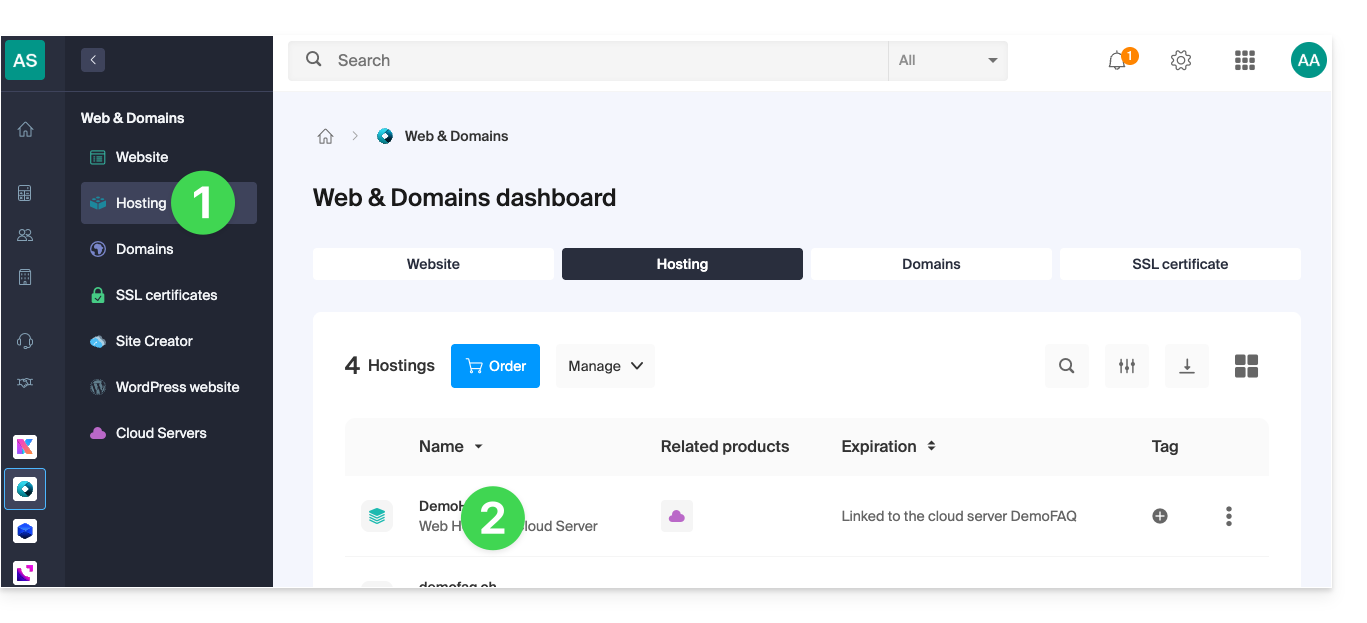
- Si vous retirez le site de l'hébergement:
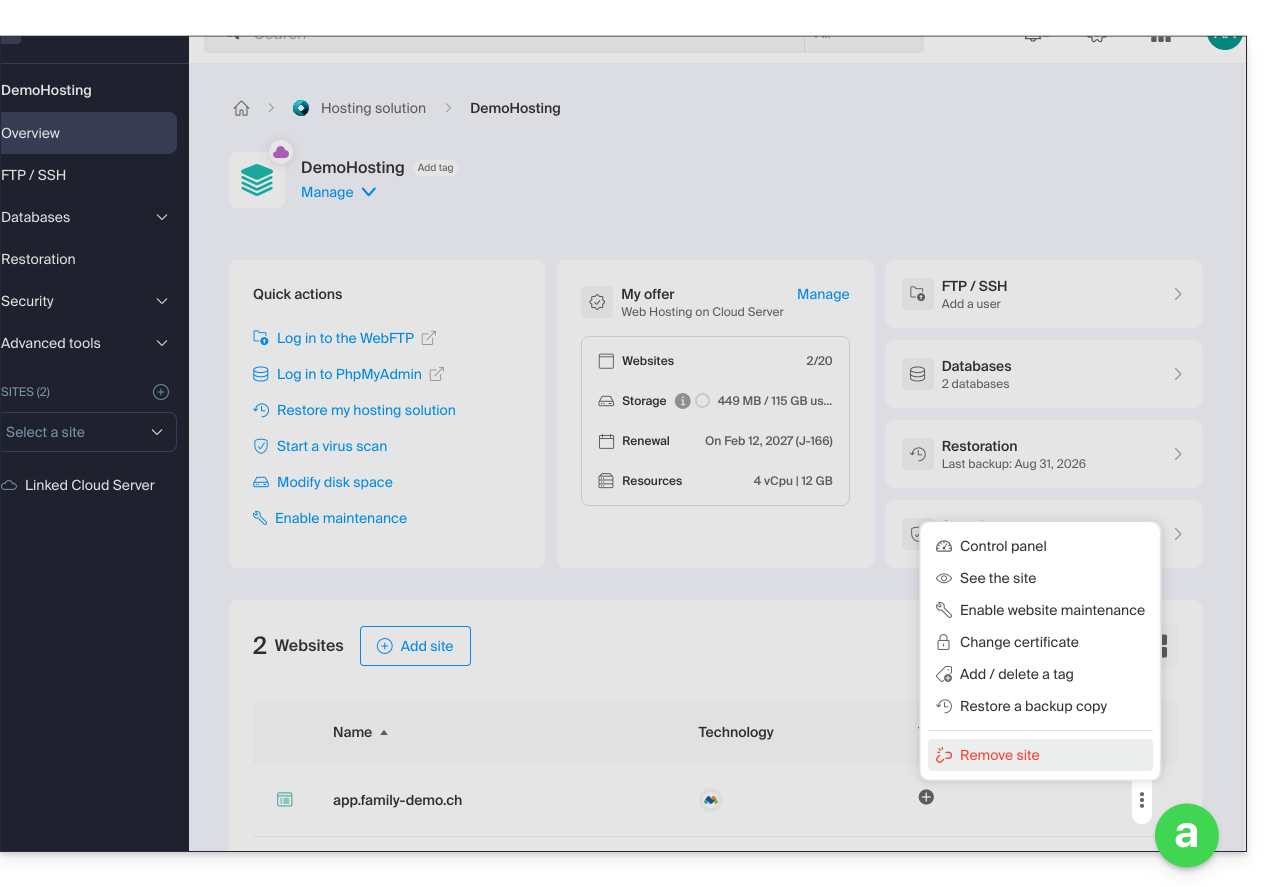
- Les fichiers de l'application peuvent être à choix supprimés ou conservés sur le serveur, mais dans tous les cas le site est effacé et disparait (l'URL attribuée au site ne correspondra plus à rien).
- Si vous cliquez sur le nom du site en tout premier lieu:
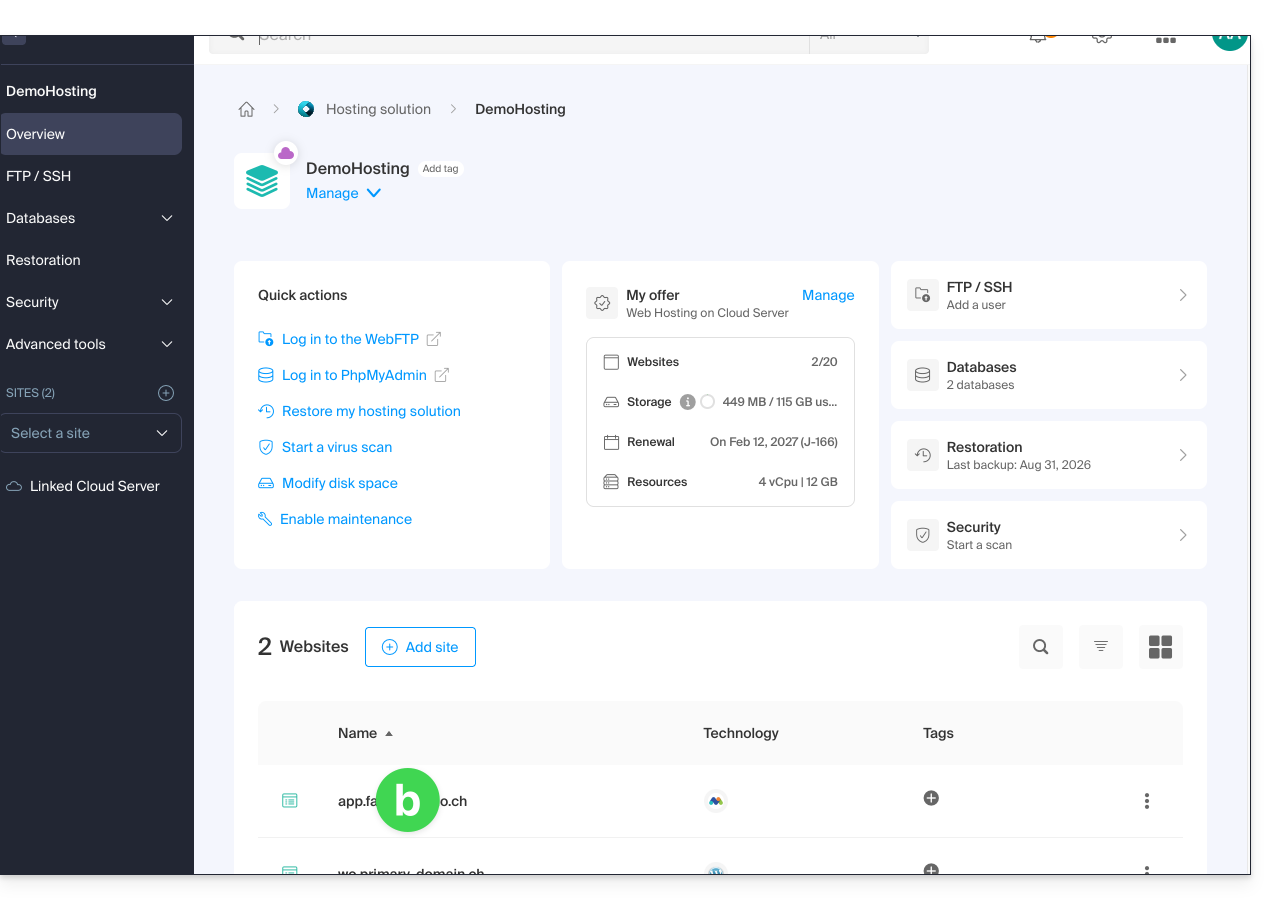
- Vous pouvez choisir la désinstallation de l'application précédemment installée:
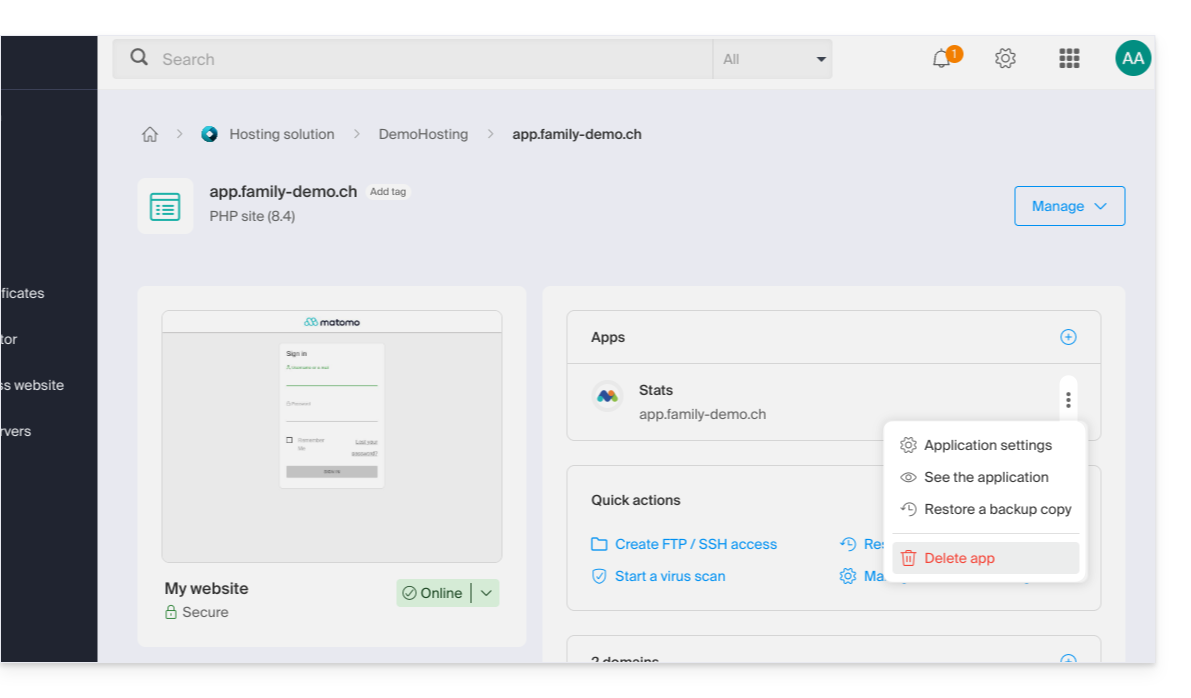
- Vous pouvez choisir la désinstallation de l'application précédemment installée:
- Si vous retirez le site de l'hébergement:
En savoir plus
Lien vers cette FAQ: https://faq.infomaniak.com/1977
Cette FAQ a été utile?
Ce guide explique comment ajouter une base de données MySQL/MariaDB, créer ou modifier les utilisateurs et comment trouver tous les paramètres nécessaires pour configurer vos scripts et CMS sur un Hébergement Web.
Gérer les bases de données
Pour accéder à la page de gestion des bases de données de votre hébergement:
- Cliquez ici afin d'accéder à la gestion des hébergements & sites sur votre Manager Infomaniak (❓: aide).
- Cliquez sur le nom de l'hébergement concerné.
- Cliquez sur Bases de données (ou MariaDB si nécessaire) dans le menu latéral gauche afin d'accéder au menu Bases de données et Utilisateurs:
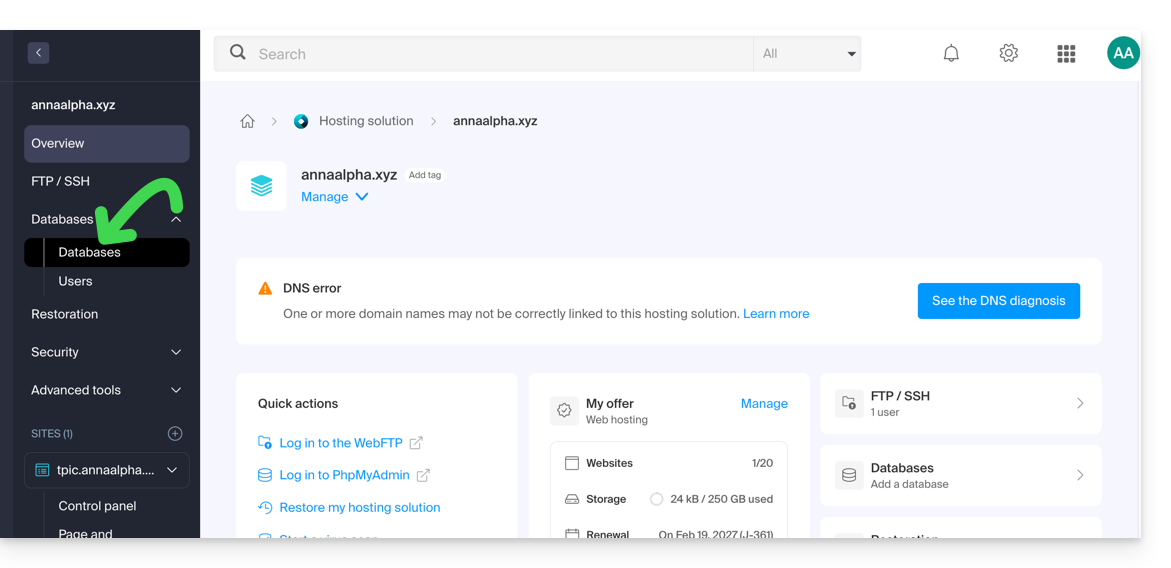
Bases de données
Sous l'onglet Bases de données vous pouvez: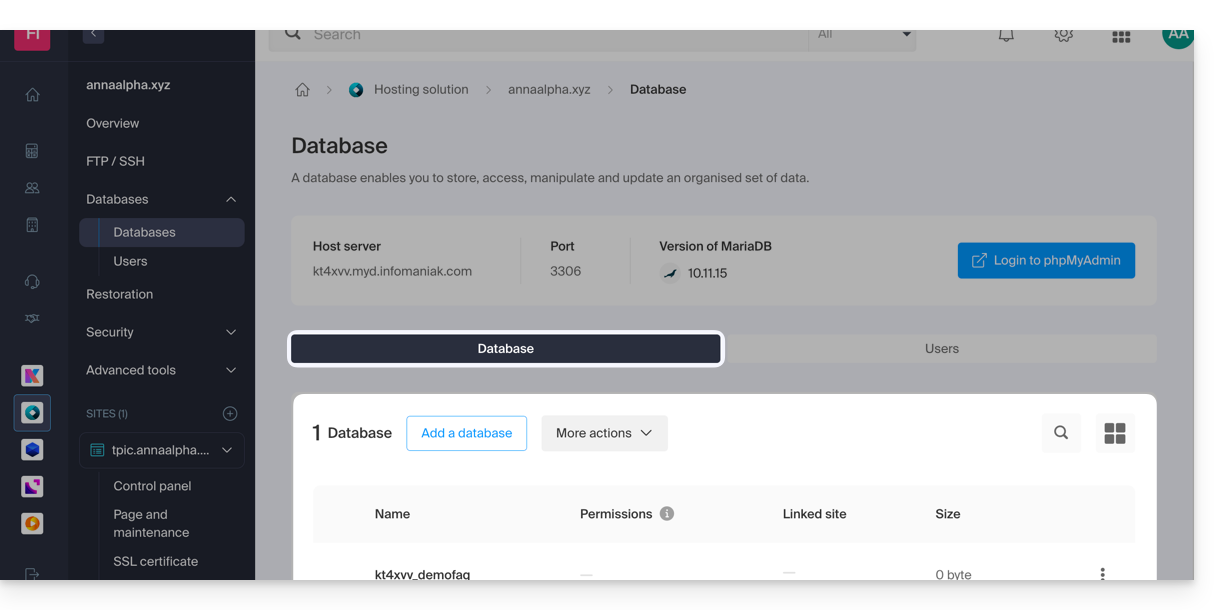
- Créer une base de données MySQL/MariaDB en cliquant sur le bouton Ajouter une base de données.
- Importer, exporter ou restaurer une base de données MySQL en cliquant sur le chevron à droite du bouton Ajouter.
Utilisateurs
Sous l'onglet Utilisateurs vous pouvez: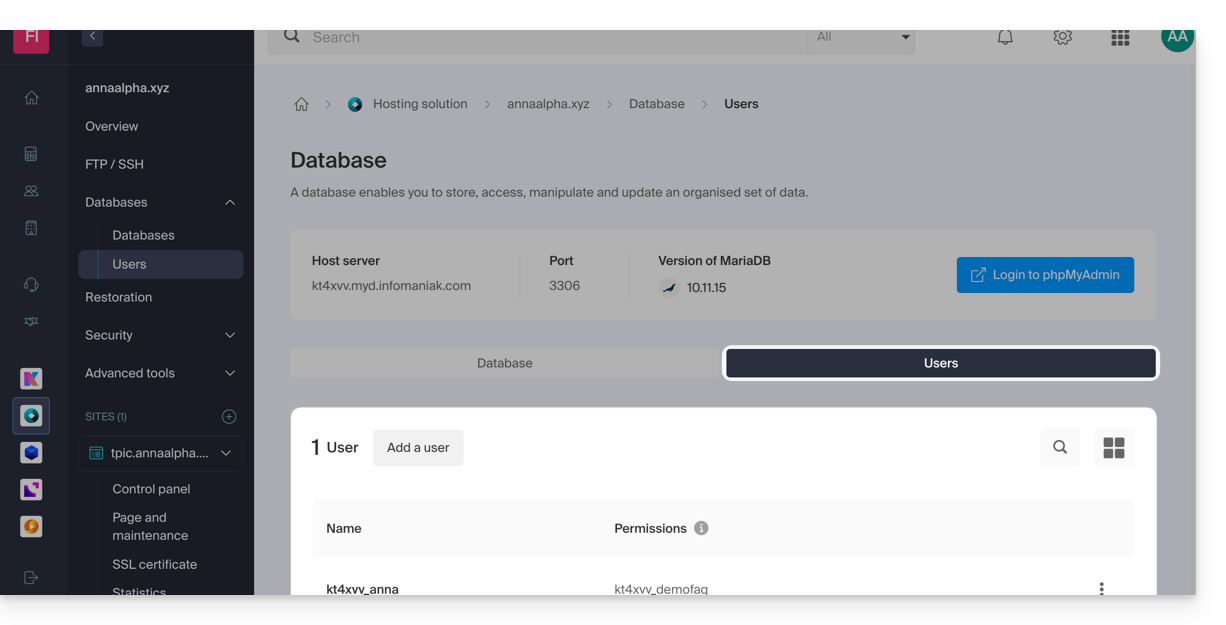
- Créer un utilisateur de bases de données MySQL/MariaDB en cliquant sur le bouton Ajouter un utilisateur.
Informations de configuration
C'est également à cet endroit que vous trouverez les informations requises pour configurer des CMS ou des applications Web:
- Le nom d'une base de données (par exemple
XXXX_dbname) - Le nom d'utilisateur d'une base de données (par exemple
XXXX_username) - Le mot de passe du nom d'utilisateur d'une base de données (celui que vous avez choisi à la création de l'utilisateur MySQL/MariaDB à redéfinir si vous l'avez oublié)
- Le serveur MySQL/MariaDB des bases de données / le nom d'hôte / hostname (par exemple
XXXX.myd.infomaniak.com) avec sa version (5.7 par exemple)
Droits utilisateurs, serveurs mutualisés & Cloud
- Avec les droits en lecture: “SELECT”
- Avec les droits en écriture: "INSERT, UPDATE, DELETE, CREATE TEMPORARY TABLES, LOCK TABLES"
- Avec les droits admin: "CREATE, DROP, INDEX, ALTER, CREATE VIEW, SHOW VIEW, REFERENCES"
- + "CREATE ROUTINE, ALTER ROUTINE, EXECUTE, TRIGGER, EVENT" sur Serveur Cloud uniquement (prenez connaissance de cet autre guide à ce sujet)
- Sans aucun droit: l'utilisateur ne verra pas apparaitre la base de données dans phpMyAdmin
Bases de données des applications Web
- Prenez connaissance de cet autre guide au sujet de WordPress.
- Prenez connaissance de cet autre guide au sujet de Joomla.
Lien vers cette FAQ: https://faq.infomaniak.com/1981
Cette FAQ a été utile?
Ce guide explique comment gérer le contenu d'un hébergement Web en accédant au serveur notamment par le protocole FTP ou via ligne de commande (CLI) en toute sécurité grâce au SSH.
Préambule
- Pour gérer simplement & rapidement les fichiers de votre hébergement Web sans devoir installer une application ni entrer d'identifiants FTP, utilisez Web FTP depuis votre Manager Infomaniak (il permet notamment le CHOWN et la compression/décompression de fichiers
zip). - Lors de la création d'un site via un hébergement Apache/PHP un utilisateur FTP/SSH/SFTP est automatiquement créé ; vous pouvez créer des comptes FTP supplémentaires.
- En revanche, dans le cadre d'un site Node.js, aucun utilisateur SSH/SFTP n'est créé automatiquement ; il est nécessaire de créer manuellement un utilisateur disposant des droits SSH/SFTP pour accéder à votre environnement Node.js.
- Concernant les protocoles supportés par Infomaniak (FTP, SFTP, etc.) en fonction de votre offre d'hébergement (Starter, Node.js, etc.), prenez connaissance de cet autre guide.
Créer un compte FTP
Afin de gérer la partie FTP:
- Cliquez ici afin d'accéder à la gestion des hébergements & sites sur votre Manager Infomaniak (❓: aide).
- Cliquez sur le nom de l'hébergement concerné.
- Cliquez sur FTP / SSH dans le menu latéral gauche.
- Puis soit vous cliquez sur le bouton Ajouter pour créer un nouveau compte FTP / SSH…
- soit vous cliquez sur le menu d'action ⋮ à droite d'un compte existant pour modifier son mot de passe, ou le supprimer:
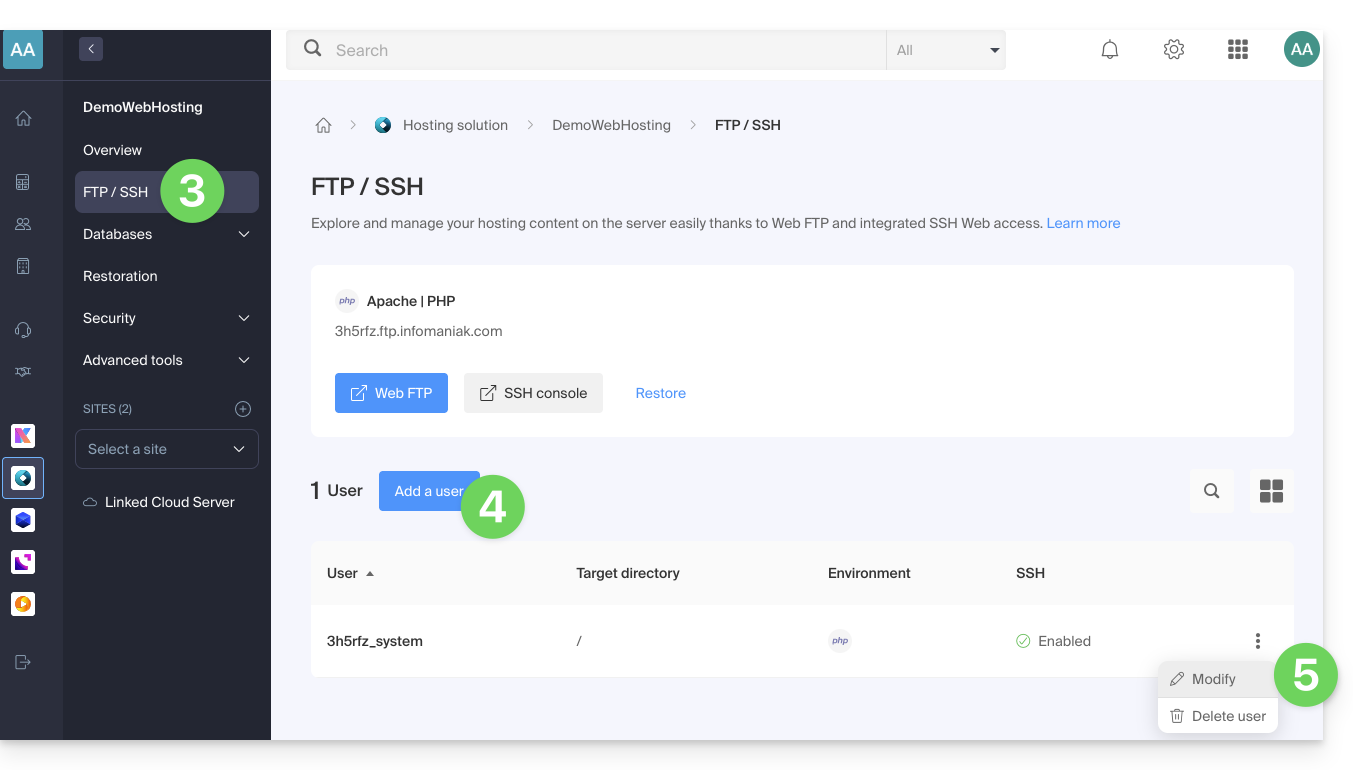
- Si vous possédez un site node.js sur votre hébergement, il faut choisir l'environnement désiré pour la création d'un nouveau compte FTP/SSH:
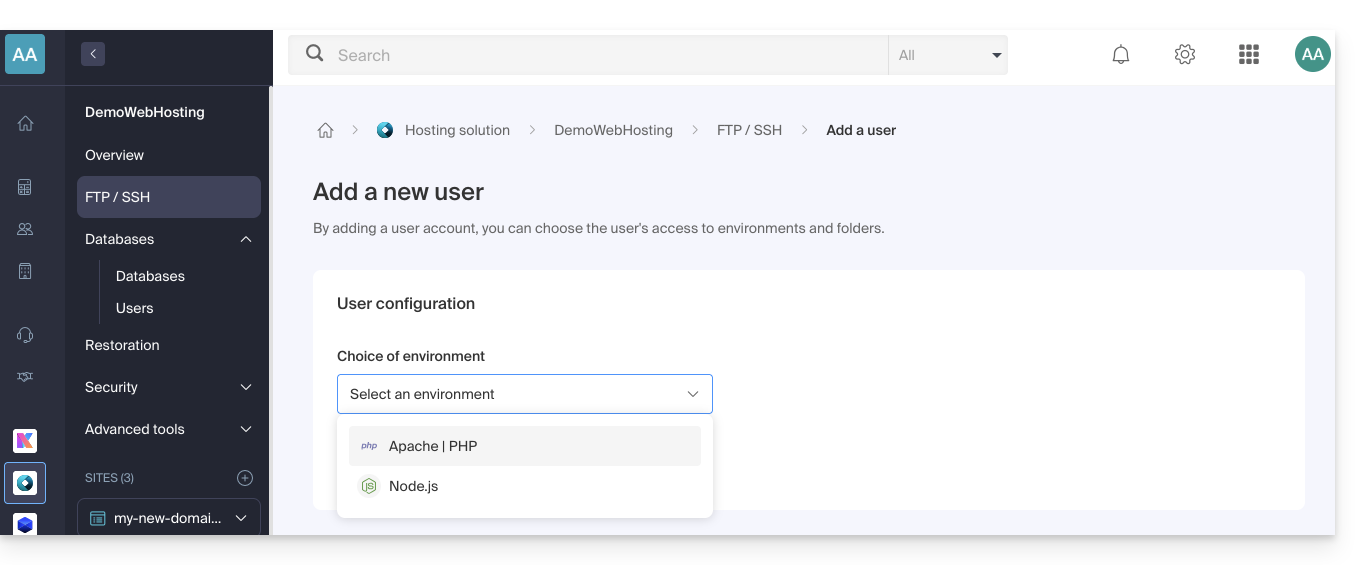
- Puis entrez les informations désirées:
- Un compte FTP + SSH donne accès à l'utilisateur en question à tout le contenu d'un hébergement et lui permet de le gérer par FTP/SFTP et SSH.
- Un compte FTP permet de restreindre l'accès d'un utilisateur à un dossier et ses sous-dossiers ; si vous gérez plusieurs sites sur le même hébergement, cela permet de répartir la gestion des sites entre plusieurs webmasters par exemple.
- Cliquez sur le bouton en bas de page pour Confirmer la création du compte:
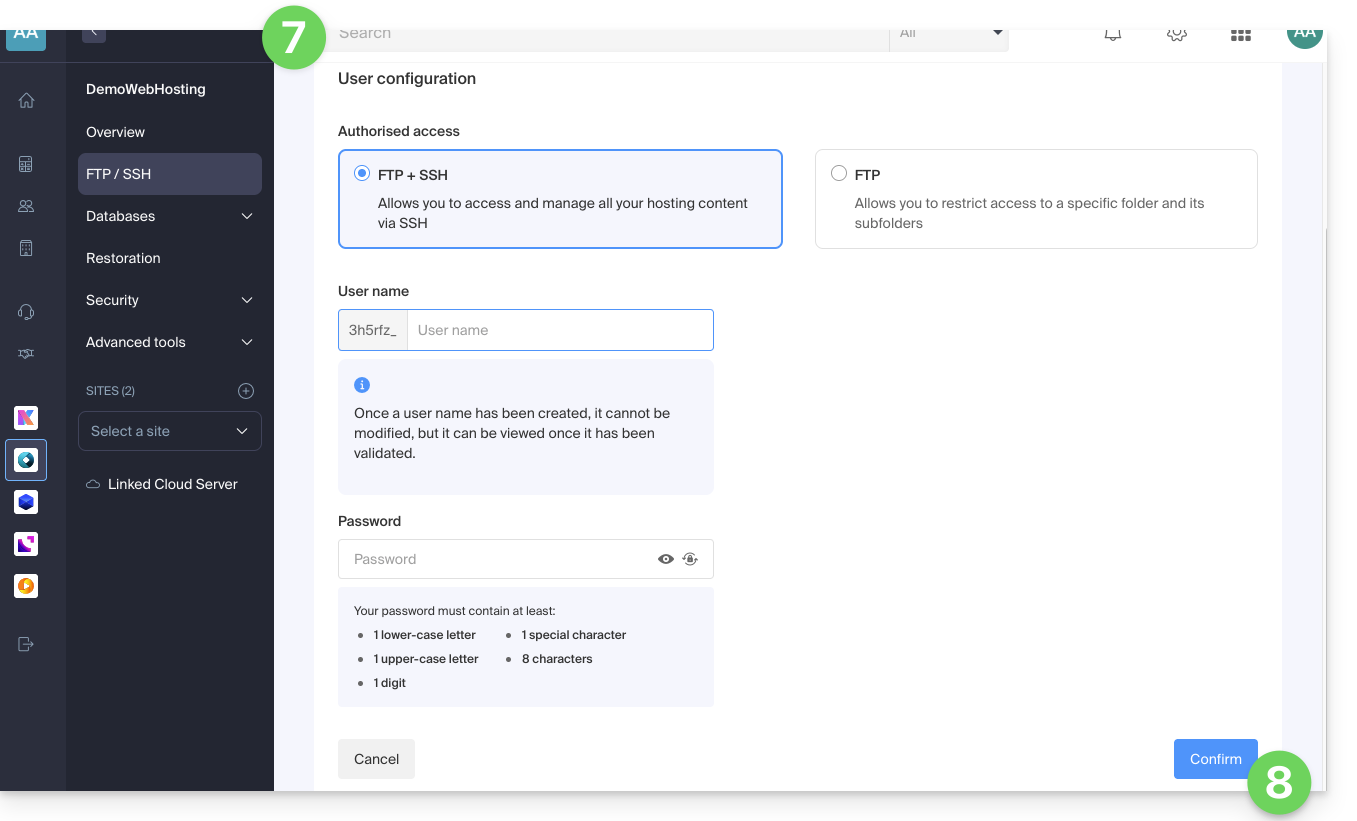
Configurer un logiciel/client FTP
Grâce à un logiciel/client FTP comme Filezilla ou CyberDuck, gérez les fichiers réellement par FTP sans limite (possibilités de travail en arrière-plan, de reprise des transferts après coupure, de limitation des débits, etc.).
Prenez connaissance de cet autre guide si vous recherchez des informations au sujet de la configuration d'un logiciel/client FTP.
Lien vers cette FAQ: https://faq.infomaniak.com/1982
Cette FAQ a été utile?
Ce guide explique comment migrer un ancien hébergement Infomaniak (ancienne formule 60 Go) sur l'offre actuelle.
Préambule
- Les hébergements actuels Infomaniak sont beaucoup plus performants, flexibles et sécurisés qu'auparavant.
- Dans tous les cas, votre site actuel reste visible pour vos visiteurs le temps de la migration:
- C'est vous qui décidez, dans l'intervalle d'un mois, à quel moment vous souhaitez définitivement basculer sur la version du site qui aura été copiée ou reconstruite sur les nouveaux serveurs.
- Lors de cette opération, les statistiques sont réinitialisées.
Migrer un ancien hébergement sur l'offre actuelle
Accédez à l'hébergement Web d'ancienne génération:
- Cliquez ici afin d'accéder à la gestion de votre produit sur le Manager Infomaniak (besoin d'aide ?).
- Cliquez sur le menu d'action ⋮ situé à droite de l'élément concerné.
- Cliquez sur Modifier l'offre.
- Si vous ne voyez pas le bouton "Changer d'offre" assurez-vous d'être connecté avec un compte possédant les droits de facturation.
Suivez ensuite attentivement le guide adapté à votre situation:
- Conserver votre site actuel (recommandé)
- Effacer le contenu de votre hébergement et créer un nouveau site (idéal pour repartir de 0)
- Conserver votre site actuel et passer sur un Serveur Cloud
Lien vers cette FAQ: https://faq.infomaniak.com/1983
Cette FAQ a été utile?
Ce guide explique comment ajouter un site supplémentaire à un plan d'hébergement Infomaniak existant.
Préambule
- L'hébergement peut être sur un plan d'hébergement Web partagé ou sur un Serveur Cloud Infomaniak.
- Le site supplémentaire peut être soit :
- un deuxième nom de domaine (par exemple.
domain2.xyz), - ou un sous-domaine (par exemple.
abc.domain.xyz) d'un nom de domaine que vous possédez déjà.
- un deuxième nom de domaine (par exemple.
- Dans cette gestion multisite/multidomaine (virtual host), l'espace disque total et les ressources de votre hébergement sont partagés entre vos sites/sous-domaines.
Accéder à la gestion des sites
Prérequis
- Si les 20 emplacements de sites proposés dans l'hébergement Web sont déjà utilisés, commander des sites supplémentaires.
Pour accéder à un plan d'hébergement Web et y ajouter un site :
- Cliquez ici pour accéder à la gestion de vos produits dans le Manager Infomaniak (besoin d'aide ?).
- Cliquez directement sur le nom attribué au produit concerné.
- Cliquez sur le bouton bleu Ajouter:

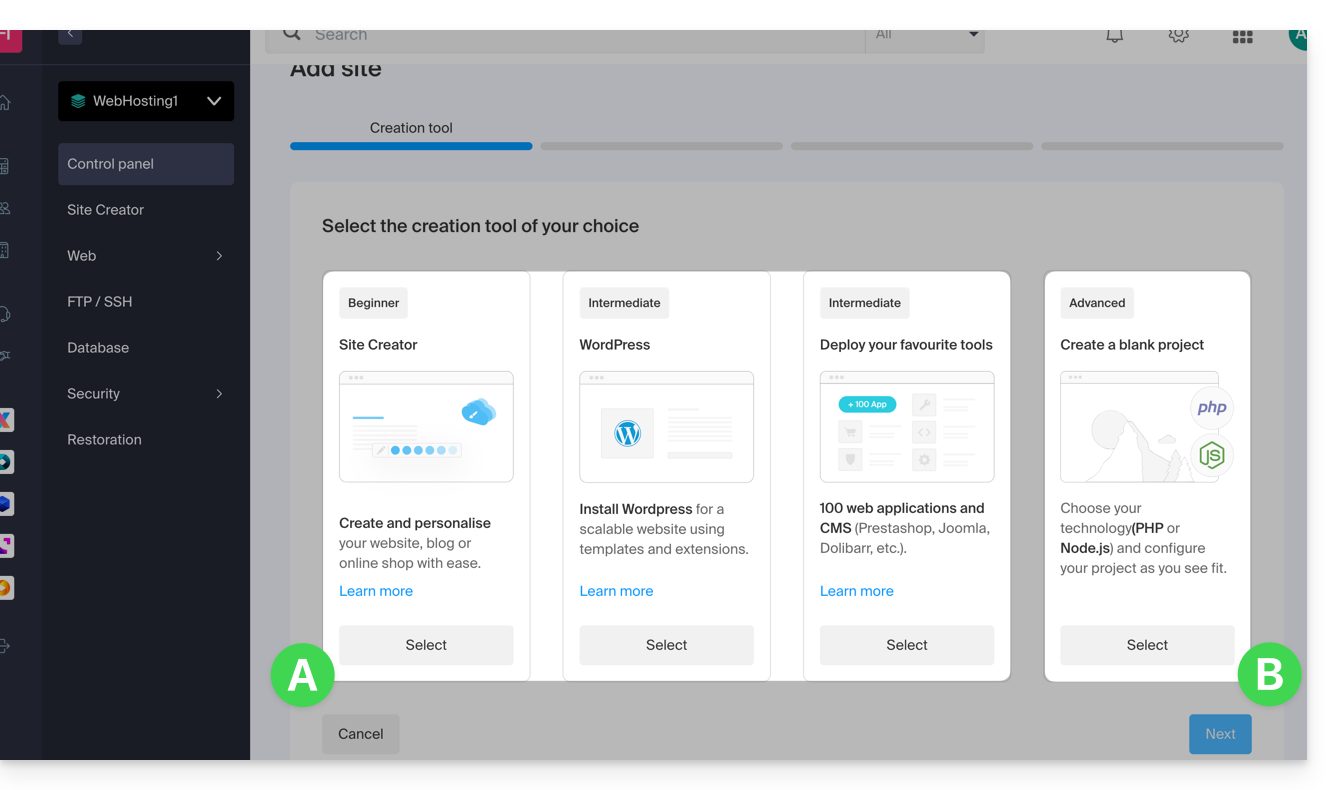
- Choisissez le contenu optionnel pour le nouveau site (A) ou autre installation spécifique, espace vierge, technologies avancées (Node.js par exemple) (B):
- Cliquez sur Suivant.
- Choisissez le type de domaine à attribuer à ce nouveau site :
- un nom de domaine déjà acquis
- un sous-domaine créé à partir d'un nom de domaine déjà acquis
- un nom de domaine encore disponible et à commander
- Entrez le nom de domaine (
domain2.xyz, par exemple) ou le sous-domaine.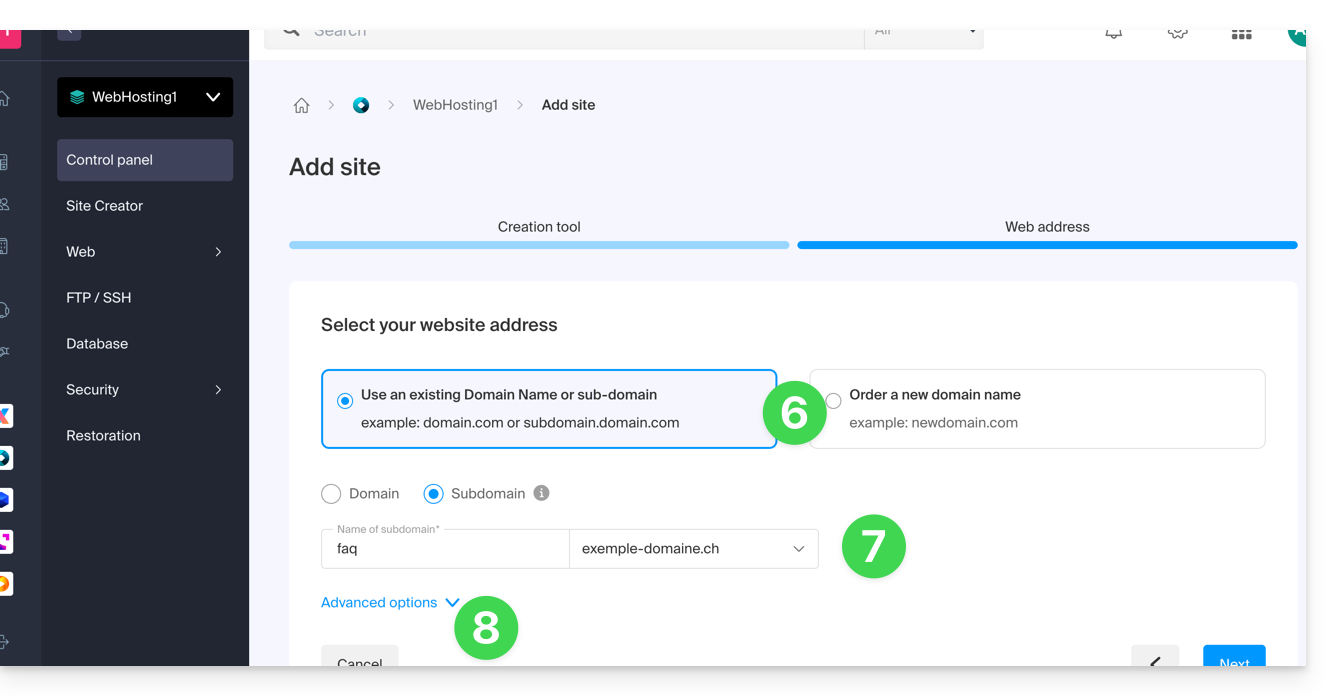
- Choisissez les options avancées éventuelles, dont :
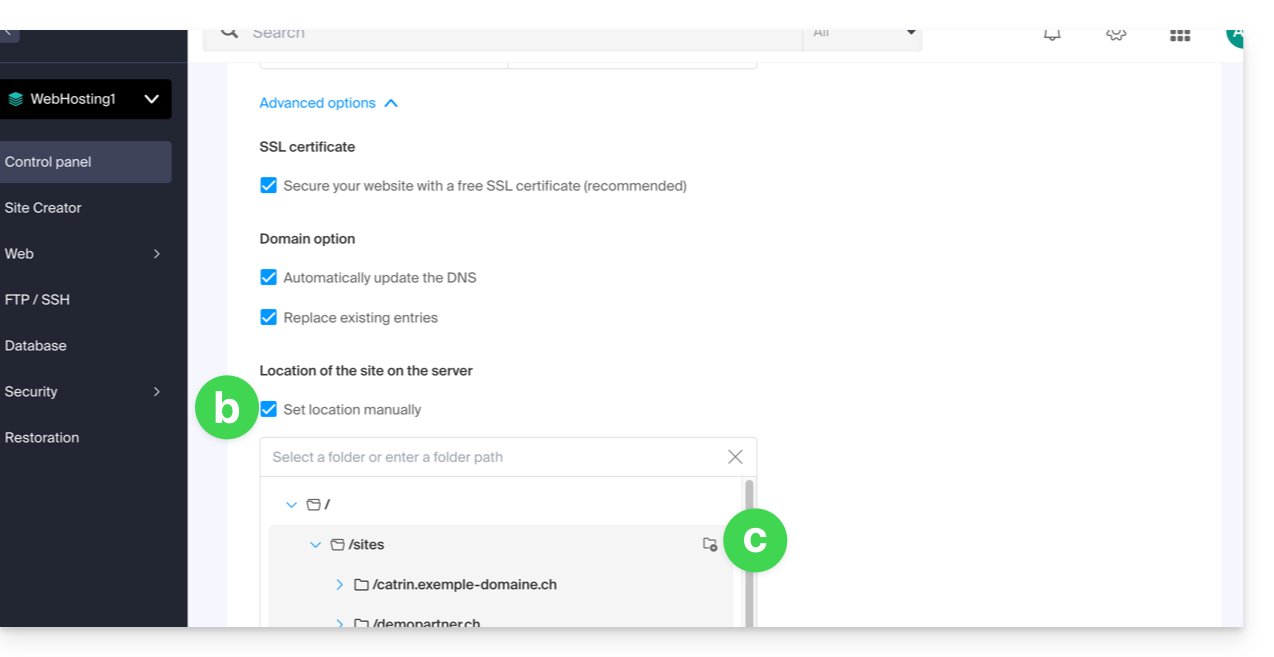
- Par défaut, le nouveau site est ajouté au répertoire
/sites/domain2.xyzsur votre serveur FTP. - Pour définir manuellement un autre répertoire, cochez Définir l'emplacement manuellement et indiquez le chemin et le nom.
- Créez un nouveau dossier si nécessaire :
- Par défaut, le nouveau site est ajouté au répertoire
- Cliquez sur Continuer.
Si c'est un sous-domaine ou si le nom de domaine ou sa zone DNS est géré par Infomaniak, il est possible de mettre à jour automatiquement les entrées DNS existantes. Sinon, effectuez les modifications nécessaires auprès de votre registrar ou transférez la gestion du nom de domaine à Infomaniak.
Lien vers cette FAQ: https://faq.infomaniak.com/1988
Cette FAQ a été utile?