Base de connaissances
1 000 FAQ, 500 tutoriels et vidéos explicatives. Ici, il n'y a que des solutions !
Ce guide concerne la prise en charge de fonctions de hachage sécurisées (notamment SHA-256) par les serveurs Infomaniak, ainsi que l'accent mis sur la sécurité des certificats SSL/TLS en utilisant des CSR générés avec SHA-256.
Algorithme de hachage SHA-256
La fonction de hachage cryptographique SHA-1 est compatible et les serveurs Infomaniak supportent également la fonction SHA-256, utile notamment pour Paypal et SaferPay (SIX).
Les CSR (certificate signing requests) sont en SHA-256 et non en SHA-1.
Lien vers cette FAQ: https://faq.infomaniak.com/1441
Cette FAQ a été utile?
Ce guide explique comment afficher l'adresse IP d'un site sur votre Hébergement Web.
Préambule
- L'adresse IPv4 est en principe la même pour chacun des sites sur l'hébergement (sauf si vous avez acquis une IP dédiée).
Afficher l'adresse IP de votre site
L'adresse IP est spécifiée sur la page de gestion de l'hébergement (Starter ou contenant plusieurs sites) :
- Cliquez ici afin d'accéder à la gestion des hébergements & sites sur votre Manager Infomaniak (❓: aide).
- Cliquez sur le nom du site concerné.
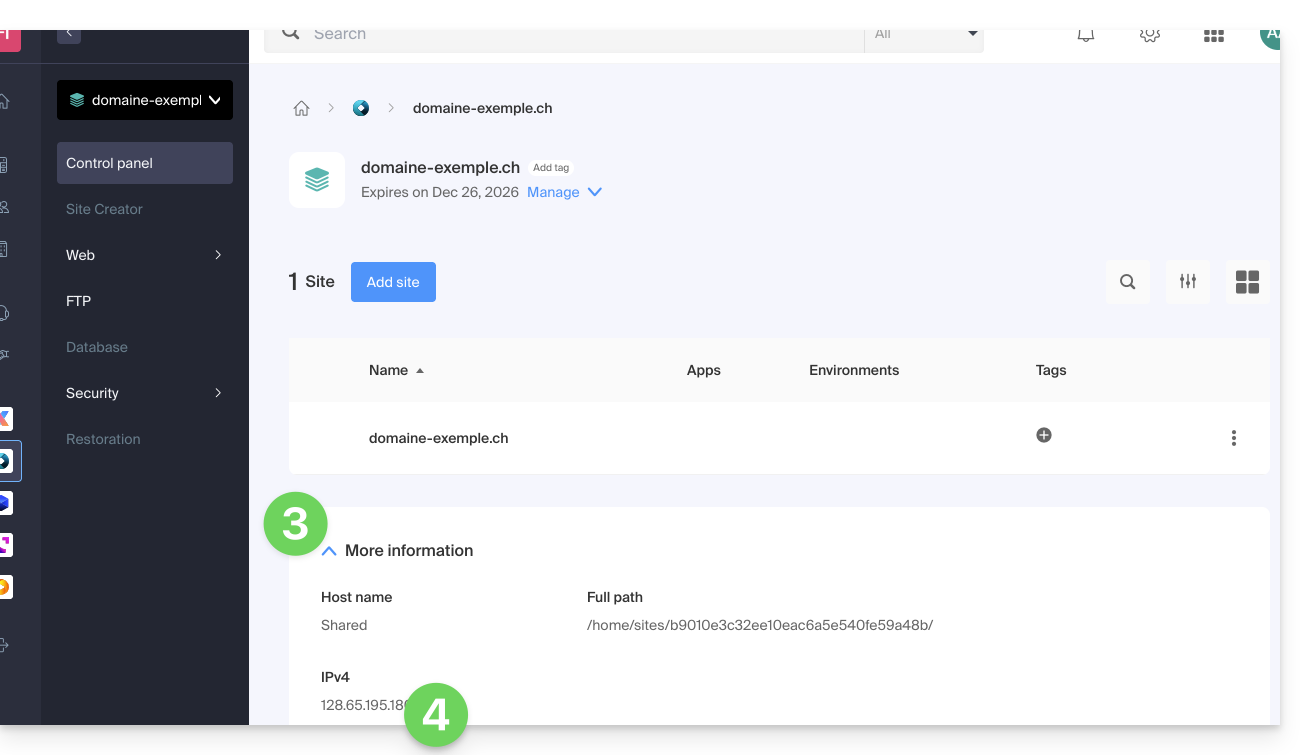
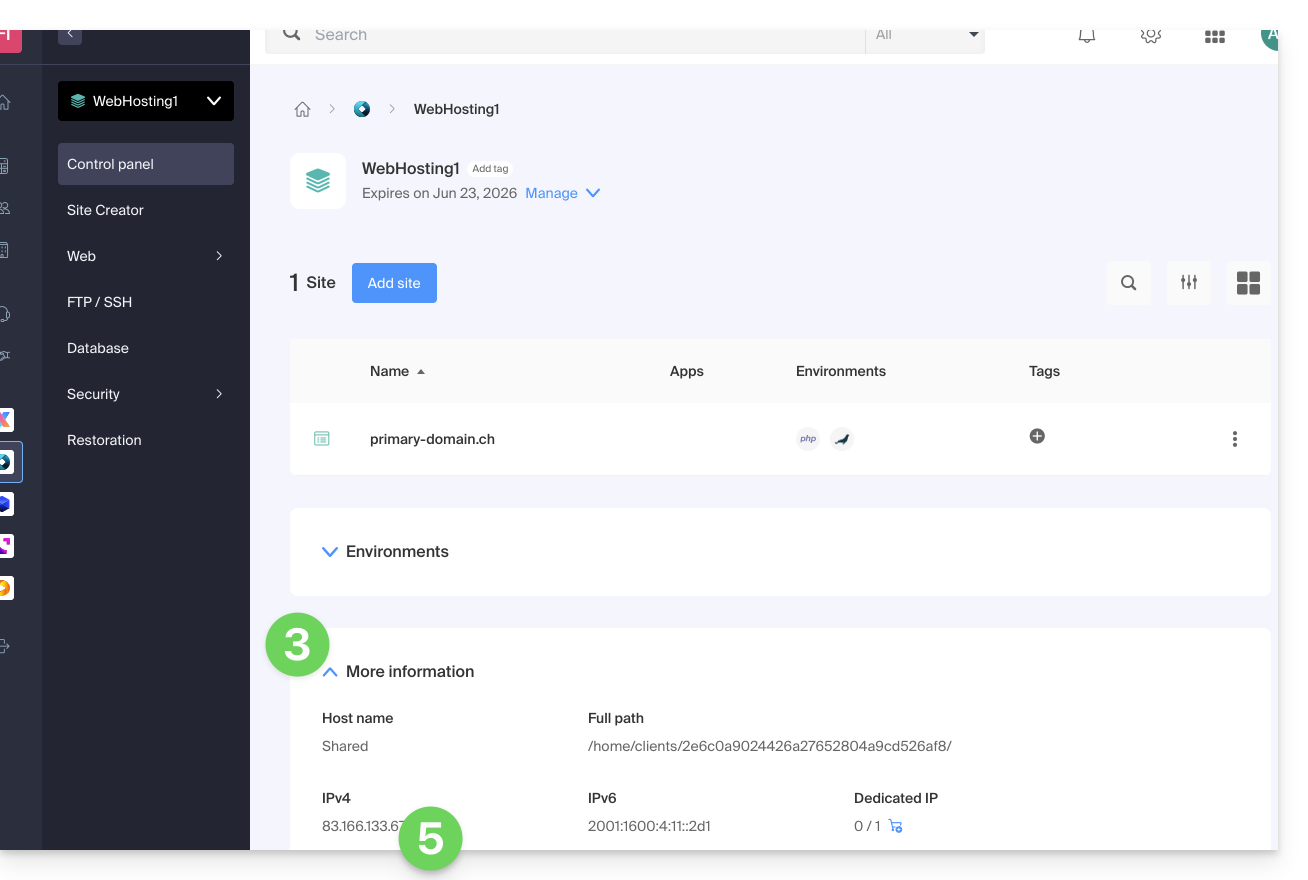
- Cliquez ensuite sur le chevron pour développer la partie Informations de cet hébergement.
- L'adresse IPv4 est affichée sur la page:
- L'adresse IPv6 est également affichée dans le cas des hébergements payants:
Lien vers cette FAQ: https://faq.infomaniak.com/1500
Cette FAQ a été utile?
Ce guide détaille les erreurs de type "502 Bad Gateway" qui peuvent survenir en visitant un site .
Préambule
- L'erreur 502 Bad Gateway se produit lorsque le serveur qui fait office de passerelle entre le navigateur et le serveur Web d'origine reçoit une réponse invalide.
- Cette erreur peut être causée par un serveur Web surchargé, des problèmes de communication entre un CDN et le serveur d'hébergement ou un serveur proxy mal configuré.
- Parfois, l'erreur peut être causée par une mauvaise entrée dans le serveur DNS.
Pistes de résolution
Pour résoudre l'erreur 502 Bad Gateway, il faut souvent procéder par élimination:
- Vérifiez s'il ne s'agit pas d'une surcharge momentanée du serveur: il suffit de recharger la page au bout de quelques minutes pour que l'erreur disparaisse.
- Effacez le cache du navigateur.
- Essayez depuis un autre navigateur.
Lien vers cette FAQ: https://faq.infomaniak.com/1509
Cette FAQ a été utile?
Ce guide explique comment modifier l'URL de votre site depuis l'app Joomla installée sur votre Hébergement Web Infomaniak (uniquement dans le cas où vous avez installé Joomla via les outils dédiés proposés par Infomaniak).
Cela permet d'attribuer à votre site Joomla un nom de domaine différent.
Prérequis
- Le nom de domaine que vous souhaitez utiliser doit être au préalable ajouté en alias du domaine principal (❓: aide) sur le site concerné.
Modifier le nom de domaine de Joomla
Pour changer l'adresse du site créé avec Joomla, pour un autre nom de domaine qui figure déjà dans la même Organisation :
- Cliquez ici afin d'accéder à la gestion des hébergements & sites sur votre Manager Infomaniak (❓: aide).
- Cliquez sur le nom du site concerné.
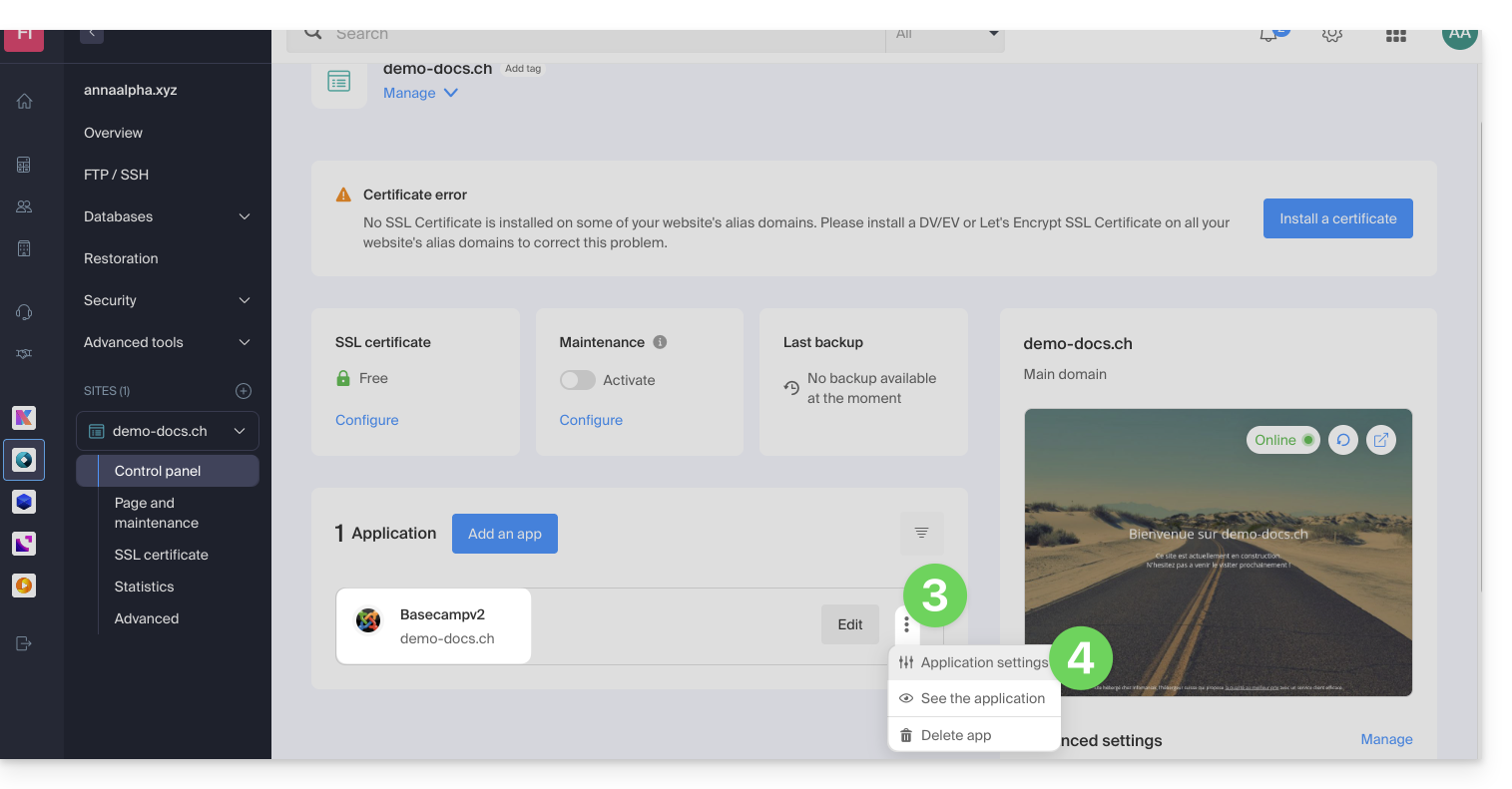
- Cliquez sur le menu d'action ⋮ situé à droite de l'Application Web concernée.
- Cliquez sur Paramètres de l'application:
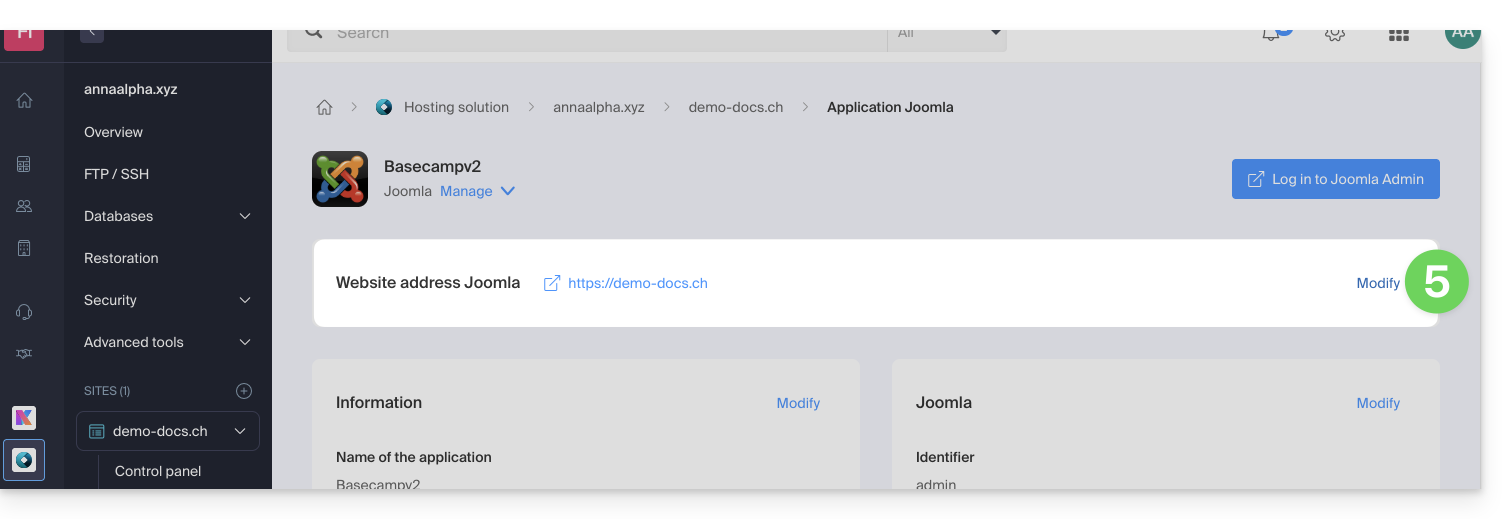
- Cliquez sur Modifier à droite du Joomla:
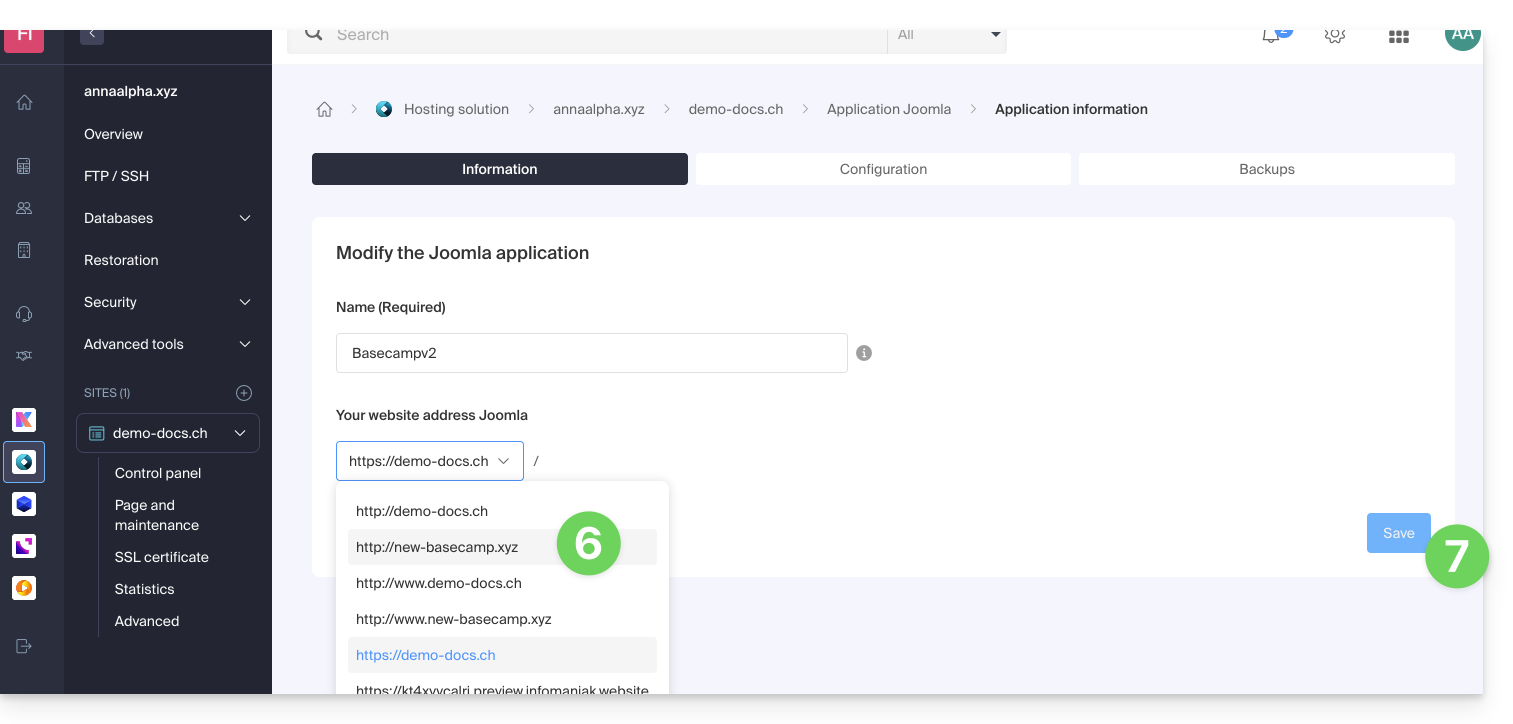
- Sous URL du site, sélectionnez l'adresse Web souhaitée dans le menu déroulant:
- Si vous n'avez pas suivi les prérequis ci-dessus, le domaine souhaité n'apparaitra pas même s'il est enregistré dans la même Organisation.
- Si vous avez ajouté le domaine en tant qu'alias du site, le domaine souhaité apparaitra et vous pourrez le sélectionner afin qu'il remplace le précédent domaine.
- Cliquez sur le bouton Enregistrer:
Domaine “…preview.infomaniak.website” ?
Parmi les URL présentes dans le menu déroulant, l'URL de prévisualisation (❓: aide) permet d'accéder à votre site Joomla dans le cas où le nom de domaine du site n'est pas encore correctement configuré pour pointer sur votre app: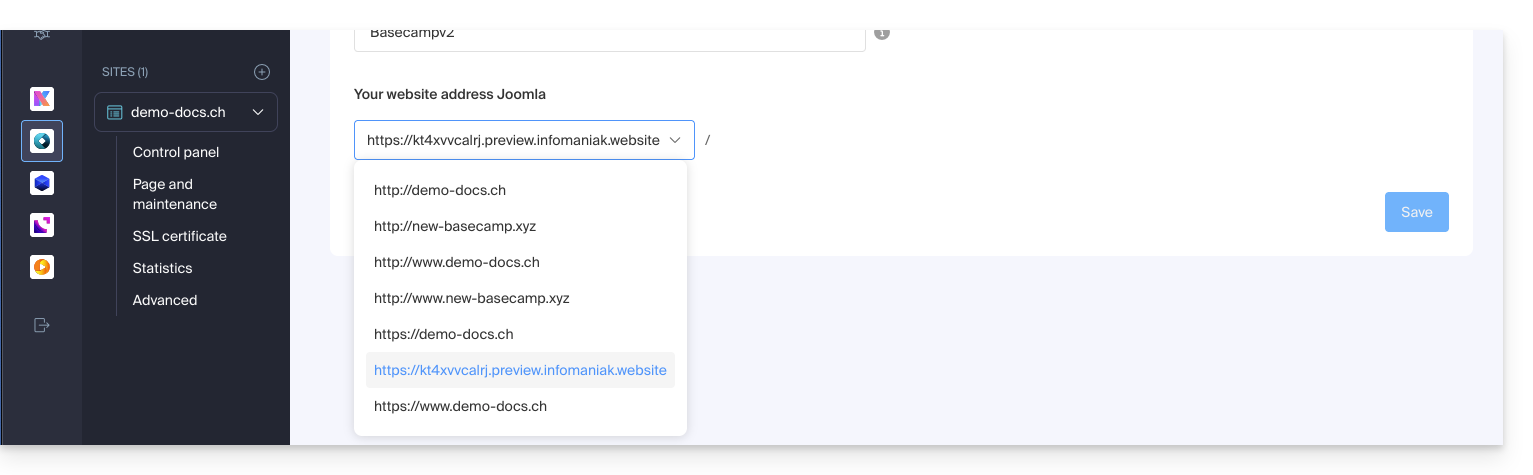
Modifier l'adresse ou l'emplacement de Joomla
⚠️ Ces manipulations cassent le lien entre votre Joomla et le système d'Applications Web Infomaniak ; il ne sera plus possible de bénéficier des avantages de ces dernières.
Prérequis
Pour modifier l'installation de Joomla si celle-ci a été faite dans un sous-dossier…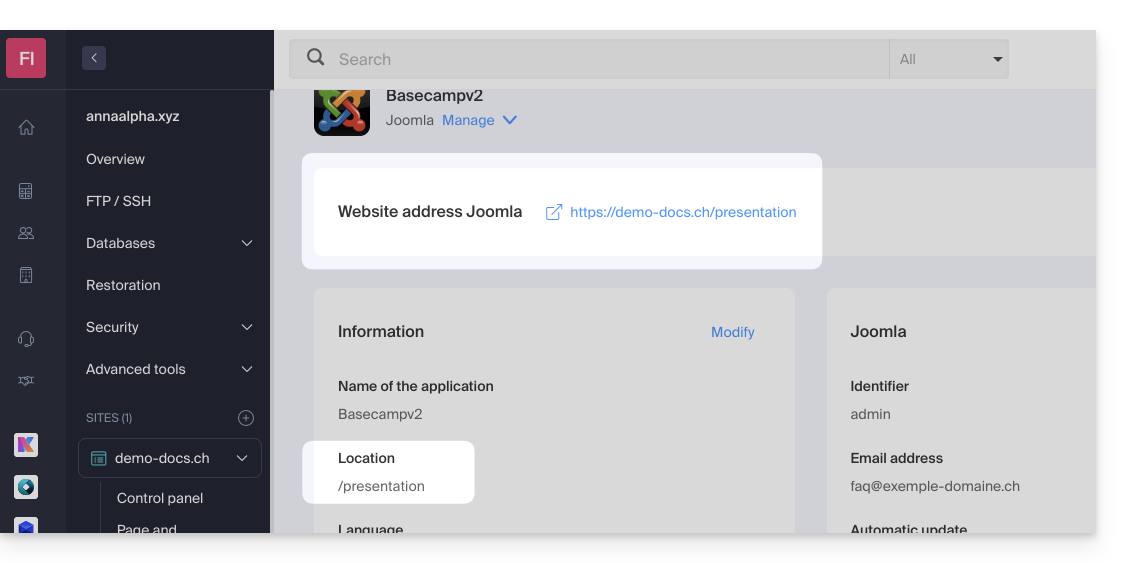
… et que ce dernier est visible dans l'adresse du site à chaque consultation…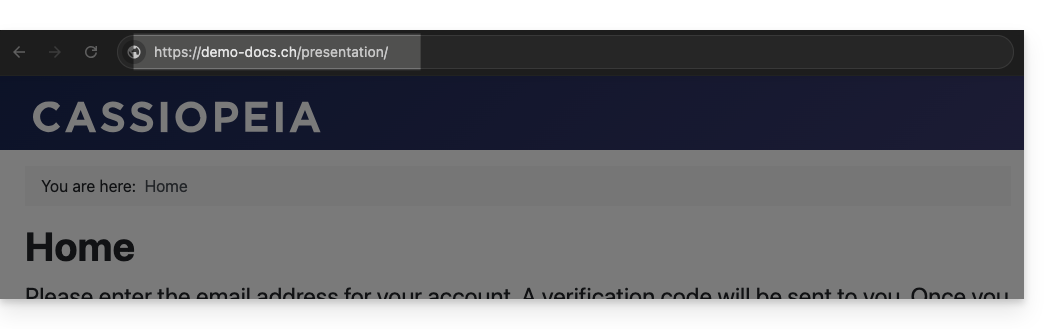
… voici comment procéder:
- Sur le FTP, déplacez (afin de les remonter à la racine dans le dossier cible du site) l'ensemble des fichiers de votre Joomla actuellement installés dans un sous-dossier (dossier
/presentationdans l'exemple ci-dessous):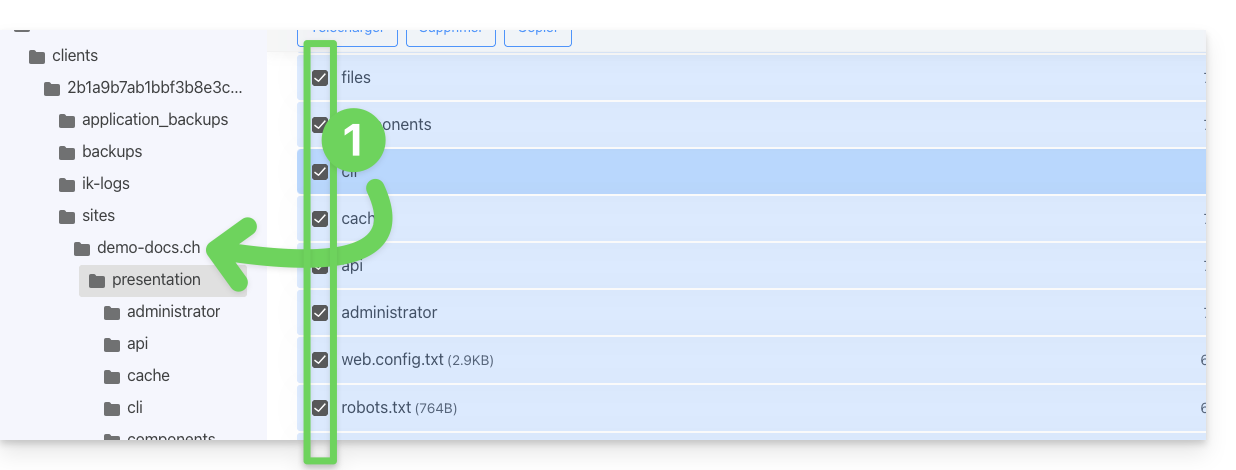
- Supprimez le sous-dossier devenu vide:

- Modifiez le fichier
.htaccessqui se trouve à la racine de l'arborescence votre Joomla. - Remplacez
RewriteBase /presentationparRewriteBase /: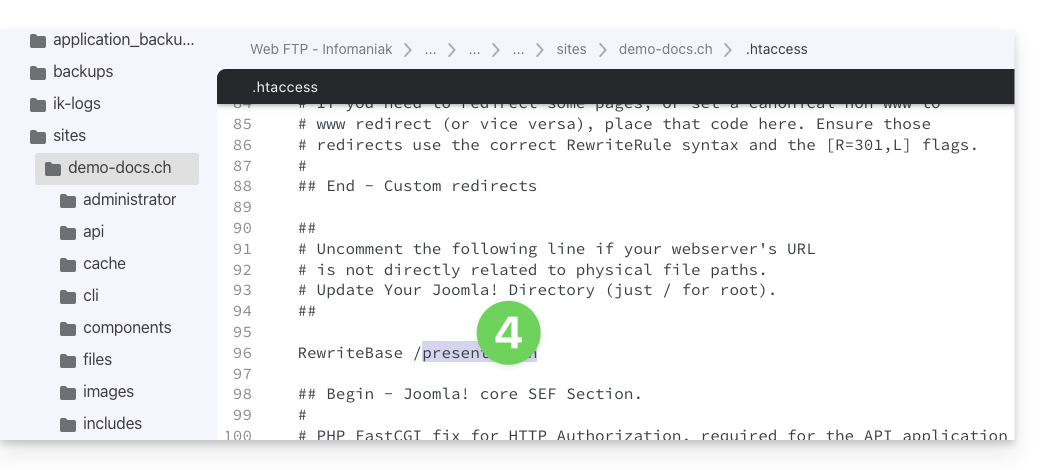
- Enregistrez les modifications.
- Ne désinstallez surtout pas l'Application Web Joomla mais simplement ne l'utilisez plus et connectez-vous directement à l'interface de gestion de votre Joomla via l'URL
/administrator: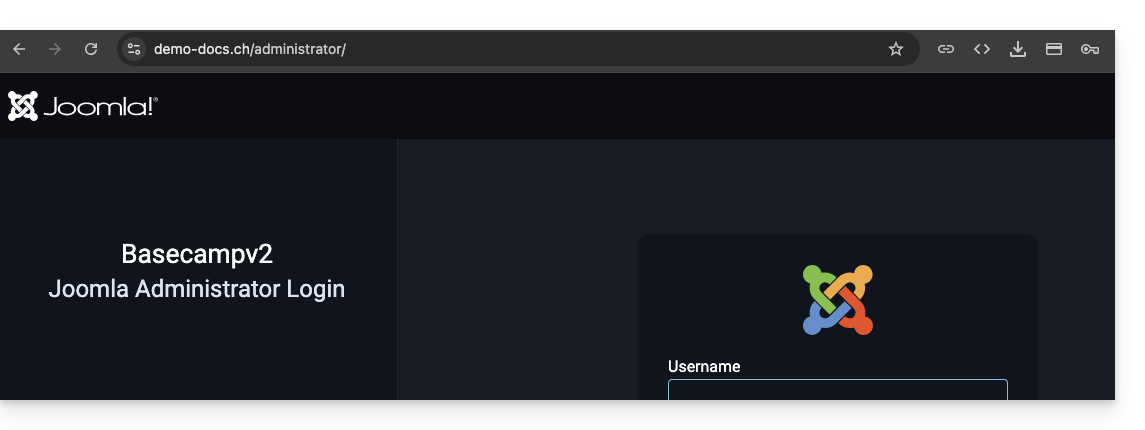
Lien vers cette FAQ: https://faq.infomaniak.com/1515
Cette FAQ a été utile?
Ce guide détaille la résolution des incidents liés à la récupération automatique des médias avec l'extension VOD/AOD pour WordPress, notamment lorsque la synchronisation échoue malgré une connexion établie entre l'extension et l'espace VOD.
Préambule
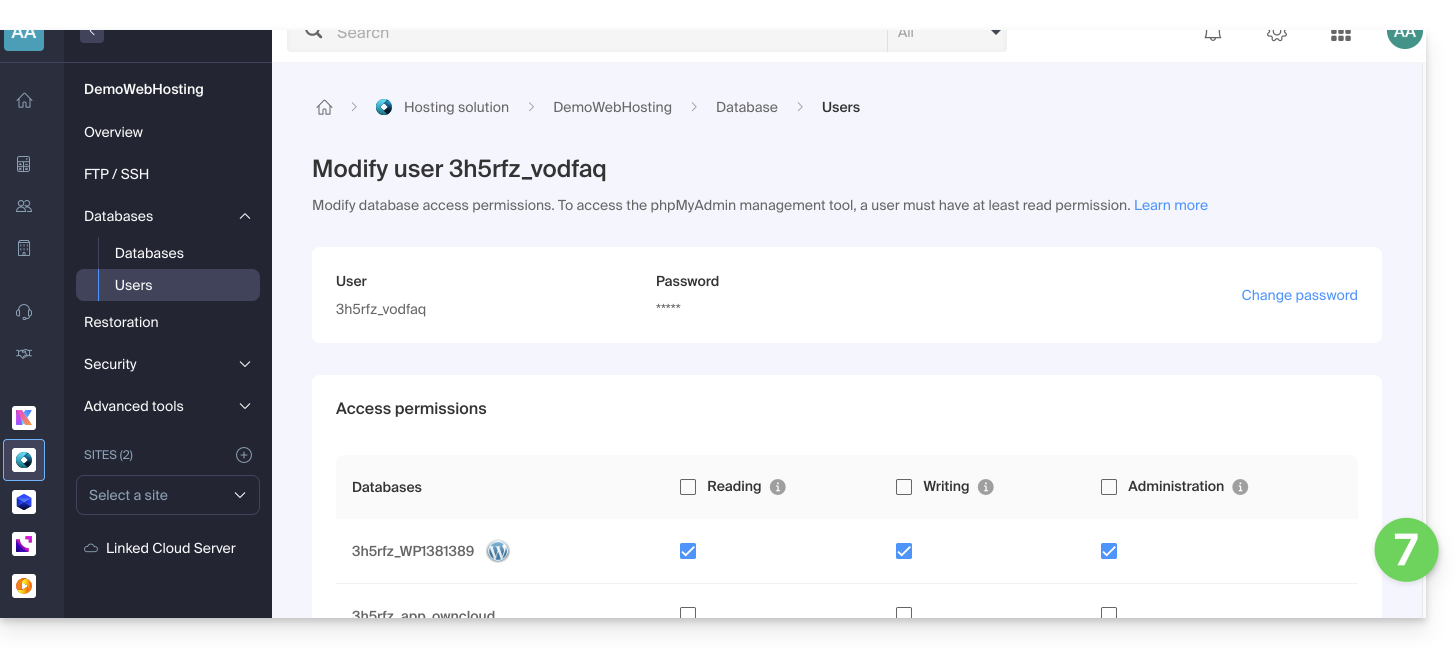
- Si le plugin VOD de votre CMS ne parvient plus à récupérer automatiquement les vidéos de votre espace VOD, il est probable que l'utilisateur MySQL de la base de données sur lequel est installé le CMS ne possède pas les droits d'administrateur.
- Cette situation peut provoquer un problème lors de l'installation du plugin VOD sur votre CMS.
Réparer la récupération automatique des vidéos
À effectuer sur votre hébergement Web
- Cliquez ici afin d'accéder à la gestion des hébergements & sites sur votre Manager Infomaniak (❓: aide).
- Cliquez sur le nom du produit concerné.
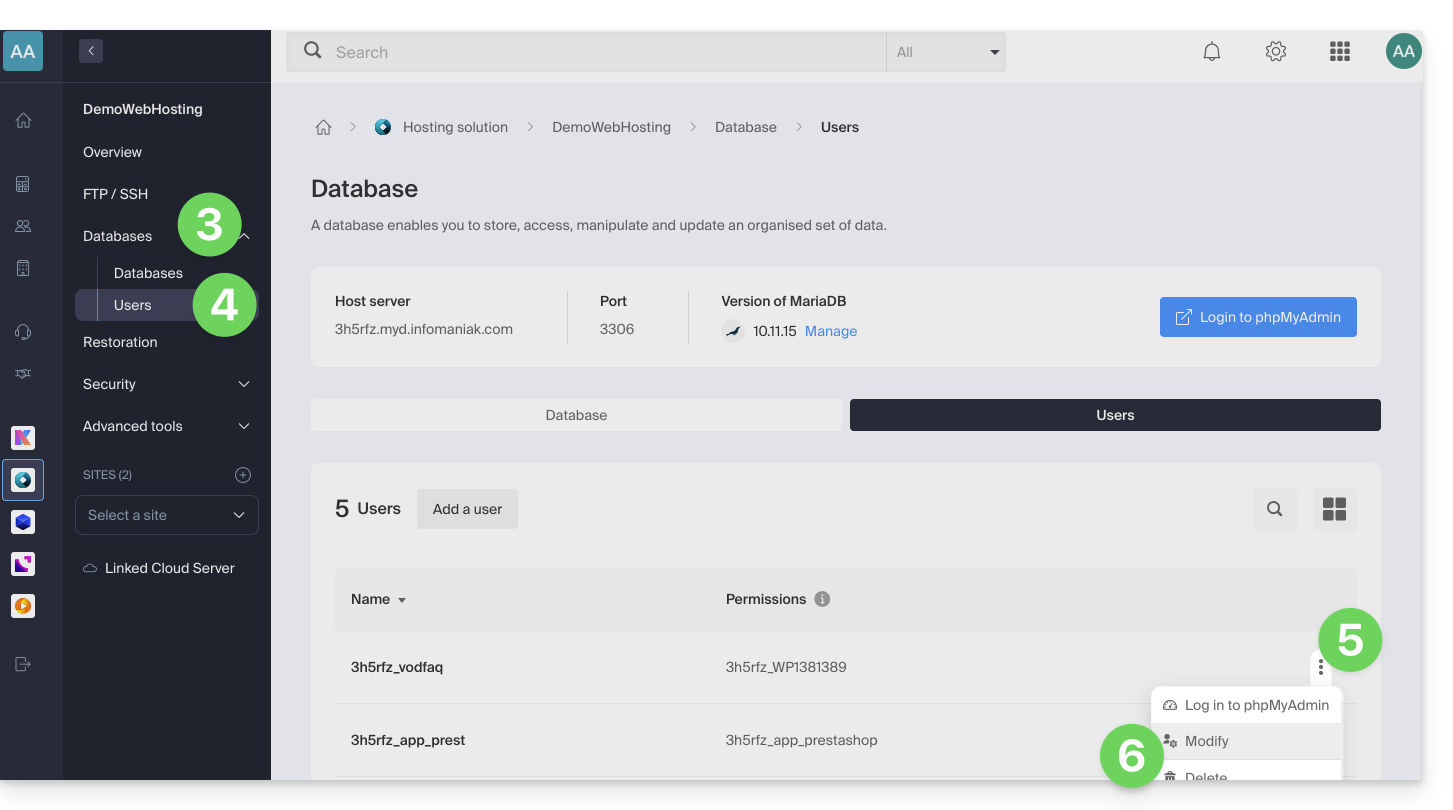
- Cliquez sur Bases de données dans le menu latéral gauche.
- Cliquez sur Utilisateurs dans le menu latéral gauche.
- Cliquez sur le menu d'action ⋮ situé à droite de l'utilisateur qui gère la base de données de votre CMS.
- Cliquez sur Modifier:
- Si nécessaire, ajoutez le droit ADMIN à l'utilisateur sur la ligne de la base de données concernée:
- Cliquez sur le bouton pour Confirmer en bas de page.
À effectuer sur WordPress
- Désinstallez le plugin VOD
- Réinstallez et activer le plugin VOD (prenez connaissance de cet autre guide)
- Reconfigurez la connexion du plugin au compte VOD Infomaniak
- Refaites une demande de liaison des fichiers vidéo
Une fois la configuration rétablie, les privilèges d'administrateur de l'utilisateur MySQL peuvent être révoqués si nécessaire.
Si une vidéo importée présente un statut "en cours de conversion" persistant alors qu'elle est finalisée sur le Manager, un conflit avec des extensions de restriction d'accès (telles que Members Only) est probable.
En cas de comportement anormal, désactivez temporairement vos extensions tierces pour identifier une éventuelle incompatibilité logicielle.
Pour forcer l'actualisation d'une vidéo bloquée en état de conversion, utilisez la fonction Synchroniser disponible dans les réglages de l'extension VOD sous WordPress.
À effectuer sur le Manager Infomaniak
Bien que l'extension se synchronise périodiquement avec votre compte, l'apparition de nouveaux éléments (Players, dossiers ou playlists) peut être différée sur votre CMS.
Pour une mise à jour immédiate, rendez-vous dans la section Gestion VOD > Configuration de votre Manager et activez la Synchronisation rapide.
Si de nouveaux médias n'apparaissent pas dans la liste du CMS, vérifiez l'accessibilité de l'URL de callback. Cette adresse, utilisée par le système d'encodage pour notifier votre site de la disponibilité d'une vidéo, doit impérativement être publique. Prenez connaissance de la page Gestion VOD > Configuration pour plus de précisions.
Lien vers cette FAQ: https://faq.infomaniak.com/1536
Cette FAQ a été utile?
Ce guide explique comment gérer les interactions entre votre espace VOD/AOD Infomaniak et n'importe lequel de vos sites WordPress, à l'aide d'une extension développée par Infomaniak
Préambule
- Cette extension WordPress permet de récupérer et de gérer l'ensemble de vos vidéos présentes sur un espace VOD/AOD Infomaniak, avec une mise à jour automatique lors de l'ajout de nouvelles vidéos.
- Elle gère la récupération automatique des Players existants et la gestion des playlists.
- Vous pourrez rechercher vos vidéos lors de l'écriture d'un article ou d'une page ou importer des médias directement depuis l'administration du CMS.
- Incompatibilités éventuelles:
- Le plugin n'est pas compatible avec Elementor.
- Testez si le problème persiste après l'installation d'un autre éditeur.
- Le plugin n'est pas compatible avec WordPress Multisite.
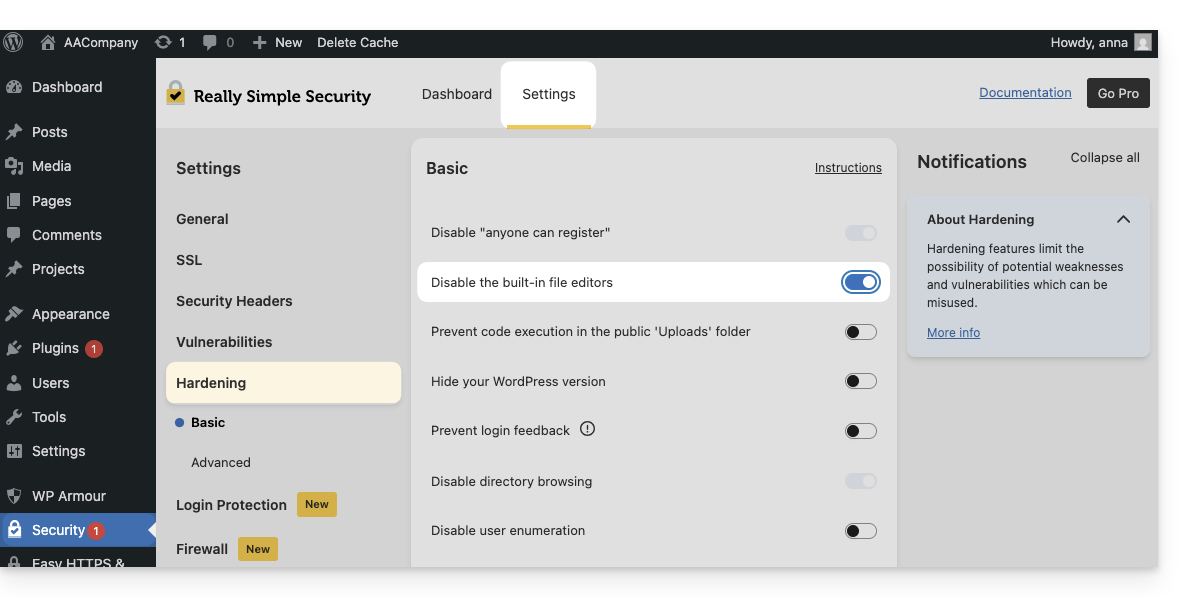
- Le plugin n'est pas compatible avec Really Simple Security (Really Simple SSL).
- Testez si le problème persiste en activant ou désactivant ce paramètre de l'extension Really Simple Security:
- Testez si le problème persiste après l'utilisation d'un autre module similaire.
- Si des problèmes persistent, prenez connaissance de cet autre guide.
- Testez si le problème persiste en activant ou désactivant ce paramètre de l'extension Really Simple Security:
- Le plugin n'est pas compatible avec Elementor.
Obtenir l'extension VOD Infomaniak
Rendez-vous dans votre espace VOD pour obtenir les informations nécessaires au module externe WordPress:
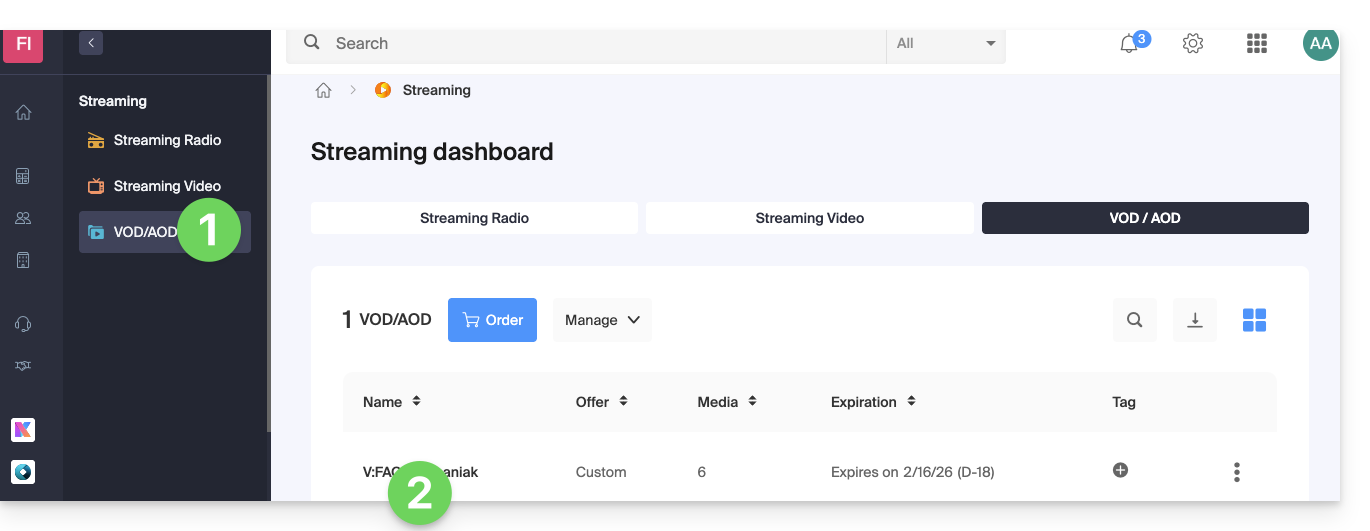
- Cliquez ici afin d'accéder à la gestion de votre produit sur le Manager Infomaniak (besoin d'aide ?).
- Cliquez directement sur le nom attribué au produit concerné:
- Cliquez sur Extensions CMS/API dans le menu latéral gauche.
- Cliquez sur Extensions CMS dans le menu latéral gauche.
- Téléchargez l'extension WordPress.
- Configurez l'extension à l'aide des indications fournies:
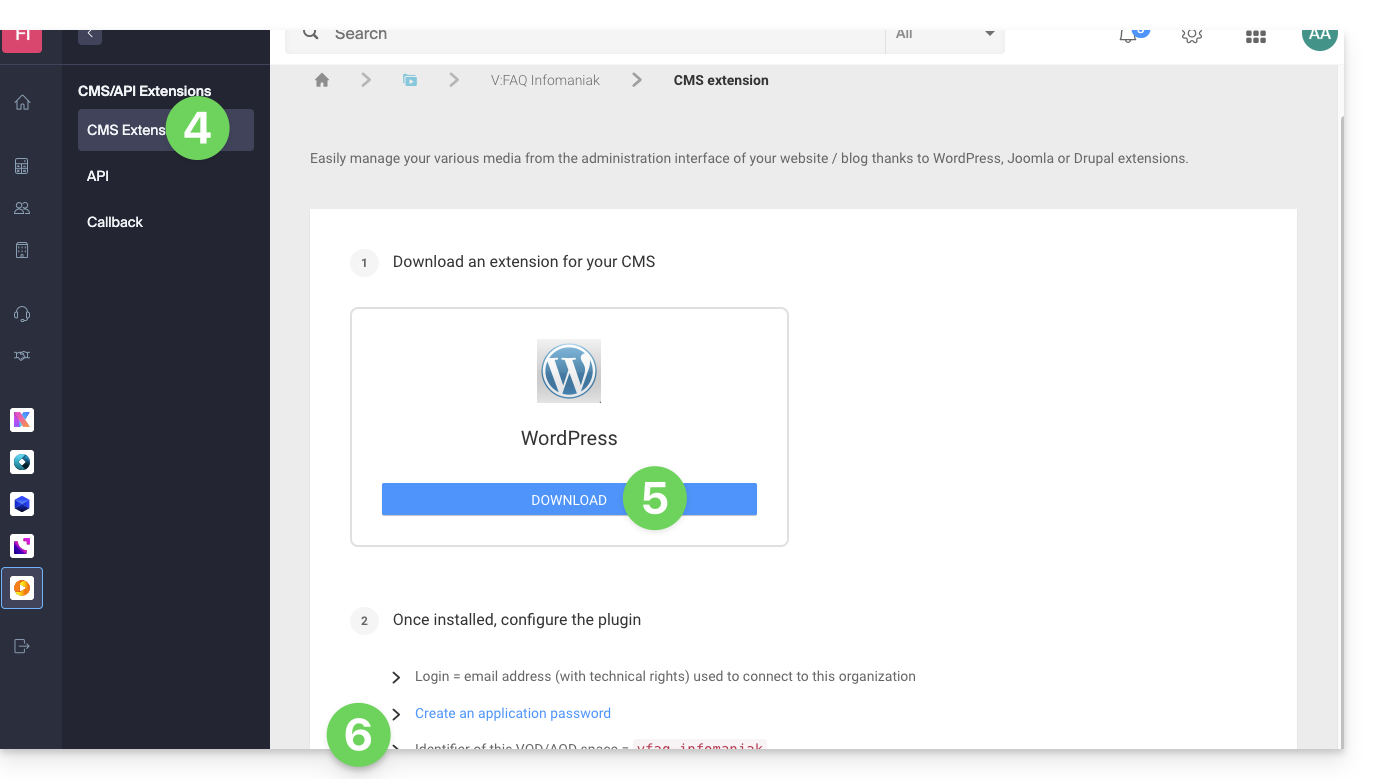
- Il est recommandé de créer un nouvel utilisateur dans votre Organisation avec uniquement des droits techniques sur le produit VOD/AOD puis de créer le mot de passe d'application depuis ce compte dédié.
Vous pouvez également télécharger l'extension directement depuis la bibliothèque d'extensions WordPress: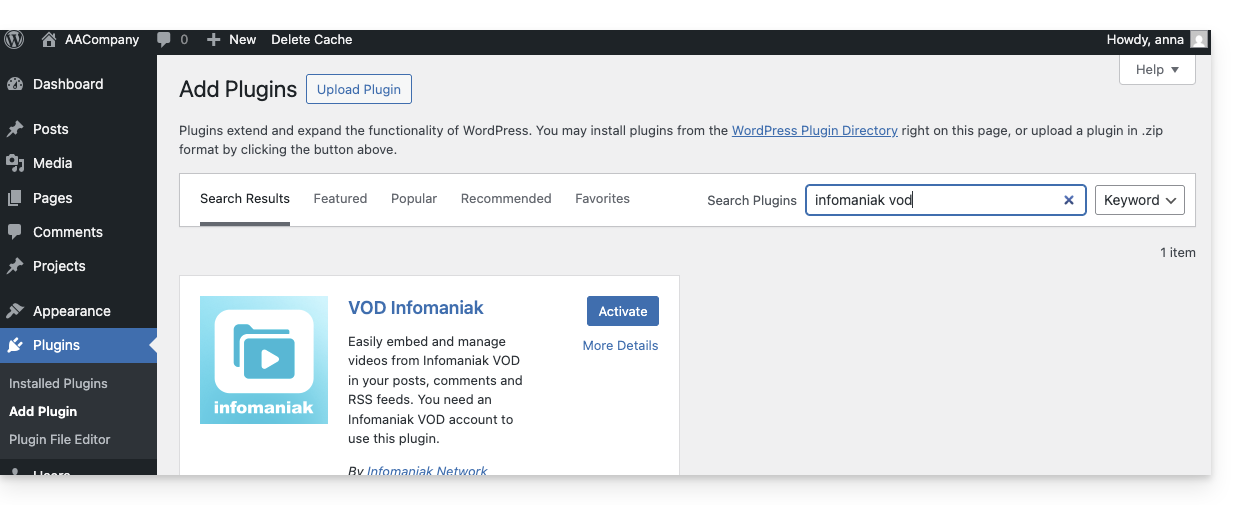
Une fonctionnalité similaire existe pour Typo3 avec l'extension dédiée que vous pouvez retrouver et installer depuis sa bibliothèque d'extensions: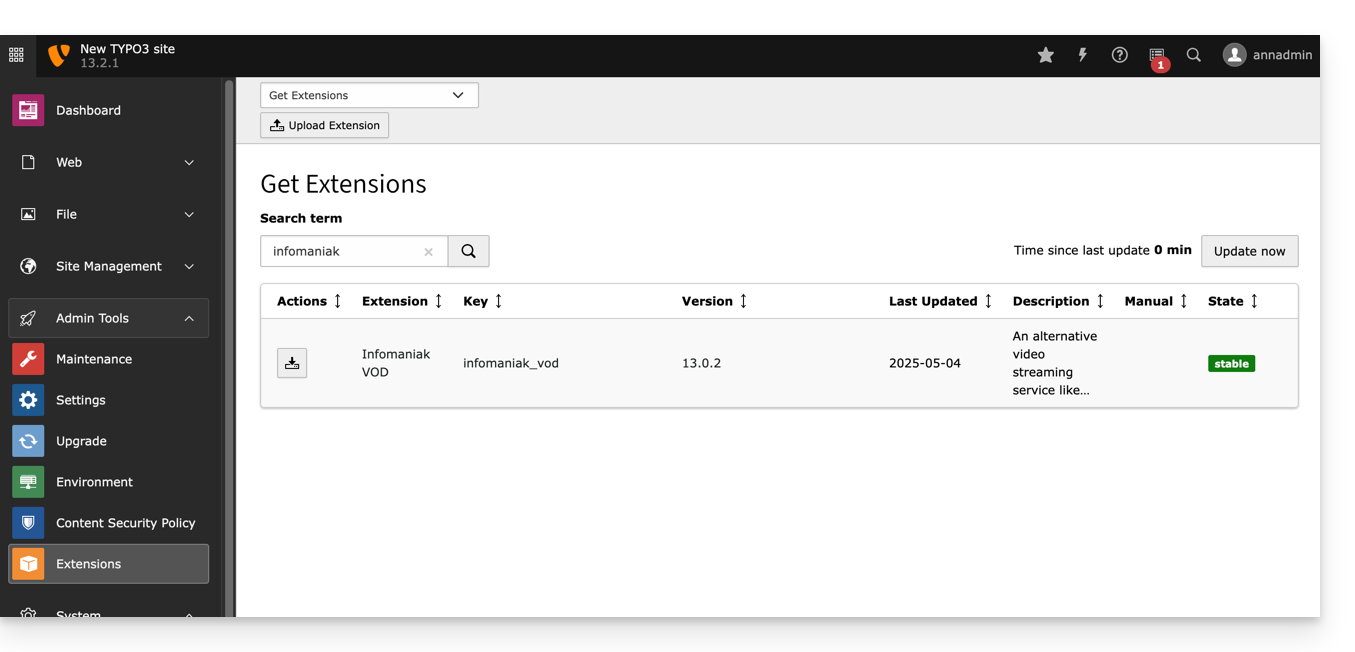
Lien vers cette FAQ: https://faq.infomaniak.com/1539
Cette FAQ a été utile?
Ce guide détaille les spécificités liées à la gestion de MongoDB sur votre Serveur Cloud managé, notamment concernant le cycle de vie des versions.
Préambule
- Toute nouvelle installation de l'application déploie MongoDB version 7.0 (ou supérieure) par défaut.
Passer de la version 6 à 7
Il n'est pas possible d'effectuer une mise à jour (upgrade) automatique de la version 6 vers la version 7 directement depuis votre interface.
Deux solutions s'offrent à vous :
- Commander un nouveau Serveur Cloud : il disposera nativement de la version 7, vous pourrez ensuite y migrer vos données.
- Réinstaller l'application : désinstaller puis réinstaller MongoDB sur le serveur actuel.
La désinstallation de l'application supprime l'intégralité de vos données MongoDB. De plus, il ne sera plus possible de réinstaller la version 6 après cette opération.
Sauvegardes et responsabilité
En tant qu'administrateur, la gestion et l'intégrité de vos données vous incombent entièrement.
Avant toute manipulation (notamment la réinstallation) :
- Effectuez vos propres sauvegardes et exports (dump) de vos bases de données.
- Prévoyez l'import manuel de vos données une fois la nouvelle version active.
Lien vers cette FAQ: https://faq.infomaniak.com/1558
Cette FAQ a été utile?
Ce guide explique comment publier une application créée avec Lovable, en utilisant un site de type Node.js sur Infomaniak.
Prérequis
- Un projet Lovable sur offre Lovable payante, synchronisée avec un dépôt GitHub.
- Un site de type Node.js.
- Un nom de domaine ou sous-domaine destiné à l'application.
1. Synchroniser le projet Lovable avec GitHub
Pour cela:
- Ouvrez le projet dans Lovable.
- Ouvrez les paramètres du projet.
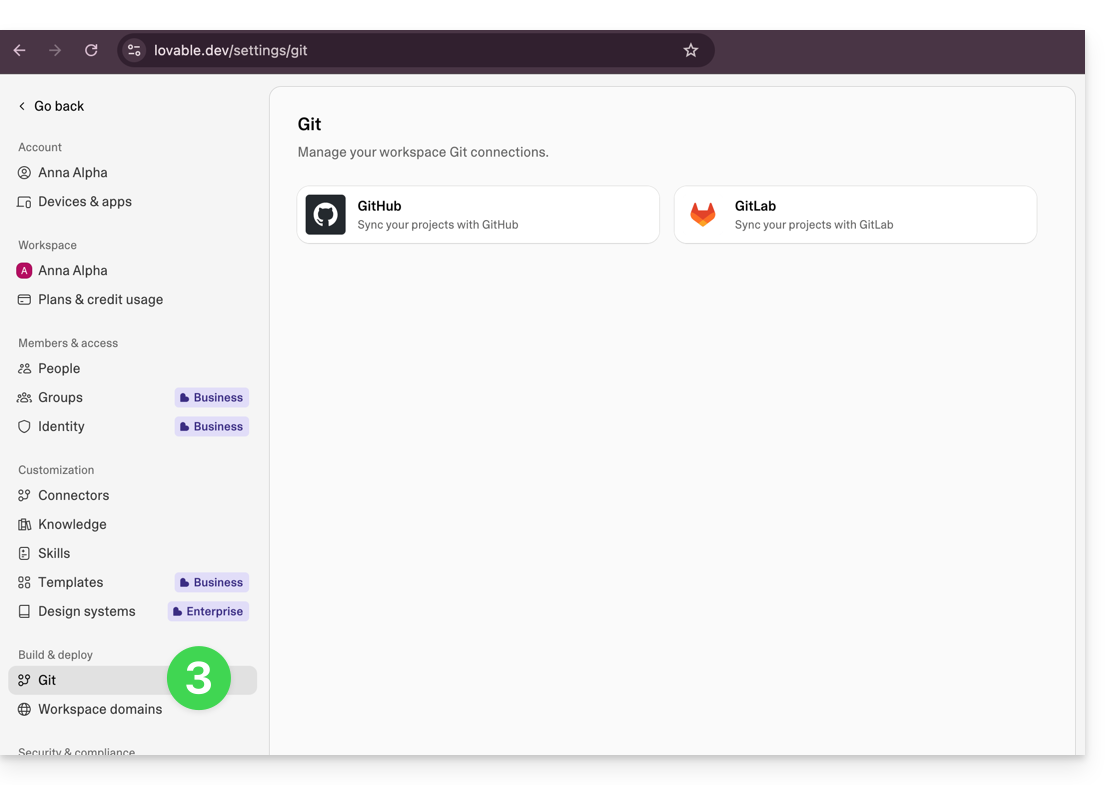
- Accédez à la rubrique Git > GitHub:
- Connectez le projet à un compte GitHub.
- Attendez que le dépôt GitHub soit créé et que la synchronisation soit terminée.
2. Télécharger l'archive ZIP depuis GitHub
Pour cela:
- Ouvrez le dépôt GitHub associé au projet Lovable.
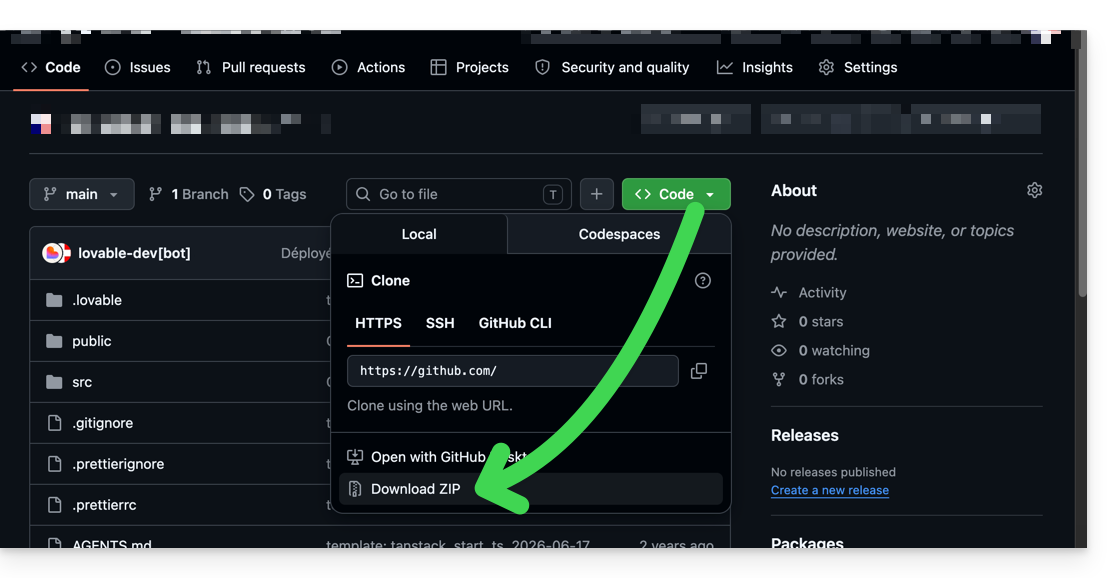
- Dans GitHub, cliquez sur Code.
- Cliquez sur Download ZIP:
- Conservez l'archive ZIP téléchargée.
3. Créer le site Node.js chez Infomaniak
Pour cela:
- Cliquez ici afin d'accéder à la gestion des hébergements & sites sur votre Manager Infomaniak (❓: aide).
- Cliquez sur le nom de l'hébergement concerné.
- Cliquez sur le bouton permettant d'ajouter un site.
- Sélectionnez un projet avec technologies avancées.
- Choisissez Node.js.
- Associez le nom de domaine ou le sous-domaine destiné à l'application.
- Sélectionnez la méthode personnalisée:
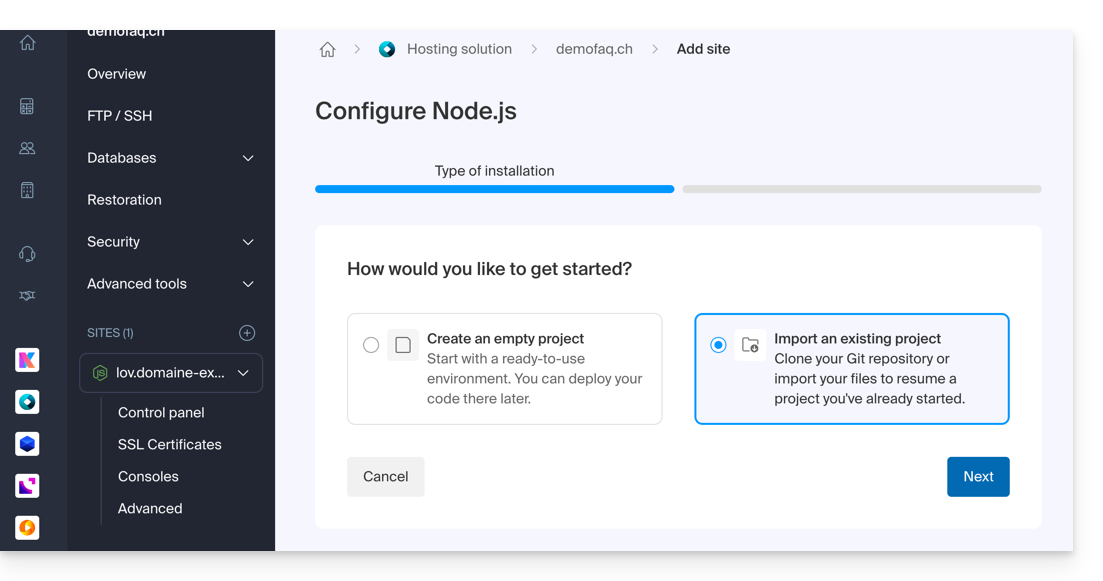
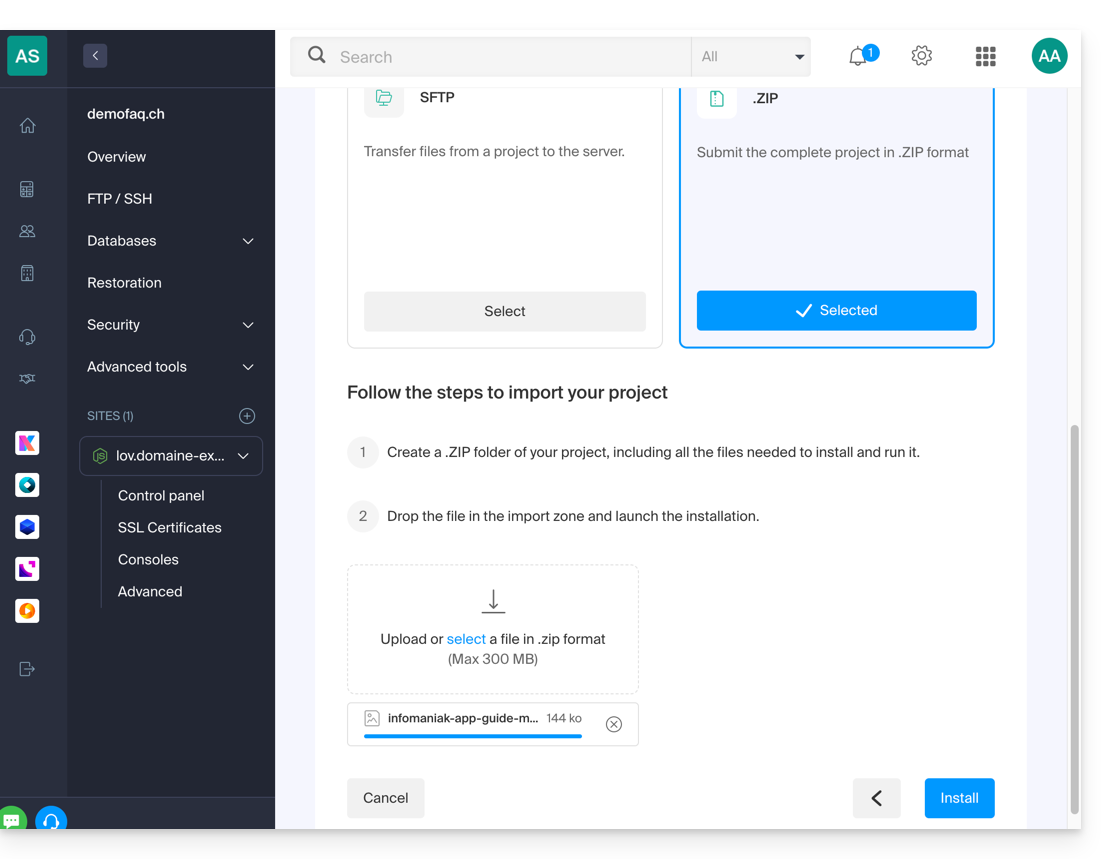
- Choisissez l'importation par archive ZIP.
- Importez l'archive ZIP téléchargée depuis GitHub:
Renseignez ensuite les valeurs suivantes:
Commande de construction:
npm install && npm run buildCommande d'exécution:
npm start
Enregistrez la configuration.
Votre site est publié.
Lien vers cette FAQ: https://faq.infomaniak.com/1568
Cette FAQ a été utile?
Ce guide détaille les mesures essentielles pour protéger votre site WordPress contre le spam et les contenus malveillants automatisés.
Préambule
- Un site non protégé est une cible facile pour les
spambots(robots) qui utilisent les commentaires pour diffuser des liens frauduleux. - Sans protection, chaque formulaire (contact, réservation, vote) peut être détourné pour envoyer des e-mails en masse depuis votre serveur.
- Le spam dégrade votre expérience utilisateur, nuit à la réputation de votre domaine (blacklistage e-mail) et peut saturer les ressources de votre hébergement.
1. Maîtriser le système de commentaires
Par défaut, WordPress est configuré pour autoriser les commentaires. Pour limiter les abus, prenez connaissance du codex WordPress.
Désactiver les commentaires dans les réglages généraux n'affecte que les futurs articles. Pour les articles déjà publiés, une modification en masse ou l'utilisation d'une extension dédiée est nécessaire.
Si vous souhaitez conserver les interactions, vous pouvez restreindre les commentaires aux seuls utilisateurs connectés via la page des réglages de discussion.
2. Utiliser des outils de protection automatique
Pour bloquer les robots sans nuire à l'expérience de vos visiteurs, deux technologies principales existent : le captcha (test visuel) et le honeypot (piège invisible pour les humains mais détecté par les robots).
Solution incluse avec Infomaniak
Si vous avez installé WordPress via l'outil d'installation automatique d'Infomaniak, l'extension WP Armour – Honeypot Anti Spam est déjà activée. Elle protège nativement les formulaires les plus courants :
WP Comments&WP RegistrationContact Form 7,Elementor Forms,Divi Contact FormWooCommerce Reviews,BBPress,Gravity Forms
Alternatives recommandées
- Akismet Anti-Spam : développé par
Automattic, c'est une référence très efficace, bien que payante pour les sites commerciaux. - La Sentinelle antispam : une extension complète et très bien notée par la communauté francophone.
- Contact Form 7 Honeypot : un module spécifique si vous utilisez uniquement l'extension
Contact Form 7.
Le rôle de l'hébergeur
Au-delà de la sécurité de votre site, Infomaniak déploie des protections au niveau du serveur. Pour en savoir plus, prenez connaissance de l'article sur la lutte contre les e-mails malveillants ainsi que la FAQ sur les outils de sécurité mis à disposition.
Lien vers cette FAQ: https://faq.infomaniak.com/1591
Cette FAQ a été utile?
Ce guide explique comment signaler un spam ou déclarer un faux positif si des messages de type spam passent entre les gouttes au sein d'un Service Mail Infomaniak, ou à l'inverse si un mail valide a été classé en tant que spam involontairement ; vous pouvez intervenir en quelques clics.
Signaler un spam
Prérequis
- Vérifier que le filtre spam est actif (❓: aide).
Ensuite, afin de déplacer automatiquement dans le dossier Spam un e-mail de votre boite de réception qui aurait échappé au filtre anti-spam :
- Cliquez ici afin d'accéder aux e-mails sur votre kSuite Infomaniak (❓: aide).
- Sélectionnez le message dans la boite de réception puis cliquez sur l'icône Spam de la barre d'outils:
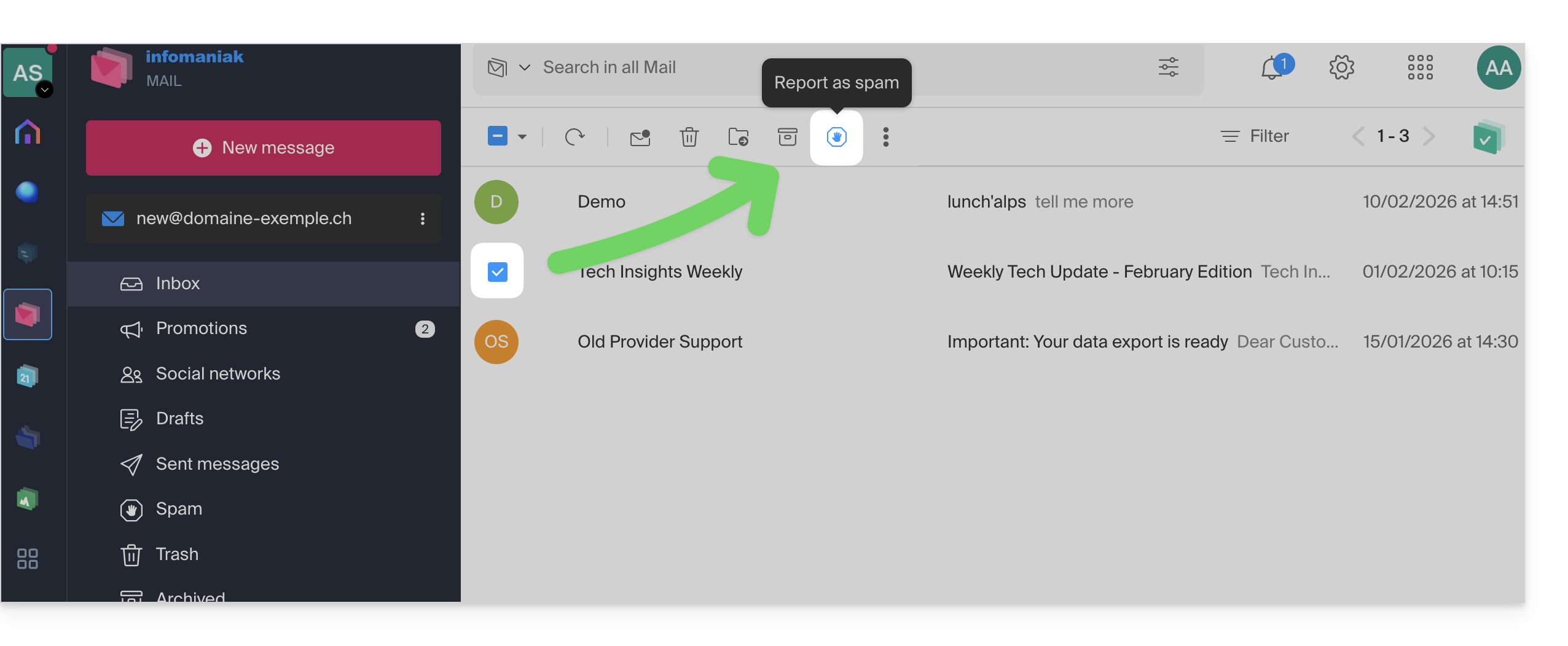
- Vous pouvez également l'ouvrir et le déclarer comme Spam dans un second temps:
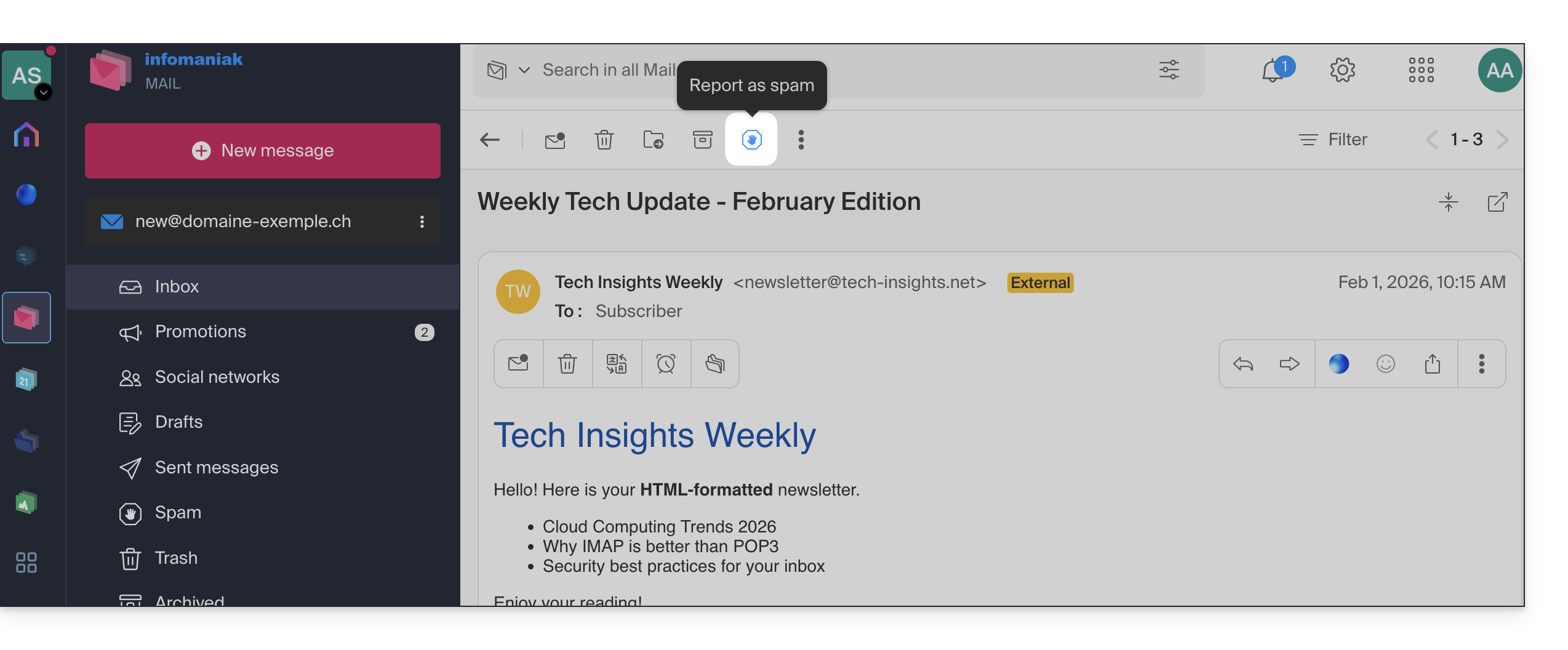
- Si vous avez activé la visibilité de l'icône de signalement (❓: aide):
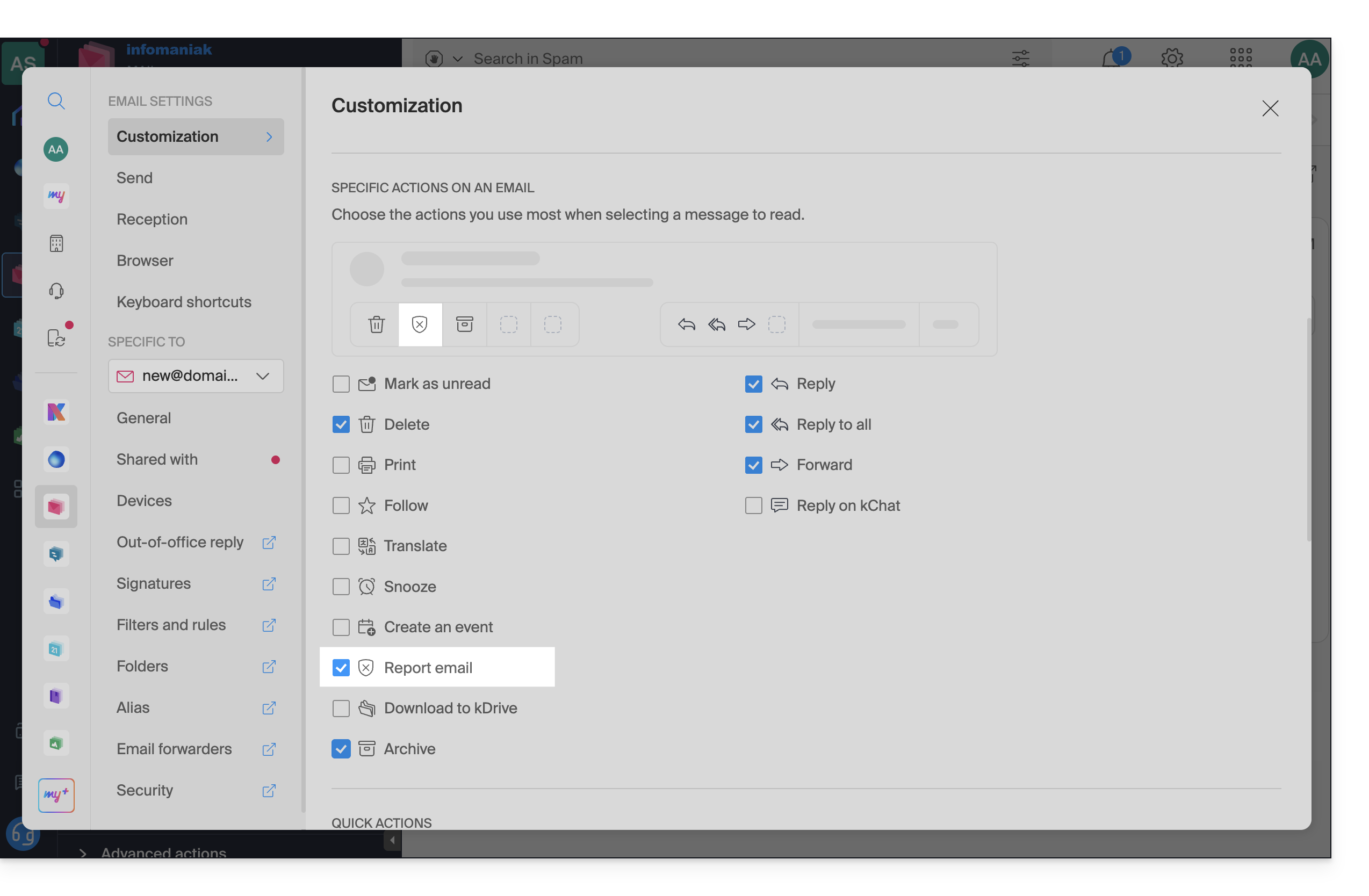
- alors vous pouvez également le faire depuis la barre d'outil du message lui-même:
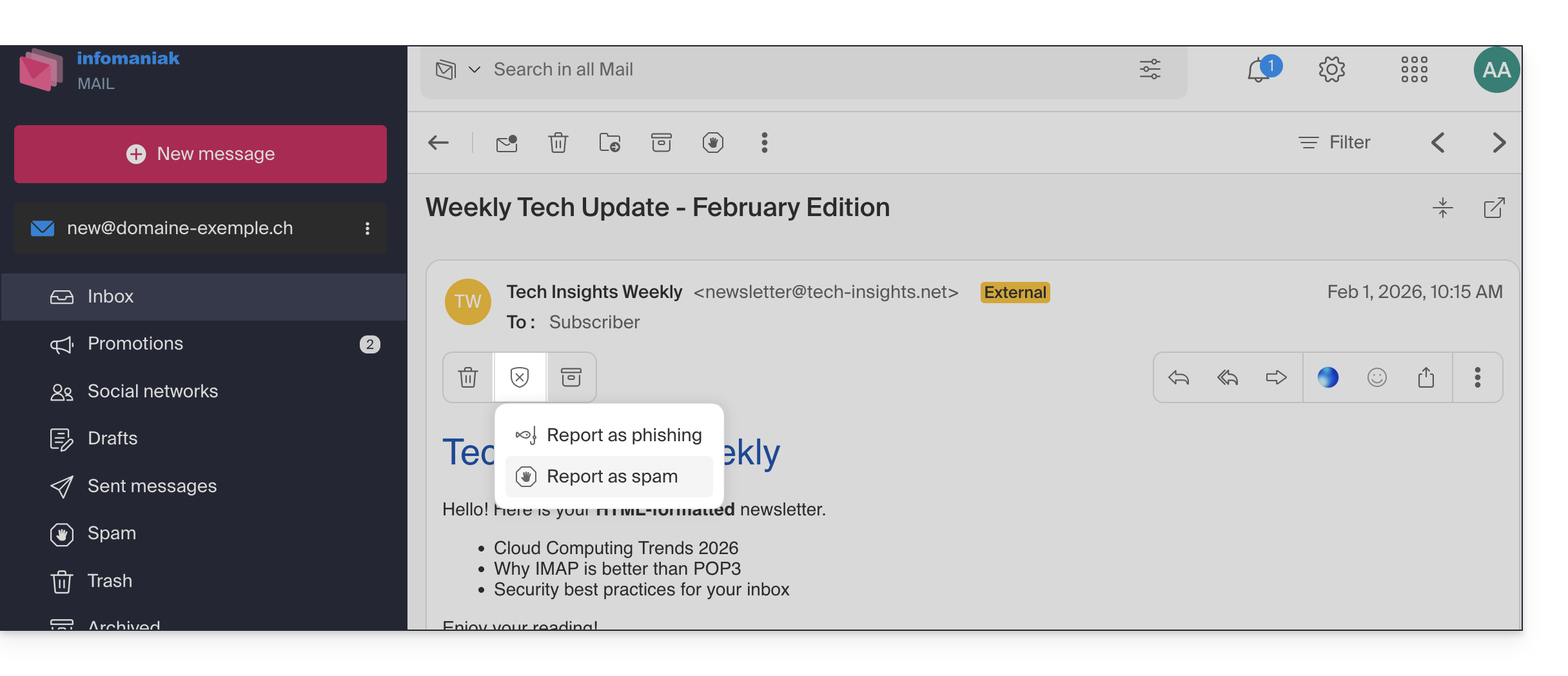
- Si vous avez activé la visibilité de l'icône de signalement (❓: aide):
- Autre possibilité: l'ouvrir et cliquer sur le menu d'action ⋮ à droite:
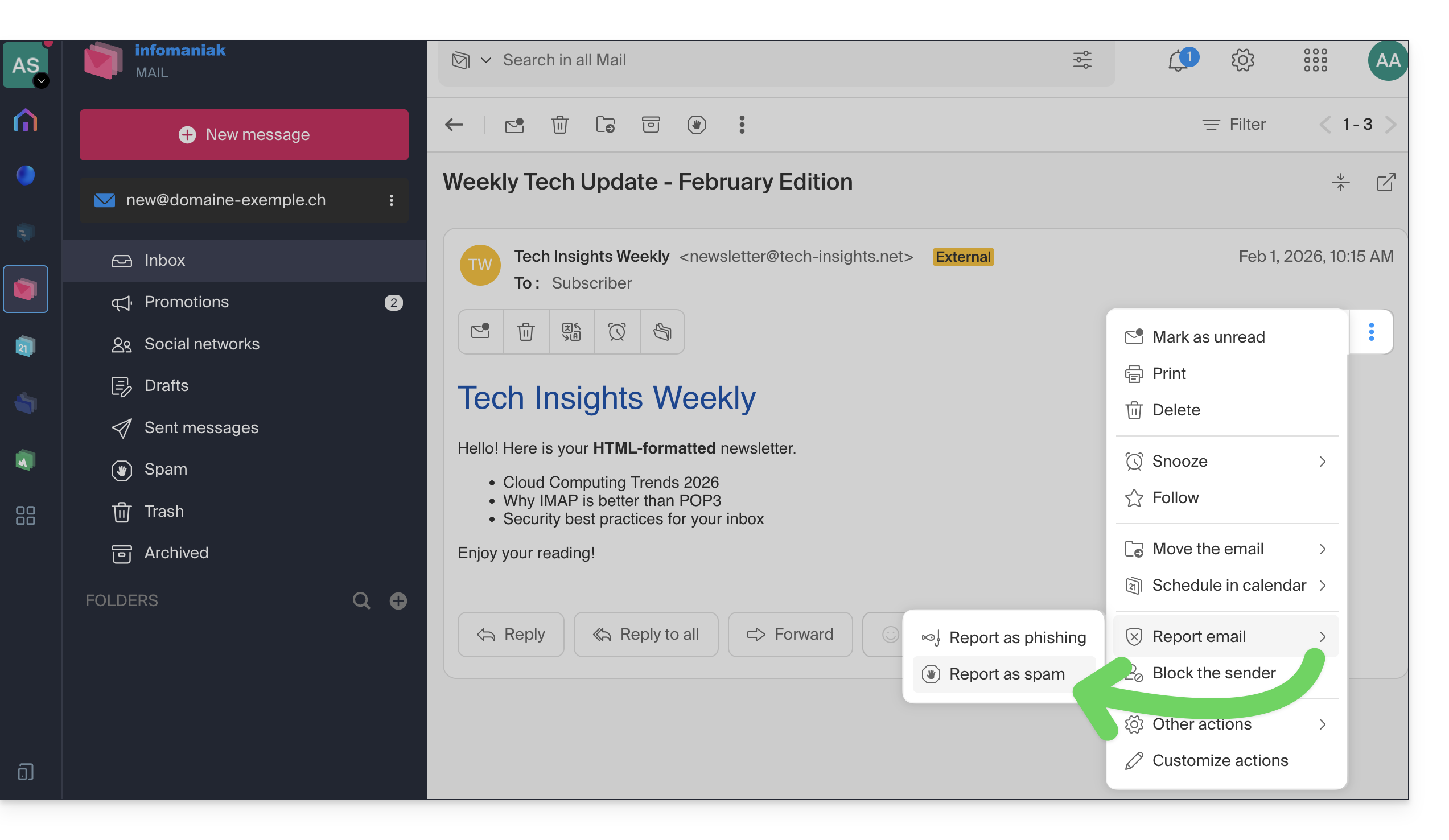
Dès lors que vous avez cliqué sur Signaler comme spam :
- l'e-mail est déplacé dans le dossier Spam — ou dans le dossier défini manuellement (❓: aide)
- l'adresse de l'expéditeur est ajoutée à la liste des utilisateurs bloqués (❓: aide)
- le filtre est affiné pour une meilleure prise en charge au fil du temps
Déclarer un faux positif
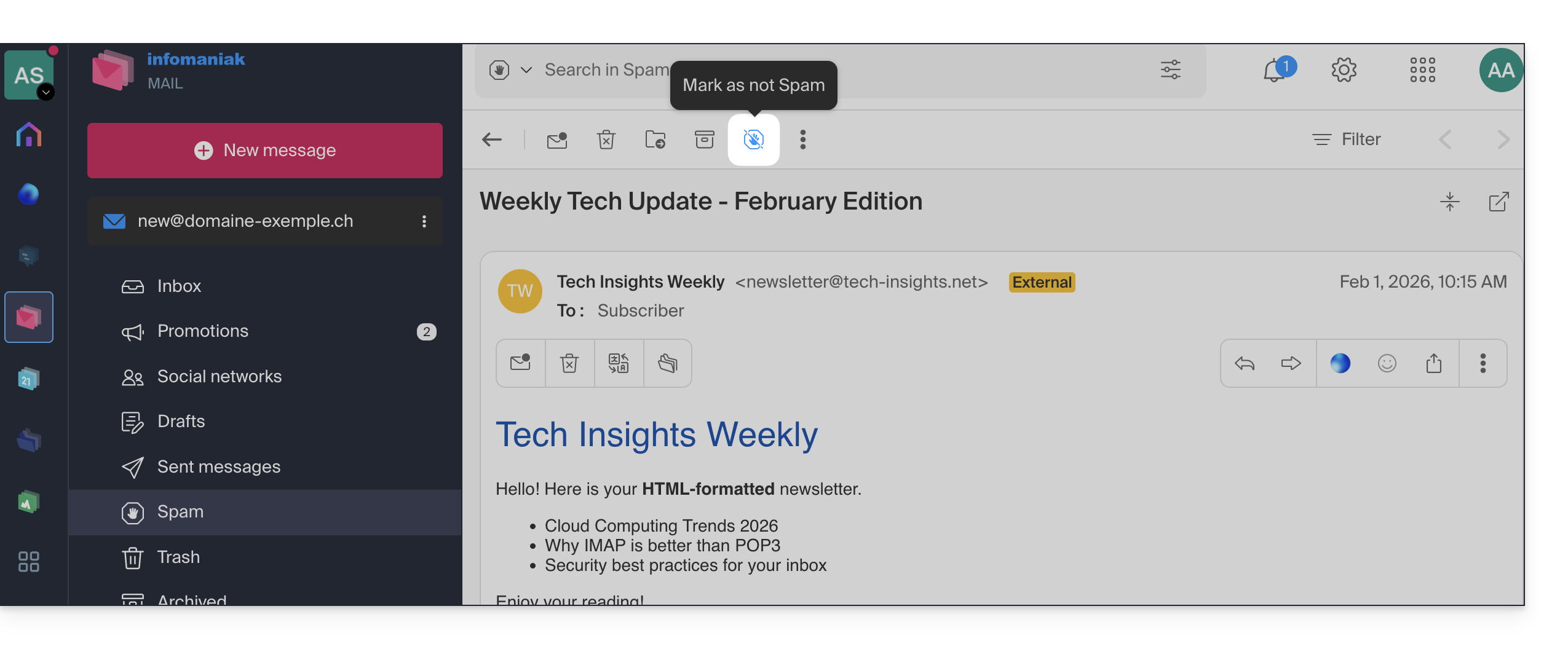
A l'inverse, si vous agissez sur un e-mail faussement considéré comme spam (faux positif) en cliquant sur l'icône "Ceci n'est pas du spam" :
- L'e-mail est déplacé vers la boite de réception
- L'adresse de l'expéditeur est ajoutée à la liste des utilisateurs autorisés (❓: aide)
- Cela agit également sur le filtre et ses critères
Lien vers cette FAQ: https://faq.infomaniak.com/1592
Cette FAQ a été utile?
Ce guide détaille les règles spécifiques à respecter lors de l'utilisation d'un mot de passe contenant le caractère “dollar” $ pour envoyer un e-mail via le SMTP Infomaniak dans un script (PowerShell, Python, etc.).
Préambule
- Si lors de l'envoi d'un e-mail via SMTP vous obtenez une erreur d'authentification (par exemple
auth failed,invalid login or password) alors que le mot de passe est correct et fonctionne dans un logiciel comme Outlook, le problème peut venir du traitement du caractère$dans votre script ou fichier de configuration. - Pour garantir une exécution fiable de vos scripts SMTP, il est fortement conseillé d'éviter tout caractère spécial ayant une signification syntaxique, en particulier
$, dans les mots de passe utilisés dans les scripts et fichiers de configuration. - Le problème peut également survenir pour se connecter aux bases de données.
Règles à respecter
Le caractère $ est un symbole spécial dans de nombreux langages et environnements. Lorsqu'il est utilisé dans un mot de passe dans un script ou un fichier de configuration, il peut être interprété à tort comme une variable ou un caractère de contrôle.
Voici des cas fréquents où il ne faut pas utiliser le caractère $ dans un mot de passe :
- PowerShell :
$est utilisé pour déclarer des variables. Un mot de passe contenant$peut provoquer des erreurs de syntaxe ou être tronqué. - Bash / Shell (Linux) :
$est également un préfixe de variable. Il peut déclencher des substitutions inattendues. - Fichiers YAML (par exemple Home Assistant, GitHub Actions, Docker Compose) :
$peut être interprété comme une variable d'environnement. - Fichiers
.env,.ini, ou autres fichiers de configuration : les outils qui lisent ces fichiers peuvent tenter d'interpréter les variables. - Commandes ou URL avec authentification : un mot de passe contenant
$peut être mal encodé ou échoué lors de l'analyse.
Pour corriger ou prévenir ce type d'erreur :
- Évitez d'utiliser le caractère
$dans les mots de passe destinés à être utilisés dans des scripts ou systèmes automatisés. - Si vous devez absolument l'utiliser, encadrez toujours la chaîne de mot de passe correctement selon le langage :
- En PowerShell : utilisez des guillemets simples
'password$Test'si possible. - En Python : assurez-vous que la chaîne est bien entre guillemets simples ou doubles, sans interprétation.
- En Bash : échappez le
$avec un antislash\$.
- En PowerShell : utilisez des guillemets simples
Lien vers cette FAQ: https://faq.infomaniak.com/1608
Cette FAQ a été utile?
Ce guide explique ce que vous devez déterminer en tant que visiteur ou administrateur de site si vous obtenez une erreur de type 403 afin de résoudre ce problème.
Préambule
- Le code d'erreur HTTP 403 signifie généralement que l'accès à une ressource est refusé au client par le serveur.
- Consultez vos journaux d'erreurs depuis votre Manager Infomaniak pour identifier le fichier ou la règle en cause (❓: aide).
Dans quel cas survient cette erreur ?
L'utilisateur n'est pas authentifié : une identification est requise (ex. : pages privées).
L'utilisateur n'a pas les permissions nécessaires : problème de droits sur un dossier (403 Forbidden) ou un fichier (failed to open stream: Permission denied). Vérifiez que les permissions sont au minimum de 644 pour un fichier et 755 pour un dossier (❓: aide).
L'adresse IP est bloquée ou restreinte : le serveur bloque l'IP pour des raisons de sécurité ou de protection anti-attaques (❓: aide).
La ressource demandée n'existe pas : le serveur renvoie une erreur 403 à la place d'une 404 pour des raisons de confidentialité. Assurez-vous qu'une page d'accueil (index.html, .htm ou .php) est présente au bon endroit (racine /web ou sous-dossier), en minuscules, sans accents ni espaces.
Erreur liée au script ou à l'antivirus : un filtre de sécurité ou l'antivirus Infomaniak bloque un téléversement suspect (via FTP, formulaires ou scripts non sécurisés) et génère le message suivant :
Accès interdit!
Vous n'avez pas le droit d'accéder à l'objet demandé.
Soit celui-ci est protégé, soit il ne peut être lu par le serveur.
Si vous pensez qu'il s'agit d'une erreur du serveur, veuillez contacter le gestionnaire du site.
Error 403
D'autres cas peuvent également provoquer ce message (scripts PHP, Perl, mod_security, fichier .htaccess, etc.).
Lien vers cette FAQ: https://faq.infomaniak.com/1609
Cette FAQ a été utile?
Ce guide permet de résoudre les problèmes liés aux caractères spéciaux (accents, emojis, etc.) qui ne s'affichent pas correctement ou apparaissent sous forme de symboles comme ??, souvent dû à un mauvais encodage lors de la connexion à MySQL.
Préambule
- Par défaut, MySQL utilise
UTF-8. - Les serveurs MySQL récents sont généralement configurés pour utiliser
UTF-8ouUTF-8MB4par défaut.- Cela convient à la majorité des cas, notamment pour les langues internationales et les emojis.
- Prenez également connaissance de cet autre guide pour apprendre à éviter de provoquer des problèmes d'encodage avec les caractères non européens et les emojis dans vos développements.
Définir le charset MySQL / MariaDB par défaut (Serveur Cloud)
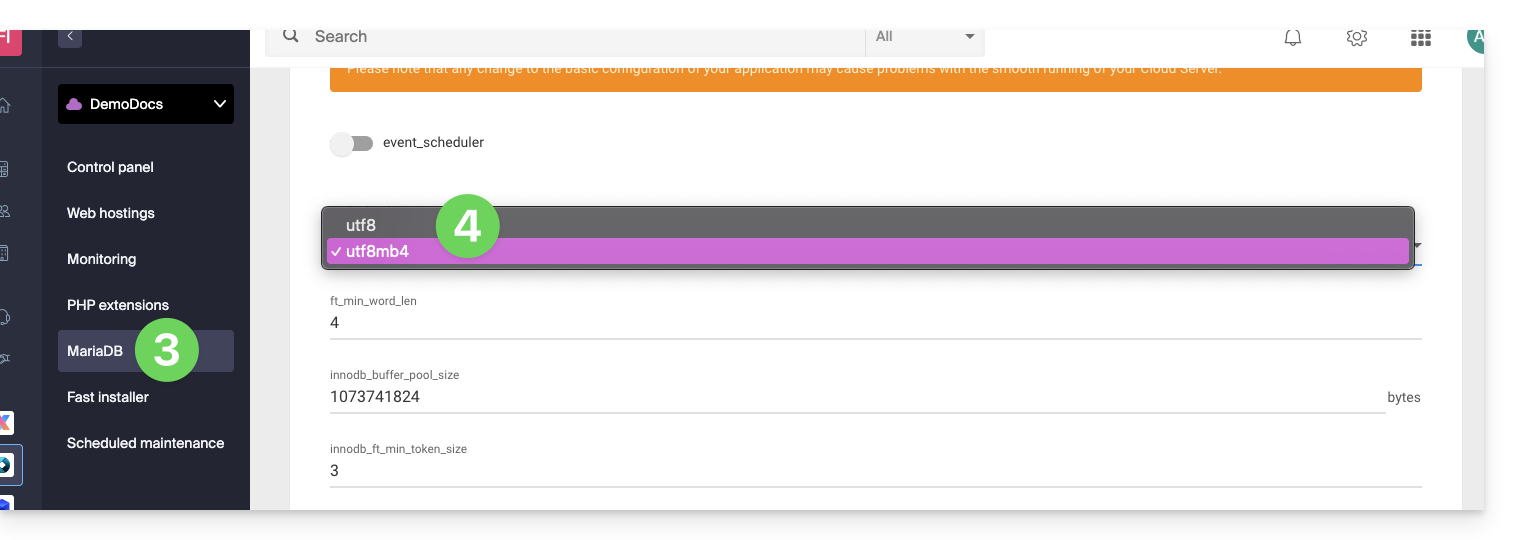
Avec un Serveur Cloud Infomaniak, il est possible de définir le charset par défaut (utf8 ou utf8mb4):
- Cliquez ici afin d'accéder à la gestion de votre produit sur le Manager Infomaniak (besoin d'aide ?).
- Cliquez directement sur le nom attribué au produit concerné.
- Cliquez sur MariaDB dans le menu latéral gauche.
- Choisissez le charset par défaut:
- Si vous n'avez pas encore migré vers MariaDB, le principe est le même.
- Sauvegardez vos changements en bas de page.
Forcer un encodage spécifique (latin1 par exemple)
Si vous devez travailler avec une base de données en latin1 (ISO-8859-1), vous devez aligner explicitement l'encodage lors de la connexion, selon votre environnement.
Sur les offres actuelles, placez le code suivant dans un fichier user.ini situé à la racine de votre hébergement:
mysql.connect_charset = "latin1"
mysqli.connect_charset = "latin1"
pdo_mysql.connect_charset = "latin1"
ou en PHP (API MySQL):
mysql_query("SET CHARACTER SET latin1");
Sur les anciennes formules d'hébergement, forcez la connexion MySQL en latin1 via le fichier .htaccess situé à la racine de votre hébergement:
php_value mysql.connect_charset latin1
php_value mysqli.connect_charset latin1
php_value pdo_mysql.connect_charset latin1
Lien vers cette FAQ: https://faq.infomaniak.com/1611
Cette FAQ a été utile?
Ce guide explique comment effectuer un transfert de site sur lequel est installé WordPress, à l'aide d'une de ses extensions, All-in-One WP Migration.
Prérequis
- Commander un hébergement Web / Serveur Cloud si vous n'en avez pas encore.
- Créer un site sur votre nouvel hébergement en choisissant d'y installer WordPress Infomaniak (choix proposé lors de l'ajout d'un site - vous pouvez également installer un site WordPress après création d'un site vierge).
Sauvegarde complète du site WordPress
Pour sauvegarder tous les fichiers et la base de données d'un site WordPress existant:
- Installez puis activez l'extension All-in-One WP Migration depuis l'interface d'administration WordPress du site actuel.
- Rendez-vous sur le tableau de bord de l'extension fraichement installée.
- Cliquez sur Exporter.
Téléchargez l'archive exportée:
Restauration du site
Comme spécifié dans le prérequis ci-dessus, installez un nouveau WordPress sur votre hébergement Web Infomaniak puis:
- Installez et activez l'extension All-in-One WP Migration depuis l'interface d'administration du nouveau WordPress (il est parfois nécessaire d'utiliser l'URL de prévisualisation pour se connecter au nouveau site, par exemple si le domaine est en cours de transfert).
- Rendez-vous sur le tableau de bord de l'extension fraichement installée.
- Cliquez pour importer un fichier, en l'occurrence ici l'archive exportée de votre précédent site WordPress.
- Si l'archive est volumineuse il faut augmenter, dans les paramètres du site, la valeur de la taille maximum autorisée pour les importations sur le serveur.
- Une fois le site réimporté, reconfigurez l'adresse principale du site côté Infomaniak.
- Lorsque les conditions le permettent (par exemple transfert du nom de domaine terminé), installez un certificat SSL et vérifiez à nouveau le point 4 ci-dessus pour y sélectionner l'adresse
httpS://.
Lien vers cette FAQ: https://faq.infomaniak.com/1643
Cette FAQ a été utile?
Ce guide explique comment accéder aux sauvegardes automatiques et effectuer la restauration d'un fichier spécifique d'un site sur un hébergement Infomaniak.
Restaurer des fichiers ou des dossiers spécifiques
Pour cela:
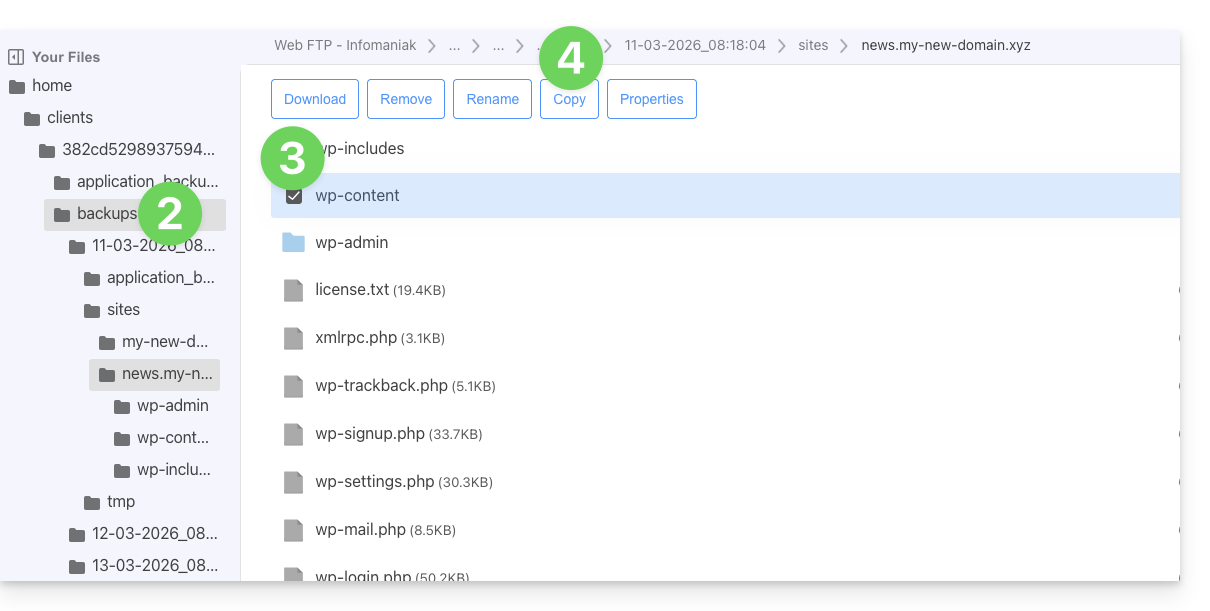
- Accédez au serveur FTP par Web FTP (besoin d'aide ?).
- Rendez-vous dans le dossier
/backups. - Sélectionnez les fichiers et/ou dossiers à restaurer.
- Cliquez sur le bouton Copier:
- Sélectionnez l'emplacement vers lequel copier/restaurer les données (les données existantes seront remplacées par les données sélectionnées).
Lien vers cette FAQ: https://faq.infomaniak.com/1655
Cette FAQ a été utile?
Ce guide concerne MySQL/MariaDB et plus particulièrement les analyses d'index et requêtes avec les Hébergement Web.
Slowlog pour les requêtes longues
Le slowlog MySQL est activé sur tous les serveurs MySQL et regroupe les requêtes qui prennent plus de 5 secondes* à s'exécuter. Si vos requêtes sont bien construites, vous ne verrez jamais ces fichiers. Sinon, consultez régulièrement afin de corriger les éventuels défauts et garantir ainsi le bon fonctionnement de votre site.
Contactez le support Infomaniak par écrit afin de les obtenir (sauf pour les anciens hébergements v1 - ancienne formule) directement consultables depuis le Web FTP un niveau au-dessus de /web dans le répertoire /logs).
Et les logs ?
Aucun log MySQL n'est créé (à part les slowlogs) car les serveurs MySQL ne supporteraient absolument pas la charge des millions de logs simultanés à enregistrer. En cas de besoin, Infomaniak peut activer ce log MySQL pendant 5 minutes afin de vous permettre de les analyser avec EXPLAIN et de déterminer les index utiles par exemple. Pour cela, contactez le support Infomaniak par écrit.
* de temps écoulé. Et concernant les verrous, la documentation apporte la précision suivante: "The time to acquire the initial locks is not counted as execution time"
Lien vers cette FAQ: https://faq.infomaniak.com/1676
Cette FAQ a été utile?
Ce guide explique comment suspendre la gestion administrative d'un produit afin qu'aucun utilisateur de l'Organisation ne puisse plus l'utiliser au sein du Manager Infomaniak. Il est également possible de bloquer un utilisateur de votre Organisation, sans toutefois le supprimer.
Préambule
- En bloquant la gestion d'un produit :
- Seuls les administrateurs et le responsable légal pourront le débloquer.
- Les utilisateurs avec des droits limités (collaborateurs et clients) ayant accès à ce produit ne pourront plus le gérer.
- Un e-mail est envoyé aux utilisateurs de l'Organisation.
Bloquer un produit
Prérequis
- Être au minimum Administrateur de l'Organisation (❓: aide).
- Les utilisateurs avec des droits limités (collaborateurs et clients) ayant accès à ce produit ne pourront pas le faire.
Pour bloquer ou débloquer certains produits pour toute l'Organisation :
- Cliquez ici afin d'accéder à la gestion des produits sur le Manager Infomaniak (❓: aide).
- Accédez au service que vous souhaitez bloquer.
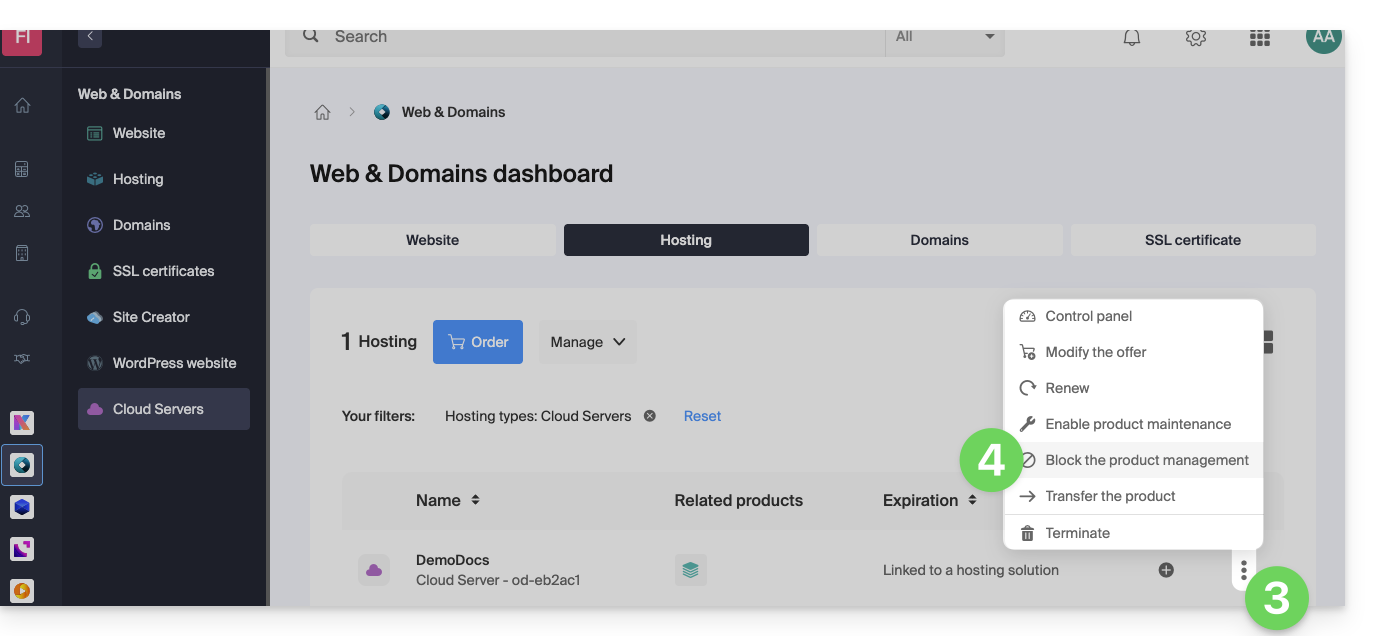
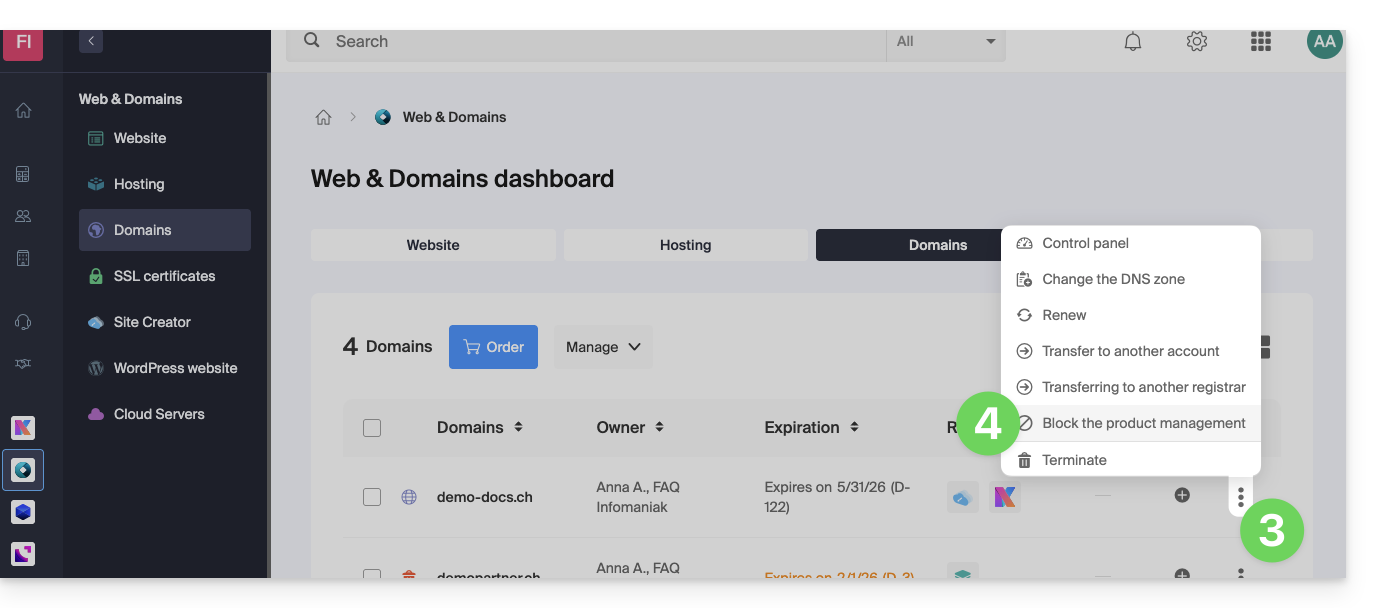
- Cliquez sur le menu d'action ⋮ situé à droite de l'élément concerné.
- Cliquez sur Bloquer la gestion du produit :
- Exemple 1, Serveur Cloud :
- Exemple 2, nom de domaine :
- Exemple 1, Serveur Cloud :
- Confirmez la suspension.
Suspendre les e-mails
Un Service Mail ne peut pas être bloqué de la façon indiquée ci-dessus, mais il peut être mis en maintenance.
Prérequis
- Être administrateur ou responsable légal ; les utilisateurs avec des droits limités (collaborateurs et clients) ayant accès à ce produit ne pourront pas le faire.
Afin de suspendre les adresses e-mail :
- Cliquez ici afin d'accéder à la gestion de votre produit sur le Manager Infomaniak (❓: aide).
- Cliquez directement sur le nom attribué au produit concerné.
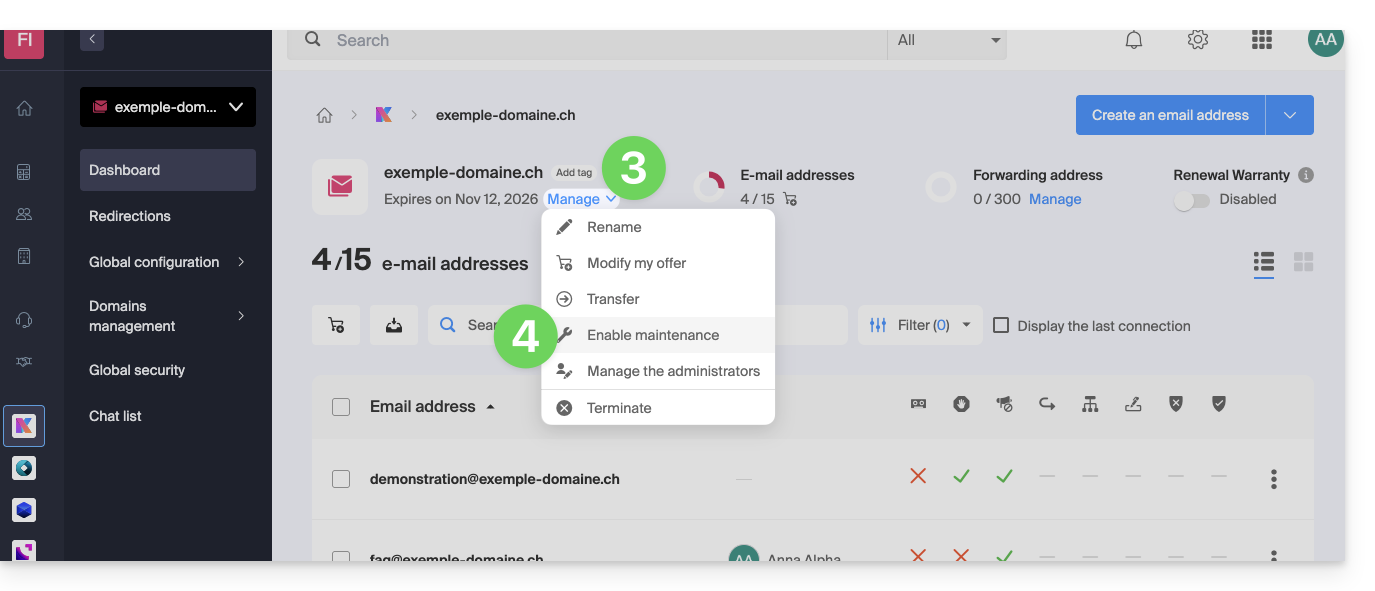
- Cliquez sur Gérer.
- Cliquez sur Activer la maintenance :
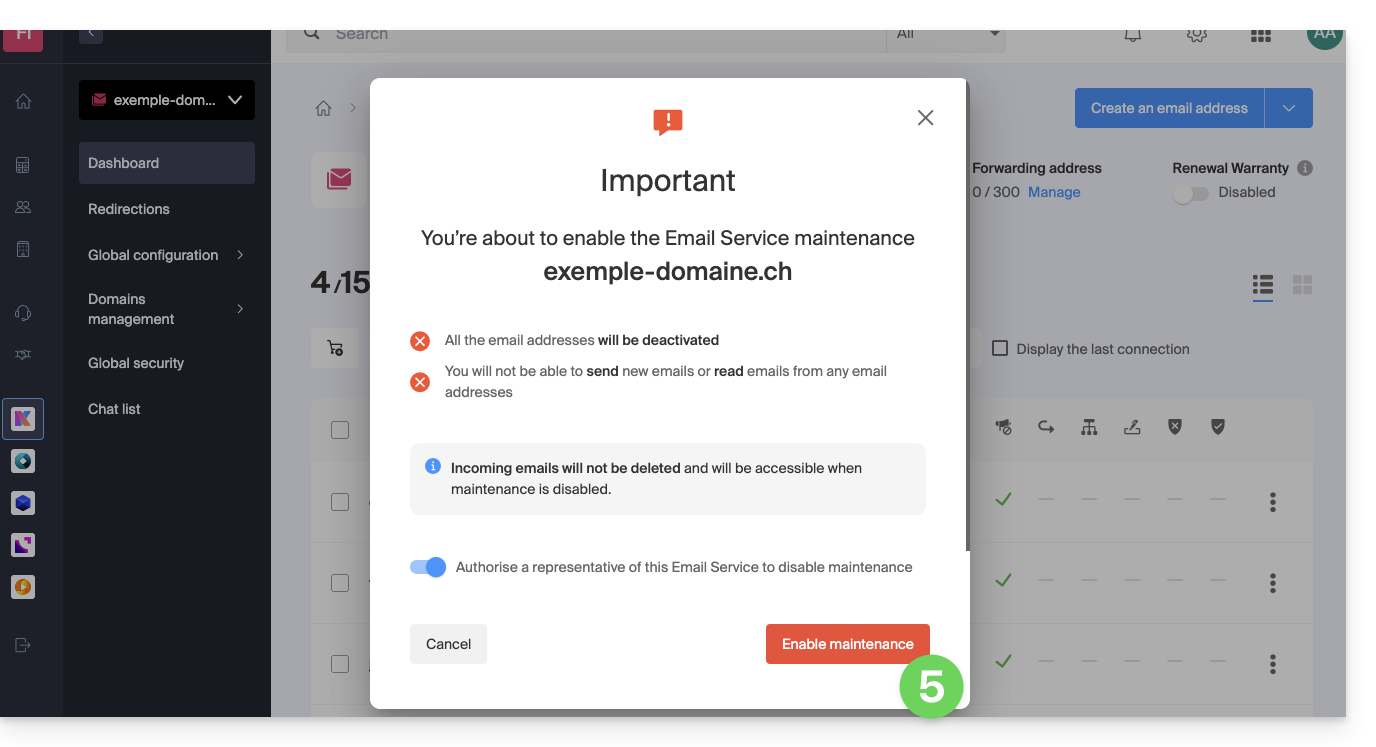
- Confirmez la suspension de l'utilisation des adresses e-mail en cliquant sur le bouton rouge (la réception n'est pas interrompue, mais la consultation est impossible) :
Bloquer un utilisateur de l'Organisation
Pour bloquer rapidement un utilisateur de l'Organisation, en cas d'incident de sécurité, connectez-vous à la gestion de vos utilisateurs en tant qu'Administrateur ou Responsable légal de l'Organisation :
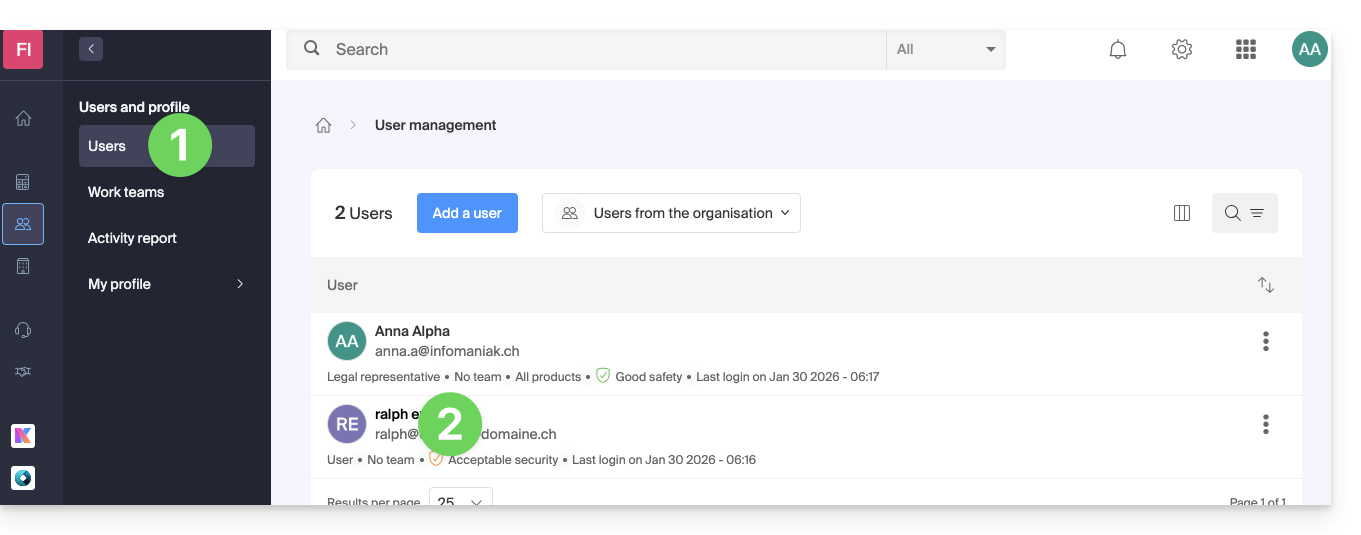
- Cliquez ici afin d'accéder à la gestion des utilisateurs sur le Manager Infomaniak (❓: aide).
- Cliquez sur l'utilisateur concerné :
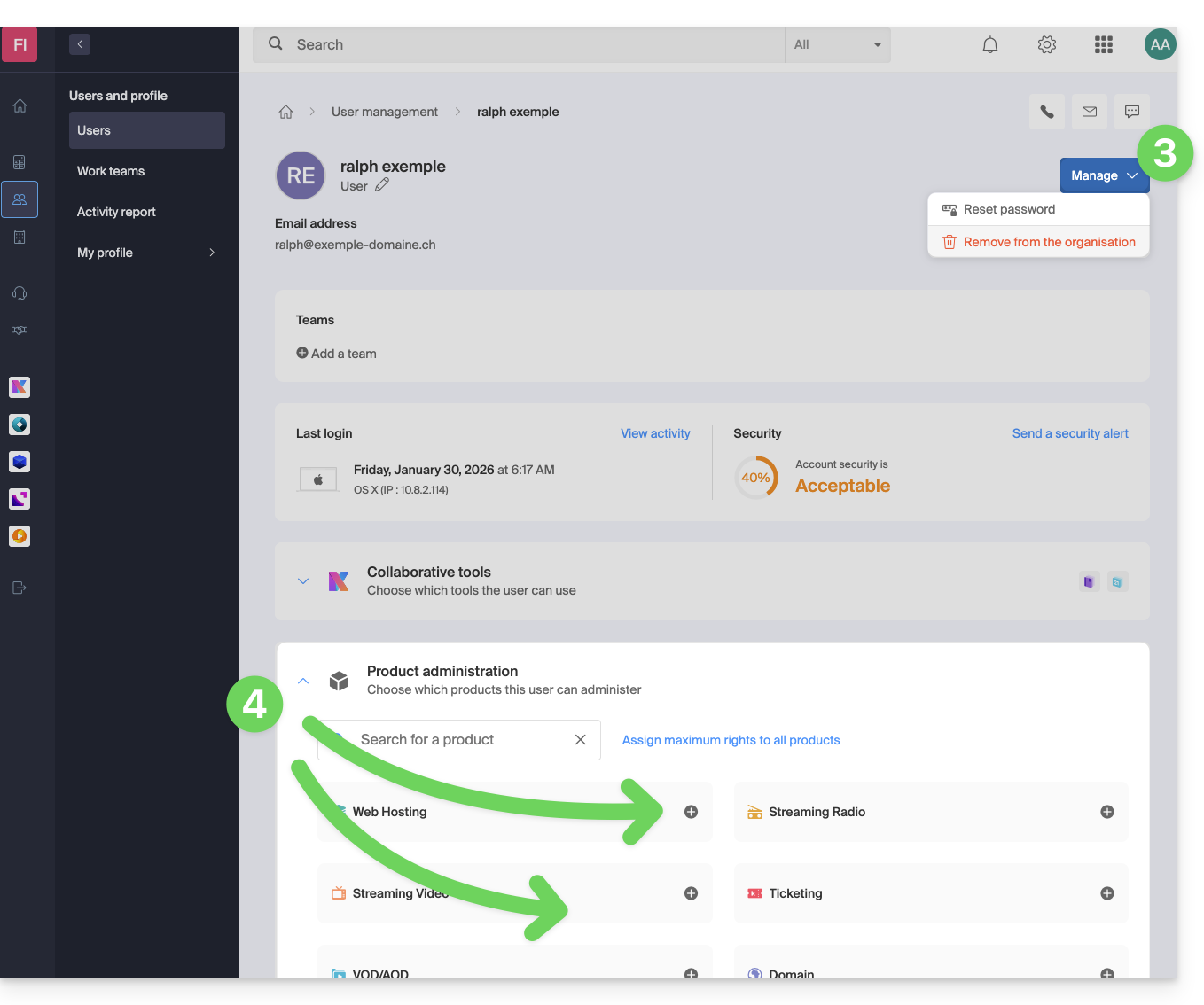
- Depuis le bouton Gérer en haut de page, vous pouvez retirer l'utilisateur de l'Organisation (ce qui retire également ses différents accès de gestion aux produits auxquels il avait accès).
- Plus bas, vous pouvez gérer plus finement les produits auxquels l'utilisateur doit pouvoir avoir accès :
Ainsi, des services critiques tels que l'interface Manager de votre Organisation, l'app Web kDrive et l'app Web Mail peuvent devenir inaccessibles pour cet utilisateur.
Selon la situation, vous pouvez bloquer d'autres services comme des services Web (❓: aide) ou la messagerie et plus particulièrement l'IMAP (❓: aide) et/ou le SMTP (❓: aide).
Pour ne pas bloquer l'utilisateur vous-même, vous pouvez lui indiquer une procédure à suivre pour sécuriser son compte (❓: aide).
Lien vers cette FAQ: https://faq.infomaniak.com/1689
Cette FAQ a été utile?
Ce guide détaille l'offre de Serveur Cloud Infomaniak et l'offre VPS Infomaniak destinée à un usage différent.
Préambule
- Infomaniak propose deux solutions d'hébergement avancé :
- le Serveur Cloud managé, qui permet de créer plusieurs hébergements (espaces FTP/SSH) sur lesquels vous ajoutez vos sites (vhosts Apache),
- et le VPS (Serveur Virtuel Privé), qui offre une liberté totale d'administration et répond à des besoins différents.
Serveur Cloud managé
Le Serveur Cloud permet de dépasser les limites d'un hébergement mutualisé. Vous pouvez créer et répartir vos sites comme vous le souhaitez, définir le répertoire racine de chaque site et ajuster des paramètres tels que memory_limit et max_execution_time.
Des outils intégrés sont fournis : cronjobs, Site Creator, installation simplifiée de WordPress, journaux d'accès et d'erreurs (logs). Il est également possible d'ajouter des modules Apache spécifiques ou d'installer un système de cache.
L'environnement logiciel est géré par Infomaniak (FastCGI, PHP-FPM). Vous ne disposez pas d'une liberté totale pour configurer le serveur (pas d'installation logicielle arbitraire), mais certains programmes spécifiques peuvent être installés.
VPS (non managé)
Le VPS donne un contrôle complet sur le serveur mais il est sous votre responsabilité. Infomaniak gère le hardware et installe la version de Linux ou de Windows choisie à la commande. Aucune intervention logicielle n'est effectuée par Infomaniak : vous administrez le système, installez et configurez les logiciels.
Vous pouvez redémarrer le serveur via le Manager Infomaniak. Un système de snapshots est disponible (hors offre VPS Lite).
Contenu vidéo et alternatives
Si votre projet comporte essentiellement un important volume de vidéos, il est souvent préférable de dissocier la diffusion vidéo de l'hébergement principal. Associé à un hébergement mutualisé, l'espace VOD/AOD Infomaniak permet de stocker et diffuser efficacement des vidéos, de supporter les montées en charge et d'obtenir des statistiques détaillées de visionnage.
Migration entre Serveur Cloud et VPS
Il n'existe pas de solution de migration automatique entre un Serveur Cloud managé et un VPS. Pour passer d'une offre à l'autre, il faut résilier le produit que vous n'utilisez plus et commander la nouvelle offre. Infomaniak rembourse sur demande tout nouveau serveur si la résiliation intervient dans les 30 jours suivant la commande.
Lien vers cette FAQ: https://faq.infomaniak.com/1730
Cette FAQ a été utile?
La norme BIMI (Brand Indicators for Message Identification, indicateurs de marque pour l'identification des messages) offre la possibilité aux entreprises d'incorporer leur logo aux e-mails envoyés.
Préambule
- Les applications Infomaniak (et d'autres compagnies autour du globe - lire le chapitre en cas de problème ci-dessous) sont compatibles avec BIMI et afficheront les logos au côté des messages mail reçus.
- Les Services Mail Infomaniak permettent de configurer la messagerie avec votre logo ; les avantages sont nombreux:
- augmentation de la confiance: les destinataires peuvent identifier visuellement vos e-mails, réduisant ainsi les risques de phishing.
- renforcement de la Marque: un logo bien visible dans les boîtes de réception renforce la notoriété de la marque.
- meilleure délivrabilité: les e-mails conformes à DMARC ont plus de chances d'atteindre la boîte de réception principale.
1. Créer un logo
Créez un logo au format SVG (Scalable Vector Graphics). Ce format est requis car il assure une qualité optimale quel que soit l'appareil ou la taille d'affichage.
Pour être importé sur l'interface Infomaniak (lire ci-dessous) il ne doit pas dépasser 10 Mo, mais il peut également être hébergé sur un serveur sécurisé accessible publiquement et il faudra simplement indiquer son URL pour l'enregistrement DNS BIMI.
2. Obtenir le certificat VMC
Une certification de logo vérifié (VMC) est requise ; elle atteste que vous êtes le propriétaire légitime du logo. Vous pouvez obtenir cette certification auprès des autorités de certification reconnues comme DigiCert et Entrust.
Lorsque votre certificat VMC est émis, vous recevez un fichier PEM contenant le certificat de l'entité. Ce fichier PEM intègre votre logo au format SVG ainsi que le VMC.
3. Ajouter le logo au Service Mail
Prérequis
- Tous les voyants Sécurité globale de votre Service Mail doivent être au vert (SPF + DKIM + DMARC)!
Afin d'accéder au Service Mail et lui définir le logo de votre entreprise:
- Cliquez ici afin d'accéder à la gestion du Service Mail sur votre Manager Infomaniak (❓: aide).
- Cliquez sur le nom du Service Mail concerné.
- Cliquez sur Sécurité globale dans le menu latéral gauche.
- Cliquez sur le bouton Créer (dans la partie BIMI):

- Remplissez les informations demandées à partir des documents reçus (cf chapitre 2 ci-dessus) et n'oubliez pas d'enregistrer.
En cas de problème
- Si le bouton Créer dans l'encadré BIMI reste gris, bien vérifier les messages informatifs: le DMARC peut exister mais ne pas être au pourcentage de rejet requis, donc ajuster les paramètres selon les indications.
- Lorsqu'il y a plusieurs domaines liés au Service Mail, il faut s'assurer de posséder un certificat sur chaque domaine lié si vous souhaitez BIMI sur ceux-ci.
- À noter qu'Apple Mail supporte BIMI, contrairement à Microsoft Outlook, Thunderbird et l'app Mail de Samsung qui ne l'ont pas encore pleinement adopté.
Désactiver BIMI
Pour désactiver BIMI il suffit de vous rendre sur la page de gestion du nom de domaine lié au Service Mail et de supprimer l'enregistrement TXT correspondant.
Lien vers cette FAQ: https://faq.infomaniak.com/1816
Cette FAQ a été utile?
Ce guide explique comment modifier le mot de passe de gestion WordPress ou toute autre Application Web (Joomla, Drupal, Typo3, PrestaShop, ownCloud, etc.) installée via les outils Infomaniak inclus dans les offres d'Hébergement Web payantes.
Préambule
- Certaines applications permettent également un changement de mot de passe utilisateur directement depuis leur interface dédiée:
- Exemple: WordPress (gérer les utilisateurs, noms, mots de passe, rôles, etc.).
Modifier le mot de passe d'une app Web
Pour changer le mot de passe d'accès au panneau d'administration de votre application Web, effectuez les actions suivantes:
- Cliquez ici afin d'accéder à la gestion des hébergements & sites sur votre Manager Infomaniak (❓: aide).
- Cliquez sur le nom du site concerné.
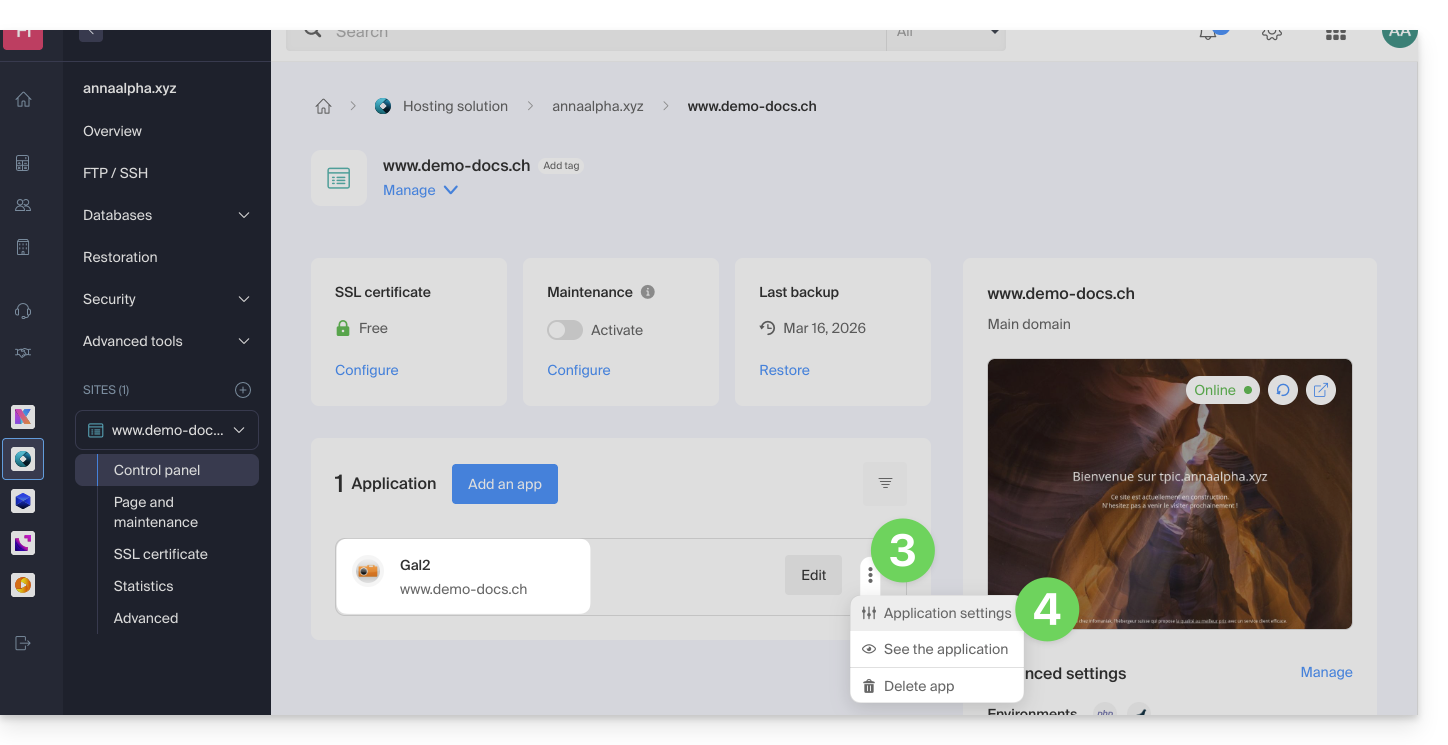
- Cliquez sur le menu d'action ⋮ situé à droite de l'Application Web concernée.
- Cliquez sur Paramètres de l'application:
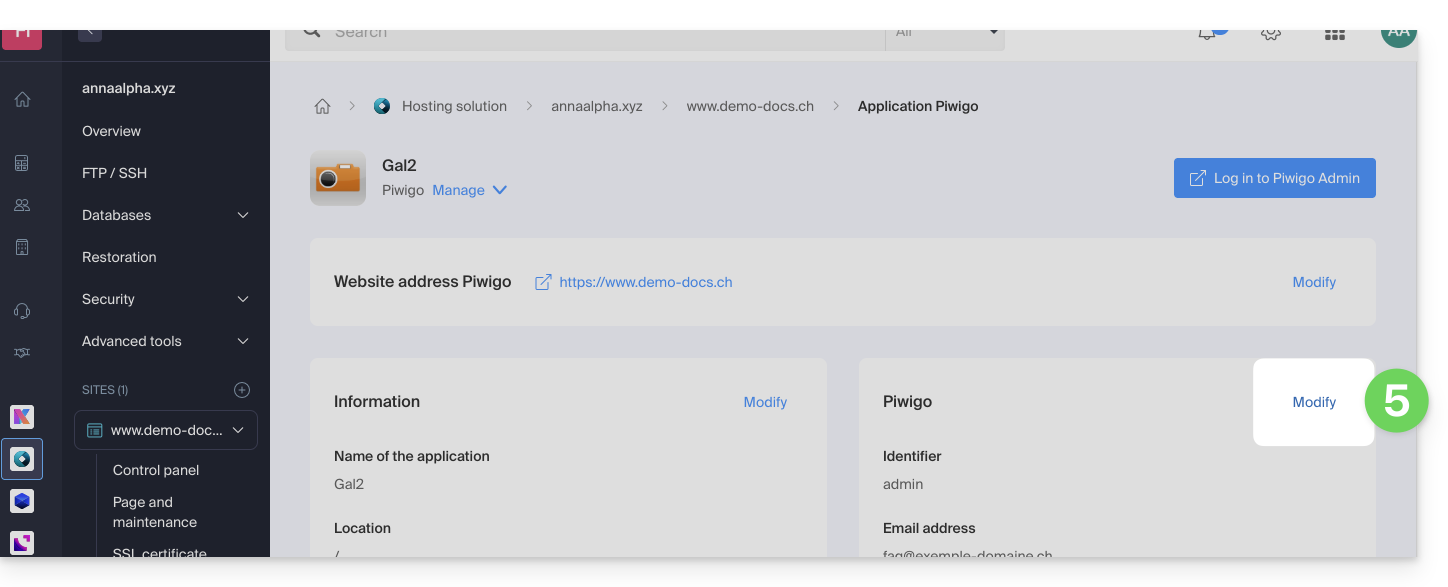
- Cliquez sur Modifier à droite de l'Application:
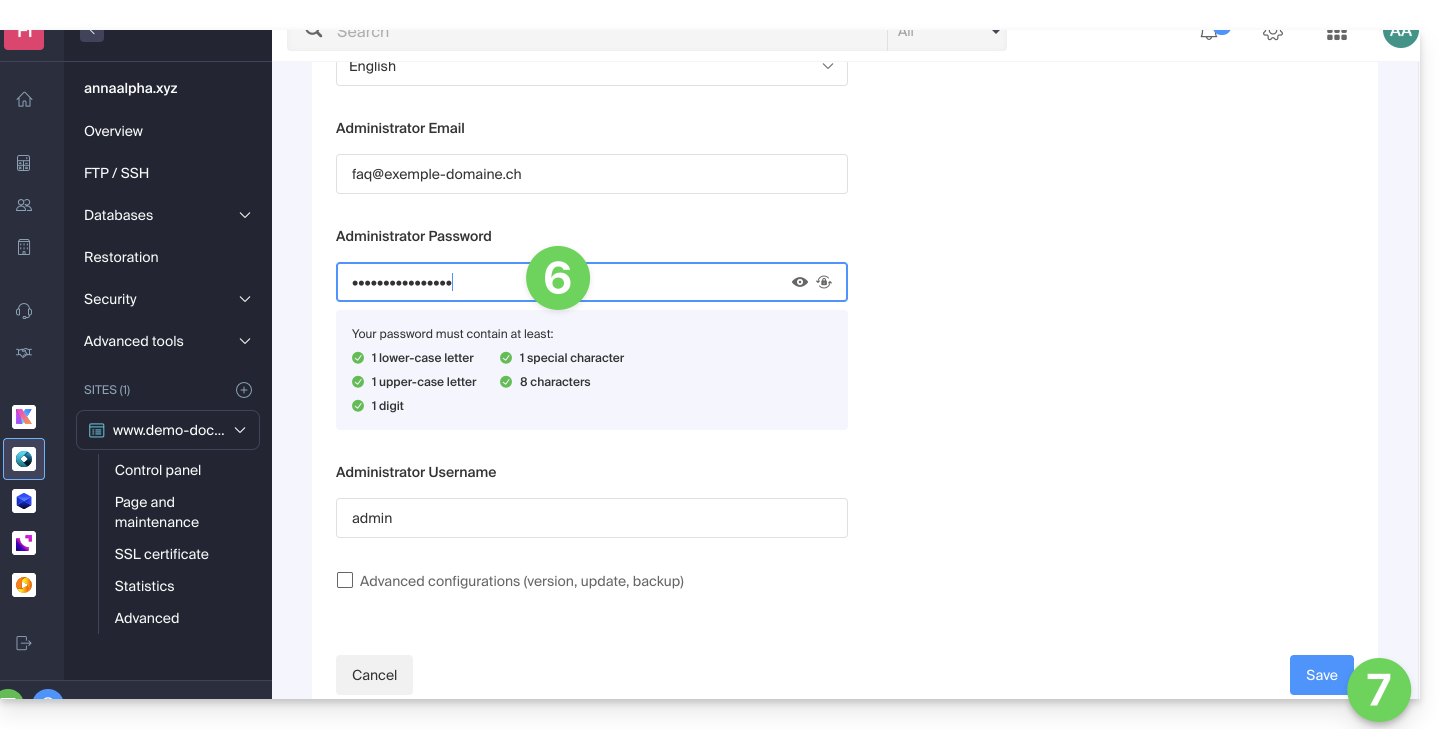
- Sous Mot de passe entrez le nouveau mot de passe (pour la connexion avec l'identifiant indiqué au-dessus).
- Cliquez sur le bouton Enregistrer en bas de page:
Lien vers cette FAQ: https://faq.infomaniak.com/1848
Cette FAQ a été utile?