Base de connaissances
1 000 FAQ, 500 tutoriels et vidéos explicatives. Ici, il n'y a que des solutions !
Ce guide explique comment contacter et autoriser le Support Infomaniak à accéder à vos produits en ligne et plus particulièrement à leur contenu, et fournir des détails utiles lors d'une demande d'assistance.
Contacter le Support Infomaniak
Certaines adresses e-mail, comme support@infomaniak.com, ne sont pas destinées à recevoir des demandes directes de support.
Les messages envoyés à ces adresses ne sont pas traités par les équipes et ne permettent pas de créer un suivi de la demande.
Afin d'assurer une prise en charge correcte, chaque demande doit être uniquement soumise via le centre d'assistance:
- Ce fonctionnement permet de générer un ticket, d'orienter automatiquement la requête vers le département concerné et d'assurer un suivi complet jusqu'à sa résolution.
- Une fois la demande enregistrée, les échanges peuvent ensuite se poursuivre directement par mail avec le support.
Avant de contacter le support, il est également recommandé de consulter la base de connaissances, qui regroupe de nombreux guides et réponses aux questions fréquentes.
Autoriser le Support à accéder à un type de contenu
Le Support Infomaniak peut vous demander d'accorder un accès temporaire à une partie de votre contenu ; il permet de gagner du temps dans le diagnostic en évitant des allers-retours inutiles:
- Cet accès est strictement limité au contexte d'analyse et sert uniquement à identifier l'origine du problème rencontré:
- Seuls les collaborateurs d'Infomaniak traitant directement votre demande de support.
- L'accès se fait uniquement depuis les installations contrôlées d'Infomaniak.
- Conformément à la politique de confidentialité d'Infomaniak, vos données ne seront jamais utilisées à d'autres fins:
- Vous pouvez révoquer cet accès à tout moment.
- À défaut, il expire automatiquement après 7 jours.
Pour autoriser Infomaniak à accéder à une partie bien précise de vos services (autoriser l'accès à un contenu n'ouvre jamais l'accès aux autres ; chaque autorisation est spécifique et indépendante):
- Cliquez ici afin d'accéder à la gestion des accès sur le Manager Infomaniak.
- Cliquez sur sur le bouton à bascule (toggle switch) pour autoriser l'accès au contenu des…

- … adresses mail rattachées à l'app Web Mail Infomaniak (service en ligne ksuite.infomaniak.com/mail) + contacts & calendriers,
- … dossiers parmi le ou les kDrive existants dans les Organisations dont le présent utilisateur fait partie,
- … discussions parmi le ou les produits kChat existants dans les Organisations dont le présent utilisateur fait partie.
Avec kSuite, vous pouvez également le faire en cliquant ici ou procéder ainsi pour y arriver:
- Cliquez sur Paramètres en haut à droite.
- Cliquez sur Support dans le menu latéral gauche:

- Cliquez sur sur le bouton à bascule (toggle switch) pour autoriser l'accès au contenu des…

Il vous est également possible de partager un seul e-mail spécifique très facilement.
Réaliser des captures d'écran
… sur Windows
Microsoft propose un logiciel préinstallé dédié aux captures d'écran. Mais pour les réaliser manuellement :
- Affichez ce que vous voulez/devez transmettre à l'écran.
- Appuyez sur la touche PRINTSCREEN de votre clavier (ou
PRTSCR,IMPR. ECRAN, etc.) une fois. - Dans Microsoft Word (ou similaire), faites "Édition" -> "Coller" pour placer votre image sur la page.
- "Enregistrer" votre fichier.
- Recommencez l'opération du point 1 au point 5 autant de fois que le nombre de captures désirées.
… sur macOS
- Appuyez simultanément sur les touches "
CMD" + "shift" (la flèche évidée vers le haut — majuscule) + la touche "3". - À chaque pression sur ces touches, un fichier image est créé sur le bureau de votre ordinateur.
… sur iOS (iPhone, iPad...)
- Appuyez simultanément sur les boutons "
Power" + "Home" (les deux seuls boutons physiques). - Récupérez ensuite les captures d'écran dans l'application "Photos" de votre appareil.
… sur Android (par exemple Samsung, LG ou Huawei)
- Appuyez simultanément sur la touche “Volume Bas” (sur la tranche) et sur la touche de verrouillage.
- L'image capturée est ainsi enregistrée automatiquement dans un dossier Screenshots de la galerie.
Copier le contenu d'une fenêtre d'alerte
… sur Windows
Pour copier-coller sous forme de texte un message d'erreur présent dans une fenêtre “popup” Windows, un simple appui sur la touche CTRL + C sur votre clavier suffit à recopier le message dans le presse-papiers. Vous pourrez ensuite le coller (CTRL + V) dans le corps du message que vous envoyez.
Obtenir la console Javascript du navigateur
… sur Windows
Chrome, Firefox et Safari: entrez la combinaison de touches CTRL + MAJ + i
Edge: tapez la touche F12
… sur macOS
Chrome: entrez la combinaison de touches ⌘ + ⌥ + J
Safari: entrez la combinaison de touches ⌘ + ⌥ + C
- Ensuite, cliquez sur l'icône de rond barré ou similaire pour remettre le journal à zéro.
- Affichez la page de votre site concernée par le souci.
- L'onglet console affiche les erreurs JavaScript et les ressources en ligne non trouvées.
Lien vers cette FAQ: https://faq.infomaniak.com/913
Cette FAQ a été utile?
Ce guide explique comment modifier le mot de passe d'un compte FTP ou FTP / SSH pour le site d'un Hébergement Web Infomaniak.
Changer le mot de passe d'un utilisateur FTP existant
Afin de modifier les accès FTP:
- Cliquez ici afin d'accéder à la gestion des hébergements & sites sur votre Manager Infomaniak (❓: aide).
- Cliquez sur le nom de l'hébergement concerné.
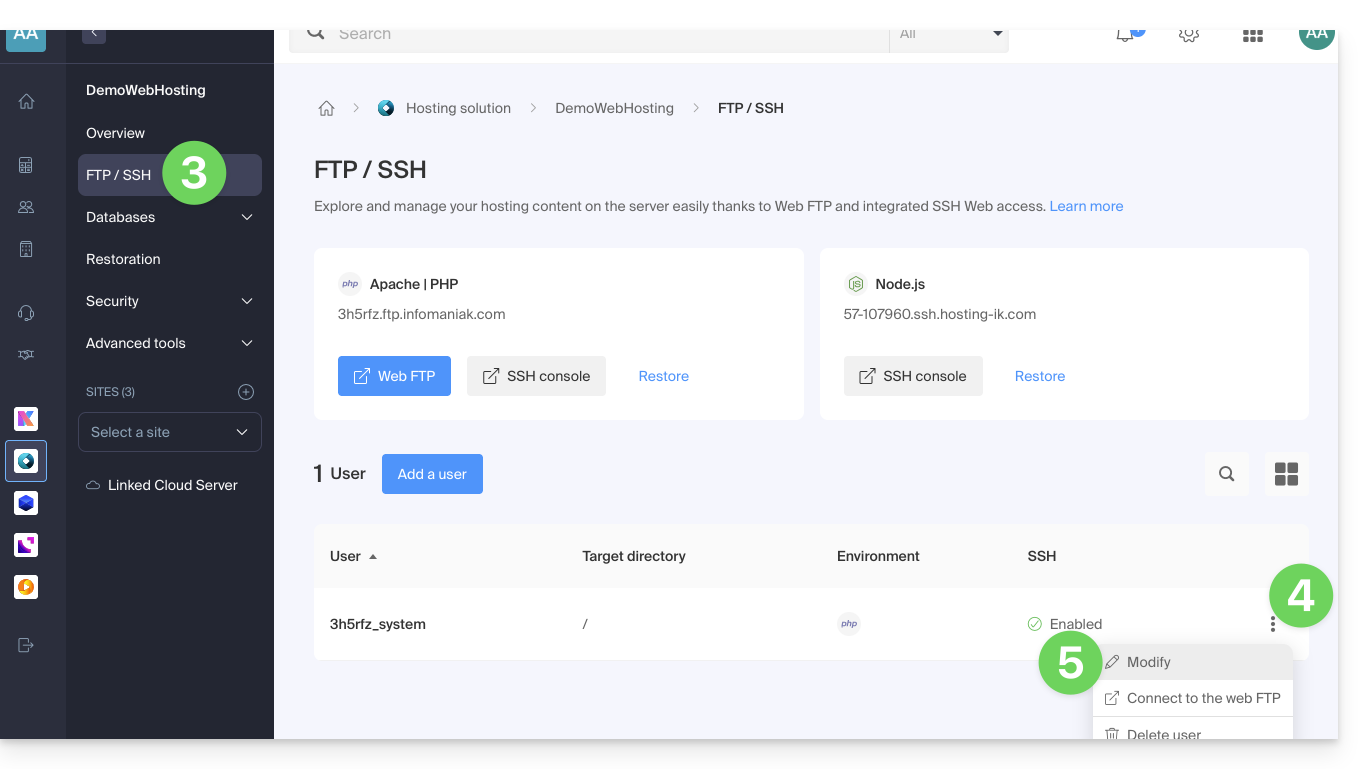
- Cliquez sur FTP / SSH dans le menu latéral gauche.
- Cliquez sur le menu d'action ⋮ à droite d'un compte existant.
- Cliquez sur Modifier:
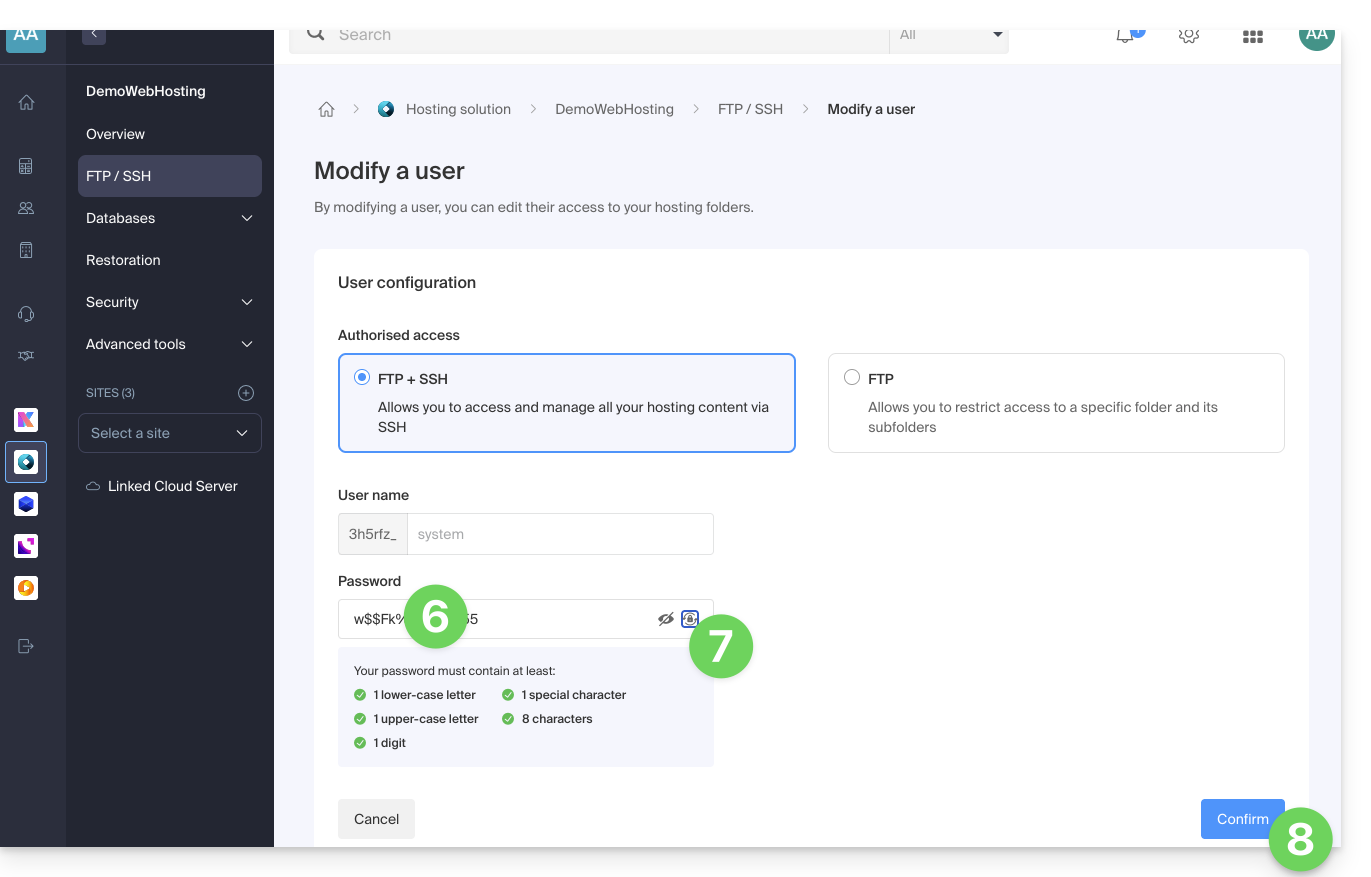
- Entrez directement le nouveau mot de passe qui sera utilisé lors de vos accès par FTP ou accès SSH.
- Si nécessaire vous pouvez générer un mot de passe fort.
- Confirmez les changements:
Lien vers cette FAQ: https://faq.infomaniak.com/916
Cette FAQ a été utile?
Ce guide explique comment modifier le dossier cible dans lequel est stocké votre site sur un Hébergement Web Infomaniak.
Préambule
- Sur un hébergement Web d'Infomaniak, il est possible d'installer plusieurs sites avec leur propre nom de domaine (gestion multisites).
- Chacun de ces sites sont stockés dans un dossier de votre hébergement, lequel est la cible du site. Il est possible de modifier librement la cible d'un site. Exemple:
- Le site
domain.xyza comme cible par exemple le dossier/web… - Vous publiez un site dans un nouveau sous-dossier de
/webintitulé par exemple/web/v2… - En modifiant la cible
/webdu sitedomain.xyzpar/web/v2, le sitedomain.xyzmontrera le contenu du dossier/web/v2sans évidemment inclure ce chemin dans la barre d'adresse du navigateur et sans laisser d'accès à d'éventuels fichiers encore situés dans/web.
- Le site
- Il est recommandé de ne pas créer "
v2" dans un sous-dossier de "web" mais à côté, en créant le dossier à la racine de votre hébergement. - Ces dossiers existent réellement sur le serveur mais vous n'êtes pas obligé de vous connecter par FTP pour les gérer.
Afficher le dossier de vos sites
Pour trouver l'information au sujet du dossier dans lequel est stocké votre site:
- Cliquez ici afin d'accéder à la gestion des hébergements & sites sur votre Manager Infomaniak (❓: aide).
- Cliquez sur le nom du site concerné.
- Cliquez ensuite sur le chevron pour développer la partie Informations de ce site.
- L'indication mise en évidence ci-dessous est l'emplacement du site d'exemple:

Modifier la cible ou le dossier d'un site
Pour gérer l'emplacement d'un site au sein de l'hébergement:
- Cliquez ici afin d'accéder à la gestion des hébergements & sites sur votre Manager Infomaniak (❓: aide).
- Cliquez sur le nom du site concerné.
- Cliquez sur Gérer dans la partie Paramètres avancés:

- Gérez l'emplacement désiré pour le site.
- Cliquez sur le bouton pour Enregistrer en bas de page:

Lien vers cette FAQ: https://faq.infomaniak.com/963
Cette FAQ a été utile?
Ce guide aide à identifier et corriger les erreurs de type 404, les pages blanches ou les sites qui ne s'affichent pas lorsqu'il est impossible d'atteindre l'hébergement depuis votre navigateur.
Points à vérifier impérativement
Il est fortement recommandé d'effectuer les étapes suivantes :
- Vérifier la connexion Internet : visitez un site tiers comme https://www.ch.ch ou https://www.microsoft.com. Si ces adresses sont inaccessibles, contactez votre fournisseur d'accès (FAI) car le problème provient de votre connexion.
- Vider le cache du navigateur afin de forcer le rafraîchissement de la page ; en savoir plus.
- Tester la visibilité du site par des tiers : demandez à des connaissances hors de votre réseau local de tester l'accès ou utilisez le service https://downforeveryoneorjustme.com pour savoir si le site est hors service pour tout le monde ou uniquement pour vous.
- Utiliser un proxy afin de simuler une connexion à votre site depuis un autre emplacement géographique.
- Vérifier que le nom de domaine n'est pas expiré : l'hébergement et le domaine sont deux entités distinctes. Votre hébergement peut être actif chez Infomaniak (vérifiez-le sur le Manager) alors que le domaine a expiré. Effectuez un WHOIS et contactez le bureau d'enregistrement si nécessaire.
- Consulter le fichier de configuration de votre script ou CMS pour vérifier les informations de connexion à la base de données (nom, adresse, utilisateur et mot de passe) ; en savoir plus.
Si le problème persiste
Veuillez contacter le support Infomaniak par écrit en fournissant les renseignements suivants :
- Nom du site concerné.
- Votre adresse IP publique au moment des tests (disponible sur https://www.infomaniak.com/ip).
Lien vers cette FAQ: https://faq.infomaniak.com/978
Cette FAQ a été utile?
Ce guide explique pourquoi un site peut être "cassé" ou ne plus rien afficher, suite au changement d'un mot de passe au niveau d'un Hébergement Web.
Lien rompu avec la base de données
Lorsque votre site et plus particulièrement un script (CMS, WordPress, Prestashop ou toute autre application utilisant les bases de données MySQL) n'arrive plus à se connecter à la base de données MySQL MariaDB ou autre, un message d'erreur peut s'afficher, de type:
Erreur lors de la connexion à la base de donnéesDatabase Error: Unable to connect to the database:Could not connect to MySQLLink to database cannot be established
Se rappeler de sa dernière action…
Dans le cas où une erreur survient sur votre site il faut toujours examiner l'historique récent. En l'occurrence, y'a-t-il eu…
- … une action de votre part au niveau du fichier de configuration du script en question? A-t-il été touché, modifié, déplacé?
Parfois, l'insertion involontaire d'un espace avant ou après un mot peut couper la liaison entre le serveur Web et le serveur de bases de données. Revenez en arrière sur vos modifications de fichiers.
En cas de besoin, remettre une ancienne version des fichiers que vous avez modifié récemment.
- … une action au niveau du mot de passe de la base de données dans le Manager Infomaniak?
Si vous changez le mot de passe de votre base de données via le Manager Infomaniak, alors votre s
cript, qui va chercher ses informations dans les bases de données, n'affichera plus rien.Changer quelque chose dans le Manager Infomaniak signifie devoir le changer partout ailleurs. Ce changement que vous avez fait dans le Manager, il faut également le reporter / répercuter dans le fichier de configuration du script en vous connectant en FTP et en allant modifier le fichier adéquat, en principe "wp-config.php", "configuration.php" ou similaire.
- … un déplacement de serveur annoncé par Infomaniak ?
Si cette erreur fait suite à un déplacement de serveur ou une autre opération annoncée par mail et en rapport avec le produit en question, n'hésitez pas à contacter le support Infomaniak.
Lien vers cette FAQ: https://faq.infomaniak.com/986
Cette FAQ a été utile?
Ce guide détaille la gestion des accès et de la sécurité pour vos bases de données (MySQL, MariaDB et MongoDB) sur un Serveur Cloud managé.
Préambule
- Le pare-feu est accessible dans votre Manager même si aucun site Apache n'est configuré (utile pour les projets exclusivement Node.js par exemple).
- Concernant l'accès aux bases MySQL depuis un autre hébergement Web Infomaniak, prenez connaissance de cet autre guide.
- Concernant MongoDB:
- Pour garantir la sécurité de vos données, le système bloque l'enregistrement si vous tentez de désactiver le mode
local_onlysans activer l'authentification. - Les sauvegardes automatiques d'Infomaniak n'incluent pas les bases de données MongoDB.
- Pour garantir la sécurité de vos données, le système bloque l'enregistrement si vous tentez de désactiver le mode
Autoriser l'accès sortant (Infomaniak → extérieur)
Depuis un hébergement Web ou un Serveur Cloud Infomaniak, les requêtes vers des bases de données externes sont autorisées par défaut sans restriction de port.
Autoriser l'accès entrant (extérieur → Infomaniak)
Pour accéder à vos bases de données depuis l'extérieur, vous devez posséder un Serveur Cloud et ouvrir les ports correspondants dans le pare-feu de votre serveur :
- MySQL / MariaDB : port
3306(TCP) - MongoDB : port
27017(TCP)
Configurer l'accès distant pour MongoDB
Par défaut, MongoDB n'accepte que les connexions locales.
Avant de rendre votre instance publique (accès distant), vous devez impérativement créer un utilisateur au sein de votre base de données.
Pour permettre un accès distant via Fast Installer, vous devez ajuster la configuration tout en respectant des règles de sécurité strictes.
- Cliquez ici afin d'accéder à la gestion de votre Serveur Cloud sur le Manager Infomaniak (besoin d'aide ?).
- Cliquez directement sur le nom attribué au Serveur Cloud concerné.
- Cliquez sur Fast Installer dans le menu latéral gauche.
- Cliquez sur MongoDB.
- Cliquez sur le menu d'action ⋮ à droite de l'instance et choisissez Configurer.
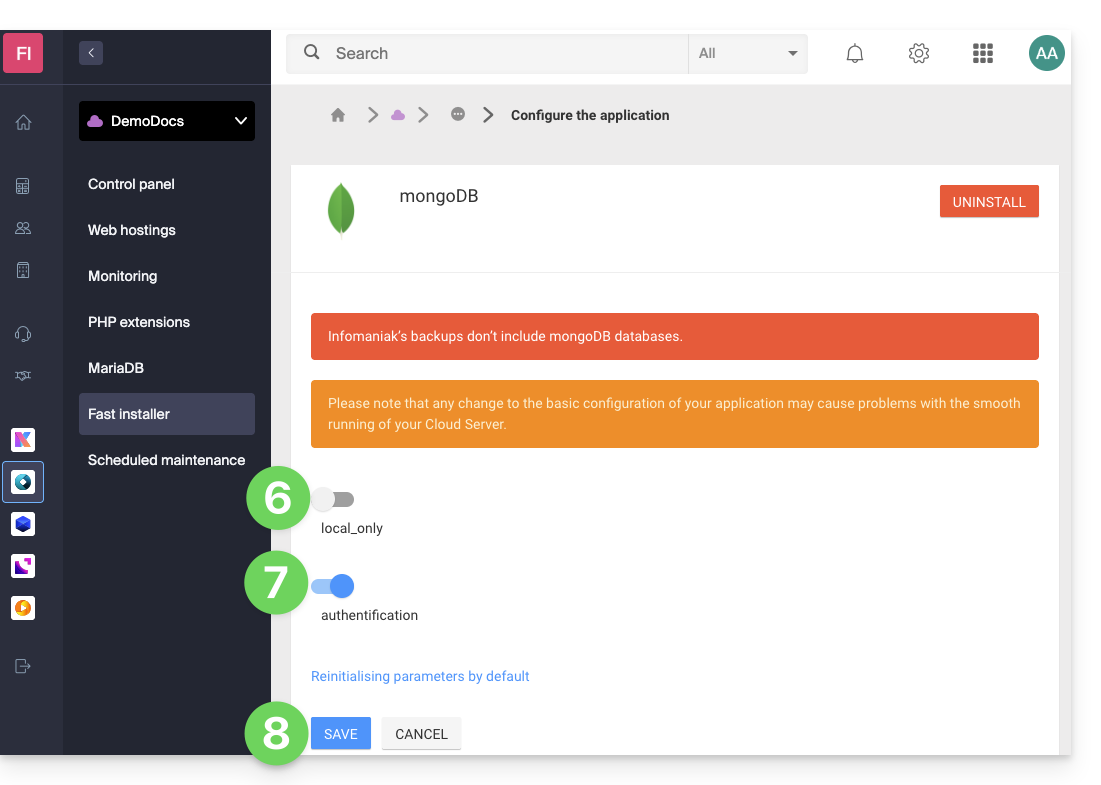
- Désactivez l'option
local_only. - Activez l'option
authentification. - Enregistrez les modifications:
Lien vers cette FAQ: https://faq.infomaniak.com/1017
Cette FAQ a été utile?
Ce guide détaille comment sauvegarder des données de vos hébergements Web (Starter, mutualisés ou Serveur Cloud) à l'aide de l'application restic via le protocole OpenStack Swift sur Swiss Backup la solution de sauvegarde dans un cloud suisse indépendant.
Préambule
- D'autres solutions pour sauvegarder vos données web existent: prenez connaissance de cet autre guide.
Installer Restic
Prérequis
- Utiliser un hébergement Web.
- Posséder un espace Swiss Backup Infomaniak avec un quota d'appareil disponible (minimum 1) pour une sauvegarde Cloud.
- Ajouter 1 appareil de type Cloud pour obtenir les paramètres OpenStack Swift.
Pour cela:
Téléchargez le binaire linux_amd64 depuis le dépôt github de restic:
wget -O restic.bz2 https://github.com/restic/restic/releases/download/v0.14.0/restic_0.14.0_linux_amd64.bz2⚠️ Le lien de téléchargement peut varier lors de la sortie de nouvelle version ; la version
0.14utilise la compression par défaut.Décompressez l'archive et rendre le binaire exécutable:
bunzip2 restic.bz2
chmod +x restic
Configurer Restic
Création d'une clé de chiffrement pour chiffrer les données
- La clé ne peut être changée et en cas de perte les données ne seront plus lisibles.
- Placez cette clé dans un fichier lisible par Restic.
Exemple de génération d'une clé:
openssl rand -base64 16 > restickey
Configuration de restic
Pour configurer la sauvegarde :
Créez un fichier resticconfig avec le contenu suivant à adapter selon les informations propres à votre appareil:
echo "export OS_AUTH_URL=https://swiss-backupXX.infomaniak.com/identity/v3 export OS_REGION_NAME=RegionOne export OS_PROJECT_NAME=sb_project_SBI-XXXX export OS_PASSWORD='' export OS_USER_DOMAIN_NAME=default export OS_USERNAME=SBI-XXXX export OS_PROJECT_DOMAIN_NAME=default export RESTIC_REPOSITORY=swift:sb_project_SBI-XXXX:/bucket name export RESTIC_PASSWORD_FILE=restickey" > resticconfOS_AUTH_URLURL d'accès au cluster Swiss Backup (1)OS_PROJECT_NAMEetOS_USERNAMEremplacer SBI-XXXX par votre identifiantOS_PASSWORDremplacer par le mot de passe généré lors de l'activationRESTIC_REPOSITORY- remplacez SBI-XXXX par votre identifiant
- remplacez le
bucket namepar le nom que vous souhaitez donner à votre conteneur qui stocke les backups
RESTIC_PASSWORD_FILEremplacer par le path complet vers le fichier contenant la clé de chiffrement
Chargez la configuration de Restic en effectuant la commande suivante:
source resticconfInitialisez le bucket avec la commande suivante:
./restic -r $RESTIC_REPOSITORY init
(1) L'indication "//swiss-backup02", "//swiss-backup03" etc. change en fonction du numéro de cluster indiqué sur le Manager dans les informations de stockage Cloud sous "Emplacement" ; et si votre appareil Swiss Backup a été créé avant octobre 2020, il faudra utiliser https://swiss-backup.infomaniak.com/identity/v3
Sauvegarder vos fichiers
Pour sauvegarder vos fichiers, il suffit d'exécuter la commande suivante:
./restic backup
#Example: Backing up the entire hosting account
./restic backup ./
#Example: Backing up the “sites” folder
./restic backup sites/
Le premier snapshot est long (plusieurs heures selon la quantité de données) car tous les fichiers sont copiés tandis que les suivants utiliseront le principe différentiel.
Sauvegarder les bases de données
Restic permet de lire les données provenant de stdin, afin d'enregistrer la sortie d'un programme.
Utilisez la commande suivante pour effectuer une sauvegarde d'une base de données MySQL individuelle:
mysqldump --databases db_name -u db_username -p | restic backup --stdin --stdin-filename database_dump.sql Afin de sauvegarder toutes les bases de données, exécutez la commande mysqldump pour extraire toutes les bases de données du serveur, puis rediriger la sortie vers Restic:
mysqldump -u -p --all-databases | restic backup --stdin --stdin-filename all_databases.sql
Lister les sauvegardes
Pour lister vos sauvegardes vous pouvez utiliser la commande suivante:
./restic snapshots
Restaurer une sauvegarde
Vous pouvez restaurer une sauvegarde avec la commande suivante:
./restic restore --target
Automatiser
Sur Serveur Cloud il est possible d'ajouter une tâche cron pour automatiser le lancement de la sauvegarde.
Sur un hébergement mutualisé cette option n'est pas disponible.
Lien vers cette FAQ: https://faq.infomaniak.com/1019
Cette FAQ a été utile?
Ce guide explique comment télécharger ou exporter un certificat SSL depuis le Manager Infomaniak.
Préambule
- Le téléchargement du certificat produit un fichier au format
.zip. - L'archive contient les fichiers
.keyet.crt(ainsi que_windows.pfx&.protected.keyselon le type de certificat):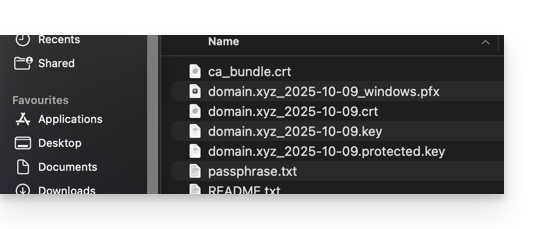
- Il est recommandé de stocker ce certificat et sa clé privée dans un lieu sécurisé, car cette dernière pourrait permettre d'accéder à vos données chiffrées.
Exporter ou télécharger un certificat SSL
Pour accéder à la gestion de vos certificats :
- Cliquez ici afin d'accéder à la gestion de votre produit sur le Manager Infomaniak (besoin d'aide ?):
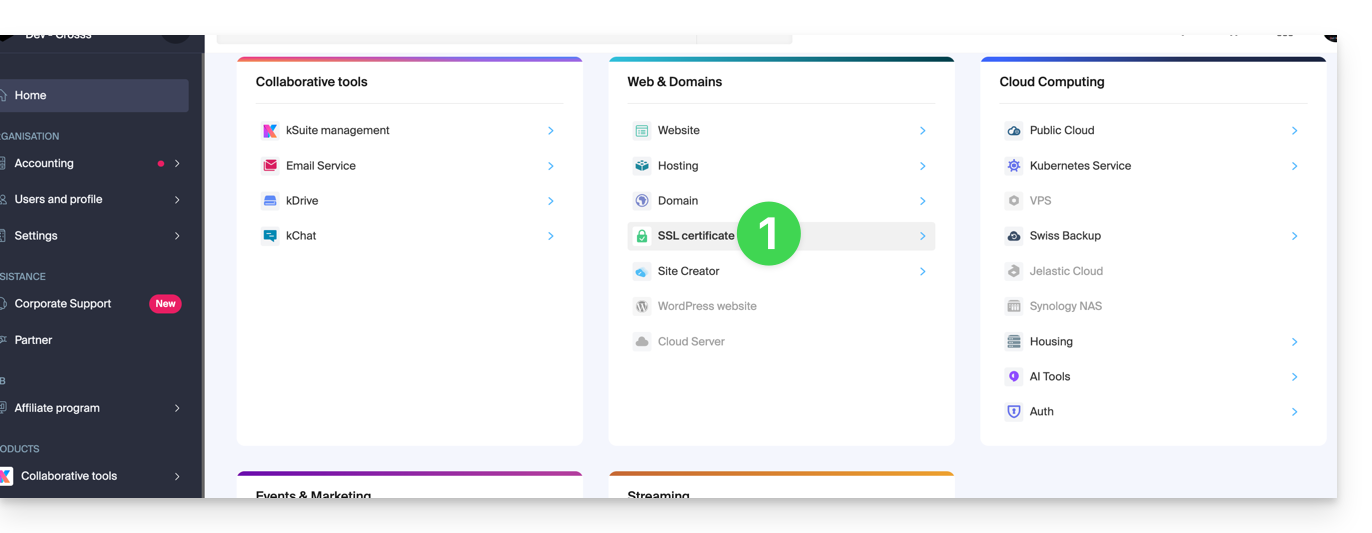
- Filtrez si nécessaire vos types de certificats en cliquant sur l'icône dédiée à cet effet.
- Affichez les différents types de certificats comme Let's Encrypt, Sectigo DV & EV...
- Ajoutez les certificats qui devront être affichés.
- Appliquez les filtres:
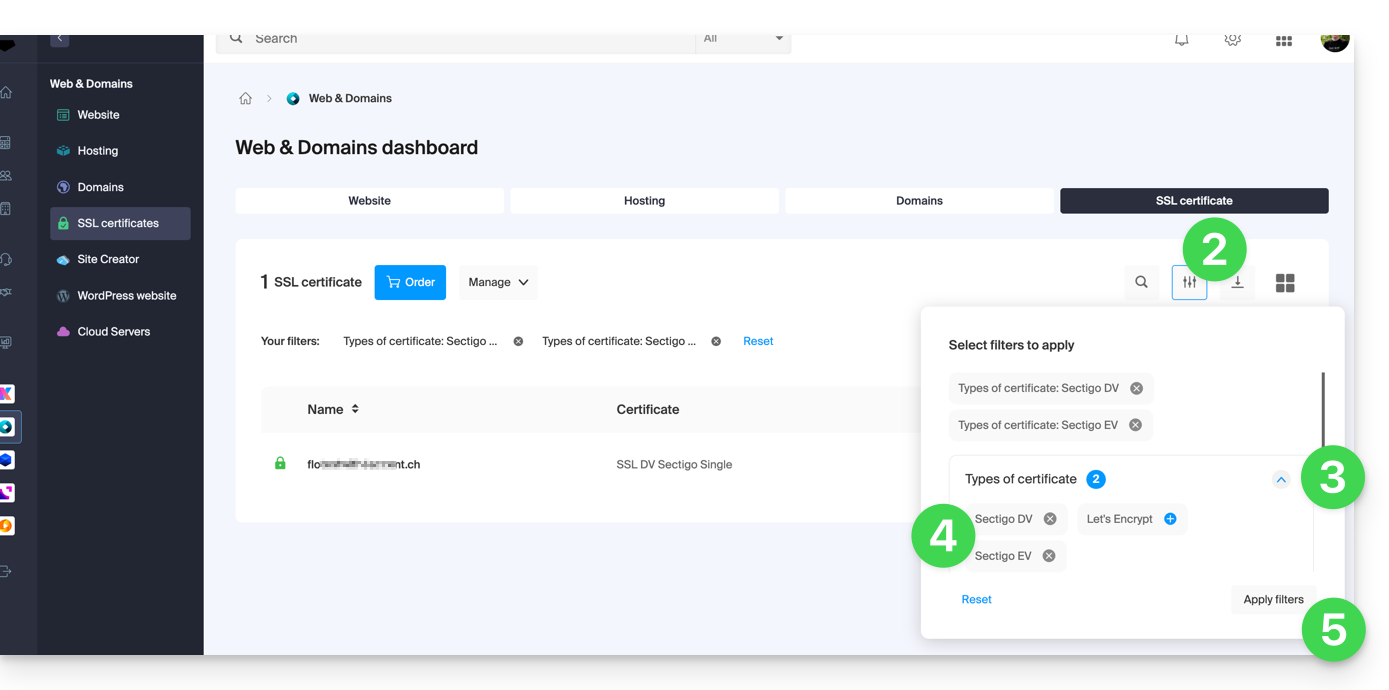
- Le tableau n'affiche plus que les types de certificats que vous avez sélectionné.
Exporter un certificat Let's Encrypt
- Cliquez directement sur le nom attribué au certificat Let's Encrypt dans la liste:
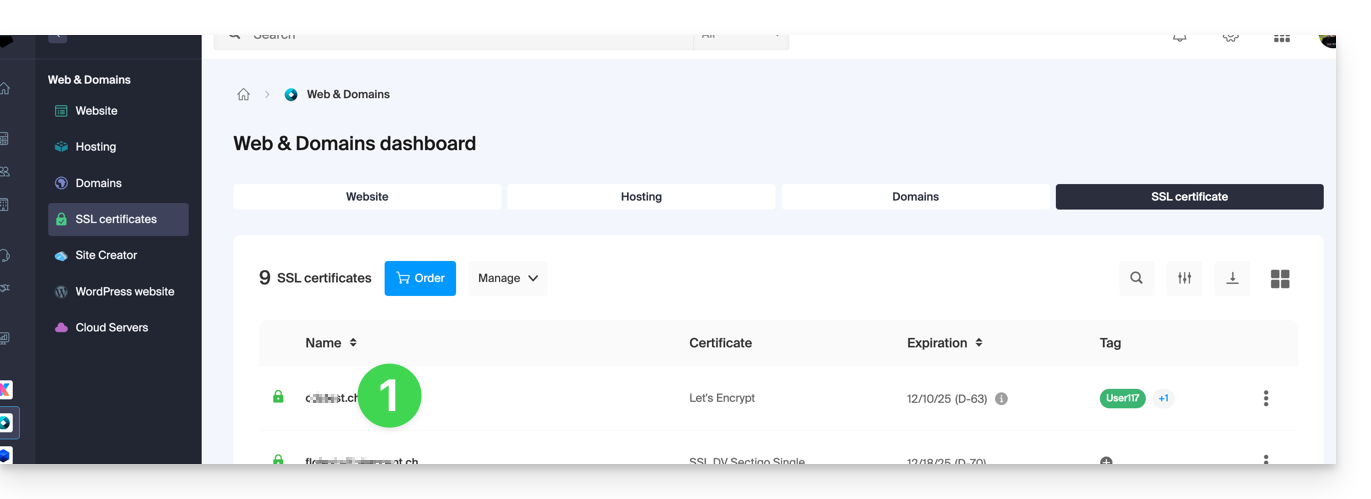
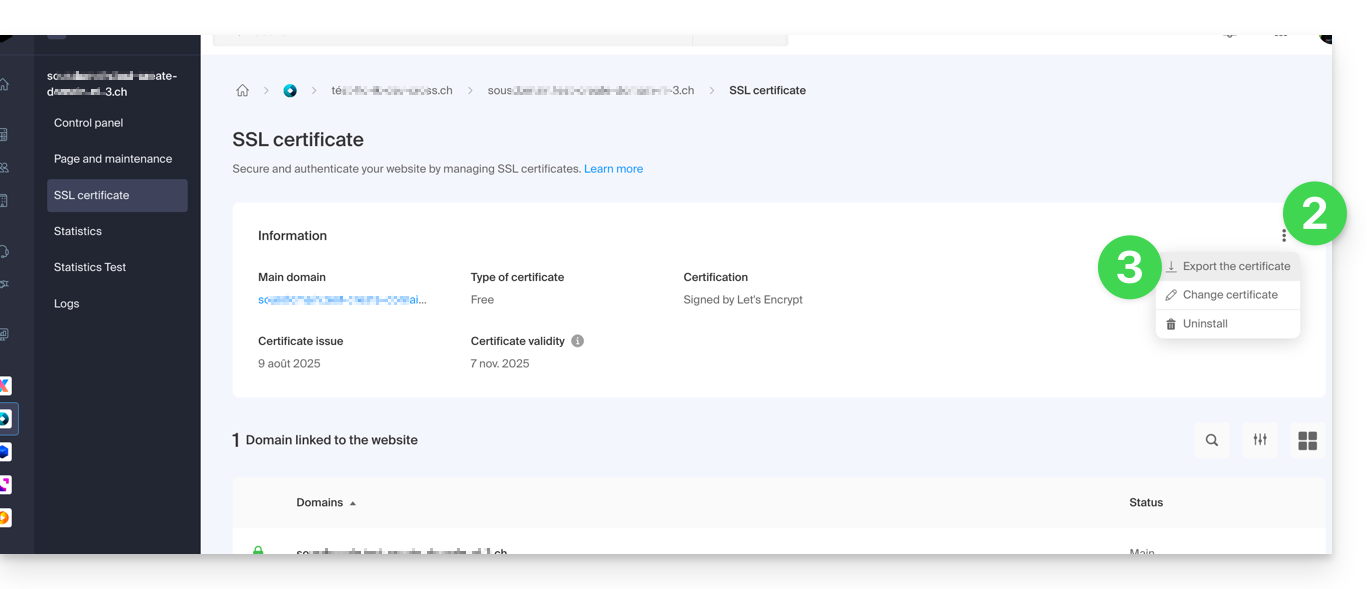
- Cliquez sur le menu d'action ⋮ à droite de l'objet concerné dans le tableau qui s'affiche.
- Choisissez Exporter le certificat et suivez les instructions pour télécharger l'archive sur votre appareil:
Exporter un certificat Sectigo
- Cliquez directement sur le nom attribué au certificat dans la liste de certificats.
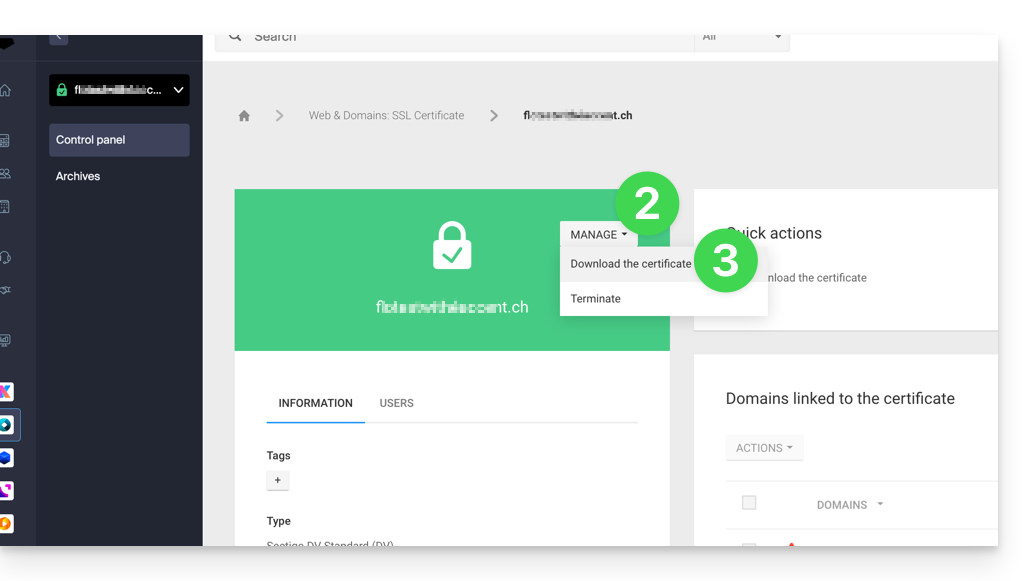
- Cliquez sur le bouton Gérer.
- Cliquez sur Télécharger le certificat et suivez les instructions pour télécharger l'archive sur votre appareil:
Lien vers cette FAQ: https://faq.infomaniak.com/1034
Cette FAQ a été utile?
Ce guide explique comment résoudre les erreurs d'accès à votre Hébergement Web suite à un changement d'adresse IP (migration de serveur, par exemple).
Préambule
- Pour gagner du temps, votre système conserve une table de correspondance entre les noms de domaine et les adresses IP.
- Si le site change de "maison" (d'IP), votre ordinateur essaie de frapper à l'ancienne porte.
- Vider le cache le force à demander la nouvelle adresse aux serveurs DNS.
Si votre ordinateur conserve l'ancienne adresse en mémoire, vider le cache DNS permet de rétablir la connexion.
Vider le cache DNS…
… sur Windows
Utilisez l'invite de commande pour rafraîchir vos paramètres réseau :
- Ouvrez le menu Démarrer.
- Tapez cmd et validez.
- Dans la fenêtre noire qui s'ouvre, tapez la commande suivante et appuyez sur Entrée :
ipconfig /flushdns
… sur macOS
Sur les versions récentes de macOS, la procédure se fait via le Terminal :
- Ouvrez le Terminal (via Spotlight ou Applications > Utilitaires).
- Copiez et collez la commande suivante :
sudo dscacheutil -flushcache; sudo killall -HUP mDNSResponder - Entrez votre mot de passe de session (il ne s'affichera pas pendant la saisie) et validez.
… sur Linux
La plupart des distributions modernes utilisent systemd-resolved. Ouvrez votre terminal et exécutez :
sudo resolvectl flush-caches
Note : Si vous utilisez un service plus ancien, la commande sudo systemctl restart nscd reste valable.
Lien vers cette FAQ: https://faq.infomaniak.com/1041
Cette FAQ a été utile?
Ce guide propose des solutions face aux erreurs de type “Site malveillant ! Le site a été signalé comme étant un site malveillant et a été bloqué sur la base de vos préférences de sécurité” ("STOP! This Website Can Harm Your Computer!" en anglais).
Préambule
- Aujourd'hui, les formulations officielles utilisées par les navigateurs diffèrent selon le type de menace détectée :
- Firefox affiche « Site trompeur ! » pour les sites d'hameçonnage, « Visiter ce site pourrait endommager votre ordinateur » pour les sites susceptibles d'infecter l'ordinateur et « Ce site peut contenir des programmes dangereux » pour les sites proposant des logiciels malveillants.
- Google utilise la formulation « Ce site risque d'endommager votre ordinateur » dans certains avertissements affichés dans les résultats de recherche, tandis que Chrome affiche « Site dangereux » dans ses avertissements de sécurité.
Qui a mis ce message ?
Ce message d'erreur ou avertissement…
- … N'EST PAS ajouté par Infomaniak.
- … est généré sur des bases propres à Google à l'aide notamment de https://www.stopbadware.org/.
- … peut ne plus apparaitre directement car…
- … vous n'êtes plus référencé par Google.
- … vous utilisez un navigateur qui ne se base pas sur les contrôles de Google.
Que faire ?
Si cela ne concerne pas le site dont vous vous occupez, prenez connaissance de l'aide Google à ce sujet.
Si le site est le vôtre, prenez connaissance des conseils ci-dessous:
- Vérifiez le code source de la page publiée: il y a sûrement du code supplémentaire par rapport aux pages encore saines ; il peut s'agir d'une iframe malveillante ou inclusion quelconque…
- Sur la page en question, cliquez sur le bouton "Pourquoi ce site a-t-il été bloqué" et suivez les instructions…
- Prenez connaissance de la documentation Google à ce sujet.
- Surveillez l'outil de détection de vulnérabilités qui pourrait résoudre le problème dans l'intervalle.
Lien vers cette FAQ: https://faq.infomaniak.com/1070
Cette FAQ a été utile?
Ce guide permet de résoudre une éventuelle erreur 530 en réduisant le nombre de connexions FTP simultanées aux Hébergements Web.
Résoudre une erreur 530
Les connexions FTP qui peuvent être établies simultanément vers l'espace FTP d'un hébergement sont limitées à 25.
Le message d'erreur 530 Sorry, the maximum number of clients (25) for this user are already connected apparait en général à la suite de connexions multiples et simultanées avec un logiciel/client FTP qui gère mal les déconnexions ou qui essaye d'ouvrir plusieurs connexions en même temps en pensant accélérer le téléchargement.
Une fois que vous avez obtenu cette erreur, il faut fermer le programme FTP puis attendre 30 minutes afin que le serveur coupe les connexions actives et que vous puissiez vous reconnecter.
Vous pouvez également créer un nouvel utilisateur FTP et vous connecter avec.
Pour éviter cette situation avec FileZilla, se rendre dans le menu Édition -> Configuration puis sous l'onglet Transferts et régler le nombre de transferts simultanés à 2.
Il est recommandé d'utiliser le Web FTP sur le Manager.
Lien vers cette FAQ: https://faq.infomaniak.com/1082
Cette FAQ a été utile?
Ce guide explique comment gérer les fichiers d'un Hébergement Web avec un logiciel/client FTP.
Préambule
- Pour gérer simplement & rapidement les fichiers de votre hébergement Web sans devoir installer une application ni entrer d'identifiants FTP, utilisez le Web FTP (❓: aide) sur le Manager (il permet notamment le CHOWN et la compression/décompression de fichiers
zip). - Concernant les protocoles supportés par Infomaniak (FTP, SFTP, etc.) en fonction de votre offre d'hébergement (Starter, Node.js, etc.), prenez connaissance de cet autre guide.
Paramètres à fournir pour logiciels FTP
Prérequis
- Créez un compte FTP / SSH (❓: aide).
- Installer un logiciel/client FTP comme Filezilla, Cyberduck, Commander One, Transmit, etc.
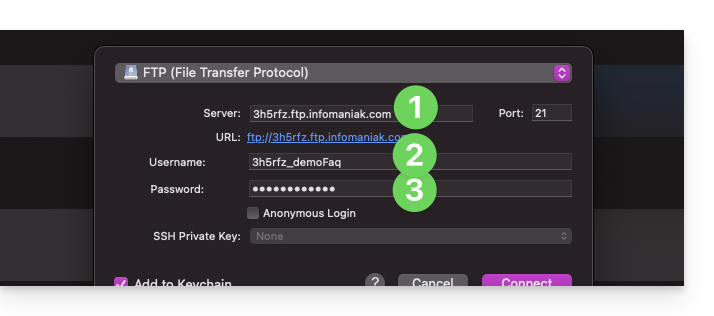
Quel que soit votre logiciel/client FTP, les 3 paramètres indispensables pour configurer un accès FTP sont toujours:
- nom d'hôte: adresse du serveur FTP
- nom d'utilisateur: nom du compte FTP
- mot de passe: celui du compte FTP
Obtenir les informations de connexion à l'hébergement
Vous trouverez toutes les informations sur votre Manager Infomaniak:
- Cliquez ici afin d'accéder à la gestion des hébergements & sites sur votre Manager Infomaniak (❓: aide).
- Cliquez sur le nom de l'hébergement concerné.
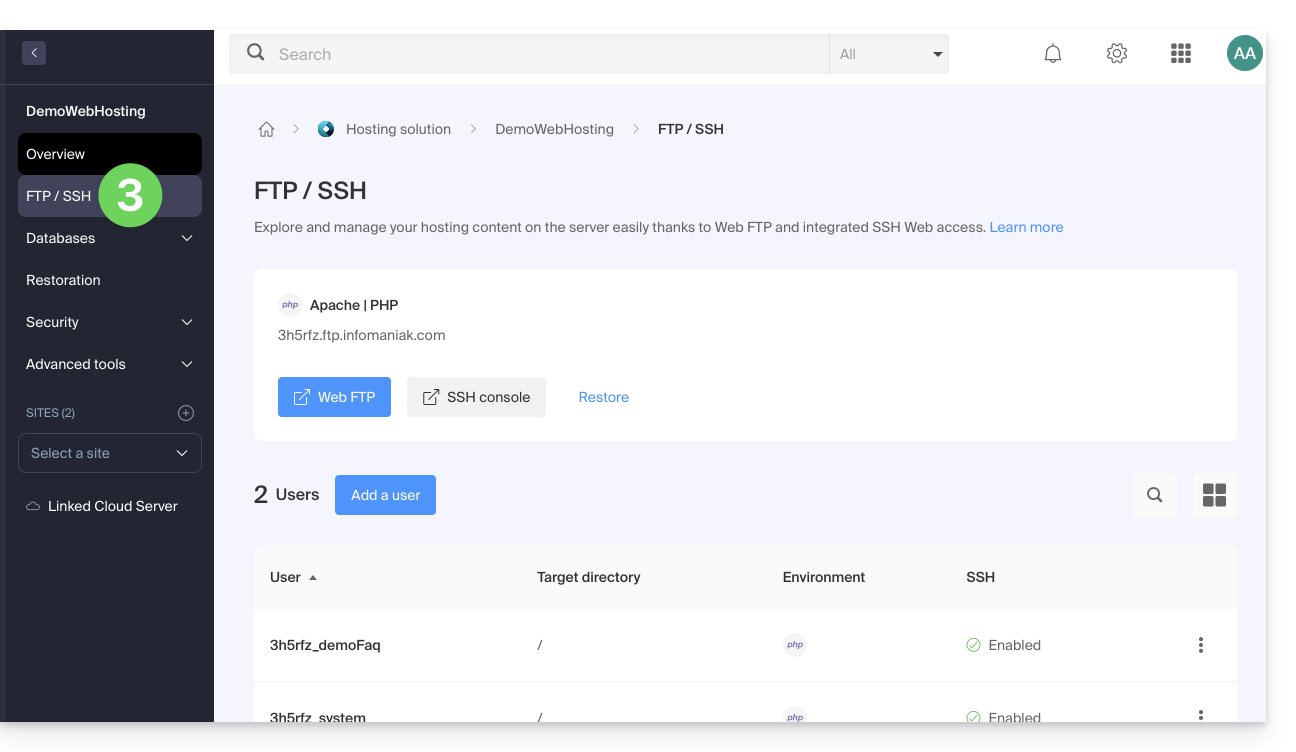
- Cliquez sur FTP (ou FTP / SSH) dans le menu latéral gauche
1. Nom d'hôte FTP
Le nom d'hôte à utiliser dans votre logiciel/client FTP est spécifié en haut de la page obtenue au point 3 ci-dessus et une icône vous permet de copier l'adresse dans le presse-papiers.
Offre Starter - page Web basique
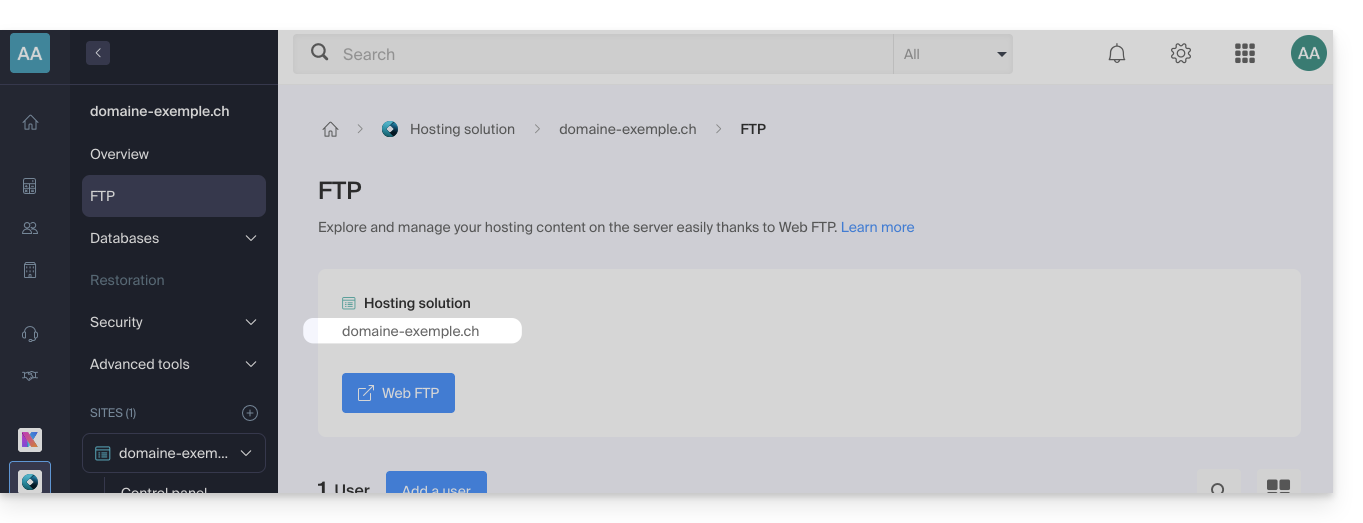
Si le domaine indiqué n'est pas fonctionnel (ne pointe pas sur l'adresse IP de l'hébergement par exemple) alors utilisez l'adresse IP comme nom d'hôte, de la forme 123.45.678.123 (prenez connaissance de cet autre guide).
Hébergement Web payant
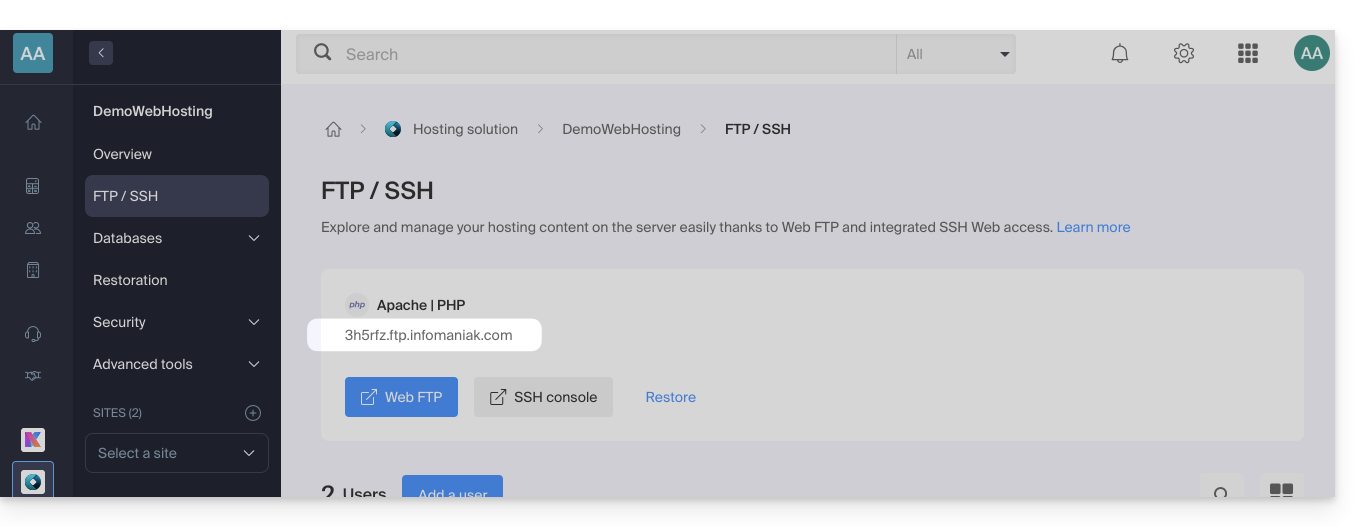
Utilisez le nom d'hôte de la forme xyzb.ftp.infomaniak.com par exemple.
2. Nom d'utilisateur FTP
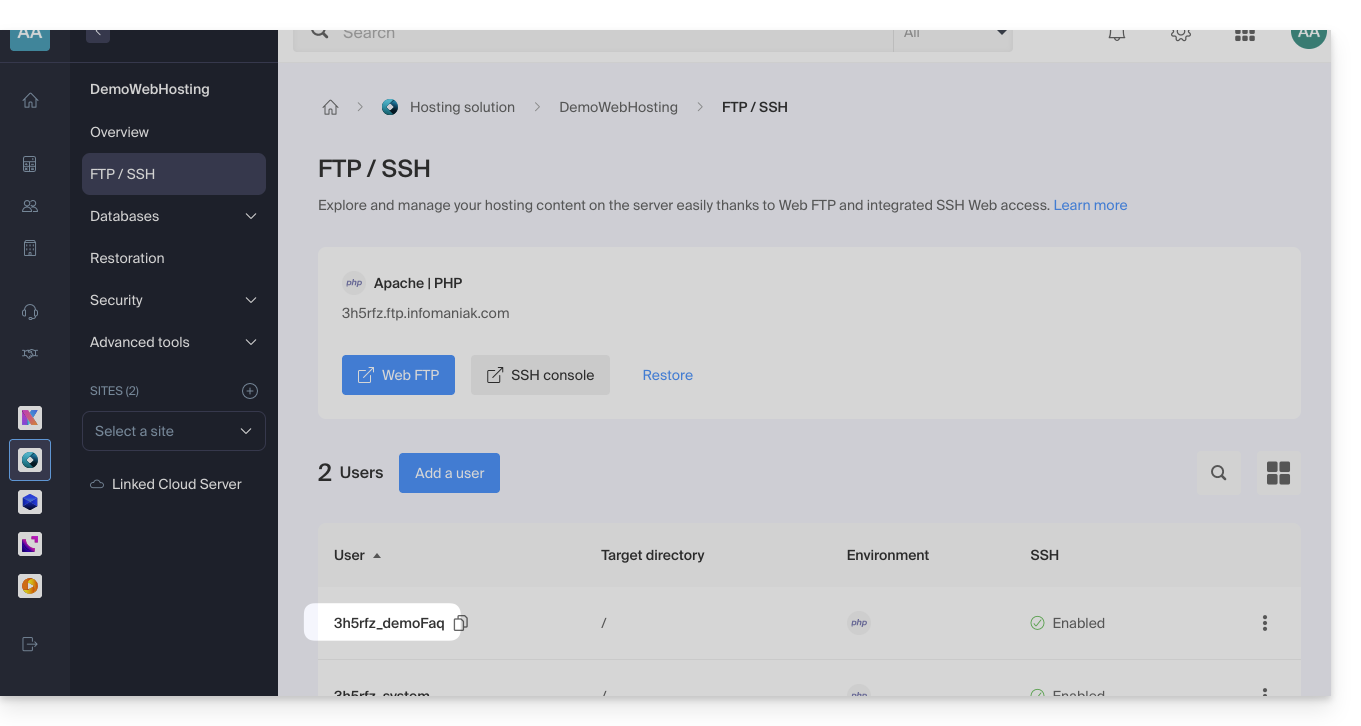
Le nom d'utilisateur est le nom du compte à créer sur votre Manager : xyzb_abcdefg par exemple.
3. Mot de passe de l'utilisateur FTP
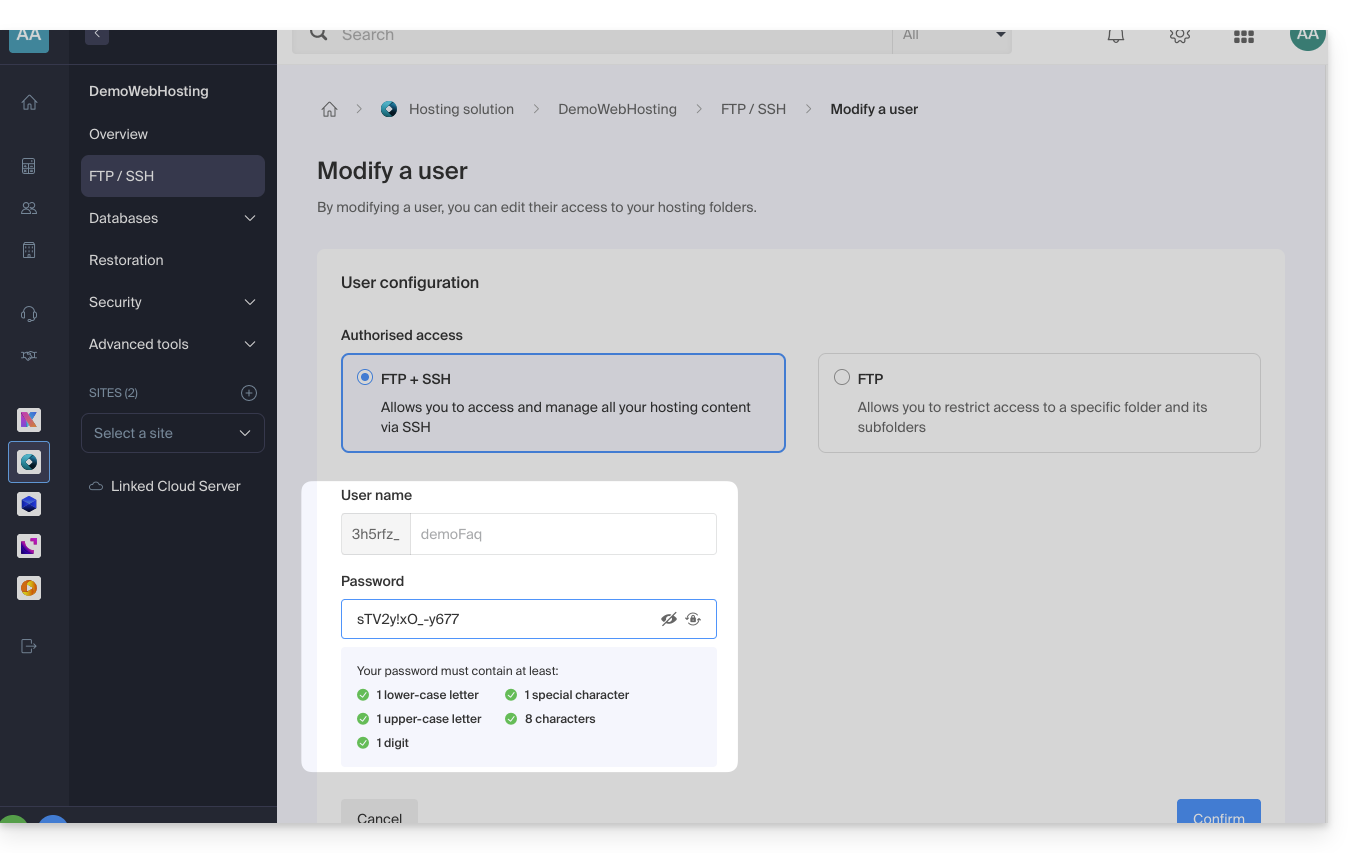
Le mot de passe de l'utilisateur FTP est défini par le créateur du compte FTP. En cas d'oubli, éditez le compte FTP en cliquant dessus et remettez un nouveau de passe.
Il n'est pas possible d'afficher un mot de passe déjà appliqué ; il faut réappliquer un nouveau mot de passe si vous n'avez plus le mot de passe actuellement défini.
Une fois la connexion établie…
Lorsque vous entrez les 3 paramètres requis, votre application FTP doit afficher l'arborescence de votre hébergement: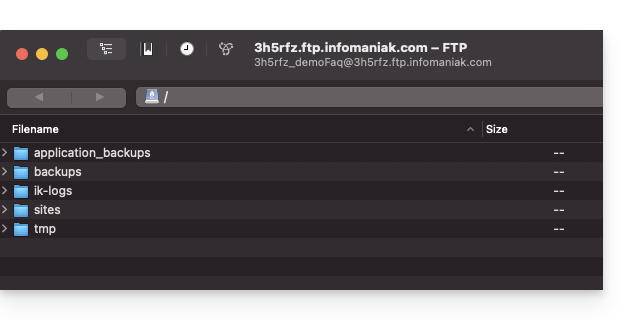
Lien vers cette FAQ: https://faq.infomaniak.com/1083
Cette FAQ a été utile?
Ce guide concerne le cache de requêtes MySQL qui, lorsqu'il est activé, stocke en mémoire les résultats des requêtes déjà exécutées.
Préambule
- MySQL Query Cache permet d'accélérer les requêtes identiques ultérieures en évitant de les exécuter à nouveau.
- Cela peut améliorer les performances globales du serveur de base de données en réduisant la charge et en diminuant le temps de réponse pour les requêtes fréquentes.
query_cache_type ON ou OFF ?
Sur les Hébergements Web mutualisés (donc hors Serveur Cloud) MySQL Query Cache n'est ni activé ni activable.
Sur Serveur Cloud, activez MySQL Query Cache par Fast Installer.
Lien vers cette FAQ: https://faq.infomaniak.com/1085
Cette FAQ a été utile?
Ce guide explique comment modifier la valeur de la directive PHP include_path.
Modifier le include_path
Comme tout autre paramètre PHP, include_path est défini dans le fichier .user.ini.
Voici un exemple de chemin à utiliser dans votre fichier .user.ini :
include_path = ".:/home/clients/123456789a12345b12fc345d/web/www.domain.xyz/include"- Le point (
.) au début permet de conserver le répertoire courant dans la recherche. - Le deux-points (
:) sert de séparateur entre les différents dossiers.
Prenez connaissance de cet autre guide au sujet du phpinfo afin de vérifier la prise en compte de votre nouvelle directive (la modification peut mettre quelques minutes à apparaître).
Bien que cette méthode soit toujours fonctionnelle, l'utilisation de l'autoloader de Composer est aujourd'hui la solution privilégiée pour la gestion des inclusions.
Lien vers cette FAQ: https://faq.infomaniak.com/1108
Cette FAQ a été utile?
Ce guide indique comment modifier la directive error_reporting() sur votre site.
Activer le rapport d'erreurs
Indiquez les 2 informations suivantes dans votre fichier .user.ini :
display_errors=on
error_reporting=E_ALL & ~E_NOTICE & ~E_STRICT
Si votre navigateur n'affiche ni erreur ni avertissement c'est qu'il n'y en a pas.
Désactiver l'affichage d'erreurs PHP
Pour WordPress, éditez le fichier wp-config.php et remplacez la ligne:
define('WP_DEBUG', false);par :
ini_set('display_errors','Off');
ini_set('error_reporting', E_ALL );
define('WP_DEBUG', false);
define('WP_DEBUG_DISPLAY', false);Sinon, vous pouvez ajouter le code suivant dans le fichier .user.ini :
display_errors=offLien vers cette FAQ: https://faq.infomaniak.com/1115
Cette FAQ a été utile?
Ce guide s'adresse aux développeurs et webmasters rencontrant des problèmes d'affichage de caractères spéciaux (par exemple accents, caractères arabes, chinois, emojis, etc.), sur un site ou dans la base de données, hébergés par Infomaniak.
Préambule
- Causes fréquentes des caractères mal affichés qui apparaissent à la place de caractères spéciaux ou d'emojis comme
??:- Connexion PHP en
utf8au lieu deutf8mb4 - Table ou colonne MySQL en
latin1ouutf8au lieu deutf8mb4 - Fichier SQL encodé différemment du paramètre d'import
- Fichiers HTML/CSS/JS mal encodés
- Absence ou mauvaise déclaration du charset côté HTML, PHP ou HTTP
- Connexion PHP en
- Solutions habituelles:
- Utiliser
utf8mb4partout : base, connexions, tables, colonnes, fichiers, en-têtes - Valider l'encodage de tous les fichiers et dumps
- Tester l'affichage des emojis, accents et autres caractères multilingues
- Utiliser
- Prenez également connaissance de cet autre guide pour forcer un autre encodage lors de la connexion à une base MySQL.
Utilisez un éditeur de texte qui supporte l'enregistrement en UTF-8 sans BOM (Visual Studio Code, Sublime Text, Notepad++...)
1. Utiliser UTF-8 ou UTF-8MB4 partout
L'encodage utf8 de MySQL ne supporte pas les caractères sur 4 octets, comme les emojis. Ceux-ci s'afficheront en ??. Il faut donc utiliser utf8mb4, qui est une véritable implémentation complète de UTF-8.
2. HTML – Déclaration correcte de l'encodage
Dans le <head> de vos pages HTML :
<meta charset="UTF-8">Assurez-vous aussi que les fichiers CSS/JS sont enregistrés en UTF-8 (sans BOM).
3. PHP – Forcer UTF-8 ou UTF-8MB4
a) En-têtes HTTP
header('Content-Type: text/html; charset=utf-8');b) Connexion MySQL (API MySQL)
$connection = mysql_connect($host, $user, $pass);
mysql_set_charset('utf8mb4', $connection);
c) Connexion PDO
 $dsn = "mysql:host=localhost;dbname=ma_base;charset=utf8mb4";
$pdo = new PDO($dsn, $user, $pass, [
    PDO::ATTR_ERRMODE => PDO::ERRMODE_EXCEPTION
]);
4. Base de données MySQL
a) Configuration dans phpMyAdmin
- Base de données, tables, et colonnes doivent être en
utf8mb4_unicode_ciouutf8mb4_general_ci. - Dans l'onglet Opérations, choisissez
utf8mb4_unicode_cipour la collation.
b) Commandes SQL utiles
ALTER DATABASE ma_base CHARACTER SET = utf8mb4 COLLATE = utf8mb4_unicode_ci;
ALTER TABLE ma_table CONVERT TO CHARACTER SET utf8mb4 COLLATE utf8mb4_unicode_ci;
c) Après la connexion PHP
mysqli_query($conn, "SET NAMES 'utf8mb4'");
mysqli_query($conn, "SET CHARACTER SET 'utf8mb4'");
5. Fichier .user.ini / .htaccess
Pour forcer l'encodage côté serveur (Apache) :
AddDefaultCharset utf-8
Header set Content-Type "text/html; charset=utf-8"
# Pour PHP
php_value default_charset UTF-8
php_value mbstring.internal_encoding UTF-8
6. Import / export de dumps SQL
Les erreurs comme é devenant ? ou un emoji ☺ devenant ?? proviennent souvent d'un désalignement d'encodage.
Vérifiez l'encodage du fichier SQL avant import. Utilisez iconv si nécessaire :
iconv -f ISO-8859-1 -t UTF-8 dump.sql > dump_utf8.sqlDans phpMyAdmin, précisez l'encodage d'import (par exemple UTF-8, UTF-8MB4 ou latin1 selon le fichier).
Lien vers cette FAQ: https://faq.infomaniak.com/1124
Cette FAQ a été utile?
Ce guide explique comment utiliser le gestionnaire de fichiers Web FTP qui permet de gérer de façon simple et rapide le contenu de vos Hébergements Web.
Préambule
- Le service en ligne Web FTP / FTP Manager ne nécessite pas d'accès particulier dès lors que vous possédez les droits de gestion sur un hébergement présent dans le Manager Infomaniak et que vous y êtes connecté.
- Aucun besoin donc de posséder un compte FTP et son mot de passe, le mot de passe du compte Infomaniak suffit.
- Cela permet de:
- créer des fichiers,
- naviguer dans les répertoires,
- manipuler des fichiers existants (copier, renommer, déplacer, supprimer, dézipper…),
- éditer et visualiser les fichiers texte, php et html de moins de 1 Mo,
- transférer des fichiers de moins de 50 Mo entre votre ordinateur et le serveur:
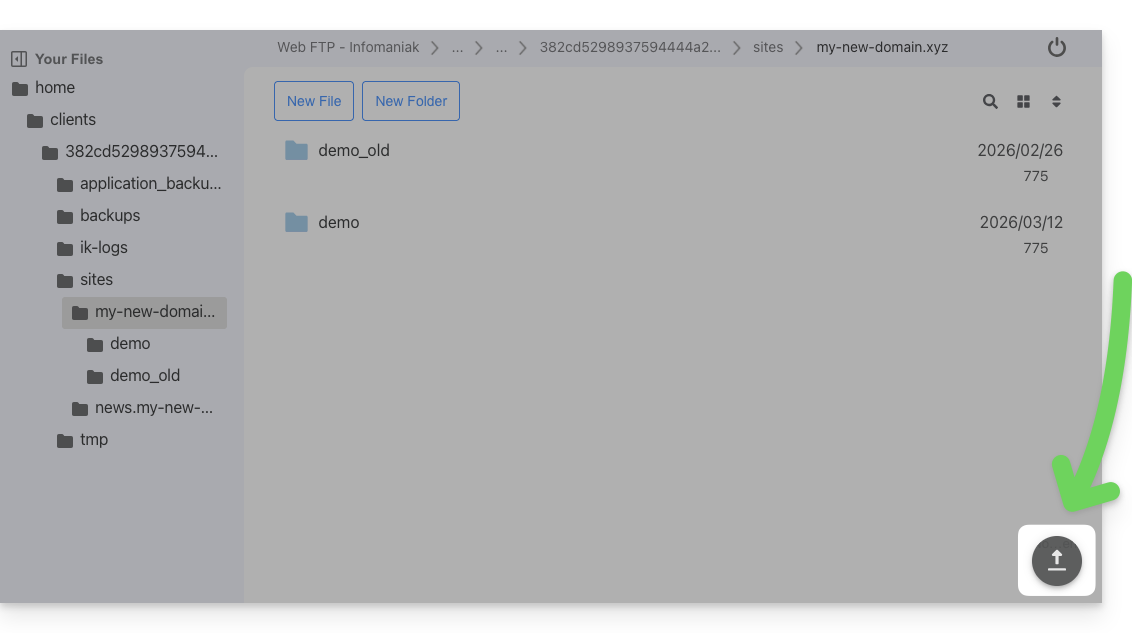
- y compris par glissé/déposé directement de l'ordinateur vers la fenêtre Web FTP:
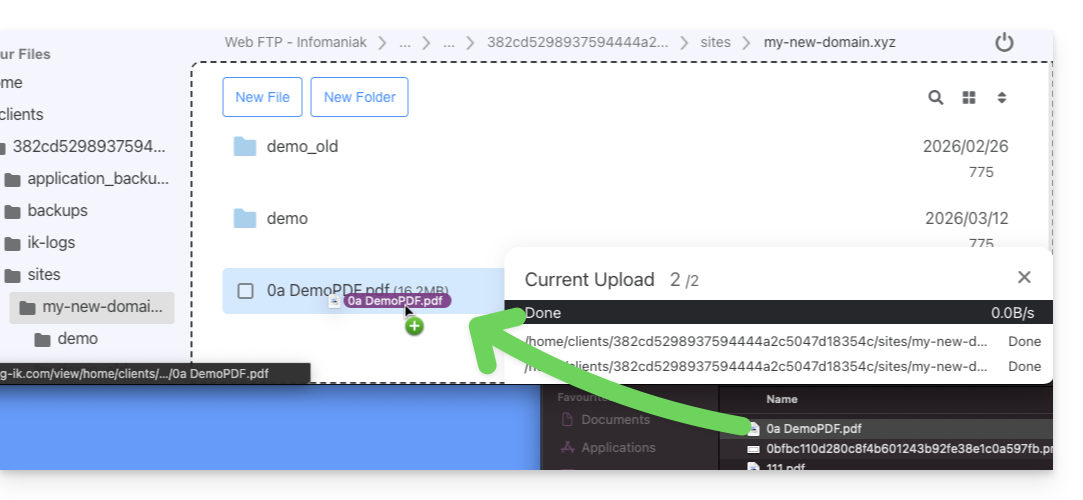
- afin d'aller au-delà de cette limite et pour des possibilités de travail en arrière-plan, reprise des transferts après coupure, de limitation des débits, etc. utilisez un logiciel/client FTP (❓: aide).
- y compris par glissé/déposé directement de l'ordinateur vers la fenêtre Web FTP:
Accéder au serveur par Web FTP
Afin d'accéder rapidement au serveur du site par FTP ou SSH:
- Cliquez ici afin d'accéder à la gestion des hébergements & sites sur votre Manager Infomaniak (❓: aide).
- Cliquez sur le nom de l'hébergement concerné.
- Cliquez sur FTP / SSH dans le menu latéral gauche.
- Cliquez sur les boutons
Web FTPouSSH consoleà votre disposition: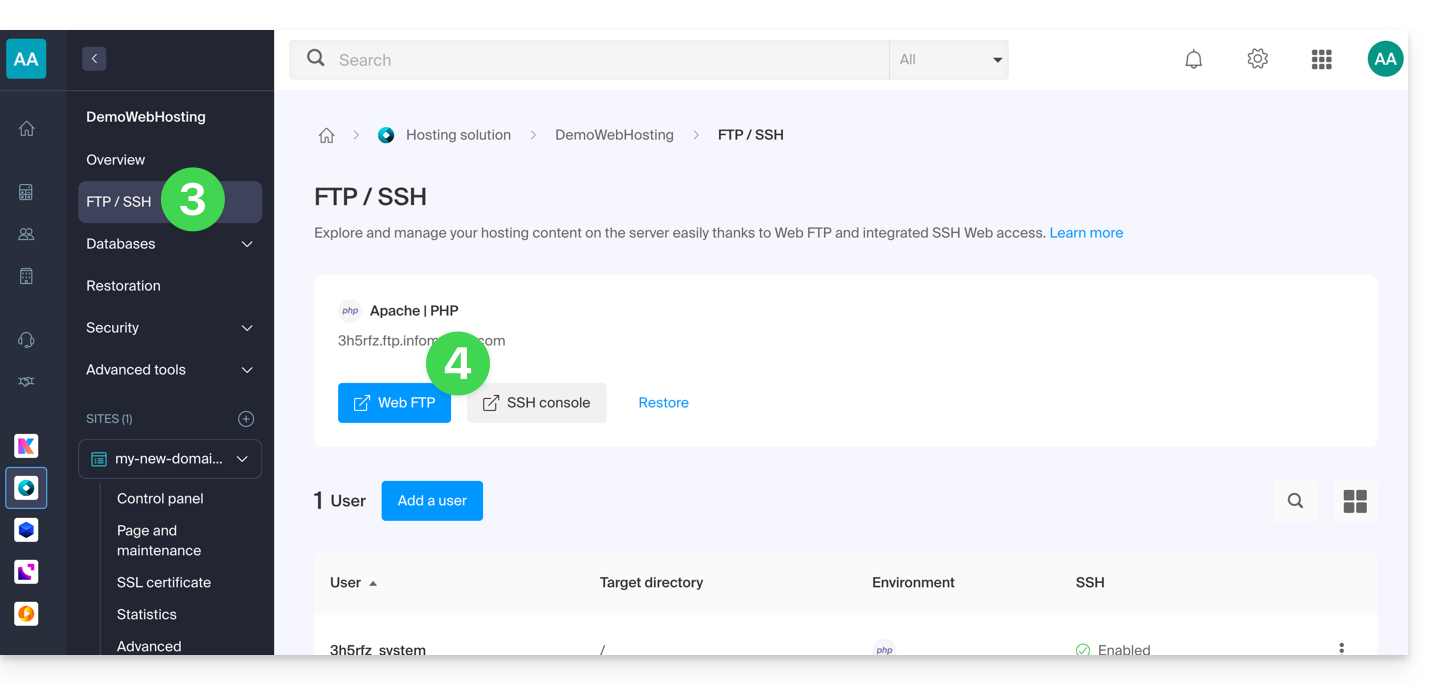
Lien vers cette FAQ: https://faq.infomaniak.com/1130
Cette FAQ a été utile?
Ce guide explique comment optimiser un site géré sur un Hébergement Web afin de le rendre plus rapide et d'offrir une navigation fluide à tous vos visiteurs, quelle que soit leur vitesse de connexion.
Le rôle de l'hébergeur
La vitesse de chargement d'un site dépend de nombreux facteurs : performance du serveur, infrastructure réseau de l'hébergeur, connexion Internet du visiteur et optimisation du site lui-même.
En tant qu'hébergeur, Infomaniak s'efforce de proposer le meilleur de l'hébergement en faisant évoluer en permanence ses produits et son infrastructure :
- Tous les hébergements fonctionnent sur des disques SSD de dernière génération.
- L'infrastructure bénéficie de plus de 70 Gbit/s d'interconnexion et de redondance avec des partenaires comme Cogent ou Level3.
- Pour absorber les pics de fréquentation, les serveurs utilisent des processeurs Intel Xeon 64 bits régulièrement renouvelés. Les serveurs mutualisés n'utilisent en moyenne que 40 % de la puissance de leurs CPU.
Lorsque vous soumettez une demande de support concernant des lenteurs, Infomaniak vérifie les points suivants :
- Le serveur de votre hébergement fonctionne normalement et n'a rencontré aucun incident durant les 48 dernières heures.
- L'infrastructure réseau n'a subi aucune perturbation sur cette même période.
Le rôle du détenteur de site et du webmaster
Infomaniak n'intervient pas sur le contenu des serveurs ni sur le développement des sites. La création et la maintenance d'un site sont des métiers distincts, bien qu'ils utilisent les outils et services mis à disposition par l'hébergeur.
Analyser la cause des lenteurs
Voici les actions à entreprendre si vous constatez des lenteurs sur votre site :
- Appliquez les recommandations de Google PageSpeed Insights. Ces points concernent la conception du site et non la configuration du serveur. Prenez connaissance de cet autre guide si le test recommande d'autoriser la compression des ressources.
- En cas de lenteurs constatées depuis l'étranger, activez le DNS Fast Anycast.
- Installez un système de cache pour réduire les accès redondants aux bases de données et accélérer l'affichage.
- Envisagez l'utilisation d'un CDN.
- Testez le temps de réponse du serveur ou TTFB.
- Scannez votre hébergement pour détecter d'éventuels virus.
- Purgez régulièrement vos bases de données en supprimant les entrées inutiles.
- Utilisez la dernière version de PHP compatible avec votre site ou CMS.
- Évitez les images, compteurs ou médias hébergés sur des serveurs externes : s'ils sont inatteignables, votre site paraîtra lent.
- Désactivez les extensions WordPress superflues ou trop gourmandes en ressources.
- Maintenez vos CMS et applications Web à jour régulièrement.
- Limitez l'impact des robots d'indexation trop agressifs en configurant un Crawl-delay.
- Analysez les error-logs : corriger les erreurs générées par votre site améliore ses performances.
- Prenez connaissance des slowlogs pour identifier les requêtes SQL prenant plus de 5 secondes à s'exécuter et optimisez-les (exemples d'optimisation).
- Ajoutez un moteur de cache serveur comme Memcached (disponible sur serveur Cloud uniquement).
- Augmentez la valeur max_children (uniquement sur serveur Cloud).
Si le problème persiste
Si vous ou votre webmaster ne trouvez pas l'origine des lenteurs, contactez le support Infomaniak par écrit en fournissant les informations suivantes :
- Nom du site hébergé.
- Dates et heures précises des lenteurs.
- Nom de la base de données ou du compte FTP éventuellement concerné.
- Votre adresse IP publique lors des tests (visible sur https://www.infomaniak.com/ip).
- Type de lenteur (affichage, transferts FTP, etc.).
- Indiquez si vous accédez normalement au site d'Infomaniak durant ces épisodes.
- Résultat complet d'un traceroute vers
84.16.66.66. - Résultat d'un test de débit sur speedtest.net en sélectionnant Infomaniak comme serveur de destination.
Si vos besoins évoluent
Si l'hébergement mutualisé ne suffit plus, étudiez le passage à un Serveur Cloud. Votre site pourra y être migré facilement pour bénéficier de ressources dédiées et de technologies de cache avancées.
Lien vers cette FAQ: https://faq.infomaniak.com/1137
Cette FAQ a été utile?
Ce guide s'adresse aux développeurs souhaitant utiliser l'ORM Propel sur un hébergement où l'accès ligne de commande est restreint.
Préambule
- L'ORM permet de lier les objets d'une application aux tables d'une base de données. On manipule les données via des objets
PHPplutôt que d'écrire duSQLbrut. Propelest la couche d'abstraction qui gère ces interactions (relations, jointures, pagination) pour simplifier la maintenance du code.
Particularités & limitations
Propeln'est pas préinstallé viaPear.- Vous devez l'installer manuellement dans votre projet.
- Il est impératif de télécharger la version "Conventional Package" de
Propel.
- Les commandes CLI (comme
propel-gen) ne sont pas exécutables sur le serveur.- En conséquence,
Propelne s'utilise qu'en mode "Runtime" sur la production. La génération des classes (build) doit être effectuée localement. - Le workflow consiste à générer le code sur un environnement de développement, puis à transférer les fichiers résultants vers le serveur.
- En conséquence,
- Dépendances:
- L'ensemble des librairies nécessaires à
Propelest disponible, à l'exception dePhing. - L'absence de
Phingn'impacte pas la production, car cet outil est uniquement requis lors de la phase de génération locale.
- L'ensemble des librairies nécessaires à
Lien vers cette FAQ: https://faq.infomaniak.com/1142
Cette FAQ a été utile?
Ce guide est destiné aux utilisateurs ayant choisi Infomaniak, un hébergeur engagé pour la planète: vous trouverez ci-dessous le détail de la méthode de calcul utilisée pour l'affichage du CO2 sur les factures, ainsi que des pistes pour réduire votre propre empreinte numérique.
Préambule
- Pour les hébergements Web et services Mail, Infomaniak affiche la quantité de CO2 émise annuellement, donnée qui repose sur une méthode rigoureuse d'Analyse du Cycle de Vie (ACV) qui additionne deux facteurs clés :
- L'impact matériel (Cycle de vie complet)
- Grâce aux facteurs d'émission de la base de données ResilioDB, le calcul intègre les émissions générées lors de la fabrication (BLD), du transport (DIS) et de la fin de vie/recyclage (EOL) de chaque équipement (serveurs, RAM, disques, etc.).
- L'impact énergétique (Consommation réelle)
- La consommation électrique réelle des serveurs est mesurée via les sondes IPMI.
- Cette énergie est ensuite convertie en équivalent CO2 selon le mix énergétique spécifique d'Infomaniak, qui est très faible en carbone (11.77g CO2eq/kWh).
- L'impact matériel (Cycle de vie complet)
- L'impact total est ensuite réparti selon l'unité d'usage des clients (par site hébergé ou par boîte mail).
Comment agir à votre niveau ?
Si l'hébergeur optimise ses infrastructures en amont, l'utilisateur final joue également un rôle clé. Voici comment réduire l'empreinte de vos services.
Pour les sites
L'objectif est de minimiser la consommation d'énergie des serveurs et des terminaux des visiteurs :
- Optimisation technique : Compresser les images, minifier les scripts et utiliser des formats modernes (WebP).
- Design épuré : Limiter les vidéos en lecture automatique, les publicités et les scripts lourds consommant de la bande passante.
- Bonnes pratiques : Pour WordPress notamment, il est recommandé de consulter les fiches de GreenIT.
Pour la messagerie
La communication par mail peut également être optimisée :
- Sobriété : Privilégier les e-mails en texte brut plutôt qu'en HTML et limiter les signatures graphiques lourdes.
- Pièces jointes : Préférer l'envoi de liens de téléchargement (via kDrive ou SwissTransfer) aux pièces jointes volumineuses, ou utiliser le format PDF compressé.
- Nettoyage : Se désinscrire des newsletters inutiles et utiliser des outils de suivi pour éviter l'envoi d'e-mails non ouverts.
Il est conseillé de surveiller régulièrement les statistiques pour améliorer la performance écologique. En attendant les futurs outils intégrés d'Infomaniak, il est possible d'auditer l'impact des pages d'un site via GreenFrame.io.
Lien vers cette FAQ: https://faq.infomaniak.com/1160
Cette FAQ a été utile?