Base de connaissances
1 000 FAQ, 500 tutoriels et vidéos explicatives. Ici, il n'y a que des solutions !
Ce guide propose deux méthodes pour accéder à l'interface d'administration d'un site WordPress installé via les outils Infomaniak, afin de par exemple mettre à jour le contenu.
Prérequis
- Connaitre vos identifiants d'accès…
- … à WordPress
- … au Manager Infomaniak
Accéder à la console WordPress…
1. … depuis le Manager
Afin d'accéder à WordPress depuis le Manager:
- Cliquez ici afin d'accéder à la gestion de votre site WordPress sur le Manager Infomaniak (besoin d'aide ?).
- Si votre site n'apparait pas ici, c'est qu'il n'a pas été installé via les outils Infomaniak… prenez connaissance de la documentation officielle.
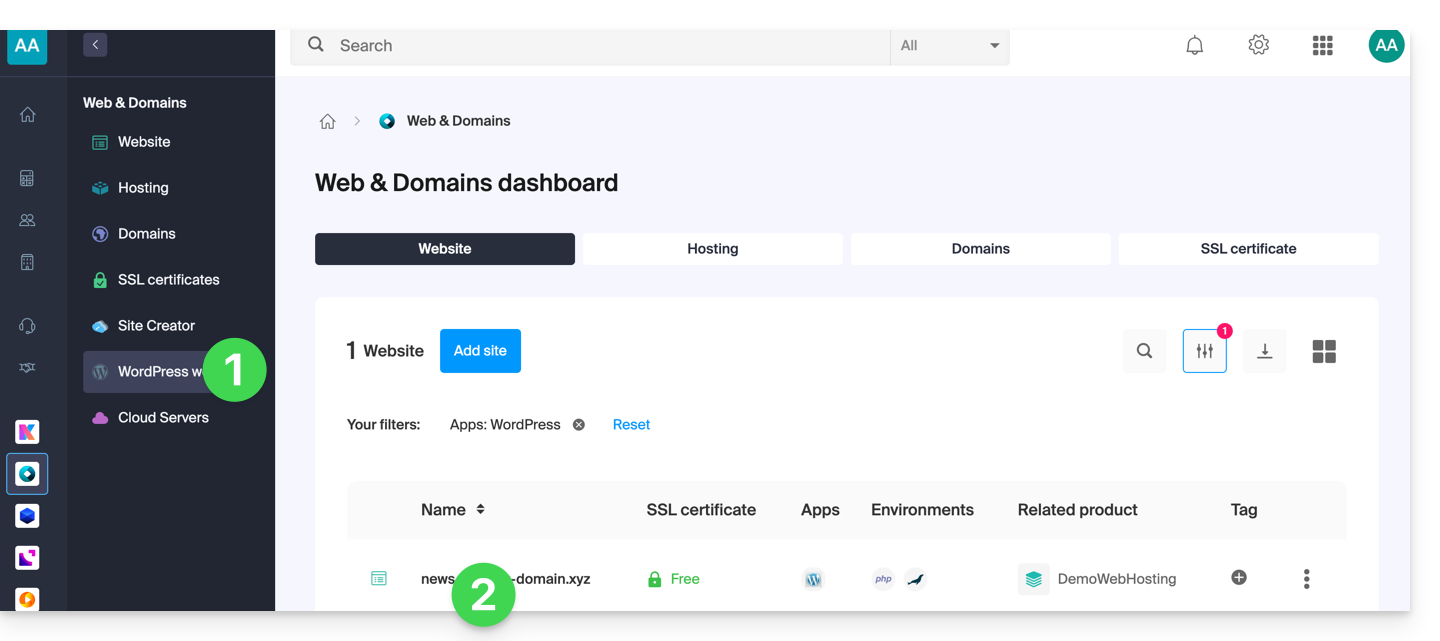
- Cliquez directement sur le nom attribué au produit concerné:
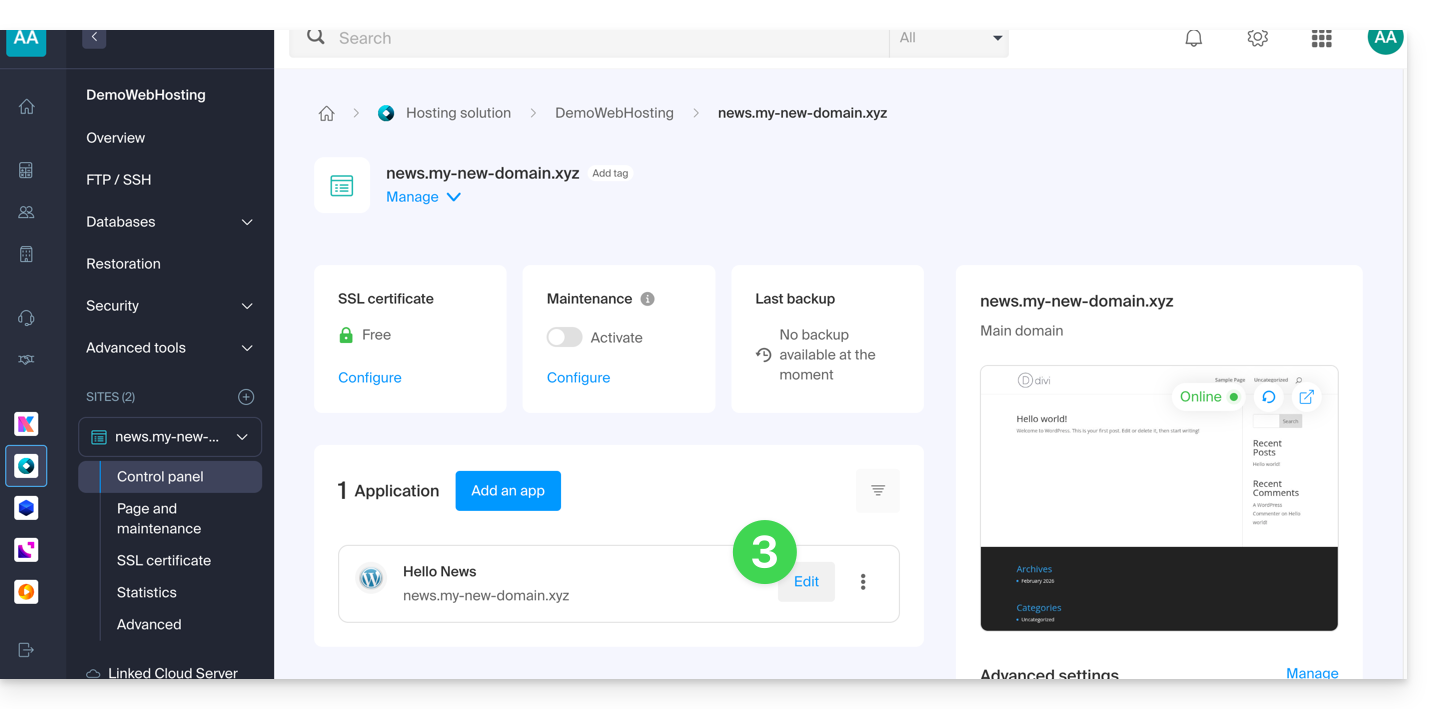
- Cliquez sur le bouton Editer pour ouvrir la page de connexion à WordPress:
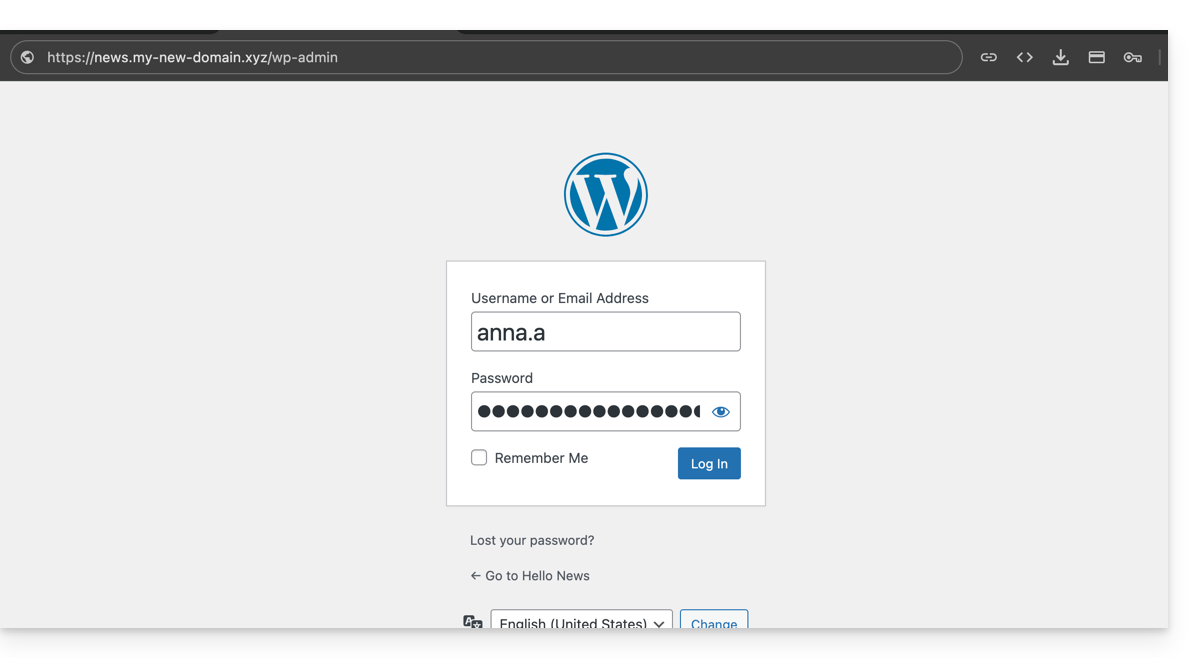
- Entrez le nom d'utilisateur et le mot de passe choisis lors de l'installation de WordPress:
2. … via l'URL /wp-admin
Par défaut, il suffit d'ajouter les termes /wp-admin à la fin de l'URL de votre nom de domaine dans la barre d'adresse du navigateur comme Brave, Chrome, Edge, Firefox, Opera, Safari… pour accéder directement à la page de connexion de la console WordPress (= point 4 ci-dessus).
Si l'adresse de votre site WordPress est par exemple https://domain.xyz, l'adresse pour accéder à l'interface d'administration de WordPress sera en principe https://domain.xyz/wp-admin.
Que faire si le raccourci ./wp-admin ne marche pas ?
- Si le raccourci
./wp-adminne fonctionne pas, vous utilisez peut-être une extension de sécurité qui modifie l'URL de certaines pages pour limiter les tentatives de piratage de votre site (exemple de plugin)… - Si vous devez accéder à la console WordPress et que votre nom de domaine n'est pas fonctionnel sur le moment, il est possible de basculer le nom de domaine principal vers l'adresse de prévisualisation.
Lien vers cette FAQ: https://faq.infomaniak.com/2275
Cette FAQ a été utile?
Ce guide apporte des précisions importantes concernant le lancement et l'exécution de scripts en ligne de commande (SSH) sur différents types d'hébergements Infomaniak.
Exécution de scripts via SSH et gestion des ressources
Contrairement aux scripts exécutés via un navigateur comme Brave, Chrome, Edge, Firefox, Opera, Safari…, il n'y a généralement pas de limite de temps (timeout) stricte pour les commandes lancées en SSH. Votre script peut donc théoriquement tourner aussi longtemps que nécessaire.
Temps d'exécution et persistance
Si votre session SSH se ferme (perte de connexion internet ou fermeture du terminal), le script en cours sera immédiatement interrompu.
Pour éviter cela lors de tâches longues, il est recommandé d'exécuter vos scripts en arrière-plan ou dans le cas d'un VPS d'utiliser des outils de multiplexage de terminal (comme screen, tmux ou l'utilitaire nohup). Cela permet au processus de continuer son travail même après votre déconnexion.
Limites de ressources (RAM et CPU)
Si le temps n'est pas limité, les ressources matérielles le sont.
L'exécution de vos scripts reste soumise aux capacités de la machine et à sa configuration :
- Mémoire (RAM) : si un processus consomme plus de mémoire que la limite autorisée (par exemple, la limite
memory_limitde PHP ou la RAM physique disponible), il sera tué par le système pour préserver la stabilité du serveur. - Processeur (CPU) : un usage abusif du processeur sur une longue durée peut entraîner un bridage ou une interruption du processus.
Il est envisageable d'ajuster ces limites de ressources sur les environnements dédiés (type Serveur Cloud). En revanche, sur les hébergements mutualisés, ces limites sont fixes et non modifiables afin de garantir la performance pour l'ensemble des utilisateurs hébergés sur le même serveur.
Lien vers cette FAQ: https://faq.infomaniak.com/2276
Cette FAQ a été utile?
Ce guide explique comment modifier l'URL de votre site contenant une Application Web (comme Prestashop ou Joomla) précédemment installée sur votre offre d'Hébergement Web payante.
Prérequis
- Le nom de domaine que vous souhaitez utiliser doit être au préalable ajouté en alias du domaine principal sur le site concerné.
Guides spécifiques
Prenez connaissances de ces guides si l'application concernée est :
Guides pour toute autre Application Web
Pour changer l'adresse du site créé avec une Application Web Infomaniak, pour un autre nom de domaine qui figure déjà dans la même Organisation :
- Cliquez ici afin d'accéder à la gestion des hébergements & sites sur votre Manager Infomaniak (❓: aide).
- Cliquez sur le nom du site concerné.
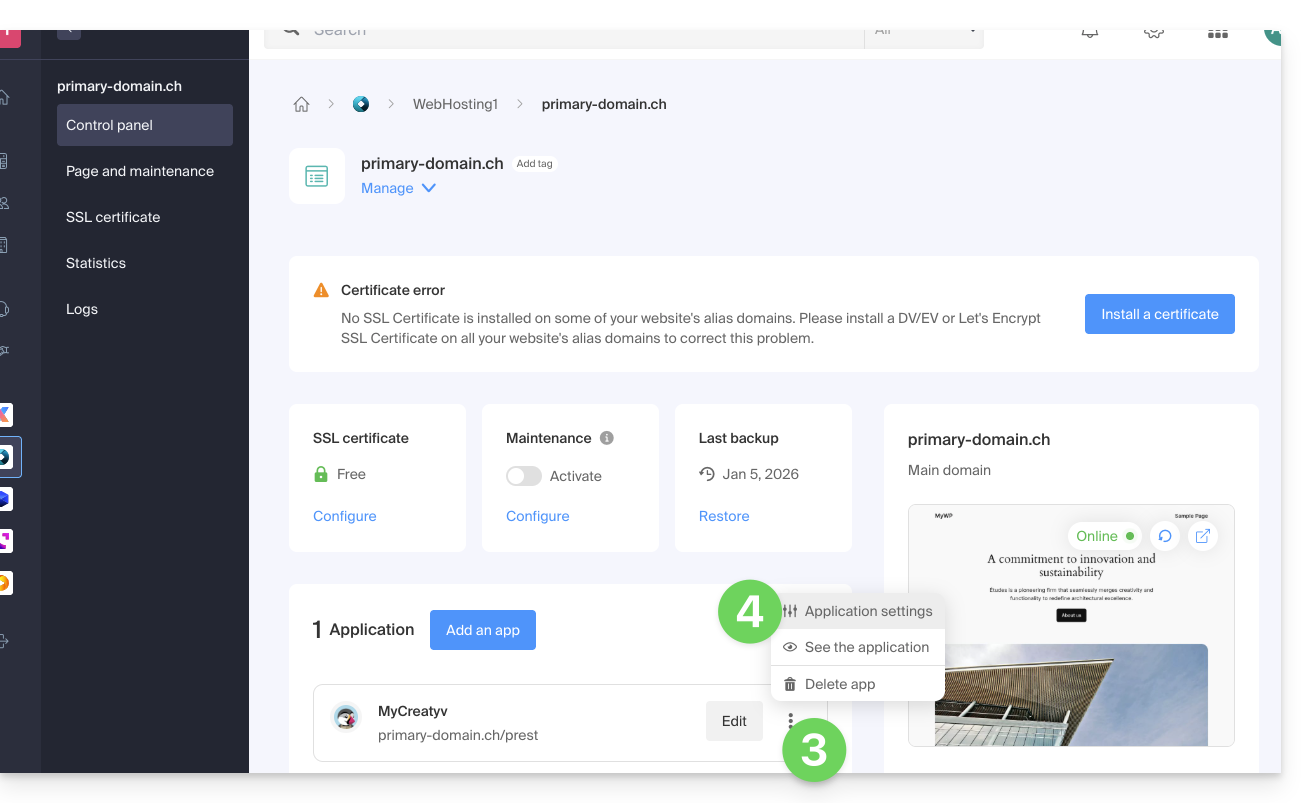
- Cliquez sur le menu d'action ⋮ situé à droite de l'Application Web concernée.
- Cliquez sur Paramètres de l'application:
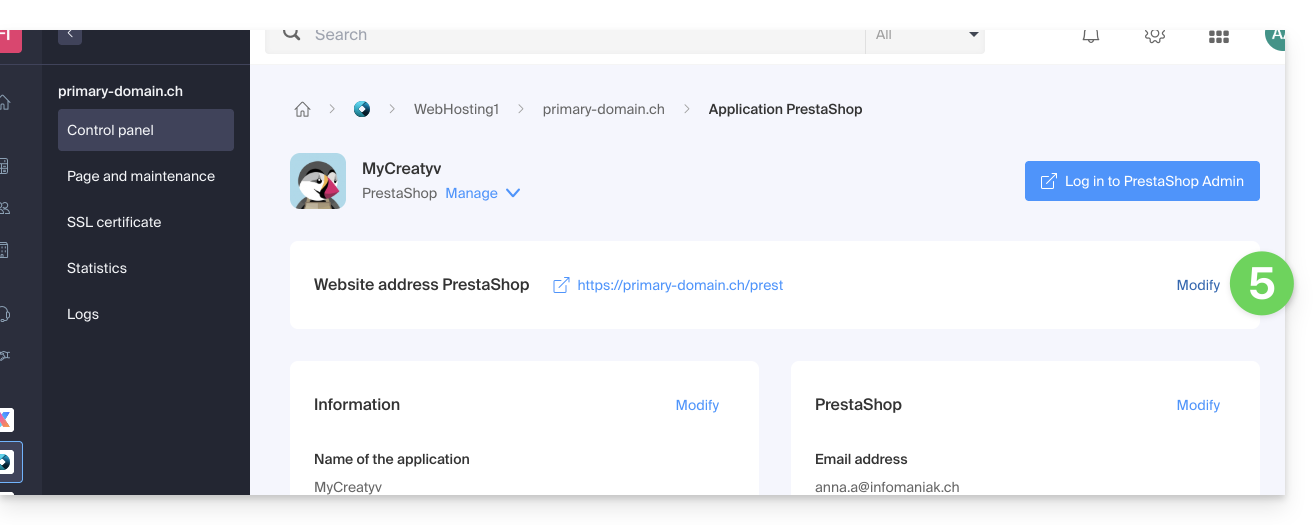
- Cliquez sur Modifier à droite de l'adresse de l'Application Web concernée:
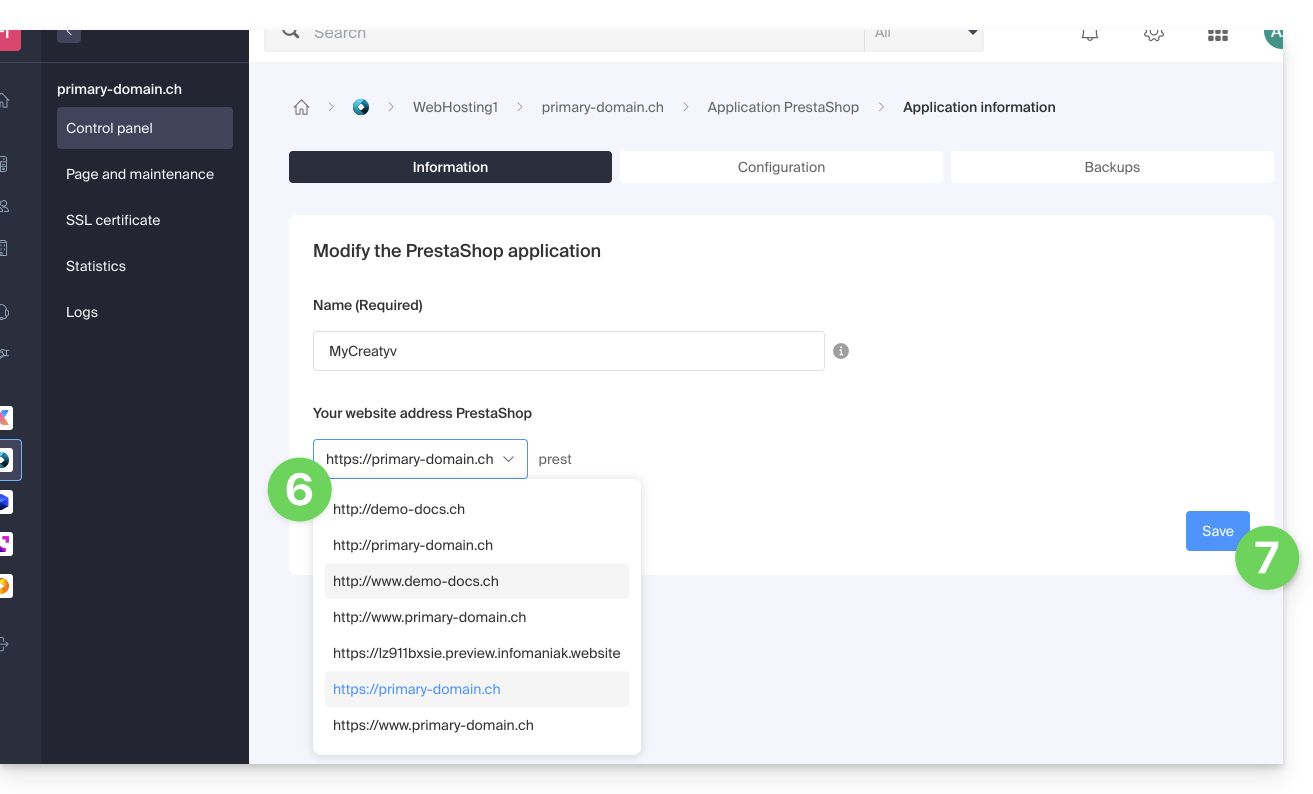
- Sous URL du site, sélectionnez l'adresse Web souhaitée dans le menu déroulant:
- Si vous n'avez pas suivi les prérequis ci-dessus, le domaine souhaité n'apparaitra pas même s'il est enregistré dans la même Organisation.
- Si vous avez ajouté le domaine en tant qu'alias du site, le domaine souhaité apparaitra et vous pourrez le sélectionner afin qu'il remplace le précédent domaine.
- Cliquez sur le bouton Enregistrer:
Domaine ….preview.infomaniak.website ?
Parmi les URL présentes dans le menu déroulant, l'URL de prévisualisation permet d'accéder à votre site dans le cas où le nom de domaine du site n'est pas encore correctement configuré pour pointer sur votre Application Web: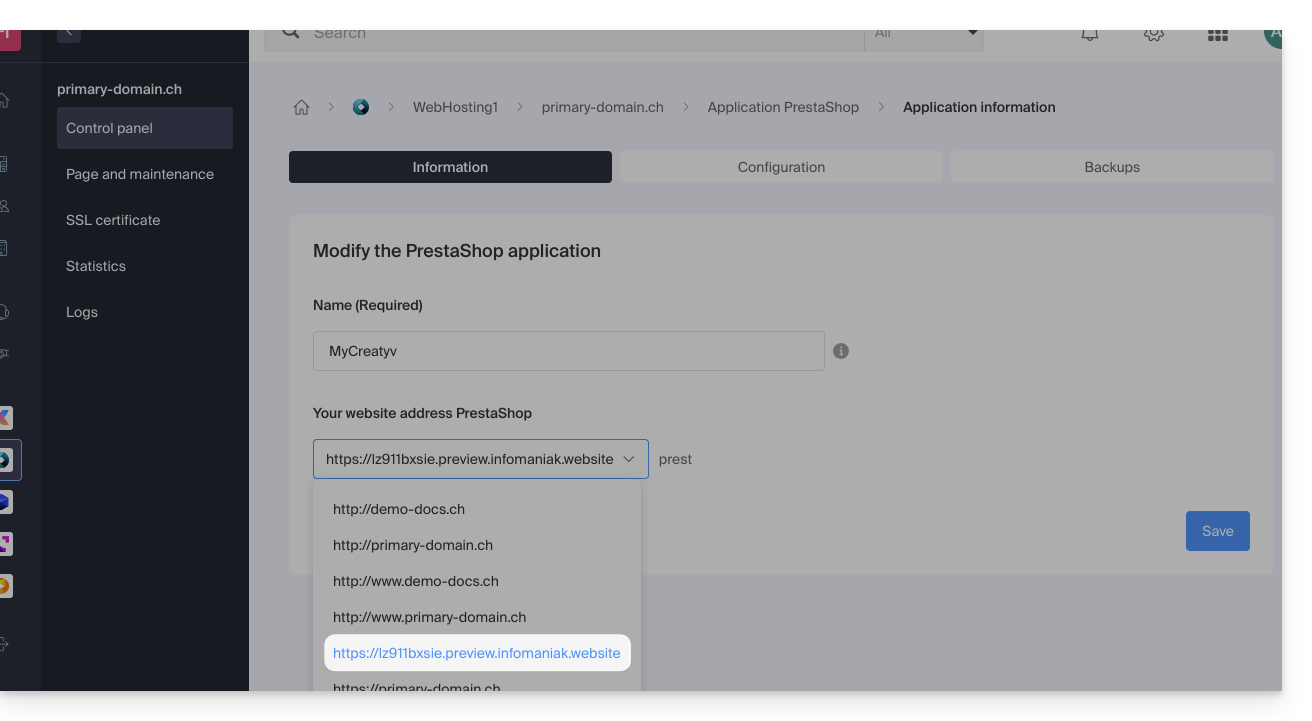
En savoir plus
Lien vers cette FAQ: https://faq.infomaniak.com/2278
Cette FAQ a été utile?
Ce guide explique comment déplacer un site existant au sein d'un Hébergement Web Infomaniak sur un autre hébergement Web Infomaniak.
Préambule
- Il n'y a pas beaucoup de solutions clé-en-main pour déplacer un site:
- De façon générale peu d'hébergeurs proposent l'exportation ou l'importation d'un site complet avec ses bases de données.
- Cela vient notamment du fait qu'il existe une multitude de façon de construire un site et tout autant de langages plutôt incompatibles entre eux.
- Si toutefois le site à transférer est construit avec WordPress, prenez connaissance de cet autre guide illustrant une solution simplifiée.
- Il est également possible de déplacer un hébergement Web complet (lire plus bas).
Solution manuelle: exemple de transfert de site
Pour le faire manuellement, il est nécessaire de:
- récupérer les données Web ainsi que les bases de données associées,
- republier cela sur un site créé sur l'hébergement Web de destination,
- et si le nom de domaine associé est identique, il faudra que le premier site soit effacé ou renommé.
Pour le reste, voici un exemple de marche à suivre :
- Commandez l'autre hébergement Web / Serveur Cloud si vous ne l'avez pas encore.
- Créez un «faux site» sur ce nouvel hébergement (par exemple dev.domain.xyz - lire plus bas).
- Copiez manuellement vos données en FTP et MySQL (export / import).
- Adaptez votre site si nécessaire (adresse de la base de données, etc.).
- Une fois que vous êtes satisfait du «nouveau site», supprimer l'ancien.
- Changez le nom du nouveau site pour lui donner son vrai nom.
Une alternative consiste, au point 2 ci-dessus, de travailler avec l'alias www. que vous pouvez détacher au préalable de votre site actuel. En effet, l'alias www(.domain.xyz) est souvent installé en tant qu'alias de votre site, et il suffit de le détacher, ce qui permet la création d'un site sur l'autre hébergement avec le nom www.domain.xyz (n'oubliez pas, au point 6, d'ajouter votre alias de type "domain.xyz" sans les www à ce nouveau site).
Déplacements d'hébergements Web entiers
Il existe une façon automatisée de déplacer un hébergement Web Infomaniak vers:
- un Serveur Cloud Infomaniak (si l'hébergement est actuellement mutualisé ou si l'hébergement est déjà sur Serveur Cloud)
- une autre Organisation Infomaniak
Un hébergement Starter ne peut être déplacé mais il peut être converti.
Lien vers cette FAQ: https://faq.infomaniak.com/2318
Cette FAQ a été utile?
DNS Fast Anycast réplique les DNS de votre domaine dans le monde entier pour réduire la latence et augmenter la disponibilité de vos sites.
Préambule
- Grâce à DNS Fast Anycast, les DNS de votre domaine sont répliqués au sein de plusieurs Points de Présence (POP) dans le monde (liste ci-dessous).
- Quel que soit l'endroit où se trouvent vos visiteurs, ils sont ainsi redirigés vers le serveur DNS le plus proche d'eux, ce qui accélère en moyenne de 34% (résolution DNS) la vitesse d'accès à votre site.
- De plus, si l'un de vos serveurs DNS devait être indisponible, le serveur le plus proche prend naturellement le relais et vos visiteurs peuvent continuer à accéder à votre site.
- La réplication des DNS de votre domaine est automatique et aucune modification de votre code n'est requise.
Gérer DNS Fast Anycast
Prérequis
- DNS Fast Anycast est compatible avec tous les sites, indépendamment de votre hébergeur.
- Tout ce dont vous avez besoin est d'un nom de domaine géré chez Infomaniak.
- Transférez la gestion de votre domaine auprès d'Infomaniak si nécessaire
- Prenez connaissance de cet autre guide pour gérer les domaines externes.
Afin d'accéder à l'option DNS Fast Anycast :
- Cliquez ici afin d'accéder à la gestion des domaines sur votre Manager Infomaniak (❓: aide).
- Cliquez sur le nom du domaine concerné.
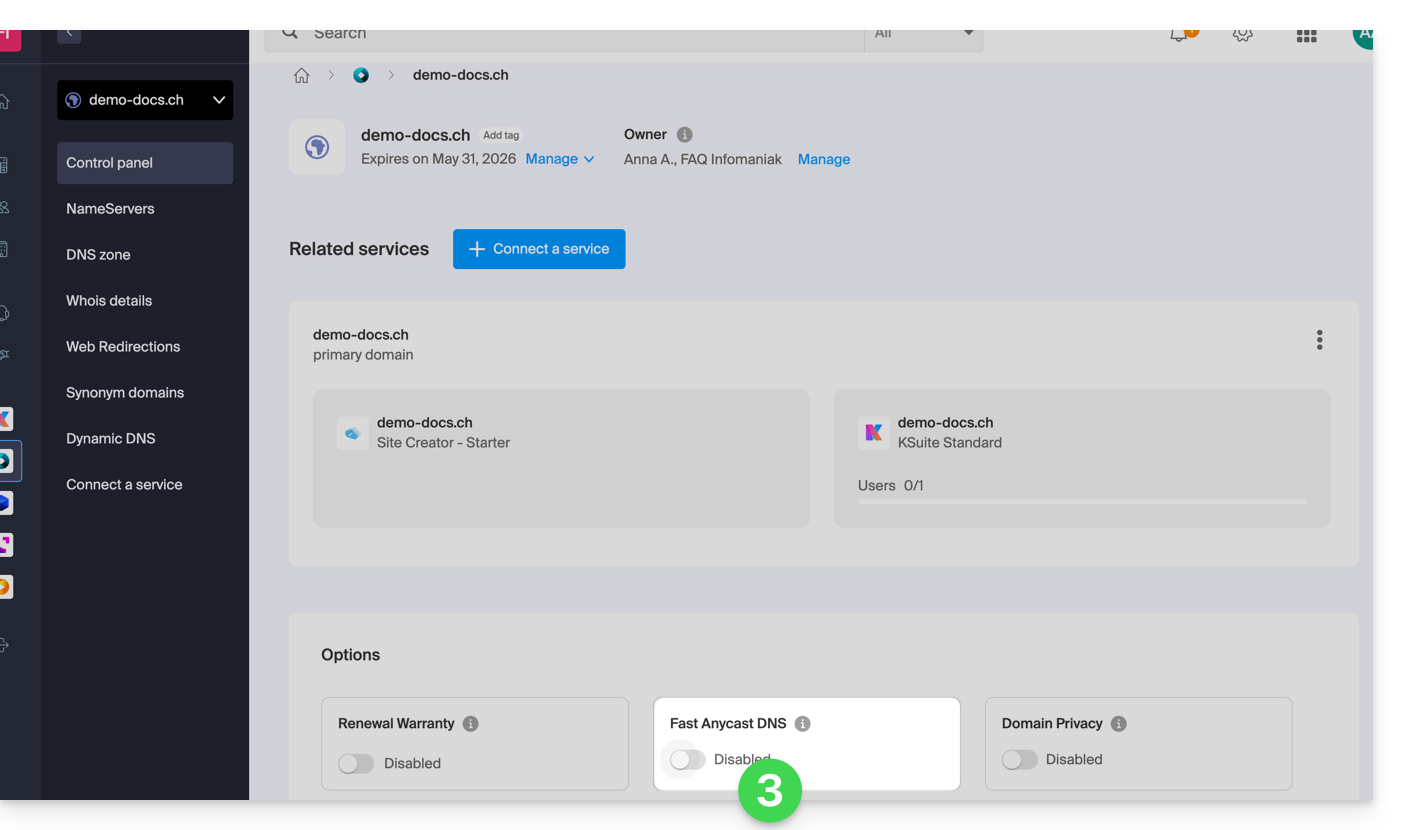
- Activez ou désactivez le bouton à bascule (toggle switch) de DNS Fast Anycast sur le tableau de bord:
POP - 'Point of Presence'
En activant DNS Fast Anycast sur votre domaine, vos DNS seront automatiquement répliqués dans les points de présence suivants:
Réseau 1
New York, USA (2x)
Paris, France (2x)
Warsaw, Poland (2x)
Dublin, Ireland (2x)
Singapore (2x)
Johannesburg, South Africa
Stockholm, Sweden
Vienna, Austria (2x)
Frankfurt, Germany (2x)
London, United Kingdom
Dallas, USA
Los Angeles, USA (3x)
Amsterdam, Netherlands
Sydney, Australia
São Paulo, Brazil
Miami, USA (2x)
Réseau 2
Hong Kong, China
San Jose, USA
Dallas, USA
Reston, USA
Chicago, USA
Seattle, USA
London, United Kingdom
Frankfurt, Germany
Amsterdam, Netherlands
Vienna, Austria
Toronto, Canada
Sydney, Australia
São Paulo, Brazil
Johannesburg, South Africa
Miami, USA
Les points de présence sont répartis en deux réseaux qui sont exploités de manière aléatoire lorsqu'un de vos visiteurs accède à votre site.
Lien vers cette FAQ: https://faq.infomaniak.com/2323
Cette FAQ a été utile?
Infomaniak améliore continuellement ses produits et son service client en priorisant vos suggestions partagées via le support, les réseaux sociaux ou le Web. Ces suggestions sont ensuite discutées lors des réunions du service concerné.
Préambule
- Pour les langues non représentées dans le tableau, veuillez utiliser la colonne anglais (EN).
- Le support Infomaniak se tient également à votre disposition par mail, chat ou téléphone en cas de besoin.
Apporter un feedback sur…
SERVICE INFOMANIAK | [FR] | [EN] | [DE] | [IT] | [ES] |
|---|---|---|---|---|---|
| Euria [ ☍ ] | ✎__ | ✎__ | ✎__ | ✎__ | ✎__ |
| Domains [ ☍ ] | ✎__ | ✎__ | ✎__ | ✎__ | ✎__ |
| Hosting / Site Creator [ ☍ ] | ✎__ | ✎__ | ✎__ | ✎__ | ✎__ |
| Cloud Server [ ☍ ] | ✎__ | ✎__ | ✎__ | ✎__ | ✎__ |
| Public Cloud [ ☍ ] | ✎__ | ✎__ | ✎__ | ✎__ | ✎__ |
| Jelastic Cloud [ ☍ ] | ✎__ | ✎__ | ✎__ | ✎__ | ✎__ |
| Synology [ ☍ ] | ✎__ | ✎__ | ✎__ | ✎__ | ✎__ |
| Housing [ ☍ ] | ✎__ | ✎__ | ✎__ | ✎__ | ✎__ |
| Swiss Backup [ ☍ ] | ✎__ | ✎__ | ✎__ | ✎__ | ✎__ |
| kSuite / my kSuite [ ☍ ] | ✎__ | ✎__ | ✎__ | ✎__ | ✎__ |
| Mail [ ☍ ] | ✎__ | ✎__ | ✎__ | ✎__ | ✎__ |
| app Mail iOS [ ☍ ] | ✎__ | ✎__ | ✎__ | ✎__ | ✎__ |
| app Mail Android [ ☍ ] | ✎__ | ✎__ | ✎__ | ✎__ | ✎__ |
| kDrive [ ☍ ] | ✎__ | ✎__ | ✎__ | ✎__ | ✎__ |
| Calendar [ ☍ ] | ✎__ | ✎__ | ✎__ | ✎__ | ✎__ |
| Contacts [ ☍ ] | ✎__ | ✎__ | ✎__ | ✎__ | ✎__ |
| Chk.me [ ☍ ] | ✎__ | ✎__ | ✎__ | ✎__ | ✎__ |
| Newsletter [ ☍ ] | ✎__ | ✎__ | ✎__ | ✎__ | ✎__ |
| SwissTransfer [ ☍ ] | ✎__ | ✎__ | ✎__ | ✎__ | ✎__ |
| Streaming Radio [ ☍ ] | ✎__ | ✎__ | ✎__ | ✎__ | ✎__ |
| Streaming Video [ ☍ ] | ✎__ | ✎__ | ✎__ | ✎__ | ✎__ |
| VOD / AOD [ ☍ ] | ✎__ | ✎__ | ✎__ | ✎__ | ✎__ |
| Guest Manager [ ☍ ] | ✎__ | ✎__ | ✎__ | ✎__ | ✎__ |
| kChat [ ☍ ] | ✎__ | ||||
| kMeet [ ☍ ] | ✎__ | ||||


Lien vers cette FAQ: https://faq.infomaniak.com/2324
Cette FAQ a été utile?
Ce guide présente l'outil de détection des vulnérabilités de votre Hébergement Web.
Préambule
- Il existe des milliers de cybermenaces et si votre site devait être infecté, votre entreprise pourrait en souffrir, non seulement en raison de son indisponibilité, mais également de la perte de confiance de vos visiteurs et clients.
- L'outil proposé par Infomaniak est une protection gratuite et complémentaire à l'antivirus qui protège tous les hébergements d'Infomaniak contre les malwares et les failles de sécurité.
- Infomaniak assure la protection des hébergements en analysant exclusivement les dossiers des sites (webroot) ; en dehors aucun scan synchrone n'est réalisé sur le reste de l'hébergement.
Fonctionnement de ce service
L'outil agit en coulisse pour détecter les éventuels problèmes de sécurité. Ces vulnérabilités peuvent permettre à des personnes malveillantes d'altérer le contenu de vos sites, ce qui pourrait nuire à votre réputation auprès de vos clients et des moteurs de recherche.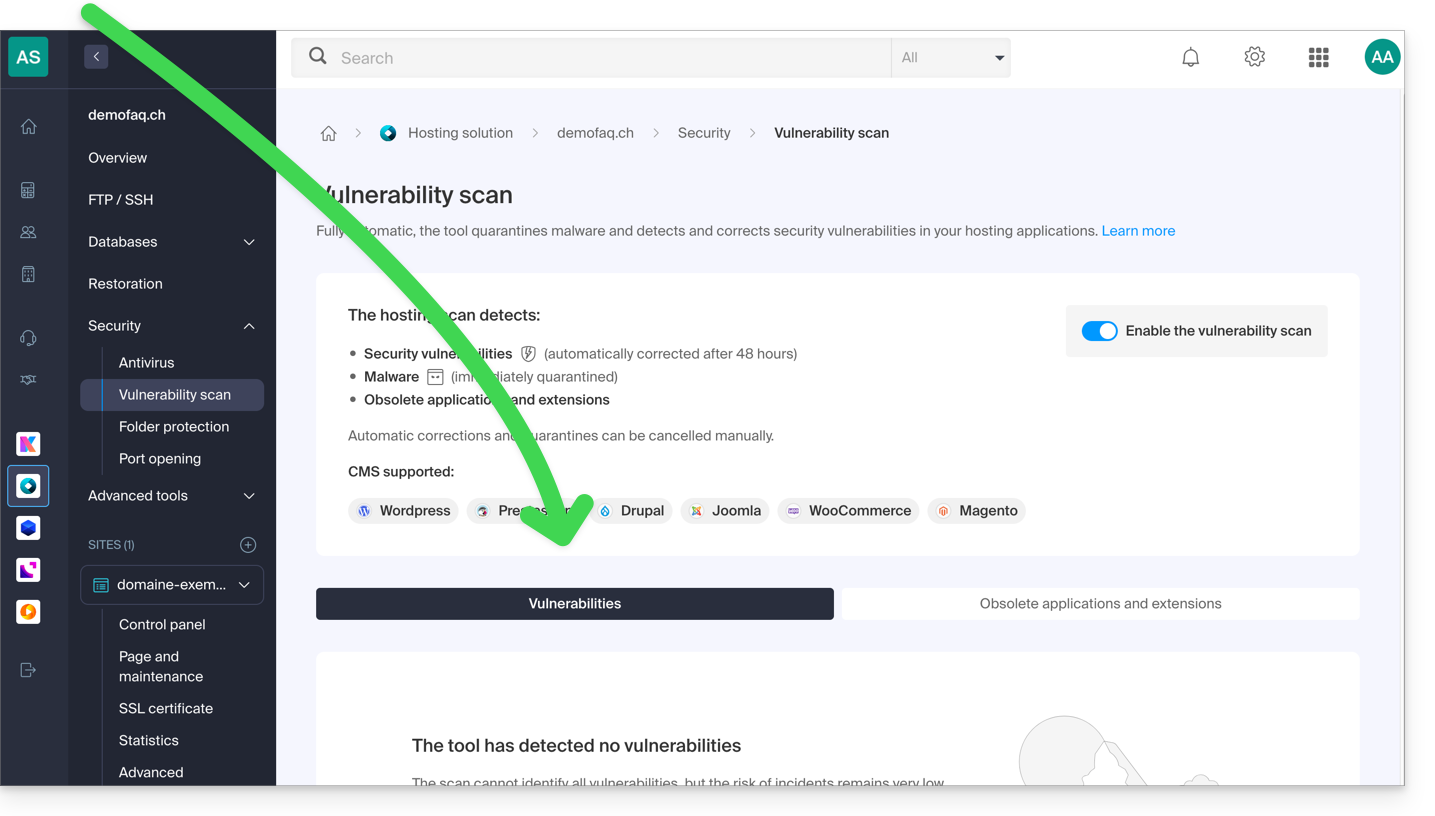
Sans action de votre part dans un délai de 48 heures suivant la détection, l'outil corrige automatiquement les failles de sécurité de la plupart des CMS et/ou met en quarantaine les logiciels malveillants, sans affecter le bon fonctionnement de vos sites.
En cas de besoin, vous pouvez :
Suite à une détection, il est recommandé de vérifier l'ensemble de votre hébergement, en particulier si vous constatez des modifications suspectes que la protection n'aurait pas détectées automatiquement.
Un second onglet permet d'analyser et d'afficher les applications et extensions obsolètes sur votre hébergement: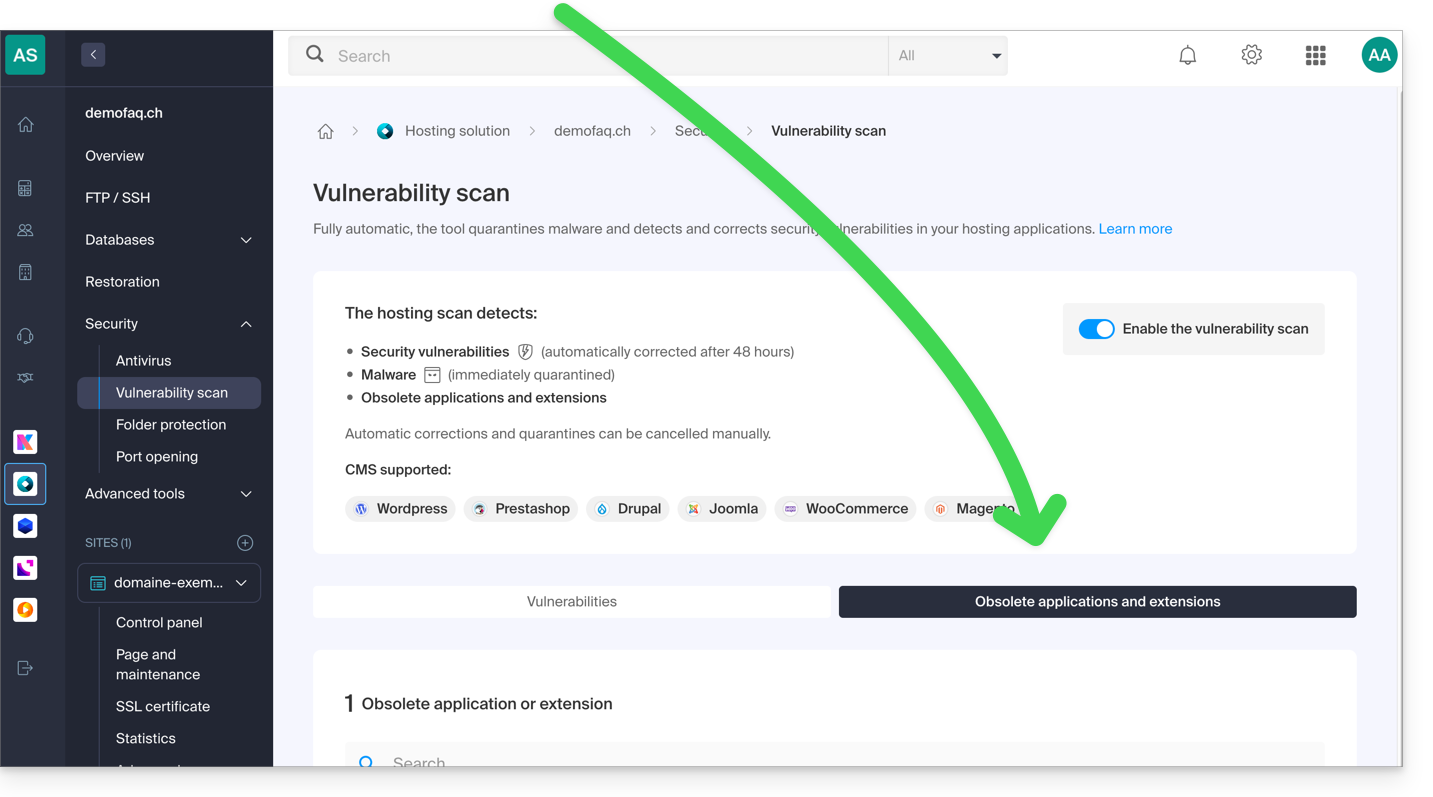
Confidentialité des données
À l'instar d'Infomaniak, l'outil est conforme au Règlement général sur la protection des données (RGPD) de l'Union européenne : les analyses sont effectuées en local sur les serveurs d'Infomaniak. Le contenu ou les signatures des fichiers scannés ne sont pas transmis en dehors des infrastructures.
Conformément à la politique de confidentialité, les données traitées sont limitées au strict nécessaire et concernent le nom d'utilisateur, l'adresse mail, le chemin ainsi que le nom des fichiers, principalement afin de communiquer au client les détections.
Lien vers cette FAQ: https://faq.infomaniak.com/2326
Cette FAQ a été utile?
Ce guide vous explique comment désactiver (ou réactiver) l'outil de détection de vulnérabilités, une protection gratuite et complémentaire à l'antivirus qui protège automatiquement les Hébergements Web contre les malware et les failles de sécurité.
Désactiver ou réactiver la détection des vulnérabilités
Il n'est pas recommandé de désactiver l'outil car vous ne serez plus averti par cette option gratuite lorsque votre site contient des failles de sécurité ou des fichiers malveillants (malware) !
Afin d'accéder à l'hébergement Web pour désactiver (ou réactiver) le service :
- Cliquez ici afin d'accéder à la gestion des hébergements & sites sur votre Manager Infomaniak (❓: aide).
- Cliquez sur le nom de l'hébergement concerné.
- Cliquez sur Sécurité dans le menu latéral gauche.
- Cliquez sur Scan de vulnérabilité dans le menu latéral gauche.
- Cliquez sur le bouton à bascule (toggle switch) pour désactiver ou activer le scan:
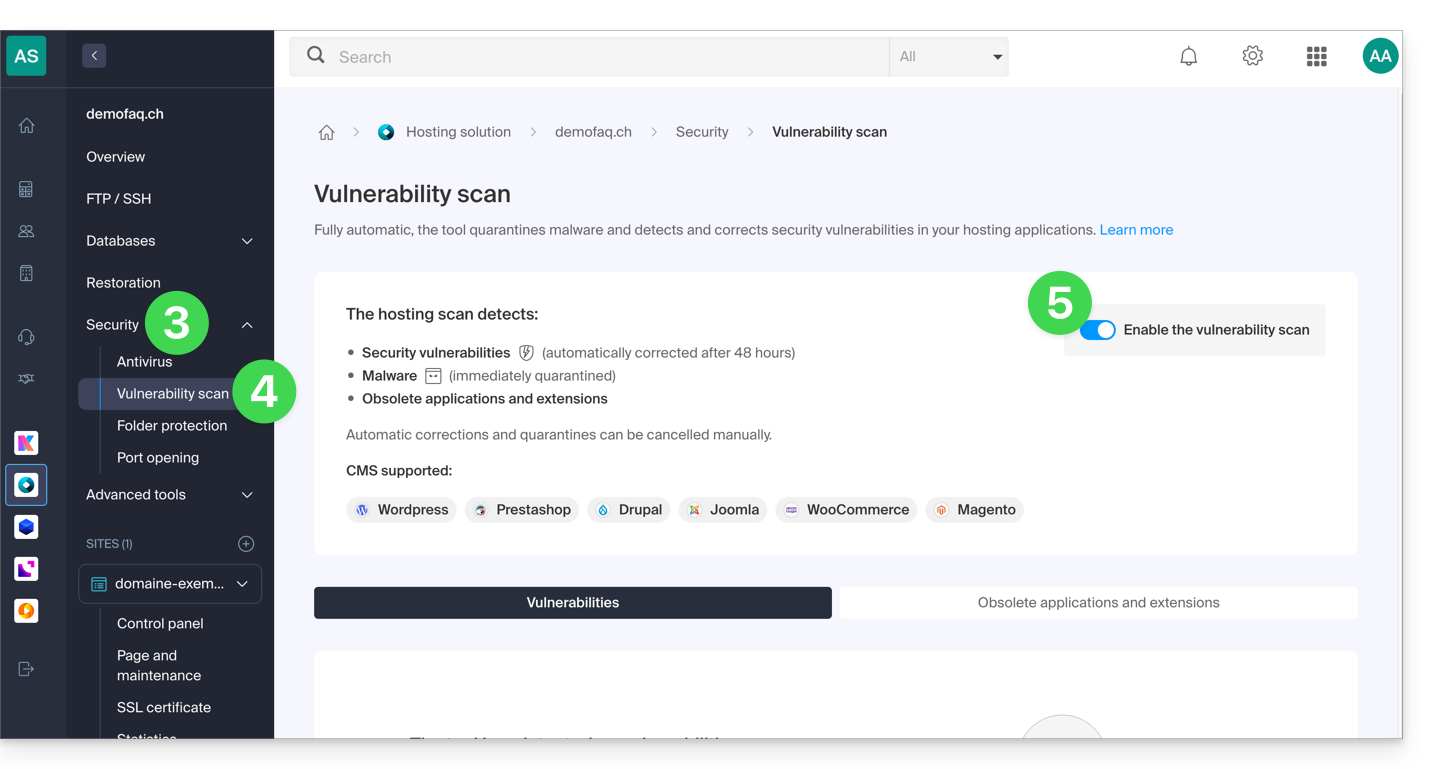
Prenez connaissance de cet autre guide si vous recherchez des informations au sujet de l'annulation d'une correction de sécurité.
Lien vers cette FAQ: https://faq.infomaniak.com/2327
Cette FAQ a été utile?
Ce guide explique comment ajouter une nouvelle Organisation à laquelle vous accéderez avec votre compte Infomaniak actuel et dans laquelle vous pourrez ajouter et/ou transférer des produits, lier des utilisateurs, etc.
Préambule
- Si vous êtes utilisateurs my kSuite, prenez connaissance de cet autre guide.
Créer une nouvelle Organisation
Vous pouvez ajouter plusieurs Organisations (c'est-à-dire un espace permettant de gérer vos produits) en y accédant avec le même identifiant et mot de passe de connexion, pour séparer vos activités professionnelles et personnelles par exemple, ou lors de la gestion de plusieurs clients:
- Cliquez ici afin d'accéder à la gestion de vos paramètres (Manager Infomaniak).
- Cliquez sur Gérer depuis l'encadré Mes organisations:
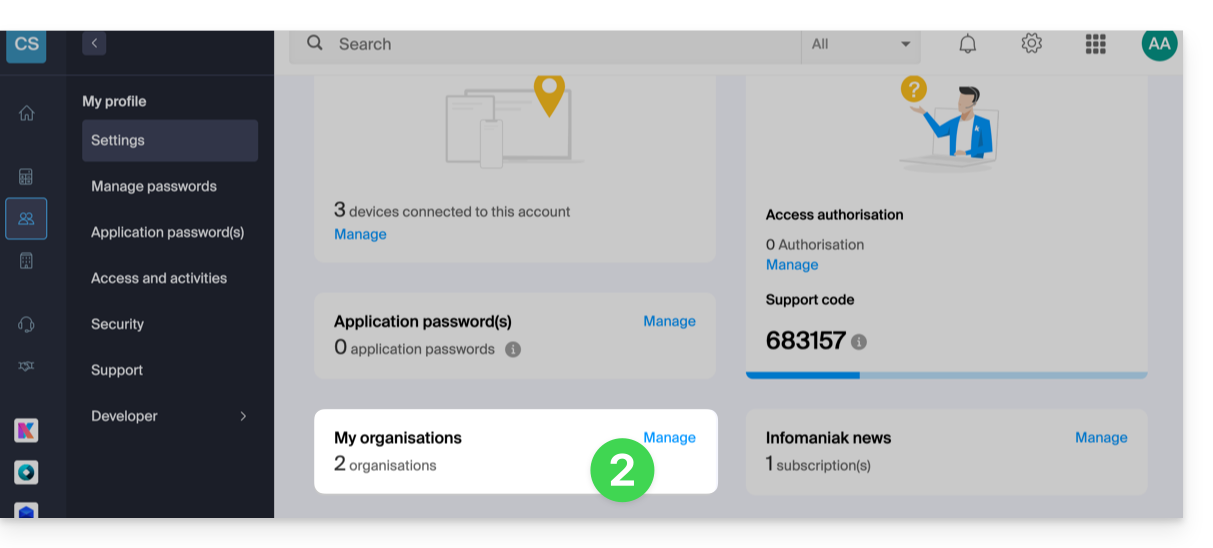
- Cliquez sur le bouton Créer une nouvelle organisation
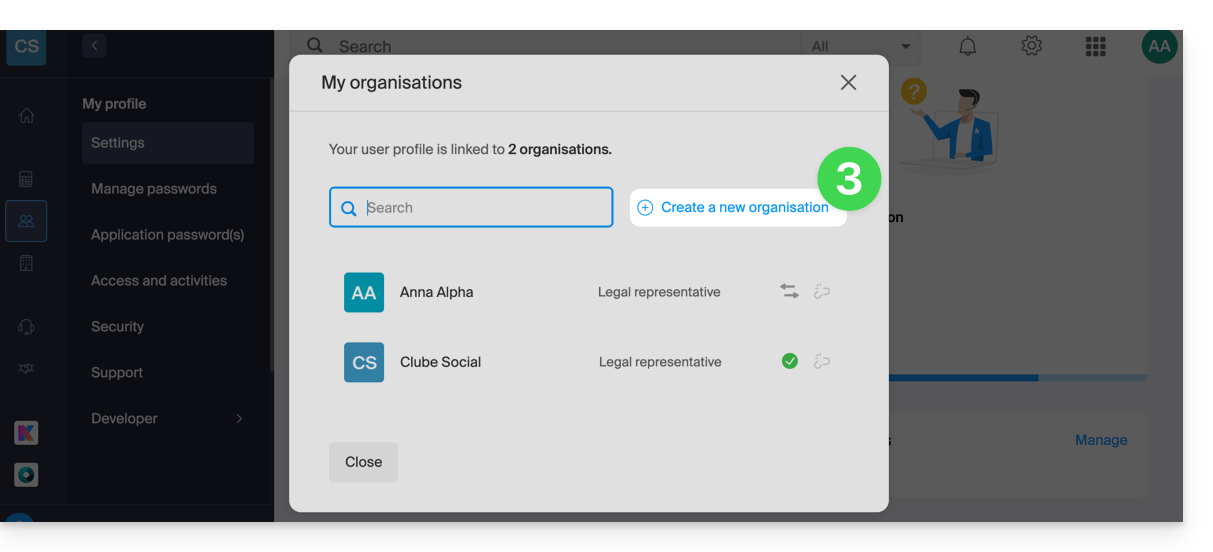
- Suivez la procédure de création d'une nouvelle Organisation.
Vous pourrez ainsi continuer à utiliser votre identifiant de connexion habituel tout en pouvant basculer entre vos différentes Organisations (en haut à gauche du Manager).
Lien vers cette FAQ: https://faq.infomaniak.com/2330
Cette FAQ a été utile?
Ce guide explique comment ajouter un sceau de confiance dynamique sur un site sécurisé avec un certificat SSL de Sectigo.
Préambule
- Infomaniak, en tant qu'hébergeur, propose des certificats SSL pour sécuriser les sites de ses clients
- Sectigo (anciennement connu sous le nom de Comodo) est un fournisseur de certificats SSL reconnu qui offre différents niveaux de sécurité
- Le "sceau de confiance dynamique", ou "Sectigo Trust Seal" / "Sectigo Trust Logo" est un visuel que les propriétaires de sites peuvent afficher sur leurs pages pour indiquer aux visiteurs que leur connexion est sécurisée, un signe de confiance qui informe les utilisateurs que les transactions et les échanges d'informations effectués sur le site sont cryptés et protégés par un certificat SSL émis par Sectigo.
- En utilisant un certificat SSL de Sectigo et en affichant le sceau de confiance dynamique, un site chez Infomaniak bénéficie donc non seulement d'une sécurisation des échanges de données, mais aussi d'une augmentation de la confiance des utilisateurs, essentielle dans le commerce électronique et pour la protection des informations personnelles.
Ajouter un sceau de confiance
Voici comment fonctionne un sceau de confiance dynamique :
- Validation : pour obtenir un tel sceau, le propriétaire du site doit d'abord obtenir un certificat SSL valide auprès de Sectigo, ce qui nécessite un processus de validation; selon le niveau de certificat choisi (Domain Validation - DV, Organization Validation - OV ou Extended Validation - EV), cette validation peut être plus ou moins approfondie
- Installation : une fois le certificat SSL obtenu et installé sur le serveur d'Infomaniak, le site est alors capable d'établir des connexions sécurisées en HTTPS
- Affichage du sceau : Sectigo fournit un code HTML ou un script que le propriétaire du site peut ensuite intégrer à son site ; ce code permet d'afficher le sceau de confiance dynamique de Sectigo
- Mise à jour : le sceau est souvent mis à jour en temps réel pour refléter la situation actuelle du certificat SSL ; si le certificat venait à expirer ou à être révoqué, le sceau le refléterait également, avertissant ainsi les visiteurs potentiels que le site pourrait ne plus être sécurisé
Le sceau de confiance se compose d'une image et d'un code HTML. Ce dernier fonctionne uniquement si un certificat Sectigo est installé sur le site et génère dans ce cas un logo interactif qui affiche les données du certificat.
Enregistrer l'une des images ci-dessous
Cliquez avec le bouton droit de la souris sur l'image à enregistrer puis cliquez sur Enregistrer l'image sous...
- Petit

- Moyen

- Grand

Téléverser l'image sur votre site
Envoyez l'image sur votre serveur (via FTP ou votre CMS) et notez l'URL d'accès vers cette image pour la prochaine étape (par exemple https://domain.xyz/wp-content/uploads/sectigo.png).
Obtenir le code à intégrer dans vos pages
Entrez l'adresse complète de votre image sur la page https://www.trustlogo.com/install/index2.html afin de vérifier si l'image est bien joignable.
Cliquez sur le bouton Continuer sur la même page pour obtenir les 2 codes à copier-coller dans l'en-tête de votre (ou vos) page(s):

Important:
- Dans le code,
CL1correspond à un certificat SSLDV; remplacezCL1parSC5pour un certificat SSL de typeEV.
Lien vers cette FAQ: https://faq.infomaniak.com/2338
Cette FAQ a été utile?
Ce guide vous explique comment procéder pour appliquer ou annuler un patch, une mise en quarantaine ou un blocage effectué par l'outil de détection de vulnérabilité, la protection gratuite et complémentaire à l'antivirus qui protège automatiquement les Hébergements Web contre les malware et les failles de sécurité.
Préambule
- Sans action de votre part, l'outil corrige automatiquement les vulnérabilités détectées dans un délai de 7 jours.
- Il est fortement déconseillé d'annuler un patch ou une mise en quarantaine à moins d'être sûr de ce que vous faites.
Appliquer ou annuler une correction
Pour cela:
- Cliquez ici afin d'accéder à la gestion des hébergements & sites sur votre Manager Infomaniak (❓: aide).
- Cliquez sur le nom de l'hébergement concerné.
- Cliquez sur Sécurité dans le menu latéral gauche.
- Cliquez sur Scan de vulnérabilité dans le menu latéral gauche:
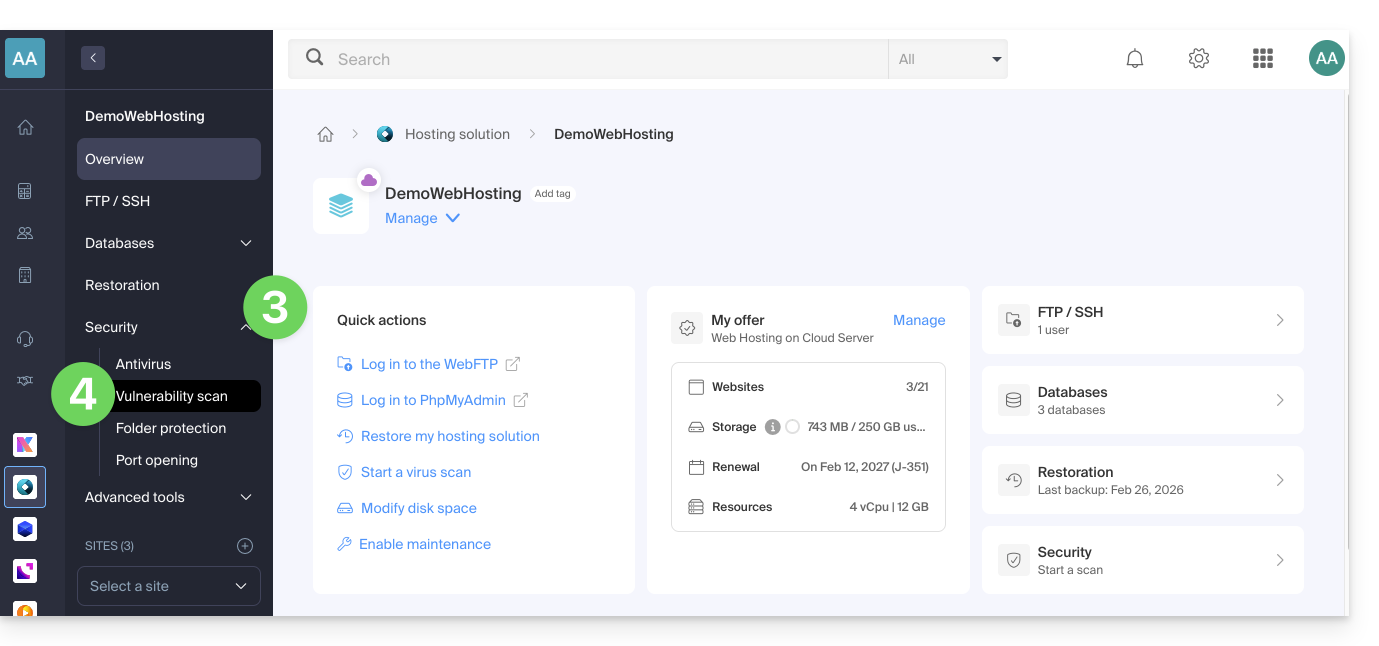
- Si rien de particulier n'est affiché, cliquez d'abord sur le bouton pour Voir l'historique.
- S'il existe un historique d'évènement, cliquez sur le menu d'action ⋮ à droite de la vulnérabilité concernée dans le tableau qui s'affiche.
- Cliquez sur Annuler la correction.
- Dans certains cas, d'autres actions sont possibles:
- Appliquer le patch : corrige immédiatement la vulnérabilité.
- Annuler le patch : annule la correction et rétabli le fichier d'origine vulnérable (non recommandé).
- Supprimer le fichier : efface définitivement le malware de votre hébergement (peut affecter le fonctionnement de votre site).
- Mettre en quarantaine : isole le fichier vulnérable et vous permet de le restaurer en cas de besoin (peut affecter le fonctionnement de votre site).
- Annuler la quarantaine : restaure le fichier isolé à son emplacement initial (non recommandé).
- Ajouter une exception : permet d'indiquer à l'outil que le fichier vulnérable est sain ; ce dernier ne sera plus analysé.
- Supprimer une exception : supprime l'état Autorisé du fichier ; ce dernier sera à nouveau analysé.
Détail des différents états
- VULNÉRABLE : une vulnérabilité a été détectée dans un fichier ; la colonne chemin d'accès vous indique l'emplacement du fichier.
- RÉSOLU : la vulnérabilité a été corrigée par l'outil.
- AUTORISÉ : le fichier vulnérable a été manuellement autorisé ; ce dernier ne sera plus analysé par l'outil.
- RÉSOLU : une correction manuelle extérieure à l'outil a été apportée au fichier (mise à jour CMS, modification du code source, suppression manuelle du fichier, etc.).
- CORRECTIF ANNULÉ : la correction de l'outil a été manuellement annulée ; il est possible de réappliquer le patch.
Lien vers cette FAQ: https://faq.infomaniak.com/2343
Cette FAQ a été utile?
Ce guide explique comment spécifier un fichier qui sera chargé avant même la page voulue ou au début de chaque script PHP exécuté sur votre serveur, inclus comme s'il avait été appelé avec la fonction require(), mais plus globalement en utilisant la directive auto_prepend_file de PHP.
Préambule
- Pour par exemple déclarer les headers d'un site, il est possible de faire un fichier
headers.phpqui contient des fonctions PHPheader()et qui soit prepend au début de chaque fichier PHP…- … via un fichier
.user.ini(propre à un dossier), - … ou via la configuration du site du Manager (global) comme expliqué ci-dessous.
- … via un fichier
Inclure un fichier globalement depuis le Manager
Pour accéder à la gestion du site :
- Cliquez ici afin d'accéder à la gestion des hébergements & sites sur votre Manager Infomaniak (❓: aide).
- Cliquez sur le nom du site concerné.
- Cliquez sur Gérer les paramètres avancés:

- Cliquez sur l'onglet PHP / Apache:

- Complétez la ligne concernée en entrant le chemin du fichier à inclure.
- Cliquez sur le bouton Enregistrer en bas de page:
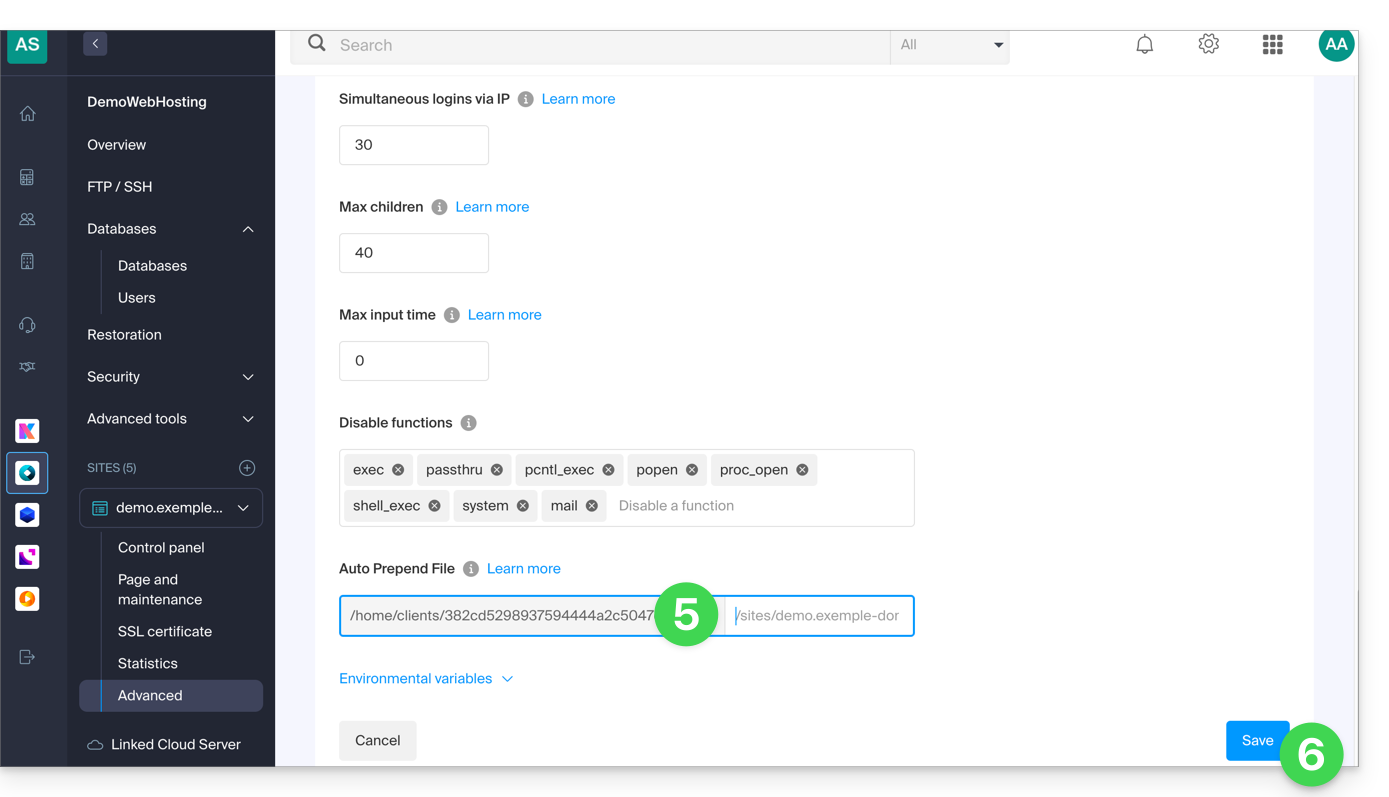
Après avoir défini cette directive, toutes les pages PHP sur votre serveur incluront automatiquement le fichier spécifié avant d'exécuter leur propre code.
Les headers définis dans un fichier .htaccess ne sont valables que pour le contenu non PHP (donc statique).
Infomaniak utilise php-fpm qui reçoit les différents headers via apache fast_cgi. Dans la RFC de cgi_www le header Strict-Transport-Security ne fait pas partie des headers passés via CGI et la documentation Apache le confirme. Prenez connaissance de cette autre RFC.
Lien vers cette FAQ: https://faq.infomaniak.com/2352
Cette FAQ a été utile?
Ce guide explique comment changer l'URL d'un site sur lequel l'application Prestashop (1.7) est installée (installation manuelle de votre côté) mais plus généralement, il permet également d'importer un site Prestashop chez Infomaniak s'il était précédemment enregistré ailleurs avec une autre adresse URL.
Préambule
- Si vous utilisez Prestashop installé via les Apps du Manager Infomaniak alors vous pouvez changer l'adresse très facilement.
Changer l'URL d'un Prestashop installé
Pour cela:
- Mettez en maintenance votre Prestashop (aller dans Paramètres de la boutique puis Maintenance).
- Allez dans Paramètres de la boutique > Trafic et SEO.
- Un peu plus bas, modifiez la partie URL de la boutique:
- sous Domaine de la boutique entrez le nouveau domaine
- sous Domaine SSL entrez le nouveau domaine
- le chemin de base peut être modifié à votre convenance mais avec précaution
- Cliquez sur Enregistrer.
- Téléchargez sur votre ordinateur l'entier des données Web+MySQL de votre ancien Prestashop.
- Ré-importez les données MySQL téléchargées vers une nouvelle base de données.
- Mettez à jour le fichier
parameters.php(situé dansapp/config/) en indiquant les informations de la nouvelle base de données aux lignes suivantes:database_hostdatabase_namedatabase_userdatabase_password
- Ré-importez les données Web vers le répertoire de votre nouveau site (nouvelle URL).
- Enlevez l'entier du contenu du dossier cache à l'exception du fichier
index.php. - Retirez la maintenance du site et testez l'entier du site (liens, images, panier, etc.).
Prenez également connaissance de cet autre guide.
Lien vers cette FAQ: https://faq.infomaniak.com/2373
Cette FAQ a été utile?
Ce guide explique comment configurer une action sur n8n pour qu'un message soit envoyé sur kChat lorsque les conditions sont remplies.
Prérequis
- Installer n8n sur un hébergement Infomaniak.
- Créer un webhook sur l'app kChat Infomaniak.
Créer l'action sur n8n
Sur votre session n8n:
- Cliquez pour débuter de zéro:
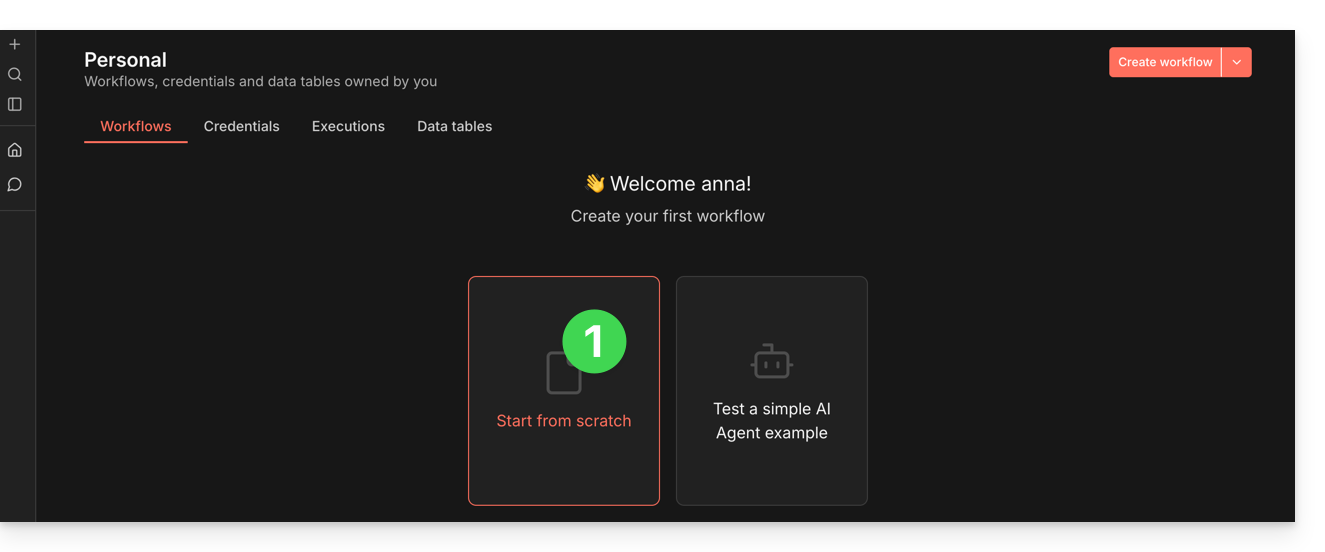
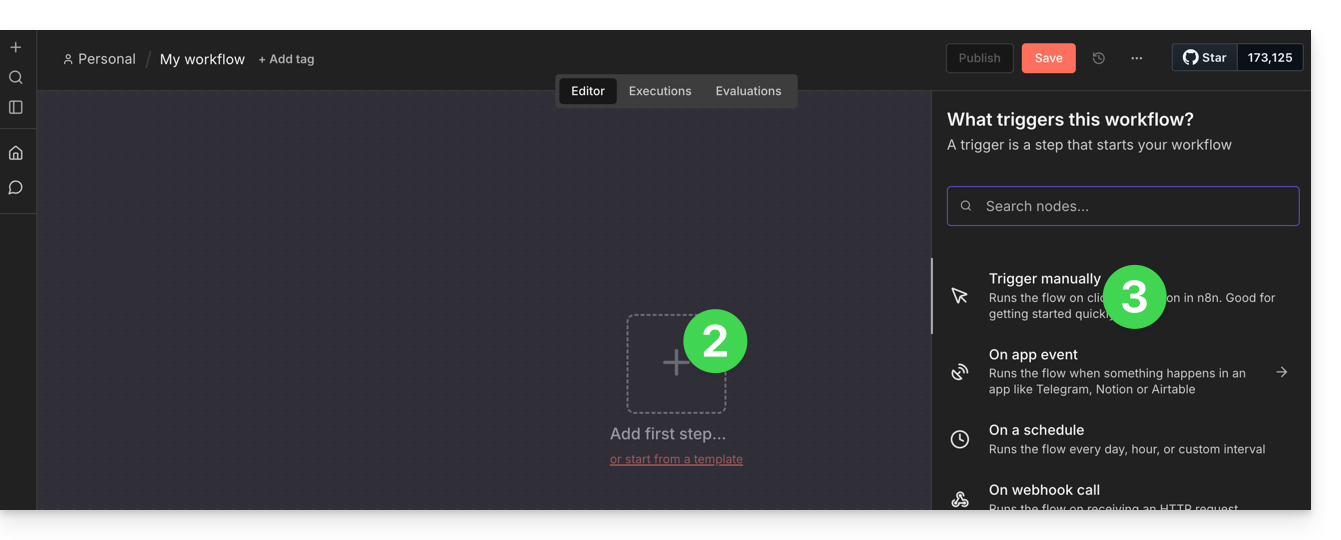
- Cliquez pour ajouter une première action.
- Choisissez un déclencheur manuel:
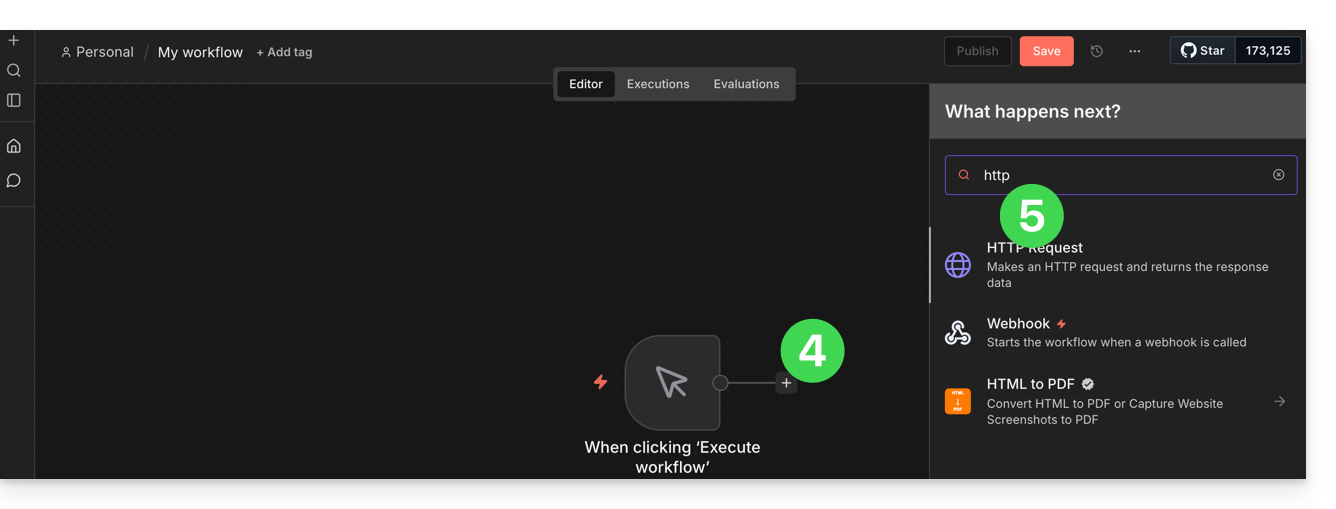
- Cliquez pour ajouter une action à déclencher.
- Recherchez et activez une action de type “HTTP Request”:
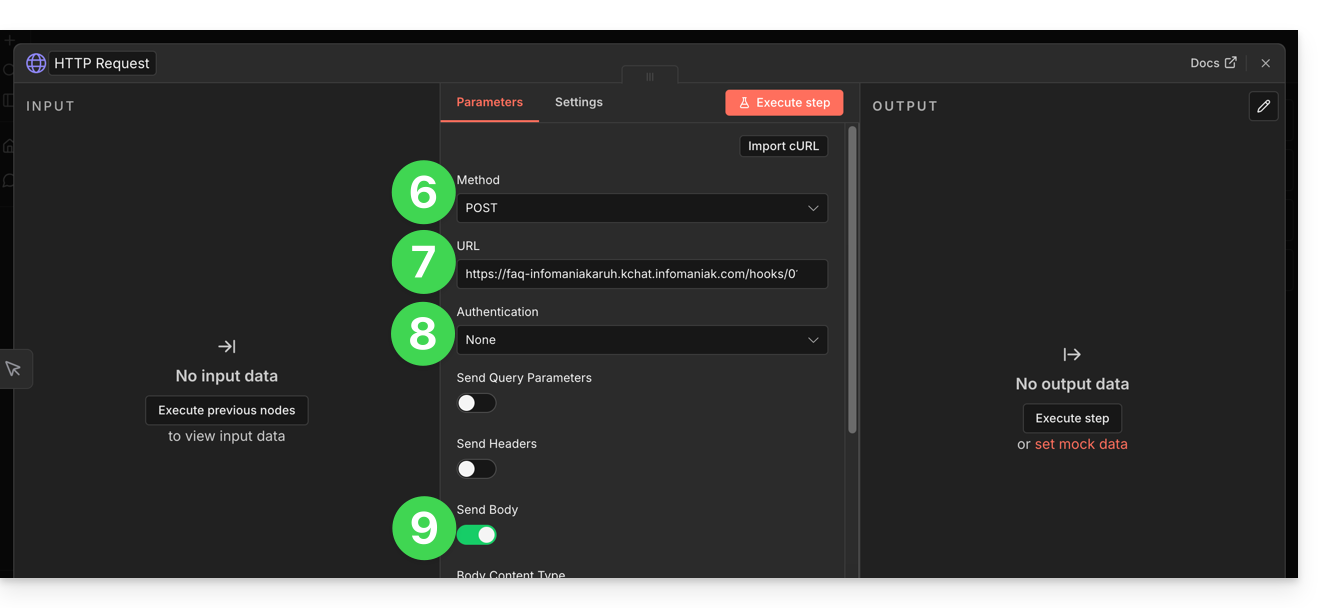
- Choisissez la méthode POST.
- Entrez l'URL de votre webhook kChat.
- L'authentification n'est pas nécessaire (déjà appliquée dans l'URL).
- Activez le bouton à bascule (toggle switch) “Send body” pour pouvoir spécifier un contenu:
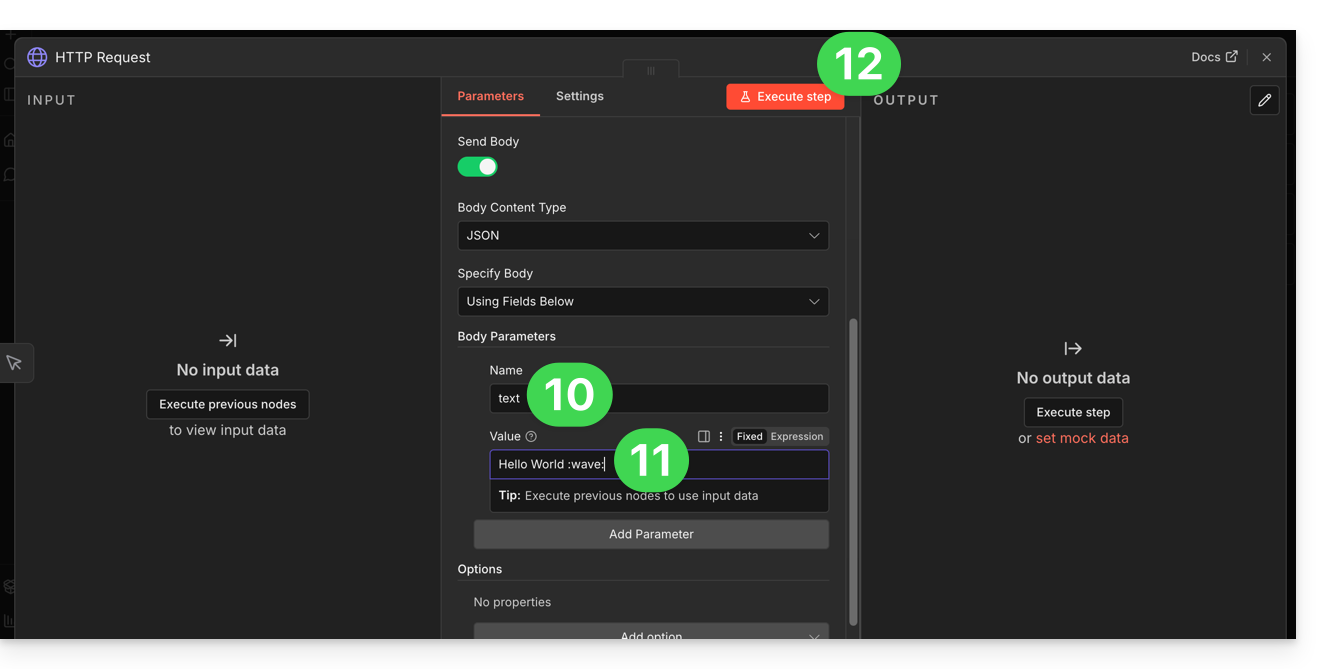
- Dans le champ “Name” entrez le terme exact “text” comme attendu par kChat.
- Dans le champ “Value” entrez les indications que vous souhaitez afficher sur kChat.
- Cliquez sur le bouton pour tester et appliquer votre commande manuelle:
- Le message spécifié sur n8n s'affiche alors sur kChat:
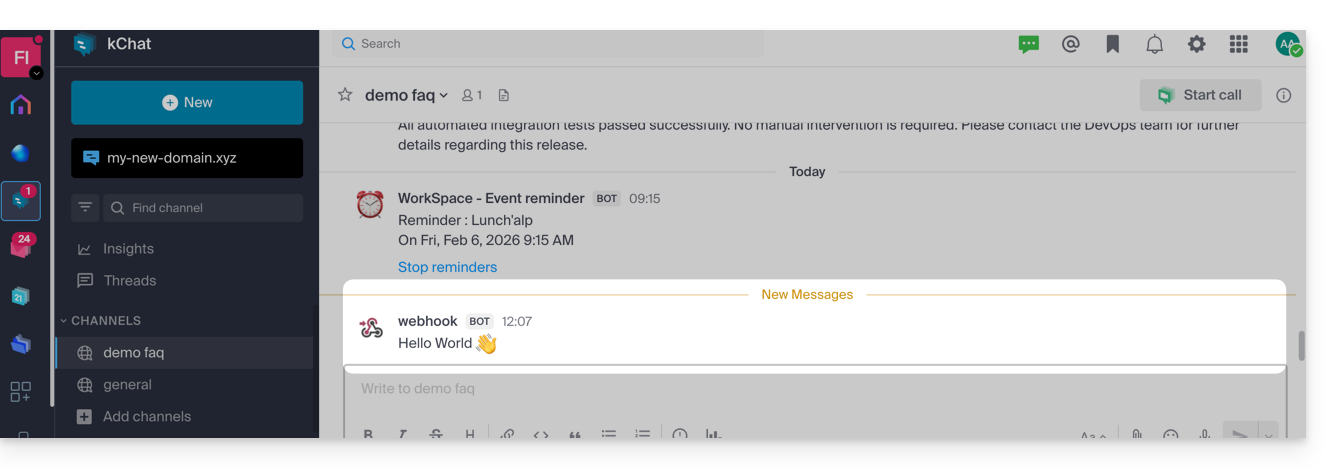
Maintenant que cette base fonctionne, vous pourriez imaginer remplacer le texte fixe par des données provenant d'ailleurs. Par exemple, ajoutez un nœud "Imap" ou "RSS Feed" avant le nœud HTTP Request. Ainsi, au lieu d'écrire le texte à la main, cliquez sur le petit engrenage à côté de Value > Expression pour dire : "Envoie sur kChat le titre du dernier e-mail reçu"…
Lien vers cette FAQ: https://faq.infomaniak.com/2388
Cette FAQ a été utile?
Ce guide explique comment ajouter ou modifier un ou plusieurs enregistrements de type TXT dans la zone DNS (d'un nom de domaine) gérée sur le Manager Infomaniak.
Préambule
- Le type d'enregistrement
TXTpermet d'insérer du texte lisible dans la zone DNS d'un nom de domaine. - C'est la méthode généralement utilisée pour contribuer à la prévention du spam et pour vérifier la propriété d'un domaine (Google peut notamment vous le demander avant l'utilisation de certains de leurs services: prenez connaissance de cet autre guide pour un exemple d'ajout de
TXTpermettant ainsi d'authentifier un domaine).
Modifier la zone DNS
Afin de gérer ce type d'enregistrement dans une zone DNS:
- Cliquez ici afin d'accéder à la gestion des domaines sur votre Manager Infomaniak (❓: aide).
- Cliquez sur le nom du domaine concerné.
- Cliquez sur Zone DNS dans le menu latéral gauche.
- Cliquez le bouton pour ajouter un enregistrement:

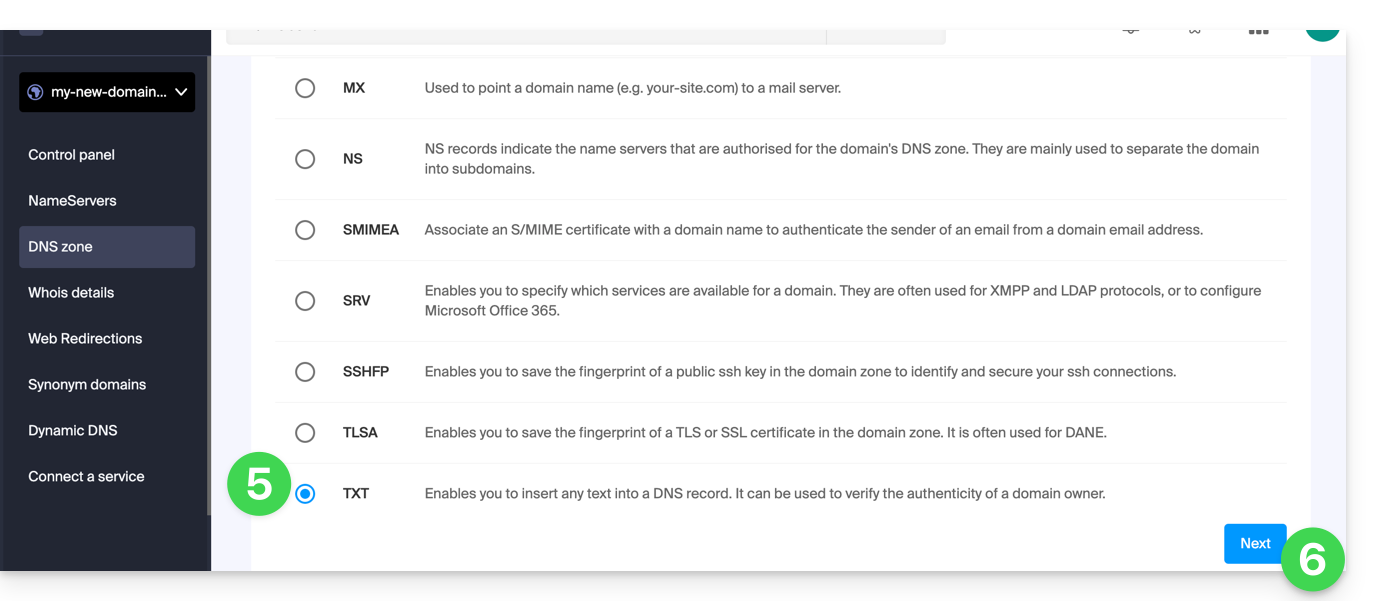
- Cliquez sur le bouton radio TXT pour ajouter un enregistrement.
- Cliquez sur le bouton Suivant:
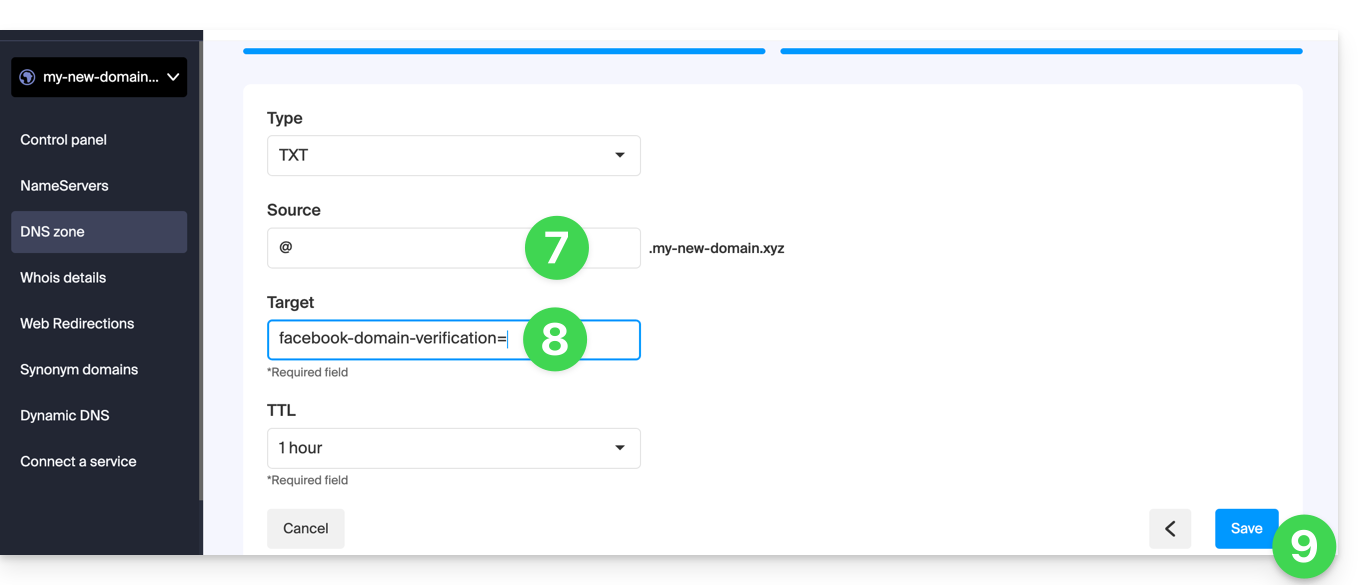
- Entrez les valeurs du TXT nécessaire à votre zone DNS.
- Laissez la valeur par défaut au niveau du TTL.
- Cliquez sur le bouton Enregistrer:
Lien vers cette FAQ: https://faq.infomaniak.com/2460
Cette FAQ a été utile?
Ce guide explique comment transférer en toute sécurité des fichiers entre votre machine et le serveur de l'hébergement Web en utilisant le protocole SCP (secure copy command).
Préambule
- Pour fonctionner la commande
SCPrequiert :- une source : un fichier/dossier à transférer
- une destination : adresse du serveur FTP pour réaliser le transfert
- Les données sont automatiquement chiffrées par
SCPau moment du transfert.
Copier un fichier local vers le serveur
Prérequis
- Pour obtenir l'adresse du serveur FTP :
- Cliquez ici afin d'accéder à la gestion des hébergements & sites sur votre Manager Infomaniak (❓: aide).
- Cliquez sur le nom de l'hébergement concerné.
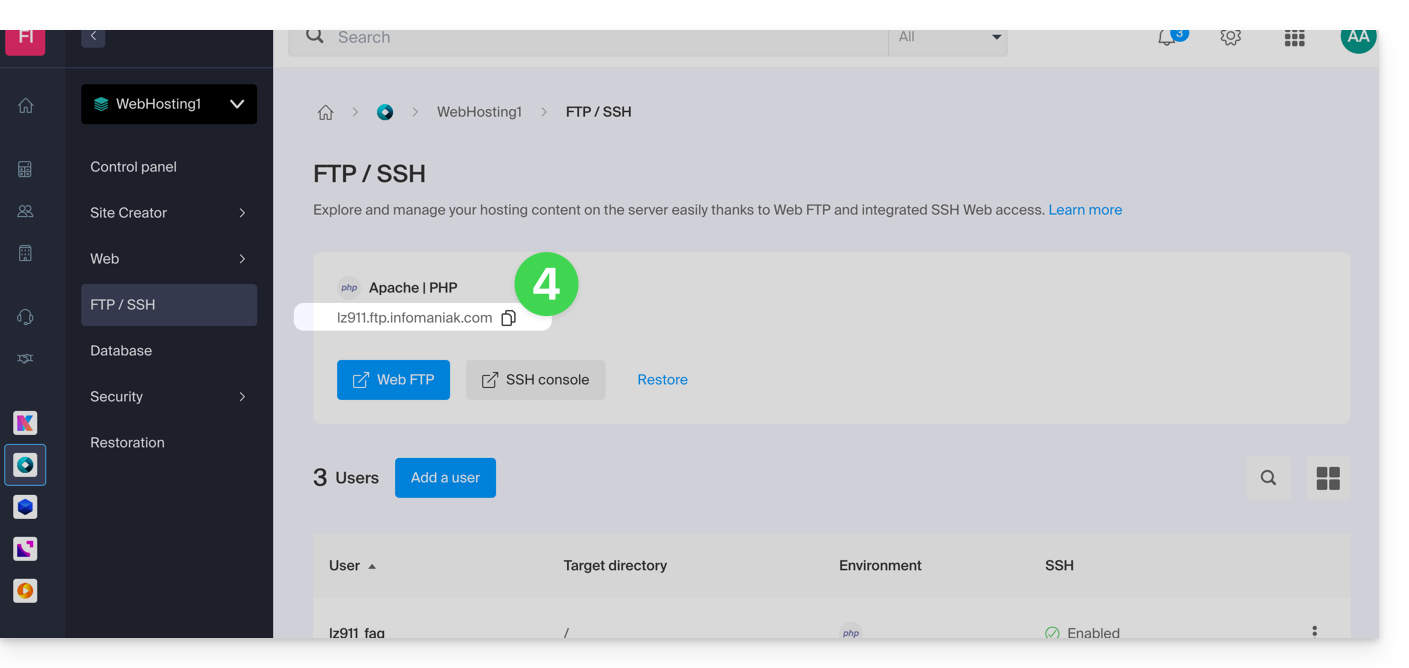
- Cliquez sur FTP / SSH dans le menu latéral gauche:
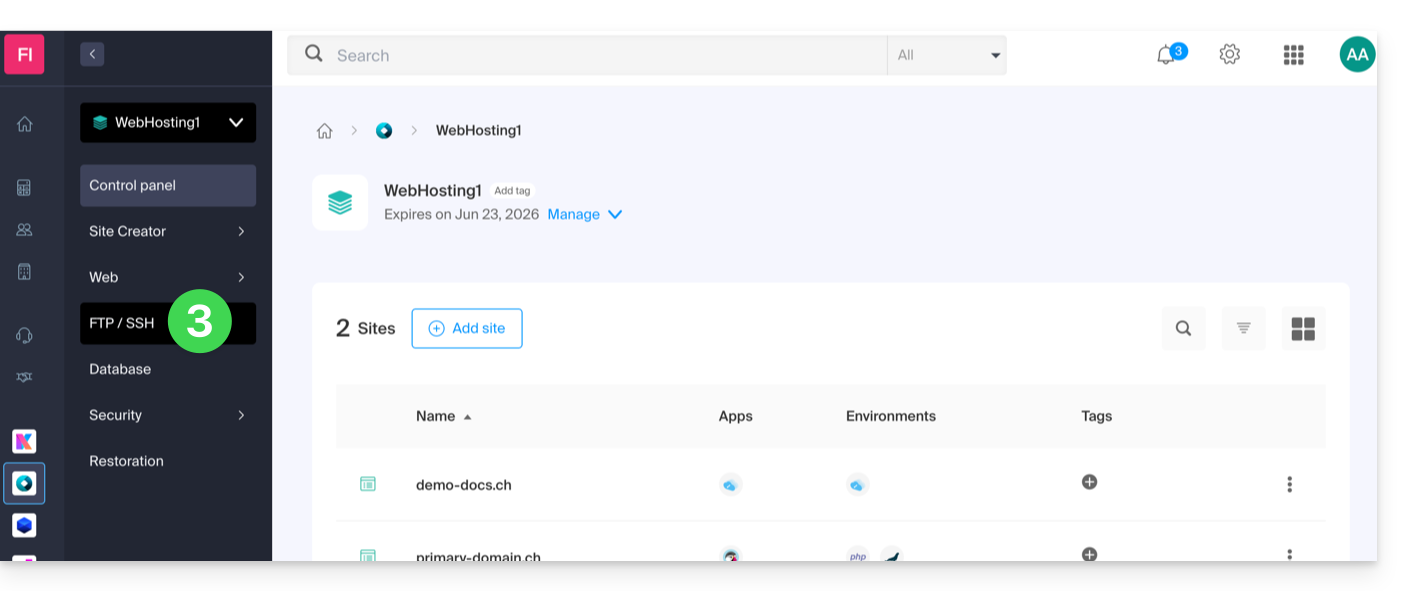
- L'adresse du serveur hôte est affichée en haut à gauche et peut être copiée:
- Pour obtenir le chemin du dossier de destination :
- Cliquez ici afin d'accéder à la gestion des hébergements & sites sur votre Manager Infomaniak (❓: aide).
- Cliquez sur le nom de l'hébergement concerné.
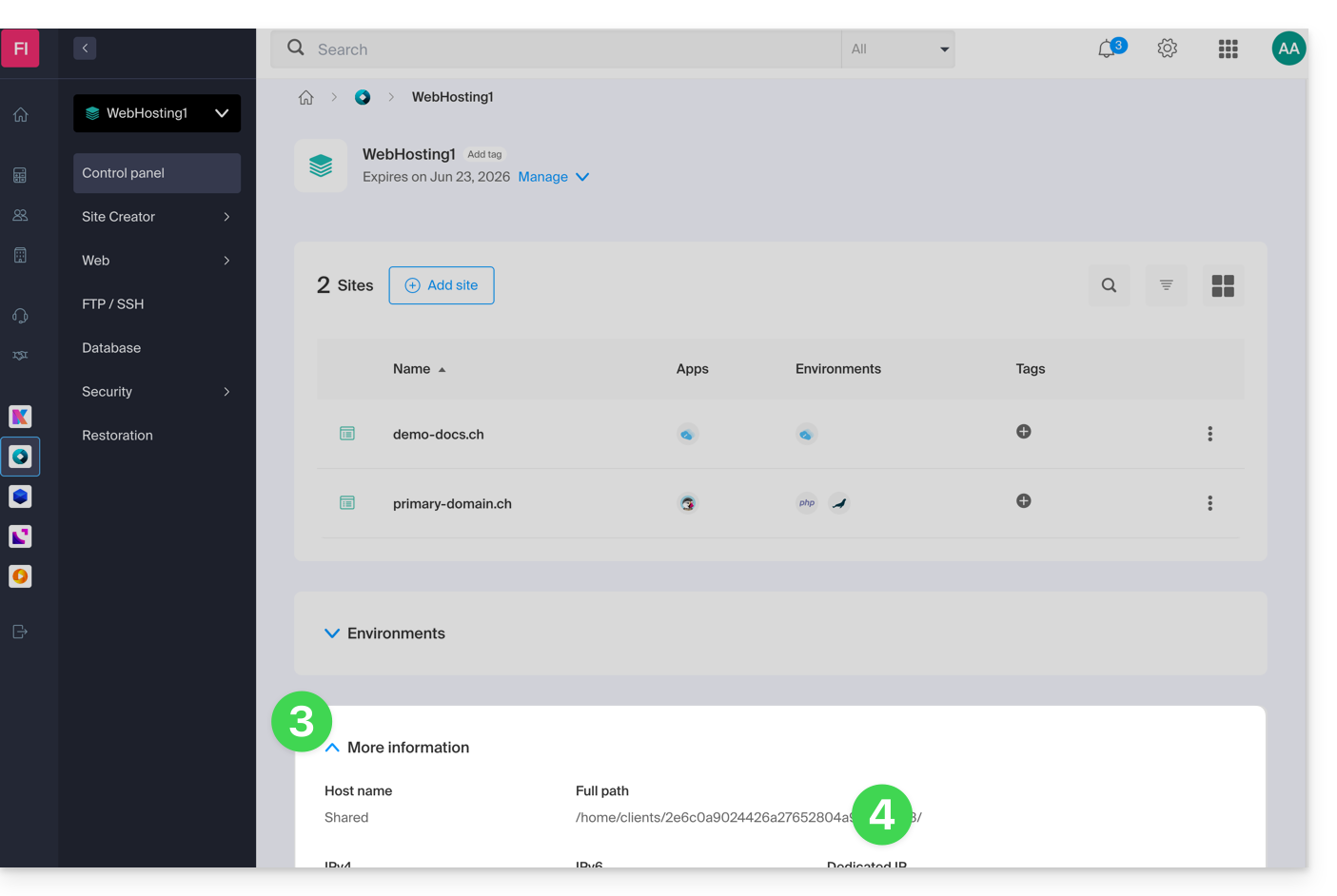
- Cliquez sur Plus d'informations (dans la partie Informations).
- Copiez le chemin absolu:
- Complétez le chemin absolu par le dossier de destination désiré.
Ensuite, pour copier un fichier de votre machine, la commande s'articule comme suit :
scp localmachine/path_to_the_file username@ftp_server_adress:/path_to_remote_directory
Pour copier un répertoire entier de votre machine, il faut adapter la commande comme suit :
scp -r localmachine/path_to_the_file username@ftp_server_adress:/path_to_remote_directoryLe dossier en entier sera transféré vers votre serveur.
Pour copier le contenu d'un répertoire en entier de votre machine, il faut adapter la commande comme suit :
scp -r localmachine/path_to_the_file/* username@ftp_server_adress:/path_to_remote_directoryLien vers cette FAQ: https://faq.infomaniak.com/2461
Cette FAQ a été utile?
Ce guide détaille la création d'un dépôt GIT aussi bien sur votre Hébergement Web que sur votre Serveur Cloud Infomaniak.
Préambule
- GIT et GITHub sont disponibles par défaut sur les 2 supports susmentionnés.
Création du dépôt GIT
Mise en place, sur le serveur:
- le dépôt GIT est sur
/git_depot - le site se trouve dans le dossier
/web/[projet](dans votre serveur FTP)
Lignes de commande à indiquer:
cd
mkdir git_depot
cd git_depot/
git init --bare [projet].git
cd [projet].git
git update-server-info
Envoi du dépôt local sur le serveur
A faire sur le poste en local:
git init
git remote add origin ssh://user@[xxxxx].ftp.infomaniak.com:/home/clients/[123456789]/git_depot/[projet].git
git status
git add .
git commit -a -m "init"
git push --set-upstream origin master
git push
Clonage du site sur le répertoire du serveur
A faire sur le serveur:
cd
cd web
rm -r [projet]/
git clone /home/clients/[123465789]/git_depot/[projet].git [projet]/
Lien vers cette FAQ: https://faq.infomaniak.com/2463
Cette FAQ a été utile?
Vous arrivez sur cette page car vous avez une redirection Web sur votre domaine qui est mal configurée. Infomaniak n'est pas en mesure d'identifier le chemin correct de cette redirection, vous êtes donc redirigé vers cette page pour vous aider à corriger cette situation.
Vérification de la zone DNS
Afin de rétablir le fonctionnement de votre redirection, il faut dans un premier temps enlever les traces d'une ancienne redirection mal configurée:
- Accédez à votre zone DNS (❓: aide).
- Supprimez les enregistrements concernés (prenez connaissance de la liste ci-dessous) qui correspondent à votre redirection.
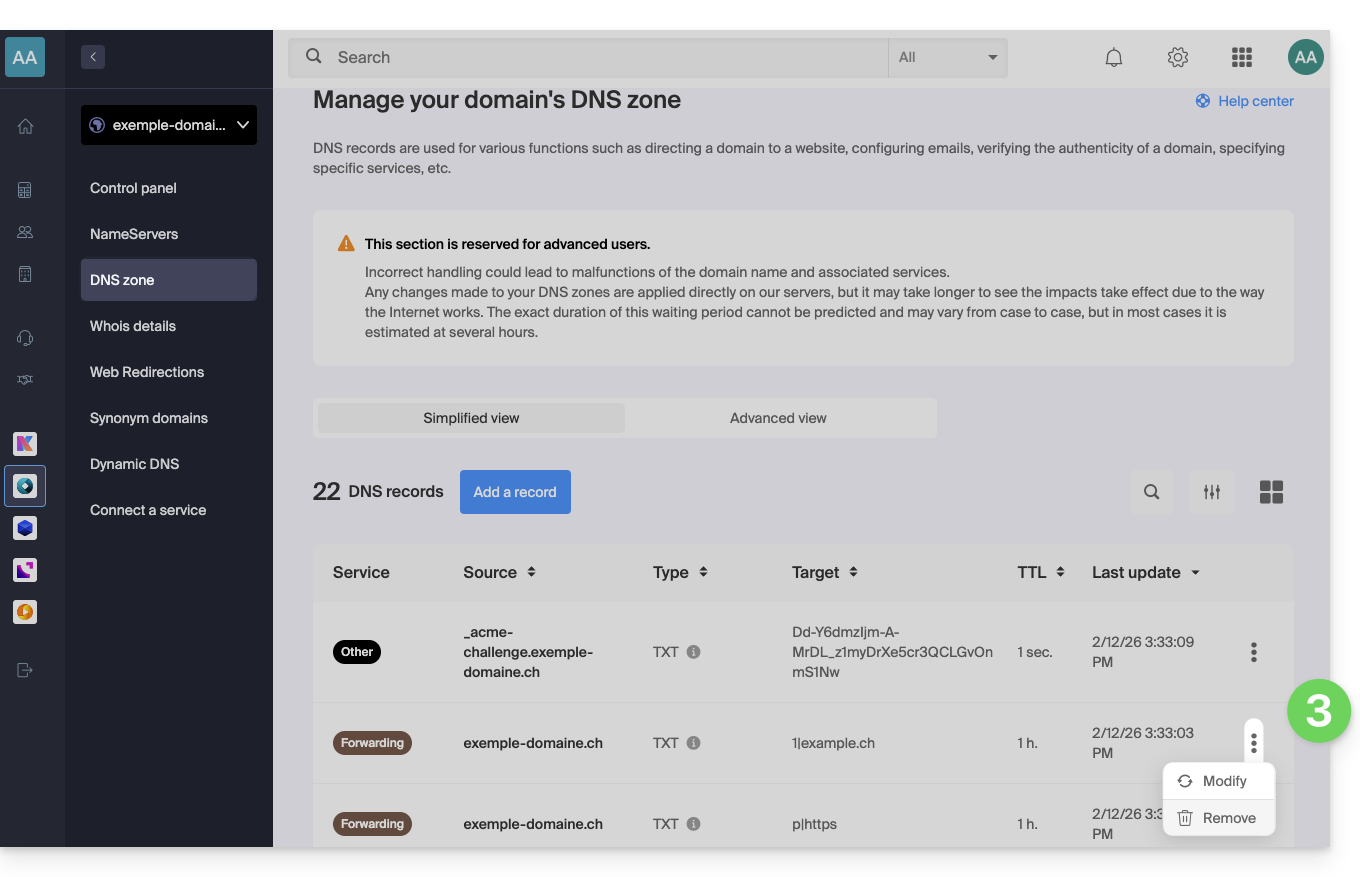
- Cliquez sur le menu d'action ⋮ à droite de l'entrée DNS concernée et sélectionnez Supprimer:
- Vous ne trouverez probablement pas tous les enregistrements cités dans la liste, c'est tout à fait normal.
- Tout ajout / modification DNS peut prendre jusqu'à 48 heures pour se propager (❓: aide).
- Recréez la redirection Web (❓: aide).
Liste des enregistrements à vérifier et à supprimer
Les enregistrements DNS peuvent être de type:
Aet qui pointent surxx.xx.xx.xx(uniquement des chiffres)AAAAet qui pointent sur une IPxxxx:xxxx:x:x::x(des chiffres et des lettres)TXTdont la chaîne ressemble à “(numéro)|(URL)”- par exemple
1|infomaniak.comsi votre redirection pointe vers infomaniak.com
- par exemple
TXTdont la chaîne ressemble à “(lettre)|(texte)”- par exemple
t|Text,d|Textouk|Text
- par exemple
Lien vers cette FAQ: https://faq.infomaniak.com/2506
Cette FAQ a été utile?
Ce guide détaille les ports ouverts disponibles pour les sites Node.js (uniquement) hébergés chez Infomaniak.
Ports ouverts en sortie
Web
- HTTP :
tcp/80 - HTTP alternatif :
tcp/8080 - HTTPS :
tcp/443 - FTP Data :
tcp/20 - FTP Control :
tcp/21
- POP3 :
tcp/110 - IMAP :
tcp/143 - SMTP submission (+ STARTTLS) :
tcp/587 - SMTPS :
tcp/465 - IMAPS :
tcp/993 - POP3S :
tcp/995
Base de données
- MySQL :
tcp/3306 - MongoDB :
tcp/27017 - PostgreSQL :
tcp/5432 - Redis :
tcp/6379 - Redis TLS :
tcp/6380 - ElasticSearch :
tcp/9200
Divers
- SSH :
tcp/22 - Git pack transfer :
tcp/9418
Ports ouverts en entrée
- HTTP :
tcp/80 - HTTPS :
tcp/443 - SSH :
tcp/22
Lien vers cette FAQ: https://faq.infomaniak.com/2516
Cette FAQ a été utile?
Ce guide explique comment résoudre un problème d'installation de certificat SSL (Let's Encrypt ou Sectigo) si vous utilisez Cloudflare avec des règles de sécurité strictes, comme le filtrage par pays ou adresses IP.
Adapter les réglages SSL / geoblocking
Lorsqu'un certificat SSL est demandé via Infomaniak (Let's Encrypt gratuit ou Sectigo), l'autorité de certification doit vérifier que vous êtes bien propriétaire du domaine. Cette vérification peut se faire par HTTP (via des fichiers spéciaux placés sur votre site), DNS ou e-mail :
- Let's Encrypt utilise
/.well-known/acme-challenge/. - Sectigo utilise généralement
/.well-known/pki-validation/(ou DNS / e-mail selon l'option choisie).
Si ces vérifications échouent (par exemple parce que Cloudflare bloque l'accès), le certificat ne peut pas être délivré ou renouvelé. Or, Let's Encrypt ne vérifie plus uniquement depuis un seul endroit. Depuis un certain temps (et plus encore depuis mars 2024), il effectue ses vérifications depuis plusieurs pays en même temps – y compris des nouveaux comme la Suède ou Singapour. Résultat : si l'un de ces pays est bloqué par vos réglages Cloudflare, la demande de certificat peut échouer, même si tout le reste est correctement configuré.
Pire encore : même si vous essayez de faire une exception uniquement pour l'adresse du challenge (.well-known/acme-challenge), cela ne fonctionne pas forcément avec certaines règles Cloudflare. En effet, les règles de blocage par pays ou par IP sont appliquées avant toute exception basée sur des chemins d'URL.
Ajuster le mode SSL/TLS
Dans Cloudflare, utilisez le mode Full ou Full (strict). Ces modes tolèrent temporairement un certificat expiré ou auto-signé, le temps que la validation aboutisse: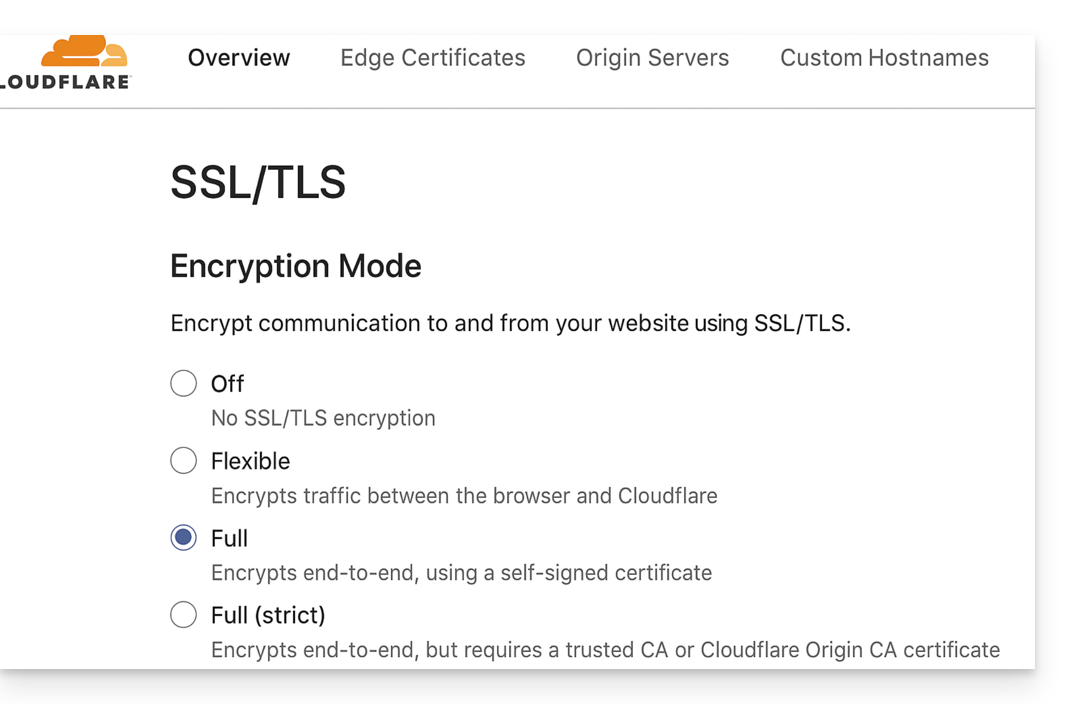
Autoriser les chemins de validation
Évitez les "IP Access Rules" bloquantes et préférez des "Custom Rules" qui autorisent sans restriction les chemins :
/.well-known/acme-challenge/(Let's Encrypt)/.well-known/pki-validation/(Sectigo)
Désactiver temporairement le geoblocking
Si nécessaire, désactivez provisoirement le blocage géographique ou IP le temps de la validation, puis réactivez vos protections après l'émission ou le renouvellement du certificat.
Lien vers cette FAQ: https://faq.infomaniak.com/2517
Cette FAQ a été utile?