Base de connaissances
1 000 FAQ, 500 tutoriels et vidéos explicatives. Ici, il n'y a que des solutions !
Infomaniak propose différentes offres Site Creator, gratuites ou payantes, qui répondent à divers besoins. Il est essentiel de bien comprendre les conditions liées à chaque type d'offre avant de faire votre choix.
Comprendre les différentes offres Site Creator
Site Creator est disponible…
- … soit gratuitement avec chaque hébergement Web payant existant (ajoutez-en un si nécessaire):
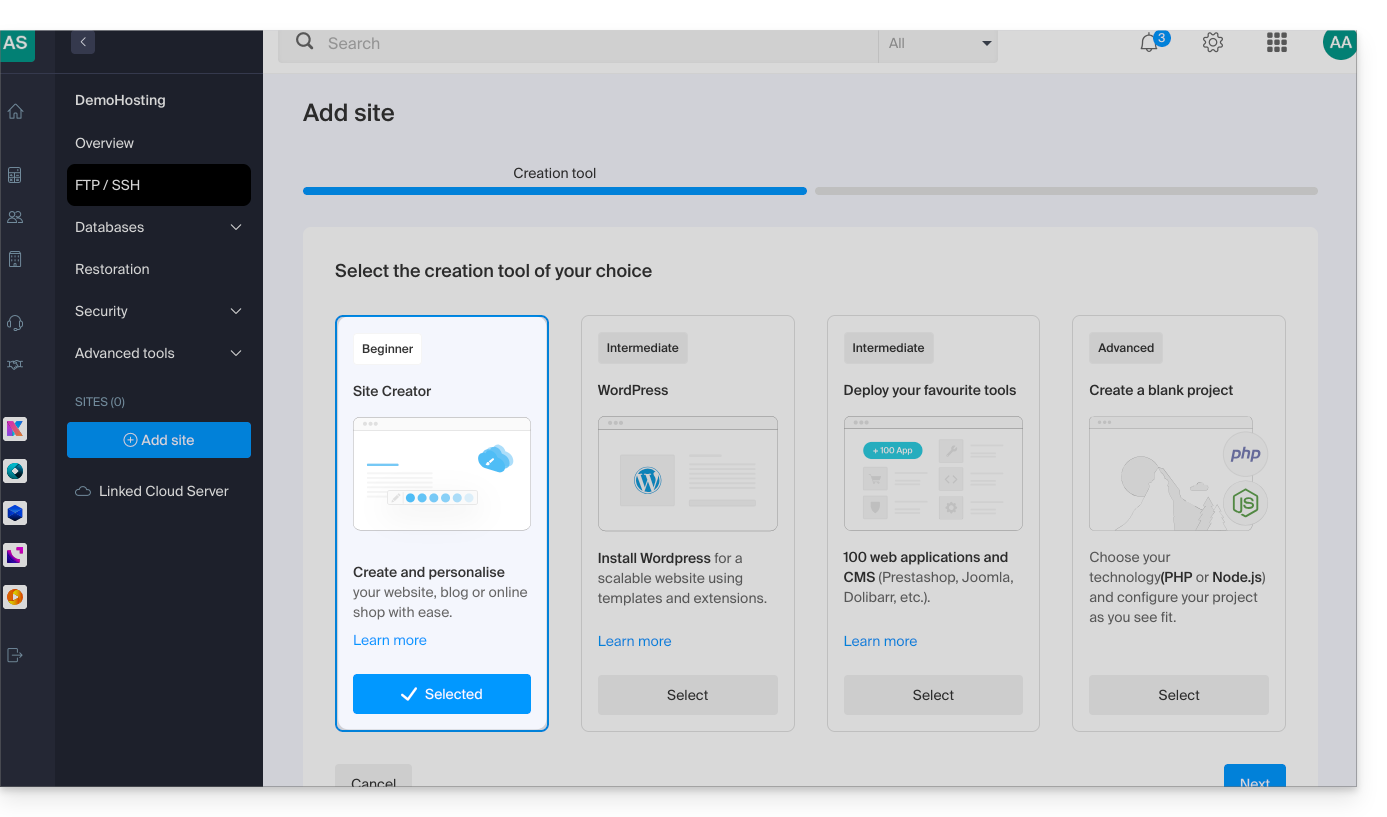
- Dans ce cas, 1 seul Site Creator peut être mis en place par hébergement Web Infomaniak.
- Pour gérer plusieurs sites créés avec Site Creator dans la même Organisation, il est donc nécessaire de posséder plusieurs hébergements Web.
- … soit de façon autonome (standalone déclinée en 3 versions) et ne requiert dans ce cas aucune autre offre particulière:
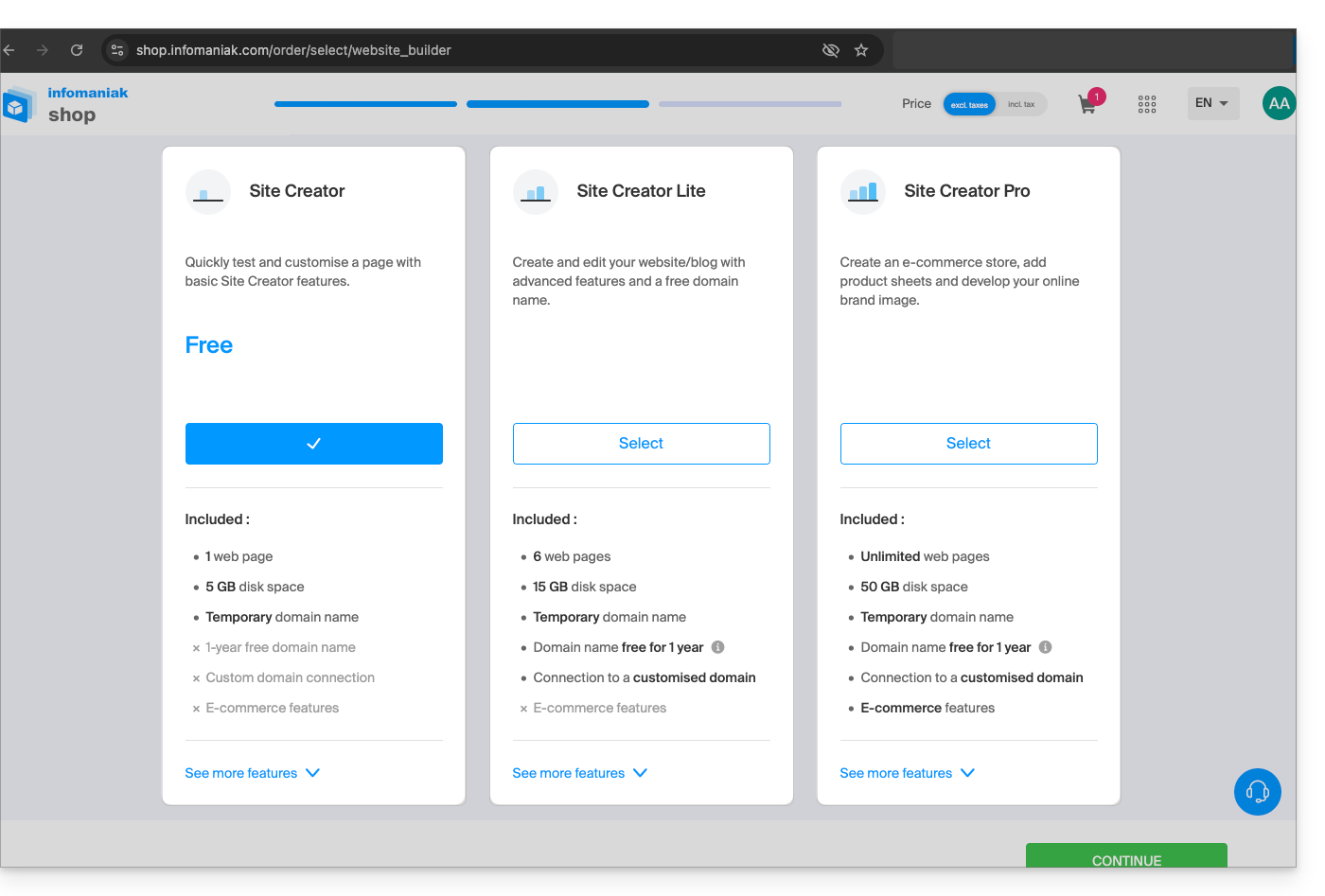
- Site Creator Free
- Site Creator Lite
- Site Creator Pro
1. Site Creator Free
Cette offre est positionnée comme une solution de test et de découverte et est entièrement gratuite. Elle s'adresse aux utilisateurs qui souhaitent se familiariser avec l'outil ou publier une page web extrêmement simple:
- Elle n'autorise qu'une seule page web et offre un espace disque réduit (5 Go).
- Cette offre ne permet pas la connexion à un nom de domaine personnalisé (il sera de la forme
*.infomaniak.site) et inclut l'affichage obligatoire de la mention publicitaire d'Infomaniak. - Les modules de croissance importants, tels que la gestion complète d'un blog, l'utilisation de l'Intelligence Artificielle pour la génération de texte, ou la fonction "Plan du site", ne sont pas inclus.
2. Site Creator Lite
Le plan Lite est l'offre d'entrée de gamme payante d'Infomaniak. Il est idéal pour la création d'un site vitrine ou d'un blog personnel simple, car il élimine les principales contraintes de la version gratuite et débloque les modules nécessaires à un site complet:
- Elle permet la création d'un site plus conséquent avec une limite fixée à 6 pages web et un espace disque plus confortable (15 Go).
- Elle inclut l'offre d'un nom de domaine pendant un an et, point essentiel, le retrait de toute mention publicitaire d'Infomaniak sur le site.
- Contrairement à l'offre Free, le plan Lite débloque l'accès à des fonctionnalités importantes pour la navigation et l'organisation, notamment le module de Création et gestion de Blog ainsi que le module Plan du site.
3. Site Creator Pro
L'offre Pro est la formule premium de Site Creator. Elle est exclusivement dédiée aux projets les plus ambitieux, comme le lancement d'une boutique en ligne complète, grâce à la levée de toutes les restrictions de contenu et l'intégration d'outils de commerce et d'analyse avancés:
- Elle supprime toute limitation sur le contenu en offrant des pages web illimitées et un large espace disque de 50 Go.
- C'est la seule offre qui intègre la gestion complète du E-commerce (commandes, stock, réductions) et permet l'intégration des passerelles de paiement essentielles (Stripe, PayPal, Mollie) pour une activité commerciale en ligne.
- Le plan Pro est le seul à donner accès à des outils d'analyse et de suivi de performance externes cruciaux, tels que Google Analytics, Hotjar et les outils comme Google reCaptcha.
Engagement lié aux offres payantes
Contrairement à d'autres produits Infomaniak, certaines offres Site Creator incluent un nom de domaine gratuit. Ces offres nécessitent un engagement ferme d'une durée minimale de 12 mois, sans possibilité de remboursement, même partiel, et ce même si :
- vous décidez de stopper l'utilisation de Site Creator avant la fin de la première année,
- vous résiliez vos produits,
- vous clôturez votre compte utilisateur ou votre Organisation.
Évolution des offres et conservation de votre site
Il est possible de passer d'une offre gratuite à une offre payante plus complète:
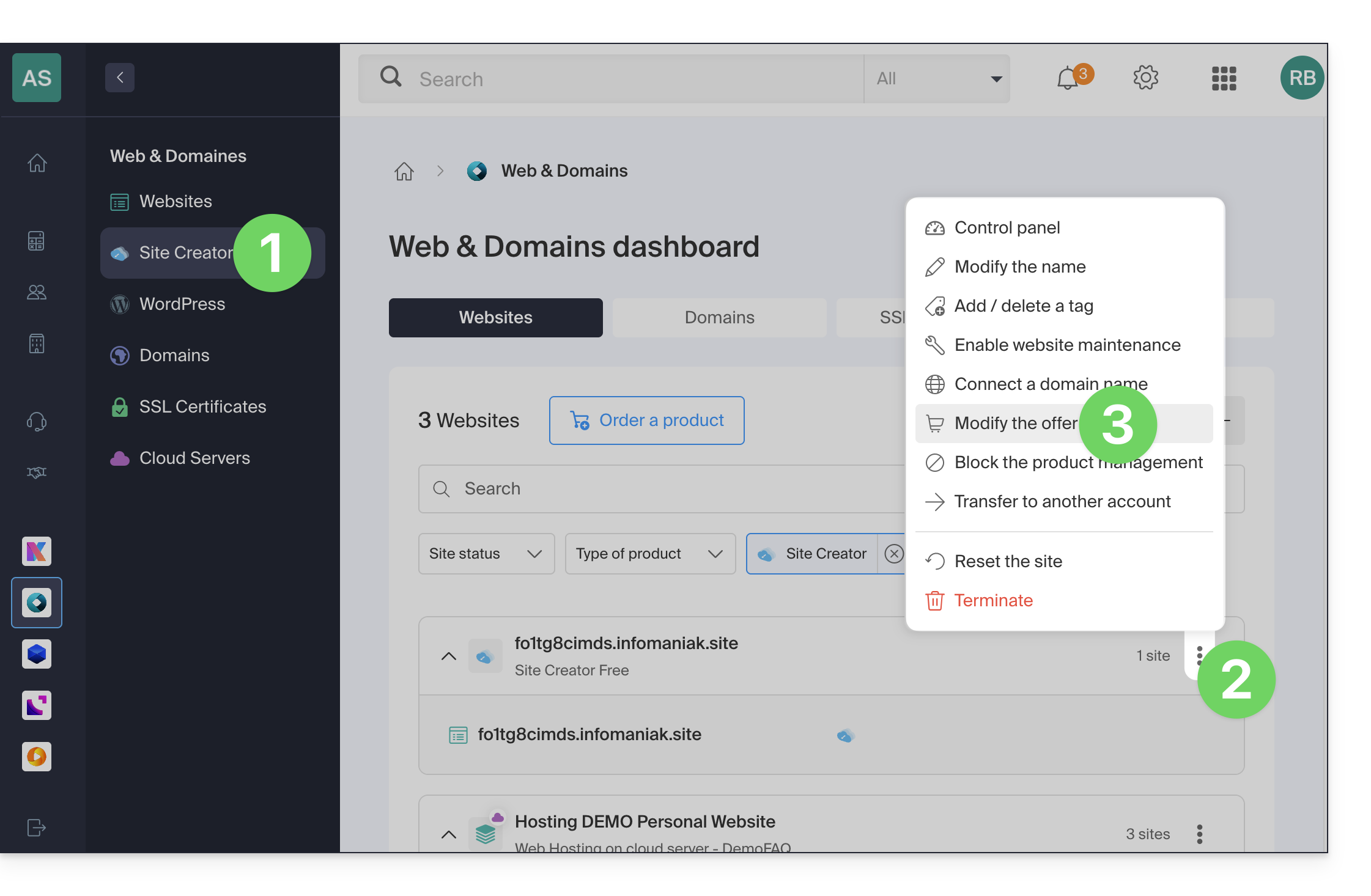
- Cliquez ici afin d'accéder à la gestion des hébergements & sites (filtrée pour n'afficher que Site Creator).
- Si rien ne s'affiche, vous n'êtes peut-être pas dans l’Organisation à laquelle votre site est rattaché (❓: aide).
- Cliquez sur le menu d'action ⋮ à droite du site concerné dans le tableau qui s'affiche.
- Cliquez sur Modifier l'offre:
Il est également possible de passer à une offre supérieure (par exemple, de Lite à Pro).
En revanche, il n'est pas possible de rétrograder vers une offre inférieure ou de revenir à une offre gratuite une fois une offre payante activée.
Si vous souhaitez conserver votre site actif, vous devez impérativement renouveler la même offre payante. Il n'est pas possible de basculer vers une version gratuite de Site Creator, même si :
- vous n'utilisez aucun des modules payants,
- votre site ne comporte qu'une seule page.
Que faire si vous souhaitez revenir à l'offre gratuite ?
Dans ce cas, vous devez :
- résilier votre site actuel après avoir copié manuellement toutes les informations que vous souhaitez conserver,
- activer une nouvelle offre Site Creator gratuite,
- recréer votre site en y collant les contenus récupérés de l'ancien.
Lien vers cette FAQ: https://faq.infomaniak.com/2518
Cette FAQ a été utile?
Ce guide détaille l'installation et la maintenance de Ghost sur un hébergement Web Infomaniak, afin d'obtenir une plateforme optimisée pour le blogging et la publication éditoriale, une alternative performante à Substack ou Medium.
Prérequis
- Un site de type Node.js (v22 recommandé).
- Un accès SSH actif.
- Une base de données MySQL/MariaDB.
- Arrêter l'application Node.js depuis le dashboard de votre site Node.js avant toute opération technique.
Installation de Ghost
Pour cela:
- Connectez-vous à votre serveur en SSH (besoin d'aide ?).
Exécutez les commandes suivantes pour lancer l'installateur:
# Clone tools repo git clone https://github.com/Infomaniak/hosting-tools.git cd hosting-tools/h3-ghost # Run installation script bash ./install.sh- Le script va maintenant :
- vous poser quelques questions (URL du site, infos de base de données, SMTP, etc.)…
- télécharger et configurer Ghost automatiquement…
- prendre quelques minutes — soyez patient !
Répondez aux questions soigneusement en utilisant les détails que vous avez notés. Ne fermez pas le terminal tant qu'il n'a pas fini !
Configuration du Manager (Node.js)
Une fois que le script est terminé, allez dans votre Panneau de contrôle Infomaniak :
- Cliquez ici afin d'accéder à la gestion des hébergements & sites sur votre Manager Infomaniak (❓: aide).
- Cliquez sur le nom du site Node.js concerné.
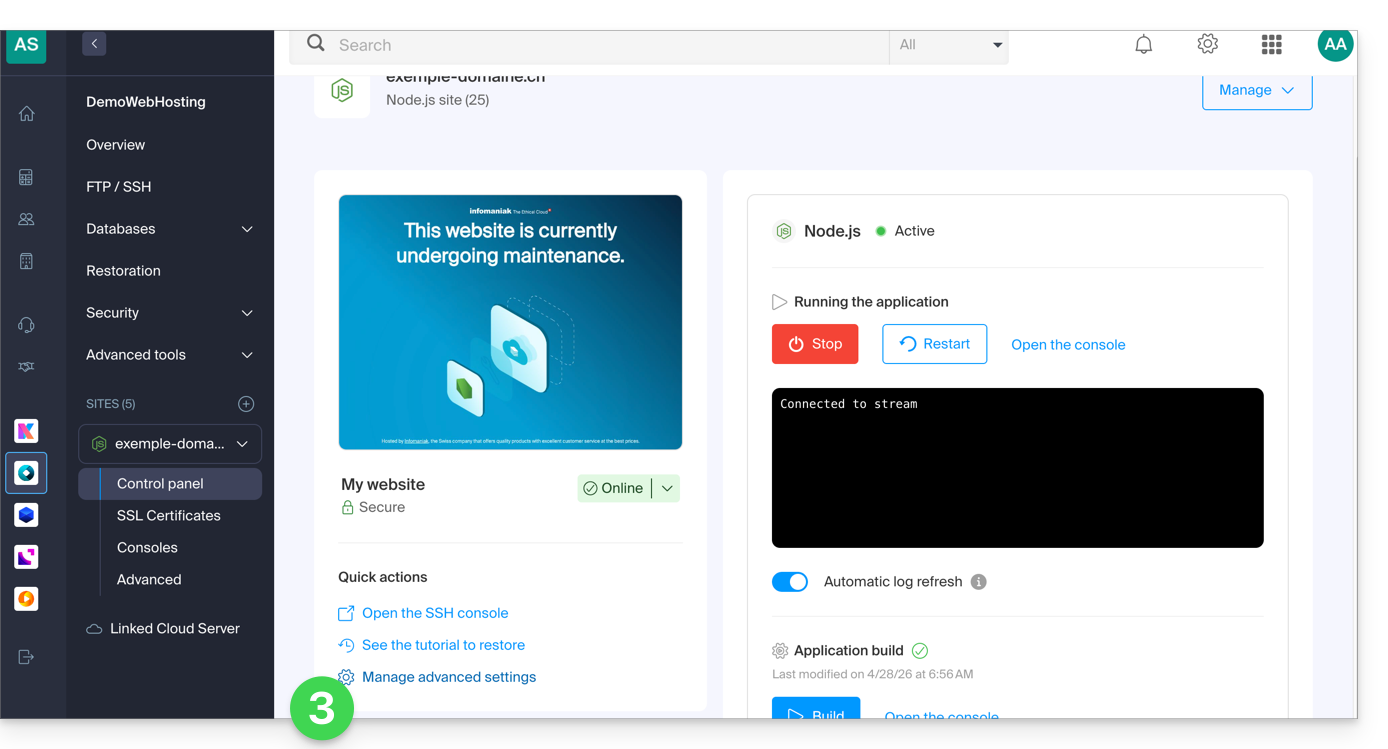
- Cliquez sur Gérer les paramètres avancés:
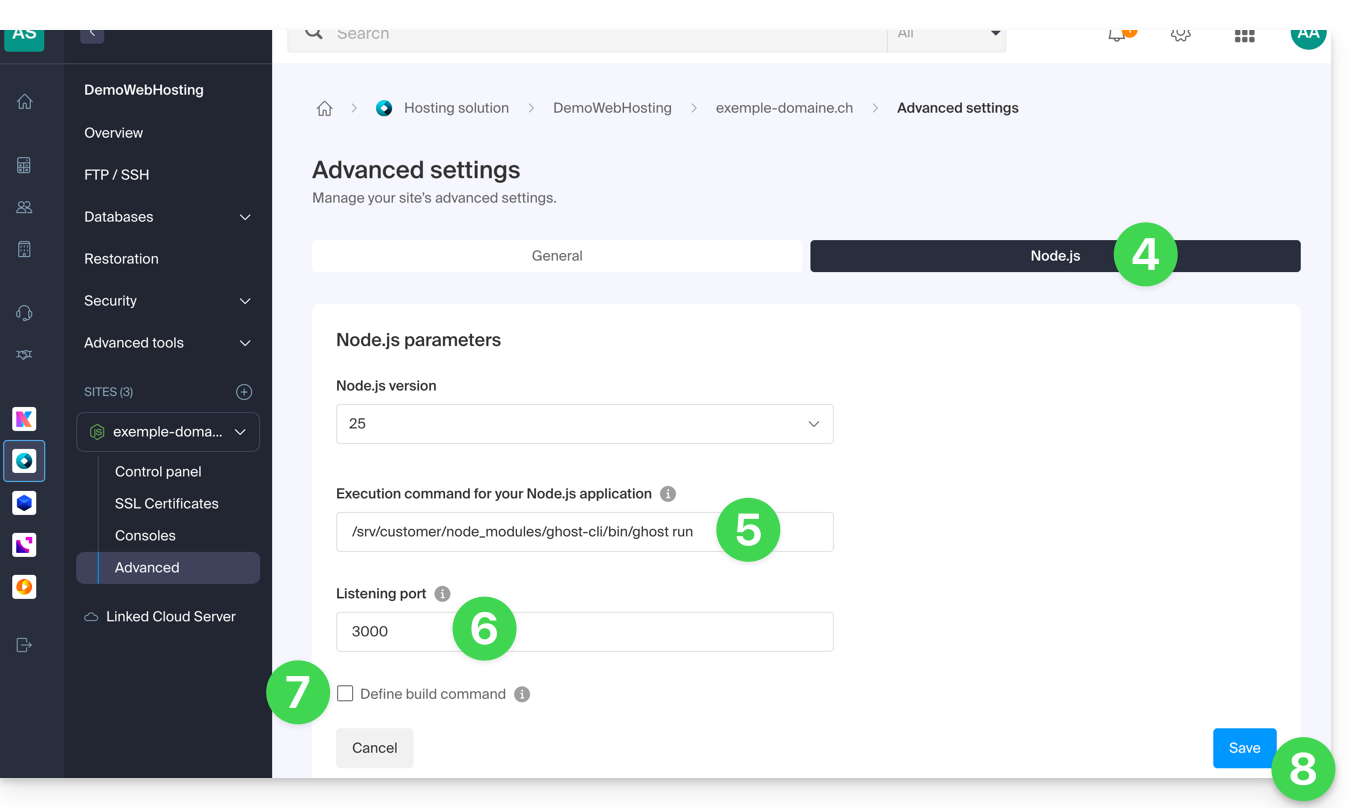
- Cliquez sur l'onglet Node.js pour accéder aux réglages.
Dans le champ de commande d'exécution, entrez:
/srv/customer/node_modules/ghost-cli/bin/ghost run- Vérifiez que le numéro de port est bien
3000. - Case de commande de build : désactivez-la.
- Cliquez sur le bouton Enregistrer en bas de page:
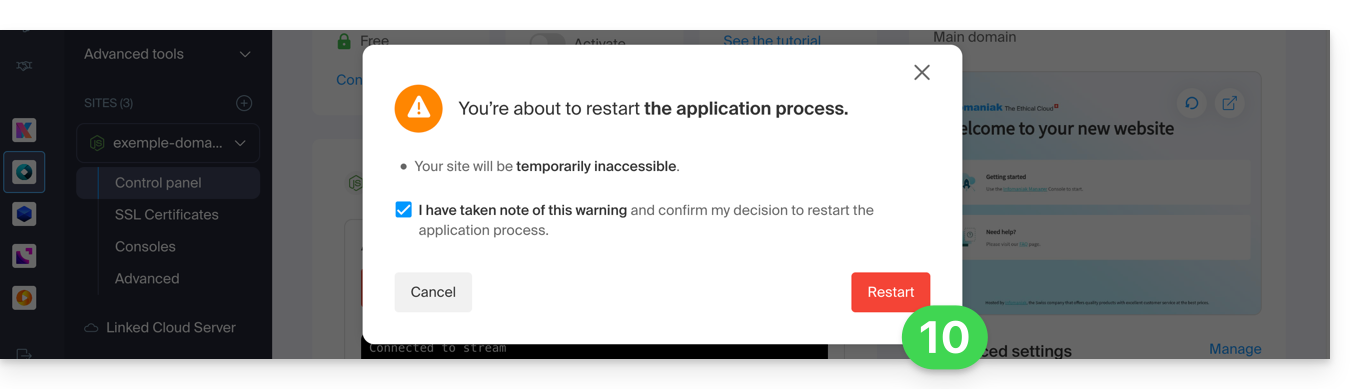
- Sur la page principale, cliquez sur le bouton Start (ou Restart si déjà en cours d'exécution).
- Confirmez l'opération si nécessaire:
- Observez les journaux montrant la création de la base de données et le démarrage de l'application.
Mise à jour de Ghost
Avant de mettre à jour : voulez-vous sauvegarder vos données ? Prenez connaissance de cet autre guide
Pour mettre à jour Ghost CMS vers la dernière version ou une version spécifique, suivez ces étapes :
- Arrêtez l'application Node.js dans le Manager Infomaniak.
Accédez au répertoire de votre site Ghost
# Navigate to your Ghost site directory
cd ~/sites/ghost-site-name
Remplacez
ghost-site-namepar le nom réel de votre dossier (ex: blog, mysite, etc.).Assurez-vous que les permissions des fichiers sont correctes (l'opération peut prendre plusieurs minutes):
# Ensure file permissions are correct
find ./ -type d -exec chmod -v 00775 {} \;
Vérifiez les mises à jour disponibles :
# Check available ghost updates
/srv/customer/node_modules/ghost-cli/bin/ghost check-update
Pour la dernière version (l'opération peut prendre plusieurs minutes):
# Update to the latest version
/srv/customer/node_modules/ghost-cli/bin/ghost update
Pour une version spécifique comme la v5 (l'opération peut prendre plusieurs minutes):
# Update to a specific version (e.g., v5) /srv/customer/node_modules/ghost-cli/bin/ghost update v5- Pourquoi passer par la v5 ? Si vous utilisez Ghost v4 et souhaitez passer à la v6, Ghost nécessite de passer par la v5 comme étape intermédiaire. C'est indispensable pour les montées de version majeures.
- Patientez jusqu'à ce que la mise à jour soit terminée, puis redémarrez l'application depuis le dashboard du site pour appliquer la mise à jour.
Terminé ! Accédez à votre blog Ghost
Rendez-vous ensuite sur l'URL de votre site pour démarrer:
- Ouvrez votre navigateur et allez à
https://domain.xyz/ghost(remplacezdomain.xyzpar votre domaine actuel). - La première fois :
- Vous créerez un compte administrateur (votre identifiant pour le blog)…
- Ensuite, vous pourrez commencer à écrire des articles !
Configuration des utilisateurs / mail
Afin de créer le premier utilisateur, ajoutez /ghost à l'URL de votre site (par exemple https://ghost.domain.xyz/ghost) et suivez l'assistant.
Vous pouvez également configurer l'"adresse de support du portail des membres": lorsque de nouveaux membres souhaitent s'inscrire, le portail envoie la confirmation du double opt-in à partir d'une adresse spécifique.
Par défaut, il s'agit de l'adresse “noreply” de votre domaine. Pour la mettre à jour, naviguez vers “Paramètres”, “Adhésion”, “Paramètres du portail”, “Personnaliser”, et “Page du compte”:
Résoudre une incompatibilité technique entre Ghost et MariaDB
Certaines requêtes SQL provoquent des erreurs HTTP 400 sur MariaDB, il en résulte ce type d'erreur:
[2025-01-01 12:54:28] ERROR "GET /ghost/api/admin/posts/6834625e35802b06f1496305/?formats=mobiledoc%2Clexical&include=tags%2Cauthors%2Cauthors.roles%2Cemail%2Ctiers%2Cnewsletter%2Ccount.conversions%2Ccount.clicks%2Csentiment%2Ccount.positive_feedback%2Ccount.negative_feedback" 400 27ms
Could not understand request.
Error ID:
8f2b0d90-3a30-11f0-a25f-fd9c83e1cf02
Error Code:
ER_BAD_FIELD_ERROR
----------------------------------------
Error: select `posts`.*,
...
Si besoin, un correctif existe pour adapter le comportement de Ghost.
Pour utiliser ce patch, entrez cette commande :
# Enter the current version folder and apply the MariaDB patch
cd current
curl -L https://gist.githubusercontent.com/reneluria/8cbbfbc001e542c77d6d5887fbafe5d3/raw/65e0ce31753b4687d0eb67fc030734a35d3ffbad/ghost-post.patch | patch -p0
Lien vers cette FAQ: https://faq.infomaniak.com/2519
Cette FAQ a été utile?
Ce guide permet de résoudre un problème sur le CMS Prestashop et plus particulierement avec son module “Recherche à facette” ("Faceted search") qui permet la gestion de filtre dans les pages catégorie de produits.
Le problème
Ce module de recherche spécifique de Prestashop crée un cache en base de données pour accélérer la recherche, cependant la table correspondante n'est jamais nettoyée, ce qui pose problème à l'infrastructure d'hébergement.
Première solution
Le première solution consiste à désactiver la mise en cache proposée.
Si vous disposez d'un module de cache, comme par exemple Ultimate Cache, il n'y aura aucun impact négatif.
Pour cela:
- Dans le panneau d'administration PrestaShop, rendez-vous dans Modules → Gestionnaire de modules.
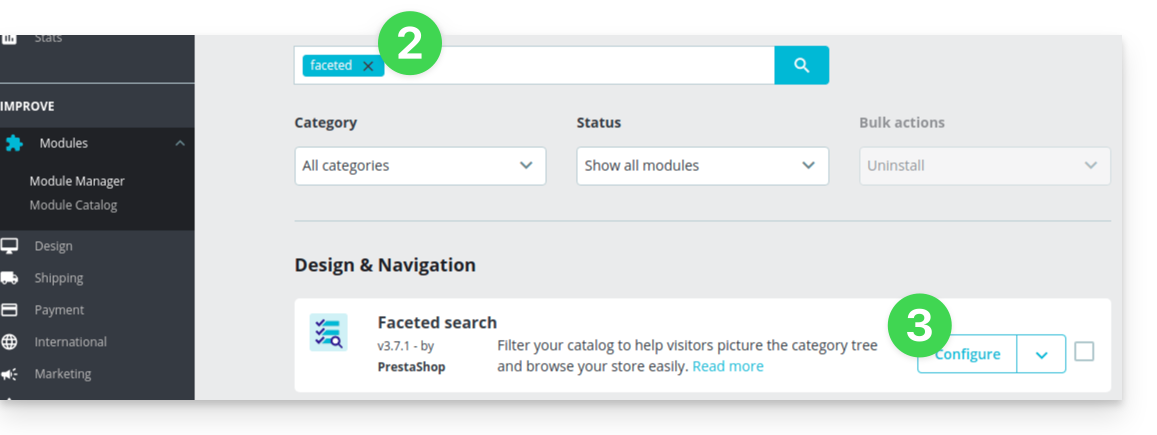
- Sélectionnez Modules et utilisez le champ de recherche pour trouver “facet”.
- Cliquez sur Configurer à côté du module obtenu en résultat:
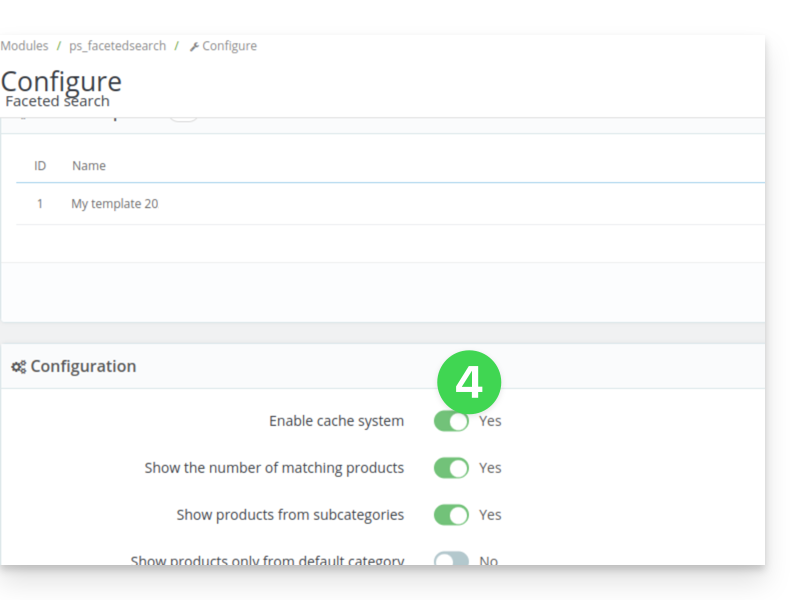
- Désactivez le bouton à ce sujet:
Seconde solution
La seconde solution consiste à mettre un cronjob qui permet de nettoyer la table, par exemple toutes les soirs:
- Depuis les paramètres du module, copiez l'URL existante sur le bouton
Clear cache:
Puis depuis le Manager Infomaniak, créez un webcron (prenez connaissance de cet autre guide à ce sujet) afin d'exécuter l'URL copiée au point 1 ci-dessus, par exemple 1 fois par jour et par nuit.
Lien vers cette FAQ: https://faq.infomaniak.com/2521
Cette FAQ a été utile?
Ce guide concerne le module WordPress Infomaniak Connect for OpenID qui permet aux utilisateurs de se connecter à votre site WordPress (qu'il soit hébergé par Infomaniak ou pas) en utilisant leurs identifiants Infomaniak (❓: aide).
Préambule
- Autoriser la connexion via un compte Infomaniak sur votre site WordPress permet à vos visiteurs de commenter, de s'inscrire à des cours ou d'accéder à tout contenu réservé aux membres en un seul clic, sans avoir à créer un nouveau compte.
- C'est un gain de temps pour eux et une méthode plus sûre pour vous, car vous n'avez pas à gérer de mots de passe supplémentaires.
- Le fonctionnement de ce module externe est identique aux options "Se connecter avec Google", "Se connecter avec Facebook" ou “Se connecter avec Apple” ; il utilise les protocoles standard OAuth2 et OpenID Connect pour permettre une authentification unique (SSO).
A. Créer une application avec Auth Infomaniak
Pour cela:
- Cliquez ici afin d'accéder à la gestion du service Auth sur votre Manager Infomaniak (❓: aide).
- Cliquez sur le bouton pour Créer une nouvelle application:

- Choisissez le type “Web Front-End”.
- Donnez un nom à votre application.
- Dans le champ URL, indiquez le nom de domaine correspondant à votre site WordPress après lequel vous ajoutez
/openid-connect-authorize(❓: aide). - Cliquez sur le bouton pour terminer la création de l'app:

- Notez précieusement les 2 informations obtenues lors de la finalisation de votre application OAuth2:

B. Configurer l'extension WordPress
Pour cela:
- Recherchez l'extension
Infomaniak Connect for OpenIDsur la plateforme d'extensions WordPress depuis votre site. - Installez et activez l'extension:
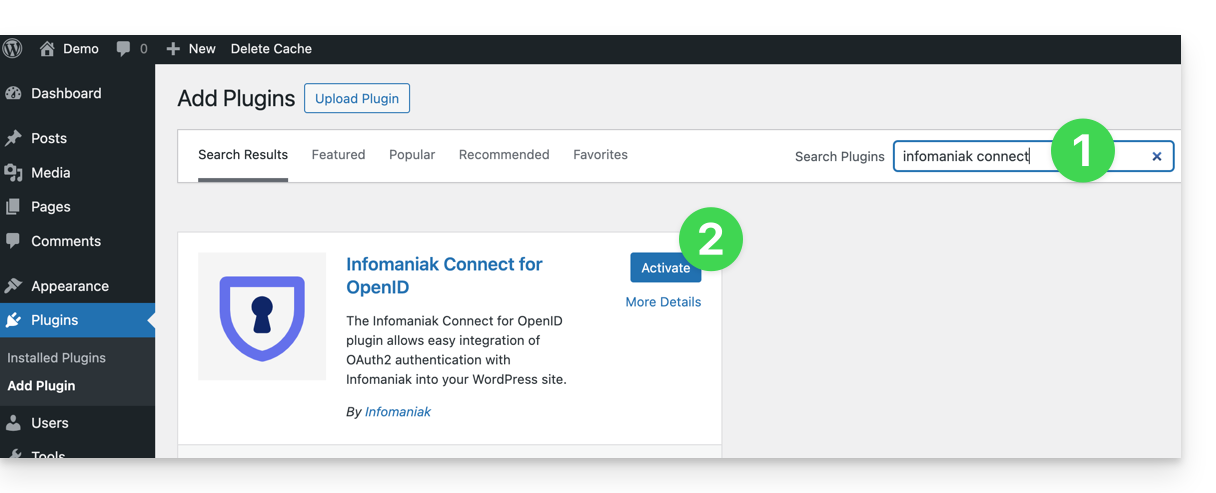
- Configurez l'extension depuis le menu Paramètres:
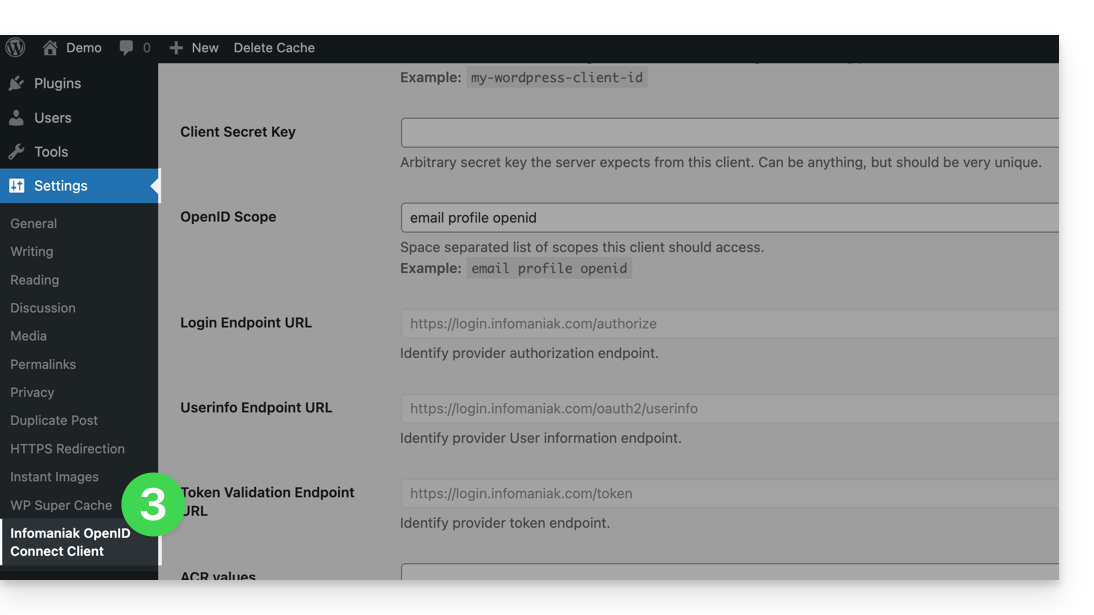
- Les seuls champs à remplir sont Client ID et Client Secret Key et proviennent des informations obtenues au point A ci-dessus:
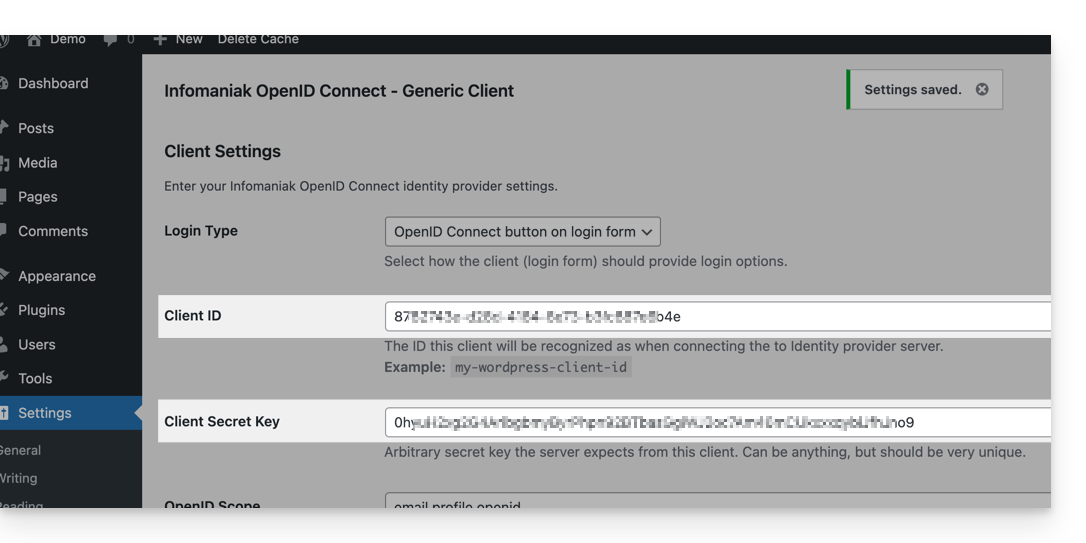
- N'oubliez pas d'enregistrer les modifications apportées aux réglages de l'extension.
- Un bouton supplémentaire, pour une connexion par identifiant Infomaniak, est désormais visible sur votre page de connexion destinée aux utilisateurs
/wp-admin(/wp-login.php):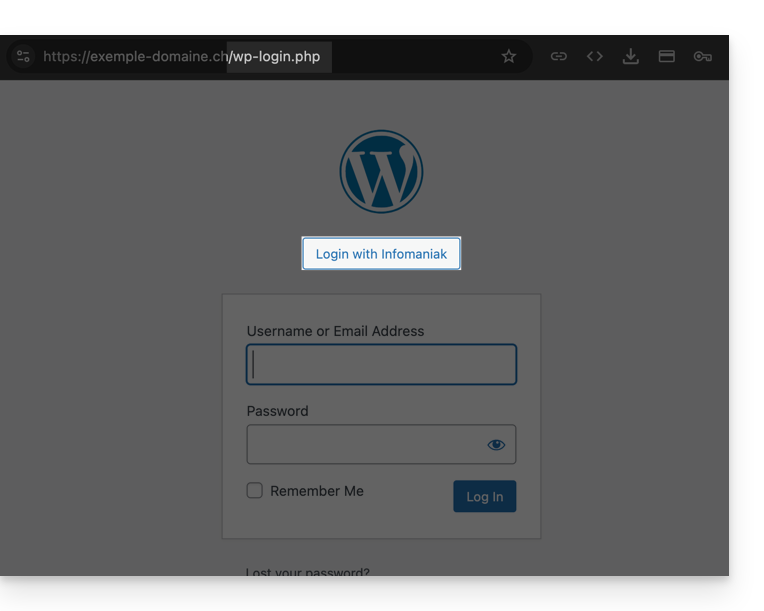
Lien vers cette FAQ: https://faq.infomaniak.com/2529
Cette FAQ a été utile?
Ce guide concerne le module Typo3 t3ext-infomaniak-auth qui permet aux utilisateurs de se connecter à votre site Typo3 (qu'il soit hébergé par Infomaniak ou pas) en utilisant leurs identifiants Infomaniak (❓: aide).
Préambule
- Autoriser la connexion via un compte Infomaniak sur votre site Typo3 permet à vos visiteurs de commenter, de s'inscrire à des cours ou d'accéder à tout contenu réservé aux membres en un seul clic, sans avoir à créer un nouveau compte.
- C'est un gain de temps pour eux et une méthode plus sûre pour vous, car vous n'avez pas à gérer de mots de passe supplémentaires.
- Le fonctionnement de ce module externe est identique aux options "Se connecter avec Google", "Se connecter avec Facebook" ou “Se connecter avec Apple” ; il utilise les protocoles standard OAuth2 et OpenID Connect pour permettre une authentification unique (SSO).
A. Créer une application avec Auth Infomaniak
Pour cela:
- Cliquez ici afin d'accéder à la gestion du service Auth sur votre Manager Infomaniak (❓: aide).
- Cliquez sur le bouton pour Créer une nouvelle application:
- Choisissez le type “Web Front-End”.
- Donnez un nom à votre application.
- Dans le champ URL, indiquez le nom de domaine correspondant à votre site WordPress après lequel vous ajoutez
/openid-connect-authorize(❓: aide). - Cliquez sur le bouton pour terminer la création de l'app:
- Notez précieusement les 2 informations obtenues lors de la finalisation de votre application OAuth2:
B. Configurer l'extension Typo3
En SSH, déployez si nécessaire Composer pour pouvoir installer les extensions t3ext-infomaniak-auth (❓: aide).
Ensuite, sur Typo3:
- Connectez-vous dans votre interface d'administration Typo3.
- Vérifiez si nécessaire que l'extension Infomaniak soit bien activée:
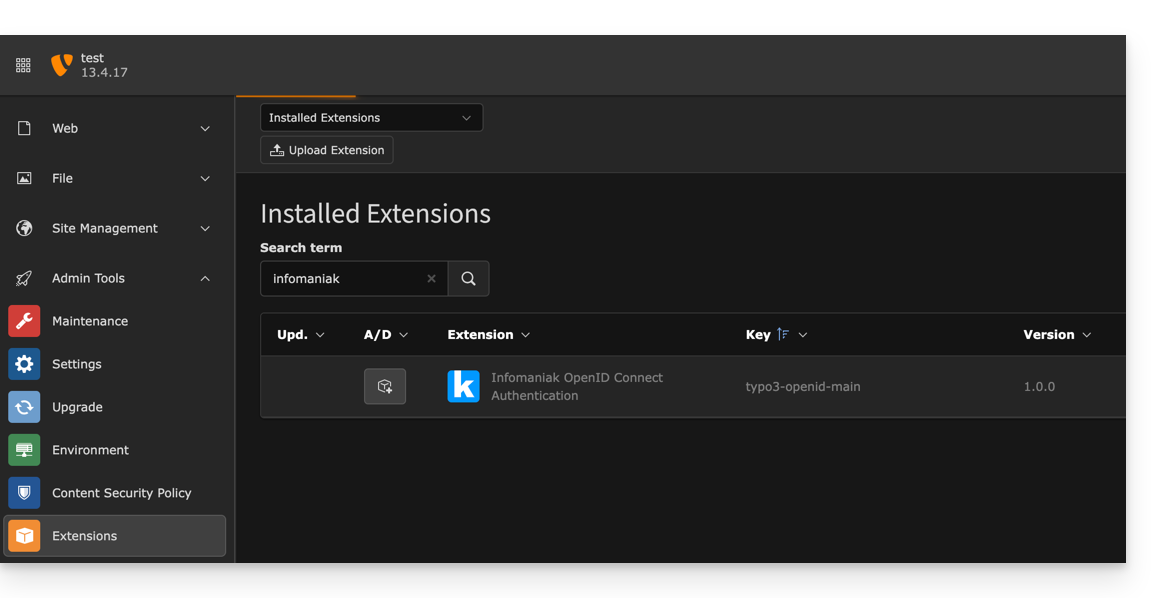
- Vérifiez si nécessaire que l'extension Infomaniak soit bien activée:
- Cliquez sur Paramètres dans le menu latéral gauche.
- Cliquez sur Configurer les extensions:
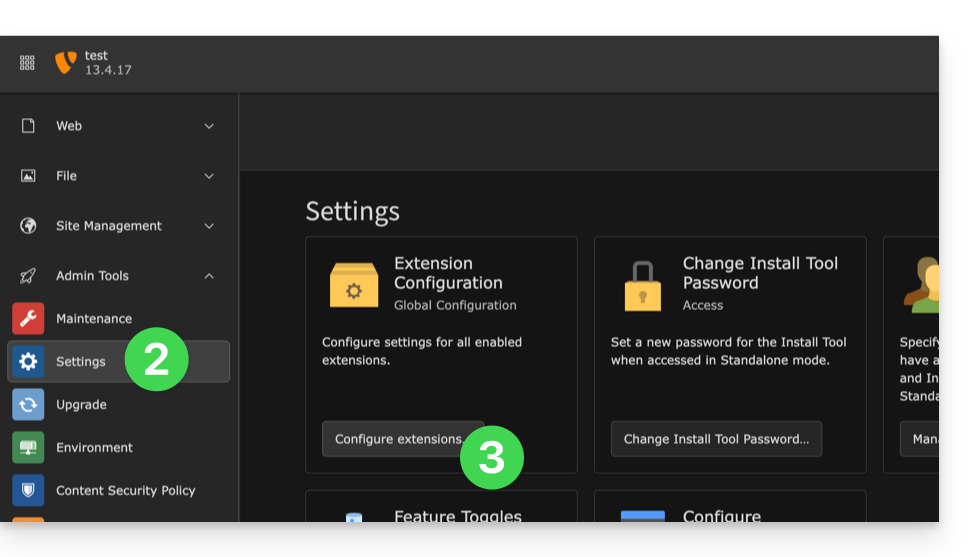
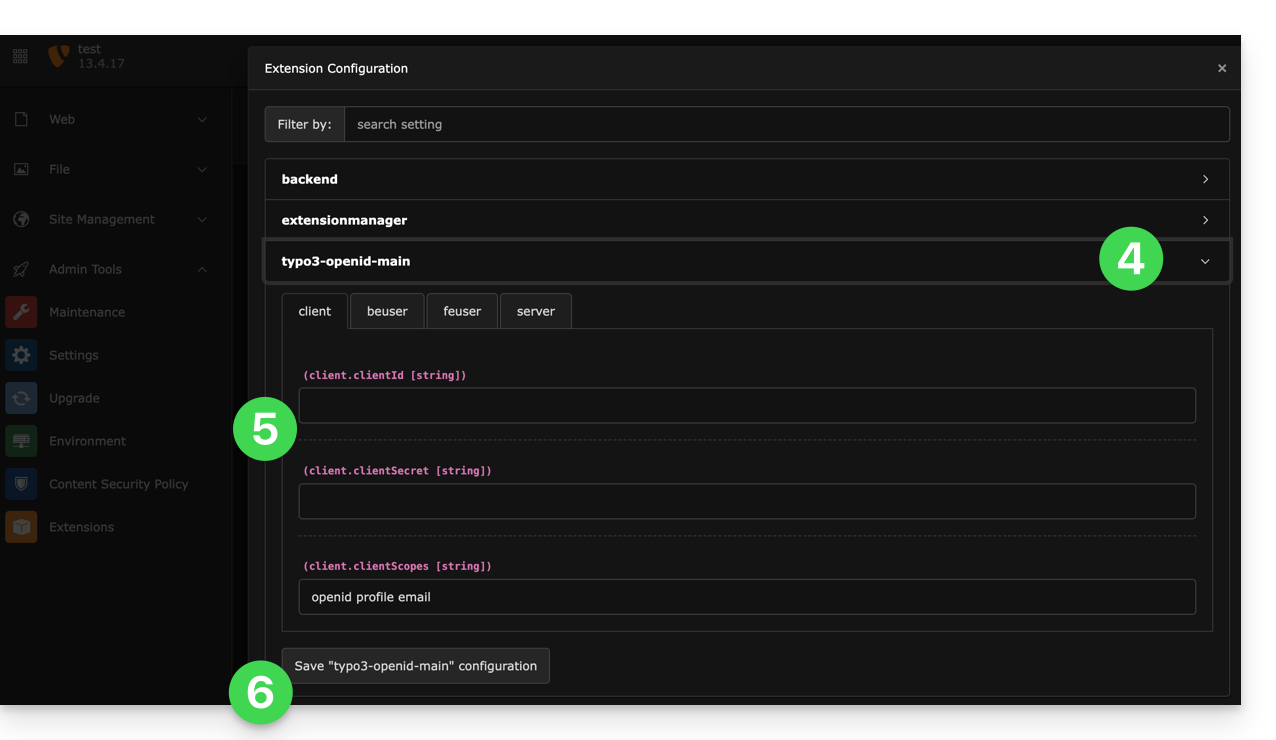
- Cliquez sur le chevron à droite de typo3-openid-main pour développer l'onglet client.
- Les seuls champs à remplir sont clientID et clientSecret et proviennent des informations obtenues au point A ci-dessus.
- N'oubliez pas d'enregistrer les modifications apportées aux réglages de l'extension:
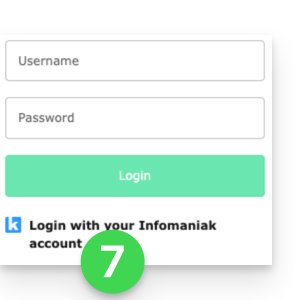
- Un bouton supplémentaire, pour une connexion par identifiant Infomaniak, est désormais visible sur votre page de connexion destinée aux utilisateurs:
Lien vers cette FAQ: https://faq.infomaniak.com/2530
Cette FAQ a été utile?
Ce guide concerne le module Drupal Infomaniak_Connect qui permet aux utilisateurs de se connecter à votre site Typo3 (qu'il soit hébergé par Infomaniak ou pas) en utilisant leurs identifiants Infomaniak (❓: aide).
Préambule
- Autoriser la connexion via un compte Infomaniak sur votre site Drupal permet à vos visiteurs de commenter, de s'inscrire à des cours ou d'accéder à tout contenu réservé aux membres en un seul clic, sans avoir à créer un nouveau compte.
- C'est un gain de temps pour eux et une méthode plus sûre pour vous, car vous n'avez pas à gérer de mots de passe supplémentaires.
- Le fonctionnement de ce module externe est identique aux options "Se connecter avec Google", "Se connecter avec Facebook" ou “Se connecter avec Apple” ; il utilise les protocoles standard OAuth2 et OpenID Connect pour permettre une authentification unique (SSO).
A. Créer une application avec Auth Infomaniak
Pour cela:
- Cliquez ici afin d'accéder à la gestion du service Auth sur votre Manager Infomaniak (❓: aide).
- Cliquez sur le bouton pour Créer une nouvelle application:
- Choisissez le type “Web Front-End”.
- Donnez un nom à votre application.
- Dans le champ URL, indiquez le nom de domaine correspondant à votre site WordPress après lequel vous ajoutez
/openid-connect-authorize(❓: aide). - Cliquez sur le bouton pour terminer la création de l'app:
- Notez précieusement les 2 informations obtenues lors de la finalisation de votre application OAuth2:
B. Configurer l'extension Drupal
En SSH, déployez si nécessaire Composer pour pouvoir installer les extensions openid_connect (❓: aide) et infomaniak_connect (❓: aide).
- Vous devez si nécessaire éditer le fichier composer.json car la version de
openid_connectn'est pas encore considérée comme stable. Ajoutez: "minimum-stability": "dev", "prefer-stable": true
Ensuite, sur Drupal:
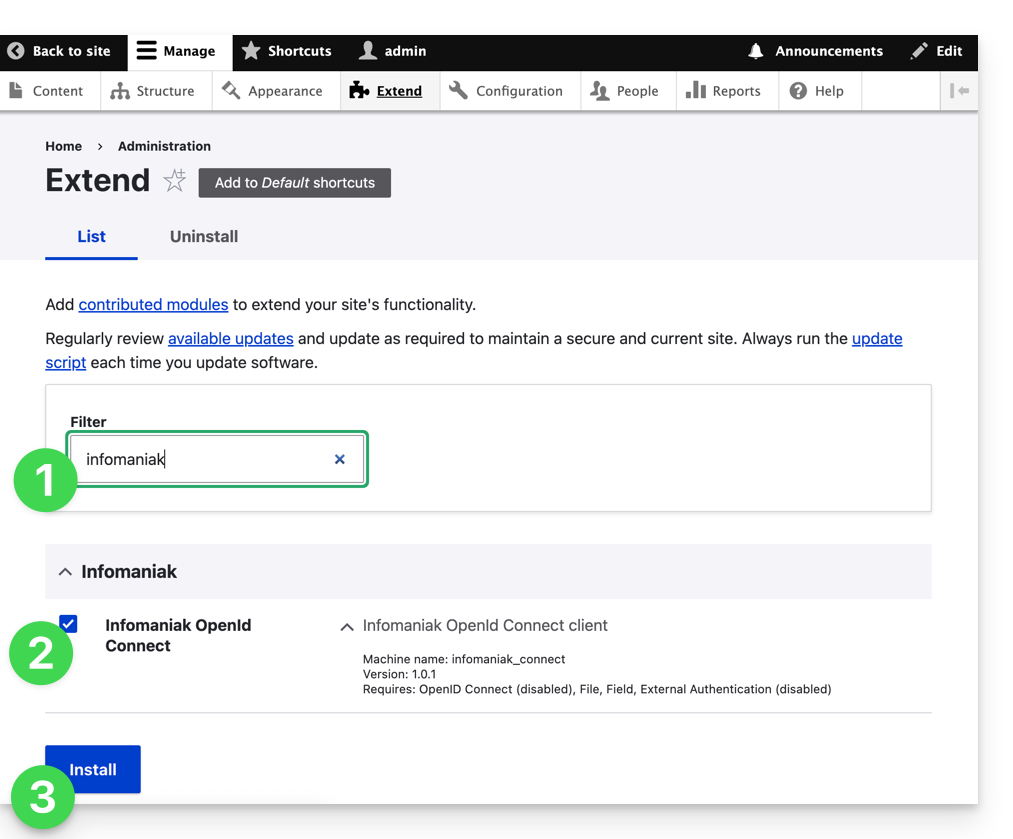
- Recherchez le module Infomaniak parmi vos modules préinstallés.
- Sélectionnez-le.
- Cliquez sur le bouton Installer:
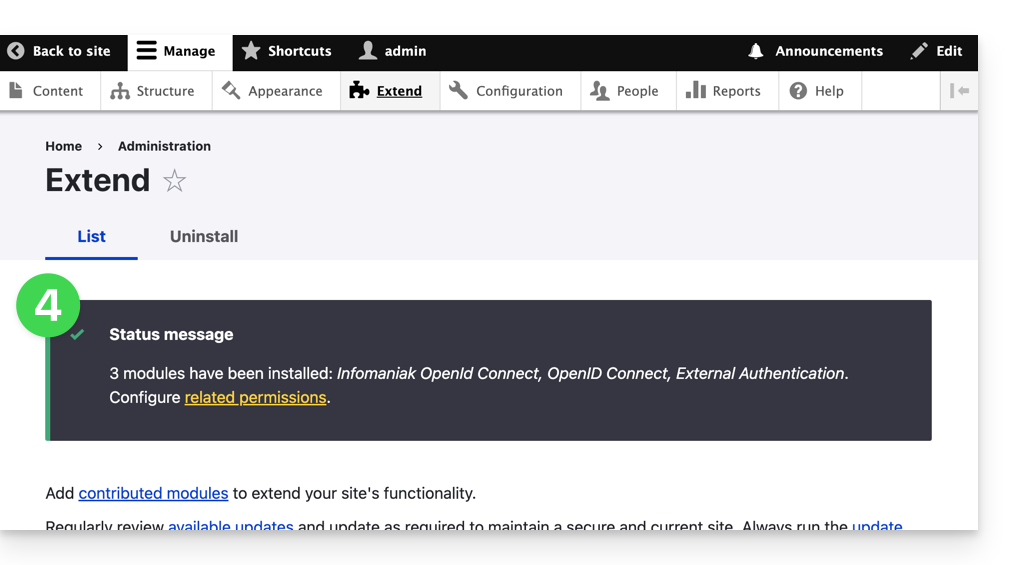
- L'installation des dépendances va se faire:
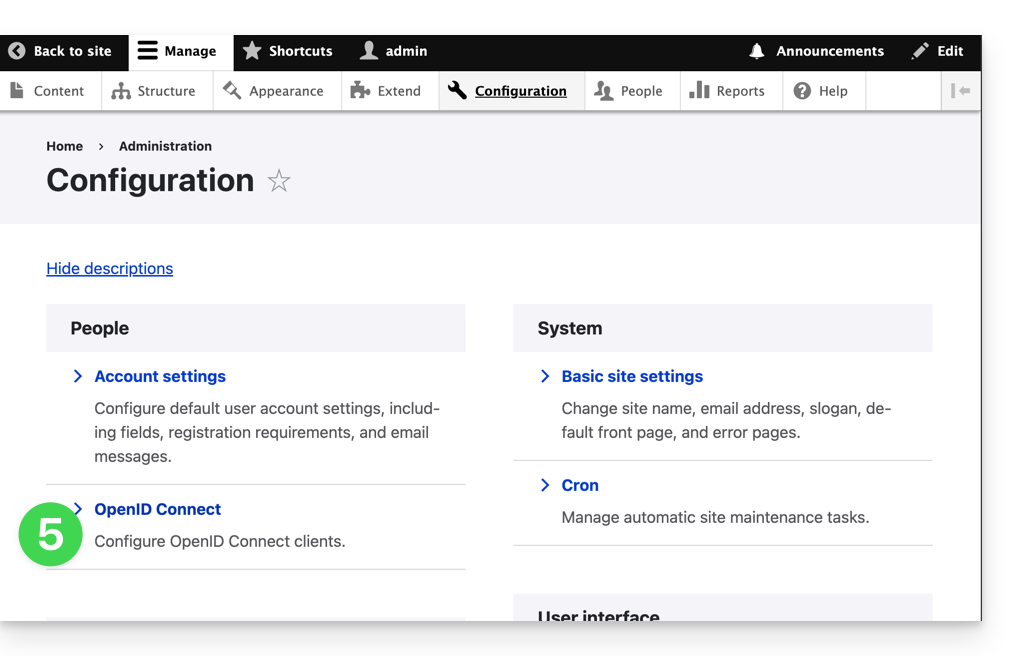
- Sous Configuration, cliquez pour paramétrer la connexion OpenID:
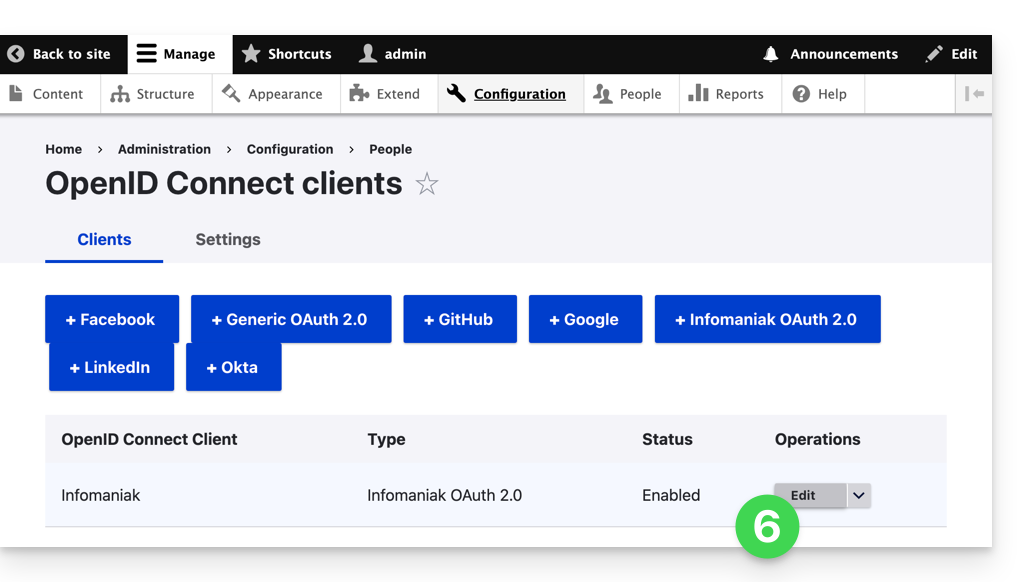
- Cliquez sur le bouton d'édition:
- Les seuls champs à remplir sont Client ID et Client Secret et proviennent des informations obtenues au point A ci-dessus:
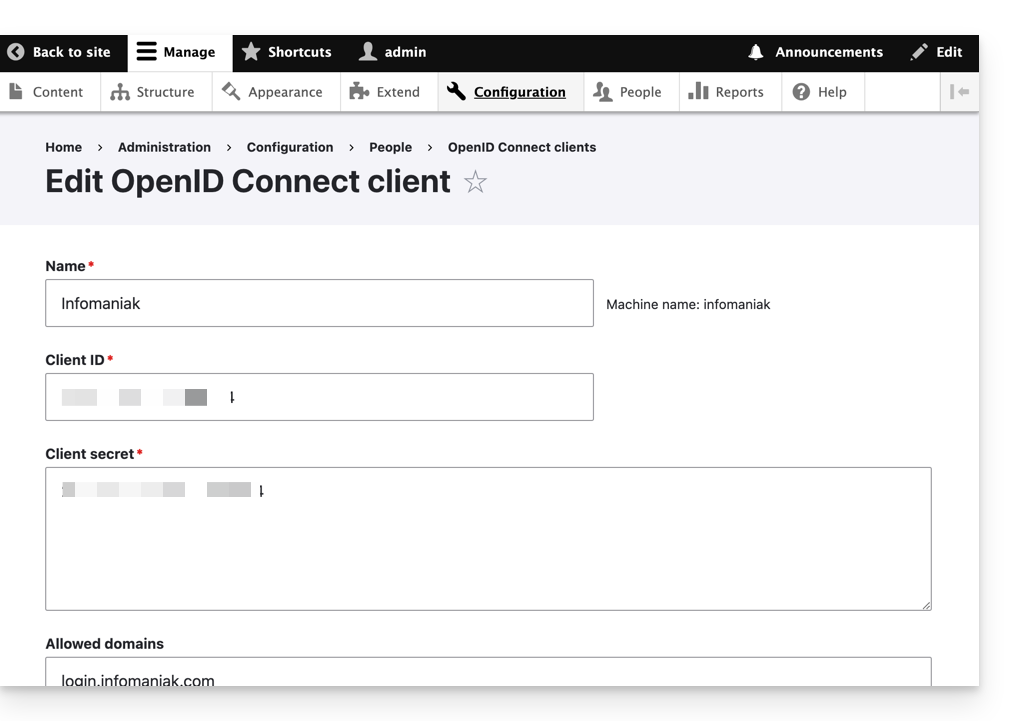
- N'oubliez pas d'enregistrer les modifications apportées aux réglages de l'extension.
- Dans l'onglet Paramètres, vous pouvez choisir le type d'affichage pour votre page de connexion ; n'oubliez pas de sauvegarder:
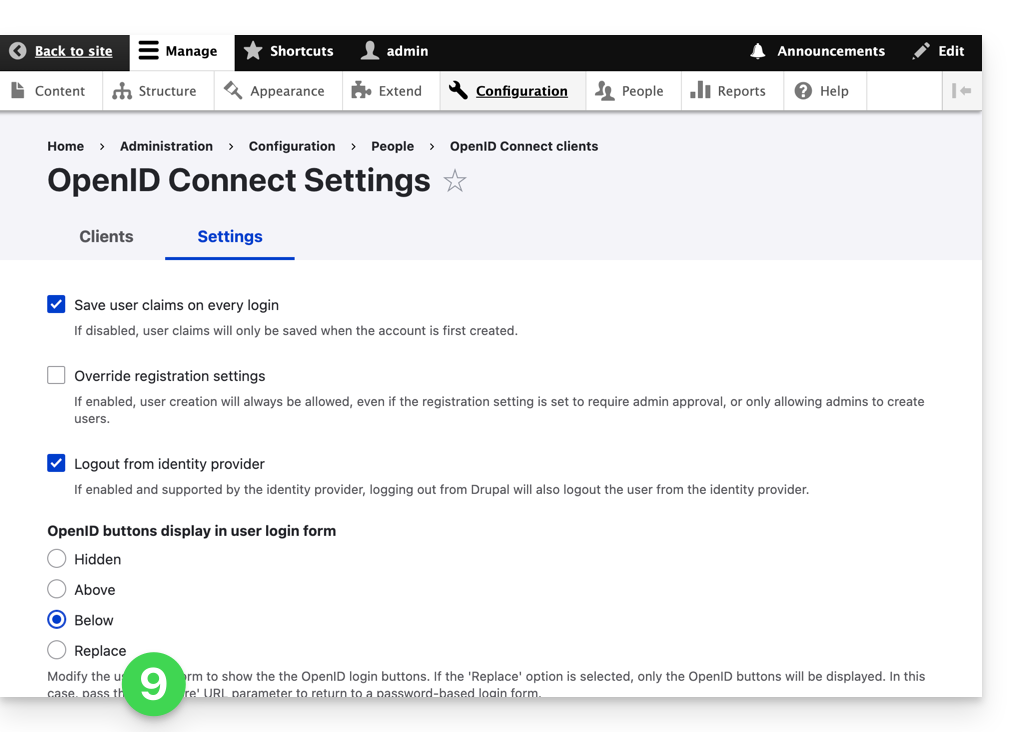
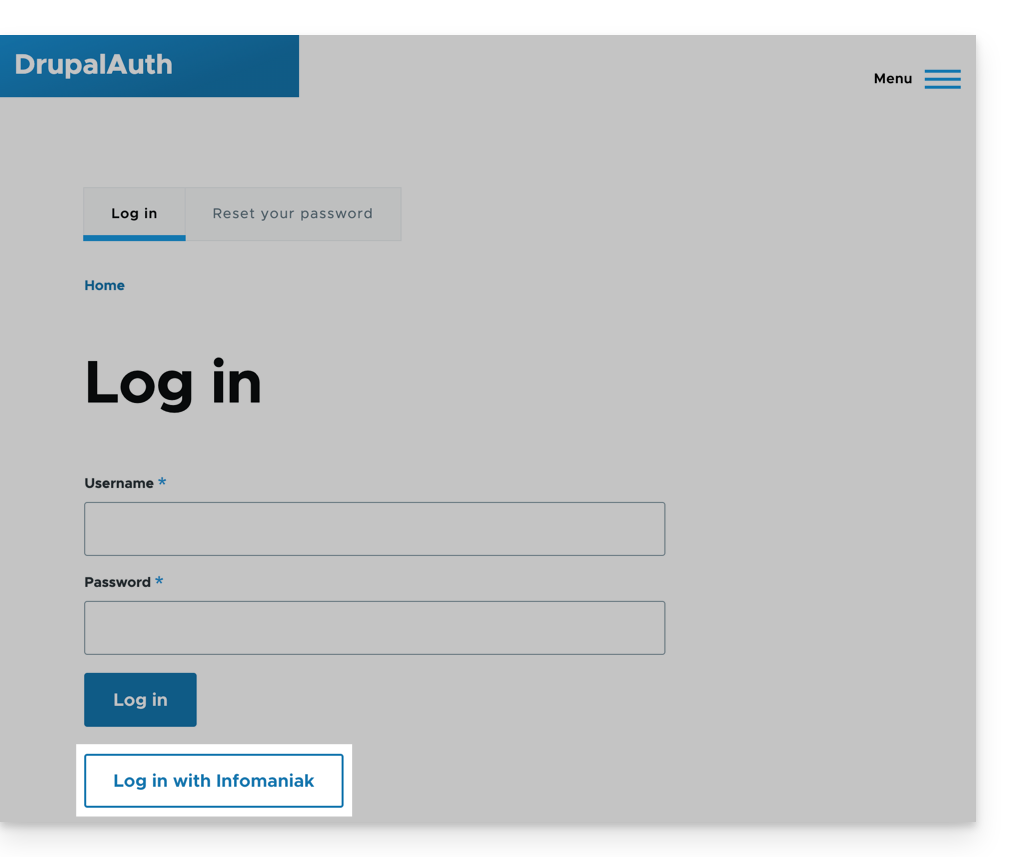
- Un bouton supplémentaire, pour une connexion par identifiant Infomaniak, est désormais visible sur votre page de connexion destinée aux utilisateurs:
Lien vers cette FAQ: https://faq.infomaniak.com/2532
Cette FAQ a été utile?
Ce guide explique pourquoi il est important d'utiliser une version récente de Node.js pour votre application et comment sélectionner une version plus récente avec un site Node.js hébergé sur l'infrastructure Infomaniak.
Préambule
Node.js= nom officiel du langage/environnement.NodeJS= nom "technique" ou simplifié dans certains contextes (souvent pour des raisons pratiques, pas de vraie différence technique).
Une version obsolète de Node.js est-elle dangereuse ?
Lorsque vous utilisez une version de Node.js qui approche de la fin de son support, un message d'avertissement s'affiche dans le tableau de bord du site concerné.
Le runtime Node.js évolue régulièrement : chaque nouvelle version apporte des améliorations de performance, de sécurité et de prise en charge des fonctionnalités récentes. Utiliser une version qui n'est plus tenue à jour vous expose à des risques de sécurité et à des problèmes de fonctionnement avec d'autres composants. Des personnes malveillantes pourraient exploiter des failles connues dans ces versions pour compromettre votre application. Il est donc vivement recommandé d'utiliser une version récente et officiellement supportée.
Trois situations sont possibles :
- Version pleinement supportée : aucune action nécessaire
- Version avec support de sécurité uniquement : il est recommandé de passer à une version plus récente
- Version obsolète : il est vivement recommandé de mettre à jour vers une version plus récente
Utiliser une version plus récente de Node.js
Les versions les plus récentes de Node.js offrent de meilleures performances et un comportement plus stable pour vos applications modernes.
Avant de modifier la version utilisée
- Si votre application utilise un framework ou une bibliothèque spécifique (Next.js, Express, etc.), vérifiez la bonne prise en charge de la version ciblée de Node.js.
- Si votre code a été développé sur mesure, prenez connaissance de la documentation officielle de Node.js pour identifier les changements apportés (API dépréciées, gestion des modules, etc.).
Et si un problème survient ?
Si votre application ne fonctionne pas correctement après avoir changé la version de Node.js, vous pouvez revenir à une version antérieure (si elle est toujours supportée) via l'onglet Paramètres avancés du site concerné.
Lien vers cette FAQ: https://faq.infomaniak.com/2534
Cette FAQ a été utile?
Ce guide explique comment ajuster la configuration d'un site Node.js hébergé sur l'infrastructure Infomaniak. Vous apprendrez à adapter le comportement de votre application en fonction de son évolution, de ses dépendances ou de vos préférences techniques.
Prérequis
- Installer un site Node.js sur votre hébergement.
- Tester vos modifications en local avant de les appliquer en production.
- Vérifier que vos scripts (
start,build) sont bien définis dans votre fichierpackage.json. - Si vous modifiez la structure de votre projet, pensez à ajuster le dossier d'exécution et les commandes associées.
- Important : le port d'écoute défini dans le Manager doit impérativement correspondre à celui utilisé dans le code de l'application.
Accéder à la configuration
Chaque site dispose d'un tableau de bord dédié pour contrôler l'application (start, stop, restart), consulter les logs d'exécution, gérer les versions de Node.js et activer les certificats SSL :
- Cliquez ici afin d'accéder à la gestion de votre site sur le Manager Infomaniak (besoin d'aide ?).
- Cliquez directement sur le nom attribué au site concerné.
- Cliquez sur Gérer les paramètres avancés :
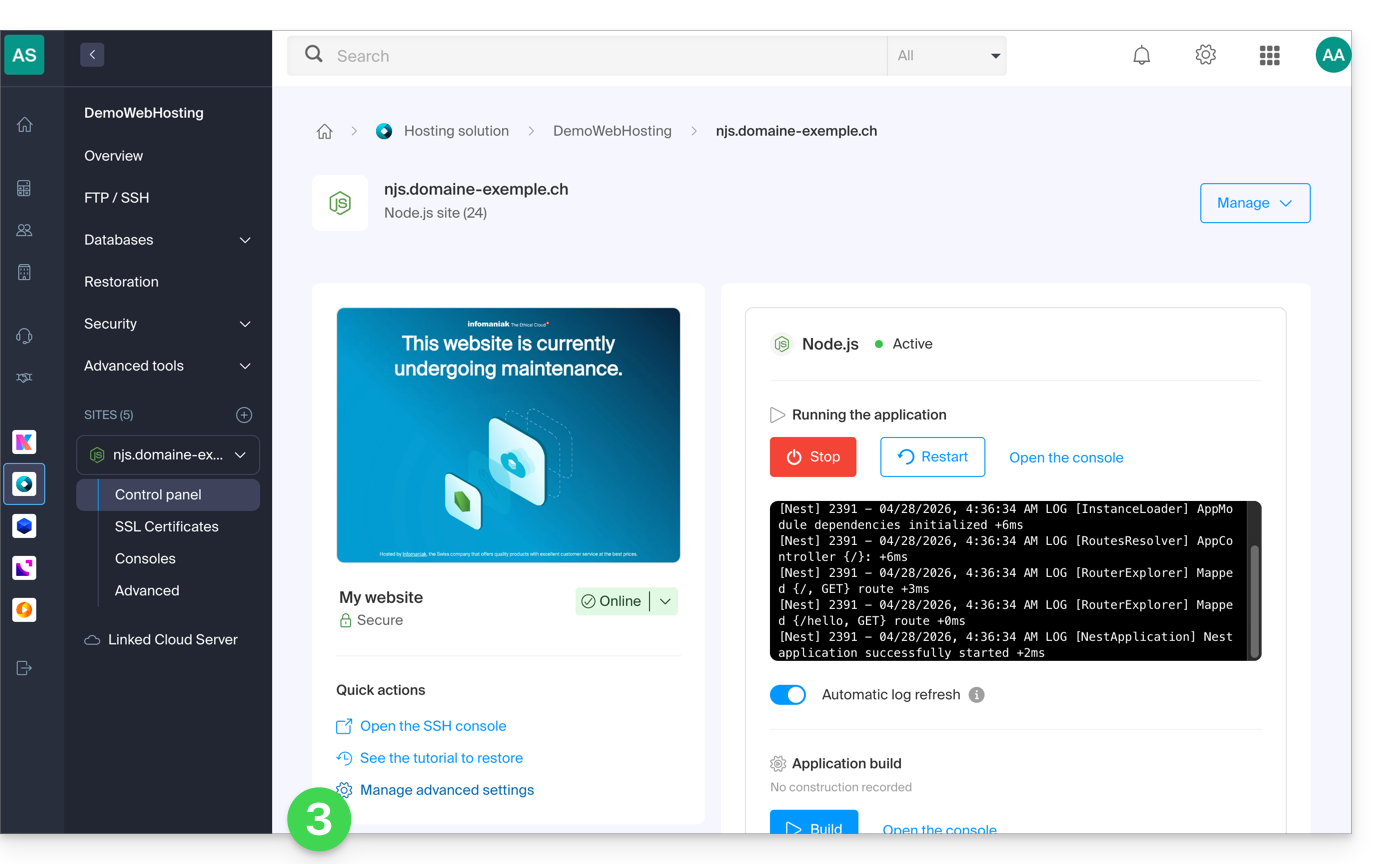
- Cliquez sur l'onglet Node.js pour accéder aux réglages :
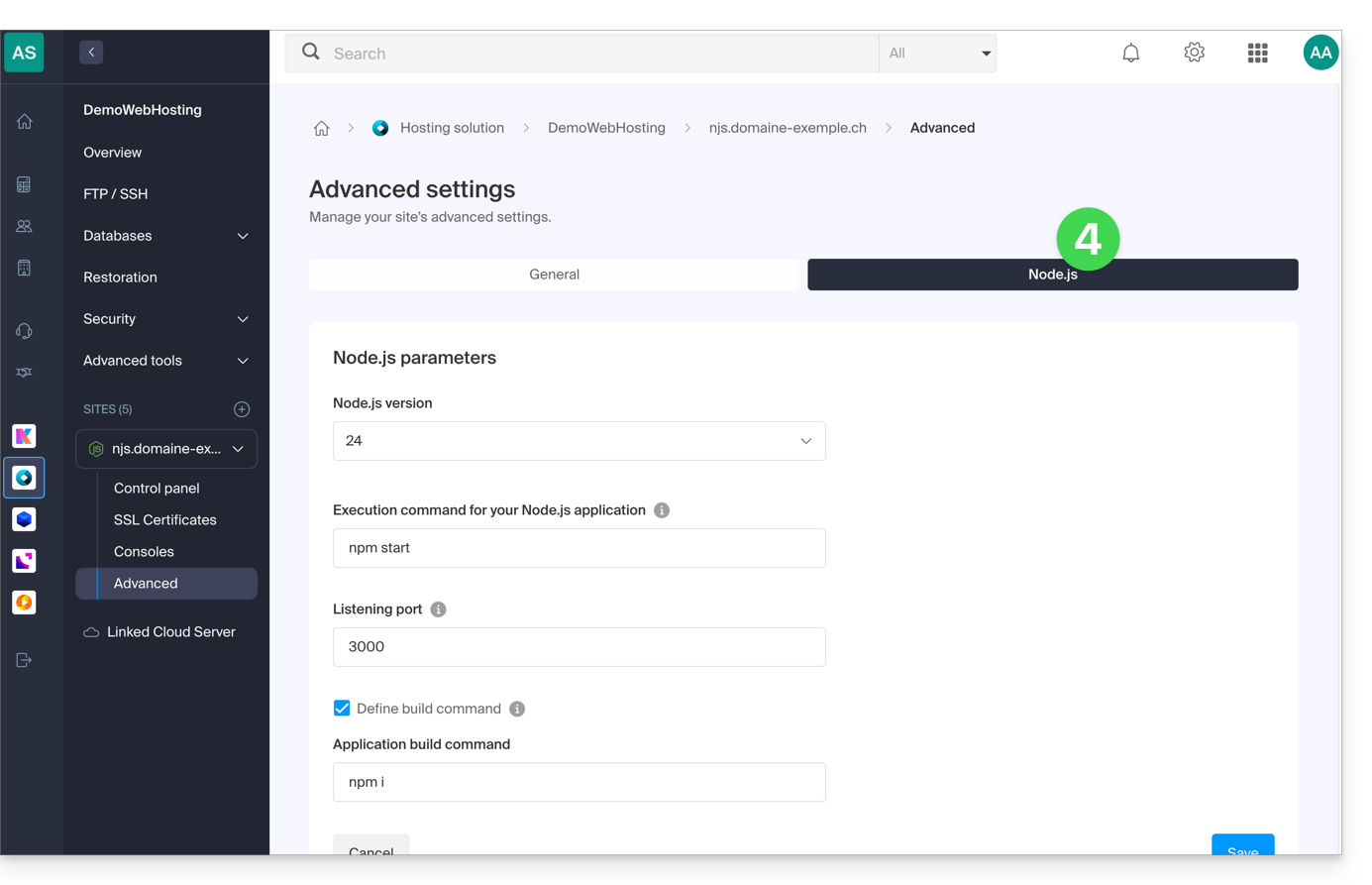
Commandes et automatisation
Dossier d'exécution
Le dossier d'exécution indique l'emplacement sur le serveur où seront exécutées les commandes de construction (build) et de lancement. Il doit pointer vers le répertoire racine de votre application, là où se trouve votre fichier package.json.
./          // Root directory
./app       // Subfolder named app
./backend   // Subfolder named backend
Commande de construction (Build)
Si votre application nécessite une étape de préparation (installation des dépendances, compilation TypeScript, minification), renseignez ici la commande à exécuter. C'est la méthode recommandée pour déployer vos mises à jour.
Contrairement à une exécution manuelle en SSH, cette interface utilise un environnement aux performances boostées pour garantir une construction rapide sans impacter les ressources de votre site en production. Vous pouvez y enchaîner plusieurs tâches (comme un git pull suivi d'un build) et suivre l'avancement ainsi que les logs du processus en temps réel directement depuis le Manager.
# Example: install dependencies and build
npm install && npm run build

# Example: update code and build with yarn
git pull && yarn install && yarn build
Note : Si votre projet est déjà compilé ou ne nécessite aucune étape intermédiaire, ce champ peut rester vide.
Commande de lancement
Cette instruction démarre votre serveur. Elle doit être identique à celle utilisée dans votre environnement de développement local pour lancer le point d'entrée de l'application.
# Option 1: Direct file launch
node index.js

# Option 2: Using npm script
npm start

# Option 3: Using yarn script
yarn start
Port d'écoute
Votre application doit impérativement écouter sur le port dynamique attribué par le Manager. Ce port est transmis à votre code via la variable d'environnement PORT.
// Use the port provided by the environment
const port = process.env.PORT || 8080;

app.listen(port, () => {
  console.log(`Application started on port ${port}`);
});
Version de Node.js
Vous pouvez sélectionner la version de Node.js souhaitée dans les réglages. Il est conseillé de privilégier une version stable (LTS) pour assurer la sécurité et la pérennité de votre projet.
Appliquer et valider les changements
Une fois vos modifications enregistrées dans le Manager, vous devez redémarrer votre application depuis le tableau de bord pour que les nouveaux paramètres (nouvelle version de Node, nouveau port ou nouvelle commande de build) soient pris en compte.
En cas de difficulté au démarrage, consultez la console d'exécution ou prenez connaissance de cet autre guide pour un dépannage.
Lien vers cette FAQ: https://faq.infomaniak.com/2535
Cette FAQ a été utile?
Ce guide vous aide à diagnostiquer rapidement l'origine d'un problème si votre site Node.js, hébergé sur l'infrastructure Infomaniak, ne fonctionne pas comme prévu.
Vérifier le statut de l'application
Depuis le dashboard de votre site Node.js, vous pouvez consulter l'état actuel de l'application :
- Actif : votre application fonctionne normalement.
- En cours de redémarrage : l'application redémarre, attendez quelques instants.
- Arrêtée ou En erreur : il y a un problème.
Dans le cas d'une erreur ou d'un arrêt :
- Cliquez sur « Lancer » ou « Redémarrer » l'application.
- Consultez immédiatement la console d'exécution pour identifier d'éventuelles erreurs techniques.
Lire la console d'exécution
La console affiche les messages d'erreur générés lors du lancement de votre application. Voici les erreurs fréquentes :
- Commande de lancement incorrecte : vérifiez que vous utilisez bien la bonne syntaxe (exemple :
npm start,node app.js, etc.). - Erreur dans le code source : il peut s'agir d'une exception non gérée, d'un module manquant ou d'un port incorrectement défini.
Vérifier les paramètres de l'application
Dans la section Paramètres avancés du site, assurez-vous que tous les réglages sont corrects :
- Dossier d'exécution : dossier dans lequel sont lancées les commandes
buildetstart. - Commande de construction (optionnelle) : par exemple
npm run buildsi votre app en nécessite une. - Commande de lancement : par exemple
node index.js,npm start, etc. - Port d'écoute : le port sur lequel l'application attend les requêtes (par exemple
8080,3000, etc.).- Le port configuré dans votre application doit correspondre à celui défini dans le Manager.
- Version de Node.js : assurez-vous qu'elle est compatible avec votre code.
Infomaniak met à disposition les gestionnaires de paquets NPM et Yarn. Vous pouvez choisir celui qui correspond à votre projet dans l'assistant de configuration.
Toujours bloqué ?
Le site reste inaccessible ?
- Votre application est peut-être en mode maintenance.
- Le port d'écoute de l'application peut être incorrect ou bloqué.
- L'application ne renvoie pas de réponse HTTP correcte (pas de
res.send()oures.end()dans votre serveur par exemple).
Vous avez utilisé une méthode avancée d'installation ?
Si vous avez importé votre code via Git, ZIP, SSH ou SFTP, assurez-vous que :
- Le code a bien été décompressé ou cloné dans le bon dossier.
- Les fichiers essentiels (
package.json,server.js,index.js, etc.) sont présents. - Les dépendances sont bien installées (
node_modulesprésent aprèsnpm installouyarn install).
Si le problème persiste après toutes ces vérifications :
- Essayez de créer un nouveau site avec la méthode simple pour tester avec un exemple fonctionnel.
- Comparez votre configuration avec celle de l'exemple fourni.
- Prenez connaissance de la documentation officielle de Node.js pour des erreurs spécifiques.
- En cas de besoin, contactez le support Infomaniak avec une copie des logs affichés dans la console.
Lien vers cette FAQ: https://faq.infomaniak.com/2536
Cette FAQ a été utile?
Les sites Node.js proposés par Infomaniak permettent d'exécuter des applications Node.js dans un environnement flexible, prêt à l'emploi, sans avoir à gérer une infrastructure serveur.
Préambule
- Offrant la souplesse d'un serveur sans la complexité de son administration, ce type d'hébergement est particulièrement adapté aux projets API REST, pour déployer le CMS Ghost, n8n, Strapi ou des frameworks comme Express.js, NestJS ou encore socket.io, next.js, outils métiers ou prototypes pour:
- développeurs souhaitant déployer des applications Node.js sans gérer d'infrastructure.
- webmasters cherchant à expérimenter ou à se former à Node.js.
- agences et freelances travaillant sur plusieurs projets clients.
- étudiants, enseignants et écoles nécessitant un environnement simple pour tester du code.
- Les gestionnaires de paquets NPM et Yarn sont pris en charge.
- Si vous installez
Node.jssur un hébergement Web au sein d'un Serveur Cloud, votre site ne fonctionnera pas avec les ressources garanties du Serveur Cloud managé.- Prenez connaissance de cet autre guide pour utiliser Fast Installer et déployer NVM.
Node.js= nom officiel du langage/environnement ;NodeJS= nom "technique" ou simplifié dans certains contextes (souvent pour des raisons pratiques, pas de vraie différence technique).
Créer un site Node.js
Pour accéder à un plan d'hébergement Web et y ajouter un site Node.js:
- Cliquez ici pour accéder à la gestion de vos hébergements dans le Manager Infomaniak (besoin d'aide ?).
- Cliquez directement sur le nom attribué à l'hébergement concerné.
- Cliquez sur le bouton bleu Ajouter:
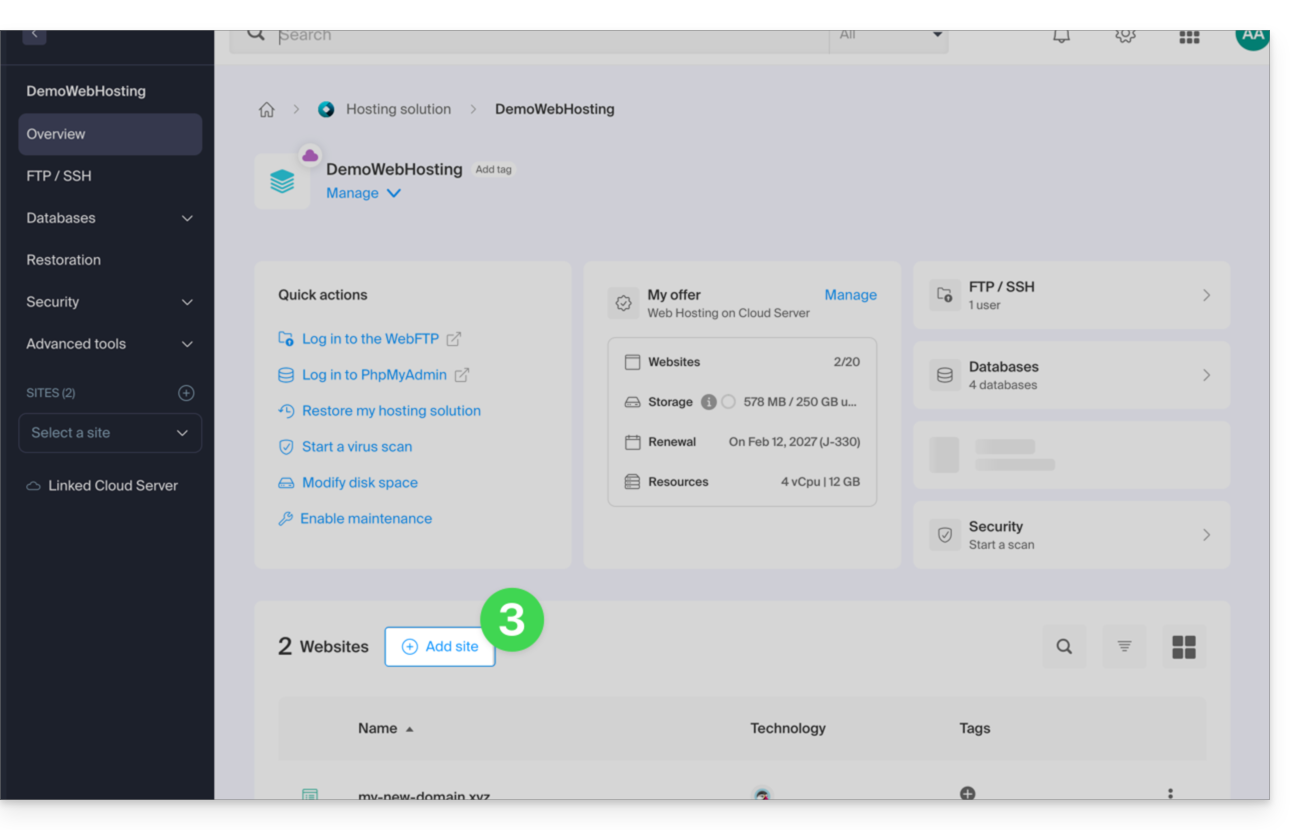
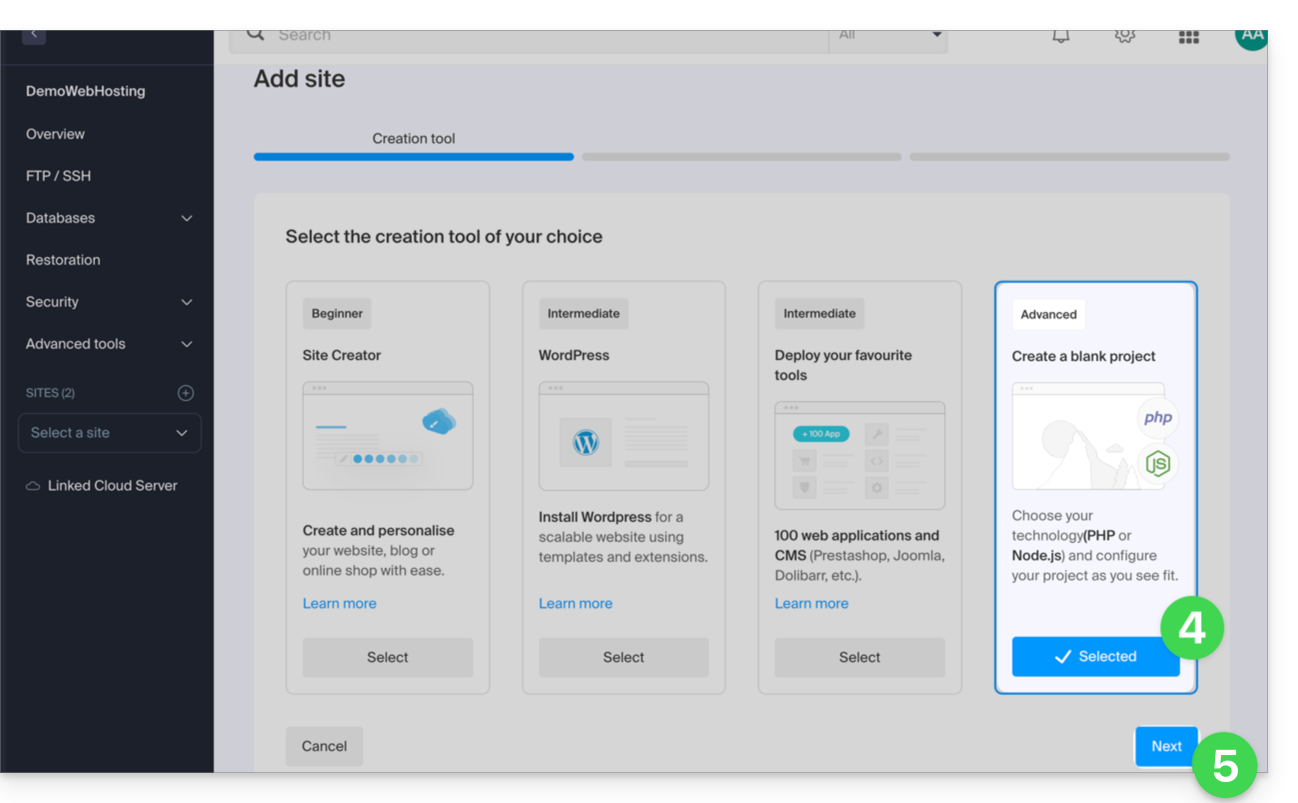
- Choisissez un projet avec technologies avancées.
- Cliquez sur Suivant:
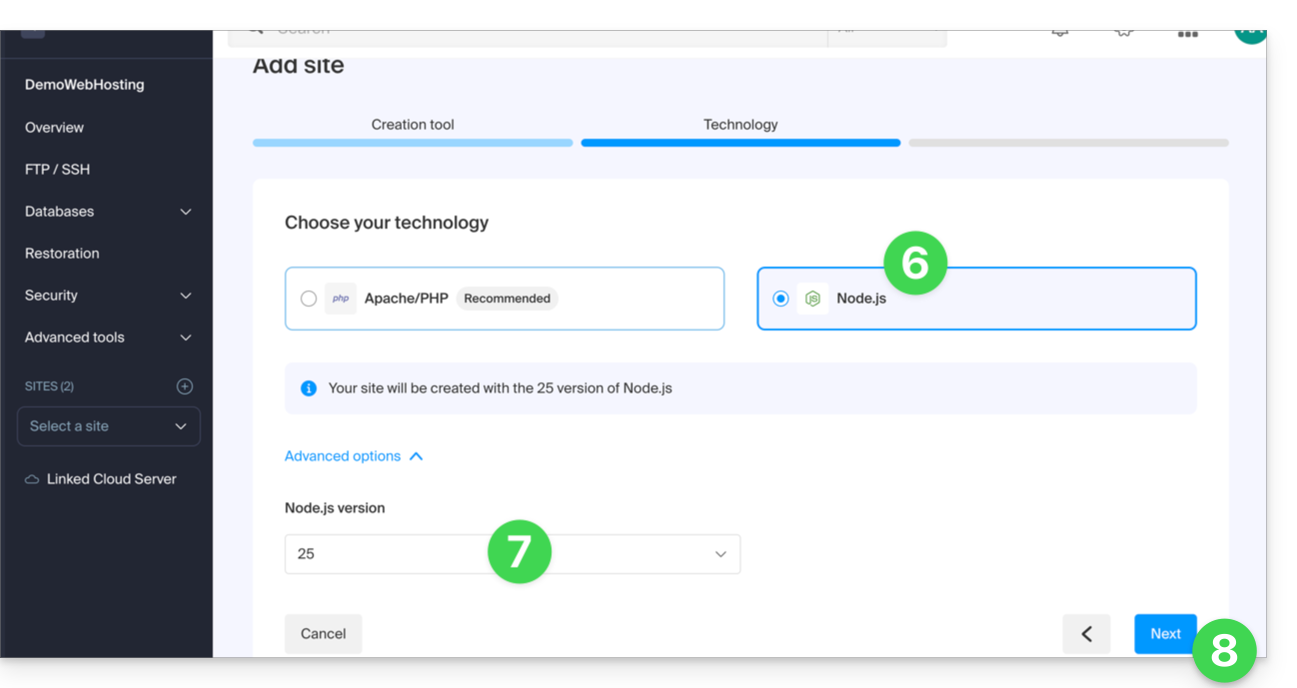
- Choisissez Node.js.
- Sélectionnez une éventuelle autre version si nécessaire.
- Cliquez sur Suivant:
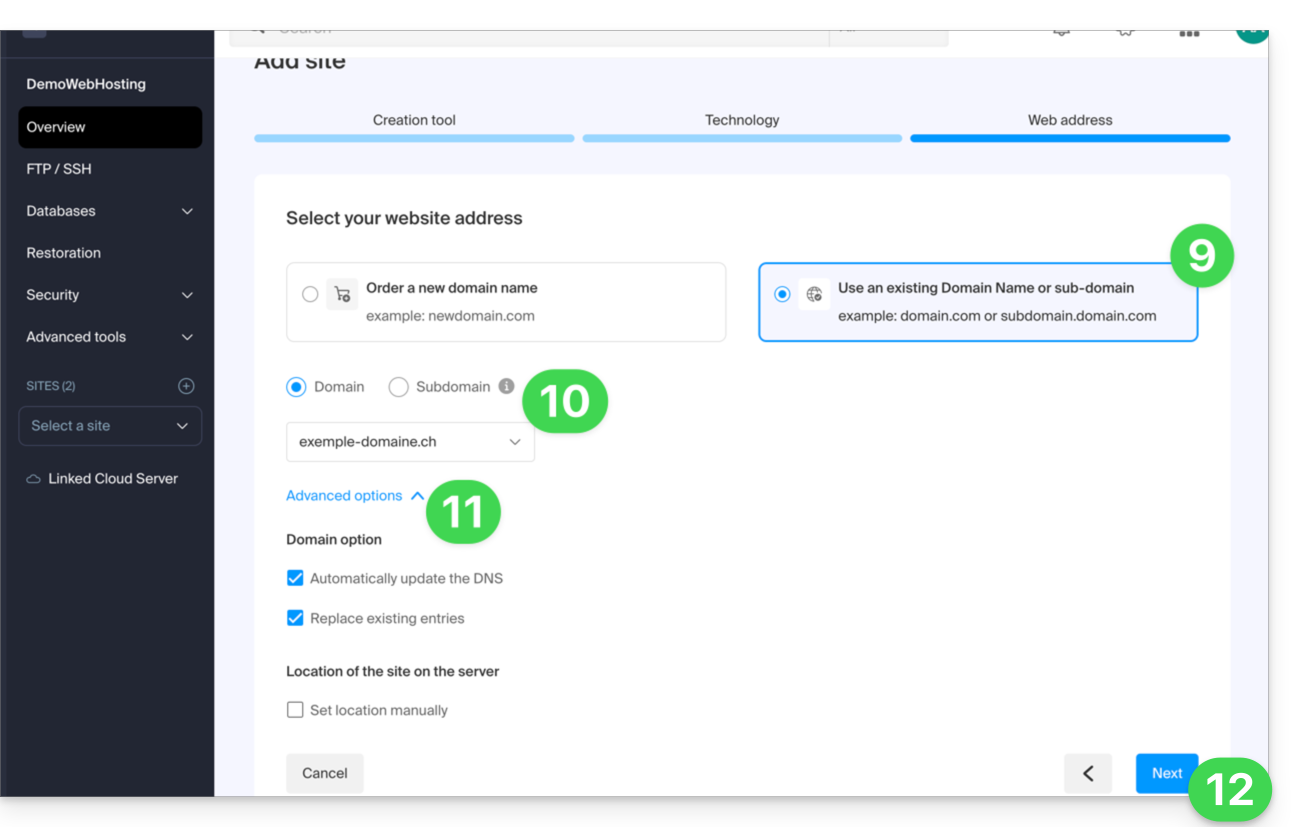
- Choisissez le type de domaine à attribuer à ce nouveau site :
- un nom de domaine déjà acquis
- un sous-domaine créé à partir d'un nom de domaine déjà acquis
- un nom de domaine encore disponible et à commander
- Entrez le nom de domaine ou le sous-domaine.
- Choisissez les options avancées éventuelles.
- Cliquez sur Suivant:
- Choisissez l'une des deux approches possibles:
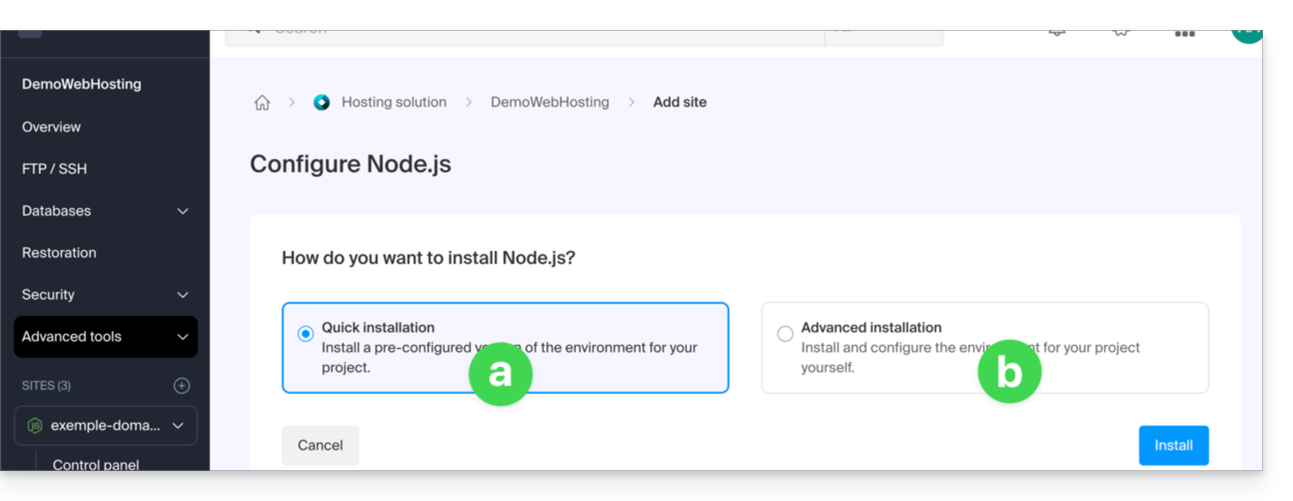
- Méthode rapide:
- Un projet d'exemple préconfiguré est automatiquement installé.
- Cette approche est idéale pour découvrir Node.js ou démarrer rapidement une base fonctionnelle.
- Méthode personnalisée:
- Le code source peut être importé via archive ZIP, SSH ou SFTP.
- Vous pouvez également choisir d'utiliser des dépôts publics hébergés sur GitLab, GitHub ou toute autre plateforme compatible avec Git.
- Les dépôts privés sont également pris en charge au moyen d'une authentification HTTP Basic:
https://username:password@github.com/… - Vous définissez vous-même les scripts, points d'entrée, port d'écoute, et commandes de build nécessaires.
- Méthode rapide:
- C'est terminé, le site est prêt:
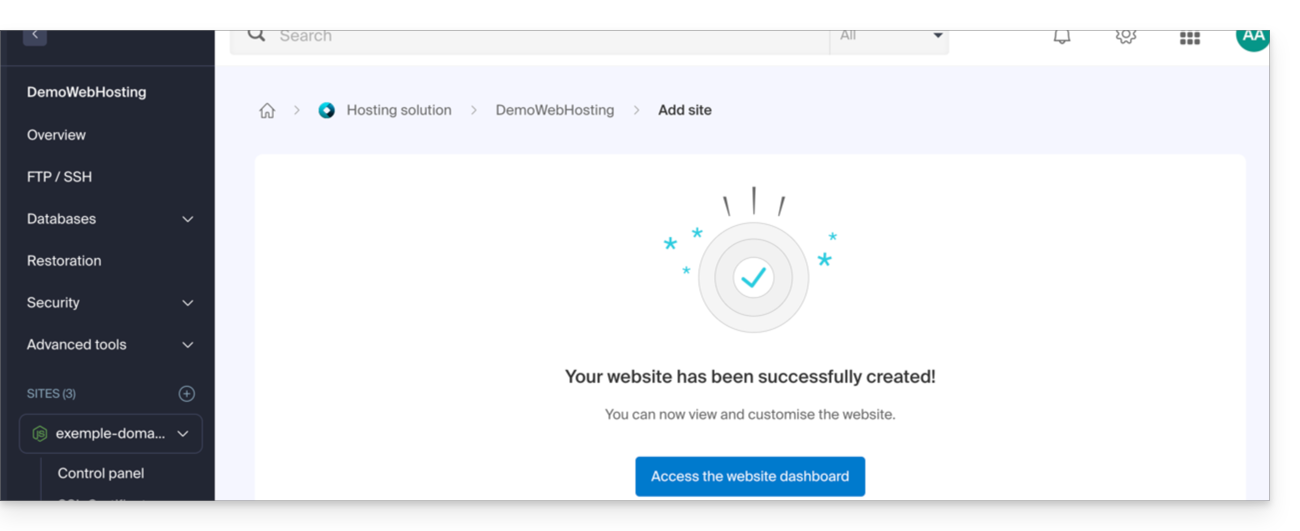
Chaque site dispose d'un tableau de bord dédié pour contrôler l'application (start, stop, restart), consulter la console d'exécution, gérer les versions de Node.js, configurer les domaines et activer les certificats SSL: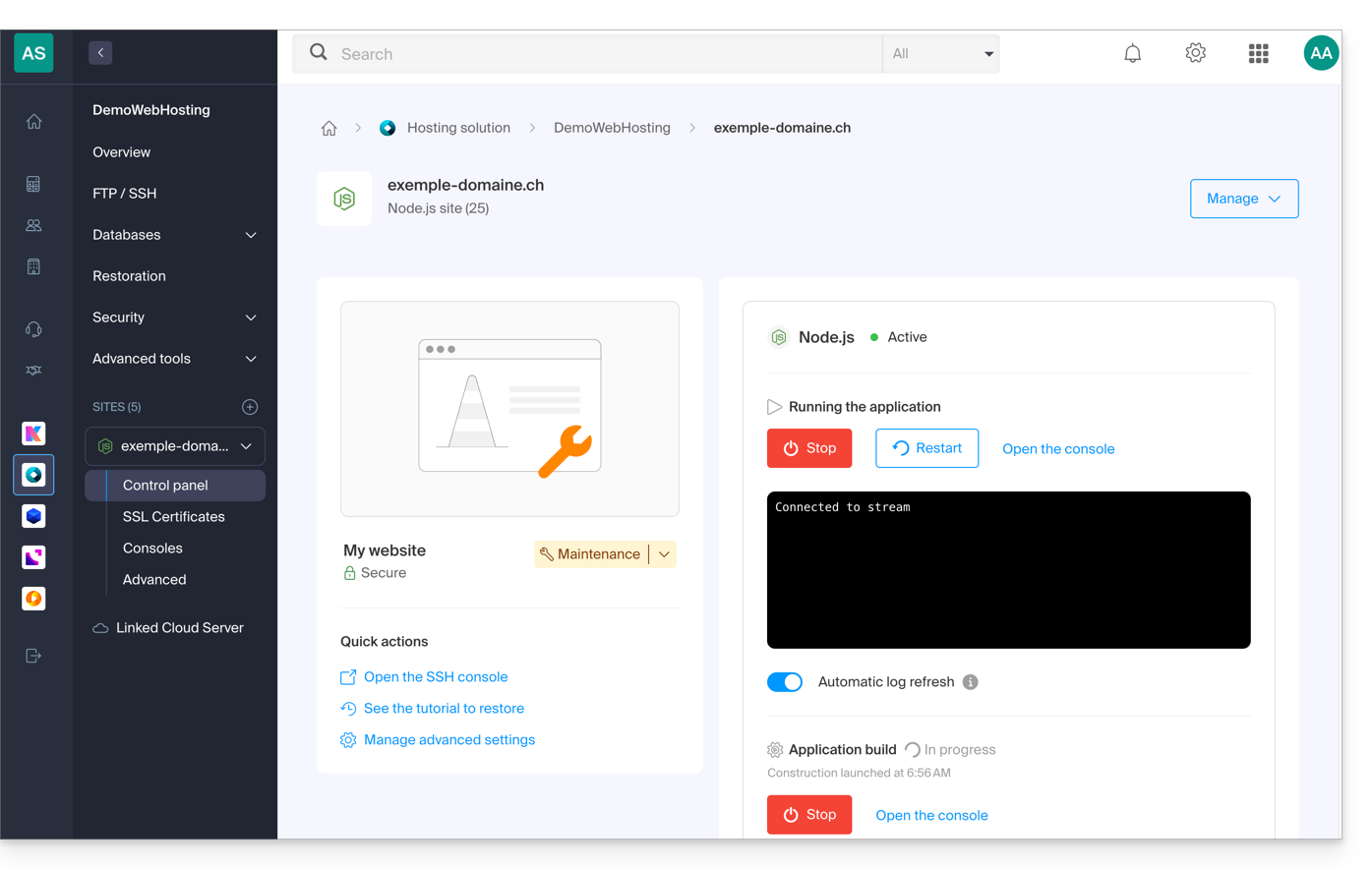
Pour aller plus loin dans la configuration de votre site Node.js, prenez connaissance de cet autre guide.
Lien vers cette FAQ: https://faq.infomaniak.com/2537
Cette FAQ a été utile?
Ce guide détaille les règles spécifiques à respecter lors de la création d'un mot de passe utilisateur avec mysqli_connect() qui contient le caractère “dollar” $ sur les plateformes Infomaniak.
Préambule
- Si lors de l'utilisation de
mysqli_connect(), vous obtenez le message d'erreur "Access denied for user" et que votre mot de passe d'utilisateur de base de données contient un signe$, le problème peut venir du fonctionnement des chaînes de caractères en PHP. - Le problème peut également survenir avec des scripts de messagerie.
Règles à respecter
Lorsque est utilisé le caractère spécial $ dans un mot de passe utilisateur et que celui-ci est suivi par tout autre caractère qu'un nombre, le nom de la variable n'est pas valide et la substitution ne se fait pas correctement.
Voici des solutions pour corriger cela:
- Placez le mot de passe entre guillemets simples :
'$******' - Assurez-vous qu'un nombre suit directement le dollar :
"$2*****" - Utilisez un anti-slash pour "échapper" le dollar dans le mot de passe :
“\$****”
Lien vers cette FAQ: https://faq.infomaniak.com/2559
Cette FAQ a été utile?
Ce guide explique quelles sont les différences entre un Domaine (ou site principal), un Sous-domaine et un Alias.
Préambule
- Bien qu'ils soient liés, ces trois éléments (Domaine, Sous-domaine et Alias) ont des fonctions et des finalités différentes.
- Ils peuvent impacter un Hébergement Web via son nom de domaine, ou même la messagerie puisqu'il est tout à fait possible d'avoir des adresses mail sur un sous-domaine par exemple.
Qu'est-ce qu'un Domaine ?
Le domaine ou nom de domaine, est la porte d'entrée principale à votre site. C'est à partir de lui que vos utilisateurs accéderont à votre contenu. C'est ce domaine principal qui définit ce qui apparaîtra dans la barre URL des navigateurs de vos utilisateurs.
Prérequis
- Posséder un domaine.
- Posséder un hébergement Web Infomaniak.
Prenez connaissance du guide Créer un nouveau site sur votre hébergement Web.
Qu'est-ce qu'un Sous-domaine ?
Le Sous-domaine est symbolisé par un mot supplémentaire qui se trouve devant votre nom de domaine principal. Cela est très utile dans plusieurs cas, par exemple :
- cela peut servir à afficher du contenu "exclusif" ou ciblé, par exemple en vous rendant sur
faq.infomaniak.comvous arrivez sur la base de connaissance où se trouvent tous les guides - cela peut également servir (temporairement ou définitivement) lors de la création d'un nouveau site ou de la refonte d'un site existant, en créant par exemple
new.domain.xyzquand le site principal était jusqu'alorsdomain.xyz
Prérequis
- Posséder au moins un domaine.
- Posséder un hébergement Web Infomaniak.
Prenez connaissance du guide Ajouter un sous-domaine à votre hébergement Web.
Qu'est-ce qu'un Alias ?
Un Alias ou Domaine Alias est un second nom de domaine qui pointe directement sur votre site principal, ; que ce soit en passant par le domaine lié ou par le domaine principal, ils partagent les mêmes pages Web. L'alias est une autre porte d'accès à votre site. Par exemple le site principal de la confédération helvétique est www.ch.ch et www.suisse.ch est son alias.
Prérequis
- Posséder plusieurs noms de domaine.
- Posséder un hébergement Web Infomaniak.
Prenez connaissance du guide Ajouter un alias à votre hébergement Web.
L'équivalent existe également pour un Service Mail.
L'intérêt d'un Alias est de vous permettre d'augmenter la visibilité de votre site auprès de votre cible en lui proposant davantage de porte d'entrées pour y accéder.
Lien vers cette FAQ: https://faq.infomaniak.com/2560
Cette FAQ a été utile?
Ce guide détaille les plages d'adresses IP publiques utilisées par Infomaniak ; ceci facilite notamment la configuration des systèmes de sécurité (firewall, filtrage, whitelisting).
Préambule
- Les adresses sont indiquées au format CIDR (exemple :
192.0.2.0/24), qui regroupe plusieurs adresses consécutives. - Le format du listing inclut les plages IP (ranges) utilisées par les produits suivants :
- kuite : tous les produits kSuite
- vps : tous les VPS
- public-cloud : tout le Public Cloud
- all : englobe toutes les IP du réseau Infomaniak
Plages d'adresses IPv4 & IPv6
Le lien vers le fichier JSON répertoriant les IP est :
Lien vers cette FAQ: https://faq.infomaniak.com/2564
Cette FAQ a été utile?
Ce guide explique comment créer et gérer une application OAuth2/OpenID Connect (OIDC) afin de permettre à une application tierce d'utiliser votre identifiant de connexion Infomaniak pour authentifier les utilisateurs et accéder, avec leur autorisation, aux ressources prévues par les autorisations (scopes) accordées.
Préambule
- Une application OAuth2 est notamment utilisée pour mettre en place un mécanisme de connexion unique (Single Sign-On) ou pour autoriser un logiciel à accéder à certaines données sans avoir à transmettre le mot de passe du compte.
Gérer les applications OAuth2 Infomaniak
Pour créer une nouvelle application OAuth2 :
- Cliquez ici afin d'accéder à la gestion de vos applications OAuth2 sur votre Manager Infomaniak (❓: aide).
- Cliquez sur le bouton bleu Créer une nouvelle application :
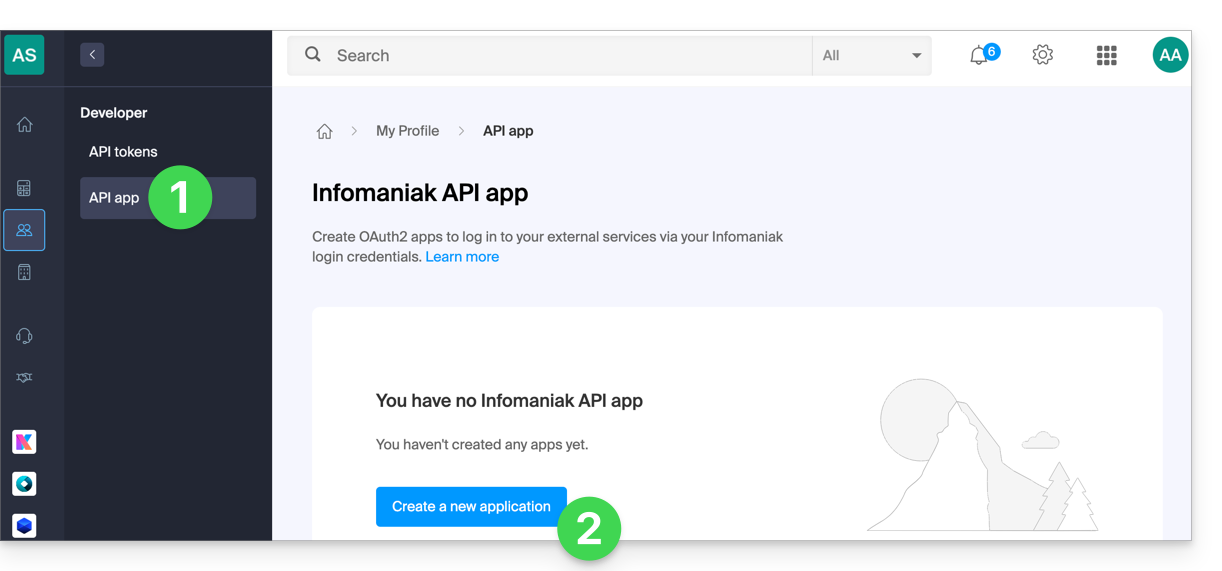
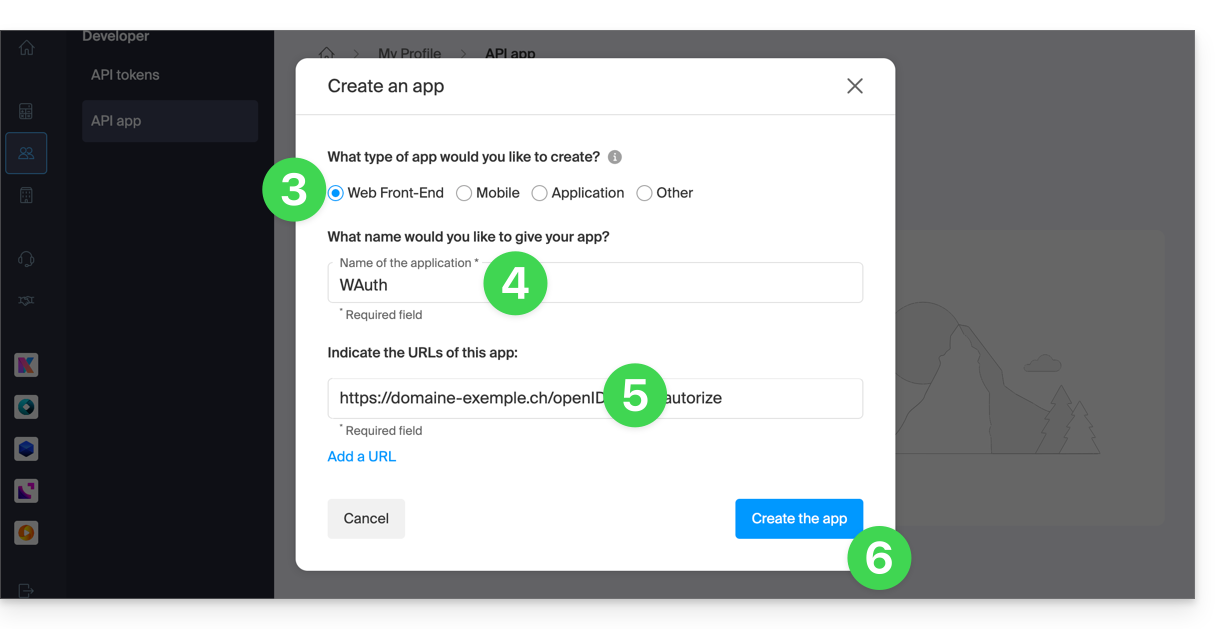
- Choisissez le type d'application correspondant à votre projet. Ce choix détermine notamment le flux d'authentification OAuth2 utilisé.
- Donnez un nom à l'application afin de l'identifier facilement dans le Manager.
- Renseignez l'URL de l'application conformément à sa configuration technique (par exemple son URL publique ou son URL de redirection, selon le type d'application).
- Cliquez sur le bouton permettant de créer l'application :
- Conservez le
Client IDet leClient secretdans un endroit sûr.- Ces identifiants permettent à votre application de s'authentifier auprès des services Infomaniak.
- Pour des raisons de sécurité, le
Client secretn'est affiché qu'une seule fois lors de sa création: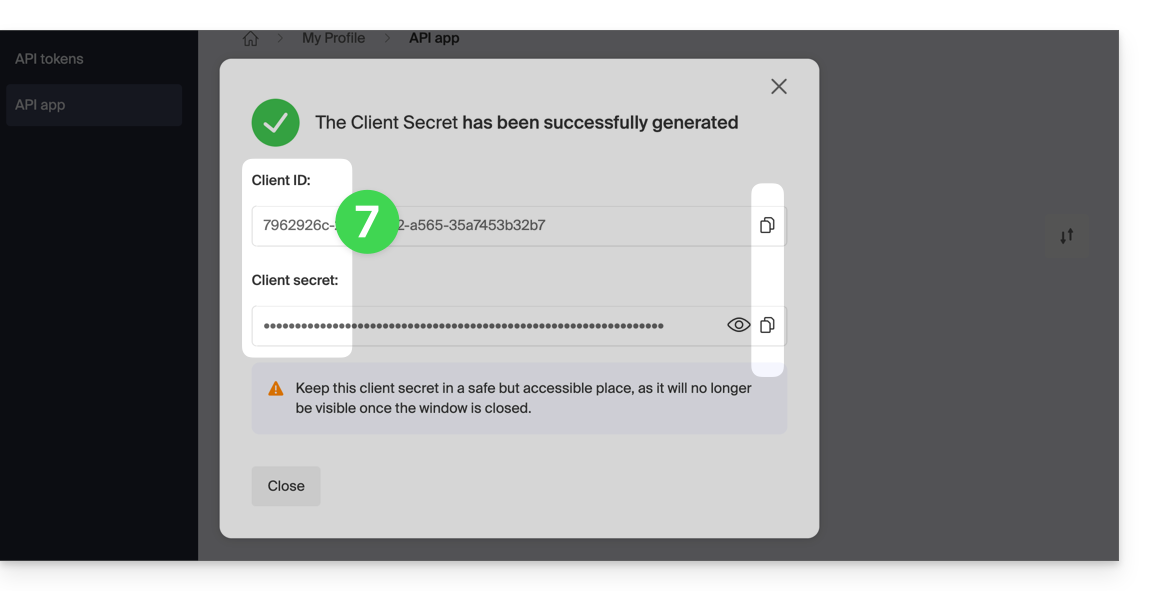
- Vous pouvez renouveler la phrase secrète depuis la page principale.
Lien vers cette FAQ: https://faq.infomaniak.com/2567
Cette FAQ a été utile?
Ce guide explique comment supprimer un site d'un Hébergement Web.
Préambule
- Une fois retiré, le site n'apparaitra donc plus sur Internet à son URL précédente.
- Le quota de sites à disposition sur votre hébergement regagnera un emplacement de libre.
Retirer un site d'un hébergement Web payant
Afin d'accéder aux Hébergements Web pour y retirer un site :
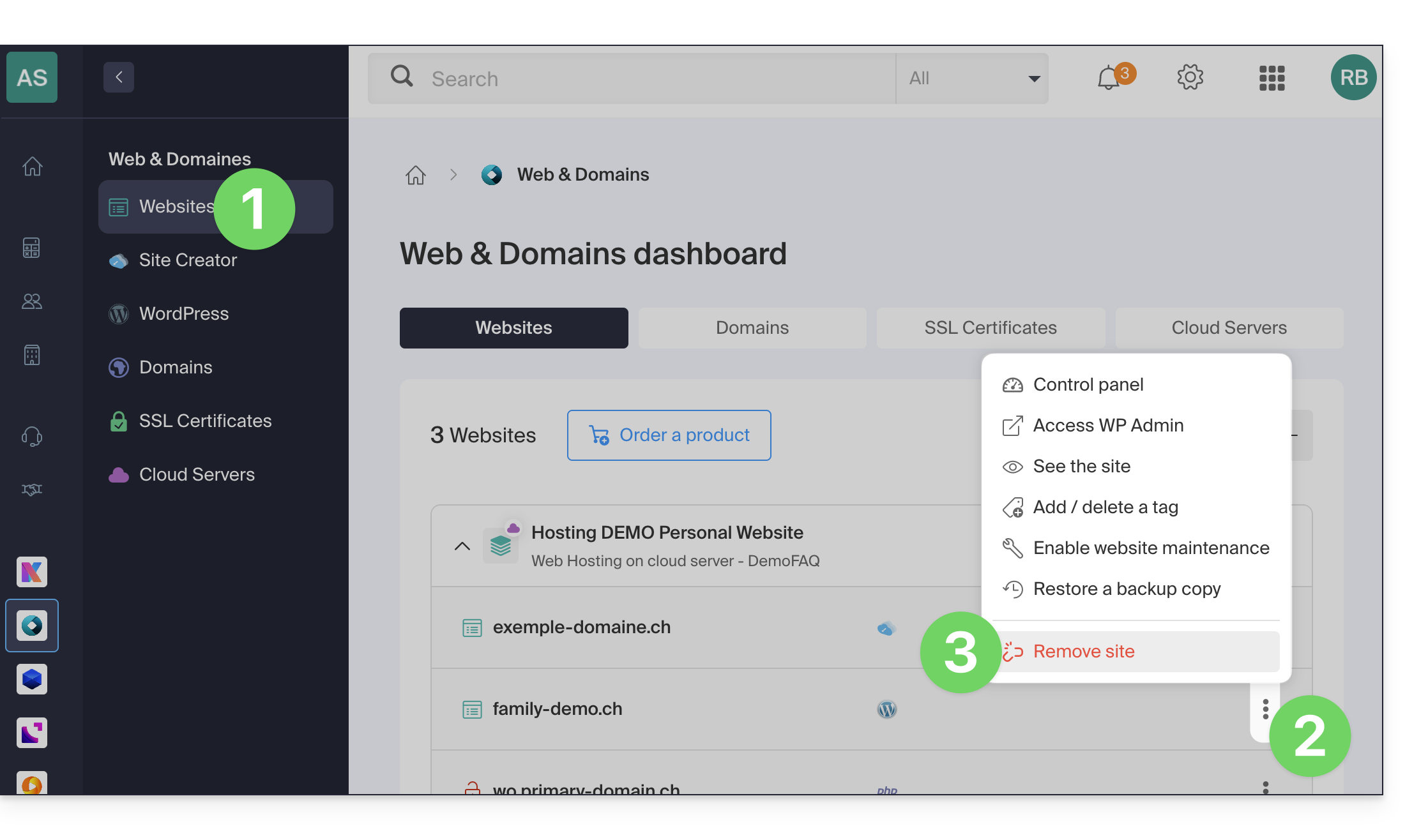
- Cliquez ici afin d'accéder à la gestion des hébergements & sites sur votre Manager Infomaniak (❓: aide).
- Cliquez sur le menu d'action ⋮ à droite du site concerné (si besoin développez le contenu de l'hébergement au préalable en cliquant sur le chevron à gauche de son nom).
- Cliquez sur Retirer le site:
Délier un site d'un hébergement Starter gratuit
Un hébergement Starter (page Web basique) ne contient qu'un seul site qui est propre au nom de domaine lui-même, par conséquent il n'est pas possible comme pour les offres payantes de faire du multisite ni d'enlever un site pour en remettre un autre.
Vous devez donc directement résilier l'hébergement Starter:
- Ceci résiliera votre produit hébergement Web Starter uniquement, c’est-à-dire la partie concernant votre site sans impact sur les autres produits, messagerie ou nom de domaine par exemple.
- Vous devrez confirmez la demande de résiliation par mail sinon aucune donnée ne sera supprimée.
- Une confirmation de résiliation est envoyée aux éventuels autres administrateurs de l'Organisation.
- Les sauvegardes seront irrémédiablement supprimées lors de la résiliation, rendant toute restauration impossible.
Afin de résilier:
- Cliquez ici afin d'accéder à la gestion des hébergements & sites sur votre Manager Infomaniak (❓: aide).
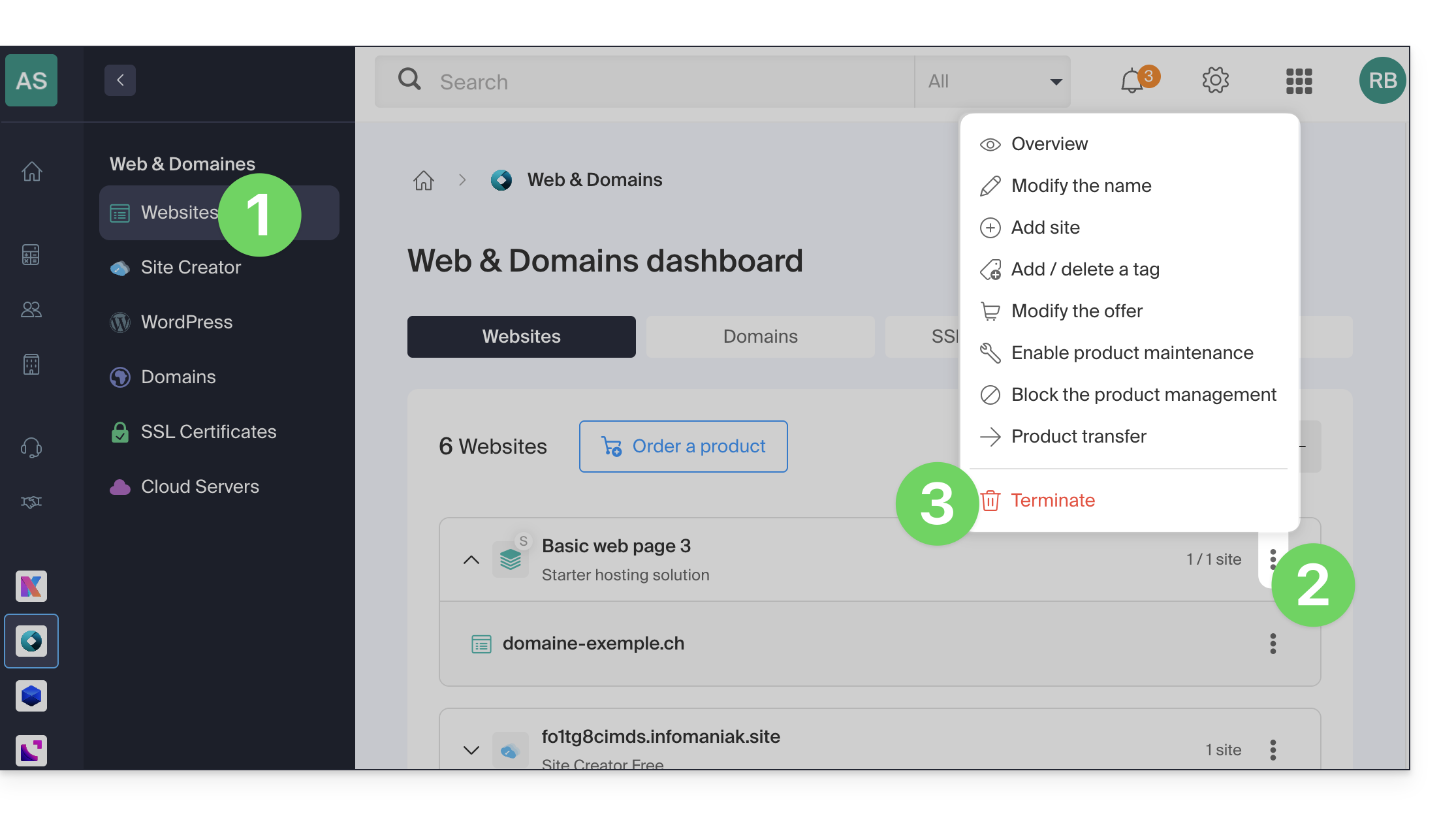
- Cliquez sur le menu d'action ⋮ situé à droite de l'hébergement Starter concerné.
- Sélectionnez l'option Résilier:
- Suivez la procédure jusqu'au bout.
Lien vers cette FAQ: https://faq.infomaniak.com/2569
Cette FAQ a été utile?
Ce guide explique comment ajouter des adresses IP à la liste blanche d'un site chez Infomaniak.
Préambule
- Autoriser des IP sur
xmlrpc.phppermet d'accéder aux URLs qui sont bloquées par défaut, car jugées à risques. - Ce type de blocage est effectif sur tous les serveurs récents.
- Concernant WordPress, sa fonctionnalité XML-RPC n'est disponible par défaut que via les services Infomaniak et JetPack pour des questions de sécurité.
Ajouter des adresses IP à la liste blanche xmlrpc.php
Pour accéder à la gestion du site :
- Cliquez ici afin d'accéder à la gestion des hébergements & sites sur votre Manager Infomaniak (❓: aide).
- Cliquez sur le nom du site concerné.
- Cliquez sur Gérer les paramètres avancés:

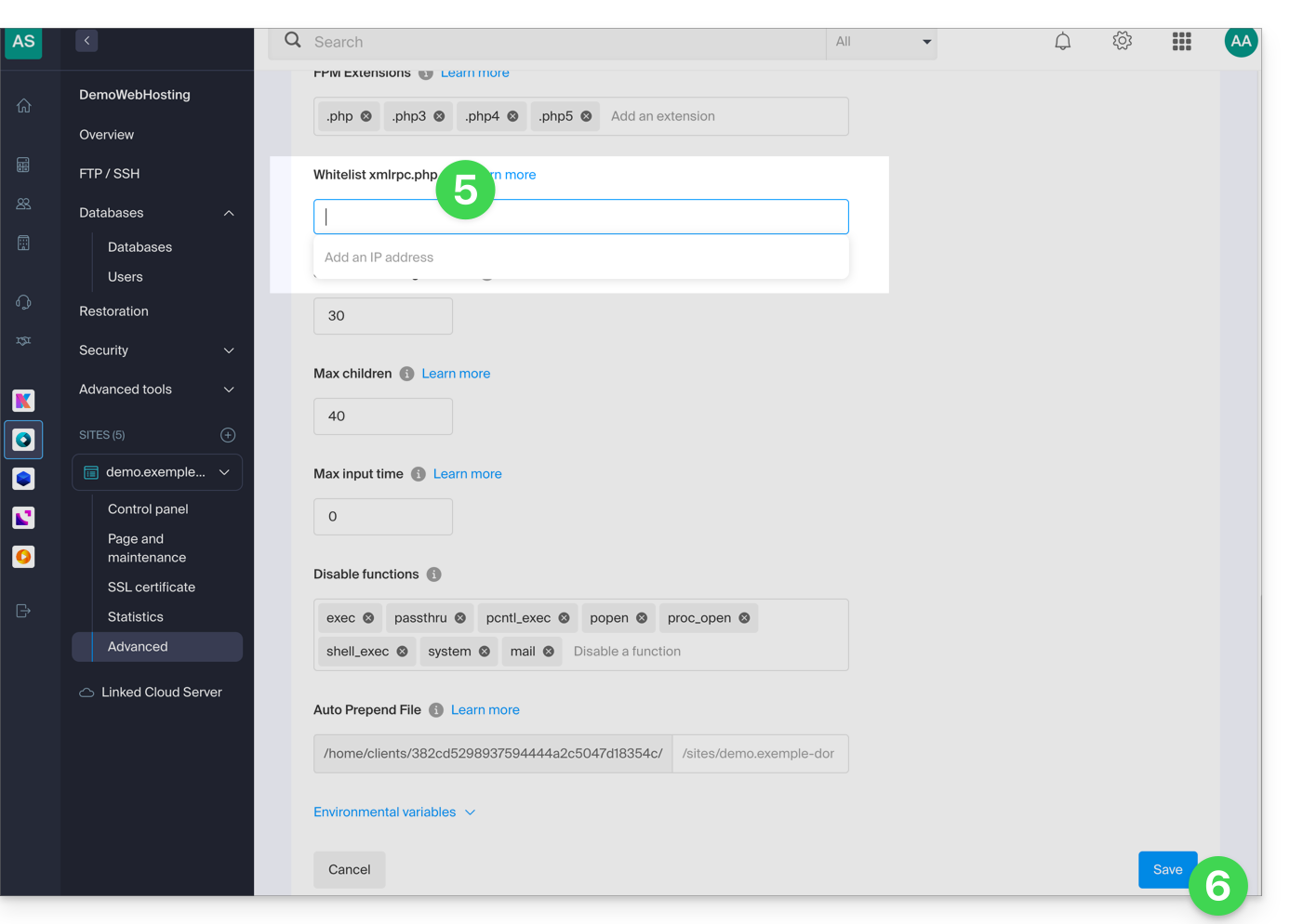
- Cliquez sur l'onglet PHP / Apache:

- Complétez la ligne concernée.
- Cliquez sur le bouton Enregistrer en bas de page:
Lien vers cette FAQ: https://faq.infomaniak.com/2577
Cette FAQ a été utile?
Ce guide présente les Groupes, système de gestion des utilisateurs de votre Organisation, disponible sur le Manager Infomaniak.
Préambule
- Afin de faciliter l'accès et l'ajout d'un collaborateur au sein de l'écosystème Infomaniak, la fonctionnalité Groupes permet de créer des équipes d'utilisateurs et de leur donner en quelques clics accès aux services dont ils auraient besoin.
- Il est tout à fait possible:
- d'associer des ressources (Mail, kDrive, kChat) dès la création du Groupe pour automatiser l'onboarding,
- d'ajuster les niveaux de droits individuellement : pour kDrive, le droit individuel prévaut sur celui du Groupe, alors que pour Mail, les droits s'additionnent.
- d'ajouter un même utilisateur à plusieurs Groupes,
- d'inviter des utilisateurs externes à votre Organisation à l'un de vos Groupes,
- d'ajouter un ou plusieurs utilisateurs en une fois à un Groupe,
- de définir un chef d'équipe afin de facilement identifier un responsable de projet ou le référent à contacter.
Gérer vos Groupes
La gestion des Groupes permet désormais une centralisation complète. Plus besoin d'intervenir dans chaque outil séparément : tout se pilote depuis le Manager Infomaniak pour une réorganisation fluide de vos collaborateurs. Prenez connaissance des guides à ce sujet:
Exemples
- Vous créez un Groupe pour un nouveau département : associez-lui immédiatement ses boîtes mail, ses dossiers d'organisation kDrive et ses canaux de discussion kChat dédiés ; chaque nouveau collaborateur ajouté à l'équipe recevra automatiquement tous ces accès.
- Vous êtes une agence Web et vous souhaitez donner l'accès à vos équipes de webmaster à l'ensemble de vos hébergements Web: il vous suffit de créer un nouveau groupe, de choisir l'ensemble des hébergements auxquels ils auront besoin d'accéder et de les inviter à rejoindre le Groupe.
- Vous possédez un kDrive: autorisez l'accès à un dossier à un Groupe et faites évoluer l'accès en fonction des utilisateurs ajoutés ou retirés de l'équipe au fil du temps.
- Vous utilisez des services de Streaming ou de Billetterie et vous souhaitez donner l'accès à vos équipes: créez un nouveau Groupe qui aura accès à ces deux produits ou deux Groupes distincts qui auront accès aux deux produits de façon totalement indépendante.
Lien vers cette FAQ: https://faq.infomaniak.com/2585
Cette FAQ a été utile?
Ce guide présente les différentes actions qui sont possibles sur une table MySQL en fonction des droits octroyés à un utilisateur.
Actions sur les tables selon les droits de l'utilisateur…
… sur hébergement Web mutualisé
Lecture + Ecriture + Admin
GRANT SELECT, INSERT, UPDATE, DELETE, CREATE, DROP, INDEX, ALTER, CREATE TEMPORARY TABLES, LOCK TABLES, CREATE VIEW, SHOW VIEWLecture + Ecriture
GRANT SELECT, INSERT, UPDATE, DELETE, CREATE TEMPORARY TABLES, LOCK TABLELecture
GRANT SELECT
… sur Serveur Cloud
Lecture + Ecriture + Admin
GRANT ALLLecture + Ecriture
GRANT SELECT, INSERT, UPDATE, DELETE, CREATE TEMPORARY TABLES, LOCK TABLESLecture
GRANT SELECTLien vers cette FAQ: https://faq.infomaniak.com/2588
Cette FAQ a été utile?
Ce guide vous accompagne dans l'installation sur Infomaniak de n8n, une solution d'automatisation de flux de travail (workflow) puissante et extensible.
Préambule
- Contrairement à des outils comme Zapier ou Make, n8n, outil d'automatisation de workflow “fair-code”, peut être auto-hébergé, ce qui vous permet de garder un contrôle total sur vos données tout en connectant des centaines de services via une interface visuelle intuitive.
Installation de n8n
Prérequis
- Un site de type Node.js (v22 recommandé).
- Arrêter l'application Node.js depuis le dashboard de votre site Node.js avant toute opération technique.
Pour configurer votre site (via le Manager Infomaniak):
- Cliquez ici afin d'accéder à la gestion des hébergements & sites sur votre Manager Infomaniak (❓: aide).
- Cliquez sur le nom du site Node.js concerné.
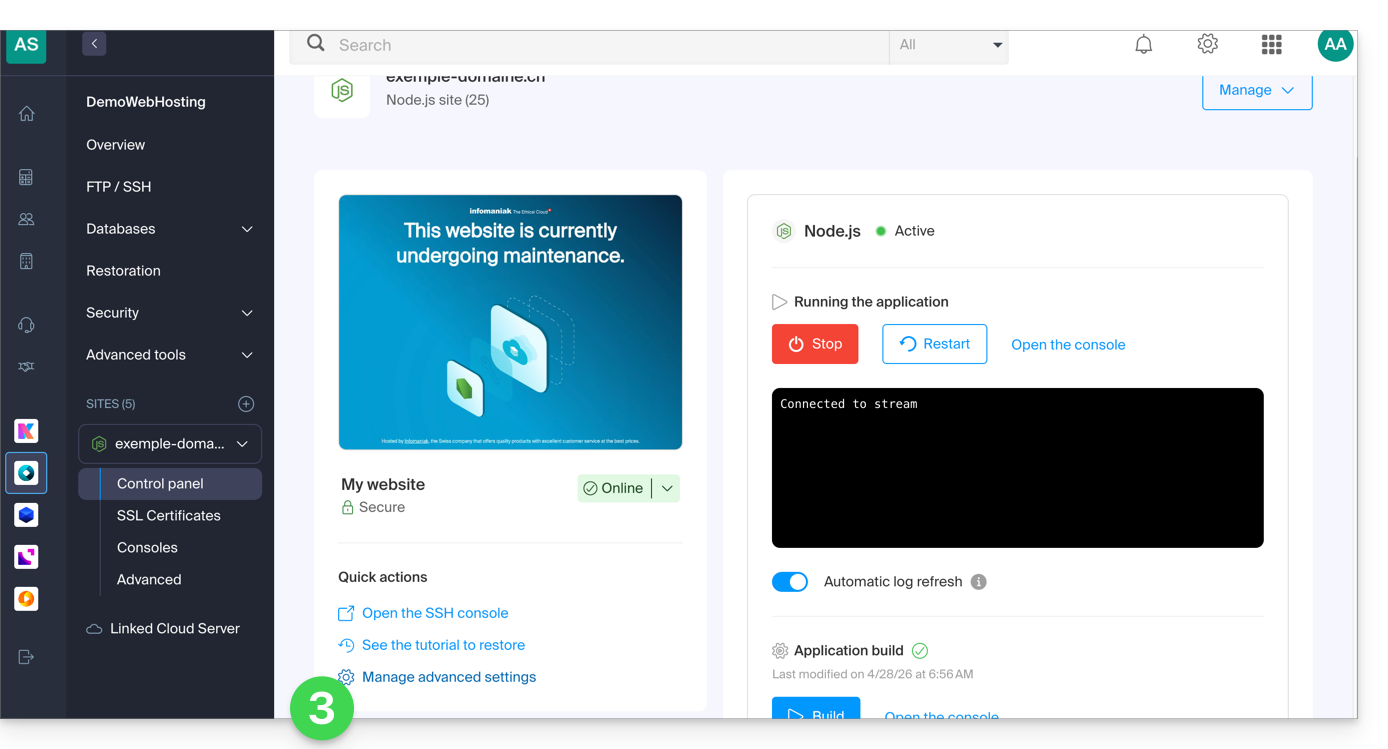
- Stoppez si nécessaire l'application, puis cliquez sur Gérer les paramètres avancés:
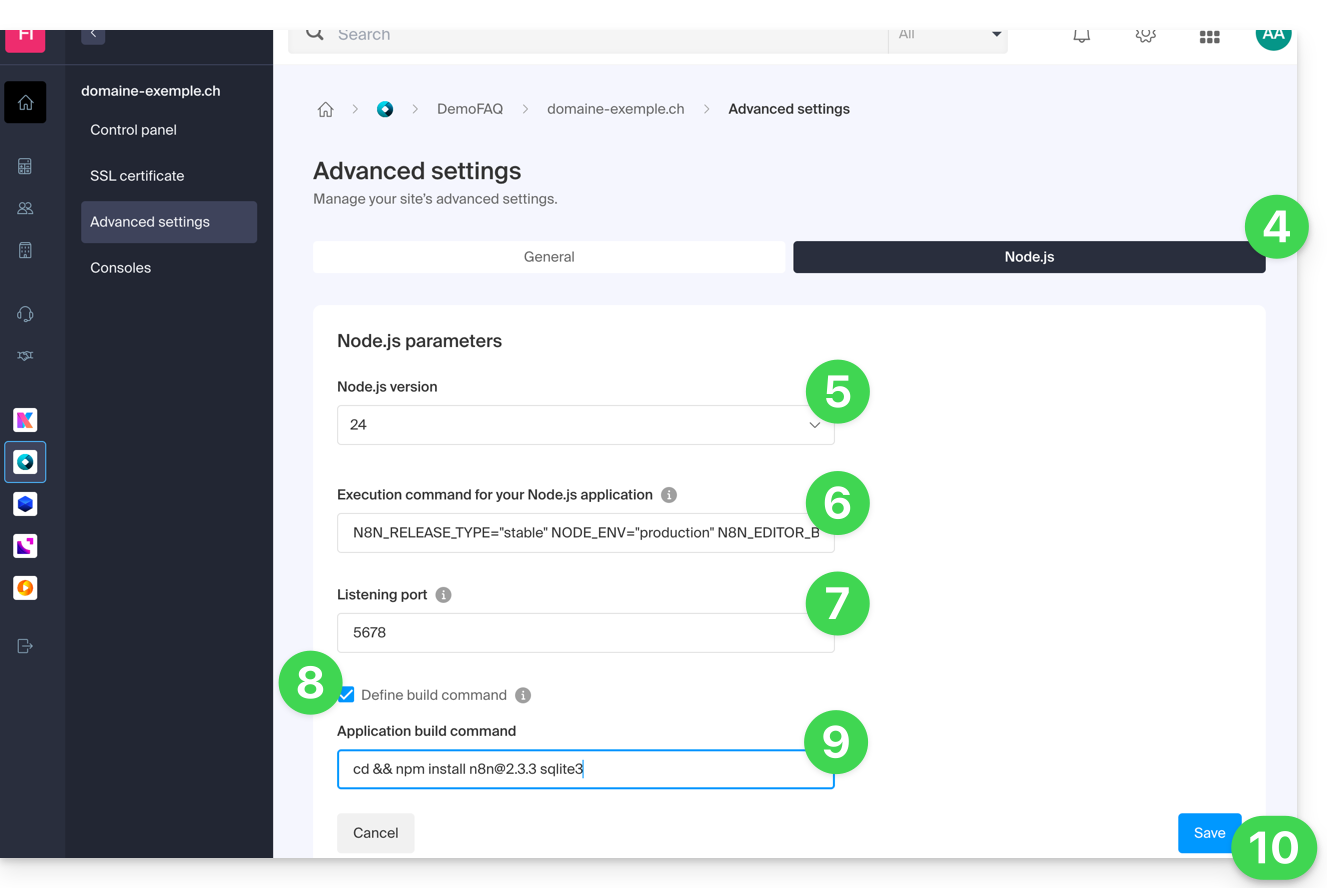
- Cliquez sur l'onglet Node.js pour accéder aux réglages.
- Sélectionnez une version récente (par exemple 24 ou supérieure).
Entrez la commande suivante en remplaçant
https://domaine.xyzpar l'adresse réelle de votre site:N8N_RELEASE_TYPE="stable" NODE_ENV="production" N8N_EDITOR_BASE_URL="https://domaine.xyz" WEBHOOK_URL="https://domaine.xyz" GENERIC_TIMEZONE="Europe/Zurich" /srv/customer/node_modules/.bin/n8n start- Indiquez
5678pour le port d'écoute. - Activez la case "Définir la commande de construction".
Entrez la commande suivante:
cd && npm install n8n@latest sqlite3- Cliquez sur Enregistrer:
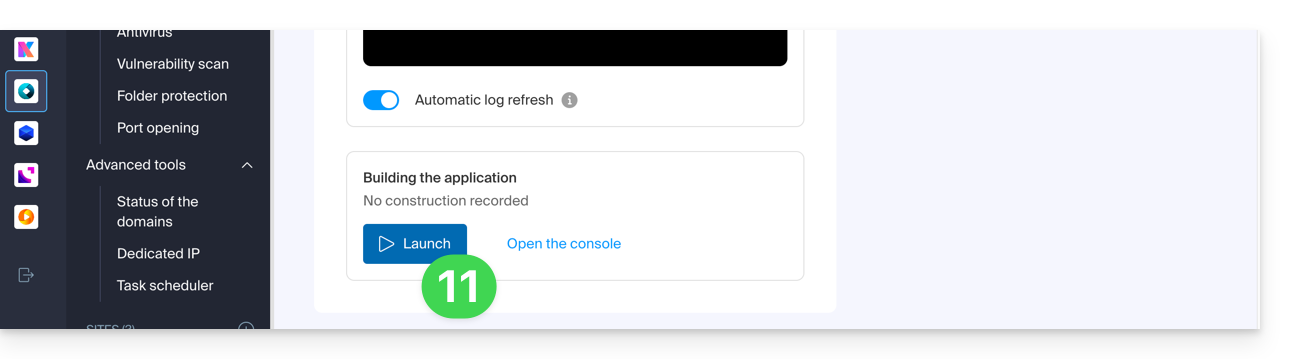
- Lancez l'étape du Build en cliquant sur le bouton Lancer sous Construction de l'application:
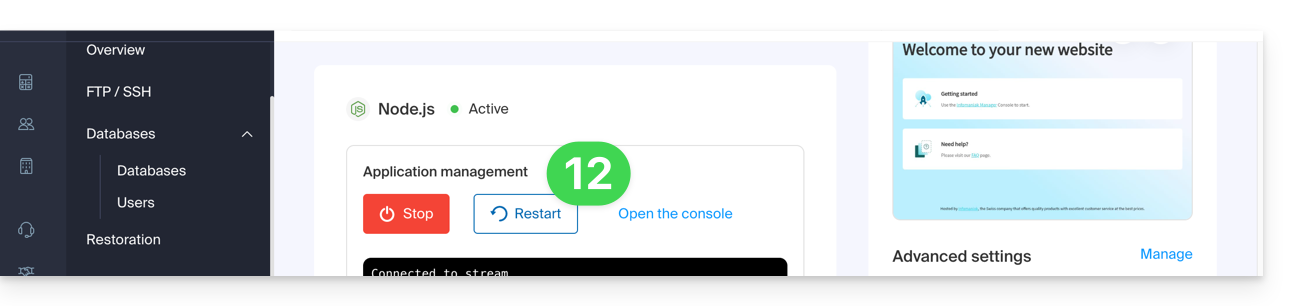
- Sur la page principale, cliquez sur le bouton Démarrer (ou Redémarrer):
- Patientez quelques minutes, puis rendez-vous sur l'URL de votre site (ex:
https://domain.xyz). - Lors de votre première connexion, n8n vous demandera de créer un compte propriétaire pour sécuriser votre instance.
Votre instance n8n est désormais opérationnelle ! Vous pouvez commencer à créer vos automatisations.
Si vous rencontrez une erreur indiquant que le port est déjà utilisé lors du démarrage :
- Changez temporairement la Version de Node.js dans les réglages (ex: passez de la v24 à la v23) et enregistrez. Cela force l'arrêt complet des processus.
- Remettez la version souhaitée (v24) et enregistrez à nouveau.
- Relancez l'application.
Mettre à jour n8n
Il est recommandé de maintenir régulièrement votre instance n8n à jour pour bénéficier des dernières fonctionnalités et correctifs de sécurité. Deux méthodes s'offrent à vous:
Méthode 1 : via le Manager Infomaniak (Recommandé)
Pour mettre à jour n8n, il suffit de relancer le processus de construction de l'application :
Vérifiez au préalable dans les Paramètres avancés que votre commande de construction utilise bien la balise
@latest:cd && npm install n8n@latest sqlite3- Cliquez sur le bouton Lancer sous la section Construction de l'application.
- Important : ne supprimez pas le dossier
node_modules; le système se chargera de mettre à jour les paquets existants vers leur version la plus récente: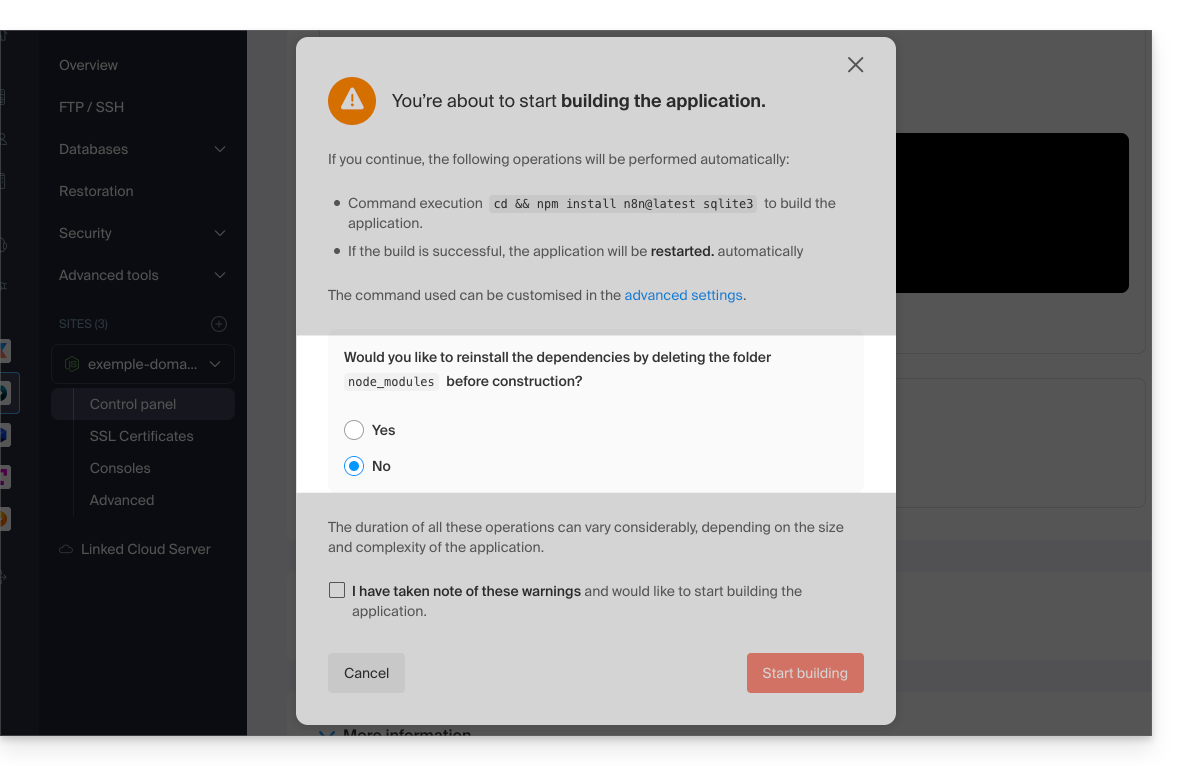
Méthode 2 : via une connexion SSH
Si vous préférez utiliser la ligne de commande, vous pouvez mettre à jour n8n directement depuis l'environnement Node.js:
- Connectez-vous à votre serveur en SSH.
Accédez au répertoire de l'application et lancez la mise à jour :
cd /srv/customer npm update n8n- Une fois l'opération terminée, redémarrez l'application depuis le Manager Infomaniak pour appliquer les changements.
Lien vers cette FAQ: https://faq.infomaniak.com/2612
Cette FAQ a été utile?
Ce guide présente des pistes d'amélioration pour réduire le temps de réponse de votre Hébergement Web Infomaniak.
Préambule
- TTFB, ou *Time To First Byte*, est une unité de mesure utilisée pour évaluer la vitesse de réponse d'un serveur Web.
- Le TTFB mesure le temps entre une requête HTTP provenant d'un utilisateur ou d'un navigateur et la réception du premier byte de la page du site à consulter.
- Ce délai est particulièrement important. Il peut faire partie des critères SEO pris en compte par les moteurs de recherche comme Google.
Pistes d'amélioration du TTFB
Pour accélérer le site et obtenir une meilleure valeur TTFB :
- Utilisez un réseau de diffusion de contenu (CDN).
- Optimisez le code du site.
- Optimisez les requêtes de la base de données.
- Limitez les requêtes HTTP.
- Incorporez du CSS et du JavaScript dans vos pages HTML pour ne pas faire appel à des ressources externes.
- Utilisez un système de cache RFPL (*Response First, Process Later*).
Prenez connaissance de l'article de Criticalcase (en anglais) pour de plus amples informations.
Tester la vitesse de réponse du serveur
En cas de doute sur la vitesse de réponse du serveur, il est possible de créer un fichier index2.html qui sera enregistré au même niveau que le fichier index.html (ou .php), et ainsi effectuer un test d'optimisation (par exemple domain.xyz/index2.html) sans que le site/CMS principal ne soit pris en compte.
Si le temps de réponse est normal, cela signifie que les lenteurs proviennent du site et non du serveur.
Pour aller plus loin
Prenez connaissance des ressources suivantes :
Lien vers cette FAQ: https://faq.infomaniak.com/2619
Cette FAQ a été utile?