Base de connaissances
1 000 FAQ, 500 tutoriels et vidéos explicatives. Ici, il n'y a que des solutions !
Ce guide explique comment accéder à la configuration d'un site chez Infomaniak afin d'afficher des informations techniques comme la version de PHP, d'Apache ou les extensions et modules PHP activés.
Visualiser les infos techniques du site
Pour accéder à la gestion du site :
- Cliquez ici afin d'accéder à la gestion des hébergements & sites sur votre Manager Infomaniak (❓: aide).
- Cliquez sur le nom du site concerné.
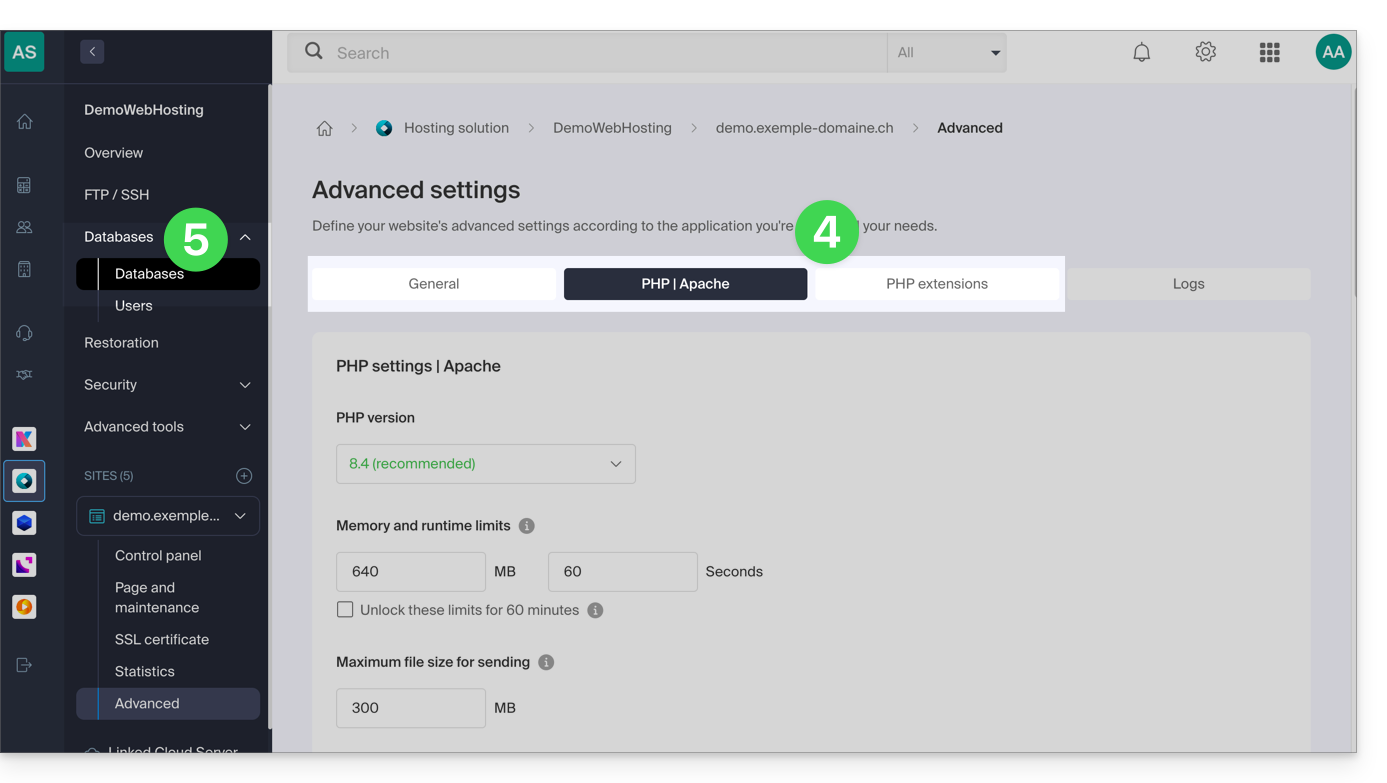
- Cliquez sur Gérer les paramètres avancés:

- Prenez connaissance des informations du site sous les onglets Général, PHP / Apache et Extensions PHP.
- Cliquez sur Bases de données dans le menu latéral gauche afin d'obtenir la version de MySQL de l'hébergement Web:
Lien vers cette FAQ: https://faq.infomaniak.com/2116
Cette FAQ a été utile?
Ce guide explique comment exécuter le gestionnaire de dépendance open source Composer 2 à l'aide d'une commande SSH.
Préambule
- Composer est un gestionnaire de dépendances open source pour PHP permettant de définir, d'installer et de mettre à jour les bibliothèques nécessaires à un projet PHP.
- Composer 1 est obsolète depuis 2021, ne permet plus depuis 2025 d'installer de nouveaux packages ou d'effectuer de mises à jour.
- Seule la version 2 de Composer est désormais prise en charge et disponible sur toutes les versions de PHP de 7.2 à 8.3.
Exécuter Composer 2
Composer 2 est déjà préinstallé et accessible via SSH. Il n'est donc pas nécessaire de l'installer manuellement.
Utilisation simple
Connectez-vous à votre hébergement via SSH, puis utilisez la commande suivante:
composerCette commande exécutera automatiquement la version 2 de Composer compatible avec la version de PHP actuellement utilisée dans votre session.
Vérifier la version active
Vous pouvez vérifier la version de Composer disponible avec:
composer --versionExemple de sortie : Composer version 2.5.0 2022-12-20 10:44:08
Forcer une version de PHP spécifique
Si vous souhaitez exécuter Composer avec une version précise de PHP, des alias sont disponibles. Par exemple :
composer_php8.1 --versionou encore:
composer_php7.4Ces alias permettent d'exécuter Composer 2 avec l'interpréteur PHP spécifié, utile pour tester ou déployer un projet sur une version cible de PHP.
Lien vers cette FAQ: https://faq.infomaniak.com/2118
Cette FAQ a été utile?
Ce guide concerne Laravel, un framework Web open-source écrit en PHP respectant le principe modèle-vue-contrôleur (MVC). Prenez également connaissance de leur documentation.
Prérequis
- Posséder un Hébergement Web mutualisé ou Serveur Cloud avec MySQL/MariaDB le plus récent.
- Site sous PHP 8.2.
- Créer un accès SSH.
- Créer une base de données.
Installation de Laravel 11
Pour cela:
- Connectez-vous sur le serveur en SSH (besoin d'aide ?).
- Placez-vous dans le répertoire du site en exécutant la commande “cd chemin-vers-le-site” (par exemple
cd sites/laravel.domain.xyz). - Créez un nouveau projet en exécutant la commande
composer create-project laravel/laravel example-app. - Modifiez le fichier
.envà la racine de l'hébergement pour mettre à jour les paramètres de connexion à la nouvelle base de données:- DB_CONNECTION=mysql
- DB_HOST=xxxx.myd.infomaniak.com
- DB_PORT=3306
- DB_DATABASE= le nom de la base de données MySQL (xxxx_newbdd)
- DB_USERNAME= l'utilisateur MySQL avec les droits sur cette base
- DB_PASSWORD= son mot de passe
- Placez-vous dans le répertoire du projet et publier via SSH:
cd example-appphp artisan migrate - Modifiez le répertoire cible pour le faire pointer dans le sous-répertoire «public» du projet, ici
/sites/laravel.domain.xyz/example-app/public.
Lien vers cette FAQ: https://faq.infomaniak.com/2119
Cette FAQ a été utile?
Ce guide explique comment autoriser certains ports entrants et/ou sortants dans le pare-feu (parefeux ou firewall) d'un hébergement Web ou d'un Serveur Cloud.
Préambule
- Sur un hébergement Web mutualisé, il est uniquement possible d'ouvrir des ports en sortie.
- Sur un Serveur Cloud, il est possible d'ouvrir des ports en entrée et en sortie.
- L'ouverture de ports permet d'assurer le bon fonctionnement de certaines applications mais peut diminuer la sécurité de votre hébergement.
Accéder à l'outil et ajouter une règle
Pour gérer l'ouverture des ports depuis le Manager:
- Cliquez ici afin d'accéder à la gestion des hébergements & sites sur votre Manager Infomaniak (❓: aide).
- Cliquez sur le nom de l'hébergement concerné.
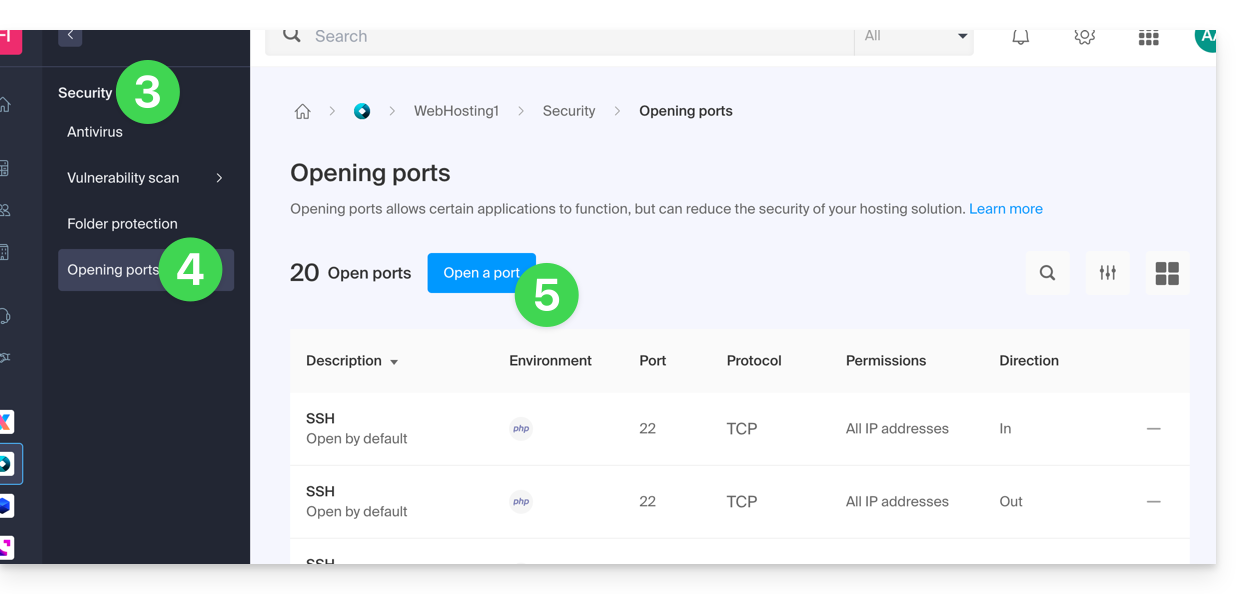
- Cliquez sur Sécurité dans le menu latéral gauche.
- Cliquez sur Ouverture de ports dans le menu latéral gauche.
- Cliquez sur le bouton Ouvrir un port:
Ouvrir un port
Il n'est possible de mettre qu'un seul port par règle, et qu'une seule IP / hôte par champ: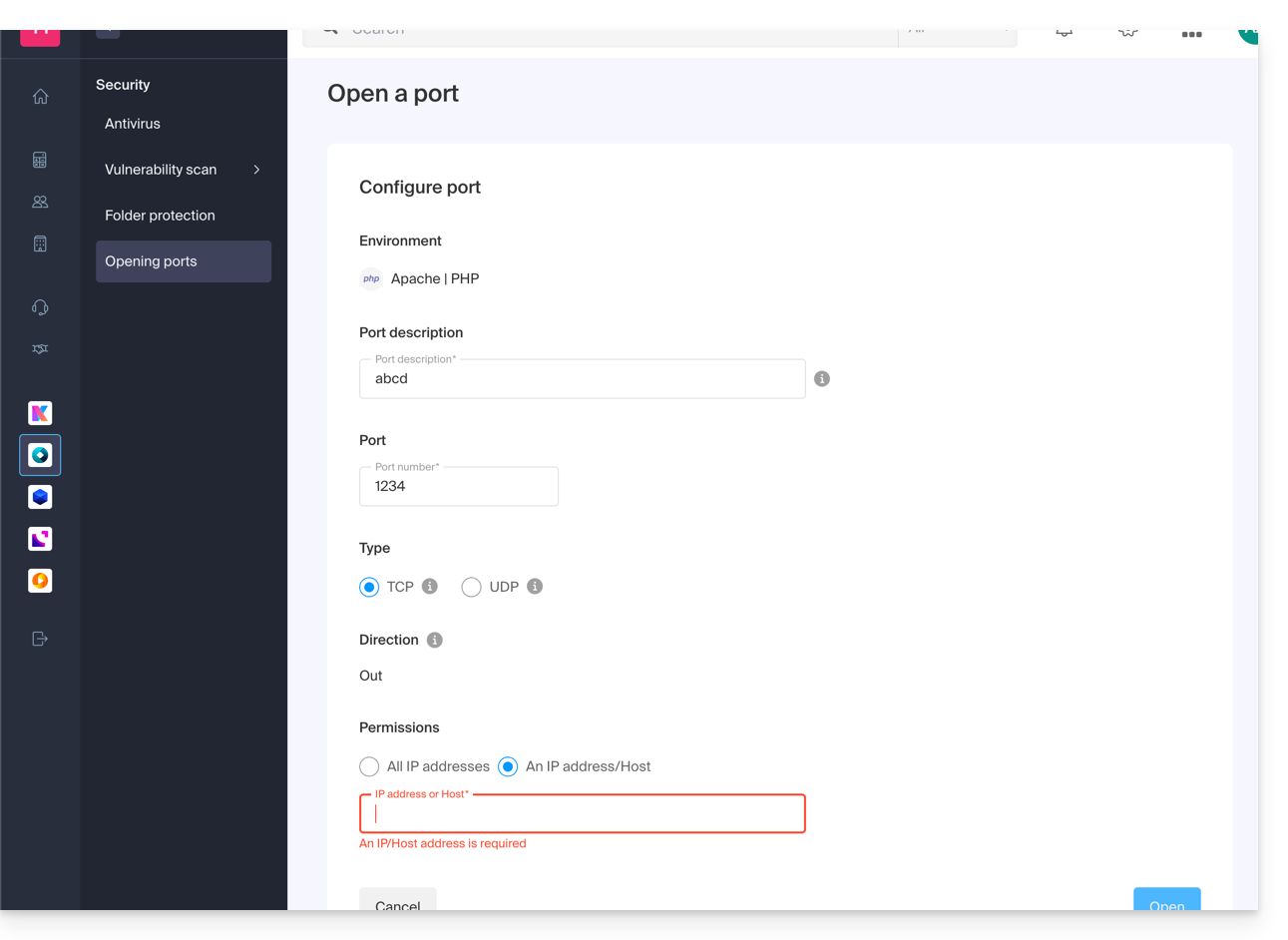
En indiquant une IP ou un hôte, la connexion ne sera autorisée que dans ces cas:
Règle entrante: si la connexion vient de cette IP ou de l'hôte indiquéRègle sortante: si la connexion est effectuée vers cette IP ou cet hôte
Idem pour le "Type" de connexion, si le protocole utilisé pour la connexion n'est pas celui indiqué dans la règle, la connexion n'est pas autorisée.
Ouvrir le port sortant 25 de façon globale
Vous pouvez ouvrir le port sortant 25 à partir du gestionnaire si un hôte de destination est spécifié.
Avec un Serveur Cloud, pour ouvrir ce port au monde entier, contactez le support Infomaniak en justifiant votre demande.
Ports ouverts par défaut
Une fois accédé à l'outil d'ouverture de ports, vous trouverez la liste des ports ouverts par défaut sur la page.
Avec un Serveur Cloud, pour exceptionnellement fermer certains des ports listés, contactez le support Infomaniak en justifiant votre demande.
L'affichage peut parfois se faire sur plusieurs pages: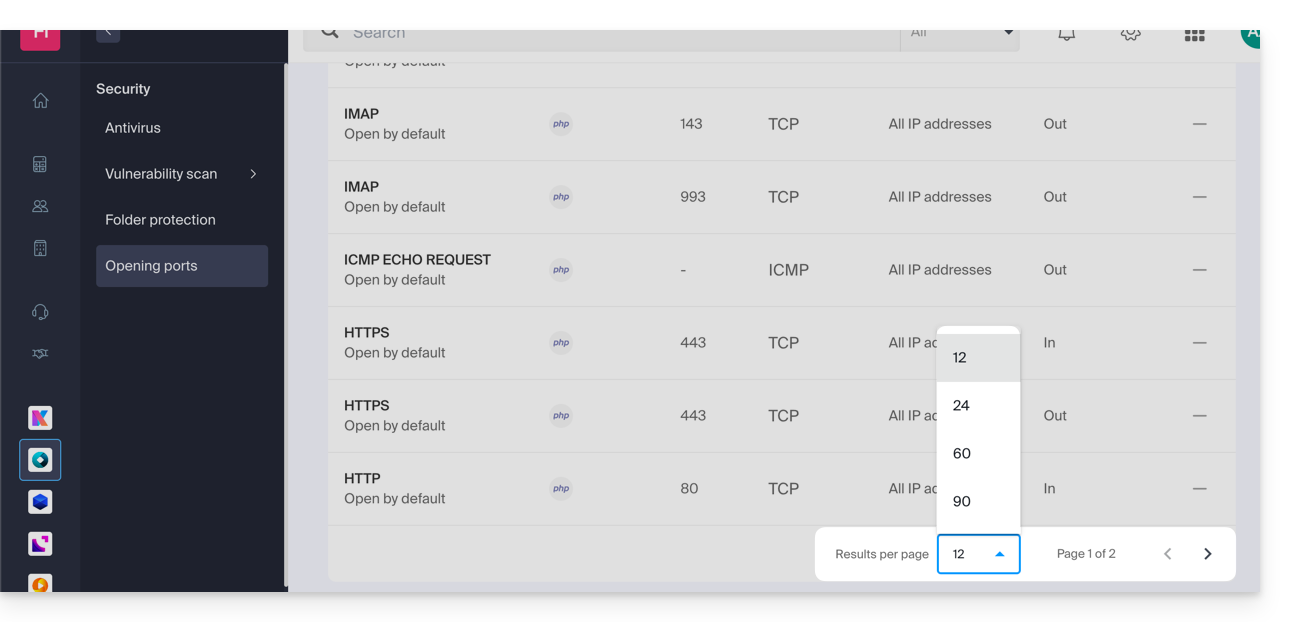
Ports MySQL
Au sujet des ports des bases de données, prenez connaissance de ces guides:
- Accès base de données depuis un autre hébergement
- Connecter un Serveur Cloud à une base de données externe
Vérifier l'activité d'un port (Serveur Cloud)
Sur Serveur Cloud, pour vérifier si une application écoute sur un port particulier (1234 dans l'exemple ci-dessous) et pour connaitre le nom de l'application en question, exécutez en SSH:
netstat -anpe | grep "1234" | grep "LISTEN"Lien vers cette FAQ: https://faq.infomaniak.com/2126
Cette FAQ a été utile?
Ce guide explique comment passer un hébergement Web mutualisé sur un Serveur Cloud en récupérant toutes ses données, sites, bases de données, etc.
Préambule
- A noter:
- Les noms des bases de données et des utilisateurs des bases de données sont conservés.
- Les comptes FTP sont conservés avec les mêmes noms, mais le serveur hôte change par une adresse de type
xxxx.ftp.infomaniak.com. - L'IP des sites changera sauf les IP dédiées.
- Lors de cette opération, les statistiques sont réinitialisées.
- Si vous avez déjà un Serveur Cloud, passez directement à l'étape 2 de ce guide.
- Pour passer un hébergement Web d'un Serveur Cloud vers un autre Serveur Cloud, prenez connaissance de cet autre guide.
- Pour passer un hébergement Web d'un Serveur Cloud vers un hébergement Web mutualisé, prenez connaissance de cet autre guide ; attention, il s'agit d'une opération que vous devrez réaliser manuellement.
1. Commander un Serveur Cloud
Pour cela:
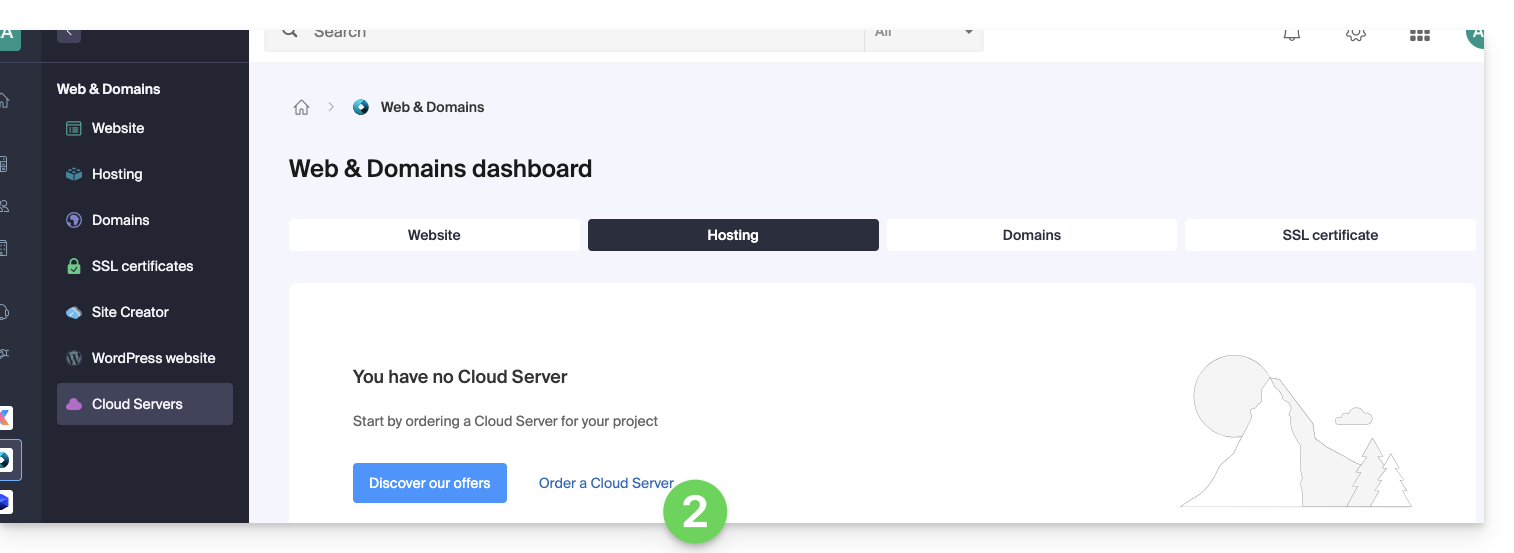
- Cliquez ici afin d'accéder à la gestion des Serveurs Cloud sur le Manager Infomaniak (besoin d'aide ?).
- Cliquez sur Commander, choisissez un Serveur Cloud managé et suivez l'assistant pour terminer la commande:
2. Migrer l'hébergement sur le Serveur Cloud
Une fois que le Serveur Cloud est en service:
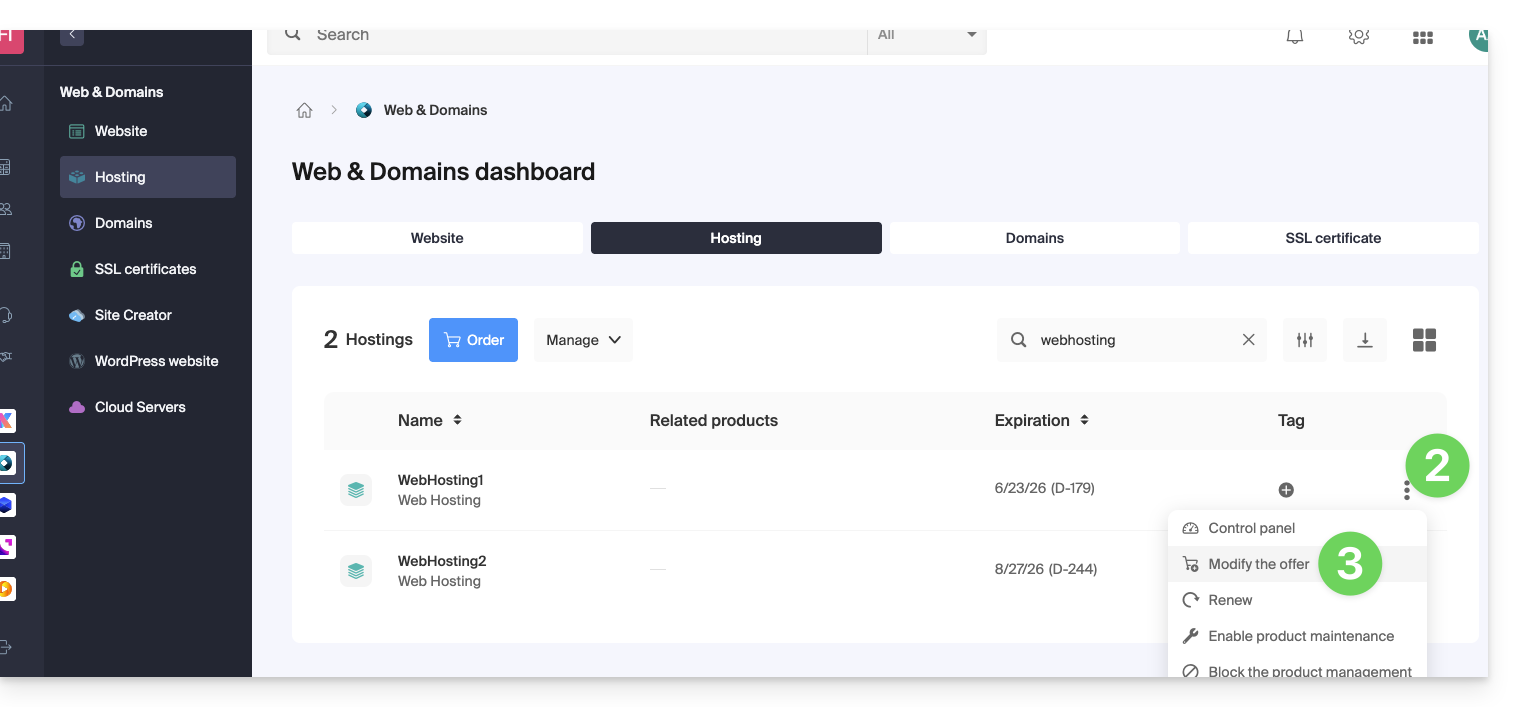
- Cliquez ici afin d'accéder à la gestion des hébergements & sites sur votre Manager Infomaniak (❓: aide).
- Cliquez sur le menu d'action ⋮ situé à droite de l'élément concerné.
- Cliquez sur Modifier l'offre:
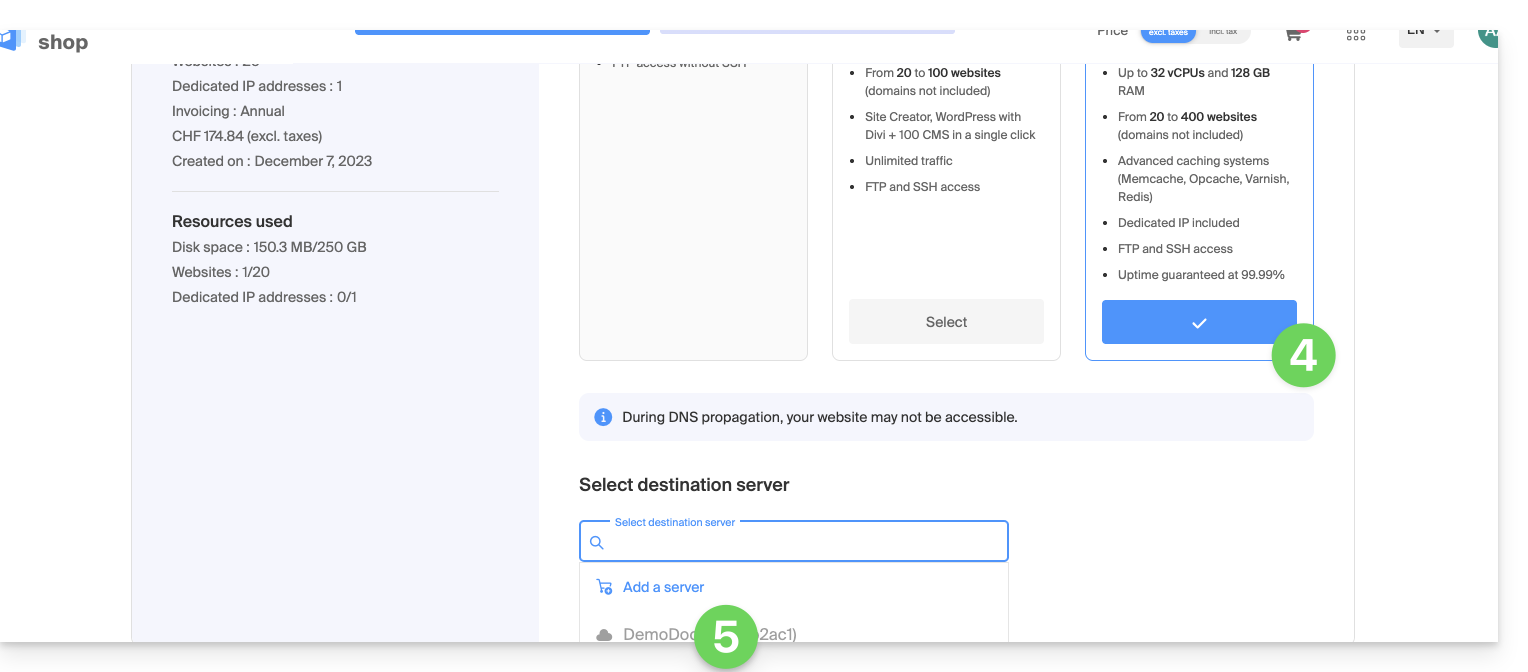
- Sélectionnez l'offre de transfert gratuit.
- Sélectionnez le Serveur Cloud sur lequel migrer votre hébergement:
- Cliquez sur le bouton Suivant en bas de page et terminez la procédure entièrement.
- Patientez pendant la migration de l'hébergement, une interruption de service sera ressentie pendant le processus.
Lien vers cette FAQ: https://faq.infomaniak.com/2127
Cette FAQ a été utile?
Ce guide explique comment sauvegarder ou exporter une base de données MySQL/MariaDB via le Manager Infomaniak ou par SSH.
Exporter une base de données via le Manager
Afin d'exporter une base de données Infomaniak:
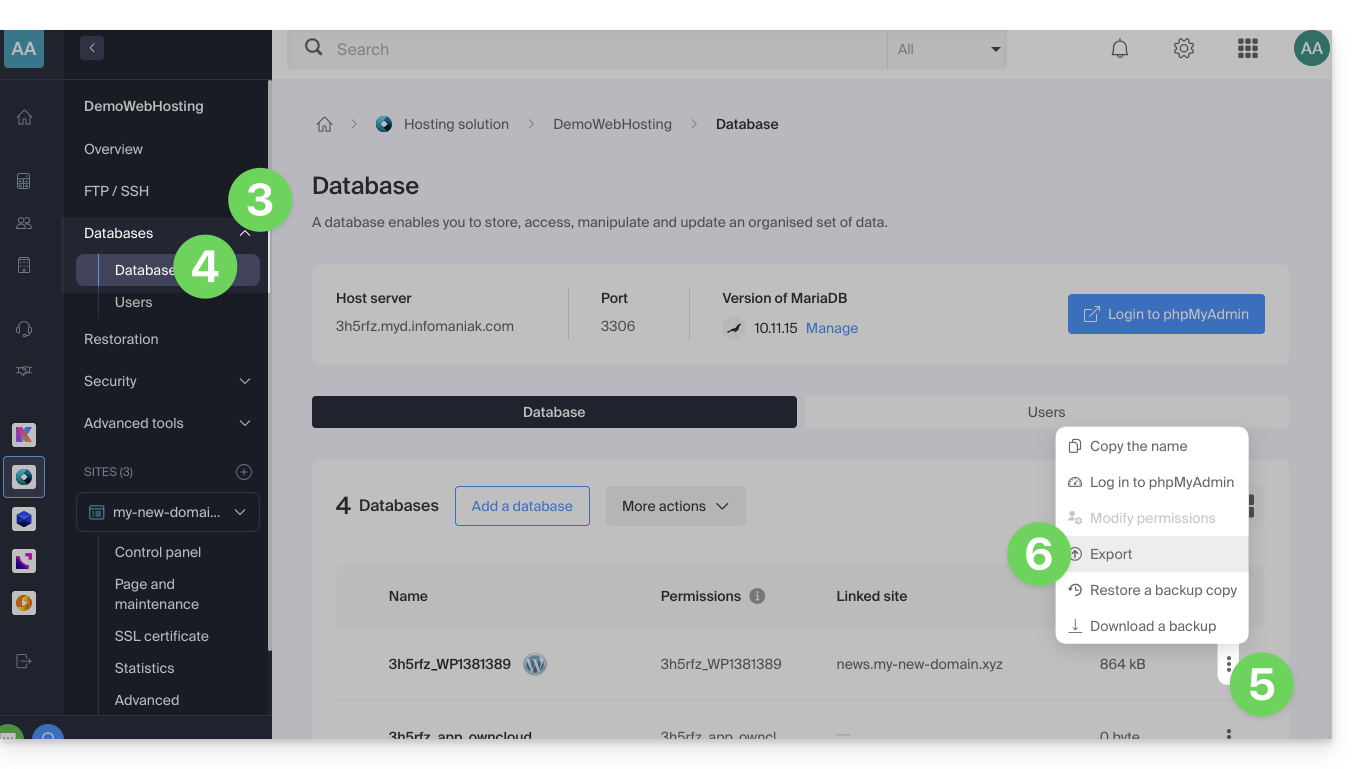
- Cliquez ici afin d'accéder à la gestion des hébergements & sites sur votre Manager Infomaniak (❓: aide).
- Cliquez sur le nom du site concerné.
- Cliquez sur le chevron à droite de Bases de données dans le menu latéral gauche.
- Cliquez sur Bases de données dans le menu latéral gauche.
- Cliquez sur le menu d'action ⋮ à droite de l'objet concerné dans le tableau qui s'affiche.
- Cliquez sur Exporter (ou sur Télécharger une sauvegarde):
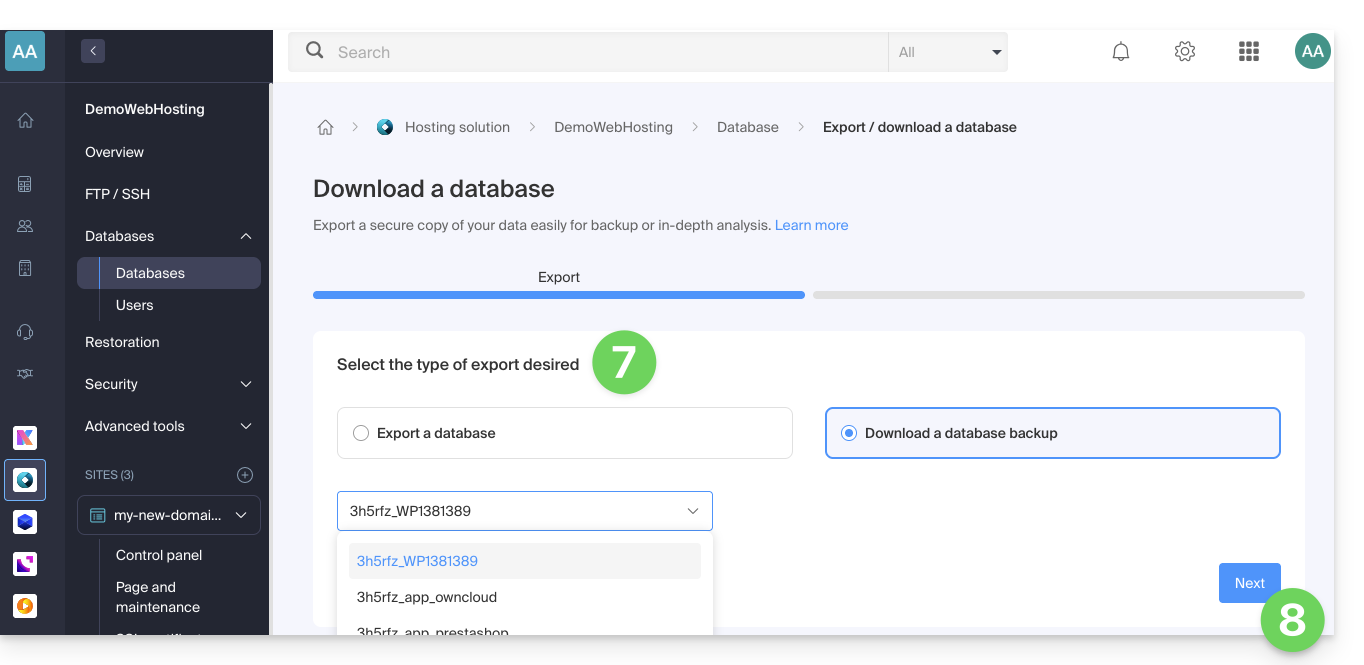
- Cliquez sur la méthode d'exportation et choisissez la base de données à télécharger dans le menu déroulant.
- Cliquez sur le bouton Suivant:
- Cliquez sur les éventuelles instructions désirées:
- Compression
Gzip Drop TableCreate Table if not existsInsert ignore into
- Compression
- Cliquez sur le bouton Exporter.
Exporter une base de données par SSH
Si vous ne parvenez pas à exporter la base de données via la console ou que la base de données est volumineuse :
- Si nécessaire, créez un compte SSH (❓: aide).
- Connectez-vous sur le serveur par SSH (❓: aide).
Adaptez et exécutez la commande SSH suivante pour générer l'export :
# Usage: mysqldump --host=[hostname] -u [username] --password=[password] [database_name] --no-tablespaces > [output_file.sql] mysqldump --host=db_host -u db_user --password=db_password db_name --no-tablespaces > backup.sql- Patientez pendant l'exécution de la commande (le terminal peut se bloquer quelques secondes).
Depuis un terminal sur votre machine locale, téléchargez le fichier généré via SCP (❓: aide):
# Usage: scp [username]@[server_ip]:~/[remote_file.sql] [local_path]
scp user@server_ip:~/backup.sql ./backup.sql
Aide supplémentaire
Exemple de commande à exécuter à l'étape 3 de la deuxième procédure :
# Example with standard credentials mysqldump --host=abcd.xyz.infomaniak.com -u abcd_test --password=your_secret_password abcd_test --no-tablespaces > backup.sql- Prenez connaissance de cet autre guide si vous recherchez des informations liées au serveur MySQL, au nom d'utilisateur et au mot de passe de la base de données.
Lien vers cette FAQ: https://faq.infomaniak.com/2128
Cette FAQ a été utile?
Ce guide explique comment installer un certificat SSL gratuit de Let's Encrypt sur un site hébergé par Infomaniak.
Préambule
- Une fois le certificat installé, votre site sera accessible en
httpethttps…- Si nécessaire redirigez automatiquement tous vos visiteurs sur le site https sécurisé (❓: aide).
- Si vous souhaitez inclure un nom de domaine alias récemment ajouté à votre site qui possédait déjà un certificat, il faut le mettre à jour (❓: aide).
- Pour de multiples sous-domaines, prenez connaissance de cet autre guide.
- Let's Encrypt limite l'installation de certificats (❓: aide) à:
- 100 sous-domaines
- 20 certificats pour 7 jours par domaine enregistré
- 5 demandes infructueuses par compte par nom d'hôte par heure
Installer un certificat SSL gratuit sur un site
Prérequis
- Pour que l'installation soit possible, les DNS du nom de domaine doivent être correctement configurés pour pointer sur le site en question (❓: aide).
- Si un changement vient d'être effectué à ce niveau, certaines opérations ne seront peut-être pas fonctionnelles de suite.
Afin d'accéder aux sites pour y installer un certificat SSL :
- Cliquez ici afin d'accéder à la gestion des hébergements & sites sur votre Manager Infomaniak (❓: aide).
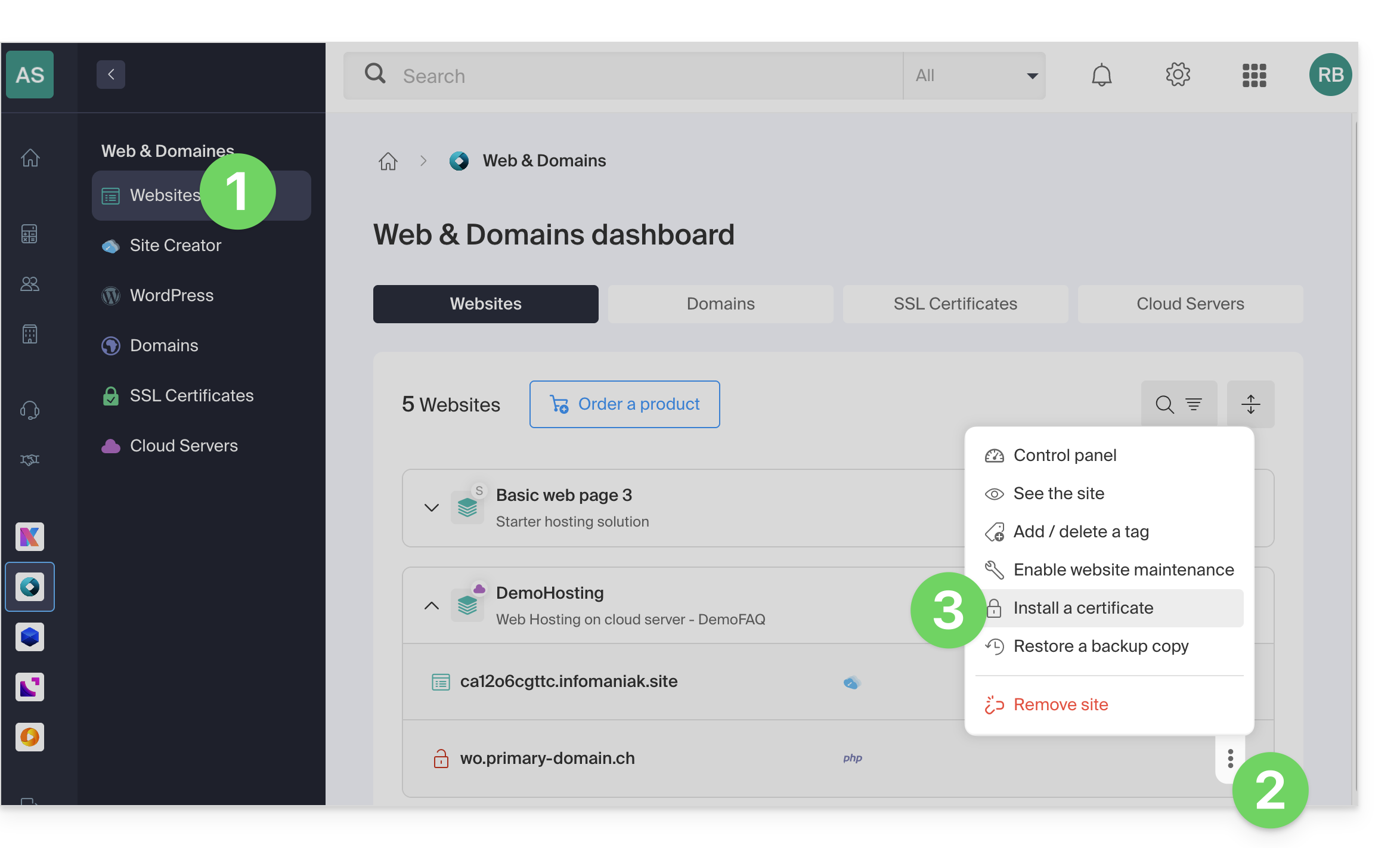
- Cliquez sur le menu d'action ⋮ situé à droite du site concerné.
- Cliquez sur Installer un certificat:
- Choisissez le certificat gratuit:
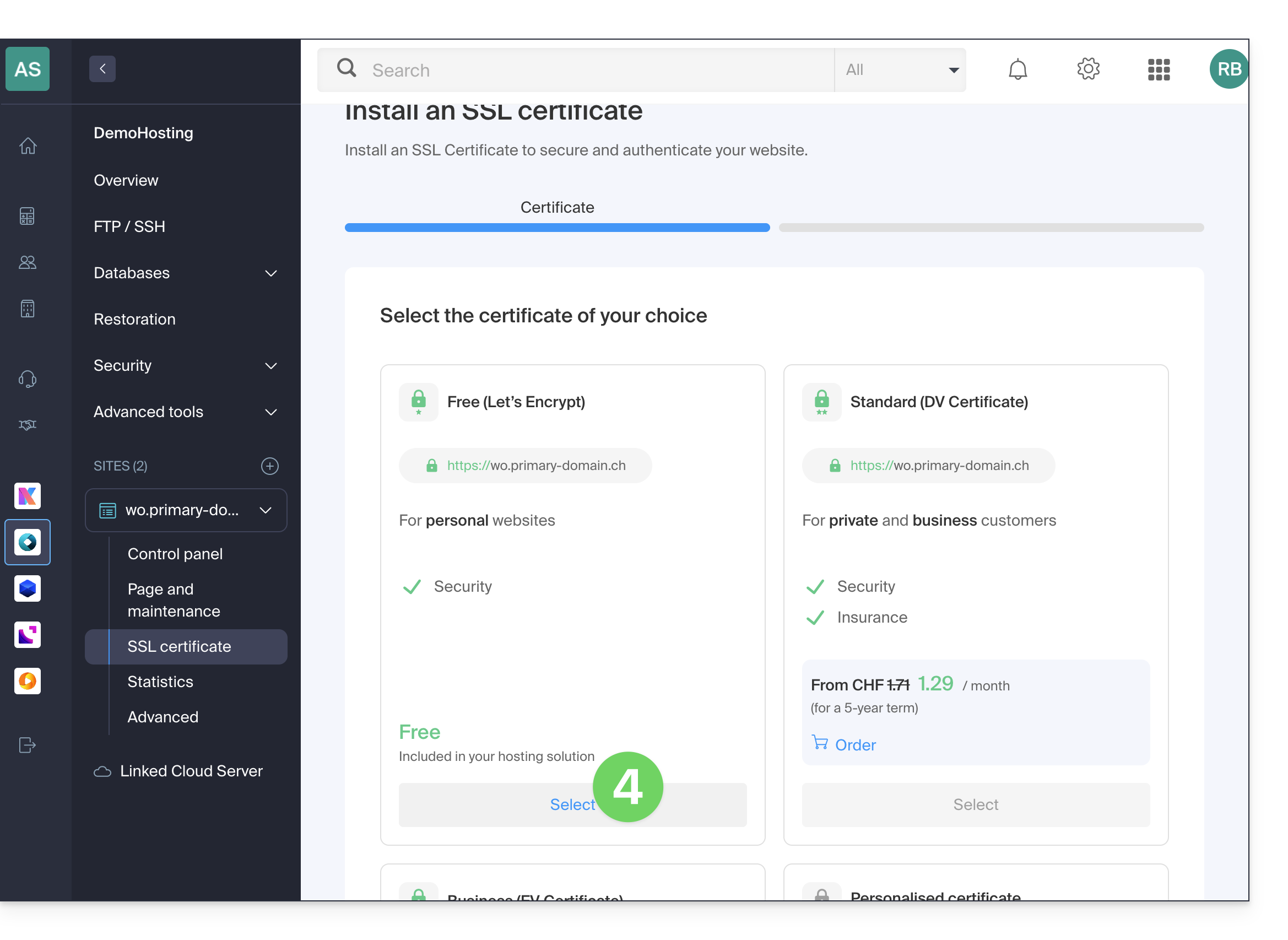
- Cliquez sur le bouton Suivant en bas de page.
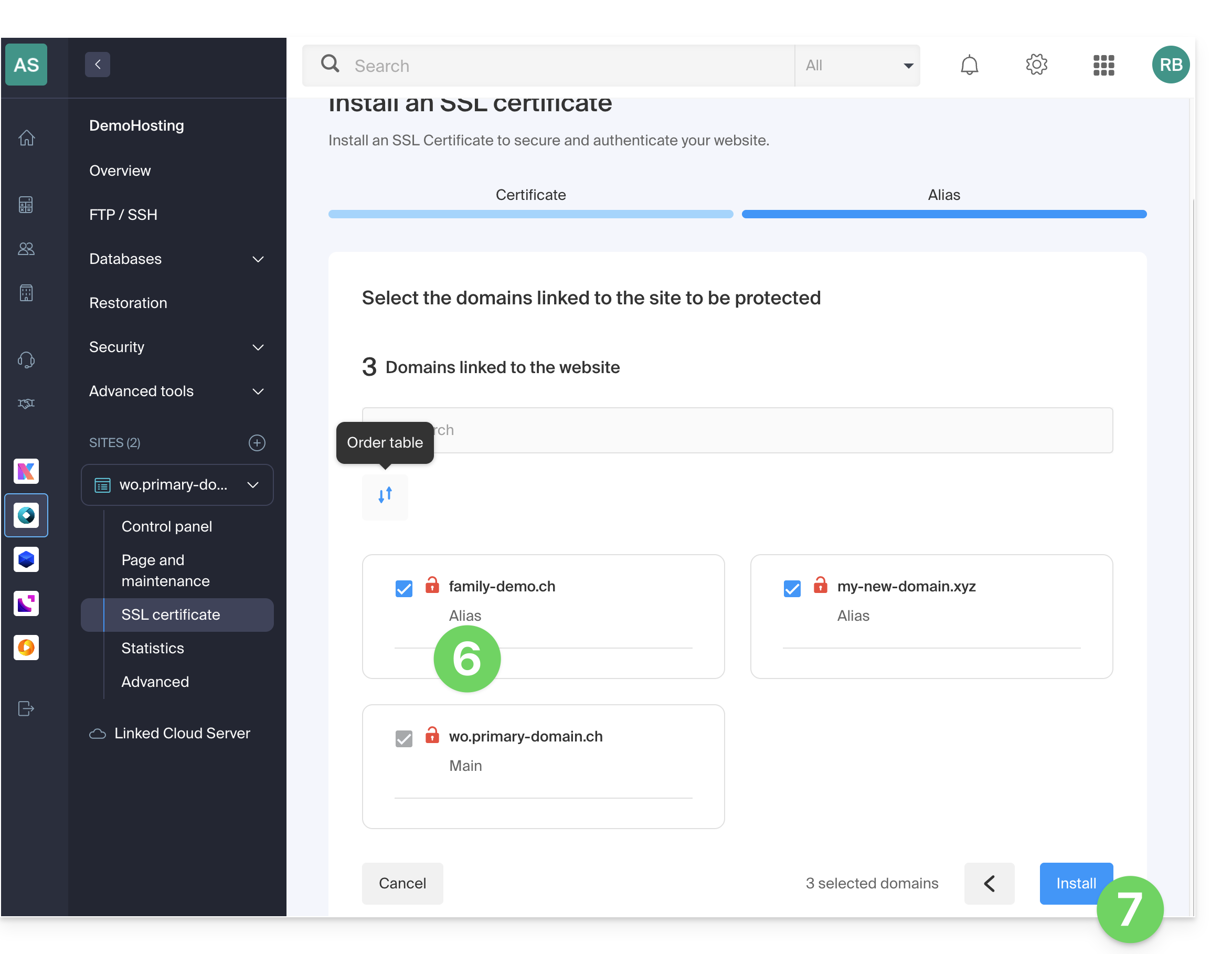
- Vérifiez ou sélectionnez les domaines concernés.
- Cliquez sur le bouton Installer:
- Patientez quelques minutes jusqu'à l'obtention du certificat sur le site.
Prenez connaissance de cet autre guide si vous rencontrez des erreurs SSL et de cet autre guide spécifiquement si vous utilisez Cloudflare.
Lien vers cette FAQ: https://faq.infomaniak.com/2130
Cette FAQ a été utile?
Ce guide suggère des solutions pour résoudre les problèmes courants et erreurs fréquentes qui peuvent survenir lorsque vous tentez d'afficher votre site en https après avoir activé un certificat SSL.
Un navigateur comme Brave, Chrome, Edge, Firefox, Opera, Safari… affiche automatiquement la version http du site lorsque vous tentez d'y accéder en https
Il est recommandé d'effectuer les actions suivantes:
- Videz le cache de vos applications ou de votre site.
- Vérifiez que les pages et les scripts du site ne contiennent pas de redirections sur la version
httpdu site. - Vérifiez que le fichier
.htaccessdu site ne contienne pas de redirections sur la versionhttpdu site. - Définissez l'adresse
httpsdu site comme celle par défaut:
Le site s'affiche mal (images manquantes, feuilles de style non prises en charge, etc.) ou affiche un avertissement dans la barre d'adresse
Il est recommandé d'effectuer les actions suivantes:
- Videz le cache de vos applications ou de votre site.
- Vérifiez que les pages et les scripts ne pointent pas sur des ressources externes en
http; le site whynopadlock.com peut vous aider à identifier les éléments non sécurisés de votre site. - Prenez également connaissance de cet autre guide à ce sujet.
"Cette page Web présente une boucle de redirection", "ERR_TOO_MANY_REDIRECTS"
Si votre navigateur affiche cette erreur, il est recommandé d'effectuer les actions suivantes :
- Si le site fonctionne avec une application Web comme WordPress ou Joomla, désactivez les extensions une par une pour identifier celle qui pose problème.
- Vérifiez que les pages et les scripts du site ne contiennent pas de redirections sur la version http du site.
- Essayez de désactiver HSTS.
- Si Prestashop est utilisé, il faut activer le SSL sur toutes les pages:
- Ajoutez votre domaine SSL :
- Allez dans Préférences > SEO & URLs.
- Dans la section "URL de la boutique", entrez l'adresse de votre site dans le champ "Domaine SSL" (sans le
https://, justewww.domain.xyz).
- Activez le SSL :
- Allez dans Préférences > Paramètres généraux.
- En haut de la page, cliquez sur "Cliquez ici pour utiliser le protocole HTTPS avant d'activer le mode SSL."
- Une nouvelle page s'ouvrira avec votre site en version sécurisée HTTPS.
- Forcez l'utilisation du SSL sur tout le site :
- Revenez dans Préférences > Paramètres généraux.
- Mettez l'option "Activer le SSL" sur OUI.
- Mettez également "Forcer l'utilisation de SSL pour toutes les pages" sur OUI.
- Ajoutez votre domaine SSL :
Un ancien certificat SSL s'affiche - vider le cache SSL
Les navigateurs mettent en cache les certificats SSL pour accélérer la navigation. Normalement, ce n'est pas un problème. Cependant, lorsque vous développez des pages pour votre site ou que vous installez un nouveau certificat, l'état SSL du navigateur peut vous gêner. Par exemple vous pourriez ne pas voir l'icône du cadenas dans la barre d'adresse du navigateur après avoir installé un nouveau certificat SSL.
La première chose à faire dans ce cas c'est de s'assurer que le domaine pointe bien sur l'adresse IP du serveur (enregistrements A et AAAA) et si c'est toujours le mauvais certificat SSL qui est retourné, videz le cache SSL:
- Chrome: se rendre dans les Paramètres et cliquer sur Paramètres. Cliquez sur Afficher les paramètres avancés. Sous Réseau, cliquez sur Modifier les paramètres du proxy. La boîte de dialogue Propriétés Internet s'affiche. Cliquez sur l'onglet Contenu. Cliquez sur Effacer l'état SSL, puis cliquez sur OK. Prenez connaissance d'autres pistes dans cet autre guide.
- Firefox: se rendre dans Historique. Cliquez sur Effacer l'historique récent puis sélectionnez Connexions actives et cliquez sur Effacer maintenant.
Perte de mise en forme CSS
Si le site s'affiche sans style CSS, analysez le chargement des pages avec la Console du navigateur. Des erreurs de contenu mixte (mixed content) en rapport avec vos styles .css, s'y trouvent peut-être, qu'il faudra résoudre pour qu'ils soient à nouveau chargés correctement.
Cloudflare
Si vous utilisez Cloudflare, prenez connaissance de cet autre guide à ce sujet.
Lien vers cette FAQ: https://faq.infomaniak.com/2131
Cette FAQ a été utile?
Ce guide explique comment désactiver ou paramétrer HSTS pour un site.
Préambule
- Lorsque HSTS est activé pour un site, le serveur indique au visiteur du site (si son navigateur comme Brave, Chrome, Edge, Firefox, Opera, Safari… est compatible) de remplacer tous les liens non sécurisés par des liens sécurisés.
- Exemple:
http://www.domain.xyz.com/one/page/est automatiquement remplacé parhttps://www.domain.xyz/one/page/. - Après avoir activé un certificat SSL sur un site, le HSTS est configuré comme suit:
max-age=16000000.
Désactiver HSTS…
… avec un CMS (WordPress, Joomla, etc.)
Inclure dans toutes les pages générées par le CMS la ligne suivante:
header( 'Strict-Transport-Security: max-age=0;' );Pour WordPress, il est par exemple possible d'ajouter cette directive dans le fichier functions.php de votre thème:
add_action( 'send_headers', 'add_header_xua' );
function add_header_xua() {
header( 'Strict-Transport-Security: max-age=0;' );
}
Plus de détails sur WordPress
… avec un site PHP
Inclure la ligne suivante dans toutes les pages php:
header( 'Strict-Transport-Security: max-age=0;' );Pour faire cela sans devoir modifier chaque page php d'un site, il est possible d'utiliser la directive auto_prepend_file dans le fichier .user.ini du site concerné:
auto_prepend_file=/home/clients/xxxx/web/hsts_disable.php... avec le fichier hsts_disable.php suivant:
header( 'Strict-Transport-Security: max-age=0;' );
… avec un site au contenu statique (non PHP)
Inclure ce header dans un fichier .htaccess:
# BEGIN DISABLE HSTS
<IfModule mod_headers.c>
Header always set Strict-Transport-Security "max-age=0; includeSubDomains;"
</IfModule>
# END DISABLE HSTS
Personnaliser le HSTS
La valeur par défaut peut être modifiée dans vos fichiers php de votre site avec la directive suivante:
header( 'Strict-Transport-Security: max-age=X; includeSubdomains; preload' );(X étant le nombre de secondes souhaité).
Activer HSTS pour tous les sous domaines hébergés
includeSubDomains; est activé par défaut et comme son nom l'indique il va inclure les sous-domaines dans les "Strict Transport Security".
Lorsque le visiteur va un sous-domaine non sécurisé, le navigateur redirigera vers le HTTPS automatiquement et provoquera une erreur de sécurité.
Si ce comportement n'est pas désiré, il faut enlever cet en-tête.
Effacer le cache HSTS du navigateur…
… sur Chrome
- Dans Chrome, tapez
chrome://net-internals/#hsts. - Entrez le nom de domaine dans le champ texte de la section "Delete domain security policies".
- Cliquez sur le bouton Delete.
- Entrez le nom de domaine dans le champ texte de la section "Query HSTS".
- Cliquez sur le bouton Query.
- La réponse doit être "
Not found" (non trouvé).
… sur Safari
- Avec Safari, commencez par fermer le navigateur.
- Effacez le fichier
~/Library/Cookies/HSTS.plist. - Rouvrez Safari.
… sur Firefox
- Avec Firefox, fermez tous les onglets.
- Ouvrez le menu de Firefox et cliquer sur Historique / Afficher l'historique.
- Recherchez la page dont vous voulez supprimer les préférences HSTS.
- Effectuez un clic droit sur une des entrées lui correspondant.
- Choisissez Oublier ce site.
Lien vers cette FAQ: https://faq.infomaniak.com/2133
Cette FAQ a été utile?
Ce guide donne des informations sur le fichier robots.txt créé par défaut pour les hébergement Web sur lesquels ce fichier est absent.
Préambule
- Le fichier
robots.txtagit comme un guide pour les robots d'exploration des moteurs de recherche - Il est placé à la racine d'un site et contient des instructions spécifiques pour ces robots, indiquant quels répertoires ou pages ils sont autorisés à explorer et lesquels ils doivent ignorer
- Attention cependant, les robots peuvent choisir d'ignorer ces directives, en faisant du
robots.txtun guide volontaire plutôt qu'une règle stricte
Contenu du fichier
Si le fichier robots.txt est absent d'un site sur Infomaniak, un fichier du même nom est automatiquement généré avec les directives suivantes:
User-agent: *
Crawl-delay: 10
Ces directives indiquent aux robots d'espacer leurs requêtes de 10 secondes, ce qui évite de surcharger inutilement les serveurs.
Contourner le robots.txt créé par défaut
Il est possible de contourner le robots.txt en suivant ces étapes:
- Créez un fichier vide
robots.txt(il servira uniquement d'emplacement pour que les règles ne s'appliquent pas). - Gérez la redirection du URI (Uniform Resource Identifier)
robots.txtvers le fichier de votre choix à l'aide d'un fichier.htaccess.
Exemple
<IfModule mod_rewrite.c>
RewriteEngine On
RewriteCond %{REQUEST_URI} /robots.txt$
RewriteRule ^robots\.txt$ index.php [QSA,L]
</IfModule>
Explications
- Le module
mod_rewrited'Apache est activé pour permettre les redirections. - La condition
RewriteCond %{REQUEST_URI} /robots.txt$vérifie si la requête concerne le fichierrobots.txt. - La règle
RewriteRule ^robots\.txt$ index.php [QSA,L]redirige toutes les requêtes versrobots.txtversindex.php, avec l'option[QSA]qui conserve les paramètres de requête.
Il est recommandé de placer ces instructions au début du fichier .htaccess.
Lien vers cette FAQ: https://faq.infomaniak.com/2136
Cette FAQ a été utile?
Ce guide est au sujet des adresses IP, celles…
- … attribuées aux sites/hébergements/serveurs, IP dynamiques ou statiques, partagées ou dédiées,
- … attribuées par votre Fournisseur d'Accès Internet (FAI) lors de l'établissement d'une connexion Internet vers votre produit Infomaniak.
Préambule
- Une adresse IP dédiée ou statique pour un site est une adresse IP permanente qui lui est spécifiquement attribuée.
- Contrairement à une adresse IP partagée, qui est utilisée par plusieurs sites, une adresse IP dédiée garantit que seule cette plateforme est associée à cette adresse.
- Les adresses IP dédiées pour les sites sont souvent utilisées dans des cas où la stabilité, la personnalisation et la sécurité sont importantes, tels que l'hébergement de serveurs, la configuration de pare-feu ou l'activation de certificats SSL (même s'il est possible de procéder sans adresse IP dédiée pour installer un certificat SSL (❓: aide)).
- Voici les principaux avantages:
- Configurer une entrée PTR (❓: aide) ou reverse DNS sur les IP dédiées, est utile notamment pour l'installation d'un serveur mail car certains fournisseurs de messagerie vérifient l'enregistrement PTR avant d'accepter les e-mails envoyés depuis un serveur.
- Meilleure stabilité de la connexion.
- Réduction du risque de mauvaise réputation liée à des sites partageant la même adresse IP.
- Facilité de configuration de certains aspects techniques.
- Une IP dédiée peut améliorer le référencement d'un site (bien qu'il existe des opinions divergentes parmi les spécialistes du référencement).
- Attention: Infomaniak ne permet pas d'accéder à des sites par HTTP(S) par des IP (dédiées) sur des serveurs gérés ; vous devez utiliser un nom de domaine (❓: aide) qui pointe vers l'IP, ou utiliser l'URL de prévisualisation (❓: aide).
Ajouter une IP dédiée au site
Pour ajouter une IP dédiée à votre site prenez connaissance de ce guide.
En cas de souci si vous dirigez le trafic Web vers un port défini, prenez connaissance de cet autre guide.
Blocage de l'adresse IP (connexion Internet)
Si vous ne parvenez plus à consulter…
- … toutes vos adresses mail que vous possédez auprès d'Infomaniak (qui d'habitude fonctionnent bien) et ceci avec un logiciel/client de messagerie depuis un seul et même réseau Internet (c'est-à-dire depuis la même adresse IP fournie par votre FAI)…
… ou si vous avez malheureusement effectué ce type d'opération:
- tentatives répétées de connexions infructueuses par FTP, SSH, ou sur des points d'accès tels que le login WordPress…
- requêtes retournant trop d'erreurs comme des erreurs 403 en masse…
… votre accès aux serveurs Infomaniak peut être bloqué suite au bannissement de l'adresse IP (banip / ipban) de votre connexion internet.
Afin de débloquer la situation, contactez le support Infomaniak par mail et en précisant le domaine concerné et surtout votre adresse IP publique concernée.
Déblocage définitif (IP sur liste blanche)
Avec un Serveur Cloud, vous pouvez demander en sus d'autoriser définitivement l'adresse IP concernée afin que le blocage ne se reproduise plus jamais quelle que soit la situation. Pour cela, vous devez:
- Avoir une IP dédiée associée à votre Serveur Cloud.
- Etre conscient qu'Infomaniak ne bloquera plus d'éventuelles attaques provenant de cette IP ; les attaques ou tentatives d'accès malveillantes en provenance de cette adresse ne seront plus automatiquement bloquées par les systèmes de sécurité.
- Confirmer par mail et depuis une adresse de contact associée au compte (propriétaire ou administrateur) que vous comprenez et acceptez l'entière responsabilité en cas d'attaque provenant de cette IP.
Lien vers cette FAQ: https://faq.infomaniak.com/2138
Cette FAQ a été utile?
Ce guide explique comment commander, lier ou retirer une IP dédiée à un site.
Gérer les IP dédiées sur un hébergement
Commander une ou plusieurs premières adresses IP dédiées
Pour cela:
- Cliquez ici afin d'accéder à la gestion des hébergements & sites sur votre Manager Infomaniak (❓: aide).
- Cliquez sur le nom du site concerné.
- Cliquez sur le chevron à droite de Outils avancés dans le menu latéral gauche.
- Cliquez sur IP dédiées dans le menu latéral gauche.
- Cliquez sur le bouton pour commander une ou plusieurs adresses IP:
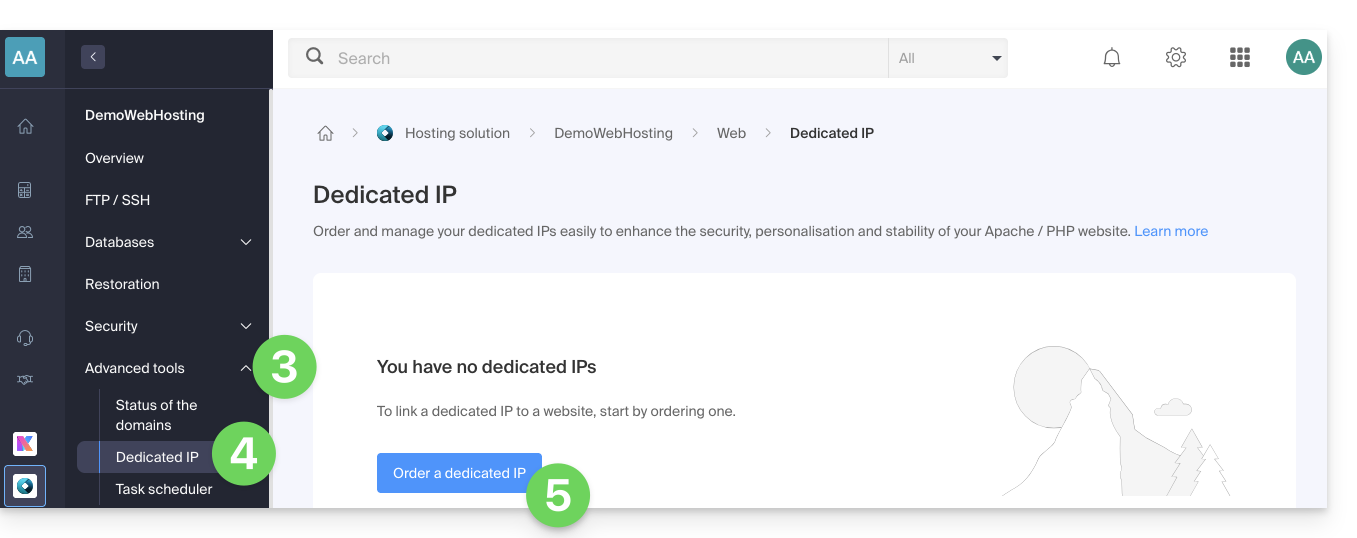
- Augmentez selon le nombre d'IP souhaitées:
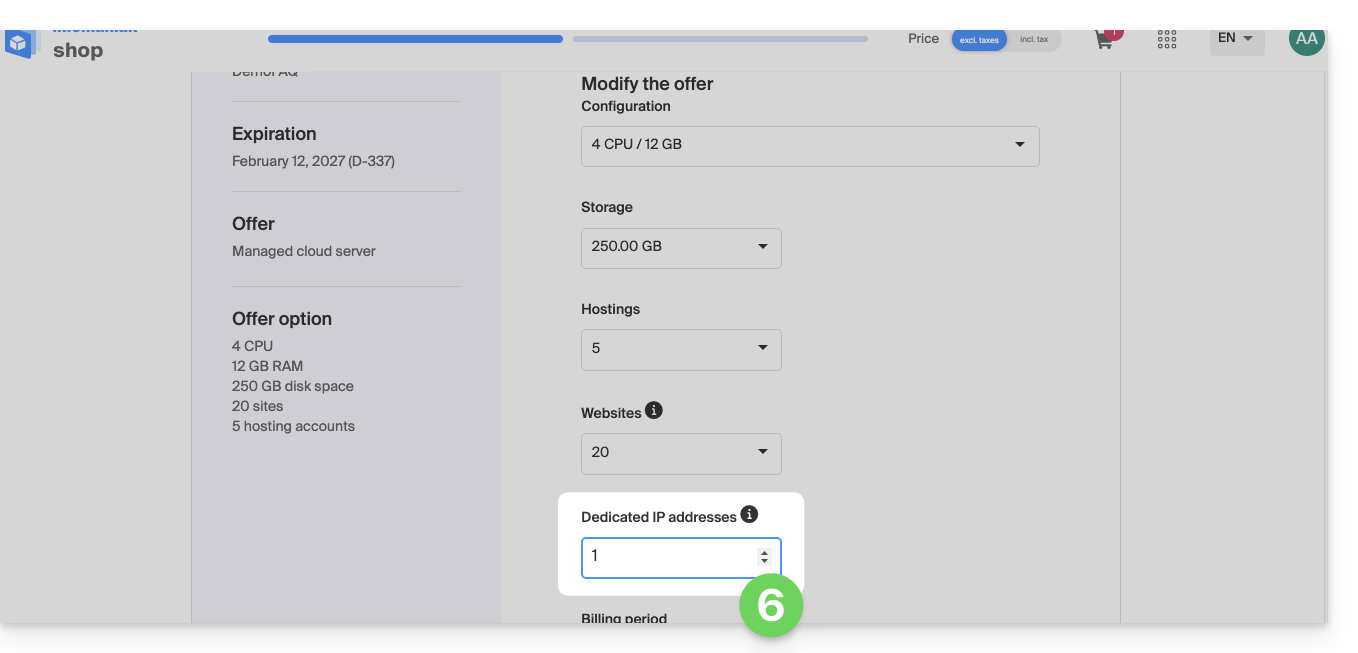
Commander une ou plusieurs adresses IP dédiées supplémentaires
Pour cela:
- Cliquez ici afin d'accéder à la gestion des hébergements & sites sur votre Manager Infomaniak (❓: aide).
- Cliquez sur le nom du site concerné.
- Cliquez sur le chevron à droite de Outils avancés dans le menu latéral gauche.
- Cliquez sur IP dédiées dans le menu latéral gauche.
- Cliquez sur le texte pour commander une ou plusieurs adresses IP supplémentaires:
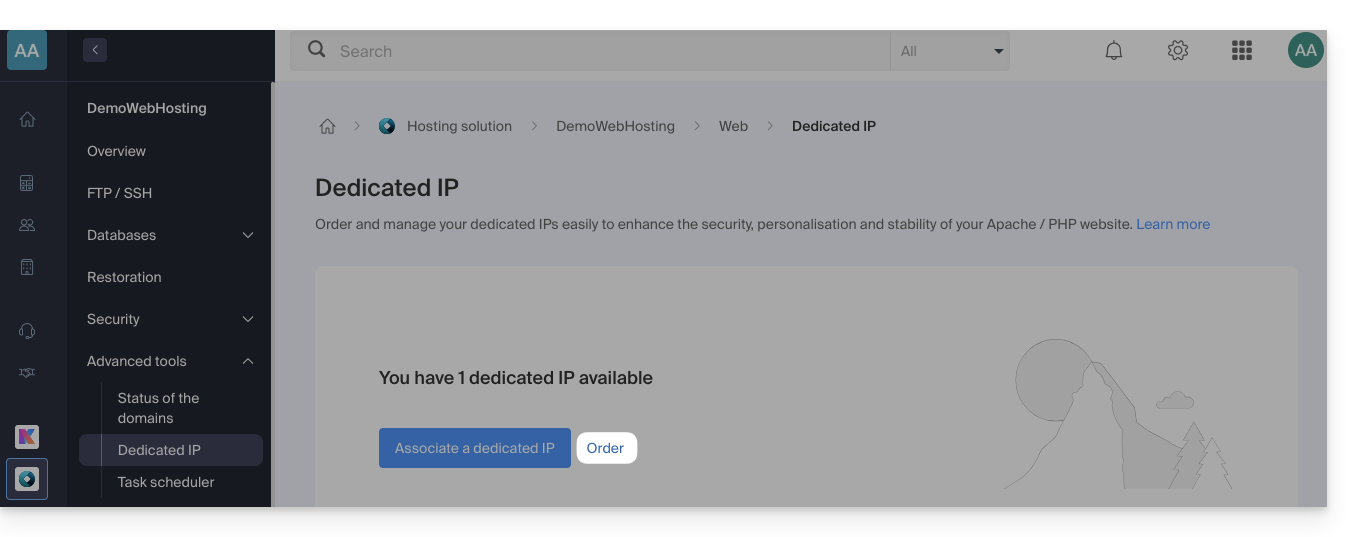
- Augmentez selon le nombre d'IP souhaitées.
Lier une adresse IP dédiée à un site sur un hébergement
Une fois l'IP commandée et payée, prenez connaissance des prérequis ci-dessous car passer à une adresse IP dédiée pour un site peut provoquer une interruption temporaire, notamment en présence d'un certificat SSL Let's Encrypt.
Prérequis
- Commencez par réduire le TTL des enregistrements DNS
AetAAAA(pour@etwww) à 5 minutes. - Attendez la durée du TTL précédent avant d'effectuer toute modification.
- Le changement ci-dessous doit être réalisé pendant une période de faible trafic pour limiter la gêne causée par l'interruption inévitable.
- A la fin de la procédure, il faudra patienter le temps du nouveau TTL pour que la nouvelle configuration se propage et que le certificat SSL soit régénéré, puis vérifier l'accessibilité du site en HTTPS pour s'assurer que tout fonctionne correctement.
Pour passer à une adresse IP dédiée:
- Cliquez ici afin d'accéder à la gestion des hébergements & sites sur votre Manager Infomaniak (❓: aide).
- Cliquez sur le nom du site concerné.
- Cliquez sur le chevron à droite de Outils avancés dans le menu latéral gauche.
- Cliquez sur IP dédiées dans le menu latéral gauche.
- Cliquez sur le bouton pour associer l'IP à un site de votre hébergement:
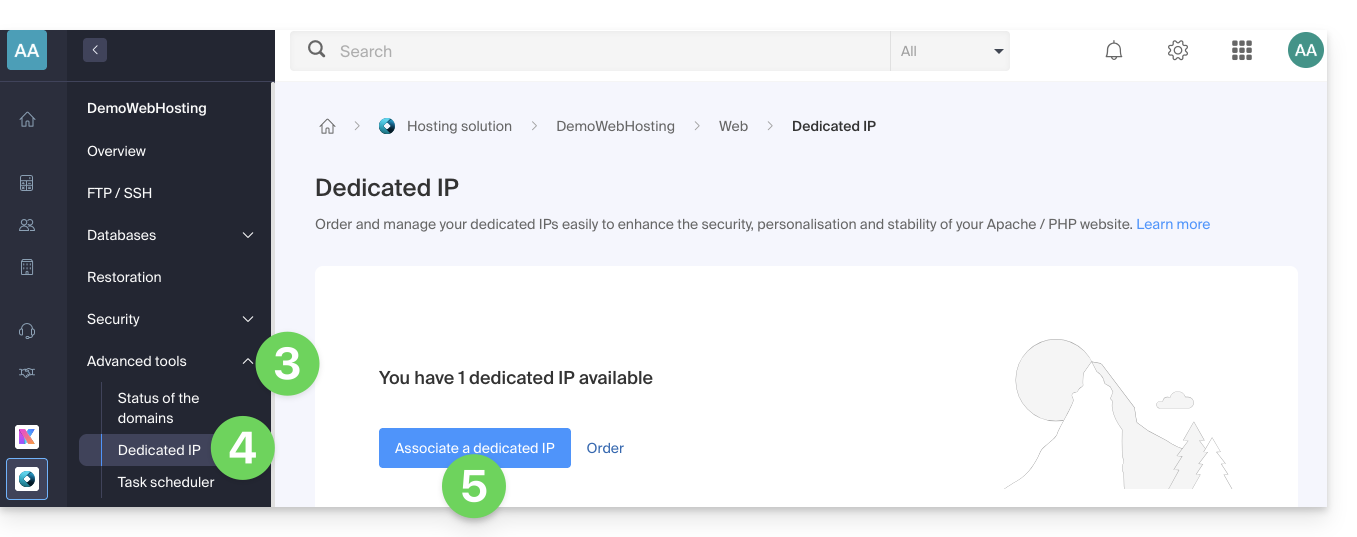
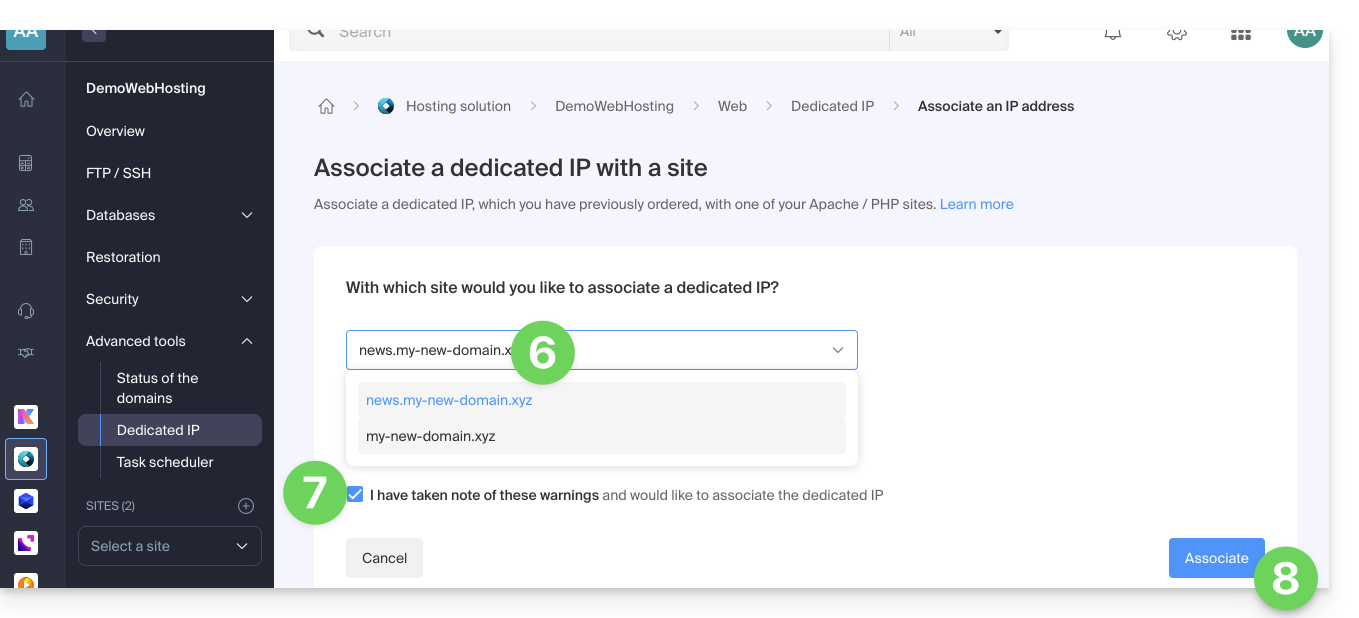
- Choisissez le site auquel attribuer la nouvelle adresse IP.
- Cochez la case après avoir pris connaissance des avertissements.
- Cliquez sur le bouton Associer:
Retirer une adresse IP dédiée à un site
Une fois l'IP installée, pour la désinstaller:
- Cliquez ici afin d'accéder à la gestion des hébergements & sites sur votre Manager Infomaniak (❓: aide).
- Cliquez sur le nom du site concerné:
- Cliquez sur le chevron à droite de Outils avancés dans le menu latéral gauche.
- Cliquez sur IP dédiées dans le menu latéral gauche.
- Cliquez sur le menu d'action ⋮ situé à droite de l'élément concerné.
- Choisissez Délier:
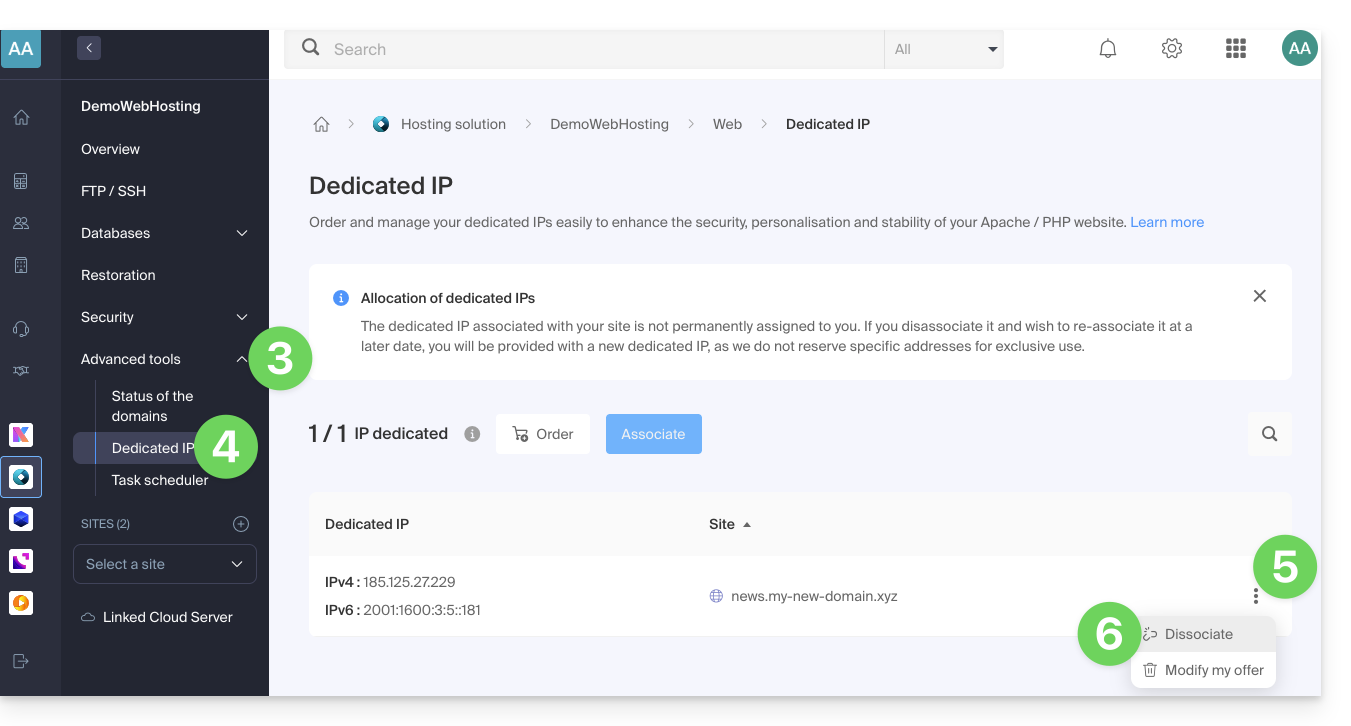
- Prenez connaissance des avertissements et validez la suppression pour terminer la procédure de désinstallation de l'IP.
Prenez connaissance de cet autre guide si vous recherchez des informations sur des éventuels soucis liés à votre IP.
Lien vers cette FAQ: https://faq.infomaniak.com/2139
Cette FAQ a été utile?
Ce guide explique comment migrer un Hébergement Web de MySQL vers MariaDB.
Préambule
- MariaDB est une version améliorée de MySQL, dotée de nombreuses fonctionnalités puissantes intégrées et de nombreuses améliorations en matière d'utilisation, de sécurité et de performances:
- MariaDB dispose d'un plus grand pool de connexion supportant jusqu'à 200'000 connexions alors que MySQL a un pool de connexion plus petit.
- En comparant les performances de MariaDB et de MySQL, on constate que la réplication est plus rapide dans MariaDB et plus lente dans MySQL ; MariaDB est plus rapide que MySQL de façon globale.
- MariaDB est Open Source alors que MySQL utilise un code propriétaire dans son édition Enterprise.
- La mise à jour vers MariaDB est irréversible et tous les sites présents sur votre hébergement fonctionneront ensuite avec cette version de MariaDB.
- Vérifiez la compatibilité de vos scripts avant de poursuivre.
- Lors de cette opération, les statistiques sont réinitialisées.
Utiliser MariaDB en remplacement de MySQL
Pour migrer un hébergement Web vers MariaDB:
- Cliquez ici afin d'accéder à la gestion des hébergements & sites sur votre Manager Infomaniak (❓: aide).
- Cliquez sur le nom de l'hébergement concerné.
- Cliquez sur Bases de données dans le menu latéral gauche.
- Cliquez sur le lien Migrer en MariaDB.
Pour migrer un Serveur Cloud prenez connaissance de cet autre guide au sujet de la migration vers une nouvelle génération de Serveur Cloud.
Lien vers cette FAQ: https://faq.infomaniak.com/2147
Cette FAQ a été utile?
Ce guide détaille l'envoi d'e-mail depuis un site hébergé par Infomaniak en utilisant la fonction PHP mail() désactivée par défaut.
Préambule
- Infomaniak déconseille fortement l'utilisation de la fonction PHP mail() pour l'envoi d'e-mail depuis vos applicatifs:
- Les e-mails seront considérés comme “non-authentifiés” et seront donc soumis à des limites.
- Leur délivrabilité sera impactée, ce qui peut porter préjudice à votre site.
- Il est vivement recommandé d'utiliser une méthode d'envoi SMTP authentifiée pour vos envois d'e-mail depuis vos applicatifs ; Infomaniak propose à cet effet un service correspondant.
Spécifier l'adresse d'expédition
Pour que les messages partent correctement depuis votre CMS/application Web (et éviter une erreur type Could not instantiate mail function ou sender mismatch) il est nécessaire de spécifier une adresse valide dans les paramètres du site côté Infomaniak:
- Cliquez ici afin d'accéder à la gestion des hébergements & sites sur votre Manager Infomaniak (❓: aide).
- Cliquez sur le nom du site concerné.
- Cliquez sur Gérer les paramètres avancés:
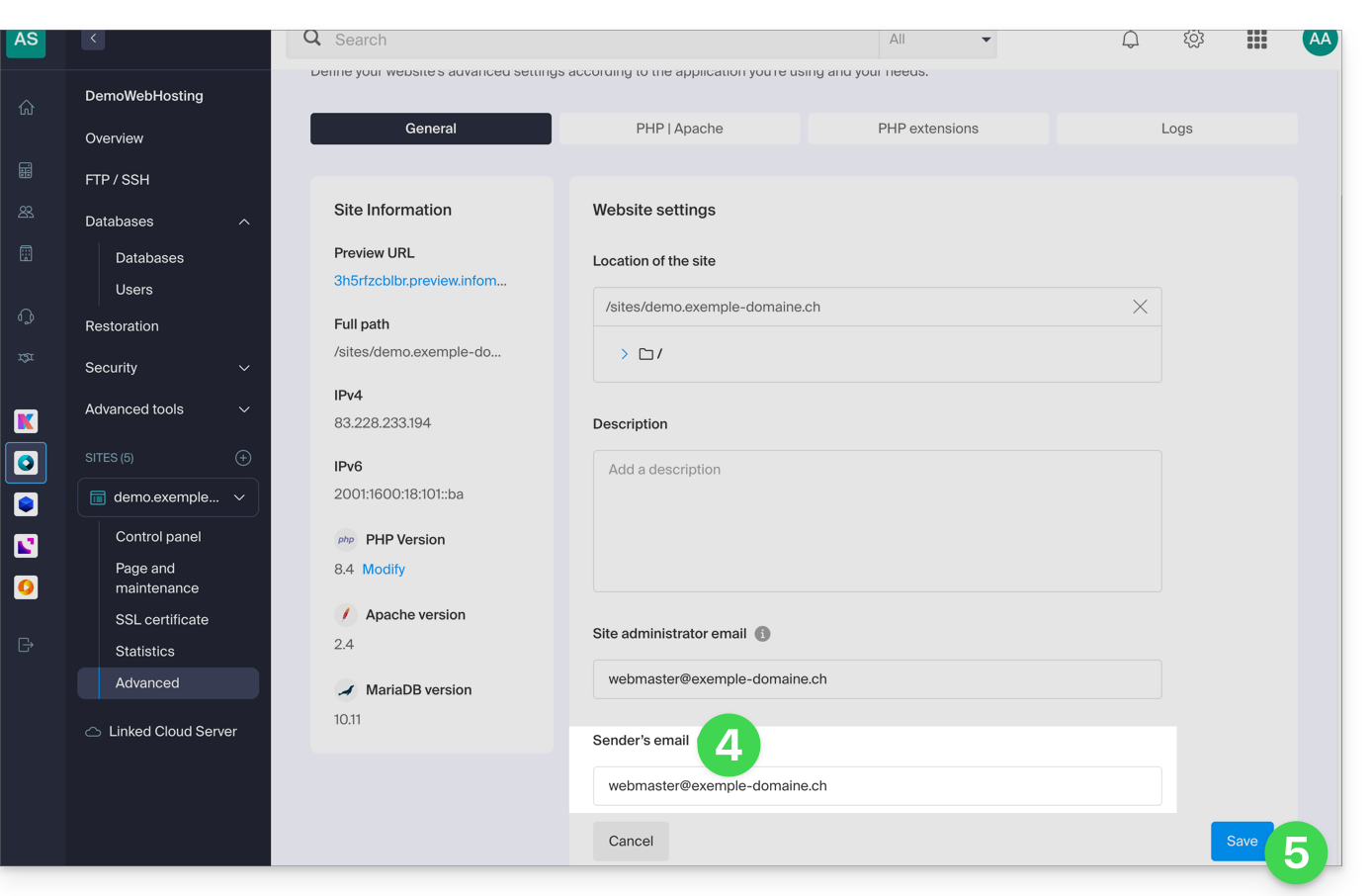
- Depuis l'onglet Général, entrez une adresse mail existante dans le champ E-mail de l'expéditeur.
- Cliquez sur le bouton bleu Enregistrer:
Réactiver la fonction mail
Si vous souhaitez tout de même utiliser la fonction mail de PHP, il vous sera nécessaire d'activer celle-ci sur chacun des sites de votre Hébergement Web concerné:
- Cliquez ici afin d'accéder à la gestion des hébergements & sites sur votre Manager Infomaniak (❓: aide).
- Cliquez sur le nom du site concerné.
- Cliquez sur Gérer les paramètres avancés:
- Cliquez sur l'onglet PHP / Apache:

- Activez la fonction mail :
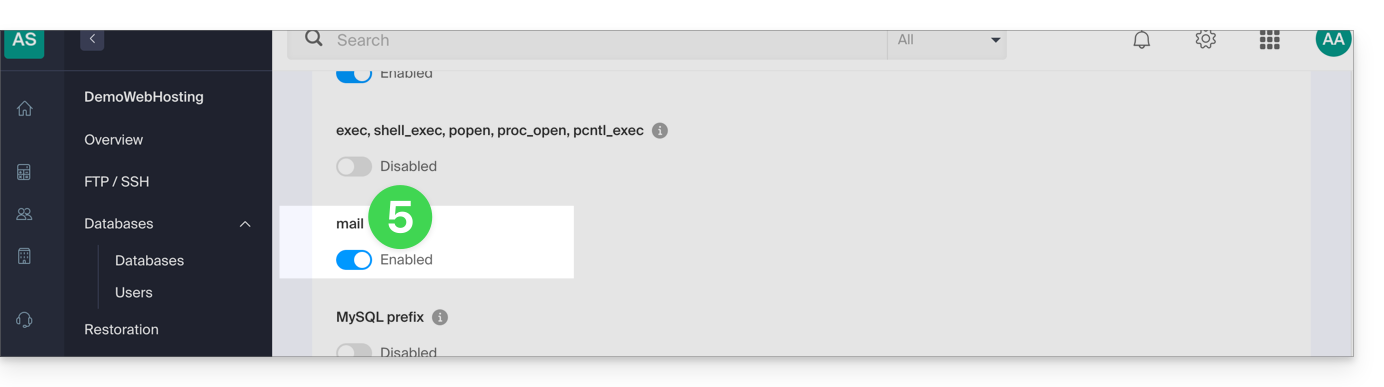
- Cliquez sur le bouton Enregistrer en bas de page pour valider les modifications.
Exemples PHP mail()…
… sur WordPress
Configurez l'envoi du formulaire de contact par défaut inclus avec Constructeur Divi:
- Connectez-vous au tableau d'administration WordPress.
- Rendez-vous dans l'éditeur Divi de la page contenant le formulaire de contact.
- Cliquez sur Paramètres pour paramétrer le formulaire de contact Divi:

- Sous EMAIL, entrez l'adresse mail qui recevra les envois du formulaire et sauvegardez:

- Par défaut lorsqu'un visiteur utilisera le formulaire pour vous contacter, vous recevrez un e-mail provenant de
mail@le-nom-de-votre-siteet si vous répondez, le destinataire sera automatiquement l'adresse mail indiquée par le visiteur lors du remplissage du formulaire de contact.
… sur Prestashop
Entrez dans les paramètres avancés de Prestashop:
- Spécifiez le mode SMTP.
- Entrez
localhostcomme serveur. - Entrez le port
25. - Ne spécifiez ni nom d'utilisateur ni mot de passe.

… sur Joomla
Configurer l'envoi des e-mails via PHPmail (non recommandé) dans Joomla:
- Connectez-vous au tableau d'administration de votre site Joomla.
- Allez sous Configuration puis Serveur.
- N'inscrivez RIEN dans le champ E-mail du site:
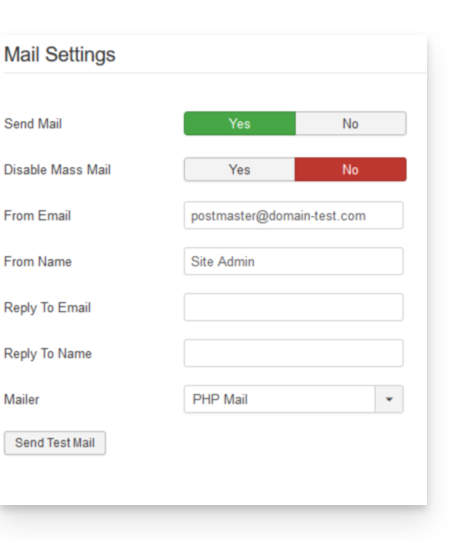
Cela empêche malheureusement tout test d'envoi via le bouton à cet effet, mais cela fonctionnera si vous configurez un formulaire de contact sur votre site. Cliquez sur Enregistrer une fois la case laissée vide.
Adresse de réponse PHP mail()
Lors de l'envoi d'un mail avec la fonction mail() de PHP, le return-path sera inscrit de la forme root@h2web3.infomaniak.ch par exemple. En revanche le header Reply-To: présent dans le code de votre formulaire permet de spécifier une adresse de réponse valide.
Lien vers cette FAQ: https://faq.infomaniak.com/2150
Cette FAQ a été utile?
Ce guide explique pourquoi il est dangereux d'utiliser une version de PHP qui n'est plus officiellement tenue à jour et comment utiliser une version de PHP plus récente avec un site hébergé par Infomaniak.
Une version obsolète de PHP est-elle dangereuse?
Lorsque vous utilisez une version de PHP (bientôt) vulnérable sur un ou plusieurs de vos sites, un message d'avertissement s'affiche dans le tableau de bord des hébergements concernés.
Le langage PHP évolue régulièrement et lorsque vous utilisez une version de PHP qui n'est plus tenue à jour, vous exposez votre site à des risques de sécurité. Des personnes malveillantes pourraient par exemple exploiter des failles de sécurité connues pour s'introduire sur votre site et en modifier le contenu. Il est donc vivement recommandé de toujours utiliser une version récente de PHP.
3 situations sont possibles:
- la version de PHP est pleinement supportée: aucune action n'est requise
- la version de PHP reçoit uniquement des mises à jour de sécurité: il est recommandé d'utiliser une version plus récente de PHP
- la version de PHP n'est plus tenue à jour: il est vivement recommandé d'utiliser une version plus récente de PHP
Utiliser une version plus récente
Les dernières versions de PHP sont plus performantes et accélèrent le chargement des sites.
Avant d'utiliser une version plus récente de PHP, il est important de suivre les précautions suivantes :
- Si votre site utilise un CMS ou une application Web (WordPress, Joomla, Drupal, etc.), assurez-vous que la version actuelle du CMS est prise en charge par la version de PHP que vous souhaitez utiliser.
- Si votre site a été développé manuellement, prenez connaissance de la documentation officielle de PHP pour vous informer sur les fonctions modifiées et les éventuels changements susceptibles d'affecter le fonctionnement de votre code.
En cas de dysfonctionnement après la migration vers une version plus récente de PHP, il est parfois possible de revenir à une version précédente, à condition que celle-ci soit encore supportée!
Lien vers cette FAQ: https://faq.infomaniak.com/2151
Cette FAQ a été utile?
Ce guide détaille la commande d'un Hébergement Web chez Infomaniak.
Vous possédez déjà un hébergement en tant que client
Commander un hébergement supplémentaire
- Cliquez ici afin d'accéder à la gestion des hébergements & sites sur votre Manager Infomaniak (❓: aide).
- Cliquez sur le bouton pour Commander:
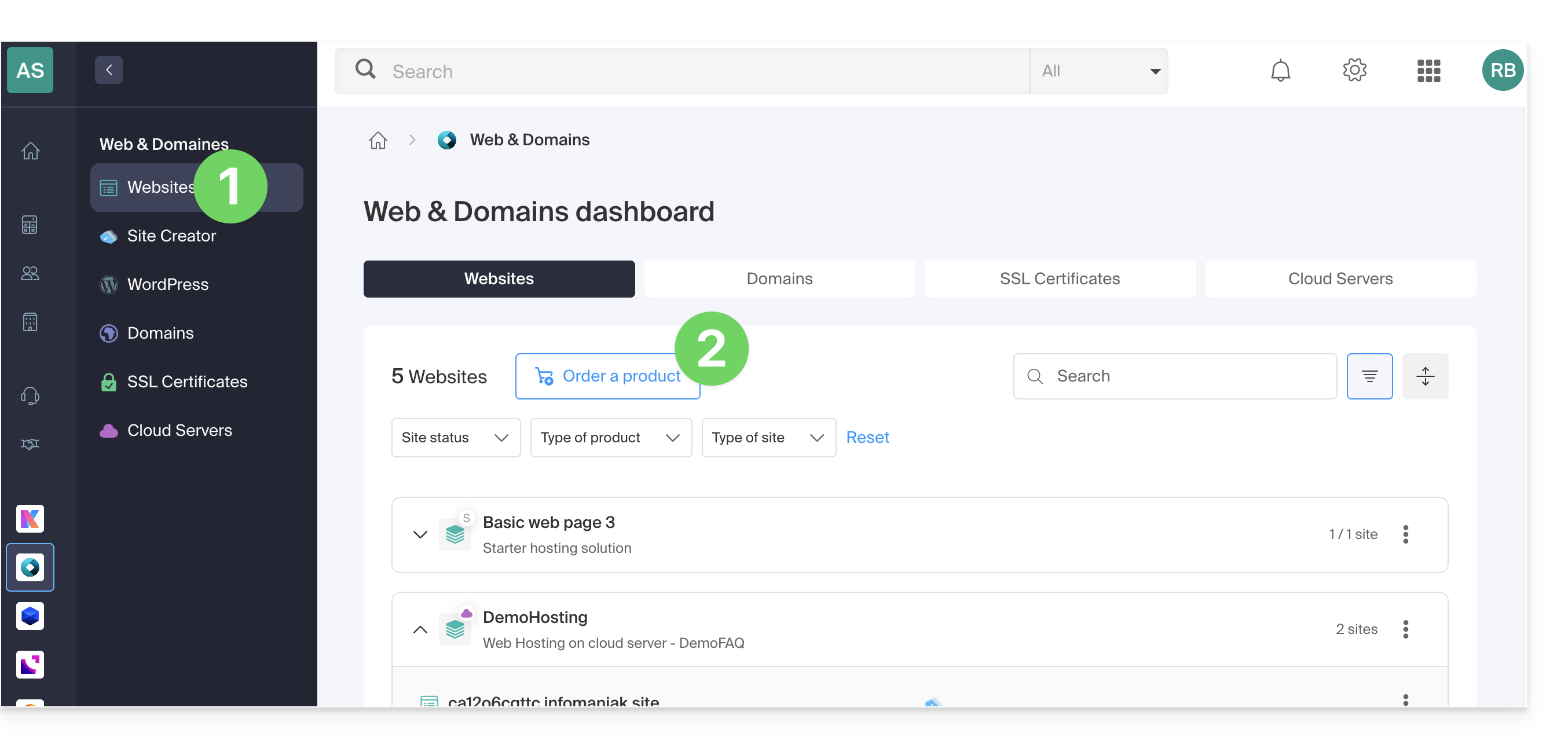
Si vous possédez déjà un hébergement Web, vous pouvez également ajouter un site sur un hébergement existant (❓: aide) sans commander ni payer un nouvel hébergement (gestion multi-sites / multi-domaines).
Pas encore d'hébergement
Commander votre premier hébergement
- Si nécessaire, créez un compte utilisateur (❓: aide).
- Cliquez ici afin d'accéder à votre Manager Infomaniak.
- Cliquez sur Sites (univers Web & Domaines):
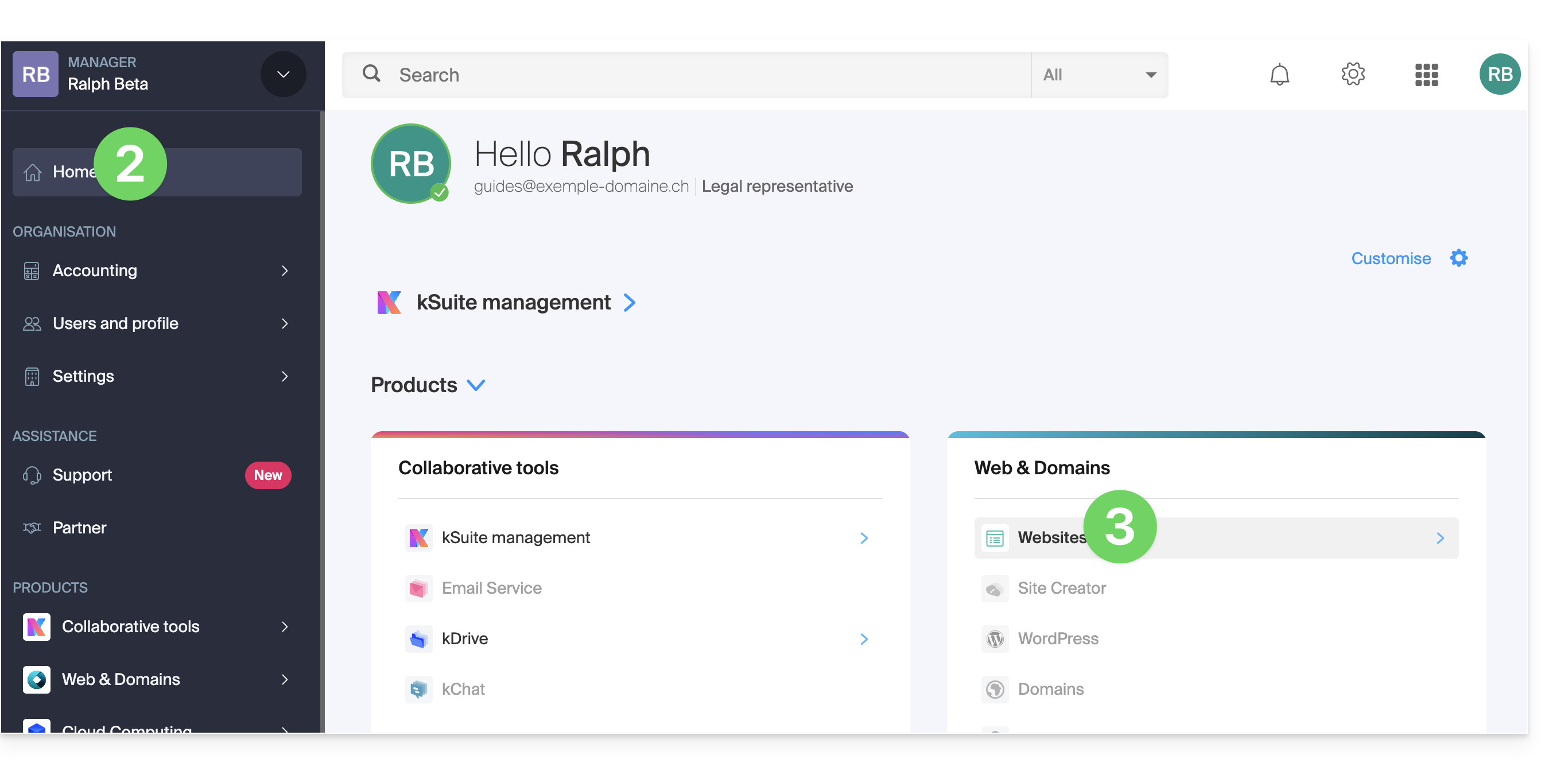
- Cliquez pour commander un nouvel hébergement.
- Une fois sur la boutique, vérifiez que vous commandez dans l'Organisation désirée (sélectionnez-en une autre de la liste si nécessaire ou créez-en une nouvelle au point 6 ci-dessous):
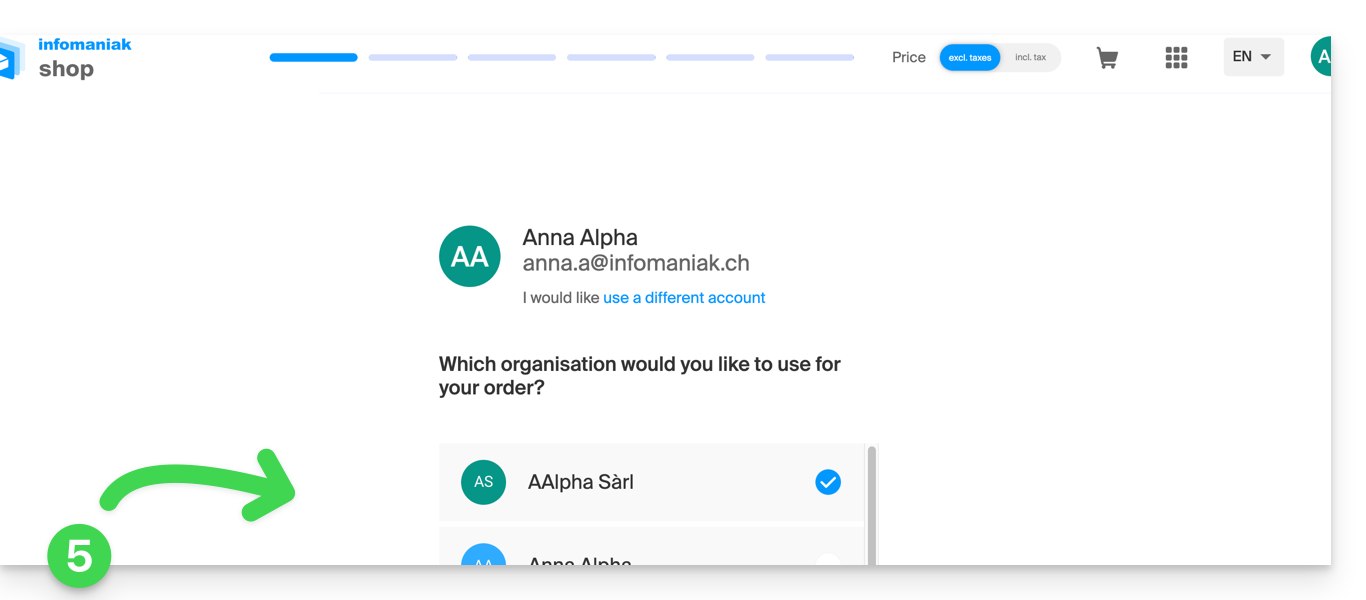
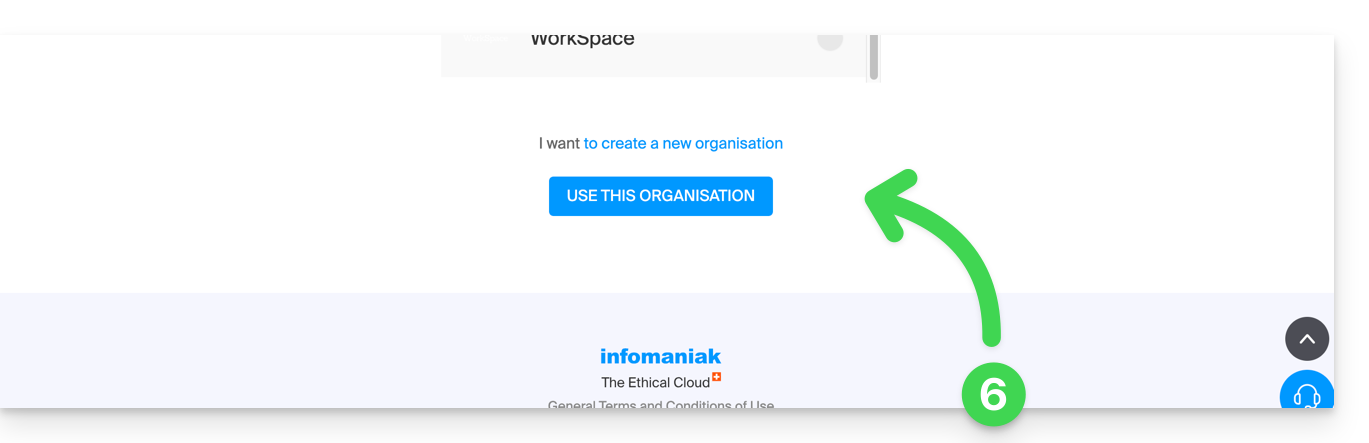
- Validez votre choix en cliquant sur le bouton bleu en bas de page (ou créez d'abord une nouvelle Organisation si nécessaire grâce au lien bleu dédié à cet usage):
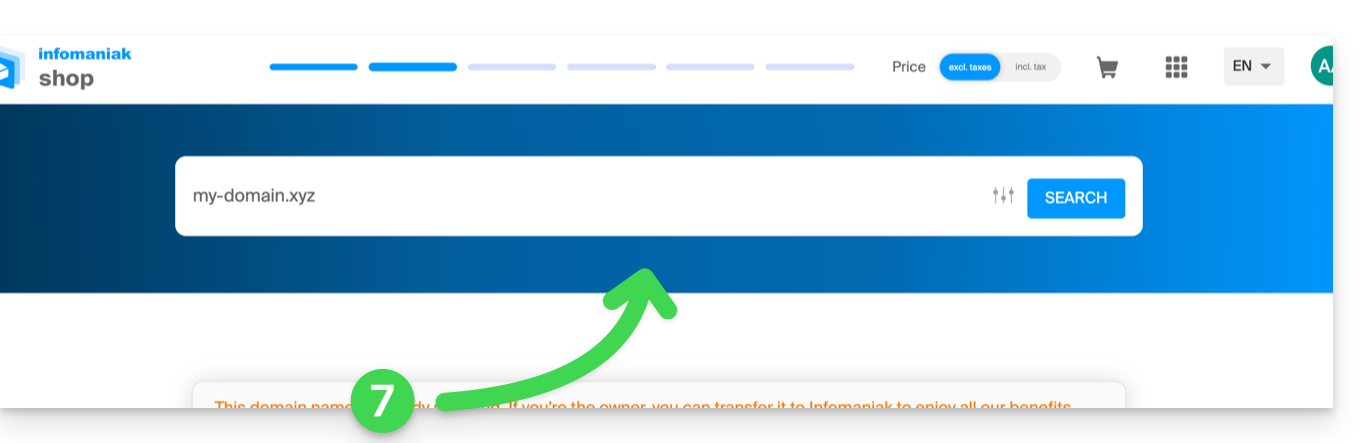
- En haut, saisissez le nom de domaine de votre hébergement et cliquez sur Rechercher (même si vous le gérez déjà chez un autre registrar):
- Deux cas de figure sont ensuite possibles:
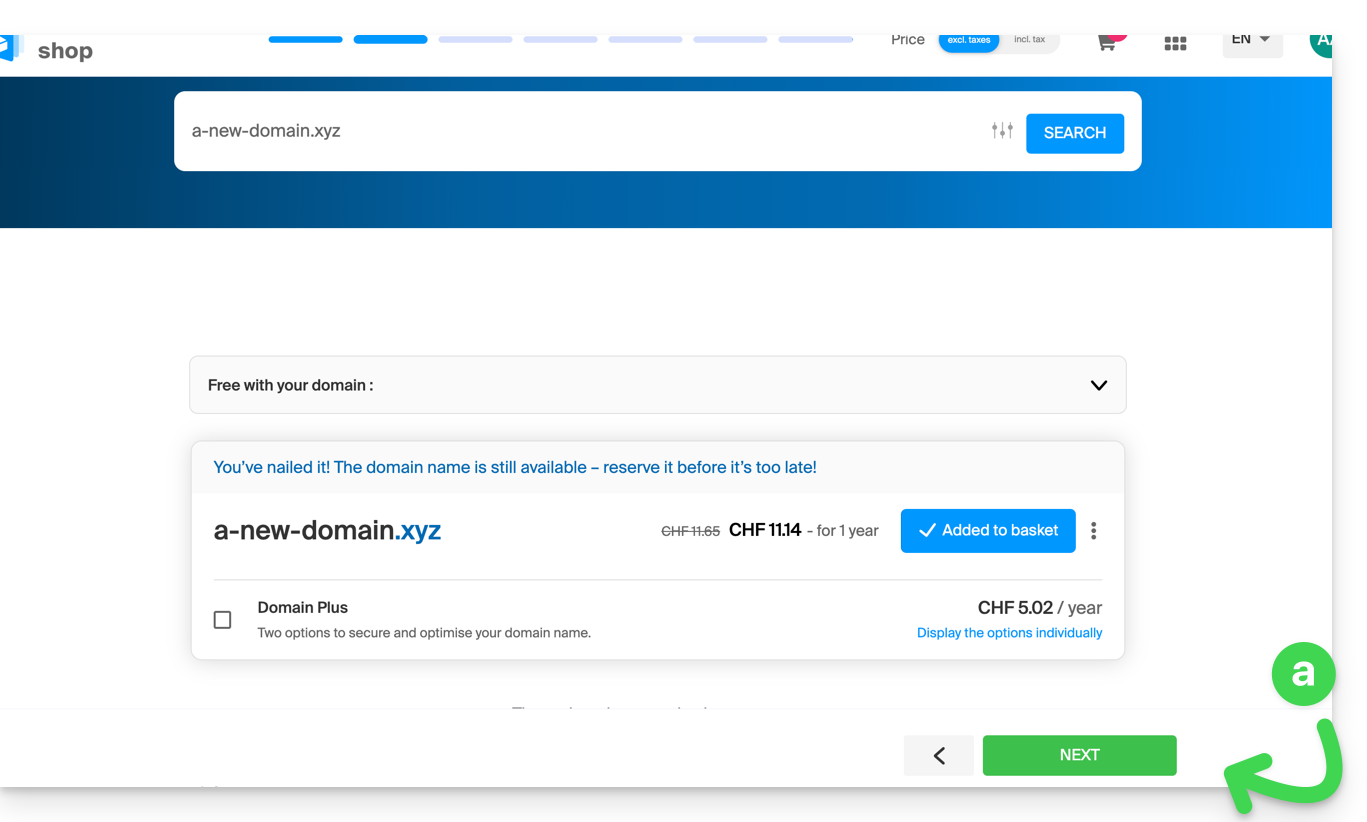
- Vous ne possédez pas encore le nom de domaine: vérifiez les informations et les options à l'écran puis cliquez sur le bouton Suivant:
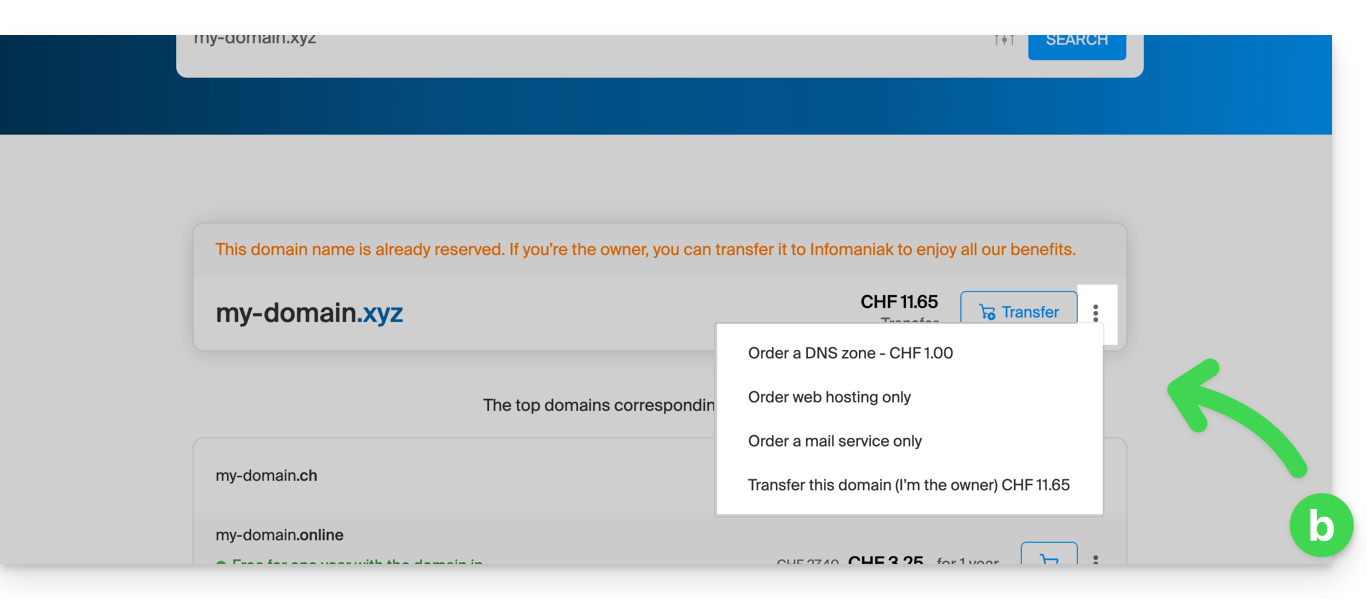
- Vous possédez et gérez vos noms de domaine chez un autre registrar: cliquez sur le menu d'action ⋮ à droite du nom de domaine pour Commander l'hébergement seul:
- Vous ne possédez pas encore le nom de domaine: vérifiez les informations et les options à l'écran puis cliquez sur le bouton Suivant:
- Choisissez l'hébergement qui vous convient.
- Cliquez sur Suivant.
- Terminez la commande.
Lien vers cette FAQ: https://faq.infomaniak.com/2154
Cette FAQ a été utile?
Ce guide explique comment mettre à jour un certificat SSL Let's Encrypt pour un site hébergé par Infomaniak.
Préambule
- Il peut être nécessaire suite à l'ajout ou suppression d'alias à un site de regénérer un certificat afin d'inclure les nouveaux noms de domaines liés au site.
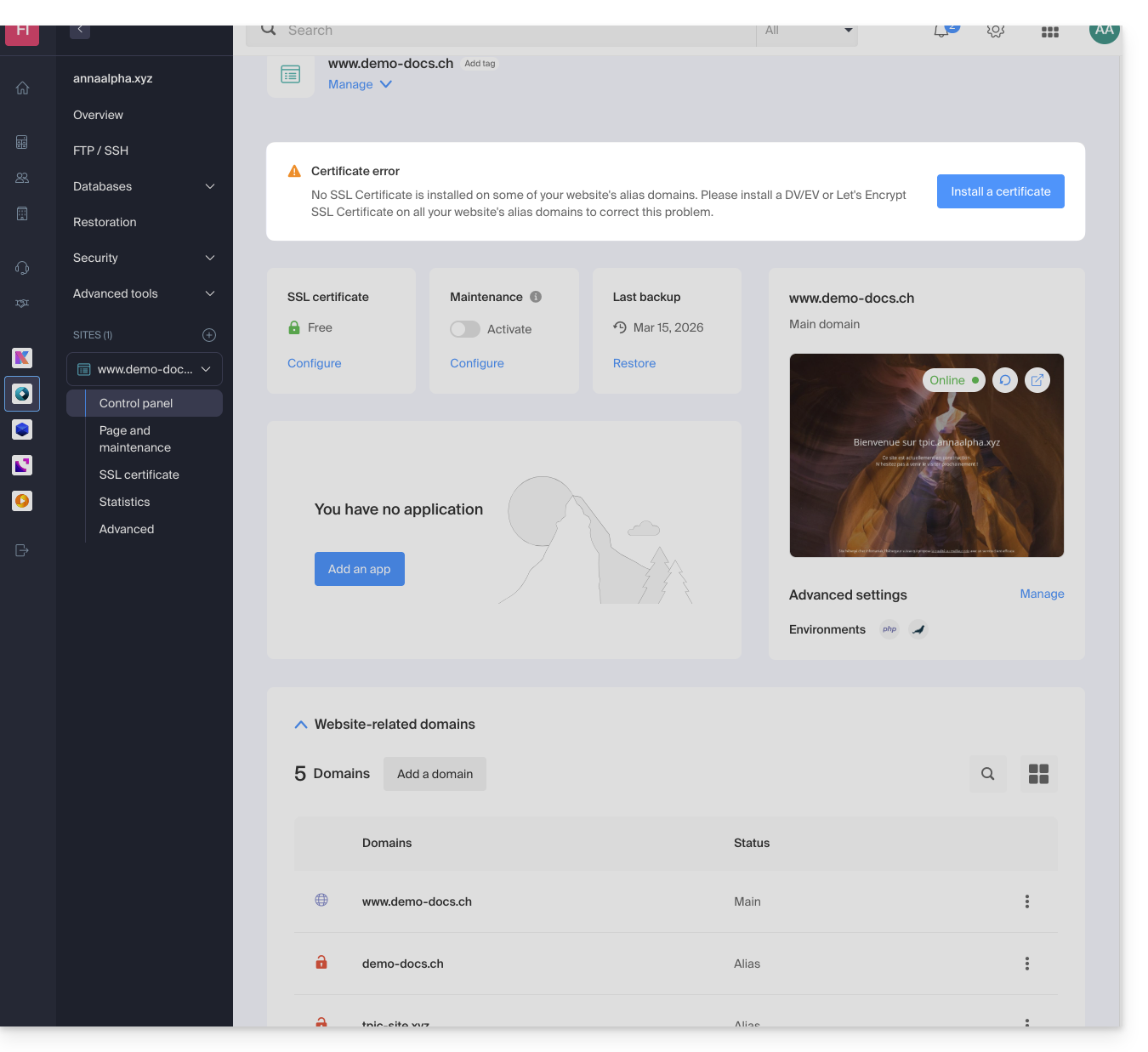
- Le tableau de bord vous indiquera clairement qu'un des domaines liés au site n'est pas englobé dans le certificat SSL en place:
Mettre à jour un certificat Let's Encrypt
Pour accéder à la gestion des certificats :
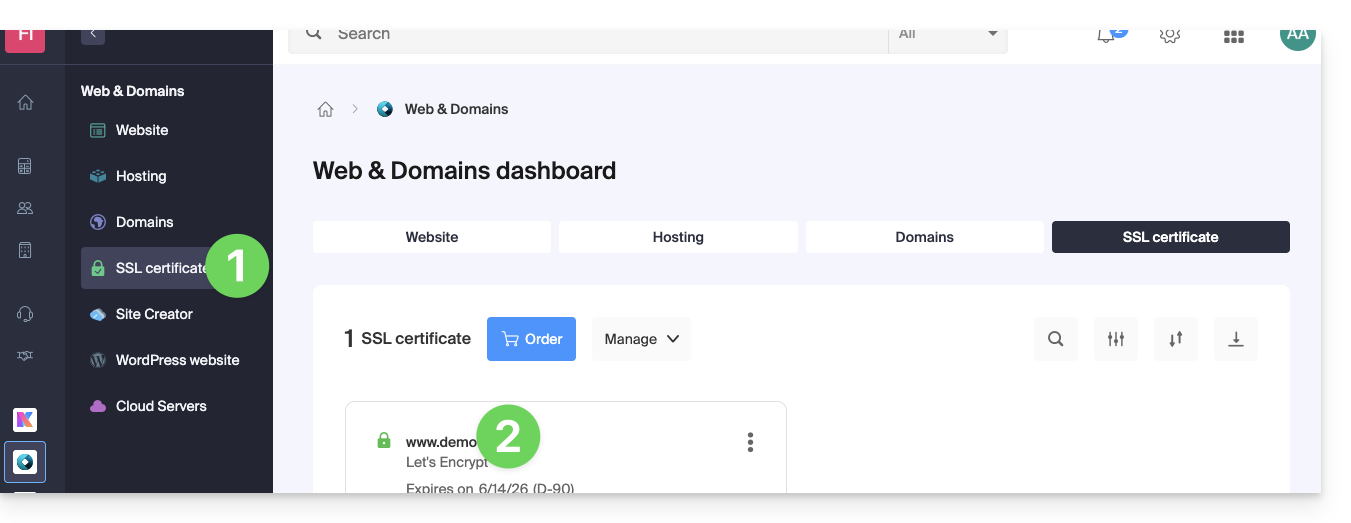
- Cliquez ici afin d'accéder à la gestion de votre produit sur le Manager Infomaniak (❓: aide).
- Cliquez directement sur le nom attribué au produit concerné:
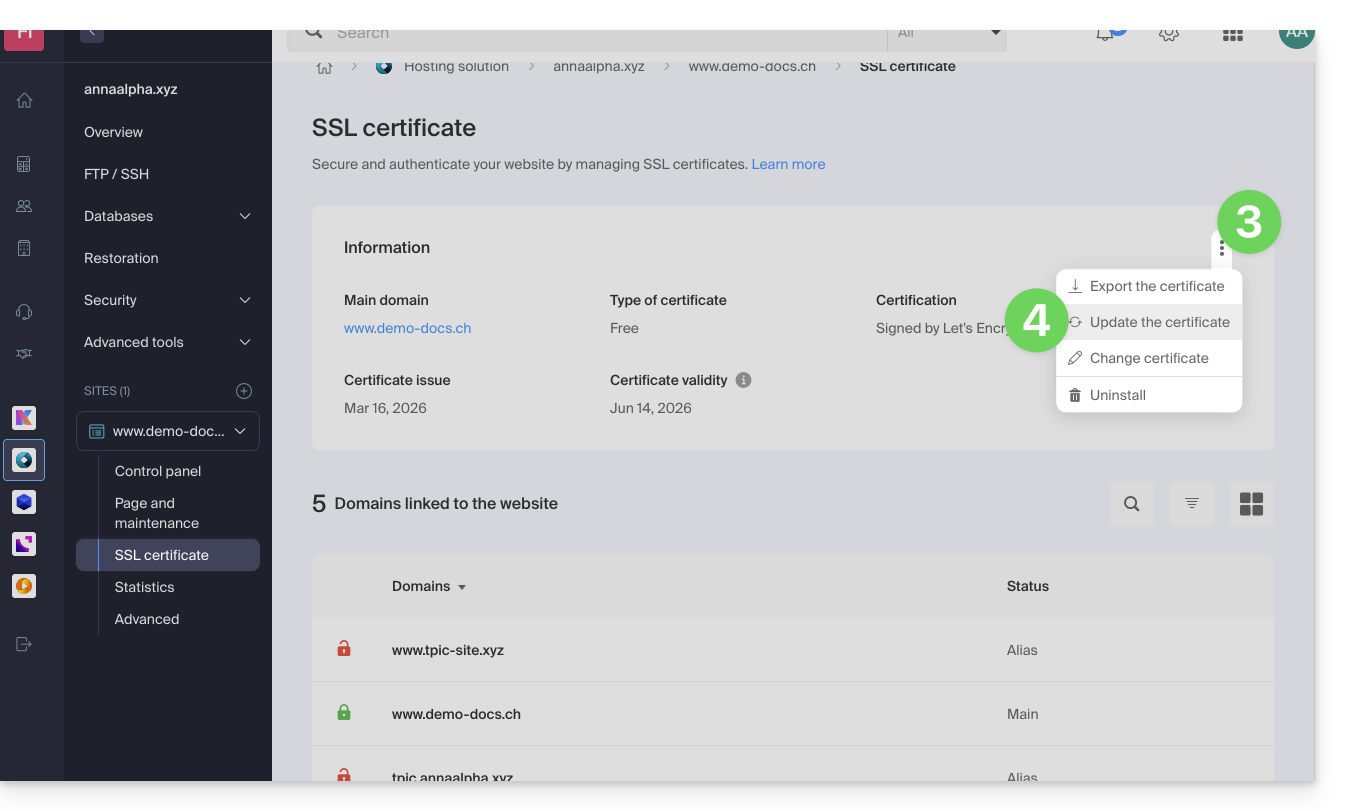
- Cliquez sur le menu d'action ⋮.
- Cliquez sur Mettre à jour le certificat:
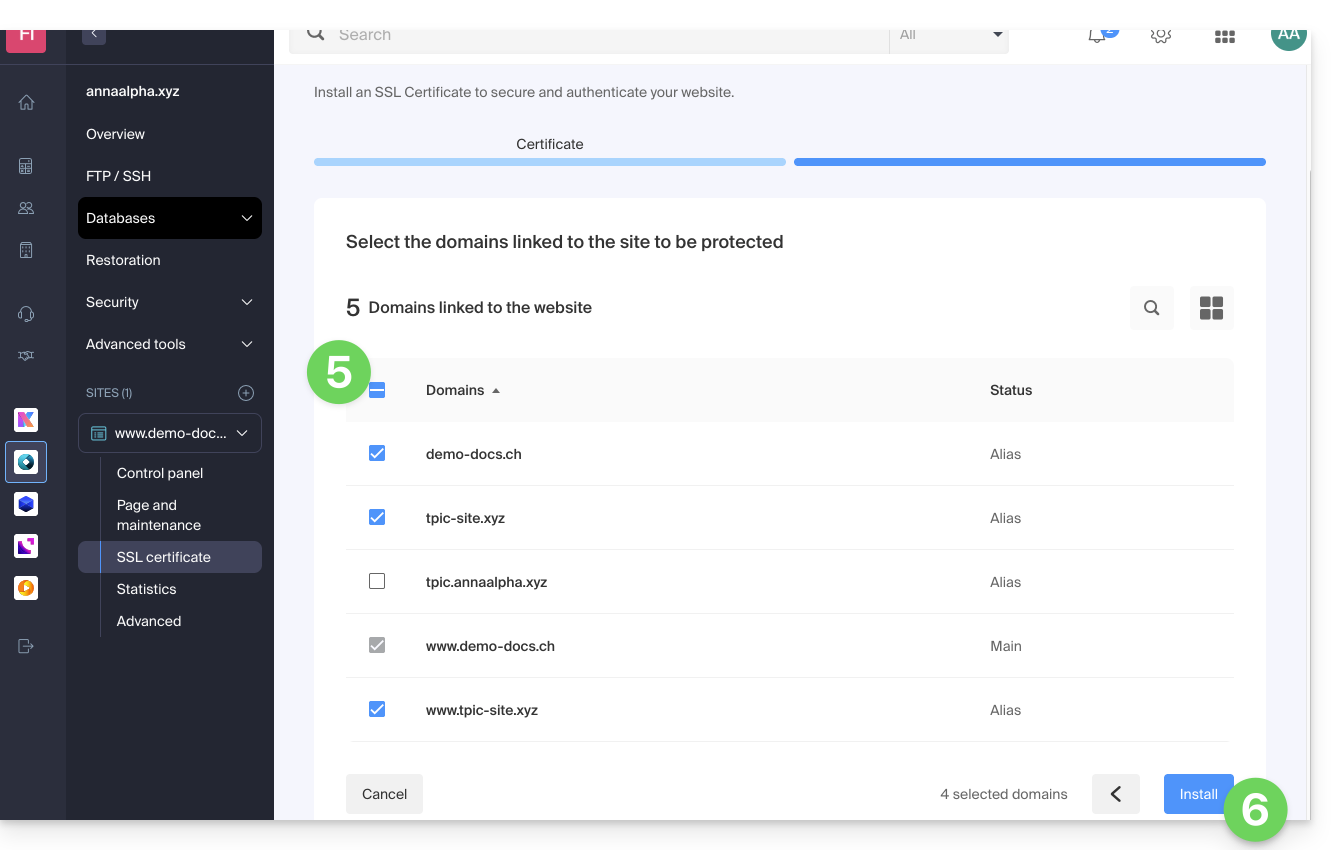
- Vérifiez ou sélectionnez les domaines concernés.
- Cliquez sur le bouton Installer:
Lien vers cette FAQ: https://faq.infomaniak.com/2155
Cette FAQ a été utile?
Ce guide explique comment configurer les paramètres PHP des hébergements Web directement en ligne de commande lorsque vous exécutez des scripts PHP en utilisant PHP CLI (Interface de Ligne de Commande).
Préambule
- Ce type de paramétrage peut être utile lorsque vous devez modifier temporairement certains paramètres pour un script spécifique ou pour une session PHP.
- Ces modifications ne seront valables que pour l'exécution du script en cours et ne modifieront pas la configuration PHP globale.
Modifier les paramètres PHP CLI
Pour par exemple modifier temporairement les paramètres pour un script spécifique sans avoir à modifier la configuration PHP globale du serveur, suivez la méthode ci-dessous ; avec l'environnement PHP CLI vous pouvez spécifier plusieurs paramètres PHP en même temps en les séparant par des espaces.
Utiliser le paramètre -d
Lorsque vous exécutez PHP en ligne de commande, vous pouvez utiliser le paramètre -d pour spécifier des configurations PHP. Cela vous permet de modifier les paramètres PHP pour cette exécution spécifique. Par exemple, pour définir le temps maximal d'exécution à 90 secondes, la limite de mémoire à 256 Mo et désactiver le mode sécurisé, vous pouvez le faire comme suit:
php -d max_execution_time=90 -d memory_limit=256M -d safe_mode=Off -f test.phpLien vers cette FAQ: https://faq.infomaniak.com/2156
Cette FAQ a été utile?
Ce guide explique comment personnaliser les limites d'un site hébergé sur un Hébergement Web mutualisé ou un Serveur Cloud.
Débloquer ou ajuster les limites d'un site
Pour accéder à la gestion du site :
- Cliquez ici afin d'accéder à la gestion des hébergements & sites sur votre Manager Infomaniak (❓: aide).
- Cliquez sur le nom du site concerné.
- Cliquez sur Gérer les paramètres avancés:
- Cliquez sur l'onglet PHP / Apache:
Vous pourrez notamment…
- … débloquer pendant 60 minutes la limite mémoire (
memory_limit= 1280 Mo) et le temps d'exécution maximal des scripts (max_execution_time= 60 minutes):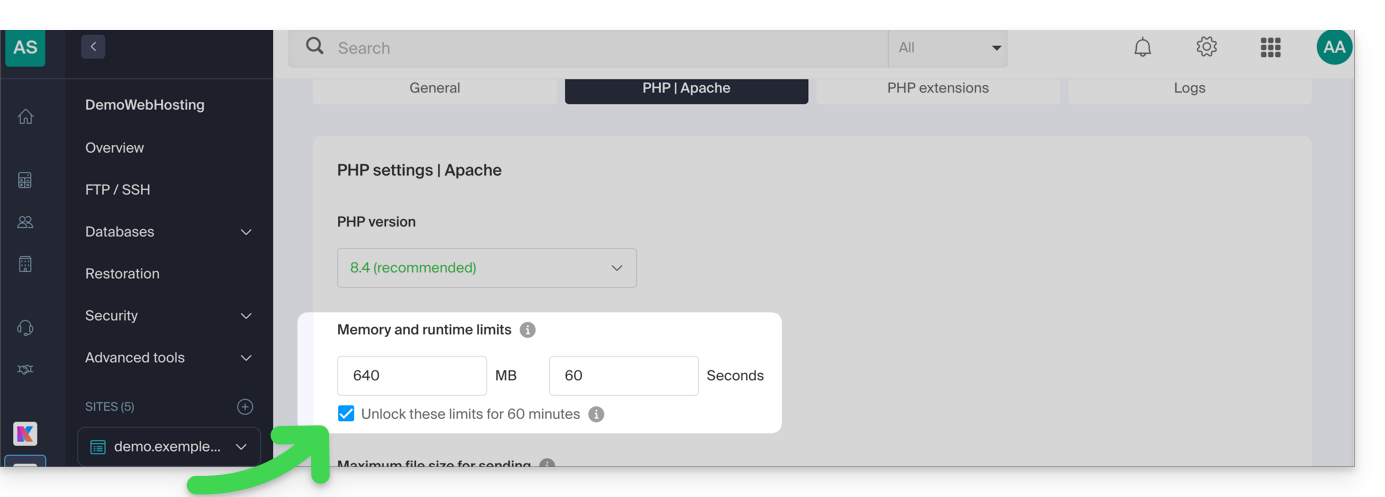
- Ce déblocage est possible au maximum 10 fois par an.
- … personnaliser les limites de:
max_execution_time(en secondes)memory_limit(en Mo)post_max_size&upload_max_filesize(taille maximum de fichier pour envoi, en Mo)- Serveur Cloud uniquement:
Max children(prenez connaissance de cet autre guide) - Serveur Cloud uniquement:
Max input time
N'oubliez pas d'enregistrer les changements en bas de page.
Valeurs maximales par type d'hébergement
| Limites | Mutualisé | Serveur Cloud | CLI (uniquement Serveur Cloud) |
|---|---|---|---|
| max_execution_time | 300 s | 3600 s | 0 (illimité) s max |
| memory_limit | 1280 Mo | 2048 Mo max | 512 Mo max |
| post_max_size + upload_max_filesize | 9223372036854775807 Mo max | 9223372036854775807 Mo max | 48 Mo max |
| max_children | 20 max | 20 (par défaut, modifiable) | |
| connexions simultanées par IP | 30 max | 30 (par défaut, modifiable) | |
| max_input_time | 0 (illimité) | 0 (par défaut, modifiable) | 0 (illimité) |
| fichiers (inodes) | aucune limite du nombre de fichier par hébergement | ||
Lien vers cette FAQ: https://faq.infomaniak.com/2158
Cette FAQ a été utile?
Ce guide explique comment remplacer, au sein d'un hébergement Web Infomaniak, l'adresse d'un site actuellement sous-domaine (https://dev.domain.xyz) par le domaine principal (https://domain.xyz).
Préambule
- Les opérations en bref:
- On débute avec un site créé et accessible par l'URL du domaine principal
dev.domain.xyz. - On lui ajoute un alias
domain.xyz. - On inverse les 2 types (le domaine principal devient alias et l'alias devient principal).
- On retire l'ancien nom
dev.domain.xyz.
- On débute avec un site créé et accessible par l'URL du domaine principal
- A noter que l'emplacement du site reste dans le dossier d'origine sur le serveur ; le nom de cet emplacement peut être de la forme
/sites/dev.domain.xyzmais cela n'a strictement aucune incidence sur le site en production. - Prenez également connaissance du dernier chapitre de cet autre guide.
Inverser un domaine lié
Voici les opérations en détail pour passer d'un site avec une adresse de type sous-domaine à une adresse directe (ici dev.domaine-exemple.ch devient domaine-exemple.ch):
- Cliquez ici afin d'accéder à la gestion des domaines sur votre Manager Infomaniak (❓: aide).
- Cliquez sur le nom du domaine concerné.
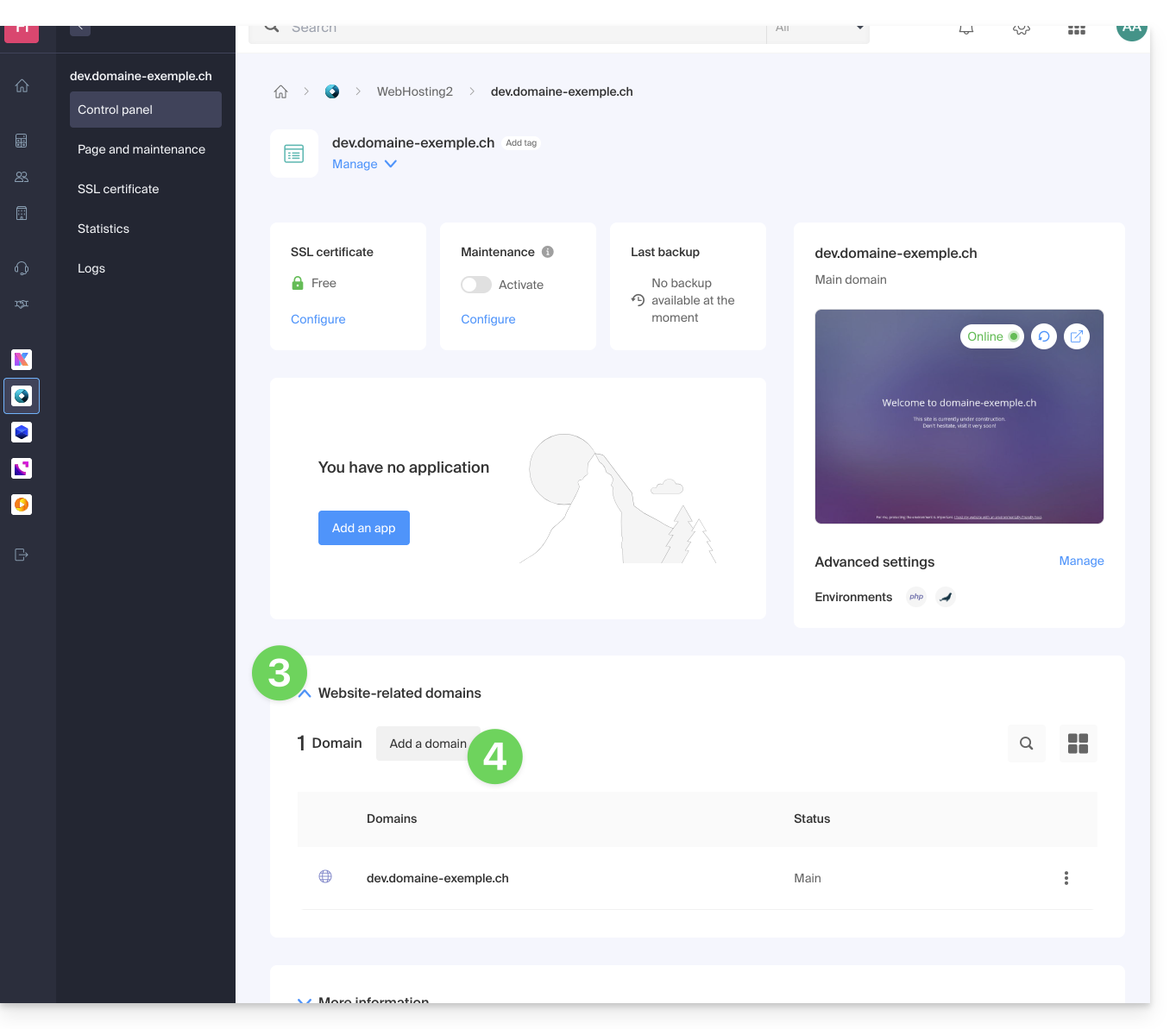
- Cliquez ensuite sur le chevron pour développer la partie Domaines de ce site:
- Cliquez sur le bouton Ajouter un domaine:
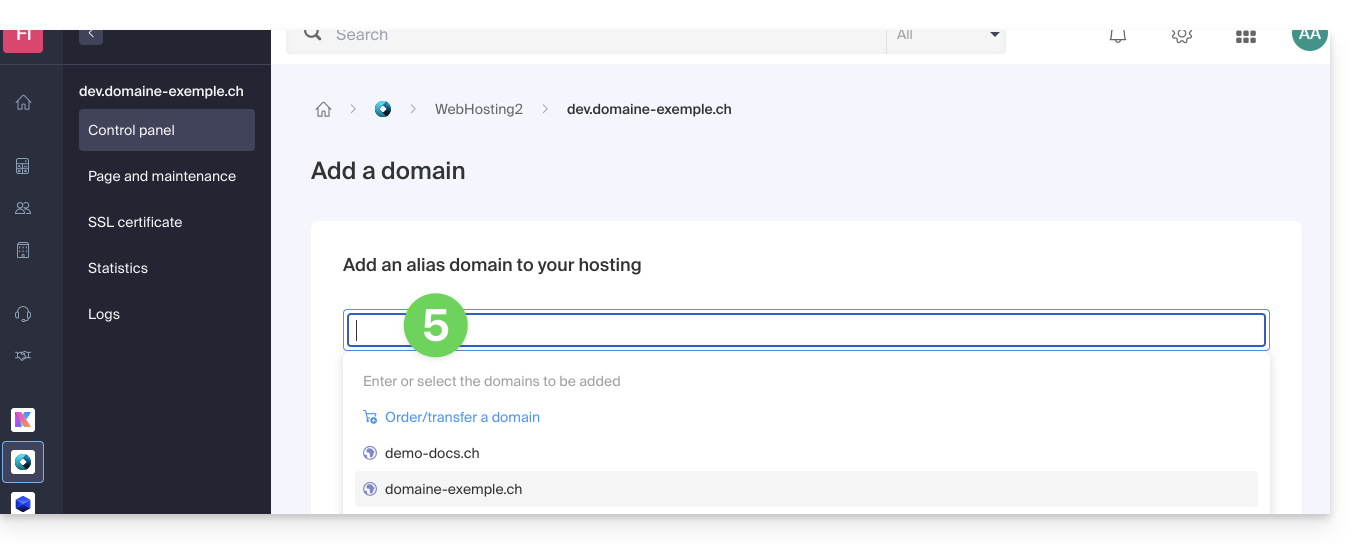
- Ajoutez le nouveau nom désiré (si le nom de domaine à ajouter se trouve sur la même Organisation, il sera proposé dans la liste, sinon entrez son orthographe):
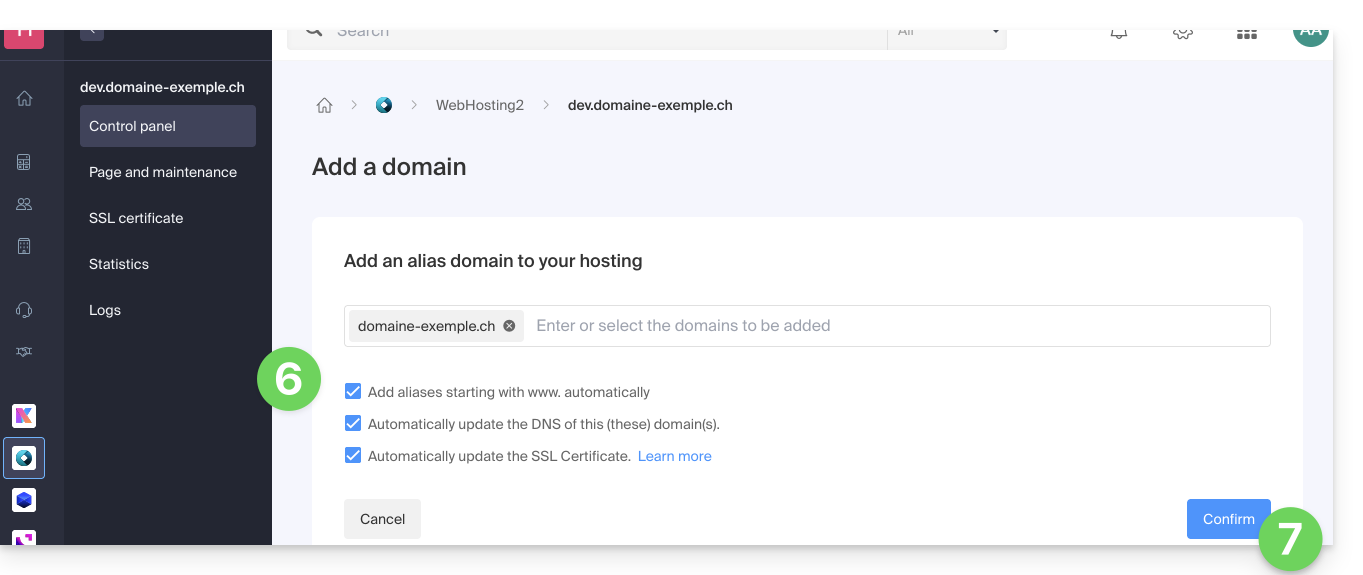
- Activez ou désactivez les cases à cocher:
- Si le domaine ajouté n'est pas sous la forme d'un sous-domaine, il est possible de demander à ajouter automatiquement la version
wwwdu domaine. - Automatiquement mettre à jour (si possible) les enregistrements DNS des domaines ajoutés.
- Automatiquement mettre à jour les certificats SSL en rapport (si possible).
- Si le domaine ajouté n'est pas sous la forme d'un sous-domaine, il est possible de demander à ajouter automatiquement la version
- Cliquez sur le bouton pour Confirmer et patientez:
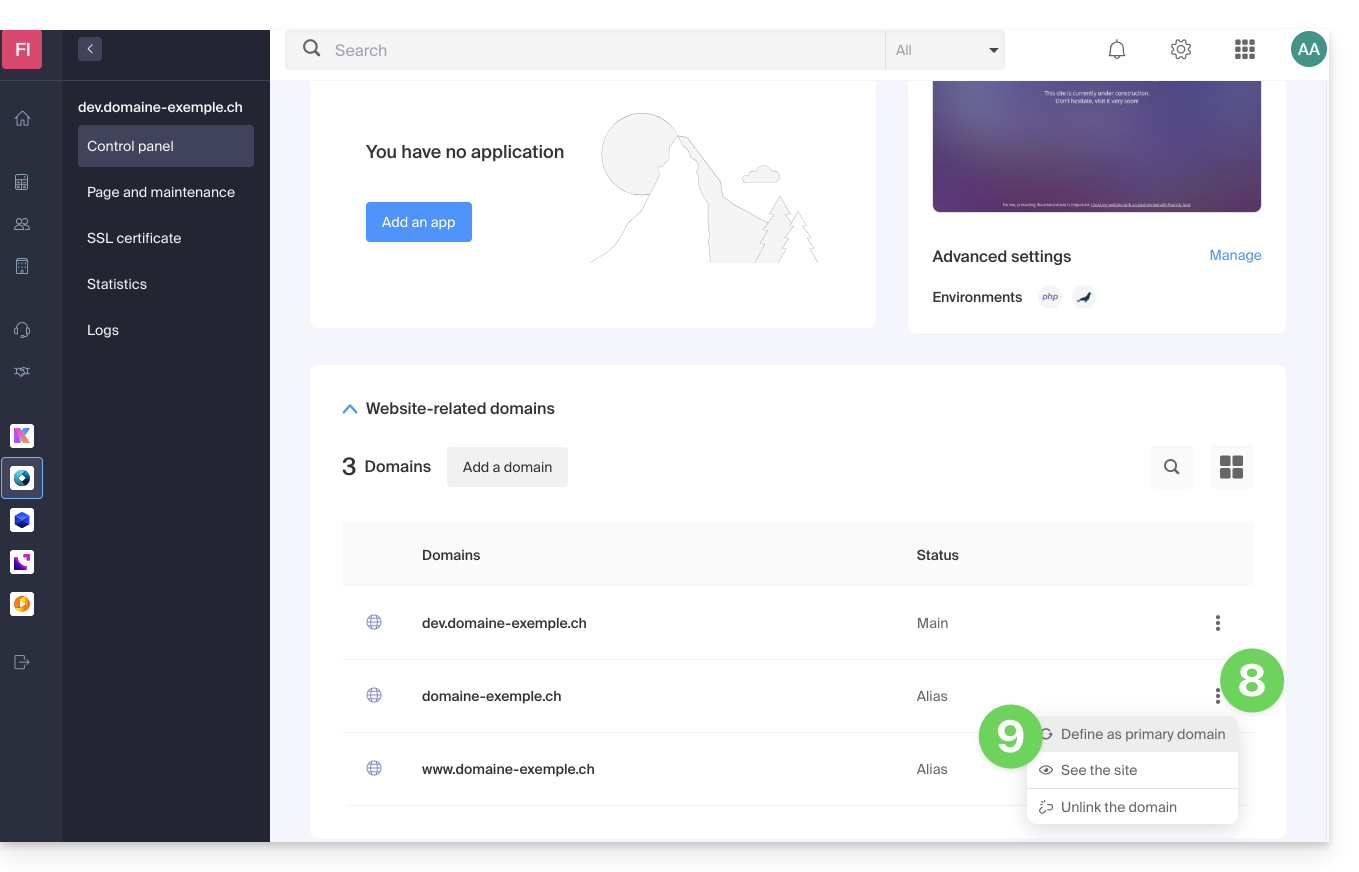
- Une fois l'ajout effectué, cliquez sur le menu d'action ⋮ situé à droite du domaine venant d'être ajouté et que vous souhaitez placer en tant que domaine principal:
- Choisissez de définir l'élément en tant que domaine principal:
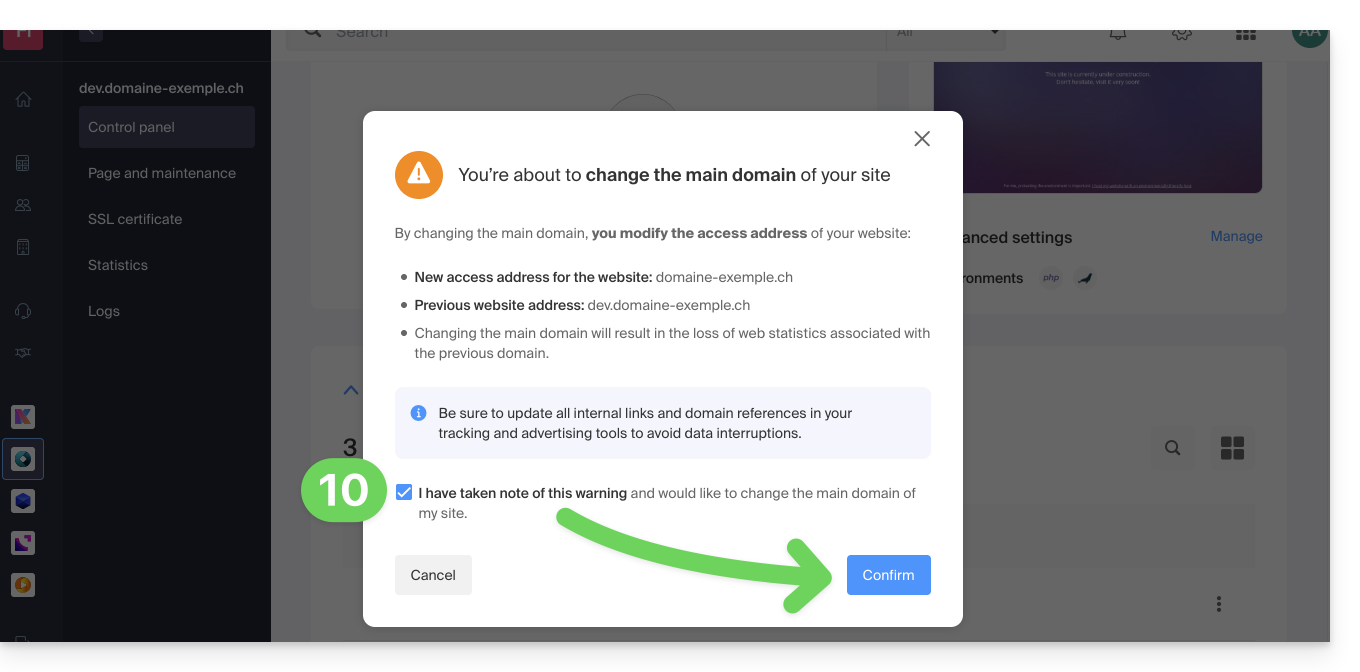
- Validez l'opération pour procéder à l'inversion des domaines:
Lien vers cette FAQ: https://faq.infomaniak.com/2160
Cette FAQ a été utile?