Base de connaissances
1 000 FAQ, 500 tutoriels et vidéos explicatives. Ici, il n'y a que des solutions !
Ce guide concerne le planificateur de tâches sur Hébergement Web.
Préambule
- Cette fonctionnalité de planification permet d'exécuter des scripts et du code au moment et à la fréquence de votre choix afin d'automatiser des tâches répétitives.
- Si votre site utilise Node.js, il est également possible de gérer des tâches planifiées directement dans le code de votre application à l'aide du module
node-cron. - Prenez connaissance de cet autre guide si vous recherchez des informations au sujet de crontab (crons via SSH) sur Serveur Cloud.
Planifier des tâches (webcron)
Pour accéder à l'outil de planification des tâches:
- Cliquez ici afin d'accéder à la gestion des hébergements & sites sur votre Manager Infomaniak (❓: aide).
- Cliquez sur le nom du site concerné.
- Cliquez sur Outils avancés dans le menu latéral gauche.
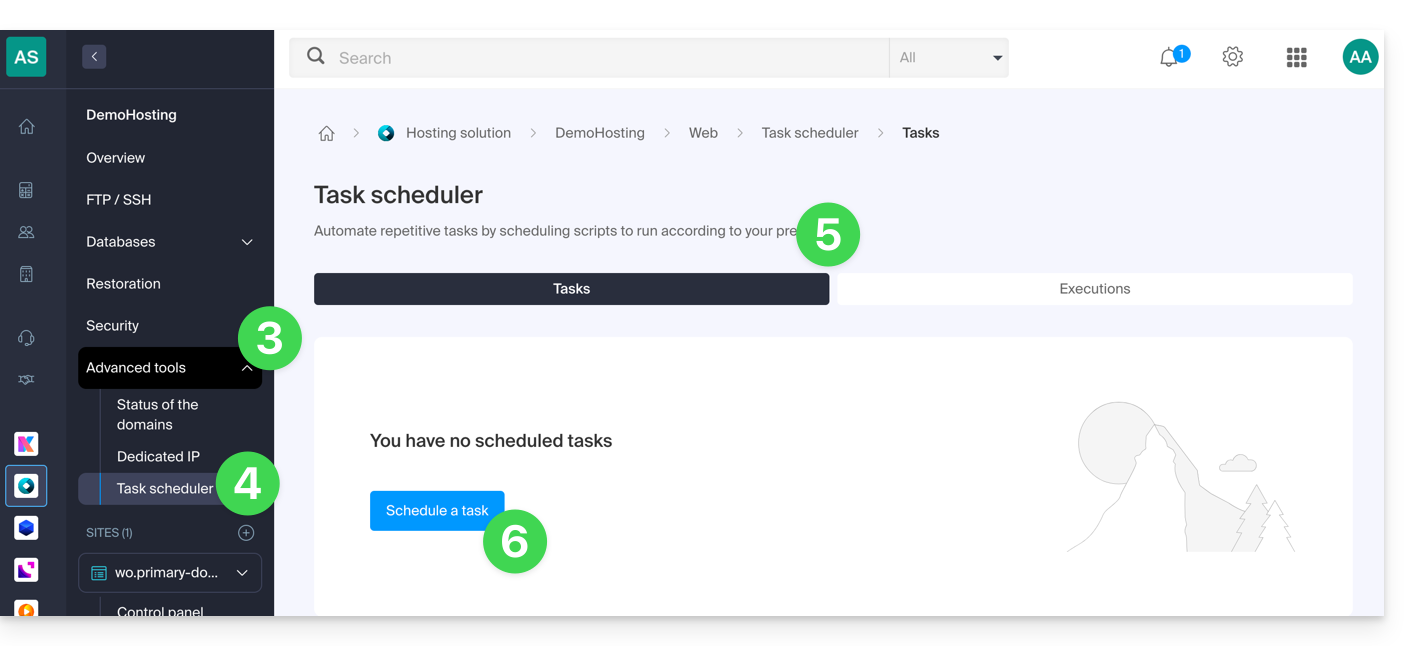
- Cliquez sur Planificateur de tâches.
- Les crons existants et les tâches en cours d'exécution s'affichent sous les 2 onglets de la page.
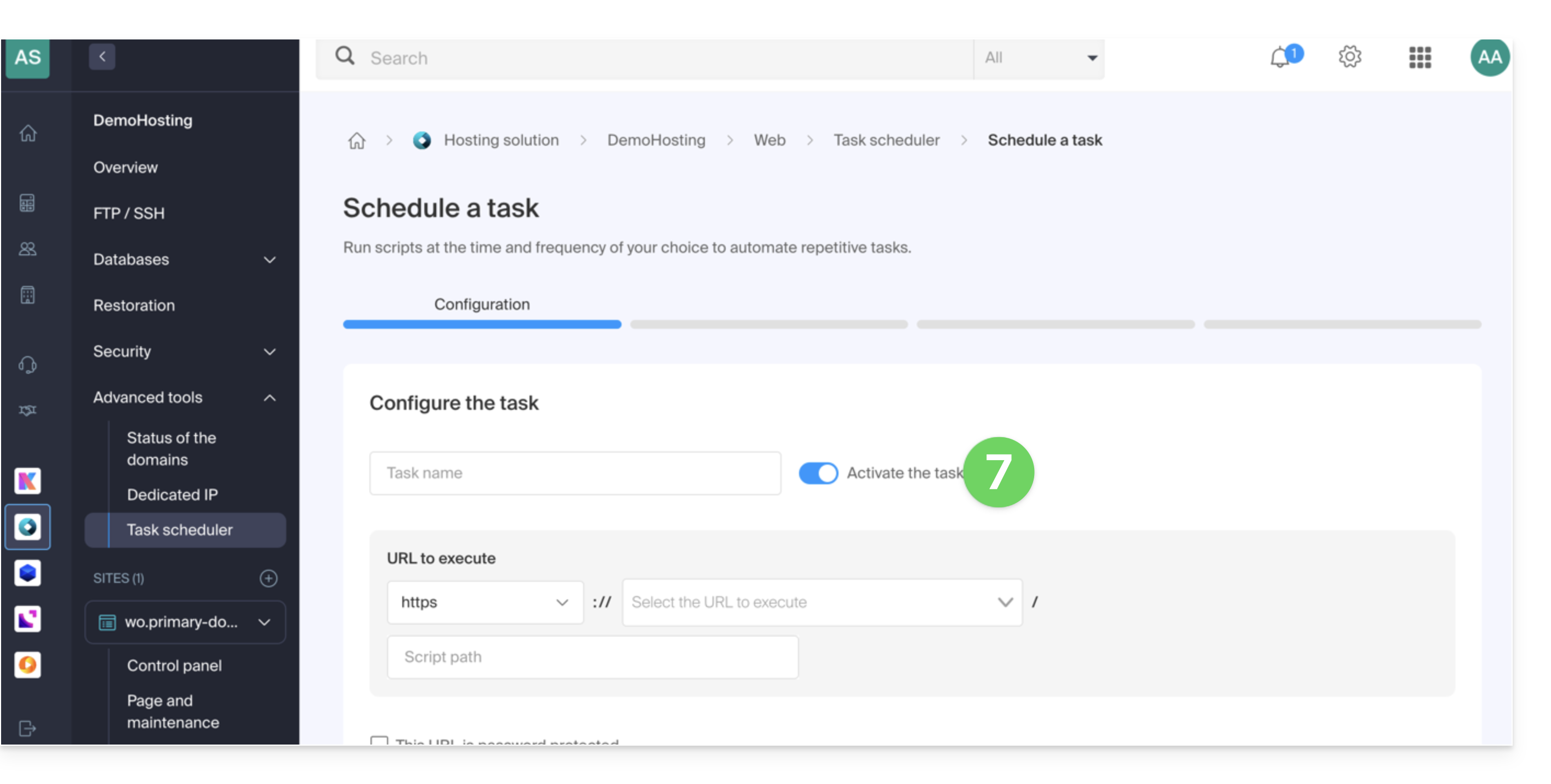
- Cliquez sur le bouton Planifier une tâche afin de créer une tâche planifiée en spécifiant notamment si l'URL du script à exécuter est protégée par mot de passe, si vous désirez recevoir des notifications, et bien-sûr l'intervalle désiré (lire ci-dessous), etc.:
- Ne pas oublier d'activer la tâche grâce au bouton à bascule (toggle switch):
Intervalles minimum
A l'étape suivante vous pouvez planifier le cron selon…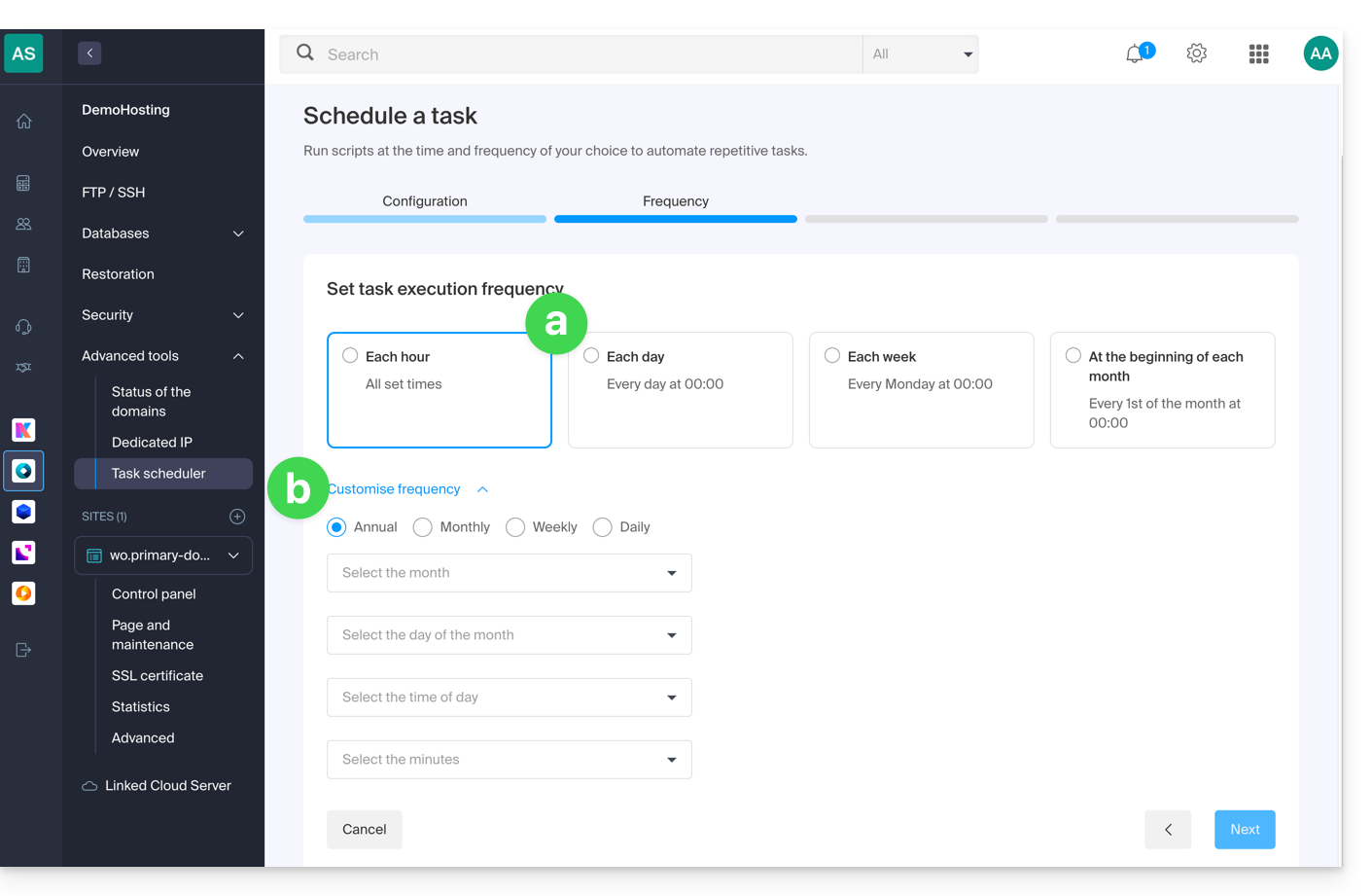
- [ a ]… des intervalles pré-établis comme par exemple 1 fois par semaine…
- [ b ]… ou une personnalisation à un intervalle minimum de:
- 15 minutes avec un hébergement mutualisé
- 1 minute sur Serveur Cloud
Notifications & analyse
A l'étape suivante vous pouvez activer des e-mails de notification: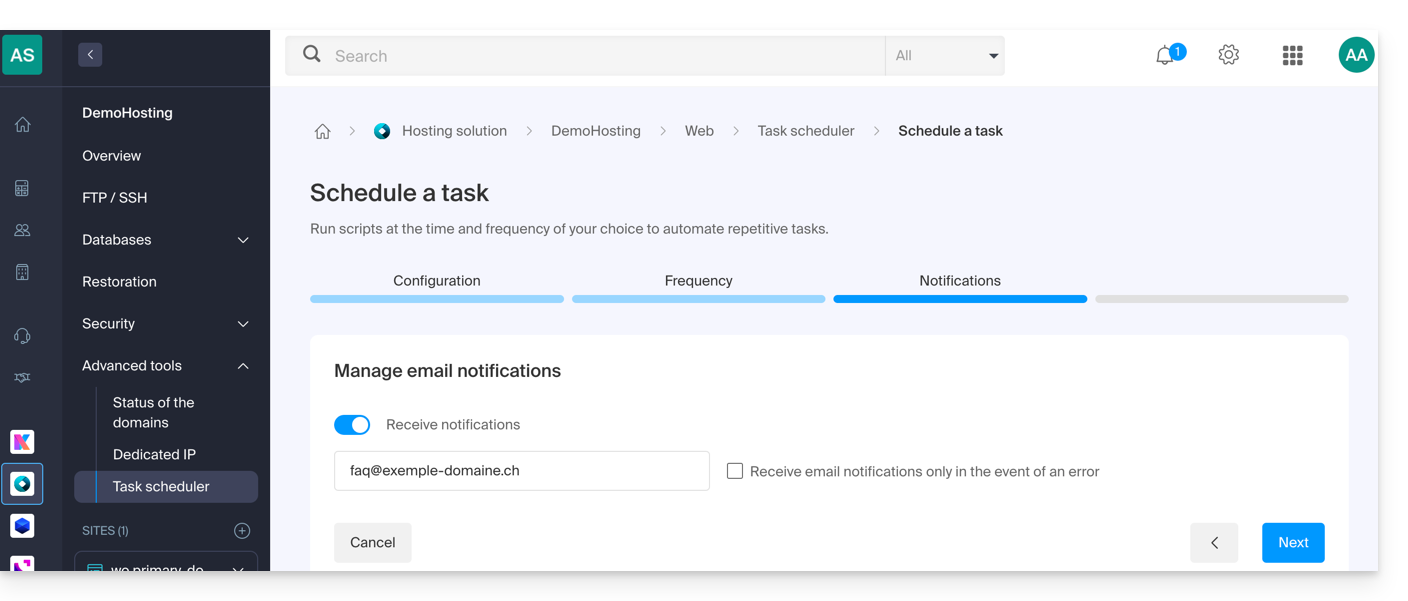
L'étape suivante permet d'activer une analyse de la tâche: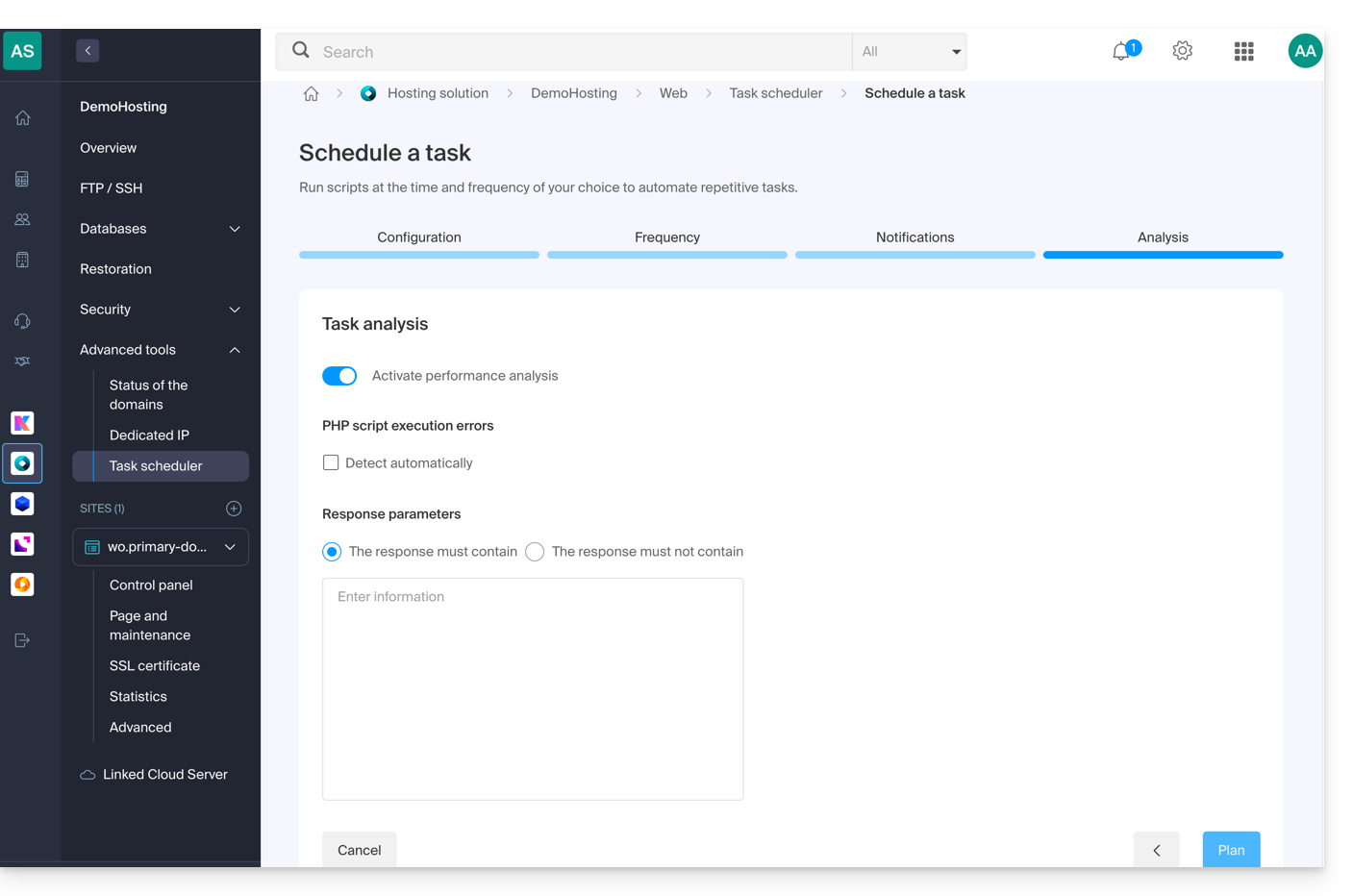
Lancer la tâche manuellement 1 fois
Une fois la tâche créée, cliquez sur le menu d'action ⋮ situé à droite de l'élément concerné pour accéder à la gestion rapide de votre tâche et à son journal d'exécutions: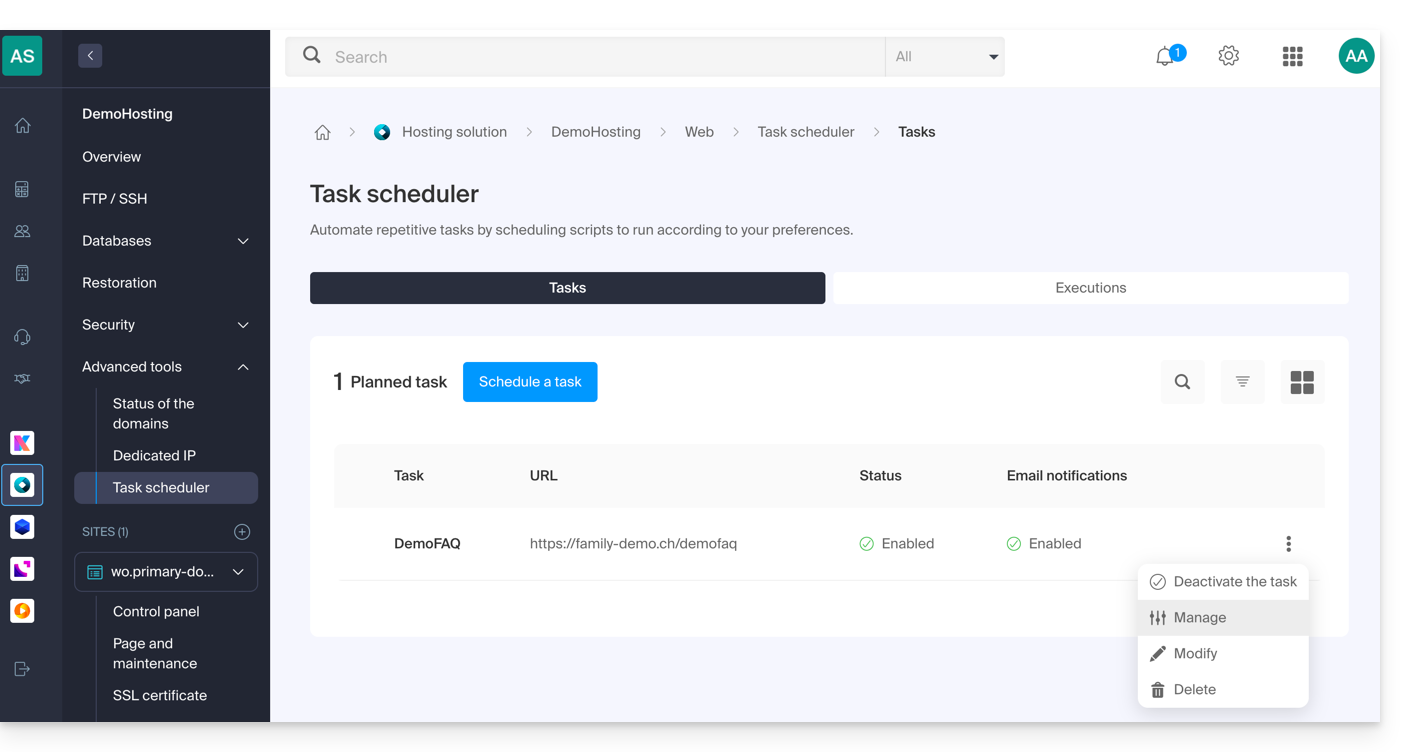
En haut de la page, vous pouvez cliquer sur le bouton pour exécuter la tâche manuellement 1 fois: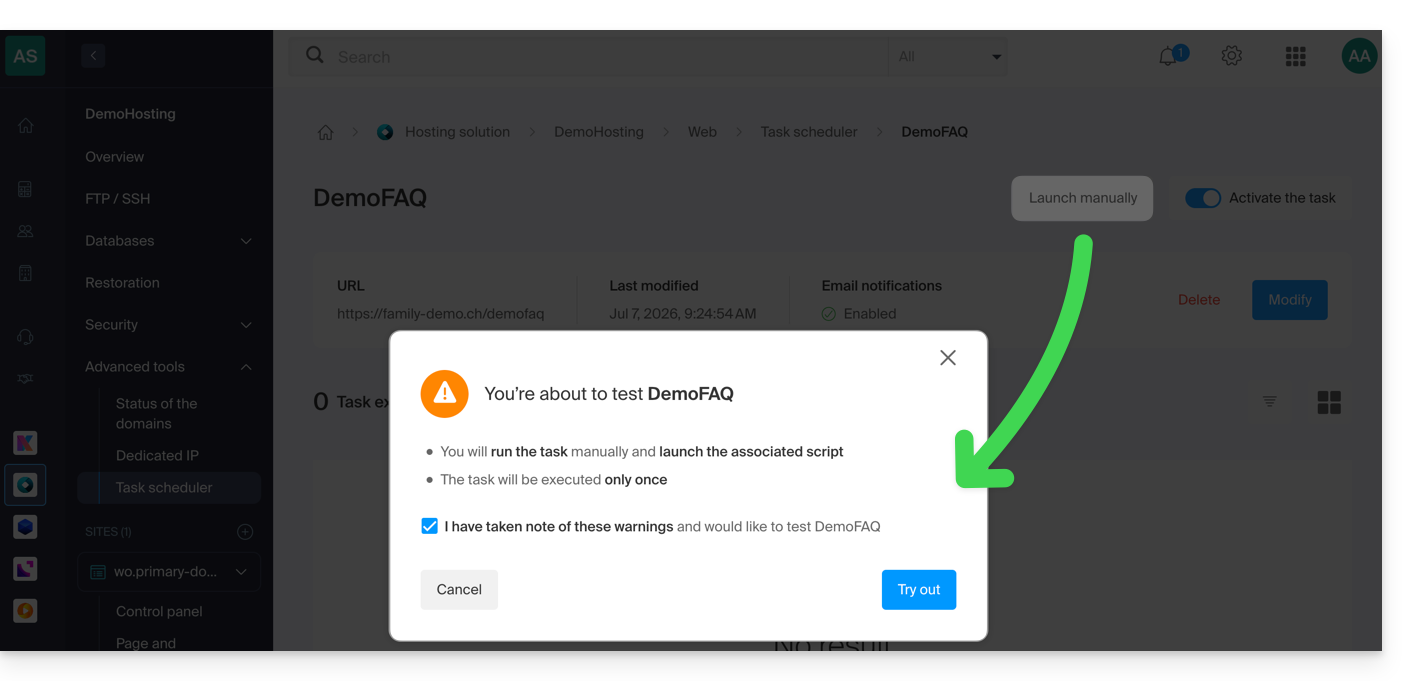
Lien vers cette FAQ: https://faq.infomaniak.com/2161
Cette FAQ a été utile?
Ce guide explique comment installer Nextcloud, une version améliorée de Owncloud, en quelques clics sur les offres d'Hébergement Web payantes.
Indépendamment de vos produits d'hébergement, Infomaniak propose également un service Cloud performant : kDrive (stockage, synchronisation et partage de fichiers)
Préambule
- Nextcloud fait partie des applications (non développées par Infomaniak) et permet la mise en place d'un système de stockage & partage de fichiers au sein d'un "cloud" que vous maîtrisez entièrement (gestion des utilisateurs, permissions, quotas, applications mobiles associées, etc.).
- Contrairement à d'autres hébergeurs, Infomaniak autorise l'utilisation de ce type d'app sur ses hébergements:
- Une utilisation personnelle est autorisée sur les hébergements Web mutualisé.
- Pour un usage intensif et professionnel, il est recommandé d'opter pour un Serveur Cloud afin d'y installer ownCloud / Nextcloud.
Installer Nextcloud
Prérequis
- Posséder un hébergement Web Infomaniak (commander si nécessaire).
- Mettre à niveau la partie Bases de données si nécessaire (surtout pour Nextcloud).
- Si un site vierge est déjà présent sur l'hébergement, cliquez sur le bouton comme sur l'image ci-dessous et sautez directement à l'étape 9:
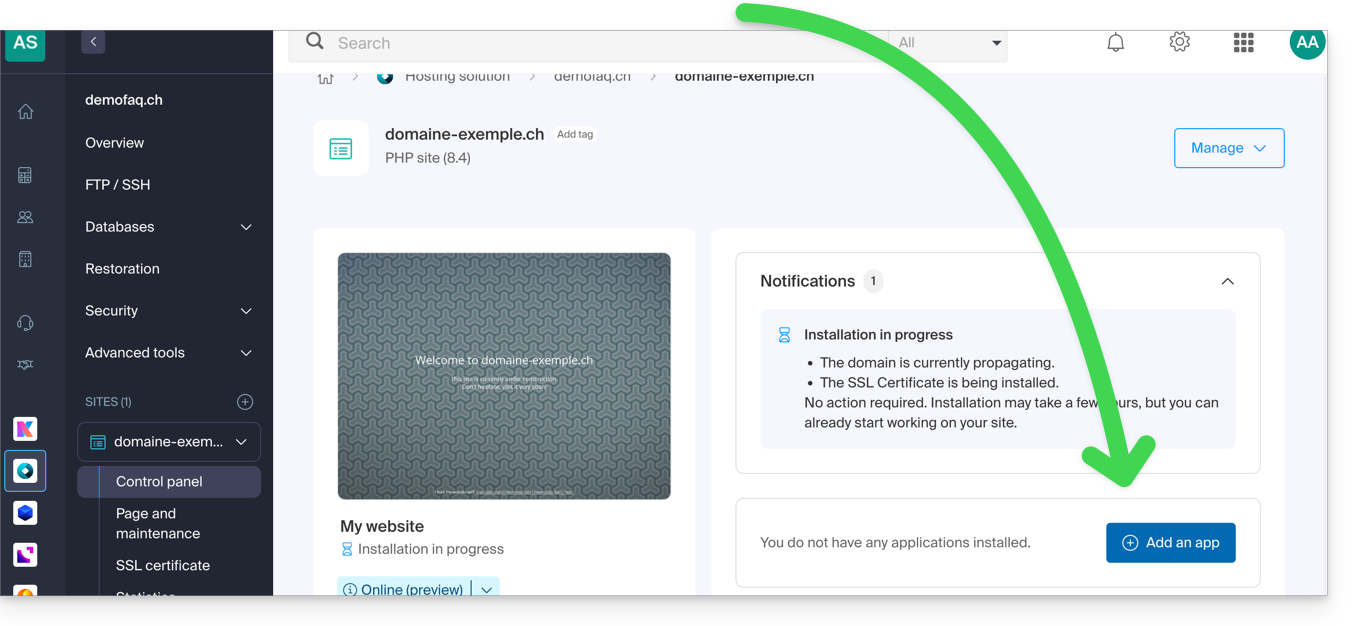
Afin d'accéder à l'Hébergement Web et d'y installer un nouveau site avec l'application:
- Cliquez ici afin d'accéder à la gestion des hébergements & sites sur votre Manager Infomaniak (❓: aide).
- Cliquez sur le nom de l'hébergement concerné.
- Cliquez sur le bouton Ajouter un site:
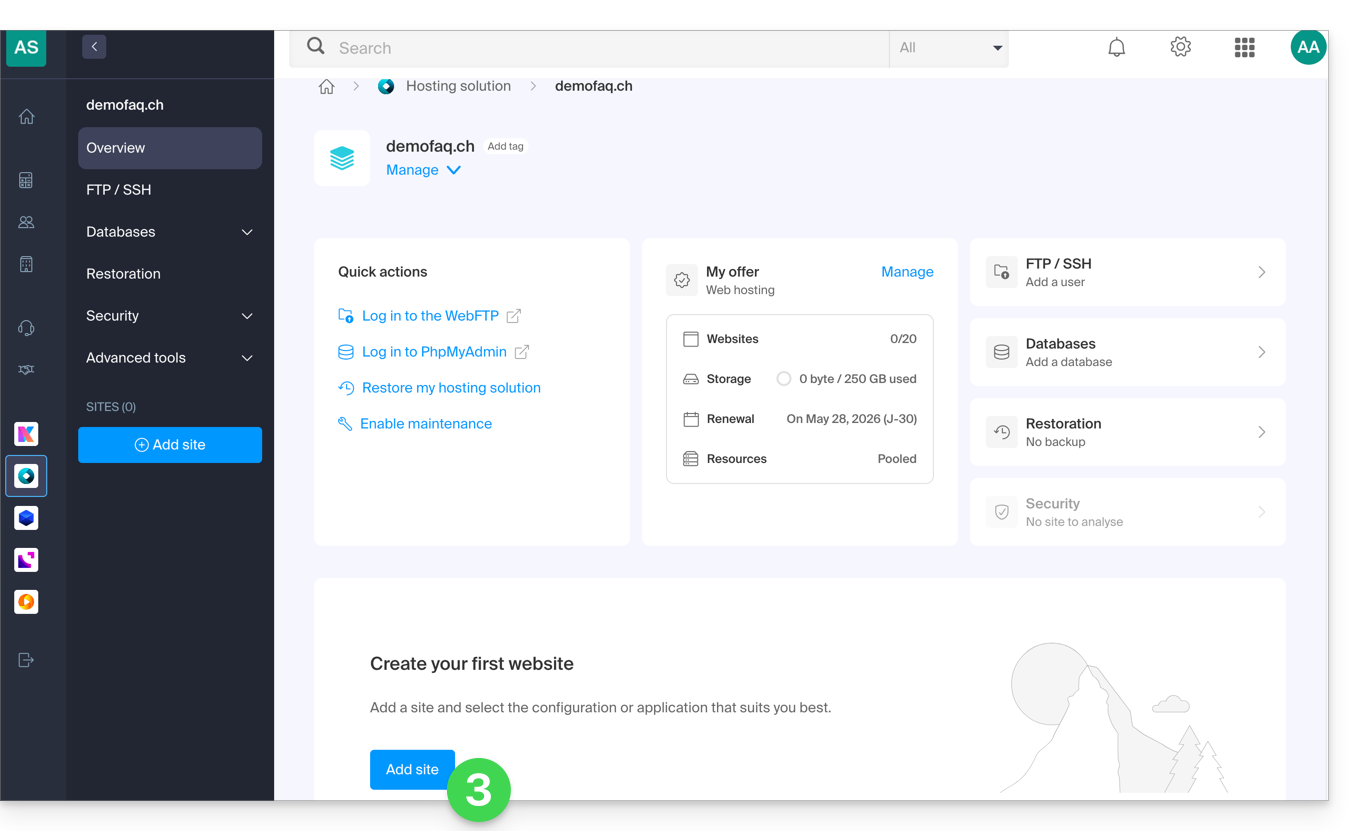
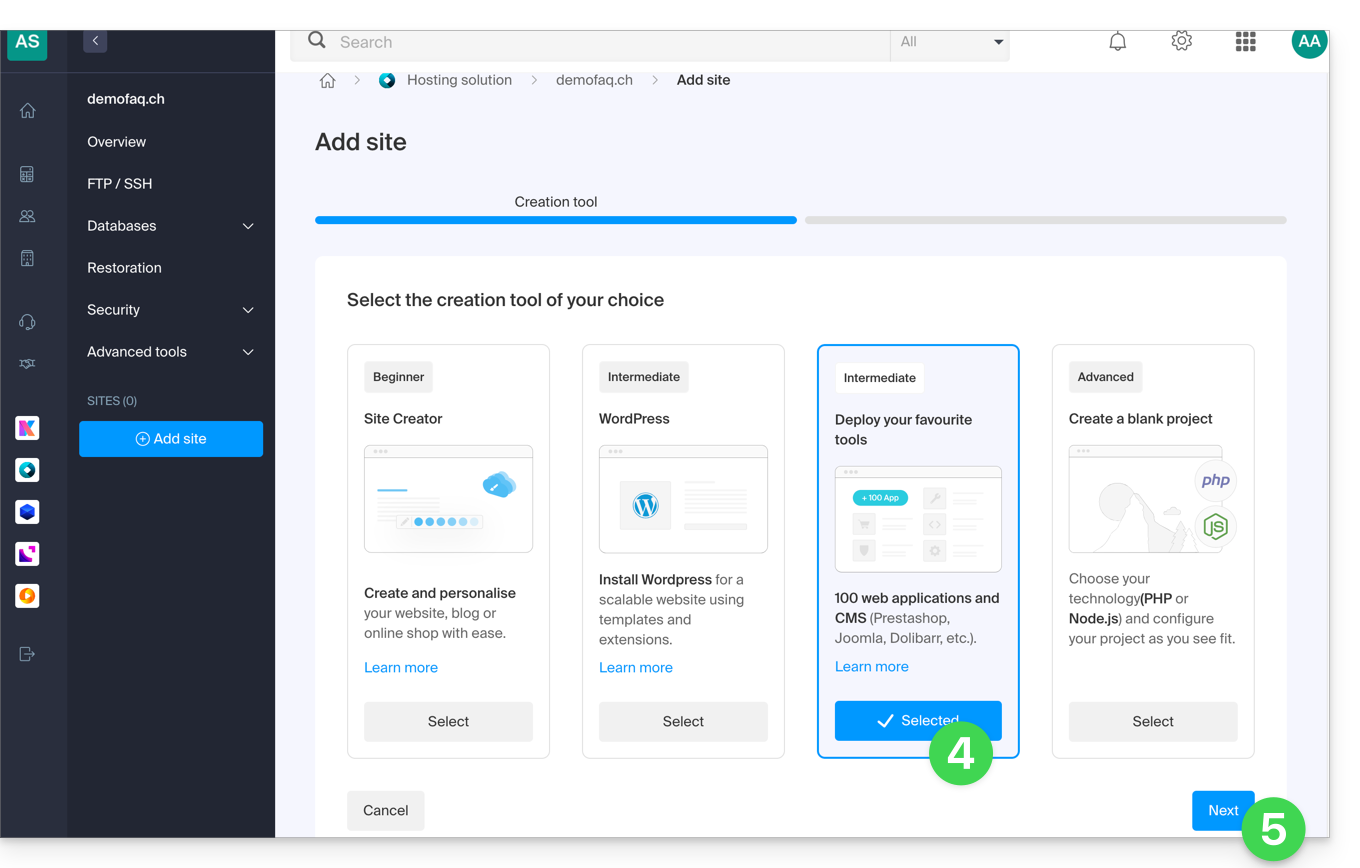
- Sélectionnez l'option intermédiare pour le déploiement d'outils.
- Cliquez sur Suivant:
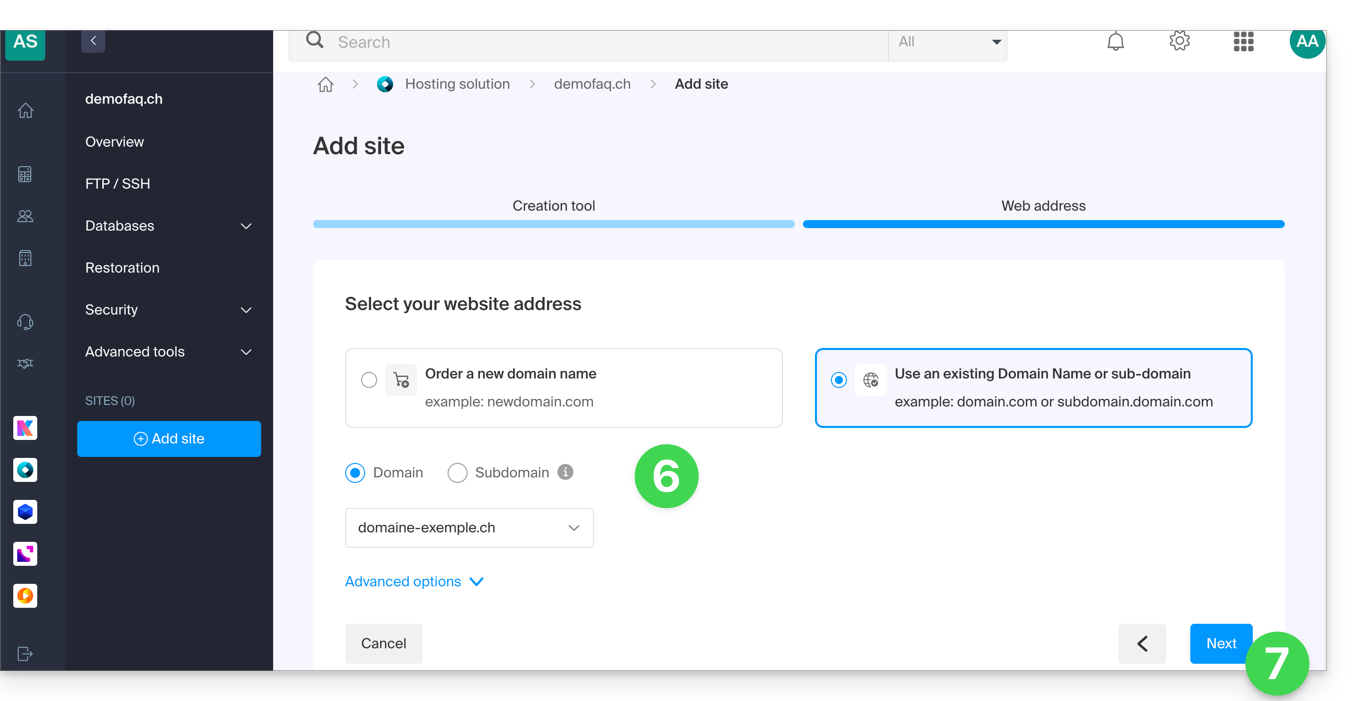
- Sélectionnez le domaine ou sous-domaine et les options avancées si nécessaire.
- Cliquez sur Suivant:
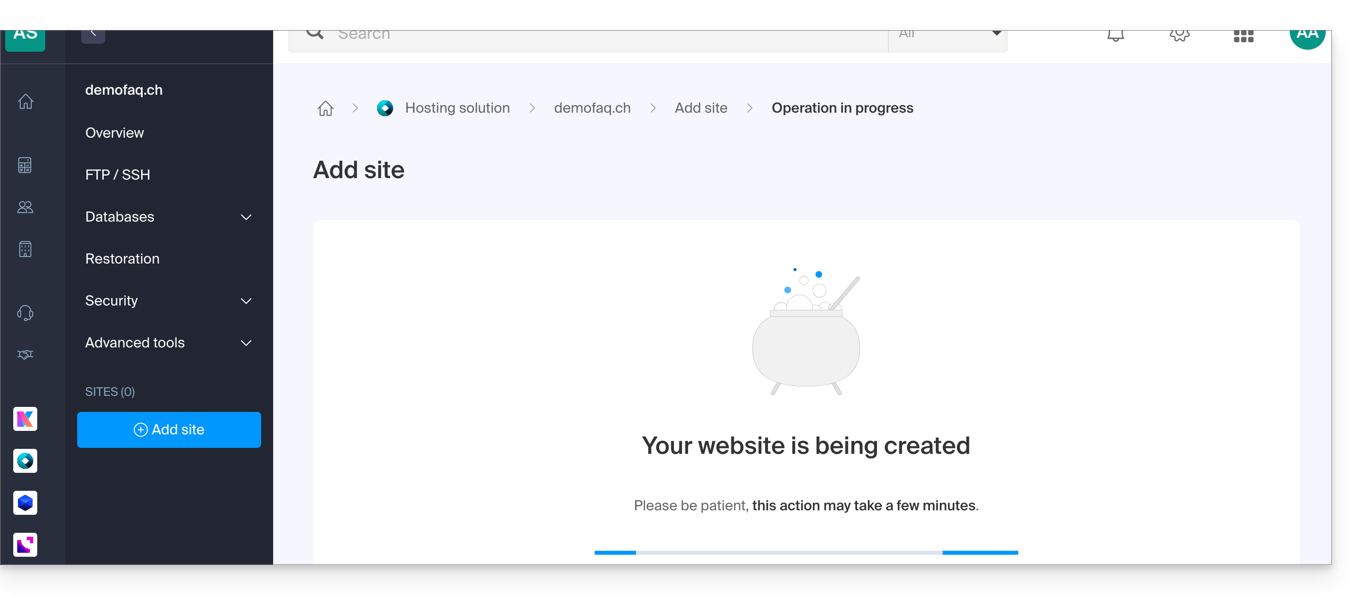
- Patientez quelques minutes, le temps de la création du site:
- Sélectionnez l'application souhaitée (si nécessaire, filtrez et recherchez):
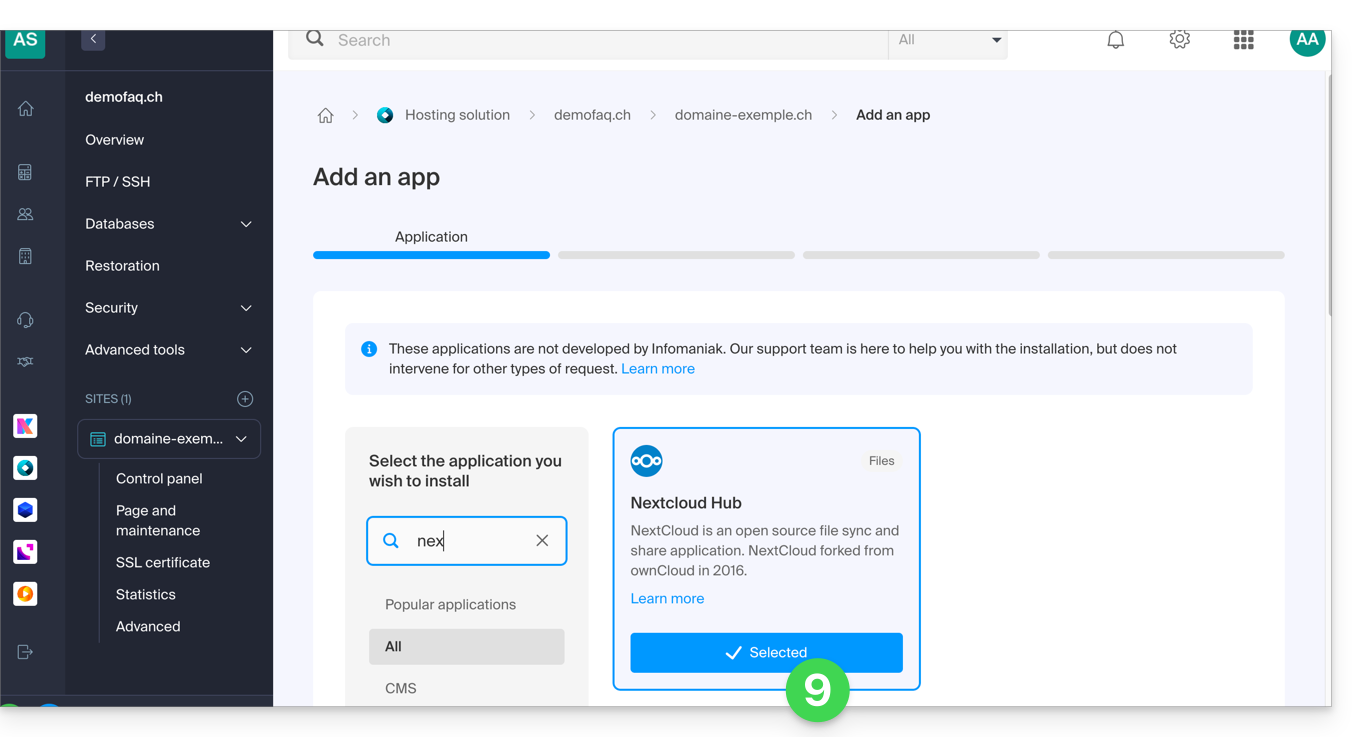
- Cliquez sur Suivant en bas de page.
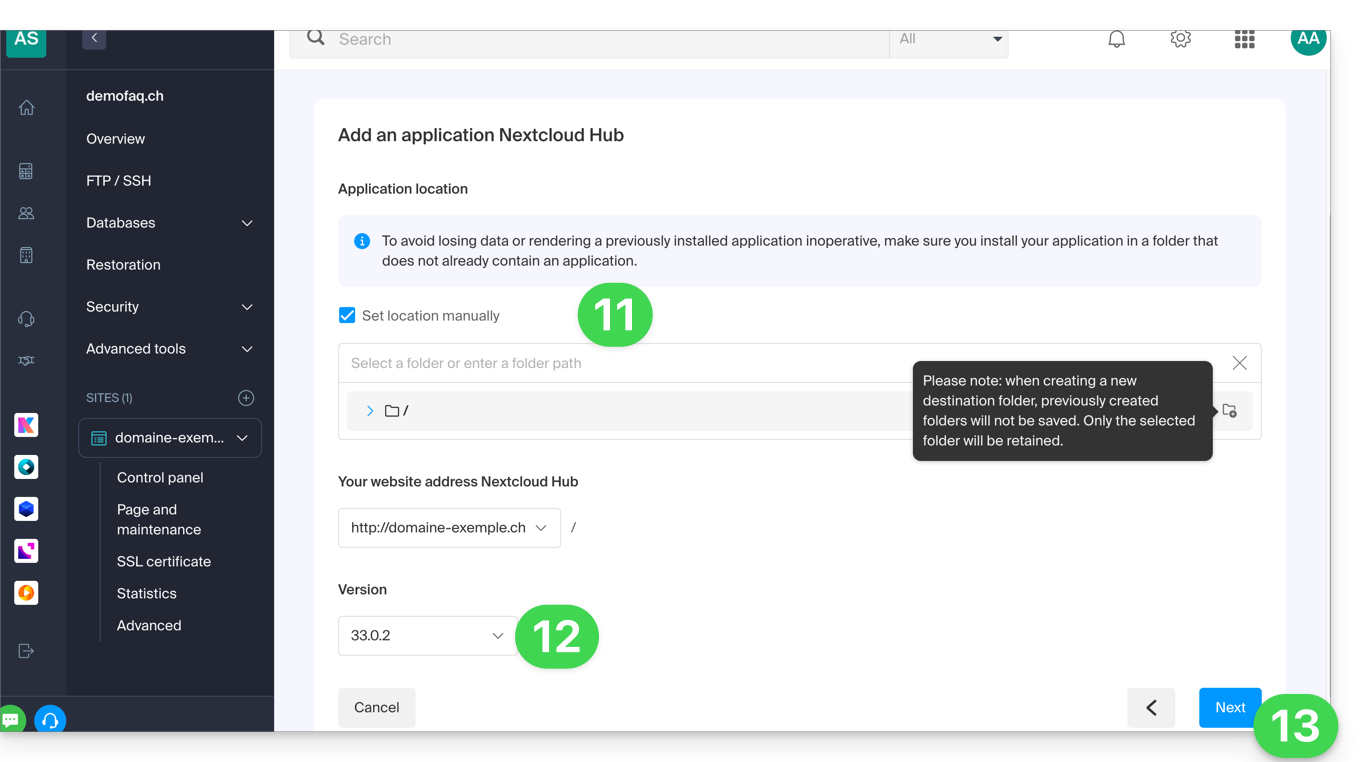
- Laissez l'emplacement par défaut ou activez la case afin d'installer l'app dans un nouveau dossier que vous pouvez créer grâce à une icône visible à droite du point 11 sur l'image.
- Choisissez éventuellement d'installer une version antérieure si nécessaire.
- Cliquez sur Suivant:
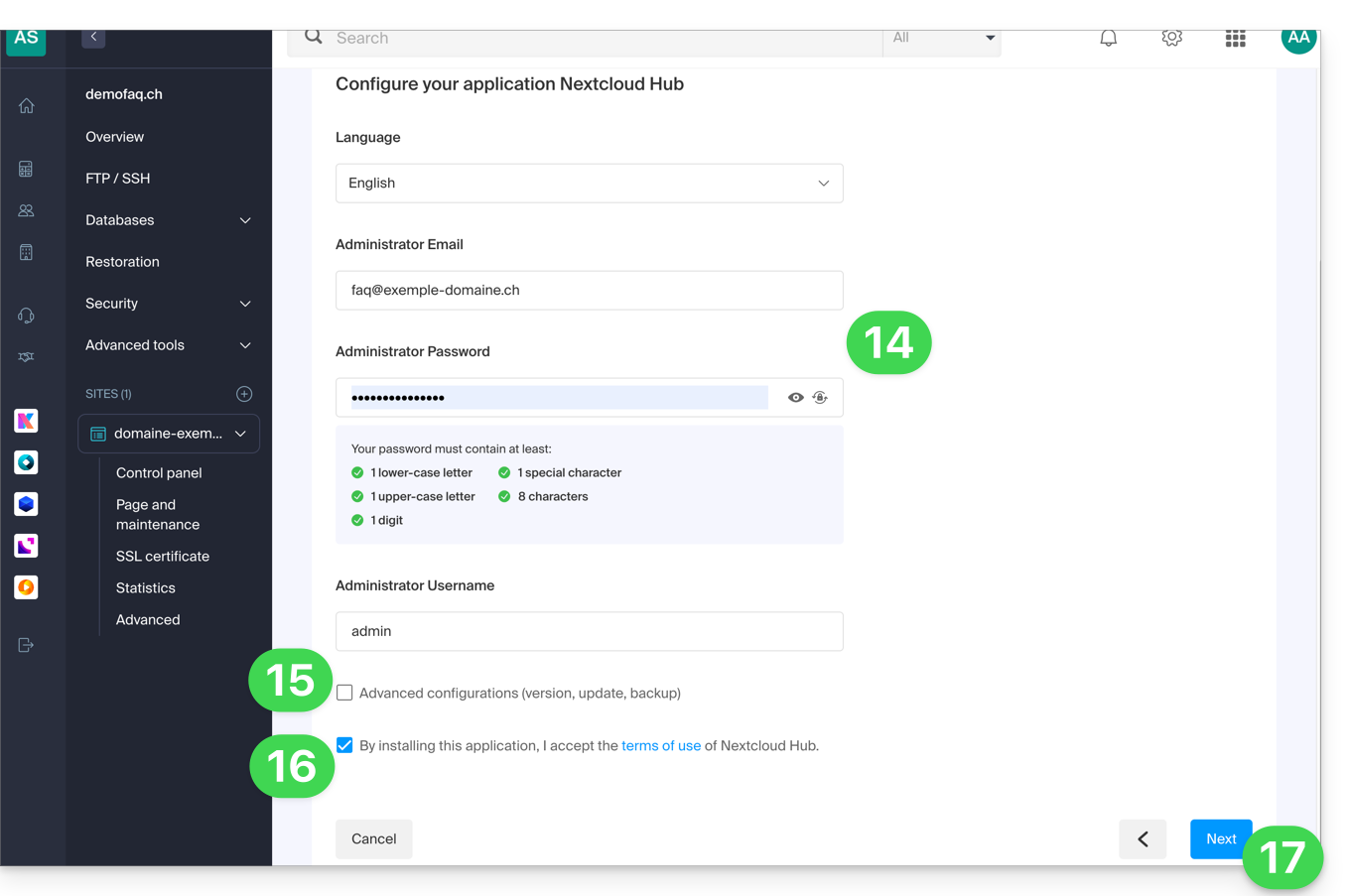
- Configurez nom d'utilisateur et mot de passe.
- Spécifiez certains réglages avancés si nécessaire (type de sauvegarde notamment).
- Prenez connaissance et acceptez les conditions d'utilisation de l'app sélectionnée.
- Cliquez sur Suivant:
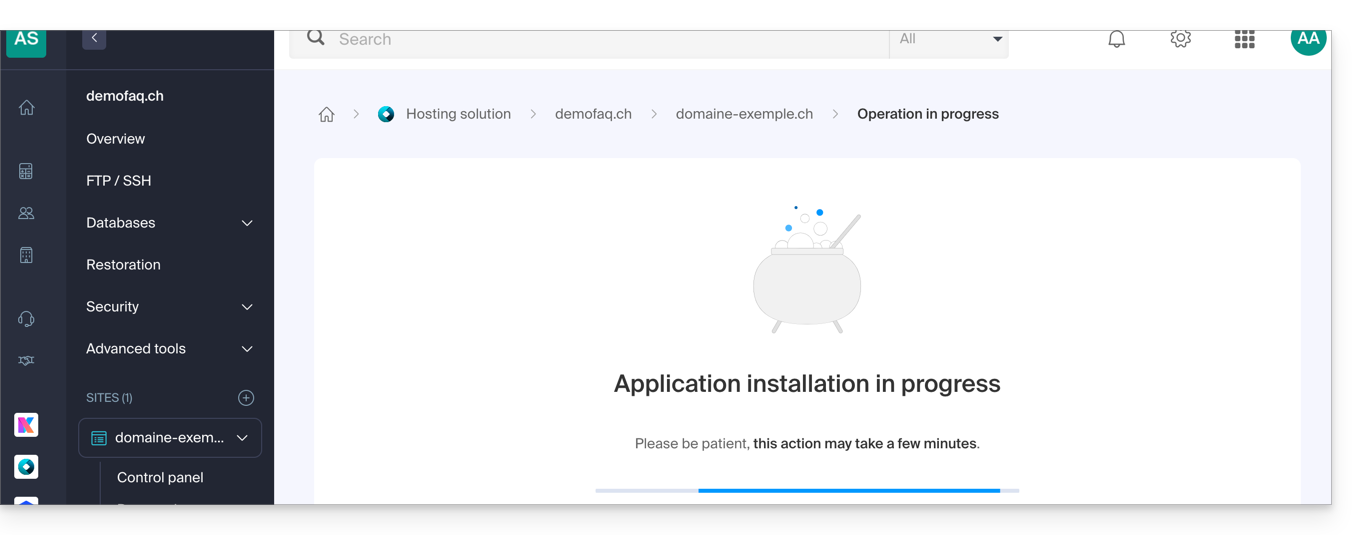
- Confirmez l'installation de l'application à l'étape suivante et patientez:
- Prenez connaissance d'éventuel message d'erreur à l'écran si par exemple le dossier d'installation choisi n'est pas vide ou si la version de PHP du site sur lequel vous tentez l'installation n'est pas compatible.
- Une fois l'installation terminée, vous pouvez gérer votre application comme désiré:
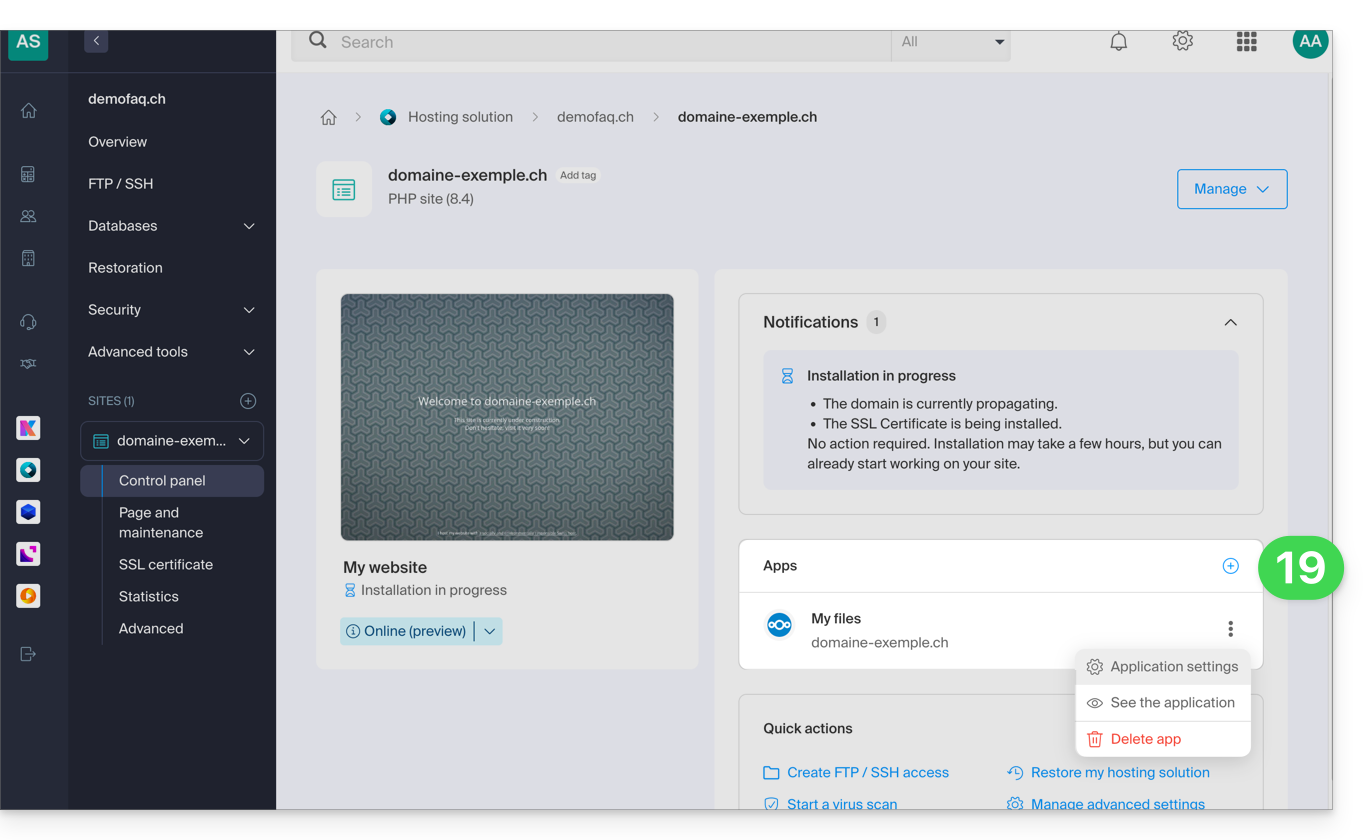
Lien vers cette FAQ: https://faq.infomaniak.com/2162
Cette FAQ a été utile?
Ce guide explique à quoi sert l'option "Préfixe MySQL" dans les paramètres d'un site et quelles sont ses implications pour le fonctionnement de vos applications Web (CMS) et scripts PHP.
Préambule
- Lorsque l'option "Préfixe MySQL" est activée pour un site, il n'est plus nécessaire d'ajouter le préfixe "
wxyz_" devant le nom et les utilisateurs de vos bases de données MySQL. - Un script PHP pourra ainsi se connecter à MySQL avec l'utilisateur "monuser" et une base de données "mabase" et l'accès se fera automatiquement avec l'utilisateur "wxyz_monuser" et la base de données "wxyz_mabase".
- ⚠ Si vous effectuez une migration depuis une ancienne offre Infomaniak:
- Après avoir migré un site de l'ancienne console, l'option "Préfixe MySQL" est activée par défaut afin de maintenir automatiquement la connexion de vos applications Web (WordPress, Joomla, Drupal, etc.) et scripts PHP avec vos bases de données MySQL.
- Afin d'assurer le bon fonctionnement de vos sites en cas de migration de votre hébergement sur un autre serveur, il est fortement recommandé de désactiver cette fonction et d'effectuer les ajustements que cela implique.
Gérer l'option Préfixe MySQL
Aller plus loin avec les variables d'environnement
Il est possible de configurer des variables d'environnement directement depuis le Manager pour l'ensemble de votre site:
- Cliquez ici afin d'accéder à la gestion des hébergements & sites sur votre Manager Infomaniak (❓: aide).
- Cliquez sur le nom du produit concerné.
- Cliquez sur Gérer les paramètres avancés:

- Cliquez sur l'onglet PHP / Apache:

- Activez ou désactivez le bouton à bascule (toggle switch) Préfixe MySQL:
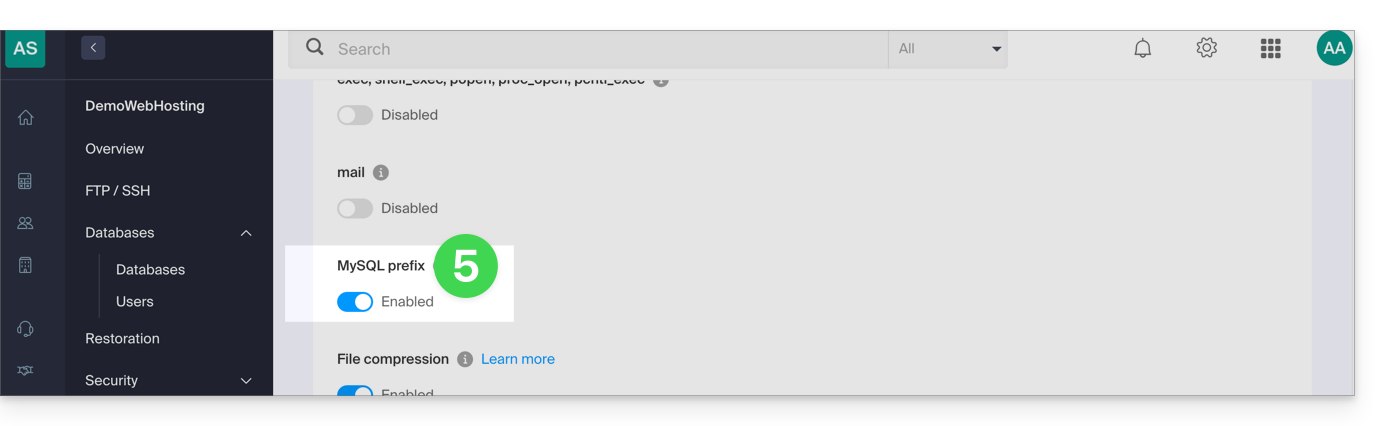
- Cliquez sur le bouton Enregistrer en bas de page.
- Effectuez les ajustements nécessaires dans les fichiers de configuration de vos applications Web et scripts PHP…
Implications et ajustements à effectuer
Après avoir désactivé l'option Préfixe MySQL pour un site, certains scripts PHP ou CMS risquent de ne plus fonctionner.
Afin de rétablir la connexion à vos bases de données, vous devrez impérativement mettre à jour les informations suivantes dans le(s) fichier(s) de configuration des scripts concernés:
- le nom de la base de données MySQL: il faudra y ajouter le préfixe de votre serveur
- avant:
dbname - après:
wxyz_dbname
- avant:
- l'utilisateur de la base de données MySQL: il faudra y ajouter le préfixe de votre serveur
- avant:
dbuser - après:
wxyz_dbuser
- avant:
Lien vers cette FAQ: https://faq.infomaniak.com/2168
Cette FAQ a été utile?
Ce guide concerne la redirection du trafic Web vers un port spécifique, y compris en cas d'utilisation d'une IP dédiée et d'une application Web spécifique (comme Node ou Varnish par exemple).
Prérequis
- Ajouter un site sur votre hébergement.
- Installer
HAProxysur le Serveur Cloud.
Rediriger le trafic Web vers un port spécifique
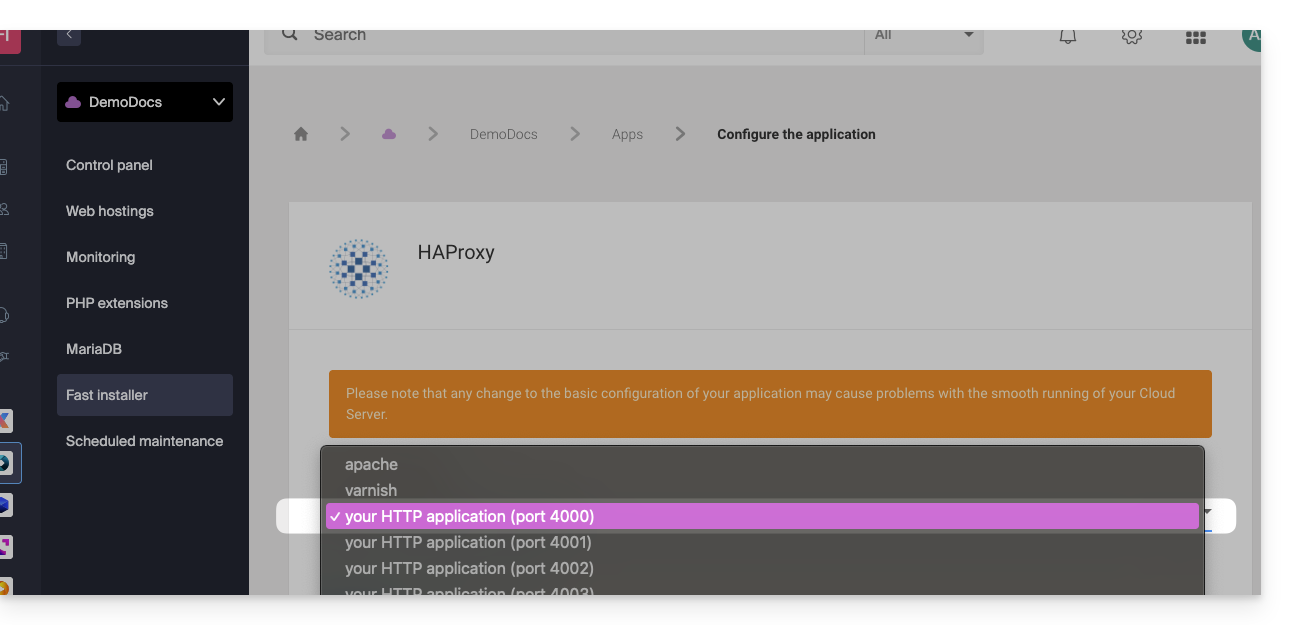
Par défaut, sur Serveur Cloud, le trafic Web est envoyé à Apache. Pour envoyer les requêtes vers un script Node ou un autre service (pour autant qu'il "écoute" sur un port entre 4000 et 4009), il faut passer par HAProxy.
Cela s'applique notamment pour les serveurs Express, Socket.IO, Meteor.js, Nuxt.js, Flask, Ruby on Rails, même éventuellement Java (J2E), etc.
Pour ça, il faut vous assurer que le service écoute bien sur un port entre 4000 et 4009 (notamment avec server.listen(4000) pour Express ou un serveur HTTP Node basique, mais selon le type de projet par d'autres moyens, un fichier de configuration, dans le code ou autre) et sur toutes les interfaces (0.0.0.0).
Il sera également nécessaire de configurer HAProxy comme dans l'exemple ci-après :
- Cliquez ici afin d'accéder à la gestion de votre Serveur Cloud sur le Manager Infomaniak (besoin d'aide ?).
- Cliquez directement sur le nom attribué au Serveur Cloud concerné.
- Cliquez sur Fast installer dans le menu latéral gauche.
- Cliquez sur le menu d'action ⋮ situé à droite de
HAProxy. - Cliquez sur Configurer:
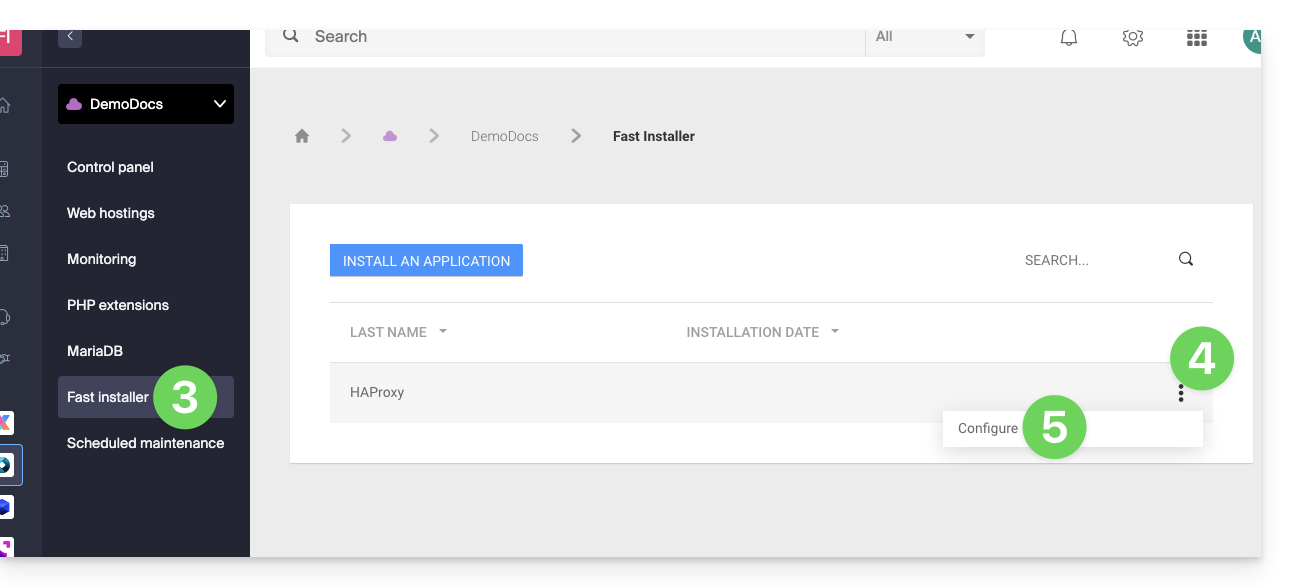
- Choisissez les informations désirées et sauvegardez:
Cas particulier des alias et wildcards
La configuration de HAProxy via le Fast Installer s'applique exclusivement au domaine principal de l'hébergement.
Actuellement, les alias de domaines (qu'ils soient spécifiques ou de type wildcard comme *.domain.xyz) ne sont pas pris en charge nativement par cet outil.
Pour rediriger le trafic d'un alias vers votre application (écoutant par exemple sur le port 4000), vous devez configurer manuellement une règle de type "proxy" dans le fichier .htaccess situé à la racine de votre site :
# Redirect all traffic to the application (e.g., Node.js on port 4000)
RewriteEngine On
RewriteRule ^(.*)$ http://localhost:4000/$1 [P,L]
Sans cette directive manuelle, toutes les requêtes correspondant à vos alias ou wildcards seront dirigées par défaut vers Apache au lieu de votre application spécifique.
Récupération de l'IP source d'une requête
Lorsque vous redirigez le trafic Web vers votre application Web, le traitement des requêtes change et la requête est d'abord reçue par un reverse proxy (local au serveur) qui transfère ensuite la requête vers le port choisi. Ainsi, à cause du transfert de la requête, les méthodes permettant habituellement de récupérer l'IP du visiteur vont donner l'IP du reverse proxy au lieu de celle du visiteur.
Ainsi, pour récupérer l'IP source réelle du visiteur dans ces cas, il faut consulter un header HTTP nommé X-Forwarded-For, qui contiendra les IPs source accumulées lors de chaque redirection. Ce header contiendra donc en dernier l'adresse IP originale du client, permettant d'identifier le visiteur réel.
Attention : il est important de noter que les headers HTTP peuvent être manipulés, ce qui présente des risques de sécurité. Pour minimiser ces risques, il est recommandé de vérifier que la requête provient bien d'un serveur fiable avant de faire confiance au contenu du header X-Forwarded-For. Cette vérification peut impliquer de s'assurer que la requête a été transmise par un serveur intermédiaire de confiance, identifié par une liste préétablie d'adresses IP. Dans le cas où le site utilise une IP dédiée, les serveurs de confiance sont :
- 83.166.133.15
- 83.166.133.17
- 83.166.133.16
- 84.16.92.5
- 84.16.92.43
- 10.2.32.255
- 10.2.34.164
Lien vers cette FAQ: https://faq.infomaniak.com/2171
Cette FAQ a été utile?
Ce guide explique comment restaurer une sauvegarde automatique d'Application Web Infomaniak (Joomla, Drupal, Typo3, PrestaShop, ownCloud, etc.) incluse dans les offres d'Hébergement Web payantes.
Préambule
- Ceci ne concerne pas WordPress, qui peut être sauvegardé puis restauré via:
- la sauvegarde automatique des hébergements,
- des extensions vous permettant de faire manuellement une sauvegarde complète incluant même un fichier de réinstallation facilitée.
- Sur le serveur FTP, les fichiers correspondants aux différentes sauvegardes sont disponibles sous
/application-backups/.
Restaurer une Application Web
Pour accéder aux sauvegardes des Apps:
- Cliquez ici afin d'accéder à la gestion des hébergements & sites sur votre Manager Infomaniak (❓: aide).
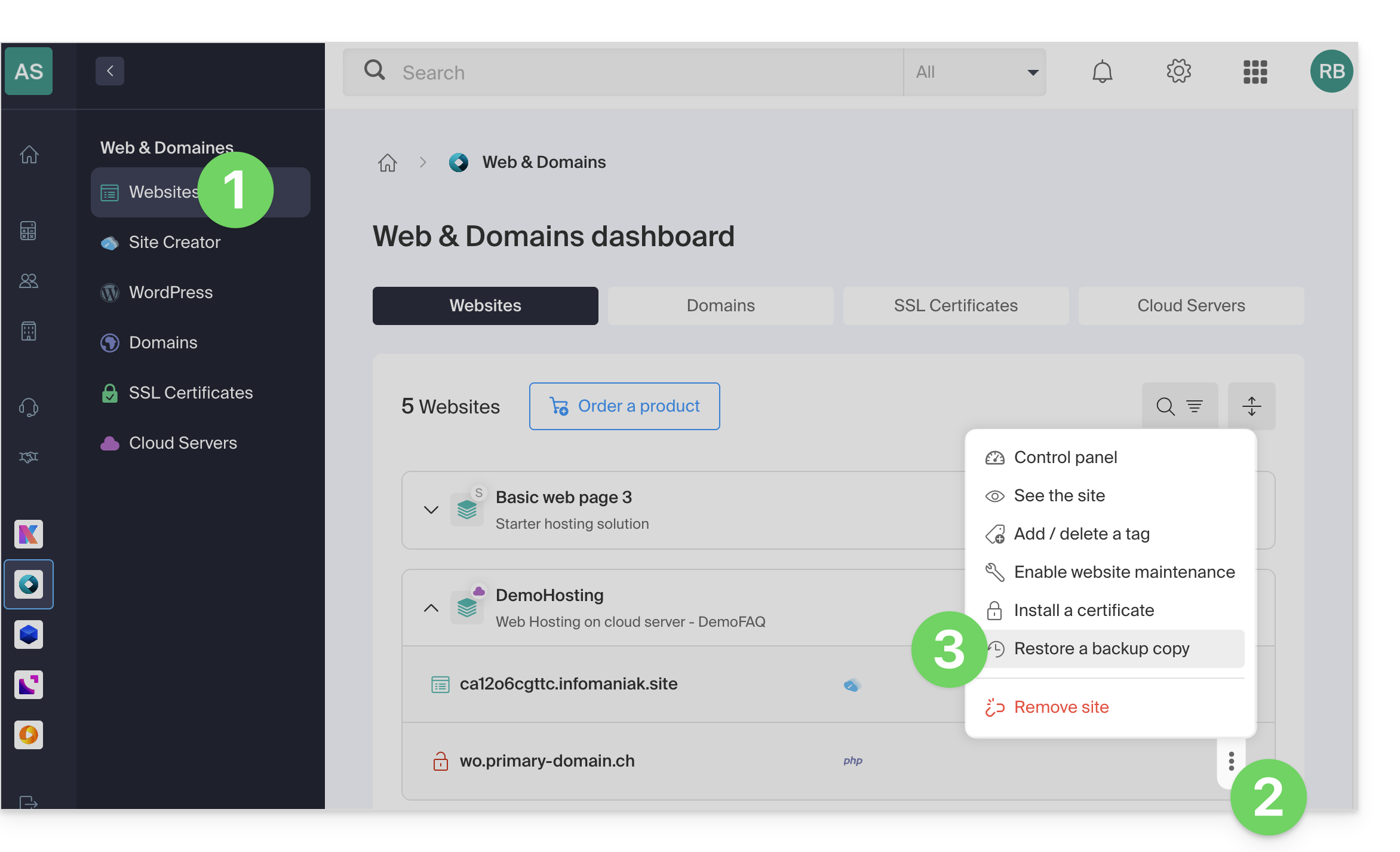
- Cliquez sur le menu d'action ⋮ situé à droite de l'élément concerné.
- Cliquez sur Restaurer une sauvegarde:
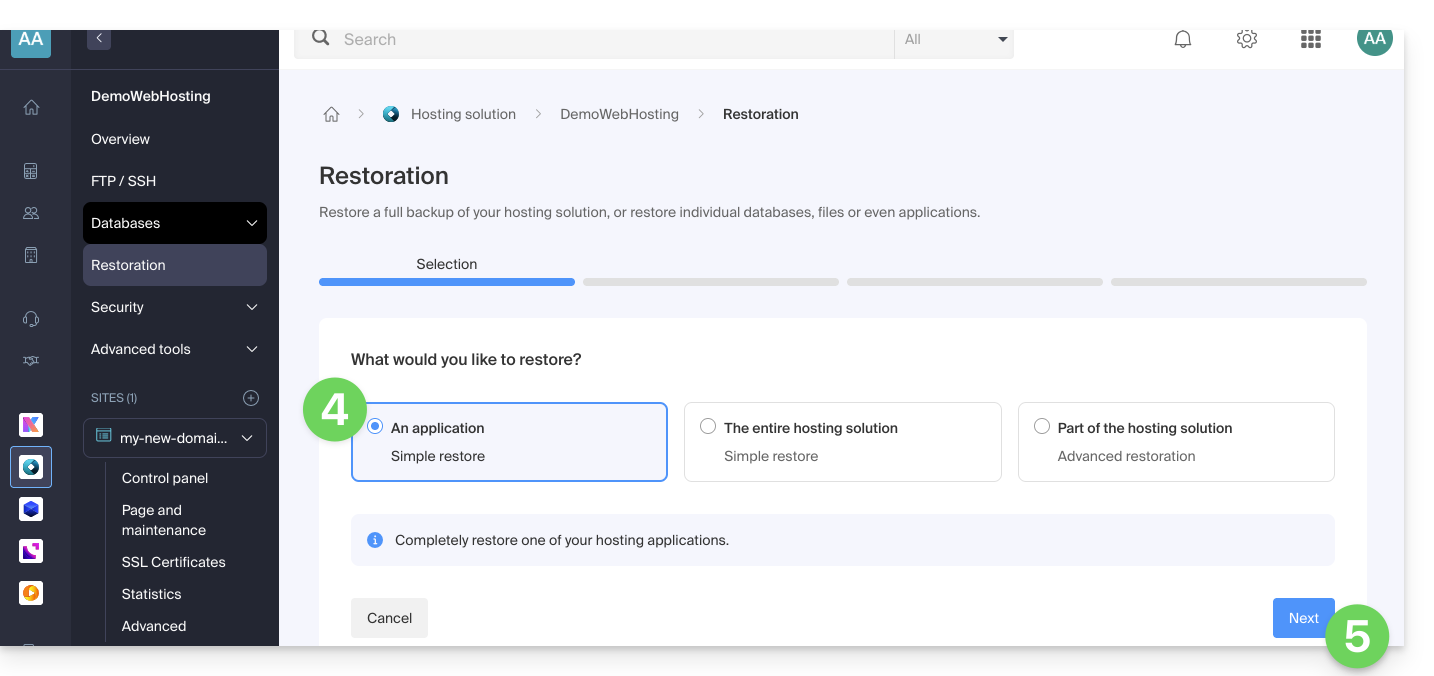
- Cliquez sur le type de restauration souhaitée (Application Web).
- Cliquez sur le bouton Suivant:
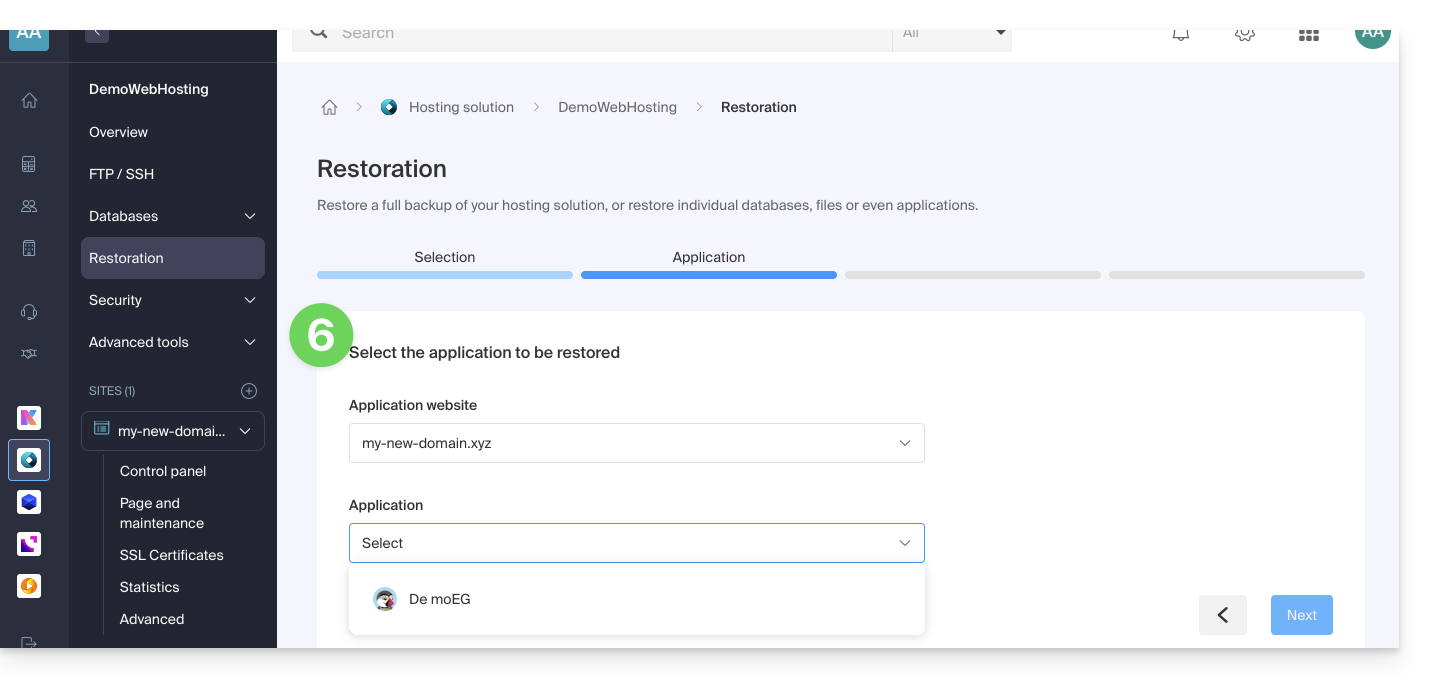
- Choisissez l'application à restaurer et cliquez sur le bouton Suivant:
- Choisissez la date à laquelle revenir et cliquez sur le bouton Suivant.
- Si la page des Sauvegardes est vide, cela signifie probablement que les sauvegardes sont désactivées ou que l'installation est trop récente.
- Choisissez si vous préférez…
- … effacer les fichiers existants avant de restaurer la sauvegarde (recommandé).
- … remplacer les fichiers dont le nom est identique et conserver les nouveaux fichiers créés depuis la date de la sauvegarde.
- Cliquez sur le bouton Restaurer pour démarrer la restauration des données de l'Application Web.
En savoir plus
Lien vers cette FAQ: https://faq.infomaniak.com/2175
Cette FAQ a été utile?
Ce guide explique comment accéder à phpMyAdmin avec un Hébergement Web.
Préambule
- phpMyAdmin est un outil d'administration open-source conçu pour gérer vos bases de données MySQL et MariaDB via une interface web intuitive.
- Il permet d'effectuer des opérations complexes telles que l'exécution de requêtes SQL, la création de tables ou l'importation et l'exportation de données sans avoir à utiliser la ligne de commande.
Accéder à phpMyAdmin
Afin d'accéder à l'hébergement Web sur la partie Bases de données :
- Cliquez ici afin d'accéder à la gestion des hébergements & sites sur votre Manager Infomaniak (❓: aide).
- Cliquez sur le nom de l'hébergement concerné.
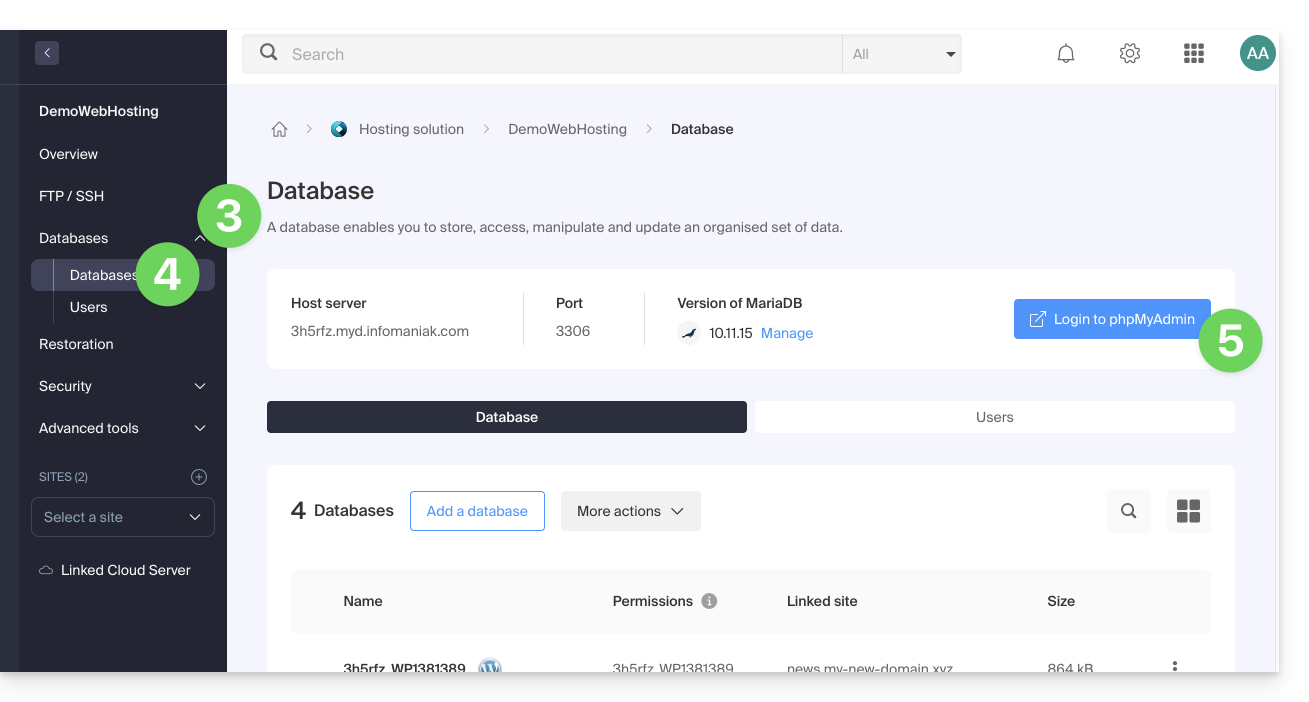
- Cliquez sur le chevron à droite de Bases de données dans le menu latéral gauche.
- Cliquez sur Bases de données dans le menu latéral gauche.
- Cliquez sur Se connecter à phpMyAdmin:
- Le serveur correct et un utilisateur temporaire sont automatiquement renseignés.
Vous pouvez également cliquer sur le menu d'action ⋮ situé à droite d'un utilisateur de base de données: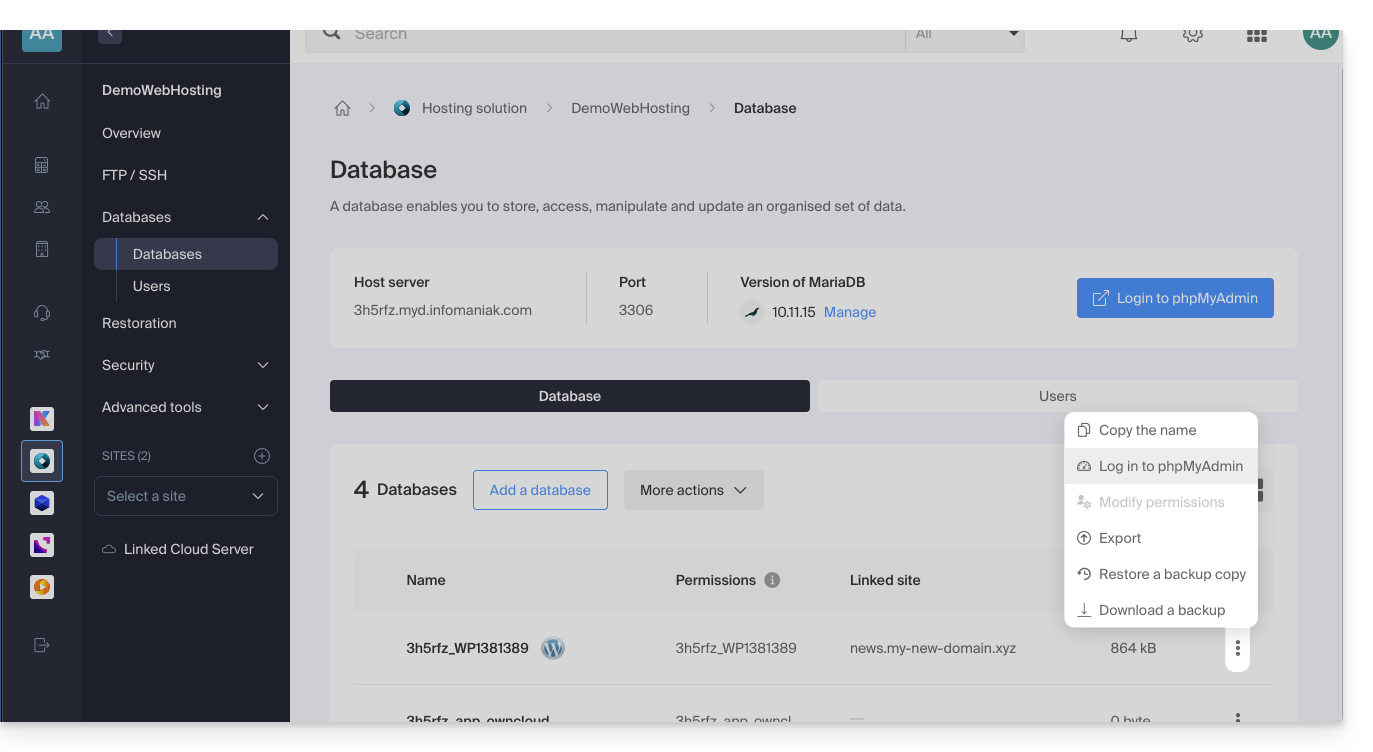
- Le bon serveur est automatiquement renseigné.
- Le mot de passe à saisir correspond à l'utilisateur de la base de données (celui que vous avez choisi à la création de l'utilisateur MySQL à redéfinir si vous l'avez oublié):
Lien vers cette FAQ: https://faq.infomaniak.com/2179
Cette FAQ a été utile?
Votre site a envoyé des messages suspects et a peut-être été piraté, bien qu'il soit toujours atteignable.
Vos comptes mail (si vous en possédez) ne sont pas concernés… Cependant la réception des e-mails en provenance de votre site peut être perturbée.
Que faire ?
Infomaniak vous informe que les sites qui possèdent du code malveillant et/ou qui envoient des messages indésirables peuvent être pénalisés par les moteurs de recherche et que la registry du domaine concerné peut bloquer votre nom de domaine ou le supprimer.
Il est donc primordial d'effectuer des vérifications et des modifications de vos pages, ainsi qu'un nettoyage parmi les fichiers hébergés.
Prenez également connaissance de cet autre guide.
Lien vers cette FAQ: https://faq.infomaniak.com/2183
Cette FAQ a été utile?
Ce guide explique comment activer un CDN pour optimiser un Hébergement Web Infomaniak.
Préambule
- CDN signifie "Content Delivery Network" en anglais, ce qui se traduit en français par "Réseau de diffusion de contenu".
- Un CDN stocke une copie du contenu de votre site (images, vidéos, fichiers CSS/JS) sur plusieurs serveurs dispersés géographiquement.
- Lorsqu'un utilisateur accède à votre site, le CDN lui fournit ce contenu à partir du serveur le plus proche de sa localisation, réduisant ainsi les temps de chargement:
- Votre site se charge plus rapidement pour les visiteurs, ce qui peut réduire le taux de rebond et améliorer l'expérience utilisateur.
- En distribuant le contenu, le CDN allège la charge de votre serveur principal, améliorant sa performance et sa disponibilité.
- Certains CDN offrent des fonctionnalités de sécurité comme la protection contre les attaques DDoS et la sécurisation des données.
Mettre en place un CDN
Pour utiliser un CDN, vous devrez généralement effectuer des ajustements au niveau de la configuration de votre nom de domaine, spécifiquement au niveau des enregistrements DNS. Cela permettra de diriger le trafic de votre site vers le réseau de serveurs du CDN. Donc de façon générale :
- Créez un compte sur le site du CDN de votre choix et ajoutez-y votre site.
- Modifiez la zone DNS de votre nom de domaine (❓: aide) selon les instructions fournies par le CDN.
- Testez votre site pour vous assurer que le CDN fonctionne correctement.
Guide spécifique Cloudflare
Pour les clients qui souhaitent optimiser leur site face aux surcharges provoquées par le passage intensif de bots, l'utilisation d'un CDN comme Cloudflare est souvent recommandée. Le CDN Cloudflare permet d'optimiser la performance et la sécurité d'un site avec notamment les fonctionnalités suivantes:
- mise en cache du contenu statique d'un site
- minification du code HTML, CSS et Javascript
- protection anti-DDoS de base
- etc.
Pour mettre en place Cloudflare:
- Si nécessaire, créez un compte chez Cloudflare (❓: aide).
- Ajoutez le nom de domaine du site concerné.
- Reportez tous les enregistrements de la zone DNS du domaine concerné chez Cloudflare (enregistrements A, MX, TXT, NS, etc.).
- Sur le Manager Infomaniak, modifiez les DNS (❓: aide) du domaine concerné avec les serveurs DNS indiqués par Cloudflare.
A noter: mod_cloudflare est activé par défaut sur tous les hébergements Web payants.
Activer le Rate Limit Cloudflare
En configuration par défaut, Cloudflare agit simplement comme intermédiaire entre le site et Infomaniak, renvoyant toutes les requêtes vers les serveurs Infomaniak. Ainsi, lors de pics de trafic ou d'attaques, les requêtes atteignent tout de même le serveur d'origine, mais avec des adresses IP de Cloudflare, rendant difficile la gestion de la mitigation sur un serveur mutualisé.
La mise en place de règles de "rate limiting" dans le pare-feu applicatif de Cloudflare est désormais une solution efficace proposée (❓: aide). Cette fonctionnalité limite le nombre de requêtes envoyées au serveur, bloquant les scans agressifs et protégeant le serveur contre les surcharges excessives.
Et aussi…
… Amazon CloudFront
Si vous utilisez déjà des services AWS, CloudFront est facile à mettre en place. Créez une distribution, configurez les paramètres et liez-la à votre site.
… Fastly
Inscrivez-vous sur Fastly, configurez votre service en ajoutant votre site et en définissant les paramètres de cache. Fastly offre des options de configuration avancées.
Lien vers cette FAQ: https://faq.infomaniak.com/2188
Cette FAQ a été utile?
Ce guide explique comment modifier la configuration de sauvegarde automatique des Applications Web Infomaniak (Joomla, Drupal, Typo3, PrestaShop, ownCloud, etc.) inclus dans les offres d'Hébergement Web payantes.
Préambule
- Ceci ne concerne pas WordPress, qui peut être sauvegardé puis restauré via:
- la sauvegarde automatique des hébergements,
- des extensions vous permettant de faire manuellement une sauvegarde complète incluant même un fichier de réinstallation facilitée.
Configurer les sauvegardes
Pour gérer les sauvegardes des Apps:
- Cliquez ici afin d'accéder à la gestion des hébergements & sites sur votre Manager Infomaniak (❓: aide).
- Cliquez sur le nom du site concerné.
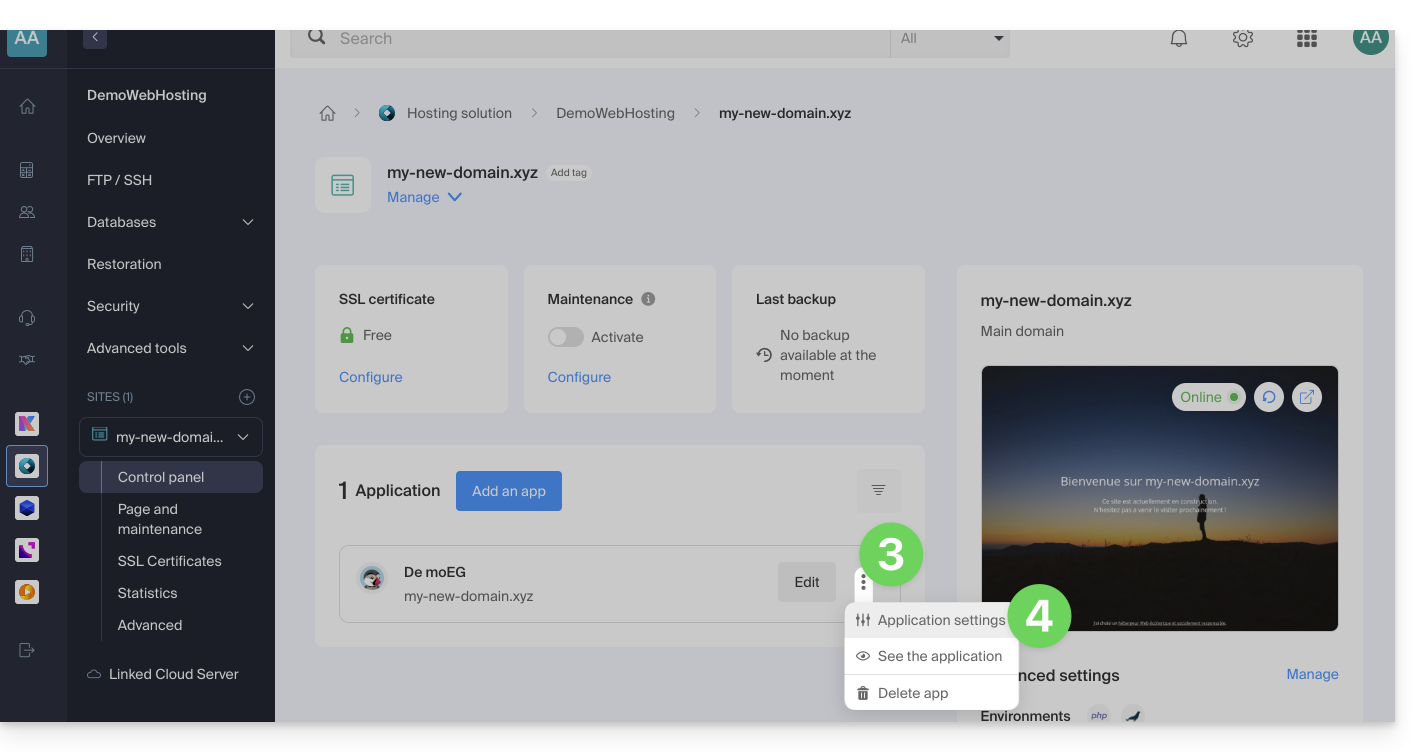
- Cliquez sur le menu d'action ⋮ situé à droite de l'Application Web concernée.
- Cliquez sur Paramètres de l'application:
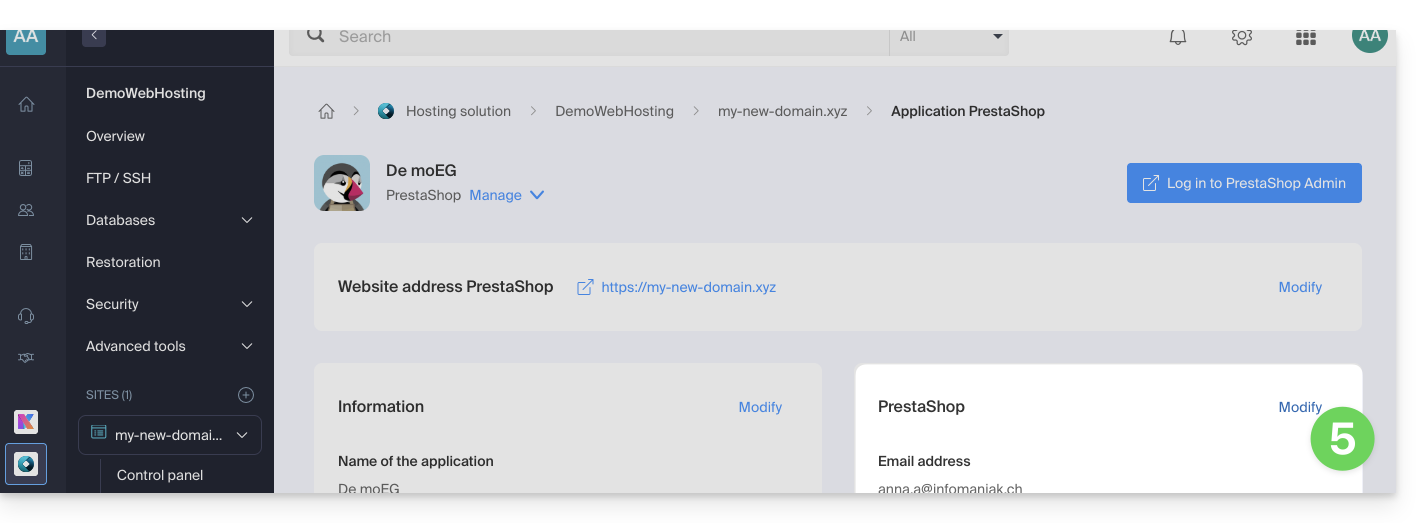
- Cliquez sur Modifier à droite de l'Application:
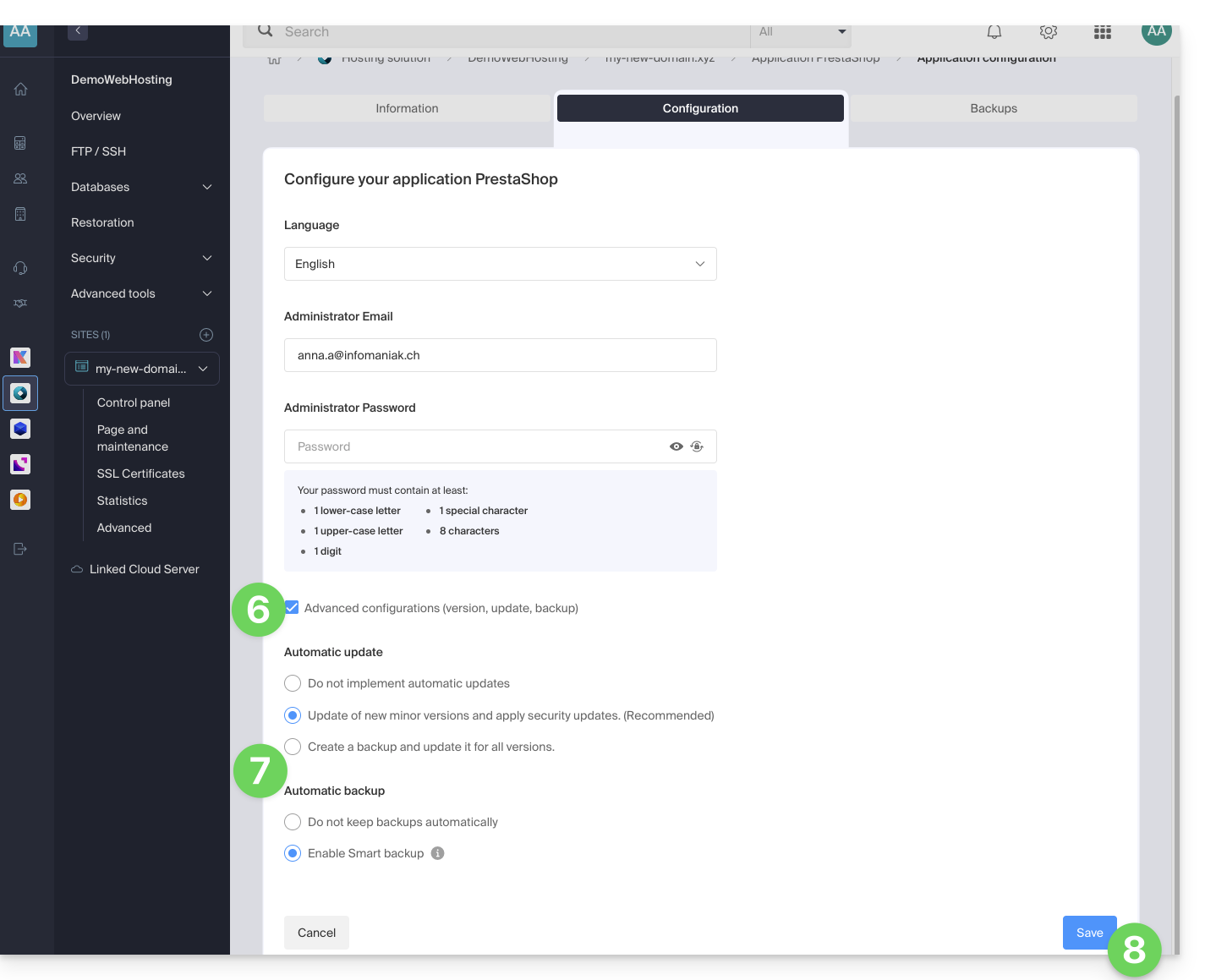
- Sous l'onglet Configuration, cliquez sur la case pour accéder à la configuration avancée.
- Choisissez les modes de mise à jour et de sauvegarde désirés:
- 7 sauvegardes récentes sont conservées ainsi que celles datant d'il y a 15 et 30 jours.
- Sauvegardez les modifications grâce au bouton en bas à droite:
En savoir plus
Lien vers cette FAQ: https://faq.infomaniak.com/2196
Cette FAQ a été utile?
Ce guide explique comment protéger votre site et ses visiteurs contre l'exploitation malveillante du MIME-Type sniffing.
Préambule
- Le MIME-Type sniffing, ou détection de type MIME, est une technique utilisée par les navigateurs Web pour déterminer le type de contenu d'une ressource lorsque le type MIME fourni par le serveur est ambigu, manquant ou incorrect.
- Bien que cela puisse parfois améliorer l'expérience utilisateur en rendant le contenu accessible malgré des erreurs de configuration serveur, cette fonctionnalité introduit également des vulnérabilités de sécurité importantes:
- Lorsqu'un navigateur effectue un MIME-Type sniffing, il peut interpréter un fichier textuel comme un script exécutable, ouvrant ainsi la porte à des attaques par cross-site scripting (XSS).
- Par exemple un fichier destiné à être traité comme du texte brut pourrait être interprété comme du JavaScript, permettant à un attaquant d'exécuter du code malveillant sur le navigateur de l'utilisateur.
- En désactivant le MIME-Type sniffing, vous protégez les visiteurs contre l'exécution non autorisée de scripts malveillants et vous renforcez également la sécurité globale de votre site en réduisant les vecteurs potentiels d'attaques.
Désactiver MIME-Type sniffing
Pour protéger les utilisateurs et les applications Web contre ce type de vulnérabilités, il est possible de désactiver la détection automatique du type de ressources via le fichier .htaccess de vos sites afin d'indiquer au navigateur de se fier strictement au type MIME spécifié par le serveur sans essayer de le deviner.
En plaçant le code ci-dessous dans votre fichier .htaccess, vous assurez que le MIME-Type sniffing est désactivé tant que le module mod_headers (qui permet d'ajouter l'en-tête ci-dessous) est activé sur votre serveur Apache:
- Ouvrez le fichier
.htaccessdu site concerné depuis un logiciel/client FTP ou le Web FTP. Ajoutez le code suivant:
<IfModule mod_headers.c> Header always set X-Content-Type-Options "nosniff" </IfModule>- Enregistrez le fichier
.htaccess.
Lien vers cette FAQ: https://faq.infomaniak.com/2198
Cette FAQ a été utile?
Ce guide explique comment visualiser l'espace disque d'un hébergement Web Infomaniak et afficher la taille des répertoires.
Trouver les dossiers volumineux d'un hébergement Web
Pour cela:
- Connectez-vous sur le serveur en SSH (besoin d'aide ?).
Exécutez la commande SSH suivante:
ncdu- Naviguez dans l'arborescence des dossiers à l'aide des flèches directionnelles du clavier.
- Quittez avec la combinaison de touches
CTRL + C.
Lien vers cette FAQ: https://faq.infomaniak.com/2204
Cette FAQ a été utile?
Ce guide détaille comment, lors de l'activation d'un nouveau thème WordPress, la mise en forme et le contenu des articles et pages peuvent être altérés, ceci si le nouveau thème n'utilise pas les mêmes shortcodes et/ou le même page builder (constructeur de pages).
Problèmes de mise en page
Voici par exemple comment peuvent apparaître vos articles et pages après avoir changé de thème WordPress:

Il n'existe malheureusement pas de solution automatique pour corriger ce problème: vous devrez:
- soit revenir à l'ancien thème que vous utilisiez
- soit manuellement adapter le contenu de votre site avec les outils prévus par votre nouveau thème WordPress.
Évidemment, vous pouvez également désinstaller et réinstaller WordPress, le contenu du site sera effacé et vous repartirez sur de bonnes bases.
Réduire les problèmes à l'avenir
Voici quelques conseils qui vous éviteront de devoir remettre en forme tout le contenu de votre site en cas de changement de thème:
- Utilisez le moins possible les shortcodes propres à votre thème WordPress.
- Utilisez un page builder universel qui est compatible avec tous les thèmes WordPress (par exemple Visual Composer ou Thrive Content Builder).
- Prenez le temps de tester et évaluer la qualité d'un thème, en comparant avec 2-3 autres thèmes similaires, avant de l'utiliser et d'adapter tout le contenu de votre site.
Ressources utiles
- Trouver et supprimer automatiquement tous les shortcodes inutilisés (article en anglais)…
Lien vers cette FAQ: https://faq.infomaniak.com/2205
Cette FAQ a été utile?
Ce guide donne des indications de base pour créer et utiliser un fichier .htaccess et .user.ini avec un Hébergement Web Infomaniak.
Préambule
- Un fichier
.htaccessse place à la racine d'un site et permet de configurer le serveur HTTP Apache.- En tant que fichier de configuration décentralisé, il offre une flexibilité significative pour ajuster le comportement du serveur selon les besoins spécifiques du site.
- Ce fichier permet de définir des règles de réécriture d'URL, d'imposer des restrictions d'accès, de gérer les erreurs HTTP, et même de personnaliser des aspects de sécurité tels que la désactivation de l'affichage des fichiers/dossiers.
- Il facilite également la mise en place de redirections et d'alias, offrant ainsi un contrôle précis sur l'organisation et l'accessibilité du site.
- Un fichier
.user.inipermet de personnaliser les directives PHP du dossier (et ses sous-dossiers) dans lequel il se trouve.- En agissant au niveau de l'interpréteur PHP, ce fichier permet de définir des configurations spécifiques pour un dossier donné et ses sous-répertoires.
- Grâce à sa syntaxe claire, il offre la possibilité de modifier divers paramètres tels que la limite de mémoire, le temps d'exécution des scripts, la gestion des erreurs, et d'autres directives liées à PHP.
- Cette approche granulaire permet aux développeurs de personnaliser finement le comportement de PHP en fonction des exigences spécifiques de chaque section du site.
Créer un fichier…
… .htaccess
- Connectez-vous à votre hébergement via FTP ou SSH.
- A la racine du site concerné, créez un nouveau fichier et donnez-lui le nom suivant:
.htaccess. - Inscrivez les directives souhaités dans le fichier, prenez connaissance de cet autre guide par exemple.
… .user.ini
- Connectez-vous à votre hébergement via FTP ou SSH.
- A l'endroit désiré, créez un nouveau fichier et donnez-lui le nom suivant:
.user.ini. - Inscrivez les paramètres de configuration PHP souhaités dans le fichier.
La modification du fichier .user.ini nécessite plusieurs minutes pour être effective.
Lien vers cette FAQ: https://faq.infomaniak.com/2210
Cette FAQ a été utile?
Ce guide explique comment restaurer automatiquement l'intégralité d'un hébergement Web à partir des sauvegardes effectuées par Infomaniak.
Préambule
- Infomaniak effectue une sauvegarde quotidienne, et les 7 dernières sont à votre disposition dans le Manager (ou davantage si vous utilisez une Application Web).
- Pendant la restauration, les sites seront automatiquement mis en maintenance jusqu'à la fin du processus.
- Étant donné que les sauvegardes automatiques de fichiers et celles des bases de données ne sont pas effectuées simultanément, il est recommandé de vérifier le bon fonctionnement des sites après la restauration.
- En dehors de ces options, il n'existe aucune autre sauvegarde que vous pourriez obtenir ; il n'est donc pas nécessaire de contacter Infomaniak à cet effet, mais envisagez d'autres méthodes de sauvegarde pour l'avenir.
Restauration d'un hébergement Web
Pour accéder à l'hébergement Web :
- Cliquez ici afin d'accéder à la gestion des hébergements & sites sur votre Manager Infomaniak (❓: aide).
- Cliquez sur le nom de l'hébergement concerné.
- Cliquez sur Restauration dans le menu latéral gauche.
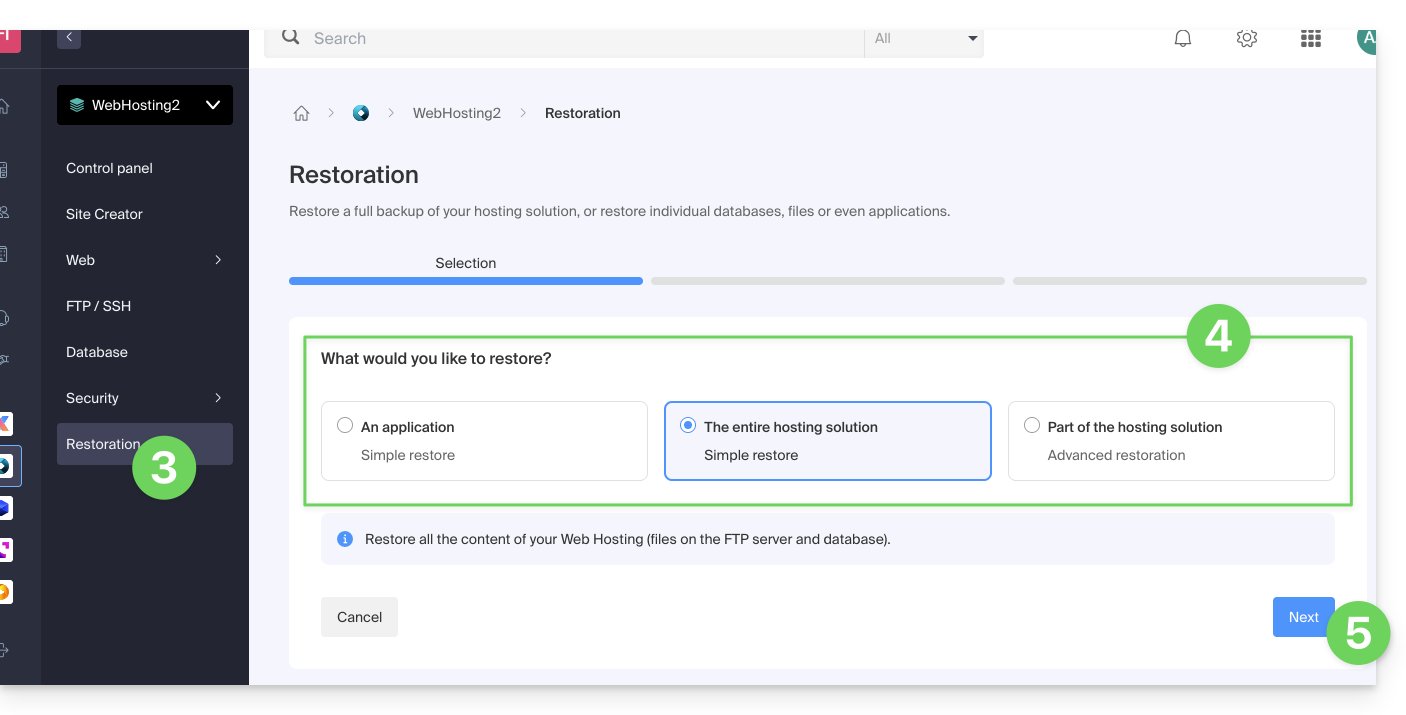
- Choisissez le type de restauration souhaité :
- Restaurer une des Applications Web que vous avez installées.
- Restauration simple pour restaurer tous les sites et bases de données de l'hébergement.
- Restauration avancée permet de choisir les sites et bases de données à restaurer.
- Cliquez sur le bouton Suivant :
- Choisissez la date de restauration souhaitée et complétez la procédure.
Lien vers cette FAQ: https://faq.infomaniak.com/2217
Cette FAQ a été utile?
Ce guide explique comment mettre à jour les Applications Web installées via les outils Infomaniak.
Préambule
- Si une application est mise à jour manuellement via FTP, il est ensuite impossible de la mettre à jour via le Manager et de bénéficier des mises à jour automatiques.
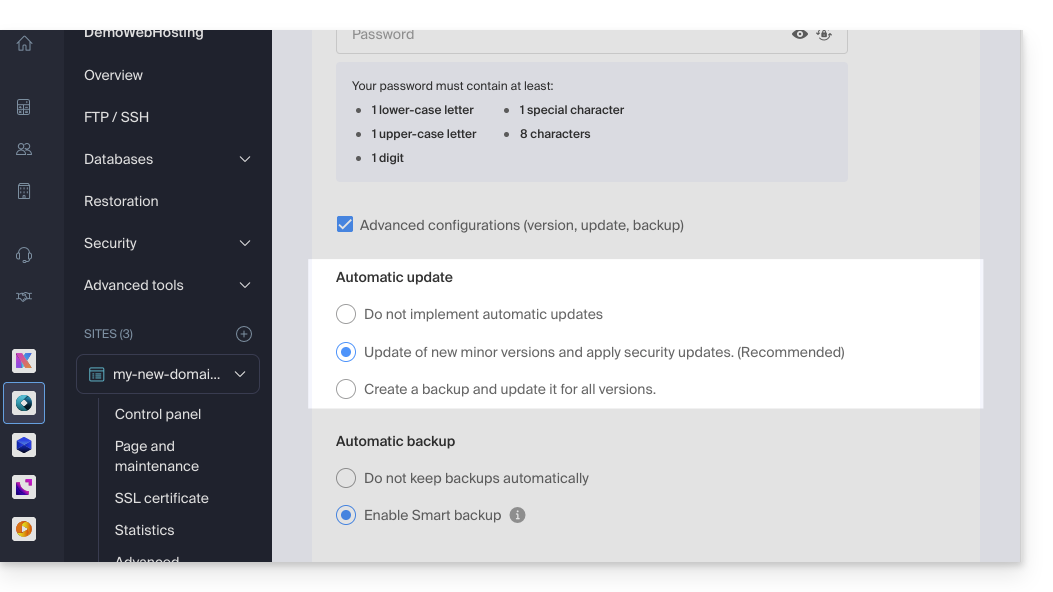
- Lors de l'installation de votre Application Web, les mises à jour automatiques (au minimum celles de sécurité) sont en principe activées par défaut:
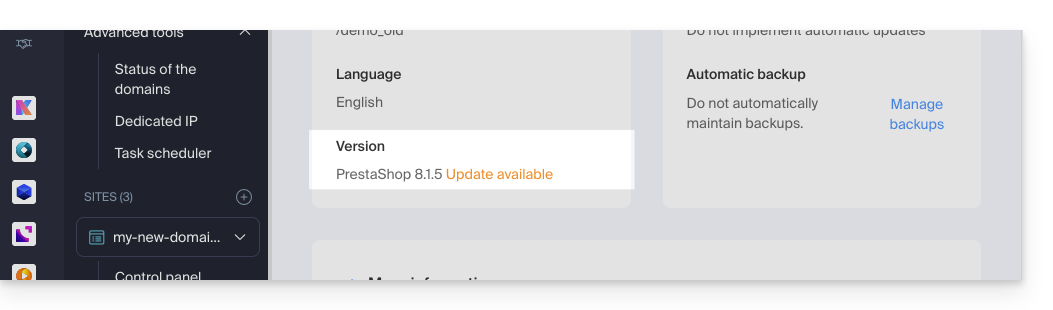
- Si une mise à jour de l'app est disponible, vous êtes notifié sur le Manager:
Mettre à jour une application installée via Infomaniak
Afin d'accéder à l'Application Web Infomaniak et la mettre à jour :
- Cliquez ici afin d'accéder à la gestion des hébergements & sites sur votre Manager Infomaniak (❓: aide).
- Cliquez sur le nom du site concerné.
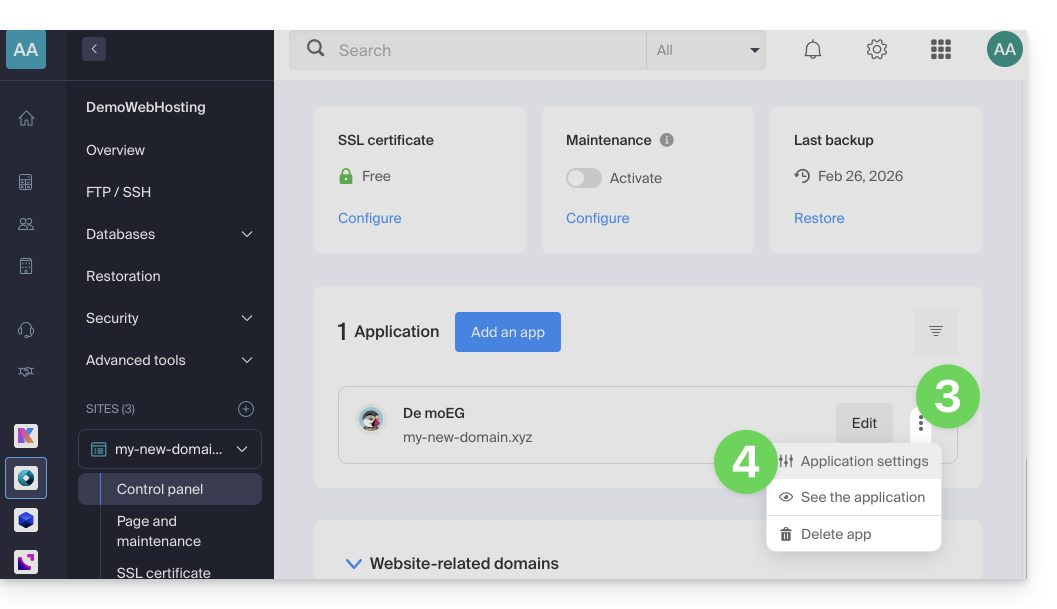
- Cliquez sur le menu d'action ⋮ situé à droite de l'Application Web concernée.
- Cliquez sur Paramètres de l'application:
- Cliquez sur Modifier dans le bloc Information:
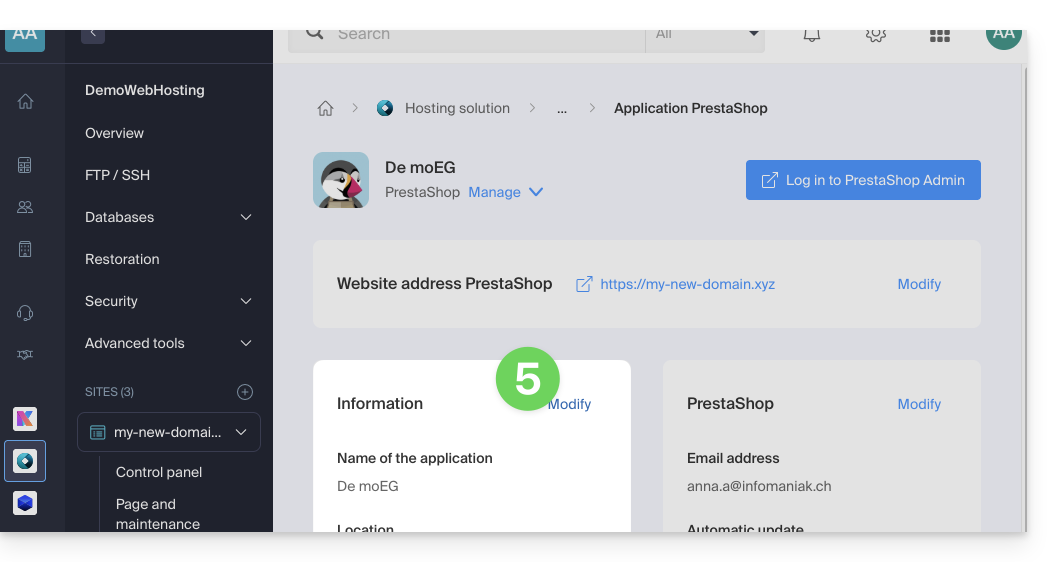
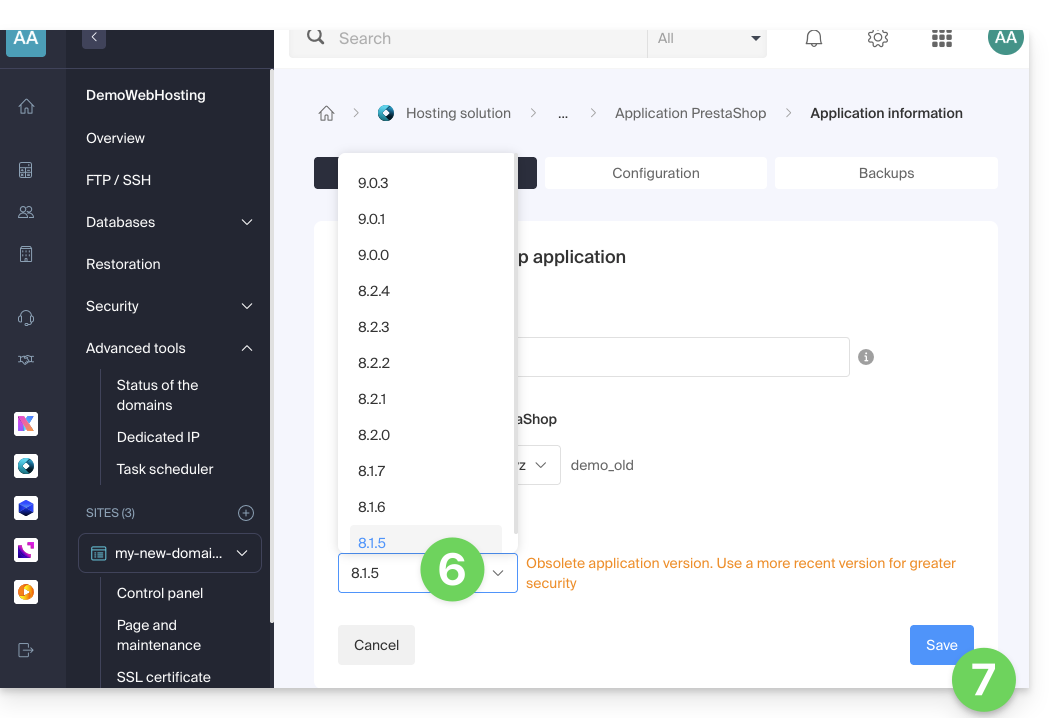
- Cliquez sur le menu déroulant pour choisir une version plus récente.
- Cliquez sur le bouton Enregistrer:
Lien vers cette FAQ: https://faq.infomaniak.com/2226
Cette FAQ a été utile?
Le Programme Étudiant d'Infomaniak permet d'obtenir gratuitement 1 Hébergement Web et 1 kSuite Standard pour développer ses compétences digitales pendant les études supérieures.
Préambule
- Un nom de domaine est requis pour le bon fonctionnement des produits et celui-ci reste payant.
- Offre valable uniquement dans les pays suivants: Suisse, France, Belgique, Allemagne, Italie, Autriche, Espagne, Canada.
- Offre réservée aux nouvelles commandes d'hébergement (ne s'applique pas aux commandes déjà en cours ou aux commandes renouvelées).
- 1 hébergement Web (= stockage de 20 sites sur 250 Go d'espace SSD) et 1 kSuite standard offerts par personne.
- L'étudiant doit être majeur (ou avoir une autorisation parentale).
- L'étudiant doit pouvoir justifier sa situation par une carte d'immatriculation et une carte d'identité valides:
- carte étudiante ou attestation scolaire: elle doit être à jour et montrer l'école, l'année scolaire en cours ainsi que votre nom et votre prénom
- carte d'identité (recto/ verso): elle doit être valide avec une photo nette et lisible
- votre adresse mail étudiante officielle: elle est fournie par votre école, par exemple prenom.nom@votre-école.com
- La durée de l'offre dépend de la période de validité de la carte d'immatriculation et ne pourra excéder 4 années au total.
Obtenir l'hébergement en ligne gratuit
Pour bénéficier de cette offre, prenez connaissance de la page de l'offre en préparant les documents requis.
Les demandes sont traitées par ordre d'arrivée dans les jours qui suivent votre message. Vous recevrez dans tous les cas une réponse par mail.
Découvrez les autres services gratuits Infomaniak !
Lien vers cette FAQ: https://faq.infomaniak.com/2229
Cette FAQ a été utile?
Ce guide explique comment créer un compte Infomaniak, c'est-à-dire votre compte utilisateur (compte client) permettant ensuite d'utiliser les services Infomaniak tels que Mail ou kDrive, de commander des services supplémentaires, et d'être rattaché à une ou plusieurs Organisations (❓: aide) pour collaborer efficacement dans l'écosystème Infomaniak.
Créer un nouveau compte Infomaniak
Pour pouvoir commander et gérer des produits Infomaniak (y compris dans le cas où un utilisateur souhaite vous transférer des produits existants) au sein d'une ou plusieurs Organisations, il est nécessaire de créer un premier compte Infomaniak avec un tout nouvel identifiant de connexion:
- Cliquez ici pour vous inscrire ; vous devrez entrer une adresse mail valable permettant de recevoir la demande de vérification obligatoire.
- Remplissez les informations demandées et terminez l'inscription.
Pour simplement obtenir un compte my kSuite / my kSuite+ (ik.me, etik.com, ikmail.com) cliquez ici pour vous inscrire.
Lien vers cette FAQ: https://faq.infomaniak.com/2232
Cette FAQ a été utile?
Ce guide explique comment désinstaller un Certificat SSL quel que soit son type, initialement installé depuis le Manager Infomaniak. Si votre certificat est de type payant et que vous souhaitez plutôt résilier l'offre en cours, prenez connaissance de cet autre guide.
Supprimer un certificat SSL
Pour désinstaller un certificat Infomaniak :
- Cliquez ici afin d'accéder à la gestion de votre certificat SSL sur le Manager Infomaniak (besoin d'aide ?).
- Cliquez directement sur le nom attribué au produit concerné:
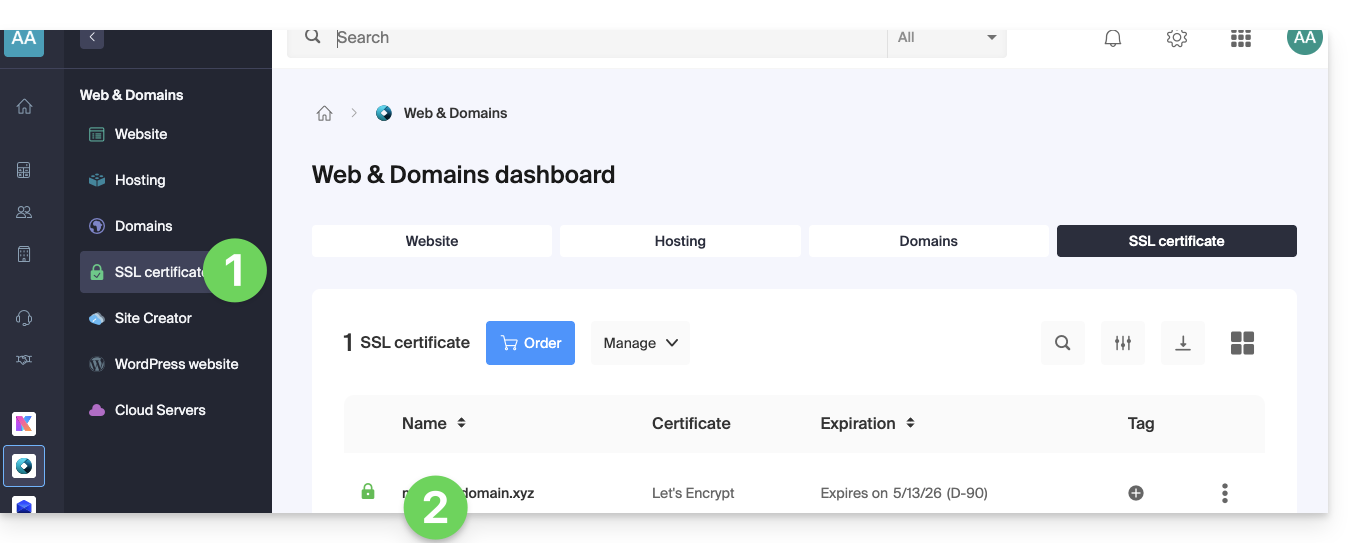
- Cliquez sur le menu d'action ⋮ situé à droite de l'élément concerné.
- Cliquez sur Désinstaller:
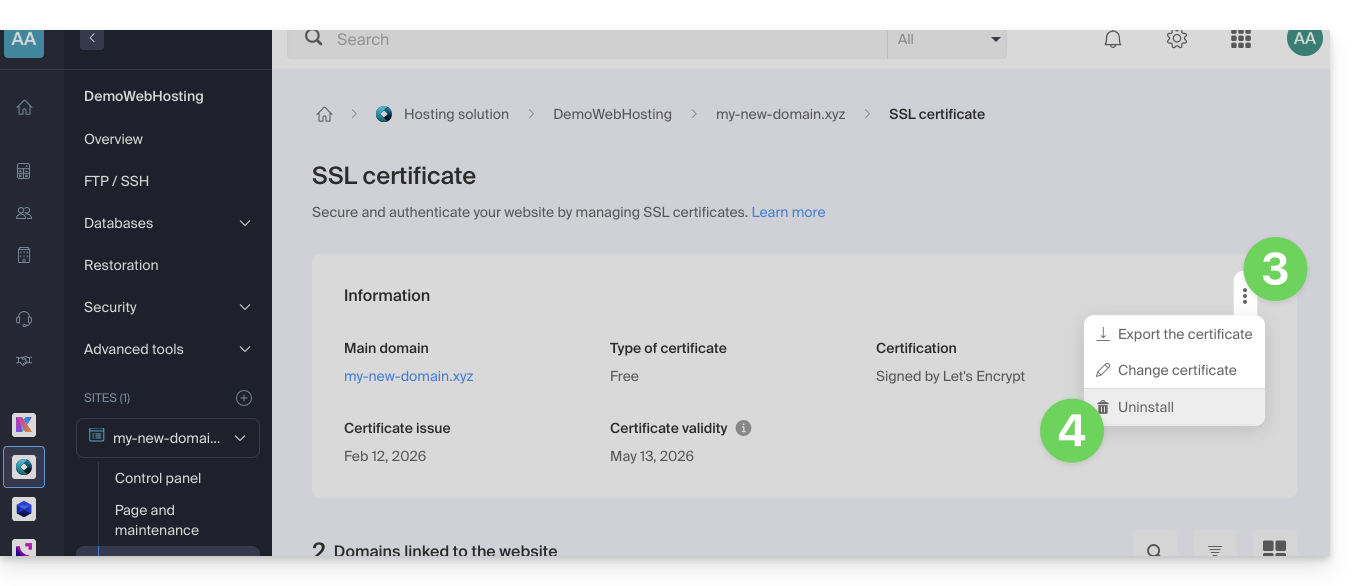
- Confirmez la désinstallation du certificat.
Lien vers cette FAQ: https://faq.infomaniak.com/2250
Cette FAQ a été utile?
Ce guide présente l'outil Etat des domaines qui permet de vérifier que les relations entre…
- NOM DE DOMAINE chez Infomaniak
et
- HEBERGEMENT WEB chez Infomaniak
… sont bien correctes, ceci afin que le trafic Web se dirige au bon endroit.
✘ INDISPONIBLE avec
site de type node.js
Préambule
- Pour vérifier, l'outil contrôle les enregistrements
A,CNAME, etc. - Vous pourrez ainsi détecter et corriger certains problèmes Web en particulier s'ils sont liés aux DNS (informations techniques qui, en gros, déterminent où doit être dirigé tel ou tel trafic Web) en agissant au niveau de votre domaine.
- La correction automatique n'est possible que lorsque le nom de domaine est présent sur la même Organisation que le produit auquel il doit être rattaché.
- Si tel n'est pas le cas alors la correction devra se faire manuellement.
Diagnostiquer un problème DNS
Afin d'accéder au diagnostic DNS de votre nom de domaine :
- Cliquez ici afin d'accéder à la gestion des hébergements & sites sur votre Manager Infomaniak (❓: aide).
- Cliquez sur le nom du site concerné.
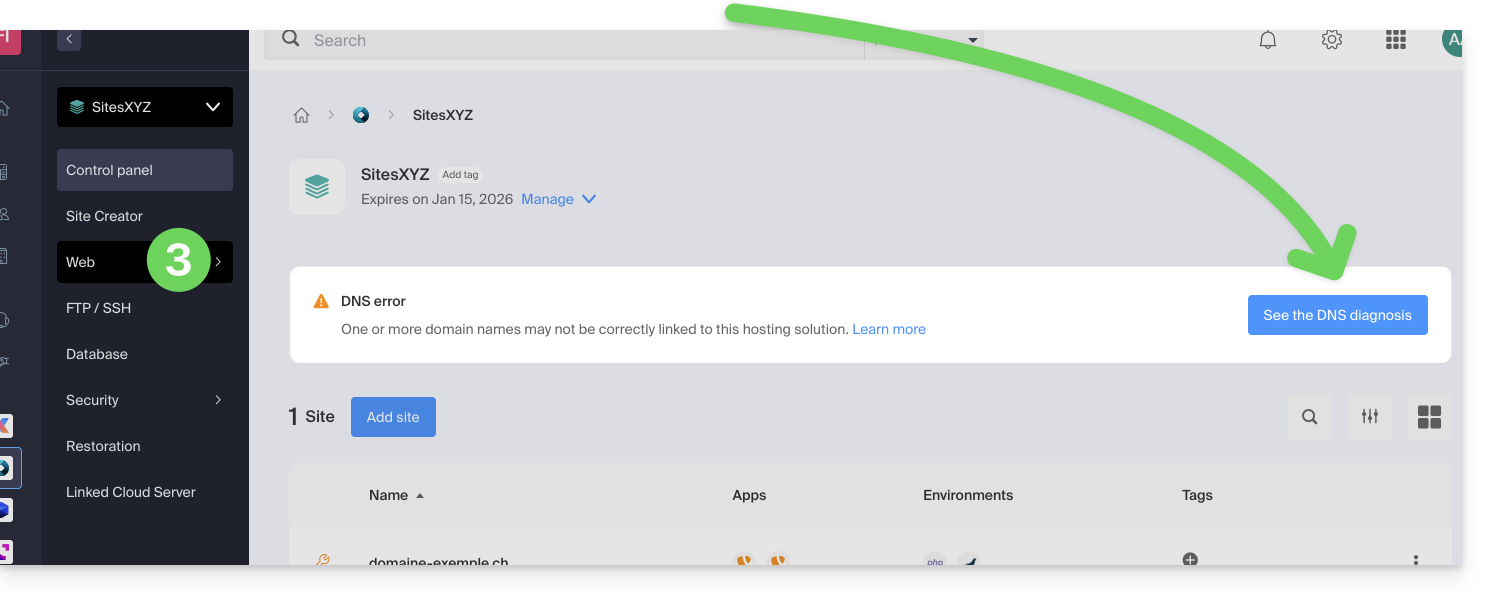
- Cliquez sur Web dans le menu latéral gauche (ou sur le signalement éventuel pour arriver directement au point 6):
- Cliquez sur Etat des domaines dans le menu latéral gauche.
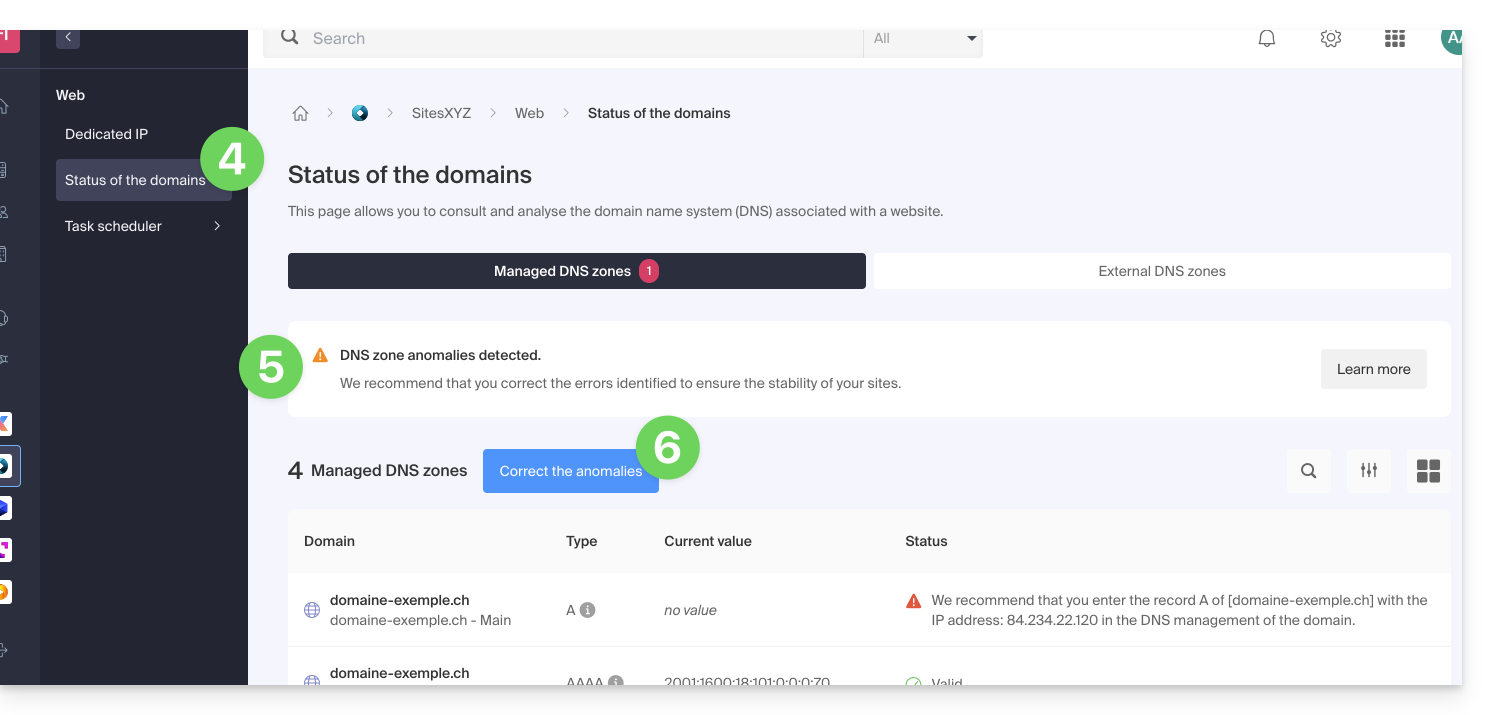
- Si des problèmes de DNS sont détectés, un affichage sur le tableau le signale.
- Corrigez toutes les erreurs d'un coup en cliquant sur le bouton:
Prenez connaissance de cet autre guide au sujet de ce même processus de vérification automatique mais pour les Services Mail.
Lien vers cette FAQ: https://faq.infomaniak.com/2251
Cette FAQ a été utile?
Ce guide compare les différentes solutions Cloud d'Infomaniak pour vous aider à choisir l'infrastructure la plus adaptée à vos besoins. Dans tous les cas, vous bénéficiez de ressources dédiées et modulables.
Jelastic Cloud (PaaS)
Jelastic Cloud est une plateforme qui permet de créer des environnements de développement à la volée sans gérer l'administration système:
- Flexibilité maximale : la plateforme ajuste automatiquement vos ressources selon la charge en temps réel.
- Avantage : idéal si votre consommation (CPU, RAM) varie fortement selon les périodes de l'année.
- Facturation : vous ne payez que les ressources réellement consommées.
Serveur Cloud Managé
Un Serveur Cloud permet de gérer des sites et applications Web via une interface simplifiée, tout en permettant l'installation de logiciels spécifiques:
- Simplicité : aussi facile à utiliser qu'un hébergement mutualisé, mais avec la puissance de ressources dédiées.
- Avantage : idéal si votre consommation de ressources est stable et prévisible.
- Gestion : Infomaniak s'occupe de la maintenance technique et des mises à jour de sécurité du serveur.
VPS Cloud et VPS Lite
Les VPS Cloud ou VPS Lite offrent un accès root complet à une distribution Linux:
- Contrôle total : vous gérez la totalité de votre serveur et de vos configurations logicielles.
- Compétences requises : une solide expertise technique en administration système est indispensable.
- Usage : recommandé pour des besoins spécifiques avec une consommation de ressources stable.
Pour des besoins d'infrastructure à grande échelle, prenez connaissance de l'offre Public Cloud.
Lien vers cette FAQ: https://faq.infomaniak.com/2259
Cette FAQ a été utile?