Base de connaissances
1 000 FAQ, 500 tutoriels et vidéos explicatives. Ici, il n'y a que des solutions !
Ce guide concerne le service de Liste de discussion uniquement proposé aux utilisateurs Infomaniak l'ayant activé par le passé et pour lesquels une migration de l'outil a été effectuée début 2025.
Préambule
- Le service de liste de discussion se distingue de la messagerie classique ou d'un service de Newsletter par des fonctionnalités uniques:
- Permettre à des utilisateurs de souscrire à un “abonnement” via un formulaire d'inscription simple dont le code est fourni.
- Permettre à un ou plusieurs utilisateurs désignés modérateurs d'accepter ou non les inscriptions, d'envoyer des messages aux abonnés puis de modérer les réponses des membres avant leur publication.
- Permettre aux utilisateurs de contribuer à la discussion en répondant à une adresse unique qui redistribue les messages entrants vers les autres membres automatiquement.
- Offrir une option de désabonnement simple et conforme aux normes RGPD.
- Prenez connaissance de cet autre guide au sujet des limites du service.
Les formulaires d'inscription (code html) éventuellement intégrés précédemment sur différentes pages doivent être générés à nouveau et réintégrés pour fonctionner (prenez connaissance du chapitre Formulaires ci-dessous).
Accéder à la liste de discussion
Le service de liste de discussion, s'il a été activé par le passé, est accessible au sein de votre Service Mail:
- Cliquez ici afin d'accéder à la gestion de votre Service Mail sur le Manager Infomaniak (besoin d'aide ?).
- Cliquez directement sur le nom de domaine attribué au produit concerné.
- Cliquez sur Liste de discussion dans le menu latéral gauche:

Création et configuration de la liste de discussion
Afin de créer une nouvelle liste de discussion:
- Cliquez sur le bouton Démarrer …

- … ou sur le bouton au-dessus de vos listes existantes:

Sinon:
- Editez une liste existante en cliquant sur son nom:

- Cliquez sur son onglet Configuration:

Les paramètres nécessaires au bon fonctionnement du système sont les suivants:
- Une liste de discussion s'articule autour d'une adresse mail qui ne doit pas encore exister sur le Service Mail du domaine concerné (et qui ne pourra pas être créée sur ce dernier, ni modifiée par la suite).
- Vous pouvez donner un nom à la liste afin de l'identifier plus facilement si vous en avez plusieurs ou si l'adresse mail n'est pas suffisament explicite.
- Vous pouvez également ajouter une description supplémentaire.
- Il faut déterminer la ou les adresses mail qui seront modératrices (= permission la plus élevée sur la liste).
- Vous pouvez définir une langue pour votre liste de diffusion.
- Le paramétrage de “qui peut s'abonner à la liste” est important:
- Il est possible de spécifier que l'utilisateur devra lui-même confirmer son inscription (en plus d'un modérateur).
- Le paramétrage de “qui peut écrire à la liste” est tout autant important:
- Vous pouvez utiliser le service tel un outil unilatéral, diffusion d'information par exemple, ou tel un outil multilatéral, échange d'information, discussion y compris avec des non-membres (avec modération)...
Cliquez sur Options avancées.

- Il est possible de configurer si les réponses doivent être adressées…
- … à l'expéditeur avec l'adresse mail de provenance visible
- … à la liste (tout le monde reçoit) avec l'adresse mail de provenance visible
- … à la liste comme provenant de l'adresse mail de la liste elle-même
- Permet de limiter la taille des e-mails envoyés via la liste de discussion (surtout en cas d'ajout de pièce jointe).
- Permet de personnaliser un message qui sera automatiquement envoyé à une adresse mail lors de son inscription sur la liste.
- Permet de personnaliser un message qui sera automatiquement envoyé à une adresse mail lors de sa désinscription sur la liste.
- Cliquez sur le bouton pour enregistrer.
Inscription (selon réglages du point 6 ci-dessus)
- Les abonnés peuvent s'inscrire en envoyant un message à l’adresse mail de la forme
nom-de-la-liste-join@domaine-de-la-liste. - Ils peuvent également être inscrits manuellement par le modérateur via l'interface et dans ce cas, recoivent un e-mail de notification dont le contenu peut être personnalisé.
- Si l'inscription effectuée par un abonné doit être validée par un modérateur, ce dernier reçoit un e-mail:
- Le modérateur approuve la demande en cliquant sur le lien de type “
mailto:” ce qui génère un nouveau message qui pourra être envoyé à l’adresse mail de la formenom-de-la-liste-request@domaine-de-la-listeavec comme sujetaccept adresse-mail-abonnéet dans le corps du message la ligneApproved: mot-de-passe-de-la-liste, en ajoutant éventuellement une lignestoppour éviter l’exécution d’autres scripts, par exemple dans le cas où il y a une signature.
- Le modérateur approuve la demande en cliquant sur le lien de type “
- Si l'inscription effectuée par un abonné doit être validée par l'abonné lui-même, ce dernier reçoit un e-mail auquel il doit répondre (en cliquant sur le lien pour créer un nouvel e-mail de réponse et pré-rempli):

- Et dans ce cas, le modérateur reçoit la demande dans un second temps, après la validation par l'abonné, et il doit y répondre pour valider l'inscription (le plus simple est toujours de cliquer sur le lien):

- Et dans ce cas, le modérateur reçoit la demande dans un second temps, après la validation par l'abonné, et il doit y répondre pour valider l'inscription (le plus simple est toujours de cliquer sur le lien):
Désinscription
- Les abonnés peuvent se désinscrire en envoyant un message à l’adresse mail de la forme
nom-de-la-liste-leave@domaine-de-la-liste. - Lors de la désinscription, un message de demande de confirmation est envoyé à l'utilisateur.
- L'utilisateur approuve la demande (toujours en cliquant sur le lien de type “
mailto:” ce qui génère un nouveau message qui pourra être envoyé à l’adresse mail de la formenom-de-la-liste-request@domaine-de-la-listeavec comme sujet la commande spécifiée dans l'e-mail de confirmation et un corps de message vide).
- L'utilisateur approuve la demande (toujours en cliquant sur le lien de type “
Envoi / réception des messages
- Chaque abonné peut créer une signature Mail et choisir son nom à l’envoi de l'e-mail.
- Un pied de page est ajouté automatiquement à chaque message envoyé via la liste de diffusion:

- Voir aussi les paramètres
reply-toetfromau point 9 ci-dessus.
Modération des messages
- Pour rejeter un message, le modérateur doit cliquer sur le lien de type “
mailto:” ce qui génère un nouveau message qui pourra être envoyé à l’adresse mail de la formenom-de-la-liste-request@domaine-de-la-liste. - Lorsqu’un modérateur est également membre de la liste, il ne reçoit pas les messages qu’il envoie lui-même, mais reçoit évidemment ceux envoyés par d’autres modérateurs.
Formulaires (inscription/désinscription)
Afin de proposer au visiteur d'un site Web de s'abonner à votre liste, il est possible de générer un code qu'il suffira d'insérer sur le site de votre choix ; exemple avec Site Creator:
L'onglet Formulaire permet de spécifier l'URL vers laquelle l'utilisateur sera redirigé après inscription ou désinscription:
- En cas d'erreur lors de l'utilisation du formulaire, une page d'erreur peut afficher l'adresse mail
moderation-owner@domaine-de-la-listepermettant de contacter les modérateurs. - Un utilisateur déjà abonné à la liste peut s'inscrire plusieurs fois sans qu'un message particulier ne soit affiché.
Gestion des erreurs
Le système indique le nombre d’erreurs rencontrées par une adresse et la date:
Lien vers cette FAQ:
Cette FAQ a été utile?
Ce guide explique comment trier des e-mails actuellement présents dans votre boite de réception Infomaniak ou dans des sous-dossiers, afin de par exemple supprimer rapidement des messages précis répondant à la même structure, classer des messages en fonction de leur sujet ou expéditeur, etc.
Préambule
- Contrairement au guide Trier les e-mails entrants selon certains critères qui détaille comment mettre en place, depuis l'interface Infomaniak, des filtres qui s'appliqueront à tous les futurs messages entrants, il est possible avec le logiciel gratuit Thunderbird d'appliquer des règles de tri sur des messages déjà arrivés et déjà présents dans un compte de messagerie.
Trier rapidement un compte de messagerie en IMAP
Pour cela:
- Installez puis ouvrez Thunderbird.
- Configurez votre mail Infomaniak au sein de l'application.
- Ouvrez le menu Outils et cliquez sur Filtres:

- Vérifiez l'adresse sélectionnée et cliquez sur Nouveau...

- Configurez le filtre selon vos préférences (ici la règle est que tous les messages dont le sujet contient ER seront déplacés dans la corbeille):

- Cliquez sur OK pour revenir à la liste de vos filtres puis cliquez sur Exécuter maintenant:

- Le résultat est immédiatement visible puisque les messages sont déplacés dans la corbeille et disparaissent de la fenêtre.
Lien vers cette FAQ:
Cette FAQ a été utile?
Ce guide concerne les réglementations sur la protection des données en Suisse et en Europe et les mesures prises par Infomaniak pour sécuriser vos données client et des données au sein des hébergements Web et Services Mail.
Comprendre la différence entre sécurité et confidentialité des données
La sécurité des données vise à empêcher tout accès non autorisé à vos informations. Elle repose sur des mesures comme le chiffrement, les pare-feu ou les VPN. Une faille de sécurité peut avoir des conséquences désastreuses : imaginez qu'un hacker vole l'intégralité de votre base de données clients et exige une rançon pour la récupérer. Ce type d'attaque – le ransomware – peut paralyser une entreprise du jour au lendemain.
La confidentialité des données concerne qui peut accéder à vos informations et comment elles sont utilisées. Même si vos données sont sécurisées contre le piratage, elles peuvent être collectées, analysées et revendues… en toute légalité.
Exemple : vous stockez précieusement les informations de vos clients, mais sans le savoir, un service que vous utilisez partage – anonymement – ces données avec des tiers. Résultat ? Vos concurrents peuvent récupérer des analyses précieuses sur votre marché et cibler vos propres clients sans jamais avoir eu besoin d'un piratage.
LPD & RGDP
En Suisse, la LPD (Loi fédérale sur la protection des données) et nLPD (pour la "nouvelle Loi" en vigueur depuis septembre 2023) défend la confidentialité des résidents en encadrant la collecte et le traitement des données personnelles par les organisations.
De son côté, le RGPD (Règlement général sur la protection des données) de l'UE en vigueur depuis mai 2018 influe sur les entreprises mondiales traitant les données des résidents européens, y compris en Suisse. Alors que la LPD s'applique aux données des résidents suisses, le RGPD concerne celles des résidents de l'UE. Les entreprises suisses gérant des données européennes doivent respecter les exigences du RGPD, notamment la désignation d'un Délégué à la Protection des Données et la réalisation d'Analyses d'Impact en cas de traitement à risque.
Votre rôle en tant que Client Infomaniak
En ce qui concerne les données hébergées qui vous appartiennent — et notamment si celles-ci contiennent des données personnelles de vos visiteurs, contacts ou clients — il vous incombe d'en assurer la conformité.
Lors du traitement de ces données personnelles, il est essentiel d'informer les utilisateurs sur la finalité et les modalités de ce traitement. Cela se fait généralement au moyen d'une politique de confidentialité ou d'un accord de traitement des données (DPA).
Accord entre responsable du traitement et sous-traitant
Un DPA (Data Processing Agreement), appelé en allemand AVV (Auftragsverarbeitungsvertrag), en italien ATD (Accordo di Trattamento dei Dati) et en espagnol CTA (Contrato de Tratamiento de Datos), se traduit par Accord de traitement des données ou Contrat de sous-traitance de données personnelles.
Il s'agit d'un contrat obligatoire prévu par le RGPD entre un responsable du traitement et un sous-traitant. Il définit la finalité, la durée, la nature du traitement, ainsi que les obligations et mesures de sécurité. Son objectif est de protéger les données personnelles confiées à un prestataire.
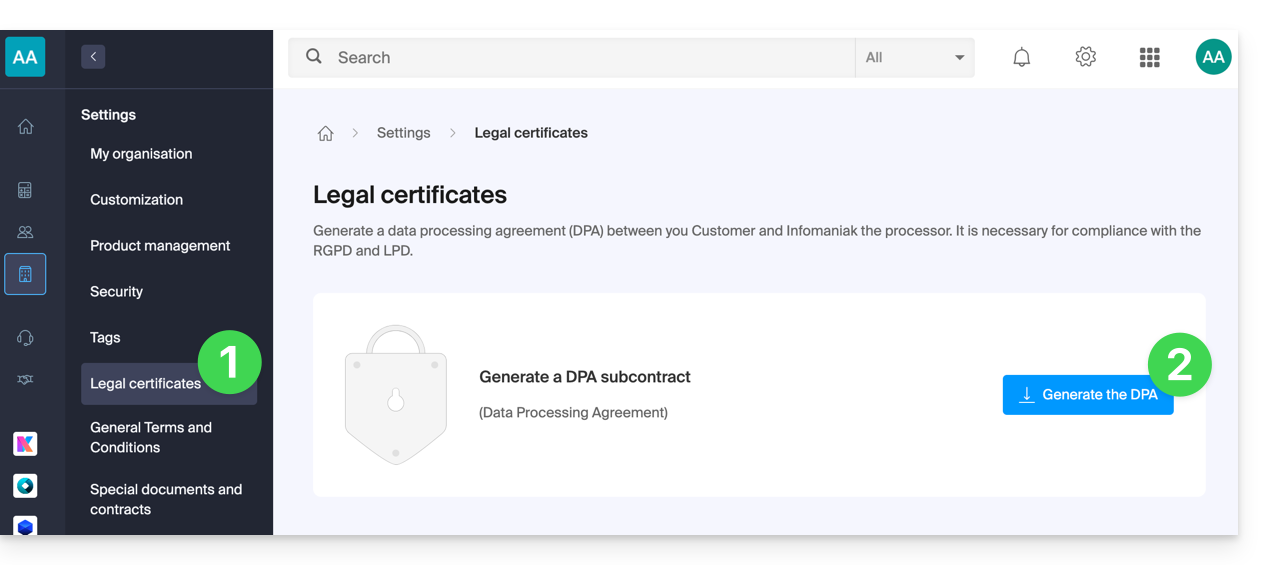
Ce certificat RGPD (au format PDF) peut être généré et téléchargé depuis le Manager (accessible aux utilisateurs de l'organisation qui sont propriétaires ou administrateurs):
- Cliquez ici afin d'accéder à la gestion des DPA sur le Manager Infomaniak (besoin d'aide ?).
- Cliquez sur le bouton Générer pour télécharger le document PDF personnalisé:
Voici quelques conseils à ce sujet :
- Informez sur tous les traitements de données, et non seulement sur ceux liés au site Web.
- Assurez la facilité d'accès à la déclaration de confidentialité sur le site Web, par exemple dans le pied de page ("footer") de chaque page.
- En général, il n'est pas nécessaire d'obtenir l'approbation de l'utilisateur pour les déclarations de confidentialité (par exemple pour les formulaires) ; il suffit d'indiquer où trouver la déclaration (exemple Site Creator).
- Gardez à l'esprit que les nouvelles règles d'information plus approfondies pourraient exiger des ajustements dans les déclarations de confidentialité existantes.
Il est crucial de différencier entre la sécurité des infrastructures où vos données sont hébergées et la gestion et la mise en œuvre des données de votre côté. En tant qu'hébergeur, Infomaniak agit en tant que sous-traitant pour vos obligations liées au RGPD. Dans ce contexte, ses politiques de confidentialité et d'utilisation des cookies, ainsi que ses termes et conditions, vous offrent les garanties nécessaires quant à sa conformité en tant que sous-traitant.
Si nécessaire, vous pouvez trouver des professionnels ou des guides en ligne pour vous aider dans le processus de conformité.
Le rôle d'Infomaniak
À l'image des entreprises qui travaillent avec des données utilisateurs, Infomaniak doit respecter la LPD et parce que parmi ces utilisateurs il y a des citoyens européens, le RGPD également :
- la politique de confidentialité des données détaille les données que conserve Infomaniak pour fournir et exécuter ses services
- la politique liée à la protection de vos données personnelles décrit les engagements d'Infomaniak en sa qualité de sous-traitant qui héberge l'ensemble de vos données, y compris des données à caractère personnel
Ces engagements retranscrits dans les conditions générales et conditions particulières sont les suivants :
- conserver vos données au sein des datacenters exclusivement situés en Suisse et de ne jamais transférer vos informations en dehors de ces infrastructures
- appliquer des normes de sécurité rigoureuses et d'améliorer constamment les processus pour vous garantir un niveau de sécurité élevé dans l'ensemble des services
- vous informer promptement en cas de violation de vos données
- assurer la transparence envers vous lorsque Infomaniak fait appel à des sous-traitants susceptibles de traiter vos données
- renforcer et développer les mesures de sécurité physique pour empêcher tout accès non autorisé aux infrastructures où vos données sont stockées
- mettre en place des systèmes d'isolation physique et/ou logique (selon les services) afin de séparer les hébergements des différents clients ; de plus, Infomaniak réalise des tests d'intrusion annuels pour garantir l'étanchéité des données entre les clients
- démontrer une grande réactivité dans la mise à jour sécuritaire des systèmes sous sa responsabilité
Gérer les cookies du site infomaniak.com
Lorsque vous visitez la page infomaniak.com un choix doit être fait pour l'acceptation de certains cookies. Afin de modifier ce choix par la suite, accédez à vos préférences depuis le pied du page du site: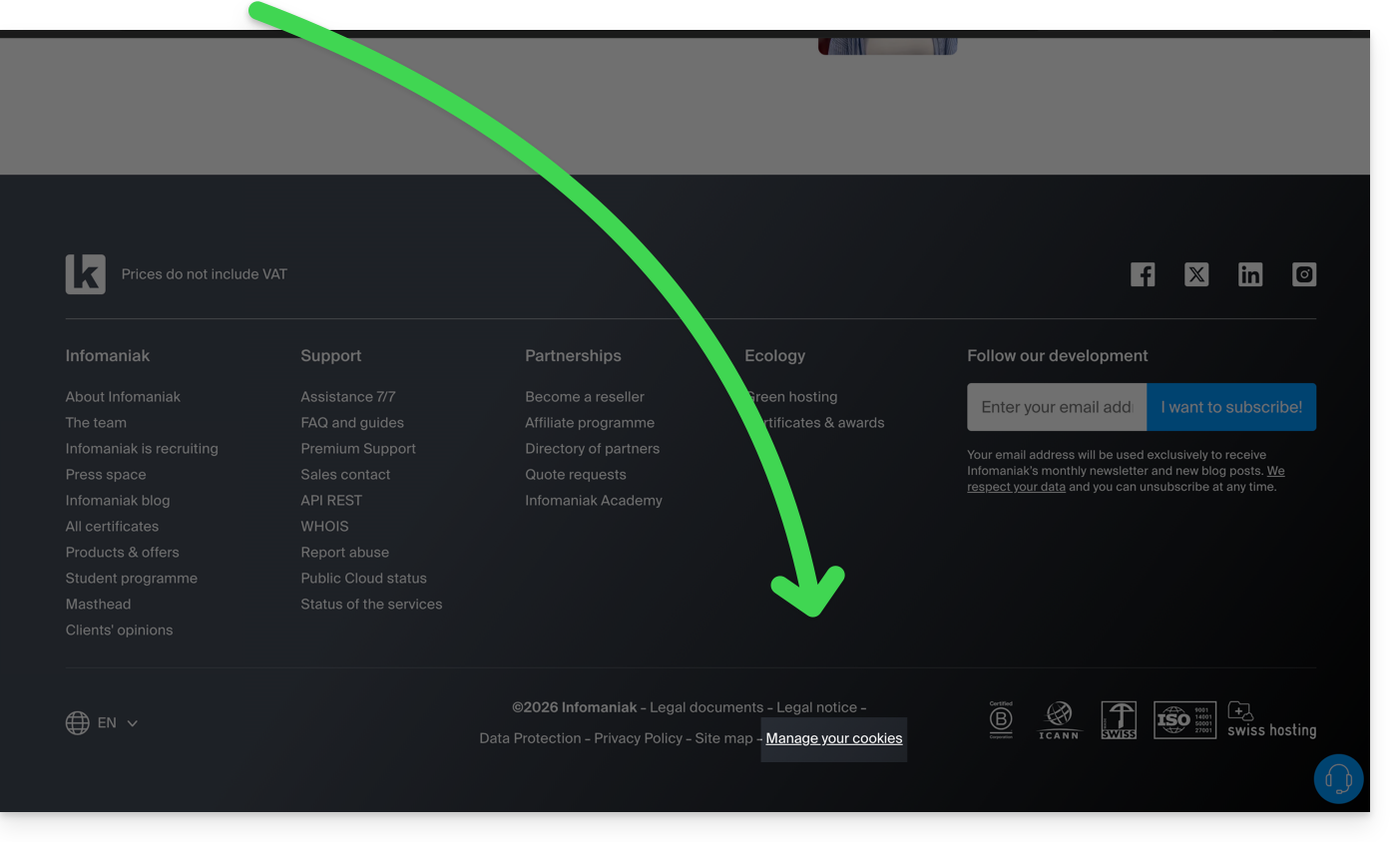
Lien vers cette FAQ:
Cette FAQ a été utile?
Ce guide explique comment activer le filtre anti-spam Infomaniak, qui permet de réduire considérablement le nombre de messages non sollicités pouvant arriver sur votre adresse mail Infomaniak si vous la communiquez à des tiers.
Préambule
- Le spam est un message non-sollicité, souvent de nature publicitaire ou frauduleuse, dans le but de promouvoir des produits, des services ou de réaliser des escroqueries en ligne ; heureusement Infomaniak a mis en place des stratégies pour lutter contre cette forme de pollution numérique.
- Grâce au filtre anti-spam, les messages que vous désirez réellement voir rapidement ne seront plus noyés parmi des dizaines d'autres messages non désirés, car ces derniers seront placés automatiquement dans un dossier spécial, le dossier
Spam(ou dans le dossier de destination du spam - lire plus bas) puis automatiquement effacés après 30 jours. - De plus, le filtre est automatiquement activé lors de la création d'une adresse mail au sein d'un Service Mail Infomaniak ou lors de la souscription à une offre my kSuite / my kSuite+.
Activer l'option depuis l'app Web Mail Infomaniak
Prérequis
- Avoir la permission de gérer le filtre: il est possible que le gestionnaire du Service Mail vous ait retiré ce droit depuis son compte admin.
Afin d'accéder aux paramètres de votre messagerie Infomaniak :
- Cliquez ici afin d'accéder à l'app Web Mail Infomaniak (service en ligne ksuite.infomaniak.com/mail).
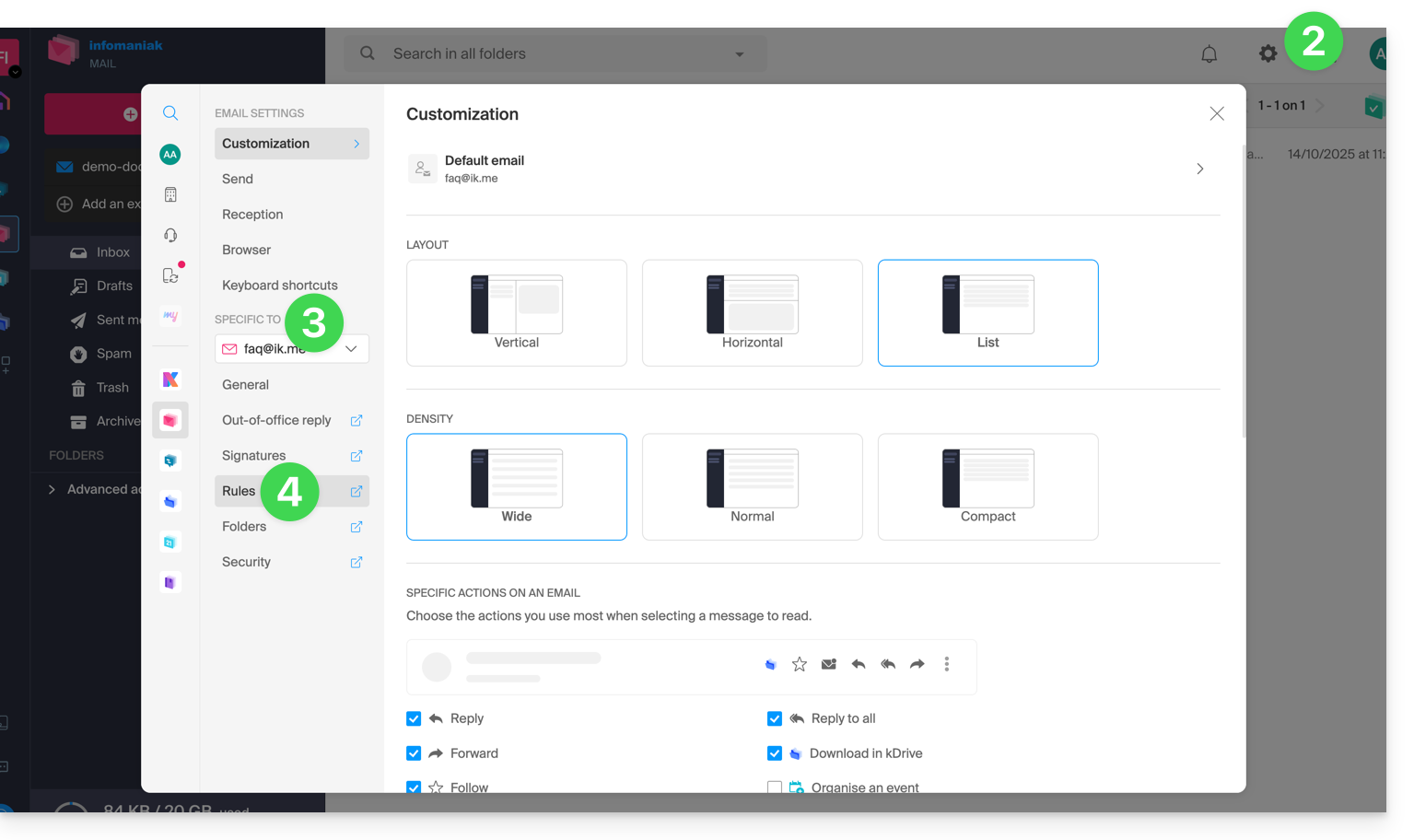
- Cliquez sur l'icône Paramètres en haut à droite.
- Vérifiez ou sélectionnez l'adresse mail concernée dans le menu déroulant du menu latéral gauche.
- Cliquez sur Filtres et règles:
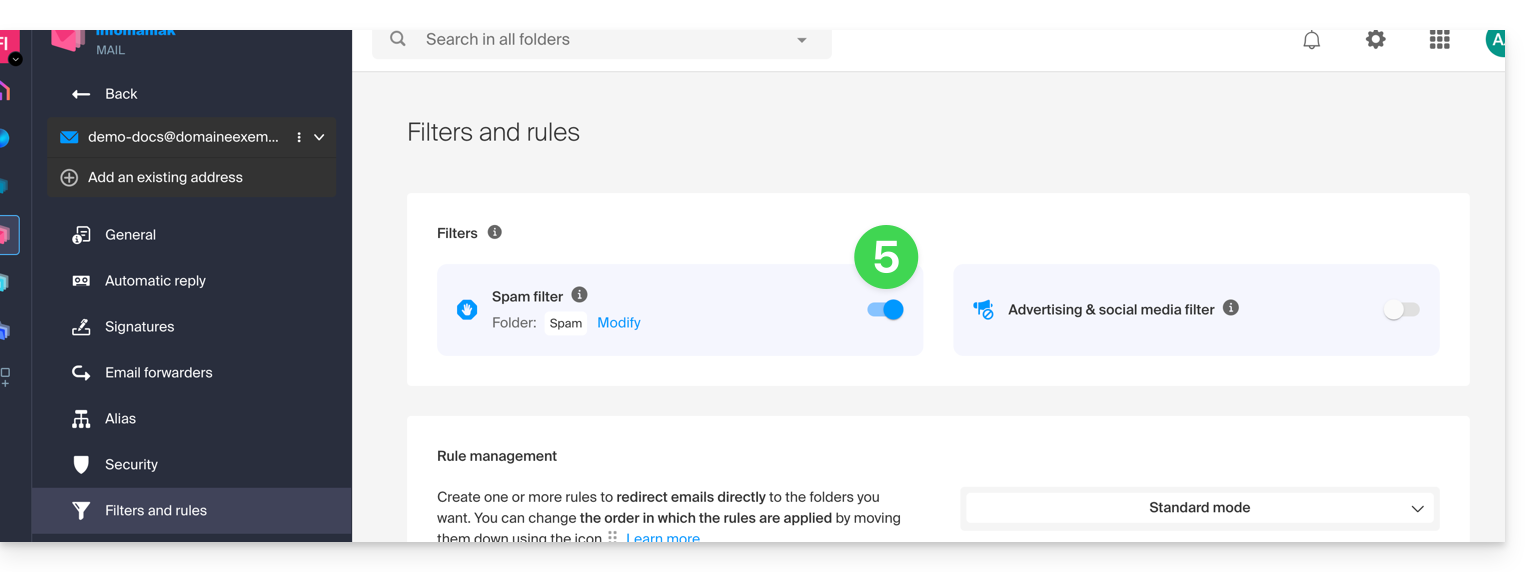
- Activez l'option filtre spam, l'effet est immédiat (patientez pour le message de confirmation à l'écran) ; dans ce cas, tous les futurs messages avec un en-tête indiquant un haut score de spam (et les expéditeurs bloqués) iront dans la dossier Spam :
- Il suffit de recliquer sur le bouton à bascule (toggle switch) afin de désactiver le filtre ; dans ce cas, tous les futurs messages iront dans la boite de réception, y compris les messages avec un en-tête indiquant un haut score de spam.
Activer l'option depuis un Service Mail
Afin d'accéder aux paramètres de votre messagerie Infomaniak :
- Cliquez ici afin d'accéder à la gestion de votre produit sur le Manager Infomaniak (besoin d'aide ?).
- Cliquez directement sur le nom attribué au produit concerné.
- Cliquez sur l'adresse mail concernée dans le tableau qui s'affiche.
- Cliquez sur Filtres dans le menu latéral gauche.
- Activez l'option filtre spam, l'effet est immédiat:
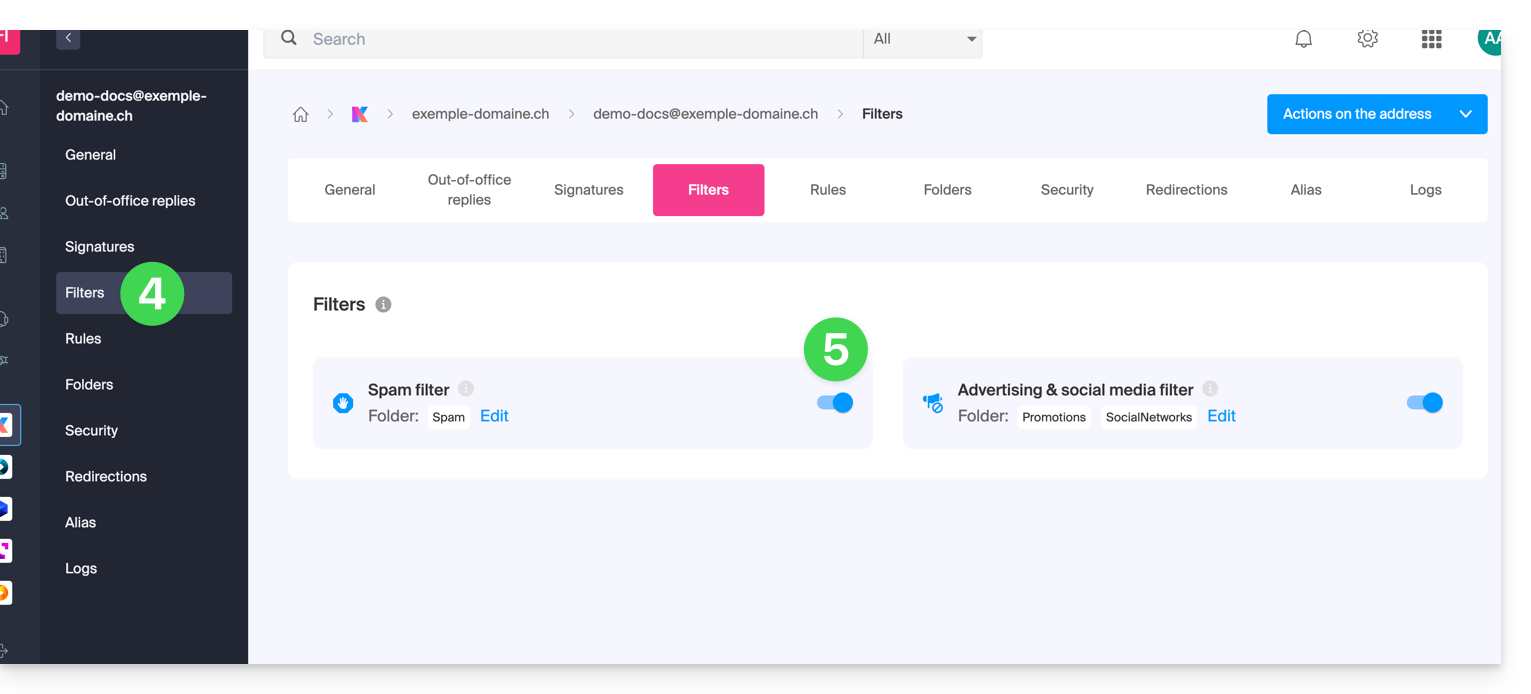
- Il suffit de recliquer sur le bouton à bascule (toggle switch) afin de désactiver le filtre ; dans ce cas tous les futurs messages iront dans la boite de réception, y compris les messages avec un en-tête indiquant un haut score de spam (ils pourront être traités en aval par votre logiciel/client de messagerie si celui prend en charge la lecture de ce type de header).
A noter que vous pouvez l'activer en masse sur plusieurs adresses à la fois.
Personnaliser le filtre anti-spam
Modifier l'emplacement des spams
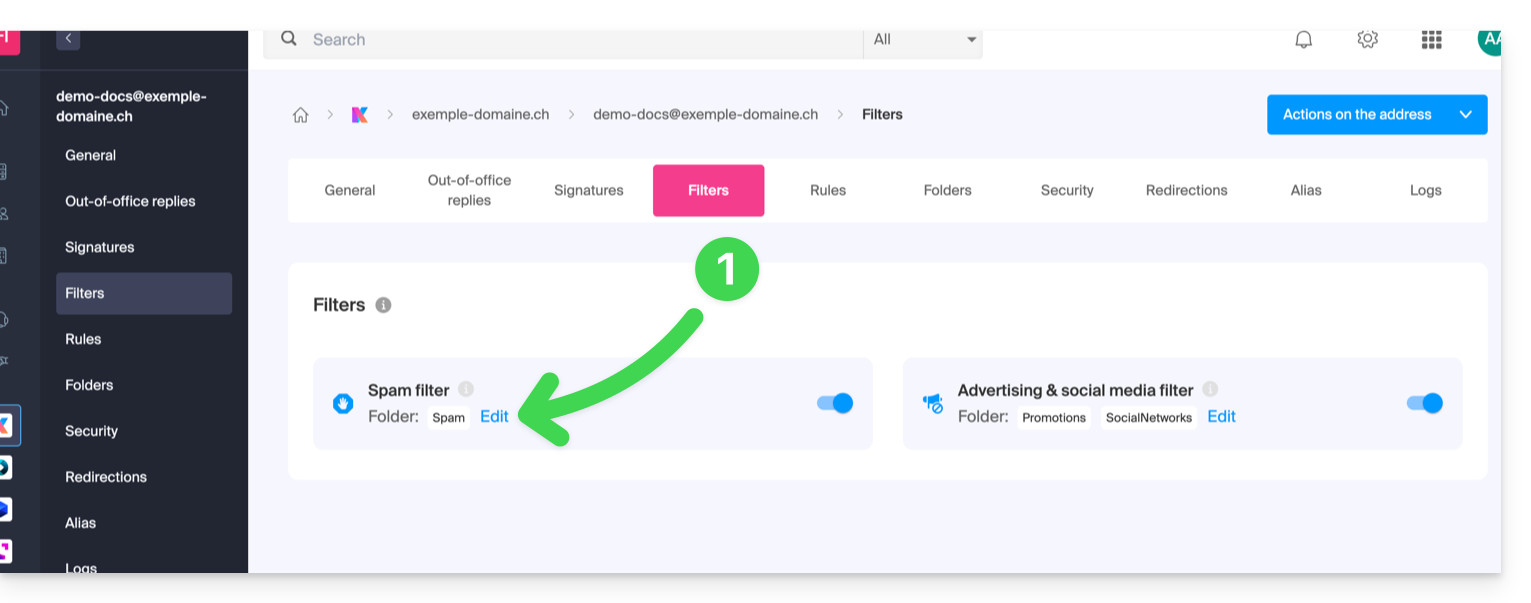
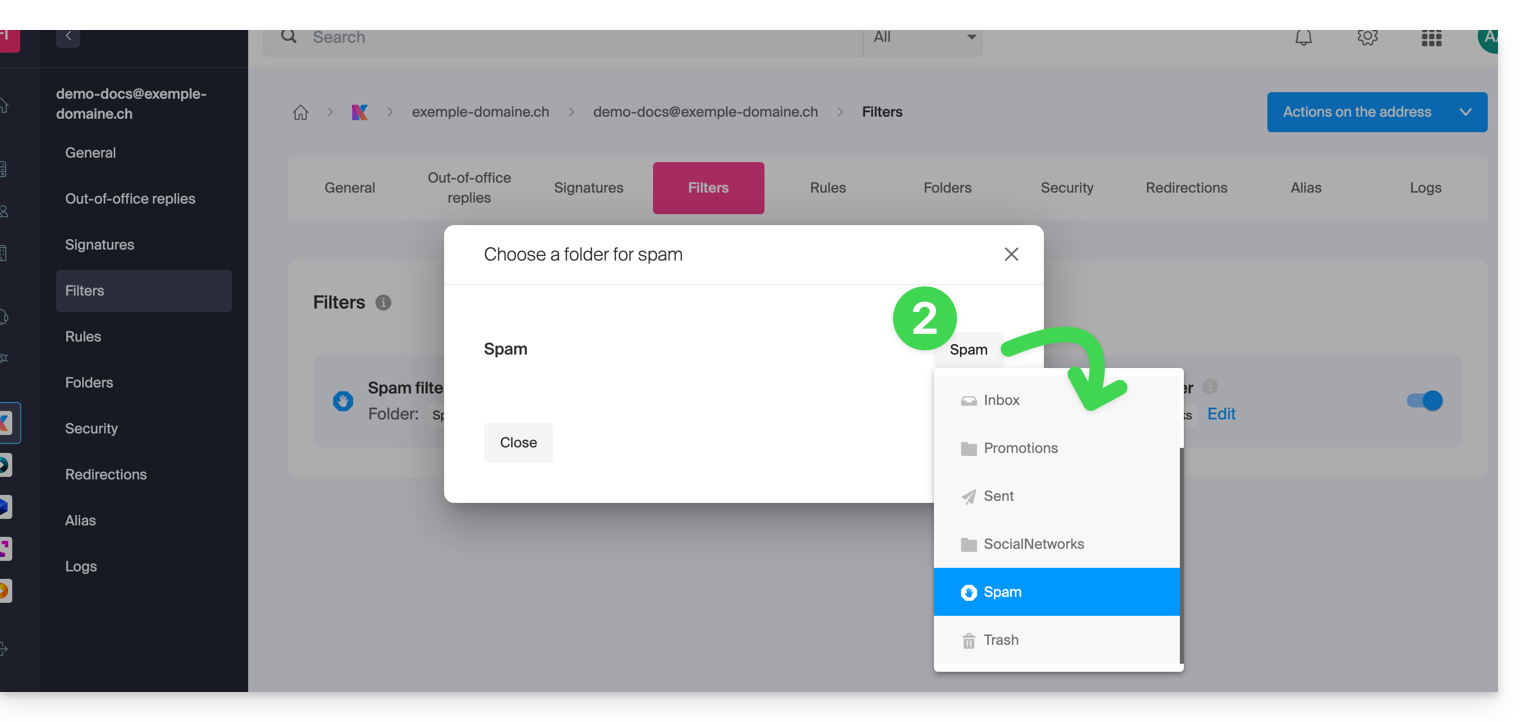
Vous pouvez choisir l'emplacement par défaut du dossier dans lequel les messages considérés comme spam iront se placer automatiquement (à la manière des dossiers spéciaux IMAP).
Là où vous avez activé le filtre spam:
- Cliquez sur Modifier:
- Cliquez sur le nom du dossier pour en choisir un autre (en créer un nouveau au préalable si nécessaire):
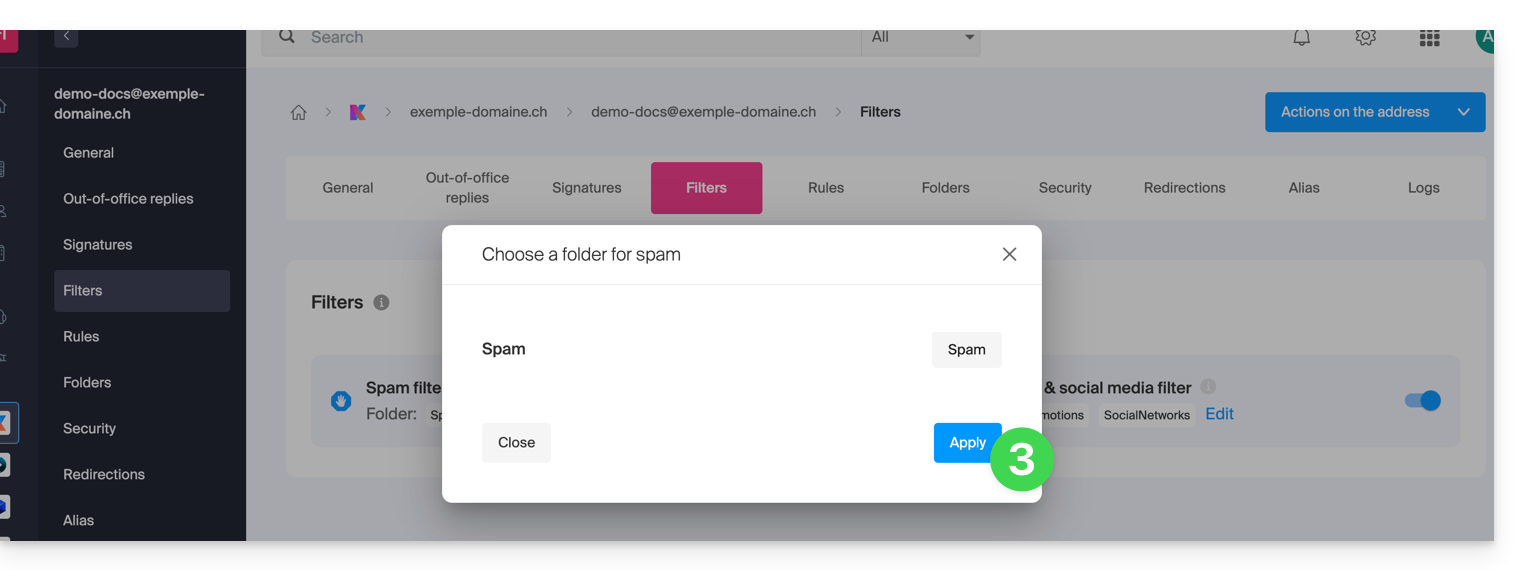
- Cliquez sur le bouton Valider:
Signaler un problème de filtrage ou bloquer des expéditeurs manuellement
Signaler un Spam non filtré ou un e-mail filtré alors qu'il est non-Spam (faux positif): prenez connaissance de cet autre guide à ce sujet.
Vous pouvez également spécifier à l'avance quels expéditeurs devront toujours aller dans le dossier Spam (ou l'inverse, s'ils doivent être non-filtrés): prenez connaissance de cet autre guide à ce sujet.
Pour plus de sécurité, activer la mention de mail externe.
Lien vers cette FAQ:
Cette FAQ a été utile?
Ce guide explique comment activer ou désactiver le filtre publicitaire Infomaniak permettant de classer automatiquement dans des dossiers spécifiques des e-mails détectés comme étant de type Newsletter ou notification d'activité.
Préambule
- Le filtre…
- … est automatiquement activé lors de la création d'une adresse mail au sein d'un Service Mail Infomaniak ou lors de la souscription à une offre my kSuite / my kSuite+.
- … vous permet de vous concentrer sur les e-mails pertinents et importants, ce qui améliore votre productivité en réduisant la distraction liée aux publicités et aux pourriels.
- … aide à maintenir une boîte de réception plus propre et mieux organisée en séparant les e-mails publicitaires ce qui facilite la gestion des e-mails importants.
Activer l'option depuis l'app Web Mail Infomaniak
Prérequis
- Avoir la permission de gérer les filtres: il est possible que le gestionnaire du Service Mail vous ait retiré ce droit depuis son compte admin.
Afin d'accéder aux paramètres de votre messagerie Infomaniak :
- Cliquez ici afin d'accéder à l'app Web Mail Infomaniak (service en ligne ksuite.infomaniak.com/mail).
- Cliquez sur l'icône Paramètres en haut à droite.
- Vérifiez ou sélectionnez l'adresse mail concernée dans le menu déroulant du menu latéral gauche.
- Cliquez sur Filtres et règles:
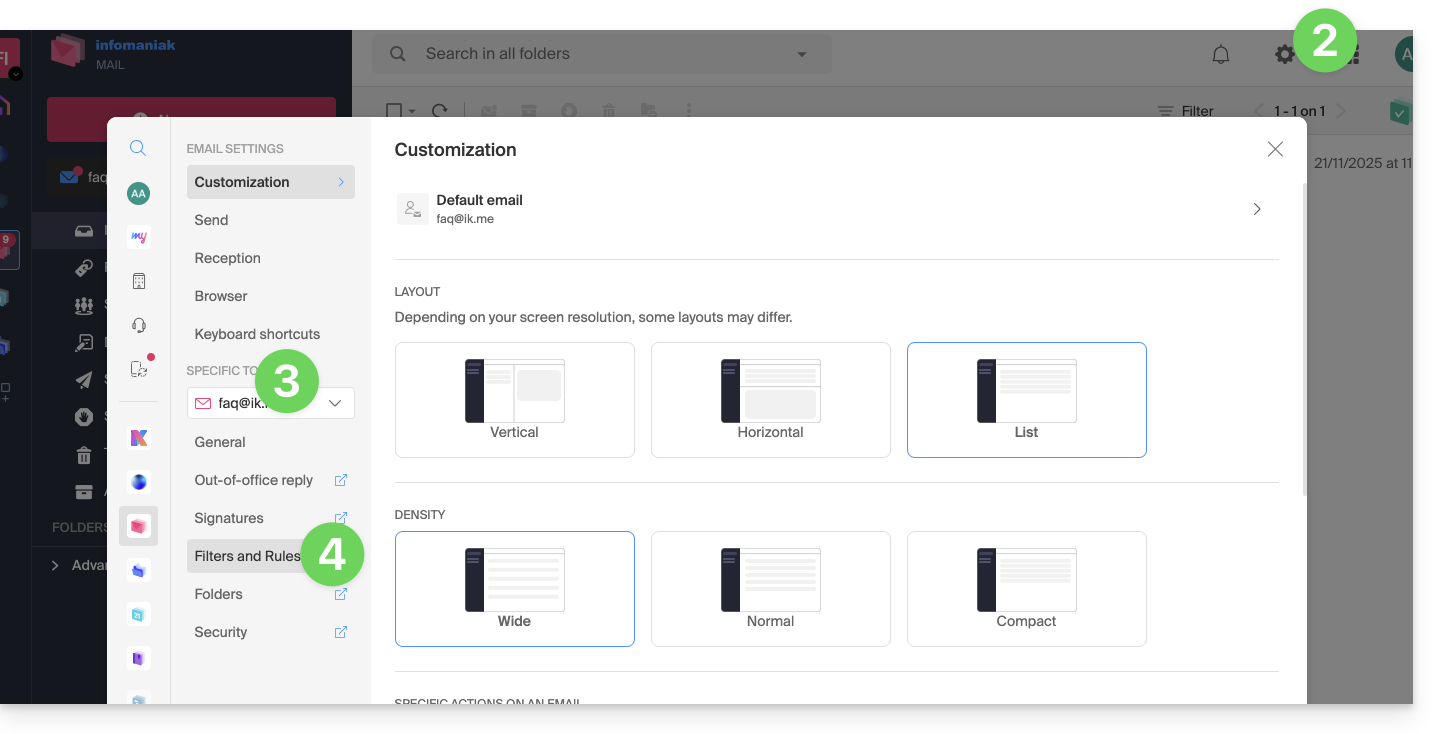
- Activez l'option filtre publicitaire, l'effet est immédiat:
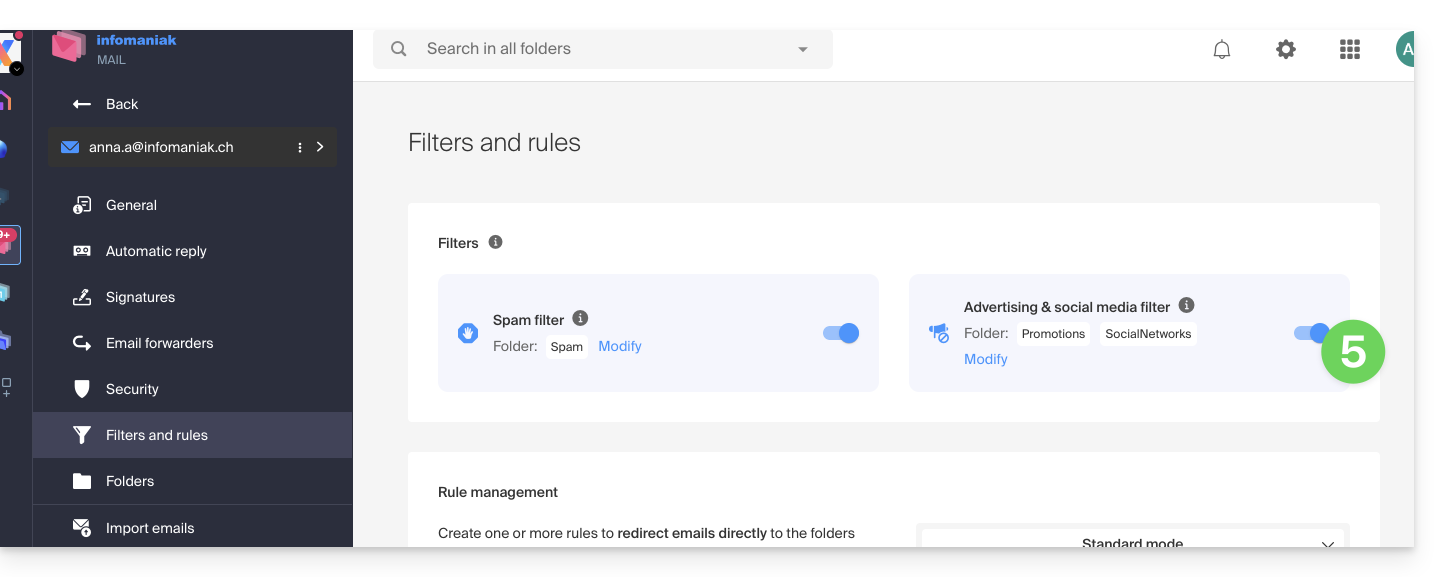
- Pour désactiver le filtre il suffit de recliquer sur le bouton à bascule (toggle switch) ; dans ce cas tous les futurs messages reçus iront dans la boite de réception.
Activer l'option depuis un Service Mail
Afin d'accéder aux paramètres de votre messagerie Infomaniak :
- Cliquez ici afin d'accéder à la gestion de votre produit sur le Manager Infomaniak (besoin d'aide ?).
- Cliquez directement sur le nom attribué au produit concerné.
- Cliquez sur l'adresse mail concernée dans le tableau qui s'affiche
- Cliquez sur Filtres et règles dans le menu latéral gauche
- Activez l'option filtre publicitaire, l'effet est immédiat:
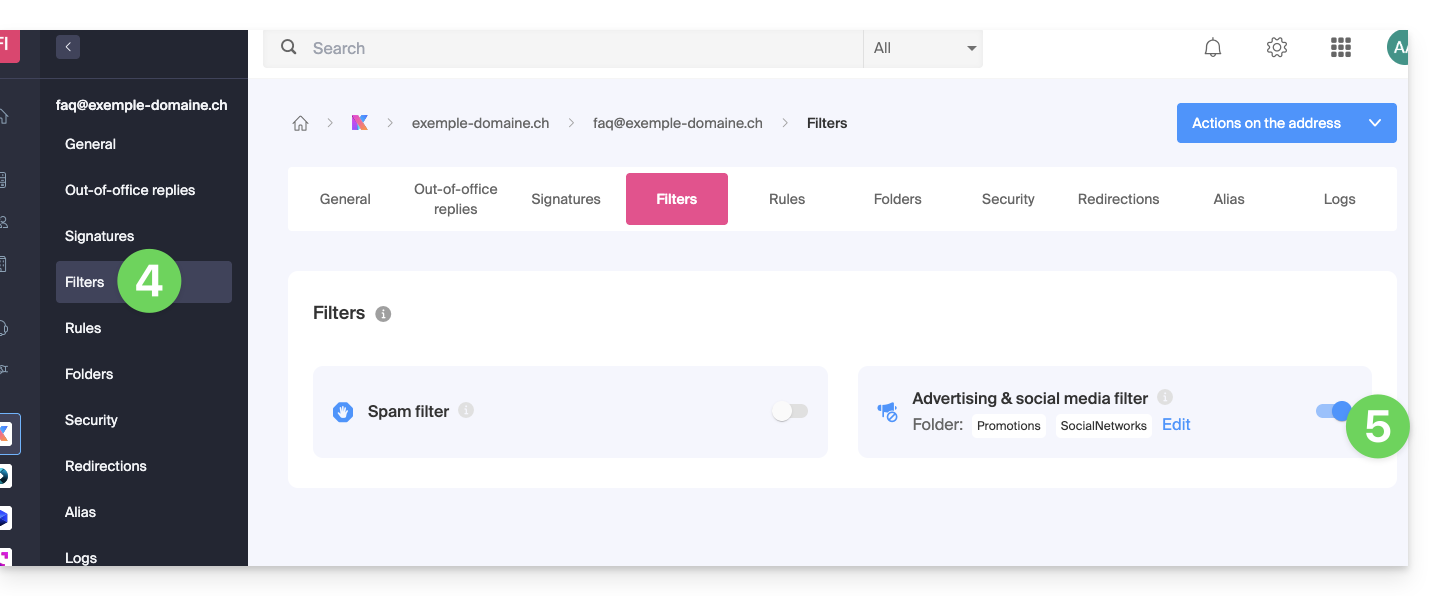
- Pour désactiver le filtre il suffit de recliquer sur le bouton à bascule (toggle switch) ; dans ce cas tous les futurs messages reçus iront dans la boite de réception.
A noter que vous pouvez l'activer en masse sur plusieurs adresses à la fois.
Personnaliser le filtre publicitaire
Emplacement des e-mails
Au même endroit (point 5 sur les images ci-dessus), en cliquant sur Modifier, vous pouvez choisir l'emplacement par défaut des 2 dossiers dans lesquel les messages iront se placer automatiquement (à la manière des dossiers spéciaux IMAP).
Lien vers cette FAQ:
Cette FAQ a été utile?
Ce guide présente les mécanismes d'authentification de la messagerie et les moyens pour résoudre l'erreur Sender Mismatch.
Préambule
- L'erreur "Sender Mismatch" survient lorsque l'adresse utilisée pour envoyer un e-mail ne correspond pas à l'adresse d'authentification utilisée lors de la connexion au serveur SMTP.
- Cette erreur est liée à deux éléments spécifiques :
- le
Return-path(également appelé "envelope sender"), qui est utilisé par le serveur de messagerie pour gérer les retours et les erreurs de livraison, - et l'en-tête
From, qui est l'adresse d'expéditeur visible par le destinataire dans le message.
- le
Résoudre l'erreur Sender Mismatch
Techniquement, lors de l'envoi d'un e-mail via un logiciel/client de messagerie, vous devez vous authentifier en utilisant un nom d'utilisateur (= votre adresse e-mail) et un mot de passe.
Si, après authentification, l'adresse d'expéditeur spécifiée dans l'en-tête "From" ou dans le "Return-path" est différente de l'adresse utilisée pour l'authentification, le serveur Infomaniak peut considérer cela comme une tentative de falsification. C'est cette incohérence qui déclenche l'erreur "Sender Mismatch".
Pour corriger cette erreur:
- Vérifiez que l'adresse mail utilisée pour l'envoi est celle avec laquelle vous vous authentifiez (ou un alias valide).
- Ne modifiez pas l'adresse
Return-pathou l'en-têteFrompour une autre adresse non autorisée (si nécessaire, prenez connaissance de cet autre guide afin de tester une autre application de messagerie ou de configurer correctement votre logiciel/client de messagerie actuel).
Lien vers cette FAQ:
Cette FAQ a été utile?
Ce guide détaille les étapes à réaliser lorsque vous souhaitez “libérer” la gestion d'une adresse mail qui serait actuellement “limitée” par l'utilisation d'un compte Infomaniak avec la même dénomination.
Préambule
- Par exemple l'adresse mail
benevolsur le Service Mailexample.xyzne pourra plus être partagée à d'autres utilisateurs à partir du moment où un compte Infomaniak est créé avec un identifiant de connexion de la forme l'adresse mailbenevol@example.xyz. - Par conséquent une procédure existe pour que l'administrateur d'un Service Mail puisse si besoin activer la libération du compte Infomaniak correspondant.
- L'adresse mail correspondante, auparavant rattachée et lisible, ne le sera plus mais les donnés du compte ne sont pas supprimées.
- Seule l'adresse de connexion doit être proposée sous une forme différente par l'utilisateur en question.
Demander la libération du compte Infomaniak bloquant
Pour activer la suppression de l'identifiant de connexion lorsque celui-ci est identique à une adresse mail qui ne peut plus être partagée, il faut que l'administrateur du Service Mail se rende sur le Manager:
- Cliquez ici afin d'accéder à la gestion de votre produit sur le Manager Infomaniak (besoin d'aide ?).
- Cliquez directement sur le nom attribué au produit concerné.
- Cliquez sur l'adresse mail concernée dans le tableau qui s'affiche.
- Sous l'onglet Général, il est possible de voir les utilisateurs qui consulte cette adresse, et parmi eux, se trouve l'utilisateur correspondant.
- Cliquez sur le bouton Ajouter dans la partie Utilisateurs (opération qui n'est justement pas possible actuellement):
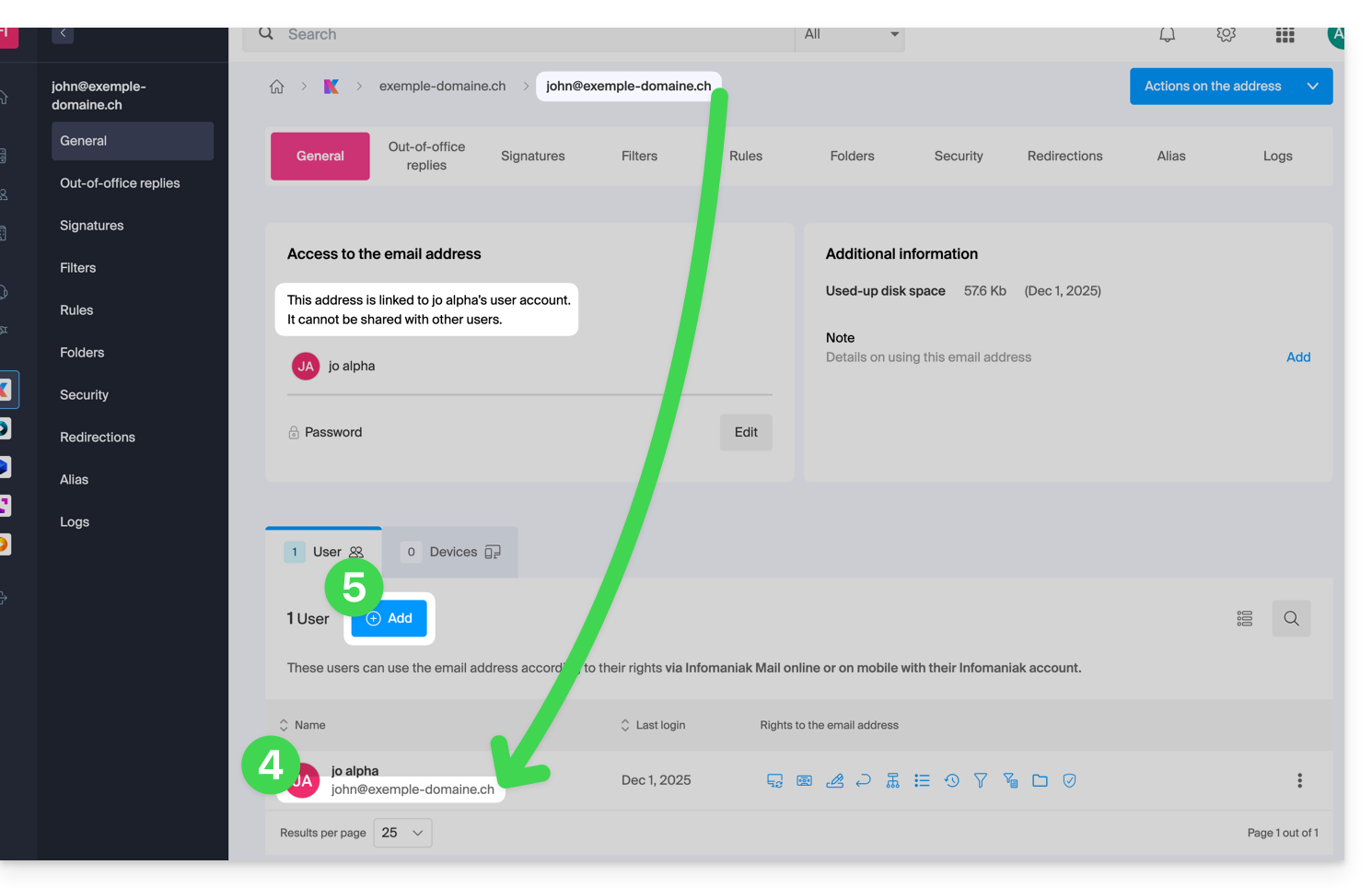
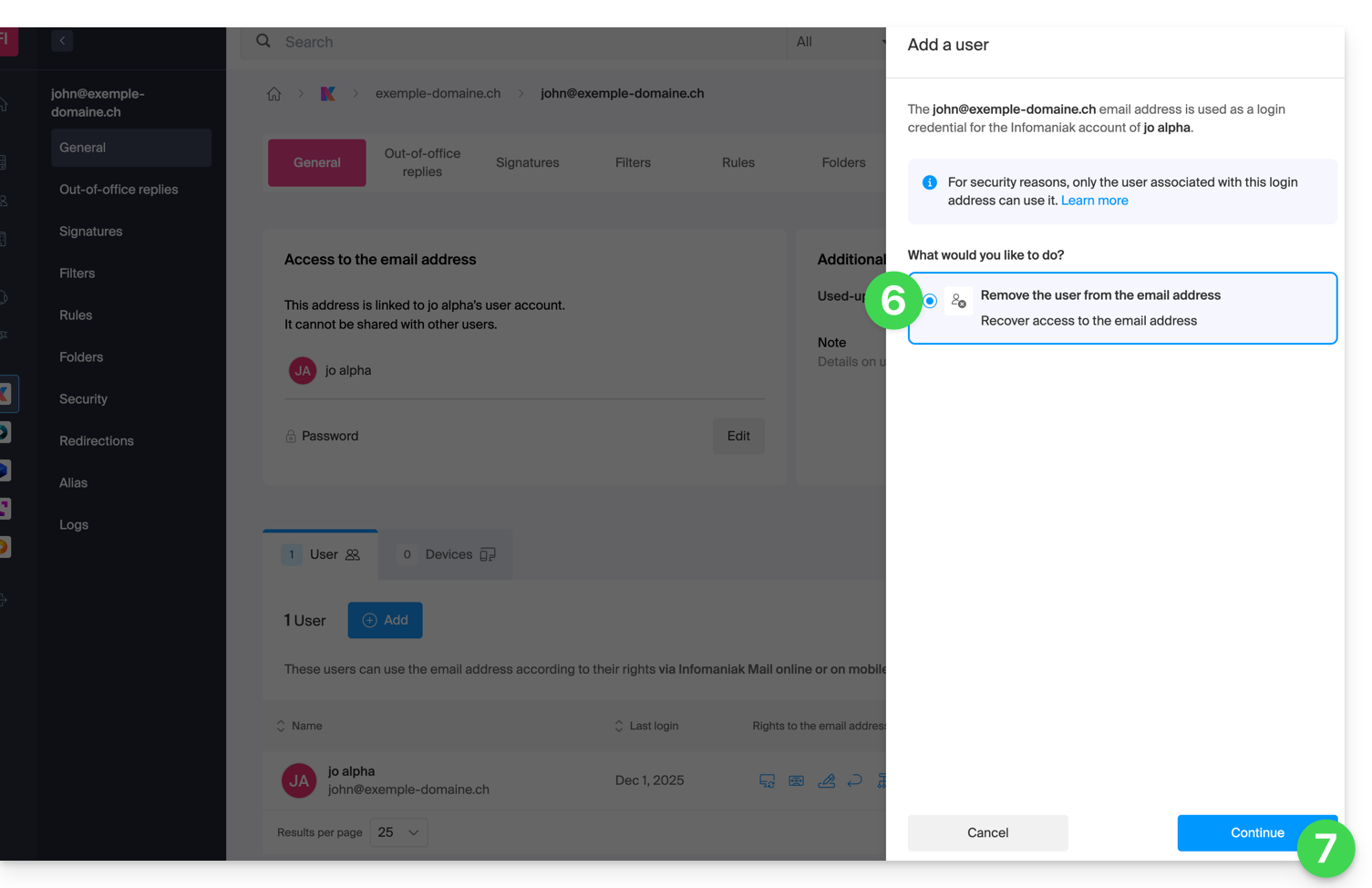
- Dans la partie latérale droite s'ouvre l'assistant permettant de libérer l'adresse ; cliquez sur le bouton radio pour activer l'opération.
- Cliquez sur Continuer:
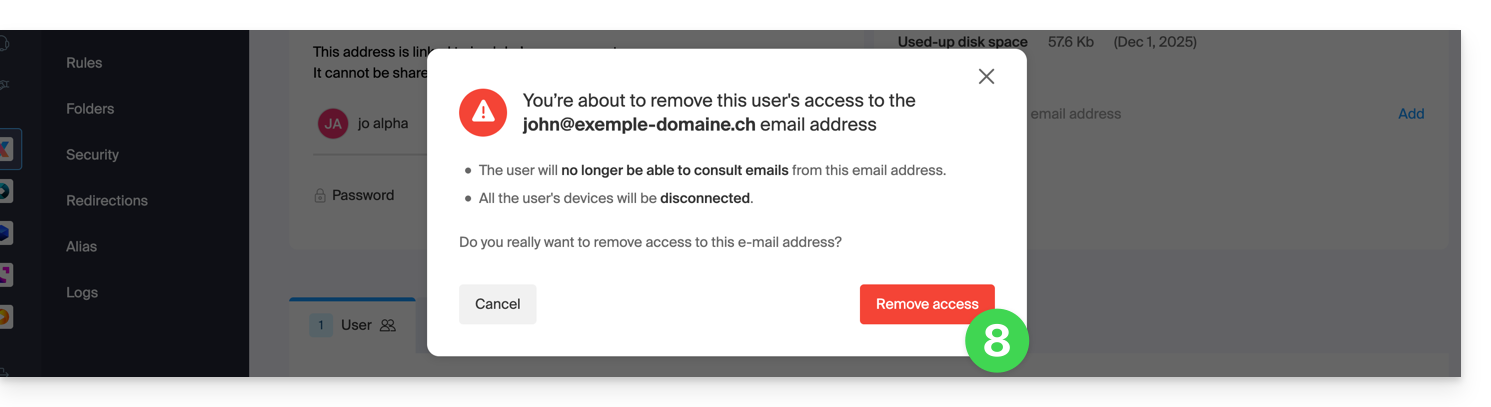
- Confirmez l'opération de déconnexion de l'utilisateur:
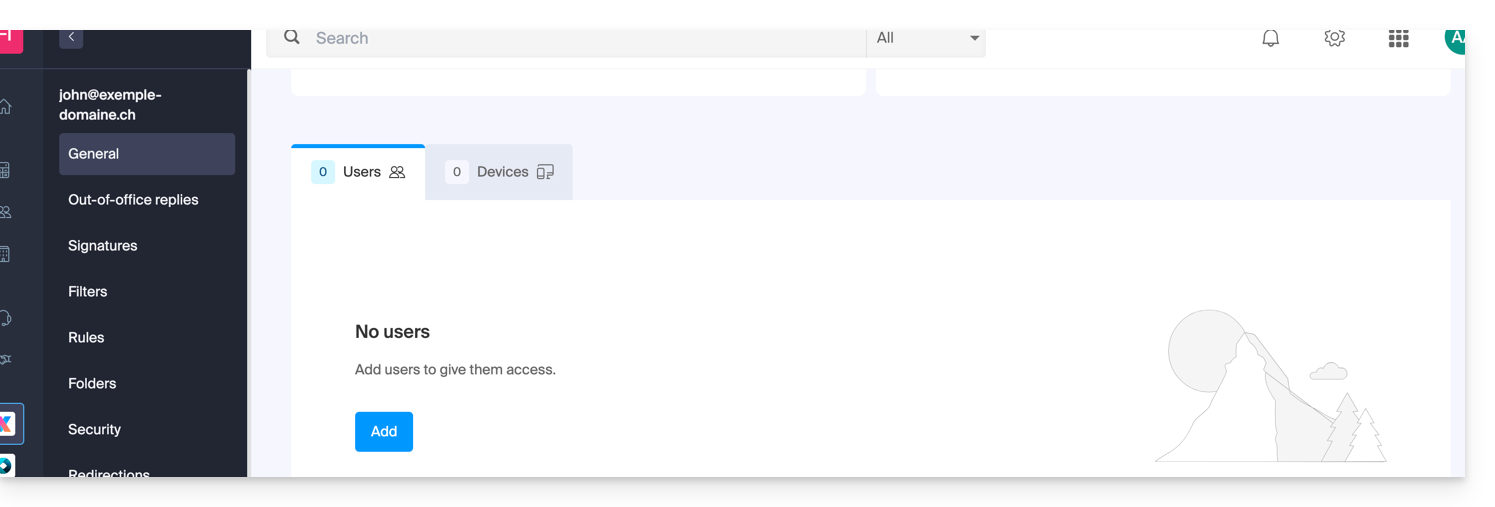
- L'utilisateur lié disparait de la page des utilisateurs:
- Parallèlement il reçoit un SMS similaire à l'exemple ci-dessous, sur le numéro de téléphone qu'il avait indiqué lors de son inscription:

- Ce SMS lui indique la procédure à suivre pour se reconnecter à son compte Infomaniak avec une autre adresse mail de son choix (lire ci-dessous).
Récupérer l'accès au compte Infomaniak
Pour pouvoir entrer à nouveau dans son compte Infomaniak maintenant que l'accès n'est plus possible avec l'ancienne adresse mail, il faut que l'utilisateur du compte Infomaniak se rende sur l'adresse mentionnée dans le SMS:
- Cliquez ici afin d'accéder à la page de connexion.
- Entrez le nom d'utilisateur spécifié dans le SMS (en principe les initiales de votre compte et une suite de chiffres).
- Entrez le mot de passe habituel (il n'a pas changé):

- Entrez les nouvelles informations demandées:

- Vous serez à nouveau connecté dans votre compte:

Lien vers cette FAQ:
Cette FAQ a été utile?
La création et gestion des adresses mail classiques / normales s'effectue directement depuis le Service Mail de l'interface d'administration (Manager) Infomaniak: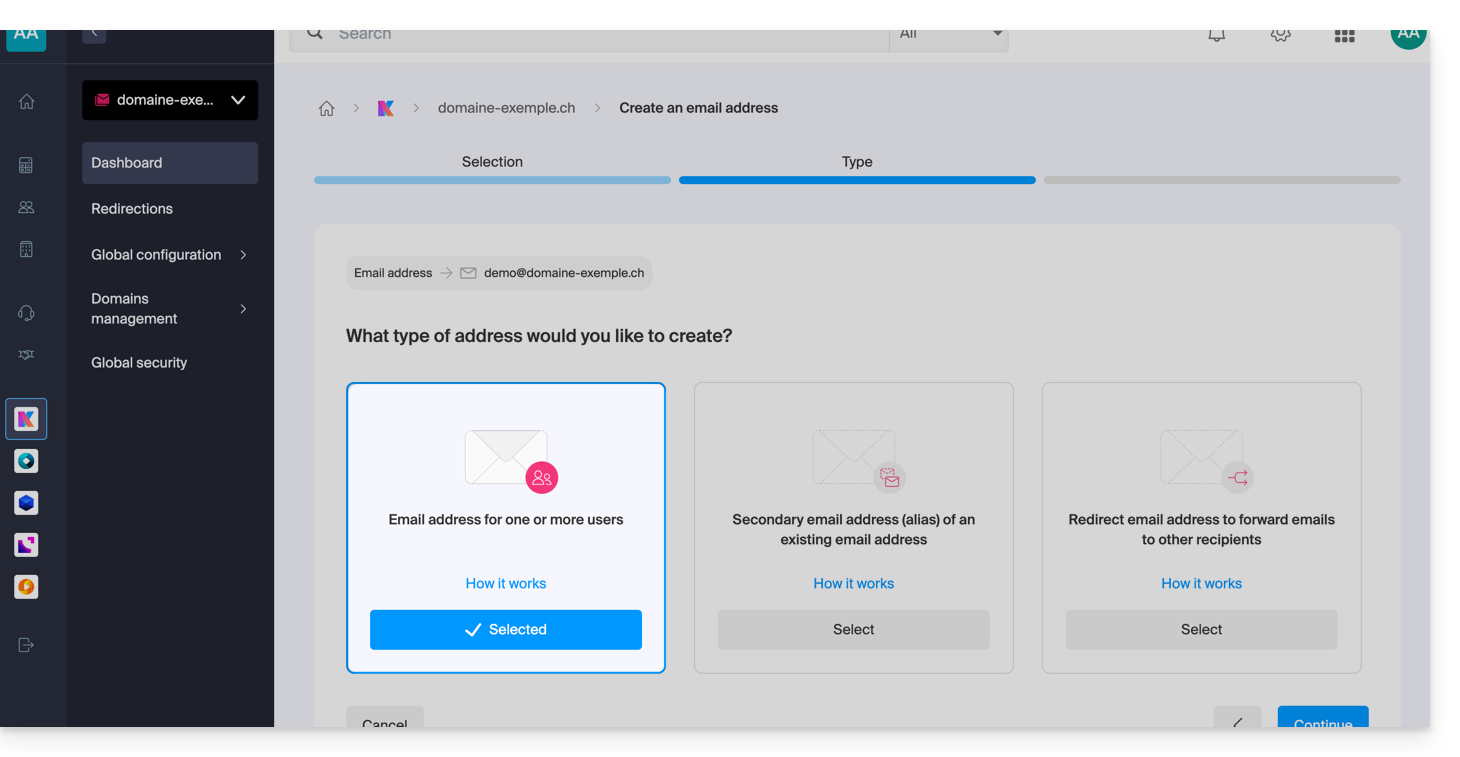
Créer une adresse mail principale
Prérequis
- Prendre connaissance du guide préalable pour Ajouter et choisir la dénomination de l'adresse mail
Ensuite:
- Sélectionnez le premier encadré lors de la (visible ci-dessus: adresse mail pour 1 ou plusieurs utilisateurs).
- Cliquez sur le bouton Continuer en bas à droite.
Choisir qui devra pouvoir consulter l'adresse
Cliquez dans le champ de texte afin de choisir qui devra pouvoir consulter l'adresse mail parmi: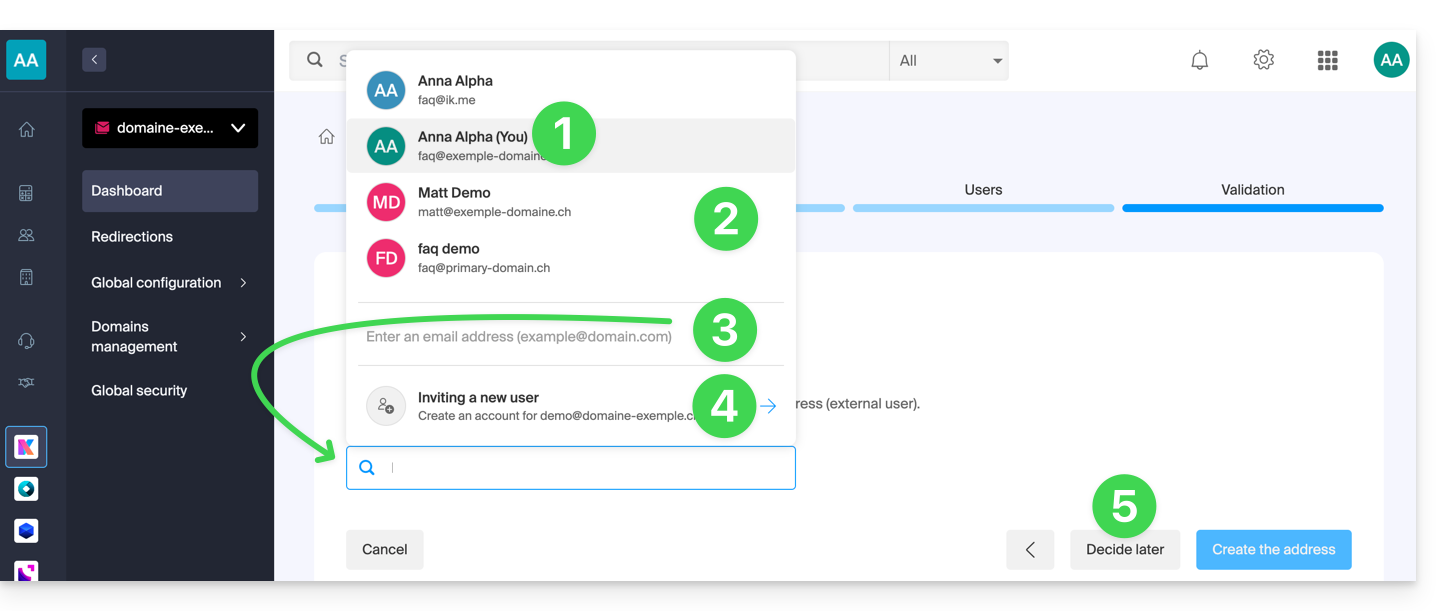
- Vous-même (vous pourrez directement accéder et utiliser l'adresse mail sur les apps Mail Infomaniak - Web, mobile, …).
- Utilisateurs existants sur votre Organisation (ils pourront directement accéder et utiliser l'adresse mail sur les apps Mail Infomaniak - Web, mobile, …).
- Un utilisateur externe ayant déjà son adresse mail à qui vous envoyez un lien d'invitation sur l'adresse mail que vous devez spécifier dans le champ en-dessous.
- Un utilisateur externe encore non-existant pour qui vous créerez un compte Infomaniak qui aura l'identifiant de connexion identique à l'adresse que vous désirez créer.
- VOUS et/ou un nouvel utilisateur à qui vous enverrez par la suite un lien d'invitation par vos propres moyens (l'adresse ne sera visible nulle part dans un premier temps).
Choix 1: vous-même (votre identifiant)
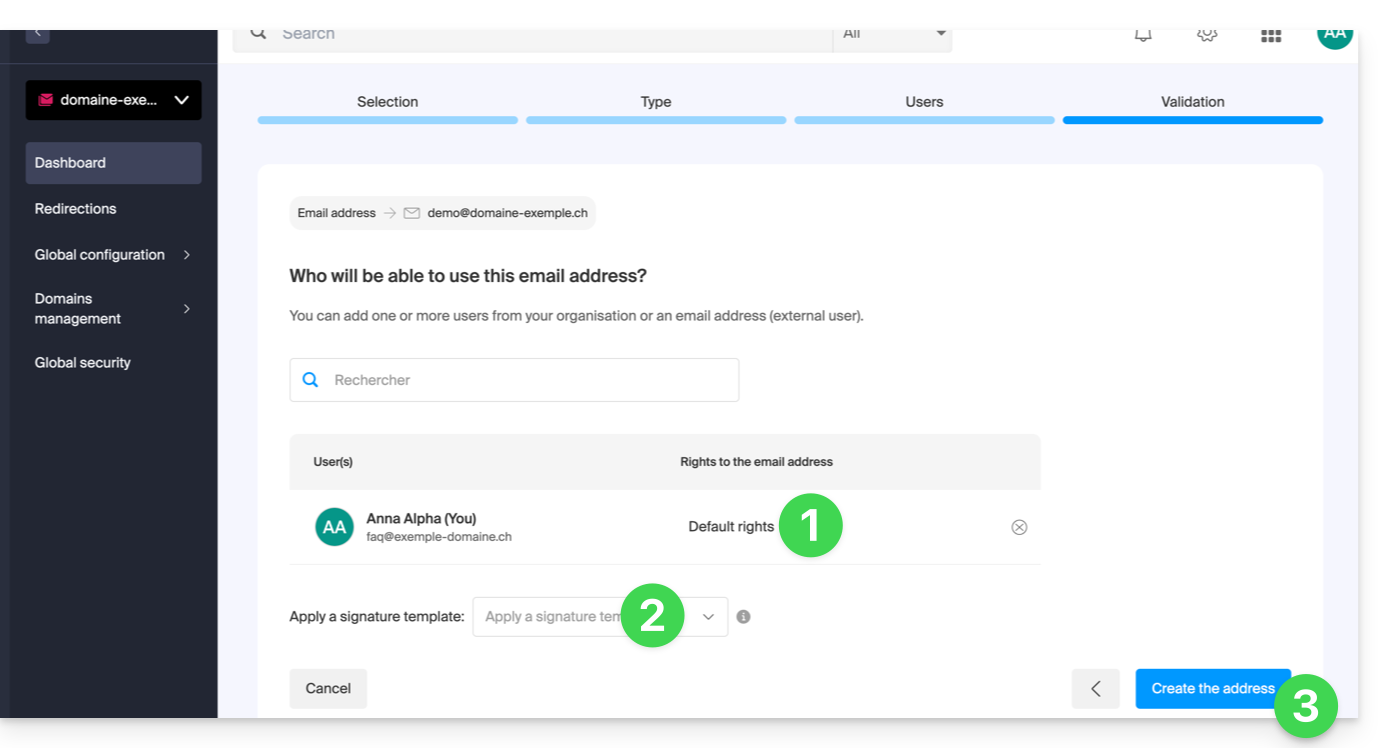
Dans la liste d'utilisateurs, vous cliquez sur votre identifiant de connexion (vous-même):
- Gérez vos éventuels droits d'accès au répondeur, ajout d'appareil, etc. en cliquant sur “Droits par défaut”.
- Choisissez un éventuel modèle de signature.
- Cliquez sur Créer l'adresse:
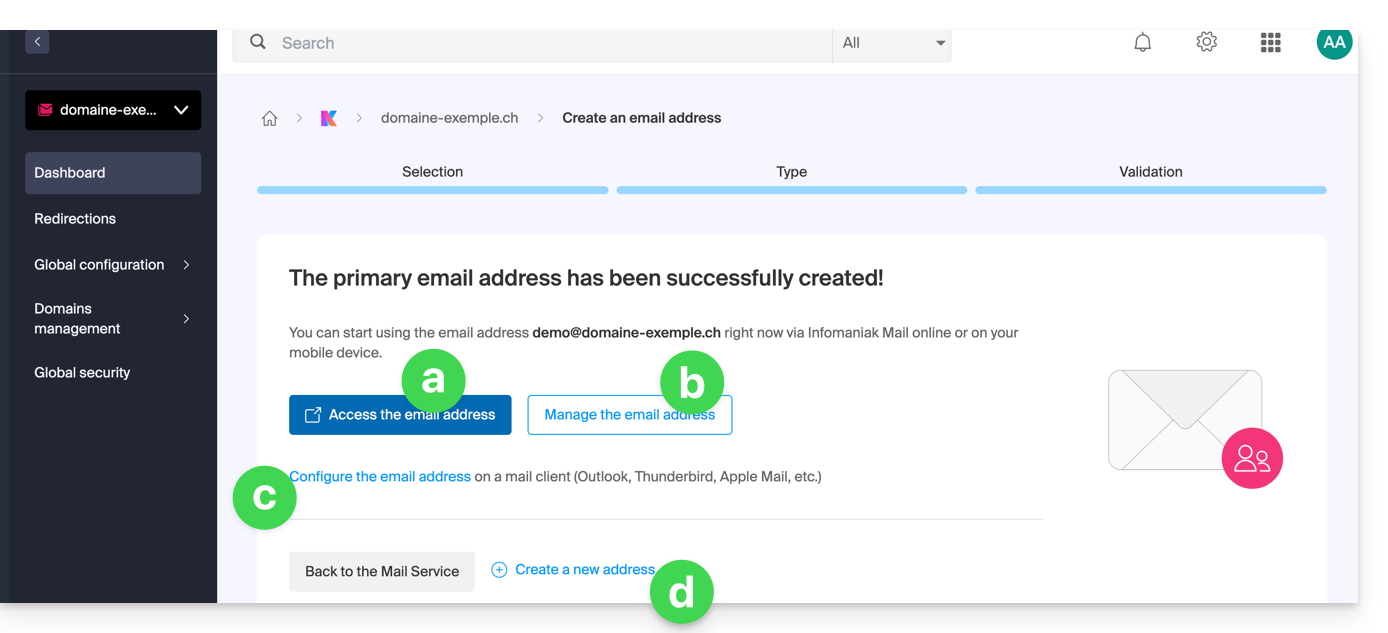
- C'est terminé:
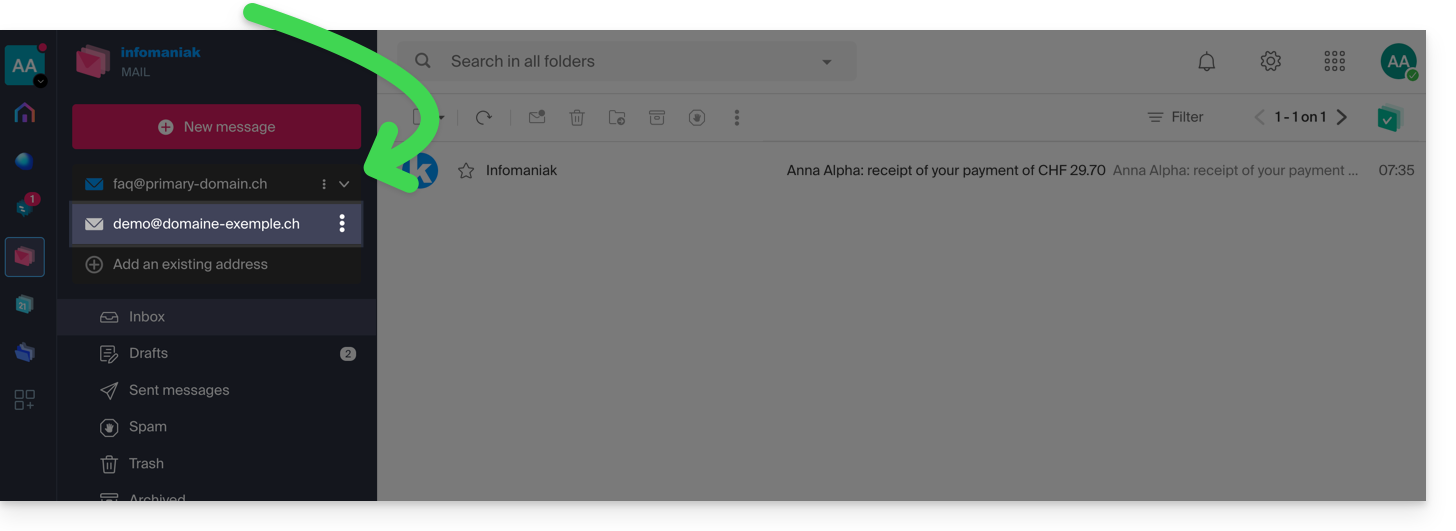
- l'adresse mail est désormais visible sur les apps Mail Infomaniak (ksuite.infomaniak.com/mail, app mobile, etc.) ; cliquez si nécessaire sur l'adresse créée pour la visualiser:
- Gérer les options de votre adresse (comme le message d'absence, les filtres, etc.).
- Configurez si nécessaire différents équipements pour qu'ils accèdent également à cette adresse mail.
- Créez des adresses supplémentaires selon vos besoins.
- l'adresse mail est désormais visible sur les apps Mail Infomaniak (ksuite.infomaniak.com/mail, app mobile, etc.) ; cliquez si nécessaire sur l'adresse créée pour la visualiser:
Choix 2: sélection d'autres utilisateurs de l'Organisation
Dans la liste, vous choisissez d'autres utilisateurs existants au sein de l'Organisation:
- Gérez leurs éventuels droits d'accès au répondeur, ajout d'appareil, etc. en cliquant sur “Droits par défaut”.
- Cliquez sur Créer l'adresse:
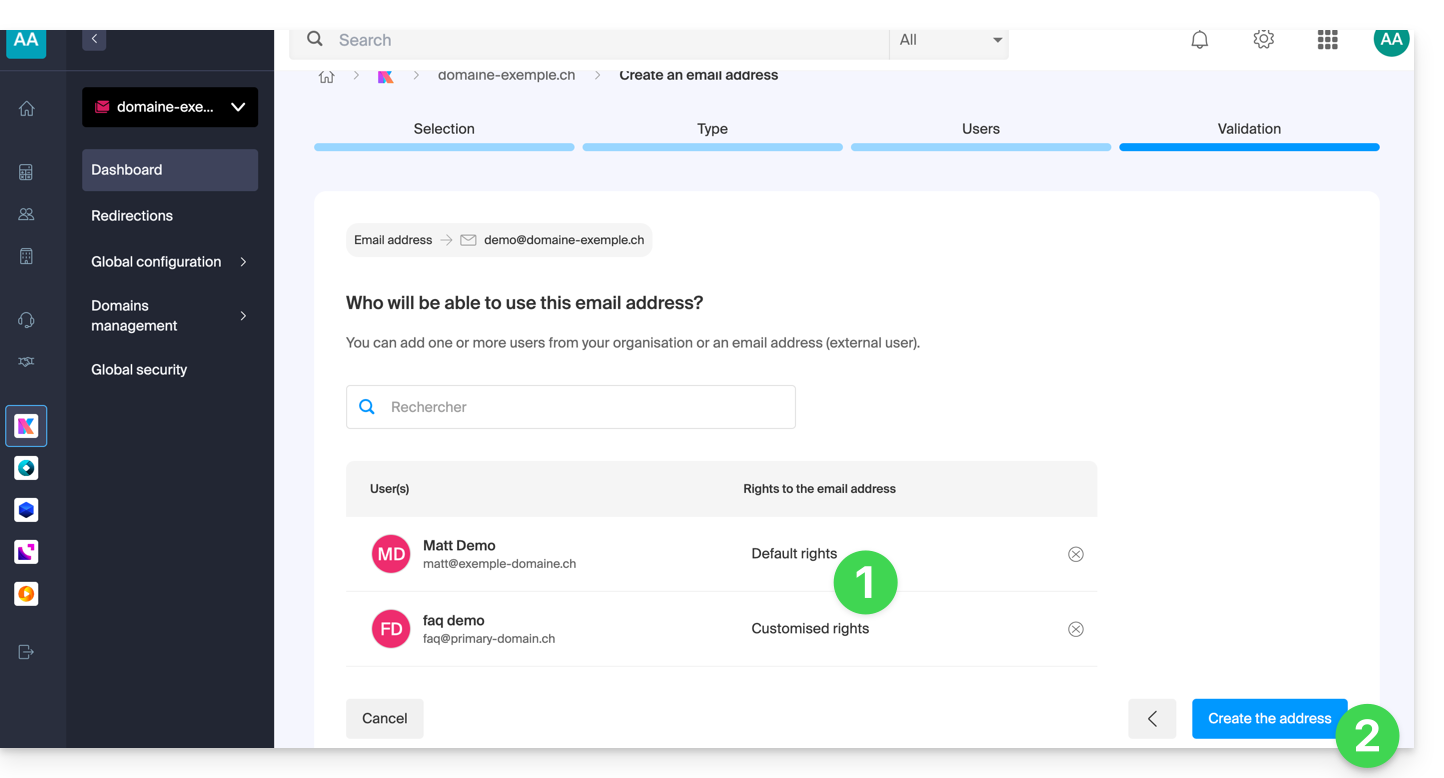
- C'est terminé: l'adresse mail est désormais visible sur leurs apps Mail Infomaniak (ksuite.infomaniak.com/mail, app mobile, etc.).
Choix 3: inviter un utilisateur externe ayant déjà une adresse mail personnelle
Vous souhaitez renseigner l'adresse mail existante d'une connaissance, collègue, etc. afin de lui donner accès à la nouvelle adresse mail que vous êtes en train de créer:
- Entrez l'adresse mail de l'utilisateur (qu'il possède déjà, ou pas encore, un compte Infomaniak) dans le champ de recherche.
- Cliquez sur la ligne pour l'ajouter comme utilisateur:
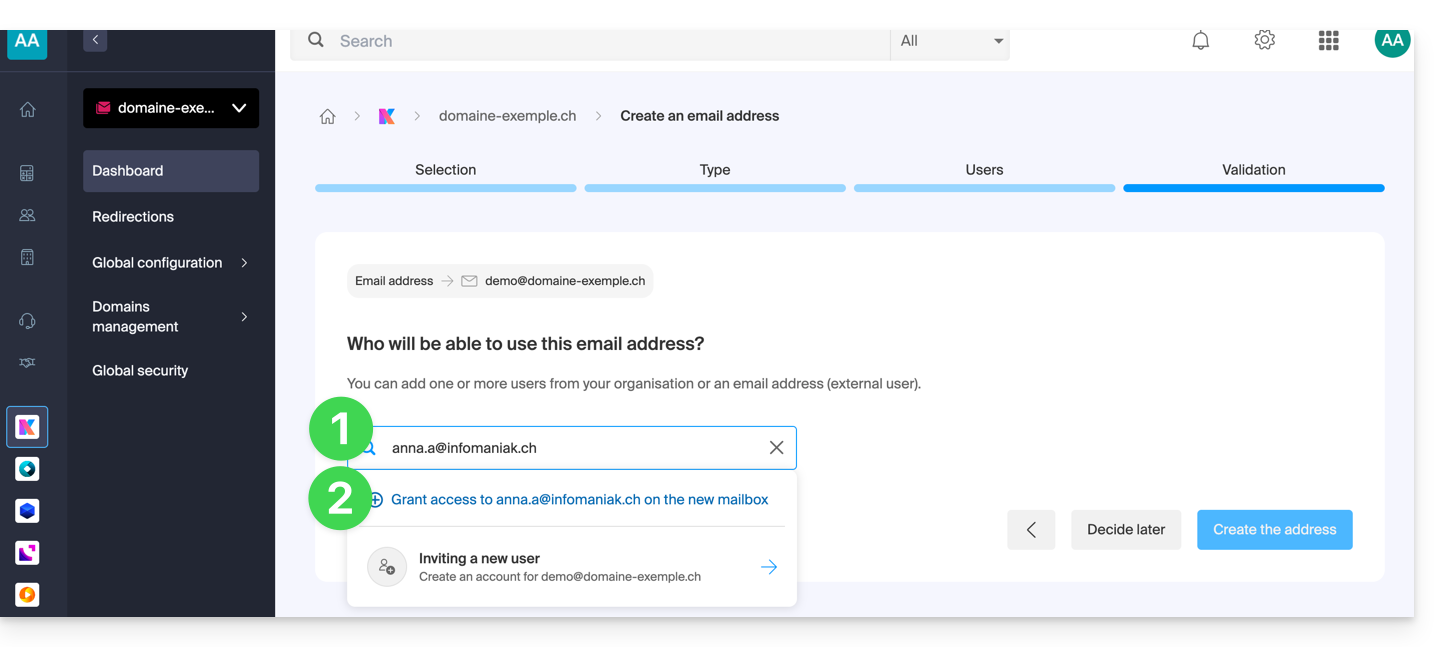
- Gérez ses éventuels droits d'accès au répondeur, ajout d'appareil, etc. en cliquant sur “Droits par défaut”.
- Cliquez sur Créer l'adresse:
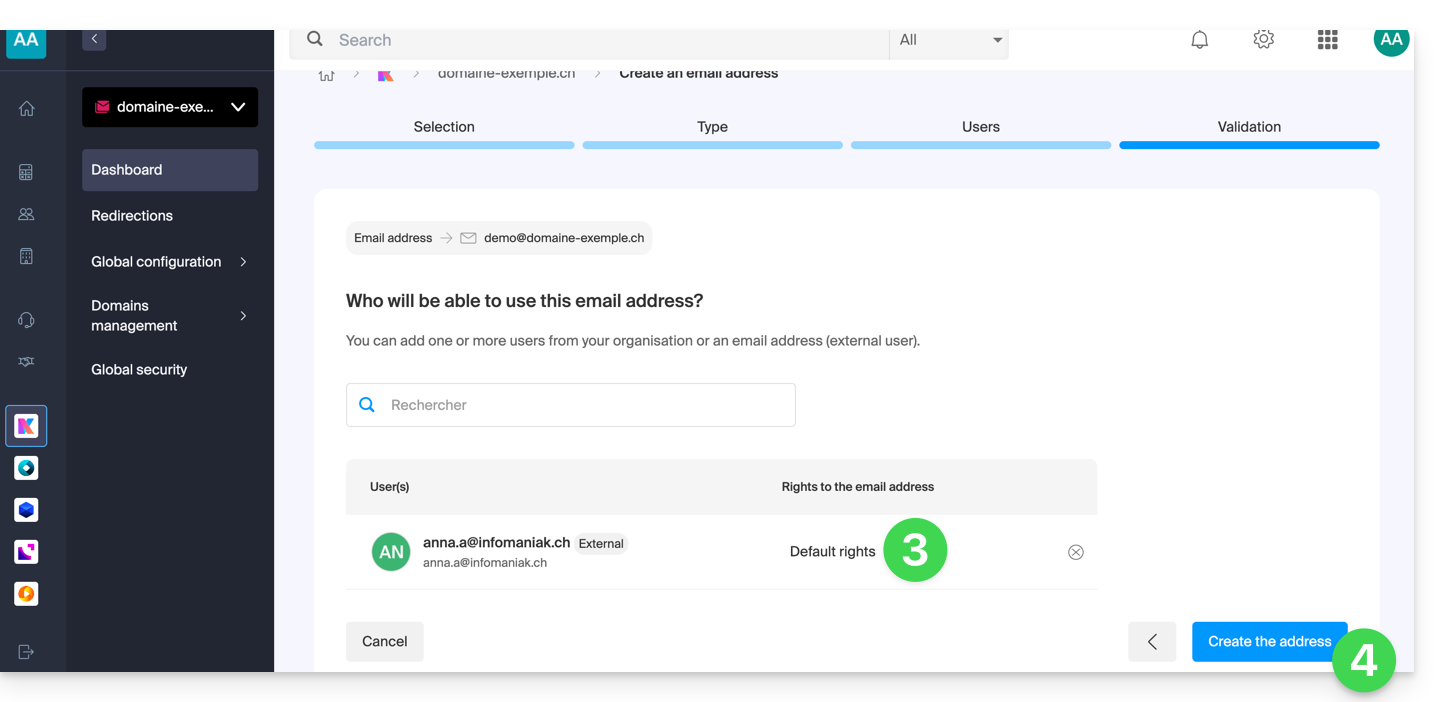
- C'est terminé:
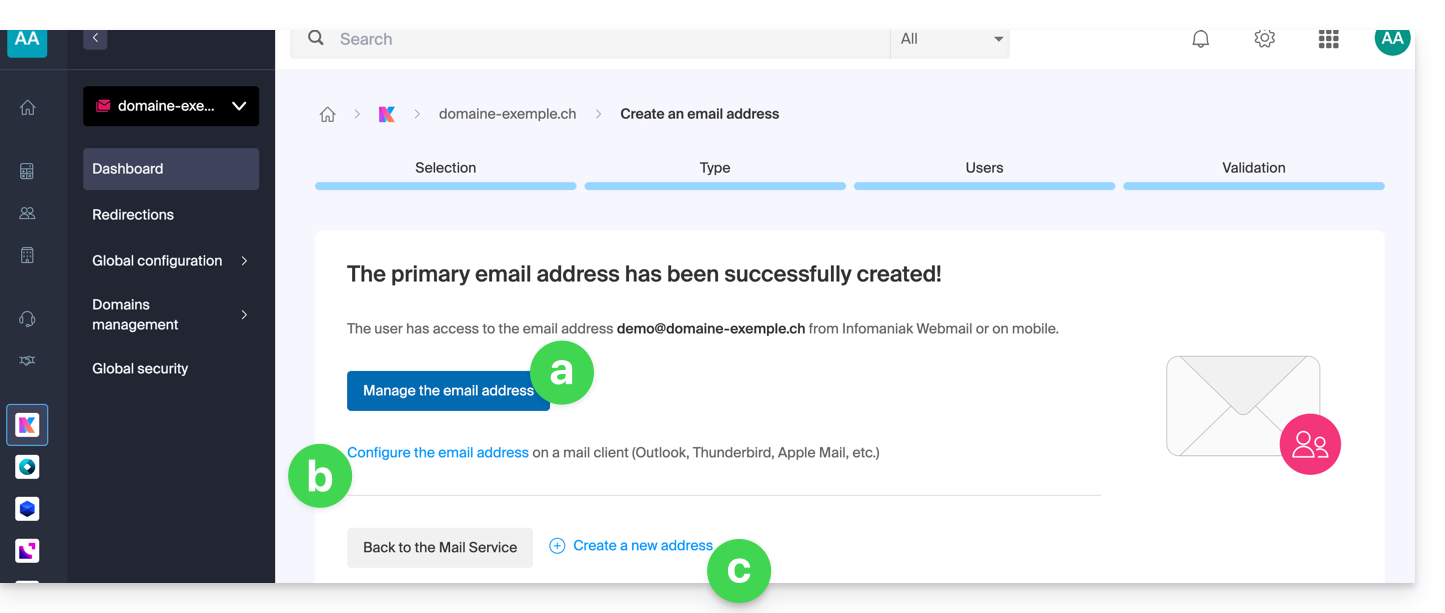
- Gérer les options de l'adresse (comme le message d'absence, les filtres, etc.).
- Configurez si nécessaire différents équipements pour qu'ils accèdent également à cette adresse mail.
- Créez des adresses supplémentaires selon vos besoins.
- L'utilisateur reçoit une invitation à consulter l'adresse mail, valable 30 jours:
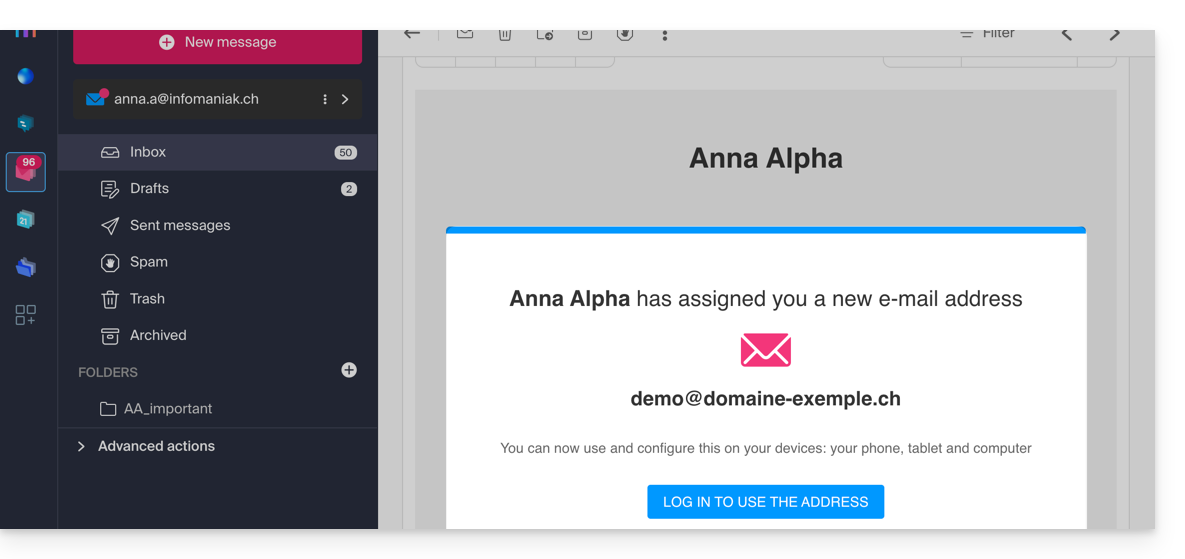
- Le bouton le conduit vers une page sur laquelle il pourra soit se créer un nouveau compte ou se connecter à un éventuel compte qu'il posséderait déjà chez Infomaniak. Une fois terminé, l'adresse sera automatiquement visible sur ses apps Mail Infomaniak (ksuite.infomaniak.com/mail, app mobile, etc.).
- L'invitation en cours est visible sur la gestion de l'adresse mail au sein de votre Service Mail:
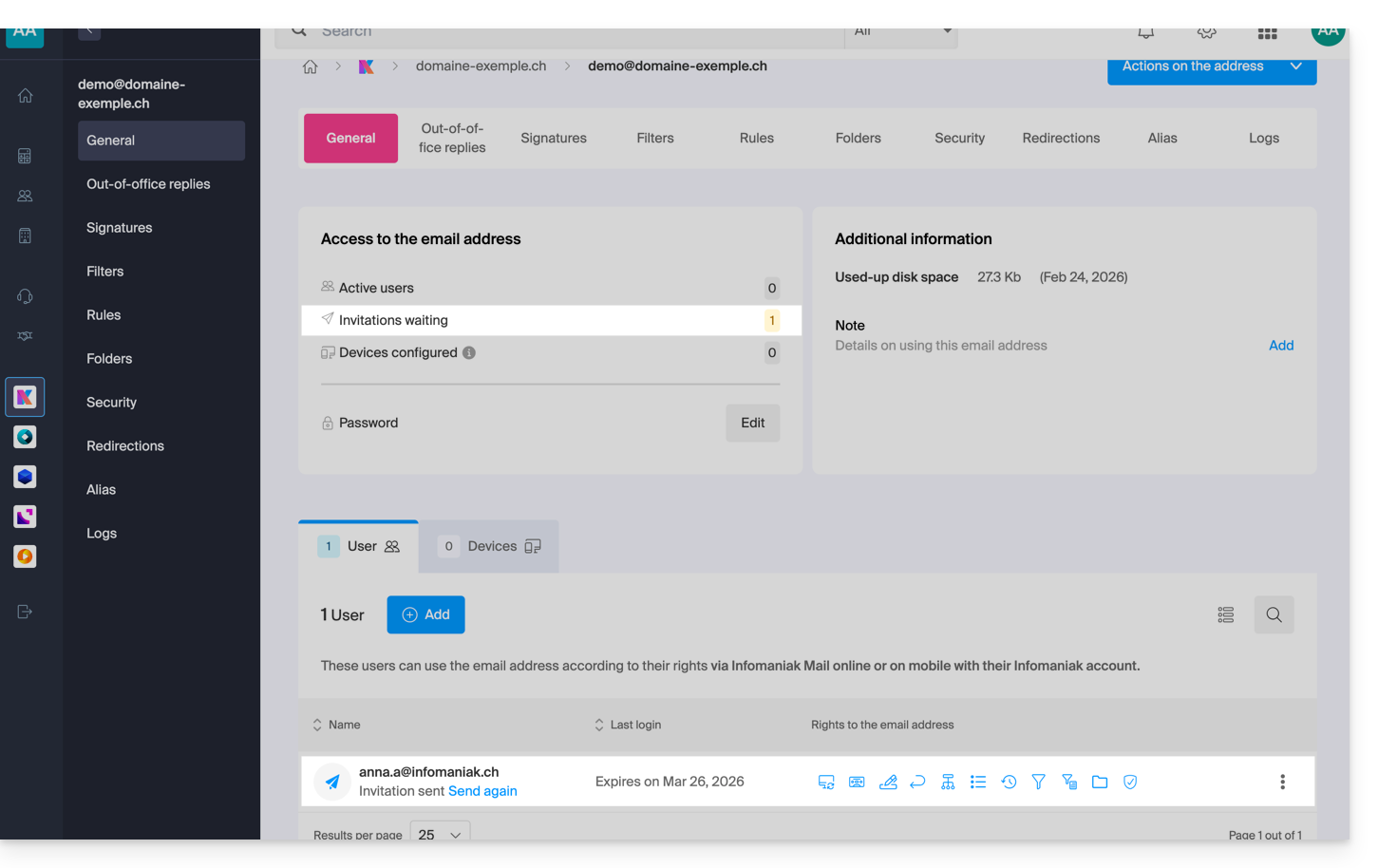
- En cliquant sur Renvoyer, vous pouvez visualiser le lien afin de le copier, et/ou le renvoyer.
Choix 4: créer entièrement le compte Infomaniak associé à la nouvelle adresse mail
Vous êtes redirigé vers la création d'utilisateur au sein de l'Organisation, ce qui vous permettra d'ajouter l'utilisateur de zéro, en lui créant l'adresse mail désiré par la même occasion. Certaines restrictions peuvent alors exister: prenez connaissance de cet autre guide à ce sujet.
Choix 5 : Décider plus tard
- L'adresse mail est directement créée (toujours sans mot de passe, et cette fois-ci sans aucun utilisateur, donc l'adresse ne sera visible nulle part dans un premier temps) et fonctionne entièrement.
- Vous pouvez bien entendu gérer les utilisateurs et les mots de passe depuis la gestion de l'adresse mail directement.
Lien vers cette FAQ:
Cette FAQ a été utile?