Base de connaissances
1 000 FAQ, 500 tutoriels et vidéos explicatives. Ici, il n'y a que des solutions !
Ce guide explique comment lier un nom de domaine géré par Infomaniak à une offre d'hébergement Wix.
Préambule
- Un site réalisé chez Wix ne pourra être exporté afin que son contenu soit hébergé sur des serveurs tiers, comme ceux d'Infomaniak par exemple.
- Il est donc recommandé de réaliser le site directement auprès d'Infomaniak avec l'aide de Site Creator ou WordPress.
Associer Wix au nom de domaine chez Infomaniak
Prérequis
- Obtenir les 2 DNS fournis par Wix de la forme
ns0.wixdns.netetns1.wixdns.netpar exemple (❓: aide).
Afin de relier un site chez Wix avec un nom de domaine chez Infomaniak:
- Cliquez ici afin d'accéder à la gestion des domaines sur votre Manager Infomaniak (❓: aide).
- Cliquez sur le nom du domaine concerné.
- Cliquez sur Connecter un service dans le menu latéral gauche.
- Cliquez sur le bouton bleu Connecter sur la tuile WIX:
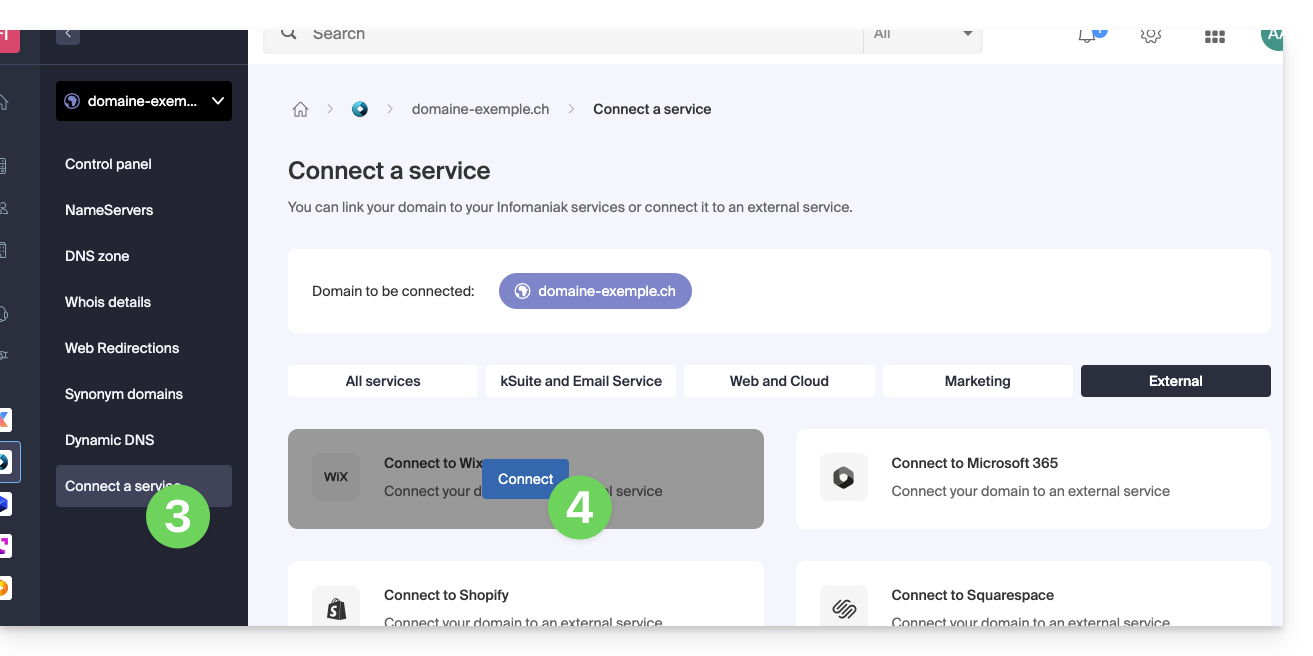
- Entrez les 2 DNS Wix (lire le prérequis ci-dessus).
- Cliquez sur le bouton Suivant:
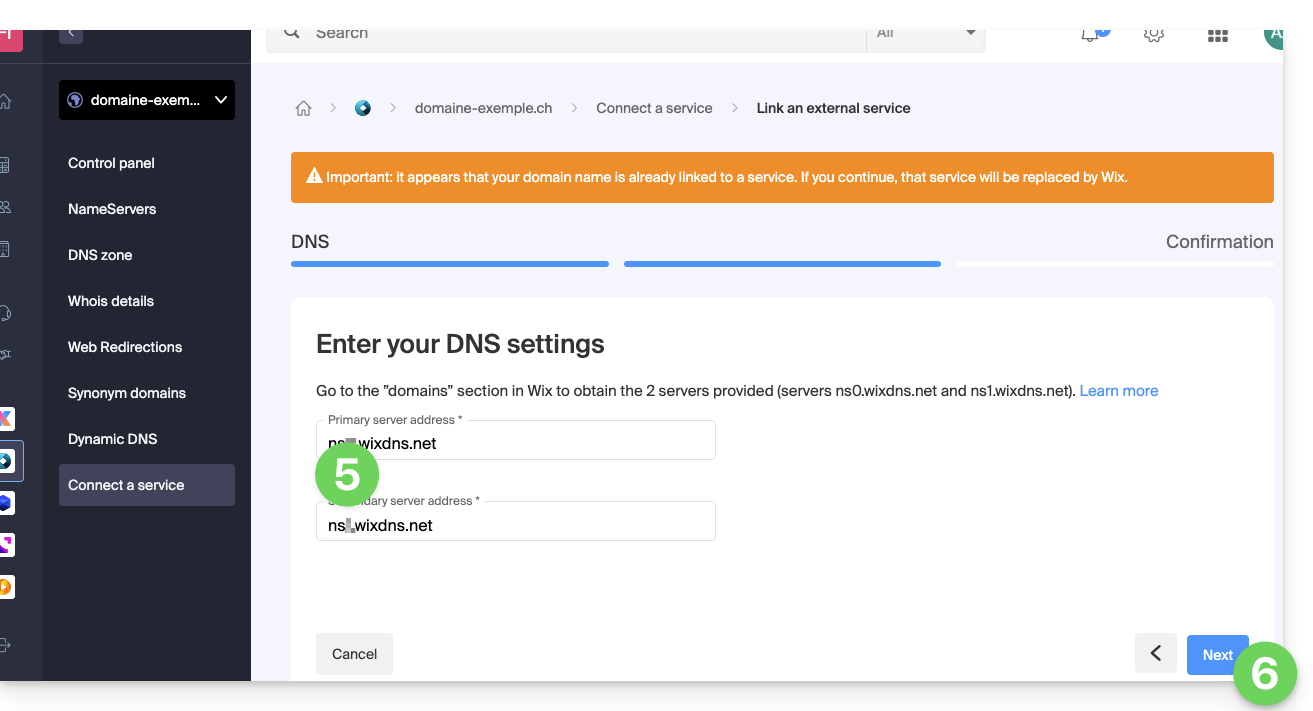
Votre nom de domaine pointera quelques heures après sur les serveurs Wix, et tout le trafic Web & mail partira désormais chez Wix.
Si nécessaire, il faut donc préciser à Wix que la messagerie est gérée par Infomaniak (prenez connaissance de cet autre guide à ce sujet).
Lien vers cette FAQ: https://faq.infomaniak.com/2067
Cette FAQ a été utile?
Ce guide explique comment remplacer le nom de domaine principal associé à un Site (hors hébergement Starter) hébergé sur Infomaniak dans le cas où vous souhaitez par exemple changer le nom de votre activité ou modifier l'orthographe.
Préambule
- Il n'est pas possible de simplement modifier l'orthographe du nom de domaine concerné.
- Il faut posséder le nouveau nom de domaine et venir l'installer à la place de l'actuel en procédant à une inversion (lire ci-dessous).
- Après avoir agi sur le nom de domaine, il sera peut-être nécessaire d'adapter le contenu du site.
- Vous pouvez également renommer votre produit Hébergement Web dans le Manager Infomaniak mais changer le nom d'un hébergement n'a strictement aucune incidence sur les URL des sites.
- Lors de cette opération, les statistiques sont réinitialisées.
Changer le nom de domaine du site
Prérequis
- Préparez le nouveau nom de domaine (si nécessaire il faut l'acheter).
- Installez un certificat SSL valide sinon l'inversion ne sera pas proposée.
- Si la modification recherchée est plutôt de type "sous-domaine" vers "domaine principal" (
dev.domain.xyz→domain.xyzpar exemple) alors prenez connaissance de cet autre guide.
Ensuite, pour remplacer le nom de domaine attribué au site, par un autre nom de domaine:
- Cliquez ici afin d'accéder à la gestion des hébergements & sites sur votre Manager Infomaniak (❓: aide).
- Cliquez sur le nom du site concerné.
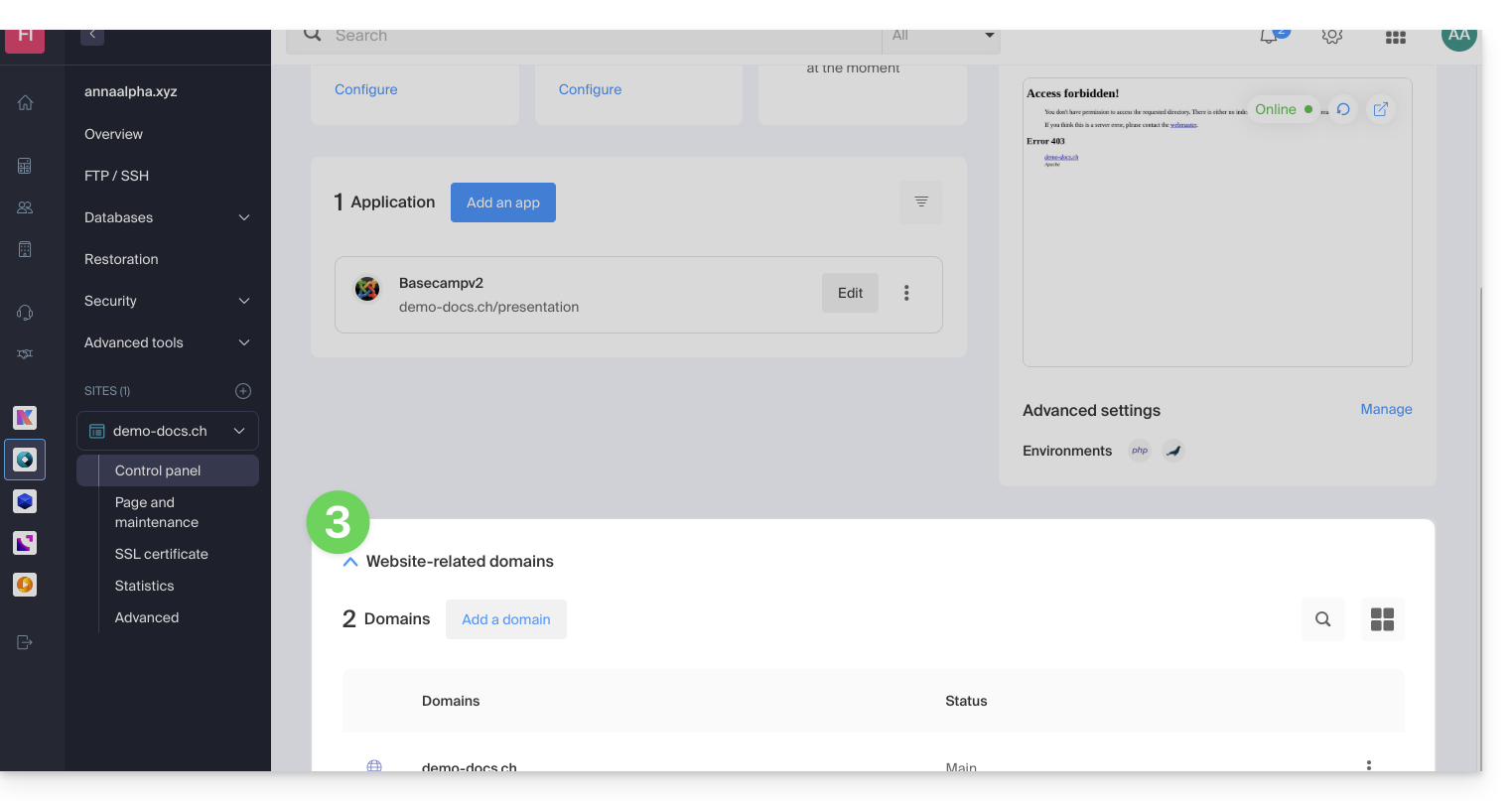
- Cliquez ensuite sur le chevron pour développer la partie Domaines de ce site:
- Prenez connaissance de cet autre guide (particulièrement ses Prérequis) pour lier le nouveau nom de domaine à votre site:
- C'est ce nouveau domaine lié qui remplacera le nom de domaine principal actuel après l'inversion que vous allez effectuer ci-dessous.
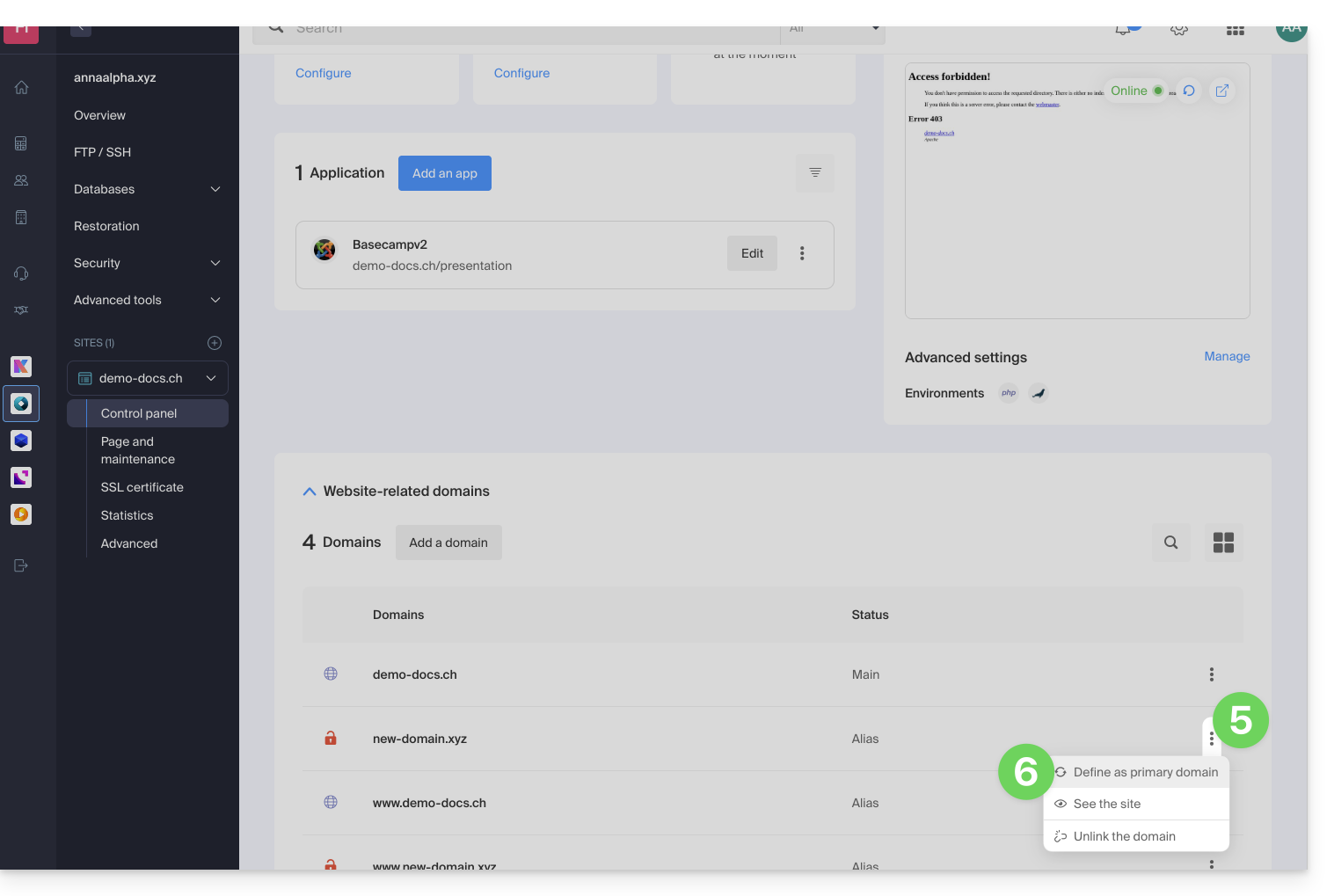
- Une fois le nouveau nom de domaine lié à votre site, cliquez sur le menu d'action ⋮ à droite de celui-ci.
- Choisissez Définir comme domaine principal:
- Si nécessaire, supprimez l'ancien nom de domaine et ses variantes qui sont devenus des domaines alias (et non plus des domaines principaux).
Si vous utilisez un certificat SSL, il faudra le mettre à jour afin qu'il inclue les alias ajoutés.
Si vous utilisez l'option d'IP dédiée, il faut la désinstaller, et la réinstaller après l'inversion que vous allez effectuer.
Adapter le contenu du site au nouveau nom
Dans certains cas, l'application Web qui sert au développement du site doit subir quelques ajustements pour fonctionner avec le nouveau nom de domaine. Cliquez sur le lien correspondant au développement de votre site afin d'adapter le contenu:
Lien vers cette FAQ: https://faq.infomaniak.com/2070
Cette FAQ a été utile?
Ce guide explique comment obtenir le code d'autorisation (code EPP) d'un nom de domaine géré par Infomaniak, permettant ainsi de transférer la gestion d'un domaine à un autre registrar.
Préambule
- Les termes "
EPP", "AuthCode", "AuthInfo", "code de transfert" et "code d'autorisation" désignent tous des séquences alphanumériques propres au domaine dont l'objectif principal est de vérifier l'autorisation du propriétaire avant un transfert entre Registrars. - Prenez connaissance du guide principal au sujet des procédures de transfert de noms de domaine.
- Le code d'autorisation est toujours et uniquement envoyé à l'adresse mail du propriétaire renseigné dans le WHOIS du domaine.
Obtenir le code d'autorisation d'un domaine
Pour obtenir le code d'autorisation de transfert :
- Cliquez ici afin d'accéder à la gestion des domaines sur votre Manager Infomaniak (❓: aide).
- Cliquez sur le nom du domaine concerné.
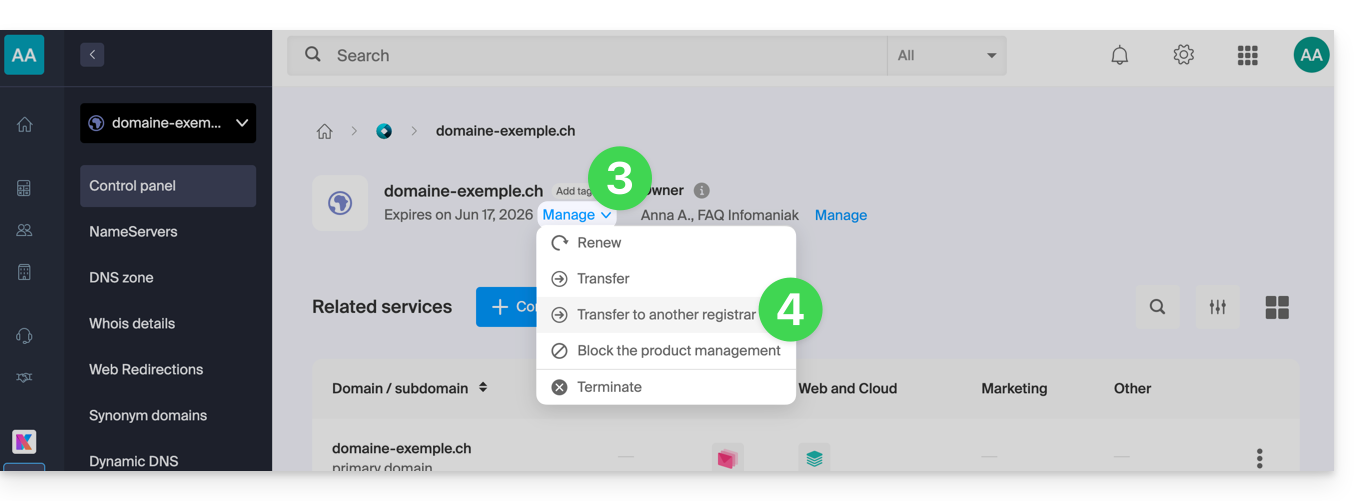
- Cliquez sur le bouton Gérer .
- Cliquez sur Transférer vers un autre registrar:
- Si nécessaire, pour autoriser le transfert:
- Cliquez pour désactiver l'option Domain Privacy.
- Cliquez pour Déverrouiller ce domaine.
- Cliquez sur le bouton pour Continuer:
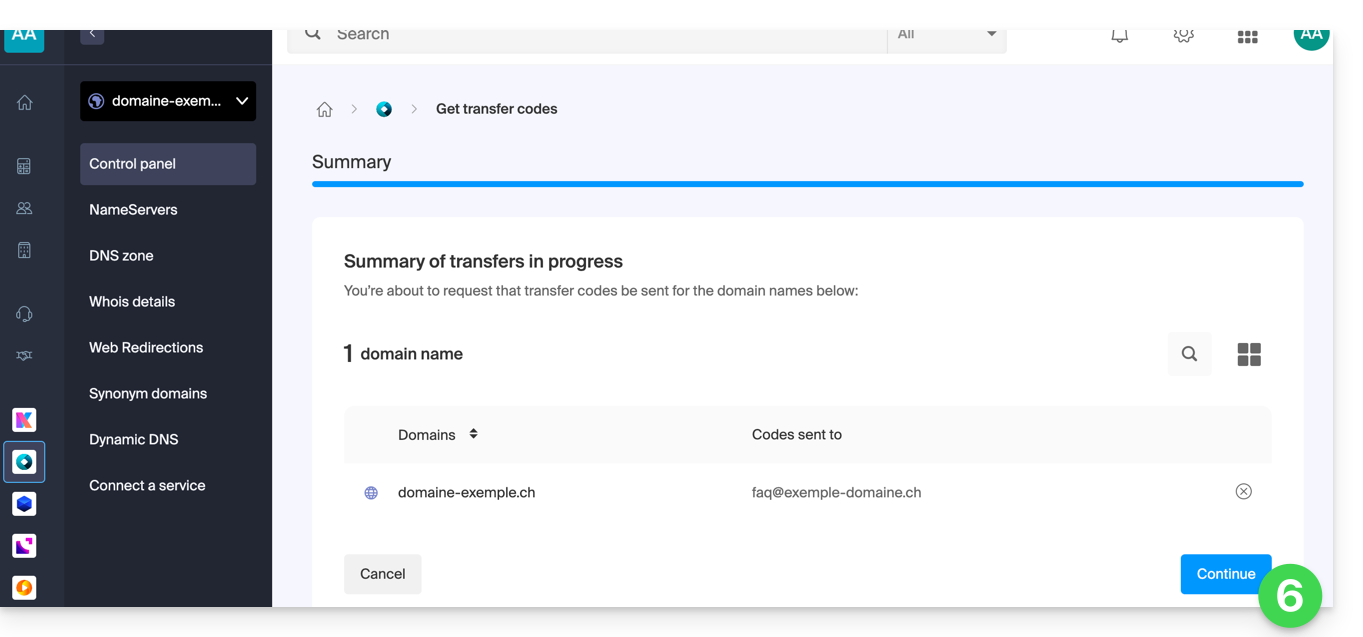
- Le code est envoyé par mail à l'adresse de contact (cf préambule ci-dessus).
Pour renvoyer le code, recommencez la procédure jusqu'au bout.
Particularité de certaines extensions
Et ensuite?
Une fois que vous aurez renseigné le code d'autorisation chez le fournisseur tiers et que le transfert sortant aura démarré, Infomaniak n'intervient plus.
Renseignez-vous auprès du nouveau registrar pour connaître le temps de transfert durant lequel le nom de domaine restera encore visible dans votre interface Infomaniak. Infomaniak ne peut malheureusement pas intervenir sur une quelconque opération qui permettrait d'accélérer le transfert sortant.
Lien vers cette FAQ: https://faq.infomaniak.com/2075
Cette FAQ a été utile?
Ce guide explique comment ajouter ou modifier un ou plusieurs enregistrements de type A et AAAA dans la zone DNS (d'un nom de domaine) gérée sur le Manager Infomaniak.
Préambule
- Ce type d'enregistrement permet le pointage d'un nom de domaine vers une adresse IP statique (en général un serveur), type A pour une IPv4 et AAAA pour IPv6.
- C'est la méthode généralement utilisée pour rediriger votre nom de domaine vers l'adresse IP du serveur Web sur lequel est hébergé votre site. D'ailleurs ce type de pointage est utilisé de façon automatique pour relier votre nom de domaine avec votre site si ceux-ci sont au même endroit et dans la même Organisation Infomaniak.
- Vous ne devez modifier ce type d'enregistrement que dans le cas où vous avez une configuration particulière à mettre en place (faire pointer un sous-domaine sur une application externe par exemple).
Modifier la zone DNS
Afin de gérer ce type d'enregistrement dans une zone DNS:
- Cliquez ici afin d'accéder à la gestion des domaines sur votre Manager Infomaniak (❓: aide).
- Cliquez sur le nom du domaine concerné.
- Cliquez sur Zone DNS dans le menu latéral gauche.
- Cliquez le bouton pour ajouter un enregistrement:

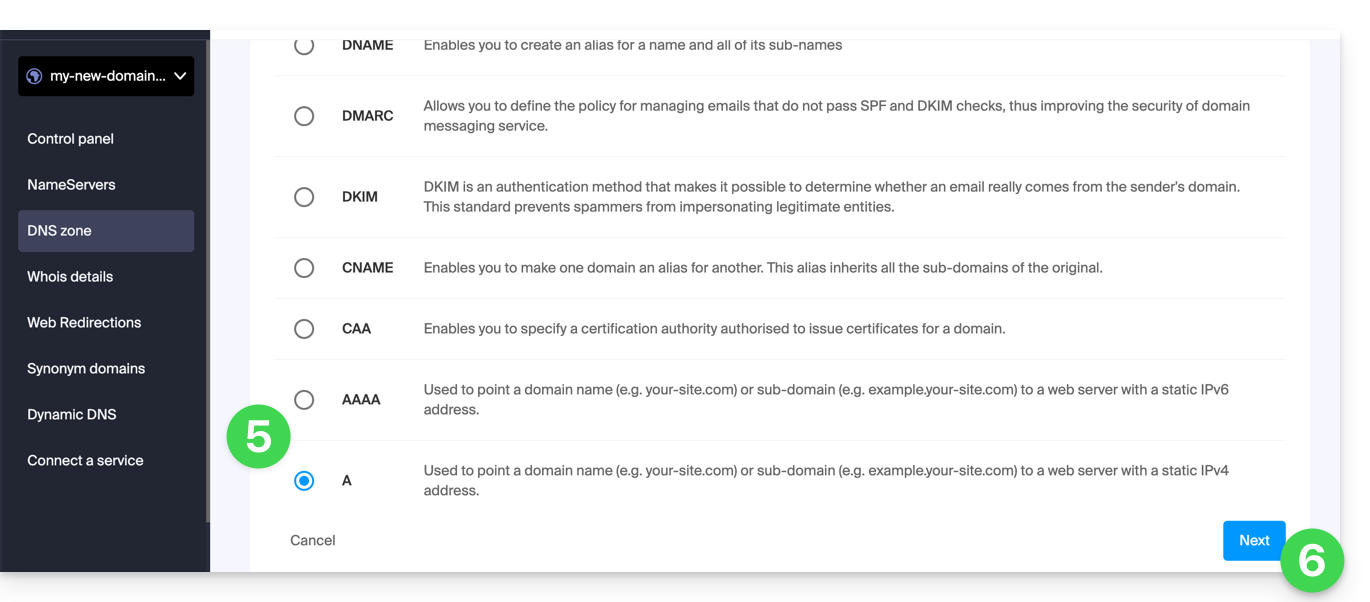
- Cliquez sur le bouton radio A ou AAAA pour ajouter un enregistrement.
- Cliquez sur le bouton Suivant:
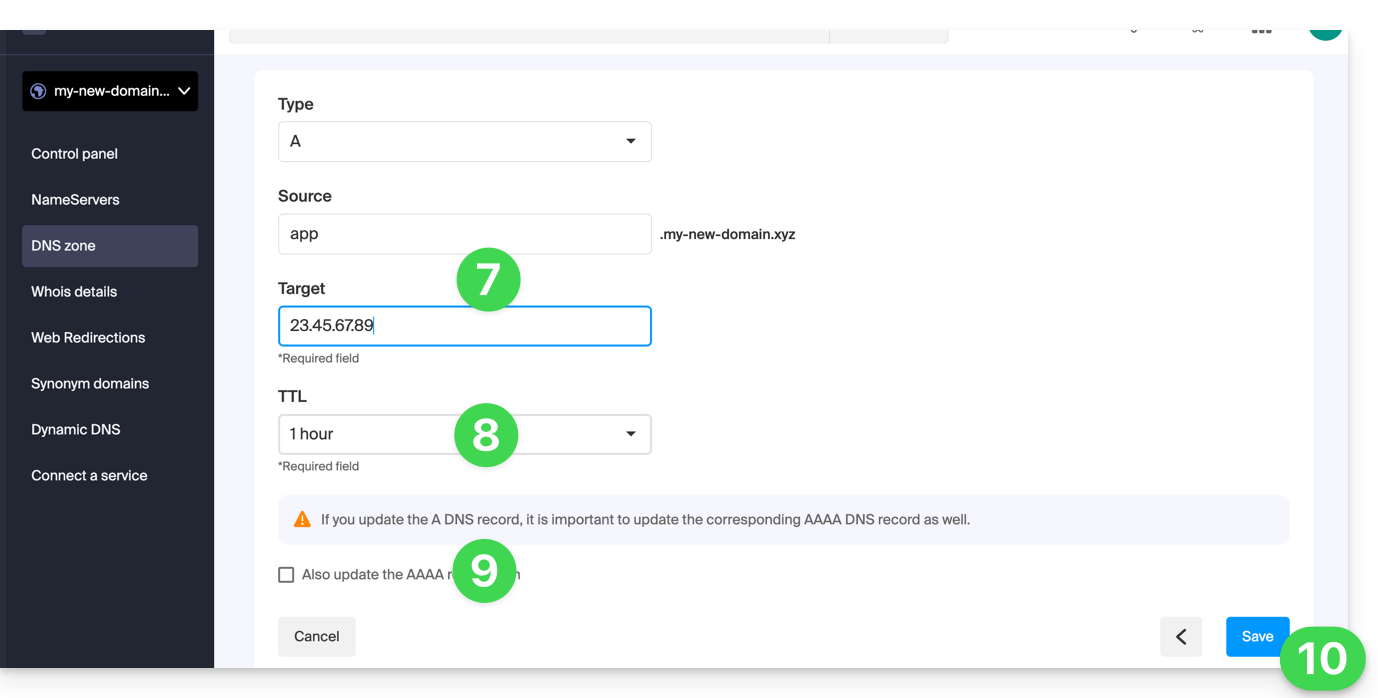
- Entrez les valeurs nécessaire à votre zone DNS.
- Laissez la valeur par défaut au niveau du TTL.
- Si nécessaire, vous pouvez demander l'ajustement de l'enregistrement AAAA en activant la case à cocher, ce qui vous permettra d'indiquer une IPv6 dans le même temps.
- Cliquez sur le bouton Enregistrer:
Lien vers cette FAQ: https://faq.infomaniak.com/2088
Cette FAQ a été utile?
Ce guide explique comment mettre en place facilement une redirection de votre nom de domaine géré auprès d'Infomaniak.
Préambule
- Une redirection Web permet de rediriger un nom de domaine ou un sous-domaine vers l'adresse Internet de votre choix.
- Cette procédure n'est valable que si les DNS du domaine sont gérés par Infomaniak (❓: aide) et si Custom Brand n'est pas activé.
- Tout ajout / modification DNS peut prendre jusqu'à 48 heures pour se propager (❓: aide).
- Si nécessaire, créez une redirection de votre domaine avec et sans le www (
domain.xyzetwww.domain.xyz).
Rediriger un domaine vers l'URL de votre choix
Pour cela:
- Cliquez ici afin d'accéder à la gestion des domaines sur votre Manager Infomaniak (❓: aide).
- Cliquez sur le nom du domaine concerné.
- Cliquez sur Redirections Web dans le menu latéral gauche.
- Cliquez sur le bouton Ajouter une redirection:
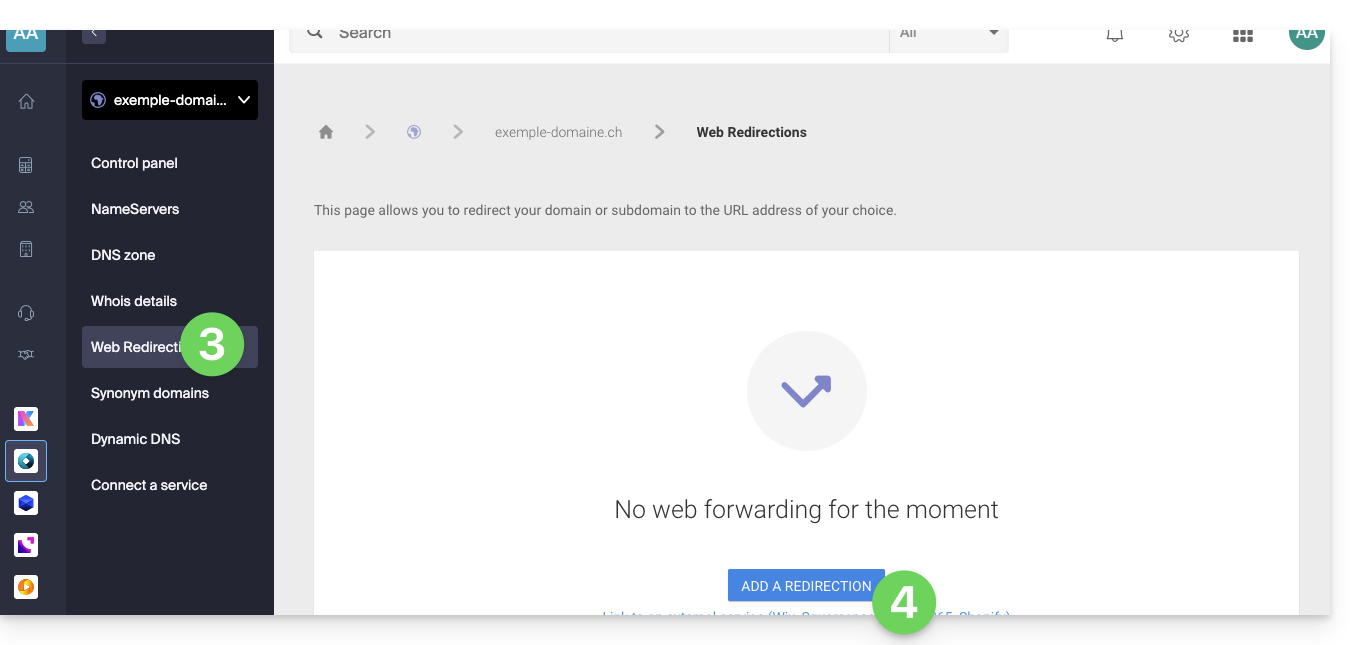
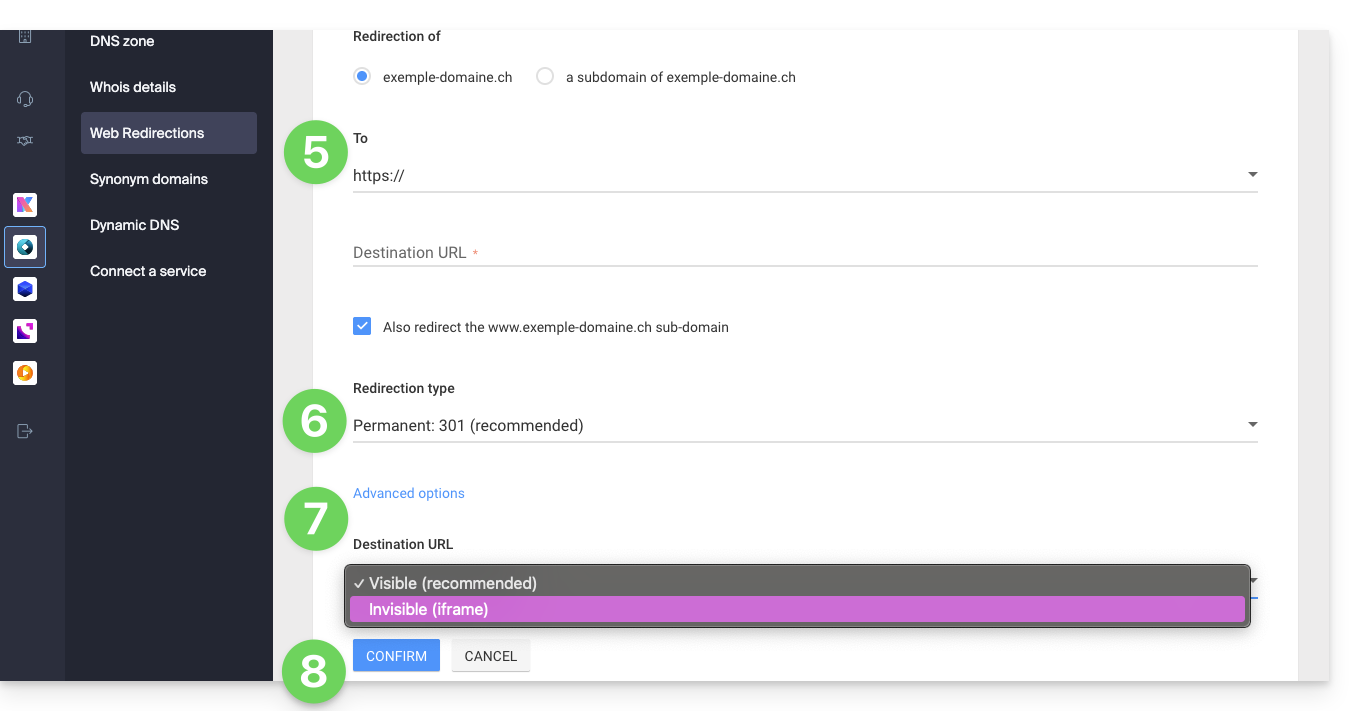
- Saisissez l'adresse de destination (sous Vers).
- Choisissez entre une redirection de type 301 ou 302.
- Les options avancées permettent de spécifier une redirection sous forme d'iframe (invisible, mais non-recommandé).
- Cliquez sur le bouton pour Confirmer:
Lien vers cette FAQ: https://faq.infomaniak.com/2092
Cette FAQ a été utile?
Ce guide explique comment avoir plusieurs dénominations (tout ce qui vient après l'arobase @ de votre adresse mail) pour un Service Mail existant, en lui ajoutant des noms de domaine liés.
Préambule
- Les adresses mail (existantes et futures) sont automatiquement valables avec tous les domaines liés.
- Pour totalement transformer et inverser les noms de domaine d'un Service Mail, prenez connaissance de cet autre guide.
- Pour plutôt modifier la partie de votre adresse mail venant avant l'arobase
@, prenez connaissance de cet autre guide. - A noter également que vous pouvez renommer votre produit dans le Manager Infomaniak mais changer le nom d'un Service Mail n'a strictement aucune incidence sur ses adresses ; il faut agir sur le nom de domaine.
Ajouter un nom de domaine au Service Mail
Prérequis
- Posséder le nouveau nom de domaine (au besoin il faudra le créer au préalable).
- Prendre connaissance des indications de cet autre guide en appliquant les indications correspondant à votre situation (ceci afin que le nom de domaine fonctionne lorsqu'il sera rattaché à votre Service Mail).
Une fois que le nouveau nom de domaine est prêt à être utilisé aux côtés de l'ancien, il faut l'ajouter au Service Mail :
- Cliquez ici afin d'accéder à la gestion des domaines sur votre Manager Infomaniak (❓: aide).
- Cliquez sur le nom du domaine concerné.
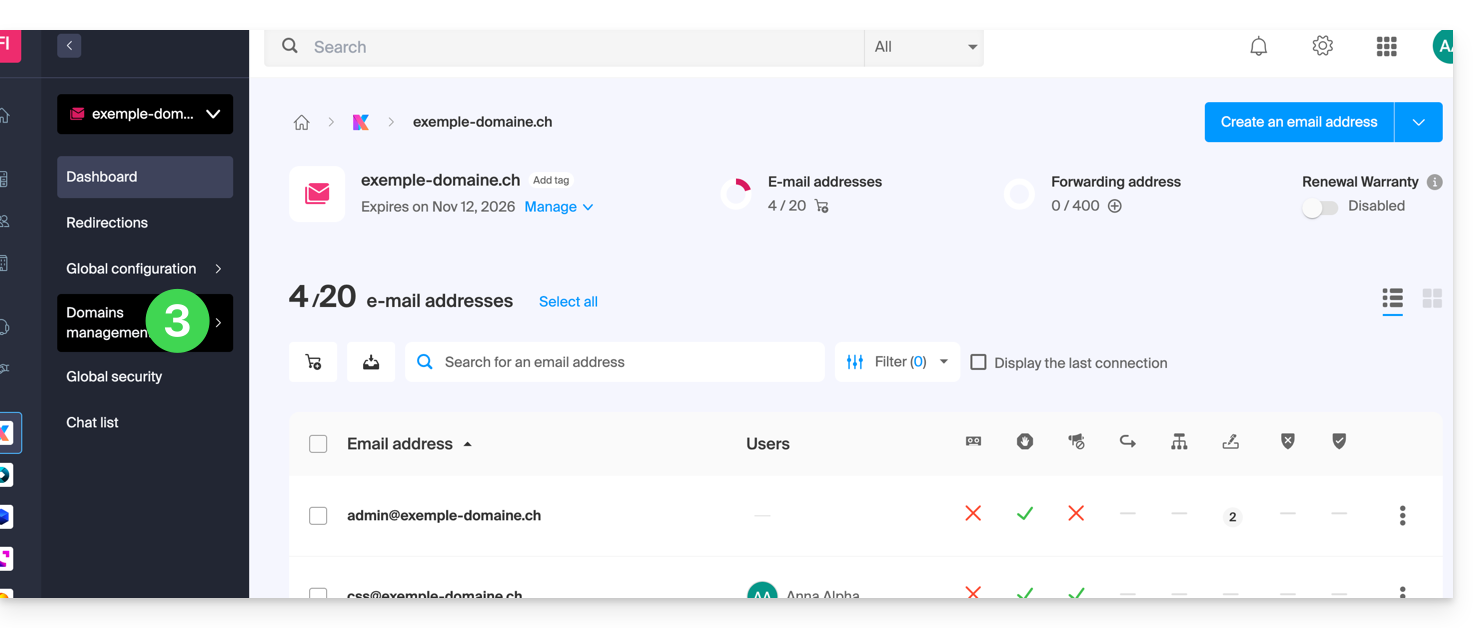
- Cliquez sur Gestion des domaines dans le menu latéral gauche:
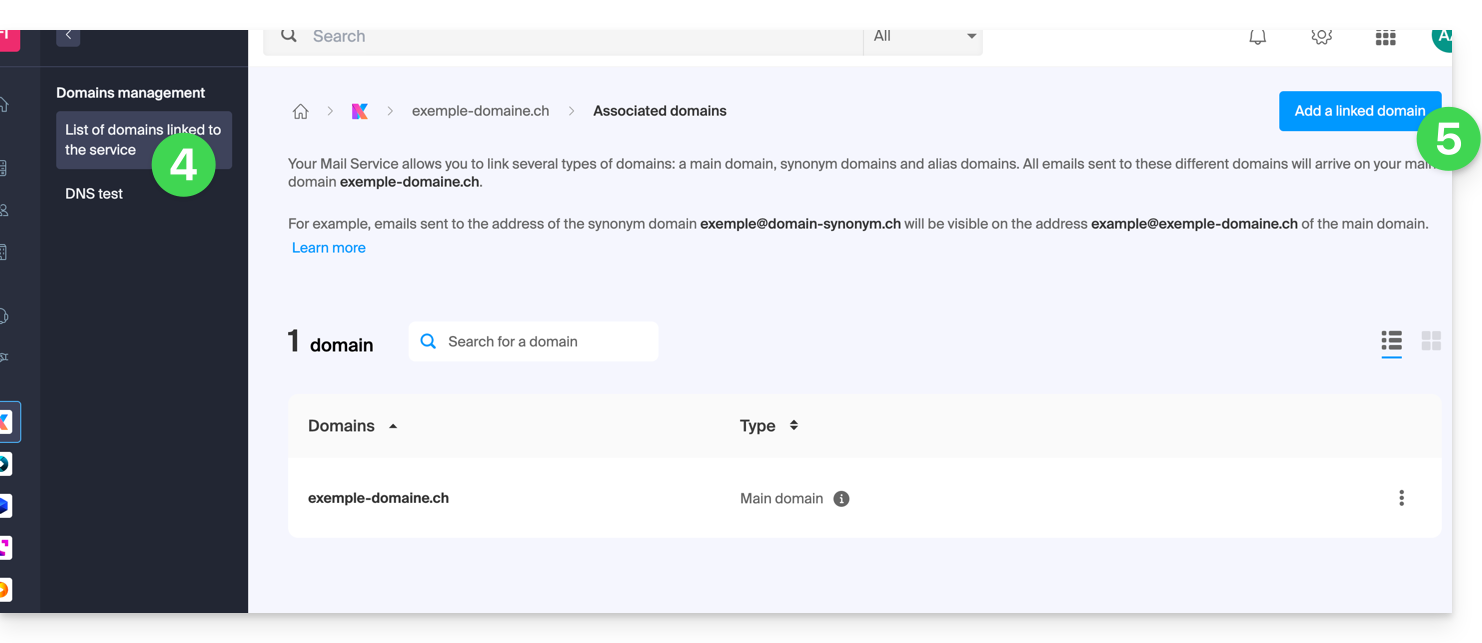
- Cliquez sur Liste des domaines liés au service dans le menu latéral gauche.
- Cliquez le bouton bleu Ajouter un domaine lié:
- Il est possible de…
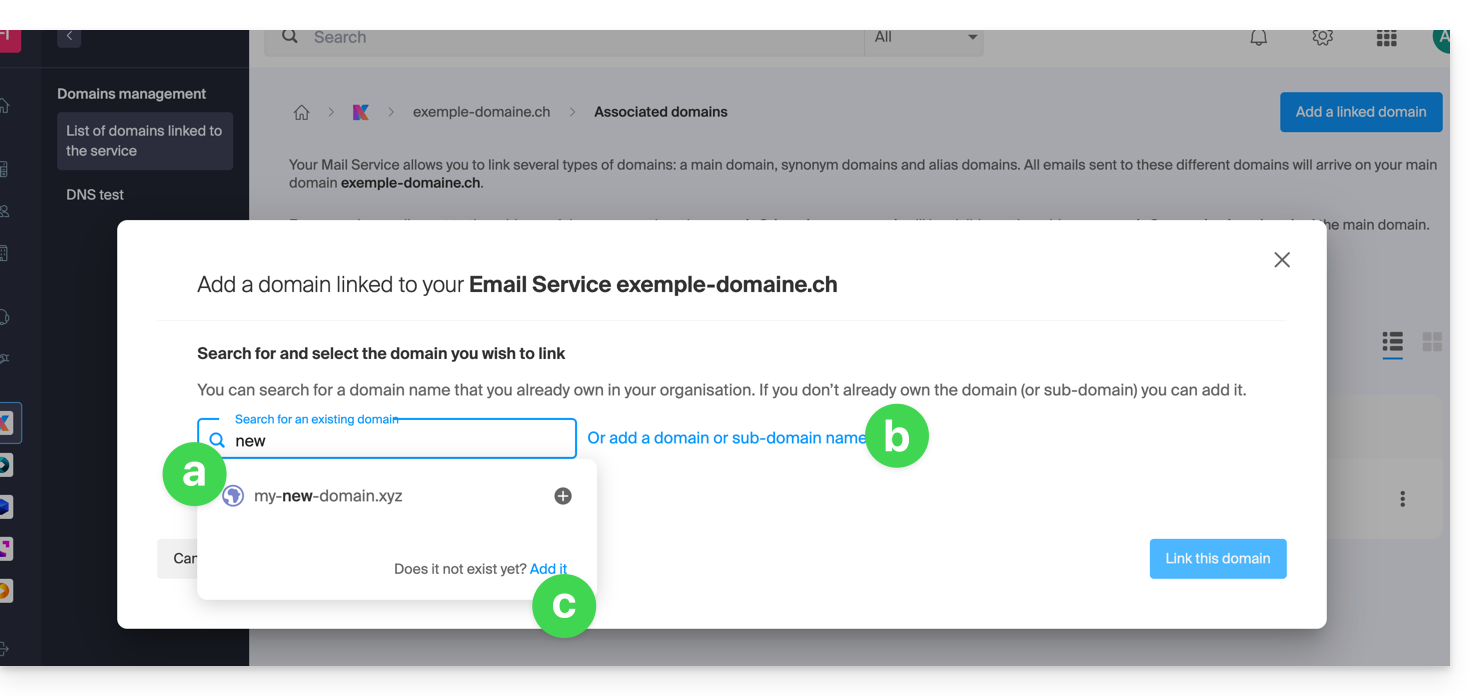
- … Rechercher un domaine existant sur l'organisation à laquelle vous êtes connecté ; cela liera et mettra à jour automatiquement la zone DNS du domaine ajouté.
- … Ajouter un nom de domaine ou sous-domaine afin d'indiquer manuellement le nom de domaine ou sous-domaine à utiliser (idéal si le nom de domaine se trouve ailleurs).
- … Acheter un nouveau nom de domaine.
a : Le domaine existe au niveau de l'Organisation
- Cliquez sur le nom de domaine proposé.
- Cliquez sur le bouton bleu Lier ce domaine:
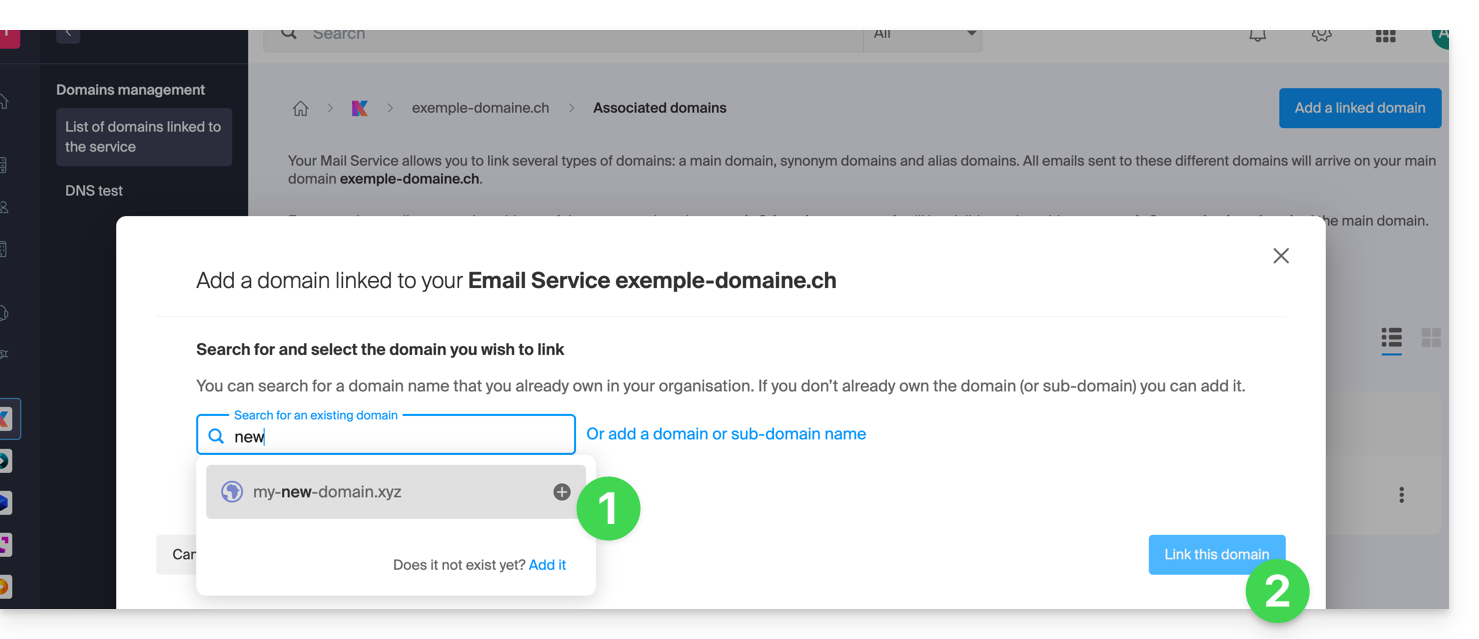
C'est terminé, le Service Mail répond désormais à un second nom de domaine: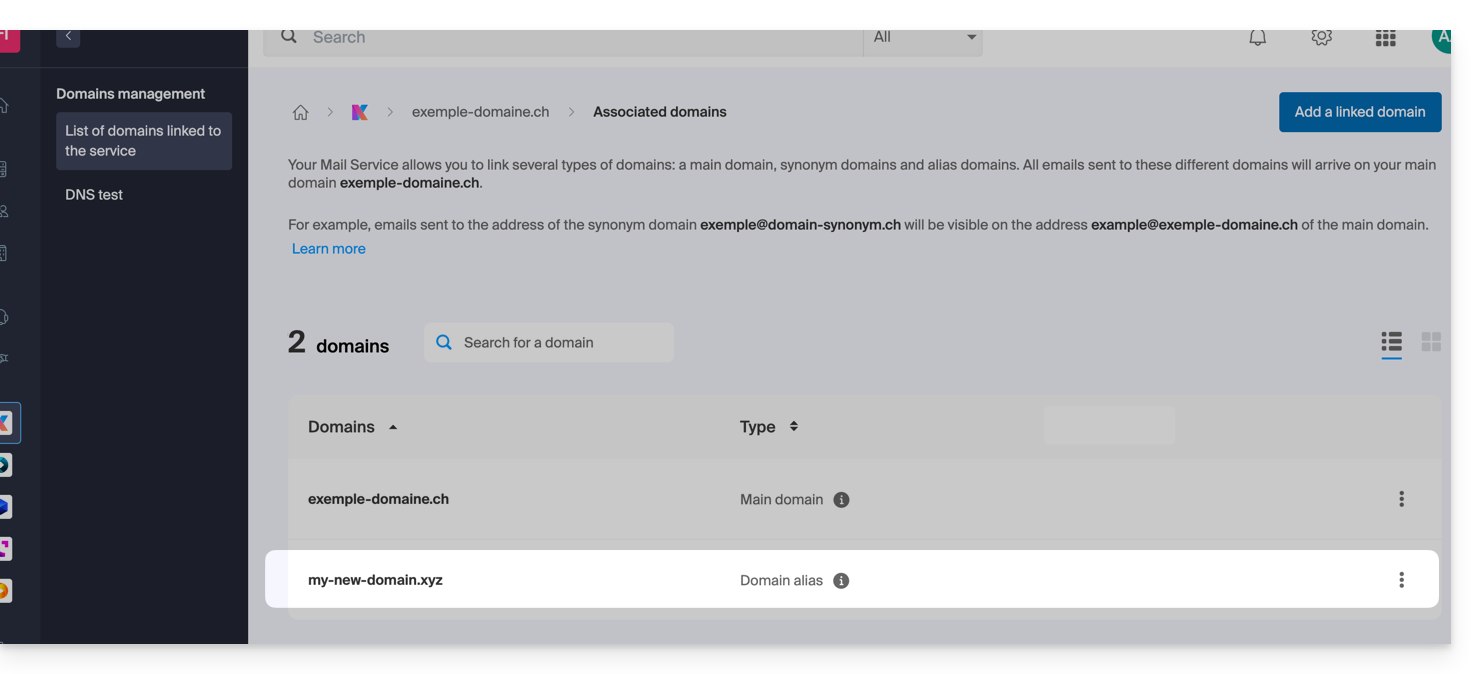
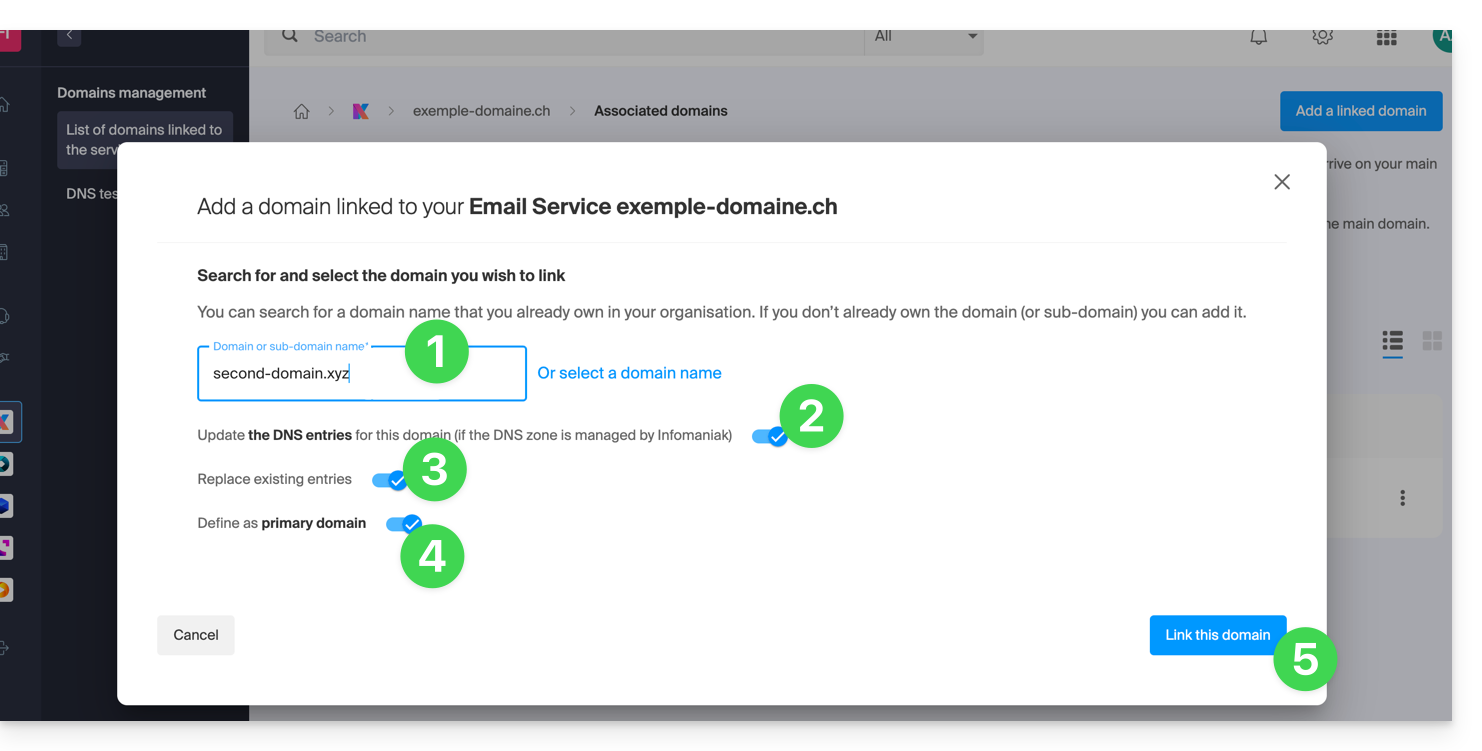
b : Le domaine existe mais ailleurs (autre Organisation, autre Registrar…)
- Entrez le nom de domaine à ajouter.
- Activez la mise à jour des entrées DNS (si la situation du nom de domaine le permet, la zone DNS du nom de domaine sera automatiquement mise à jour).
- Si le point 2 ci-dessus est actif alors activez le remplacement des entrées éventuellement existantes.
- N'activez l'inversion du nom de domaine que si vous souhaitez définir ce nouveau nom de domaine comme étant le principal (c'est principalement une question administrative plus que technique).
- Cliquez sur le bouton bleu Lier ce domaine:
Exemple d'utilisation
Le mail contact@une-super-entreprise-familiale.com est une longue adresse mail. Le domaine synonyme contact@usef.com est plus court et facile à retenir.
En ajoutant le domaine "usef.com" au Service Mail "une-super-entreprise-familiale.com" vous autorisez tous les messages envoyés à contact@usef.com (le domaine lié) à arriver parmi les messages que reçoit déjà l'adresse contact@une-super-entreprise-familiale.com.
Lien vers cette FAQ: https://faq.infomaniak.com/2097
Cette FAQ a été utile?
Ce guide explique ce qu'est un hébergeur Web comme Infomaniak et précise son rôle, son périmètre d'action et les limites de son accompagnement technique.
Infomaniak, hébergeur depuis 1996
Selon Wikipédia, un hébergeur Web est une entreprise qui fournit l'hébergement sur Internet de systèmes informatiques à des personnes ou entités qui ne souhaitent pas le faire par leurs propres moyens.
Infomaniak, c'est également :
- … des décennies d'expérience dans l'hébergement et les solutions en ligne haute performance.
- … plus d'un million d'utilisateurs en Suisse et en Europe confiant la gestion de leurs données critiques.
- … une entreprise certifiée ISO 27001, 9001, 14001, 50001 et engagée pour un numérique durable.
- … 100% de savoir-faire technologique "Swiss made" avec des données hébergées en Suisse dans ses propres centres de données.
- … une riche base de connaissances et un support client disponible pour vous guider.
Responsabilités et limites d'intervention
En tant qu'hébergeur, Infomaniak installe, sécurise et maintient à jour l'infrastructure serveur, fait évoluer ses interfaces de gestion (Manager) et accompagne ses clients dans l'utilisation optimale des outils fournis. Infomaniak s'efforce de proposer des solutions accessibles à tous ; toutefois, le support humain pour les produits gratuits est par nature restreint afin de garantir la pérennité de ces services.
Pour des raisons de sécurité et de confidentialité, aucune assistance ne sera fournie sans une identification formelle de l'interlocuteur.
Le support s'adresse exclusivement aux administrateurs de l'Organisation. Les clients finaux ou les utilisateurs bénéficiant d'un contrat via un Partenaire revendeur doivent impérativement s'adresser à leur administrateur ou prestataire dédié en priorité.
Périmètre du support technique
L'assistance technique n'intervient pas pour :
- Le développement et la programmation : débogage de sites, correction de code source, scripts personnels (PHP, JS, etc.)
- L'utilisation et l'intégration des API.
- La maintenance applicative et le Webmastering : dépannage, mise à jour ou gestion de contenu pour des applications tierces (ex: CMS comme WordPress, clients mail comme Outlook, etc.).
- Les interventions locales et sur mesure : prise de contrôle à distance, configuration de votre propre matériel, installations ou migrations manuelles complexes.
Mais le support vous assistera avec plaisir pour :
- L'infrastructure et le Manager : résolution d'incidents liés au réseau, au matériel ou aux interfaces de gestion Infomaniak.
- L'utilisation des services Infomaniak : clarification des processus de configuration et aide à la prise en main de nos fonctionnalités natives.
- L'orientation documentaire : vous guider vers les ressources et guides techniques adaptés pour vous rendre autonome.
Une assistance Premium et un service de migration sont disponibles pour des besoins plus spécifiques.
Trouver de l'aide externe
Pour une aide relative au contenu de votre site, à sa programmation ou à l'organisation avancée de vos messageries, utilisez la plateforme d'appel d'offres d'Infomaniak qui recense plus de 1000 professionnels vérifiés, ou consultez l'annuaire.
Lien vers cette FAQ: https://faq.infomaniak.com/2103
Cette FAQ a été utile?
Ce guide explique comme lier un nom de domaine au NAS Synology que vous louez auprès d'Infomaniak.
Associer un domaine existant
Afin de connecter au Synology votre nom de domaine existant auprès d'Infomaniak:
- Cliquez ici afin d'accéder à la gestion de votre produit sur le Manager Infomaniak (besoin d'aide ?).
- Cliquez directement sur le nom attribué au Synology concerné.
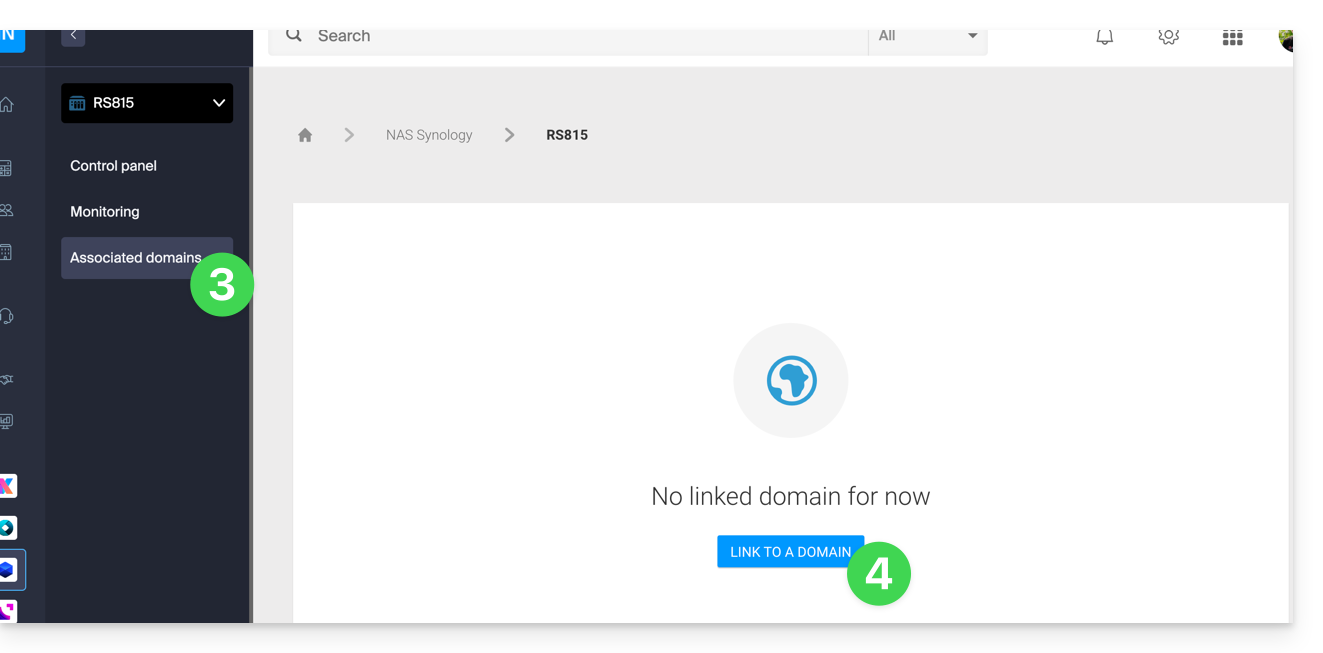
- Cliquez sur Domaines liés dans le menu latéral gauche.
- Cliquez sur Lier un nom de domaine (dans la partie Domaines associés):
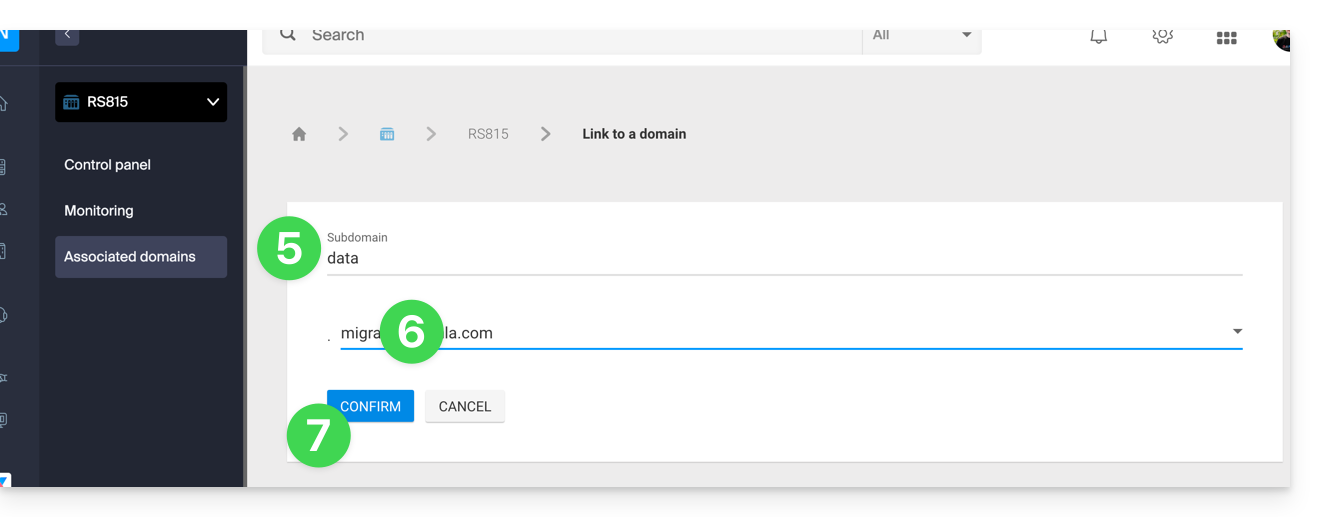
- Entrez un éventuel sous-domaine.
- Choisissez l'un des noms de domaine enregistrés sur votre Organisation.
- Cliquez sur le bouton pour Confirmer:
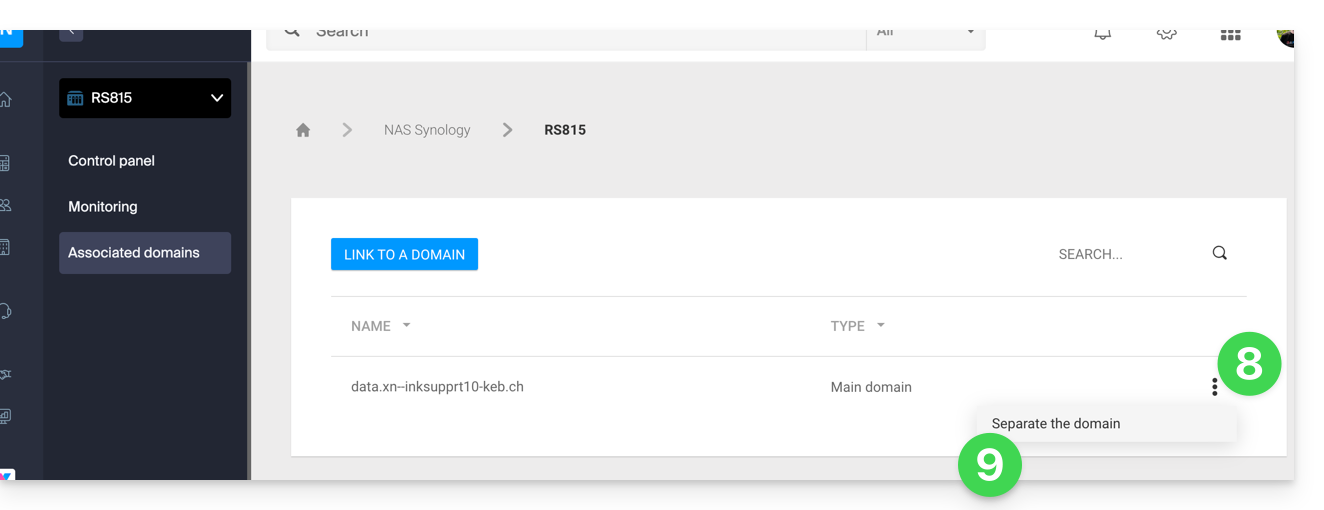
- Le domaine est associé à l'appareil ; pour retirer l'association, cliquez sur le menu d'action ⋮ à droite de l'objet concerné dans le tableau qui s'affiche.
- Cliquez sur Dissocier le domaine et confirmez:
Lien vers cette FAQ: https://faq.infomaniak.com/2106
Cette FAQ a été utile?
Ce guide explique comment ajouter ou modifier un enregistrement MX dans la zone DNS d'un nom de domaine gérée depuis le Manager Infomaniak.
Préambule
- Un enregistrement MX indique aux serveurs de messagerie vers quel serveur/fournisseur transmettre les messages adressés à votre nom de domaine.
- Les modifications effectuées dans le Manager Infomaniak ne sont prises en compte que si le nom de domaine utilise la zone DNS correspondante.
- Tout ajout / modification DNS peut prendre jusqu'à 48 heures pour se propager (❓: aide) ; pendant cette période, certains messages peuvent encore être dirigés selon l'ancienne configuration.
MX pour la messagerie Infomaniak
Infomaniak configure automatiquement l'enregistrement MX nécessaire lorsque le nom de domaine et le Service Mail sont créés dans la même Organisation sur le Manager Infomaniak.
Si votre configuration nécessite l'ajout manuel de l'enregistrement MX permettant de diriger les messages entrants vers Infomaniak, renseignez les valeurs suivantes:
- Hôte / Source: laissez ce champ vide pour appliquer l'enregistrement au domaine principal
- Cible:
mta-gw.infomaniak.ch - Priorité:
5
La cible doit être saisie sous la forme d'un nom d'hôte, sans https://, sans adresse mail et sans chemin supplémentaire.
Variante spécifique à certaines interfaces DNS
Certaines interfaces, notamment celle de Gandi, exigent un point à la fin de la cible afin d'indiquer qu'il s'agit d'un nom d'hôte complet. Dans ce cas, saisissez:
mta-gw.infomaniak.ch.
Si un autre enregistrement MX est utilisé ou si plusieurs enregistrements MX sont configurés, Infomaniak ne peut pas garantir la bonne réception des messages.
Modifier la zone DNS
Pour ajouter un enregistrement MX dans la zone DNS:
- Cliquez ici afin d'accéder à la gestion des domaines sur votre Manager Infomaniak (❓: aide).
- Cliquez sur le nom du domaine concerné.
- Cliquez sur Zone DNS dans le menu latéral gauche.
- Cliquez sur le bouton permettant d'ajouter un enregistrement:
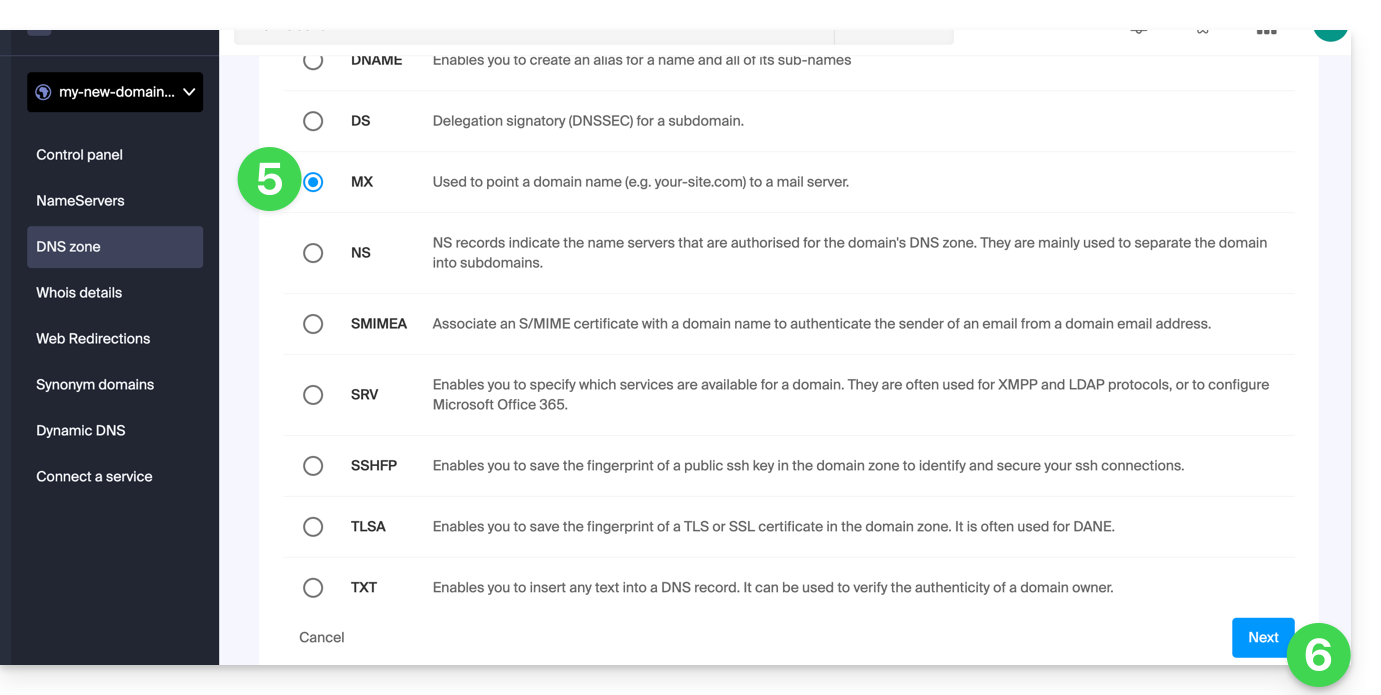
- Sélectionnez le type d'enregistrement MX.
- Cliquez sur le bouton Suivant:
- Renseignez les valeurs demandées:
- pour la messagerie du domaine principal, laissez le champ Hôte ou Source vide
- saisissez dans le champ Cible le nom du serveur de messagerie fourni par le prestataire
- renseignez la priorité indiquée par ce prestataire
- Conservez la valeur proposée par défaut pour le TTL, sauf indication contraire de votre fournisseur de messagerie.
- Cliquez sur le bouton Enregistrer:
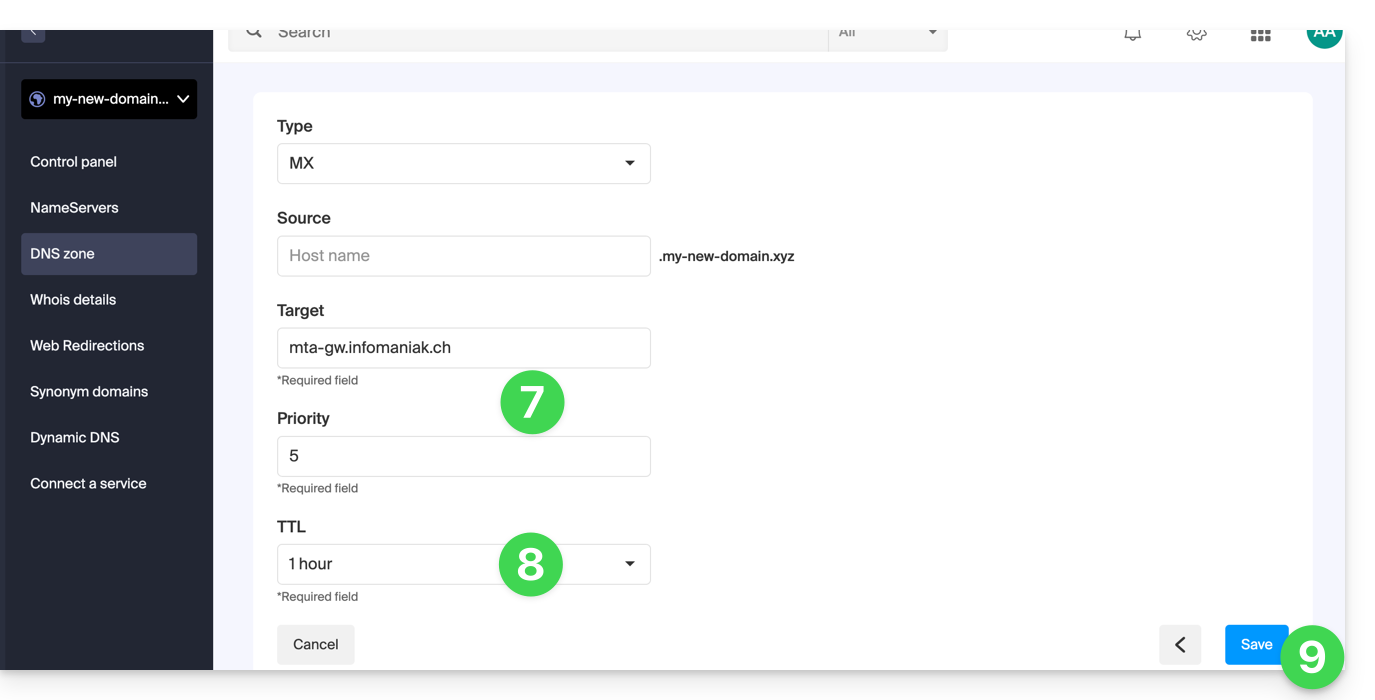
Une fois enregistré, l'enregistrement MX apparaît dans le tableau de la zone DNS: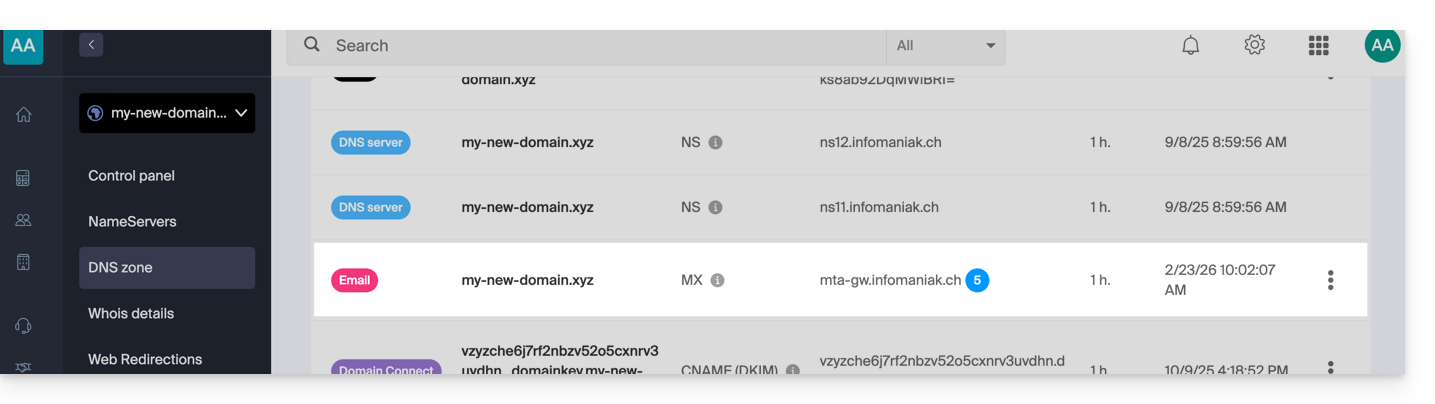
Pour envoyer des messages avec la messagerie Infomaniak, le nom de domaine doit également disposer d'un enregistrement SPF (❓: aide) correctement configuré.
En savoir plus
Lien vers cette FAQ: https://faq.infomaniak.com/2110
Cette FAQ a été utile?
Ce guide explique comment convertir une offre Web Starter gratuite vers une offre payante plus complète et améliorée, comme un Hébergement Web mutualisé ou un hébergement Web sur Serveur Cloud.
Préambule
- En achetant un nom de domaine auprès d'Infomaniak, vous pouvez ajouter 1 adresse mail gratuite ainsi qu'un espace Web basique de 10 Mo.
- En quelques clics, il est possible de faire évoluer cette offre pour bénéficier d'une expérience enrichie.
Modifier l'offre Starter - page Web basique
Pour faire évoluer cette offre gratuite :
- Cliquez ici afin d'accéder à la gestion des hébergements & sites sur votre Manager Infomaniak (❓: aide).
- Cliquez sur le menu d'action ⋮ situé à droite de l'hébergement Starter concerné.
- Cliquez sur Modifier l'offre:
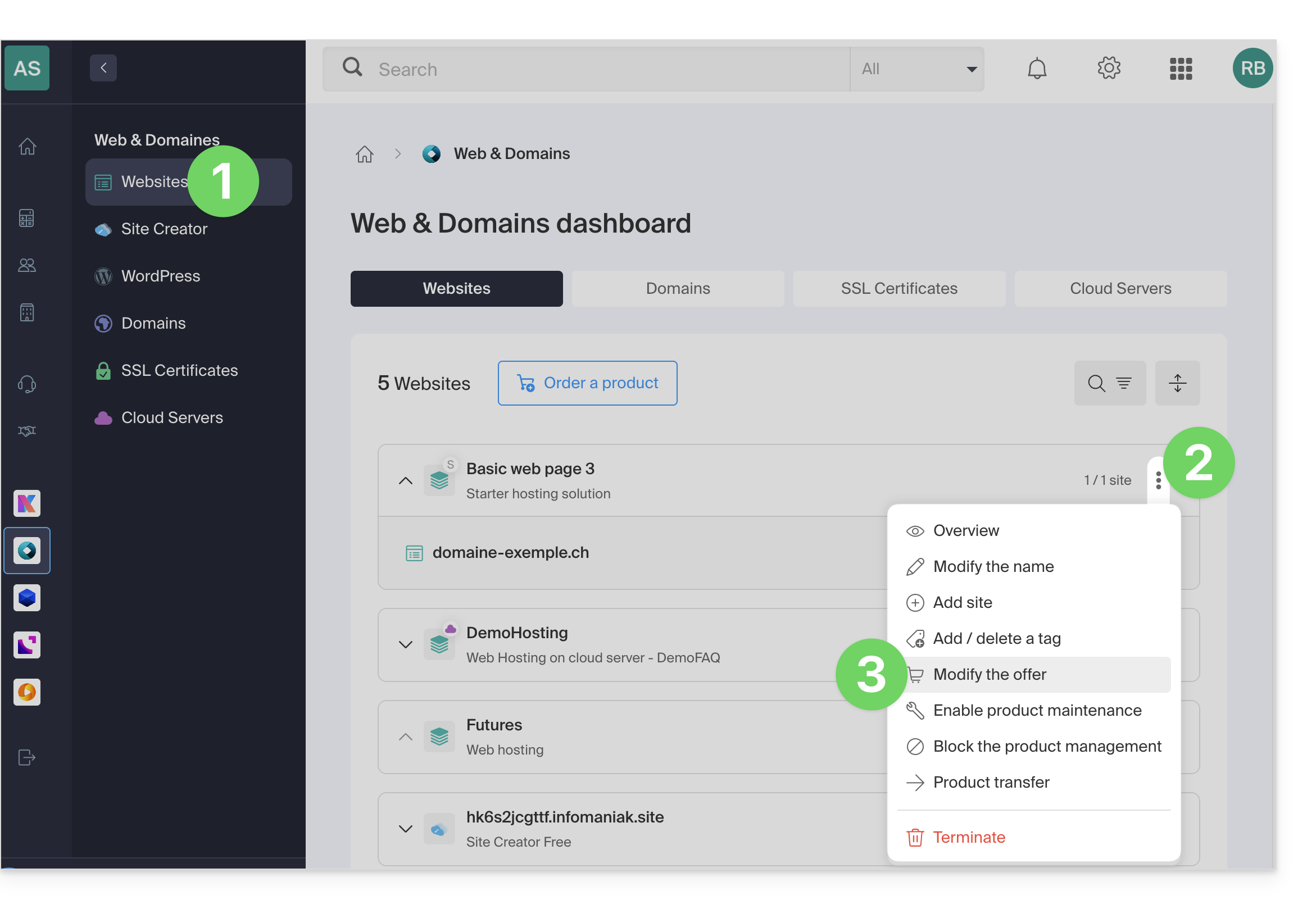
- Suivez l'assistant pour choisir le nouveau type d'hébergement, payez pour terminer le changement d'offre.
Lien vers cette FAQ: https://faq.infomaniak.com/2111
Cette FAQ a été utile?
Ce guide explique comment convertir une offre Mail Starter gratuite vers une offre plus complète et améliorée, par exemple kSuite Free ou d'autres plans de kSuite Pro.
Préambule
- En achetant un nom de domaine auprès d'Infomaniak, vous obtenez 1 adresse mail gratuite ainsi qu'un espace Web basique de 10 Mo: c'est l'offre Starter.
- En quelques clics, il est possible de faire évoluer ces offres pour débloquer les limites et bénéficier d'une expérience enrichie.
- Pour vous aider à identifier l’offre Mail la plus adaptée à vos besoins, prenez connaissance de cet autre guide.
Modifier l'offre Starter - Service Mail gratuit
Pour faire évoluer l'offre Starter :
- Cliquez ici afin d'accéder à la gestion de votre produit sur le Manager Infomaniak (besoin d'aide ?).
- Cliquez sur le menu d'action ⋮ situé à droite de l'élément concerné.
- Cliquez sur Modifier l'offre:
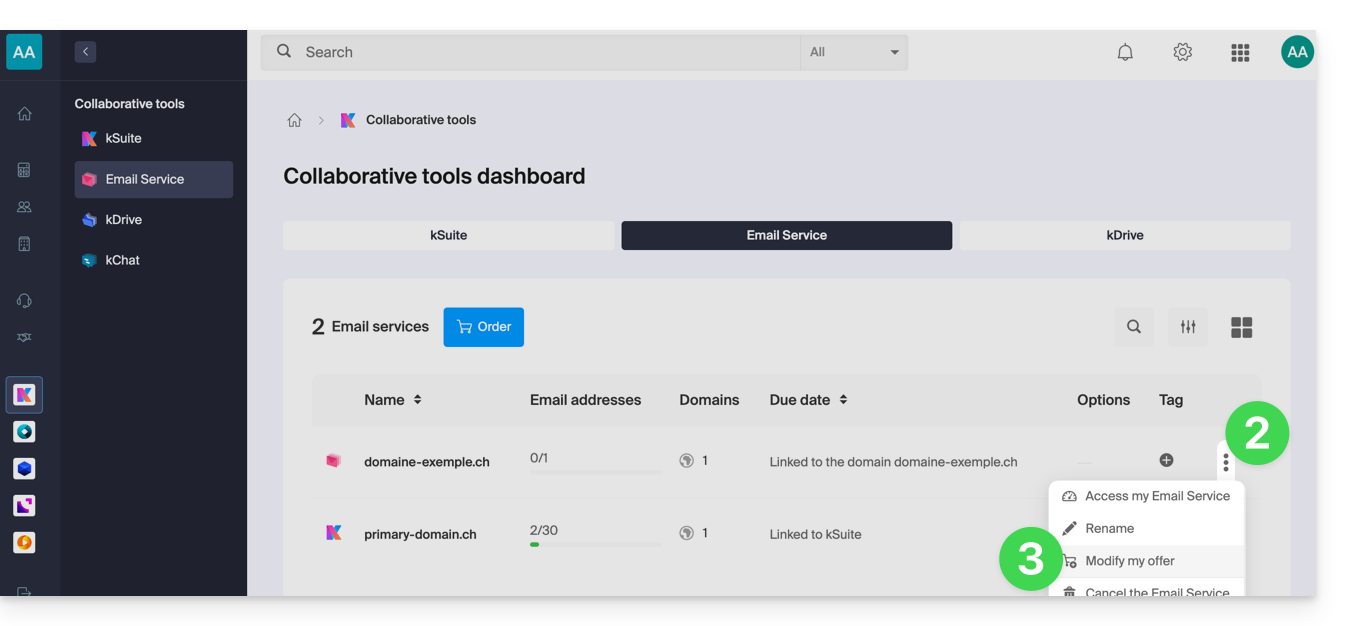
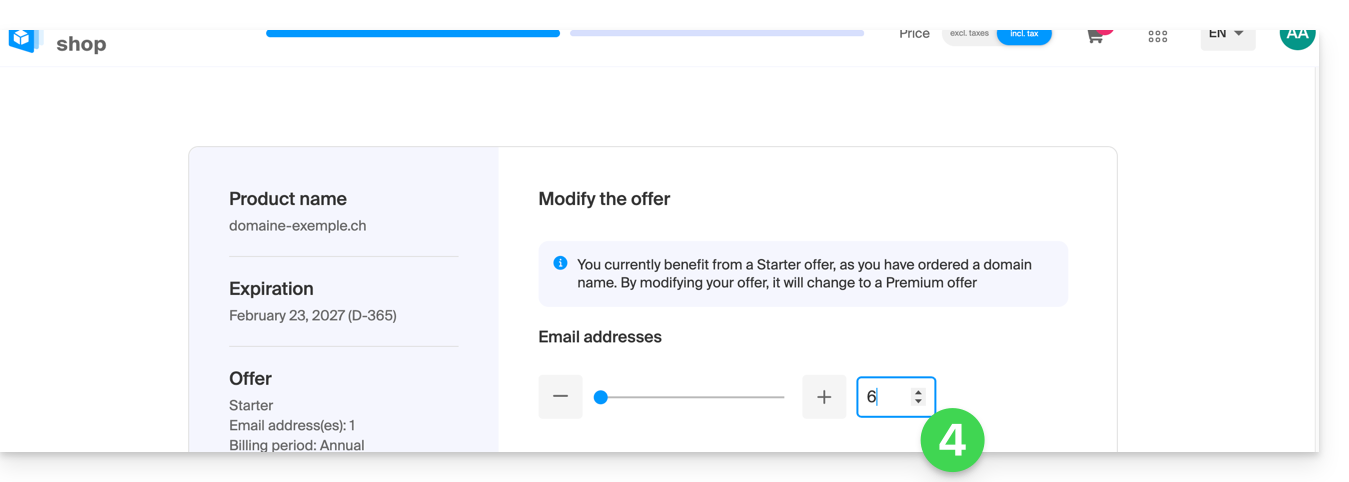
- Ajustez si nécessaire le nombre d'adresses mail à ajouter au Service Mail grâce à l'assistant de commande qui vous permettra de compléter le changement d'offre jusqu'à la fin:
Lien vers cette FAQ: https://faq.infomaniak.com/2112
Cette FAQ a été utile?
Ce guide présente l'outil de Diagnostic DNS qui permet de vérifier que les relations entre…
- NOM DE DOMAINE chez Infomaniak
et
- SERVICE MAIL chez Infomaniak
… sont bien correctes, ceci afin que le trafic Mail se dirige au bon endroit.
Préambule
- Pour vérifier, l'outil contrôle les enregistrements MX, SPF, etc.
- Vous pourrez ainsi détecter et corriger certains problèmes Mail en particulier s'ils sont liés aux DNS (informations techniques qui, en gros, déterminent où doit être dirigé tel ou tel trafic Mail) en agissant au niveau de votre domaine.
- La correction automatique n'est possible que lorsque le nom de domaine est présent sur la même Organisation que le produit auquel il doit être rattaché.
- Si tel n'est pas le cas alors la correction devra se faire manuellement.
Diagnostiquer un problème DNS
Afin d'accéder au diagnostic DNS de votre nom de domaine :
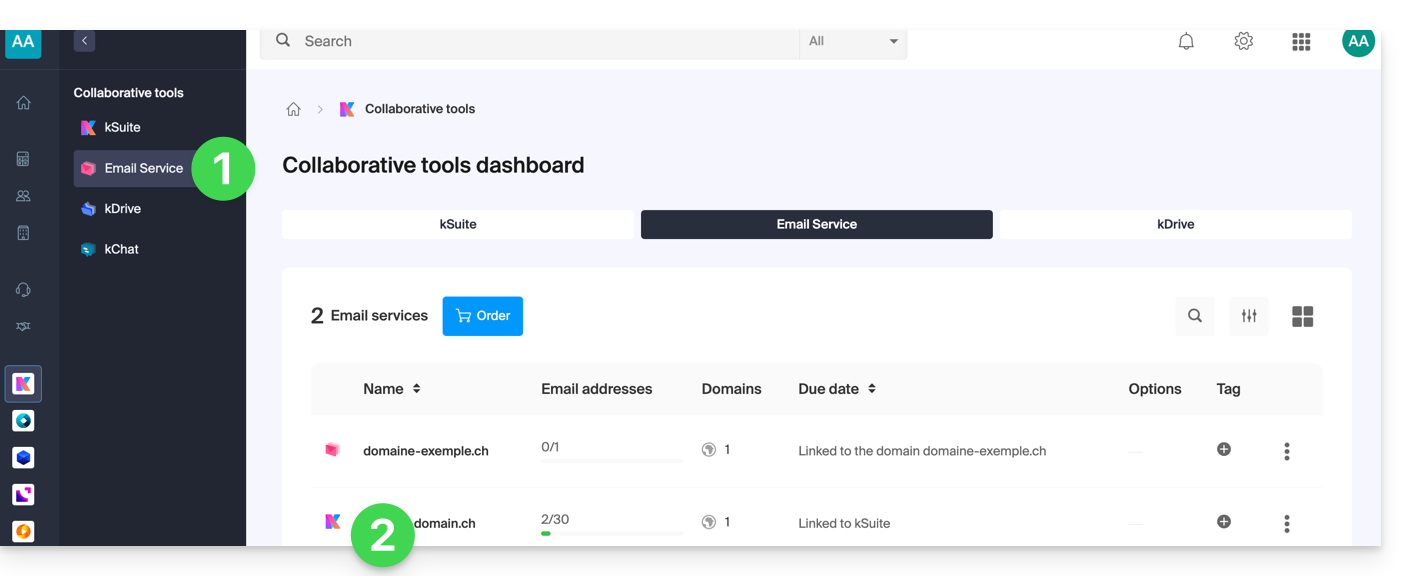
- Cliquez ici afin d'accéder à la gestion du Service Mail sur votre Manager Infomaniak (❓: aide).
- Cliquez sur le nom du Service Mail concerné:
- Cliquez sur Gestion des domaines dans le menu latéral gauche:
- Cliquez sur Diagnostic DNS dans le menu latéral gauche.
- Cliquez sur le bouton si nécessaire pour rafraichir les informations qui doivent être au vert.
- Si des problèmes de DNS sont détectés, un affichage rouge sur le tableau le signale:
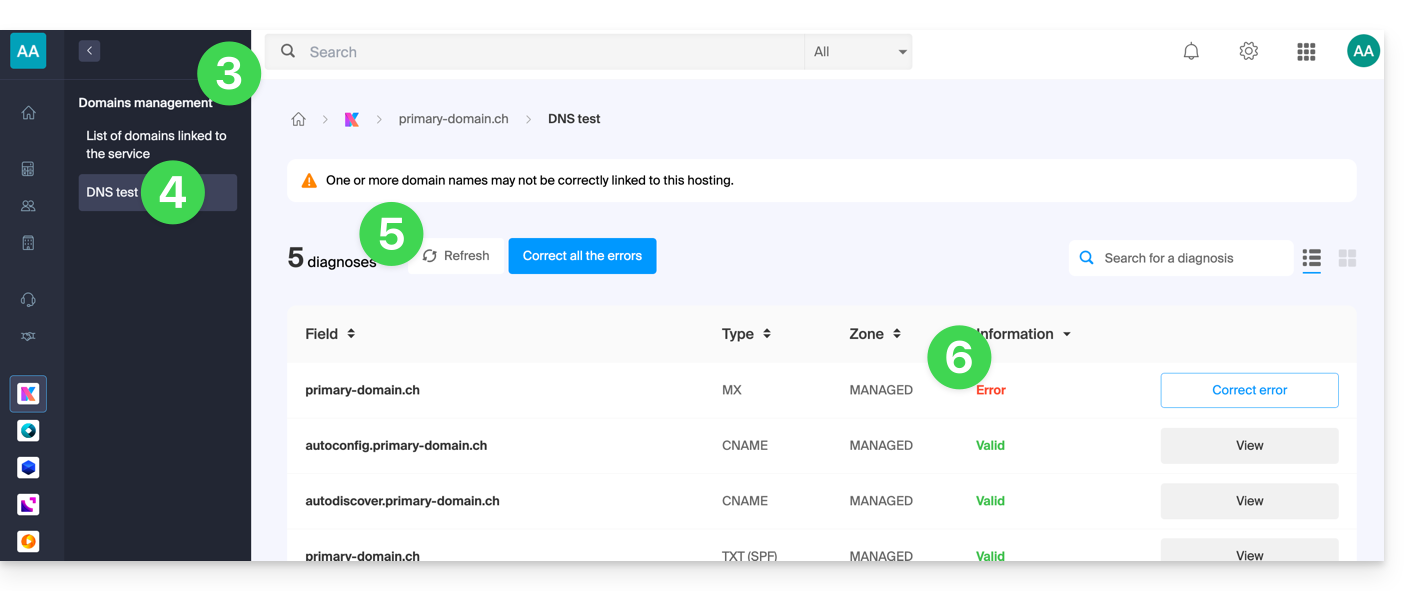
- Corrigez chaque erreur individuellement en cliquant sur le bouton situé à droite de l'élément concerné…
- … ou toutes les erreurs d'un coup avec le bouton situé au-dessus du tableau
Prenez connaissance de cet autre guide au sujet de ce même processus de vérification automatique mais pour hébergements Web.
Et si nécessaire, prenez connaissance du diagnostic de la sécurité lié à la messagerie.
Lien vers cette FAQ: https://faq.infomaniak.com/2124
Cette FAQ a été utile?
Ce guide détaille les démarches administratives pour transférer la gestion d'un domaine avec extension .de auprès d'un autre registrar qu'Infomaniak.
Transférer un domaine .de vers ailleurs
Tant que le contact administrateur mentionné sur le WHOIS du domaine à transférer ne contient pas une adresse localisée en Allemagne, il sera impossible de demander l'envoi du code de transfert. Prenez connaissance de cet autre guide pour modifier les coordonnées.
Vous pouvez sinon supprimer le nom de domaine et dans ce cas vous devez…
- … soit contacter le support Infomaniak (en inscrivant l'adresse mail mentionnée dans les coordonnées WHOIS) en demandant la suppression
- … soit attendre l'expiration du domaine après laquelle il sera transféré vers DENIC que vous pourrez contacter pour leur demander la suppression définitive.
Lien vers cette FAQ: https://faq.infomaniak.com/2148
Cette FAQ a été utile?
Ce guide explique comment remplacer, au sein d'un hébergement Web Infomaniak, l'adresse d'un site actuellement sous-domaine (https://dev.domain.xyz) par le domaine principal (https://domain.xyz).
Préambule
- Les opérations en bref:
- On débute avec un site créé et accessible par l'URL du domaine principal
dev.domain.xyz. - On lui ajoute un alias
domain.xyz. - On inverse les 2 types (le domaine principal devient alias et l'alias devient principal).
- On retire l'ancien nom
dev.domain.xyz.
- On débute avec un site créé et accessible par l'URL du domaine principal
- A noter que l'emplacement du site reste dans le dossier d'origine sur le serveur ; le nom de cet emplacement peut être de la forme
/sites/dev.domain.xyzmais cela n'a strictement aucune incidence sur le site en production. - Prenez également connaissance du dernier chapitre de cet autre guide.
Inverser un domaine lié
Voici les opérations en détail pour passer d'un site avec une adresse de type sous-domaine à une adresse directe (ici dev.domaine-exemple.ch devient domaine-exemple.ch):
- Cliquez ici afin d'accéder à la gestion des domaines sur votre Manager Infomaniak (❓: aide).
- Cliquez sur le nom du domaine concerné.
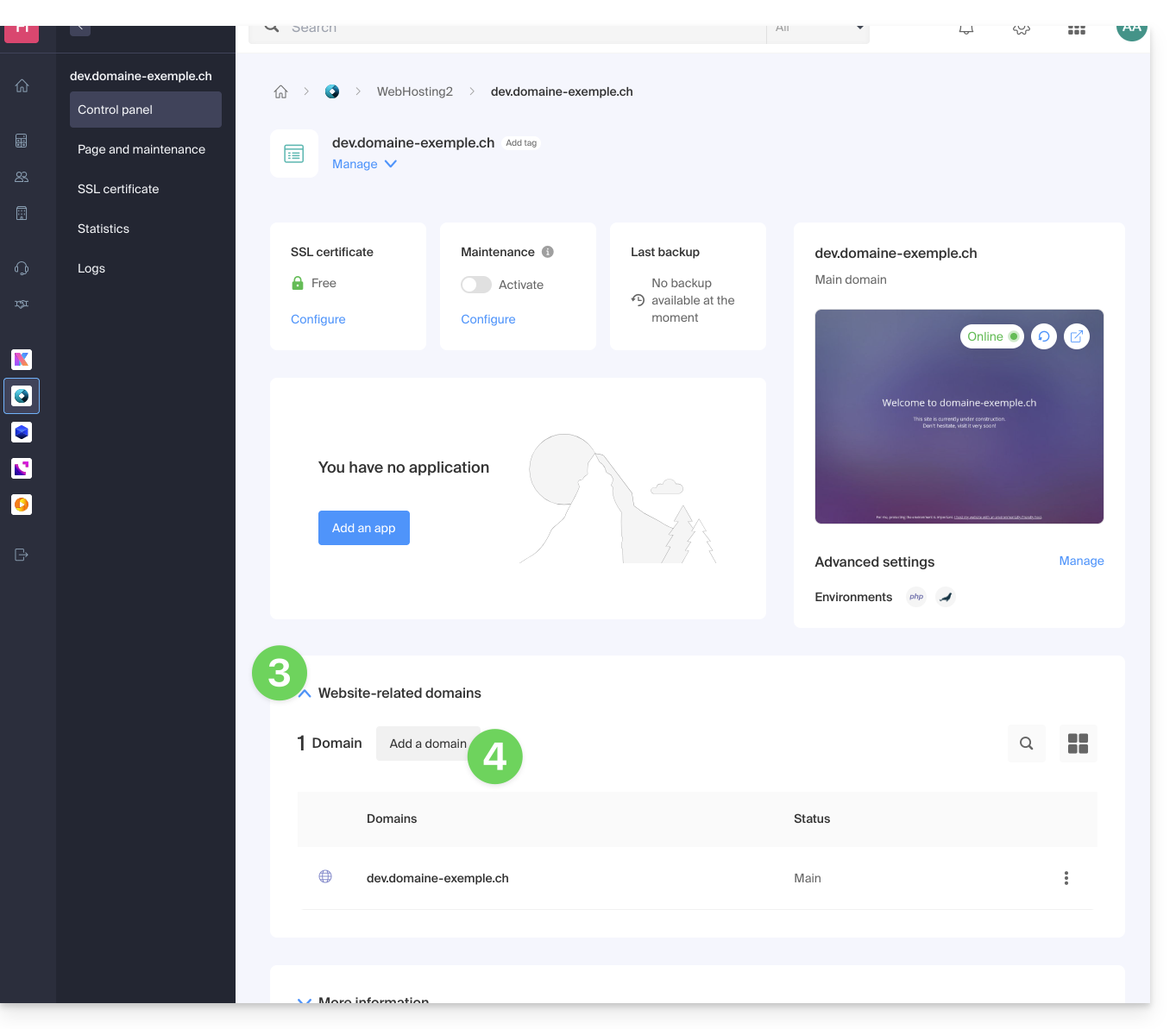
- Cliquez ensuite sur le chevron pour développer la partie Domaines de ce site:
- Cliquez sur le bouton Ajouter un domaine:
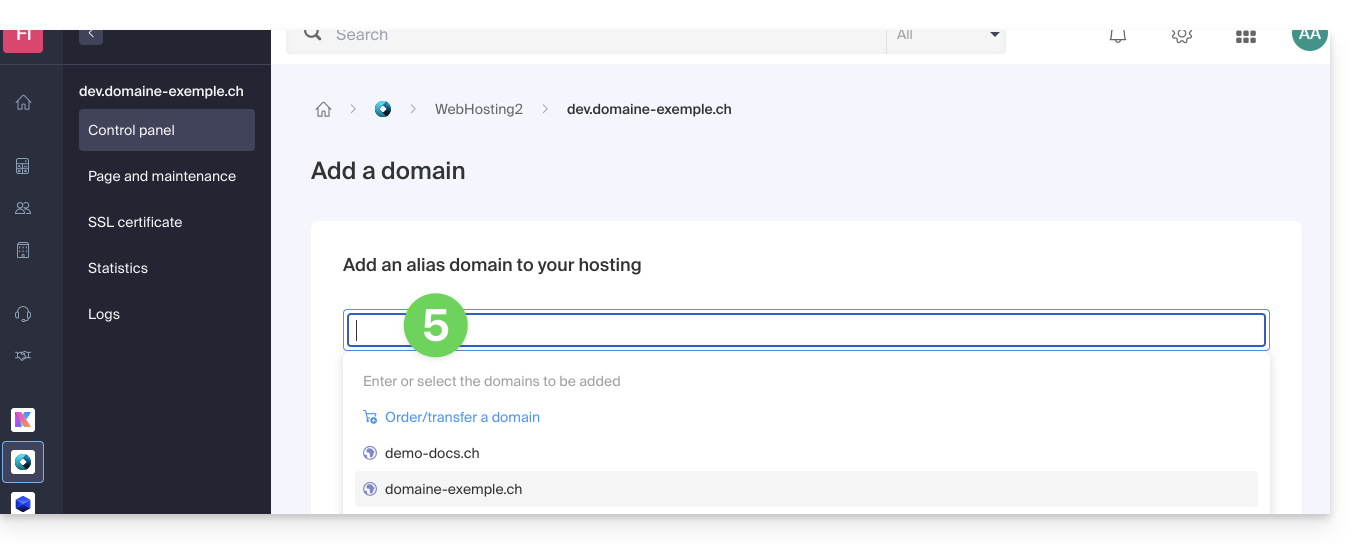
- Ajoutez le nouveau nom désiré (si le nom de domaine à ajouter se trouve sur la même Organisation, il sera proposé dans la liste, sinon entrez son orthographe):
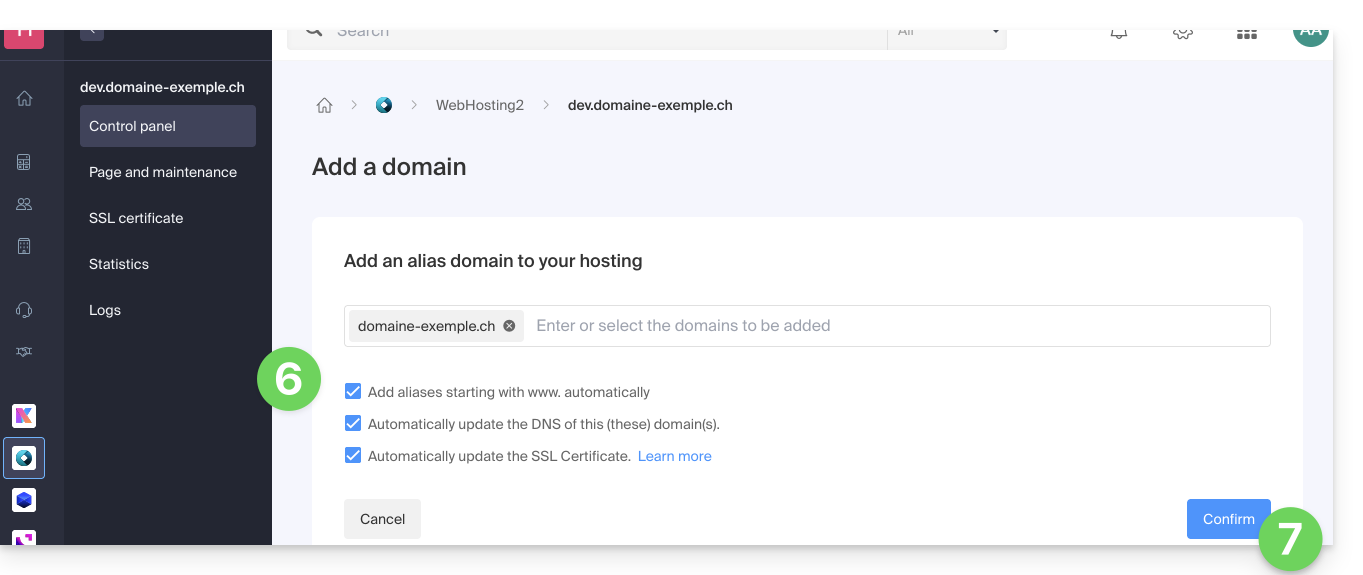
- Activez ou désactivez les cases à cocher:
- Si le domaine ajouté n'est pas sous la forme d'un sous-domaine, il est possible de demander à ajouter automatiquement la version
wwwdu domaine. - Automatiquement mettre à jour (si possible) les enregistrements DNS des domaines ajoutés.
- Automatiquement mettre à jour les certificats SSL en rapport (si possible).
- Si le domaine ajouté n'est pas sous la forme d'un sous-domaine, il est possible de demander à ajouter automatiquement la version
- Cliquez sur le bouton pour Confirmer et patientez:
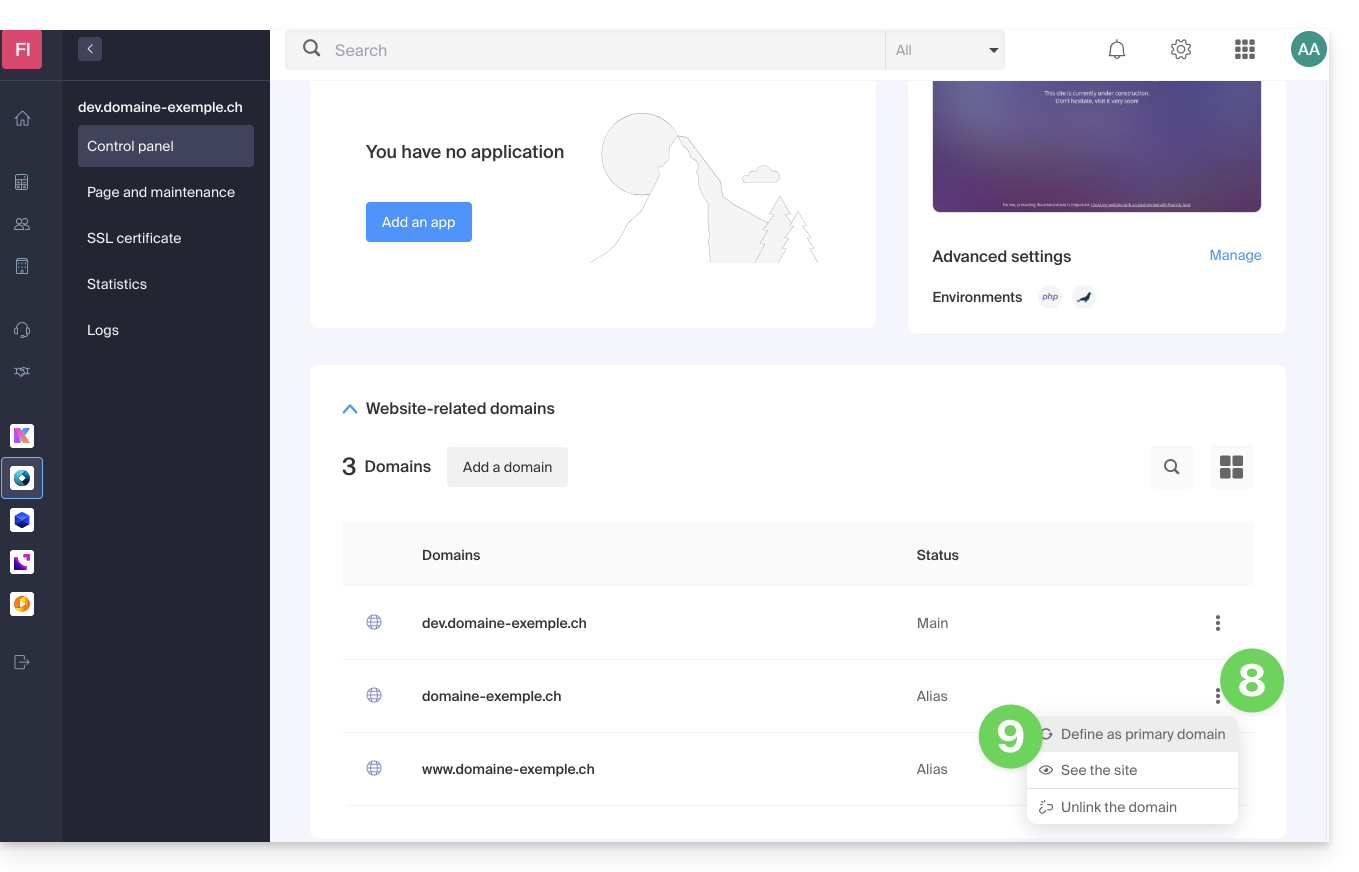
- Une fois l'ajout effectué, cliquez sur le menu d'action ⋮ situé à droite du domaine venant d'être ajouté et que vous souhaitez placer en tant que domaine principal:
- Choisissez de définir l'élément en tant que domaine principal:
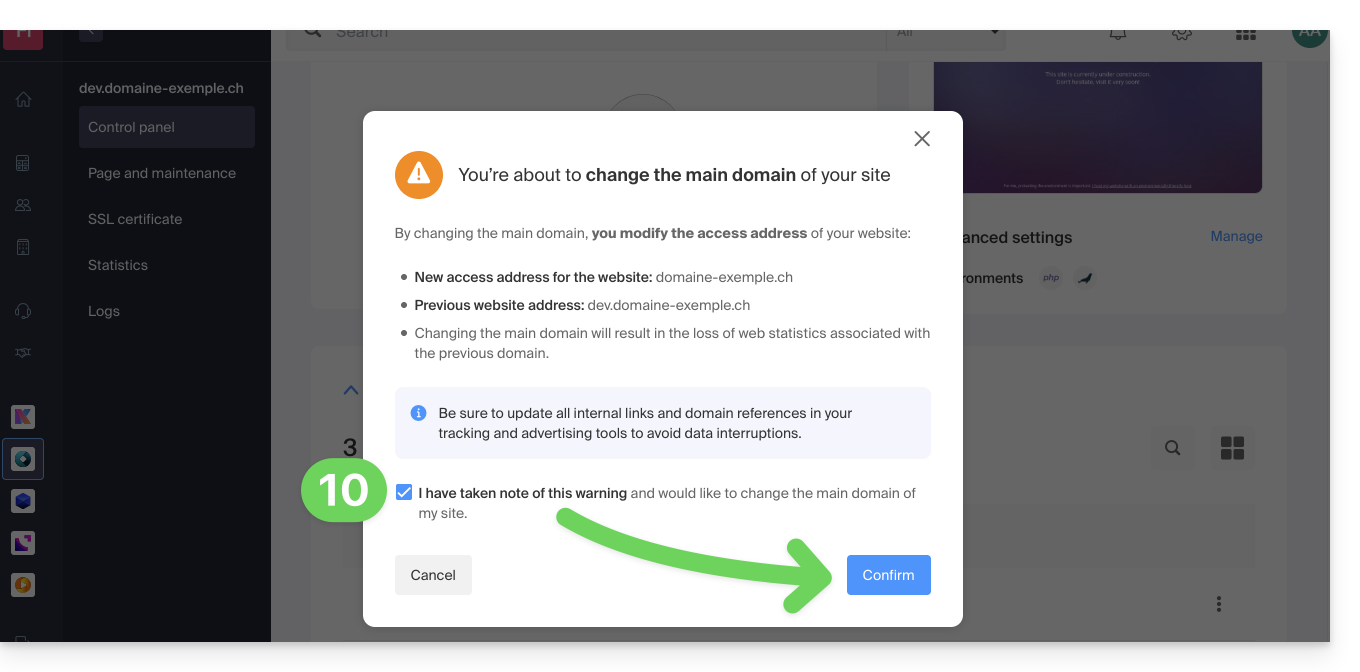
- Validez l'opération pour procéder à l'inversion des domaines:
Lien vers cette FAQ: https://faq.infomaniak.com/2160
Cette FAQ a été utile?
Ce guide explique comment lier un nom de domaine géré par Infomaniak à une offre d'hébergement Shopify.
Préambule
- Un site réalisé chez Shopify ne pourra être exporté afin d'être hébergé sur des serveurs tiers, comme ceux d'Infomaniak par exemple.
- Il est donc recommandé de réaliser le site directement auprès d'Infomaniak avec l'aide de Site Creator ou WordPress.
Associer Shopify au nom de domaine chez Infomaniak
Afin de relier un site chez Shopify avec un nom de domaine chez Infomaniak:
- Cliquez ici afin d'accéder à la gestion des domaines sur votre Manager Infomaniak (❓: aide).
- Cliquez sur le nom du domaine concerné.
- Cliquez sur Connecter un service dans le menu latéral gauche.
- Cliquez sur le bouton bleu Connecter sur la tuile Shopify :
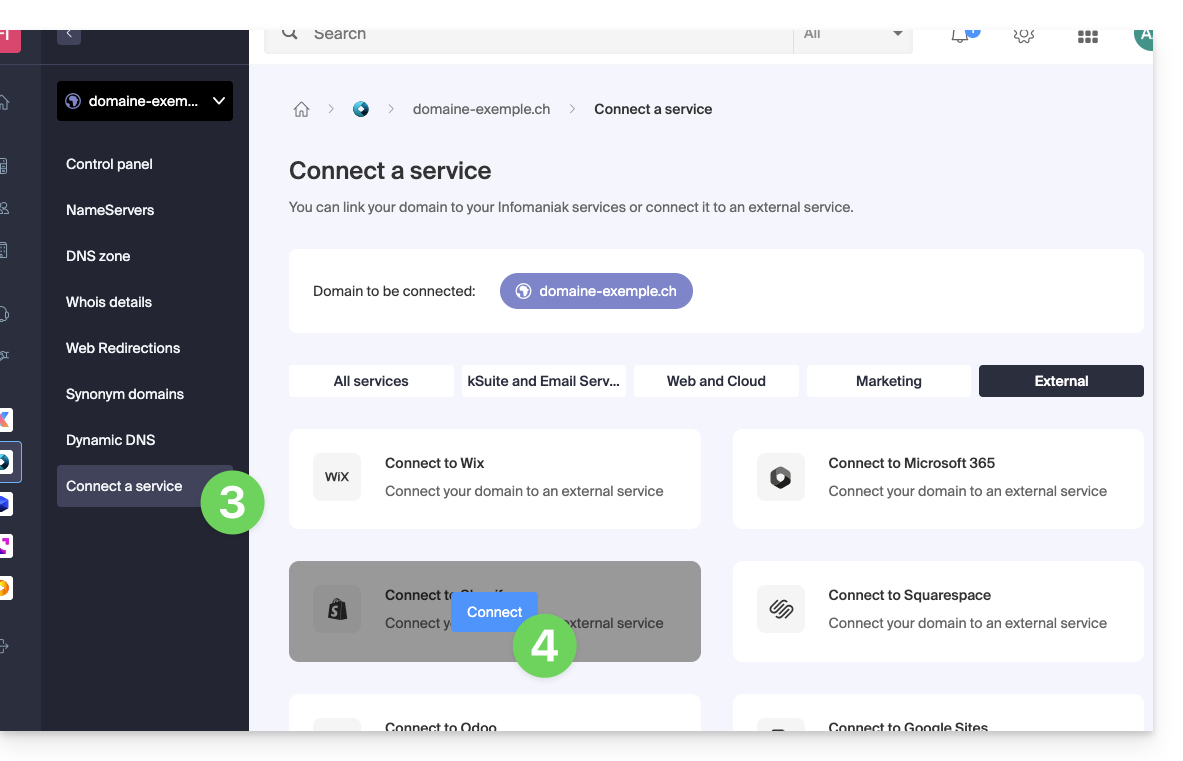
- Les enregistrements A seront remplacés par un enregistrement avec la valeur
23.227.38.65. - L'enregistrement CNAME "www" sera modifié pour avoir la valeur
shops.myshopify.com.
- Les enregistrements A seront remplacés par un enregistrement avec la valeur
- Cliquez sur le bouton Suivant.
Le trafic Web pointera quelques heures après sur les serveurs Shopify.
La configuration mail n'est pas impactée par ces 2 modifications DNS.
Lien vers cette FAQ: https://faq.infomaniak.com/2164
Cette FAQ a été utile?
Ce guide explique comment paramétrer DNSSEC chez Cloudflare avec un domaine enregistré chez Infomaniak.
Prérequis
- La zone DNS du domaine doit être gérée par Cloudflare.
Configurer DNSSEC chez Cloudflare
Pour cela:
- Cliquez ici afin d'accéder à la console Cloudflare.
- Allez dans l'onglet DNS.
- Cliquez sur Enable DNSSEC.
- Gardez sous la main les informations obtenues:
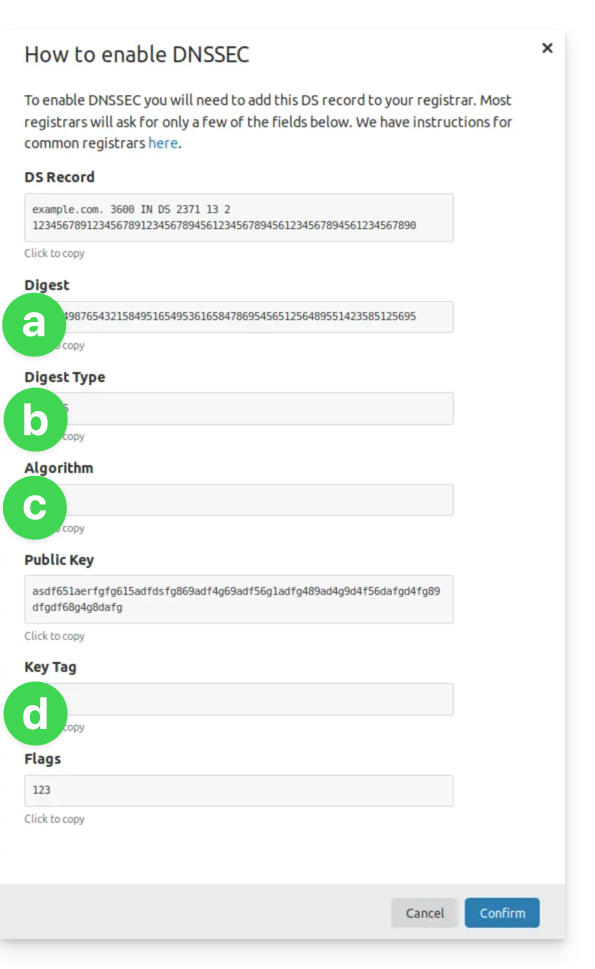
(cf point 8 & 10 ci-dessous)- Les indications sous a iront sous HASH
- Les indications sous b iront sous TYPE DE HASH
- Les indications sous c iront sous ALGORITHME
- Les indications sous d iront sous CLÉ
- Cliquez ici afin d'accéder à la gestion des domaines sur votre Manager Infomaniak (❓: aide).
- Cliquez sur le nom du domaine concerné.
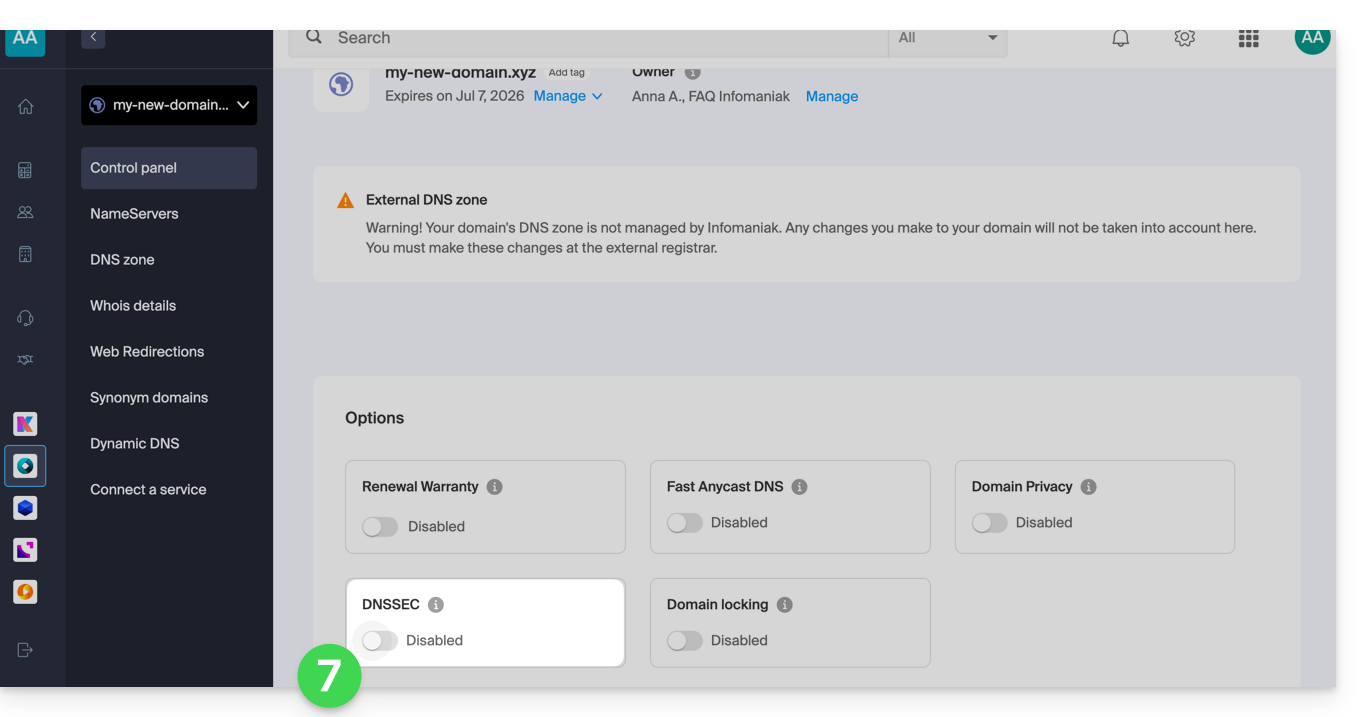
- Activez DNSSEC depuis le Tableau de bord:
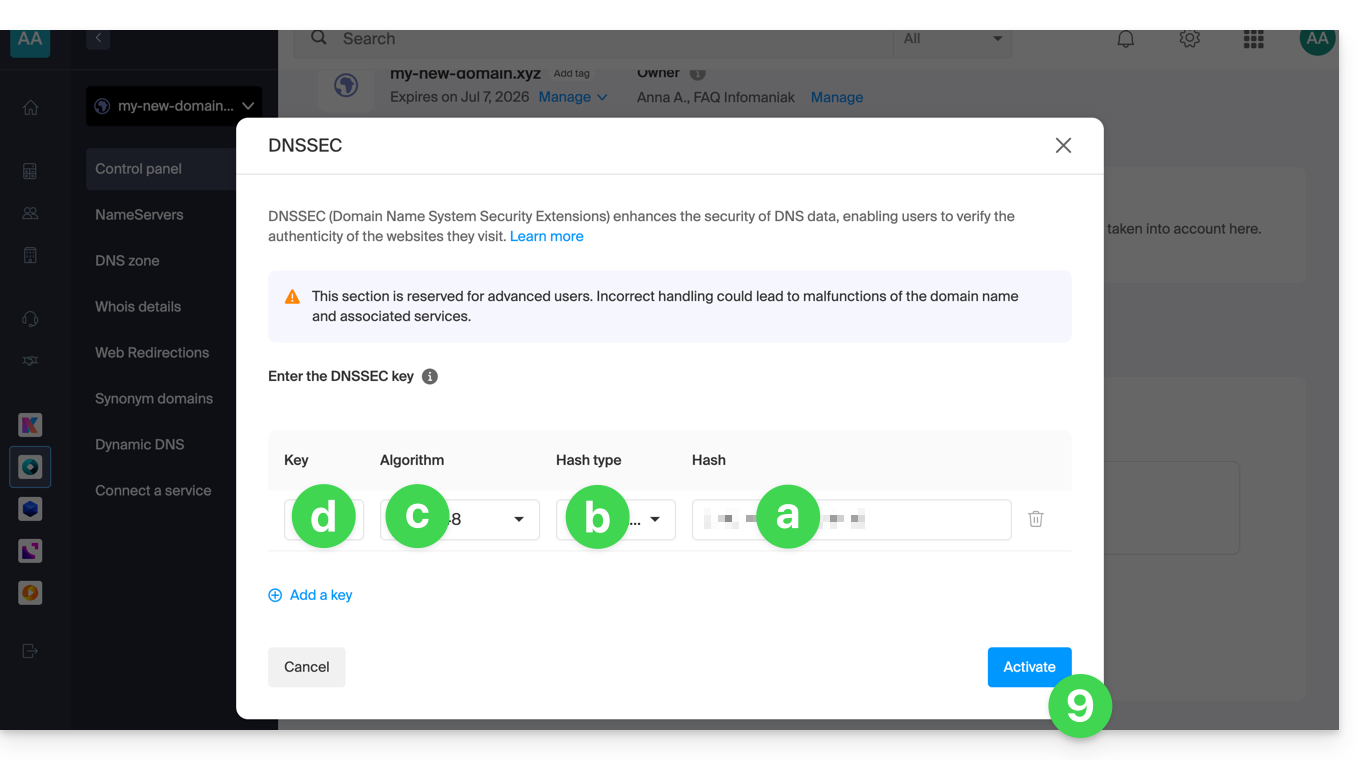
- Sur la fenêtre qui s'affiche, renseignez les informations demandées avec les données fournies par Cloudflare (cf point 4 ci-dessus):
- Hash = Digest
- Type de Hash = Digest Type
- Algorithme = Algorithm
- Clé = Key Tag
- Cliquez sur Activer:
- Dans le cas d'un domaine avec extension
.eu, les indications nécessaires peuvent être sensiblement différentes (cf point 4 ci-dessus):- Les indications sous FLAGS iront sous DRAPEAUX
- Les indications sous PUBLIC KEY iront sous CLÉ PUBLIQUE
Lien vers cette FAQ: https://faq.infomaniak.com/2187
Cette FAQ a été utile?
Ce guide explique comment ajouter ou modifier un ou plusieurs enregistrements de type SPF dans une zone DNS (d'un nom de domaine) gérée sur le Manager Infomaniak.
Préambule
- Si votre nom de domaine est enregistré auprès d'Infomaniak, que votre messagerie est gérée par Infomaniak mais que le site est installé chez un autre hébergeur (Wix par exemple) vous gérez probablement la zone DNS (et donc le SPF) chez cet autre hébergeur: prenez connaissance de cet autre guide à ce sujet.
Comprendre les enregistrements de type SPF
Le type d'enregistrement SPF (Sender Policy Framework) est une norme de vérification du nom de domaine de l'expéditeur d'un e-mail et vise à réduire le SPAM. Il sert à indiquer quel serveur a le droit ou non d'envoyer des e-mails pour un domaine. Si le SPF échoue pour un e-mail, cela signifie que ce dernier n'a pas été envoyé depuis un serveur/une adresse IP autorisé(e) par l'administrateur du domaine d'expédition. L'e-mail est alors considéré comme un spam.
SPF strict -all : rejet des e-mails non autorisés
Infomaniak installe ce type d'enregistrement de façon automatique lors de la création d'un Service Mail sur votre domaine (SPF strict):
v=spf1 include:spf.infomaniak.ch -allAinsi le serveur destinataire de l'e-mail que vous envoyez évaluera que tout mail ne provenant pas des serveurs Infomaniak sera refusé. Ceci empêche les personnes malveillantes d'usurper des adresses mail de votre domaine.
SPF souple ?all : tolérance pour certains e-mails
Vous pouvez décider de modifier le SPF pour un modèle plus souple:
v=spf1 include:spf.infomaniak.ch ?allDans ce cas le serveur destinataire de l'e-mail que vous envoyez évaluera selon ses propres règles s'il accepte les e-mails ne provenant pas des serveurs Infomaniak.
Pour résumer:
?: le serveur de réception accepte le message même si l'émetteur n'est pas listé dans le SPF~: le serveur de réception accepte en général le message s'il n'est pas listé dans le SPF mais l'identifie comme suspect-: le serveur de réception rejette le message s'il n'est pas listé dans le SPF (recommandé)
Ajouter un SPF via un enregistrement TXT
Il y a 2 façons de gérer les SPF.
Si vous possédez un Service Mail auprès d'Infomaniak, l'outil de Sécurité globale sur le Manager Infomaniak (❓: aide) vous permet de gérer le SPF: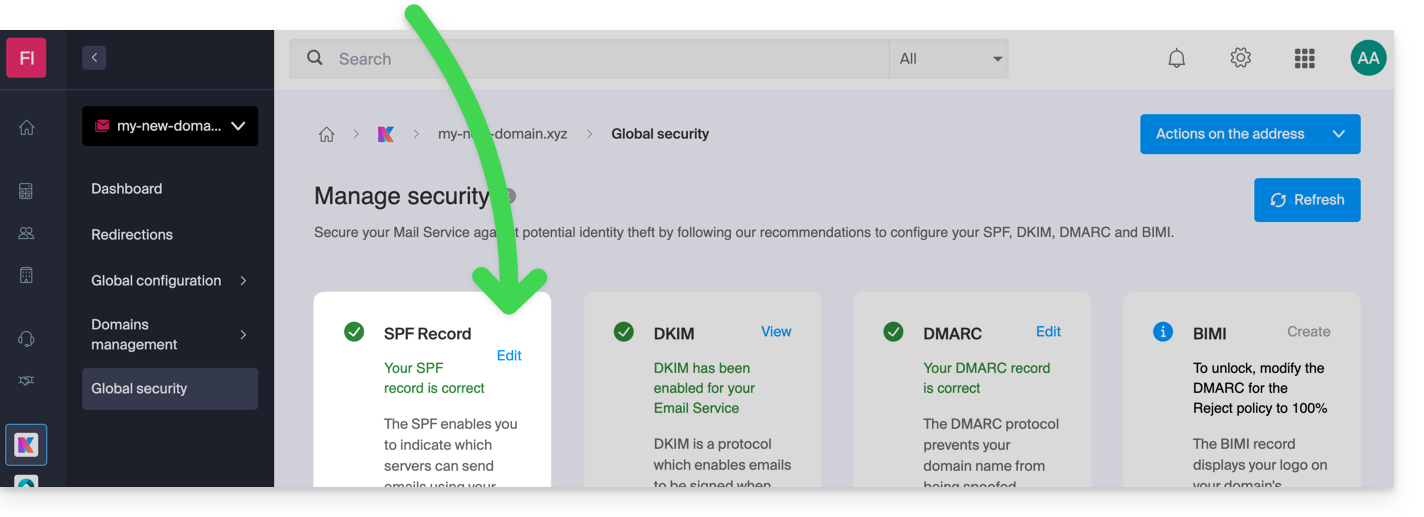
Mais l'enregistrement SPF étant un type d'enregistrement DNS de type TXT, vous pouvez également le gérer depuis la zone DNS du nom de domaine:
- Cliquez ici afin d'accéder à la gestion des domaines sur votre Manager Infomaniak (❓: aide).
- Cliquez sur le nom du domaine concerné.
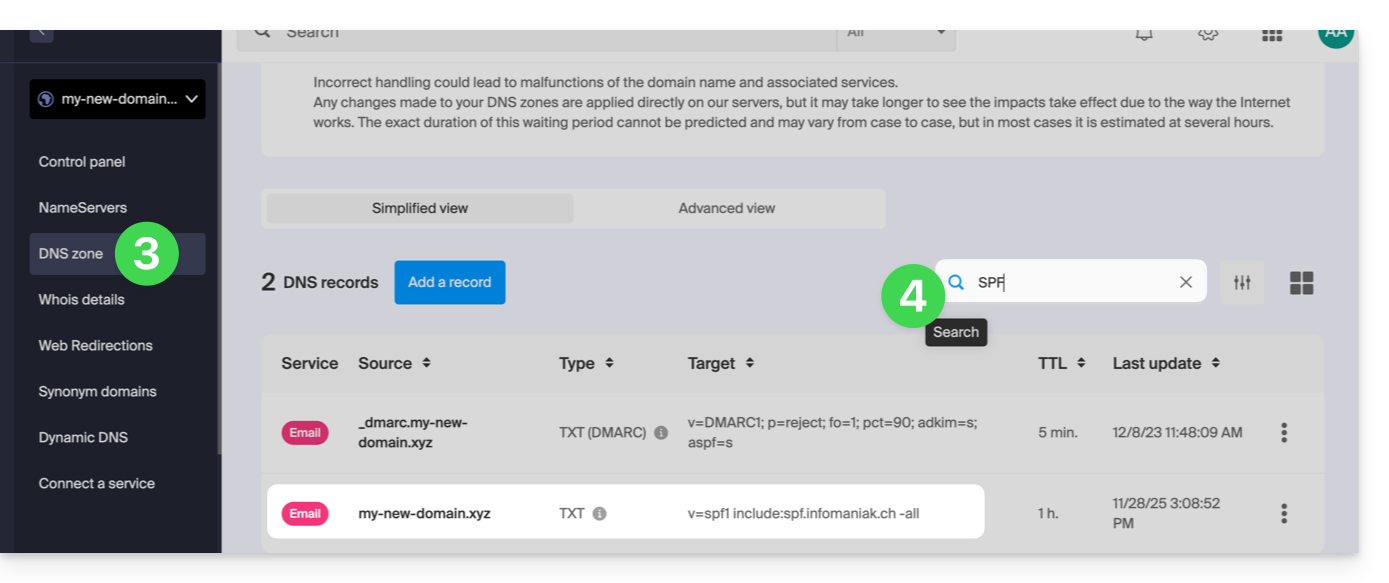
- Cliquez sur Zone DNS dans le menu latéral gauche.
- Vérifiez dans le tableau qu'il n'existe pas encore d'enregistrement TXT avec une valeur mentionnant SPF comme ici:
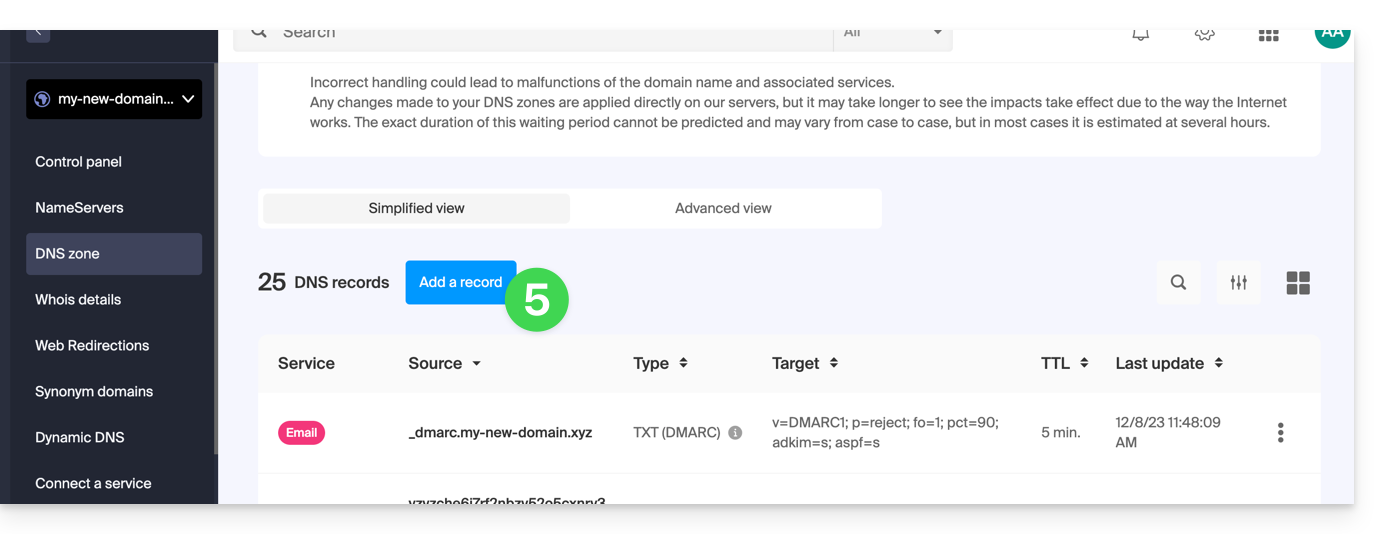
- Cliquez le bouton pour ajouter un enregistrement (vous obtiendrez une erreur si vous tentez d'ajouter un enregistrement TXT avec une valeur de SPF lorsqu'il en existe déjà un dans la zone):
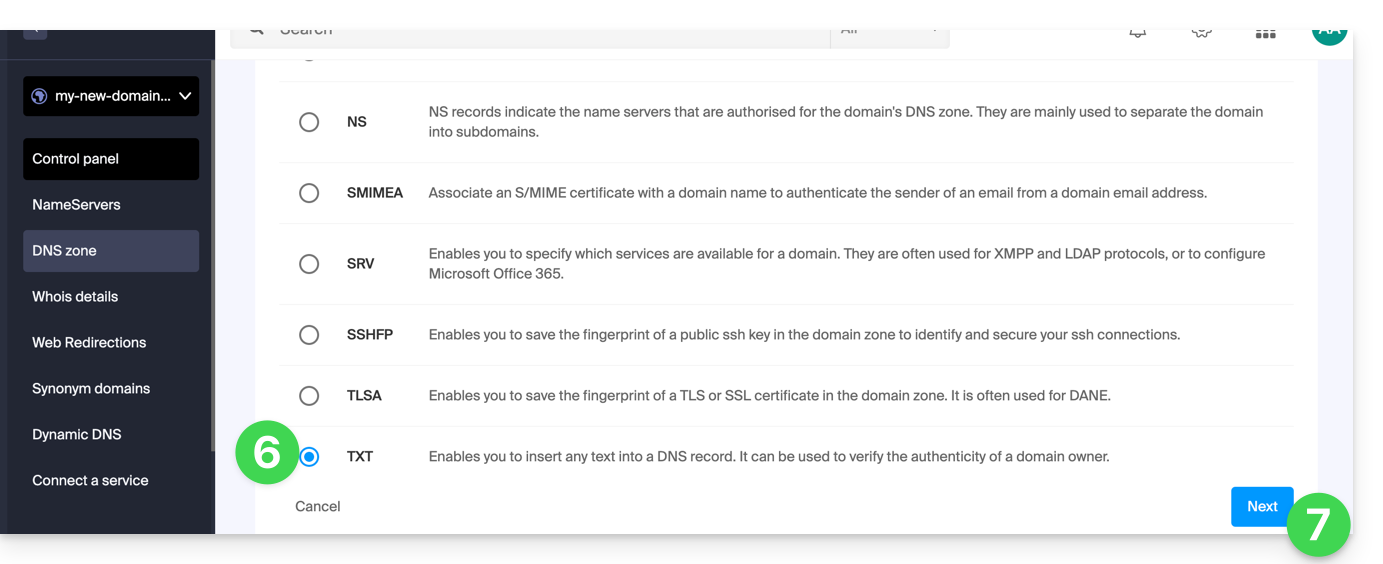
- Cliquez sur le bouton radio TXT pour ajouter un enregistrement.
- Cliquez sur le bouton Suivant:
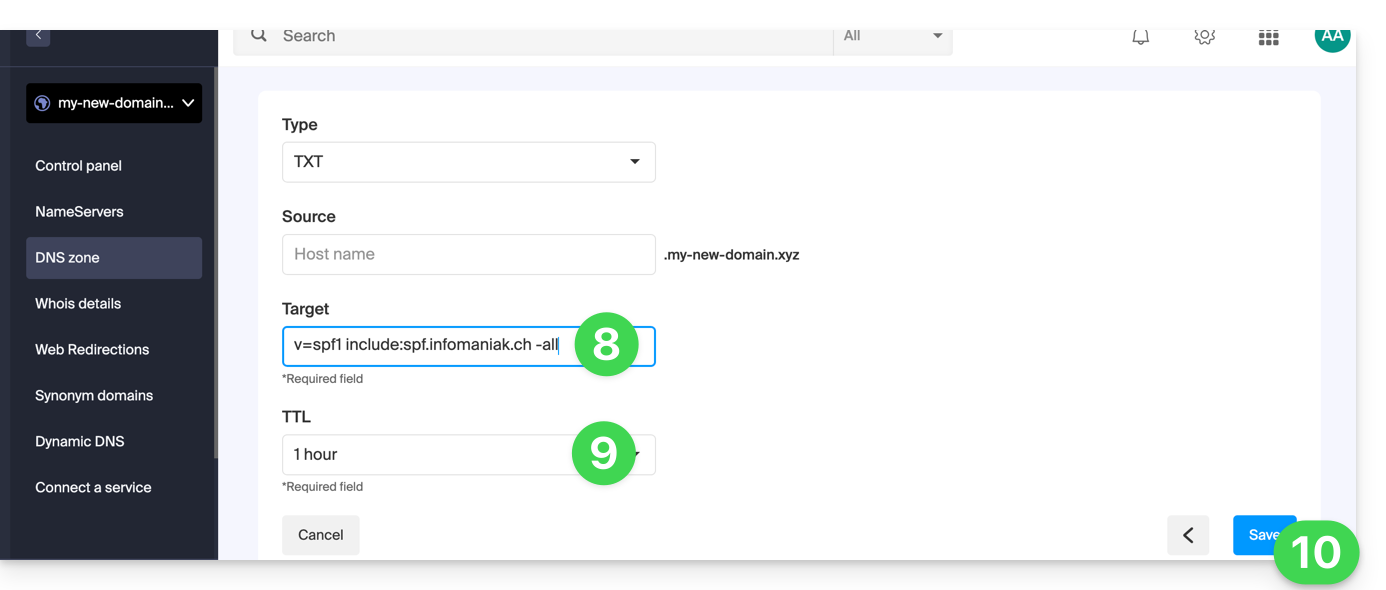
- Entrez la valeur du SPF nécessaire à votre zone DNS.
- Laissez la valeur par défaut au niveau du TTL.
- Cliquez sur le bouton Enregistrer:
Ajouter plusieurs SPF
Si vous utilisez d'autres fournisseurs mail en complément d'Infomaniak, il faut obtenir leur SPF puis le fusionner avec celui d'Infomaniak selon une syntaxe précise.
Posséder plusieurs enregistrements SPF distincts provoquera des erreurs. Il est indispensable de regrouper plusieurs SPF dans le même TXT !
Exemple de 3 SPF à fusionner:
- Celui d'Infomaniak:
v=spf1 include:spf.infomaniak.ch -all - Ceux de 2 fournisseurs secondaires:
v=spf1 include:the-second-domain.xyz ?allv=spf1 include:the-other-domain.xyz ~all
... le SPF définitif à insérer dans votre zone DNS devra être de la forme:
v=spf1 include:spf.infomaniak.ch include:the-second-domain.xyz include:the-other-domain.xyz -allSupprimez toute autre entrée SPF de la zone DNS de votre domaine ! Tout ajout / modification DNS peut prendre jusqu'à 48 heures pour se propager (❓: aide).
Limites du nombre de SPF
Les SPF multiples sont limités à maximum 10 inclusions.
Le SPF Infomaniak comporte généralement déjà 4 inclusions :
include:relay.mail.infomaniak.chinclude:app.mail.infomaniak.chinclude:newsletter.infomaniak.cominclude:amazonses.com
Vérifier le ou les enregistrements SPF
Si vous possédez un Service Mail auprès d'Infomaniak, l'outil de Sécurité globale sur le Manager Infomaniak (❓: aide) vous permet une vérification et correction facilitée de vos éventuels enregistrements problématiques.
En cas de problème, il est recommandé d'analyser votre nom de domaine sur MxToolbox afin de vérifier si votre SPF comporte des erreurs de syntaxe, trop d'inclusions, ou autre piste qui pourrait conduire à une erreur: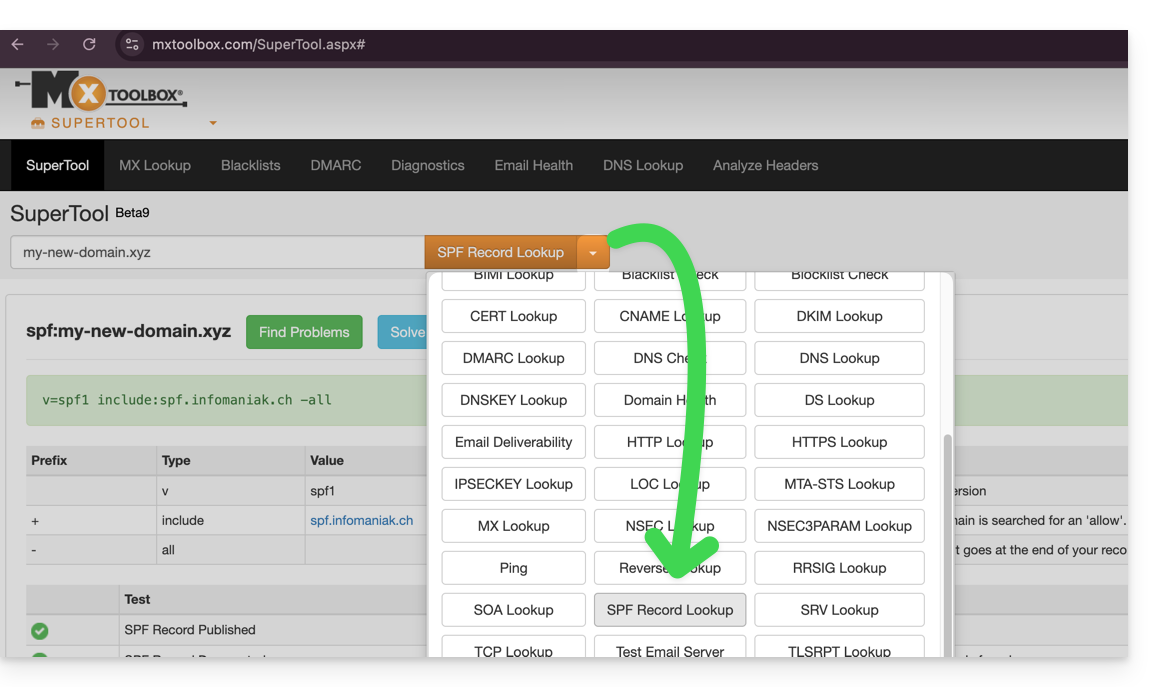
… ou directement à l'adresse https://mxtoolbox.com/spf.aspx.
Lien vers cette FAQ: https://faq.infomaniak.com/2199
Cette FAQ a été utile?
Ce guide explique ce qu'est DNSSEC et en quoi cette protection renforce la sécurité des Domaines chez Infomaniak et du trafic qu'ils génèrent.
Préambule
- Chaque adresse URL correspond à une adresse IP, et lorsqu'un internaute saisit l'adresse URL de votre site dans un navigateur comme Brave, Chrome, Edge, Firefox, Opera, Safari…, il fait appel à un serveur DNS dont le rôle est de le rediriger sur l'adresse IP qui correspond au domaine saisi (techniquement, on parle de la résolution DNS).
- Lorsque DNSSEC n'est pas activé sur votre nom de domaine, une personne malveillante pourrait déceler une faille dans un serveur DNS et modifier la correspondance entre votre nom de domaine et l'adresse IP de votre site par l'IP de son choix. Dans un tel cas de figure, l'internaute qui entrerait l'adresse URL de votre site serait alors renvoyé sur un autre site qui ne correspondrait pas au contenu de votre site.
- DNSSEC permet de sécuriser l'authenticité de la réponse fournie par le serveur DNS et garantit ainsi aux internautes qu'ils consultent le site qu'ils souhaitent réellement voir. Si un hacker tentait de modifier l'adresse IP de votre nom de domaine dans un serveur DNS protégé par DNSSEC au moment de la résolution, ce dernier refuserait ainsi ses requêtes, car elles ne seraient pas authentifiées.
- DNSSEC est donc une sécurité complémentaire au certificat SSL d'un site, en garantissant à l'internaute qu'il se rend sur le site qui correspond à l'adresse URL saisie, et le certificat SSL intervient ensuite pour chiffrer les échanges entre le navigateur de l'internaute et le serveur Web du site qu'il visite.
Activer ou désactiver DNSSEC
Pour connaitre la disponibilité de DNSSEC pour un domaine en particulier, se référer aux spécificités des extensions qui vous concernent depuis cette page (sous Questions fréquentes en cliquant d'abord sur l'extension concernée).
DNSSEC est disponible et déjà activé à l'achat pour la grande majorité des extensions de noms de domaine.
Si nécessaire, DNSSEC s'active en quelques clics sur les noms de domaine entièrement gérés chez Infomaniak:
- Cliquez ici afin d'accéder à la gestion des domaines sur votre Manager Infomaniak (❓: aide).
- Cliquez sur le nom du domaine concerné.
- Activez ou désactivez DNSSEC depuis le Tableau de bord du domaine:
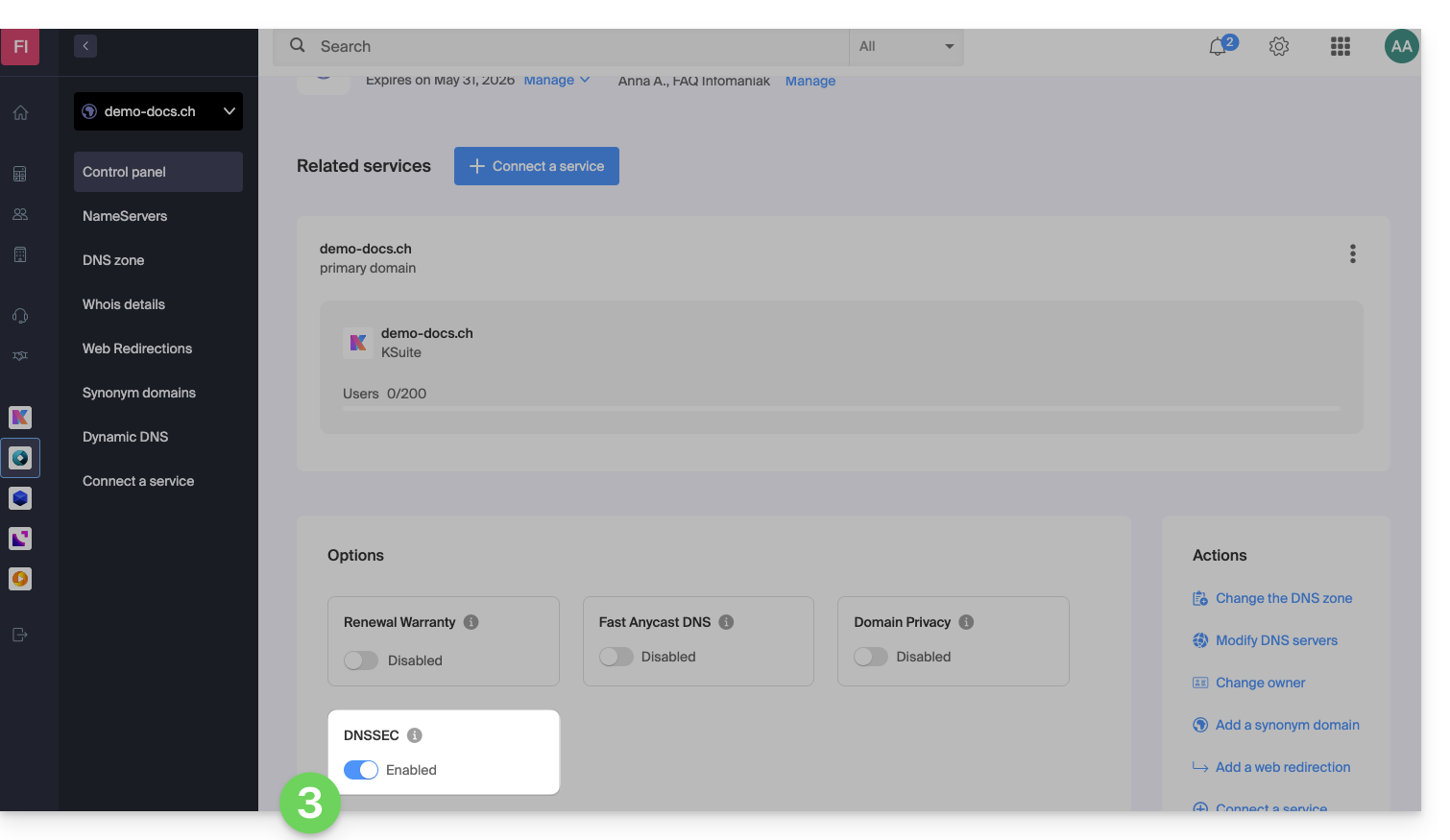
Si la zone DNS de votre domaine est gérée chez un autre registrar, il sera nécessaire de fournir des informations techniques fournies par ce dernier. Si les informations renseignées sont incorrectes, votre nom de domaine ne sera plus accessible. Par conséquent, il est recommandé de transférer la gestion complète de votre domaine chez Infomaniak avant d'activer DNSSEC si vous n'êtes pas familier avec ces manipulations.
Vérifier si DNSSEC est activé
La propagation de DNSSEC auprès du registre (registry) peut prendre plusieurs heures avant d'être effective.
Entrez le nom de domaine à vérifier sur ce site d'analyse.
Guide spécifique
Lien vers cette FAQ: https://faq.infomaniak.com/2208
Cette FAQ a été utile?
Si votre domaine est important pour votre activité alors Renewal Warranty est l'assurance de ne jamais le perdre.
En tant que registrar de premier plan, Infomaniak est quotidiennement confrontés à des clients qui n'ont pas pu renouveler leur domaine à temps. Leur site et leurs adresses mail ne sont plus accessibles, et cela représente souvent un préjudice important pour leur activité.
Infomaniak offre également la possibilité de protéger vos informations personnelles du WHOIS avec Domain Privacy (❓: aide).
Il est facile et coûteux de perdre un domaine
Un nom de domaine est enregistré pour une période déterminée à l'issue de laquelle il faut le renouveler pour en conserver la propriété. Lorsqu'un domaine n'est pas renouvelé, il entre en période de rédemption puis tombe dans le domaine public en attente d'un nouvel acquéreur.
La phase de rédemption est une période de grâce pendant laquelle il est encore possible de se manifester pour conserver la propriété de son domaine. Néanmoins, cette mesure ultime est lourde de conséquences et engendre des frais. Dans le meilleur des cas, elle entraîne l'interruption de votre site et de vos adresses mail durant de nombreuses heures, le temps de sortir votre nom de domaine de rédemption en urgence.
Dans le pire des cas, si aucune volonté de réactiver le nom de domaine n'est manifestée, il est perdu.
Renewal Warranty, l'assurance de ne plus jamais perdre un domaine
Avec cette garantie, Infomaniak s'engage a renouveler votre domaine en cas de nécessité (moyen de paiement bloque, mails de renouvellement non reçus, absence prolongée, etc.) et vous contactera personnellement par mail, SMS, téléphone et envoi postal pour que vous soyez assuré de le garder.
Renewal Warranty est une solution unique qui sert à vous prémunir de l'expiration involontaire de vos domaines. Vous restez bien sûr le seul propriétaire de vos domaines et vous êtes libres d'arrêter Renewal Warranty ou de résilier vos domaines lorsque vous le décidez.
Activer Renewal Warranty sur un domaine existant
Prenez connaissance de cet autre guide pour activer l'option en quelques clics.
Lien vers cette FAQ: https://faq.infomaniak.com/2235
Cette FAQ a été utile?
Avec Domain Privacy, Infomaniak permet de préserver la confidentialité de vos informations personnelles (nom, adresse mail, adresse postale et téléphone) et de vous protéger efficacement contre le SPAM.
Préambule
- Les registrars accrédités par l'ICANN ont l'obligation de publier les coordonnées du propriétaire d'un domaine dans le répertoire public WHOIS qui liste tous les domaines enregistrés et sert principalement à:
- vérifier la disponibilité des noms de domaine
- vérifier les atteintes aux marques déposées
- contacter le propriétaire d'un domaine en cas de problème légal
- Pour les clients préoccupés par la confidentialité de leurs données personnelles et qui ne souhaitent pas afficher publiquement leur adresse mail, numéro de téléphone et adresse postale dans le répertoire WHOIS, Domain Privacy permet de masquer ces coordonnées réelles
- Grâce à cette protection, les recherches WHOIS de votre domaine ne retournent pas vos informations personnelles, mais les informations du partenaire Domain Privacy Trustee SA:
- Vous êtes protégé contre le SPAM: les entreprises de marketing et les personnes ne peuvent pas utiliser vos données personnelles.
- Vous restez pleinement propriétaire de votre domaine.
- Il reste possible de vous contacter via un formulaire sécurisé qui protège votre identité.
- Découvrir les extensions de noms de domaine prises en charge par Domain Privacy
Activer Domain Privacy sur un domaine existant
Domain Privacy s'active en quelques secondes :
- Cliquez ici afin d'accéder à la gestion des domaines sur votre Manager Infomaniak (❓: aide).
- Cliquez sur le nom du domaine concerné.
- Activez Domain Privacy depuis le tableau de bord:
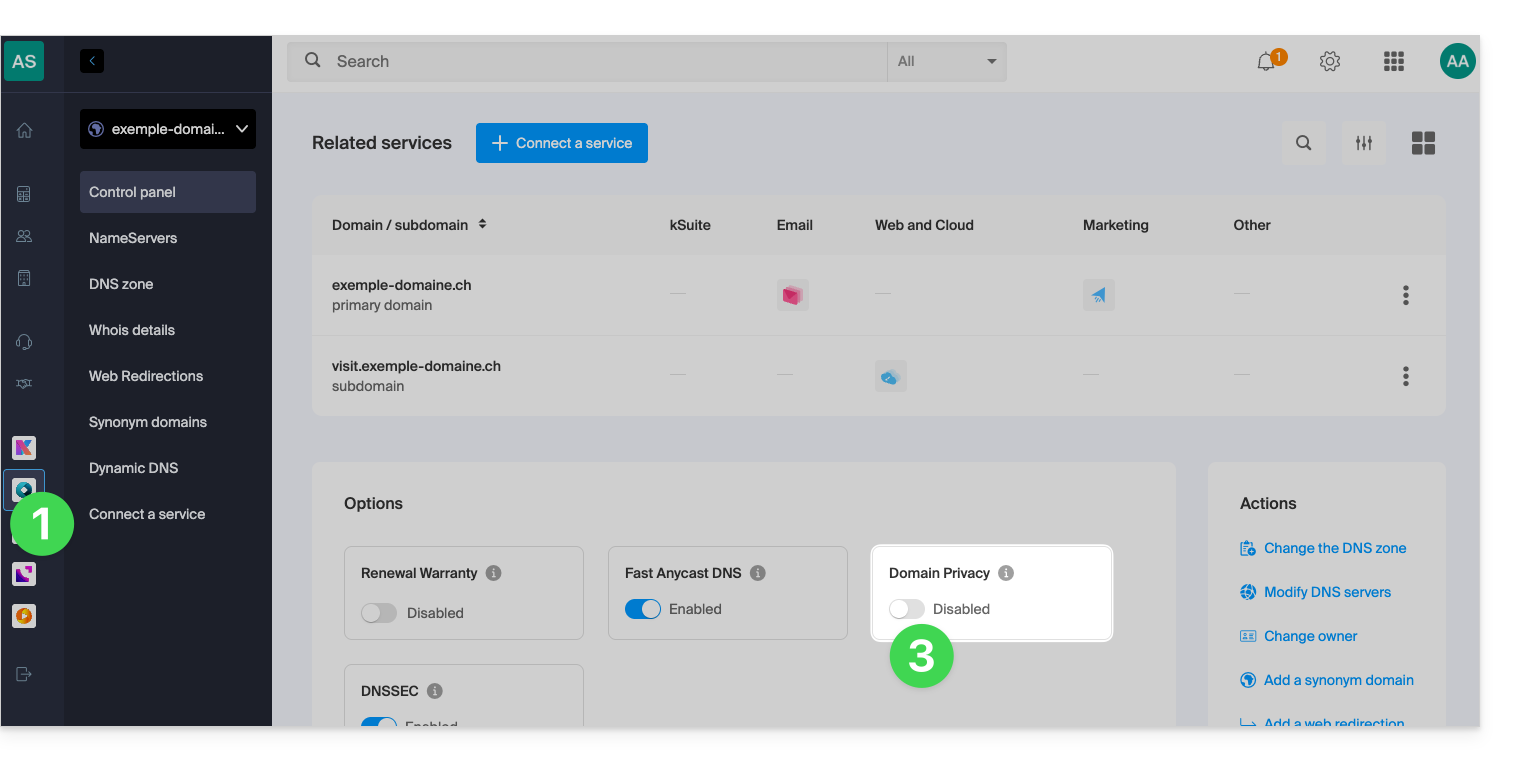
Infomaniak offre également la possibilité de garantir le renouvellement de vos domaines avec Renewal Warranty: cette garantie est destinée à vous assurer de ne pas perdre des domaines qui sont importants pour la bonne marche de vos activités.
Lien vers cette FAQ: https://faq.infomaniak.com/2237
Cette FAQ a été utile?