Base de connaissances
1 000 FAQ, 500 tutoriels et vidéos explicatives. Ici, il n'y a que des solutions !
Ce guide s'adresse aux développeurs et aux utilisateurs avancés et présente les possibilités qui sont offertes par l'API Infomaniak.
Préambule
- L'API Infomaniak vous permet de profiter de tout le potentiel de l'écosystème Infomaniak dans vos applications et à l'aide du langage de votre choix.
- L'API Infomaniak est une API REST ; le protocole utilisé est HTTP, les requêtes et les réponses sont encodées au format JSON ; l'authentification est réalisée via le protocole OAuth 2.
- L'accès et l'utilisation de l'API Infomaniak sont totalement gratuits.
Protocole d'utilisation de l'API Infomaniak
À l'aide de l'API vous serez en mesure d'automatiser un large éventail d'actions et de tâches sur les produits et services Infomaniak, sans avoir à utiliser les interfaces produits. Quelques exemples d'utilisation :
- Stocker des données.
- Envoyer des campagnes de publipostages.
- Diffuser du flux vidéo ou radio.
- Commander ou gérer des produits.
- … et bien plus encore !
Par exemple pour un Service Mail : gestion des boîtes mails, gestion des alias, gestion des réponses automatiques, gestion des dossiers, etc. Pour kChat, poster un message sur un canal…
Créer vos premières requêtes avec l'API Infomaniak
Prenez connaissance de la documentation en anglais uniquement sur les possibilités qui sont offertes par l'API.
Format des requêtes
L'API Infomaniak est une API REST. Le protocole utilisé est l'HTTP, les requêtes et les réponses sont encodées en JSON. L'authentification est réalisée via le protocole OAuth 2.
Pour lancer une requête il est nécessaire d'utiliser la syntaxe suivante : /{version}/{command_path}. Il est possible de ne pas indiquer la version, mais dans ce cas ce sera la dernière version qui sera appliquée. Prenez connaissance de l'ensemble des requêtes disponibles avec l'API Infomaniak.
Codes de réponses de l'API
Lors de l'utilisation de l'API Infomaniak, vous pourrez être amené à rencontrer différents codes de réponses de celle-ci. Ces codes vous indiquent précisément l'état de votre requête. Prenez connaissance de la liste complète.
Limites & Restrictions
Il existe une limite de 60 requêtes par minutes avec l'API Infomaniak. Cette limite ne peut pas être augmentée. L'utilisation de l'API est restreinte aux produits qui sont listés dans la documentation officielle. Des ajouts réguliers de produits et services sont effectués dans celle-ci. Si le produit ou service qui vous intéresse se trouve dans la documentation, vous pourrez utiliser les requêtes suivantes : GET ; POST ; PATCH ; PUT ; DELETE.
En savoir plus
Lien vers cette FAQ: https://faq.infomaniak.com/2581
Cette FAQ a été utile?
Ce guide explique comment créer et gérer vos tokens d'authentification pour interagir avec l'API Infomaniak de manière sécurisée.
Préambule
- Caractéristiques des tokens:
- Nombre : aucune limite de création
- Validité : illimitée par défaut (personnalisable à la création)
- Inactivité : un token est automatiquement désactivé s'il n'est pas utilisé pendant un an
- Exemple d'utilisation:
Gérer les tokens API
Lors de la création, vous devez définir l'application et le périmètre (scope) d'accès :
- Accédez à la gestion des tokens sur le Manager (besoin d'aide ?).
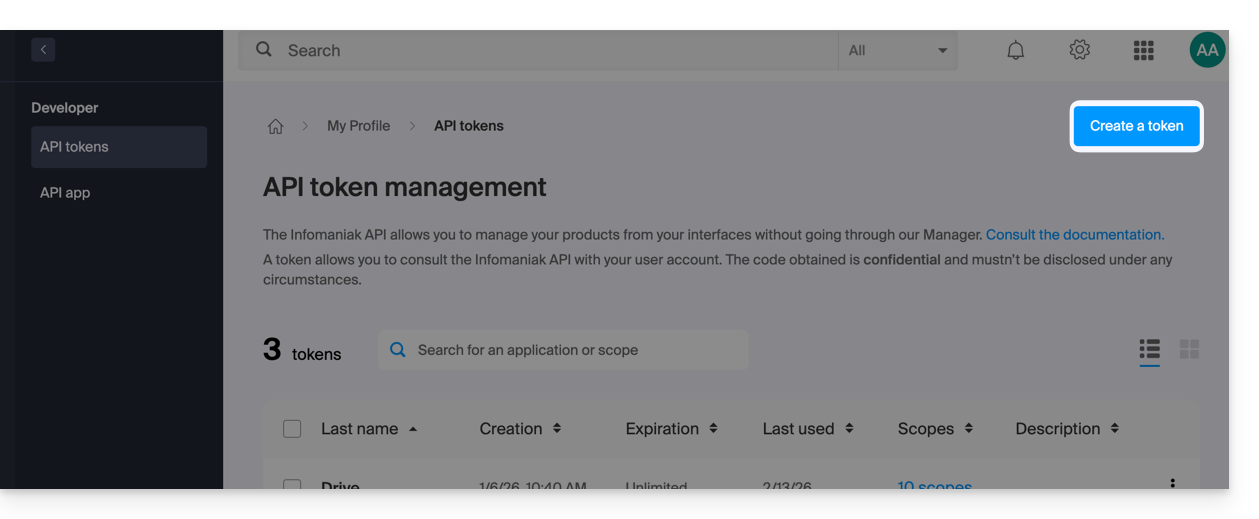
- Cliquez sur Créer un token:
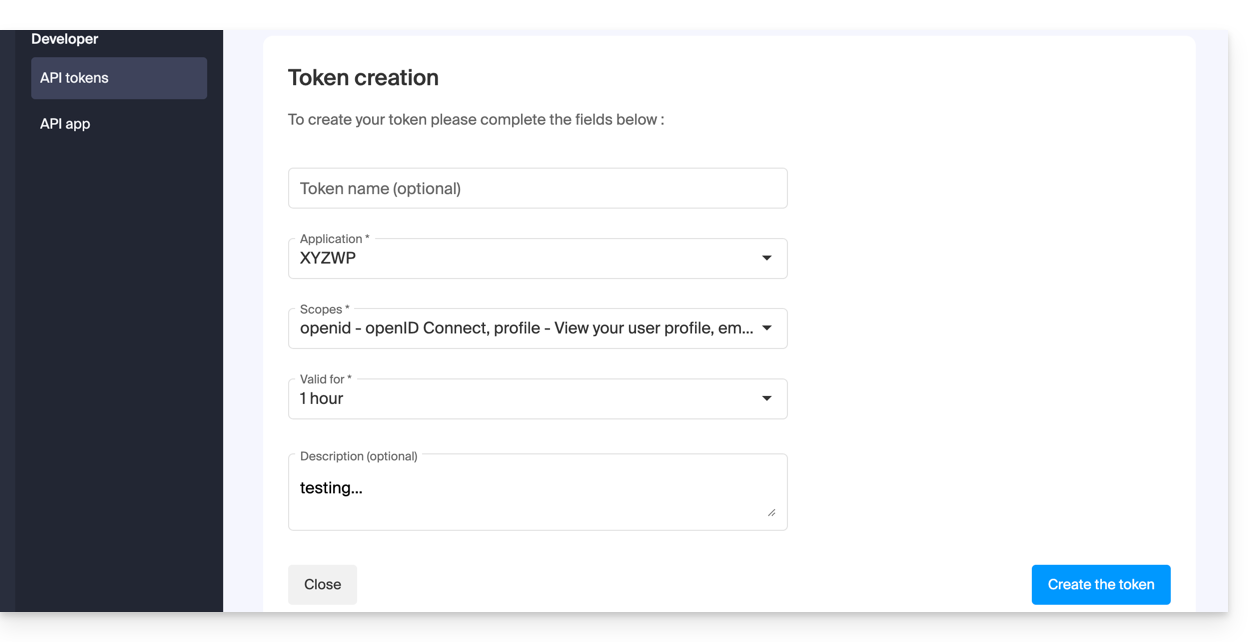
- Sélectionnez le produit/application et la durée de validité:
- Confirmez l'opération avec votre mot de passe de compte.
- Important : copiez le token et conservez-le en lieu sûr ; il ne sera plus affiché par la suite.
Pour en supprimer, sélectionnez-les et cliquez sur le bouton de révocation qui s'affiche: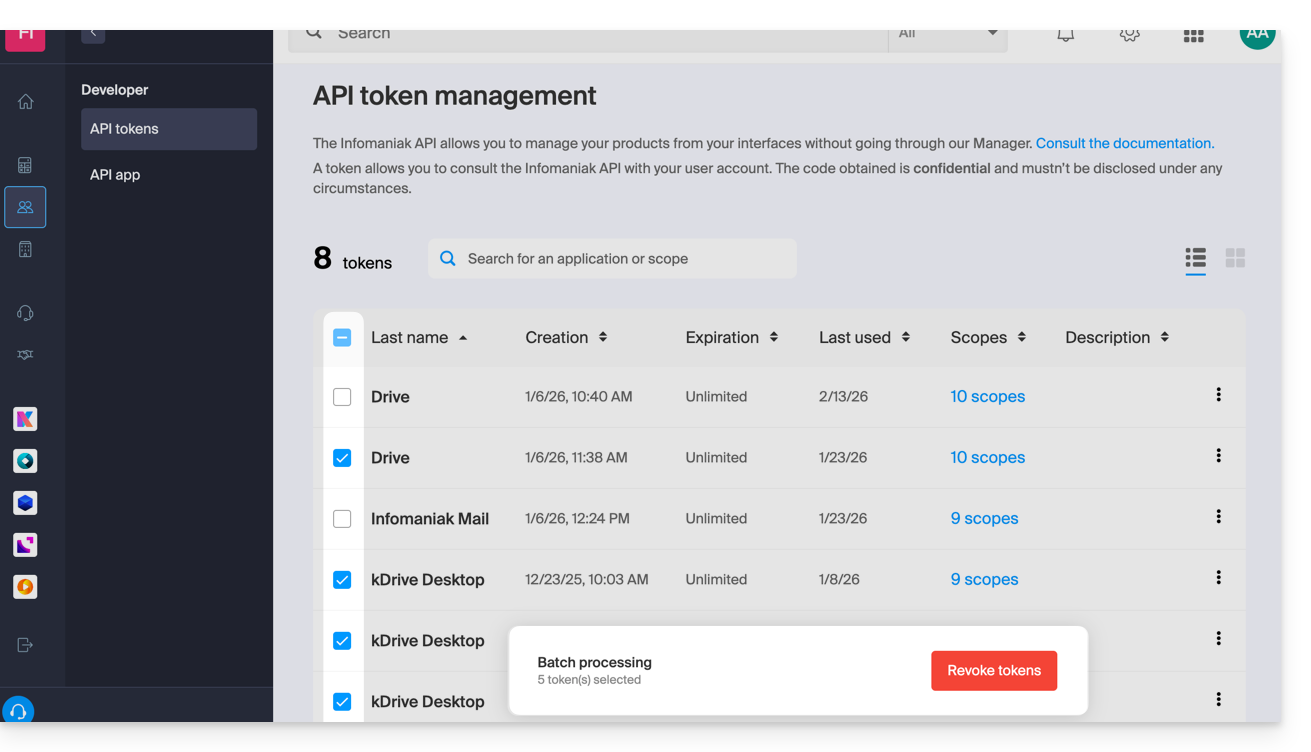
Lien vers cette FAQ: https://faq.infomaniak.com/2582
Cette FAQ a été utile?
Ce guide présente les Groupes, système de gestion des utilisateurs de votre Organisation, disponible sur le Manager Infomaniak.
Préambule
- Afin de faciliter l'accès et l'ajout d'un collaborateur au sein de l'écosystème Infomaniak, la fonctionnalité Groupes permet de créer des équipes d'utilisateurs et de leur donner en quelques clics accès aux services dont ils auraient besoin.
- Quelques exemples:
- Vous créez un Groupe pour un nouveau département : associez-lui immédiatement ses boîtes mail, ses dossiers d'organisation kDrive et ses canaux de discussion kChat dédiés ; chaque nouveau collaborateur ajouté à l'équipe recevra automatiquement tous ces accès.
- Vous êtes une agence Web et vous souhaitez donner l'accès à vos équipes de webmaster à l'ensemble de vos hébergements Web: il vous suffit de créer un nouveau groupe, de choisir l'ensemble des hébergements auxquels ils auront besoin d'accéder et de les inviter à rejoindre le Groupe.
- Vous possédez un kDrive: autorisez l'accès à un dossier à un Groupe et faites évoluer l'accès en fonction des utilisateurs ajoutés ou retirés de l'équipe au fil du temps.
- Vous utilisez des services de Streaming ou de Billetterie et vous souhaitez donner l'accès à vos équipes: créez un nouveau Groupe qui aura accès à ces deux produits ou deux Groupes distincts qui auront accès aux deux produits de façon totalement indépendante.
- Il est tout à fait possible:
- d'associer des ressources (Mail, kDrive, kChat) dès la création du Groupe pour automatiser l'onboarding,
- d'ajuster les niveaux de droits individuellement : pour kDrive, le droit individuel prévaut sur celui du Groupe, alors que pour Mail, les droits s'additionnent.
- d'ajouter un même utilisateur à plusieurs Groupes,
- d'inviter des utilisateurs externes à votre Organisation à l'un de vos Groupes,
- d'ajouter un ou plusieurs utilisateurs en une fois à un Groupe,
- de définir un chef d'équipe afin de facilement identifier un responsable de projet ou le référent à contacter.
Gérer vos Groupes
La gestion des Groupes permet désormais une centralisation complète. Plus besoin d'intervenir dans chaque outil séparément : tout se pilote depuis le Manager Infomaniak pour une réorganisation fluide de vos collaborateurs. Prenez connaissance des guides à ce sujet:
Lien vers cette FAQ: https://faq.infomaniak.com/2585
Cette FAQ a été utile?
Ce guide explique la création d'un Groupe (une équipe de travail) depuis le Manager Infomaniak.
Prérequis
- Etre Administrateur ou Responsable légal au sein de l'Organisation.
Créer et organiser un Groupe
Pour cela:
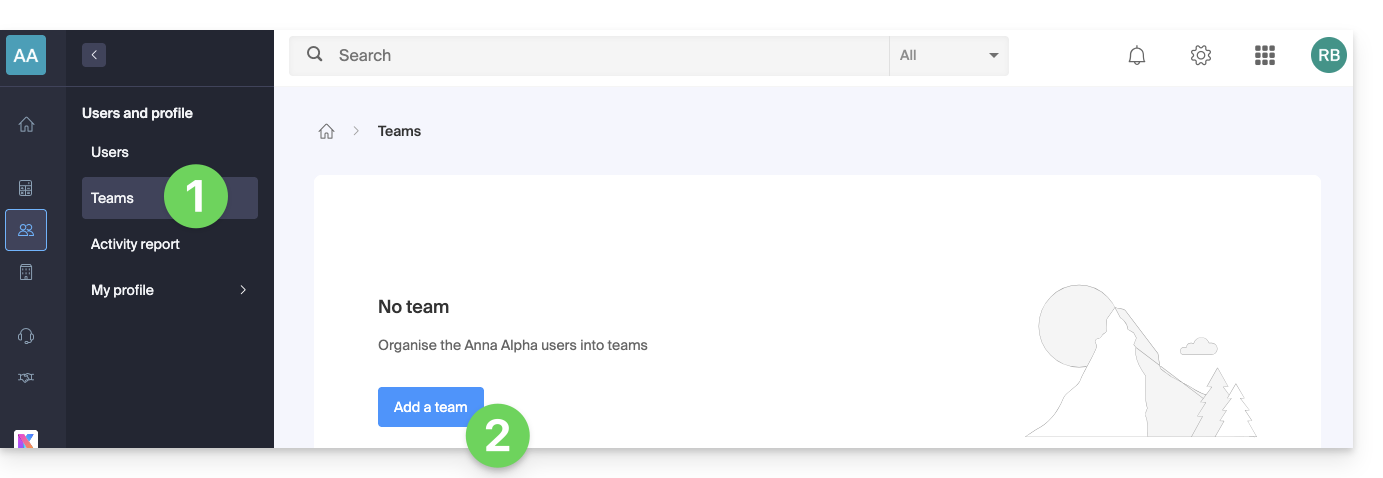
- Cliquez ici afin d'accéder à la gestion des Groupes sur le Manager Infomaniak (besoin d'aide ?).
- Cliquez sur le bouton bleu Ajouter un Groupe:
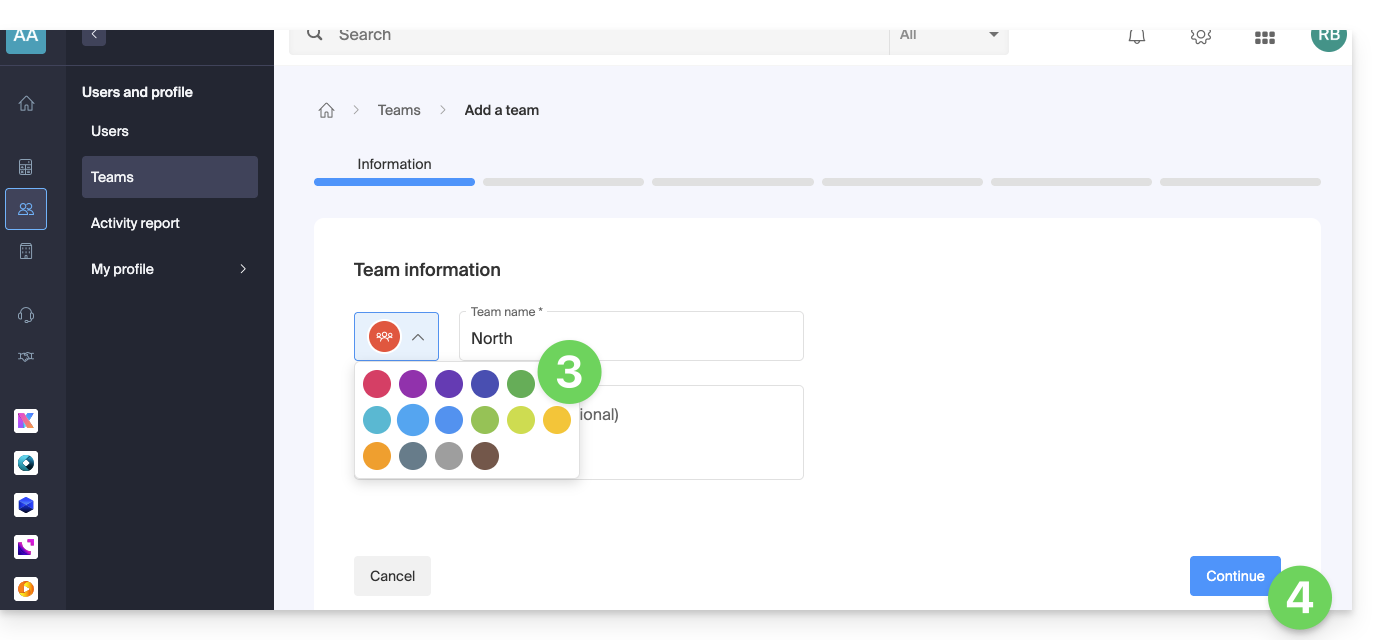
- Définissez un nom, une couleur et une présentation (facultative) du Groupe.
- Cliquez sur le bouton pour continuer:
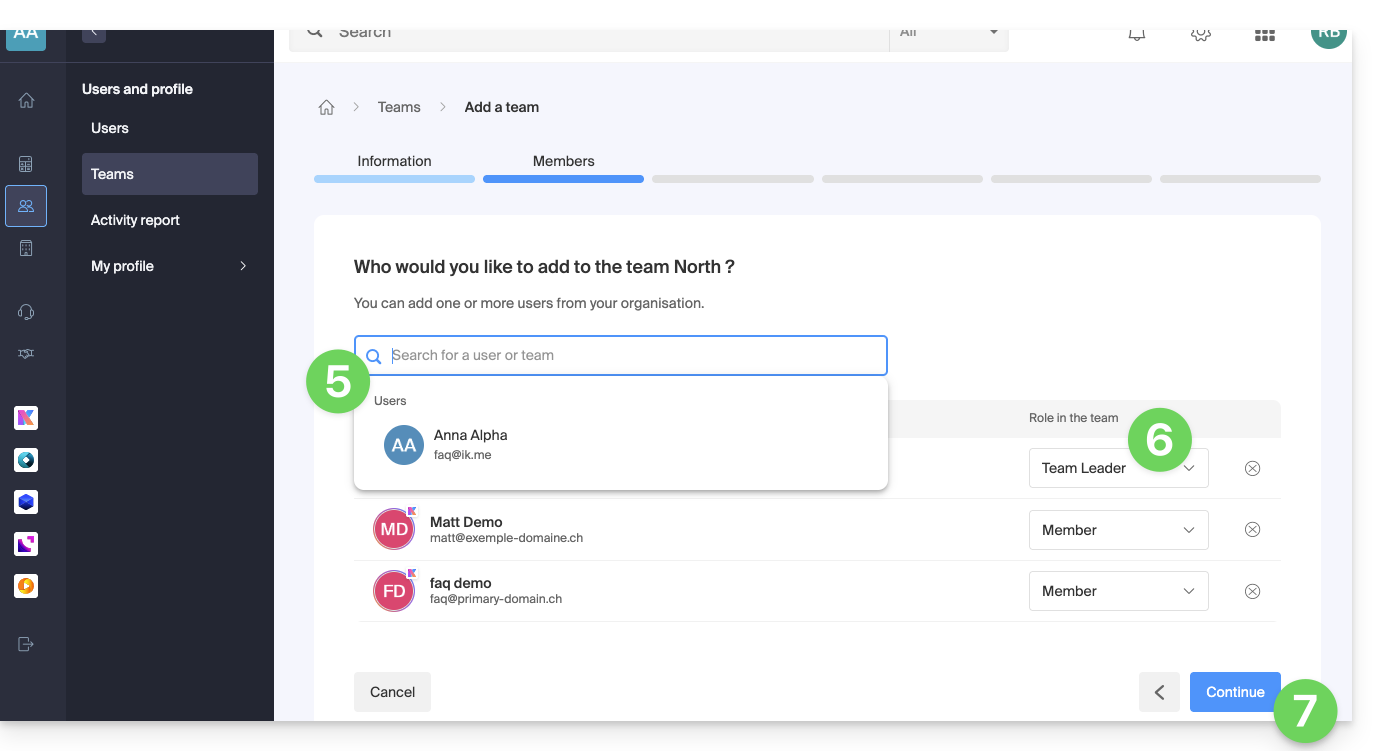
- Choisissez ensuite les membres qui devront composer le Groupe.
- Puis choisissez leur rôle respectif:
- responsable de groupe (1 seul)
- membre
- Cliquez sur le bouton pour continuer:
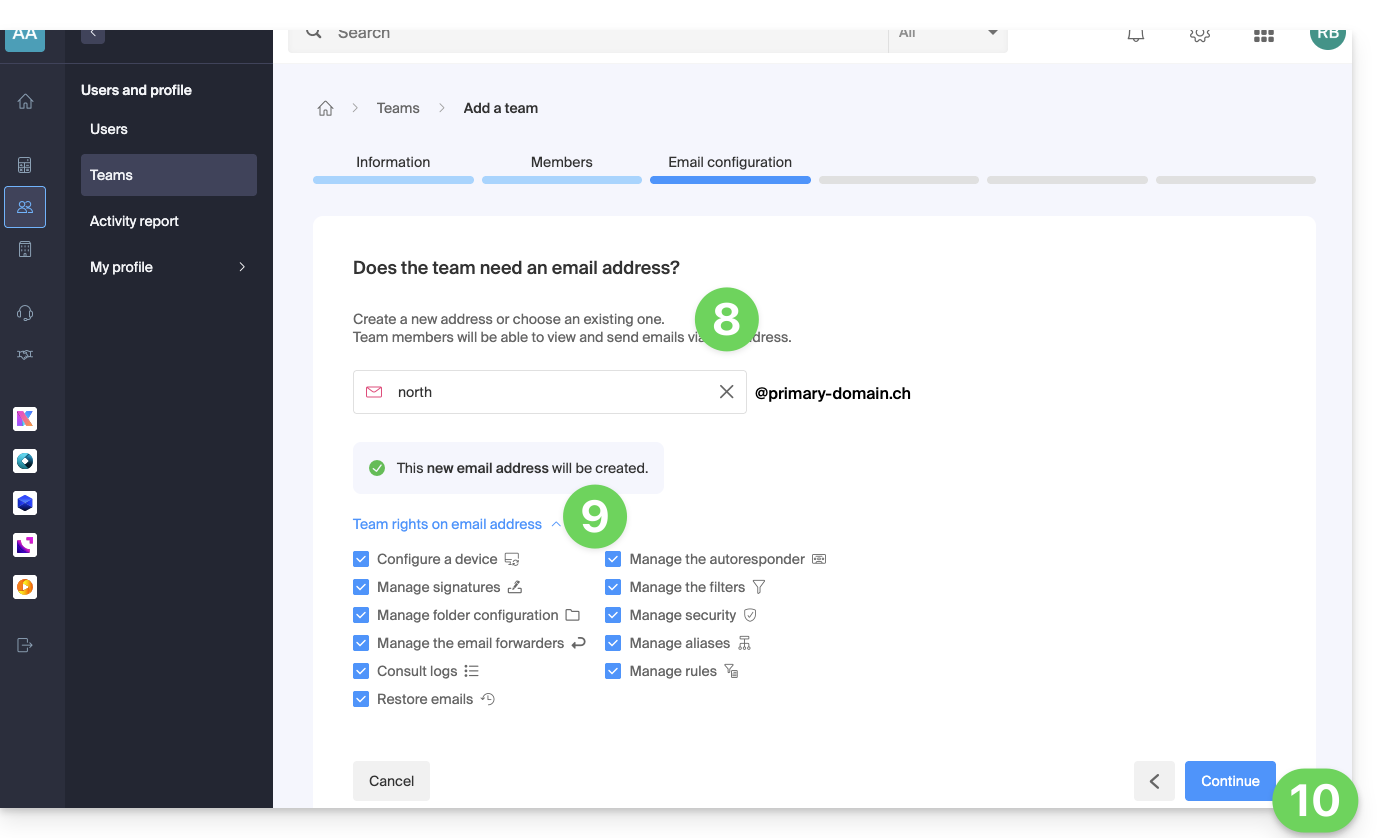
- Choisissez si le Groupe doit accéder à une adresse mail.
- Si oui, choisissez-la parmi les adresses existantes ou créez une nouvelle adresse, ainsi que les droits des membres du Groupe pour la gestion de l'adresse.
- Cliquez sur le bouton pour continuer:
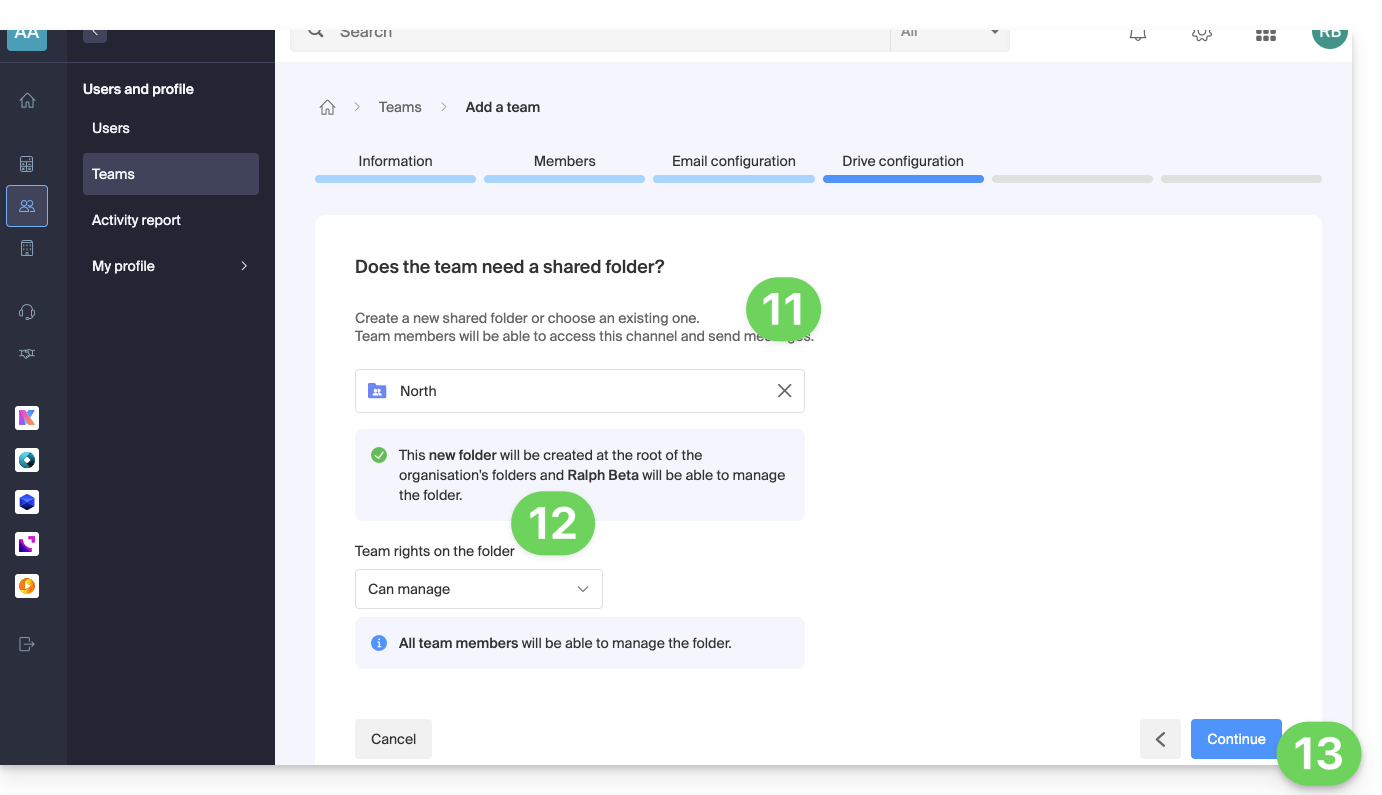
- Choisissez si le Groupe doit accéder à un dossier kDrive en commun.
- Si oui, choisissez-la parmi les dossiers existants ou créez un nouveau dossier, ainsi que les droits des membres du Groupe pour la gestion du dossier.
- Cliquez sur le bouton pour continuer:
- Choisissez si le Groupe doit accéder à un canal kChat en commun.
- Si oui, choisissez-la parmi les canaux existants ou créez un nouveau canal, ainsi que le statut du canal (privé ou public, visible alors des autres utilisateurs kChat de l'Organisation).
- Cliquez sur le bouton pour continuer:
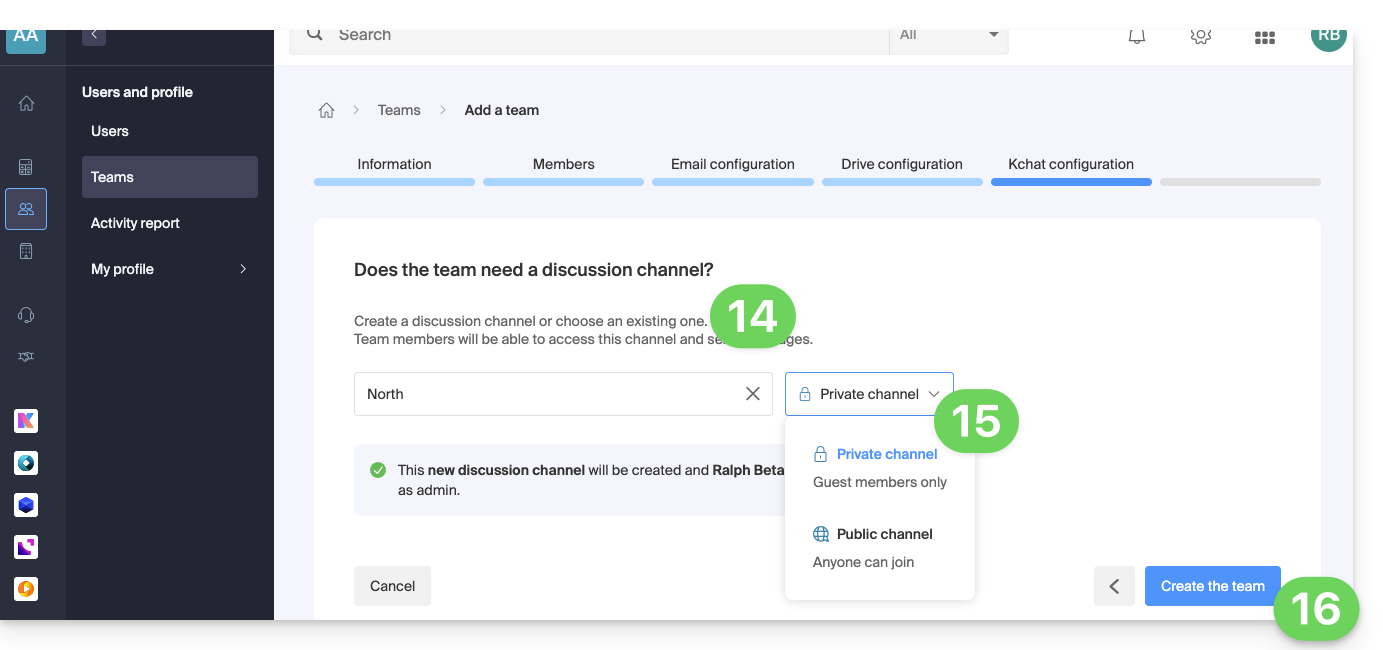
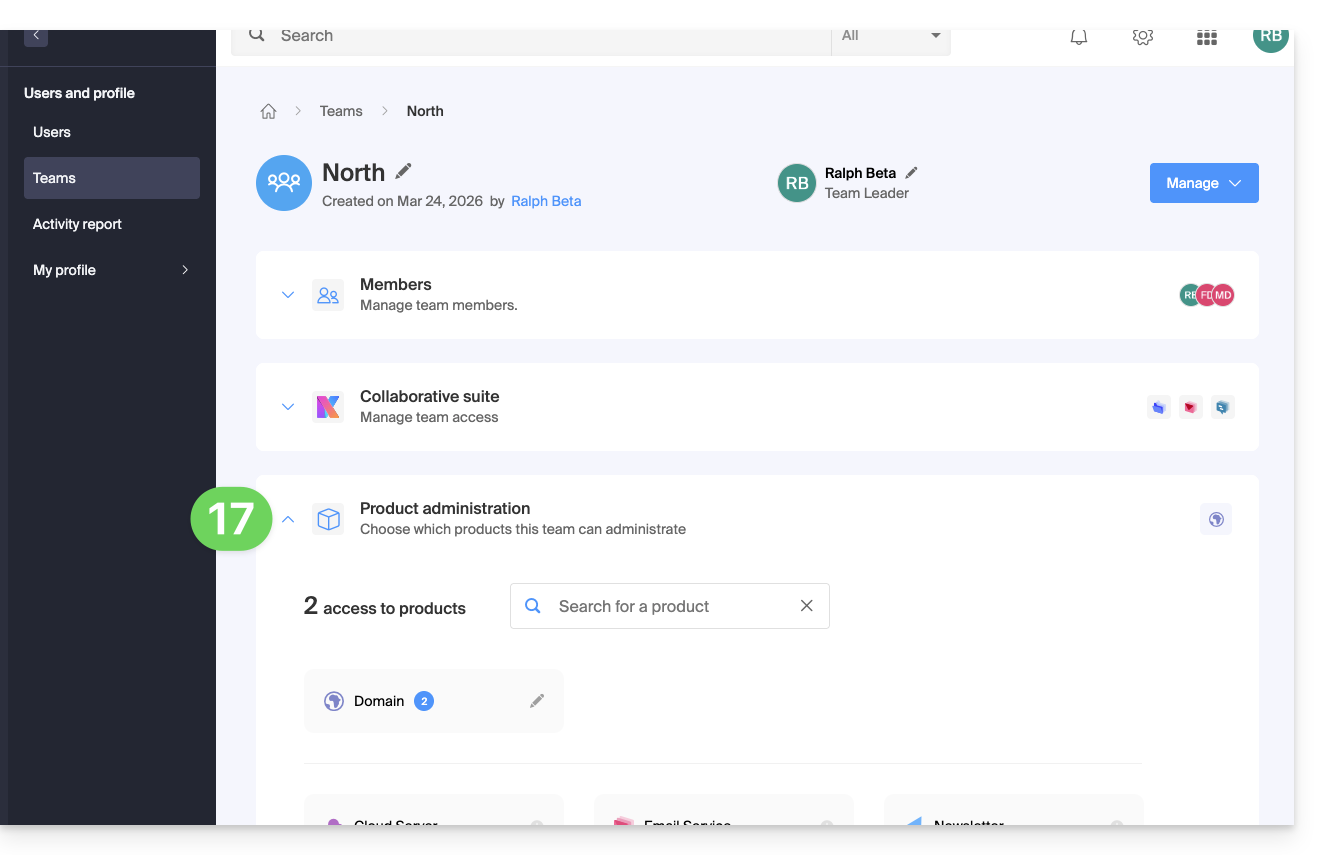
- Une fois le Groupe créée, vous pouvez ajouter des produits auxquels auront accès les utilisateurs du Groupe au niveau gestion:
- Si vous disposez de plusieurs produits du même type (par exemple hébergement Web, Service Mail, Newsletters, etc.), vous aurez le choix de donner l'accès à plusieurs / l'ensemble des produits ou uniquement à l'un d'entre eux.
- Pour chaque produit, il vous faudra choisir les droits d'accès à celui-ci:
Droits des utilisateurs Détails Droits techniques L'utilisateur peut modifier le produit Droits statistiques L'utilisateur peut consulter les statistiques du produit Contrôle des billets L'utilisateur peut contrôler les billets Contrôle des ventes L'utilisateur peut contrôler les ventes
Il est possible d'ajouter à tout moment de nouveaux utilisateurs à un Groupe.
En savoir plus
Lien vers cette FAQ: https://faq.infomaniak.com/2589
Cette FAQ a été utile?
Ce guide explique comment modifier un Groupe (une équipe de travail) depuis le Manager Infomaniak.
Prérequis
- Etre Administrateur ou Responsable légal au sein de l'Organisation.
- Avoir créé un ou plusieurs Groupes.
Gérer & modifier un Groupe
Pour cela:
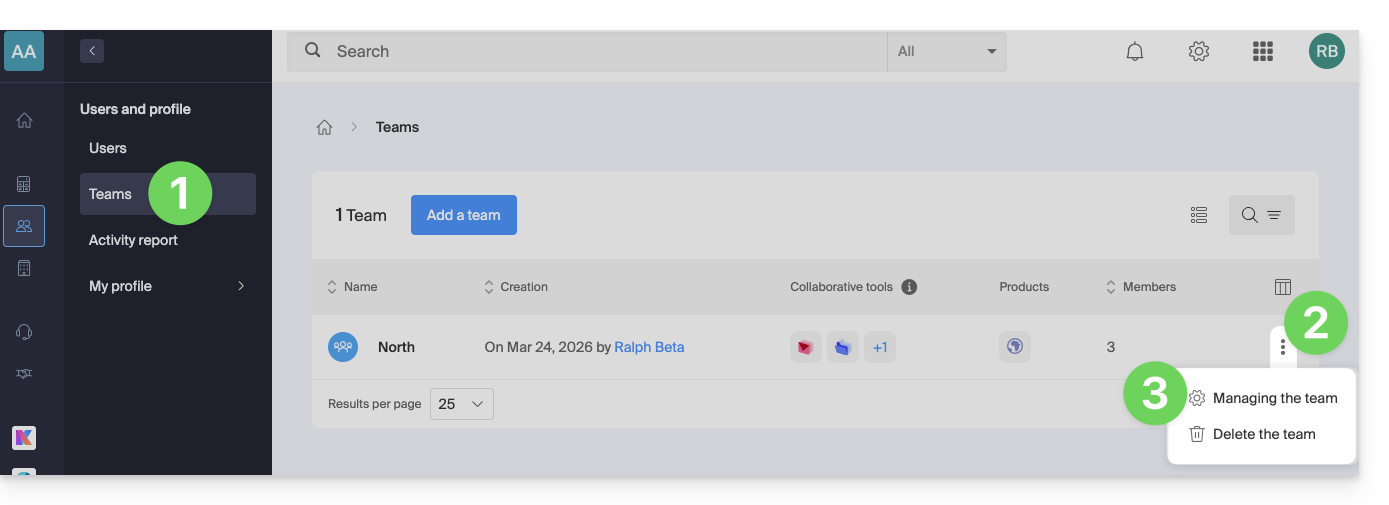
- Cliquez ici afin d'accéder à la gestion des Groupes sur le Manager Infomaniak (besoin d'aide ?).
- Cliquez sur le menu d'action ⋮ situé à droite de l'élément concerné.
- Sélectionnez Gérer le Groupe:.
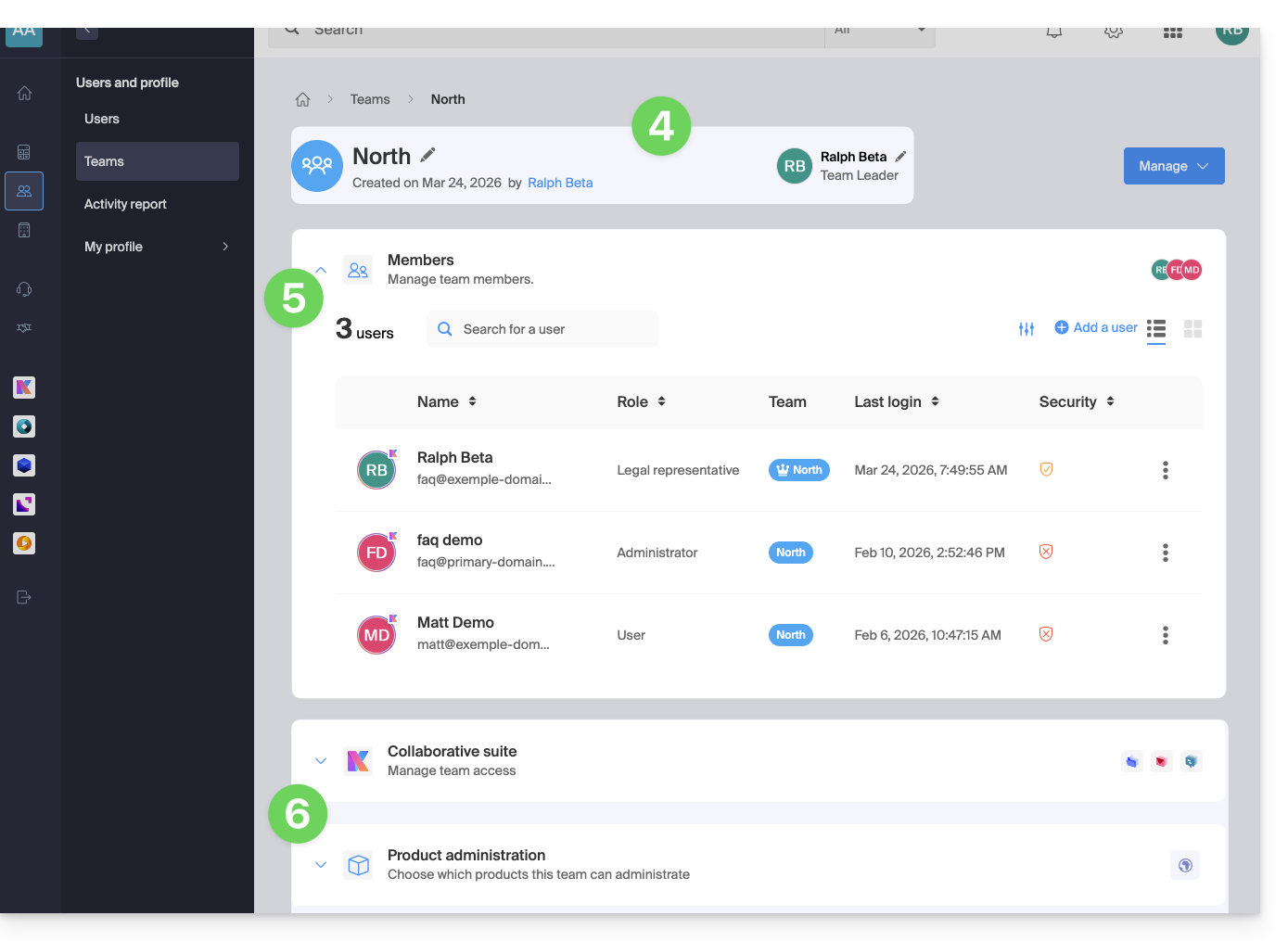
- En haut, vous pouvez gérer le nom du Groupe et le responsable (cliquez sur l'icône crayon ✎).
- Cliquez sur le chevron pour développer le tableau des utilisateurs faisant partie du Groupe et cliquez sur le menu d'action ⋮ situé à droite (les actions sont décrites ci-dessous) ; vous pouvez également ajouter des nouveaux membres au Groupe.
- En dessous, vous pouvez gérer les services disponibles aux membres (outils collaboratifs kSuite et/ou gestion des produits sur le Manager):
Liste des actions sur utilisateurs du Groupe
| Actions sur un utilisateur | Détails |
|---|---|
| Permet d'accéder à la fiche de l'utilisateur | |
| Permet de basculer les droits de l'utilisateur entre Administrateur et Collaborateur | |
| Permet d'ajouter l'utilisateur à d'autres Groupes | |
| Permet de retirer ou modifier les accès aux produits | |
| Permet de consulter toutes les actions réalisées par l'utilisateur | |
| Permet de retirer l'utilisateur du Groupe |
En savoir plus
Lien vers cette FAQ: https://faq.infomaniak.com/2590
Cette FAQ a été utile?
Ce guide explique comment supprimer un Groupe (une équipe de travail) depuis le Manager Infomaniak.
Prérequis
- Etre Administrateur ou Responsable légal au sein de l'Organisation.
- Avoir créé un ou plusieurs Groupes.
Supprimer un Groupe
La suppression du Groupe est irréversible et les utilisateurs perdront leurs droits et accès aux différents produits de celle-ci ; les utilisateurs, adresse mail, dossier kDrive, canal kChat, ne seront pas supprimés.
- Cliquez ici afin d'accéder à la gestion des Groupes sur le Manager Infomaniak (besoin d'aide ?).
- Cliquez sur le menu d'action ⋮ situé à droite de l'élément concerné.
- Choisissez Supprimer le Groupe:
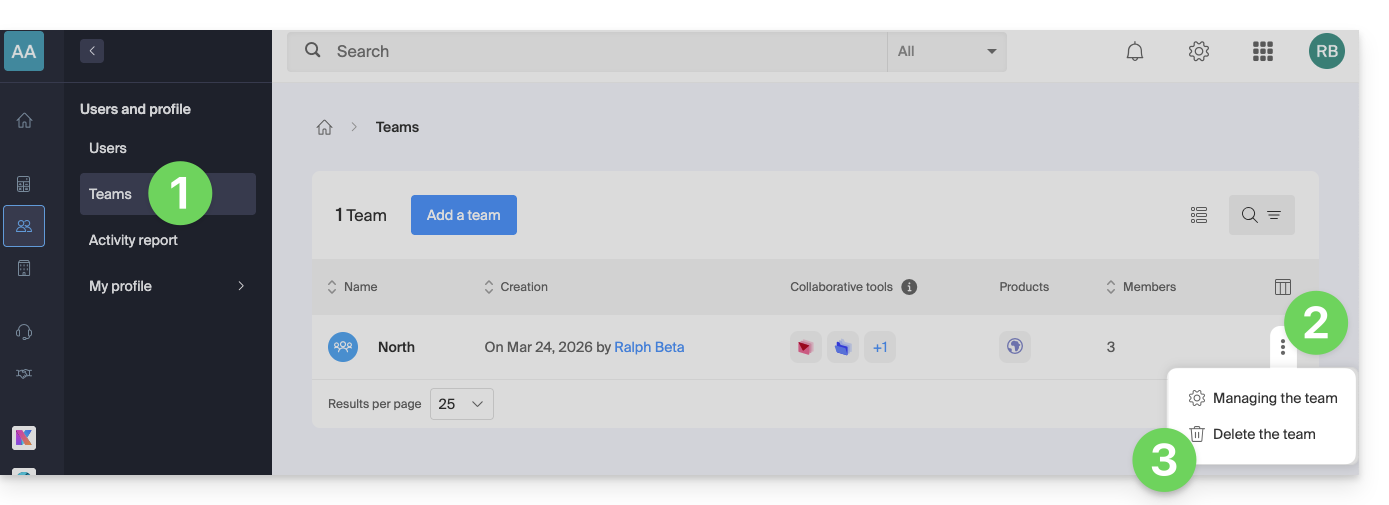
- Cliquez sur le bouton pour supprimer définitivement le Groupe.
En savoir plus
Lien vers cette FAQ: https://faq.infomaniak.com/2591
Cette FAQ a été utile?
Ce guide est destiné aux clients d'Infomaniak ayant une entreprise enregistrée dans un pays de l'Union européenne (UE) et détaille comment renseigner ou modifier son numéro de TVA européen pour permettre l'application des règles de facturation adéquates.
Préambule
- Les entreprises de l'UE peuvent bénéficier du mécanisme d'autoliquidation de la TVA en fournissant un numéro de TVA intracommunautaire valide. Dans ce cas, Infomaniak ne collecte pas la taxe, et il appartient à l'entreprise de déclarer et de régler la TVA dans son pays de résidence.
- Pour une entreprise suisse, ce numéro n'est pas applicable :
- La Suisse a son propre système fiscal distinct de celui de l'UE.
- Les entreprises suisses sont soumises à la TVA suisse et ne sont pas concernées par les mécanismes d'autoliquidation propres aux échanges intracommunautaires de l'UE.
Ajouter votre numéro de TVA
Vous pourrez entrer votre numéro de TVA lors de la commande d'un premier produit Infomaniak, lorsque les coordonnées de l'entreprise (correspondant à votre Organisation) vous seront demandées.
Pour ajouter ou modifier le numéro TVA en tout temps :
- Cliquez ici afin d'accéder à la gestion des coordonnées de votre Organisation sur le Manager Infomaniak.
- Remplissez le champ numéro TVA :
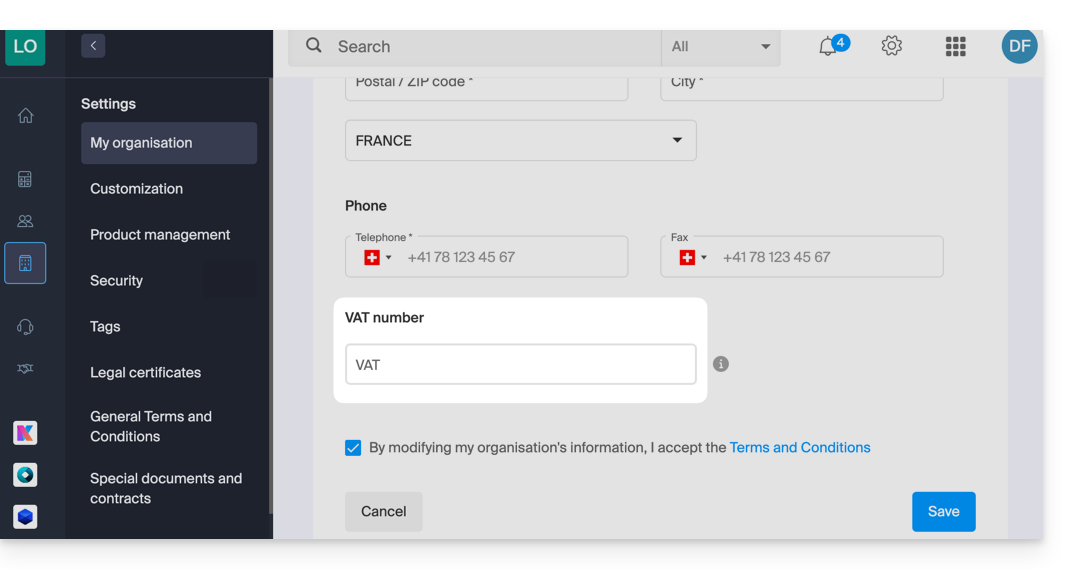
- Prenez connaissance et cochez la case des conditions générales d'utilisation, puis cliquez sur Enregistrer.
Si nécessaire, prenez connaissance de cet autre guide au sujet des autres paramètres modifiables.
Lien vers cette FAQ: https://faq.infomaniak.com/2599
Cette FAQ a été utile?
Ce guide explique comment activer ou désactiver l'option Renewal Warranty pour les produits Infomaniak.
Préambule
- Renewal Warranty est une mesure de sécurité supplémentaire pour s'assurer de la continuité de vos produits dans le cas ou vous n'auriez pas pu renouveler les produits dans les délais ou qu'un renouvellement automatique n'aurait pas fonctionné ; elle permet de vous assurer d'éviter toute coupure de service.
- Infomaniak va renouveler les produits pour vous et émettra une facture que vous retrouverez sur votre compte.
- Cette option est disponible à la commande (sauf pour le produit NAS Synology) ou après l'achat.
Activer l'option Renewal Warranty
Un produit à la fois
Afin d'activer Renewal Warranty sur le produit de votre choix:
- Cliquez ici afin d'accéder à la gestion des paiements sur le Manager Infomaniak (besoin d'aide ?).
- Cliquez sur le menu d'action ⋮ situé à droite de l'élément concerné.
- Choisissez d'activer l'option:
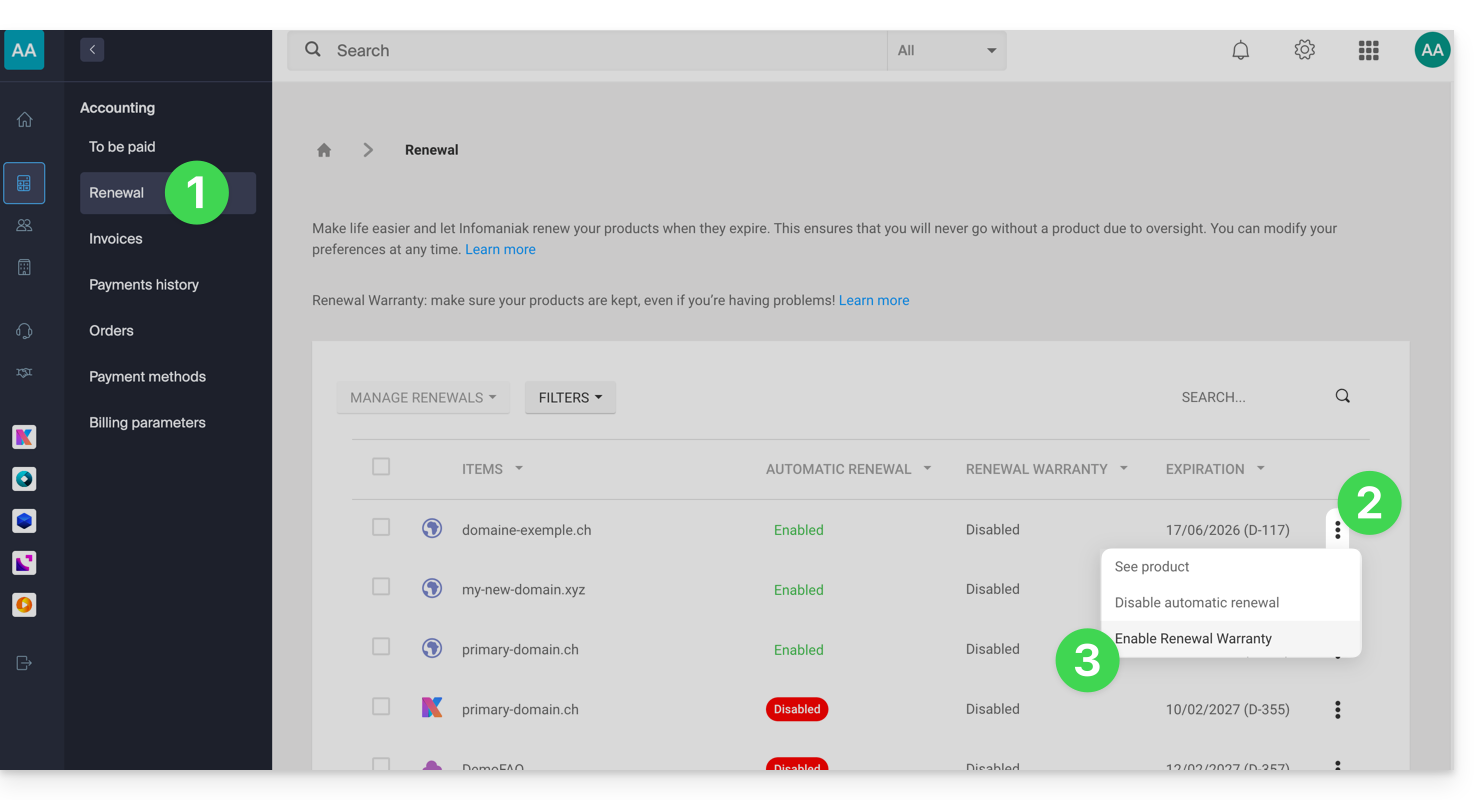
- Suivez les instructions de la modale qui s'est ouverte.
Tous les produits à la fois
Afin d'activer Renewal Warranty sur plusieurs de vos produits:
- Cliquez ici afin d'accéder à la gestion des renouvellements sur le Manager Infomaniak (besoin d'aide ?).
- Cliquez sur la case en haut de colonne afin de sélectionner tous vos produits en 1 clic.
- Cliquez sur le bouton Gérer les renouvellements.
- Choisissez d'activer l'option:
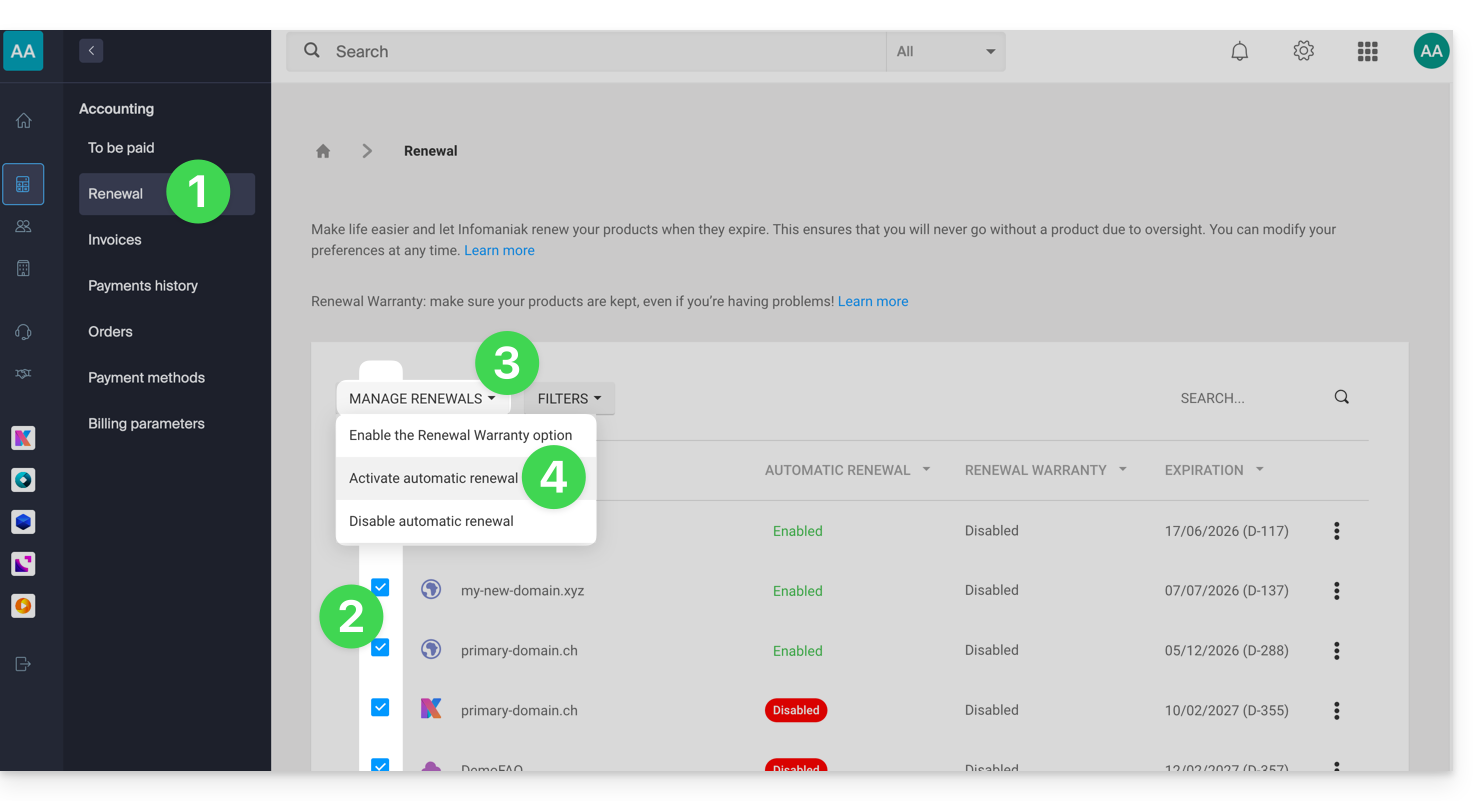
- Suivez les instructions de la modale qui s'est ouverte.
Désactiver l'option Renewal Warranty
Un produit à la fois
Afin de désactiver Renewal Warranty sur le produit de votre choix:
- Cliquez ici afin d'accéder à la gestion des paiements sur le Manager Infomaniak (besoin d'aide ?).
- Cliquez sur le menu d'action ⋮ situé à droite de l'élément concerné.
- Choisissez de désactiver l'option:
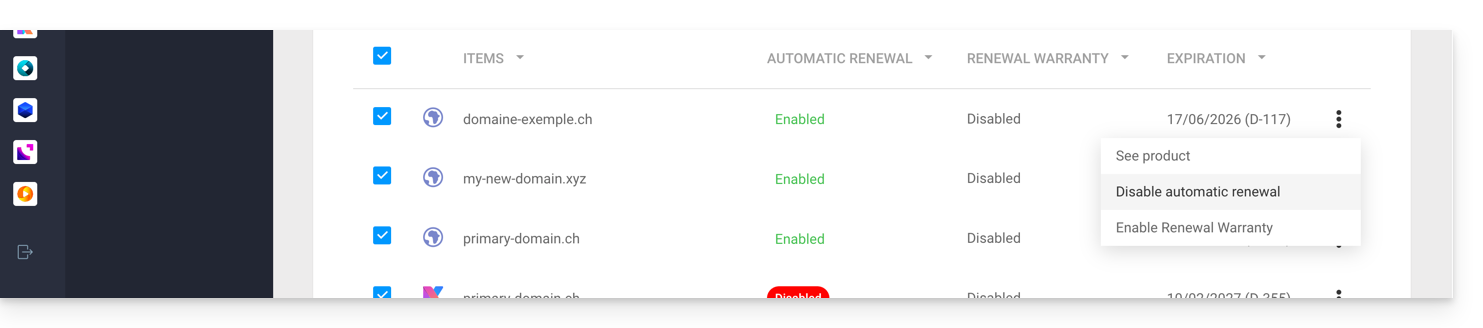
- Suivez les instructions de la modale qui s'est ouverte.
Tous les produits à la fois
Afin de désactiver Renewal Warranty sur plusieurs de vos produits:
- Cliquez ici afin d'accéder à la gestion des renouvellements sur le Manager Infomaniak (besoin d'aide ?).
- Cliquez sur la case en haut de colonne afin de sélectionner tous vos produits en 1 clic.
- Cliquez sur le bouton Gérer les renouvellements.
- Choisissez de désactiver l'option:
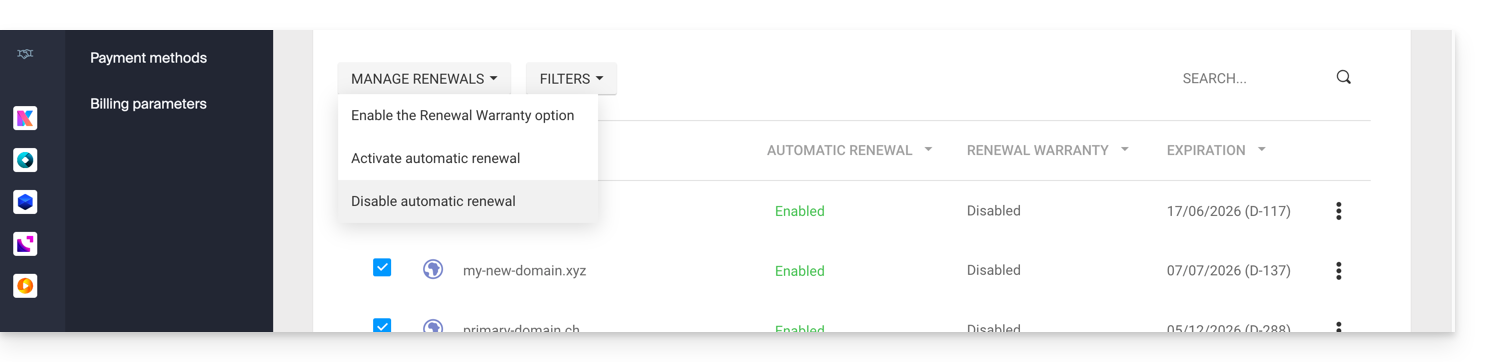
- Suivez les instructions de la modale qui s'est ouverte.
Lien vers cette FAQ: https://faq.infomaniak.com/2637
Cette FAQ a été utile?
Infomaniak met un point d'honneur à sécuriser les données grâce à une approche intégrale et diversifiée de la sécurité. Pour les lanceurs d'alerte, l'entreprise a mis en place un dispositif interne permettant de signaler des irrégularités en toute sécurité et anonymat, sans crainte de représailles. Ce mécanisme de protection est connu et accessible à tous les employés, renforçant ainsi la transparence et la responsabilité au sein de l'organisation.
Délais de traitement
Infomaniak démontre son engagement avec des mesures concrètes et efficaces pour protéger ceux qui signalent des anomalies. L'entreprise s'engage à traiter chaque signalement effectué via son formulaire d'abuse dans des délais définis afin d'assurer une réactivité optimale et maintenir la confiance de ses utilisateurs.
Pour garantir un traitement efficace et transparent, Infomaniak a établi un processus structuré avec des échéances précises:
- Elle s'engage à accuser réception de tous les signalements dans les 24 heures suivant leur soumission, permettant ainsi aux déclarants de confirmer que leur demande a bien été prise en compte par les équipes techniques compétentes.
- Dans un second temps, l'entreprise réalise une évaluation préliminaire sous 5 jours ouvrables pour déterminer la recevabilité du signalement et identifier les ressources nécessaires à son traitement. Cette phase permet de classifier le niveau de priorité et d'orienter le dossier vers les équipes spécialisées appropriées.
- Lorsqu'une investigation s'avère nécessaire, Infomaniak conduit une analyse approfondie sous un délai maximal de 30 jours ouvrables, selon la nature et la complexité du cas signalé. Cette période permet aux équipes de sécurité de mener les vérifications techniques requises, de collecter les preuves nécessaires et d'évaluer l'impact potentiel de la situation rapportée.
- Enfin, l'entreprise s'engage à finaliser l'analyse et mettre en œuvre les actions correctives appropriées sous un délai de 60 jours ouvrables lorsque cela est techniquement possible.
Cette dernière étape inclut la mise en place de mesures préventives, la communication des résultats aux parties concernées et le suivi des recommandations émises pour éviter la récurrence des problèmes identifiés.
Infomaniak s'engage également à tenir au courant les plaignants des suites données à une réclamation, pour autant que le plaignant ait rempli le formulaire en indiquant une adresse mail de contact.
Prenez également connaissance de l'article du blog à ce sujet.
Lien vers cette FAQ: https://faq.infomaniak.com/2641
Cette FAQ a été utile?
Ce guide explique comment se déconnecter d'un compte Infomaniak (= compte utilisateur) depuis le Manager Infomaniak. Une fois la déconnexion établie, il est facile de se reconnecter dans un compte Infomaniak différent, et d'accéder ainsi à une autre Organisation ou à un utilisateur ayant un rôle différent dans la même Organisation.
Se déconnecter et se reconnecter avec des identifiants Infomaniak
Pour se déconnecter d'un compte Infomaniak et effectuer une reconnexion dans un autre:
- Cliquez sur la pastille avec vos initiales / avatar en haut à droite du Manager Infomaniak.
- Cliquez sur Déconnexion:
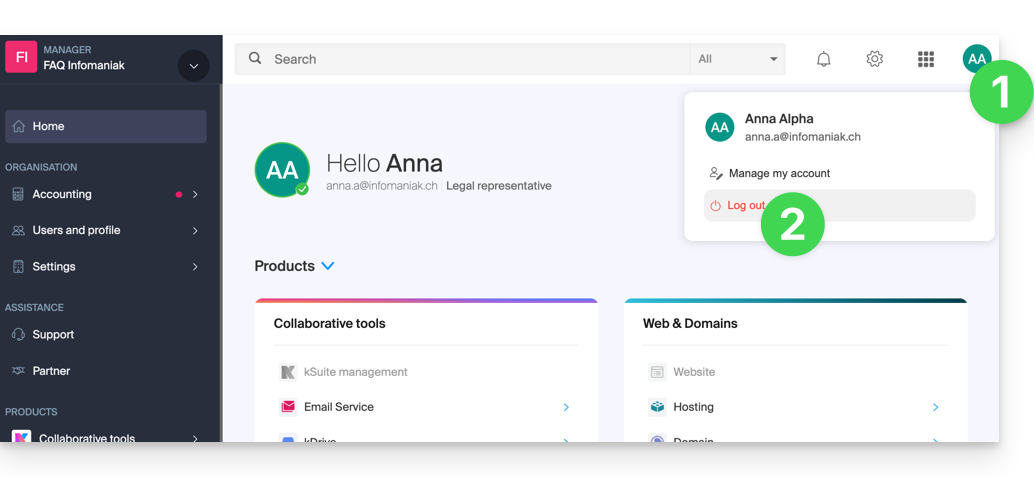
- Cliquez sur Changer d'utilisateur:
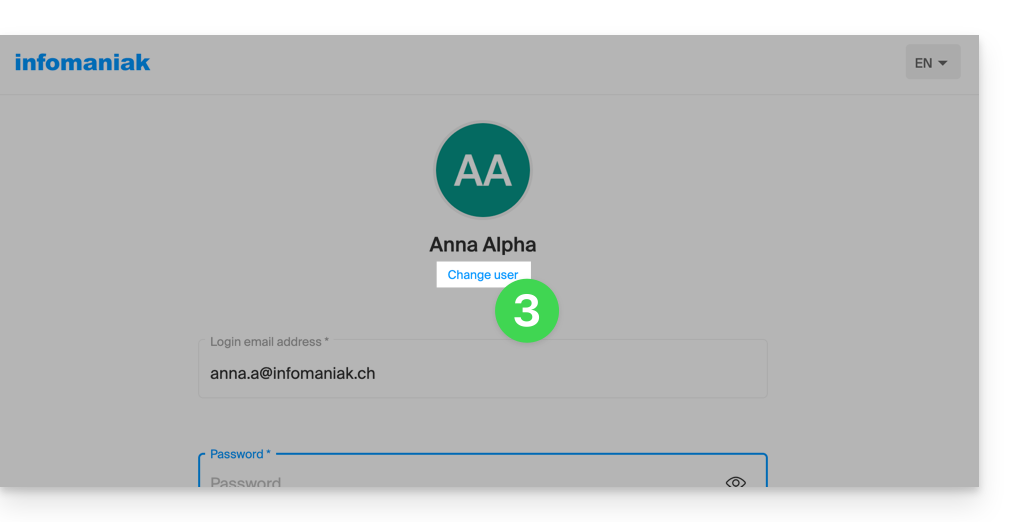
- Choisissez un autre utilisateur pré-enregistré…
- … ou cliquez sur le bouton pour vous connecter avec de nouveaux identifiants…
- … ou encore, supprimez l'un des utilisateurs déjà mémorisé:
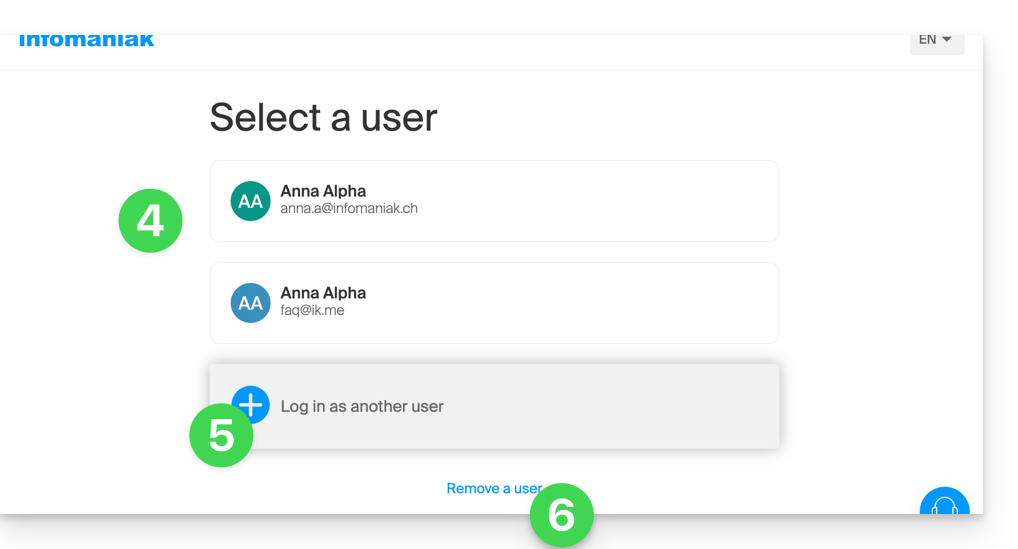
- Entrez les informations de connexion et cliquez sur le bouton Connexion.
Lorsque vous vous serez connecté avec plusieurs utilisateurs différents depuis le même appareil, vous pourrez retrouvez vos différents comptes Infomaniak et basculer de l'un à l'autre:
- Cliquez sur la pastille avec vos initiales / avatar en haut à droite du Manager Infomaniak.
- Cliquez sur le chevron Mes comptes pour développer les comptes mémorisés.
- Cliquez sur un compte parmi ceux inactifs pour basculer vers celui-ci.
- Cliquez sur le bouton Gérer les comptes pour ajouter ou retirer l'un de vos comptes (lire dès le point 4 du chapitre ci-dessus):
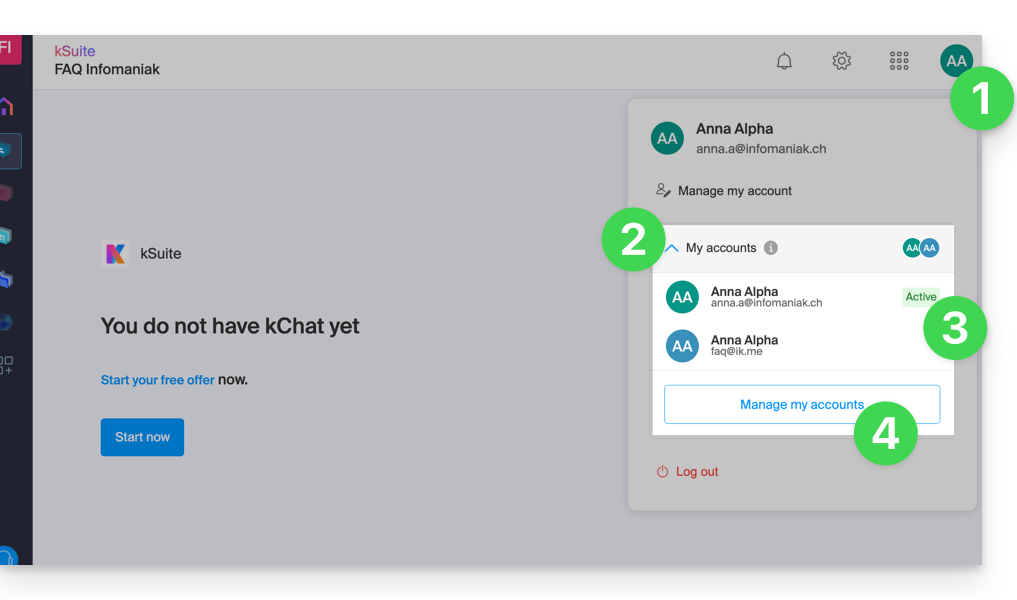
Si votre utilisateur est rattaché à plusieurs Organisations, il peut simplement basculer de l'une à l'autre sans avoir besoin de se déconnecter et reconnecter.
Lien vers cette FAQ: https://faq.infomaniak.com/2642
Cette FAQ a été utile?
Ce guide vous aide à comprendre ce qu'est un Client dans le cadre du Programme Partenaire d'Infomaniak.
Définition
Un Client est une personne physique ou morale qui a choisi comme hébergeur Infomaniak afin d'acheter et gérer des produits. Si vous ne possédez encore aucun produit auprès d'Infomaniak, lors du processus de commande, vous serez invité à créer un compte.
Le Client peut ajouter un Partenaire faisant partie du Programme Partenaire d'Infomaniak et lui accorder des droits d'accès complet ou limité à son compte et sur ses produits.
Le Partenaire sera en charge d'assurer les demandes de support sur les produits dont il a la gestion.
En tant que Client de Partenaire, vous ne contactez que ce dernier pour toute demande de support.
Lien vers cette FAQ: https://faq.infomaniak.com/2666
Cette FAQ a été utile?
Ce guide explique comment ajouter un Client dans le cadre du Programme Partenaire d'Infomaniak.
Prérequis
- Seuls les responsables légaux de l'Organisation Partenaire sont autorisés à ajouter des Clients.
Ajouter un Client "sous gestion"
Pour ajouter un Client dans le cadre de votre activité de Partenaire:
- Cliquez ici afin d'accéder à vos Clients sous gestion sur l'Espace Revendeur du Manager Infomaniak (besoin d'aide ?).
- Cliquez sur le bouton bleu “Ajouter un client” en haut à droite:
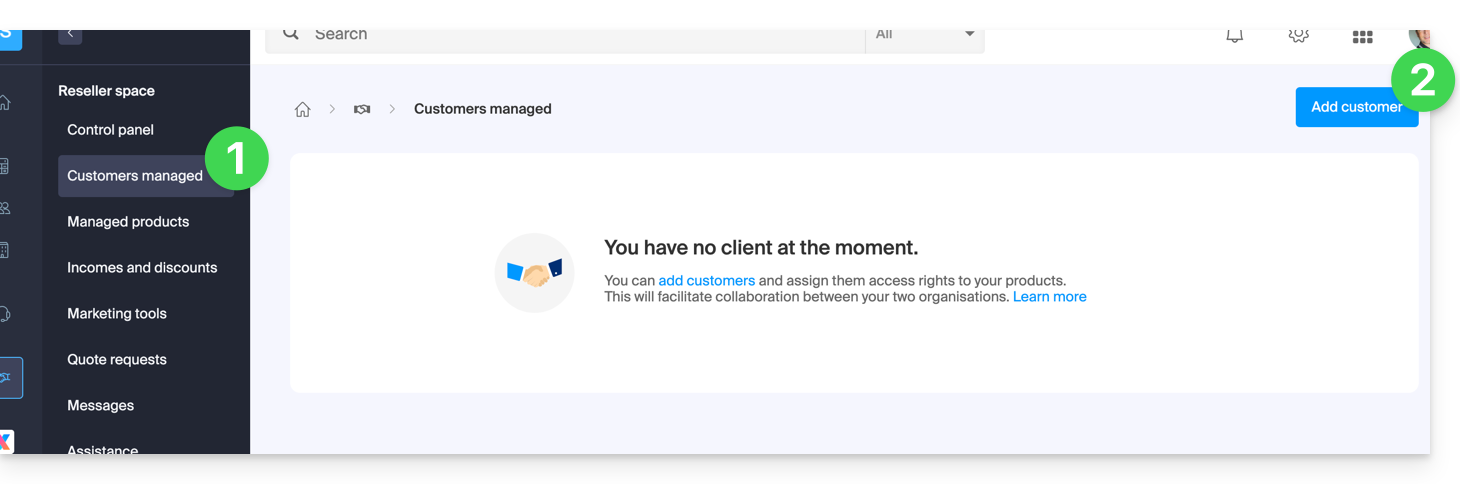
- Suivez la procédure pour terminer:
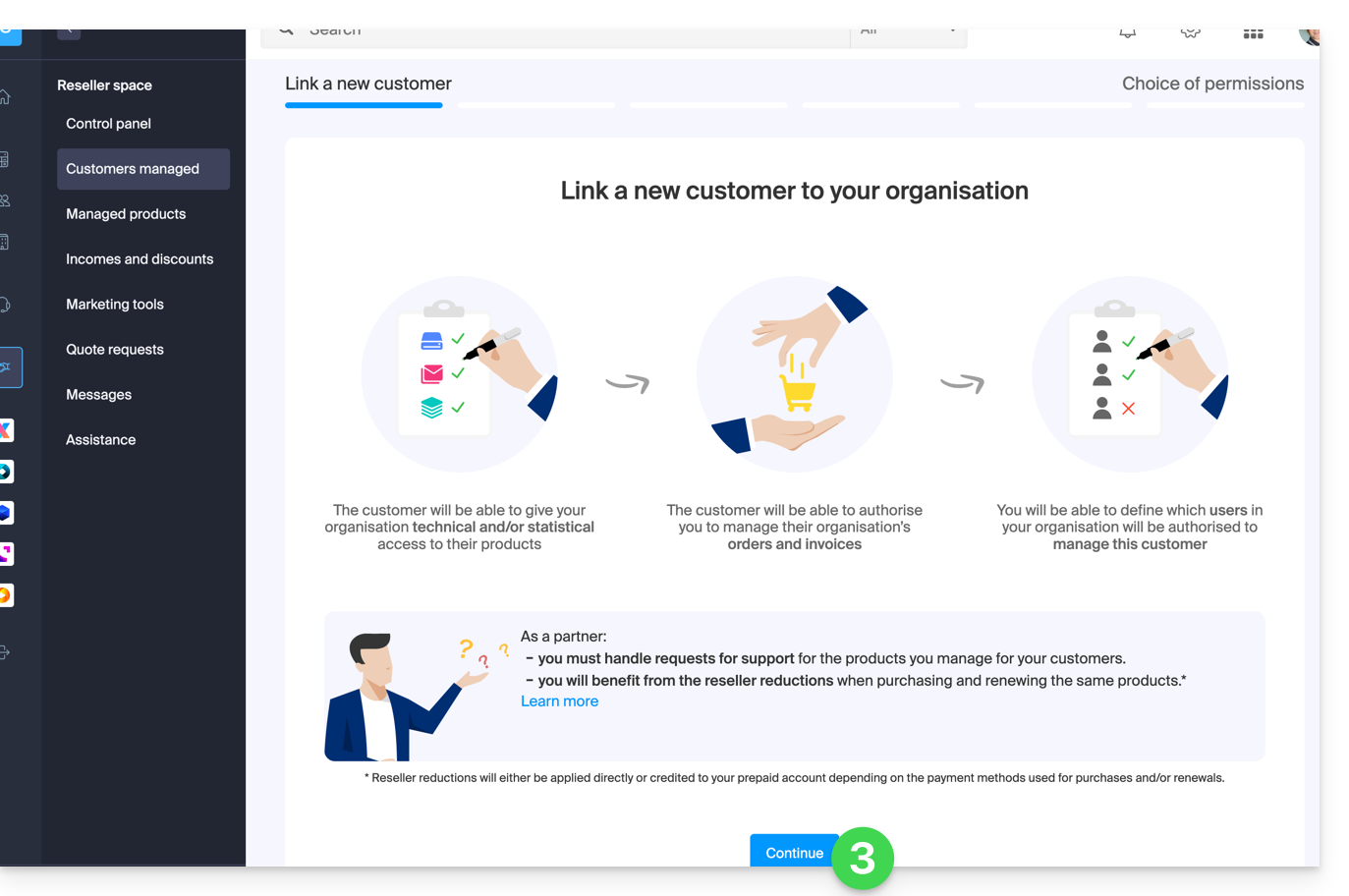
- La demande en attente sera visible sur votre Manager:
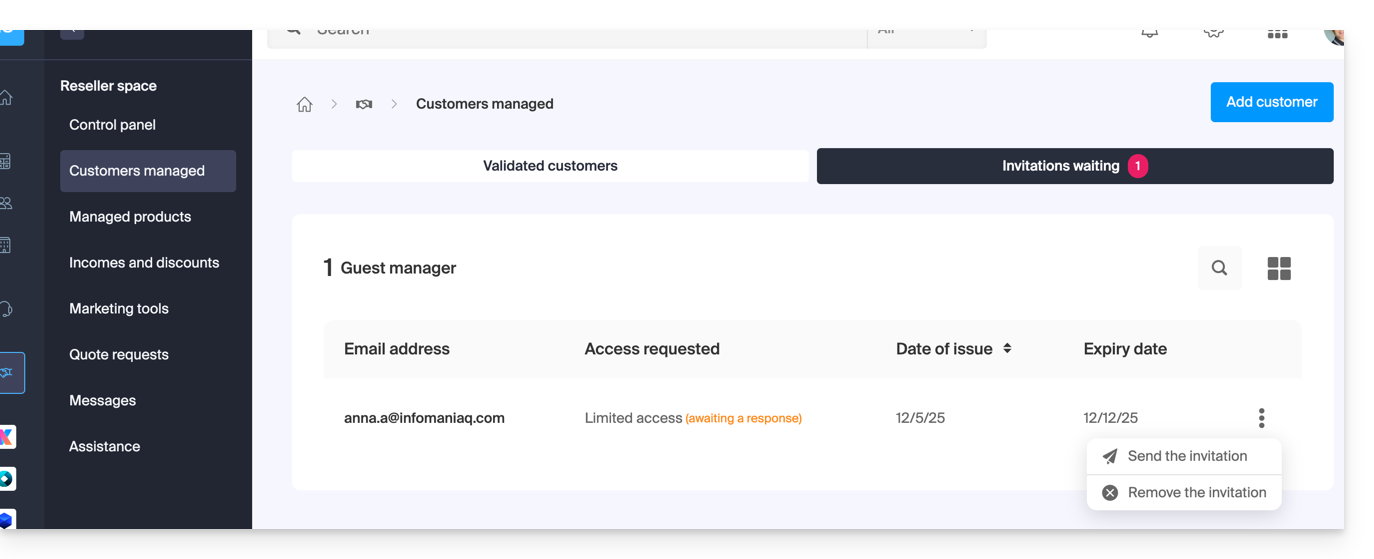
- Le Client recevra un e-mail avec la demande des différents accès et aura la possibilité de décider d'accorder des droits d'accès différents de ceux demandés par le Partenaire.
- Une fois l'invitation acceptée par un Client, vérifier les droits d'accès accordés ainsi que les moyens de paiement utilisés (si applicable) sur le profil de votre Client.
Accéder au compte du Client et à ses produits…
... en tant que responsable légal ou administrateur Partenaire
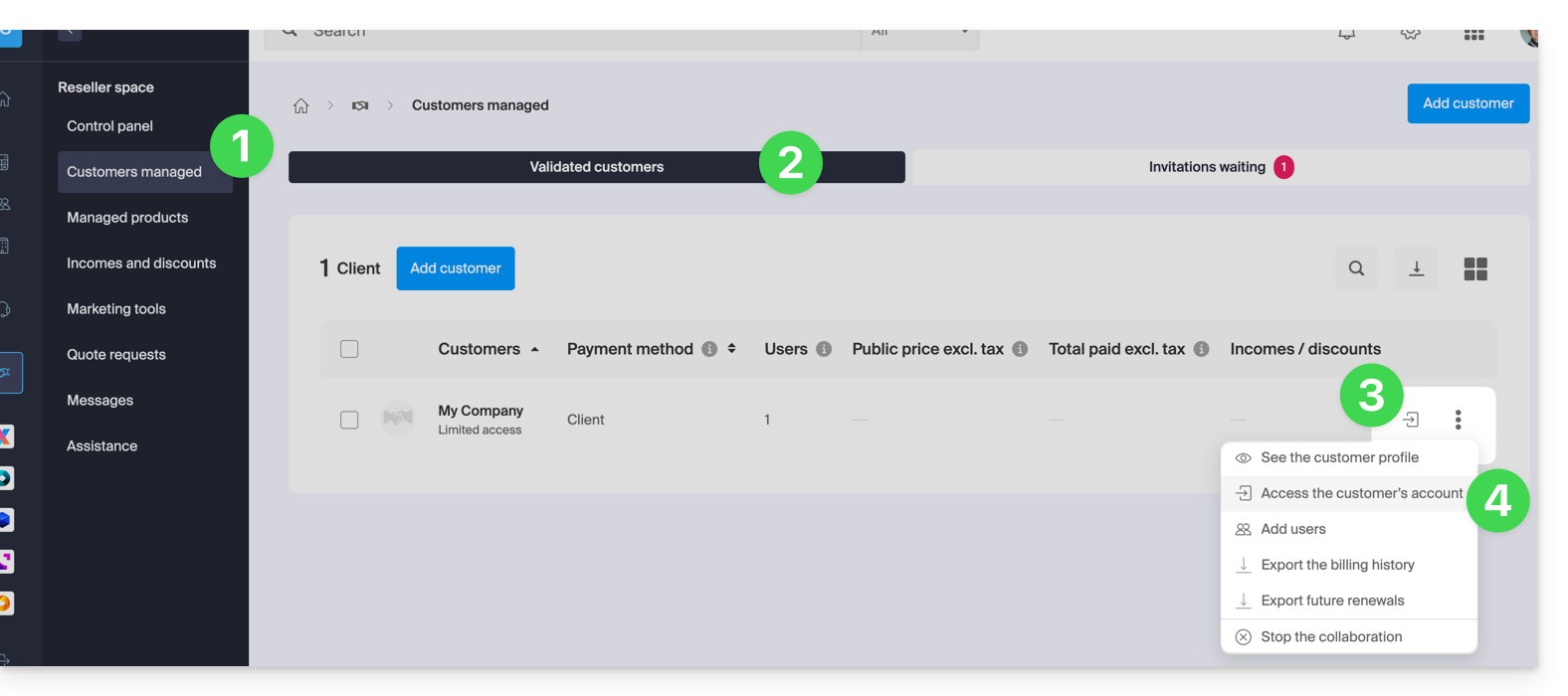
- Cliquez ici afin d'accéder à vos Clients sous gestion sur l'Espace Revendeur du Manager Infomaniak (besoin d'aide ?).
- Cliquez si nécessaire sur l'onglet des Clients validés.
- Cliquez sur l'icône à droite du Client concerné dans le tableau qui s'affiche pour accéder à son Manager.
- Cliquez sur le menu d'action ⋮ à droite du Client concerné dans le tableau qui s'affiche pour accéder à davantage d'options (comme l'export de données dans un fichier CSV (format .csv) par exemple):
… en tant que collaborateur de l'Organisation Partenaire
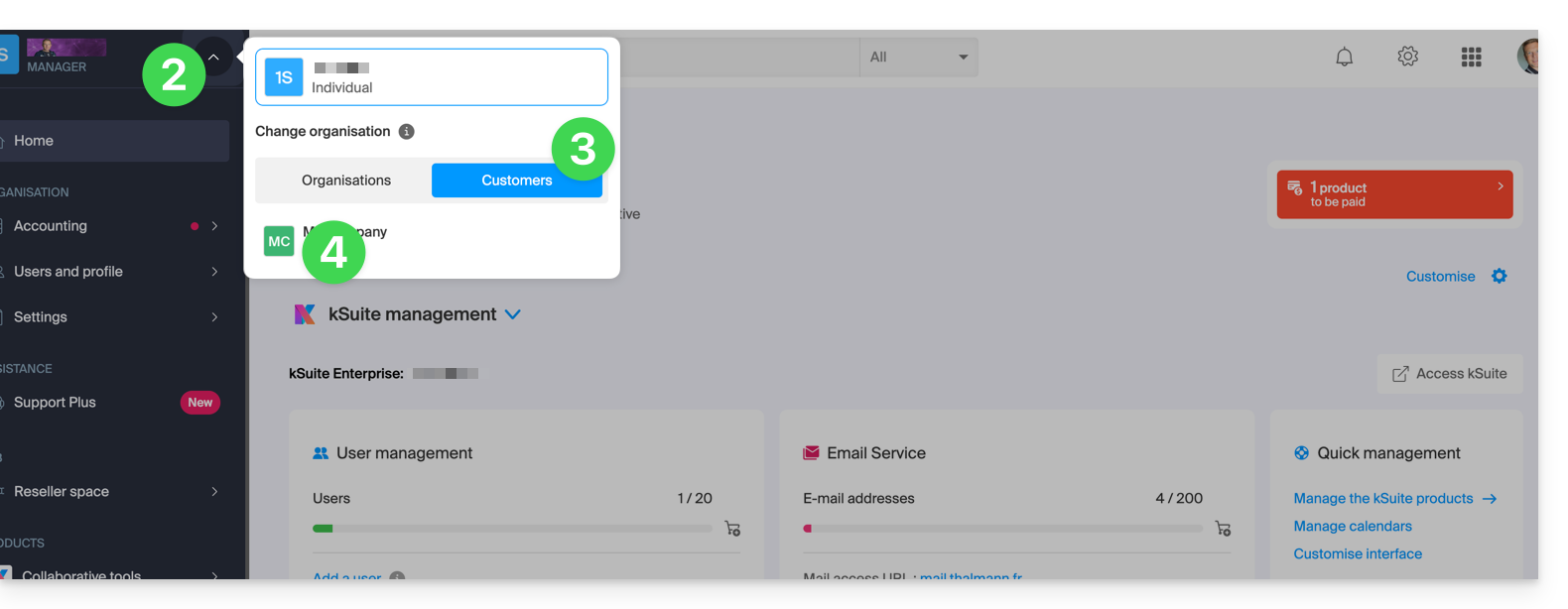
- Cliquez ici afin d'accéder au Manager Infomaniak.
- Cliquez sur le chevron en haut à gauche de votre menu latéral gauche.
- Cliquez sur l'onglet Clients.
- Cliquez sur le Client concerné dans le menu qui s'affiche pour accéder à son Manager Infomaniak:
Lien vers cette FAQ: https://faq.infomaniak.com/2668
Cette FAQ a été utile?
Ce guide explique comment donner un accès à un Partenaire (parmi les Partenaires référencés par Infomaniak) aux produits de votre Organisation présents sur le Manager Infomaniak, c'est-à-dire l'interface d'administration de vos produits.
Préambule
- Si le Partenaire était déjà lié à l'Organisation du Client avant l'invitation, comme utilisateur externe par exemple, son statut est donc mis à jour une fois le partenariat débuté.
- L'invitation en cours peut être renvoyée ou supprimée avant son acceptation en cliquant sur Partenaire dans le menu latéral gauche du Manager du Client:
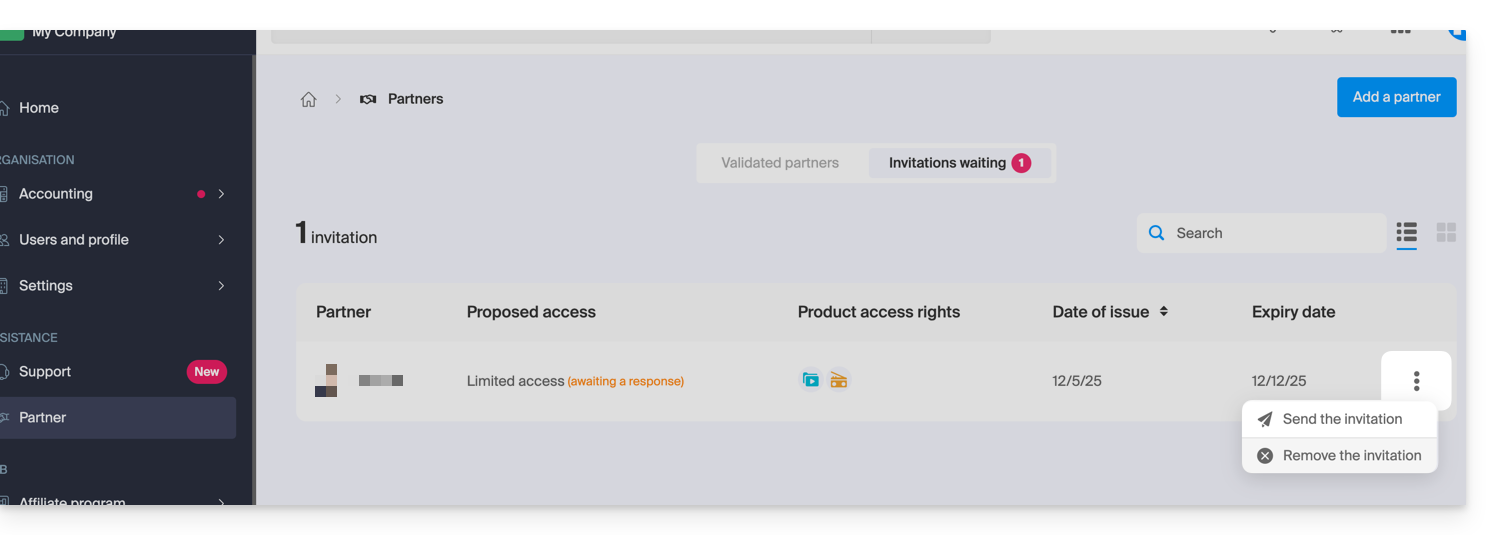
- En tout temps un partenariat peut être rompu.
En tant que Client, ajouter un Partenaire connu
Prérequis
- Etre Responsable légal au sein de l'Organisation.
Pour autoriser l'accès d'un Partenaire à certains de vos produits:
- Cliquez ici afin d'accéder à l'ajout d'un Partenaire sur le Manager Infomaniak (besoin d'aide ?):
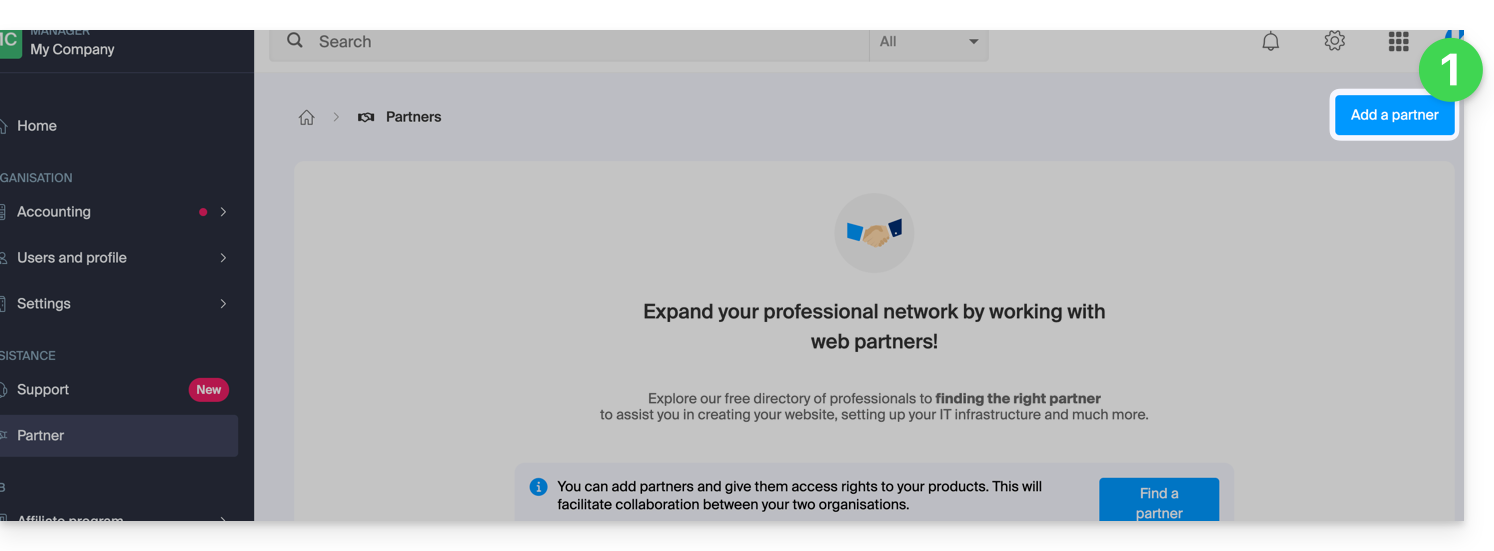
- Entrez le nom ou l'adresse mail du Partenaire à qui vous allez accorder un accès.
- Cochez la case pour sélectionner le Partenaire concerné parmi les résultats de recherche.
- Cliquez sur le bouton bleu pour Continuer:
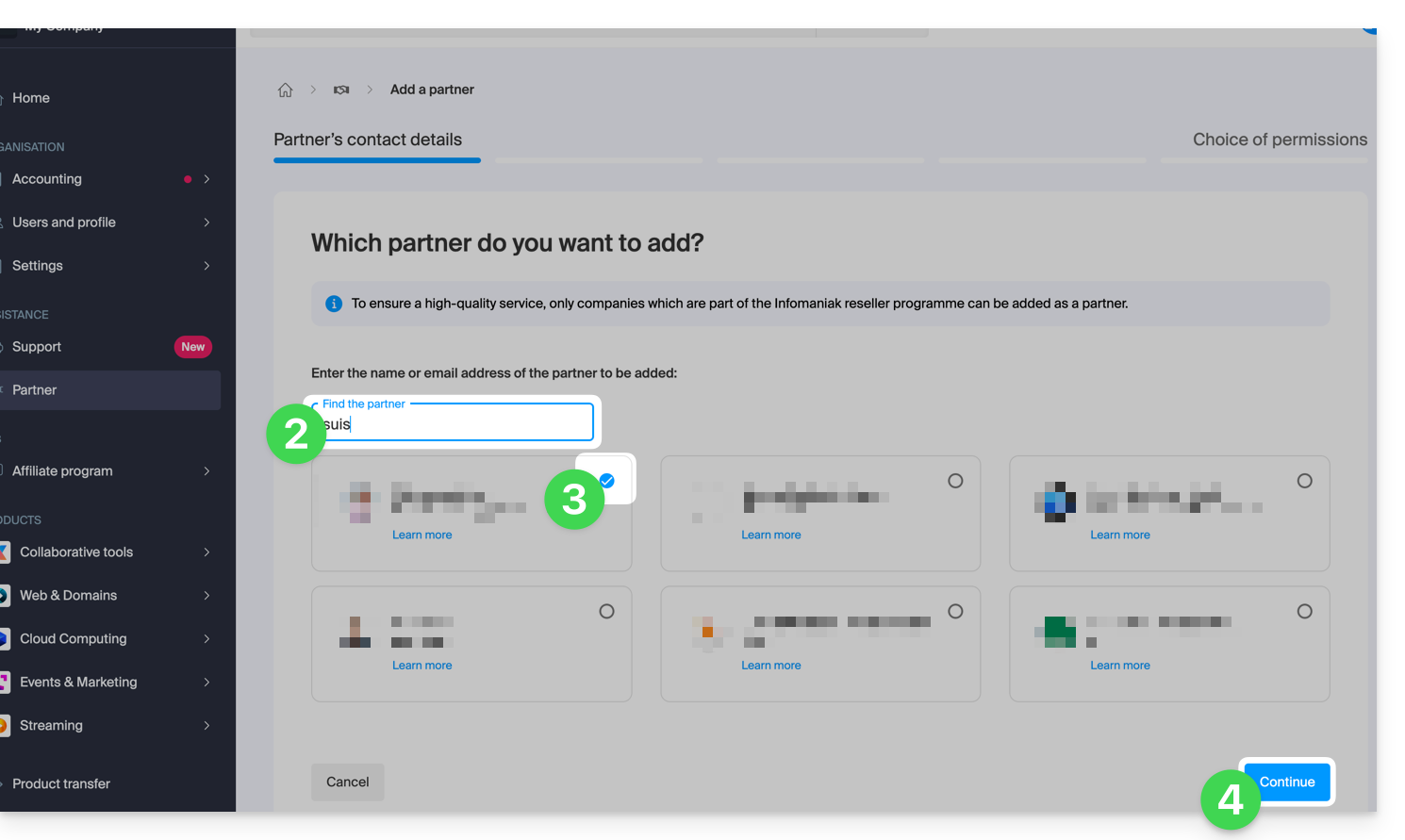
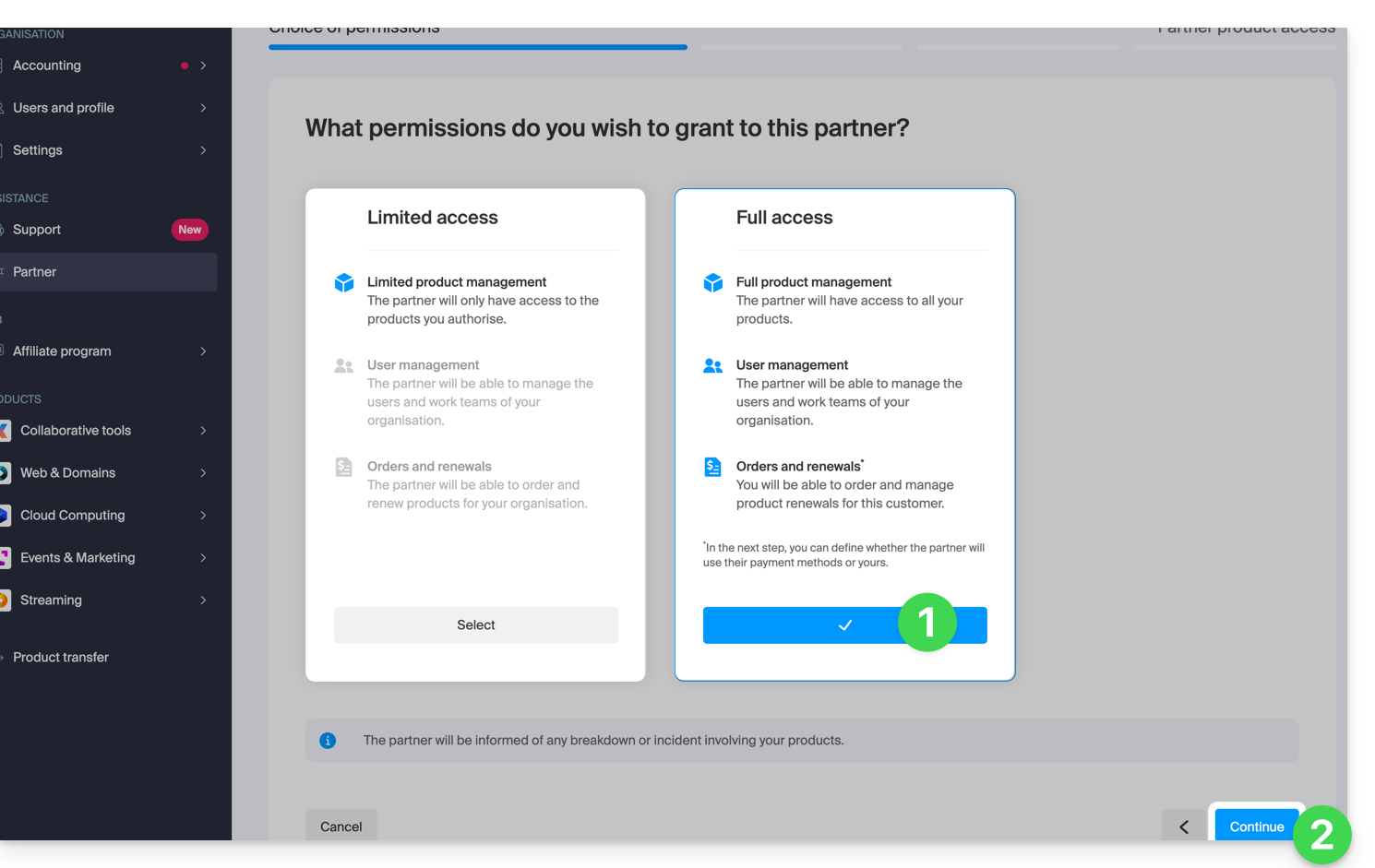
- L'étape suivante vous propose un choix important au sujet des permissions accordées au Partenaire ; les 2 possibilités sont détaillées ci-dessous…
Accorder au Partenaire un accès...
... limité
- Cliquez sur le bouton de gauche pour choisir de donner au Partenaire un accès limité:
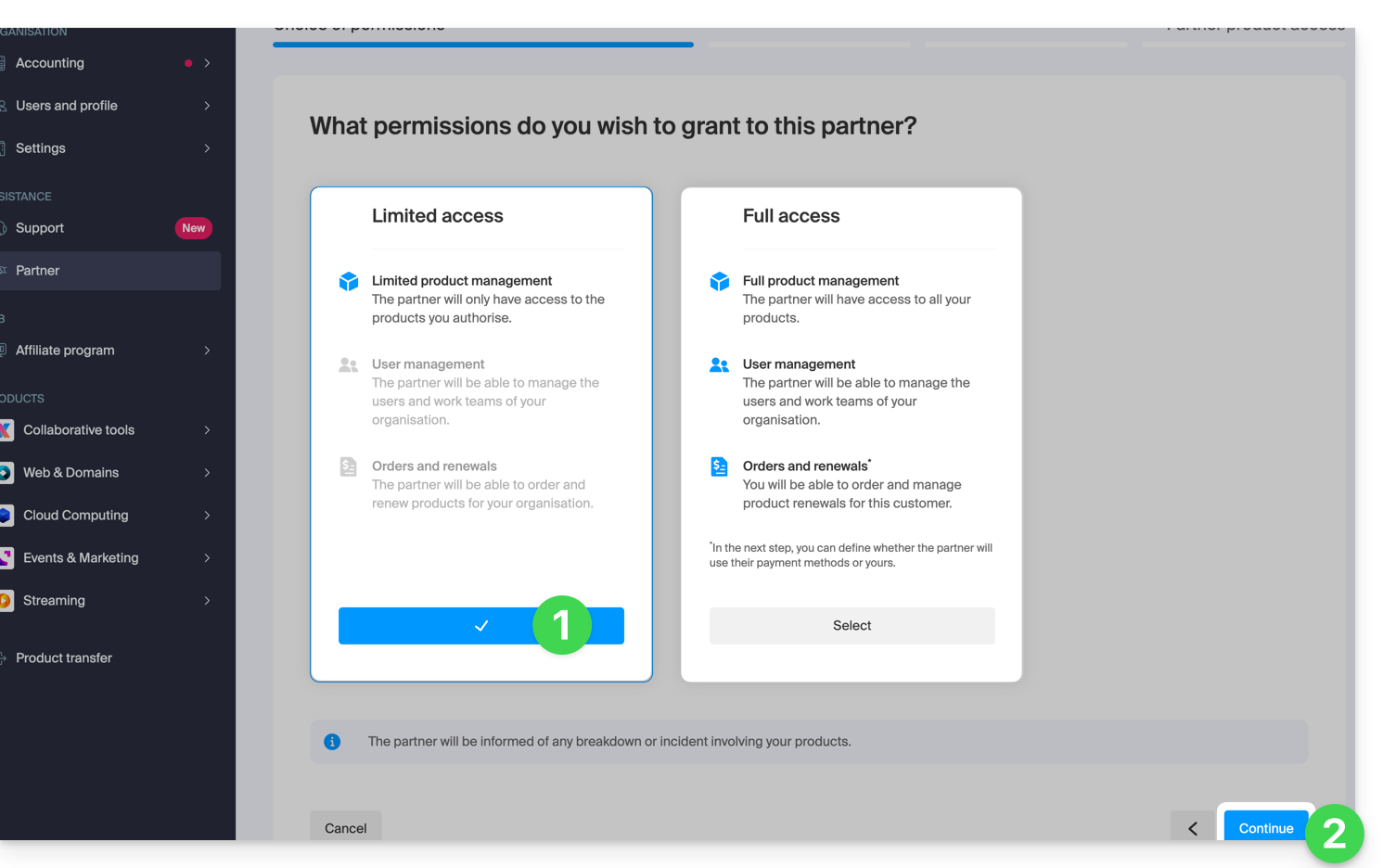
- Cliquez sur le bouton pour Continuer.
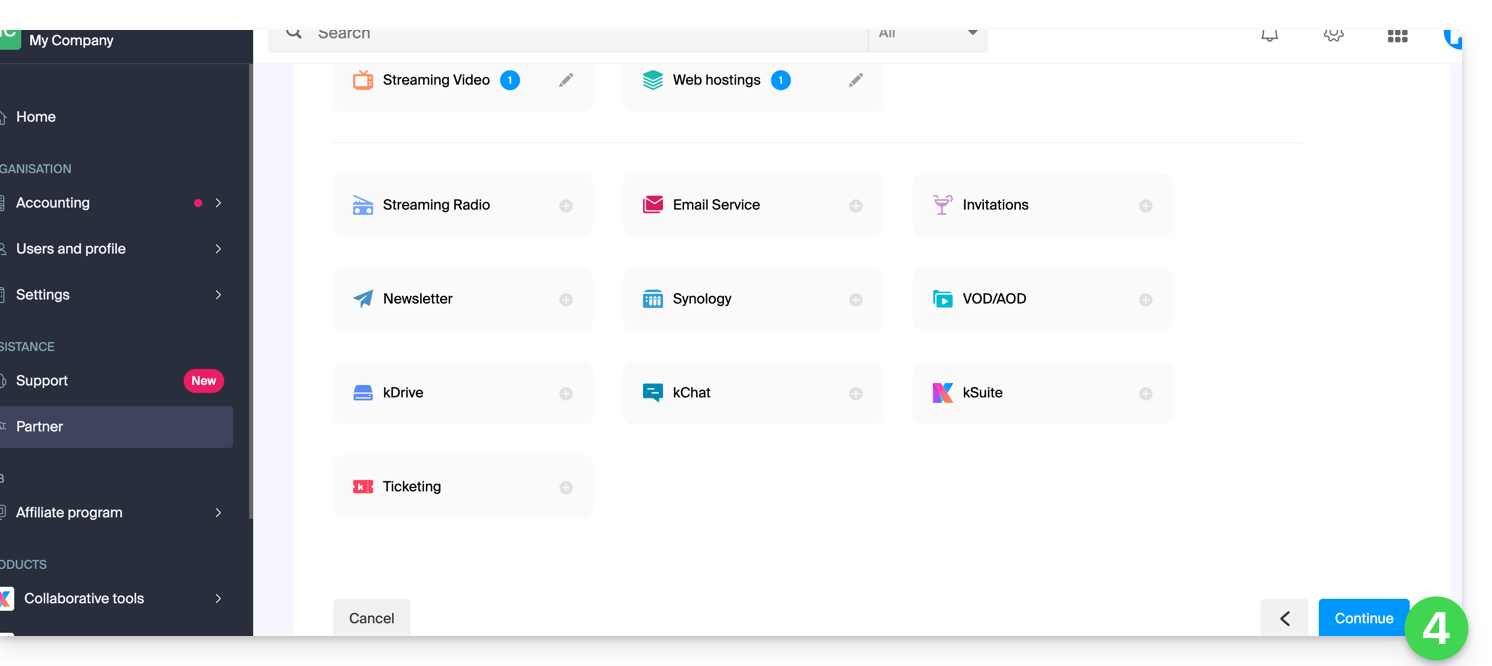
- Cliquez sur la catégorie de produit concernée puis, dans le volet qui s'ouvre, sur le produit concerné ; recommencez pour tous les différents produits auxquels vous souhaitez accorder un accès:
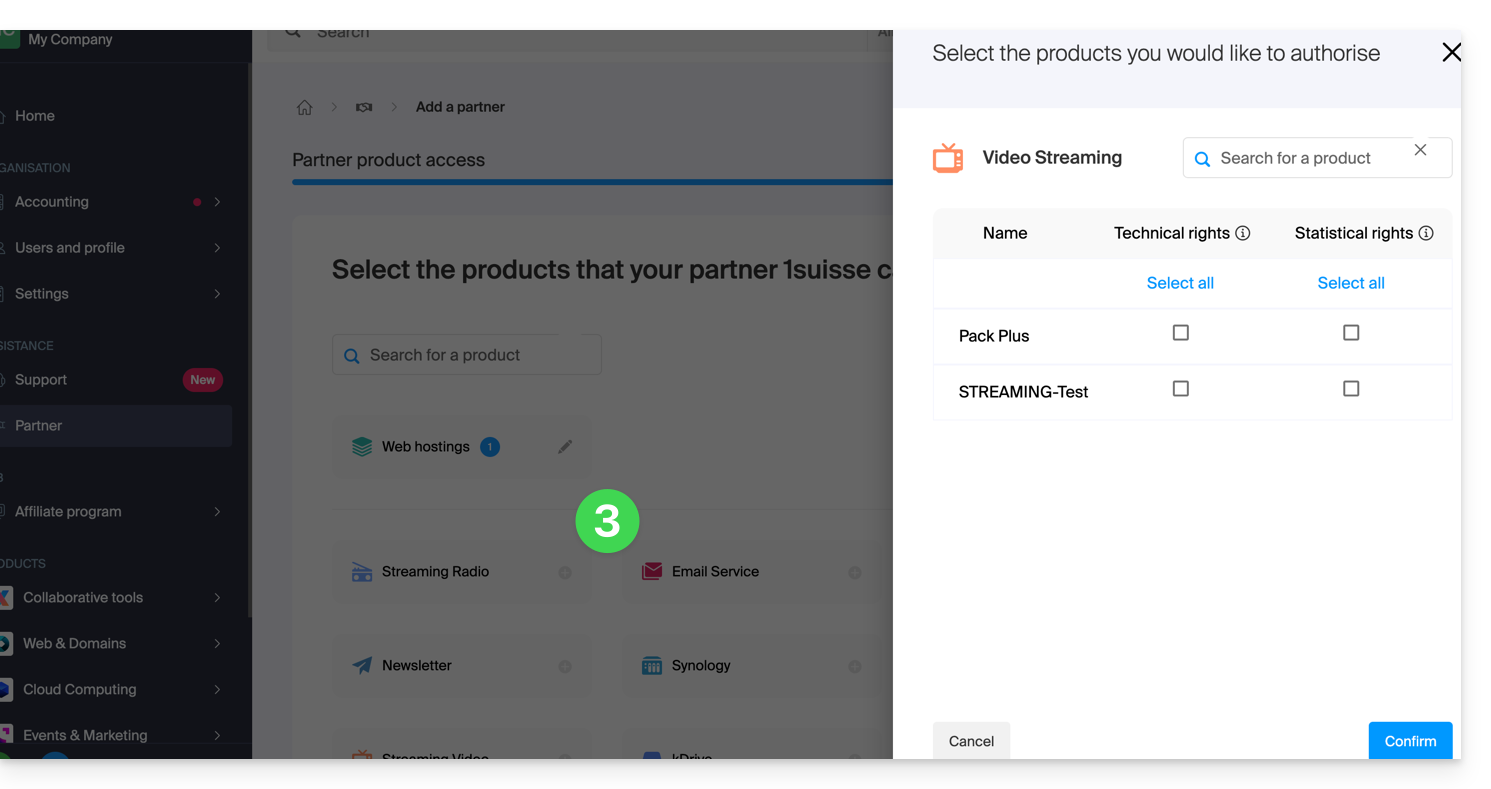
- Cliquez sur le bouton bleu en bas à droite pour Continuer:
- Un e-mail est automatiquement envoyé au Partenaire invité dans lequel un lien lui permet d'accepter (ou refuser) la proposition de gestion:
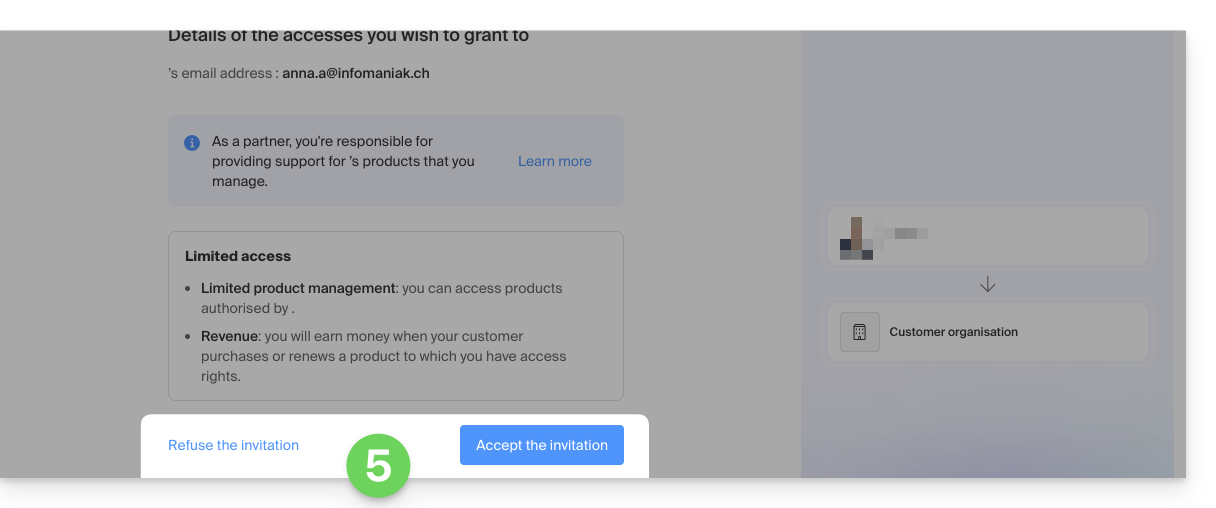
- Une fois la proposition acceptée, le tableau de bord Partenaire donne accès à l'Organisation du Client et aux produits auxquels un droit d'accès lui a été accordé.
... complet
- Cliquez sur le bouton de droite pour choisir de donner au Partenaire un accès complet.
- Cliquez sur le bouton bleu en bas à droite pour Continuer:
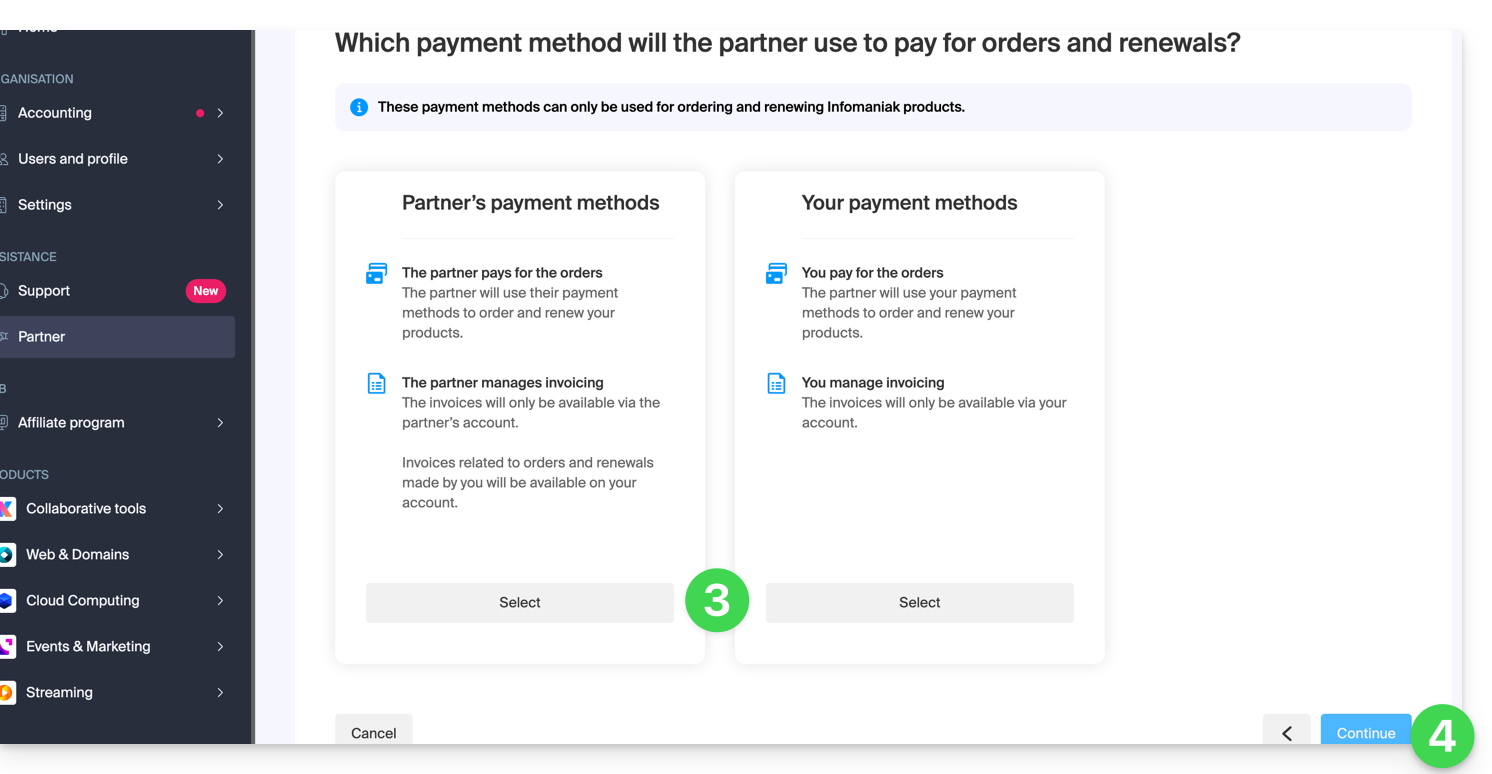
- Le Client doit choisir s'il confie également son porte-monnaie au Partenaire.
- Cliquez sur le bouton bleu en bas à droite pour Continuer:
- Un e-mail est automatiquement envoyé au Partenaire invité dans lequel un lien lui permet d'accepter (ou refuser) la proposition de gestion:
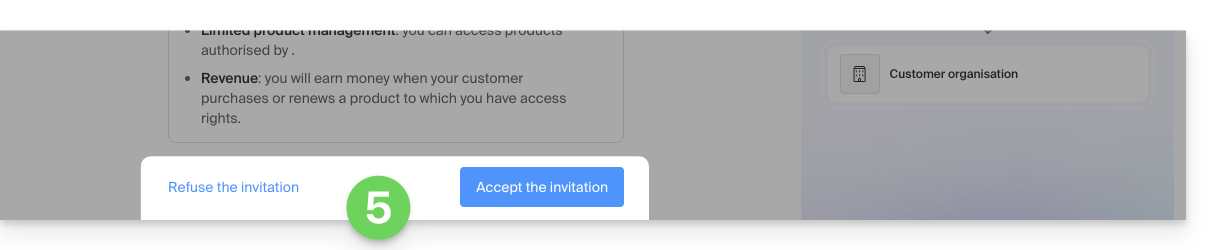
- Une fois la proposition acceptée, le tableau de bord Partenaire donne accès à l'entière Organisation du Client.
Lien vers cette FAQ: https://faq.infomaniak.com/2669
Cette FAQ a été utile?
Ce guide explique quelles sont les différences entre les deux types d'autorisation d'accès possibles à choix lorsque le Partenaire souhaite débuter un partenariat en choisissant le Client qu'il aura sous gestion.
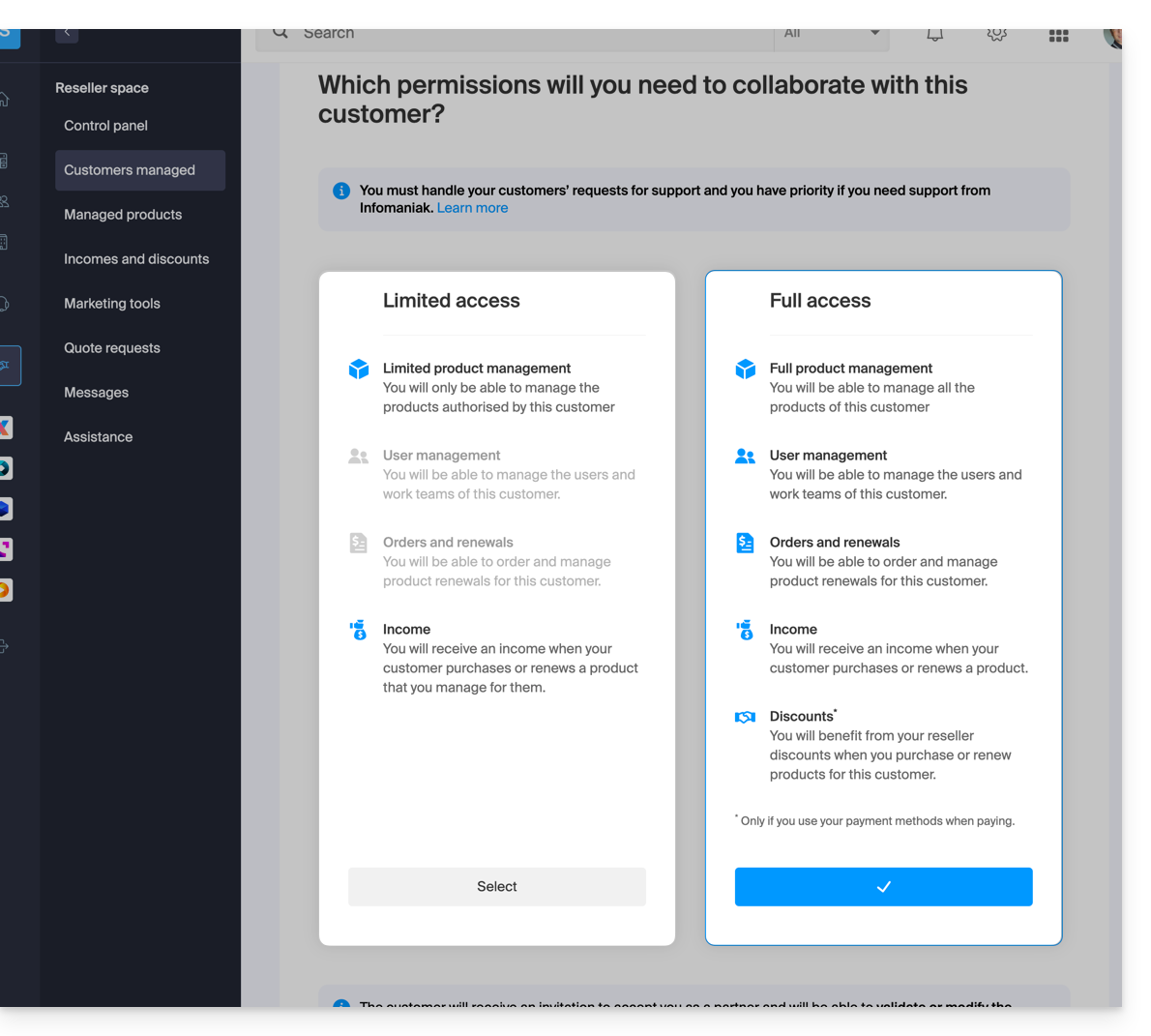
Accès limité
Lors de ce choix:
- le Client
- accorde à son Partenaire l'accès spécifiquement à certains produits
- peut avoir plusieurs Partenaires en accès limité sur son Organisation à condition qu'ils gèrent des produits différents
- le Partenaire
- gère uniquement les produits dont le Client lui a attribué la gestion (Gestion limitée des produits)
- peut gérer les utilisateurs et les Groupes du Client (Gestion des utilisateurs)
- ne peut pas commander et renouveler des produits pour son Client (Commandes et renouvellements)
- perçoit un revenu lorsque le Client effectue des achats ou renouvelle des produits pour lesquels le Partenaire a la gestion (Revenu)
Accès complet
Lors de ce choix:
- le Client
- accorde à son Partenaire l'accès à tous ses produits (Gestion complète des produits)
- ne peut avoir qu'un seul Partenaire en accès complet sur son Organisation
- le Partenaire
- peut gérer les utilisateurs et les Groupes du Client (Gestion des utilisateurs)
- peut commander et renouveler des produits pour son Client (Commandes et renouvellements)
- perçoit un revenu pour toute commande ou renouvellement de produit (Revenu)
- bénéficie des remises revendeur lors de l'achat ou du renouvellement de produits pour son Client, uniquement s'il utilise ses propres méthodes de paiement (Remises)
- le Client & le Partenaire peuvent définir quels seront les moyens de paiement utilisés pour les commandes et les renouvellements (Méthodes de paiement)
Le type d'autorisation accordé au Partenaire peut être modifié en tout temps, et ce par le Client uniquement.
Lien vers cette FAQ: https://faq.infomaniak.com/2670
Cette FAQ a été utile?
Ce guide explique comment un Client peut ajuster les droits d'accès confiés à un Partenaire Infomaniak afin que ce dernier puisse accéder aux produits de façon plus large, ou ne plus y accéder du tout.
Prérequis
- Avoir autorisé un Partenaire à accéder à vos produits (et donc être devenu le Client d'un Partenaire).
- Comprendre les différences entre les 2 types d'autorisations pouvant être définies depuis le Manager.
Modifier l'accès du Partenaire à vos produits
Pour accorder de nouveaux accès au Partenaire en tant que Client:
- Cliquez ici afin d'accéder à la gestion de vos partenariats sur le Manager Infomaniak (besoin d'aide ?).
- Cliquez sur le menu d'action ⋮ à droite du Partenaire concerné dans le tableau qui s'affiche.
- Cliquez sur Modifier les droits d'accès:

- Cliquez sur le type de droits d'accès que vous souhaitez accorder (
limité à une sélection de produitsouaccès complet):
- Cliquez sur le bouton bleu Continuer et suivez l'assistant jusqu'au bout.
Supprimer l'accès du Partenaire à vos produits
Pour couper l'accès à un produit à un Partenaire:
- Cliquez ici afin d'accéder à la gestion de vos partenariats sur le Manager Infomaniak (besoin d'aide ?).
- Cliquez sur le menu d'action ⋮ à droite du Partenaire concerné dans le tableau qui s'affiche.
- Cliquez sur Modifier les droits d'accès.
- Basculez si nécessaire vers la gestion limitée de vos produits:

- Sélectionnez ou désélectionnez les produits concernés au sein des différentes catégories de produits:

- Continuez pour confirmer la suppression des accès.
Vous pouvez également stopper entièrement la collaboration avec un Partenaire Infomaniak.
Lien vers cette FAQ: https://faq.infomaniak.com/2671
Cette FAQ a été utile?
Ce guide vous aide à comprendre les notions de remise et de cashback (revenu) récurrent dans le cadre du Programme Partenaire d'Infomaniak.
Prérequis
- Comprendre les différences entre les 2 types d'autorisations liant un Client au Partenaire, pouvant être définies depuis le Manager.
- Comprendre les différences entre les 2 types de moyens de paiement liant un Client au Partenaire, pouvant être définies depuis le Manager.
Cashback
Il s'agit d'un montant égal à la différence entre le prix public et le prix préférentiel dont bénéficie le Partenaire en tant que revendeur d'Infomaniak.
Ce montant est reversé sous forme d'un cashback sur le compte prépayé du Partenaire dans les cas suivants:
Partenariat en accès complet (moyens de paiement du Client)
- Quand le Client effectue une commande ou un renouvellement de produit.
- Quand le Partenaire effectue une commande ou un renouvellement de produit pour le compte de son client en utilisant les moyens de paiement de son client.
Partenariat en accès complet (moyens de paiement du Partenaire)
- Quand le Client effectue une commande ou un renouvellement de produit.
Partenariat en accès limité
- Le Client effectue une commande ou un renouvellement de produit dont le Partenaire à la gestion.
Remise
Un Partenaire bénéficie de remises sur les commandes et renouvellement de par son statut de revendeur Infomaniak. La remise s'applique dans le cas suivant:
Partenariat en accès complet (moyens de paiement du Partenaire)
- Quand le Partenaire effectue une commande ou un renouvellement de produit pour le compte de son client en utilisant ses moyens de paiement-
Cumulation
La remise se cumule au tarif dégressif des hébergements Web/Mail.
Avec 35 hébergements Web, vous ne payez par exemple que CHF 208,32 / mois HT par hébergement au lieu de CHF 347,20, ce qui représente une réduction totale de - 40%.
Détail du calcul en CHF (HT):
- prix normal pour 35 hébergements Web: CHF 347,20
- avec remise Partenaire de 20%: CHF 277,76
- tarif partenaire final avec tarif dégressif de 25%: CHF 208,32
Détail du calcul en euro (HT):
- prix normal pour 35 hébergements Web: 201,25 €
- avec remise Partenaire de 20%: 161 €
- tarif partenaire final avec tarif dégressif de 25%: 120,75 €
Le tarif dégressif (- 25%) s'applique donc au montant résiduel après application de la remise partenaire (- 20%).
Lien vers cette FAQ: https://faq.infomaniak.com/2672
Cette FAQ a été utile?
Ce guide explique comment mettre fin à un partenariat entre un Client et un Partenaire dans le cadre du Programme Partenaire d'Infomaniak.
Arrêter le partenariat…
... en tant que Client
Pour cela:
- Cliquez ici afin d'accéder à la gestion de vos partenariats sur le Manager Infomaniak (besoin d'aide ?).
- Cliquez sur le menu d'action ⋮ à droite du Partenaire concerné dans le tableau qui s'affiche.
- Cliquez sur Arrêter la collaboration:
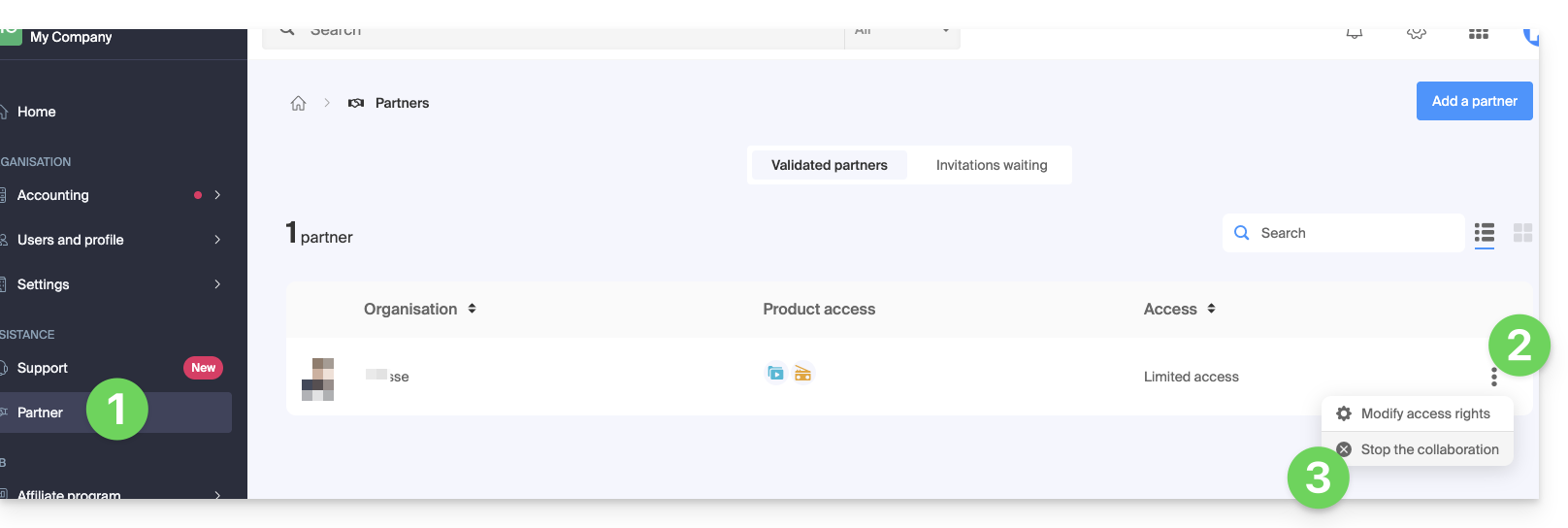
- Confirmez une première fois le retrait du Partenaire.
- Validez définitivement en renseignant le mot de passe du compte Infomaniak.
- Le partenariat a bien été rompu.
... en tant que Partenaire
Pour cela:
- Cliquez ici afin d'accéder à vos Clients sous gestion sur l'Espace Revendeur du Manager Infomaniak (besoin d'aide ?).
- Cliquez sur le menu d'action ⋮ à droite du Client concerné dans le tableau qui s'affiche.
- Cliquez sur Arrêter la collaboration:
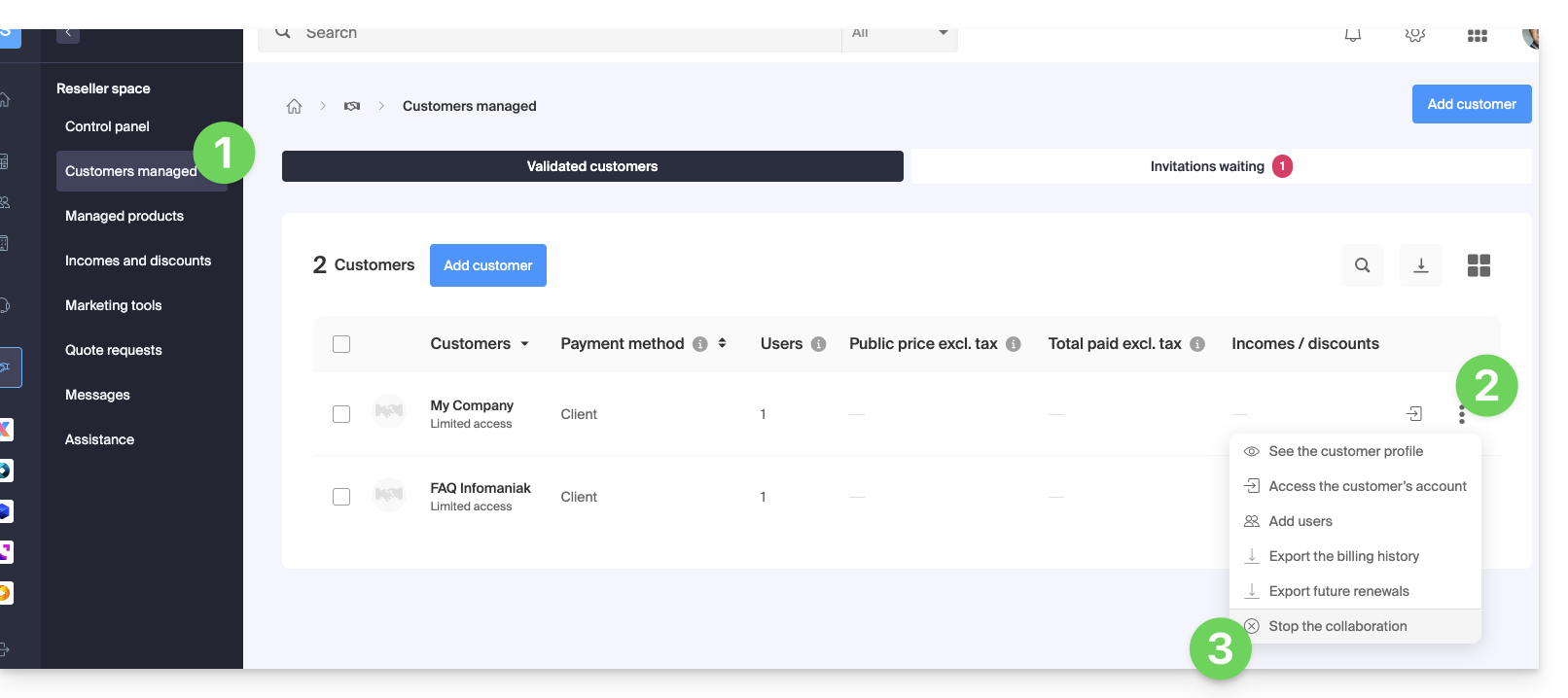
- Confirmez une première fois le retrait du Client.
- Validez définitivement en renseignant le mot de passe du compte Infomaniak.
- Le partenariat a bien été rompu.
Lien vers cette FAQ: https://faq.infomaniak.com/2673
Cette FAQ a été utile?
Ce guide explique les différences entre les deux types de modes de paiement possibles au sein d'un partenariat (avec accès complet accordée au partenaire).
En effet, dans le contexte de l'ajout d'un Partenaire pour la gestion de vos produits, si vous accordez tous les droits, vous devrez décider s'il faut également leur confier la totalité de la partie facturation.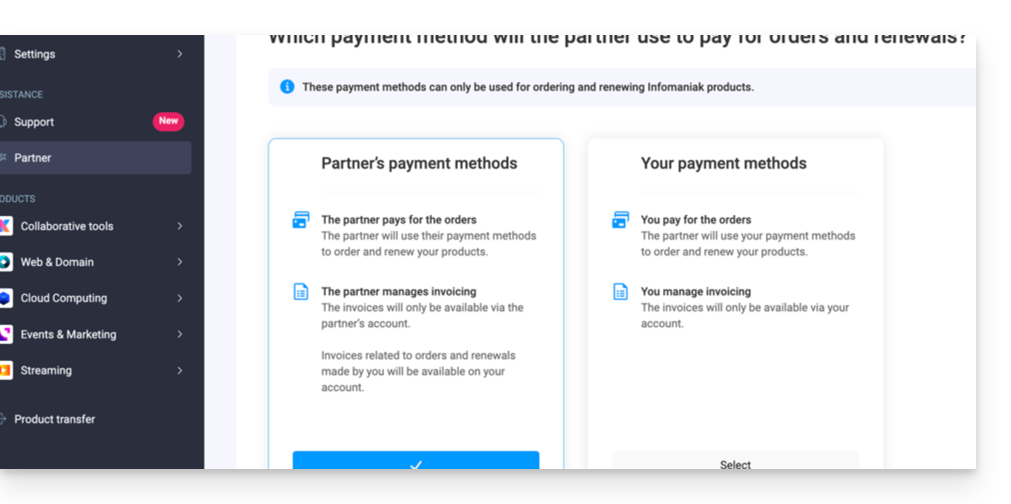
Modes de paiement ...
... du Client
Dans ce cas:
- Le Client gère la facturation et règle les commandes et les renouvellements effectués par le Partenaire.
- Le Partenaire:
- Paye le prix public et recevra un revenu (cashback) dans leur compte en fonction des avantages qu'ils reçoivent en tant que revendeur Infomaniak
- Reçoit également un revenu (remboursement) pour toute commande et tout renouvellement effectués directement par leur client.
- Les factures ne seront accessibles qu'au sein de l'organisation du Client, et le Partenaire n'y aura pas accès.
- Les produits seront installés directement au sein de l'Organisation du client.
... du Partenaire
Dans ce cas:
- Le partenaire
- Gère la facturation et règle les commandes et les renouvellements faits pour son client
- Bénéficie directement des rabais aux revendeurs lors de la commande et du renouvellement pour le compte de leur client
- Reçoit également un revenu (remboursement) pour toute commande et tout renouvellement effectués directement par leur client.
- Les factures ne seront disponibles qu'au sein de l'organisation du Partenaire, et le Client n'y aura pas accès.
- Les produits seront installés directement au sein de l'organisation du client.
Modifier le mode de paiement
Dans le cadre de l'octroi du plein accès à un associé, le Client peut changer le type de mode de paiement utilisé dans le partenariat à tout moment:
- Connectez-vous au Gestionnaire d'Infomaniak (manager.infomaniak.com).
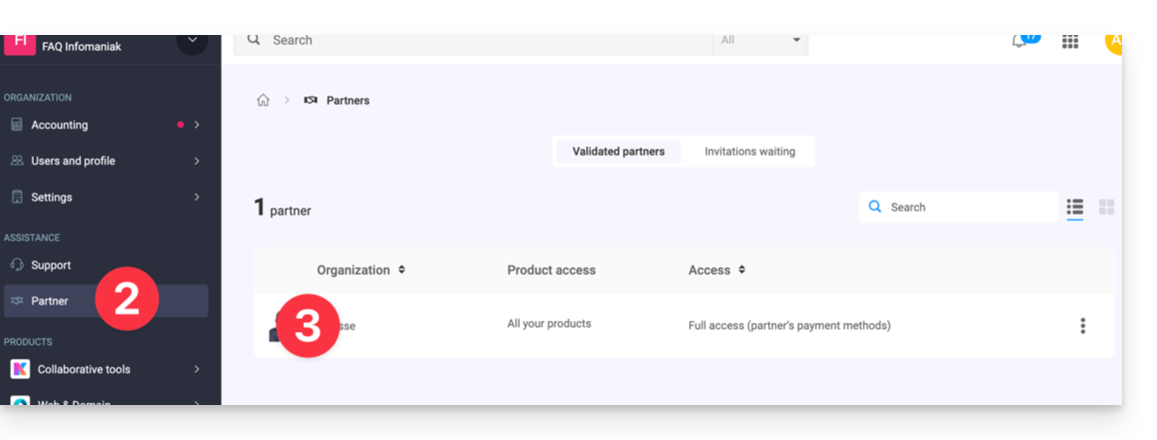
- Cliquez sur Partenaire dans le menu de la barre latérale gauche.
- Cliquez sur le nom du partenaire concerné:
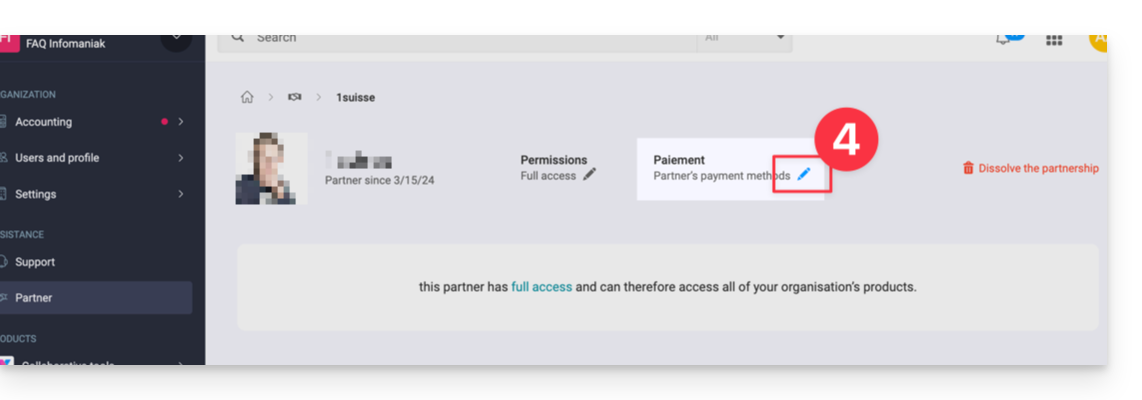
- Cliquez sur l'icône du crayon en haut de la page à droite de Paiement:
- Modifiez et vérifiez les informations souhaitées.
Le Partenaire recevra une notification de la modification par mail.
Prenez également connaissance de cet autre guide.
Lien vers cette FAQ: https://faq.infomaniak.com/2679
Cette FAQ a été utile?
Ce guide vous aide à résoudre les erreurs de connexion sur les applications mobiles Infomaniak (kDrive, Euria, SwissTransfer, Mail) lorsque le message de sécurité "votre appareil n'est pas reconnu comme sûr" s'affiche sur Android.
Difficultés de connexion "Votre appareil n'est pas reconnu comme sûr"
Ce blocage est lié aux protocoles de sécurité de Google (Google Play Integrity API). Infomaniak utilise ces normes pour garantir que les données ne sont pas consultées sur un appareil dont la sécurité pourrait être compromise.
Cela survient généralement dans les cas suivants :
- Utilisation d'un système d'exploitation non officiel (Custom ROM / LineageOS).
- Appareil "rooté" ou bootloader déverrouillé.
- Version d'Android trop ancienne ou non certifiée par Google.
- Certains modèles de smartphones (ex: Huawei sans services Google officiels).
Solution de contournement immédiate
Si votre appareil est sain mais que le message persiste, vous pouvez contourner le blocage en forçant une nouvelle authentification manuelle :
- Sur l'écran de connexion de l'application, cliquez sur l'icône flèche/chevron vers le bas située à côté de votre compte ou de votre avatar.
- Sélectionnez l'option "Se connecter avec un autre compte" (même s'il s'agit du même compte).
- Saisissez manuellement vos identifiants (adresse email Infomaniak et mot de passe).
Cette méthode permet d'ignorer le jeton de connexion précédent et de valider l'accès via une nouvelle session sécurisée.
Lien vers cette FAQ: https://faq.infomaniak.com/2685
Cette FAQ a été utile?
Ce guide explique comment récupérer l'accès aux services Infomaniak (manager.infomaniak.com et ksuite.infomaniak.com/mail notamment) en cas de problème avec l'app mobile Infomaniak Authenticator (app iOS / Android) si c'est cette méthode de sécurité que vous avez choisi lors de l'activation de la 2FA (double authentification).
Avant de changer d'appareil mobile
Si vous prévoyez de changer d'appareil iOS / Android sur lequel l'app Infomaniak Authenticator est installée, avant cela :
- Connectez-vous une dernière fois avec la 2FA sur le Manager Infomaniak.
- Supprimez la sécurité temporairement (ou modifiez la méthode de vérification afin d'obtenir un code par SMS par exemple).
- Puis sur le nouvel appareil, installez et ouvrez l'app mobile Infomaniak Authenticator afin de vous re-authentifier avec la 2FA via Infomaniak Authenticator !
Après un changement d'appareil mobile
Si c'est trop tard et que vous n'avez pas suivi la méthode ci-dessus, vérifiez quand même dans l'app mobile Infomaniak Authenticator si votre compte est toujours présent ; il se peut que vous ne receviez juste plus la notification de demande d'autorisation de connexion OUI / NON.
Si votre compte est bien affiché sur l'app Infomaniak Authenticator, alors maintenant que cette dernière est ouverte, une demande de confirmation de connexion doit s'y afficher si vous tentez de vous connecter depuis le navigateur ou un service Infomaniak.
Si c'est trop tard, et que plus aucun compte ne s'affiche dans l'app mobile Infomaniak Authenticator, et que vous n'avez plus accès à l'appareil qui reçoit le SMS de validation ou à toute autre possibilité d'authentification parmi celles configurées, inutile d'appeler Infomaniak ; dans ce cas, pas le choix, vous devrez fournir un certain nombre d'éléments de sécurité manuellement ou via l'app Infomaniak Check (kCheck) pour obtenir l'accès à votre compte à nouveau:
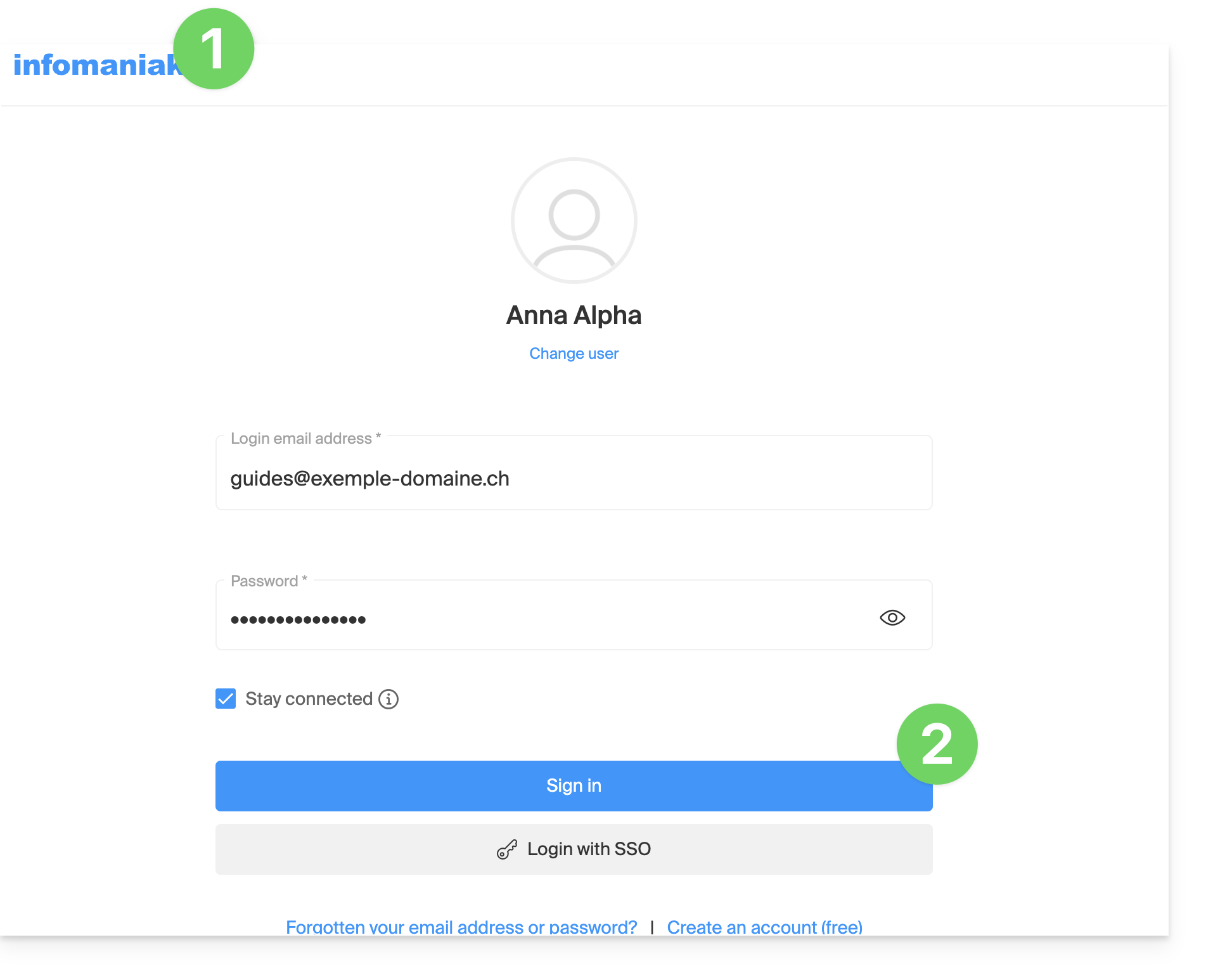
- Cliquez ici afin d'accéder à la page de connexion au Manager Infomaniak.
- Entrez le nom d'utilisateur et le mot de passe habituel et correct:
- Lors de la demande d'authentification supplémentaire, cliquez sur les méthodes alternatives:
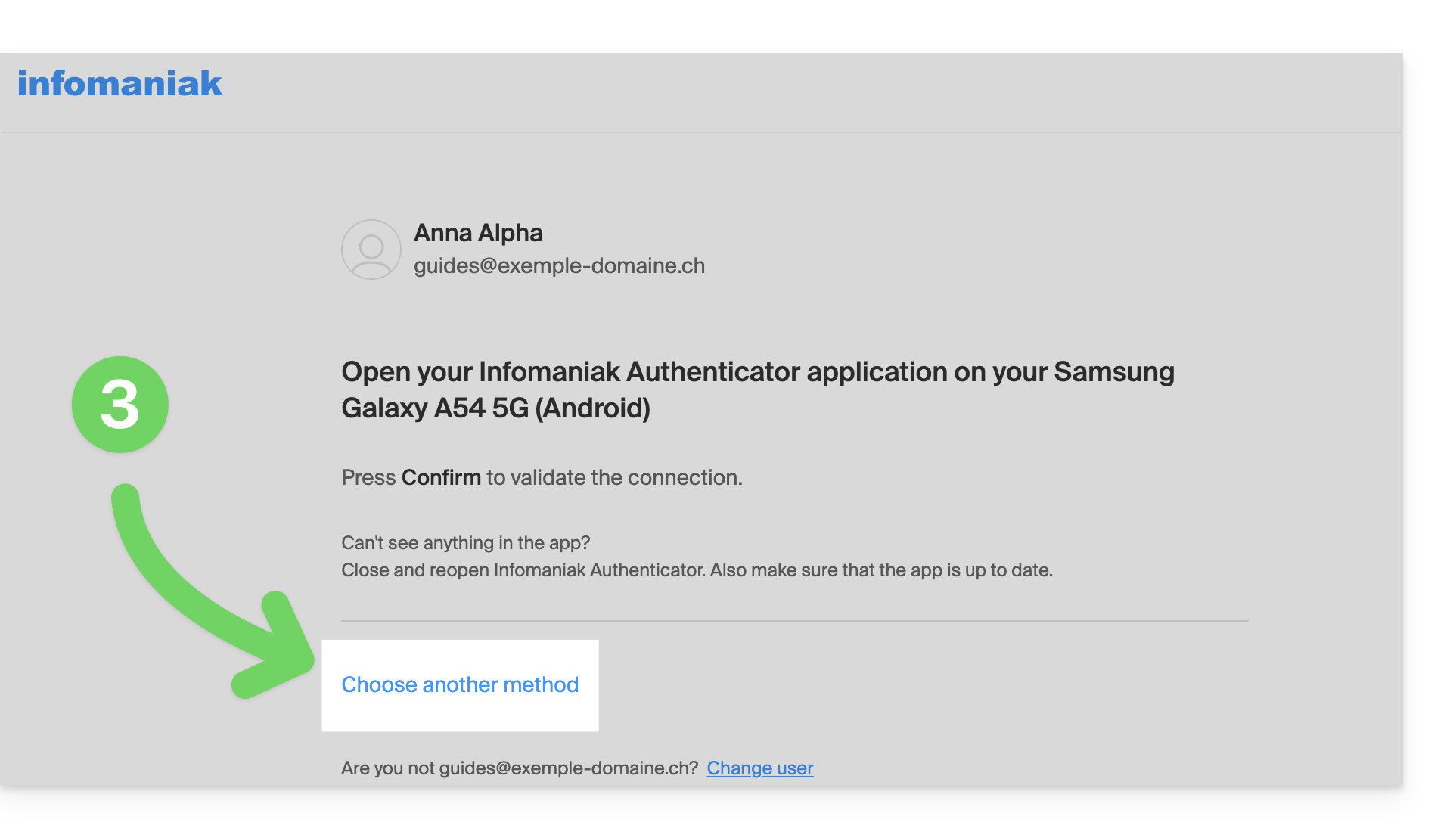
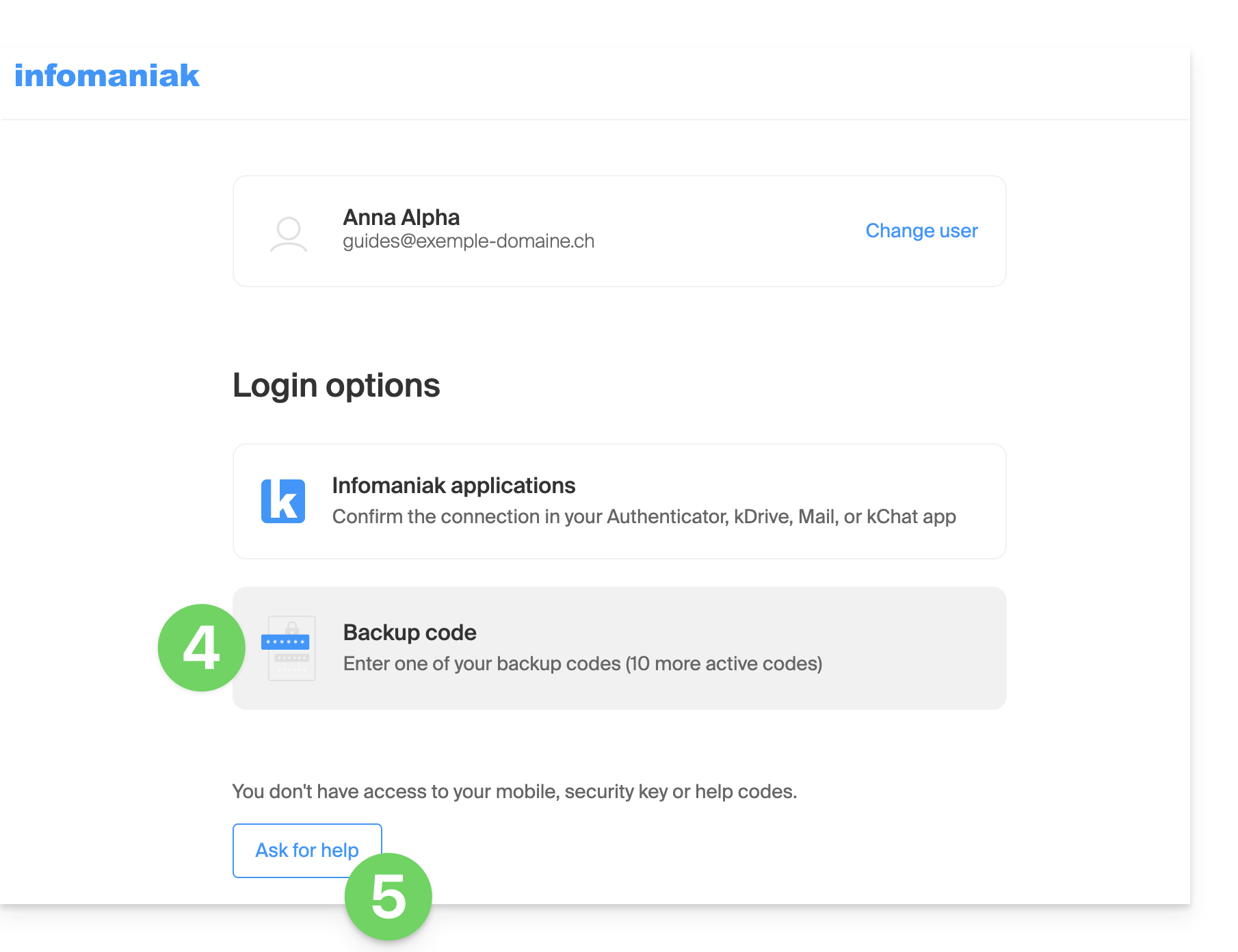
- Choisissez d'entrer l'un de vos codes de secours si vous aviez téléchargé la fiche lors de l'activation de la 2FA.
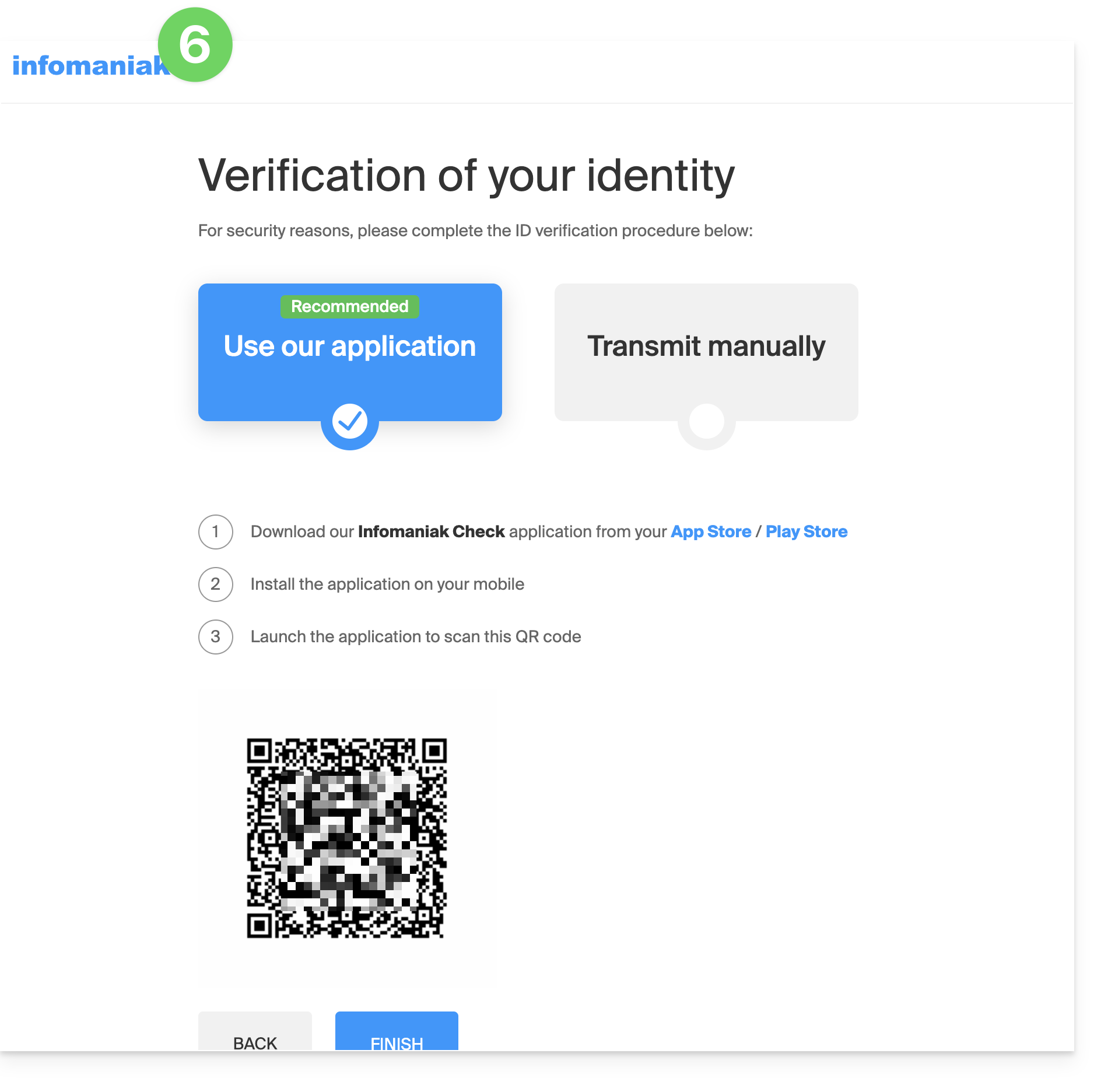
- Sinon sélectionnez le dernier choix de demande d'aide afin d'arriver sur le formulaire permettant de soumettre vos documents d'identité et selfie de reconnaissance:
- Suivez la procédure jusqu'au bout et patientez:
Lien vers cette FAQ: https://faq.infomaniak.com/2762
Cette FAQ a été utile?