Base de connaissances
1 000 FAQ, 500 tutoriels et vidéos explicatives. Ici, il n'y a que des solutions !
Ce guide vous aide à résoudre les erreurs de connexion sur les applications mobiles Infomaniak (kDrive, Mail, Euria, SwissTransfer, etc.) lorsque le message de sécurité «Votre appareil n'est pas reconnu comme sûr» s'affiche sur votre appareil.
Pourquoi ce message s'affiche-t-il ?
Ce blocage repose sur les protocoles de sécurité officiels des systèmes d'exploitation (tels que la Google Play Integrity API sur Android). Infomaniak utilise ces standards pour garantir que vos données ne sont pas consultées sur un appareil dont l'intégrité ou la sécurité pourrait être compromise.
Cette situation survient généralement dans les cas suivants :
- Utilisation d'un système d'exploitation non officiel (Custom ROM / LineageOS).
- Appareil "rooté" ou dont le bootloader est déverrouillé.
- Version du système d'exploitation obsolète ou non certifiée par l'éditeur.
- Appareils dépourvus des services officiels (ex : smartphones Huawei sans les services Google).
Solution de contournement immédiate
Si votre appareil est sain mais que le message persiste, vous pouvez forcer une nouvelle authentification pour contourner le blocage :
- Sur l'écran de connexion de l'application concernée, touchez l'icône flèche / chevron vers le bas située à côté de votre compte ou de votre avatar.
- Sélectionnez l'option « Se connecter avec un autre compte » (même s'il s'agit du même compte).
- Saisissez manuellement vos identifiants (adresse mail Infomaniak et mot de passe).
Cette manipulation permet d'ignorer l'ancien jeton de session et de valider l'accès via une authentification sécurisée actualisée.
Lien vers cette FAQ: https://faq.infomaniak.com/2685
Cette FAQ a été utile?
Ce guide explique comment récupérer l'accès aux services Infomaniak (manager.infomaniak.com et ksuite.infomaniak.com/mail notamment) en cas de problème avec l'app mobile Infomaniak Authenticator (app iOS / Android) si c'est cette méthode de sécurité que vous avez choisi lors de l'activation de la 2FA (double authentification).
Avant de changer d'appareil mobile
Si vous prévoyez de changer d'appareil iOS / Android sur lequel l'app Infomaniak Authenticator est installée, avant cela :
- Connectez-vous une dernière fois avec la 2FA sur le Manager Infomaniak.
- Supprimez la sécurité temporairement (ou modifiez la méthode de vérification afin d'obtenir un code par SMS par exemple).
- Puis sur le nouvel appareil, installez et ouvrez l'app mobile Infomaniak Authenticator afin de vous re-authentifier avec la 2FA via Infomaniak Authenticator !
Après un changement d'appareil mobile
Si c'est trop tard et que vous n'avez pas suivi la méthode ci-dessus, vérifiez quand même dans l'app mobile Infomaniak Authenticator si votre compte est toujours présent ; il se peut que vous ne receviez juste plus la notification de demande d'autorisation de connexion OUI / NON.
Si votre compte est bien affiché sur l'app Infomaniak Authenticator, alors maintenant que cette dernière est ouverte, une demande de confirmation de connexion doit s'y afficher si vous tentez de vous connecter depuis le navigateur ou un service Infomaniak.
Si c'est trop tard, et que plus aucun compte ne s'affiche dans l'app mobile Infomaniak Authenticator, et que vous n'avez plus accès à l'appareil qui reçoit le SMS de validation ou à toute autre possibilité d'authentification parmi celles configurées, inutile d'appeler Infomaniak ; dans ce cas, pas le choix, vous devrez fournir un certain nombre d'éléments de sécurité manuellement ou via l'app Infomaniak Check (kCheck) pour obtenir l'accès à votre compte à nouveau:
- Cliquez ici afin d'accéder à la page de connexion au Manager Infomaniak.
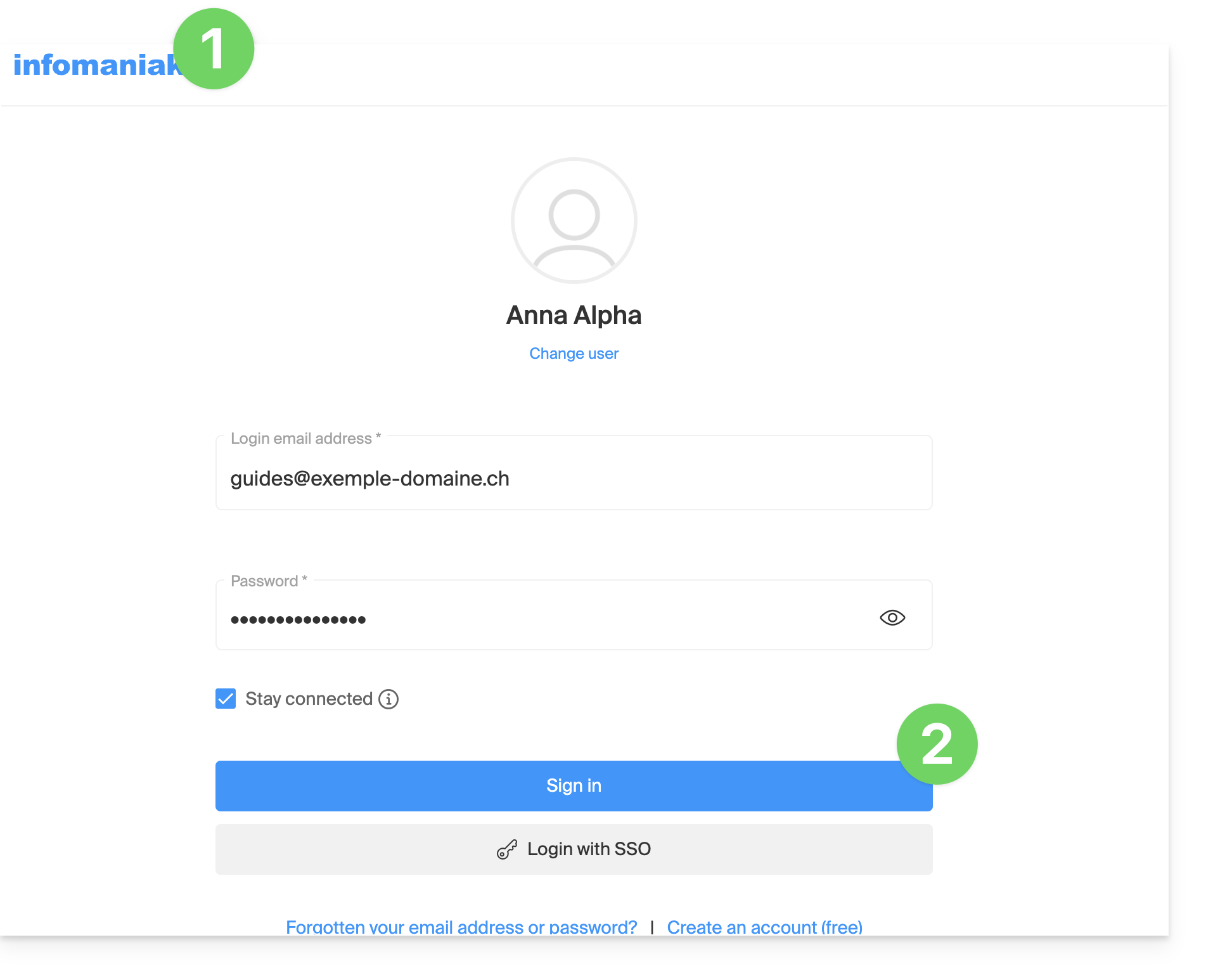
- Entrez le nom d'utilisateur et le mot de passe habituel et correct:
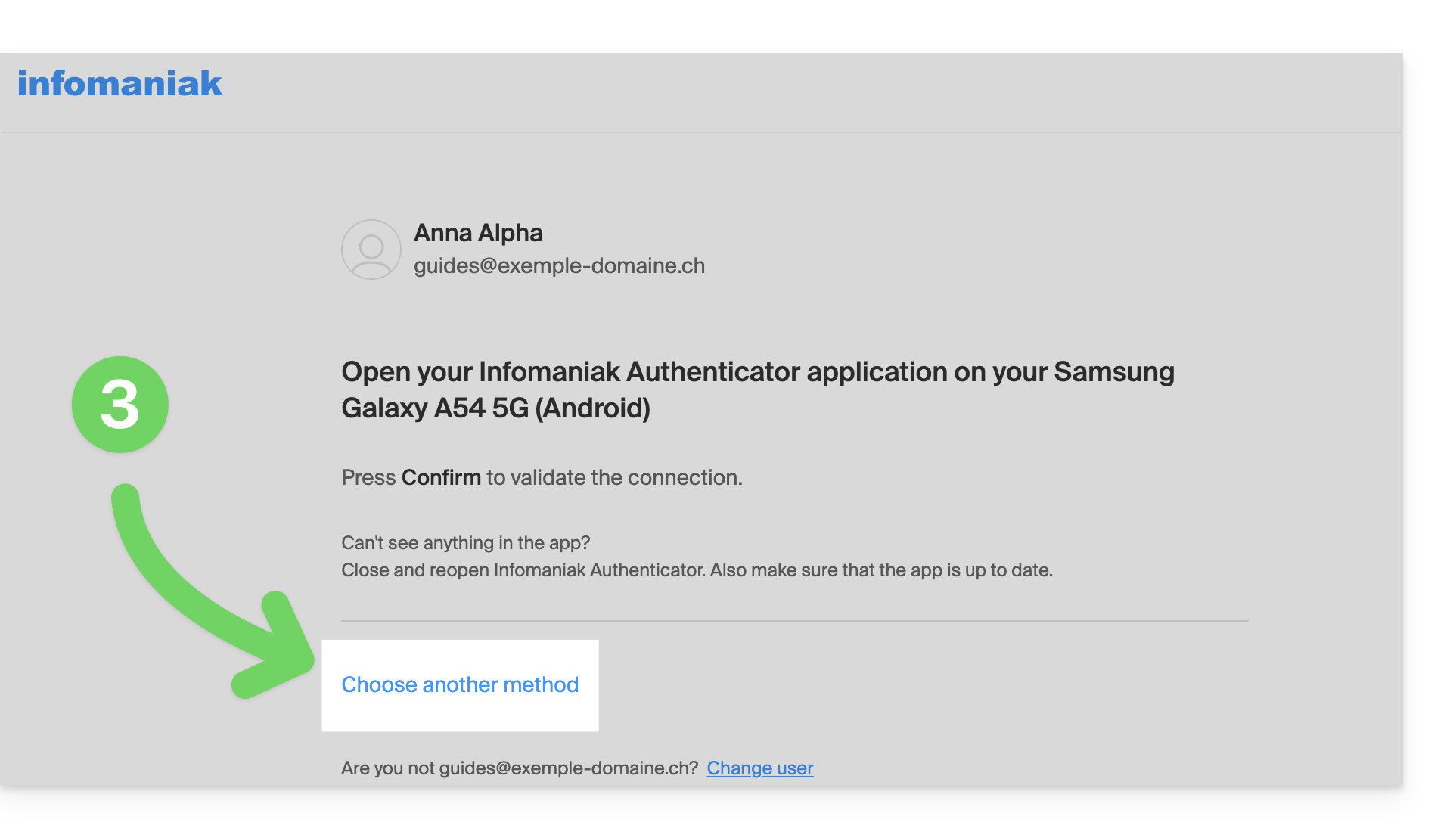
- Lors de la demande d'authentification supplémentaire, cliquez sur les méthodes alternatives:
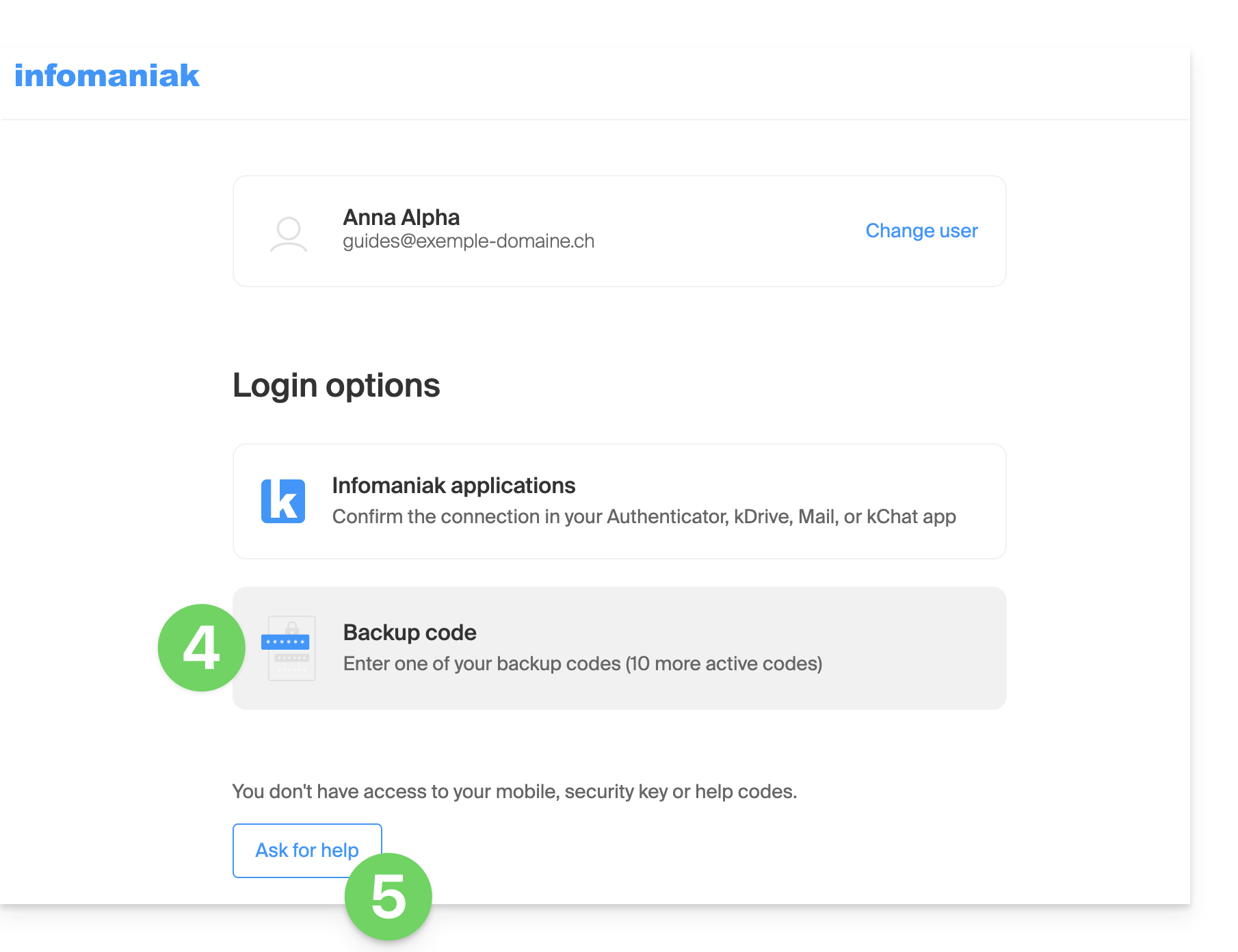
- Choisissez d'entrer l'un de vos codes de secours si vous aviez téléchargé la fiche lors de l'activation de la 2FA.
- Sinon sélectionnez le dernier choix de demande d'aide afin d'arriver sur le formulaire permettant de soumettre vos documents d'identité et selfie de reconnaissance:
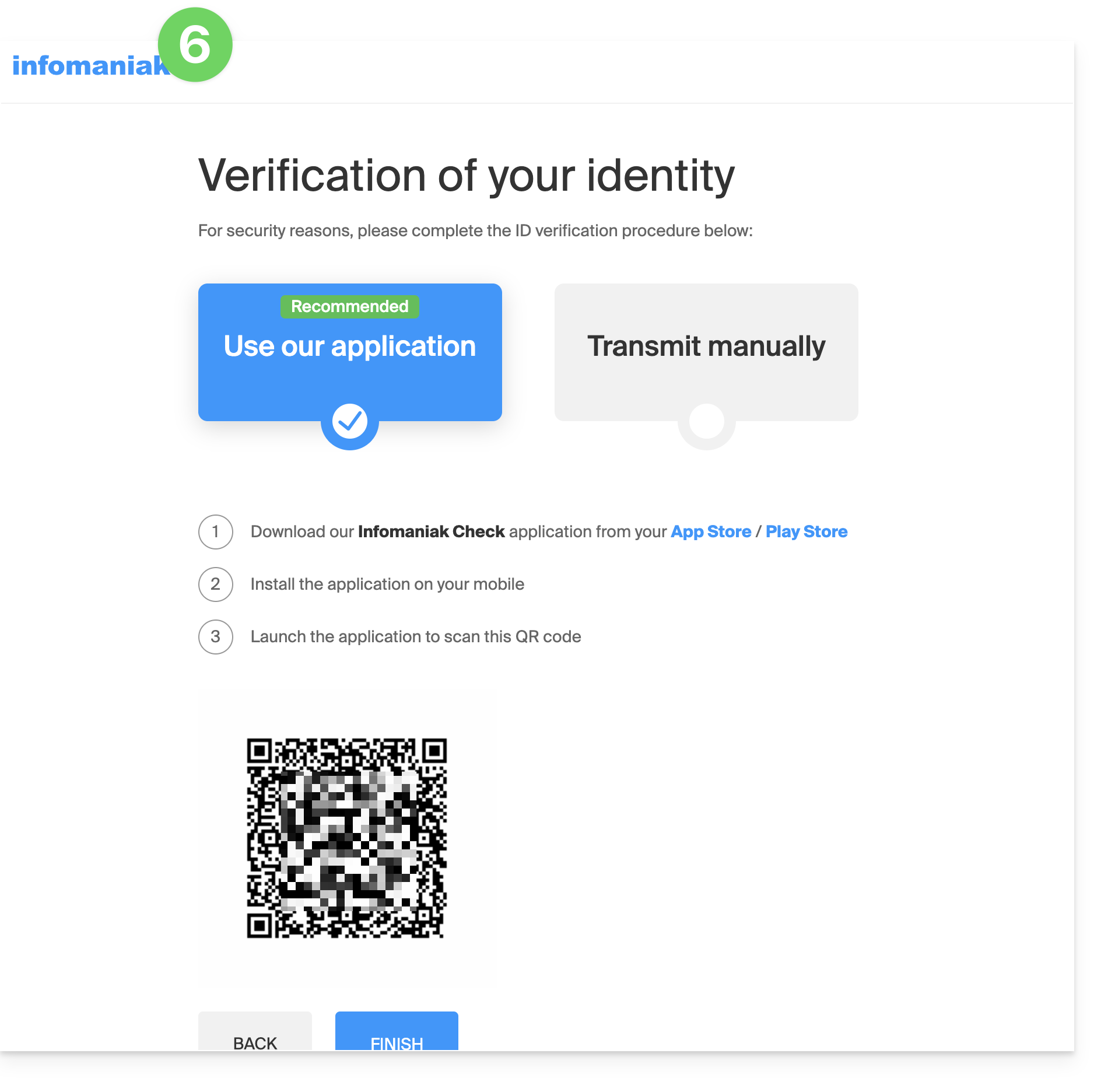
- Suivez la procédure jusqu'au bout et patientez:
Lien vers cette FAQ: https://faq.infomaniak.com/2762
Cette FAQ a été utile?
Ce guide vous aide à souscrire au Support Premium Infomaniak.
Découvrir le Support Premium
Pour gérer votre offre de Support Premium:
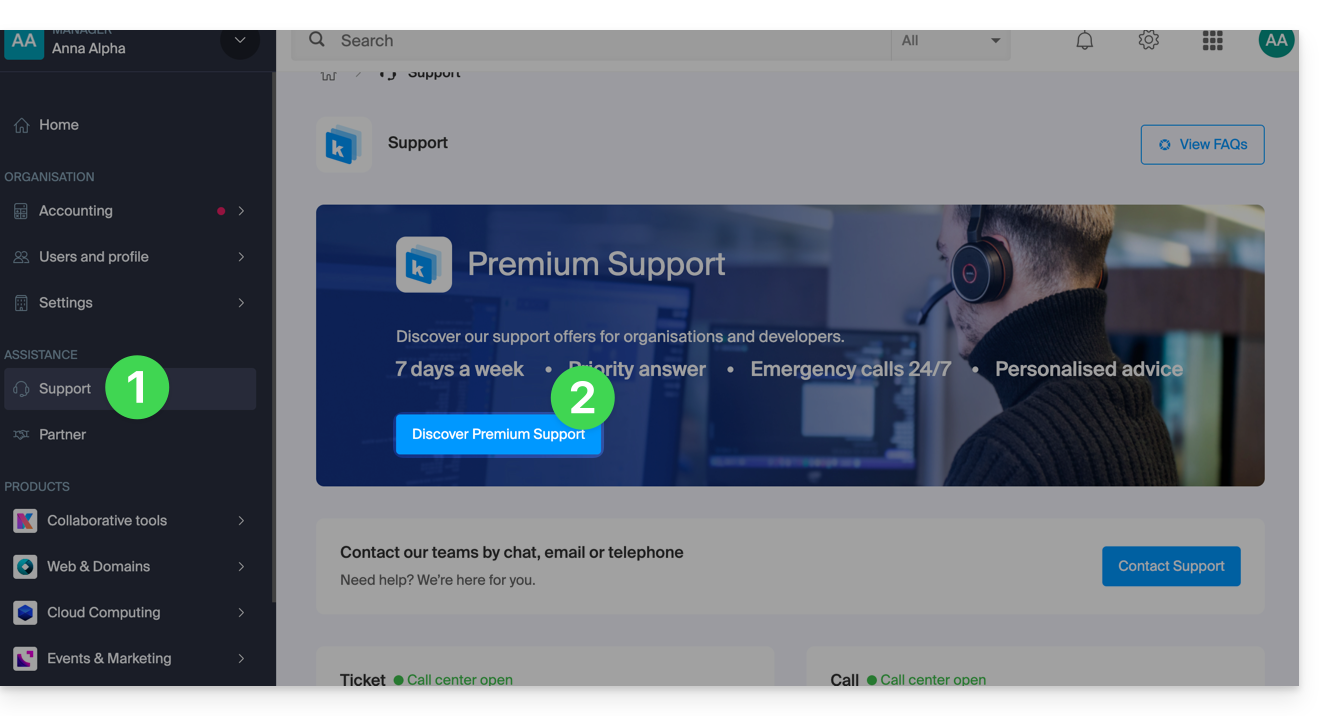
- Cliquez ici afin d'accéder à la gestion du Support de votre Organisation sur le Manager Infomaniak.
- Cliquez sur le bouton pour démarrer l'inscription:
Lien vers cette FAQ: https://faq.infomaniak.com/2785
Cette FAQ a été utile?
Ce guide concerne les réglementations sur la protection des données en Suisse et en Europe et les mesures prises par Infomaniak pour sécuriser vos données client et des données au sein des hébergements Web et Services Mail.
Comprendre la différence entre sécurité et confidentialité des données
La sécurité des données vise à empêcher tout accès non autorisé à vos informations. Elle repose sur des mesures comme le chiffrement, les pare-feu ou les VPN. Une faille de sécurité peut avoir des conséquences désastreuses : imaginez qu'un hacker vole l'intégralité de votre base de données clients et exige une rançon pour la récupérer. Ce type d'attaque – le ransomware – peut paralyser une entreprise du jour au lendemain.
La confidentialité des données concerne qui peut accéder à vos informations et comment elles sont utilisées. Même si vos données sont sécurisées contre le piratage, elles peuvent être collectées, analysées et revendues… en toute légalité.
Exemple : vous stockez précieusement les informations de vos clients, mais sans le savoir, un service que vous utilisez partage – anonymement – ces données avec des tiers. Résultat ? Vos concurrents peuvent récupérer des analyses précieuses sur votre marché et cibler vos propres clients sans jamais avoir eu besoin d'un piratage.
LPD & RGDP
En Suisse, la LPD (Loi fédérale sur la protection des données) et nLPD (pour la "nouvelle Loi" en vigueur depuis septembre 2023) défend la confidentialité des résidents en encadrant la collecte et le traitement des données personnelles par les organisations.
De son côté, le RGPD (Règlement général sur la protection des données) de l'UE en vigueur depuis mai 2018 influe sur les entreprises mondiales traitant les données des résidents européens, y compris en Suisse. Alors que la LPD s'applique aux données des résidents suisses, le RGPD concerne celles des résidents de l'UE. Les entreprises suisses gérant des données européennes doivent respecter les exigences du RGPD, notamment la désignation d'un Délégué à la Protection des Données et la réalisation d'Analyses d'Impact en cas de traitement à risque.
Votre rôle en tant que Client Infomaniak
En ce qui concerne les données hébergées qui vous appartiennent — et notamment si celles-ci contiennent des données personnelles de vos visiteurs, contacts ou clients — il vous incombe d'en assurer la conformité.
Lors du traitement de ces données personnelles, il est essentiel d'informer les utilisateurs sur la finalité et les modalités de ce traitement. Cela se fait généralement au moyen d'une politique de confidentialité ou d'un accord de traitement des données (DPA).
Accord entre responsable du traitement et sous-traitant
Un DPA (Data Processing Agreement), appelé en allemand AVV (Auftragsverarbeitungsvertrag), en italien ATD (Accordo di Trattamento dei Dati) et en espagnol CTA (Contrato de Tratamiento de Datos), se traduit par Accord de traitement des données ou Contrat de sous-traitance de données personnelles.
Il s'agit d'un contrat obligatoire prévu par le RGPD entre un responsable du traitement et un sous-traitant. Il définit la finalité, la durée, la nature du traitement, ainsi que les obligations et mesures de sécurité. Son objectif est de protéger les données personnelles confiées à un prestataire.
Ce certificat RGPD (au format PDF) peut être généré et téléchargé depuis le Manager (accessible aux utilisateurs de l'organisation qui sont propriétaires ou administrateurs):
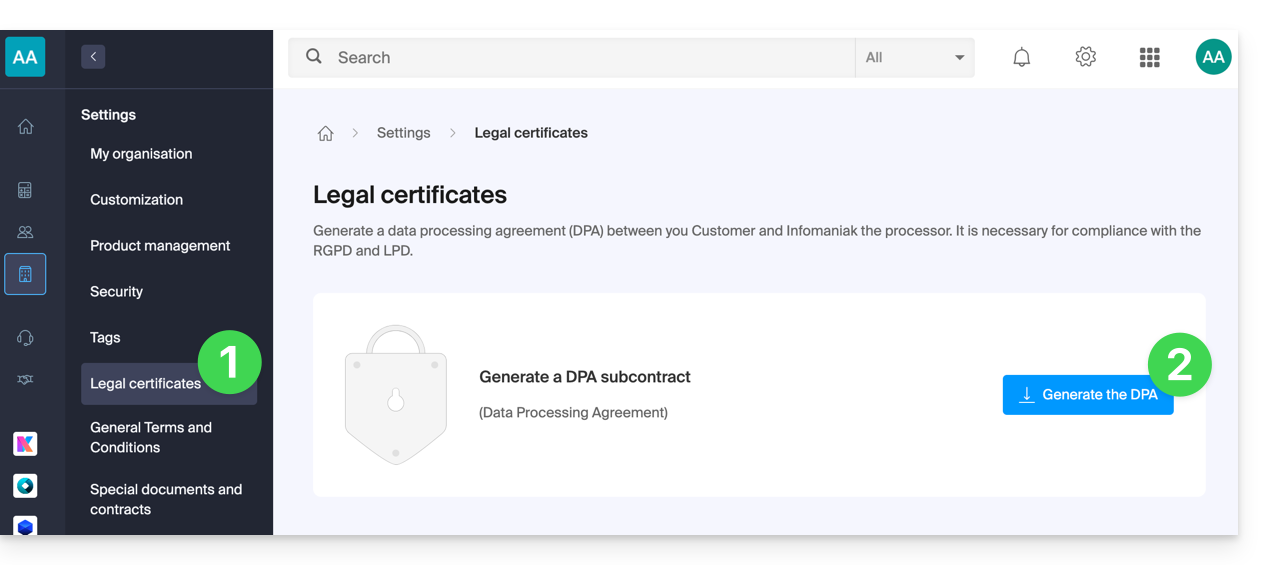
- Cliquez ici afin d'accéder à la gestion des DPA sur le Manager Infomaniak (besoin d'aide ?).
- Cliquez sur le bouton Générer pour télécharger le document PDF personnalisé:
Voici quelques conseils à ce sujet :
- Informez sur tous les traitements de données, et non seulement sur ceux liés au site.
- Assurez la facilité d'accès à la déclaration de confidentialité sur le site, par exemple dans le pied de page ("footer") de chaque page.
- En général, il n'est pas nécessaire d'obtenir l'approbation de l'utilisateur pour les déclarations de confidentialité (par exemple pour les formulaires) ; il suffit d'indiquer où trouver la déclaration (exemple Site Creator).
- Gardez à l'esprit que les nouvelles règles d'information plus approfondies pourraient exiger des ajustements dans les déclarations de confidentialité existantes.
Il est crucial de différencier entre la sécurité des infrastructures où vos données sont hébergées et la gestion et la mise en œuvre des données de votre côté. En tant qu'hébergeur, Infomaniak agit en tant que sous-traitant pour vos obligations liées au RGPD. Dans ce contexte, ses politiques de confidentialité et d'utilisation des cookies, ainsi que ses termes et conditions, vous offrent les garanties nécessaires quant à sa conformité en tant que sous-traitant.
Si nécessaire, vous pouvez trouver des professionnels ou des guides en ligne pour vous aider dans le processus de conformité.
Le rôle d'Infomaniak
À l'image des entreprises qui travaillent avec des données utilisateurs, Infomaniak doit respecter la LPD et parce que parmi ces utilisateurs il y a des citoyens européens, le RGPD également :
- la politique de confidentialité des données détaille les données que conserve Infomaniak pour fournir et exécuter ses services
- la politique liée à la protection de vos données personnelles décrit les engagements d'Infomaniak en sa qualité de sous-traitant qui héberge l'ensemble de vos données, y compris des données à caractère personnel
Ces engagements retranscrits dans les conditions générales et conditions particulières sont les suivants :
- conserver vos données au sein des datacenters exclusivement situés en Suisse et de ne jamais transférer vos informations en dehors de ces infrastructures
- appliquer des normes de sécurité rigoureuses et d'améliorer constamment les processus pour vous garantir un niveau de sécurité élevé dans l'ensemble des services
- vous informer promptement en cas de violation de vos données
- assurer la transparence envers vous lorsque Infomaniak fait appel à des sous-traitants susceptibles de traiter vos données
- renforcer et développer les mesures de sécurité physique pour empêcher tout accès non autorisé aux infrastructures où vos données sont stockées
- mettre en place des systèmes d'isolation physique et/ou logique (selon les services) afin de séparer les hébergements des différents clients ; de plus, Infomaniak réalise des tests d'intrusion annuels pour garantir l'étanchéité des données entre les clients
- démontrer une grande réactivité dans la mise à jour sécuritaire des systèmes sous sa responsabilité
Gérer les cookies du site infomaniak.com
Lorsque vous visitez la page infomaniak.com un choix doit être fait pour l'acceptation de certains cookies. Afin de modifier ce choix par la suite, accédez à vos préférences depuis le pied du page du site: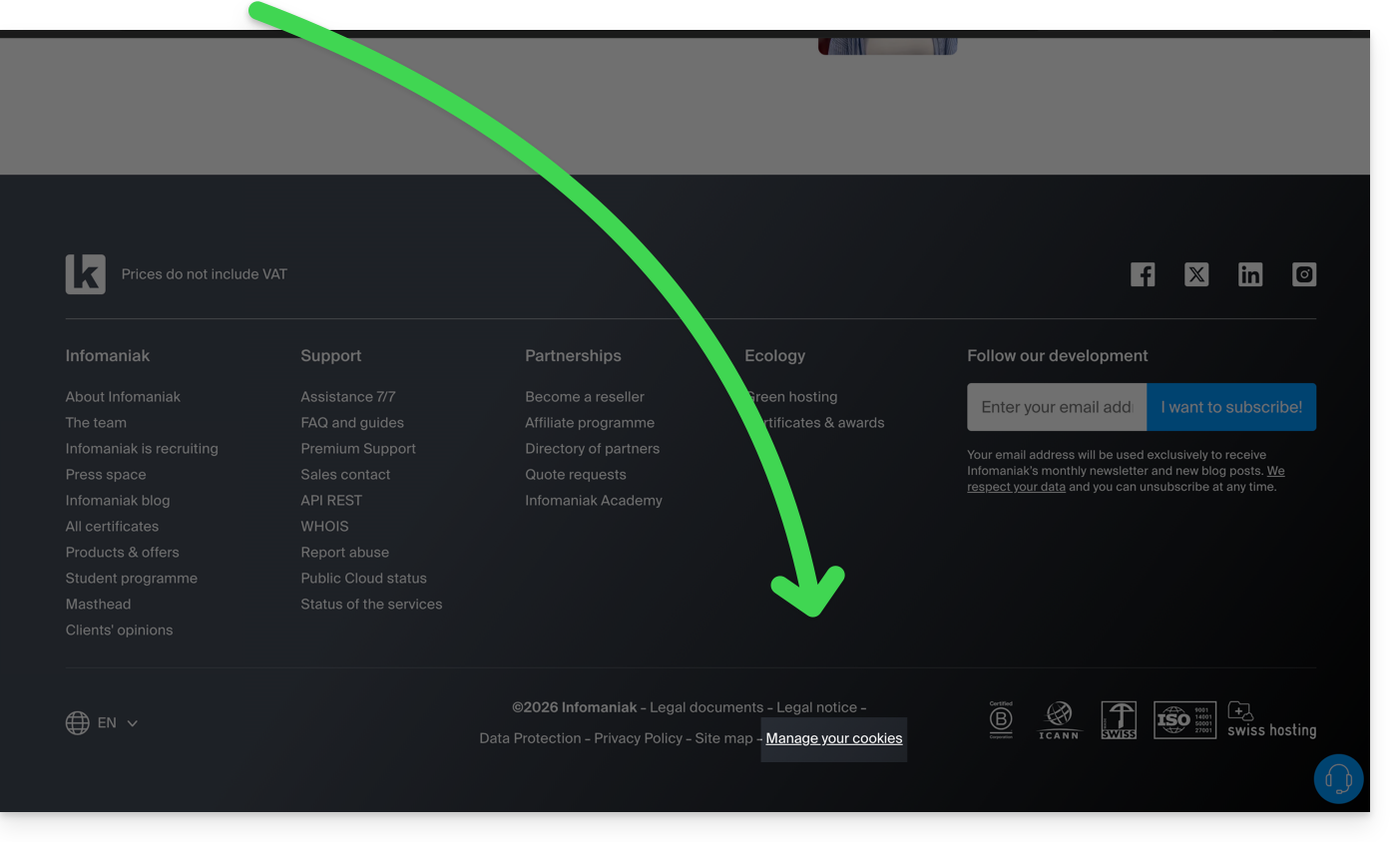
Lien vers cette FAQ: https://faq.infomaniak.com/2820
Cette FAQ a été utile?
Ce guide explique comment ajouter, modifier, retirer des utilisateurs d'une Organisation au sein du Manager Infomaniak.
Préambule
- Depuis que vous avez ouvert votre compte auprès d'Infomaniak, vous faites partie au moins d'une Organisation.
- Si vous étiez seul et qu'il ne s'agissait pas d'une invitation, une Organisation a été créée à votre nom et vous en devenez automatiquement le responsable légal.
- Sinon vous appartenez à l'Organisation qui vous a invité (à rejoindre sa kSuite, à gérer un produit, etc.).
- Seul un propriétaire/responsable légal peut effectuer des modifications.
- Un éventuel collaborateur ayant également accès à votre Organisation n'aura pas la possibilité d'effectuer des modifications depuis son compte restreint.
Ajouter un nouvel utilisateur
En tant qu'utilisateur de l'Organisation ayant suffisamment de droits, vous pouvez:
- ajouter un nouvel utilisateur.
- Il peut s'agir d'une personne totalement externe à Infomaniak,
- ou possédant déjà son propre compte utilisateur Infomaniak qu'il pourra s'il le souhaite réutiliser en l'étendant à votre Organisation.
Lors de l'ajout vous pourrez:
- spécifier son rôle au sein de l'Organisation,
- les produits auxquels il aura accès,
- ainsi que les préférences de contact administratif.
Retirer un utilisateur
En tant qu'utilisateur de l'Organisation ayant suffisamment de droits, vous pouvez:
- retirer un ou plusieurs utilisateurs,
- ou quitter par vous-même une Organisation à laquelle vous appartenez.
Modifier les permissions/droits d'un utilisateur
En tant qu'utilisateur de l'Organisation ayant suffisamment de droits, vous pouvez:
- modifier le rôle d'un autre utilisateur,
- gérer les produits auxquels il a accès, et les permissions plus fines s'il s'agit d'un accès à une adresse mail par exemple,
- ainsi que les préférences de contact administratif que ce soit les vôtres ou celles des autres.
Remplacer un responsable légal
Pour modifier le responsable légal d'une Organisation sur le Manager, il est nécessaire de retirer l'utilisateur qui a le rôle de responsable légal, ce qui implique de nommer au préalable un nouveau responsable légal (en effet, il est impossible de retirer un responsable légal s'il n'y a pas d'autre responsable légal pour l'Organisation).
Gérer les utilisateurs par groupe (équipe de travail)
Vous pouvez organiser les utilisateurs de l'Organisation au sein de groupes.
Lien vers cette FAQ: https://faq.infomaniak.com/2821
Cette FAQ a été utile?
Ce guide concerne la gestion des mots de passe d'application depuis le Manager Infomaniak.
Préambule
Un mot de passe d'application n'est pas un mot de passe d'appareil - il ne permettra pas de synchroniser une adresse mail.
- Les mots de passe d'application permettent d'établir une connexion authentifiée entre certains outils & services même si la validation en deux étapes (authentification 2FA) est activée.
- Afin de synchroniser par exemple contacts & agendas de votre compte Infomaniak avec un périphérique mobile ou un logiciel/client de messagerie, effectuez les actions présentées dans le guide ci-dessous pour générer un nouveau mot de passe spécifique à cette application.
- Il est possible de générer plusieurs mots de passe spécifiques (par exemple 1 pour les contacts et 1 pour les agendas) ou d'utiliser le même pour la synchronisation des deux services.
Créer un mot de passe d'application
Pour cela:
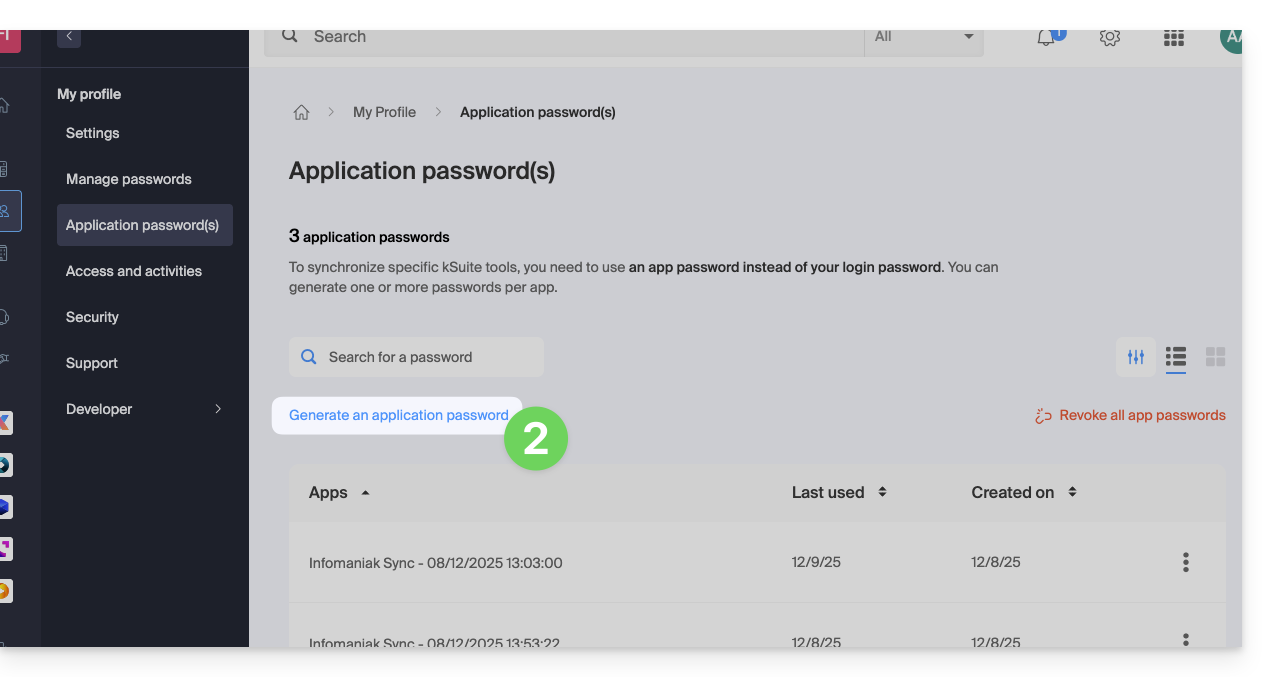
- Cliquez ici afin d'accéder à la gestion des mots de passe d'application sur le Manager Infomaniak.
- Cliquez sur Générer un mot de passe d'application:
- Indiquez un nom pour le mot de passe d'application dans la boîte de dialogue, puis cliquez sur Générer un mot de passe d'application:
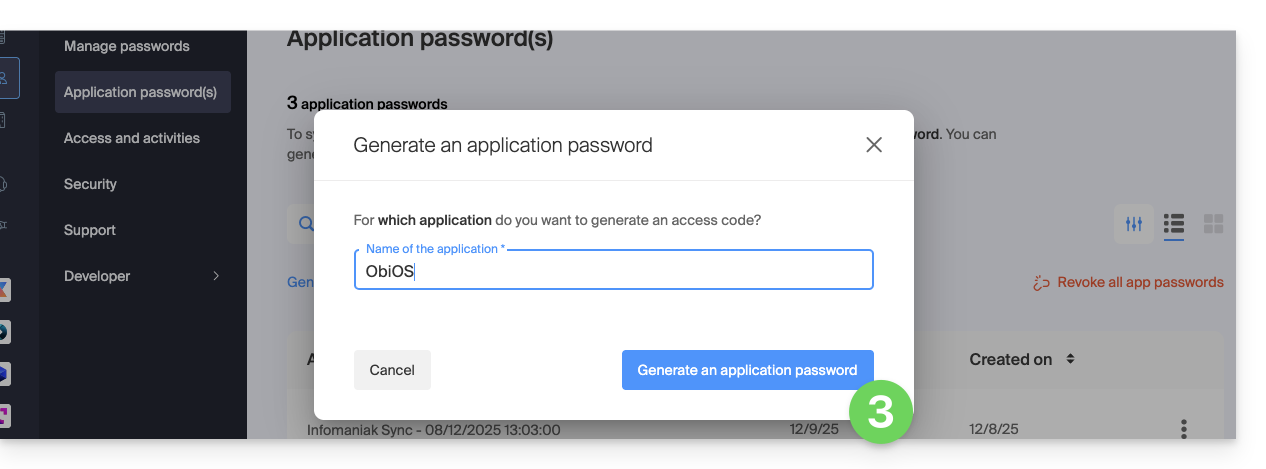
- Copiez et conservez le mot de passe d'application généré dans un endroit sûr, mais accessible, il ne sera plus accessible une fois la fenêtre fermée.
Révoquer les mots de passe d'application
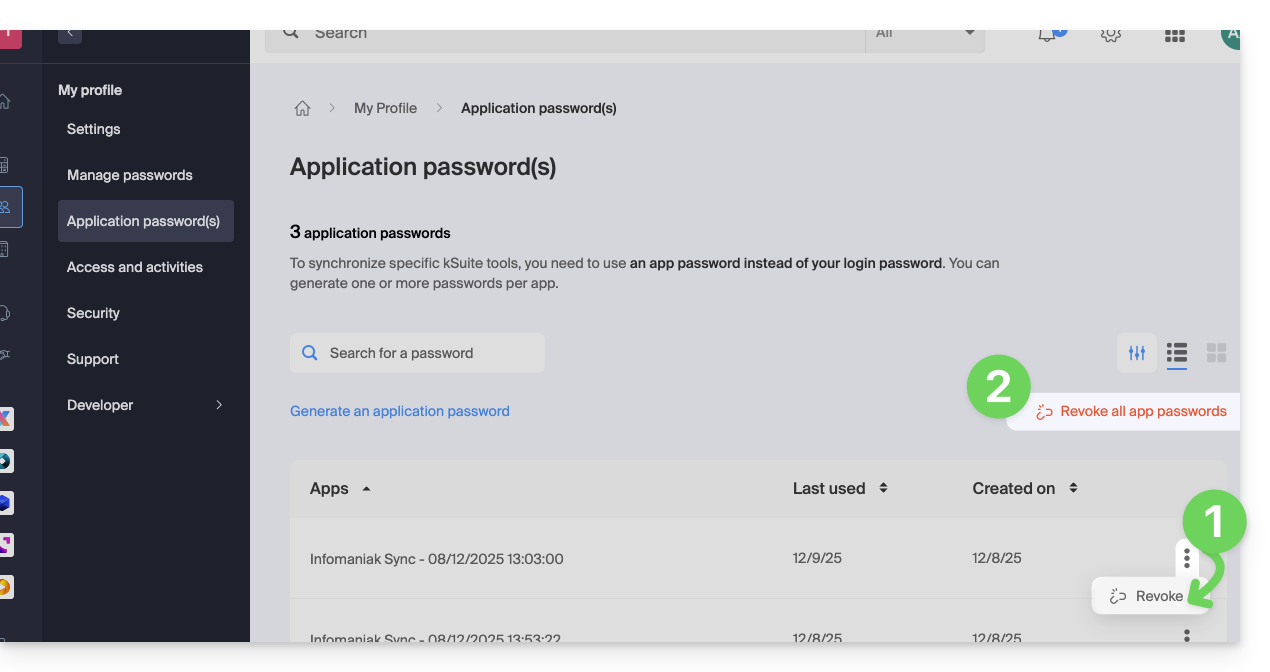
Au même endroit vous pouvez supprimer un ou plusieurs mots de passe d'application lorsqu'ils sont devenus inutiles:
- Cliquez sur le bouton d'action ⋮ à droite de chaque mot de passe puis les révoquer…
- ou sur Tout révoquer en haut du tableau:
Lien vers cette FAQ: https://faq.infomaniak.com/2855
Cette FAQ a été utile?
Les outils Infomaniak, comme l'app Web Mail Infomaniak (service en ligne ksuite.infomaniak.com/mail) ou les interfaces Calendar, Contacts, kSuite… peuvent s'afficher en mode clair ou mode sombre ("dark mode"), y compris en se basant sur les réglages de votre système d'exploitation actuel: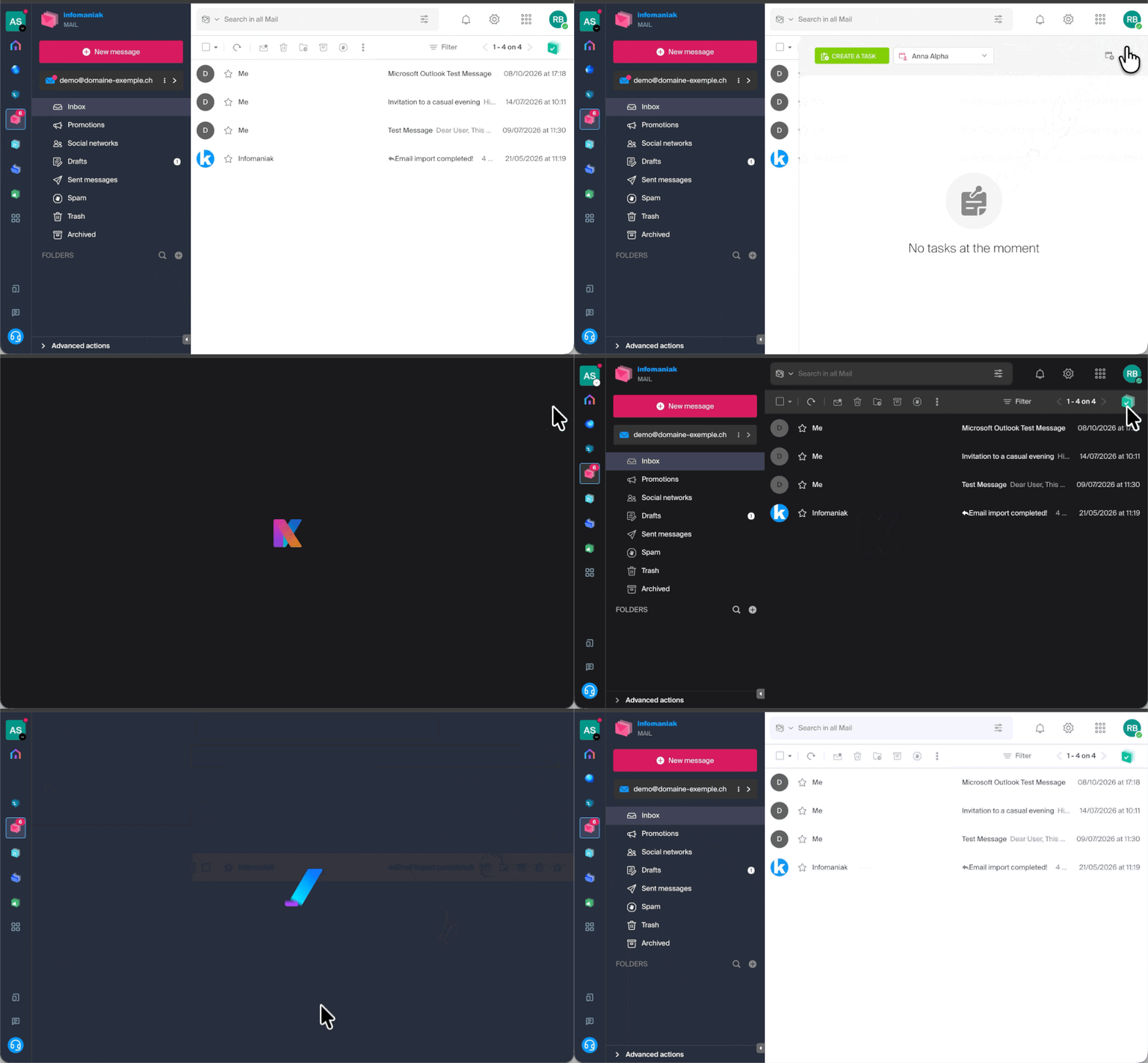
Activer un mode manuel
Afin de choisir manuellement un affichage sombre ou clair, sans se baser sur un éventuel affichage différent côté système d'exploitation:
- Cliquez ici ou en haut à droite sur vos initiales / avatar afin de "Gérer mon compte":

- Cliquez ensuite sur Apparence dans le menu latéral gauche.
- Cliquez sur Clair pour appliquer le mode clair:
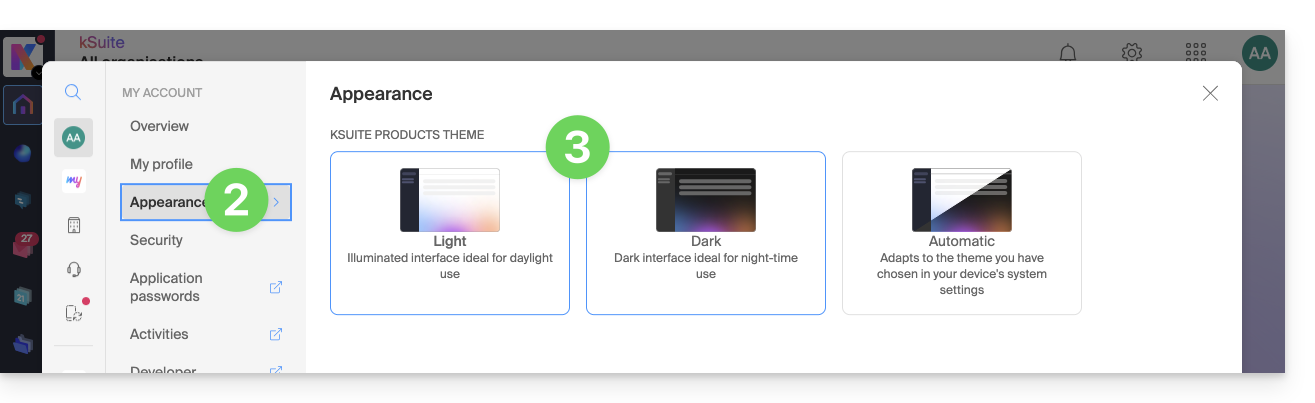
- Cliquez sur Sombre pour activer le “dark mode”.
Activer le mode automatique
Le mode automatique se base sur les paramètres de votre système d'exploitation (macOS / Windows...):
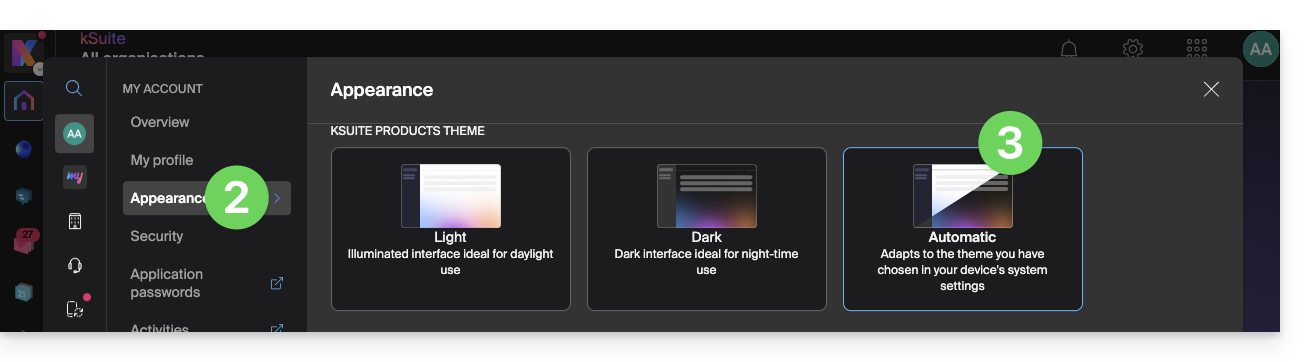
- Cliquez ici ou sur la pastille avec vos initiales / avatar en haut à droite du Manager Infomaniak) afin de "Gérer mon compte":
- Cliquez sur Apparence dans le menu latéral gauche.
- Cliquez sur le mode Automatique:
Puis si vous souhaitez modifier le thème clair ou sombre de votre ordinateur, afin que le mode automatique du Manager prenne en compte vos préférences…
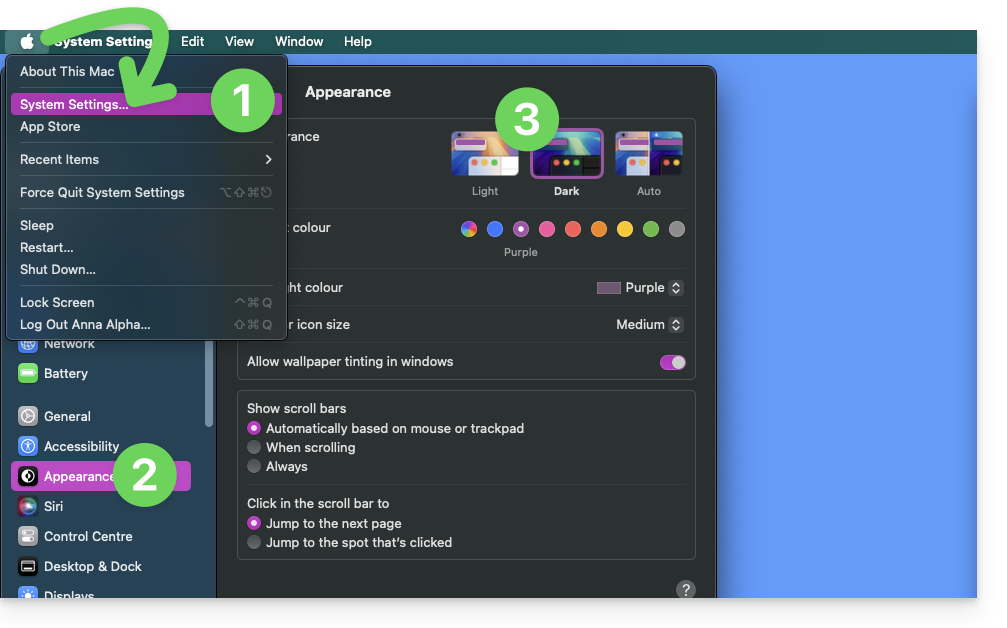
… sur macOS
- Cliquez sur Préférences Système…
- Cliquez sur Apparence.
- Choisissez le mode désiré à droite:
… sur Windows
- Dans le menu Démarrer, ouvrez Paramètres > Personnalisation.
- Sélectionnez Couleurs, puis Choisissez votre mode:
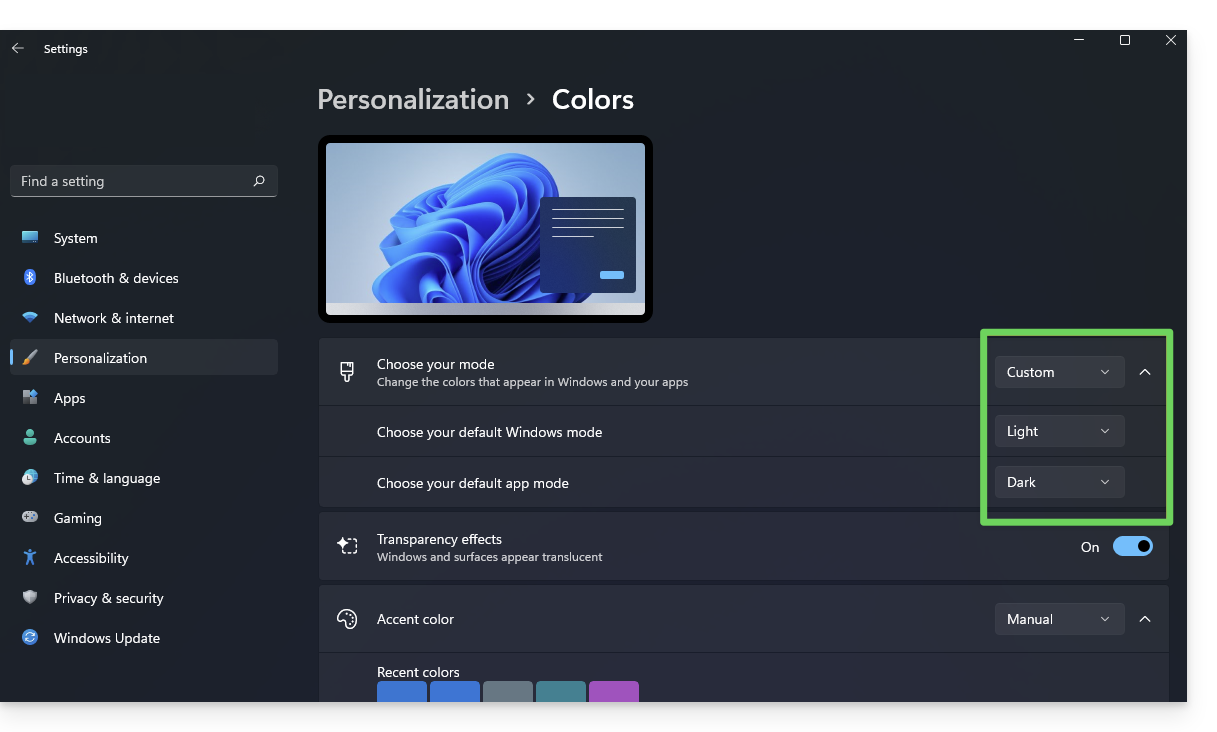
- Vous pouvez choisir entre Clair, Sombre ou Personnalisé.
- Si vous sélectionnez Personnalisé, vous aurez la possibilité de choisir un mode Windows par défaut et un mode d'application par défaut différent.
Et sur mobile ?
Le thème sombre est activé sur les appareils mobiles pour les pages de connexion et de création de compte Infomaniak ; il s'adapte automatiquement aux préférences du système mobile, offrant ainsi une expérience visuelle cohérente entre les applications mobiles et les login / création de compte.
Lien vers cette FAQ: https://faq.infomaniak.com/2870
Cette FAQ a été utile?
Ce guide détaille les étapes à réaliser lorsque vous souhaitez “libérer” la gestion d'une adresse mail qui serait actuellement “limitée” par l'utilisation d'un compte Infomaniak avec la même dénomination.
Préambule
- Par exemple l'adresse mail
benevolsur le Service Mailexample.xyzne pourra plus être partagée à d'autres utilisateurs à partir du moment où un compte Infomaniak est créé avec un identifiant de connexion de la forme l'adresse mailbenevol@example.xyz. - Par conséquent une procédure existe pour que l'administrateur d'un Service Mail puisse si besoin activer la libération du compte Infomaniak correspondant.
- L'adresse mail correspondante, auparavant rattachée et lisible, ne le sera plus mais les donnés du compte ne sont pas supprimées.
- Seule l'adresse de connexion doit être proposée sous une forme différente par l'utilisateur en question.
Demander la libération du compte Infomaniak bloquant
Pour activer la suppression de l'identifiant de connexion lorsque celui-ci est identique à une adresse mail qui ne peut plus être partagée, il faut que l'administrateur du Service Mail se rende sur le Manager:
- Cliquez ici afin d'accéder à la gestion de votre produit sur le Manager Infomaniak (besoin d'aide ?).
- Cliquez directement sur le nom attribué au produit concerné.
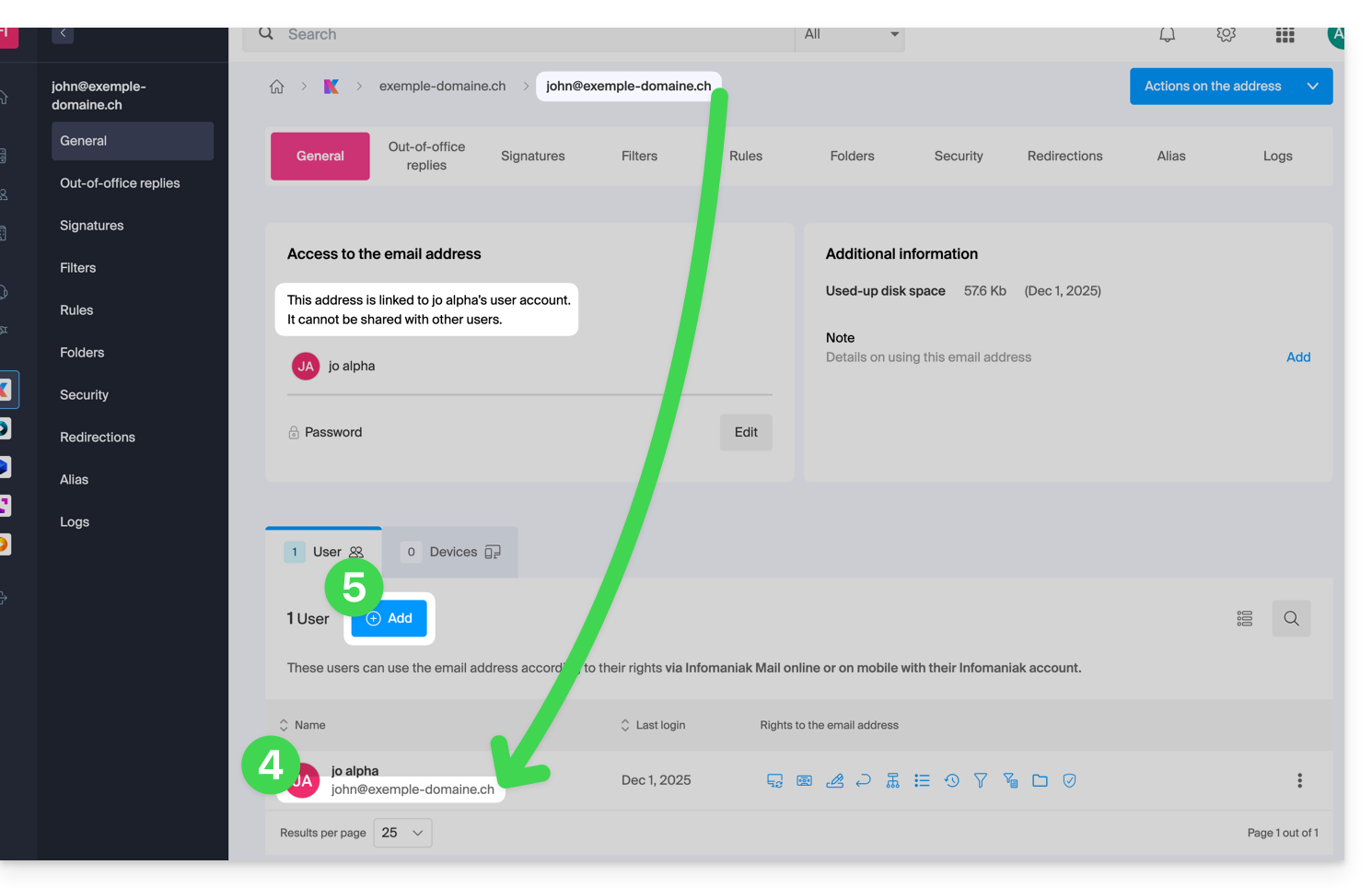
- Cliquez sur l'adresse mail concernée dans le tableau qui s'affiche.
- Sous l'onglet Général, il est possible de voir les utilisateurs qui consulte cette adresse, et parmi eux, se trouve l'utilisateur correspondant.
- Cliquez sur le bouton Ajouter dans la partie Utilisateurs (opération qui n'est justement pas possible actuellement):
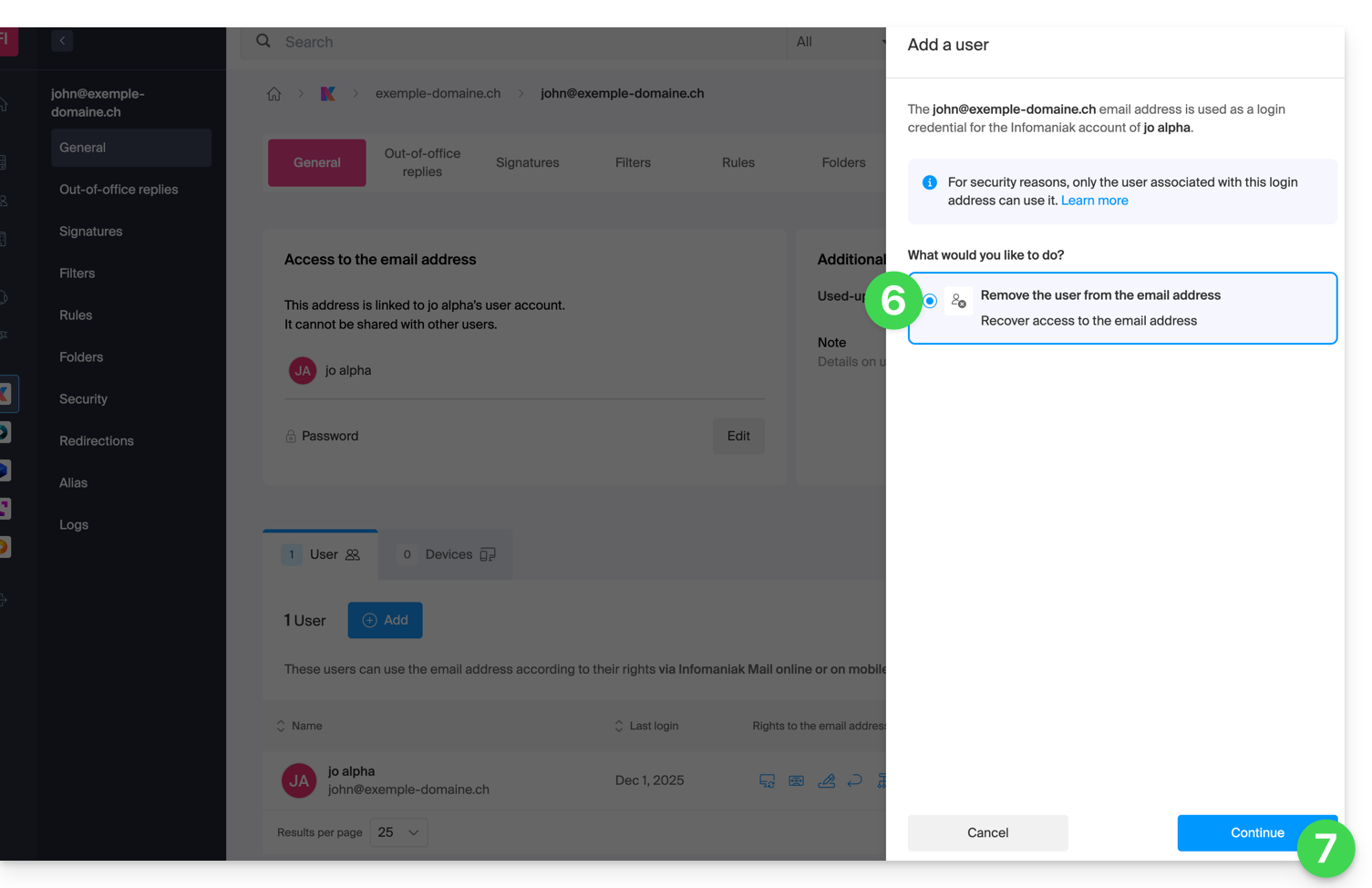
- Dans la partie latérale droite s'ouvre l'assistant permettant de libérer l'adresse ; cliquez sur le bouton radio pour activer l'opération.
- Cliquez sur Continuer:
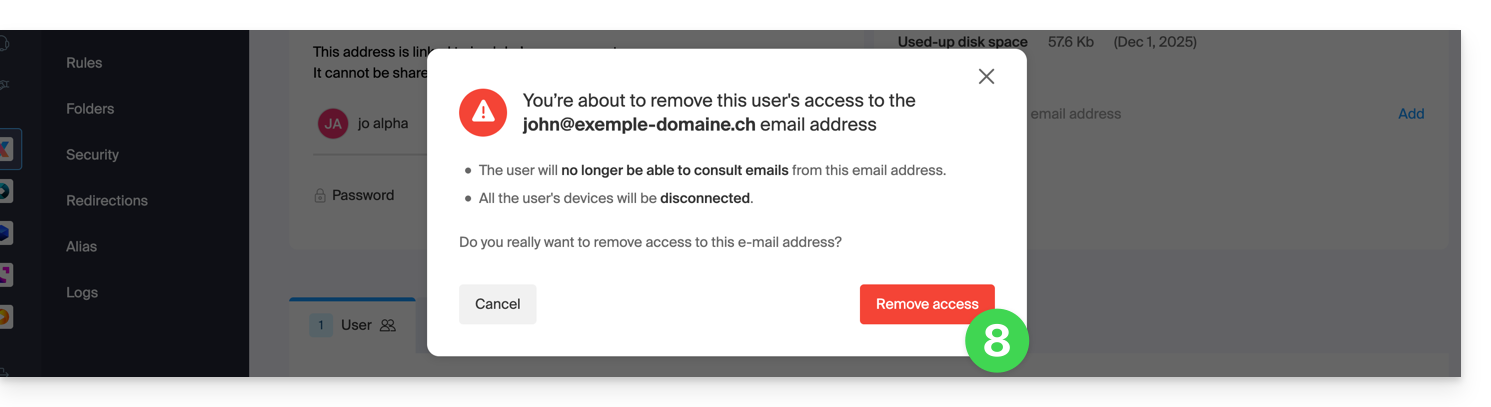
- Confirmez l'opération de déconnexion de l'utilisateur:
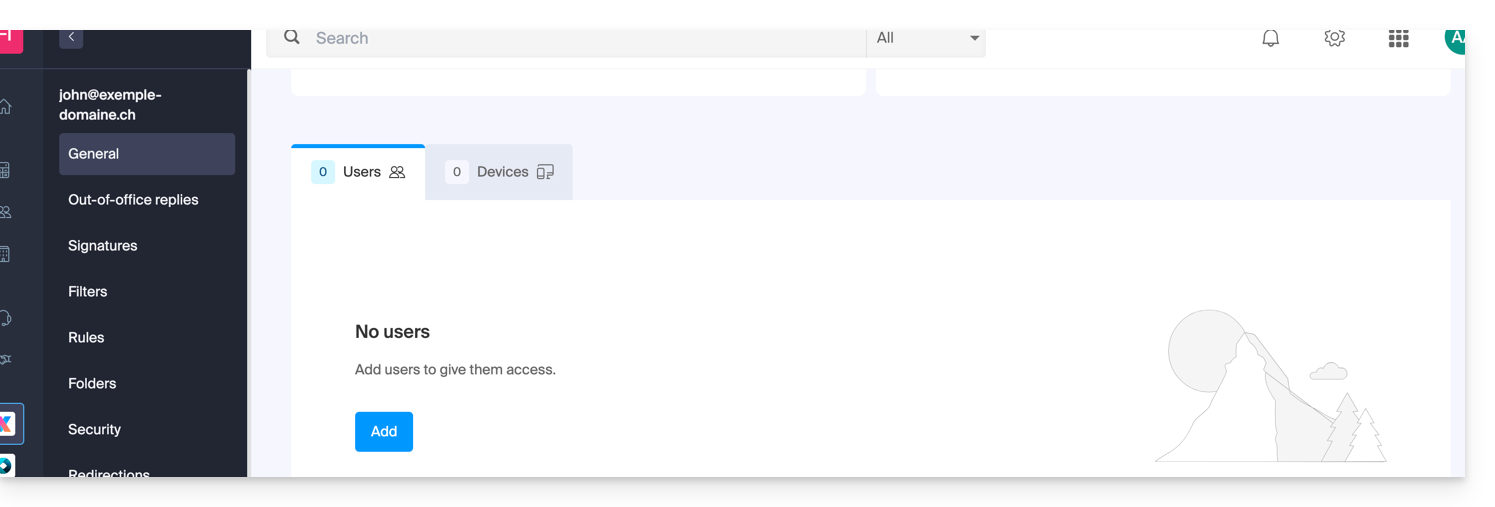
- L'utilisateur lié disparait de la page des utilisateurs:
- Parallèlement il reçoit un SMS similaire à l'exemple ci-dessous, sur le numéro de téléphone qu'il avait indiqué lors de son inscription:
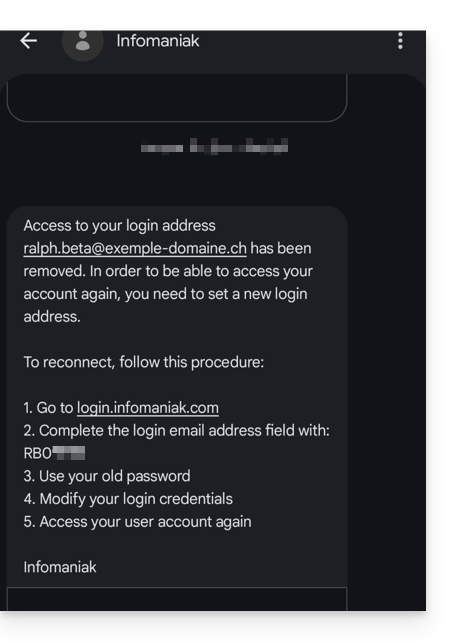
- Ce SMS lui indique la procédure à suivre pour se reconnecter à son compte Infomaniak avec une autre adresse mail de son choix (lire ci-dessous).
Récupérer l'accès au compte Infomaniak
Pour pouvoir entrer à nouveau dans son compte Infomaniak maintenant que l'accès n'est plus possible avec l'ancienne adresse mail, il faut que l'utilisateur du compte Infomaniak se rende sur l'adresse mentionnée dans le SMS:
- Cliquez ici afin d'accéder à la page de connexion.
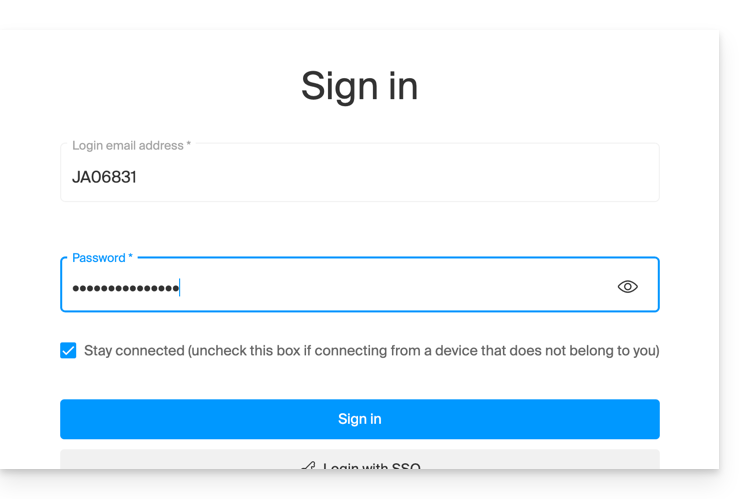
- Entrez le nom d'utilisateur spécifié dans le SMS (en principe les initiales de votre compte et une suite de chiffres).
- Entrez le mot de passe habituel (il n'a pas changé):
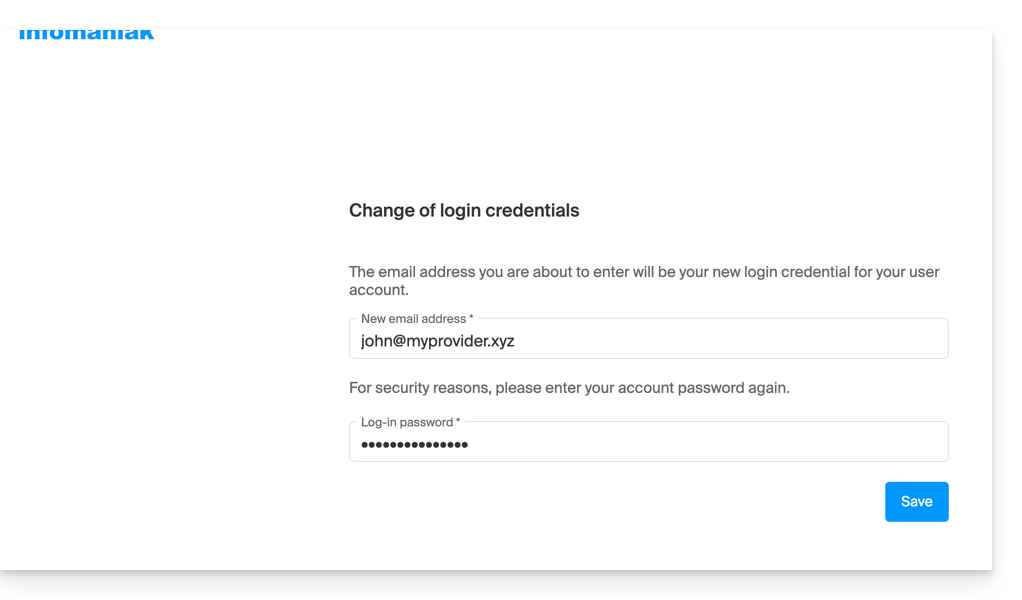
- Entrez les nouvelles informations demandées:
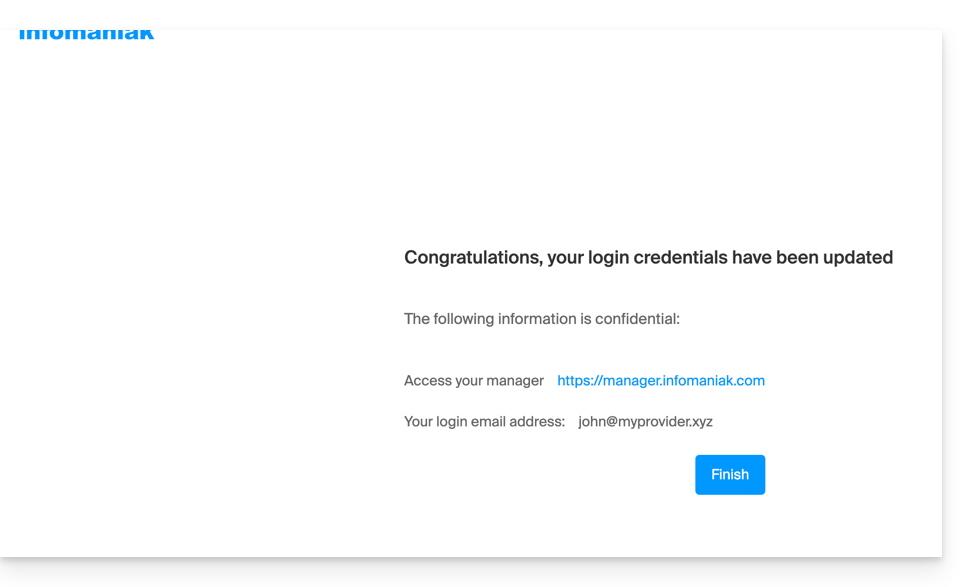
- Vous serez à nouveau connecté dans votre compte:
Lien vers cette FAQ: https://faq.infomaniak.com/2895
Cette FAQ a été utile?
Ce guide vous concerne si vous souhaitez procéder à un virement bancaire en euros (EUR) ou en francs suisses (CHF) pour régulariser un paiement à Infomaniak.
Préambule
- Les informations bancaires ci-dessous sont les seules dont il faut tenir compte pour les paiements de vos produits (hors billetterie Infomaniak) à partir de la mi-octobre 2026.
- Les virements envoyés vers tout autre IBAN non répertorié d'Infomaniak ne seront pas traités et seront automatiquement retournés à la banque émettrice.
- Vous payez vos factures en scannant le code QR ?
- Vous n'avez rien à faire, les nouvelles coordonnées y sont déjà intégrées.
- Vous saisissez vos paiements manuellement ?
- Mettez à jour ces informations dans vos outils de paiement et de comptabilité (banque en ligne, bénéficiaires enregistrés, ERP, etc.) afin d'éviter tout retard ou rejet.
- N'oubliez pas d'indiquer la référence QR figurant sur la facture : sans elle, le paiement sera refusé.
- Vous avez enregistré l'ancien IBAN ou conservé des factures au format PDF ?
- Rendez-vous dans votre compte Infomaniak (menu Comptabilité > Factures) pour télécharger à nouveau vos factures avec le nouveau QR-IBAN.
Coordonnées bancaires pour tout virement en CHF
Voici les coordonnées bancaires à utiliser pour vos règlements par virement bancaire en francs suisses (CHF) :
Titulaire du compte : Infomaniak Network SA
QR-IBAN : CH90 3000 5240 5102 4702M
Banque : UBS
Coordonnées bancaires pour tout virement en EUR
Voici les coordonnées bancaires IBAN Infomaniak à utiliser pour vos règlements par virement bancaire en euros :
Titulaire du compte : Infomaniak Network SA
IBAN : BE71 9057 8706 4269
BIC : TRWIBEB1XXX
Banque : Wise
Existe-t-il plus simple qu'un virement bancaire ?
Oui. Pour garantir une continuité optimale de vos services, il est fortement recommandé d'enregistrer un moyen de paiement à débit immédiat, comme une carte bancaire (❓: aide). Ce mode de paiement permet notamment :
- le renouvellement automatique et plus rapide de vos services
- d'éviter le blocage de vos produits pour non-renouvellement
- la réduction des risques d'échec liés aux virements manuels
Modifier la devise
La devise EUR ou CHF correspond au pays enregistré pour votre Organisation ; il est possible de modifier les informations d'établissement et obtenir ainsi une facturation dans une autre devise (❓: aide).
Vérifier qu'une facture est bien légitime et provient d'Infomaniak
Pour être à 100% sûr qu'une relance de paiement est légitime et pour savoir à quel service elle correspond, commencez par vous connecter au Manager Infomaniak avec votre identifiant (utilisateur disposant des droits administratifs suffisants) :
- Cliquez ici afin d'accéder au Manager Infomaniak.
- Vérifiez en haut à gauche que vous vous trouvez dans la bonne Organisation dans laquelle se trouvent vos produits concernés (❓: aide).
- Rendez-vous dans Comptabilité > À payer :
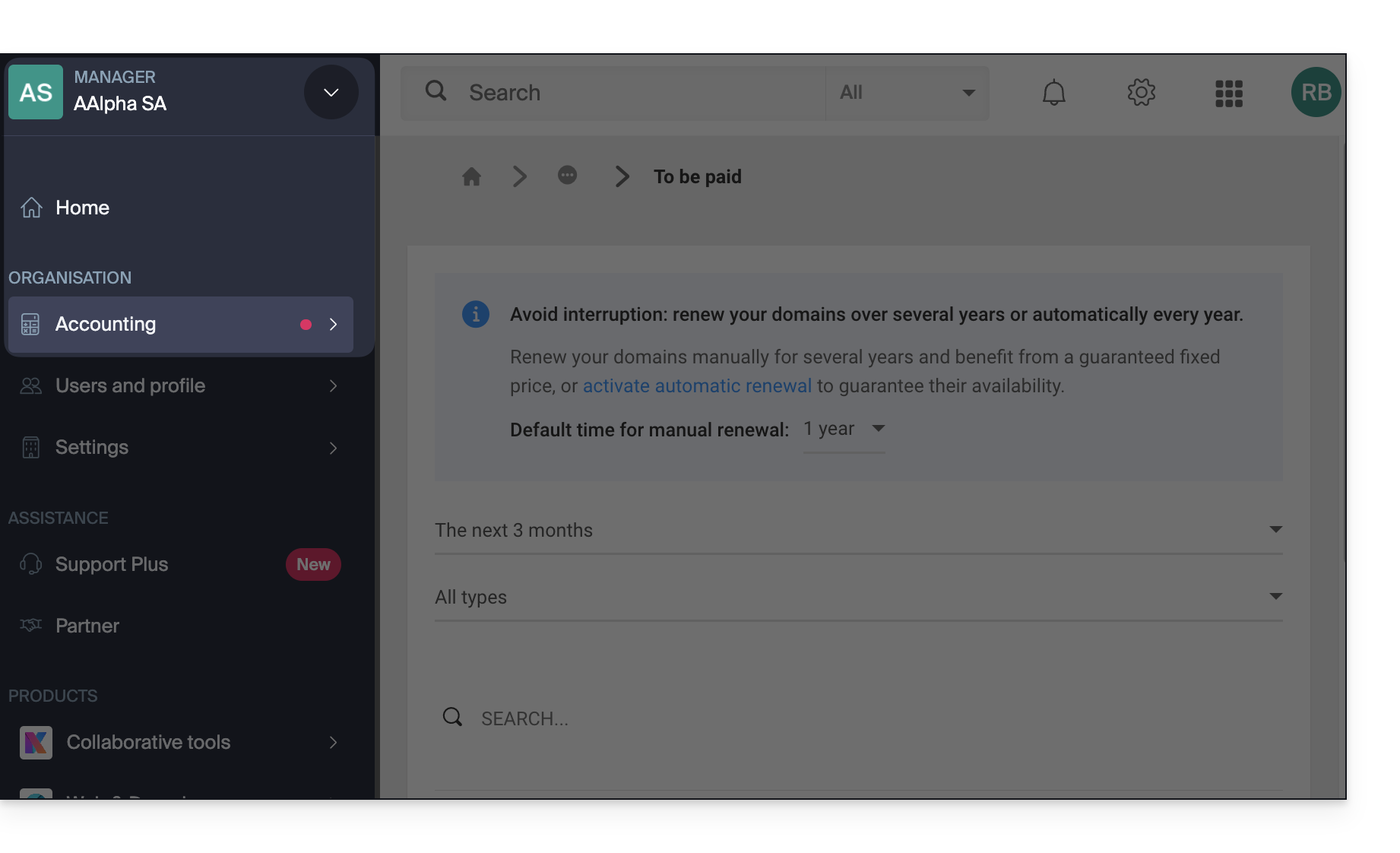
- En choisissant le mode de paiement par virement depuis une facture à régler, le système affichera automatiquement les coordonnées bancaires et le QR-IBAN corrects. C'est le moyen le plus sûr de vérifier les informations.
Contactez le support Infomaniak en cas de doute ou de question.
Lien vers cette FAQ: https://faq.infomaniak.com/2898
Cette FAQ a été utile?
Ce guide explique comment valider la double authentification, ou vérification en deux étapes, par le biais d'une app Infomaniak déjà installée sur vos appareils.
Préambule
- Prenez connaissance de cet autre guide au sujet de l'activation de la fonctionnalité de 2FA.
Recevoir une notification lors d'une demande d'autorisation de connexion via les apps Infomaniak
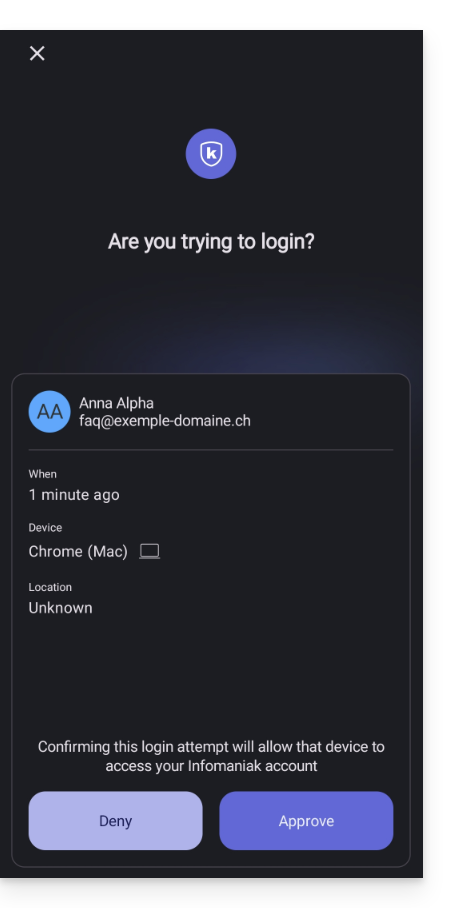
A partir du moment où vous activerez la 2FA en configurant l'une des méthodes proposées, ce sont automatiquement les apps Infomaniak (Mail, Euria, kDrive…) qui vous permettront de valider la connexion lors d'une connexion depuis un autre appareil:
- Une modale s'ouvre pour vous demander de valider la connexion si celle-ci provient bien de votre fait:
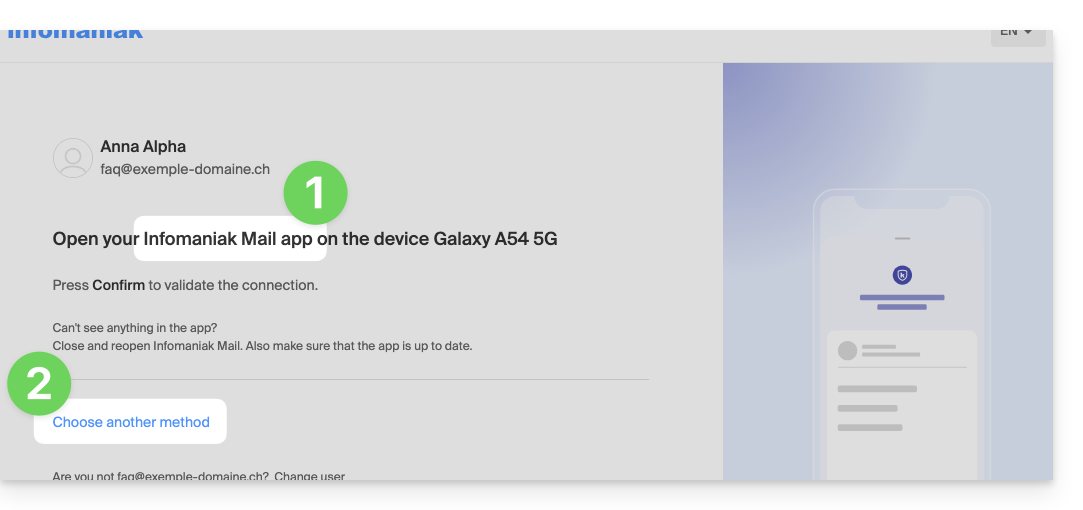
- Vous pouvez bien entendu demander au cas par cas de recevoir la demande de validation sur l'une des autres méthodes enregistrées:
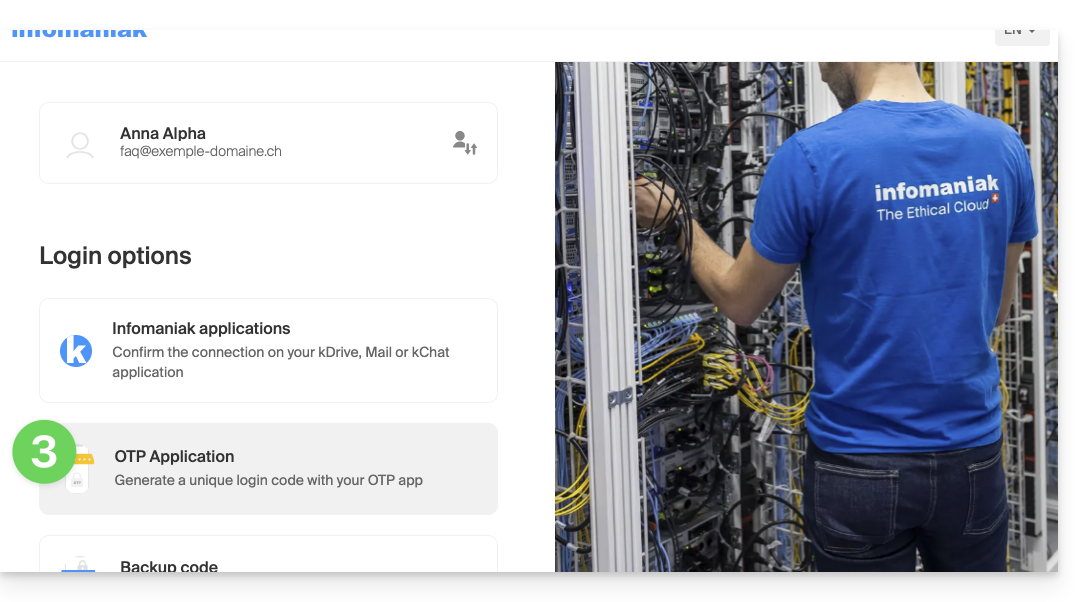
- Dans ce cas, vous accédez aux différentes méthodes 2FA déjà enregistrées sur votre compte:
Si vous avez activé plusieurs méthodes de validation (SMS, application OTP…), vous pouvez définir celle qui sera proposée par défaut lors de chaque connexion. Notez toutefois que la méthode prioritaire restera celle de la validation dans l'app Infomaniak installée (Mail, Euria, kDrive…) sur vos appareils:
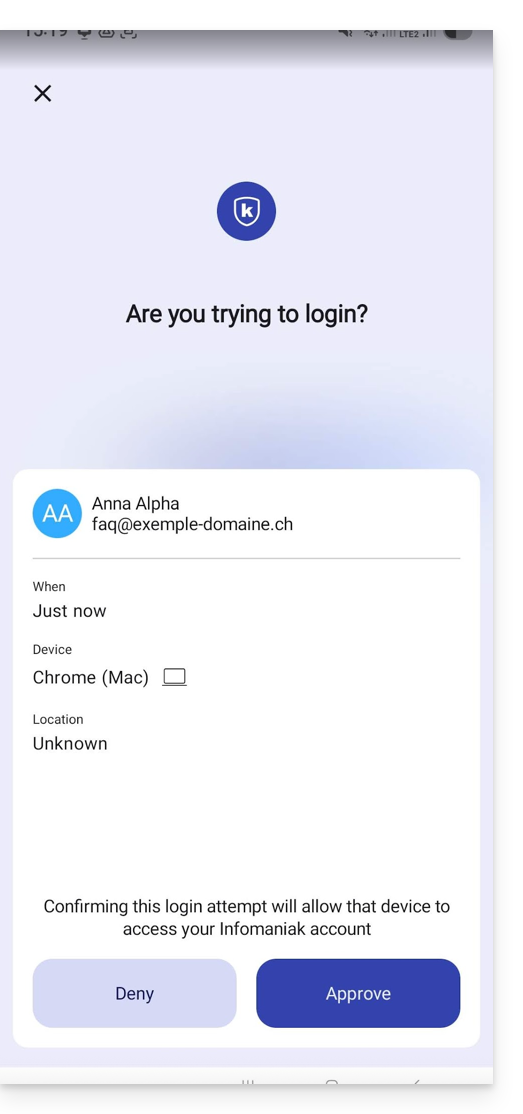
- La notification s'affiche en plein écran lorsque vous ouvrez l'application spécifiée, et un bouton vous permet de valider la connexion (s'il s'agit bien de vous-même):
- Dans les paramètres Android des apps Infomaniak (Mail par exemple), vous pouvez choisir de n'activer que la notification de demande d'authentification de connexion:
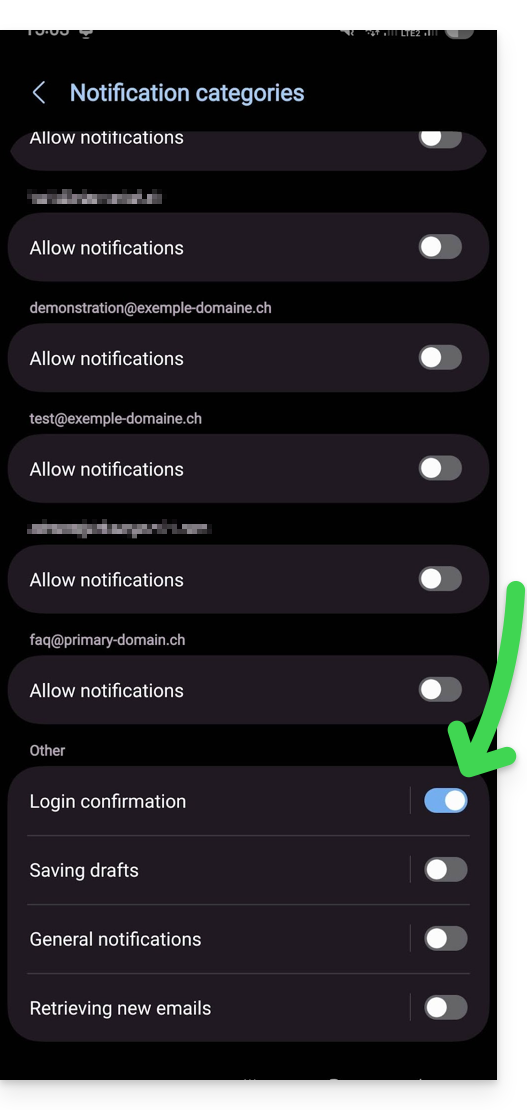
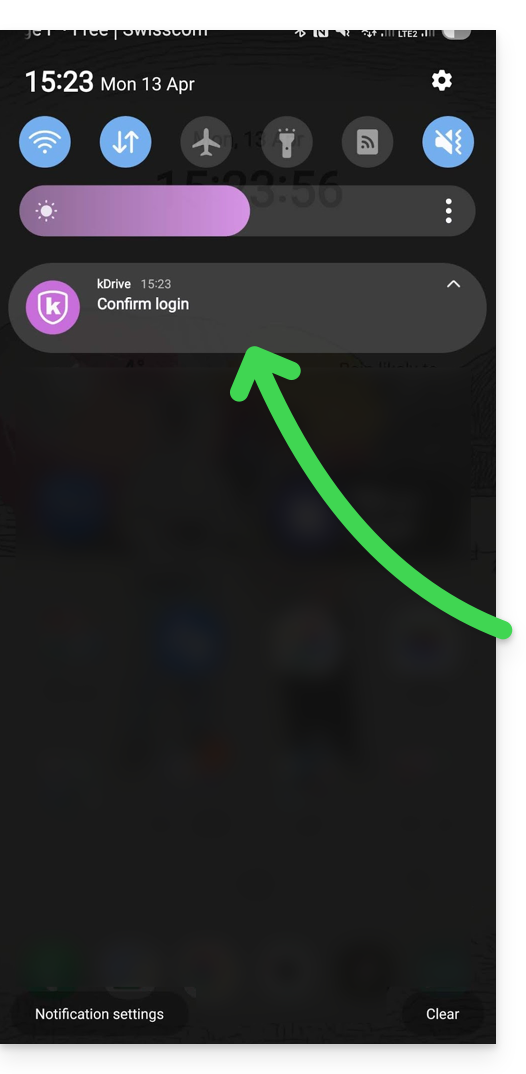
- Ainsi une notification Android vous prévient de la demande d'authentification en cours, et vous pouvez ouvrir l'app directement depuis la notification:
Lien vers cette FAQ: https://faq.infomaniak.com/2899
Cette FAQ a été utile?
Ce guide explique comment ajouter une référence globale qui s'affichera sur tous vos prochains documents de facturation.
Préambule
- Cette référence de 128 caractères maximum apparaitra sur vos factures et documents pro forma (❓: aide).
- Elle s'appliquera automatiquement par défaut sur tous vos prochains documents, plus besoin de la ressaisir à chaque fois !
Ajouter une référence globale depuis vos paramètres de facturation
Prérequis
- Avoir au minimum le droit de gérer la comptabilité (❓: aide):
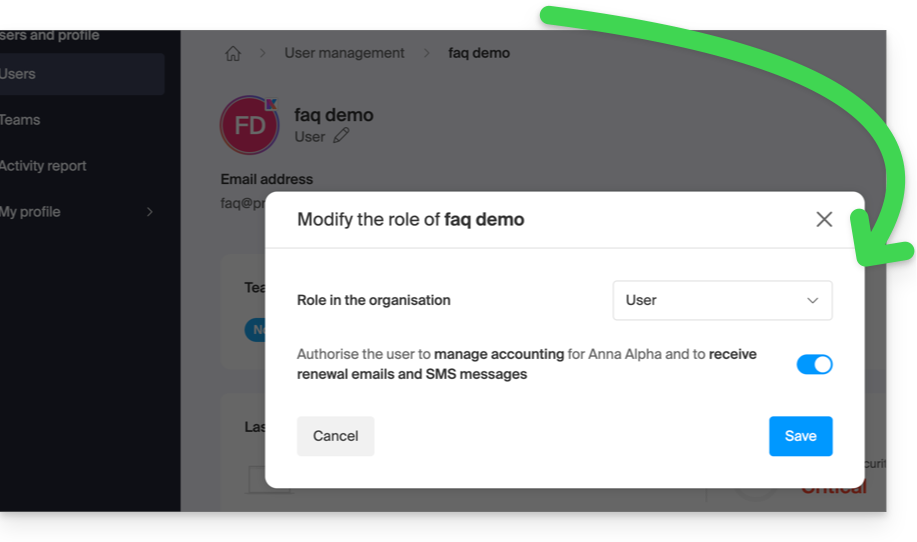
Afin d'ajouter la note interne globale souhaitée:
- Cliquez ici afin d'accéder à la page de configuration / comptabilité sur le Manager Infomaniak (besoin d'aide ?).
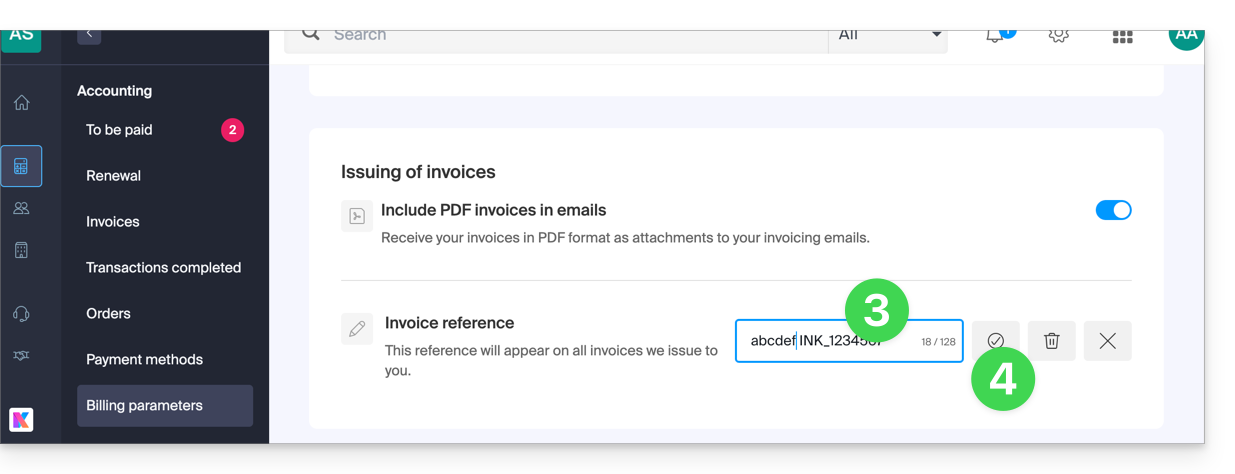
- Cliquez sur le + pour Ajouter une référence:
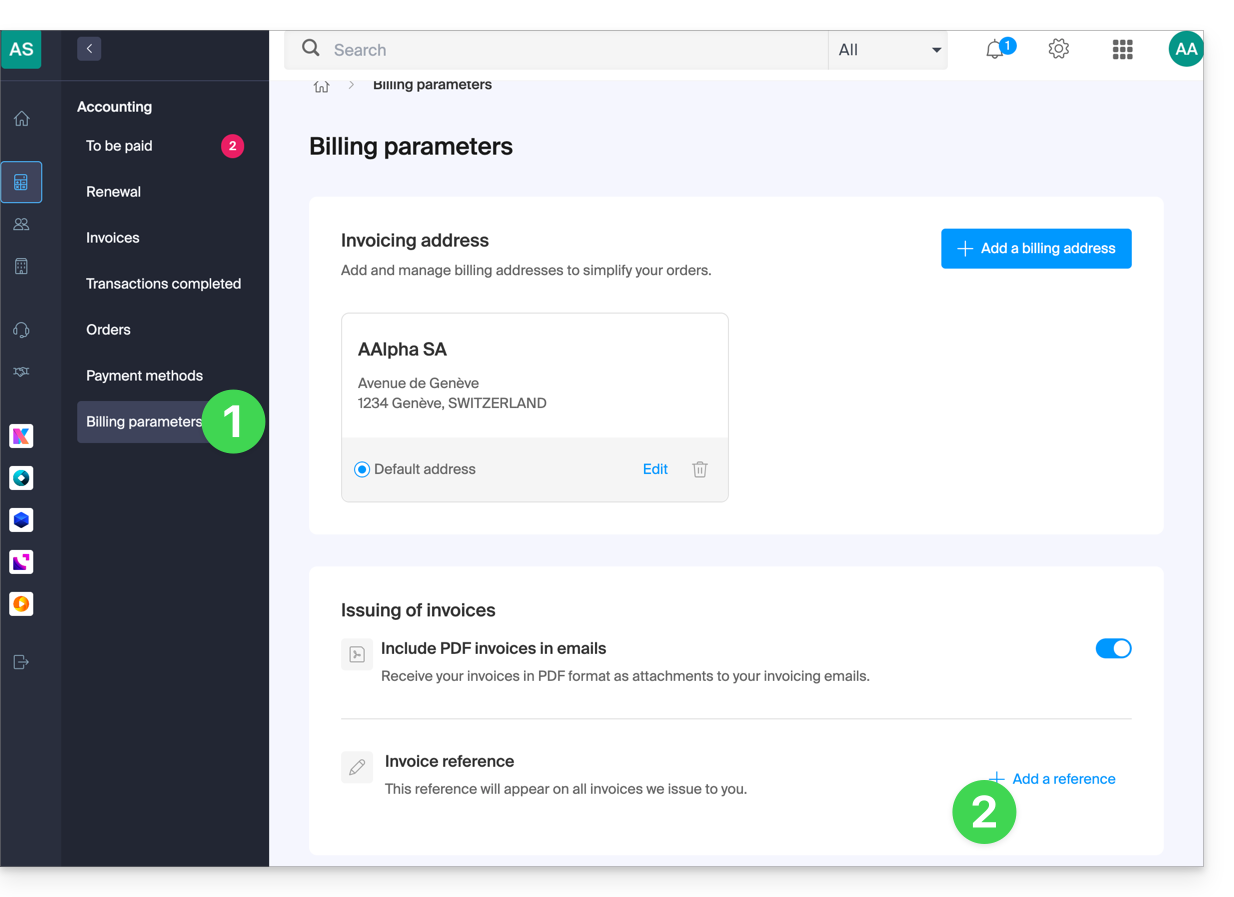
- Remplissez le champ avec votre note interne.
- Validez avec le bouton (la référence peut également supprimée au même endroit avec le bouton Corbeille):
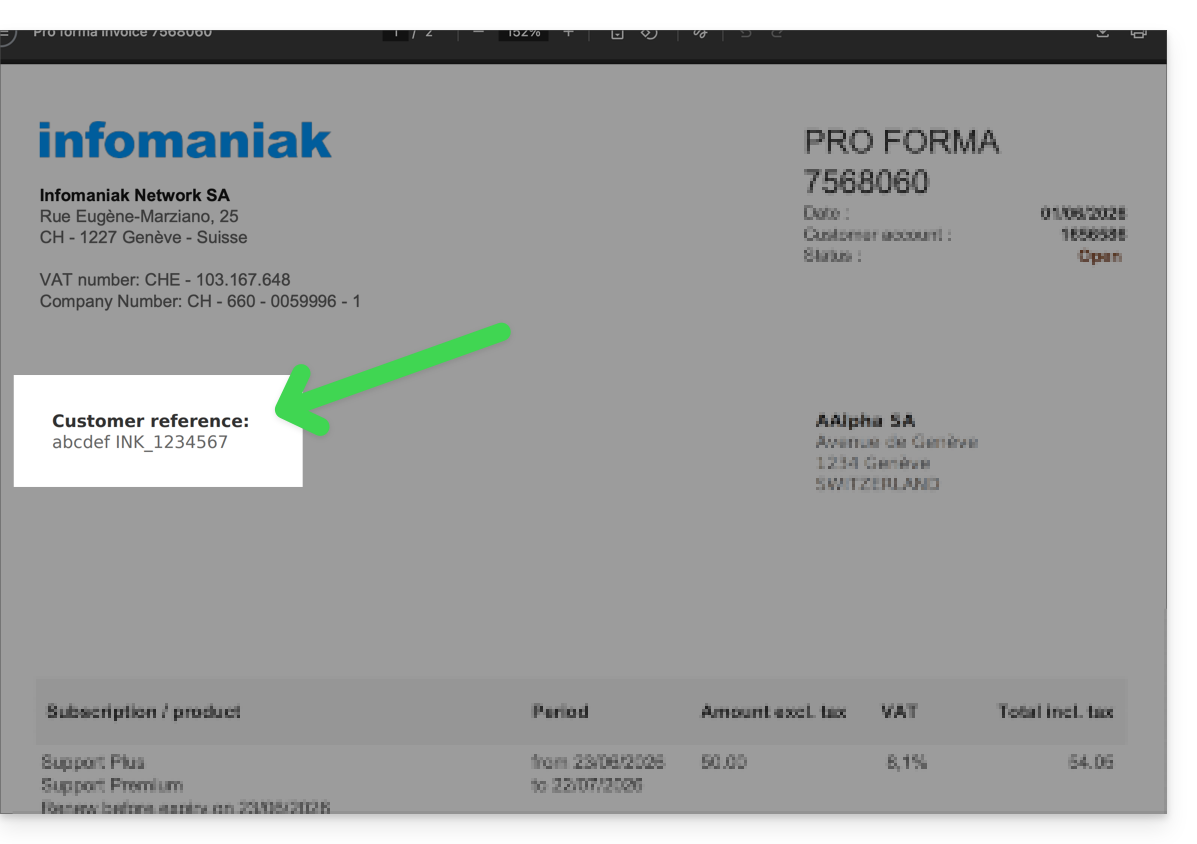
- Retrouvez la référence ajoutée sur vos documents
Ajouter une référence personnalisée sur un seul document
Attention, cette référence remplace la note globale configurée ci-dessus:
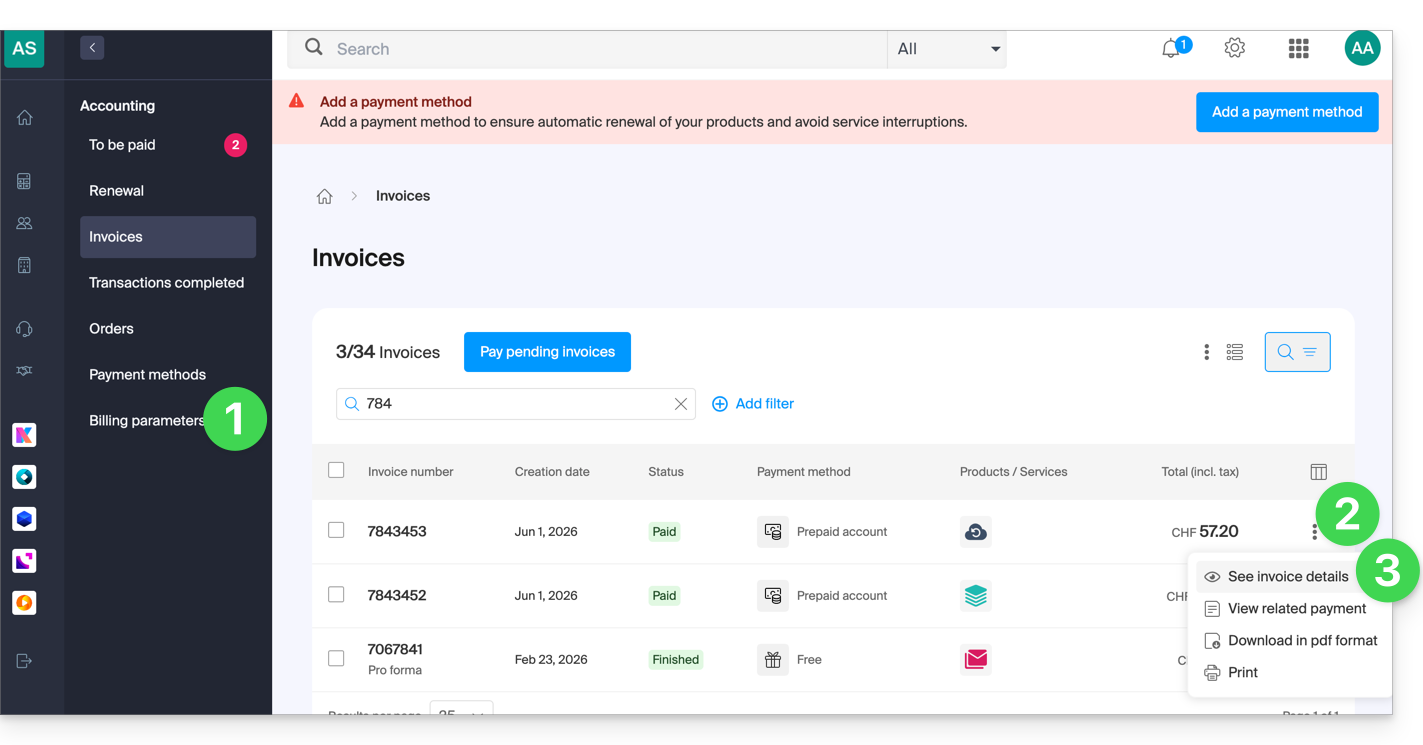
- Cliquez ici afin d'accéder à la page de configuration / comptabilité sur le Manager Infomaniak (besoin d'aide ?).
- Cliquez sur le menu d'action ⋮ à droite du document concerné.
- Cliquez sur Voir les détails:
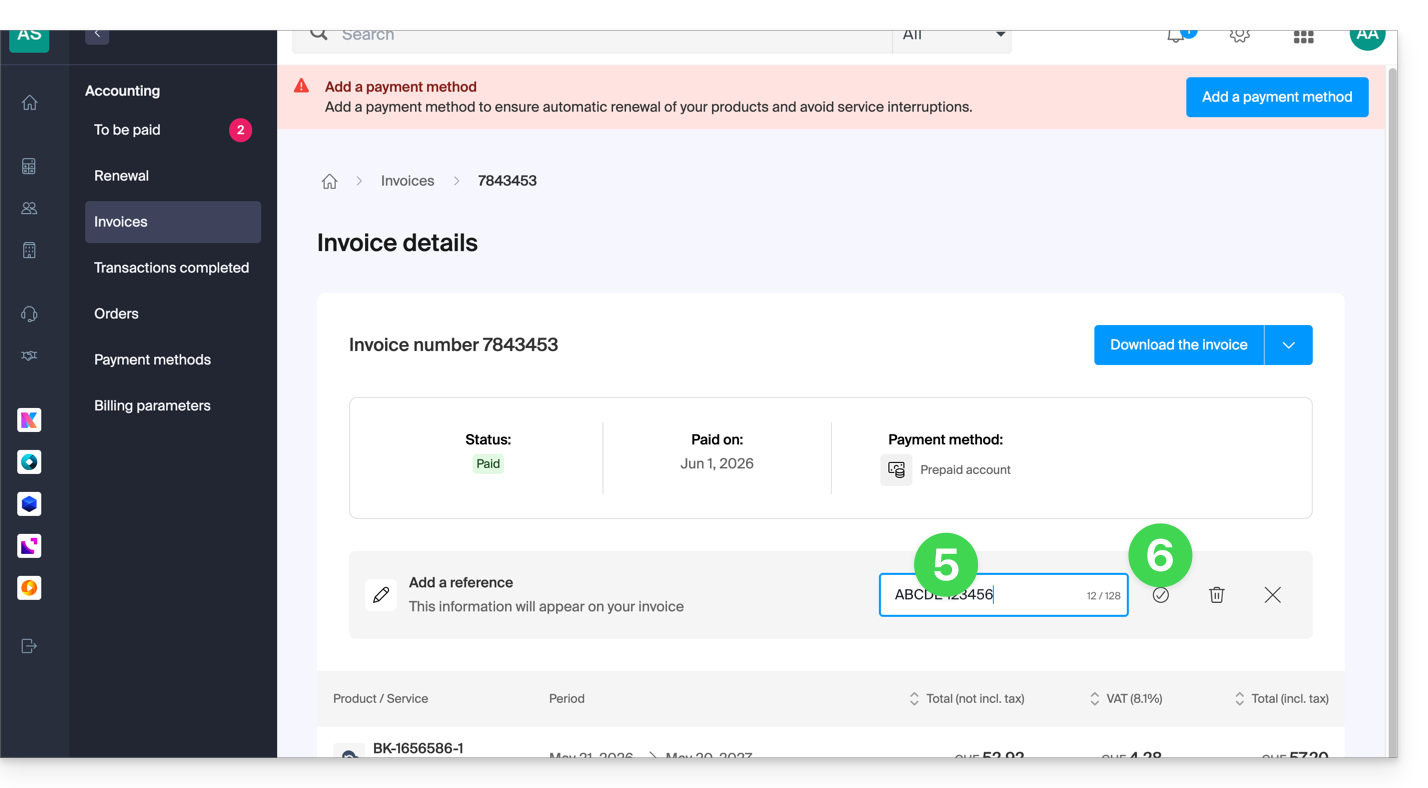
- Cliquez sur le + pour Ajouter une référence:
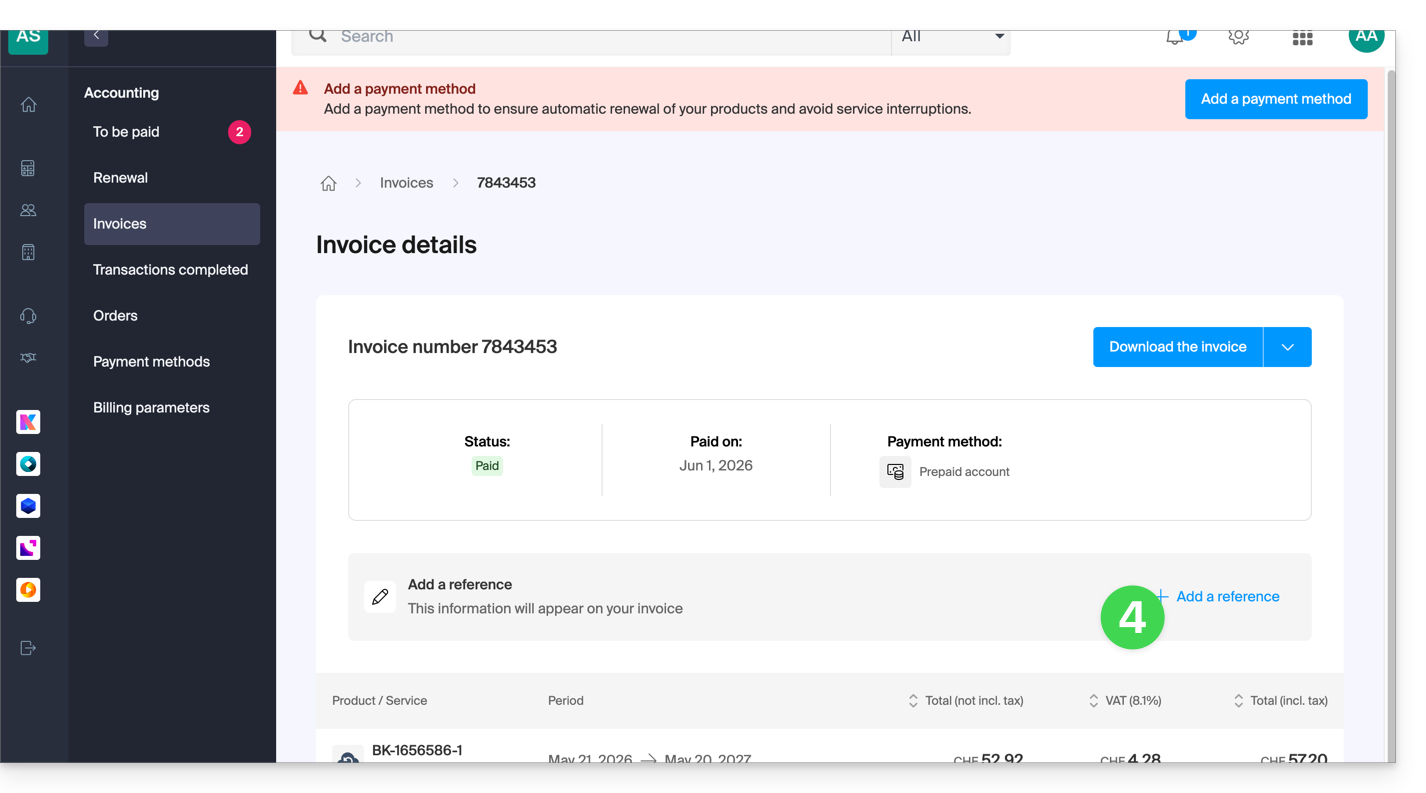
- Remplissez le champ avec votre note interne.
- Validez avec le bouton (la référence peut également supprimée au même endroit avec le bouton Corbeille):
Lien vers cette FAQ: https://faq.infomaniak.com/2908
Cette FAQ a été utile?