Base de connaissances
1 000 FAQ, 500 tutoriels et vidéos explicatives. Ici, il n'y a que des solutions !
Ce guide explique comment désactiver la double authentification, aussi appelée authentification à deux facteurs (A2F) ou vérification en deux étapes (two-factor authentication en anglais, ou 2FA) pour la connexion au Manager Infomaniak (manager.infomaniak.com) ou à Mail Infomaniak (ksuite.infomaniak.com/mail).
Préambule
- Pour des raisons de sécurité, le support Infomaniak ne désactivera jamais une méthode de validation de connexion activée sur un compte suite à une simple demande.
- Il faut impérativement suivre les procédures ci-dessous.
- Attention si vous utilisiez la méthode d'authentification par SMS, une fois désactivée, vous ne pourrez remettre cette méthode que si vous êtes domiciliés en CH / FR / BE / DE.
- En dehors de ces pays, il faudra utiliser Infomaniak Authenticator ou n'importe quelle application OTP.
Désactiver la 2FA
Si la validation en deux étapes est activée et que vous souhaitez la désactiver:
- Cliquez ici afin d'accéder à la gestion de la 2FA sur le Manager Infomaniak.
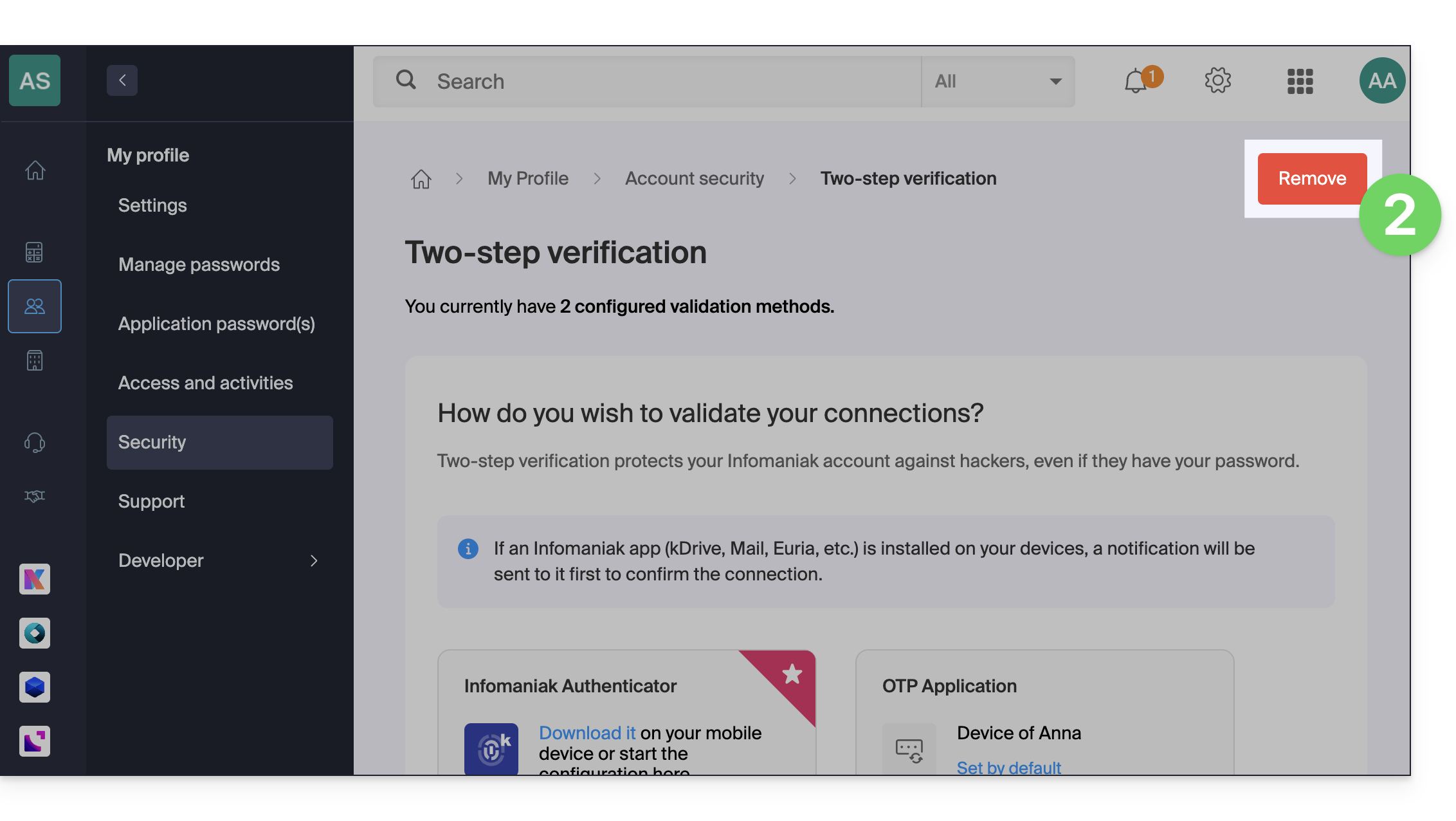
- Cliquez sur le bouton Supprimer pour retirer la sécurité:
- Si le bouton rouge est inactif / grisé…
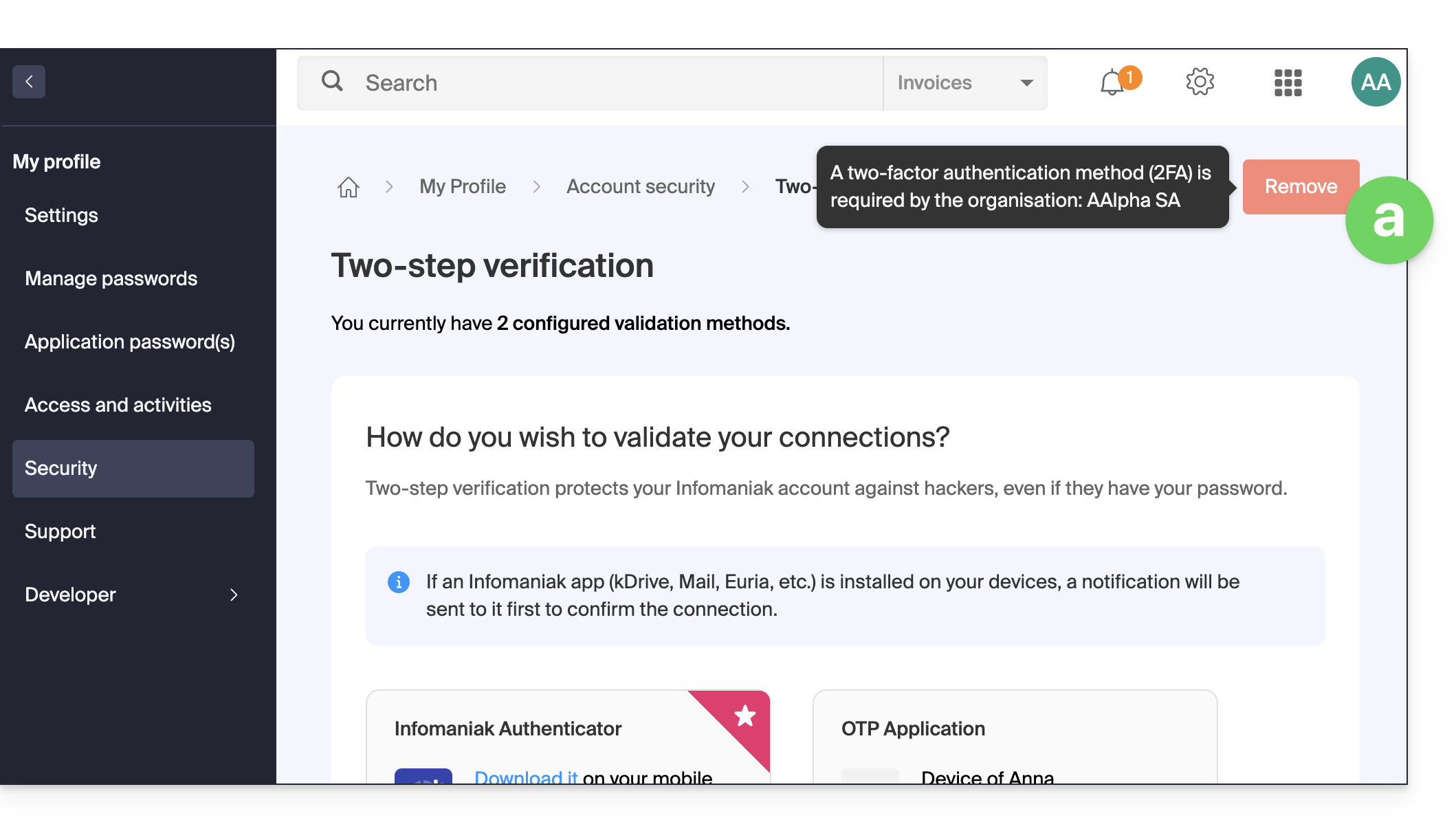
- … il y a probablement une option de sécurité en amont qui vous empêche de désactiver la 2FA:
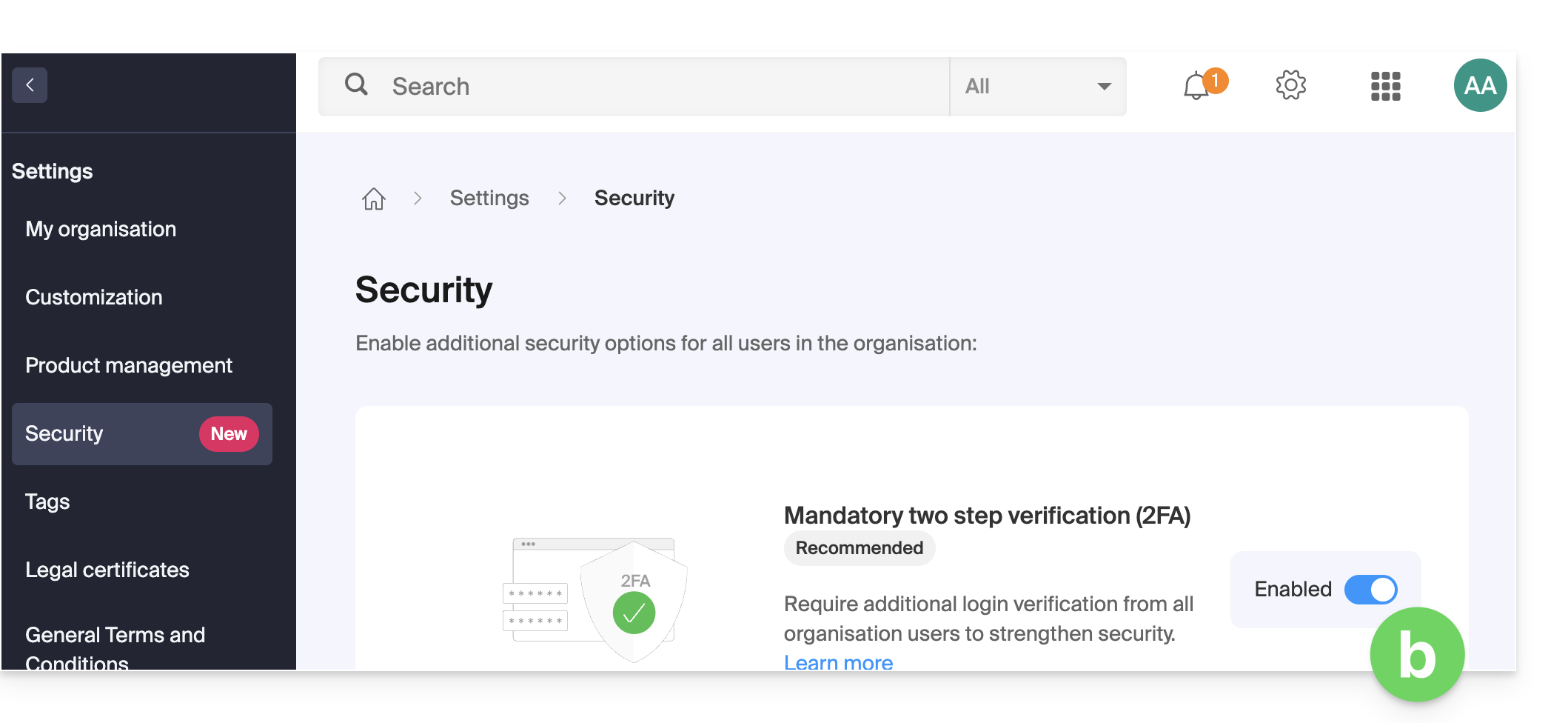
- Si le bouton rouge est inactif / grisé…
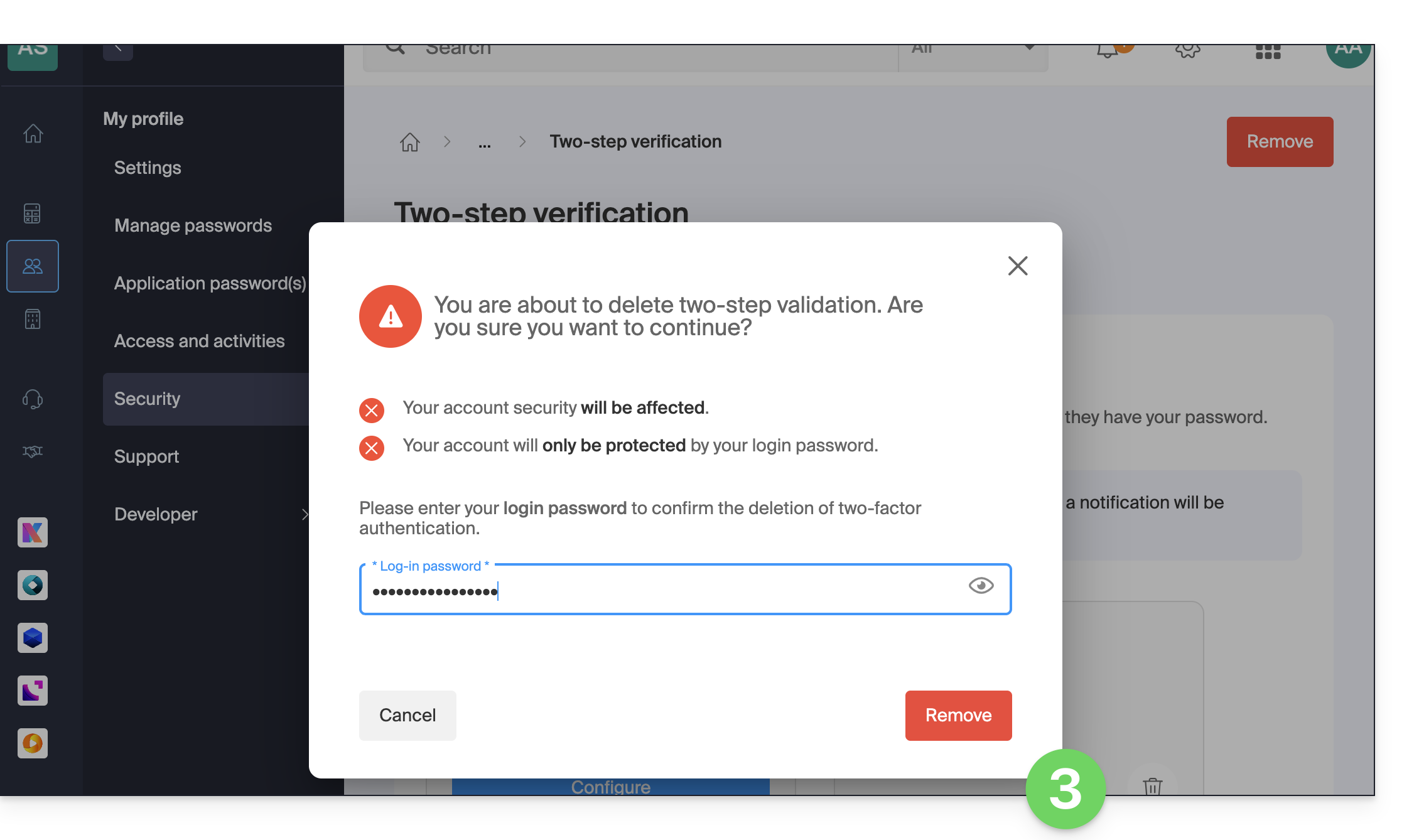
- Entrez le mot de passe de connexion à votre compte pour confirmer:
En cas de problème
Évidemment, la procédure ci-dessus nécessite de se connecter une dernière fois avec la double authentification, pour ensuite pouvoir la désactiver.
Si vous n'avez ni accès à l'application Infomaniak Authenticator ni à l'appareil qui reçoit le SMS de validation ou à toute autre possibilité d'authentification parmi celles configurées, inutile d'appeler Infomaniak ; dans ce cas, pas le choix, vous devrez fournir un certain nombre d'éléments de sécurité manuellement ou via l'app Infomaniak Check (kCheck) pour obtenir l'accès à votre compte à nouveau:
- Cliquez ici afin d'accéder à la page de connexion au Manager Infomaniak.
- Entrez le nom d'utilisateur et le mot de passe habituel et correct:
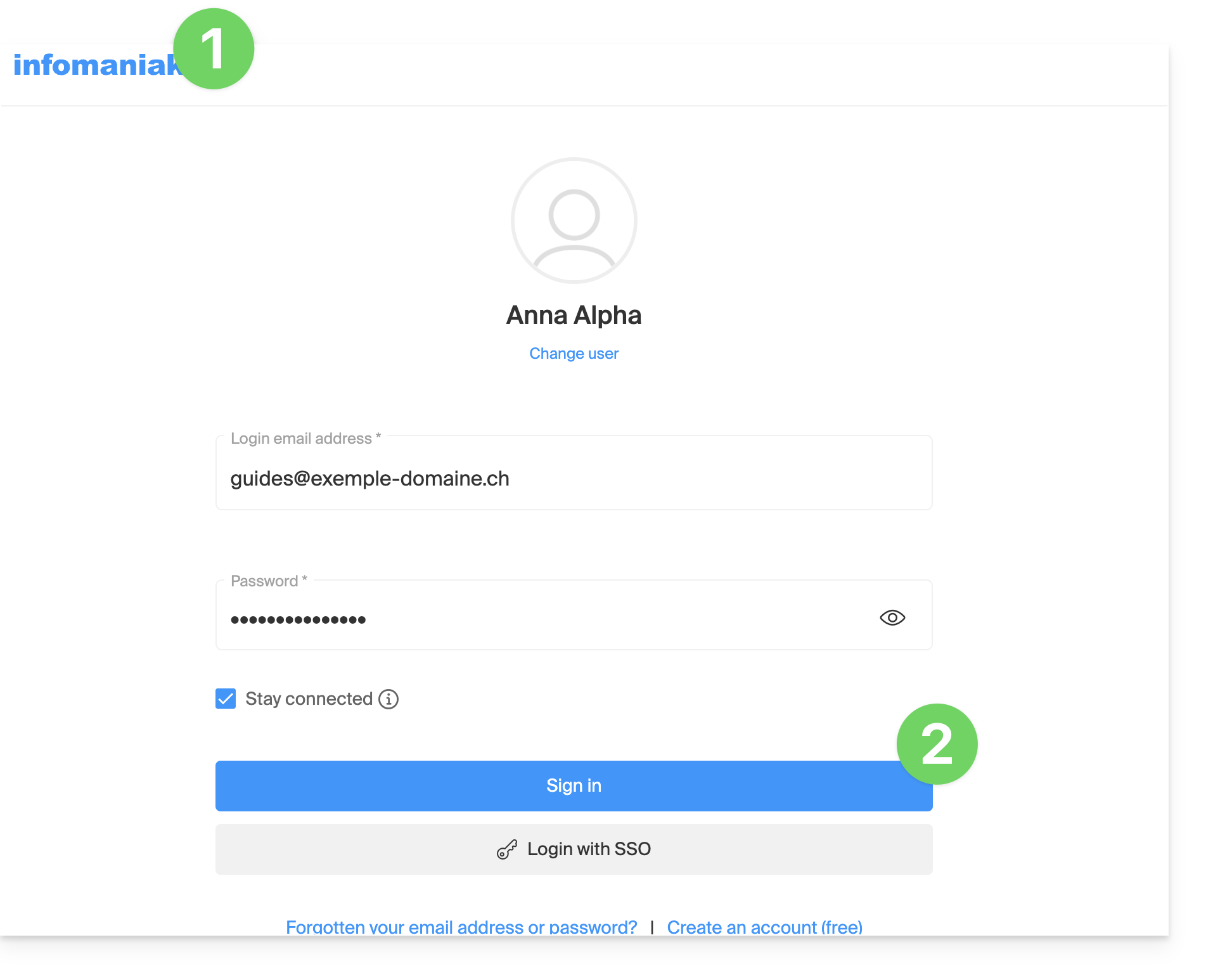
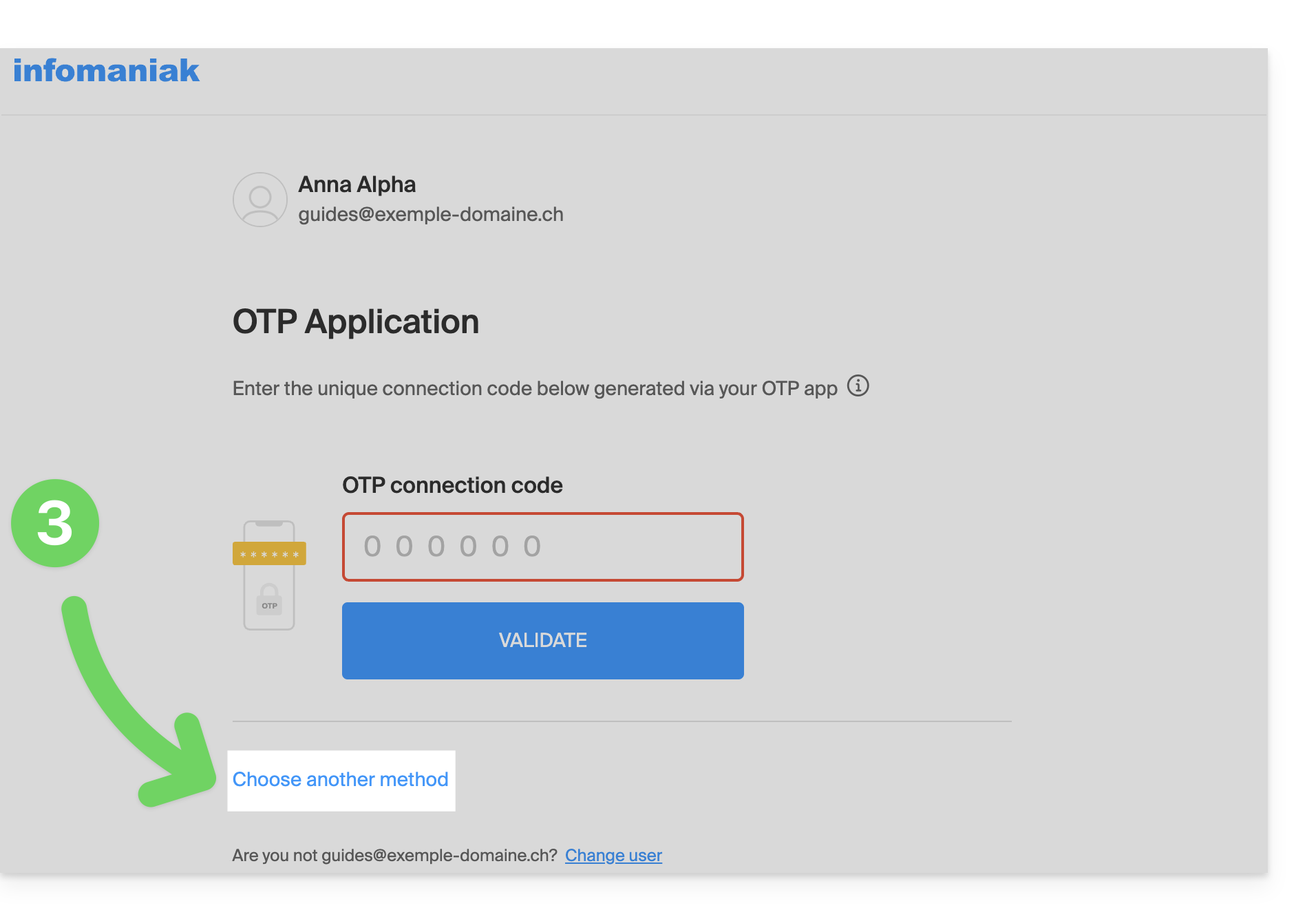
- Lors de la demande d'authentification supplémentaire, cliquez sur les méthodes alternatives:
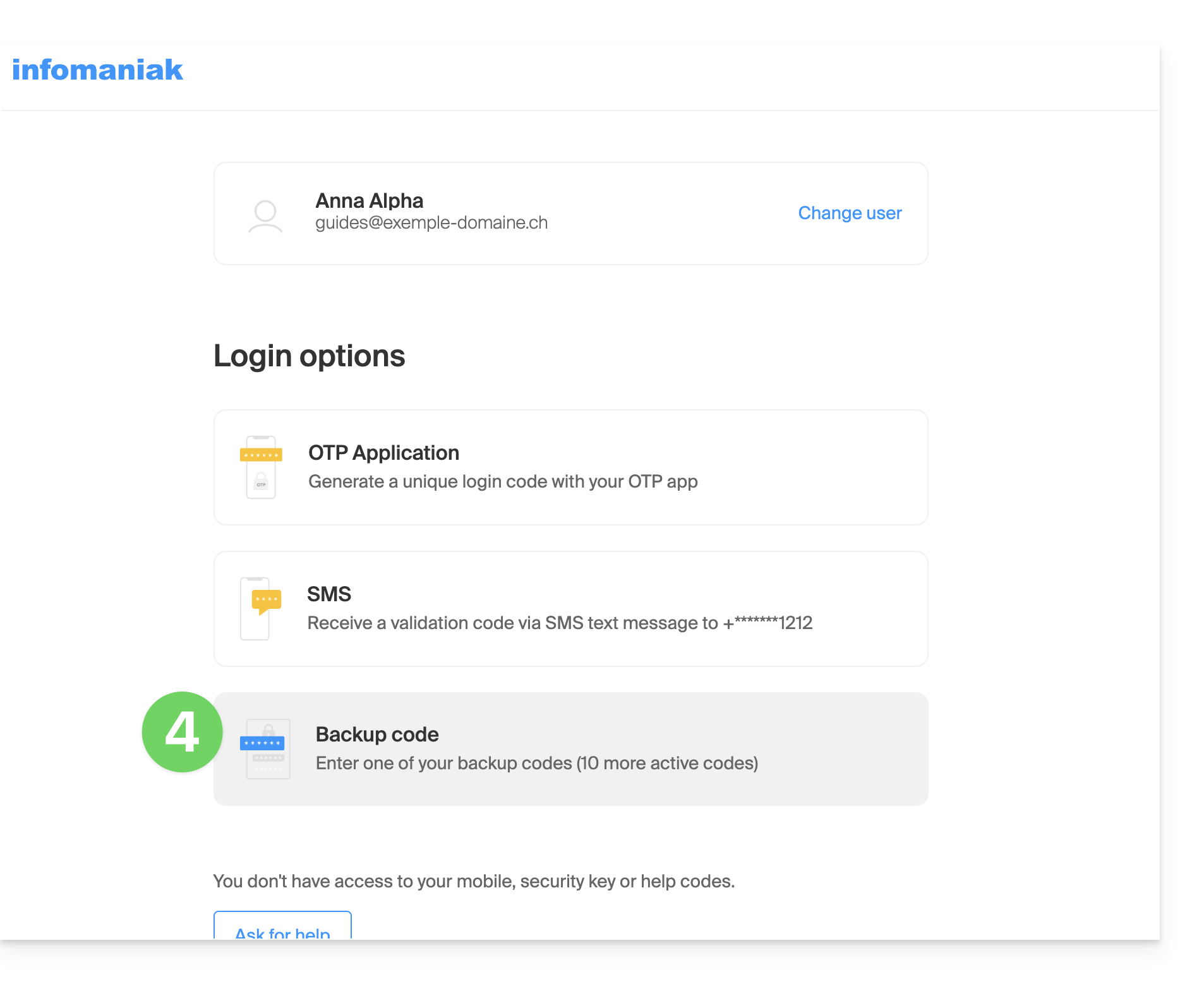
- Choisissez d'entrer l'un de vos codes de secours si vous aviez téléchargé la fiche lors de l'activation de la 2FA:
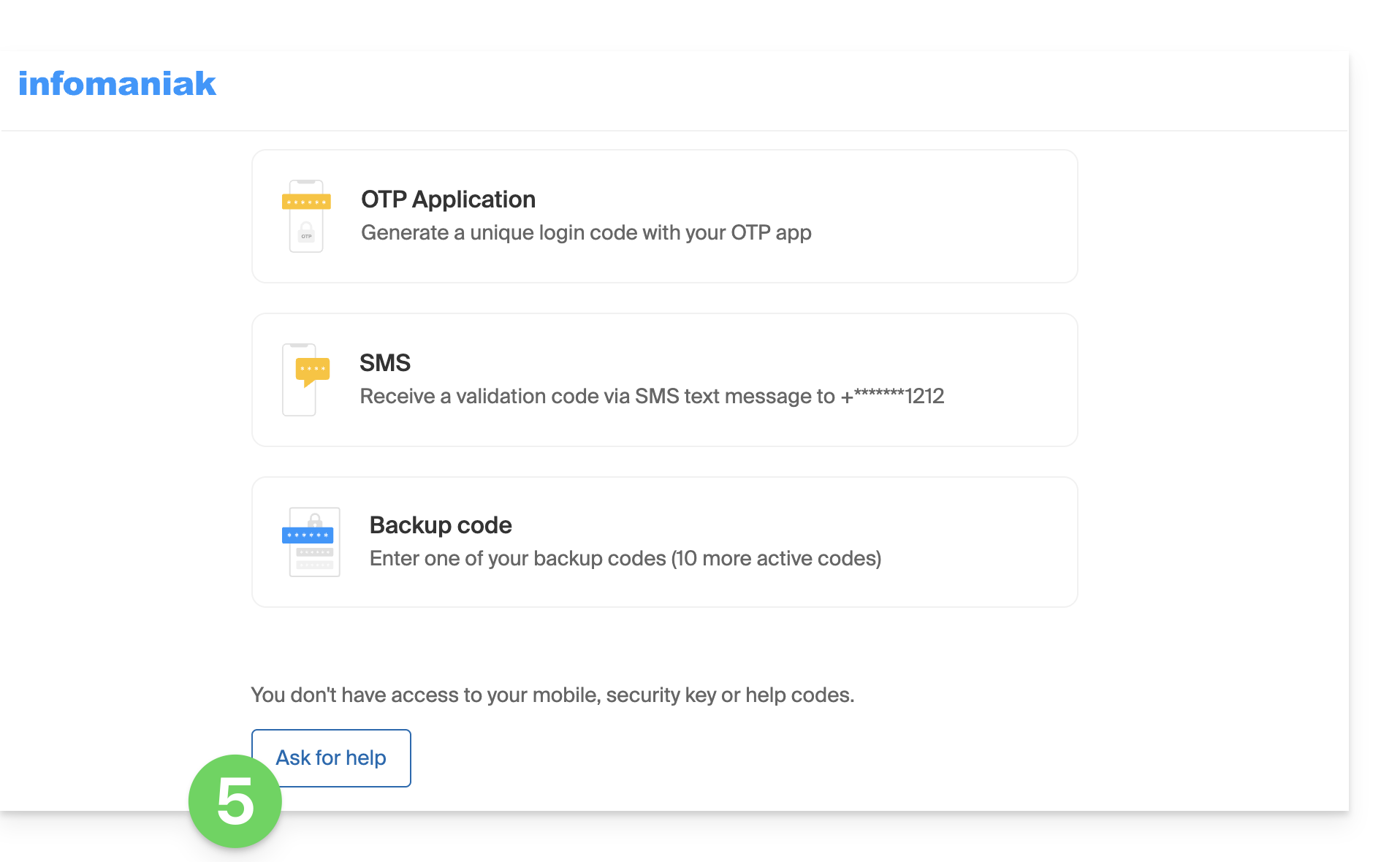
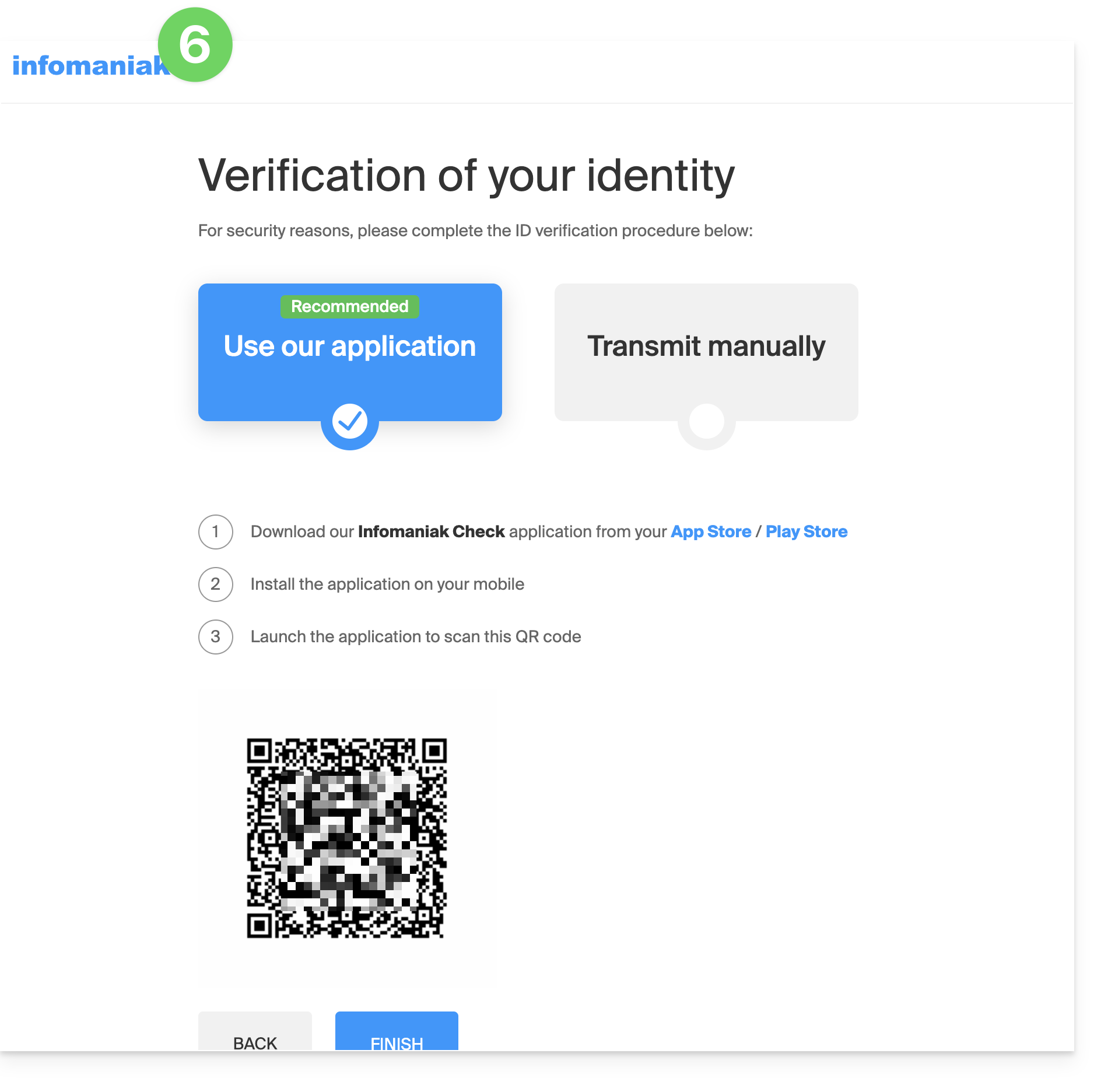
- Sinon sélectionnez le dernier choix de demande d'aide afin d'arriver sur le formulaire permettant de soumettre vos documents d'identité et selfie de reconnaissance:
- Suivez la procédure jusqu'au bout et patientez:
Lien vers cette FAQ: https://faq.infomaniak.com/2021
Cette FAQ a été utile?
Ce guide explique comment transférer un produit Infomaniak d'une Organisation à une autre.
Préambule
- Vous pouvez déplacer presque tous les produits souscrits auprès d'Infomaniak vers une interface Manager Infomaniak différente de celle sur laquelle le produit se trouve actuellement ; il s'agit donc d'un transfert interne, d'Organisation vers Organisation.
- kSuite ne peut être transférée.
- Les utilisateurs ayant actuellement accès aux produits sélectionnés ne seront pas transférés (donc potentiellement n'auront plus accès aux produits).
- Concernant kDrive: les utilisateurs ayant actuellement accès au kDrive seront intégrés à la nouvelle Organisation.
- Ils conserveront leur accès, leurs permissions kDrive, mais leurs éventuels droits de gestion sur le produit lui-même seront perdus.
- Les Groupes (anciennement "équipes de travail") ne sont pas déplacées non plus, les droits gérés via les Groupes sautent également.
- Si votre utilisateur donne accès à plusieurs Organisations il est encore plus facile d'envoyer vers l'une de celles-ci le produit de votre choix.
- Les factures des produits sélectionnés ne seront pas transférées.
- Cette opération n'entraine aucune interruption.
Générer un lien de transfert
Prérequis
- Etre Administrateur ou Responsable légal au sein de l'Organisation.
Pour transférer un produit:
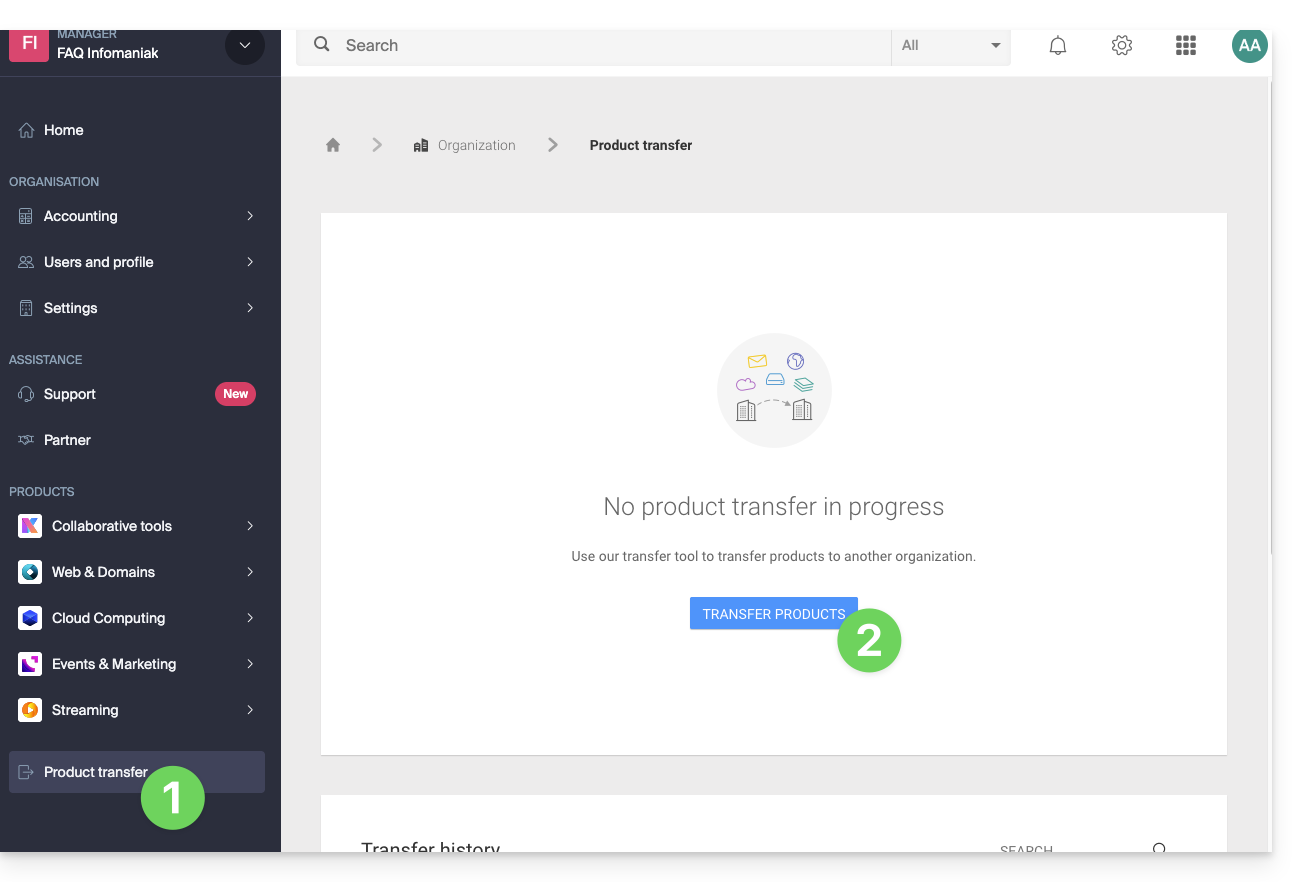
- Cliquez ici afin d'accéder à la gestion des transferts de produits sur le Manager Infomaniak (besoin d'aide ?).
- Cliquez sur le bouton Transférer des produits:
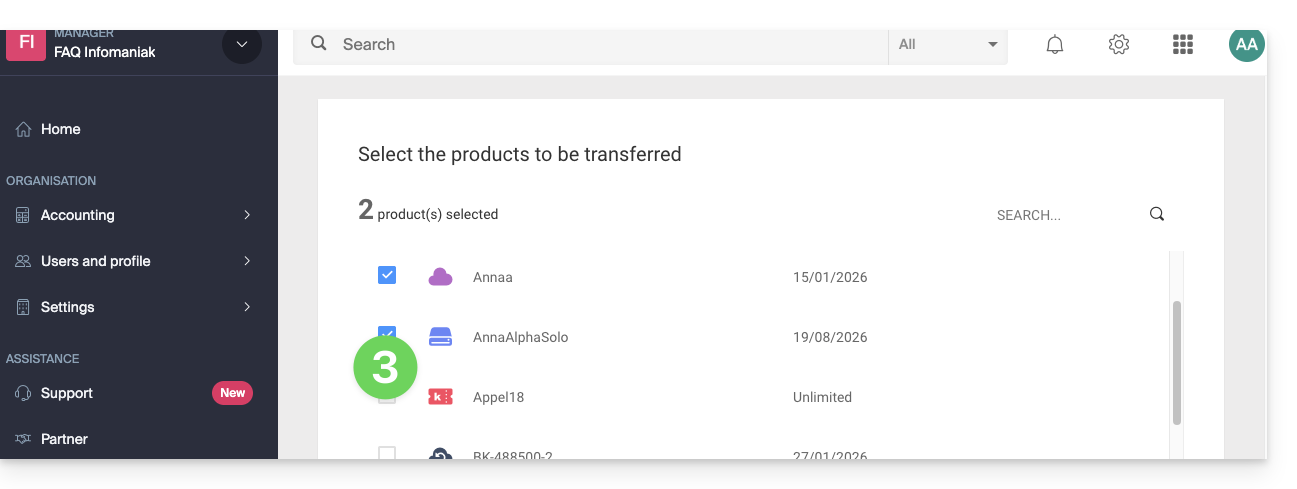
- Cochez le ou les produits à déplacer:
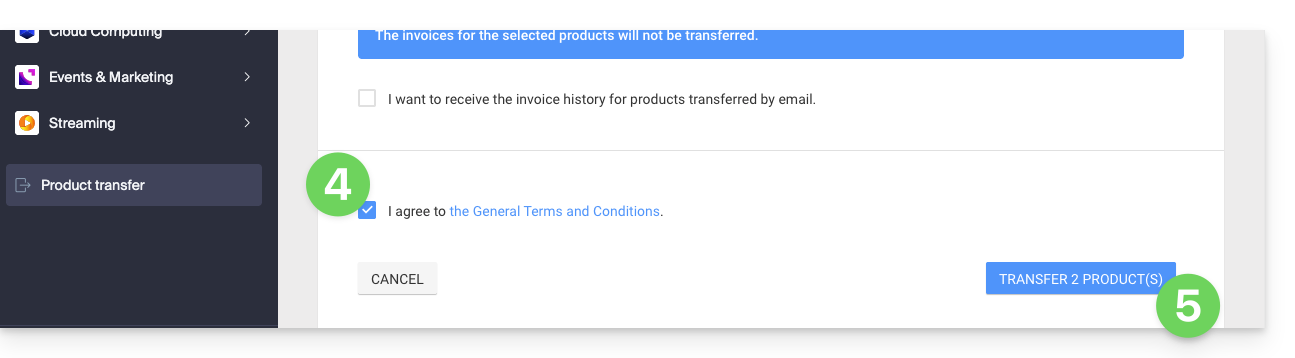
- Prenez connaissance et acceptez les conditions générales.
- Cliquez sur le bouton Transférer:
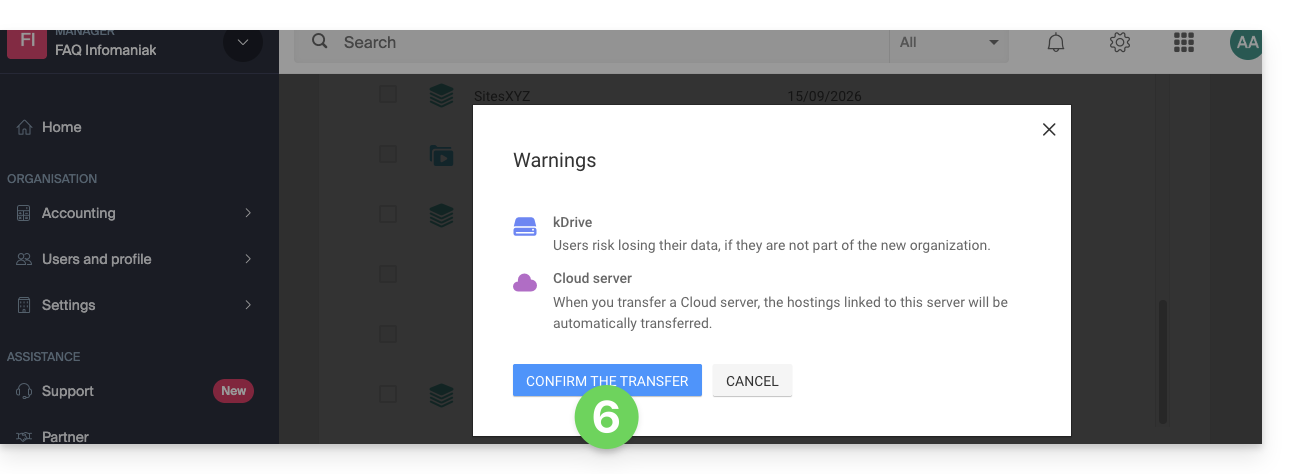
- Prenez connaissance et validez les éventuels avertissements:
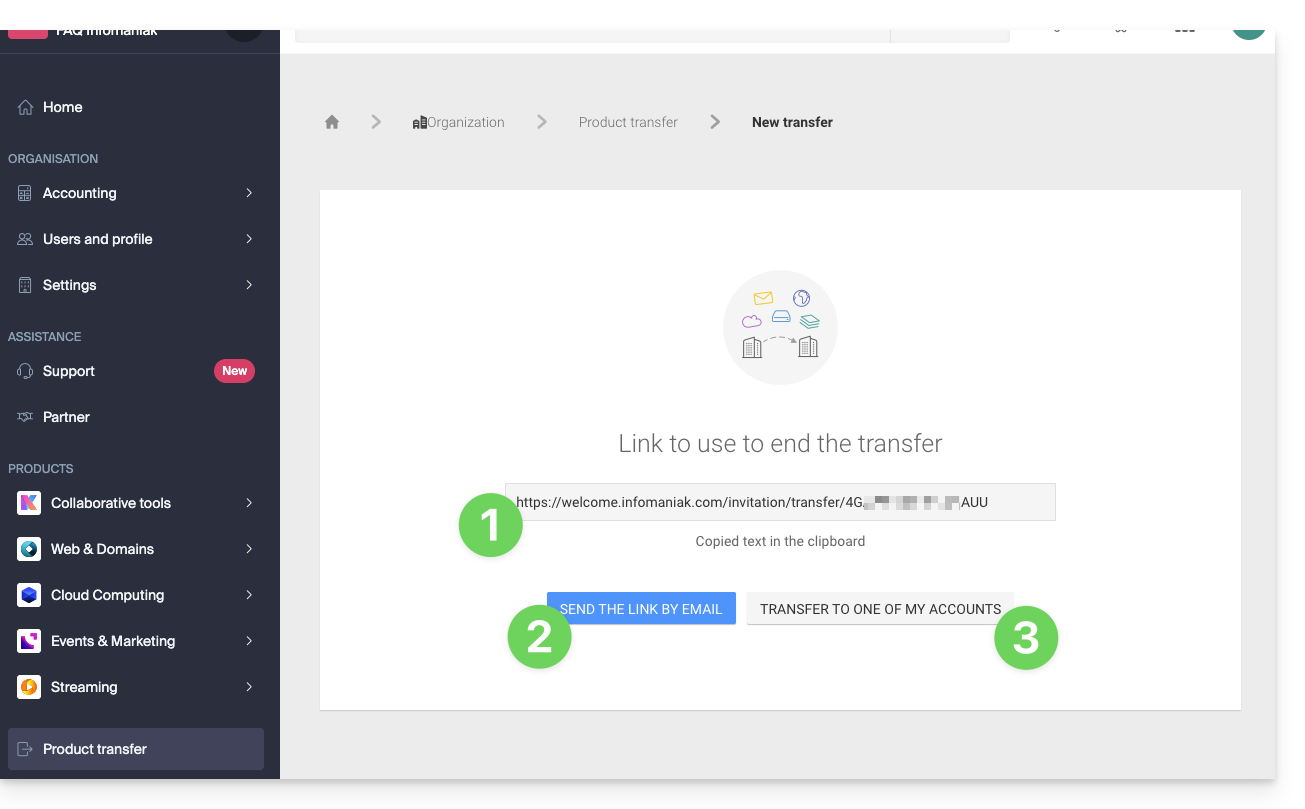
Le transfert a débuté. Désormais, à choix, vous pouvez:
- Copier le lien de transfert…
- ou l'envoyer à l'adresse mail de votre choix…
- ou sélectionner directement l'une des Organisations auxquelles votre utilisateur est rattaché, et le produit sélectionné y sera transféré:
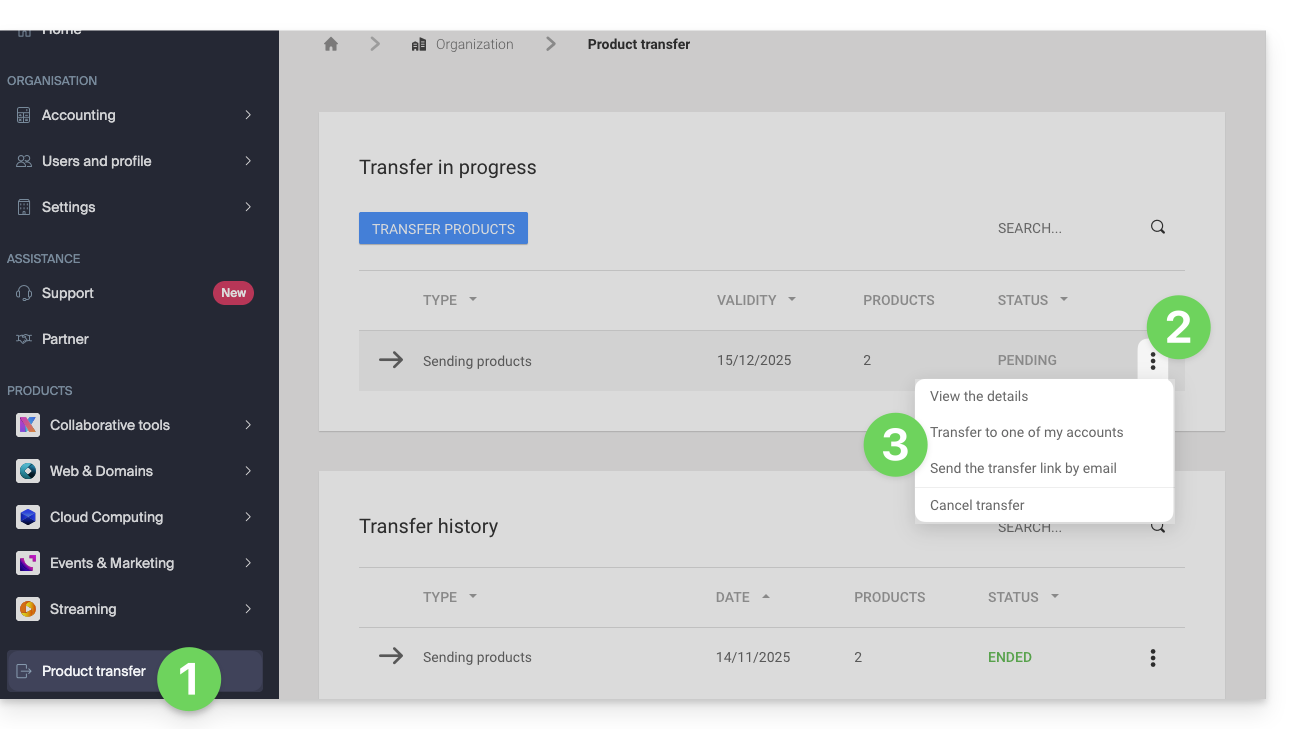
En tout temps vous pouvez revenir sur la page des transferts de produits pour retrouver les possibilités listées ci-dessus:
Méthode alternative
Dans le cas de transfert ponctuel vous pouvez également vous rendre directement sur le tableau de bord du produit concerné et cliquer sur Gérer (exemple sur l'image ci-dessous) toutefois ce menu n'étant pas toujours présent il vaut mieux privilégier la première méthode ci-dessus qui permet en outre le transfert par lot: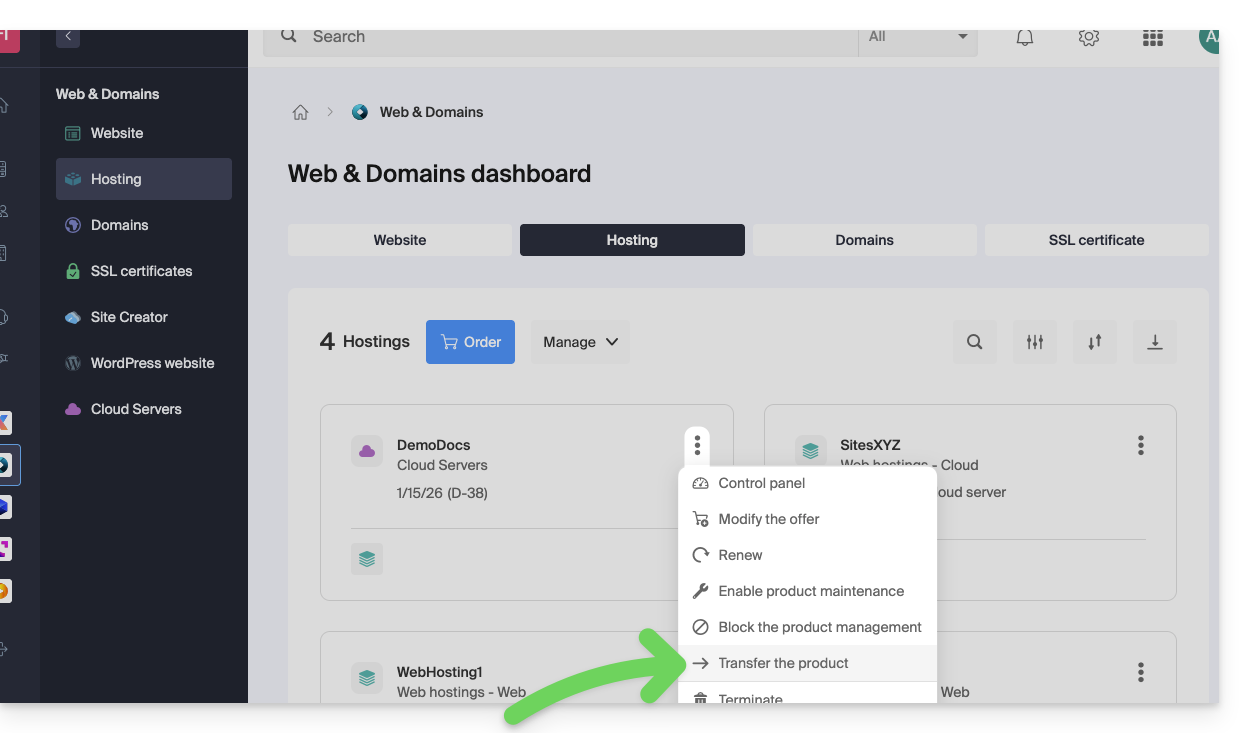
Prenez connaissance de cet autre guide concernant Jelastic Cloud.
Réceptionner le produit
Une fois un transfert de produit débuté par un utilisateur…
1. Etre sur l'Organisation qui doit recevoir le produit
- Cliquez ici afin de vous connecter au Manager sur l'Organisation qui doit réceptionner le(s) produit(s).
- L'utilisateur spécifié lors de la connexion au compte Infomaniak doit posséder des droits administratifs.
- Si besoin, vous pouvez créer une nouvelle Organisation pour réceptionner des produits.
2. Exécuter le lien obtenu
- Cliquez sur le lien obtenu à la première étape ci-dessus.
- Vous pouvez également simplement le coller dans un navigateur en étant connecté dans le compte Infomaniak adéquat.
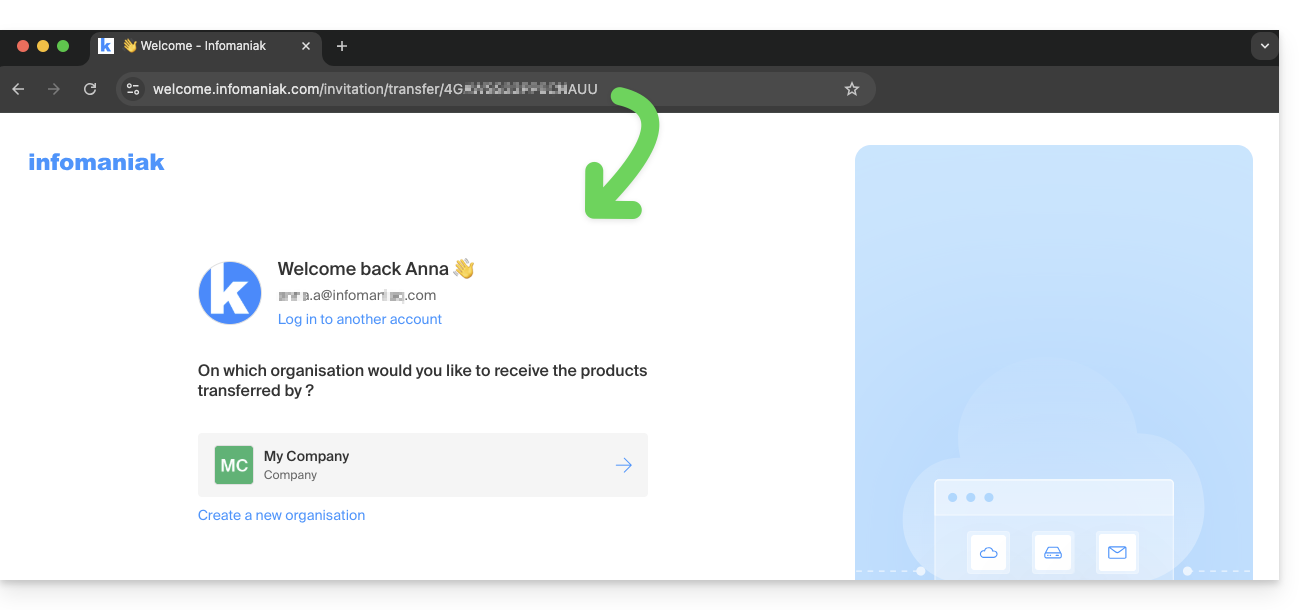
3. Valider le transfert de produits
- Choisissez si nécessaire l'Organisation de destination à l'aide du menu déroulant.
- Prenez connaissance et acceptez les conditions générales.
- Cliquez sur le bouton Réceptionner les produit (si le bouton n'est pas cliquable, s'assurer d'avoir sélectionné l'Organisation):
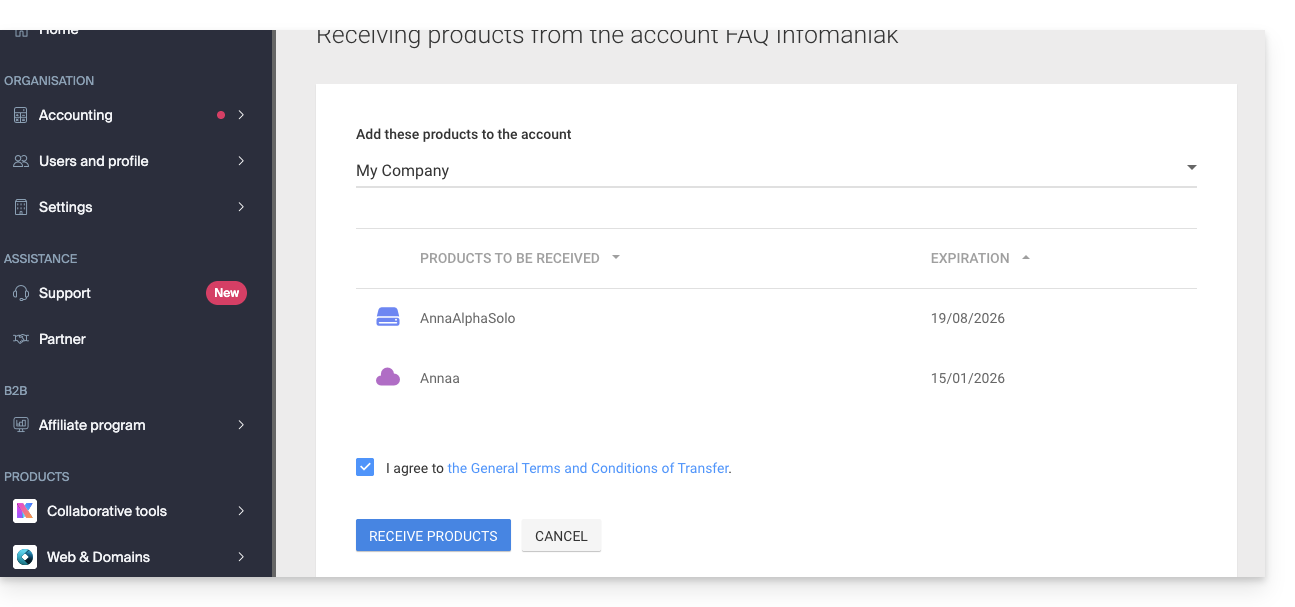
Retrouvez en tout temps les transferts en cours ou terminés depuis l'icône inférieure sur le menu latéral gauche du Manager Infomaniak: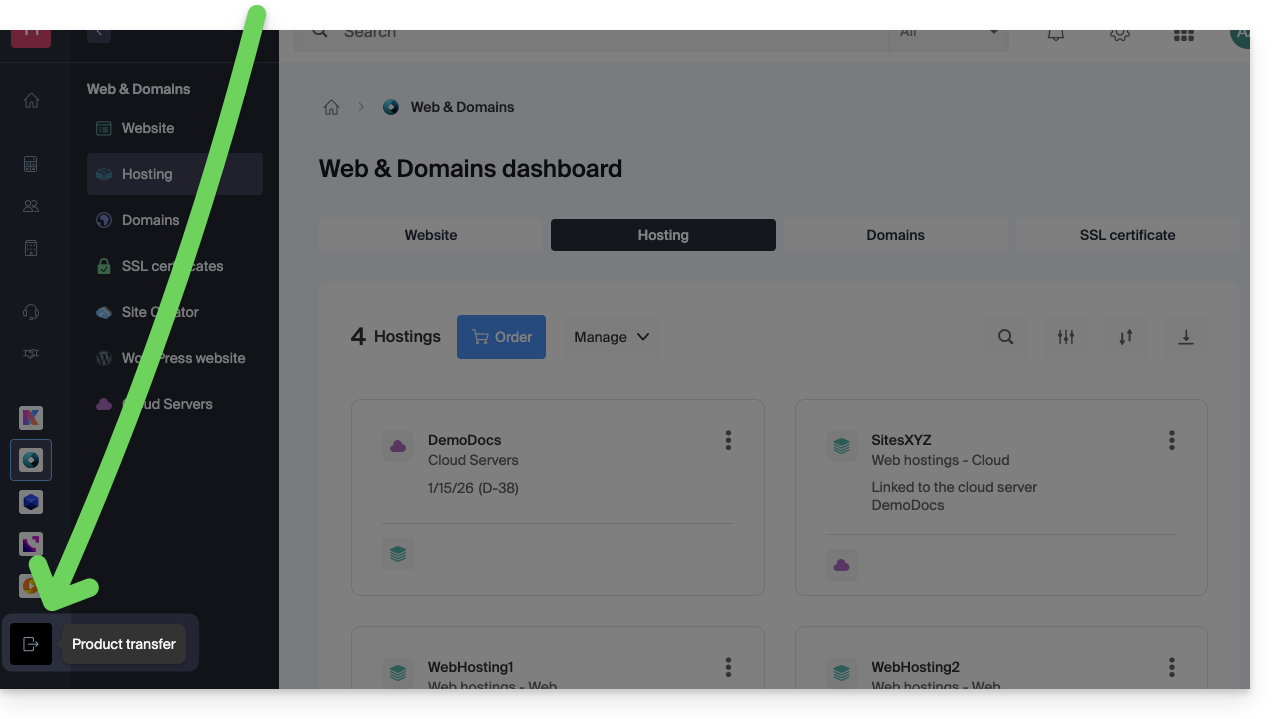
Lien vers cette FAQ: https://faq.infomaniak.com/2024
Cette FAQ a été utile?
Ce guide explique le fonctionnement du Programme Partenaire d'Infomaniak, ses conditions d'éligibilité et ses nombreux avantages exclusifs pour les professionnels de l'IT.
Préambule
- En devenant Partenaire, vous développez vos activités avec un prestataire reconnu pour sa fiabilité, sa sécurité (certifié ISO) et son engagement écologique exemplaire.
- Le programme est ouvert à toute entité professionnelle (Suisse ou Europe) qui remplit les critères suivants :
- Être une société inscrite au Registre du Commerce (ou SIRET/équivalent) avec un site Web actif.
- Gérer un volume de produits égal ou supérieur à CHF 2000 / € 1800 par an.
- Assurer le support technique de premier niveau et la facturation de ses propres clients.
- S'engager à utiliser exclusivement les solutions Infomaniak pour les projets issus de la plateforme d'appels d'offres.
- Respecter les conditions particulières Revendeurs.
- Devenez Partenaire pour bénéficier immédiatement de remises, de cashbacks et d'outils de gestion centralisés.
- Si vous êtes un particulier, orientez-vous vers le Programme d'Affiliation (cumul impossible avec le statut Partenaire).
Avantages exclusifs des Partenaires
Le Programme Partenaire est conçu pour maximiser votre rentabilité tout en vous offrant une infrastructure souveraine et performante.
Support prioritaire "Support Plus" inclus
- Accès gratuit au Support Plus : en tant que Partenaire, vous profitez d'un accès privilégié aux experts Infomaniak.
- Vos demandes sont traitées prioritairement par des équipes techniques basées en Suisse, garantissant une réactivité maximale pour vos clients.
- Une ligne directe et une interface de ticketing dédiée pour résoudre rapidement vos problématiques complexes.
Rentabilité et Économies
- Remises et Cashbacks : jusqu'à 35% de remise sur les produits phares d'Infomaniak et des cashbacks récurrents sur les services sous gestion.
- Tarifs Domaines : accès aux meilleurs prix du marché sur les extensions les plus courantes.
- Outils Offerts : accès gratuit et illimité à des thèmes WordPress d'Elegant Themes (Divi, etc.).
Visibilité et Développement
- Appels d'offres : recevez en exclusivité les besoins déposés par les clients Infomaniak via la plateforme d'appels d'offre.
- Annuaire des Partenaires : améliorez votre SEO et votre notoriété en figurant gratuitement sur l'annuaire officiel.
Gestion simplifiée (console Revendeur)
- Interface centralisée : un tableau de bord unique pour piloter l'ensemble de votre parc client et suivre vos revenus.
- Délégation d'accès : gérez les droits d'accès de vos collaborateurs et définissez des périmètres d'intervention précis sur les comptes de vos clients.
- Marque blanche et facturation : liberté totale sur la refacturation de vos services et gestion simplifiée des flux financiers.
Ressources et Guides Techniques
- Qu'est-ce qu'un Partenaire ?
- Qu'est-ce qu'un Client (au sens Partenaire) ?
- Ajouter un Client et gérer ses produits
- Autoriser un Partenaire à gérer vos produits
- Gérer les autorisations d'accès entre Partenaire et Client
- Gérer la facturation Infomaniak entre Partenaire et Client
- Exporter des données de facturation Clients
- Stopper une relation entre Partenaire et Client
Lien vers cette FAQ: https://faq.infomaniak.com/2064
Cette FAQ a été utile?
Ce guide explique comment obtenir le code d'autorisation (code EPP) d'un nom de domaine géré par Infomaniak, permettant ainsi de transférer la gestion d'un domaine à un autre registrar.
Préambule
- Les termes "
EPP", "AuthCode", "AuthInfo", "code de transfert" et "code d'autorisation" désignent tous des séquences alphanumériques propres au domaine dont l'objectif principal est de vérifier l'autorisation du propriétaire avant un transfert entre Registrars. - Prenez connaissance du guide principal au sujet des procédures de transfert de noms de domaine.
- Le code d'autorisation est toujours et uniquement envoyé à l'adresse mail du propriétaire renseigné dans le WHOIS du domaine.
Obtenir le code d'autorisation d'un domaine
Pour obtenir le code d'autorisation de transfert :
- Cliquez ici afin d'accéder à la gestion de votre domaine sur le Manager Infomaniak (besoin d'aide ?).
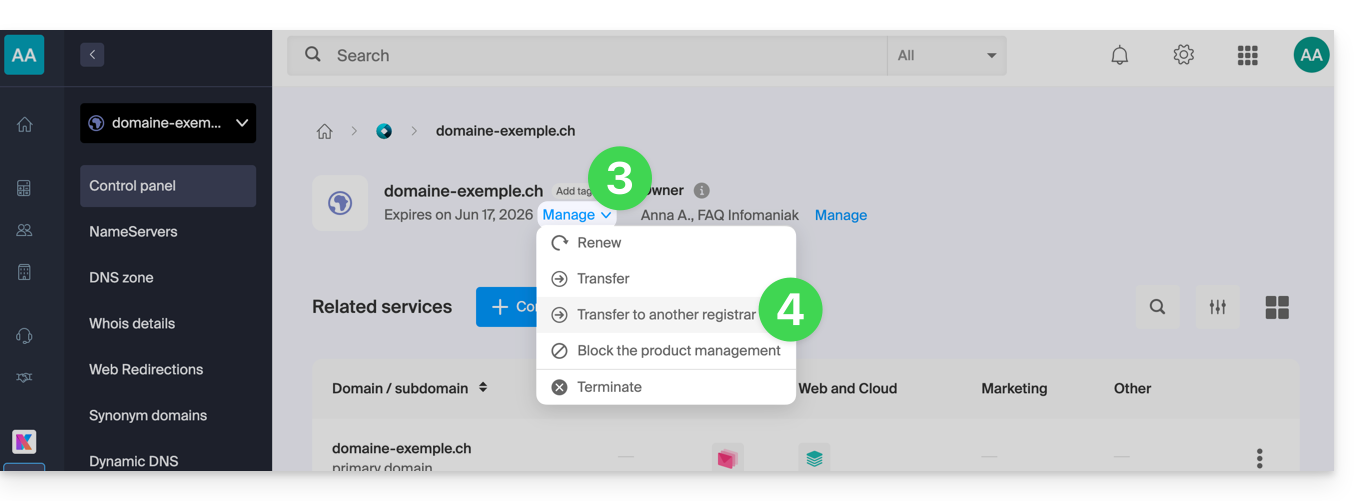
- Cliquez directement sur le nom attribué au domaine concerné:
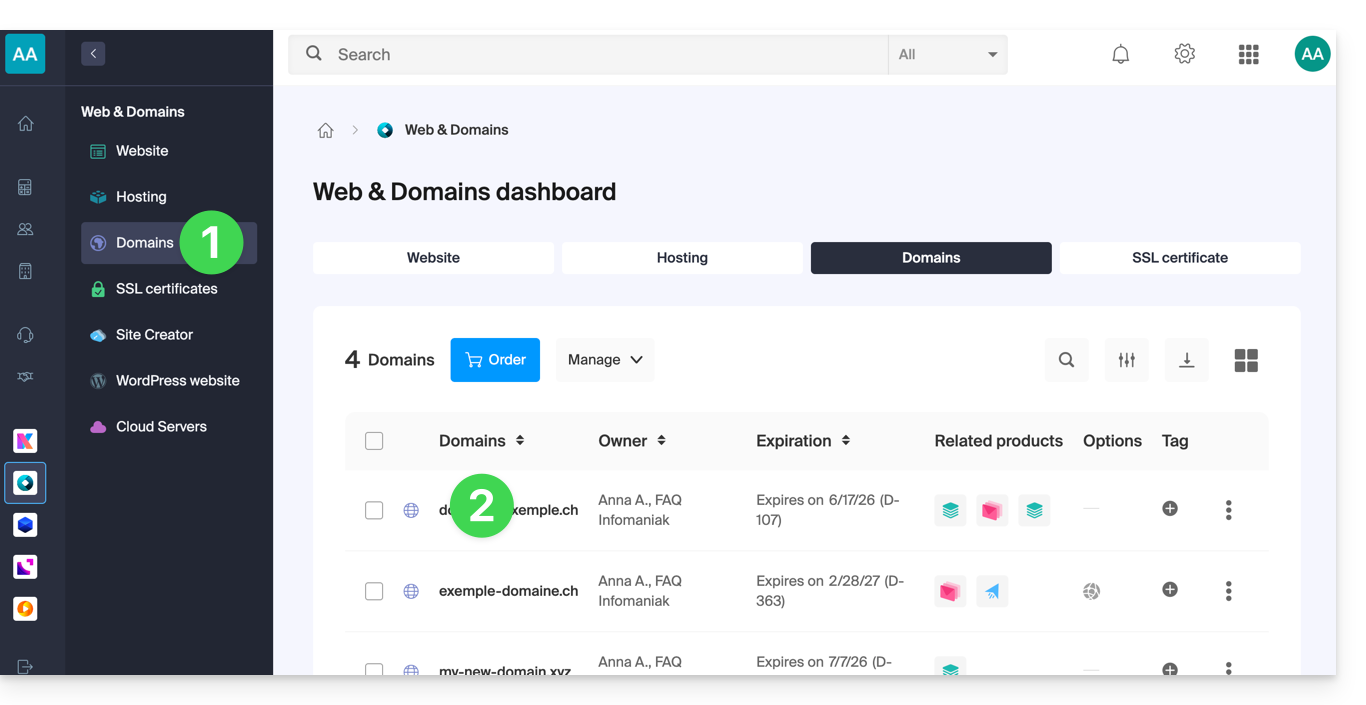
- Cliquez sur le bouton Gérer .
- Cliquez sur Transférer vers un autre registrar:
- Si nécessaire, pour autoriser le transfert:
- Cliquez pour désactiver l'option Domain Privacy.
- Cliquez pour Déverrouiller ce domaine.
- Cliquez sur le bouton pour Continuer:
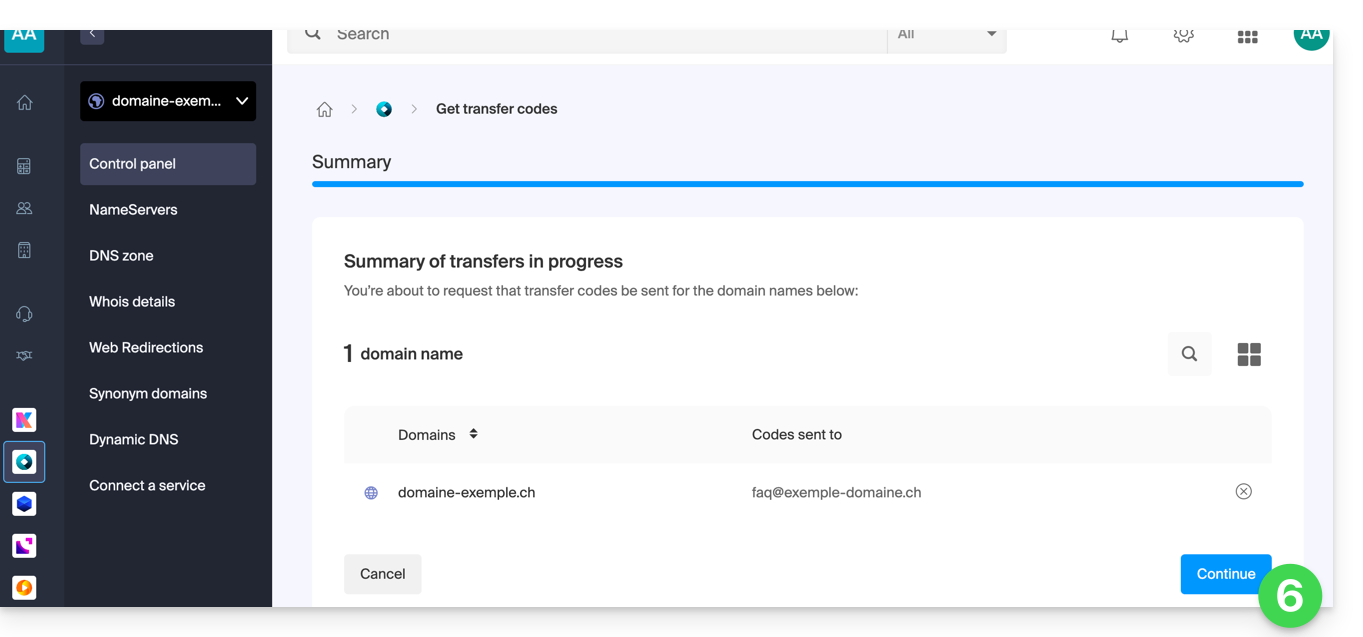
- Le code est envoyé par mail à l'adresse de contact (cf préambule ci-dessus).
Pour renvoyer le code, recommencez la procédure jusqu'au bout.
Particularité de certaines extensions
Et ensuite?
Une fois que vous aurez renseigné le code d'autorisation chez le fournisseur tiers et que le transfert sortant aura démarré, Infomaniak n'intervient plus.
Renseignez-vous auprès du nouveau registrar pour connaître le temps de transfert durant lequel le nom de domaine restera encore visible dans votre interface Infomaniak. Infomaniak ne peut malheureusement pas intervenir sur une quelconque opération qui permettrait d'accélérer le transfert sortant.
Lien vers cette FAQ: https://faq.infomaniak.com/2075
Cette FAQ a été utile?
Merci d'avoir confié la gestion de vos services à Infomaniak en espérant que vous avez eu du plaisir à les utiliser.
Préambule
- Pour la plupart des produits, confirmez la demande de résiliation par mail sinon aucune donnée ne sera supprimée.
- Les frais ouverts et hors forfait demeurent dus.
- Une confirmation de résiliation est envoyée aux éventuels autres administrateurs de l'Organisation.
- Les sauvegardes seront irrémédiablement supprimées lors de la résiliation, rendant toute restauration impossible.
Quel produit/service souhaitez-vous supprimer?
Outils collaboratifs
Web & Domaines
- Nom de domaine
- Hébergement Web
- Site Creator Infomaniak
- Serveur Cloud
- Certificat SSL
- Custom Brand (URLs personnalisées)
Cloud Computing
Events & Marketing
Streaming
Clôturez votre compte Infomaniak ou supprimez l'une de vos Organisations.
N'hésitez pas à partager votre expérience personnelle avec Infomaniak. Le retour de clients satisfaits et moins satisfaits est utile et permet d'améliorer la qualité de services et de proposer des solutions adaptées aux besoins !
Lien vers cette FAQ: https://faq.infomaniak.com/2078
Cette FAQ a été utile?
Ce guide donne la marche à suivre pour obtenir une ou plusieurs factures Infomaniak avant et après paiement, afficher, télécharger et imprimer tout ou une partie de l'historiques des documents de facturation pour votre comptabilité.
Préambule
- Les factures définitives peuvent uniquement être imprimées après avoir été payées.
- Si nécessaire, une mention personnalisée peut être facilement ajoutée sur vos documents de facturation: prenez connaissance de cet autre guide.
Accéder à l'historique des factures
Prérequis
- Etre Administrateur ou Responsable légal au sein de l'Organisation…
- … ou un compte utilisateur simple mais avec activation de la permission de gérer la comptabilité:

- … ou un compte utilisateur simple mais avec activation de la permission de gérer la comptabilité:
Pour vous rendre sur la page des documents de facturation:
- Cliquez ici afin d'accéder à l'historique des factures sur le Manager Infomaniak:

- Le tableau affiche automatiquement les documents de facturation les plus récentes.
- La partie supérieure permet de filtrer les documents en fonction du statut Payé, Remboursé, etc. et en fonction de la période souhaitée (calendrier de début et de fin):

Imprimer/exporter un document de facturation
Afin de visualiser l'un de ces documents au format PDF et l'obtenir ensuite sur votre appareil ou l'imprimer avec votre imprimante:
- Sur la même page, cliquez sur la facture concernée dans le tableau qui s'affiche:

- Cliquez sur le bouton Télécharger ou sur le chevron pour d'autres options:

Exporter un ensemble de documents de facturation
Pour télécharger un ensemble de documents dans un fichier CSV au format .csv ou le recevoir par mail:
- Sur la même page, filtrez les documents en fonction du statut Payé, Remboursé, etc. et en fonction de la période souhaitée (calendrier de début et de fin).
- Cliquez sur le bouton en bas selon le type d'export souhaité:

Recevoir la (prochaine) facture PDF par mail
Pour que la facture soit toujours jointe au format PDF avec chaque mail de renouvellement:
- Cliquez ici afin d'accéder à la page de configuration / comptabilité sur le Manager Infomaniak (besoin d'aide ?).
- L'accès nécessite une authentification avec un utilisateur qui dispose de droits suffisants.
- Sur cette page, activez ou désactivez l'ajout de factures PDF:
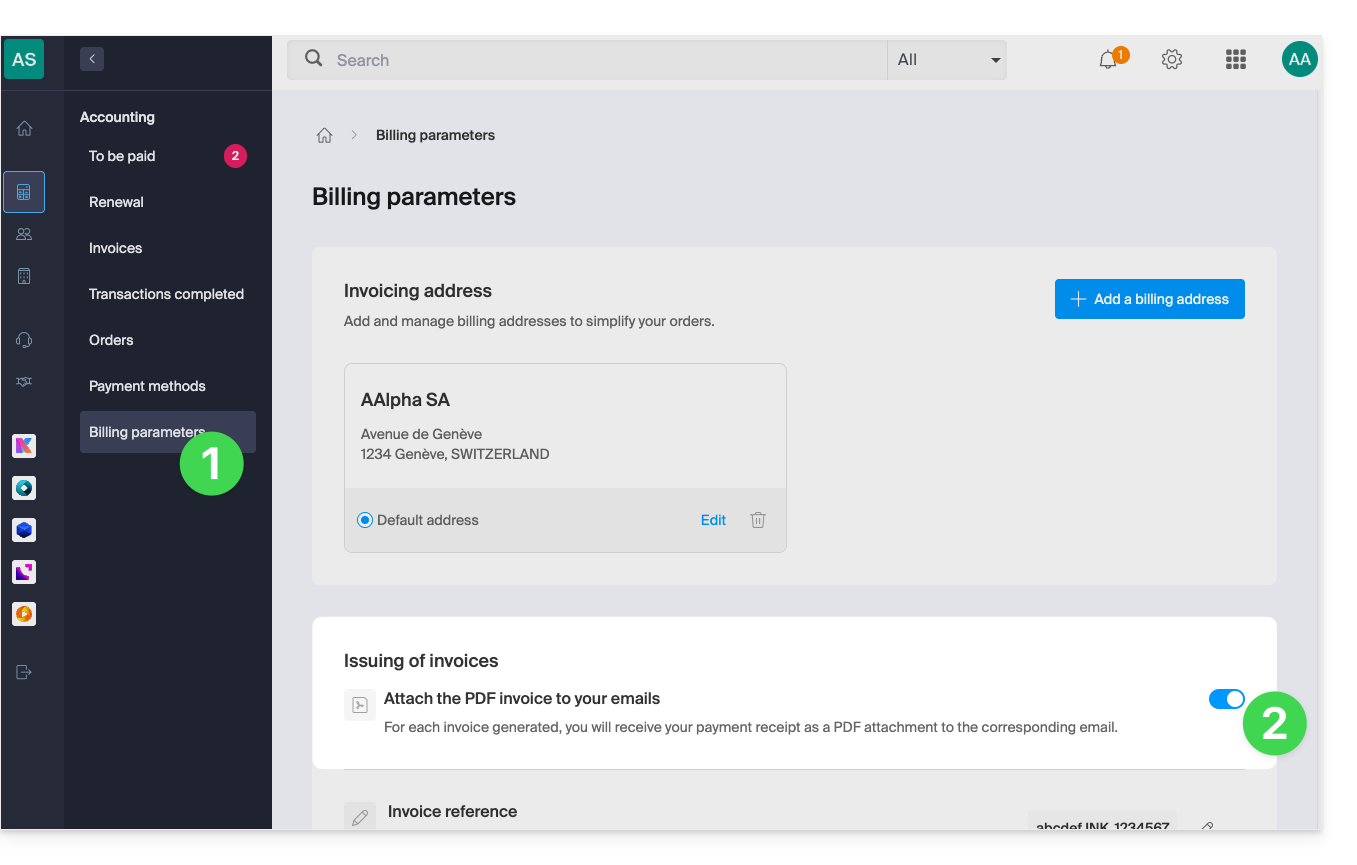
Vos préférences sont automatiquement sauvegardées dès qu'une modification est apportée sur la page.
Imprimer une facture Pro Forma
Les factures Pro Forma (ou proforma) n'ont pas de valeur légale, juridique, fiscale ou comptable:
- Cliquez ici afin d'accéder à la gestion des paiements sur le Manager Infomaniak.
- Sélectionnez les produits concernés.
- Cliquez sur Générer une facture Pro Forma en bas du tableau
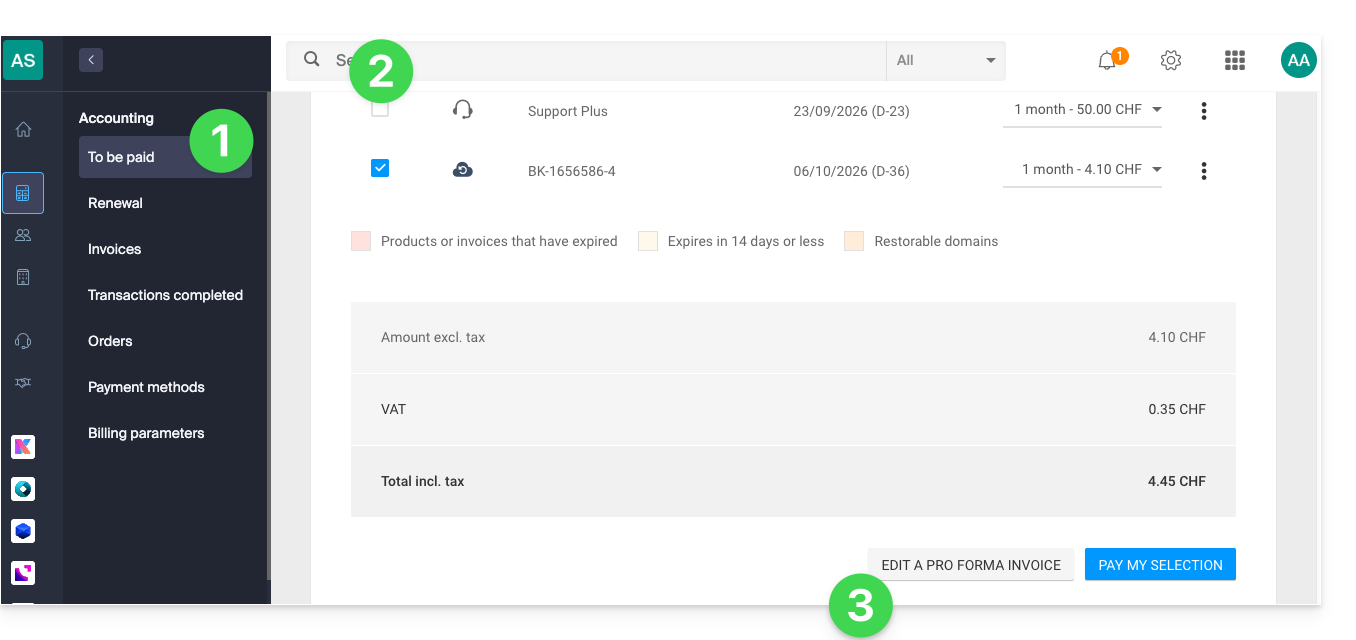
- Une fois affichée, il est ensuite possible de télécharger la facture Pro Forma.
Lien vers cette FAQ: https://faq.infomaniak.com/2091
Cette FAQ a été utile?
Ce guide propose 2 méthodes permettant de changer la fréquence de facturation des services souscrits auprès d'Infomaniak.
Modifier la périodicité des factures
Première méthode
La première méthode consiste à changer la périodicité lors d'un paiement:
- Cliquez ici afin d'accéder à la gestion des paiements sur le Manager Infomaniak (besoin d'aide ?).
- Sélectionnez le produit concerné.
- Cliquez sur le menu déroulant à droite de l'objet concerné pour modifier la durée à laquelle doit correspondre le paiement:
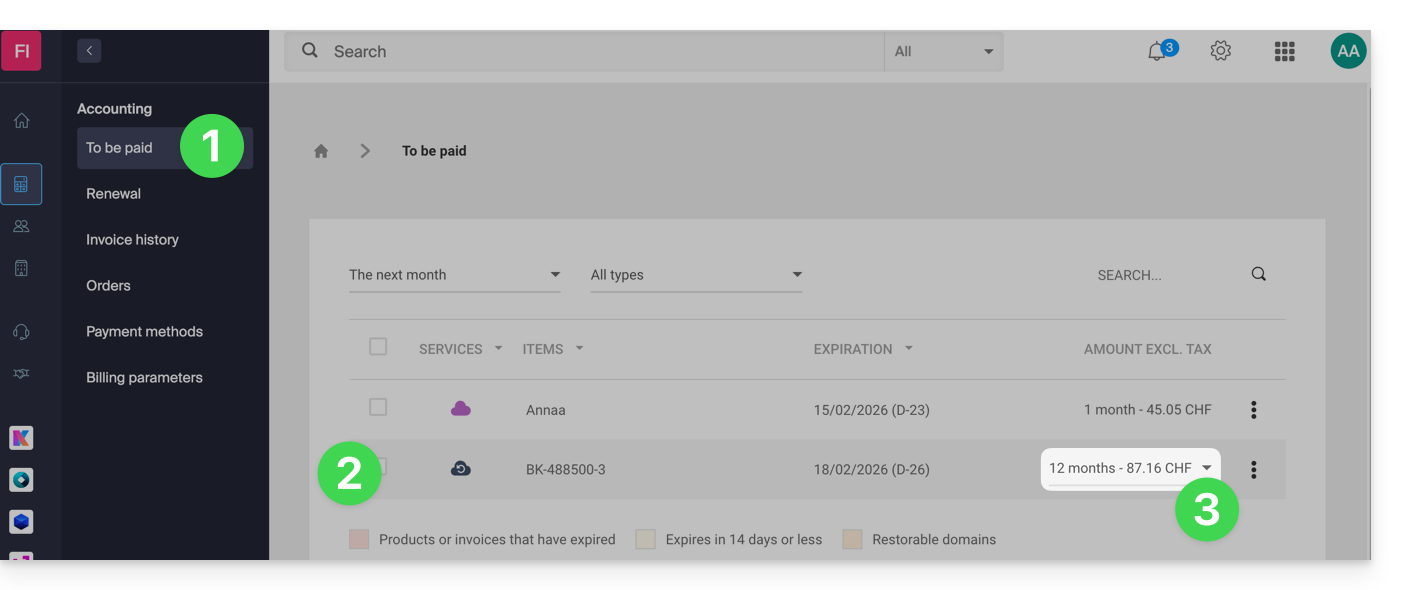
- Cliquez sur le bouton bleu en bas de page pour payer la sélection et changer la périodicité de facturation du produit sélectionné.
Pour que cela soit pris en compte il est primordial de changer la périodicité ET de payer la facture incluant le produit à la périodicité changée.
Seconde méthode
La seconde méthode est la suivante:
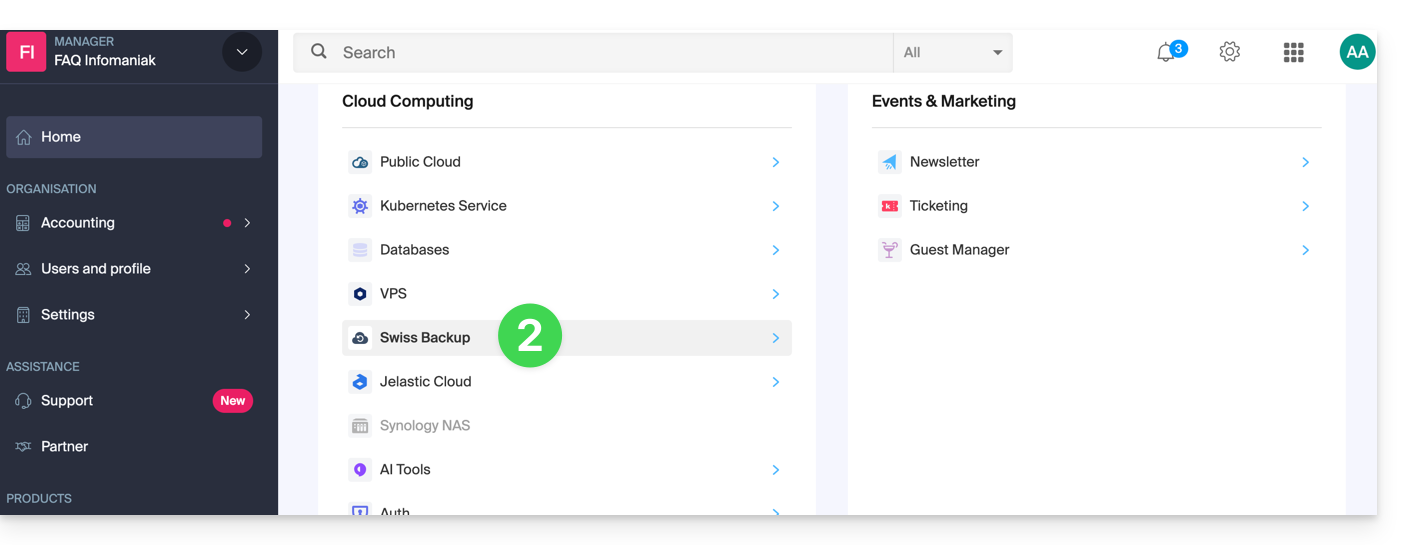
- Cliquez ici afin d'accéder à la gestion de vos produits sur le Manager Infomaniak (besoin d'aide ?).
- Cliquez sur le type de produits concerné (par exemple hébergement, Serveur Cloud, etc.)
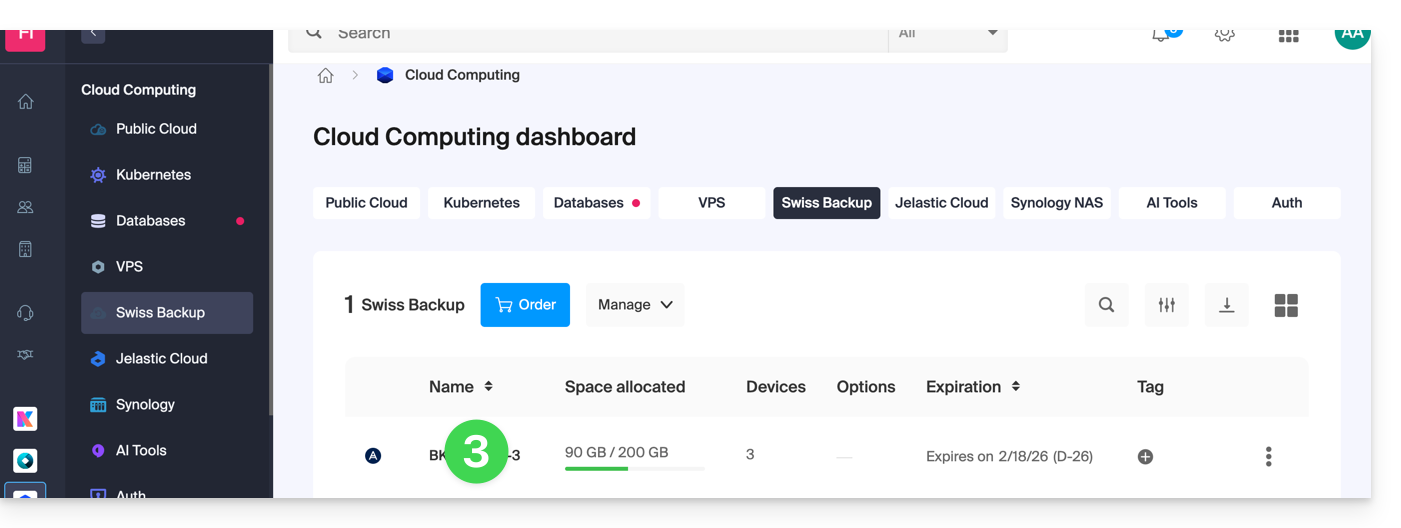
- Cliquez sur le nom du produit concerné:
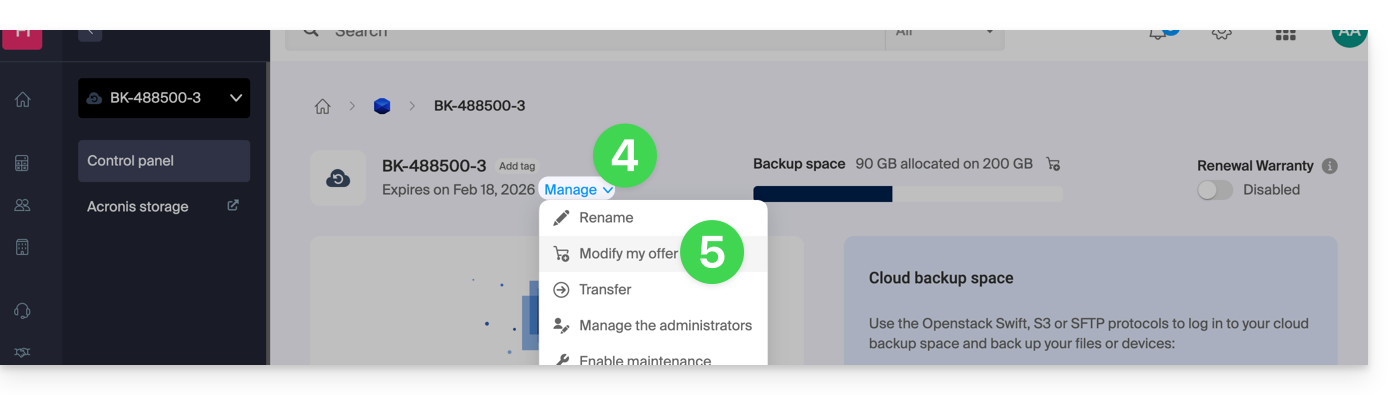
- Cliquez sur le bouton Gérer.
- Cliquez sur Modifier l'offre:
- Choisissez la fréquence de facturation souhaitée (uniquement possible à partir d'un certain montant).
- Validez le changement:
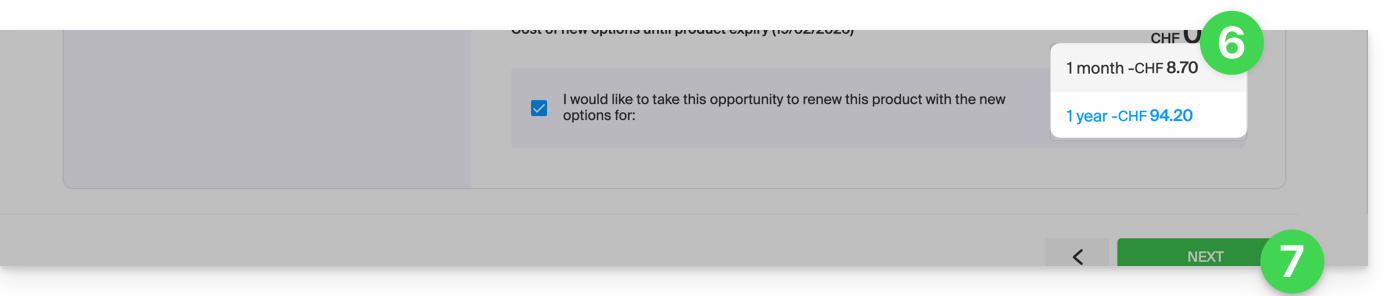
Si vous passez d'une facturation annuelle à mensuelle ou trimestrielle à mensuelle, modifiez uniquement la fréquence de facturation durant le mois qui précède la fin de l'échéance en cours. Par exemple si vous avez payé ou renouvelé votre hébergement Cloud pour 1 an le 1er janvier 2026, ne modifiez pas la fréquence de facturation avant le 1er décembre 2026 sinon vous serez à nouveau facturé pour tous les mois restants de l'année 2026 et il sera nécessaire de contacter le Support afin d'être remboursé.
Lien vers cette FAQ: https://faq.infomaniak.com/2100
Cette FAQ a été utile?
Ce guide explique ce qu'est un hébergeur Web comme Infomaniak et précise son rôle, son périmètre d'action et les limites de son accompagnement technique.
Infomaniak, hébergeur depuis 1996
Selon Wikipédia, un hébergeur Web est une entreprise qui fournit l'hébergement sur Internet de systèmes informatiques à des personnes ou entités qui ne souhaitent pas le faire par leurs propres moyens.
Infomaniak, c'est également :
- … des décennies d'expérience dans l'hébergement et les solutions en ligne haute performance.
- … plus d'un million d'utilisateurs en Suisse et en Europe confiant la gestion de leurs données critiques.
- … une entreprise certifiée ISO 27001, 9001, 14001, 50001 et engagée pour un numérique durable.
- … 100% de savoir-faire technologique "Swiss made" avec des données hébergées en Suisse dans ses propres centres de données.
- … une riche base de connaissances et un support client disponible pour vous guider.
Responsabilités et limites d'intervention
En tant qu'hébergeur, Infomaniak installe, sécurise et maintient à jour l'infrastructure serveur, fait évoluer ses interfaces de gestion (Manager) et accompagne ses clients dans l'utilisation optimale des outils fournis. Infomaniak s'efforce de proposer des solutions accessibles à tous ; toutefois, le support humain pour les produits gratuits est par nature restreint afin de garantir la pérennité de ces services.
Pour des raisons de sécurité et de confidentialité, aucune assistance ne sera fournie sans une identification formelle de l'interlocuteur.
Le support s'adresse exclusivement aux administrateurs de l'Organisation. Les clients finaux ou les utilisateurs bénéficiant d'un contrat via un Partenaire revendeur doivent impérativement s'adresser à leur administrateur ou prestataire dédié en priorité.
Périmètre du support technique
L'assistance technique n'intervient pas pour :
- Le développement et la programmation : débogage de sites, correction de code source, scripts personnels (PHP, JS, etc.)
- L'utilisation et l'intégration des API.
- La maintenance applicative et le Webmastering : dépannage, mise à jour ou gestion de contenu pour des applications tierces (ex: CMS comme WordPress, clients mail comme Outlook, etc.).
- Les interventions locales et sur mesure : prise de contrôle à distance, configuration de votre propre matériel, installations ou migrations manuelles complexes.
Mais le support vous assistera avec plaisir pour :
- L'infrastructure et le Manager : résolution d'incidents liés au réseau, au matériel ou aux interfaces de gestion Infomaniak.
- L'utilisation des services Infomaniak : clarification des processus de configuration et aide à la prise en main de nos fonctionnalités natives.
- L'orientation documentaire : vous guider vers les ressources et guides techniques adaptés pour vous rendre autonome.
Une assistance Premium et un service de migration sont disponibles pour des besoins plus spécifiques.
Trouver de l'aide externe
Pour une aide relative au contenu de votre site, à sa programmation ou à l'organisation avancée de vos messageries, utilisez la plateforme d'appel d'offres d'Infomaniak qui recense plus de 1000 professionnels vérifiés, ou consultez l'annuaire.
Lien vers cette FAQ: https://faq.infomaniak.com/2103
Cette FAQ a été utile?
Ce guide détaille le système de paiement de vos services Infomaniak par compte prépayé.
Préambule
- Le compte prépayé consiste en une réserve d'argent sur votre Manager Infomaniak que vous pouvez alimenter à votre convenance.
- Une fois approvisionné, il vous permet de régler vos opérations financières.
- Prenez connaissance des limites et moyens de paiement du compte prépayé.
Recharger votre compte prépayé
Pour approvisionner votre compte prépayé:
- Cliquez ici afin d'accéder à la gestion de votre compte prépayé sur le Manager Infomaniak.
- Cliquez sur le bouton bleu Créditer le compte:
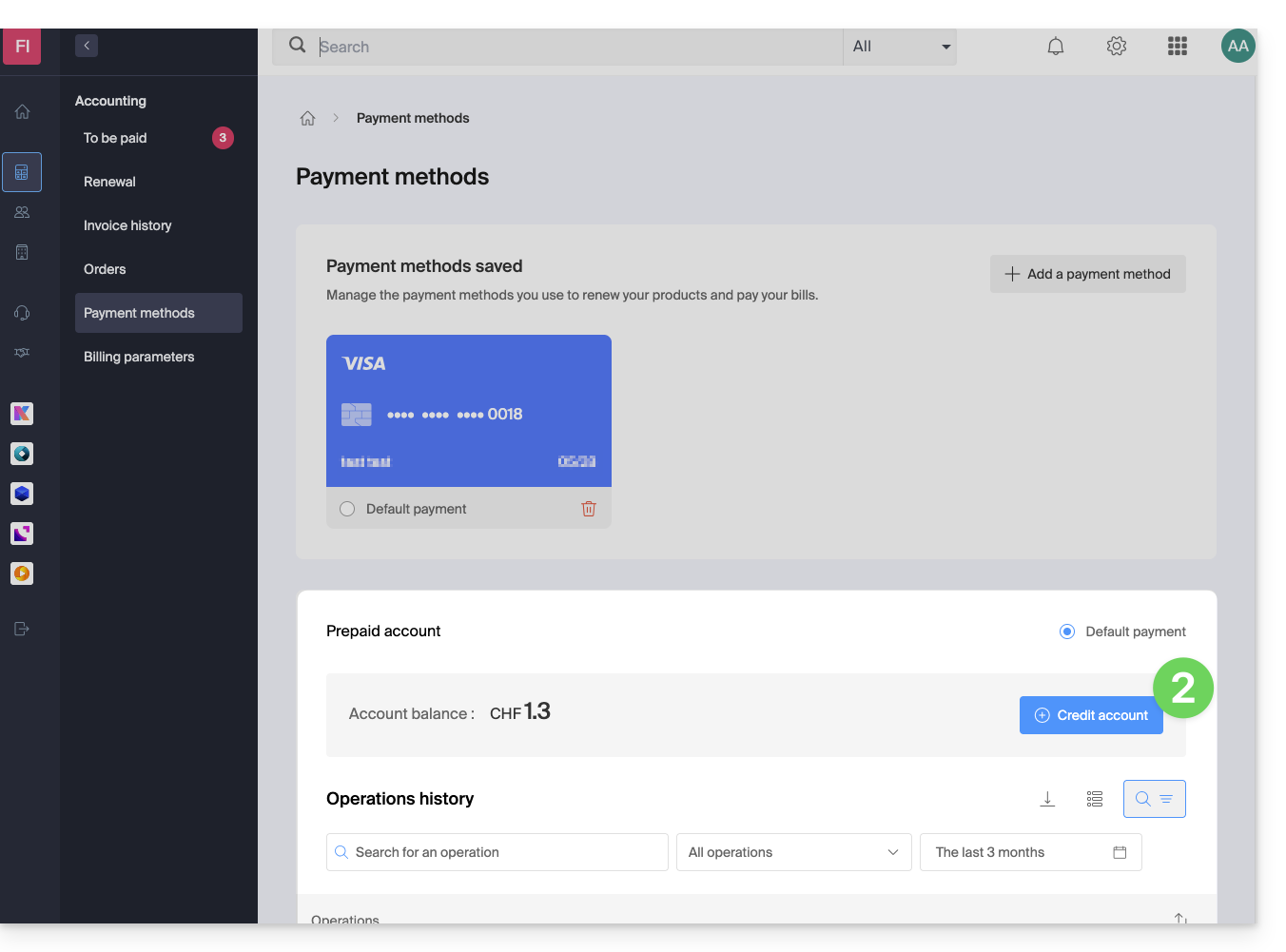
- Indiquez le montant à créditer.
- Suivez les instructions affichées pour créditer le compte à partir de vos moyens de paiement.
Prépaiement pour payer un nouvel achat
Lors de votre commande de nouveau produit, à l'étape finale, cliquez sur le chevron pour accéder aux autres méthodes de paiement, dont le compte prépayé: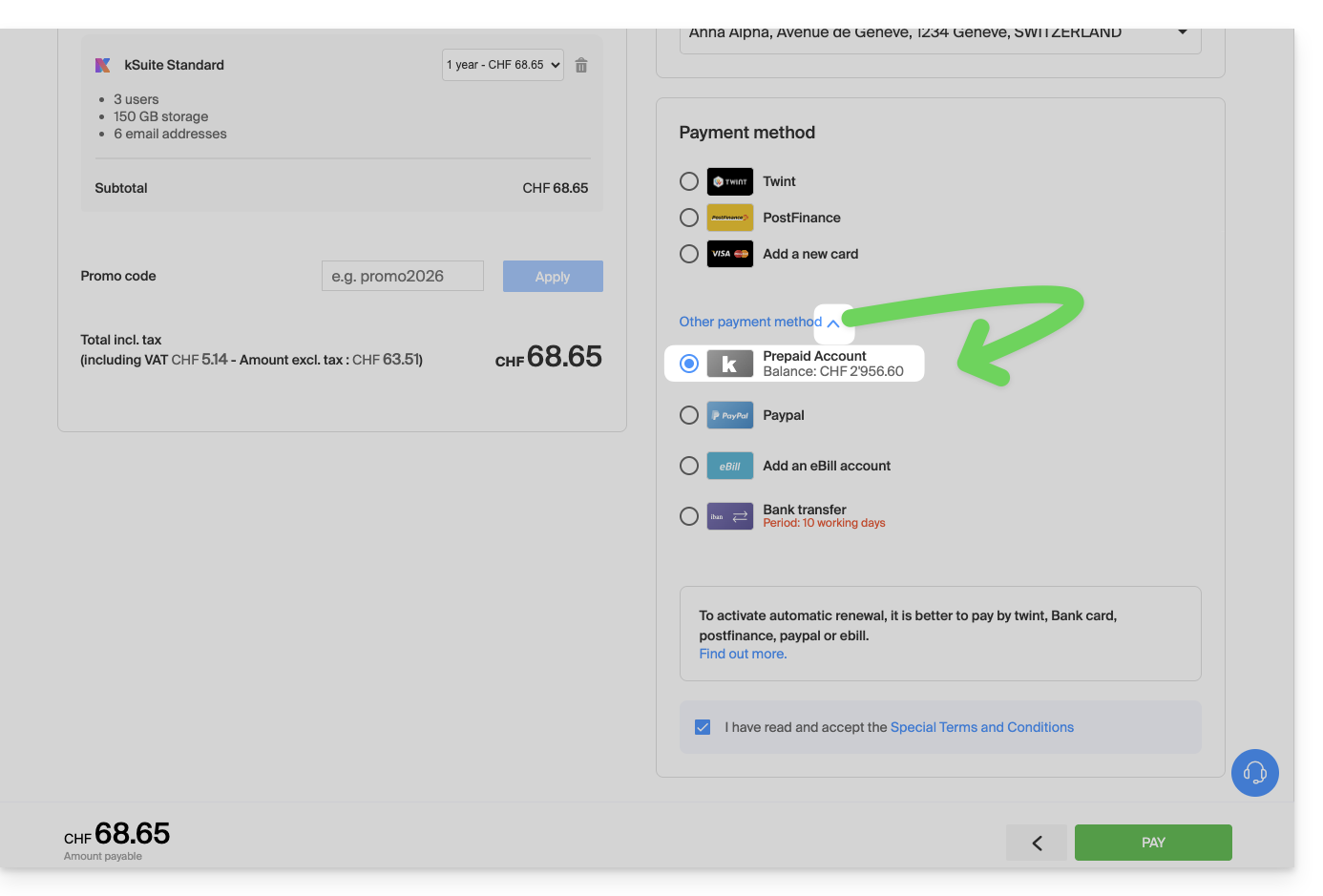
Prépaiement pour régler une commande ouverte
Pour régler une commande ouverte avec votre compte prépayé:
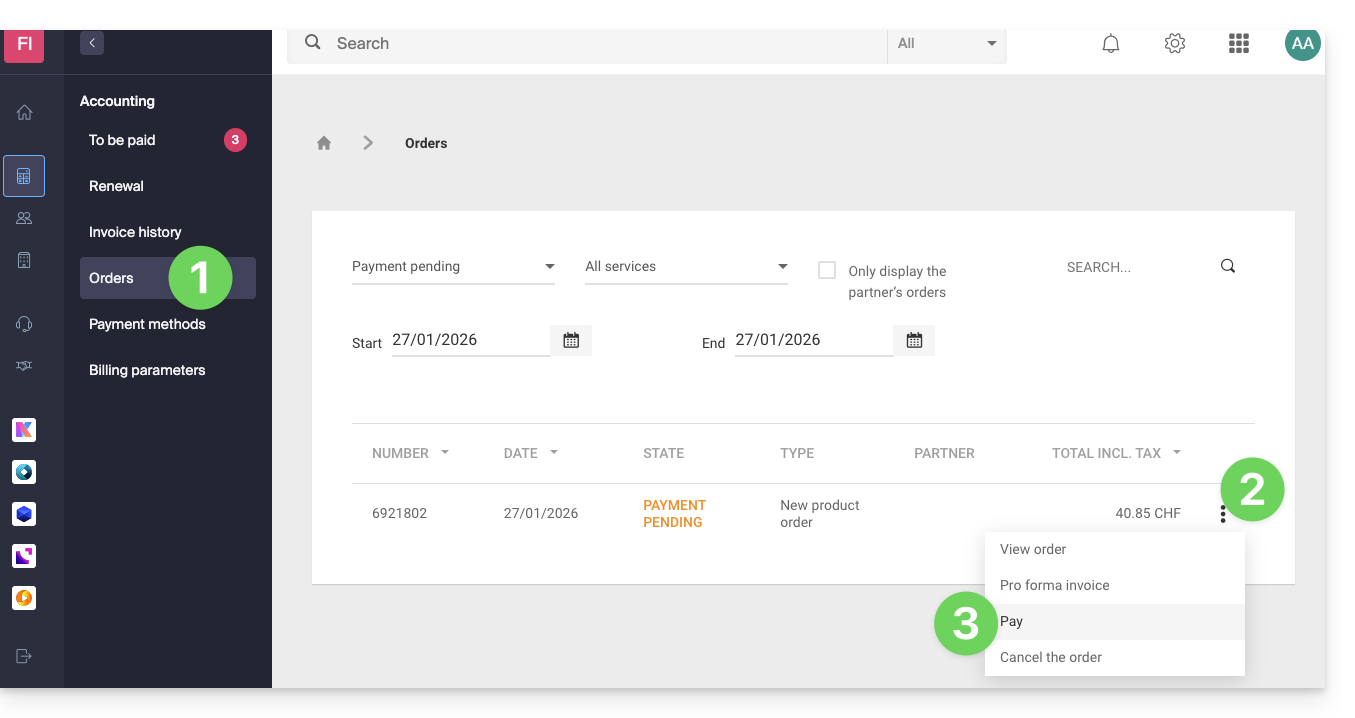
- Cliquez ici afin d'accéder à la gestion des commandes sur le Manager Infomaniak.
- Cliquez sur le menu d'action ⋮ situé à droite de la commande concernée.
- Choisissez Payer:
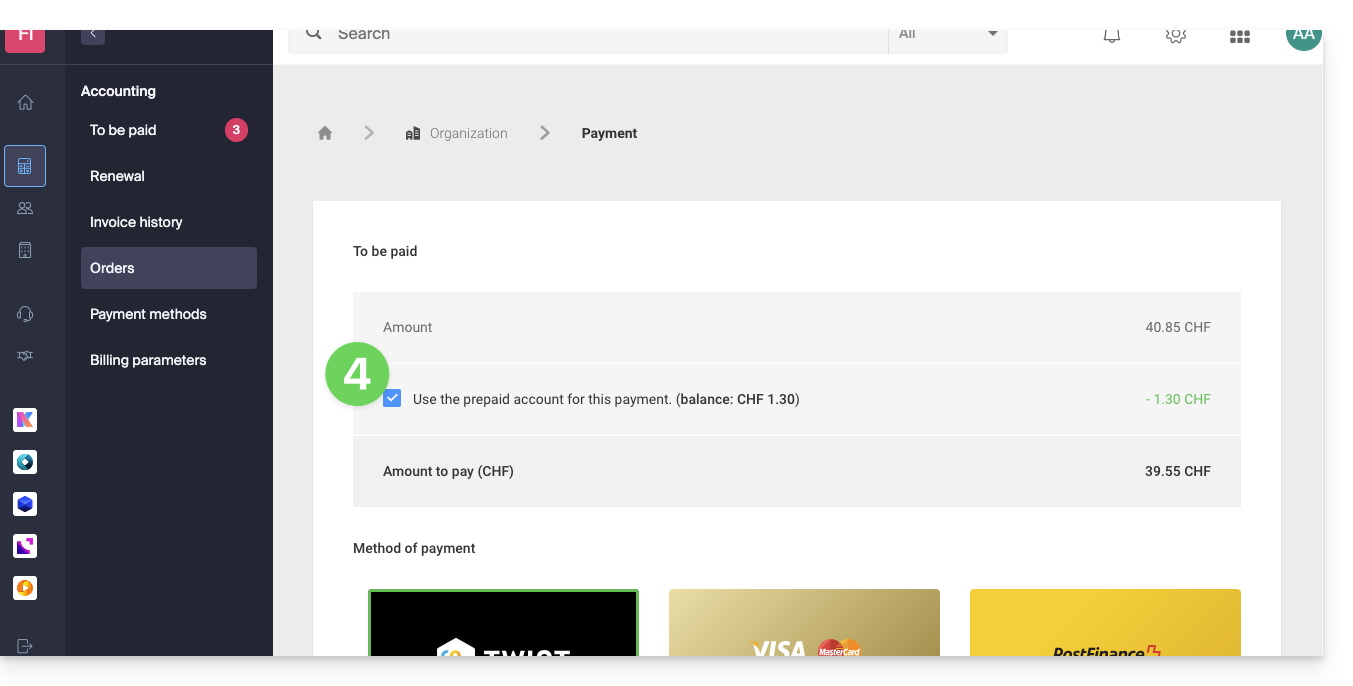
- Choisissez le compte prépayé comme moyen de paiement et validez pour terminer:
Prépaiement pour renouveler un produit
Pour régler une facture qui approche avec votre compte prépayé:
- Cliquez ici afin d'accéder à la gestion des paiements sur le Manager Infomaniak.
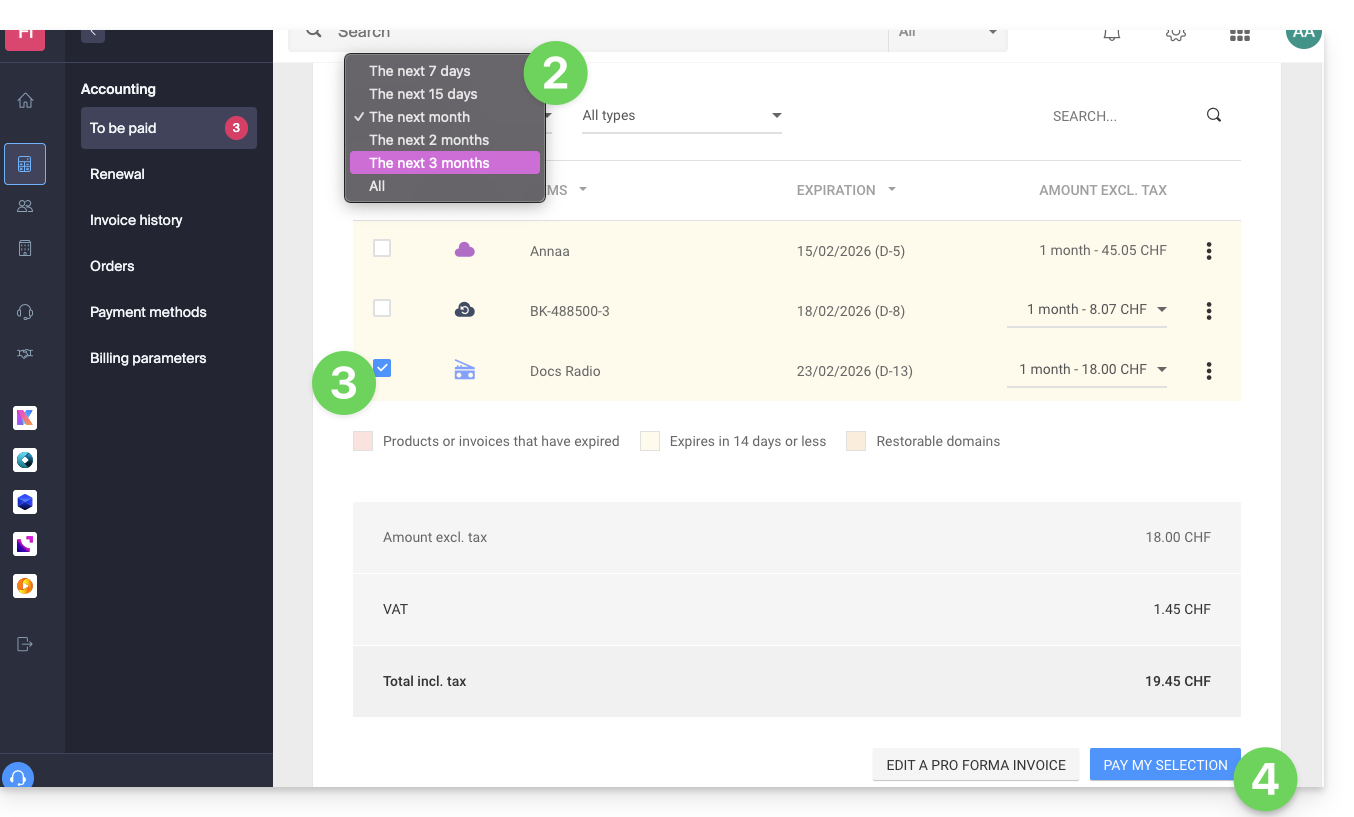
- Cliquez si nécessaire sur le filtre des dates (2 prochains mois) pour Tout afficher.
- Sélectionnez le(s) produit(s) à renouveler.
- Cliquez sur le bouton afin de payer la sélection:
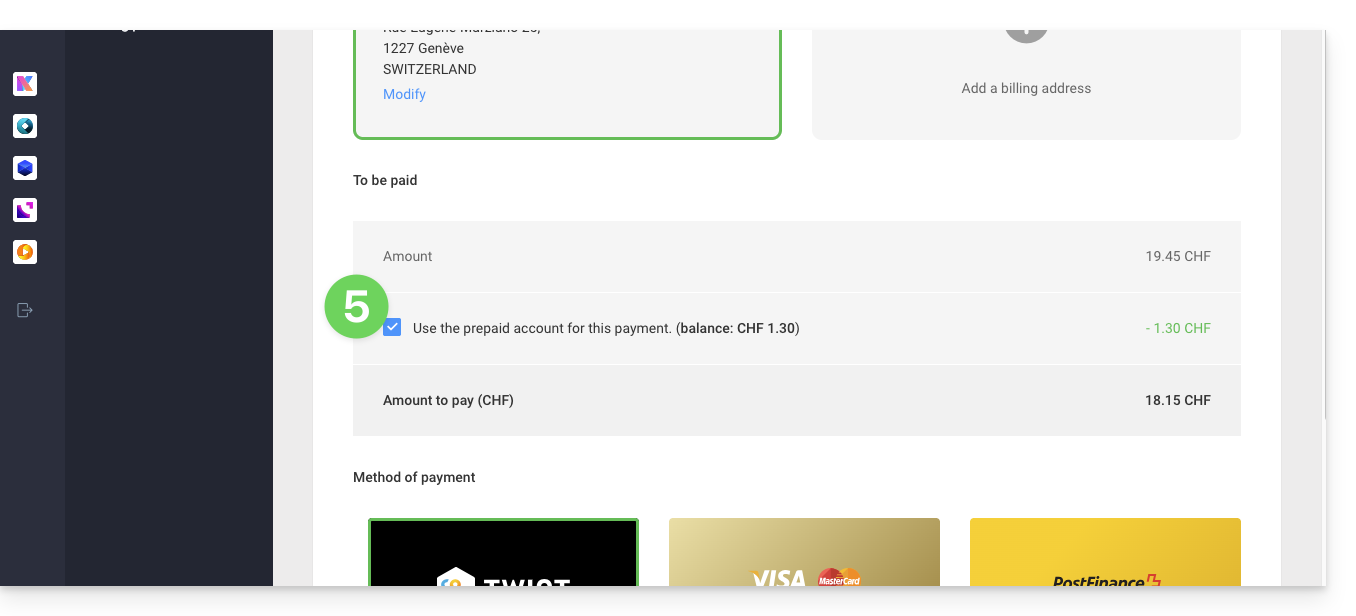
- Avancez jusqu'à la page de paiement sur laquelle vous pouvez choisir le compte prépayé comme moyen de paiement et validez pour terminer:
Renouveler automatiquement des produits
Activez le renouvellement automatique en 1 clic pour les produits de votre choix. Cette fonctionnalité vous donne l'assurance de ne pas perdre un nom de domaine ou de bloquer l'accès à vos services par inadvertance. Modifiez vos préférences de paiement à tout moment.
Lien vers cette FAQ: https://faq.infomaniak.com/2117
Cette FAQ a été utile?
Ce guide explique comment modifier certains paramètres linguistiques du Manager et de kSuite (app Mail Infomaniak, Calendar, Contacts, etc.).
Modifier la langue de votre compte Infomaniak
Pour cela:
- Cliquez ici (ou sur la pastille avec vos initiales / avatar en haut à droite du Manager Infomaniak) afin de "Gérer mon compte":

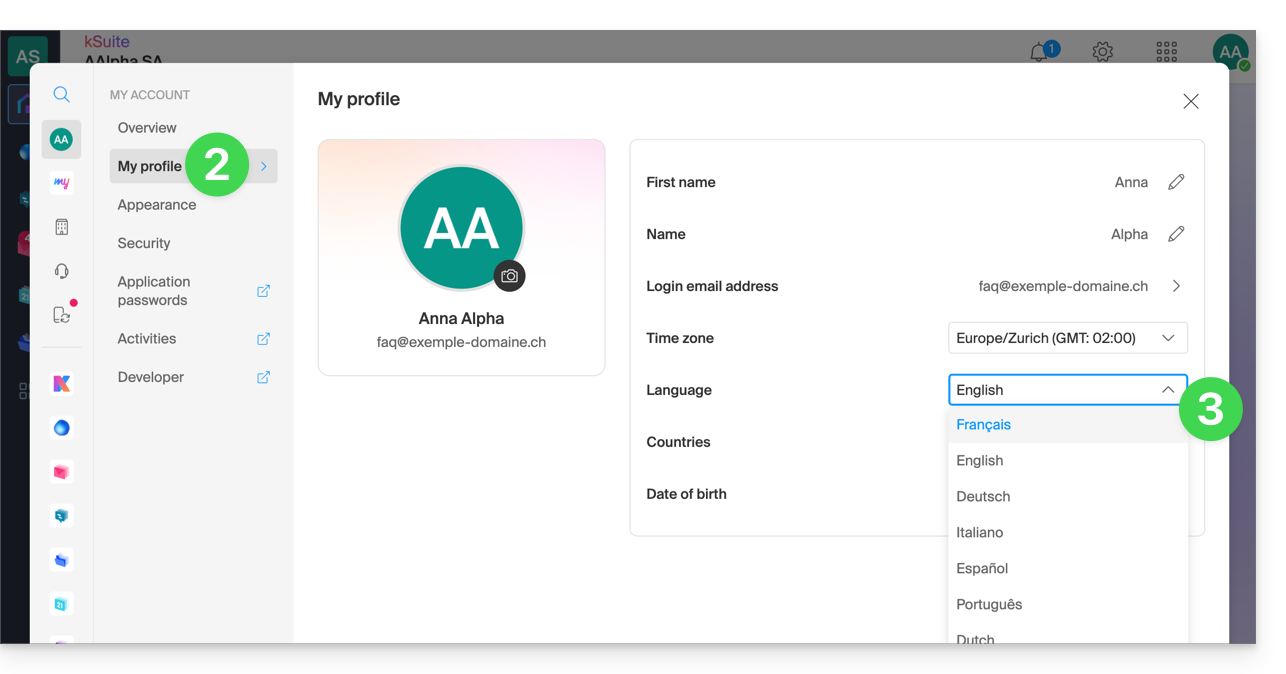
- Cliquez sur Mon profil dans le menu latéral gauche.
- Cliquez sur le menu déroulant des langues pour choisir parmi le français, l'anglais, l'allemand, l'italien, l'espagnol, le portugais, etc.:
Modifier les paramètres régionaux de votre compte
Au même endroit vous pouvez régler le fuseau horaire (timezone) de votre région / pays: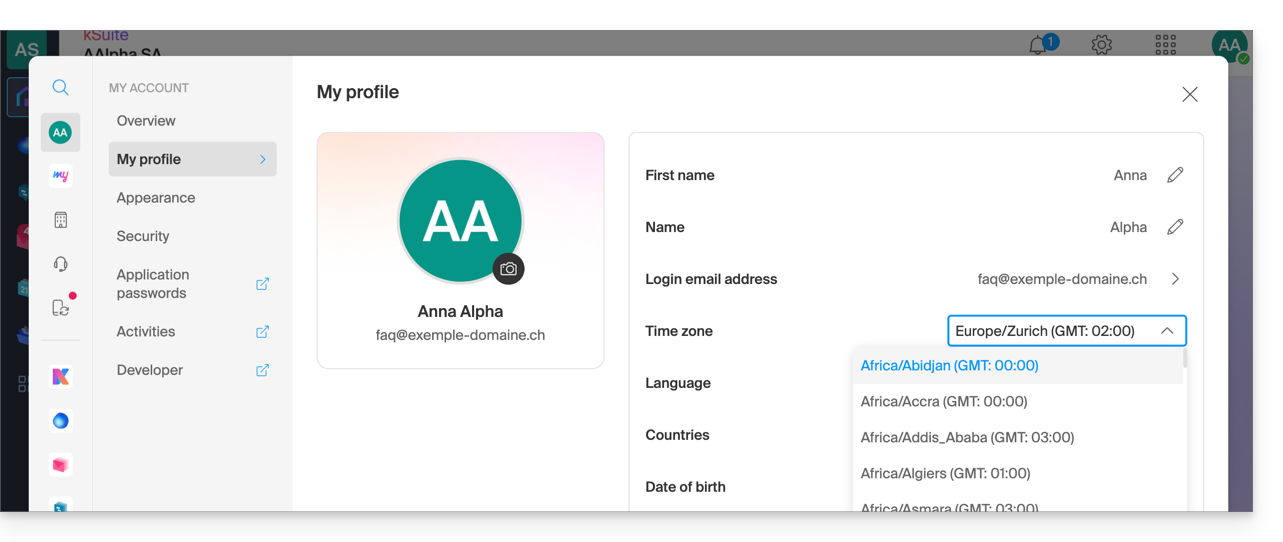
Lien vers cette FAQ: https://faq.infomaniak.com/2144
Cette FAQ a été utile?
Ce guide explique comment modifier l'adresse mail qui sert à la récupération de l'accès à votre compte Infomaniak.
Préambule
- Lors de l'oubli du mot de passe Infomaniak, la procédure que vous pourrez suivre propose notamment la réinitialisation du mot de passe via un lien qui sera envoyé à votre adresse mail secondaire.
- Vous pouvez la spécifier ou la modifier en amont, en suivant ce guide.
Modifier l'adresse mail de récupération
Pour modifier l'adresse mail de récupération de mot de passe :
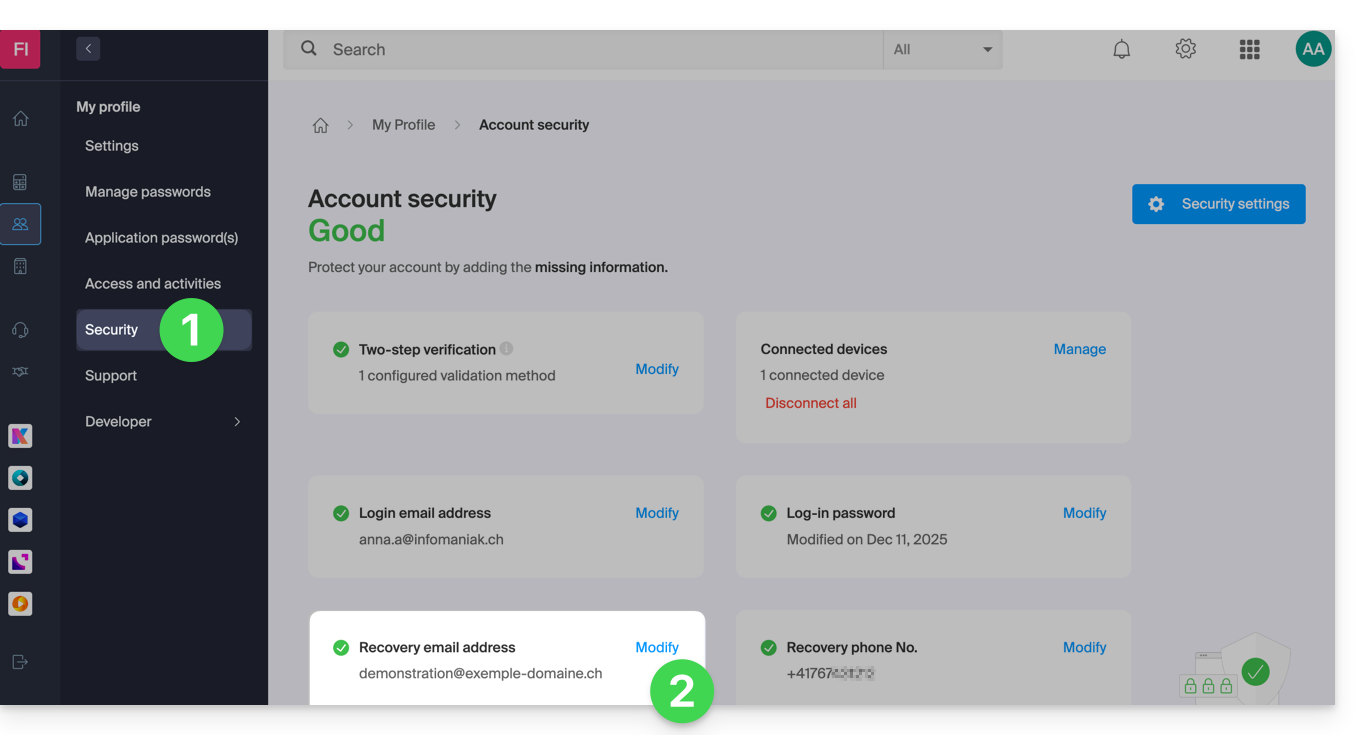
- Cliquez ici afin d'accéder à la gestion de vos informations de sécurité sur le Manager Infomaniak.
- Cliquez sur Modifier dans l'encadré E-mail de récupération:
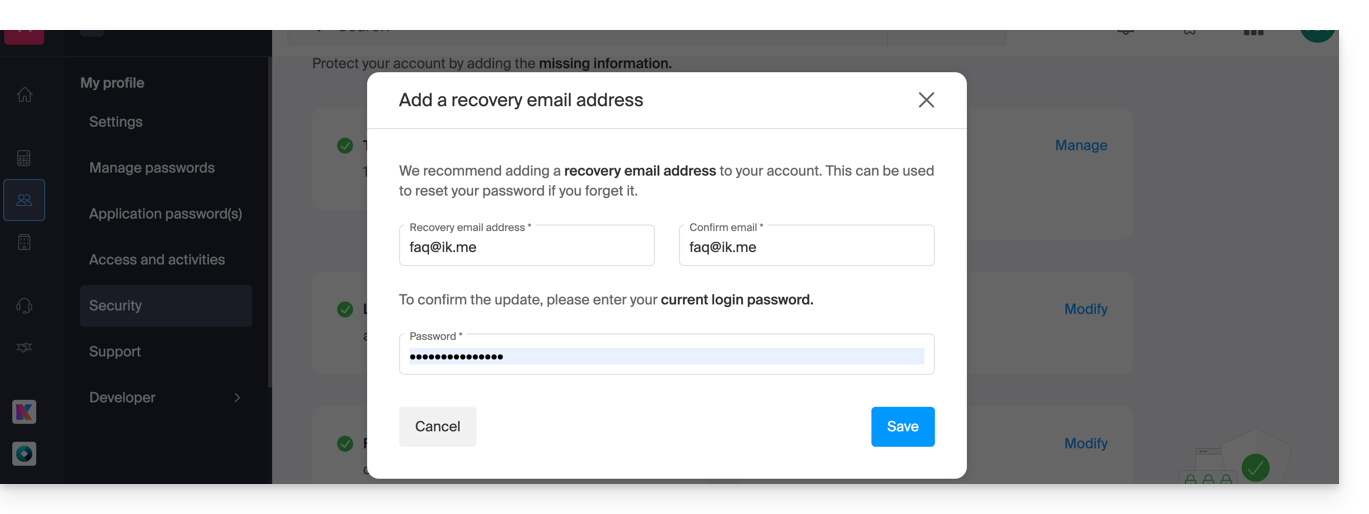
- Indiquez la nouvelle adresse mail de récupération puis cliquez sur Enregistrer:
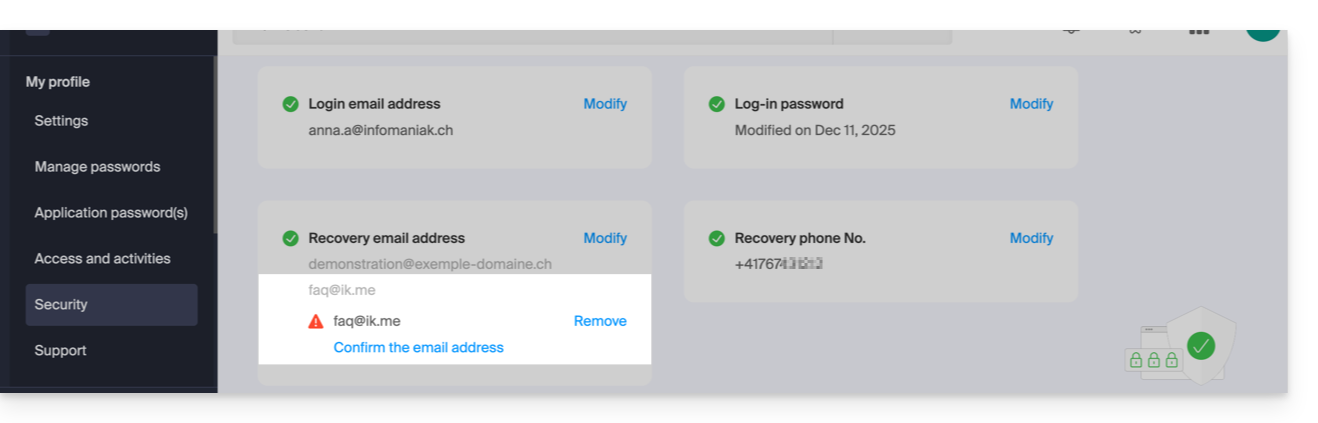
- Vous devrez alors confirmer l'ajout de l'adresse mail en cliquant sur le lien reçu par mail suite à cette action.
- Vous pouvez renvoyer le mail d'activation, ou supprimer la demande en cours, depuis cette fenêtre:
- Vous pouvez renvoyer le mail d'activation, ou supprimer la demande en cours, depuis cette fenêtre:
Lien vers cette FAQ: https://faq.infomaniak.com/2146
Cette FAQ a été utile?
Ce guide explique comment se retirer soi-même d'une Organisation à laquelle on appartient.
Préambule
- Depuis que vous avez ouvert votre compte auprès d'Infomaniak, vous faites partie au moins d'une Organisation.
- Si vous étiez seul et qu'il ne s'agissait pas d'une invitation, une Organisation a été créée à votre nom et vous en devenez automatiquement le Responsable Légal.
- Sinon vous appartenez à l'Organisation qui vous a invité (à rejoindre sa kSuite, à gérer un produit, etc.) avec un rôle défini.
- Vous, en tant qu'utilisateur, pouvez quitter de vous-même n'importe quelle Organisation tant que…
- … cet utilisateur n'appartient pas à la kSuite de l'Organisation
- … l'adresse de connexion de cet utilisateur n'est pas dans un Service Mail de l'Organisation
- … cet utilisateur n'est pas le dernier propriétaire de l'Organisation
- Si l'Organisation en question est votre “my kSuite”, prenez connaissance de cet autre guide.
Gérer les Organisations / Quitter une Organisation
Pour voir toutes les Organisations auxquelles vous appartenez (parce que vous les avez créées avec votre compte Infomaniak ou parce que vous y avez été invité) et éventuellement en supprimer votre appartenance (si vous n'êtes pas le dernier utilisateur ou le seul responsable légal):
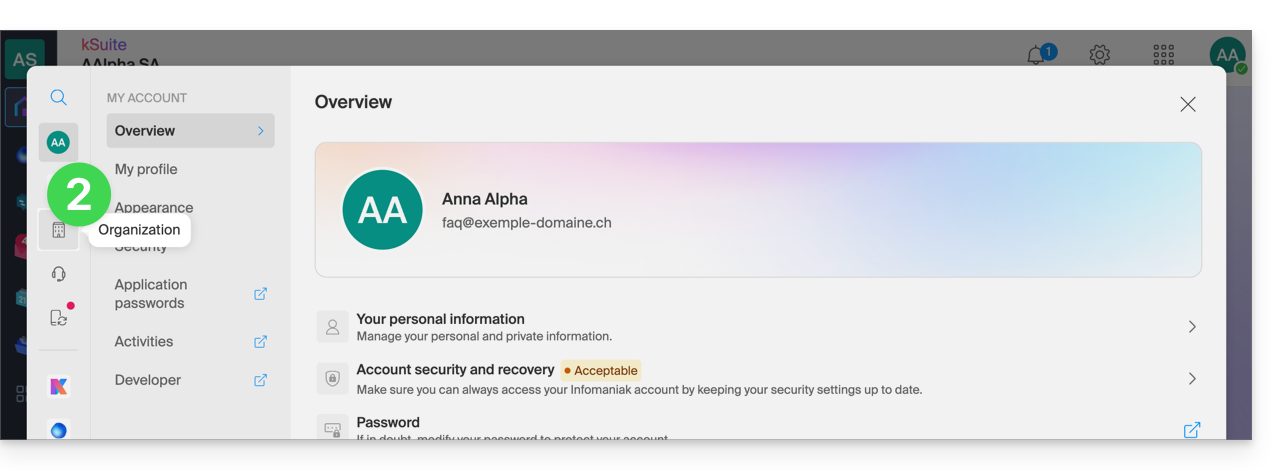
- Cliquez ici (ou sur la pastille avec vos initiales / avatar en haut à droite du Manager Infomaniak) afin de "Gérer mon compte":
- Cliquez sur Organisations dans le menu latéral gauche:
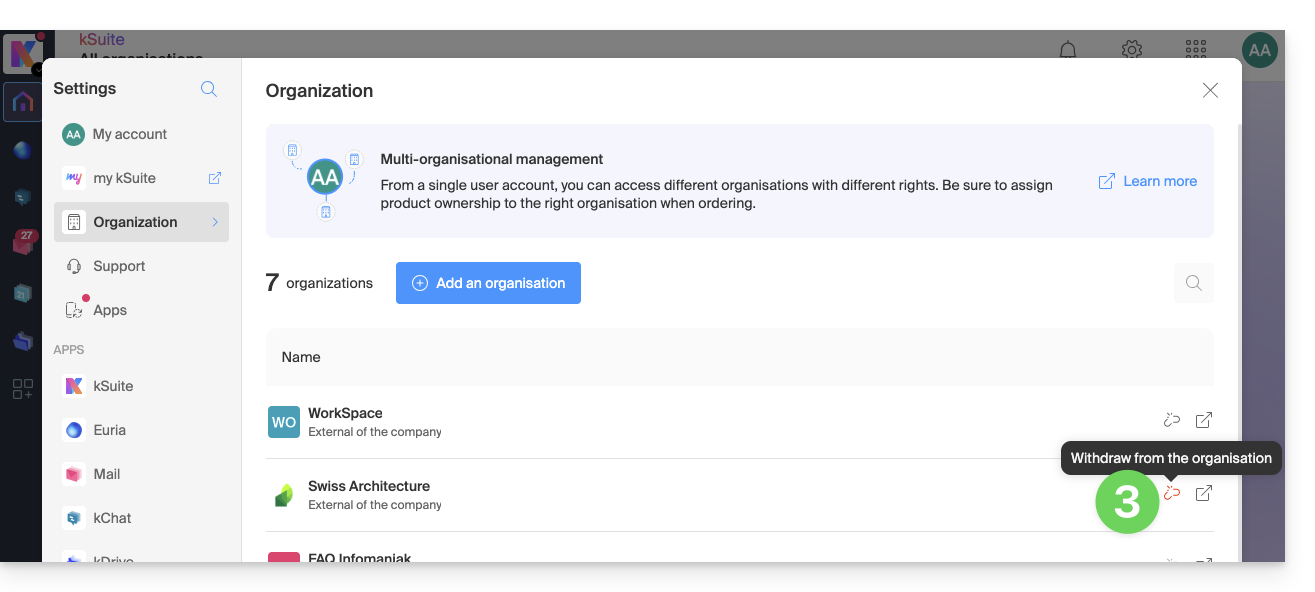
- Cliquez sur l'icône non-grisée située sur la droite du nom de l'Organisation pour la quitter ou survolez l'icône si celle-ci est grisée afin d'obtenir l'explication de l'impossibilité de détachement:
Lien vers cette FAQ: https://faq.infomaniak.com/2173
Cette FAQ a été utile?
Ce guide explique comment supprimer une Organisation Infomaniak.
Préambule
- L'Organisation doit être vide de tout produit et de tout utilisateur autre que vous-même.
- Cela ne supprimera pas votre compte utilisateur.
- Pour rappel, vous pouvez créer plusieurs Organisations (c'est-à-dire un espace permettant de gérer vos produits) et être utilisateur de plusieurs d'entre elles par exemple pour gérer différents produits appartenant à plusieurs entités ; un administrateur peut supprimer l'une d'entre elles.
- Si l'Organisation en question est votre “my kSuite”, prenez connaissance de cet autre guide.
- Si vous souhaitez simplement quitter une Organisation sur laquelle vous êtes listé en tant qu'utilisateur, prenez connaissance de cet autre guide.
Supprimer l'Organisation
Prérequis
- Résilier l'ensemble des produits présent dans l'Organisation.
- L'arrêt des services contenus dans l'Organisation peut s'effectuer lors des étapes de suppression.
- Payer les factures non soldées.
- Les factures déjà soldées peuvent être obtenues par mail lors des étapes de suppression.
- Retirer les autres utilisateurs ayant accès à l'Organisation.
- Retirer l'argent qui se trouve sur le compte prépayé Infomaniak.
Pour supprimer une Organisation à laquelle vous avez encore accès:
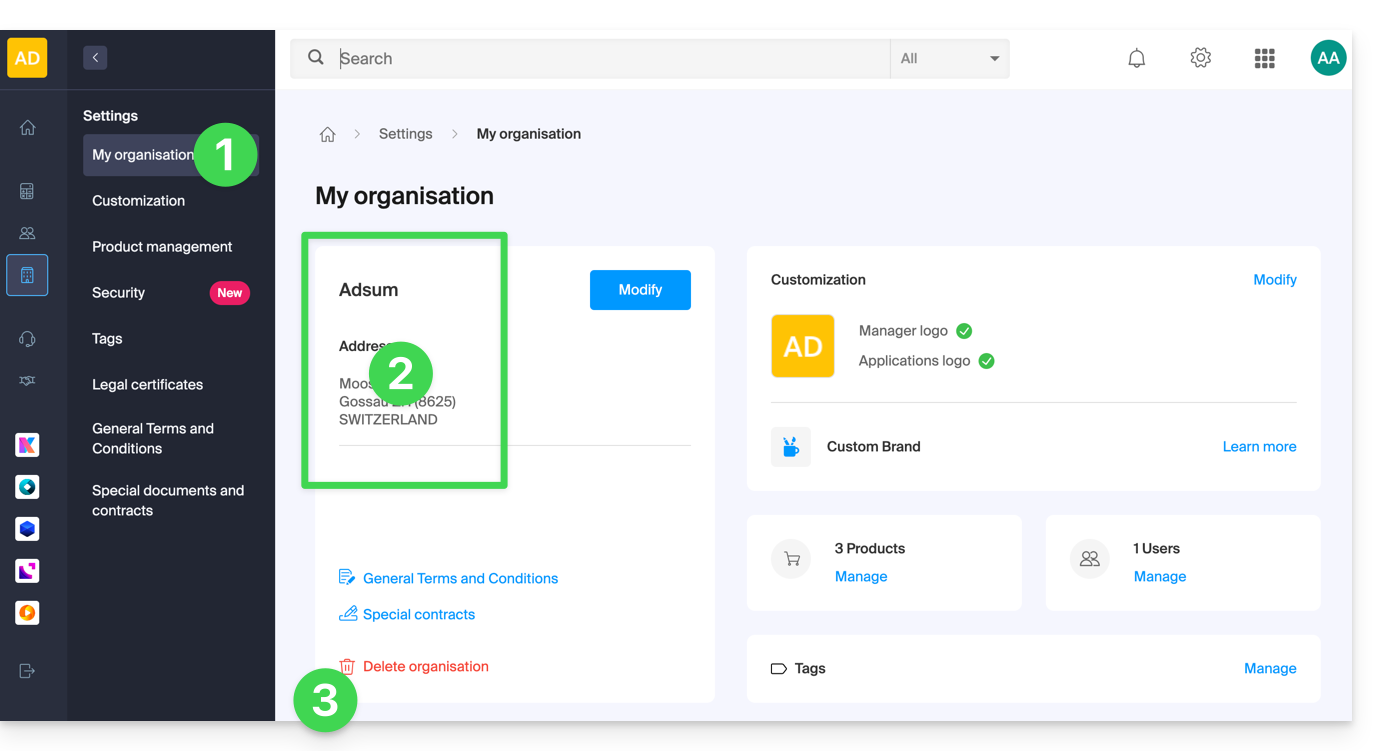
- Cliquez ici afin d'accéder à la gestion de votre Organisation sur le Manager Infomaniak.
- Vérifiez qu'il s'agit de la bonne Organisation.
- Si non basculez vers une autre Organisation !
- Cliquez sur Supprimer l'Organisation:
- Confirmez la suppression et/ou lisez les explications à l'écran:
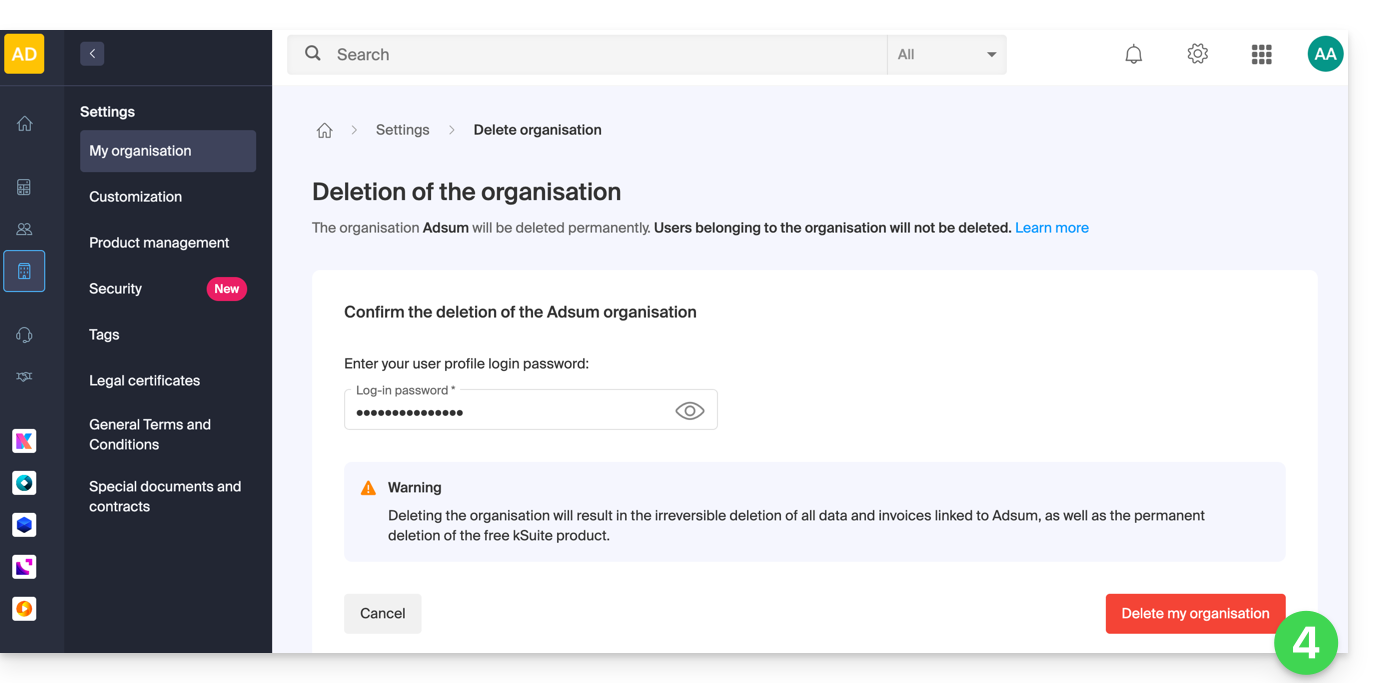
Si le lien rouge n'est pas affiché, assurez-vous d'avoir respecté tous les prérequis ci-dessus.
Lien vers cette FAQ: https://faq.infomaniak.com/2191
Cette FAQ a été utile?
Ce guide explique comment obliger les utilisateurs de votre Organisation à activer la fonctionnalité de double authentification (2FA), puis vérifier qu'elle reste activée par la suite.
Préambule
- Chaque utilisateur Infomaniak a la possibilité d'activer la validation en deux étapes pour l'accès à son compte, ce qui augmente considérablement la sécurité de l'ensemble des services de l'Organisation…
- Un responsable légal peut exiger cette activation sans quoi l'accès au Manager et aux apps Web ne sera plus possible à l'utilisateur.
- L'accès aux apps desktop (application de bureau sur macOS / Windows / Linux) et apps mobile (application pour smartphone ou tablette iOS / Android) sera toujours possible sans 2FA.
- Il est recommandé de prévenir en amont les utilisateurs de votre Organisation, ceci pour leur permettre de continuer à utiliser les services.
- Si un utilisateur externe ne souhaite pas effectuer l'opération demandée par un administrateur de l'Organisation, il peut choisir de la quitter au lieu de l'activer.
Identifier et prévenir les utilisateurs sans 2FA
Vous pouvez facilement identifier et contacter les personnes n'ayant pas encore activé cette sécurité sur leur compte:
- Cliquez ici afin d'accéder à la gestion des utilisateurs de votre Organisation.
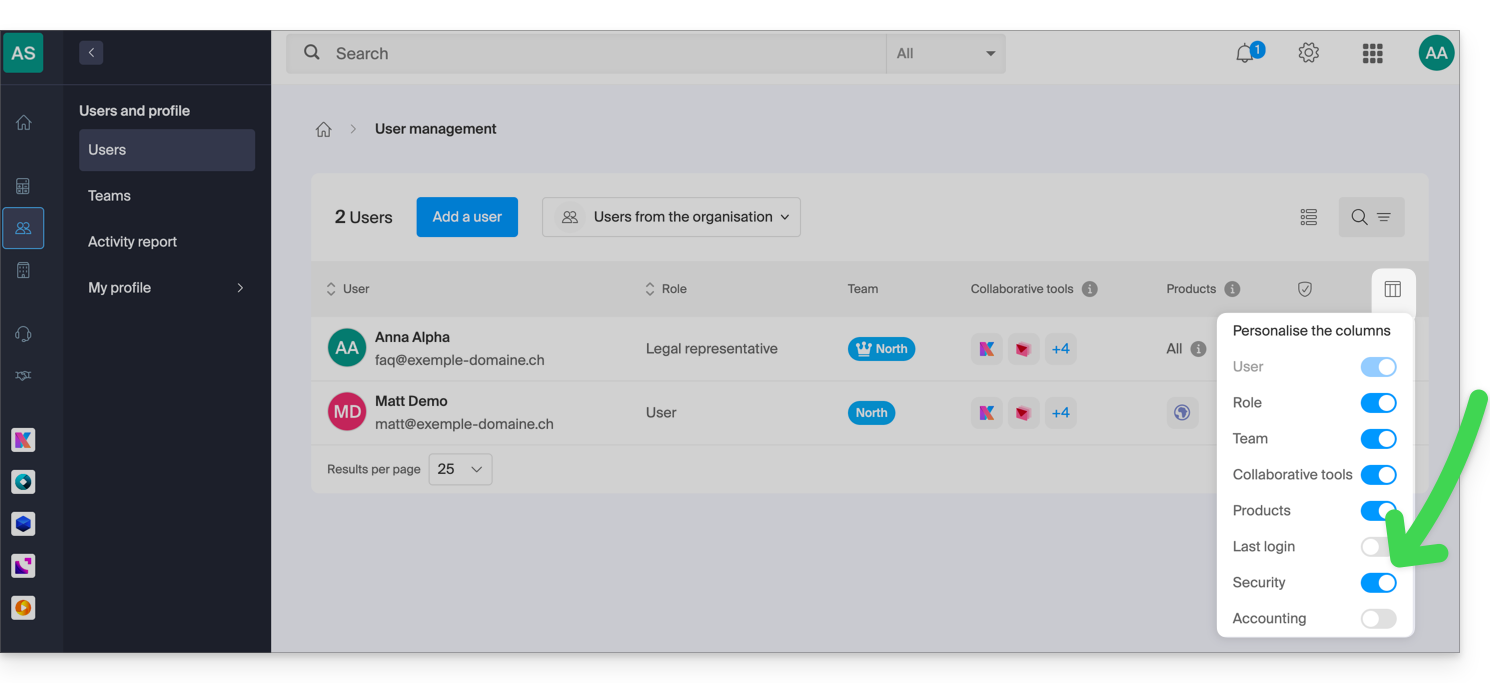
- Si nécessaire, activez la colonne Sécurité:
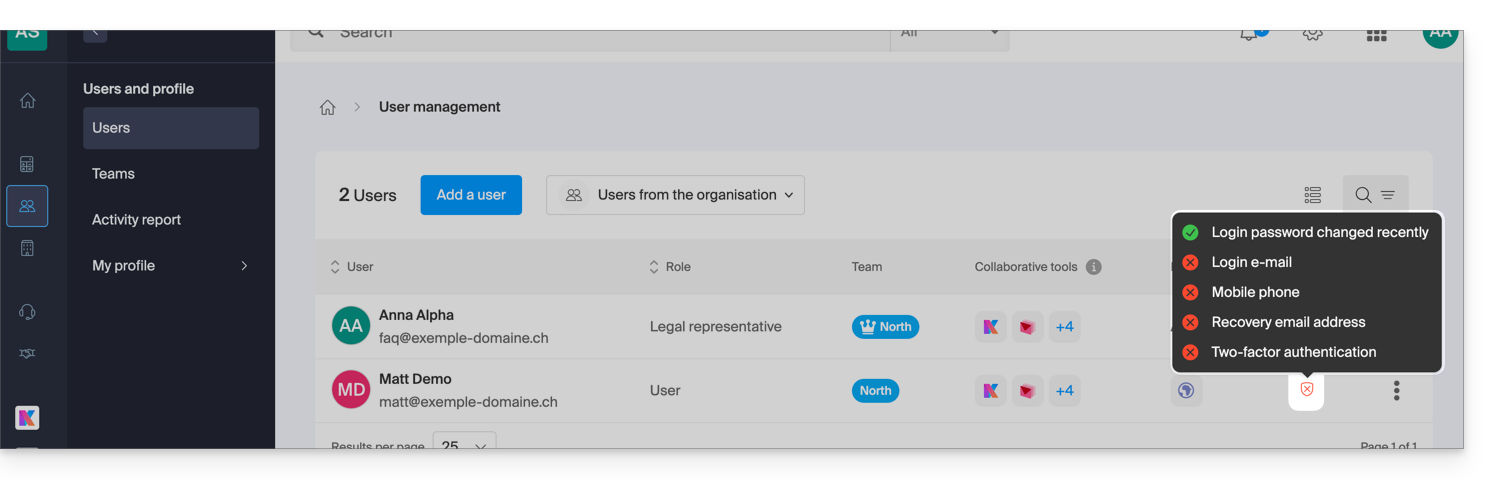
- Dans cette colonne Sécurité, le symbole rouge signifie que la 2FA n'est pas activée:
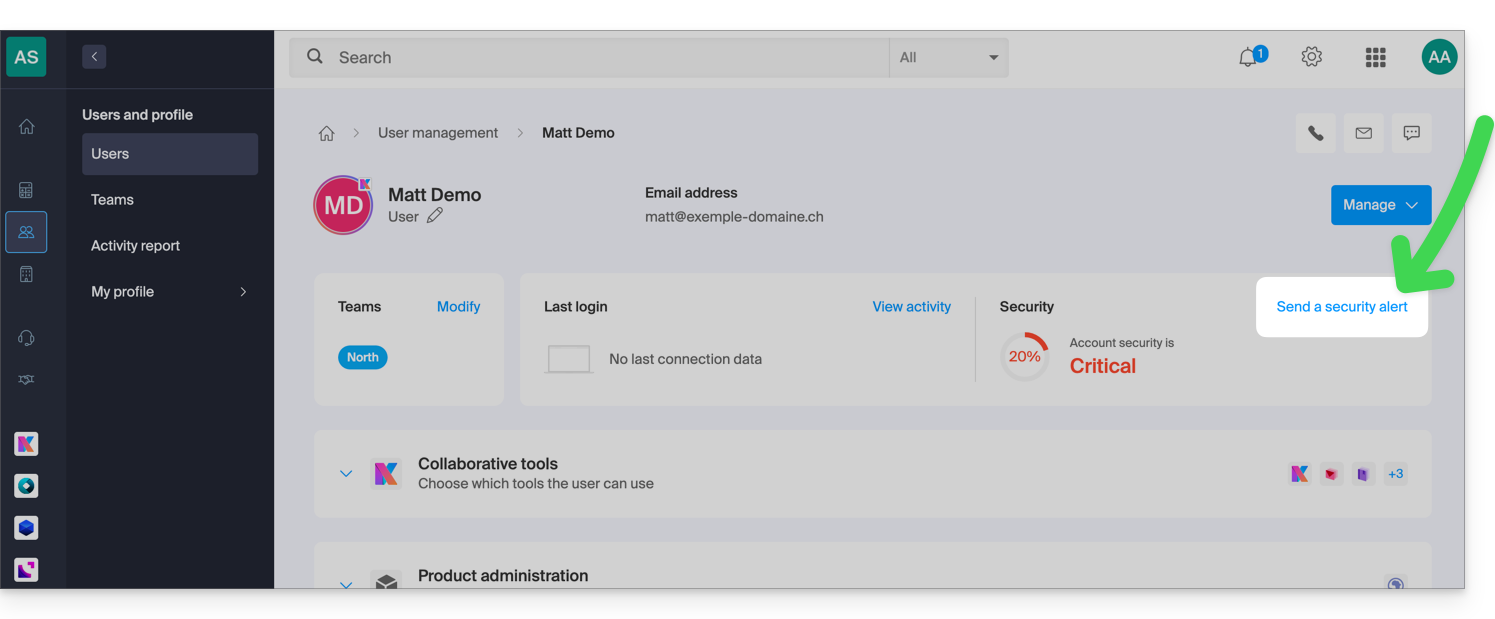
- Cliquez sur l'utilisateur en question afin d'accéder à la fonctionnalité d'envoi d'alerte:
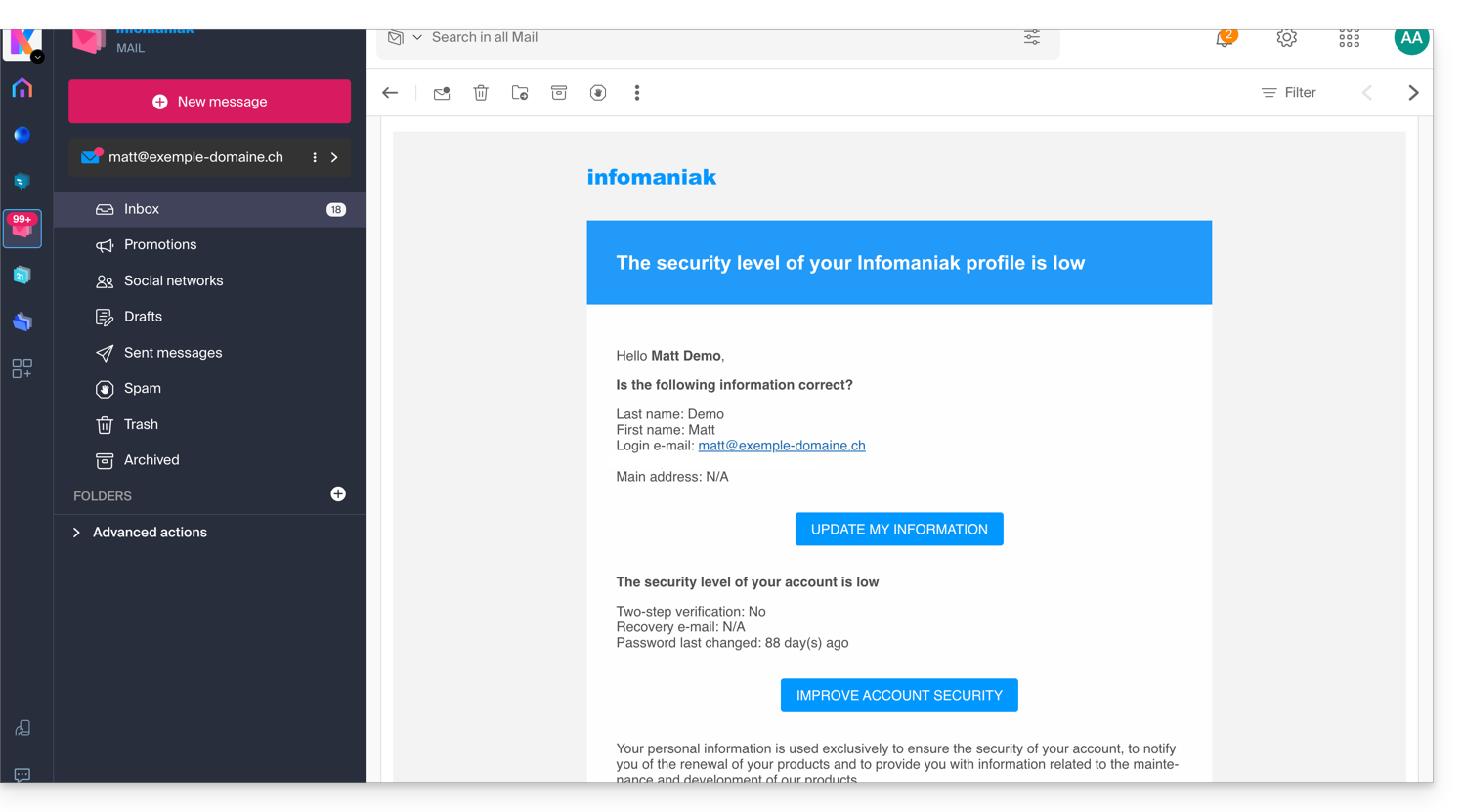
- Après confirmation de votre part, un e-mail d'alerte sera envoyé depuis une adresse no-reply à l'utilisateur concerné:
Exiger l'activation de la 2FA
Prérequis
- Etre Administrateur ou Responsable légal au sein de l'Organisation.
Pour accéder aux réglages:
- Cliquez ici afin d'accéder à la gestion de la sécurité de l'Organisation sur le Manager Infomaniak (besoin d'aide ?).
- Cliquez sur le bouton à bascule (toggle switch) pour activer qu'une vérification de connexion supplémentaire soit exigée à tous les utilisateurs de l'Organisation:
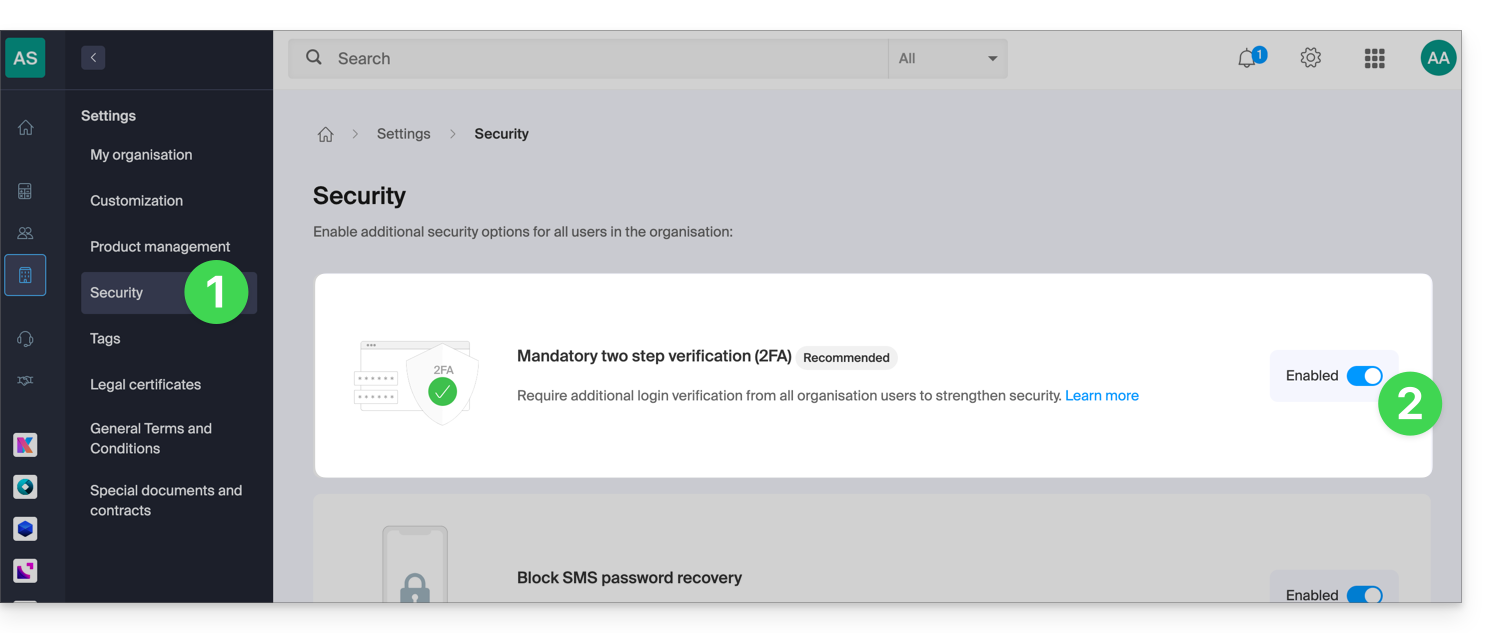
- Confirmez l'activation de la fonctionnalité sur la fenêtre qui s'ouvre.
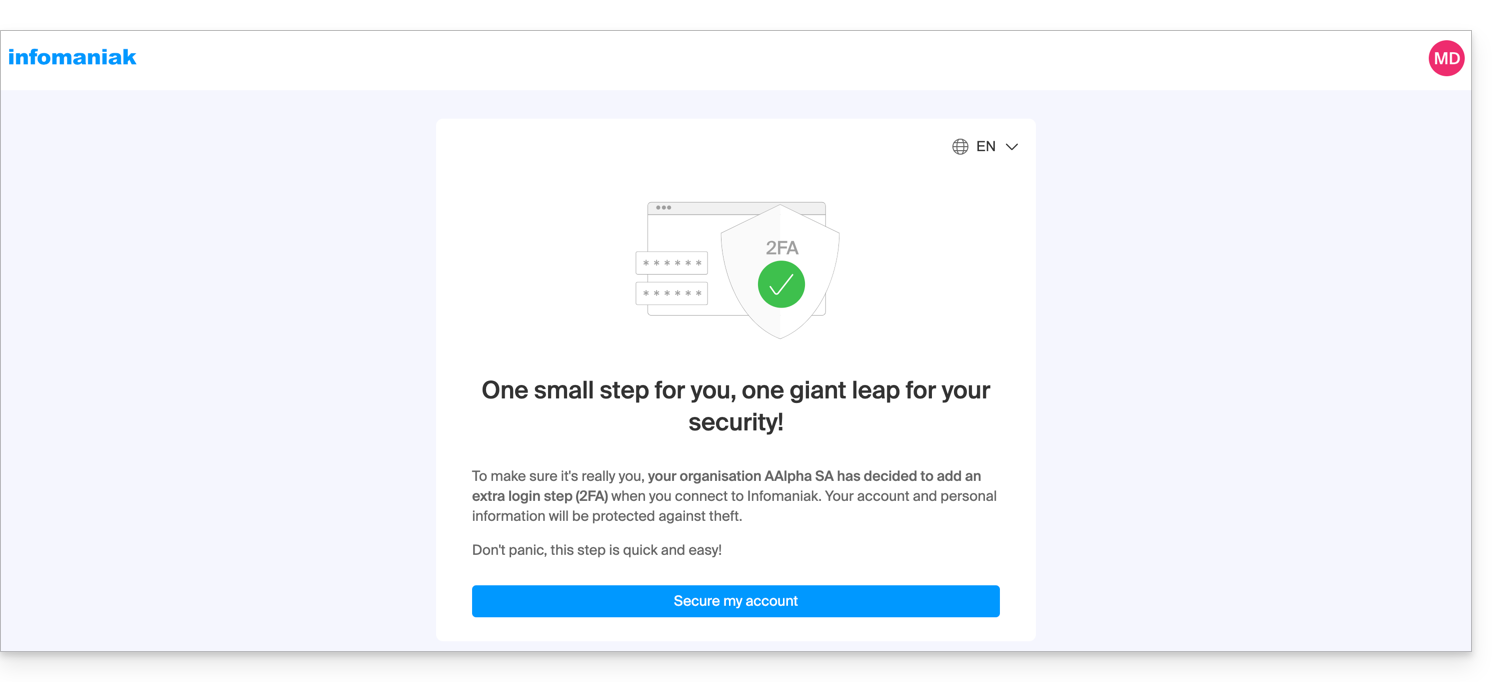
- Une fois la fonctionnalité activée, les utilisateurs de l'Organisation n'ayant pas encore activé la 2FA obtiennent un message (dès la prochaine action sur leur compte) les incitant à configurer une méthode d'authentification supplémentaire parmi celles proposées et les empêchant ainsi de faire toute autre action avant celle-ci:
Lien vers cette FAQ: https://faq.infomaniak.com/2192
Cette FAQ a été utile?
Ce guide explique comment voir et modifier l'identifiant d'accès à votre compte utilisateur sur le Manager, l'interface de gestion et tableau de bord de vos produits Infomaniak. Ce même identifiant vous permet également de vous connecter à Mail Infomaniak et aux différentes applications iOS / Android comme kDrive, Infomaniak Mail, etc.
Préambule
- Pour plutôt gérer les coordonnées de votre compte Infomaniak, prenez connaissance de cet autre guide.
- Pour modifier le numéro de téléphone, prenez connaissance de cet autre guide.
- Pour gérer les détails de l'Organisation à laquelle vous appartenez, prenez connaissance de cet autre guide.
Voir l'identifiant actuellement connecté
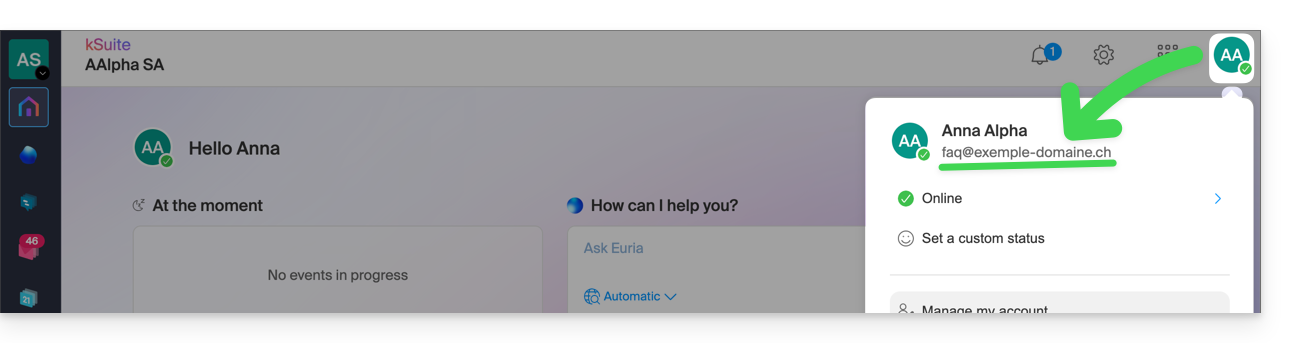
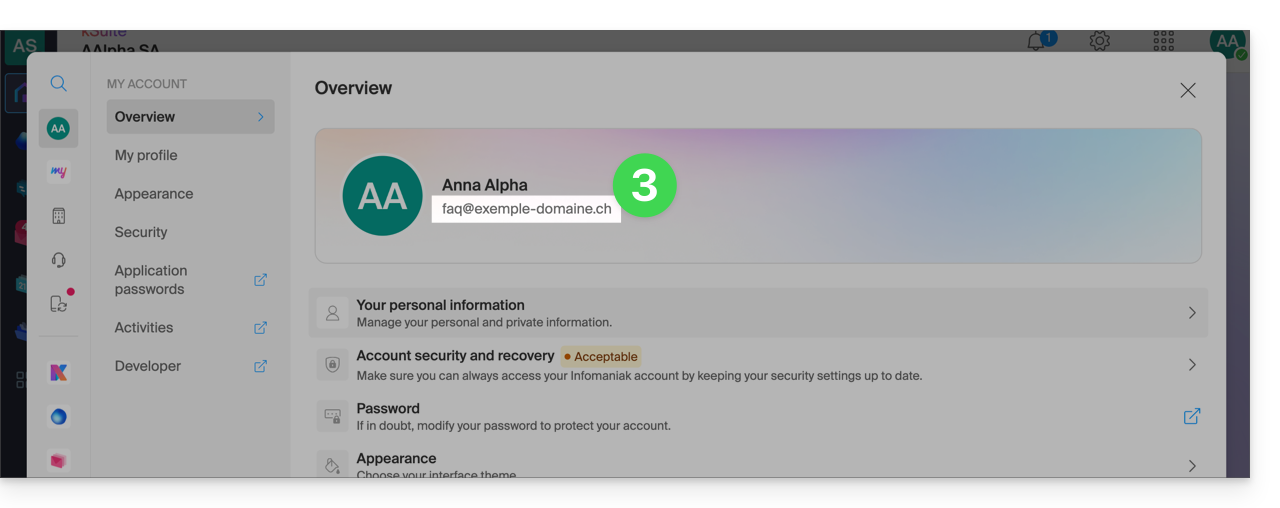
L'adresse mail qui a servi à la connexion actuellement en cours est affichée sur votre menu utilisateur + sur la page de profil:
- Cliquez sur la pastille avec vos initiales / avatar en haut à droite du Manager Infomaniak afin de noter l'identifiant de connexion en cours d'utilisation:
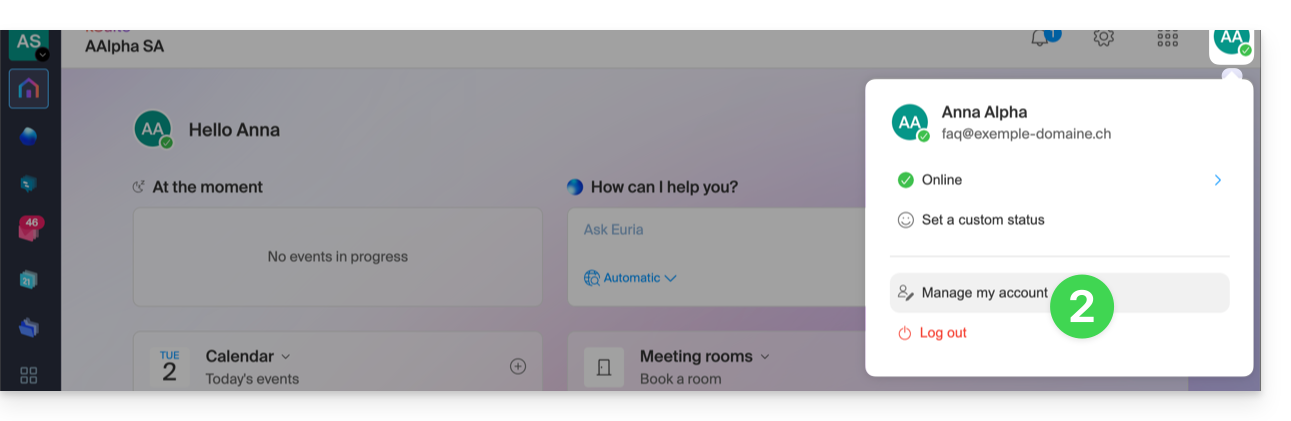
- Cliquez sur Gérer mon compte juste en-dessous afin d'accéder à la gestion de votre profil sur le Manager Infomaniak:
- Votre identifiant de connexion actuel est également affiché sur la page atteinte:
Modifier l'identifiant (e-mail de connexion)
Prérequis
- L'identifiant d'accès est une adresse mail qui doit exister et que vous devez pouvoir consulter.
- La nouvelle adresse mail devra être différente de l'adresse mail de récupération.
- La nouvelle adresse mail ne devra pas être déjà utilisée comme identifiant de connexion sur un autre compte utilisateur (sinon il faut envisager de l'inviter au préalable sur l'Organisation pour lui donner tous les droits et ensuite pouvoir retirer l'ancien compte avec l'ancien identifiant).
Pour modifier l'identifiant de votre compte Infomaniak:
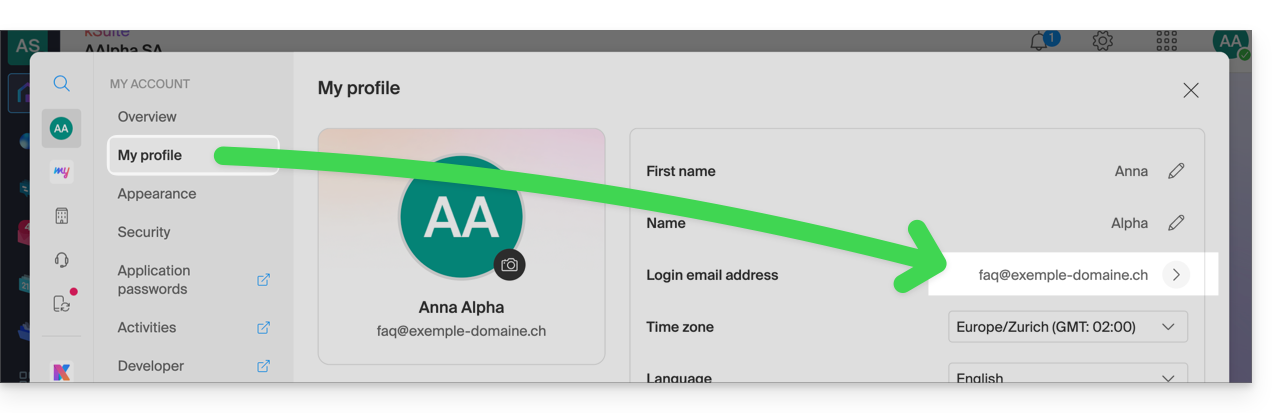
- Cliquez ici (ou sur la pastille avec vos initiales / avatar en haut à droite du Manager Infomaniak) afin de "Gérer mon compte":
- Depuis le menu Mon profil, cliquez sur votre adresse mail de connexion:
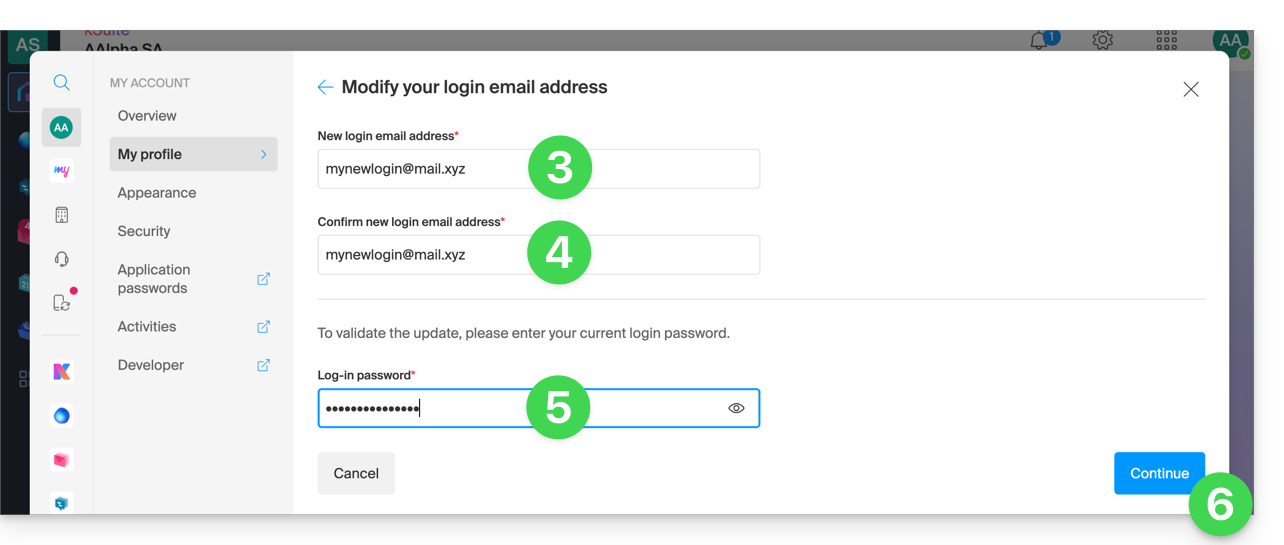
- Indiquez une nouvelle adresse mail de connexion.
- Confirmez votre nouvelle adresse en la spécifant une seconde fois.
- Entrez le mot de passe de connexion à votre compte Infomaniak.
- Cliquez sur Continuer:
Lien vers cette FAQ: https://faq.infomaniak.com/2193
Cette FAQ a été utile?
Ce guide explique comment modifier l'offre kSuite.
Préambule
- kSuite est une offre groupée qui peut être modifiée vers une offre supérieure à tout moment (augmenter le nombre d'utilisateurs et la taille de l'espace disque pour le stockage des données)
- Il n'est pas possible de changer ultérieurement pour un tarif inférieur, ni de transférer kSuite vers une autre Organisation.
- Les produits inclus dans kSuite ne peuvent être déplacés ou résiliés indépendamment l'un de l'autre.
- Pour vous aider à identifier l'offre kSuite la plus adaptée à vos besoins, prenez connaissance de cet autre guide.
Modifier l'offre kSuite
Pour accéder à la modification de l'offre kSuite :
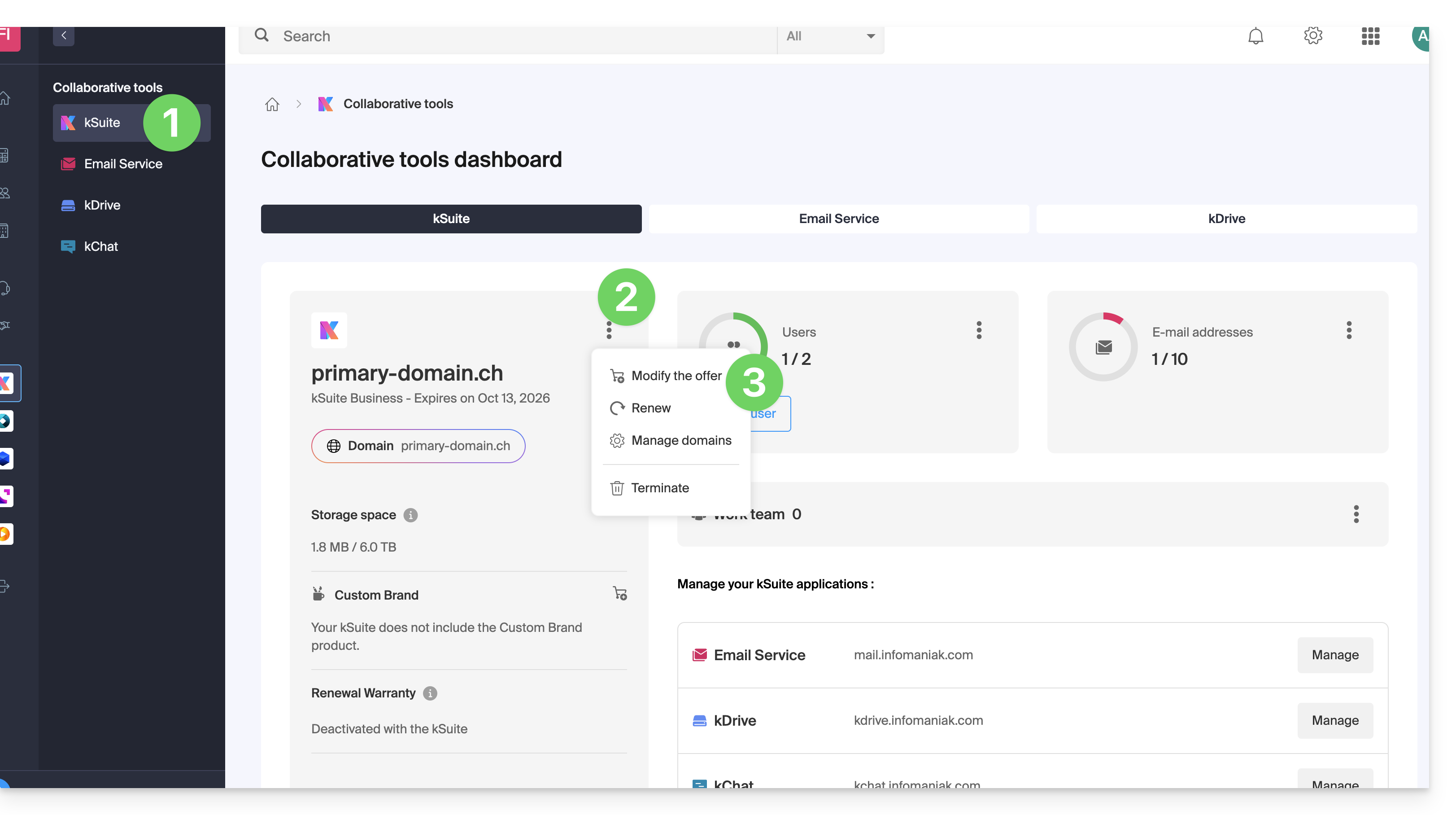
- Cliquez ici afin d'accéder à la gestion de votre produit sur le Manager Infomaniak (besoin d'aide ?).
- Cliquez sur le menu d'action ⋮ à droite du nom de la kSuite.
- Cliquez sur Modifier l'offre:
Lien vers cette FAQ: https://faq.infomaniak.com/2197
Cette FAQ a été utile?
Ce guide explique comment payer tous vos services Infomaniak d'un seul coup, même à l'avance et même pour plusieurs années (si disponible pour le type de produit à payer).
Grouper les produits sur une seule facture
Afin de regrouper et de payer en une fois tous les renouvellements de produits qui ont lieu dans le futur :
- Cliquez ici afin d'accéder à la gestion des paiements sur le Manager Infomaniak (besoin d'aide ?).
- L'accès nécessite une authentification avec un utilisateur qui dispose de droits suffisants.
- Cliquez si nécessaire sur le filtre des dates (2 prochains mois) pour Tout afficher:

- Sélectionnez les produits à grouper.
- Cliquez sur le bouton Payer ma sélection:

- Choisissez un moyen de paiement et terminez la procédure (choisir IBAN pour obtenir une facture Pro Forma avant le paiement).
Renouveler des produits pour plusieurs mois/années
Certains produits (les noms de domaine avec extension .ch par exemple) peuvent également être payés / renouvelés pour plusieurs mois ou années, à l'avance:
- Cliquez ici afin d'accéder à la gestion des paiements sur le Manager Infomaniak (besoin d'aide ?).
- Cliquez si nécessaire sur le filtre des dates (2 prochains mois) pour Tout afficher.
- Sélectionnez les produits à grouper.
- Choisissez la période souhaitée (quand celle-ci est disponible - en fonction du type de produit) grâce au menu déroulant situé à droite de l'élément concerné:
- Cliquez sur le bouton Payer ma sélection et terminez la procédure.
Générer ou imprimer une facture PDF
Prenez connaissance de cet autre guide si vous recherchez des informations sur les factures.
Lien vers cette FAQ: https://faq.infomaniak.com/2212
Cette FAQ a été utile?
Ce guide explique comment gérer la réception des Newsletters Infomaniak en fonction des thématiques désirées.
Modifier l'abonnement aux actualités Infomaniak
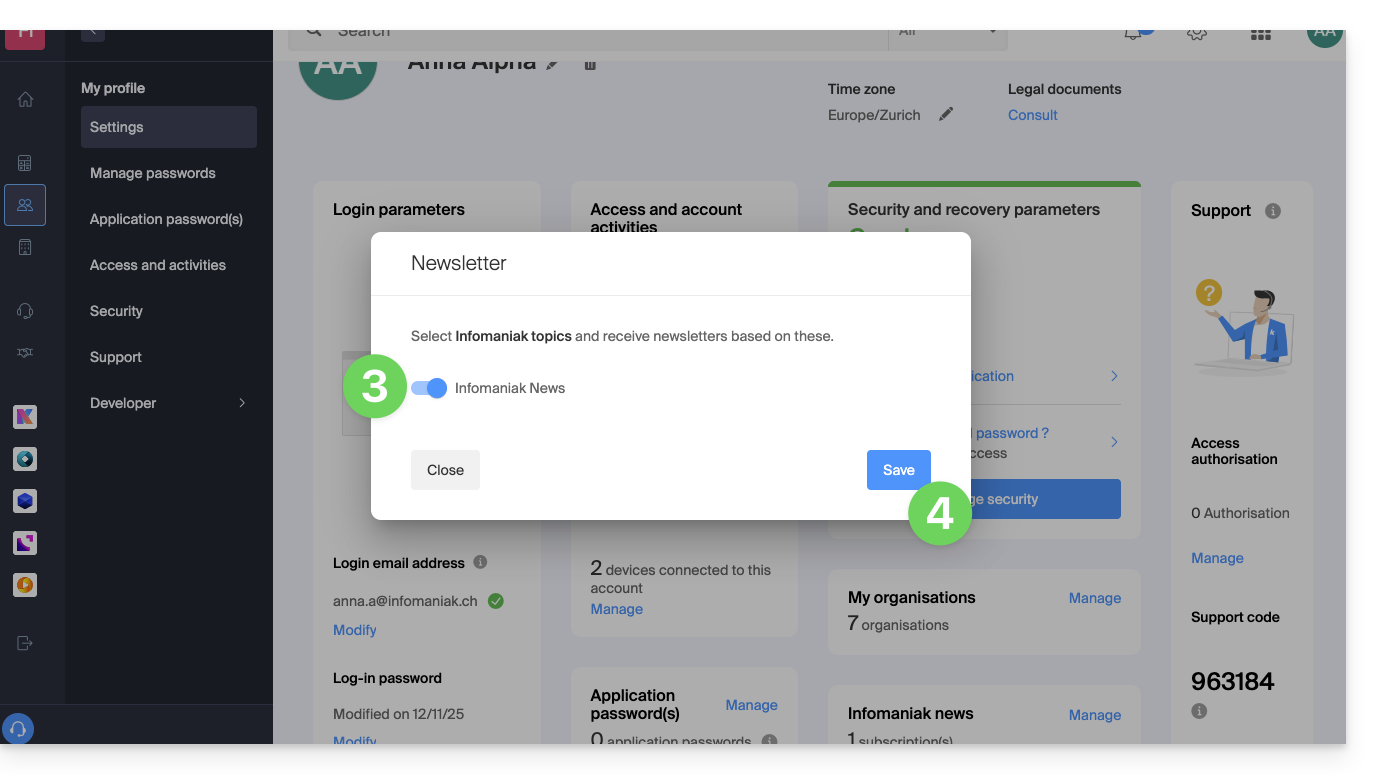
Pour sélectionner les thématiques Infomaniak afin de recevoir les newsletters en fonction de celles-ci:
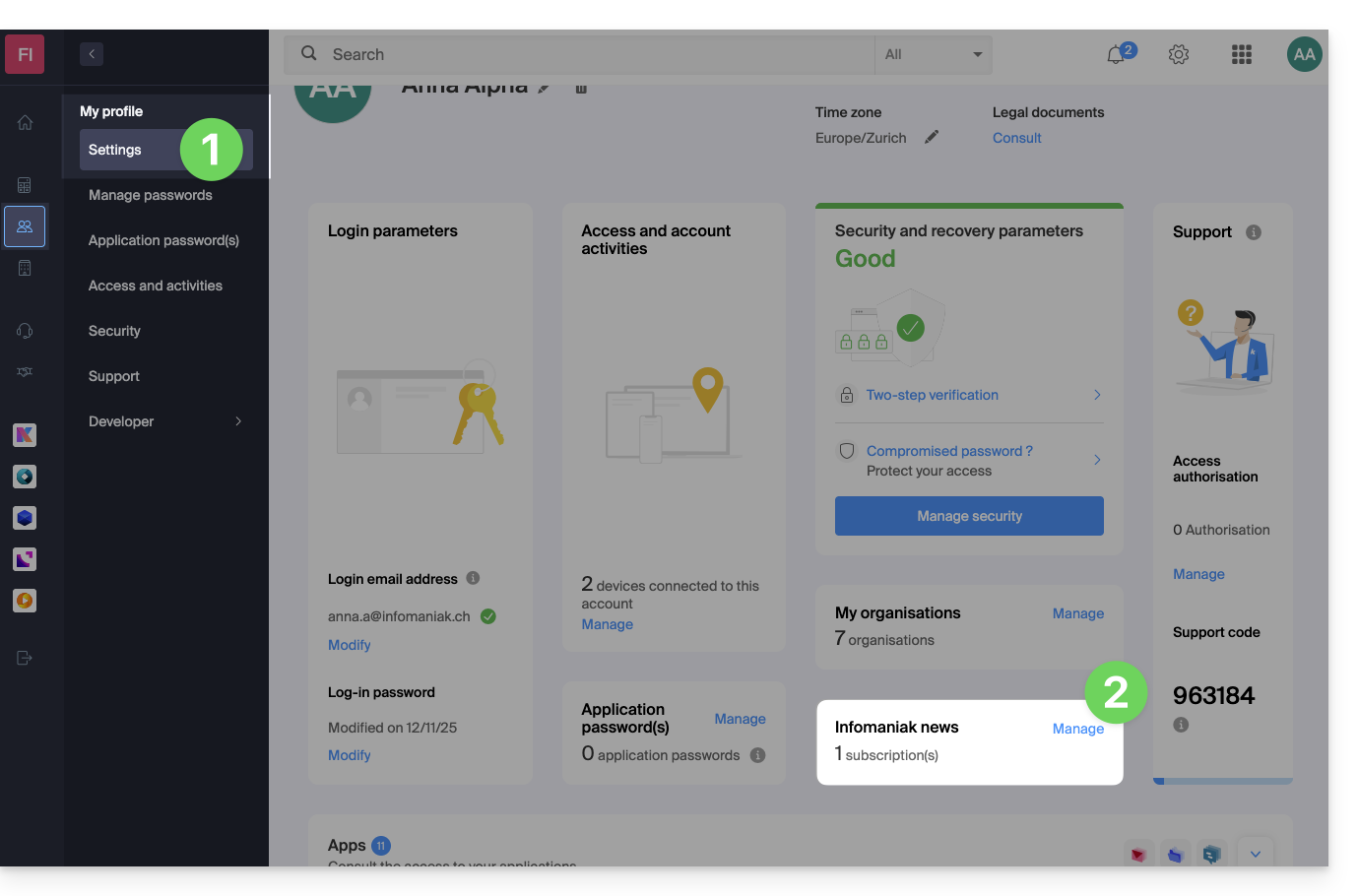
- Cliquez ici afin d'accéder à la gestion de vos paramètres (Manager Infomaniak).
- Cliquez sur Gérer (dans l'encadré Actualités Infomaniak):
- Cliquez sur le bouton à bascule (toggle switch) à gauche des actualités afin de s'abonner ou se désabonner.
- Cliquez sur Enregistrer:
Retrouvez également les News Infomaniak sur https://news.infomaniak.com !
Lien vers cette FAQ: https://faq.infomaniak.com/2228
Cette FAQ a été utile?
Ce guide explique comment créer un compte Infomaniak, c'est-à-dire votre compte utilisateur (compte client) permettant ensuite d'utiliser les services Infomaniak tels que l'app Mail ou kDrive, de commander des services supplémentaires, et d'être rattaché à une ou plusieurs Organisations pour collaborer efficacement dans l'écosystème Infomaniak.
Créer un nouveau compte Infomaniak
Pour pouvoir commander et gérer des produits Infomaniak (y compris dans le cas où un utilisateur souhaite vous transférer des produits existants) au sein d'une ou plusieurs Organisations, il est nécessaire de créer un premier compte Infomaniak avec un tout nouvel identifiant de connexion:
- Cliquez ici pour vous inscrire ; vous devrez entrer une adresse mail valable permettant de recevoir la demande de vérification obligatoire.
- Remplissez les informations demandées et terminez l'inscription.
Pour simplement obtenir un compte my kSuite / my kSuite+ (ik.me, etik.com, ikmail.com) cliquez ici pour vous inscrire.
Lien vers cette FAQ: https://faq.infomaniak.com/2232
Cette FAQ a été utile?
Ce guide concerne tous les utilisateurs souhaitant recommander les produits d'Infomaniak et gagner de l'argent sur chaque vente effectuée dans le cadre du programme d'affiliation d'Infomaniak. Chaque clic sur vos liens est une vente potentielle.
Générer rapidement des gains
Vous toucherez des commissions sur tous les produits (y compris les Serveurs Cloud et outil de Newsletter) à l'exception des noms de domaine, du Housing et de l'hébergement très haute disponibilité. Vos revenus seront plus importants sur les produits haut de gamme !
Quelques conseils et idées
Ajoutez votre lien d'affilié…
- … dans la signature de vos mails
- … lorsque vous répondez à des questions dans des groupes Facebook ou des forums
- … dans vos différents profils en ligne
- … dans vos Newsletters / mailings
Suivez des discussions Discord, Facebook, etc. ou des forums qui rassemblent des personnes intéressées par…
- … WordPress
- … plus généralement la création de sites Internet
- … l'hébergement de données
car les membres y demandent souvent des conseils pour choisir un prestataire et il est alors facile de recommander Infomaniak sur la base de votre expérience.
Testez gratuitement un hébergement Web + Service Mail et rédigez un article de test sur votre blog, Medium, Facebook, etc.
Faites une vidéo sur YouTube ou d'autres supports afin de mettre en avant les points forts des produits (thèmes WordPress Elegant Themes gratuits, 120 applications Web en 1 clic, hébergement 100% SSD, etc.) - ces points sont tous présentés sur les différentes pages de vente Infomaniak.
Lien vers cette FAQ: https://faq.infomaniak.com/2243
Cette FAQ a été utile?