Base de connaissances
1 000 FAQ, 500 tutoriels et vidéos explicatives. Ici, il n'y a que des solutions !
Ce guide explique comment tester l'offre d'hébergement Web + Service Mail Infomaniak pendant 3 mois dans le cadre du programme d'affiliation d'Infomaniak.
Préambule
- En effet en tant que membre de ce programme vous avez l'opportunité de tester gratuitement pendant 90 jours l'offre d'hébergement phare Web + Mail afin de pouvoir en parler autour de vous en diffusant vos liens d'affilié.
Activer l'offre de test
Pour lancer l'offre de test:
- Cliquez ici afin d'accéder au Manager Infomaniak.
- Cliquez sur Affiliation dans le menu latéral gauche.

- Cliquez sur le bouton Activer en haut de la page depuis le tableau de bord.
- Prenez connaissance de cet autre guide pour commander les produits gratuitement.
Lien vers cette FAQ: https://faq.infomaniak.com/2246
Cette FAQ a été utile?
Ce guide explique comment activer ou désactiver le renouvellement automatique de vos produits.
Préambule
- Vous pouvez automatiser le renouvellement de vos produits qui arrivent à leur échéance normale via le moyen de paiement de votre choix.
- Lors des nouvelles commandes ou du renouvellement d'un produit, cette fonctionnalité s'active automatiquement si vous utilisez un moyen de paiement supporté (CB, cartes Visa et MasterCard).
- Il est à tout moment possible de désactiver cette fonctionnalité.
- Une fois le renouvellement automatique activé, la première tentative de paiement a lieu 14 jours avant la date d'échéance du produit.
- Il est impossible d'activer le renouvellement automatique si le produit est à moins de 14 jours de son échéance normale.
- Dans ce cas de figure, il est d'abord nécessaire de renouveler le produit avant de pouvoir activer cette fonctionnalité.
- Prenez connaissance de cet autre guide si vous recherchez des informations dans le cas ou vous n'auriez pas pu renouveler les produits dans les délais ou qu'un renouvellement automatique n'aurait pas fonctionné et éviter ainsi toute coupure de service à l'avenir.
Activer le renouvellement automatique
Un produit à la fois
Afin d'activer le futur renouvellement automatique du produit de votre choix:
- Cliquez ici afin d'accéder à la gestion des paiements sur le Manager Infomaniak (besoin d'aide ?).
- L'accès nécessite une authentification avec un utilisateur qui dispose de droits suffisants.
- Cliquez si nécessaire sur le filtre des dates (2 prochains mois) pour Tout afficher:
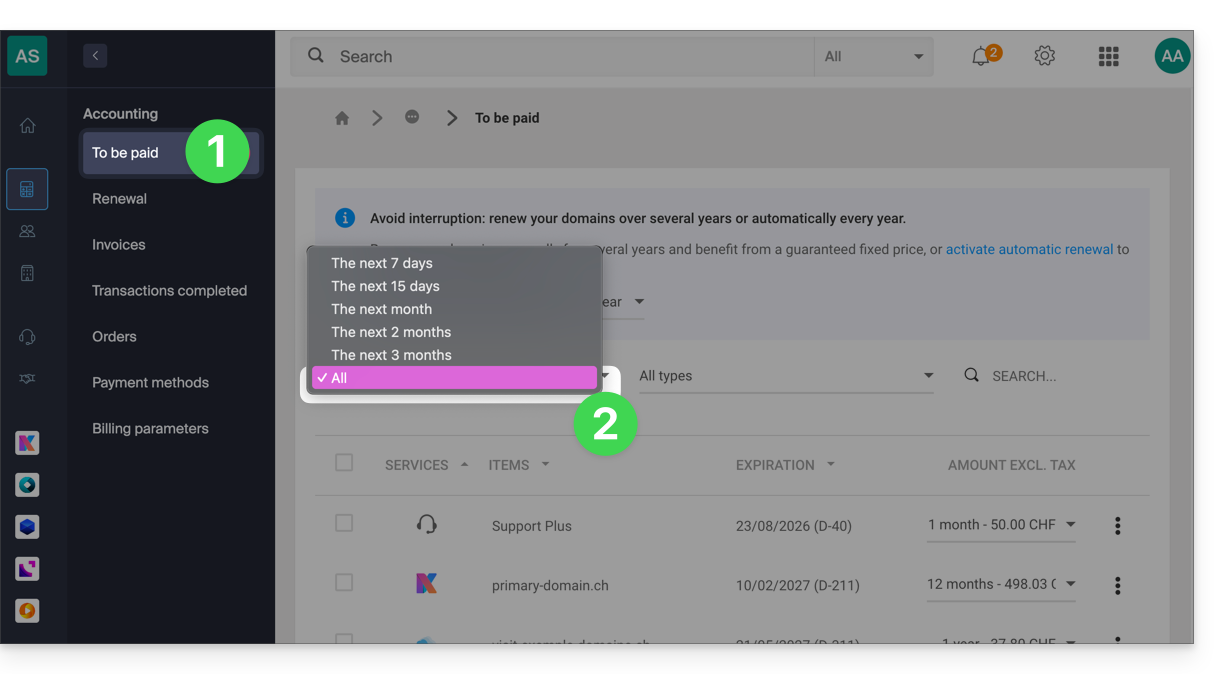
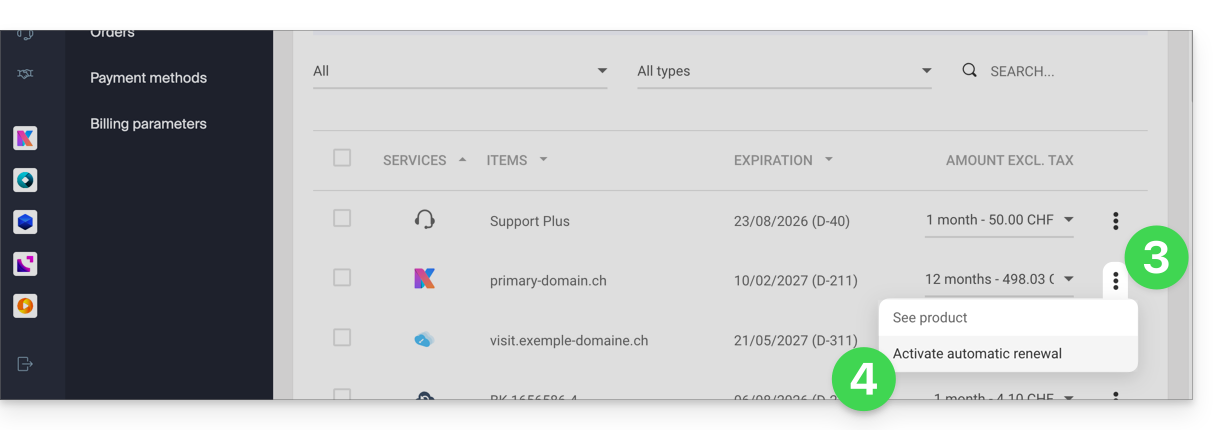
- Cliquez sur le menu d'action ⋮ situé à droite de l'élément concerné.
- Choisissez d'activer le renouvellement automatique du produit:
- Une fenêtre peut alors s'ouvrir pour choisir le moyen de paiement souhaité.
Tous les produits à la fois
Afin d'activer le futur renouvellement automatique de tous vos produits:
- Cliquez ici afin d'accéder à la gestion des renouvellements sur le Manager Infomaniak (besoin d'aide ?).
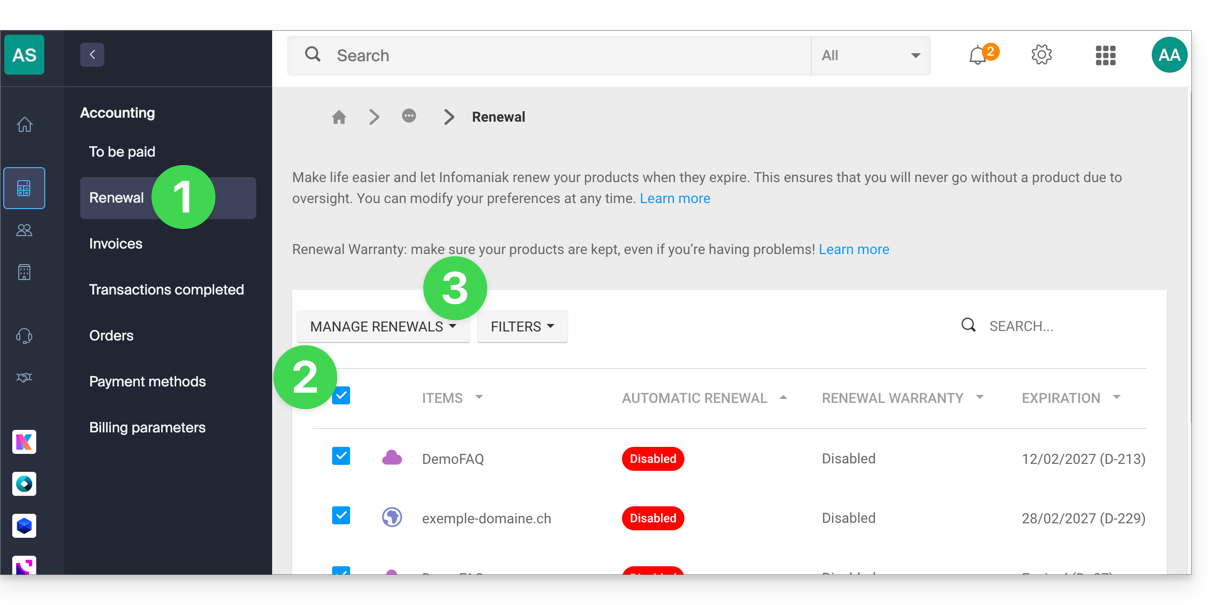
- Cliquez sur la case en haut de colonne afin de sélectionner tous vos produits en 1 clic.
- Cliquez sur le bouton Gérer les renouvellements:
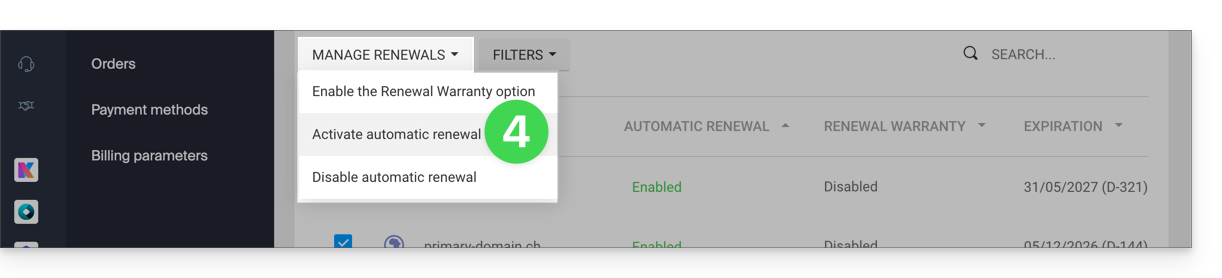
- Choisissez d'activer le renouvellement automatique des produits:
Désactiver le renouvellement automatique
Un produit à la fois
Afin de désactiver le renouvellement automatique du produit de votre choix:
- Cliquez ici afin d'accéder à la gestion des paiements sur le Manager Infomaniak (besoin d'aide ?).
- Cliquez si nécessaire sur le filtre des dates (2 prochains mois) pour Tout afficher:
- Cliquez sur le menu d'action ⋮ situé à droite de l'élément concerné.
- Choisissez de désactiver le renouvellement automatique du produit:
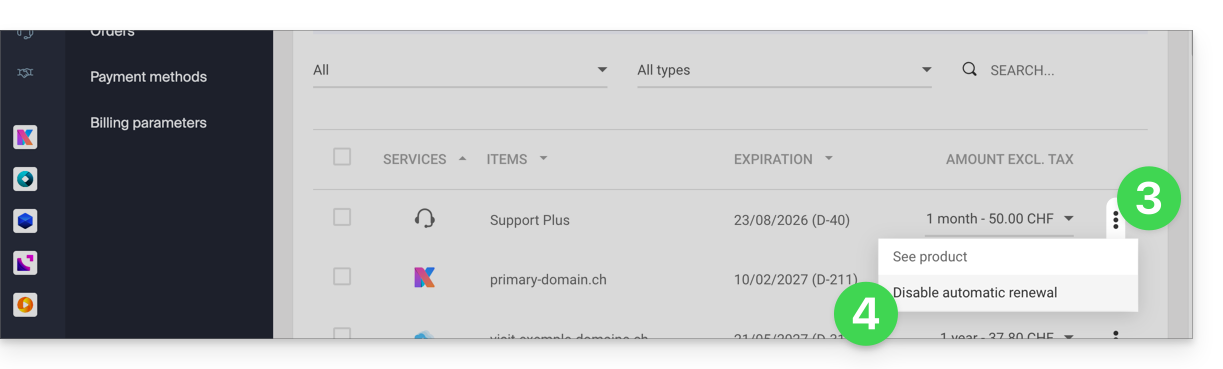
- Une fenêtre peut alors s'ouvrir pour choisir le moyen de paiement souhaité.
Tous les produits à la fois
Afin de désactiver le renouvellement automatique de tous vos produits:
- Cliquez ici afin d'accéder à la gestion des renouvellements sur le Manager Infomaniak (besoin d'aide ?).
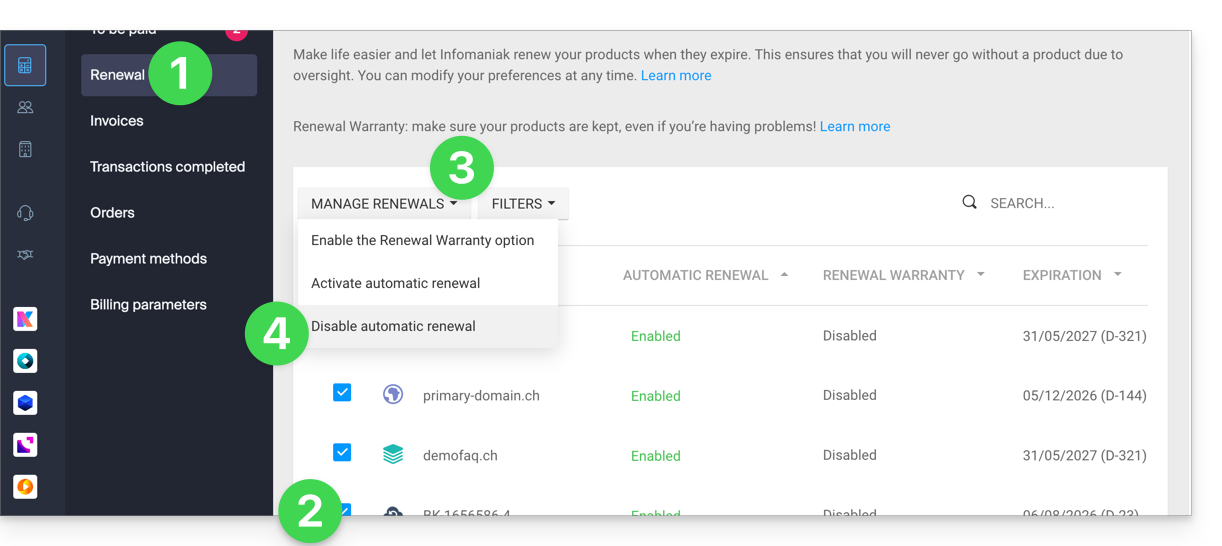
- Cliquez sur la case en haut de colonne afin de sélectionner tous vos produits en 1 clic.
- Cliquez sur le bouton Gérer les renouvellements.
- Choisissez de désactiver le renouvellement automatique des produits:
Lien vers cette FAQ: https://faq.infomaniak.com/2314
Cette FAQ a été utile?
Ce guide explique comment mettre à jour un profil de paiement sur le Manager Infomaniak pour faciliter vos commandes et renouvellements de services.
Préambule
- Posséder un profil de paiement permet d'accélérer vos paiements.
- Les données de paiement sont sauvegardées de façon sécurisée.
- L'argent disponible sur le compte prépayé peut par exemple servir de profil de paiement par défaut, mais d'autres moyens de paiement peuvent être enregistrés.
Ajouter ou modifier un profil de paiement
Afin d'accéder à la gestion des moyens de paiement et en définir par défaut:
- Cliquez ici afin d'accéder à la gestion des profils de paiement sur le Manager Infomaniak (besoin d'aide ?).
- L'accès nécessite une authentification avec un utilisateur qui dispose de droits suffisants.
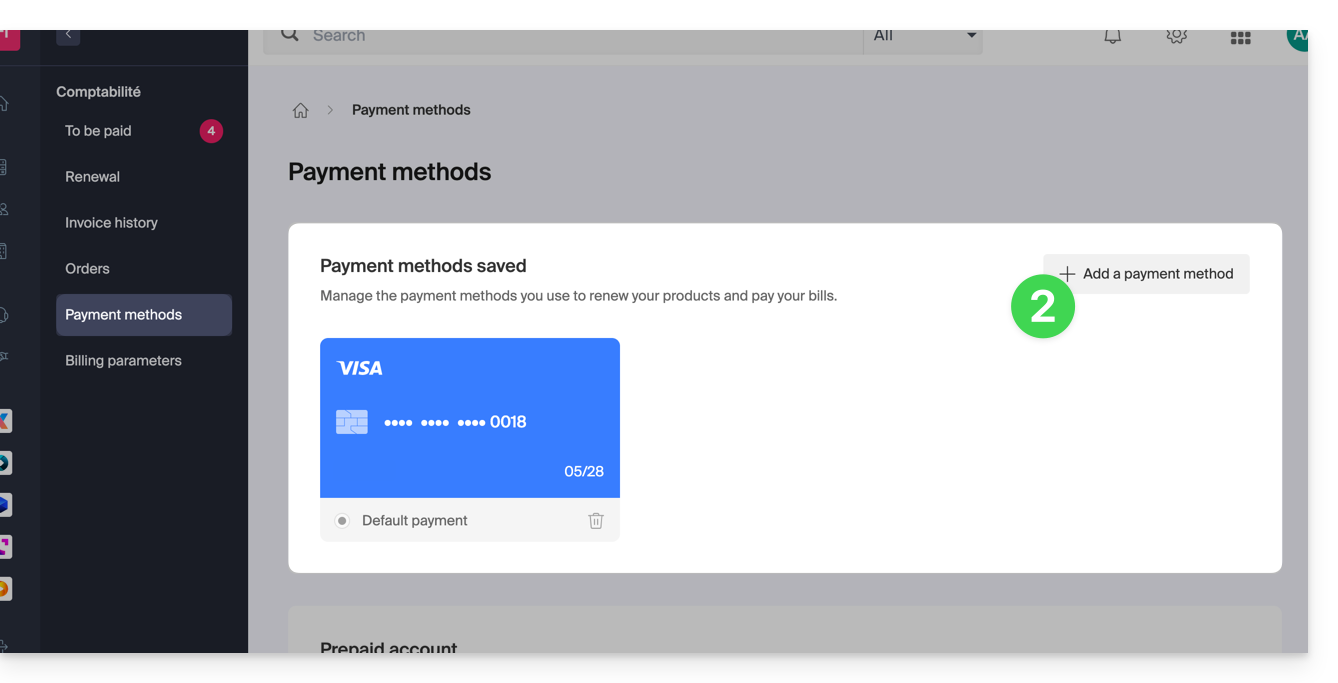
- Mettez à jour ou ajoutez le moyen de paiement souhaité:
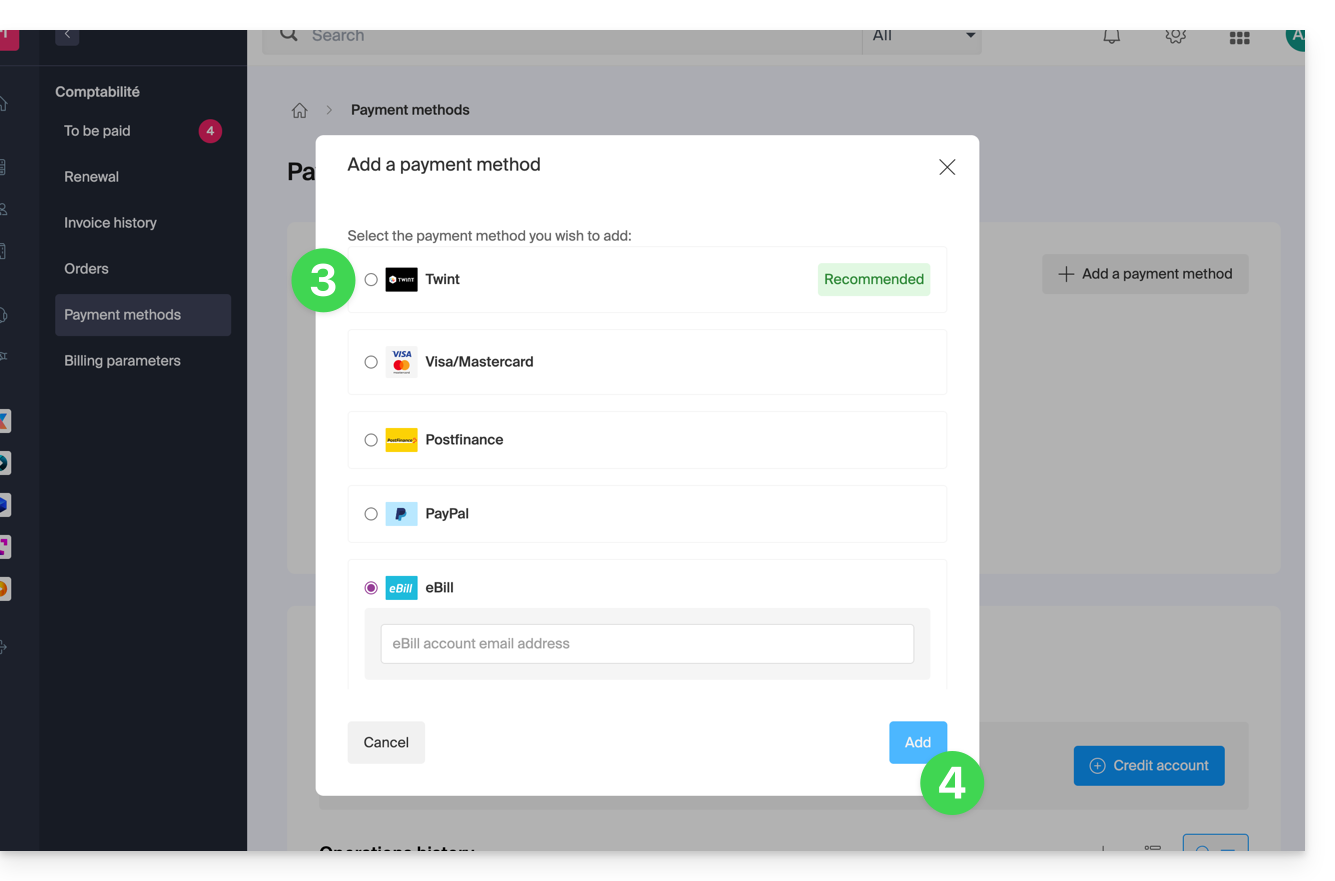
- Sélectionnez le moyen de paiement désiré entre:
- Cliquez sur le bouton pour enregistrer l'ajout:
Lien vers cette FAQ: https://faq.infomaniak.com/2315
Cette FAQ a été utile?
Infomaniak améliore continuellement ses produits et son service client en priorisant vos suggestions partagées via le support, les réseaux sociaux ou le Web. Ces suggestions sont ensuite discutées lors des réunions du service concerné.
Préambule
- Pour les langues non représentées dans le tableau, veuillez utiliser la colonne anglais (EN).
- Le support Infomaniak se tient également à votre disposition par mail, chat ou téléphone en cas de besoin.
Apporter un feedback sur…
SERVICE INFOMANIAK | [FR] | [EN] | [DE] | [IT] | [ES] |
|---|---|---|---|---|---|
| Euria [ ☍ ] | ✎__ | ✎__ | ✎__ | ✎__ | ✎__ |
| Domains [ ☍ ] | ✎__ | ✎__ | ✎__ | ✎__ | ✎__ |
| Hosting / Site Creator [ ☍ ] | ✎__ | ✎__ | ✎__ | ✎__ | ✎__ |
| Cloud Server [ ☍ ] | ✎__ | ✎__ | ✎__ | ✎__ | ✎__ |
| Public Cloud [ ☍ ] | ✎__ | ✎__ | ✎__ | ✎__ | ✎__ |
| Jelastic Cloud [ ☍ ] | ✎__ | ✎__ | ✎__ | ✎__ | ✎__ |
| Synology [ ☍ ] | ✎__ | ✎__ | ✎__ | ✎__ | ✎__ |
| Housing [ ☍ ] | ✎__ | ✎__ | ✎__ | ✎__ | ✎__ |
| Swiss Backup [ ☍ ] | ✎__ | ✎__ | ✎__ | ✎__ | ✎__ |
| kSuite / my kSuite [ ☍ ] | ✎__ | ✎__ | ✎__ | ✎__ | ✎__ |
| Mail [ ☍ ] | ✎__ | ✎__ | ✎__ | ✎__ | ✎__ |
| app Mail iOS [ ☍ ] | ✎__ | ✎__ | ✎__ | ✎__ | ✎__ |
| app Mail Android [ ☍ ] | ✎__ | ✎__ | ✎__ | ✎__ | ✎__ |
| kDrive [ ☍ ] | ✎__ | ✎__ | ✎__ | ✎__ | ✎__ |
| Calendar [ ☍ ] | ✎__ | ✎__ | ✎__ | ✎__ | ✎__ |
| Contacts [ ☍ ] | ✎__ | ✎__ | ✎__ | ✎__ | ✎__ |
| Chk.me [ ☍ ] | ✎__ | ✎__ | ✎__ | ✎__ | ✎__ |
| Newsletter [ ☍ ] | ✎__ | ✎__ | ✎__ | ✎__ | ✎__ |
| SwissTransfer [ ☍ ] | ✎__ | ✎__ | ✎__ | ✎__ | ✎__ |
| Streaming Radio [ ☍ ] | ✎__ | ✎__ | ✎__ | ✎__ | ✎__ |
| Streaming Video [ ☍ ] | ✎__ | ✎__ | ✎__ | ✎__ | ✎__ |
| VOD / AOD [ ☍ ] | ✎__ | ✎__ | ✎__ | ✎__ | ✎__ |
| Guest Manager [ ☍ ] | ✎__ | ✎__ | ✎__ | ✎__ | ✎__ |
| kChat [ ☍ ] | ✎__ | ||||
| kMeet [ ☍ ] | ✎__ | ||||


Lien vers cette FAQ: https://faq.infomaniak.com/2324
Cette FAQ a été utile?
Ce guide explique comment ajouter une nouvelle Organisation à laquelle vous accéderez avec votre compte Infomaniak actuel et dans laquelle vous pourrez ajouter et/ou transférer des produits, lier des utilisateurs, etc.
Préambule
- Si vous êtes utilisateurs my kSuite, prenez connaissance de cet autre guide.
Créer une nouvelle Organisation
Vous pouvez ajouter plusieurs Organisations (c'est-à-dire un espace permettant de gérer vos produits) en y accédant avec le même identifiant et mot de passe de connexion, pour séparer vos activités professionnelles et personnelles par exemple, ou lors de la gestion de plusieurs clients:
- Cliquez ici afin d'accéder à la gestion de vos paramètres (Manager Infomaniak).
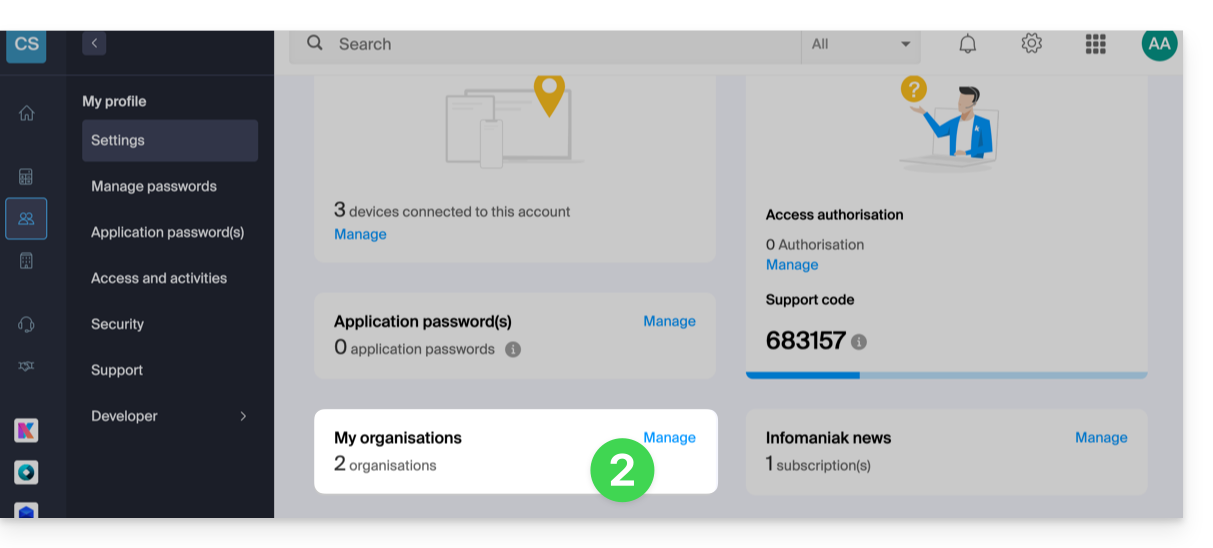
- Cliquez sur Gérer depuis l'encadré Mes organisations:
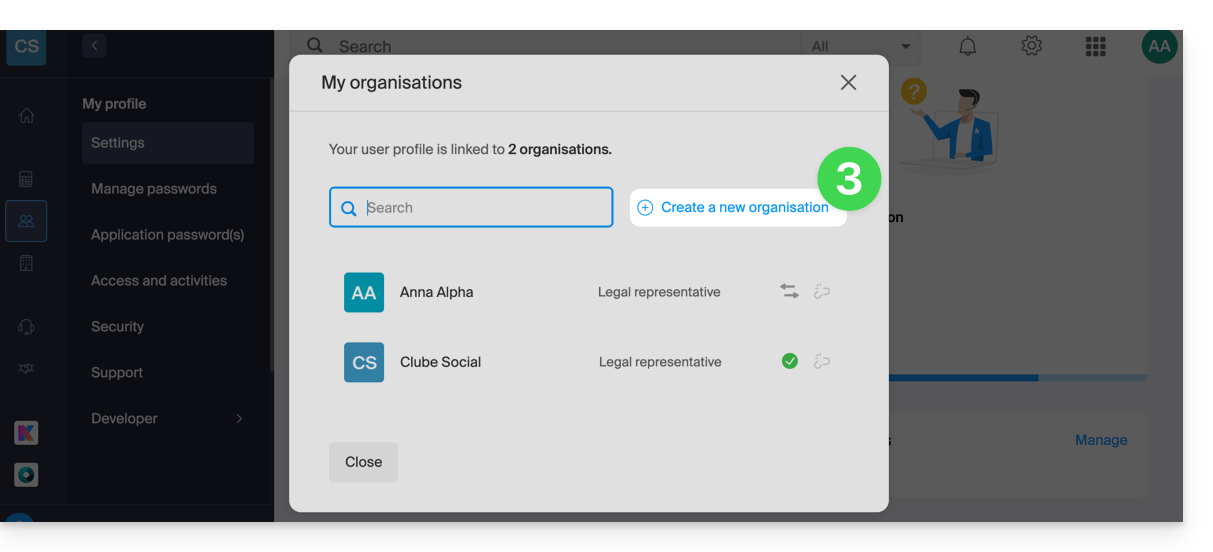
- Cliquez sur le bouton Créer une nouvelle organisation
- Suivez la procédure de création d'une nouvelle Organisation.
Vous pourrez ainsi continuer à utiliser votre identifiant de connexion habituel tout en pouvant basculer entre vos différentes Organisations (en haut à gauche du Manager).
Lien vers cette FAQ: https://faq.infomaniak.com/2330
Cette FAQ a été utile?
Ce guide explique comment supprimer un compte Infomaniak (= compte utilisateur), c'est-à-dire effacer votre accès au Manager et/ou à l'app Web Mail Infomaniak ksuite.infomaniak.com/mail.
Préambule
- Cette opération entraine la suppression immédiate de vos calendriers et carnets d'adresses.
- Tout accès au Manager avec cet identifiant sera perdu.
- Cette opération n'entraîne pas la suppression des adresses mail consultées depuis le compte concerné (sauf pour certaines offres gratuites mais dans ce cas, cela vous est spécifié avant l'opération de suppression).
- Si le compte que vous utilisez est l'unique compte existant au sein d'une Organisation, il faudra au préalable supprimer l'Organisation ou nommer quelqu'un d'autre afin de pouvoir supprimer votre compte.
Supprimer un compte Infomaniak / Mail
Pour se rendre sur la partie dédiée au profil de l'utilisateur :
- Cliquez ici pour accéder au menu Mon profil sur le Manager Infomaniak.
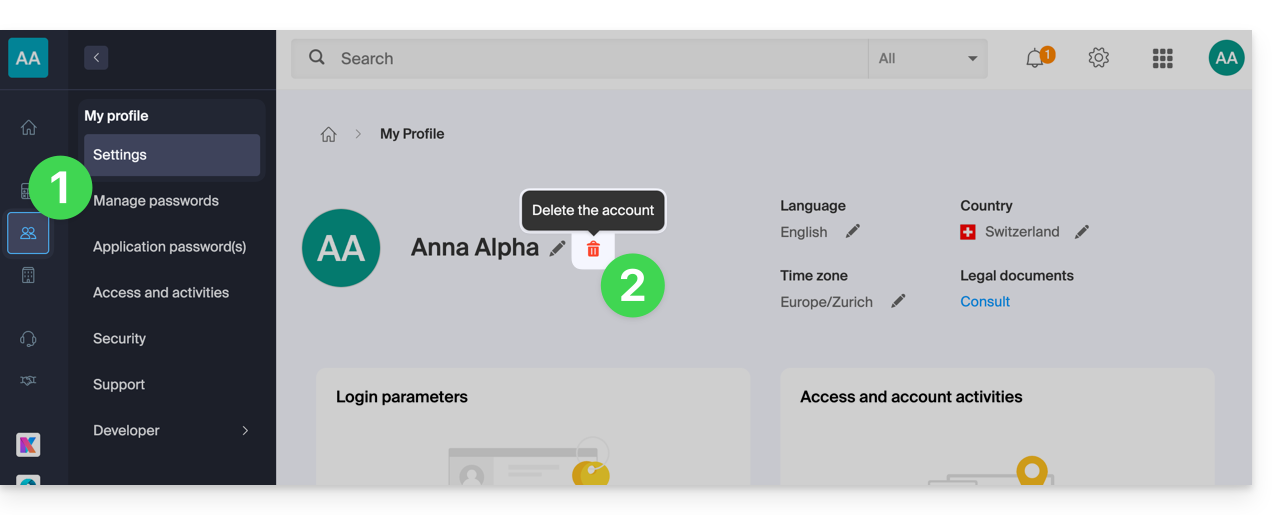
- Cliquez sur la corbeille à droite de votre nom pour supprimer compte et données:
- Entrez une dernière fois le mot de passe de connexion puis le compte Infomaniak sera supprimé.
Lien vers cette FAQ: https://faq.infomaniak.com/2333
Cette FAQ a été utile?
Ce guide explique comment obtenir des informations sur…
- … les connexions qui s'effectuent au Manager Infomaniak avec votre identifiant de connexion au compte Infomaniak,
- … les activités effectuées au sein du Manager par votre compte Infomaniak.
Le même type de logs mais concernant l'entierté de l'Organisation est accessible aux administrateurs: prenez connaissance de cet autre guide.
Obtenir le log des connexions au compte Infomaniak
Pour consulter un journal des connexions (sessions actives) qui s'effectuent au Manager Infomaniak avec votre identifiant de connexion au compte Infomaniak:
- Cliquez ici afin d'accéder au récapitulatif des accès au Manager Infomaniak par votre compte Infomaniak.
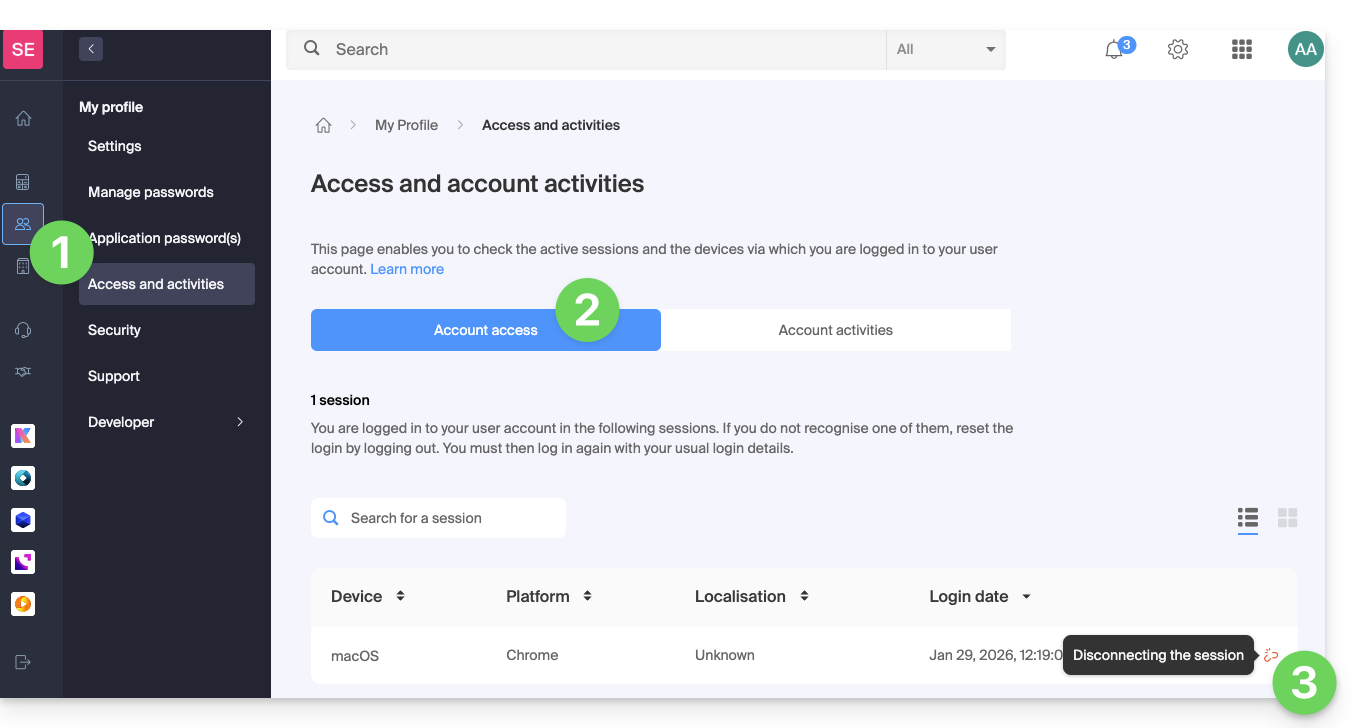
- Depuis l'onglet Accès au compte, prenez connaissance de la liste des appareils qui sont connectés à votre compte Infomaniak.
- Il vous est possible de mettre fin à une session ouverte en cliquant sur l’icône tout à droite du nom de l’appareil connecté à votre compte, ce qui le déconnectera.:
Être notifié en cas de connexion réussie ou infructueuse
Pour être prévenu par mail lors de connexion ou tentative de connexion à votre compte Infomaniak:
- Cliquez ici afin d'accéder au récapitulatif de sécurité de votre compte sur le Manager Infomaniak.
- Cliquez sur Paramètres de sécurité:
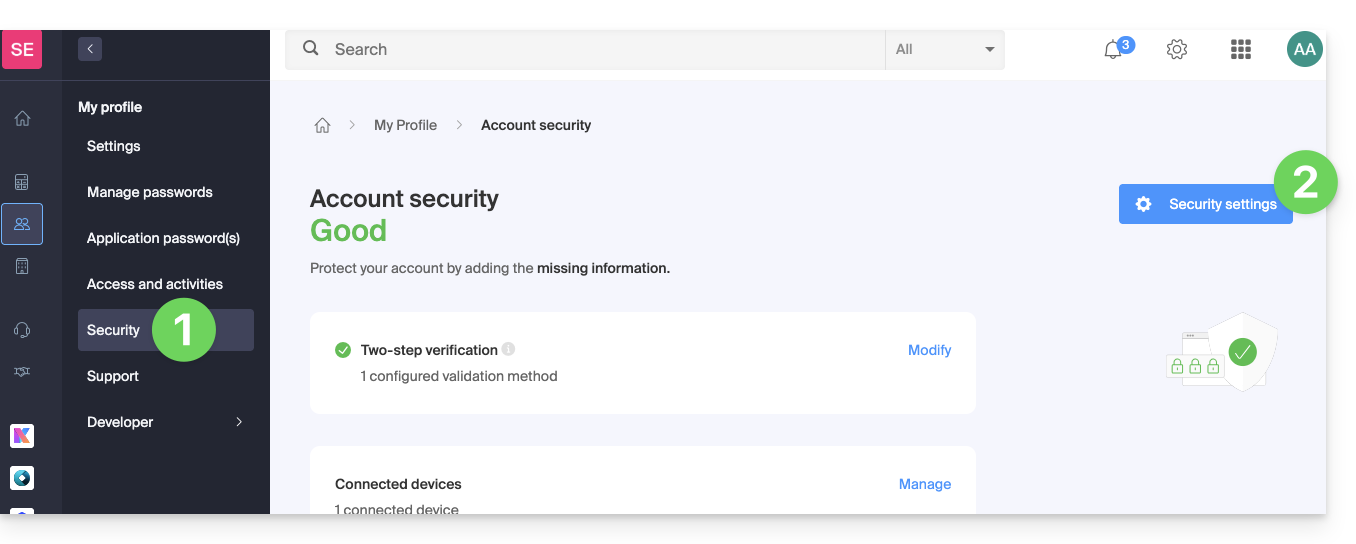
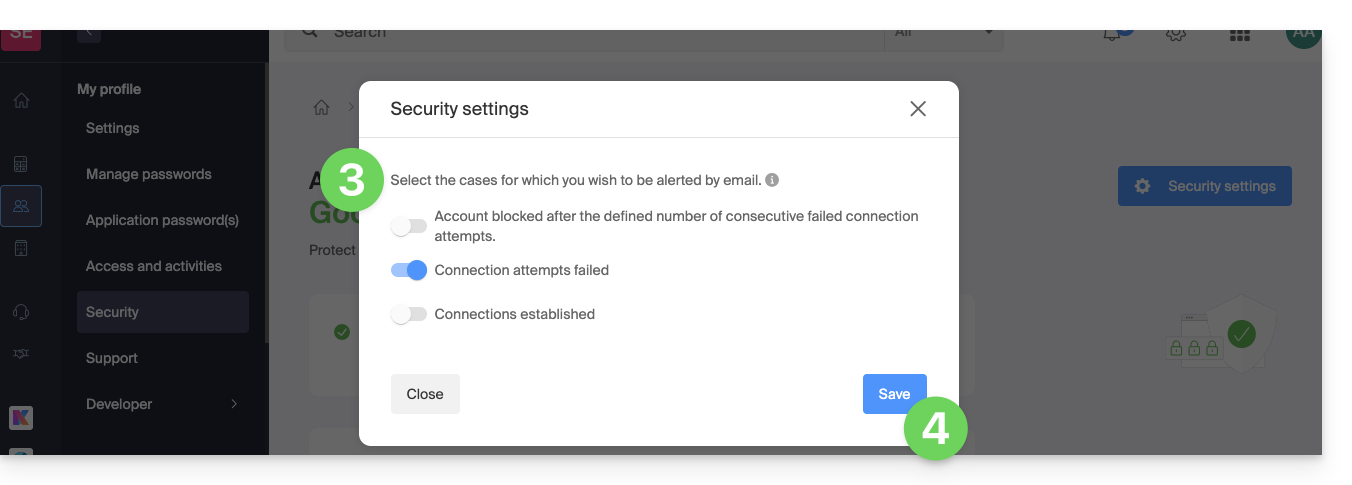
- Sélectionnez les cas pour lesquels vous souhaitez être alertés par mail (avertissement lors de connexion réussie, ou seulement en cas de connexion échouée).
- Cliquez pour Enregistrer vos changements:
Au même endroit, vous pouvez choisir à partir de combien de tentatives infructueuses minimum verrouiller votre compte Infomaniak: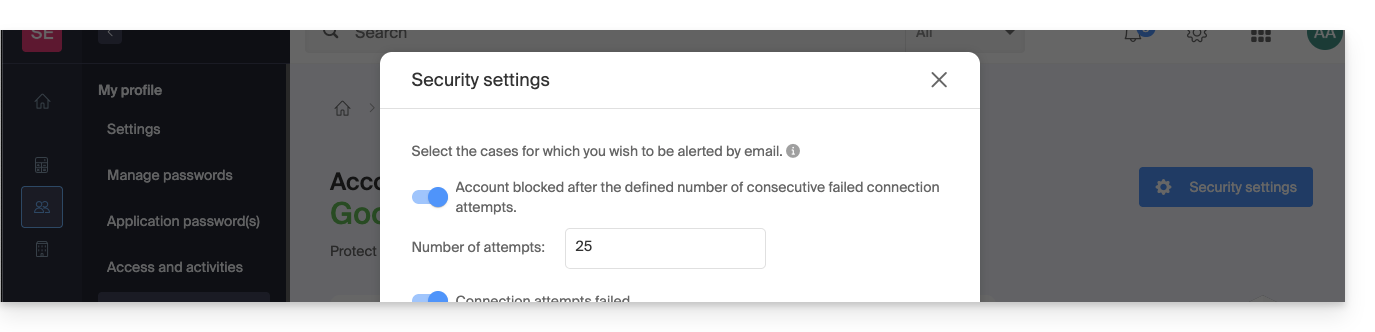
Une fois verrouillé, le compte peut être débloqué par un administrateur de l'Organisation ou par un formulaire sécurisé.
Obtenir le log d'activité du compte utilisateur
Pour voir les activités récentes effectuées au sein du Manager par votre compte Infomaniak:
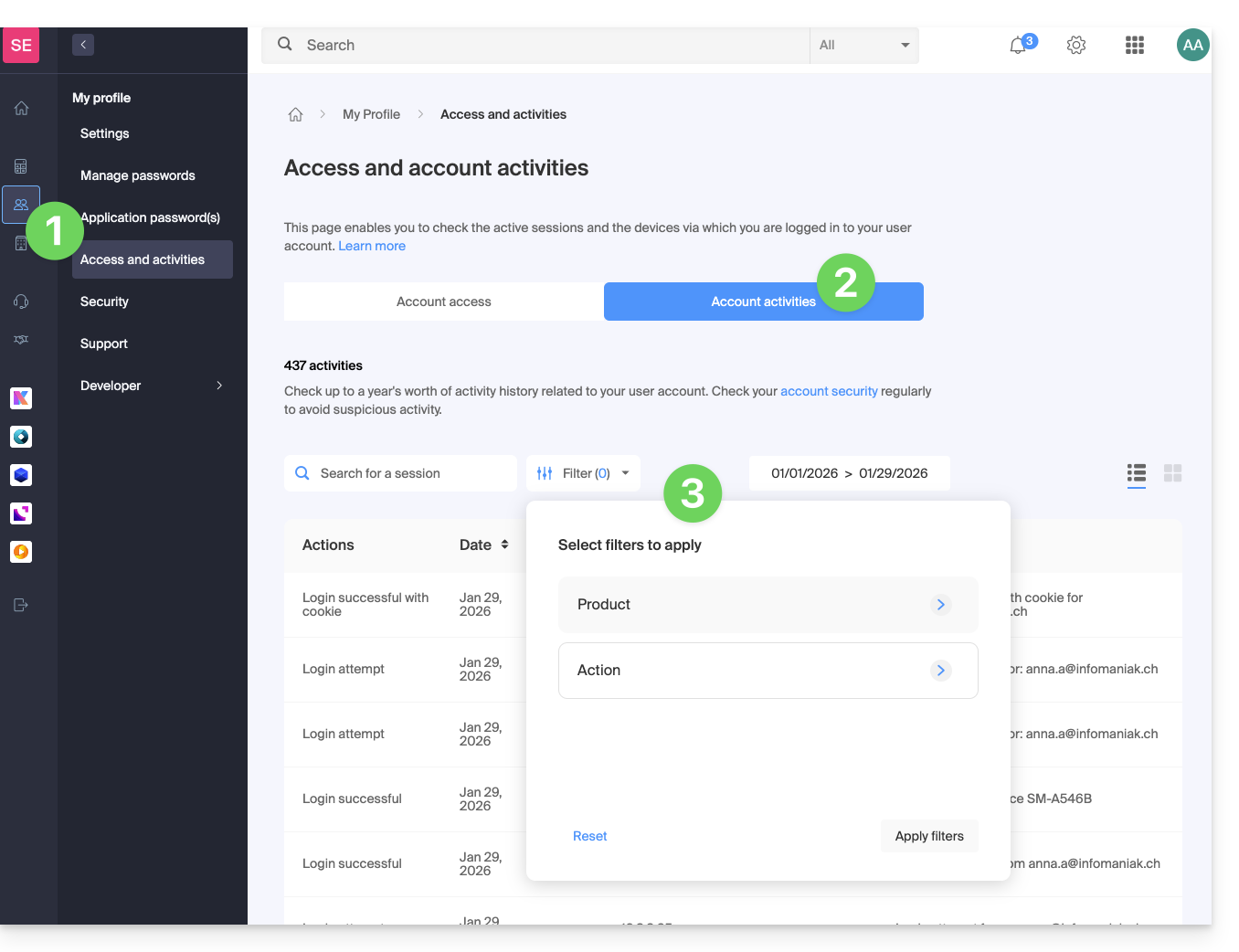
- Cliquez ici afin d'accéder au récapitulatif de l'activité de votre compte sur le Manager Infomaniak.
- Depuis l'onglet Activités du compte, prenez connaissance des dernières activités et actions de votre compte Infomaniak.
- Des options de recherche et de filtrage de logs sont à votre disposition: date, produit ou type d’action:
Lien vers cette FAQ: https://faq.infomaniak.com/2339
Cette FAQ a été utile?
Ce guide détaille la procédure pour modifier les coordonnées WHOIS du titulaire de noms de domaine, que vous pouvez appliquer sur un lot entier de domaines dans votre Organisation auprès d'Infomaniak.
Changer les coordonnées par lot
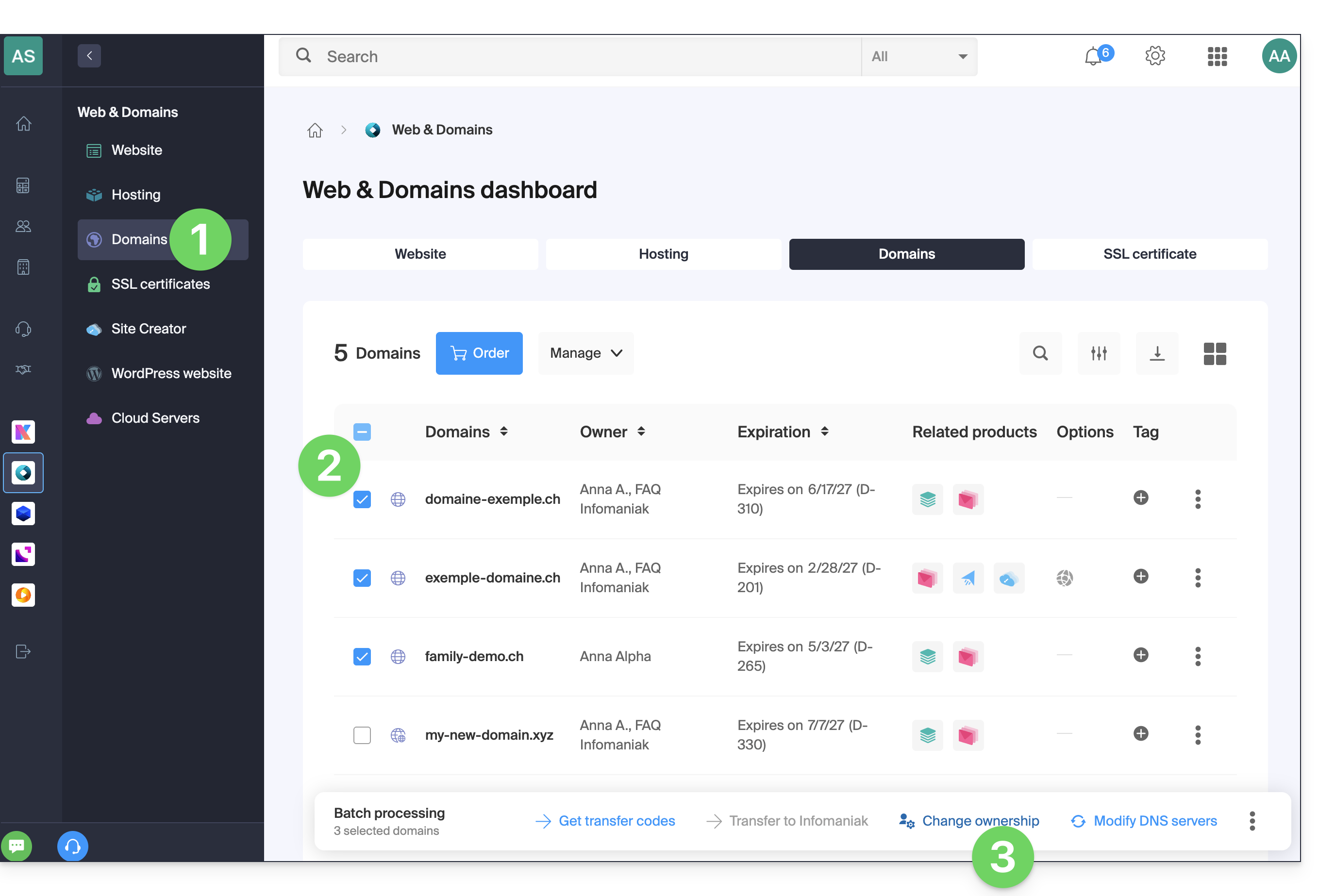
Pour modifier les coordonnées WHOIS de plusieurs noms de domaine à la fois:
- Cliquez ici afin d'accéder à la gestion de votre domaine sur le Manager Infomaniak (besoin d'aide ?).
- Sélectionnez les domaines dont le propriétaire doit être modifié à l'aide des cases à cocher.
- Cliquez sur Changer de propriétaire en bas du tableau:
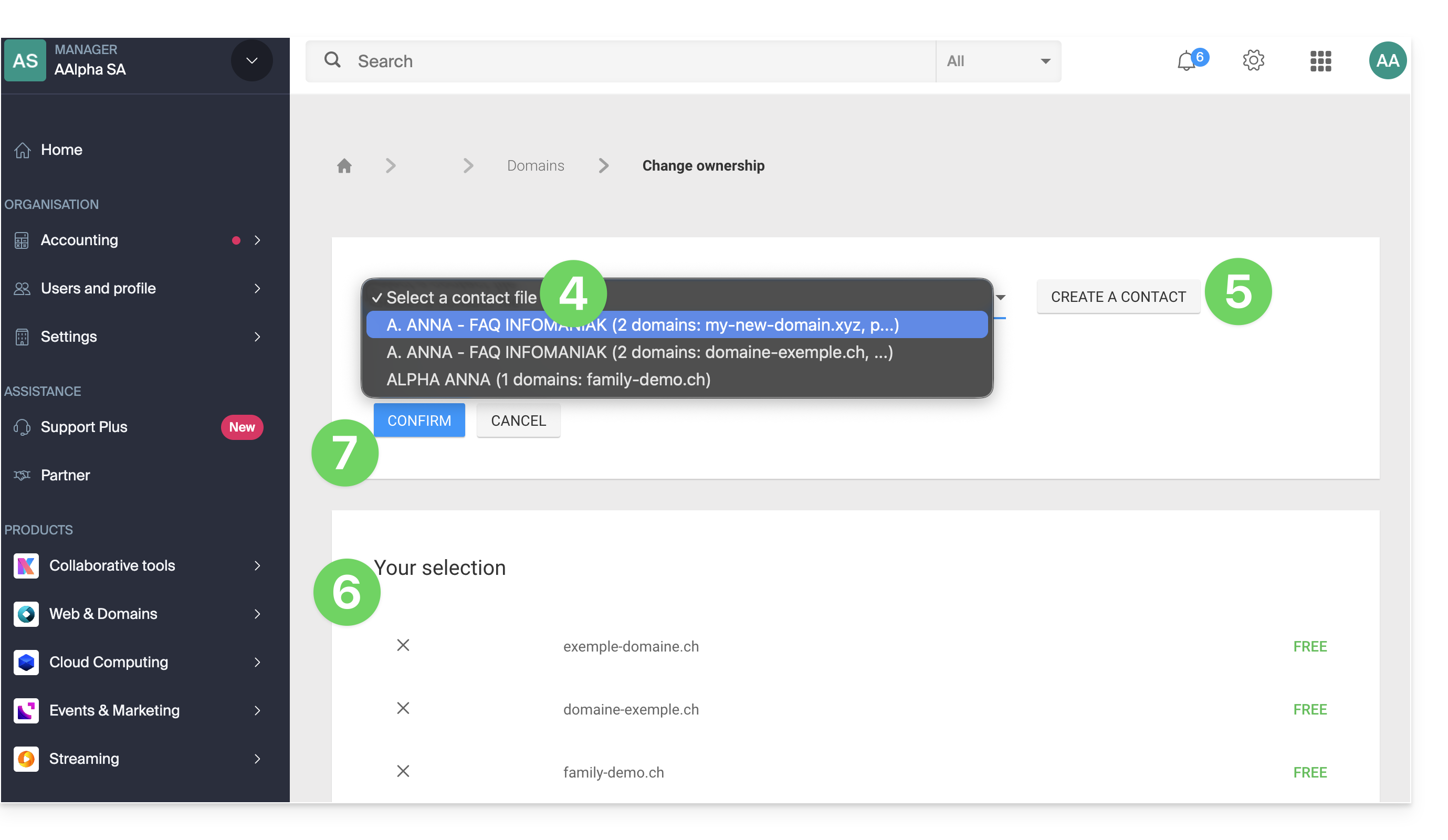
- Choisissez une autre fiche contact déjà existante…
- … ou cliquez sur le bouton Ajouter afin de créer une toute nouvelle fiche contact.
- Vérifiez votre sélection ainsi que les éventuels frais de modification dans l'encadré.
- Cliquez sur Confirmer:
Lien vers cette FAQ: https://faq.infomaniak.com/2348
Cette FAQ a été utile?
Si la commande d'un service Infomaniak est interrompue et annulée avant son terme, alors qu'un virement bancaire est en cours, l'argent sera déposé sur votre compte prépayé.
Vous pouvez dès lors repasser commande et payer à l'aide du montant présent sur le compte prépayé.
Lien vers cette FAQ: https://faq.infomaniak.com/2356
Cette FAQ a été utile?
Infomaniak Authenticator est une application mobile gratuite qui améliore et simplifie la sécurité des comptes Infomaniak protégés par l'authentification à deux facteurs (ou double authentification / 2FA). C'est l'une des méthodes qui permet de sécuriser l'accès à votre compte utilisateur Infomaniak.
Préambule
- La validation en deux étapes protège votre compte et vos données personnelles lors de la connexion aux outils Infomaniak (manager.infomaniak.com et ksuite.infomaniak.com) en demandant:
- votre mot de passe…
- puis une seconde méthode de sécurité.
- L'app mobile Infomaniak Authenticator figure parmi ces méthodes et permet de recevoir une notification push OUI / NON afin d'autoriser ou non la connexion à votre compte Infomaniak.
- Si une autre app Infomaniak (Mail, Euria, kDrive…) est installée et que votre identifiant utilisateur y est également connecté, alors la demande d'autorisation peut se faire par ce biais ; prenez connaissance de cet autre guide à ce sujet.
- Dans tous les cas, il est recommandé de noter précieusement les codes de secours proposés au téléchargement après chaque configuration: téléchargez et conservez en sécurité une copie de ces codes car ils seront l'unique moyen d'accéder à votre compte en cas de perte de vos identifiants ou pour accéder à votre compte sans accès à votre téléphone.
Installer l'app Infomaniak Authenticator
Prérequis
- Posséder un compte Infomaniak (connaître son identifiant et son mot de passe afin de pouvoir s'y connecter).
- Posséder un appareil mobile iOS ou Android.
- Depuis votre appareil mobile iOS ou Android, téléchargez l'app Infomaniak Authenticator ici:


Installer et ouvrir l'application.
Ajouter l'app comme méthode de double authentification
Une fois l'app ouverte, au sein de cette dernière, connectez-vous au compte Infomaniak désiré, afin d'activer Infomaniak Authenticator comme méthode de 2FA.
Fonctionnement de l'app mobile
Lorsque vous tentez, depuis n'importe quel appareil, de vous connecter à votre compte et après avoir saisi avec succès votre mot de passe habituel, vous recevez une notification push sur votre appareil mobile qui vous demande d'autoriser la connexion ("Approuver / Décliner"), via l'app Infomaniak Authenticator: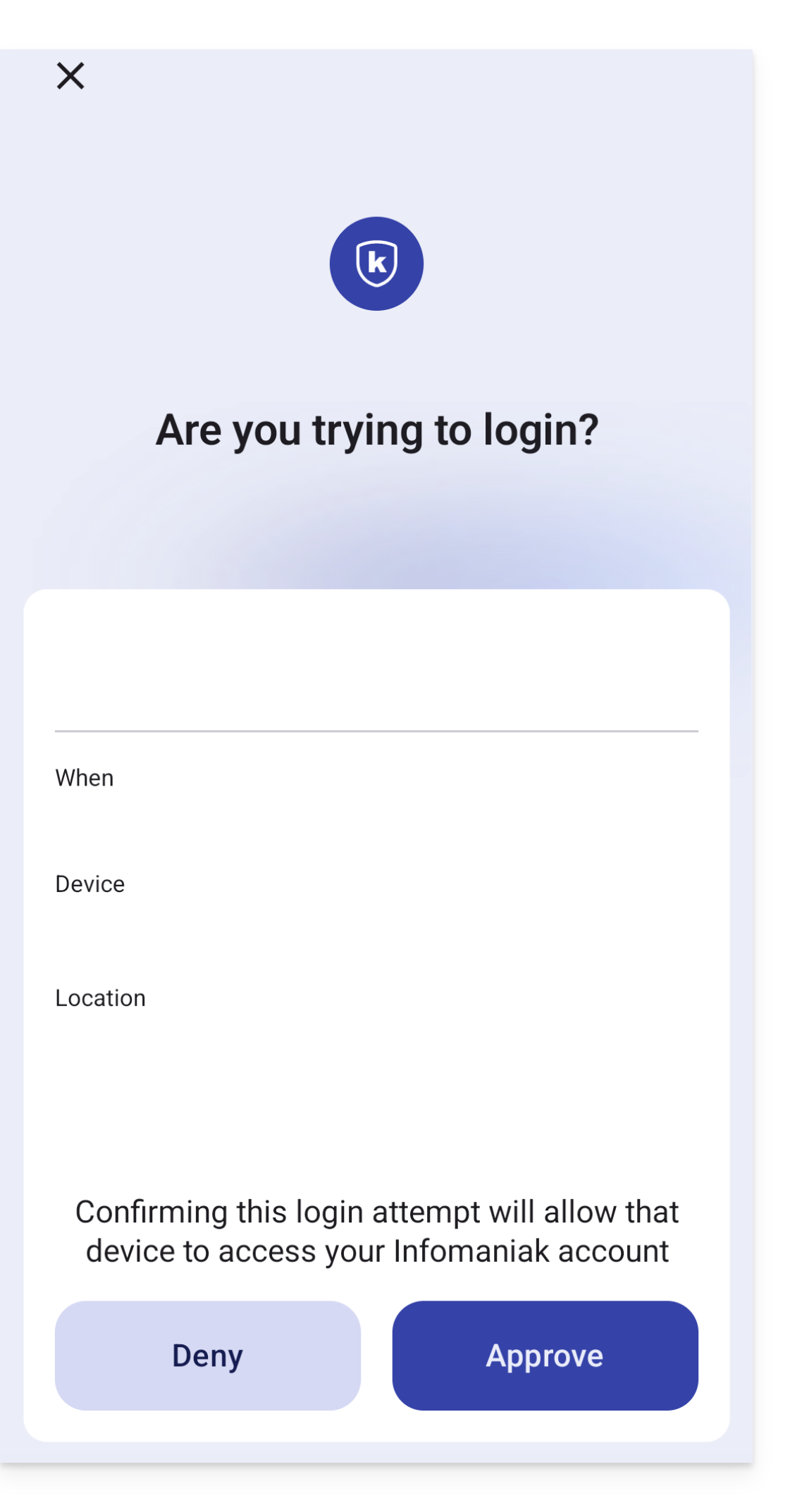
Si la connexion est autorisée, la page initiale est automatiquement redirigée vers le compte Infomaniak.
Migration depuis kAuth vers Authenticator
Pour cela:
- Ouvrez Infomaniak Authenticator depuis votre appareil mobile.
- Les comptes Infomaniak pouvant être migrés apparaîtront automatiquement puis cliquez sur Continuer:
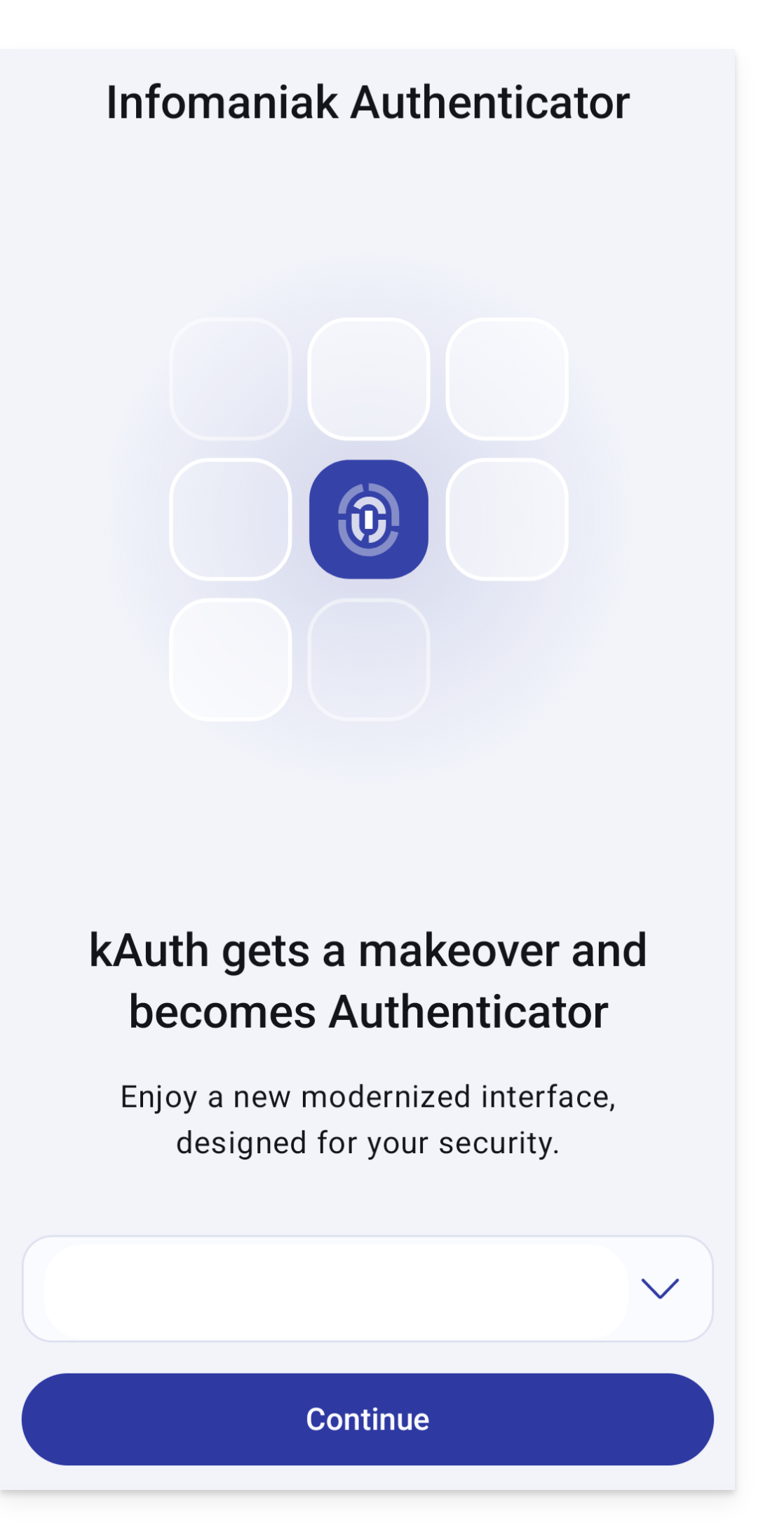
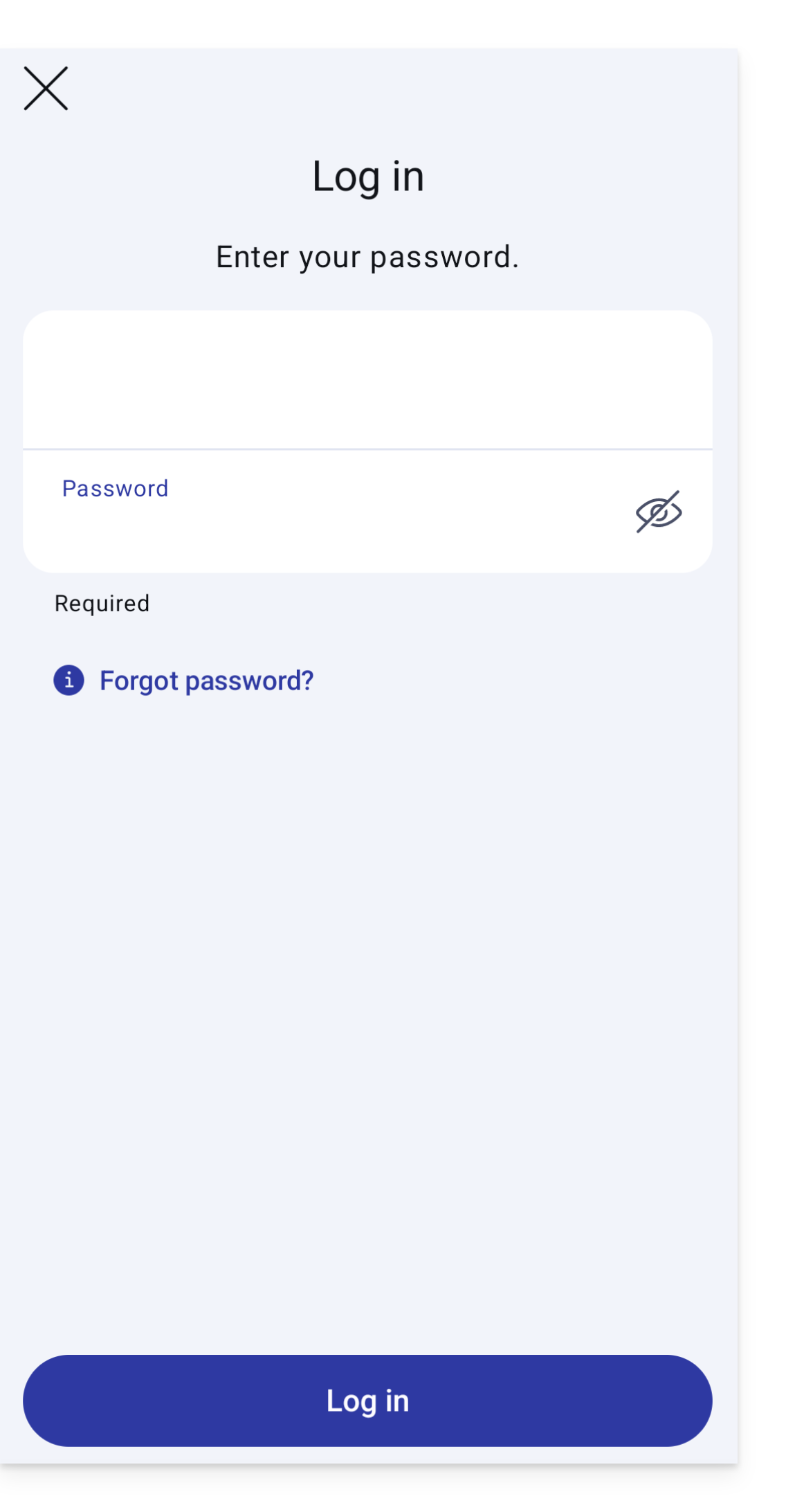
- Rentrez vos identifiants si nécéssaire:
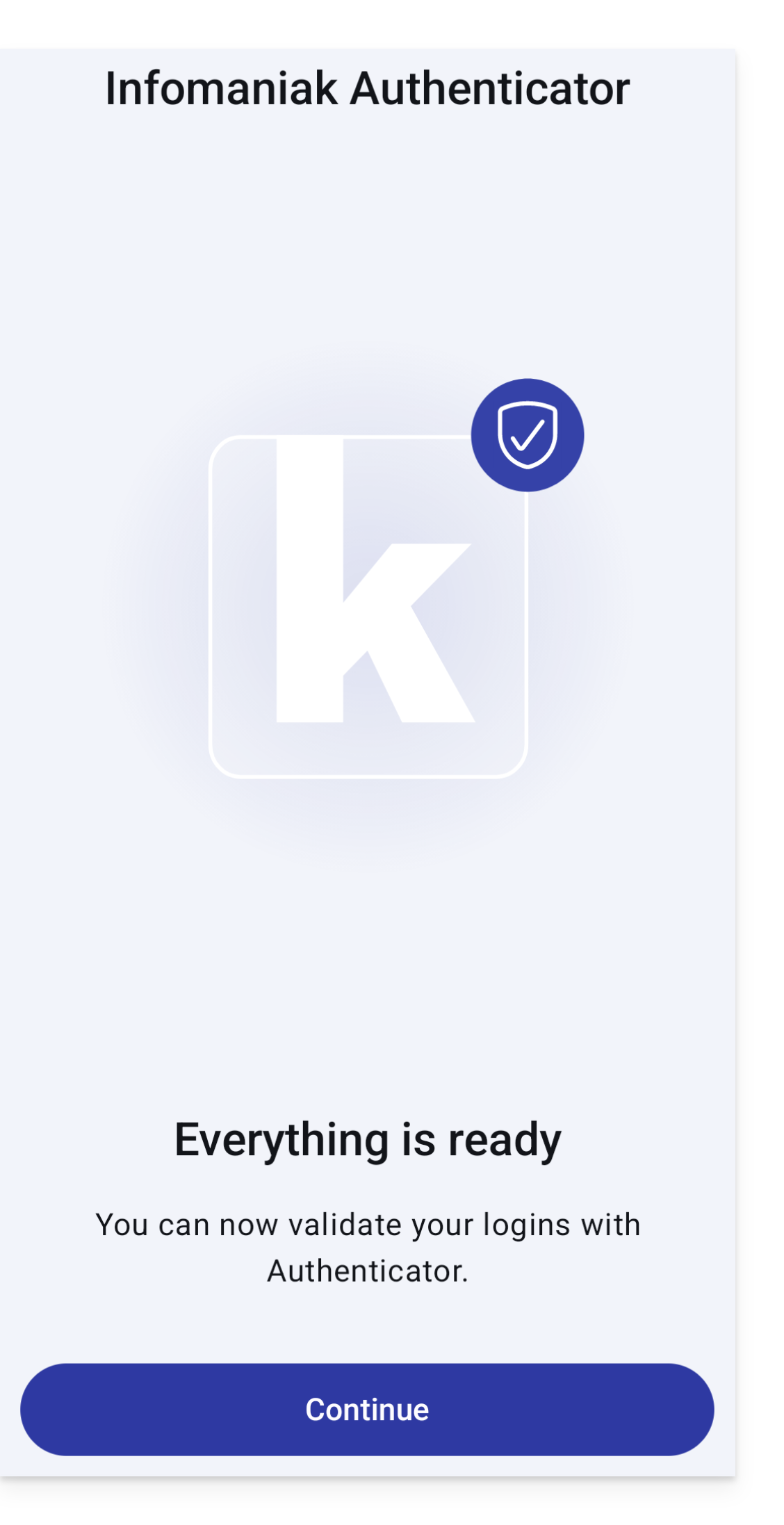
- Tout est prêt cliquez sur Continuer:
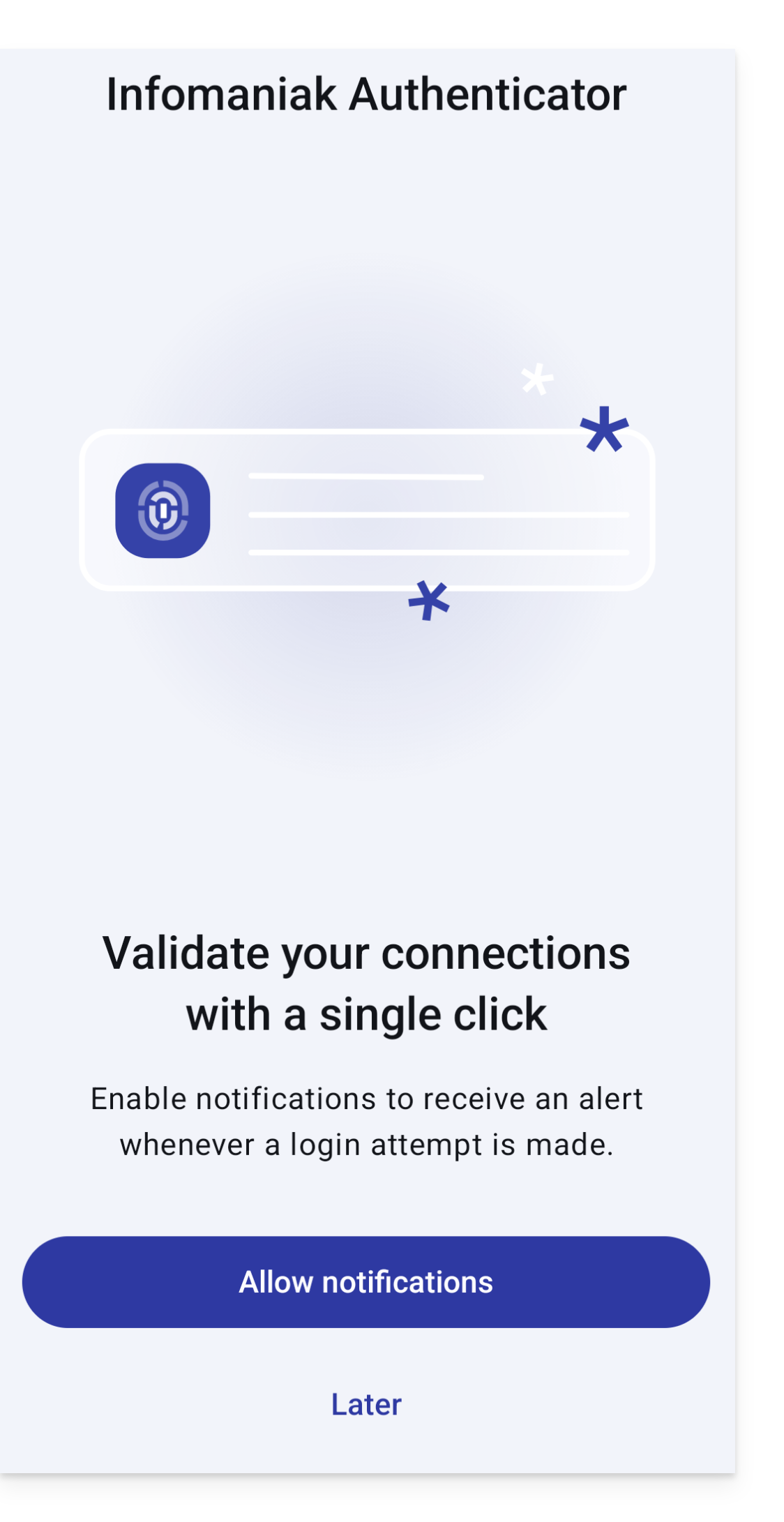
- Il est recommandé d'autoriser les notifications:
Ajouter des comptes supplémentaires
Infomaniak Authenticator permet de gérer plusieurs comptes Infomaniak:
- Ouvrez Infomaniak Authenticator depuis votre appareil mobile.
- Cliquez sur le bouton bleu :
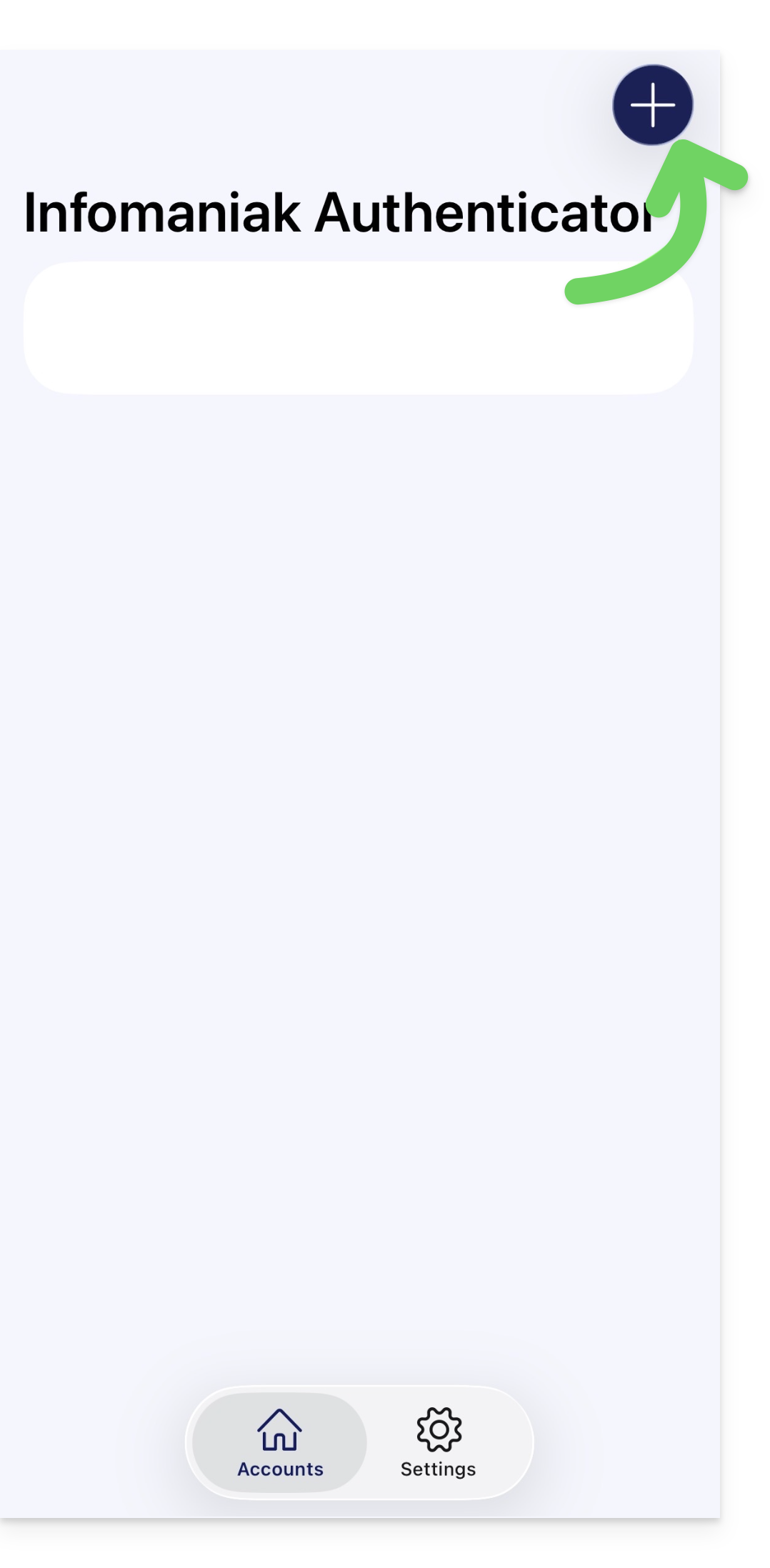
En bas à droite sur Android. - Identifiez le compte que vous souhaitez ajouter.
Supprimer un compte de Infomaniak Authenticator
Pour supprimer votre identité Infomaniak de l'app Infomaniak Authenticator.
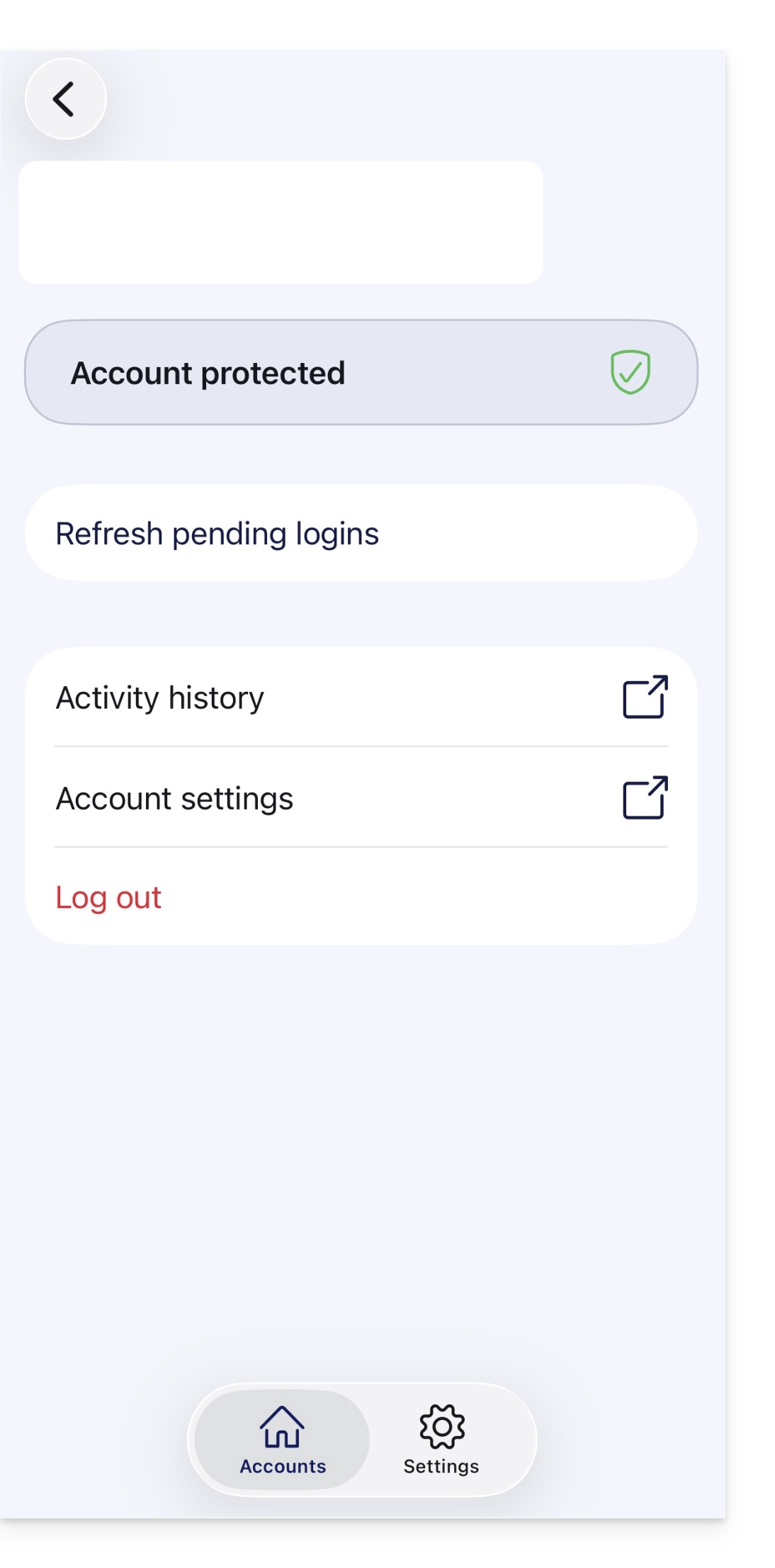
- Sélectionnez le compte que vous souhaitez retirer.
- Cliquez sur Déconnecter:
Attention
Lien vers cette FAQ: https://faq.infomaniak.com/2358
Cette FAQ a été utile?
Ce guide explique comment modifier le mot de passe de votre compte Infomaniak (= compte utilisateur) sur le Manager, l'interface d'administration de vos produits Infomaniak.
Préambule
- Ce mot de passe vous permet également de vous connecter à kSuite et aux différentes applications iOS / Android comme kDrive, Infomaniak Mail, etc. (en savoir plus) mais il ne s'agit pas de mot de passe d'adresse mail !
- Si vous ne parvenez pas à vous connecter, vous ne pourrez pas modifier le mot de passe ; prenez connaissance de cet autre guide dans ce cas.
Modifier le mot de passe du compte Infomaniak
Pour modifier le mot de passe de votre compte Infomaniak:
- Cliquez ici afin d'accéder à la gestion de vos paramètres (Manager Infomaniak).
- Cliquez sur Modifier depuis l'encadré Paramètres de connexion sous mot de passe de connexion:
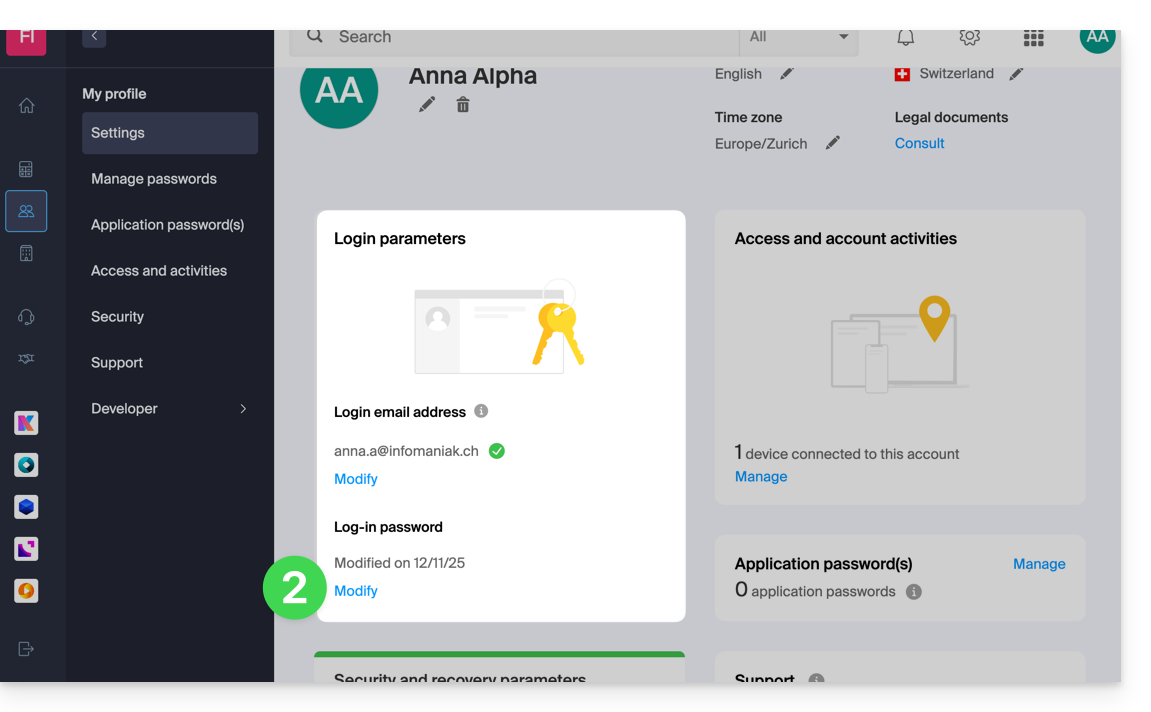
- Cliquez sur Modifier:
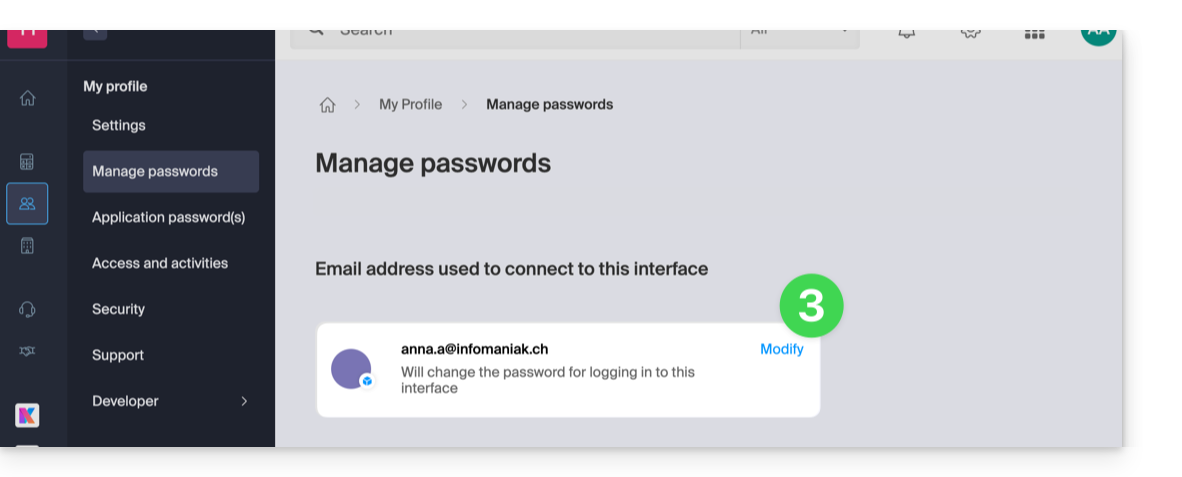
- Indiquez le mot de passe actuel de connexion ainsi que le nouveau mot de passe souhaité.
- Cliquez sur Enregistrer.
Lien vers cette FAQ: https://faq.infomaniak.com/2359
Cette FAQ a été utile?
Ce guide explique comment retirer un compte Infomaniak paramétré dans l'app mobile Infomaniak Authenticator (app iOS / Android).
Préambule
- Attention: si aucune autre méthode n'est configurée pour sécuriser votre accès au compte (SMS par exemple), le système de double authentification sera donc désactivé.
- Il est vivement recommandé de re-protéger votre compte par une méthode de double authentification.
- Si Infomaniak Authenticator est la dernière méthode de protection parmi celles à disposition, et qu'un Administrateur oblige les utilisateurs à disposer d'au moins une méthode, il ne sera pas possible de suivre ce guide jusqu'au bout.
Retirer un compte de l'app mobile Infomaniak Authenticator
Pour supprimer la méthode de double authentification Infomaniak Authenticator pour un compte précis:
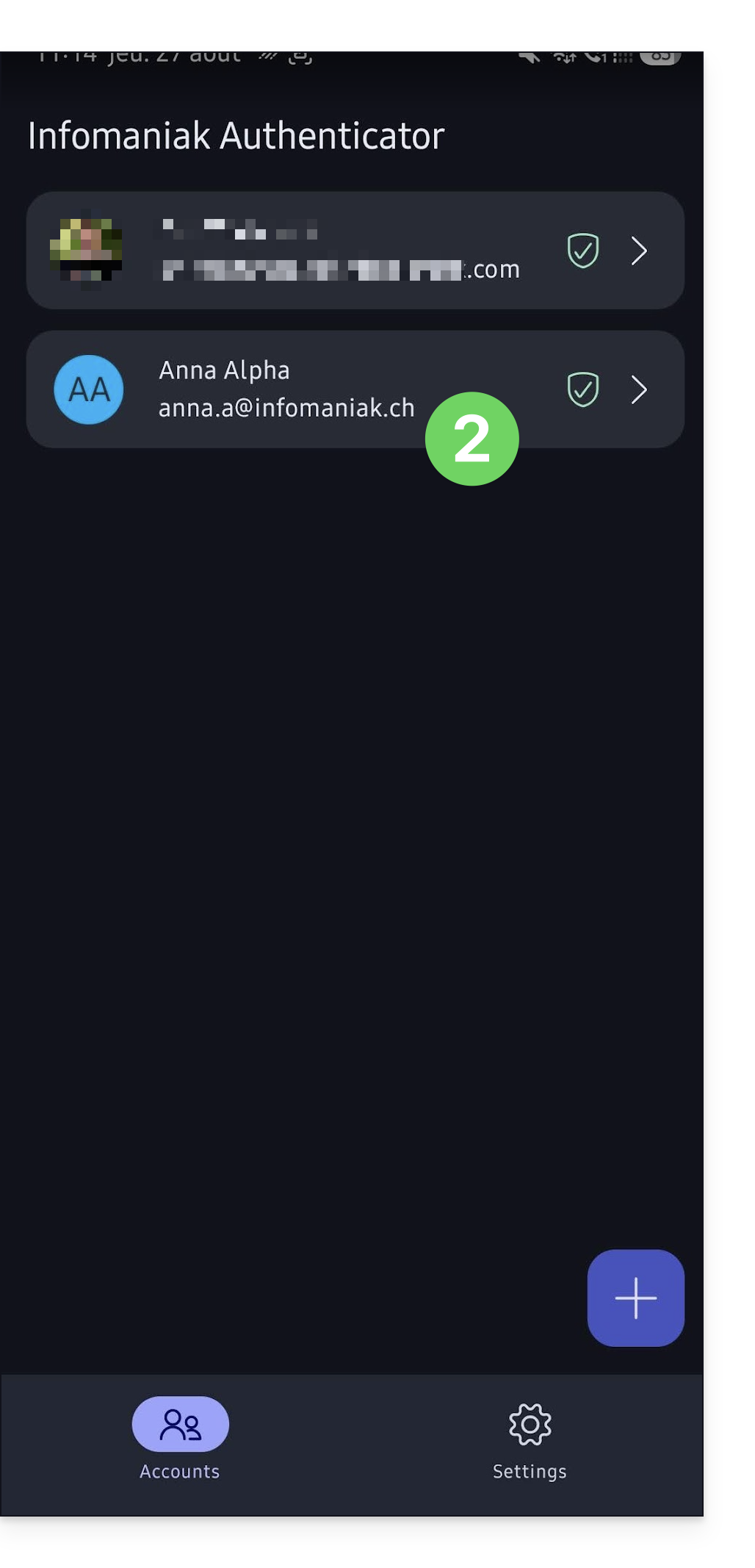
- Ouvrez l'app Infomaniak Authenticator sur votre mobile.
- Cliquez sur le compte pour lequel vous souhaitez retirer cette méthode:
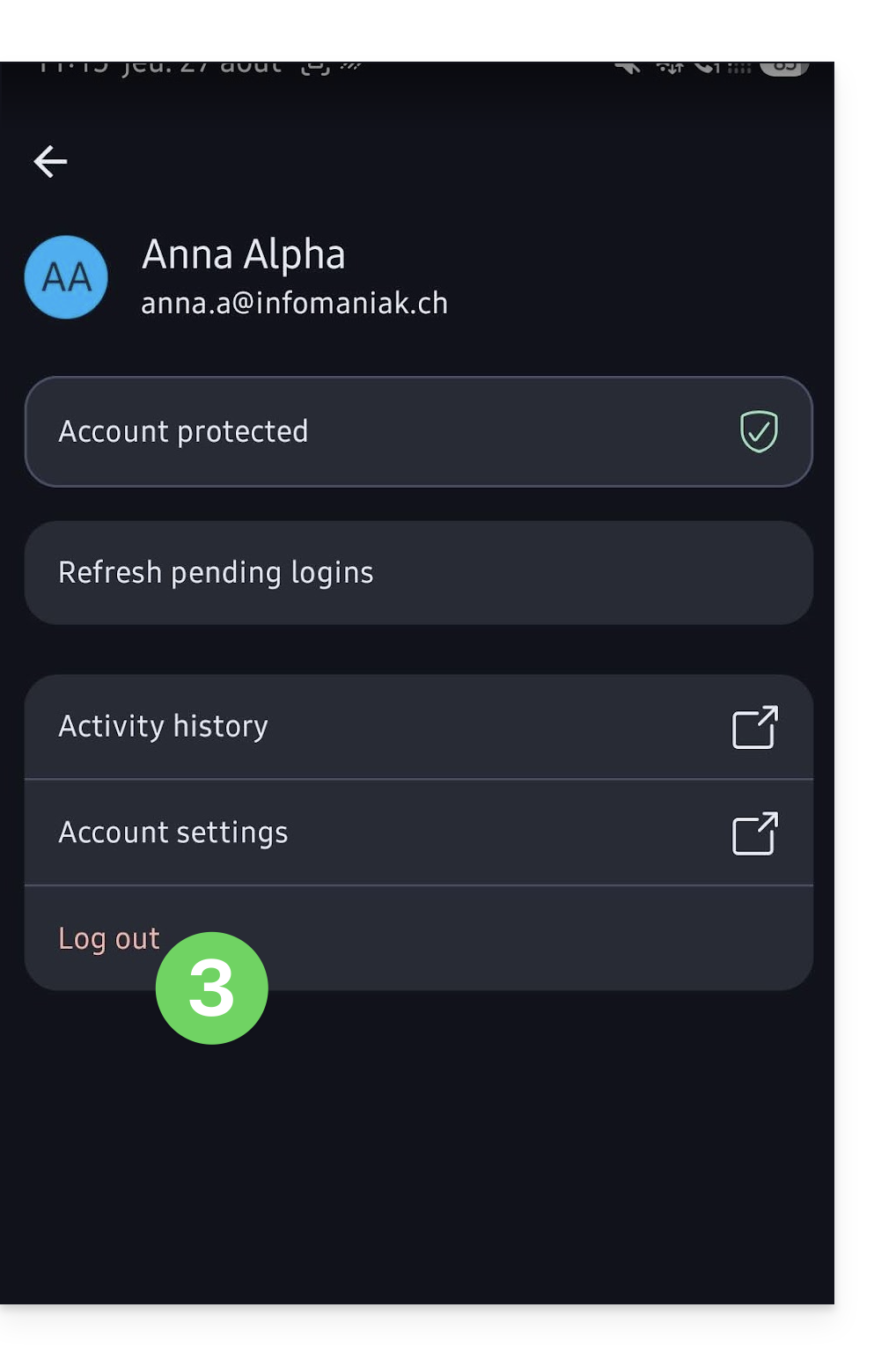
- Cliquez sur Se déconnecter:
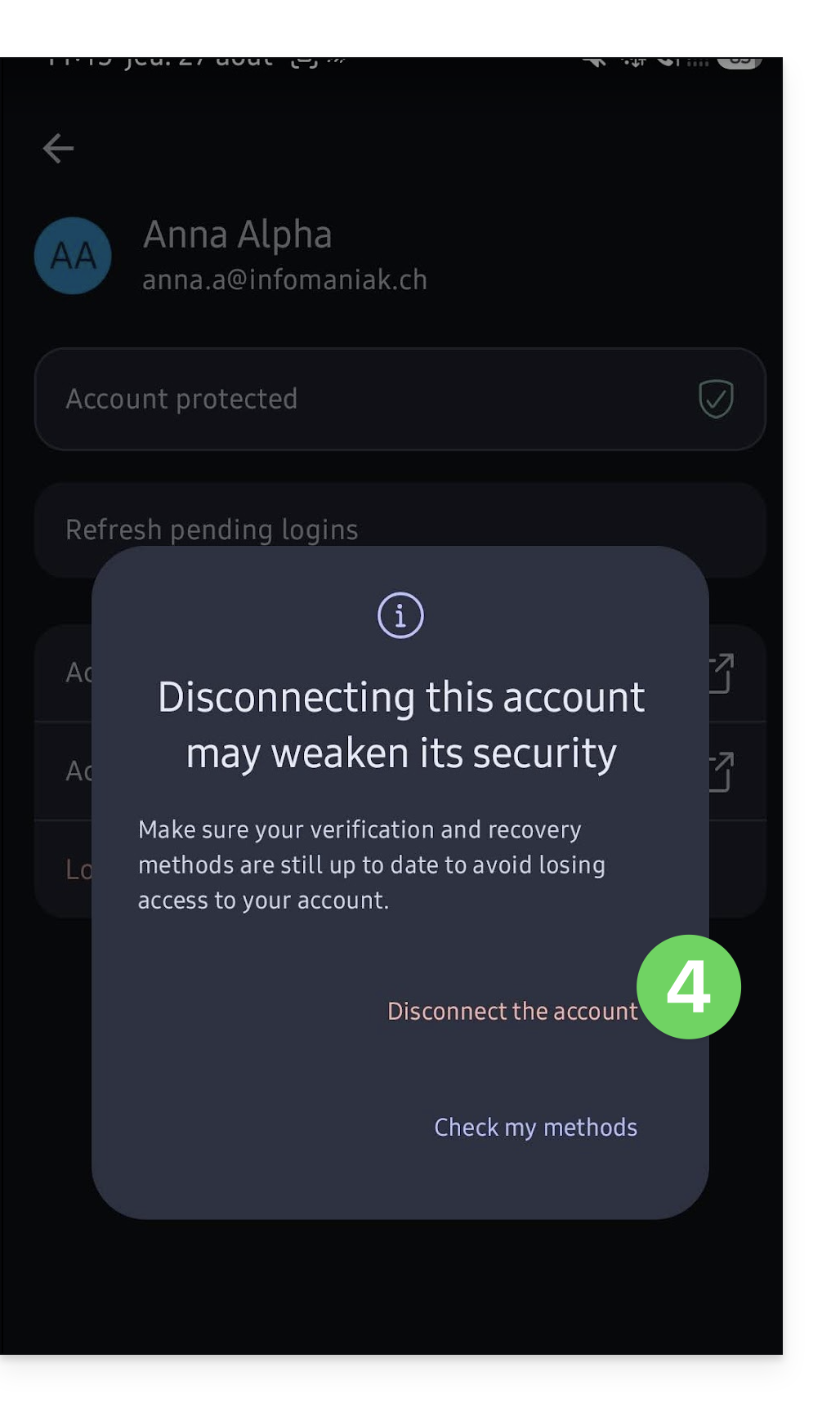
- Confirmez la suppression:
- Confirmez pour définitivement retirer le compte de l'app et ne plus utiliser cette méthode de 2FA:
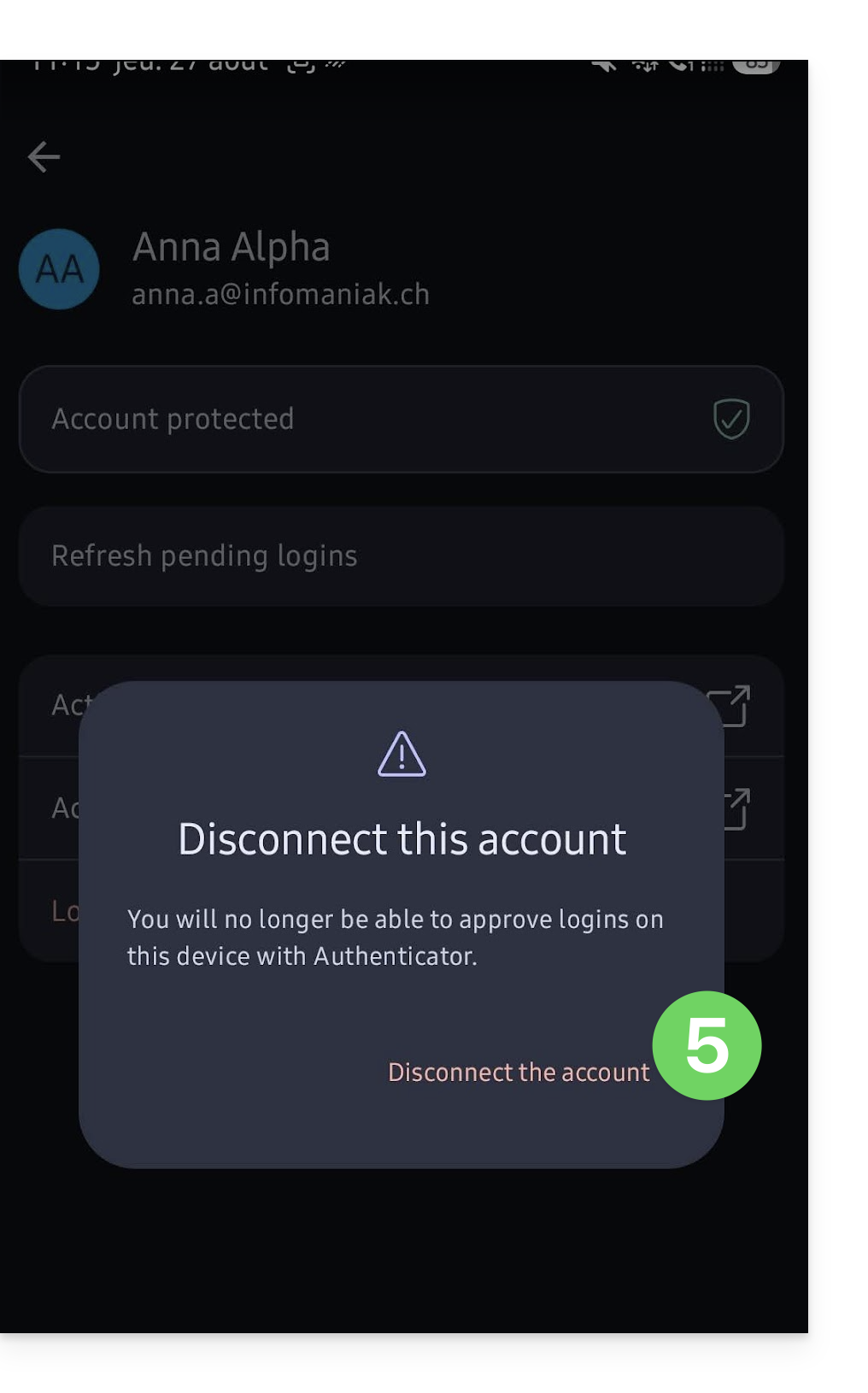
Le compte Infomaniak n'apparait plus sur l'app et le compte n'est plus protégé par cette méthode de double authentification.
Lien vers cette FAQ: https://faq.infomaniak.com/2361
Cette FAQ a été utile?
Ce guide explique comment récupérer l'accès aux outils Infomaniak (manager.infomaniak.com et Mail / ksuite.infomaniak.com) en cas d'oubli de mot de passe ou d'identifiant de connexion au compte Infomaniak.
Préambule
- Pour se connecter au sein d'une Organisation qui gère un ou plusieurs produits Infomaniak, il faut se rendre sur manager.infomaniak.com puis entrer ces informations:
- Une adresse mail de connexion (identifiant pour le compte Infomaniak).
- Le mot de passe choisi lors de votre inscription.
- Un code supplémentaire si la 2FA (double authentification) est active.
- Si la connexion à la plateforme fonctionne et qu'il vous manque plutôt un mot de passe pour l'une de vos adresses mail, prenez connaissance de cet autre guide.
- S'il s'agit plutôt d'un problème d'affichage du formulaire de connexion, particulièrement avec un appareil mobile, prenez connaissance de cet autre guide à ce sujet.
Vous avez oublié...
... le mot de passe du compte Infomaniak
En cas d'oubli de ce mot de passe, suivre la procédure de réinitialisation:
- Cliquez ici afin de pouvoir réinitialiser votre mot de passe.
- Entrez l'adresse mail de connexion de votre compte Infomaniak
- Choisissez l'option de récupération souhaitée ou suivez la procédure de vérification d'identité en cliquant sur “Vous n'avez accès à aucune option”.
... l'adresse mail de connexion au compte Infomaniak
Lors de votre inscription, vous avez dû fournir un numéro de téléphone ; il est possible de retrouver l'adresse mail de connexion au compte Infomaniak à partir de votre numéro de téléphone:
- Cliquez ici afin de pouvoir retrouver votre adresse mail de connexion au compte Infomaniak.
- Entrez votre numéro de mobile.
- Entrez (si nécessaire) votre adresse mail de récupération.
Deux cas de figure sont ensuite possibles:
- Le système parvient à identifier votre compte: choisissez alors comment recevoir votre identifiant de connexion au compte Infomaniak.
- Dans le cas inverse: suivez l'assistant à l'écran pour procéder à la vérification de l'identité manuellement ou via kCheck:
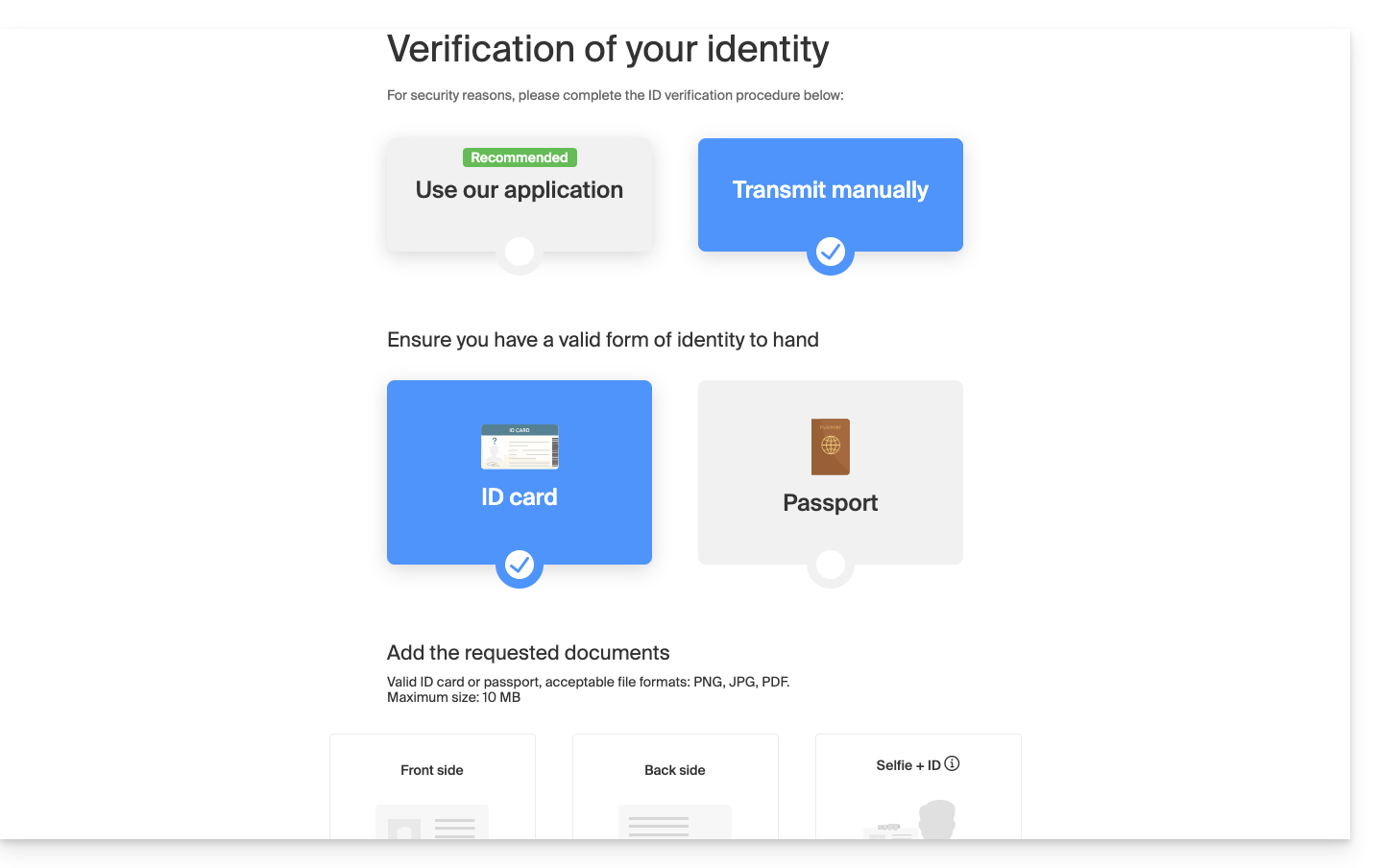
Et si l'adresse mail n'existe plus…
Si vous avez un compte Infomaniak pour lequel l'identifiant de connexion est de la forme toto123@yahoo.com, aucun souci si l'adresse mail toto123@yahoo.com est supprimée ou n'est plus valable, il vous suffit de vous connecter une dernière fois sur le Manager Infomaniak avec cet identifiant toto123@yahoo.com et de prendre connaissance de cet autre guide pour modifier votre adresse mail de connexion au compte Infomaniak.
En revanche, si l'adresse mail servant d'identifiant est hébergée par Infomaniak (par exemple anna789@assoziation.ch) et qu'un administrateur supprime l'adresse mail en question ou résilie le Service Mail “assoziation.ch”, la situation est différente: vous recevez automatiquement un e-mail sur l'adresse secondaire et un SMS sur le numéro de téléphone portable spécifié dans votre compte Infomaniak:
La situation peut également se produire dans un cas précis de gestion de service mail.
Pour pouvoir entrer à nouveau dans son compte Infomaniak maintenant que l'accès n'est plus possible avec l'ancienne adresse mail, il faut que l'utilisateur du compte Infomaniak se rende sur l'adresse mentionnée dans le SMS:
- Cliquez ici afin d'accéder à la page de connexion.
- Entrez le nom d'utilisateur spécifié dans le SMS (en principe les initiales de votre compte et une suite de chiffres).
- Entrez le mot de passe habituel (il n'a pas changé):

- Entrez les nouvelles informations demandées:

- Vous serez à nouveau connecté dans votre compte:

Lien vers cette FAQ: https://faq.infomaniak.com/2415
Cette FAQ a été utile?
Ce guide concerne l'app mobile kCheck (application pour smartphone ou tablette iOS / Android), créée pour simplifier les procédures de vérification d'identité et renforcer la sécurité de votre compte Infomaniak.
Préambule
- Pour des raisons de sécurité, afin de garantir l'identité de la personne effectuant une demande spécifique auprès d'Infomaniak, une procédure de vérification d'identité peut se déclencher dans les cas suivants (liste non exhaustive):
- oubli d'un mot de passe de compte Infomaniak (compte utilisateur)
- oubli d'une adresse mail de connexion
- désactivation de la double authentification (2FA)
- déblocage d'un compte Infomaniak
- lors du premier reversement de recettes pour le produit Billetterie
- lors de la commande d'un produit (suspicion de spam ou escroquerie, nom de marque, etc.)
- Cette application vous permet de transférer en toute sécurité les éléments demandés.
- Infomaniak respecte votre vie privée: les informations transmises via l'application kCheck seront conservées jusqu'au traitement complet de votre dossier ; elles seront dans tous les cas automatiquement supprimées après 72 heures en cas de non traitement de cette demande.
Débuter la vérification d'identité
Prérequis
- Un code QR ou un lien fourni par Infomaniak.
- L'app mobile kCheck installée sur votre appareil iOS (iPhone, etc.) ou Android.
- Une connexion Internet sur l'appareil mobile.
Vous pouvez ensuite faire vérifier votre identité avec kCheck:
- Lancez l'app kCheck sur votre mobile.
- Appuyez sur Commencer.
- Appuyez sur Scanner un QR code.
- Pointez à l'aide de la caméra le QR code fourni.
- Saisissez votre numéro de téléphone mobile.
- Entrez le code de confirmation reçu.
- Autorisez la géolocalisation (obligatoire pour continuer la procédure).
- Sélectionnez le type de pièce d'identité en votre possession (carte d'identité ou passeport).
- Suivez les étapes pour photographier votre pièce d'identité.
- Prenez un selfie (de vous) avec votre pièce d'identité dans la main devant vous.
Vos documents seront ensuite transmis de manière sécurisée au support Infomaniak. Ces demandes sont traitées en priorité avec un temps de réponse moyen de 2 heures pendant les heures d'ouverture.
Si votre commande est bloquée...
Pour des raisons de sécurité, il arrive que certaines commandes soient automatiquement bloquées.
Au moment de votre commande un e-mail est envoyé à l'adresse mail de connexion de votre compte Manager Infomaniak. Cet e-mail contient la procédure de déblocage de votre commande. Dans le cas où vous ne le retrouvez pas, il est possible de vous le renvoyer depuis votre Manager en cliquant sur Renvoyer la procédure depuis le bandeau rouge vous informant du blocage.
Prérequis
- Ouvrir l'e-mail contenant la procédure de déblocage.
- L'app mobile kCheck installée sur votre appareil iOS (iPhone, etc.) ou Android.
- Une connexion Internet sur l'appareil mobile.
Vous pouvez ensuite débuter la procédure de déblocage avec kCheck:
- Lancez l'app kCheck sur votre mobile.
- Appuyez sur Commencer.
- Appuyez sur Scanner un QR code.
- Scannez le code QR présent dans l'e-mail.
- Suivez la procédure de déblocage jusqu'au bout.
Cas particuliers
- Sans réaction de votre part dans un délai de 10 jours, la commande est automatiquement annulée et le paiement intégralement remboursé sur le moyen de paiement utilisé.
- Dans le cas où vous n'auriez pas d'appareil mobile pour suivre cette procédure, contactez le support Infomaniak.
Lien vers cette FAQ: https://faq.infomaniak.com/2418
Cette FAQ a été utile?
Ce guide concerne l'activation des cookies et de JavaScript sur les principaux navigateurs Web.
Préambule
- Activer les cookies permet aux sites Web de vous identifier et de se souvenir de vos préférences, telles que votre langue préférée ou les articles que vous avez ajoutés à votre panier.
- Activer JavaScript permet aux sites Web d'être plus interactifs et dynamiques, et offre des fonctionnalités telles que la lecture de vidéos ou la création de jeux.
- Certains sites Web (y compris des applications mobiles) peuvent ne pas fonctionner correctement si les cookies ou JavaScript du navigateur natif de l'appareil sont désactivés.
- Vous pouvez également choisir d'activer les cookies et/ou JavaScript uniquement pour certains sites Web.
Gérer les cookies et JavaScript
L'emplacement exact des options pour activer les cookies et JavaScript peut varier légèrement d'une version de navigateur à l'autre.
Cliquez pour voir les guides correspondants:
| Navigateur | Activer ou désactiver les cookies | Activer ou désactiver JavaScript |
|---|---|---|
Chrome | ||
Firefox | ||
Edge | ||
Safari |
Résoudre un problème de connexion à une app Infomaniak
Si vous rencontrez une fenêtre de connexion comme ci-dessous, par exemple avec l'app mobile Infomaniak Mail (application pour smartphone ou tablette iOS) sur iPhone: 
- Ouvrez les paramètres avancés de Safari sur votre appareil mobile.
- Désactivez temporairement le bouton à bascule (toggle switch) permettant de bloquer tous les cookies:
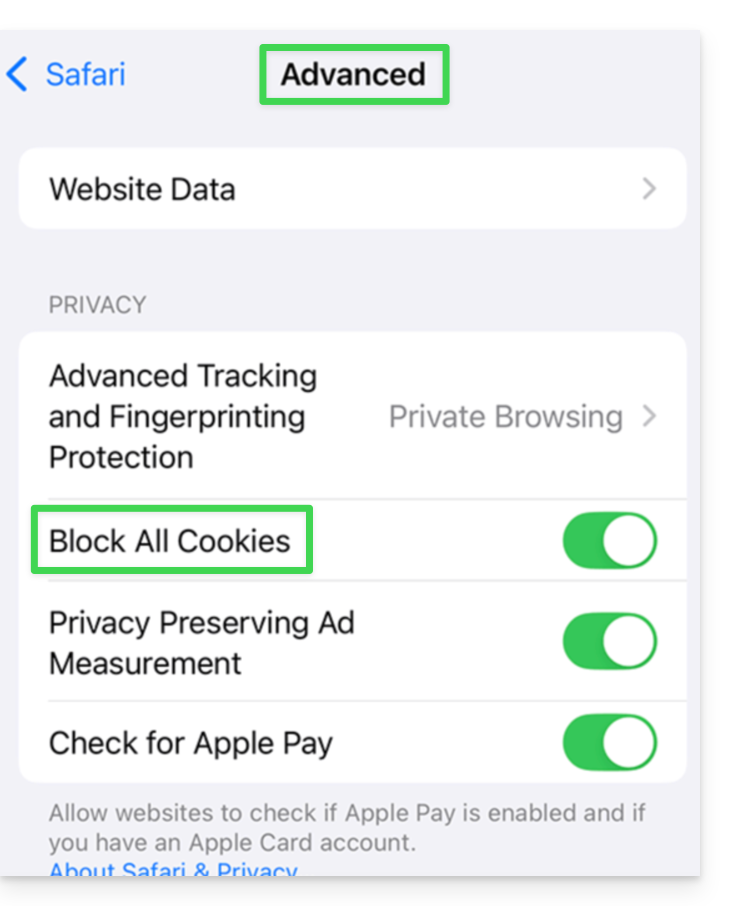
- Il sera ainsi possible d'afficher la fenêtre de connexion en entier et de vous connecter ; vous pouvez toujours rebloquer les cookies après connexion si vous le souhaitez.
Lien vers cette FAQ: https://faq.infomaniak.com/2457
Cette FAQ a été utile?
Ce guide vous aide à comprendre la structure de vos services Infomaniak, l'objectif étant de vous familiariser avec le vocabulaire utilisé et de vous aider à gérer facilement vos interfaces de gestion, principalement lors de l'utilisation de my kSuite (ik.me, etik.com, ikmail.com).
Préambule
- L'Organisation est le terme qui représente le regroupement des services Infomaniak & utilisateurs (vous et éventuels collaborateurs, membres de la famille, etc.).
- Pour comprendre ce que représente réellement une Organisation, ce guide s'articule autour de plusieurs situations possibles actuellement:
- Toute nouvelle inscription pour une adresse gratuite my ksuite (ik.me / etik.com / ikmail.com).
- Toute nouvelle inscription pour d'autres services Infomaniak.
- Utilisation combinée de my kSuite et des autres services de l'écosystème:
- S'inscrire à my kSuite en spécifiant un compte Infomaniak existant
- Acquérir des produits Infomaniak en ayant qu'un compte my kSuite
1. Inscription my kSuite (ik.me / etik.com / ikmail.com)
A l'inscription sur welcome.infomaniak.com/signup/myksuite, vous avez choisi la dénomination de votre adresse mail, par exemple anna.a@ik.me puis avez renseigné un numéro de téléphone personnel: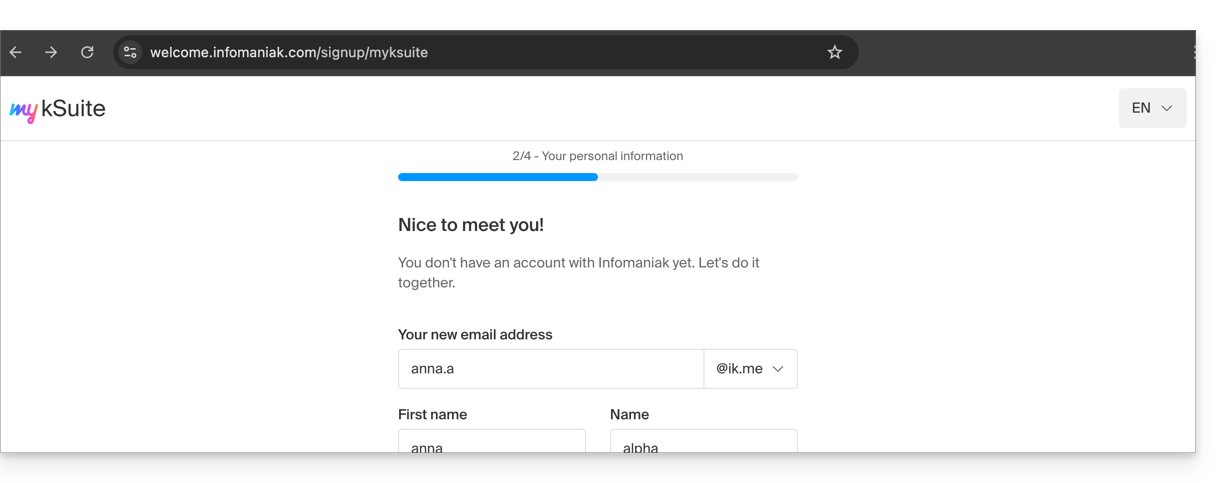
- Une fois l'inscription validée, vous accédez à votre adresse mail anna.a@ik.me sur l'app Web Mail
ksuite.infomaniak.com/mail: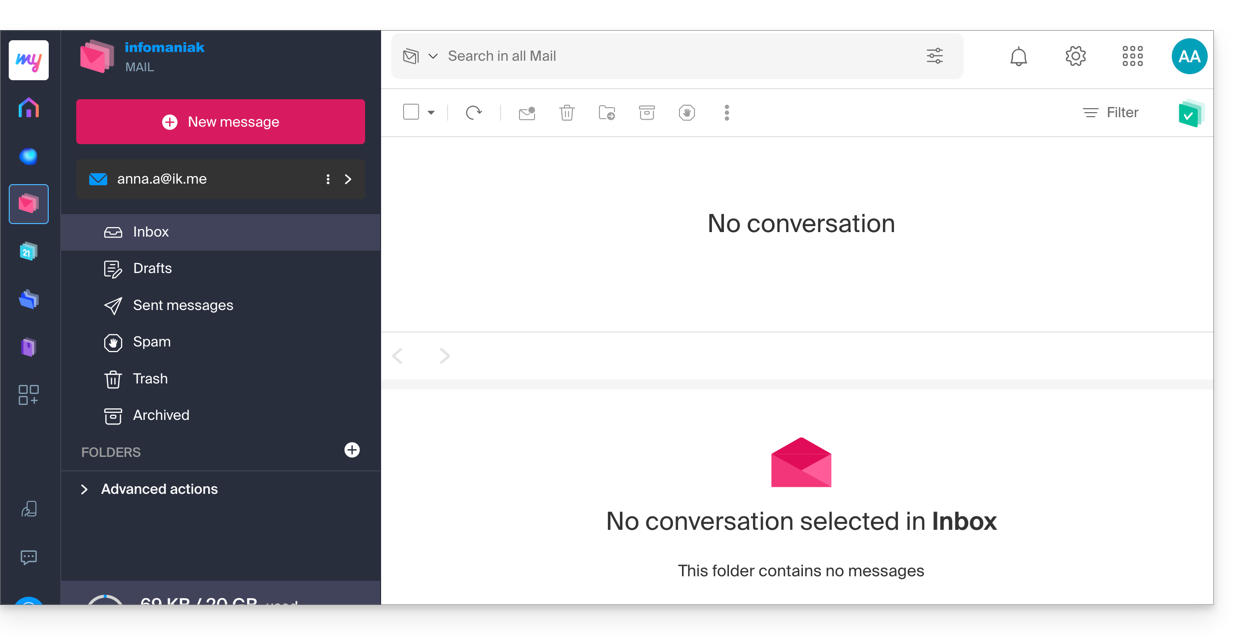
- On peut distinguer:
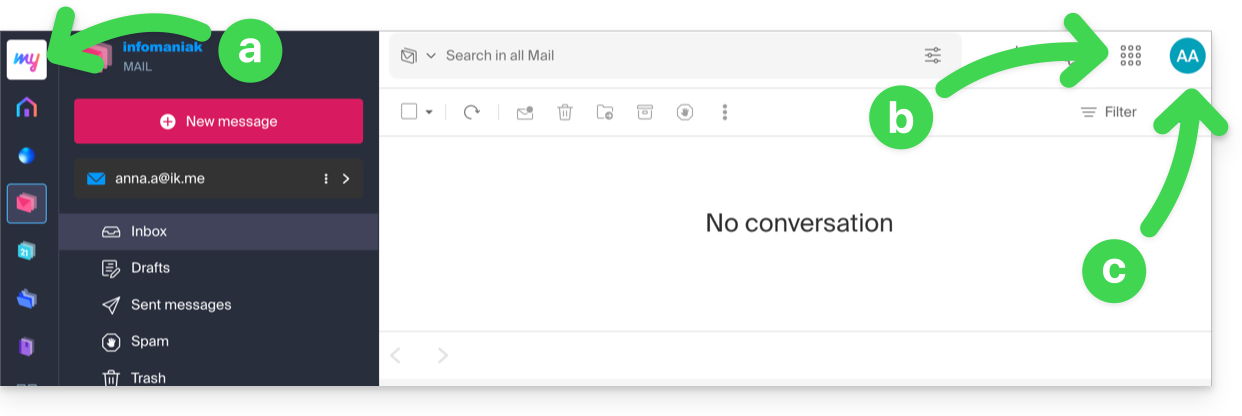
- Le logo/type de votre Organisation qui, dans le cas présent, indique qu'il s'agit d'un compte my kSuite.
- Le bouton permet d'accéder au Manager
manager.infomaniak.comet aux autres apps / autres services liés à my kSuite: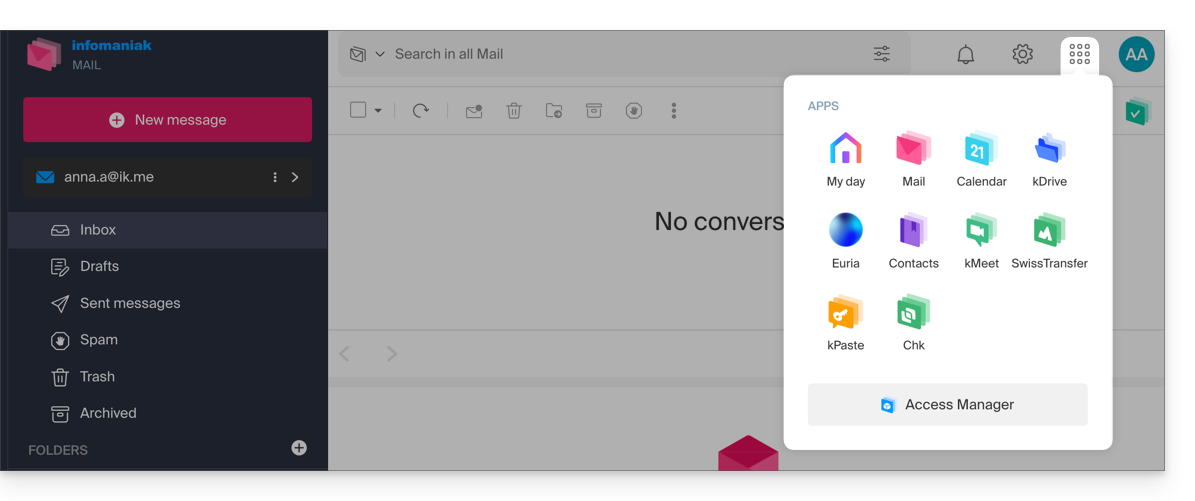
- Le Manager dans ce cas ne contiendra rien de plus que des informations sur la gestion de votre compte my kSuite:
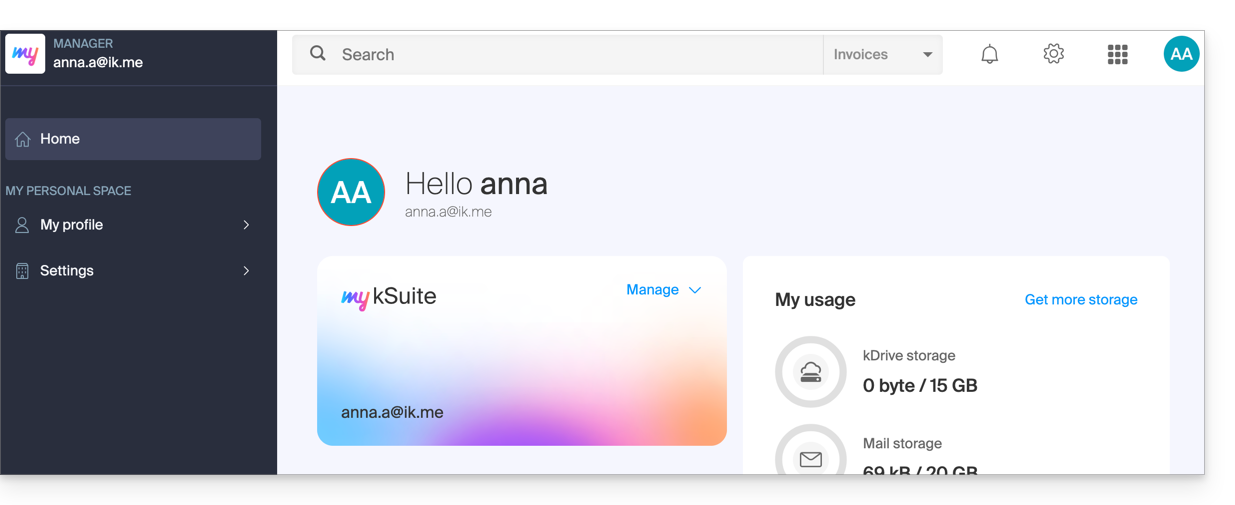
- Le Manager dans ce cas ne contiendra rien de plus que des informations sur la gestion de votre compte my kSuite:
- Les initiales sont celles de votre compte Infomaniak (prénom / nom renseignés à l'inscription):
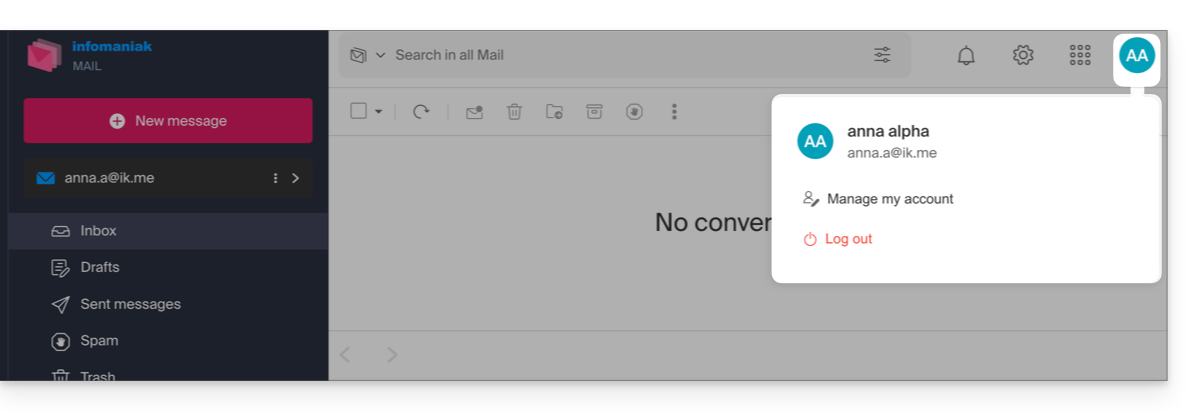
Ce compte my kSuite ne pourra pas directement contenir de produits d'hébergement, ou kSuite Pro avec un nom de domaine, etc. La suite de ce guide vous explique comment créer une Organisation plus complète si nécessaire.
A noter qu'il n'est pas possible d'exporter vos services my kSuite vers une autre Organisation.
Pour utiliser votre nouvelle adresse mail my kSuite sur l'app Web Mail prenez connaissance de cet autre guide.
2. Inscription et achat d'hébergement, domaine, etc.
A l'inscription sur welcome.infomaniak.com/signup/, vous avez choisi votre identifiant de connexion, sous la forme d'une adresse mail personnelle, par exemple anna.alpha@orange.fr :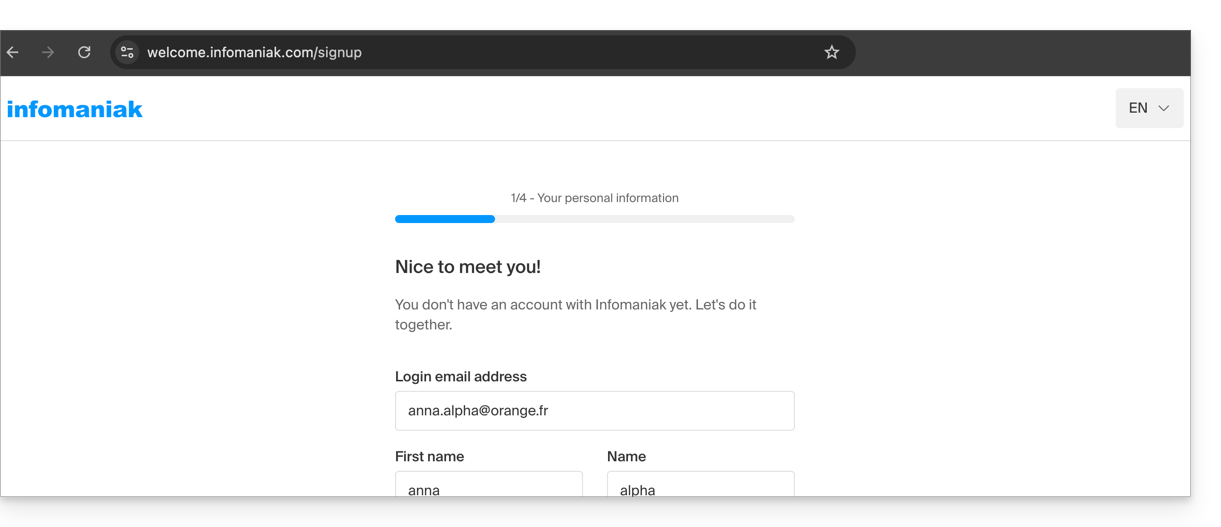
Vous avez ensuite choisi le type d'Organisation que vous souhaitiez créer (personnelle, ou pour une entreprise, association, etc.):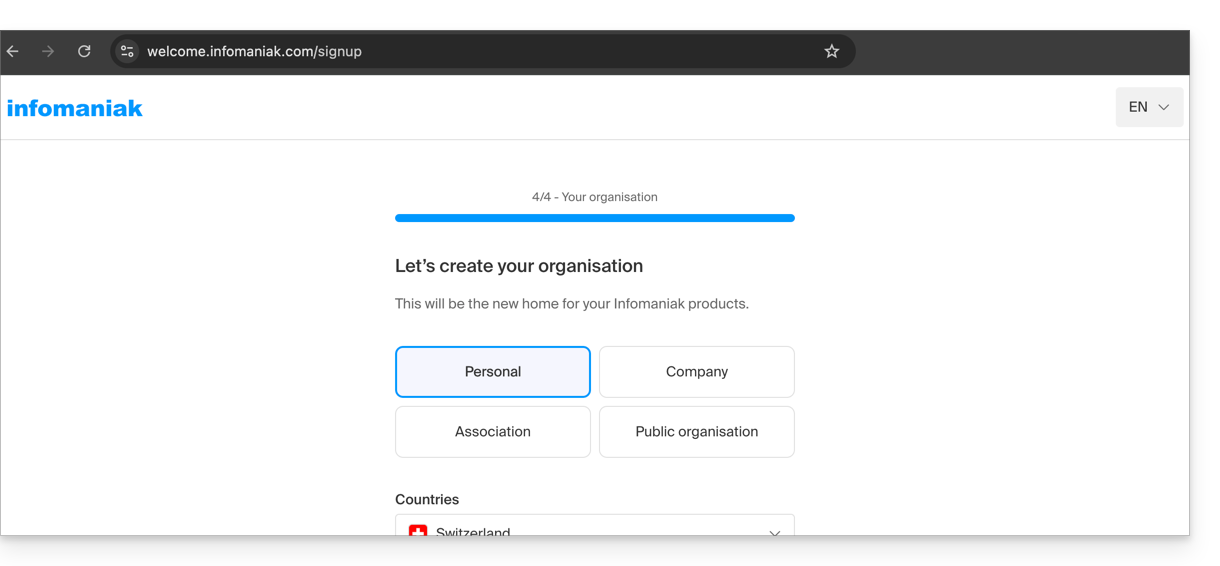
- Une fois l'inscription validée, vous accédez au Manager
manager.infomaniak.comet votre Organisation est encore une “coquille vide” dont vous êtes pour le moment le seul représentant légal: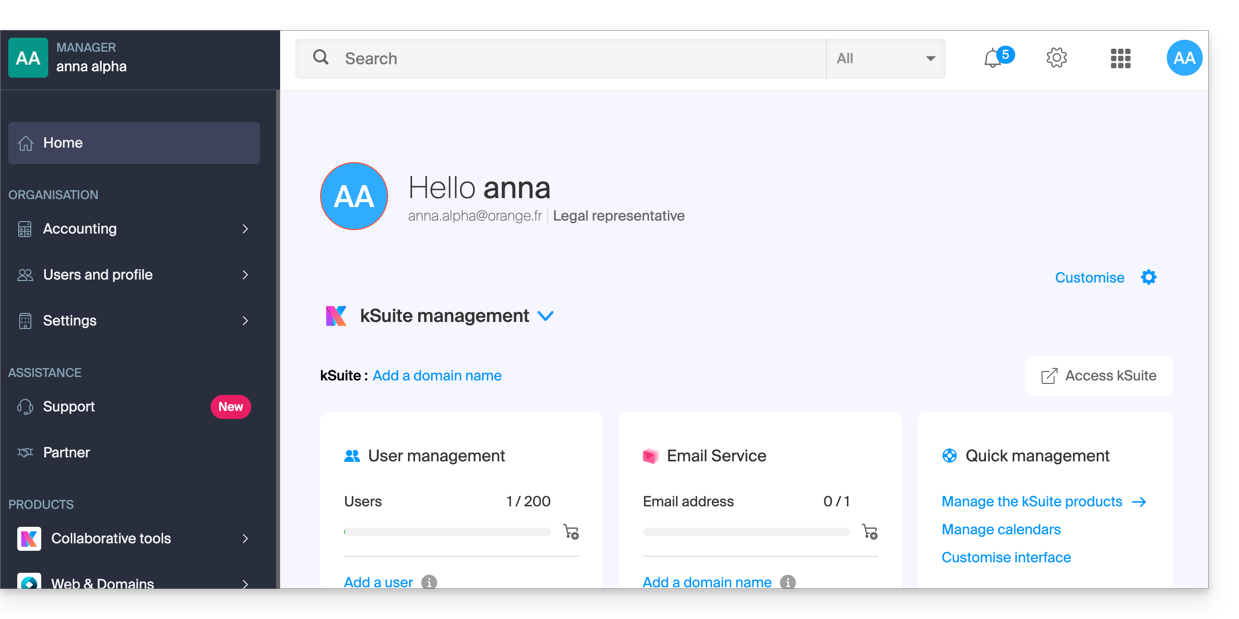
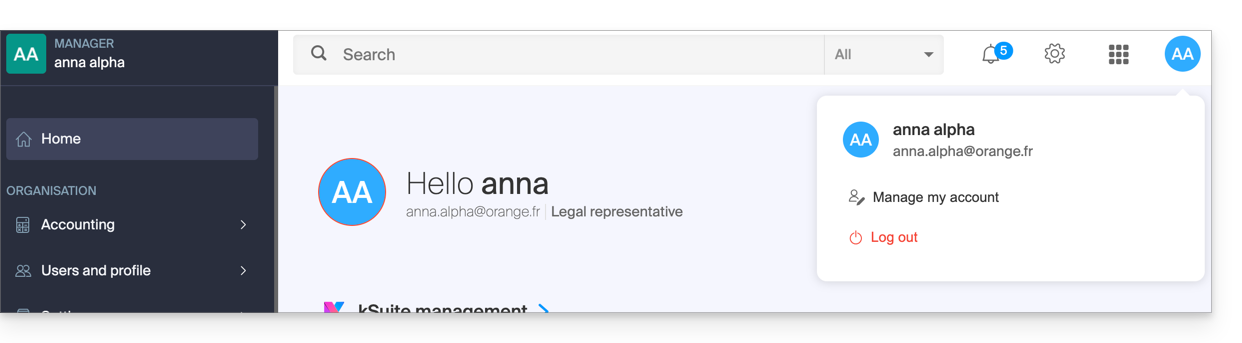
- On peut distinguer:
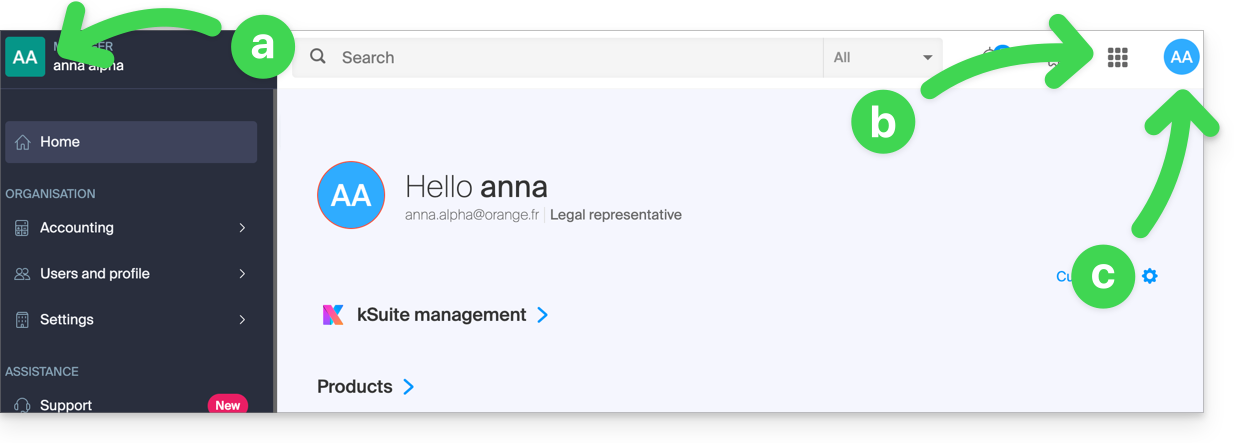
- Le logo/type de votre Organisation qui, dans le cas présent, indique qu'il s'agit d'une Organisation personnelle (nommée automatiquement à la création via le prénom/nom du créateur) ; cela se personnalise.
- Le bouton permet d'accéder à kSuite
ksuite.infomaniak.comet aux autres apps / autres services liés à la kSuite Free ajoutée à votre nouvelle Organisation: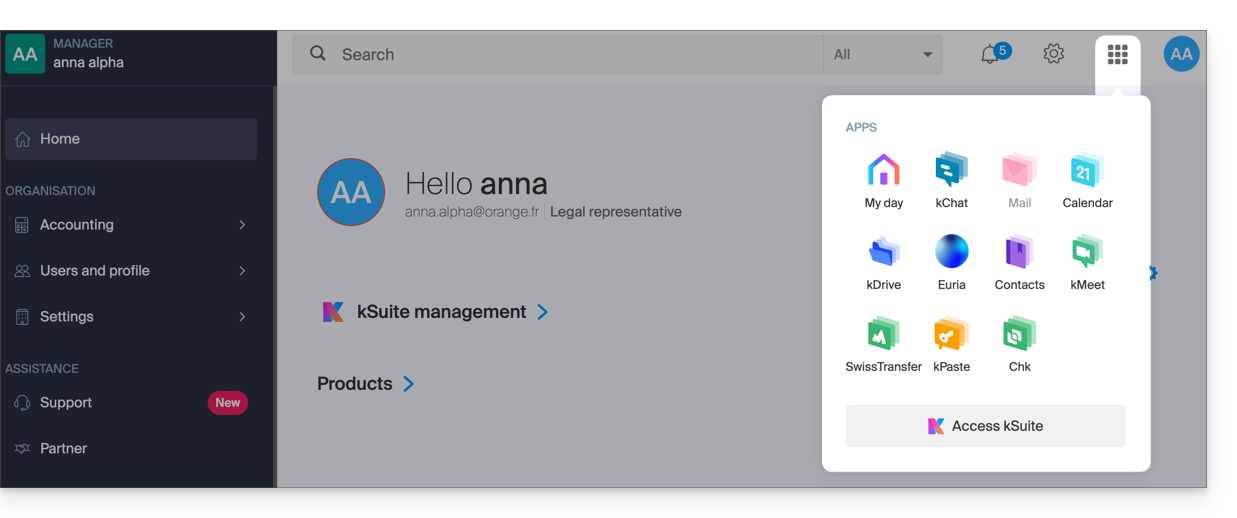
- Les initiales sont celles de votre compte Infomaniak (prénom / nom renseignés à l'inscription):
3. Utilisation combinée
Que se passe-t-il si vous vous inscrivez à my kSuite en indiquant un compte Infomaniak que vous possédez déjà pour l'utilisation de produits d'hébergement?
Ou comment procéder si vous souhaitez acquérir des produits d'hébergement lorsque vous n'avez qu'un compte my kSuite ?
S'inscrire à my kSuite en spécifiant un compte existant
A l'inscription sur welcome.infomaniak.com/signup/myksuite, vous choisisez de vous connecter avec un compte existant…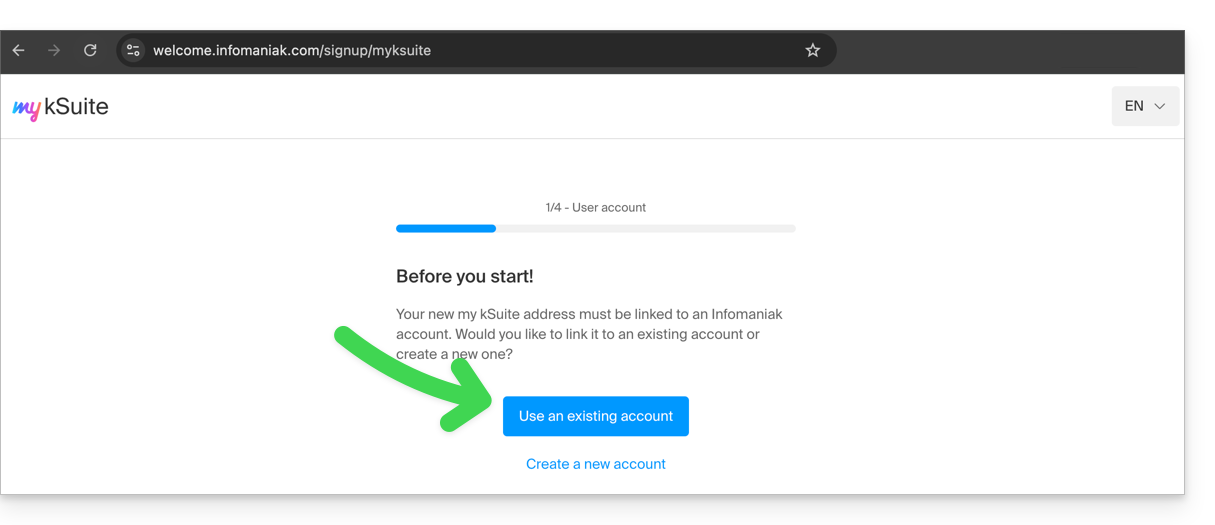
- Evidemment, il ne faut pas renseigner un compte my kSuite (
anna.a@ik.mepar exemple) en tant que compte existant, car vous ne pouvez pas avoir plusieurs adresses mail ik.me / etik.com / ikmail.com: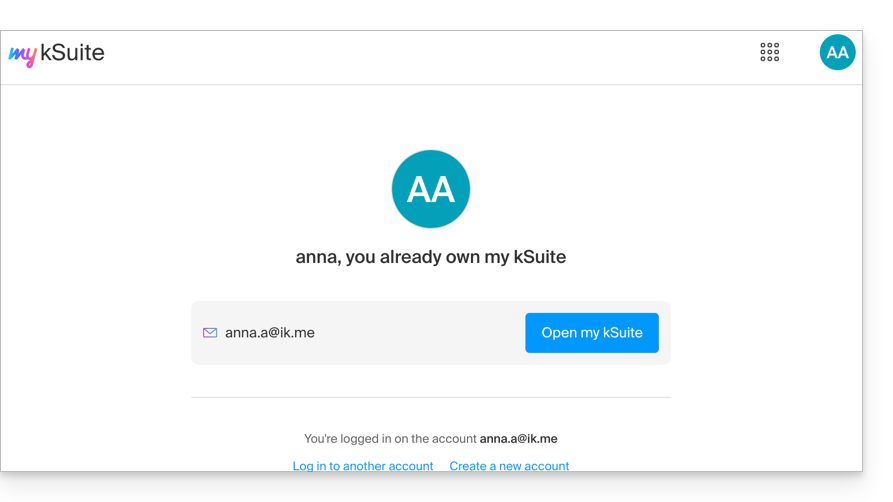
- Renseignez votre compte d'Organisation existant,
anna.alpha@orange.fr: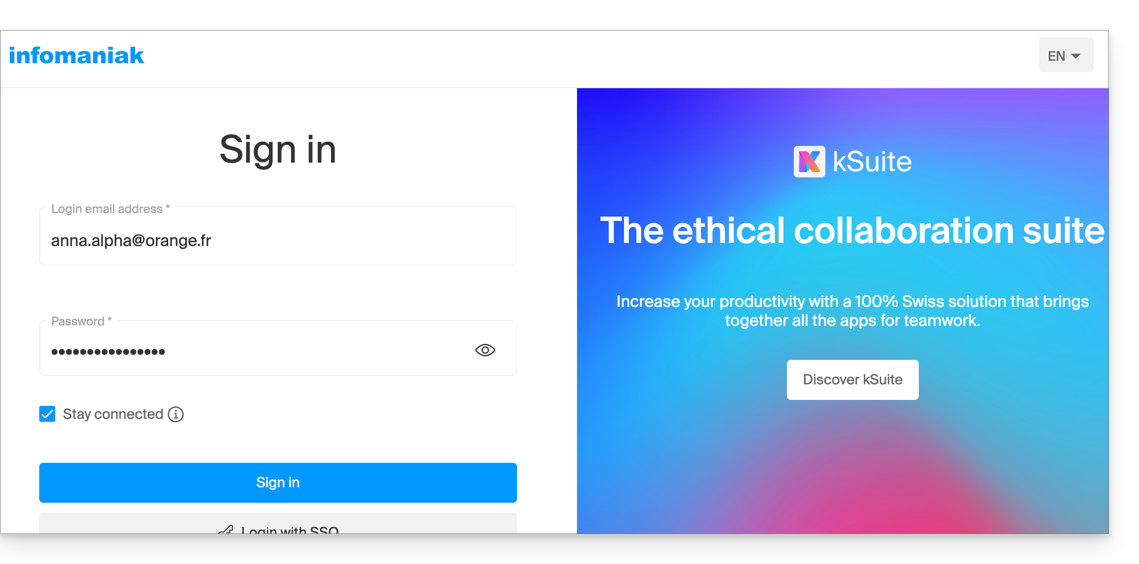
- Ainsi la création d'un compte my kSuite vous est proposée:
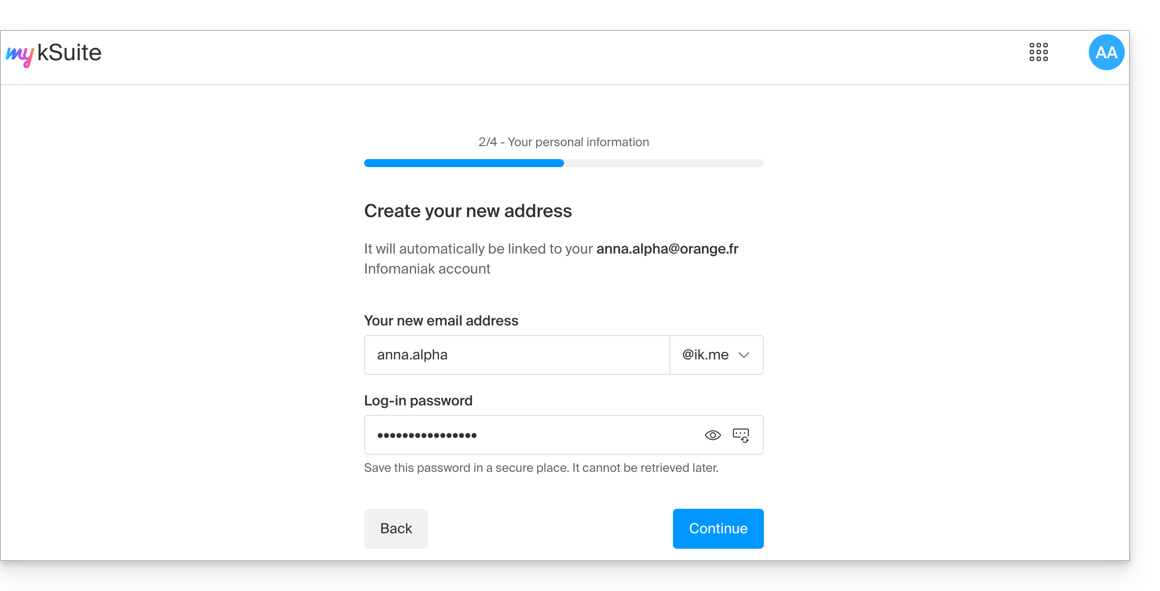
- Une fois l'inscription validée, vous accédez au Manager
manager.infomaniak.com:- votre Organisation précédente est visible…
- séparée de my kSuite actuellement sélectionnée:
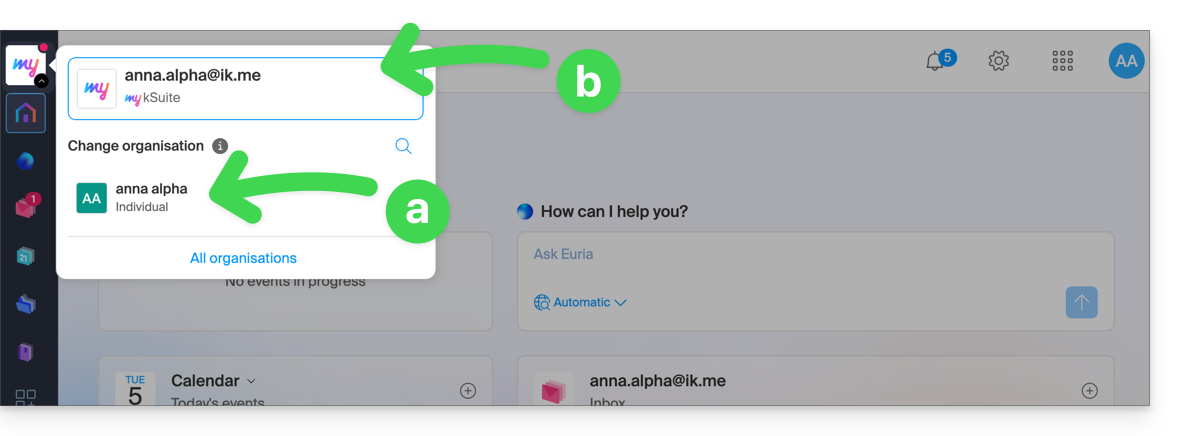
- Cliquez sur l'une ou l'autre des Organisations/my kSuite de ce menu (toujours accessible de façon permanente en haut à gauche) pour basculer de l'une à l'autre.
Acquérir des produits en ayant qu'un compte my kSuite
Autre situation: vous souhaitez acquérir sur www.infomaniak.com l'un des services proposés par Infomaniak, par exemple un nom de domaine pour votre futur site / messagerie: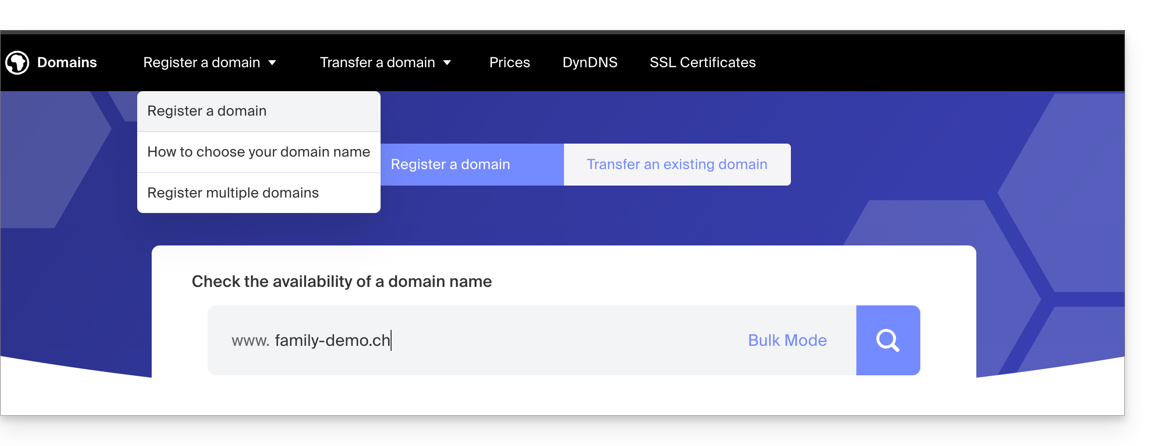
- Vous serez redirigé vers le Shop Infomaniak ; passez à l'étape suivante:
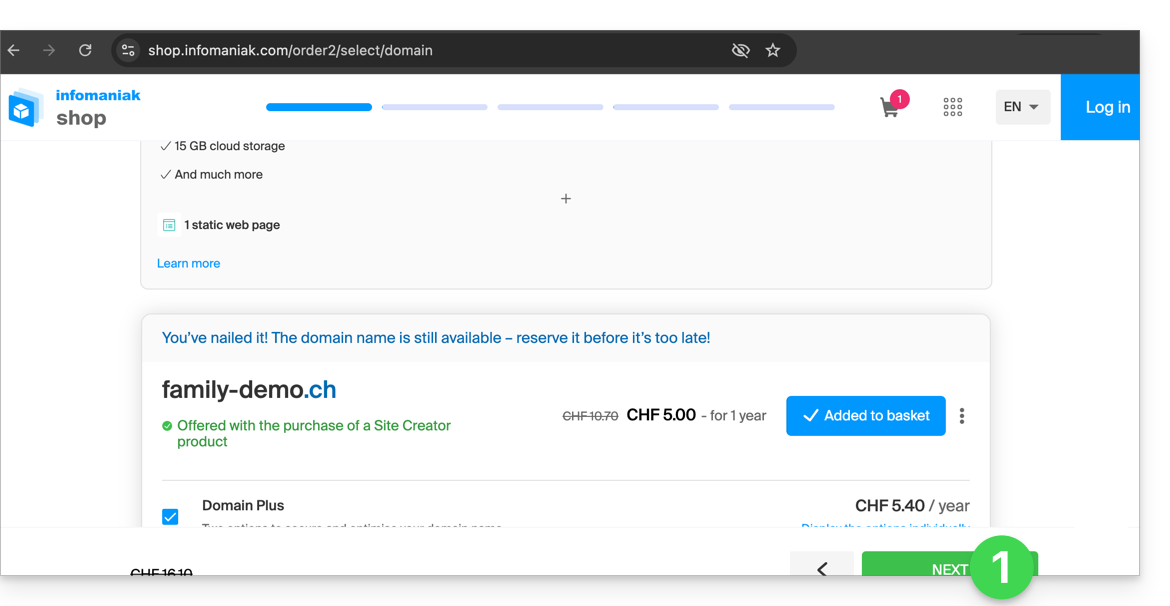
- A l'étape où vous devez renseigner votre éventuel identifiant Infomaniak existant, vous entrez votre compte my kSuite existant (
anna.alpha@ikmail.comdans cet exemple):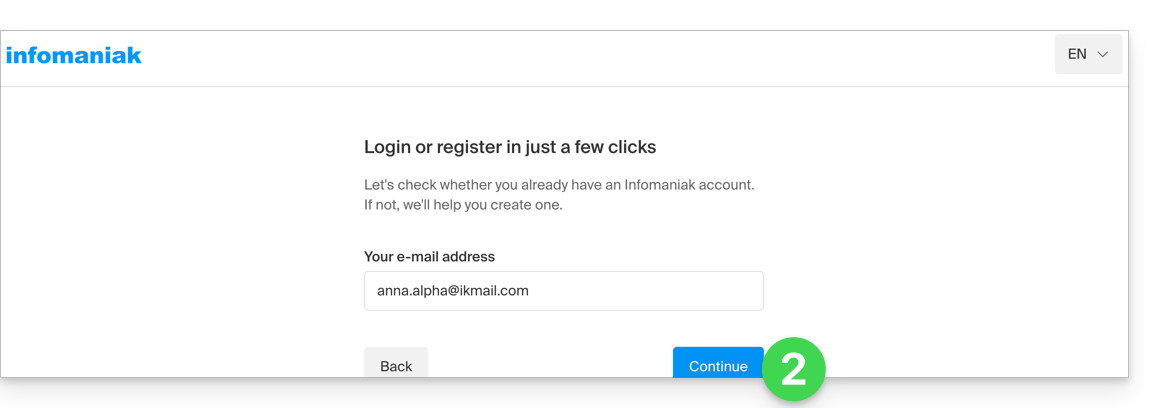
- Votre identifiant existant est reconnu, vous devez vous authentifier:
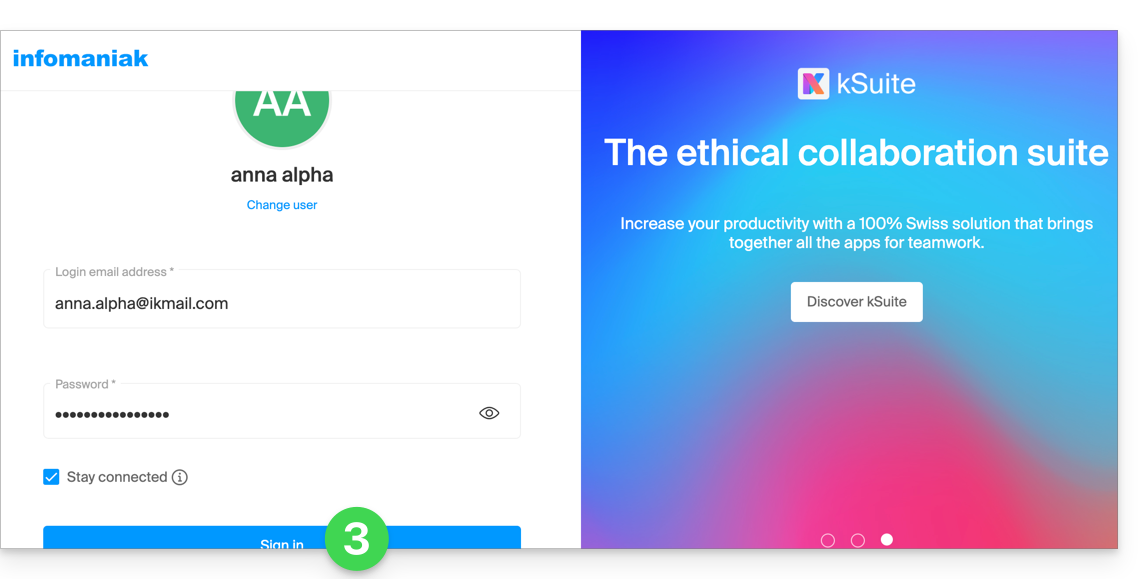
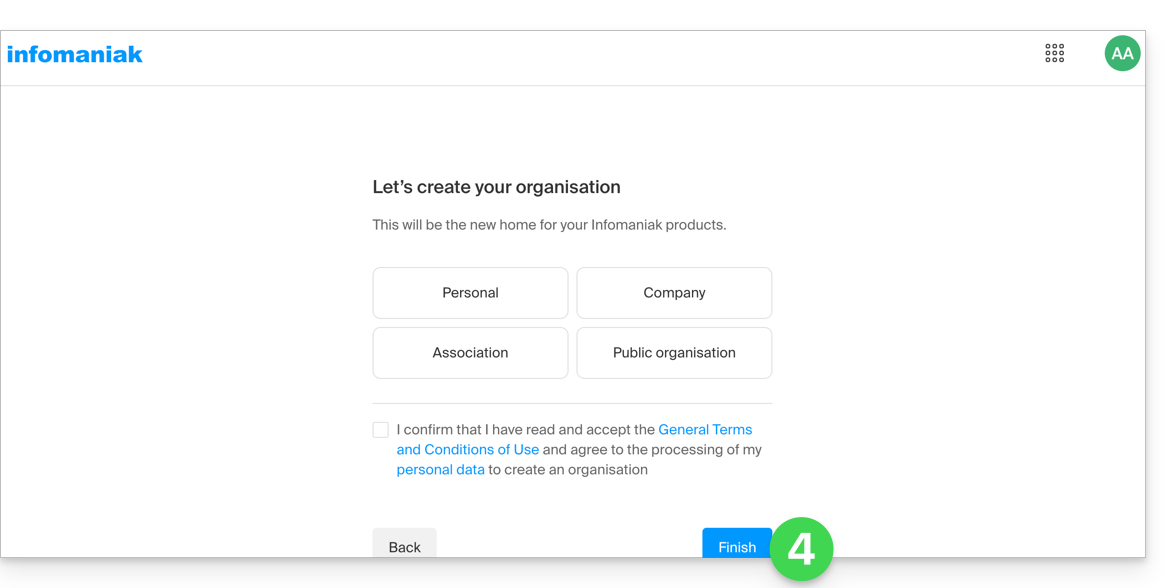
- Puis vous passerez forcément par l'étape de création d'Organisation ; choisissez le type d'Organisation que vous souhaitez créer (personnelle, ou pour une entreprise, association, etc.):
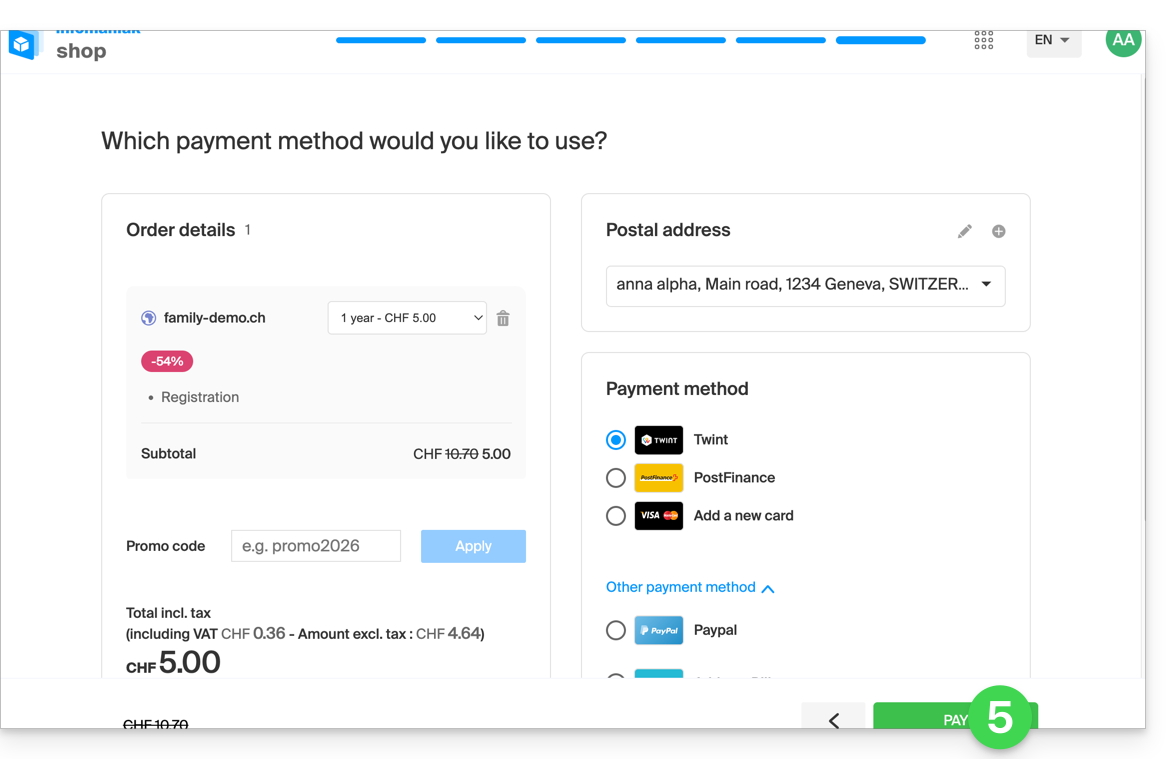
- Pour finaliser l'achat, les coordonnées relatives à l'Organisation seront demandées pour la facturation (elles servent également à générer un titulaire pour le nom de domaine commandé) ; il ne vous reste plus qu'à terminer la commande:
- Une fois la commande complétée, vous accédez au Manager
manager.infomaniak.com: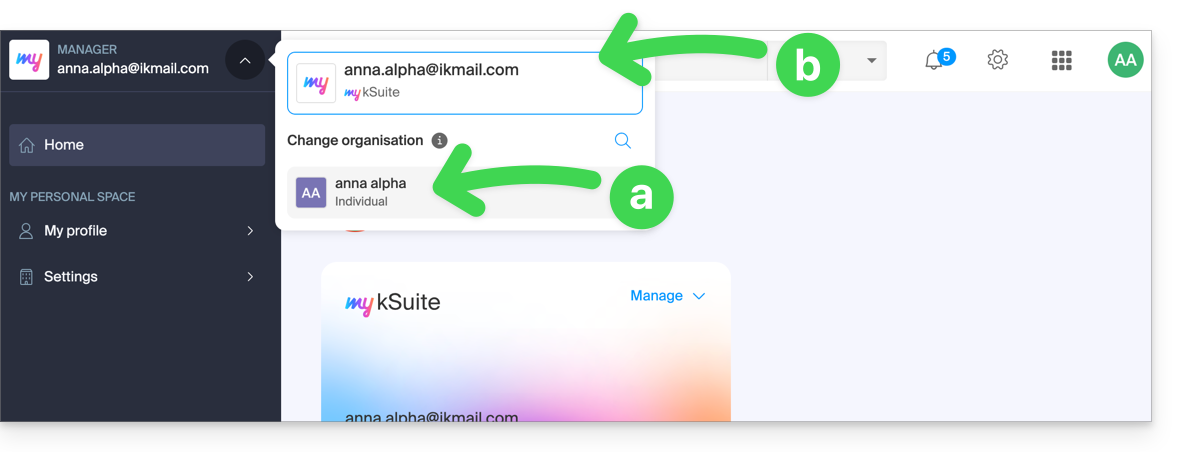
- votre nouvelle Organisation est visible…
- séparée de my kSuite actuellement sélectionnée.
- Cliquez sur la nouvelle Organisation pour basculer vers celle-ci et gérer vos produits commandés:
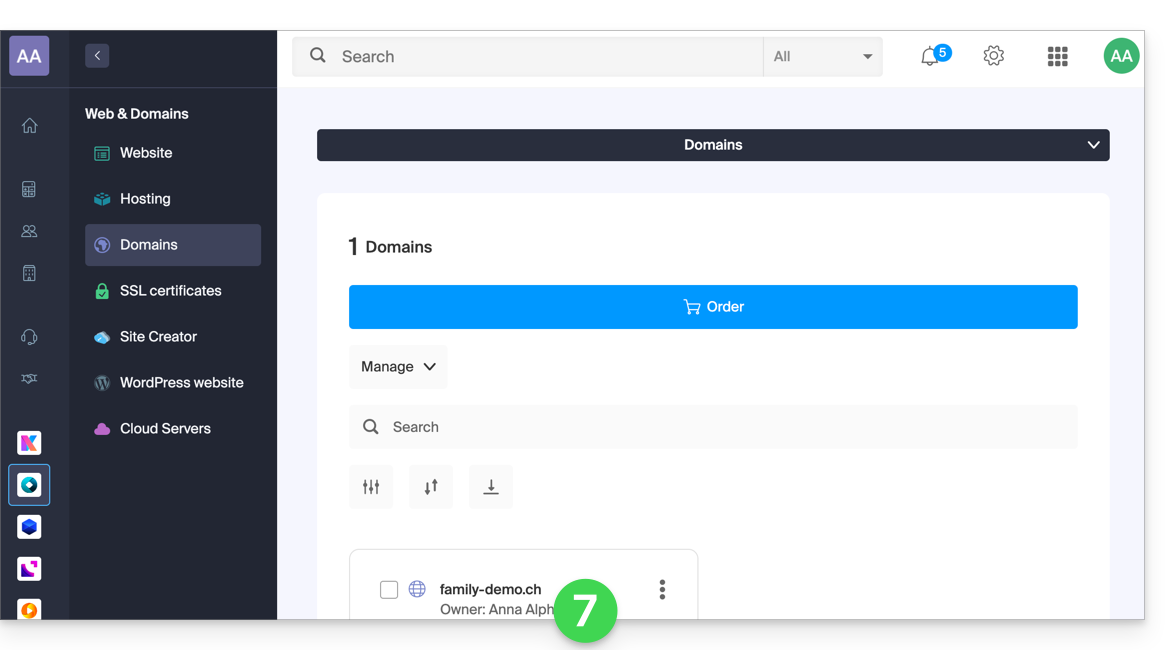
- Pour basculer de l'une à l'autre des Organisations/my kSuite cliquez sur ce menu (toujours accessible de façon permanente en haut à gauche):
- Une première fois pour arriver sur la page principale du Manager,
- puis sur le chevron permettant le choix de la destination:
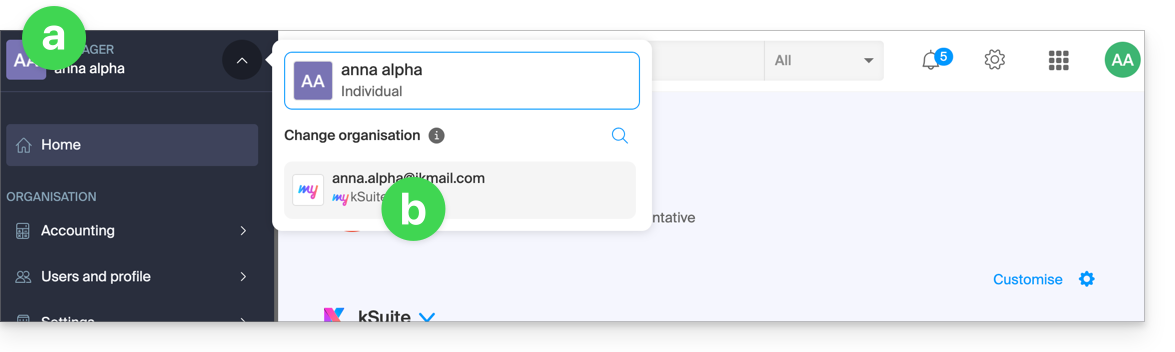
- Vous retrouverez ainsi votre adresse mail my kSuite.
Pour comprendre les différentes "Suites" Infomaniak (kSuite Pro, my kSuite...), prenez connaissance de cet autre guide.
Lien vers cette FAQ: https://faq.infomaniak.com/2489
Cette FAQ a été utile?
Merci de choisir Infomaniak pour l'hébergement de vos solutions informatiques et félicitations pour l'optimisation de votre expérience client. Vous passez au niveau supérieur avec l'offre de Support Premium.
Préambule
- Depuis le début d'Infomaniak le département Support œuvre à la bonne résolution des problèmes des clients.
- Gratuit et illimité il répond dans les meilleurs délais à toutes vos demandes, ceci 5/7 de 9h à 18h par téléphone et 7/7 par mail de 6h à 23h.
- Infomaniak n'intervient pas directement sur vos machines ou réseaux mais peut demander au cas par cas un accès à Mail ou kDrive.
- De nombreux guides techniques répondent aux questions courantes, et des partenaires spécialisés offrent un accompagnement personnalisé au-delà du rôle de l'hébergeur.
- L'engagement au Support Premium est de 6 mois minimum, sans possibilité de résilier avant le terme.
Le Support Premium Infomaniak
En choisissant l'une des 3 déclinaisons de support, vous bénéficiez notamment de conseils personnalisés, de l'optimisation de produits et de temps de réponse plus rapides et dans des horaires plus élargis qu'avec le support standard. Voici les détails de ces 3 versions:
Support Plus
- Les partenaires peuvent bénéficier de ce support.
- Une première réponse est garantie sous 4 heures (heures d'ouverture ci-dessus).
Support Pro
- Une réponse est garantie dans les 2 heures (heures d'ouvertures ci-dessus).
- Les appels d'urgence peuvent se faire 24/7.
- Vous bénéficiez d'un responsable de compte désigné, 5/7 de 9h à 18h.
Support Enterprise
- Une réponse est garantie en 1 heure (heures d'ouvertures ci-dessus).
- Les appels d'urgence peuvent se faire 24/7.
- Des conseils sur mesure sont apportés 5/7 de 9h à 18h.
- Vous bénéficiez de deux responsables de compte désignés (dont un technique).
Les questions fréquentes
- Qu'est-ce que le code VIP et où l'obtenir?
- Qu'est-ce que le PDF document technique?
- Durée d'engagement
- Limites du Support Premium
- Est-ce avantageux de payer annuellement?
- Que signifie le temps de réponse garantit?
Toute l'équipe d'Infomaniak est impatiente de vous offrir un service de qualité supérieure et de vous aider à tirer le meilleur parti de ses offres.
Lien vers cette FAQ: https://faq.infomaniak.com/2500
Cette FAQ a été utile?
Ce guide concerne le module Drupal "Infomaniak_Connect" qui permet aux utilisateurs de se connecter à votre site Drupal (qu'il soit hébergé par Infomaniak ou pas) en utilisant leurs identifiants Infomaniak.
Préambule
- Autoriser la connexion via un compte Infomaniak sur votre site Drupal permet à vos visiteurs de commenter, de s'inscrire à des cours ou d'accéder à tout contenu réservé aux membres en un seul clic, sans avoir à créer un nouveau compte.
- C'est un gain de temps pour eux et une méthode plus sûre pour vous, car vous n'avez pas à gérer de mots de passe supplémentaires.
- Le fonctionnement de ce module externe est identique aux options "Se connecter avec Google", "Se connecter avec Facebook" ou “Se connecter avec Apple” ; il utilise les protocoles standard OAuth2 et OpenID Connect pour permettre une authentification unique (SSO).
A. Créer une application avec Auth Infomaniak
Pour cela:
- Cliquez ici afin d'accéder à la gestion de votre produit Auth sur le Manager Infomaniak (besoin d'aide ?).
- Cliquez sur le bouton pour Créer une nouvelle application:

- Choisissez le type “Web Front-End”.
- Donnez un nom à votre application.
- Dans le champ URL, indiquez le nom de domaine correspondant à votre site Drupal après lequel vous ajoutez
/openid-connect-authorize(prenez connaissance de la documentation github si nécessaire). - Cliquez sur le bouton pour terminer la création de l'app:

- Notez précieusement les 2 informations obtenues lors de la finalisation de votre application OAuth2:

B. Configurer l'extension Drupal
En SSH, déployez si nécessaire Composer pour pouvoir installer les extensions openid_connect et infomaniak_connect. Pour cela:
- Vous devez si nécessaire éditer le fichier composer.json car la version de
openid_connectn'est pas encore considérée comme stable. Ajoutez: "minimum-stability": "dev", "prefer-stable": true- Les commandes SSH pour l'installation des 2 extensions sont ici:
Ensuite, sur Drupal:
- Recherchez le module Infomaniak parmi vos modules préinstallés.
- Sélectionnez-le.
- Cliquez sur le bouton Installer:
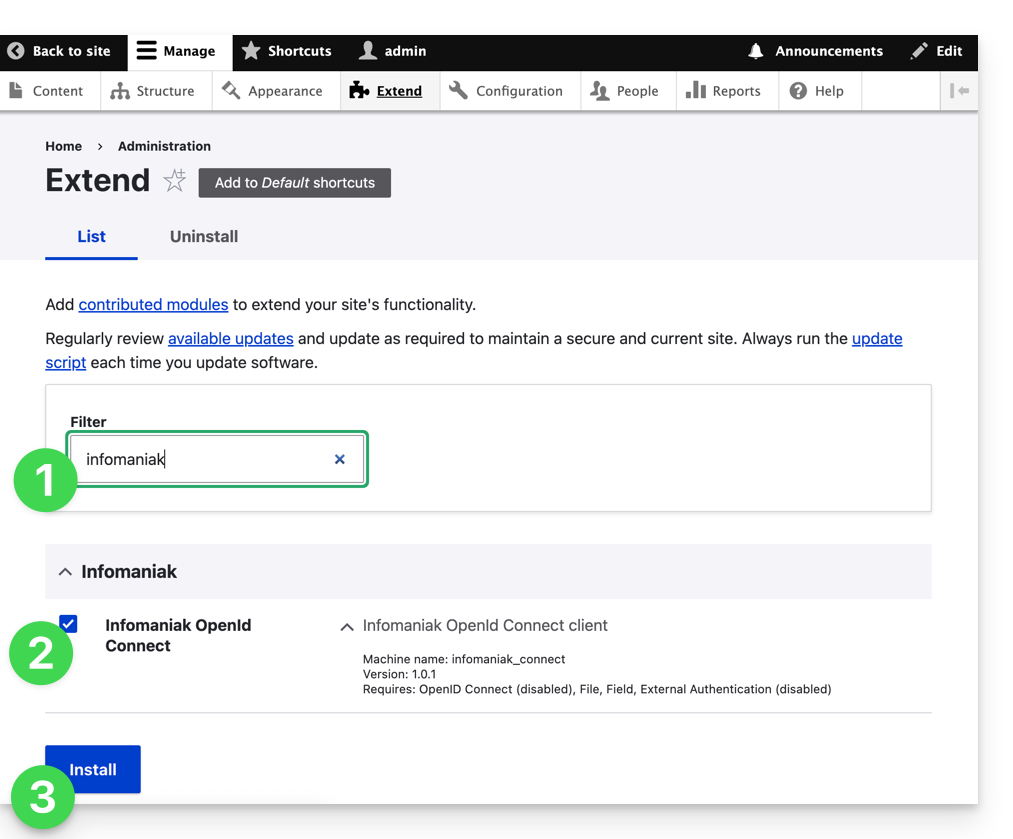
- L'installation des dépendances va se faire:
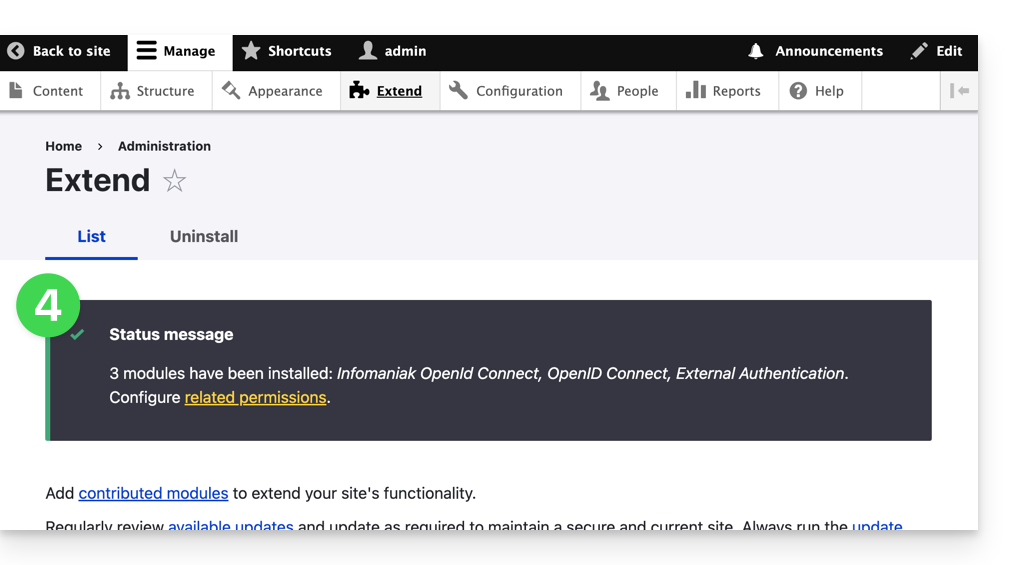
- Sous Configuration, cliquez pour paramétrer la connexion OpenID:
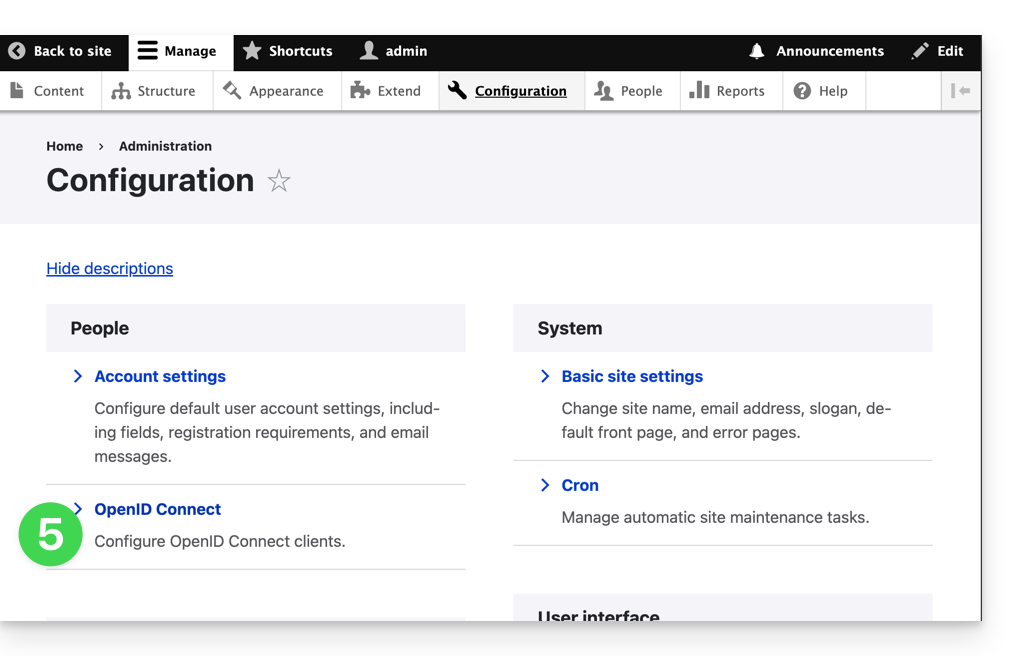
- Cliquez sur le bouton d'édition:
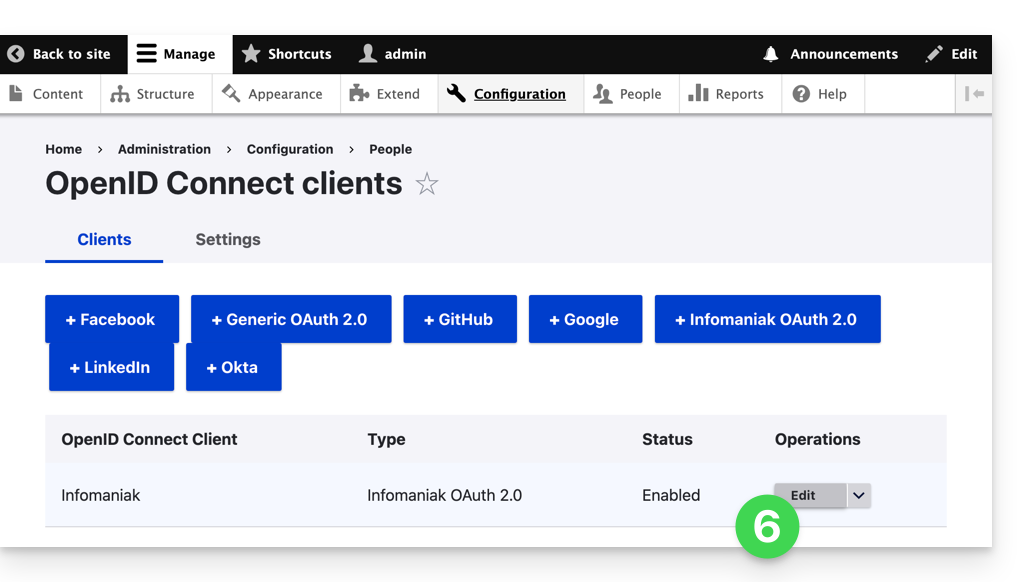
- Les seuls champs à remplir sont Client ID et Client Secret et proviennent des informations obtenues au point A ci-dessus:
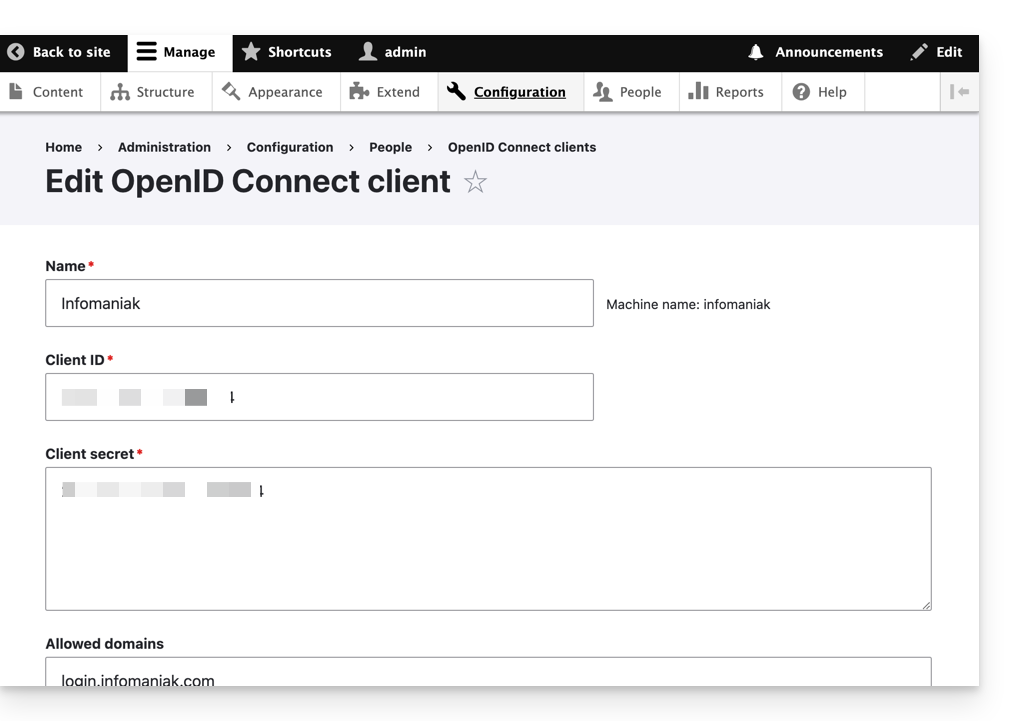
- N'oubliez pas d'enregistrer les modifications apportées aux réglages de l'extension.
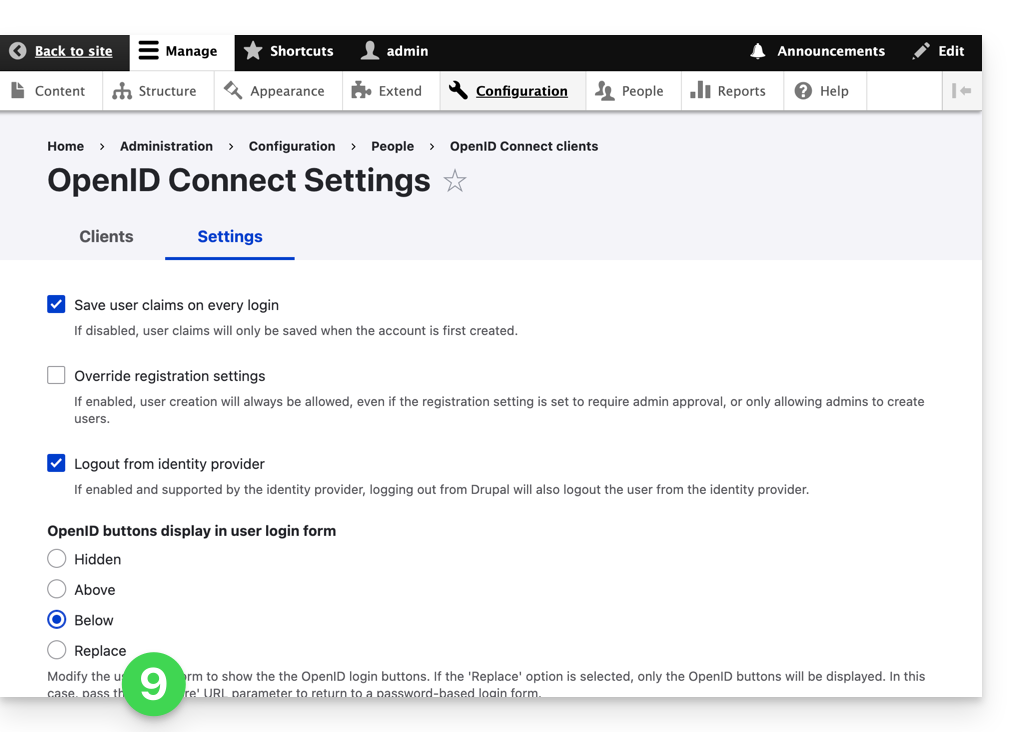
- Dans l'onglet Paramètres, vous pouvez choisir le type d'affichage pour votre page de connexion ; n'oubliez pas de sauvegarder:
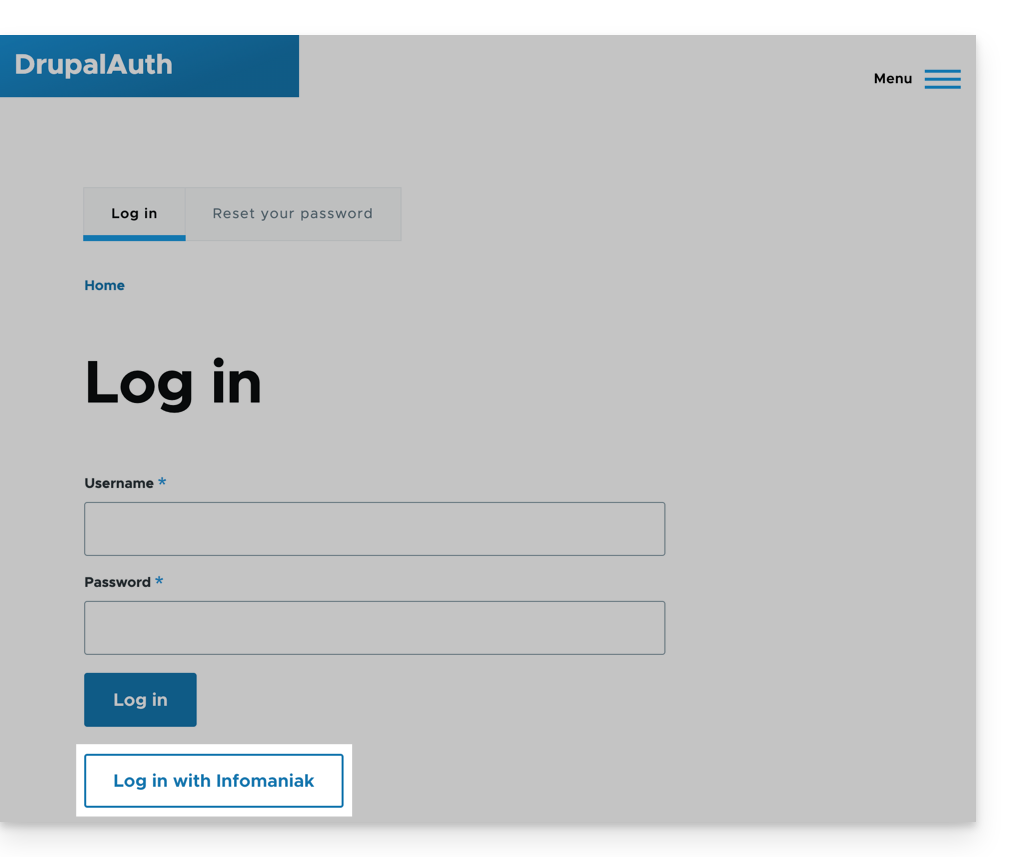
- Un bouton supplémentaire, pour une connexion par identifiant Infomaniak, est désormais visible sur votre page de connexion destinée aux utilisateurs:
Lien vers cette FAQ: https://faq.infomaniak.com/2532
Cette FAQ a été utile?
Ce guide détaille la gestion de l'annuaire de l'Organisation, c'est-à-dire un carnet d'adresses “spécial” présent au sein de l'app Web Contacts Infomaniak (service en ligne ksuite.infomaniak.com/contacts).
Préambule
- L'annuaire d'Organisation est "automatiquement constitué" par les différents utilisateurs qui composent l'une des Organisations à laquelle votre utilisateur est rattaché.
- Si des Groupes sont constituées au sein de l'Organisation alors celles-ci sont visibles dans l'annuaire de l'Organisation:
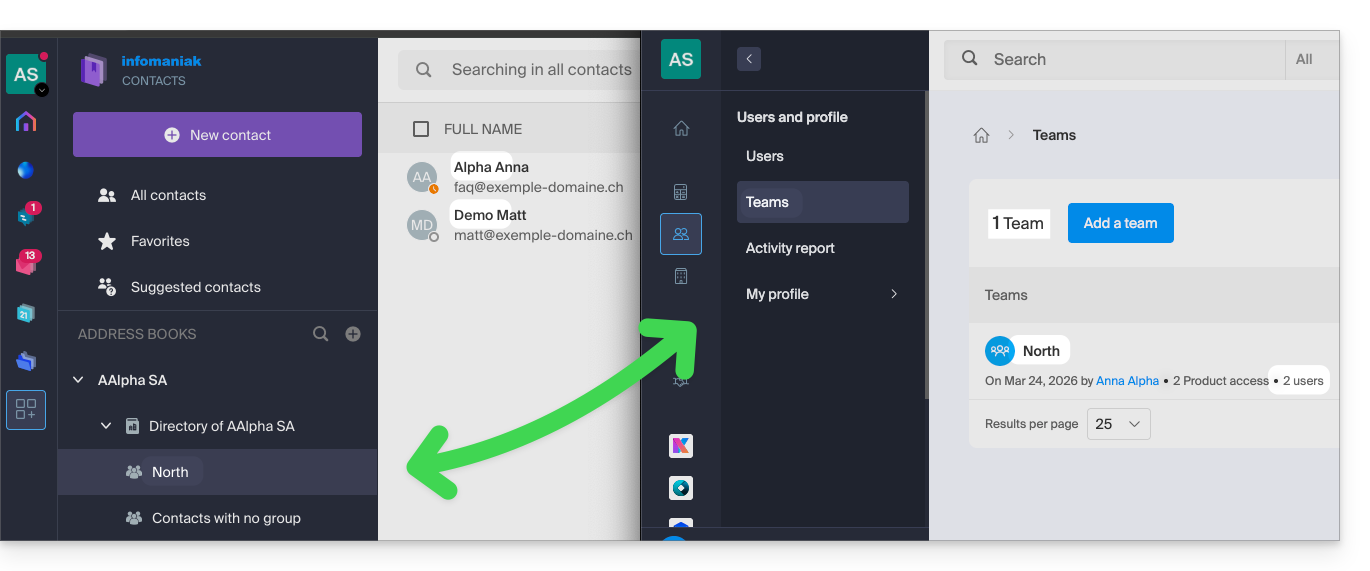
- Ce carnet d'adresses est automatiquement synchronisé avec tous les utilisateurs internes de votre Organisation.
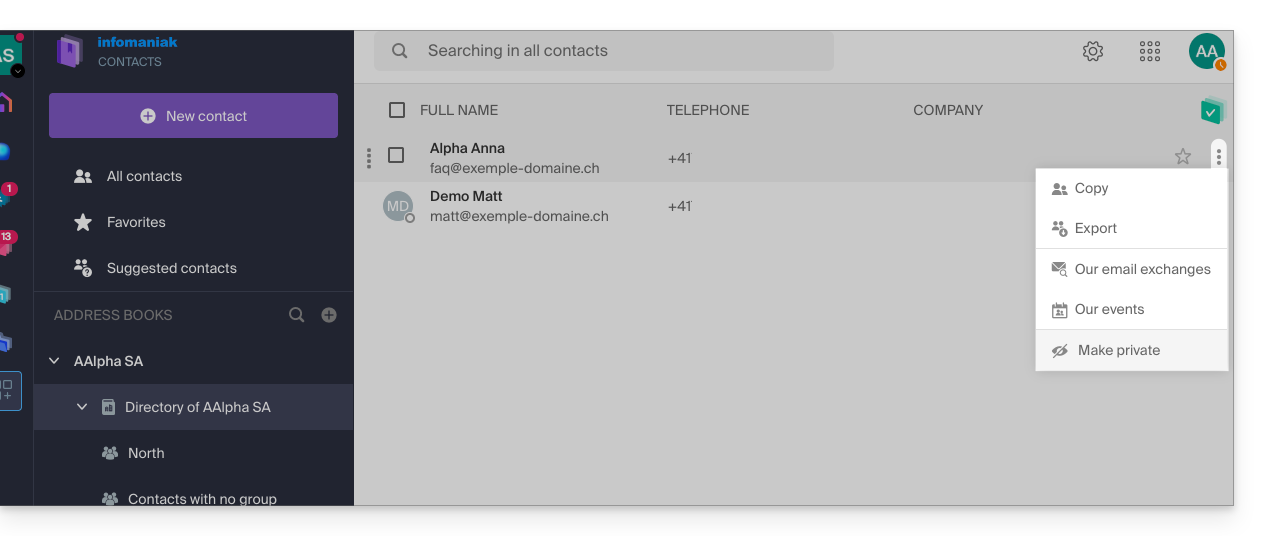
- Un administrateur de l'Organisation peut rendre privé certaines entrées de l'annuaire afin de les masquer aux utilisateurs possédant moins de permissions:
- Il n'est pas possible de l'exporter ni de le renommer.
- Vous pouvez changer sa couleur d'affichage:
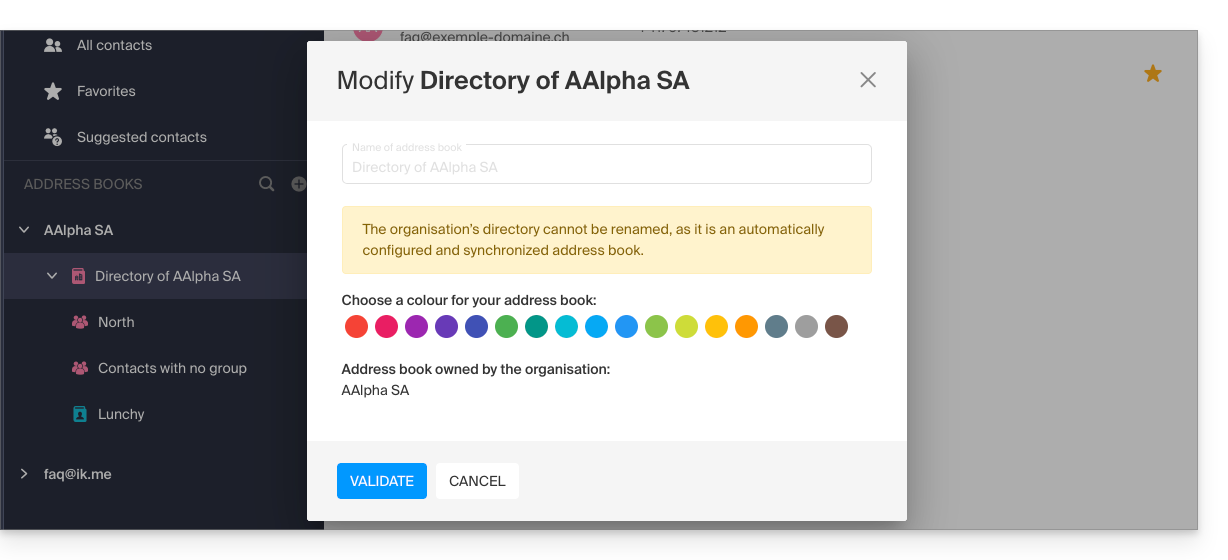
- Vous pouvez changer sa couleur d'affichage:
Accéder à l'annuaire
Si votre identifiant de connexion correspond et appartient à une (ou plusieurs) Organisations, il est possible d'accéder aux différents annuaires de ces Organisations:
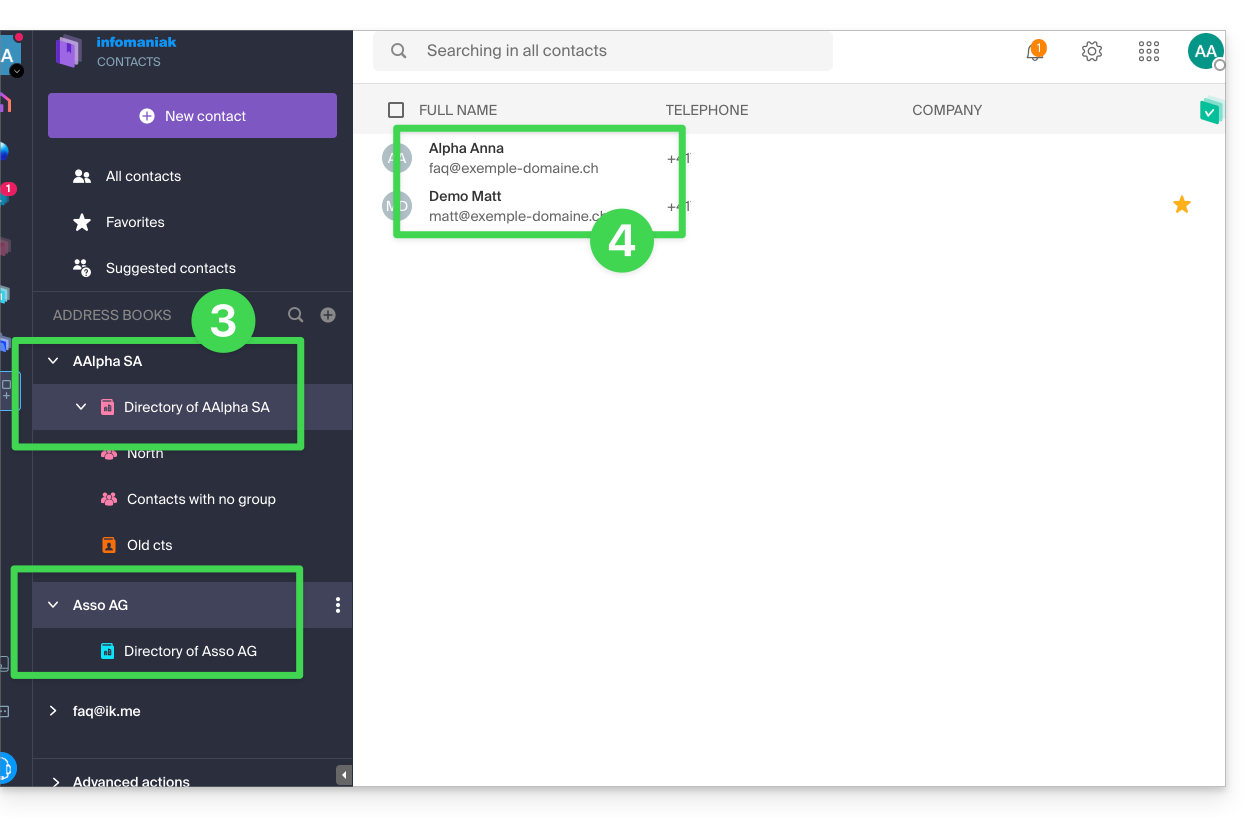
- Cliquez ici afin d'accéder à l'app Web Contacts Infomaniak (service en ligne ksuite.infomaniak.com/contacts).
- Cliquez sur le chevron à gauche du nom de l'Organisation concernée.
- Cliquez sur Annuaire de {nom de l'Organisation}…
- Les contacts de l'Organisation sélectionnée s'affichent à droite:
Modifier les coordonnées d'un contact de l'annuaire
Vous pouvez faire beaucoup de choses (copier, exporter sa fiche, voir les échanges d'e-mails ou les évènements du calendrier, mettre en favori, appeler, etc.) en cliquant sur la fiche d'un contact du carnet d'adresses Annuaire de l'Organisation mais vous ne pourrez pas modifier les coordonnées à la place de l'intéressé: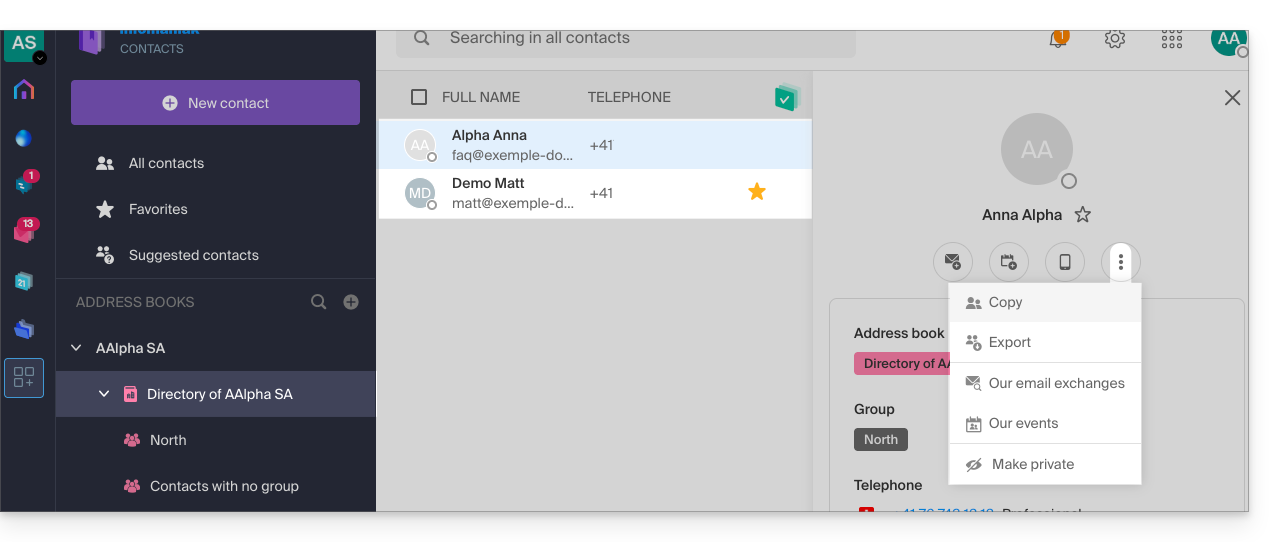
Pour modifier les informations principales, la personne concernée (celle pour laquelle un changement doit être fait) doit se connecter à son profil et le modifier (lire ci-dessous):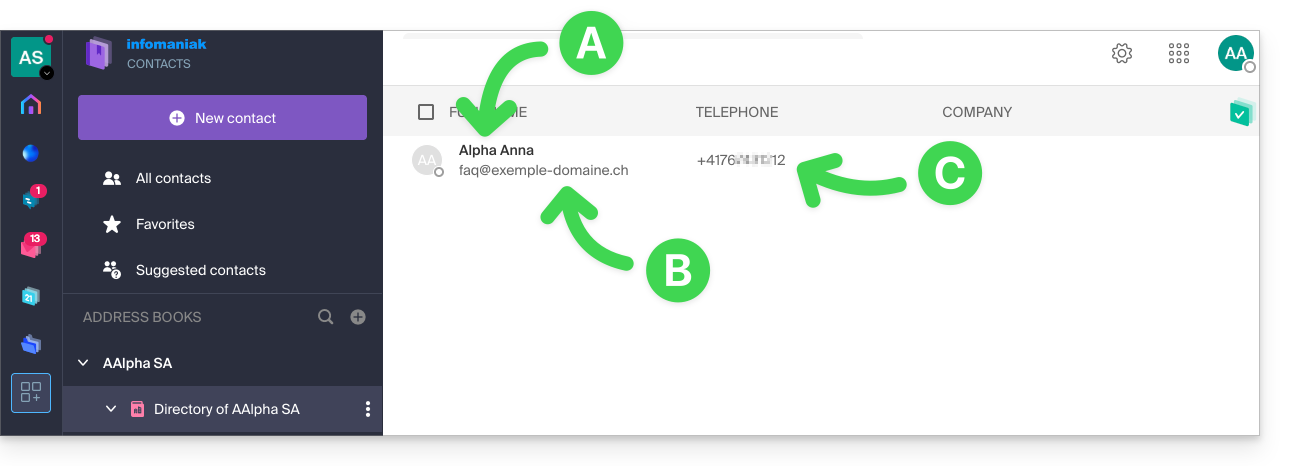
A. Nom & prénom
Pour modifier le nom et prénom visibles dans l'annuaire, l'utilisateur concerné (ici faq@exemple-domaine.ch) doit se connecter sur son compte et modifier ses coordonnées. Prenez connaissance de cet autre guide à ce sujet.
B. Adresse mail
Pour modifier l'adresse mail visible dans l'annuaire, l'utilisateur concerné doit se connecter sur son compte et modifier ses coordonnées. Prenez connaissance de cet autre guide à ce sujet.
C. Numéro de téléphone
Pour modifier le numéro de téléphone visible dans l'annuaire, l'utilisateur concerné doit se connecter sur son compte et modifier ses coordonnées. Prenez connaissance de cet autre guide à ce sujet.
Lien vers cette FAQ: https://faq.infomaniak.com/2558
Cette FAQ a été utile?
Ce guide explique comment créer et gérer une application OAuth2/OpenID Connect (OIDC) afin de permettre à une application tierce d'utiliser votre identifiant de connexion Infomaniak pour authentifier les utilisateurs et accéder, avec leur autorisation, aux ressources prévues par les autorisations (scopes) accordées.
Préambule
- Une application OAuth2 est notamment utilisée pour mettre en place un mécanisme de connexion unique (Single Sign-On) ou pour autoriser un logiciel à accéder à certaines données sans avoir à transmettre le mot de passe du compte.
Gérer les applications OAuth2 Infomaniak
Pour créer une nouvelle application OAuth2 :
- Cliquez ici pour accéder à la gestion de vos applications OAuth2 sur le Manager Infomaniak (besoin d'aide ?).
- Cliquez sur le bouton bleu Créer une nouvelle application :
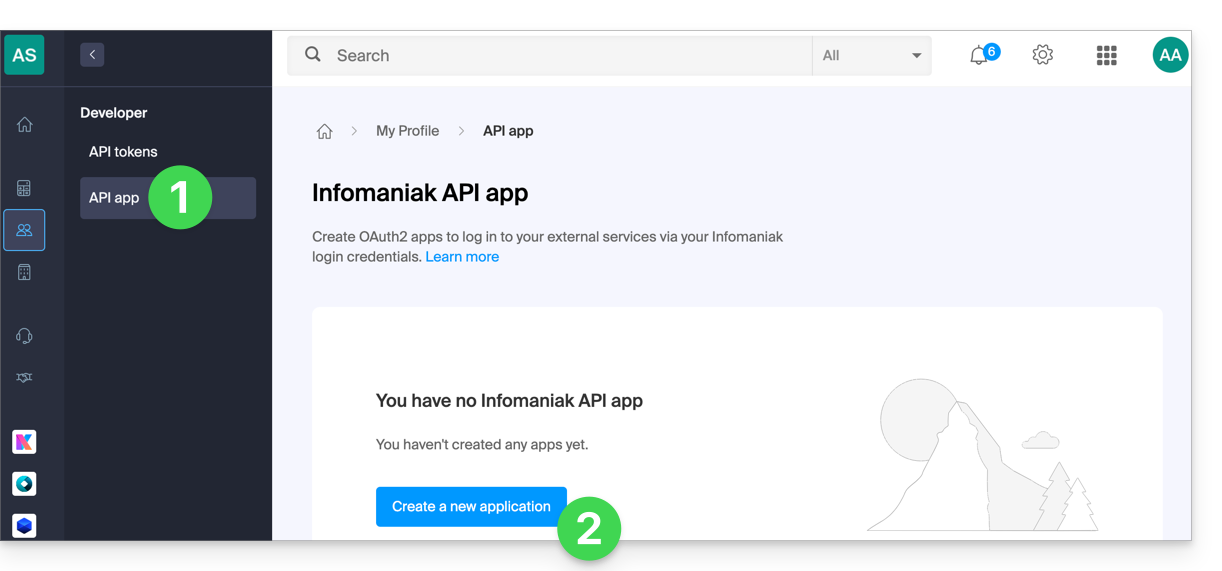
- Choisissez le type d'application correspondant à votre projet. Ce choix détermine notamment le flux d'authentification OAuth2 utilisé.
- Donnez un nom à l'application afin de l'identifier facilement dans le Manager.
- Renseignez l'URL de l'application conformément à sa configuration technique (par exemple son URL publique ou son URL de redirection, selon le type d'application).
- Cliquez sur le bouton permettant de créer l'application :
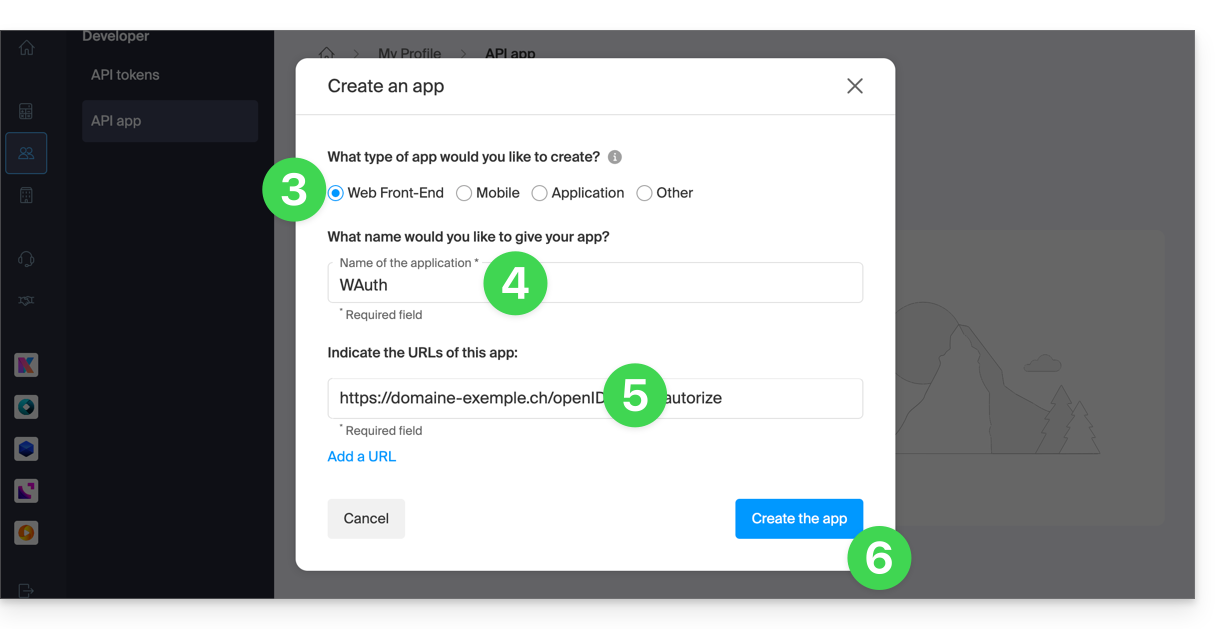
- Conservez le
Client IDet leClient secretdans un endroit sûr.- Ces identifiants permettent à votre application de s'authentifier auprès des services Infomaniak.
- Pour des raisons de sécurité, le
Client secretn'est affiché qu'une seule fois lors de sa création: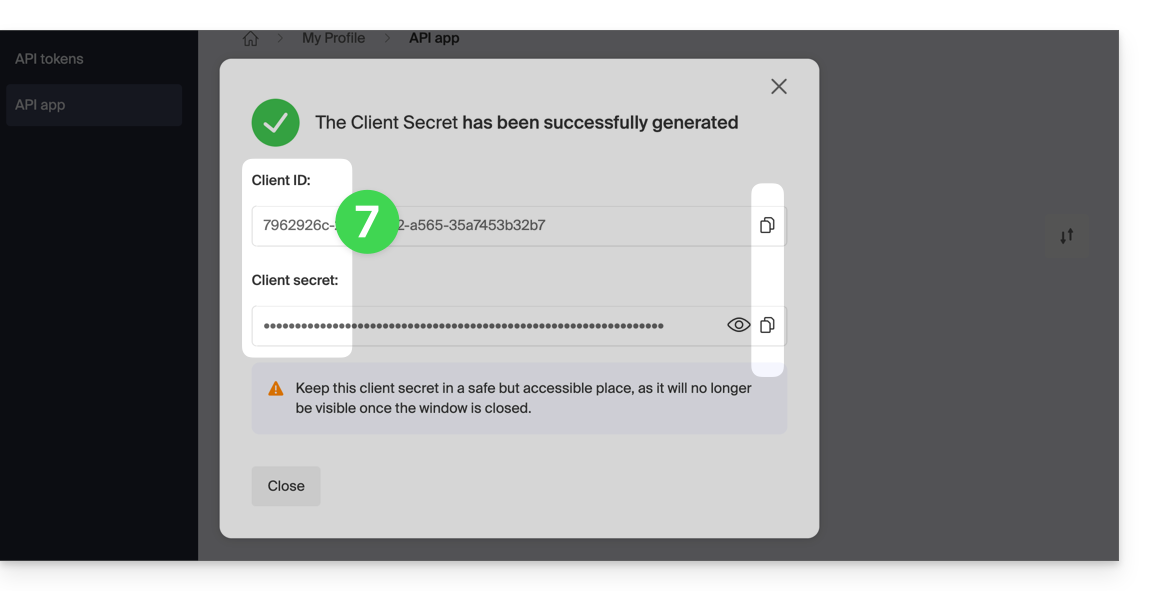
- Vous pouvez toutefois renouveler la phrase secrète depuis la page principale.
Lien vers cette FAQ: https://faq.infomaniak.com/2567
Cette FAQ a été utile?