Base de connaissances
1 000 FAQ, 500 tutoriels et vidéos explicatives. Ici, il n'y a que des solutions !
Ce guide vous explique comment modifier les dates et heures de fermeture des ventes dans le cadre du système de billetterie Infomaniak.
Paramètres de fin de ventes
Vous pouvez modifier la date et l'heure de fermeture à chaque niveau indépendamment :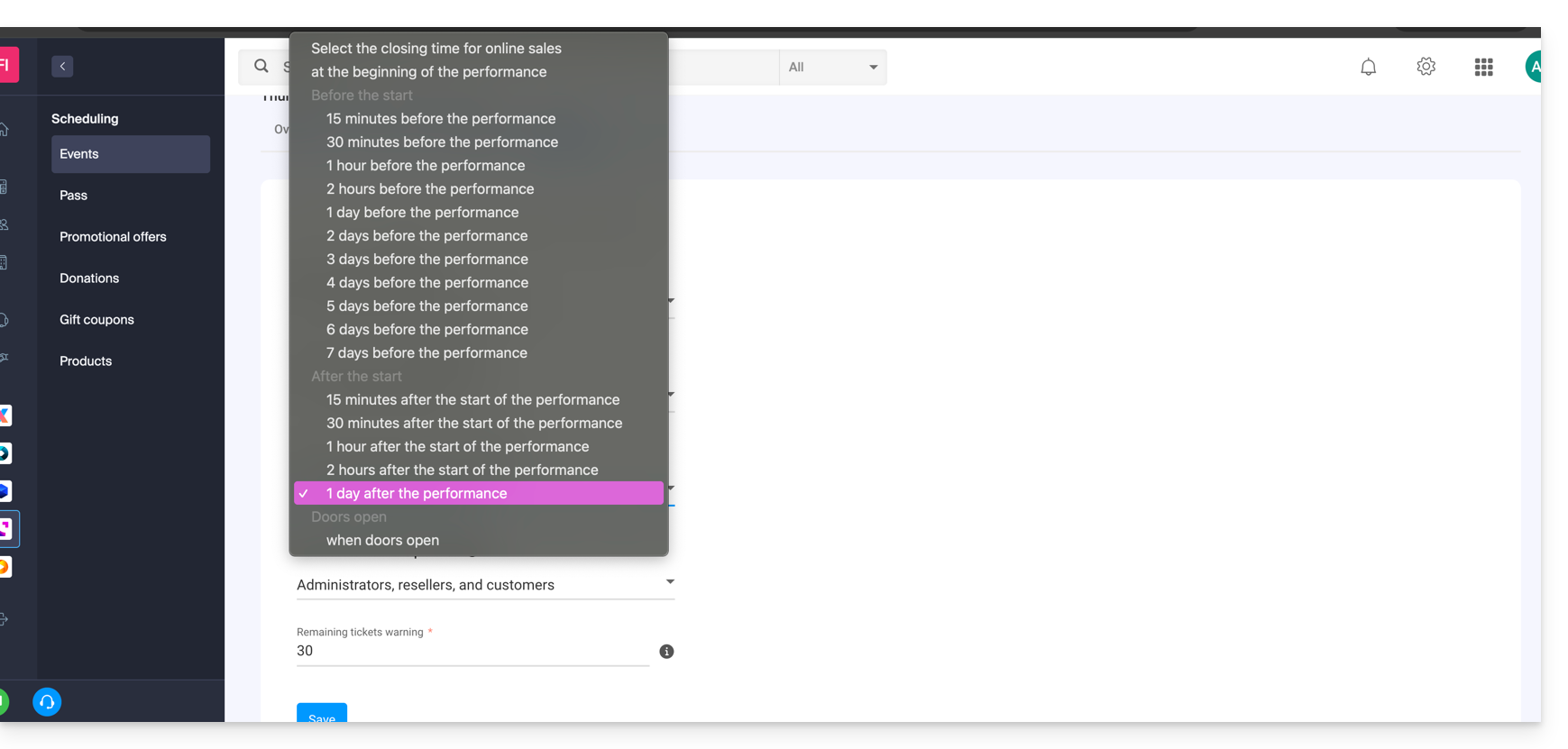
- Fin des ventes en ligne
- Permet de clore les vente de l'évènement depuis votre billetterie en ligne et sur le portail Infomaniak. Les gens ne pourront ainsi plus commander de billets en ligne pour cet évènement depuis un site en ligne.
- Fin des ventes Guichet Revendeur
- Définit le moment où les personnes ayant un accès restreint au guichet seulement arrêteront leurs ventes depuis le guichet sur le manager ou la tablette.
- Fin des ventes Guichet Administrateurs
- Pour les administrateurs effectuant les ventes depuis le Guichet accessible depuis le manager ou la tablette.
Mise en place des paramètres de fin de ventes
Ces paramètres peuvent être définis lors de la création d'un évènement, lors de la troisième étape de la procédure en activant l'option Modifier la fermeture des ventes: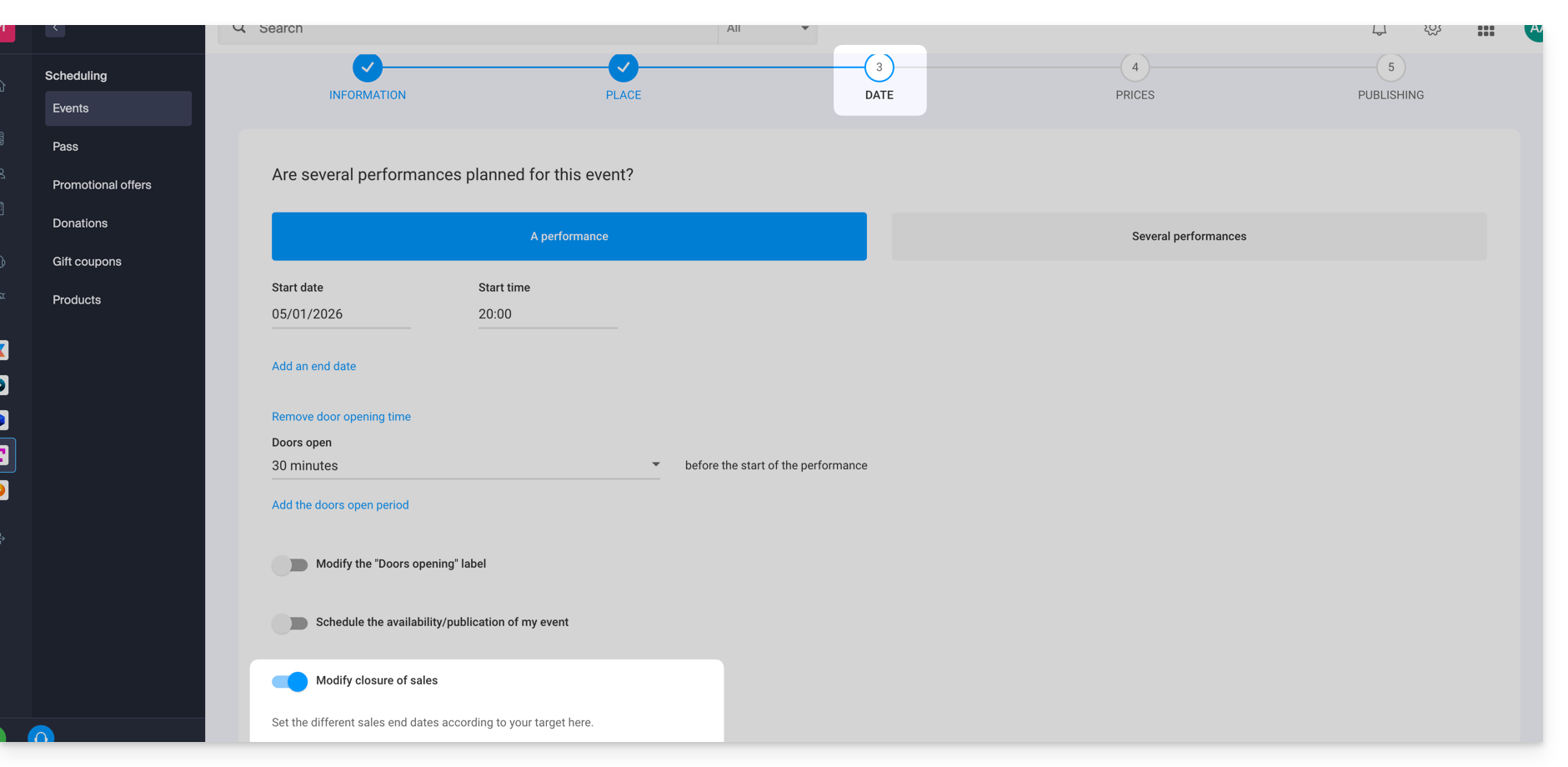
Ils peuvent être édités au niveau de l'évènement une fois que celui-ci est créé en allant sur l'onglet Paramètres :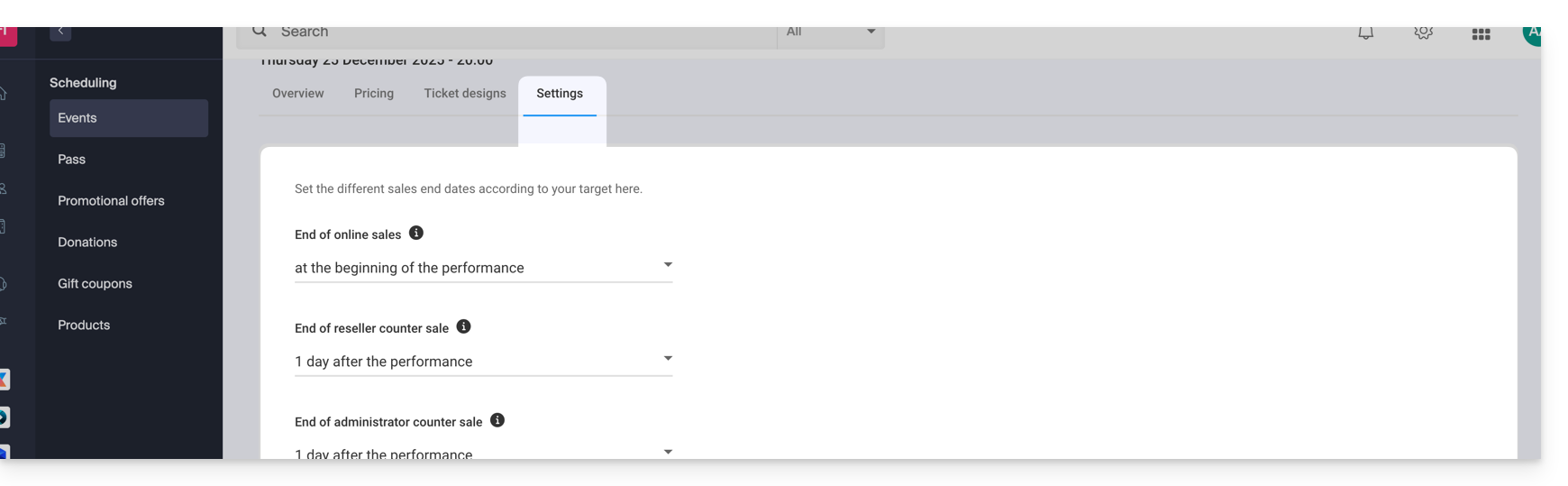
Pour les évènements multidates
L'onglet Paramètres se trouve au niveau de chaque représentation. Cependant, il est possible de modifier la fin des ventes pour plusieurs dates en une fois en utilisant les actions sur les dates multiples :
- Allez sur l'onglet Dates de votre évènement.
- Passez en mode liste:

- Choisissez les dates que vous souhaitez paramétrer.
- Cliquez sur Actions et Modifier les paramètres de représentations:

Lien vers cette FAQ: https://faq.infomaniak.com/1326
Cette FAQ a été utile?
Ce guide explique comment consulter vos décomptes mensuels (dans le cadre du système de billetterie Infomaniak), imprimer les documents comptables correspondants, configurer votre compte bancaire pour recevoir vos versements et, si besoin, demander un acompte exceptionnel.
Préambule
- Chaque début de mois, le système de billetterie Infomaniak génère un décompte récapitulant les ventes en ligne du mois précédent.
- Ce décompte prend en compte l'ensemble des ventes réalisées, déduction faite des commissions applicables.
- Le montant net est automatiquement versé sur votre compte bancaire durant la première semaine du mois, quel que soit le statut de l'événement.
Ajouter et sélectionner un compte bancaire
Avant tout versement, vous devez indiquer un compte bancaire depuis le menu Encaissements Infomaniak dans la section Comptabilité de votre billetterie.
Une fois le compte ajouté, vous devez le sélectionner en haut de la page dans le menu déroulant Paramètres.
Attention : si un compte bancaire a déjà été utilisé pour un versement (montant différent de 0 sous la colonne Factures), il ne peut plus être modifié pour des raisons de sécurité.
Consulter et imprimer un décompte
Pour consulter ou télécharger un décompte mensuel au format PDF :
- Cliquez ici afin d'accéder à la gestion de votre produit sur le Manager Infomaniak (besoin d'aide ?).
- Cliquez directement sur le nom attribué à la billetterie concernée.
- Cliquez sur Comptabilité dans le menu latéral gauche.
- Dans la section Encaissements reversés et archivés, sélectionnez le décompte souhaité (global ou détaillé).
- Cliquez sur Imprimer ou Télécharger le PDF.
L'impression du décompte est possible uniquement lorsque la période mensuelle est archivée.
Demander un acompte
En cas de besoin, vous pouvez demander un acompte (au maximum une fois par semaine et jusqu'au 25 du mois) :
- Délai de traitement : la demande est traitée dans un délai de 2 jours ouvrés.
- Frais : une retenue administrative de 5 CHF est appliquée.
- Condition : les demandes d'acompte sont suspendues 5 jours avant la fin du mois.
Lien vers cette FAQ: https://faq.infomaniak.com/1331
Cette FAQ a été utile?
Ce guide vous explique comment mettre en place des dons (dans le cadre du système de billetterie Infomaniak).
Préambule
- En proposant des dons, vous proposez la possibilité aux clients de soutenir votre organisation ou évènement.
- Les dons payés en ligne auront une commission appliquée liée aux frais bancaires.
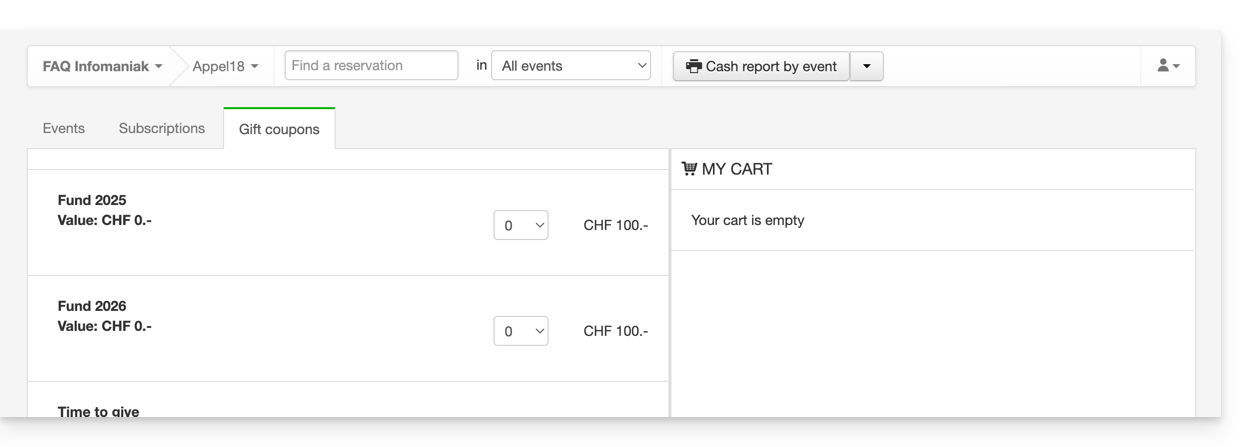
- Les campagnes de dons peuvent avoir le statut actif ou inactif mais resteront visibles dans tous les cas au niveau du guichet, avec les bons cadeaux
Mise en place des dons
Pour cela:
- Cliquez ici afin d'accéder à la gestion de votre produit sur le Manager Infomaniak (besoin d'aide ?).
- Cliquez directement sur le nom attribué à la billetterie concernée par l'évènement.
- Cliquez sur Programmation dans le menu latéral gauche.
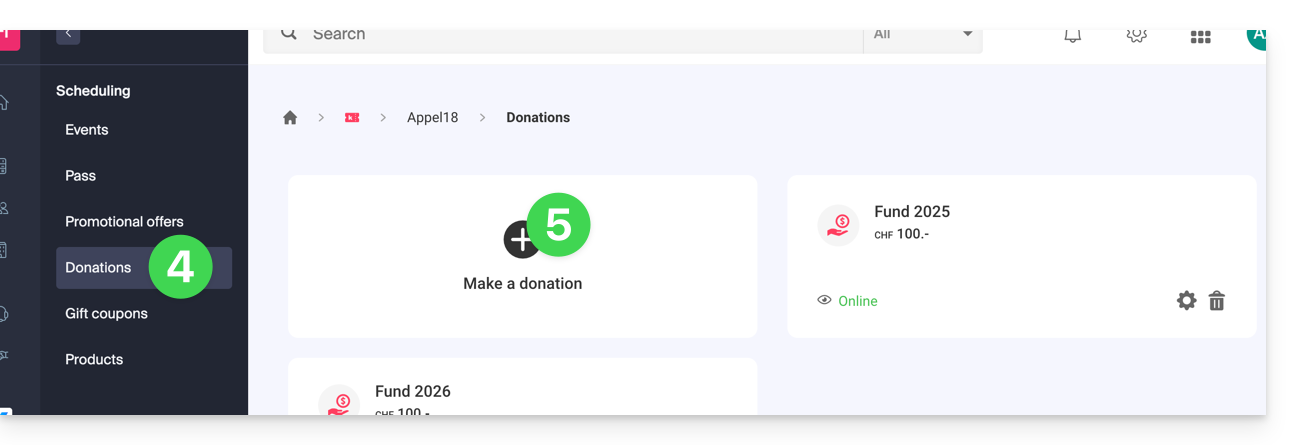
- Cliquez sur Dons dans le menu latéral gauche.
- Cliquez sur Ajouter un don:
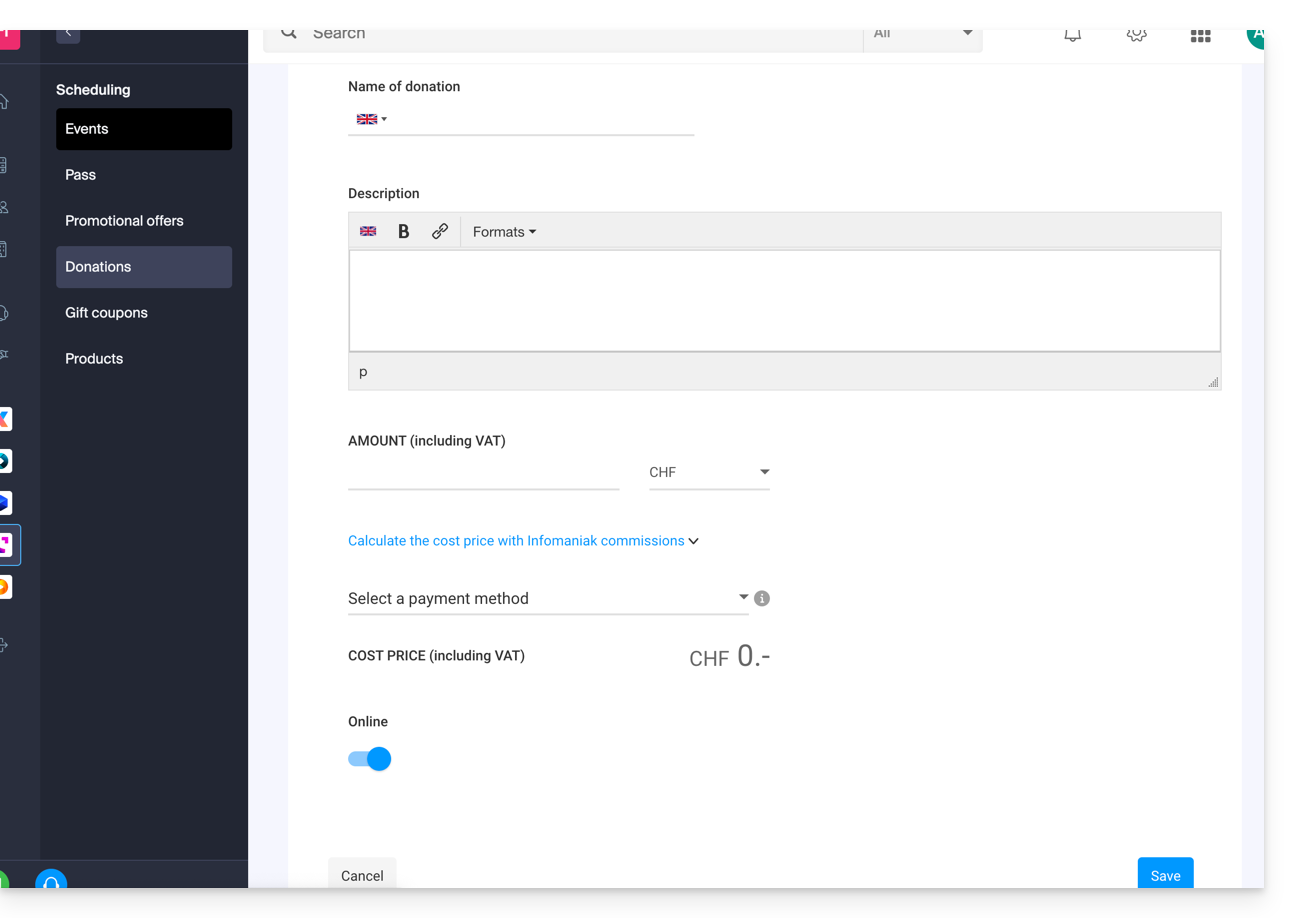
- Renseignez les champs sur l'assistant puis cliquez sur le bouton Enregistrer en bas de page:
Lien vers cette FAQ: https://faq.infomaniak.com/1367
Cette FAQ a été utile?
Ce guide détaille l'outil d'intégration de votre billetterie (dans le cadre du système de billetterie Infomaniak) pour promouvoir au mieux vos évènements.
Préambule
- Il vous suffira de quelques clics pour paramétrer toutes les options de la boutique en ligne et la publier pour effectuer vos ventes.
- Nul besoin de mettre à jour les liens à chaque saison ou édition de votre évènement: gardez le même lien, et mettez simplement les éléments qui y sont contenus à jour.
Si vous en disposiez, vos anciennes URL de billetterie continueront de fonctionner et auront une redirection automatique vers votre nouvelle boutique en ligne. Il est toutefois recommandé de faire une migration sur ce nouvel outil pour toute nouvelle saison ou édition de vos évènements.
Gérer la présentation de vos évènements en ligne
Pour accéder aux options de la billetterie en ligne:
- Cliquez ici afin d'accéder à la gestion de votre produit sur le Manager Infomaniak (besoin d'aide ?).
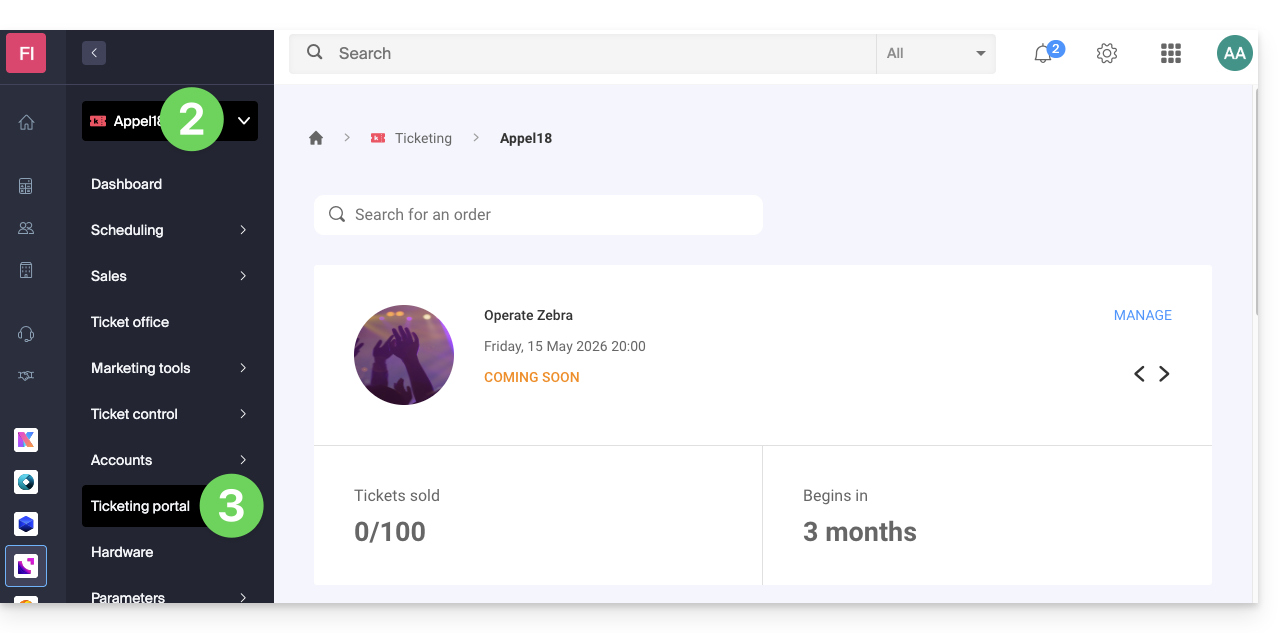
- Cliquez directement sur le nom de la billetterie concernée.
- Cliquez sur Portail Billetterie dans le menu latéral gauche:
- Cliquez sur Boutique en Ligne dans le menu latéral gauche:
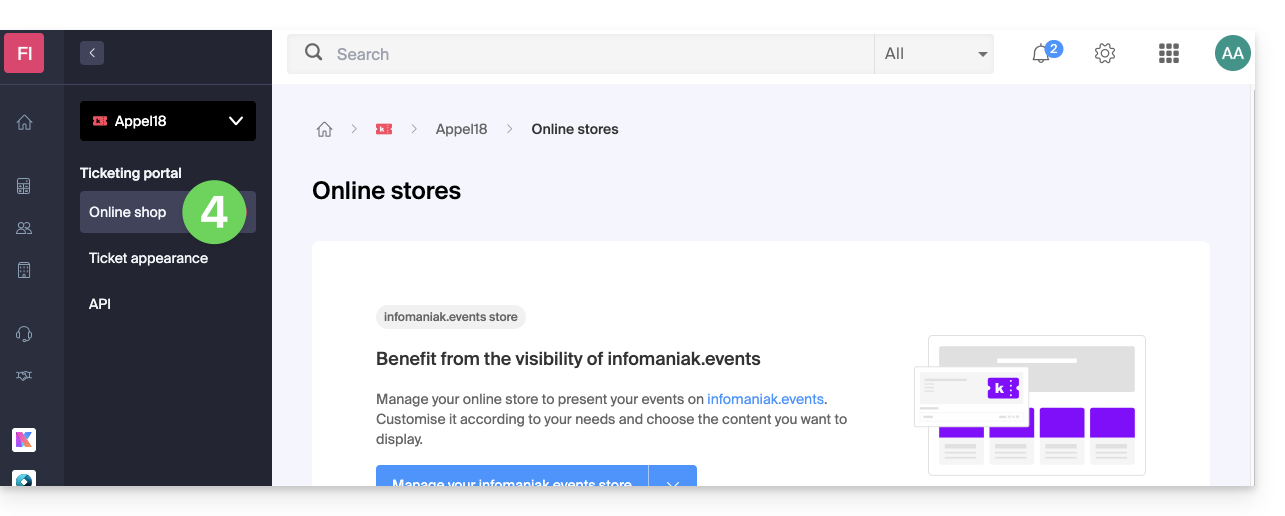
Vous arrivez sur la page des boutiques en ligne du Portail billetterie: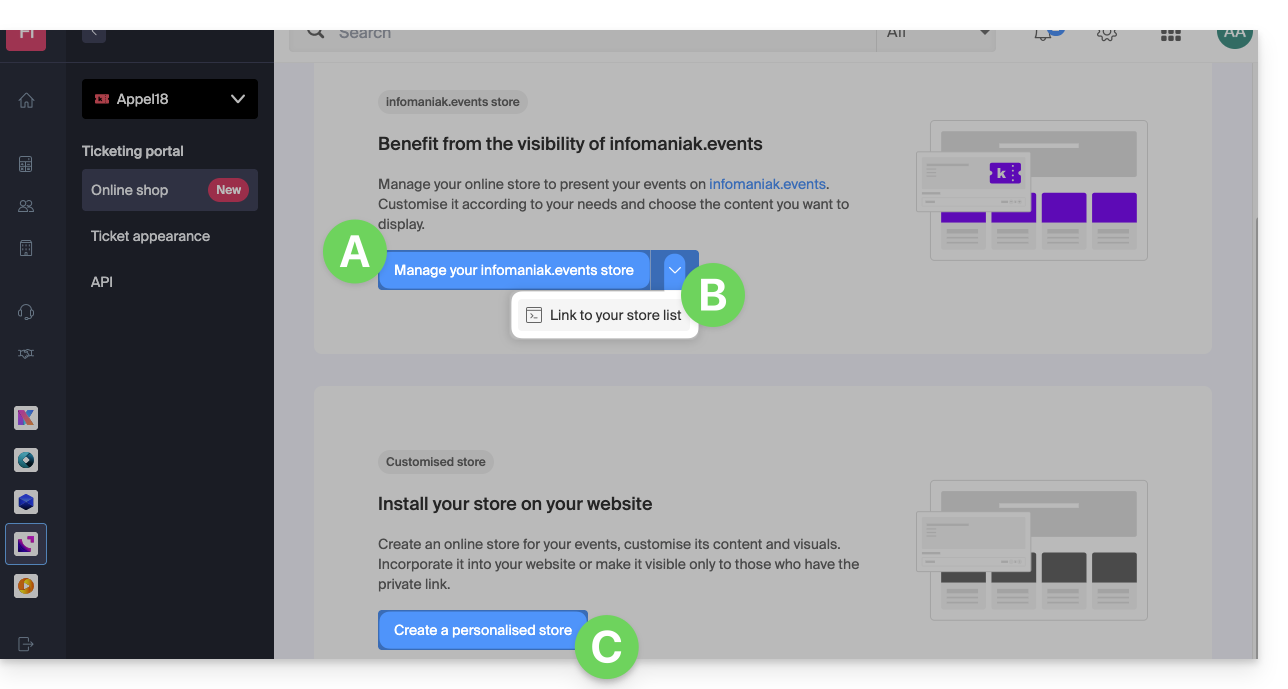
A. Créer une boutique visible sur infomaniak.events
- Rendre vos évènements visibles dans la recherche du portail évènementiel Infomaniak.
- Autoriser les moteurs de recherche traditionnels à référencer vos évènements.
- Personnaliser l'apparence de la boutique principale de votre billetterie.
B. Intégrer vos billetteries multiples
- Accéder à une page regroupant toutes les boutiques "infomaniak.events" de votre Organisation.
C. Créer une boutique personnalisée
- Créer des boutiques destinées à vos usages spécifiques (intégration sur vos pages par exemple).
- Ajouter des scripts HTML / JavaScript ou CSS (pour utilisateurs avancés / développeurs).
Lien vers cette FAQ: https://faq.infomaniak.com/1563
Cette FAQ a été utile?
Ce guide vous explique comment configurer le visuel affiché à l'écran de l'appareil procédant au scan des billets lors d'un évènement (dans le cadre du système de billetterie Infomaniak).
Préambule
- Infomaniak propose une app pour le contrôle des billets.
- Il est possible de définir une icône spécifique qui sera affichée sur l'écran de l'appareil lors du scan d'un billet.
- Si le billet est valable et qu'une icône est paramétrée, le scanner afficher sur le fond vert l'icône choisie.
Configurer l'icône de validation du scan
Le choix du visuel se configure au niveau des paramètres avancés d'un tarif:
- Cliquez ici afin d'accéder à la gestion de votre produit sur le Manager Infomaniak (besoin d'aide ?).
- Cliquez directement sur le nom attribué à la billetterie concernée par l'évènement.
- Cliquez sur Programmation dans le menu latéral gauche.
- Cliquez sur Evènements dans le menu latéral gauche.
- Cliquez sur l'évènement concerné.
- Cliquez sur l'onglet Tarification.
- Si l'évènement a plusieurs dates, cette section est remplacée par “Dates” qui ouvre un calendrier.
- Cliquez sur la date du calendrier pour rejoindre la tarification…
- Cliquez sur le menu d'action ⋮ situé à droite du tarif (en développant au préalable la Zone à l'aide du chevron si nécessaire).
- Cliquez sur Modifier:

- Cliquez ensuite sur le chevron pour développer les paramètres avancés.
- Activez l'option Définir un visuel pour l'app de scan.
- Choisissez le nom de l'icône.
- Cliquez sur le bouton Confirmer:

Résultat sur l'appareil de scan
Voici un exemple d'affichage lors de la validation d'un billet correctement enregistré:
Lien vers cette FAQ: https://faq.infomaniak.com/1572
Cette FAQ a été utile?
Ce guide vous explique comment effectuer des ventes depuis un compte organisateur ainsi que les ventes sur place (dans le cadre du système de billetterie Infomaniak). Si vous souhaitez par exemple imprimer des billets gratuits, invitations, VIP ou payants, vous pouvez effectuer une commande depuis le guichet et générer ces billets
Accéder au guichet
Pour cela:
- Cliquez ici afin d'accéder à la gestion de votre produit sur le Manager Infomaniak (besoin d'aide ?).
- Cliquez directement sur le nom attribué à la billetterie concernée par l'évènement.
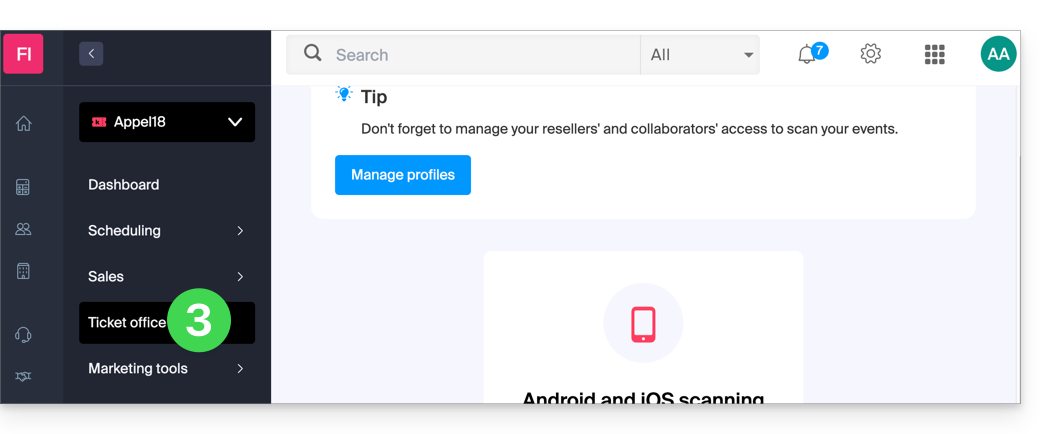
- Cliquez sur Guichet dans le menu latéral gauche:
Créer une nouvelle commande depuis le guichet
Pour cela:
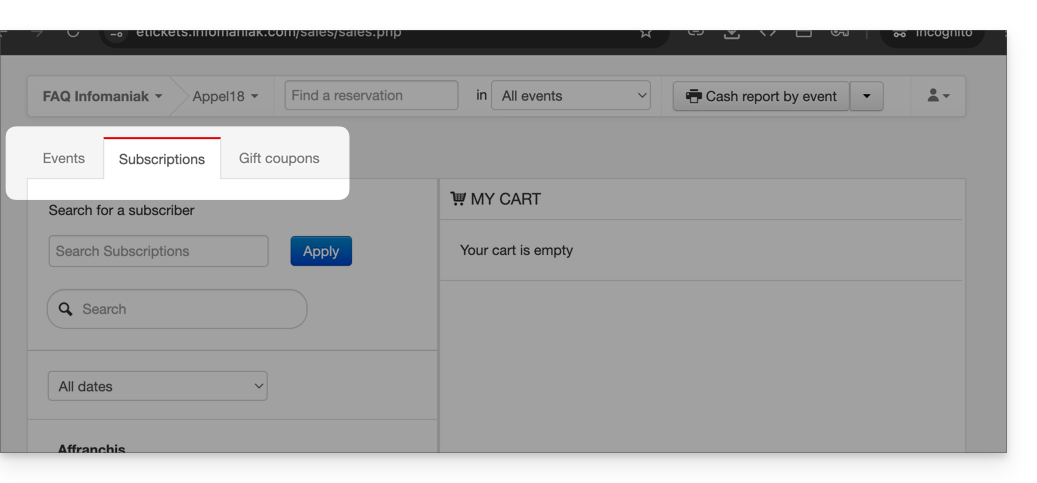
- Choisir si la vente concerne un évènement, un pass ou un bon cadeau:
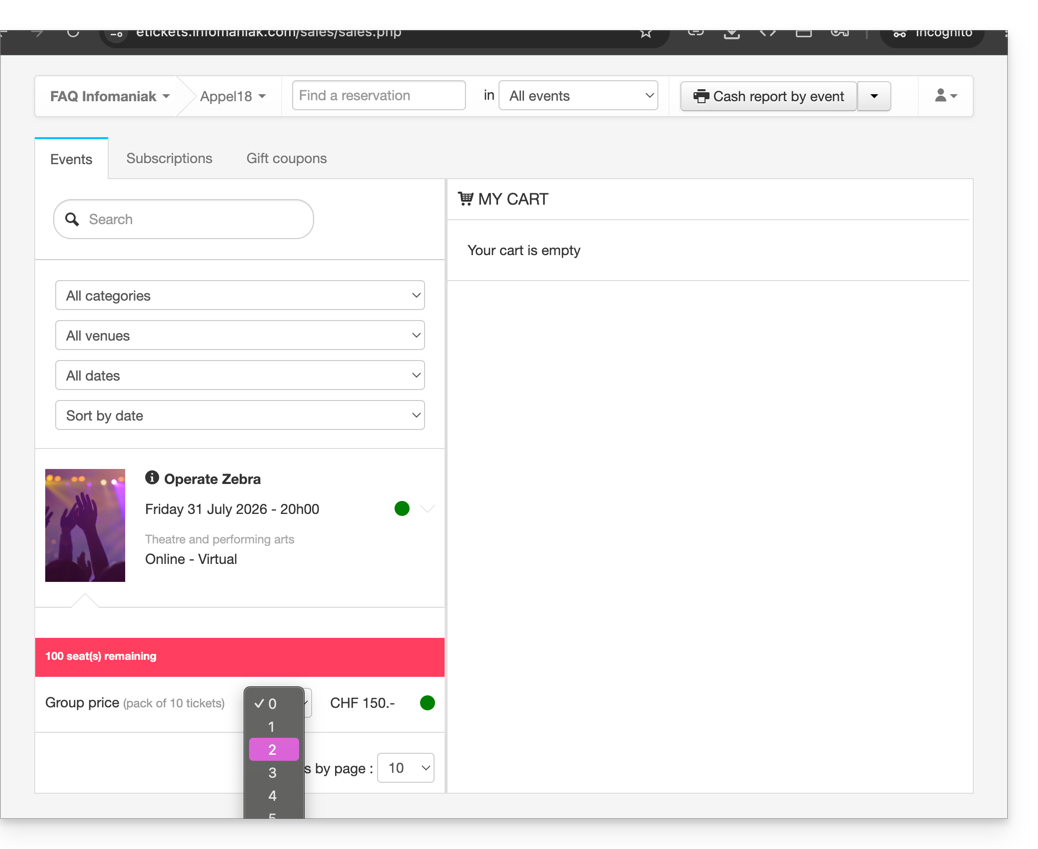
- Choisir l'évènement ou l'article souhaité, ainsi que le nombre de billets à mettre dans le panier:
- Définir les paramètres dans le panier, tels la place sur le plan de salle, les informations des formulaires par tarifs, et l'utilisation d'un code promotionnel ou bon cadeau:
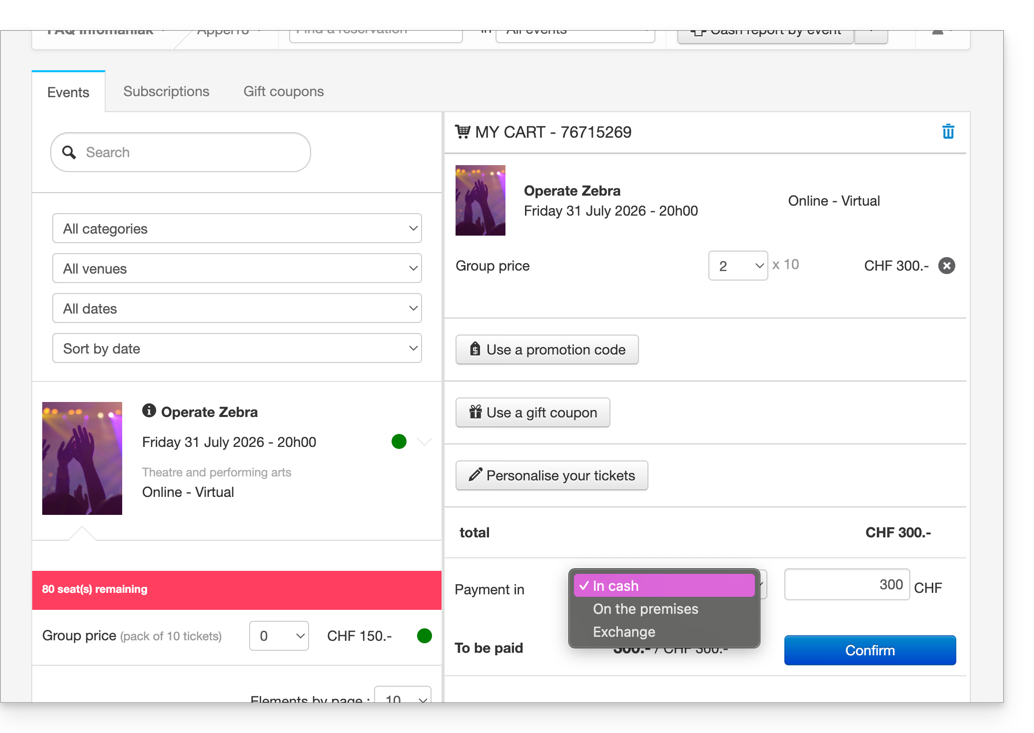
- Il est possible de personnaliser les informations figurant sur les billets à imprimer à ce moment-là.
- Définir un mode de paiement ; pour un billet gratuit, tel pour une invitation, il faudra choisir le mode de paiement Gratuit/Invitation.
- Une fois les informations renseignées, Valider la commande.
Associer la commande à un client
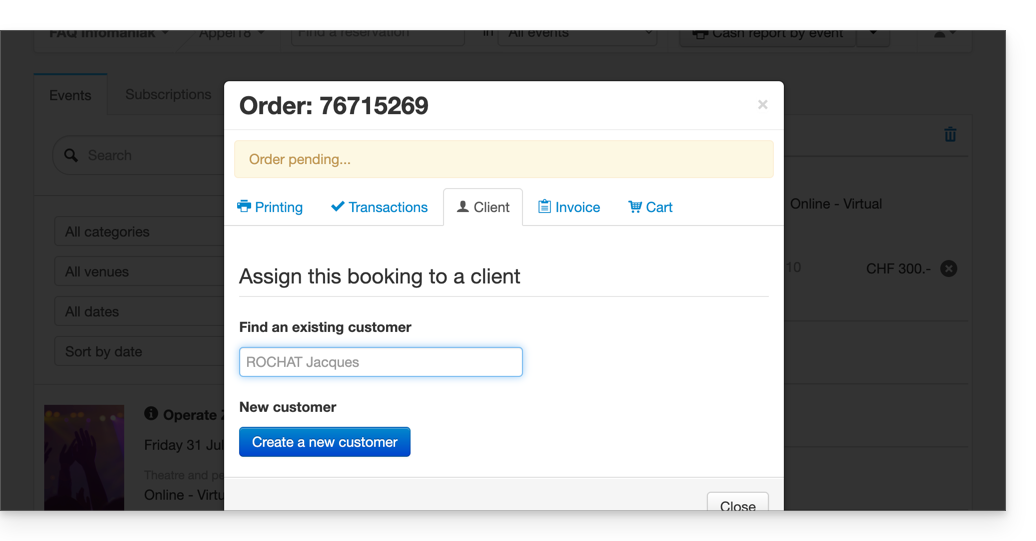
Sur le guichet, l'attribution d'une commande à un client est facultatif. Il est donc nécessaire de le renseigner si l'on souhaite pouvoir retrouver une commande avec le nom ou l'adresse mail du client, leur envoyer les billets par mail, ou pouvoir afficher le nom et prénom du client sur le billet.
Pour ce faire, il faudra cliquer sur l'onglet Client et rechercher un client existant ou créer une nouvelle fiche client.
Si la vente concerne un pass, et qu'une adresse mail est rattachée au pass, le client serait proposé directement.
Imprimer ou envoyer les billets
Il vous est possible d'imprimer ou d'envoyer les billets par mail. Pour ce faire, il faut se rendre sur l'onglet correspondant et choisir le type d'impression ou d'envoi d'e-mail.
Autres utilisations du guichet
Le guichet permet de faire d'autres opérations importantes, tels les échanges de billets ou les validations de réservations ; prenez connaissance de cet autre guide.
Lien vers cette FAQ: https://faq.infomaniak.com/1574
Cette FAQ a été utile?
Ce guide explique comment accéder à la page billets et aux rapports des billets (dans le cadre du système de billetterie Infomaniak).
Accéder à la page billets
Pour cela:
- Cliquez ici afin d'accéder à la gestion de votre produit sur le Manager Infomaniak (besoin d'aide ?).
- Cliquez directement sur le nom attribué à la billetterie concernée par l'évènement.
- Cliquez sur Ventes dans le menu latéral gauche.
- Cliquez sur Billets dans le menu latéral gauche:

La page Billets permet de visualiser les billets pour un seul évènement ou un ensemble d'évènements et de voir en un coup d'oeil les informations suivantes :
- Le résumé de votre liste de billets (nombre total de billets dont ceux à payer, remboursés, annulés)
- Le nombre de billets scannés
- Le nombre de participants
- La zone, le tarif et le siège du participant
- Le statut du billet
- Le numéro de commande du billet
Actions sur les billets (imprimer, exporter, …)
Lorsqu'un ou plusieurs billets sont sélectionnés, il est possible de réaliser les actions suivantes:
- Imprimer au format souhaité (print@home, pre-imprimés, thermique, spectacle, cinéma)
- Annuler des billets (uniquement si ceux-ci sont gratuits)
- Scanner / Déscanner (réinitialise l'entrée du participant(e))
- Exporter des billets/pass au format
CSV
Options de recherche
De nombreux filtres sont mis à votre disposition pour affiner vos recherches de billets, tels que:
- En mettant une intervalle de date de commande
- En mettant une intervalle de date de scan
- En choisissant le canal de vente (shop client, revendeur/Administrateur)
- En choisissant le type de billet (normal ou billet de pass)
- En choisissant le statut de la commande du billet
- En choisissant un tarif
L'ensemble des résultats de ces recherches peut être exporté au format CSV via le bouton Exporter:
Lien vers cette FAQ: https://faq.infomaniak.com/1578
Cette FAQ a été utile?
Ce guide vous explique comment attribuer un plan de salle aux évènements (dans le cadre du système de billetterie Infomaniak).
Préambule
- Le plan de salle offre aux participants la possibilité de sélectionner leurs places via une interface interactive.
- Cette fonctionnalité leur permet de visualiser précisément l'emplacement de leurs sièges par rapport à la scène ou au terrain avant de finaliser leur réservation.
Demander l'attribution d'un plan de salle
Afin de pouvoir utiliser un plan de salle sur un évènement de votre choix, il faut créer le plan de salle et l'attribuer sur le compte client associé à la billetterie.
Pour ce faire, veuillez contacter le support Infomaniak et envoyer les informations suivantes:
- Le nom du lieu ou de la salle.
- L'adresse du lieu ou de la salle.
- Un fichier avec le plan de salle (format pdf, excel, csv, etc.) avec les numéros des rangs et des sièges.
- Le compte sur lequel la billetterie se trouve .
Le plan de salle sera créé et sera attribué à votre compte Infomaniak.
Tarif
L'attribution du plan de salle coûte CHF / EUR 200.-. La facture vous sera envoyée à l'adresse indiquée sur le compte Infomaniak.
Lier un plan de salle à un évènement
Une fois le plan de salle créé et attribué à votre compte, il faut le sélectionner sur l'évènement sur lequel l'utiliser.
- Cliquez ici afin d'accéder à la gestion de votre produit sur le Manager Infomaniak (besoin d'aide ?).
- Cliquez directement sur le nom attribué à la billetterie concernée par l'évènement.
- Cliquez sur Programmation dans le menu latéral gauche.
- Cliquez sur Évènements dans le menu latéral gauche.
- Créer un évènement ou allez sur un évènement existant et cliquez sur Gérer et Modifier pour retrouver le menu du lieu.
- Choisissez un plan de salle souhaité:

Une fois le plan de salle sélectionné, le quota des places de l'évènement sera ajusté automatiquement selon le nombre de sièges sur le plan de salle.
Prenez connaissance de cet autre guide pour configurer le plan de salle une fois qu'il a été activé.
Lien vers cette FAQ: https://faq.infomaniak.com/1580
Cette FAQ a été utile?
Ce guide vous explique comment ajouter des utilisateurs en tant que revendeurs afin qu'ils puissent vendre des billets pour vos évènements (dans le cadre du système de billetterie Infomaniak).
Préambule
- Si vous avez des points de ventes, des partenaires, ou simplement des caisses à l'entrée de l'évènement, vous pouvez leur donner des accès revendeurs.
- Vous pourrez ainsi leur octroyer les droits de vente depuis le guichet.
Ajouter un revendeur
Pour cela:
- Cliquez ici afin d'accéder à la gestion des utilisateurs sur le Manager Infomaniak (besoin d'aide ?).
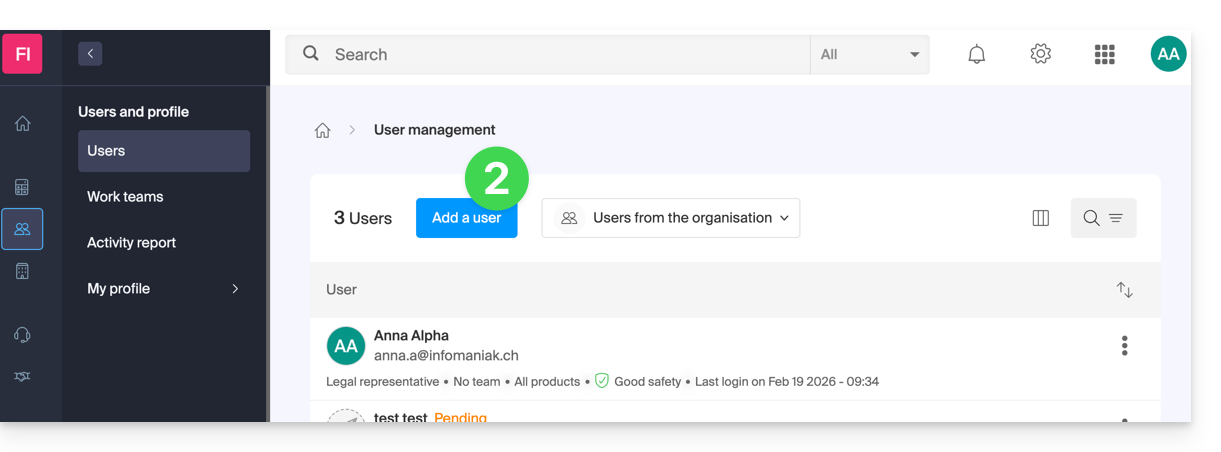
- Cliquez sur le bouton Ajouter un utilisateur en haut:
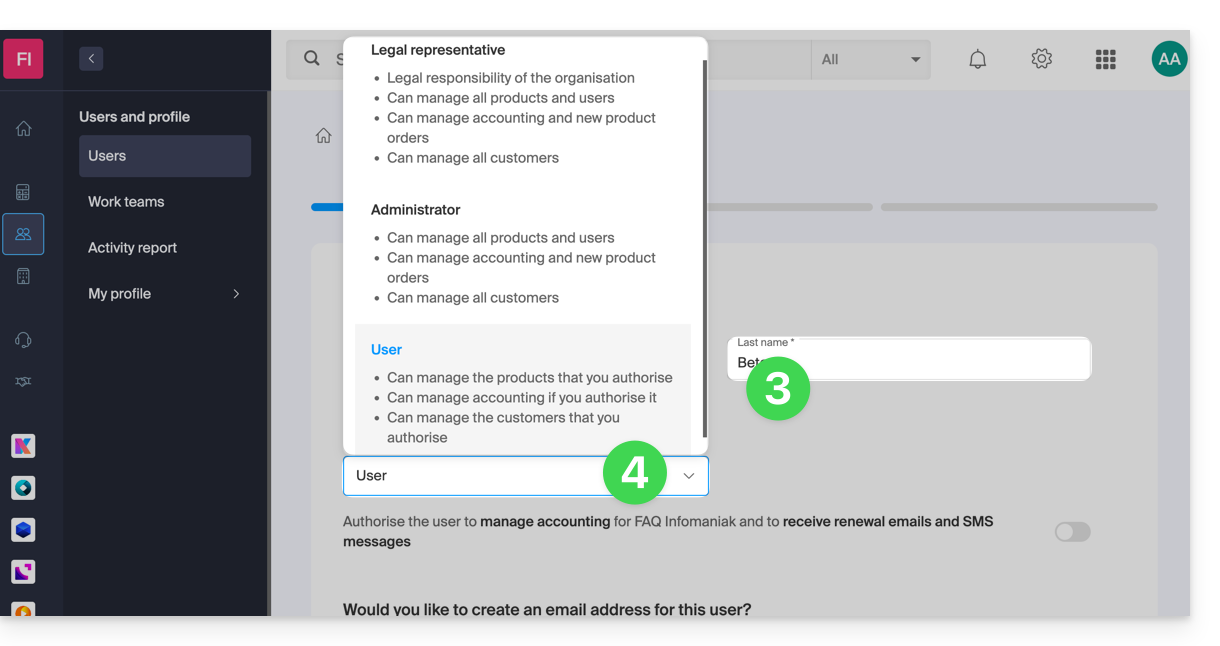
- Entrez les différentes informations de l'utilisateur.
- Choisissez Utilisateur comme rôle:
- Passez à l'étape suivante (choix d'un éventuel Groupe de travail) puis terminez l'invitation.
- Cliquez pour choisir les autorisations d'accès aux produits:
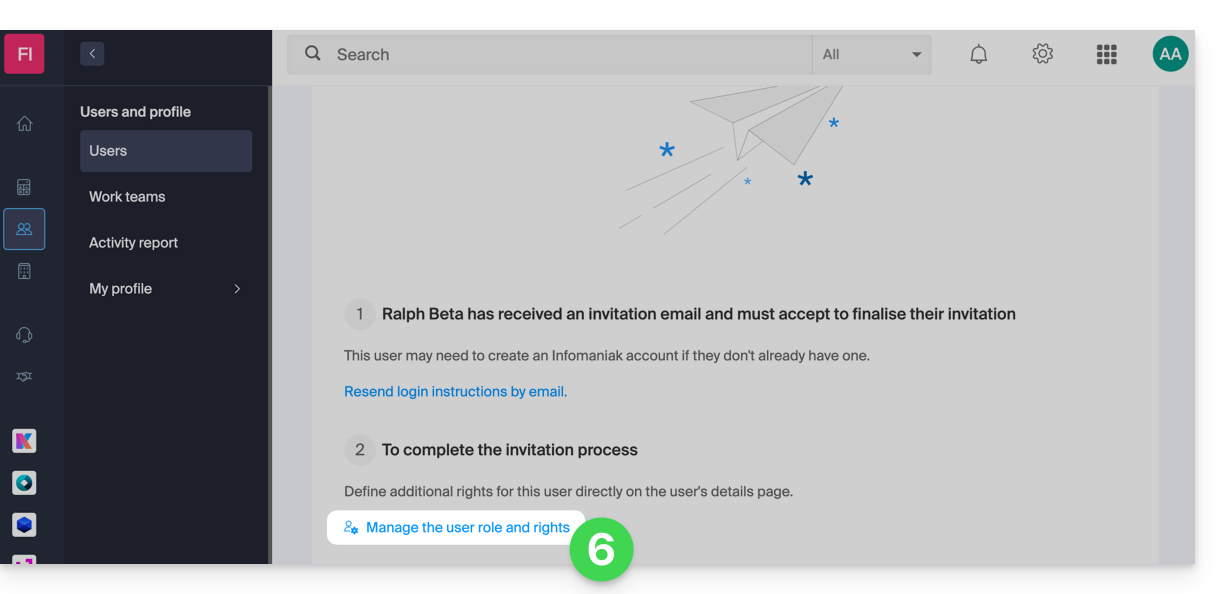
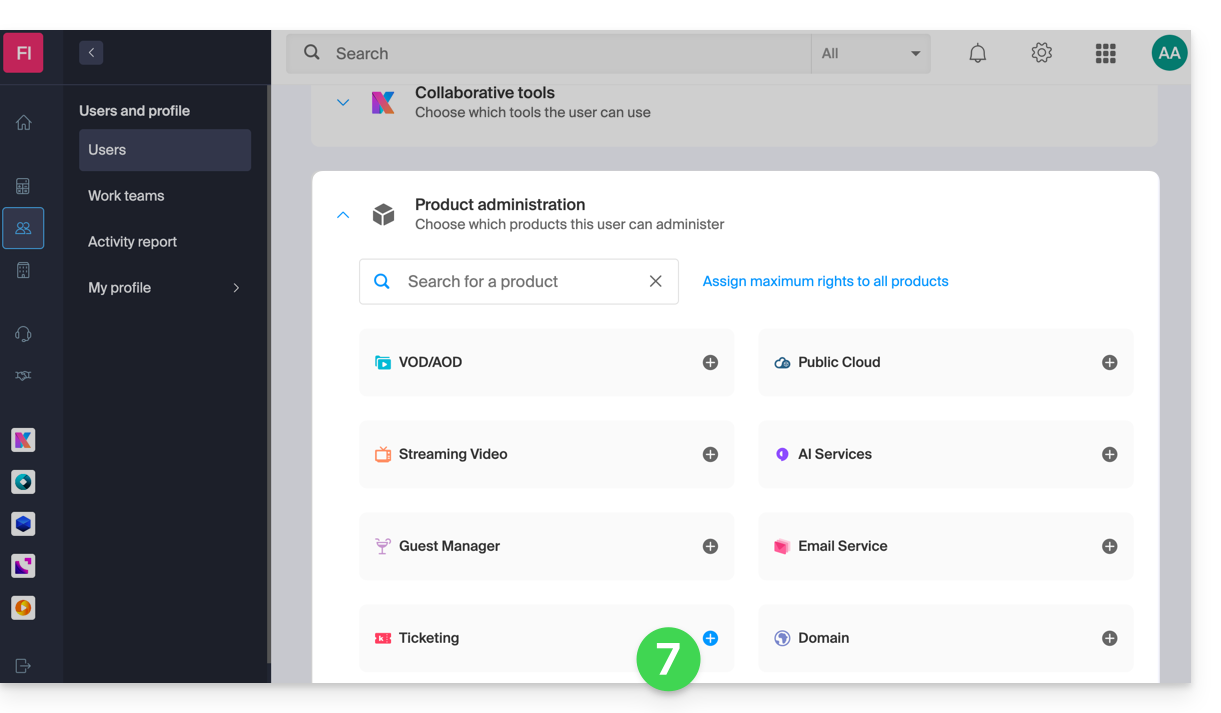
- Développez la partie d'administration des produits afin de cliquer sur Billetterie:
- Un volet latéral s'ouvre — sélectionnez les cases afin de donner accès aux billetteries concernées:
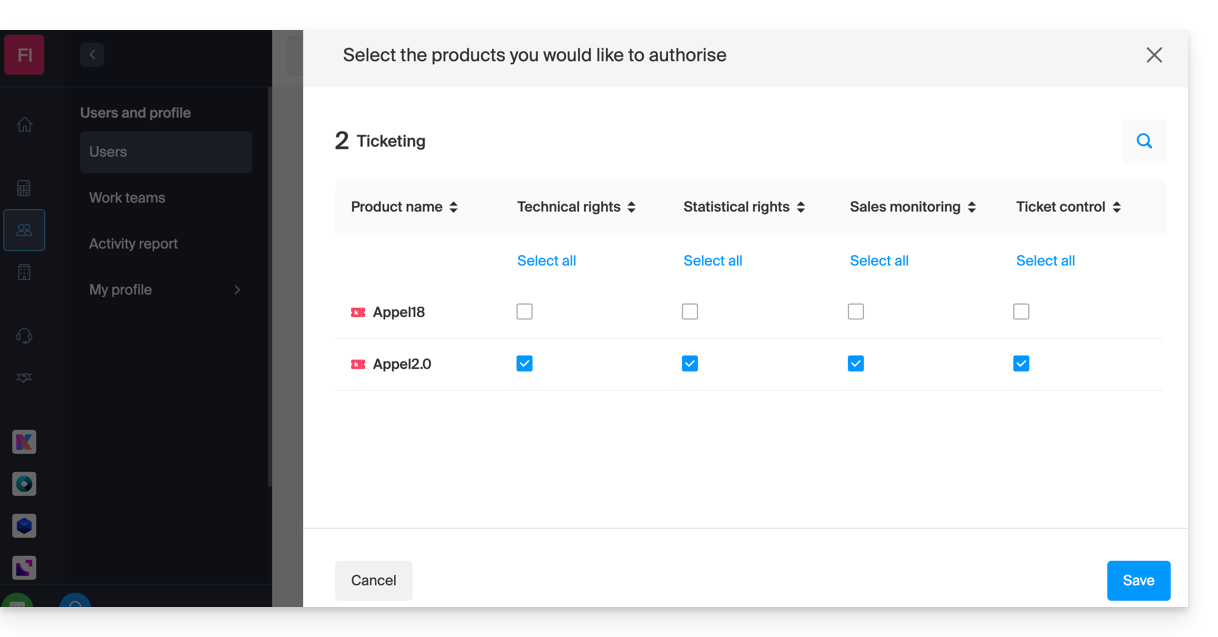
- Sauvegardez votre sélection.
Détail des droits et accès aux utilisateurs
1. Responsables
- Propriétaire du groupe (responsable légal du compte)
- Administrateur du groupe
- Administrateur de facturation
- Comptabilité
2. Utilisateurs
- Administratif — aucun droit attribué
3. Technique
- Gestion de la Programmation
- Clients
- Mailing
- Export des clients
- Code promotionnel (génération des codes)
- Design boutique / billets
- Intégration billetterie
- Paramètres
4. Statistiques
- Détails des ventes
5. Contrôle billets
- Contrôle des billets
6. Vente billets
- Vente de billet
- Point de ventes
- Clients (sauf Mailing, export et gestion des codes promos)
- Gestion des cartes de membres
7. Gestion du Staff
- Staff
Prochaine étape
Vous pouvez maintenant créer des profils pour détailler les accès des revendeurs…
Lien vers cette FAQ: https://faq.infomaniak.com/1581
Cette FAQ a été utile?
Voici les différents formats de billets qui sont disponibles lors de la vente sur place (dans le cadre du système de billetterie Infomaniak).
Impression avec l'imprimante thermique
- Format Spectacle : 82 x 203.2 mm

- Format Cinéma : 101.6 x 76.2 mm

Utilisation des billets numériques
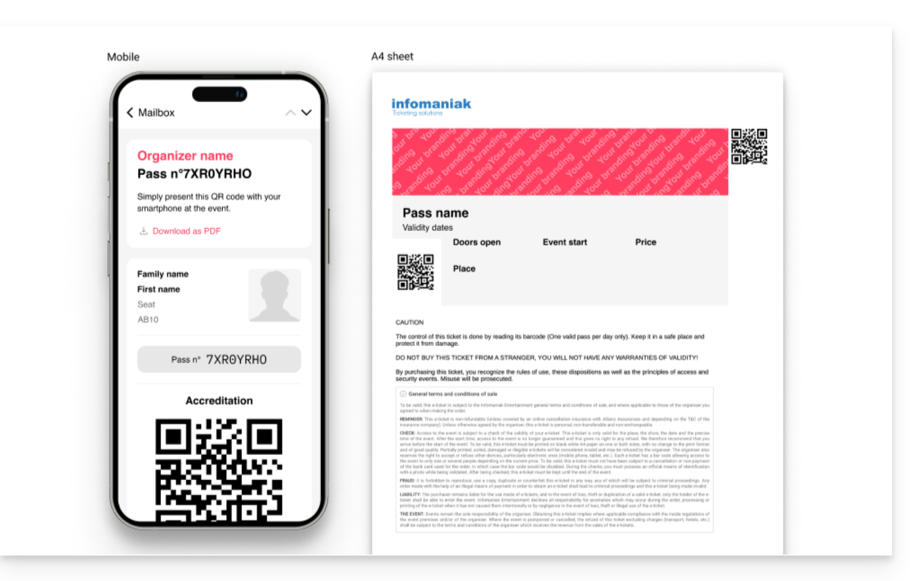
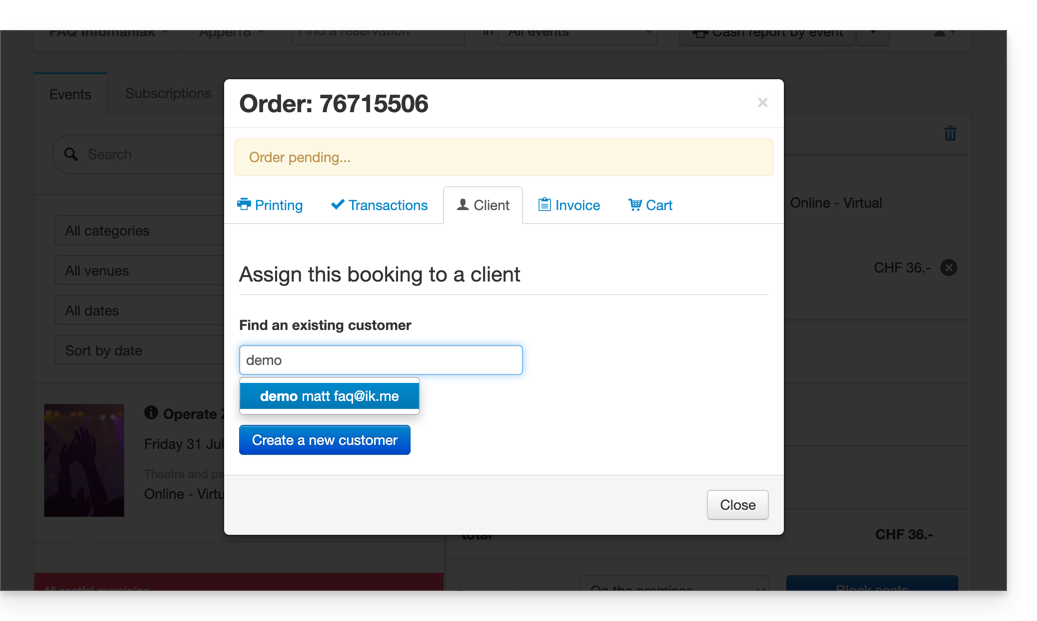
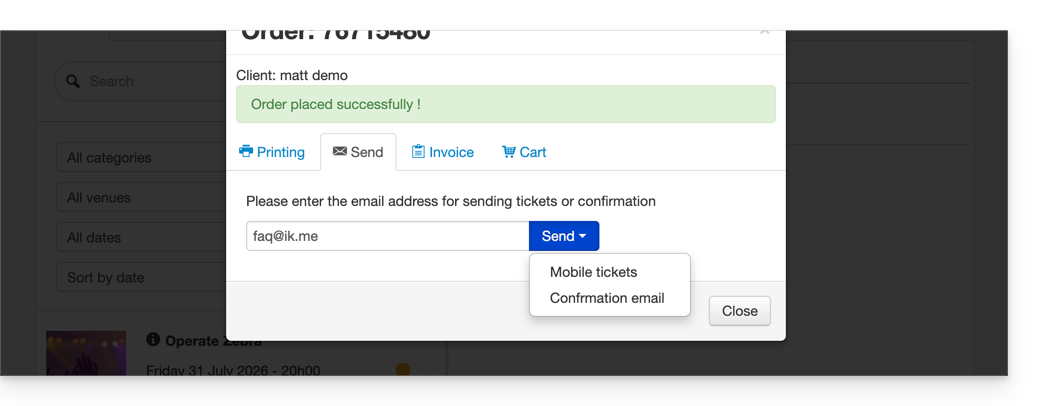
Il vous est également possible d'envoyer les billets numériques directement sur l'adresse mail du client.
- Pour ce faire, lors de la finalisation de la commande, il vous suffira de lier une fiche client:
- Puis l'option d'envoi des billets apparaitra directement sur la fenêtre de validation de la commande:
Lien vers cette FAQ: https://faq.infomaniak.com/1583
Cette FAQ a été utile?
Ce guide propose une check-list des points importants à vérifier avant la mise en ligne d'une vente de billets (dans le cadre du système de billetterie Infomaniak) pour promouvoir au mieux vos évènements auprès du public.
Parcourir la liste de vérifications
Voici la liste des éléments les plus importants à contrôler avant toute mise en ligne d'une billetterie pour votre évènement.
La billetterie doit être visible (point 7b ci-dessous) pour faire les vérifications liées à la visibilité sur le shop. Elle peut être visible et en mode test (point 7a) pour éviter qu'elle ne soit publiée publiquement.
- Un compte bancaire a-t-il été ajouté dans le menu Comptabilité > Encaissements Infomaniak ?
- Le lien d'intégration a-t-il été récupéré et intégré ?
- Attention: le lien d'intégration a son propre paramétrage permettant d'afficher/cacher les évènements dans le sous-menu “Contenu”.
- S'assurer que les évènements qui intéressent sont en "Actifs" (seulement si le paramètre "choisir manuellement les éléments à afficher" est activé).
- Les Tarifs, Zones, Evènements sont-ils en mode Visible ? Afin de le vérifier:
- Evènement : Paramètres > Evènement > texte vert/orange/rouge avec symbole d'oeil en dessous de l'event.
- Zone : Paramètres > Evènement > Tarification > symbole d'oeil à droite de chaque zone.
- Tarifs ; comme les zones, mais ouvrir les zones pour voir les tarifs qu'elles contiennent.
- Les modes de paiement (Ventes > Modes de paiement) souhaités sont-ils activés ?
- Les informations de l'organisateur sont-elles à jour (Paramètres > Paramètres de la billetterie > information de contact organisateur) ?
- Un mail est obligatoire, et un numéro de téléphone joignable est fortement conseillé.
- La TVA est-elle définie correctement?
- Les pass/abonnements sont-ils ok ? (Programmation > Pass)
- Contiennent-ils tous les évènements auxquels ils donnent accès ?
- Leurs jauges et tarifs sont-ils ok ?
- Sont-ils visibles sur la boutique ? (symbole d'oeil à gauche de chaque pass dans la liste)
- Dans le menu Paramètres > Paramètres de la billetterie :
- Désactivez le mode test/démo.
- Activez la billetterie.
Prenez également connaissance du guide de démarrage afin d'avoir une meilleure vue sur les possibilités qu'offrent votre outil de billetterie.
Lien vers cette FAQ: https://faq.infomaniak.com/1585
Cette FAQ a été utile?
Ce guide vous explique comment configurer le plan de salle lorsqu'il a été activé pour un évènement (dans le cadre du système de billetterie Infomaniak).
Prérequis
- Posséder, et avoir activé, un plan de salle pour l'évènement en question.
- Avoir activé et créé au moins une zone tarifaire.
Appliquer les zones au plan de salle
Afin d'accéder à la tarification de l'évènement depuis la billetterie:
- Cliquez ici afin d'accéder à la gestion de votre produit sur le Manager Infomaniak (besoin d'aide ?).
- Cliquez directement sur le nom attribué à la billetterie concernée par l'évènement.
- Cliquez sur Programmation dans le menu latéral gauche.
- Cliquez sur Evènements dans le menu latéral gauche.
- Cliquez sur l'évènement concerné.
- Cliquez sur l'onglet Tarification.
- Si l'évènement a plusieurs dates, cette section est remplacée par “Dates” qui ouvre un calendrier.
- Cliquez sur la date du calendrier pour rejoindre la tarification…
Une fois dans ce menu, il est nécessaire d'avoir au moins une zone activée :
- Cliquez sur le menu d'action ⋮ situé à droite de la zone concernée.
- Assurez-vous que la case “Zone avec places numérotées” est activée:

- Un symbole de siège doit se trouver à coté du nom de la zone dans la liste des tarifs.
- Cliquez ensuite sur le bouton “Gérer le plan de salle” au dessus des zones, afin d'ouvrir le menu de gestion du plan de salle:

La logique ici est d'attribuer une zone à chaque siège, rangée ou section selon les besoins de l'évènement.
Par exemple ci-dessous, on distingue une zone en vert et une zone rouge. Pour attribuer les sièges à une zone:
- Sélectionnez les places en passant le curseur sur toutes les places, ou pour sélectionner toute la rangée cliquez sur son numéro.
- Cliquez sur chaque siège à configurer, un cercle noir les entoure indiquant qu'ils sont sélectionnés.
- Il est possible de cliquer sur le nom de chaque rangée (A, B, C) pour sélectionner tous les sièges de la rangée, et même de cliquer sur le nom de la section (ici, droite, gauche, milieu) pour sélectionner tous les sièges de la section.
- Cliquez ensuite sur la zone à lier aux places sélectionnées.
- Dans le menu des Zones qui apparaît dans la moitié inférieure de la page, cliquez sur la zone à attribuer.
- Le fond des sièges sélectionnés sera modifié de la couleur de la zone.
- Répétez l'opération pour chaque zone restant à attribuer.
Bloquer les ventes en ligne pour un siège/rangée/section
Par défaut, tous les sièges sont disponibles à la vente en ligne.
Pour bloquer la vente de certains sièges en ligne, configurez les limitations directement dans le plan de salle:
- Pour bloquer les ventes de certains sièges particulier, ouvrez le menu de gestion du plan de salle comme expliqué plus haut, et sélectionnez (cercle noir) les sièges/rangées/sections.
- Au lieu de sélectionner les zones dans le menu du bas, choisissez le type d'Accès :
- Pas de restriction = état par défaut, les clients peuvent acheter le siège
- Réservé aux organisateurs = Seuls les personnes ayant le status Admin sur l'organisation peuvent faire l'achat du billet depuis le guichet
- Réservé aux revendeurs = Les revendeurs peuvent faire l'achat depuis le guichet (utilisateurs normaux/collaborateurs sur l'organisateur avec droits de vente)
La section visible en bas nommée “Réserver” n'est plus utilisée et peut être ignorée.
Une fois le plan configuré, les places peuvent être mises en vente. Veillez à attribuer un tarif à chaque zone.
Voir à qui est attribuée une place spécifique
Afin d'obtenir les informations relatives à l'attribution des sièges et d'identifier les personnes qui ont réservé ou occupé chaque place selon le plan de salle, vous pouvez utiliser le menu de gestion du plan qui affiche les sièges achetés avec un remplissage orange.
Si vous cliquez sur le siège, les informations de la commande sont affichées, et un lien vers la fiche client est mis à disposition: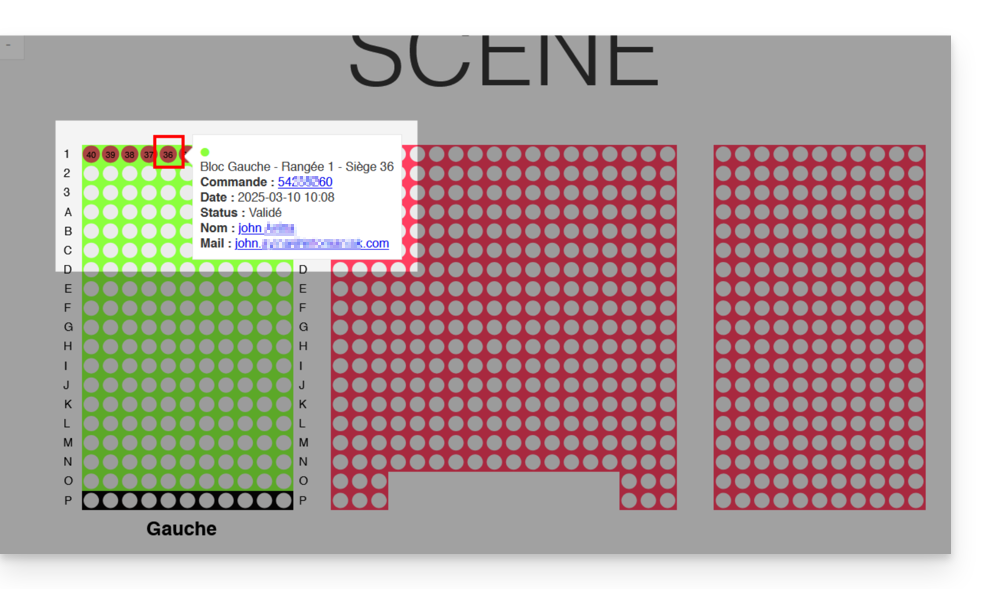
Lien vers cette FAQ: https://faq.infomaniak.com/1586
Cette FAQ a été utile?
Ce guide explique comment modifier les droits d'accès aux produits pour un utilisateur de votre Organisation sur le Manager Infomaniak.
Préambule
- Depuis que vous avez ouvert votre compte auprès d'Infomaniak, vous faites partie au moins d'une Organisation (❓: aide).
- Si vous étiez seul et qu'il ne s'agissait pas d'une invitation, une Organisation a été créée à votre nom et vous en devenez automatiquement le responsable légal.
- Sinon vous appartenez à l'Organisation qui vous a invité (à rejoindre sa kSuite, à gérer un produit, etc.).
- Il est possible de modifier le rôle d'un utilisateur au sein de votre Organisation (❓: aide).
- Vous pouvez alors définir si un utilisateur…
- … fait partie de votre Organisation et s'il doit devenir:
- Responsable légal
- Administrateur
- Collaborateur (c'est cette partie qui est détaillée ci-dessous…)
- … est externe à votre Organisation (droits limités):
- Les utilisateurs externes ne sont pas pris en compte dans les partages des calendriers et carnets d'adresses à toute l'Organisation.
- … fait partie de votre Organisation et s'il doit devenir:
Qui peut accéder à quoi…
Prérequis
- Basculer au préalable vers l'Organisation souhaitée si vous ne retrouvez pas la liste d'utilisateurs attendue (❓: aide).
- Être au minimum Administrateur de l'Organisation (❓: aide).
- Avoir ajouté un utilisateur en tant que collaborateur (❓: aide).
Le guide ci-dessous permet de gérer les accès aux produits pour les collaborateurs et utilisateurs externes. En effet, un responsable légal ou un Administrateur a de toute façon accès à tous les produits existants au sein de l'Organisation et visibles sur le Manager Infomaniak.
Pour modifier les accès produits d'un utilisateur de l'Organisation:
- Cliquez ici afin d'accéder à la gestion des utilisateurs sur le Manager Infomaniak (❓: aide).
- Cliquez sur le menu d'action ⋮ situé à droite de l'utilisateur concerné.
- Cliquez sur Modifier les accès produits:

- Vous pouvez donner un accès à tout et avec les permissions maximum en 1 clic.
- Sinon cliquez sur la catégorie de produit à laquelle vous souhaitez accorder un accès.

- Sélectionnez le ou les produits nécessaires.
- Si vous avez sélectionné plusieurs produits, décidez si un futur produit supplémentaire devra automatiquement être visible à l'utilisateur (et avec quel type de permissions❓: aide).
- Cliquez sur le bouton Enregistrer:

- Les droits sont immédiatement accordés.
- Cliquez sur l'icône crayon ✎ pour modifier les autorisations:

- Recommencez à l'étape 5 si vous devez accorder l'accès à plusieurs produits.
Utilisation du service / Gestion du service
Attention, sur le tableau de vos produits, il est important de distinguer les accès aux produits (type kDrive par exemple, au sein de la kSuite) et les accès à la gestion des produits:
Il est possible d'autoriser un utilisateur à utiliser kDrive (il pourra créer un PDF par exemple) sans pour autant lui accorder un droit de gestion du service kDrive (il ne pourra pas changer l'offre, inviter un nouvel utilisateur, résilier, etc.).
Droits techniques / Droits statistiques
Avec certains services comme kDrive, il est possible de donner à un collaborateur des droits TECHNIQUES et/ou STATISTIQUES (ajoute les accès au tableau de bord, liens de partage, statistiques de stockage, utilisateurs actifs, appareils connectés, activité sur le kDrive):
D'autres services comme les noms de domaine n'ont pas de partie STATISTIQUES:
Certains services spécifiques comme la billetterie permettent d'accorder des droits encore plus détaillés:
Accès facilité: les Groupes
Afin de faciliter l'ajout de droit d'accès à un produit qui se trouve sur votre Organisation, il existe les Groupes (❓: aide). Ceux-ci vous permettent de créer des équipes qui sont liées à des produits Infomaniak avec les droits souhaités, très pratique pour donner l'accès à un nouveau collaborateur de votre Organisation les accès aux produits dont il aura besoin dans son activité quotidienne.
Lien vers cette FAQ: https://faq.infomaniak.com/1610
Cette FAQ a été utile?
Ce guide vous explique comment dupliquer un évènement, dans le cadre du système de billetterie Infomaniak, de manière unique ou récurrente.
Préambule
- Si nécessaire prenez connaissance de cet autre guide au sujet de la duplication d'un évènement sur une seconde billetterie.
Dupliquer un évènement
Pour dupliquer un évènement, saison ou édition précédente par exemple:
- Cliquez ici afin d'accéder à la gestion de votre produit sur le Manager Infomaniak (besoin d'aide ?).
- Cliquez directement sur le nom attribué à la billetterie sur laquelle se trouve l'évènement à dupliquer.
- Cliquez sur Programmation dans le menu latéral gauche.
- Cliquez sur Evènements dans le menu latéral gauche.
- Cliquez sur le menu d'action ⋮ situé à droite de l'évènement à dupliquer.
- Cliquez sur Dupliquer:

- Sur la modale qui s'ouvre, choisissez de dupliquer l'évènement de manière unique (une seule fois) ou de manière récurrente (plusieurs fois):
- La duplication de manière récurrente permet de dupliquer l'évènement sur toute la période en choisissant les dates (Lundi au Dimanche) pour lesquel vous souhaitez que cet évènement soit dupliqué.
- Indiquez si nécessaire le nouveau nom de l'évènement, les nouvelles dates et les autres paramètres de représentations de votre évènement.
- Cliquez sur Confirmer pour lancer la duplication.
Une fois la duplication exécutée, rafraichissez la page puis déterminez si les évènements doivent être visibles pour les clients ou cachés pour les clients et/ou revendeurs, ou complets pour les clients et/ou revendeurs. Vous pouvez aussi dupliquer les sièges dans le cas de salles numérotées.
Lien vers cette FAQ: https://faq.infomaniak.com/1627
Cette FAQ a été utile?
Ce guide vous explique comment importer des billets qui seraient générés par un autre prestataire ou un revendeur externe pour votre évènement dans le cadre du système de billetterie Infomaniak.
Prérequis
- L'import des billets tiers nécessite que l'évènement soit déjà créé sur votre billetterie Infomaniak.
- Il faut aussi la liste des billets dans un fichier en format CSV avec le champ du code barre qui sera imprimé sur le billet.
Accéder aux options d'import
Pour cela:
- Cliquez ici afin d'accéder à la gestion de votre produit sur le Manager Infomaniak (besoin d'aide ?).
- Cliquez directement sur le nom attribué à la billetterie concernée par l'évènement.
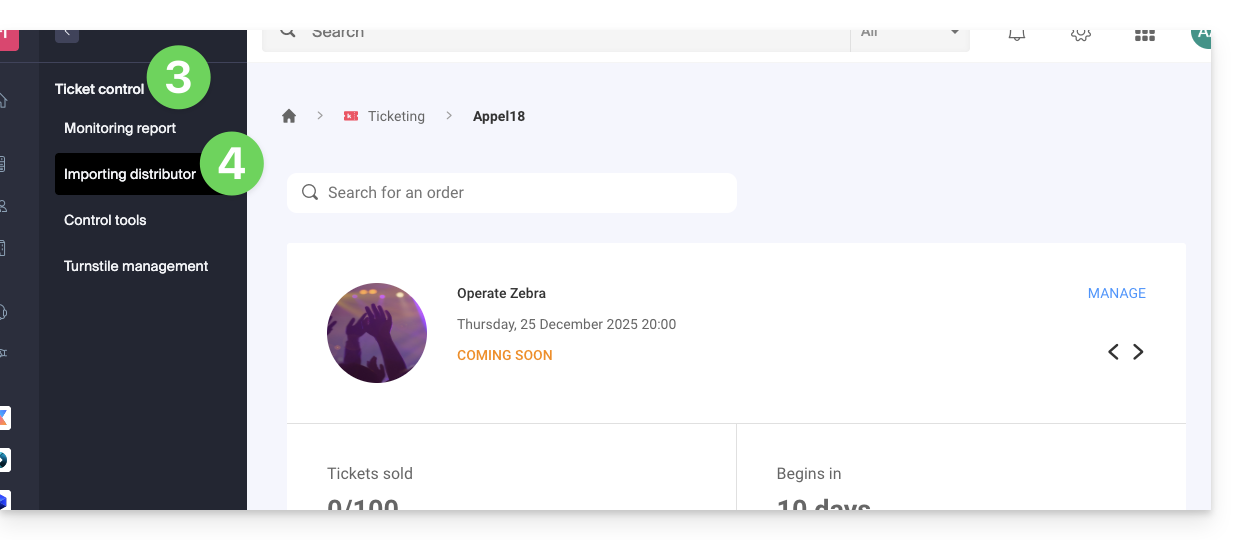
- Cliquez sur Contrôle des billets dans le menu latéral gauche.
- Cliquez sur Import distributeur dans le menu latéral gauche:
Importer le fichier CSV
Pour cela:
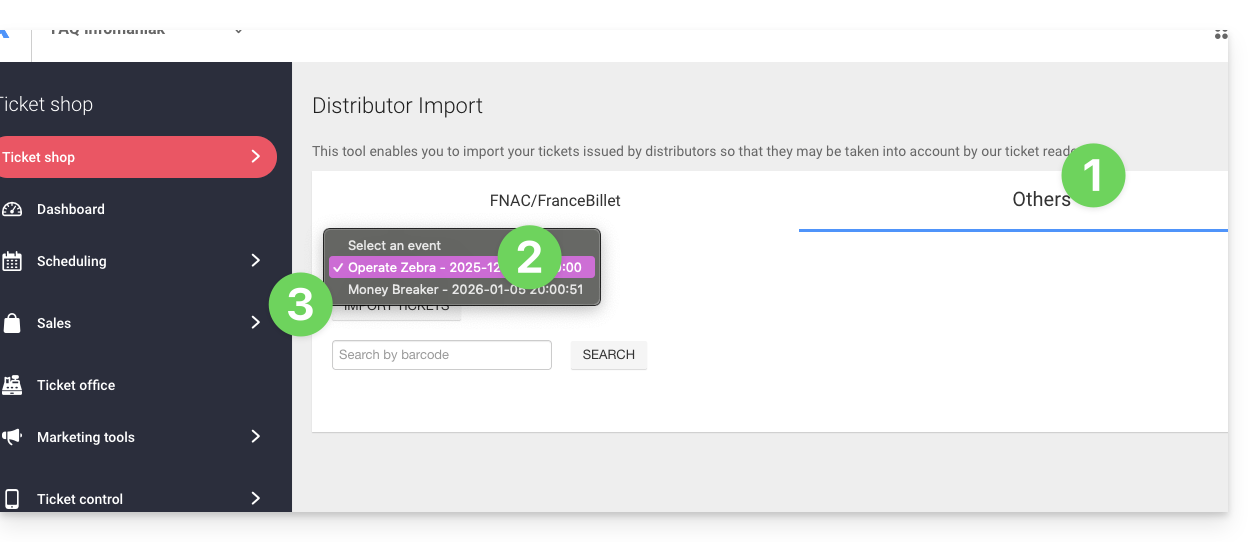
- Cliquez sur l'onglet FNAC/FranceBillet ou Autres selon le revendeur.
- Choisissez un évènement pour lequel importer des billets.
- Cliquez sur Importer des billets:
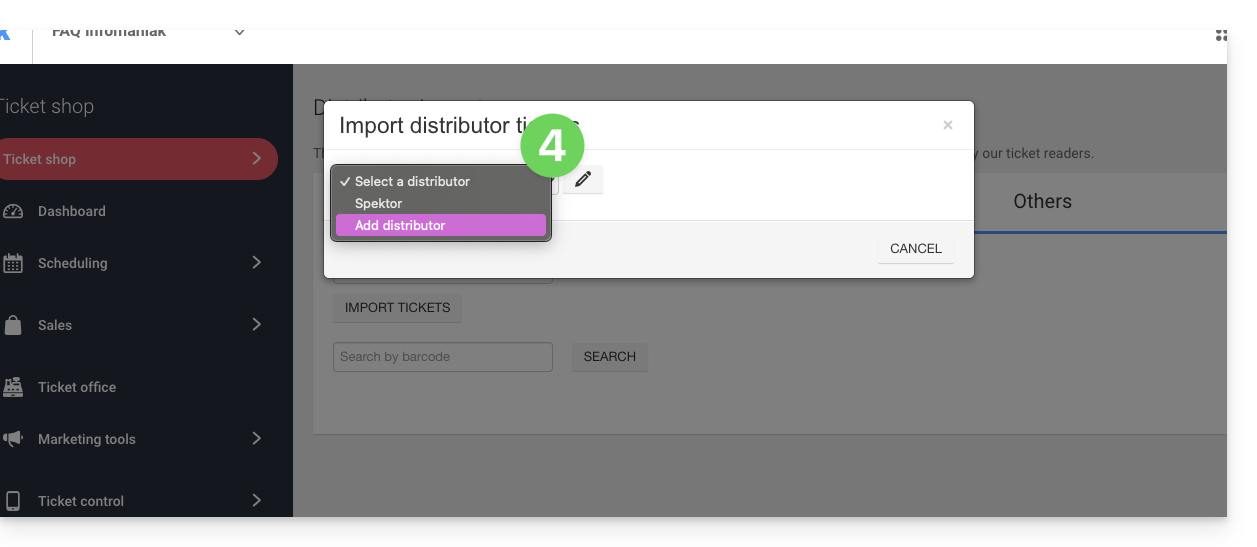
- Choisissez un distributeur existant dans le menu déroulant, ou créez-en un:
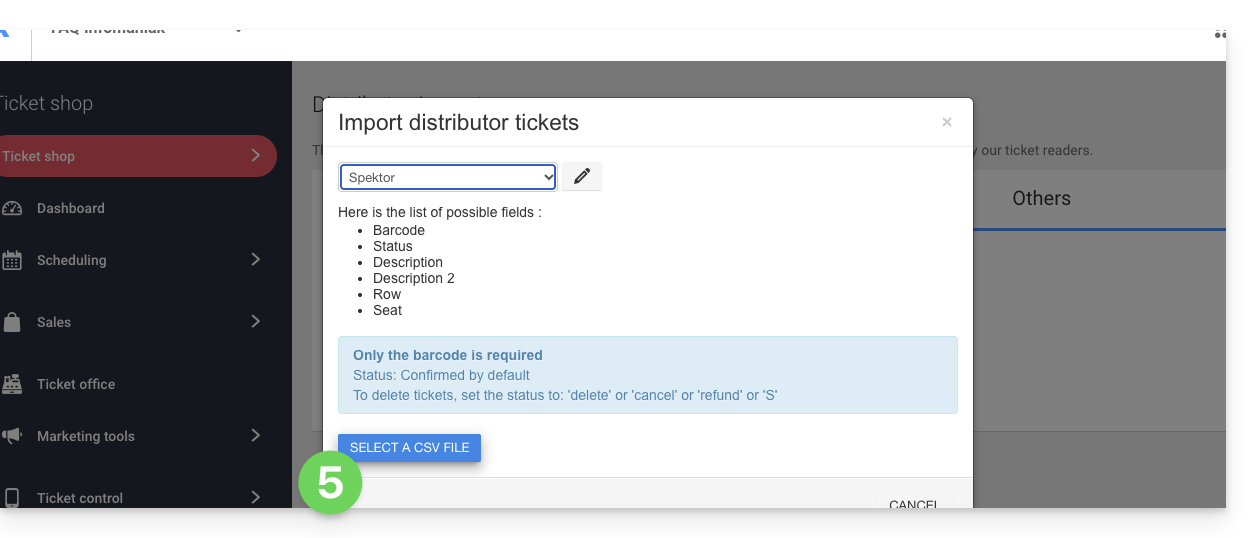
- Cliquez sur le bouton Choisir un fichier CSV et téléchargez le fichier CSV fourni par le distributeur:
- Sélectionnez les rangées à importer. Attention :
- Vérifiez la première et dernière rangée des informations importées.
- Celles-ci peuvent contenir des en-têtes ou des lignes vide qui peuvent causer une erreur lors de l'import.
- Utilisez les options en haut de la page permettant de définir le nombre de premières et dernières rangées à ignorer:

- Reliez les colonnes aux informations à importer.
- Le code barre du billet est le seul champ obligatoire.
- Si vous importez des billets issus d'une autre billetterie Infomaniak, sélectionnez la colonne 8 qui est le code QR (sous la forme 2000000000A^0^100000000):

- Vérifiez les informations importées et validez:
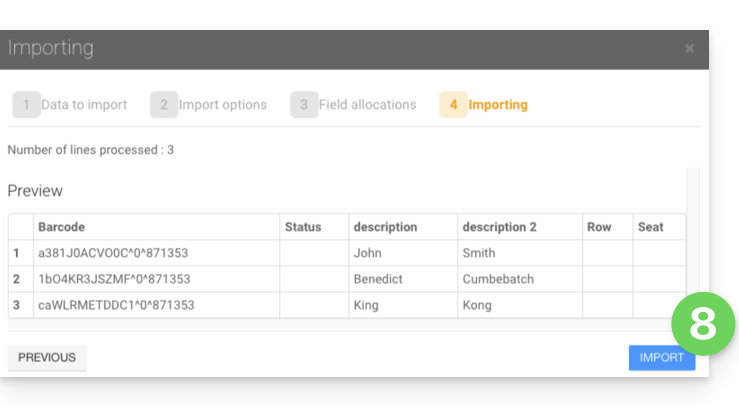
- Les billets importés apparaitront dans un tableau en bas de page:
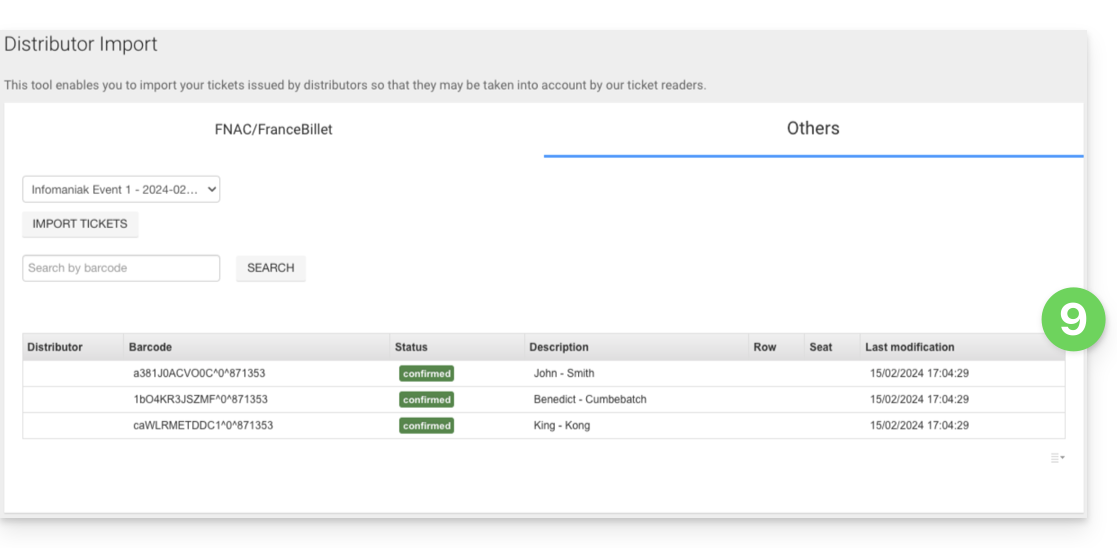
Contrôle des billets importés
Une fois les billets importés, ceux-ci pourront être scannés avec l'application de contrôle des billets (disponible sur iOS et Android).
Ils seront aussi décomptés dans la colonne FNAC ou Autres dans l'outil de rapport de contrôle disponible depuis le menu de gauche, Contrôle des billets, Rapport de contrôle:
Lien vers cette FAQ: https://faq.infomaniak.com/1705
Cette FAQ a été utile?
Ce guide vous explique le fonctionnement des commissions appliquées à vos ventes (dans le cadre du système de billetterie Infomaniak).
Les billets gratuits
Infomaniak n'applique aucune commission sur la vente de billets gratuits.
- Si le prix de vos billets est à CHF 0.- ou 0.- €, vous ne paierez absolument rien sur la vente de ces billets.
- Attention: c'est la valeur du billet qui fait foi et non le mode de paiement.
- Un billet payant validé avec le mode de paiement gratuit/invitation n'est donc pas considéré comme un billet gratuit.
- Pour la création de tarif gratuit pour vos invités, prenez connaissance de cet autre guide.
Les billets payants
Les commissions Infomaniak des billets payant sont composées de 3 parties:
- Une commission fixe qui reste constante peu importe le prix du billet ou du mode de paiement
- Une commission en pourcentage du prix du billet, appliquée sur toute vente en ligne
- Les frais bancaires des transactions en ligne qui varient selon le mode de paiement utilisé.
| Les ventes en ligne | Les ventes sur place | |||||||||
|---|---|---|---|---|---|---|---|---|---|---|
| Commission totale | ||||||||||
| Commission bancaires (variable selon le mode de paiement) | ||||||||||
| Commission Infomaniak (pourcentage du prix du billet) | Commission totale | |||||||||
| Commission Infomaniak (fixe) | Commission Infomaniak (fixe) | |||||||||
Pour la liste complète des taux de commissions, prenez connaissance de la page des tarifs sur la page de vente.
Comment les commissions sont-elles payées ?
- Les commissions Infomaniak seront calculées automatiquement lorsque le décompte mensuel est généré.
- Il sera déduit du montant des ventes mensuel si le solde est suffisant.
- Une facture vous sera envoyée dans le cas où le solde est insuffisant.
Lien vers cette FAQ: https://faq.infomaniak.com/1746
Cette FAQ a été utile?
Ce guide explique comment utiliser la fonctionnalité tarifs de groupe (dans le cadre du système de billetterie Infomaniak).
Préambule
- Ce tarif permet aux visiteurs d'acheter de manière groupée plusieurs entrées en un clic.
- Cette option est particulièrement utile pour les familles, les classes scolaires, ou encore les offres spéciales groupées.
- Bien que l'acheteur ne fasse qu'un achat, le tarif groupé regroupe plusieurs billets en un seul achat.
- Plusieurs billets seront donc émis, et chaque membre du groupe peut alors présenter son propre billet au moment de l'évènement.
Gérer les tarifs groupés de votre évènement
Pour cela:
- Cliquez ici afin d'accéder à la gestion de votre produit sur le Manager Infomaniak (besoin d'aide ?).
- Cliquez directement sur le nom attribué à la billetterie concernée par l'évènement.
- Cliquez sur Programmation dans le menu latéral gauche.
- Cliquez sur Évènements dans le menu latéral gauche.
- Cliquez directement sur le nom de l'évènement.
- Cliquez ensuite l'onglet Tarifs.
- Cliquez sur Ajouter un tarif:
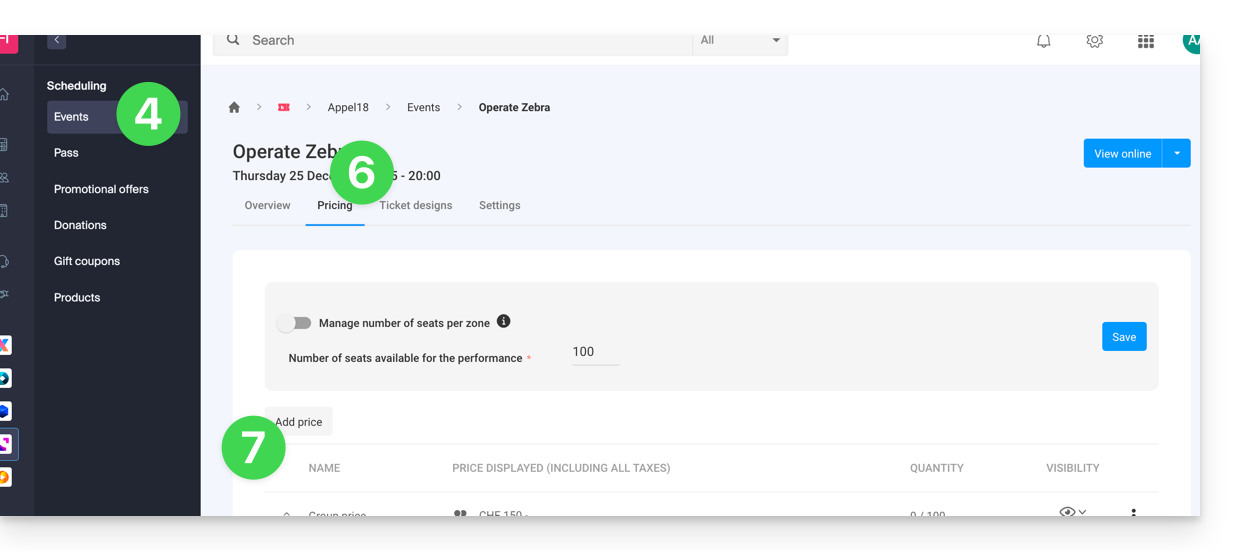
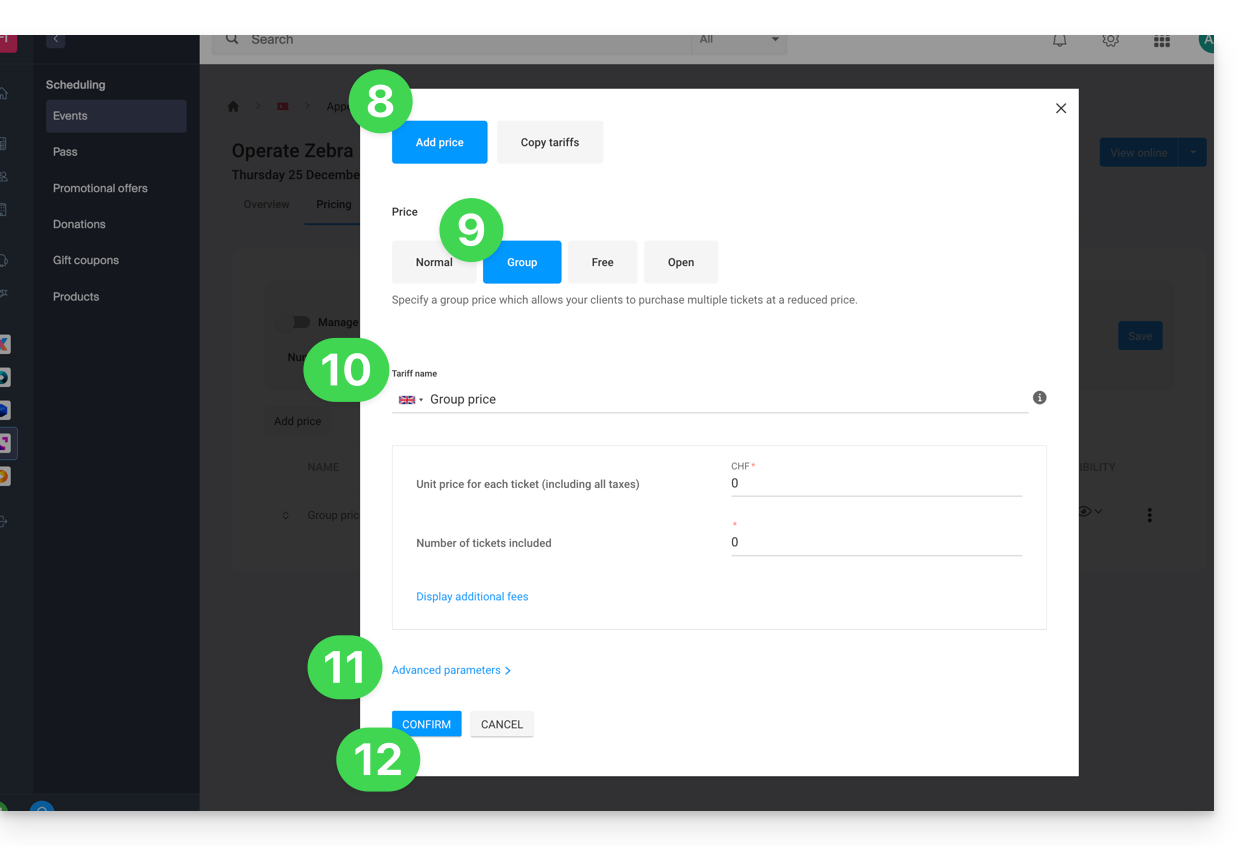
- Choisissez d'Ajouter un tarif.
- Choisissez le tarif de groupe.
- Spécifiez :
- le nom
- le nombre de billet inclus dans le tarif
- le prix de chaque entrée individuel (le prix du tarif groupé sera égal au prix individuel multiplié par le nombre de billets)
- Activez les éventuels paramètres avancés.
- Cliquez sur Confirmer:
L'affichage de la tarification varie selon le type d'évènement : pour un évènement multidates, elle se gère via un menu d'action sur le bouton "Modifier", tandis que pour un évènement à date unique, elle apparaît directement dans l'onglet "Tarifs" en haut de page.
Lien vers cette FAQ: https://faq.infomaniak.com/2533
Cette FAQ a été utile?
Ce guide explique comment créer des évènements avec plusieurs représentations (dans le cadre du système de billetterie Infomaniak).
Créer un évènement multidates
Pour cela:
- Cliquez ici afin d'accéder à la gestion de votre produit sur le Manager Infomaniak (besoin d'aide ?).
- Cliquez directement sur le nom de la billetterie concernée.
- Cliquez sur Programmation dans le menu latéral gauche.
- Cliquez sur Évènements dans le menu latéral gauche.
- Cliquez sur le bouton Ajouter un évènement.
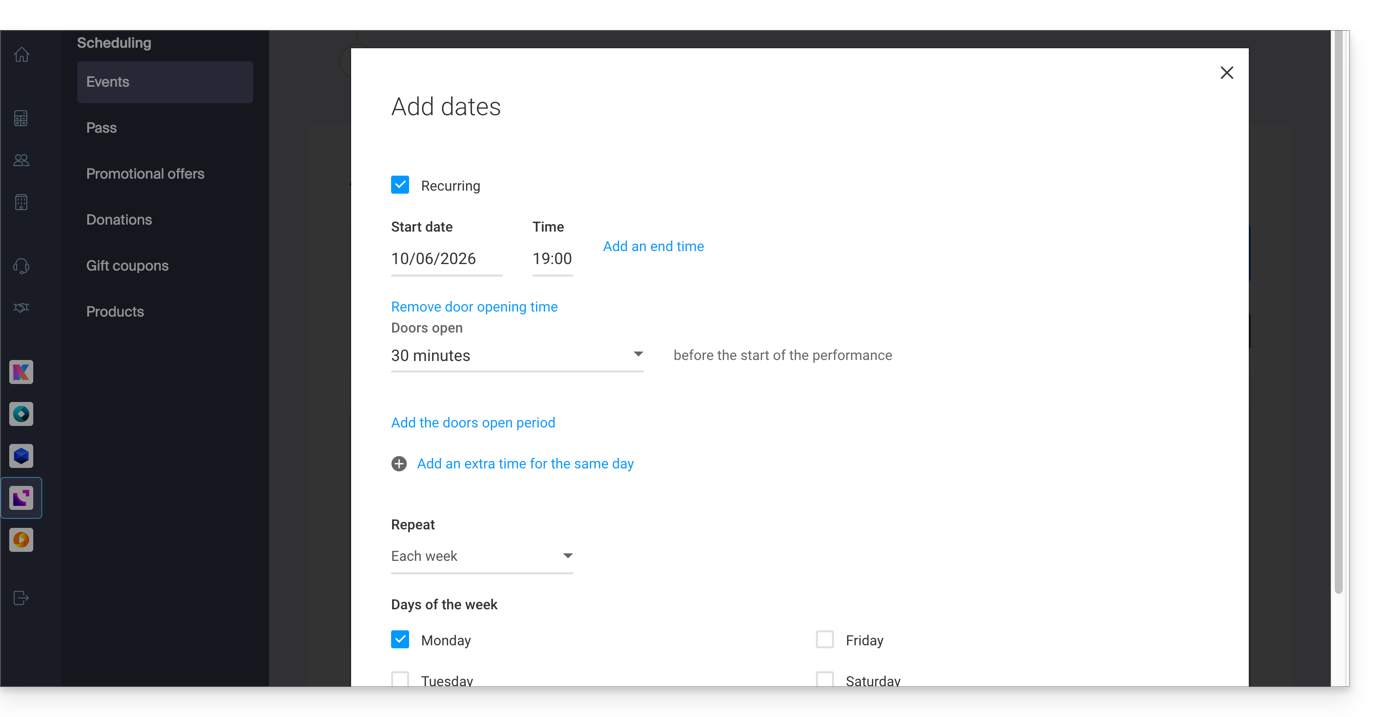
- À l'étape Date et Lieu il sera possible de choisir l'option Plusieurs représentations:
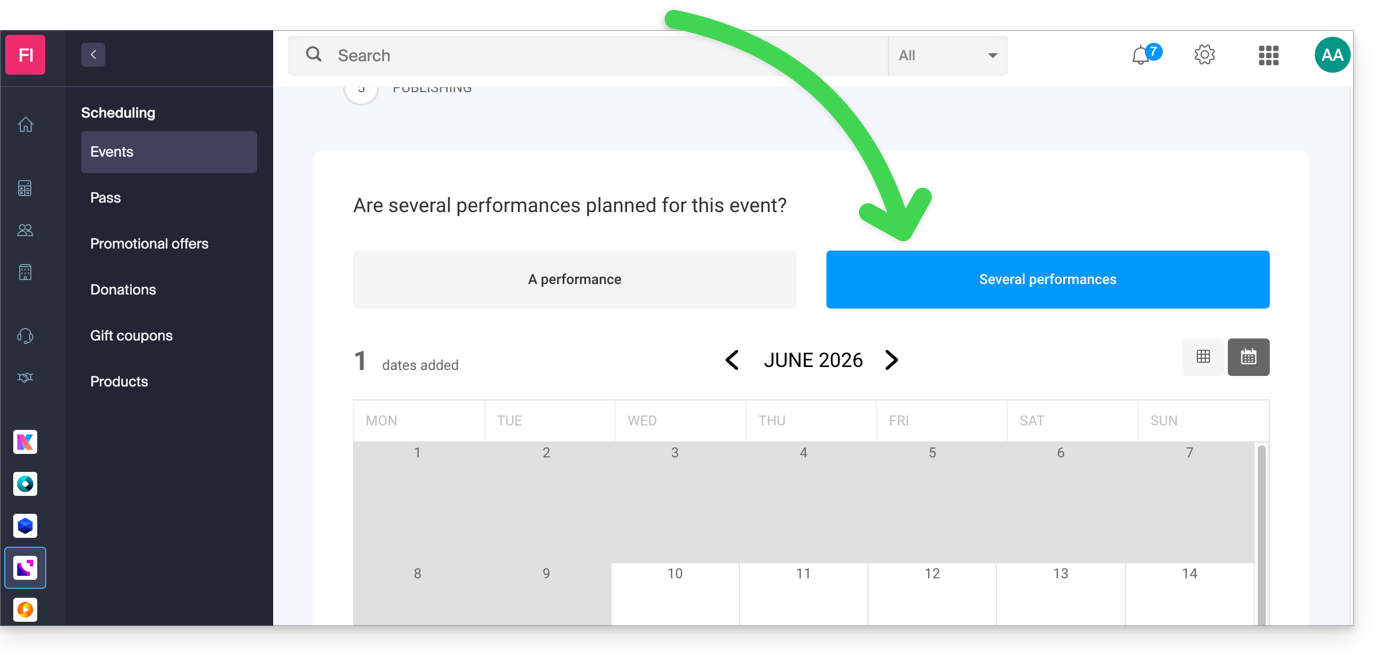
- Une interface présentant un calendrier apparaît, choisissez la date de début de l'évènement.
- Il vous est possible de définir si l'évènement dure plusieurs jours, semaines, mois ou s'il est récurrent plusieurs fois dans la même journée:
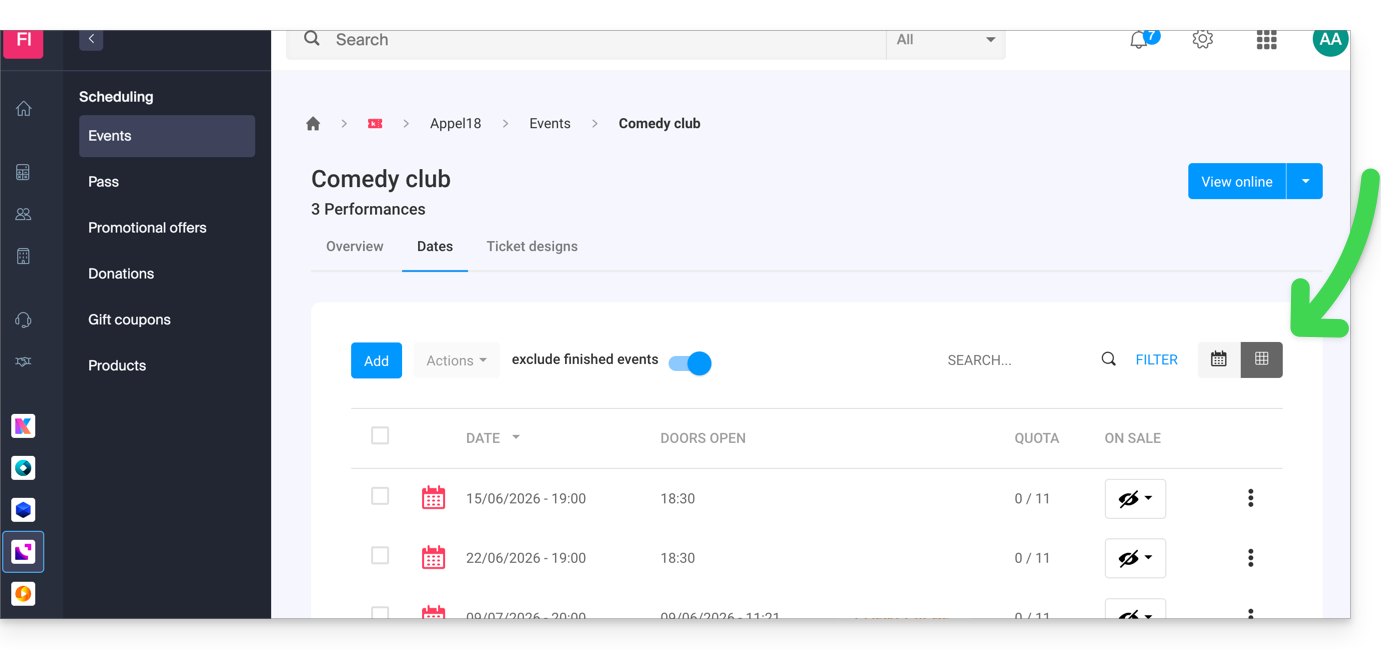
- Une fois que l'évènement est créé et ouvert à la vente, il est possible de suivre l'évolution des commandes pour chaque date à l'aide d'un affichage en mode Liste:
Lien vers cette FAQ: https://faq.infomaniak.com/2574
Cette FAQ a été utile?
Ce guide explique le fonctionnement de l'échéance de paiement avant annulation d'une commande (dans le cadre du système de billetterie Infomaniak).
Prérequis
- Cette fonctionnalité n'est proposée que pour les commandes qui utilisent le moyen de paiement ‘Paiement sur facture'.
- Par défaut, l'échéance est de 30 jours après la commande. Un rappel sera automatiquement envoyé 10 jours et 20 jours après la date de la commande. Le 30e jour, la commande sera annulée, et un mail sera envoyé au client pour l'informer de l'annulation de sa commande.
Configurer le délai avant annulation de commande
Lorsque des places à l'un de vos évènements sont achetées avec le moyen de paiement ‘Paiement sur facture', il est possible de configurer une règle d'échéance avant l'annulation automatique de la commande.
- Cliquez ici afin d'accéder à la gestion de votre produit sur le Manager Infomaniak (besoin d'aide ?).
- Cliquez directement sur le nom attribué à la billetterie concernée par l'évènement.
- Cliquez sur Ventes dans le menu latéral gauche.
- Cliquez sur Modes de paiement dans le menu latéral gauche.
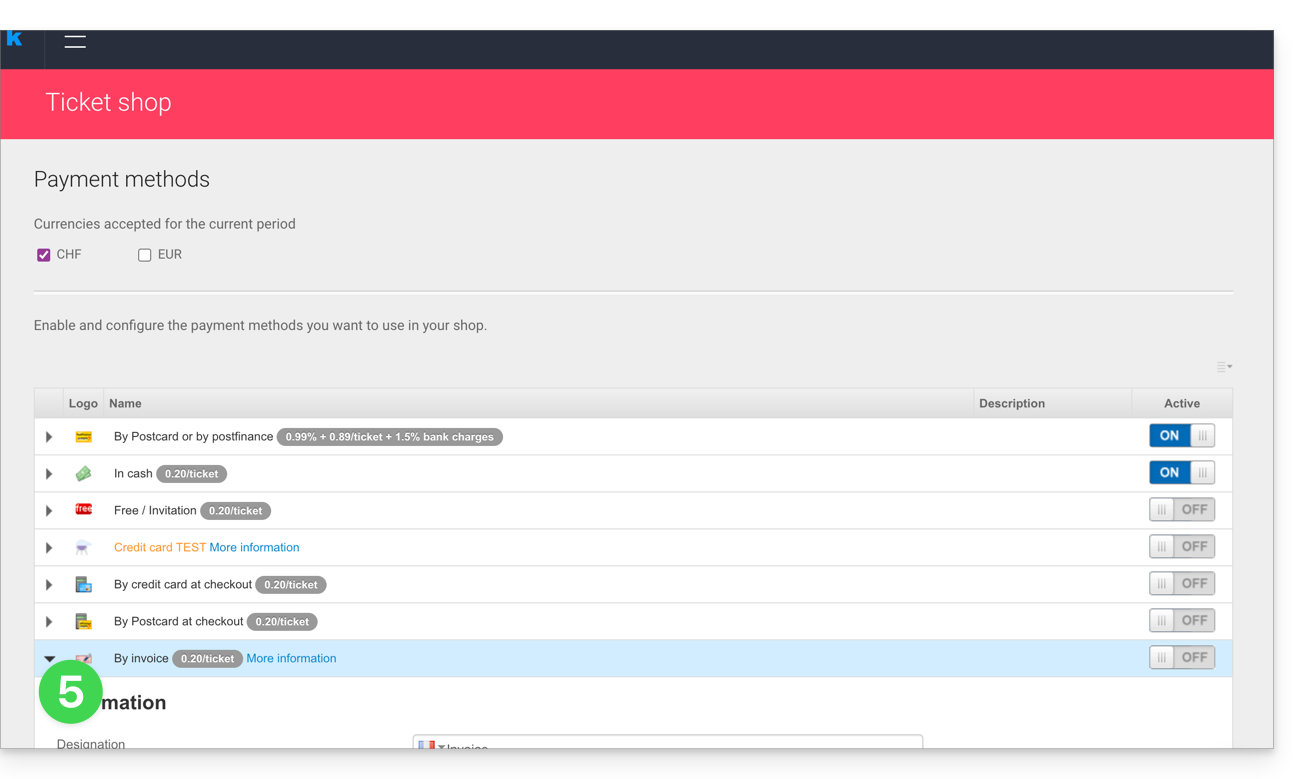
- Cliquez sur l'icône ⏵ pour dérouler les paramètres de l'élément “Sur facture”:
- Définissez la durée de disponibilité de ce moyen de paiement, le nombre de jour avant de relancer une demande de paiement auprès du client, ainsi que le nombre de relances:
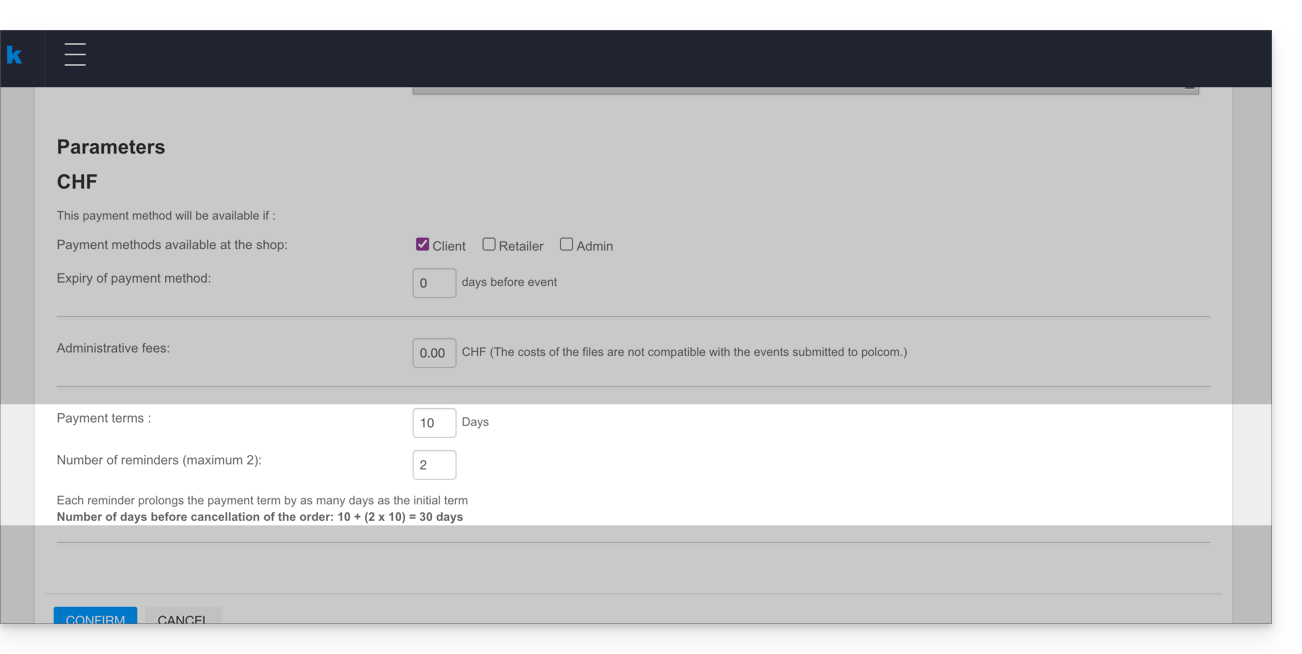
Chaque rappel prolonge le délai de paiement d'autant de jours que le délai initial. La commande est automatiquement annulée au terme de la période de relance, celle-ci se calcule de la façon suivante:
- Nombre de jour(s) avant la première relance + (nombre de relances(s) multiplié par le nombre de jours avant première relance).
- Dans l'exemple ci-dessus, cela donne: 5 + (2x5) = 15 soit une annulation qui intervient 15 jours après la première relance.
Lien vers cette FAQ: https://faq.infomaniak.com/2597
Cette FAQ a été utile?
Ce guide explique comment créer un évènement (dans le cadre du système de billetterie Infomaniak) qui sera diffusé via le service de streaming Infomaniak.
Prérequis
- Posséder une billetterie Infomaniak pour la création de l'évènement.
- Posséder un service de Streaming vidéo Infomaniak pour diffuser l'évènement.
Diffuser votre évènement en streaming
Une page dédiée est mise en place afin d'assurer que seules les personnes qui ont acheté un billet auront accès à votre évènement:
Création d'un évènement virtuel
Pour cela:
- Cliquez ici afin d'accéder à la gestion de votre produit sur le Manager Infomaniak (besoin d'aide ?).
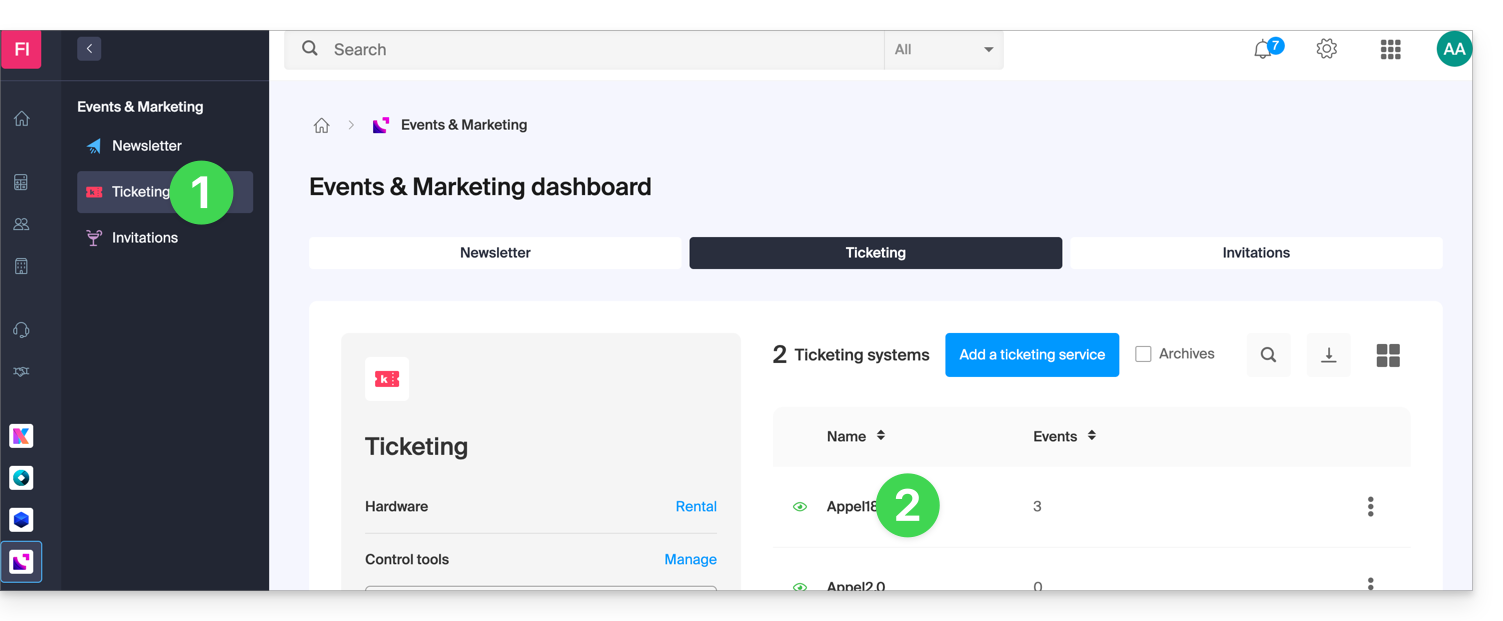
- Cliquez directement sur le nom attribué à la billetterie concernée par l'évènement:
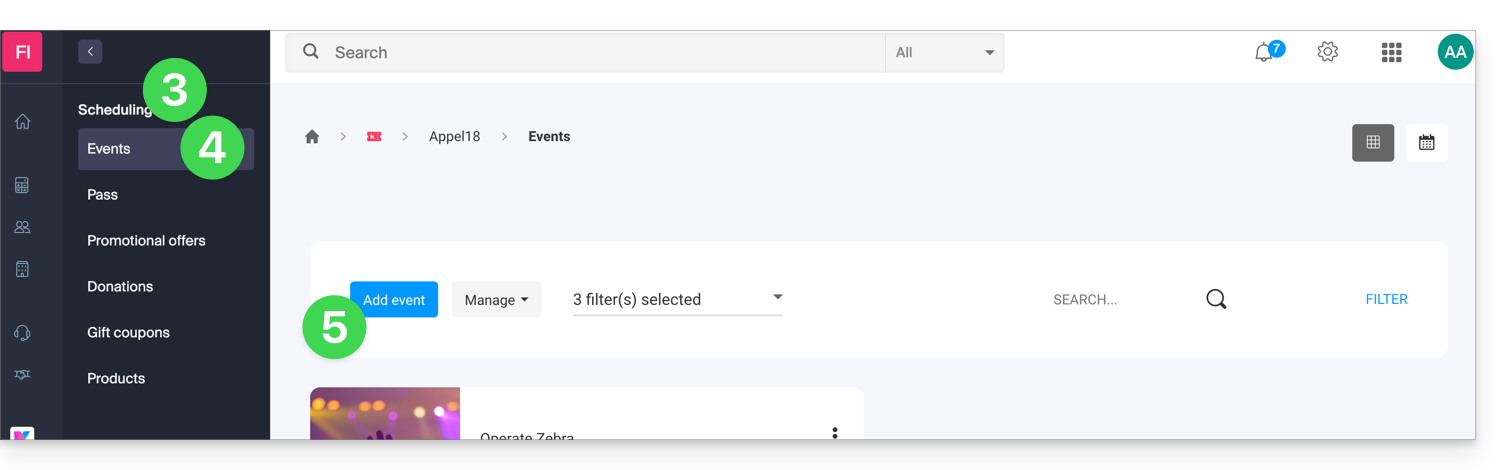
- Cliquez sur Programmation dans le menu latéral gauche.
- Cliquez sur Évènements dans le menu latéral gauche.
- Cliquez sur le bouton Ajouter un évènement:
- Indiquez les informations relatives à votre évènement.
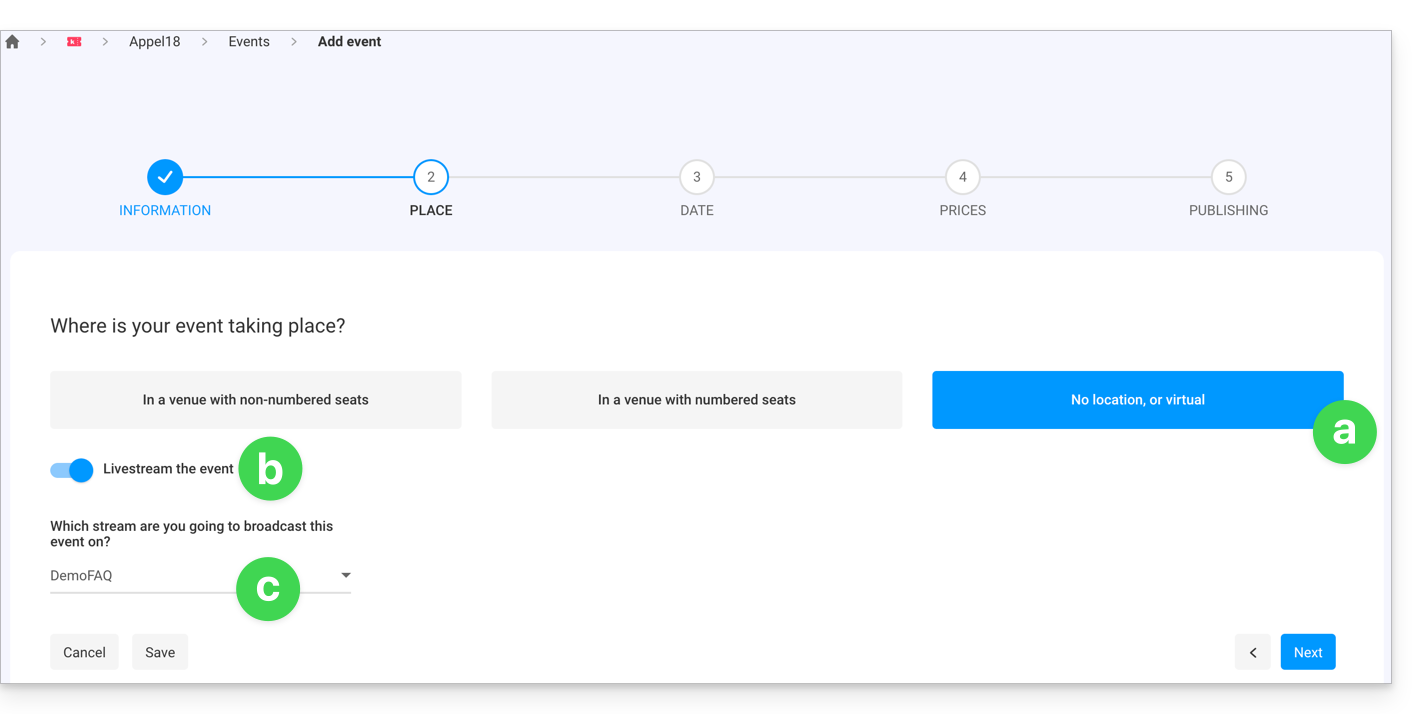
- A l'étape Lieu, choisissez : Pas de lieu ou Virtuel, puis sélectionnez : Diffuser l'évènement en direct (livestreaming) et choisissez le flux de streaming pour diffuser votre évènement:
Modification d'un évènement déjà créé
Il vous est possible de modifier ou d'ajouter un lieu à un évènement déjà créé, pour le proposer en streaming par exemple:
- Cliquez ici afin d'accéder à la gestion de votre produit sur le Manager Infomaniak (besoin d'aide ?).
- Cliquez directement sur le nom attribué à la billetterie concernée par l'évènement.
- Cliquez sur Programmation dans le menu latéral gauche.
- Cliquez sur Évènements dans le menu latéral gauche.
- Cliquez sur l'évènement concerné.
- Cliquez sur le bouton bleu Modifier.
- A l'étape Lieu, choisissez : Pas de lieu ou Virtuel, puis sélectionnez : Diffuser l'évènement en direct (livestreaming) et choisissez le flux de streaming pour diffuser votre évènement.
- Afin d'activer les places pour le livestreaming, il vous faudra :
- Soit cliquer sur le menu d'action ⋮ situé à droite du tarif actuel, cliquer sur Modifier et cocher la case : L'évènement en direct (livestream) en plus de la case L'évènement sur place:
- Soit cliquer sur Ajouter une zone, cocher la case : L'évènement en direct (livestream) et indiquer le nombre de place disponible pour le livestreaming

- Soit cliquer sur le menu d'action ⋮ situé à droite du tarif actuel, cliquer sur Modifier et cocher la case : L'évènement en direct (livestream) en plus de la case L'évènement sur place:
- Cliquez sur Enregistrer.
La quantité de places va influencer la consommation de votre offre Streaming Video. Vous pouvez estimer la consommation suivant les heures de diffusion, la qualité et le nombre de spectateurs avec le calculateur. Si vous dépassez votre consommation mensuelle, le dépassement vous sera facturé CHF 0.20 par Go.
Vous pouvez définir un mot de passe d'accès ou d'autres restrictions afin que seuls les participants prévus puissent accéder à l'évènement diffusé en direct: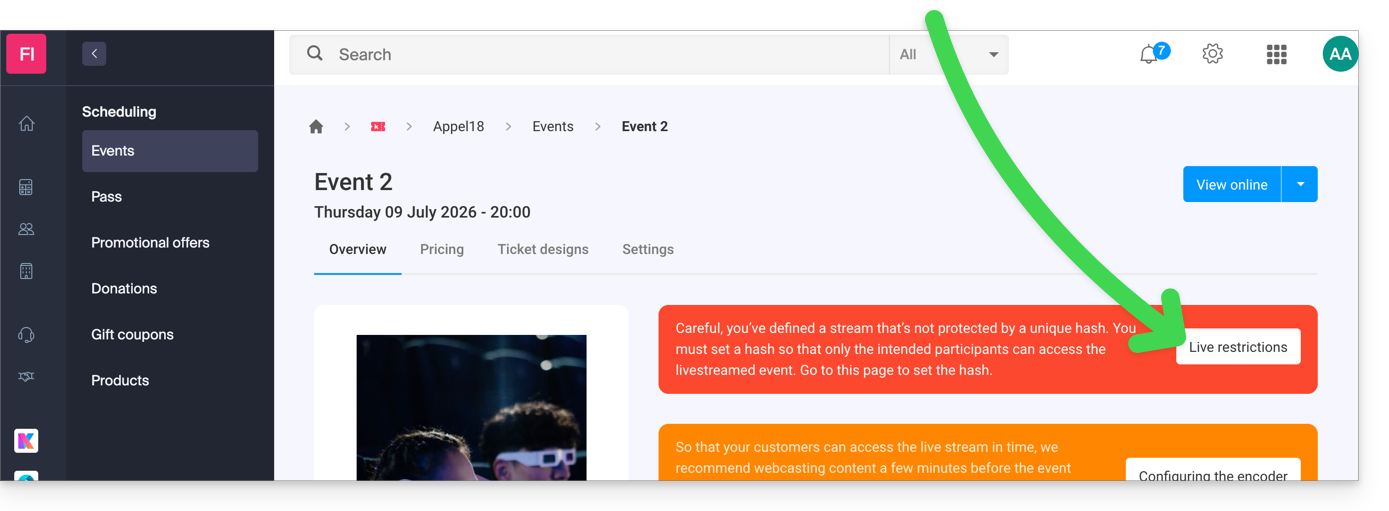
Lien vers cette FAQ: https://faq.infomaniak.com/2600
Cette FAQ a été utile?