Base de connaissances
1 000 FAQ, 500 tutoriels et vidéos explicatives. Ici, il n'y a que des solutions !
Activer Auto DJ sur un Streaming Radio
Mise à jour 08/10/2026
Ce guide détaille la fonctionnalité Auto DJ du service de Streaming Radio Infomaniak, permettant de générer une radio live 24h/24 à partir de vos propres contenus audio (musiques, émissions, podcasts, jingles, etc.) préalablement téléchargés sur votre espace de stockage.
Préambule
- L'Auto DJ s'appuie sur les fichiers stockés dans votre espace AOD (Audio on Demand) Infomaniak pour créer un flux linéaire.
- Vous pouvez utiliser ce même espace pour vos besoins de stockage de fichiers à la demande.
- Vous organisez vos médias, créez vos playlists et planifiez leur diffusion via une interface de calendrier intuitive.
- Cela permet de maintenir une diffusion continue sans avoir besoin d'un encodeur actif en permanence.
Activer Auto DJ
Prérequis
- Avoir au minimum le droit de gérer le service VOD/AOD “autodj” et le Streaming Radio concerné (ou être Administrateur / Responsable légal au sein de l'Organisation).
- Pour pouvoir gérer l'Auto DJ via API, le token créé pour gérer la radio doit inclure les scopes suivants:
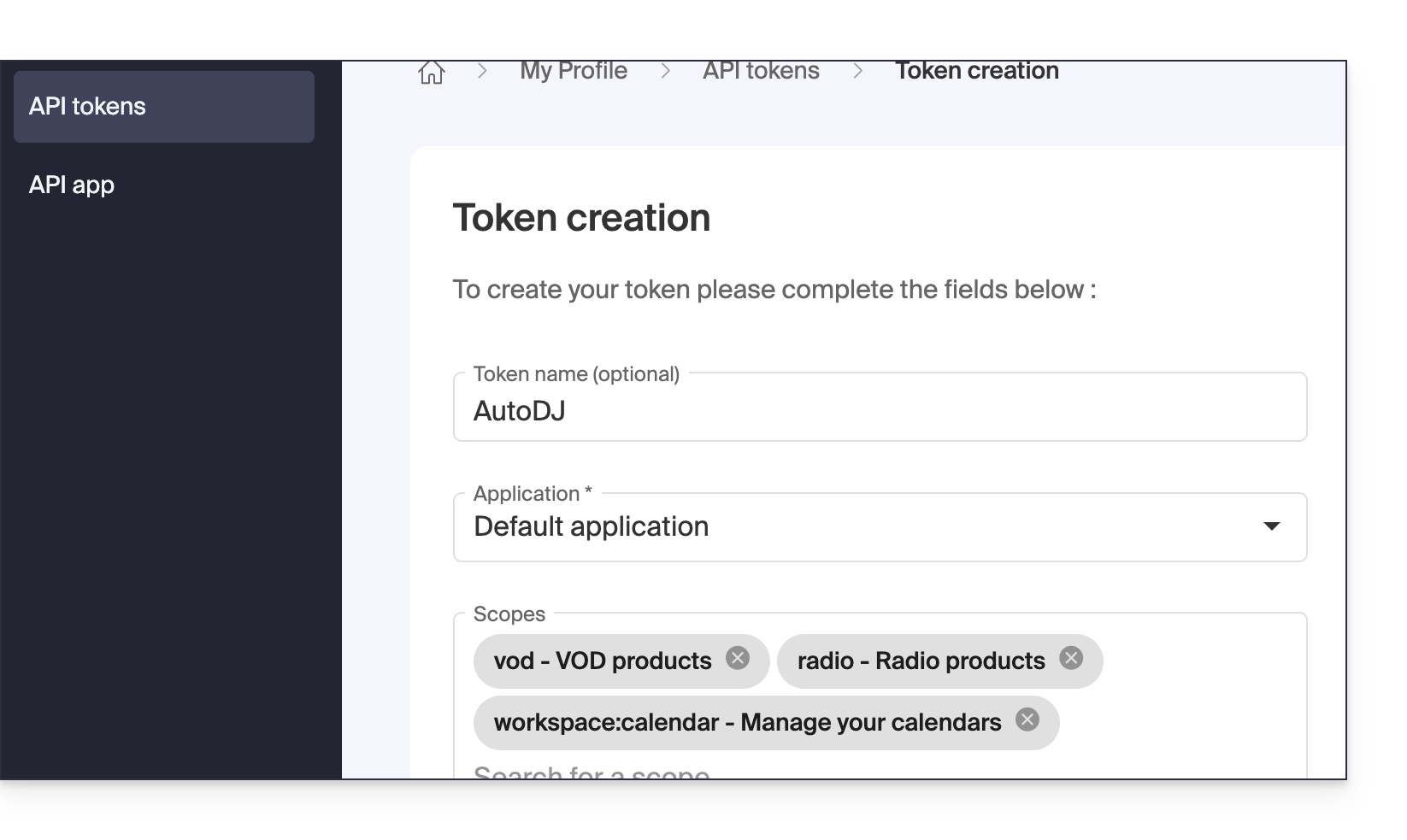
vodradioworkspace:calendar
Pour activer et démarrer Auto DJ:
- Cliquez ici afin d'accéder à la gestion de votre Streaming Radio sur le Manager Infomaniak (besoin d'aide ?).
- Cliquez directement sur le nom attribué au Streaming Radio concerné:
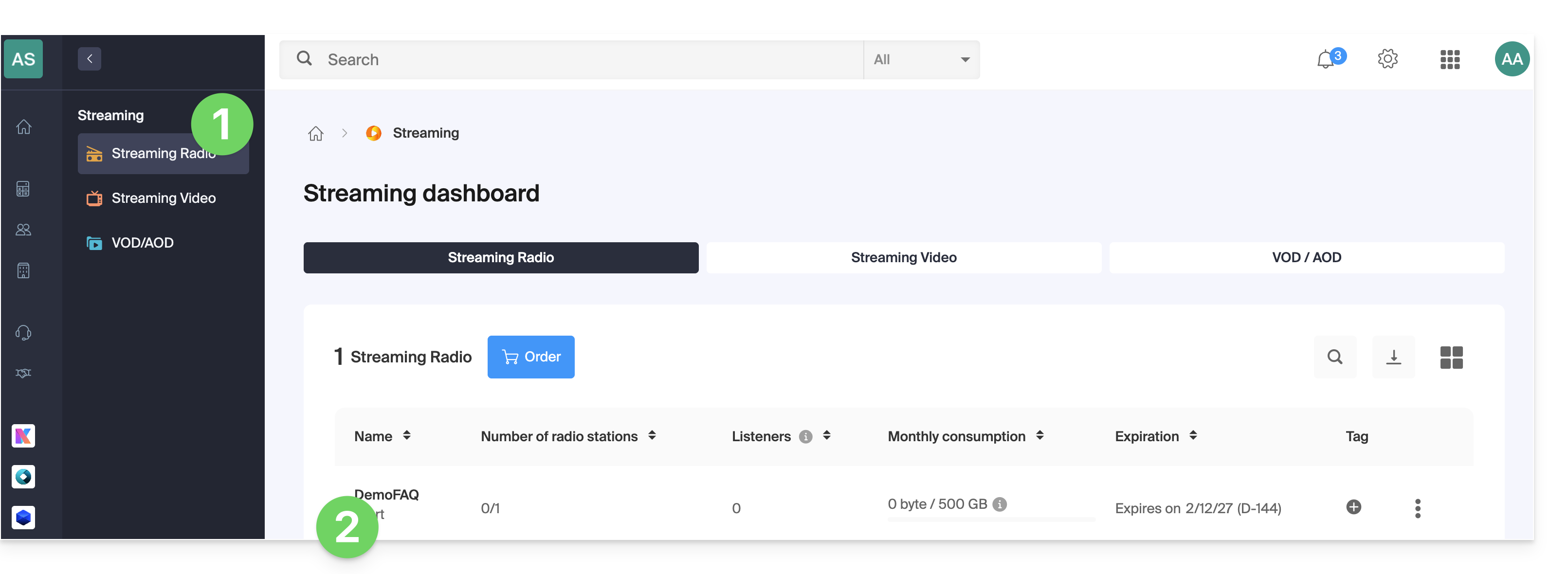
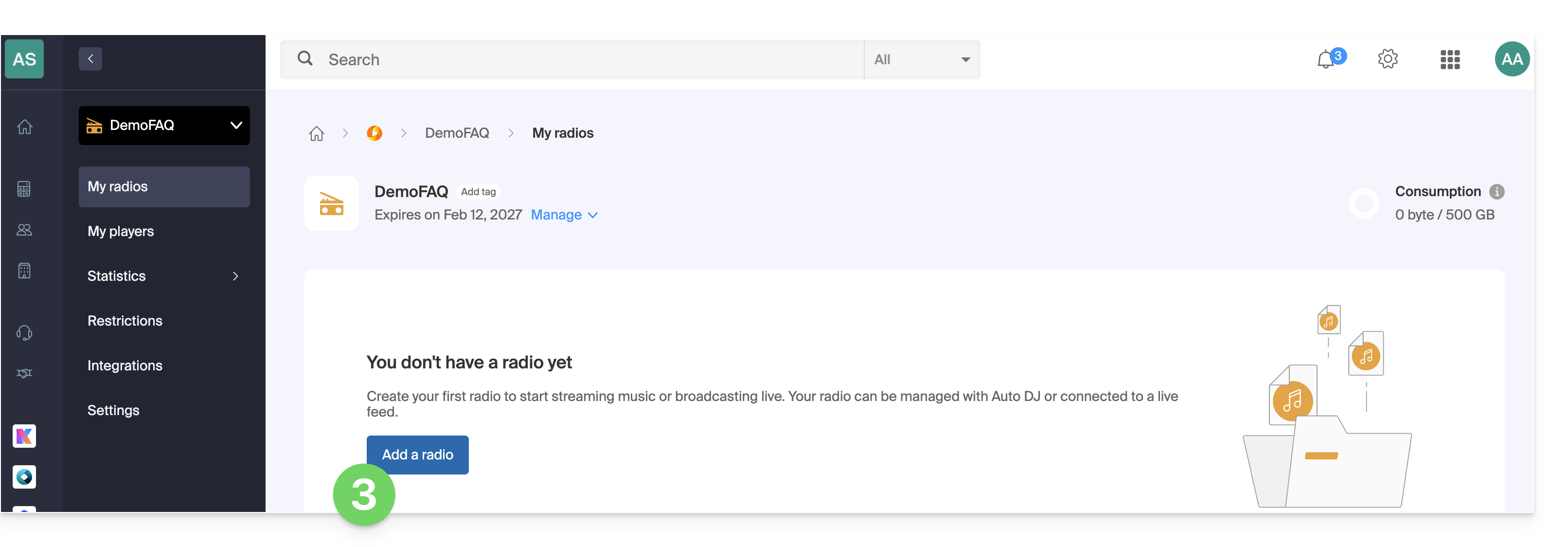
- Si vous avez déjà une radio configurée, cliquez sur son nom et passez à l'étape 8 sinon ajoutez une nouvelle radio:
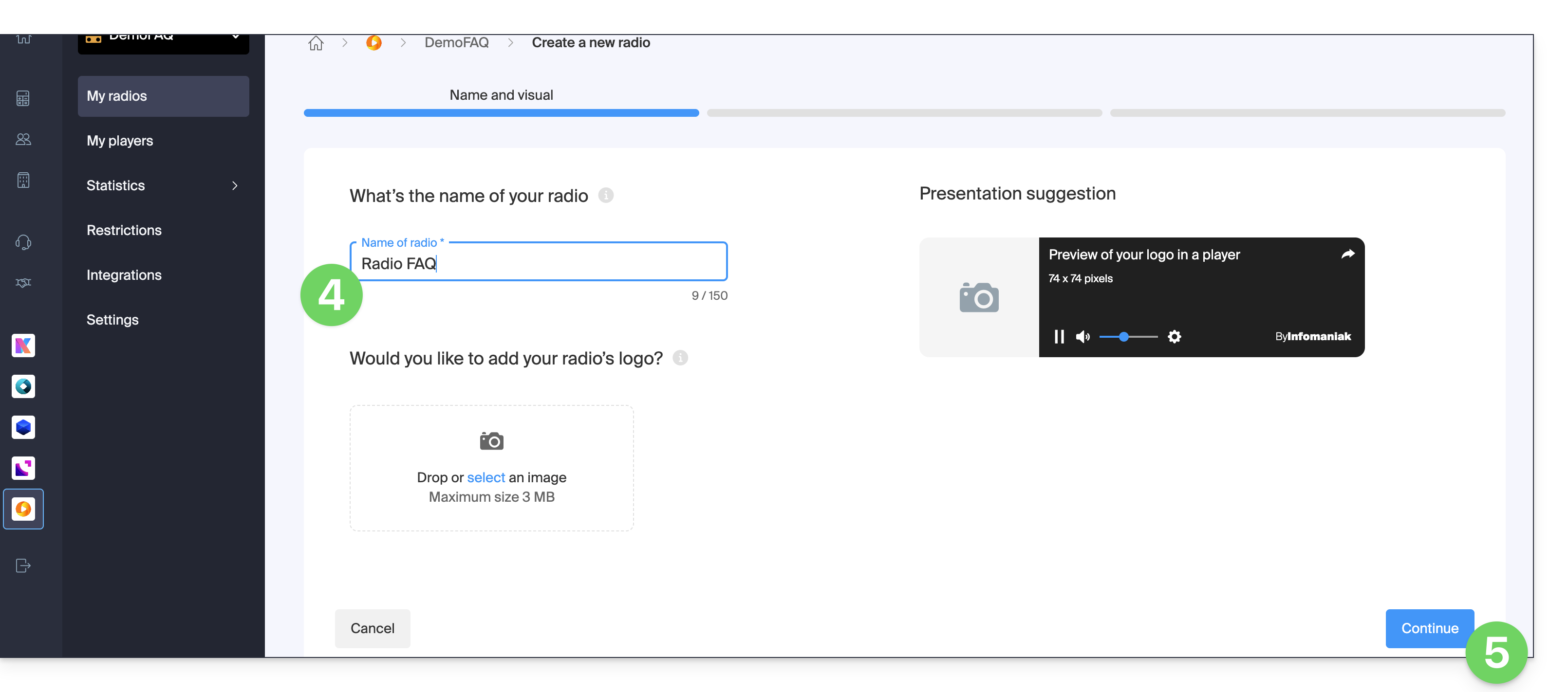
- Donnez un nom à la radio et un éventuel visuel.
- Cliquez pour Continuer:
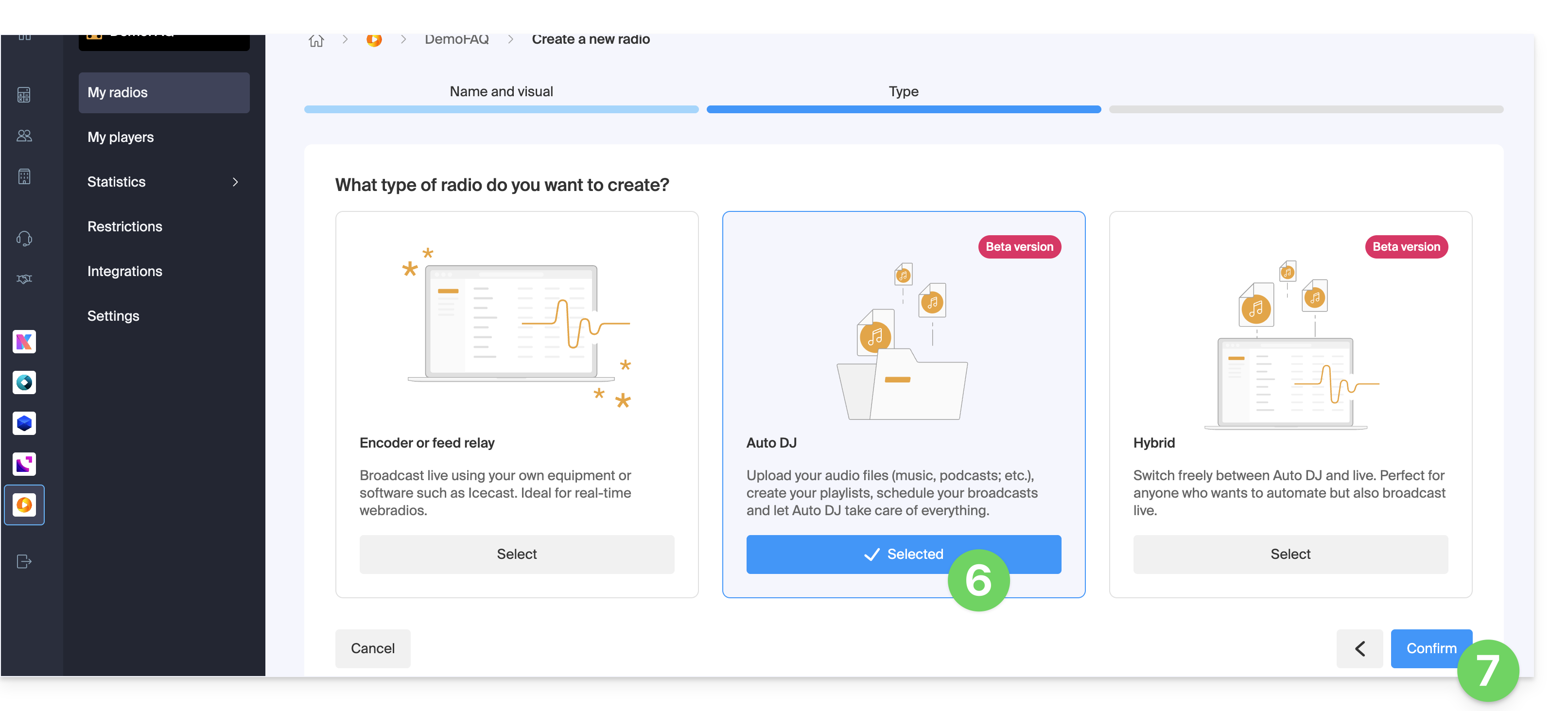
- Sélectionnez Auto DJ.
- Cliquez pour Confirmer et passez à l'étape 11:
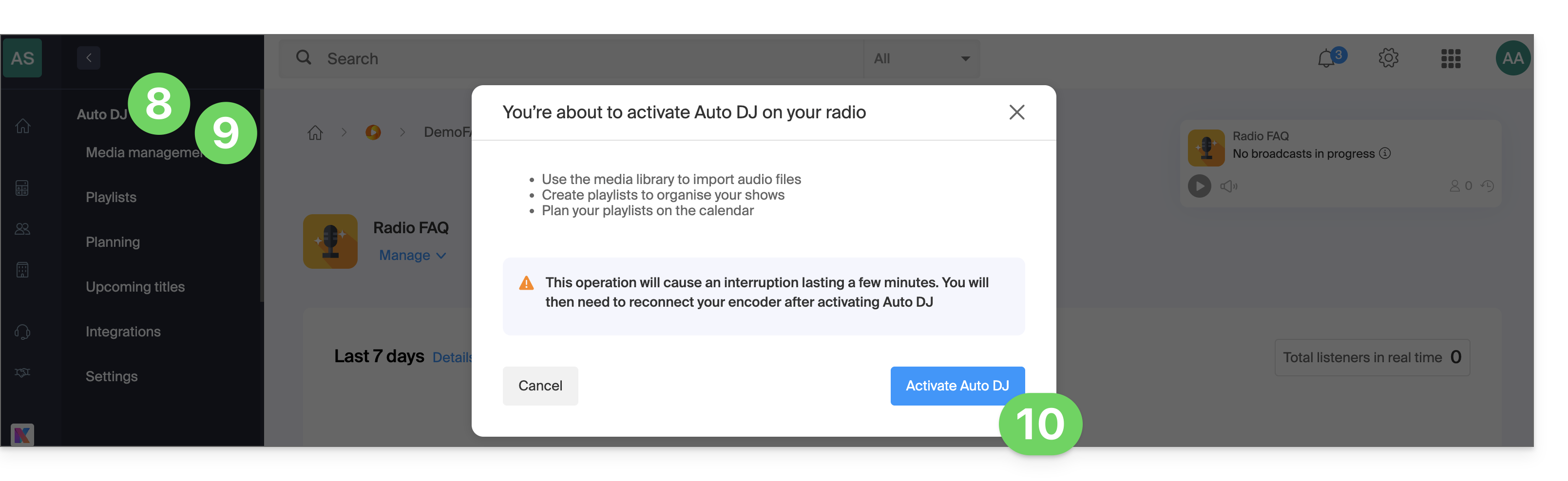
- Cliquez sur Auto DJ dans le menu latéral gauche.
- Cliquez sur la gestion des médias dans le menu latéral gauche.
- Prenez connaissance des avertissements et cliquez pour activer Auto DJ:
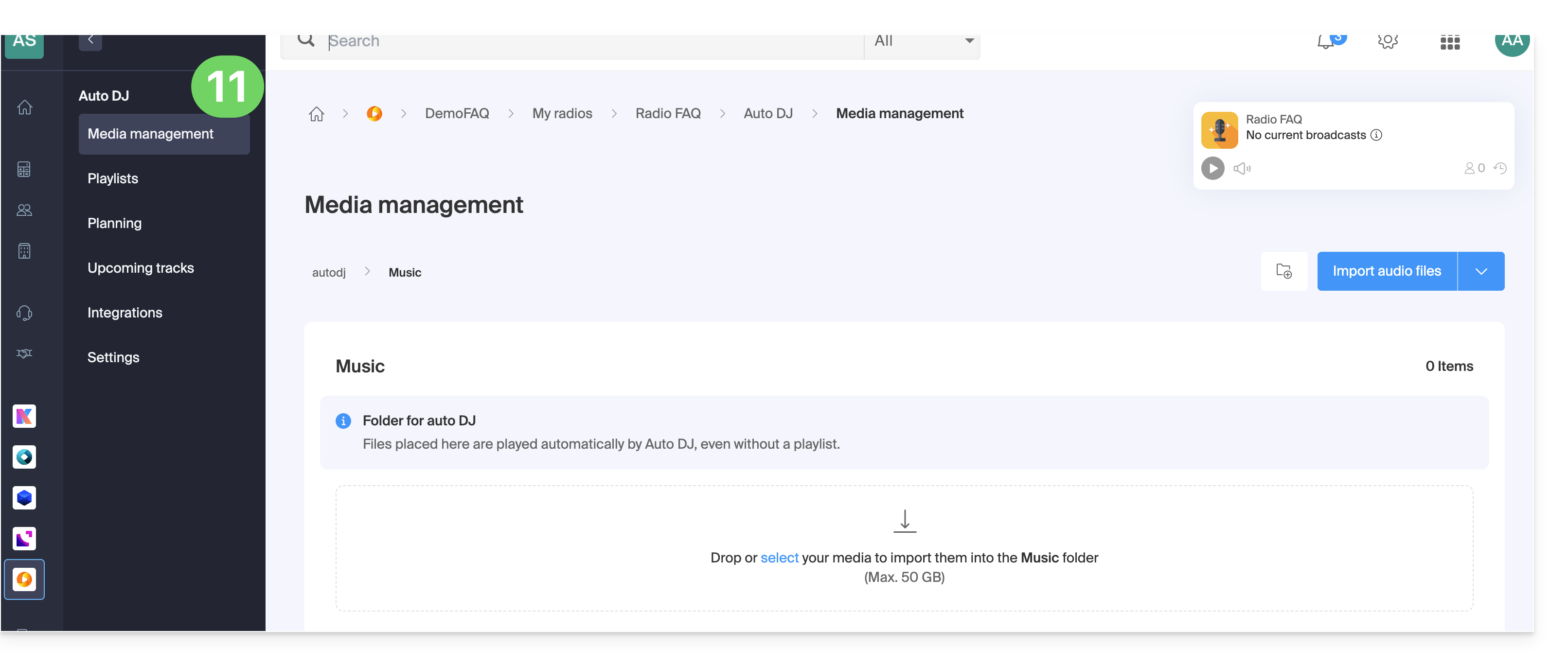
- Sélectionnez l'espace AOD à utiliser si vous en possédez plusieurs.
- Ca y est, Auto DJ est activé et relié à l'espace AOD pour vos fichiers audio:
Prenez connaissance de cet autre guide pour organiser et diffuser vos fichiers audio.
Lien vers cette FAQ: https://faq.infomaniak.com/185
Cette FAQ a été utile?