Wissensdatenbank
1 000 FAQs, 500 Anleitungen und erläuternde Videos. Hier gibt es nur Lösungen!
Eine Dateiliste für Audio-Streaming (automatischer DJ) bereitstellen
Dieser Leitfaden beschreibt die Funktion Auto DJ des Streaming-Radio-Dienstes von Infomaniak, mit der Sie einen 24-Stunden-Live-Radiosender aus Ihren eigenen Audiodateien (Musik, Sendungen, Podcasts, Jingles usw.) erstellen können, die Sie zuvor in Ihrem Speicherbereich hochgeladen haben.
Einleitung
- Auto DJ verwendet die in Ihrem Infomaniak AOD-Speicherbereich (Audio on Demand) gespeicherten Dateien, um einen linearen Stream zu erstellen.
- Sie können diesen Speicherbereich auch für Ihre Anforderungen an die Speicherung von Dateien auf Abruf verwenden.
- Sie organisieren Ihre Medien, erstellen Ihre Wiedergabelisten und planen deren Ausstrahlung über eine intuitive Kalenderansicht.
- Dadurch wird eine kontinuierliche Ausstrahlung ermöglicht, ohne dass ein Encoder ständig aktiv sein muss.
Auto DJ aktivieren
Voraussetzungen
- Sie benötigen mindestens die Berechtigung, den VOD/AOD-Dienst „autodj“ und den betreffenden Streaming-Radio-Dienst zu verwalten (oder Sie müssen Administrator / gesetzlicher Vertreter innerhalb der Organisation sein).
- Um Auto DJ über die API verwalten zu können, muss das für die Verwaltung des Radios erstellte Token die folgenden Berechtigungen enthalten:
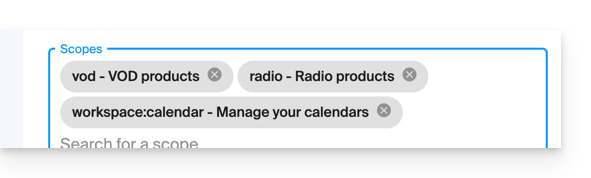
vodradioworkspace:calendar
Um Auto DJ zu starten:
- Klicken Sie hier, um auf die Verwaltung Ihres Produkts im Infomaniak Manager zuzugreifen (Benötigen Sie Hilfe?).
- Klicken Sie direkt auf den Namen des betreffenden Produkts.
- Klicken Sie auf den Namen des betreffenden Audiostreams:
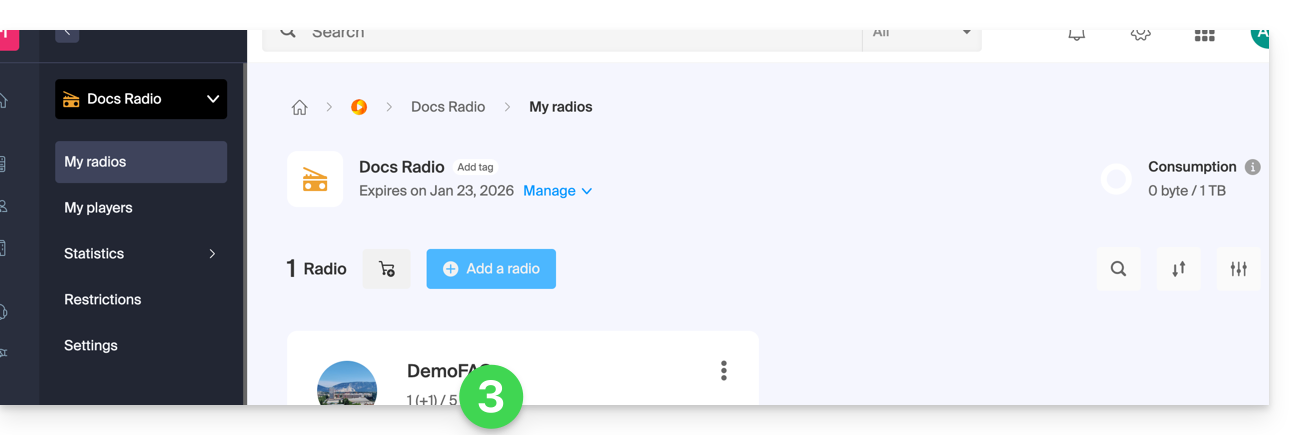
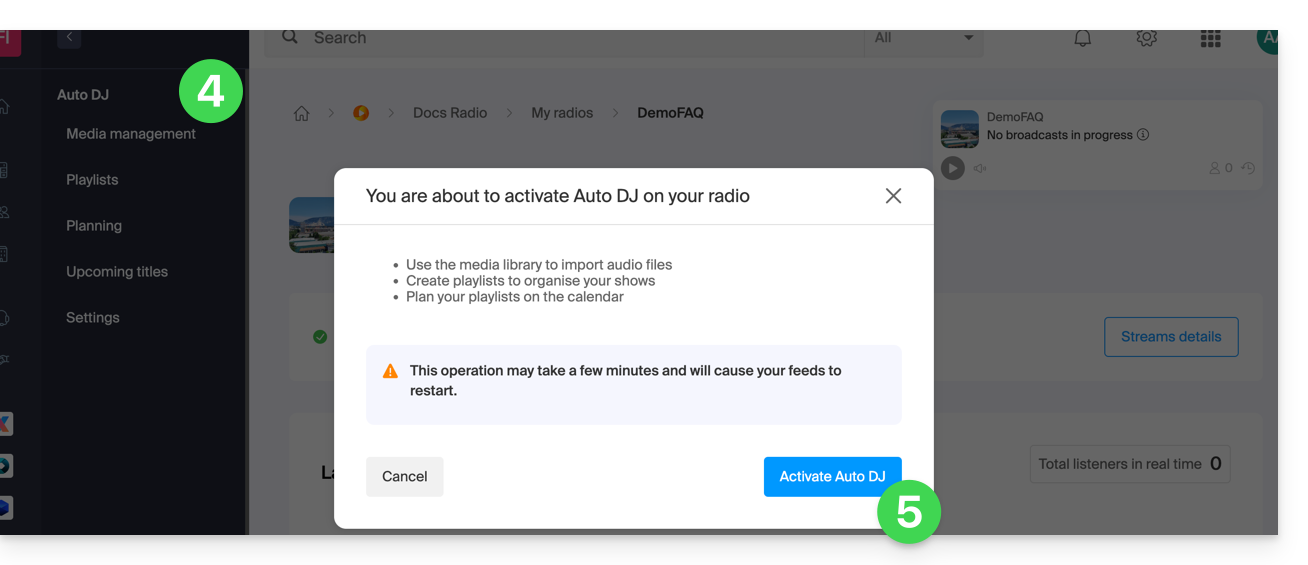
- Klicken Sie im linken Menü auf Auto DJ.
- Lesen Sie die Warnhinweise und klicken Sie auf die Schaltfläche, um Auto DJ zu aktivieren, wenn Sie bereit sind:
- Wählen Sie den zu verwendenden AOD-Bereich aus, falls Sie bereits einen besitzen.
- Wenden Sie Ihre Auswahl an, indem Sie unten rechts klicken:
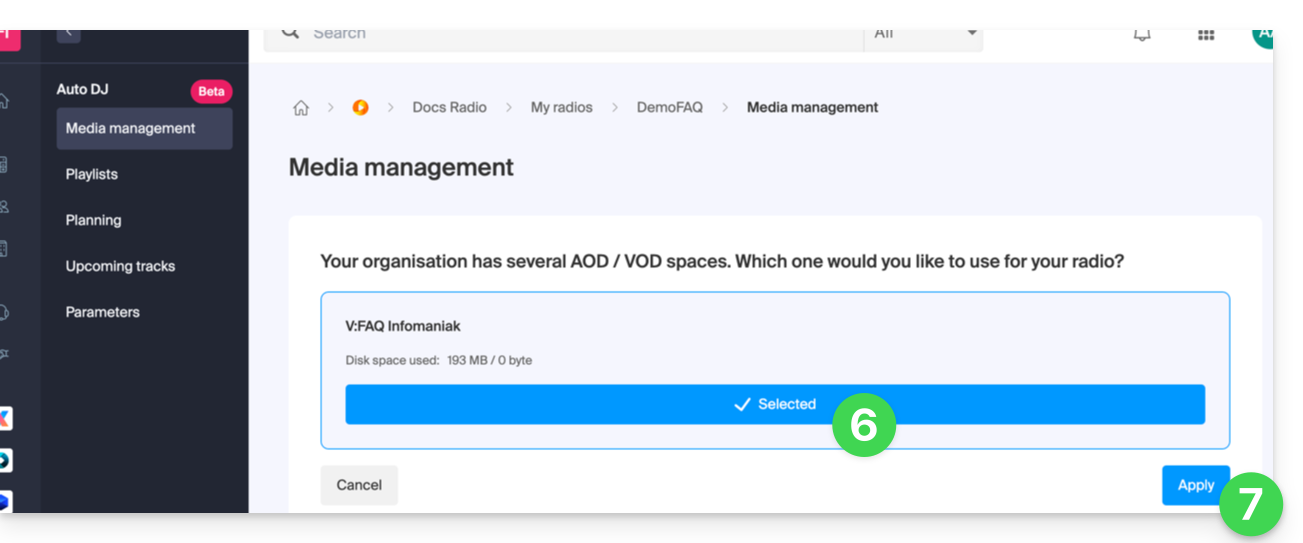
- Fertig! Der AOD-Bereich für Ihre Audiodateien steht Ihnen zur Verfügung:
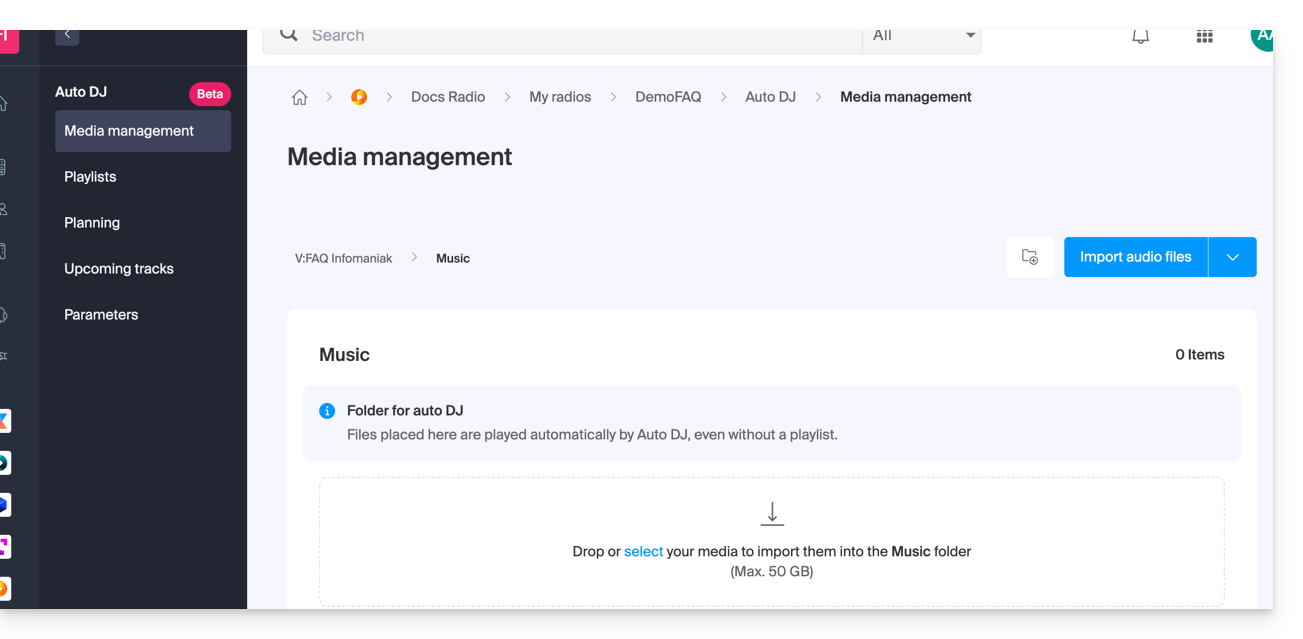
Organisieren und importieren Sie Ihre Audiodateien
Der erste Schritt besteht darin, Ihre Inhalte vorzubereiten. Das Tool akzeptiert derzeit Dateien im Format .mp3 und .aac. Sie können einen vollständigen Ordner mit Ihren Audiodateien importieren: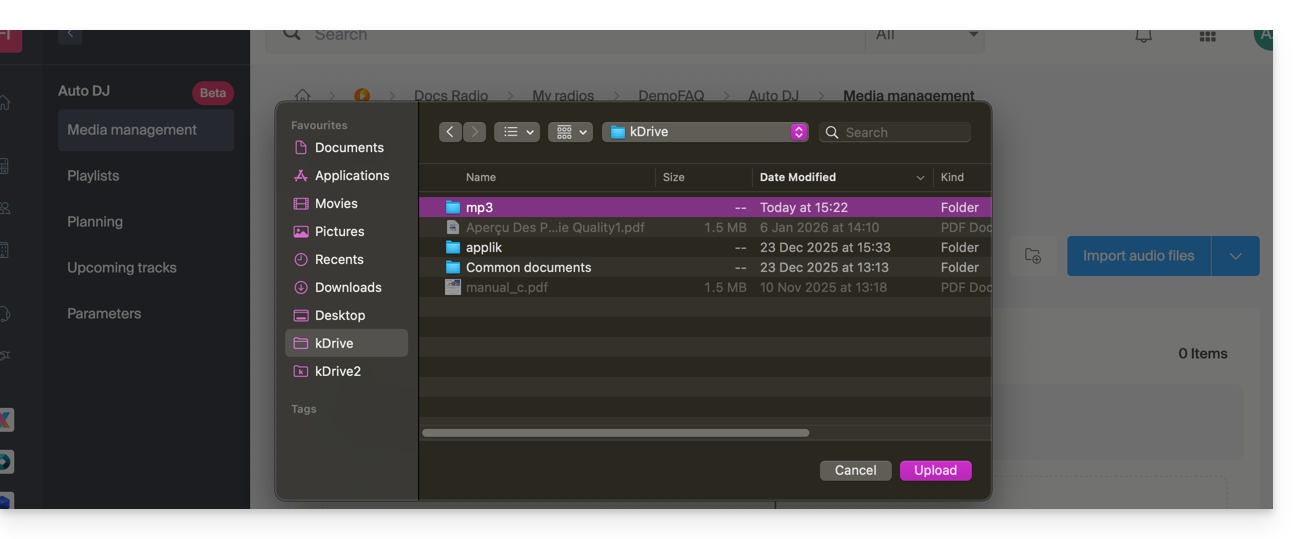
Nach dem Import können Sie Ihre Dateien in Ihrem Speicherplatz in dedizierten Ordnern strukturieren, um die Verwaltung Ihrer Bibliothek zu erleichtern: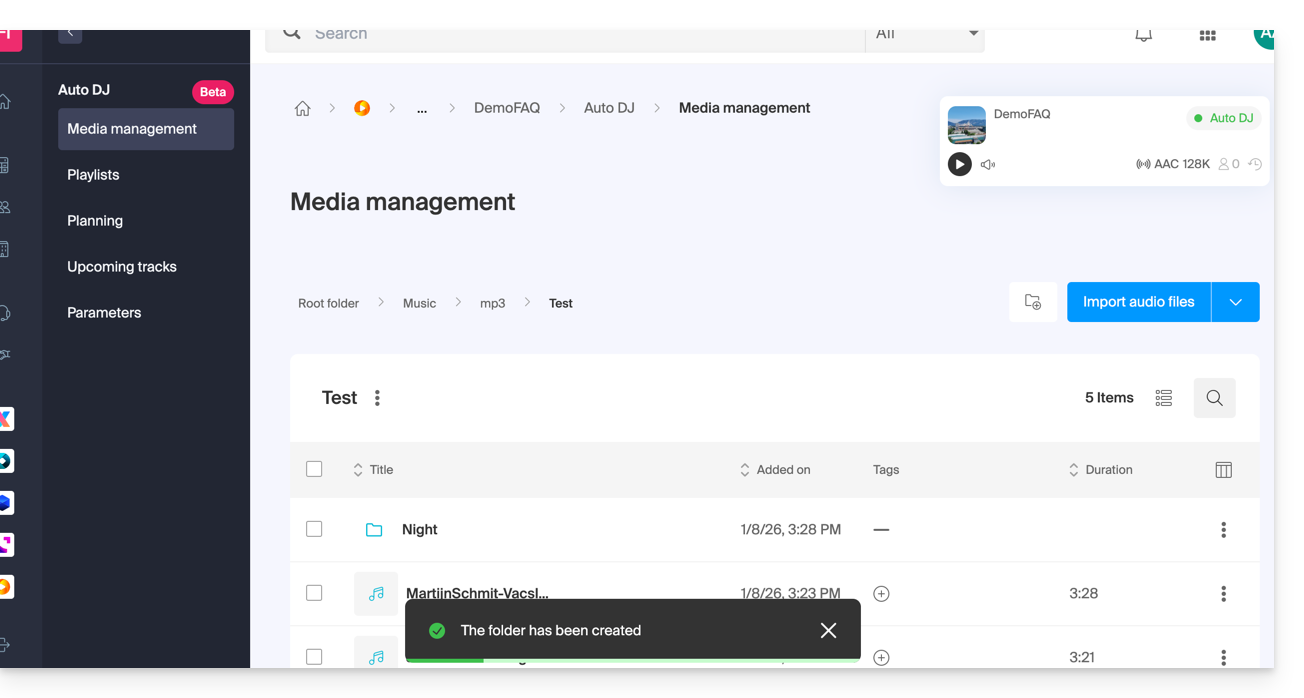
Verwaltung von Metadaten
Sie können die ID3-Tags (Titel, Interpret, Album, Cover) direkt über die Oberfläche bearbeiten, damit diese Informationen korrekt auf Ihren Wiedergabegeräten angezeigt werden: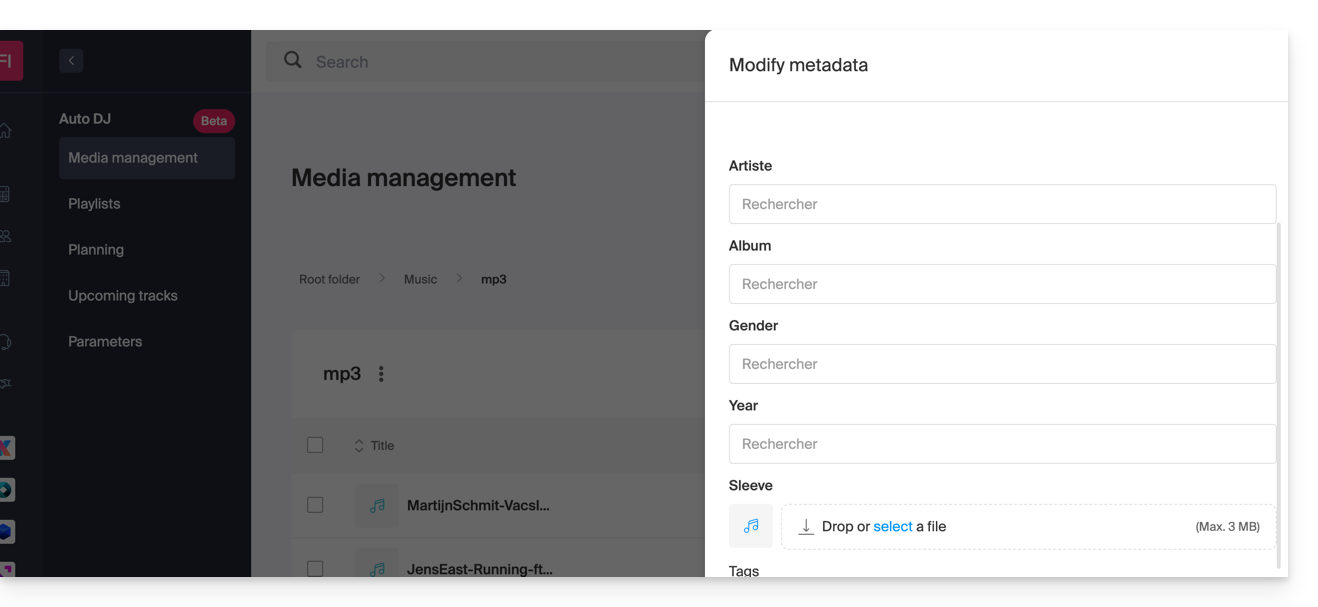
Playlists erstellen
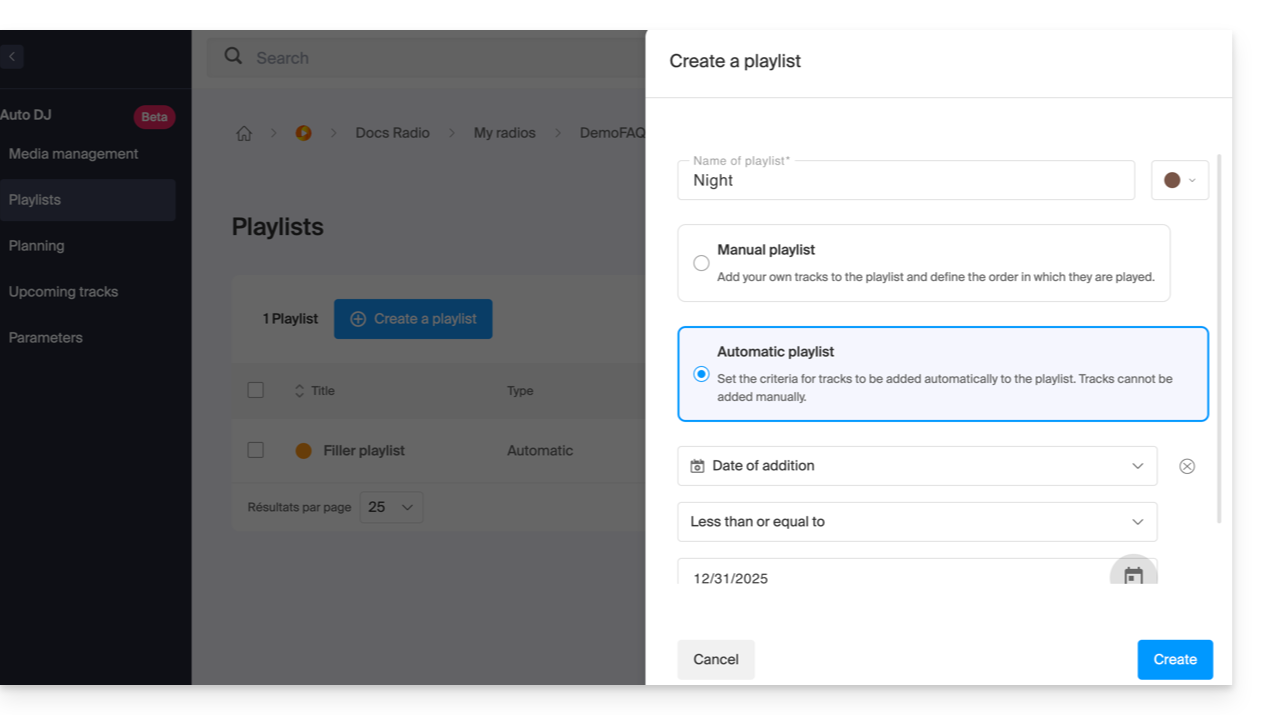
Nachdem Sie Ihre Dateien importiert haben, können Sie diese in Playlists zusammenfassen:
- Manuelle Playlists: Wählen Sie die Titel und deren Reihenfolge präzise aus.
- Automatische Playlists: Definieren Sie intelligente Kriterien (nach Tags, Genres oder Interpreten), damit das System die Playlist dynamisch generiert:
Ausstrahlung planen (Zeitplan)
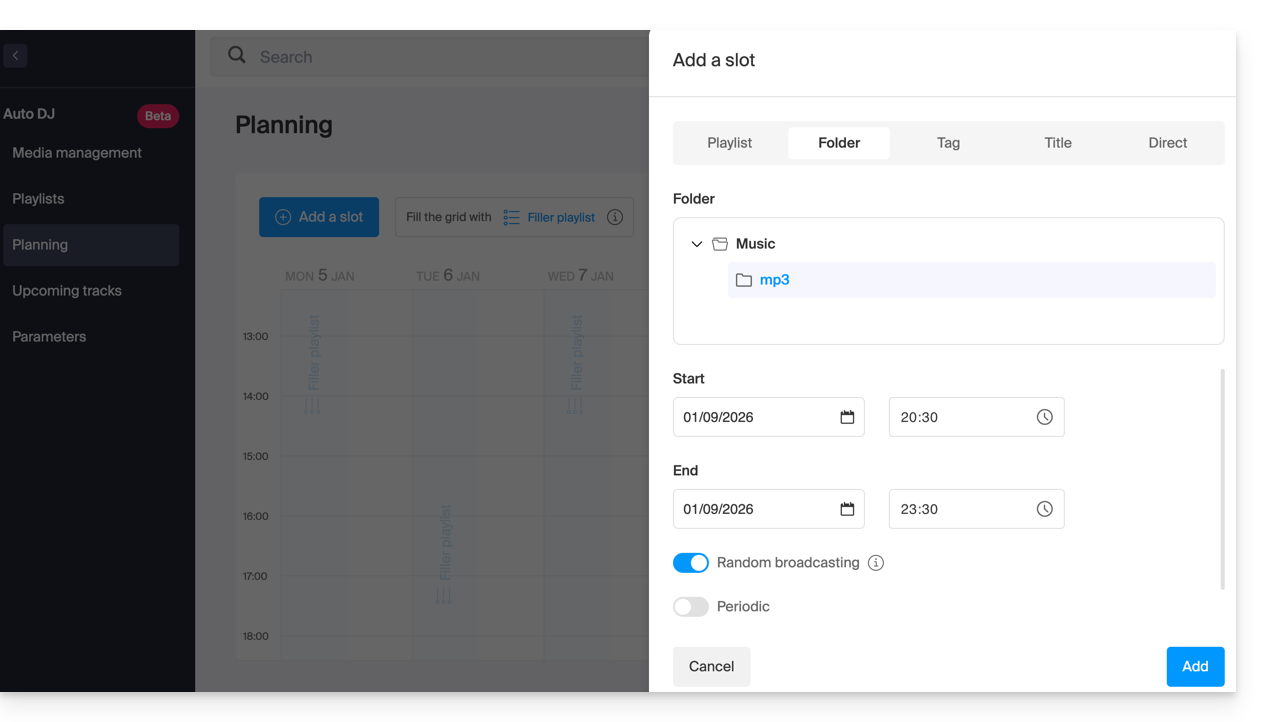
Mit dem Planungstool können Sie Ihren Programmplän sehr detailliert verwalten:
- Programmierung nach Zeitfenstern: Ordnen Sie Ihre Ausstrahlungen nach Playlist oder Ordner in einem wöchentlichen Kalender an:
- Übergangs-Playlist: Konfigurieren Sie eine Backup-Playlist, die automatisch abgespielt wird, wenn kein bestimmtes Programm geplant ist, um so einen ununterbrochenen Stream zu gewährleisten.
- Übergang Live / AutoDJ: Sie können Zeitfenster planen oder die automatische Wiederaufnahme des AutoDJ-Streams einstellen, sobald ein Encoder (externe Quelle) die Übertragung seines Streams beendet.
Erweiterte Audioeinstellungen
Um eine professionelle Klangqualität zu gewährleisten, stehen Ihnen verschiedene Bearbeitungsoptionen zur Verfügung:
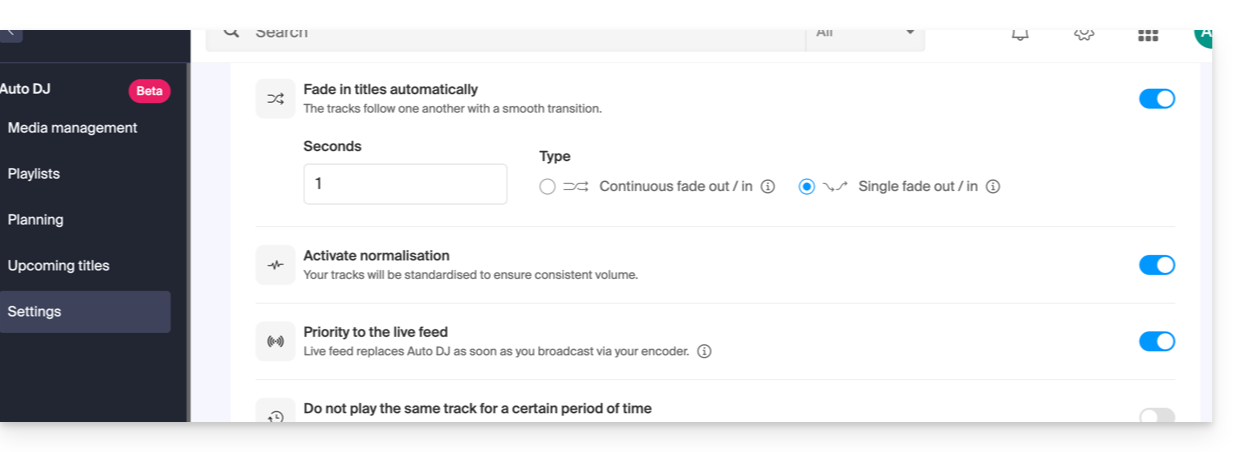
- Audio-Normalisierung: Passt die Lautstärke aller Ihrer Dateien an, um Lautstärkeunterschiede zwischen den einzelnen Titeln zu vermeiden.
- Übergänge: Konfigurieren Sie Überblendungen und Überlappungen zwischen den Titeln:
Integration und Statistiken
Der vom Auto DJ generierte Stream ist ein Standard-Streaming-Stream, der alle Tools des Infomaniak-Ökosystems nutzt:
- Infomaniak-Player: Automatische Anzeige der aktuell laufenden Titel und der Wiedergabeliste.
- Multi-Format-Streaming: Unterstützung von HLS und Transkodierung der Streams.
- Erweiterte Statistiken: Präzise Echtzeit-Überwachung Ihrer Zuhörer und detaillierte Berichte.
Link zu dieser FAQ: https://faq.infomaniak.com/185
War diese FAQ nützlich?