Base de conocimientos
1 000 FAQ, 500 tutoriales y vídeos explicativos. ¡Aquí sólo hay soluciones!
Esta guía detalla el error "Error de conexión a la base de datos: no se pudo conectar a mysql" que puede ocurrir durante las modificaciones alrededor de un alojamiento de Infomaniak en el que se ha instalado la aplicación web Joomla.
Prólogo
- Para que el sitio vuelva a funcionar, es necesario verificar y adaptar cierta información en el archivo
configuration.phpde Joomla:- El nombre de la base de datos — a menudo se trata de un prefijo que se ha añadido antes del nombre existente de la base de datos y el nombre de usuario (por ejemplo
dbnameantes,abcd_dbnamedespués). - El servidor host de la base de datos (por ejemplo
mysql.domain.xyzantes,abcd.myd.infomaniak.comdespués). - El nombre de usuario que accede a la base de datos (por ejemplo
dbuserantes,abcd_dbuserdespués). - La ruta de dos directorios
/tmpy/logs.
- El nombre de la base de datos — a menudo se trata de un prefijo que se ha añadido antes del nombre existente de la base de datos y el nombre de usuario (por ejemplo
Obtener la información actualizada
Para los puntos 1, 2 y 3 del prólogo anterior:
- Haga clic aquí para acceder a la gestión de su producto en el Manager Infomaniak (¿Necesita ayuda?).
- Haga clic directamente en el nombre asignado al producto concerned.
- Haga clic en Base de datos en el menú lateral izquierdo.
- Encuentre y conserve sus datos actuales de MySQL (¿Necesita ayuda?).
Para el punto 4 del prólogo anterior:
- Haga clic aquí para acceder a la gestión de su sitio en el Manager Infomaniak (¿Necesita ayuda?).
- Haga clic directamente en el nombre asignado al sitio concerned:

- Haga clic en Gestionar parámetros avanzados:

- Haga clic en la pestaña PHP / Apache:

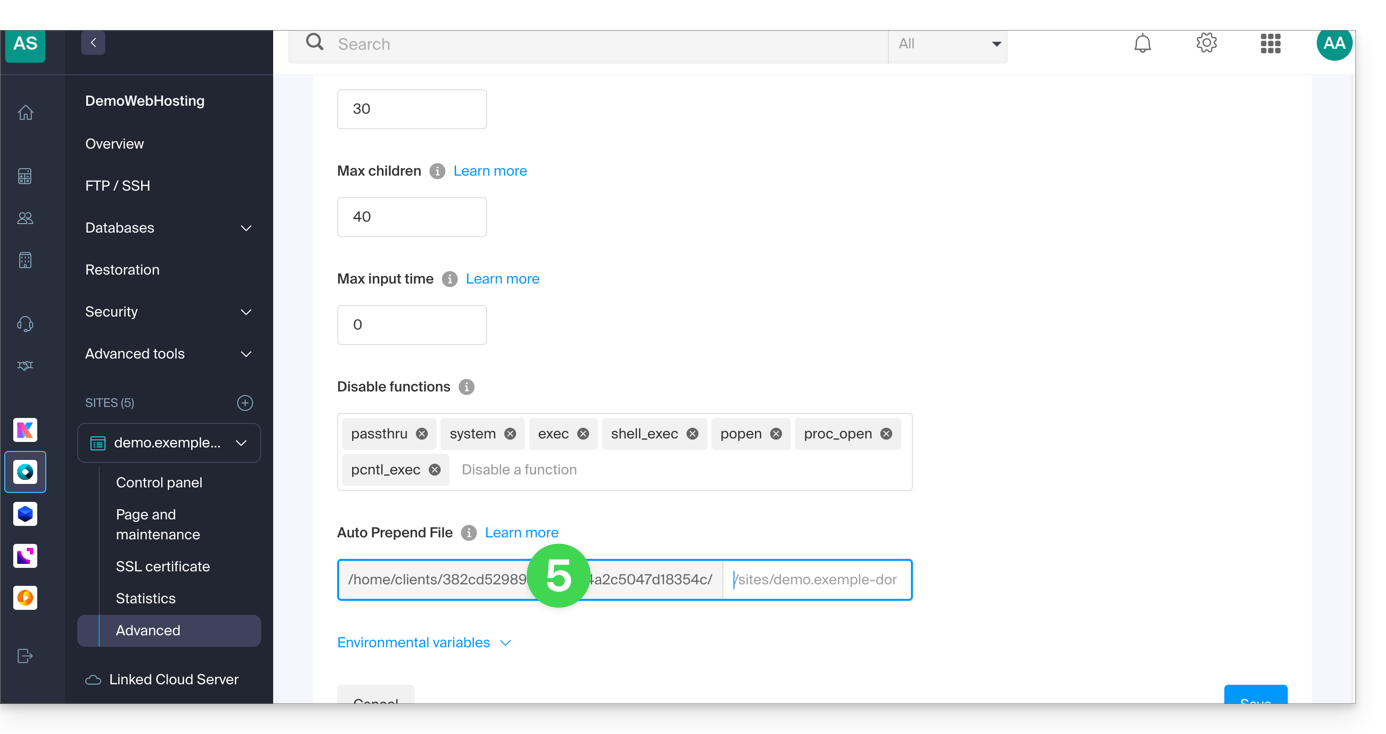
- Copie la ruta mostrada en el primer campo bajo Auto Prepend File abajo:
Modificar el archivo configuration.php de Joomla
Requisitos previos
- Crear una cuenta FTP (¿Necesita ayuda?).
- Conectarse por FTP (¿Necesita ayuda?).
Edite a continuación el archivo configuration.php que se encuentra en la carpeta raíz de su Joomla:
- Reemplace el antiguo camino log y tmp por el nuevo camino:
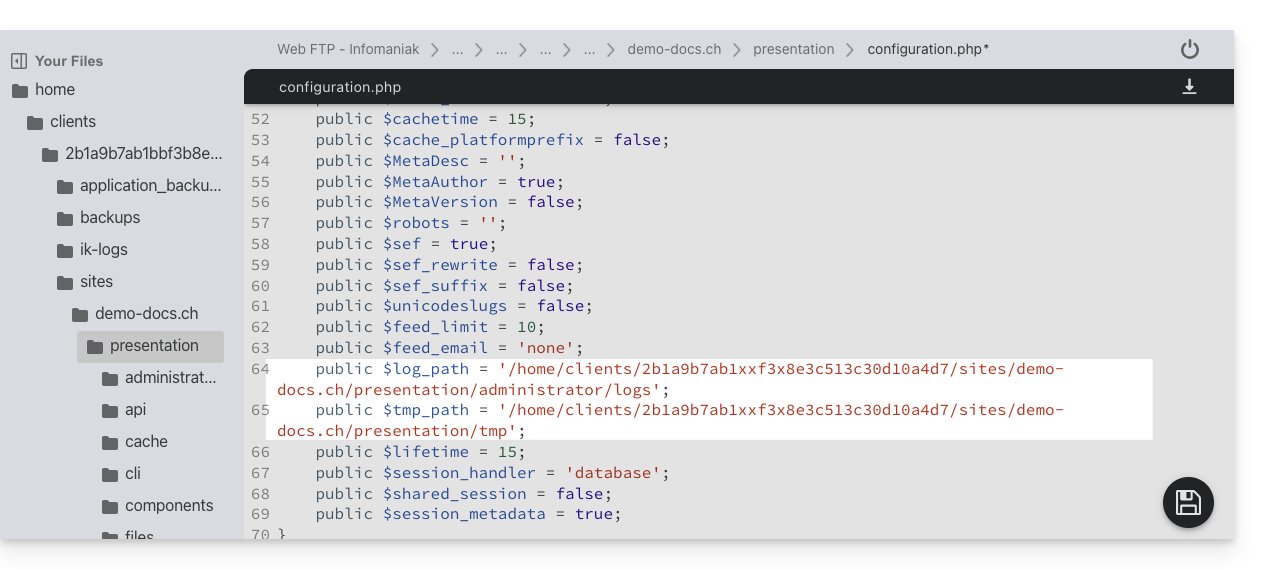
- Encuentre los párrafos correspondientes para el resto de la información del preámbulo anterior:

- Guarde el archivo; su Joomla se conectará ahora a la base de datos correcta.
Verificar los cambios realizados
En la interfaz de Joomla, es posible verificar los caminos de las carpetas /logs y /tmp:
- Para la carpeta
/logs: vaya a Sistema / Configuración y luego Logs: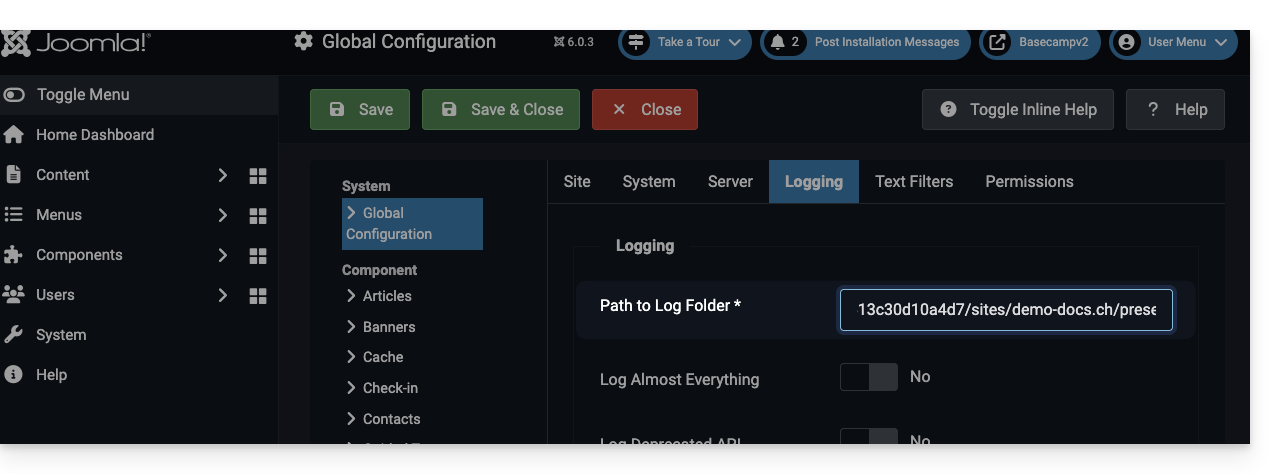
- Para la carpeta
/tmp: vaya a Sistema / Configuración y luego Servidor: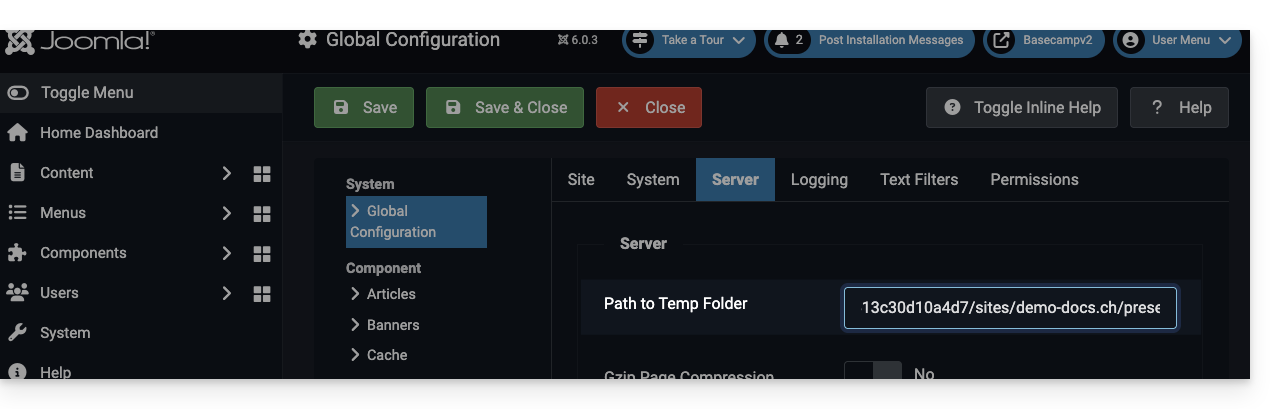
Enlace a esta FAQ:
¿Le ha sido útil esta FAQ?
Esta guía explica cómo denegar el acceso a los flujos de Streaming de video de Infomaniak mediante una clave única (hash).
Preámbulo
- Este método ofrece el mejor nivel de protección y permite, por ejemplo, restringir sus transmisiones a un espacio de miembros que requiere autenticación.
- La forma de generar este código es propia de cada sitio, por lo que será necesario implementar las funciones PHP requeridas y adaptar el código de integración de su reproductor en consecuencia.
Restringir el acceso a las transmisiones por clave única (hash)
Para ello:
- Haga clic aquí para acceder a la gestión de su producto en el Manager Infomaniak (¿Necesita ayuda?).
- Haga clic directamente en el nombre asignado al producto concernido.
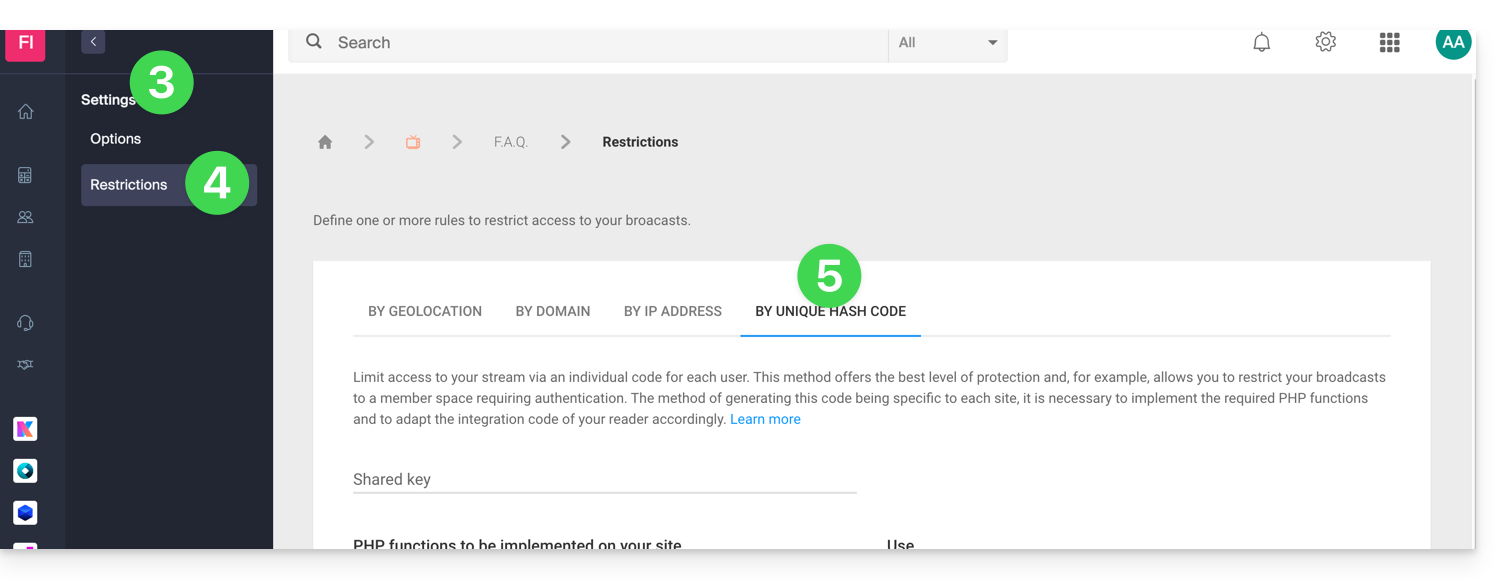
- Haga clic en Configuración en el menú lateral izquierdo.
- Haga clic en Restricciones en el menú lateral izquierdo.
- Haga clic en la pestaña (o elemento del menú desplegable) Restricción por hash único:
Funcionamiento de las restricciones
Este método requiere recuperar información relacionada con la configuración de su flujo y el internauta que se conecta.
Primero, es necesario crear una contraseña (una clave) en el Manager Infomaniak. Tan pronto como se agregue esta clave, los espectadores conectados y aquellos que intenten ver su flujo serán bloqueados instantáneamente (consulte esta otra guía para personalizar la imagen de reemplazo ofrecida a los espectadores bloqueados).
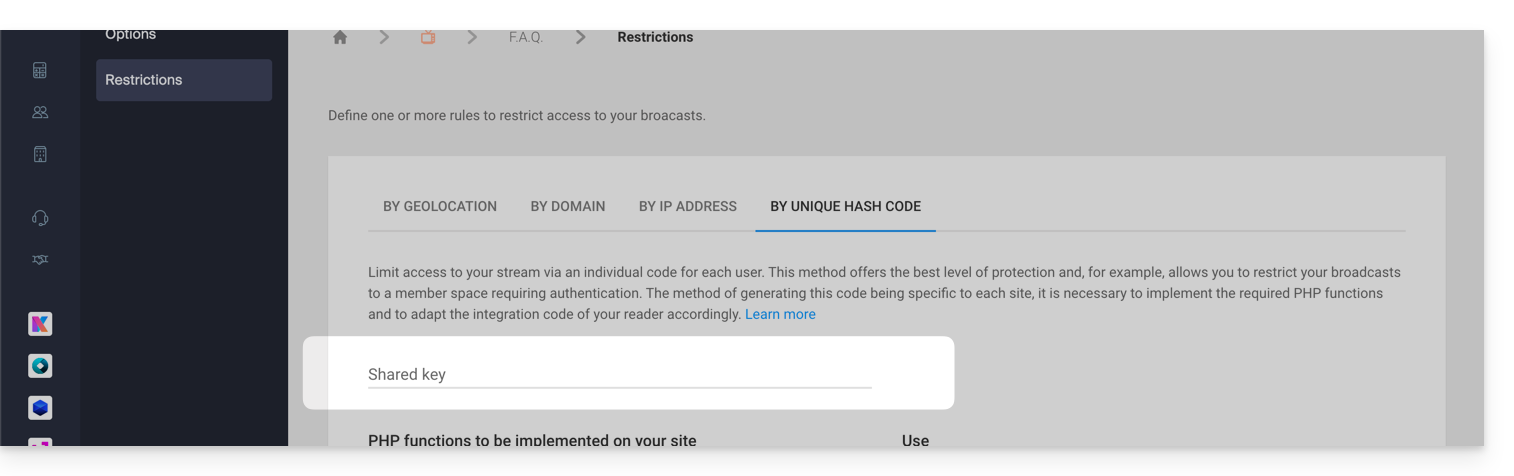
Este es el principio a seguir para autorizar el acceso a su flujo:
- Diseño de un sistema de autenticación por su parte (por ejemplo, un espacio de miembros).
- Tomar la contraseña configurada anteriormente en el Manager.
- Recuperar la IP de los internautas a través de
$_SERVER["REMOTE_ADDR"]por ejemplo. - Tomar el identificador del flujo objetivo.
- Recuperar la fecha y la hora actual (sin minutos y segundos).
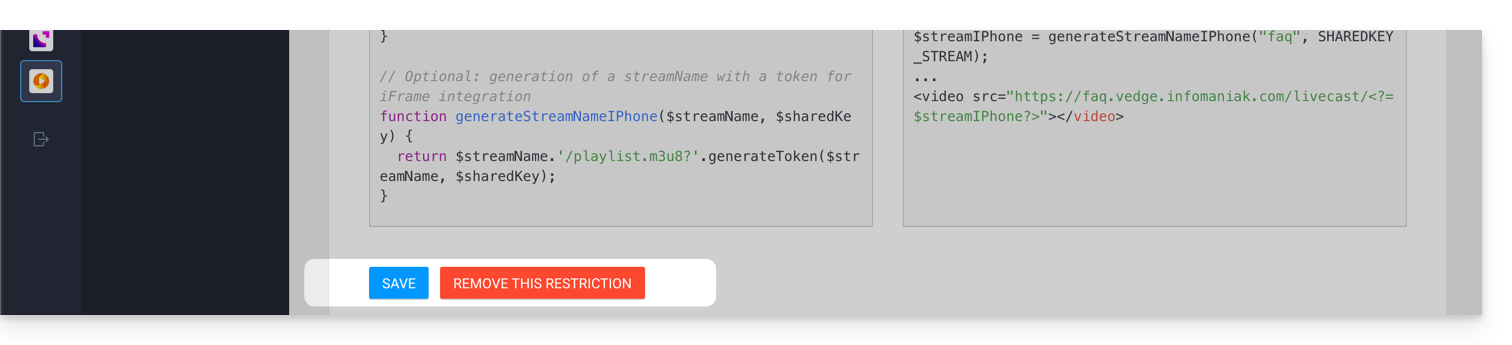
Estos elementos serán luego hasheados por el código proporcionado en el Manager para generar un token único y propio de cada usuario que será transmitido al flujo en el momento de su carga. La plataforma de streaming verificará luego la validez del hash para autorizar o rechazar la conexión.
Observaciones importantes
- Para garantizar la seguridad del acceso al flujo, la validez de cada token está limitada en el tiempo.
- Es importante desactivar la caché en las páginas que permiten acceder al flujo; de lo contrario, si la generación del token se almacena en caché, otros usuarios intentarán autenticarse con el hash de otra persona, lo que provocará su rechazo aunque tengan permiso para consumir el flujo.
Enlace a esta FAQ:
¿Le ha sido útil esta FAQ?
Esta guía detalla el error de mensajería "bogus HELO" para permitirle comprender su origen y corregirlo.
¿Cuándo y por qué ocurre este error?
El protocolo SMTP (utilizado para el envío de correos electrónicos) consta de varias fases. La primera consiste en que el servidor del remitente se presente al servidor del destinatario a través del comando HELO (o EHLO para el SMTP extendido). Este comando debe ir seguido de un nombre de host válido.
Si recibe un error que menciona "bogus HELO", es porque el identificador proporcionado por el servidor remitente no cumple con la RFC 5321. Esta verificación es una medida de seguridad esencial que permite filtrar una gran parte de los servidores mal configurados, a menudo utilizados para la difusión de virus y spam.
Infomaniak rechaza cualquier mensaje proveniente de un servidor que se identifica de manera genérica (por ejemplo: "servidor") o local. El servidor debe utilizar un FQDN (Fully Qualified Domain Name), es decir, un nombre de host completo y resoluble del tipo "servidor.dominio.xyz".
Ejemplos de configuraciones que provocan un rechazo:
El uso de una dirección IP local o de bucle (loopback):
220 mta-gw.infomaniak.ch ESMTP Infomaniak Network Mail Servers; HELO 127.0.0.1
El uso de una dirección IP entre corchetes en lugar de un nombre de dominio:
220 mta-gw.infomaniak.ch ESMTP Infomaniak Network Mail Servers; HELO [192.168.1.1]
El uso de un nombre de host local no calificado:
220 mta-gw.infomaniak.ch ESMTP Infomaniak Network Mail Servers; HELO localhost 220 mta-gw.infomaniak.ch ESMTP Infomaniak Network Mail Servers; HELO mon-serveur
El uso de un dominio prohibido o manifiestamente falso:
220 mta-gw.infomaniak.ch ESMTP Infomaniak Network Mail Servers; HELO fakedomain.xyz
En estos casos, la transacción SMTP fallará con el siguiente código:
MAIL FROM: user@domaine.com 250 2.1.0 user@domaine.com... Sender ok RCPT TO: destinataire@infomaniak.ch 550 5.7.1 destinataire@infomaniak.ch... Access denied - bogus HELO [1]
¿Cómo resolver este problema?
Si utiliza un script de programación (PHP, Python, etc.) para enviar correos electrónicos a través de SMTP, asegúrese de que la biblioteca utilizada esté configurada para enviar un nombre de dominio válido en el comando HELO y no la dirección IP del servidor web.
Enlace a esta FAQ:
¿Le ha sido útil esta FAQ?
Esta guía explica cómo gestionar el contenido de un alojamiento web accediendo al servidor, especialmente a través del protocolo FTP o mediante línea de comandos (CLI) de manera segura gracias a SSH.
Prólogo
- Para gestionar de manera sencilla y rápida los archivos de su alojamiento web sin tener que instalar una aplicación ni ingresar credenciales FTP, use Web FTP desde su Gestor Infomaniak (permite, entre otras cosas, el CHOWN y la compresión/descompresión de archivos
zip). - Al crear un sitio web a través de un alojamiento Apache/PHP, se crea automáticamente un usuario FTP/SSH/SFTP; puede crear cuentas FTP adicionales.
- En cambio, en el caso de un sitio Node.js, no se crea automáticamente ningún usuario SSH/SFTP; es necesario crear manualmente un usuario con permisos SSH/SFTP para acceder a su entorno Node.js.
- En cuanto a los protocolos soportados por Infomaniak (FTP, SFTP, etc.) según su plan de alojamiento (Starter, Node.js, etc.), consulte esta otra guía.
Crear una cuenta FTP
Para acceder a los sitios web y gestionar la parte FTP:
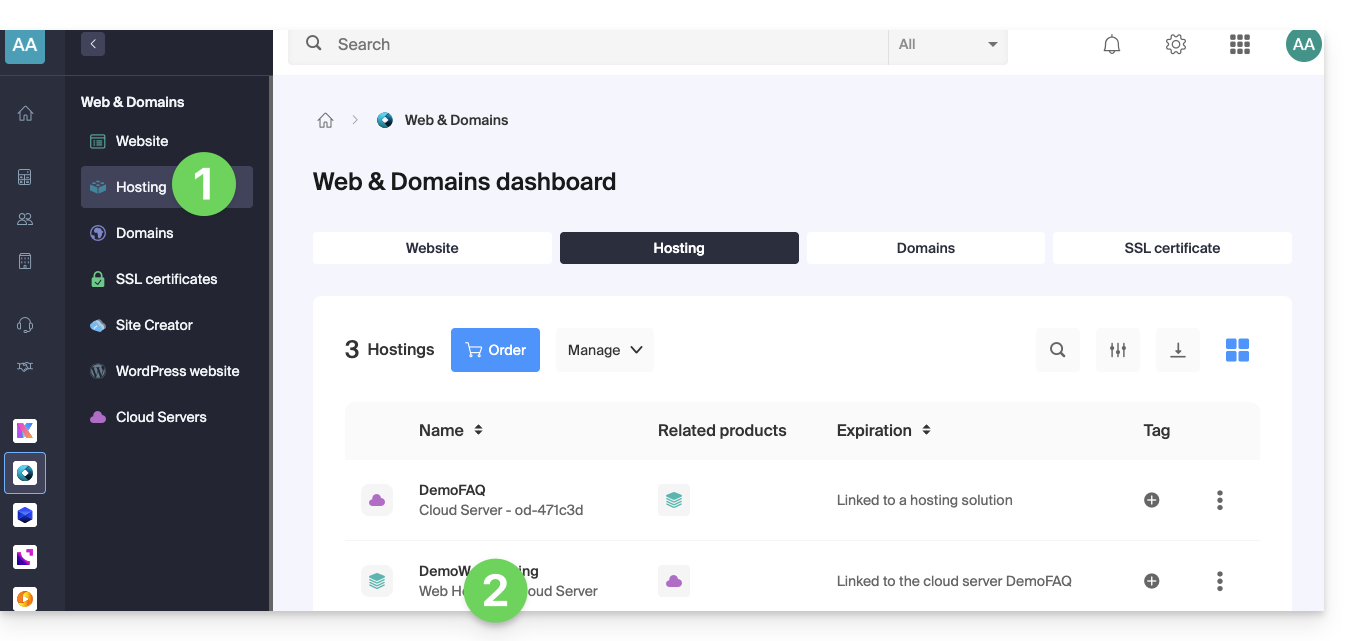
- Haga clic aquí para acceder a la gestión de su alojamiento en el Gestor Infomaniak (¿Necesita ayuda?).
- Haga clic directamente en el nombre asignado al alojamiento correspondiente:
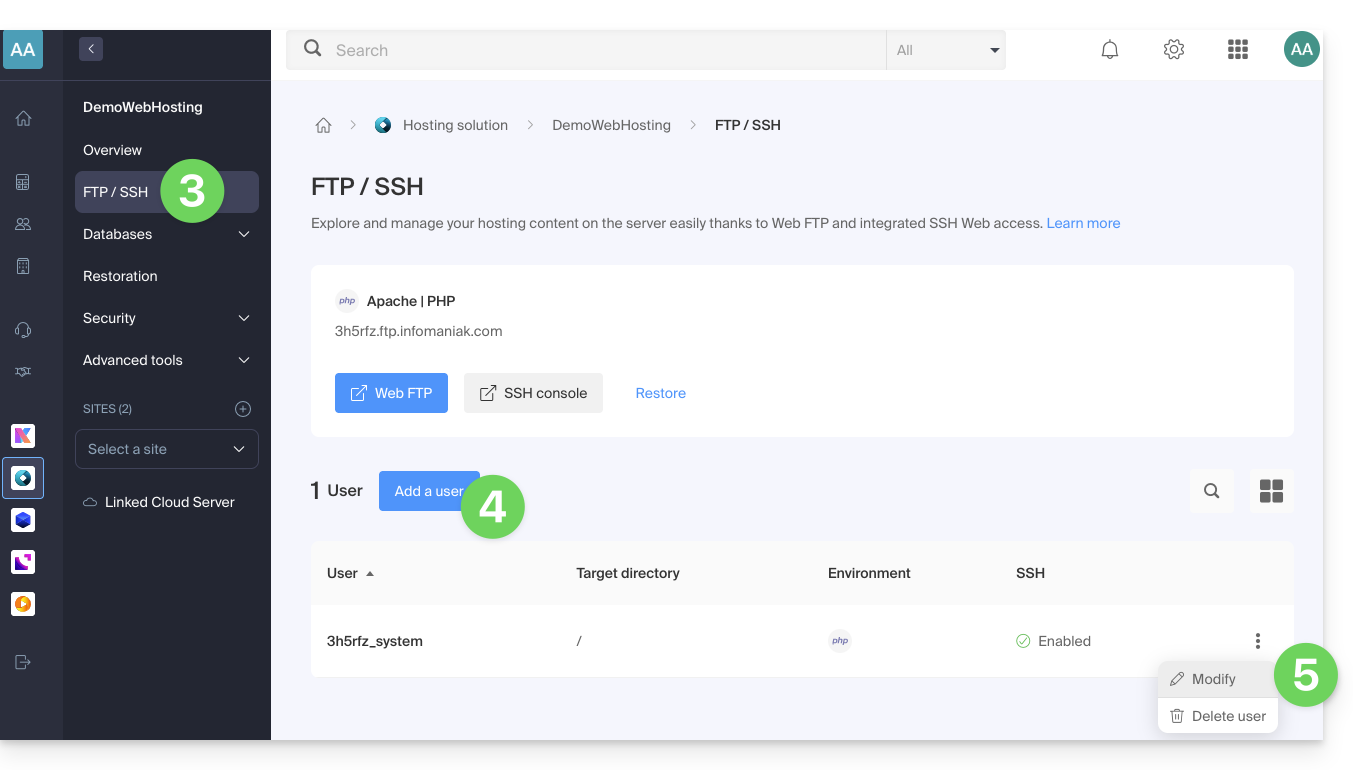
- Haga clic en FTP / SSH en el menú lateral izquierdo.
- Luego, haga clic en el botón Agregar para crear una nueva cuenta FTP/SSH...
- o haga clic en el menú de acción ⋮ a la derecha de una cuenta existente para modificar su contraseña, o eliminarla:
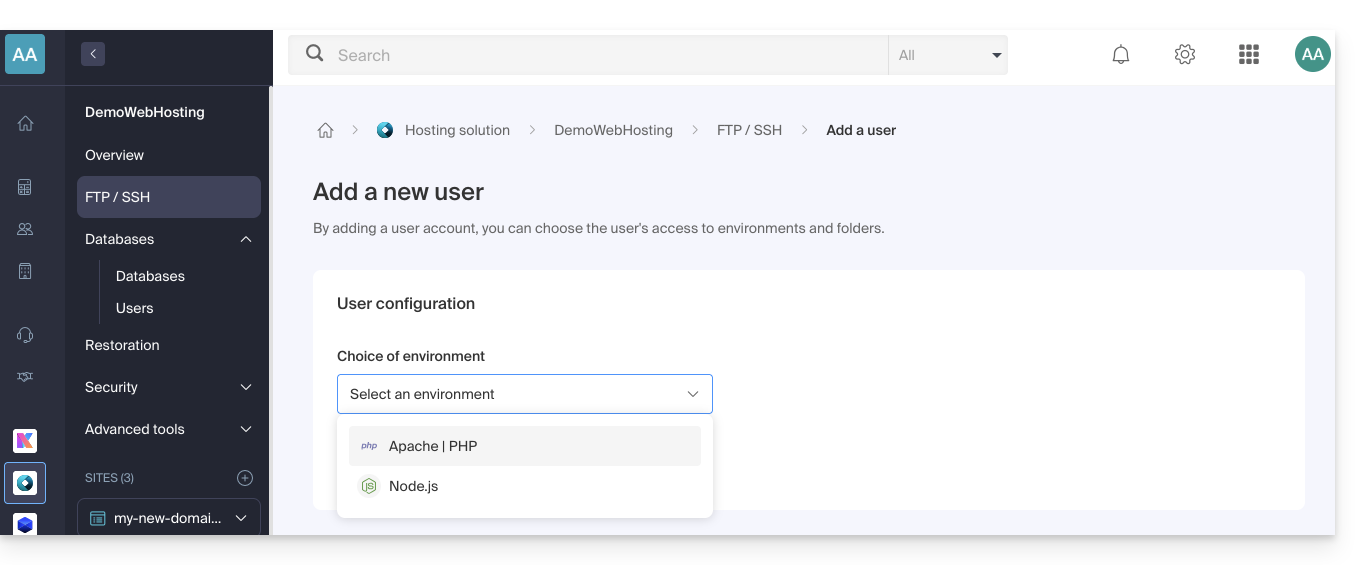
- Si tiene un sitio node.js en su alojamiento, debe elegir el entorno deseado para la creación de una nueva cuenta FTP/SSH:
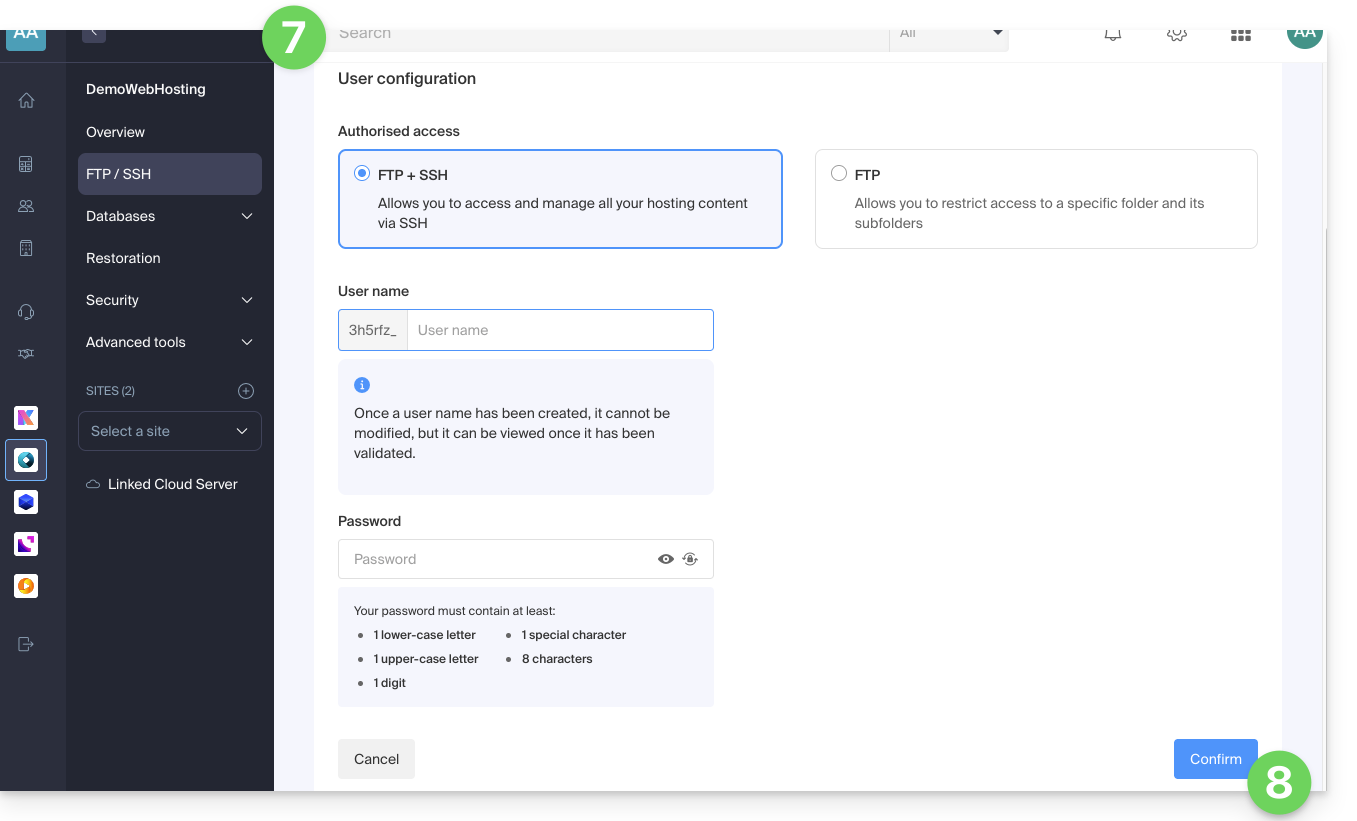
- Luego, ingrese la información deseada:
- Una cuenta FTP + SSH permite al usuario en cuestión acceder a todo el contenido de un alojamiento y gestionarlo por FTP/SFTP y SSH.
- Una cuenta FTP permite restringir el acceso de un usuario a una carpeta y sus subcarpetas; si gestiona varios sitios en el mismo alojamiento, esto permite distribuir la gestión de los sitios entre varios webmasters, por ejemplo.
- Haga clic en el botón al final de la página para Confirmar la creación de la cuenta:
Configurar un software/cliente FTP
Gracias a un software/cliente FTP como Filezilla o CyberDuck, gestione los archivos realmente por FTP sin límite (posibilidad de trabajar en segundo plano, reanudar transferencias después de una interrupción, limitar los débitos, etc.).
Consulte esta otra guía si estás buscando información sobre la configuración de un software/cliente FTP.
Enlace a esta FAQ:
¿Le ha sido útil esta FAQ?
Esta guía explica cómo mover un Hosting Web (y todos los sitios que contiene) de un Servidor Cloud a otro Servidor Cloud gestionado.
Si desea actualizar el Servidor Cloud actual a un servidor de nueva generación, consulte esta otra guía.
Preámbulo
- FTP & MySQL
- Al mover un alojamiento de un Servidor Cloud a otro:
- Los accesos FTP y las bases de datos no cambian.
- Solo cambian en los alojamientos las versiones soportadas de PHP y MariaDB, así como las direcciones IPv4 e IPv6 del servidor.
- Los nombres de host (hostnames) no cambian y se actualizan automáticamente para apuntar a las nuevas direcciones IP.
- Al mover un alojamiento de un Servidor Cloud a otro:
- Interrupción temporal:
- Los sitios del alojamiento estarán inaccesibles durante la migración de los datos.
- Este proceso puede durar varios minutos dependiendo del número de archivos a transferir al nuevo Servidor Cloud.
- Posible cambio a HTTP/2:
- El HTTP/2 está activo en los nuevos servidores.
- Algunas directivas que puedan estar presentes en el archivo .htaccess de su servidor podrían requerir una adaptación.
- Redirección del tráfico:
- Se establece un proxy durante 7 días para redirigir el tráfico del antiguo servidor al nuevo.
- Por lo tanto, es conveniente tenerlo en cuenta durante este período, especialmente para los crons (ver más abajo).
- Crons no migrados:
- Los crons por SSH no se migran.
- Los archivos y los crons generalmente no se eliminan de inmediato, lo que puede causar duplicados.
- La gestión de los crons es de su responsabilidad; según el avance de su migración, le corresponde:
- desactivar y activar los crons a través de SSH si los tiene, para evitar cualquier conflicto de ejecución,
- verificar sus crons,
- asegurarse de que estén configurados adecuadamente en su nuevo Servidor Cloud.
Mover la hospedaje
Requisitos previos
- Los dos servidores deben estar en la misma Organización y ser accesibles para el usuario que realiza la operación.
Una vez que el segundo Servidor Cloud esté en servicio:
- Haga clic aquí para acceder a la gestión de la hospedaje en el Gestor Infomaniak (¿necesita ayuda?).
- Haga clic directamente en el nombre asignado a la hospedaje concernida.
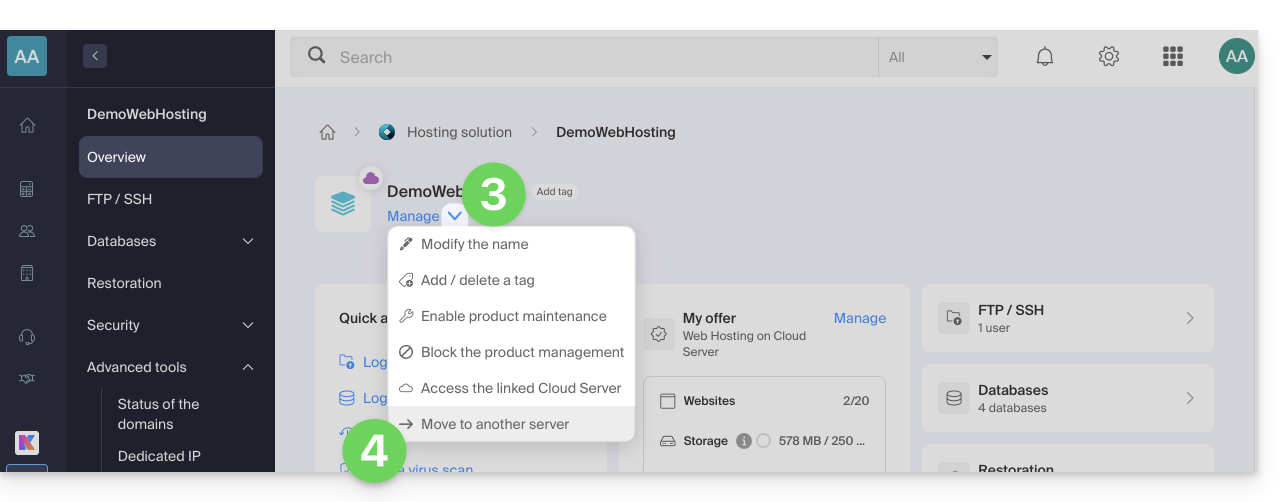
- Haga clic en el botón Gestionar.
- Haga clic en Mover a otro servidor en el menú que se muestra:
- Elija el servidor de destino deseado.
- Haga clic en Validar.
Adaptar la zona DNS y finalizar
Si sus nombres de dominio no están gestionados en Infomaniak o en la misma Organización que el Servidor Cloud:
- Adapte el registro A de los dominios concernidos.
- Cualquier adición/modificación DNS puede tardar hasta 48 horas en propagarse.
- Por lo tanto, se recomienda no cancelar el antiguo Servidor Cloud antes de este plazo.
- Cancela el antiguo Servidor Cloud si es necesario.
Enlace a esta FAQ:
¿Le ha sido útil esta FAQ?
Esta guía explica cómo instalar una nueva Aplicación Web (Joomla, Drupal, Typo3, PrestaShop, etc.) en unos pocos clics en las ofertas de Hosting Web de pago.
Requisitos previos
- Poseer un Hosting Web Infomaniak (comprar si es necesario).
- Agregar un sitio web en blanco en el Hosting Infomaniak.
Guías específicas
Tome conocimiento de estas guías si está interesado en la instalación específica de:
Tome conocimiento de esta otra guía sobre tecnologías adicionales que pueden instalarse en unos pocos clics pero solo en Servidor Cloud.
Guías para cualquier otra Aplicación Web
Para acceder al Hosting Web e instalar una Aplicación Web:
- Haga clic aquí para acceder a la gestión de su producto en el Manager Infomaniak (¿Necesita ayuda?).
- Haga clic directamente en el nombre asignado al producto correspondiente.
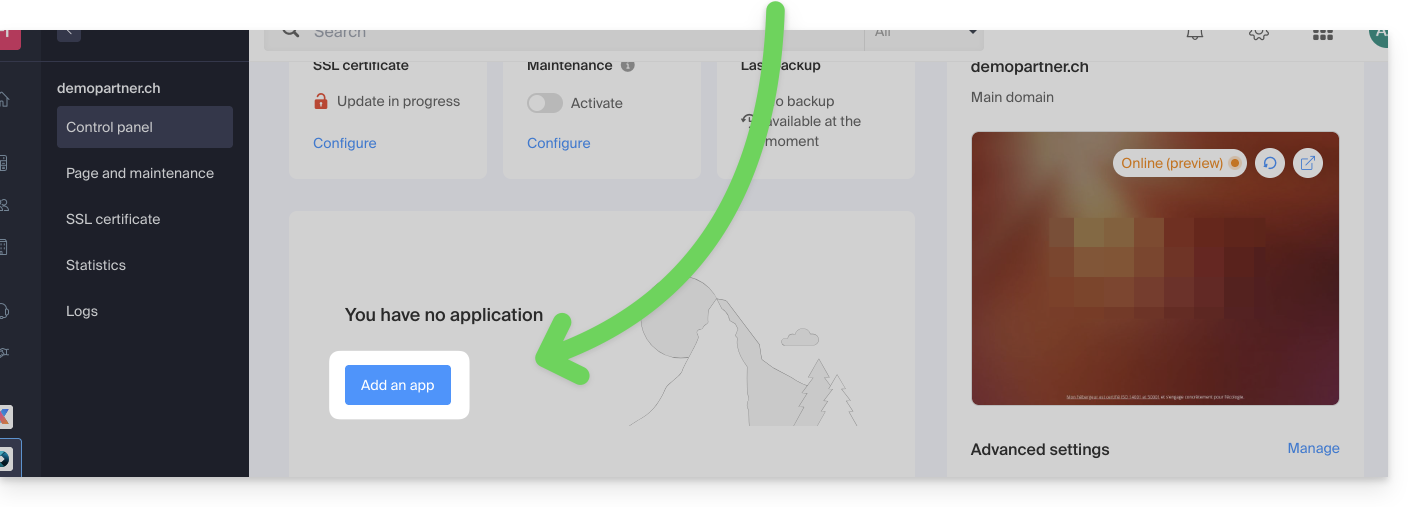
- Haga clic en el botón Agregar una app:
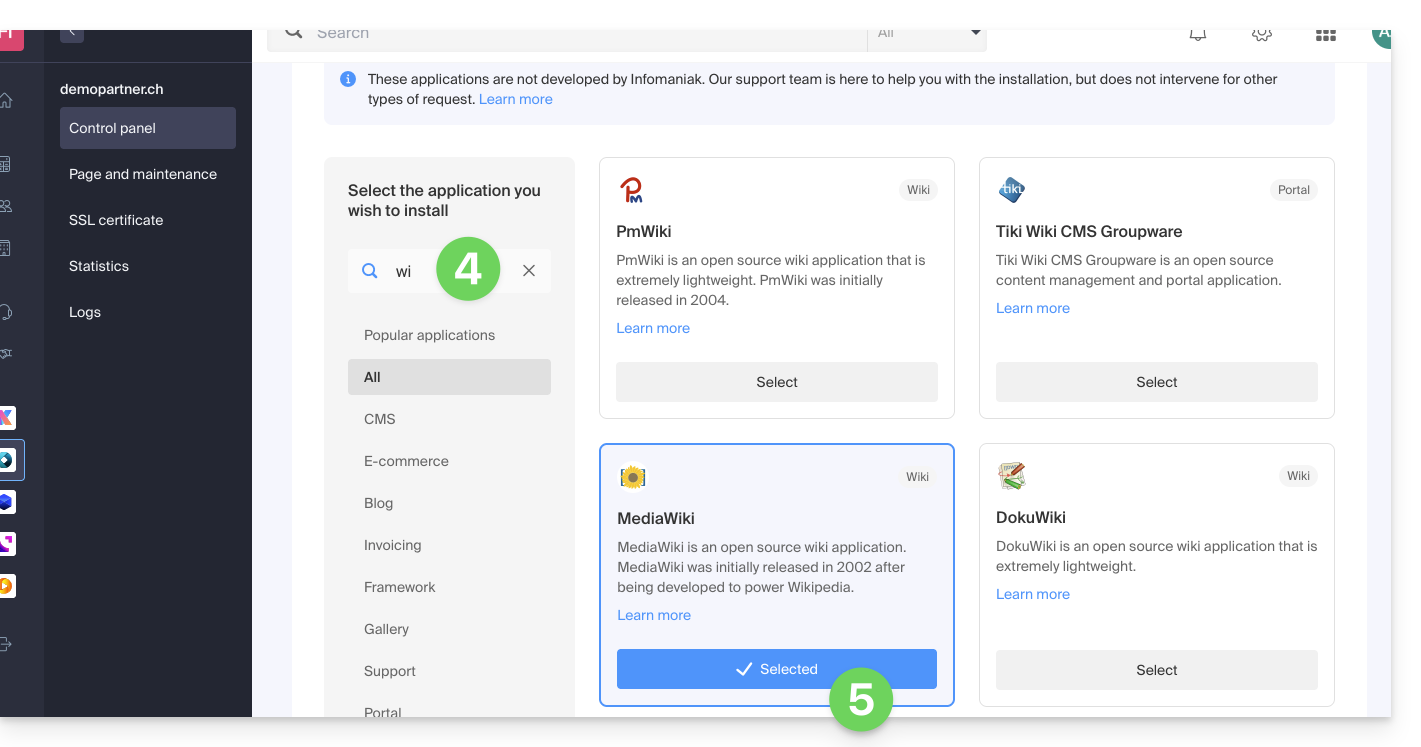
- Seleccione la aplicación deseada (si es necesario, filtre y busque).
- Haga clic en Seleccionar:
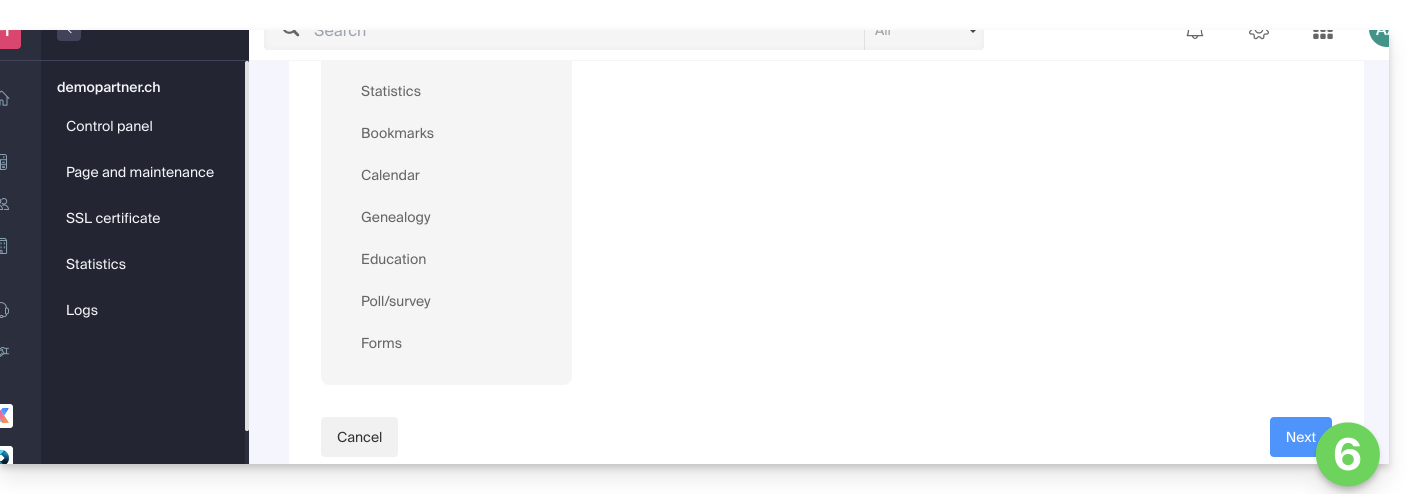
- Haga clic en Siguiente al final de la página:
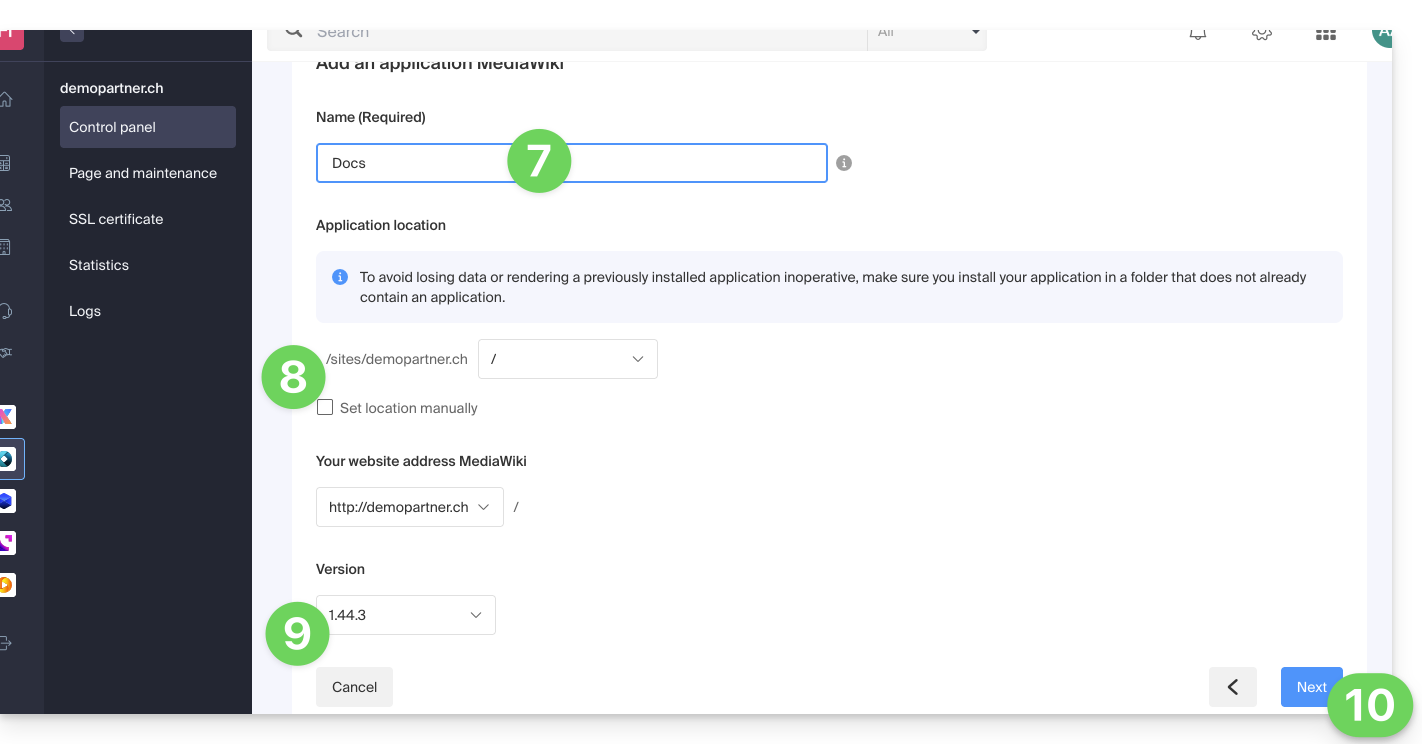
- Ingrese un nombre.
- Deje la ubicación predeterminada o elija instalar la app en una nueva carpeta que puede crear gracias a un ícono visible a la derecha del punto 8 en la imagen.
- Elija instalar una versión anterior si es necesario.
- Haga clic en Siguiente:
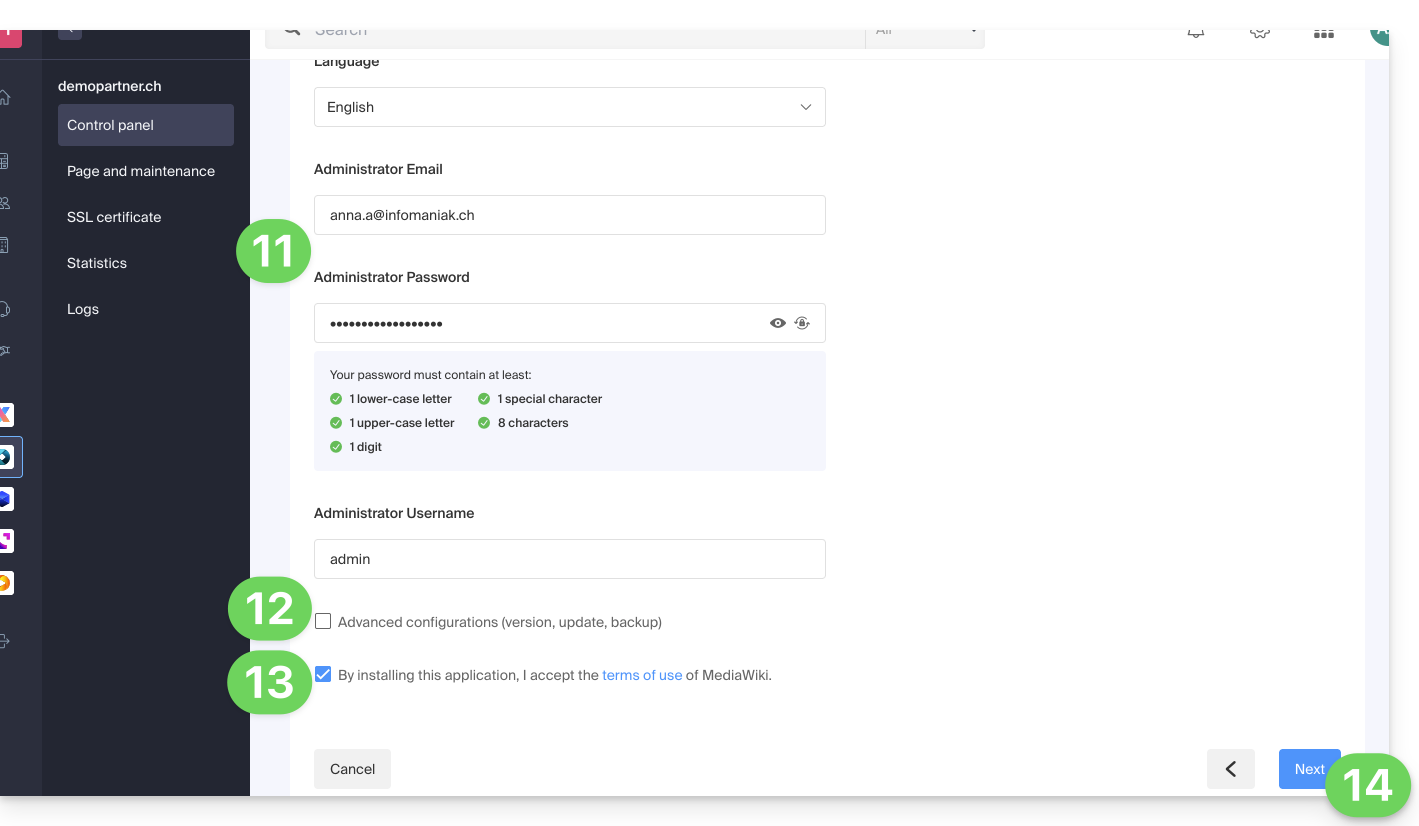
- Configure el nombre de usuario y la contraseña.
- Especifique ciertos ajustes avanzados si es necesario (tipo de copia de seguridad en particular).
- Tome conocimiento y acepte los términos de uso de la aplicación seleccionada.
- Haga clic en Siguiente:
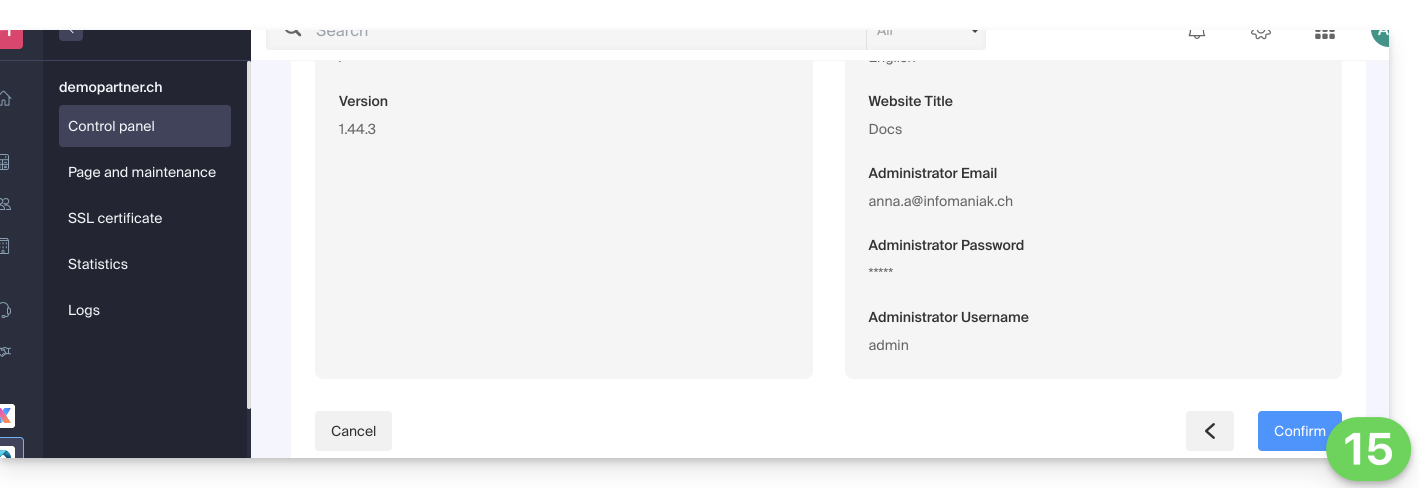
- Confirme la instalación de la aplicación en el siguiente paso y espere:
- Tome conocimiento de cualquier mensaje de error en la pantalla si, por ejemplo, la carpeta de instalación elegida no está vacía o si la versión de PHP del sitio en el que intenta la instalación no es compatible.
Desinstalar una Aplicación Web
Para acceder a la Alojamiento Web y desinstalar la aplicación previamente instalada:
- Haga clic aquí para acceder a la gestión de su producto en el Manager Infomaniak (¿Necesita ayuda?).
- Haga clic directamente en el nombre asignado al producto correspondiente.
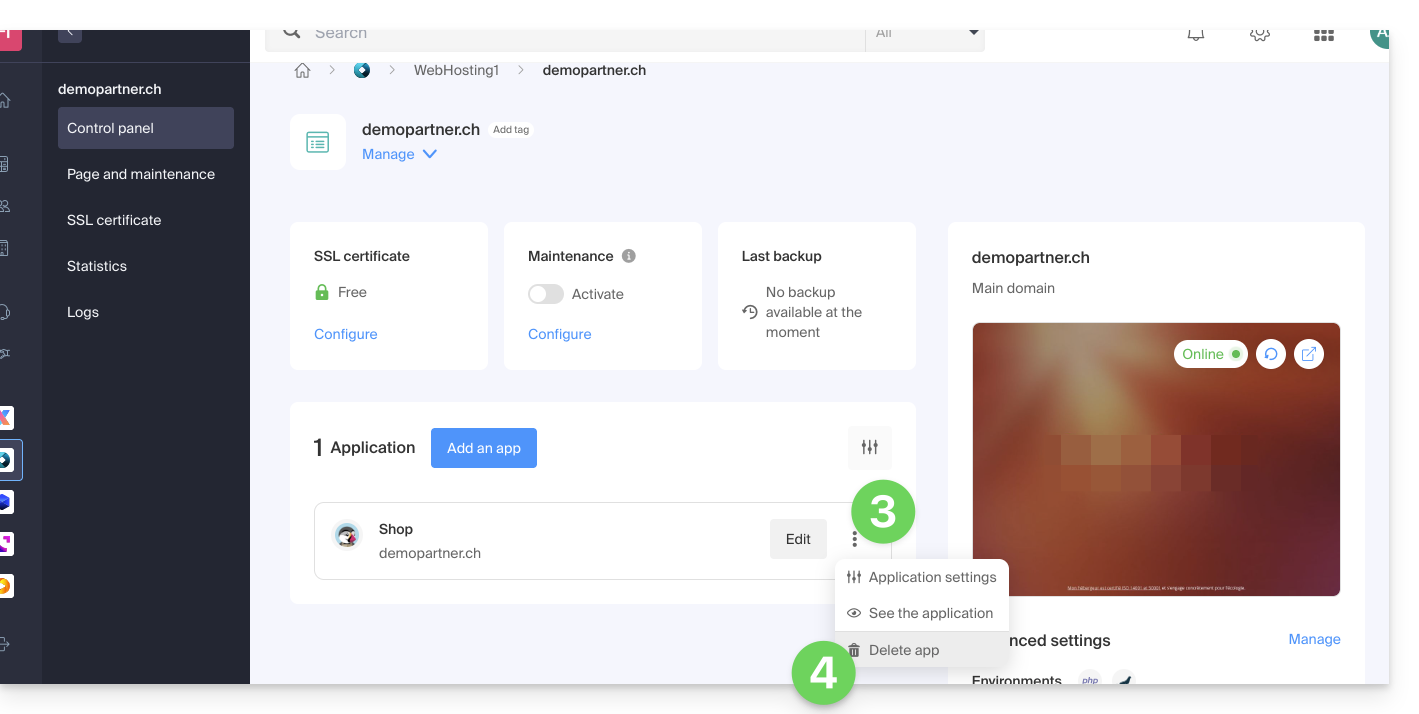
- Haga clic en el menú de acción ⋮ situado a la derecha de la aplicación a desinstalar.
- Haga clic en el icono de la papelera para eliminar la aplicación:
- Confirme la eliminación.
Por el contrario, también puede eliminar un sitio completo sin eliminar la aplicación en sí; basta con no activar la siguiente casilla al eliminar el sitio: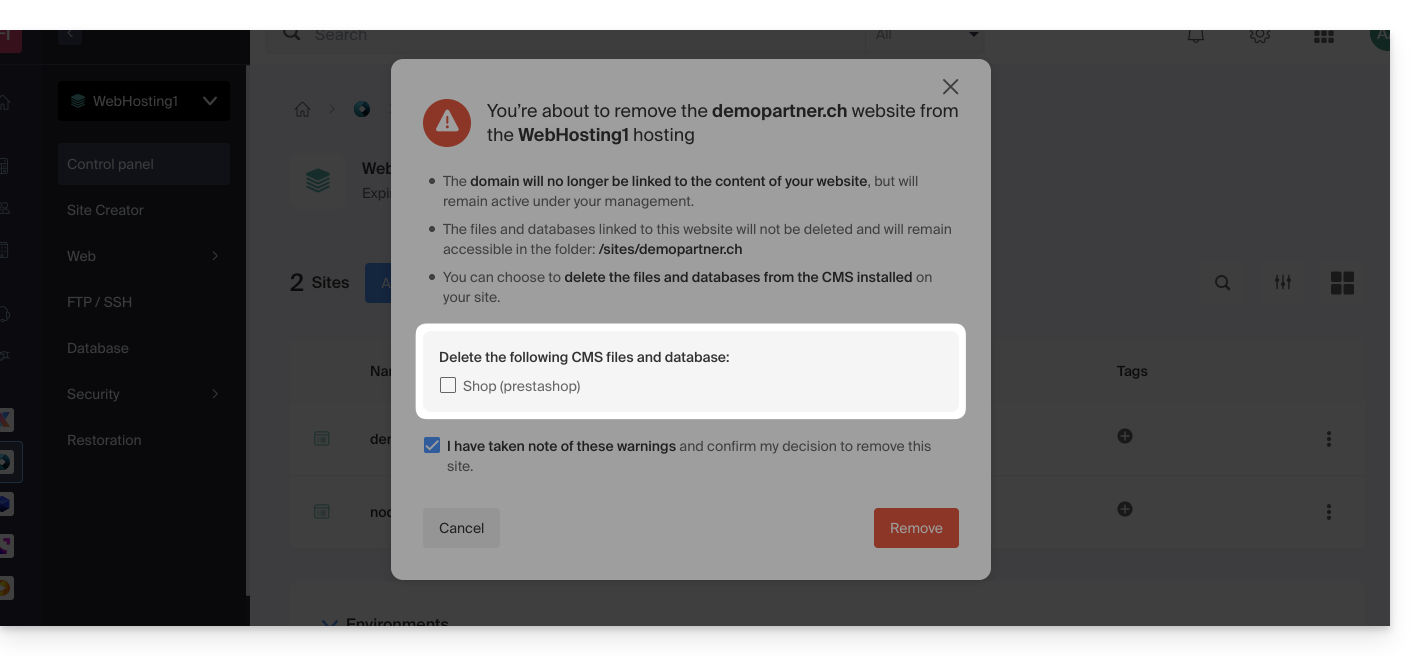
Más información
Enlace a esta FAQ:
¿Le ha sido útil esta FAQ?
Esta guía explica cómo instalar Nextcloud, una versión mejorada de Owncloud, en unos pocos clics en las ofertas de Hosting Web de pago.
Independientemente de sus productos de alojamiento, Infomaniak también ofrece un servicio en la nube potente: kDrive (almacenamiento, sincronización y compartición de archivos)
Prólogo
- Nextcloud forma parte de las aplicaciones (no desarrolladas por Infomaniak) y permite la implementación de un sistema de almacenamiento y compartición de archivos en una "nube" que controlas completamente (gestión de usuarios, permisos, cuotas, aplicaciones móviles asociadas, etc.).
- A diferencia de otros proveedores de alojamiento, Infomaniak permite el uso de este tipo de aplicaciones en sus alojamientos:
- Se permite un uso personal en los alojamientos web compartidos.
- Para un uso intensivo y profesional, se recomienda optar por un Servidor en la Nube para instalar ownCloud / Nextcloud.
Instalar Nextcloud
Requisitos previos
- Poseer un alojamiento web de Infomaniak (comprar si es necesario).
- Actualizar la parte de Bases de datos si es necesario (sobre todo para Nextcloud).
- Si ya hay un sitio web en blanco en el alojamiento, haga clic en el botón como en la imagen de abajo y sáltese directamente al paso 9:
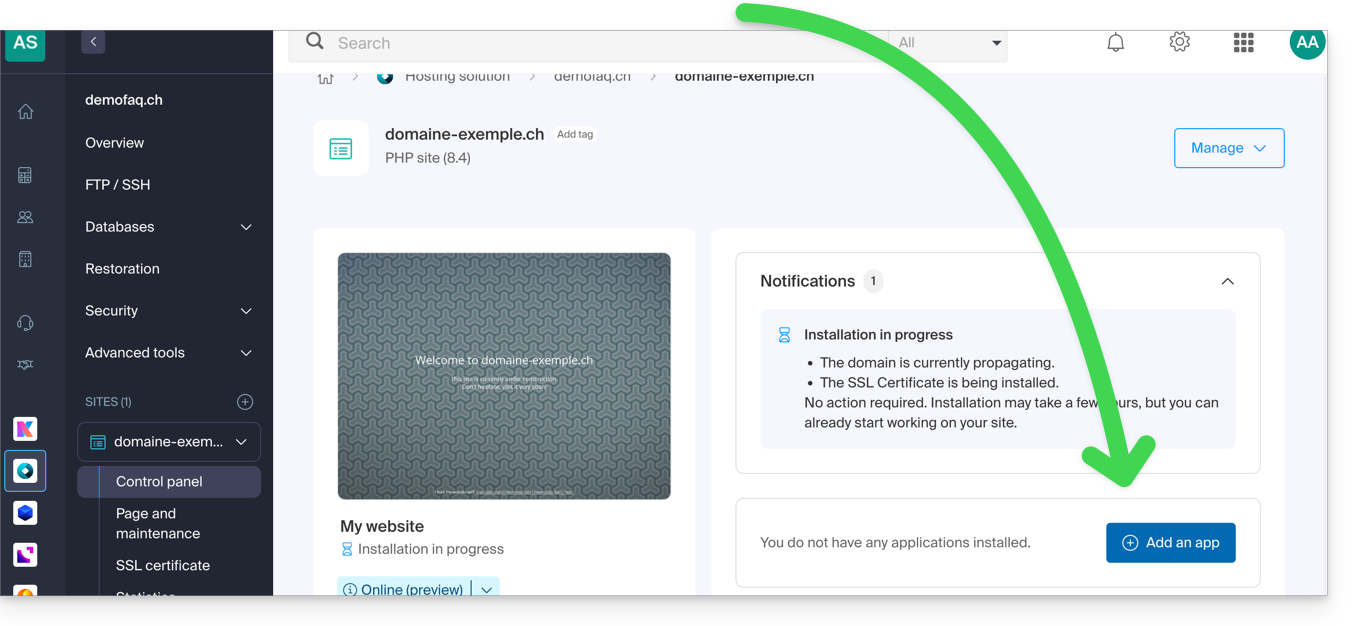
Para acceder al Hosting Web e instalar un nuevo sitio con la aplicación:
- Haga clic aquí para acceder a la gestión de su alojamiento en el Gestor de Infomaniak (¿Necesita ayuda?).
- Haga clic directamente en el nombre asignado al alojamiento en el que se va a instalar la aplicación:
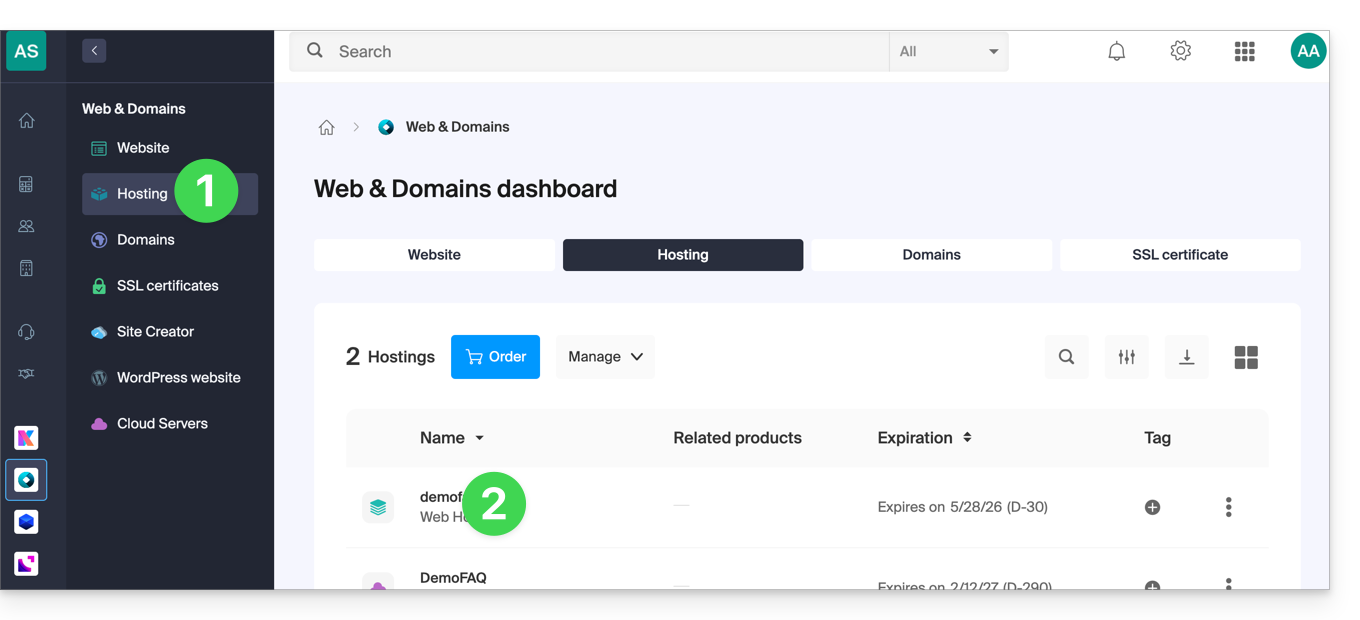
- Haga clic en el botón Agregar un sitio:
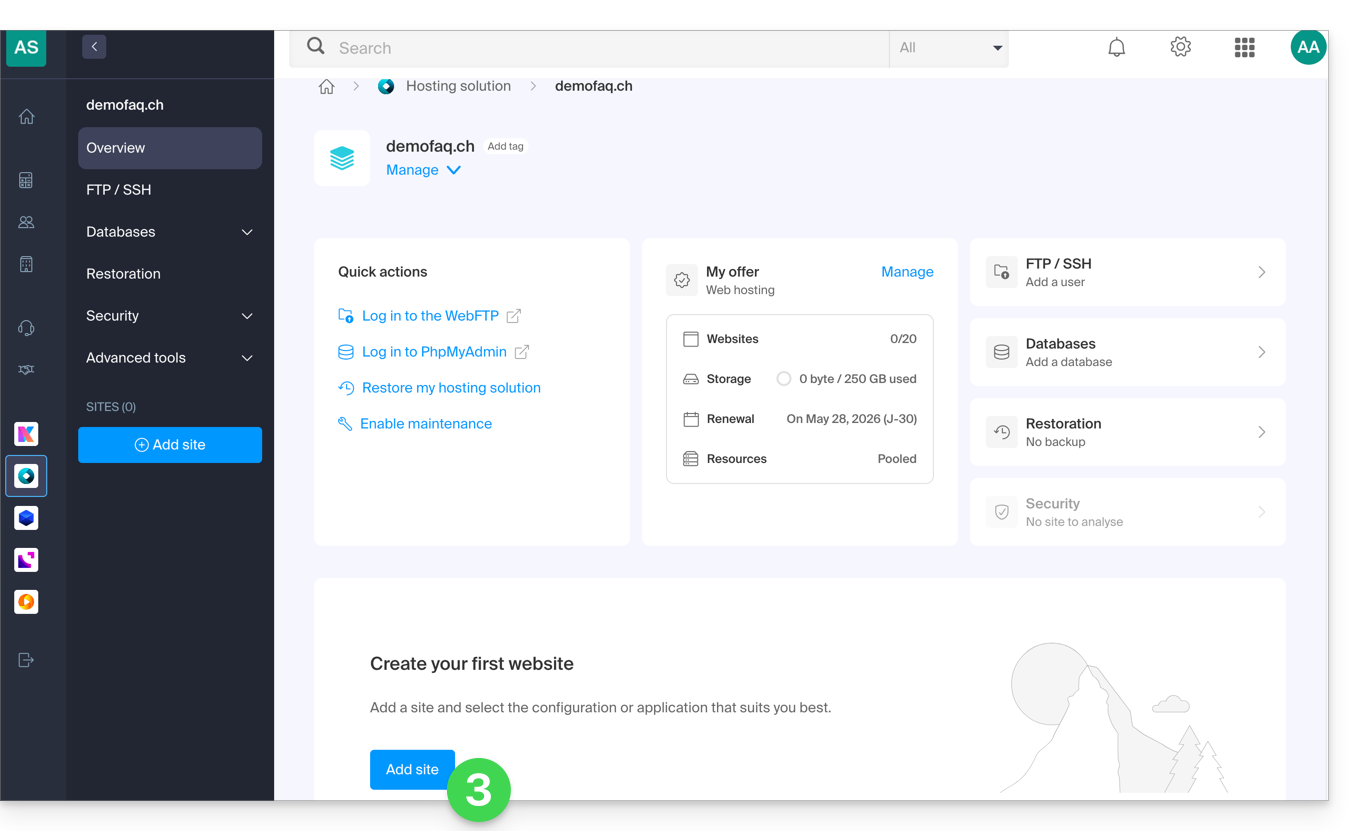
- Seleccione la opción intermedia para el despliegue de herramientas.
- Haga clic en Siguiente:
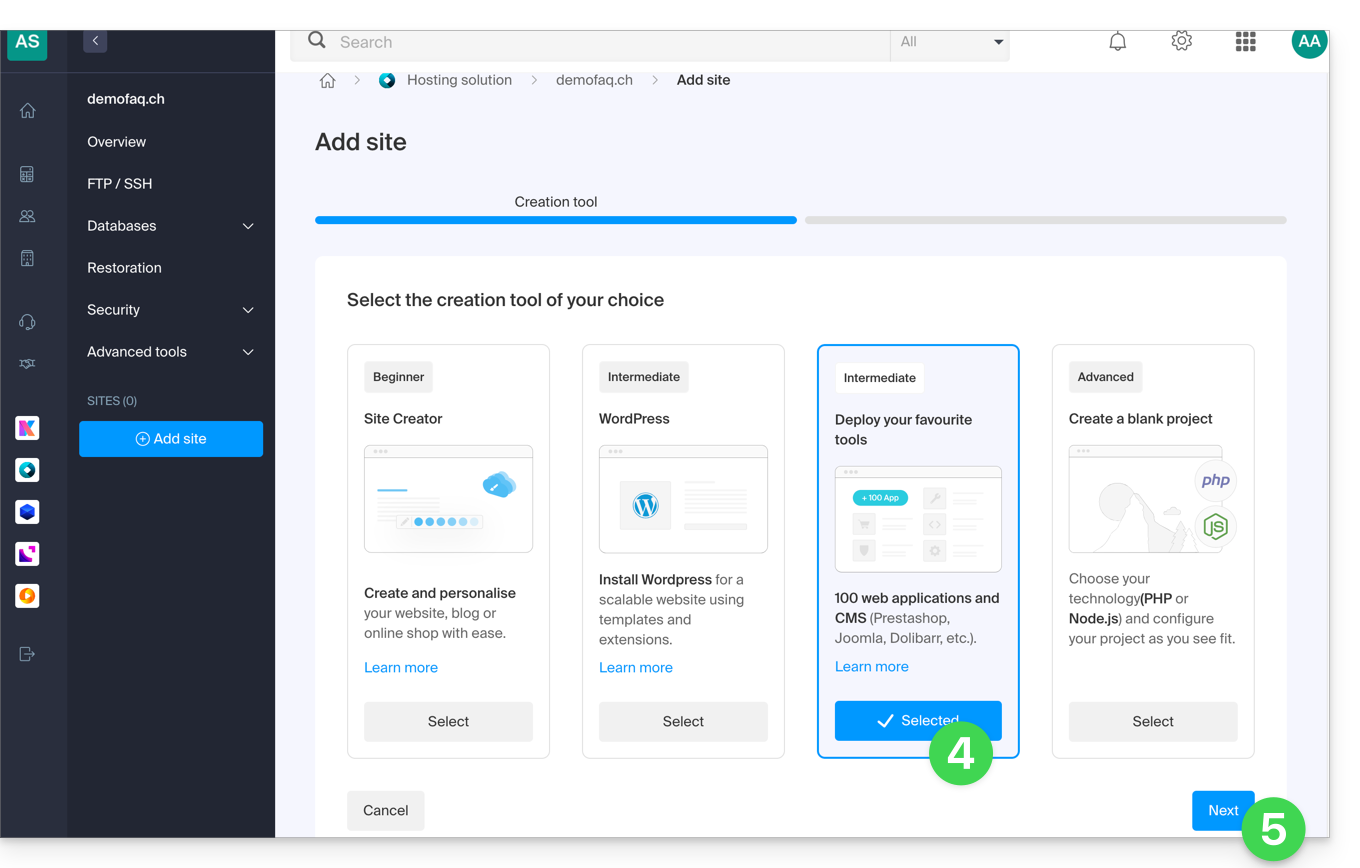
- Seleccione el dominio o subdominio y las opciones avanzadas si es necesario.
- Haga clic en Siguiente:
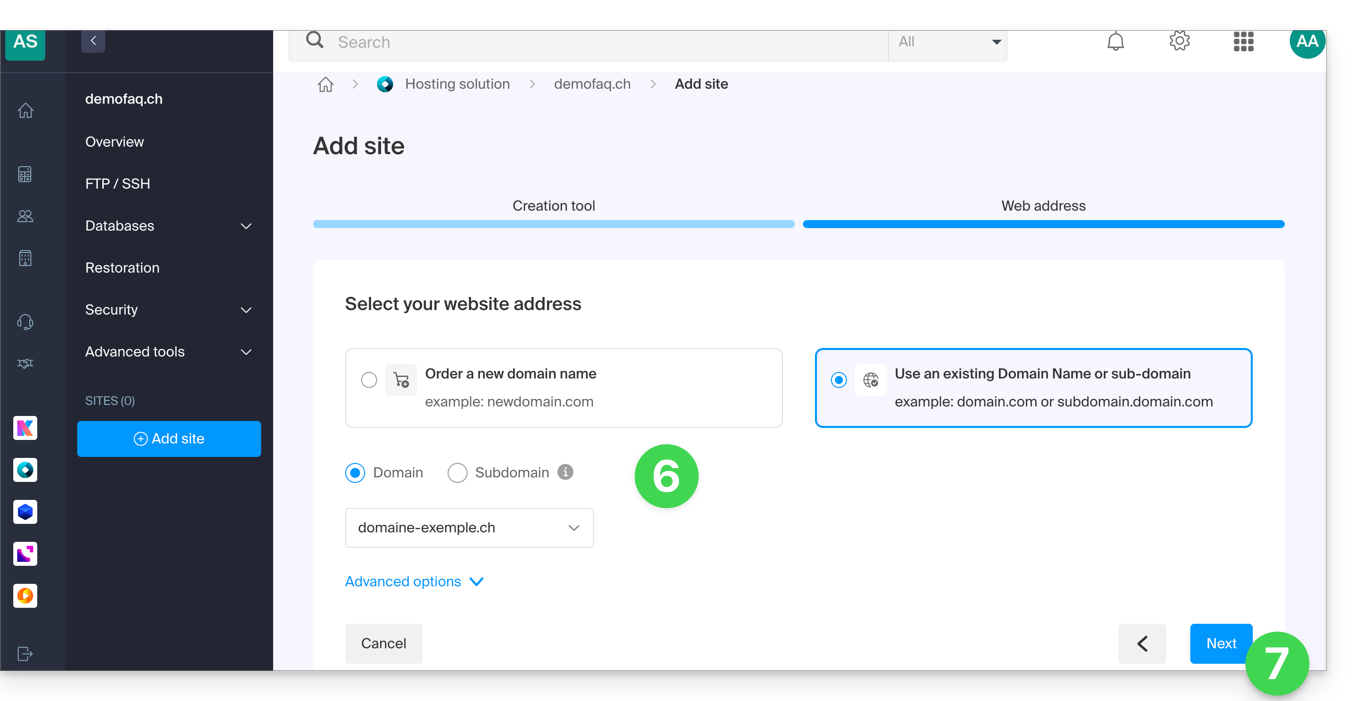
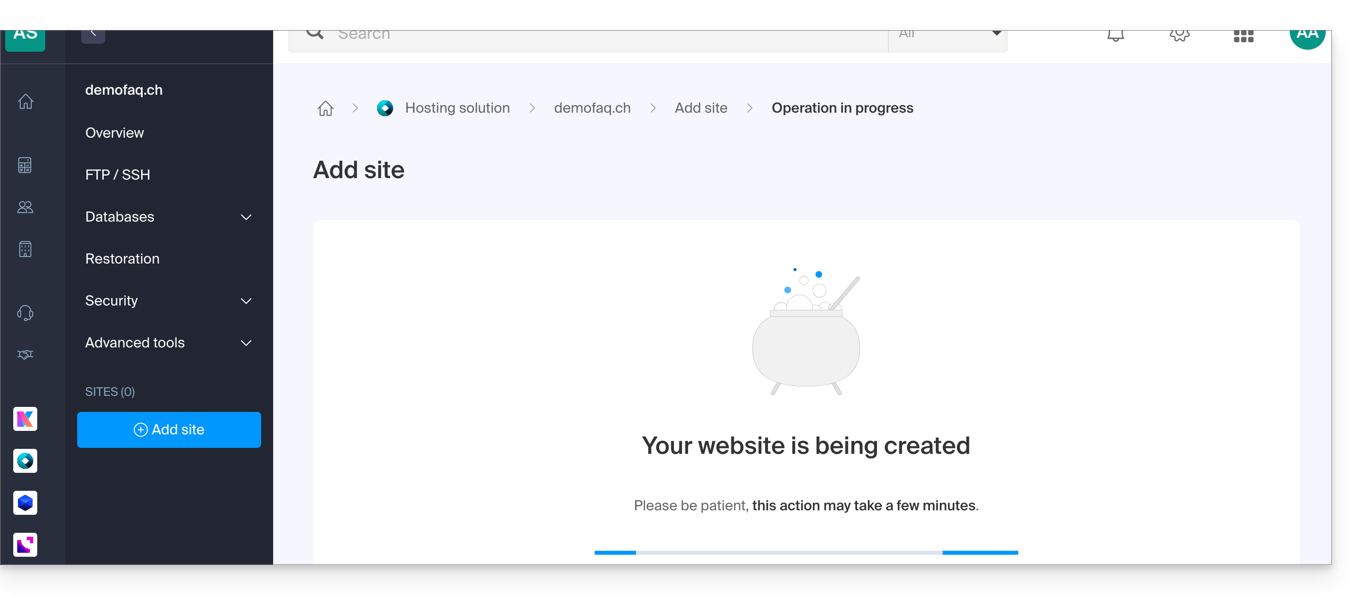
- Espere unos minutos, el tiempo de la creación del sitio:
- Seleccione la aplicación deseada (si es necesario, filtre y busque):
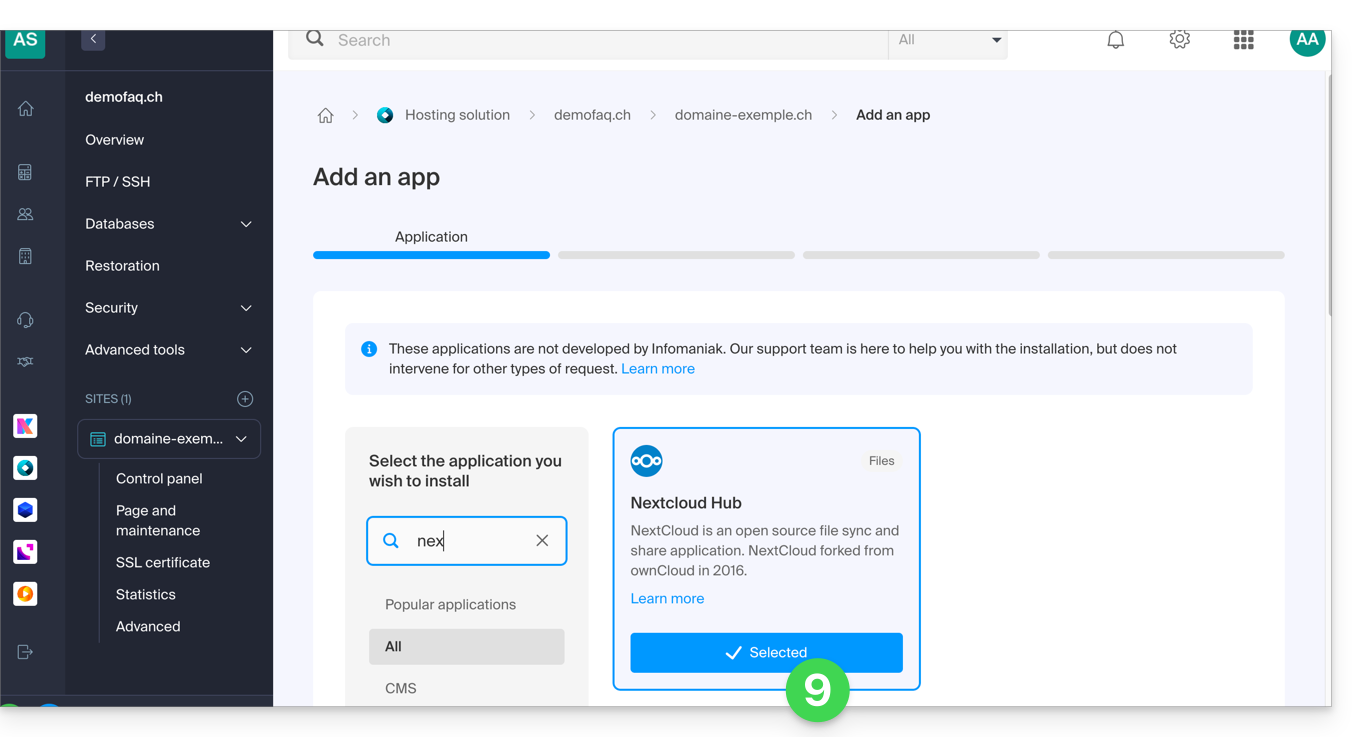
- Haga clic en Siguiente al final de la página.
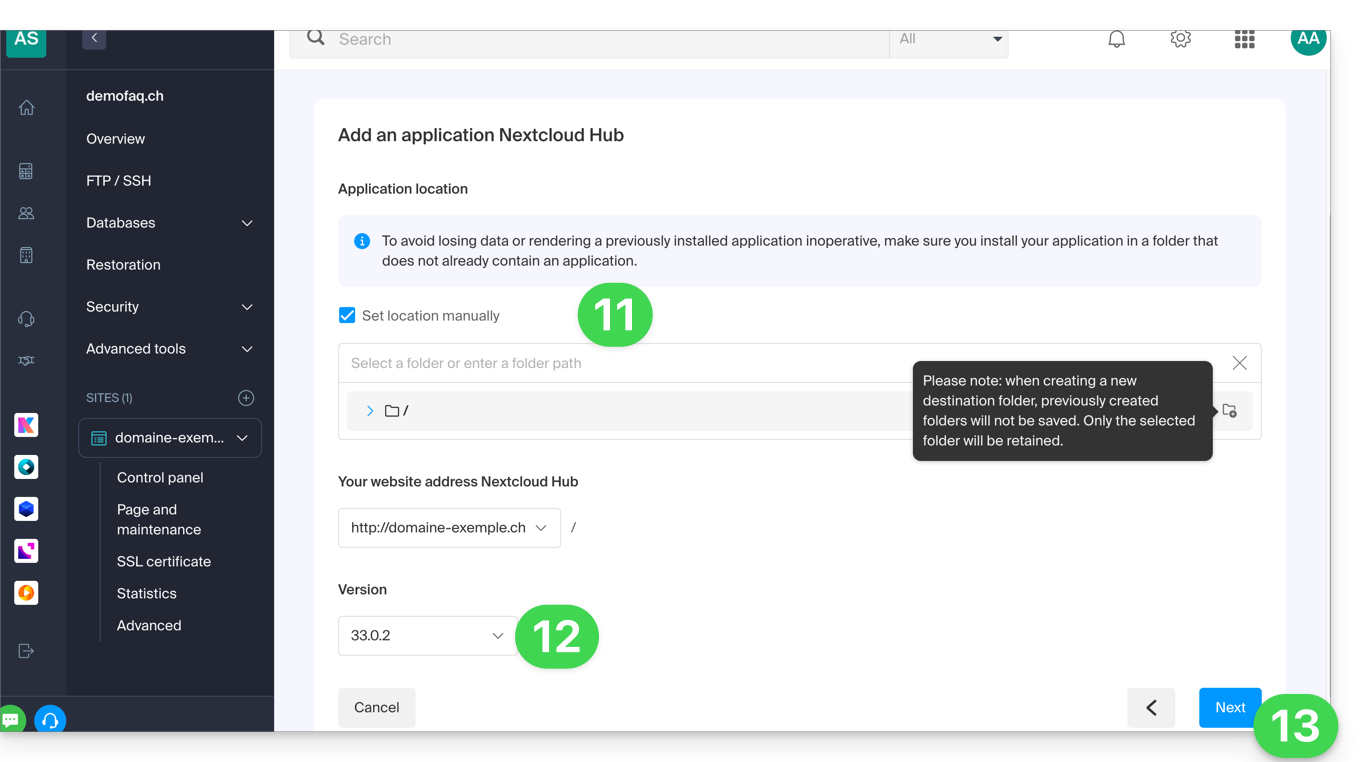
- Deje el lugar por defecto o active la casilla para instalar la aplicación en una nueva carpeta que puede crear gracias a un icono visible a la derecha del punto 11 en la imagen.
- Elija instalar una versión anterior si es necesario.
- Haga clic en Siguiente:
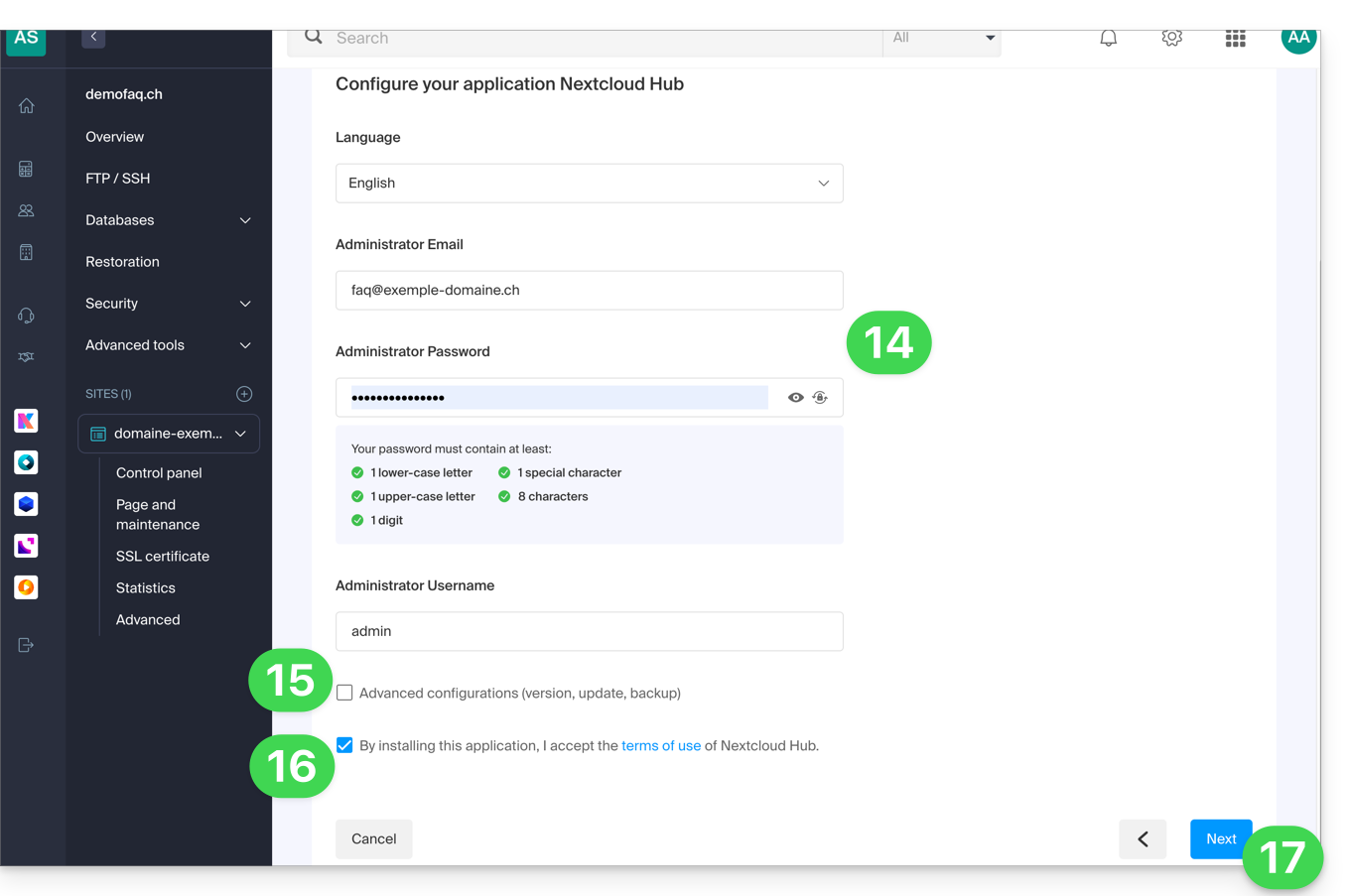
- Configure el nombre de usuario y la contraseña.
- Especifique ciertos ajustes avanzados si es necesario (tipo de copia de seguridad en particular).
- Tome conocimiento y acepte los términos de uso de la aplicación seleccionada.
- Haga clic en Siguiente:
- Confirme la instalación de la aplicación en el siguiente paso y espere:
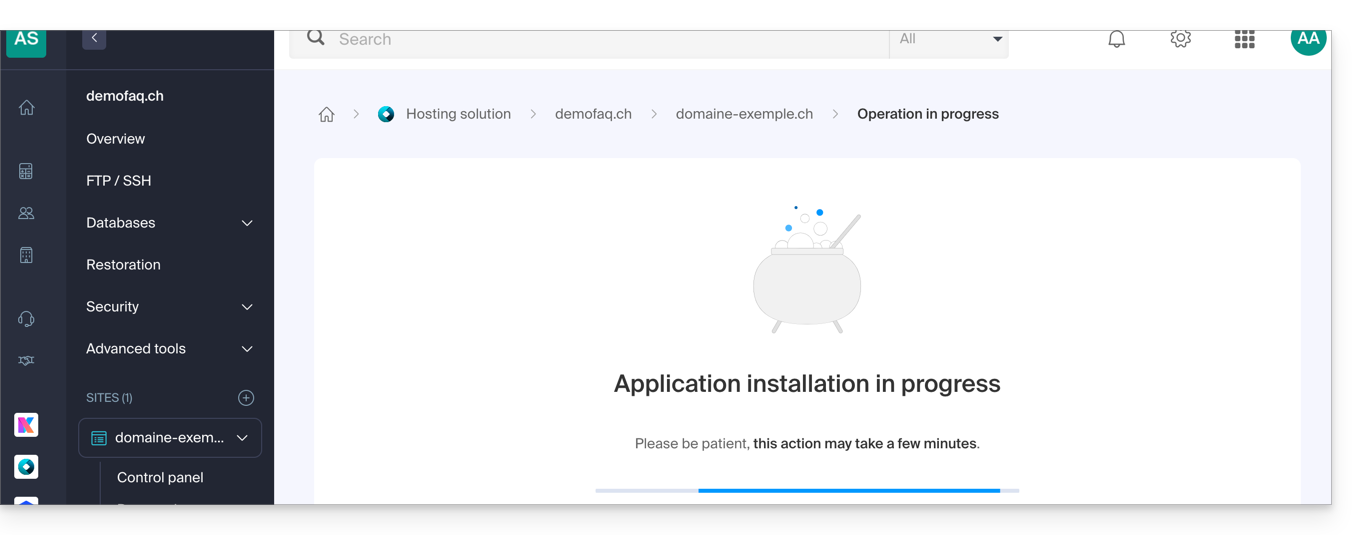
- Tome conocimiento de cualquier mensaje de error en la pantalla si, por ejemplo, la carpeta de instalación elegida no está vacía o si la versión de PHP del sitio en el que intenta la instalación no es compatible.
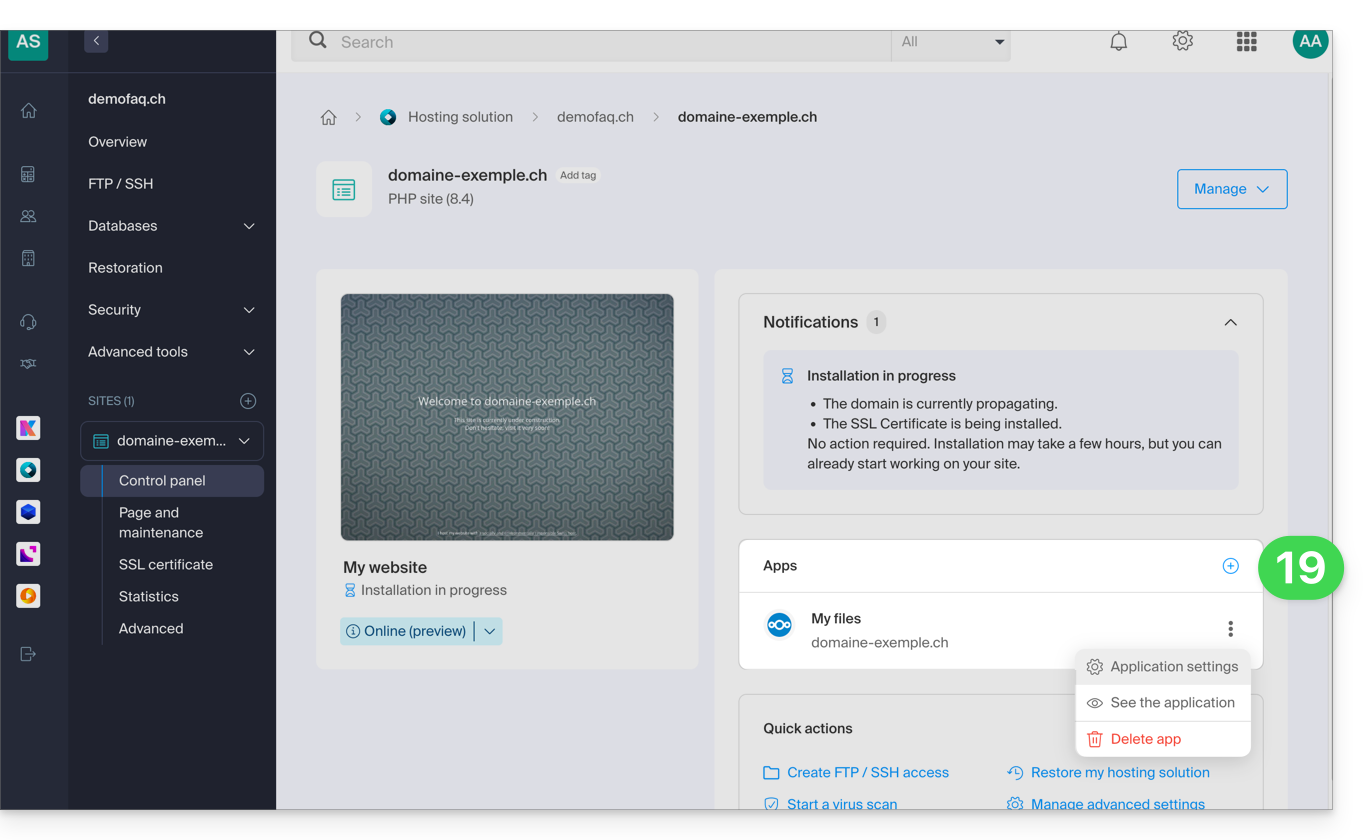
- Una vez finalizada la instalación, puede gestionar su aplicación como desee:
Enlace a esta FAQ:
¿Le ha sido útil esta FAQ?
Esta guía explica cómo proteger una parte de un sitio en un Hosting Web haciendo obligatorio el ingreso de una contraseña antes de consultar un directorio (incluyendo subdirectorios) desde un navegador. 
Atención, esto no impide que un usuario FTP consulte la carpeta.
Método sencillo
Proteger con contraseña (autenticación Digest) un directorio utilizando la herramienta "Protección de carpetas":
- Haga clic aquí para acceder a la gestión de su producto en el Manager Infomaniak (¿necesita ayuda?).
- Haga clic directamente en el nombre asignado al producto correspondiente.
- Haga clic en Seguridad en el menú lateral izquierdo:
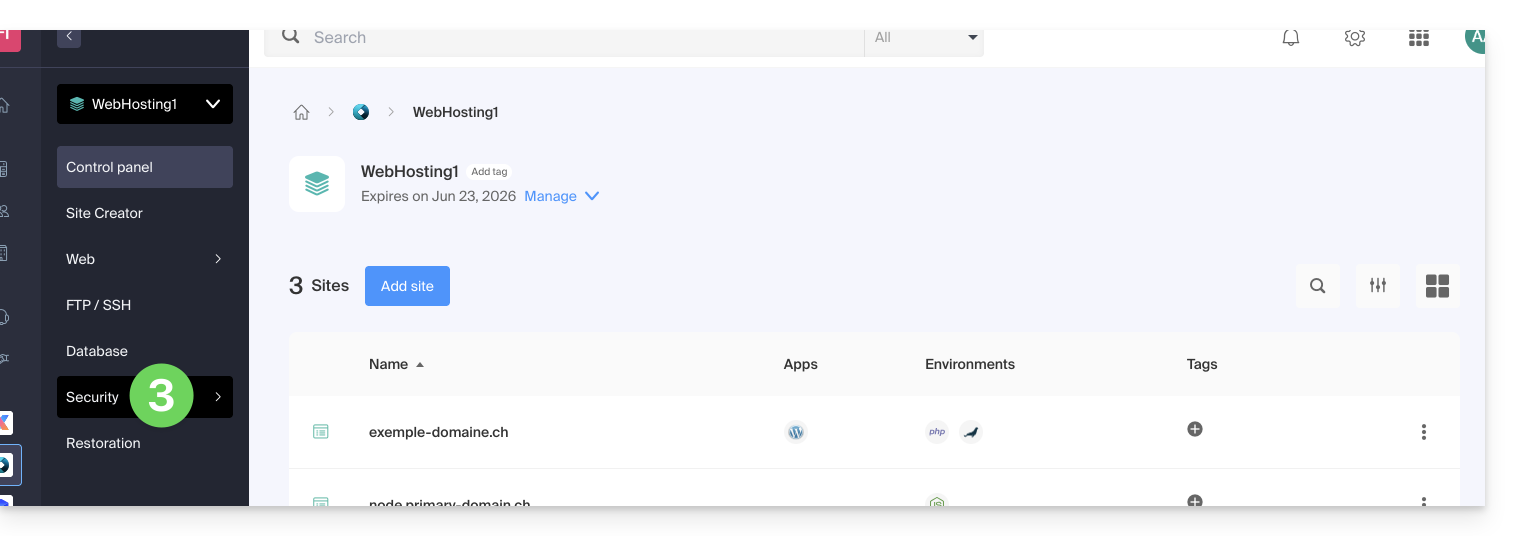
- Haga clic en Protección de carpetas en el menú lateral izquierdo.
- Haga clic en la carpeta a proteger.
- Active la protección con el botón de alternancia (toggle switch) y luego cree uno o varios usuarios*:
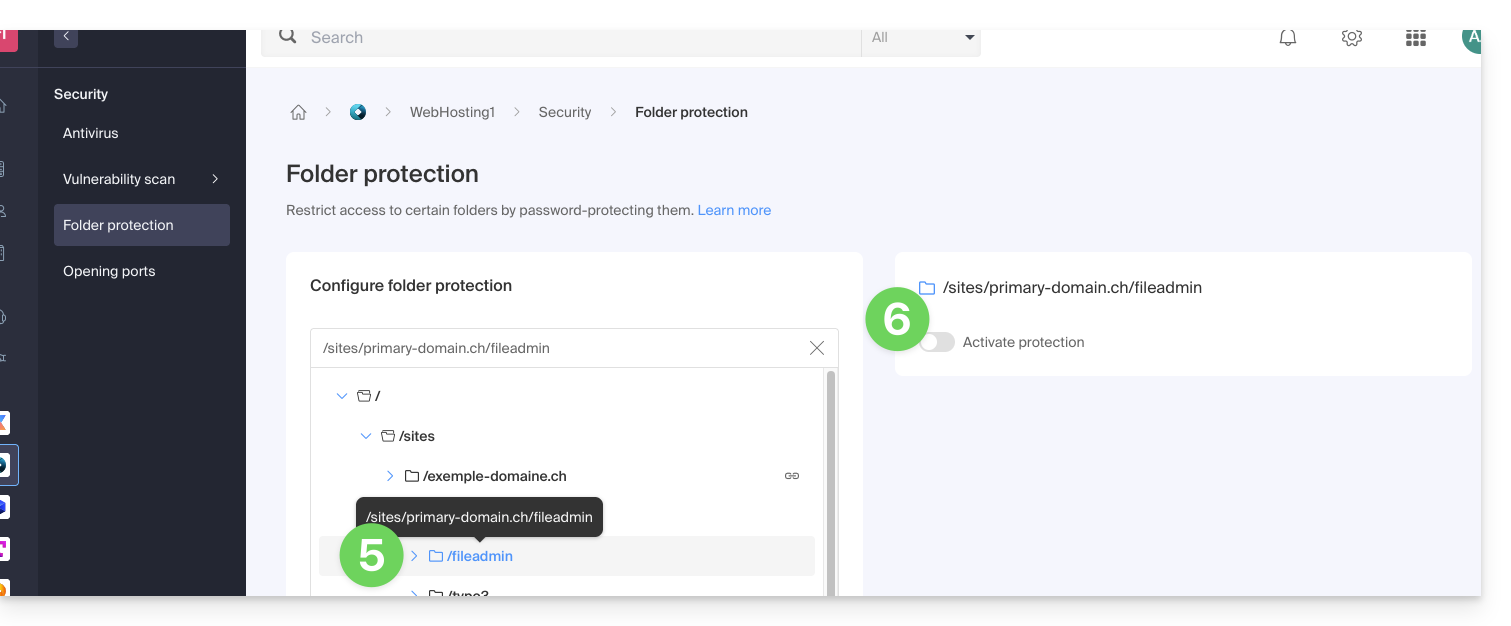
- * Los usuarios se definen por carpeta; la herramienta no permite gestionar grupos de usuarios:
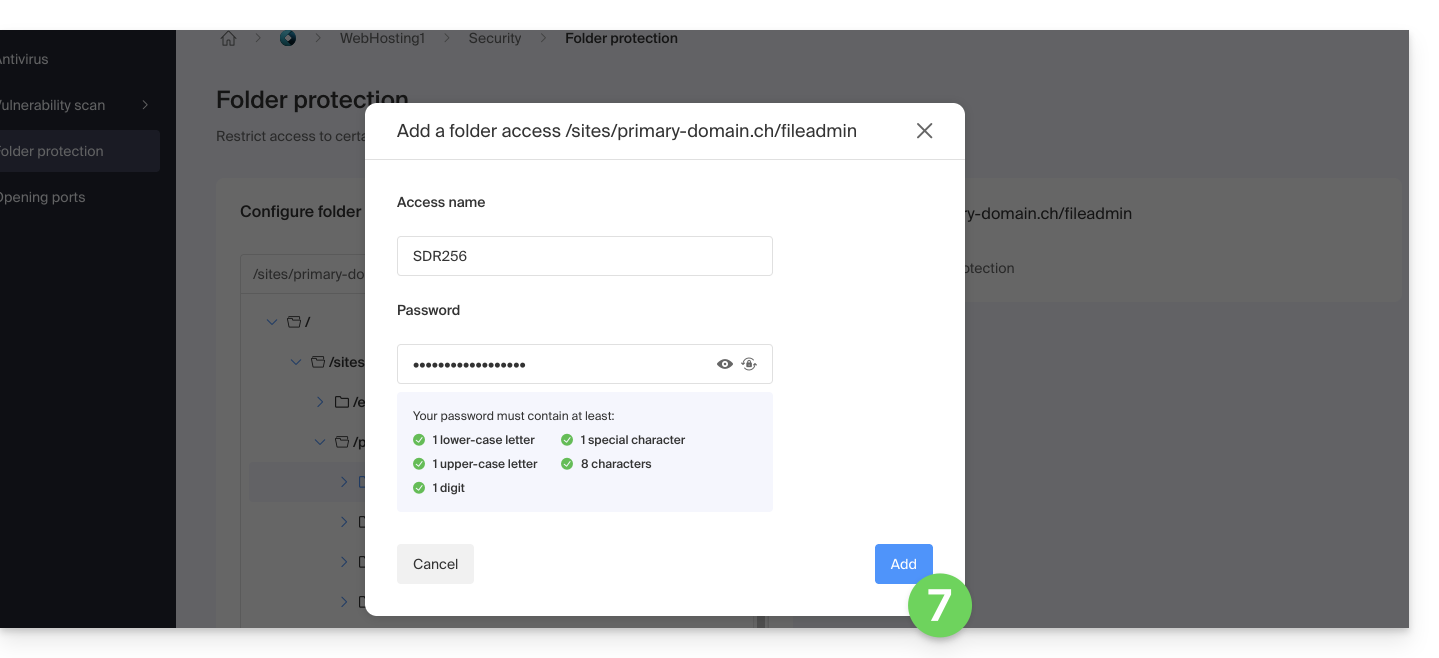
- * Los usuarios se definen por carpeta; la herramienta no permite gestionar grupos de usuarios:
- Haga clic en el botón Agregar.
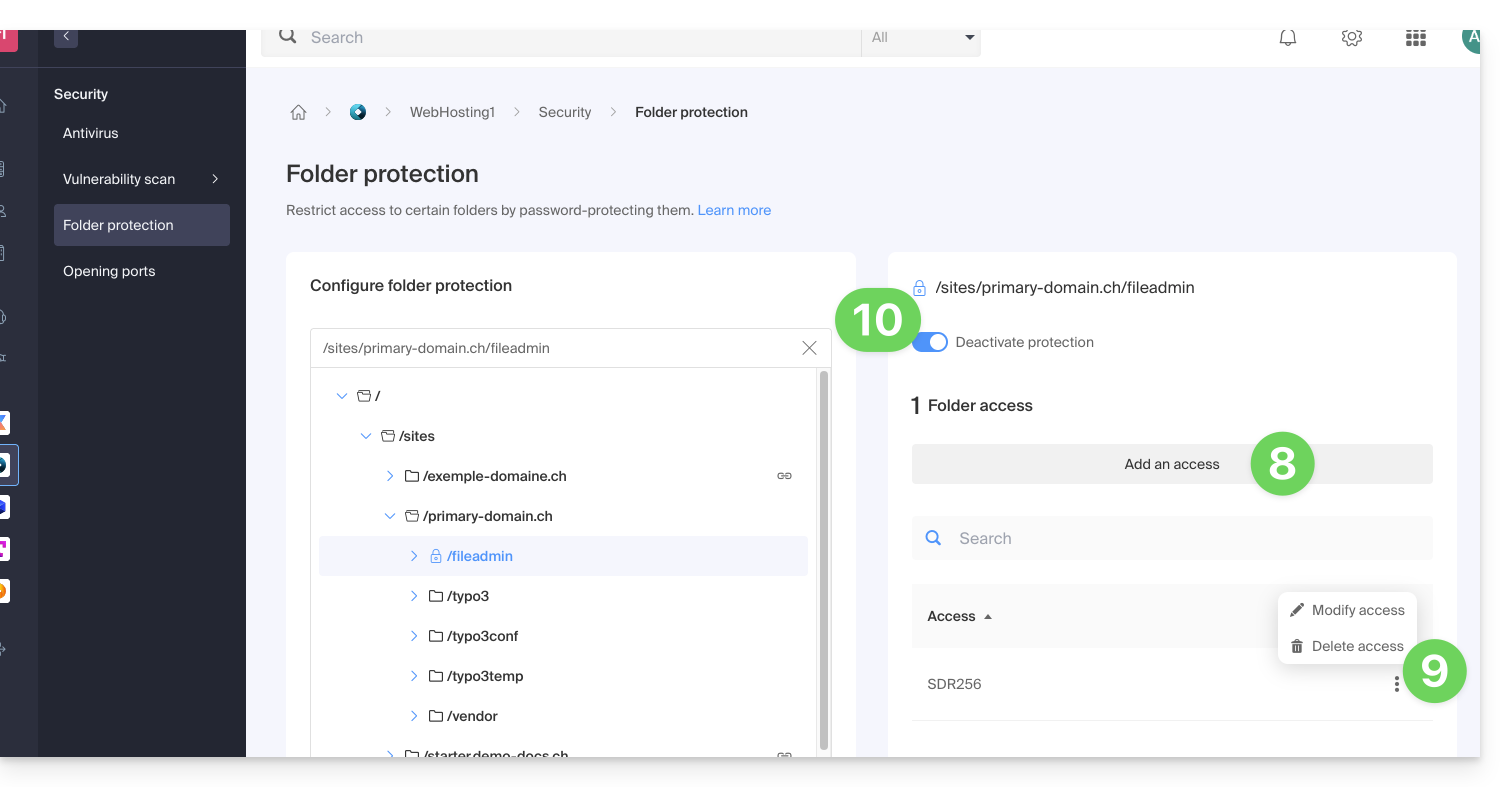
- Haga clic en el botón para agregar un acceso de un usuario adicional si es necesario.
- Haga clic en el menú de acción ⋮ situado a la derecha del usuario correspondiente para modificarlo o eliminarlo.
- Haga clic nuevamente en el botón de alternancia (toggle switch) para desactivar completamente la protección de la carpeta:
Método manual a través de .htaccess
Para proteger una carpeta con una contraseña utilizando el archivo .htaccess de su sitio:
- Conéctese a su alojamiento a través de un software/cliente FTP o el Web FTP.
En la carpeta a proteger, cree un archivo llamado
password.phpy adapte el siguiente contenido en su interior reemplazando12345por la contraseña deseada:<?php $password = "12345"; echo password_hash($password, PASSWORD_DEFAULT); // Displays the hashed password ?>- Abra un navegador web y muestre el archivo
password.php(ejemplo: domain.xyz/carpeta-a-proteger/password.php). - El navegador web muestra su contraseña cifrada; copie la contraseña cifrada, la necesitará más adelante…
En la carpeta a proteger, cree un archivo llamado .htaccess y adapte el contenido siguiente en su interior:
AuthName "Protected Administration Page"
AuthType Basic
AuthUserFile "/example/.htpasswd"
Require valid-user
Reemplace /example/ por la ruta absoluta de la carpeta a proteger. Ejemplo:
AuthUserFile "/home/clients/0f83c7afb710e5ae2645a1b704d8772f/web/protected_folder/.htpasswd"En la carpeta a proteger, cree un archivo llamado htpasswd.txt y adapte el contenido siguiente en su interior:
username:hashed_password- Reemplace
usernamepor el inicio de sesión deseado. - Reemplace
hashed_passwordpor la contraseña cifrada copiada en el paso 1 de esta guía.
Una vez guardado el archivo htpasswd.txt, renómbelo de la siguiente manera: .htpasswd.
Abra un navegador web e intente mostrar una de las páginas contenidas en la carpeta protegida. Si la guía se ha seguido correctamente, el inicio de sesión y la contraseña (no cifrada) elegidos permiten acceder a la carpeta protegida.
Otras restricciones también pueden aplicarse mediante .htaccess.
Enlace a esta FAQ:
¿Le ha sido útil esta FAQ?
Esta guía explica cómo activar o desactivar el modo de mantenimiento en un sitio web de un Alojamiento Infomaniak.
Prólogo
- El modo mantenimiento permite mostrar un mensaje personalizado a sus visitantes, por ejemplo, durante la resolución de un problema técnico.
- También es posible especificar direcciones IP que podrán saltar esta página.
- Se envía un correo electrónico a los usuarios de la Organización.
Activar el modo mantenimiento
Para activar una página que reemplace temporalmente su página de inicio habitual:
- Haga clic aquí para acceder a la gestión de su producto en el Gestor Infomaniak (¿Necesita ayuda?).
- Haga clic directamente en el nombre asignado al producto correspondiente.
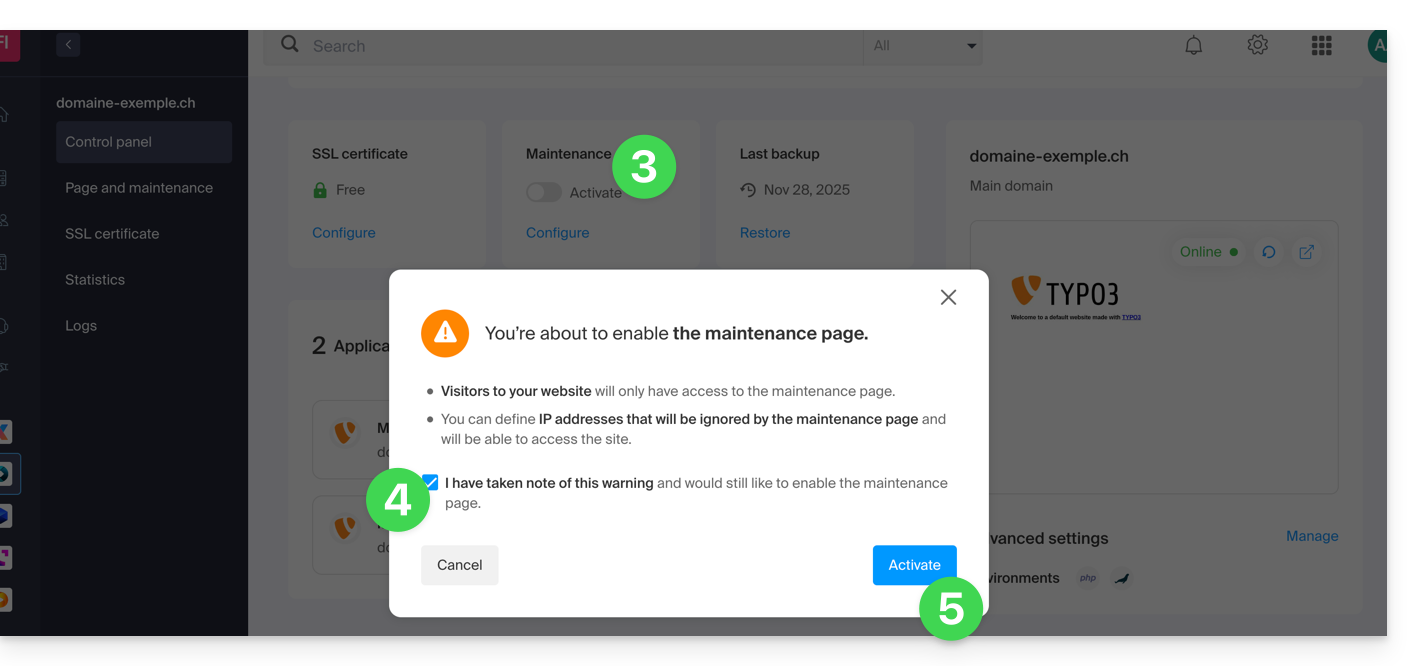
- Haga clic en el botón de alternancia (toggle switch) para activar la página de mantenimiento.
- Confirme la advertencia.
- Haga clic en el botón para activar:
Personalizar la página de mantenimiento
Para crear una página con el mensaje de su elección:
- Haga clic aquí para acceder a la gestión de su producto en el Gestor Infomaniak (¿Necesita ayuda?).
- Haga clic directamente en el nombre asignado al producto correspondiente.
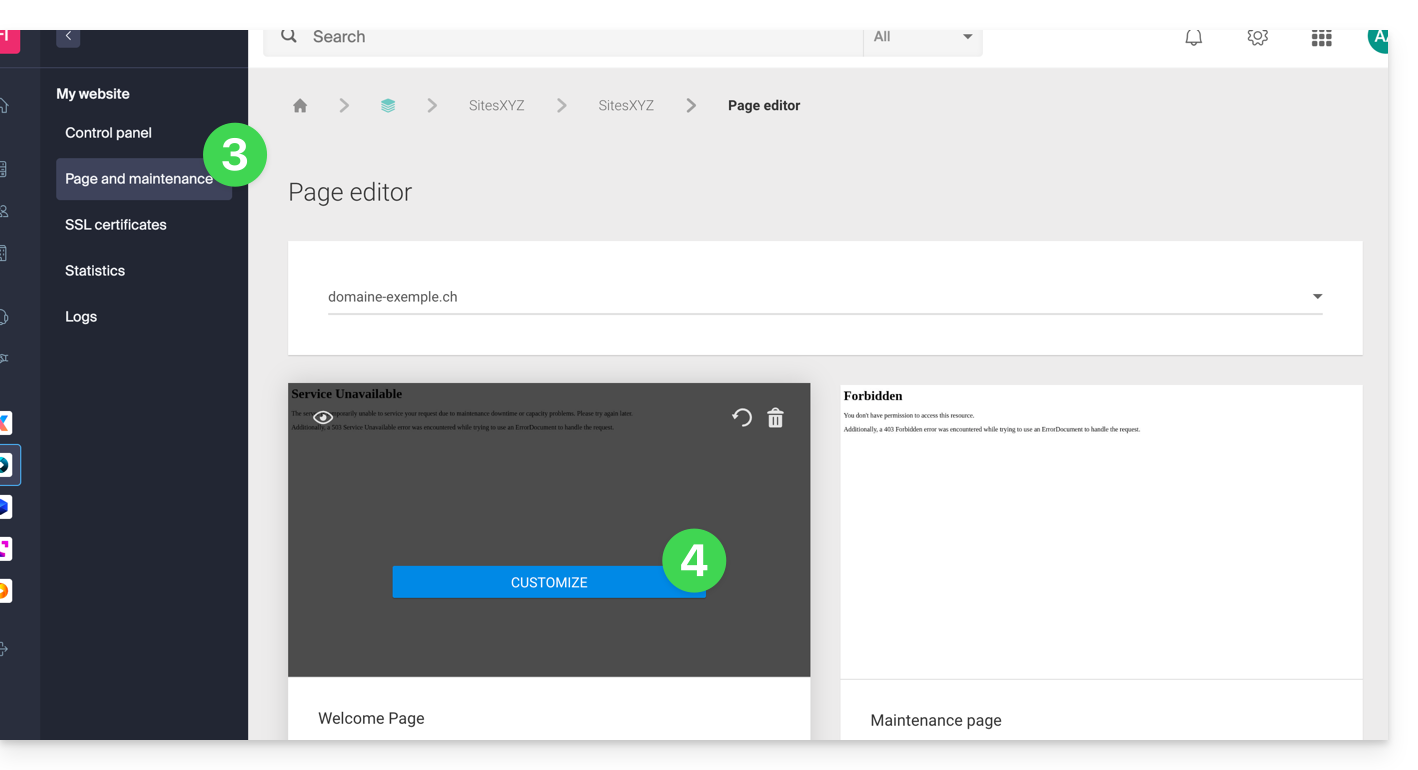
- Haga clic en Página y mantenimiento en el menú lateral izquierdo.
- Haga clic en Crear una página o en el botón Personalizar si ya existe:
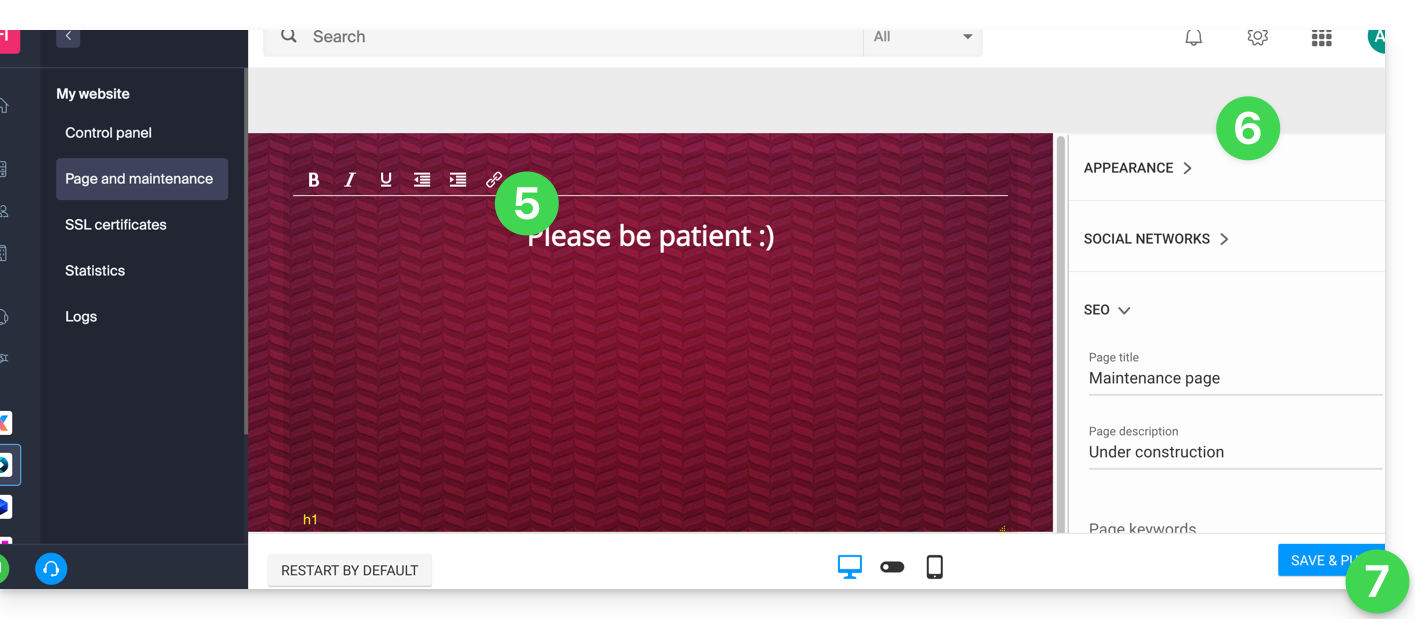
- Diseñe el texto de su elección.
- Configure la visualización con la ayuda de los elementos a la derecha.
- Haga clic en Guardar y activar para publicar la página:
Permitir que las direcciones IP salten la suspensión
Es posible mostrar el sitio web real incluso con el modo mantenimiento activado. Para ello, es necesario especificar las direcciones IP de las computadoras que deben poder omitir el modo mantenimiento:
- Active el modo mantenimiento según el procedimiento anterior.
- Vuelva a la página de configuración de la página de mantenimiento (consulte el procedimiento anterior).
- En Mantenimiento a la derecha, haga clic en Insertar mi dirección IP para permitir que su computadora muestre el sitio sin modo mantenimiento:
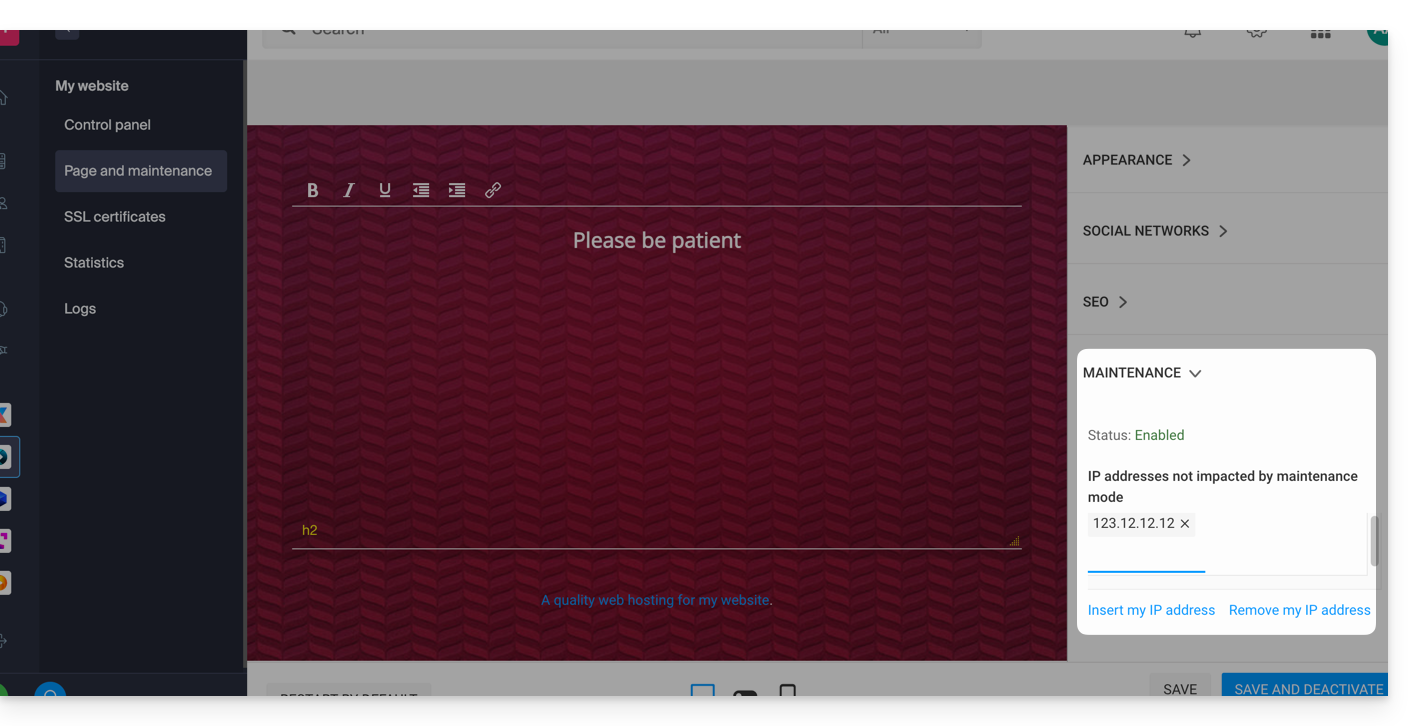
- También es posible ingresar manualmente las IP a autorizar.
- Haga clic en Guardar y publicar.
Si las direcciones IP de las computadoras agregadas cambian, será necesario repetir estos pasos.
Desactivar el modo mantenimiento
Para desactivar el mensaje que se muestra en su sitio durante el mantenimiento:
- Haga clic aquí para acceder a la gestión de su producto en el Gestor Infomaniak (¿Necesita ayuda?).
- Haga clic directamente en el nombre asignado al producto correspondiente.
- Haga clic en el botón Desactivar o en el interruptor (toggle switch) para desactivar la página de mantenimiento:
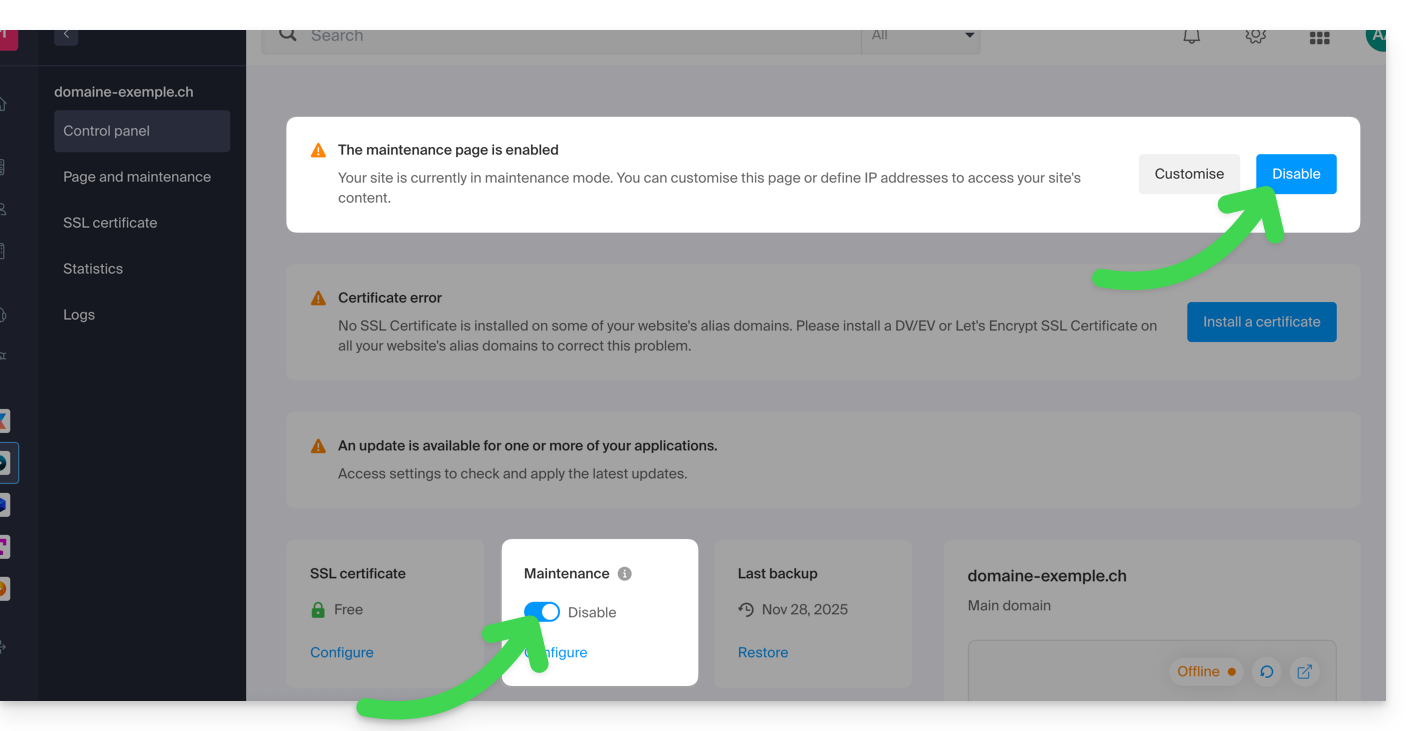
- Confirme la desactivación del mantenimiento.
Método alternativo para WordPress
No se recomienda activar la página de mantenimiento de Infomaniak anterior para trabajar luego en WordPress.
Se recomienda instalar una extensión de WordPress (hay docenas disponibles) dedicada a la puesta en mantenimiento dentro del propio CMS.
De lo contrario, puede agregar el código <?php $upgrading = time(); ?> en un nuevo archivo vacío llamado .maintenance (el punto antes del nombre del archivo es importante) colocado en el servidor en la raíz de su sitio, lo que desactivará todas sus páginas excepto la página de inicio de WordPress.
Enlace a esta FAQ:
¿Le ha sido útil esta FAQ?
Esta guía se refiere a la información de escucha de Radio en Streaming de Infomaniak que puede ser exportada mediante el protocolo FTP; estos registros (de los cuales también se obtienen las estadísticas de escucha después de la "limpieza" o "purificación") se transfieren automáticamente por FTP para ser procesados posteriormente.
Preámbulo
- Los registros de su radio se proporcionarán en forma de archivo comprimido
xyz.mp3-20140805.log.gz(la fecha del registro está en formatoYYYYMMDD). - Cada registro comienza a las 04:00 hora suiza y termina a las 03:59:59 del día siguiente.
- El registro tiene el siguiente formato
ip user-identifier authuser [date-time] "request" status octets "referer" "useragent" listening-time:81.56.215.98 - - [09/Apr/2019:08:23:18 +0200] "GET /toto.mp3 HTTP/1.1" 200 1211297 "-" "Mozilla/5.0 (X11; U; Linux i686; en-US; rv:1.9.0.8) Gecko/2019032711 Ubuntu/8.10 (intrepid) Firefox/3.0.8" 69- Puede ocurrir que la línea del registro esté mal formada, por ejemplo, debido a un referer demasiado largo; este comportamiento de Icecast no se puede modificar.
- Las direcciones de la fila IP 84.16.67.128/25 deben ser ignoradas, ya que son los servidores de transmisión.
- Desde la página de parámetros en el Manager, puede solicitar nuevamente los registros de los días pasados.
- También puede exportarlos directamente a ACPM o Mediapulse.
Activar el envío de registros por FTP
Para ello:
- Haga clic aquí para acceder a la gestión de su producto en el Manager de Infomaniak (¿Necesita ayuda?).
- Haga clic directamente en el nombre asignado al producto correspondiente.
- Haga clic en el nombre del flujo de audio correspondiente.
- Haga clic en Parámetros en el menú lateral izquierdo.
- Active la exportación de registros por FTP con el botón de alternancia (toggle switch).
- Ingrese un nombre de host: dirección del servidor FTP.
- Ingrese un nombre de usuario: nombre de la cuenta FTP.
- Ingrese una contraseña: la de la cuenta FTP.
- Ingrese el directorio en el servidor donde almacenar los registros.
- Haga clic en el botón Guardar en la parte inferior de la página:
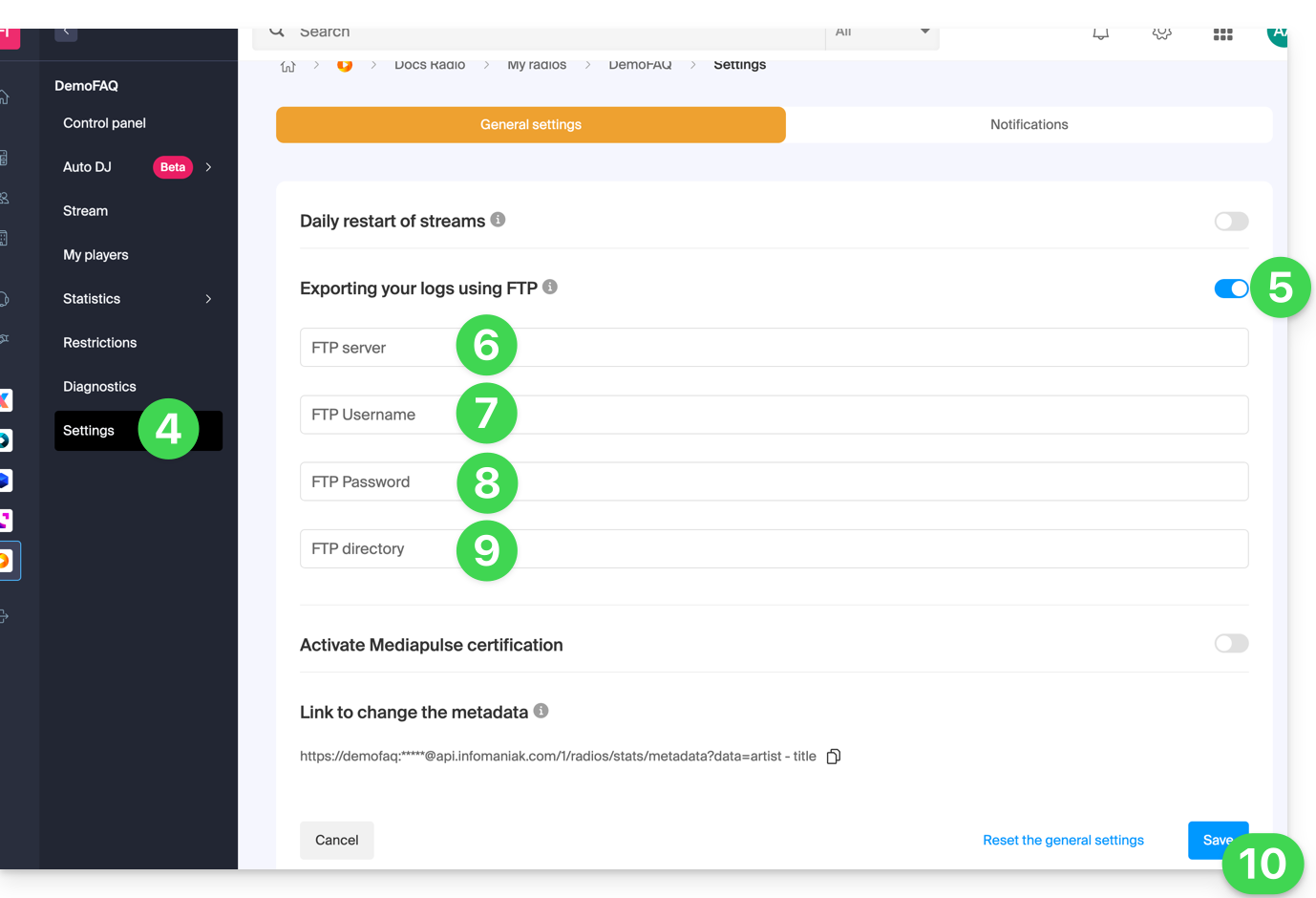
Para recuperar sus registros, utilice únicamente el protocolo FTP estándar en modo Pasivo. El servicio no es compatible con SFTP, FTPS o claves SSH. El sistema permite 3 intentos de conexión en caso de interrupción.
Procesar los registros
Lo mejor es usar una expresión regular como la siguiente:
"/^(\S+)\s(.+)\s(\S+)?\s\[((\d\d)\/([a-zA-Z]{3,3})\/(\d\d\d\d)\:(\d\d)\:(\d\d)\:(\d\d)\s\+\d\d\d\d)\]\s"GET\s\/([\-a-z0-9]{1,40}(\.)?(mp3|aac|ogg){0,1})(.*)?"\s(\d{3,3})\s(\d+)\s"(.+)"\s"(.+)"\s(\d+)$/i";Esta sintaxis es la de la función PHP preg_match y deberá ser adaptada si se utilizan otras funciones/idiomas.
La función preg_match devuelve un array con las siguientes posiciones significativas:
| 1 | ip |
| 4 | fecha - hora completa |
| 5 | día |
| 6 | mes |
| 7 | año |
| 8 | hora |
| 9 | min |
| 10 | segundos |
| 11 | punto de montaje |
| 15 | resultado (código HTTP) |
| 16 | longitud en bytes |
| 18 | agente de usuario |
| 19 | duración de escucha (segundos) |
Enlace a esta FAQ:
¿Le ha sido útil esta FAQ?
Esta guía detalla el envío de correos electrónicos autenticados desde un sitio web/CMS alojado por Infomaniak.
Introducción
- El uso de un servidor SMTP autenticado para el envío de correos electrónicos desde sus aplicaciones presenta numerosas ventajas en comparación con la función PHP mail() estándar no autenticada:
- mayor seguridad,
- mejor fiabilidad en la entrega,
- una gestión de errores más precisa,
- compatibilidad óptima con los servidores de correo de terceros,
- y un seguimiento completo de los envíos.
- Parámetros recomendados:
- Servidor SMTP saliente =
mail.infomaniak.com - Puerto SMTP y protocolo de cifrado y comando/método para activar este protocolo:
587+ STARTTLS - Nombre de usuario/usuario = la dirección de correo electrónico completa (¿necesita ayuda?)
- Contraseña = la contraseña generada para la dirección de correo electrónico que desea consultar (¿necesita ayuda?)
- Autenticación obligatoria para el envío de correos electrónicos:
- Se activa en la configuración SMTP de su CMS.
- Marque "utilizar los mismos parámetros que el servidor entrante" o, según el CMS, introduzca un nombre de usuario (es decir, la dirección de correo electrónico completa) y la contraseña generada.
- Servidor SMTP saliente =
Ejemplos de configuración SMTP…
Requisitos previos
- Tener un servicio de correo electrónico.
- Tiene la opción de utilizar el Servicio de correo ofrecido por Infomaniak o cualquier otro servicio de correo electrónico que le convenga.
Si tiene una dirección de correo electrónico cuyo dominio está asociado a su sitio web (por ejemplo, correo@dominio-sitio.xyz), proporcione sus datos para poder utilizarla para enviar correos electrónicos desde el servidor web a través de SMTP:
… en WordPress
- Inicie sesión en el panel de administración de WordPress.
- Instale una extensión SMTP (funciona WP Mail SMTP).
- Configure la extensión, por ejemplo:
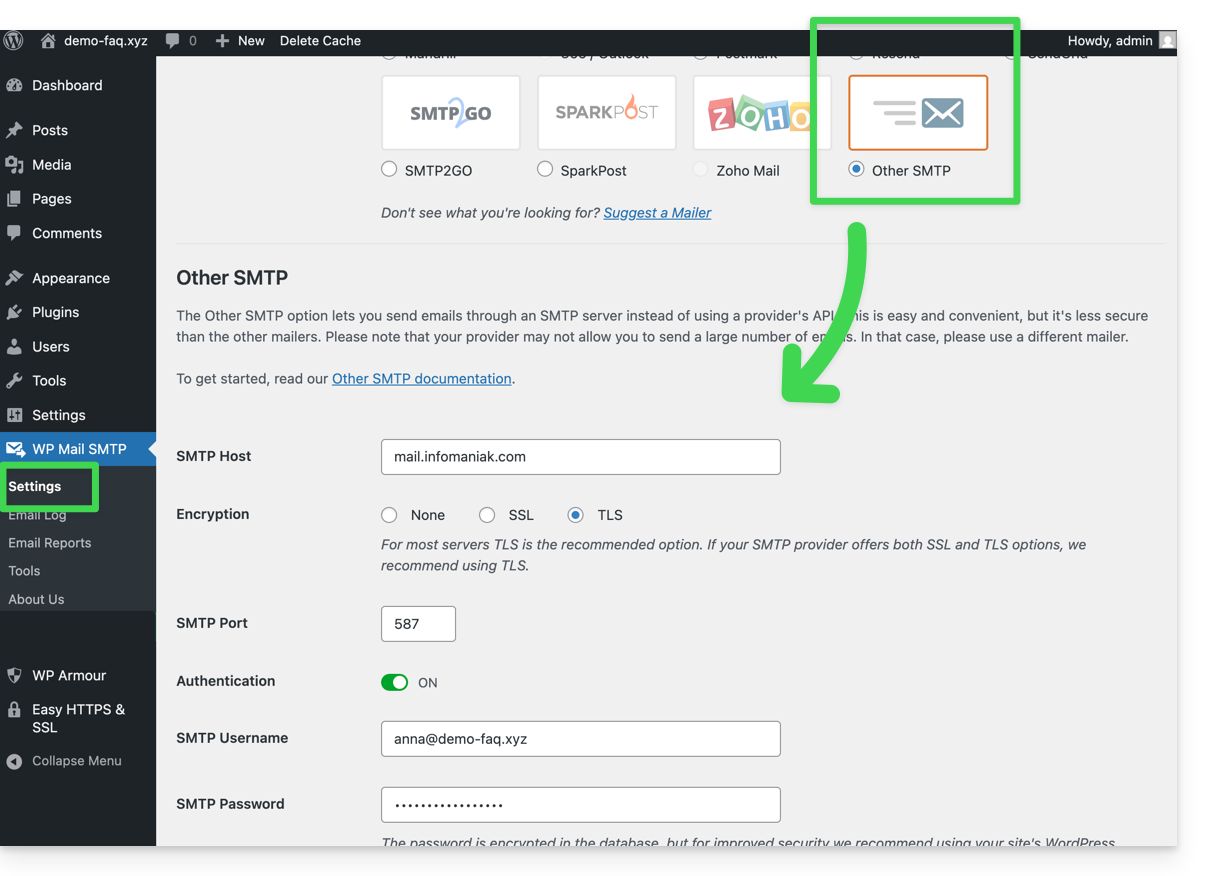
A partir de ese momento, un correo electrónico enviado desde un formulario de contacto presente en el sitio (por ejemplo, el formulario predeterminado Divi) se enviará a través de un método SMTP.
Para asegurarse de ello, basta con consultar las cabeceras de un mensaje recibido a través de este método, en particular la línea x-mailer, que puede indicar, por ejemplo, WPMailSMTP/Mailer/smtp en lugar de PHPMailer.
Tenga en cuenta: el x-mailer puede ser cualquier indicación, no necesariamente representativa del método de envío real.
… en Prestashop
- Inicie sesión en el panel de administración de Prestashop.
- Vaya a Parámetros avanzados y luego a Correo electrónico.
- Configure el envío a través de SMTP:
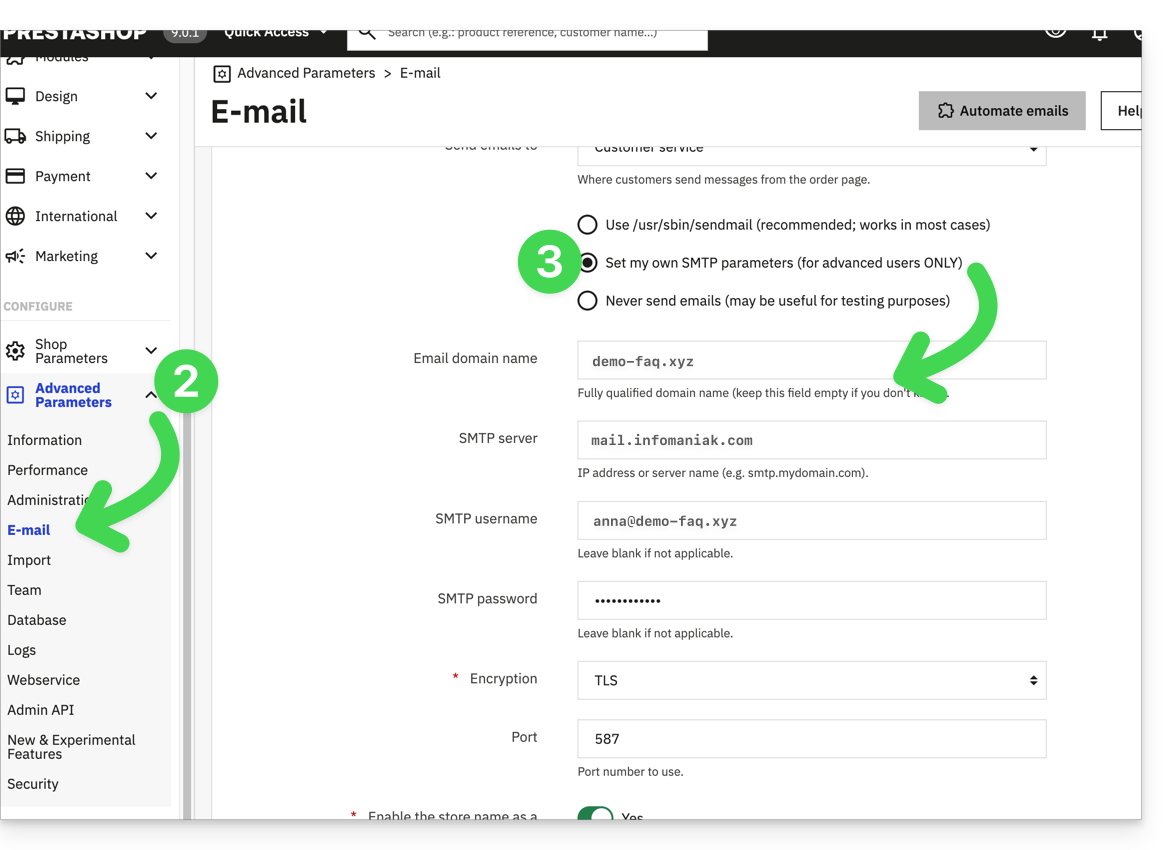
A continuación, verifique (para evitar un error como Could not instantiate mail function o sender mismatch) que la dirección que ha configurado en estos parámetros avanzados corresponda a la dirección que utiliza Prestashop para los envíos. Para ello:
- Inicie sesión en el panel de administración de Prestashop.
- Vaya a Parámetros de la tienda.
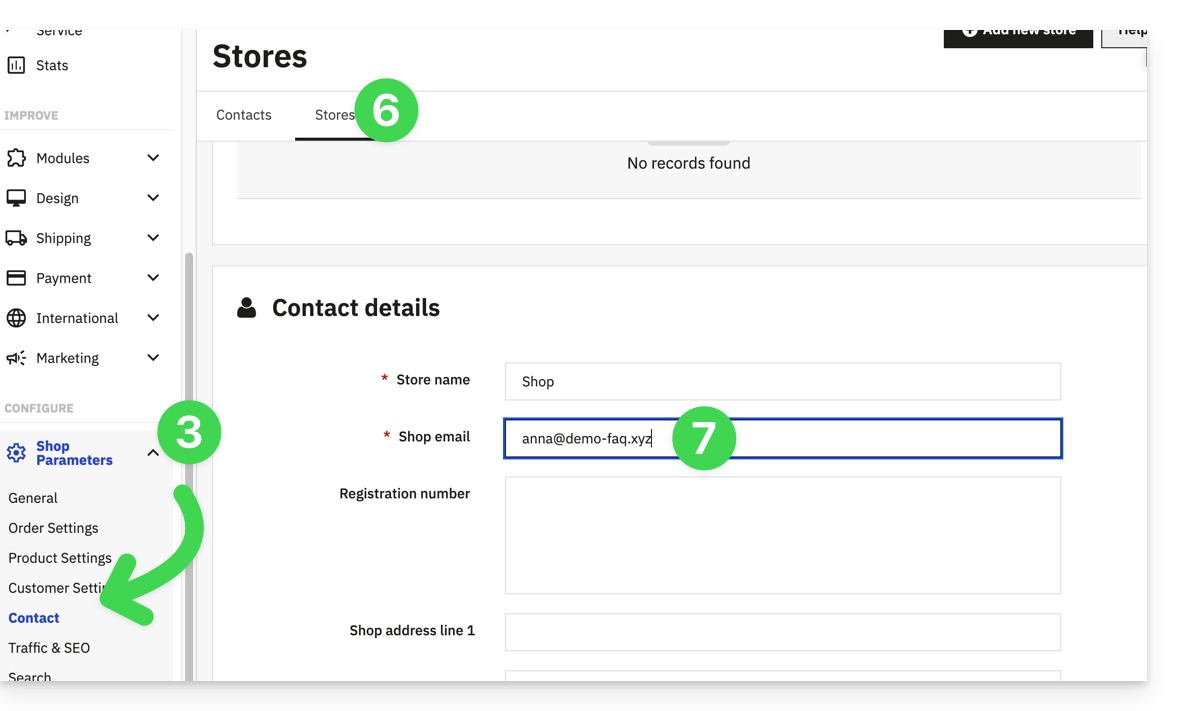
- Haga clic en Contacto en el menú lateral izquierdo.
- En la pestaña Contactos, compruebe que la dirección de correo electrónico indicada sea la misma que la configurada anteriormente.
- Edite las direcciones de correo electrónico si es necesario:
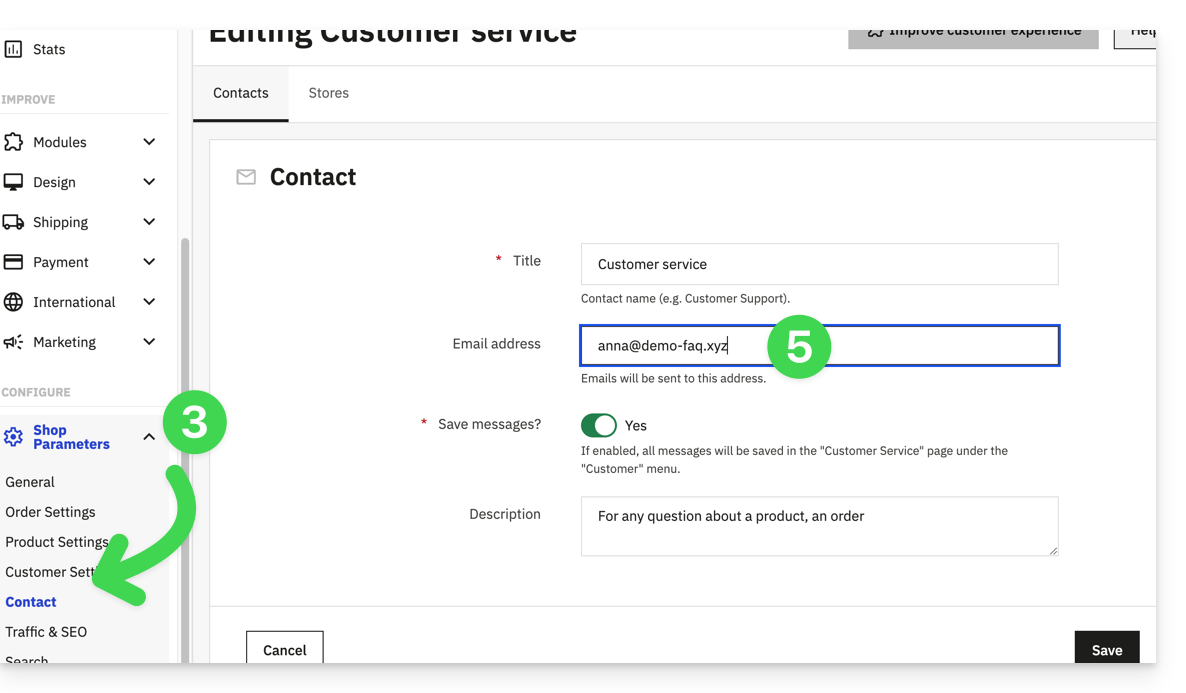
- Haga clic en la pestaña Tiendas.
- Compruebe (y corrija si es necesario) que la dirección de correo electrónico indicada sea la misma que la configurada anteriormente:
… en Joomla
- Inicie sesión en el panel de administración de Joomla.
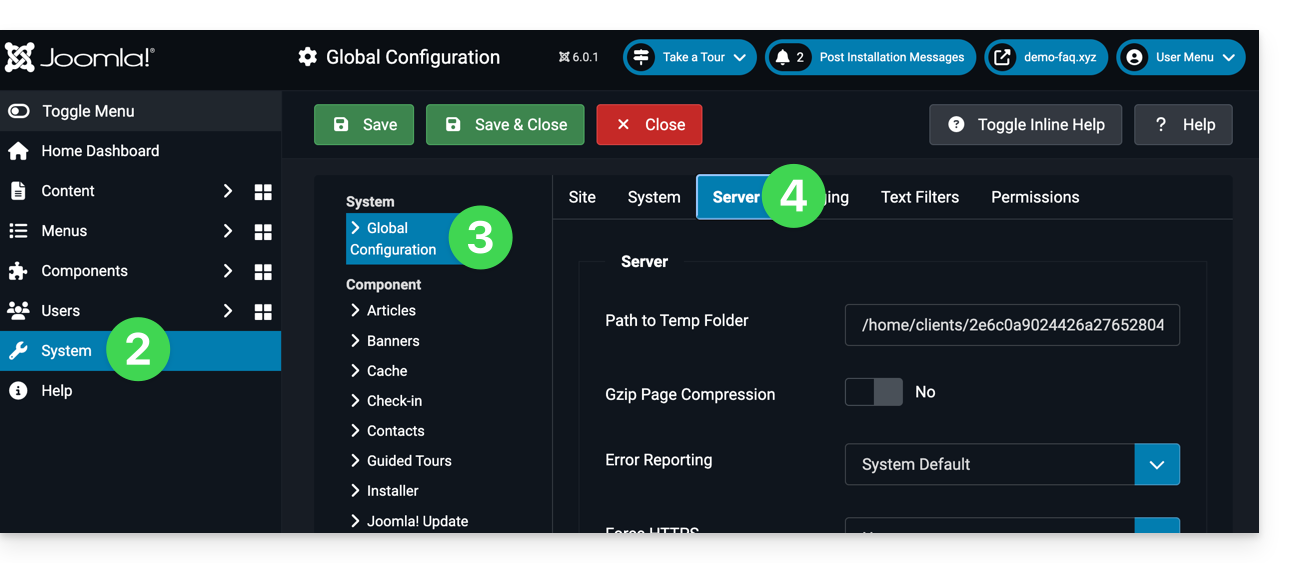
- Haga clic en Sistema en el menú lateral izquierdo.
- Haga clic en Configuración global.
- Haga clic en la pestaña Servidor:
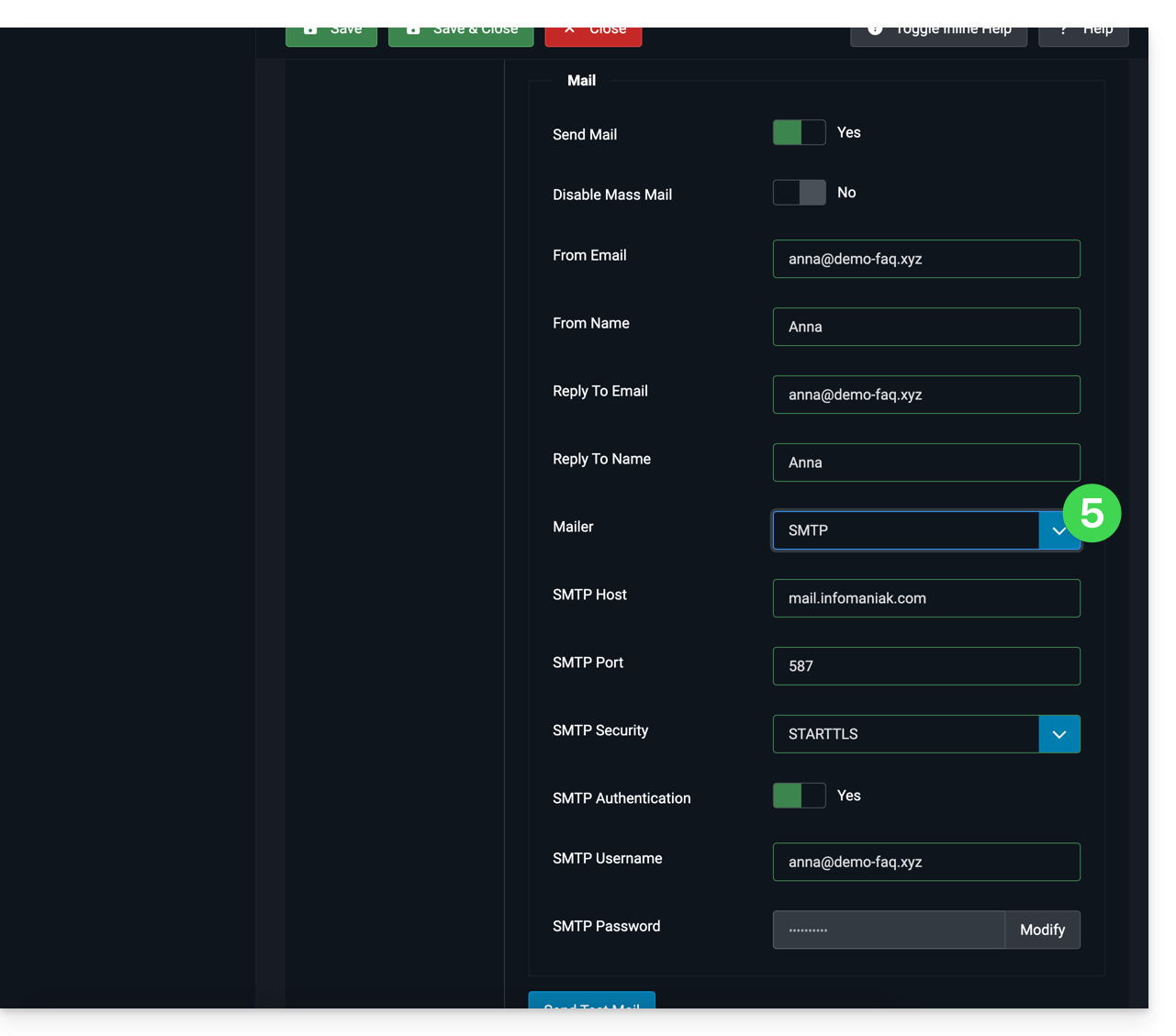
- Configure el envío mediante el método SMTP:
Enlace a esta FAQ:
¿Le ha sido útil esta FAQ?
Esta guía explica cómo instalar un nuevo sitio de WordPress de Infomaniak incluido en las ofertas de Hosting Web de pago. Encontrará 2 formas diferentes de crear un sitio de WordPress, así como explicaciones sobre la desinstalación.
Crear un sitio de WordPress en un alojamiento existente
Para acceder al Hosting Web y agregar un nuevo sitio instalando WordPress al mismo tiempo:
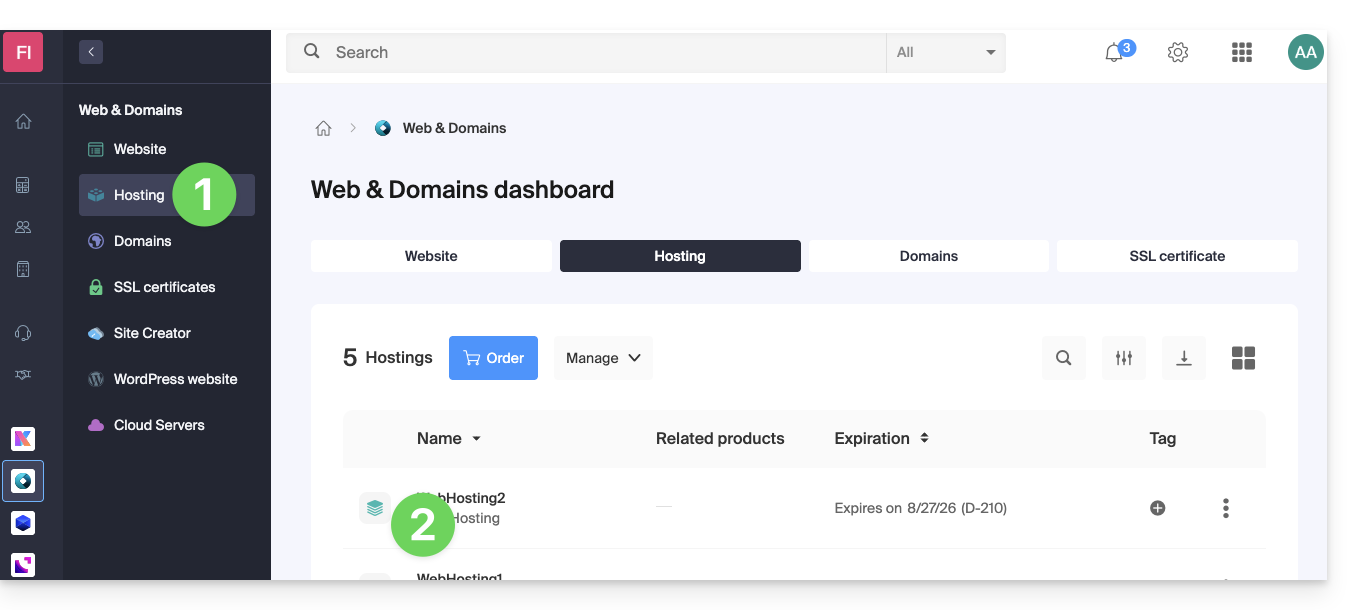
- Haga clic aquí para acceder a la gestión de su alojamiento en el Administrador de Infomaniak (¿necesita ayuda?).
- Haga clic directamente en el nombre asignado al alojamiento correspondiente:
- Haga clic en el botón para agregar un sitio:
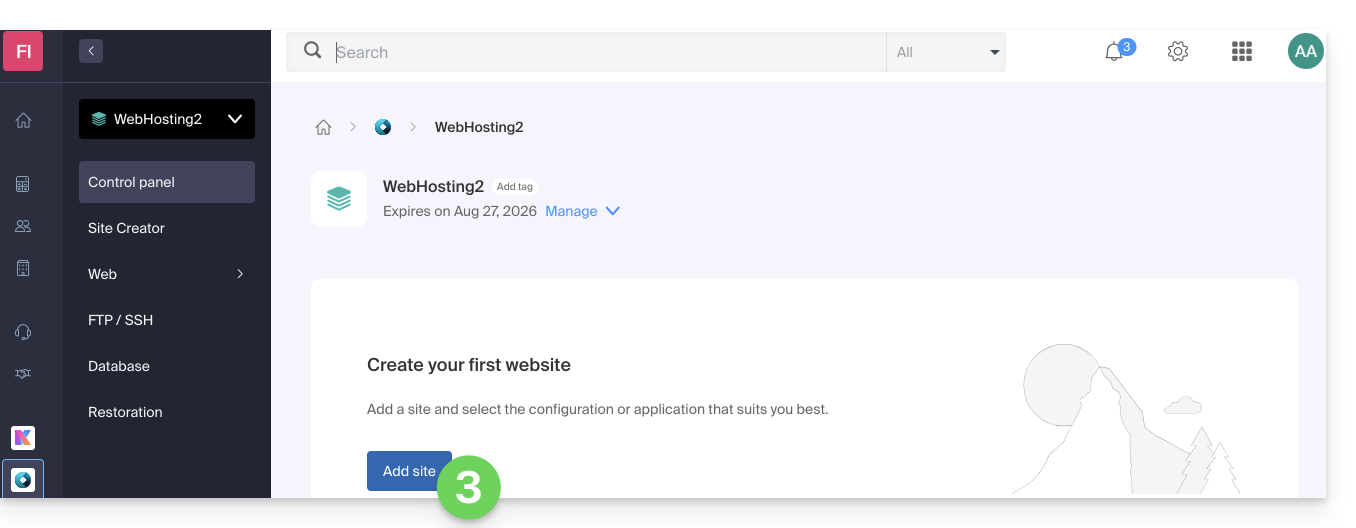
- Elija instalar WordPress.
- Haga clic en el botón Siguiente:
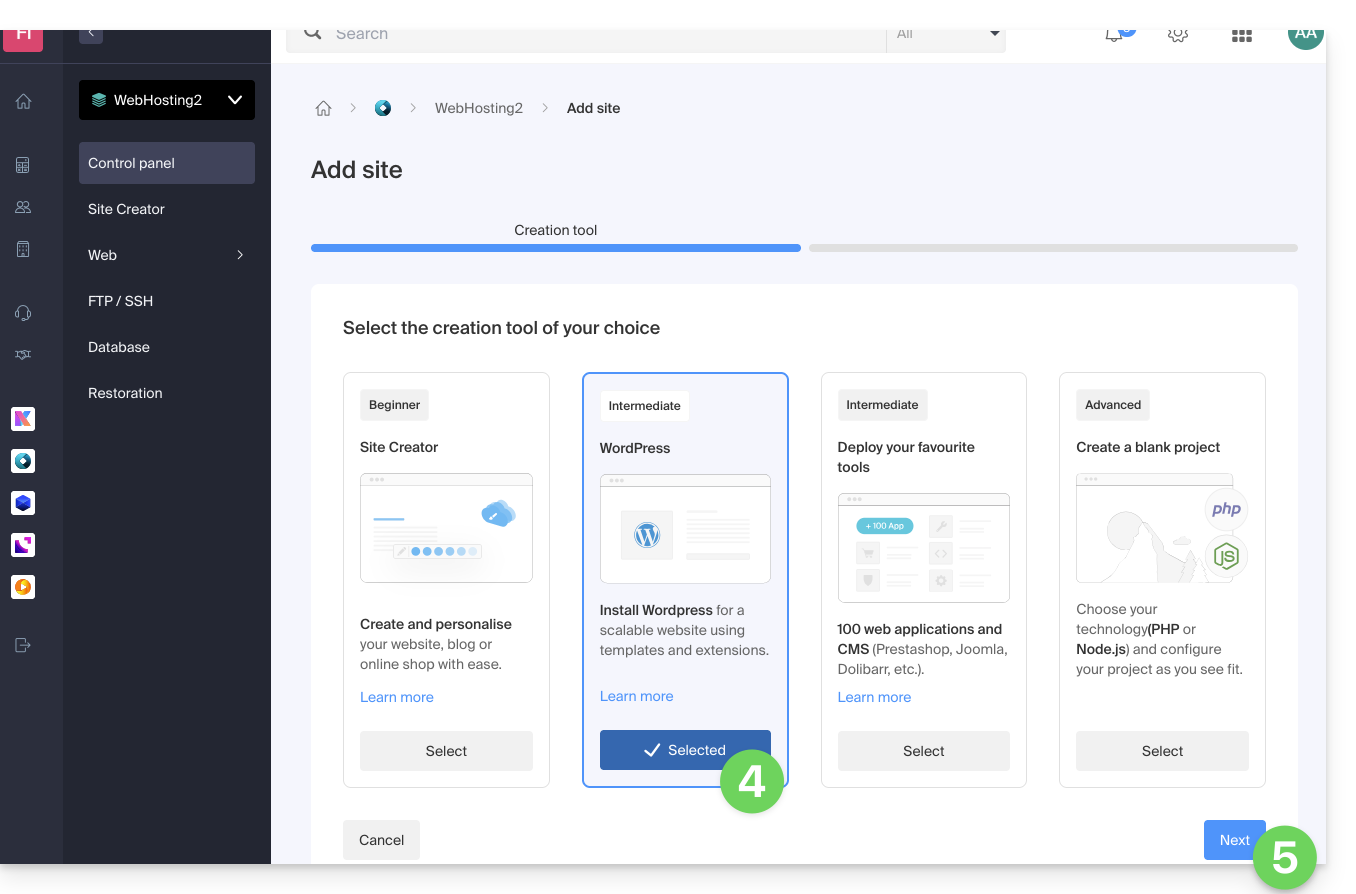
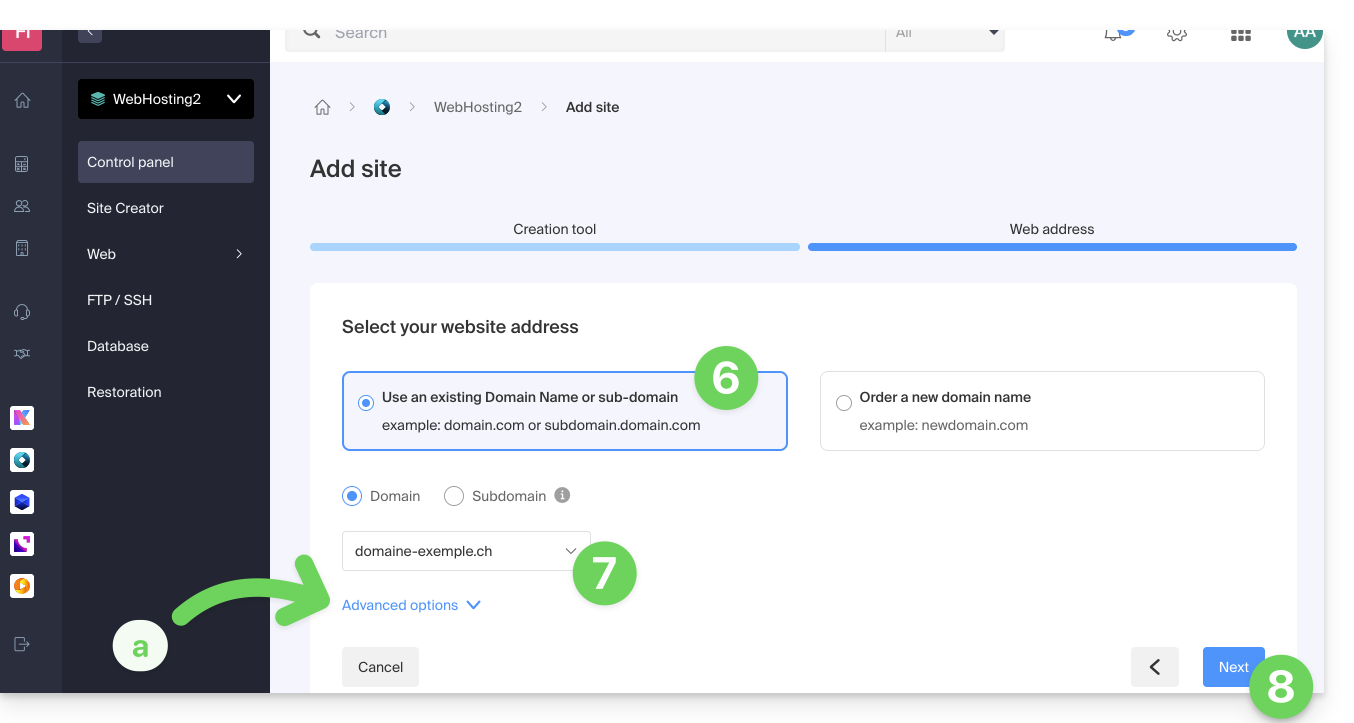
- Haga clic en el botón para usar un nombre de dominio ya presente en su Organización (o en el otro botón si debe pedir un nuevo dominio primero).
- Seleccione el nombre de dominio entre sus dominios ya adquiridos.
- Las opciones avanzadas permiten, entre otras cosas, elegir una ubicación personalizada en el servidor del alojamiento y una versión anterior de PHP.
- Haga clic en el botón Siguiente:
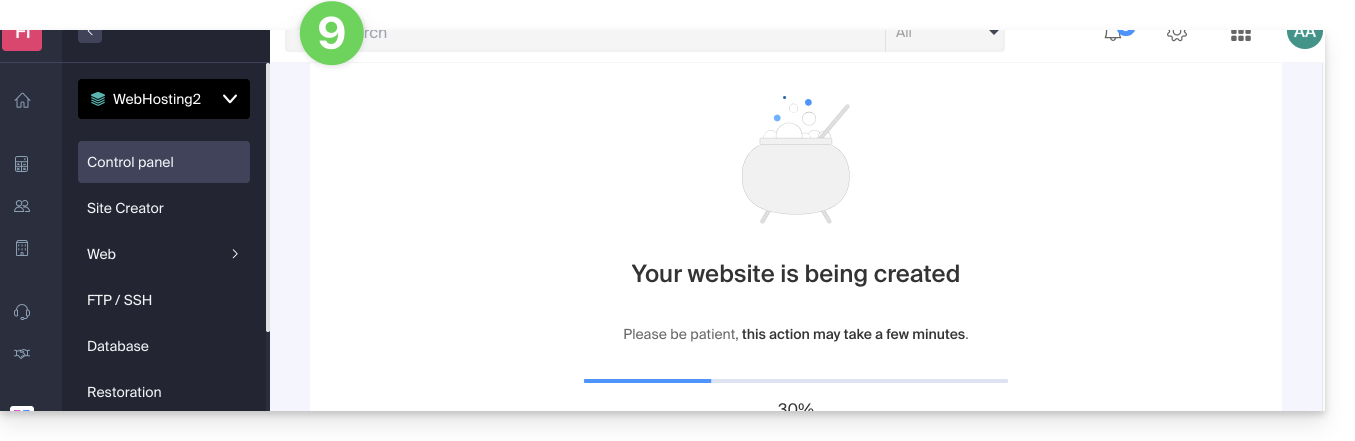
- Espere unos minutos mientras se crea el sitio en el alojamiento:
- Ingrese la información solicitada, le servirá para conectarse al panel de control de WordPress (es posible modificar esta información en cualquier momento después de la instalación).
- Haga clic en el botón Siguiente:
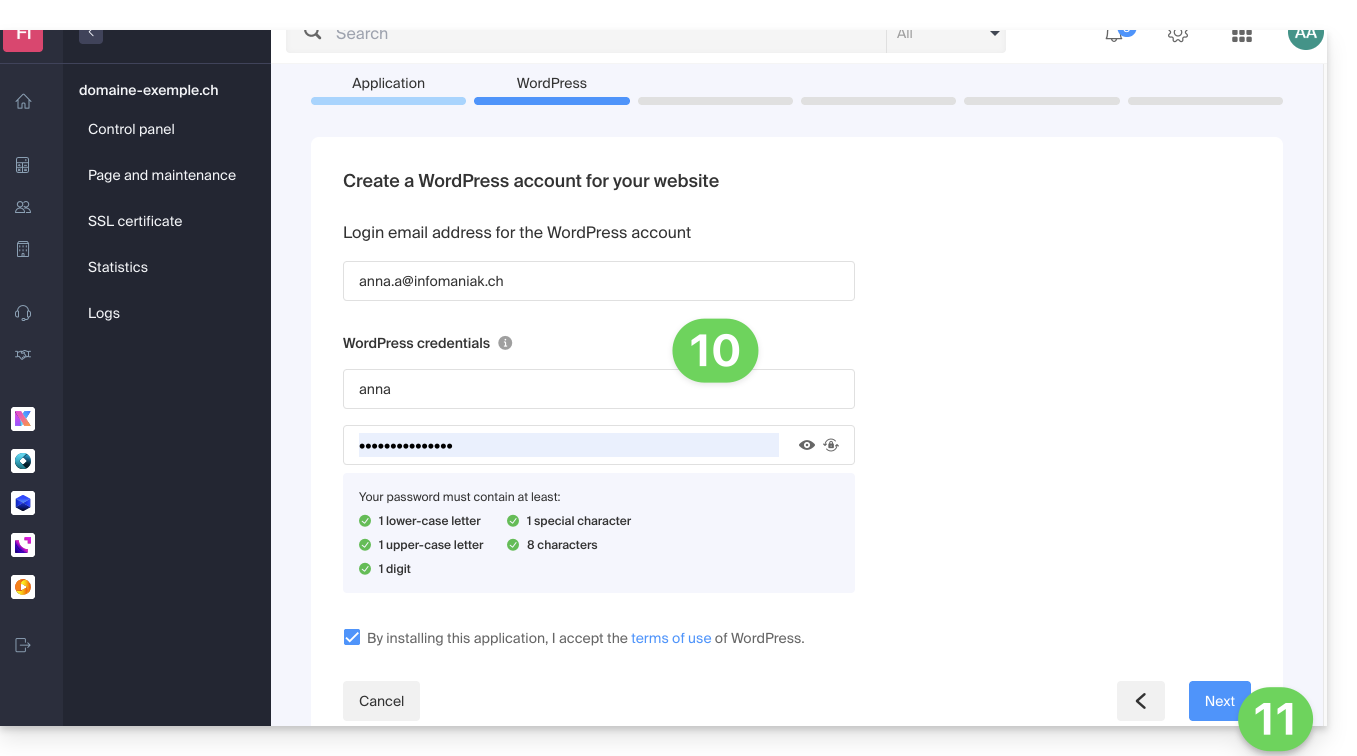
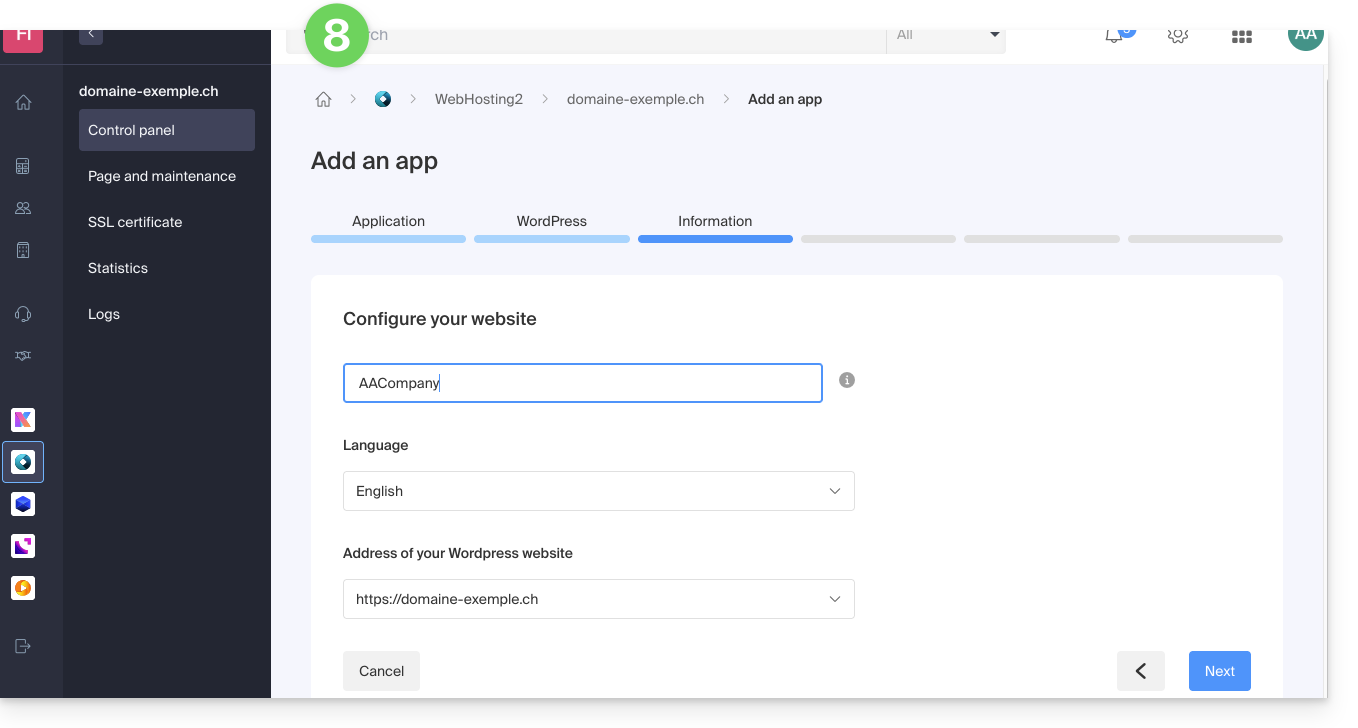
- Ingrese la información relativa a su sitio (es posible modificar esta información en cualquier momento después de la instalación).
- Haga clic en el botón Siguiente:
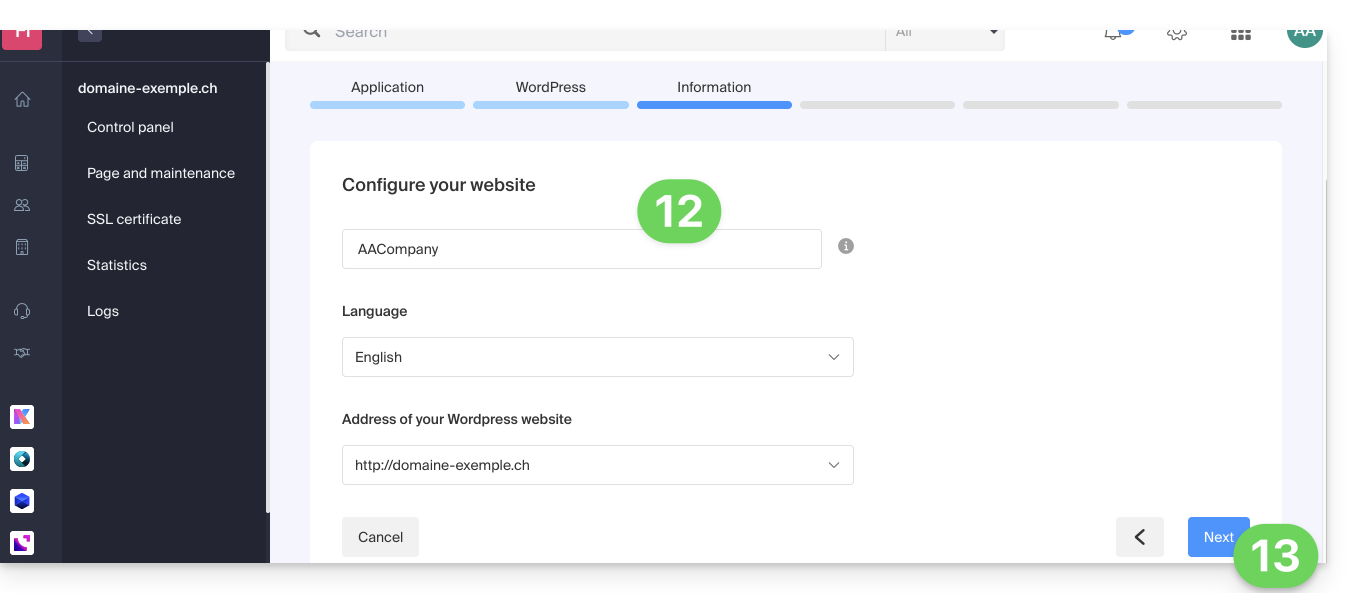
- Elija entre el tema Divi y el tema oficial de la versión más reciente de WordPress (es posible modificar esta información en cualquier momento después de la instalación).
- Haga clic en Siguiente:
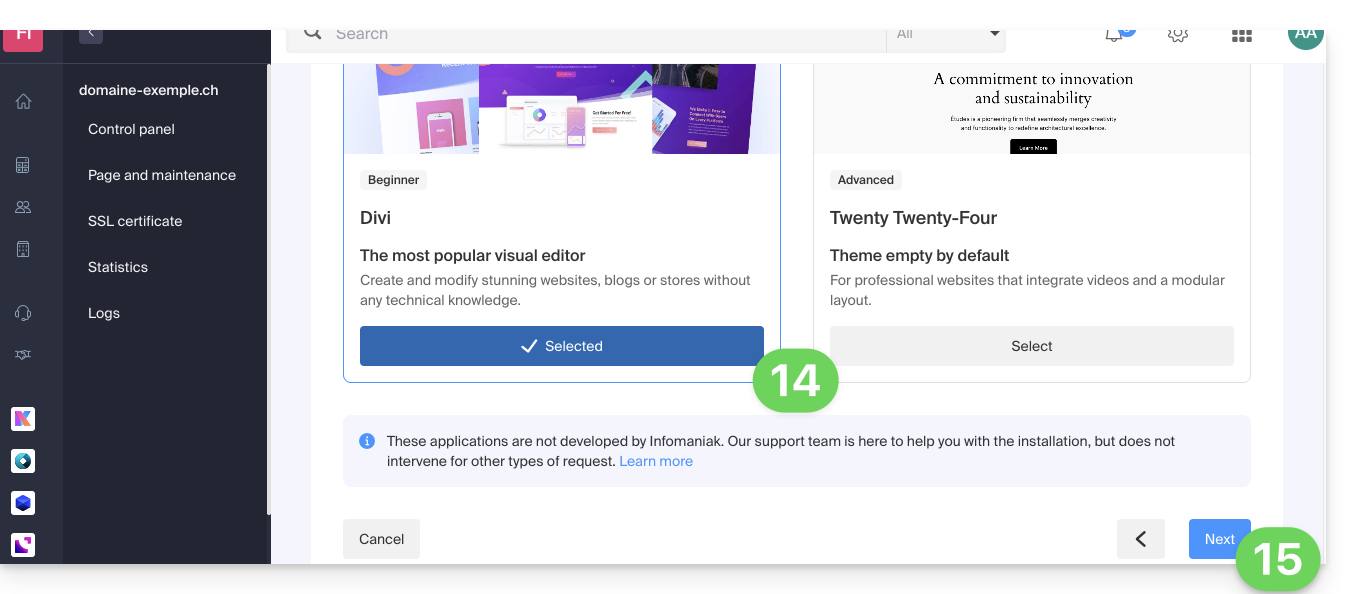
- Elija si desea instalar o no dos extensiones Premium incluidas con su suscripción: Monarch y Bloom.
- Haga clic en Siguiente:
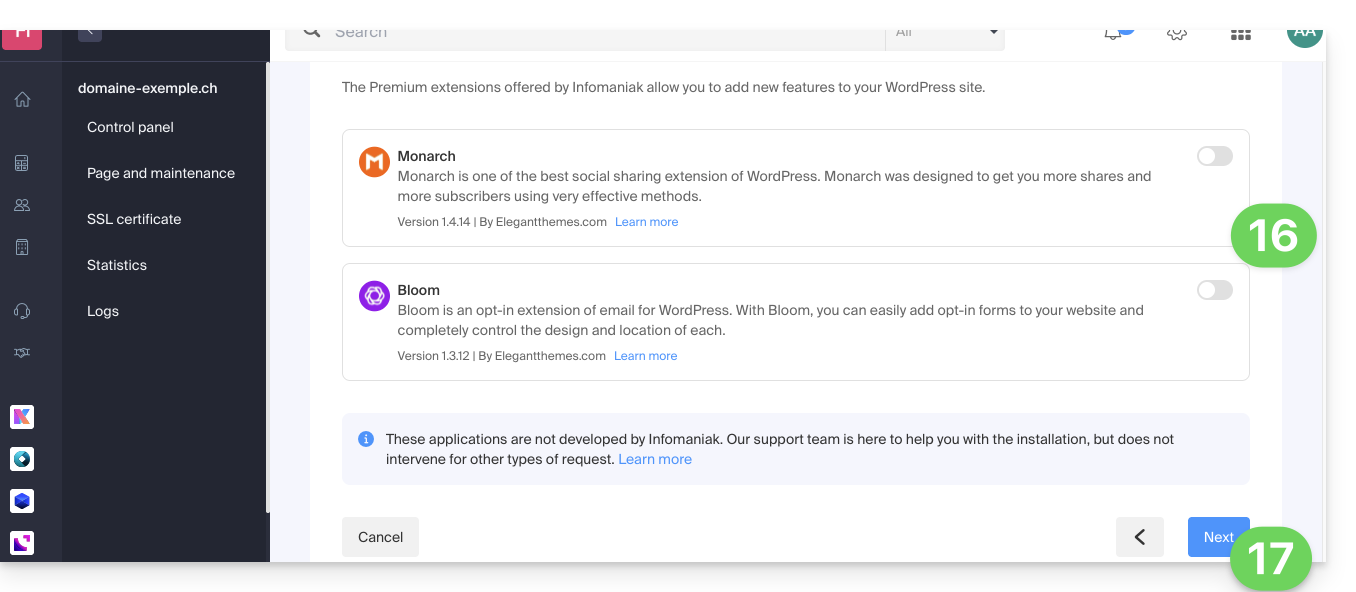
- Confirme la instalación desde la página de resumen:
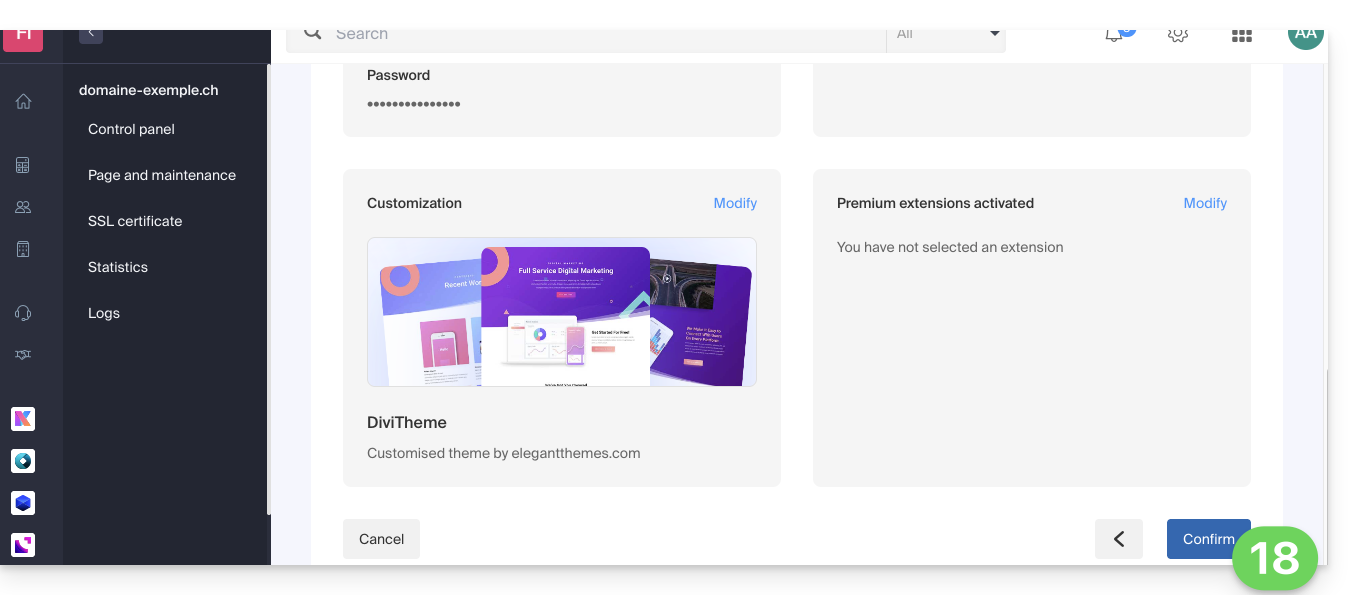
- Luego, podrá conectarse al panel de control de WordPress o volver a la gestión del sitio de Infomaniak:
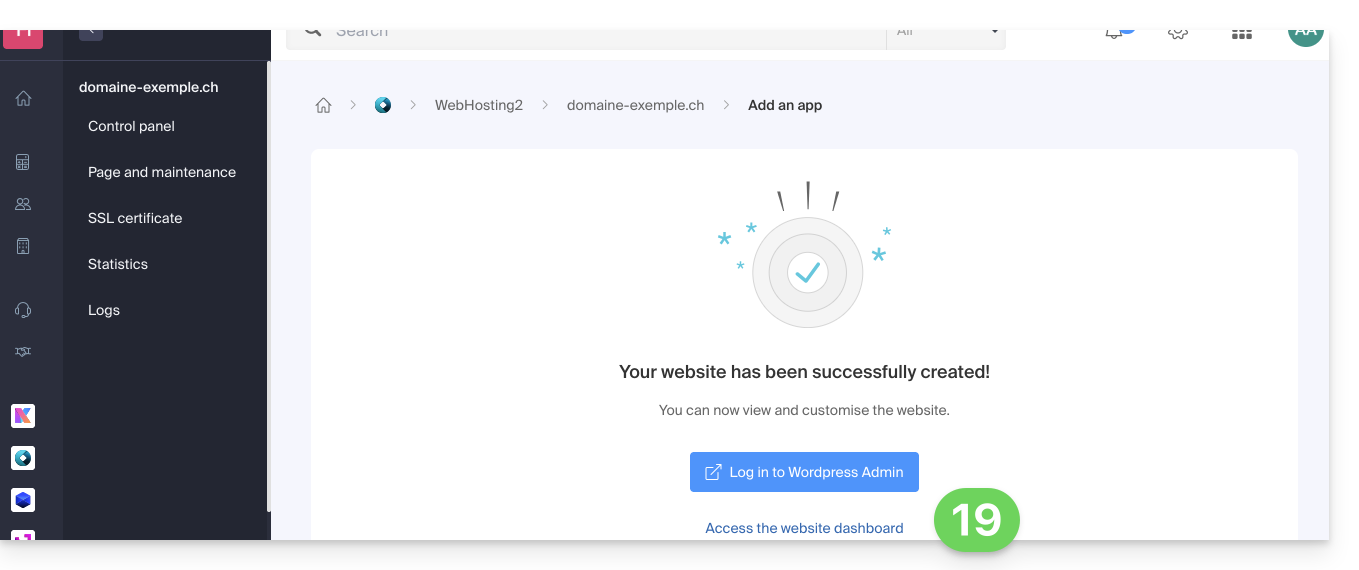
Instalar WordPress en un sitio existente y vacío
Para acceder al sitio existente y vacío en el alojamiento e instalar WordPress:
- Haga clic aquí para acceder a la gestión de su sitio en el Manager Infomaniak (¿necesita ayuda?).
- Haga clic directamente en el nombre asignado al sitio correspondiente:
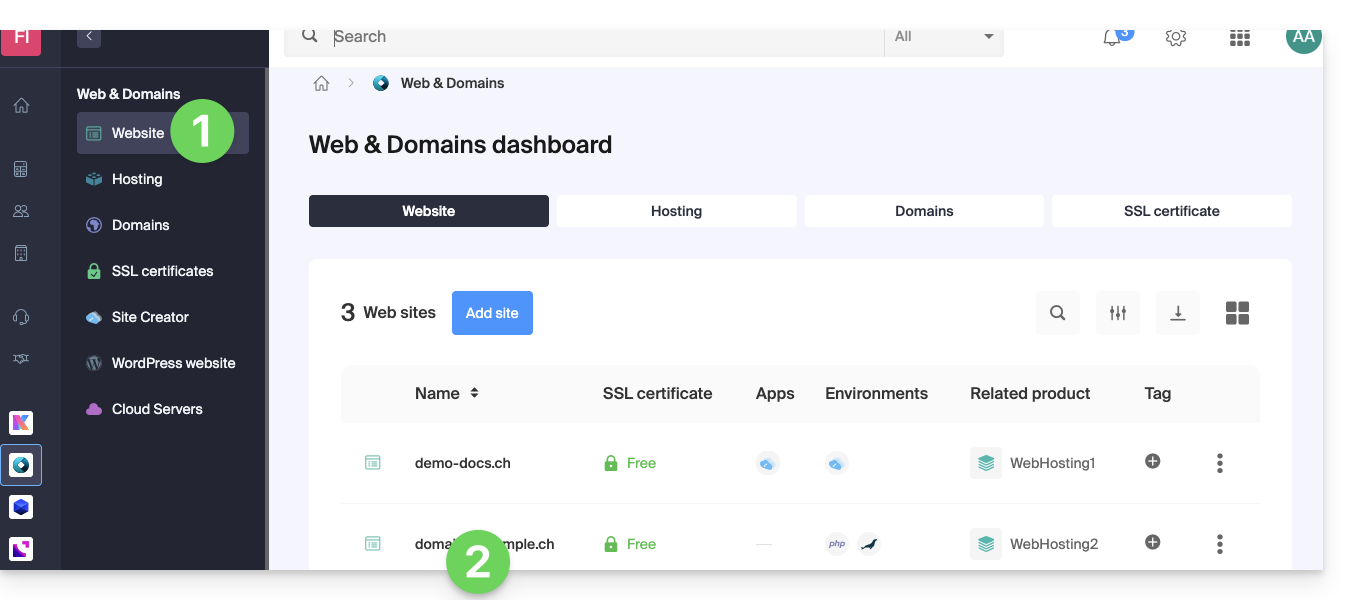
- Haga clic en el botón para agregar una aplicación:
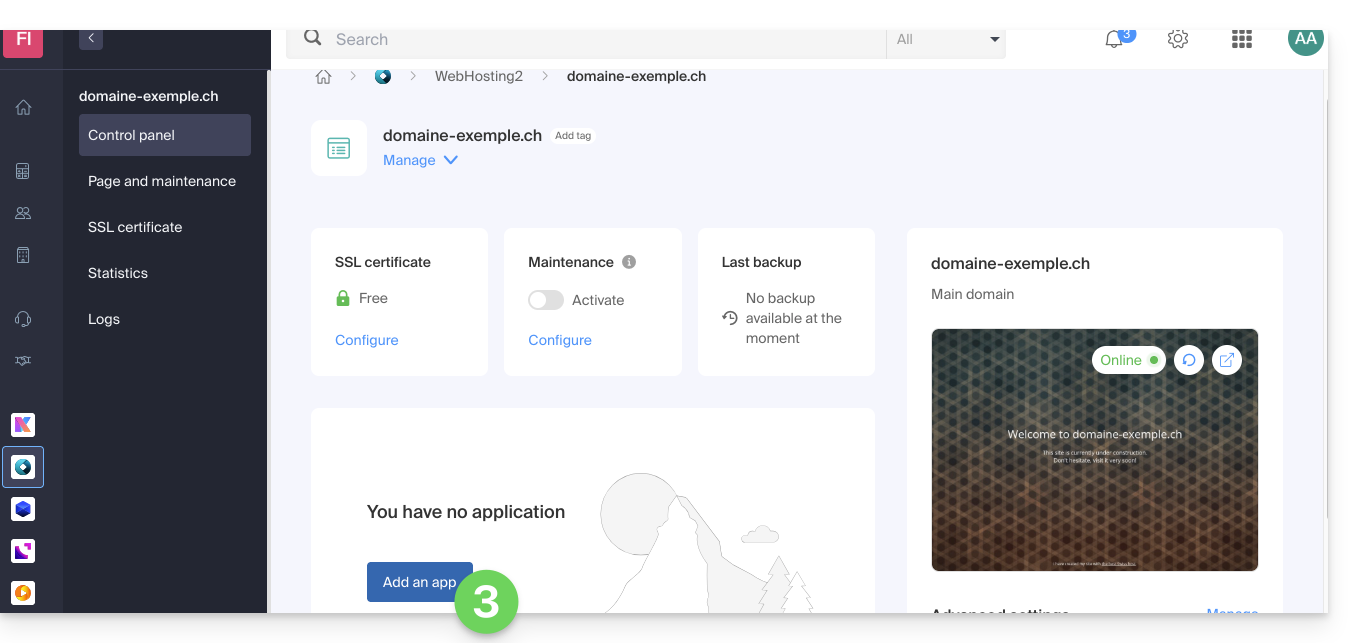
- Elige instalar WordPress:
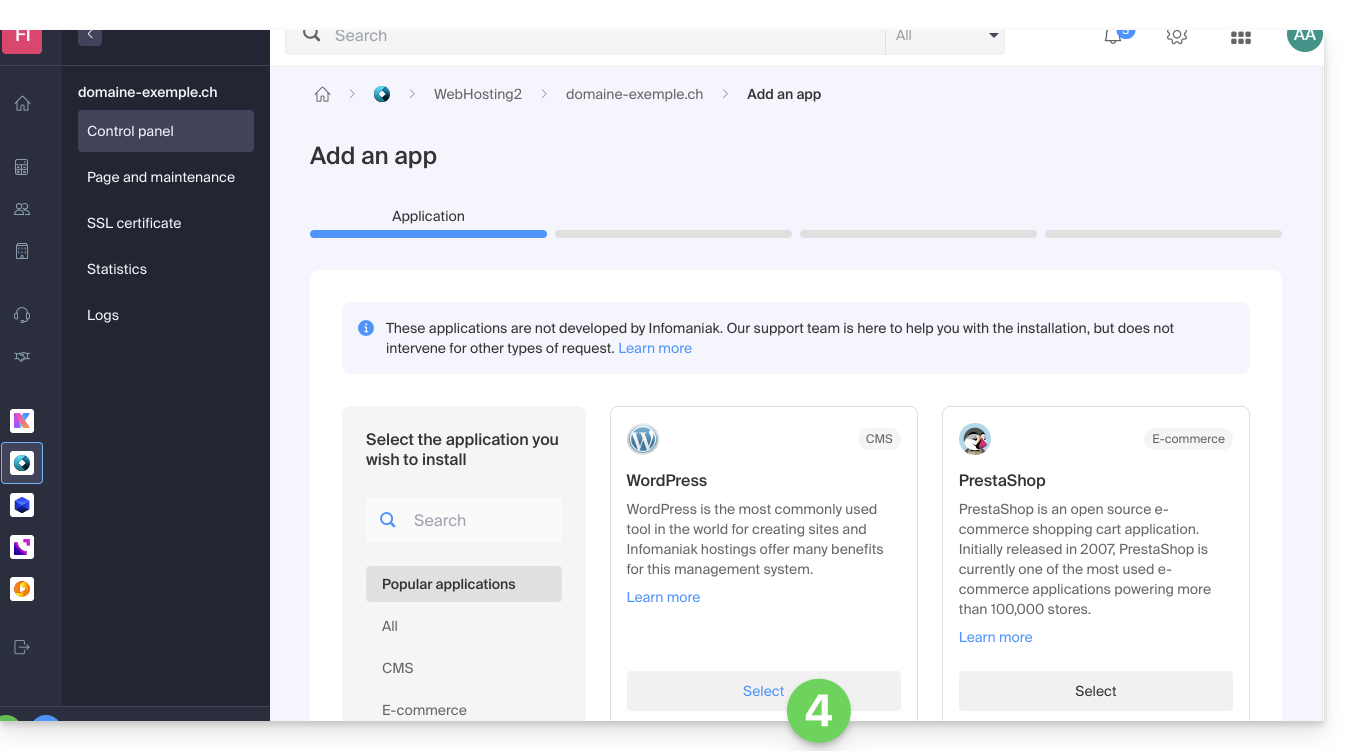
- Haga clic en el botón Siguiente en la parte inferior de la página.
- Ingrese la información solicitada, le servirá para conectarse al panel de control de WordPress (es posible modificar esta información en cualquier momento después de la instalación).
- Haga clic en el botón Siguiente:
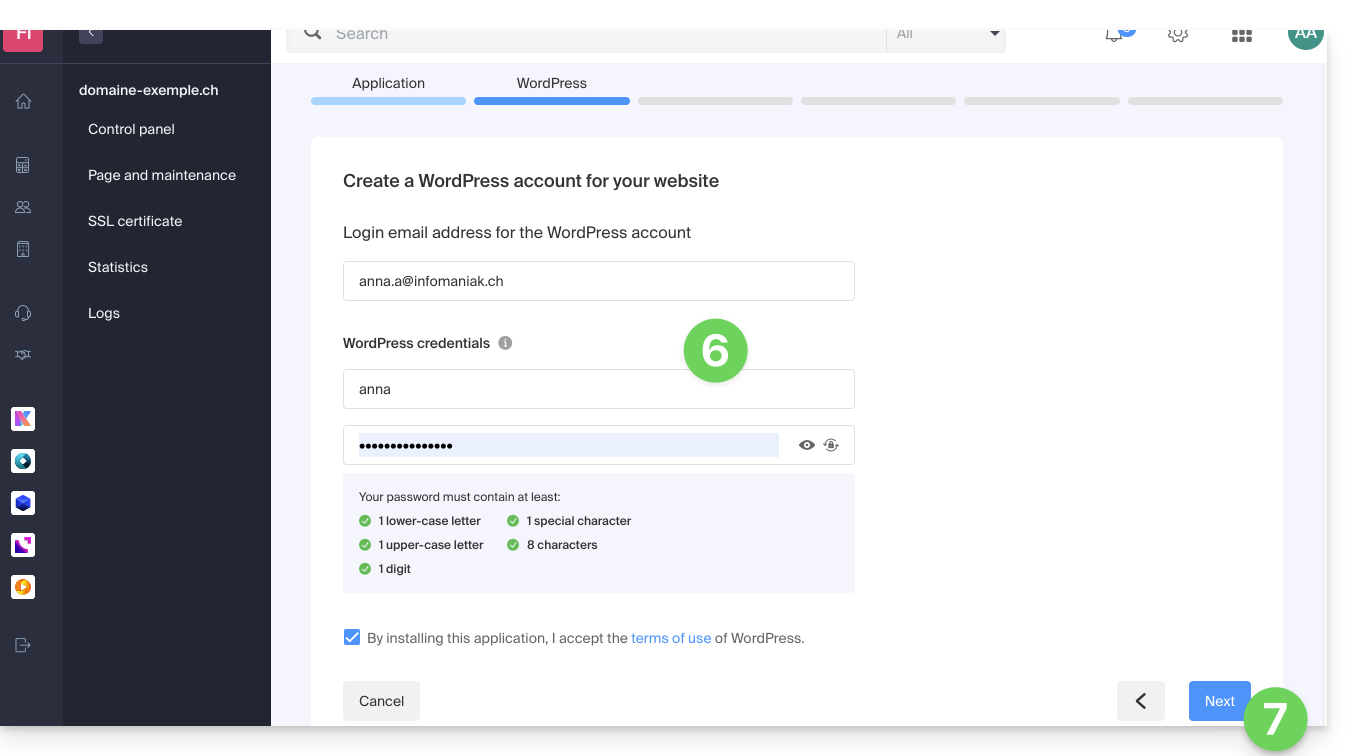
- Continúe así a partir del punto 12 del capítulo anterior mencionado anteriormente.
Desinstalar WordPress Infomaniak
Puede eliminar un sitio WordPress:
- eliminando el sitio web por completo del alojamiento (y conservando o no los datos de WordPress, bases de datos, etc.)
- conservando el sitio web en el alojamiento pero eliminando la aplicación de WordPress…
Opción 1
- Haga clic aquí para acceder a la gestión de su sitio WordPress en el Manager Infomaniak (¿necesita ayuda?).
- Haga clic en el menú de acción ⋮ situado a la derecha del elemento correspondiente.
- Haga clic en Desvincular el sitio:
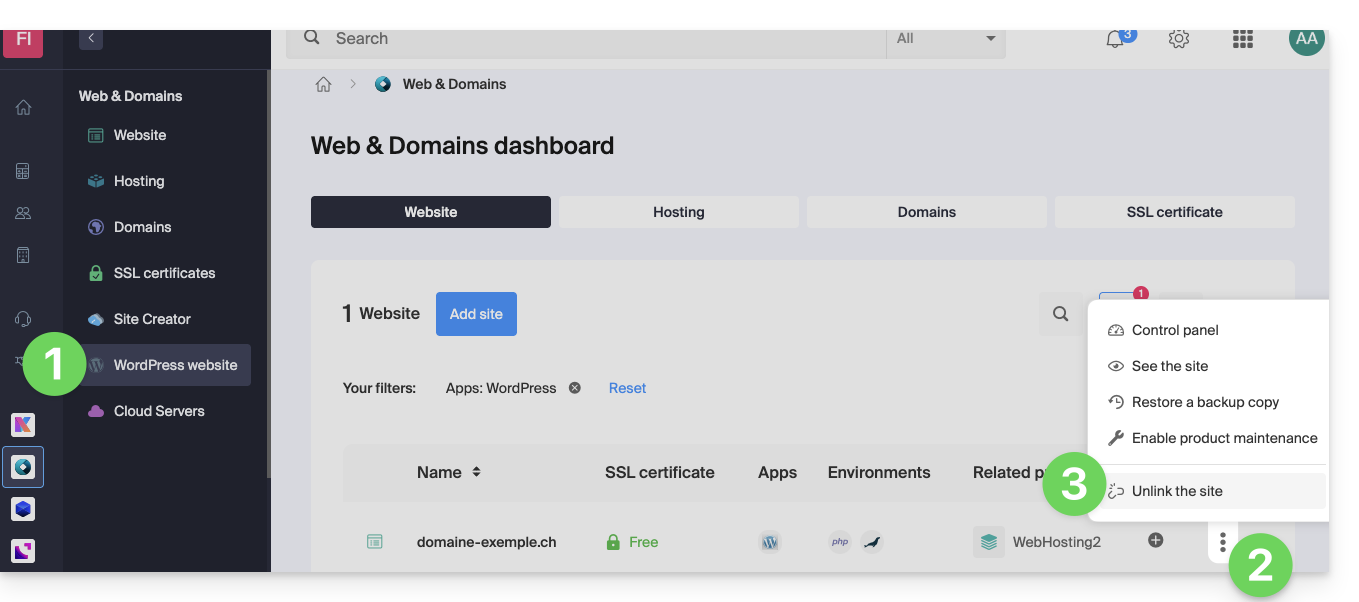
- Elija si desea borrar todo o conservar de todos modos un rastro de los datos de WordPress en el servidor del alojamiento:
- Si activa la casilla de verificación, no quedará nada en el lado del Administrador (excepto las copias de seguridad):
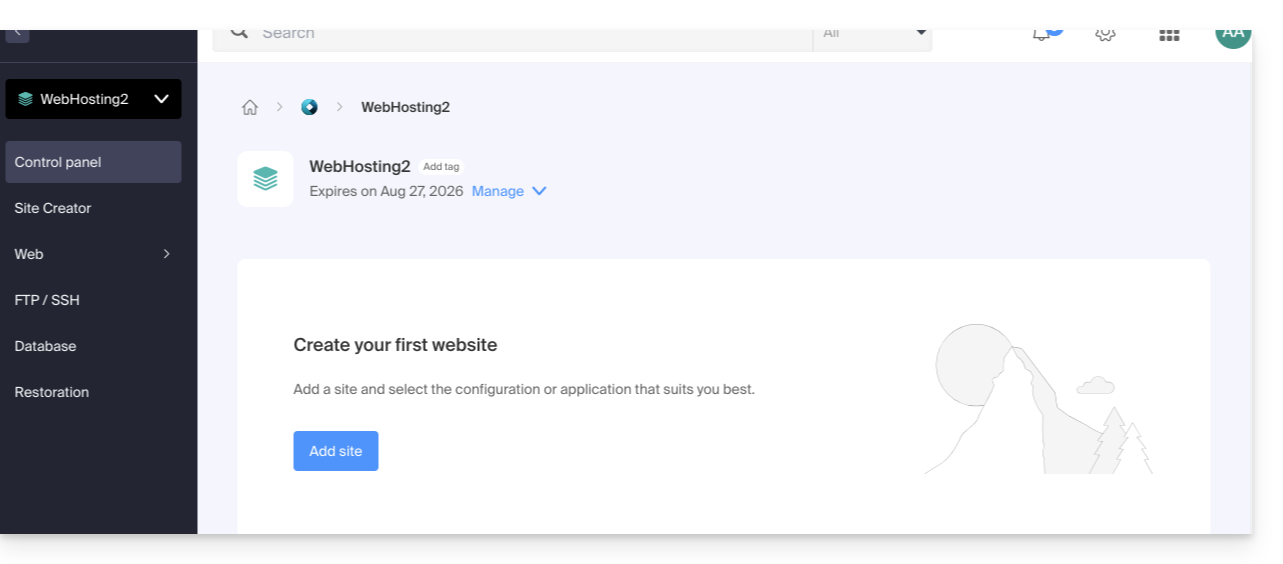
y nada en el lado del servidor: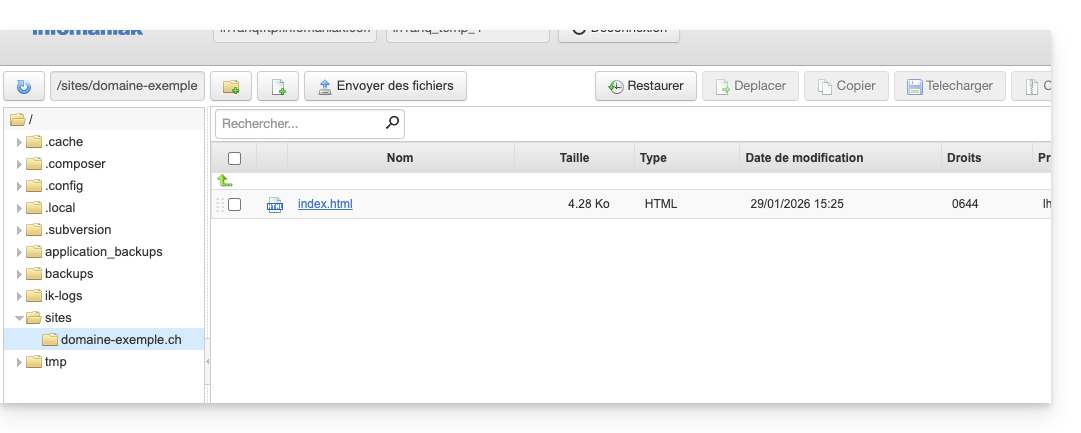
- Si no marca la casilla, no quedará nada en el lado del Administrador (excepto las copias de seguridad):
pero los archivos de WordPress seguirán siendo accesibles en el servidor: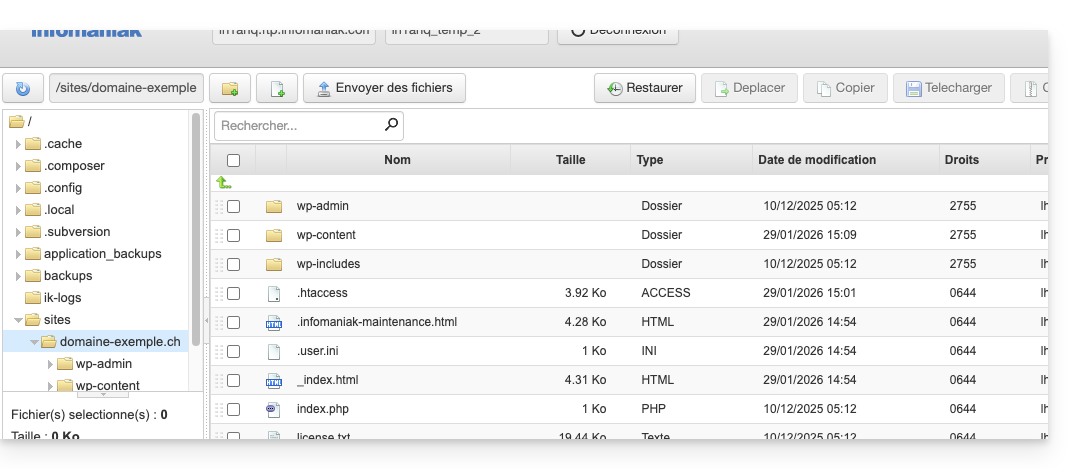
Y obtendrá un error si intenta reinstalar un nuevo sitio de WordPress en el mismo lugar con el mismo nombre de dominio: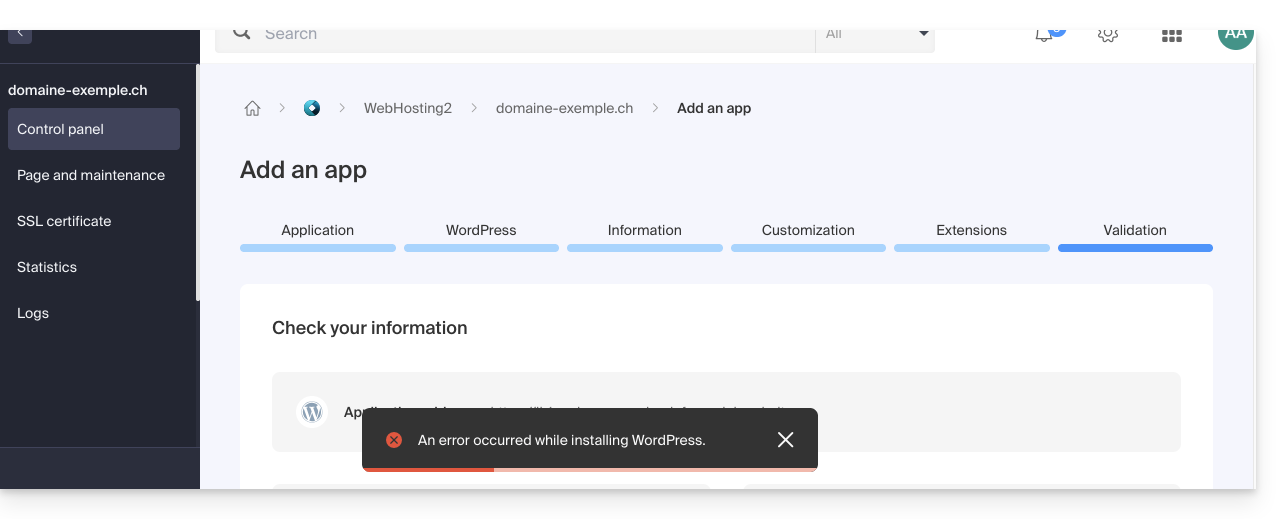
- Si activa la casilla de verificación, no quedará nada en el lado del Administrador (excepto las copias de seguridad):
- Confirme la eliminación.
- Haga clic para eliminar y espere.
Opción 2
- Haga clic aquí para acceder a la gestión de su sitio WordPress en el Manager Infomaniak (¿necesita ayuda?).
- Haga clic directamente en el nombre asignado al sitio correspondiente:
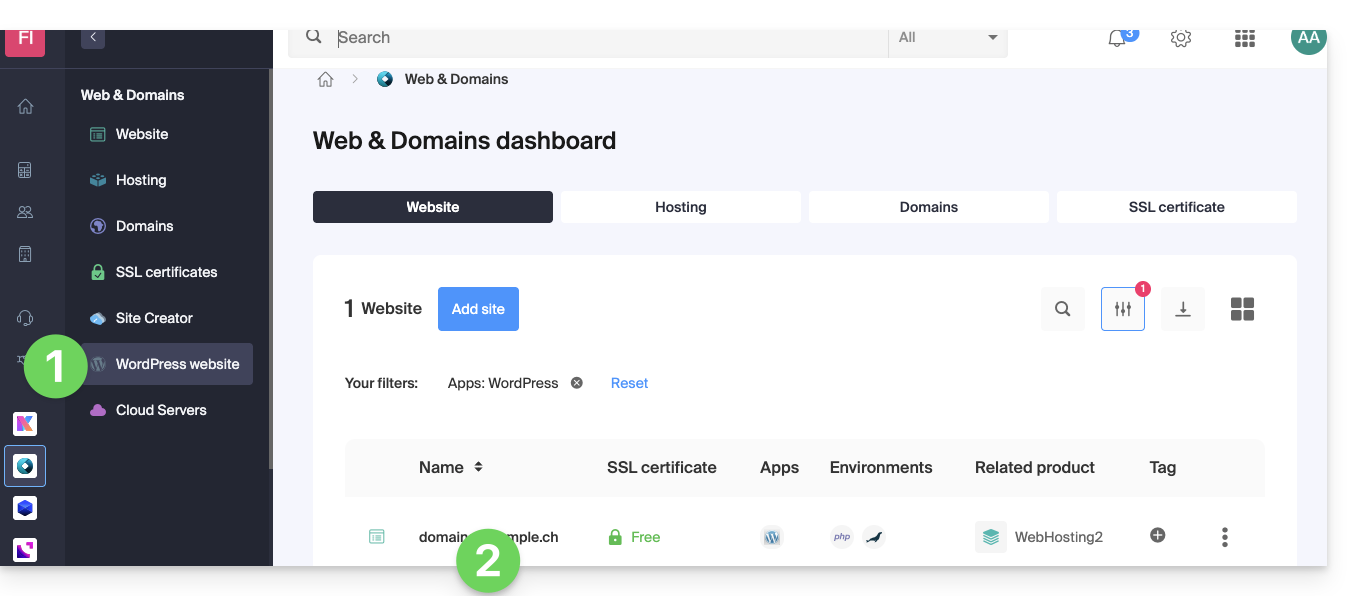
- Haga clic en el menú de acción ⋮ situado a la derecha del elemento correspondiente.
- Haga clic en Eliminar la aplicación:
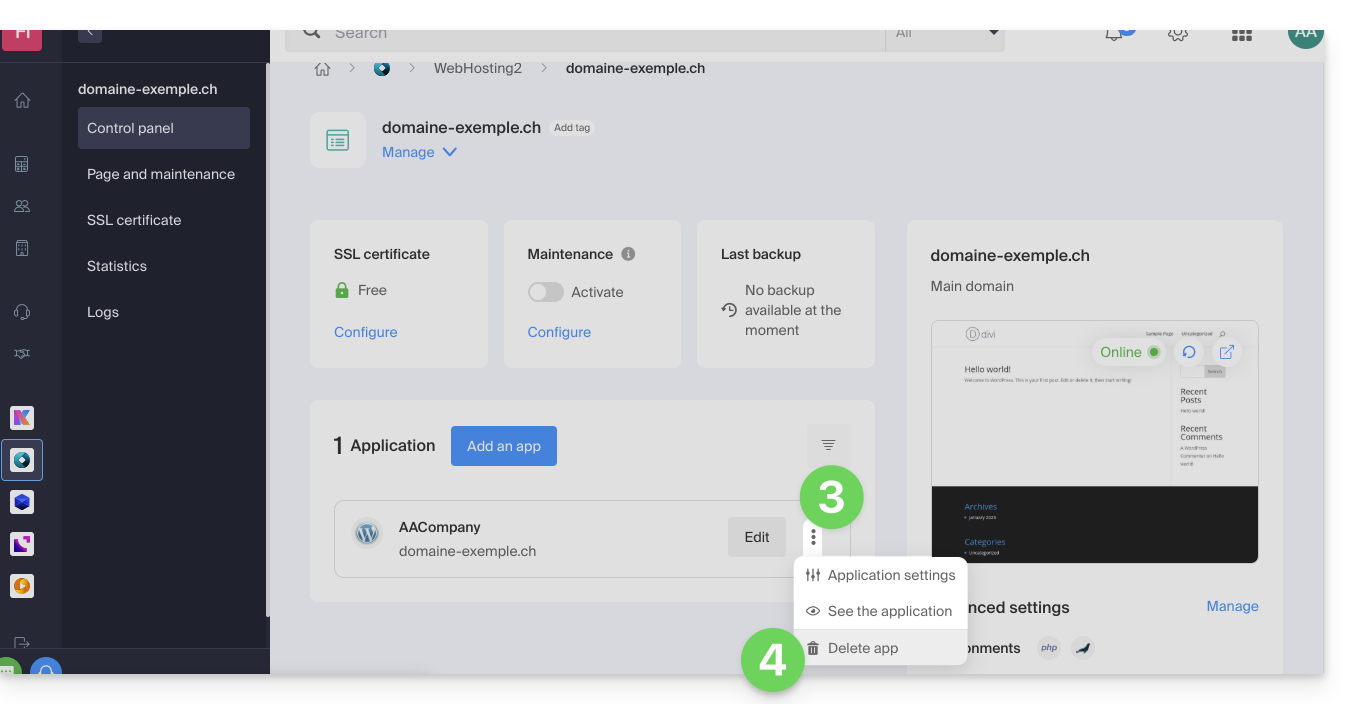
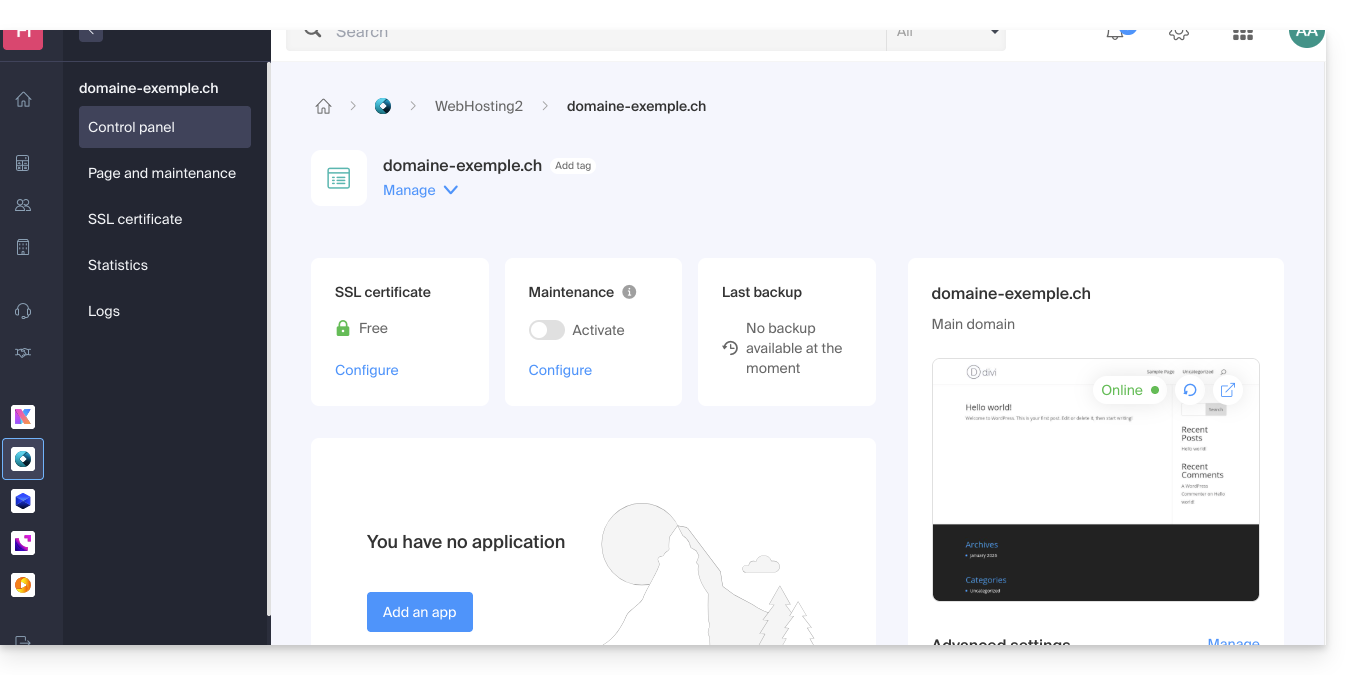
- Confirme la eliminación y espere, su alojamiento seguirá conteniendo un sitio pero sin aplicación instalada:
Más información
Enlace a esta FAQ:
¿Le ha sido útil esta FAQ?
Esta guía le permitirá descubrir rápidamente las funciones esenciales de Euria, la inteligencia artificial a su disposición dentro de kSuite, que ofrece un rendimiento especialmente bueno con la aplicación web kDrive de Infomaniak (servicio en línea ksuite.infomaniak.com/kdrive).
✘ NO DISPONIBLE con
kSuite gratuito / kSuite Estándar
my kSuite / my kSuite+ (ik.me, etik.com, ikmail.com)
kDrive Solo / kDrive Team / kDrive Pro
Utilice la IA para sus archivos en kDrive
Requisitos previos
- Debe ser Administrador o Responsable legal dentro de la Organización que gestiona el kDrive.
- Para activar Euria para todos los usuarios de su kDrive, siga el asistente que se abre al iniciar sesión en kDrive.
- Lea y comprenda esta otra guía sobre el modelo utilizado y las responsabilidades de cada uno.
- También puede activar (o desactivar) Euria accediendo a la configuración unificada:
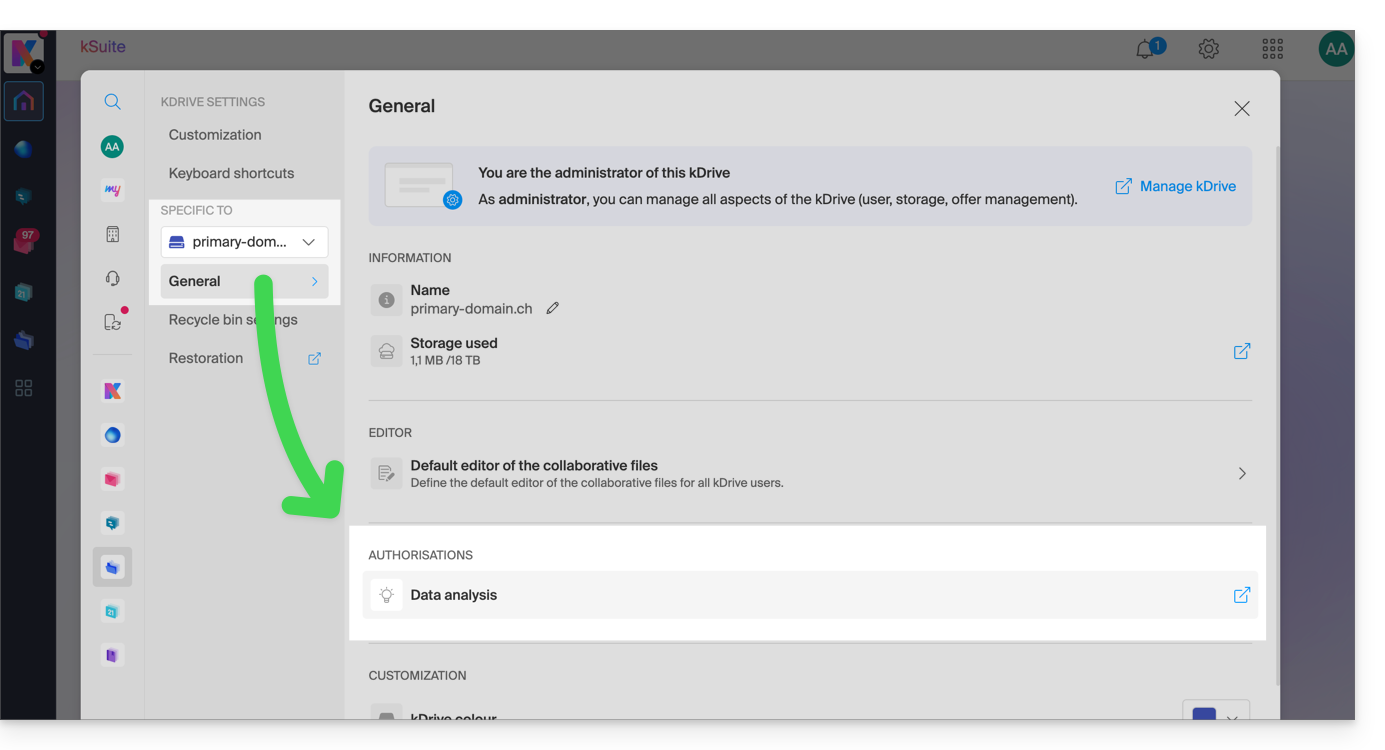
- A continuación, deberá aceptar (o revocar) las funciones de búsqueda de contenido en los documentos:
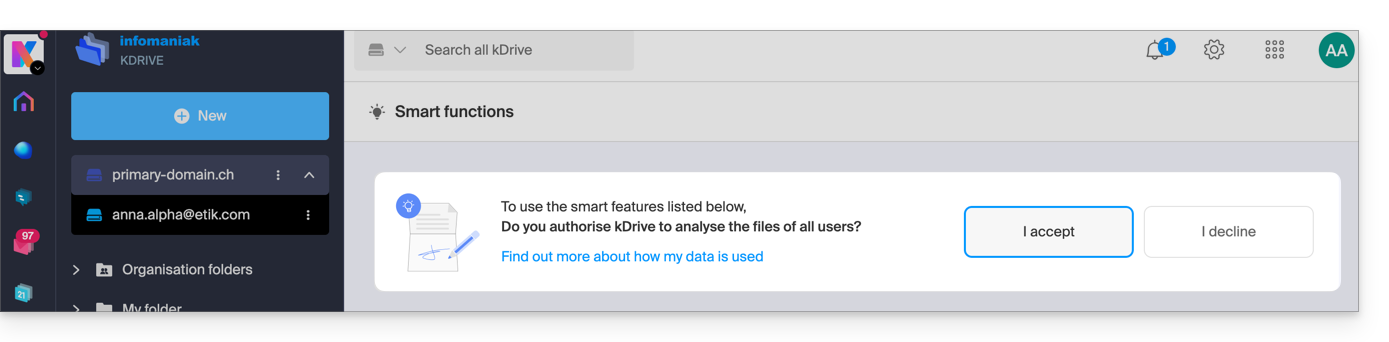
Para acceder a Euria en kDrive:
- Haga clic aquí para acceder a la aplicación web kDrive de Infomaniak (servicio en línea ksuite.infomaniak.com/kdrive).
- Abra un documento PDF (Euria también está disponible con otros tipos de archivos de texto/código:
.md,.txt,.json,.php, etc.) o haga clic derecho en el archivo en cuestión: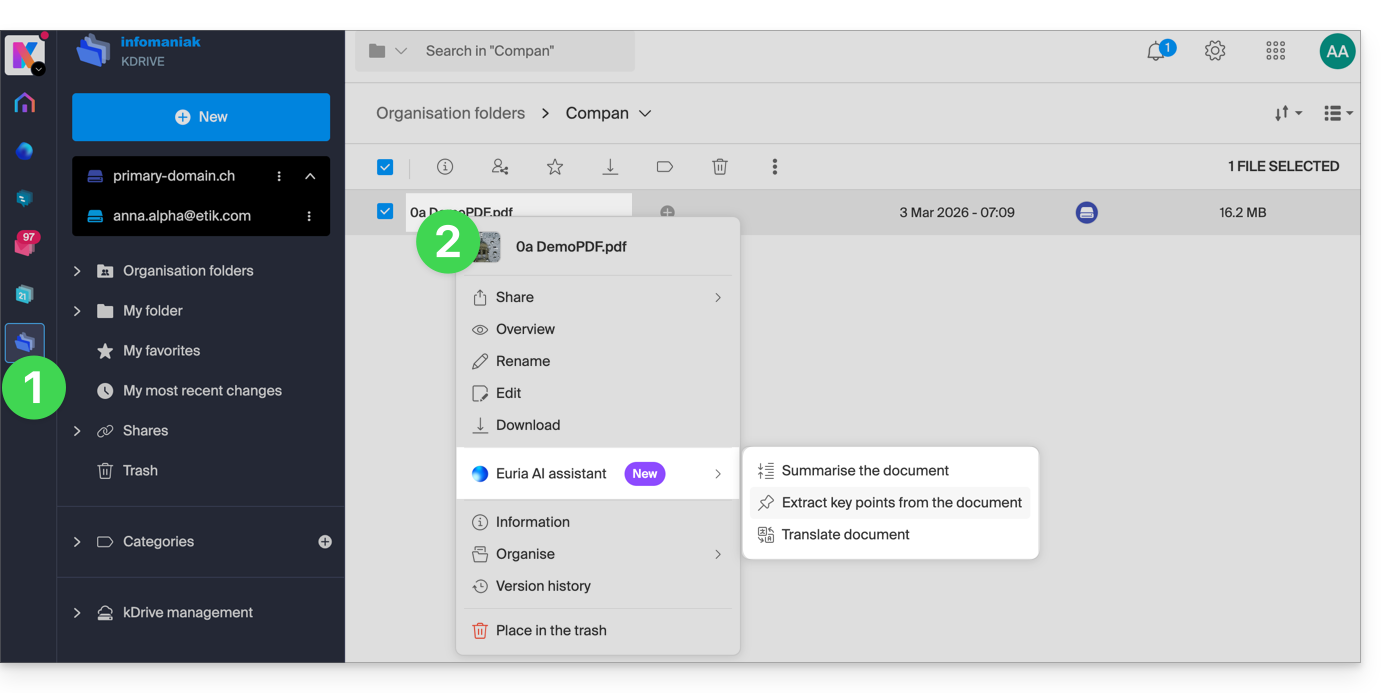
- Euria se abrirá en un panel lateral derecho; si lo cierra, Euria seguirá siendo accesible a través del icono redondo situado en la parte superior derecha:
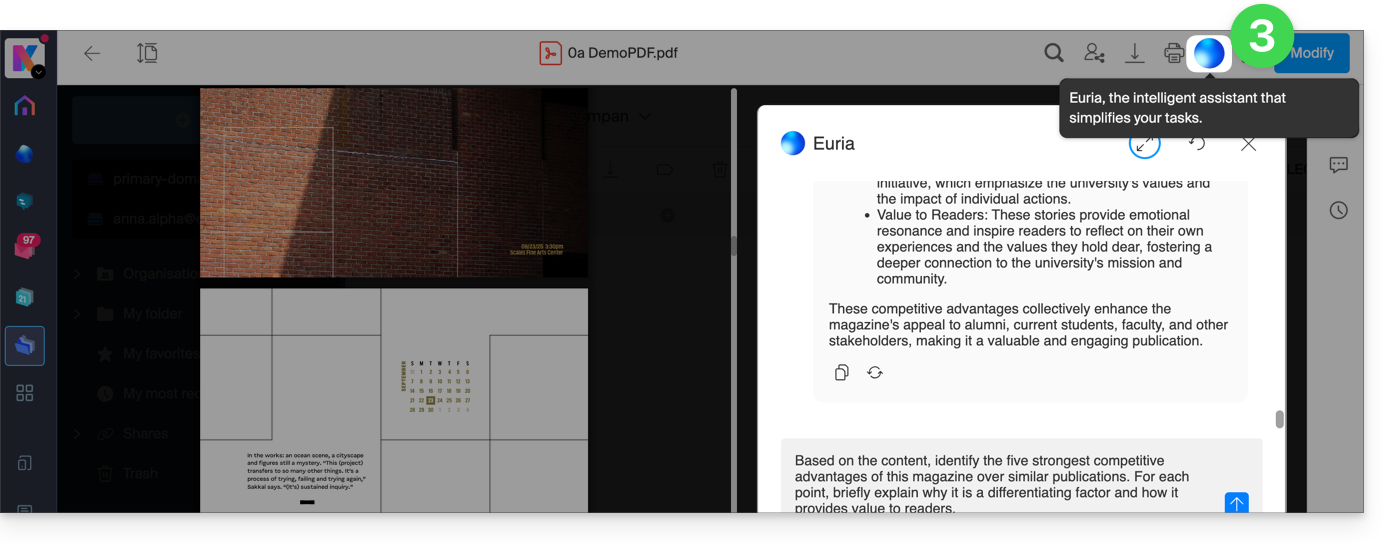
¿Cómo puede ayudar Euria?
Euria le ayuda a aprovechar al máximo el documento que ha abierto (y solo este); en particular, puede:
- responder a sus preguntas sobre su contenido (detalles, estadísticas, cambios)
- resumir los puntos clave (e incluso simplificarlo, y aún más si especifica “para un niño de 10 años”…)
- traducirlo
- proporcionar metadatos (tamaño, fecha de creación o modificación)
- explicar los términos o acrónimos que figuren en él
Por ejemplo, si el documento es un largo informe anual de la empresa, puede preguntar por el tamaño actual del departamento de Desarrollo, cuáles son los proyectos prioritarios o la última fecha de modificación del documento…
Crear un evento para su agenda
Si un documento menciona una cita (médica, por ejemplo), puede pedir a Euria que cree un fragmento de código que, una vez copiado y pegado en un archivo adecuado, le permita agregar un evento a su calendario. Ejemplo de formulación: “Crea un evento en formato ics extrayendo los detalles de esta cita”.
Euria también puede extraer eventos de un documento más complejo: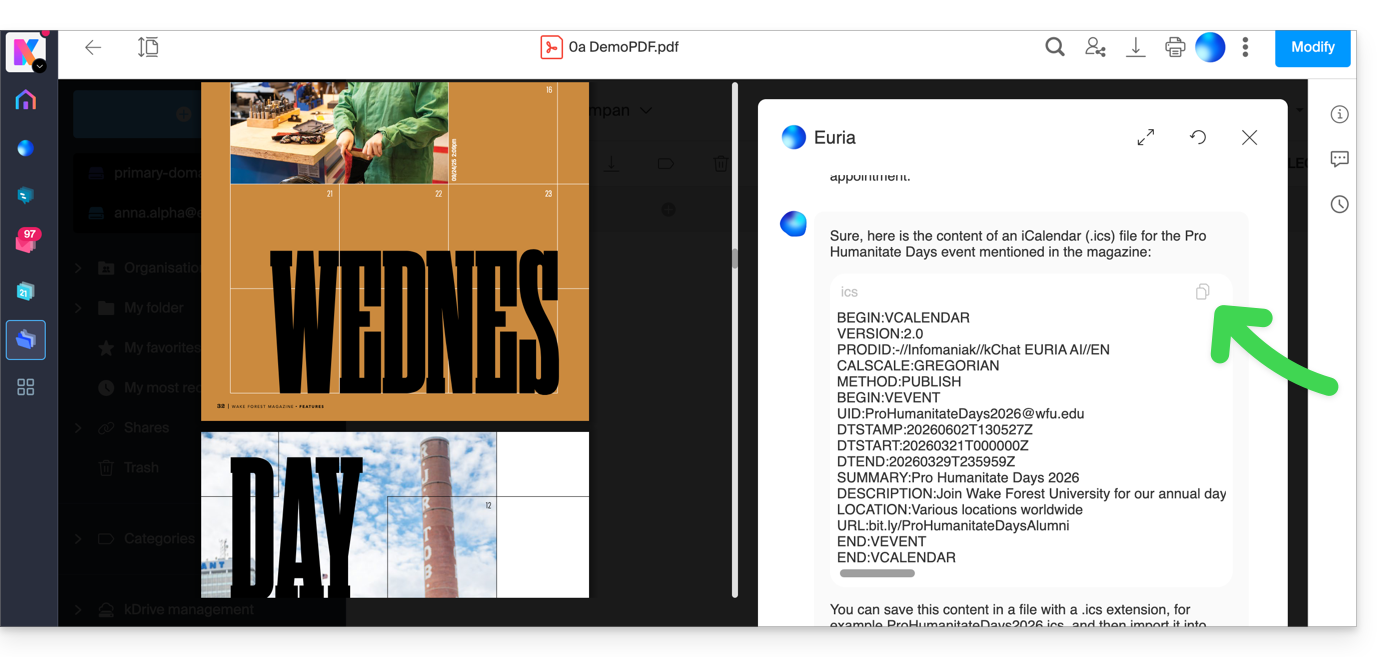
Euria le explicará lo que ha hecho (un código VCALENDAR) y lo que deberá hacer (crear un nuevo archivo con la extensión .ics que contenga el código que ha generado y abrirlo en su ordenador para importarlo en su aplicación de agenda habitual o importarlo en su calendario kSuite):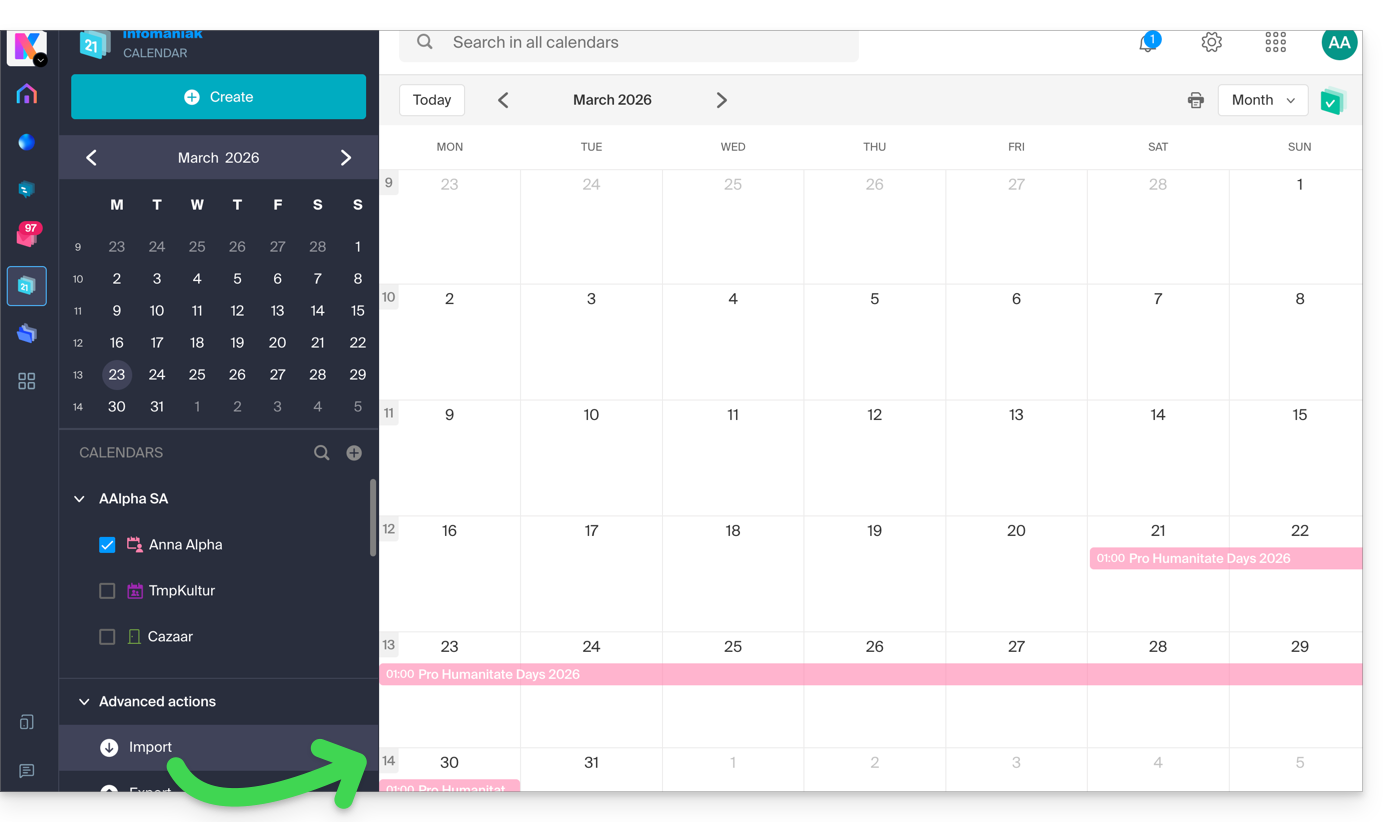
Crear un árbol genealógico de los personajes
Si tiene un libro almacenado en su kDrive, puede pedir a Euria que cree un árbol genealógico preciso y completo para mostrar las relaciones entre todos los personajes. Obtendrá así una lista de nombres y apellidos con sus relaciones.
Pero puede llevar la experiencia aún más lejos solicitando un diagrama “Mermaid” basado en esta lista. Solo tendrá que copiar y pegar el código que proporcione Euria en una herramienta como mermaid.live:
Analizar una encuesta, redactar un artículo de blog
A partir de un documento de tipo encuesta/reportaje, puede pedir a Euria que redacte un nuevo artículo con el tono que desee y dirigido al público objetivo deseado. Ejemplo: “A partir de todo esto, escribe un artículo de blog con un título atractivo y un texto de máximo 400 palabras, para un público objetivo de mujeres de 30 a 40 años”.
Pero también puede pedirle que encuentre “cuáles son los sesgos de esta encuesta” o “qué elementos merecerían ser profundizados o verificados”. Euria puede ayudarle así a adoptar una postura crítica frente a una encuesta o un reportaje, señalando las posibles lagunas, exageraciones o prejuicios.
También puede reformular las conclusiones de la encuesta para diferentes públicos (profesionales, adolescentes, lectores curiosos, etc.), sugerir ángulos alternativos para un artículo derivado o generar títulos, introducciones o resúmenes según el nivel de complejidad deseado.
El objetivo es extraer el máximo valor editorial de un mismo contenido fuente, diversificando las formas, los tonos y los puntos de vista.
Enlace a esta FAQ:
¿Le ha sido útil esta FAQ?
Esta guía explica cómo mantener el control sobre sus flujos de Streaming Radio MP3/AAC o HLS activando la protección por clave única (token) para decidir, por ejemplo, si un oyente puede escuchar su radio o no.
Prólogo
- Cada vez que se conecte, realizará una solicitud a la API de Infomaniak que le devolverá un token único con una duración limitada y configurable.
- Este token permitirá a quien lo posea consumir el flujo durante este período.
- Puede proteger un flujo MP3/AAC o HLS de forma independiente (lo mismo ocurre con la geolocalización).
- La activación de la restricción implica un cambio en la configuración del flujo que puede tardar unos minutos en replicarse en los servidores.
Proteger un flujo de audio por clave única
Para hacerlo, simplemente vaya a los parámetros de restricciones y active la protección por token en el flujo que desea asegurar:
- Haga clic aquí para acceder a la gestión de su producto en el Manager Infomaniak (¿Necesita ayuda?).
- Haga clic directamente en el nombre asignado al producto correspondiente:
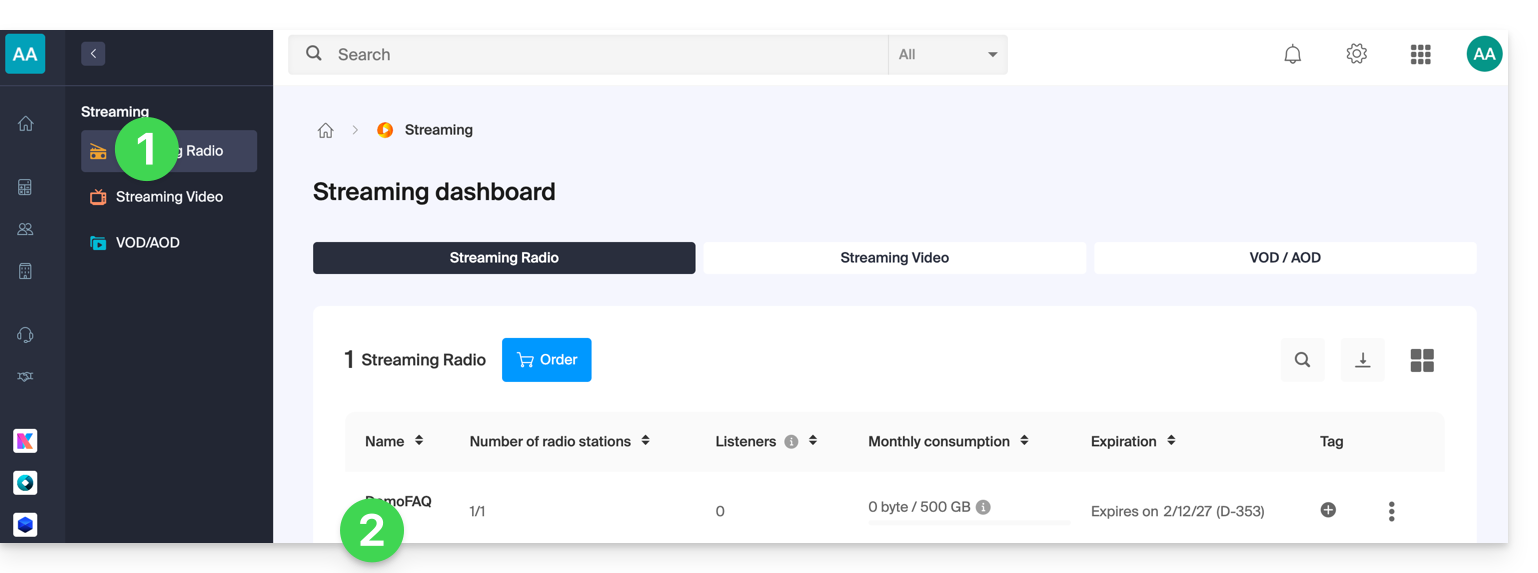
- Haga clic:
- en el nombre de la radio:
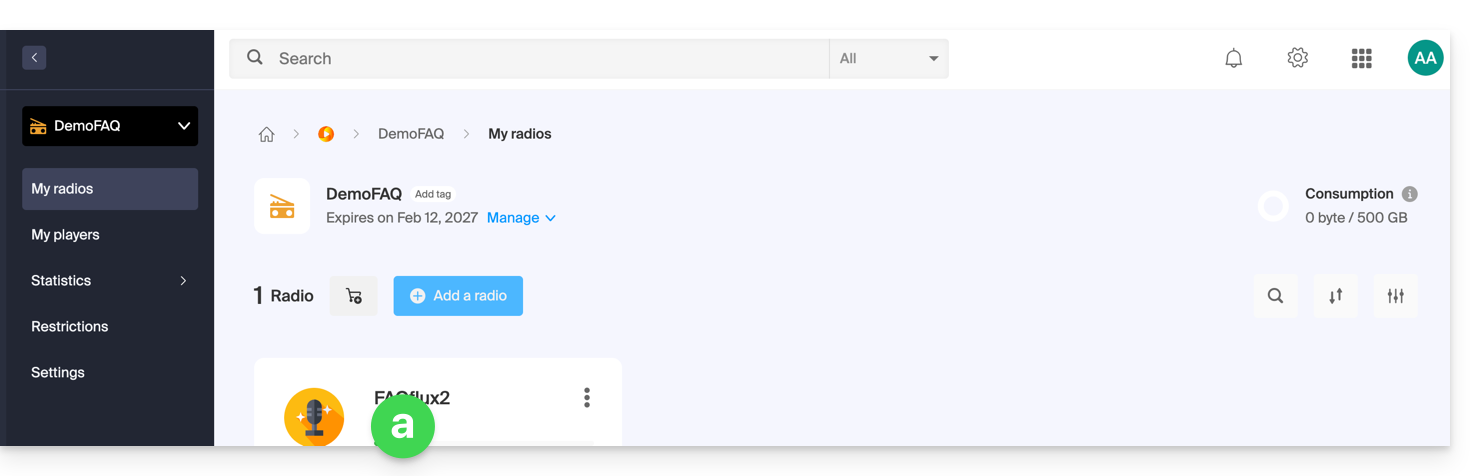
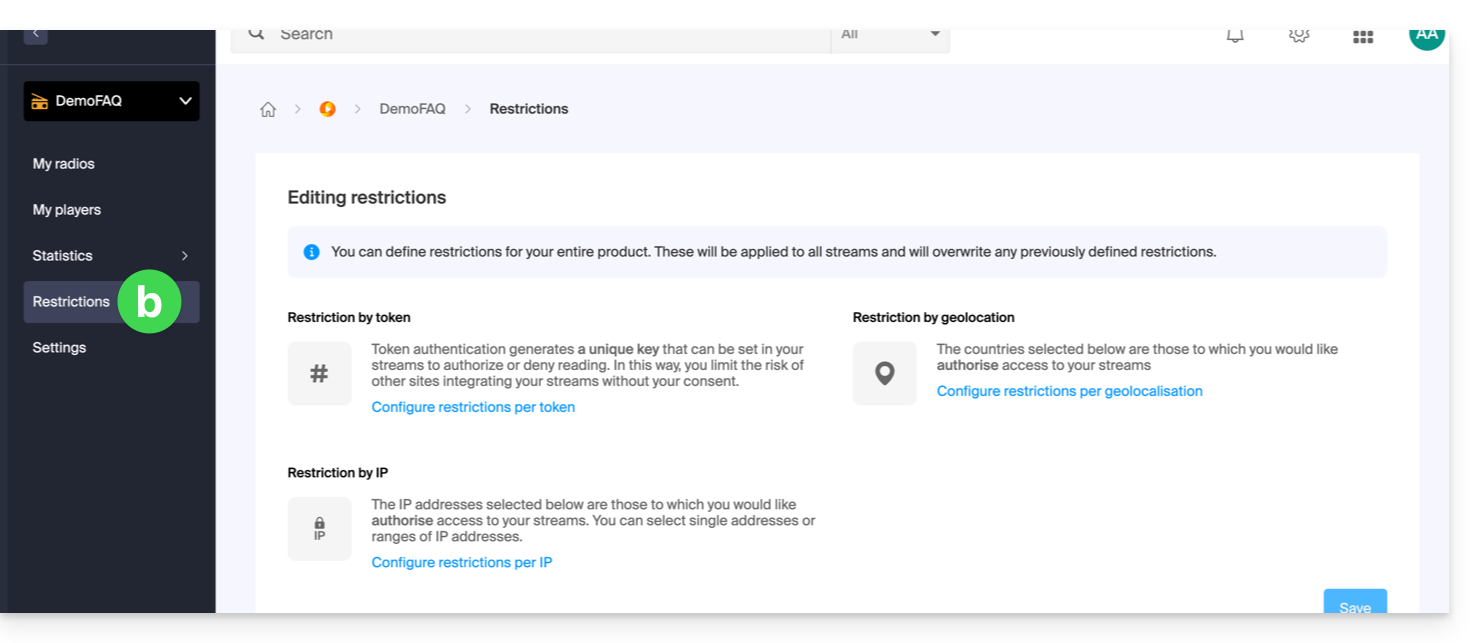
- o en Restricciones en el menú lateral izquierdo para aplicar restricciones al producto completo:
- en el nombre de la radio:
- Al elegir
aarriba, haga clic luego en Restricciones en el menú lateral izquierdo. - Seleccione HLS si es necesario.
- Haga clic en el menú de acción ⋮ situado a la derecha del elemento correspondiente.
- Haga clic en Restricción por token:
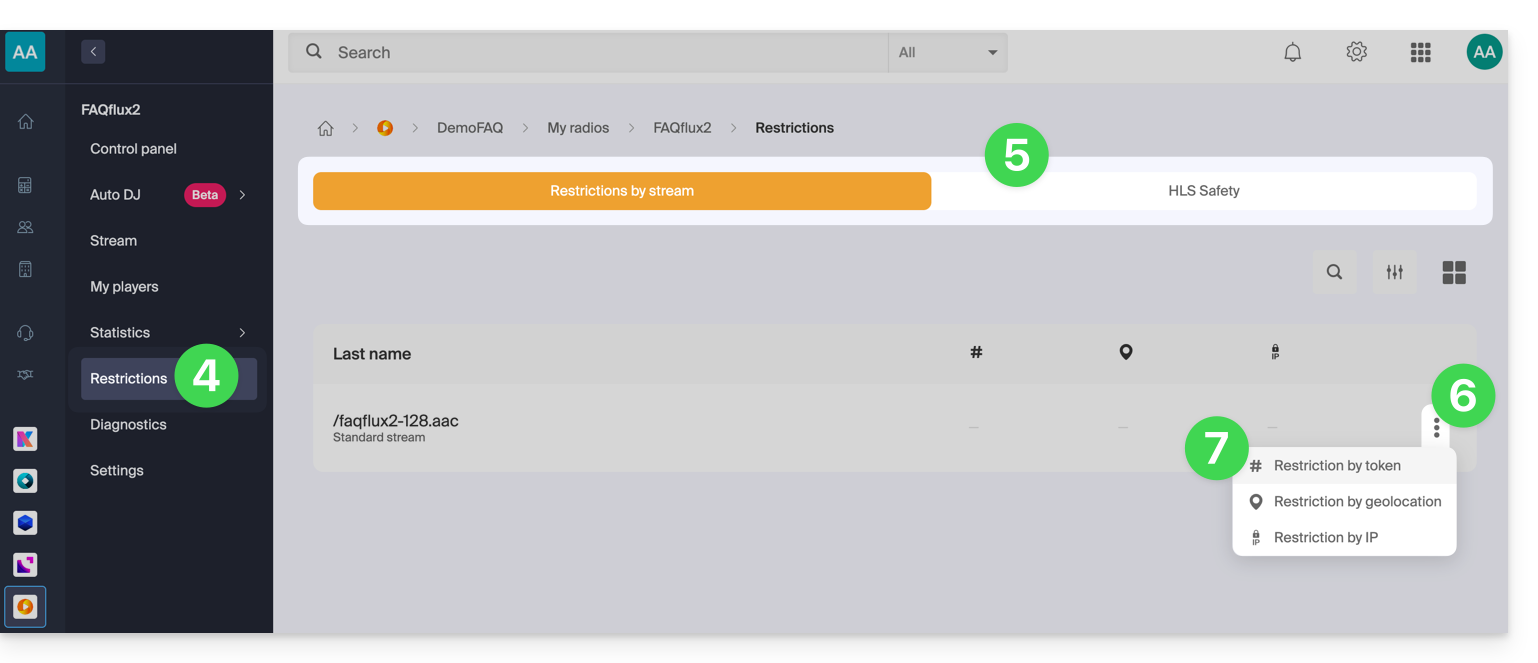
Active luego la protección.
Atención, en el momento en que active esta opción, el acceso al flujo se bloqueará instantáneamente para las nuevas conexiones. Adapte sus reproductores para tener en cuenta la restricción, como se ilustra en el ejemplo a continuación: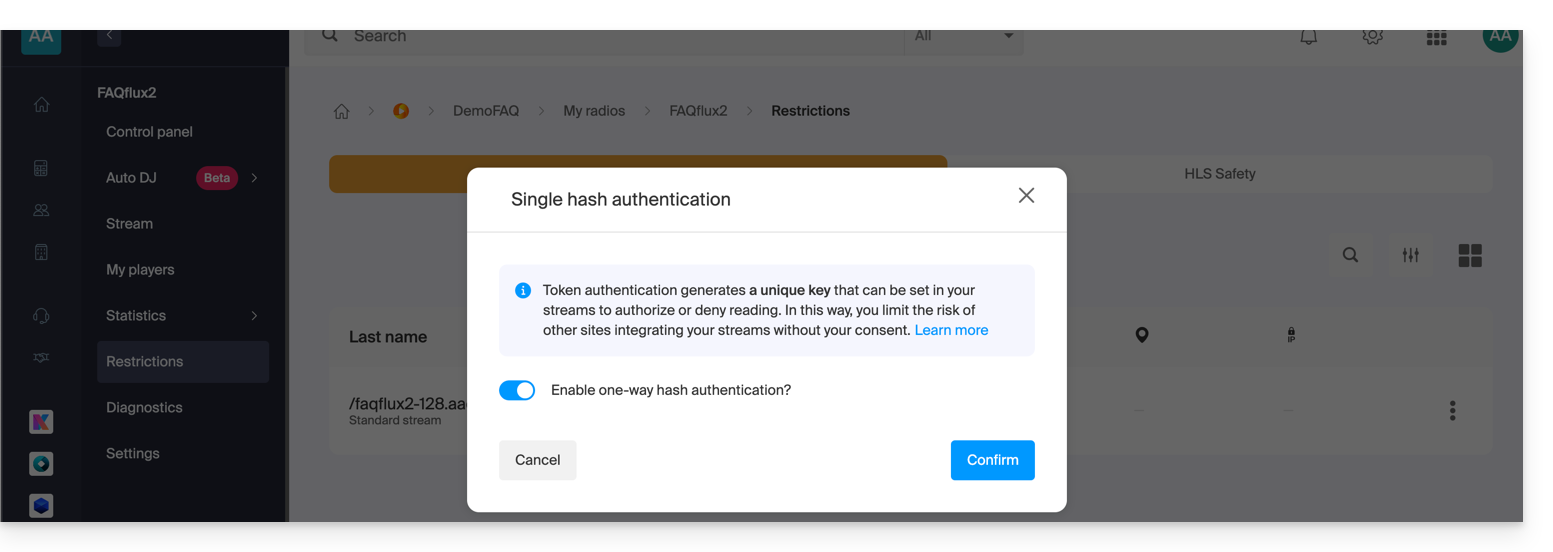
Crear un token de API de Radio
Para acceder a la API de Radio, primero debe autenticarse utilizando un token de aplicación. Este paso solo debe realizarse una vez. Para crear este token de aplicación, consulte esta otra guía.
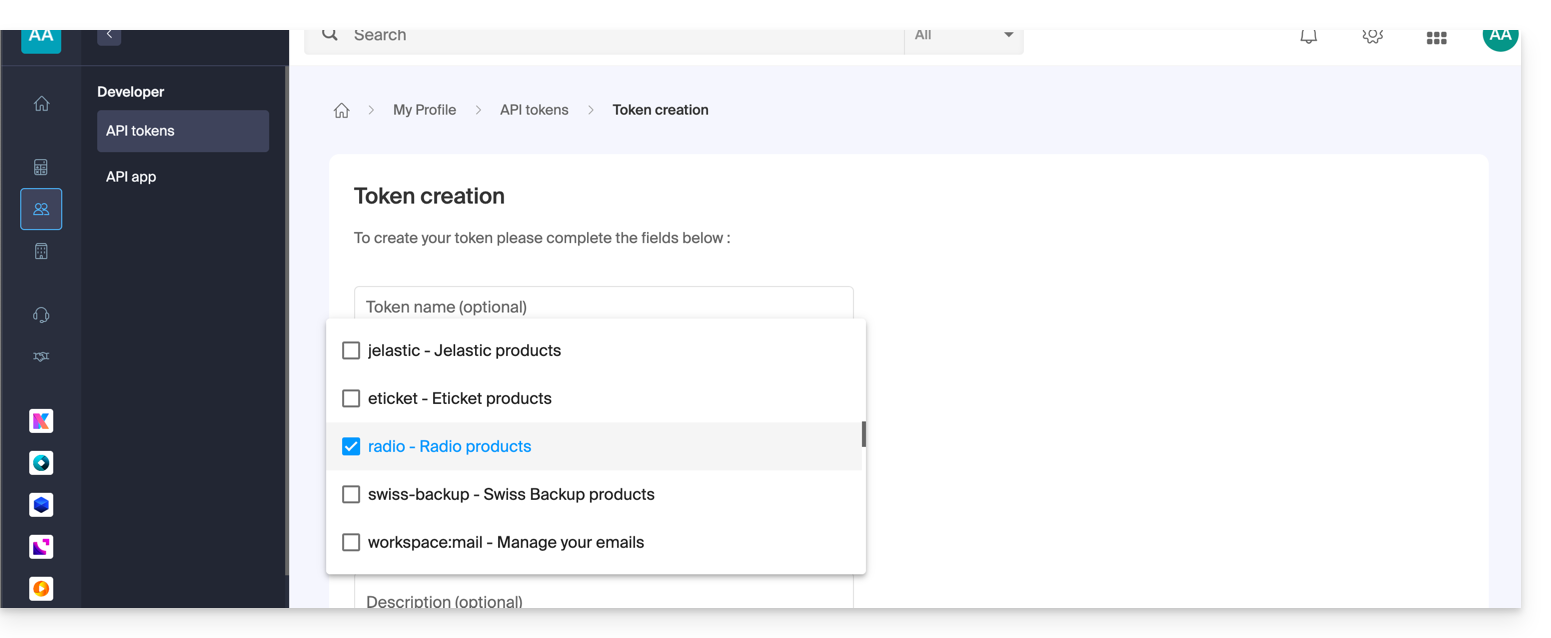
El ámbito es radio y la duración es ilimitada para evitar tener que regenerar un código de manera regular. Una vez generado el token, cópielo para pegarlo en el ejemplo a continuación.
Ejemplo de uso en lenguaje PHP
Para MP3/AAC o HLS, el código puede ser similar, solo cambia la URL llamada en POST en cuanto a su forma.
Pegue a continuación el token generado en lugar del indicado:
if (!defined('API_TOKEN')) {
     define('API_TOKEN', 'AYF5lSh3c7Xy5974Fs12RTkTThujT-L9R4Xk2ZfGyP6sV7QqJ1oC3jD8nFtKzIxUeMw5oNzR6');
}
/**
 * Fonction générique pour executer des requêtes cURL
 *
 * @param string $method Méthode HTTP (GET, POST, PUT, etc...)
 * @param string $url Url de l'api a requêter
 * @param array $headers Liste des en-têtes HTTP (l'autorisation doit être passée ici avec un ['Authorization: Bearer ']
 * @param array $payload Un tableau contenant les données pour créer un token
 * @return mixed
 */

function request(string $method, string $url, array $headers = [], array $payload = []): mixed{
    // prepare options array
    $opts = [
        CURLOPT_HTTPHEADER => $headers,
        CURLOPT_RETURNTRANSFER => true,
        CURLOPT_URL => $url,
        CURLOPT_CUSTOMREQUEST => strtoupper($method),
    ];

    // add payload if relevant
    if ($payload && $method !== 'GET') {
        $opts[CURLOPT_POSTFIELDS] = json_encode($payload);
    }
    $ch = curl_init();
    curl_setopt_array($ch, $opts);
    $result = curl_exec($ch);
    if(curl_errno($ch)){
        throw new Exception(curl_error($ch));
    }
    $data = json_decode($result, true);
    if ($data['result'] === 'error') {
        throw new Exception($data['error']['description'] ?? 'an error occured');

    }
    return $data['data'];
}
Vamos a crear el token, la URL de creación del token se desglosa de la siguiente manera:
- Para un flujo MP3 / AAC
POST https://api.infomaniak.com/1/radios/acl/streams/mountpoint.mp3/tokenEjemplo para proteger https://newradiotest.ice.infomaniak.ch/newradiotest-128.aac la ruta será: https://api.infomaniak.com/1/radios/acl/streams/newradiotest-128.aac/token
- Para un flujo HLS
POST https://api.infomaniak.com/1/radios/acl/hls_streams/<stream>/tokenEjemplo para proteger https://myradiostream.radiohls.infomaniak.com/myradiostream/manifest.m3u8 la ruta será: https://api.infomaniak.com/1/radios/acl/hls_streams/myradiostream/token
Ejemplo en el caso del MP3 / AAC, asegúrese de ajustar:
$token = request(
    'POST',
   'https://api.infomaniak.com/1/radios/acl/streams/newradiotest-128.aac/token',
    // en-tête d'authorization
    [
        'Authorization: Bearer ' . API_TOKEN,
        'Content-Type: application/json',
    ],
    /**
     * payload pour créer le token, vous pouvez passer les valeurs suivantes
     * window     | 300               | optionnel | durée de validité du token (default: 5 minutes)
     */

    [
        'window' => 3600, // 1h validity
    ]
);
Es importante tener en cuenta que si este código se genera en el momento de cargar la página, el oyente tendrá "window" segundos para iniciar la reproducción del flujo. Pasado este plazo, el token expirará y el flujo no podrá iniciarse a menos que la página se recargue. Según sus necesidades y su caso de uso, será necesario ajustar este plazo de la mejor manera posible.
También deberá reemplazar a continuación la URL de reproducción de su flujo en lugar de la indicada, conservando el parámetro $token al final. Y para terminar, se muestra el reproductor (aquí una simple etiqueta html5, pero se puede agregar cualquier sobrecarga después, ya que el token se pasa en los parámetros $_GET de la url).
$streamUrl = "https://newradiotest.ice.infomaniak.ch/newradiotest-128.aac?$token";
echo "<audio controls=""><source src="$streamUrl"></audio>";
Enlace a esta FAQ:
¿Le ha sido útil esta FAQ?