Base de conocimientos
1 000 FAQ, 500 tutoriales y vídeos explicativos. ¡Aquí sólo hay soluciones!
Utilizar el envío autenticado de correo electrónico desde un sitio web
Esta guía detalla el envío de correos electrónicos autenticados desde un sitio web/CMSalojado por Infomaniak.
Prólogo
- Configurar el envío de correos electrónicos de su sitio web a través de un servidor SMTP autenticado permite mejorar la fiabilidad y la seguridad de los envíos, en comparación con la función PHP
mail()utilizada sin autenticación:- mayor fiabilidad en la entrega de los correos electrónicos,
- seguridad reforzada,
- detección más precisa de los errores de envío,
- mejor compatibilidad con los servicios de mensajería,
- y mejor trazabilidad de los envíos.
Ejemplos de configuración SMTP
Requisitos previos
- Disponer de un servicio de correo electrónico.
- Tiene la opción de utilizar el Servicio de correo ofrecido por Infomaniak o cualquier otro servicio de correo electrónico que prefiera.
- Crear una contraseña para el dispositivo (❓: my kSuite | Servicio de correo/kSuite).
- Utilizar los parámetros recomendados:
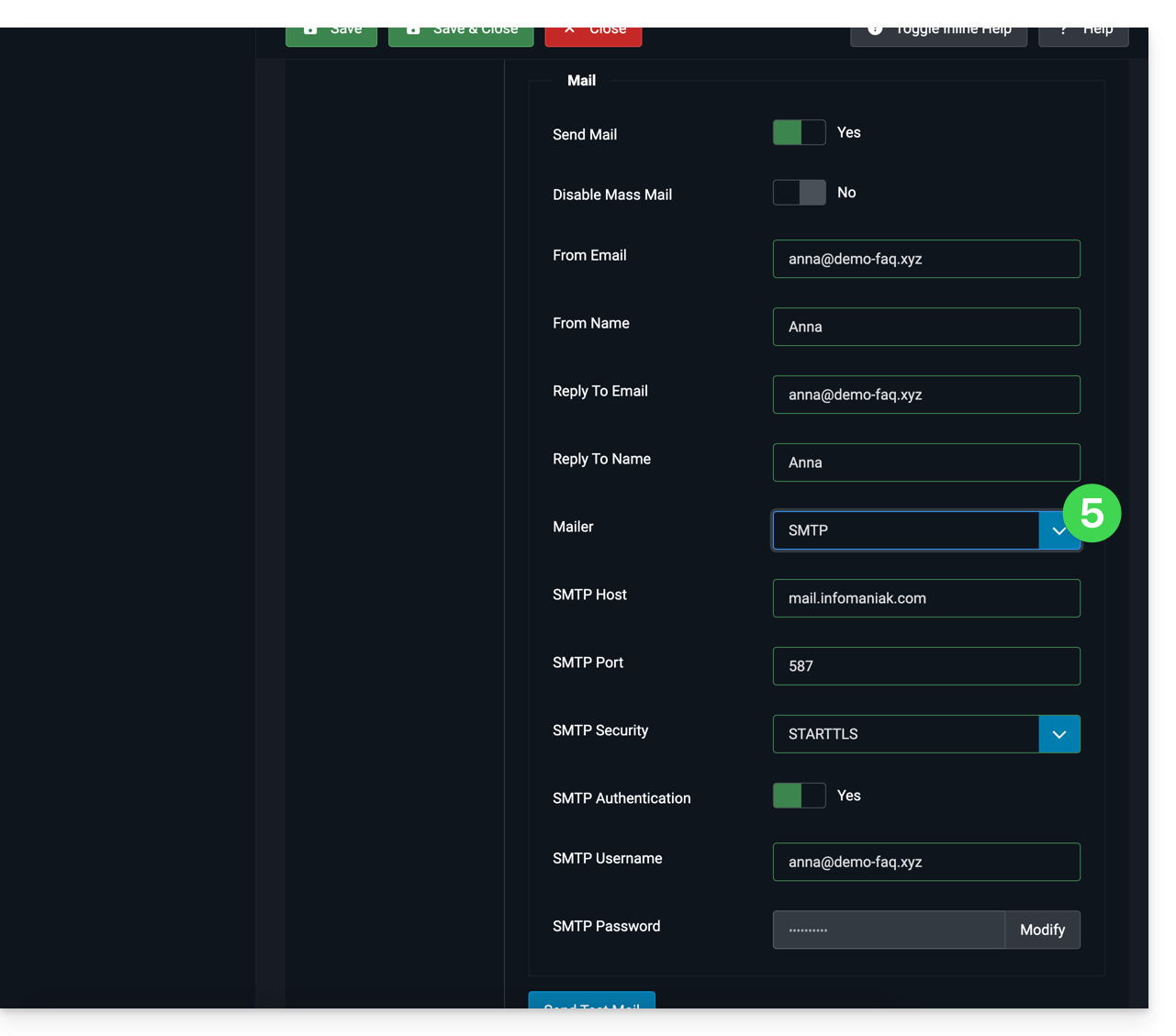
- Servidor SMTP saliente =
mail.infomaniak.com - Puerto SMTP y protocolo de cifrado y comando/método para activar este protocolo:
587+ STARTTLS - Nombre de usuario = la dirección de correo electrónico completa (¿necesita ayuda?)
- Contraseña = la generada para la dirección de correo electrónico que desea utilizar
- Autenticación obligatoria para el envío de correos electrónicos:
- Se activa en la configuración SMTP de su CMS.
- Marque "utilizar los mismos parámetros que el servidor entrante" o, según el CMS, vuelva a introducir un nombre de usuario (= dirección de correo electrónico completa) y la contraseña generada.
- Servidor SMTP saliente =
WordPress
Para que su sitio pueda enviar correos electrónicos, utilice una dirección de correo electrónico de su dominio (por ejemplo, correo@dominio-sitio.xyz) e introduzca los parámetros SMTP (véase los requisitos previos):
- Inicie sesión en el panel de administración de WordPress.
- Instale una extensión SMTP (funciona WP Mail SMTP).
- Configure la extensión, por ejemplo:
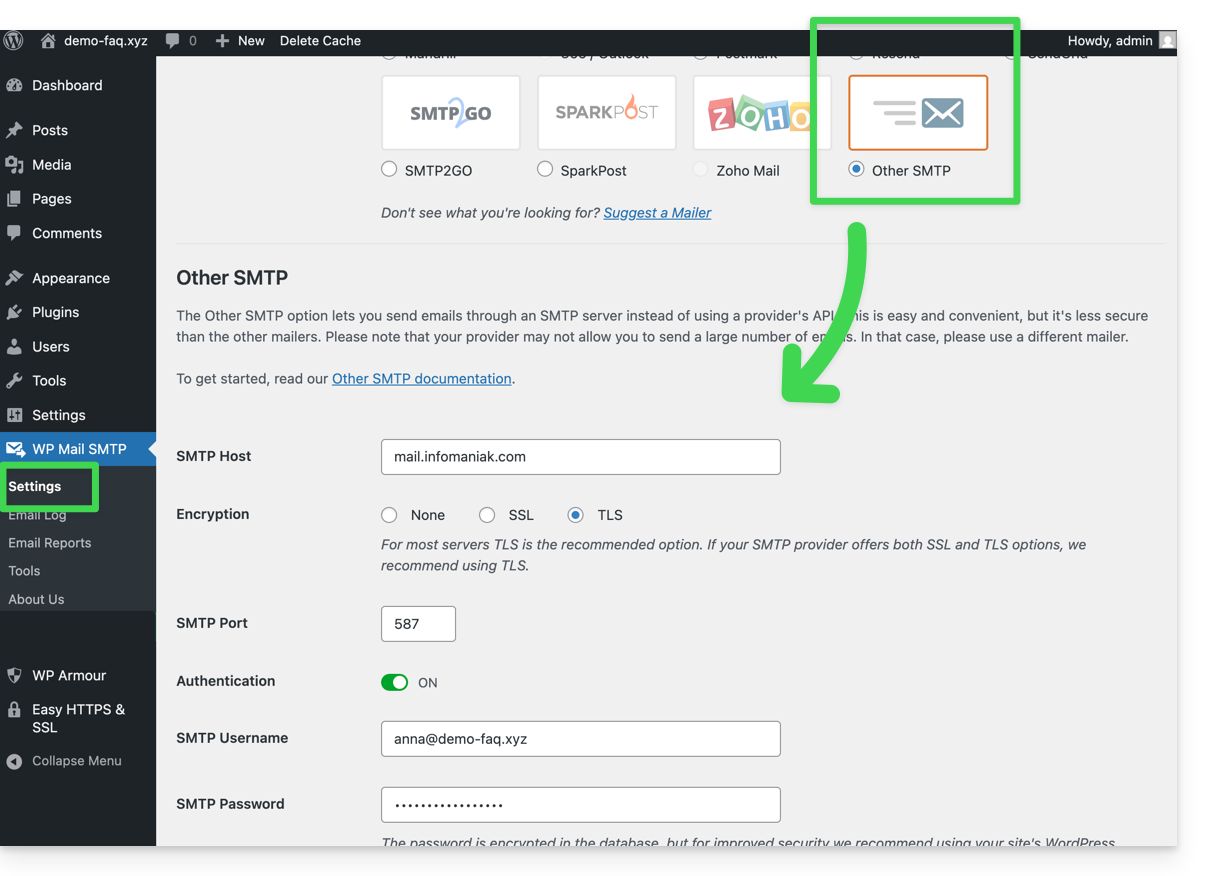
A partir de ese momento, cualquier correo electrónico enviado desde un formulario de contacto presente en el sitio web (por ejemplo, el formulario predeterminado Divi) se enviará mediante un método SMTP.
Para comprobarlo, basta con examinar las cabeceras de un mensaje recibido por este medio, en particular la línea x-mailer, que podría indicar, por ejemplo, WPMailSMTP/Mailer/smtp en lugar de PHPMailer.
Tenga en cuenta: el x-mailer puede ser cualquier indicación, no necesariamente representativa del método de envío real.
Prestashop
Para que su sitio pueda enviar correos electrónicos, utilice una dirección de correo electrónico de su dominio (por ejemplo, correo@dominio-sitio.xyz) e introduzca los parámetros SMTP (véase los requisitos previos):
- Inicie sesión en el panel de administración de Prestashop.
- Vaya a Configuración avanzada y luego a Correo electrónico.
- Configure el envío a través de SMTP:
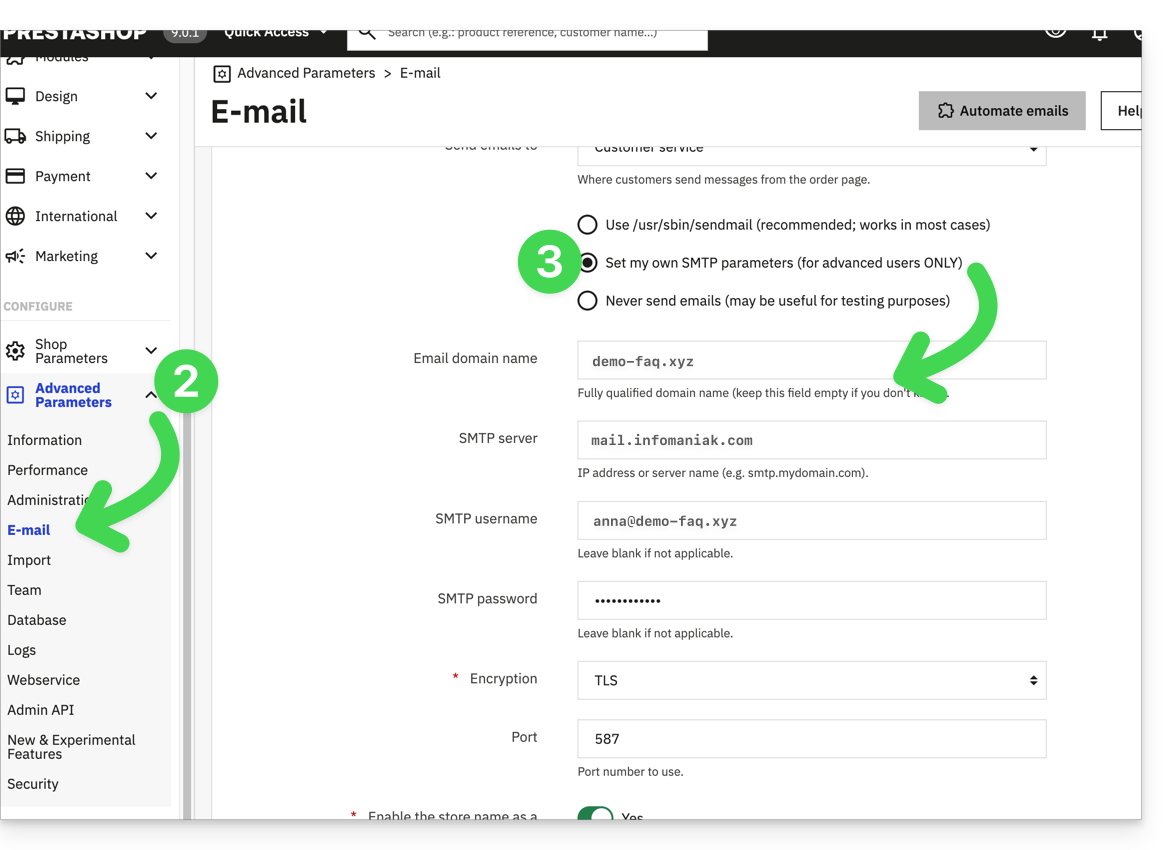
A continuación, verifique (para evitar errores como Could not instantiate mail function o sender mismatch) que la dirección que ha configurado en estos parámetros avanzados corresponda a la dirección que utiliza Prestashop al realizar los envíos. Para ello:
- Inicie sesión en el panel de administración de Prestashop.
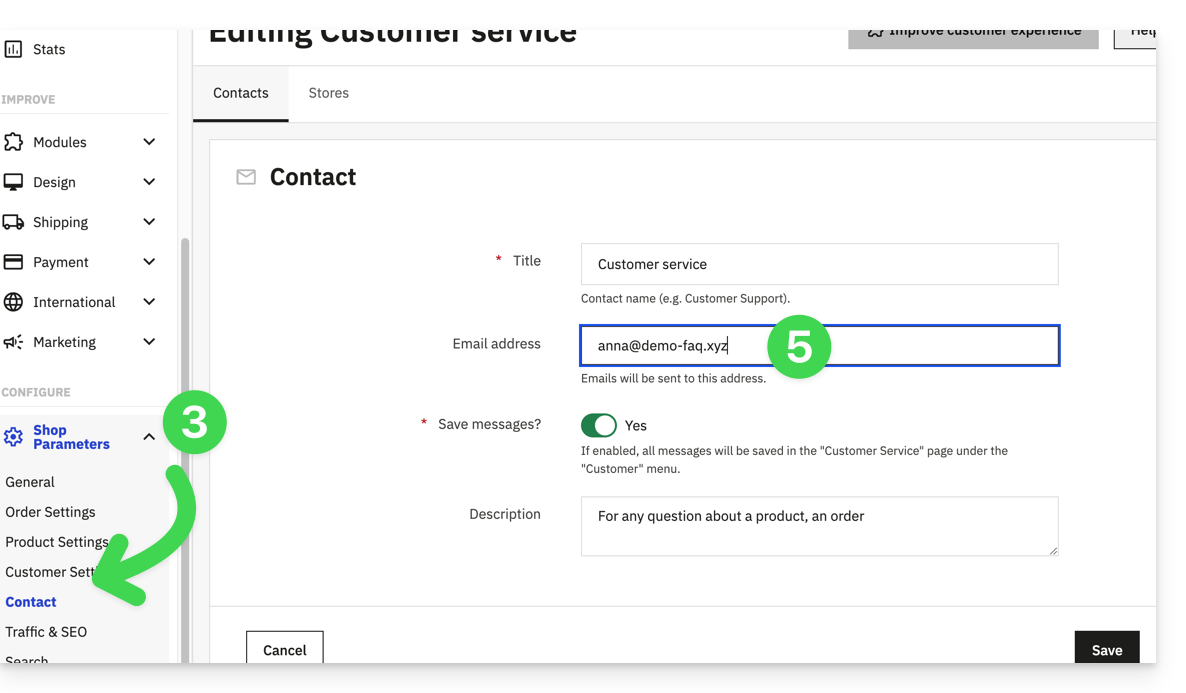
- Vaya a Configuración de la tienda.
- Haga clic en Contacto en el menú lateral izquierdo.
- En la pestaña Contactos, compruebe que la dirección de correo electrónico indicada sea la misma que la configurada anteriormente.
- Edite las direcciones de correo electrónico si es necesario:
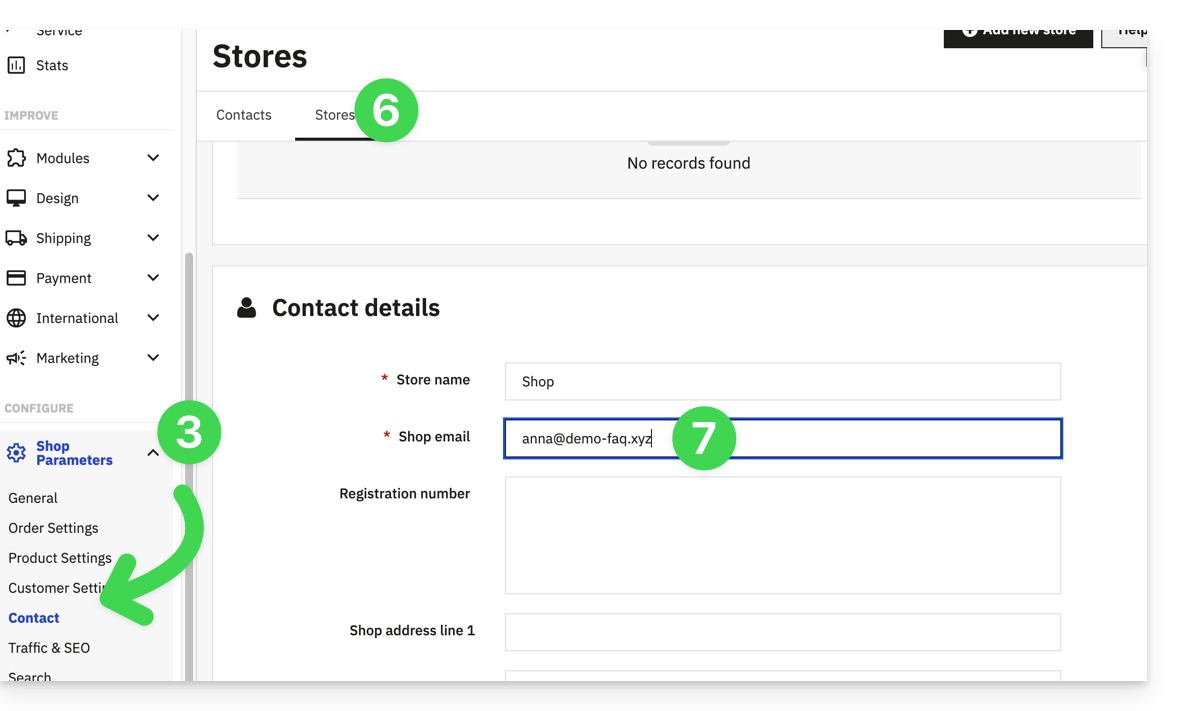
- Haga clic en la pestaña Tiendas.
- Verifique (y corrija si es necesario) que la dirección de correo electrónico indicada sea la misma que la configurada anteriormente:
Joomla
Para que su sitio web pueda enviar correos electrónicos, utilice una dirección de correo electrónico de su dominio (por ejemplo, correo@dominio-sitio.xyz) e introduzca los parámetros SMTP (véase los requisitos previos):
- Inicie sesión en el panel de administración de Joomla.
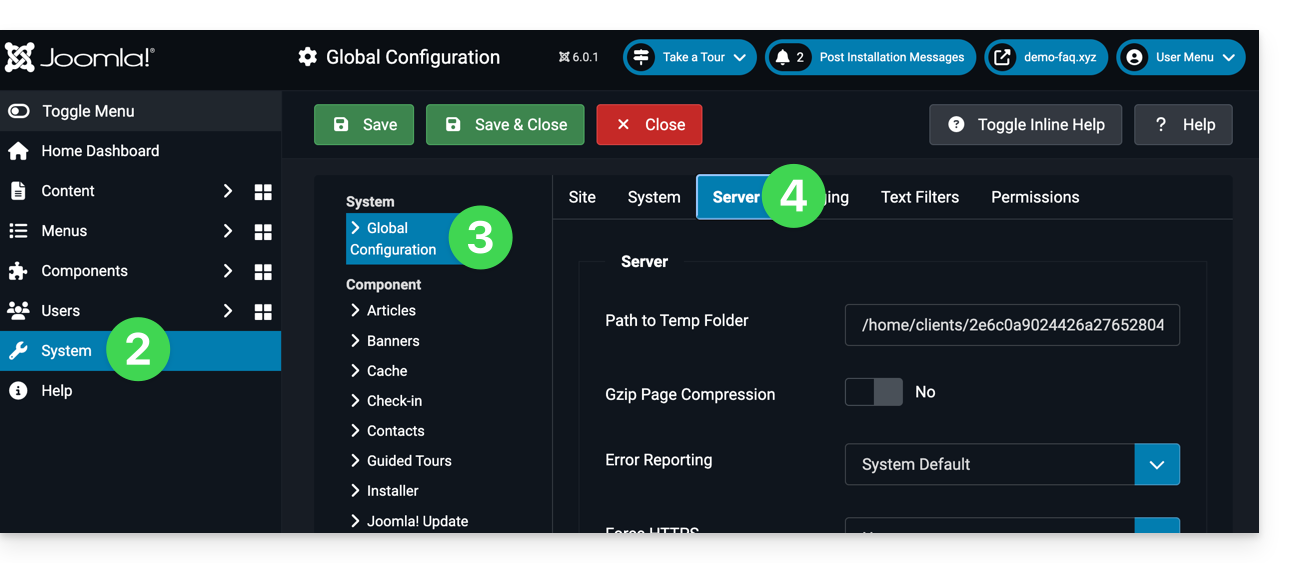
- Haga clic en Sistema en el menú lateral izquierdo.
- Haga clic en Configuración general.
- Haga clic en la pestaña Servidor:
- Configure el envío mediante el método SMTP:
Enlace a esta FAQ: https://faq.infomaniak.com/2023
¿Le ha sido útil esta FAQ?