Base de conocimientos
1 000 FAQ, 500 tutoriales y vídeos explicativos. ¡Aquí sólo hay soluciones!
Resolver una interrupción entre Joomla y la base de datos
Esta guía detalla el error "Error de conexión a la base de datos: no se pudo conectar a mysql" que puede ocurrir durante las modificaciones alrededor de un alojamiento de Infomaniak en el que se ha instalado la aplicación web Joomla.
Prólogo
- Para que el sitio vuelva a funcionar, es necesario verificar y adaptar cierta información en el archivo
configuration.phpde Joomla:- El nombre de la base de datos — a menudo se trata de un prefijo que se ha añadido antes del nombre existente de la base de datos y el nombre de usuario (por ejemplo
dbnameantes,abcd_dbnamedespués). - El servidor host de la base de datos (por ejemplo
mysql.domain.xyzantes,abcd.myd.infomaniak.comdespués). - El nombre de usuario que accede a la base de datos (por ejemplo
dbuserantes,abcd_dbuserdespués). - La ruta de dos directorios
/tmpy/logs.
- El nombre de la base de datos — a menudo se trata de un prefijo que se ha añadido antes del nombre existente de la base de datos y el nombre de usuario (por ejemplo
Obtener la información actualizada
Para los puntos 1, 2 y 3 del prólogo anterior:
- Haga clic aquí para acceder a la gestión de su producto en el Manager Infomaniak (¿Necesita ayuda?).
- Haga clic directamente en el nombre asignado al producto concerned.
- Haga clic en Base de datos en el menú lateral izquierdo.
- Encuentre y conserve sus datos actuales de MySQL (¿Necesita ayuda?).
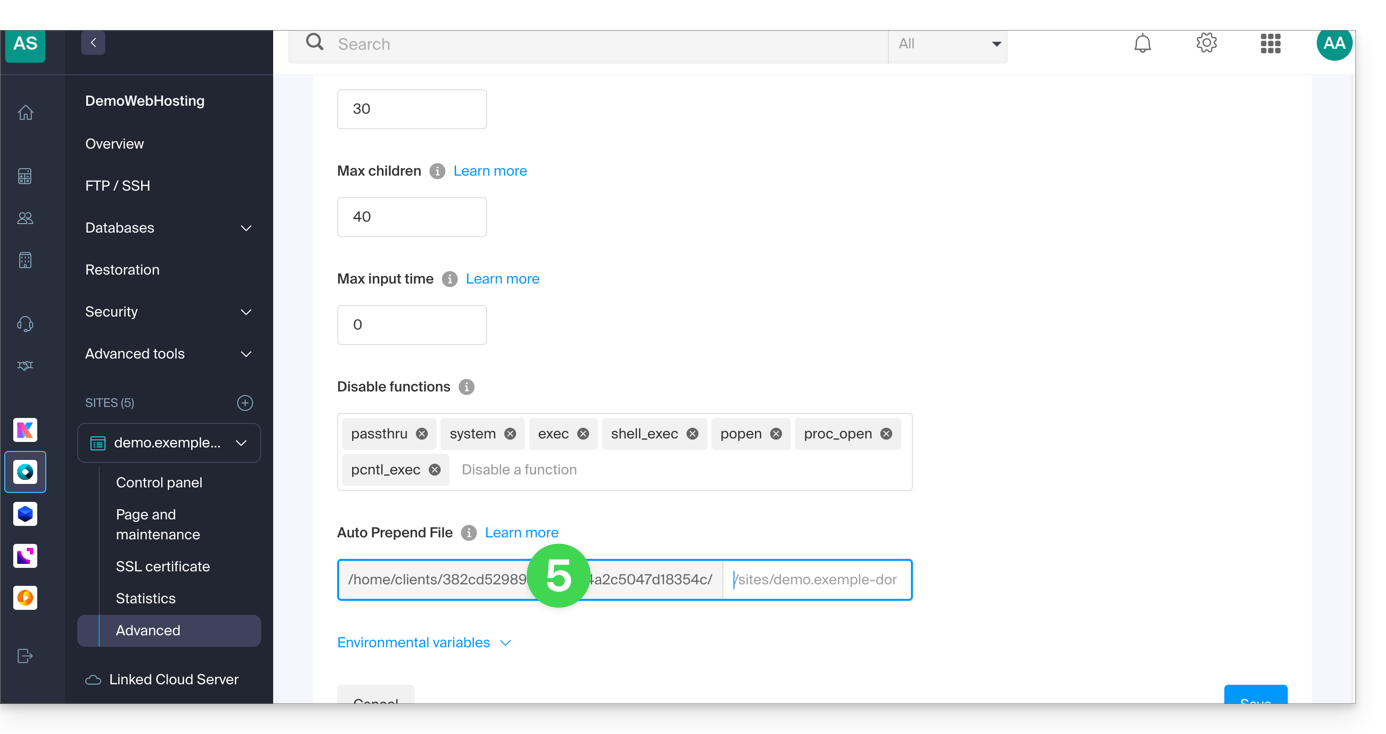
Para el punto 4 del prólogo anterior:
- Haga clic aquí para acceder a la gestión de su sitio en el Manager Infomaniak (¿Necesita ayuda?).
- Haga clic directamente en el nombre asignado al sitio concerned:

- Haga clic en Gestionar parámetros avanzados:

- Haga clic en la pestaña PHP / Apache:

- Copie la ruta mostrada en el primer campo bajo Auto Prepend File abajo:
Modificar el archivo configuration.php de Joomla
Requisitos previos
- Crear una cuenta FTP (¿Necesita ayuda?).
- Conectarse por FTP (¿Necesita ayuda?).
Edite a continuación el archivo configuration.php que se encuentra en la carpeta raíz de su Joomla:
- Reemplace el antiguo camino log y tmp por el nuevo camino:
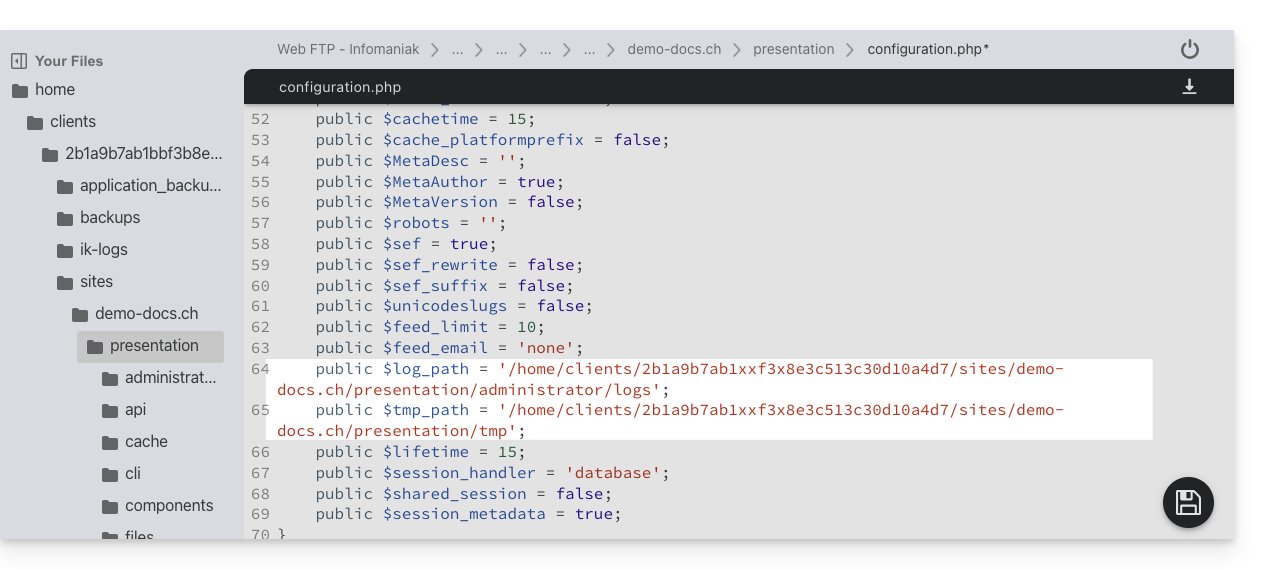
- Encuentre los párrafos correspondientes para el resto de la información del preámbulo anterior:

- Guarde el archivo; su Joomla se conectará ahora a la base de datos correcta.
Verificar los cambios realizados
En la interfaz de Joomla, es posible verificar los caminos de las carpetas /logs y /tmp:
- Para la carpeta
/logs: vaya a Sistema / Configuración y luego Logs: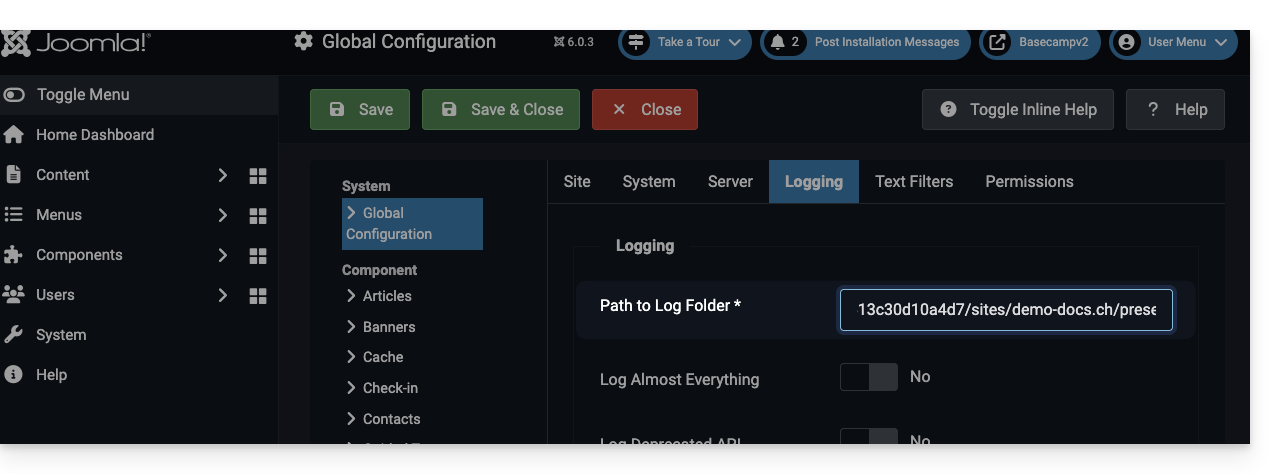
- Para la carpeta
/tmp: vaya a Sistema / Configuración y luego Servidor: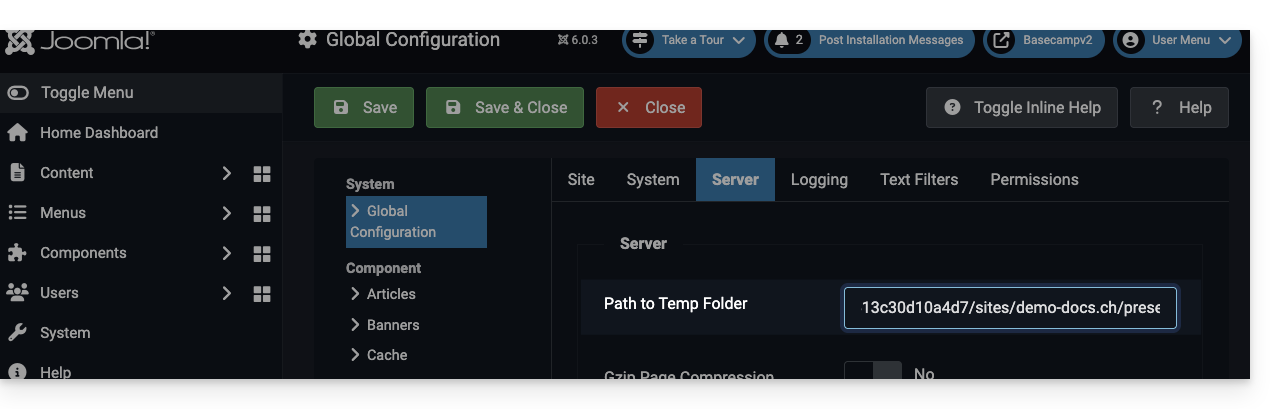
Enlace a esta FAQ: https://faq.infomaniak.com/272
¿Le ha sido útil esta FAQ?