Base de conocimientos
1 000 FAQ, 500 tutoriales y vídeos explicativos. ¡Aquí sólo hay soluciones!
Instalar rápidamente WordPress (+ desinstalar)
Esta guía explica cómo instalar un nuevo sitio de WordPress de Infomaniak incluido en las ofertas de Hosting Web de pago. Encontrará 2 formas diferentes de crear un sitio de WordPress, así como explicaciones sobre la desinstalación.
Crear un sitio de WordPress en un alojamiento existente
Para acceder al Hosting Web y agregar un nuevo sitio instalando WordPress al mismo tiempo:
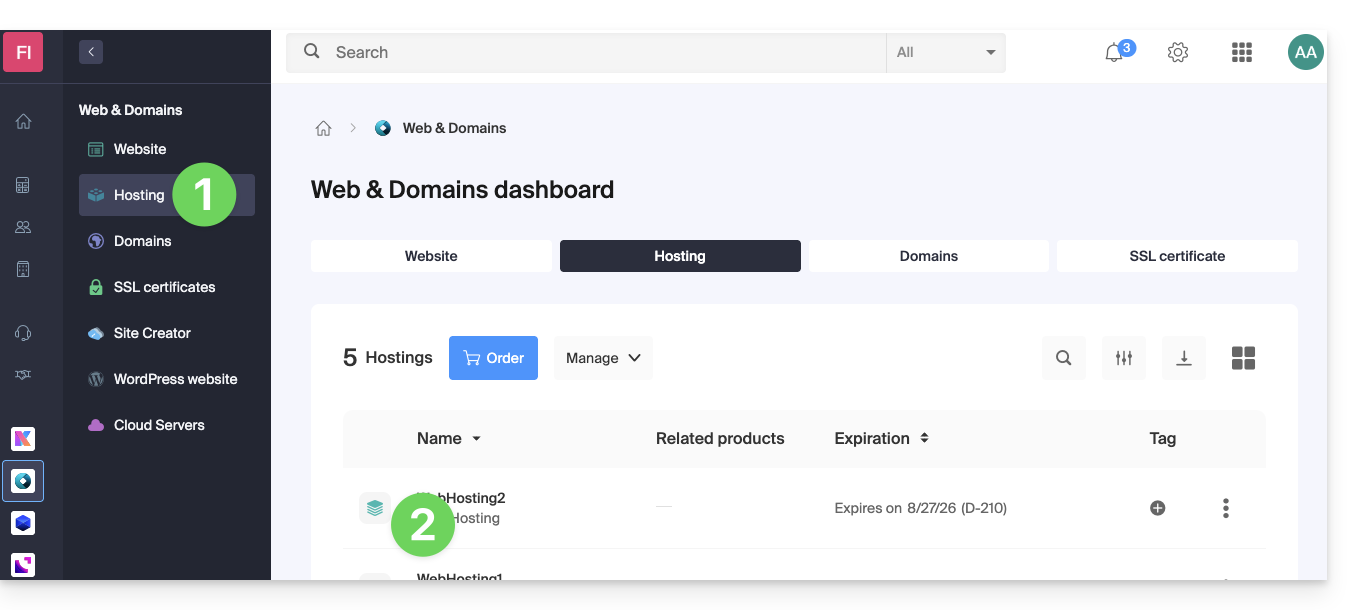
- Haga clic aquí para acceder a la gestión de su alojamiento en el Administrador de Infomaniak (¿necesita ayuda?).
- Haga clic directamente en el nombre asignado al alojamiento correspondiente:
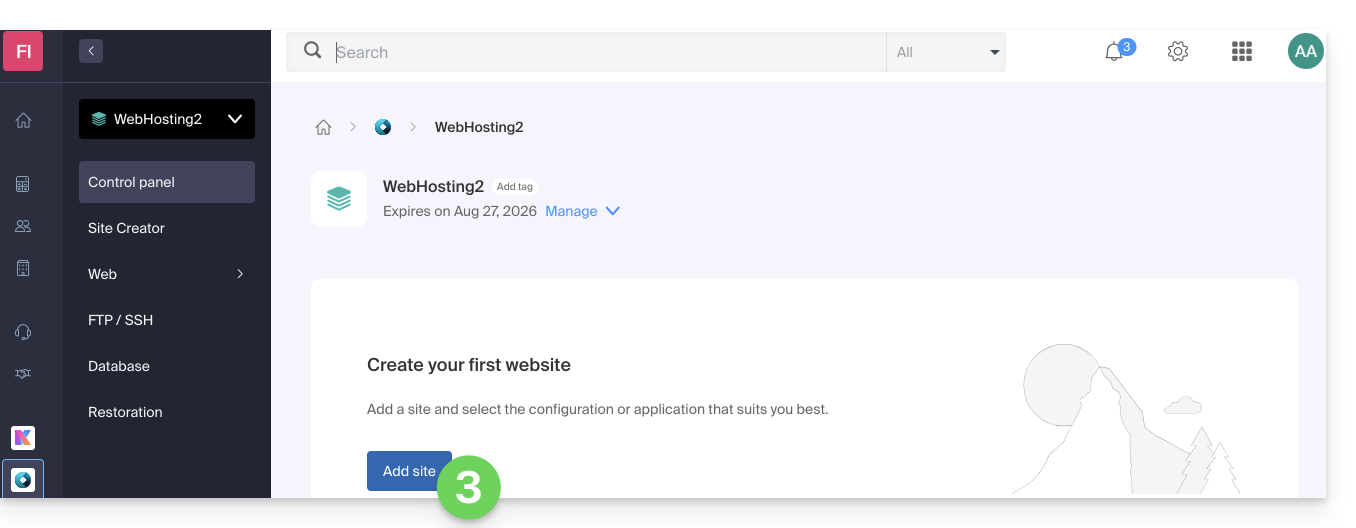
- Haga clic en el botón para agregar un sitio:
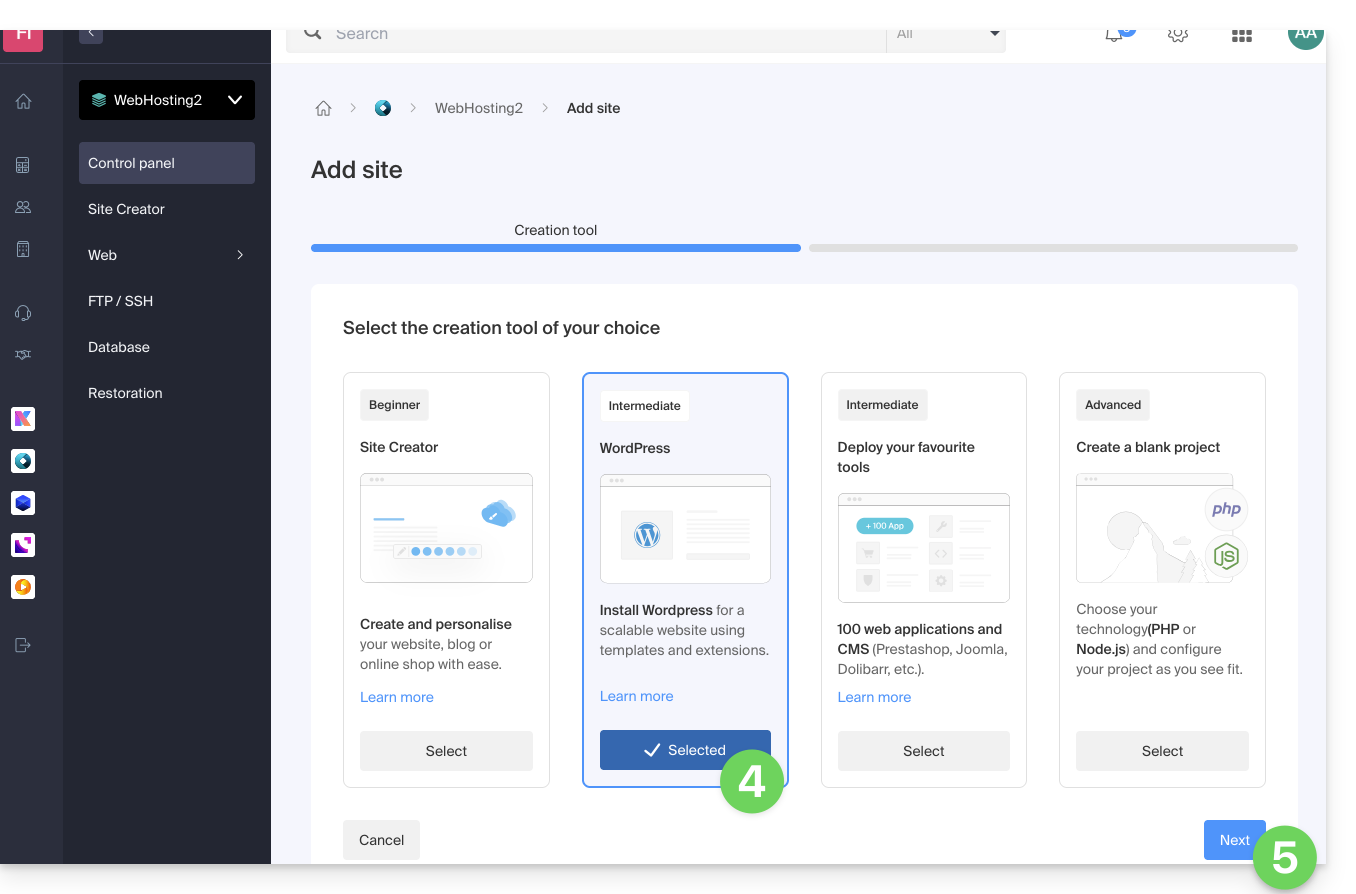
- Elija instalar WordPress.
- Haga clic en el botón Siguiente:
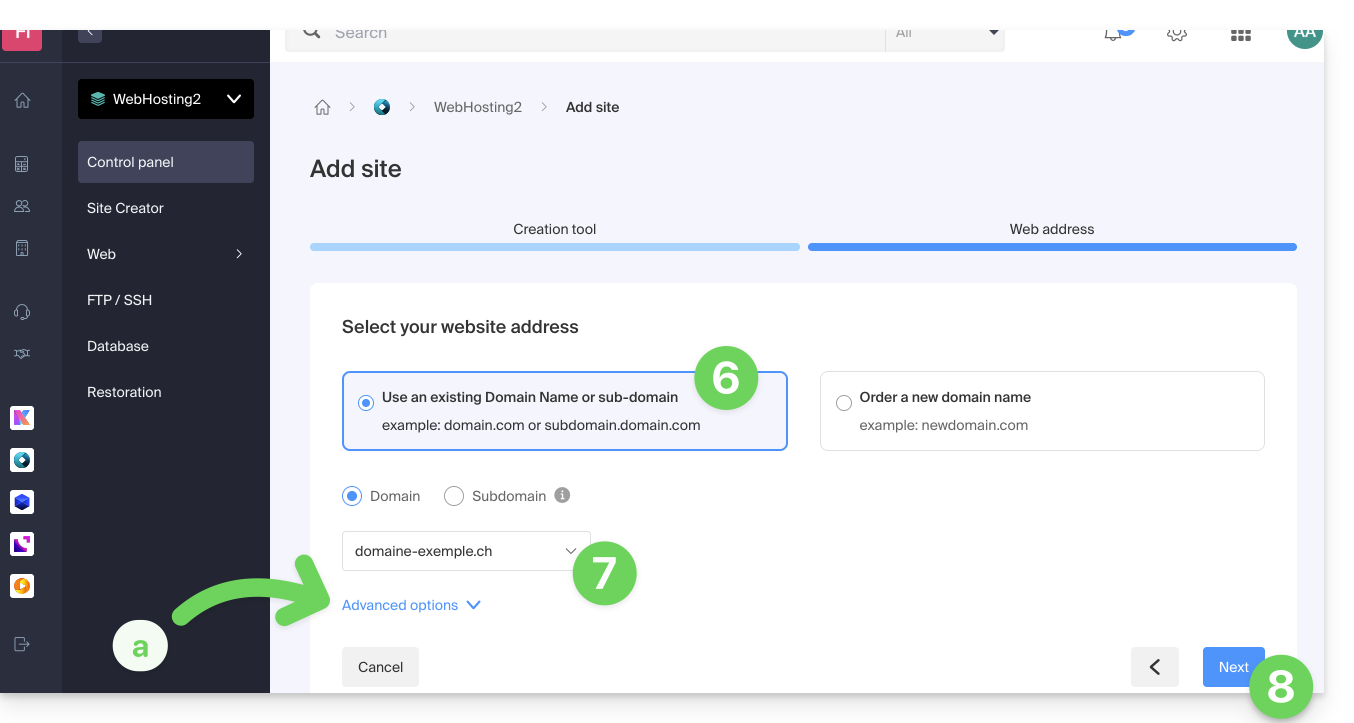
- Haga clic en el botón para usar un nombre de dominio ya presente en su Organización (o en el otro botón si debe pedir un nuevo dominio primero).
- Seleccione el nombre de dominio entre sus dominios ya adquiridos.
- Las opciones avanzadas permiten, entre otras cosas, elegir una ubicación personalizada en el servidor del alojamiento y una versión anterior de PHP.
- Haga clic en el botón Siguiente:
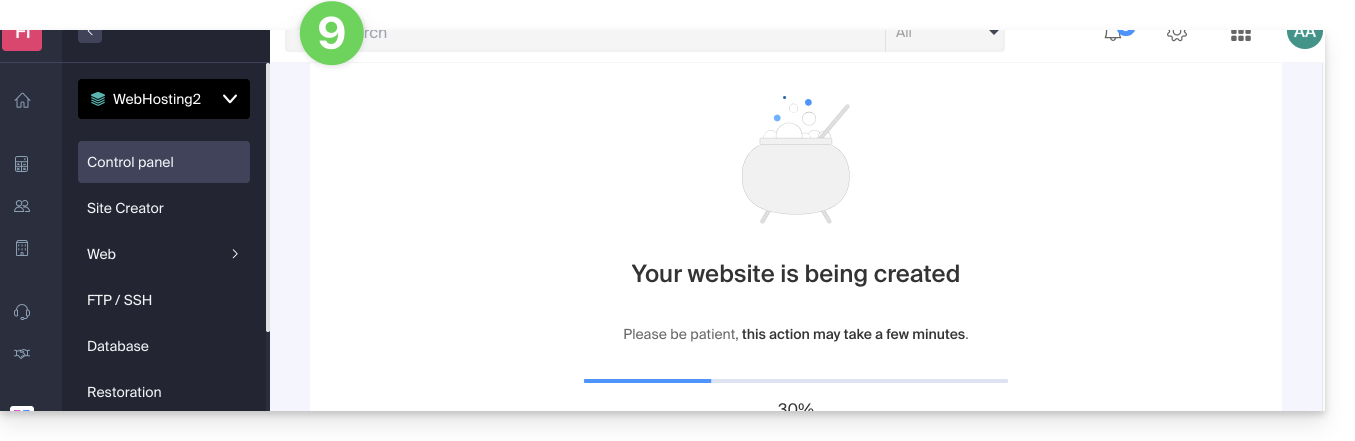
- Espere unos minutos mientras se crea el sitio en el alojamiento:
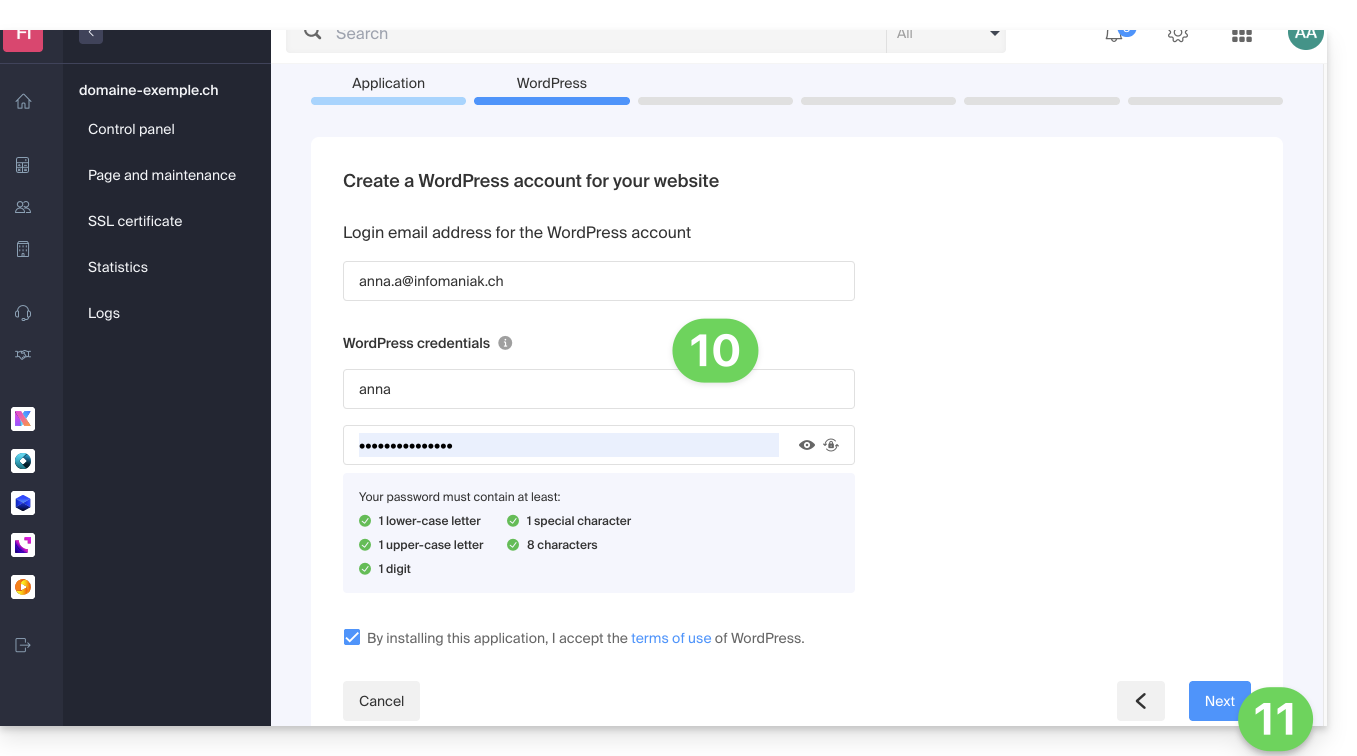
- Ingrese la información solicitada, le servirá para conectarse al panel de control de WordPress (es posible modificar esta información en cualquier momento después de la instalación).
- Haga clic en el botón Siguiente:
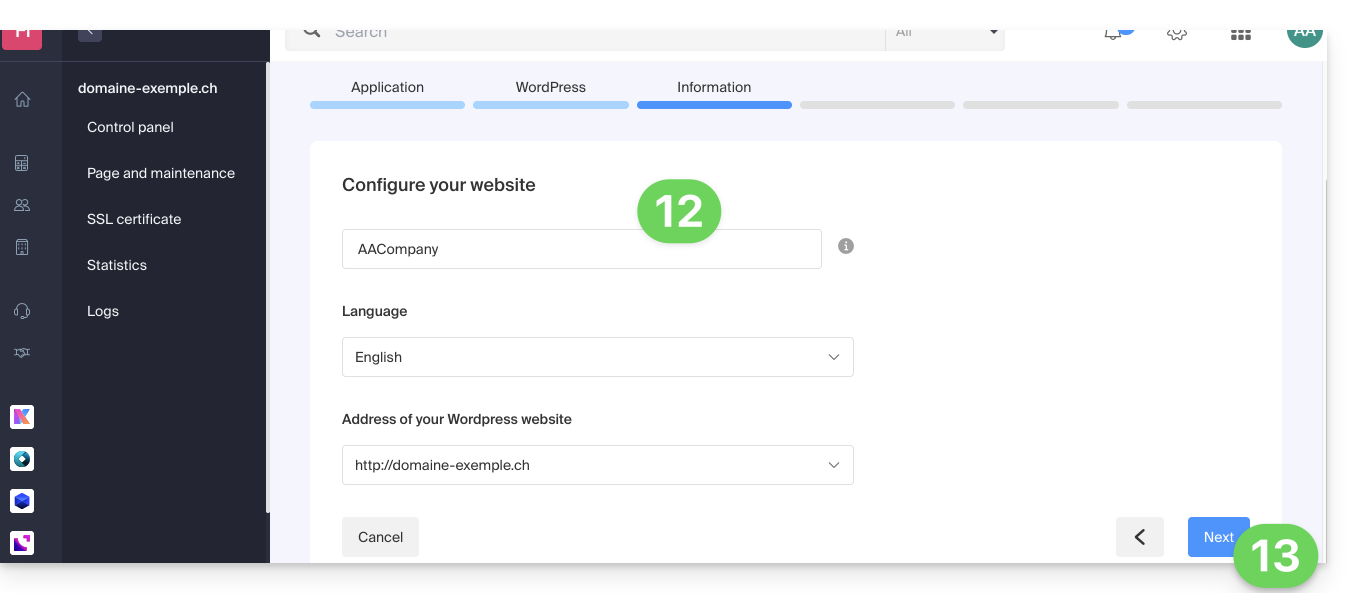
- Ingrese la información relativa a su sitio (es posible modificar esta información en cualquier momento después de la instalación).
- Haga clic en el botón Siguiente:
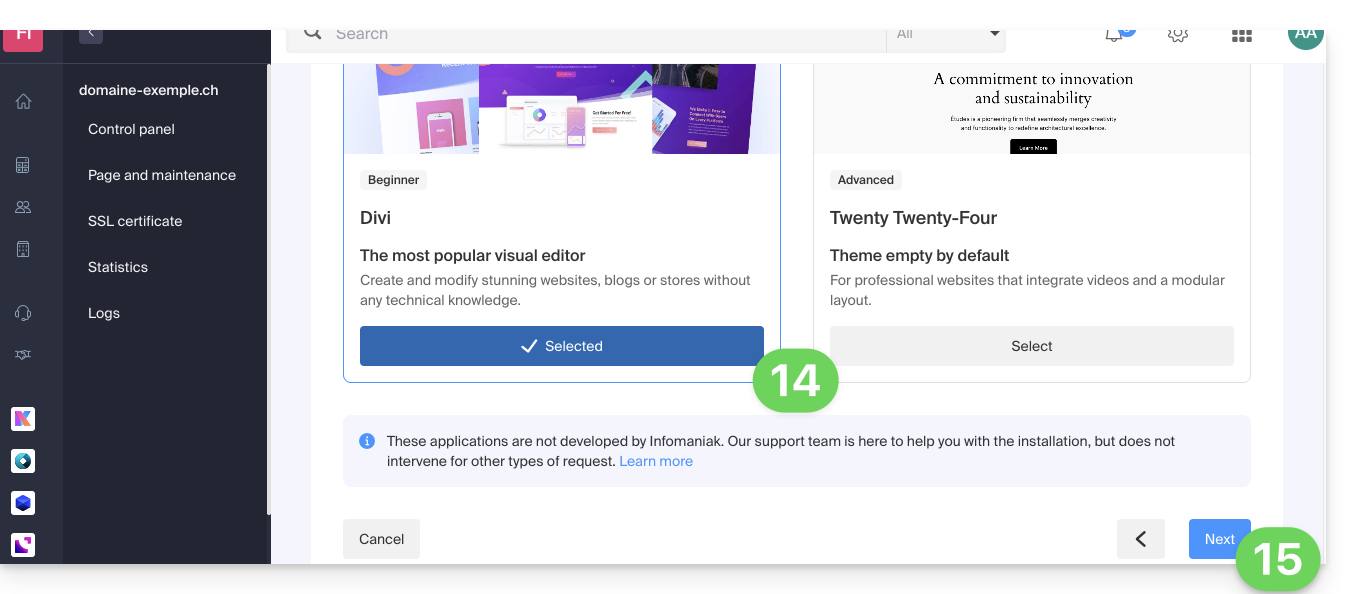
- Elija entre el tema Divi y el tema oficial de la versión más reciente de WordPress (es posible modificar esta información en cualquier momento después de la instalación).
- Haga clic en Siguiente:
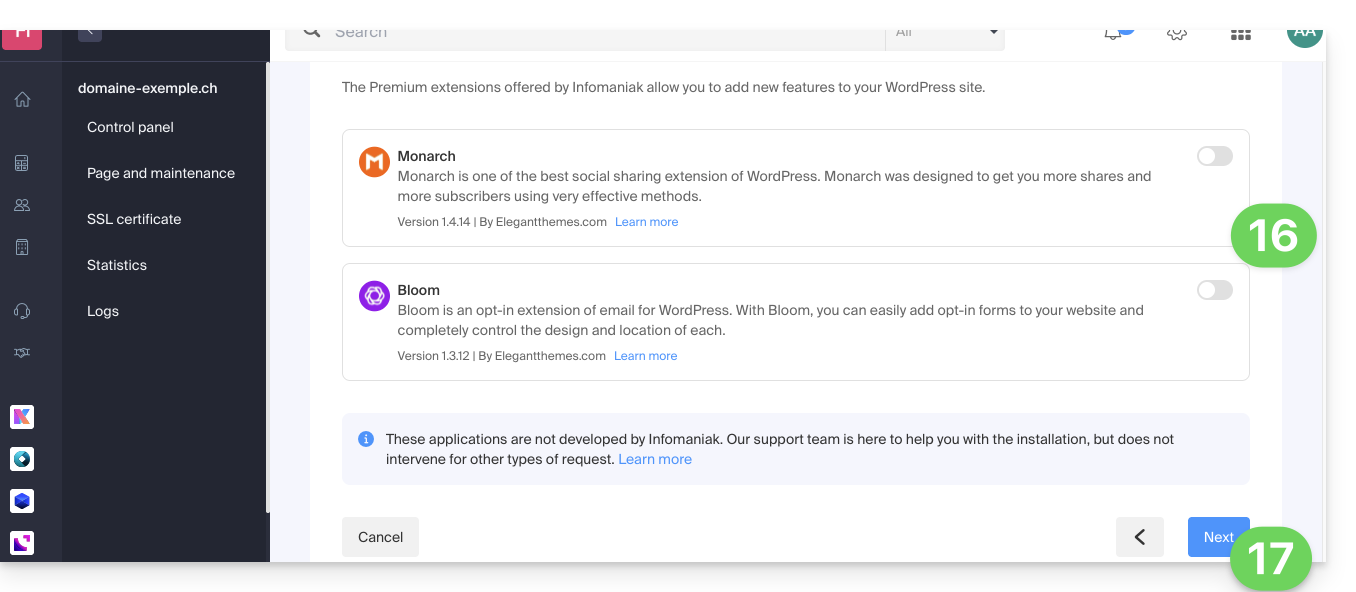
- Elija si desea instalar o no dos extensiones Premium incluidas con su suscripción: Monarch y Bloom.
- Haga clic en Siguiente:
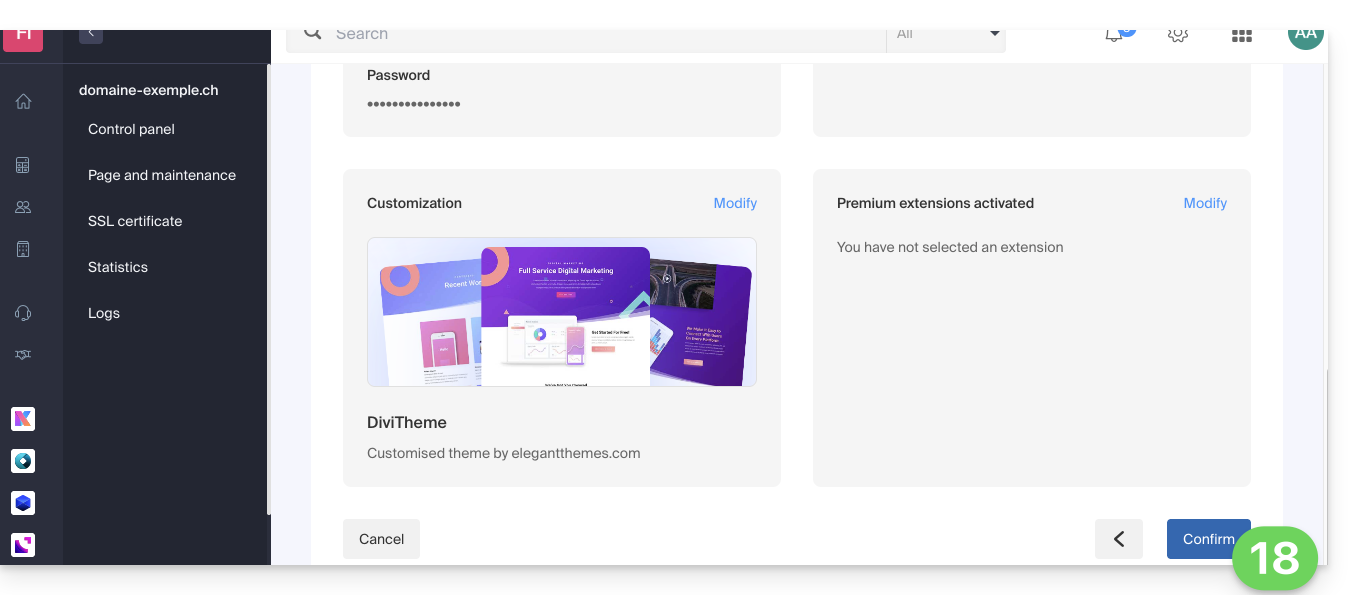
- Confirme la instalación desde la página de resumen:
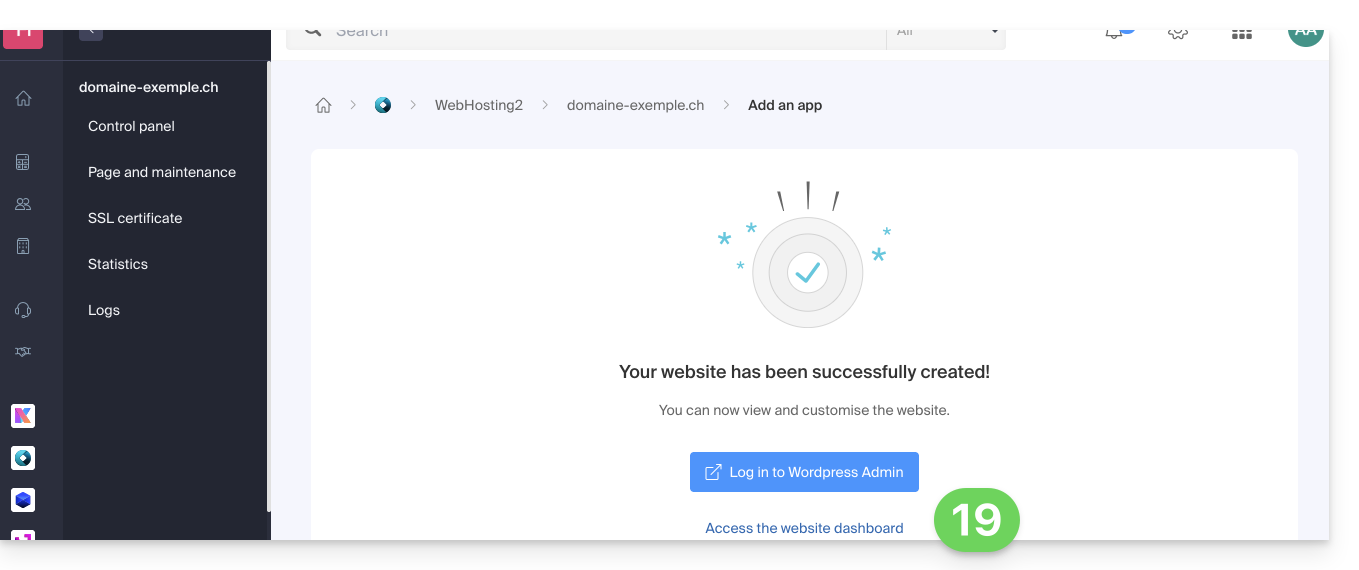
- Luego, podrá conectarse al panel de control de WordPress o volver a la gestión del sitio de Infomaniak:
Instalar WordPress en un sitio existente y vacío
Para acceder al sitio existente y vacío en el alojamiento e instalar WordPress:
- Haga clic aquí para acceder a la gestión de su sitio en el Manager Infomaniak (¿necesita ayuda?).
- Haga clic directamente en el nombre asignado al sitio correspondiente:
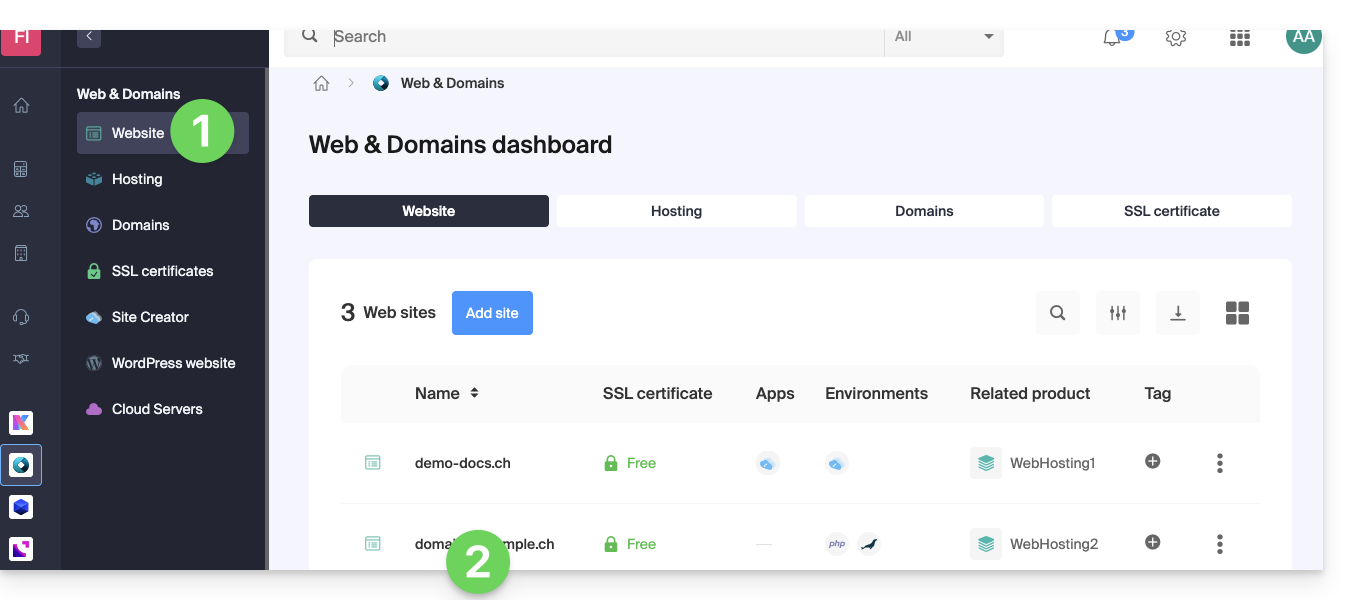
- Haga clic en el botón para agregar una aplicación:
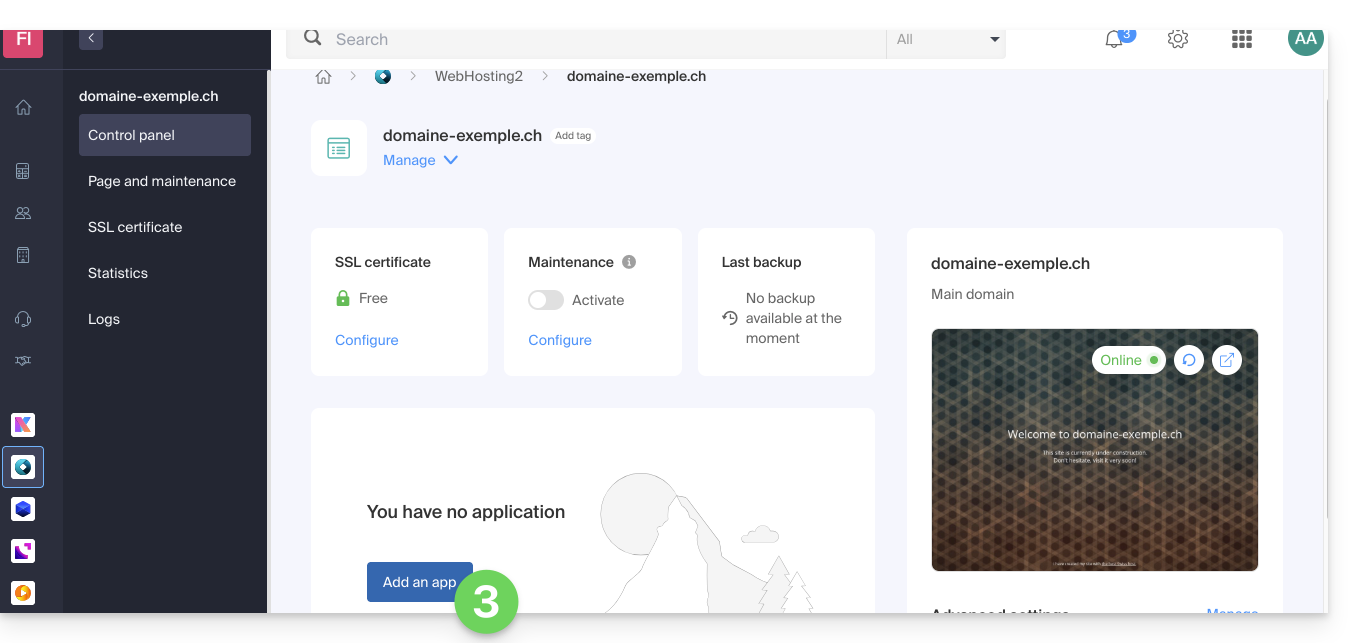
- Elige instalar WordPress:
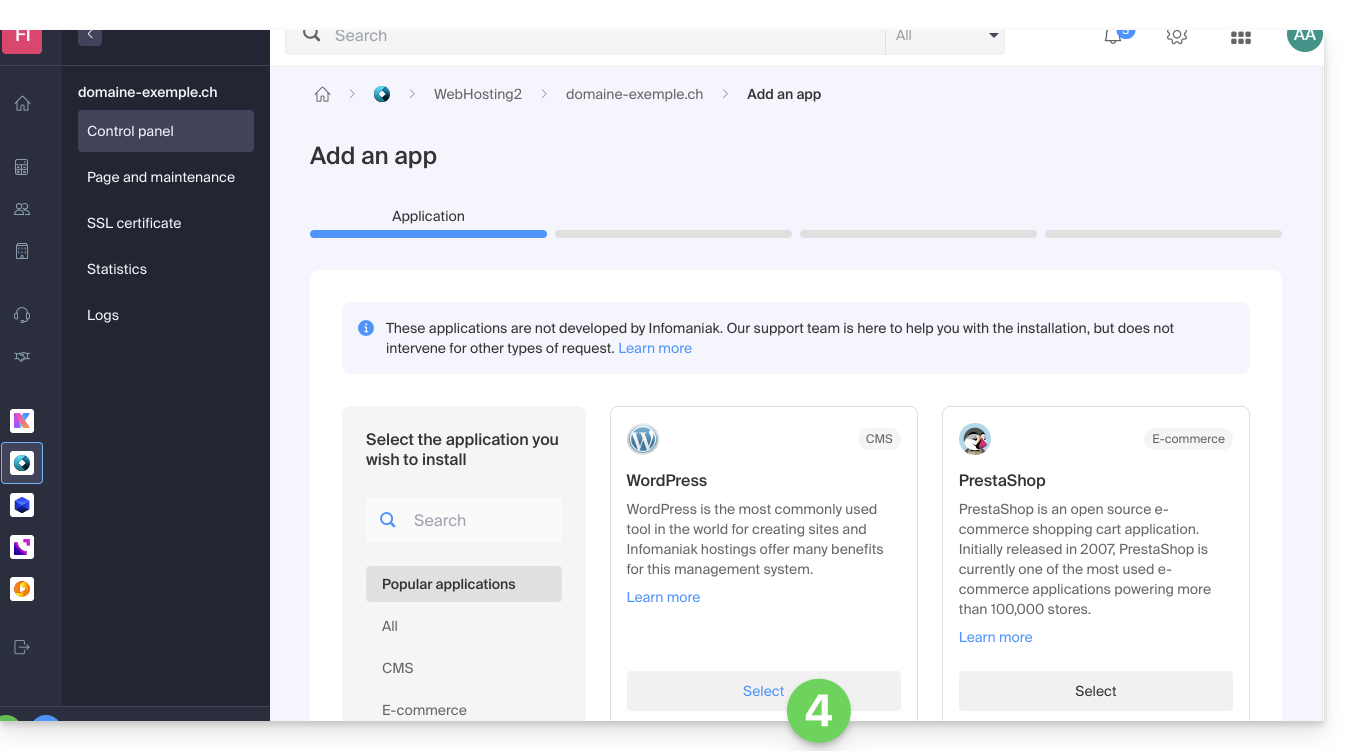
- Haga clic en el botón Siguiente en la parte inferior de la página.
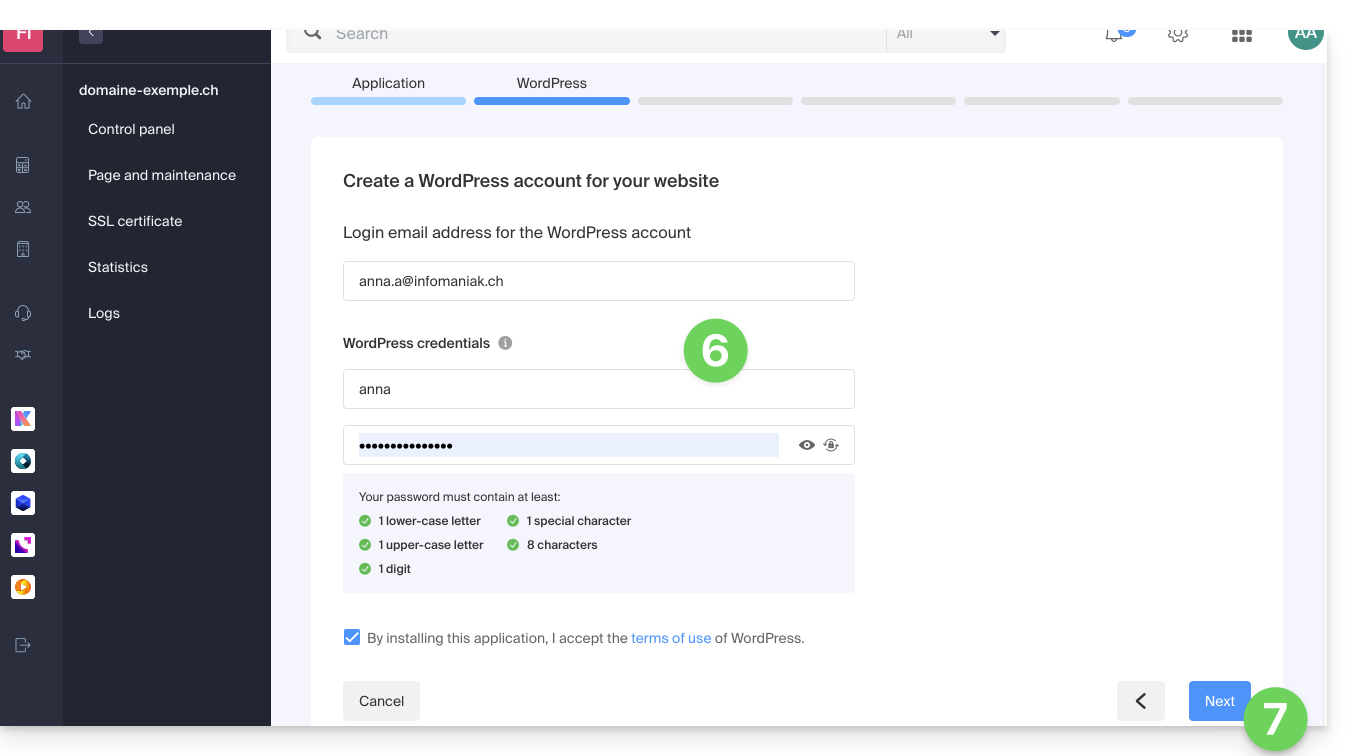
- Ingrese la información solicitada, le servirá para conectarse al panel de control de WordPress (es posible modificar esta información en cualquier momento después de la instalación).
- Haga clic en el botón Siguiente:
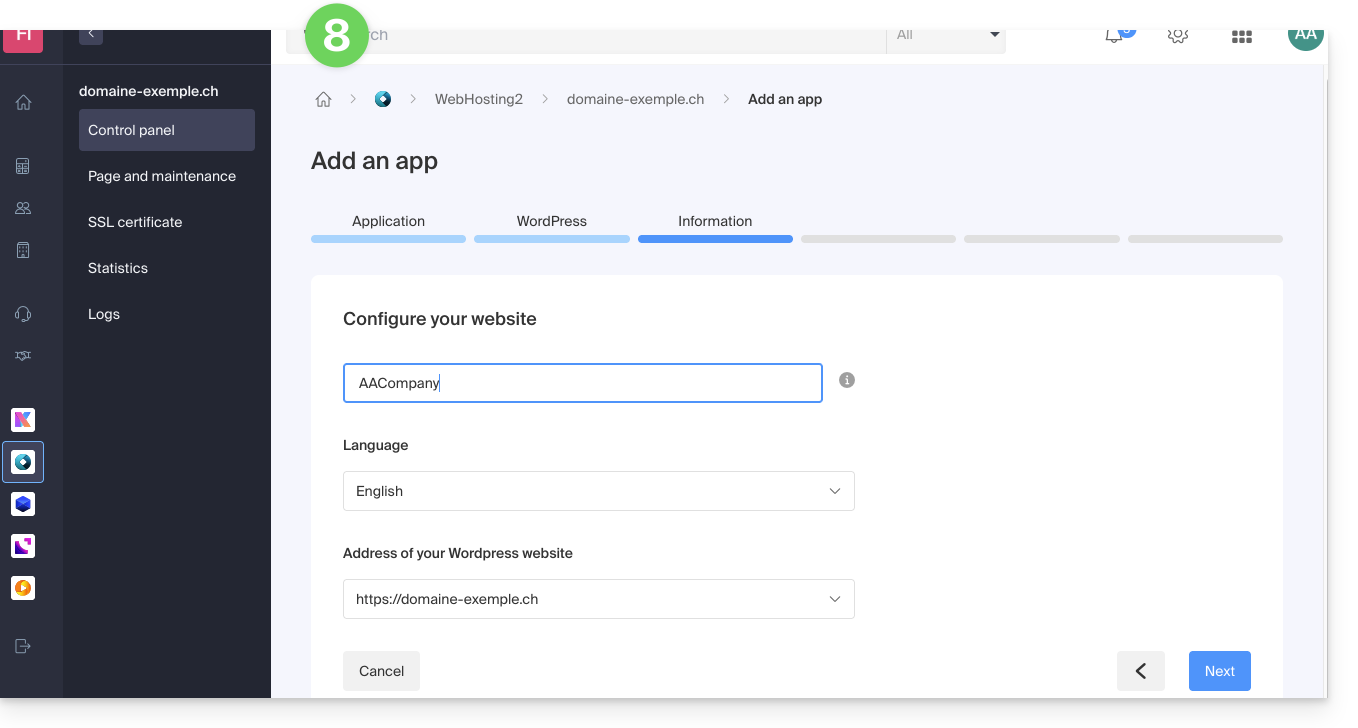
- Continúe así a partir del punto 12 del capítulo anterior mencionado anteriormente.
Desinstalar WordPress Infomaniak
Puede eliminar un sitio WordPress:
- eliminando el sitio web por completo del alojamiento (y conservando o no los datos de WordPress, bases de datos, etc.)
- conservando el sitio web en el alojamiento pero eliminando la aplicación de WordPress…
Opción 1
- Haga clic aquí para acceder a la gestión de su sitio WordPress en el Manager Infomaniak (¿necesita ayuda?).
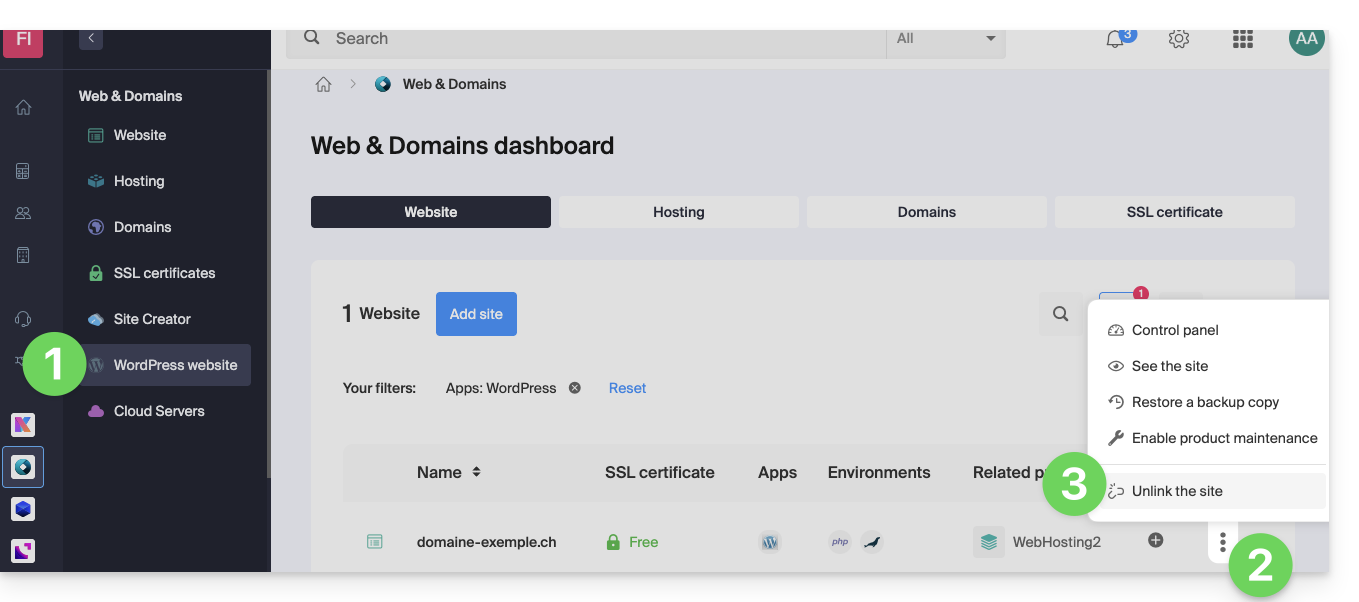
- Haga clic en el menú de acción ⋮ situado a la derecha del elemento correspondiente.
- Haga clic en Desvincular el sitio:
- Elija si desea borrar todo o conservar de todos modos un rastro de los datos de WordPress en el servidor del alojamiento:
- Si activa la casilla de verificación, no quedará nada en el lado del Administrador (excepto las copias de seguridad):
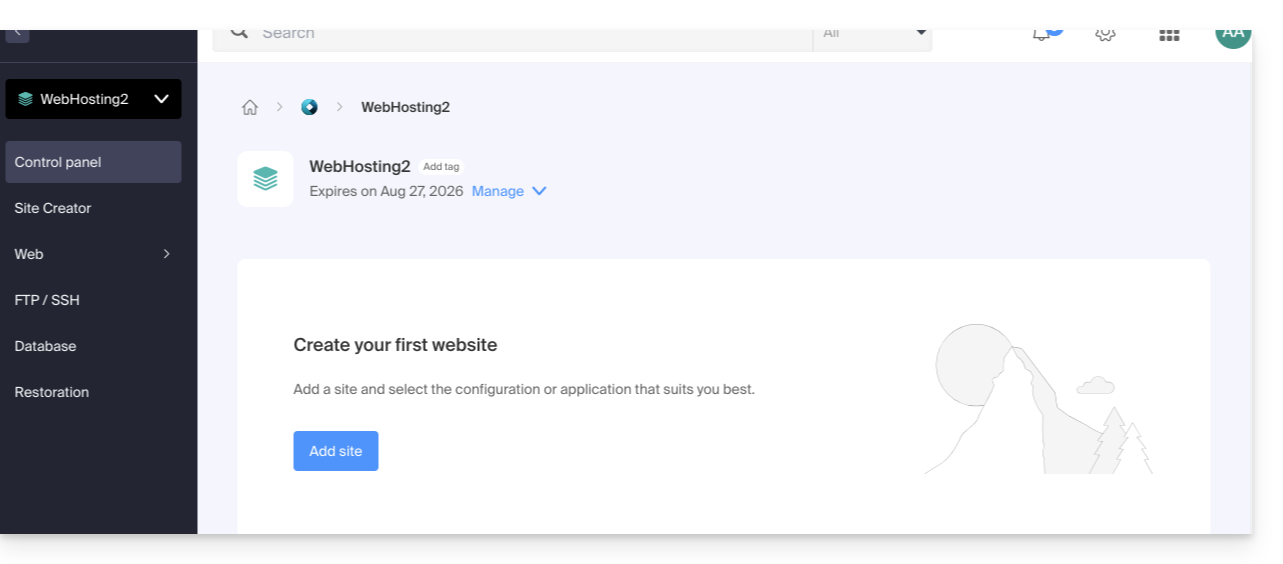
y nada en el lado del servidor: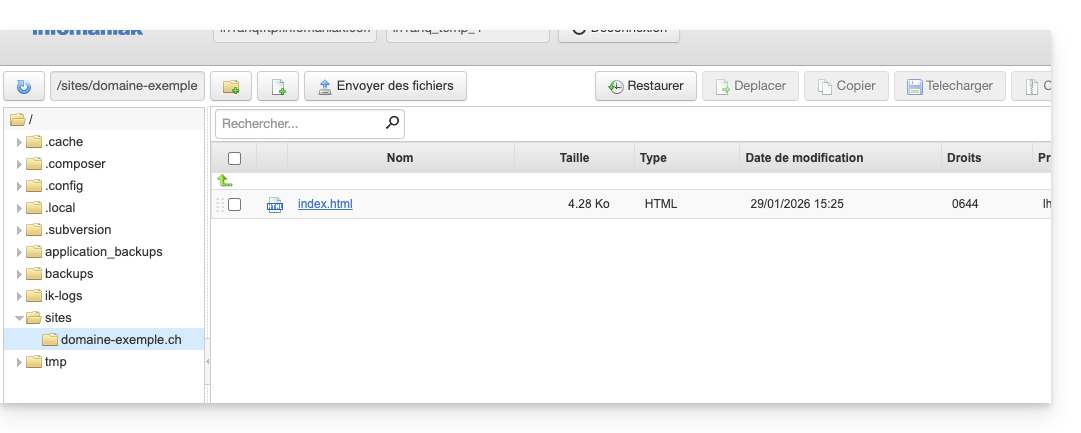
- Si no marca la casilla, no quedará nada en el lado del Administrador (excepto las copias de seguridad):
pero los archivos de WordPress seguirán siendo accesibles en el servidor: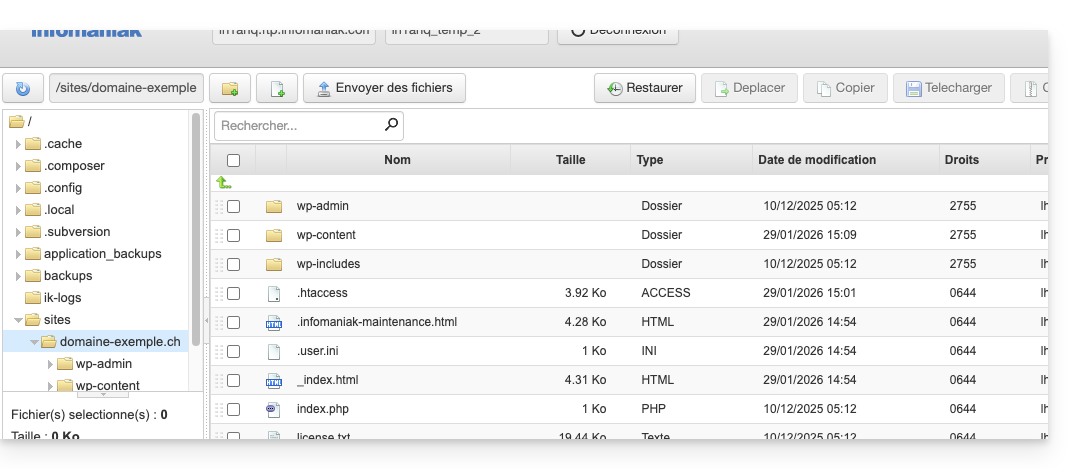
Y obtendrá un error si intenta reinstalar un nuevo sitio de WordPress en el mismo lugar con el mismo nombre de dominio: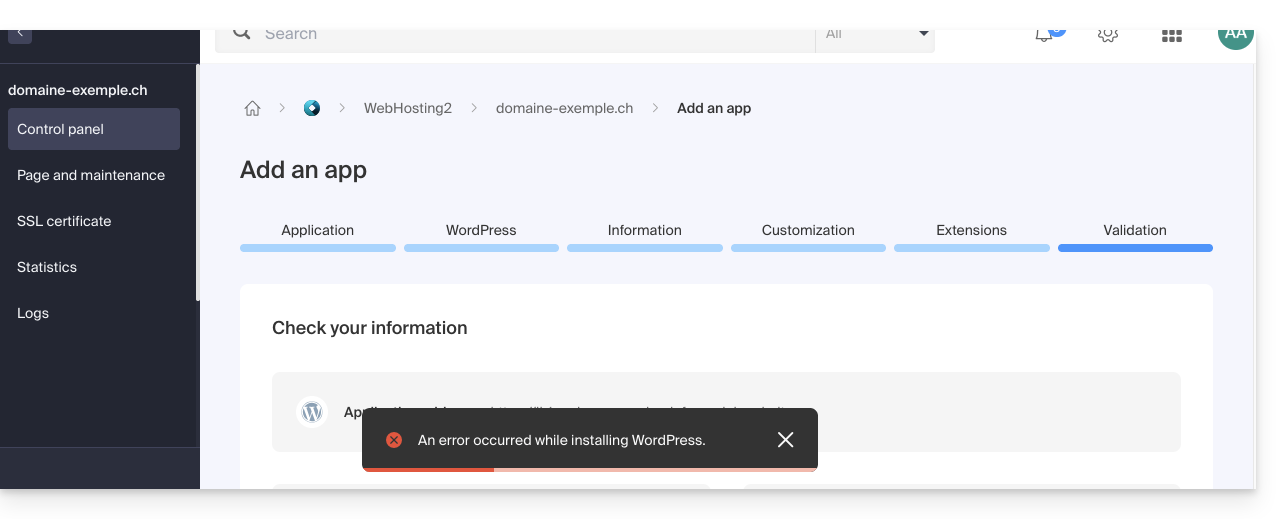
- Si activa la casilla de verificación, no quedará nada en el lado del Administrador (excepto las copias de seguridad):
- Confirme la eliminación.
- Haga clic para eliminar y espere.
Opción 2
- Haga clic aquí para acceder a la gestión de su sitio WordPress en el Manager Infomaniak (¿necesita ayuda?).
- Haga clic directamente en el nombre asignado al sitio correspondiente:
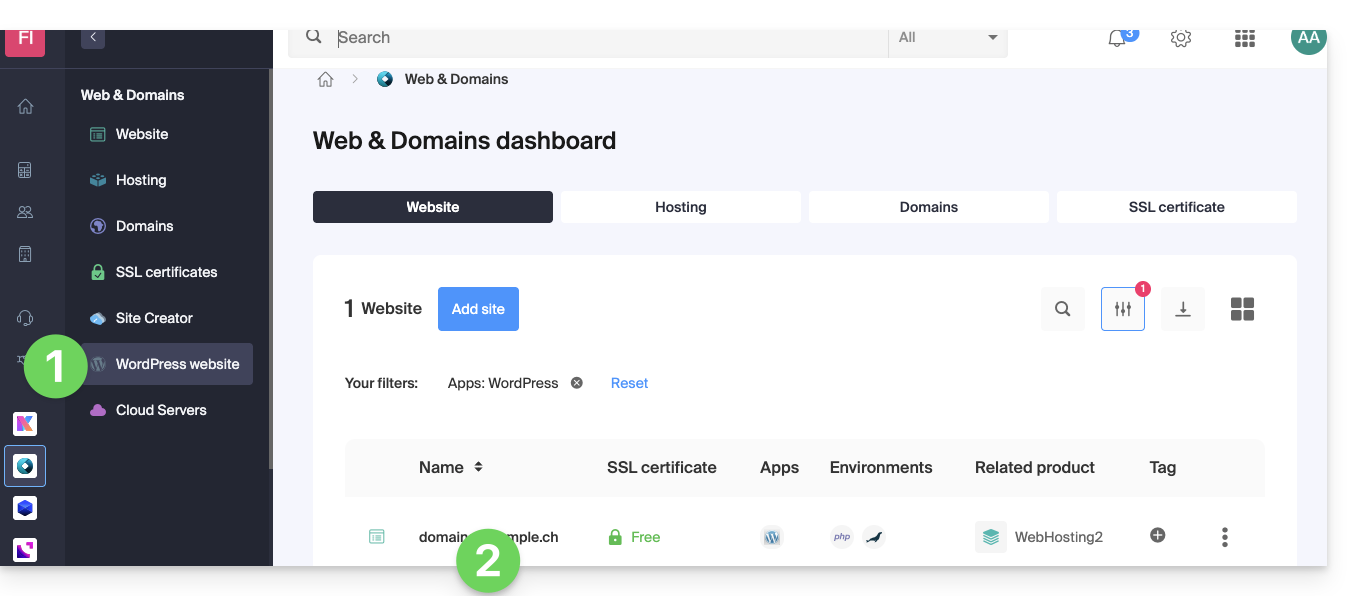
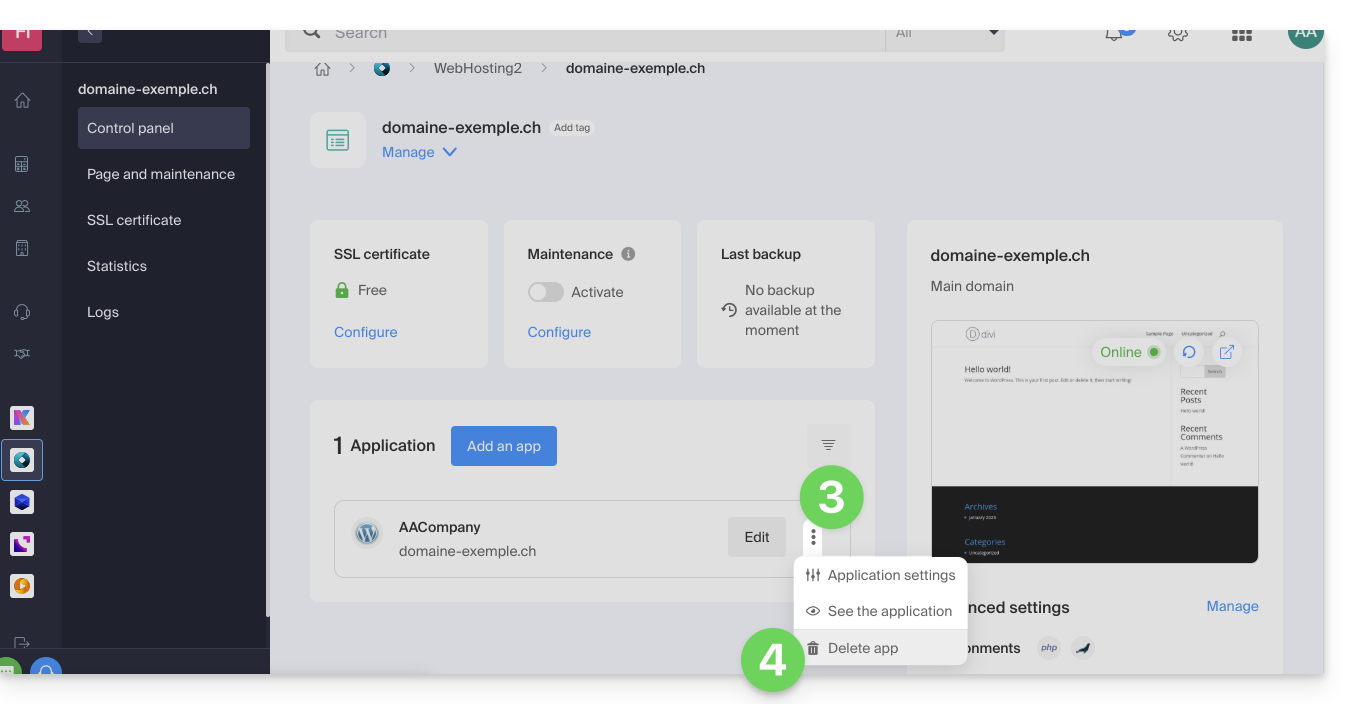
- Haga clic en el menú de acción ⋮ situado a la derecha del elemento correspondiente.
- Haga clic en Eliminar la aplicación:
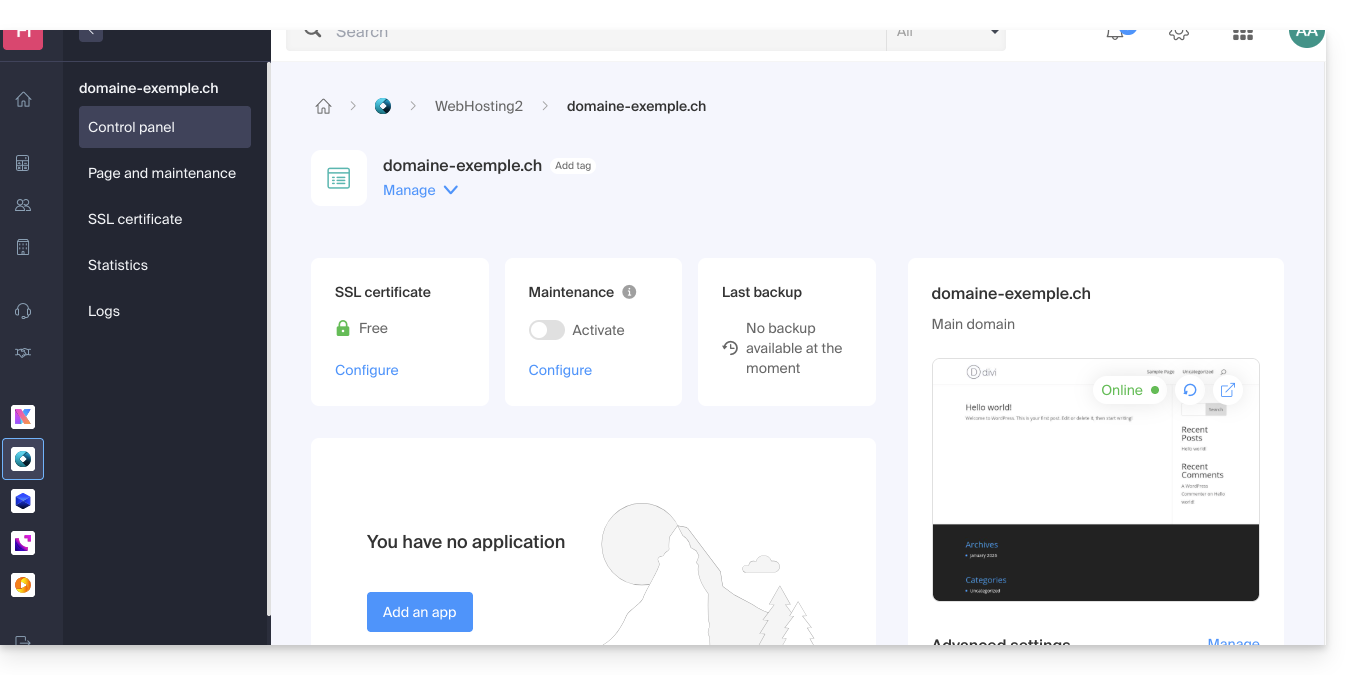
- Confirme la eliminación y espere, su alojamiento seguirá conteniendo un sitio pero sin aplicación instalada:
Más información
Enlace a esta FAQ: https://faq.infomaniak.com/1931
¿Le ha sido útil esta FAQ?