Base de conocimientos
1 000 FAQ, 500 tutoriales y vídeos explicativos. ¡Aquí sólo hay soluciones!
Copiar el contenido del correo electrónico de Infomaniak internamente
Esta guía explica cómo copiar el contenido de una o varias direcciones de correo electrónico de Infomaniak (todos los mensajes de correo electrónico, carpetas, subcarpetas, en resumen, toda la estructura de árbol de su buzón de correo) en una o varias de sus direcciones existentes también en Infomaniak (sin importar el servicio de correo), ¡gracias a la herramienta de importación de Infomaniak!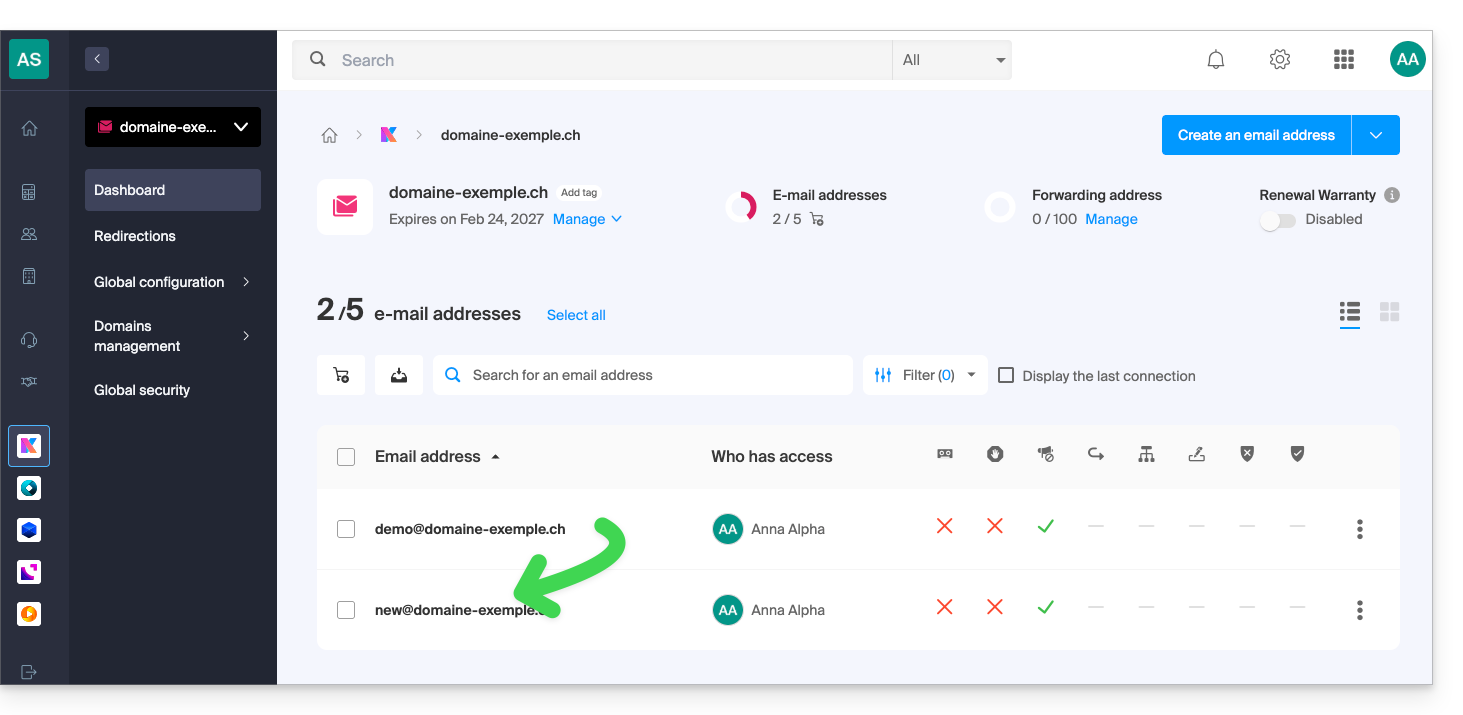
Introducción
- La operación no afecta ni a los datos que ya existen en la dirección de destino, ni a los de la dirección de origen.
- Se importará la totalidad del buzón.
- Una vez iniciado el proceso de importación, ya no es posible interrumpirlo.
- Se gestionan los posibles duplicados: un contenido idéntico solo se copiará una vez.
Copiar los correos electrónicos de una cuenta de Infomaniak a otra
Requisitos previos
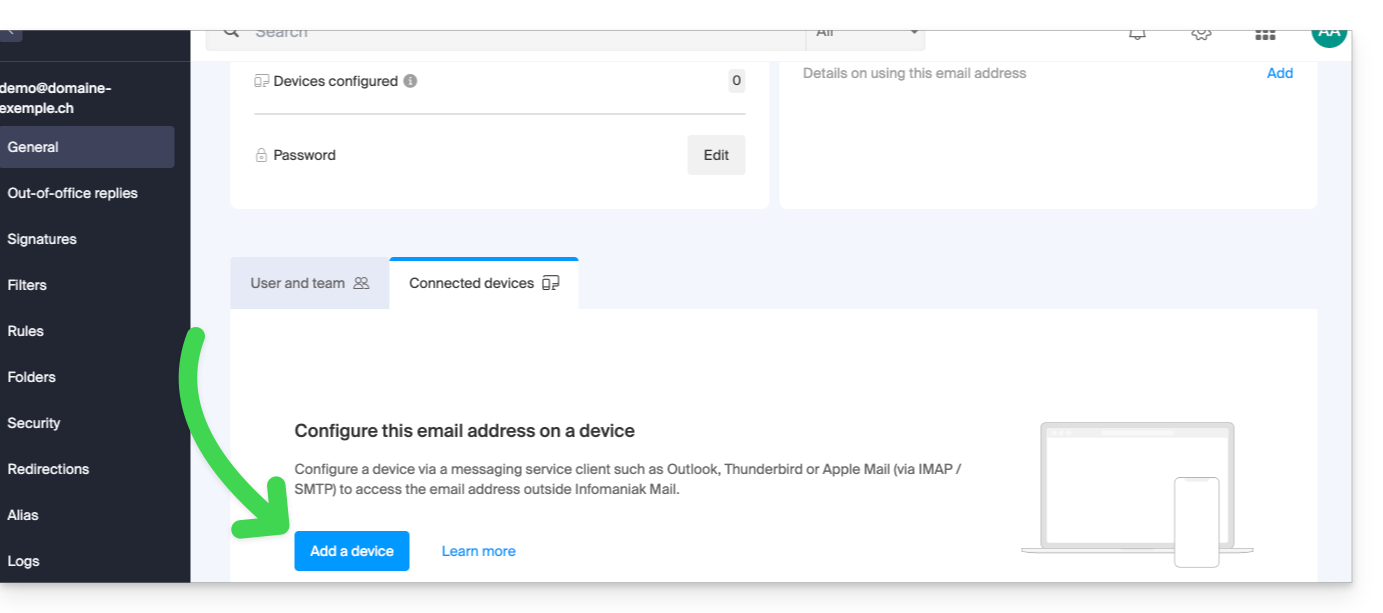
- Añadir una contraseña de dispositivo a la dirección de origen (aquella de la que se debe recuperar el contenido):
- La contraseña de acceso a la cuenta de Infomaniak con el mismo nombre no es la que se espera.
- Se necesita una contraseña específica para la dirección de correo electrónico en cuestión, es decir, una contraseña de dispositivo:
- La dirección de correo electrónico de destino debe estar asociada al usuario (= a la cuenta de Infomaniak) que está utilizando.
A continuación, para importar el contenido del correo:
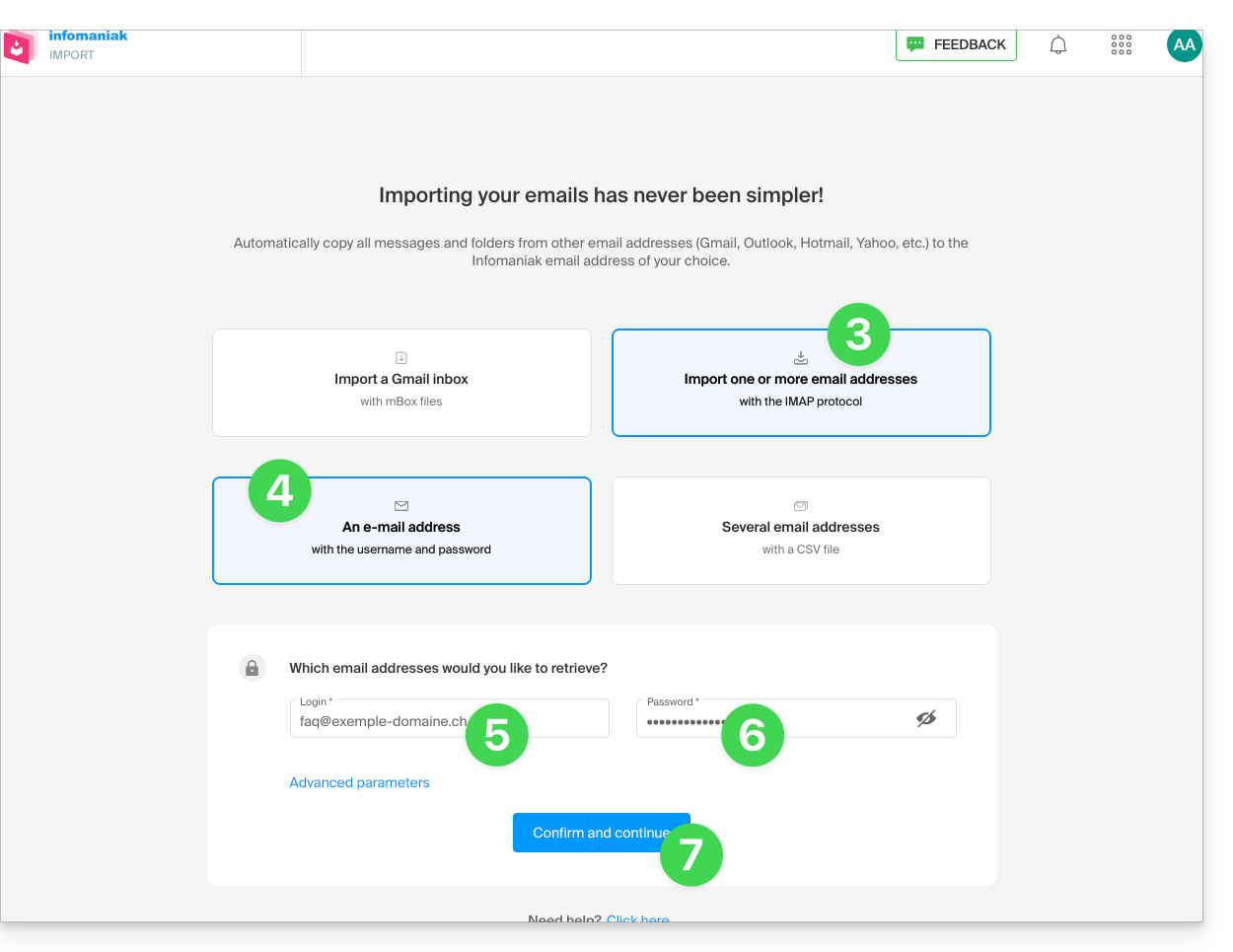
- Haga clic aquí para acceder a la herramienta de importación (servicio en línea https://import-email.infomaniak.com).
- Si es necesario, inicie sesión en su cuenta de Infomaniak en la Organización correspondiente; de hecho, la importación se realizará en una de las direcciones de correo electrónico asociadas a la interfaz web Mail de Infomaniak (servicio en línea ksuite.infomaniak.com/mail) de la cuenta de Infomaniak que utiliza.
- Haga clic en la opción de importación por IMAP.
- Haga clic en la opción de importación única.
- Complete el campo de la izquierda con su dirección de correo electrónico de origen (de la que se copiará el contenido).
- Rellene el campo de la derecha con la contraseña de esta misma dirección de correo electrónico (véase los requisitos).
- Haga clic en Confirmar:
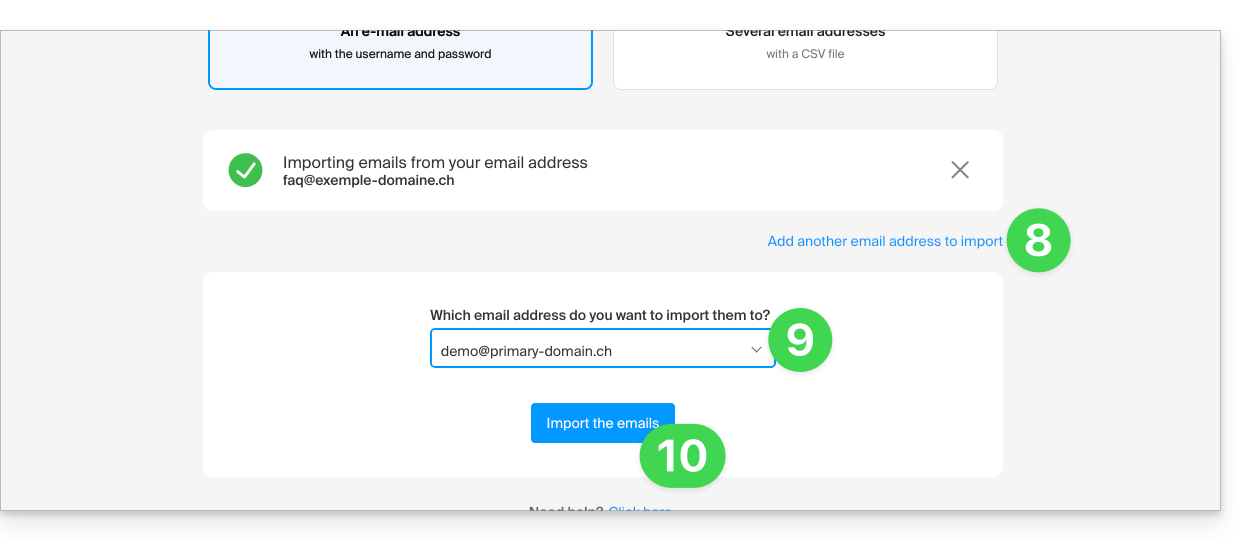
- Si es necesario, introduzca una segunda dirección de correo electrónico que se importará al mismo tiempo.
- Elija la dirección de correo electrónico en la que se importarán los mensajes; el menú desplegable muestra las direcciones de correo electrónico actualmente asociadas a su interfaz web Mail de Infomaniak (servicio en línea ksuite.infomaniak.com/mail) de la cuenta de Infomaniak con la que ha iniciado sesión.
- Obviamente, es imposible copiar los mensajes a la misma dirección que la de origen.
- Después de seleccionar la dirección de destino deseada en la lista, haga clic en el botón azul Importar correos electrónicos:
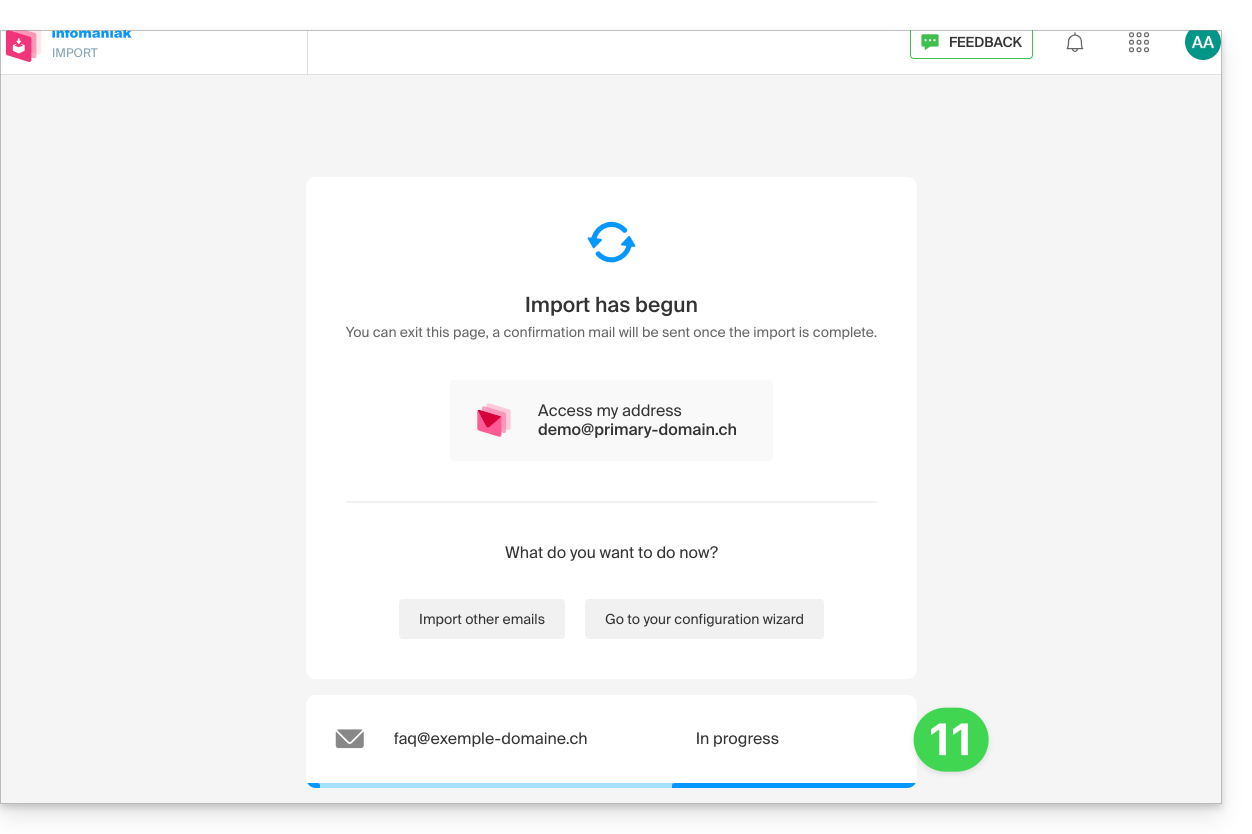
- Comienza la copia; puede esperar y ver el resultado en la página una vez que se complete la importación, o cerrar la ventana (la importación continúa en segundo plano y hay un seguimiento disponible; consulte la información a continuación):
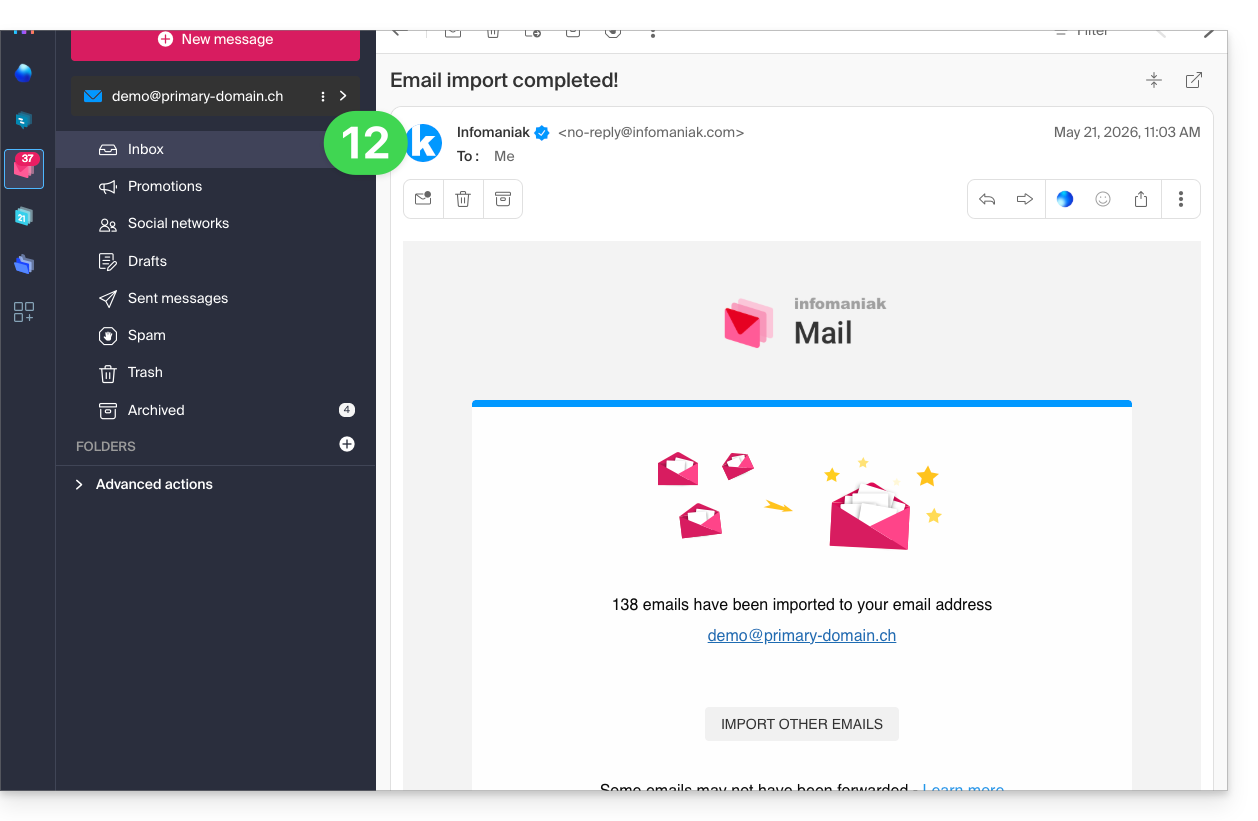
- Se enviará automáticamente un correo electrónico de confirmación a todas las direcciones de correo electrónico afectadas por la operación una vez finalizada la importación, indicando el número de mensajes copiados:
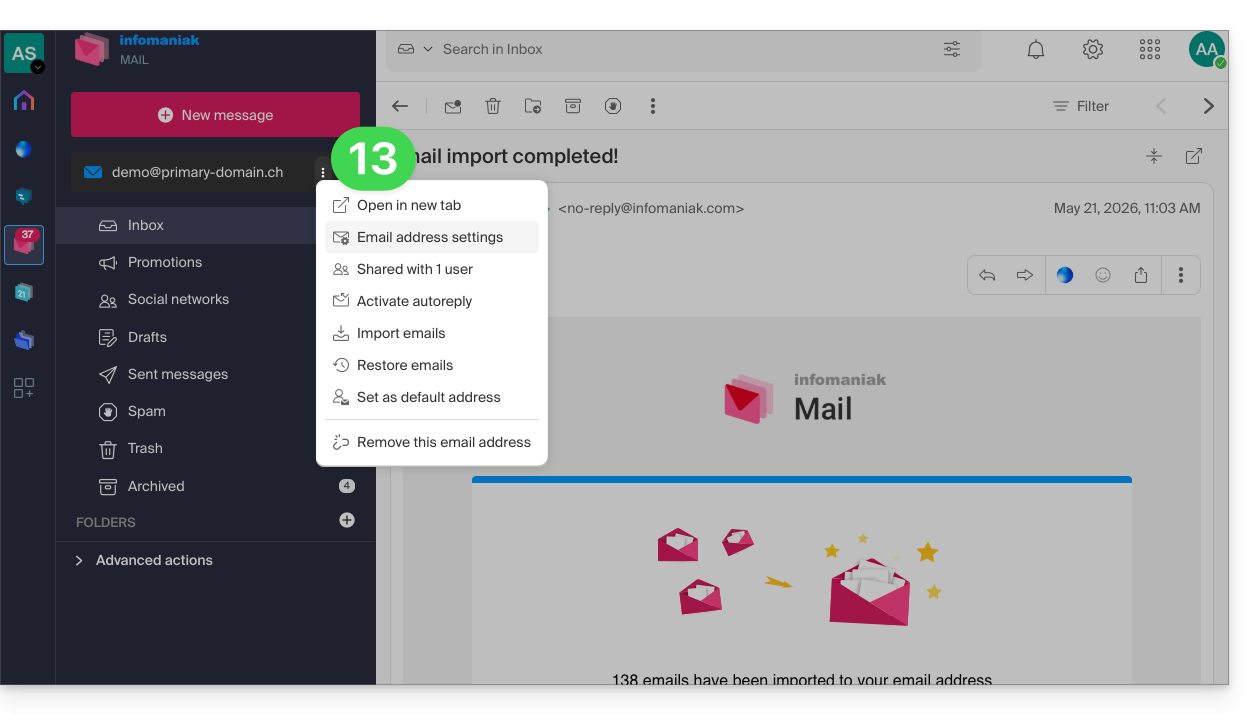
- Puede realizar un seguimiento en la configuración de la dirección de correo electrónico de destino, únicamente en la aplicación web Mail (servicio en línea ksuite.infomaniak.com/mail):
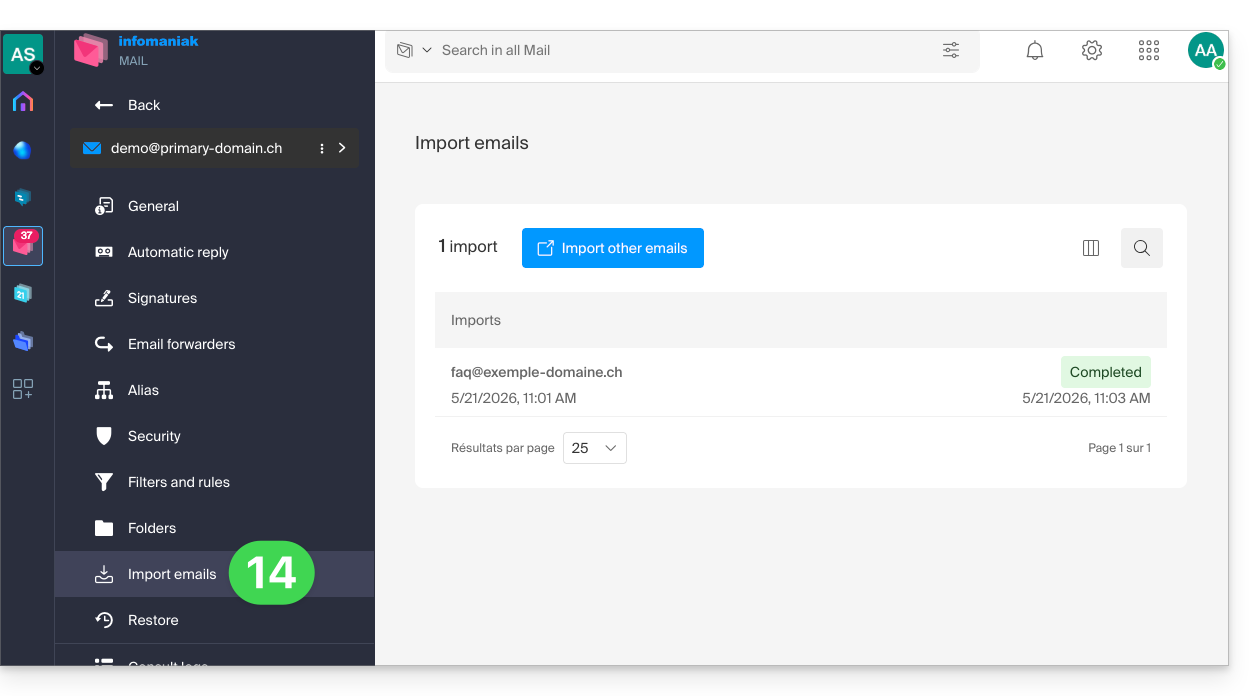
- El seguimiento permite ver el historial de las importaciones en la dirección correspondiente:
Copiar el contenido de varias direcciones de Infomaniak por lotes
Requisitos previos
- Añadir una contraseña de dispositivo a cada dirección de correo electrónico de origen de Infomaniak (aquellas de las que se recuperarán los contenidos).
- La contraseña de acceso a la cuenta de Infomaniak con el mismo nombre no es la que se necesita.
- Se necesita una contraseña específica para cada una de las direcciones de correo electrónico en cuestión, es decir, una contraseña de dispositivo por dirección.
- Las direcciones de correo electrónico de destino deben estar asociadas al usuario (= a la cuenta de Infomaniak) que está utilizando.
Para importar el contenido de varias direcciones de correo electrónico de Infomaniak (máximo 25 por 25) a una o varias direcciones de correo electrónico de destino:
- Haga clic aquí para acceder a la herramienta de importación (servicio en línea https://import-email.infomaniak.com).
- Si es necesario, inicie sesión en su cuenta de Infomaniak en la Organización correspondiente; la importación se realizará en una de las direcciones de correo electrónico asociadas a la interfaz web Mail de Infomaniak (servicio en línea ksuite.infomaniak.com/mail) de la cuenta de Infomaniak que utiliza.
- Haga clic en la opción de importación por IMAP.
- Haga clic en el modo avanzado: Importar varias direcciones de correo electrónico desde un archivo CSV (formato
.csv). - Descargue la plantilla
CSVque se ofrece como ejemplo: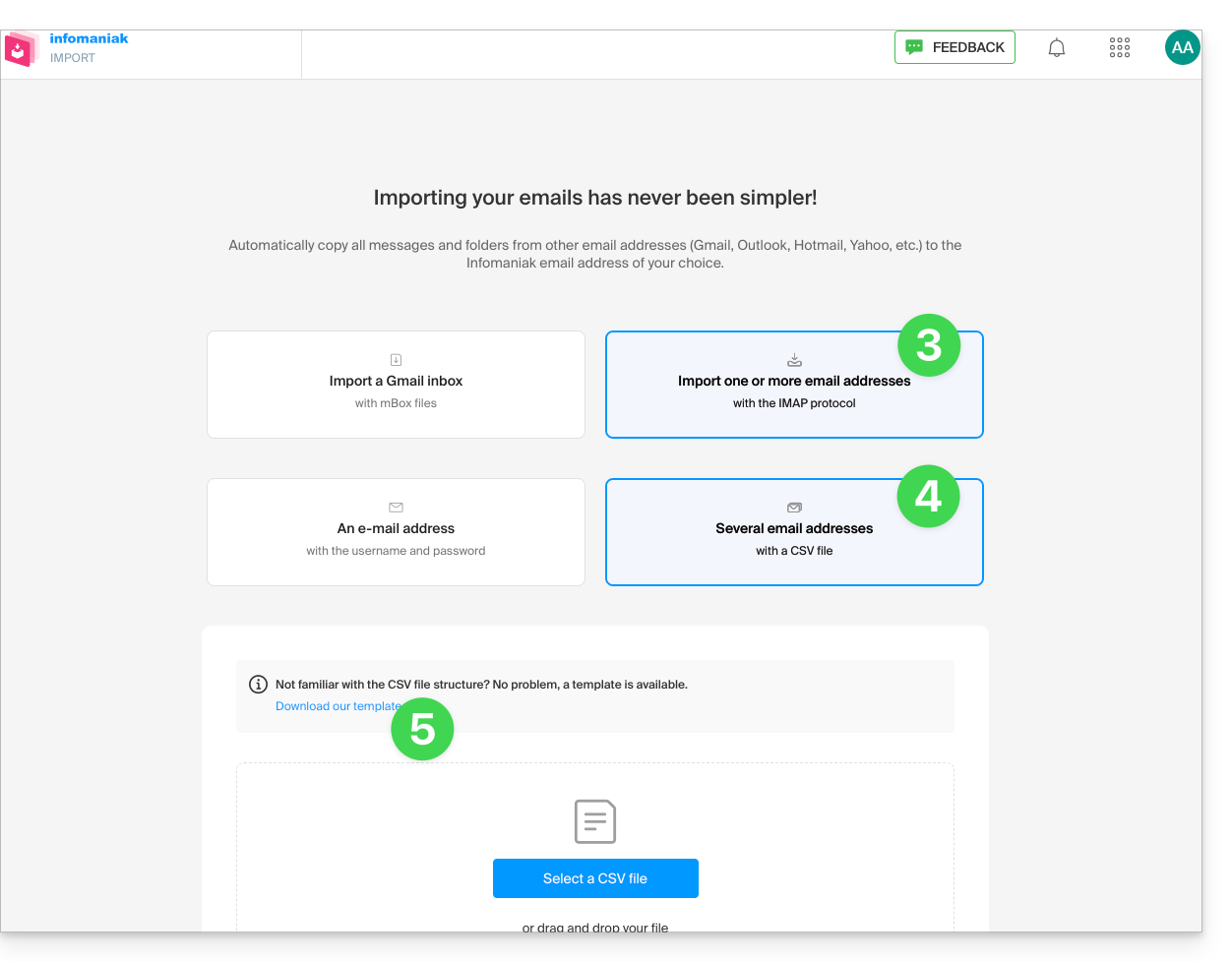
- La plantilla tiene este formato:
dirección_correo_origen@dominio.com;contraseña_origen;imap.dominio_origen.com;puerto_origen(993);ssl_origen(1o0);dirección_correo_destino@dominio.com - Esto significa, en el caso presente:
dirección de correo electrónico de origen;contraseña del correo electrónico de origen;mail.infomaniak.com;993;1;dirección de correo electrónico de destino, todo esto sin espacios (ejemplo a continuación)
- La plantilla tiene este formato:
- Edite el archivo
csvpara crear uno con la información correcta necesaria para la copia (véase los requisitos previos):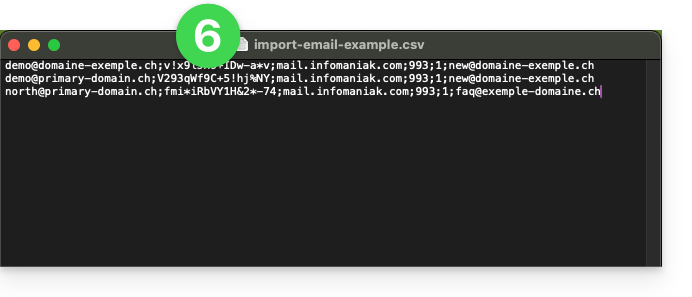
- Cargue el archivo mediante el botón Seleccionar un archivo CSV.
- Una vez que el archivo se haya cargado en la página de la herramienta, corrija o ignore los posibles errores; haga clic en Importar:
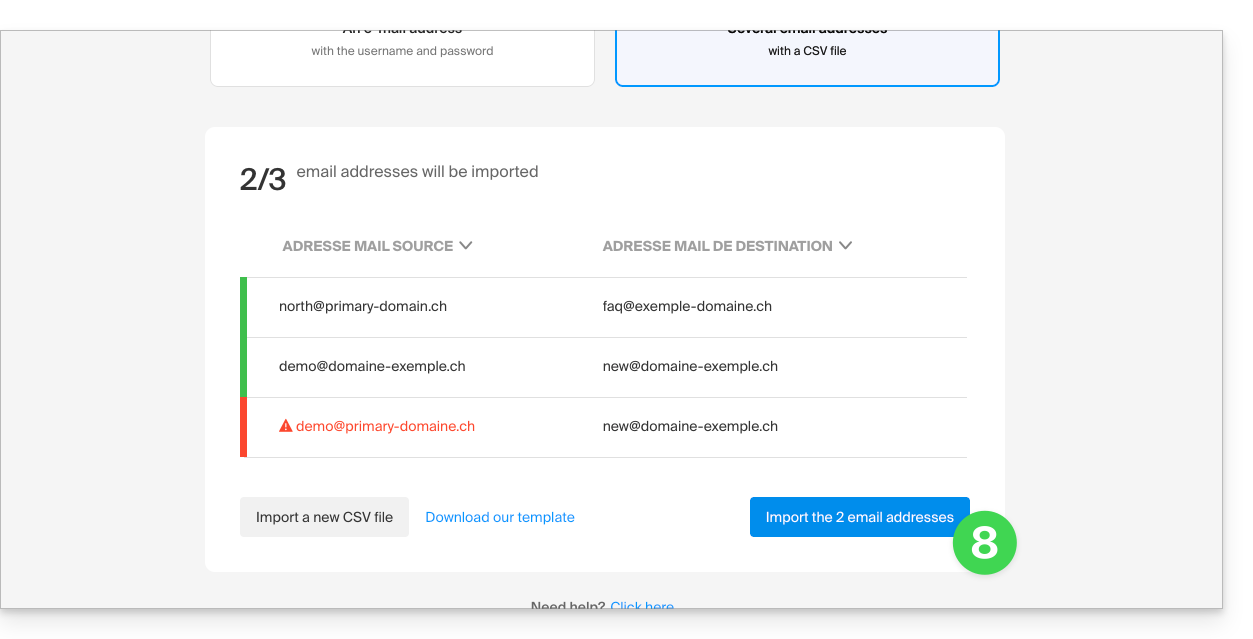
- La copia se inicia, puede esperar y ver el resultado en la página una vez que la importación haya finalizado, o cerrar la ventana (la importación continúa en segundo plano y se ofrece un seguimiento; véase más abajo).
- Una vez finalizada la importación, se enviará automáticamente un correo electrónico de confirmación a todas las direcciones de correo electrónico afectadas por la operación, indicando el número de mensajes copiados.
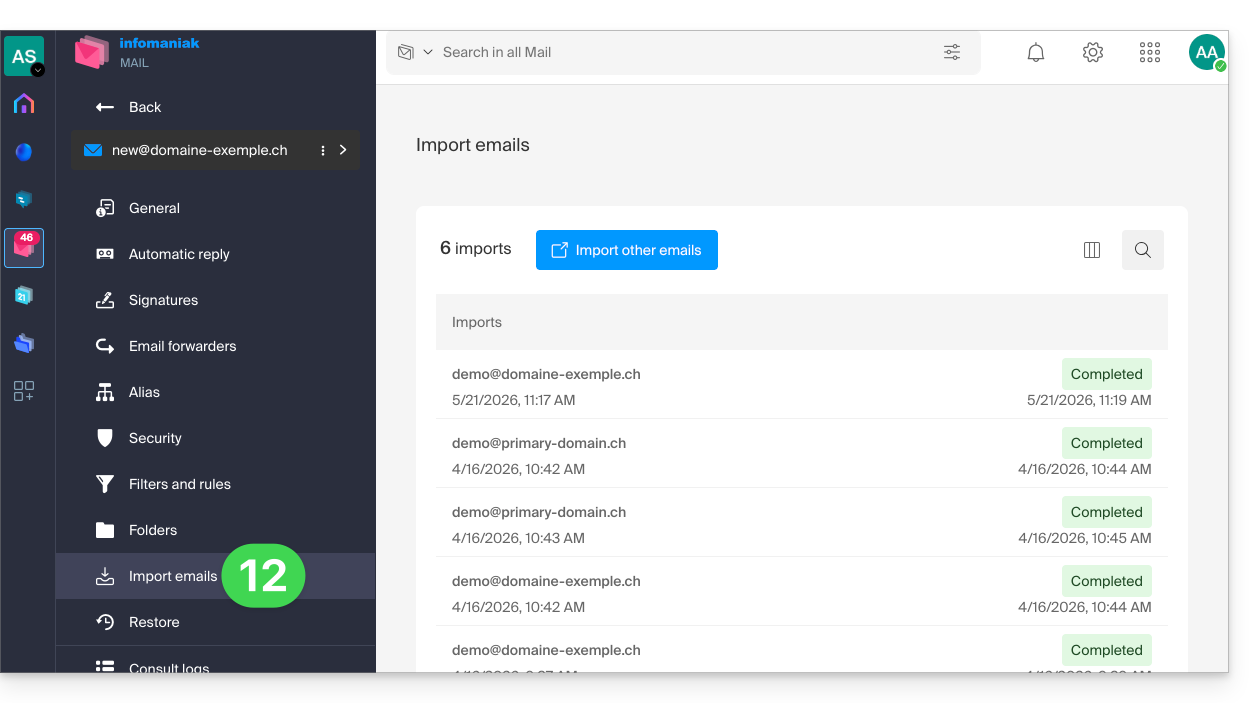
- El seguimiento está disponible en la configuración de las direcciones de correo electrónico de destino, únicamente en la aplicación web Mail (servicio en línea ksuite.infomaniak.com/mail).
- El seguimiento permite ver el historial de las importaciones:
Enlace a esta FAQ: https://faq.infomaniak.com/2826
¿Le ha sido útil esta FAQ?