Base de conocimientos
1 000 FAQ, 500 tutoriales y vídeos explicativos. ¡Aquí sólo hay soluciones!
Gestionar el filtro de publicidad
Esta guía explica cómo activar o desactivar el filtro de publicidad de Infomaniak, que permite clasificar automáticamente en carpetas específicas los correos electrónicos detectados como boletines informativos o notificaciones de actividad.
Introducción
- El filtro se activa automáticamente (❓: ayuda) al crear una dirección de correo electrónico dentro de un Servicio de correo de Infomaniak o al contratar una oferta my kSuite / my kSuite+.
- Le permite concentrarse en los correos electrónicos relevantes e importantes, lo que mejora su productividad al reducir las distracciones causadas por la publicidad y el correo no deseado.
- Ayuda a mantener una bandeja de entrada más ordenada y mejor organizada al separar los correos electrónicos publicitarios, lo que facilita la gestión de los correos electrónicos importantes.
Activar la opción desde la aplicación Web Mail de Infomaniak
Requisitos previos
- Debe tener permiso para gestionar los filtros: es posible que el administrador del Servicio de correo le haya revocado este derecho desde su cuenta de administrador (❓: ayuda).
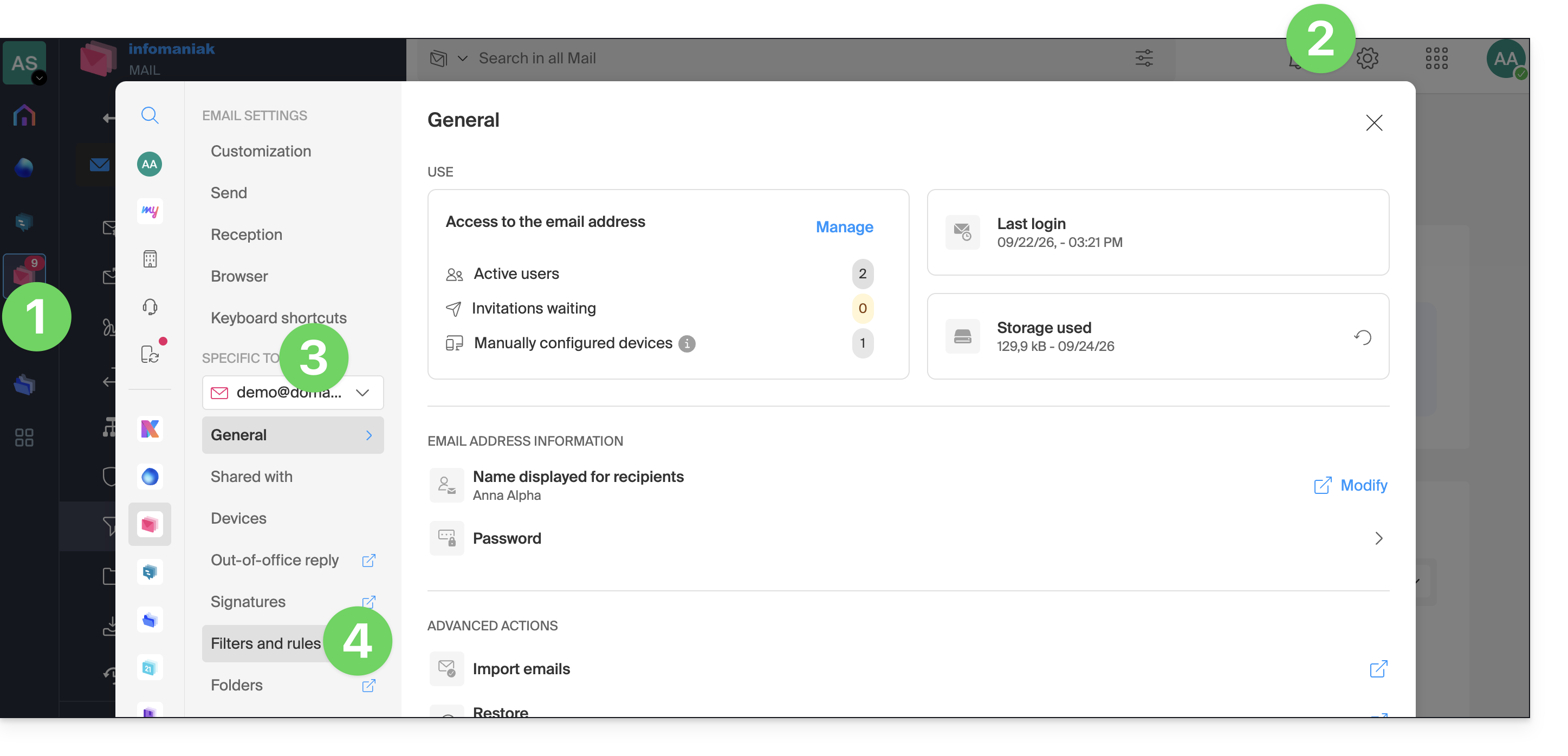
Para acceder a la configuración de su cuenta de correo electrónico de Infomaniak:
- Haga clic aquí para acceder a sus correos electrónicos en su kSuite de Infomaniak (❓: ayuda).
- Haga clic en Configuración en la esquina superior derecha.
- Compruebe o seleccione la dirección de correo electrónico correspondiente en el menú desplegable del menú lateral izquierdo.
- Haga clic en Filtros y reglas:
- Active la opción de filtro de publicidad, el efecto será inmediato:
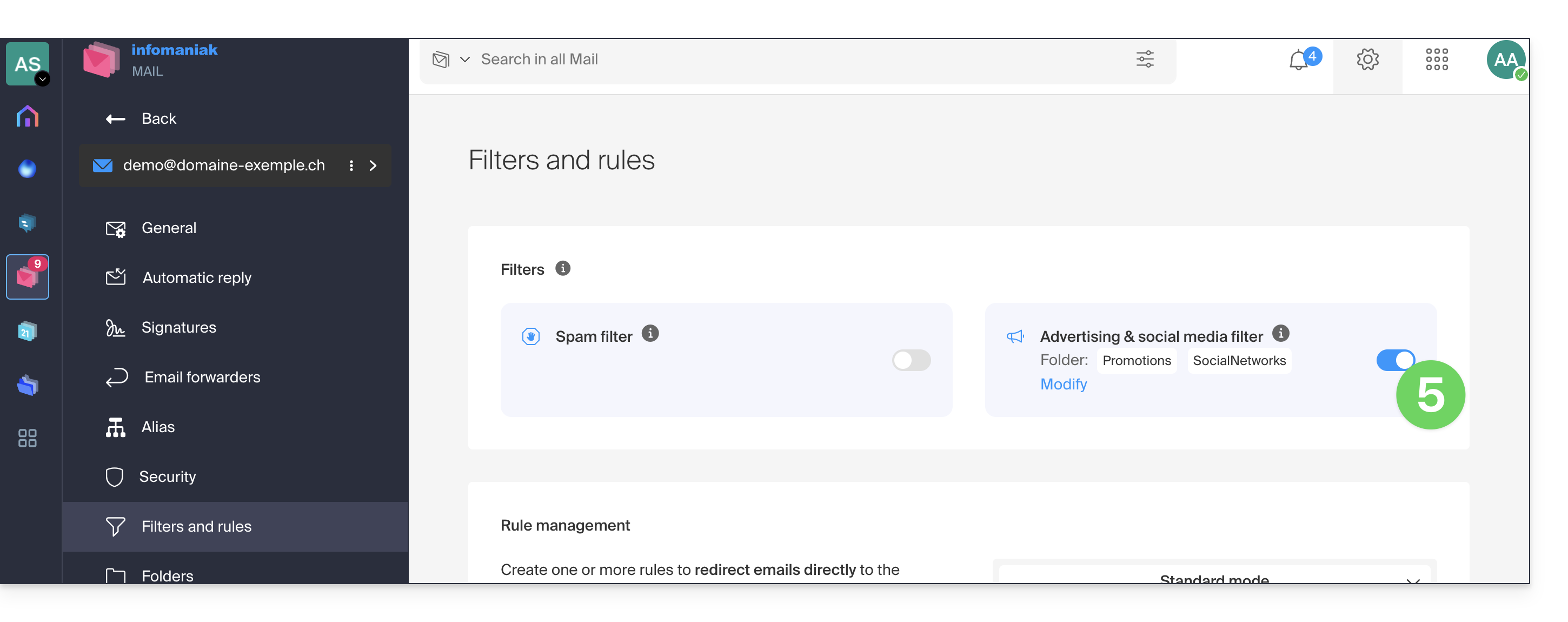
- Para desactivar el filtro, basta con hacer clic de nuevo en el botón de alternancia; en este caso, todos los mensajes futuros se recibirán en la bandeja de entrada.
Activar la opción desde un servicio de correo
Para acceder a la configuración de su correo electrónico de Infomaniak:
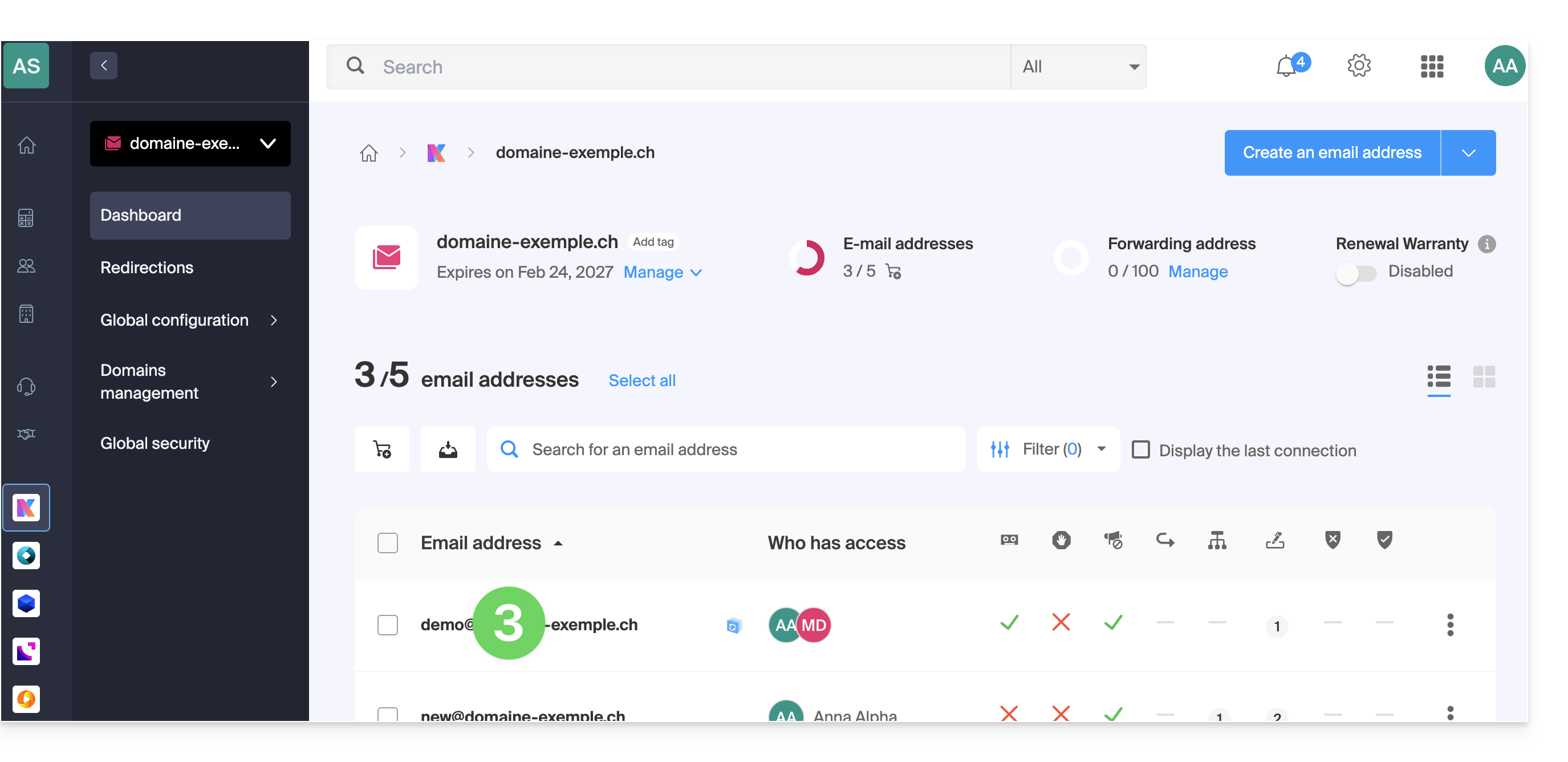
- Haga clic aquí para acceder a la gestión del servicio de correo en su Panel de control de Infomaniak (❓: ayuda).
- Haga clic en el nombre del Servicio de correo electrónico correspondiente.
- Haga clic en la dirección de correo electrónico correspondiente en la tabla que se muestra:
- Haga clic en Filtros y reglas en el menú lateral izquierdo.
- Active la opción de filtro de publicidad; el efecto es inmediato:
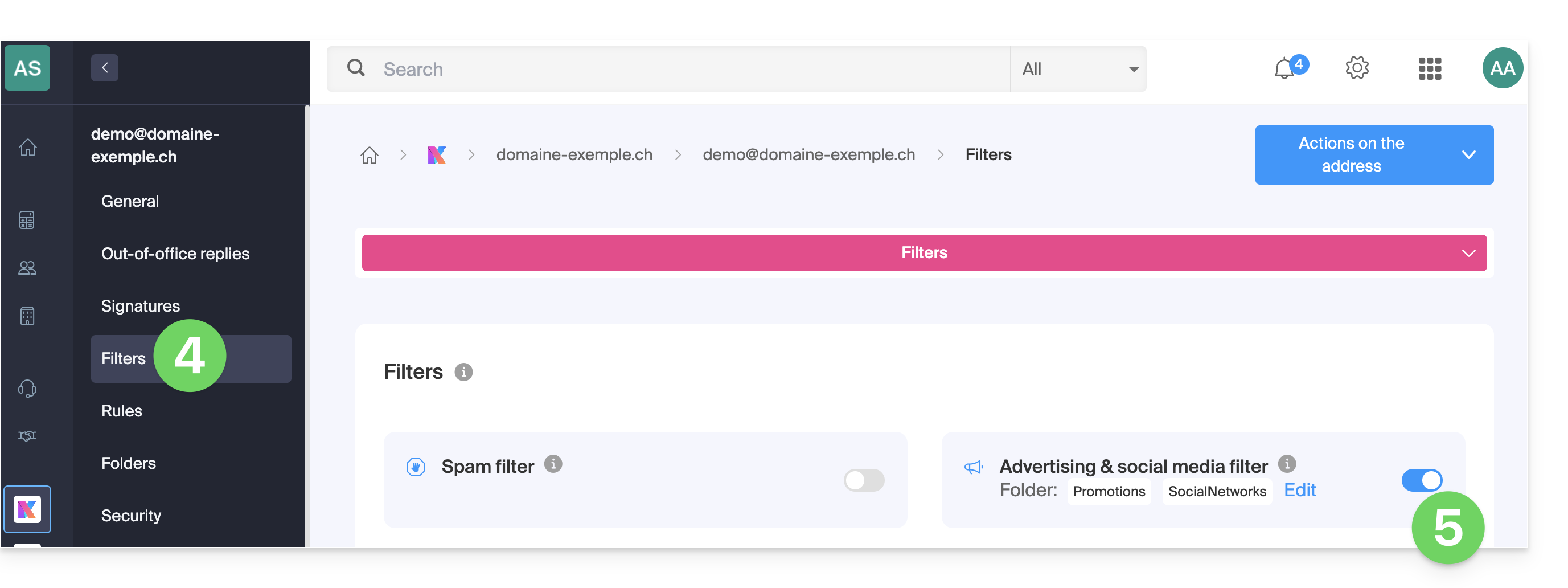
- Para desactivar el filtro, basta con hacer clic de nuevo en el botón de alternancia; en este caso, todos los mensajes futuros se recibirán en la bandeja de entrada.
Tenga en cuenta que puede activarlo de forma masiva en varias direcciones a la vez (❓: ayuda).
Personalizar el filtro de publicidad
Ubicación de los correos electrónicos
En el mismo lugar (punto 5 de las imágenes anteriores), al hacer clic en Modificar, puede elegir la ubicación predeterminada de las 2 carpetas en las que los mensajes se guardarán automáticamente, de forma similar a las carpetas especiales IMAP (❓: ayuda).
Enlace a esta FAQ: https://faq.infomaniak.com/2839
¿Le ha sido útil esta FAQ?