Base de conocimientos
1 000 FAQ, 500 tutoriales y vídeos explicativos. ¡Aquí sólo hay soluciones!
Esta guía explica cómo adjuntar archivos y/o imágenes a los correos electrónicos enviados desde la aplicación web Mail de Infomaniak (servicio en línea ksuite.infomaniak.com/mail), la solución en línea completa para leer y gestionar sus correos electrónicos.
Introducción
- Consulte esta otra guía sobre las limitaciones de envío de correo electrónico/archivos adjuntos.
Adjuntar archivos desde su ordenador a su mensaje
Para añadir un archivo adjunto que se encuentra en su ordenador:
- Haga clic aquí para acceder a la aplicación web Mail de Infomaniak (servicio en línea ksuite.infomaniak.com/mail).
- Haga clic en Nuevo mensaje.
- Haga clic en el icono del clip Adjuntar un archivo:
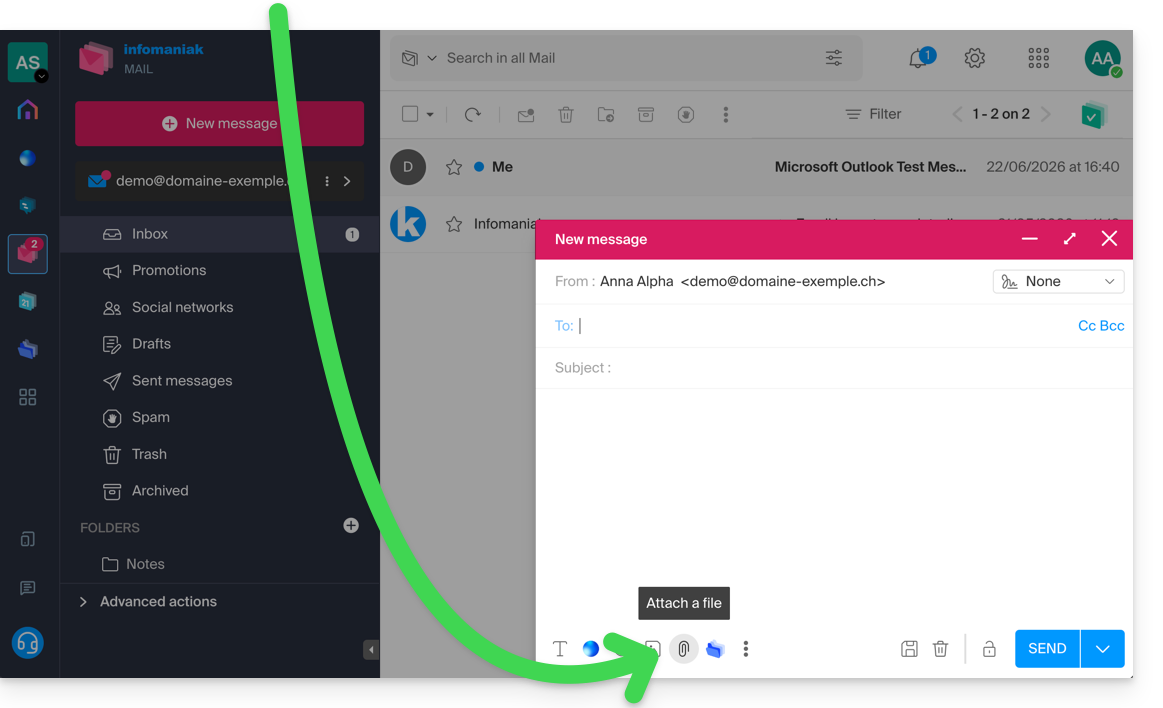
- Navegue por las ubicaciones para seleccionar los archivos adjuntos que desea incluir en el mensaje:
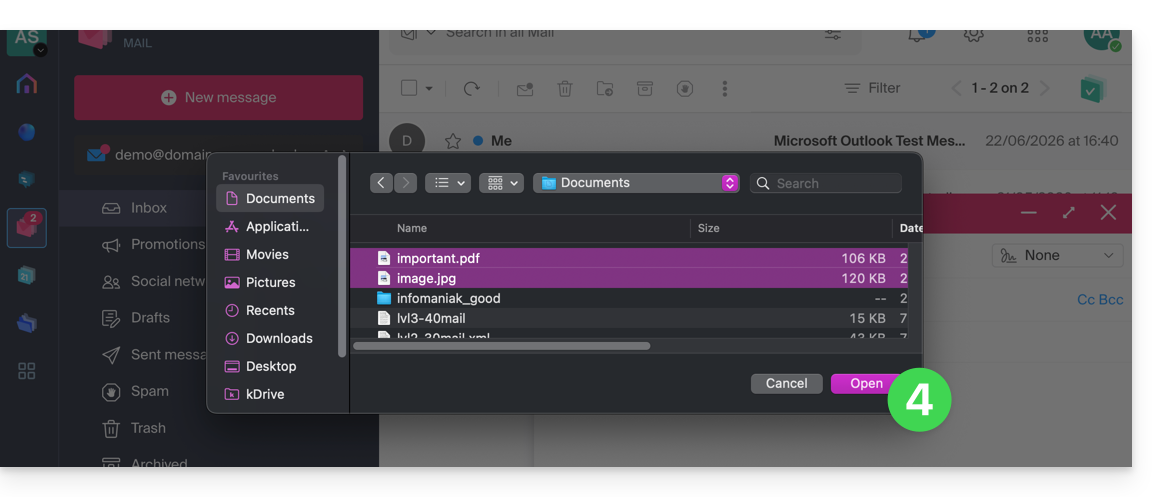
- Con la aplicación web Mail de Infomaniak (servicio en línea ksuite.infomaniak.com/mail), el límite de tamaño de los archivos adjuntos es de 25 MB.
- Si el tamaño supera este límite, pero no excede los 3 GB, se generará un enlace SwissTransfer y se integrará en su mensaje: los datos se almacenarán en Suiza, en la nube de Infomaniak, y sus destinatarios podrán utilizar este enlace para descargar fácilmente los archivos adjuntos durante un período de tiempo predefinido.
- Si el tamaño supera los 3 GB (y hasta 50 GB), se recomienda utilizar siempre SwissTransfer para sus envíos.
- Con la aplicación web Mail de Infomaniak (servicio en línea ksuite.infomaniak.com/mail), el límite de tamaño de los archivos adjuntos es de 25 MB.
Adjuntar archivos de kDrive a su mensaje
Para añadir un archivo adjunto existente en kDrive:
- Haga clic aquí para acceder a la aplicación web Mail de Infomaniak (servicio en línea ksuite.infomaniak.com/mail).
- Haga clic en Nuevo mensaje.
- Haga clic en el icono de la carpeta kDrive para explorar las ubicaciones; seleccione los archivos de kDrive que desea adjuntar al mensaje:
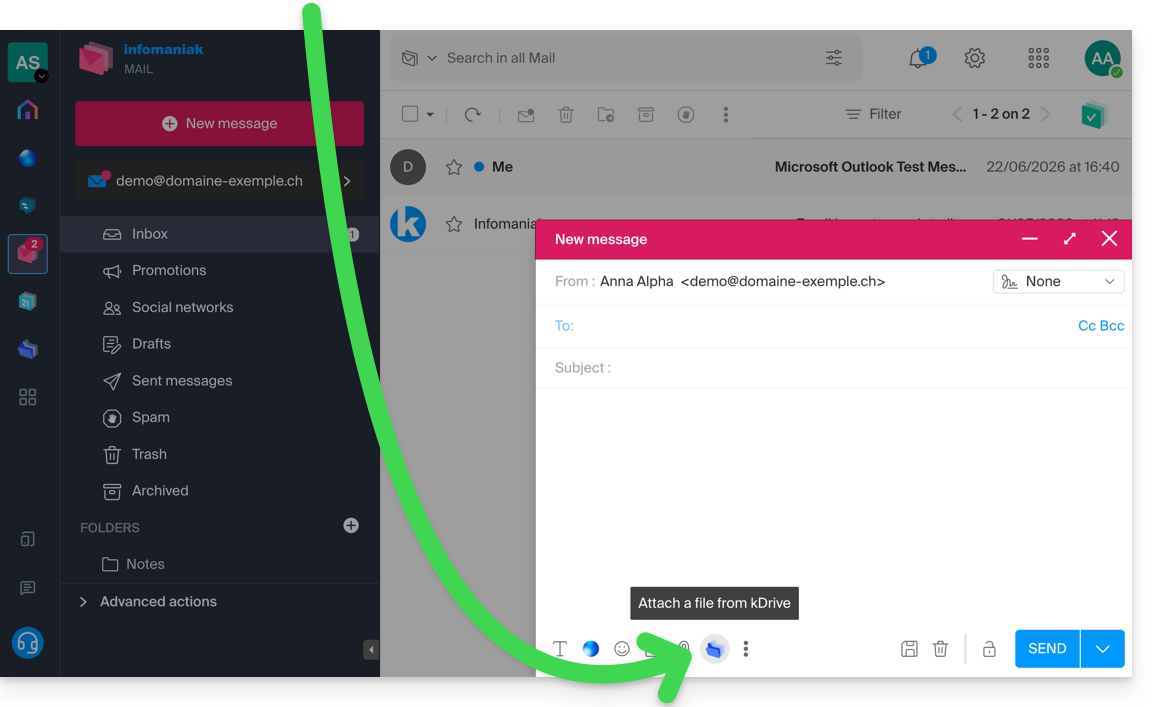
- Una vez que haya encontrado y añadido los datos (si es necesario, cambie el kDrive seleccionado mediante el menú desplegable), seleccione la opción Adjunto a la derecha (para adjuntar los archivos de kDrive al mensaje en lugar de enviar un simple enlace a los archivos) y, a continuación, haga clic en el botón Insertar:
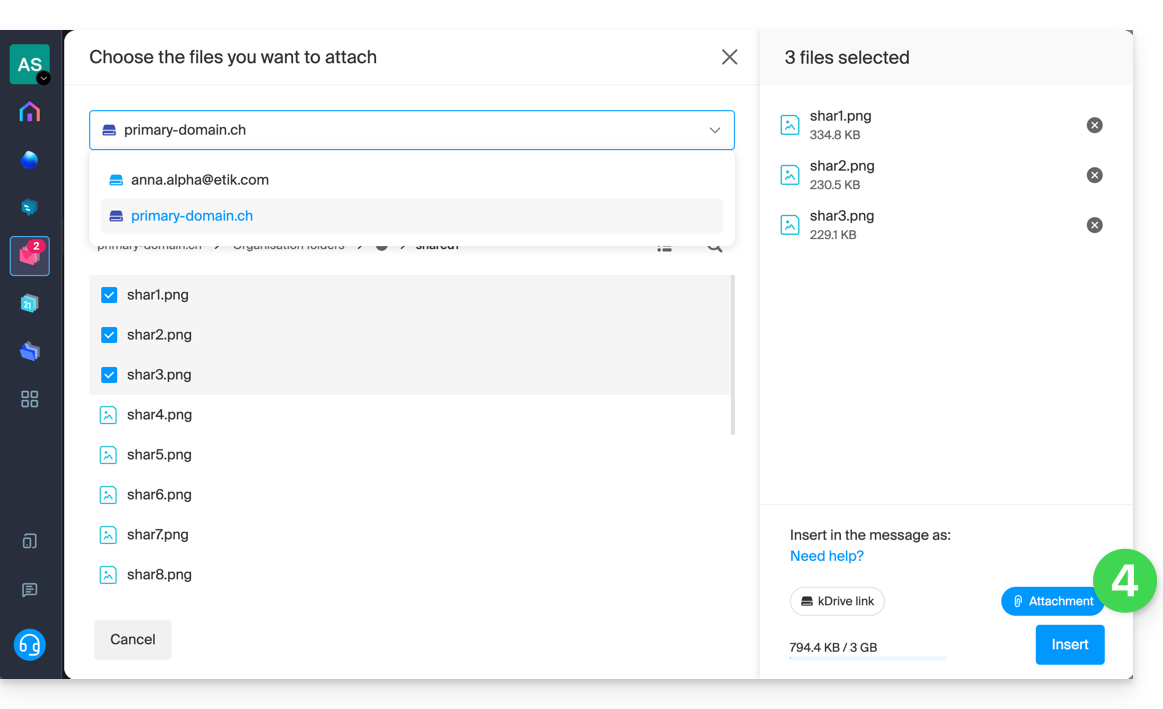
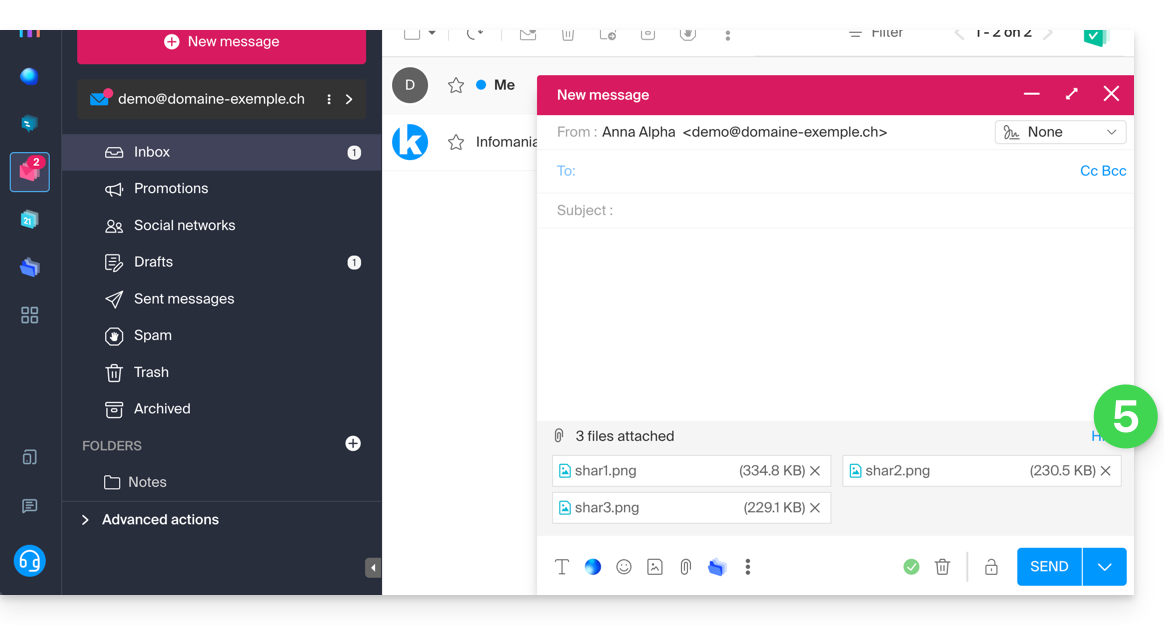
- Los archivos seleccionados se añaden al mensaje:
Incluir una imagen en el cuerpo de su mensaje
Para agregar una imagen al mensaje (en medio del texto de su mensaje, por ejemplo), tiene 2 opciones:
- Arrastre y suelte la imagen en la interfaz de entrada(las imágenes de más de 10 MB no se mostrarán, pero se adjuntarán).
- … o haga clic en el icono que representa un paisaje:
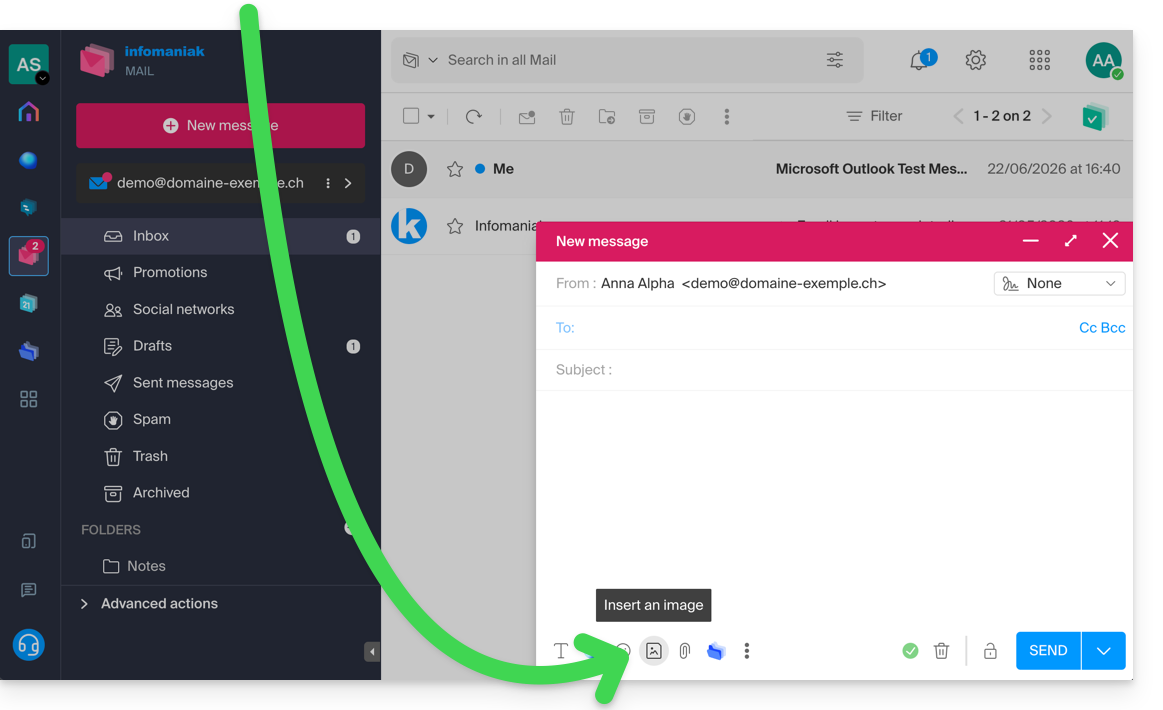
- y luego:
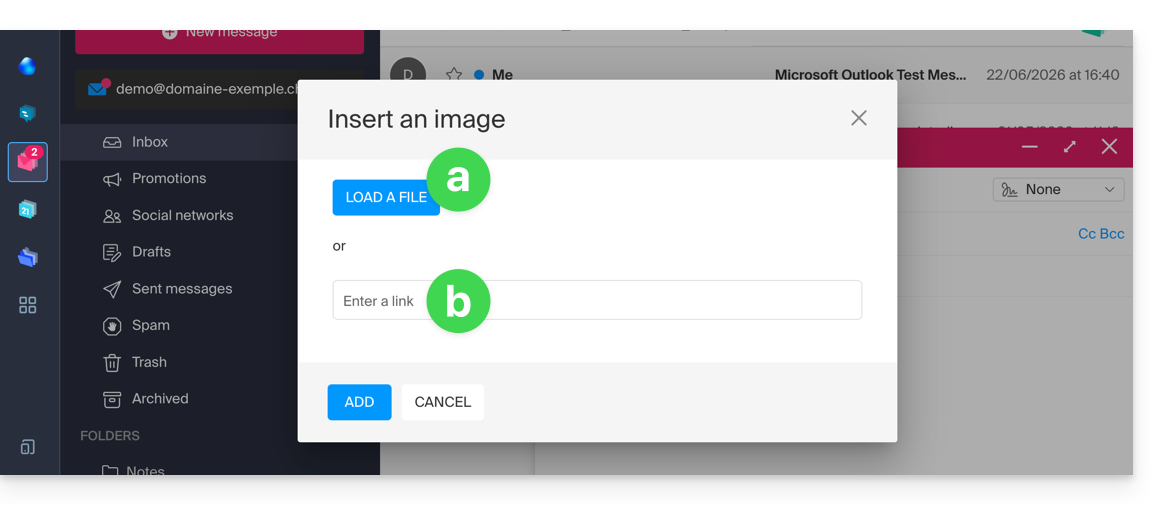
- Haga clic en el botón para cargar una imagen (lo que le permite seleccionarla en la ubicación que desee y luego insertarla en el cuerpo del mensaje)…
- … o escriba la dirección URL de la imagen que desea incluir dinámicamente; la imagen debe estar en algún lugar de Internet (puede utilizar el Web FTP para enviar su imagen a su espacio de alojamiento si tiene uno) y debe seguir estando allí en el momento en que su destinatario consulte el mensaje.
- Haga clic en el botón para agregar la imagen.
Enlace a esta FAQ: https://faq.infomaniak.com/1697
¿Le ha sido útil esta FAQ?
Esta guía explica cómo crear y añadir automáticamente una firma a los mensajes enviados desde la aplicación web Mail de Infomaniak (servicio en línea ksuite.infomaniak.com/mail).
Consulte esta otra guía sobre las limitaciones de la oferta my kSuite.
Prólogo
- La firma también será visible cuando envíe mensajes desde la aplicación Infomaniak Mail (iOS / Android).
- No estará disponible con otro método de envío (por ejemplo, un programa como Outlook).
- Tampoco se añade a los mensajes del buzón de voz; es necesario añadirla directamente en el mensaje de ausencia.
- Se pueden añadir una o varias firmas desde Mail y desde el Administrador, donde se gestionan todas las direcciones de un Servicio de correo; elija qué firma utilizar al enviar un correo.
Acceder a las firmas desde la aplicación web Mail de Infomaniak
Requisitos previos
- Debe tener permiso para gestionar las firmas: es posible que el administrador del Servicio de correo le haya denegado este permiso.he revocado este derecho desde su cuenta de administrador
- Haga clic aquí para acceder a los correos electrónicos en su kSuite de Infomaniak (❓: ayuda).
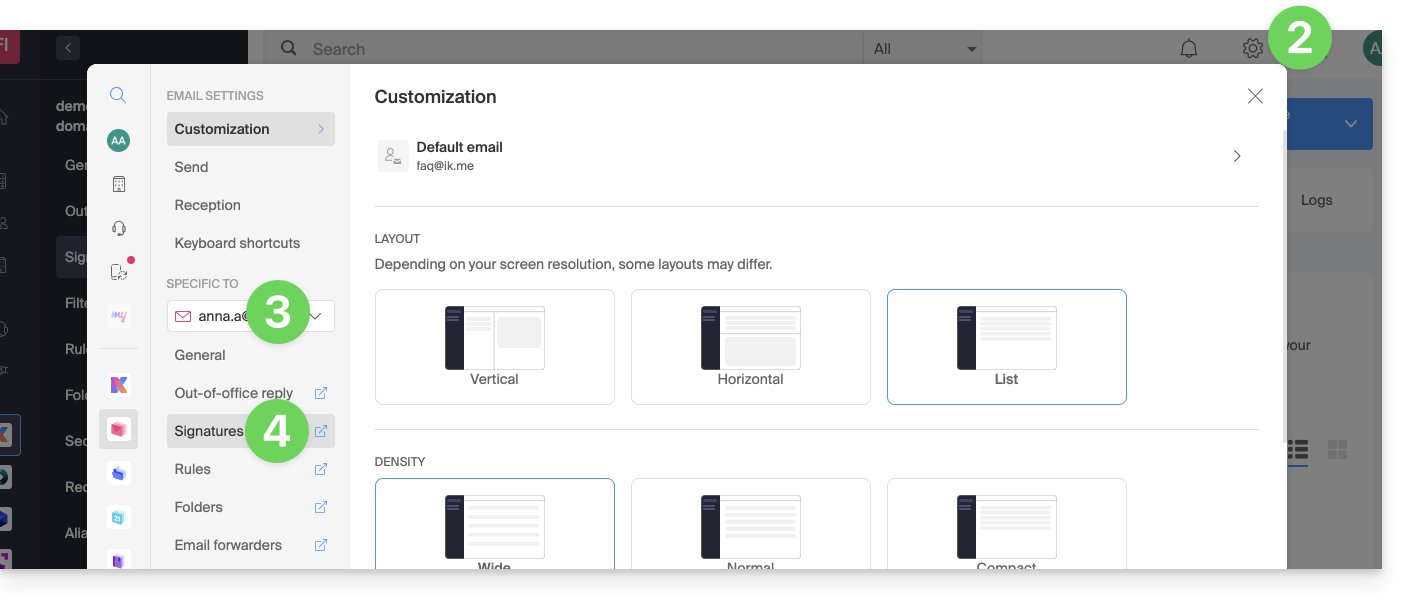
- Haga clic en Configuración en la esquina superior derecha.
- Verifique o seleccione la dirección de correo electrónico correspondiente en el menú desplegable del menú lateral izquierdo.
- Haga clic en Firmas:
Acceder a las firmas desde el Servicio de correo
Para acceder al Servicio de correo y a la gestión de las firmas:
- Haga clic aquí para acceder a la gestión del Servicio de correo en su Panel de control de Infomaniak (❓: ayuda).
- Haga clic en el nombre del Servicio de correo correspondiente.
- Haga clic en la dirección de correo electrónico correspondiente en la tabla que se muestra.
- Haga clic en Firmas en el menú lateral izquierdo:
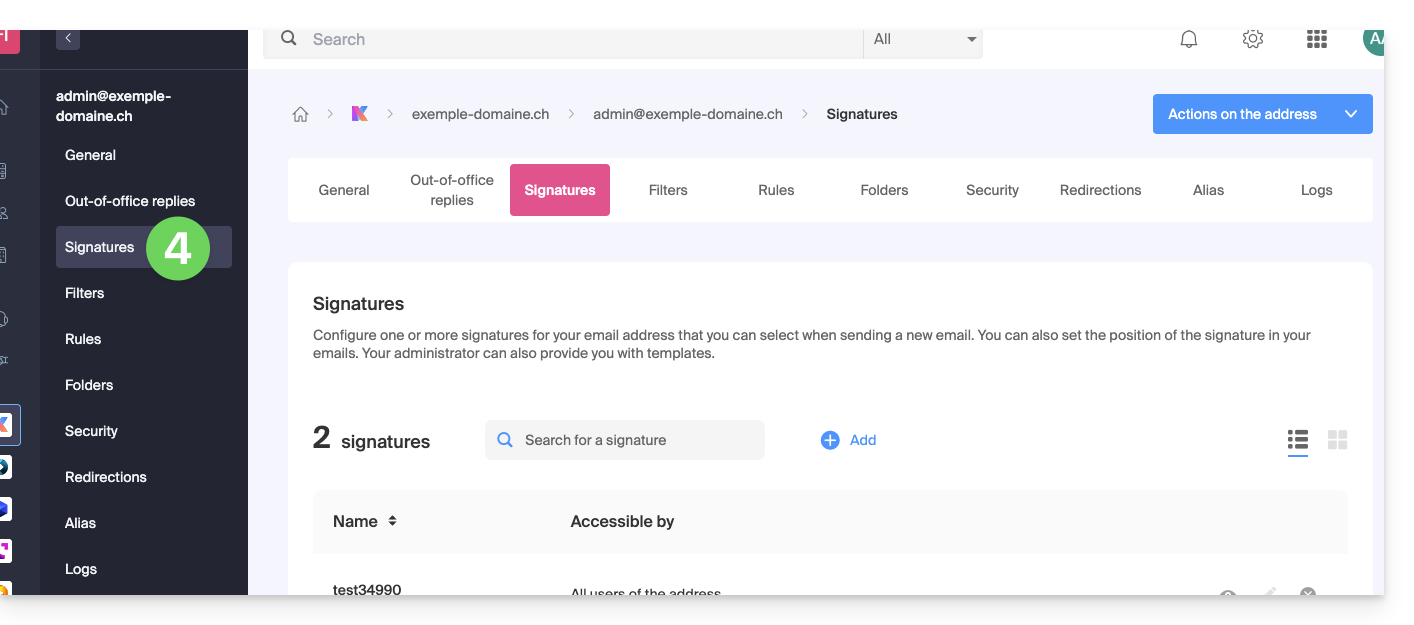
Crear y editar la firma
Tiene dos opciones:
- Haga clic en Añadir para crear una nueva firma.
- Haga clic en el icono lápiz ✎ junto a una firma ya existente para modificarla.
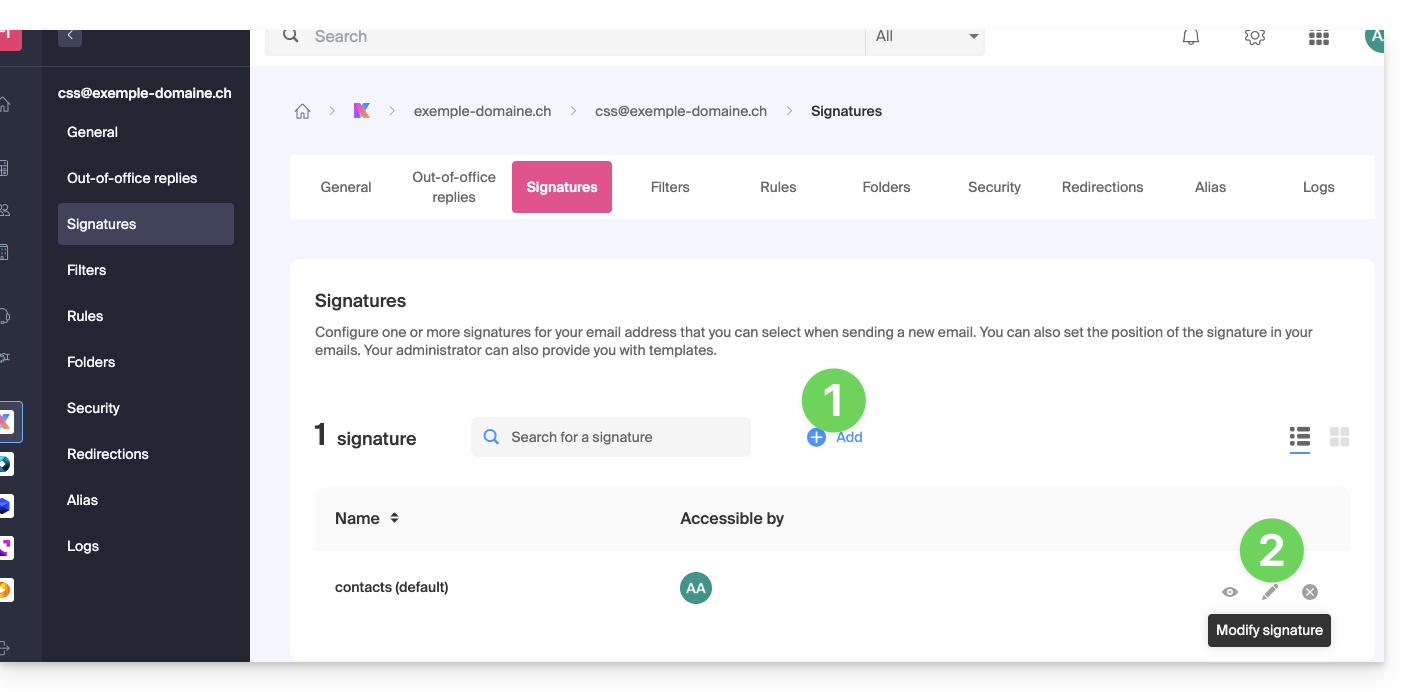
A continuación:
- Elija una plantilla existente o cree una nueva:
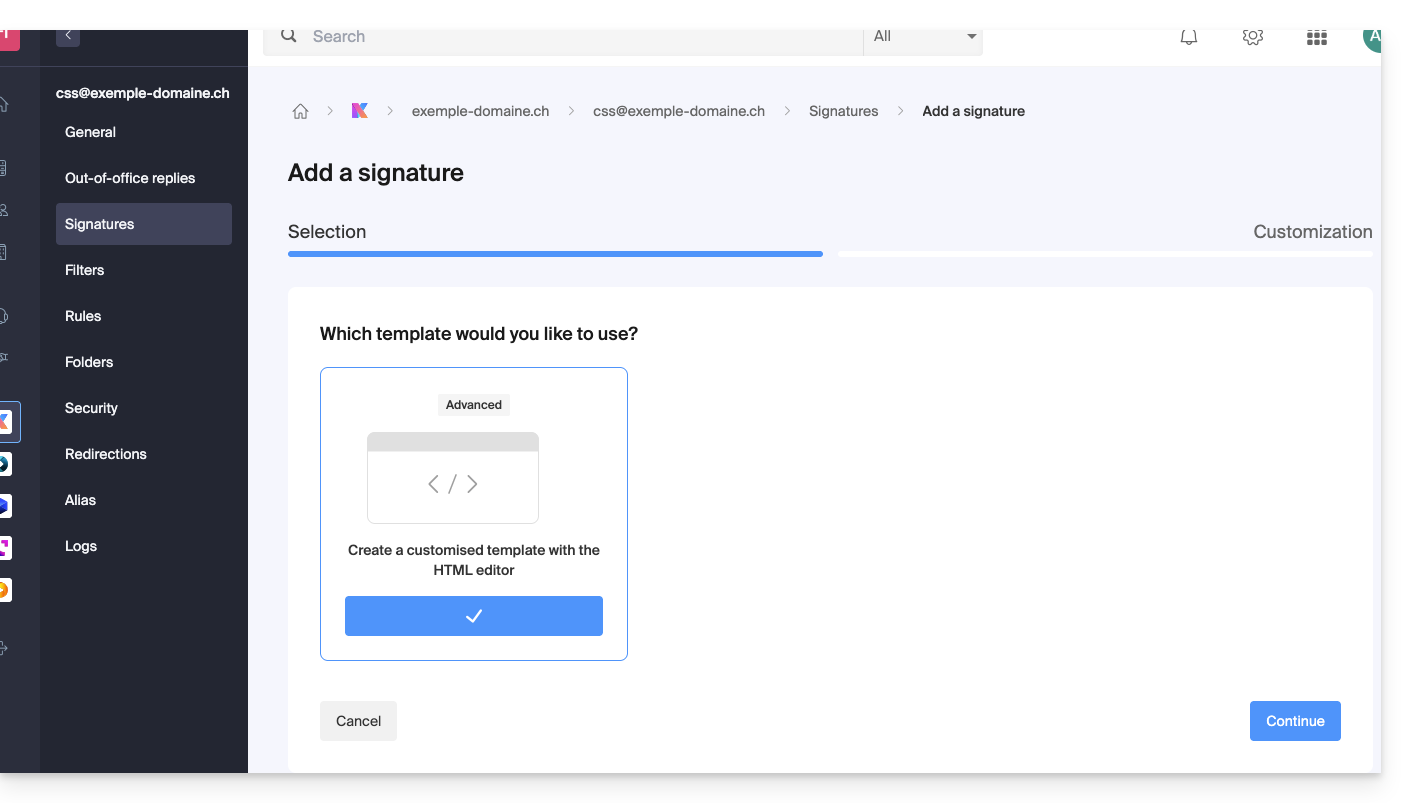
- Asigne un nombre a la firma.
- Especifique un nombre para su identidad (se mostrará junto a su dirección de correo electrónico en los mensajes que reciban sus contactos).
- Cree el contenido de la firma en el espacio previsto para ello (consulte a continuación las opciones de formato).
- Elija si desea compartir o no la firma con todos los usuarios de la dirección de correo electrónico.
- Haga clic en Configuración avanzada para elegir la ubicación donde insertar su firma: antes del mensaje (es decir, en la cabecera) o después del mensaje (es decir, como firma).
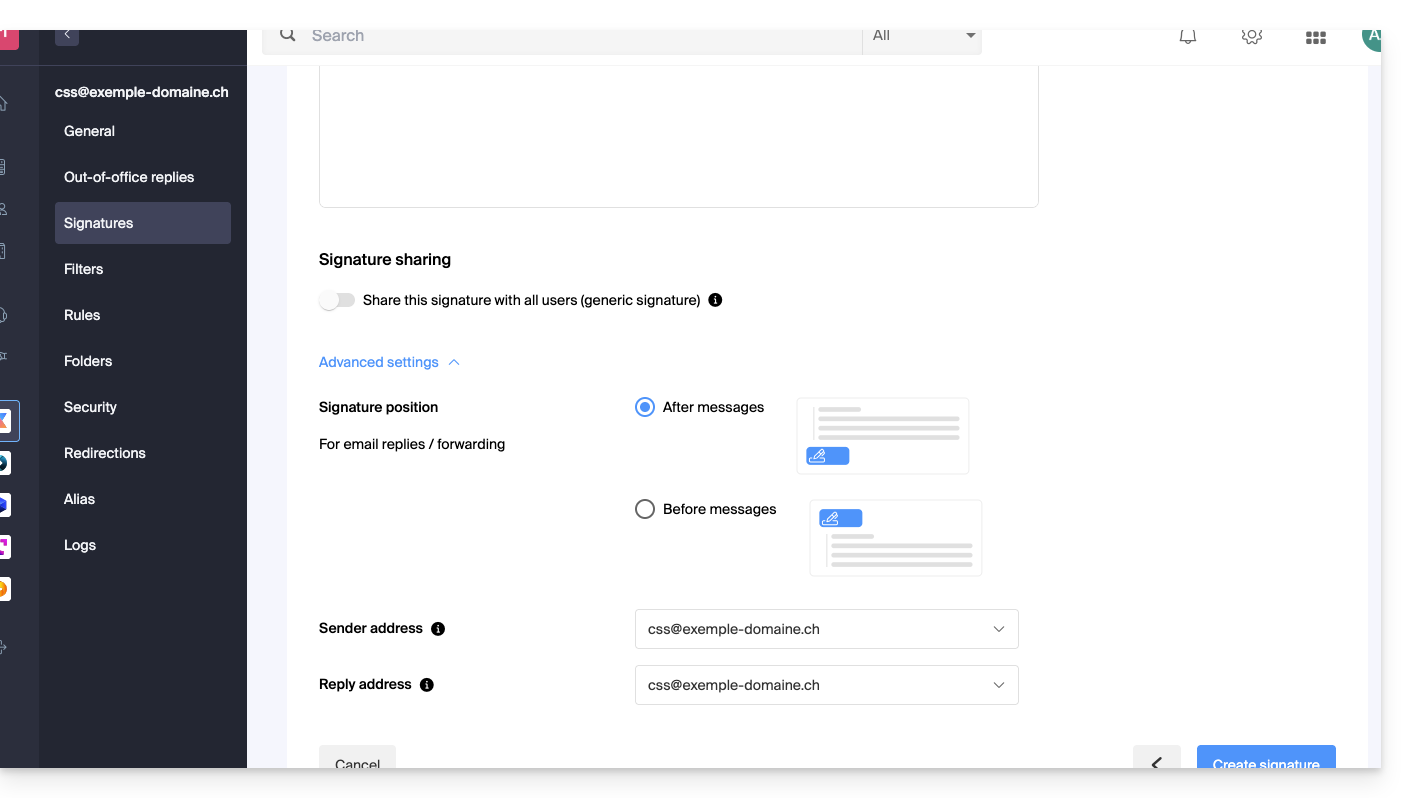
- Consulte esta otra guía sobre la elección de las direcciones de envío/respuesta.
- Haga clic en el botón Crear firma.
Formato de la firma
Puede utilizar una imagen, editar el código fuente HTML y dar formato a su texto con una paleta de herramientas.
Para evitar saltos de línea excesivos, utilice la tecla mayúscula junto con la tecla ENTER de su teclado, lo que equivale a la etiqueta HTML <br>, que provoca un salto de línea en lugar de un nuevo párrafo.
Definir una firma predeterminada
Para elegir la firma que se utilizará por defecto en determinadas condiciones:
- Haga clic aquí para acceder a las firmas de su kSuite de Infomaniak (❓: ayuda).
- Verifique o seleccione la dirección de correo electrónico correspondiente en el menú desplegable del menú lateral izquierdo.
- Elija la firma que se insertará por defecto al redactar:
- un mensaje nuevo
- una respuesta / reenvío
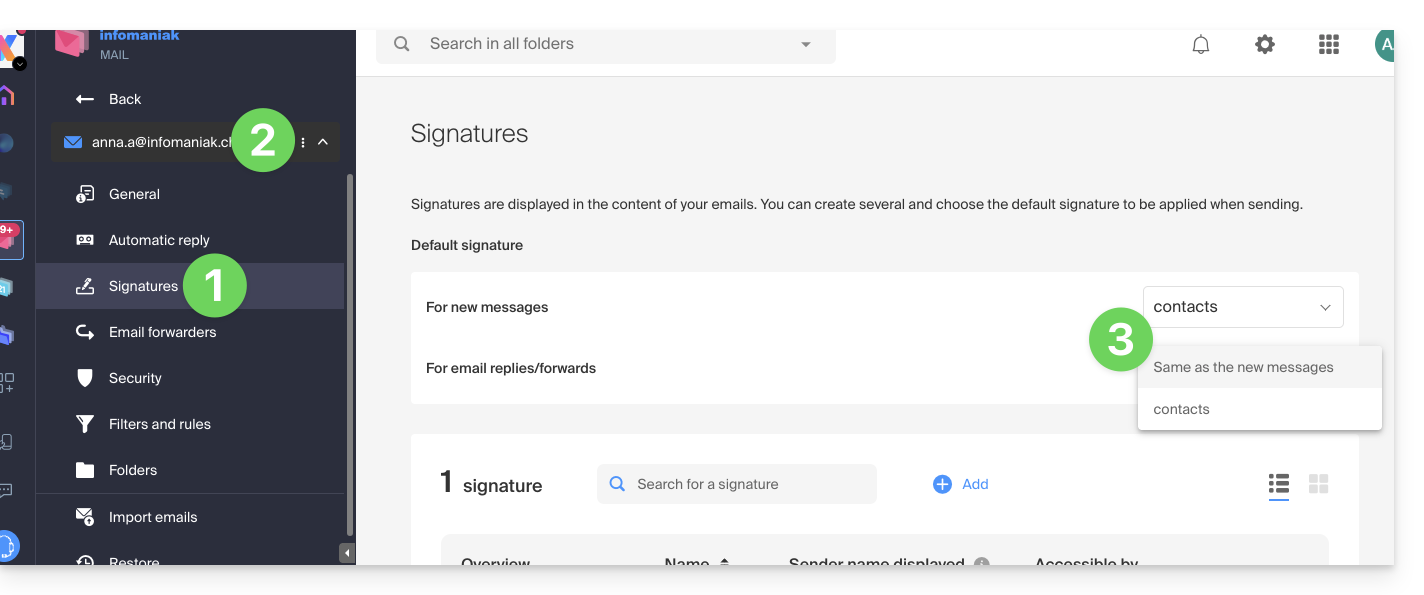
Al definir una firma predeterminada, esta se mostrará automáticamente en el cuerpo del correo electrónico al redactarlo. De todos modos, tendrá la opción de cambiar la firma.
Existe un caso en el que la firma predeterminada no será la que se inserte automáticamente de forma predeterminada al redactar un mensaje: consulte el punto 10 de esta otra guía.
Seleccionar o eliminar la firma al redactar
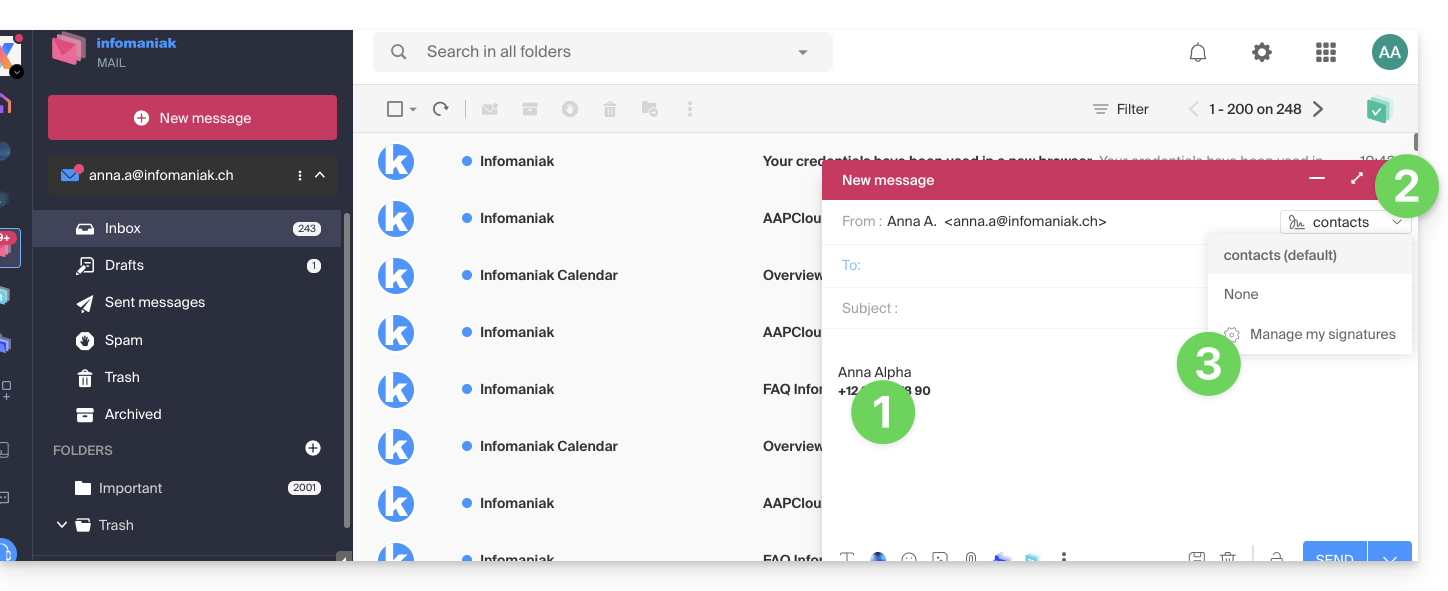
Cuando empieza a redactar un nuevo mensaje:
- La firma se inserta automáticamente.
- Si existen varias firmas, puede elegir otra identidad a través del menú desplegable.
- También puede acceder rápidamente a la configuración de la firma a través del botón en la barra de herramientas:
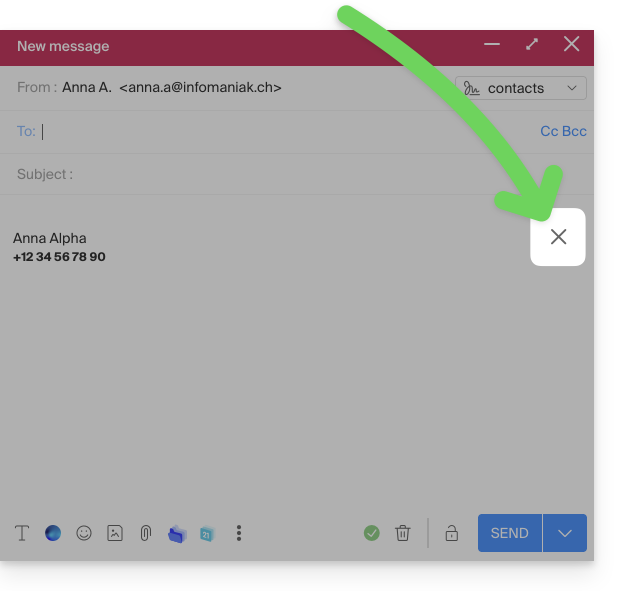
- Puede eliminar la firma al pasar el cursor sobre ella y hacer clic en la cruz:
Direcciones asociadas (se pueden añadir varias)
Cuando una firma se crea a partir de una plantilla (ya sea una plantilla creada a partir de un modelo propuesto por Infomaniak o generada con el editor avanzado):
- los usuarios no tienen acceso al contenido de la firma en modo de edición,
- pueden introducir valores dinámicos, como el nombre del remitente o los datos personales que se pueden solicitar, como la profesión o el número de teléfono,
- también pueden modificar la configuración avanzada de la firma (como su posición en una respuesta o reenvío), pero, a día de hoy, esta configuración es común a todos los usuarios de la firma (1)
Cuando una firma se crea directamente, sin utilizar una plantilla:
- si la firma se crea a partir de una plantilla predefinida:
- el comportamiento es el mismo que en el punto anterior, es decir, una firma creada a partir de una plantilla
- si la firma se creó a través del editor avanzado:
- los usuarios tienen acceso al contenido de la firma en modo de edición, pero tenga en cuenta que este contenido es compartido; si Morgane modifica el contenido, Vanessa tendrá el mismo contenido una vez que actualice su interfaz de Mail Infomaniak,
- solo el nombre del remitente es específico del usuario y no hay valores dinámicos en este tipo de casos,
- los parámetros avanzados siguen el mismo principio que en los demás casos: son comunes a todos los usuarios
En todos los casos, asignar una firma predeterminada a una cuenta de correo electrónico se realiza a nivel de usuario. Por ejemplo, dentro de la misma cuenta de correo electrónico, la firma elegida por defecto por Morgane es independiente de la elegida por Vanessa.
Profundice en el uso de las plantillas
Consulte esta otra guía si desea saber cómo definir plantillas personalizadas que se puedan aplicar al crear una nueva dirección de correo electrónico en su Servicio de correo, por ejemplo, o de forma masiva en todas las direcciones de su dominio.
Eliminar una firma
Los usuarios de la dirección de correo electrónico en la aplicación web Mail de Infomaniak reciben un correo electrónico cada vez que se elimina una firma.
Enlace a esta FAQ: https://faq.infomaniak.com/1700
¿Le ha sido útil esta FAQ?
Esta guía le ayudará a resolver diversos problemas relacionados con la configuración y el uso de una política DMARC con su servicio de correo.
Consulte esta otra guía si tiene un problema de DMARC específicamente al utilizar servicios de Google.
Error o rechazo de DMARC...
...durante una redirección, aunque la dirección de destino inicial haya recibido el mensaje (error SPF)
Redirección de correo electrónico sin SRS que genera un error SPF
Imagine que ha configurado una redirección de correo electrónico desde la dirección "user@example2.com" a la dirección "user@yourdomain3.com", sin utilizar el mecanismo SRS. Cuando se envía un mensaje a "user@example2.com", este es recibido por el primer servidor de correo y luego se reenvía automáticamente a "user@yourdomain3.com". Ejemplo:
- remitente: john.doe@gmahoo1.com
- destinatario inicial: user@example2.com
- destino final: user@yourdomain3.com
En resumen: cuando John envía un correo electrónico a "user@example2.com", el servidor de correo de "example2.com" lo redirige a "user@yourdomain3.com". El servidor de destino recibe el mensaje desde los servidores de "example2.com", mientras que la dirección de remitente en el encabezado del correo sigue siendo "john.doe@gmahoo1.com".
En detalle: durante la redirección, la dirección de remitente en el encabezado del correo se mantiene como "john.doe@gmahoo1.com", pero la dirección de destinatario se reemplaza por "user@yourdomain3.com". La dirección de remitente visible en el mensaje también permanece sin cambios.
La comprobación SPF puede fallar, ya que los servidores de "example2.com" normalmente no están autorizados por el registro SPF de "gmahoo1.com" para enviar mensajes para ese dominio.
Un error de SPF no provoca necesariamente un rechazo de DMARC. DMARC solo falla si no hay ningún mecanismo SPF o DKIM válido que coincida con el dominio de la dirección del remitente visible. Si la firma DKIM original está ausente, es inválida o no coincide, la política DMARC del dominio remitente puede provocar que el mensaje se ponga en cuarentena o se rechace.
Para evitar que SPF falle únicamente debido a la redirección, el proveedor que realiza la redirección debe admitir el mecanismo SRS.
Cómo se gestionan las redirecciones en Infomaniak
Cuando un correo electrónico recibido por una dirección de Infomaniak se redirige a otra dirección, Infomaniak utiliza SRS para reescribir la dirección de remitente. La dirección del remitente visible para el destinatario permanece sin cambios.
Esta reescritura permite que el servidor de destino verifique que el servidor de Infomaniak que realiza la redirección está autorizado para utilizar la nueva dirección de remitente. SRS no modifica la firma DKIM original y, por sí solo, no garantiza la validación de DMARC. En el contexto de una redirección, DMARC puede validarse, por ejemplo, si la firma DKIM original sigue siendo válida y coincide.
...relacionado con una entrada DNS incorrecta
El registro DMARC debe publicarse como un único registro TXT en el subdominio "_dmarc" del dominio correspondiente.
Registro DMARC con formato incorrecto (Malformed DMARC Record): si el registro DMARC no tiene el formato correcto, puede considerarse inválido. Compruebe la sintaxis, los puntos y comas, las etiquetas utilizadas y sus valores.
Política DMARC no válida (Invalid DMARC Policy): el valor de la etiqueta principal "p" debe ser "none", "quarantine" o "reject". Cualquier otro valor hace que la política DMARC sea inválida.
Múltiples registros DMARC: un dominio solo debe tener un único registro TXT de DMARC. Si se publican varios registros en el subdominio "_dmarc", la configuración se considera inválida y la política no se puede aplicar correctamente.
Agrupe todos los parámetros DMARC necesarios en un único registro TXT.
Verifique su entrada DMARC actual utilizando una herramienta específica como las que se indican a continuación:
...relacionado con un envío que no valida ningún mecanismo SPF o DKIM alineado
DMARC no exige que tanto SPF como DKIM sean válidos. La verificación de DMARC se realiza correctamente en cuanto al menos uno de estos dos mecanismos es válido y está alineado con el dominio de la dirección del remitente visible.
Por lo tanto, puede producirse un error o un rechazo de DMARC cuando ni SPF ni DKIM validan un dominio alineado con el del remitente.
Esto puede ocurrir, por ejemplo, si envía un correo electrónico con su dirección de Infomaniak utilizando el servidor SMTP de otro proveedor. Es posible que el servidor utilizado no esté autorizado por el registro SPF de su dominio y que no aplique una firma DKIM válida para ese mismo dominio.
Para solucionar este problema:
- Verifique la seguridad general del Servicio de correo,
- utilice los servidores SMTP de Infomaniak para enviar mensajes desde una dirección de Infomaniak,
- si utiliza un servicio de envío externo, configure su dominio con ese proveedor para que admita correctamente SPF, DKIM y su alineación DMARC.
Los mensajes de un dominio creado recientemente llegan a la carpeta de correo no deseado
Este comportamiento no indica necesariamente un error de DMARC. Un dominio creado recientemente tiene poco o ningún historial de envío y, por lo tanto, su reputación no está establecida ante los diferentes proveedores de correo.
Comience enviando un pequeño volumen de mensajes legítimos a destinatarios que hayan dado su consentimiento y, a continuación, aumente gradualmente el número de envíos. También compruebe que SPF, DKIM y DMARC estén configurados correctamente y evite los envíos repentinos o masivos.
Enviarse mensajes a sí mismo puede ayudar a probar la configuración y a marcar un mensaje como legítimo en la bandeja de entrada correspondiente. Sin embargo, esto no es suficiente para establecer una reputación general ante otros proveedores de correo electrónico.
El éxito de las comprobaciones de SPF, DKIM y DMARC no garantiza que los mensajes se clasifiquen en la bandeja de entrada. Los proveedores también tienen en cuenta la reputación del dominio y los servidores de envío, el volumen de mensajes, su contenido y las reacciones de los destinatarios.
Envío un correo electrónico desde mi dirección de Infomaniak y recibo un mensaje de error del tipo "Rechazo DMARC"
Para solucionar este problema:
- Compruebe la seguridad general del Servicio de correo,
- realice una prueba de envío desde el Webmail mail.infomaniak.com,
- compruebe la configuración del servidor del software o del cliente de correo electrónico, en particular el servidor SMTP utilizado y la autenticación de la dirección de envío.
Si el mensaje se envía correctamente desde el Webmail, el problema probablemente se deba a la configuración del software de correo electrónico o del servidor SMTP externo utilizado para el envío.
Envío un correo electrónico desde una dirección externa (Microsoft, Google, Yahoo, Orange, etc.) e Infomaniak lo rechaza con un error DMARC
Es probable que el mensaje no cumpla con la política DMARC publicada por el dominio del remitente. Esto puede significar, en particular, que SPF y DKIM hayan fallado o que no estén alineados con la dirección del remitente visible.
Para solucionar este problema:
- Compruebe con el proveedor de la dirección de envío que los mensajes se envían de acuerdo con sus recomendaciones.
- Transmita al proveedor o al administrador del dominio remitente el mensaje de error completo para que pueda verificar las configuraciones SPF, DKIM y DMARC.
Quiero recibir un correo electrónico en mi dirección de Infomaniak, pero el remitente recibe un error de DMARC
El mensaje ha sido bloqueado porque no cumple con la política DMARC publicada por el dominio del remitente. La configuración de la cuenta de destino de Infomaniak no permite corregir un error de autenticación procedente del dominio remitente.
Para solucionar este problema:
- Pida al remitente que transmita el mensaje de error completo a su proveedor de correo electrónico o al administrador de su dominio para que se verifiquen las configuraciones SPF, DKIM y DMARC.
- si la dirección de Infomaniak reenvía los mensajes a otra dirección, compruebe también en qué etapa del reenvío se genera el rechazo.
Enlace a esta FAQ: https://faq.infomaniak.com/1704
¿Le ha sido útil esta FAQ?
Esta guía explica cómo añadir una dirección de correo electrónico a la aplicación web Mail de Infomaniak (servicio en línea ksuite.infomaniak.com/mail), que permite gestionar una o varias direcciones de correo electrónico alojadas por Infomaniak.
Introducción
- Cualquier adición o eliminación de una dirección de correo electrónico visible en la aplicación Web Mail de Infomaniak también se reflejará en la aplicación móvil Infomaniak Mail.
- Esto no afecta a los programas/clientes de correo electrónico como Outlook.
- Consulte esta otra guía si busca información sobre la eliminación definitiva de una dirección de correo electrónico y su contenido.
- Consulte esta otra guía para desvincular una dirección de correo electrónico.
Asociar una dirección de correo electrónico
En este ejemplo, el administrador (a) creará una dirección de correo electrónico (b):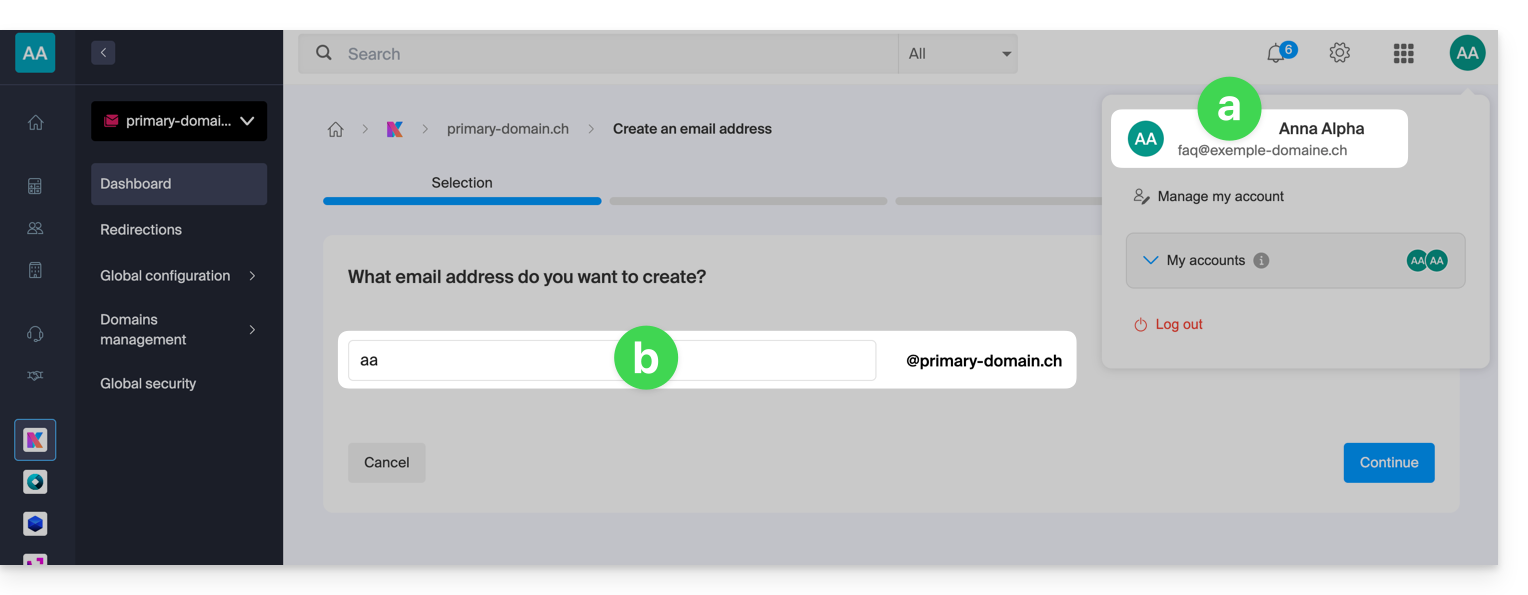
Al final del proceso de creación, elige consultar la dirección él mismo (c):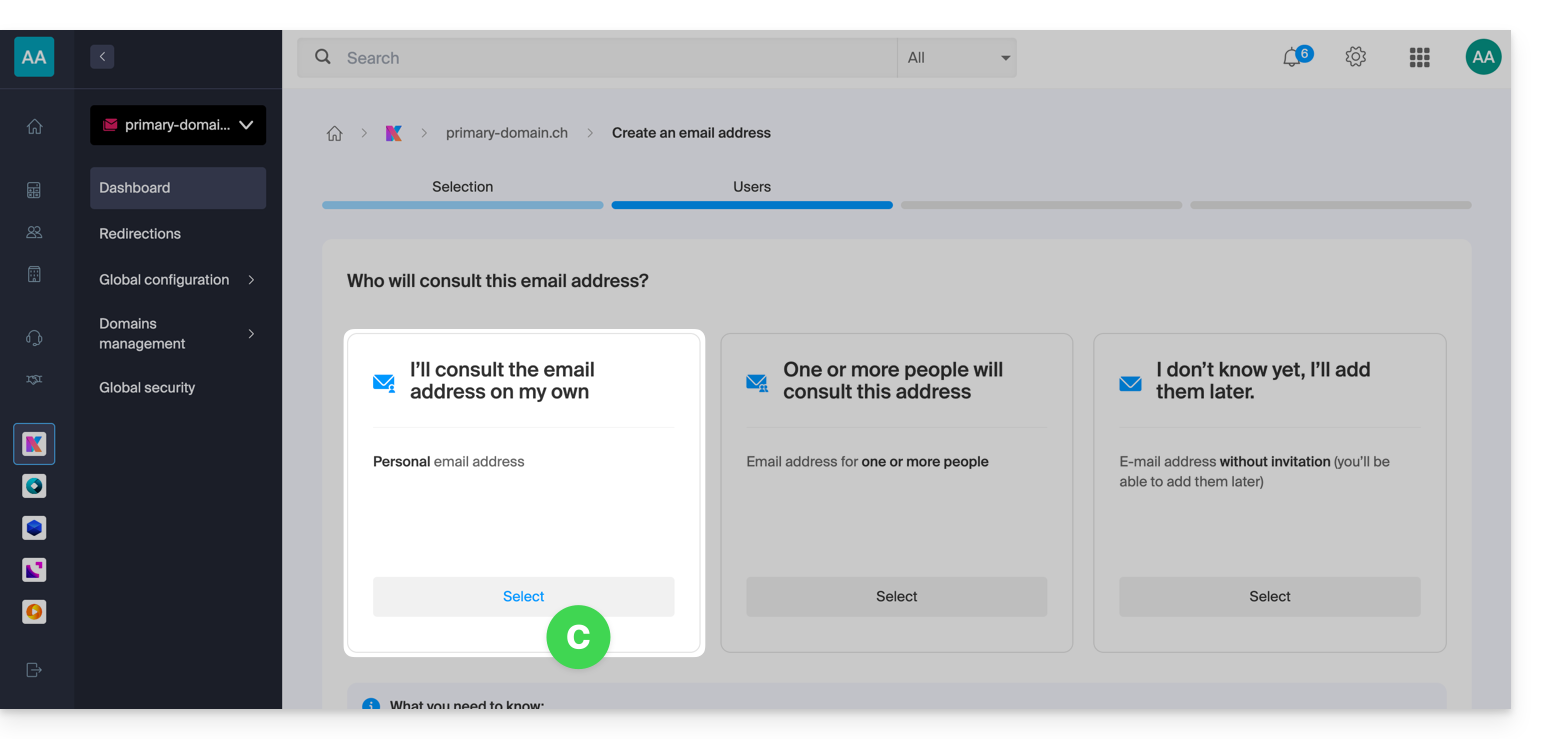
Resultado: la dirección es visible inmediatamente en la aplicación web Mail de Infomaniak (servicio en línea ksuite.infomaniak.com/mail) del administrador: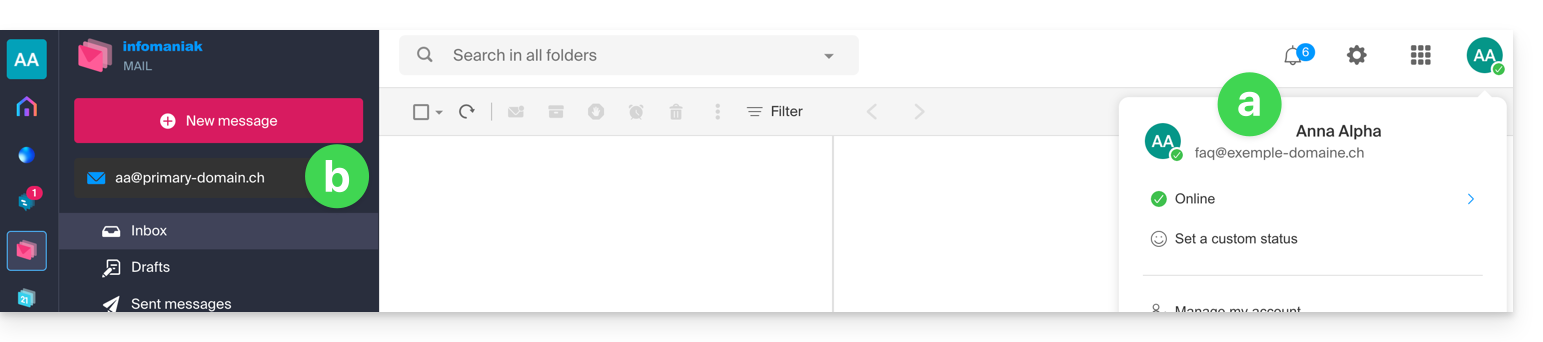
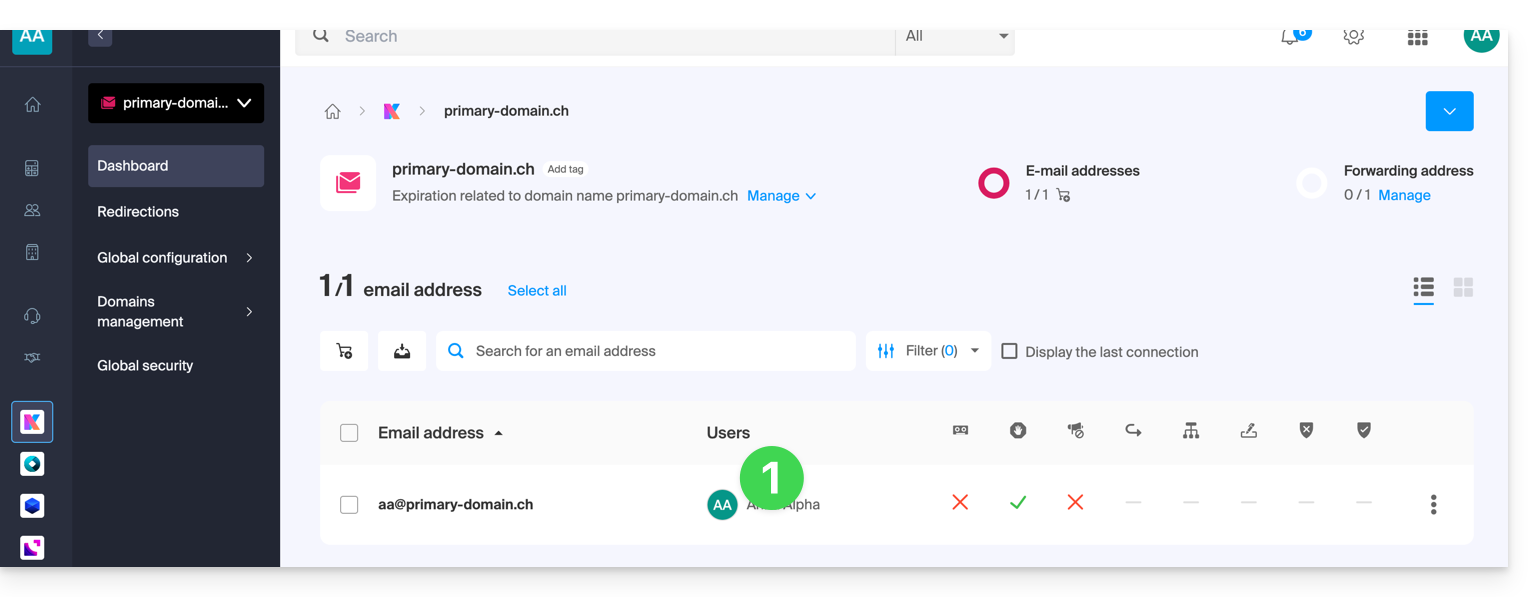
Al acceder de nuevo al Servicio de correo electrónico en el que se creó la dirección de correo, el administrador puede conceder acceso a esta dirección a cualquier otro usuario de Infomaniak (y, por lo tanto, asociar automáticamente la dirección en la aplicación web Mail del usuario):
- Haga clic en el usuario existente:
- Haga clic en Añadir un usuario:
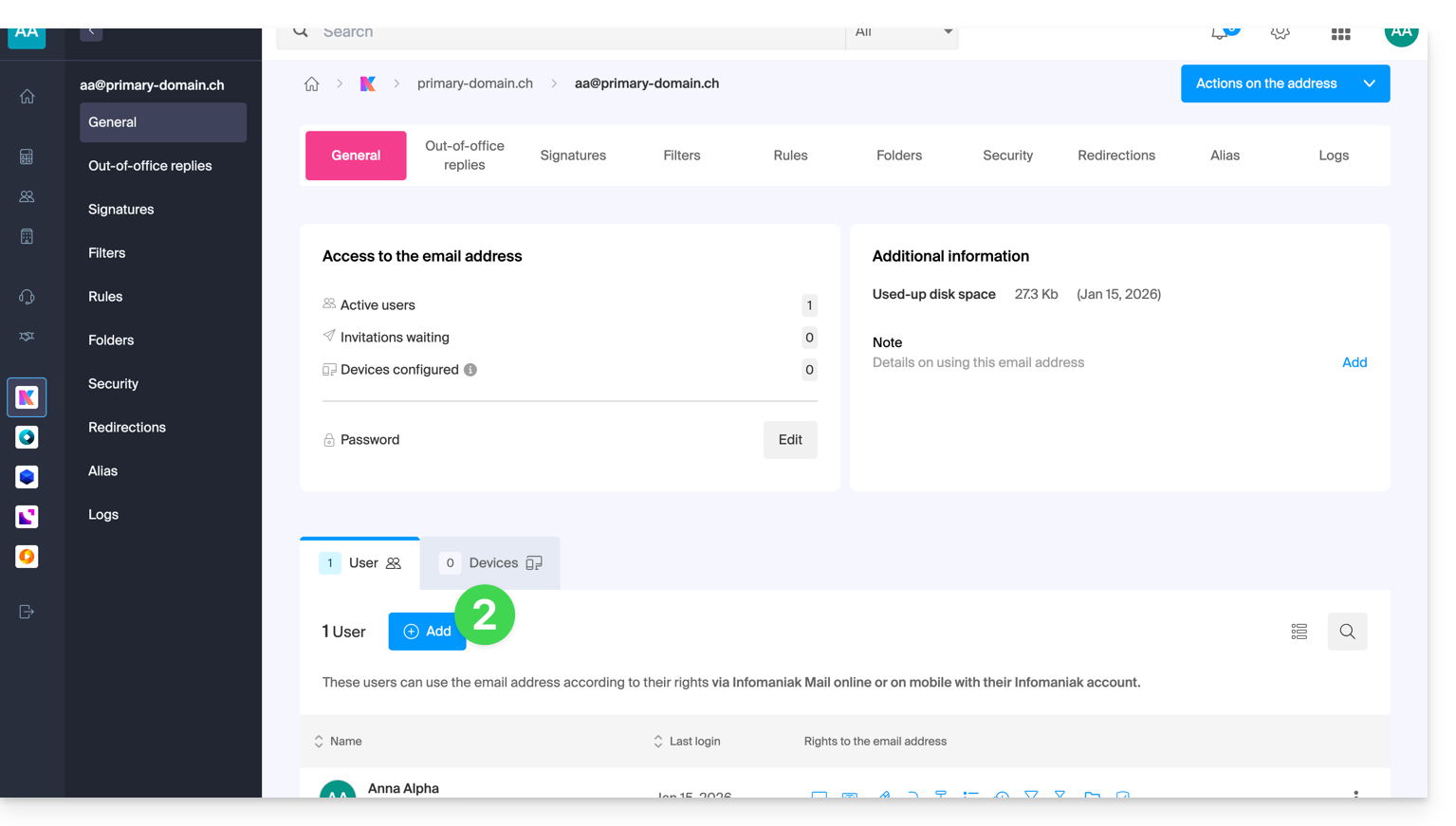
- Continúe con el proceso (consulte esta otra guía si es necesario).
Consultar las diferentes direcciones asociadas
Para cambiar de una dirección a otra:
- Haga clic aquí para acceder a la aplicación web Mail de Infomaniak (servicio en línea ksuite.infomaniak.com/mail).
- A continuación, haga clic en la flecha hacia abajo a la derecha de la dirección de correo electrónico que aparece en la esquina superior izquierda:
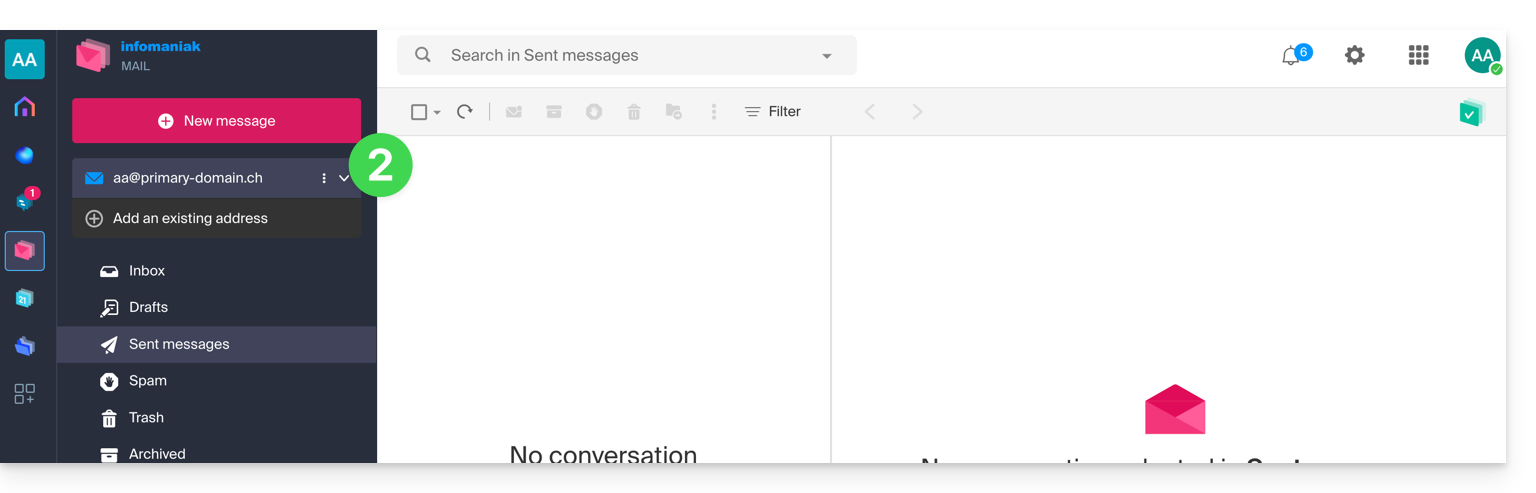
- Haga clic en una de las direcciones ya asociadas.
El usuario también puede cambiar entre las diferentes Organizaciones a las que pertenece su cuenta de Infomaniak, para acceder a otras direcciones de otros Servicios de correo (consulte esta otra guía).
Definir el tipo de apertura predeterminado para una nueva dirección
Para elegir si la visualización de una dirección diferente debe realizarse por defecto en una nueva pestaña del navegador o directamente reemplazando la visualización actual, en la misma ventana:
- Haga clic aquí para acceder a la aplicación web Mail de Infomaniak (servicio en línea ksuite.infomaniak.com/mail).
- Haga clic en Configuración en la parte superior derecha.
- Haga clic en Navegador.
- Haga clic en el botón de alternancia para activar la opción de abrir por defecto un buzón de correo en una nueva pestaña en lugar de en la ventana actual:
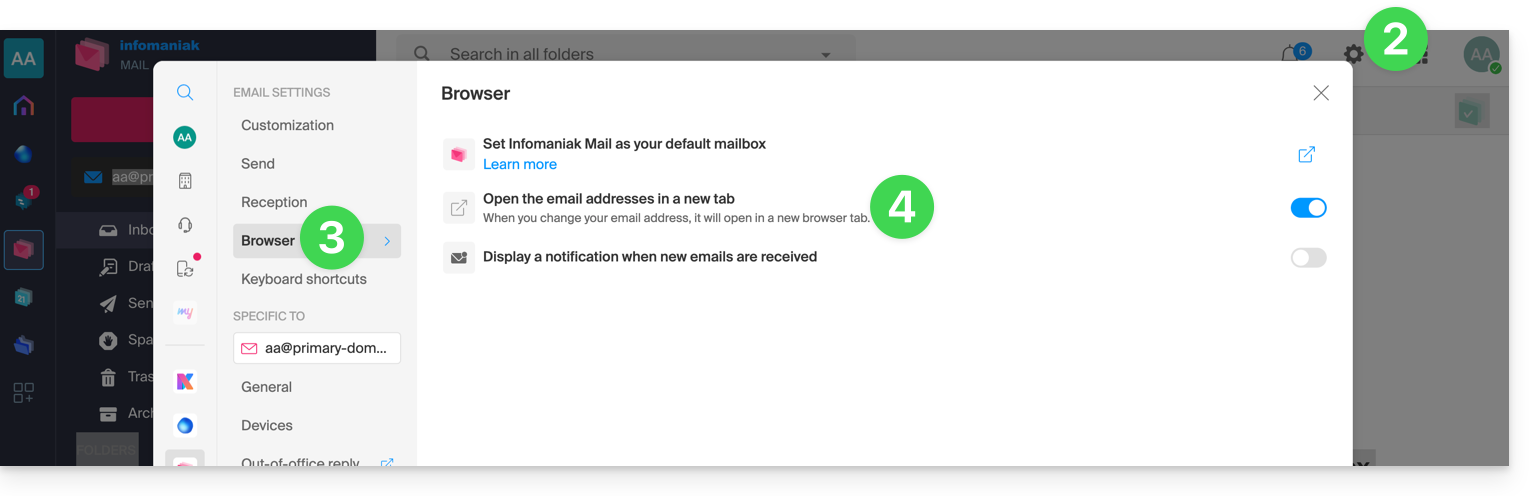
Para definir qué dirección debe mostrarse primero por defectoen la interfaz, consulte esta otra guía en la sección “Personalización: dirección de correo electrónico predeterminada”.
Enlace a esta FAQ: https://faq.infomaniak.com/1714
¿Le ha sido útil esta FAQ?
Esta guía explica cómo descargar un correo electrónico desde la aplicación web Mail de Infomaniak (servicio en línea ksuite.infomaniak.com/mail) para obtener en su disco duro un archivo en formato .eml compatible con todos los programas/clientes de correo.
No es posible realizar esta operación en la aplicación móvil Infomaniak Mail (aplicación para teléfonos inteligentes o tabletas iOS/Android), pero consulte las alternativas que se proponen al final de esta guía.
Descargar un correo electrónico
Para guardar un correo electrónico desde la aplicación web Mail de Infomaniak (servicio en línea ksuite.infomaniak.com/mail):
- Haga clic aquí para acceder a los correos electrónicos en su kSuite de Infomaniak (❓: ayuda).
- Abra el mensaje que desea descargar.
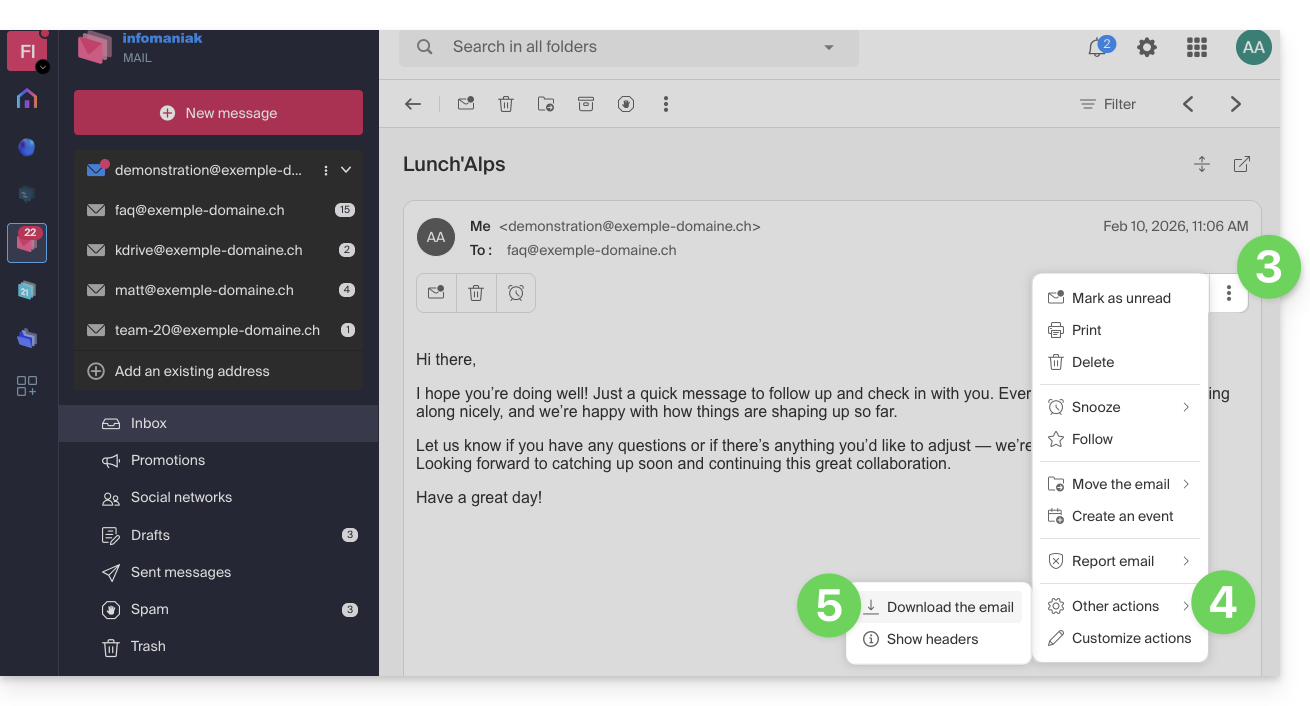
- Haga clic en el menú de acciones ⋮ a la derecha del correo electrónico abierto.
- Haga clic en Otras acciones.
- Seleccione Descargar:
4 alternativas
- La función Guardar como... de un programa/cliente de correo electrónico como Thunderbird permite obtener el mismo resultado:
- Abra el programa Thunderbird.
- En la bandeja de entrada, haga clic derecho en el mensaje que desea guardar.
- Elija la ubicación donde guardar el archivo
.eml.
- Para imprimir el mensaje y seleccionar PDF entre las impresoras disponibles, consulte esta otra guía.
- Para descargar el mensaje en kDrive, consulte esta otra guía.
- Para compartirlo públicamente mediante un enlace directo, consulte esta otra guía.
Enlace a esta FAQ: https://faq.infomaniak.com/1718
¿Le ha sido útil esta FAQ?
Esta guía explica cómo crear reglas de clasificación (en modo Estándar) para clasificar automáticamente sus correos electrónicos entrantes en Infomaniak según ciertas condiciones.
Introducción
- Estas reglas permiten, entre otras cosas, las siguientes acciones automáticas:
- Eliminar o mover los mensajes procedentes de direcciones de correo electrónico que ya no desea recibir.
- Reenviar a su pareja los correos electrónicos procedentes de una dirección de correo electrónico para que ambos los reciban.
- Copiar los mensajes que contienen una palabra clave específica a una carpeta.
- etc.
- A diferencia de las reglas de clasificación que se ofrecen en los programas/clientes de correo electrónico (❓: ayuda), estas reglas actuarán directamente en el servidor de sus buzones de correo antes incluso de la conexión IMAP.
- Puede utilizarlo como modelo para todas las direcciones de su Servicio de correo (❓: ayuda).
- Atención: las reglas se evalúan una tras otra: si un correo electrónico cumple las condiciones de varias reglas, se ejecutará cada una de ellas.
- Por ejemplo, un mensaje procedente de Amazon y cuyo asunto contiene «Publicidad» podría ser procesado por dos reglas diferentes.
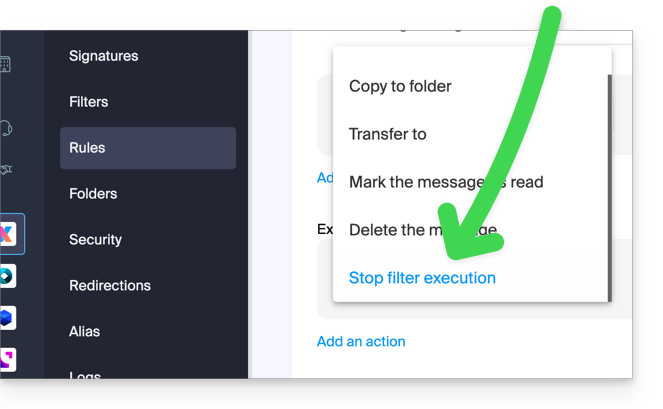
- Para evitar que un mismo correo electrónico se procese varias veces, añada la acción «Detener la ejecución de los filtros» al final de la regla que no debe ser seguida por las siguientes:
- Según el plan que tenga contratado, existe un modo avanzado (❓: ayuda) para crear reglas de clasificación en un lenguaje específico.
Acceder a las reglas desde la aplicación web de correo electrónico de Infomaniak
Requisitos previos
- Debe tener permiso para gestionar las reglas: es posible que el administrador del Servicio de correo le haya denegado este permiso.revoqué este derecho desde su cuenta de administrador (❓: ayuda).
- Para consultar los mensajes archivados, será necesario utilizar el protocolo IMAP (❓: ayuda) o únicamente Mail de Infomaniak (ya que el protocolo POP solo descarga los mensajes que se encuentran en su bandeja de entrada principal).
Para acceder a los filtros de clasificación de su correo electrónico de Infomaniak:
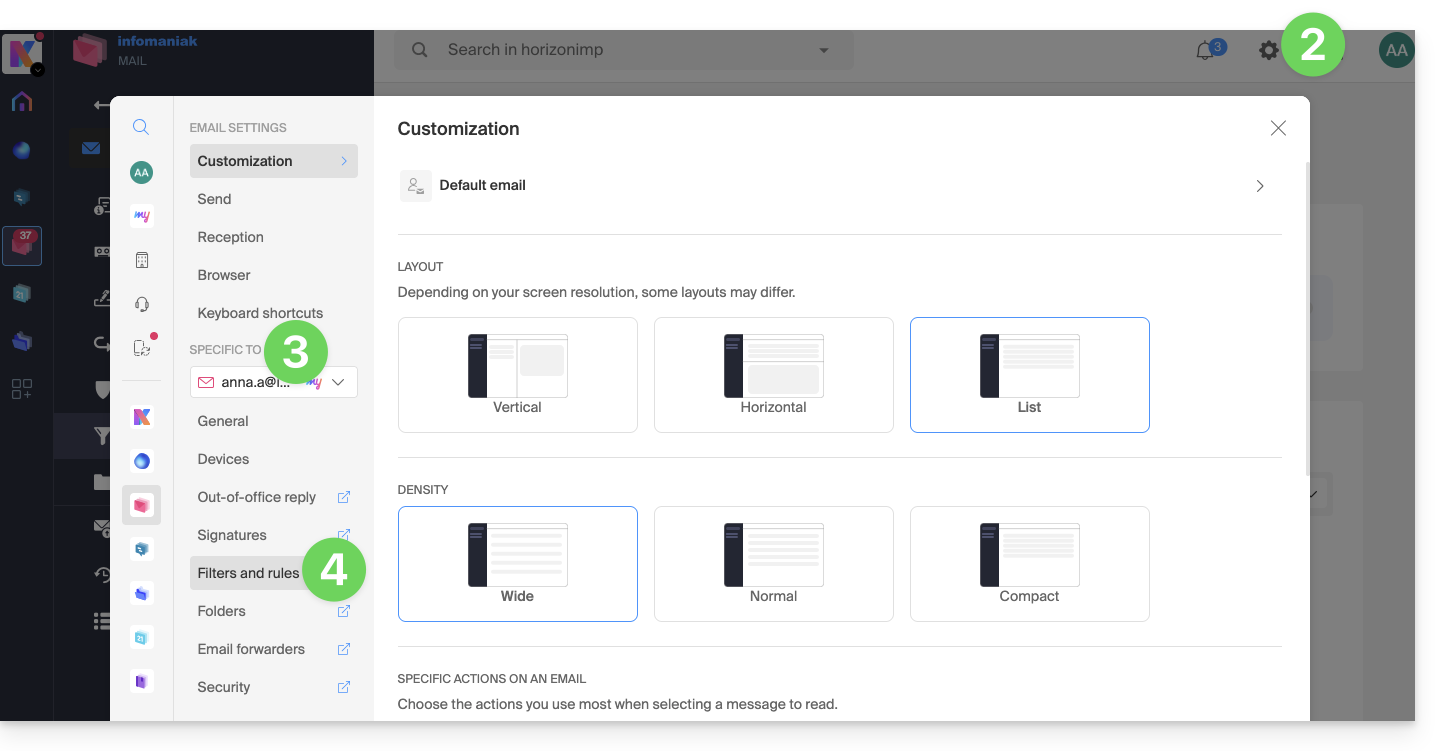
- Haga clic aquí para acceder a los correos electrónicos en su kSuite de Infomaniak (❓: ayuda).
- Haga clic en Configuración en la esquina superior derecha.
- Compruebe o seleccione la dirección de correo electrónico correspondiente en el menú desplegable.
- Haga clic en Filtros y reglas:
Definir una regla basándose en un correo electrónico recibido
También puede crear una regla directamente desde el correo electrónico recibido:
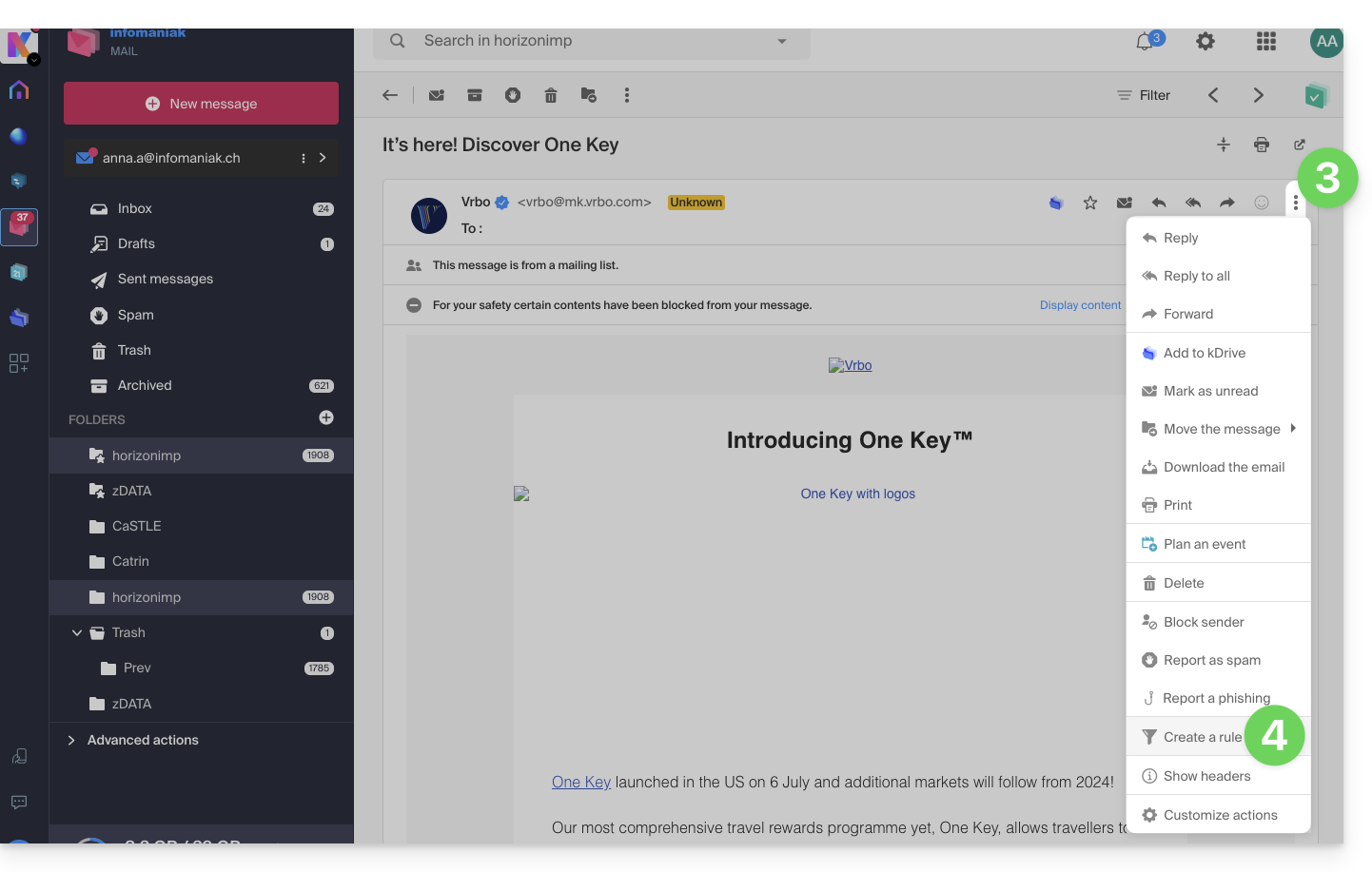
- Haga clic aquí para acceder a los correos electrónicos en su kSuite de Infomaniak (❓: ayuda).
- Abra el mensaje del remitente correspondiente.
- Haga clic en el menú de acciones ⋮ en la parte superior derecha del mensaje abierto.
- Elija Crear una reglapara abrir el asistente de creación, que se rellenará previamente con los elementos del mensaje:
Acceder a las reglas desde un servicio de correo
Para acceder a los filtros de clasificación de su correo electrónico de Infomaniak:
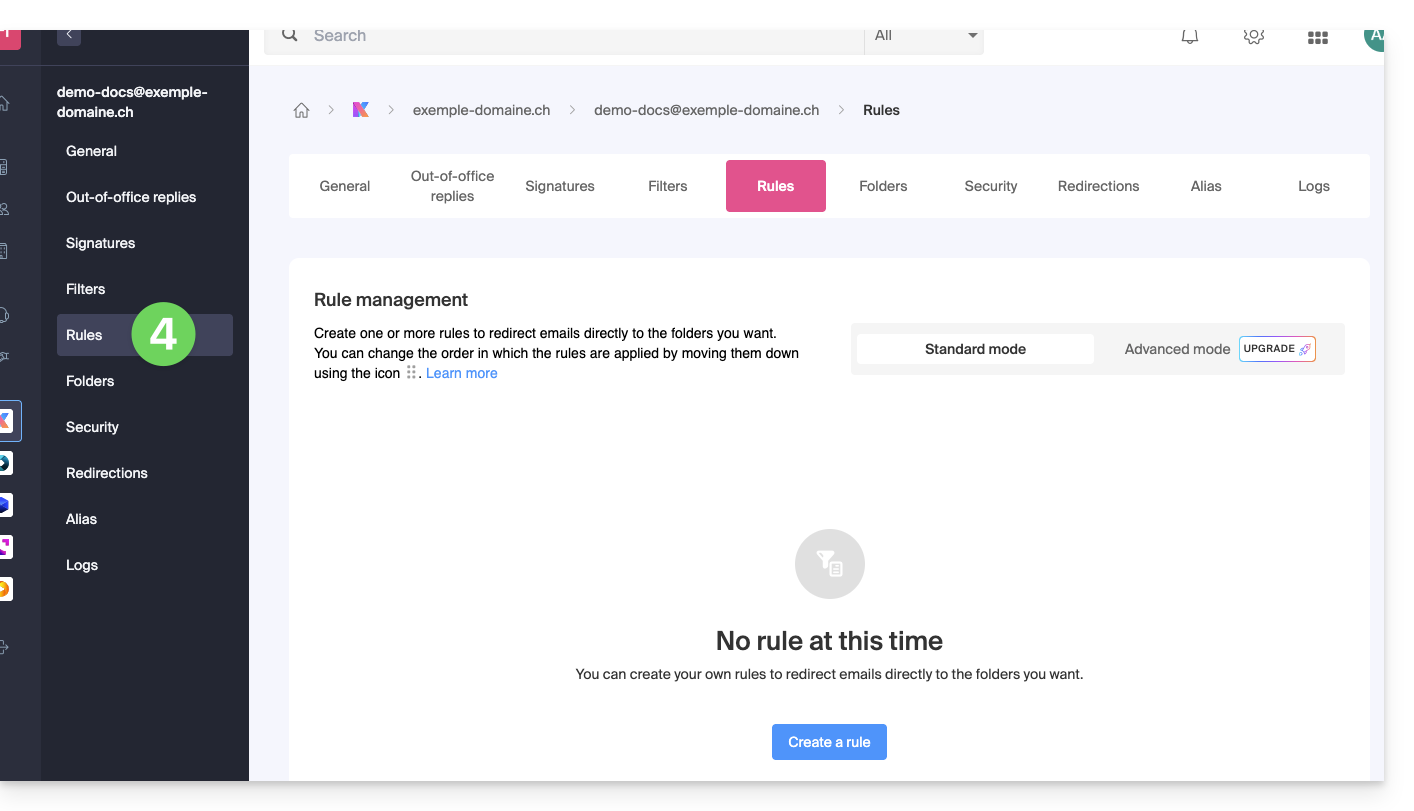
- Haga clic aquí para acceder a la gestión del Servicio de Correo en su Panel de control de Infomaniak (❓: ayuda).
- Haga clic en el nombre del Servicio de Correo correspondiente.
- Haga clic en la dirección de correo electrónico correspondiente en la tabla que se muestra.
- Haga clic en la pestaña Reglas desde el menú lateral izquierdo (o la barra superior):
Crear una nueva regla en modo Estándar
- Haga clic en el botón Añadir una regla en modo Estándar para crear una nueva regla utilizando un asistente/formulario de creación:

- Las diferentes opciones disponibles para los filtros de clasificación se presentan en esta otra guía.
- Una vez que se haya creado un filtro, haga clic en Continuar para activarlo.
Añadir, duplicar o modificar una regla en modo Estándar
Si ya existen filtros de clasificación, el botón para añadir uno nuevo se encuentra en la parte superior derecha de la tabla: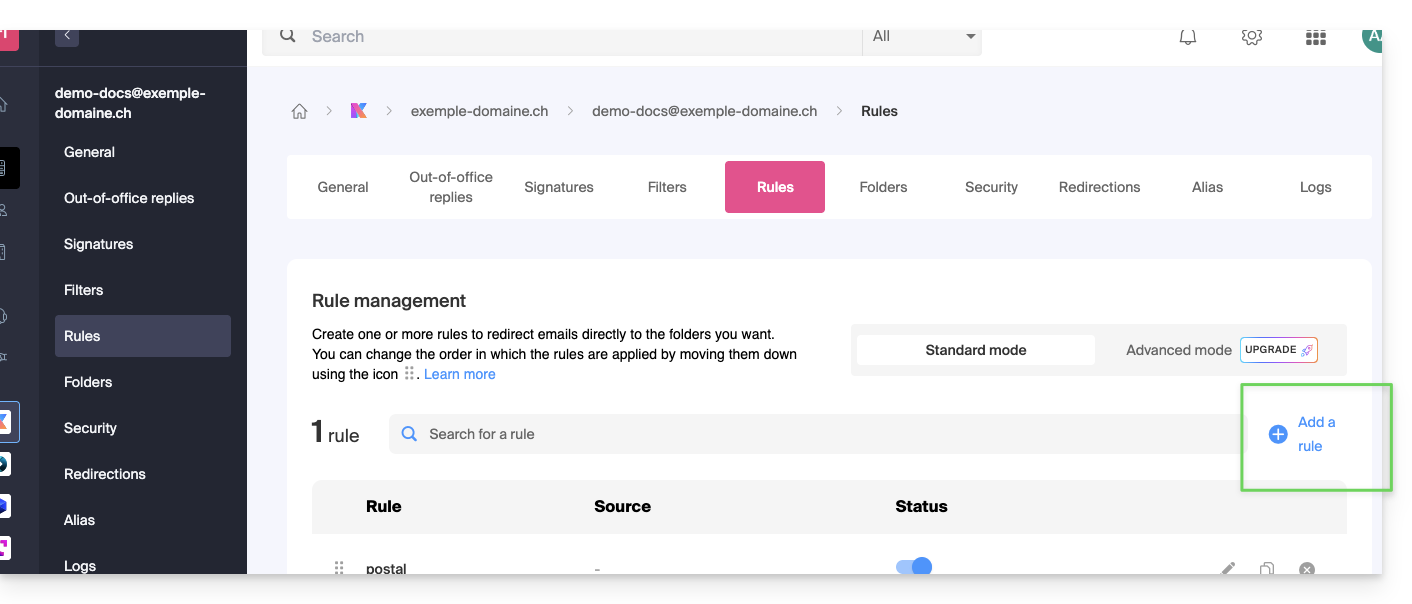
Puede modificar estos ajustes cuando lo desee haciendo clic en el icono de lápiz ✎ situado a la derecha del elemento correspondiente.
También es posible duplicar una regla ya existente para modificarla como copia sin afectar a la regla original: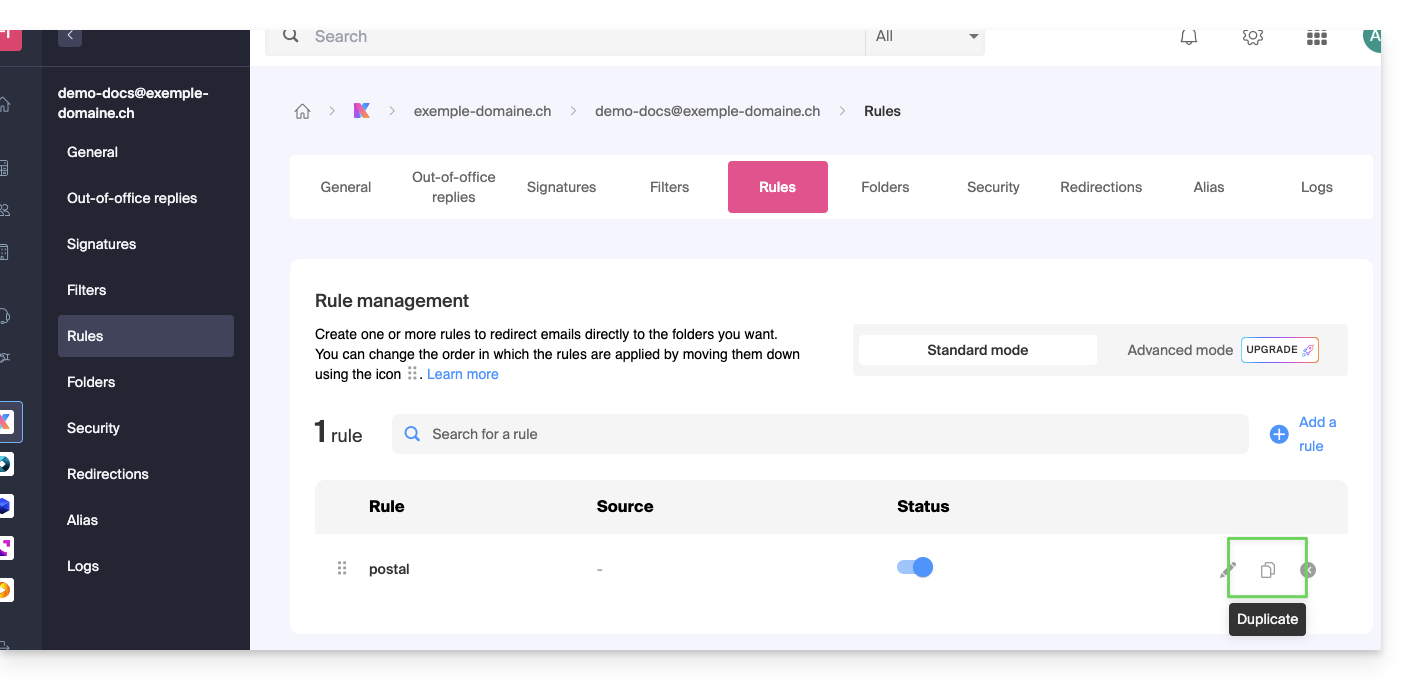
Enlace a esta FAQ: https://faq.infomaniak.com/1729
¿Le ha sido útil esta FAQ?
Esta guía detalla lo que se puede buscar en la aplicación web Mail de Infomaniak (servicio en línea ksuite.infomaniak.com/mail) u otros servicios de kSuite. Para la búsqueda en kDrive, consulte esta otra guía.
Buscar un correo electrónico
En ksuite.infomaniak.com/mail, escriba el término que desea buscar en la barra de búsqueda ubicada en la parte superior de la página.
La búsqueda se realizará dentro de la dirección de correo electrónico indicada en la barra lateral izquierda(para realizar búsquedas en varias direcciones de correo electrónico a la vez, utilice un programa/cliente de correo electrónico IMAP al que pueda conectar sus diferentes direcciones):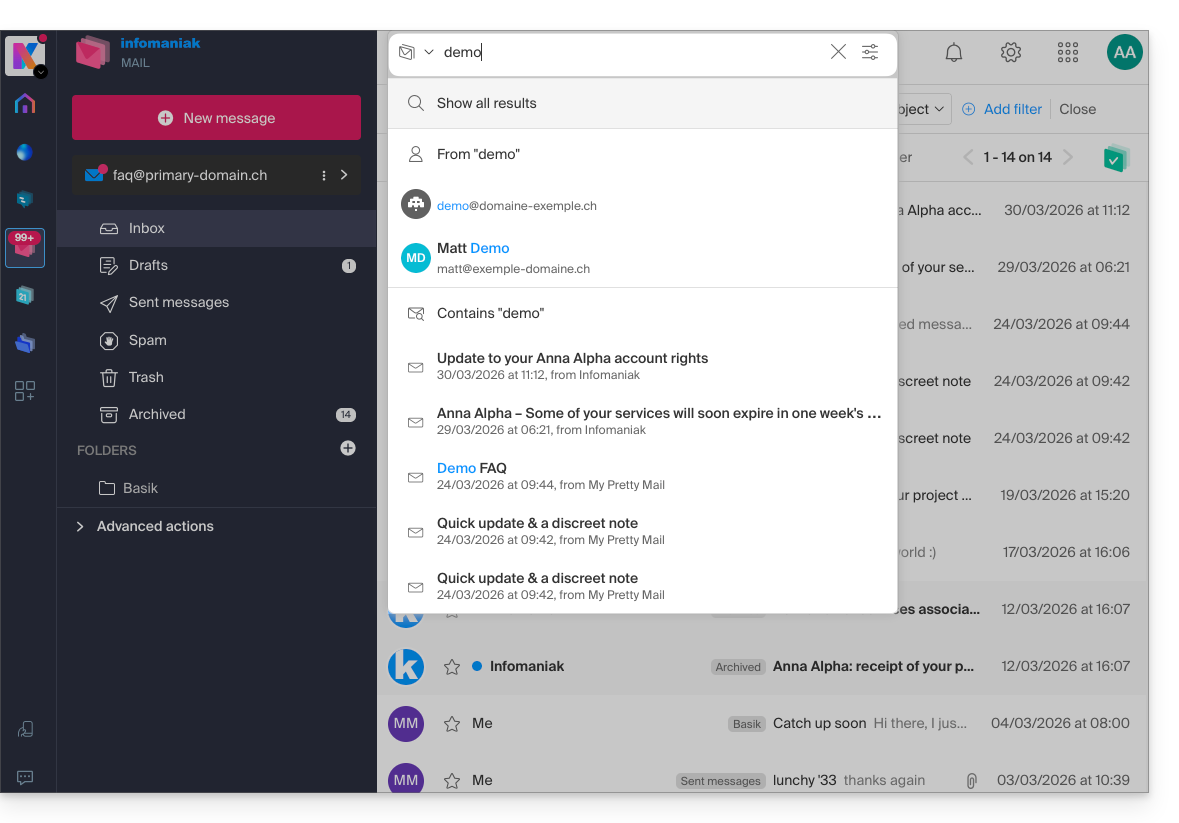
La búsqueda avanzada está disponible a la derecha del campo de búsqueda en la parte superior de su correo electrónico: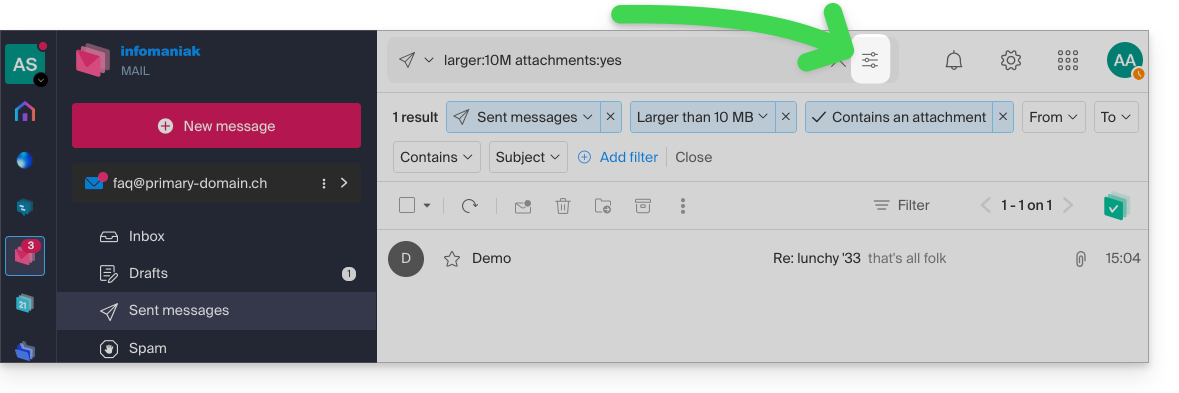
Puede buscar contenido…
- ya sea en el cuerpo del mensaje,
- ya sea en su asunto,
- o entre sus remitentes/destinatarios…
También puede filtrar la búsqueda por tamaño del mensaje y por la presencia o ausencia de archivos adjuntos.
En cuanto al alcance de las búsquedas:
- El contenido de los correos electrónicos cifrados no se indexa (excepto el asunto del correo).
- El contenido de los archivos adjuntos, así como su nombre, no se indexa: por lo tanto, no es posible encontrar un correo electrónico buscando el nombre del archivo asociado.
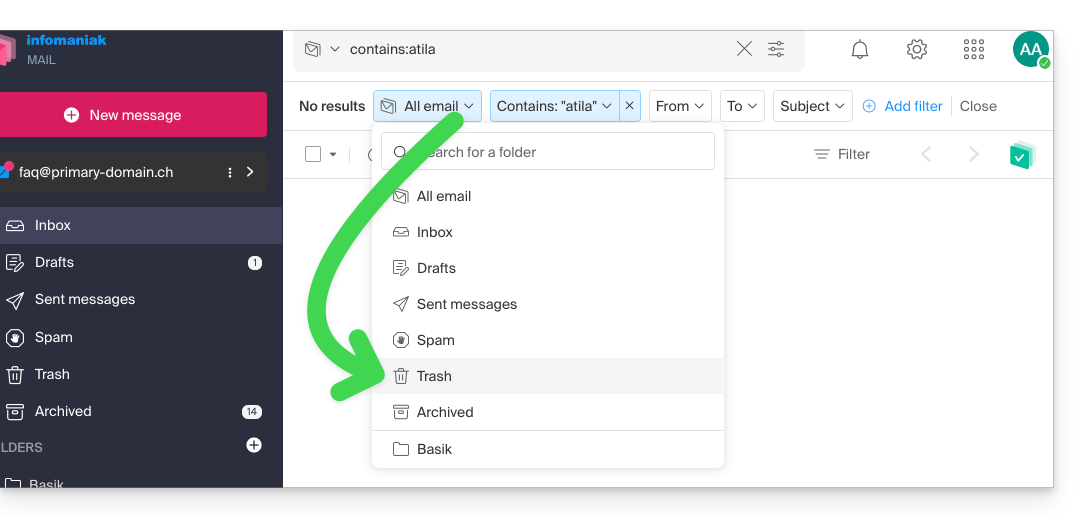
- La opción "Buscar en todos los correos electrónicos" no incluye ni la Papelera ni la carpeta de correo no deseado:
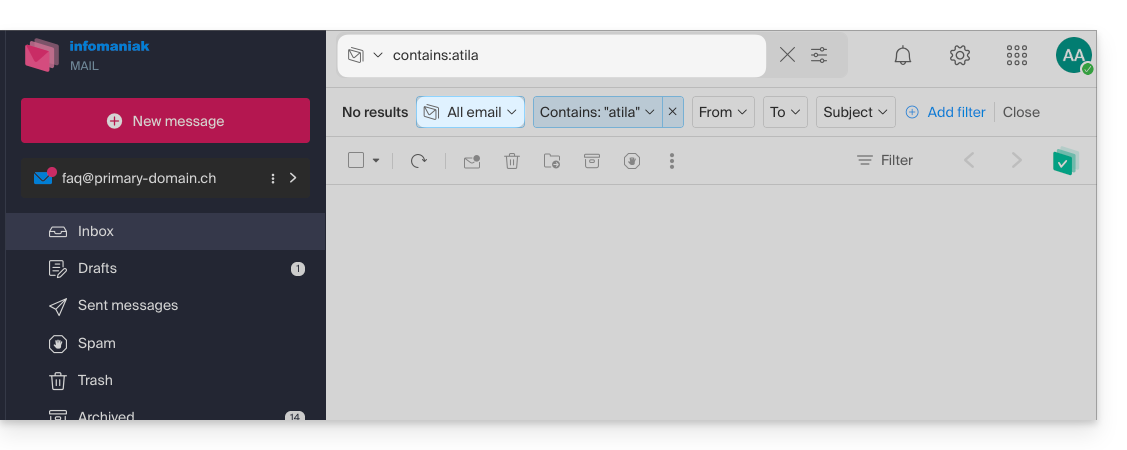
- Si una búsqueda global no arroja resultados, es posible que el correo electrónico se encuentre en una de estas dos carpetas.
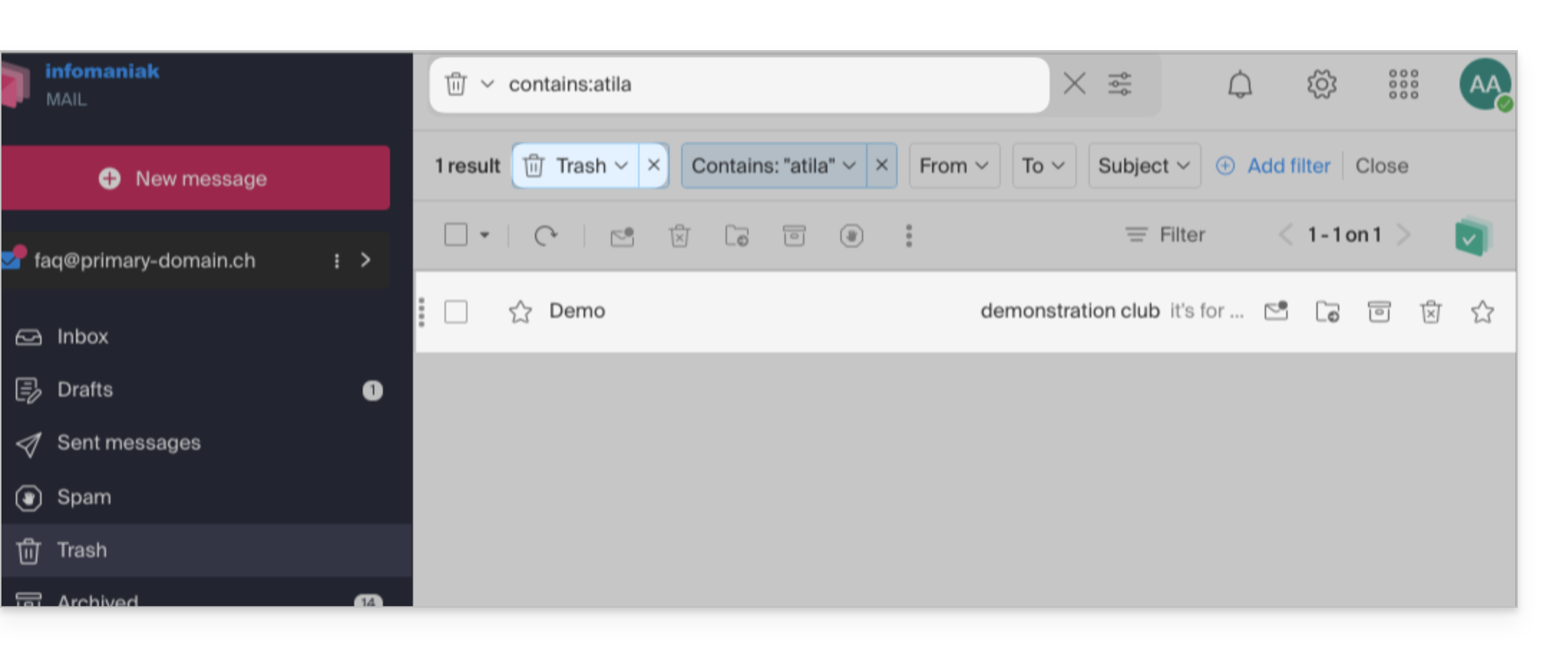
- En ese caso, deberá dirigirse específicamente a la Papelera o a la carpeta de correo no deseado para realizar la búsqueda allí, o bien iniciar la búsqueda seleccionando uno de estos dos elementos:
- Los elementos encontrados se mostrarán:
- De igual manera, si desea encontrar un mensaje en una carpeta específica, es mejor dirigirse primero a ella desde el menú lateral izquierdo y luego iniciar la búsqueda.
Para buscar el rastro de un correo electrónico o conocer su actividad, también puede buscar en los registros de una dirección de correo electrónico.
La búsqueda de correo electrónico con un software/cliente de correo
Para saber cómo su aplicación de correo específica realiza las búsquedas, consulte su documentación. Por ejemplo, las aplicaciones de escritorio Thunderbird y Outlook pueden sincronizar los mensajes localmente y realizar búsquedas localmente, mientras que otras aplicaciones pueden preferir la búsqueda en el servidor IMAP y, en este caso, el software/cliente de correo envía una orden de búsqueda al servidor, que luego busca en todos los mensajes almacenados en el servidor y devuelve los resultados al software/cliente de correo.
Buscar un contacto en las libretas de direcciones
La búsqueda de un elemento se realiza automáticamente en todas sus libretas de direcciones, grupos y contactos, gracias al campo de búsqueda en la parte superior de la interfaz ksuite.infomaniak.com/contacts: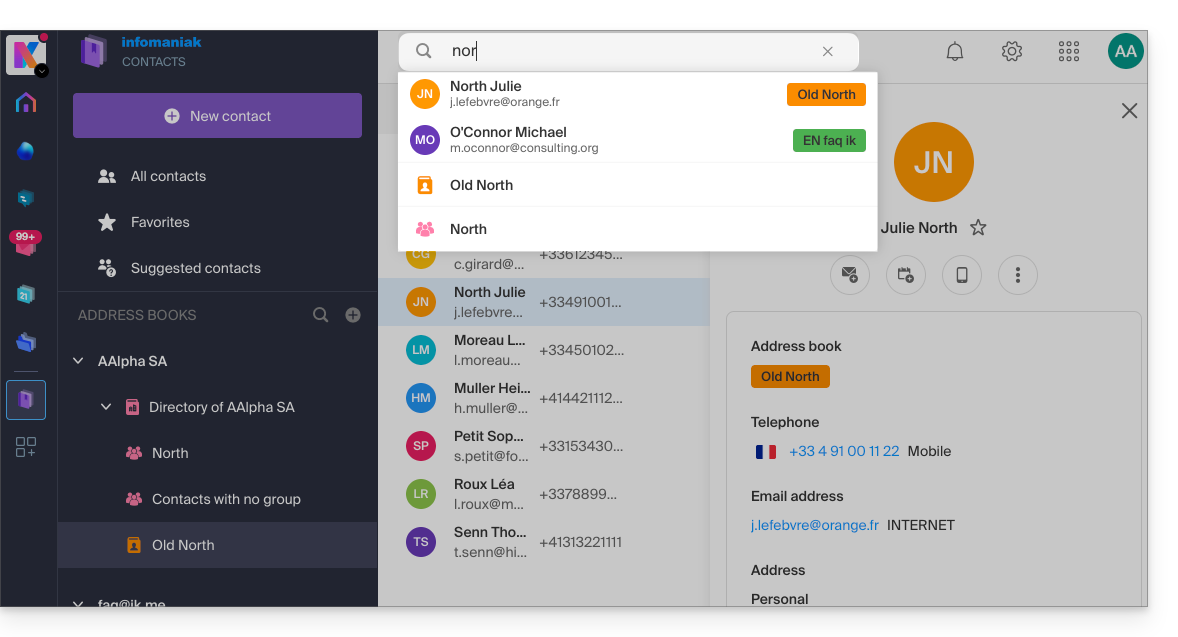
Buscar un evento en los calendarios
La búsqueda de un elemento en ksuite.infomaniak.com/calendar se realiza automáticamente entre todos sus calendarios, eventos, salas, incluyendo la descripción de estos y las personas que estaban relacionadas con ellos (si hace clic en un contacto, obtendrá los eventos en común con este):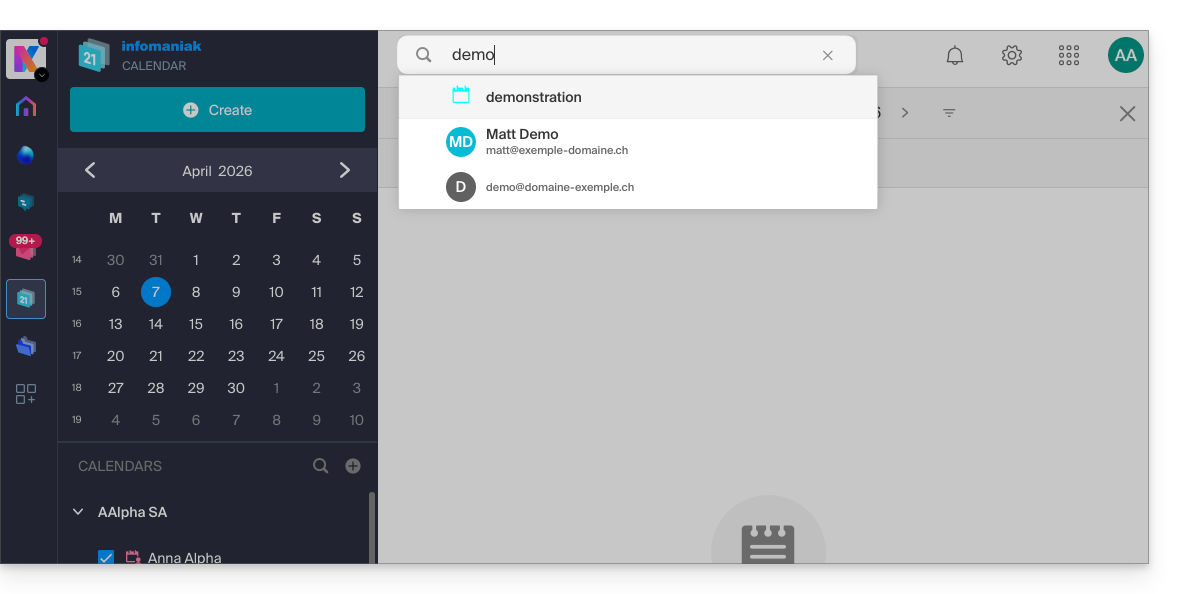
Buscar en kChat
Para buscar un elemento en ksuite.infomaniak.com/kchat, utilice el campo de búsqueda principal para encontrar mensajes, respuestas o el contenido de archivos: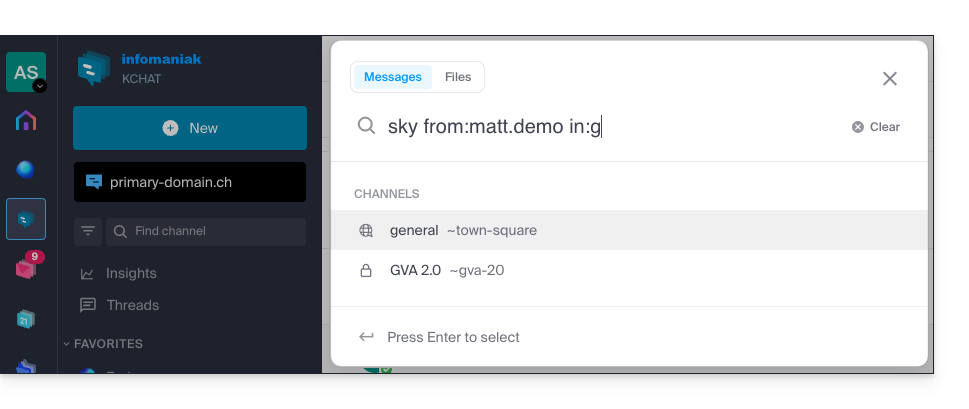
Para refinar sus resultados, tiene a su disposición varios modificadores de búsqueda:
from:: para encontrar los mensajes enviados por un usuario específico (por ejemplo:from:jean.dupont).in:: para restringir la búsqueda a un canal público, un canal privado o un mensaje directo específico (por ejemplo:in:nombre-del-canal).before:,after:,on:: para especificar una fecha (en formato AAAA-MM-DD) o un período de tiempo concreto (por ejemplo:on:2026-09-01).
Excluir un canal o términos de una búsqueda (exclusiones)
Es posible excluir ciertos resultados de la búsqueda utilizando el guion - delante de un término o modificador. Esta es una función extremadamente útil para filtrar resultados irrelevantes:
- Excluir un canal: agregue
-in:nombre-del-canala su consulta para excluir por completo los resultados procedentes de este canal. - Excluir una palabra: escriba
test -releasepara que los resultados incluyan el término "test" al tiempo que excluyen los mensajes que contengan "release". - Excluir a un usuario: escriba
-from:usuariopara ocultar los mensajes enviados por esa persona específica.
Puede combinar estas exclusiones perfectamente. Por ejemplo, la búsqueda test -release -in:release-discussion -from:anna encontrará la palabra "test", excluyendo la palabra "release", ignorando por completo el canal "release-discussion" y excluyendo los mensajes de la usuaria “anna”.
Enlace a esta FAQ: https://faq.infomaniak.com/1733
¿Le ha sido útil esta FAQ?
Esta guía explica cómo, desde un Servicio de Correo, restablecer o eliminar las contraseñas de una dirección de correo electrónicopara interrumpir la conexión de un programa de terceros, como Outlook o Thunderbird.
Las otras opciones de acceso y gestión se presentan en la guía principal.
Prólogo
- Cambiar la contraseña de una dirección de correo electrónico equivale a cambiar la contraseña IMAP/SMTP:
- En cuanto se modifica la contraseña, es necesario actualizar la configuración en Outlook, iPhone, etc. (❓: ayuda) con la nueva contraseña (esto es su responsabilidad).
- Si no puede acceder al Panel de control o a Mail/kSuite, no podrá gestionar las contraseñas de ninguna de sus cuentas de correo electrónico (❓: ayuda).
Eliminar una contraseña/un dispositivo
Requisitos previos
- Debe tener al menos permiso para administrar el servicio de correo electrónico correspondiente (❓: ayuda).
Para cortar cualquier conexión IMAP/POP/SMTP que se esté realizando actualmente mediante una contraseña generada en esta interfaz, es posible revocar un dispositivo o incluso eliminar todas las configuraciones existentes con un solo clic (esto no elimina la dirección de las aplicaciones de correo de Infomaniak; para ello, es mejor gestionar los usuarios de la dirección de correo —❓: ayuda):
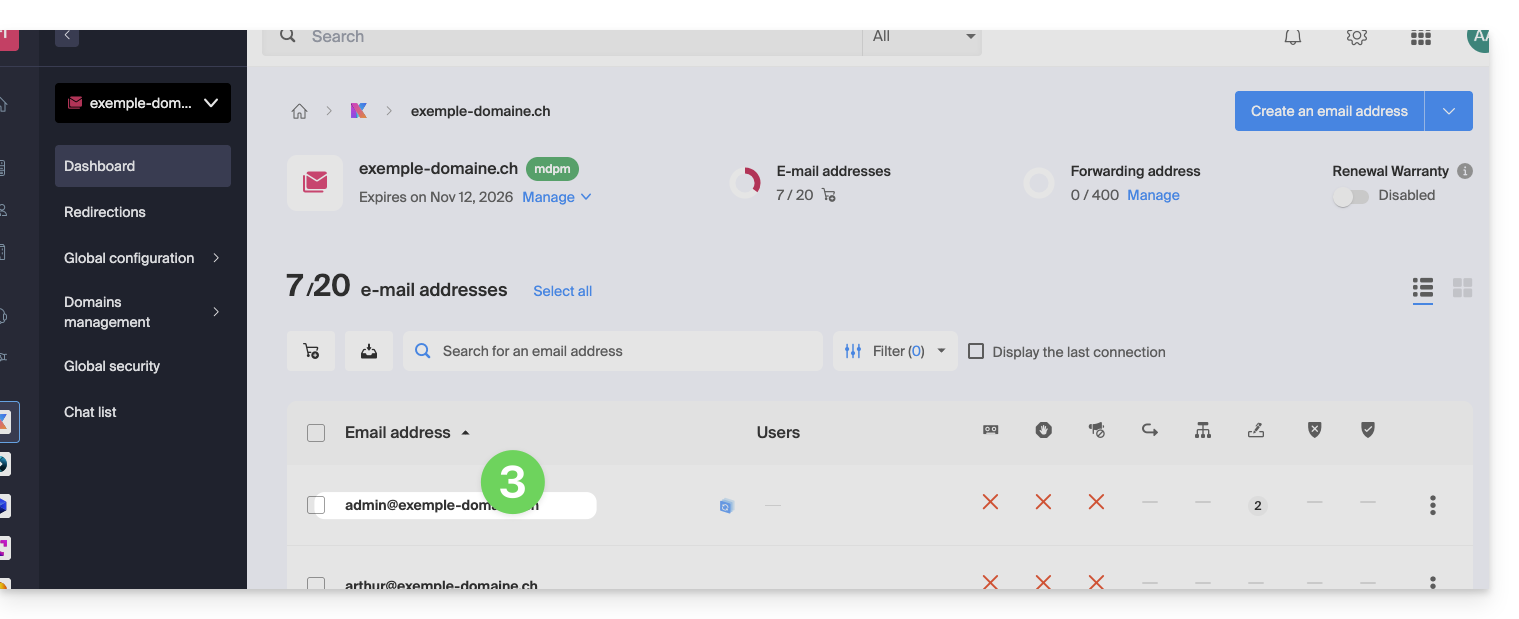
- Haga clic aquí para acceder a la gestión del Servicio de Correo en su Panel de control de Infomaniak (❓: ayuda).
- Haga clic en el nombre del servicio de correo electrónico correspondiente.
- Haga clic en la dirección de correo electrónico correspondiente en la tabla:
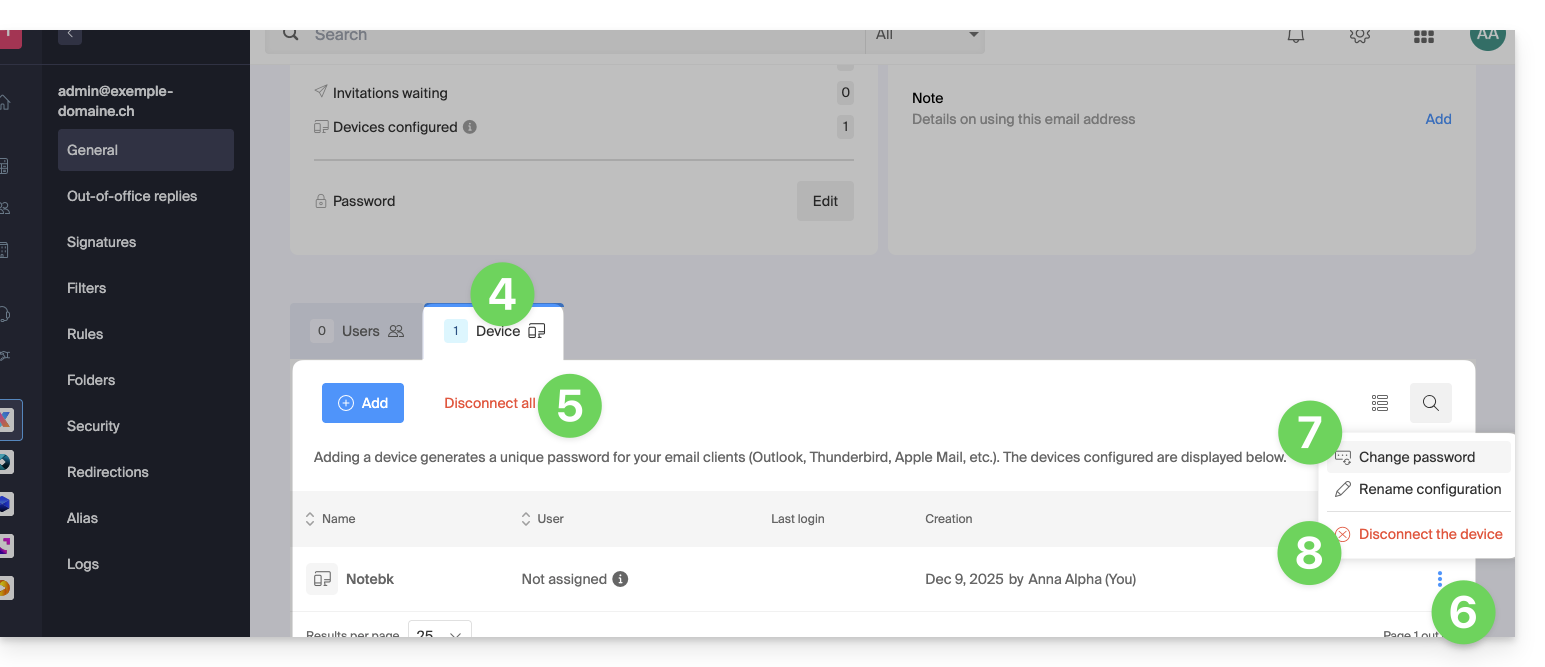
- Haga clic en la pestaña Dispositivos.
- Haga clic en el enlace rojo para desconectar todos los dispositivos registrados (se requiere una confirmación).
- Haga clic en el menú de acciones ⋮ situado a la derecha del dispositivo correspondiente.
- Haga clic en “Cambiar la contraseña” para cerrar la sesión actual, pero permitir que el dispositivo se vuelva a conectar con una nueva contraseña directamente.
- Haga clic en “Desconectar dispositivo” para eliminarlo de la lista y suprimir la conexión correspondiente:
¿Qué es una contraseña “genérica”?
Algunas direcciones de correo electrónico pueden mostrar una indicación especial en la sección Dispositivos: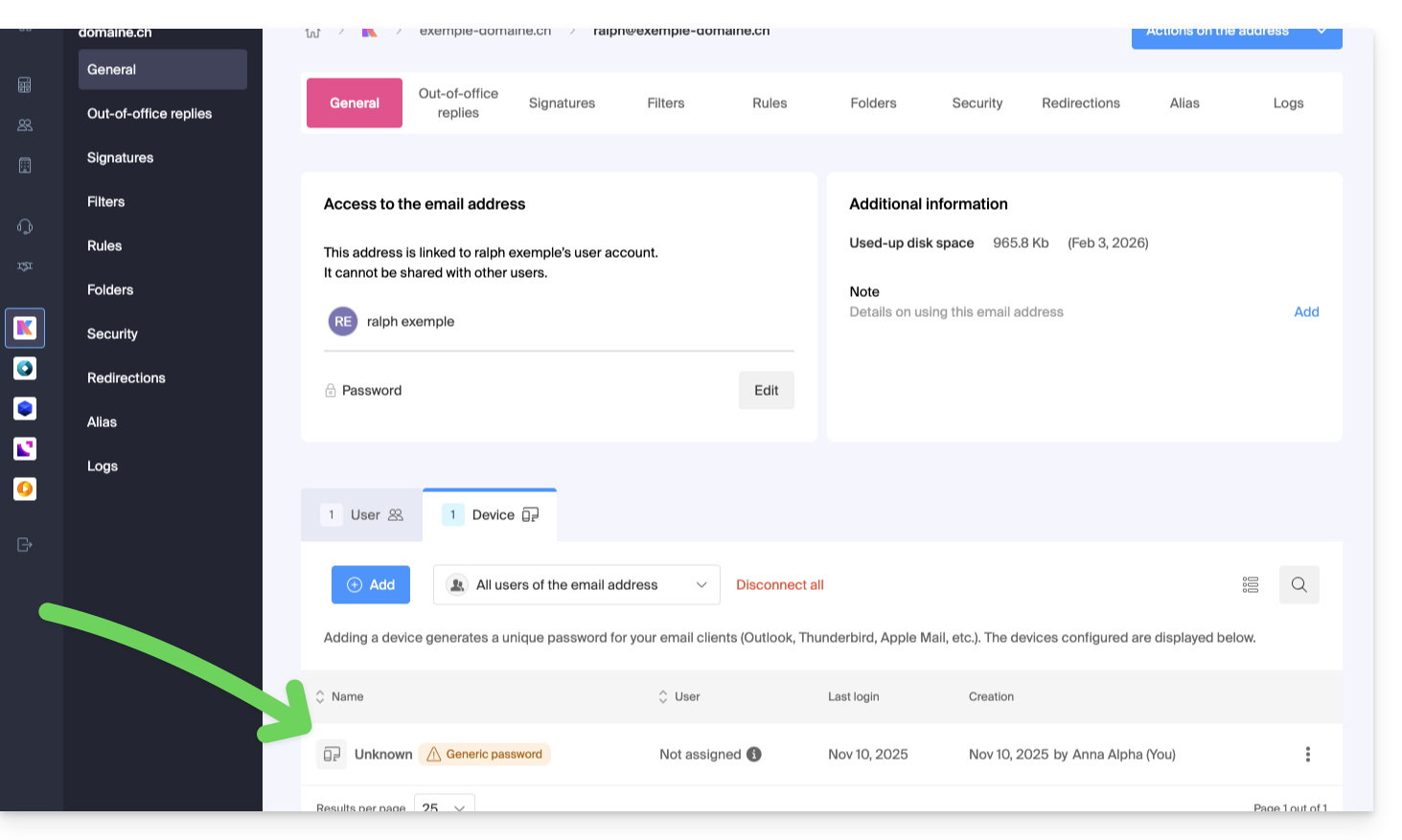
Si es así, no se preocupe, esto indica que la dirección tiene una contraseña asignada durante su creación (anterior a 2026). Esta contraseña sigue siendo válida, pero, al igual que con otras contraseñas, no es posible mostrarla.Y, a diferencia de otras contraseñas, esta no se puede restablecer (la opción está en gris, desactivada):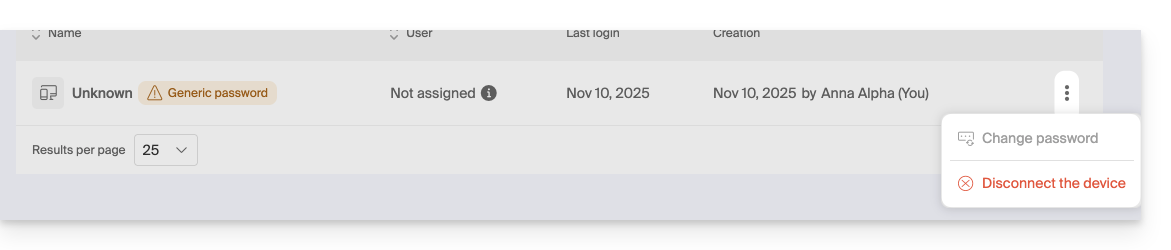
En este caso, puede añadir una contraseña adicional sin problemas (❓: ayuda).
Enlace a esta FAQ: https://faq.infomaniak.com/1736
¿Le ha sido útil esta FAQ?
Esta guía explica cómo agregar una carpeta o subcarpeta como favorita en la aplicación web Mail de Infomaniak (servicio en línea ksuite.infomaniak.com/mail).
Prólogo
- Se colocará automáticamente en la parte superior de su lista de carpetas, lo que le permitirá acceder a esta carpeta de forma rápida y sencilla.
- Puede añadir varias carpetas a sus favoritos.
Marcar una carpeta como favorita
Para añadir una carpeta como favorita o eliminarla:
- Haga clic aquí para acceder a la aplicación web Mail de Infomaniak (servicio en línea ksuite.infomaniak.com/mail).
- Haga clic en el menú de acción ⋮ a la derecha de la carpeta correspondiente en el menú lateral izquierdo.
- Elija la acción deseada:
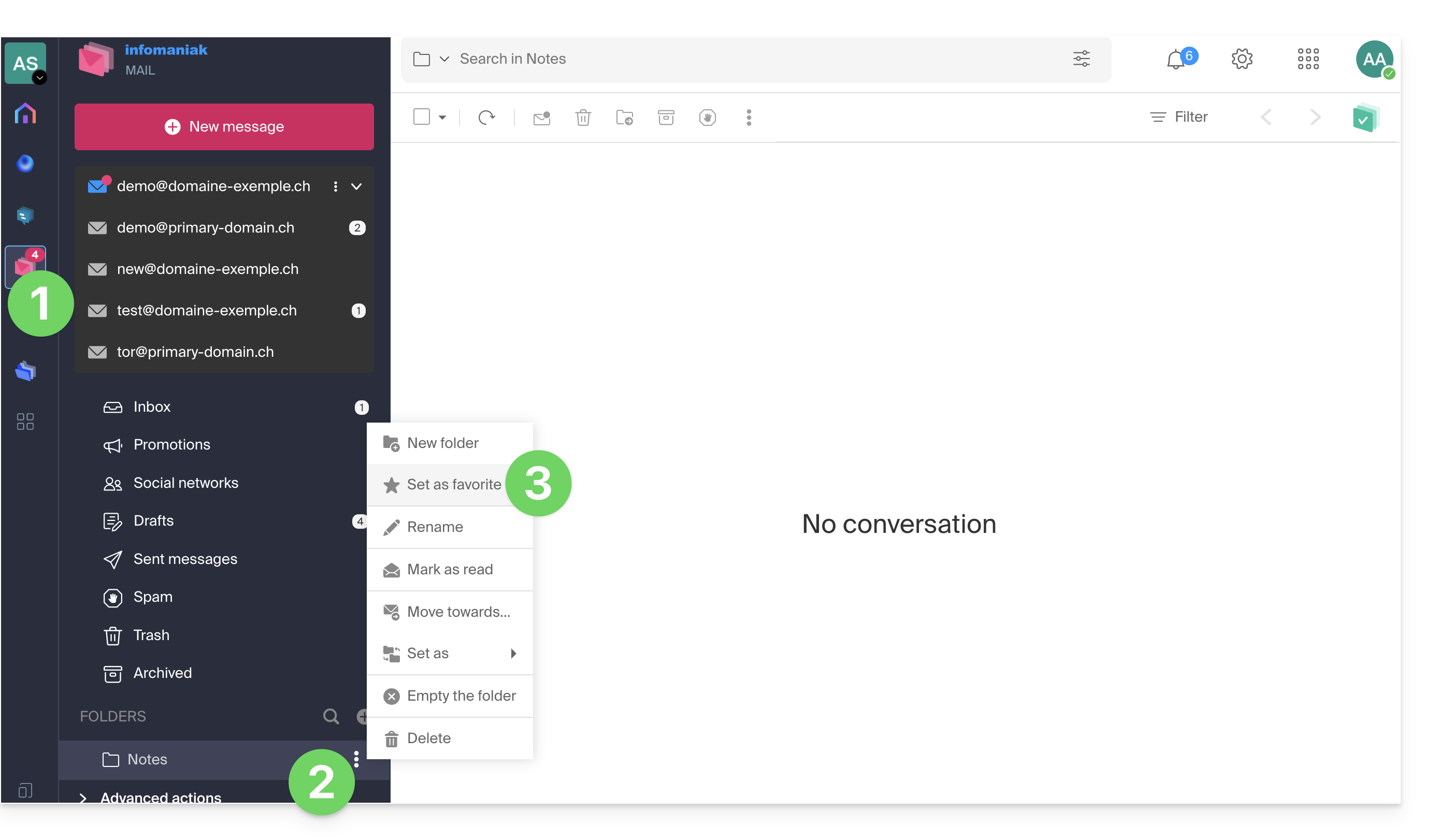
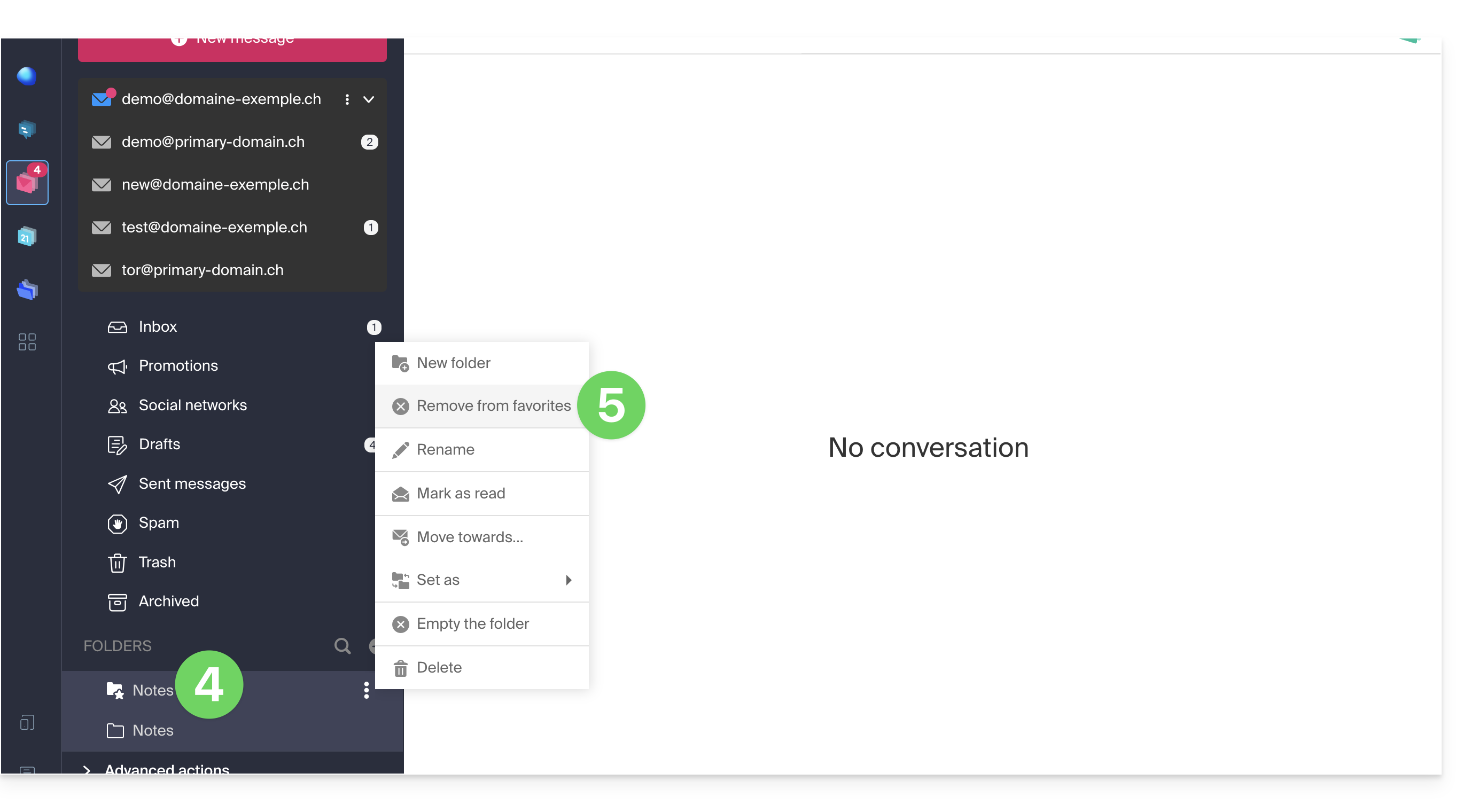
- La carpeta definida como favorita aparece “duplicada” al principio de la lista de carpetas, con una estrella en su icono (pero se trata de la misma carpeta que la que aparece en la lista inferior).
- Puede eliminar un favorito en cualquier momento a través del menú de acciones:
¿Y en la aplicación móvil?
No es posible añadir una carpeta como favorita desde la aplicación móvil Infomaniak Mail (aplicación para smartphone o tablet iOS/Android).
Puede marcar mensajes como favoritos para poder hacerles un seguimiento.
De lo contrario, para acceder a sus carpetas en la aplicación móvil:
- Toque el icono en la esquina superior izquierda de la bandeja de entrada de Mail.
- Un panel se abre desde la izquierda y muestra varias secciones.
- La sección desplegable “Carpetas” muestra sus carpetas en orden alfabético; puede crear nuevas carpetas y, a continuación, renombrarlas o eliminarlas manteniendo pulsado el nombre de la carpeta en la lista.
Enlace a esta FAQ: https://faq.infomaniak.com/1745
¿Le ha sido útil esta FAQ?
Esta guía explica cómo reenviar a un destinatario uno o varios correos electrónicos ya recibidos, ya sea…
- … directamente en el cuerpo de un nuevo mensaje,
- … como archivo adjunto (esto permite transmitir el mensaje completo con sus encabezados y no solo su contenido).
Prólogo
- Para obtener un enlace para compartir que permita consultar un correo electrónico específico, consulte esta otra guía.
- Para redirigir automáticamente todos los mensajes entrantes futuros, consulte esta otra guía.
- Para filtrar y redirigir automáticamente solo ciertos mensajes, consulte esta otra guía.
- Para saber cómo reenviar correos electrónicos, pero desde un programa/cliente de correo electrónico de terceros:
Reenviar un mensaje desde la aplicación Web Mail de Infomaniak
Para ello:
- Haga clic aquí para acceder a los correos electrónicos en su kSuite de Infomaniak (❓: ayuda).
- Abra el mensaje que desea reenviar.
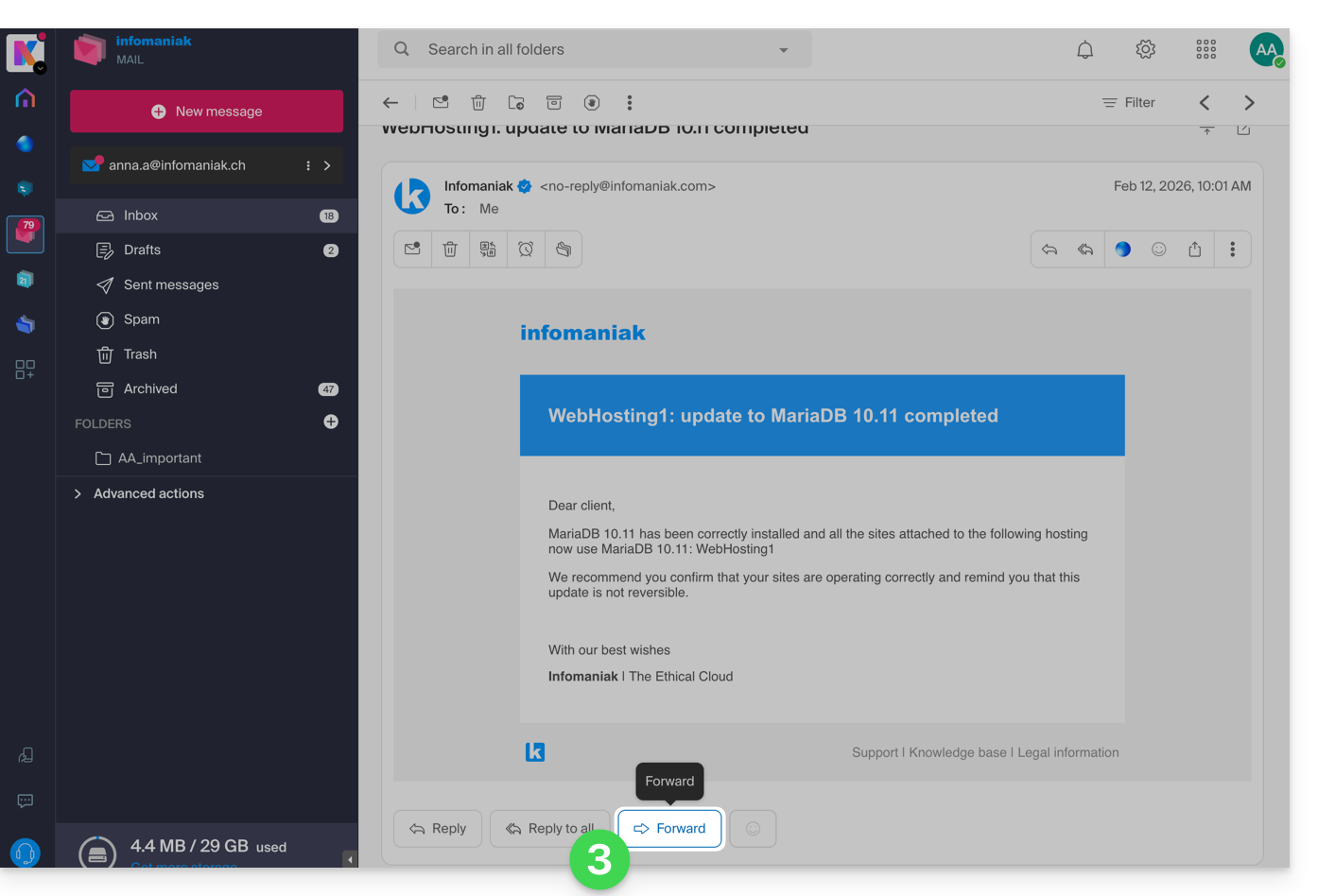
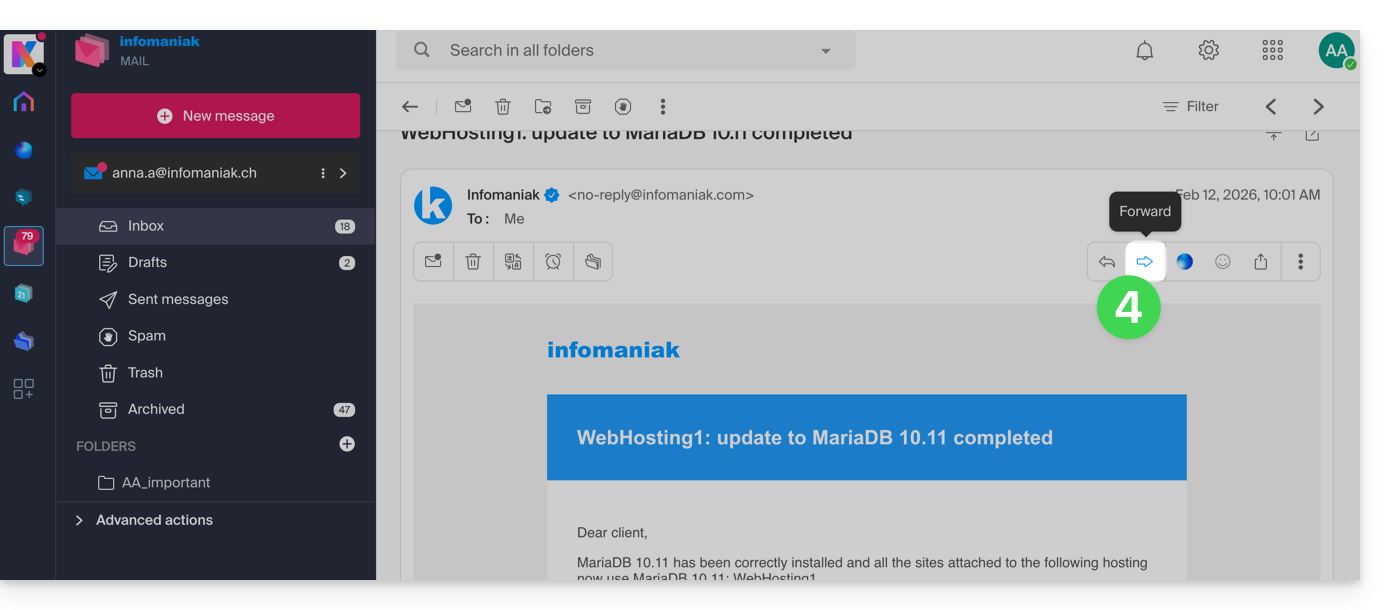
- El botón para TRANSFERIR se encuentra debajo del mensaje:
- También puede activar accesos directos para que aparezca un botón de transferencia encima del mensaje, en la barra de herramientas:
Configurar el método de reenvío predeterminado
Puede configurar Mail de Infomaniak para que un reenvío de correo electrónico se realice siempre como un archivo adjunto y no como una cita en el cuerpo del mensaje.
De hecho, por defecto, el correo electrónico original se citará de forma clara directamente en el cuerpo del correo electrónico: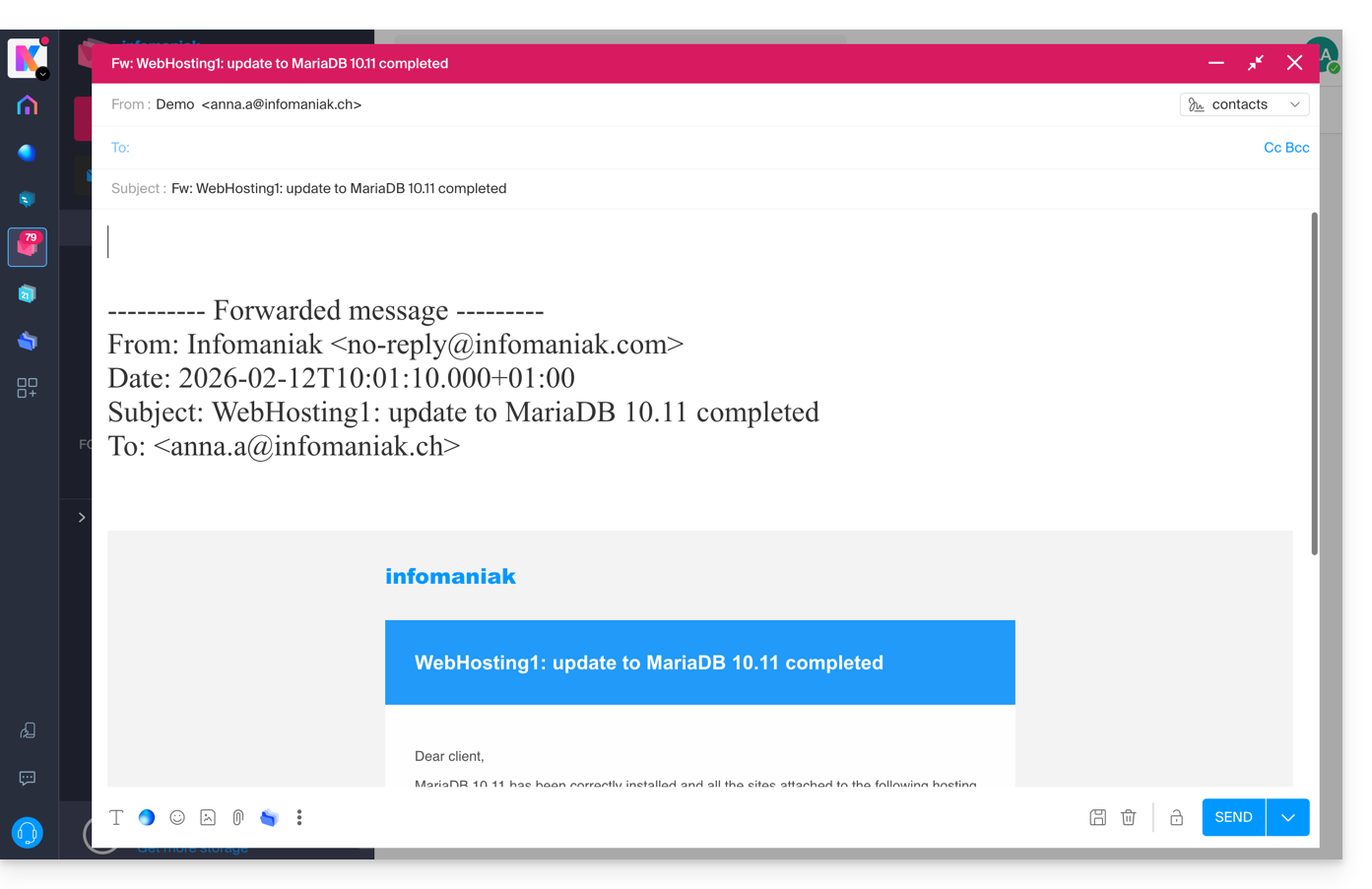
Para modificar esto y definir el método de transferencia predeterminado:
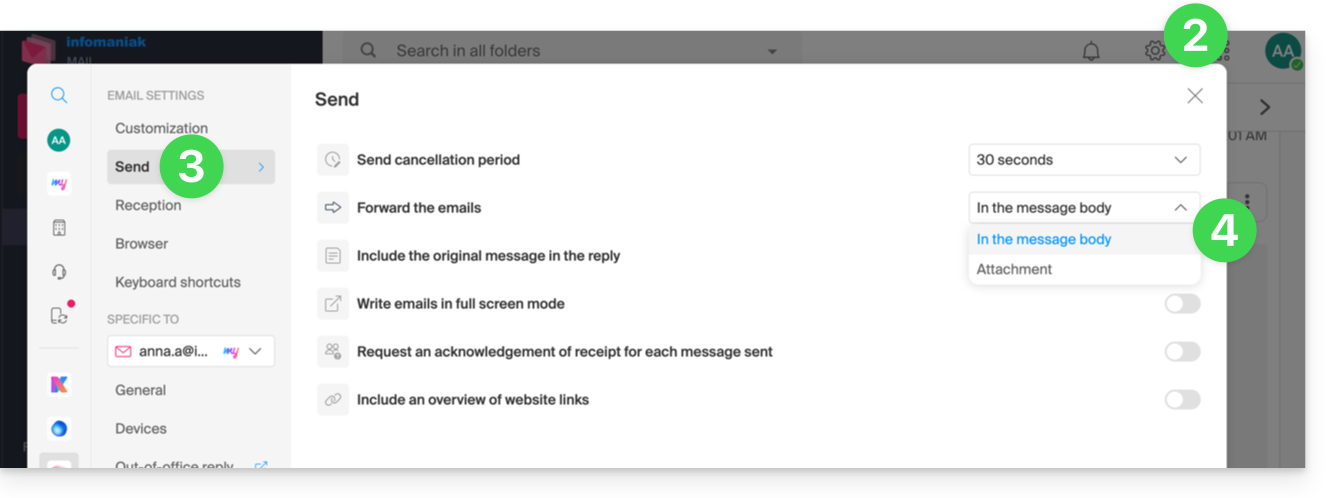
- Haga clic aquí para acceder a los correos electrónicos en su kSuite de Infomaniak (❓: ayuda).
- Haga clic en Configuración en la esquina superior derecha.
- Haga clic en Enviar en el menú lateral secundario.
- Haga clic en la opción deseada ("Como archivo adjunto") para "Reenviar correos electrónicos":
A partir de ahora, el correo electrónico original se adjuntará como archivo adjunto al correo electrónico: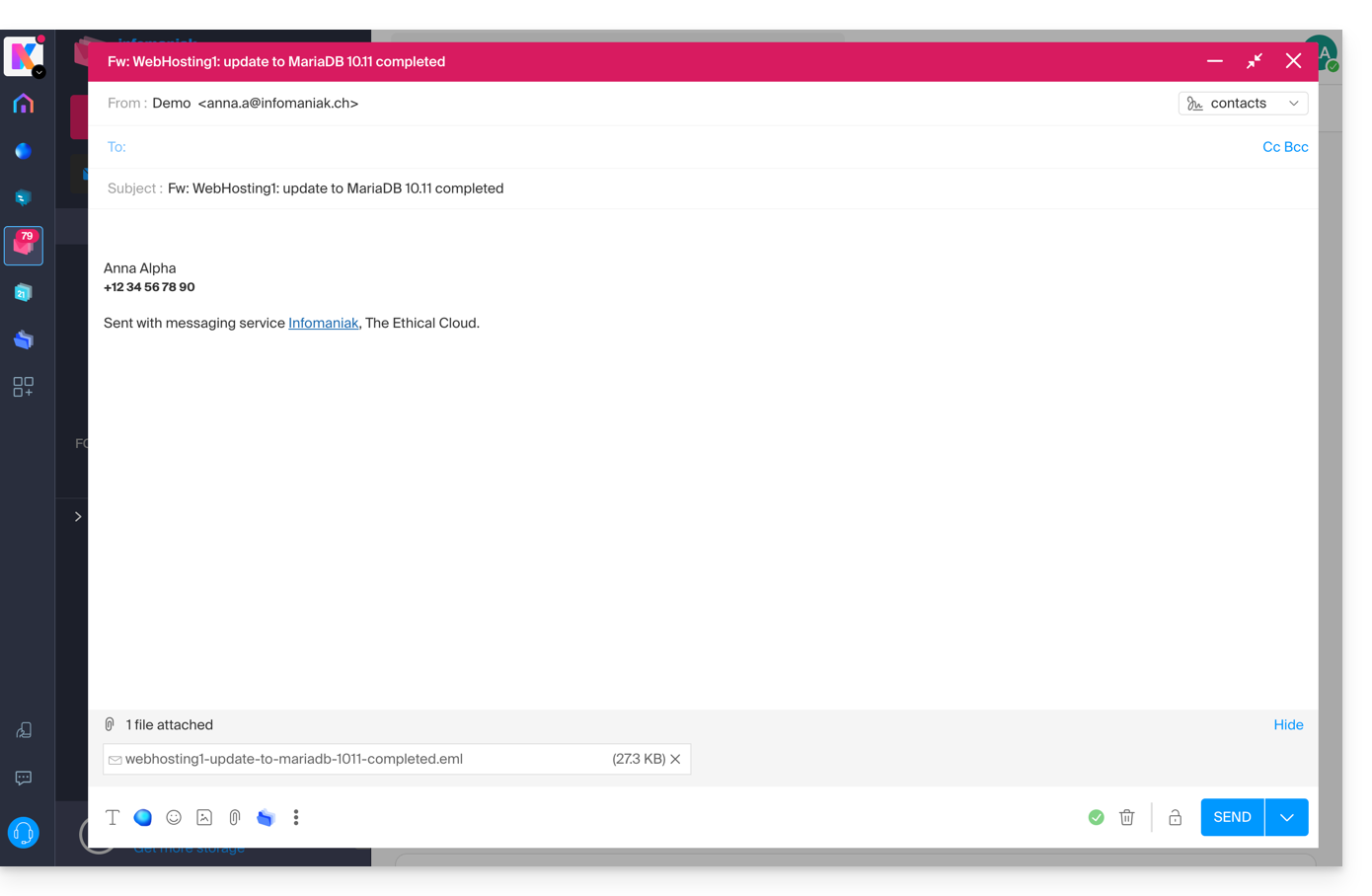
Enlace a esta FAQ: https://faq.infomaniak.com/1750
¿Le ha sido útil esta FAQ?
Esta guía explica cómo activar un contestador automático (mensaje de correo electrónico automático de tipo "ausente de la oficina") en una dirección de correo electrónico gestionada en Infomaniak. De esta manera, podrá informar a sus contactos de que no puede responderles de inmediato, ya sea porque está ausente, de vacaciones, etc.
Introducción
- La respuesta automática para ausencias se puede activar desde la aplicación web Mail de Infomaniak (servicio en línea ksuite.infomaniak.com/mail) y desde el Panel de control, donde se gestionan todas las direcciones de un Servicio de correo.
- Puede activar o desactivar un mensaje ya guardado, pero no puede haber varios respondedores automáticos activos en la misma dirección de correo: la activación de un mensaje desactiva otro, en caso de que haya uno activo.
Activar el contestador automático desde la aplicación web de correo de Infomaniak
Requisitos previos
- Tener permiso para gestionar el buzón de voz: es posible que el administrador del Servicio de correo electrónico se lo haya denegado.he revocado este derecho de su cuenta de administrador
- Haga clic aquí para acceder a los correos electrónicos en su kSuite de Infomaniak (❓: ayuda).
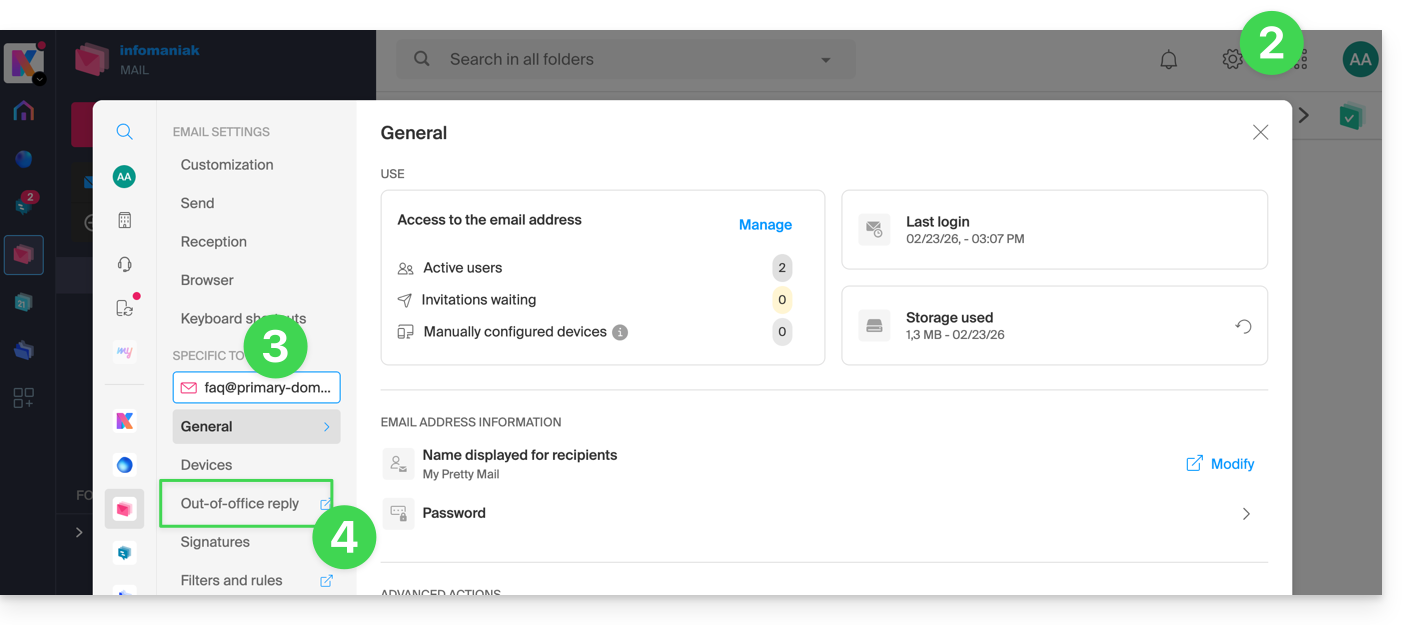
- Haga clic en Configuración en la esquina superior derecha.
- Verifique o seleccione la dirección de correo electrónico correspondiente en el menú desplegable del menú lateral izquierdo.
- Haga clic en Buzón de voz:
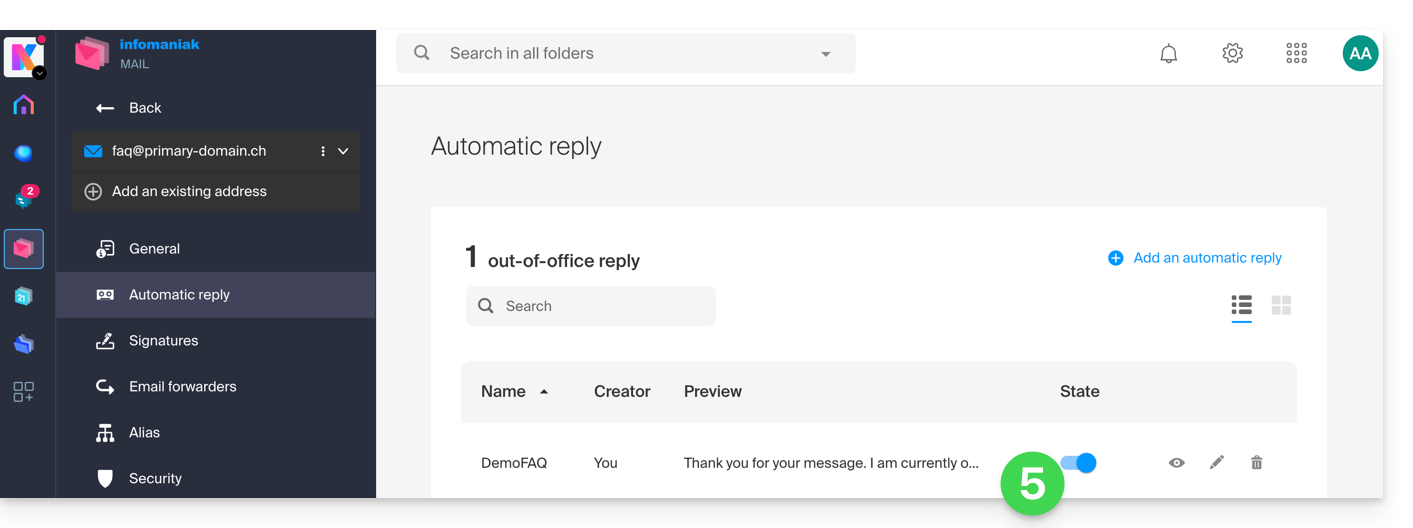
- Active el mensaje automático, si es necesario, o consulta la información adicional a continuación:
Activar el contestador automático desde el Panel de control de Infomaniak
Para activar el mensaje de ausencia desde el Panel de control:
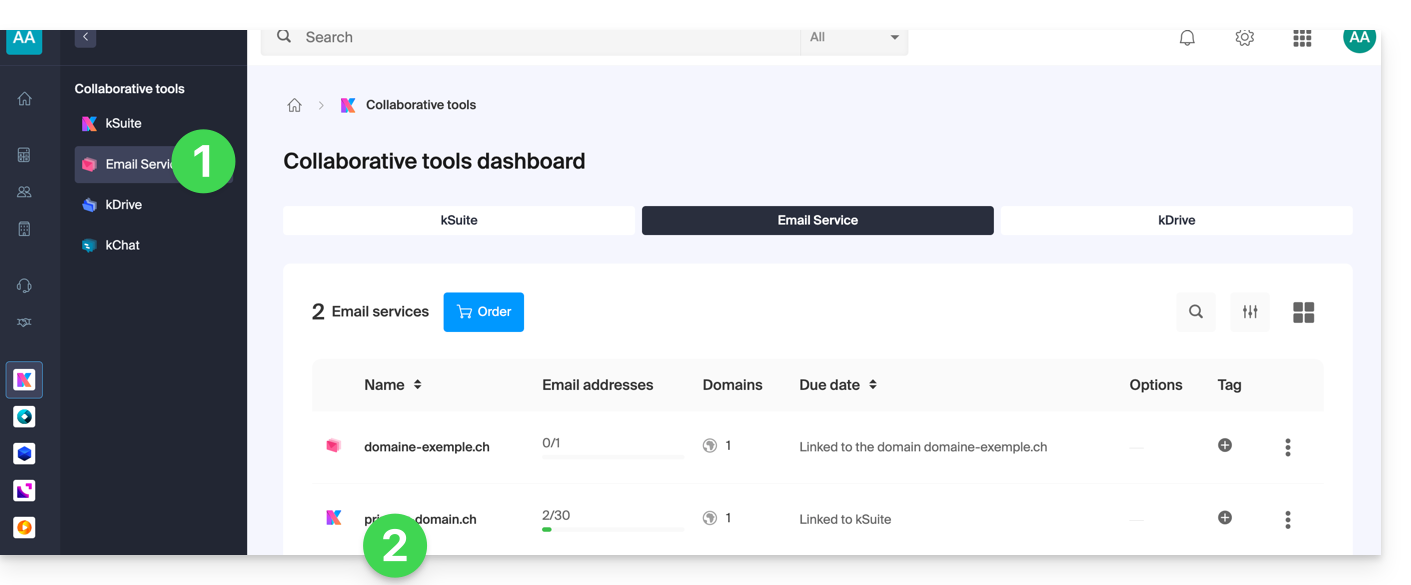
- Haga clic aquí para acceder a la gestión del Servicio de correo en su Panel de control de Infomaniak (❓: ayuda).
- Haga clic en el nombre del Servicio de correo electrónico correspondiente:
- Haga clic en la dirección de correo electrónico correspondiente en la tabla que se muestra:
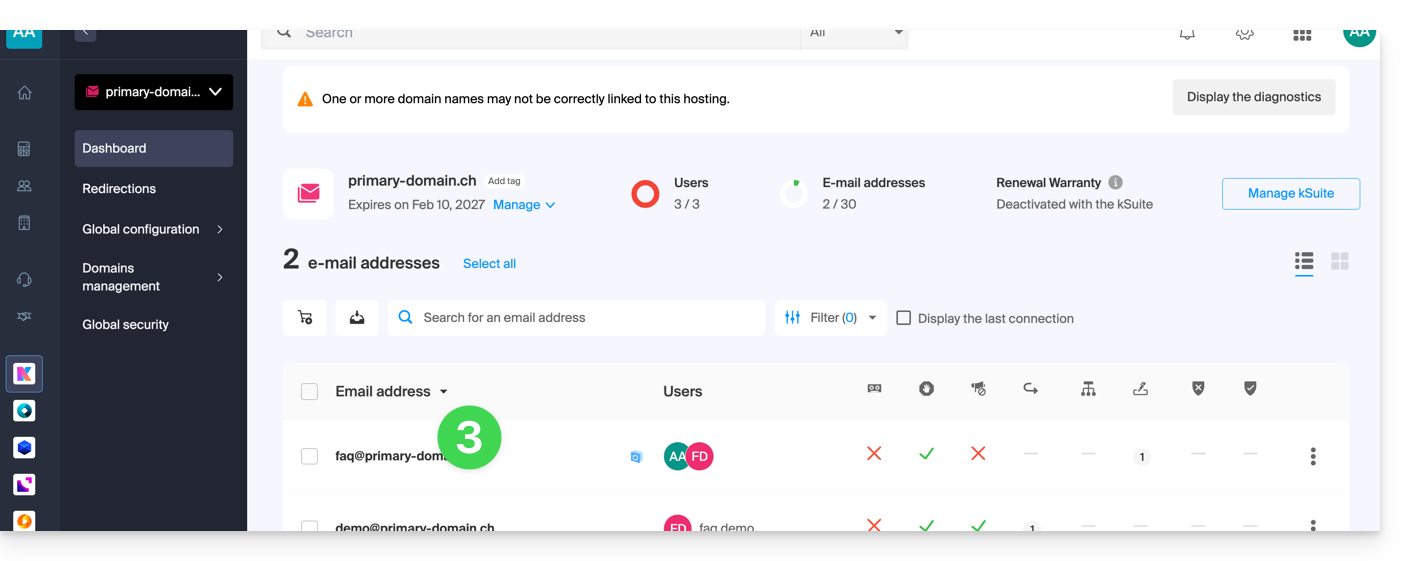
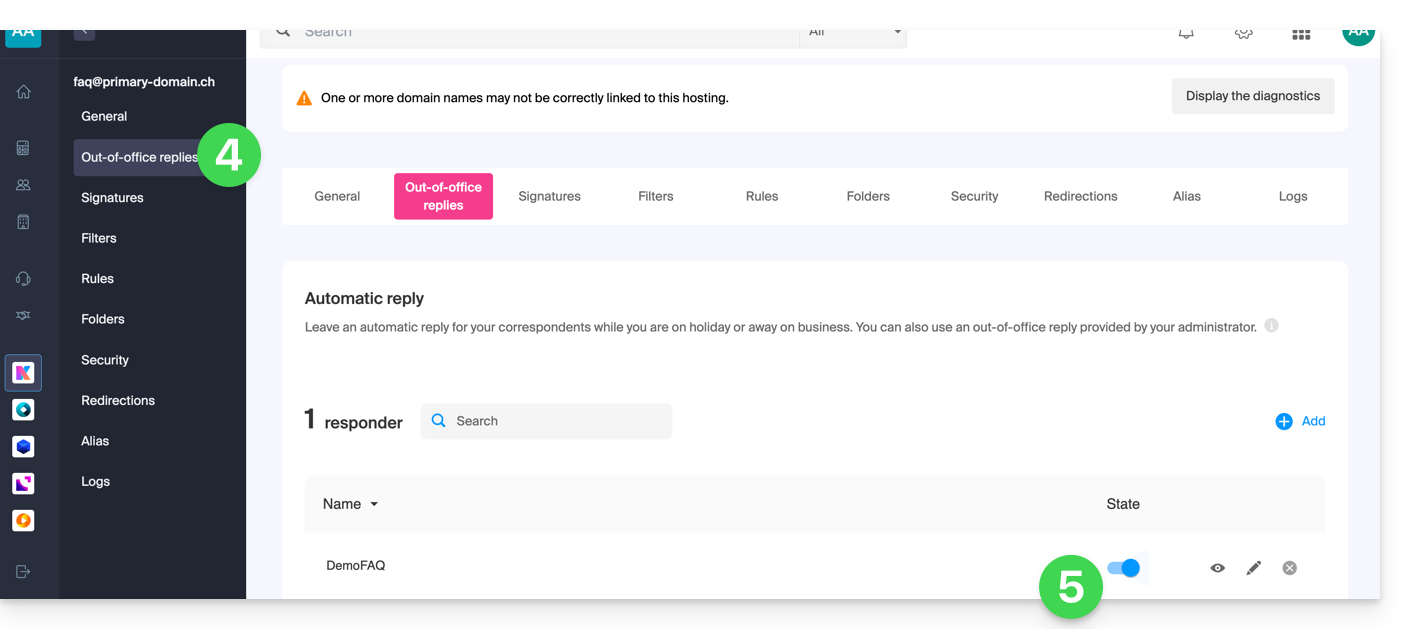
- Haga clic en el menú Buzón de voz en el menú lateral izquierdo.
- Active el mensaje automático, si es necesario, o consulte la información que aparece más abajo:
Redactar el mensaje de ausencia
Para gestionar el mensaje que se enviará automáticamente como respuesta:
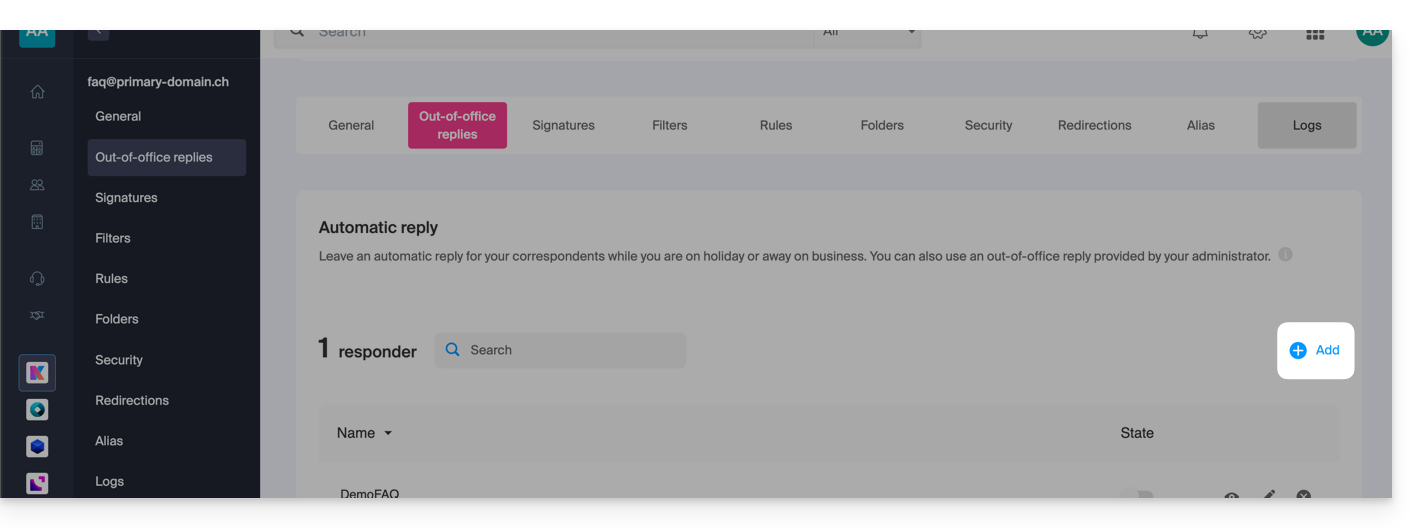
- Haga clic en Añadir:
A continuación: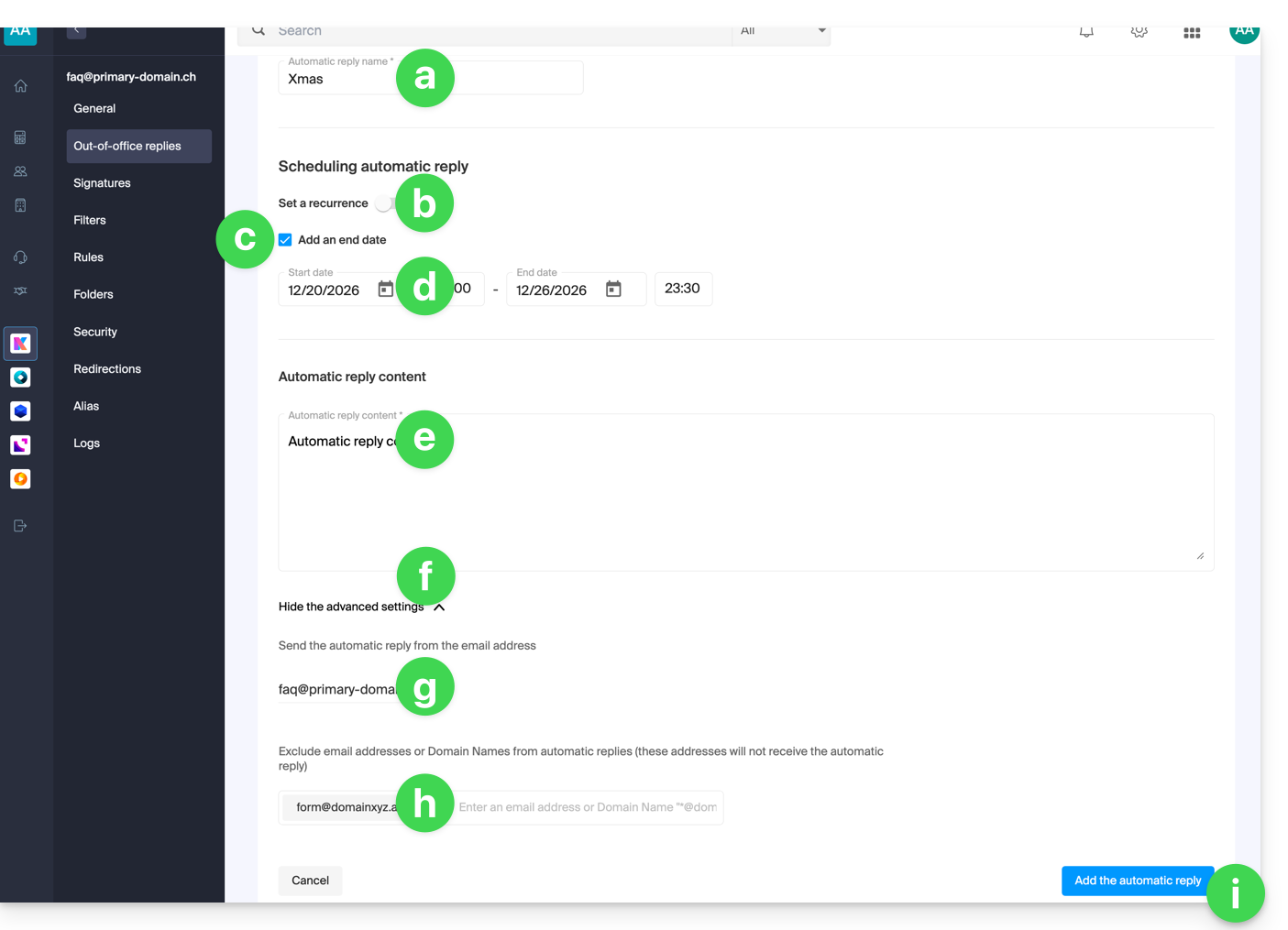
- Introduzca un nombre para su mensaje de respuesta automática (para distinguirlo de otros mensajes si crea varios).
- Defina si la respuesta automática debe enviarse de forma recurrente en determinados días de la semana.
- Defina una fecha y hora de finalización si el mensaje no debe enviarse más allá de un período determinado.
- Defina una fecha y hora de inicio si el mensaje está programado con antelación para un período específico en el futuro.
- Redacte su mensaje de ausencia.
- Muestre los parámetros avanzados.
- Defina una dirección de correo electrónico adicional que se utilizará para enviar su mensaje automático de ausencia; solo aparecerán los siguientes tipos de direcciones:
- Introduzca direcciones de correo electrónico específicas (o
@domain.xyzpara todo un dominio) para evitar que reciban este mensaje de ausencia. - Haga clic en el botón azul en la esquina inferior derecha para Añadir el mensaje.
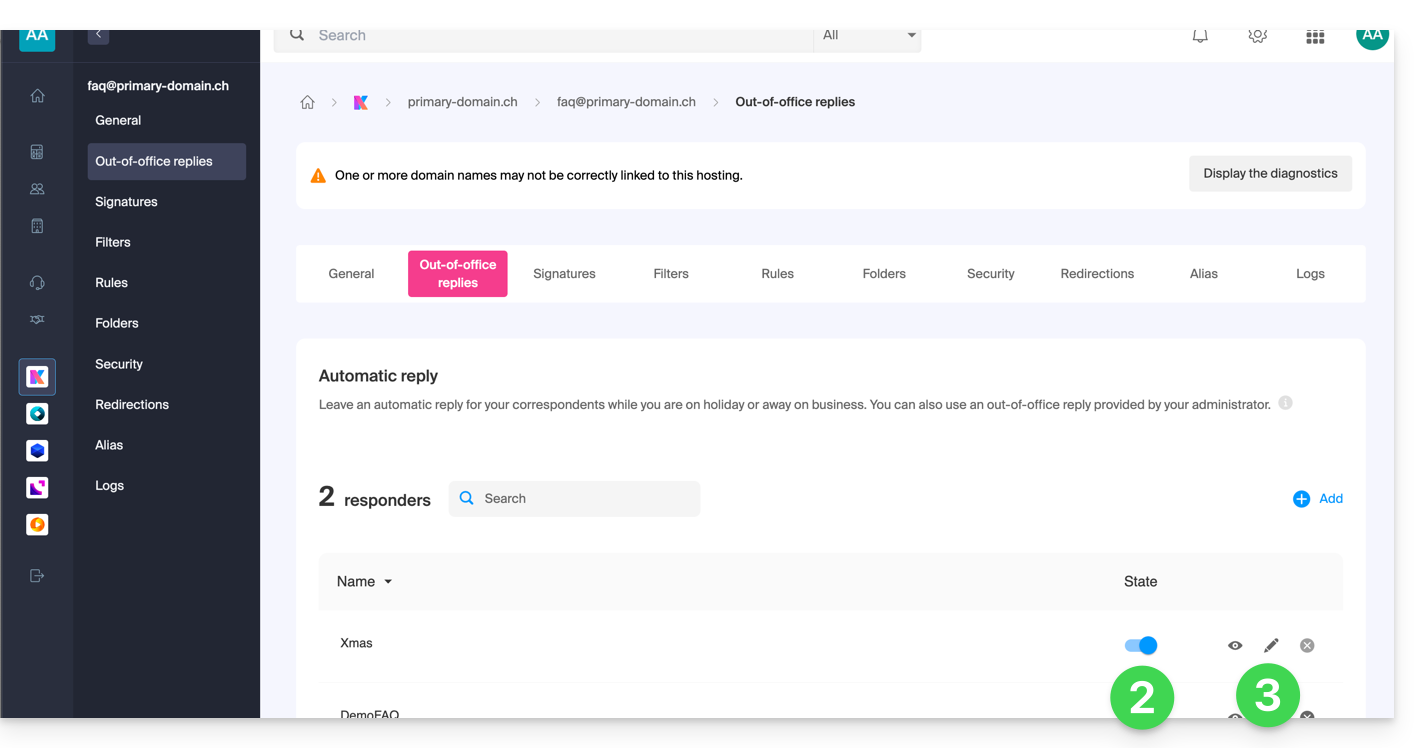
- Una vez añadido, puede activarlo o desactivarlo.
- También puede editar un mensaje ya guardado mediante el icono lápiz ✎ que se encuentra a la derecha:
¿Con qué frecuencia se envía la respuesta automática?
Su respuesta se envía solo una vez a las personas que le envían mensajes.
No obstante, si el mismo remitente le envía un nuevo correo electrónico 7 días después del anterior y su contestador automático sigue activado, se le enviará de nuevo una respuesta automática para recordarle que no tiene acceso a su buzón de correo.
Tenga en cuenta que, si realiza una prueba con su dirección, es normal que solo funcione la primera vez. En las pruebas posteriores, el contestador ya no enviará el mensaje cuando detecte que proviene de una dirección que ya ha enviado un mensaje anteriormente. Por lo tanto, deberá realizar una nueva prueba desde otra dirección de correo electrónico.
Puede restablecer el contador de los 7 días haciendo clic en Restablecer al editar su mensaje: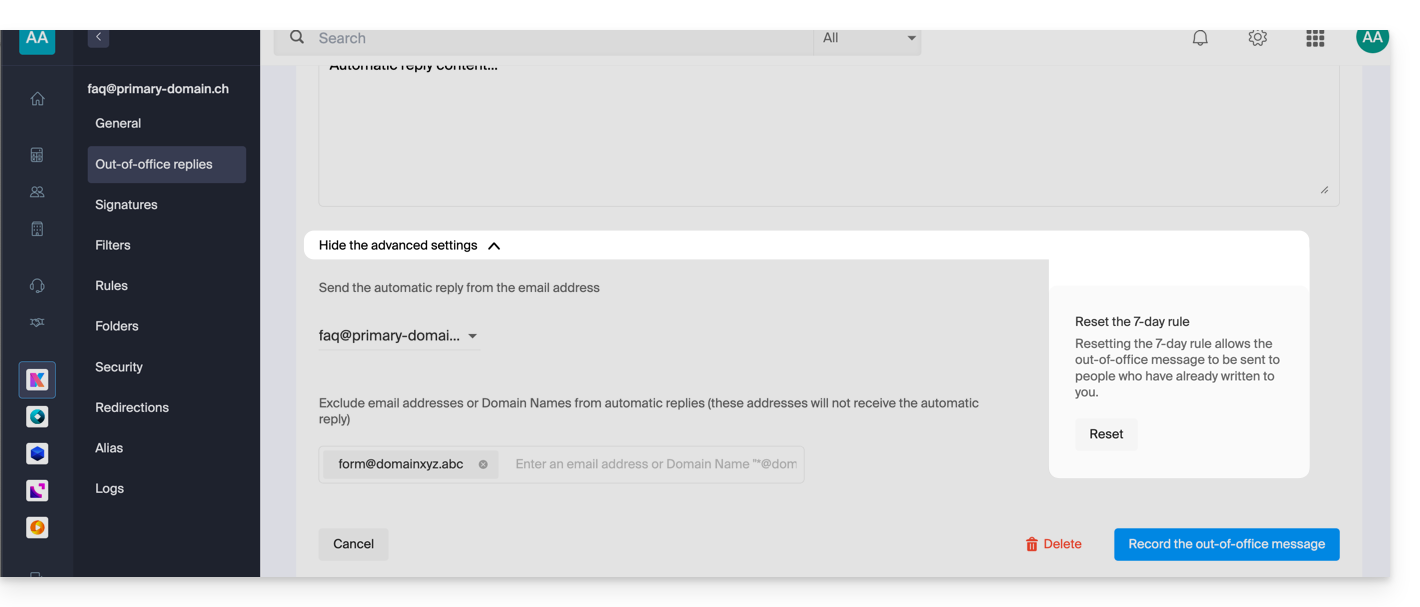
Profundice con las plantillas
Se pueden aplicar plantillas personalizadas al crear una nueva dirección de correo electrónico en su Servicio de correo, por ejemplo, o de forma masiva en todas las direcciones de su dominio (❓: ayuda).
Enlace a esta FAQ: https://faq.infomaniak.com/1759
¿Le ha sido útil esta FAQ?
Esta guía explica cómo marcar los correos electrónicos que desee como "favoritos" en el servicio de correo de Infomaniak, para poder realizar un "seguimiento" especial de estos mensajes y que, si lo desea, se muestren de forma independiente.
Realizar un seguimiento de uno o varios mensajes…
… desde la aplicación web de correo de Infomaniak
Para agregar un mensaje como favorito:
- Haga clic aquí para acceder a los correos electrónicos en su kSuite de Infomaniak (❓: ayuda).
- Haga clic en el icono ☆…
- … a la izquierda de un mensaje en la lista de mensajes
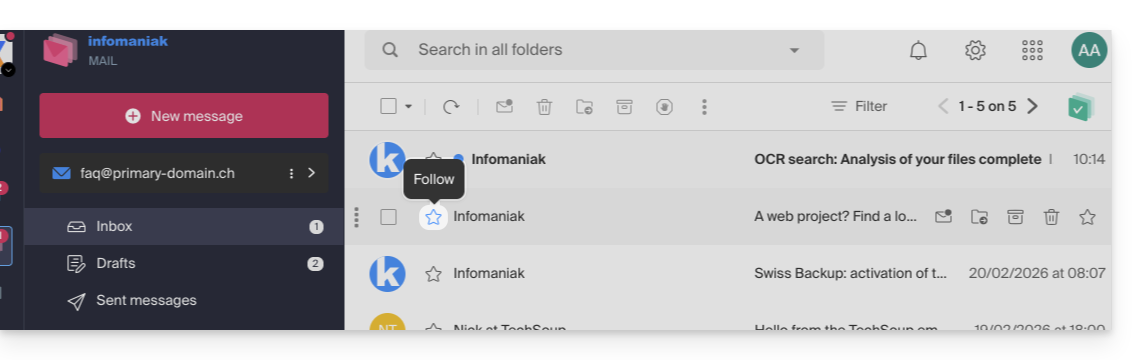
- … en la parte superior derecha de la ventana de lectura de un mensaje
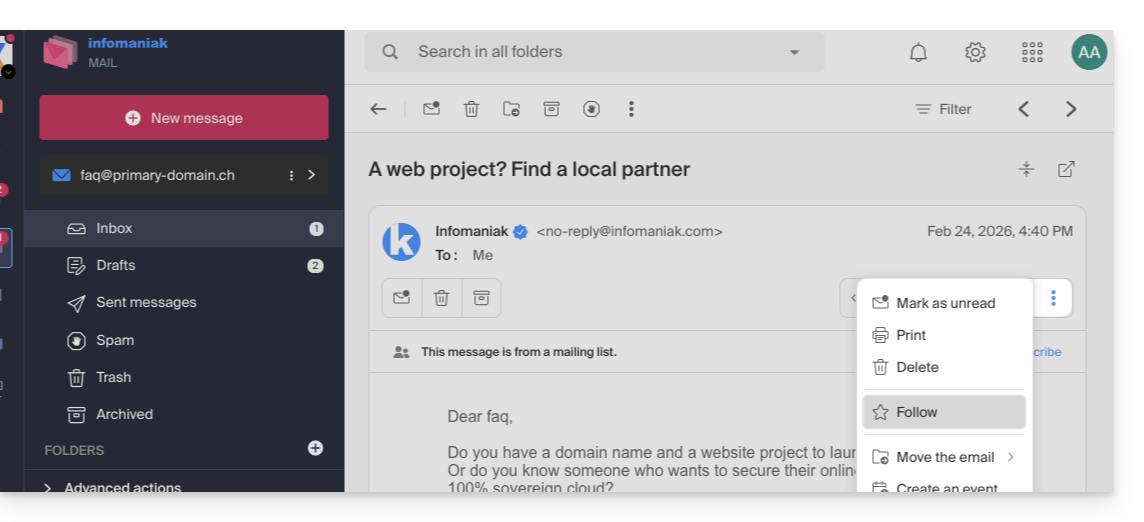
- … a la izquierda de un mensaje en la lista de mensajes
- Una vez que se activa el seguimiento, un menú desplegable en la esquina superior derecha permite mostrar solo una selección de sus mensajes recibidos según varios criterios: Todos, Leídos, No leídos, Con seguimiento, Sin seguimiento:
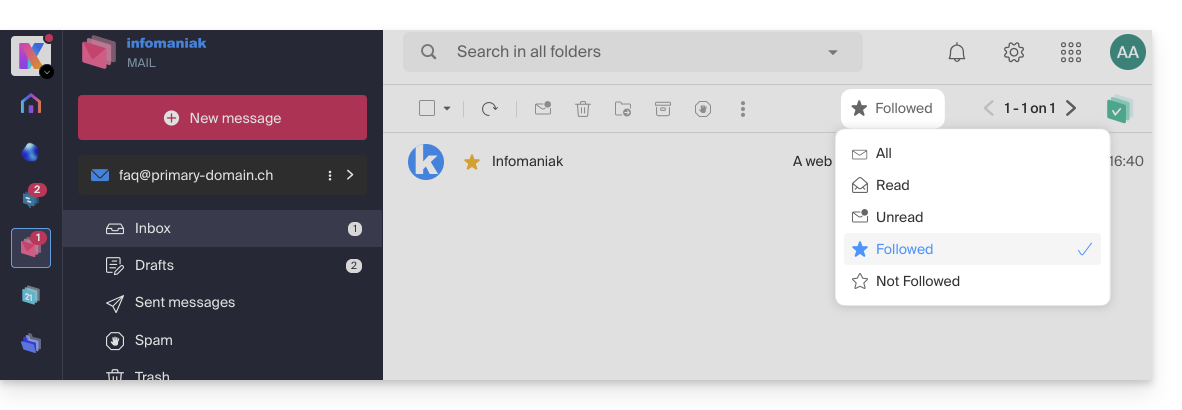
Tenga en cuenta que el filtrado Con seguimiento / Sin seguimiento se realiza únicamente en la carpeta que se muestra actualmente. Y en el caso del modo de conversación (varios correos electrónicos uno debajo del otro — ❓: ayuda), un mensaje podría pertenecer a una carpeta de recepción y otro mensaje de la misma conversación a una carpeta de envío, por lo que el filtrado podría no mostrar la conversación completa según la ubicación del mensaje con seguimiento y el filtrado actual.
También es posible definir una acción al pasar el cursor por encima o añadir un acceso directo en la barra situada encima de las listas de mensajes (❓: ayuda):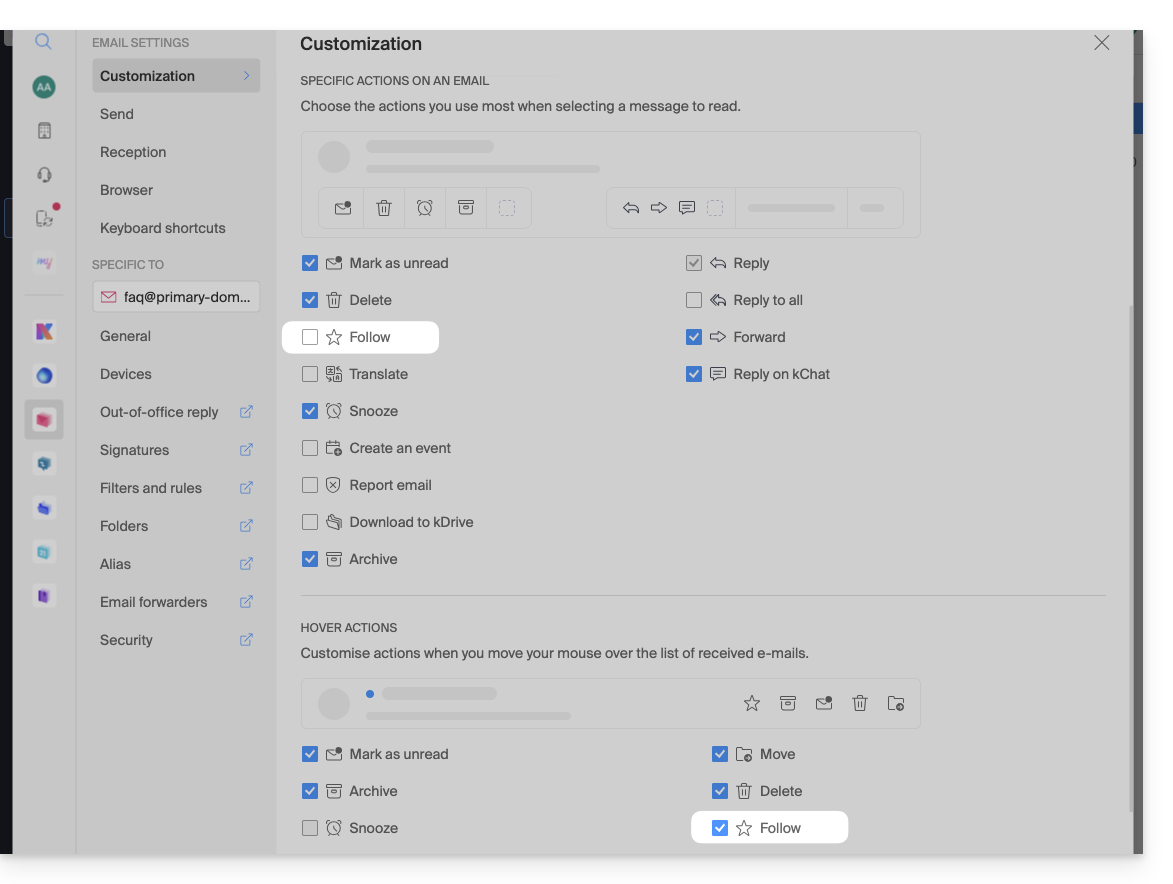
… desde la aplicación móvil Infomaniak Mail
En la lista de mensajes:
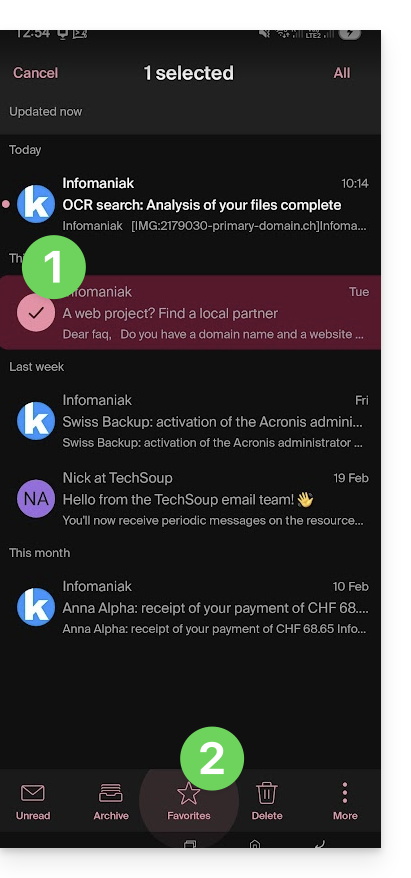
- Mantenga presionado el dedo sobre un mensaje.
- Pulse el icono ☆ en la parte inferior de la pantalla:
En un mensaje que se está leyendo:
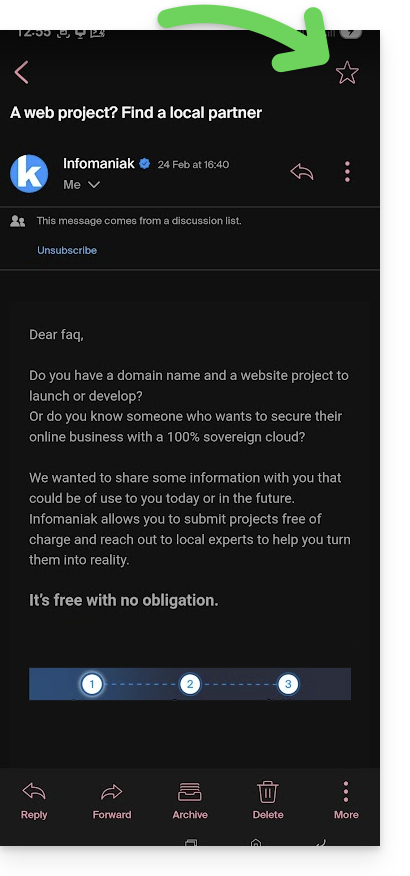
- Pulse el icono ☆ en la esquina superior derecha de la ventana de lectura de un mensaje:
También es posible definir un gesto de deslizamiento (❓: ayuda) que permita marcar un mensaje como favorito deslizando el dedo sobre él.
Enlace a esta FAQ: https://faq.infomaniak.com/1761
¿Le ha sido útil esta FAQ?
Esta guía explica cómo migrar a Infomaniak las direcciones de correo electrónico que actualmente están alojadas en Google (Workspace con un dominio personalizado o dirección @gmail), con la ayuda de una herramienta de importación por IMAP.
Introducción
- Consulte esta otra guía si busca una alternativa a este proceso mediante IMAP: de hecho, es posible realizar una exportación con Google Takeout y, a continuación, una importación de archivos mBox en nuestra infraestructura.
- Esta operación no afecta ni a los datos que ya existen en la dirección de destino, ni a los de la dirección de origen.
- Se importará la totalidad del buzón externo.
- Una vez iniciado el proceso de importación, ya no es posible interrumpirlo.
- Se gestionan los posibles duplicados: un contenido idéntico solo se copiará una vez.
Importar todo el historial de sus correos electrónicos
Requisitos de Infomaniak
- Tener un Servicio de correo en su Panel de control de Infomaniak.
- Tener a disposición un número de direcciones disponibles o ajustarlo previamente, si es necesario.
- Asegurarse de que el correo electrónico esté correctamente protegido
- Crear una o varias direcciones en este servicio de correo.
- Si tiene muchas direcciones de correo (10 o más) que crear, consulte esta otra guía sobre la creación masiva.
- La dirección de correo electrónico de destino debe estar asociada al usuario (= a la cuenta de Infomaniak) que está utilizando.
Importar el contenido de correo electrónico de Gmail a Infomaniak
- Haga clic aquí para acceder a la herramienta de importación (servicio en línea https://import-email.infomaniak.com).
- Si es necesario, inicie sesión en su cuenta de Infomaniak en la Organización correspondiente; de hecho, la importación se realizará en una de las direcciones de correo electrónico asociadas a la interfaz web Mail de Infomaniak (servicio en línea ksuite.infomaniak.com/mail) de la cuenta de Infomaniak que está utilizando.
- Haga clic en la opción de importación por IMAP.
- Haga clic en la opción de importación única.
- Complete el campo de la izquierda con su dirección de correo electrónico de origen (de la que se copiará el contenido).
- Haga clic en el botón "Iniciar sesión con Google" que aparece:
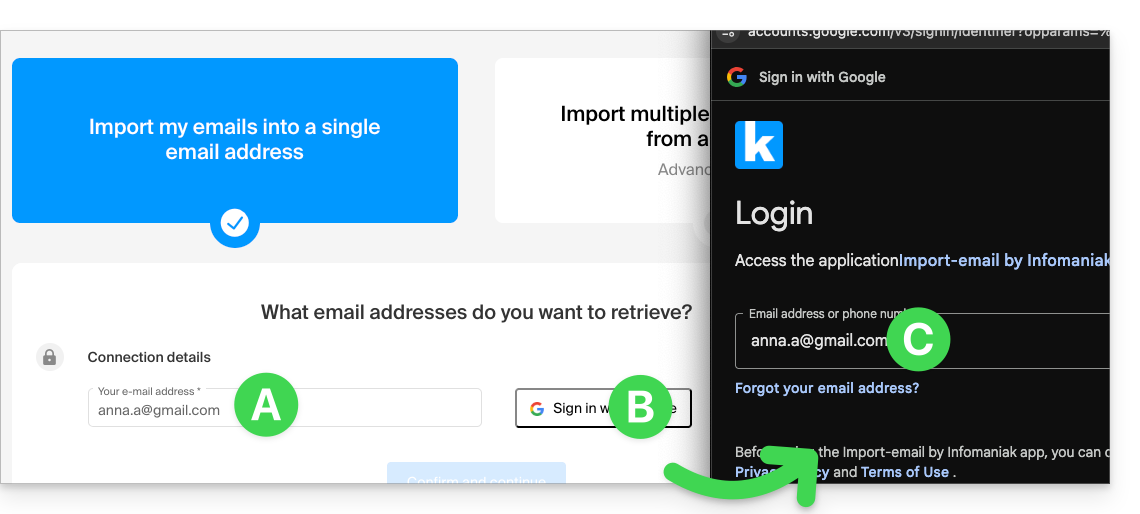
- Compruebe que está iniciando sesión en la cuenta de Google que se utilizará para copiar los correos electrónicos.
- Confirme que autoriza a la herramienta de Infomaniak a acceder a su cuenta (proceso automático).
- Una vez que haya confirmado la ventana emergente, elija la dirección de correo electrónico en la que desea importar los mensajes; el menú desplegable mostrará las direcciones de correo electrónico actualmente asociadas a su interfaz web de Mail de Infomaniak (servicio en línea ksuite.infomaniak.com/mail) de la cuenta de Infomaniak con la que ha iniciado sesión.
- Después de seleccionar la dirección de destino deseada en la lista, haga clic en el botón azul Importar los mensajes.
- La copia se inicia, puede esperar y ver el resultado en la página una vez que la importación haya finalizado, o cerrar la ventana (la importación continúa en segundo plano y hay un seguimiento disponible; véase más abajo).
- Una vez finalizada la importación, se enviará automáticamente un correo electrónico de confirmación a todas las direcciones de correo electrónico afectadas por la operación, indicando el número de mensajes copiados.
- Un seguimiento está disponible en la configuración de la dirección de correo electrónico de destino, solo en la aplicación web Mail (servicio en línea ksuite.infomaniak.com/mail).
- El seguimiento permite ver el historial de las importaciones en la dirección correspondiente.
Ajustar la configuración de las aplicaciones
Una vez que haya configurado correctamente el nombre de dominio asociado a su correo electrónico para que funcione con Infomaniak, modifique la configuración de los programas o clientes de correo que utilice para que se conecten correctamente a los servidores de Infomaniak: siga el asistente de configuración.
Etiquetas y volumen de datos
El espacio de almacenamiento que se muestra en Infomaniak puede no coincidir con el que se indica en Gmail, especialmente debido a la gestión diferente de las etiquetas. De hecho, estas, presentes en Gmail, se convertirán en carpetas en los servidores de Infomaniak (el mismo principio que cuando se realiza una recupera el correo con un programa/cliente de correo electrónico IMAP como Thunderbird):
Por lo tanto, un correo electrónico etiquetado en varias carpetas de Gmail puede ser contabilizado varias veces durante la migración, lo que explica por qué una cuenta que muestra, por ejemplo, 6 GB en Gmail puede ocupar 18 GB una vez transferida a los servidores de Infomaniak.
Tenga paciencia al importar un gran volumen de correos electrónicos; las importaciones de Gmail y Microsoft se ralentizan intencionalmente (por ejemplo, un ancho de banda de 1 GB/día para Google) para evitar que rechacen la importación.
Enlace a esta FAQ: https://faq.infomaniak.com/1785
¿Le ha sido útil esta FAQ?
Esta guía para la aplicación web Mail de Infomaniak (servicio en línea ksuite.infomaniak.com/mail) o la aplicación móvil Infomaniak Mail (aplicación para smartphone o tableta iOS / Android) explica cómo imprimir un correo electrónico para obtener una copia impresa (o, mejor aún, un PDF) de su mensaje, y no de la interfaz en sí.
Imprimir un correo electrónico…
… desde la aplicación web de correo de Infomaniak
Para ello:
- Haga clic aquí para acceder a la aplicación web Mail de Infomaniak (servicio en línea ksuite.infomaniak.com/mail).
- Consulte el correo electrónico que desea imprimir.
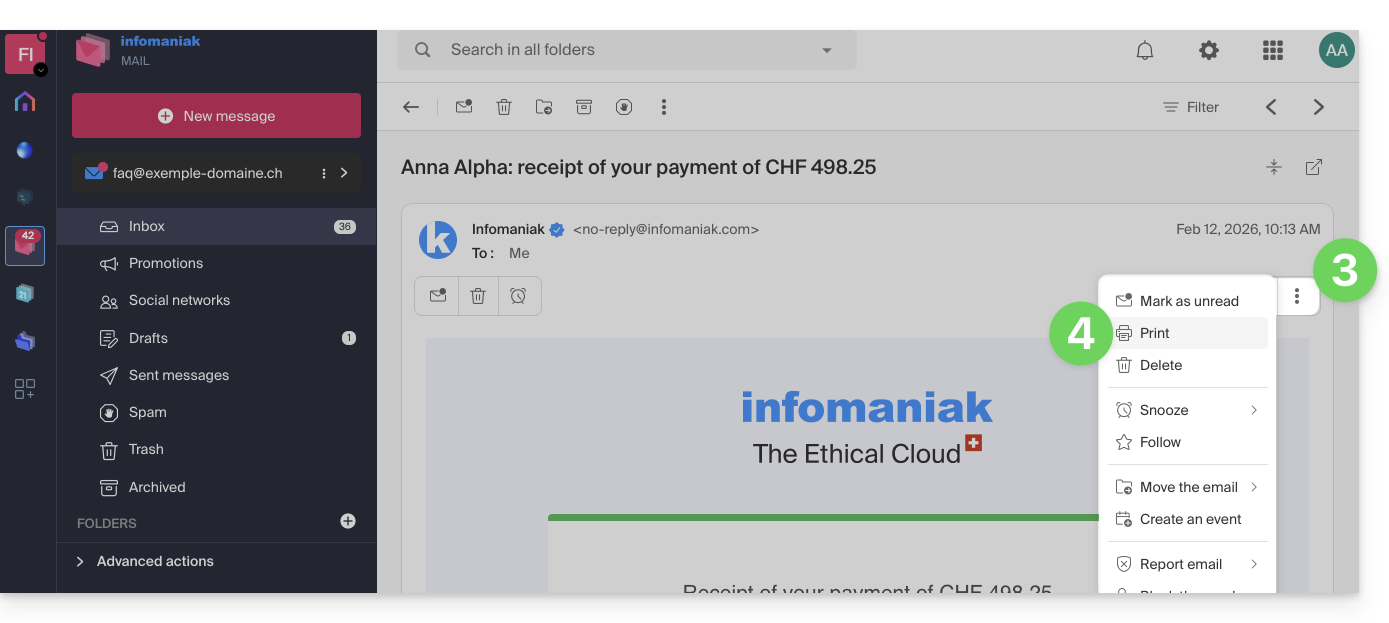
- Haga clic en el menú de acciones ⋮ en la parte superior de su mensaje.
- Haga clic en Imprimir:
… desde la aplicación móvil de Infomaniak Mail
Para ello:
- Abra la aplicación móvil Infomaniak Mail (aplicación para smartphone o tablet iOS/Android).
- Consulte el correo electrónico que desea imprimir.
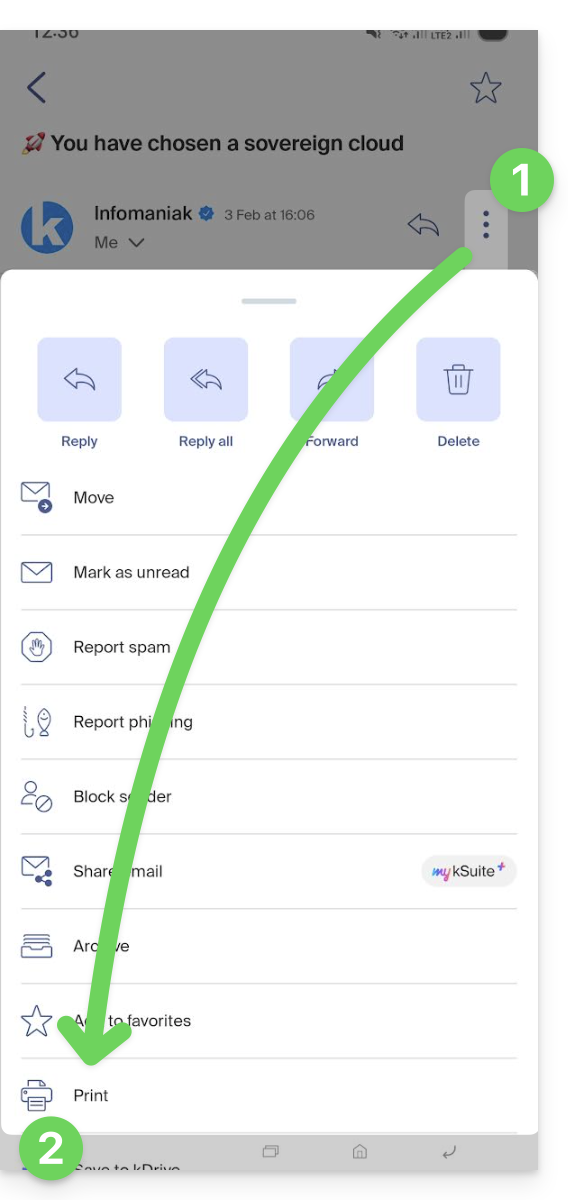
- Pulse en el menú de acción ⋮ en la esquina superior derecha del mensaje.
- Pulse en Imprimir:
Enlace a esta FAQ: https://faq.infomaniak.com/1786
¿Le ha sido útil esta FAQ?
Esta guía explica cómo conectar la aplicación de escritorio Outlook 2013 (aplicación de escritorio para Windows) a una dirección de correo electrónico alojada en Infomaniak.
Añadir la dirección de correo electrónico a la aplicación
Requisitos previos
- Crear la dirección de correo electrónico (❓: ayuda my kSuite | Servicio de correo/kSuite).
- Crear una contraseña para el dispositivo (❓: ayuda my kSuite | Servicio de correo/kSuite).
- Verificar la configuración correcta del dominio (❓: ayuda).
Para configurar la aplicación de correo:
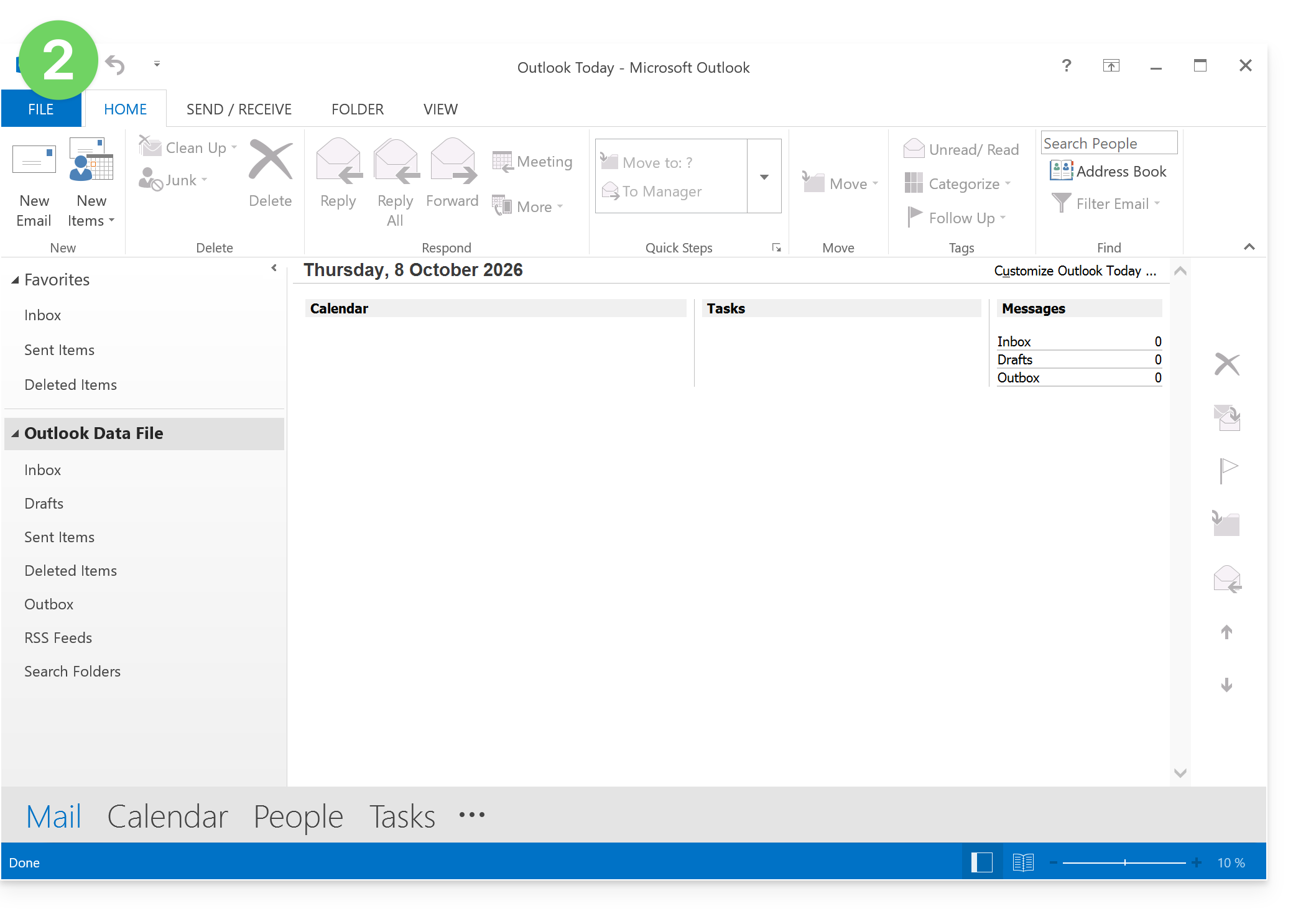
- Abra la aplicación.
- Haga clic en el menú Archivo:
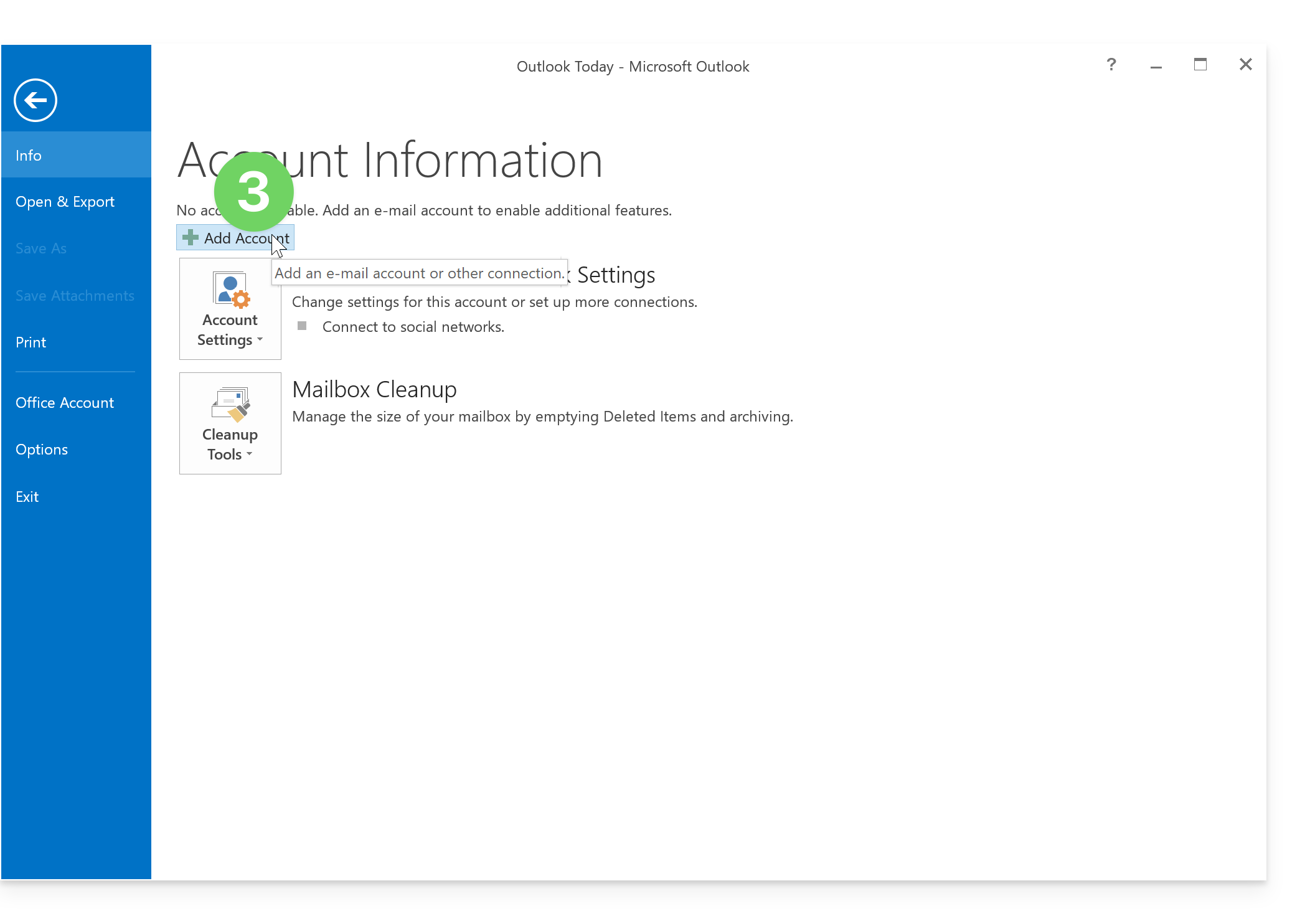
- Haga clic en Añadir una cuenta:
- Haga clic en Configuración manual.
- Haga clic en Siguiente:
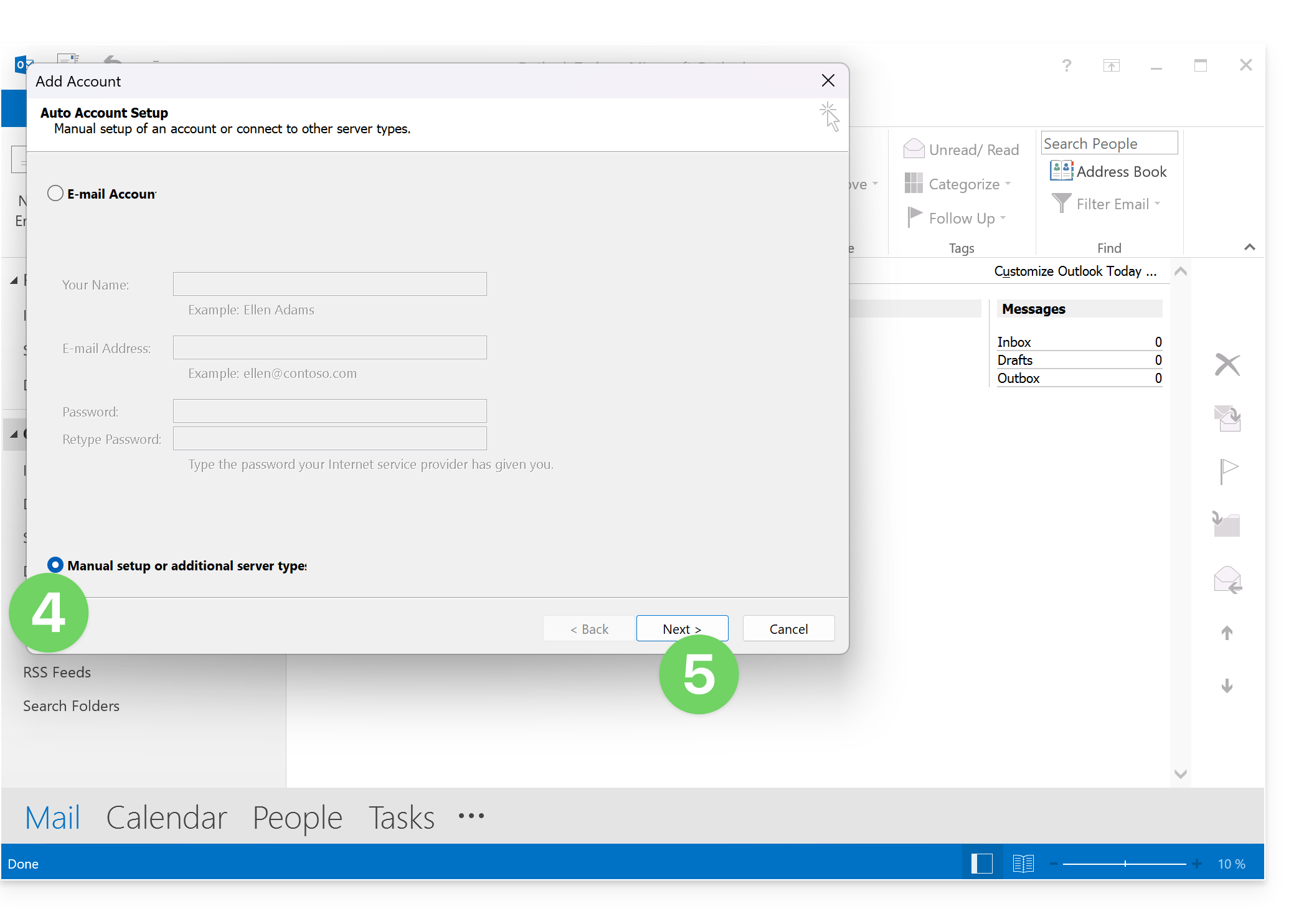
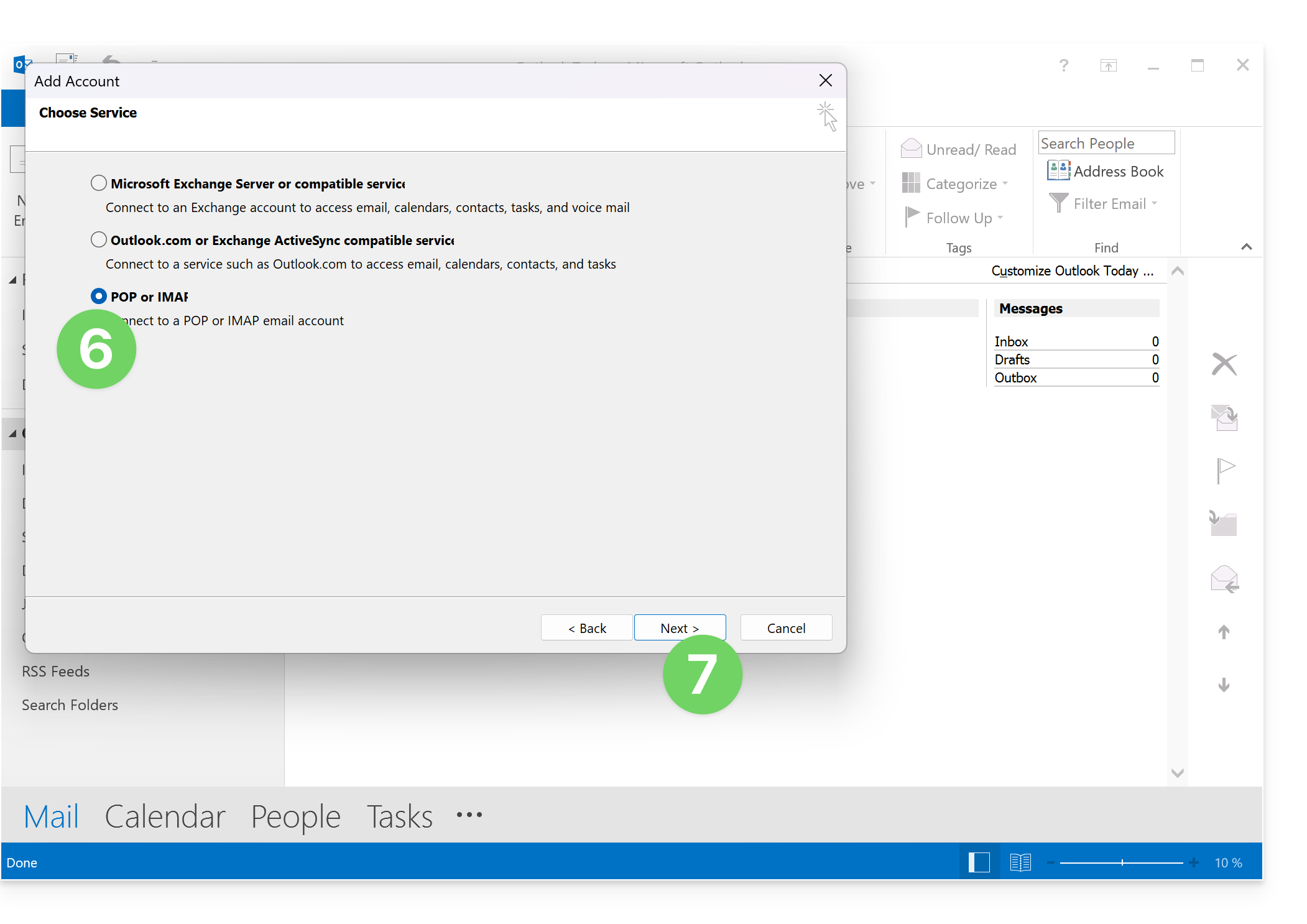
- Haga clic en POP / IMAP.
- Haga clic en Siguiente:
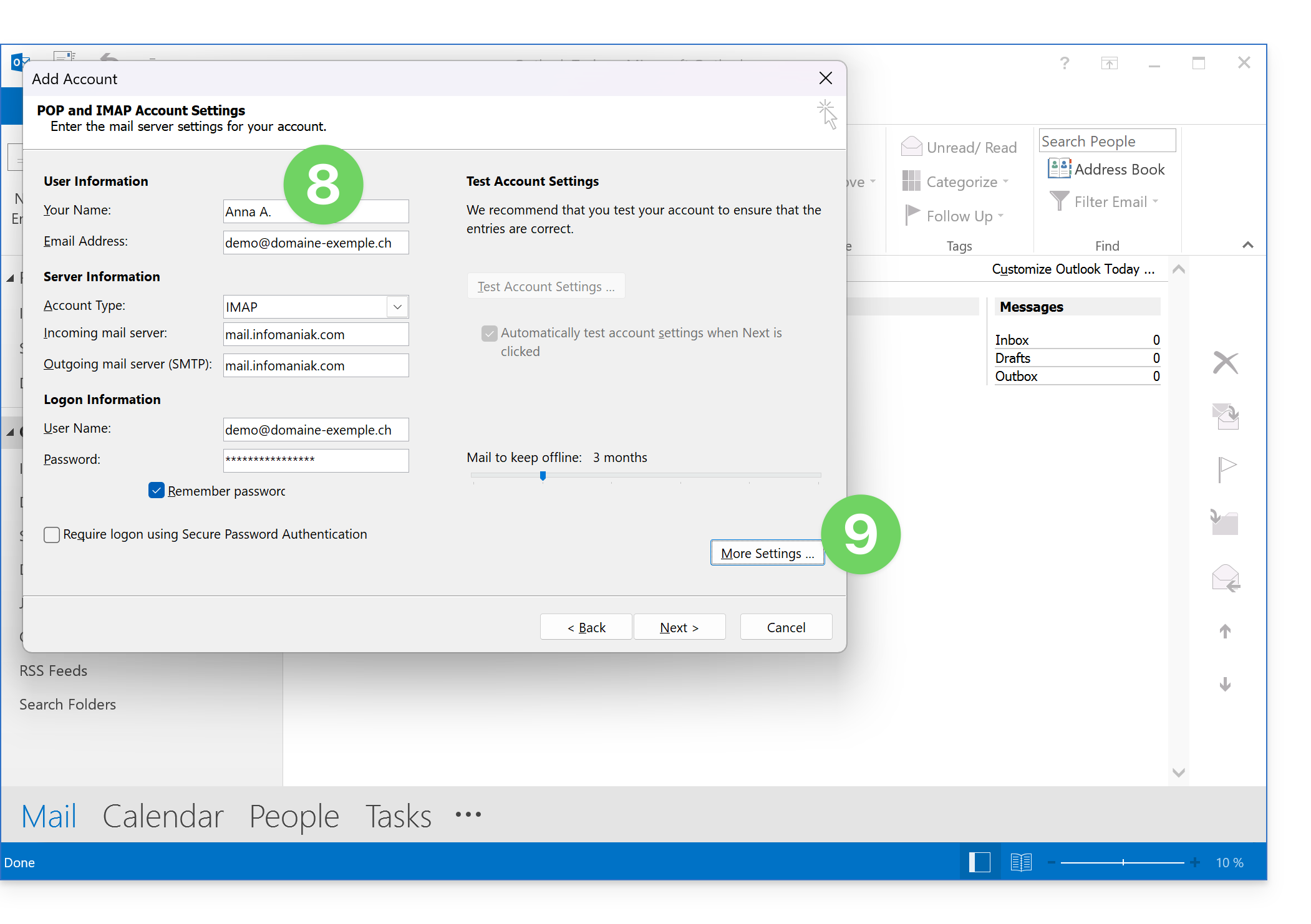
- Verifique y complete la información faltante (❓: ayuda).
- Haga clic en Configuración adicional:
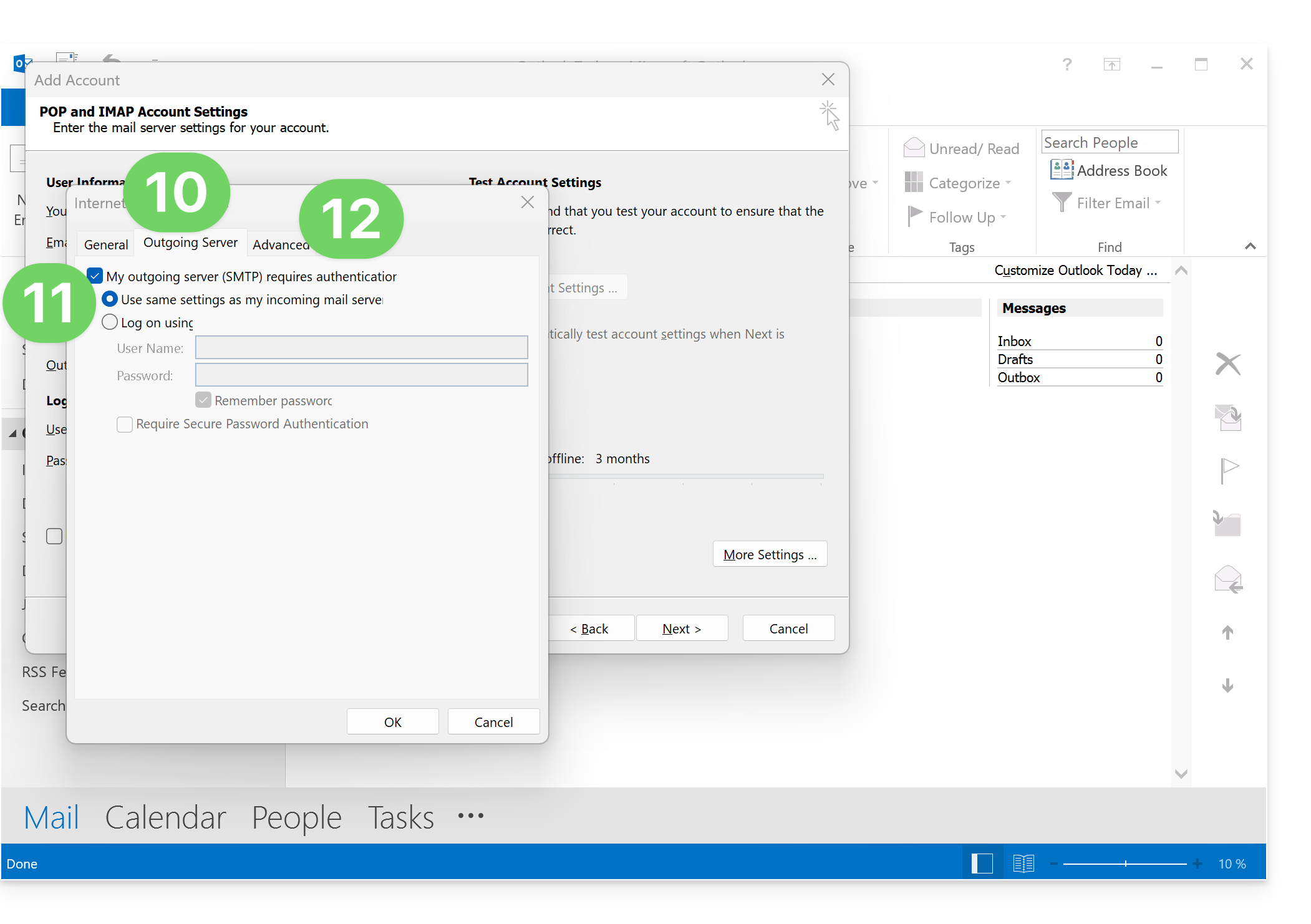
- Haga clic en la pestaña Servidor saliente.
- Haga clic enMi servidor saliente requiere autenticación.
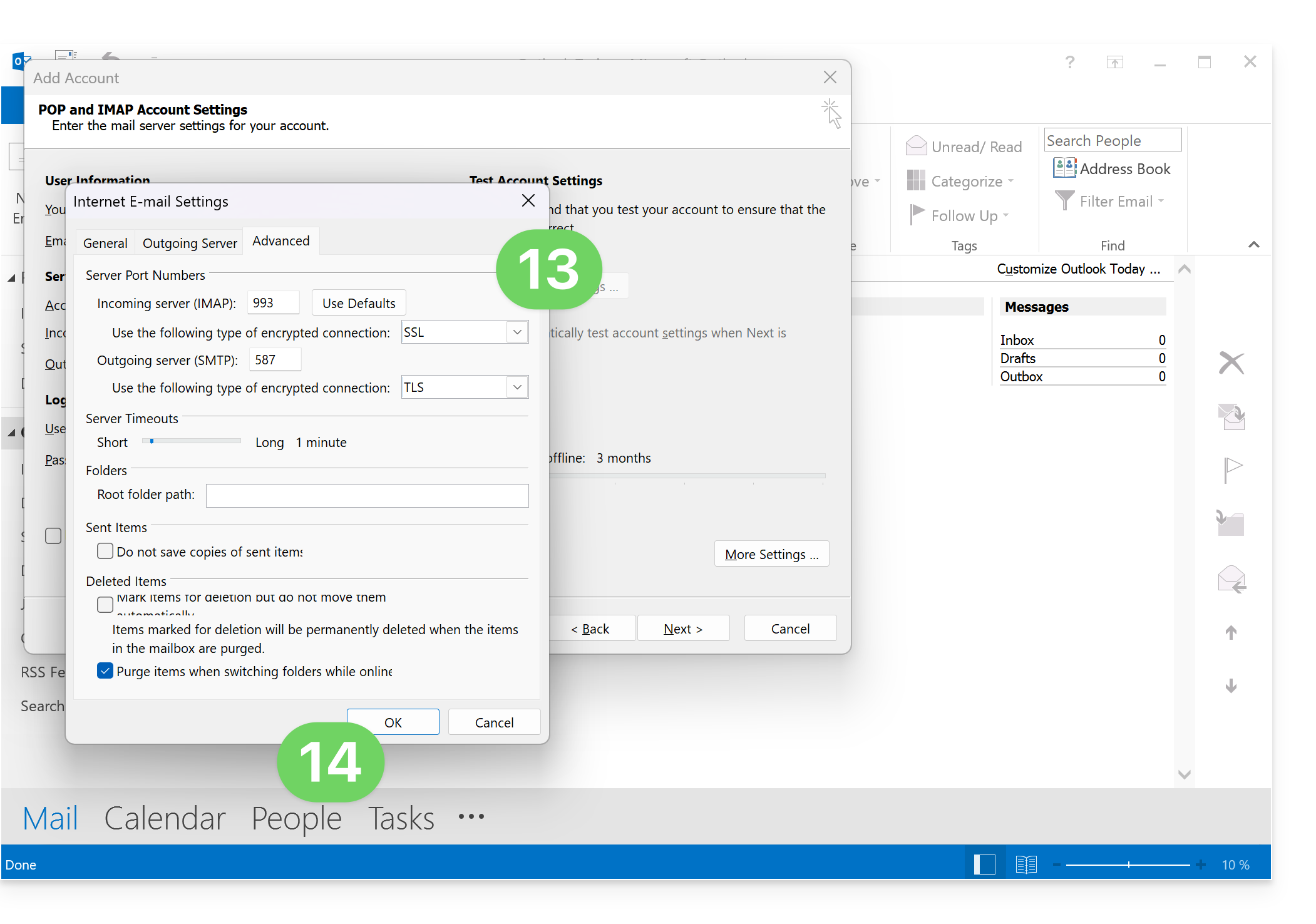
- Haga clic en la pestaña Avanzado:
- Reemplace el número de puerto con la información correcta y active SSL.
- Haga clic en Aceptar:
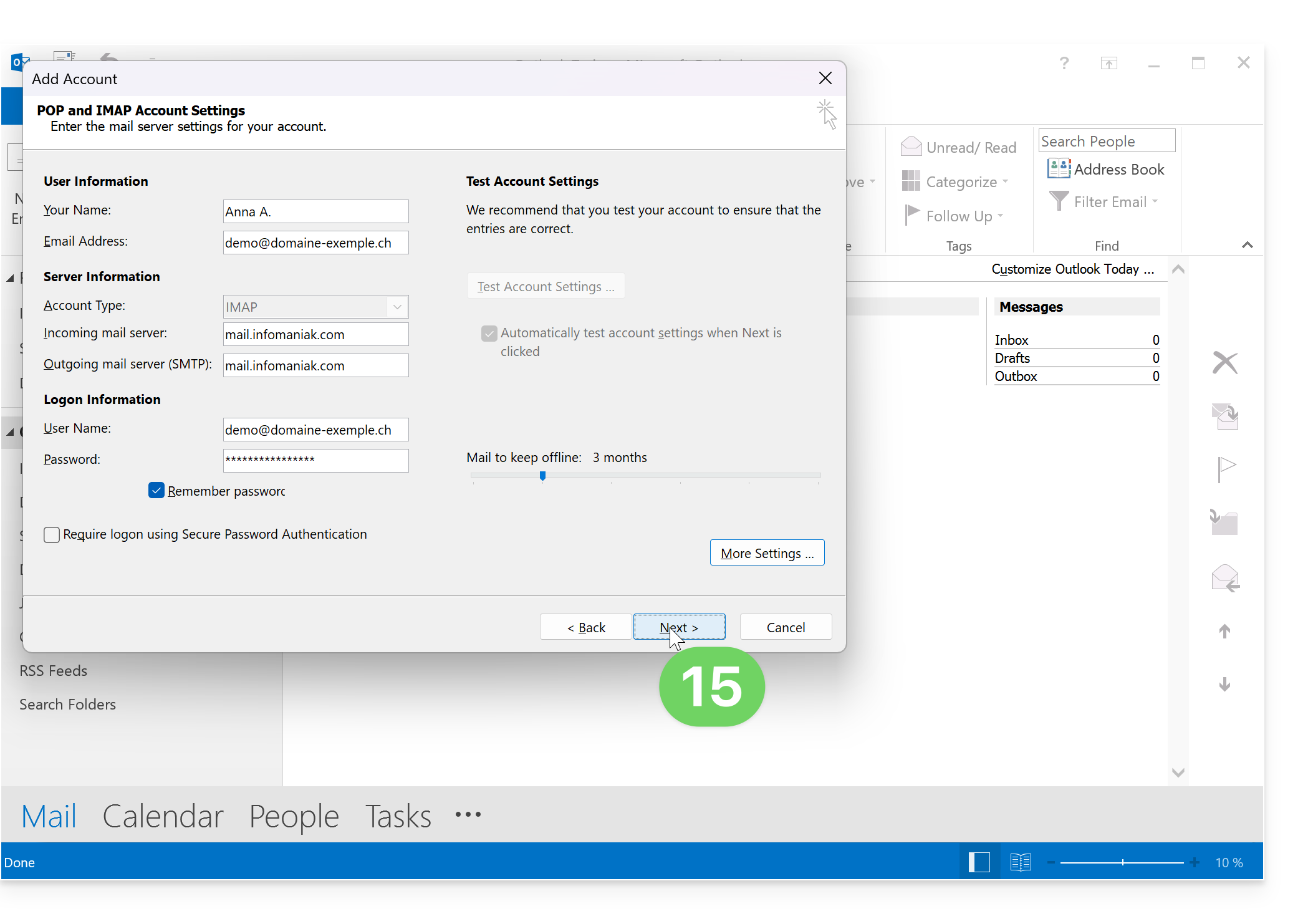
- Haga clic en Siguiente:
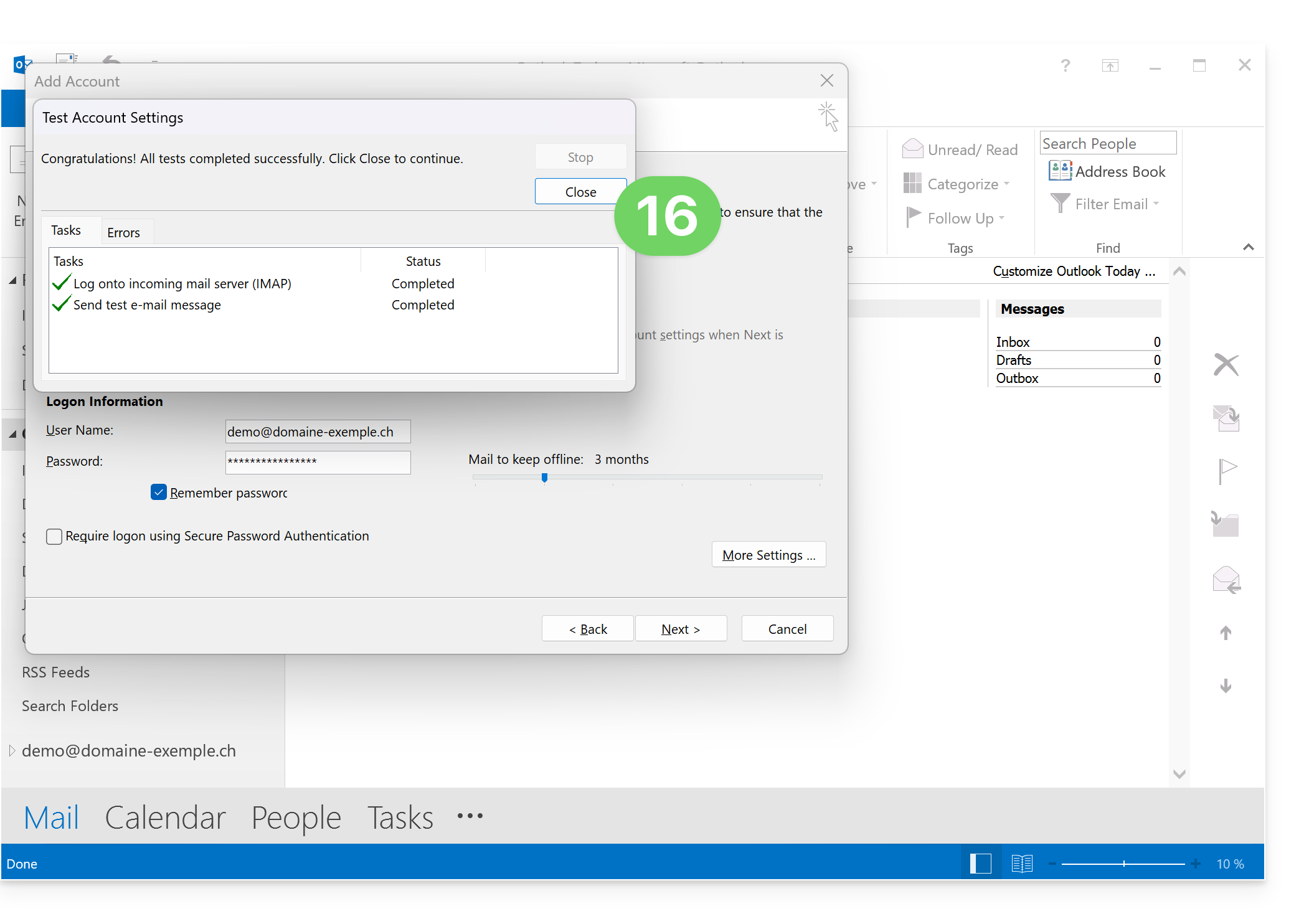
- Haga clic en Cerrar:
- Haga clic en Finalizar:
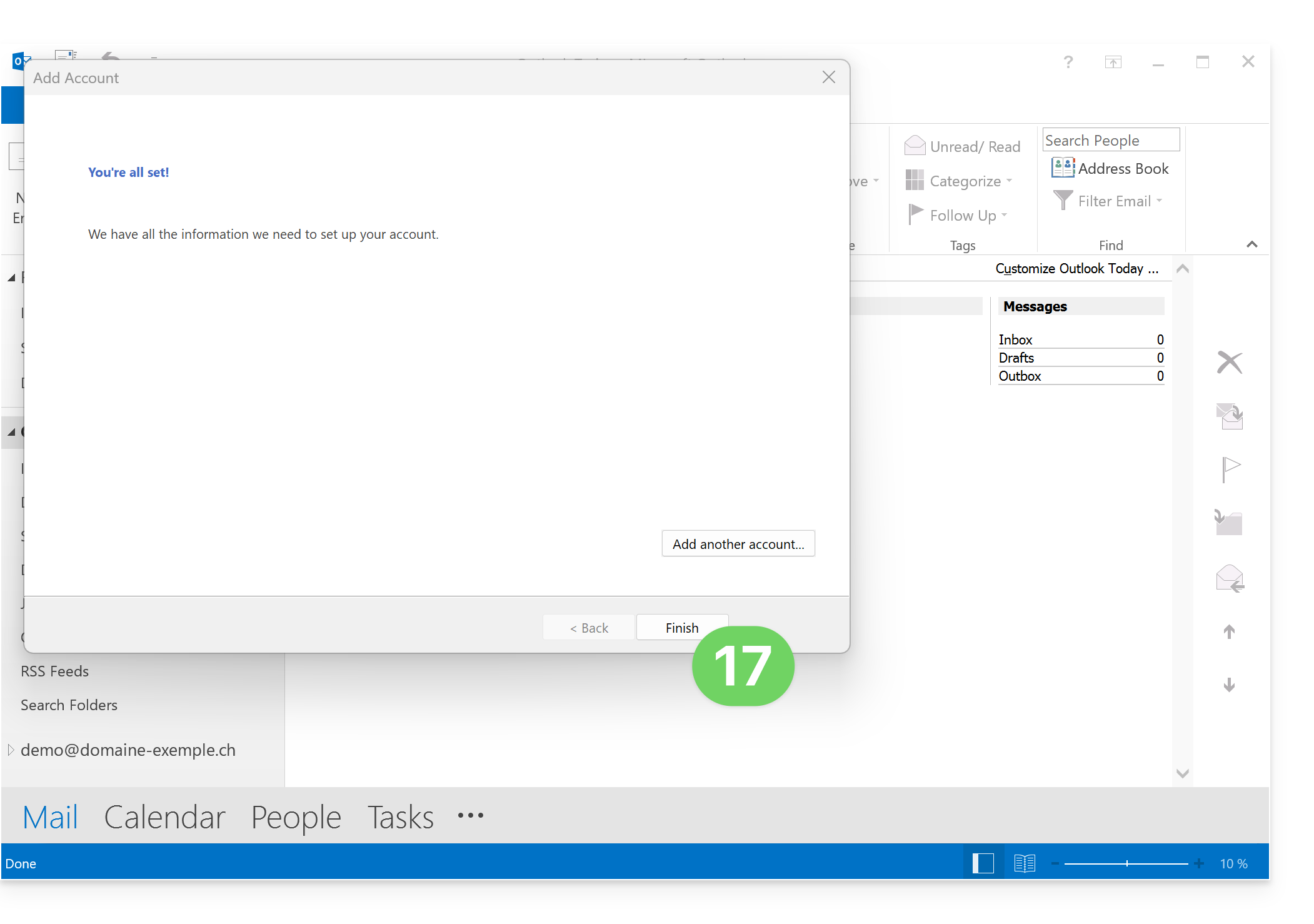
- ¡Listo! Su dirección de correo electrónico ya está configurada en la aplicación:
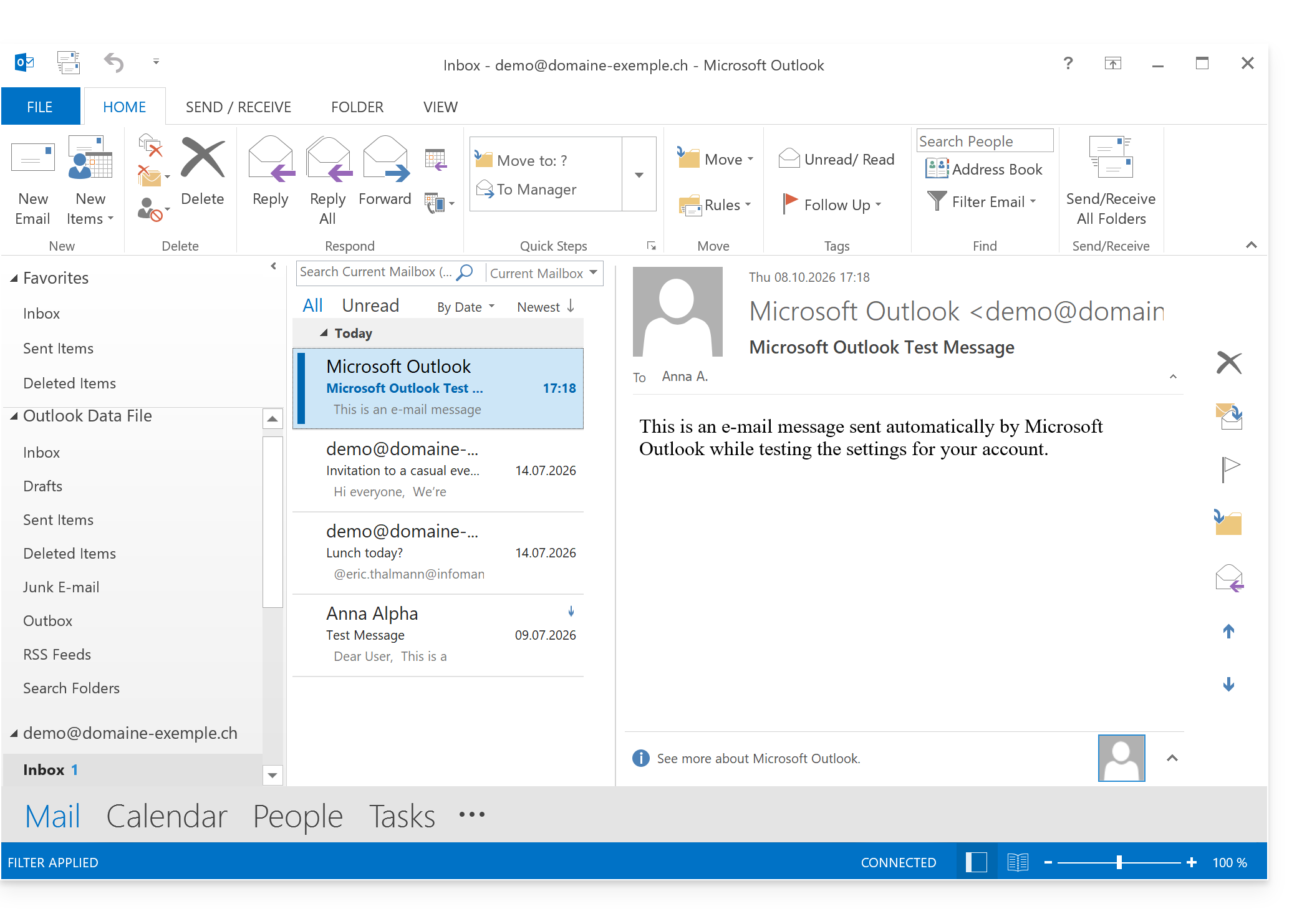
Parámetros recomendados
- Servidor IMAP entrante =
mail.infomaniak.com - Puerto IMAP =
993(con SSL) - Servidor SMTP saliente =
mail.infomaniak.com - Puerto SMTP y protocolo de cifrado y comando/método para activar este protocolo:
587+ STARTTLS - Nombre de usuario/usuario = la dirección de correo electrónico completa
(❓: ayuda). - Contraseña = la contraseña generada para la dirección de correo electrónico que desea consultar (❓: ayuda my kSuite | Servicio de correo/kSuite).
- Autenticación obligatoria para el envío de correos electrónicos:
- Se activa en la configuración SMTP de su aplicación.
- Marque "utilizar la misma configuración que el servidor entrante" o, según el software/cliente de correo electrónico, introduzca un nombre de usuario (la dirección de correo electrónico completa) y la contraseña generada.
Consulte esta otra guía si busca información sobre otros puertos y protocolos de correo compatibles (SSL/TLS, por ejemplo).
En caso de problemas
Compruebe que el servicio de correo está configurado de forma óptima (❓: ayuda).
No es necesario ponerse en contacto con el soporte técnico de Infomaniak si su dirección de correo electrónico funciona correctamente fuera de la aplicación. El error más frecuente suele ser el uso de una contraseña incorrecta. Las guías de solución de problemas le ayudarán a resolver cualquier problema:
- Consulte las soluciones propuestas en esta otra guía sobre el correo electrónico en general.
- Esta otra guía se centra más específicamente en Outlook.
… y si su Outlook dejó de funcionar después de un cambio de contraseña de correo electrónico, consulte esta otra guía.
Enlace a esta FAQ: https://faq.infomaniak.com/1796
¿Le ha sido útil esta FAQ?
Esta guía explica cómo gestionar y modificar los permisos (asignación de una contraseña adicional, configuración de un alias, etc.; consulte la lista completa a continuación) de un usuario de Infomaniak, para que pueda gestionar más o menos elementos de configuración en la aplicación web Mail de Infomaniak (servicio en línea ksuite.infomaniak.com/mail).
Introducción
- La dirección de correo electrónico se crea primero dentro de un Servicio de correo y luego se puede utilizar en una o varias interfaces de correo de Infomaniak por uno o varios usuarios.
- El creador (o administrador) de la dirección puede querer limitar las acciones posibles para uno u otro de los usuarios que utilizará la dirección de correo electrónico.
- Esta gestión detallada de los permisos se puede realizar al crear una dirección o posteriormente, y también puede definir cuáles deben ser los permisos predeterminados que siempre se aplicarán.
Lista de permisos de usuario de correo electrónico
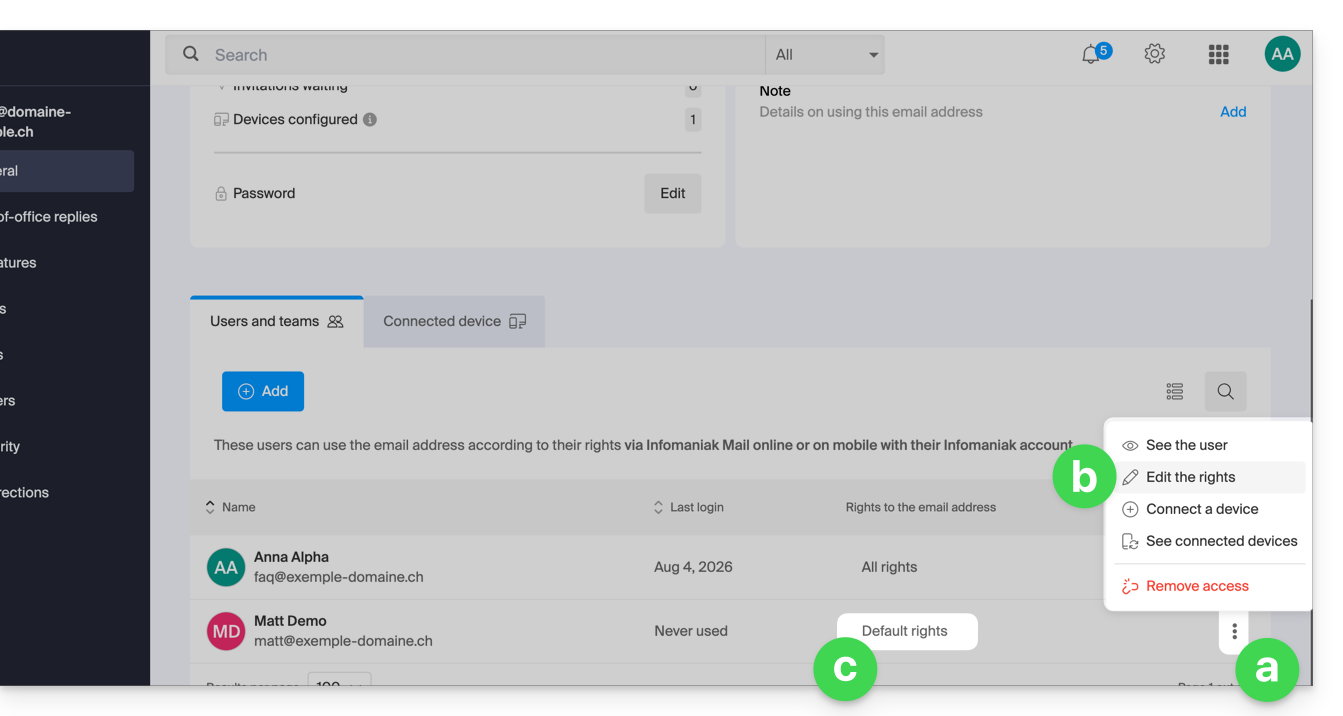
Cuando se muestran los usuarios que tienen acceso a una dirección de correo electrónico específica dentro de un Servicio de correo, una columna le permite identificar rápidamente el tipo de permisos concedidos al usuario: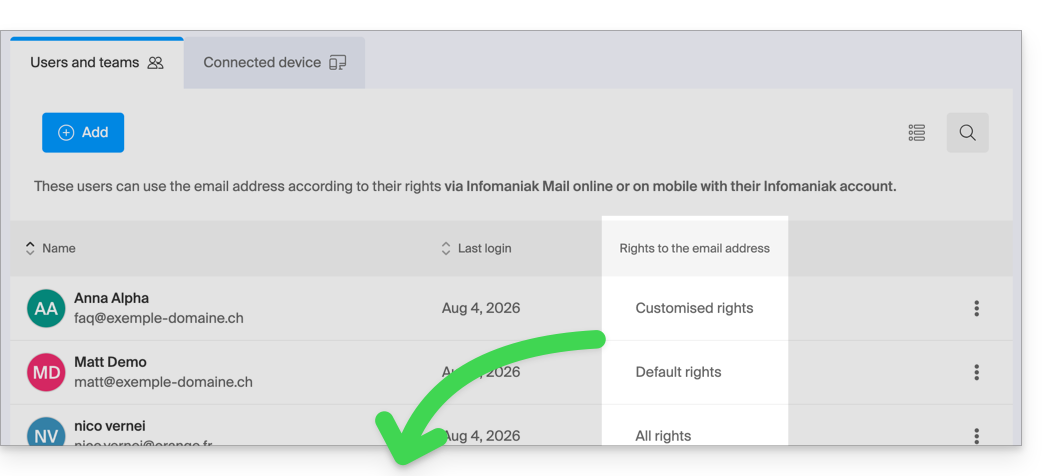
La indicación “Todos los derechos” se muestra cuando el usuario posee todos los permisos posibles.
“Permisos predeterminados” se muestra cuando los permisos son idénticos a los especificados en la configuración global.
“Permisos personalizados” se muestra en cuanto los permisos no son todos concedidos y son diferentes del modelo predeterminado (configuración global).
Haga clic en la indicación para acceder a la gestión de los permisos del usuario, que se detalla más abajo:
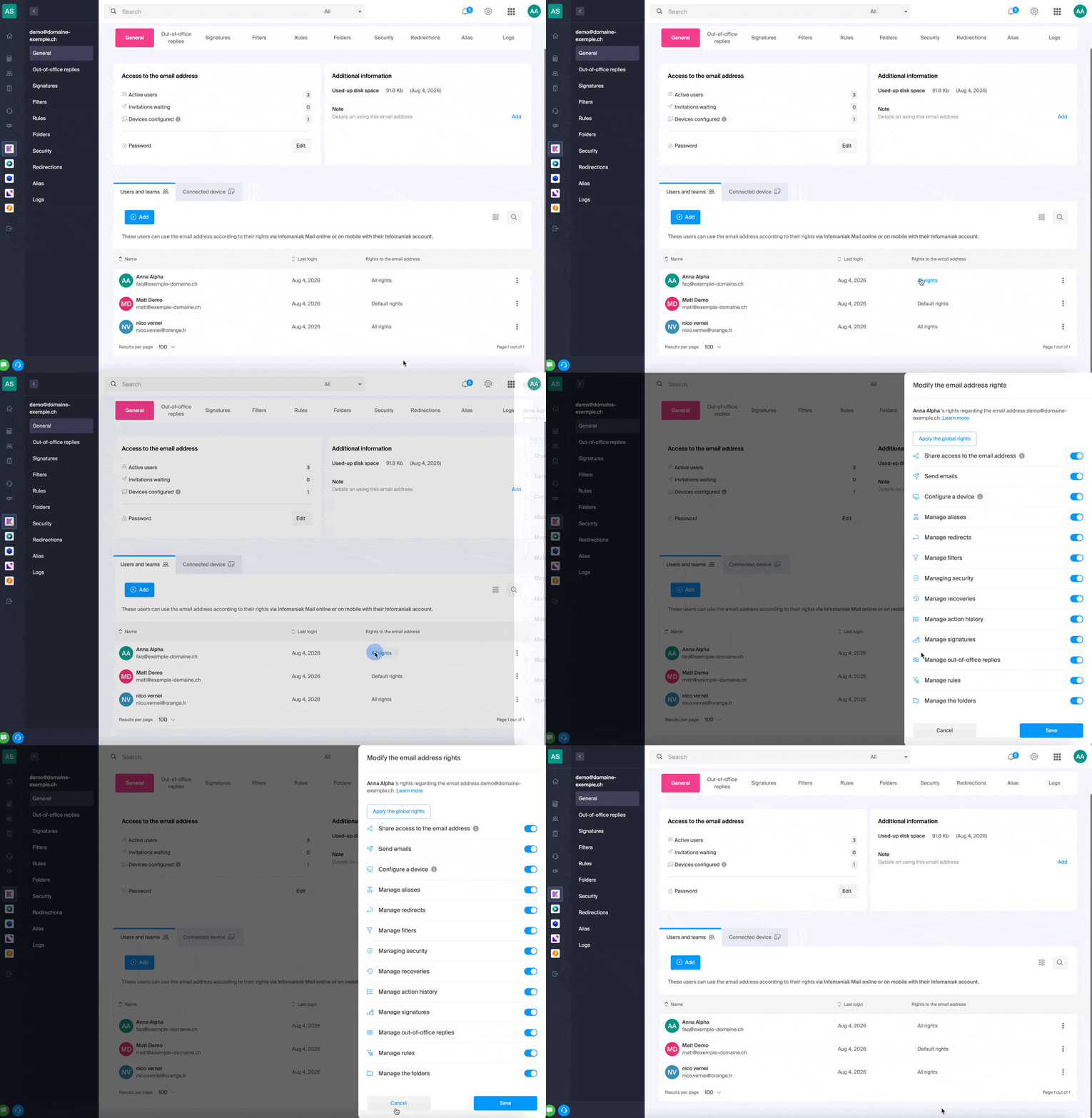
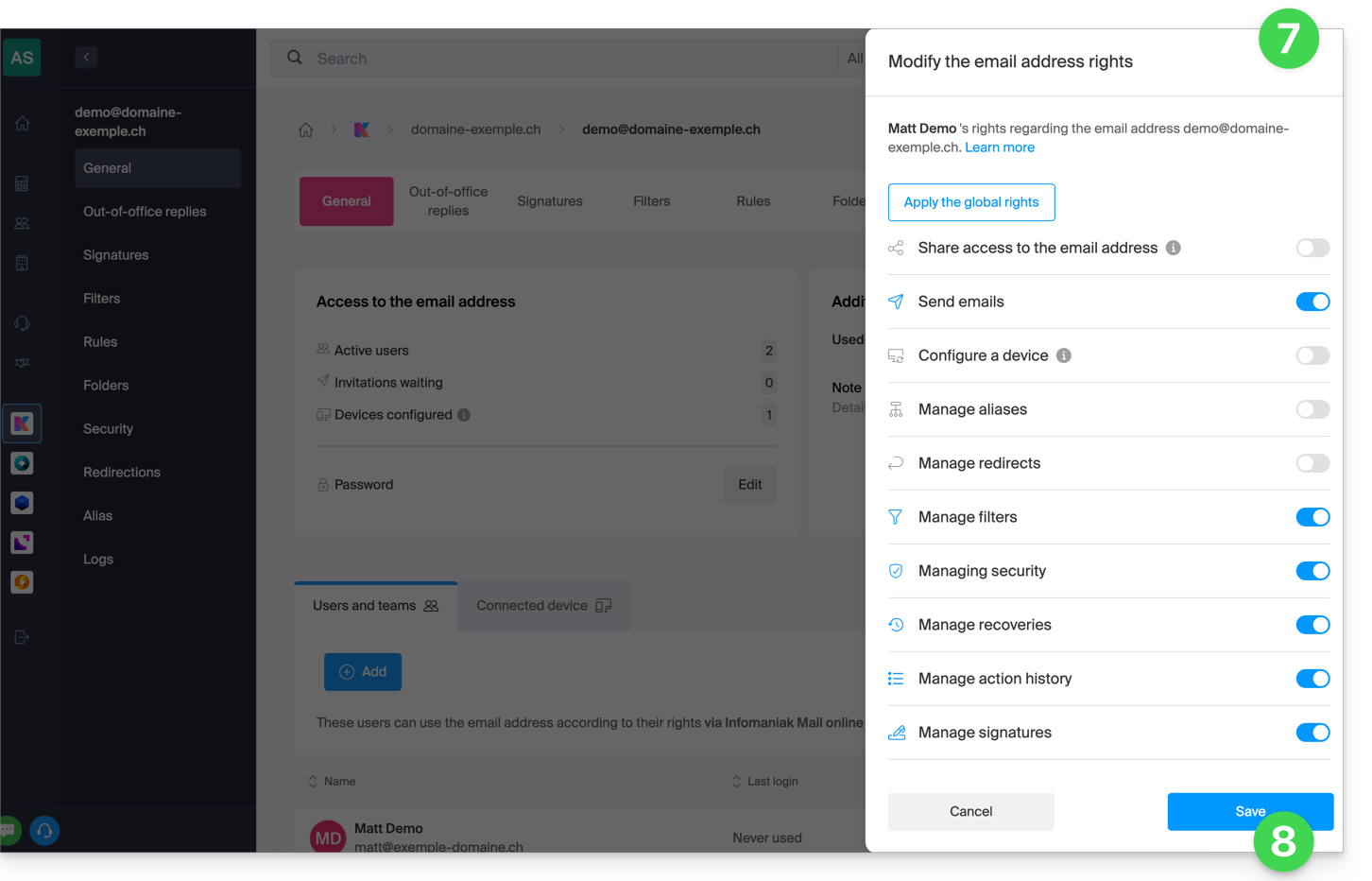
Simplemente haga clic en el botón correspondiente para activar o desactivar el permiso específico. A continuación, se muestra la lista:
| Tipo / Icono | Descripción del permiso concedido al usuario |
|---|---|
| Compartir el acceso a la dirección de correo electrónico | Gestionar usuarios (posibilidad de delegar el acceso al correo electrónico a otro usuario de la Organización) |
| Configurar un dispositivo | Gestionar dispositivos (posibilidad de crear una contraseña específica) |
| Gestionar los buzones de voz | Crear una respuesta automática (por ejemplo, configurar un mensaje de ausencia) |
| Gestionar las firmas | Añadir firmas y gestionar las direcciones de correo electrónico de respuesta |
| Gestionar los redireccionamientos | Redirigir los correos electrónicos a una o varias direcciones |
| Gestionar los alias | Crear variantes de su dirección de correo electrónico (modificando la parte que precede al @) |
| Gestionar el historial de acciones | Acceder a los registros de la dirección de correo electrónico |
| Gestionar las restauraciones | Acceder a las copias de seguridad y restauraciones |
| Gestionar los filtros | Acceder a los filtros de correo no deseado y otros |
| Gestionar las reglas | Ordenar y clasificar automáticamente los nuevos correos electrónicos entrantes |
| Gestionar las carpetas | Personalizar las carpetas IMAP |
| Gestionar la seguridad | Gestionar las direcciones bloqueadas y permitidas |
| Gestionar el envío de correos electrónicos | Permitir el envío de correos electrónicos (autorizar el SMTP global) |
Gestionar los permisos asignados a un usuario
Es posible que se le solicite la contraseña para acceder a su cuenta de Infomaniak para realizar una modificación de los permisos.
… desde el Servicio de correo
- Haga clic aquí para acceder a la gestión del Servicio de correo en su Panel de control de Infomaniak (❓: ayuda).
- Haga clic en el nombre del servicio de correo electrónico correspondiente.
- Haga clic en la dirección de correo electrónico correspondiente en la tabla que se muestra.
- Existen varias formas de modificar los permisos de una dirección de correo electrónico:
- Al añadir un usuario a una dirección de correo electrónico:
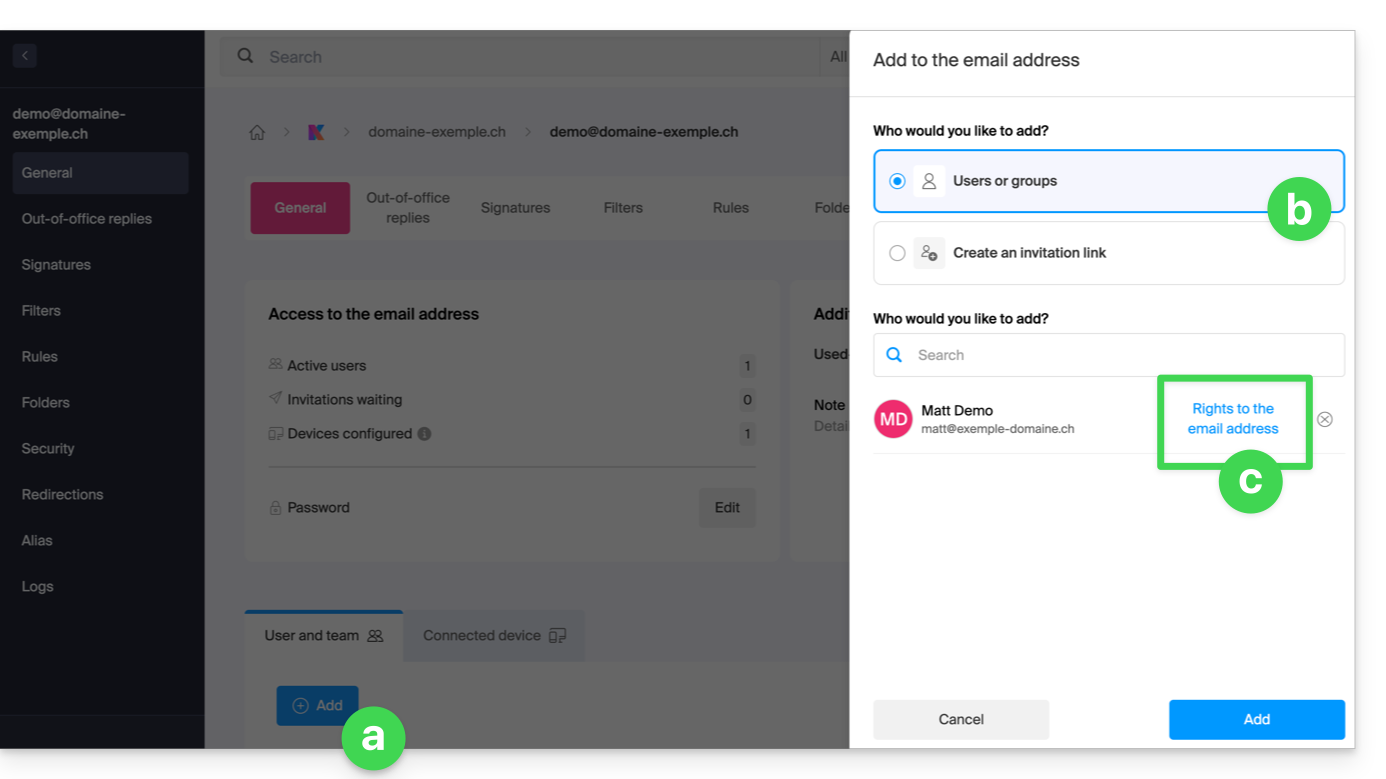
- Una vez que se ha añadido el usuario:
- Haga clic en el menú de acciones ⋮ situado a la derecha del nombre del usuario de la dirección de correo electrónico.
- Seleccione ✎ Modificar permisos.
- O haga clic directamente en la indicación relativa a sus permisos:
- Al añadir un usuario a una dirección de correo electrónico:
… desde el Panel de control (gestión de usuarios)
- Haga clic aquí para acceder a la gestión de usuarios en el Panel de control de Infomaniak (¿necesita ayuda?).
- Haga clic en el usuario correspondiente en la tabla que se muestra.
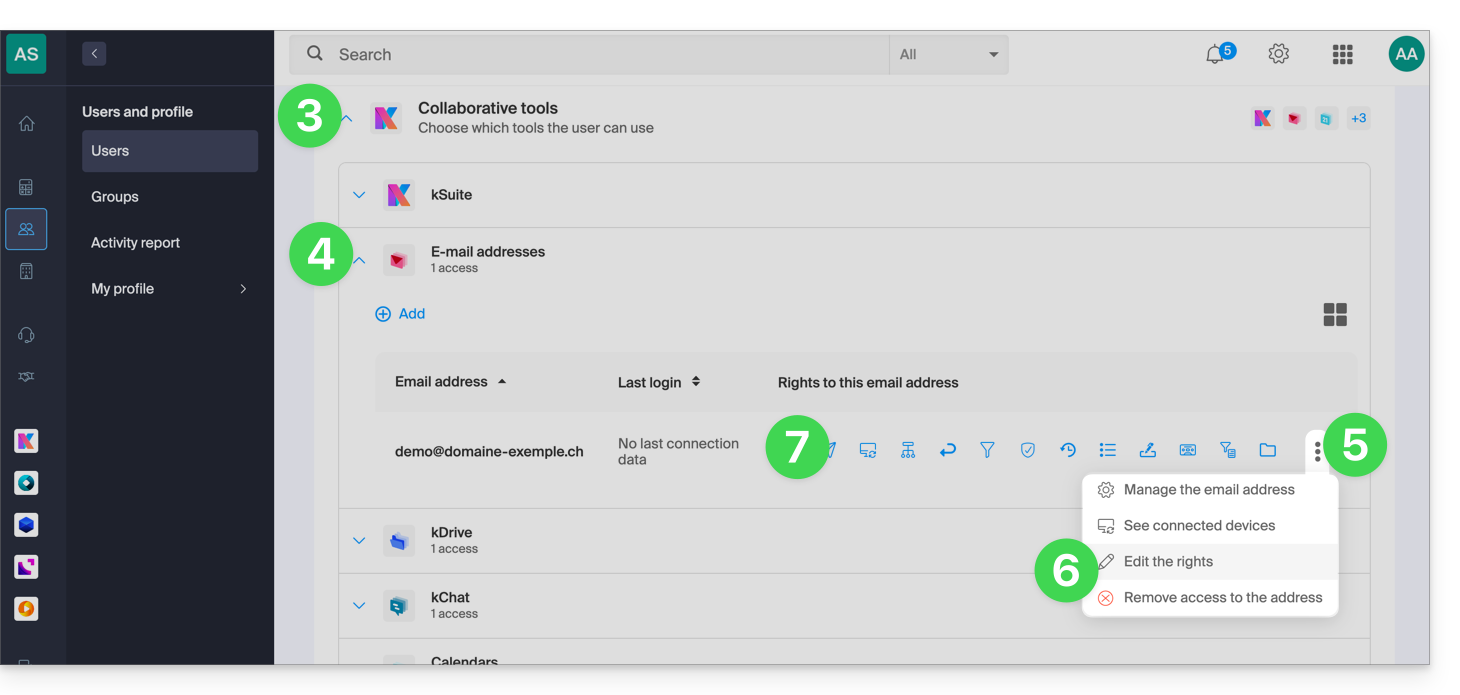
- Despliegue la sección de herramientas colaborativas haciendo clic en la flecha .
- Despliegue la sección de direcciones de correo electrónico a las que tiene acceso el usuario haciendo clic en la flecha .
- Haga clic en el menú de acciones ⋮ situado a la derecha de la dirección de correo electrónico correspondiente.
- Seleccione Modificar permisos.
- O haga clic directamente en los iconos que se muestran en la tabla:
… desde la aplicación Web Mail
- Haga clic aquí para acceder a los correos electrónicos en su kSuite de Infomaniak (❓: ayuda).
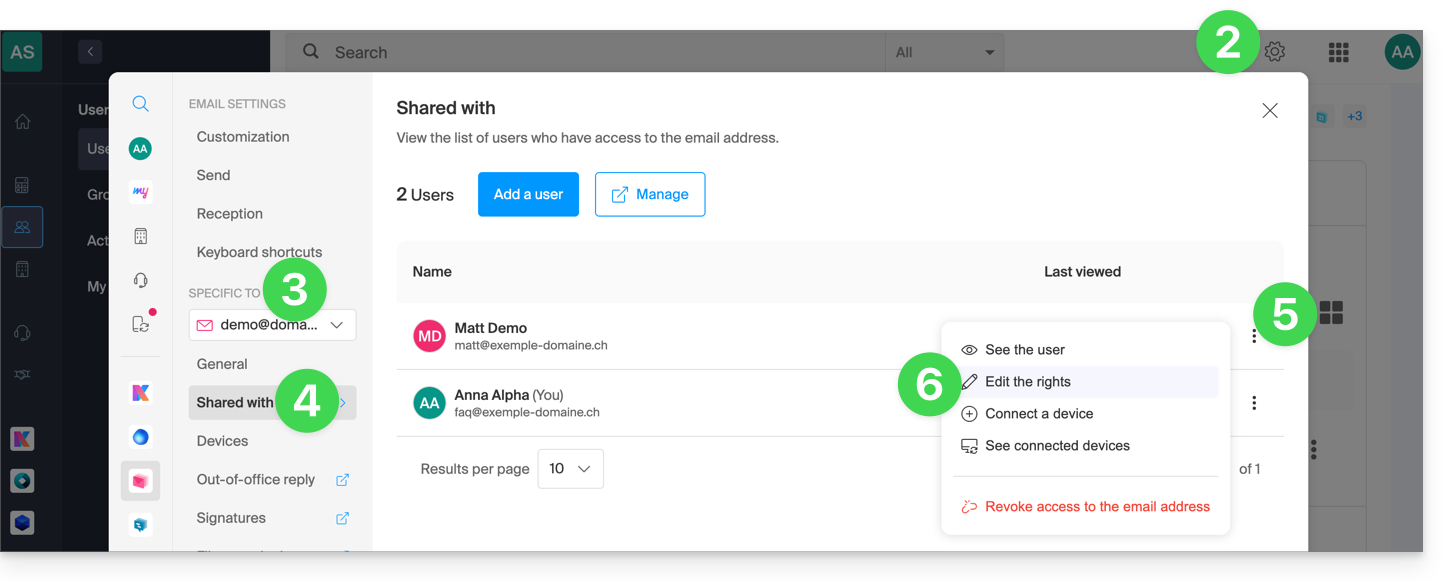
- Haga clic en Configuración en la esquina superior derecha.
- Verifique o seleccione la dirección de correo electrónico correspondiente en el menú desplegable del menú lateral izquierdo.
- Haga clic en Compartido con.
- Haga clic en el menú de acciones ⋮ situado a la derecha del nombre de usuario de la dirección de correo electrónico.
- Seleccione ✎ Modificar permisos:
- Se le redirige a la configuración de su dirección de correo electrónico en el Servicio de correo y, más concretamente, a la sección de permisos del usuario en cuestión.
- Ajuste los permisos y guárdelos en la parte inferior de la página:
Resultado para el usuario
El usuario al que se le retiran permisos ya no verá ciertos menús correspondientes en la configuración de su dirección de correo electrónico.
Para ciertas funciones, aunque el menú siga siendo accesible, algunos botones estarán inoperativos o desactivados: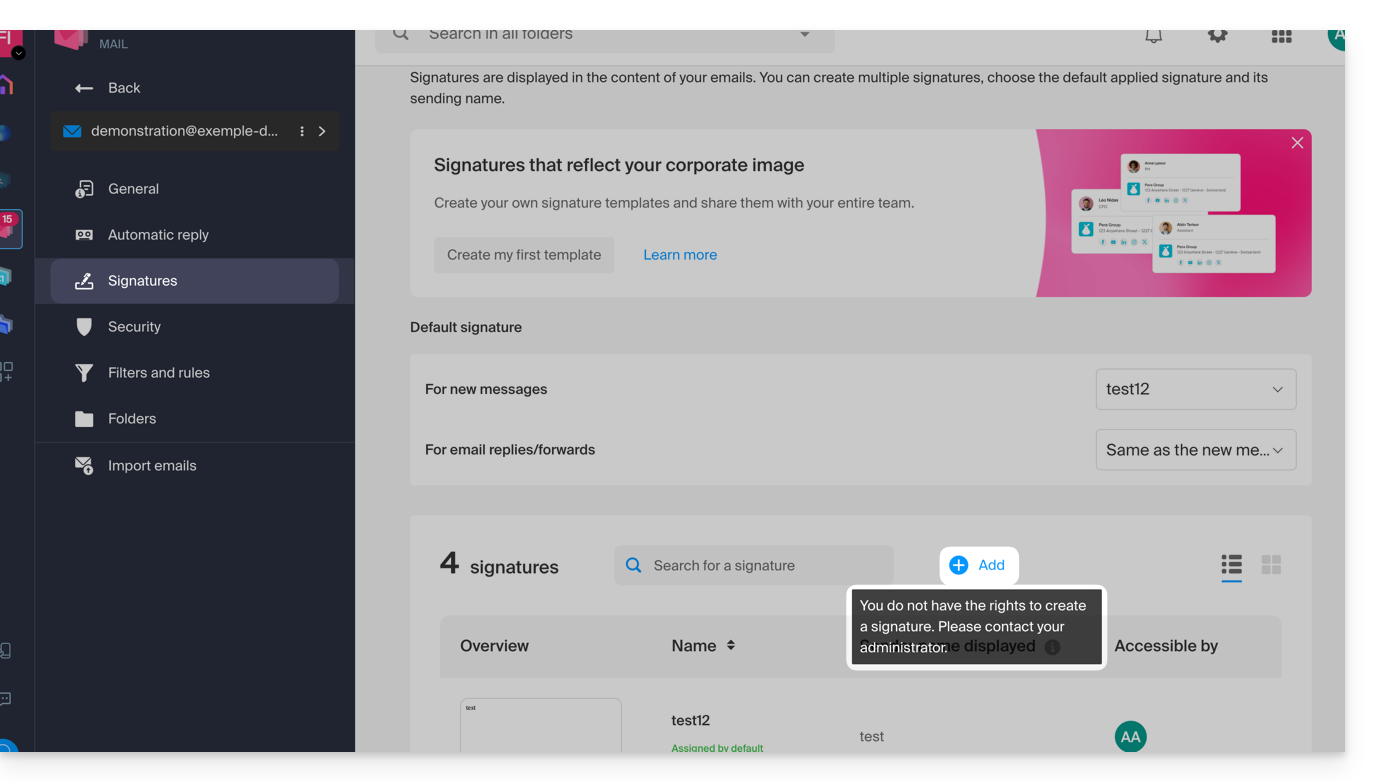
Enlace a esta FAQ: https://faq.infomaniak.com/1811
¿Le ha sido útil esta FAQ?
Con el fin de combatir el spam y proteger sus contactos contra el robo de sus direcciones de correo electrónico, es posible que se bloqueen los envíos desde una dirección de correo electrónico (bloqueo SMTP). Esta medida de protección es automática y no afecta a la recepción de correos electrónicos.
Suspensión de los envíos
Si la dirección de correo electrónico de un usuario de Infomaniak envía un gran número de mensajes, puede tratarse de una acción realizada de forma
VOLONTAIRE
o INVOLUNTARIA (por ejemplo, en caso de que la dirección haya sido pirateada)
En ambos casos, Infomaniak corre el riesgo de ser bloqueado por proveedores como Microsoft o Gmail, lo que afectaría a todos los clientes.
Por lo tanto, Infomaniak ha implementado medidas de seguridad para limitar este riesgo al máximo, con el fin de garantizar la entrega de los correos electrónicos y proteger sus contactos contra correos electrónicos no deseados.
Desbloqueo de envíos o protección de la cuenta
El responsable legal de la organización y el usuario de la dirección se informan inmediatamente por correo electrónico en caso de bloqueo de envíos; por lo tanto, tienen la posibilidad de desbloquear rápidamente los envíos suspendidos a través de una herramienta de desbloqueo, cuyo enlace se encuentra en el mensaje informativo:
- Si el envío era legítimo, la dirección se desbloqueará y no volverá a bloquearse en el futuro con envíos similares.
- En caso contrario, se le guiará para que cambie la contraseña de la dirección de correo electrónico y así pueda desbloquearla.
Enlace a esta FAQ: https://faq.infomaniak.com/1821
¿Le ha sido útil esta FAQ?
Esta guía explica cómo crear reglas de clasificación en modo Avanzado, scripts en lenguaje Sieve, para clasificar automáticamente sus correos electrónicos entrantes en Infomaniak según ciertas condiciones.
✘ NO DISPONIBLE con
kSuite Free
my kSuite (ik.me, etik.com, ikmail.com)
Servicio de correo Starter
Prólogo
- Si no dispone de una oferta compatible o prefiere una configuración simplificada, consulte esta otra guía.
- ⚠️ No se ofrece soporte para el lenguaje Sieve (consulte esta documentación; también descubra el papel del proveedor de alojamiento).
- A diferencia de las reglas de clasificación propuestas en los programas o clientes de correo electrónico (❓: ayuda), estas reglas actuarán directamente en el servidor de sus buzones de correo antes de la conexión IMAP.
- Es posible importar archivos Sieve mediante un botón.
- Al activar este modo, las reglas estándar existentes se conservarán, pero estarán desactivadas.
- El comando
redirect(que permite reenviar un correo electrónico a otra dirección) no está permitido en los scripts.- Si importa un script Sieve de otro proveedor, asegúrese de eliminar este comando.
- Para reenviar correos electrónicos, utilice el asistente en modo Estándar o la sección Redirecciones de su Servicio de correo.
Acceder a las reglas desde la aplicación web de correo de Infomaniak
Requisitos previos
- Es posible que el administrador del Servicio de correo le haya revocado el permiso para gestionar las reglas desde su cuenta de administradorayuda
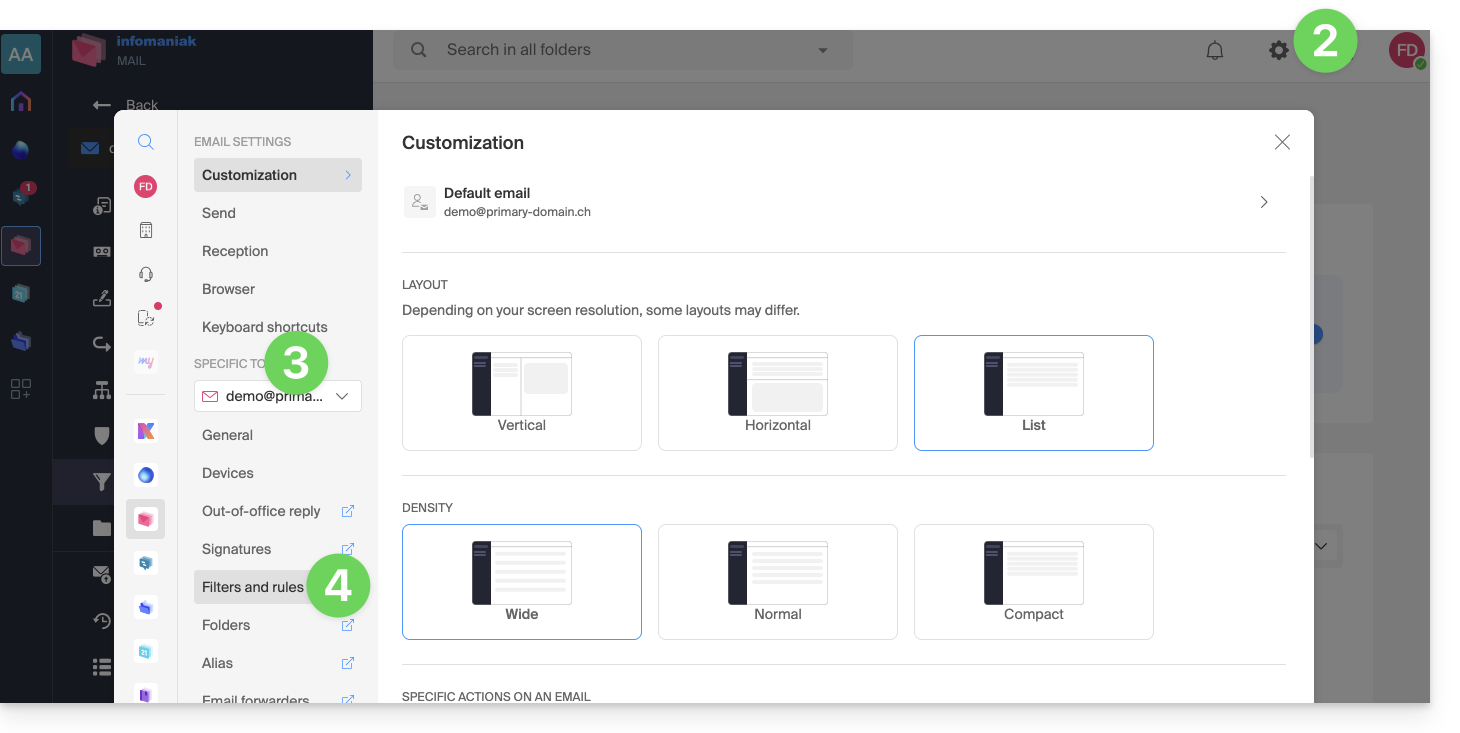
Para acceder a los filtros de clasificación de su correo electrónico de Infomaniak:
- Haga clic aquí para acceder a los correos electrónicos en su kSuite de Infomaniak (❓: ayuda).
- Haga clic en Configuración en la esquina superior derecha.
- Compruebe o seleccione la dirección de correo electrónico correspondiente en el menú desplegable.
- Haga clic en Filtros y reglas:
Acceder a las reglas desde un servicio de correo
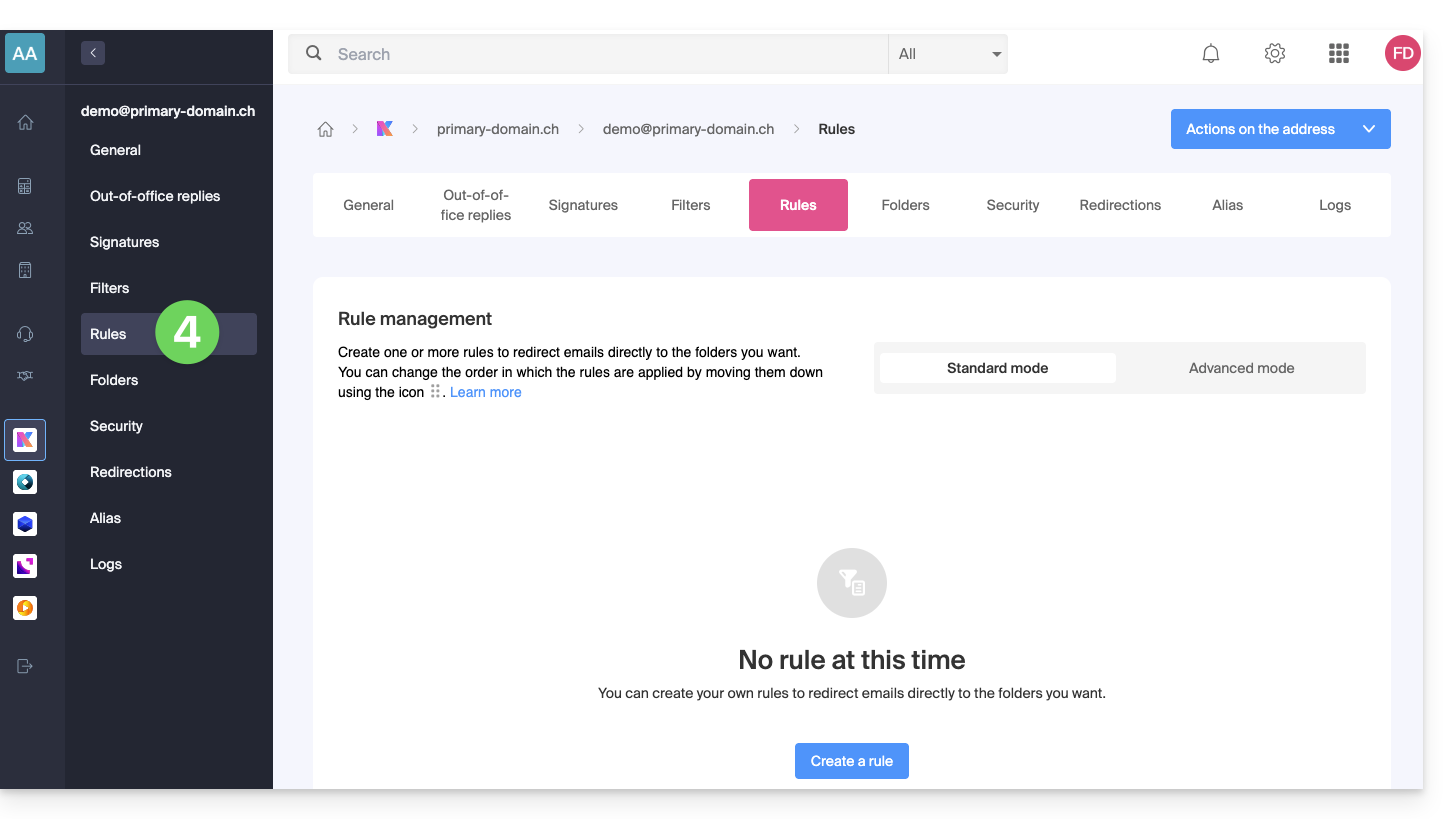
Para acceder a los filtros de clasificación de su correo electrónico de Infomaniak:
- Haga clic aquí para acceder a la gestión del servicio de correo en su Panel de control de Infomaniak (❓: ayuda).
- Haga clic en el nombre del servicio de correo electrónico correspondiente.
- Haga clic en la dirección de correo electrónico correspondiente en la tabla que se muestra.
- Haga clic en la pestaña Reglas desde el menú lateral izquierdo (o la barra superior):
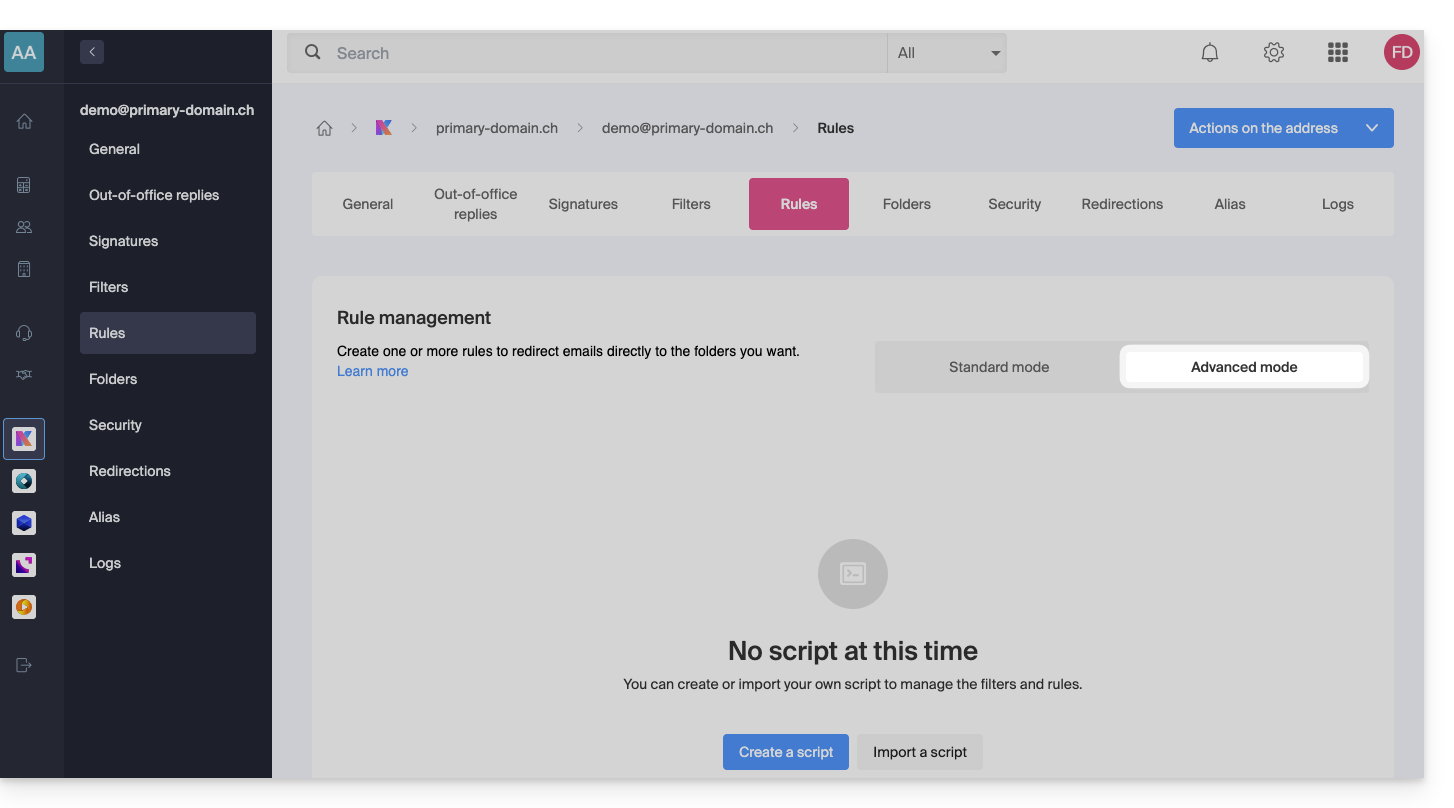
Crear una nueva regla en modo Avanzado (experto)
- Asegúrese de hacer clic en el modo Avanzado:
Primer ejemplo de ordenación avanzada
Aquí tiene un ejemplo sencillo de un comando que utiliza este lenguaje:
require ["fileinto"];
if address :contains "from" "facebook.com" {
    fileinto "fb";
} elsif header :matches "List-Unsubscribe" "*" {
    fileinto "nl";
} else {
    keep;
}
Explicaciones:
- Carga de las extensiones necesarias: utilice
require ["fileinto"];para indicar que va a utilizar la funciónfileinto. - Filtrado de los mensajes de Facebook: utilice
if address :contains "from" "facebook.com"para verificar si la dirección del remitente contiene "facebook.com"; si es así, el mensaje se clasifica en la carpeta "fb" confileinto "fb";. - Filtrado de mensajes con un enlace para cancelar la suscripción: utilice
elsif header :matches "List-Unsubscribe" "*"para comprobar si la cabecera "List-Unsubscribe" está presente en el mensaje; si es así, el mensaje se clasifica en la carpeta "nl" confileinto "nl";. - Conservación de los demás mensajes: utilice
else { keep; }para conservar todos los demás mensajes que no cumplan con los criterios anteriores.
Atención:
- Si necesita mencionar una subcarpeta, utilice el separador
/(como en el segundo ejemplo), pero no es necesario especificarINBOXen sus códigos. - Asegúrese de que las carpetas "
fb" y "nl" ya existan en su bandeja de entrada; de lo contrario, es posible que los mensajes no se clasifiquen correctamente. - El filtro
address :contains "from" "facebook.com"funciona correctamente para las direcciones que contienen "facebook.com" en el campo "from". - El filtro
header :matches "List-Unsubscribe" "*"solo verifica la presencia de la cabecera "List-Unsubscribe", no su contenido.
Segundo ejemplo de clasificación avanzada
Este código modifica el asunto en función del remitente (añade un prefijo al asunto cuando un correo electrónico pasa el filtro, por ejemplo):
require ["fileinto", "editheader", "variables", "regex"];
if address "sender" "owner-scientific-linux-devel at LISTSERV.FNAL.GOV" {
    if header :regex "subject" "((Re|Fwd): *)\\[SCIENTIFIC-LINUX-DEVEL\\] *(.*)" {
        deleteheader "Subject";
        addheader "Subject" "${1}${3}";
    } else {
        # Ajouter un préfixe si l'objet ne correspond pas déjà au modèle
        deleteheader "Subject";
        addheader "Subject" "[SL-Devel] ${1}";
    }
    fileinto "Mail List/SL-Devel";
}
Explicaciones:
- Extensiones requeridas:
fileinto: para clasificar los mensajes en carpetas.editheader: para modificar las cabeceras de los correos electrónicos.variables: para utilizar variables en las expresiones.regex: para las expresiones regulares.
- Condición sobre el remitente:
if address "sender" "owner-scientific-linux-devel at LISTSERV.FNAL.GOV": comprueba si el remitente coincide.
- Condición sobre el asunto:
if header :regex "subject" "((Re|Fwd): *)\\[SCIENTIFIC-LINUX-DEVEL\\] *(.*)": comprueba si el asunto coincide con el patrón especificado.deleteheader "Subject";yaddheader "Subject" "${1}${3}";: elimina el asunto existente y añade un nuevo asunto con las partes capturadas.
- Añadir un prefijo si el asunto no coincide ya con el patrón:
addheader "Subject" "[SL-Devel] ${1}";: añade el prefijo "[SL-Devel]" al asunto si este no está ya presente.
- Clasificación del mensaje:
fileinto "Mail List/SL-Devel";: clasifica los mensajes en la carpeta "Mail List/SL-Devel".
Atención:
- Asegúrese de que la carpeta "
Mail List/SL-Devel" ya exista en su bandeja de entrada. - Compruebe que el script modifica correctamente el asunto de los correos electrónicos para añadir o ajustar el prefijo, si es necesario.
Enlace a esta FAQ: https://faq.infomaniak.com/1839
¿Le ha sido útil esta FAQ?
Esta guía explica cómo compartir rápidamente por correo electrónico el contenido presente en la aplicación web kDrive de Infomaniak (servicio en línea ksuite.infomaniak.com/kdrive).
Compartir por correo electrónico desde kDrive
Puede enviar por correo electrónico un archivo (o, más bien, un enlace a un archivo, ya que el correo electrónico no contendrá un archivo adjunto) de su kDrive:
- Haga clic aquí para acceder a la aplicación web kDrive (servicio en línea ksuite.infomaniak.com/kdrive).
- Haga clic con el botón derecho en el archivo/la carpeta correspondiente o haga clic en el menú de acción ⋮ a la derecha del elemento correspondiente.
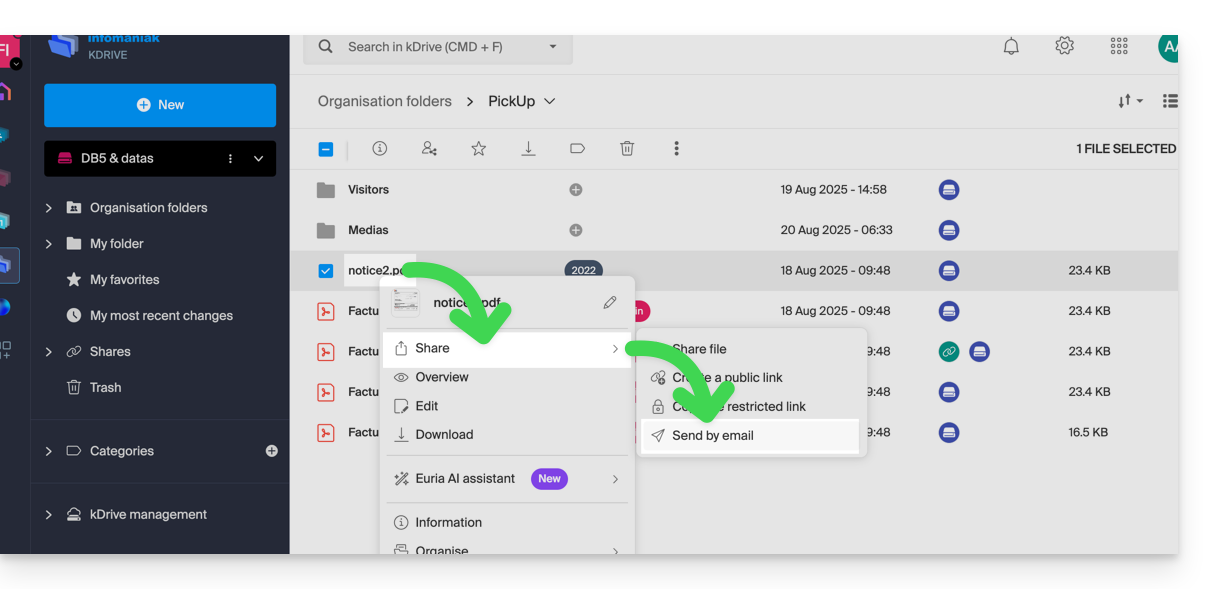
- En el menú desplegable que aparece, elija compartir el elemento por correo electrónico:
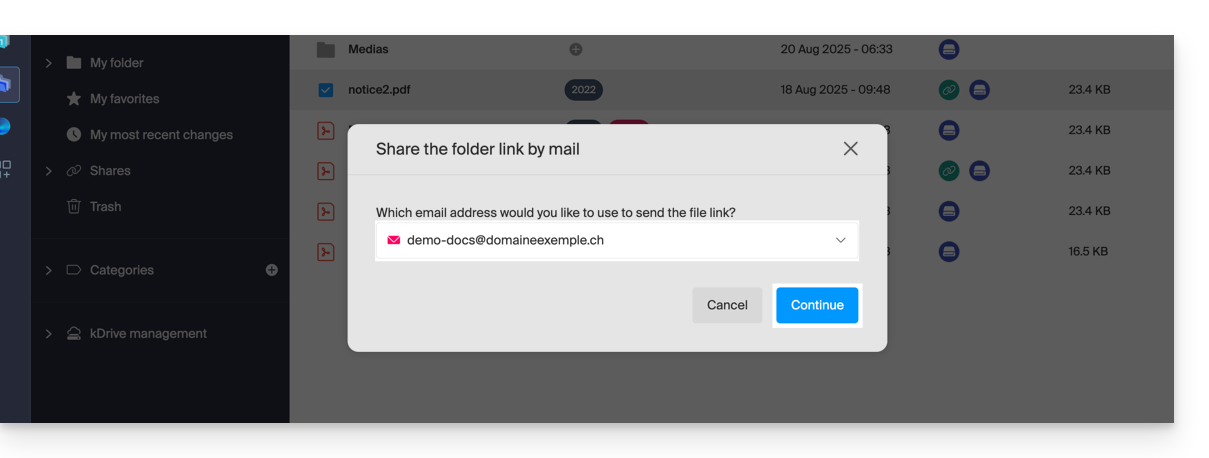
- Elija desde qué dirección (entre las que están actualmente asociadas a su aplicación web Mail) desea enviar el archivo.
- Haga clic en Continuar:
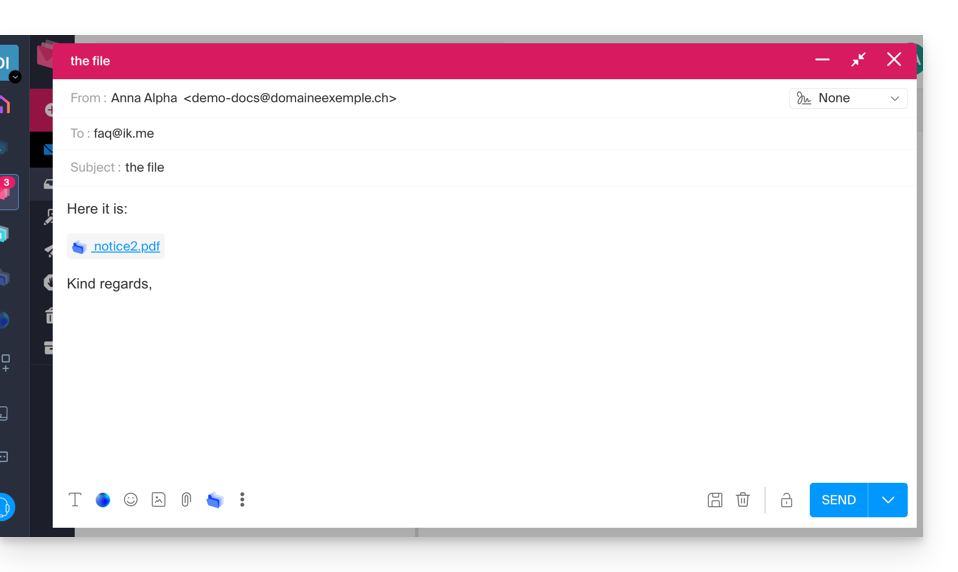
- La aplicación web Mail se abre en el navegador y el cuerpo del mensaje contiene automáticamente los enlaces al contenido compartido:
- Este es exactamente el mismo método que si seleccionas el archivo directamente desde el icono de kDrive en la ventana de redacción de la aplicación web Mail:
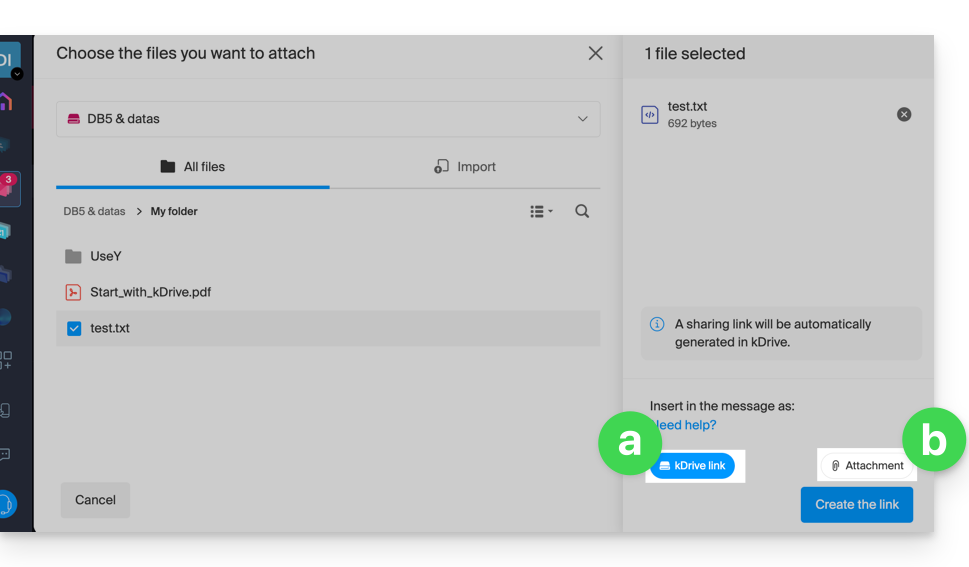
- Sin embargo, al hacer esto (vincular un archivo de kDrive directamente desde Mail), se ofrece una opción adicional para adjuntar el archivo en sí como un archivo adjunto (el archivo se enviará en el estado en que se encuentra en el momento en que lo seleccionas; ya no existe el concepto de colaboración / uso compartido como en el método explicado en esta guía y en la opción del punto “
a” anterior).
- Este es exactamente el mismo método que si seleccionas el archivo directamente desde el icono de kDrive en la ventana de redacción de la aplicación web Mail:
Invitar a colaborar en el archivo
Para los documentos con extensiones de archivo como Office .docx, .xls, etc., se recomienda realizar un uso compartido estándar del documento (ver la imagen a continuación), lo que permite autorizar la modificación del documento si lo desea: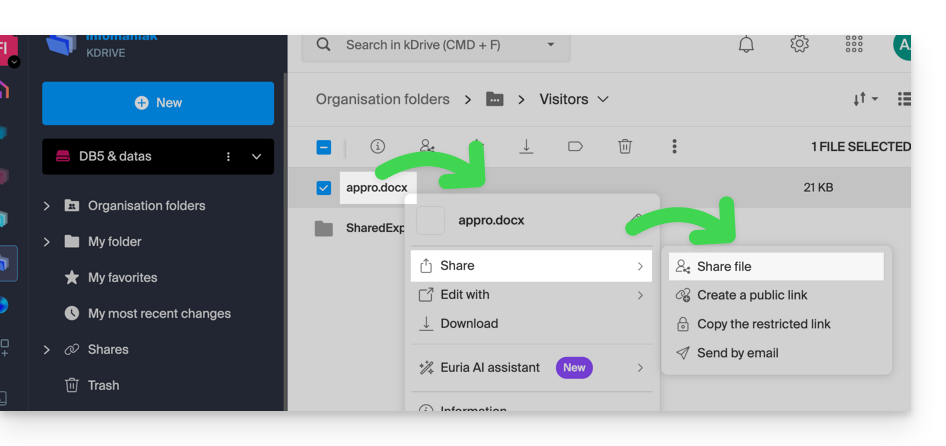
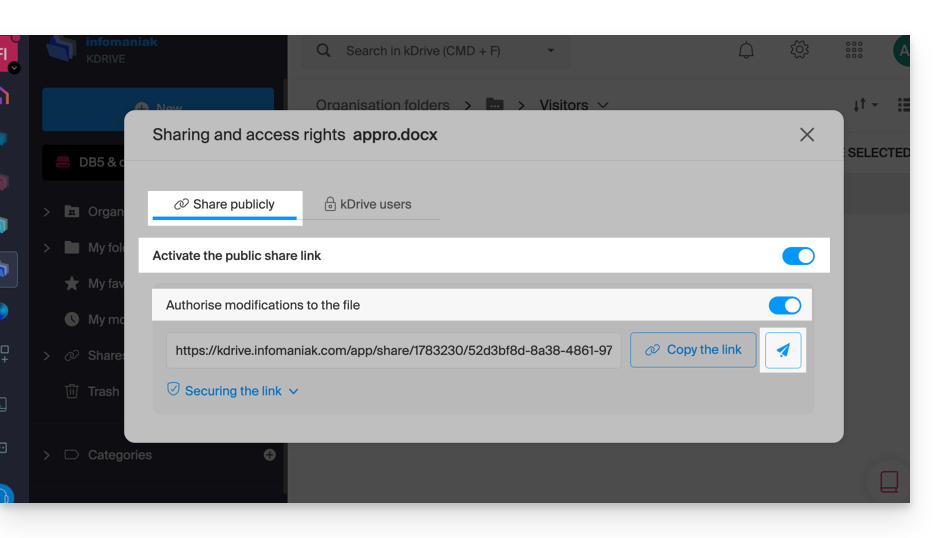
- Si autoriza la modificación del documento desde kDrive, el usuario podrá colaborar (con o sin registro previo), es decir, modificar en su navegador y luego guardar el documento que ha compartido:
Enlace a esta FAQ: https://faq.infomaniak.com/1854
¿Le ha sido útil esta FAQ?
Esta guía explica cómo consultar sus correos electrónicos con la aplicación móvil Infomaniak Mail (aplicación para teléfonos inteligentes o tabletas iOS/Android) desarrollada por Infomaniak.
Descargar la aplicación móvil Infomaniak Mail
Desde su dispositivo móvil iOS o Android, descargue la aplicación Infomaniak Mail aquí:


Otras versiones y aplicaciones se pueden descargar desde la configuración unificada de kSuite.
En el ordenador, puede configurar su dirección de correo electrónico con programas de terceros o utilizar la aplicación web Mail Infomaniak (servicio en línea ksuite.infomaniak.com/mail).
Ya sea en ksuite.infomaniak.com/mail o en la aplicación Infomaniak Mail, es imprescindible iniciar sesión con el identificador de su cuenta de usuario de Infomaniak y su contraseña. No funcionará si indica directamente una dirección de correo electrónico y su contraseña. Comprender la diferencia
Primeros pasos con la aplicación
- Añadir una dirección de correo electrónico adicional en Infomaniak Mail
- Modificar la configuración de Infomaniak Mail
- Configurar las notificaciones de Infomaniak Mail
Algunas funciones de la aplicación web Mail Infomaniak (servicio en línea ksuite.infomaniak.com/mail) también están disponibles en la versión móvil:
- Programar el envío de un correo electrónico
- Mostrar correos electrónicos marcados como seguidos / favoritos
etc.
Características especiales de la aplicación móvil Infomaniak Mail
- Destinado únicamente al correo electrónico alojado por Infomaniak.
Versión mínima de iOS requerida y compatible: v16.4
No se ofrecen notificaciones push con la versión disponible en F-Droid.
- Función tarjeta de visita mediante código QR
¿Tiene alguna pregunta o comentario?
- Póngase en contacto con el servicio de asistencia de Infomaniak
- Haga clic aquí para compartir una opinión o sugerencia sobre un producto de Infomaniak
Enlace a esta FAQ: https://faq.infomaniak.com/1860
¿Le ha sido útil esta FAQ?