Base de conocimientos
1 000 FAQ, 500 tutoriales y vídeos explicativos. ¡Aquí sólo hay soluciones!
Filtrar los correos electrónicos entrantes con reglas de clasificación sencillas
Esta guía explica cómo crear reglas de clasificación (en modo Estándar) para clasificar automáticamente sus correos electrónicos entrantes en Infomaniak según ciertas condiciones.
Introducción
- Estas reglas permiten, entre otras cosas, las siguientes acciones automáticas:
- Eliminar o mover los mensajes procedentes de direcciones de correo electrónico que ya no desea recibir.
- Reenviar a su pareja los correos electrónicos procedentes de una dirección de correo electrónico para que ambos los reciban.
- Copiar los mensajes que contienen una palabra clave específica a una carpeta.
- etc.
- A diferencia de las reglas de clasificación que se ofrecen en los programas/clientes de correo electrónico (❓: ayuda), estas reglas actuarán directamente en el servidor de sus buzones de correo antes incluso de la conexión IMAP.
- Puede utilizarlo como modelo para todas las direcciones de su Servicio de correo (❓: ayuda).
- Atención: las reglas se evalúan una tras otra: si un correo electrónico cumple las condiciones de varias reglas, se ejecutará cada una de ellas.
- Por ejemplo, un mensaje procedente de Amazon y cuyo asunto contiene «Publicidad» podría ser procesado por dos reglas diferentes.
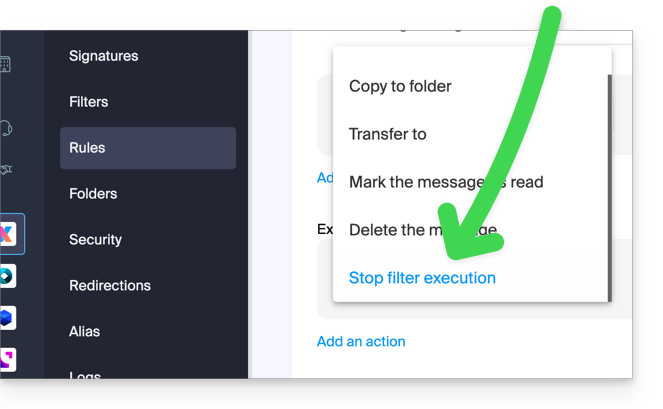
- Para evitar que un mismo correo electrónico se procese varias veces, añada la acción «Detener la ejecución de los filtros» al final de la regla que no debe ser seguida por las siguientes:
- Según el plan que tenga contratado, existe un modo avanzado (❓: ayuda) para crear reglas de clasificación en un lenguaje específico.
Acceder a las reglas desde la aplicación web de correo electrónico de Infomaniak
Requisitos previos
- Debe tener permiso para gestionar las reglas: es posible que el administrador del Servicio de correo le haya denegado este permiso.revoqué este derecho desde su cuenta de administrador (❓: ayuda).
- Para consultar los mensajes archivados, será necesario utilizar el protocolo IMAP (❓: ayuda) o únicamente Mail de Infomaniak (ya que el protocolo POP solo descarga los mensajes que se encuentran en su bandeja de entrada principal).
Para acceder a los filtros de clasificación de su correo electrónico de Infomaniak:
- Haga clic aquí para acceder a los correos electrónicos en su kSuite de Infomaniak (❓: ayuda).
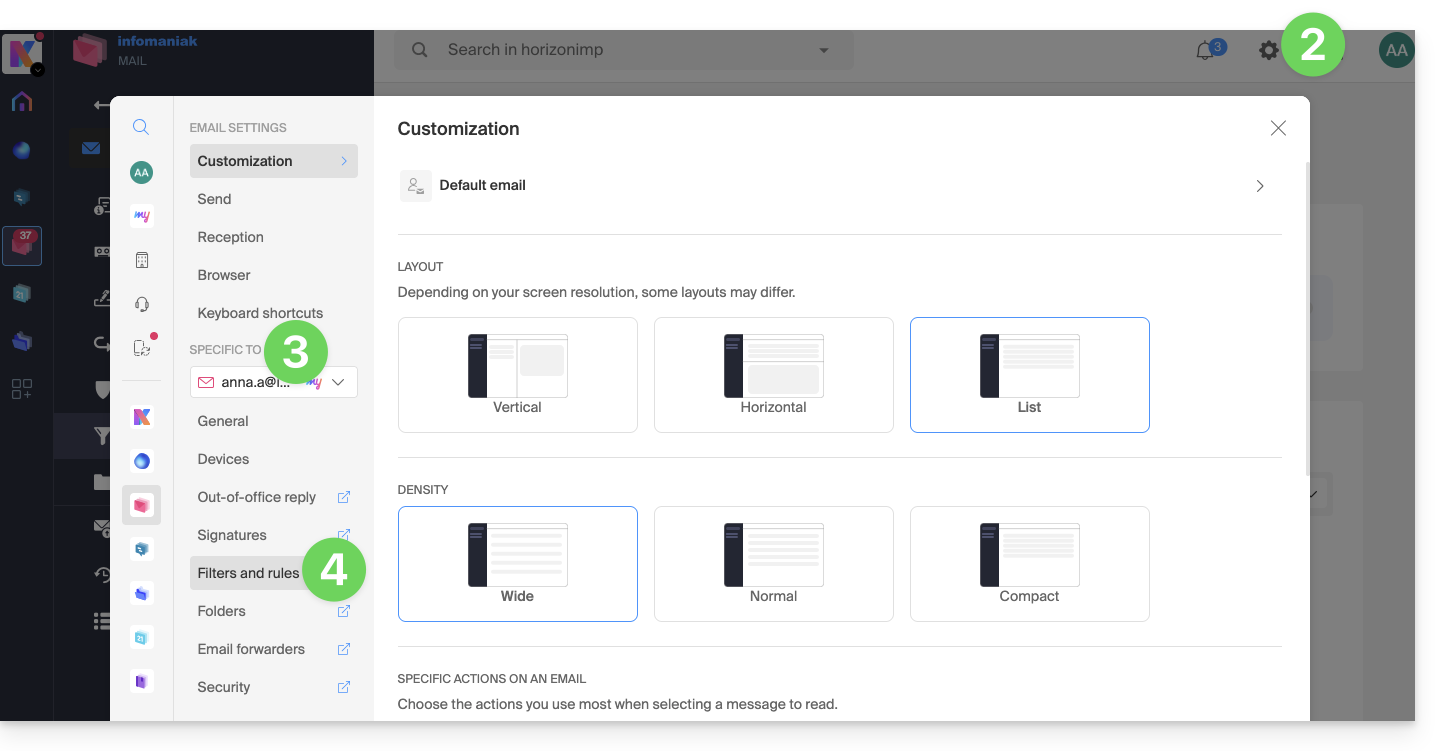
- Haga clic en Configuración en la esquina superior derecha.
- Compruebe o seleccione la dirección de correo electrónico correspondiente en el menú desplegable.
- Haga clic en Filtros y reglas:
Definir una regla basándose en un correo electrónico recibido
También puede crear una regla directamente desde el correo electrónico recibido:
- Haga clic aquí para acceder a los correos electrónicos en su kSuite de Infomaniak (❓: ayuda).
- Abra el mensaje del remitente correspondiente.
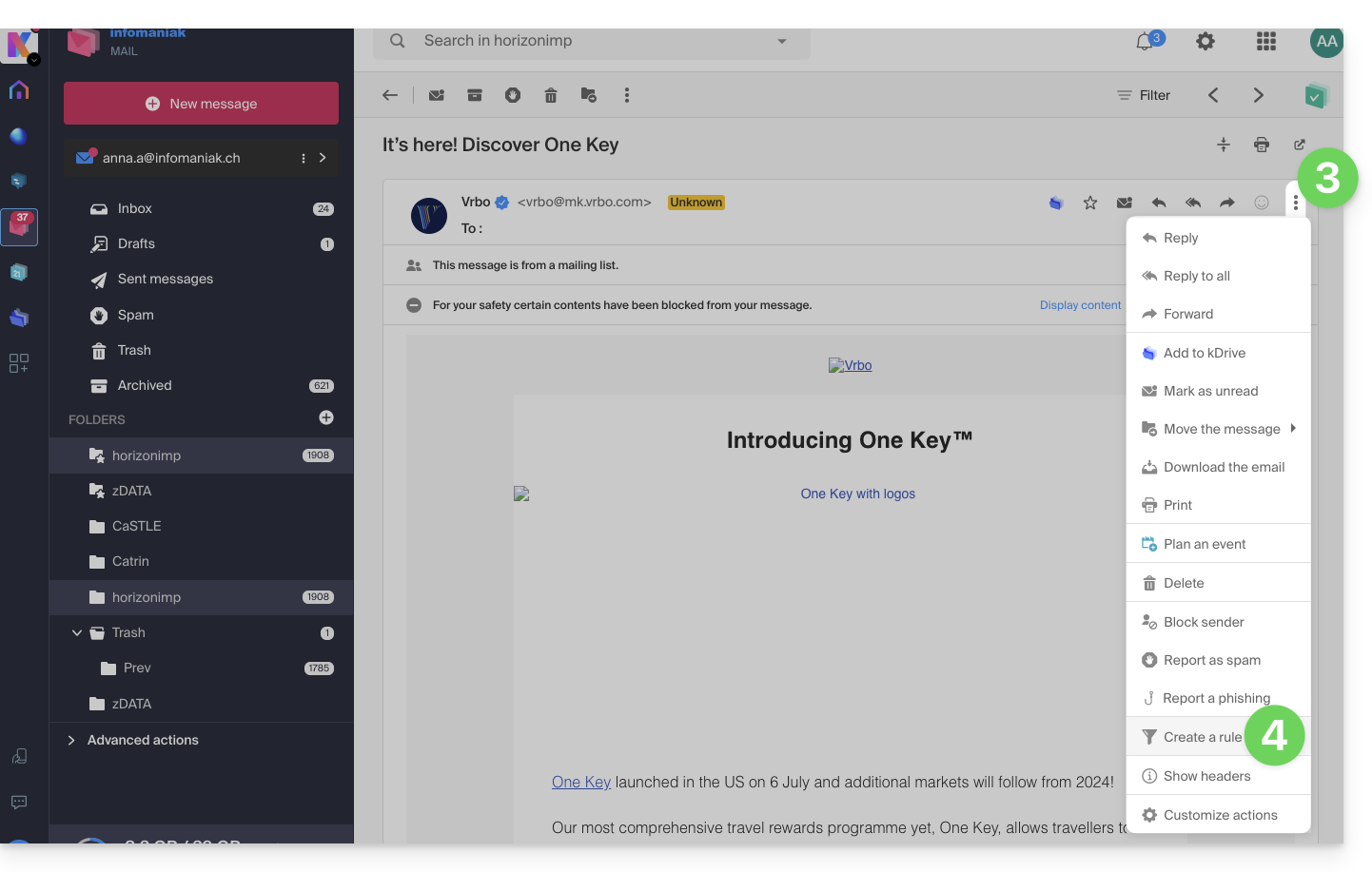
- Haga clic en el menú de acciones ⋮ en la parte superior derecha del mensaje abierto.
- Elija Crear una reglapara abrir el asistente de creación, que se rellenará previamente con los elementos del mensaje:
Acceder a las reglas desde un servicio de correo
Para acceder a los filtros de clasificación de su correo electrónico de Infomaniak:
- Haga clic aquí para acceder a la gestión del Servicio de Correo en su Panel de control de Infomaniak (❓: ayuda).
- Haga clic en el nombre del Servicio de Correo correspondiente.
- Haga clic en la dirección de correo electrónico correspondiente en la tabla que se muestra.
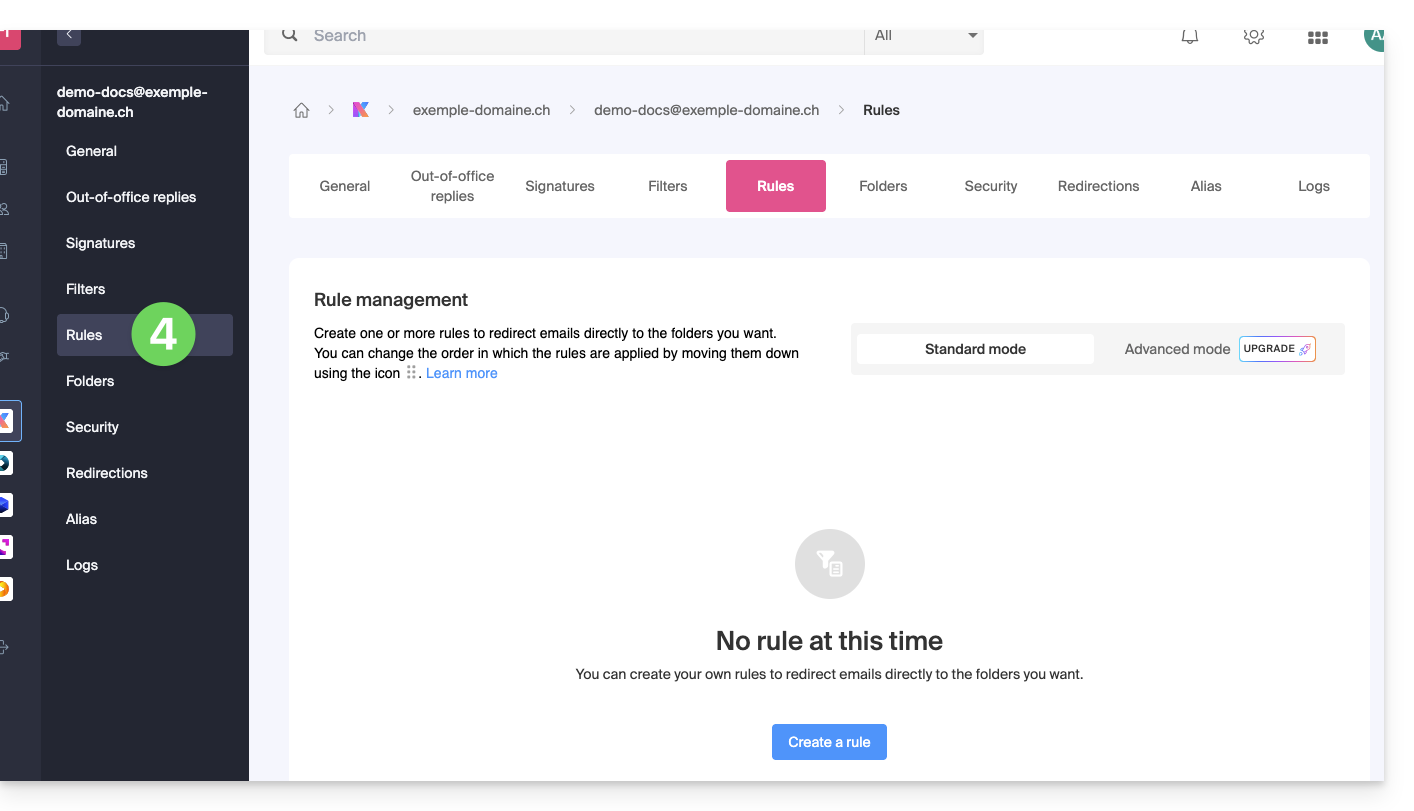
- Haga clic en la pestaña Reglas desde el menú lateral izquierdo (o la barra superior):
Crear una nueva regla en modo Estándar
- Haga clic en el botón Añadir una regla en modo Estándar para crear una nueva regla utilizando un asistente/formulario de creación:

- Las diferentes opciones disponibles para los filtros de clasificación se presentan en esta otra guía.
- Una vez que se haya creado un filtro, haga clic en Continuar para activarlo.
Añadir, duplicar o modificar una regla en modo Estándar
Si ya existen filtros de clasificación, el botón para añadir uno nuevo se encuentra en la parte superior derecha de la tabla: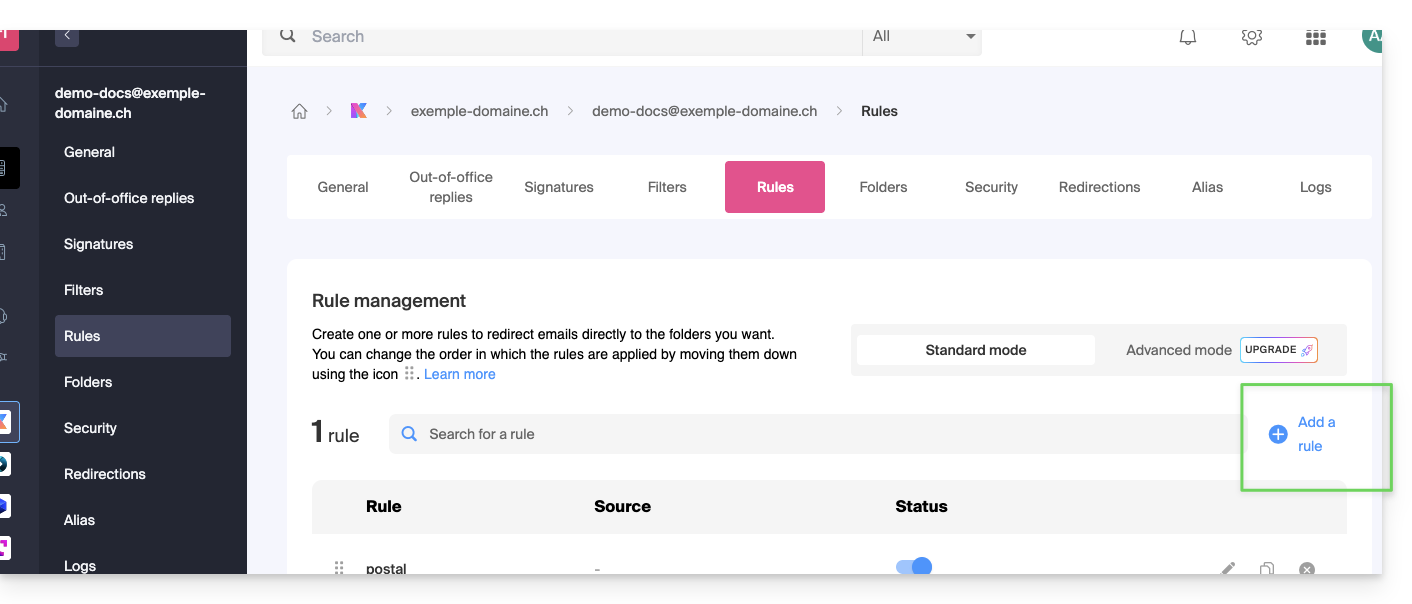
Puede modificar estos ajustes cuando lo desee haciendo clic en el icono de lápiz ✎ situado a la derecha del elemento correspondiente.
También es posible duplicar una regla ya existente para modificarla como copia sin afectar a la regla original: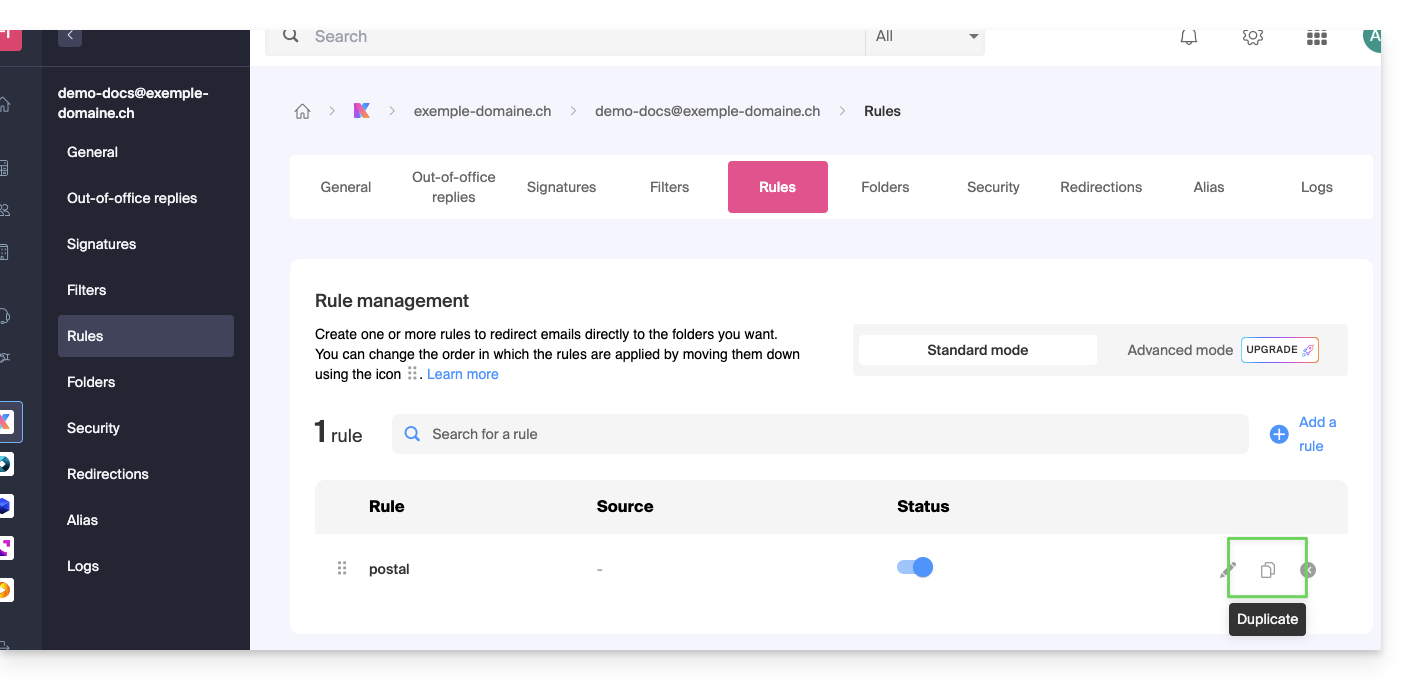
Enlace a esta FAQ: https://faq.infomaniak.com/1729
¿Le ha sido útil esta FAQ?