Base de conocimientos
1 000 FAQ, 500 tutoriales y vídeos explicativos. ¡Aquí sólo hay soluciones!
Esta guía le explica cómo modificar las fechas y horas de cierre de ventas en el marco del sistema de billetterie Infomaniak.
Parámetros de fin de ventas
Puede modificar la fecha y la hora de cierre en cada nivel de forma independiente: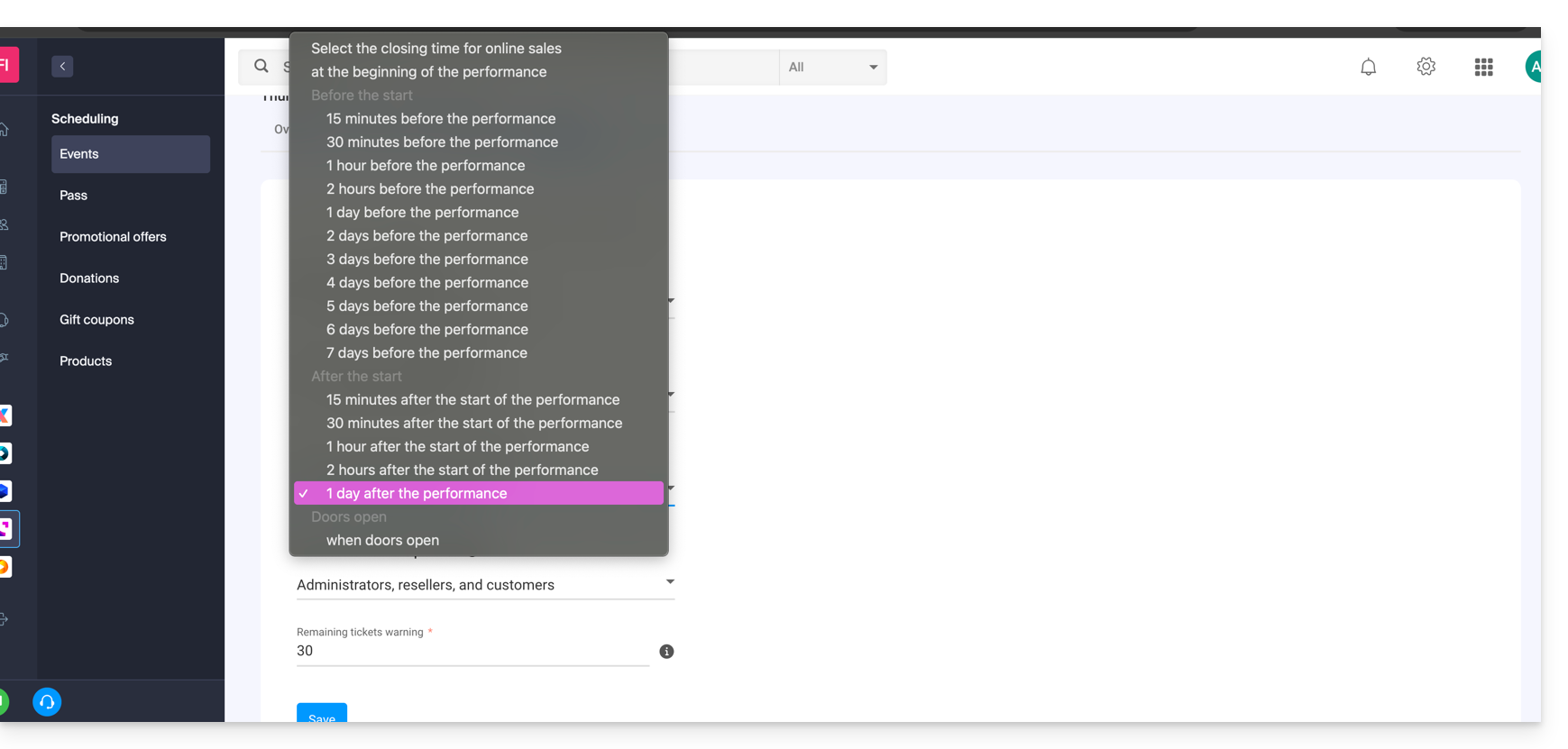
- Fin de las ventas en línea
- Permite cerrar las ventas del evento desde su taquilla en línea y en el portal Infomaniak. Las personas ya no podrán comprar entradas en línea para este evento desde un sitio web.
- Fin de las ventas en la taquilla del revendedor
- Define el momento en que las personas con acceso restringido solo a la taquilla dejarán de vender desde la taquilla en el administrador o la tableta.
- Fin de las ventas en la taquilla de los administradores
- Para los administradores que realizan las ventas desde la taquilla accesible desde el administrador o la tableta.
Configuración de los parámetros de fin de ventas
Estos parámetros pueden definirse al crear un evento, en el tercer paso del procedimiento activando la opción Modificar el cierre de ventas: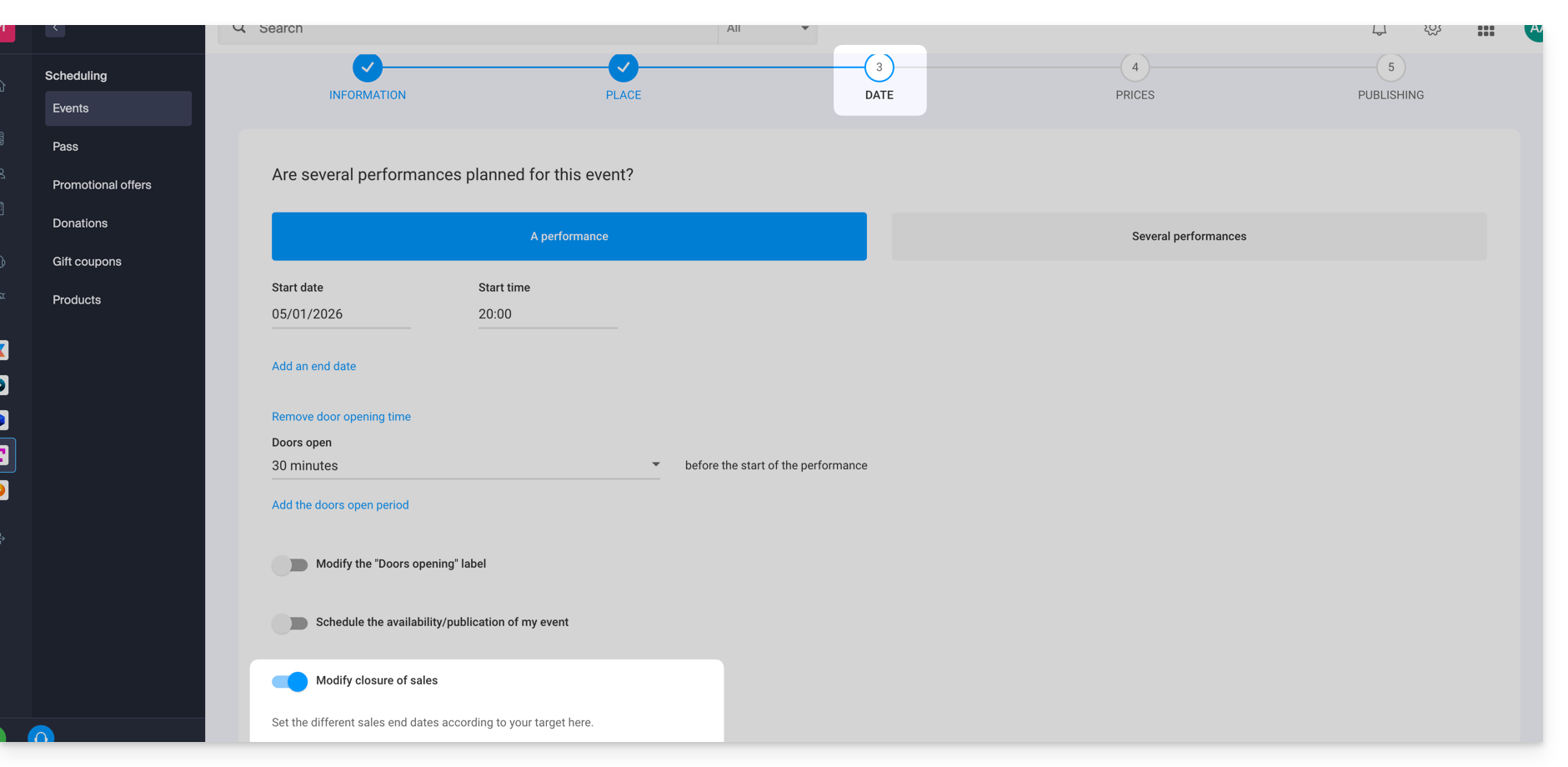
Pueden editarse a nivel del evento una vez creado yendo a la pestaña Parámetros: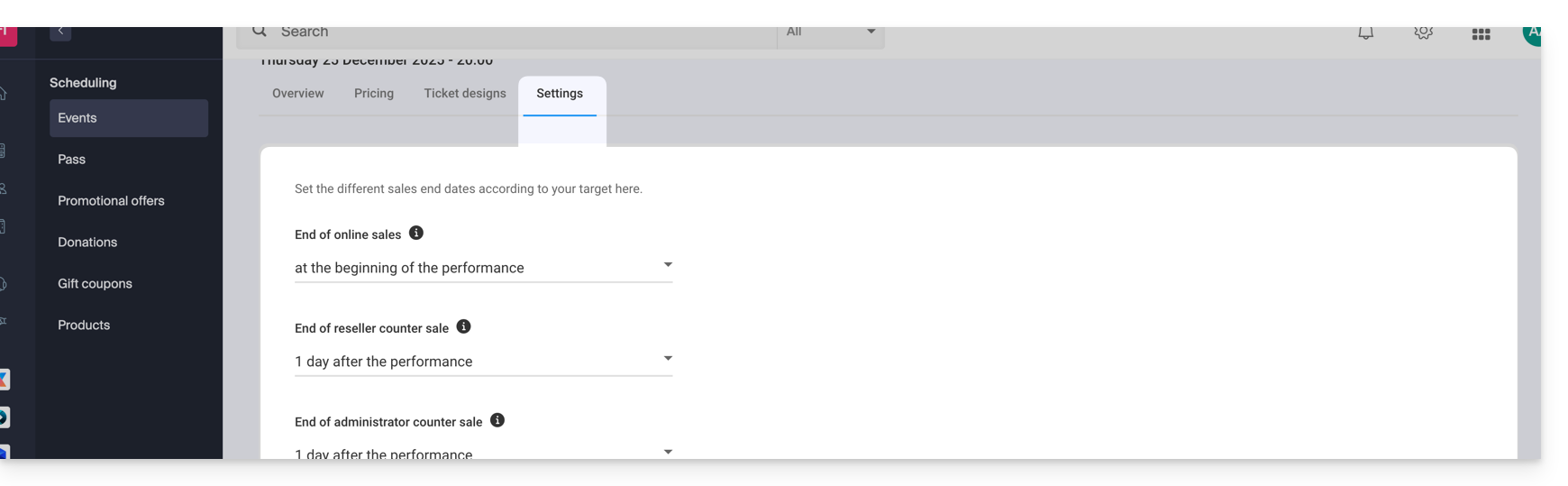
Para eventos multifechas
La pestaña Parámetros se encuentra a nivel de cada representación. Sin embargo, es posible modificar el fin de las ventas para varias fechas a la vez utilizando las acciones sobre las fechas múltiples:
- Vaya a la pestaña Fechas de su evento.
- Pase al modo lista:

- Seleccione las fechas que desea configurar.
- Haga clic en Acciones y Modificar los parámetros de representación:

Enlace a esta FAQ: https://faq.infomaniak.com/1326
¿Le ha sido útil esta FAQ?
Esta guía explica cómo consultar sus extractos mensuales (en el marco del sistema de facturación de Infomaniak), imprimir los documentos contables correspondientes, configurar su cuenta bancaria para recibir sus pagos y, si es necesario, solicitar un anticipo excepcional.
Introducción
- El sistema de gestión de entradas de Infomaniak genera un resumen a principios de cada mes, que recapitula las ventas en línea del mes anterior.
- Este resumen tiene en cuenta todas las ventas realizadas, menos las comisiones aplicables.
- El importe neto se ingresa automáticamente en su cuenta bancaria durante la primera semana del mes, independientemente del estado del evento.
Añadir y seleccionar una cuenta bancaria
Antes de realizar cualquier pago, debe indicar una cuenta bancaria desde el menú "Pagos de Infomaniak" en la sección "Contabilidad" de su panel de control…
Una vez que haya añadido la cuenta, deberá seleccionarla en la parte superior de la página en el menú desplegable «Configuración».
Si una cuenta bancaria ya se ha utilizado para un pago (importe diferente de 0 en la columna Facturas), no se podrá modificar por motivos de seguridad.
Consultar e imprimir un resumen
Para consultar o descargar un resumen mensual en formato PDF:
- Haga clic aquí para acceder a la gestión de su producto en el Panel de control de Infomaniak (¿necesita ayuda?).
- Haga clic directamente en el nombre asignado al sistema de venta de entradas correspondiente al evento.
- Haga clic en Contabilidad en el menú lateral izquierdo.
- En la sección Pagos recibidos y archivados, seleccione el informe deseado (general o detallado).
- Haga clic para imprimir o descargar el PDF.
La impresión del resumen solo es posible si el período mensual está archivado.
Solicitar un anticipo
Si es necesario, puede solicitar un anticipo, como máximo una vez por semana y hasta el día 25 del mes:
- El procesamiento se realiza en un plazo de 48 horas hábiles.
- Se aplica un cargo administrativo de 5.-.
- Las solicitudes de pago anticipado se suspenden 5 días antes del final del mes.
Enlace a esta FAQ: https://faq.infomaniak.com/1331
¿Le ha sido útil esta FAQ?
Esta guía le explica cómo configurar las donaciones (en el marco del sistema de venta de entradas de Infomaniak).
Introducción
- Al ofrecer la posibilidad de realizar donaciones, permite a los clientes apoyar a su organización o evento.
- A las donaciones realizadas en línea se les aplicará una comisión relacionada con los gastos bancarios.
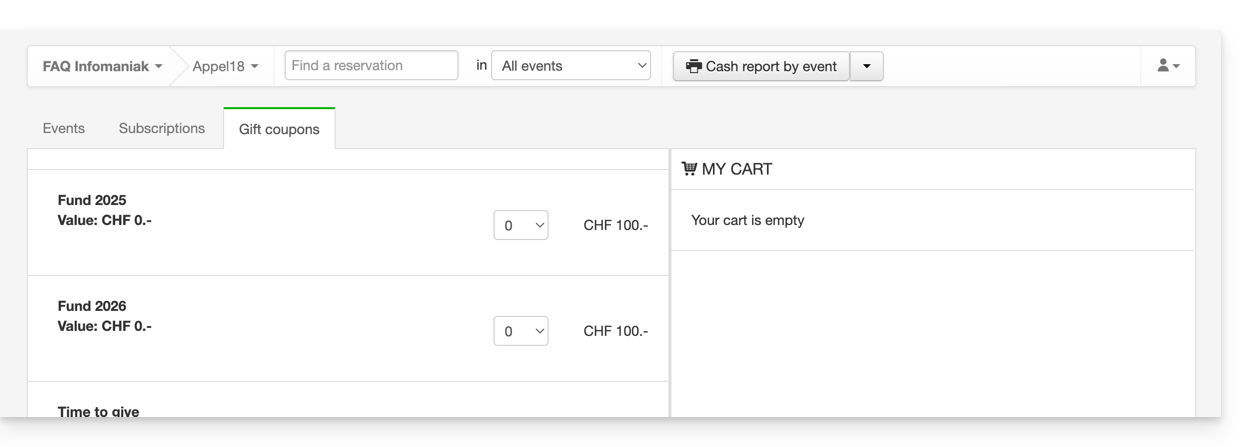
- Las campañas de donaciones pueden tener el estado activo o inactivo, pero seguirán siendo visibles en todo caso en la interfaz, junto con los vales de regalo.
Configuración de las donaciones
Para ello:
- Haga clic aquí para acceder a la gestión de su producto en el Panel de control de Infomaniak (¿necesita ayuda?).
- Haga clic directamente en el nombre asignado al sistema de venta de entradas correspondiente al evento.
- Haga clic en Programación en el menú lateral izquierdo.
- Haga clic en Donaciones en el menú lateral izquierdo.
- Haga clic en Añadir una donación:
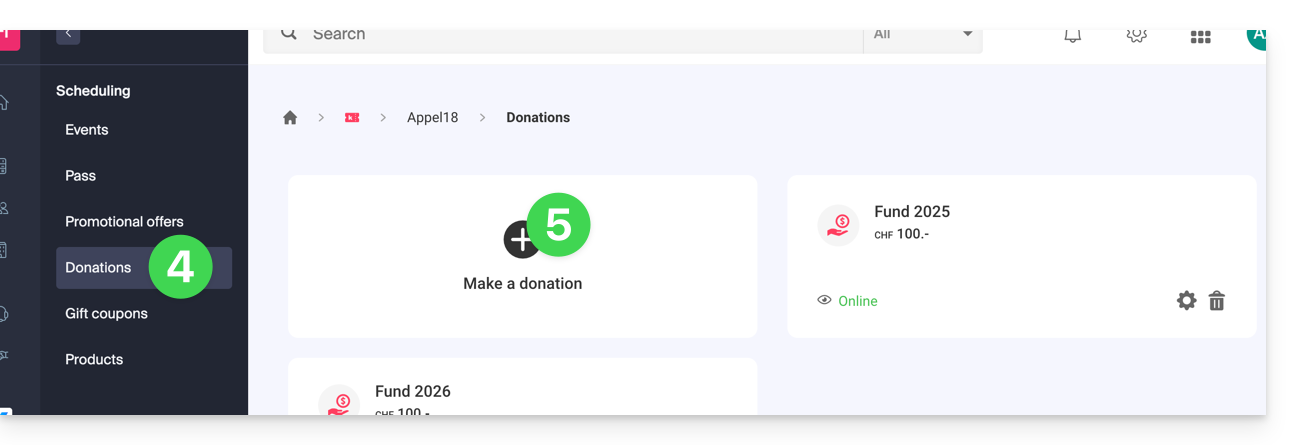
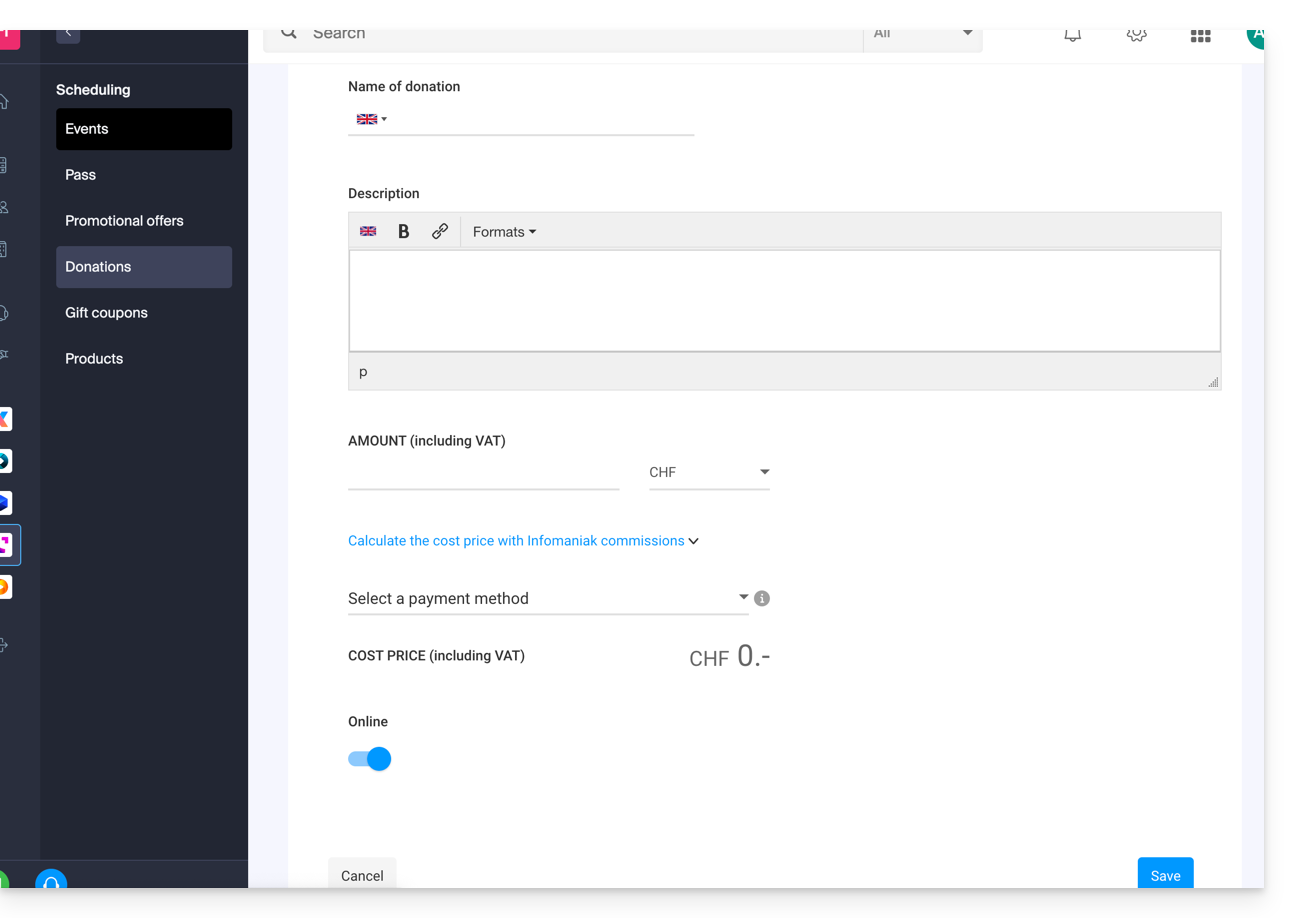
- Rellene los campos del asistente y, a continuación, haga clic en el botón Guardar que se encuentra en la parte inferior de la página:
Enlace a esta FAQ: https://faq.infomaniak.com/1367
¿Le ha sido útil esta FAQ?
Esta guía detalla la herramienta de integración de su sistema de venta de entradas (en el marco del sistema de venta de entradas de Infomaniak) para promocionar sus eventos de la mejor manera.
Introducción
- Solo necesitará unos pocos clics para configurar todas las opciones de la tienda en línea y publicarla para realizar sus ventas.
- No es necesario actualizar los enlaces en cada temporada o edición de su evento: mantenga el mismo enlace y simplemente actualice los elementos que contiene.
Si las tuviera, sus antiguas URL de venta de entradas seguirán funcionando y se redirigirán automáticamente a su nueva tienda en línea. Sin embargo, se recomienda realizar una migración a esta nueva herramienta para cualquier temporada o edición nueva de sus eventos.
Gestionar la presentación de sus eventos en línea
Para acceder a las opciones de la gestión de billetes en línea:
- Haga clic aquí para acceder a la gestión de su producto en el Panel de control de Infomaniak (¿necesita ayuda?).
- Haga clic directamente en el nombre del sistema de venta de entradas correspondiente.
- Haga clic en Portal de venta de entradas en el menú lateral izquierdo:
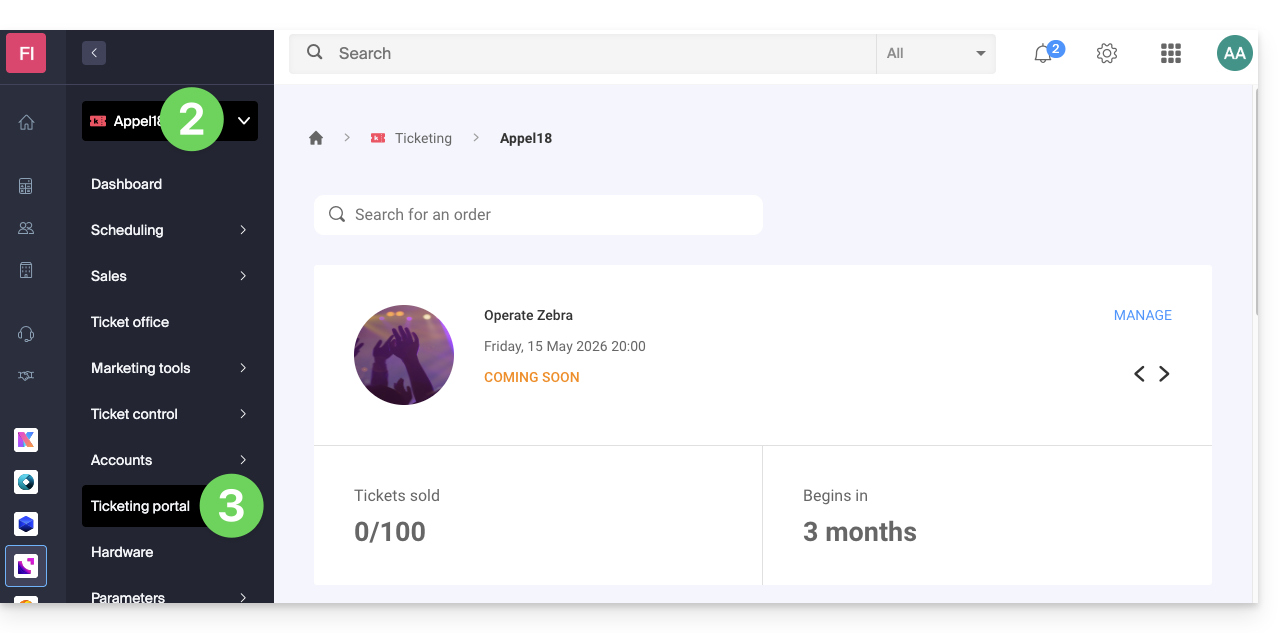
- Haga clic en Tienda en línea en el menú lateral izquierdo:
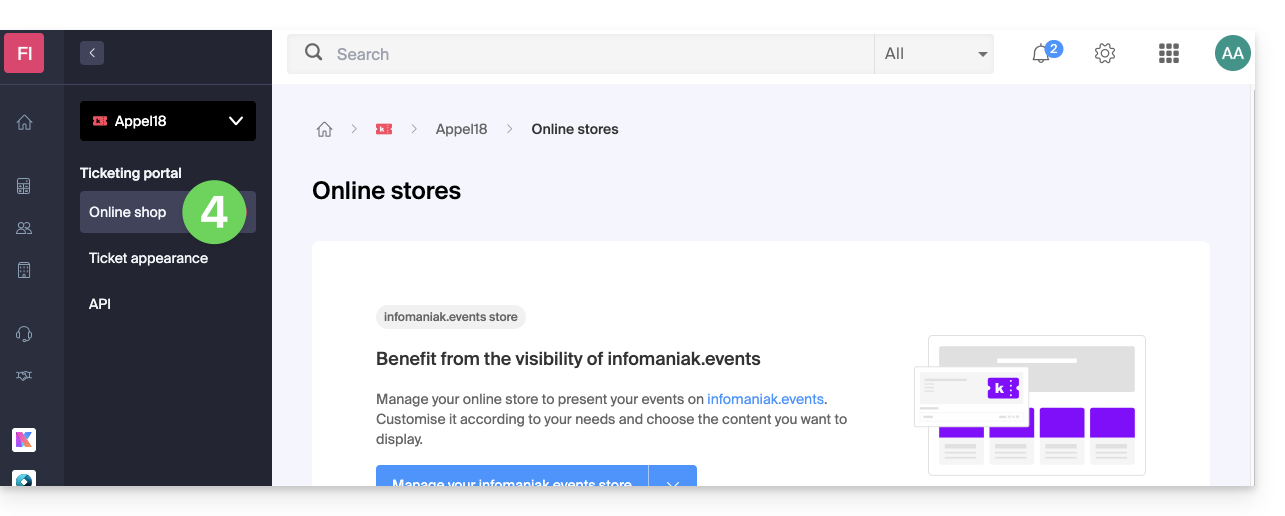
Se abrirá la página de las tiendas en línea del Portal de venta de entradas: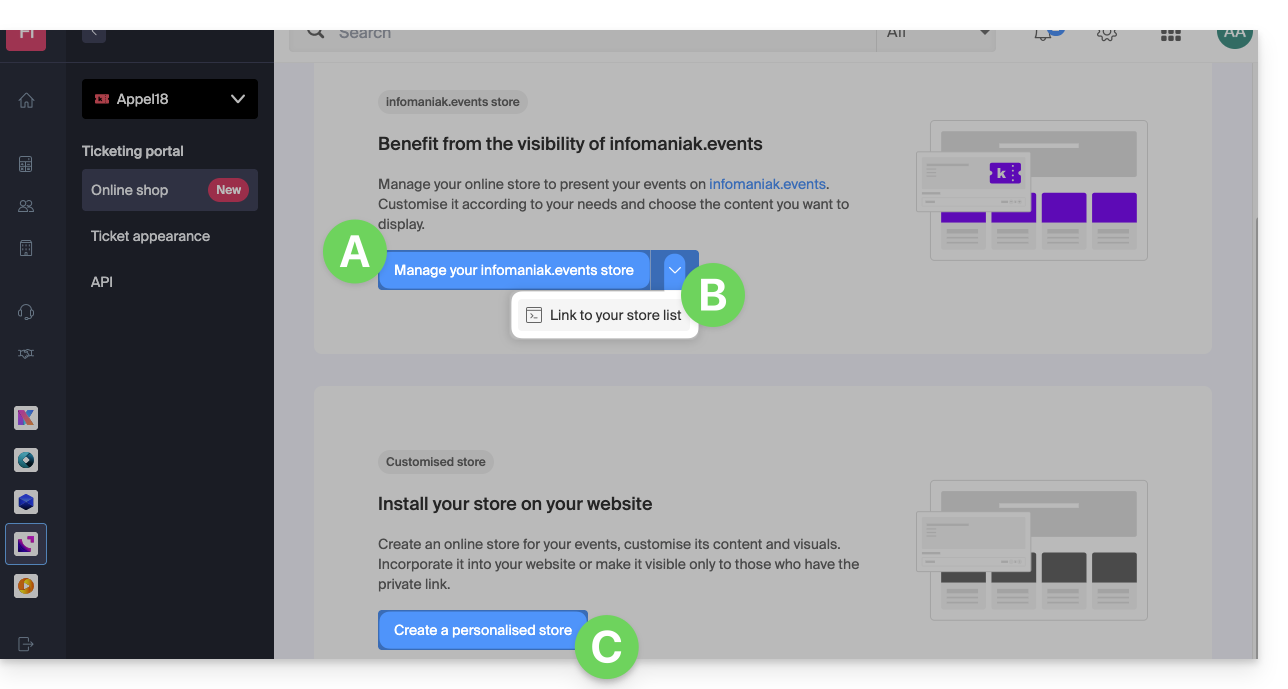
A. Crear una tienda visible en infomaniak.events
- Haga que sus eventos sean visibles en la búsqueda del portal de eventos de Infomaniak.
- Permita que los motores de búsqueda tradicionales indexen sus eventos.
- Personalice la apariencia de la tienda principal de su sistema de venta de entradas.
B. Integrar sus múltiples plataformas de venta de entradas
- Acceda a una página que agrupa todas las tiendas "infomaniak.events" de su organización.
C. Crear una tienda personalizada
- Crear tiendas diseñadas para sus necesidades específicas (por ejemplo, para integrarlas en sus páginas).
- Añadir scripts HTML, JavaScript o CSS (para usuarios avanzados/desarrolladores).
Enlace a esta FAQ: https://faq.infomaniak.com/1563
¿Le ha sido útil esta FAQ?
Esta guía le explica cómo configurar la imagen que se muestra en la pantalla del dispositivo que escanea los billetes durante un evento (en el marco del sistema de billetes Infomaniak).
Prólogo
- Infomaniak ofrece una app para el control de entradas.
- Es posible definir un icono específico que se mostrará en la pantalla del dispositivo al escanear un billete.
- Si el billete es válido y se ha configurado una icono, el escáner mostrará la icono elegida sobre un fondo verde.
Configurar el icono de validación del escaneo
La elección del visual se configura en los parámetros avanzados de una tarifa:
- Haga clic aquí para acceder a la gestión de su producto en el Manager Infomaniak (¿necesita ayuda?).
- Haga clic directamente en el nombre asignado a la taquilla relacionada con el evento.
- Haga clic en Programación en el menú lateral izquierdo.
- Haga clic en Eventos en el menú lateral izquierdo.
- Haga clic en el evento correspondiente.
- Haga clic en la pestaña Tarificación.
- Si el evento tiene varias fechas, esta sección se reemplaza por “Fechas” que abre un calendario.
- Haga clic en la fecha del calendario para acceder a la tarificación…
- Haga clic en el menú de acción ⋮ ubicado a la derecha del precio (desplegando previamente la Zona con la ayuda de la flecha si es necesario).
- Haga clic en Modificar:

- Haga clic luego en la flecha para expandir los parámetros avanzados.
- Active la opción Establecer una imagen para la app de escaneo.
- Seleccione el nombre del icono.
- Haga clic en el botón Confirmar:

Resultado en el dispositivo de escaneo
Aquí tienes un ejemplo de visualización al validar un billete correctamente registrado:
Enlace a esta FAQ: https://faq.infomaniak.com/1572
¿Le ha sido útil esta FAQ?
Esta guía le explica cómo realizar ventas desde una cuenta de organizador, así como las ventas en el lugar (en el marco del sistema de venta de entradas de Infomaniak). Por ejemplo, si desea imprimir entradas gratuitas, invitaciones, entradas VIP o de pago, puede realizar un pedido desde el mostrador y generar estas entradas.
Acceder al mostrador
Para ello:
- Haga clic aquí para acceder a la gestión de su producto en el Panel de control de Infomaniak (¿necesita ayuda?).
- Haga clic directamente en el nombre asignado al punto de venta correspondiente al evento.
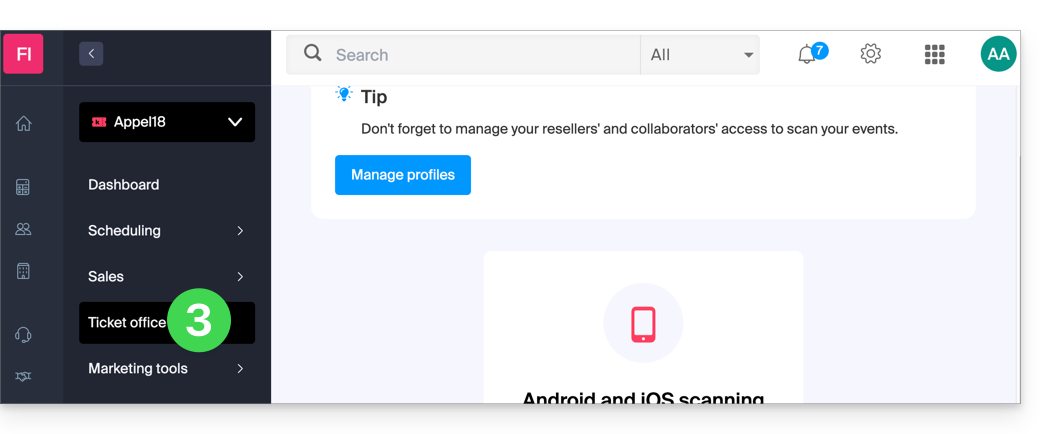
- Haga clic en Punto de venta en el menú lateral izquierdo:
Crear un nuevo pedido desde el panel de control
Para ello:
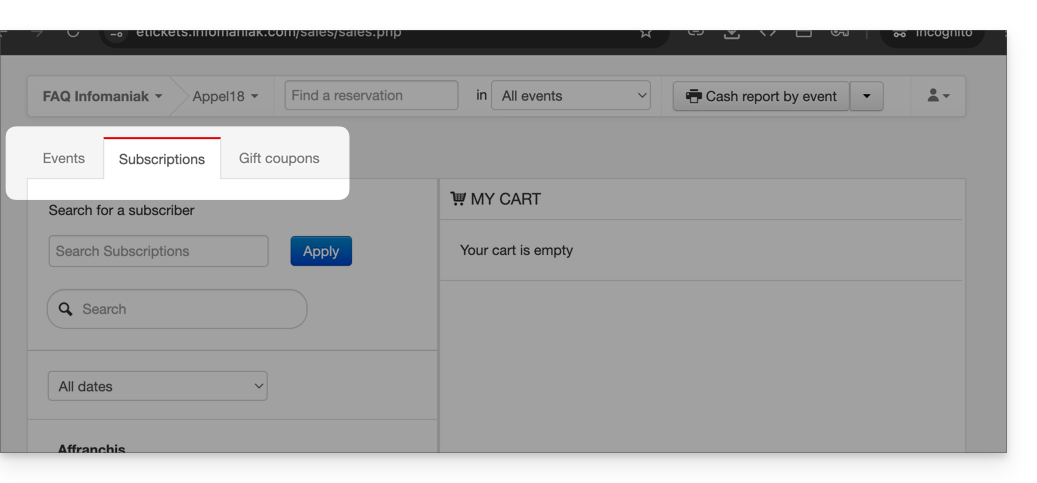
- Elija si la venta corresponde a un evento, un pase o un vale de regalo:
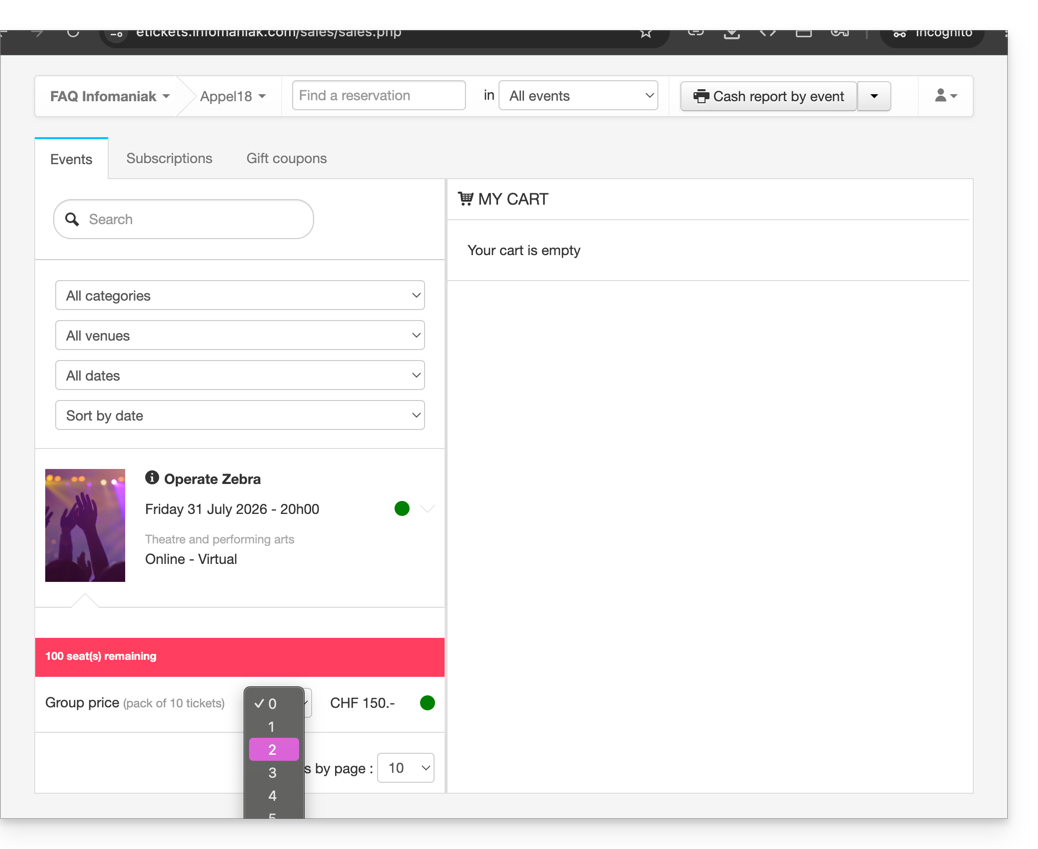
- Elija el evento o el artículo deseado, así como el número de entradas que desea añadir al carrito:
- Defina los parámetros en la cesta, como la ubicación en el plano del evento, la información de los formularios por tarifas y el uso de un código promocional o cupón de regalo:
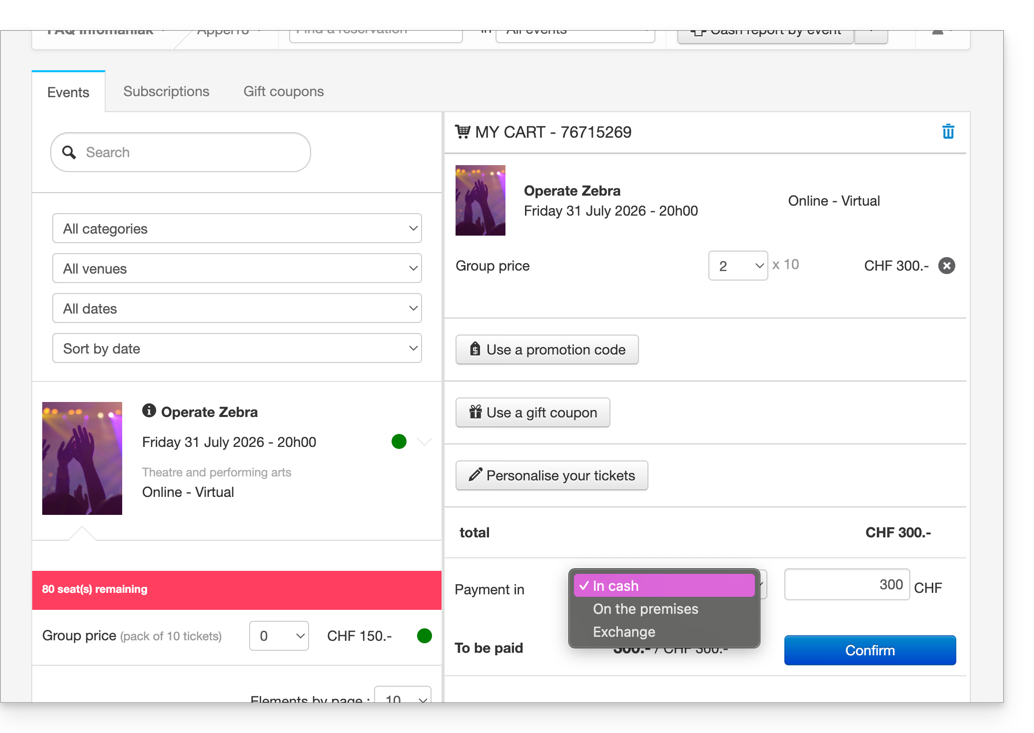
- Es posible personalizar la información que aparecerá en los billetes que se imprimirán.
- Definir un método de pago; para un billete gratuito, como por ejemplo una invitación, deberá elegir el método de pago Gratuito/Invitación.
- Una vez que haya introducido la información, Valide el pedido.
Asociar el pedido a un cliente
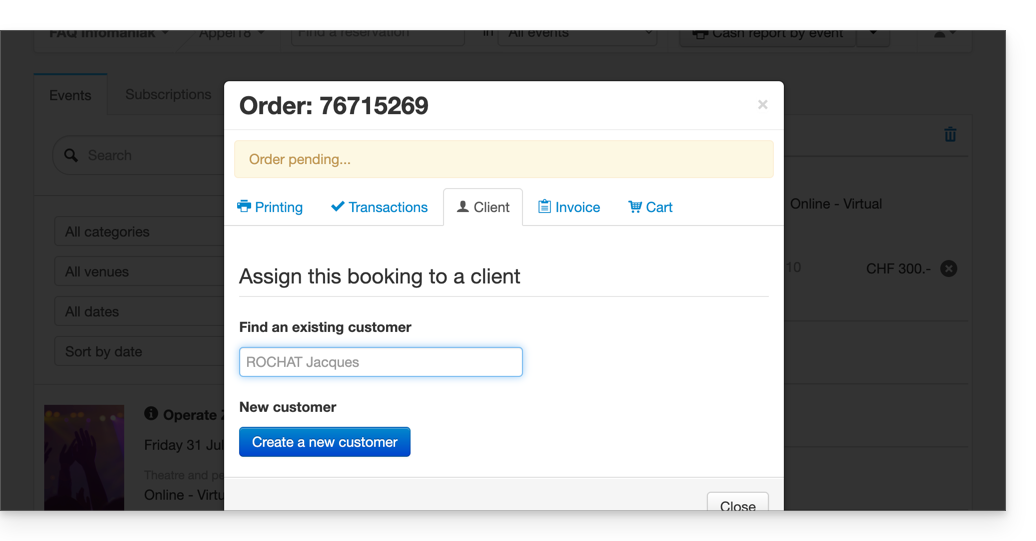
En el mostrador, asignar un pedido a un cliente es opcional. Por lo tanto, es necesario indicarlo si se desea poder encontrar un pedido utilizando el nombre o la dirección de correo electrónico del cliente, enviarles los billetes por correo electrónico o poder mostrar el nombre y apellido del cliente en el billete.
Para ello, deberá hacer clic en la pestaña Cliente y buscar un cliente existente o crear una nueva ficha de cliente.
Si la venta se refiere a un pase y a este pase está asociada una dirección de correo electrónico, el cliente se propondrá directamente.
Imprimir o enviar los billetes
Puede imprimir los billetes o enviarlos por correo electrónico. Para ello, debe dirigirse a la pestaña correspondiente y elegir el tipo de impresión o de envío por correo electrónico.
Otros usos de la taquilla
La taquilla permite realizar otras operaciones importantes, como el cambio de billetes o la confirmación de reservas; consulte esta otra guía.
Enlace a esta FAQ: https://faq.infomaniak.com/1574
¿Le ha sido útil esta FAQ?
Esta guía explica cómo acceder a la página billets y a los informes de los billetes (en el marco del sistema de billetes Infomaniak).
Acceder a la página de entradas
Para ello:
- Haga clic aquí para acceder a la gestión de su producto en el Manager Infomaniak (¿Necesita ayuda?).
- Haga clic directamente en el nombre asignado a la taquilla relacionada con el evento.
- Haga clic en Ventas en el menú lateral izquierdo.
- Haga clic en Billets en el menú lateral izquierdo:

La página Billets permite visualizar los billetes para un solo evento o un conjunto de eventos y ver de un vistazo la siguiente información:
- El resumen de su lista de entradas (número total de entradas, incluyendo las que hay que pagar, las reembolsadas y las anuladas)
- El número de entradas escaneadas
- El número de participantes
- La zona, la tarifa y el asiento del participante
- El estado del billete
- El número de pedido del billete
Acciones sobre los billetes (imprimir, exportar, …)
Cuando uno o varios billetes están seleccionados, es posible realizar las siguientes acciones:
- Imprimir en el formato deseado (print@home, preimpresos, térmico, espectáculo, cine)
- Cancelar entradas (solo si estas son gratuitas)
- Escanear / Desescaneo (reinicia la entrada del participante)
- Exportar entradas/pases al formato
CSV
Opciones de búsqueda
Muchos filtros están a su disposición para afinar sus búsquedas de entradas, como:
- Estableciendo un intervalo de fecha de pedido
- Estableciendo un intervalo de fecha de escaneo
- Al seleccionar el canal de venta (shop cliente, revendedor/Administrador)
- Al seleccionar el tipo de entrada (normal o entrada de pase)
- Al seleccionar el estado del pedido del billete
- Al seleccionar una tarifa
Todos los resultados de estas búsquedas pueden exportarse en formato CSV mediante el botón Exportar:
Enlace a esta FAQ: https://faq.infomaniak.com/1578
¿Le ha sido útil esta FAQ?
Esta guía le explica cómo asignar un plano de sala a los eventos (en el marco del sistema de billetterie de Infomaniak).
Prólogo
- El plano de sala permite a los participantes seleccionar sus asientos a través de una interfaz interactiva.
- Esta funcionalidad les permite visualizar con precisión la ubicación de sus asientos en relación con el escenario o el terreno antes de finalizar su reserva.
Solicitar la asignación de un plano de sala
Para poder utilizar un plano de sala en un evento de su elección, debe crear el plano de sala y asignarlo en la cuenta del cliente asociada a la billetterie.
Para ello, por favor contáctese con el soporte de Infomaniak y envíe la siguiente información:
- El nombre del lugar o de la sala.
- La dirección del lugar o de la sala.
- Un archivo con el plano de sala (formato pdf, excel, csv, etc.) con los números de las filas y los asientos.
- La cuenta en la que se encuentra la billetterie.
El plano de sala será creado y asignado a su cuenta de Infomaniak.
Tarifa
La asignación del plano de sala cuesta CHF / EUR 200.-. La factura se le enviará a la dirección indicada en la cuenta de Infomaniak.
Vincular un plano de sala a un evento
Una vez creado y asignado el plano de sala a su cuenta, debe seleccionarlo en el evento en el que desea utilizarlo.
- Haga clic aquí para acceder a la gestión de su producto en el Manager Infomaniak (¿necesita ayuda?).
- Haga clic directamente en el nombre asignado a la billetterie relacionada con el evento.
- Haga clic en Programación en el menú lateral izquierdo.
- Haga clic en Eventos en el menú lateral izquierdo.
- Crear un evento o vaya a un evento existente y haga clic en Administrar y Modificar para encontrar el menú del lugar.
- Elige el plano de sala deseado:

Una vez seleccionado el plano de sala, el cupo de los asientos del evento se ajustará automáticamente según el número de asientos en el plano de sala.
Consulte esta otra guía para configurar el plano de sala una vez que se haya activado.
Enlace a esta FAQ: https://faq.infomaniak.com/1580
¿Le ha sido útil esta FAQ?
Esta guía le explica cómo añadir usuarios como revendedores para que puedan vender entradas para sus eventos (en el marco del sistema de venta de entradas de Infomaniak).
Introducción
- Si tiene puntos de venta, socios o simplemente cajas registradoras en la entrada del evento, puede proporcionarles accesos de revendedor.
- De esta manera, podrá concederles los permisos de venta desde el mostrador.
Añadir un distribuidor
Para ello:
- Haga clic aquí para acceder a la gestión de usuarios en el Panel de control de Infomaniak (¿necesita ayuda?).
- Haga clic en el botón Añadir usuario en la parte superior:
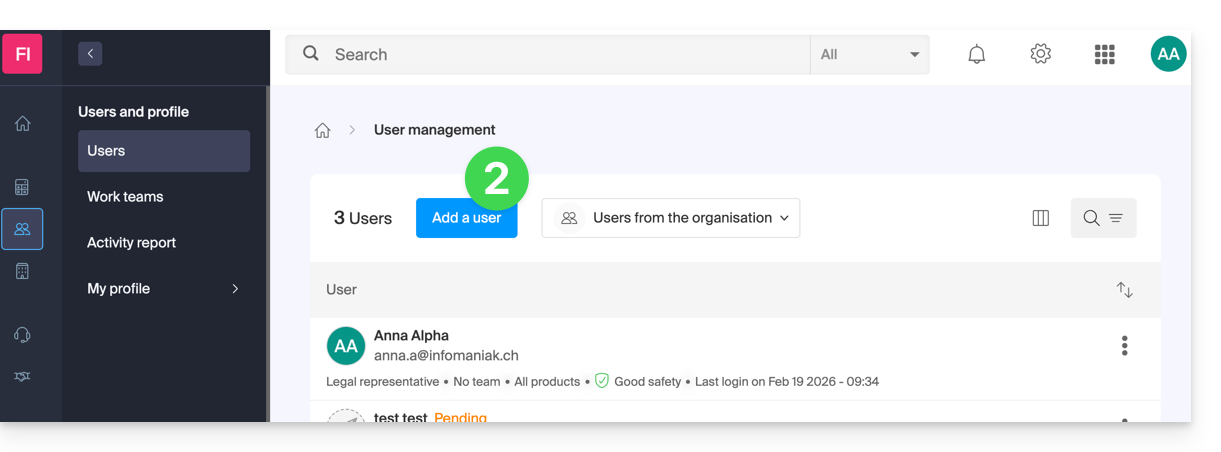
- Introduzca la información del usuario.
- Seleccione Usuario como rol:
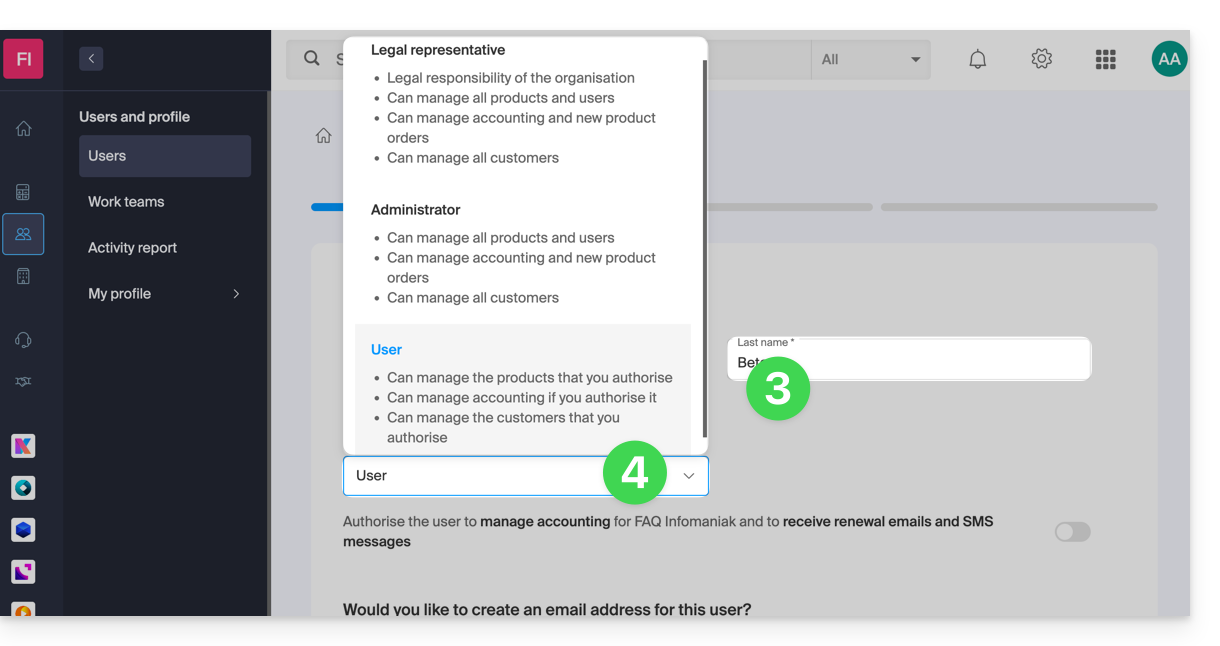
- Pase a la siguiente etapa (selección de un grupo de trabajo, si es necesario) y finalice la invitación.
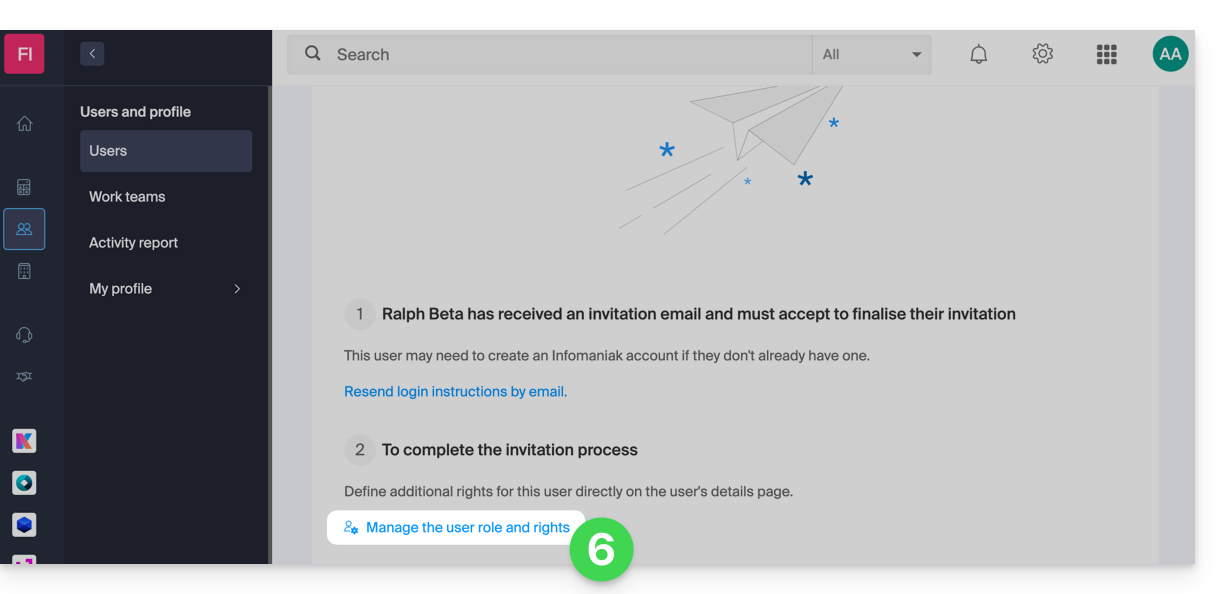
- Haga clic para elegir los permisos de acceso a los productos:
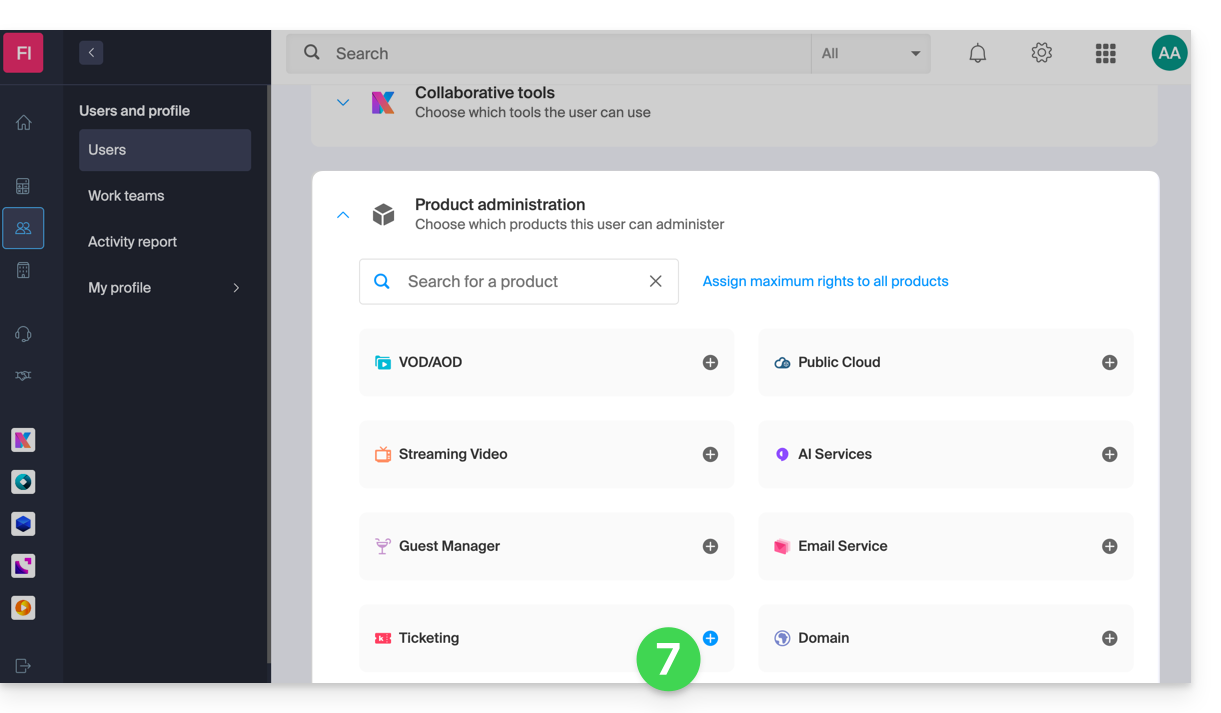
- Desarrolle la sección de administración de productos para hacer clic en Venta de entradas:
- Se abrirá un panel lateral; seleccione las casillas para conceder acceso a las secciones de venta de entradas correspondientes:
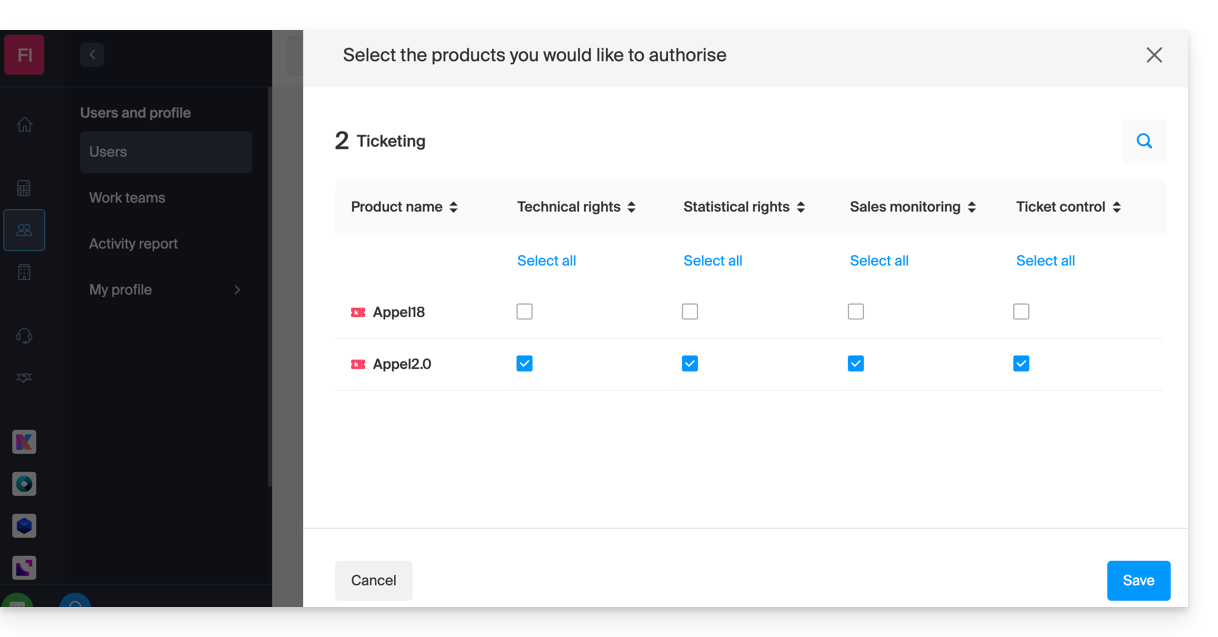
- Guarde su selección.
Detalle de los permisos y accesos de los usuarios
1. Responsables
- Propietario del grupo (responsable legal de la cuenta)
- Administrador del grupo
- Administrador de facturación
- Contabilidad
2. Usuarios
- Administrativo — ningún derecho asignado
3. Técnica
- Gestión de la programación
- Clientes
- Correo electrónico
- Exportación de clientes
- Código promocional (generación de códigos)
- Diseño de la tienda / entradas
- Integración del sistema de gestión de incidencias
- Configuración
4. Estadísticas
- Detalles de las ventas
5. Control de entradas
- Control de entradas
6. Venta de entradas
- Venta de entradas
- Puntos de venta
- Clientes (excepto la función de correo masivo, exportación y gestión de códigos promocionales)
- Gestión de las tarjetas de socio
7. Gestión del personal
- Personal
Siguiente paso
Ahora puede crear perfiles para detallar los permisos de los revendedores…
Enlace a esta FAQ: https://faq.infomaniak.com/1581
¿Le ha sido útil esta FAQ?
A continuación, se muestran los diferentes formatos de entradas disponibles para la venta en el lugar (en el marco del sistema de venta de entradas de Infomaniak).
Impresión con la impresora térmica
- Formato Espectáculo: 82 x 203,2 mm

- Formato Cine: 101,6 x 76,2 mm

Uso de los billetes digitales
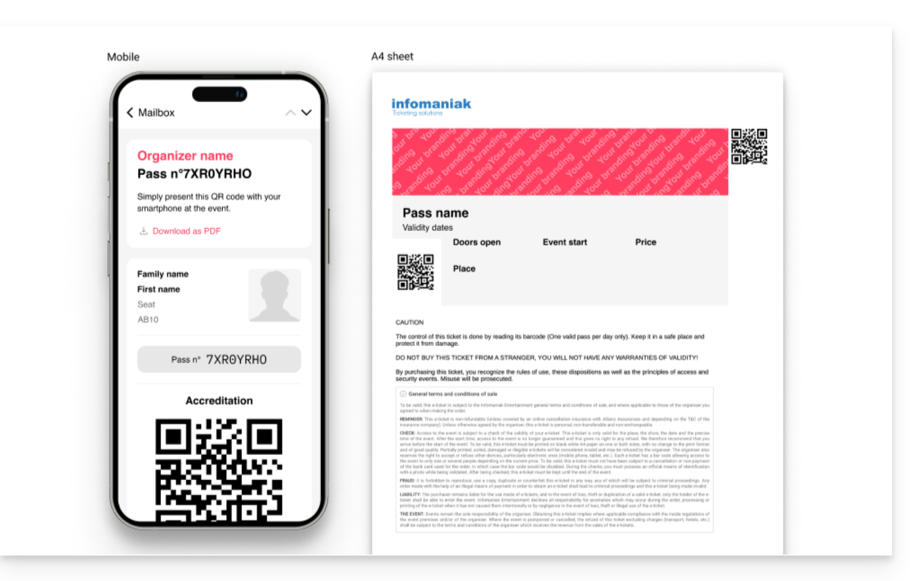
También puede enviar los billetes digitales directamente a la dirección de correo electrónico del cliente.
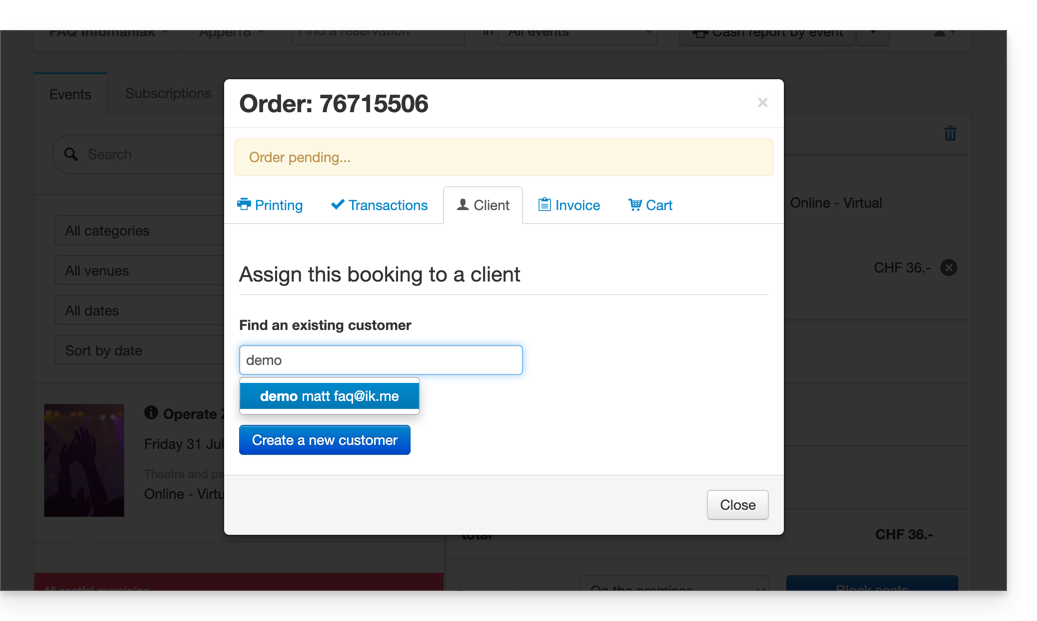
- Para ello, al finalizar el pedido, solo tendrá que vincular una ficha de cliente:
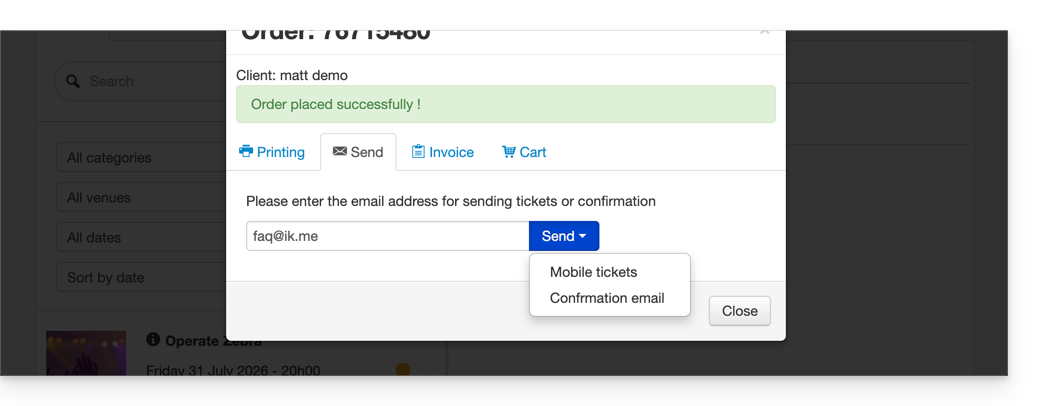
- A continuación, la opción de envío de los billetes aparecerá directamente en la ventana de confirmación del pedido:
Enlace a esta FAQ: https://faq.infomaniak.com/1583
¿Le ha sido útil esta FAQ?
Esta guía ofrece una lista de verificación con los puntos importantes que debe comprobar antes de publicar una venta de entradas (en el marco del sistema de venta de entradas de Infomaniak) para promocionar sus eventos de la mejor manera posible.
Revise la lista de verificación
Aquí tiene la lista de los elementos más importantes que debe comprobar antes de publicar la página de venta de entradas para su evento.
La página de venta de entradas debe ser visible (véase el punto 7b a continuación) para realizar las comprobaciones relacionadas con la visibilidad en la tienda. Puede ser visible y estar en modo prueba (punto 7a) para evitar que se publique públicamente.
- ¿Se ha añadido una cuenta bancaria en el menú Contabilidad > Pagos de Infomaniak?
- ¿Se ha recuperado e integrado el enlace de integración?
- Atención: el enlace de integración tiene su propia configuración que permite mostrar u ocultar los eventos en el submenú “Contenido”.
- Asegúrese de que los eventos que le interesan estén en estado “Activos” (solo si está activado el parámetro “elegir manualmente los elementos que se mostrarán”).
- ¿Están los precios, las zonas y los eventos en modo Visible? Para comprobarlo:
- Evento: Configuración > Evento > texto verde/naranja/rojo con un símbolo de ojo debajo del evento.
- Zona: Configuración > Evento > Precios > símbolo de ojo a la derecha de cada zona.
- Precios: igual que las zonas, pero abra las zonas para ver los precios que contienen.
- ¿Están activados los métodos de pago deseados (Ventas > Métodos de pago)?
- ¿Están actualizados los datos del organizador (Configuración > Configuración de la venta de entradas > información de contacto del organizador)?
- Es obligatorio un correo electrónico y se recomienda encarecidamente un número de teléfono al que se pueda contactar.
- ¿Está definido correctamente el IVA?
- ¿Están correctos los pases/suscripciones? (Programación > Pases)
- ¿Contienen todos los eventos a los que dan acceso?
- ¿Son correctos sus límites y tarifas?
- ¿Son visibles en la tienda? (símbolo de ojo a la izquierda de cada pase en la lista)
- En el menú Configuración > Configuración del sistema de venta de entradas:
- Desactive el modo de prueba/demostración.
- Active el sistema de venta de entradas.
Consulte también la guía de inicio para obtener una mejor comprensión de las posibilidades que ofrece su herramienta de venta de entradas.
Enlace a esta FAQ: https://faq.infomaniak.com/1585
¿Le ha sido útil esta FAQ?
Esta guía le explica cómo configurar el plano de la sala cuando se ha activado para un evento (en el marco del sistema de venta de entradas de Infomaniak).
Requisitos previos
- Poseer y haber activado un plano de sala para el evento en cuestión.
- Haberse activado y creado al menos una zona tarifaria.
Aplicar las zonas al plano de la sala
Para acceder a la tarificación del evento desde la venta de entradas:
- Haga clic aquí para acceder a la gestión de su producto en el Manager Infomaniak (¿Necesita ayuda?).
- Haga clic directamente en el nombre asignado a la venta de entradas correspondiente al evento.
- Haga clic en Programación en el menú lateral izquierdo.
- Haga clic en Eventos en el menú lateral izquierdo.
- Haga clic en el evento correspondiente.
- Haga clic en la pestaña Tarificación.
- Si el evento tiene varias fechas, esta sección se reemplaza por “Fechas” que abre un calendario.
- Haga clic en la fecha del calendario para acceder a la tarificación…
Una vez en este menú, es necesario tener al menos una zona activada:
- Haga clic en el menú de acción ⋮ situado a la derecha de la zona correspondiente.
- Asegúrese de que la casilla “Zona con asientos numerados” esté activada:

- Un símbolo de asiento debe estar junto al nombre de la zona en la lista de tarifas.
- Luego, haga clic en el botón “Gestionar el plano de la sala” encima de las zonas, para abrir el menú de gestión del plano de la sala:

La lógica aquí es asignar una zona a cada asiento, fila o sección según las necesidades del evento.
Por ejemplo, a continuación, se distingue una zona en verde y una zona roja. Para asignar los asientos a una zona:
- Seleccione los asientos pasando el cursor sobre todos los asientos, o para seleccionar toda la fila, haga clic en su número.
- Haga clic en cada asiento a configurar, un círculo negro los rodea indicando que están seleccionados.
- Es posible hacer clic en el nombre de cada fila (A, B, C) para seleccionar todos los asientos de la fila, e incluso hacer clic en el nombre de la sección (aquí, derecha, izquierda, centro) para seleccionar todos los asientos de la sección.
- Haga clic luego en la zona a vincular a los asientos seleccionados.
- En el menú de Zonas que aparece en la mitad inferior de la página, haga clic en la zona a asignar.
- El fondo de los asientos seleccionados cambiará al color de la zona.
- Repita la operación para cada zona restante a asignar.
Bloquear las ventas en línea para un asiento/fila/sección
Por defecto, todos los asientos están disponibles para la venta en línea.
Para bloquear la venta de ciertos asientos en línea, configure las limitaciones directamente en el plano de la sala:
- Para bloquear las ventas de ciertos asientos en particular, abra el menú de gestión del plano de la sala como se explicó anteriormente, y seleccione (círculo negro) los asientos/filas/secciones.
- En lugar de seleccionar las zonas en el menú inferior, elija el tipo de Acceso:
- Sin restricción = estado por defecto, los clientes pueden comprar el asiento
- Reservado para los organizadores = Solo las personas con el estado Admin en la organización pueden realizar la compra del billete desde la taquilla
- Reservado para los revendedores = Los revendedores pueden realizar la compra desde la taquilla (usuarios normales/colaboradores en el organizador con derechos de venta)
La sección visible en la parte inferior llamada “Reservar” ya no se utiliza y puede ser ignorada.
Una vez configurado el plano, los asientos pueden ponerse a la venta. Asegúrese de asignar un precio a cada zona.
Ver a quién se le asigna un asiento específico
Para obtener la información relativa a la asignación de asientos e identificar a las personas que han reservado o ocupado cada asiento según el plano de la sala, puede utilizar el menú de gestión del plano que muestra los asientos comprados con un relleno naranja.
Si hace clic en el asiento, se muestran las informaciones del pedido y se proporciona un enlace a la ficha del cliente: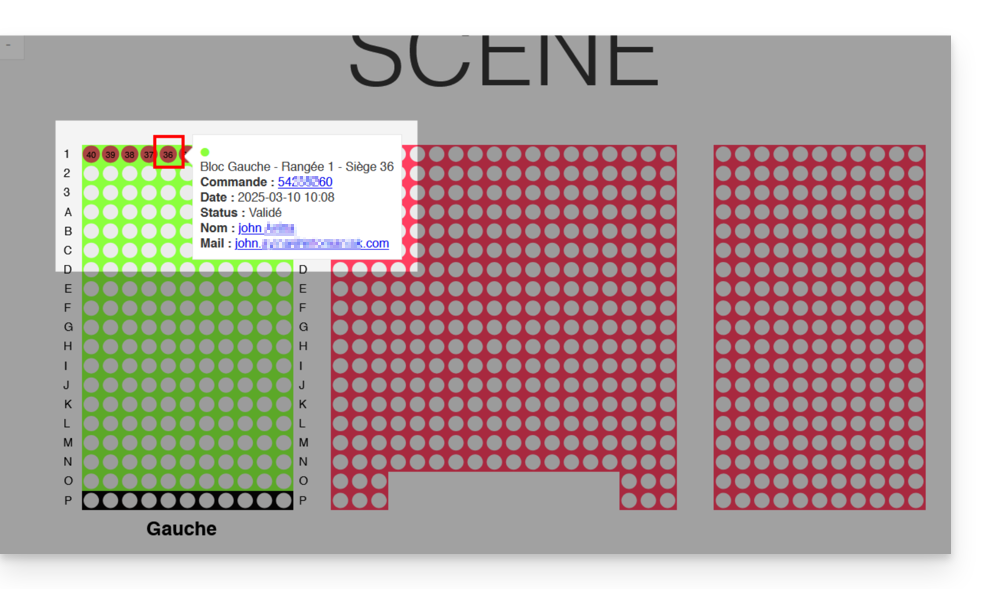
Enlace a esta FAQ: https://faq.infomaniak.com/1586
¿Le ha sido útil esta FAQ?
Esta guía explica cómo modificar los permisos de acceso a los productos para un usuario de su Organización en el Panel de control de Infomaniak.
Introducción
- Desde que abrió su cuenta en Infomaniak, forma parte de al menos una Organización (❓: ayuda).
- Si estaba solo y no se trataba de una invitación, se creó una Organización a su nombre y usted se convierte automáticamente en el responsable legal.
- En caso contrario, pertenece a la Organización que le invitó (a unirse a su kSuite, a gestionar un producto, etc.).
- Es posible modificar el rol de un usuario dentro de su Organización (❓: ayuda).
- Puede definir si un usuario…
- … pertenece a su Organización y si debe convertirse en:
- Responsable legal
- Administrador
- Colaborador (esta sección se detalla a continuación…)
- … es externo a su Organización (derechos limitados):
- Los usuarios externos no se tienen en cuenta en los permisos de uso compartido de calendarios y libretas de direcciones para toda la Organización.
- … pertenece a su Organización y si debe convertirse en:
¿Quién puede acceder a qué…?
Requisitos previos
- Cambie a la Organización deseada si no encuentra la lista de usuarios esperada (❓: ayuda).
- Ser Administrador o Representante legal dentro de la Organización (❓: ayuda).
- Haber añadido un usuario como colaborador (❓: ayuda).
La siguiente guía le permitirá gestionar los accesos a los productos para los colaboradores y usuarios externos. De hecho, un responsable legal o un administrador tiene, en cualquier caso, acceso a todos los productos existentes dentro de la Organización y visibles en el Panel de control de Infomaniak.
Para modificar los permisos de acceso a los productos de un usuario de la Organización:
- Haga clic aquí para acceder a la gestión de usuarios en el Panel de control de Infomaniak (❓: ayuda).
- Haga clic en el menú de acciones ⋮ situado a la derecha del usuario correspondiente.
- Haga clic en Modificar los accesos a los productos:

- Puede conceder acceso a todo y con los permisos máximos con un solo clic.
- De lo contrario, haga clic en la categoría de producto a la que desea conceder acceso.

- Seleccione el producto o los productos necesarios.
- Si ha seleccionado varios productos, decida si un producto adicional futuro deberá ser visible automáticamente para el usuario (y con qué tipo de permisos❓: ayuda).
- Haga clic en el botón Guardar:

- Los derechos se conceden inmediatamente.
- Haga clic en el icono lápiz ✎ para modificar los permisos:

- Repita el paso 5 si necesita conceder acceso a varios productos.
Uso del servicio / Gestión del servicio
Tenga en cuenta que, en la tabla de sus productos, es importante distinguir entre los accesos a los productos (como kDrive, por ejemplo, dentro de kSuite) y los accesos a la gestión de los productos:
Es posible autorizar a un usuario a utilizar kDrive (podrá crear un PDF, por ejemplo) sin concederle, por tanto, derechos de gestión del servicio kDrive (no podrá modificar la oferta, invitar a un nuevo usuario, cancelar, etc.).
Derechos técnicos / Derechos estadísticos
Con algunos servicios como kDrive, es posible otorgar a un colaborador derechos TÉCNICOS y/o ESTADÍSTICOS (se añaden los accesos al panel de control, enlaces de uso compartido, estadísticas de almacenamiento, usuarios activos, dispositivos conectados, actividad en kDrive):
Otros servicios, como los nombres de dominio, no tienen una sección ESTADÍSTICA:
Algunos servicios específicos, como la venta de entradas, permiten asignar permisos aún más detallados:
Acceso simplificado: los grupos
Para facilitar la asignación de permisos de acceso a un producto que se encuentra en su Organización, existen los Grupos (❓: ayuda). Estos le permiten crear equipos que están vinculados a productos de Infomaniak con los permisos deseados, lo cual es muy práctico para conceder a un nuevo colaborador de su Organización el acceso a los productos que necesitará en su actividad diaria.
Enlace a esta FAQ: https://faq.infomaniak.com/1610
¿Le ha sido útil esta FAQ?
Esta guía explica cómo duplicar un evento, dentro del sistema de venta de entradas de Infomaniak, de forma única o recurrente.
Introducción
- Si es necesario, consulte esta otra guía sobre la duplicación de un evento en un segundo sistema de venta de entradas.
Duplicar un evento
Para duplicar un evento, una temporada o una edición anterior, por ejemplo:
- Haga clic aquí para acceder a la gestión de su producto en el Panel de control de Infomaniak (¿necesita ayuda?).
- Haga clic directamente en el nombre asignado al evento para el que desea crear una copia.
- Haga clic en Programación en el menú lateral izquierdo.
- Haga clic en Eventos en el menú lateral izquierdo.
- Haga clic en el menú de acciones ⋮ situado a la derecha del evento que desea duplicar.
- Haga clic en Duplicar:

- En la ventana emergente, elija si desea duplicar el evento de forma única (una sola vez) o de forma recurrente (varias veces):
- La duplicación recurrente permite duplicar el evento durante todo el período, seleccionando los días (de lunes a domingo) en los que desea que se duplique este evento.
- Indique, si es necesario, el nuevo nombre del evento, las nuevas fechas y los demás parámetros de configuración de su evento.
- Haga clic en Confirmar para iniciar la duplicación.
Una vez que se haya completado la duplicación, actualice la página y determine si los eventos deben ser visibles para los clientes o ocultos para los clientes y/o revendedores, o si deben ser completos para los clientes y/o revendedores. También puede duplicar los asientos en el caso de salas numeradas.
Enlace a esta FAQ: https://faq.infomaniak.com/1627
¿Le ha sido útil esta FAQ?
Esta guía le explica cómo importar entradas generadas por otro proveedor o distribuidor externo para su evento en el sistema de venta de entradas de Infomaniak.
Requisitos previos
- La importación de entradas de terceros requiere que el evento ya esté creado en su sistema de venta de entradas de Infomaniak.
- También se necesita la lista de entradas en un archivo con formato CSV, que incluya el campo del código de barras que se imprimirá en la entrada.
Acceder a las opciones de importación
Para ello:
- Haga clic aquí para acceder a la gestión de su producto en el Panel de control de Infomaniak (¿necesita ayuda?).
- Haga clic directamente en el nombre asignado al sistema de venta de entradas correspondiente al evento.
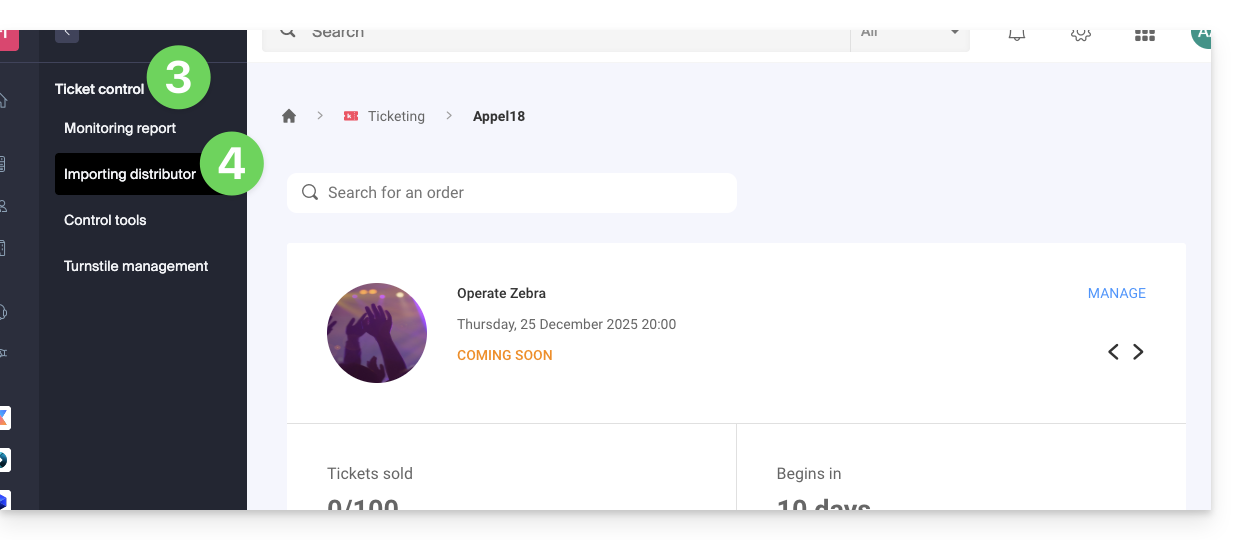
- Haga clic en Gestión de tickets en el menú lateral izquierdo.
- Haga clic en Importar distribuidor en el menú lateral izquierdo:
Importar el archivo CSV
Para ello:
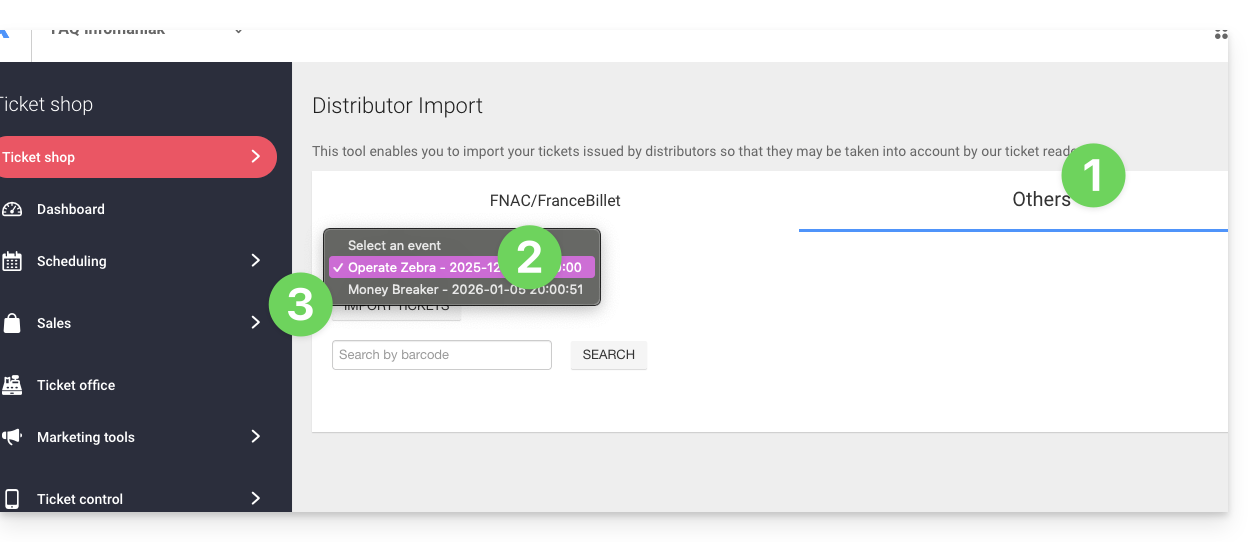
- Haga clic en la pestaña FNAC/FranceBillet o Otros según el proveedor.
- Seleccione un evento para el cual desea importar las entradas.
- Haga clic en Importar entradas:
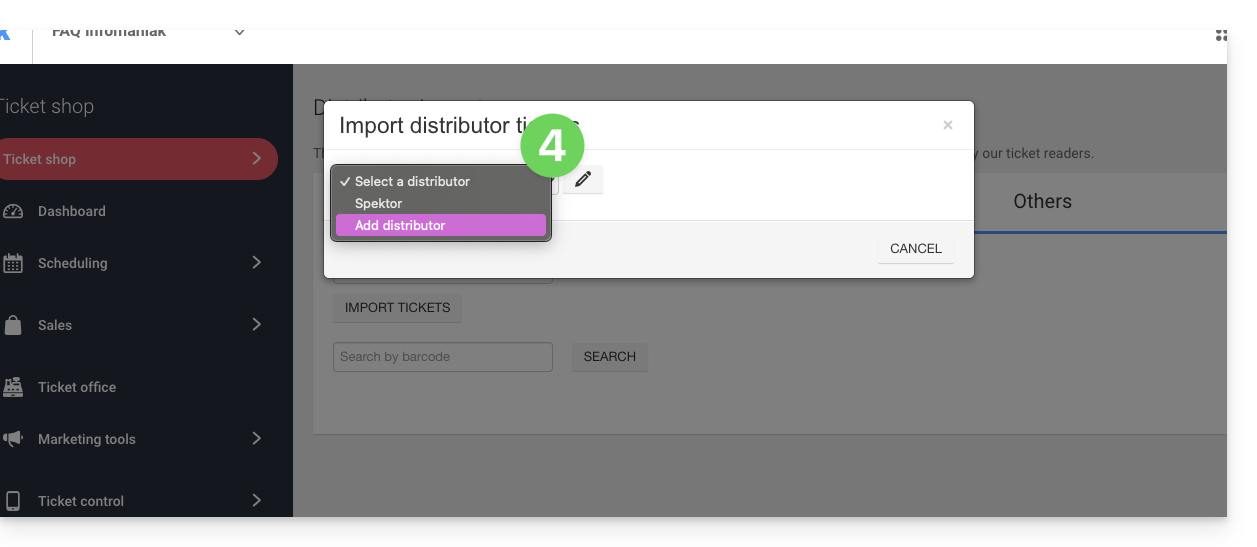
- Seleccione un distribuidor existente en el menú desplegable o cree uno:
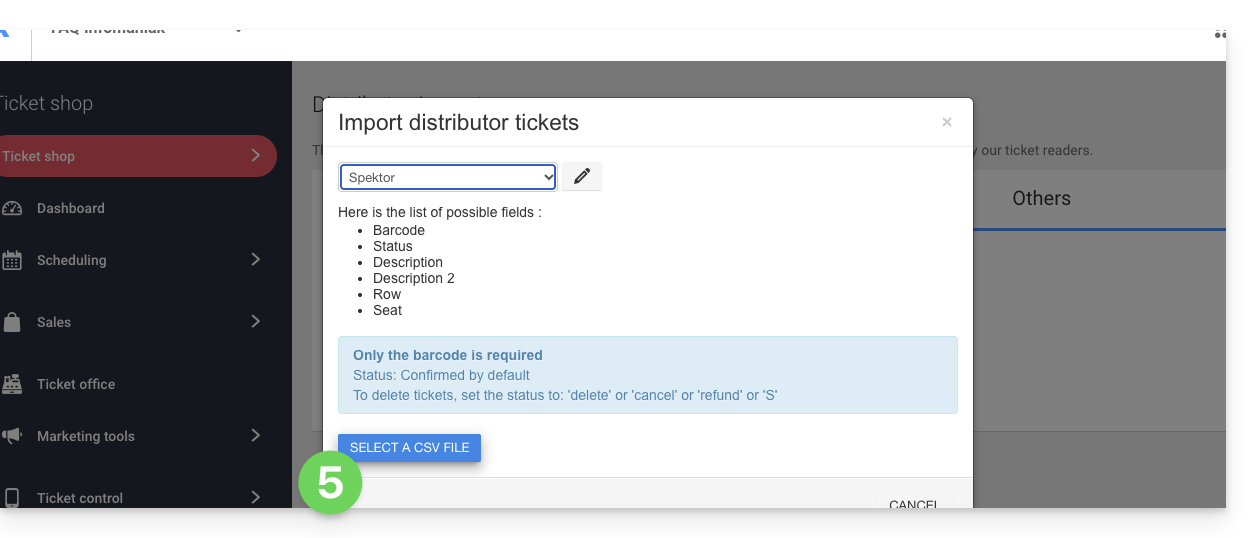
- Haga clic en el botón Seleccionar un archivo CSV y cargue el archivo CSV proporcionado por el distribuidor:
- Seleccione las filas que desea importar.Atención:
- Compruebe la primera y la última fila de la información importada.
- Estas pueden contener encabezados o líneas vacías que pueden causar un error durante la importación.
- Utilice las opciones en la parte superior de la página para definir el número de primeras y últimas filas que desea omitir:

- Relacione las columnas con la información que desea importar.
- El código de barras del billete es el único campo obligatorio.
- Si importa billetes de otra plataforma de venta de entradas de Infomaniak, seleccione la columna 8, que corresponde al código QR (con el formato 2000000000A^0^100000000):

- Compruebe la información importada y confirme:
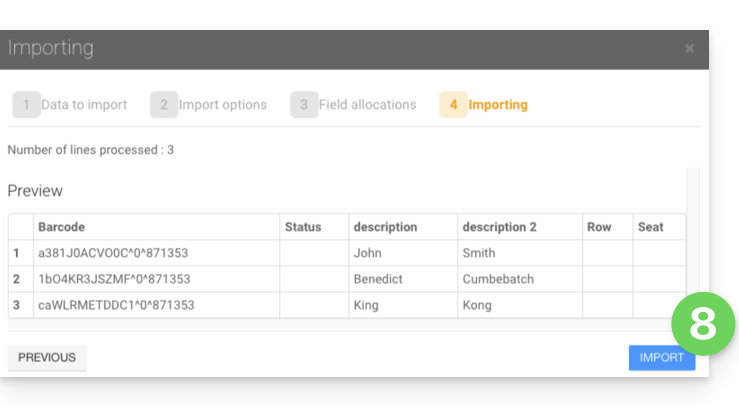
- Los tickets importados se mostrarán en una tabla al final de la página:
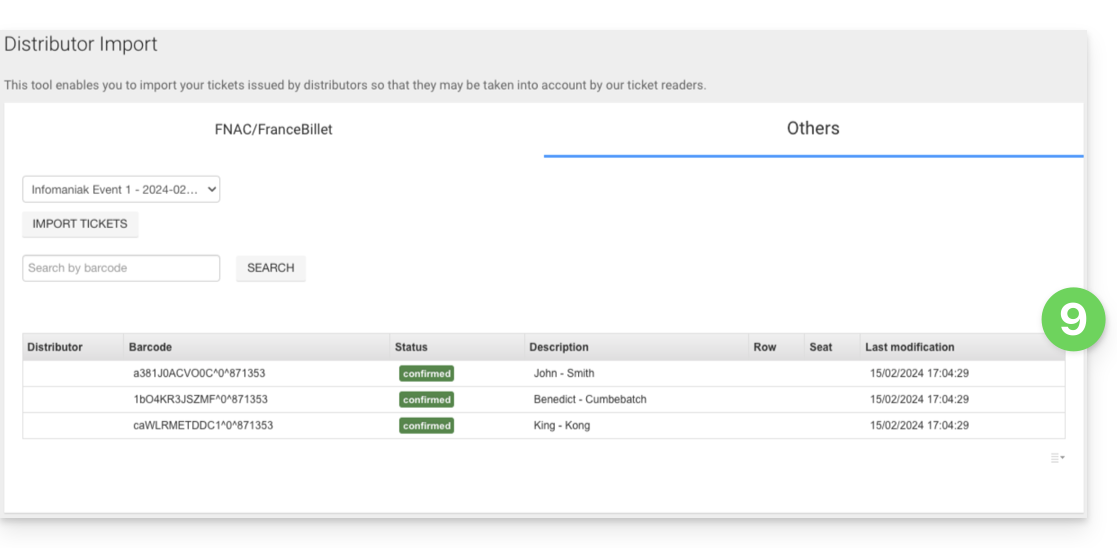
Control de los tickets importados
Una vez importados los billetes, estos podrán ser escaneados con la aplicación de control de billetes (disponible en iOS y Android).
También se contabilizarán en la columna FNAC o Otros en la herramienta de generación de informes de control, disponible desde el menú de la izquierda, Control de billetes, Informe de control:
Enlace a esta FAQ: https://faq.infomaniak.com/1705
¿Le ha sido útil esta FAQ?
Esta guía explica el funcionamiento de las comisiones aplicadas a sus ventas (en el marco del sistema de venta de entradas de Infomaniak).
Las entradas gratuitas
Infomaniak no aplica ninguna comisión sobre la venta de entradas gratuitas.
- Si el precio de sus entradas es de 0 CHF o 0 €, no pagará absolutamente nada por la venta de estas entradas.
- Atención: es el valor de la entrada lo que cuenta, no el método de pago.
- Una entrada de pago validada con el método de pago gratuito/invitación no se considera, por lo tanto, una entrada gratuita.
- Para crear tarifas gratuitas para sus invitados, consulte esta otra guía.
Los billetes de pago
Las comisiones de Infomaniak por las entradas de pago se componen de 3 partes:
- Una comisión fija que se mantiene constante independientemente del precio de la entrada o del método de pago
- Una comisión en porcentaje del precio del billete, que se aplica a todas las ventas en línea.
- Los gastos bancarios de las transacciones en línea, que varían según el método de pago utilizado.
| Ventas en línea | Ventas en el punto de venta | |||||||||
|---|---|---|---|---|---|---|---|---|---|---|
| Comisión total | ||||||||||
| Comisiones bancarias (varían según el método de pago) | ||||||||||
| Comisión de Infomaniak (porcentaje del precio del billete) | Comisión total | |||||||||
| Comisión de Infomaniak (fija) | Comisión de Infomaniak (fija) | |||||||||
Para consultar la lista completa de tarifas de las comisiones, consulte la página de precios en la página de venta.
¿Cómo se pagan las comisiones?
- Las comisiones de Infomaniak se calcularán automáticamente cuando se genere el resumen mensual.
- Se deducirán del importe de las ventas mensuales si el saldo es suficiente.
- Se le enviará una factura si el saldo es insuficiente.
Enlace a esta FAQ: https://faq.infomaniak.com/1746
¿Le ha sido útil esta FAQ?
Esta guía explica cómo utilizar la función de precios por grupo (en el marco del sistema de venta de entradas de Infomaniak).
Introducción
- Esta tarifa permite a los visitantes comprar varias entradas de forma agrupada con un solo clic.
- Esta opción es especialmente útil para familias, grupos escolares o ofertas especiales para grupos.
- Aunque el comprador realice una sola compra, la tarifa grupal agrupa varios billetes en una única compra.
- Por lo tanto, se emitirán varios billetes, y cada miembro del grupo podrá presentar su propio billete en el momento del evento.
Gestionar las tarifas combinadas de su evento
Para ello:
- Haga clic aquí para acceder a la gestión de su producto en el Panel de control de Infomaniak (¿necesita ayuda?).
- Haga clic directamente en el nombre asignado al sistema de venta de entradas correspondiente al evento.
- Haga clic en Programación en el menú lateral izquierdo.
- Haga clic en Eventos en el menú lateral izquierdo.
- Haga clic directamente en el nombre del evento.
- A continuación, haga clic en la pestaña Precios.
- Haga clic en Añadir una tarifa:
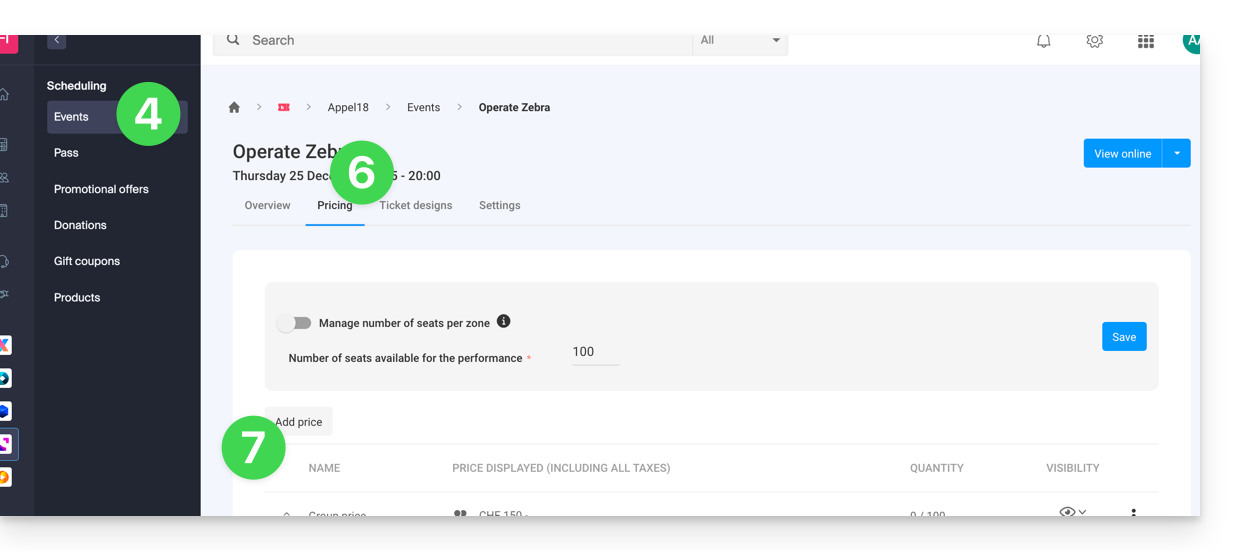
- Seleccione Añadir una tarifa.
- Elija la tarifa de grupo.
- Especifique:
- el nombre
- el número de entradas incluidas en la tarifa
- el precio de cada entrada individual (el precio de la tarifa de grupo será igual al precio individual multiplicado por el número de entradas)
- Active las posibles opciones avanzadas.
- Haga clic en Confirmar:
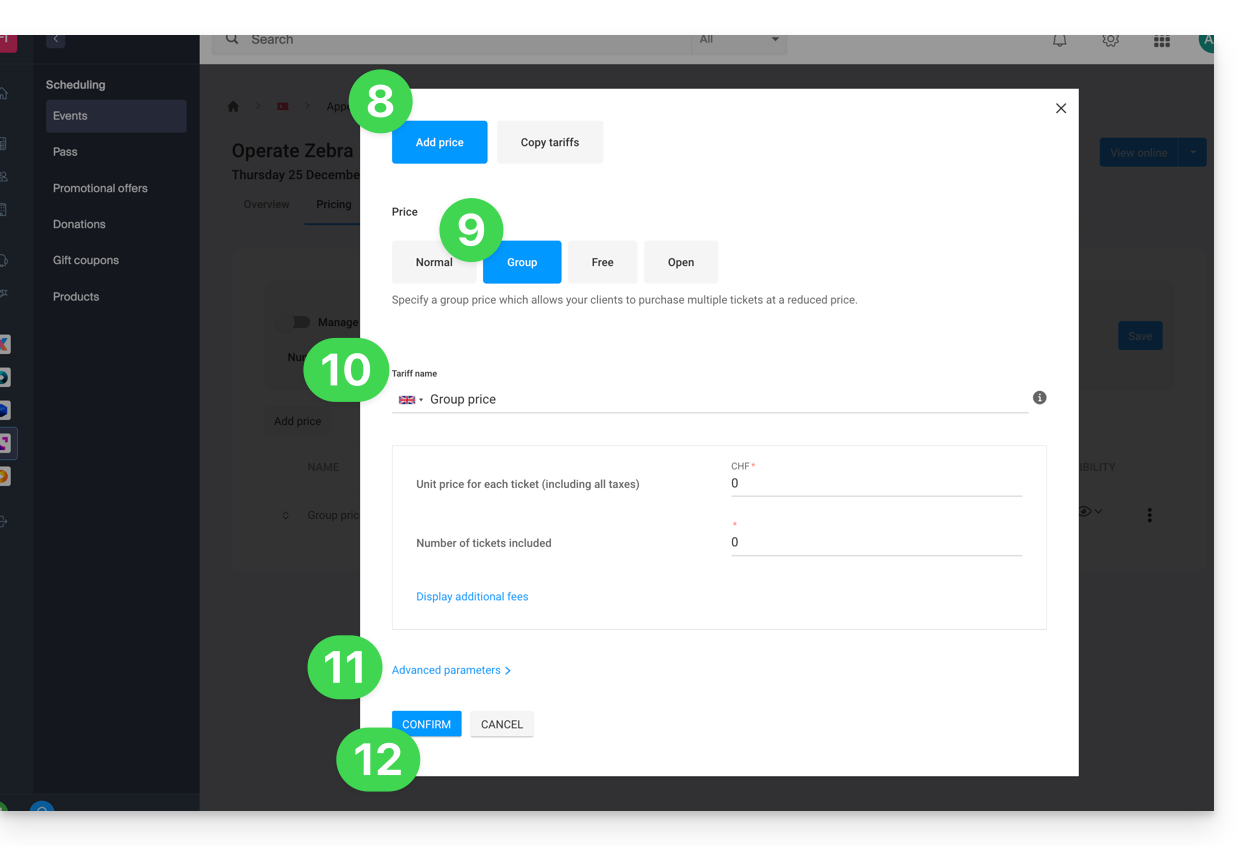
La visualización de los precios varía según el tipo de evento: para un evento con múltiples fechas, se gestiona a través de un menú de acciones en el botón "Modificar", mientras que para un evento con una única fecha, aparece directamente en la pestaña "Precios" en la parte superior de la página.
Enlace a esta FAQ: https://faq.infomaniak.com/2533
¿Le ha sido útil esta FAQ?
Esta guía explica cómo crear eventos con múltiples fechas (dentro del sistema de venta de entradas de Infomaniak).
Crear un evento con múltiples fechas
Para ello:
- Haga clic aquí para acceder a la gestión de su producto en el Panel de control de Infomaniak (¿necesita ayuda?).
- Haga clic directamente en el nombre del sistema de venta de entradas correspondiente.
- Haga clic en Programación en el menú lateral izquierdo.
- Haga clic en Eventos en el menú lateral izquierdo.
- Haga clic en el botón Añadir evento.
- En el paso Fecha y lugar, podrá seleccionar la opción Múltiples eventos:
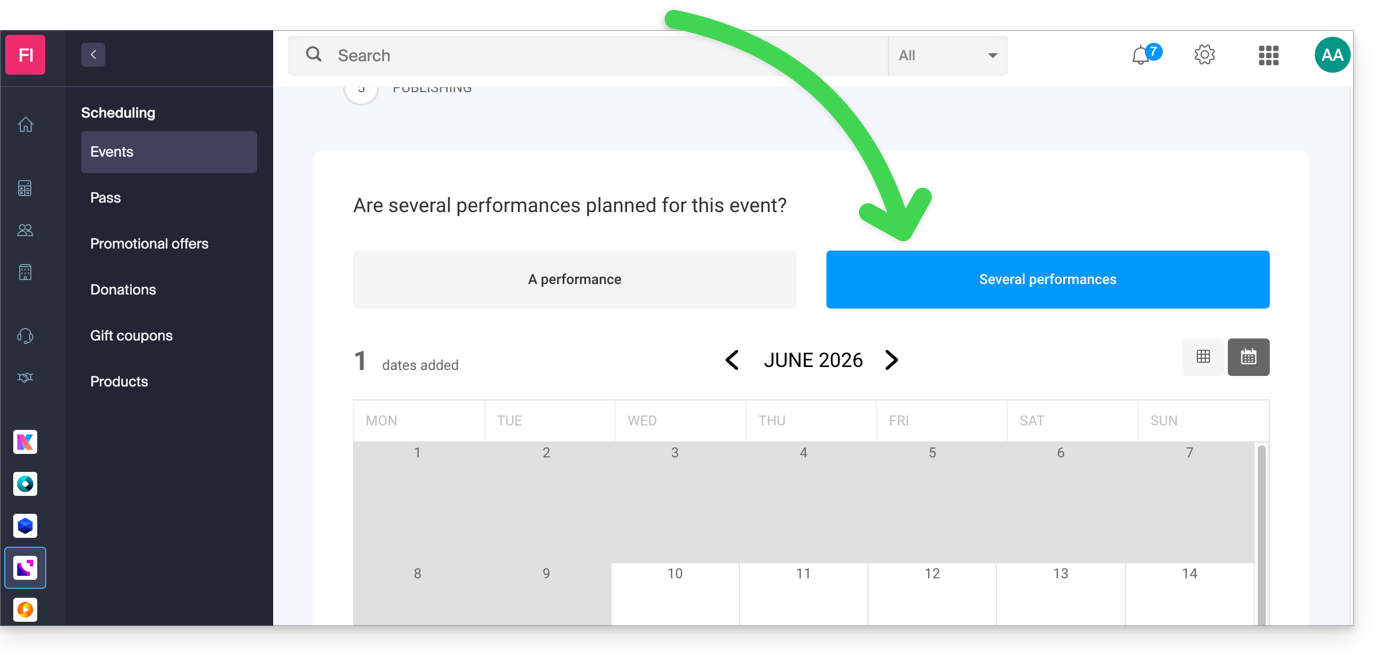
- Aparecerá una interfaz con un calendario; seleccione la fecha de inicio del evento.
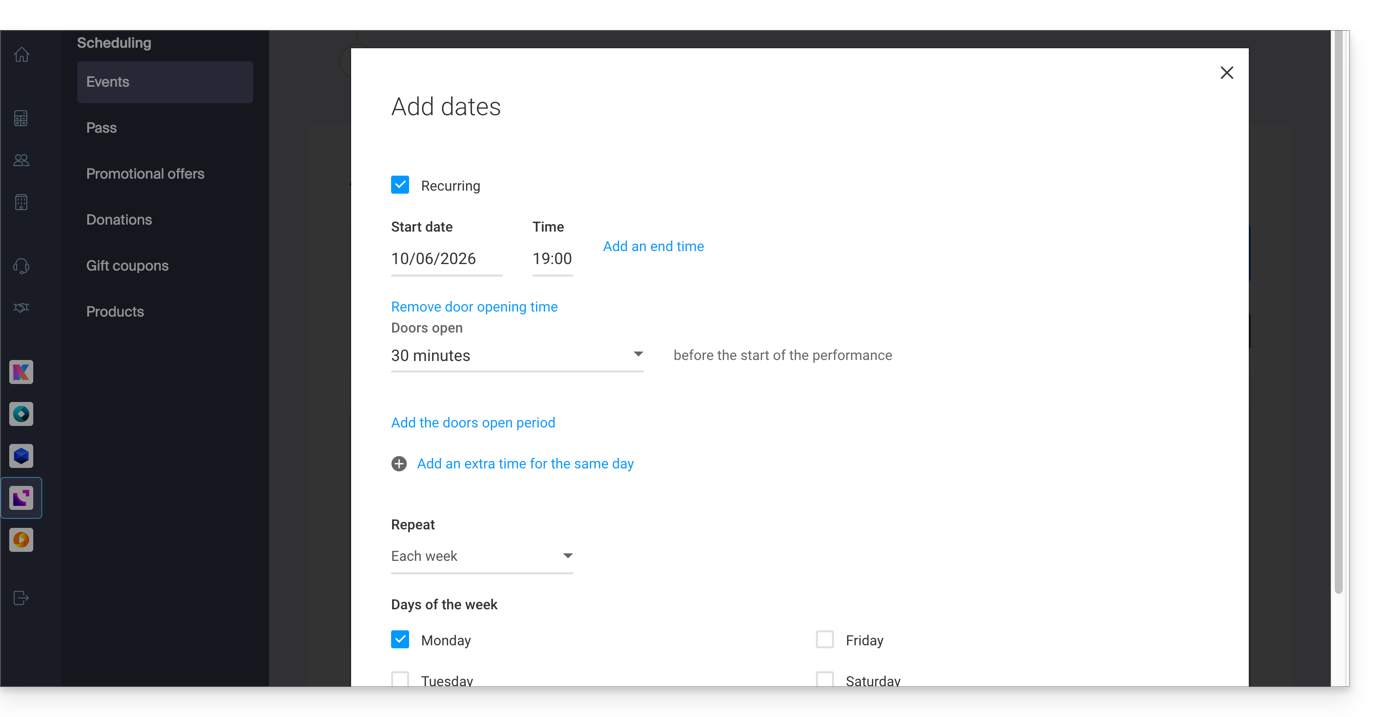
- Puede definir si el evento dura varios días, semanas o meses, o si se repite varias veces en el mismo día:
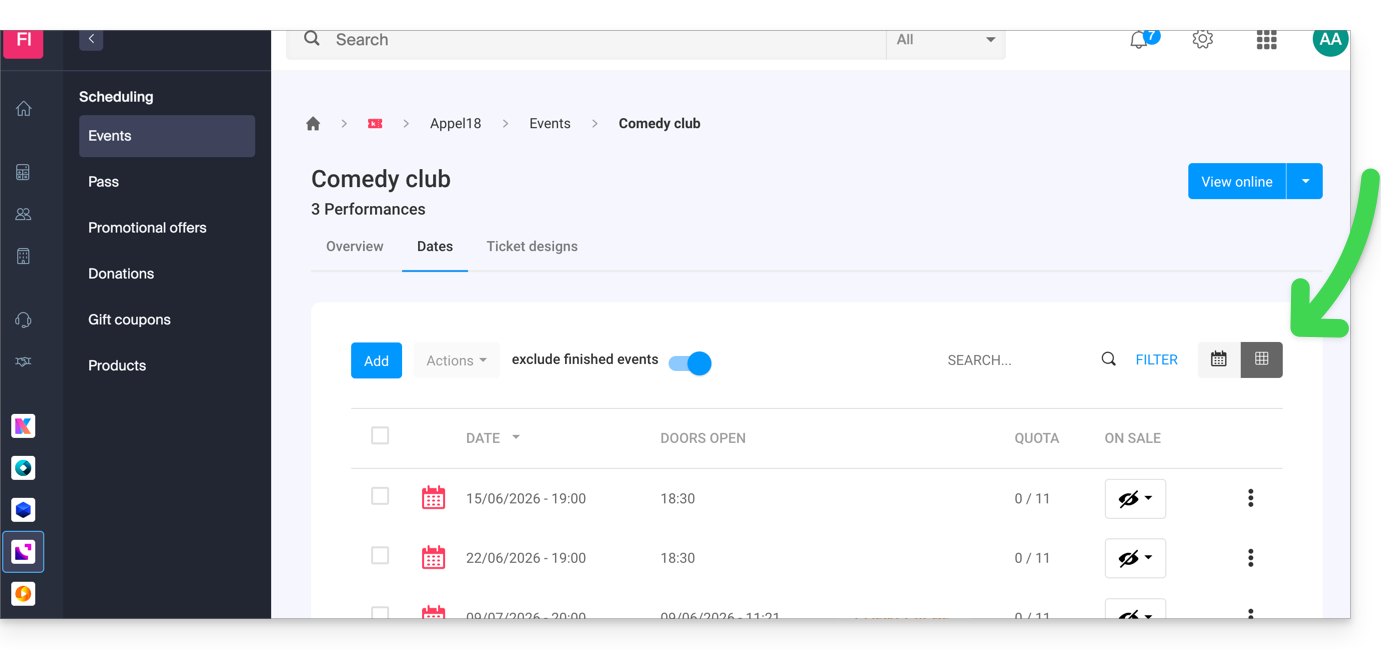
- Una vez que el evento se ha creado y está disponible para la venta, puede realizar un seguimiento de la evolución de los pedidos para cada fecha mediante una visualización en modo Lista:
Enlace a esta FAQ: https://faq.infomaniak.com/2574
¿Le ha sido útil esta FAQ?
Esta guía explica el funcionamiento del plazo de pago antes de la cancelación de un pedido (en el marco del sistema de gestión de pedidos de Infomaniak).
Requisitos previos
- Esta función solo está disponible para los pedidos que utilizan el método de pago «Pago a factura».
- Por defecto, el plazo de vencimiento es de 30 días a partir del pedido. Se enviará un recordatorio automáticamente 10 días y 20 días después de la fecha del pedido. El día 30, el pedido se cancelará y se enviará un correo electrónico al cliente para informarle de la cancelación de su pedido.
Configurar el plazo antes de la cancelación del pedido
Cuando se adquieren entradas para uno de sus eventos mediante el método de pago «Pago a factura», es posible configurar una regla de plazo antes de la cancelación automática del pedido.
- Haga clic aquí para acceder a la gestión de su producto en el Panel de control de Infomaniak (¿necesita ayuda?).
- Haga clic directamente en el nombre asignado al sistema de venta de entradas correspondiente al evento.
- Haga clic en Ventas en el menú lateral izquierdo.
- Haga clic en Métodos de pago en el menú lateral izquierdo.
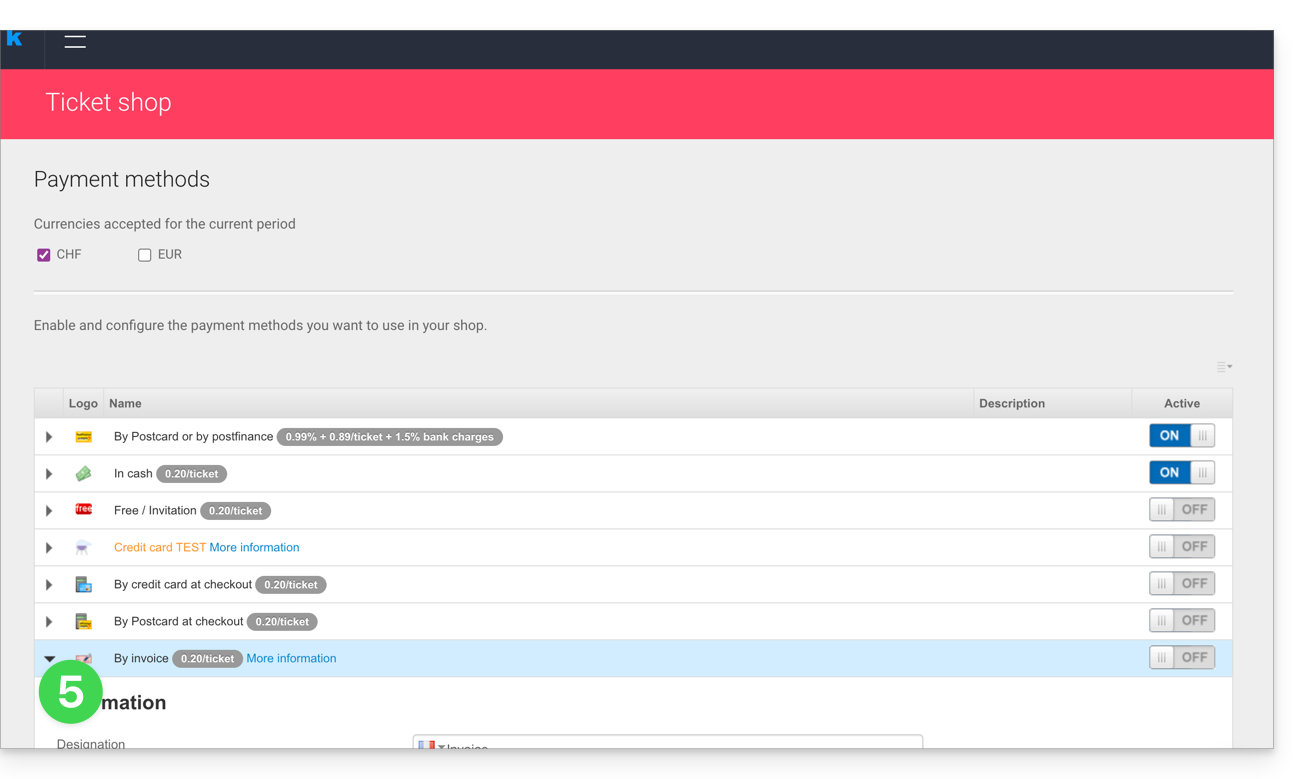
- Haga clic en el icono ⏵ para expandir la configuración del elemento “En la factura”:
- Defina la duración de la disponibilidad de este método de pago, el número de días antes de volver a solicitar el pago al cliente y el número de recordatorios:
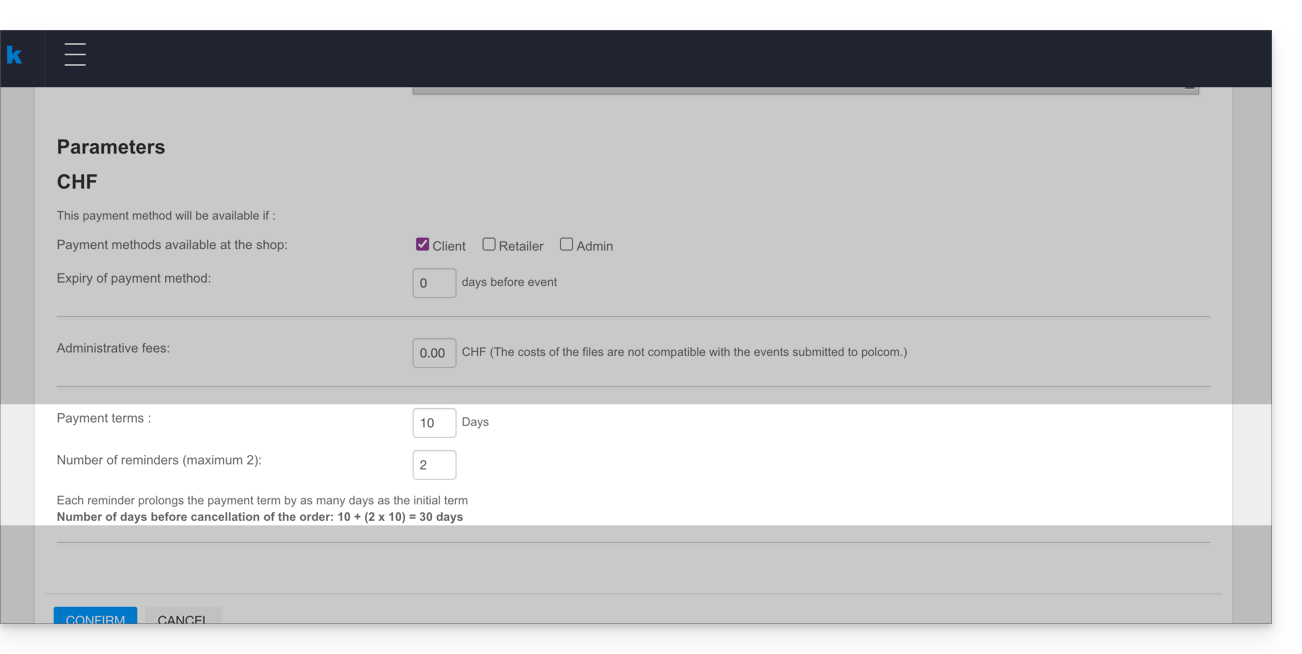
Cada recordatorio extiende el plazo de pago en un número de días igual al plazo inicial. El pedido se cancela automáticamente al final del período de recordatorio, que se calcula de la siguiente manera:
- Número de días antes del primer recordatorio + (número de recordatorios multiplicado por el número de días antes del primer recordatorio).
- En el ejemplo anterior, esto da como resultado: 5 + (2x5) = 15, lo que significa que la cancelación se hará efectiva 15 días después del primer recordatorio.
Enlace a esta FAQ: https://faq.infomaniak.com/2597
¿Le ha sido útil esta FAQ?
Esta guía explica cómo crear un evento (en el marco del sistema de billetterie de Infomaniak) que se transmitirá a través del servicio de transmisión de Infomaniak.
Requisitos previos
- Poseer una billetterie de Infomaniak para la creación del evento.
- Poseer un servicio de transmisión de video de Infomaniak para transmitir el evento. ¿Tiene dudas sobre sus necesidades mensuales de ancho de banda?
Transmitir su evento en vivo
Se ha creado una página dedicada para garantizar que solo las personas que hayan comprado una entrada a su evento tendrán acceso al evento.
Creación de un evento virtual
Para ello:
- Haga clic aquí para acceder a la gestión de su producto en el Manager Infomaniak (¿Necesita ayuda?).
- Haga clic directamente en el nombre asignado a la billetterie relacionada con el evento.
- Haga clic en Programación en el menú lateral izquierdo.
- Haga clic en Eventos en el menú lateral izquierdo.
- Haga clic en el botón Agregar un evento.
- Indique la información relativa a su evento.
- En el paso Lugar, elija: Sin lugar o Virtual, luego seleccione: Transmitir el evento en vivo (livestreaming) y elija el flujo de transmisión para transmitir su evento:

Modificación de un evento ya creado
Es posible modificar o agregar un lugar a un evento ya creado, por ejemplo, para ofrecerlo en transmisión en vivo:
- Haga clic aquí para acceder a la gestión de su producto en el Manager Infomaniak (¿Necesita ayuda?).
- Haga clic directamente en el nombre asignado a la billetterie relacionada con el evento.
- Haga clic en Programación en el menú lateral izquierdo.
- Haga clic en Eventos en el menú lateral izquierdo.
- Haga clic en el evento correspondiente.
- Haga clic en el botón azul Modificar.
- En el paso Lugar, elija: Sin lugar o Virtual, luego seleccione: Transmitir el evento en vivo (livestreaming) y elija el flujo de transmisión para transmitir su evento.
- Para activar los asientos para el livestreaming, necesitará:
- Haga clic en el menú de acción ⋮ situado a la derecha del precio actual, haga clic en Modificar y marque la casilla: El evento en directo (livestream) además de la casilla El evento en el lugar
- O haga clic en Agregar una zona, marque la casilla: El evento en directo (livestream) e indique el número de asientos disponibles para el livestreaming

- Haga clic en Guardar.
La cantidad de asientos influirá en el consumo de su oferta de Streaming Video. Puede estimar el consumo según las horas de emisión, la calidad y el número de espectadores con el calculador. Si supera su consumo mensual, el exceso se le cobrará a CHF 0.20 por Go.
Enlace a esta FAQ: https://faq.infomaniak.com/2600
¿Le ha sido útil esta FAQ?