Base de conocimientos
1 000 FAQ, 500 tutoriales y vídeos explicativos. ¡Aquí sólo hay soluciones!
Sistema de tickets: cancelar pedidos o entradas
Esta guía le explica cómo cancelar las entradas que ha pedido (en el marco del sistema de venta de entradas de Infomaniak).
Acceder al sistema de venta de entradas y encontrar el pedido
Para ello:
- Haga clic aquí para acceder a la gestión de su producto en el Panel de control de Infomaniak (¿necesita ayuda?).
- Haga clic directamente en el nombre asignado al sistema de venta de entradas correspondiente al evento.
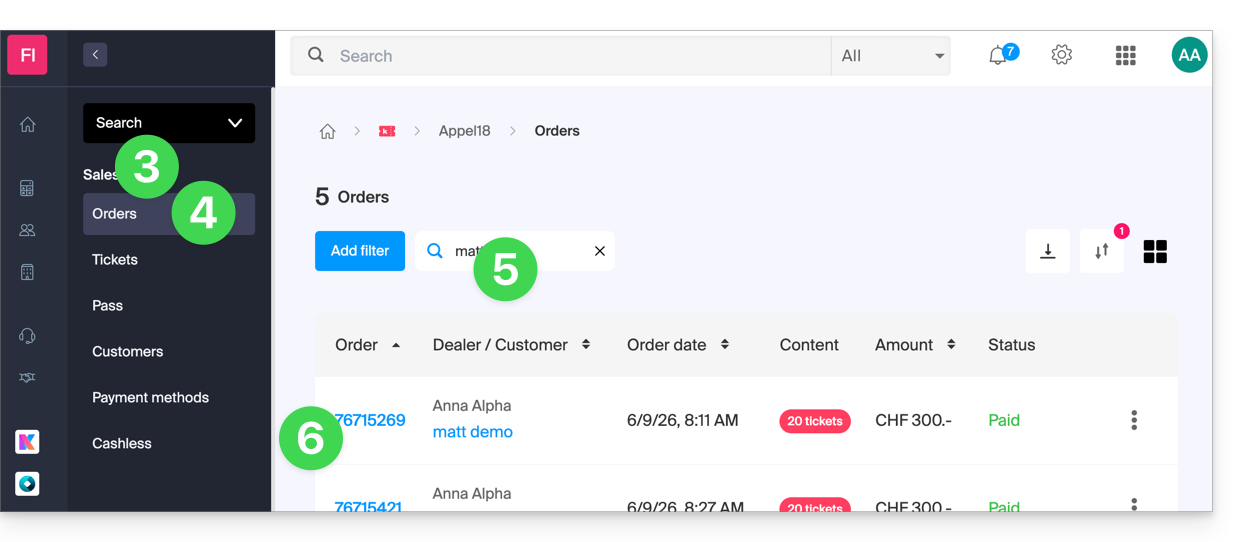
- Haga clic en Ventas en el menú lateral izquierdo.
- Haga clic en Pedidos en el menú lateral izquierdo.
- En el campo de búsqueda, introduzca el número de pedido, el nombre del cliente, la dirección de correo electrónico del cliente o el número de ticket, según la información que tenga disponible.
- Haga clic en el pedido para el que desea cancelar los billetes:
Cancelar un pedido o billetes pagados
Es posible cancelar todo el pedido o cancelar entradas individuales.
Atención: ¡Esta operación no reembolsa las entradas! Permite asegurarse de que estas entradas ya no sean válidas durante el control y liberar los asientos para la venta.
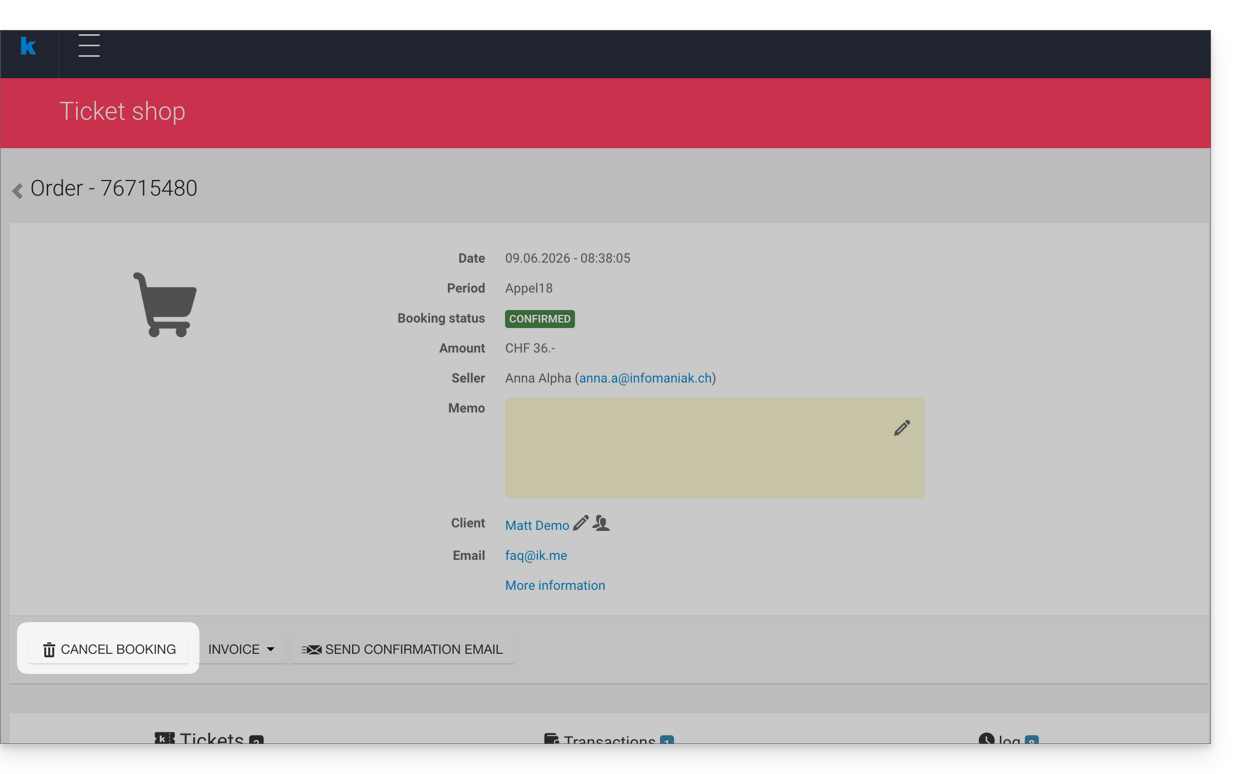
- Para cancelar todo el pedido, haga clic en Cancelar en la ventana del pedido:
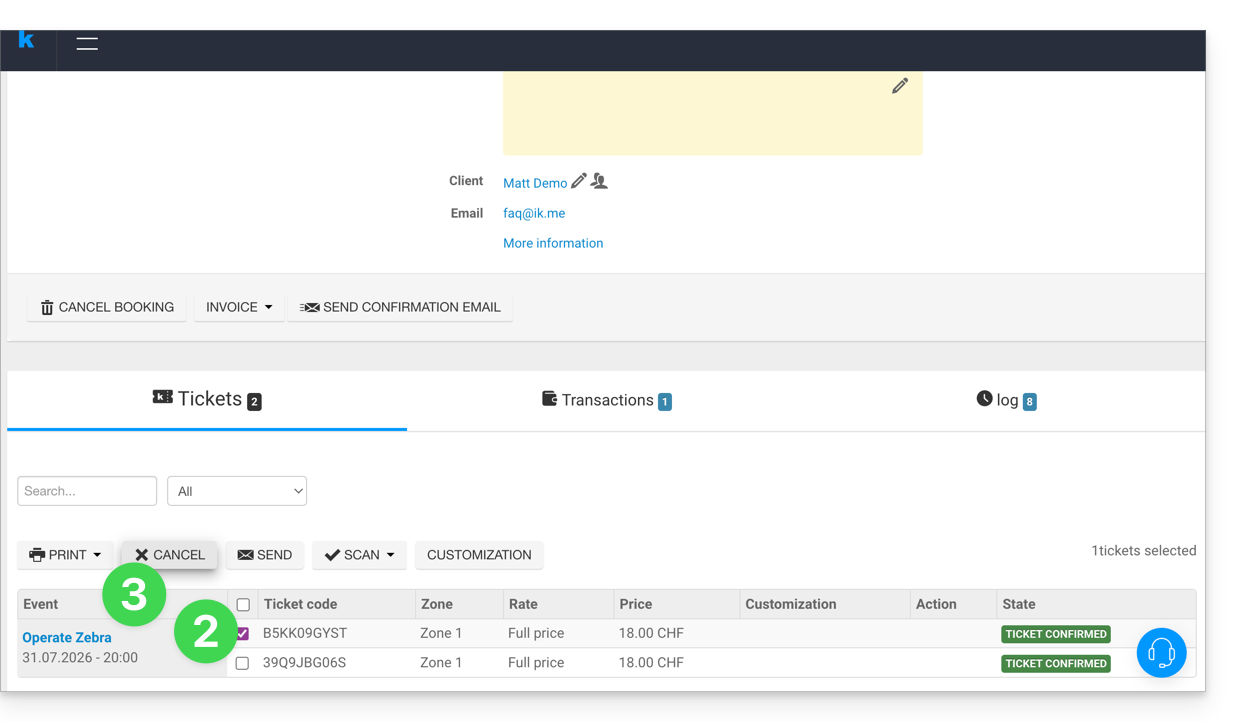
- Para cancelar entradas individuales, seleccione a continuación las entradas que desea cancelar.
- A continuación, haga clic en el botón Cancelar:
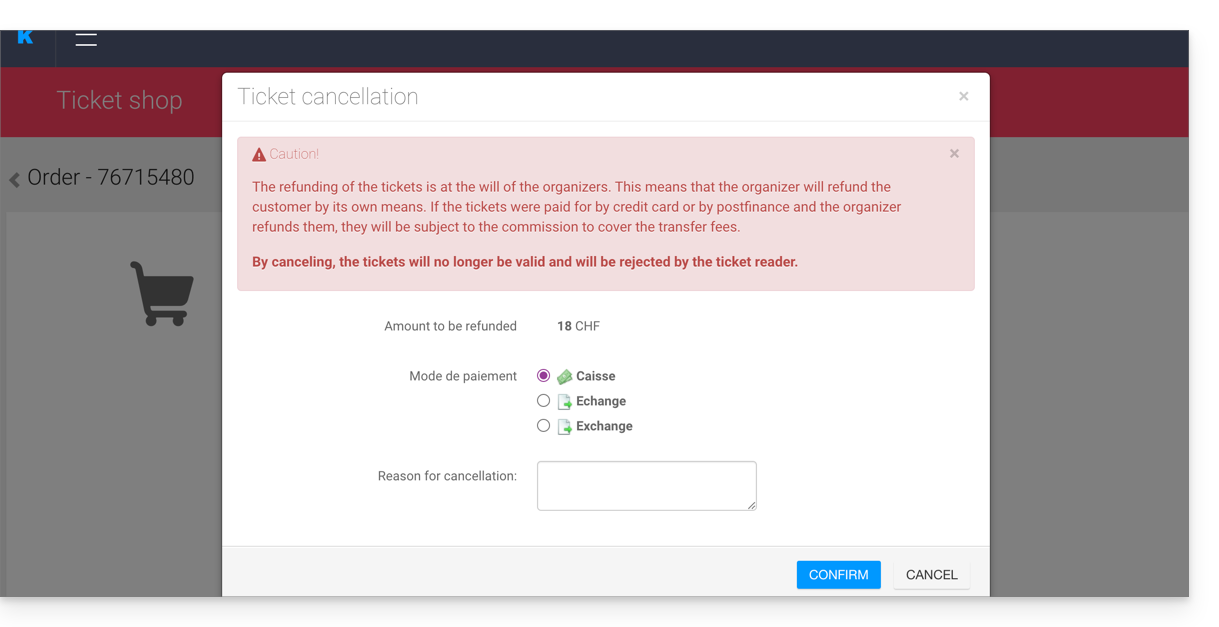
- Elija el método utilizado para el reembolso y el motivo del reembolso. Esta información puede ser útil para sus operaciones contables:
- Si el cliente no está al tanto, infórmele que el billete o los billetes han sido cancelados.
El reembolsocorresponde al organizador, quien reembolsa al cliente directamente y por sus propios medios. Los billetes siempre están sujetos a la comisión de Infomaniak.
Cancelar un pedido pendiente de pago
Al utilizar el método de pago Factura, no es posible cancelar los billetes individualmente, ya que la factura dejaría de ser correcta.
Será necesario cancelar el pedido completo, crear un nuevo pedido y enviar la nueva factura al cliente.
Consulte también esta otra guía sobre los plazos de cancelación automática con este método de pago.
Cancelar billetes en la taquilla
Para ello:
- Vaya a la sección «Panel de control».
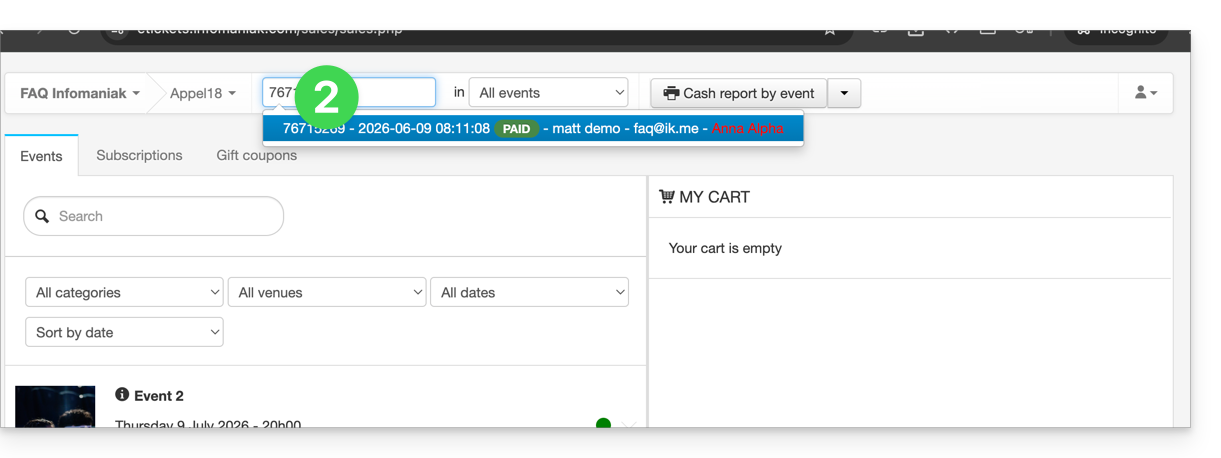
- Utilice la barra de búsqueda situada en la parte superior del panel de control para encontrar la opción:
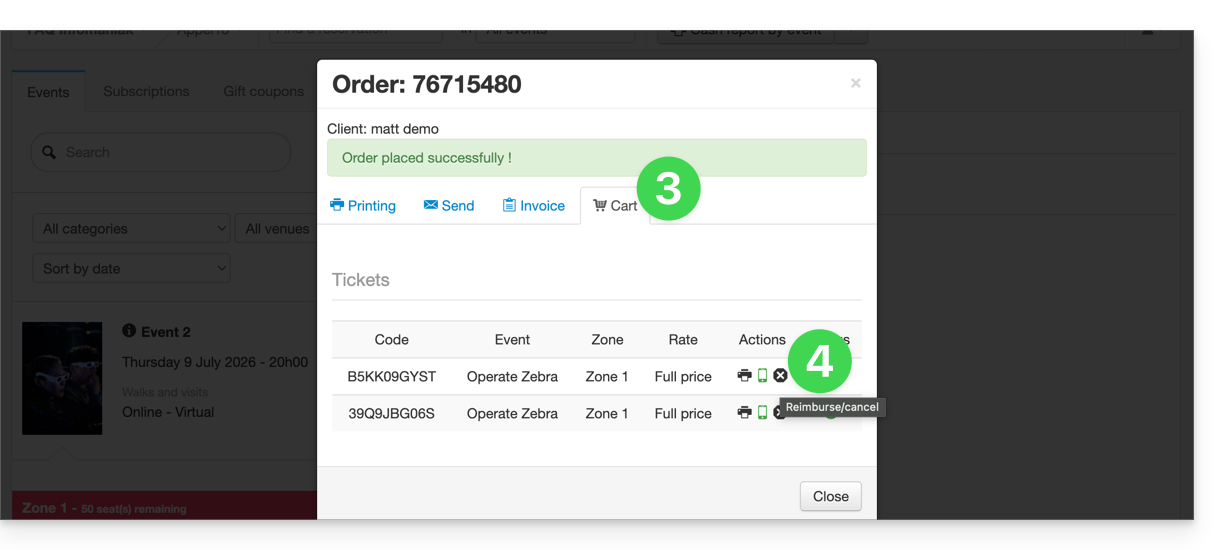
- Vaya a la pestaña Carrito.
- Haga clic en la pequeña cruz negra del billete que desea cancelar:
Enlace a esta FAQ: https://faq.infomaniak.com/2693
¿Le ha sido útil esta FAQ?