Base de conocimientos
1 000 FAQ, 500 tutoriales y vídeos explicativos. ¡Aquí sólo hay soluciones!
Esta guía le explica cómo modificar la visualización de sus eventos (en el marco del sistema de venta de entradas de Infomaniak).
Cómo acceder a las opciones para configurar la visualización
Para ello:
- Haga clic aquí para acceder a la gestión de su producto en el Panel de control de Infomaniak (¿necesita ayuda?).
- Haga clic directamente en el nombre asignado al sistema de venta de entradas correspondiente al evento.
- Haga clic en Programación en el menú lateral izquierdo.
- Haga clic en Eventos en el menú lateral izquierdo.
- Haga clic en el nombre del evento correspondiente:
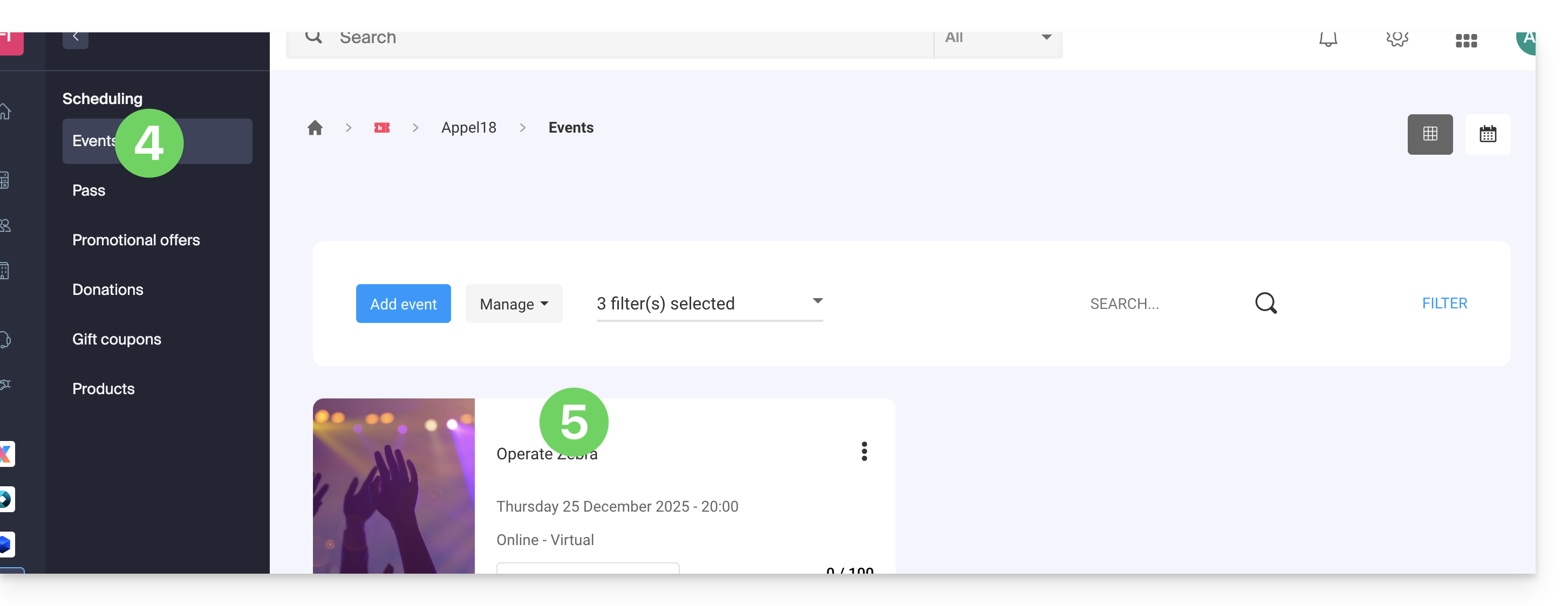
- Haga clic en el botón Modificar:
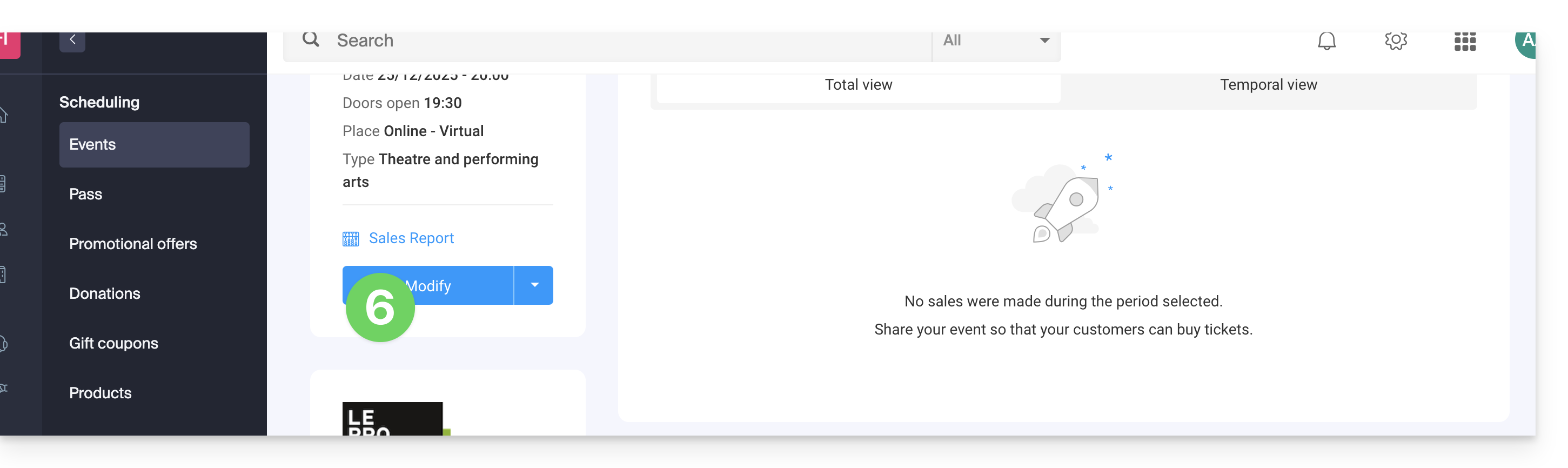
Elegir un modo de visualización de los eventos con múltiples fechas
Para ello:
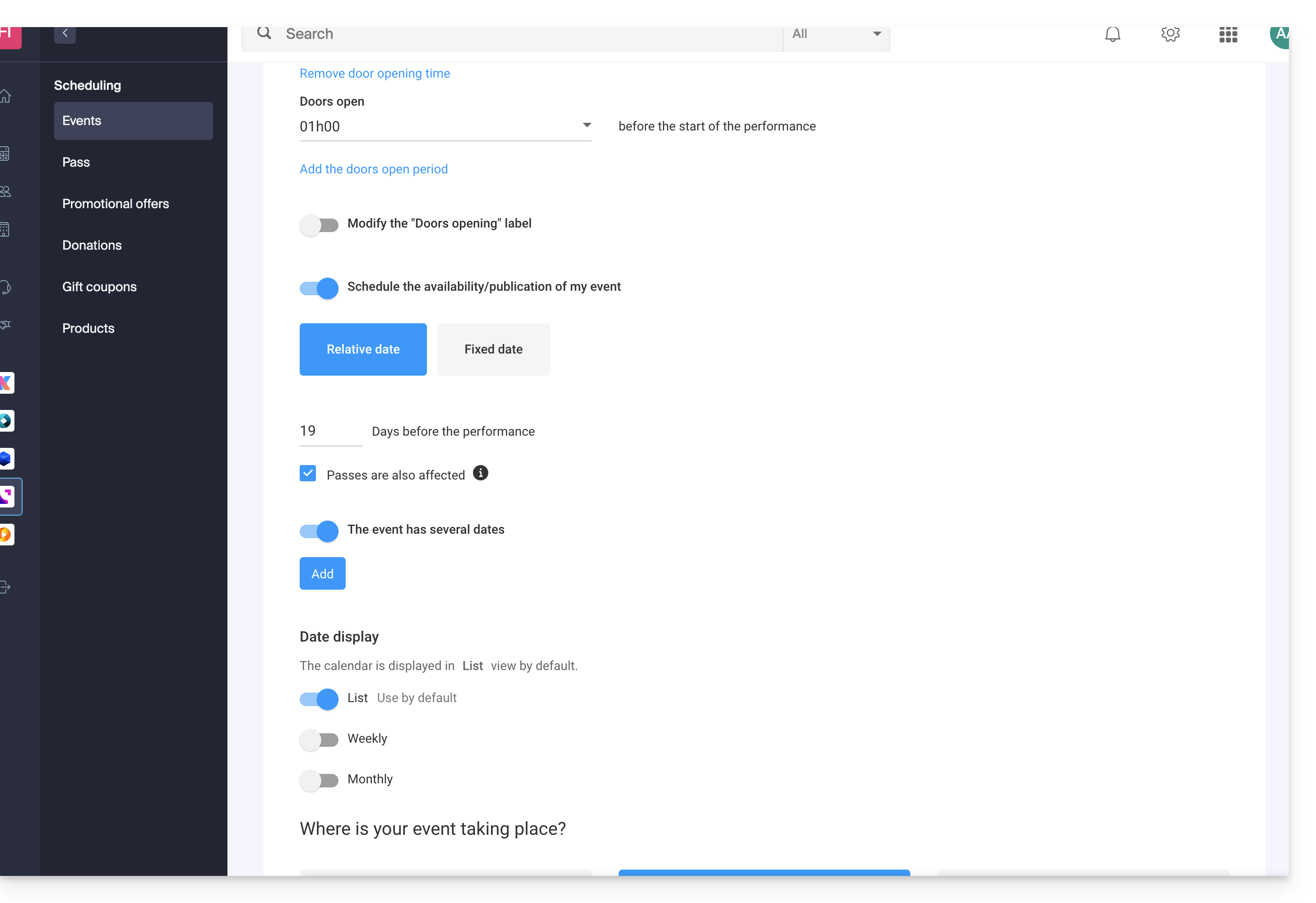
- Añada nuevas fechas posibles…
- Elija los métodos de visualización de estas fechas en el calendario; estos modos estarán disponibles en la venta de entradas en línea y permitirán a sus clientes cambiar entre los diferentes modos de visualización que prefieran (véase más abajo)…
- Elija qué modo de visualización se utilizará por defecto…
Las diferentes vistas disponibles
La vista de lista
La vista de lista es práctica si las fechas están espaciadas en el tiempo con períodos vacíos (semanal o mensual, por ejemplo) y/o si el sistema de venta de entradas debe poder ofrecer varias fechas o sesiones, sin que estas se indiquen en un calendario.
El calendario mensual
El calendario mensual permite visualizar los eventos en un calendario mensual. Es una forma de visualización eficaz, pero puede resultar muy saturada si hay muchas sesiones al día.
El calendario semanal
Muy útil si se desea mostrar las fechas por semana, especialmente si hay varias representaciones al día, o en el caso de que el evento dure solo un corto período de tiempo y se desee mostrar los días de la semana.
Enlace a esta FAQ: https://faq.infomaniak.com/2696
¿Le ha sido útil esta FAQ?
Esta guía le explica cómo recopilar y obtener información de los clientes cuando solicitan entradas a través del sistema de venta de entradas de Infomaniak.
Configurar un formulario de contacto
Para recopilar información de los clientes:
- Haga clic aquí para acceder a la gestión de su producto en el Panel de control de Infomaniak (¿necesita ayuda?).
- Haga clic directamente en el nombre asignado al sistema de venta de entradas correspondiente al evento.
- Haga clic en Configuración en el menú lateral izquierdo.
- Haga clic en Registro de clientes en el menú lateral izquierdo.
- Active la información que se solicitará a los clientes y elija la visibilidad:
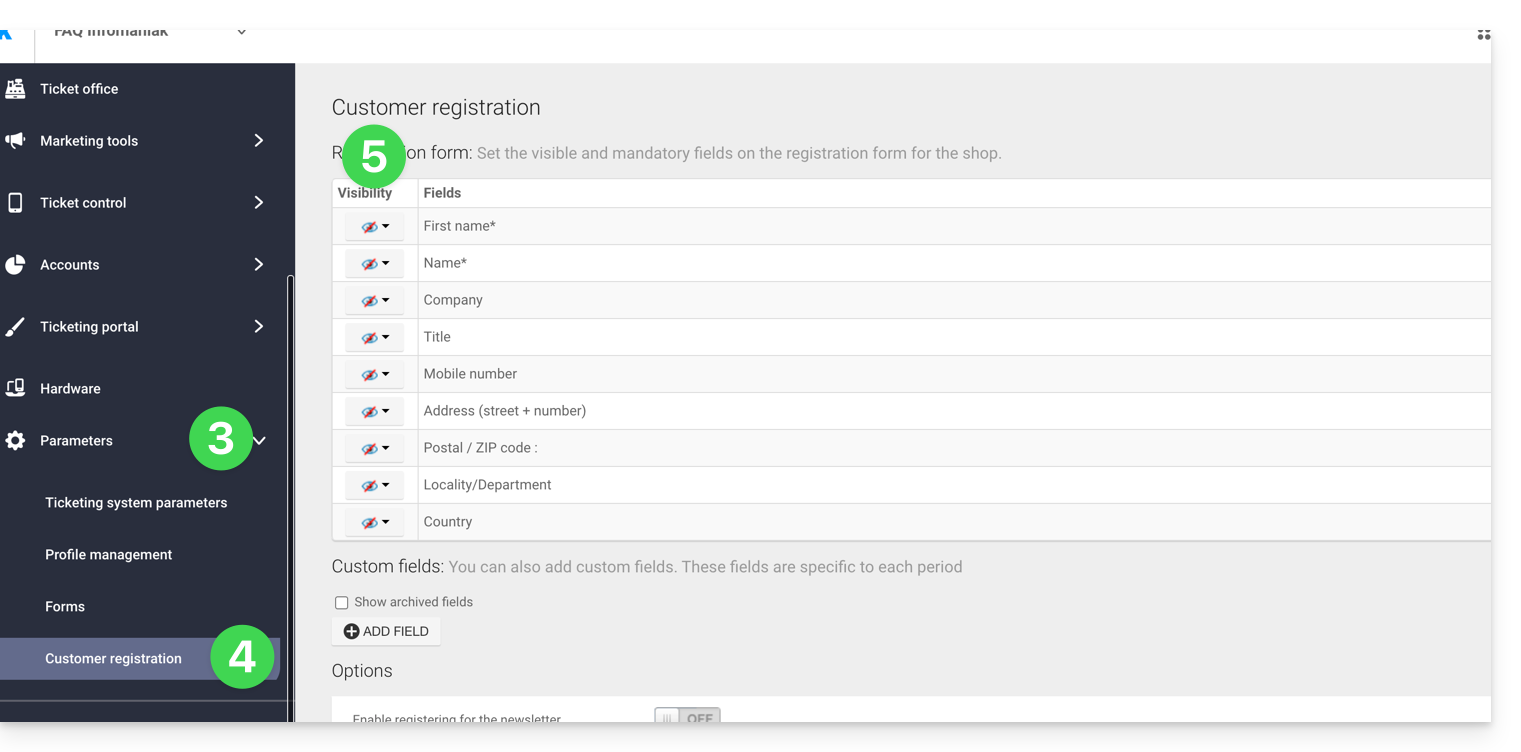
Visible y obligatorio
Visible, pero opcional
Invisible (no solicitar)
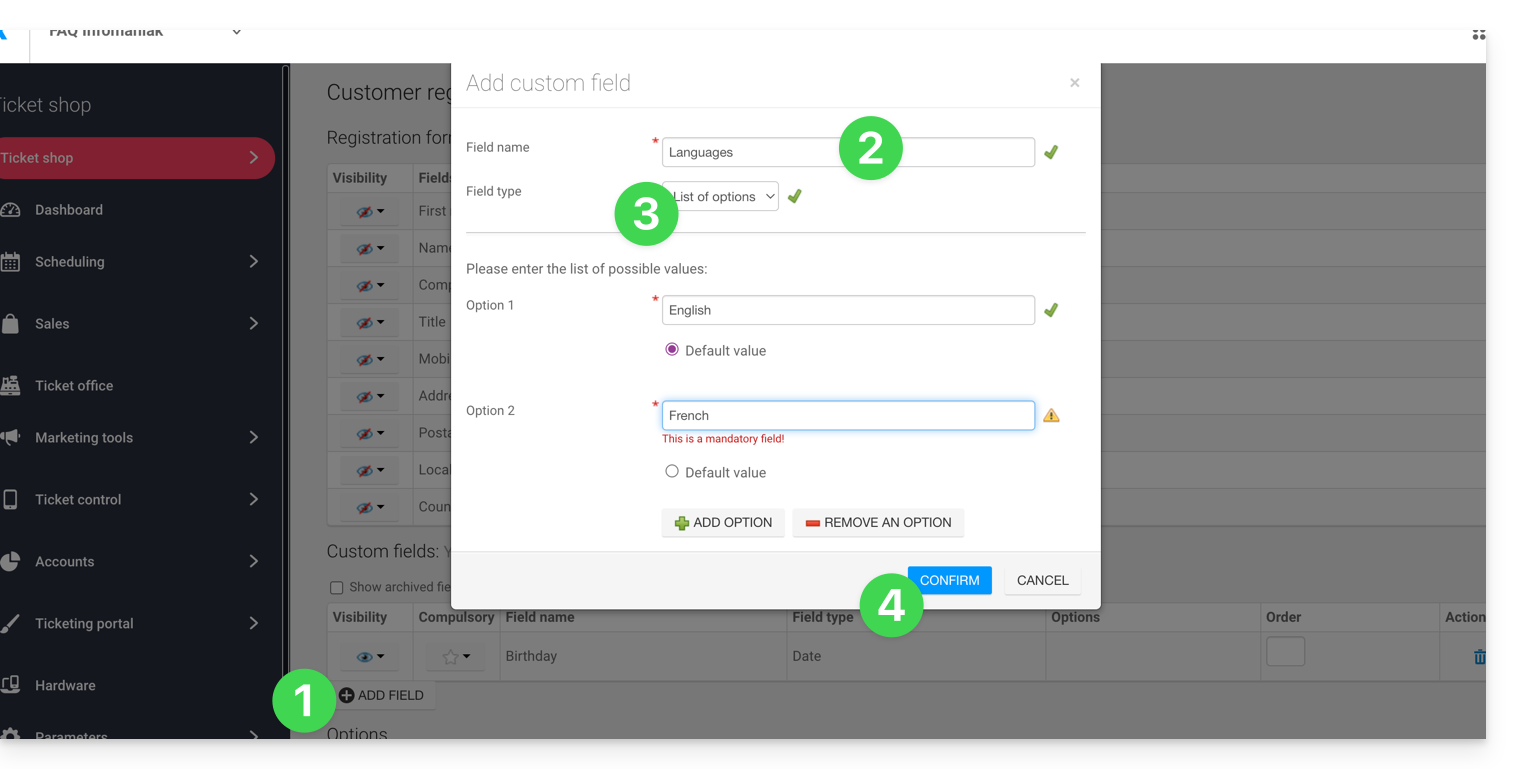
Añadir campos adicionales
Es posible añadir información adicional a este formulario:
- Haga clic en el botón Añadir campo.
- Asigne un nombre al campo y seleccione el tipo de campo.
- Según el tipo de campo, complete con las opciones de los menús desplegables o las casillas de verificación.
- Haga clic en el botón para Confirmar:
Enlace a esta FAQ: https://faq.infomaniak.com/2697
¿Le ha sido útil esta FAQ?
Esta guía le explica cómo exportar la información de los clientes y participantes de los eventos (en el marco del sistema de venta de entradas de Infomaniak).
Introducción
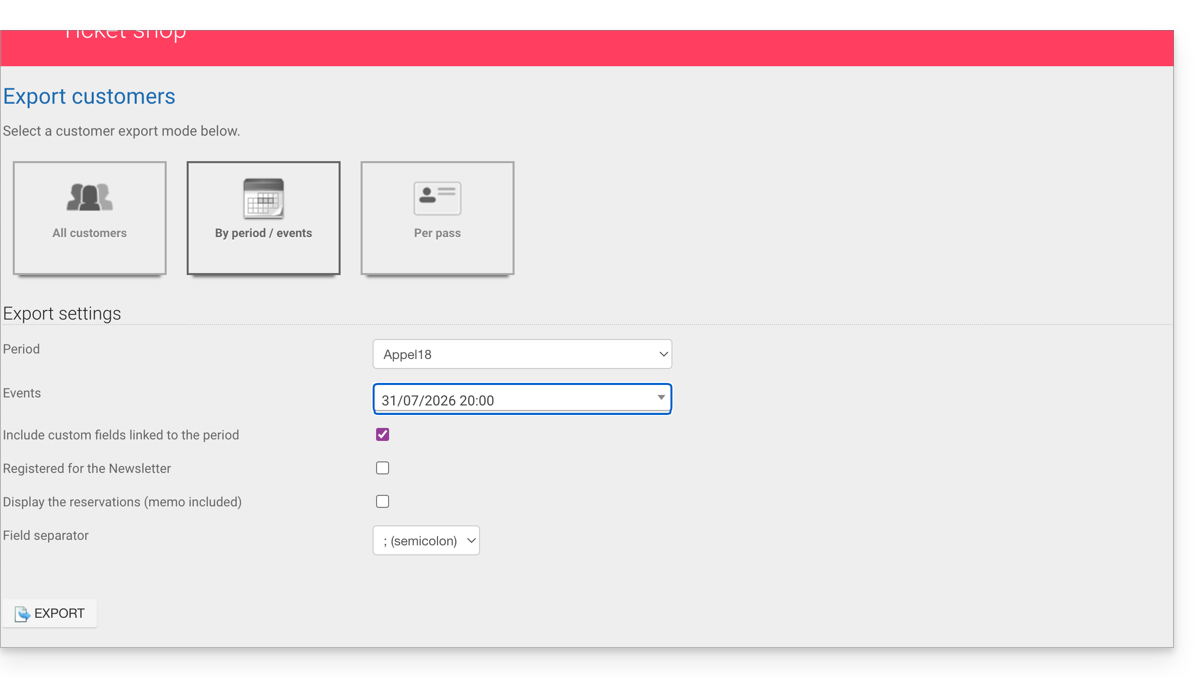
- Las exportaciones consisten en ofrecerle la posibilidad de descargar un archivo en formato
CSVque contiene la información recopilada; en algunos casos, como el que se muestra a continuación, se puede modificar el tipo de separador de campo (por ejemplo, punto y coma). - Para obtener más información sobre la protección de datos personales, consulte esta otra guía.
Recuperar la información de los clientes
Los clientes son las personas que proporcionaron sus datos al realizar un pedido a través de su taquilla online:
- Haga clic aquí para acceder a la gestión de su producto en el Panel de control de Infomaniak (¿necesita ayuda?).
- Haga clic directamente en el nombre asignado al sistema de venta de entradas correspondiente al evento.
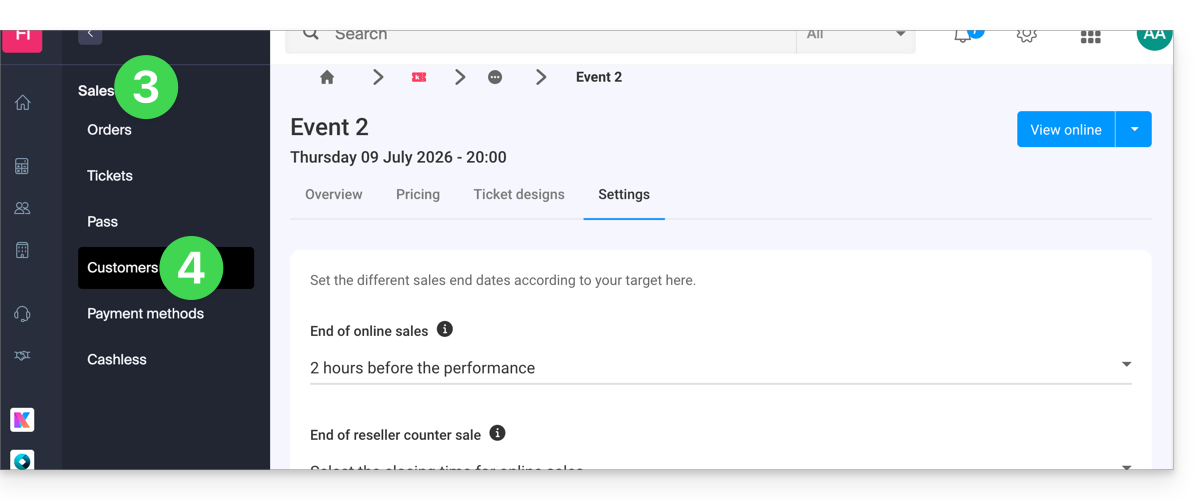
- Haga clic en Ventas en el menú lateral izquierdo.
- Haga clic en Clientes en el menú lateral izquierdo:
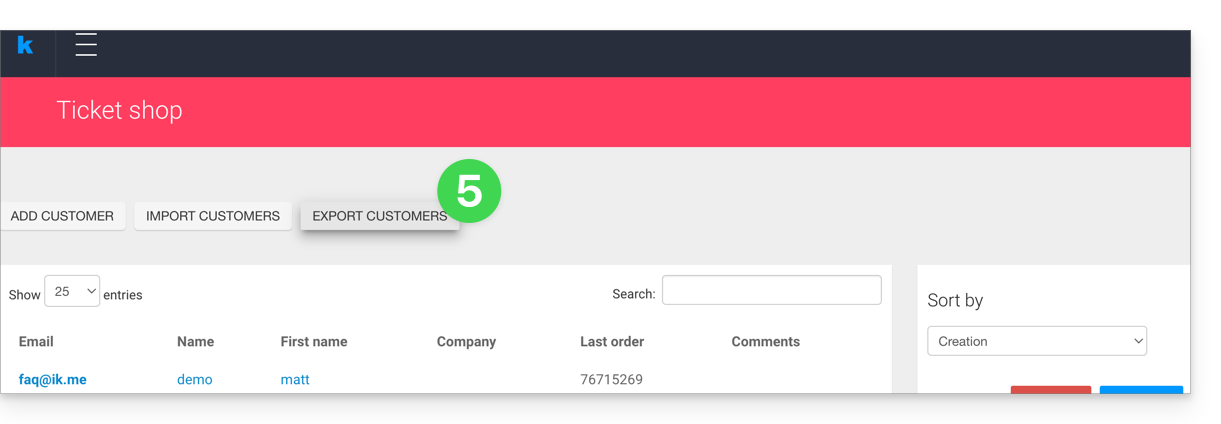
- Haga clic en Exportar clientes
- Elija los criterios para la exportación:
Recuperar la información de los participantes
La información de los participantes se puede recuperar en dos lugares:
- a nivel del formulario por tarifa: este permite descargar un archivo Excel con todas las respuestas de los participantes, independientemente de la fecha.
- a nivel de un evento, una fecha o una sesión específica: este permite descargar todos los formularios utilizados para el evento o la fecha elegida.
Para un formulario
Para ello:
- Haga clic aquí para acceder a la gestión de su producto en el Panel de control de Infomaniak (¿necesita ayuda?).
- Haga clic directamente en el nombre asignado al sistema de venta de entradas correspondiente al evento.
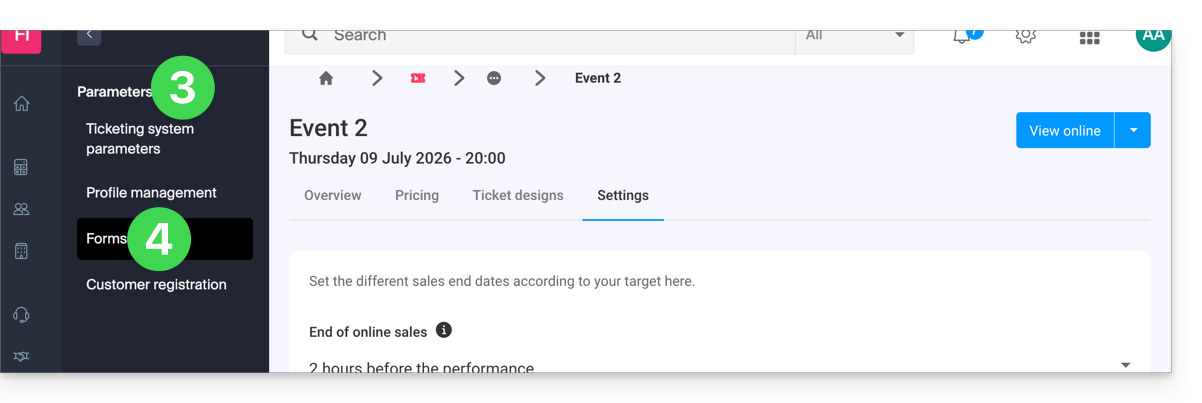
- Haga clic en Configuración en el menú lateral izquierdo.
- Haga clic en Formularios en el menú lateral izquierdo:
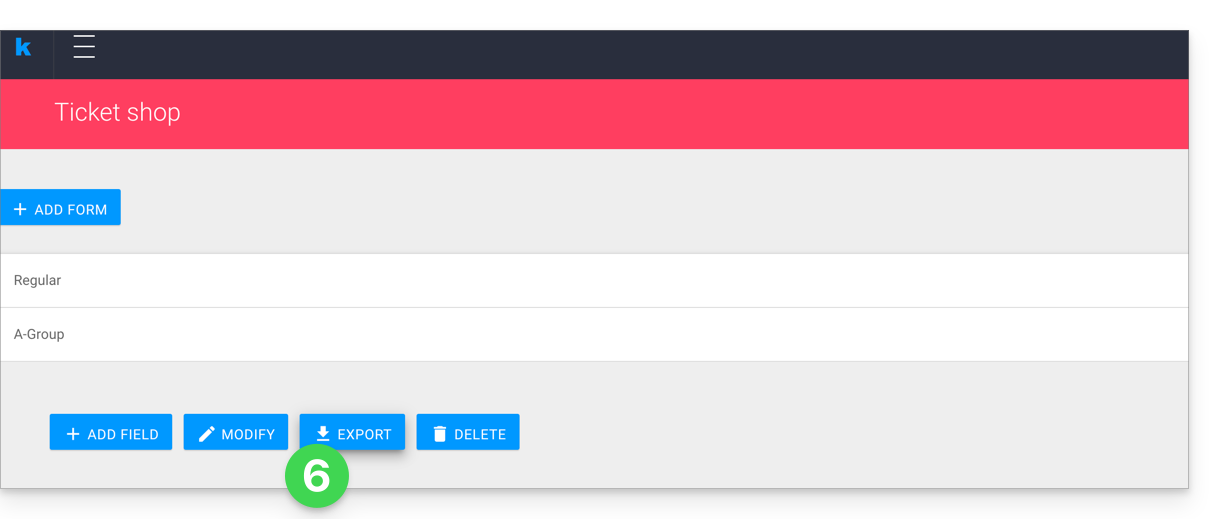
- Seleccione el formulario que desea exportar.
- Haga clic en Exportar:
Para una fecha específica
Para ello:
- Haga clic aquí para acceder a la gestión de su producto en el Panel de control de Infomaniak (¿necesita ayuda?).
- Haga clic directamente en el nombre asignado al sistema de venta de entradas correspondiente al evento.
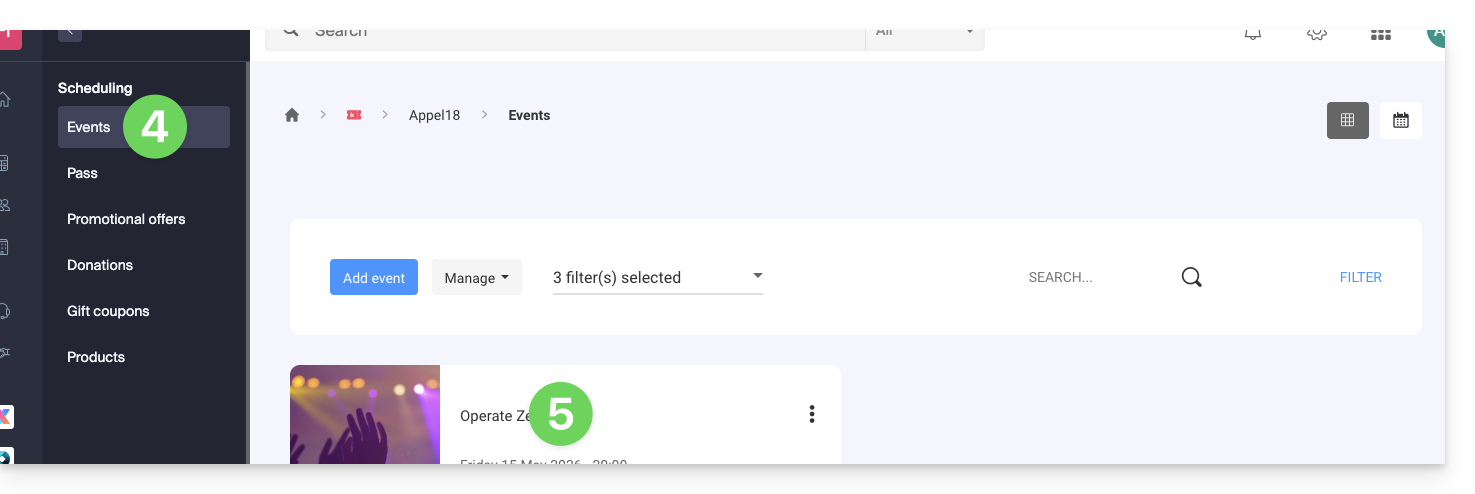
- Haga clic en Programación en el menú lateral izquierdo.
- Haga clic en Eventos en el menú lateral izquierdo.
- Elija el evento para el cual desea exportar la información; en el caso de un evento con varias fechas, seleccione la fecha deseada.
- En la parte inferior de la página, haga clic en el enlace Exportar los datos de los formularios de precios para descargar un archivo en formato
csv: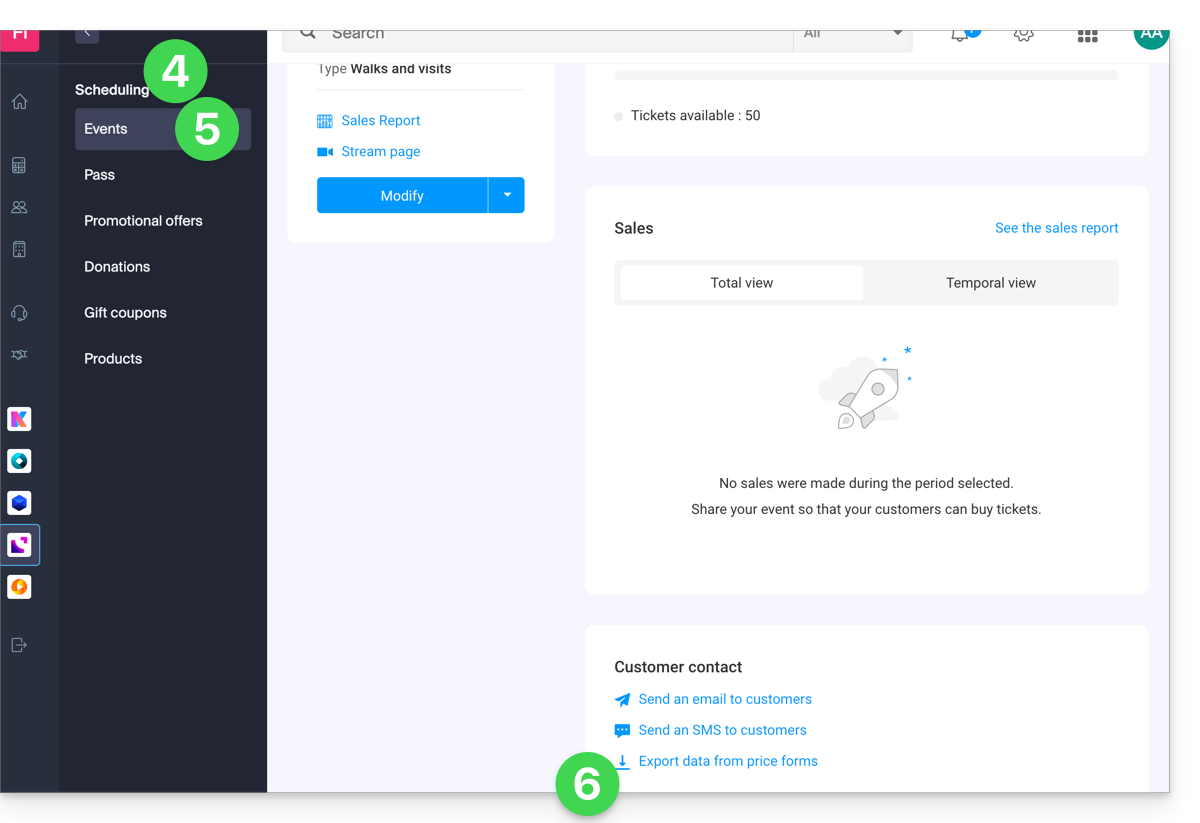
Enlace a esta FAQ: https://faq.infomaniak.com/2699
¿Le ha sido útil esta FAQ?
Esta guía le explica cómo ponerse en contacto con las personas que compraron entradas para sus eventos directamente desde el sistema de venta de entradas de Infomaniak.
Enviar un correo electrónico o SMS a los clientes
Esta herramienta le permite comunicarse rápidamente con sus clientes, ya sea para informarles sobre un cambio de horario, una cancelación o un aplazamiento, o para proporcionarles información importante. El envío de correos electrónicos o SMS se realiza a la lista de clientes que han realizado un pedido, no a los participantes:
- Haga clic aquí para acceder a la gestión de su producto en el Panel de control de Infomaniak (¿necesita ayuda?).
- Haga clic directamente en el nombre asignado al sistema de venta de entradas correspondiente al evento.
- Haga clic en Programación en el menú lateral izquierdo.
- Haga clic en Eventos en el menú lateral izquierdo.
- Haga clic en el nombre del evento correspondiente:
- Haga clic en el enlace deseado en la parte inferior de la página:
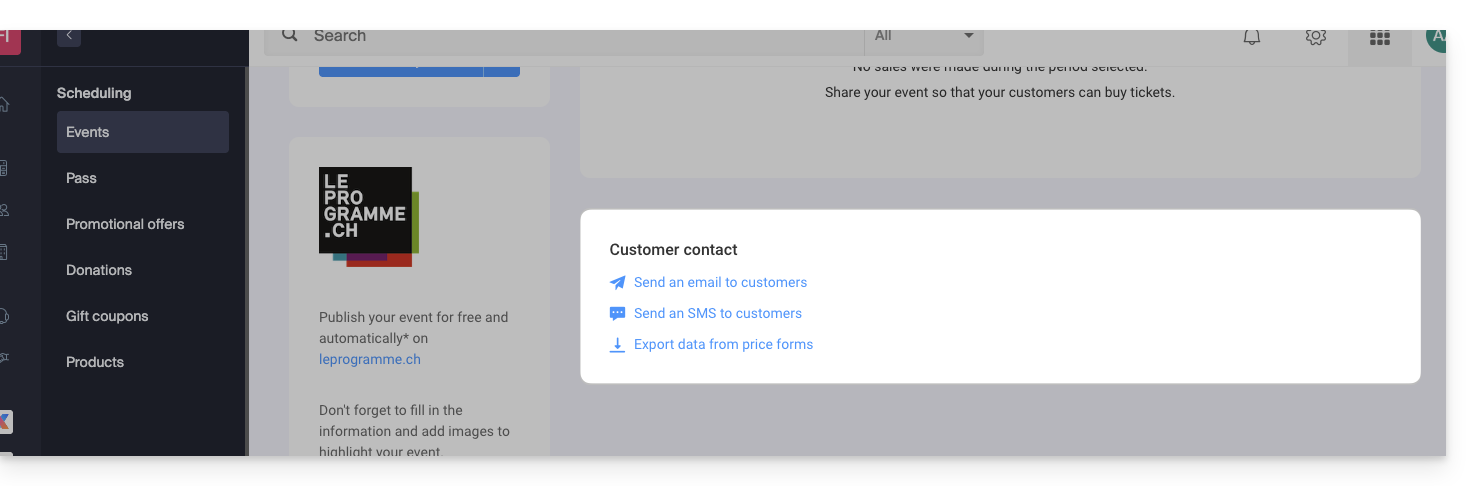
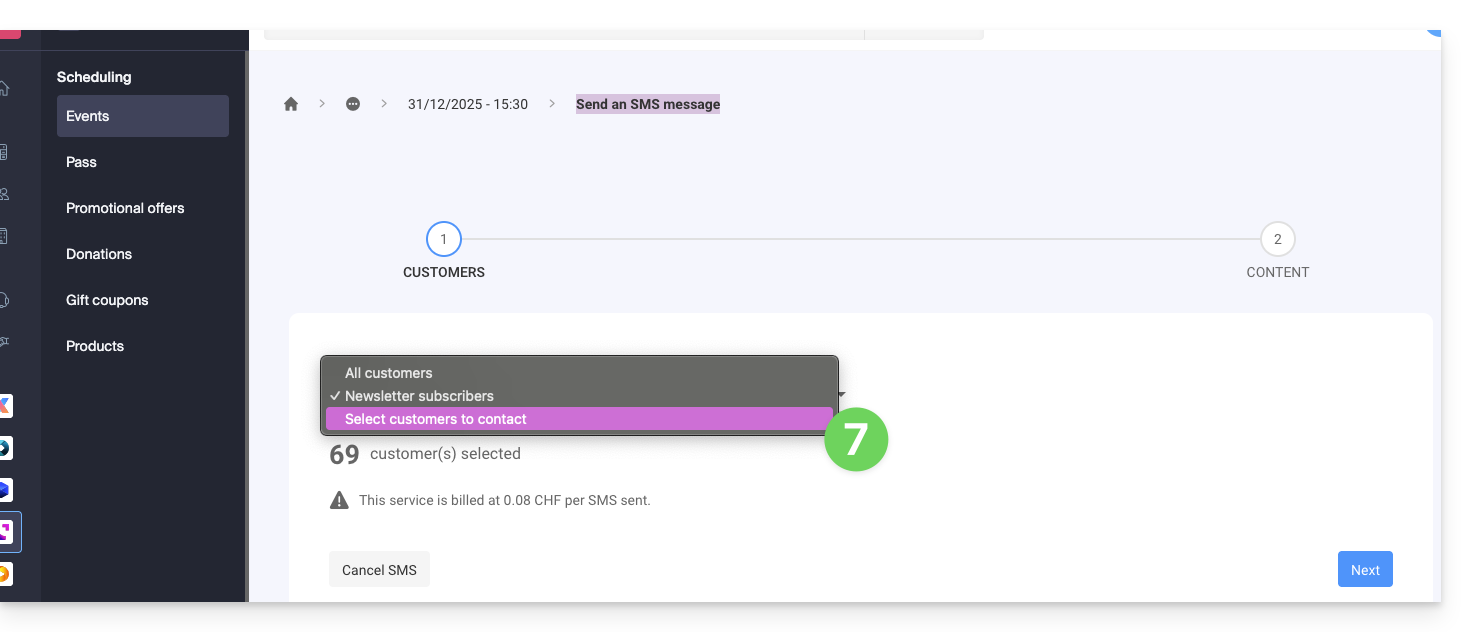
- Seleccione los clientes a los que desea contactar (ejemplo de envío de SMS):
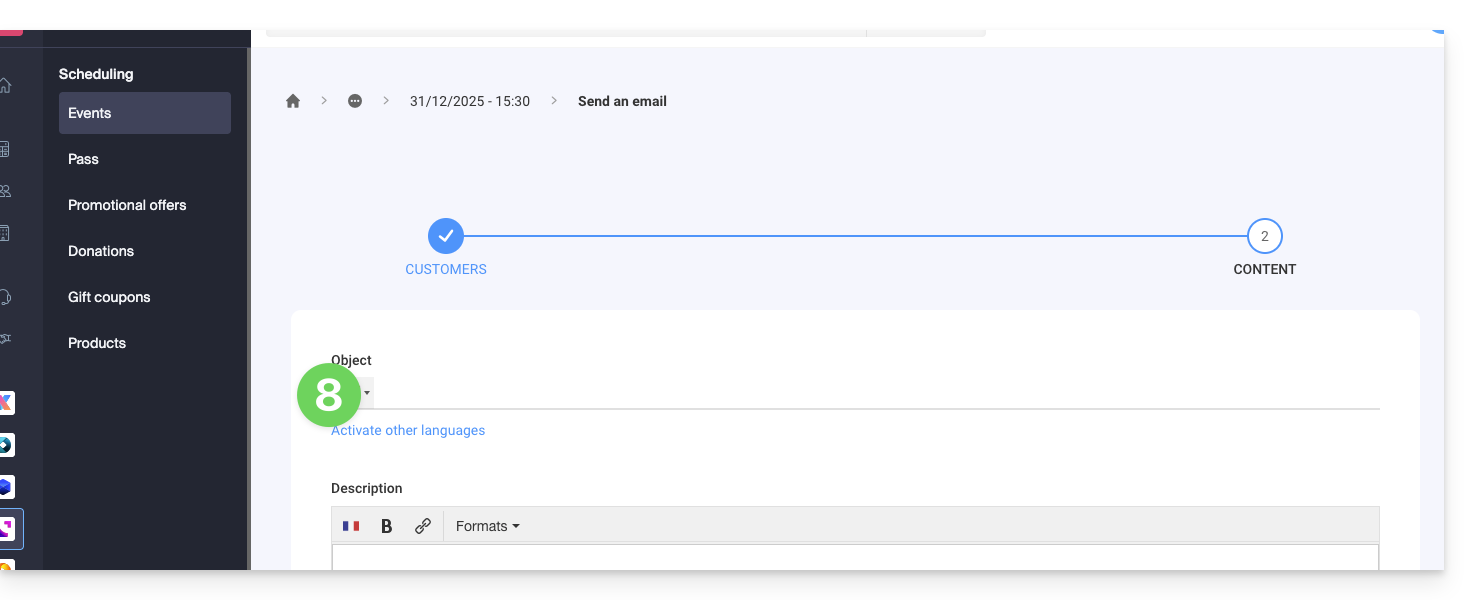
- Redacte el mensaje que desea enviar (ejemplo de envío de correo electrónico):
Enlace a esta FAQ: https://faq.infomaniak.com/2700
¿Le ha sido útil esta FAQ?
Esta guía le explica cómo añadir y configurar las imágenes de sus eventos dentro del sistema de venta de entradas de Infomaniak.
Introducción
- Las imágenes de presentación de su evento pueden definirse en formato vertical y horizontal.
- Una imagen vertical es obligatoria, ya que se utilizará en…
- … la herramienta de administración de su sistema de venta de entradas,
- … en el punto de venta,
- … así como en su tienda en línea en caso de que no haya una imagen horizontal.
- La imagen horizontal, por su parte, se utilizará en…
- … su tienda en línea cuando haya varios eventos,
- … en el portal infomaniak.events.
- Es posible añadir imágenes personalizadas o utilizar una imagen predeterminada, así como una galería de imágenes asociada a su evento; esta puede contener hasta 4 imágenes y se encontrará en la página del evento de su sistema de venta de entradas en línea, debajo de la descripción:

Añadir las imágenes al crear el evento
Al crear un nuevo evento, puede elegir una imagen vertical, una imagen horizontal y una galería de imágenes seleccionando la pestaña correspondiente.
- Haga clic aquí para acceder a la gestión de su producto en el Manager de Infomaniak (¿necesita ayuda?).
- Haga clic directamente en el nombre del sistema de venta de entradas correspondiente.
- Haga clic en Programación en el menú lateral izquierdo.
- Haga clic en Eventos en el menú lateral izquierdo.
- Haga clic en el botón Añadir un evento.
Puede elegir una foto de su biblioteca multimedia o una imagen de dominio público de la lista propuesta:
- Vertical:
1000 x 1414px, imagen vertical - Horizontal:
1200 x 630px, imagen horizontal
Modificar las imágenes de un evento existente
Para modificar las imágenes de un evento existente
- Haga clic aquí para acceder a la gestión de su producto en el Manager Infomaniak (¿necesita ayuda?).
- Haga clic directamente en el nombre del evento correspondiente.
- Haga clic en Programación en el menú lateral izquierdo.
- Haga clic en Eventos en el menú lateral izquierdo.
- Haga clic en el evento correspondiente.
- Haga clic en el botón Modificar:

- Haga clic en el parámetro que desea modificar en Imágenes:

Enlace a esta FAQ: https://faq.infomaniak.com/2703
¿Le ha sido útil esta FAQ?
Esta guía le explica cómo configurar los parámetros generales del sistema de venta de entradas de Infomaniak.
Parámetros generales
Los parámetros generales están organizados en 3 pestañas:
- Venta de entradas: los parámetros generales que se utilizan en su sistema de venta de entradas.
- Datos de contacto del organizador: información que se muestra en el sistema de venta de entradas en línea y en el portal de Infomaniak para que los visitantes puedan ponerse en contacto con el organizador.
- Condiciones generales: permite definir las condiciones generales de su sistema de venta de entradas en línea.
1. Pestaña Venta de entradas
- El botón "Visibilidad del sistema de venta de entradas" permite cambiar su sistema de venta de entradas al modo visible, una vez que se haya configurado todo y se haya activado la tienda en línea; permite hacer que su sistema de venta de entradas sea accesible o no en línea de forma rápida.
- El modo de prueba permite volver a activar el modo de prueba. Esta opción ya no estará disponible una vez que se haya realizado un pedido en modo real.
- El nombre del sistema de venta de entradas que introduzca en este campo será visible en la tienda en línea, así como en las entradas y los correos electrónicos que se envíen a sus clientes.
- La URL de su sitio web se mostrará en las Condiciones Generales de Venta (CGV) de las tarjetas de regalo, en lugar de la denominación social (nombre legal) de su organización, si no desea que su denominación social sea visible para sus clientes.
- Para elegir su logotipo, haga clic en el icono del lápiz; el logotipo elegido aparecerá en la factura de sus clientes. Las dimensiones de su logotipo deben ser de 600 x 160 píxeles:

- Por defecto, la moneda de su sistema de venta de entradas es el franco suizo (CHF). Para ofrecer a sus clientes la opción de pagar sus compras en euros (EUR), marque la casilla "Deseo activar otra moneda" y, a continuación, marque la casilla "EUR". El sistema de venta de entradas solo admite transacciones en CHF y EUR.
- Sujeción al IVA: ¿Debe su organización pagar el IVA? Para asegurarse de ello, póngase en contacto con su responsable jurídico o financiero, o infórmese en el ayuntamiento de su municipio. Marque la casilla "Estoy sujeto al IVA" una vez que haya confirmado esta información:

- Puede elegir entre varios idiomas para su sistema de venta de entradas: francés, inglés, alemán, español, italiano, etc. Si marca más de una casilla de idioma, no olvide traducir el contenido de su sistema de venta de entradas (por ejemplo, la descripción de sus eventos) a todos los idiomas seleccionados.
- En este espacio, introduzca la firma de su organización, que se mostrará en todas las comunicaciones enviadas a sus clientes:

2. Pestaña Datos del organizador
Los datos que introduzca en esta pestaña se utilizarán para la facturación y en su sistema de venta de entradas en línea.
- Nombre de la organización: Introduzca el nombre de su organización, empresa, asociación u ONG.
- Dirección - Código postal - Ciudad - País: Asegúrese de introducir la dirección exacta de su razón social, que se utilizará para la contabilidad/facturación.
- Dirección de correo electrónico: La dirección de correo electrónico que introduzca en este campo se utilizará para las confirmaciones de pedidos, los billetes y la información relativa a los eventos.
- Teléfono: El número que introduzca en este campo permitirá a sus clientes ponerse en contacto con usted si tienen preguntas o problemas. Asegúrese de seleccionar el código de país correspondiente al número que desea que aparezca.
- Nombre del remitente de SMS: Introduzca aquí el nombre que desea que aparezca como firma al final de los mensajes SMS:

Puede dejar el campo del número de teléfono en blanco si no desea proporcionarlo a sus clientes.
3. Condiciones generales
En esta pestaña, tiene la posibilidad de editar las condiciones generales. Estas deberán ser aceptadas obligatoriamente por sus clientes en su carrito de compra antes de poder proceder al pago en línea. En esta pestaña, se ofrecen por defecto unas condiciones generales que puede consultar y modificar a su conveniencia.
En caso de que haya modificado las condiciones generales, tiene la posibilidad de volver a la versión básica en cualquier momento haciendo clic en el texto en azul "Restaurar las condiciones generales predeterminadas" situado debajo del espacio de las condiciones generales.
Enlace a esta FAQ: https://faq.infomaniak.com/2769
¿Le ha sido útil esta FAQ?
Esta guía le explica cómo crear un pase (en el marco del sistema de venta de entradas de Infomaniak). A continuación, podrá configurar el pase en varios pasos:
- Defina el tipo al crearlo (suscripción, paquete de entradas, etc.) y la información y los parámetros básicos (a continuación)
- Asociar los eventos a los pases
- Configurar el aspecto y la información relacionada con el pase
- Definir y recopilar la información de los suscriptores que se vinculará a los pases
1. Comience a crear su pase
Para ello:
- Haga clic aquí para acceder a la gestión de su producto en el Panel de control de Infomaniak (¿necesita ayuda?).
- Haga clic directamente en el nombre asignado al sistema de venta de entradas correspondiente al evento.
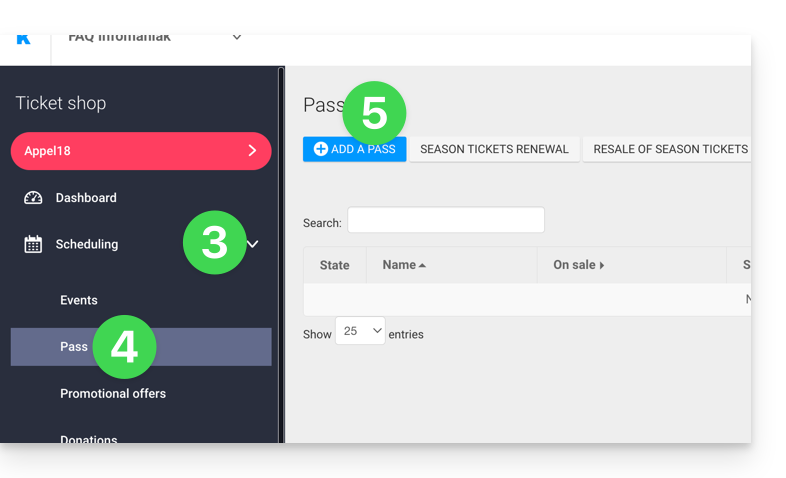
- Haga clic en Programación en el menú lateral izquierdo.
- Haga clic en Pass en el menú lateral izquierdo.
- Haga clic en Añadir un pase:
Nombre y descripción del pase
Esta sección permite definir el nombre del pase, así como una descripción del mismo: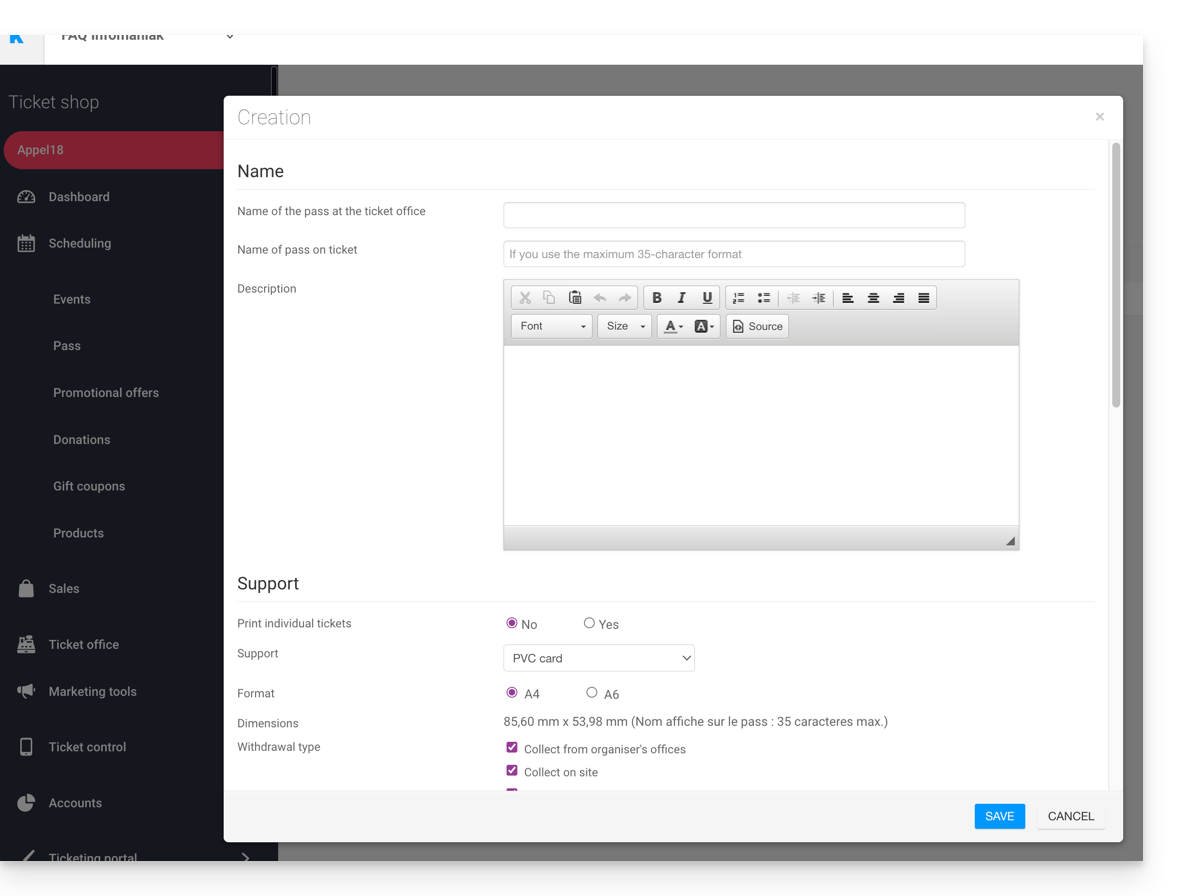
Se recomienda utilizar un nombre lo suficientemente corto en la sección Nombre del pase en el billete, ya que este nombre se imprimirá directamente en el pase.
Soporte para la contraseña
Se pueden elegir dos tipos de soporte:
- La tarjeta de PVC, del tipo tarjeta de crédito, se utiliza a menudo para suscripciones de temporada o anuales.
- Tenga cuidado con el tamaño del texto utilizado para el nombre que se mostrará en la entrada, ya que este se reproducirá aquí y estará limitado a 35 caracteres.
- Elija cuidadosamente el método de entrega que se pondrá a disposición del cliente.
- El formato teléfono/papel, que prioriza el uso del teléfono, pero también permite imprimir la entrada en una hoja A4 o A6.
- El visitante recibirá su pase en formato digital en un correo electrónico.
- Podrá descargar su pase en formato PDF desde el enlace incluido en el correo electrónico.
Infomaniak no envía pases ni entradas físicas a los visitantes. El envío del pase corre a cargo del organizador.
La apariencia del pase se podrá configurar una vez que se haya creado (ver paso 3).
Gestionar la visualización durante las comprobaciones por escaneo
Las dos opciones que se muestran aquí permiten definir los parámetros utilizados para la comprobación de contraseñas:
- Los pases tendrán códigos de barras aleatorios al crearse, pero el organizador podrá modificarlos libremente desde la gestión de cada pase.
- El icono que se mostrará al controlar el pase:

Precio del pase
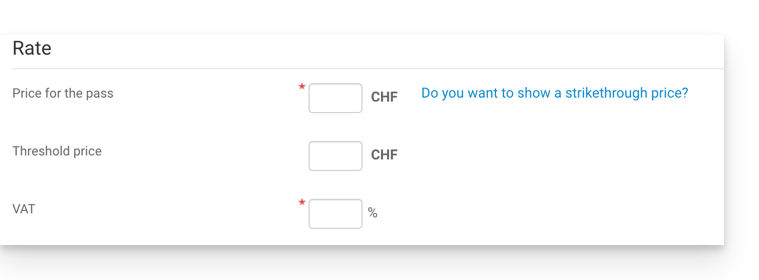
- Introduzca el importe deseado:
Periodo de validez
- El periodo de validez se utilizará si se desea asegurar que este pase solo esté disponible durante un periodo limitado.
- Es posible, por ejemplo, configurar un paquete de entradas que solo se pueda utilizar durante la temporada de invierno, para una promoción estacional.
- Tenga en cuenta que, si un pase está fuera del período de validez, será posible comprarlo, pero no se podrá utilizar ni acceder a él para añadir entradas.
Tipos de contraseñas
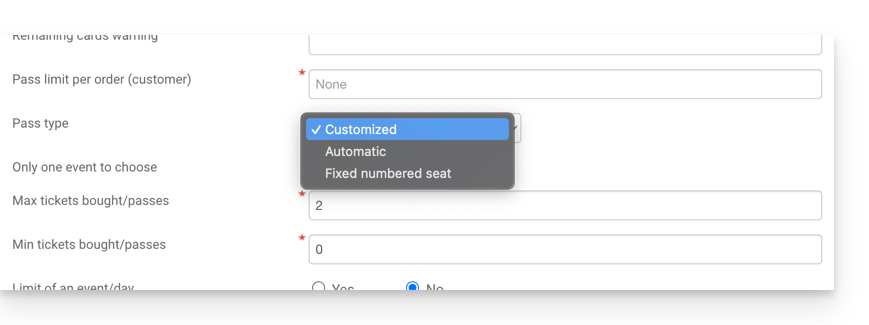
1. Personalizada
Este pase permite al cliente elegir los eventos y las fechas entre las opciones propuestas. Por lo tanto, es necesario determinar las limitaciones del pase:
- Un solo evento para elegir:
- El cliente solo podrá elegir un evento, pero, según el límite de entradas, podrá elegir una o varias entradas para el evento elegido.
- Atención: cuando un cliente compra un pase, el sistema restará el número de entradas introducido en este campo de todos los eventos relacionados con el pase.
- Estas entradas estarán "reservadas" para este pase.
- Cuando el cliente pase por los escáneres, el sistema liberará las entradas de todos los demás eventos.
- Número máximo de entradas
- El número de entradas que se pueden asociar al pase.
- Número mínimo de entradas
- Si se define un mínimo de 0, el cliente podrá comprar un pase vacío y elegir sus entradas más adelante.
- Cualquier número distinto de 0 obligará al cliente a elegir las entradas al comprar el pase.
- Límite de un evento por día
- el pase tiene un límite de un solo evento por cada día.
- El cliente no podrá comprar más de una entrada por día para este pase.
- Todas las entradas el mismo día
- permite elegir una fecha y, a continuación, seleccionar los eventos de esa fecha.
- Limitación de la participación por evento
- Permite definir si el cliente podrá participar varias veces en un evento (en el caso de múltiples fechas).
- Si se activa, el cliente solo podrá adquirir una entrada por evento del "mismo nombre" (o "misma representación") para este pase.
- Atención: la ortografía del nombre del evento debe ser idéntica.
- Número mínimo de eventos diferentes por pase
- El cliente deberá adquirir entradas para un número mínimo de espectáculos diferentes disponibles en el pase.
- Se utilizará para evitar que el visitante adquiera todas sus entradas para un solo espectáculo.
2. Automático
El pase no podrá personalizarse por el cliente: se asignarán automáticamente los billetes que defina el organizador.
3. Asiento numerado fijo
En el caso de que el evento se celebre en un lugar con un plano de sala, este tipo de entrada permite al cliente elegir la entrada con un asiento numerado en el plano de sala. Este asiento permanecerá inalterado para todos los eventos asociados a la entrada que se celebren en el mismo lugar.
Un organizador puede querer implementar pases con validación de registro.
Después de crear el pase, el siguiente paso consiste en asociarle los eventos correspondientes y configurar las diferentes opciones disponibles.
Enlace a esta FAQ: https://faq.infomaniak.com/2770
¿Le ha sido útil esta FAQ?
Esta guía le explica cómo asociar eventos a los pases (en el marco del sistema de venta de entradas de Infomaniak). Estos parámetros estarán disponibles una vez que se haya completado el paso 1:
- Definir el tipo al crear (suscripción, paquete de entradas, etc.) así como la información y los parámetros básicos
- Asociar los eventos a los pases (a continuación)
- Configurar el diseño y la información relacionada con el pase
- Definir y recopilar la información de los suscriptores que se vincularán a los pases
2. Asociar eventos a los pases
Una vez creado el pase, deberá asociar los eventos que estarán vinculados a él:
- Haga clic aquí para acceder a la gestión de su producto en el Panel de control de Infomaniak (¿necesita ayuda?).
- Haga clic directamente en el nombre asignado al sistema de venta de entradas correspondiente al evento.
- Haga clic en Programación en el menú lateral izquierdo.
- Haga clic en Pass en el menú lateral izquierdo.
- Haga clic en el nombre del pass correspondiente.
- Haga clic en Asociar eventos:

- Seleccione los eventos que se vincularán al pase.
- Elija el número de entradas que se podrán asociar a este pase.
- Elija si este evento tendrá un costo adicional al agregarse al pase:
- Un precio de 0 en este campo permite definir entradas incluidas en el precio del pase.
- Elija si desea establecer un límite en el número total de entradas por pase:
- Por ejemplo, si un evento tiene 100 plazas, pero solo 10 de ellas pueden asignarse, independientemente del visitante, deberá establecer el límite en 10 en la configuración de la cuota.

- Por ejemplo, si un evento tiene 100 plazas, pero solo 10 de ellas pueden asignarse, independientemente del visitante, deberá establecer el límite en 10 en la configuración de la cuota.
Una vez asociados los eventos, puede consultar la lista de eventos y realizar correcciones haciendo clic en el icono lápiz ✎ a la derecha del evento o eliminarlo haciendo clic en el icono papelera.
Un organizador puede decidirañadir eventos a un pase después de su creación.
El siguiente paso consiste en configurar el diseño y la información relacionada con el pase.
Enlace a esta FAQ: https://faq.infomaniak.com/2771
¿Le ha sido útil esta FAQ?
Esta guía le explica cómo configurar la apariencia de su pase (en el marco del sistema de boletería de Infomaniak).
Para obtener una visión general del pase y todo lo que puede hacer, consulte esta otra guía.
Acceder al menú del pase
Para ello:
- Iniciar sesión en su espacio de Infomaniak
- Ir a la
Boletería
- Desde el menú de la izquierda, bajo Programación, haga clic en Pase
- Haga clic en un pase existente
Si aún no tiene un pase, consulte esta otra guía.
Configurar la apariencia del pase en formato tarjeta PVC R80
Es posible configurar el color de la información que figura en el pase y la imagen de fondo:
Para cambiar la imagen de fondo, haga clic en seleccionar un archivo y una vez que haya elegido la imagen, haga clic en Guardar:
Apariencia del billete del pase
Si el soporte elegido para el pase es el formato billete, puede definir una plantilla para la impresión. Antes, deberá crear un diseño de billete y guardar una plantilla.
Luego, simplemente podrá elegir la plantilla que desee:
Más información
Enlace a esta FAQ: https://faq.infomaniak.com/2772
¿Le ha sido útil esta FAQ?
Esta guía le muestra un ejemplo de pase configurado como una suscripción en la que todos los eventos están incluidos al momento de la compra (en el marco del sistema de boletería de Infomaniak).
La suscripción con todos los eventos incluidos
El ejemplo a continuación permite tener un pase que actúa como una suscripción para una entrada simple a todos los eventos que incluye. Usos típicos de este tipo de pase incluirían:
- Suscripciones para una temporada o un año de un club deportivo o un teatro
- Una suscripción de 2, 3, 4, 5, 6 o 7 días en un festival de una semana
- Un paquete de venta de entradas, si el evento está descompuesto, por ejemplo, de una conferencia durante el día, una comida y un concierto. Un paquete podría crearse para una entrada a la conferencia + comida, otro para comida + concierto, etc.
Creación del pase
Después de completar la información, como el nombre del pase, el precio o la cantidad de pases disponibles...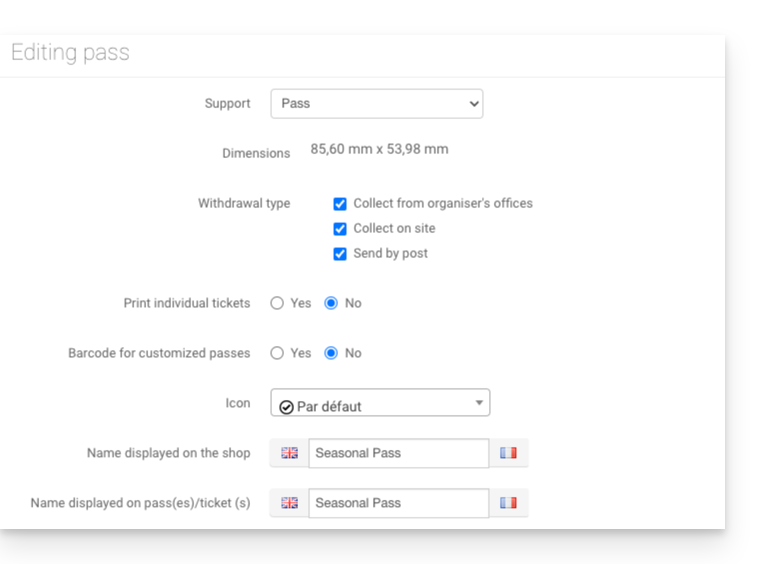
… es necesario poner el pase en Automático: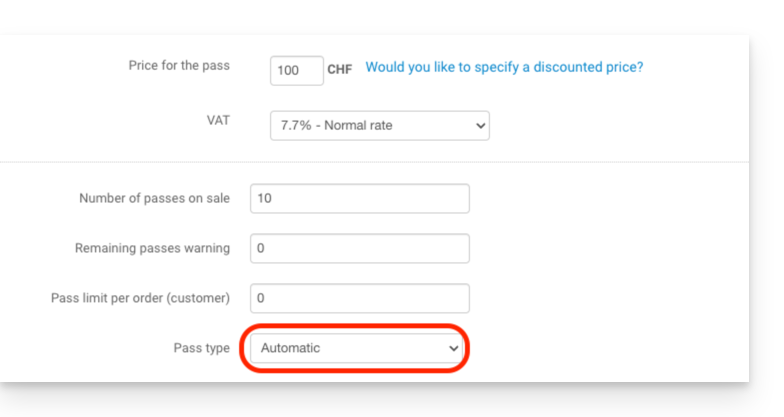
Asociación de eventos
Los eventos están asociados al pase, con un límite de una entrada por evento y sin costo adicional: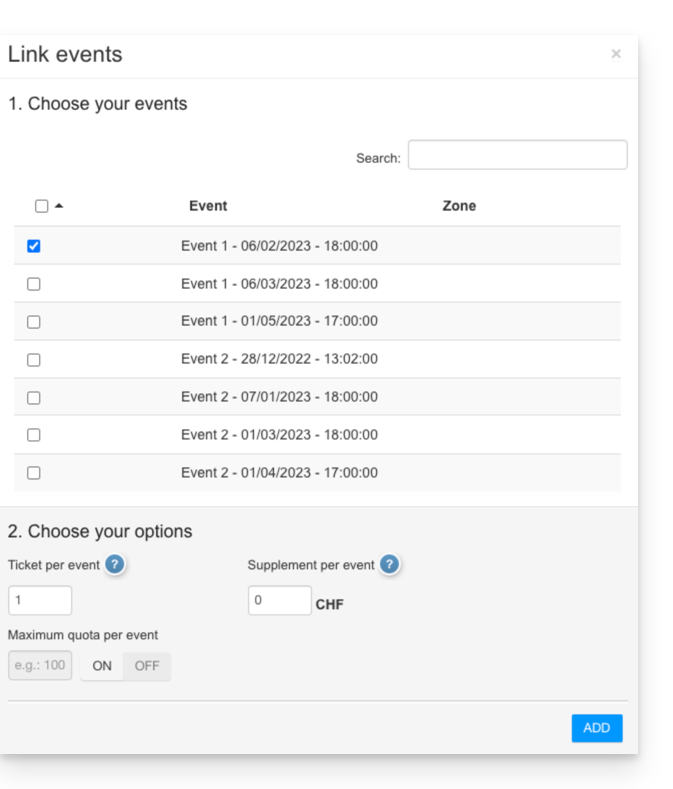
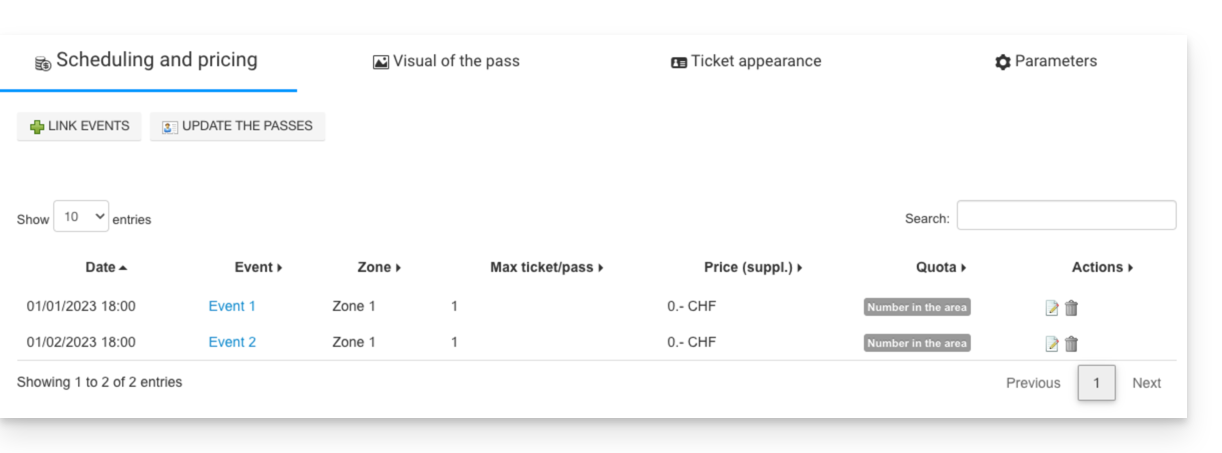
Visión del pase
Este pase se utilizará como una insignia vertical y, por lo tanto, se imprimirá en una insignia de PVC cuyo diseño será configurado de la siguiente manera: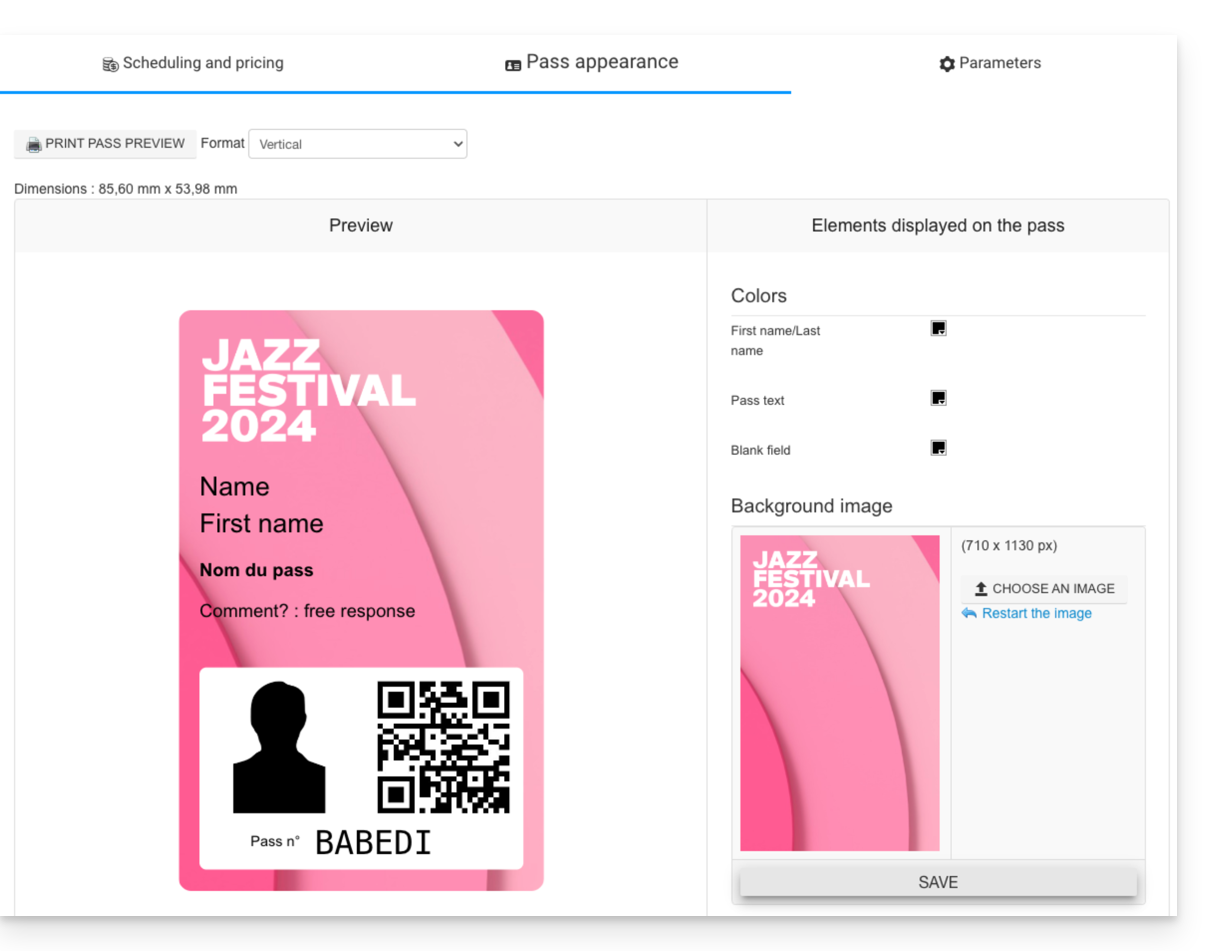
Información solicitada
Este pase siendo nominativo, los campos nombre y apellido son obligatorios, así como una foto de la persona: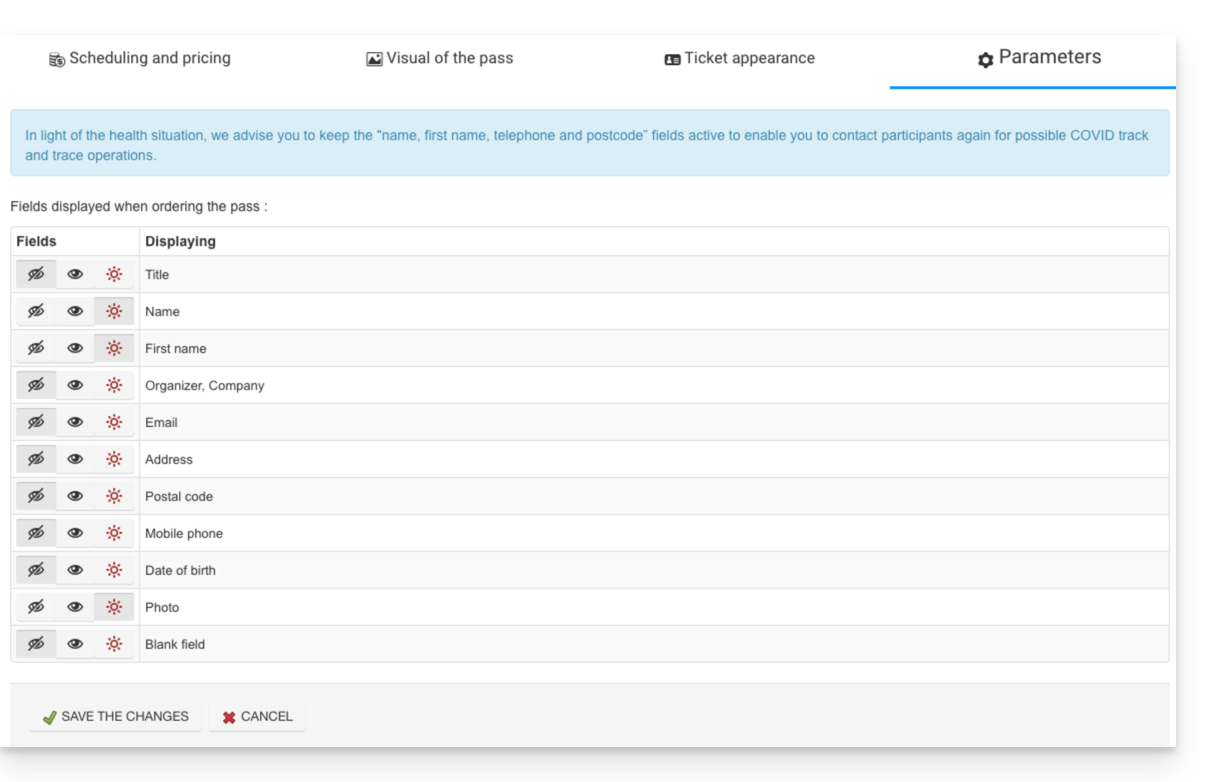
Enlace a esta FAQ: https://faq.infomaniak.com/2773
¿Le ha sido útil esta FAQ?
Esta guía muestra un ejemplo de pase configurado como una suscripción en la que todos los eventos se incluyen en el momento de la compra (en el marco del sistema de venta de entradas de Infomaniak).
El paquete de entradas
El siguiente ejemplo muestra un pase que funciona como un paquete de varias entradas. Algunos usos típicos de este tipo de pase incluyen:
- Un pase con entradas para 2, 3 o 4 noches de un festival que dura varios días.
- Un pase con diferentes actividades, como un paquete que incluya la entrada al museo y una comida, o en el que la entrada y la comida sean dos eventos individuales y distintos.
- Un paquete de entradas que incluya la entrada a varios establecimientos en el mismo día.
Creación del pase
El pase se configura como un billete para que los participantes puedan imprimir cada billete individualmente: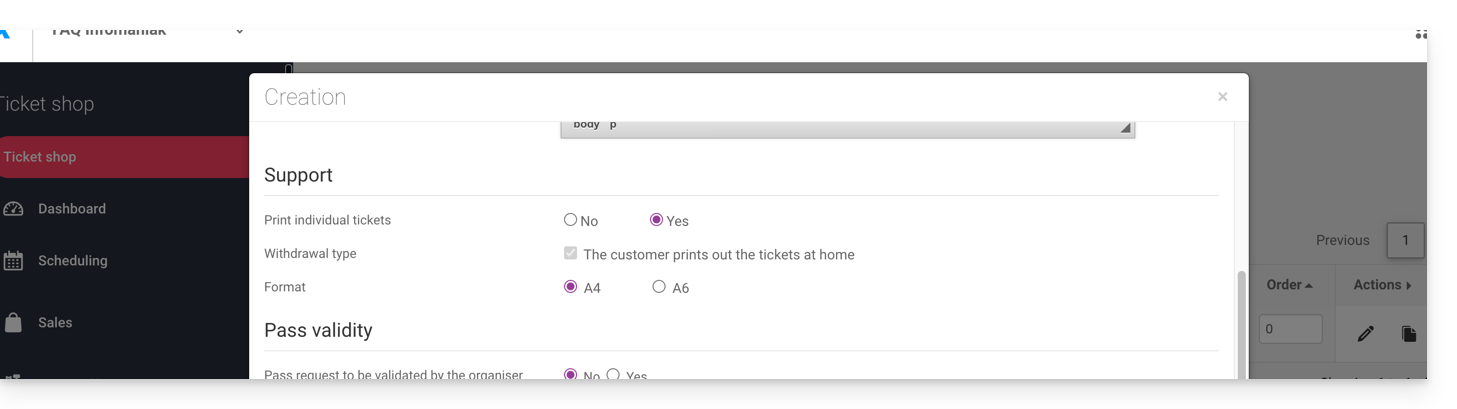
Después de completar la información, como el nombre del pase, el precio o la cantidad de pases disponibles, debe configurar el pase en Automático: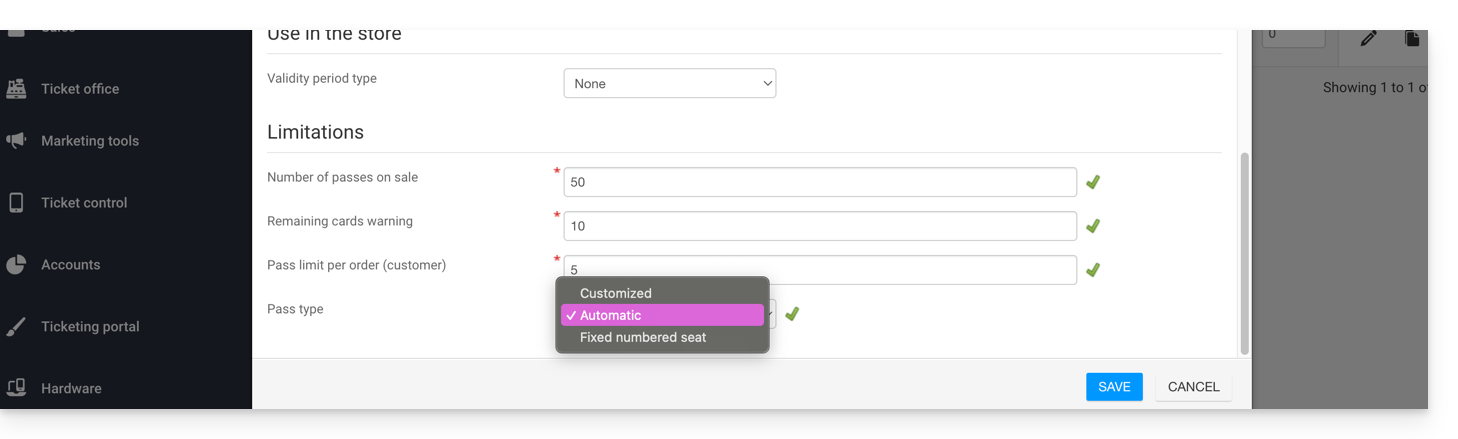
Asociación de eventos
Los eventos están asociados al pase, con un límite de una entrada por evento y sin costo adicional:
Este pase contiene una entrada para el evento 1 y una entrada para el evento 2:
Diseño del pase
Este pase nunca se imprimirá, ya que solo se imprimirán los billetes individuales correspondientes a los eventos. Por lo tanto, no es necesario configurar el diseño del pase. El cliente que compre este pase recibirá un billete para el evento 1 y un billete para el evento 2, por lo que será necesario definir el diseño de estos billetes.
Información solicitada
Este pase no es personal, pero para facilitar la identificación, se ofrece la posibilidad de indicar el nombre y el apellido:
Enlace a esta FAQ: https://faq.infomaniak.com/2774
¿Le ha sido útil esta FAQ?
Esta guía muestra un ejemplo de pase configurado como una suscripción, donde los clientes pueden elegir los eventos (dentro del sistema de venta de entradas de Infomaniak).
El pase con la opción de elegir eventos
El siguiente ejemplo muestra cómo crear un pase que funcione como un paquete de varias entradas, pero que permita al cliente elegir los eventos de la lista de eventos disponibles. Se trata de un tipo de pase versátil que se puede configurar de muchas maneras para obtener el comportamiento deseado:
- Un pase con entradas para varios lugares, pero solo para un día específico.
- Un pase con 10 entradas para espectáculos durante una temporada.
- Un pase gratuito que permite elegir varias entradas a precio reducido.
- Un pase que permite elegir las sesiones de cine para cada día del festival, pero que limita a una sesión por día.
En este ejemplo, hay que imaginar un pase que permite acceder a dos eventos el mismo día, eligiendo entre una lista de 3 sesiones posibles por evento. El pase en sí será gratuito, pero cada sesión tendrá un coste diferente. El cliente podrá elegir participar en los dos eventos o en uno solo de ellos, según su presupuesto.
Creación del pase
Después de completar la información, como el nombre del pase, el precio o la cantidad de pases disponibles, debe configurar el pase como Personalizado.
El pase se configura como un único billete y se imprimirá el pase, no los billetes individuales (por una decisión estratégica). De este modo, el cliente no tendrá varios billetes, sino un único pase con un código QR que mostrará todos sus eventos.
Una vez que el pase se configure como Personalizado, los parámetros se indicarán como en la captura de pantalla, de modo que el cliente solo pueda elegir una sesión por evento.
Asociación de eventos
Los eventos están asociados al pase, con un límite de una entrada por evento y un costo de 20 CHF por el primer evento…
… y de 30 CHF por el segundo:
La lista de eventos será la siguiente, con el número máximo de entradas y el precio por evento para el evento elegido:
Al comprar el pase, el cliente tendrá la interfaz para elegir sus eventos, y podrá ver en el carrito que el precio de las entradas se calcula correctamente por unidad al añadirla.
Diseño del pase
Este pase se imprimirá en formato A4 y, por lo tanto, tendrá el aspecto de un billete. Por lo tanto, será necesario definir el diseño de estos billetes.
Información solicitada
Dado que este pase no es personal, no se vinculará ninguna información al pase, pero se solicitará la información del cliente al realizar el pedido.
Enlace a esta FAQ: https://faq.infomaniak.com/2775
¿Le ha sido útil esta FAQ?
Esta guía le muestra cómo añadir eventos a pases que ya han sido creados y vendidos, pero para los cuales es necesario añadir fechas (en el marco del sistema de venta de entradas de Infomaniak).
Para obtener una visión general del pase y todo lo que puede hacer, consulte esta otra guía.
Requisitos previos
- Los pases correspondientes deben ser de tipo automático y tener eventos gratuitos asociados.
Utilizar la actualización de los pases
Al comprar o crear un pase, este recupera la lista de eventos asociados a nivel de la programación (Programación, Pase). Si se asocia un evento después de que se hayan realizado ventas, solo los nuevos pases tendrán este nuevo evento.
Esta función permite añadir este nuevo evento a los pases existentes para que los suscriptores también puedan acceder a él.
Cómo actualizar los pases existentes
Al añadir nuevos eventos a un pase, estará disponible el botón Actualizar pase: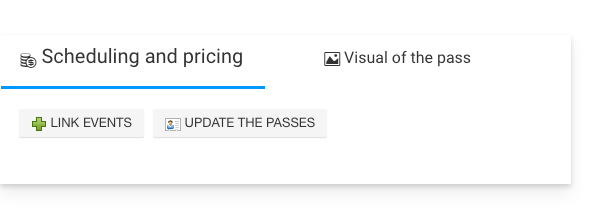
Al hacer clic en este botón, aparecerá un mensaje que indicará el número de pases que se actualizarán: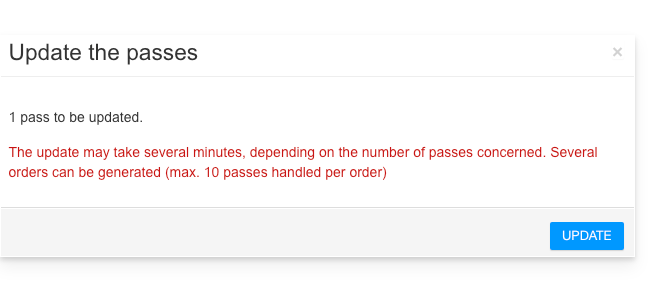
Enlace a esta FAQ: https://faq.infomaniak.com/2776
¿Le ha sido útil esta FAQ?
Esta guía le explica cómo utilizar las zonas en el menú de tarifas (en el contexto del sistema de gestión de incidencias de Infomaniak).
Introducción
- Cada evento puede contener una o varias zonas, cada una con su propia tarifa.
- Esto permite agrupar las tarifas en cada zona y gestionar cada zona de forma independiente:
- Cada zona puede contener tarifas, cada una con su propia cantidad de entradas.
- Cada zona puede asignarse o no al plano del recinto.
- Cada zona y cada tarifa pueden tener su propia visibilidad en línea.

Acceder al menú de tarifas
Para ello:
- Haga clic aquí para acceder a la gestión de su producto en el Panel de control de Infomaniak (¿necesita ayuda?).
- Haga clic directamente en el nombre asignado al sistema de venta de entradas correspondiente al evento.
- Haga clic en Programación en el menú lateral izquierdo.
- Haga clic en Eventos en el menú lateral izquierdo.
- Haga clic en el evento correspondiente.
- Haga clic en la pestaña Precios.
- Si el evento tiene varias fechas, esta sección se reemplaza por “Fechas”, que abre un calendario.
- Haga clic en la fecha del calendario para acceder a la sección de precios…
- Active la gestión por zonas.Esta opción se activará automáticamente si se asigna un plano de sala al evento.:

Este menú también se le ofrece al crear un evento.
Añadir una zona y una tarifa, gestionar los parámetros de cada zona
Aquí están los botones importantes para gestionar sus zonas y tarifas:
Enlace a esta FAQ: https://faq.infomaniak.com/2777
¿Le ha sido útil esta FAQ?
Esta guía le explica cómo solicitar equipos de alquiler para la venta en el lugar y el control de acceso (en el marco del sistema de venta de entradas de Infomaniak).
Solicitud de equipos
Para ello:
- Haga clic aquí para acceder a la gestión de su producto en el Panel de control de Infomaniak (¿necesita ayuda?).
- Haga clic directamente en el nombre asignado al sistema de venta de entradas correspondiente al evento.
- Haga clic en Hardware en el menú lateral izquierdo:

Resumen de los pedidos en curso e historial de pedidos
Si ya ha realizado pedidos, puede consultar el estado del pedido en la página principal. Allí verá el estado del pedido en curso, con los detalles de su contenido y, en el caso de los envíos postales, el número de paquete que le permitirá realizar un seguimiento de su recorrido:
Realizar un nuevo pedido de equipos
Para solicitar equipos en alquiler, simplemente haga clic en el botón Nueva solicitud y siga las instrucciones del asistente.
Elija la cantidad de recursos necesarios. Puede encontrar información adicional en forma de información emergente:
Una vez que se haya introducido el período de alquiler, los costos estimados del alquiler se mostrarán justo debajo.
Indique claramente el período total de alquiler deseado, teniendo en cuenta el tiempo necesario para la instalación y las pruebas.

Si el asistente no ofrece las fechas deseadas, póngase en contacto con el servicio de asistencia de Infomaniak.
Elija cuidadosamente si desea que le enviemos el equipo o si prefiere recogerlo en nuestras instalaciones:

Si el equipo está disponible en las fechas que indicó, recibirá un correo electrónico de confirmación y con información sobre el seguimiento de su pedido.
Más información
Enlace a esta FAQ: https://faq.infomaniak.com/2778
¿Le ha sido útil esta FAQ?
Esta guía le explica cómo cambiar el nombre de un sistema de gestión de incidencias (en el contexto del sistema de gestión de incidencias de Infomaniak).
Introducción
- El nombre del sistema de venta de entradas aparece, en particular, al publicar tiendas en el portal infomaniak.events.
- En el caso de mostrar varias tiendas en la misma página, se utilizará el nombre indicado en los datos de contacto del organizador.en la última plataforma de venta de entradas creada que tiene eventos a la venta.
Modificar los detalles de una plataforma de venta de entradas
Para ello:
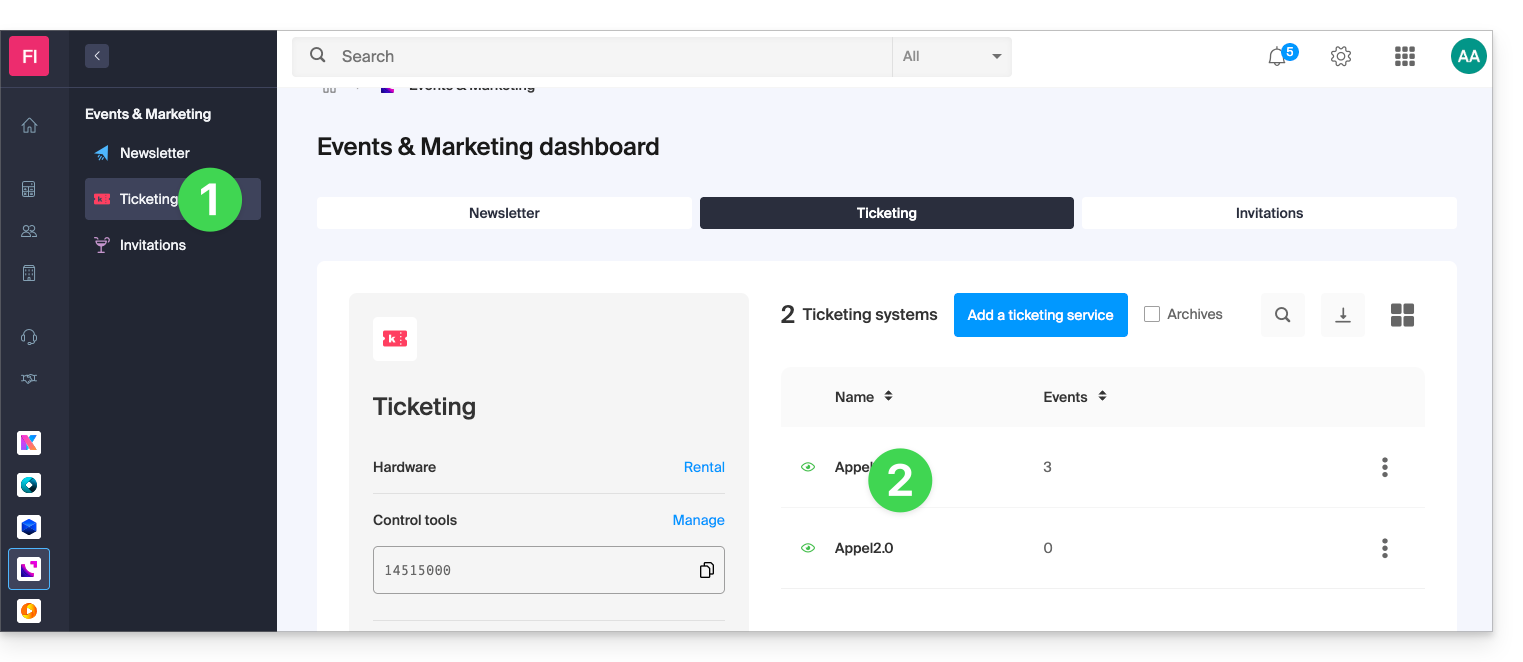
- Haga clic aquí para acceder a la gestión de su producto en el Panel de control de Infomaniak (¿necesita ayuda?).
- Haga clic directamente en el nombre del sistema de gestión de incidencias correspondiente:
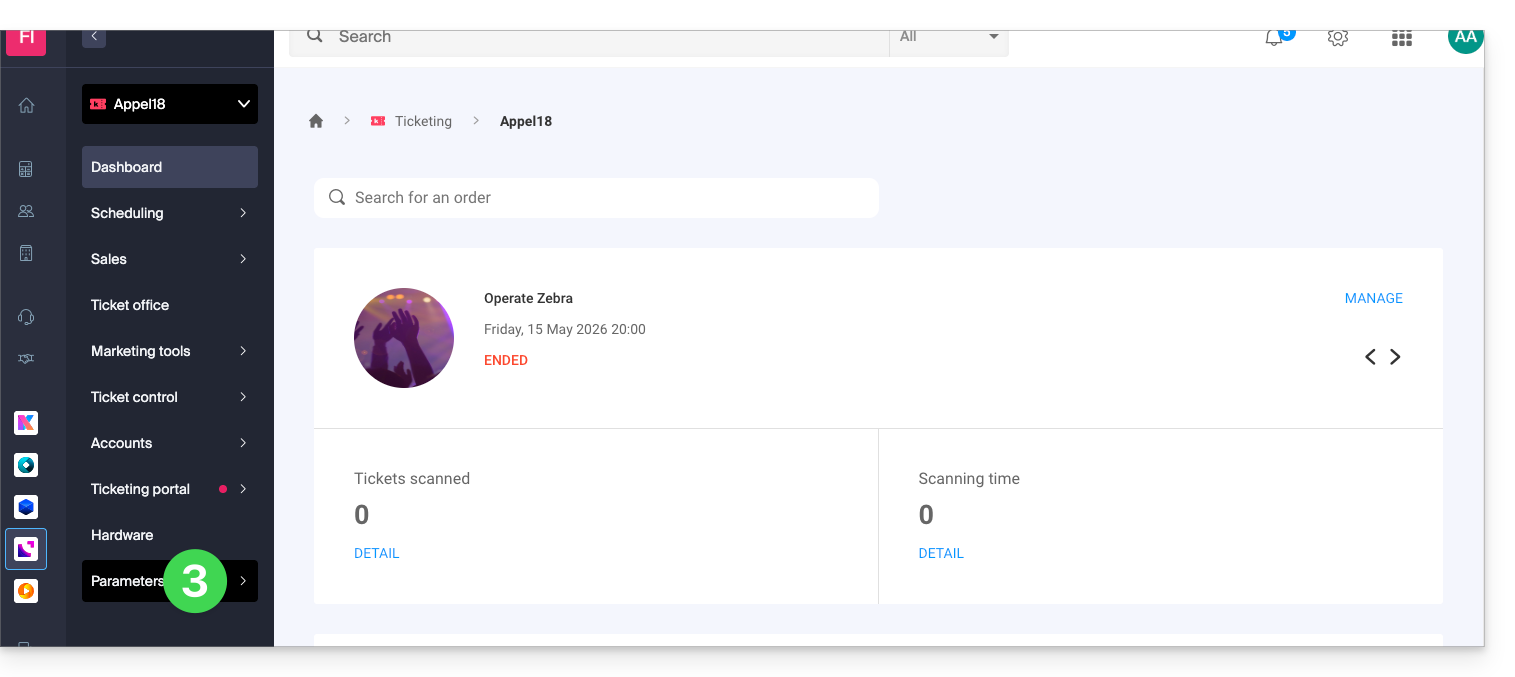
- Haga clic en Configuración en el menú lateral izquierdo:
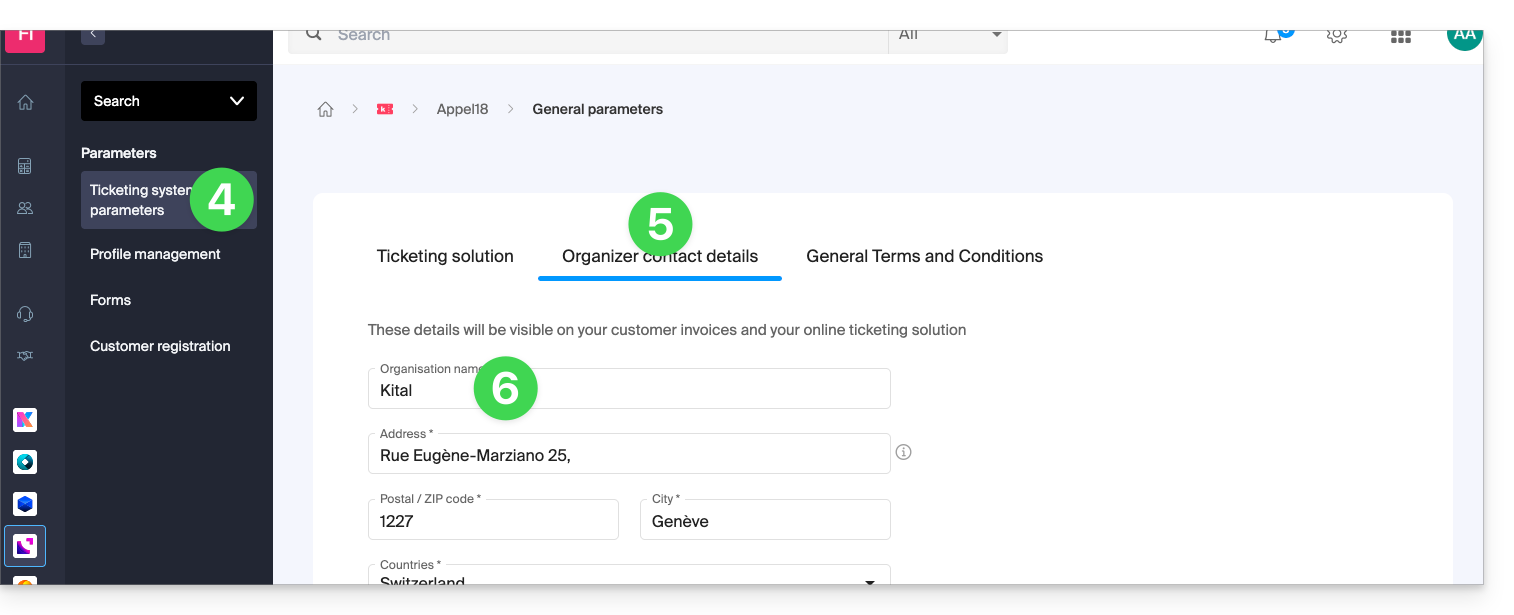
- Haga clic en Configuración del sistema de venta de entradas en el menú lateral izquierdo.
- Haga clic en la pestaña Datos de contacto del organizador.
- Modifique el nombre en el primer campo del formulario:
- Haga clic en el botón Guardar en la parte inferior de la página.
Ejemplo de cambio de nombre
La visualización antes de la modificación:
Modificación del nombre del organizador según el procedimiento descrito anteriormente:
La visualización se modifica y se convierte en:
Enlace a esta FAQ: https://faq.infomaniak.com/2779
¿Le ha sido útil esta FAQ?
Esta guía le explica cómo vender productos (en el marco del sistema de billetterie de Infomaniak) como consumiciones durante el entreacto, souvenirs o productos derivados relacionados con sus eventos (merchandising).
Acceder al menú de productos para crear uno
Para ello:
- Haga clic aquí para acceder a la gestión de su producto en el Manager Infomaniak (¿Necesita ayuda?).
- Haga clic directamente en el nombre asignado a la billetterie correspondiente al evento.
- Haga clic en Programación en el menú lateral izquierdo.
- Haga clic en Productos en el menú lateral izquierdo.
- Haga clic en Crear un nuevo producto:

- Rellene los campos Nombre y Descripción en todos los idiomas de su billetterie:

- Estas informaciones serán visibles en la página de la billetterie durante el proceso de compra.
- Asocie una imagen que se mostrará en el sitio web para este producto:

- Active si es necesario la asociación del producto a un evento:

- La compra de un producto implica obligatoriamente la compra de un billete (5 billetes en el ejemplo de abajo); consulte esta otra guía al respecto:

- La compra de un producto implica obligatoriamente la compra de un billete (5 billetes en el ejemplo de abajo); consulte esta otra guía al respecto:
- Asocie los atributos de su producto.
- Los atributos son los parámetros que permiten crear diferentes variantes de un producto.
- El menú desplegable permite elegir atributos ya existentes, y el enlace de abajo permite crear nuevos:

- Por ejemplo, el atributo Tamaño de la camiseta podría incluir las variantes XS, S, M, L, XL, y un segundo atributo permitirá elegir los colores de la camiseta:

- También es posible gestionar los atributos fuera del formulario de creación, en la pestaña dedicada a la gestión de los atributos:

- Atención : los atributos no podrán ser modificados si ya se han realizado ventas; las variantes pueden ser añadidas o modificadas en cualquier momento, pero solo pueden ser eliminadas si no ha habido ninguna venta.
- En el siguiente paso, defina el precio de cada variante del producto, el IVA a aplicar, la cantidad puesta a la venta y la visibilidad del producto en su tienda.
- Es posible retirar una variante de la tienda en el caso de que no haya ventas de esta variante después de la finalización de su tienda en línea:

- Es posible retirar una variante de la tienda en el caso de que no haya ventas de esta variante después de la finalización de su tienda en línea:
- En el siguiente paso, defina si desea añadir una regla automática de asociación al comprar un billete.
- Esta opción implica que la compra de un billete especificado en esta regla implica obligatoriamente la compra del producto asociado (consulte también el punto 8 arriba):

- Esta opción implica que la compra de un billete especificado en esta regla implica obligatoriamente la compra del producto asociado (consulte también el punto 8 arriba):
- Haga clic en el botón Terminar para guardar su artículo.
Seguir sus ventas y modificar los parámetros de los productos
Una vez creados los productos, es posible seguir sus ventas y modificar los parámetros haciendo clic en el menú de acción ⋮ situado a la derecha del elemento concernido:
Enlace a esta FAQ: https://faq.infomaniak.com/2780
¿Le ha sido útil esta FAQ?
Esta guía le explica cómo dividir las reservas con varios billetes (en el marco del sistema de venta de billetes de Infomaniak). Esto permite validar una parte de una reserva, en caso de que la reserva incluya varios billetes, pero solo una parte deba validarse en la taquilla.
Requisitos previos
- Esta operación requiere que haya una orden actualmente definida con el método de pago «pago en el establecimiento».
- Para obtener más información sobre este método de pago y cómo activarlo, consulte esta otra guía.
Dividir desde el panel de control web
Para ello:
- Haga clic aquí para acceder a la gestión de su producto en el Panel de control de Infomaniak (¿necesita ayuda?).
- Haga clic directamente en el nombre asignado al punto de venta correspondiente al evento.
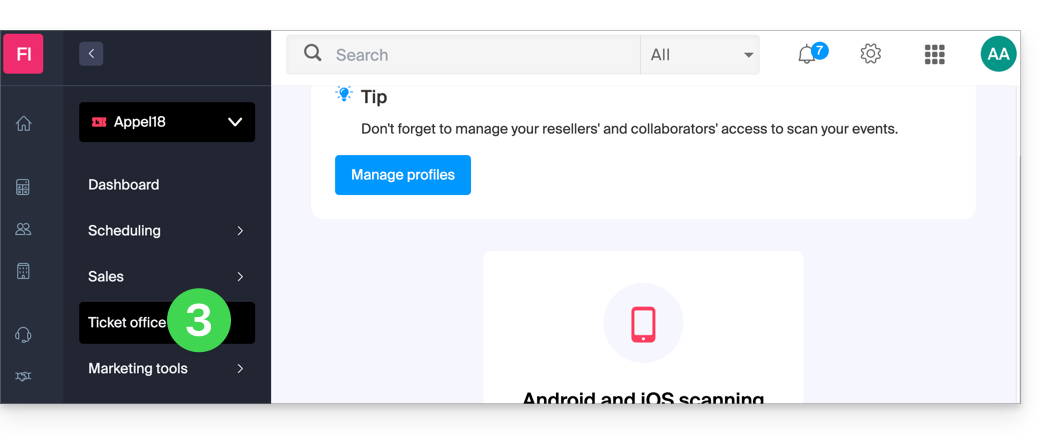
- Haga clic en Punto de venta en el menú lateral izquierdo:
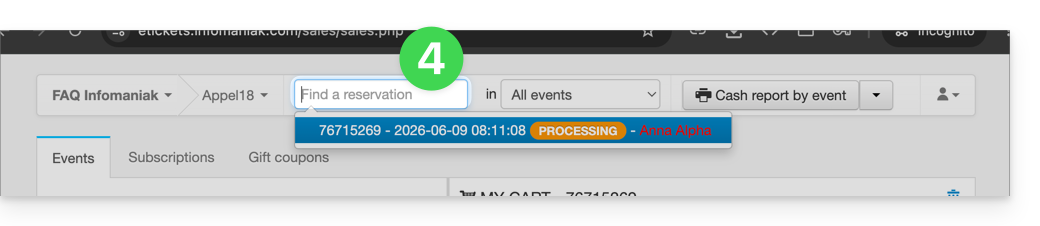
- Localice la reserva mediante el campo de búsqueda en la parte superior de la página; puede encontrar el pedido utilizando el número de pedido o cualquier otro elemento relacionado con el pedido:
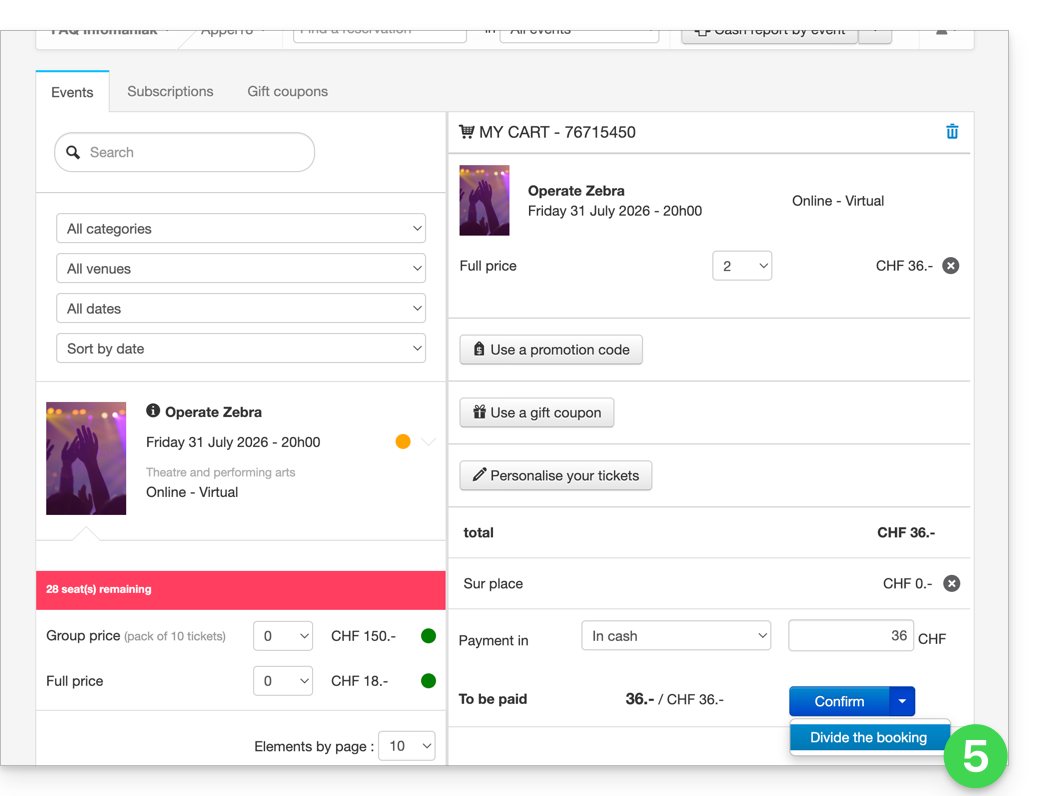
- La reserva se muestra en la columna de la derecha; si se trata de una reserva, puede hacer clic en la flecha a la derecha del botón Validar y Dividir la reserva:
- La siguiente pantalla permite seleccionar los billetes que se van a validar:
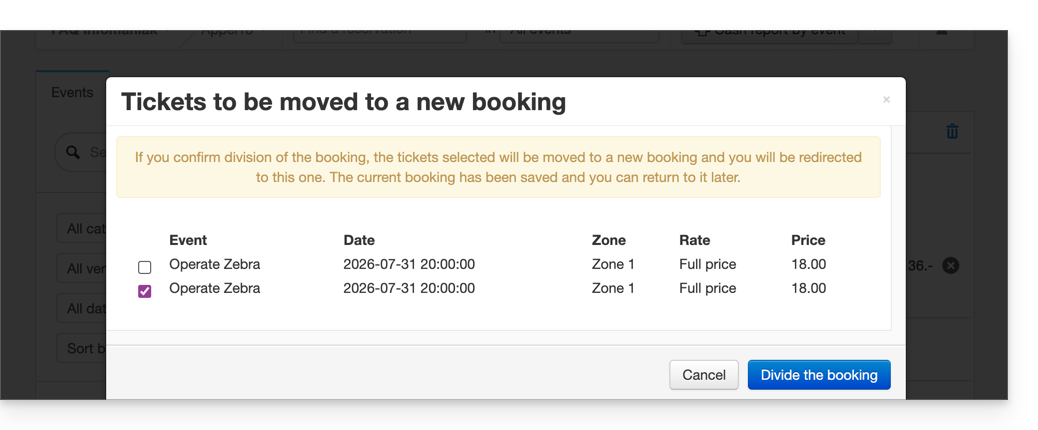
- Ahora, simplemente hay que realizar el pedido de los billetes que se van a validar; se verá que esto ha creado un nuevo pedido y que el pedido anterior solo contiene los billetes que no se seleccionaron durante la división:
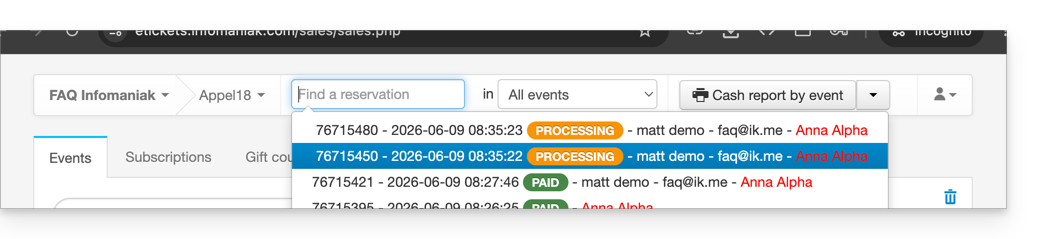
Dividir un pedido desde la tableta de venta
El proceso para dividir un pedido en la tableta es similar al proceso en la interfaz web:
- Inicie sesión en su cuenta de Infomaniak.
- Haga clic en la pestaña Pedidos y localice el pedido que desea dividir.
- Haga clic en la pestaña Tickets del pedido:

- Seleccione los tickets que desea validar y haga clic en Separar:

- Continúe con el proceso para validar el pedido:

- El nuevo pedido aparece como validado, y el pedido inicial muestra las entradas restantes:

Enlace a esta FAQ: https://faq.infomaniak.com/2781
¿Le ha sido útil esta FAQ?
Esta guía le explica cómo añadir entradas a sus pases, paquetes de entradas y suscripciones (en el marco del sistema de venta de entradas de Infomaniak).
Requisitos previos
- Tenga a mano el código de su pase o suscripción.
- Este código se indica en el correo electrónico de confirmación que recibió al realizar el pedido, o en su cuenta de cliente.
- Acceda a la plataforma de venta de entradas del organizador.
Añadir los billetes al pase
Para ello:
- Haga clic en el botón Acceso para suscriptores en la esquina superior derecha:

- Introduzca el código de su pase o suscripción en el campo indicado y haga clic en Siguiente:

- Seleccione los billetes que desea añadir al pase haciendo clic en el botón y confirme su selección haciendo clic en Añadir al carrito:

- Continúe con el proceso de pedido.
Recibirá un correo electrónico de confirmación para este nuevo pedido en la dirección indicada.
Enlace a esta FAQ: https://faq.infomaniak.com/2787
¿Le ha sido útil esta FAQ?
Esta guía le explica cómo configurar un sistema de renovación de pases o suscripciones (en el marco del sistema de venta de entradas de Infomaniak). Esta funcionalidad permitirá a los visitantes con suscripciones renovarlas para la nueva temporada.
Introducción
- No es obligatorio tener suscripciones de temporada o anuales para utilizar la función de renovación de pases, pero es imprescindible tener un nuevo período con pases configurados.
- Si las suscripciones están configuradas con asientos numerados fijos en un plano de sala que no cambia, las suscripciones renovadas conservarán los mismos asientos para la nueva temporada.
- Las suscripciones renovadas conservarán los mismos códigos QR de una temporada a otra.
Crear una renovación
Requisitos previos
- Para que los renovaciones puedan activarse en su sistema de gestión de eventos, deberá crear los pases para el nuevo período.
A continuación:
- Haga clic aquí para acceder a la gestión de su producto en el Panel de control de Infomaniak (¿necesita ayuda?).
- Haga clic directamente en el nombre asignado al sistema de venta de entradas correspondiente al evento (vaya a la sección en la que se ofrecerán las renovaciones).
- Haga clic en Programación en el menú lateral izquierdo.
- Haga clic en Pass en el menú lateral izquierdo.
- Haga clic en Renovación de la suscripción:
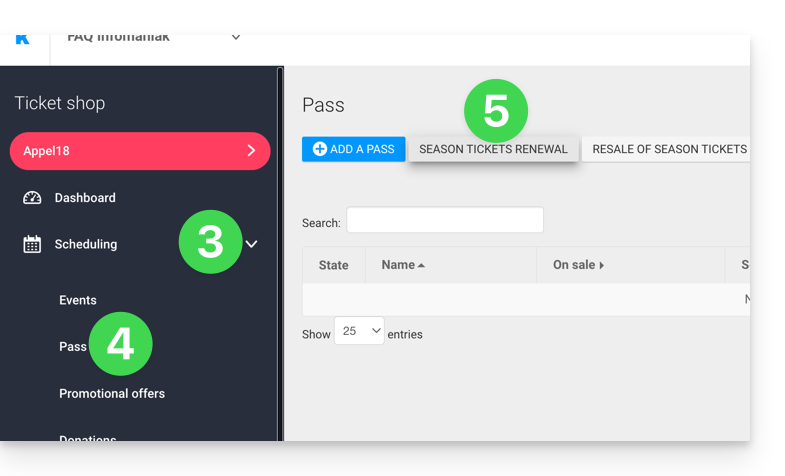
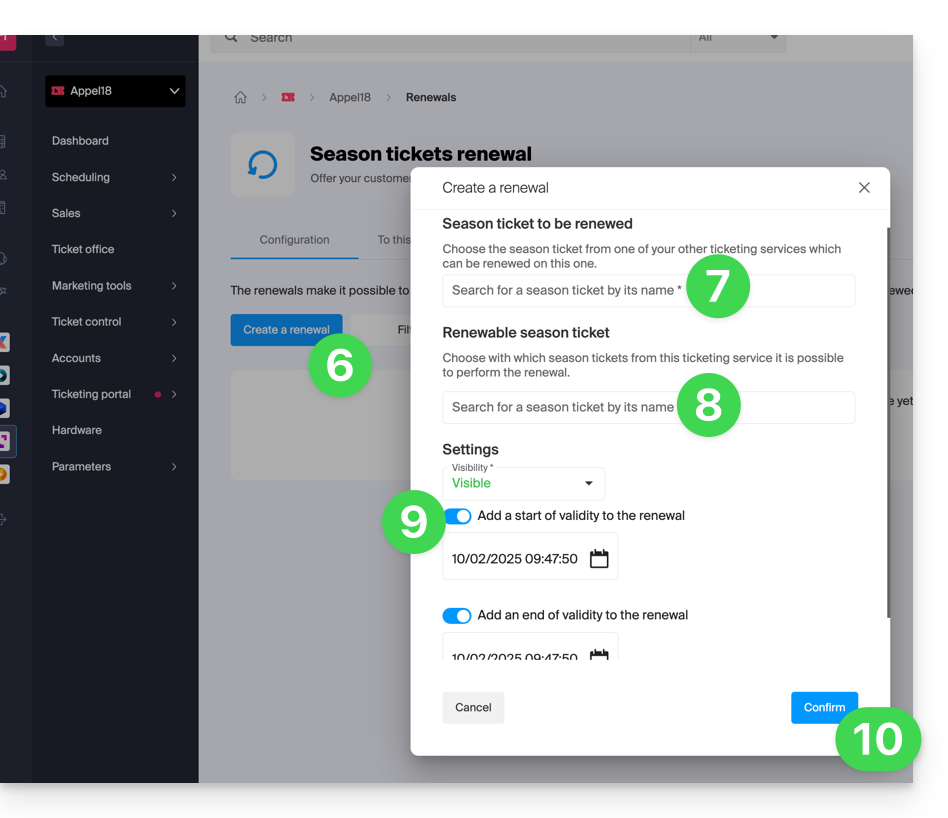
- Haga clic en Crear una renovación.
- En la ventana emergente, introduzca, en orden, la suscripción del período anterior…
- … y luego los planes de suscripción que los visitantes podrán elegir al renovar; se pueden ofrecer varios planes de suscripción en este momento.
- Indique, si lo desea, un período de validez para la renovación.
- Haga clic en el botón para Confirmar:
Procedimiento de renovación para el visitante
El usuario podrá renovar su suscripción siguiendo este procedimiento desde el enlace de renovación de la entrada, que se encontrará por defecto en la parte inferior de la página de su plataforma de venta de entradas.
Para una integración directa, es posible utilizar la URL de la plataforma de venta de entradas deseada y añadir /pass-renew al final. Por ejemplo: https://infomaniak.events/shop/abcABC4242I/pass-renew
Seguimiento de las renovaciones
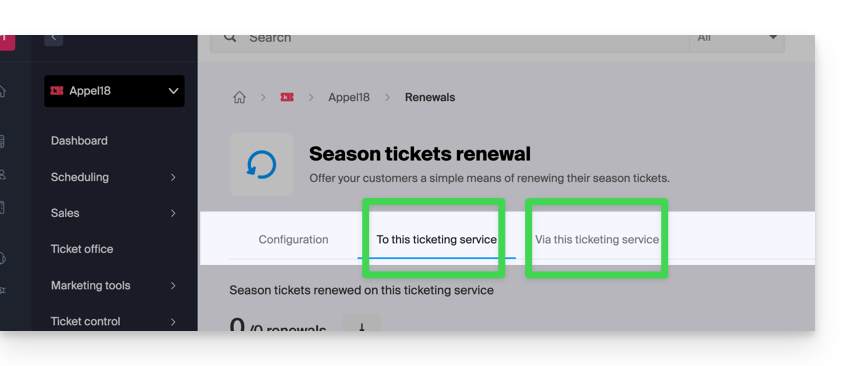
Es posible realizar un seguimiento de cada renovación a través de las pestañas de renovaciones:
- Desde esta venta de entradas: indica las renovaciones realizadas de una temporada anterior a la que se está visualizando.
- A esta venta de entradas: indica las suscripciones renovadas desde la venta de entradas seleccionada a un nuevo período.
Enlace a esta FAQ: https://faq.infomaniak.com/2788
¿Le ha sido útil esta FAQ?