Base de conocimientos
1 000 FAQ, 500 tutoriales y vídeos explicativos. ¡Aquí sólo hay soluciones!
Sistema de tickets: crear un formulario por tarifa
Esta guía le explica cómo crear formularios que estarán vinculados a las diferentes tarifas de un evento (en el marco del sistema de venta de entradas de Infomaniak). Esto permite crear formularios específicos para cada una de las tarifas de un evento.
Crear un formulario por tarifa
Para ello:
- Haga clic aquí para acceder a la gestión de su producto en el Panel de control de Infomaniak (¿necesita ayuda?).
- Haga clic directamente en el nombre asignado al sistema de venta de entradas correspondiente al evento.
- Haga clic en Configuración en el menú lateral izquierdo.
- Haga clic en Formulario en el menú lateral izquierdo.
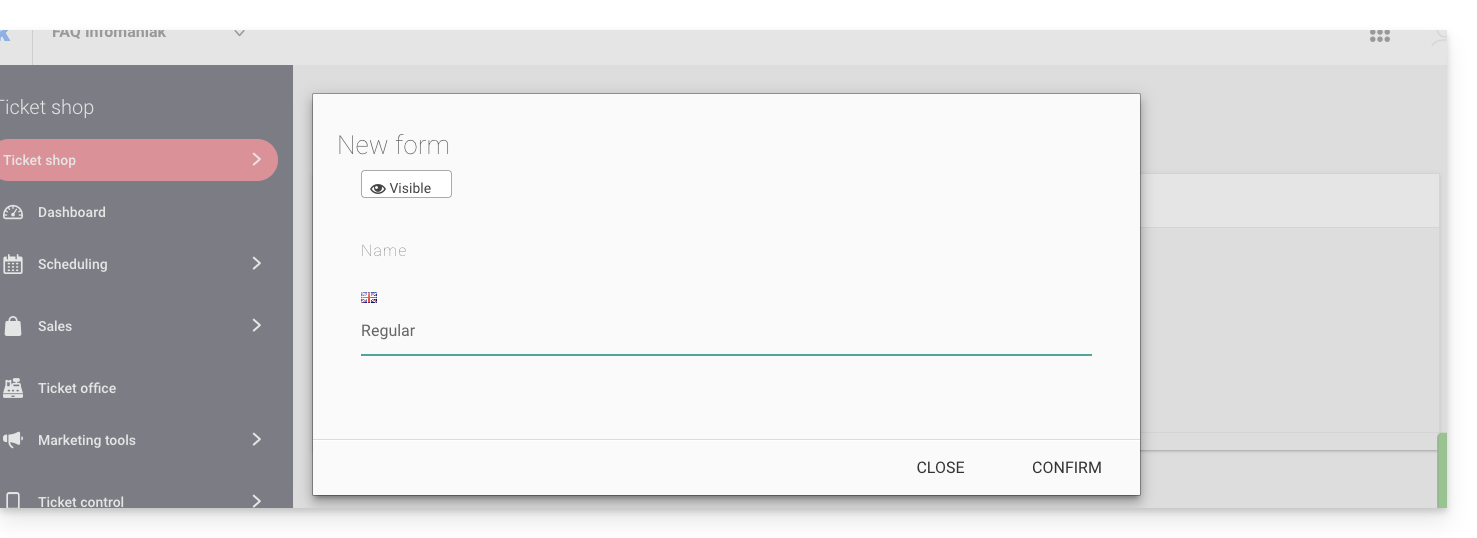
- Haga clic en el botón Añadir un formulario y asigne un nombre al formulario:
Añadir campos
Añada los elementos que se incluirán en el formulario por tarifa:
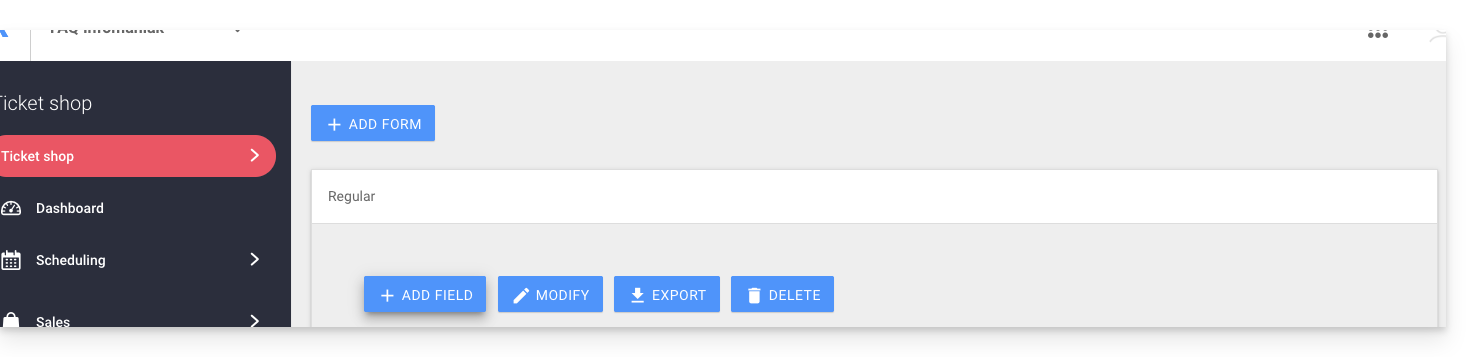
- Haga clic en el botón Añadir:
Elija el nombre y el tipo de campo:
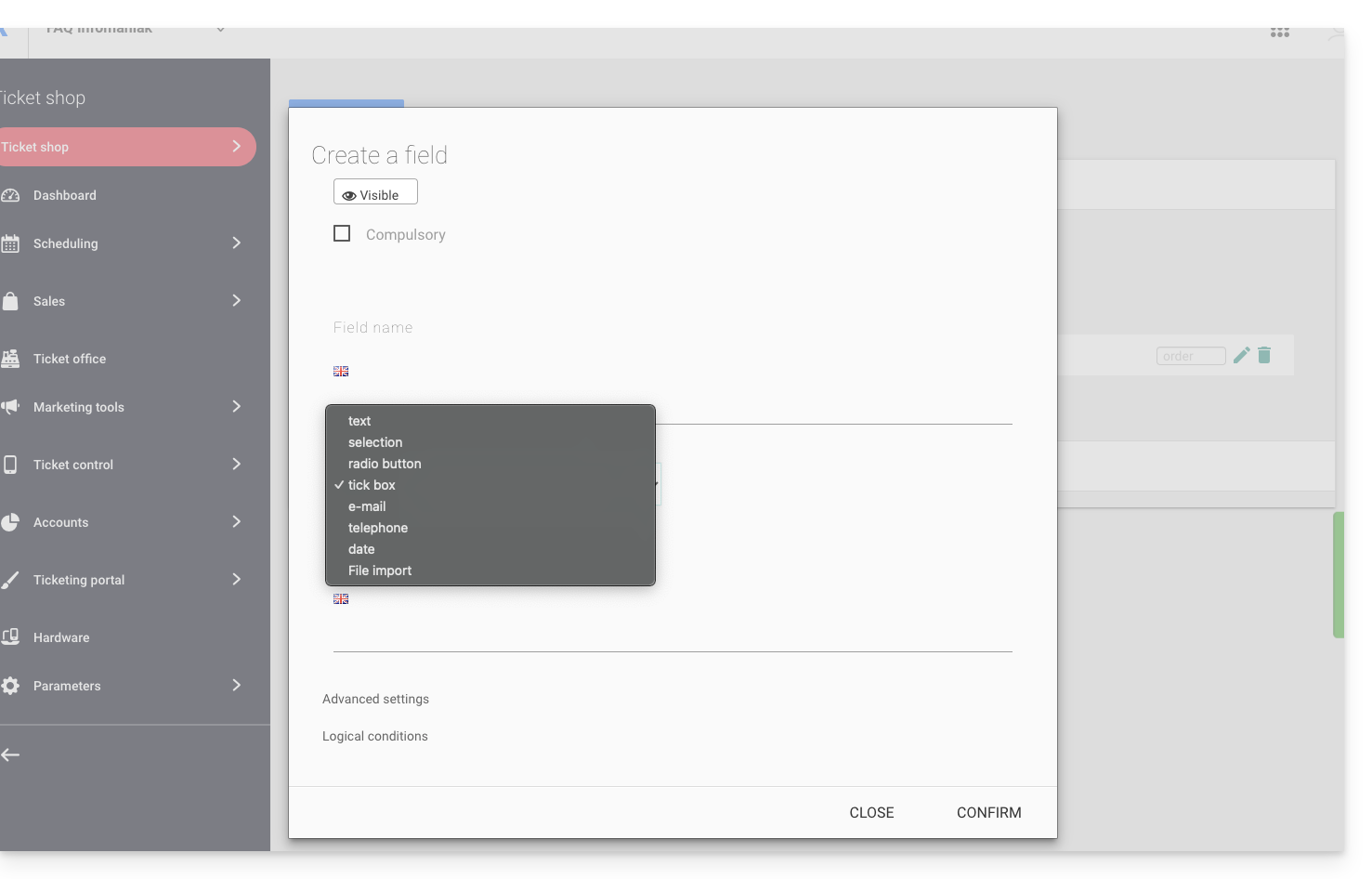
- Texto: un campo libre para insertar un texto
- Selección: menú desplegable que permite seleccionar una opción entre las propuestas
- Botón de opción: botones de opción que permiten seleccionar una opción entre las propuestas
- Casillas de verificación: casillas de verificación que pueden marcarse o dejarse en blanco
Atención: si se selecciona la opción obligatorio, todas las casillas deberán estar marcadas para poder continuar. Ejemplo de uso: “He leído y acepto las condiciones de uso”…
- Correo electrónico: para indicar una dirección de correo electrónico. Permite así introducir una dirección de correo electrónico diferente a la utilizada por la persona que realizó el pedido.
- Teléfono: para un número de teléfono
- Fecha: para una fecha
Opciones avanzadas y condiciones lógicas
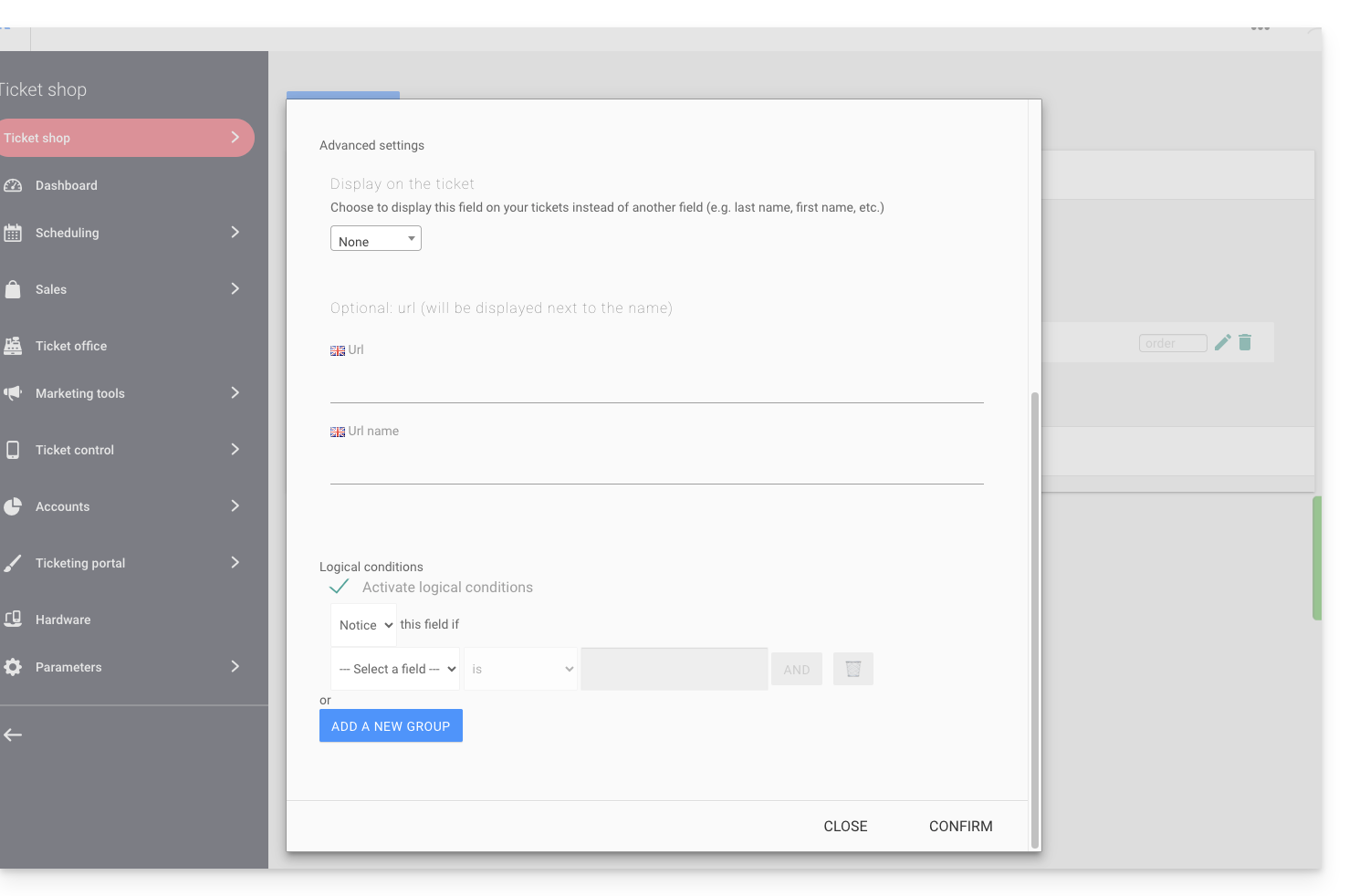
- Mostrar en el billete: permite reemplazar la información del formulario directamente. Por ejemplo, para que el billete indique el nombre de la persona que asistirá al evento en lugar de la persona que realizó el pedido…
- Añadir una URL: URL que se mostrará en el campo y, a continuación, encima del campo para que el usuario pueda rellenarlo.
- Las condiciones lógicas se utilizan cuando se han creado varios campos y se desea condicionar su visualización/visibilidad/presencia.
Elegir el orden de las preguntas
Elegir el orden de las preguntas tal como aparecerán en el formulario: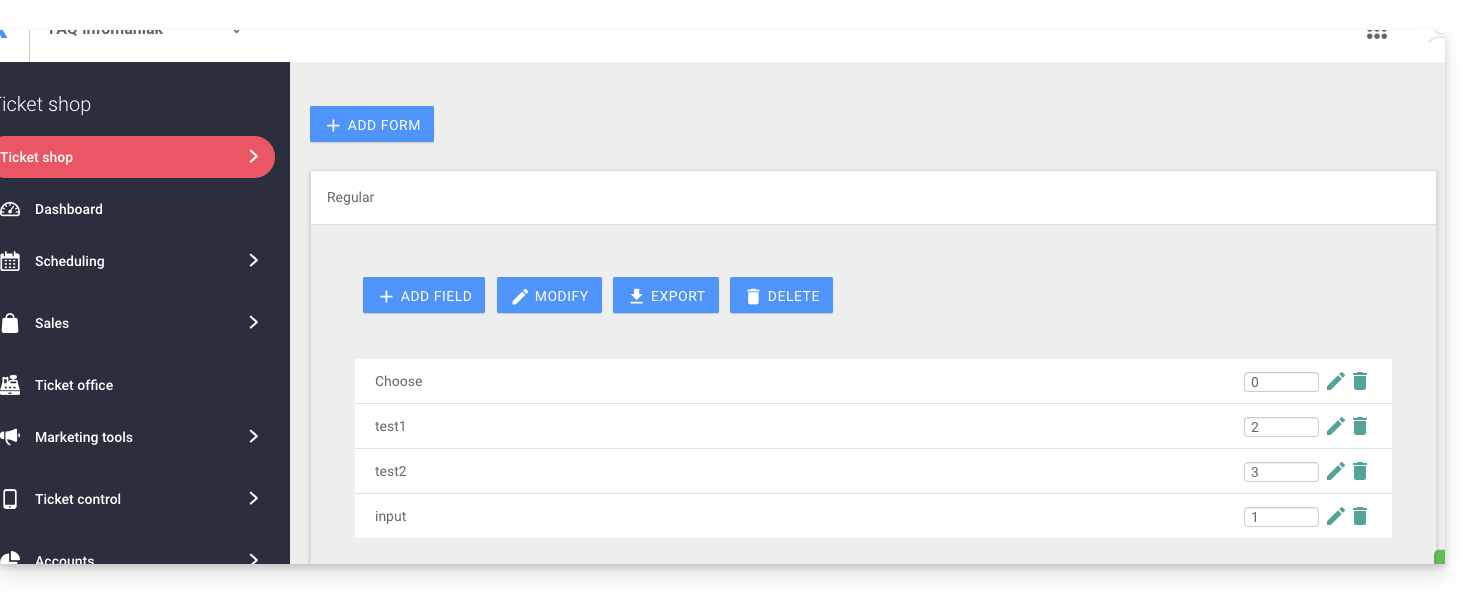
- Las posiciones numeradas se mostrarán en orden numérico: 1, 2, 3, etc.
- A continuación, se mostrarán las que no tengan un orden definido (no recomendado).
- La posición 0 aparecerá al final
Vincular el formulario a una tarifa
Para ello:
- Haga clic aquí para acceder a la gestión de su producto en el Panel de control de Infomaniak (¿necesita ayuda?).
- Haga clic directamente en el nombre asignado al sistema de venta de entradas correspondiente al evento.
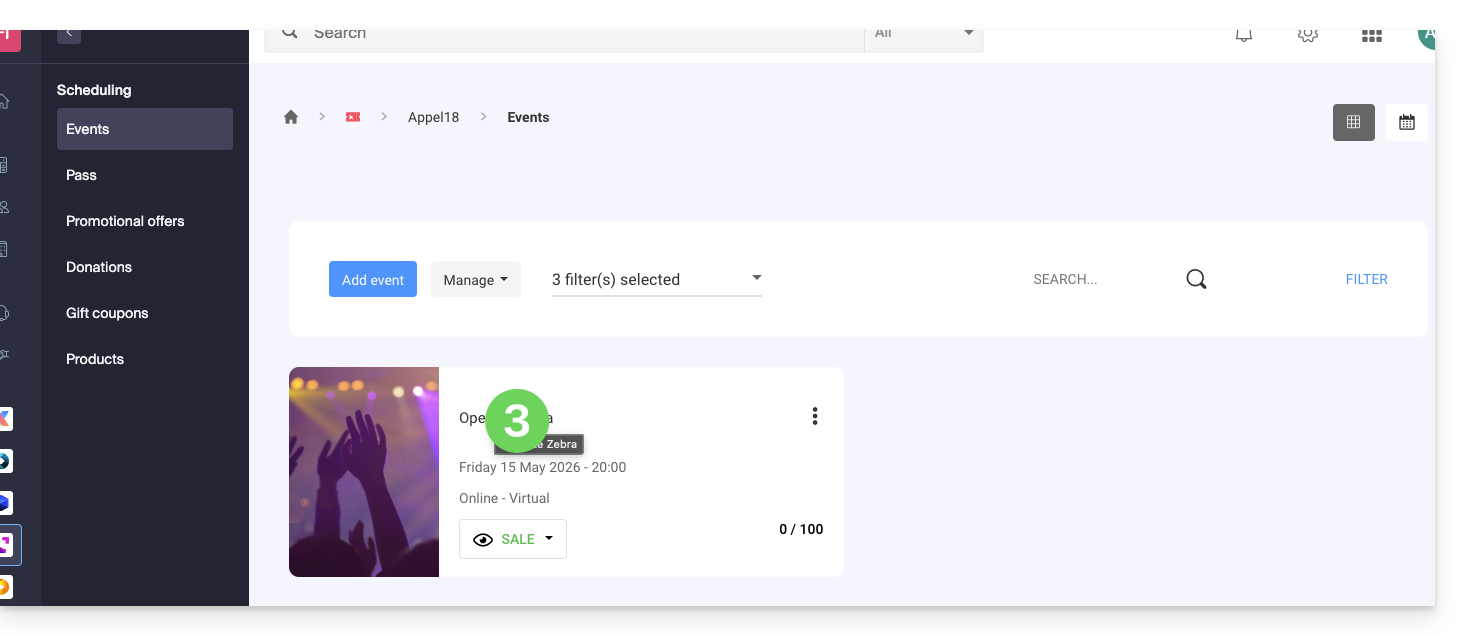
- Haga clic directamente en el nombre asignado al evento (o, si es necesario, en Programación en el menú lateral izquierdo y, a continuación, en Eventos):
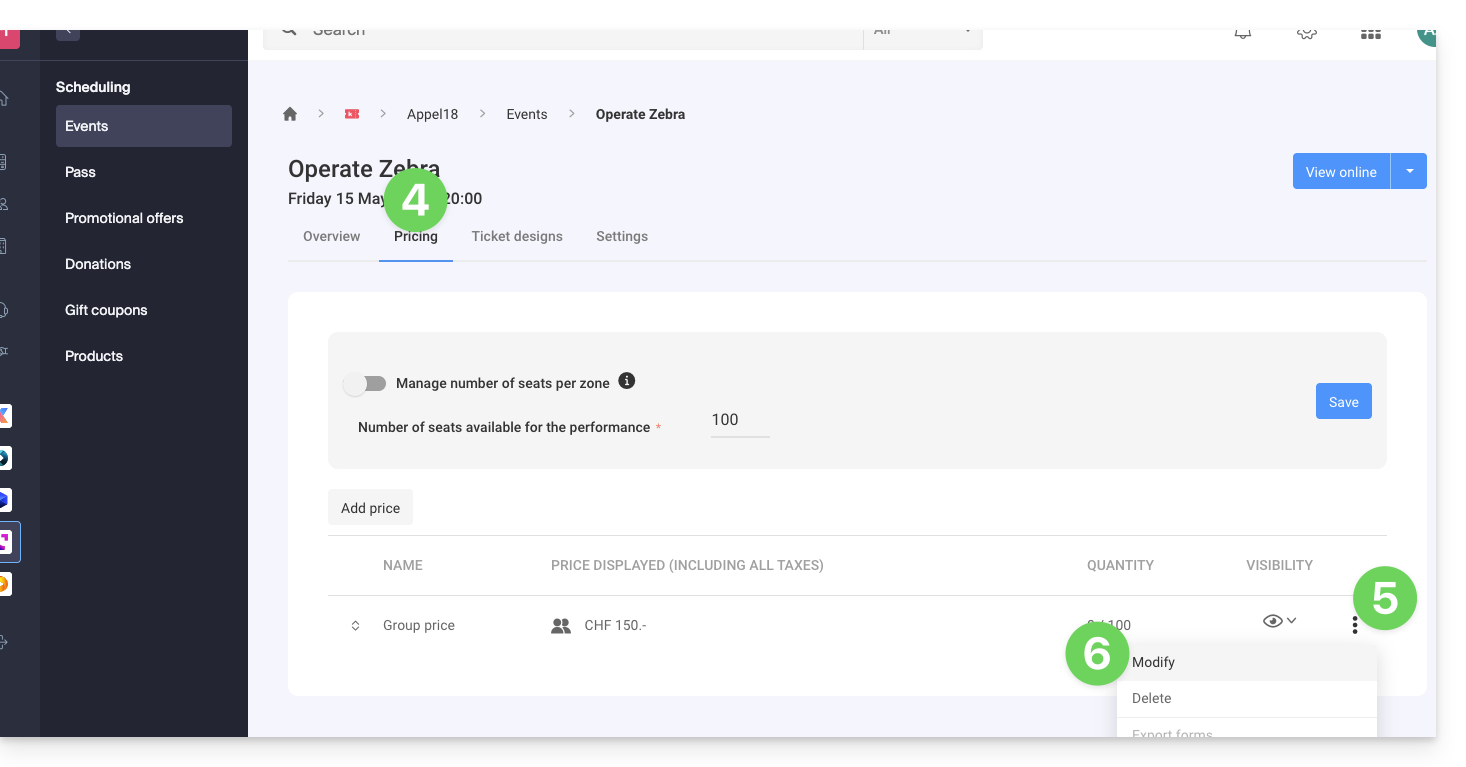
- Haga clic en la pestaña Precios.
- Si el evento tiene varias fechas, esta sección se reemplaza por “Fechas”, que abre un calendario.
- Haga clic en la fecha del calendario para acceder a la sección de precios…
- Haga clic en el menú de acciones ⋮ situado a la derecha del precio al que desea asociar el formulario (previamente, expanda la zona con la flecha si es necesario).
- Haga clic en Modificar:
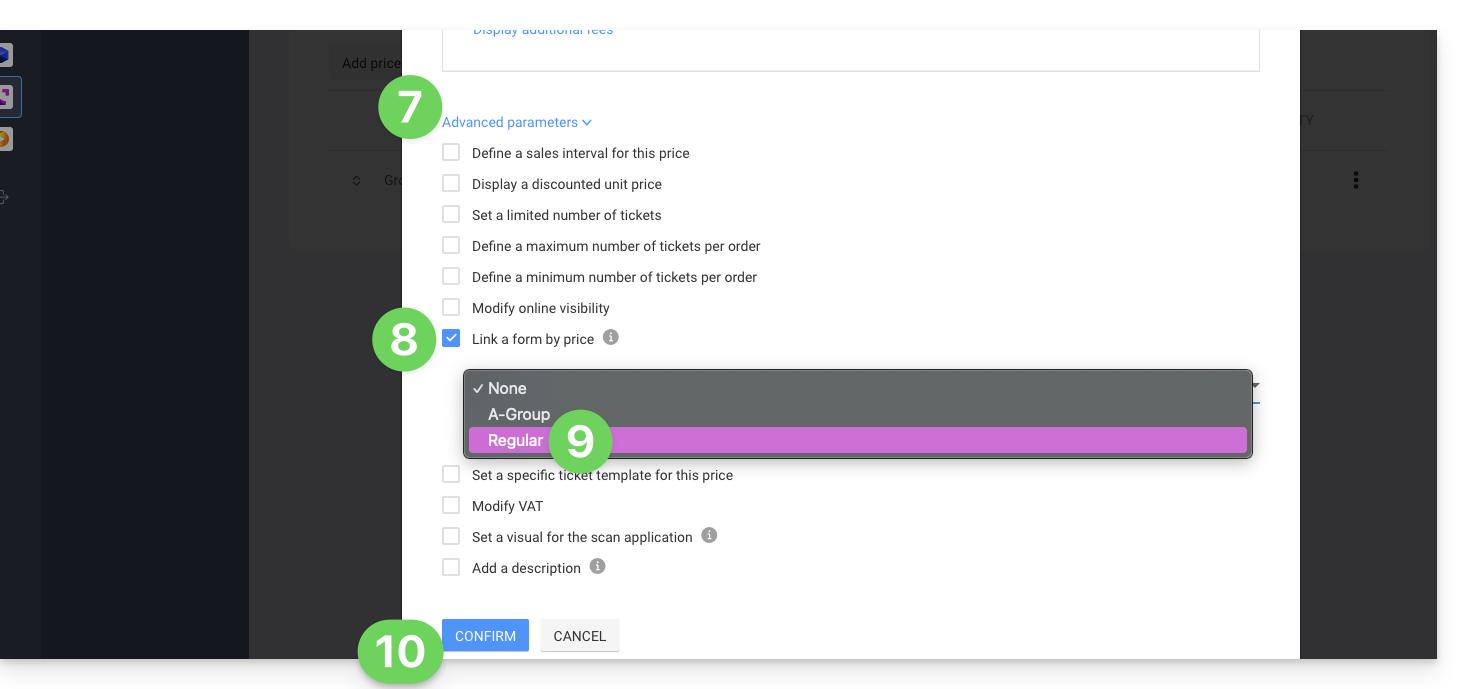
- A continuación, haga clic en la flecha hacia abajo para expandir la configuración avanzada.
- Active la opción Vincular un formulario a una tarifa.
- Elija el formulario que desea vincular.
- Haga clic en el botón Confirmar:
Para recuperar la información relacionada con los formularios, consulte esta otra guía.
Enlace a esta FAQ: https://faq.infomaniak.com/2678
¿Le ha sido útil esta FAQ?