Base de conocimientos
1 000 FAQ, 500 tutoriales y vídeos explicativos. ¡Aquí sólo hay soluciones!
Esta guía explica cómo activar un contestador automático (mensaje de correo electrónico automático de tipo "ausente de la oficina") en una dirección de correo electrónico gestionada en Infomaniak. De esta manera, podrá informar a sus contactos de que no puede responderles de inmediato, ya sea porque está ausente, de vacaciones, etc.
Introducción
- La respuesta automática para ausencias se puede activar desde la aplicación web Mail de Infomaniak (servicio en línea ksuite.infomaniak.com/mail) y desde el Panel de control, donde se gestionan todas las direcciones de un Servicio de correo.
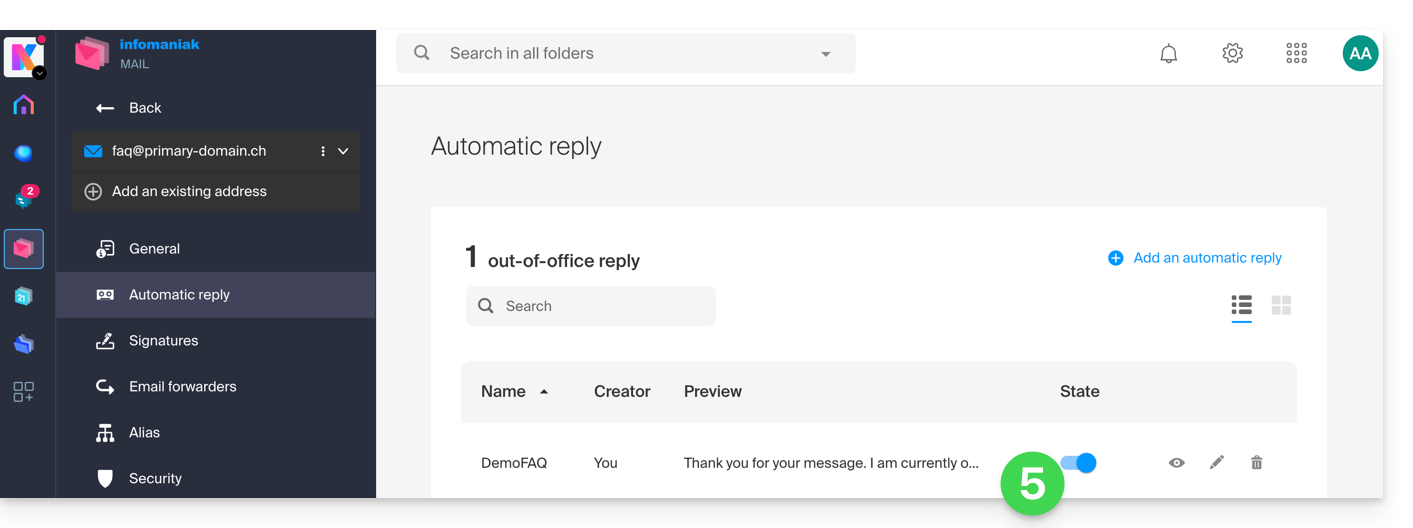
- Puede activar o desactivar un mensaje ya guardado, pero no puede haber varios respondedores automáticos activos en la misma dirección de correo: la activación de un mensaje desactiva otro, en caso de que haya uno activo.
Activar el contestador automático desde la aplicación web de correo de Infomaniak
Requisitos previos
- Tener permiso para gestionar el buzón de voz: es posible que el administrador del Servicio de correo electrónico se lo haya denegado.he revocado este derecho de su cuenta de administrador
- Haga clic aquí para acceder a los correos electrónicos en su kSuite de Infomaniak (❓: ayuda).
- Haga clic en Configuración en la esquina superior derecha.
- Verifique o seleccione la dirección de correo electrónico correspondiente en el menú desplegable del menú lateral izquierdo.
- Haga clic en Buzón de voz:
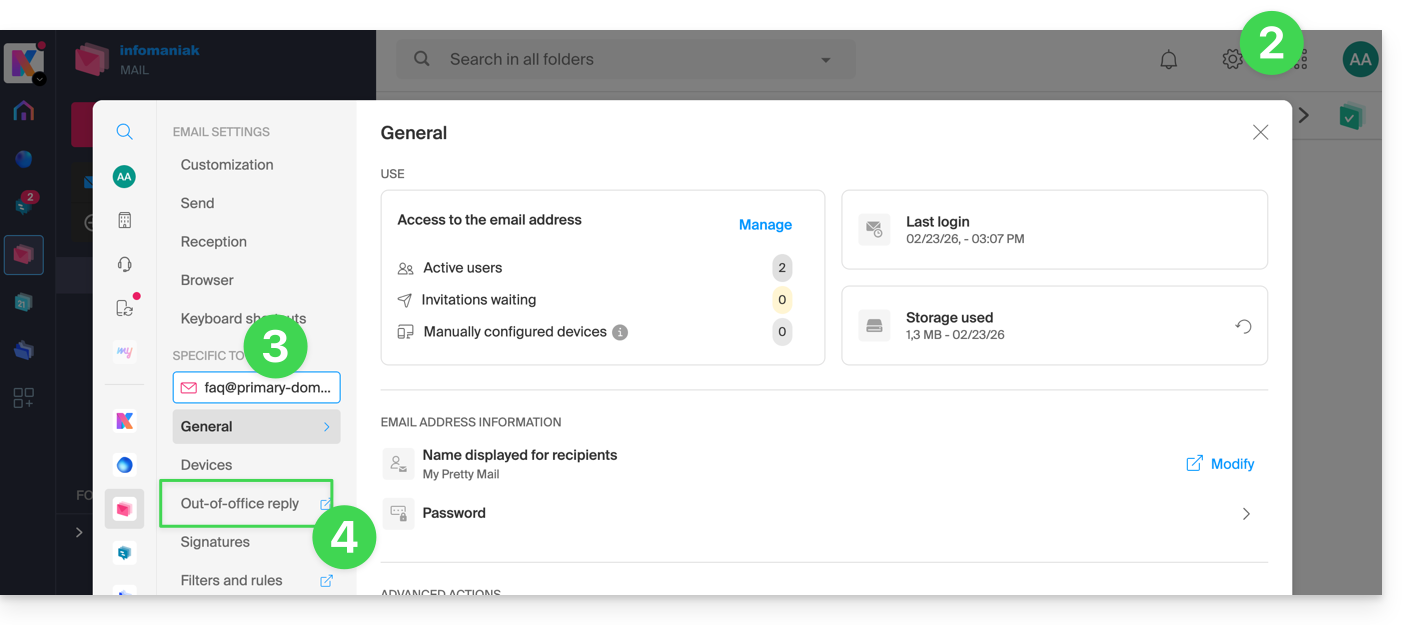
- Active el mensaje automático, si es necesario, o consulta la información adicional a continuación:
Activar el contestador automático desde el Panel de control de Infomaniak
Para activar el mensaje de ausencia desde el Panel de control:
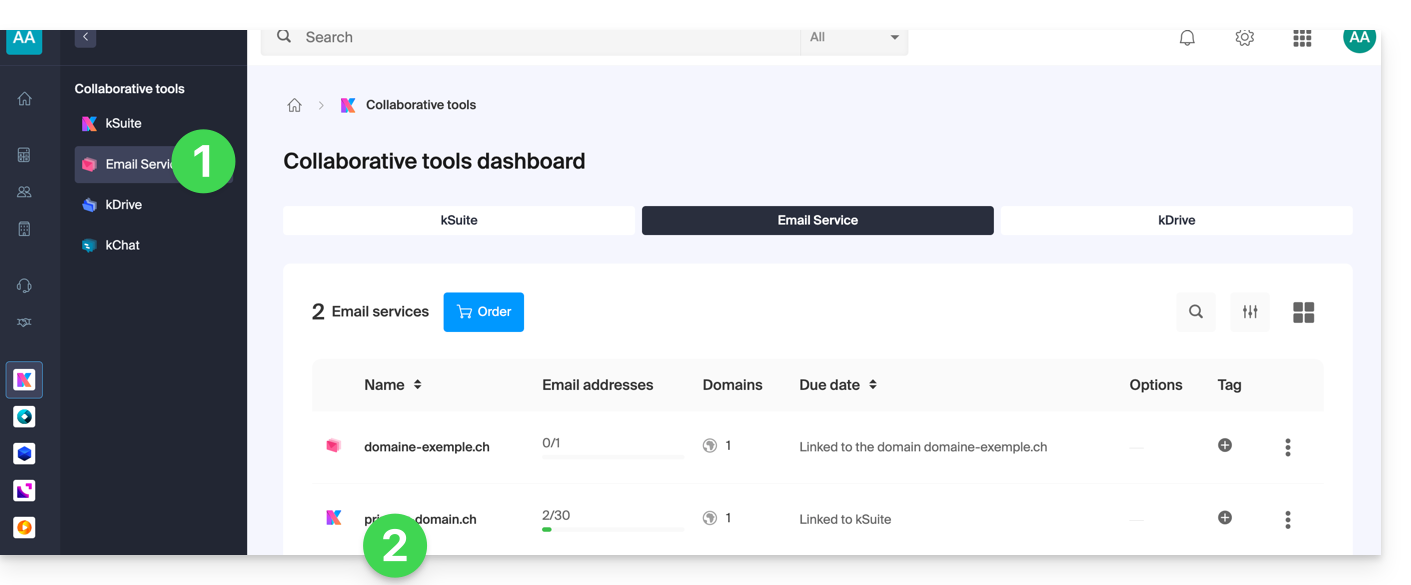
- Haga clic aquí para acceder a la gestión del Servicio de correo en su Panel de control de Infomaniak (❓: ayuda).
- Haga clic en el nombre del Servicio de correo electrónico correspondiente:
- Haga clic en la dirección de correo electrónico correspondiente en la tabla que se muestra:
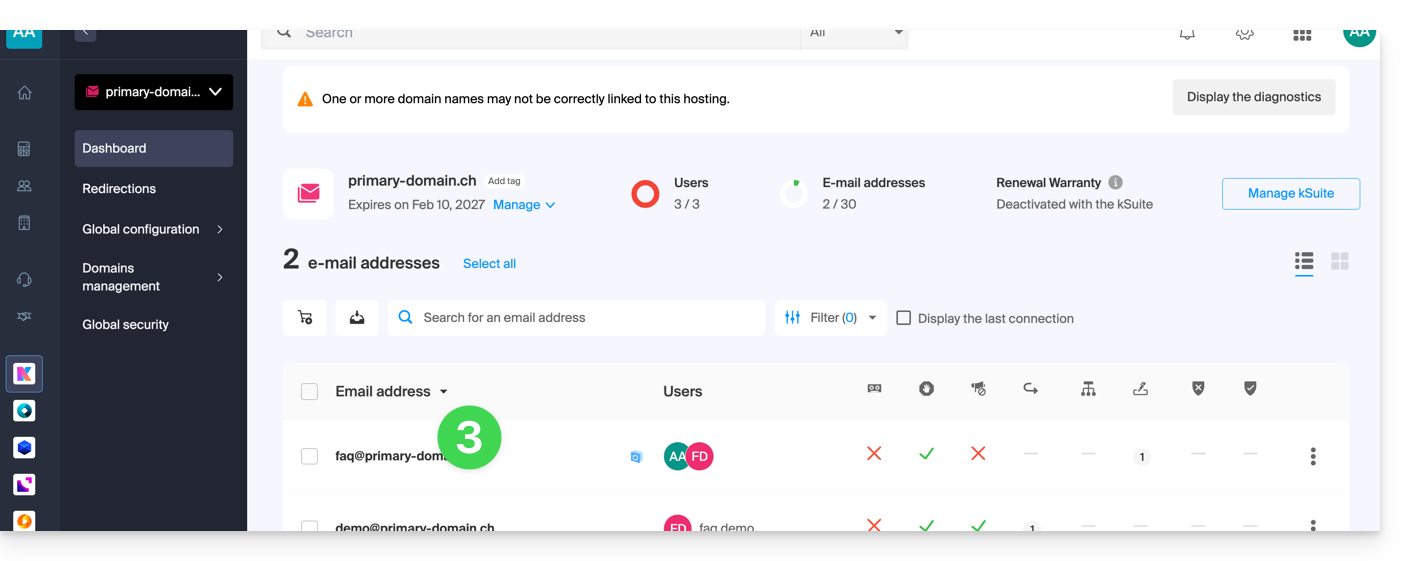
- Haga clic en el menú Buzón de voz en el menú lateral izquierdo.
- Active el mensaje automático, si es necesario, o consulte la información que aparece más abajo:
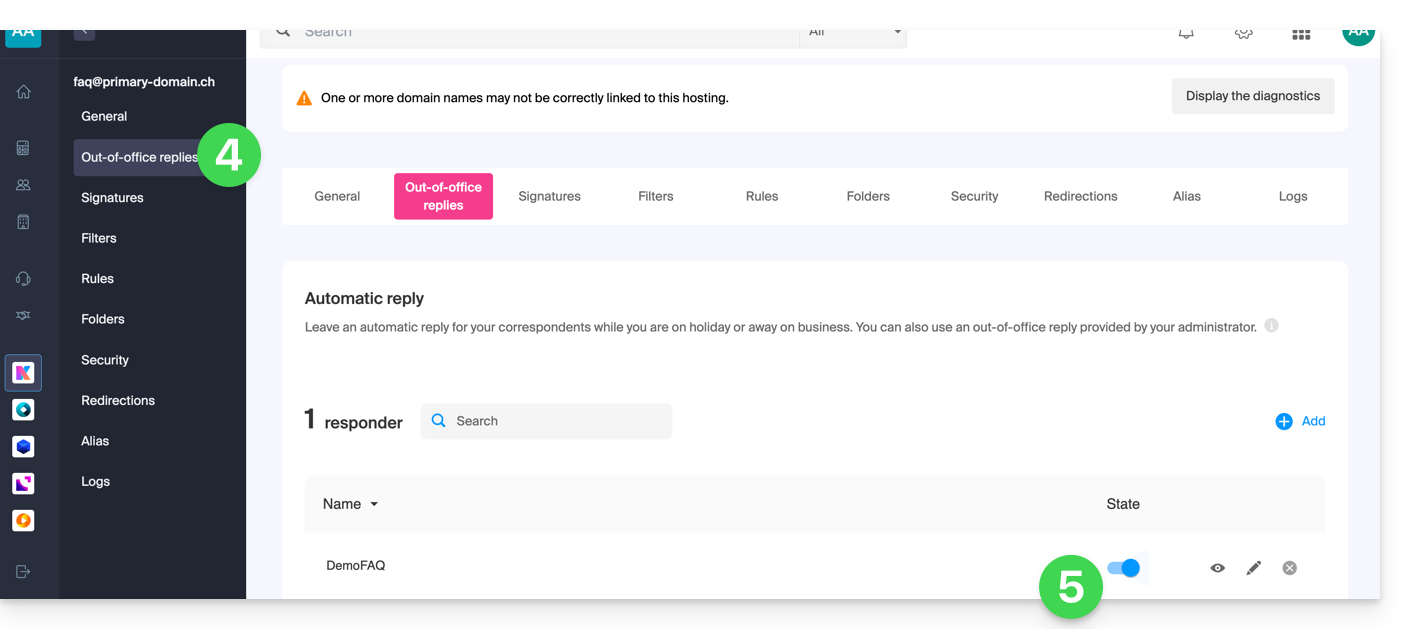
Redactar el mensaje de ausencia
Para gestionar el mensaje que se enviará automáticamente como respuesta:
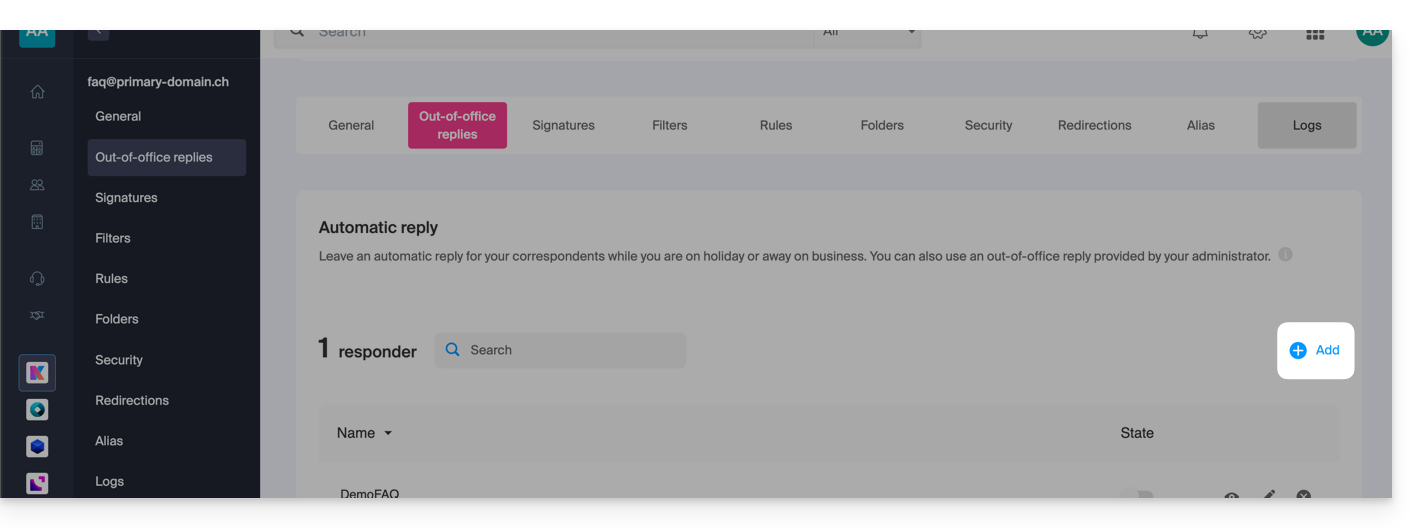
- Haga clic en Añadir:
A continuación: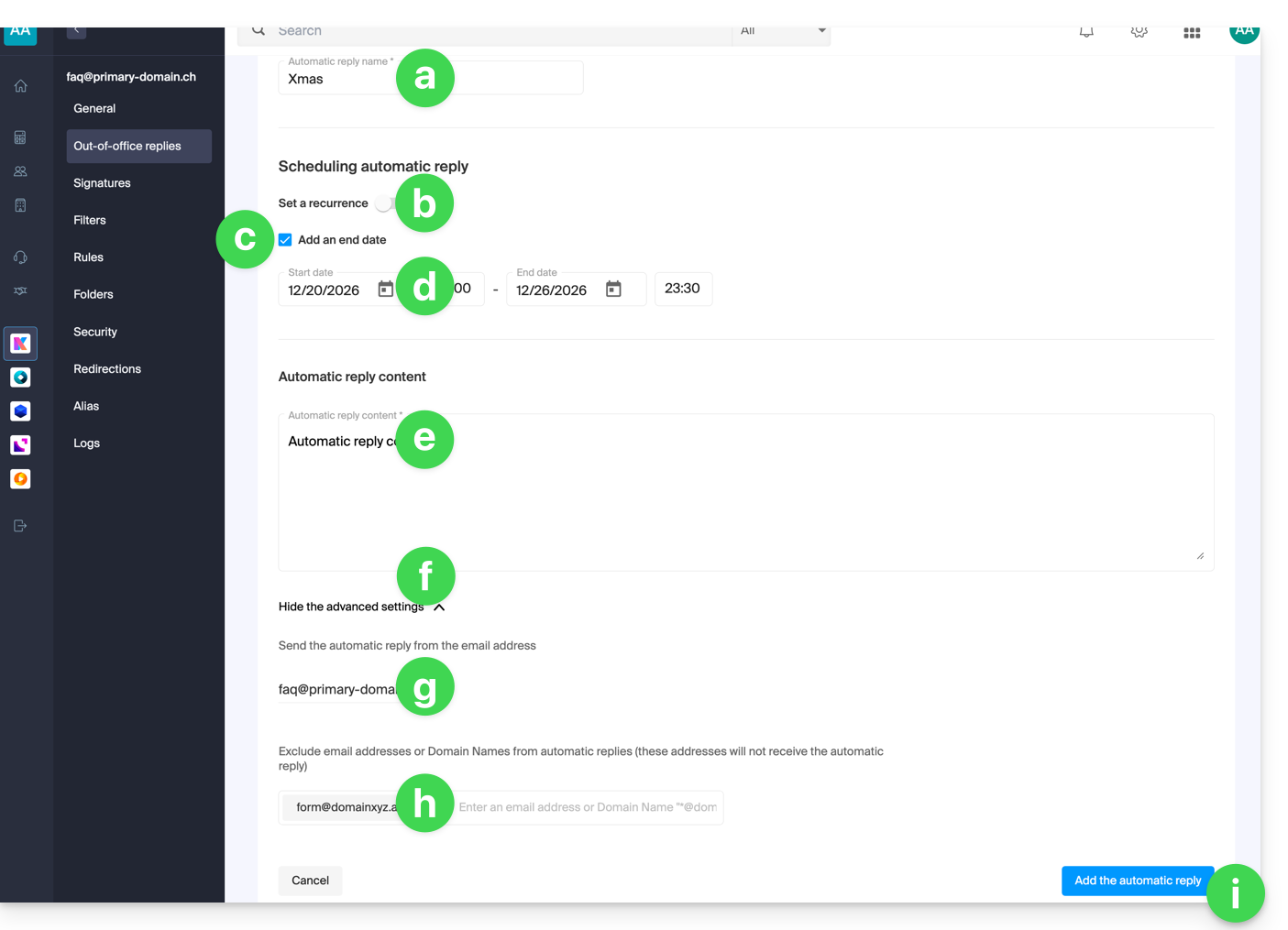
- Introduzca un nombre para su mensaje de respuesta automática (para distinguirlo de otros mensajes si crea varios).
- Defina si la respuesta automática debe enviarse de forma recurrente en determinados días de la semana.
- Defina una fecha y hora de finalización si el mensaje no debe enviarse más allá de un período determinado.
- Defina una fecha y hora de inicio si el mensaje está programado con antelación para un período específico en el futuro.
- Redacte su mensaje de ausencia.
- Muestre los parámetros avanzados.
- Defina una dirección de correo electrónico adicional que se utilizará para enviar su mensaje automático de ausencia; solo aparecerán los siguientes tipos de direcciones:
- Introduzca direcciones de correo electrónico específicas (o
@domain.xyzpara todo un dominio) para evitar que reciban este mensaje de ausencia. - Haga clic en el botón azul en la esquina inferior derecha para Añadir el mensaje.
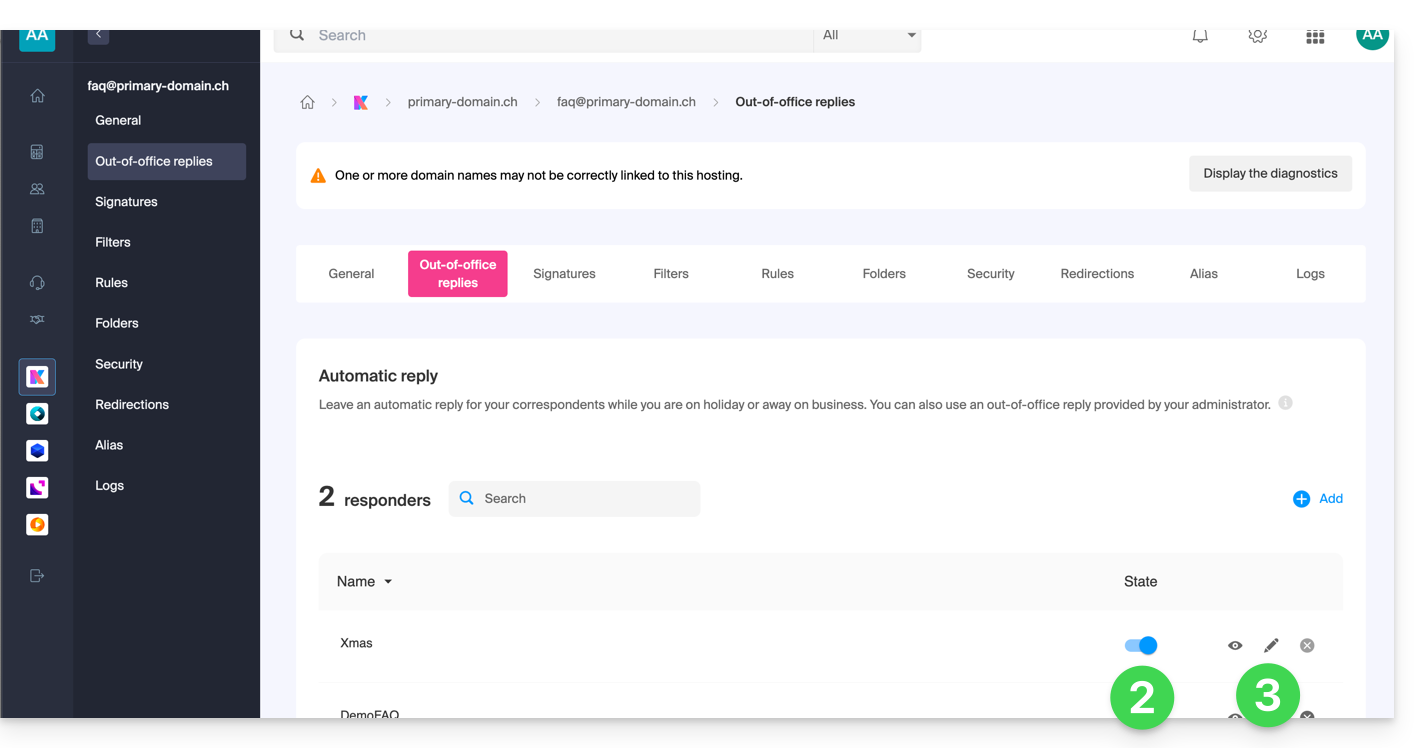
- Una vez añadido, puede activarlo o desactivarlo.
- También puede editar un mensaje ya guardado mediante el icono lápiz ✎ que se encuentra a la derecha:
¿Con qué frecuencia se envía la respuesta automática?
Su respuesta se envía solo una vez a las personas que le envían mensajes.
No obstante, si el mismo remitente le envía un nuevo correo electrónico 7 días después del anterior y su contestador automático sigue activado, se le enviará de nuevo una respuesta automática para recordarle que no tiene acceso a su buzón de correo.
Tenga en cuenta que, si realiza una prueba con su dirección, es normal que solo funcione la primera vez. En las pruebas posteriores, el contestador ya no enviará el mensaje cuando detecte que proviene de una dirección que ya ha enviado un mensaje anteriormente. Por lo tanto, deberá realizar una nueva prueba desde otra dirección de correo electrónico.
Puede restablecer el contador de los 7 días haciendo clic en Restablecer al editar su mensaje: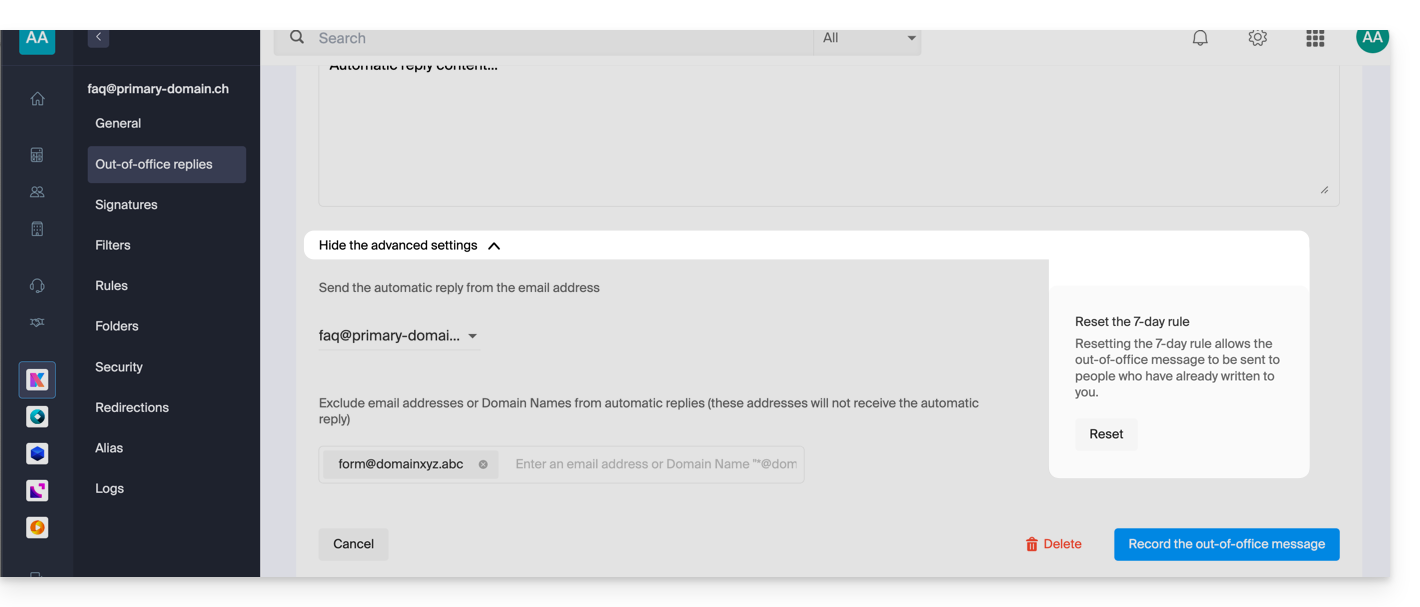
Profundice con las plantillas
Se pueden aplicar plantillas personalizadas al crear una nueva dirección de correo electrónico en su Servicio de correo, por ejemplo, o de forma masiva en todas las direcciones de su dominio (❓: ayuda).
Enlace a esta FAQ: https://faq.infomaniak.com/1759
¿Le ha sido útil esta FAQ?
Esta guía explica cómo marcar los correos electrónicos que desee como "favoritos" en el servicio de correo de Infomaniak, para poder realizar un "seguimiento" especial de estos mensajes y que, si lo desea, se muestren de forma independiente.
Realizar un seguimiento de uno o varios mensajes…
… desde la aplicación web de correo de Infomaniak
Para agregar un mensaje como favorito:
- Haga clic aquí para acceder a los correos electrónicos en su kSuite de Infomaniak (❓: ayuda).
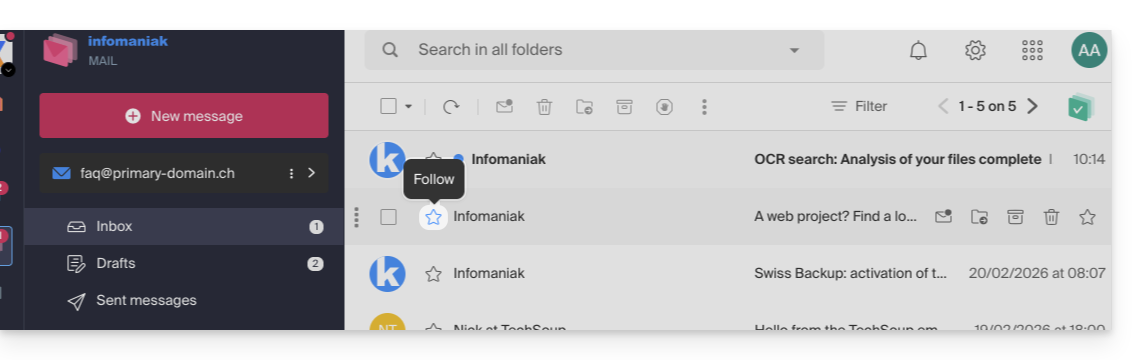
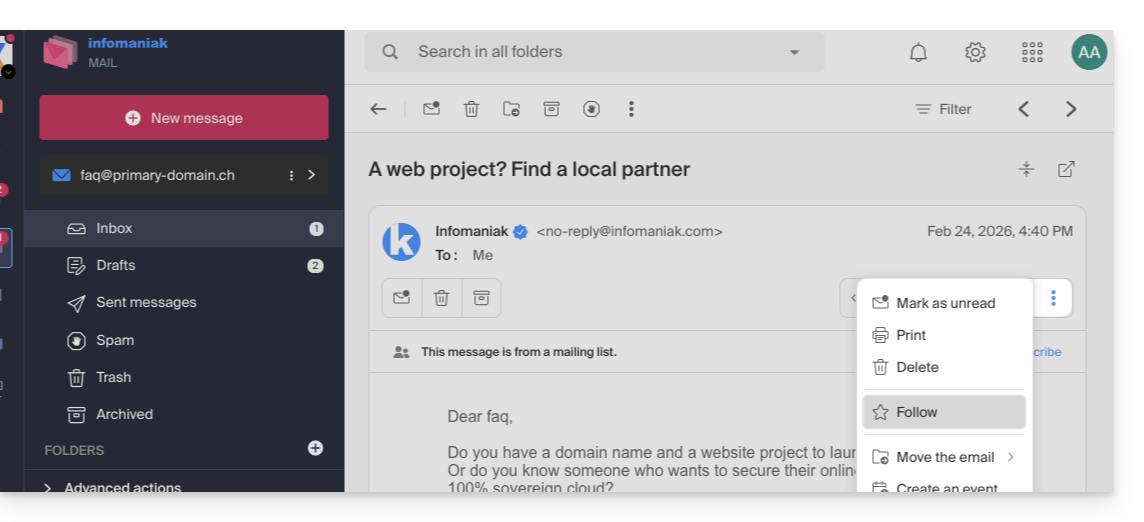
- Haga clic en el icono ☆…
- … a la izquierda de un mensaje en la lista de mensajes
- … en la parte superior derecha de la ventana de lectura de un mensaje
- … a la izquierda de un mensaje en la lista de mensajes
- Una vez que se activa el seguimiento, un menú desplegable en la esquina superior derecha permite mostrar solo una selección de sus mensajes recibidos según varios criterios: Todos, Leídos, No leídos, Con seguimiento, Sin seguimiento:
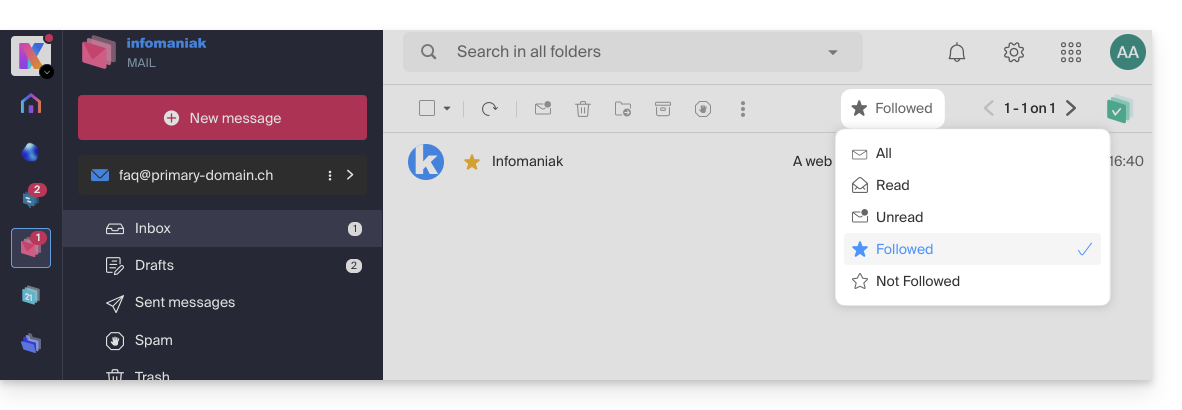
Tenga en cuenta que el filtrado Con seguimiento / Sin seguimiento se realiza únicamente en la carpeta que se muestra actualmente. Y en el caso del modo de conversación (varios correos electrónicos uno debajo del otro — ❓: ayuda), un mensaje podría pertenecer a una carpeta de recepción y otro mensaje de la misma conversación a una carpeta de envío, por lo que el filtrado podría no mostrar la conversación completa según la ubicación del mensaje con seguimiento y el filtrado actual.
También es posible definir una acción al pasar el cursor por encima o añadir un acceso directo en la barra situada encima de las listas de mensajes (❓: ayuda):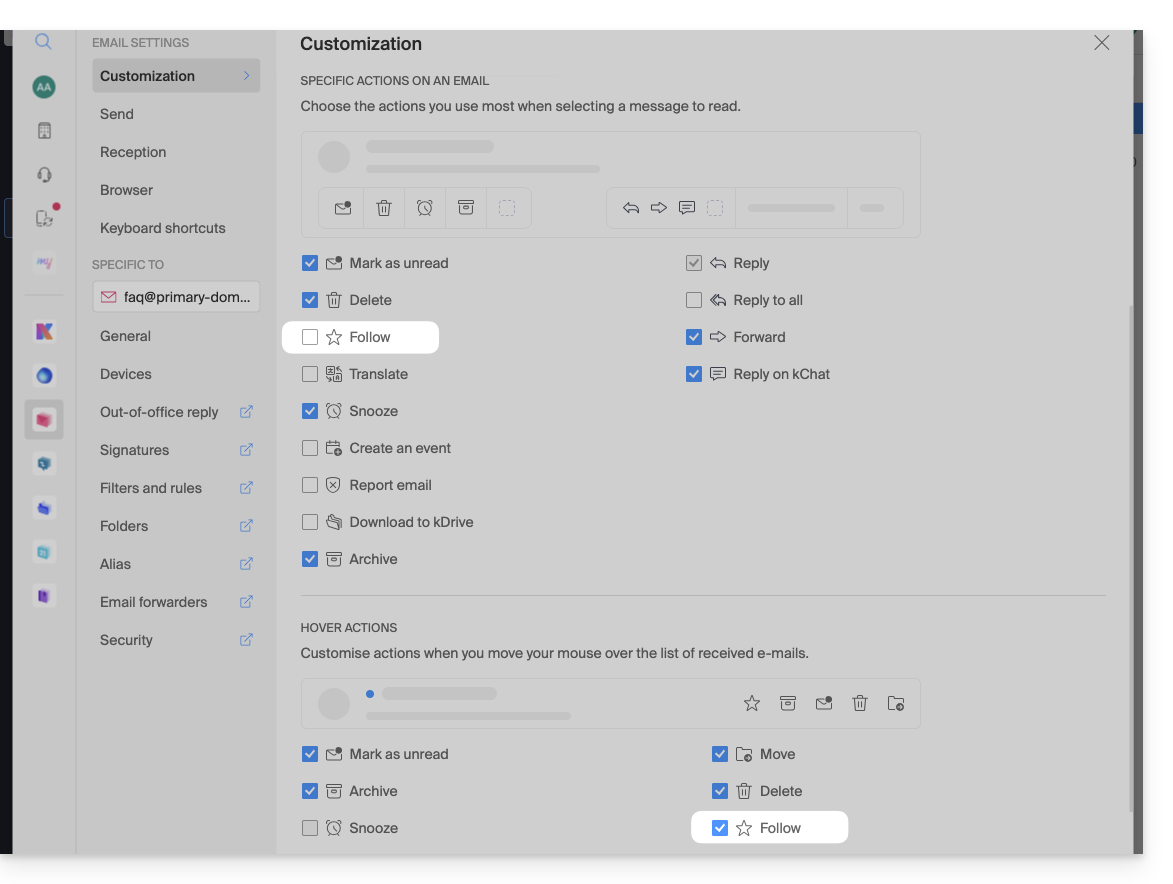
… desde la aplicación móvil Infomaniak Mail
En la lista de mensajes:
- Mantenga presionado el dedo sobre un mensaje.
- Pulse el icono ☆ en la parte inferior de la pantalla:
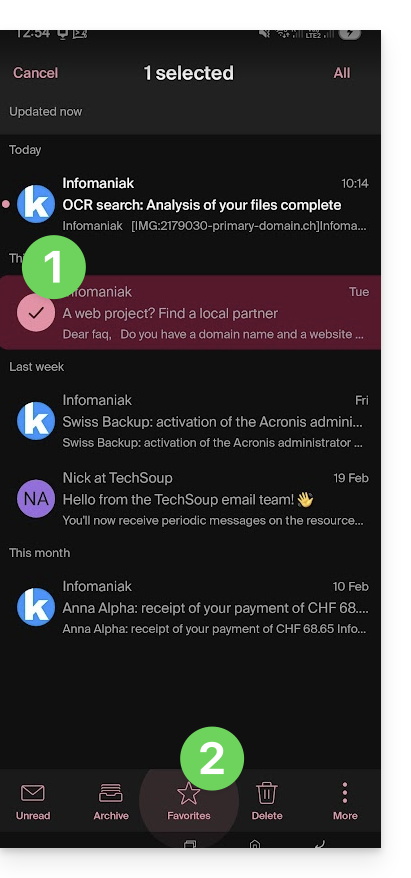
En un mensaje que se está leyendo:
- Pulse el icono ☆ en la esquina superior derecha de la ventana de lectura de un mensaje:
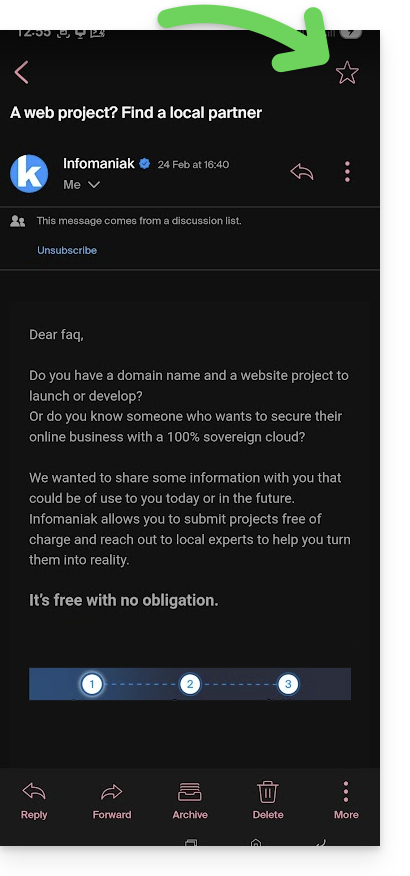
También es posible definir un gesto de deslizamiento (❓: ayuda) que permita marcar un mensaje como favorito deslizando el dedo sobre él.
Enlace a esta FAQ: https://faq.infomaniak.com/1761
¿Le ha sido útil esta FAQ?
Esta guía explica cómo asociar su correo electrónico de Infomaniak a un sitio web externo (por ejemplo, un sitio alojado por un servicio de creación llave en mano).
Introducción
- Esta configuración es necesaria si los servidores de nombres (DNS) de su dominio se han modificado para que apunten a su proveedor de alojamiento web externo a Infomaniak, lo que provocaría una interrupción de sus servicios de correo electrónico.
Adaptar los registros DNS en su proveedor
Requisitos previos
- Asegúrese de que la gestión de su zona DNS se realiza correctamente en su proveedor de servicios web externo.
- Tenga a mano la siguiente información:
- El servidor MX de Infomaniak:
mta-gw.infomaniak.ch(algunos proveedores requieren un punto final:mta-gw.infomaniak.ch.). - El registro SPF de Infomaniak:
v=spf1 include:spf.infomaniak.ch -all - El registro DKIM de Infomaniak: debe generarse desde su panel de control de Infomaniak (❓ ayuda).
- El servidor MX de Infomaniak:
- Tenga en cuenta que cualquier adición o modificación de DNS puede tardar hasta 48 horas en propagarse (❓: ayuda).
Su proveedor de alojamiento web actual es:
- Wix (❓: ayuda).
- Wordpress.com (❓: ayuda).
- Shopify (❓: ayuda).
- Jimdo (❓: ayuda - ayuda adicional).
Si su proveedor no figura en la lista anterior, acceda a la interfaz de administración de este último y acceda a su editor de zona DNS o cualquier interfaz equivalente:
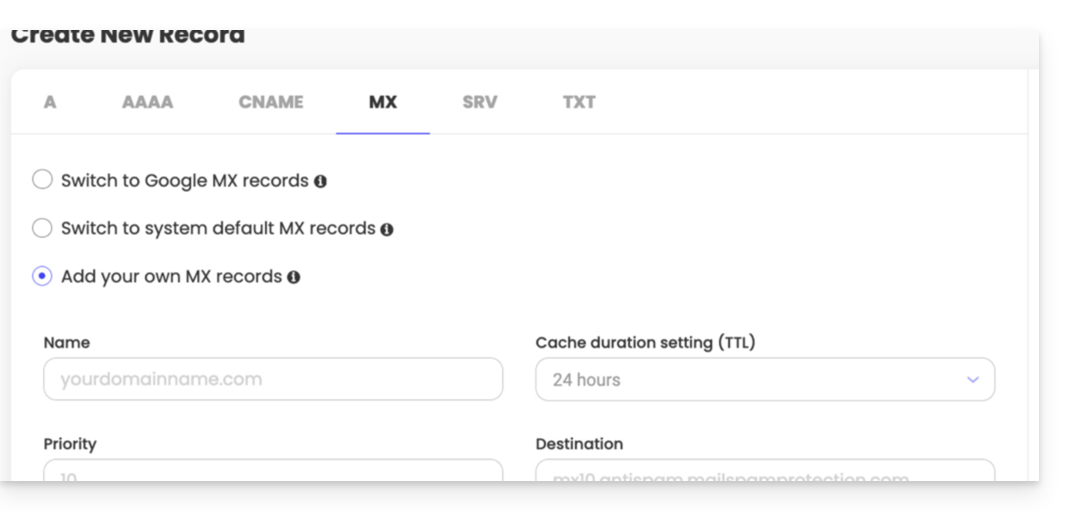
Para (re)establecer el flujo de su correo electrónico hacia Infomaniak, debe agregar los 3 registros mencionados en los requisitos previos:
- El registro MX: indica a su nombre de dominio que dirija los correos electrónicos entrantes a los servidores de Infomaniak.
- El registro SPF (tipo TXT): permite autenticar el servidor de envío para combatir el spam y la suplantación de identidad, garantizando así que el correo electrónico proviene del remitente legítimo.
- El registro DKIM (tipo CNAME o TXT): añade una firma criptográfica a sus correos electrónicos; su configuración es hoy en día indispensable para garantizar la capacidad de entrega y el funcionamiento óptimo de su servicio de correo.
Enlace a esta FAQ: https://faq.infomaniak.com/1775
¿Le ha sido útil esta FAQ?
Esta guía explica cómo vincular su sitio de Shopify al servicio de correo gestionado por Infomaniak.
Si su nombre de dominio está gestionado en Infomaniak, puede configurarlo para que solo el tráfico web se dirija a Shopify (consulte esta otra guía para obtener más información).
⚠️ Importante
Se desaconseja encarecidamente utilizar Shopify como gestor de nombres de dominio si desea utilizar el servicio de correo de Infomaniak.
- Shopify impone un límite técnico de 255 caracteres en los registros DNS.
- Esto impide añadir correctamente la clave DKIM de Infomaniak (❓: ayuda), lo cual es indispensable para garantizar la entregabilidad y la seguridad de sus correos electrónicos.
- Shopify no permite modificar los servidores de nombres (NS).
- Por lo tanto, no puede delegar la gestión de la zona DNS a Infomaniak, lo que impide la configuración completa y correcta de su servicio de correo electrónico.
- En la práctica, esto significa que corre el riesgo de tener problemas al enviar o recibir correos electrónicos, así como una degradación de la reputación de su dominio (correos electrónicos marcados como spam, no autenticados, etc.).
Por todas estas razones,no se recomienda utilizar un dominio de Shopify con el servicio de correo de Infomaniak.
La mejor solución es transferir su nombre de dominio a Infomaniak (❓: ayuda). De esta manera, se beneficiará de una gestión DNS completa y optimizada, perfectamente compatible con los servicios de correo electrónico de Infomaniak.
Si es necesario, llame al servicio técnico del proveedor en cuestión para que le ayude a configurar la información que se indica a continuación; Infomaniak no podrá ofrecerle más ayuda:
- Pegue el registro MX de Infomaniak:
- Para que el correo electrónico funcione correctamente y el tráfico de correo se dirija correctamente, el registro MX de Infomaniak (❓: ayuda) debe estar presente en su cuenta de Shopify:
- Consulte esta otra guía para conocer los pasos a seguir.
- Confirme los cambios.
- Cualquier adición o modificación de DNS puede tardar hasta 48 horas en propagarse (❓: ayuda).
- Pegue el SPF de Infomaniak utilizando un archivo TXT:
- El SPF es un método de verificación que permite asegurarse de que un correo electrónico es enviado por el remitente que dice ser, lo que ayuda a combatir el spam y los correos electrónicos fraudulentos.
- Es imprescindible que, en su interfaz de Shopify, añada el SPF de Infomaniak
v=spf1 include:spf.infomaniak.ch -all. - Para ello, siga los pasos detallados en esta otra guía.
- Cualquier adición o modificación de DNS puede tardar hasta 48 horas en propagarse (❓: ayuda).
- También compruebe si existe un registro DKIM si persisten problemas de envío (❓: ayuda).
- Desafortunadamente, parece que Shopify no se está actualizando con respecto a los estándares actuales en lo que respecta a los registros DKIM, lo que le impide configurar el registro proporcionado por Infomaniak (❓: ayuda). Si su nombre de dominio o su zona DNS están alojados allí, se recomienda transferirlos (❓: ayuda) a Infomaniak, como se indica anteriormente.
Enlace a esta FAQ: https://faq.infomaniak.com/1777
¿Le ha sido útil esta FAQ?
Esta guía explica cómo migrar a Infomaniak las direcciones de correo electrónico que actualmente están alojadas en Google (Workspace con un dominio personalizado o dirección @gmail), con la ayuda de una herramienta de importación por IMAP.
Introducción
- Consulte esta otra guía si busca una alternativa a este proceso mediante IMAP: de hecho, es posible realizar una exportación con Google Takeout y, a continuación, una importación de archivos mBox en nuestra infraestructura.
- Esta operación no afecta ni a los datos que ya existen en la dirección de destino, ni a los de la dirección de origen.
- Se importará la totalidad del buzón externo.
- Una vez iniciado el proceso de importación, ya no es posible interrumpirlo.
- Se gestionan los posibles duplicados: un contenido idéntico solo se copiará una vez.
Importar todo el historial de sus correos electrónicos
Requisitos de Infomaniak
- Tener un Servicio de correo en su Panel de control de Infomaniak.
- Tener a disposición un número de direcciones disponibles o ajustarlo previamente, si es necesario.
- Asegurarse de que el correo electrónico esté correctamente protegido
- Crear una o varias direcciones en este servicio de correo.
- Si tiene muchas direcciones de correo (10 o más) que crear, consulte esta otra guía sobre la creación masiva.
- La dirección de correo electrónico de destino debe estar asociada al usuario (= a la cuenta de Infomaniak) que está utilizando.
Importar el contenido de correo electrónico de Gmail a Infomaniak
- Haga clic aquí para acceder a la herramienta de importación (servicio en línea https://import-email.infomaniak.com).
- Si es necesario, inicie sesión en su cuenta de Infomaniak en la Organización correspondiente; de hecho, la importación se realizará en una de las direcciones de correo electrónico asociadas a la interfaz web Mail de Infomaniak (servicio en línea ksuite.infomaniak.com/mail) de la cuenta de Infomaniak que está utilizando.
- Haga clic en la opción de importación por IMAP.
- Haga clic en la opción de importación única.
- Complete el campo de la izquierda con su dirección de correo electrónico de origen (de la que se copiará el contenido).
- Haga clic en el botón "Iniciar sesión con Google" que aparece:
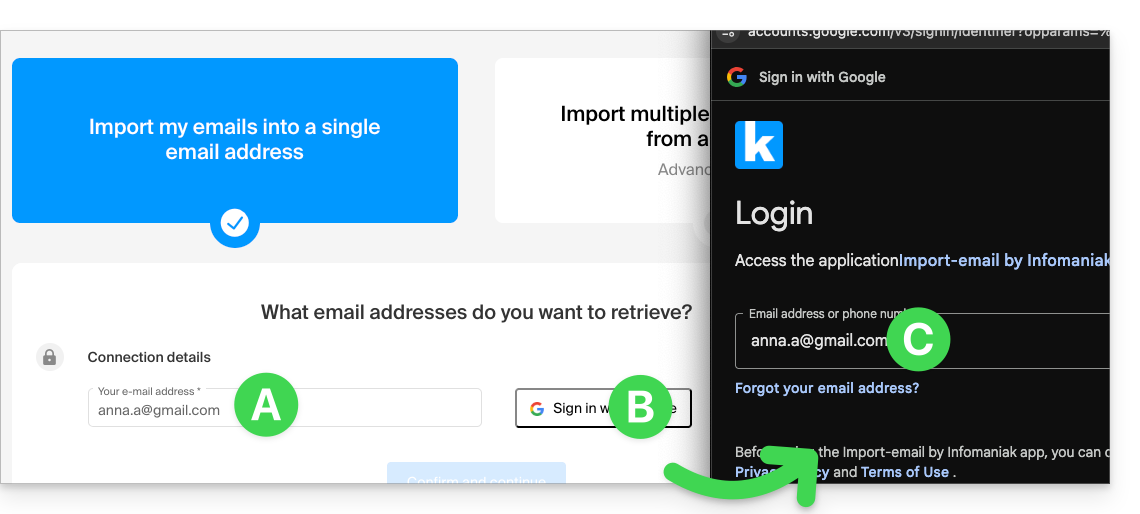
- Compruebe que está iniciando sesión en la cuenta de Google que se utilizará para copiar los correos electrónicos.
- Confirme que autoriza a la herramienta de Infomaniak a acceder a su cuenta (proceso automático).
- Una vez que haya confirmado la ventana emergente, elija la dirección de correo electrónico en la que desea importar los mensajes; el menú desplegable mostrará las direcciones de correo electrónico actualmente asociadas a su interfaz web de Mail de Infomaniak (servicio en línea ksuite.infomaniak.com/mail) de la cuenta de Infomaniak con la que ha iniciado sesión.
- Después de seleccionar la dirección de destino deseada en la lista, haga clic en el botón azul Importar los mensajes.
- La copia se inicia, puede esperar y ver el resultado en la página una vez que la importación haya finalizado, o cerrar la ventana (la importación continúa en segundo plano y hay un seguimiento disponible; véase más abajo).
- Una vez finalizada la importación, se enviará automáticamente un correo electrónico de confirmación a todas las direcciones de correo electrónico afectadas por la operación, indicando el número de mensajes copiados.
- Un seguimiento está disponible en la configuración de la dirección de correo electrónico de destino, solo en la aplicación web Mail (servicio en línea ksuite.infomaniak.com/mail).
- El seguimiento permite ver el historial de las importaciones en la dirección correspondiente.
Ajustar la configuración de las aplicaciones
Una vez que haya configurado correctamente el nombre de dominio asociado a su correo electrónico para que funcione con Infomaniak, modifique la configuración de los programas o clientes de correo que utilice para que se conecten correctamente a los servidores de Infomaniak: siga el asistente de configuración.
Etiquetas y volumen de datos
El espacio de almacenamiento que se muestra en Infomaniak puede no coincidir con el que se indica en Gmail, especialmente debido a la gestión diferente de las etiquetas. De hecho, estas, presentes en Gmail, se convertirán en carpetas en los servidores de Infomaniak (el mismo principio que cuando se realiza una recupera el correo con un programa/cliente de correo electrónico IMAP como Thunderbird):
Por lo tanto, un correo electrónico etiquetado en varias carpetas de Gmail puede ser contabilizado varias veces durante la migración, lo que explica por qué una cuenta que muestra, por ejemplo, 6 GB en Gmail puede ocupar 18 GB una vez transferida a los servidores de Infomaniak.
Tenga paciencia al importar un gran volumen de correos electrónicos; las importaciones de Gmail y Microsoft se ralentizan intencionalmente (por ejemplo, un ancho de banda de 1 GB/día para Google) para evitar que rechacen la importación.
Enlace a esta FAQ: https://faq.infomaniak.com/1785
¿Le ha sido útil esta FAQ?
Esta guía explica cómo conectar la aplicación de escritorio Outlook 2013 (aplicación de escritorio para Windows) a una dirección de correo electrónico alojada en Infomaniak.
Añadir la dirección de correo electrónico a la aplicación
Requisitos previos
- Crear la dirección de correo electrónico (❓: ayuda my kSuite | Servicio de correo/kSuite).
- Crear una contraseña para el dispositivo (❓: ayuda my kSuite | Servicio de correo/kSuite).
- Verificar la configuración correcta del dominio (❓: ayuda).
Para configurar la aplicación de correo:
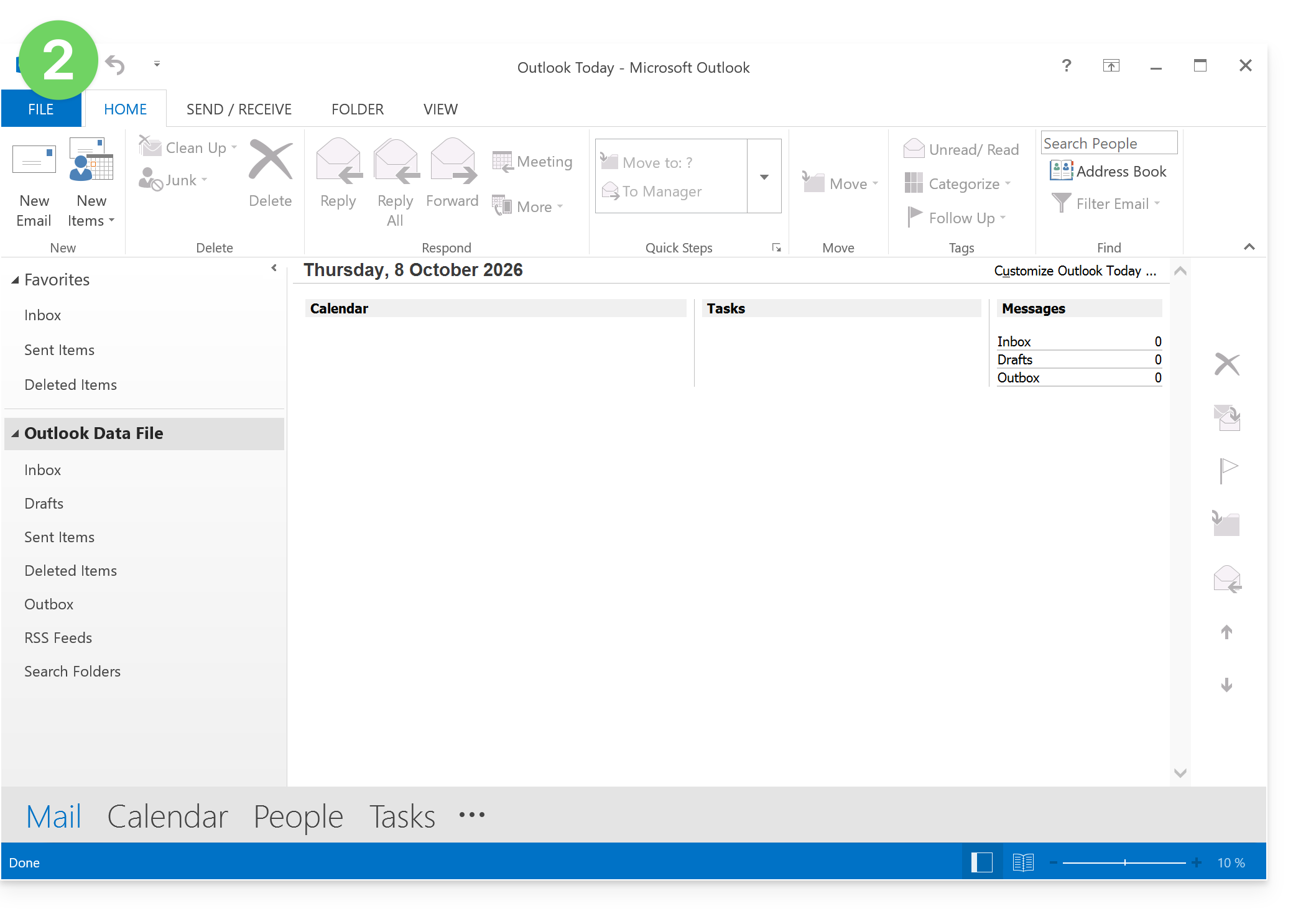
- Abra la aplicación.
- Haga clic en el menú Archivo:
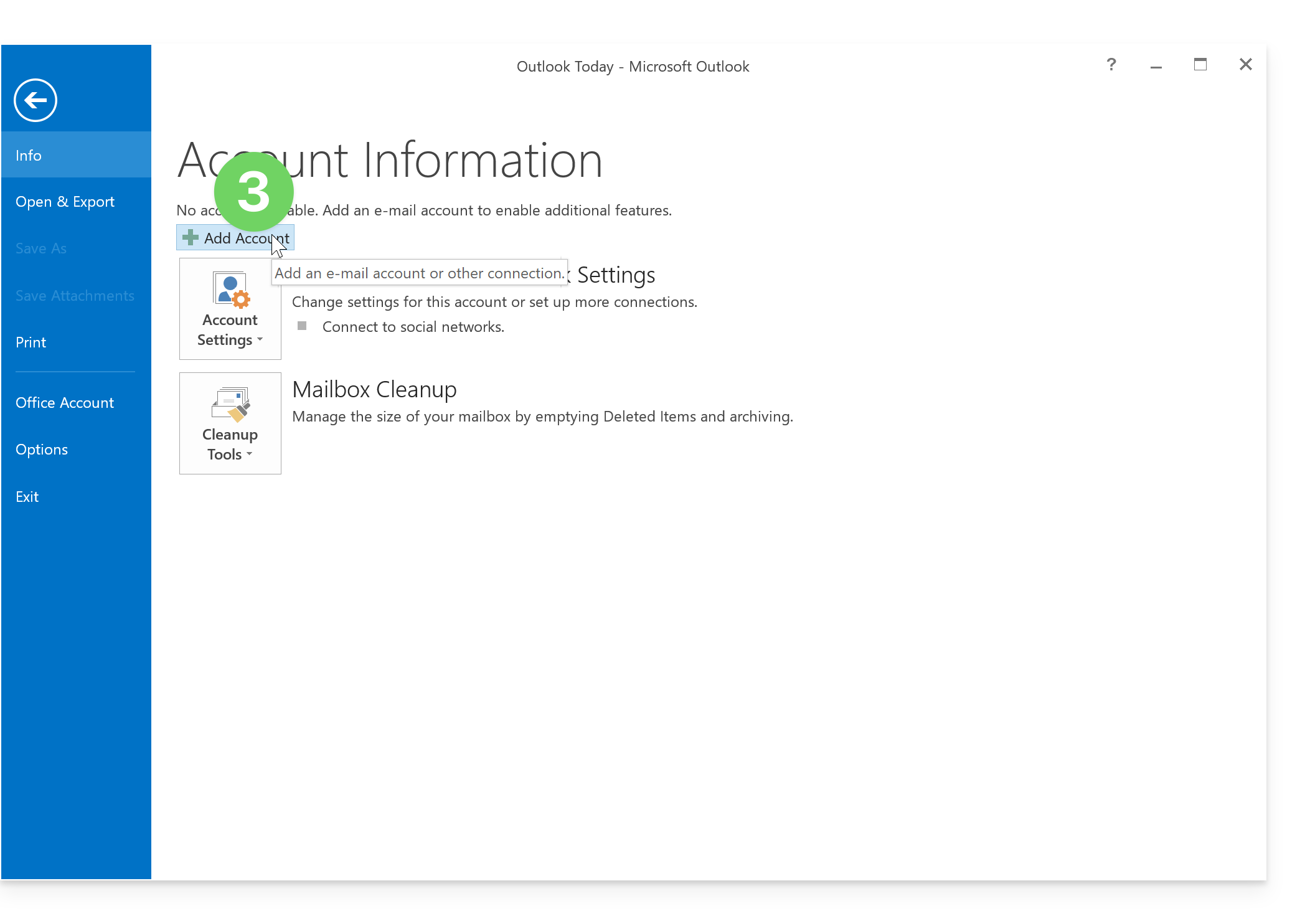
- Haga clic en Añadir una cuenta:
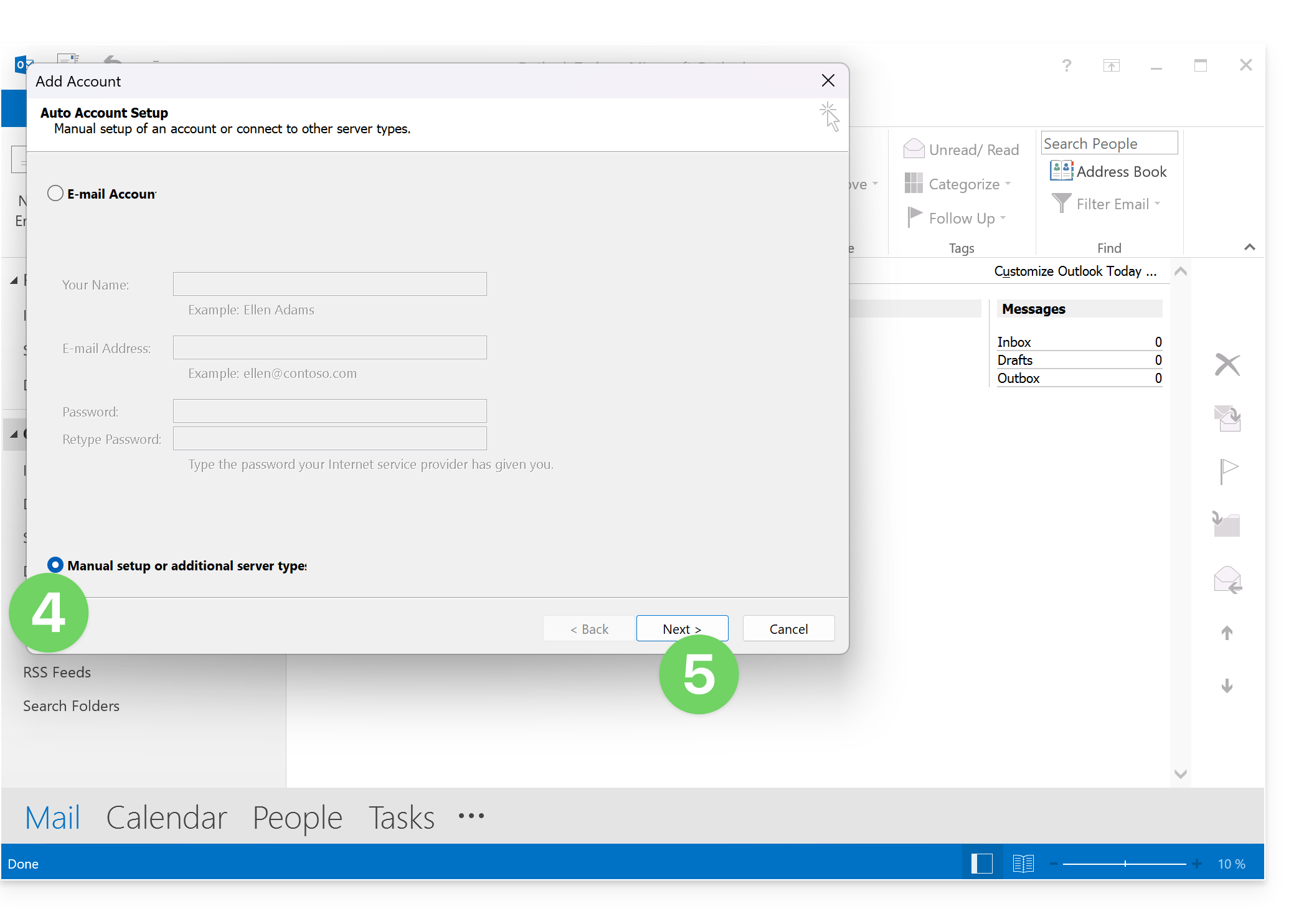
- Haga clic en Configuración manual.
- Haga clic en Siguiente:
- Haga clic en POP / IMAP.
- Haga clic en Siguiente:
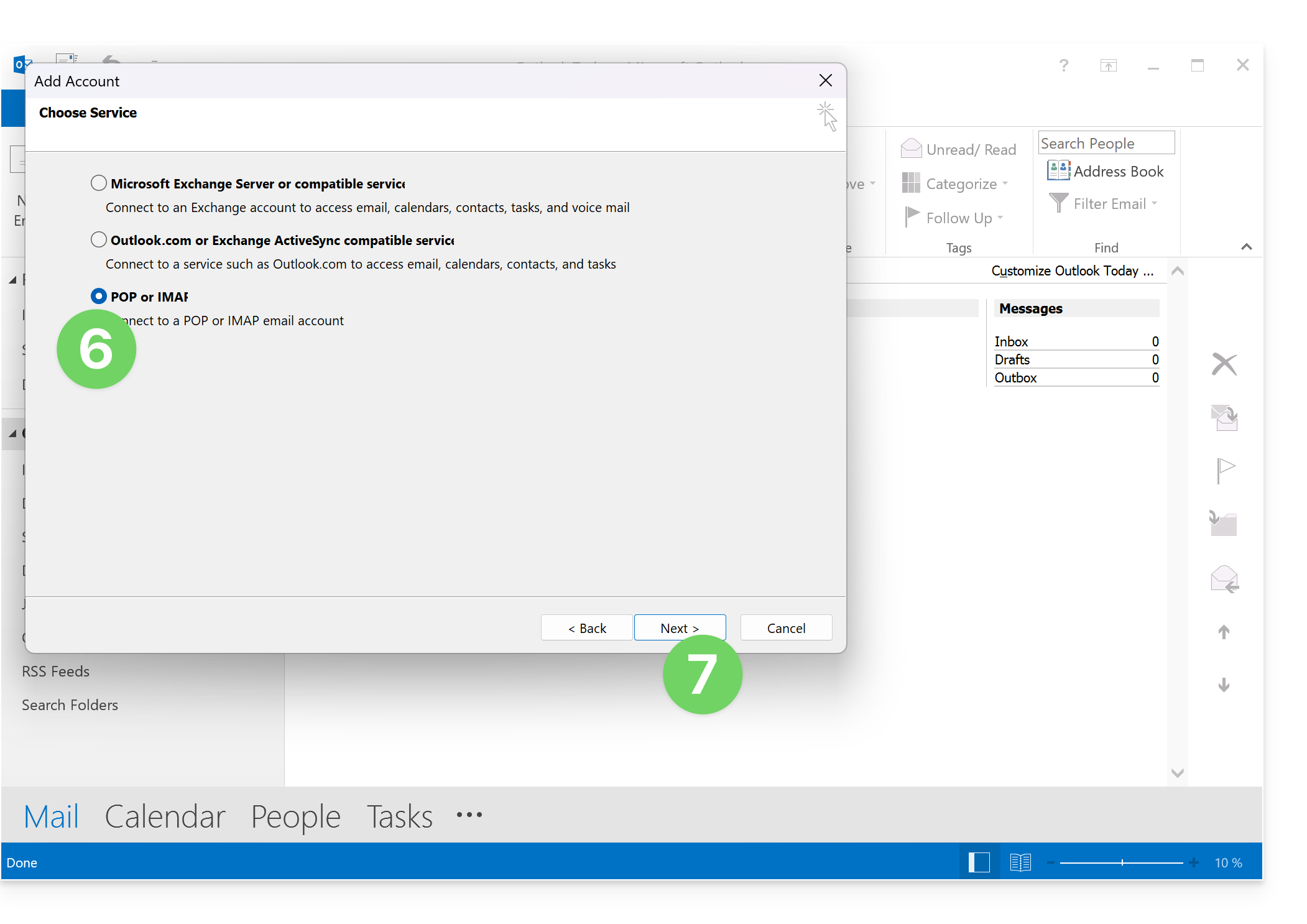
- Verifique y complete la información faltante (❓: ayuda).
- Haga clic en Configuración adicional:
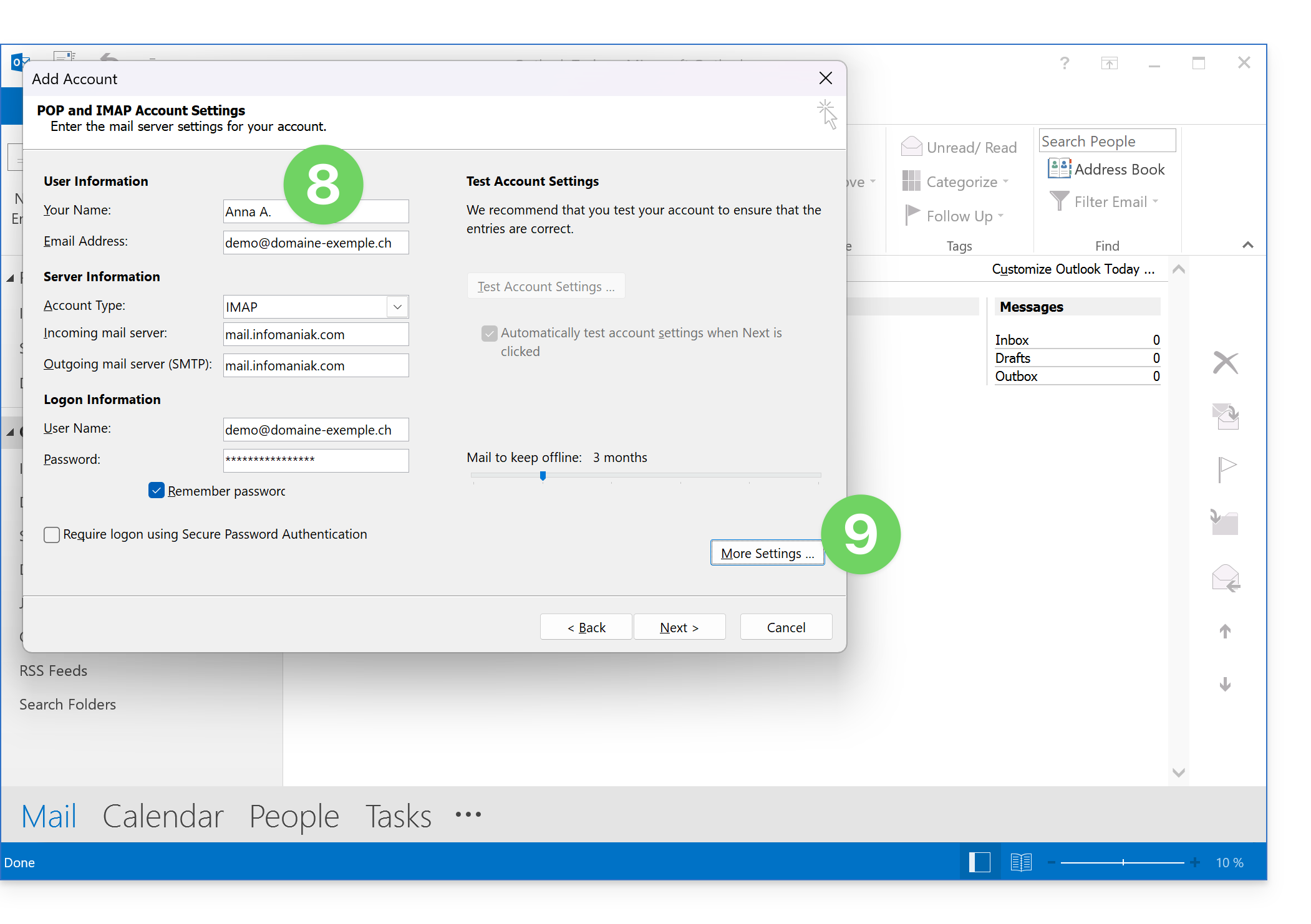
- Haga clic en la pestaña Servidor saliente.
- Haga clic enMi servidor saliente requiere autenticación.
- Haga clic en la pestaña Avanzado:
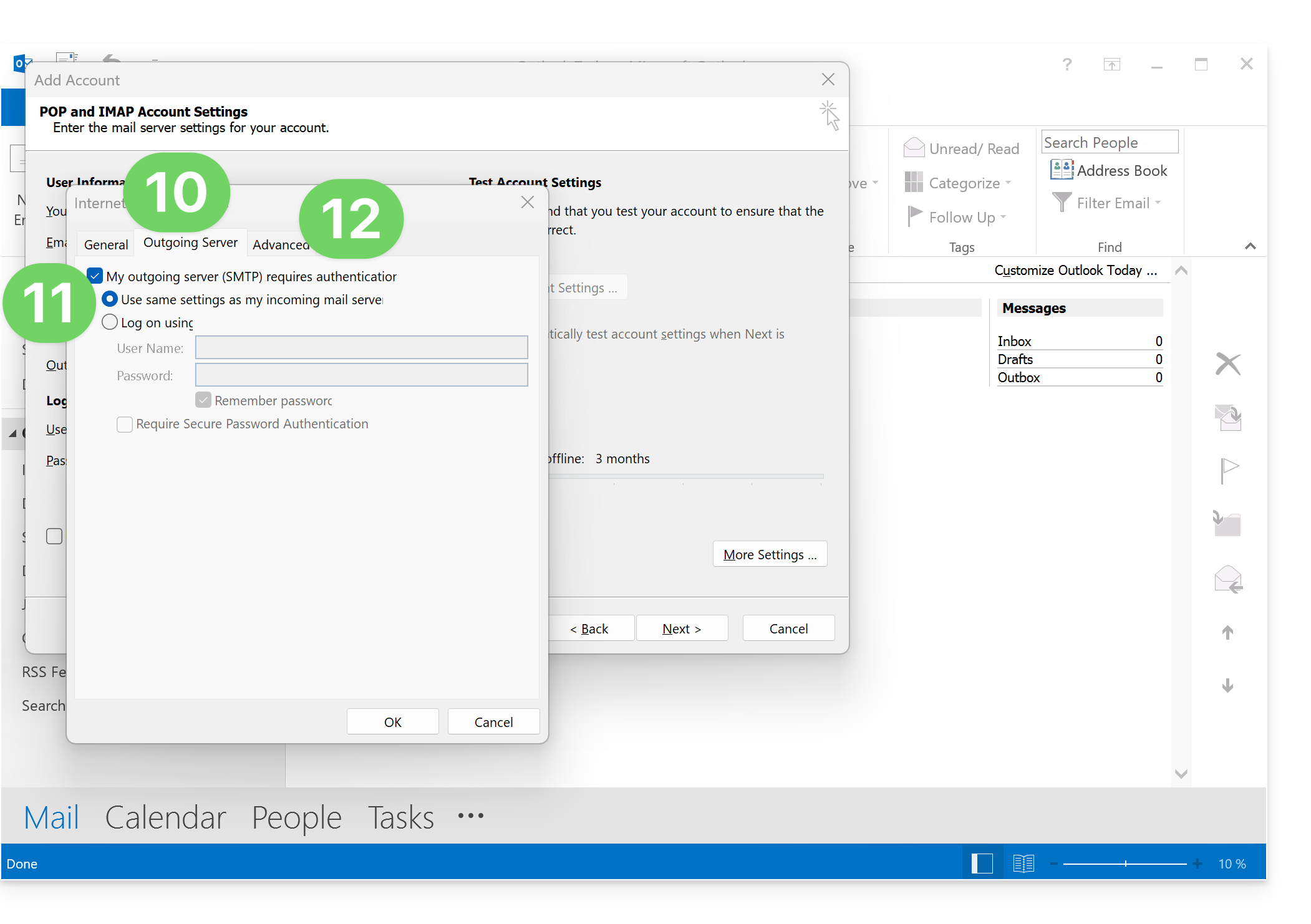
- Reemplace el número de puerto con la información correcta y active SSL.
- Haga clic en Aceptar:
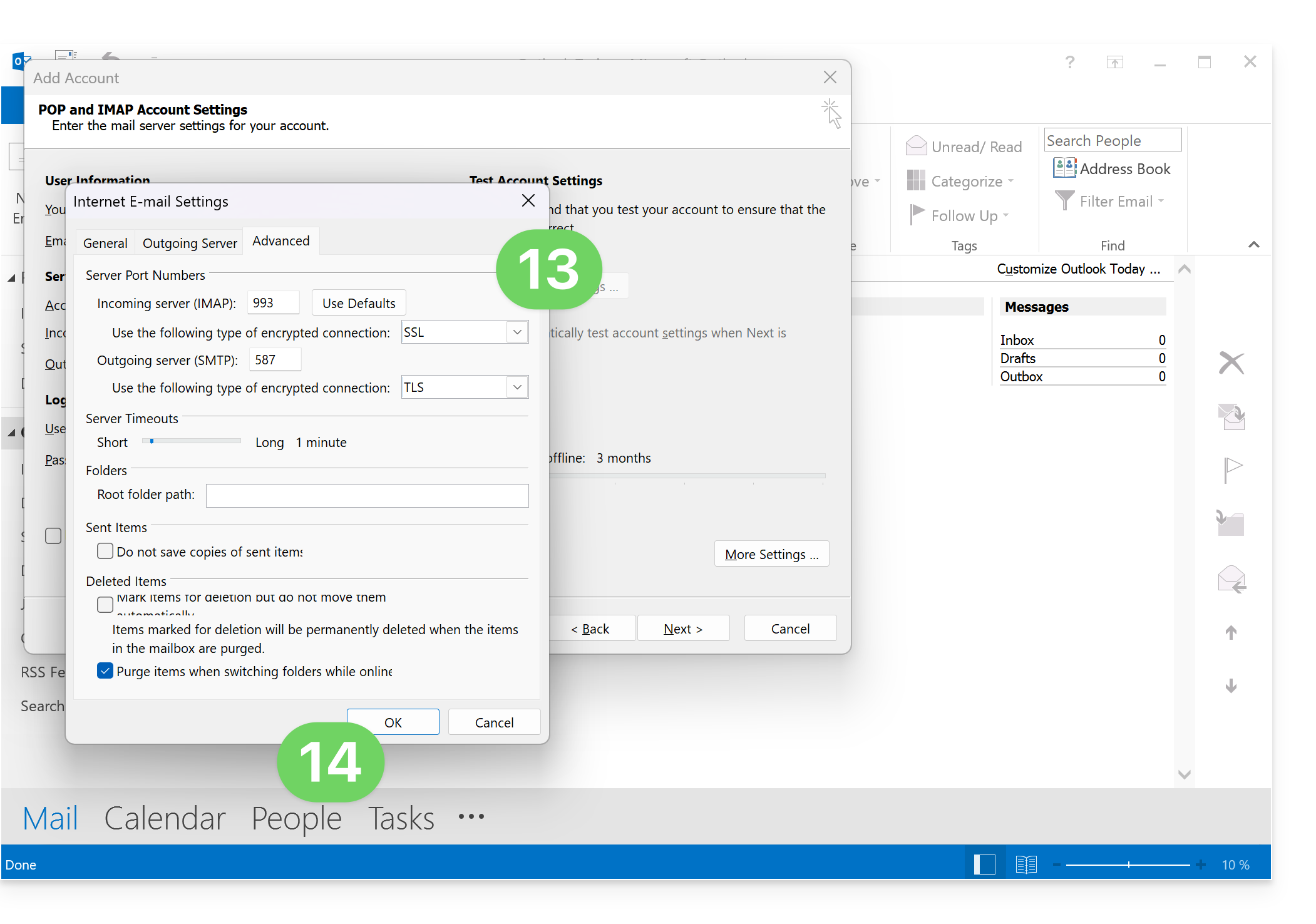
- Haga clic en Siguiente:
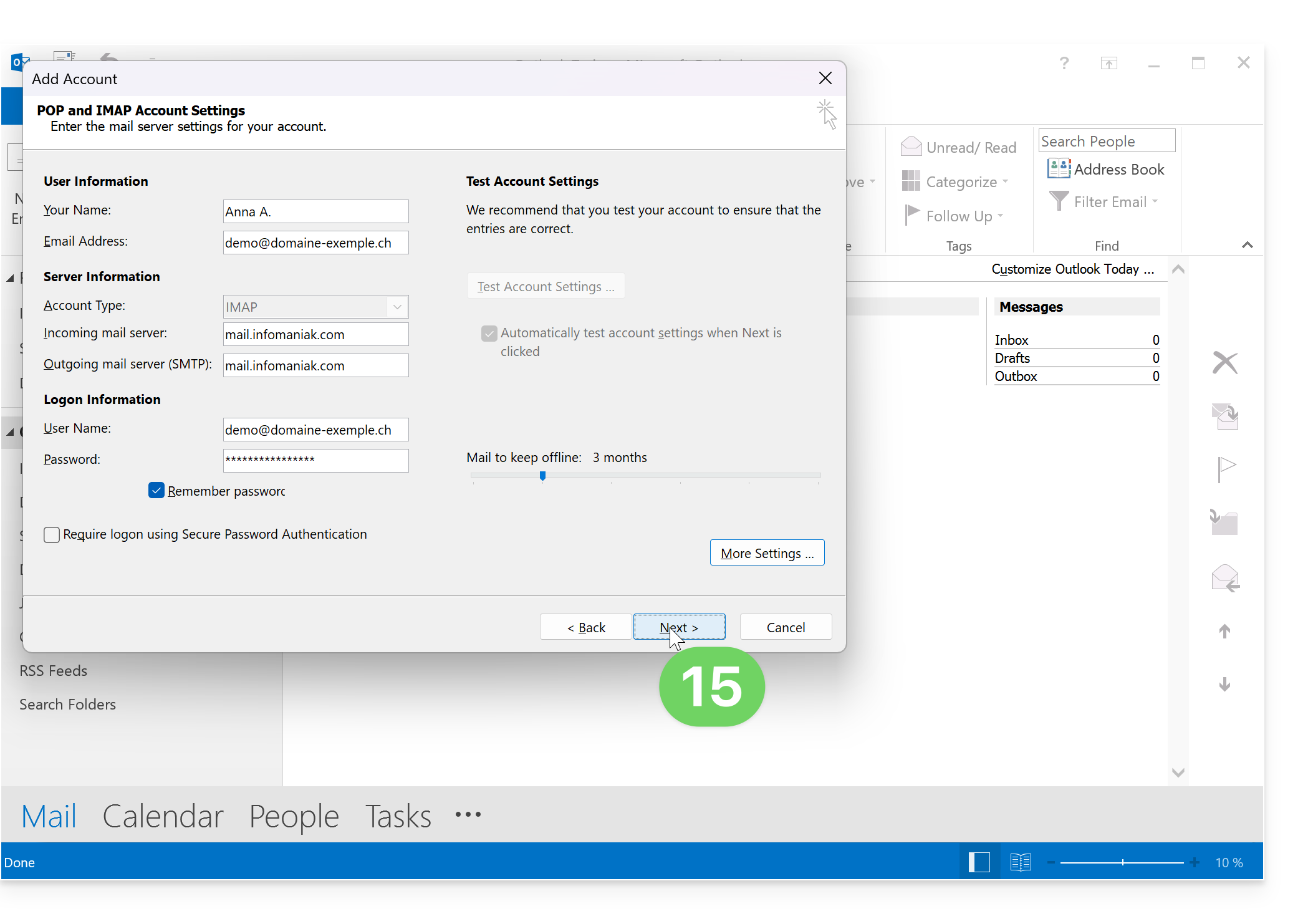
- Haga clic en Cerrar:
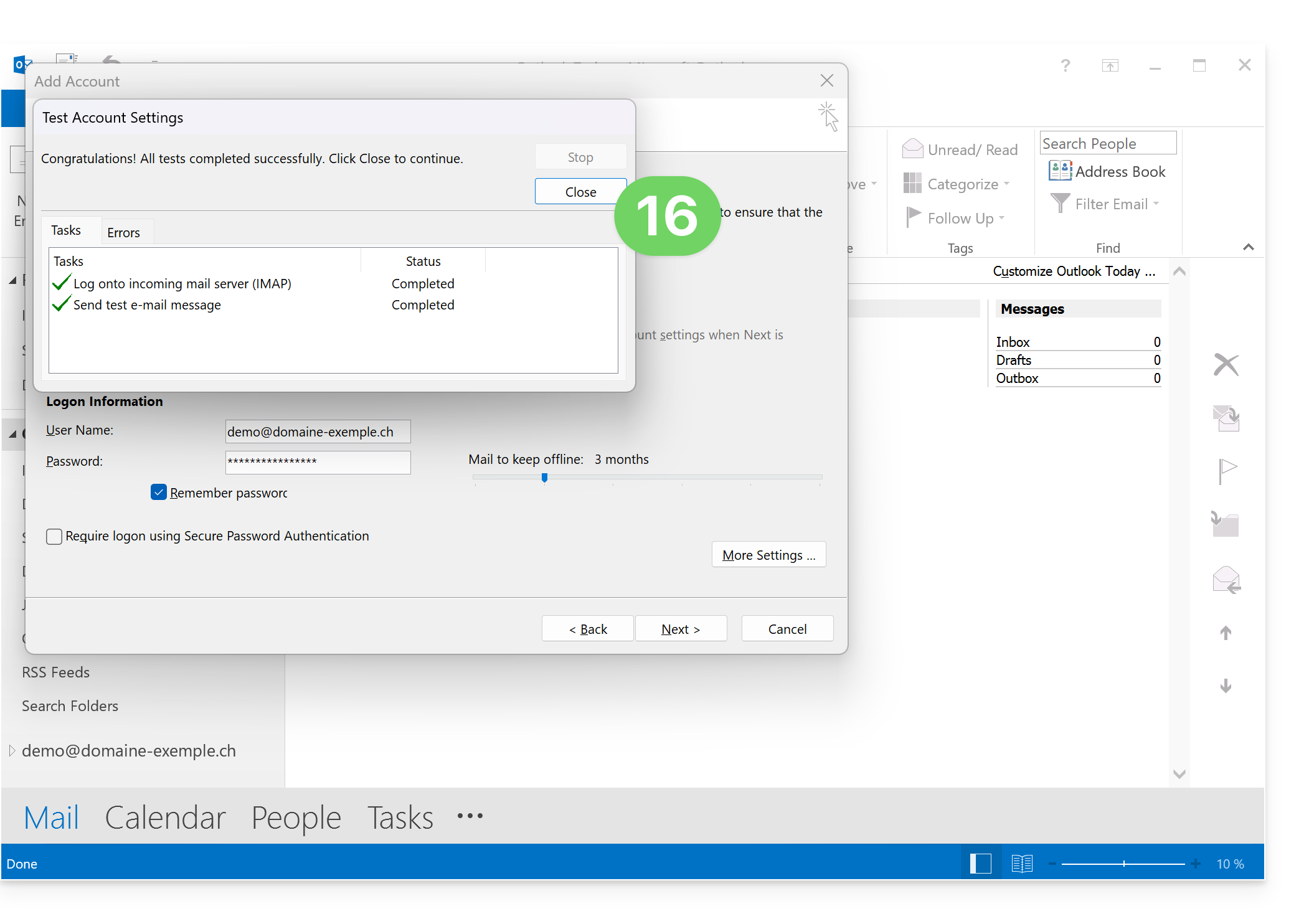
- Haga clic en Finalizar:
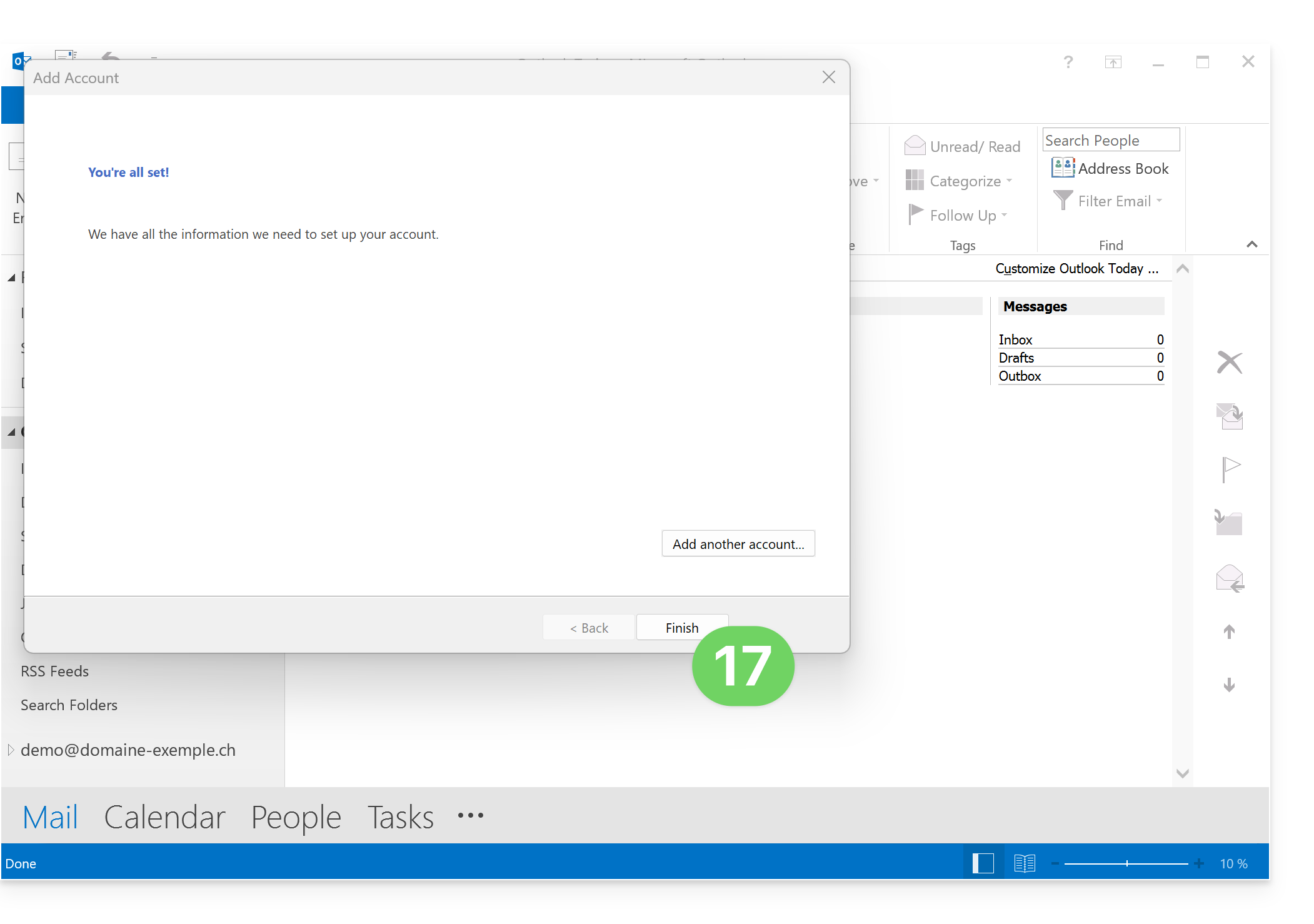
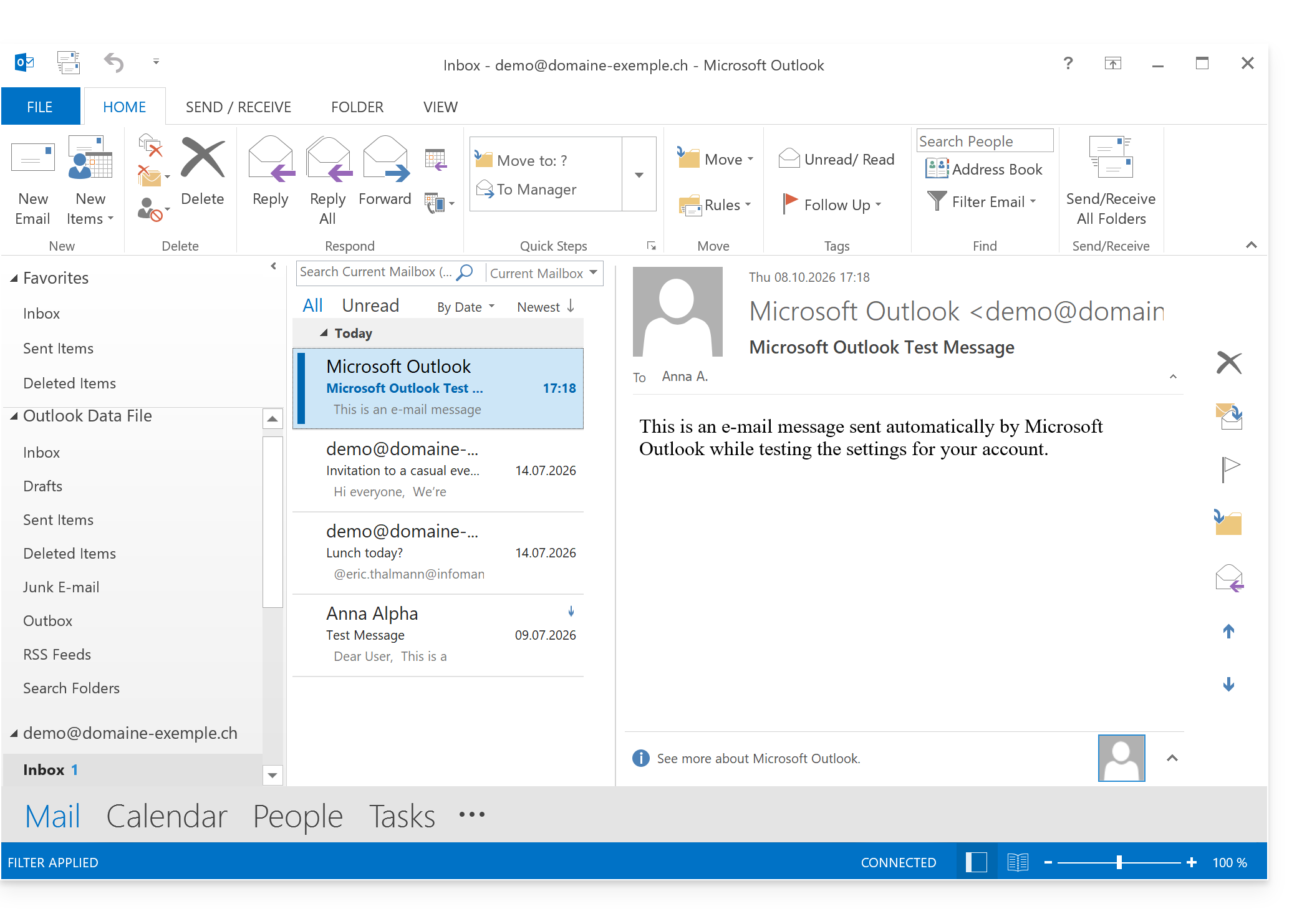
- ¡Listo! Su dirección de correo electrónico ya está configurada en la aplicación:
Parámetros recomendados
- Servidor IMAP entrante =
mail.infomaniak.com - Puerto IMAP =
993(con SSL) - Servidor SMTP saliente =
mail.infomaniak.com - Puerto SMTP y protocolo de cifrado y comando/método para activar este protocolo:
587+ STARTTLS - Nombre de usuario/usuario = la dirección de correo electrónico completa
(❓: ayuda). - Contraseña = la contraseña generada para la dirección de correo electrónico que desea consultar (❓: ayuda my kSuite | Servicio de correo/kSuite).
- Autenticación obligatoria para el envío de correos electrónicos:
- Se activa en la configuración SMTP de su aplicación.
- Marque "utilizar la misma configuración que el servidor entrante" o, según el software/cliente de correo electrónico, introduzca un nombre de usuario (la dirección de correo electrónico completa) y la contraseña generada.
Consulte esta otra guía si busca información sobre otros puertos y protocolos de correo compatibles (SSL/TLS, por ejemplo).
En caso de problemas
Compruebe que el servicio de correo está configurado de forma óptima (❓: ayuda).
No es necesario ponerse en contacto con el soporte técnico de Infomaniak si su dirección de correo electrónico funciona correctamente fuera de la aplicación. El error más frecuente suele ser el uso de una contraseña incorrecta. Las guías de solución de problemas le ayudarán a resolver cualquier problema:
- Consulte las soluciones propuestas en esta otra guía sobre el correo electrónico en general.
- Esta otra guía se centra más específicamente en Outlook.
… y si su Outlook dejó de funcionar después de un cambio de contraseña de correo electrónico, consulte esta otra guía.
Enlace a esta FAQ: https://faq.infomaniak.com/1796
¿Le ha sido útil esta FAQ?
Esta guía explica cómo gestionar y modificar los permisos (asignación de una contraseña adicional, configuración de un alias, etc.; consulte la lista completa a continuación) de un usuario de Infomaniak, para que pueda gestionar más o menos elementos de configuración en la aplicación web Mail de Infomaniak (servicio en línea ksuite.infomaniak.com/mail).
Introducción
- La dirección de correo electrónico se crea primero dentro de un Servicio de correo y luego se puede utilizar en una o varias interfaces de correo de Infomaniak por uno o varios usuarios.
- El creador (o administrador) de la dirección puede querer limitar las acciones posibles para uno u otro de los usuarios que utilizará la dirección de correo electrónico.
- Esta gestión detallada de los permisos se puede realizar al crear una dirección o posteriormente, y también puede definir cuáles deben ser los permisos predeterminados que siempre se aplicarán.
Lista de permisos de usuario de correo electrónico
Cuando se muestran los usuarios que tienen acceso a una dirección de correo electrónico específica dentro de un Servicio de correo, una columna le permite identificar rápidamente el tipo de permisos concedidos al usuario: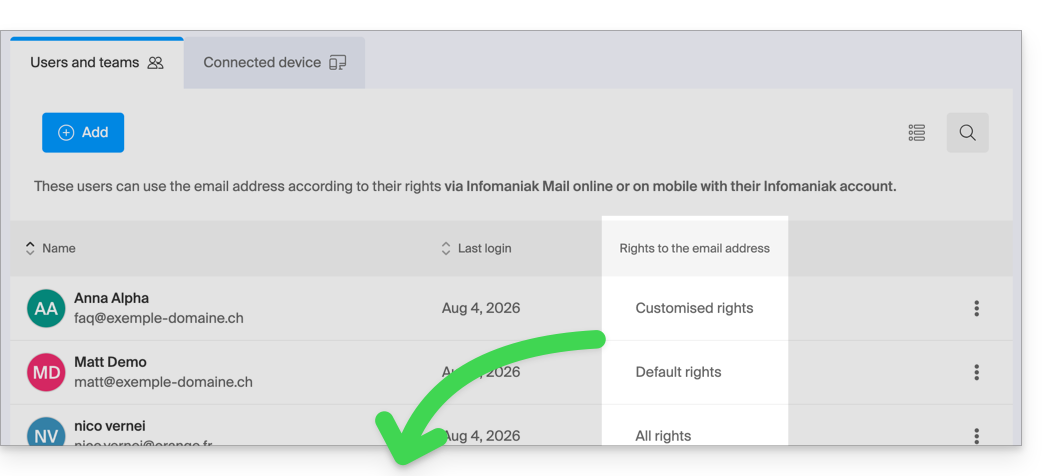
La indicación “Todos los derechos” se muestra cuando el usuario posee todos los permisos posibles.
“Permisos predeterminados” se muestra cuando los permisos son idénticos a los especificados en la configuración global.
“Permisos personalizados” se muestra en cuanto los permisos no son todos concedidos y son diferentes del modelo predeterminado (configuración global).
Haga clic en la indicación para acceder a la gestión de los permisos del usuario, que se detalla más abajo:
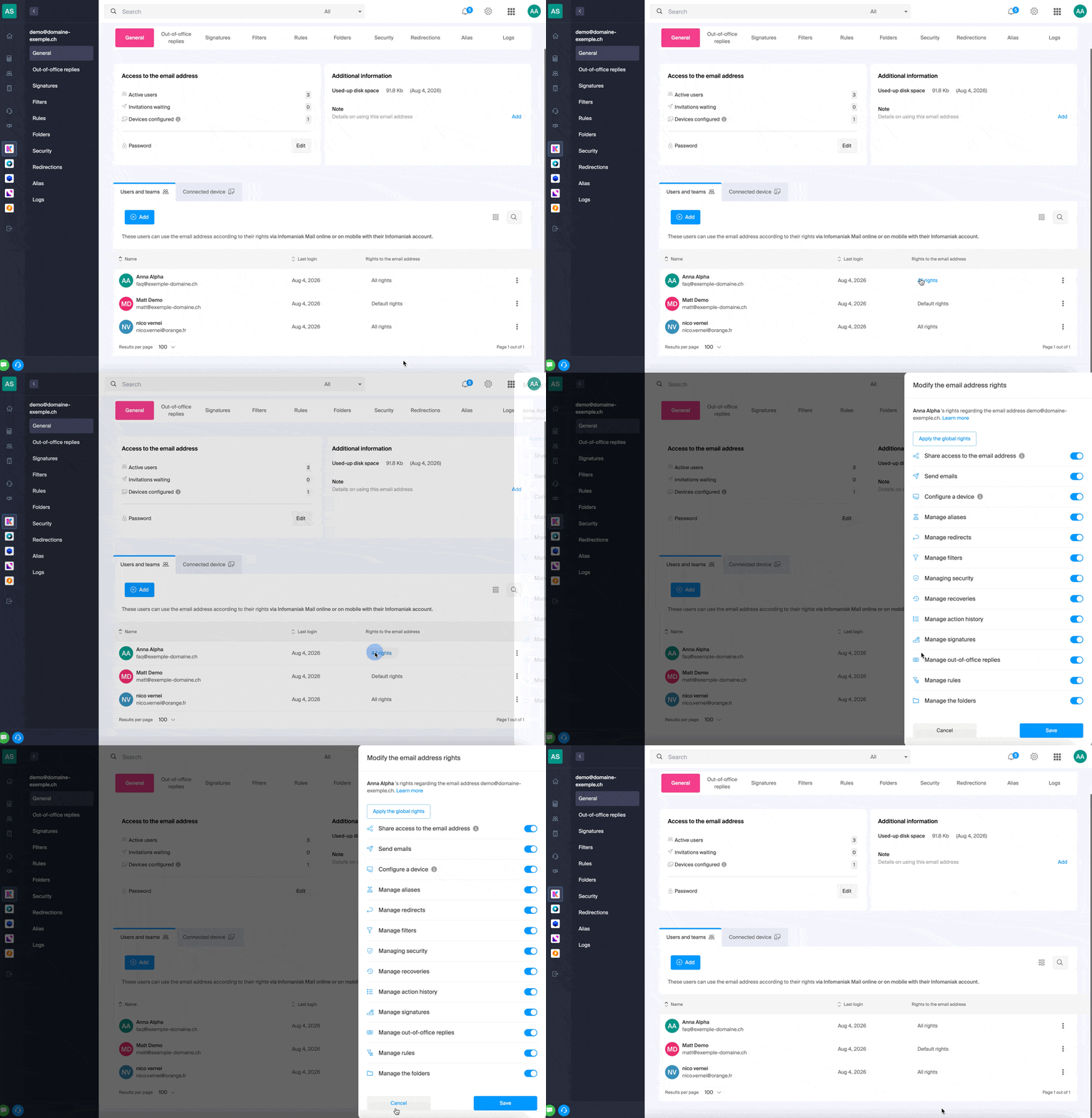
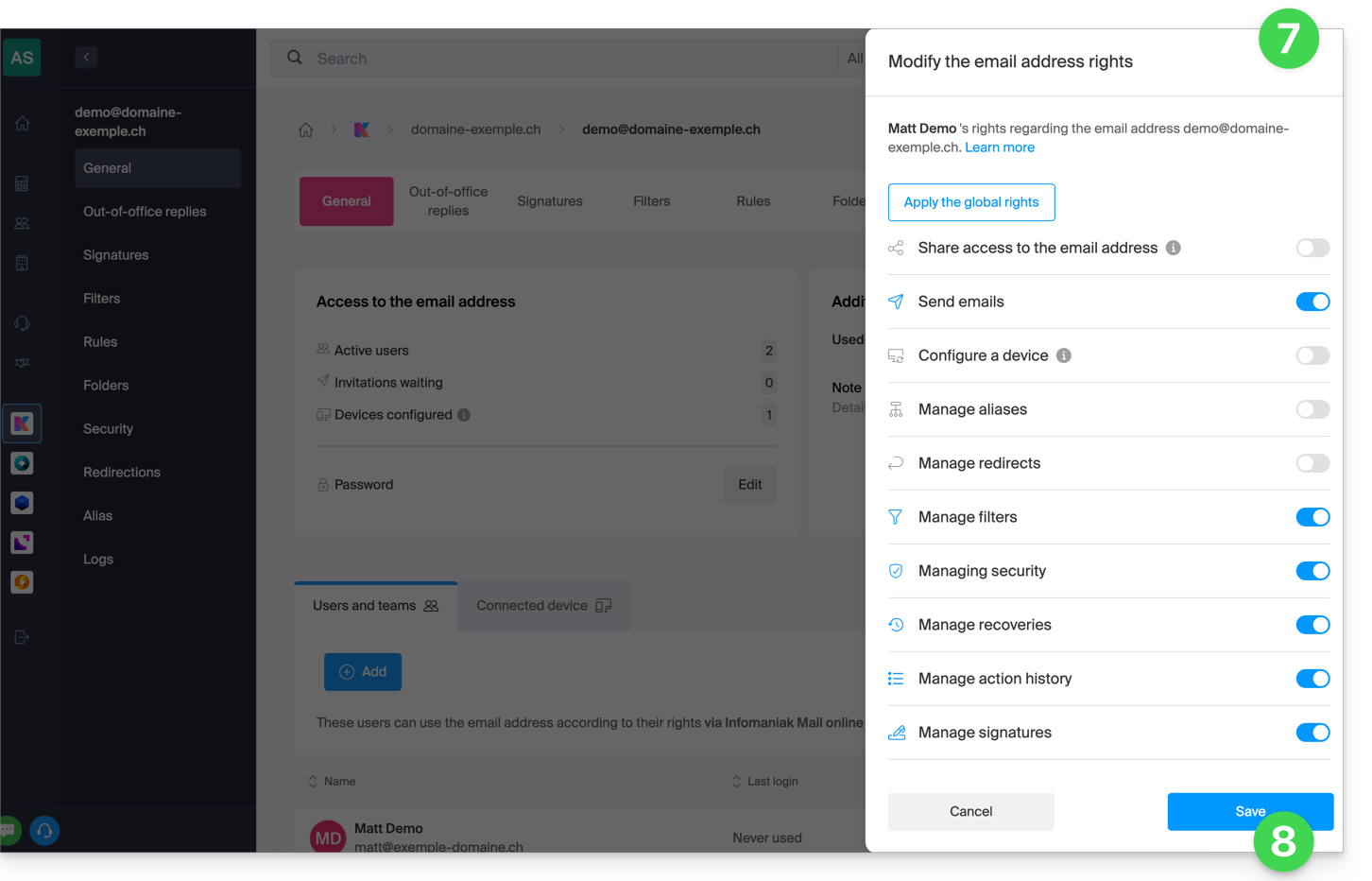
Simplemente haga clic en el botón correspondiente para activar o desactivar el permiso específico. A continuación, se muestra la lista:
| Tipo / Icono | Descripción del permiso concedido al usuario |
|---|---|
| Compartir el acceso a la dirección de correo electrónico | Gestionar usuarios (posibilidad de delegar el acceso al correo electrónico a otro usuario de la Organización) |
| Configurar un dispositivo | Gestionar dispositivos (posibilidad de crear una contraseña específica) |
| Gestionar los buzones de voz | Crear una respuesta automática (por ejemplo, configurar un mensaje de ausencia) |
| Gestionar las firmas | Añadir firmas y gestionar las direcciones de correo electrónico de respuesta |
| Gestionar los redireccionamientos | Redirigir los correos electrónicos a una o varias direcciones |
| Gestionar los alias | Crear variantes de su dirección de correo electrónico (modificando la parte que precede al @) |
| Gestionar el historial de acciones | Acceder a los registros de la dirección de correo electrónico |
| Gestionar las restauraciones | Acceder a las copias de seguridad y restauraciones |
| Gestionar los filtros | Acceder a los filtros de correo no deseado y otros |
| Gestionar las reglas | Ordenar y clasificar automáticamente los nuevos correos electrónicos entrantes |
| Gestionar las carpetas | Personalizar las carpetas IMAP |
| Gestionar la seguridad | Gestionar las direcciones bloqueadas y permitidas |
| Gestionar el envío de correos electrónicos | Permitir el envío de correos electrónicos (autorizar el SMTP global) |
Gestionar los permisos asignados a un usuario
Es posible que se le solicite la contraseña para acceder a su cuenta de Infomaniak para realizar una modificación de los permisos.
… desde el Servicio de correo
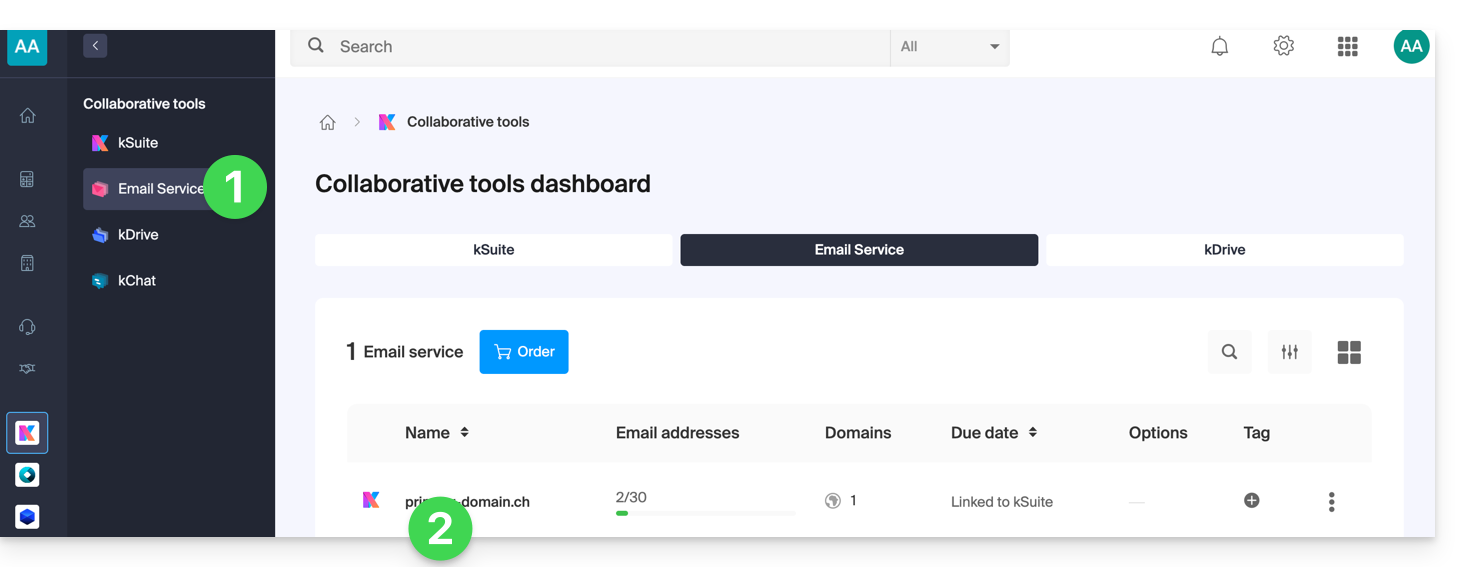
- Haga clic aquí para acceder a la gestión del Servicio de correo en su Panel de control de Infomaniak (❓: ayuda).
- Haga clic en el nombre del servicio de correo electrónico correspondiente.
- Haga clic en la dirección de correo electrónico correspondiente en la tabla que se muestra.
- Existen varias formas de modificar los permisos de una dirección de correo electrónico:
- Al añadir un usuario a una dirección de correo electrónico:
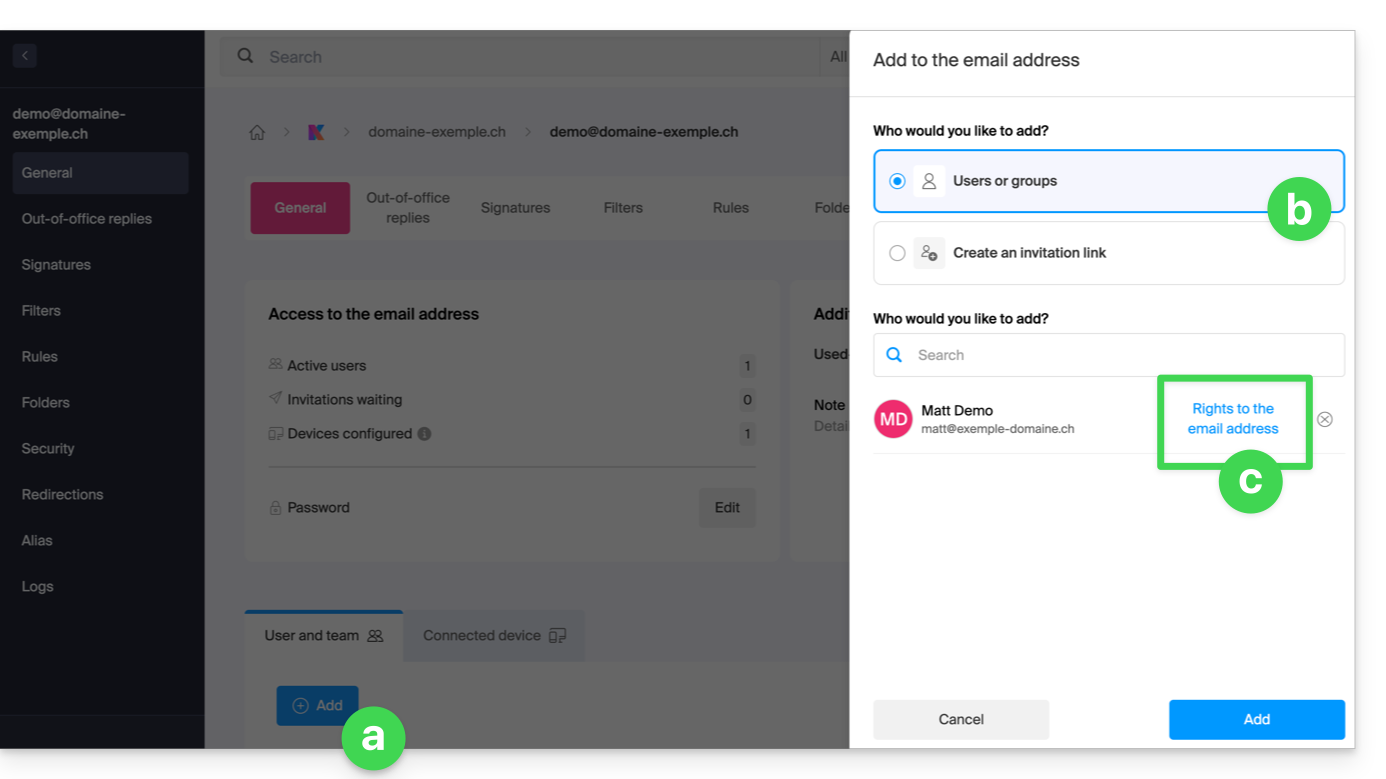
- Una vez que se ha añadido el usuario:
- Haga clic en el menú de acciones ⋮ situado a la derecha del nombre del usuario de la dirección de correo electrónico.
- Seleccione ✎ Modificar permisos.
- O haga clic directamente en la indicación relativa a sus permisos:
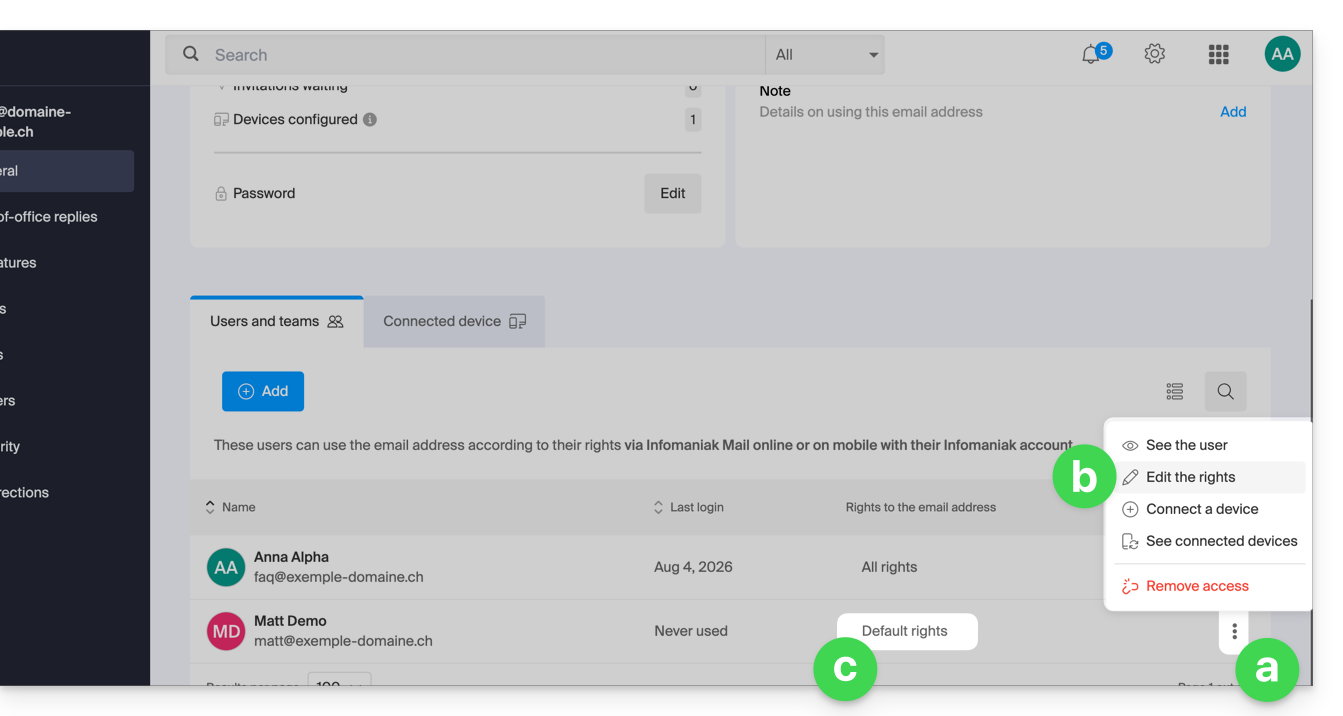
- Al añadir un usuario a una dirección de correo electrónico:
… desde el Panel de control (gestión de usuarios)
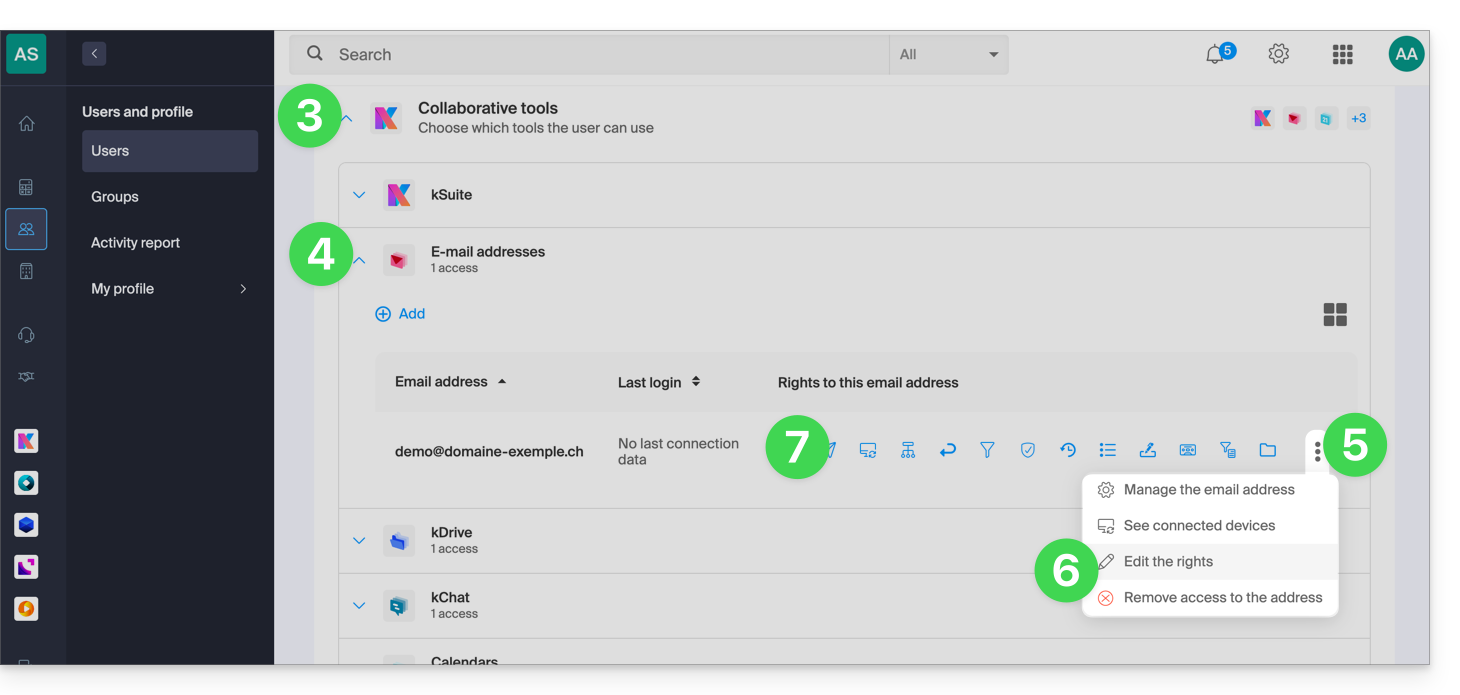
- Haga clic aquí para acceder a la gestión de usuarios en el Panel de control de Infomaniak (¿necesita ayuda?).
- Haga clic en el usuario correspondiente en la tabla que se muestra.
- Despliegue la sección de herramientas colaborativas haciendo clic en la flecha .
- Despliegue la sección de direcciones de correo electrónico a las que tiene acceso el usuario haciendo clic en la flecha .
- Haga clic en el menú de acciones ⋮ situado a la derecha de la dirección de correo electrónico correspondiente.
- Seleccione Modificar permisos.
- O haga clic directamente en los iconos que se muestran en la tabla:
… desde la aplicación Web Mail
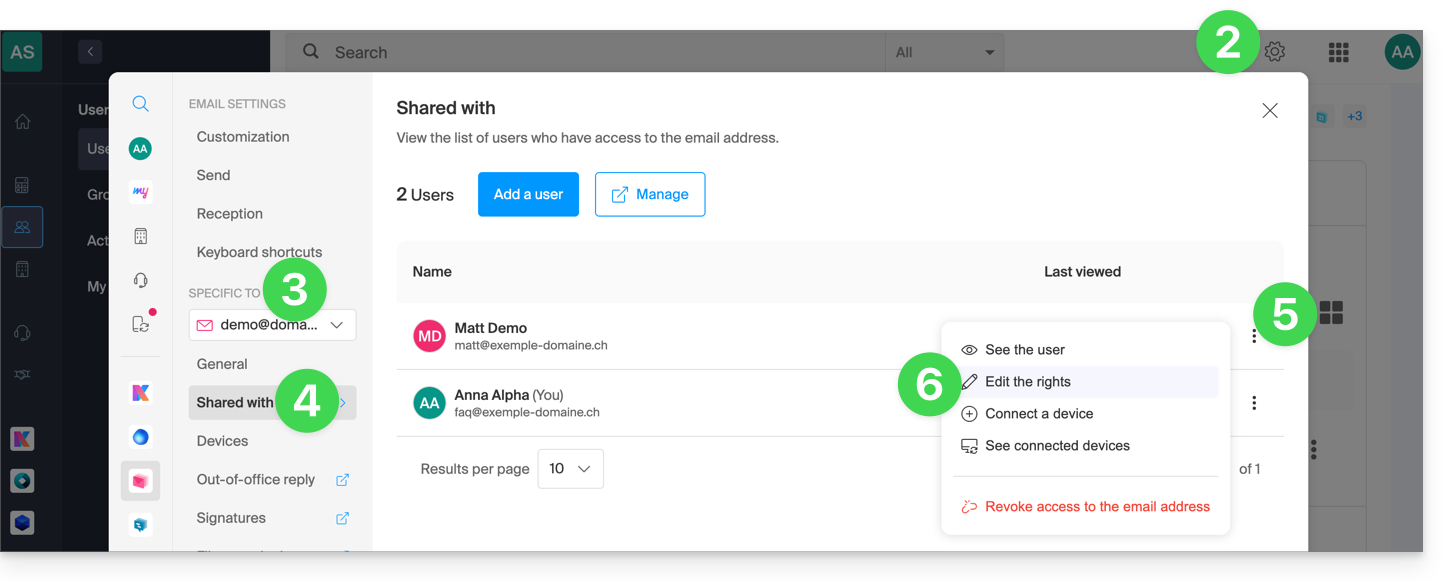
- Haga clic aquí para acceder a los correos electrónicos en su kSuite de Infomaniak (❓: ayuda).
- Haga clic en Configuración en la esquina superior derecha.
- Verifique o seleccione la dirección de correo electrónico correspondiente en el menú desplegable del menú lateral izquierdo.
- Haga clic en Compartido con.
- Haga clic en el menú de acciones ⋮ situado a la derecha del nombre de usuario de la dirección de correo electrónico.
- Seleccione ✎ Modificar permisos:
- Se le redirige a la configuración de su dirección de correo electrónico en el Servicio de correo y, más concretamente, a la sección de permisos del usuario en cuestión.
- Ajuste los permisos y guárdelos en la parte inferior de la página:
Resultado para el usuario
El usuario al que se le retiran permisos ya no verá ciertos menús correspondientes en la configuración de su dirección de correo electrónico.
Para ciertas funciones, aunque el menú siga siendo accesible, algunos botones estarán inoperativos o desactivados:
Enlace a esta FAQ: https://faq.infomaniak.com/1811
¿Le ha sido útil esta FAQ?
El estándar BIMI (Brand Indicators for Message Identification, indicadores de marca para la identificación de mensajes) ofrece a las empresas la posibilidad de incluir su logotipo en los correos electrónicos que envían.
Introducción
- Las aplicaciones de Infomaniak (y otras compañías de todo el mundo; consulte el capítulo en caso de problemas a continuación) son compatibles con BIMI y mostrarán los logotipos junto a los mensajes de correo electrónico recibidos.
- Los servicios de correo electrónico de Infomaniak permiten configurar el correo electrónico con su logotipo; las ventajas son numerosas:
- aumento de la confianza: los destinatarios pueden identificar visualmente sus correos electrónicos, lo que reduce los riesgos de phishing.
- fortalecimiento de la marca: un logotipo bien visible en las bandejas de entrada refuerza el reconocimiento de la marca.
- mejor capacidad de entrega: los correos electrónicos que cumplen con DMARC tienen más probabilidades de llegar a la bandeja de entrada principal.
1. Crear un logotipo
Cree un logotipo en formato SVG (Scalable Vector Graphics). Este formato es obligatorio, ya que garantiza una calidad óptima independientemente del dispositivo o del tamaño de la pantalla.
Para poder importarse en la interfaz de Infomaniak (véase más abajo), el archivo no debe superar los 10 MB, pero también puede alojarse en un servidor seguro accesible públicamente; en este caso, solo deberá indicarse su URL para el registro DNS BIMI.
2. Obtener el certificado VMC
Se requiere una certificación de logotipo verificado (VMC); esta certificación acredita que usted es el propietario legítimo del logotipo. Puede obtener esta certificación de las autoridades de certificación reconocidas, como DigiCert y Entrust.
Cuando se emite su certificado VMC, recibirá un archivo PEM que contiene el certificado de la entidad. Este archivo PEM integra su logotipo en formato SVG, así como el VMC.
3. Agregar el logotipo al Servicio de correo
Requisitos previos
- Todos los indicadores de seguridad globalde su servicio de correo deben estar en verde (SPF + DKIM + DMARC).
Para acceder al Servicio de correo y definir el logotipo de su empresa:
- Haga clic aquí para acceder a la gestión del Servicio de correo en su Panel de control de Infomaniak (❓: ayuda).
- Haga clic en el nombre del servicio de correo electrónico correspondiente.
- Haga clic en Seguridad global en el menú lateral izquierdo.
- Haga clic en el botón Crear (en la sección BIMI):

- Complete la información solicitada a partir de los documentos que recibió (véase el capítulo 2 anterior) y no olvide guardar.
En caso de problemas
- Si el botón Crear en el cuadro BIMI permanece en gris, compruebe detenidamente los mensajes informativos: es posible que DMARC exista, pero no cumpla con el porcentaje de rechazo requerido, por lo que ajuste la configuración según las indicaciones.
- Cuando hay varios dominios vinculados al servicio de correo, asegúrese de tener un certificado en cada dominio vinculado si desea utilizar BIMI en ellos.
- Tenga en cuenta que Apple Mail es compatible con BIMI, a diferencia de Microsoft Outlook, Thunderbird y la aplicación Mail de Samsung, que aún no lo han adoptado por completo.
Desactivar BIMI
Para desactivar BIMI, simplemente acceda a la página de gestión del nombre de dominio asociado al Servicio de correo y elimine el registro TXT correspondiente.
Enlace a esta FAQ: https://faq.infomaniak.com/1816
¿Le ha sido útil esta FAQ?
Con el fin de combatir el spam y proteger sus contactos contra el robo de sus direcciones de correo electrónico, es posible que se bloqueen los envíos desde una dirección de correo electrónico (bloqueo SMTP). Esta medida de protección es automática y no afecta a la recepción de correos electrónicos.
Suspensión de los envíos
Si la dirección de correo electrónico de un usuario de Infomaniak envía un gran número de mensajes, puede tratarse de una acción realizada de forma
VOLONTAIRE
o INVOLUNTARIA (por ejemplo, en caso de que la dirección haya sido pirateada)
En ambos casos, Infomaniak corre el riesgo de ser bloqueado por proveedores como Microsoft o Gmail, lo que afectaría a todos los clientes.
Por lo tanto, Infomaniak ha implementado medidas de seguridad para limitar este riesgo al máximo, con el fin de garantizar la entrega de los correos electrónicos y proteger sus contactos contra correos electrónicos no deseados.
Desbloqueo de envíos o protección de la cuenta
El responsable legal de la organización y el usuario de la dirección se informan inmediatamente por correo electrónico en caso de bloqueo de envíos; por lo tanto, tienen la posibilidad de desbloquear rápidamente los envíos suspendidos a través de una herramienta de desbloqueo, cuyo enlace se encuentra en el mensaje informativo:
- Si el envío era legítimo, la dirección se desbloqueará y no volverá a bloquearse en el futuro con envíos similares.
- En caso contrario, se le guiará para que cambie la contraseña de la dirección de correo electrónico y así pueda desbloquearla.
Enlace a esta FAQ: https://faq.infomaniak.com/1821
¿Le ha sido útil esta FAQ?
Esta guía explica cómo bloquear (o permitir) remitentes de correo electrónico de forma global en todo un Servicio de correo. Consulte esta otra guía si busca información sobre el funcionamiento de las listas de remitentes bloqueados y permitidos.
Gestionar la seguridad en la configuración global
Un administrador del Servicio de correo puede añadir direcciones de correo electrónico o incluso dominios completos a las listas de remitentes aprobados o rechazados, y estas listas se aplicarán a todas las direcciones de correo electrónico de un Servicio de correo (sin modificar la configuración existente ya presente en cada una de las direcciones de correo electrónico):
- Haga clic aquí para acceder a la gestión del Servicio de correo en su Panel de control de Infomaniak (❓: ayuda).
- Haga clic en el nombre del servicio de correo electrónico correspondiente:
- Haga clic en Configuración global en el menú lateral izquierdo.
- Haga clic en la pestaña Seguridad.
- Haga clic en el botón Añadir una dirección en el cuadro Dirección bloqueada para bloquear la recepción de correos electrónicos de un remitente no autorizado.
- Haga lo mismo con los remitentes que deben ser aprobados en el otro cuadro:
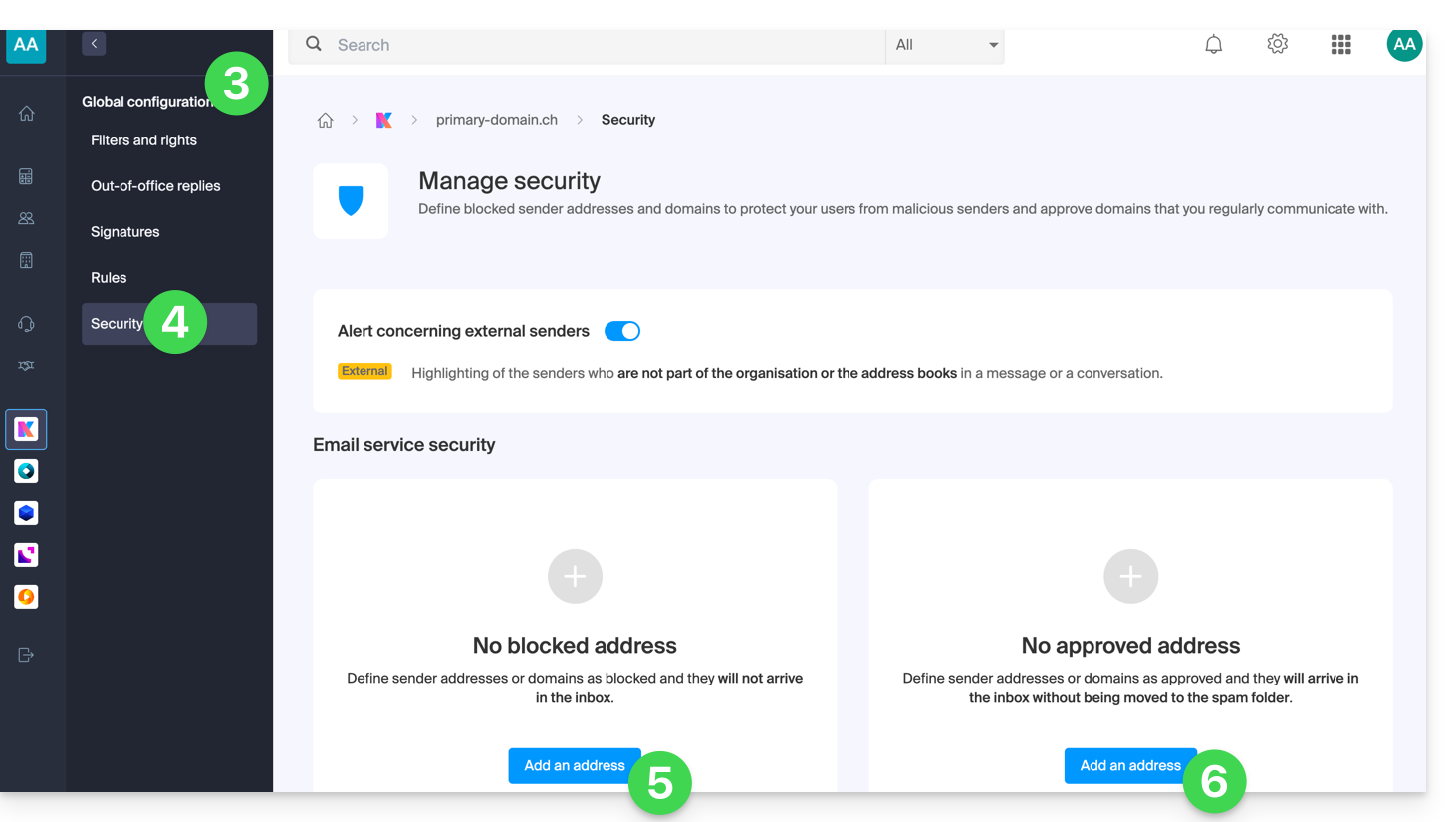
- Haga clic en Validar para activar estas listas en todas las direcciones de correo electrónico del dominio.
En cuanto a la parte superior de la página, consulte esta otra guía.
Enlace a esta FAQ: https://faq.infomaniak.com/1837
¿Le ha sido útil esta FAQ?
Esta guía explica cómo crear reglas de clasificación en modo Avanzado, scripts en lenguaje Sieve, para clasificar automáticamente sus correos electrónicos entrantes en Infomaniak según ciertas condiciones.
✘ NO DISPONIBLE con
kSuite Free
my kSuite (ik.me, etik.com, ikmail.com)
Servicio de correo Starter
Prólogo
- Si no dispone de una oferta compatible o prefiere una configuración simplificada, consulte esta otra guía.
- ⚠️ No se ofrece soporte para el lenguaje Sieve (consulte esta documentación; también descubra el papel del proveedor de alojamiento).
- A diferencia de las reglas de clasificación propuestas en los programas o clientes de correo electrónico (❓: ayuda), estas reglas actuarán directamente en el servidor de sus buzones de correo antes de la conexión IMAP.
- Es posible importar archivos Sieve mediante un botón.
- Al activar este modo, las reglas estándar existentes se conservarán, pero estarán desactivadas.
- El comando
redirect(que permite reenviar un correo electrónico a otra dirección) no está permitido en los scripts.- Si importa un script Sieve de otro proveedor, asegúrese de eliminar este comando.
- Para reenviar correos electrónicos, utilice el asistente en modo Estándar o la sección Redirecciones de su Servicio de correo.
Acceder a las reglas desde la aplicación web de correo de Infomaniak
Requisitos previos
- Es posible que el administrador del Servicio de correo le haya revocado el permiso para gestionar las reglas desde su cuenta de administradorayuda
Para acceder a los filtros de clasificación de su correo electrónico de Infomaniak:
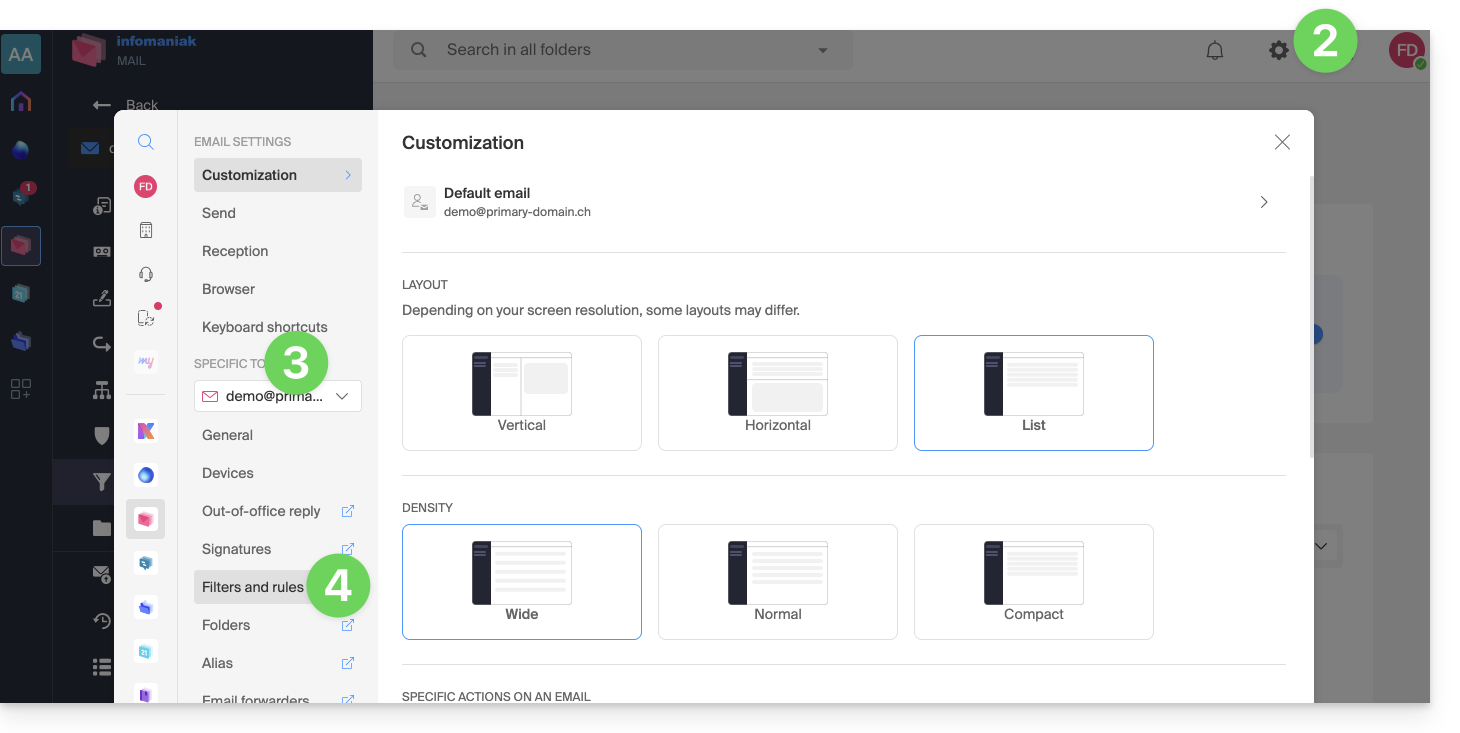
- Haga clic aquí para acceder a los correos electrónicos en su kSuite de Infomaniak (❓: ayuda).
- Haga clic en Configuración en la esquina superior derecha.
- Compruebe o seleccione la dirección de correo electrónico correspondiente en el menú desplegable.
- Haga clic en Filtros y reglas:
Acceder a las reglas desde un servicio de correo
Para acceder a los filtros de clasificación de su correo electrónico de Infomaniak:
- Haga clic aquí para acceder a la gestión del servicio de correo en su Panel de control de Infomaniak (❓: ayuda).
- Haga clic en el nombre del servicio de correo electrónico correspondiente.
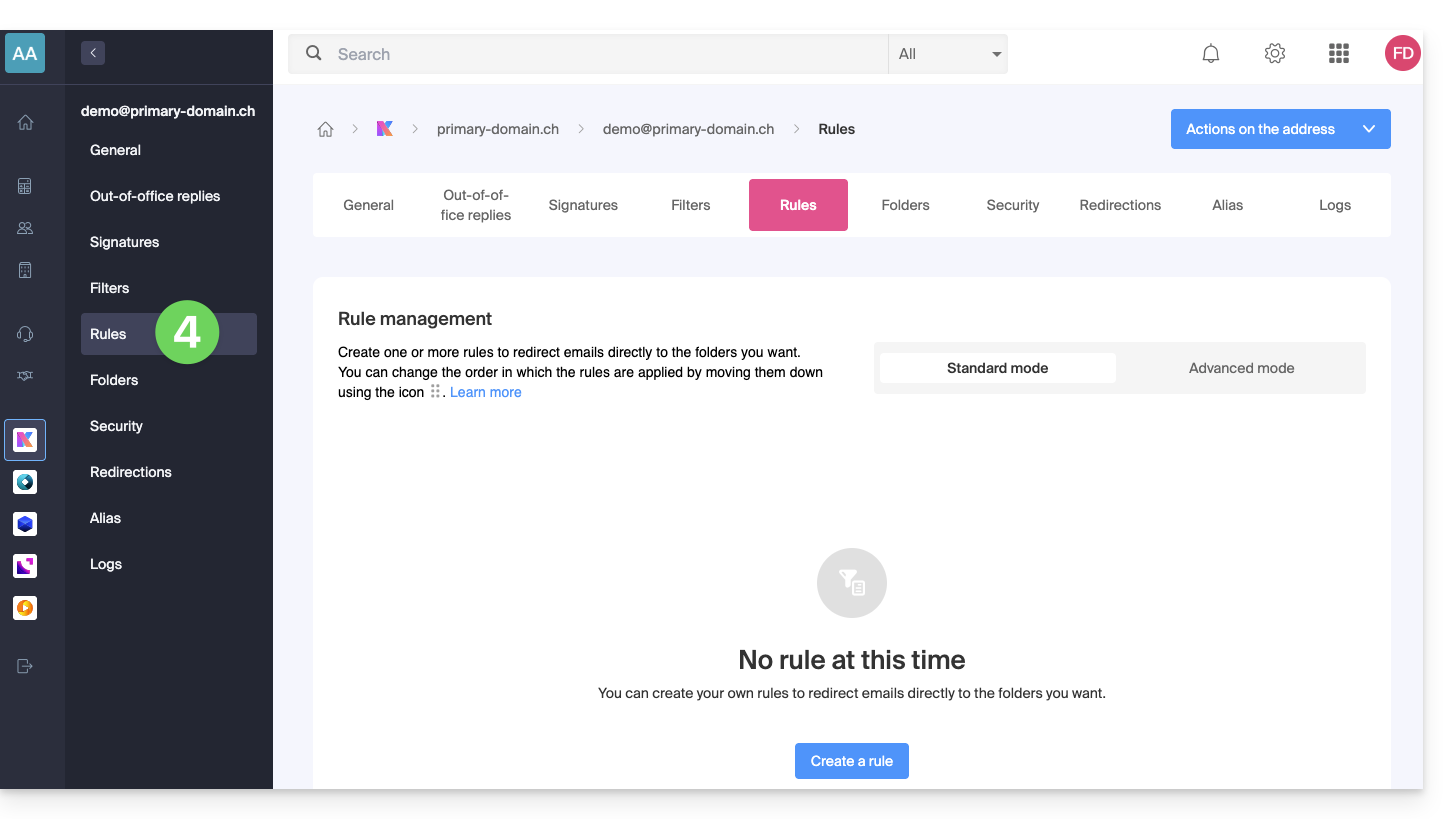
- Haga clic en la dirección de correo electrónico correspondiente en la tabla que se muestra.
- Haga clic en la pestaña Reglas desde el menú lateral izquierdo (o la barra superior):
Crear una nueva regla en modo Avanzado (experto)
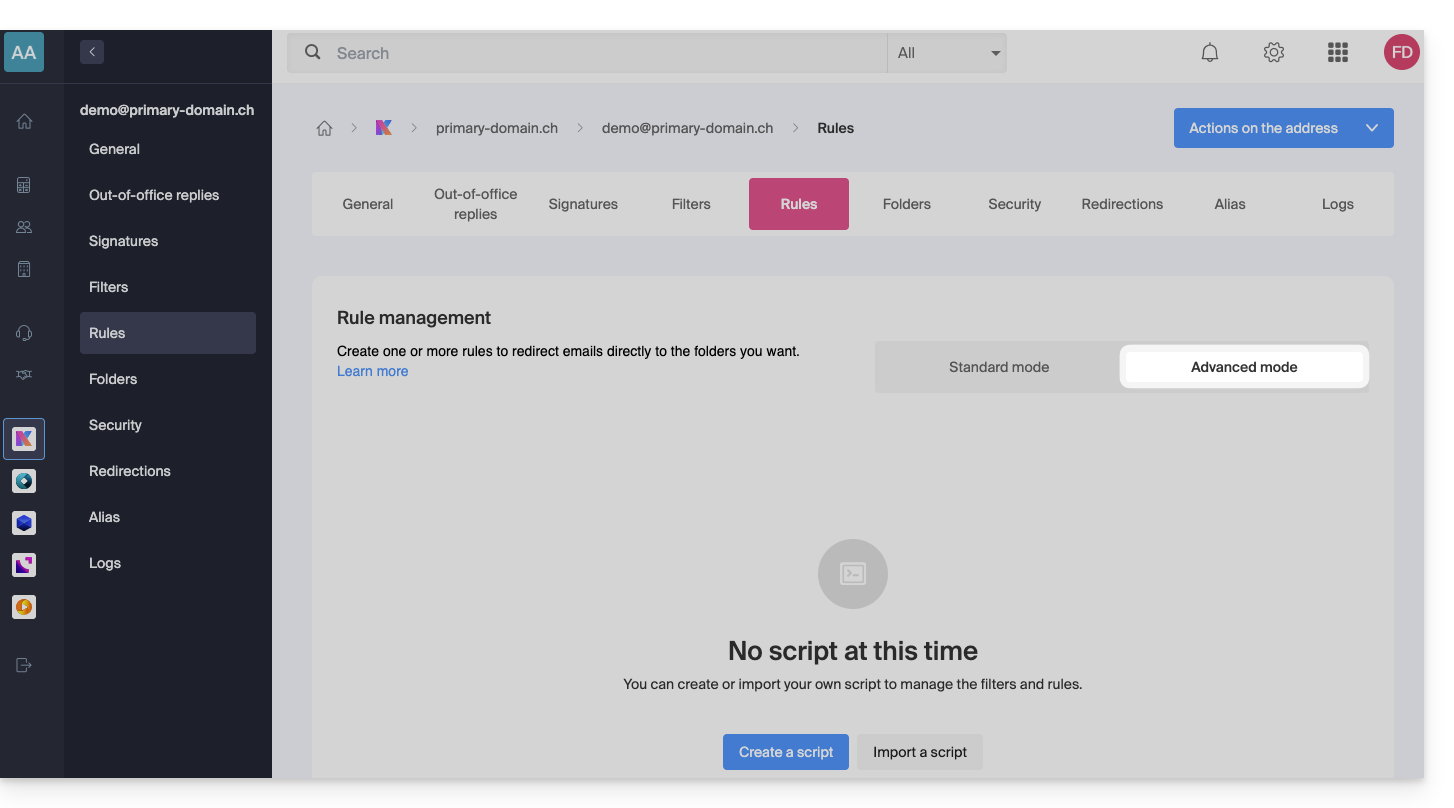
- Asegúrese de hacer clic en el modo Avanzado:
Primer ejemplo de ordenación avanzada
Aquí tiene un ejemplo sencillo de un comando que utiliza este lenguaje:
require ["fileinto"];
if address :contains "from" "facebook.com" {
    fileinto "fb";
} elsif header :matches "List-Unsubscribe" "*" {
    fileinto "nl";
} else {
    keep;
}
Explicaciones:
- Carga de las extensiones necesarias: utilice
require ["fileinto"];para indicar que va a utilizar la funciónfileinto. - Filtrado de los mensajes de Facebook: utilice
if address :contains "from" "facebook.com"para verificar si la dirección del remitente contiene "facebook.com"; si es así, el mensaje se clasifica en la carpeta "fb" confileinto "fb";. - Filtrado de mensajes con un enlace para cancelar la suscripción: utilice
elsif header :matches "List-Unsubscribe" "*"para comprobar si la cabecera "List-Unsubscribe" está presente en el mensaje; si es así, el mensaje se clasifica en la carpeta "nl" confileinto "nl";. - Conservación de los demás mensajes: utilice
else { keep; }para conservar todos los demás mensajes que no cumplan con los criterios anteriores.
Atención:
- Si necesita mencionar una subcarpeta, utilice el separador
/(como en el segundo ejemplo), pero no es necesario especificarINBOXen sus códigos. - Asegúrese de que las carpetas "
fb" y "nl" ya existan en su bandeja de entrada; de lo contrario, es posible que los mensajes no se clasifiquen correctamente. - El filtro
address :contains "from" "facebook.com"funciona correctamente para las direcciones que contienen "facebook.com" en el campo "from". - El filtro
header :matches "List-Unsubscribe" "*"solo verifica la presencia de la cabecera "List-Unsubscribe", no su contenido.
Segundo ejemplo de clasificación avanzada
Este código modifica el asunto en función del remitente (añade un prefijo al asunto cuando un correo electrónico pasa el filtro, por ejemplo):
require ["fileinto", "editheader", "variables", "regex"];
if address "sender" "owner-scientific-linux-devel at LISTSERV.FNAL.GOV" {
    if header :regex "subject" "((Re|Fwd): *)\\[SCIENTIFIC-LINUX-DEVEL\\] *(.*)" {
        deleteheader "Subject";
        addheader "Subject" "${1}${3}";
    } else {
        # Ajouter un préfixe si l'objet ne correspond pas déjà au modèle
        deleteheader "Subject";
        addheader "Subject" "[SL-Devel] ${1}";
    }
    fileinto "Mail List/SL-Devel";
}
Explicaciones:
- Extensiones requeridas:
fileinto: para clasificar los mensajes en carpetas.editheader: para modificar las cabeceras de los correos electrónicos.variables: para utilizar variables en las expresiones.regex: para las expresiones regulares.
- Condición sobre el remitente:
if address "sender" "owner-scientific-linux-devel at LISTSERV.FNAL.GOV": comprueba si el remitente coincide.
- Condición sobre el asunto:
if header :regex "subject" "((Re|Fwd): *)\\[SCIENTIFIC-LINUX-DEVEL\\] *(.*)": comprueba si el asunto coincide con el patrón especificado.deleteheader "Subject";yaddheader "Subject" "${1}${3}";: elimina el asunto existente y añade un nuevo asunto con las partes capturadas.
- Añadir un prefijo si el asunto no coincide ya con el patrón:
addheader "Subject" "[SL-Devel] ${1}";: añade el prefijo "[SL-Devel]" al asunto si este no está ya presente.
- Clasificación del mensaje:
fileinto "Mail List/SL-Devel";: clasifica los mensajes en la carpeta "Mail List/SL-Devel".
Atención:
- Asegúrese de que la carpeta "
Mail List/SL-Devel" ya exista en su bandeja de entrada. - Compruebe que el script modifica correctamente el asunto de los correos electrónicos para añadir o ajustar el prefijo, si es necesario.
Enlace a esta FAQ: https://faq.infomaniak.com/1839
¿Le ha sido útil esta FAQ?
Esta guía explica cómo conectar su sitio Wix al servicio de correo gestionado por Infomaniak.
Introducción
- Al haber modificado su nombre de dominio (❓: ayuda) gestionado por Infomaniak para que apunte a los servidores de Wix, todo el tráfico web y el correo electrónico ahora se dirigen a Wix.
- Por lo tanto, es necesario indicar a Wix que la gestión del correo electrónico la realiza Infomaniak (❓: ayuda) especificando 3 elementos técnicos:
- el MX de Infomaniak (para este punto, afortunadamente, un menú desplegable le permitirá elegir Infomaniak como proveedor de correo electrónico, sin tener que especificar manualmente el MX de Infomaniak)
- el SPF de Infomaniak
v=spf1 include:spf.infomaniak.ch -all - el DKIM de Infomaniak
1. Seleccionar el servidor MX de Infomaniak
- Para que el correo electrónico funcione correctamente y el tráfico de correo se dirija al destino correcto, debe seleccionar Infomaniak en la lista de proveedores de su cuenta de cliente de Wix (❓: ayuda).
- Espere unas horas para que el cambio surta efecto; cualquier adición o modificación de DNS puede tardar hasta 48 horas en propagarse (❓: ayuda).
2. Pegue el registro SPF de Infomaniak utilizando un registro TXT
- La información que debe ingresar (❓: ayuda) es la siguiente:
- nombre de host: déjelo en blanco
- valor (para copiar y pegar en su totalidad):
v=spf1 include:spf.infomaniak.ch -all - TTL: deje la indicación actual
- Valide y espere unas horas para que el cambio surta efecto; cualquier adición o modificación de DNS puede tardar hasta 48 horas en propagarse (❓: ayuda).
3. Pegar el DKIM de Infomaniak
Enlace a esta FAQ: https://faq.infomaniak.com/1841
¿Le ha sido útil esta FAQ?
Esta guía explica cómo consultar sus correos electrónicos con la aplicación móvil Infomaniak Mail (aplicación para teléfonos inteligentes o tabletas iOS/Android) desarrollada por Infomaniak.
Descargar la aplicación móvil Infomaniak Mail
Desde su dispositivo móvil iOS o Android, descargue la aplicación Infomaniak Mail aquí:


Otras versiones y aplicaciones se pueden descargar desde la configuración unificada de kSuite.
En el ordenador, puede configurar su dirección de correo electrónico con programas de terceros o utilizar la aplicación web Mail Infomaniak (servicio en línea ksuite.infomaniak.com/mail).
Ya sea en ksuite.infomaniak.com/mail o en la aplicación Infomaniak Mail, es imprescindible iniciar sesión con el identificador de su cuenta de usuario de Infomaniak y su contraseña. No funcionará si indica directamente una dirección de correo electrónico y su contraseña. Comprender la diferencia
Primeros pasos con la aplicación
- Añadir una dirección de correo electrónico adicional en Infomaniak Mail
- Modificar la configuración de Infomaniak Mail
- Configurar las notificaciones de Infomaniak Mail
Algunas funciones de la aplicación web Mail Infomaniak (servicio en línea ksuite.infomaniak.com/mail) también están disponibles en la versión móvil:
- Programar el envío de un correo electrónico
- Mostrar correos electrónicos marcados como seguidos / favoritos
etc.
Características especiales de la aplicación móvil Infomaniak Mail
- Destinado únicamente al correo electrónico alojado por Infomaniak.
Versión mínima de iOS requerida y compatible: v16.4
No se ofrecen notificaciones push con la versión disponible en F-Droid.
- Función tarjeta de visita mediante código QR
¿Tiene alguna pregunta o comentario?
- Póngase en contacto con el servicio de asistencia de Infomaniak
- Haga clic aquí para compartir una opinión o sugerencia sobre un producto de Infomaniak
Enlace a esta FAQ: https://faq.infomaniak.com/1860
¿Le ha sido útil esta FAQ?
Esta guía explica qué son las direcciones de correo electrónico de tipo spamtrap.
Introducción
- Un spamtrap, también conocido como honeypot, es una herramienta utilizada para detectar y atrapar a los remitentes de spam.
- Básicamente, se trata de una dirección de correo electrónico o un sistema que se crea con el objetivo de atraer mensajes no deseados, como el spam.
Funcionamiento de una dirección "Spamtrap"
Una dirección "spamtrap" funciona atrayendo el spam y identificando a los remitentes de mensajes no deseados. Así es como puede ocurrir:
- Se crea una dirección de correo electrónico específicamente para que sirva como trampa para el spam; generalmente, se configura de manera que no reciba ninguna comunicación legítima.
- La dirección de correo electrónico utilizada como trampa para el spam se oculta o se disimula de manera que no sea visible para los usuarios legítimos, sino solo para los remitentes de spam; esto puede lograrse colocándola en páginas web ocultas, en foros a los que no se puede acceder públicamente o haciéndola invisible para los humanos (por ejemplo, utilizando texto blanco sobre un fondo blanco).
- Los remitentes de spam utilizan técnicas automatizadas para extraer direcciones de correo electrónico de diversas fuentes, como sitios web, foros, redes sociales o listas de direcciones robadas; durante este proceso, pueden incluir involuntariamente o intencionalmente trampas de spam en sus listas.
- Cuando un remitente de spam envía un mensaje a una dirección de correo electrónico que es una trampa de spam, esta se captura y se registra; dado que la dirección no se utiliza para la comunicación legítima, cualquier correo electrónico recibido se considera no deseado.
- Cuando una trampa para spam recibe un correo no deseado, esto activa una alerta para los proveedores de servicios de correo electrónico, como Infomaniak; estos pueden identificar al remitente del spam examinando las cabeceras del mensaje o la información relacionada con la dirección IP de origen.
- Una vez que un remitente de spam es identificado gracias a una dirección de trampa para spam, se pueden tomar medidas para bloquear o filtrar sus mensajes no deseados; Infomaniak puede añadir la dirección IP del remitente de spam a una lista negra, implementar filtros antispam más estrictos o tomar otras medidas para proteger a sus usuarios.
Enlace a esta FAQ: https://faq.infomaniak.com/1863
¿Le ha sido útil esta FAQ?
Esta guía explica cómo solicitar una zona DNS en Infomaniak.
Introducción
- Tener la zona DNS en Infomaniak es útil si su nombre de dominio está registrado en otro lugar (proveedor/registrador externo) y desea vincular fácilmente este dominio con los productos de Infomaniak.
- De hecho, no basta con tener un sitio
domain.xyzen Infomaniak e indicar las 2 direcciones DNS de Infomaniak en el registrador del nombre de dominio (si este no es Infomaniak) para que el sitio se muestre al escribirdomain.xyzen un navegador. - Debe agregar una zona DNS en el mismo lugar donde se encuentra el alojamiento para que el sitio web funcione correctamente.
- Esto también le será especialmente útil si el proveedor que gestiona su nombre de dominio no ofrece la gestión de zonas DNS.
Gestionar una zona DNS
Para ello:
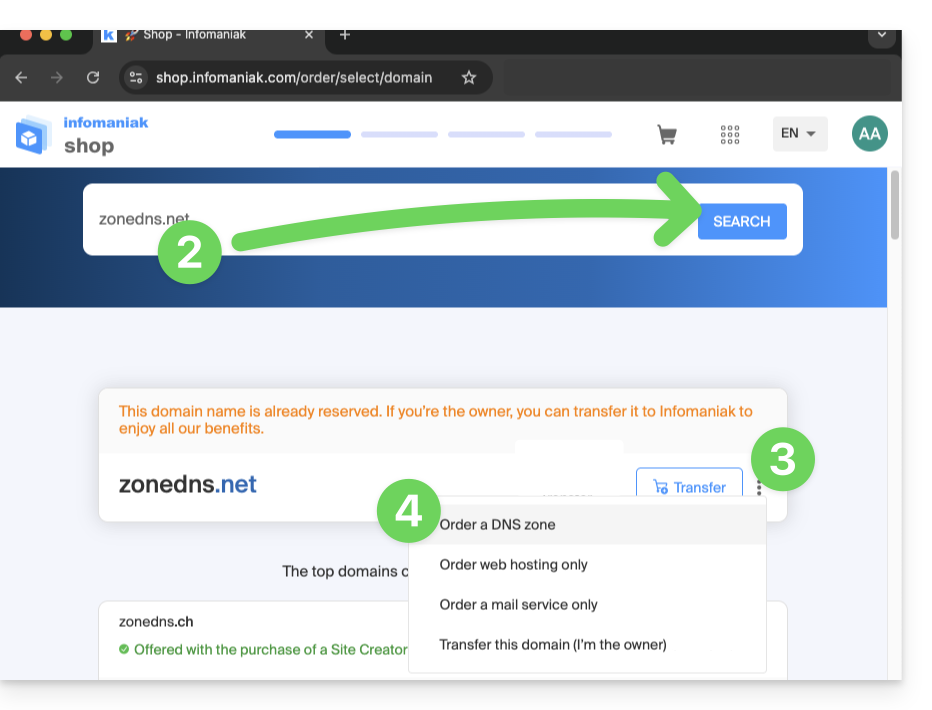
- Haga clic aquí para acceder a la tienda de dominios de Infomaniak.
- Inicie una búsqueda con el nombre del dominio registrado en otro lugar.
- Haga clic en el menú de acciones ⋮ situado a la derecha del resultado obtenido.
- Seleccione Solicitar una zona DNS:
- Finalice la compra.
- Una vez añadida a su panel de control, la zona se puede editar.
Enlace a esta FAQ: https://faq.infomaniak.com/1914
¿Le ha sido útil esta FAQ?
Esta guía explica cómo reemplazar el nombre de dominio principal asociado a un Servicio de correo en caso de que desee, por ejemplo, modificar la ortografía de todo lo que aparece después del símbolo @ de su dirección de correo electrónico (es decir, el nombre de dominio). Si su Servicio de correo se encuentra dentro de una kSuite, deberá actuar directamente sobre el dominio de la kSuite.
Introducción
- También puede seguir este procedimiento si su objetivo es crear direcciones de correo electrónico completamente nuevas, al tiempo que conserva el historial de sus correos electrónicos en Mail (ya que la dirección de correo electrónico seguirá existiendo; por ejemplo, info@primer-dominio.xyz se convertirá en info@nuevo-dominio.xyz sin que se modifique su contenido).
- De hechono es posible simplemente modificar la ortografía del nombre de dominio en cuestión; por lo tanto, es necesario reemplazar el nombre de dominio actual asociado a sus direcciones de correo electrónico por otro nombre de dominio.
- Para simplemente añadir un nombre de dominio adicional, consulte esta otra guía.
- Para modificar, en cambio, la parte de su dirección de correo electrónico que aparece antes del símbolo
@, consulte esta otra guía. - También tenga en cuenta que puede cambiar el nombre de su producto (ejemplo) en el Panel de control de Infomaniak, pero cambiar el nombre de un Servicio de correo electrónico no tiene absolutamente ningún efecto en sus direcciones; deberá modificar el nombre del dominio.
Si su Servicio de correo electrónico está integrado en una kSuite, deberá modificar el dominio de la kSuite directamente.
Modificar el nombre de dominio del Servicio de correo
Requisitos previos
- Tener el nuevo nombre de dominio (si es necesario, créelo previamente).
- Consultar las indicaciones de esta otra guía y aplicar las instrucciones que correspondan a su situación (esto para que el nombre de dominio funcione cuando se asocie a su Servicio de correo).
Una vez que el nuevo nombre de dominio esté listo para ser utilizado en lugar del anterior, deberá agregarlo al Servicio de correo y, a continuación, realizar una inversión:
- Haga clic aquí para acceder a la gestión del Servicio de correo en su Panel de control de Infomaniak (❓: ayuda).
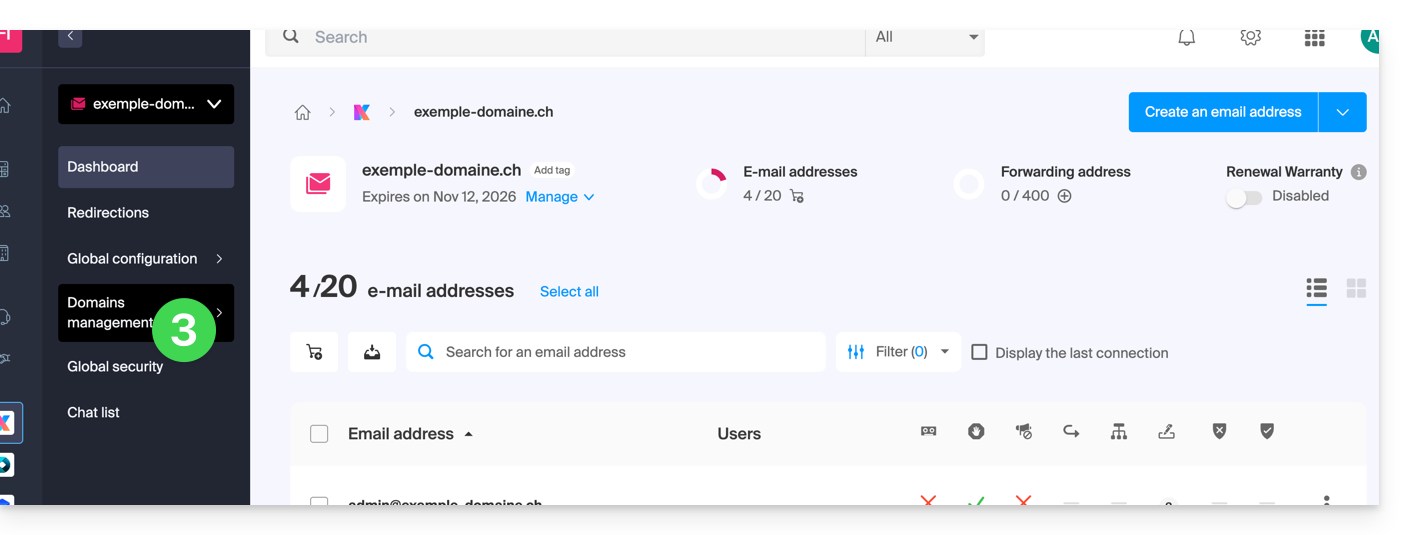
- Haga clic en el nombre del servicio de correo electrónico correspondiente.
- Haga clic en Gestión de dominios en el menú lateral izquierdo
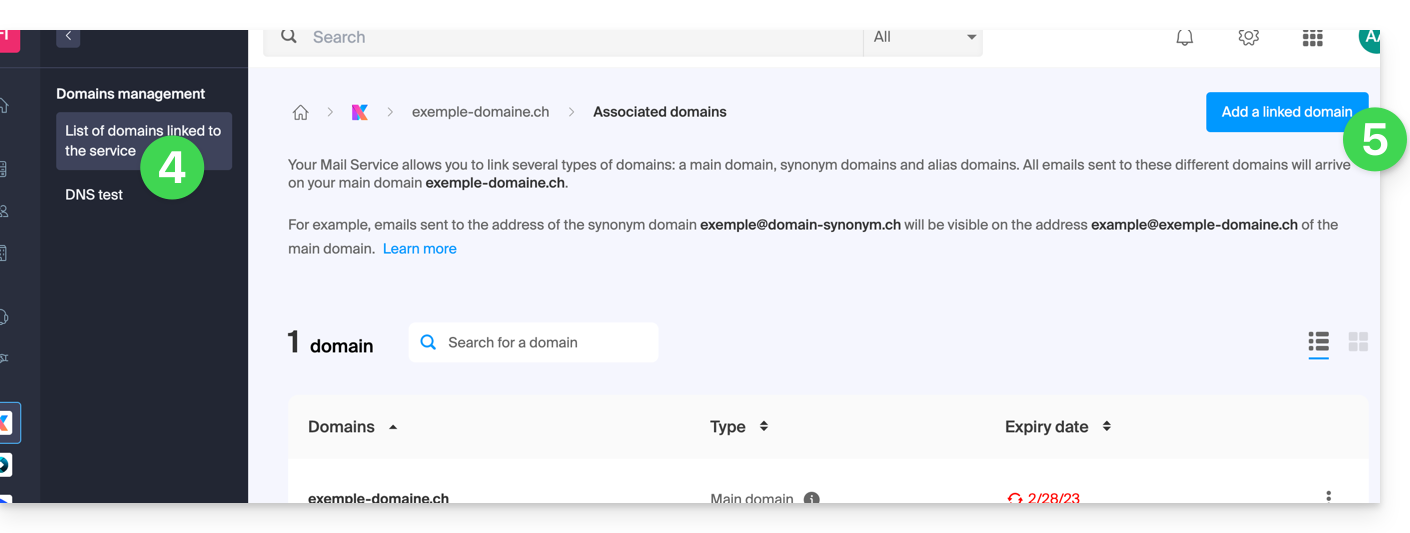
- Haga clic en Dominios vinculados al servicio en el menú lateral izquierdo.
- Haga clic en el botón azul Añadir un dominio vinculado:
- Es posible:
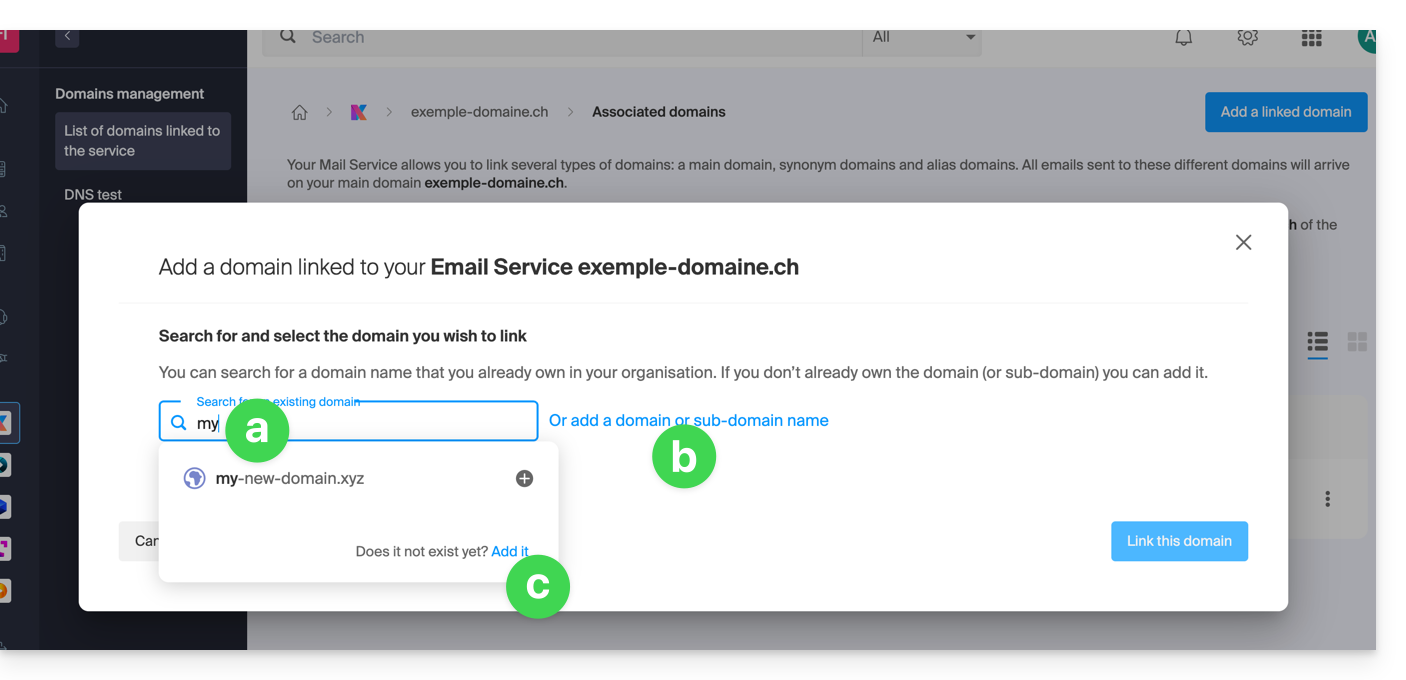
- Buscar un dominio existente en la Organización a la que está conectado; esto vinculará y actualizará automáticamente la zona DNS del dominio añadido.
- Añadir un nombre de dominio o subdominio para indicar manualmente el nombre de dominio o subdominio que se utilizará (ideal si el nombre de dominio se encuentra en otro lugar).
- Comprar un nuevo nombre de dominio (véase los requisitos previos).
a: El dominio existe a nivel de la Organización
Antes de continuar, asegúrese de desvincular el nombre de dominio si este se había definido previamente como un dominio sinónimo.
- Haga clic en el nombre de dominio propuesto.
- Haga clic en el botón azul Vincular este dominio:
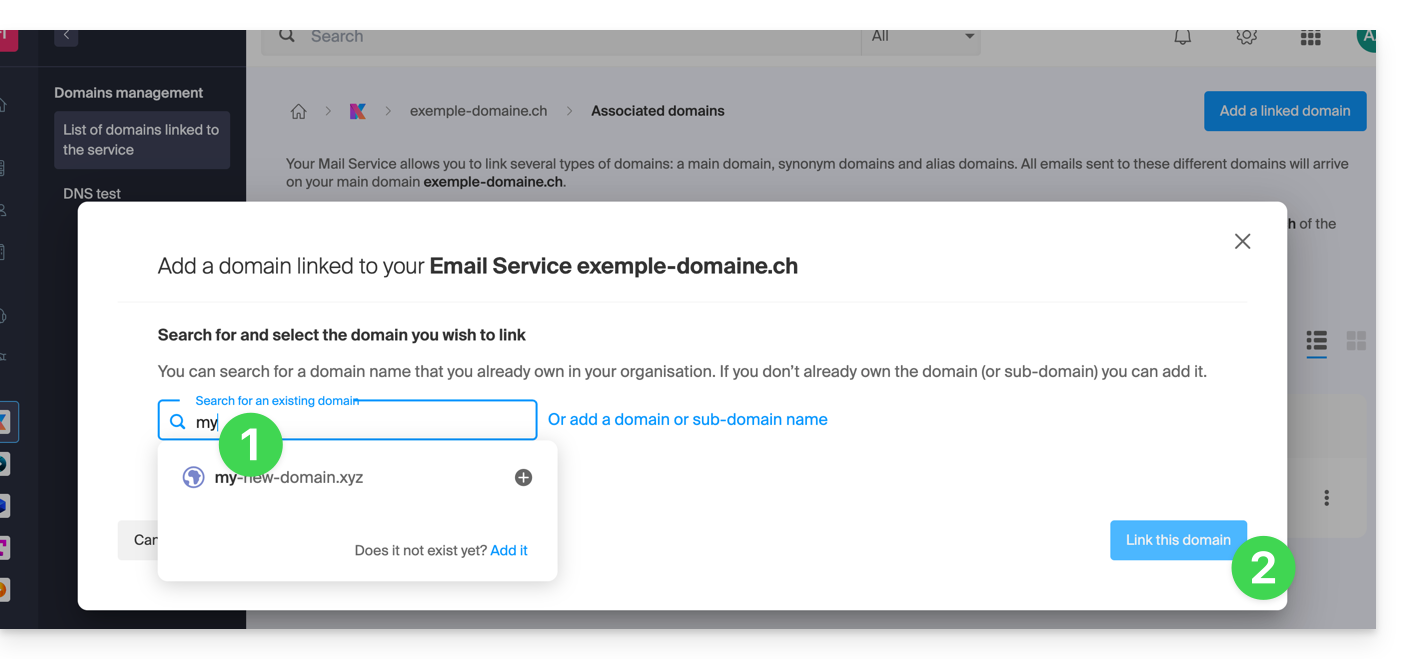
- Haga clic en el icono ⋮ a la derecha del nuevo nombre de dominio que se ha añadido.
- Haga clic en Establecer como dominio principal (debe haber desvinculado el nombre de dominio sinónimo del nombre de dominio principal si existía una asociación previa):

- Confirme la reversión y espere a que finalice el proceso.
- Haga clic en el icono ⋮ a la derecha del nombre de dominio anterior.
- Haga clic en Desvincular el dominio:
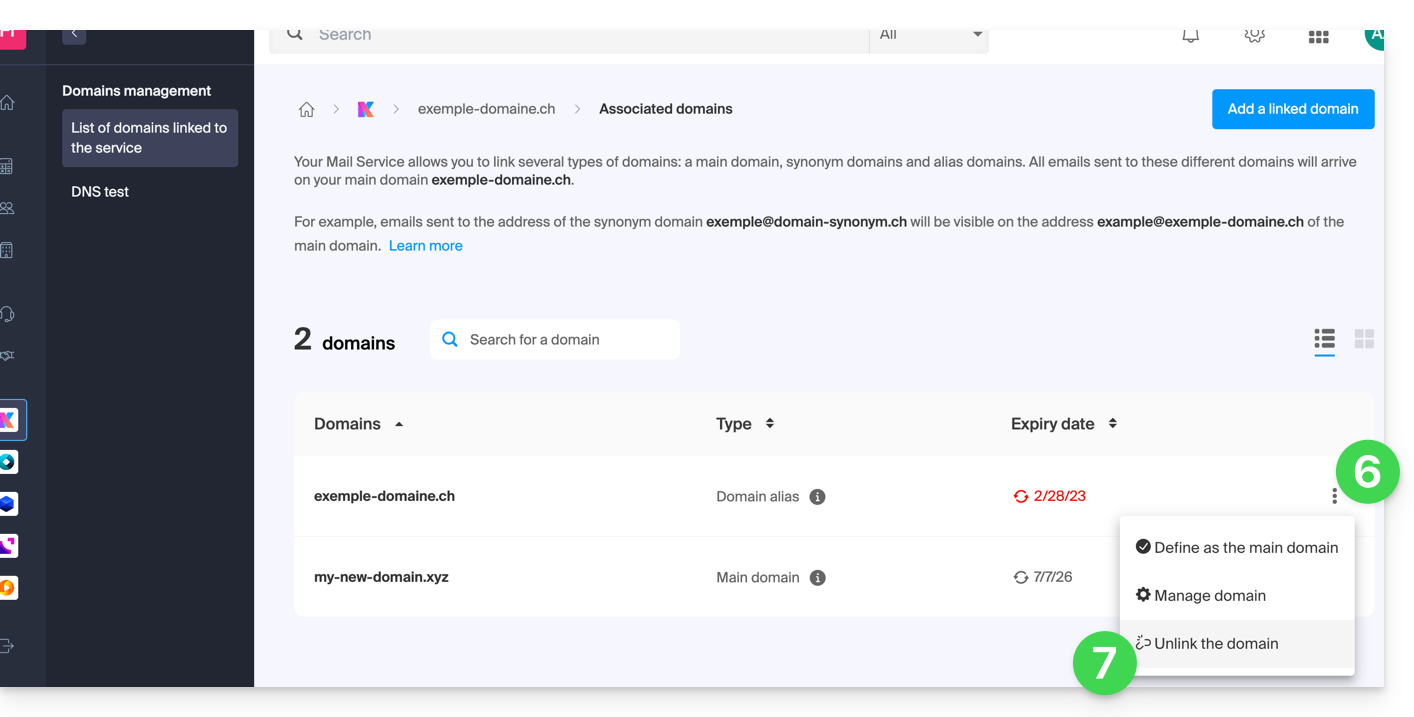
- Confirme la desvinculación verificando si desea eliminar los DNS asociados durante la operación.
Se ha completado el proceso. El servicio de correo electrónico ahora responde a un nuevo nombre de dominio.
b: El dominio existe, pero está alojado en otro lugar
- Después de hacer clic en Añadir un dominio o subdominio, introduzca el nombre de dominio que se utilizará para reemplazar el nombre actual.
- Active la actualización de las entradas DNS (si la situación del nombre de dominio lo permite, la zona DNS del nombre de dominio se actualizará automáticamente).
- Si el punto 2 anterior está activo, active la opción de reemplazar las entradas existentes.
- Active la inversión del nombre de dominio (para evitar pasos adicionales como en el punto "a" anterior).
- Haga clic en el botón azul Vincular este dominio:
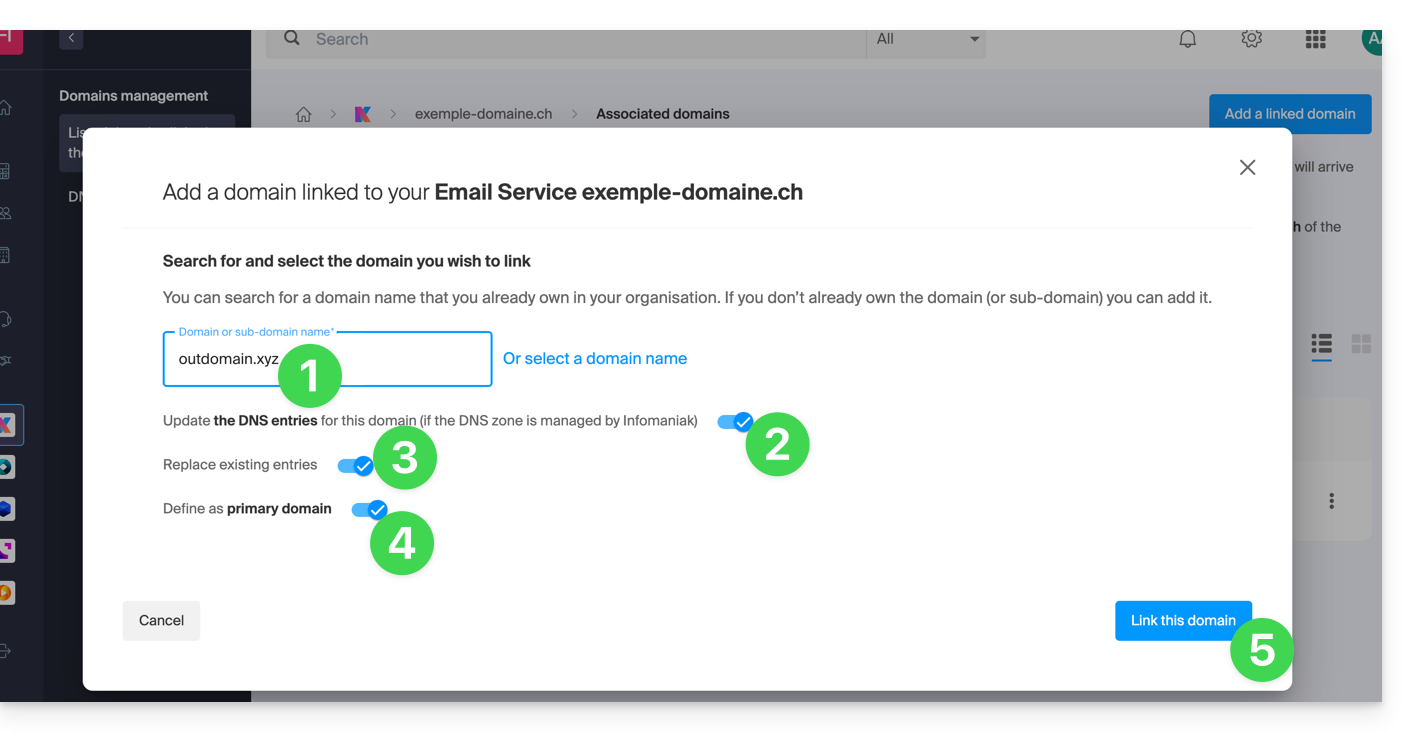
- Espere a que finalice el proceso.
- Haga clic en el icono ⋮ a la derecha del nombre de dominio anterior.
- Haga clic en Desvincular el dominio:
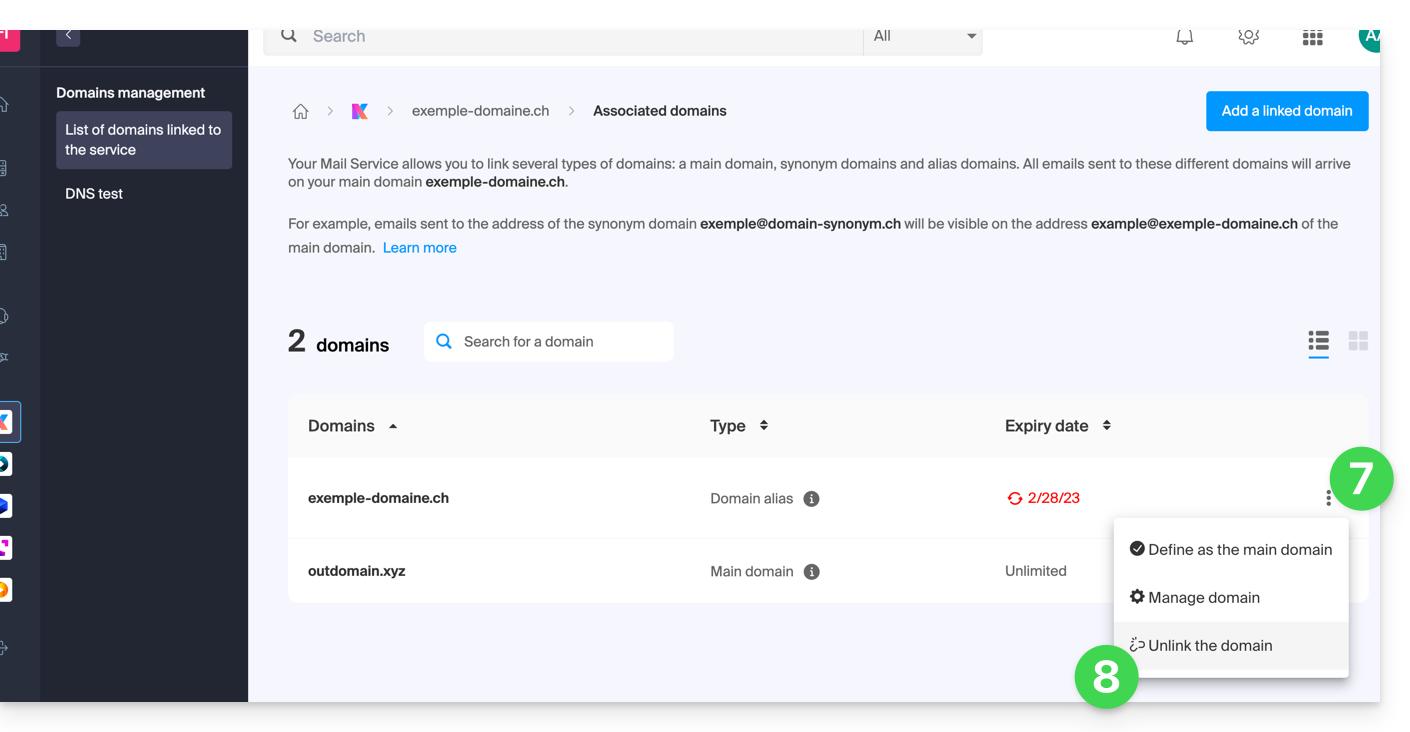
Enlace a esta FAQ: https://faq.infomaniak.com/1934
¿Le ha sido útil esta FAQ?
Esta guía explica cómo obtener su(s) dirección(es) de correo electrónico del proveedor de alojamiento suizo Infomaniak.
Introducción
- Excepto en el caso de ciertas ofertas gratuitas (❓: ayuda), una dirección de correo electrónico en Infomaniak siempre se crea dentro de un servicio de correo.
- Este servicio de correo se basa en un nombre de dominio personalizado que debe existir y estar configurado para que el correo electrónico funcione.
- Ejemplo: si desea la dirección
jean.dupont@domain.xyz, debe:- Poseer el nombre de dominio “
domain.xyz”. - Adquirir un servicio de correo “
domain.xyz”. - Crear la dirección de correo “
jean.dupont”.
- Poseer el nombre de dominio “
- Todo esto se le ofrece y se le solicita durante el proceso de pedido en infomaniak.com, precedido de la creación de una cuenta de usuario obligatoria (para la cual deberá indicar su dirección de correo electrónico personal o una dirección ya existente, en cualquier caso).
- Si su nombre de dominio ya está registrado en un proveedor externo, deberá indicar el registro MX correcto (❓: ayuda) en la zona DNS.
Crear direcciones de correo electrónico en un dominio personalizado
Antes o después de su registro:
- Consulte esta otra guía para elegir el plan de correo electrónico que mejor se adapte a sus necesidades y siga las instrucciones para empezar a utilizar los servicios.
- Una vez que haya contratado el servicio de correo, podrá crear las direcciones de correo electrónico y, si es necesario, las contraseñas asociadas.
Una vez que el servicio de correo esté activado
- Cree sus direcciones de correo electrónico (❓: ayuda).
- Configure sus cuentas de correo electrónico en su ordenador y en sus dispositivos (❓: ayuda).
- Sincronice sus contactos y calendarios en sus dispositivos (❓: ayuda).
- Transfiera el contenido (❓: ayuda), incluido el que se encuentra en otro proveedor.
Añadir un servicio de correo electrónico adicional
Para añadir un nuevo servicio de correo electrónico (con el fin de obtener nuevas direcciones en otro dominio):
- Haga clic aquí para acceder a la gestión del servicio de correo en su Panel de control de Infomaniak (❓: ayuda).
- Haga clic en el botón Pedir que aparece encima de la tabla:
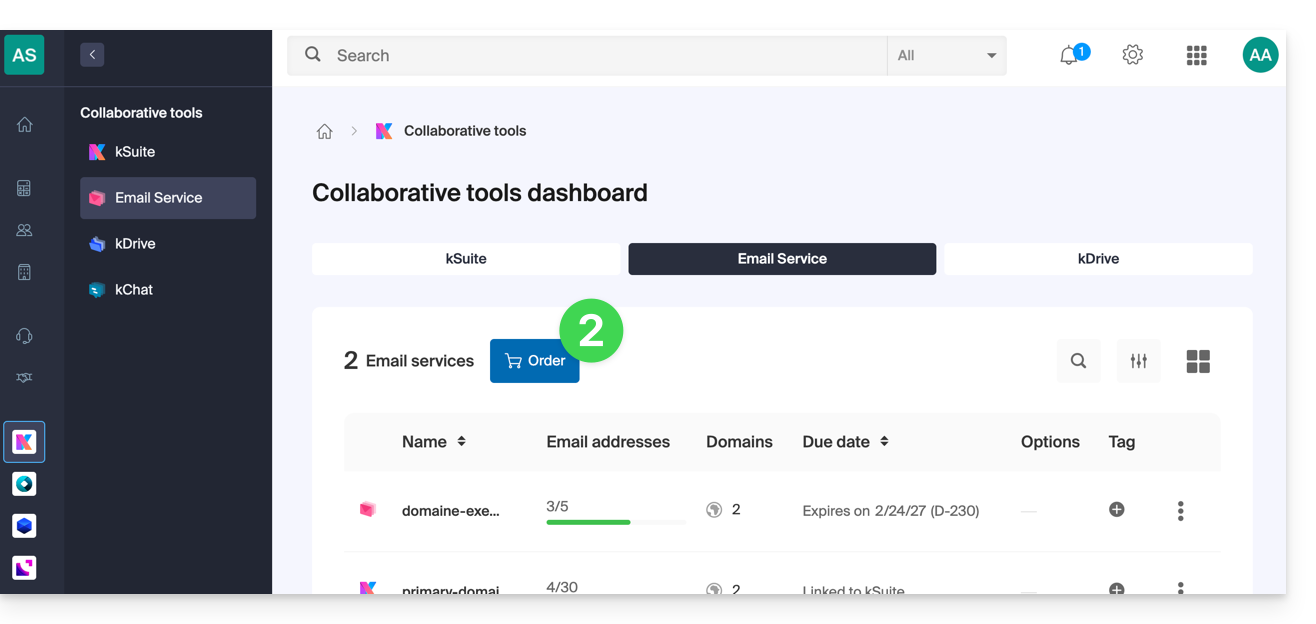
Aumentar el número de direcciones de correo electrónico disponibles en un servicio de correo electrónico existente
Para aumentar, si es necesario, el número de direcciones disponibles, consulte esta otra guía.
Enlace a esta FAQ: https://faq.infomaniak.com/1944
¿Le ha sido útil esta FAQ?
Esta guía explica cómo vincular un nombre de dominio a un servicio de correo de Infomaniak.
Si el nombre de dominio está…
… en Infomaniak, misma Organización
Si su nombre de dominio está registrado en Infomaniak y se encuentra en la misma cuenta de usuario u Organización que el correo electrónico, no tiene que hacer nada.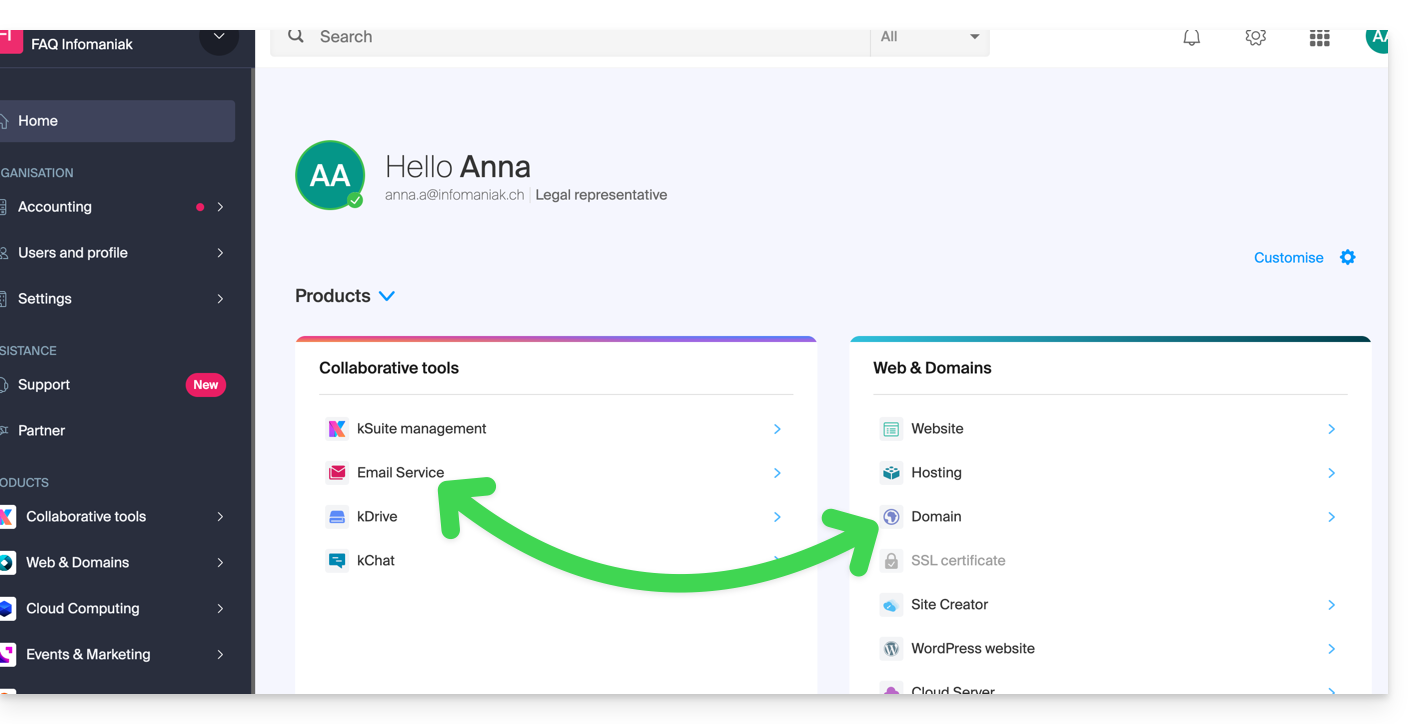
- Consulte esta otra guía para verificar y corregir posibles errores de configuración.
… en Infomaniak, organización diferente
Si su nombre de dominio está registrado en Infomaniak, pero en otra cuenta de usuario u Organización, entonces:
- Edite su zona DNS (❓: ayuda) y especifique el MX de Infomaniak (❓: ayuda) + SPF (❓: ayuda) y DKIM (❓: ayuda).
- Cualquier adición o modificación de DNS puede tardar hasta 48 horas en propagarse (❓: ayuda).
OU
- Muévalo (❓: ayuda) dentro de la misma Organización.
… en Infomaniak con DNS externos
Si su nombre de dominio tiene DNS que no son los de Infomaniak, entonces:
- Edite la zona DNS actual donde se encuentre (si es necesario, consulte la ayuda del proveedor correspondiente) e introduzca el MX de Infomaniak (❓: ayuda) + SPF (❓: ayuda) y DKIM (❓: ayuda).
- Cualquier adición o modificación de DNS puede tardar hasta 48 horas en propagarse (❓: ayuda).
OU
- Cambie los DNS actuales y seleccione la opción de utilizar los DNS de Infomaniak.
- Cualquier adición o modificación de DNS puede tardar hasta 48 horas en propagarse (❓: ayuda).
- Consulte esta otra guía para verificar y corregir posibles errores de configuración.
… o, si utiliza DNS externos
Si su nombre de dominio utiliza DNS que no son los de Infomaniak, entonces:
- Edite la zona DNS actual directamente (si es necesario, consulte la ayuda del proveedor correspondiente) e introduzca el registro MX de Infomaniak (❓: ayuda), así como los registros SPF (❓: ayuda) y DKIM (❓: ayuda).
- Cualquier modificación o adición a la configuración DNS puede tardar hasta 48 horas en propagarse (❓: ayuda).
OU
- Cambie los DNS actuales (si es necesario, consulte la ayuda del proveedor correspondiente) e introduzca los de Infomaniak; esto implica tener una zona DNS en Infomaniak (❓: ayuda).
- Cualquier modificación o adición a la configuración DNS puede tardar hasta 48 horas en propagarse (❓: ayuda).
- Esta zona DNS en Infomaniak se configurará correctamente, pero consulte esta otra guía para verificar y corregir posibles errores de configuración.
… en otro lugar, pero lo traslada
Si su nombre de dominio está registrado en otro proveedor y desea transferirlo al mismo lugar donde tiene su correo electrónico de Infomaniak, entonces:
- Transfiera el nombre de dominio (❓: ayuda) a Infomaniak (se configurará correctamente, pero consulte esta otra guía para verificar y corregir posibles errores de configuración).
De lo contrario, considere la posibilidad de solicitar un nuevo nombre de dominio (❓: ayuda) si es necesario.
Enlace a esta FAQ: https://faq.infomaniak.com/1979
¿Le ha sido útil esta FAQ?
Esta guía detalla los dos tipos principales de identificadores. Son distintos, aunque la forma de escribir la dirección pueda ser la misma.
Cuenta de Infomaniak vs. Dirección de correo electrónico
A continuación, se presenta un resumen de estos dos tipos de identificadores:
| Tipo de identificador | Uso | Dónde usarlo | Contraseña asociada |
|---|---|---|---|
| Cuenta de Infomaniak (identificador de inicio de sesión) | Acceda a todos sus servicios de Infomaniak. | Conéctese a: | Contraseña definida durante la creación de la cuenta de usuario. ⚠️ Diferente de la contraseña de sus direcciones de correo electrónico. |
| Dirección de correo electrónico alojada en Infomaniak | Enviar y recibir correos electrónicos. | Conexión SMTP/IMAP…
| Contraseña específica para cada dirección de correo electrónico (puede haber varias). ⚠️ Diferente de la contraseña de la cuenta de Infomaniak. |
¿Qué hacer en caso de problemas de conexión?
No es necesario que se ponga en contacto con el servicio de asistencia de Infomaniak (que no tiene acceso a ninguna de sus contraseñas)...
- ¿Tiene algún problema con su cuenta de Infomaniak? Restablezca la contraseña de la cuenta.
- ¿Tiene problemas con una dirección de correo electrónico? Restablezca la contraseña del correo electrónico.
Explicación
- Al igual que con muchos otros servicios en línea, se registró en Infomaniak con una dirección de correo electrónico personal.
- Esta dirección de correo electrónico personal le sirve como identificador de inicio de sesión cuando desea acceder a los servicios de Infomaniak.
- Este identificador de inicio de sesión tiene su propia contraseña (establecida al crear su cuenta de usuario de Infomaniak; es decir, su dirección de correo electrónico personal, como se indica arriba).
No existe ninguna relación entre…
- … este par de identificación/contraseña descrito en los puntos 1/2/3 anteriores…
- … y las direcciones de correo electrónico que haya creado o que haya obtenido posteriormente de Infomaniak.
Podría existir una relación si la dirección es idéntica (por ejemplo, si se registró con la dirección de correo electrónico toto@abc.xyz y también gestiona esa misma dirección de correo electrónico en Infomaniak), pero incluso en este caso, la contraseña será probablemente diferente: una para el identificador de inicio de sesión toto@abc.xyz y otra para la dirección de correo electrónico toto@abc.xyz.
¿Otros identificadores?
La adquisición de otros productos de Infomaniak implica la obtención de otros identificadores, como los necesarios para las conexiones FTP, MySQL, SSH, etc., pero estos identificadores son completamente independientes de los dos tipos descritos anteriormente.
Enlace a esta FAQ: https://faq.infomaniak.com/1980
¿Le ha sido útil esta FAQ?
Esta guía explica cómo crear una dirección de correo electrónico desde el Servicio de correo de Infomaniak, la solución eficiente y segura para alojar sus direcciones de correo electrónico.
Introducción
- Para crear varias direcciones de correo electrónico a la vez, consulte esta otra guía.
- Para eliminar una o varias direcciones de correo electrónico, consulte esta otra guía.
Crear una dirección en un servicio de correo
Requisitos previos
- Tener un Servicio de correo electrónico en su Panel de control de Infomaniak (❓: ayuda).
- Ser, como mínimo, Administrador de la Organización (❓: ayuda).
- Disponer de un cupo de direcciones disponibles o ajustarlo previamente si es necesario (❓: ayuda).
A continuación, para crear una nueva dirección de correo electrónico:
- Haga clic aquí para acceder a la gestión del Servicio de correo en su Panel de control de Infomaniak (❓: ayuda).
- Haga clic en el nombre del Servicio de correo correspondiente:
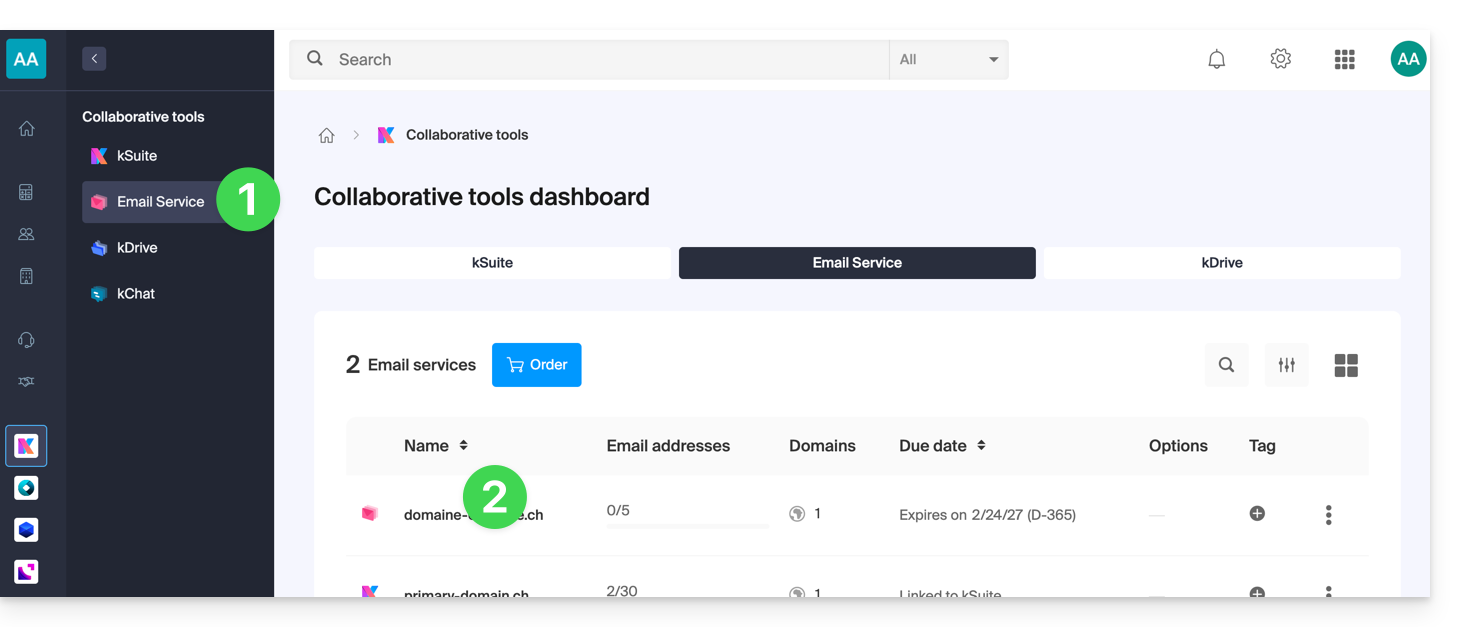
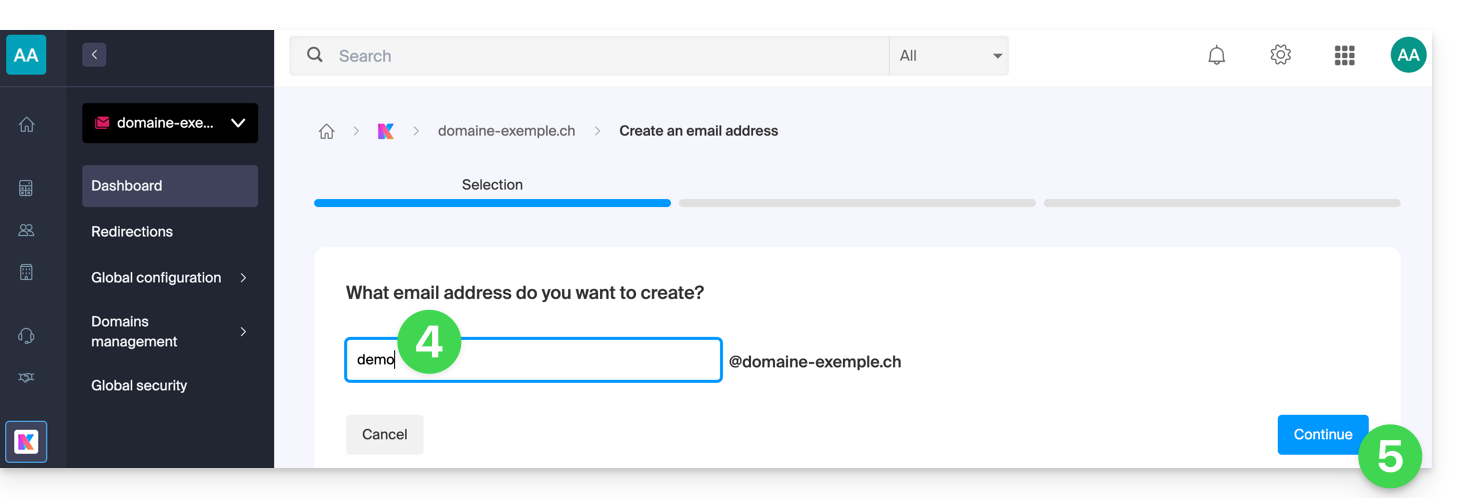
- Haga clic en el botón azul Crear una dirección de correo electrónico en la esquina superior derecha:
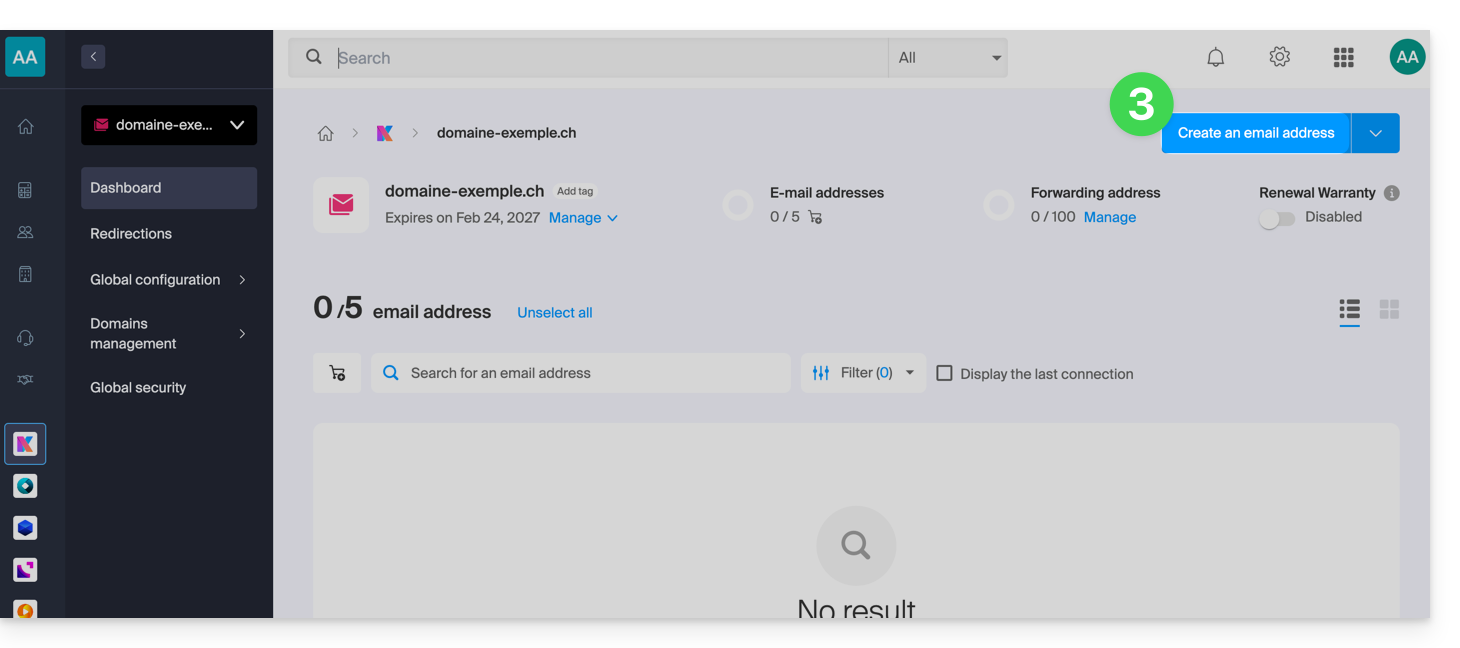
- Introduzca el nombre que formará parte de la dirección de correo electrónico.
- Haga clic en el botón para continuar:
- Seleccione el modo de creación adecuado a su situación:
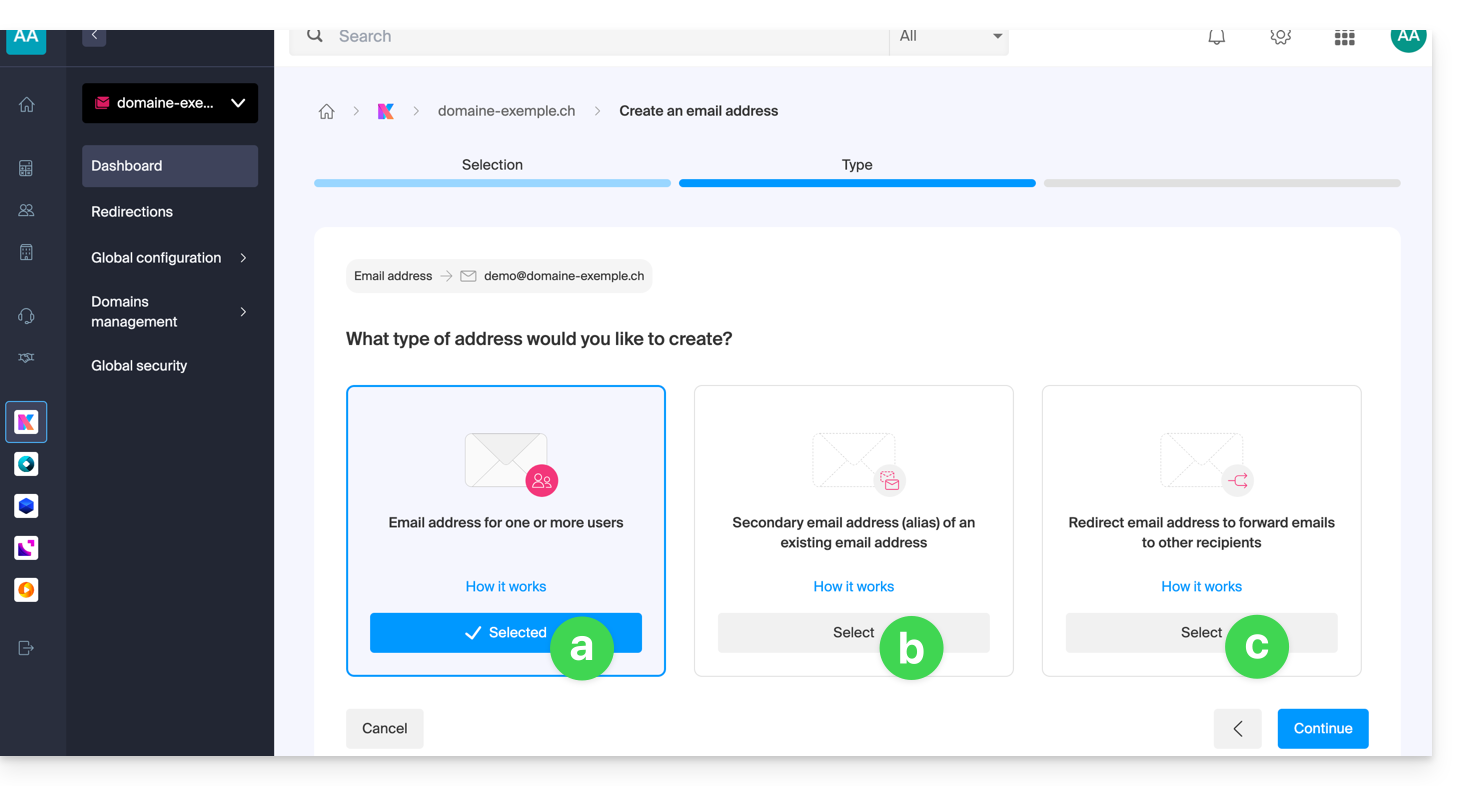
Una dirección para usted u otros usuarios (❓: ayuda)
- Ejemplo: hacer que la dirección sea visible directamente en su interfaz de correo, o enviar invitaciones para que otros puedan usarla.
Una dirección secundaria o alias (❓: ayuda) que no se contabilizará en la cuota principal
- Requiere que ya tenga una dirección de correo principal, a la que se asociará la nueva denominación.
Una dirección que solo sirve para redirigir los correos electrónicos (❓: ayuda) y que no se contabilizará en la cuota principal
- No podrá enviar mensajes desde esta dirección, sino únicamente reenviar los correos electrónicos entrantes a la dirección existente que elija.
- Haga clic en el botón para continuar después de haber realizado su selección.
Acciones adicionales (botón )
Haga clic en la flecha hacia abajo a la derecha del botón Crear una dirección de correo electrónico para acceder a las acciones adicionales: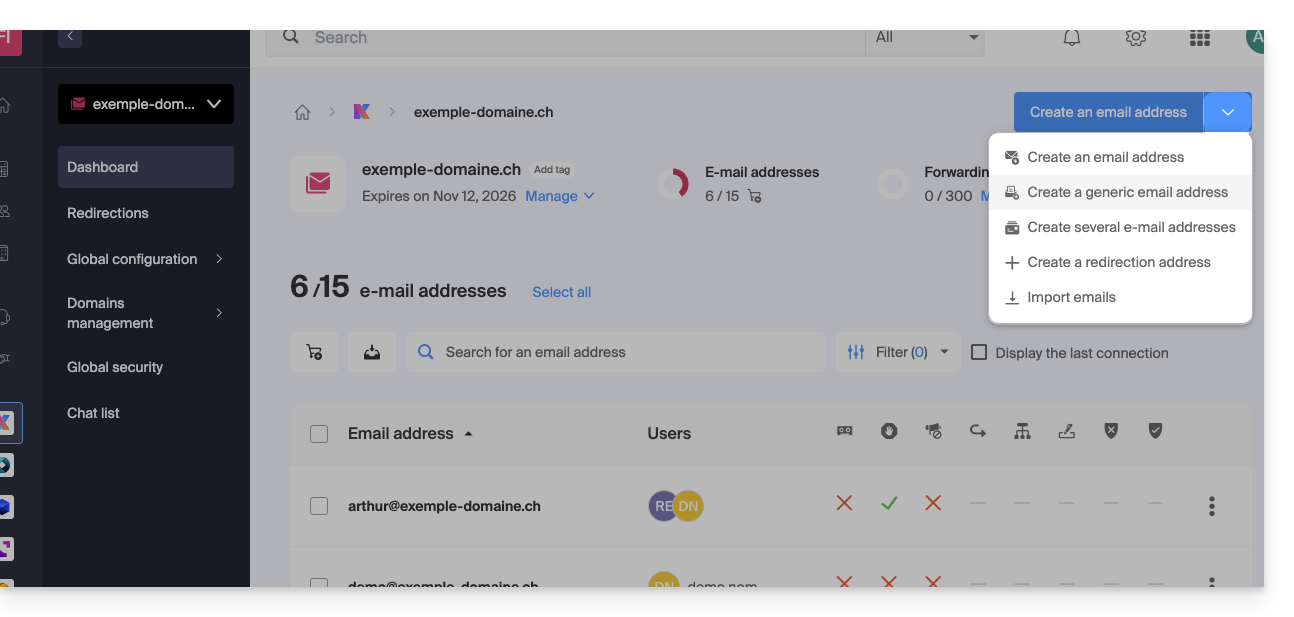
- Crear una dirección de correo electrónico genérica del tipo:
- no-reply (para el envío de confirmaciones, validaciones, facturas, etc.)
- catchall (❓: ayuda) para recibir todos los mensajes para los que no existe una dirección de correo electrónico específica en su dominio
- Crear varias direcciones de correo a la vez (❓: ayuda) mediante un archivo
CSV - Crear direcciones “virtuales” que sirvan de redireccionamiento(❓: ayuda)
- Importar el contenido de otras cuentas de correo (❓: ayuda)
Enlace a esta FAQ: https://faq.infomaniak.com/1993
¿Le ha sido útil esta FAQ?