Base de conocimientos
1 000 FAQ, 500 tutoriales y vídeos explicativos. ¡Aquí sólo hay soluciones!
Filtrar los correos electrónicos entrantes con reglas de clasificación simples
Esta guía explica cómo crear reglas de clasificación (en modo Estándar) para clasificar automáticamente sus correos electrónicos entrantes en Infomaniak según ciertas condiciones.
Prólogo
- Estas reglas permiten, entre otras cosas, las siguientes acciones automáticas:
- Eliminar o mover los mensajes provenientes de direcciones de correo electrónico que ya no desea ver.
- Transferir a su cónyuge los correos electrónicos provenientes de una dirección de correo electrónico para que ambos puedan recibirlos.
- Copiar los mensajes que contienen una palabra clave específica a una carpeta.
- etc.
- A diferencia de las reglas de clasificación propuestas dentro de los software/clientes de correo electrónico (Microsoft Outlook, Mozilla Thunderbird, Apple Mail...), estas reglas actuarán directamente en el servidor de sus buzones de correo antes incluso de la conexión IMAP.
- Puede crear un modelo para todas las direcciones de su Servicio de Correo.
- Si utiliza un software/cliente de correo electrónico configurado en POP, en paralelo a Mail de Infomaniak, los mensajes clasificados en carpetas ya no se descargarán en su aplicación, ya que el protocolo POP solo recupera los mensajes que se encuentran en su bandeja de entrada principal (inbox). Para consultar los mensajes clasificados, será necesario utilizar el protocolo IMAP o únicamente Mail.
- Según la oferta de la que dispone, existe un modo avanzado para crear reglas de clasificación en un lenguaje dedicado.
Acceder a las reglas desde la app Web Mail de Infomaniak
Requisitos previos
- Tener permiso para gestionar las reglas: si le habían invitado a la app Web Mail de Infomaniak (servicio en línea ksuite.infomaniak.com/mail) para gestionar su dirección, es posible que el administrador del Servicio de Correo le haya retirado este derecho desde su cuenta de administrador.
Para acceder a los filtros de clasificación para su correo electrónico de Infomaniak:
- Haga clic aquí para acceder a la app Web Mail de Infomaniak (servicio en línea ksuite.infomaniak.com/mail).
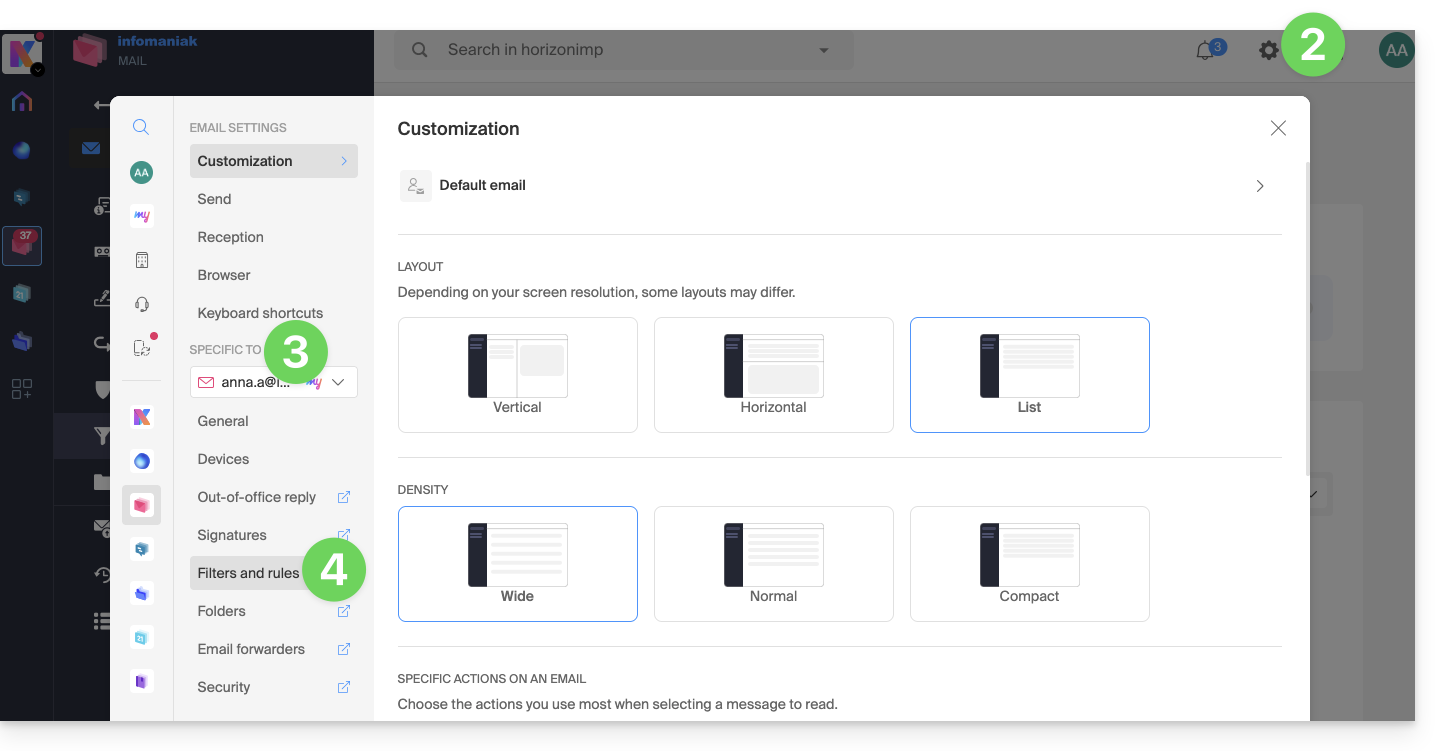
- Haga clic en el icono Configuración en la parte superior derecha.
- Verifique o seleccione la dirección de correo electrónico correspondiente en el menú desplegable.
- Haga clic en Filtros y reglas:
Definir una regla basándose en un correo electrónico recibido
También puede crear una regla directamente desde el correo electrónico recibido:
- Haga clic aquí para acceder a la app Web Mail de Infomaniak (servicio en línea ksuite.infomaniak.com/mail).
- Abra el mensaje del remitente correspondiente.
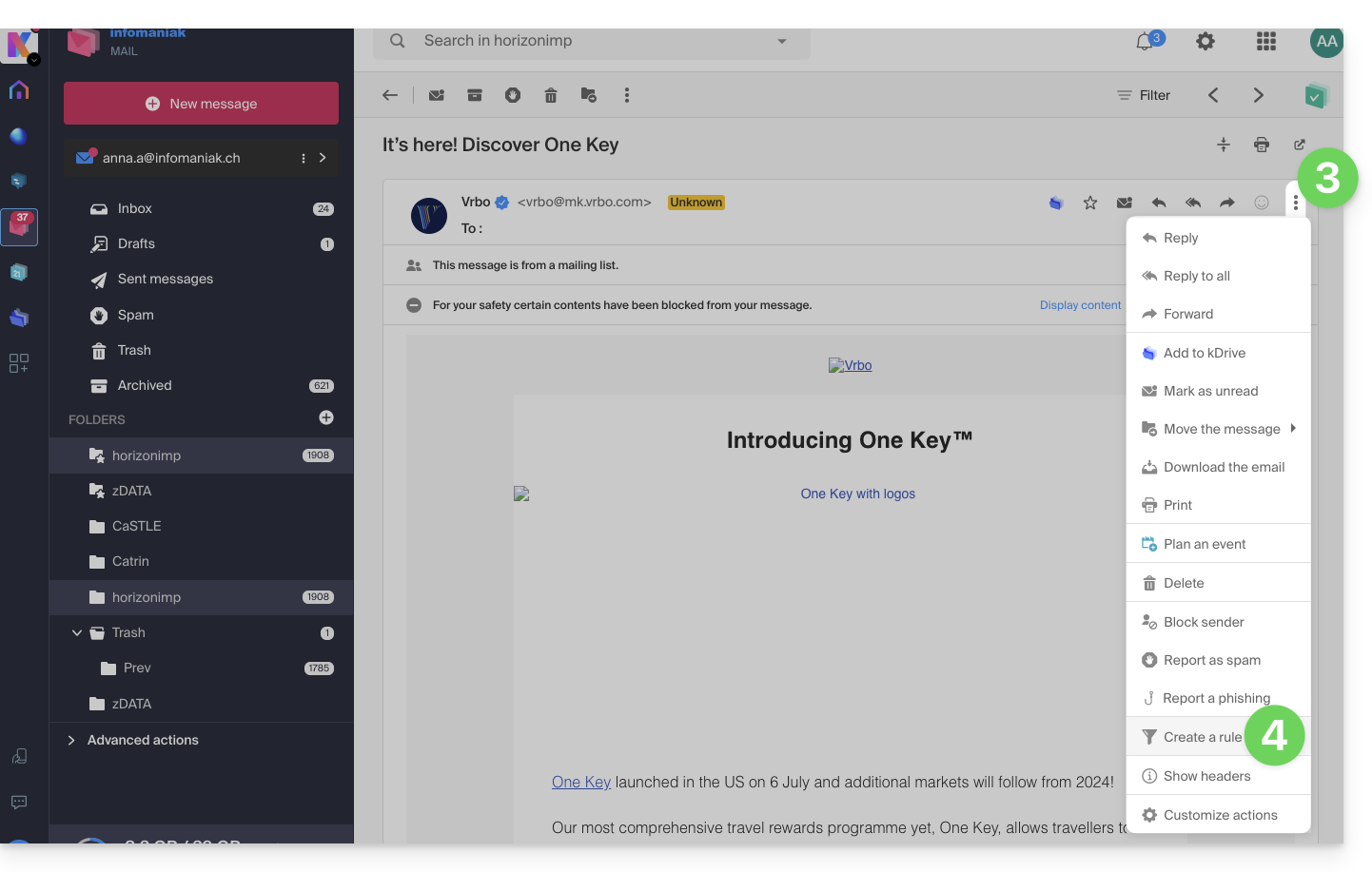
- Haga clic en el menú de acción ⋮ en la parte superior derecha del mensaje abierto.
- Seleccione Crear una regla para abrir el asistente de creación que estará prellenado con los elementos del mensaje:
Acceder a las reglas desde un Servicio de Correo
Para acceder a los filtros de clasificación para su correo electrónico de Infomaniak:
- Haga clic aquí para acceder a la gestión de su producto en el Manager Infomaniak (¿Necesita ayuda?).
- Haga clic directamente en el nombre asignado al producto correspondiente.
- Haga clic en la dirección de correo electrónico correspondiente en la tabla que se muestra.
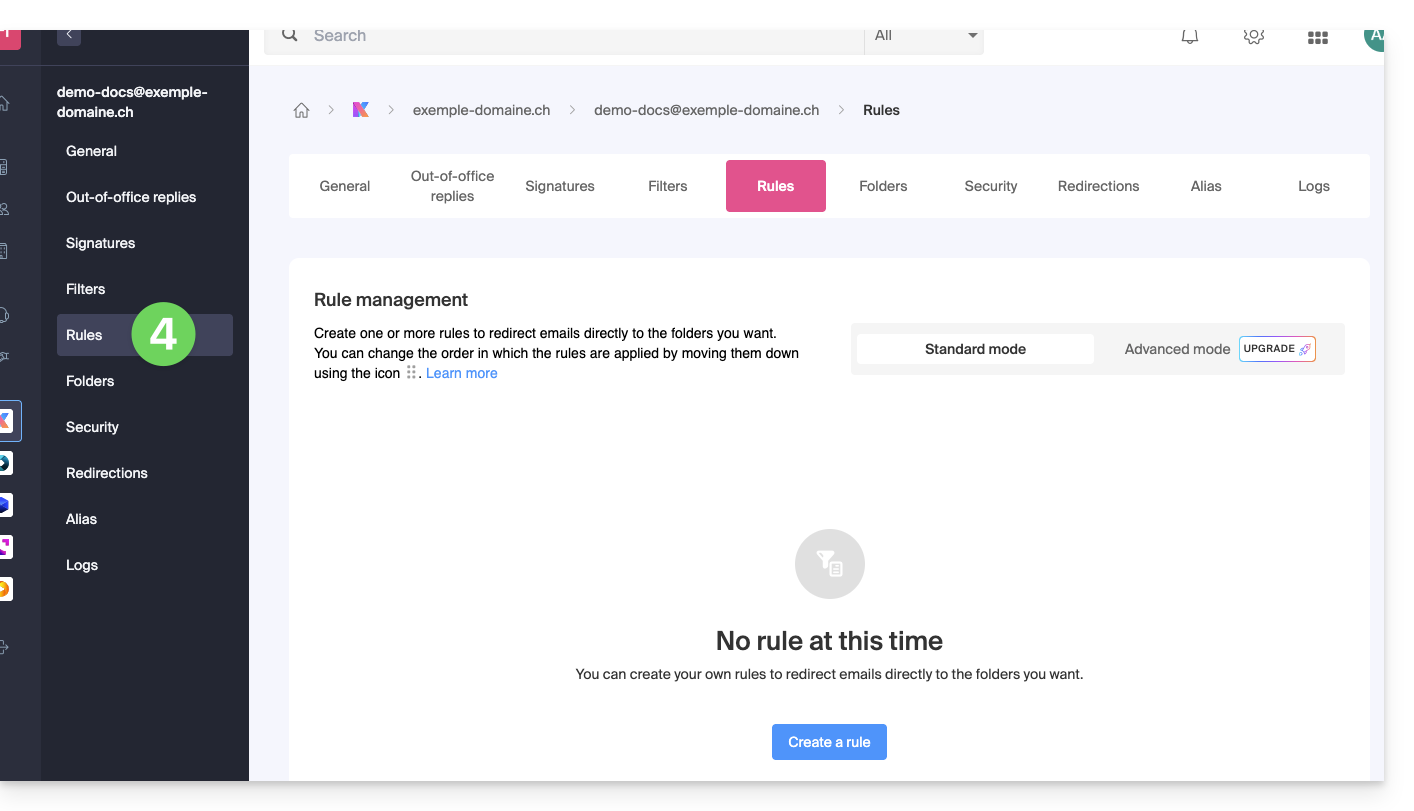
- Haga clic en la pestaña Reglas desde el menú lateral izquierdo (o barra superior):
Crear una nueva regla en modo Estándar
- Haga clic en el botón Agregar una regla en modo Estándar para crear una nueva regla utilizando un asistente/formulario de creación:

- Las diferentes condiciones disponibles para los filtros de clasificación se presentan en esta otra guía.
- Una vez creado un filtro, haga clic en Continuar para activarlo.
Agregar, duplicar o modificar una regla en modo Estándar
Si ya hay filtros de clasificación, el botón para agregar se encuentra en la parte superior derecha de la tabla: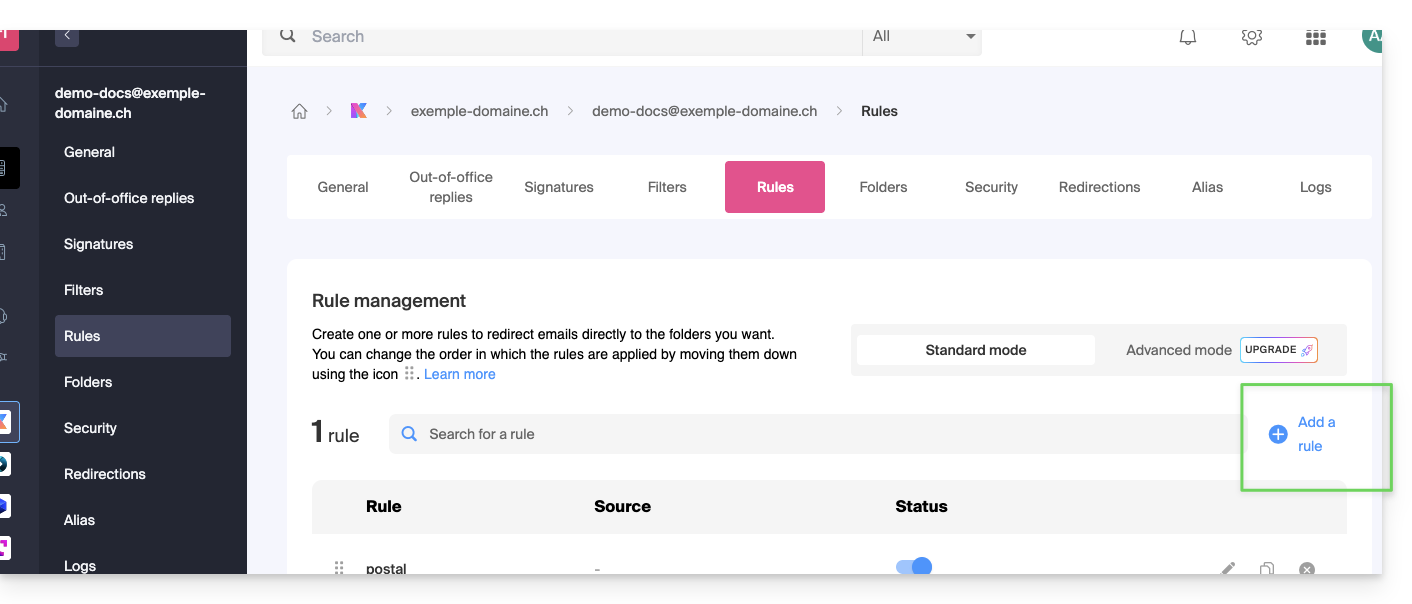
Estos ajustes se pueden modificar cuando lo desee haciendo clic en el icono lápiz ✎ ubicado a la derecha del elemento correspondiente.
También es posible duplicar una regla ya existente para volver a trabajarla en una copia sin afectar la primera: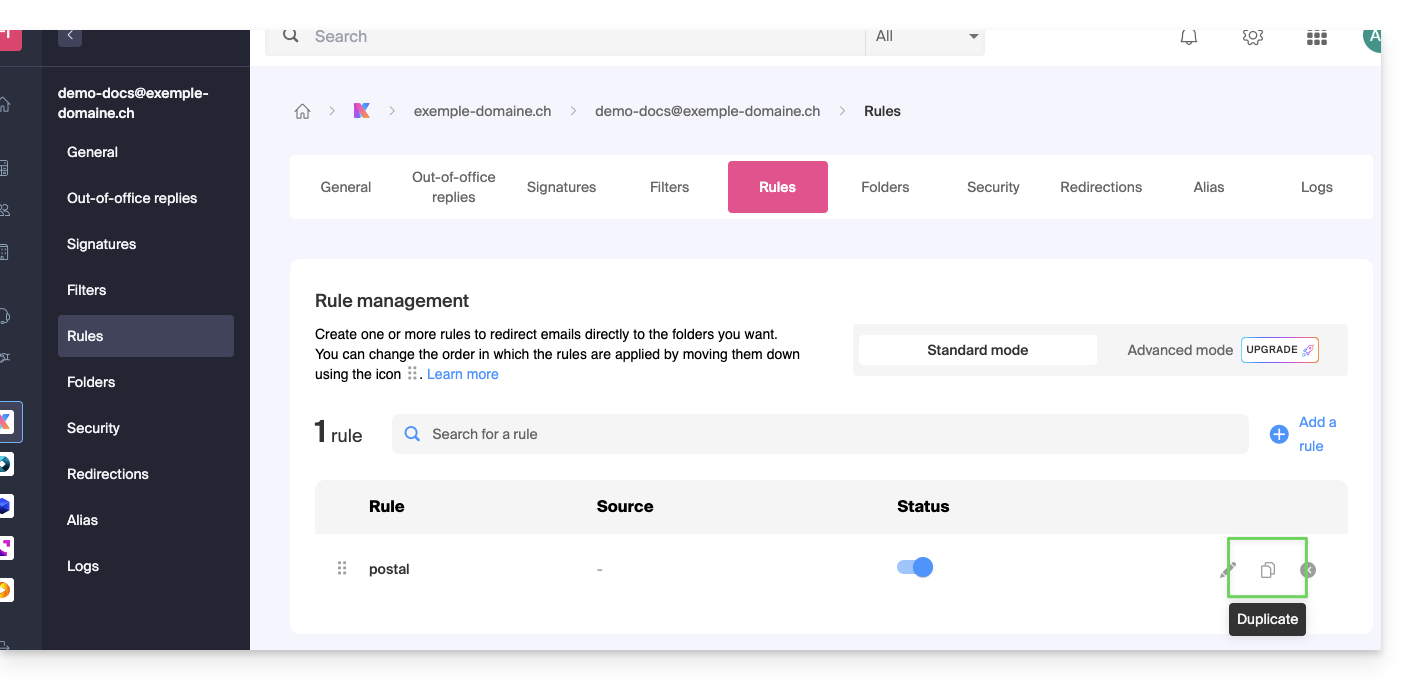
Enlace a esta FAQ: https://faq.infomaniak.com/1729
¿Le ha sido útil esta FAQ?